À propos de ce manuel
Merci d'avoir lu ce manuel. Il est conçu pour les administrateurs gérant le SDMC (SIP Device Management Center) pour le contrôle intégré du personnel (résidents, gestionnaires de propriété), des réglages réseau, des interphones, des messages, des appareils, du contrôle d'accès, des méthodes d'authentification, des journaux, du contrôle des ascenseurs et de la surveillance. Ce manuel s'applique à la version 6.0.0.77 du SDMS.
Veuillez cliquer ici pour la dernière version logicielle.
Nouveautés de la version 6.0.0.77 :
Aperçu du SDMC
SDMC (SIP Device Management Center) est généralement installé dans le centre de gestion communautaire. Le logiciel sert de plateforme locale basée sur local conçue pour gérer le personnel, les appareils, le contrôle d'accès, l'interphone, l'alarme, le message, le contrôle des ascenseurs, la surveillance vidéo, etc. en un seul guichet.
Les utilisateurs utilisant SDMC pourront :
Assurer la synchronisation des données entre le SDMC et l'appareil.
Gérer les résidents, le personnel de la propriété et le contrôle d'accès avec divers types de méthodes d'authentification.
Gérer le déploiement des appareils sur une base de nœud pour les résidents.
Faire appel IP/SIP aux interphones et surveiller les environs à l'échelle de la communauté pour des raisons de sécurité.
Pour gérer différents types de troncs.
Pour gérer et gérer les alarmes.
Gérer la messagerie et la promotion de la publicité.
Importer et exporter les données système et la base de données pour faciliter le partage et la configuration du système.
Pour gérer le contrôle de la levée.
SDMC Installation
Exigences d'installation
Avant l'installation du logiciel SDMC, assurez-vous que les exigences d'installation suivantes sont respectées :
Système d'exploitation Windows 7 ou supérieur.
Aucun logiciel SDMC et SDMC n'est installé sur votre ordinateur personnel ou sur d'autres ordinateurs personnels dans le même réseau.
Le pare-feu de votre ordinateur est désactivé.
Installer SDMC
Étapes pour installer SDMC.
Décompresser le fichier zip SDMC
Cliquez sur le fichier setup.exe.
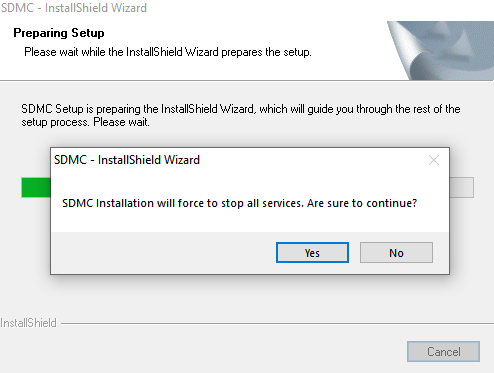
Cliquez sur « Oui » dans la fenêtre contextuelle pour poursuivre l'installation.
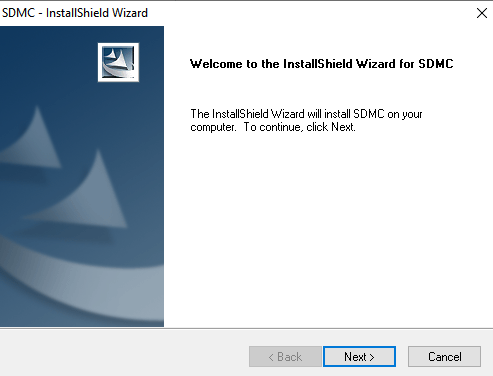
4. Cliquez sur Suivant pour passer à l'étape suivante.
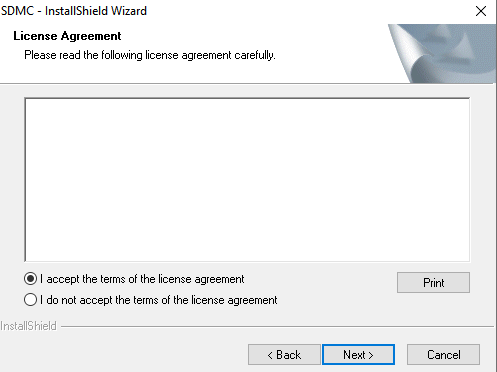
5. Acceptez les conditions et cliquez sur l'étape suivante .
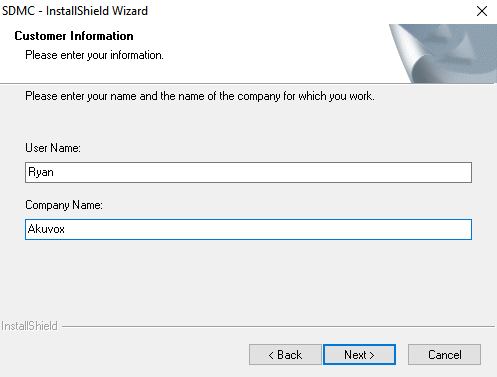
6. Saisissez le nom d'utilisateur et le nom de l'entreprise et cliquez sur Suivant.
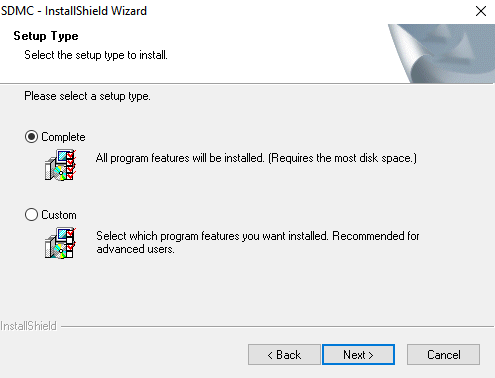
7. Sélectionnez par défaut le chemin d'installation ou l'autre chemin selon vos préférences et cliquez sur Suivant.
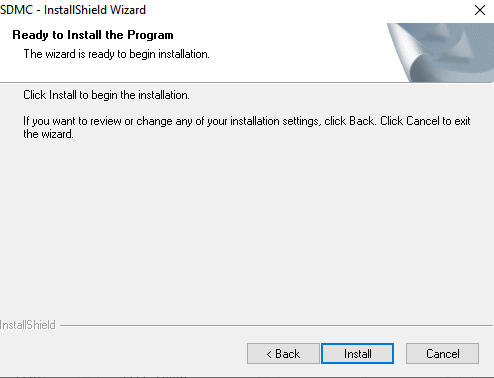
8. Cliquez sur Installer pour terminer l'installation.
Une fois l'installation terminée, vous verrez l'icône SDMC ainsi que l'icône SDMC ServerManage sur votre bureau.
Note
Le chemin d'installation du SDMC ne doit contenir aucun caractère chinois.
Configurez le logiciel de gestion du serveur SDMC
SDMC ServerManage est un programme installé avec le SDMC. Le logiciel est conçu pour gérer des services appelés SDMC Service et WatchdogService.
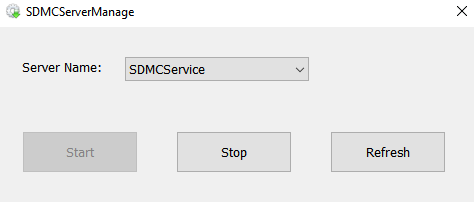
Service SDMC : Ce service est utilisé pour faciliter la communication bidirectionnelle entre le SDMC et les dispositifs de transmission de données. Par conséquent, le service doit être activé pour assurer le bon fonctionnement du SDMC.
WatchDog Service : Lors de l'installation, Watchdog initie automatiquement et surveille en continu l'état de SDMCService. Plus précisément, si SDMCService est détecté inactif, Watchdog le réactive automatiquement. Cela garantit que SDMCService est toujours opérationnel tant que Watchdog est actif.
Mise à niveau logicielle SDMC
Vous pouvez mettre à jour le logiciel SDMC existant vers une version plus récente tout en conservant la configuration et les paramètres actuels du projet.
Fermez SDMC avant de faire une mise à niveau.
Téléchargez et décompressez le dernier fichier zip SDMC.
Cliquez sur le fichier setup.exe.
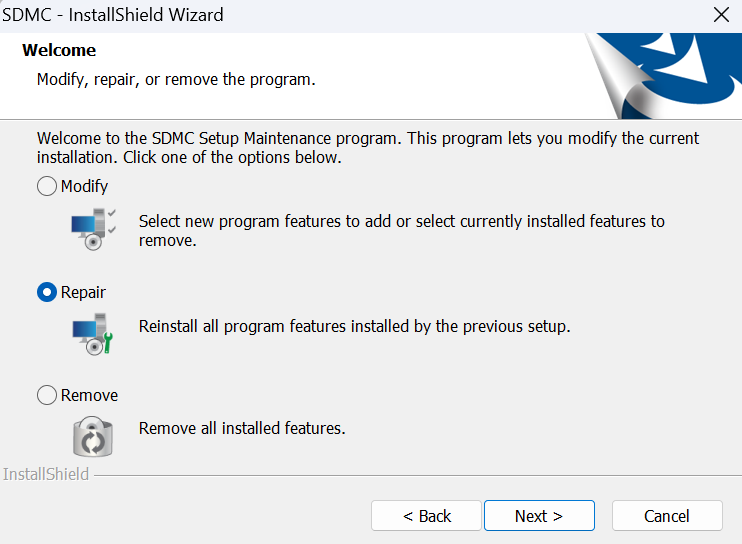
Sélectionnez Réparation pour mettre à jour l'installation existante du SDMC et cliquez sur Suivant.
Attendez que le processus d'installation soit terminé, puis cliquez sur Terminer.
Après vous être connecté à SDMC, vérifiez que la version affichée en haut à gauche est la dernière version.

Connectez-vous au SDMC
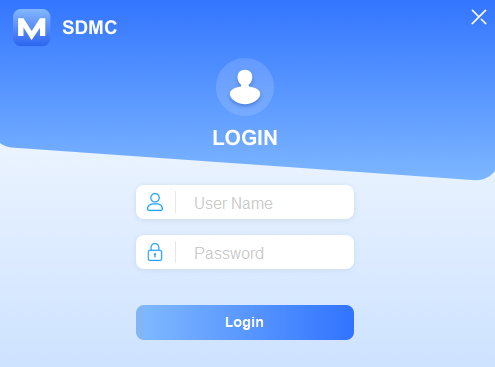
Pour vous connecter à SDMC pour la première fois, saisissez le nom d'utilisateur et le mot de passe. Les deux sont administratifs par défaut. Vous pouvez cliquer  en haut à droite de l'écran pour fermer SDMC.
Commencer
Connexion réseau
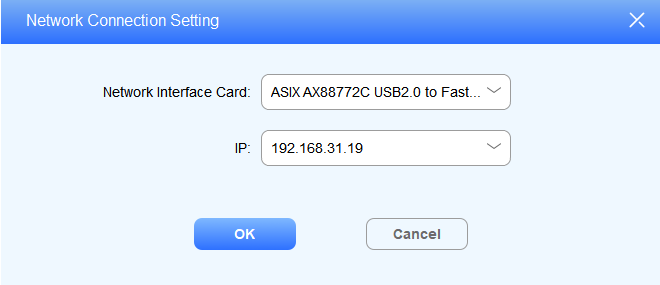
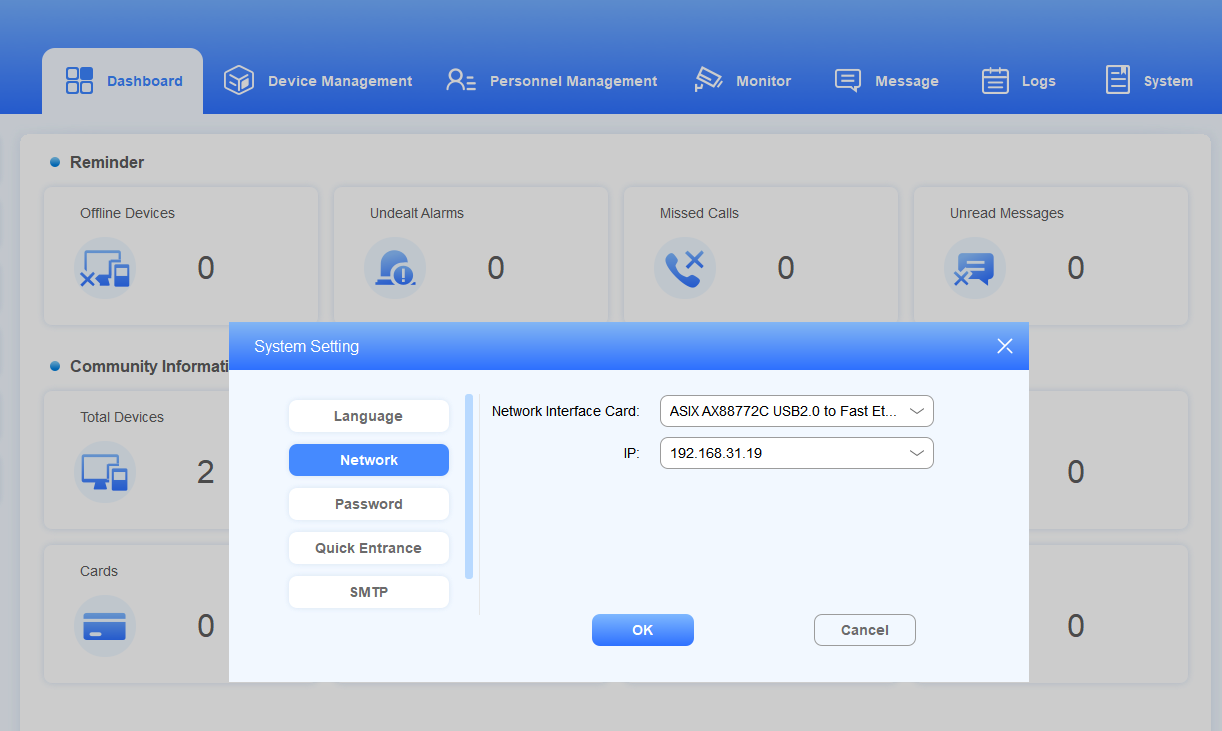
Vous devez sélectionner une carte d'interface réseau (NIC) spécifique utilisée pour connecter SDMC et les appareils de transmission de données. L'adresse IP SDMC apparaîtra automatiquement après avoir sélectionné votre carte réseau.
1. Cliquez pour sélectionner la carte réseau.
2. Vous pouvez aussi cliquer  , sélectionner Paramètres système> Réseau pour configurer et modifier la connexion réseau après la connexion.
Langue
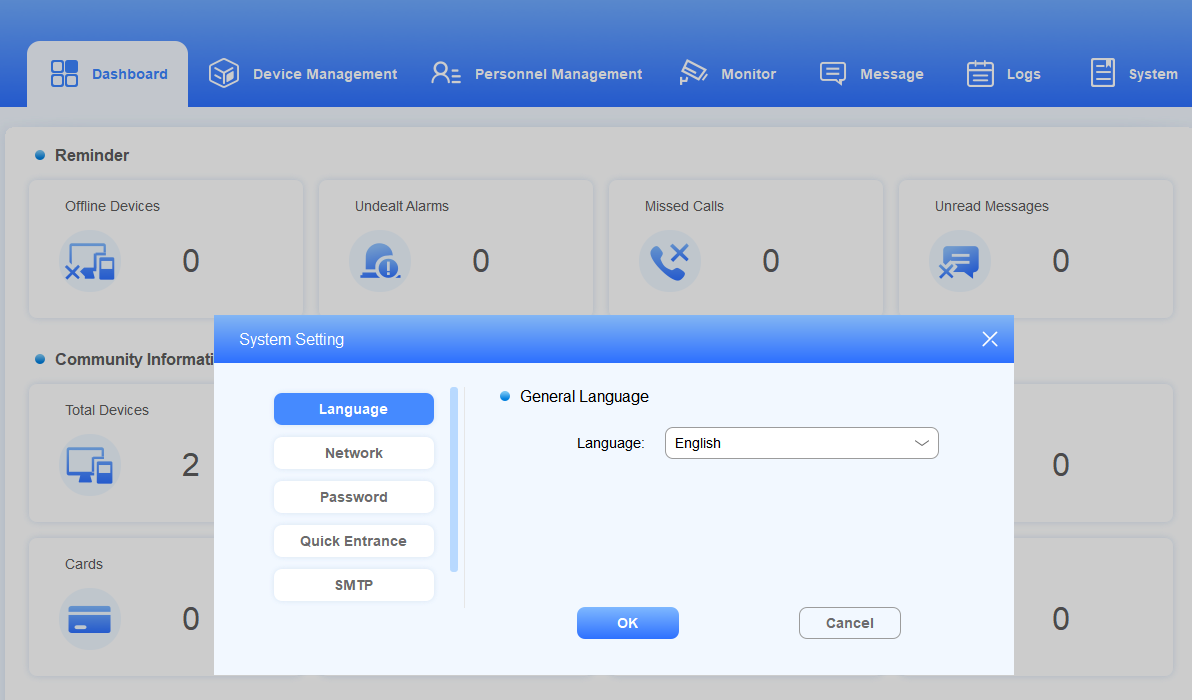
Le SDMC prend actuellement en charge les langues anglaise et chinoise (à la fois le chinois simplifié et le chinois traditionnel).
Cliquez sur Paramètres système > système> langue.
Cliquez sur OK pour la confirmation.
Mot de passe
Après vous être connecté au SDMC, vous pouvez changer le mot de passe de connexion SDMC en allant dans Paramètres système > Paramètres système > mot de passe.
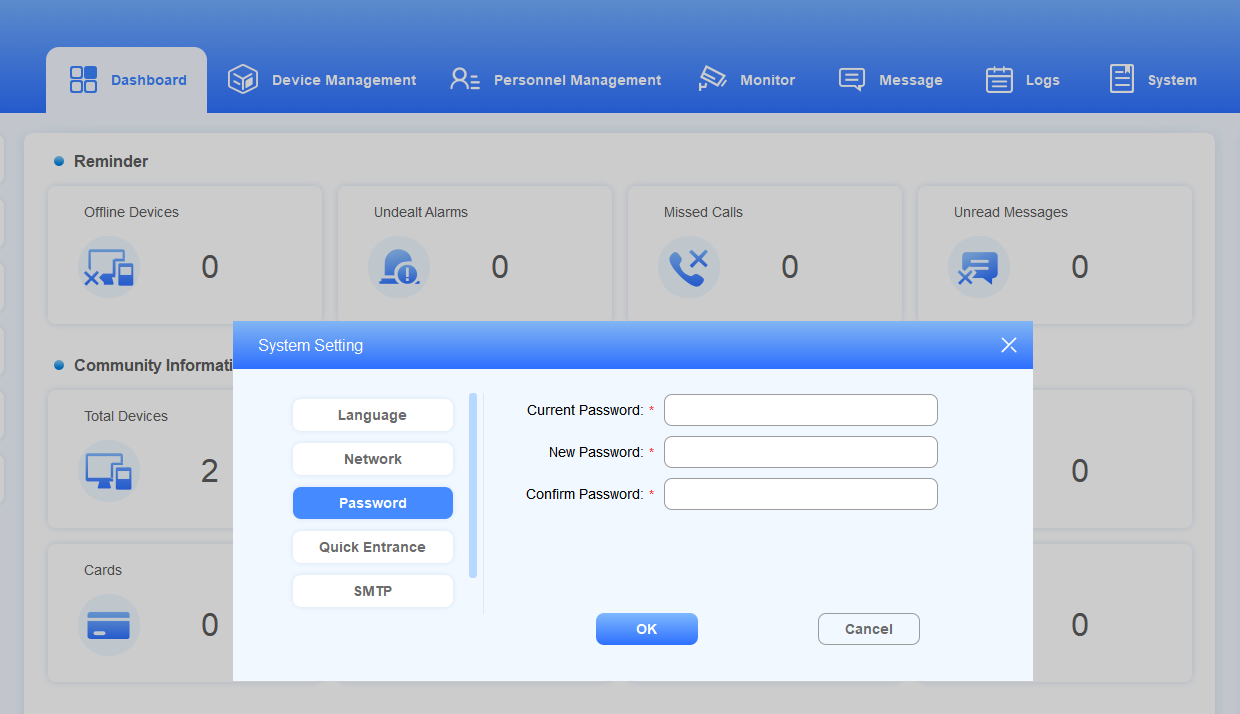
Tableau de bord
Le tableau de bord du SDMC se compose principalement de sept modules, à savoir tableau de bord, Gestion des appareils, Gestion du personnel, Surveillance, Message, Journaux et Système, ainsi que deux colonnes fonctionnelles de chaque côté.
.png)
Modules
Modules | Descriptions |
Tableau de bord | Cela vous donne une vue rapide des informations statistiques en temps réel sur les appareils, appels, messages, résidents, journaux d'accès, etc. |
Gestion des périphériques | Permet de créer des nœuds et de gérer les appareils en les ajoutant, en les modifiant ou en les supprimant. Vous pouvez ajuster les paramètres de l'appareil avant de synchroniser les changements. Vous pouvez appeler un appareil spécifique et ouvrir la porte. |
Gestion du personnel | Cela vous permet de gérer le contrôle d'accès pour les résidents et la gestion du bien, ainsi que de gérer divers types de méthodes d'authentification pour le personnel, les résidents, les visiteurs, etc. |
Moniteur | Cela permet de gérer les dispositifs de surveillance en ajoutant, éditant et supprimant des appareils de surveillance, ainsi que réalisant des prévisualisations vidéo pour la surveillance. |
Message | Ça permet de gérer les messages et les notifications publicitaires, etc. |
Journaux d'ajournement | Cela vous permet de gérer différents types de journaux, tels que les journaux d'accès, les journaux d'alarme, les journaux d'appels et les journaux système. |
Système | Permet de gérer les paramètres SDMC SIP, la sauvegarde Autop des données, le contrôle de la levée, le réseau, la langue, le mot de passe, les icônes d'opérations du tableau de bord dans la colonne de gauche, le SMTP, ainsi que la réinitialisation et le redémarrage de l'appareil. |
Gestion des périphériques
Le module de gestion des appareils vous permet de gérer le déploiement des appareils nœud par nœud et de synchroniser les données vers les appareils correspondants à certains nœuds. Il vous permet également d'appeler des appareils spécifiques et d'ouvrir des portes. De plus, vous pouvez rechercher et vérifier les données pour un ou plusieurs appareils.
Introduction aux nœuds
Créez des nœuds avant de déployer les appareils sur ces nœuds. Vous pouvez soit gérer les nœuds un par un, soit utiliser un modèle.
À propos des nœuds
Nœud | Descriptions |
Communauté | La communauté est constituée des nœuds racines qui est extensible aux cinq autres nœuds subordonnés : Public/Bâtiment > Unité > Étage > Pièce. Public et Bâtiment sont des nœuds parallèles. |
Public | Public est le nœud de deuxième niveau. Vous pouvez créer 1 à 99 nœuds publics. |
Bâtiment | Le bâtiment est aussi le nœud de deuxième niveau, qui peut être étendu aux trois autres nœuds subordonnés : unité >Étage > Pièce. Vous pouvez créer 1-999 nœuds de bâtiment. |
Unité | L'unité est le nœud de troisième niveau, qui peut être étendu aux deux autres nœuds subordonnés : Étage > Pièce. Vous pouvez créer des nœuds d'unité 1 à 99. |
Sol | Le niveau Floor est le nœud de niveau quatre, qui peut être étendu au nœud Room. Vous pouvez créer des nœuds de 1 à 99 unités. |
Chambre | La pièce est le nœud de niveau le plus bas. Vous pouvez créer de 1 à 99 nœuds de salle. |
Ajouter des nœuds
Ajouter les nœuds séparément
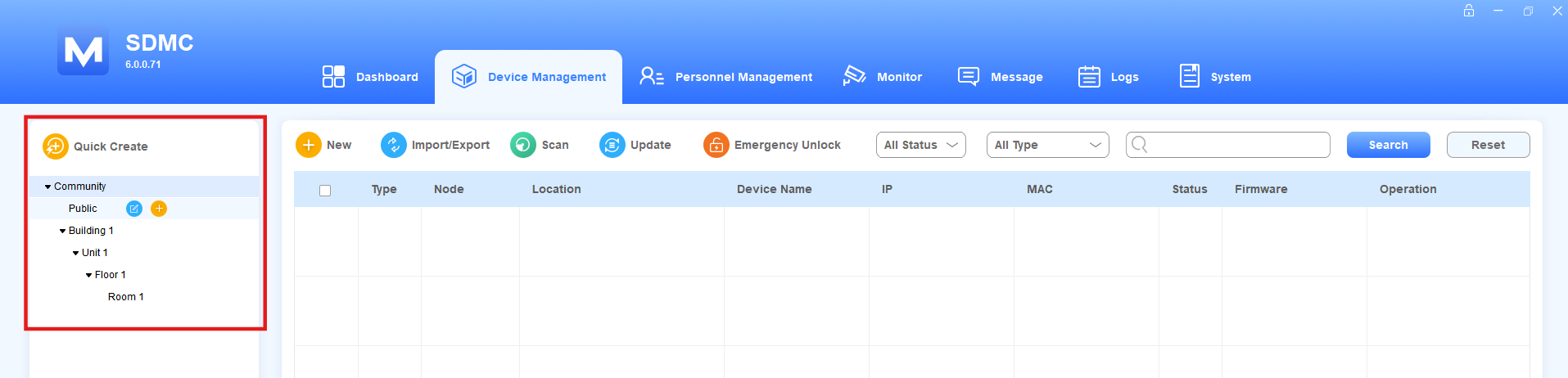
Dans le module Gestion des périphériques, vous pouvez créer des nœuds du nœud communautaire vers le nœud de la pièce.
Déplacez la flèche vers la Communauté (nœud racine), puis cliquez
 pour créer des nœuds de construction.
Une fois les nœuds du bâtiment créés, vous pouvez créer d'autres nœuds subordonnés aux nœuds du bâtiment de la même manière.
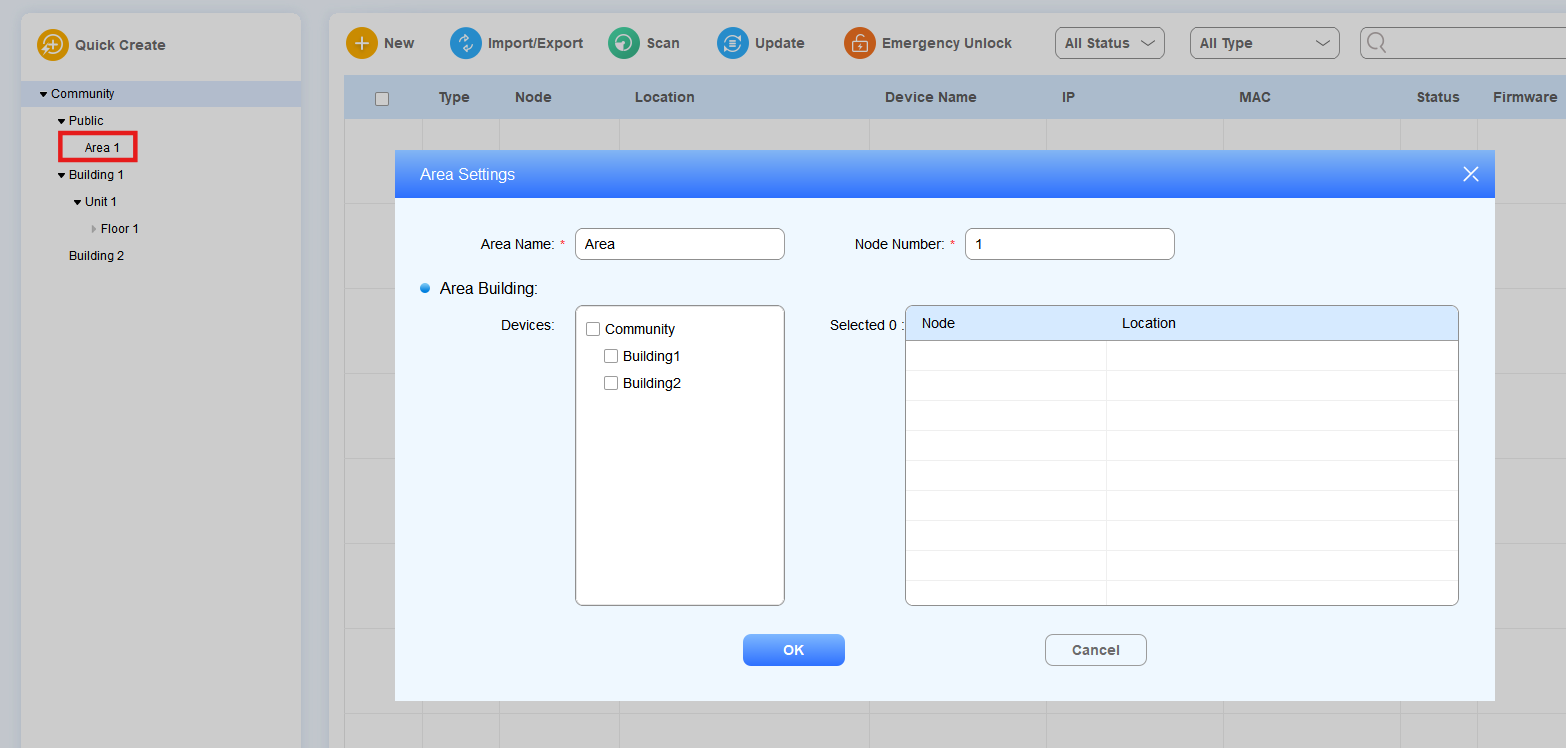
Déplacez la flèche vers le nœud public et cliquez
 pour créer un nœud de zone publique.
Note
Vous pouvez cliquer
pour changer le nom du nœud.
Ajouter des nœuds à l'aide d'un modèle
Cliquez
 pour aller dans le modèle de nœud.
Configurez le numéro de nœud à chaque niveau de nœud.
Créer depuis : Cela détermine l'ordre du nœud créé. Par exemple, si vous souhaitez créer les bâtiments 10-20 et qu'il y a déjà des bâtiments 1 à 12, vous pouvez entrer 9 dans le champ Créer de, et les nouveaux bâtiments créés seront ordonnés à partir de 10. Les bâtiments originaux 10, 11 et 12 seront réorganisés pour devenir les bâtiments 21, 22 et 23.
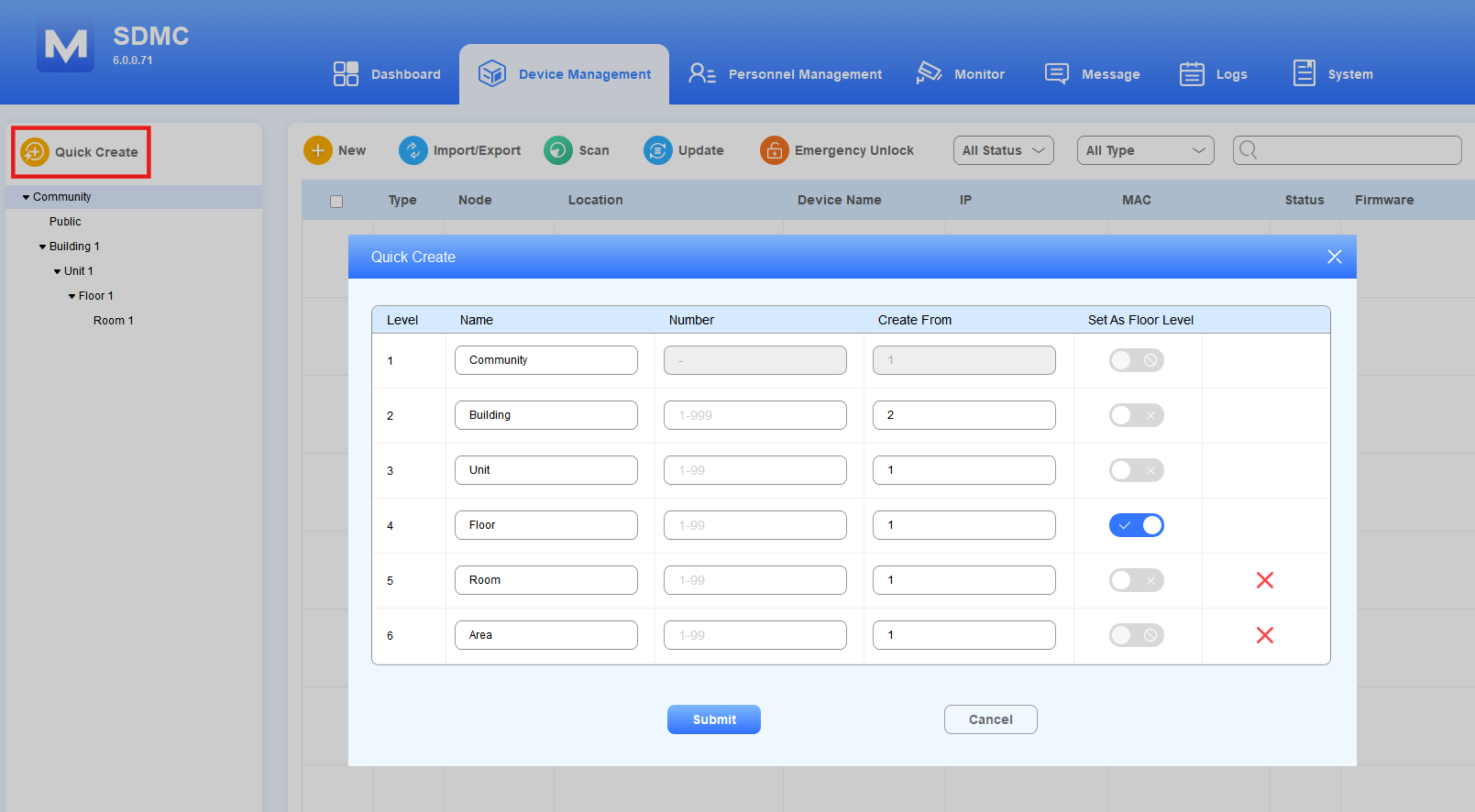
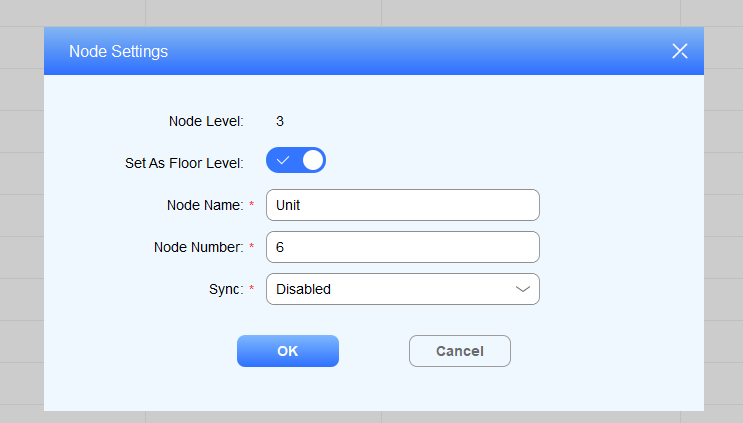
Définir comme niveau d'étage : Décidez des étages accessibles pour les résidents. Le numéro de nœud est égal au numéro d'étage. Par exemple, si vous activez Définir comme niveau d'étage pour l'unité avec le nœud numéro 6, le résident peut accéder au 6e étage. Vous pouvez également activer ou désactiver cette fonctionnalité lors de la modification des nœuds.
Note
Les nœuds de salle et publics sont optionnels.
Définir comme niveau de sol est activé par défaut pour le niveau 4.
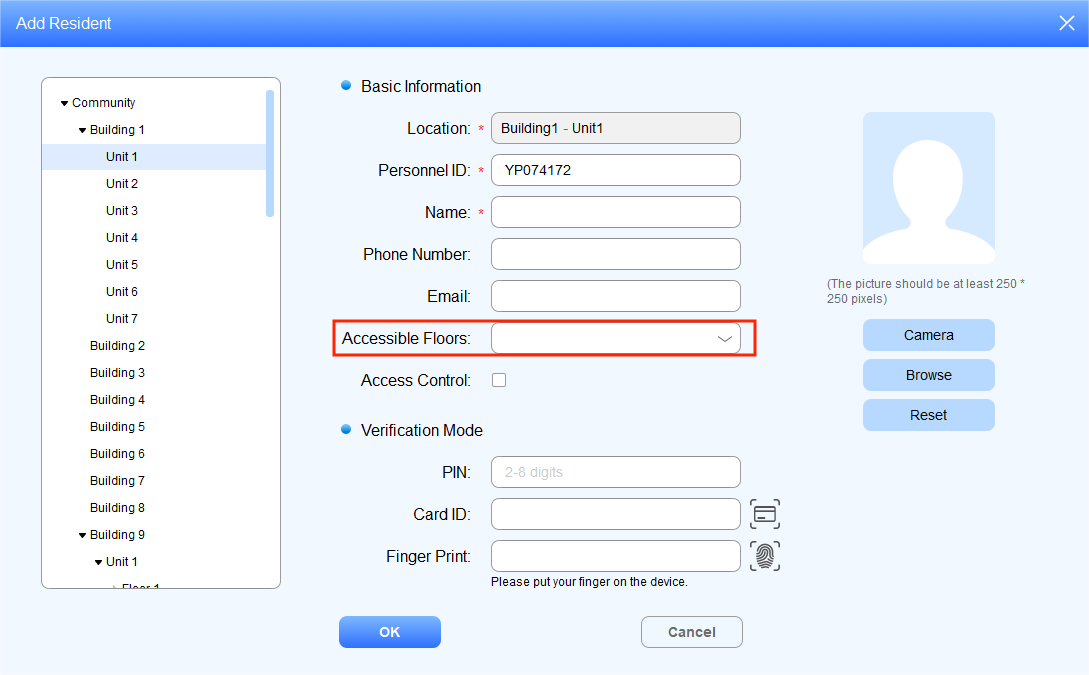
Définir comme niveau d'étage ne peut être activé que pour les niveaux 2, 3, 4 ou 5. Les étages accessibles seront synchronisés avec l'interface Gestion du personnel > Résident > Ajouter un résident .
Éditer/supprimer les nœuds
Vous pouvez modifier les noms et numéros des nœuds et les supprimer.
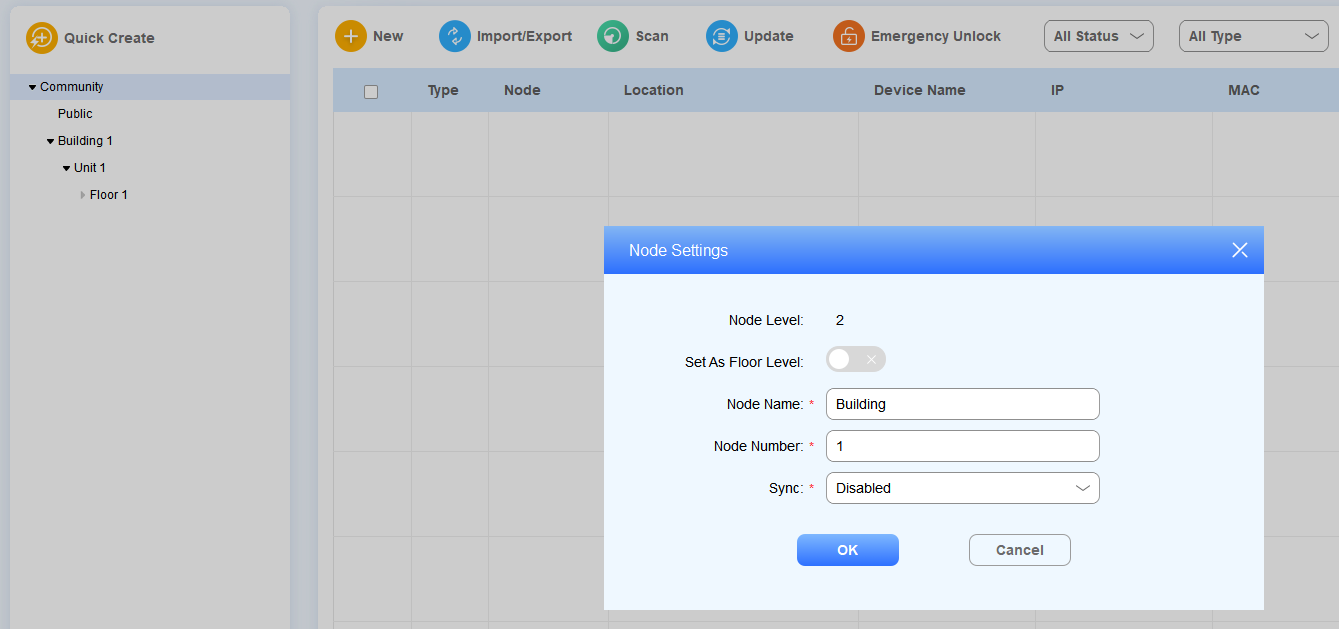
Cliquez
 sur le nœud désiré.
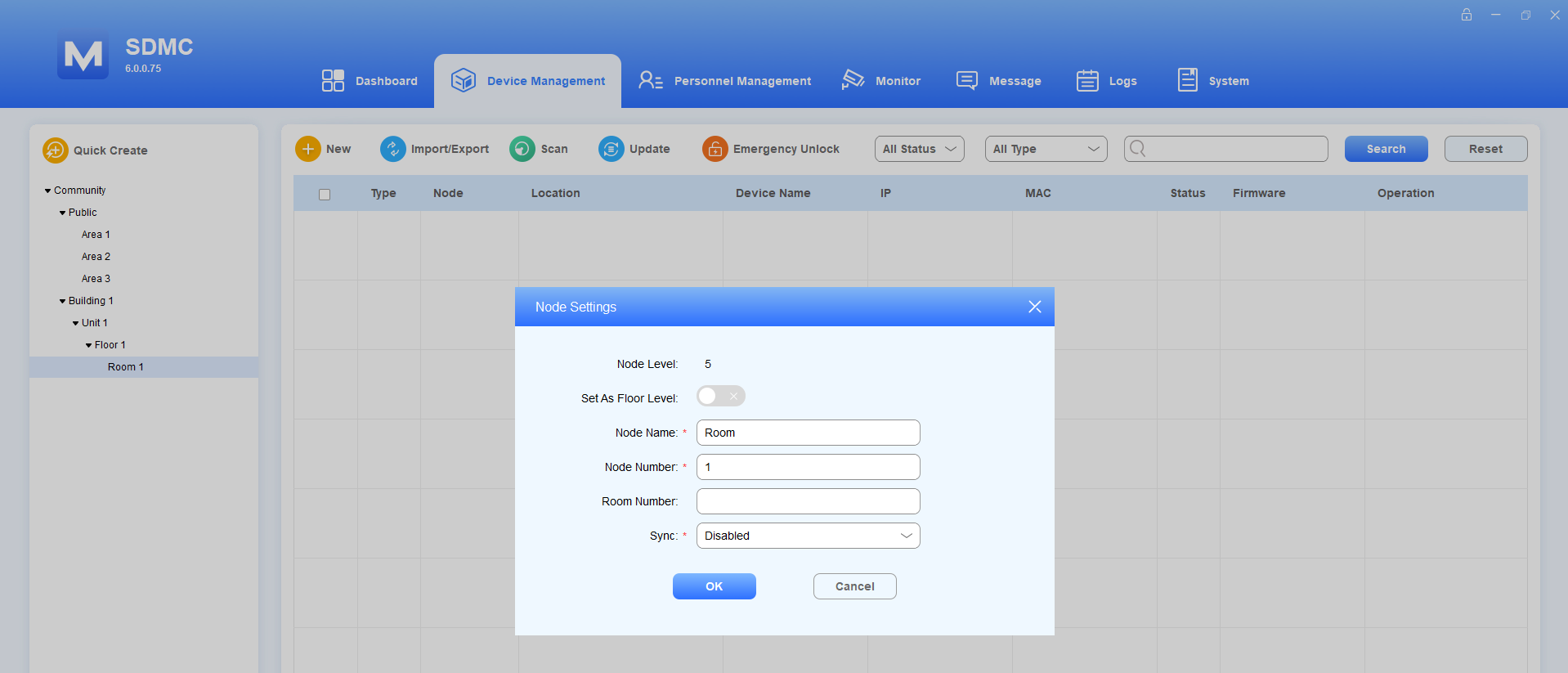
Changez le nom et le numéro du nœud.
Activez ou désactivez Définir comme niveau de plancher.
Sélectionnez Activé dans le champ Synchronisation si vous voulez que tous les nœuds parallèles portent le même nom au même niveau de nœud. Par exemple, si vous changez le bâtiment 1 en bâtiment A, alors tous les nœuds du bâtiment seront renommés en bâtiment A après synchronisation.
Pour le nœud de salle, définissez le nom du nœud comme nom de la pièce. Après synchronisation, l'appareil affiche les contacts SDMC selon leur hiérarchie de nœuds :
Pour un téléphone porte sous un bâtiment, les pièces sont affichées en groupes au format UnitX-FloorX-Room Name. La sélection d'une pièce affiche les postes intérieurs et les postes de gestion dans la pièce, qui peuvent être appelés individuellement. La pièce peut aussi être appelée groupe.
Pour une porte téléphonique sous une communauté, les bâtiments sont affichés en groupes dans le format BuildingX. La sélection d'un bâtiment affiche ses pièces et autres stations intérieures ou postes de gestion. Les pièces peuvent être appelées en groupe, tandis que les stations intérieures individuelles et les stations de gestion peuvent être appelées séparément.
Pour un téléphone porte sous Public in a Community, les contacts SDMC ne sont pas affichés sur l'appareil.
Vous pouvez également entrer un numéro de pièce sur l'appareil pour appeler directement toutes les stations intérieures de la pièce correspondante en groupe.
Modèles compatibles et versions minimales
Modèles spécifiques supportent la synchronisation des contacts depuis le SDMC :
X912 : 912.30.11.215
R29 : 29.30.10.132
E16V2 : 216.30.12.103
Cliquez
 pour supprimer le nœud.
Nœud de construction
Nœud de Salle
Nœud public
Ajouter des appareils
Une fois les nœuds créés, vous pouvez commencer à ajouter le(s) périphérique(s) au niveau spécifique des nœuds dans le module de gestion des appareils . Les appareils peuvent être ajoutés séparément, par lots ou via scan.
Ajouter les appareils séparément
Dans le module Gestion des appareils , cliquez
 sur .
sur .Sélectionnez le nœud souhaité pour ajouter l'appareil.
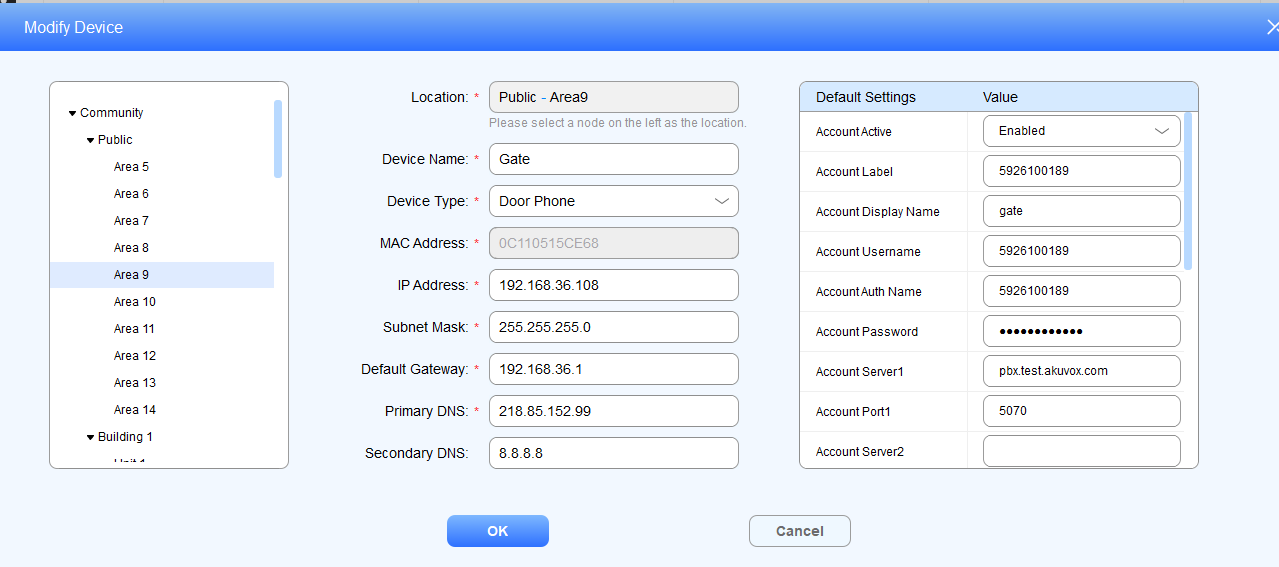
Remplissez le nom de l'appareil, le type et les paramètres réseau.
Configurez et synchronisez les paramètres de l'appareil avec l'appareil si nécessaire.
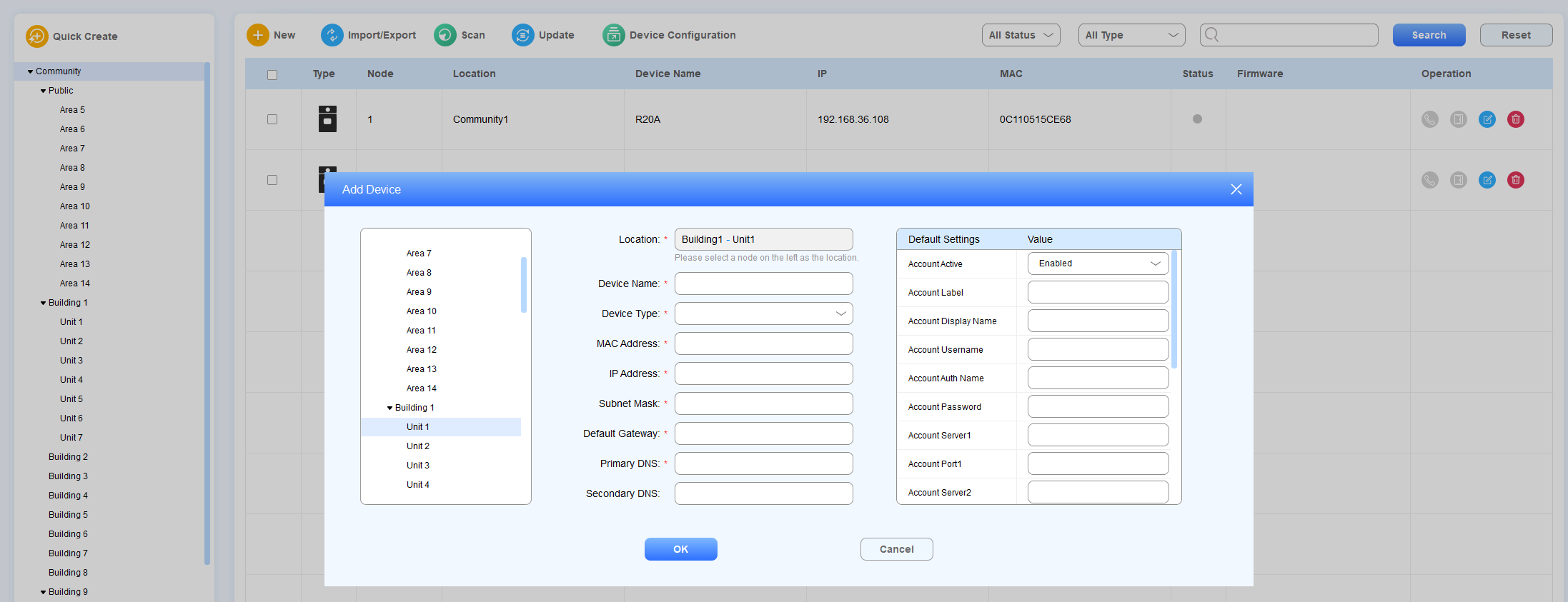
Description des paramètres :
Paramètre | Description |
Emplacement | Sélectionnez le nœud comme emplacement dans la colonne de gauche. |
Nom de l'appareil | Nommez l'appareil pour le distinguer des autres. La longueur maximale du champ est de 63 chiffres. Si vous laissez le nom de l'appareil vide, le système vous demandera « Veuillez entrer le nom ». |
Type de dispositif | Sélectionnez le type d'appareil : Moniteur intérieur, Téléphone de porte, Téléphone de garde et Contrôle d'accès. Le type d'appareil par défaut est Téléphone de porte. |
Afficher le moniteur sur le moniteur intérieur | Disponible lorsque le type d' appareil est un téléphone portier. Réglez s'il faut afficher le téléphone dans la liste des moniteurs d'intérieur. |
Afficher les contacts sur l'écran intérieur | Disponible lorsque le type d' appareil est un téléphone portier. Réglez s'il faut afficher le téléphone dans la liste des contacts du moniteur intérieur. |
Adresse MAC | Remplissez l'adresse MAC de l'appareil. |
Adresse IP | Remplissez l'adresse IP de l'appareil. |
Masque de sous-réseau | Remplissez le masque de sous-réseau de l'appareil. |
Passerelle par défaut | Remplissez la passerelle par défaut de l'appareil. |
DNS principal | Remplissez le DNS principal. |
DNS secondaire | Remplissez le DNS secondaire. |
Paramètres par défaut
Décors | Description |
Compte actif | Activez ou désactivez le compte SIP de l'appareil. |
Étiquette de compte | Remplissez l'étiquette d'affichage du compte SIP de l'appareil. |
Nom affiché du compte | Remplissez le nom d'affichage du compte SIP de l'appareil qui apparaît sur l'appareil appelé. |
Nom d'utilisateur du compte | Remplissez le nom d'utilisateur du compte SIP de l'appareil, qui peut être le même que le nom d'authentification du compte SIP. |
Nom d'authentification du compte | Remplissez le nom d'authentification du compte SIP de l'appareil. |
Mot de passe du compte | Remplissez le mot de passe d'authentification du compte SIP de l'appareil. |
Serveur de compte1/2 | Remplissez l'adresse IP du serveur SIP. |
Port du compte 1/2 | Remplissez le port serveur SIP pour la transmission des données. Le port serveur SIP par défaut est 5060. |
Activation RTSP | Activez le RTSP si vous souhaitez récupérer les images vidéo de l'appareil. |
Prévenir le piratage SIP | Activez-le si vous souhaitez refuser l'appel d'autres appareils qui ne partagent pas le même serveur SIP que l'appareil appelé. |
DTMF Option | Sélectionnez le nombre de chiffres DTMF pour le contrôle d'accès à la porte (allant de 1 à 4 chiffres). |
Code DTMF 1/2/3 | Définir les trois ensembles de codes DTMF pour le relais A/B/C et le nombre de codes. |
Activation du relais | Activez le relais ouvert via la fonction HTTP. |
Nom d'utilisateur du relais | Créez un nom d'authentification pour le relais ouvert via HTTP. Le nom d'utilisateur du relais doit être configuré avant de pouvoir ouvrir la porte via HTTP sur SDMC. |
Mot de passe relais | Créez un mot de passe pour l'ouverture via l'authentification HTTP. Le mot de passe relais doit être défini avant que vous puissiez ouvrir la porte via HTTP sur SDMC. |
Paramètres par défaut pour MR01 :
Décors | Description |
|---|---|
Méthode d'installation | Spécifiez comment le dispositif est monté, ce qui affecte les plages de coordonnées et les contraintes de hauteur.
|
xMin | La coordonnée x minimale était centrée autour de MR01(-3000 à 0). |
xMax | La coordonnée maximale x était centrée autour de MR01 (0 à 3000). |
yMin | La coordonnée y minimale était centrée autour de MR01. |
yMax | La coordonnée y maximale était centrée autour de MR01 (0 à 3000). |
zMax | La hauteur de l'espace de détection. |
Hauteur d'installation | La hauteur d'installation du MR01. |
Emplacement d'installation | Le lieu d'installation de MR01. |
Ajouter des périphériques en batch
SDMC permet d'ajouter des appareils par lots à l'aide d'un fichier .xlsx. Vous pouvez exporter les informations existantes sur les appareils et utiliser le fichier comme modèle.
1. Dans le module Gestion des appareils , cliquez  sur .
sur .
2. Cliquez sur Exporter pour exporter le fichier modèle.
3. Suivez les instructions et entrez les informations de l'appareil.
4. Cliquez sur Importer pour télécharger le fichier modifié.
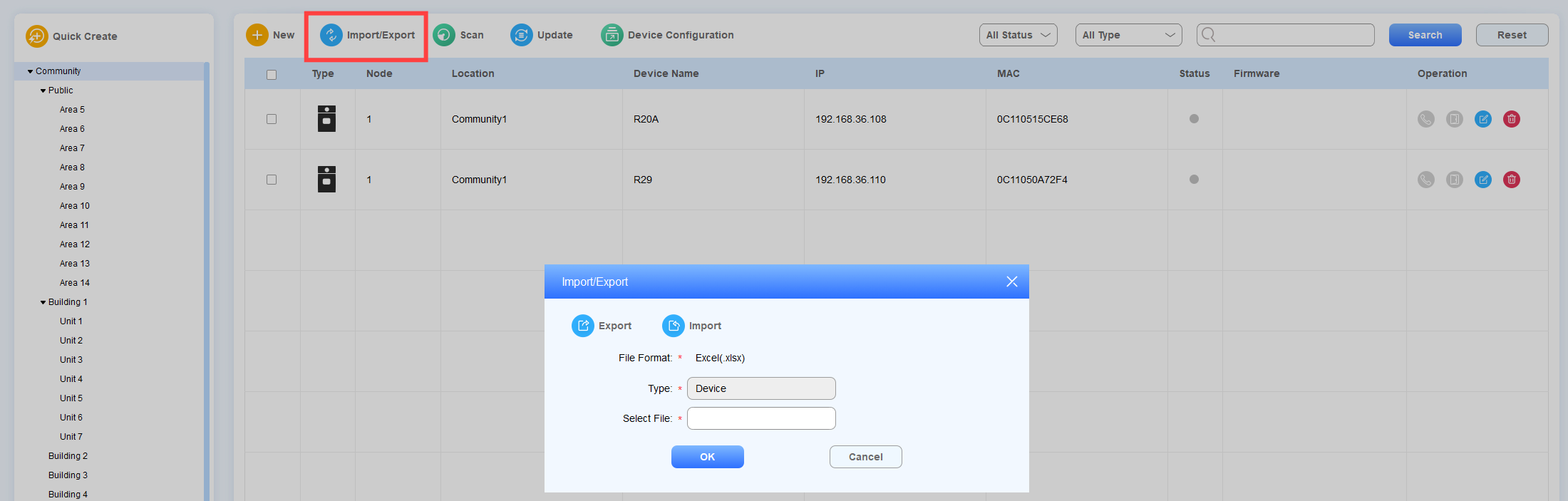
Modèle d'exemple :
Note
Vous pouvez importer un maximum de 20 000 appareils à la fois.
Sans licence USB, lorsque le nombre d'appareils déjà ajoutés plus les périphériques listés dans le fichier dépasse 500, le fichier ne peut pas être importé.
Ajouter des périphériques via la numérisation
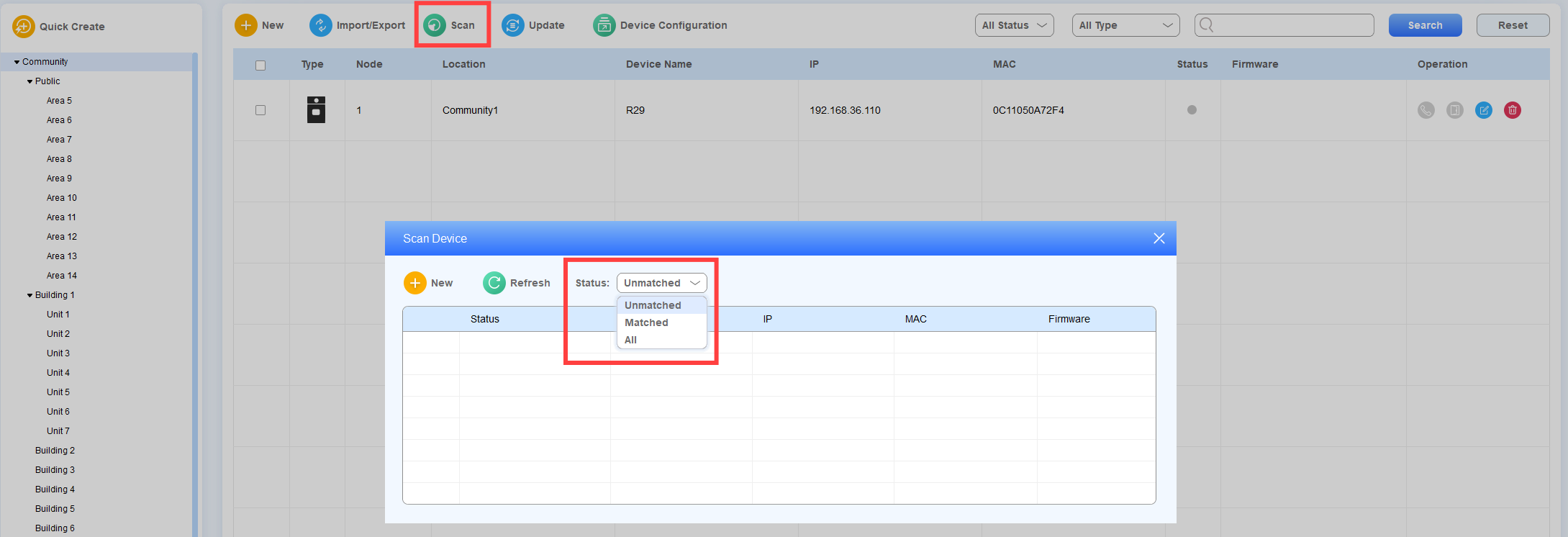
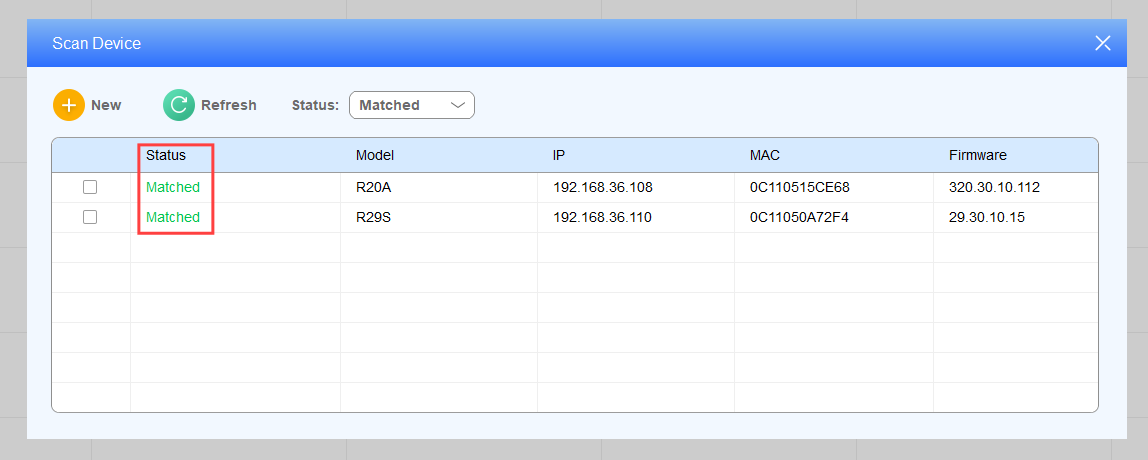
SDMC vous permet de scanner les appareils dans le même réseau avant de les ajouter au nœud spécifique. Les informations réseau des appareils seront automatiquement remplies.
1. Dans le module Gestion des appareils , cliquez sur Scan. Sélectionnez pour afficher Non apparié, Apparié ou Tous les appareils dans le champ Statut .
2. Cochez la case à cocher de l'appareil désiré, puis cliquez
 sur la page.
3. Sélectionner le nœud désiré et compléter les paramètres.
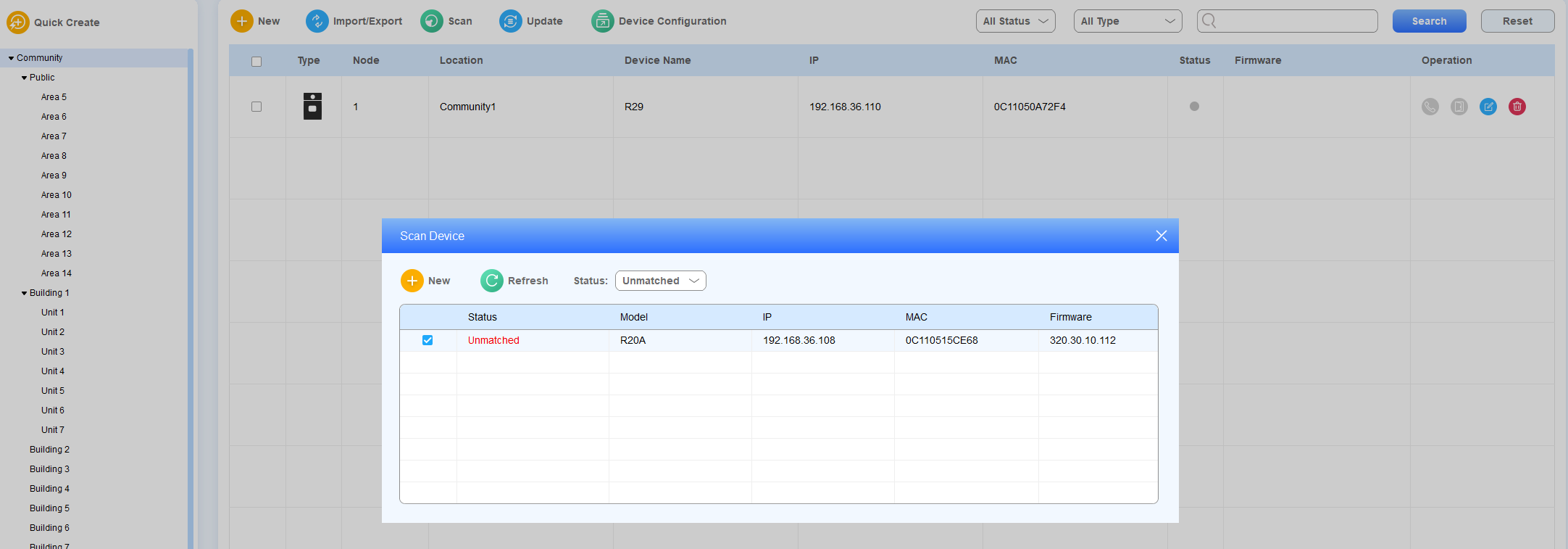
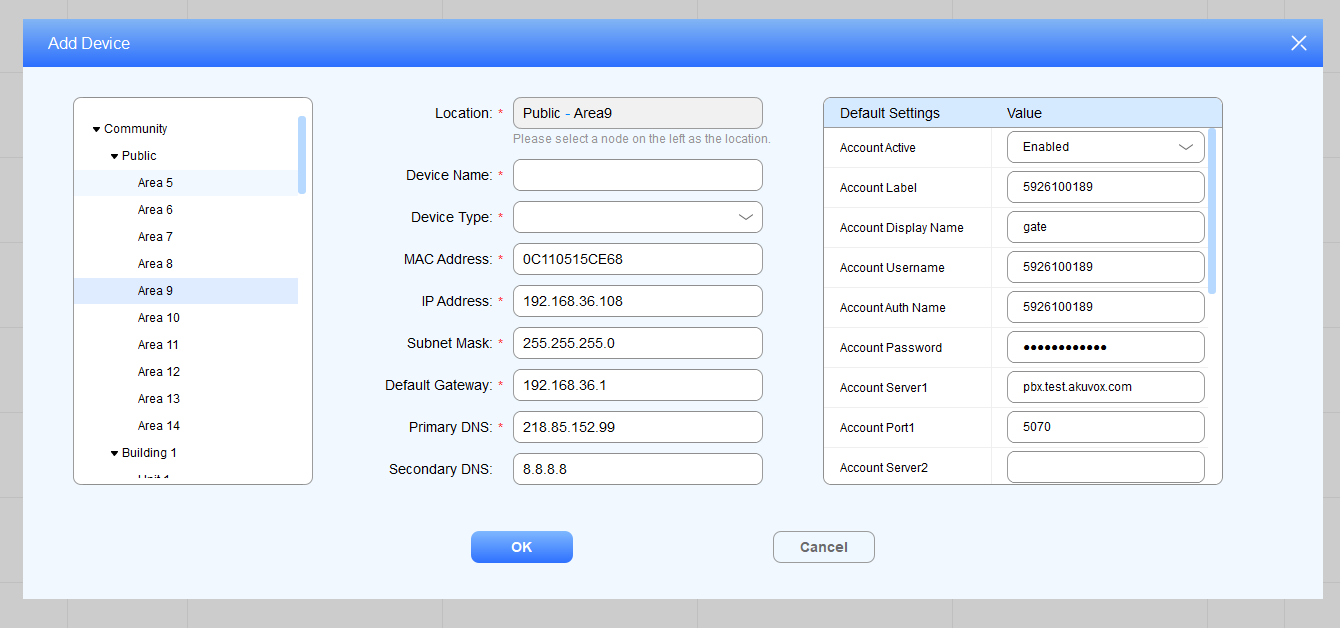
Après l'ajout réussi des appareils, le statut passe de non apparié à apparié.
Vérifier/Modifier/Supprimer l'appareil
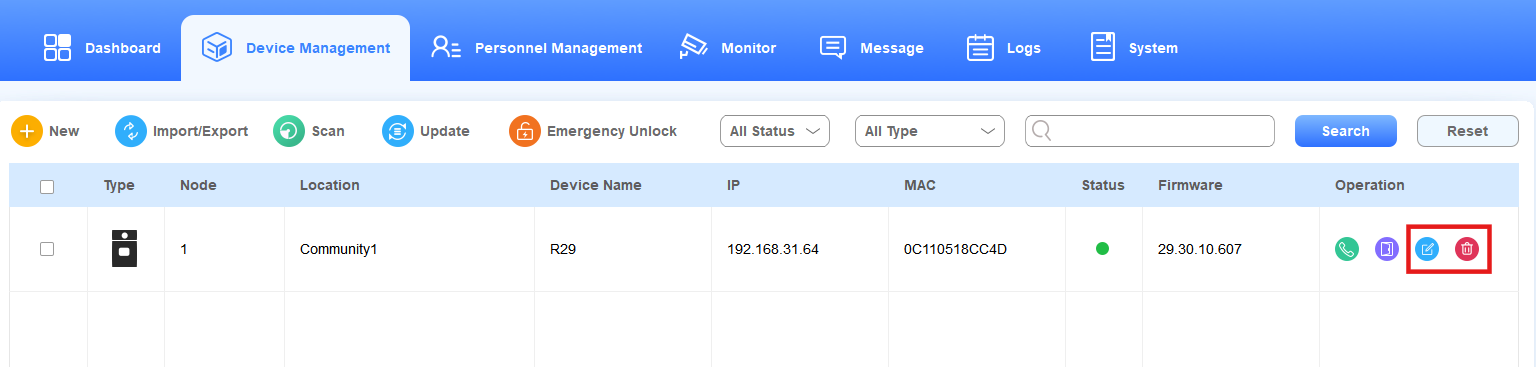
Recherchez et vérifiez l'appareil par statut en ligne, type ou mot-clé.
Cliquez
 pour supprimer l'appareil désiré.
Cliquez
 pour modifier l'appareil souhaité.
Modifier l'appareil en le déplaçant vers un autre nœud et en modifiant son réseau et ses paramètres par défaut.
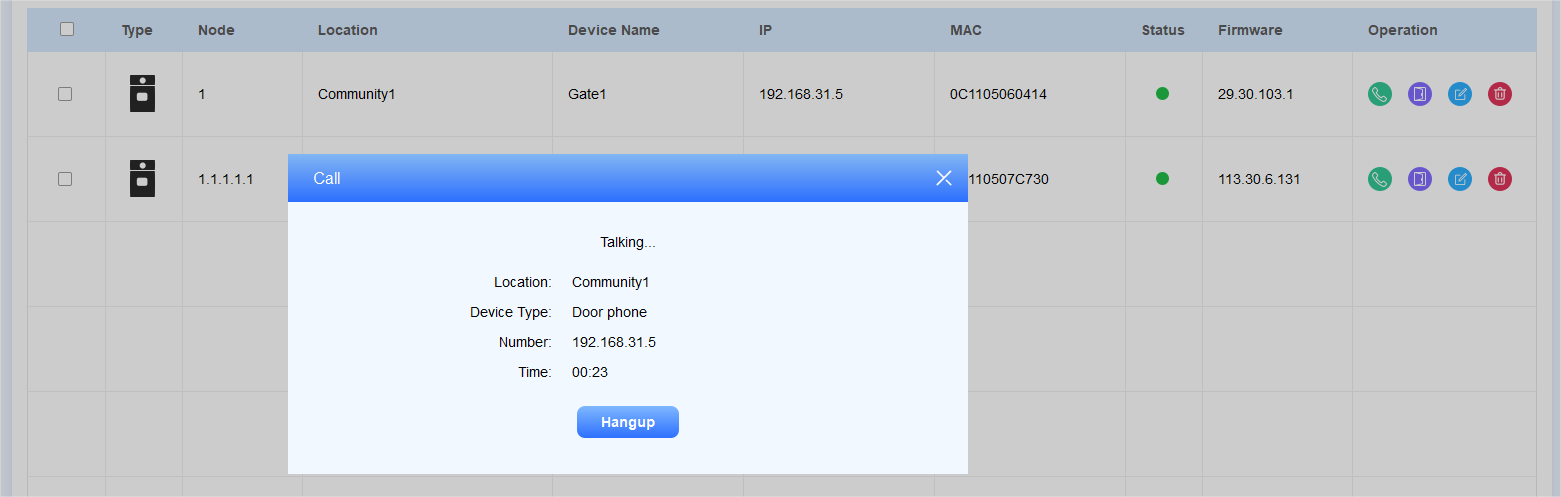
Effectuer des appels vers l'appareil
En tant qu'administrateur, vous pouvez passer un appel vers l'appareil spécifique si nécessaire.
Cliquez
 sur l'appareil spécifique.
Cliquez
 pour raccrocher.
Relais de Périphérique de Déclenchement via HTTP
Cliquez
 sur l'appareil spécifique.
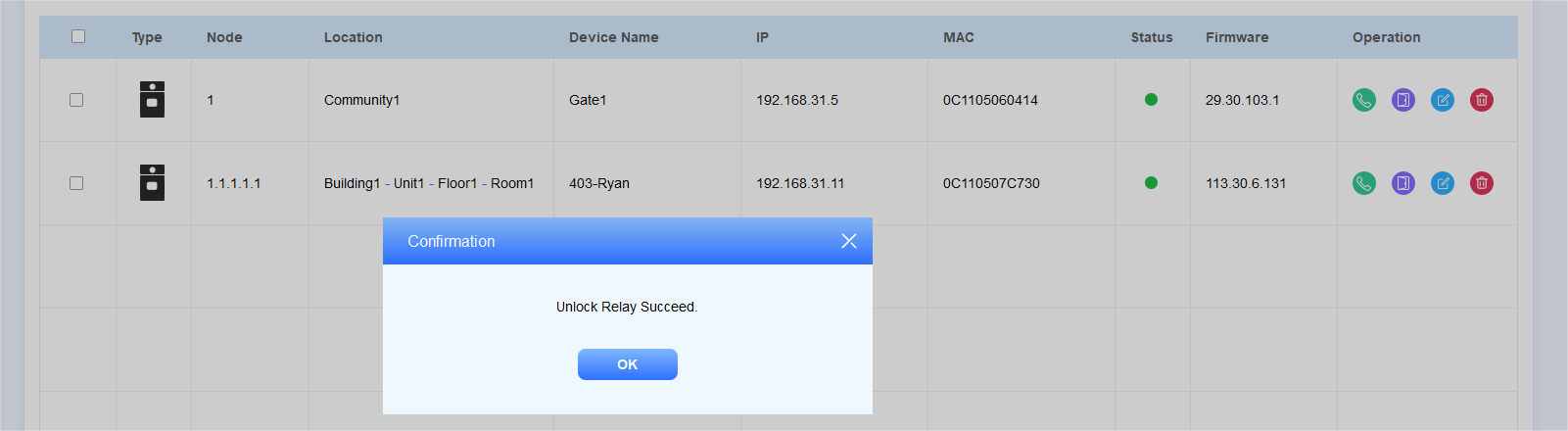
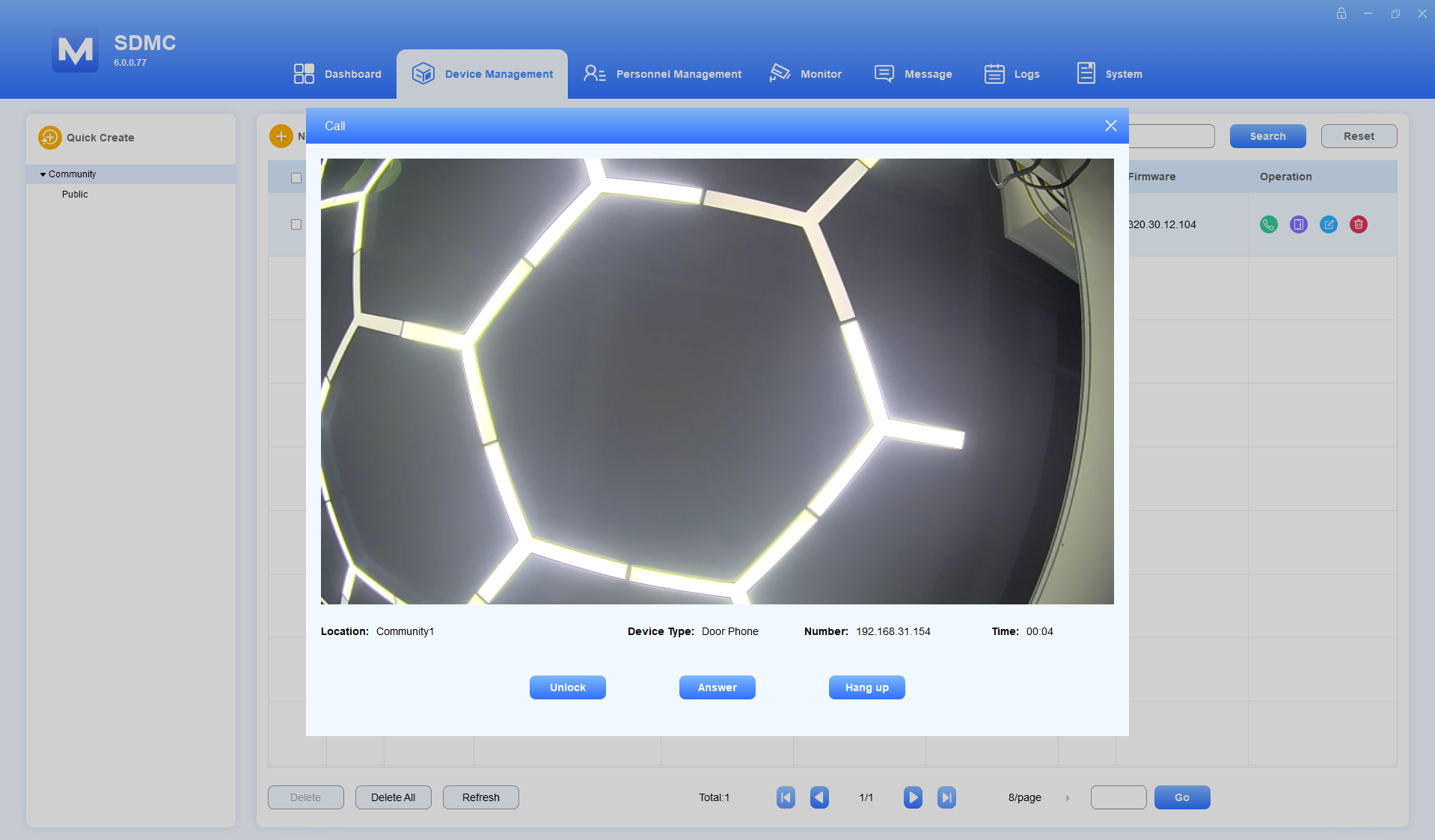
Recevoir un appel d'un interphone
Lorsque vous recevez un appel d'un interphone, vous pouvez cliquer sur :
Déverrouillez pour ouvrir la porte pendant l'aperçu de l'appel.
Répondez pour répondre à l'appel.
Raccroche pour raccrocher pour raccrocher.
Note
Seul R29 avec la version 29.30.10.721 ou supérieure supporte le déverrouillage lors d'un appel ou d'une prévisualisation avec SDMC.
AutoP des appareils
SDMC permet d'effectuer l'autop de l'appareil en batch.
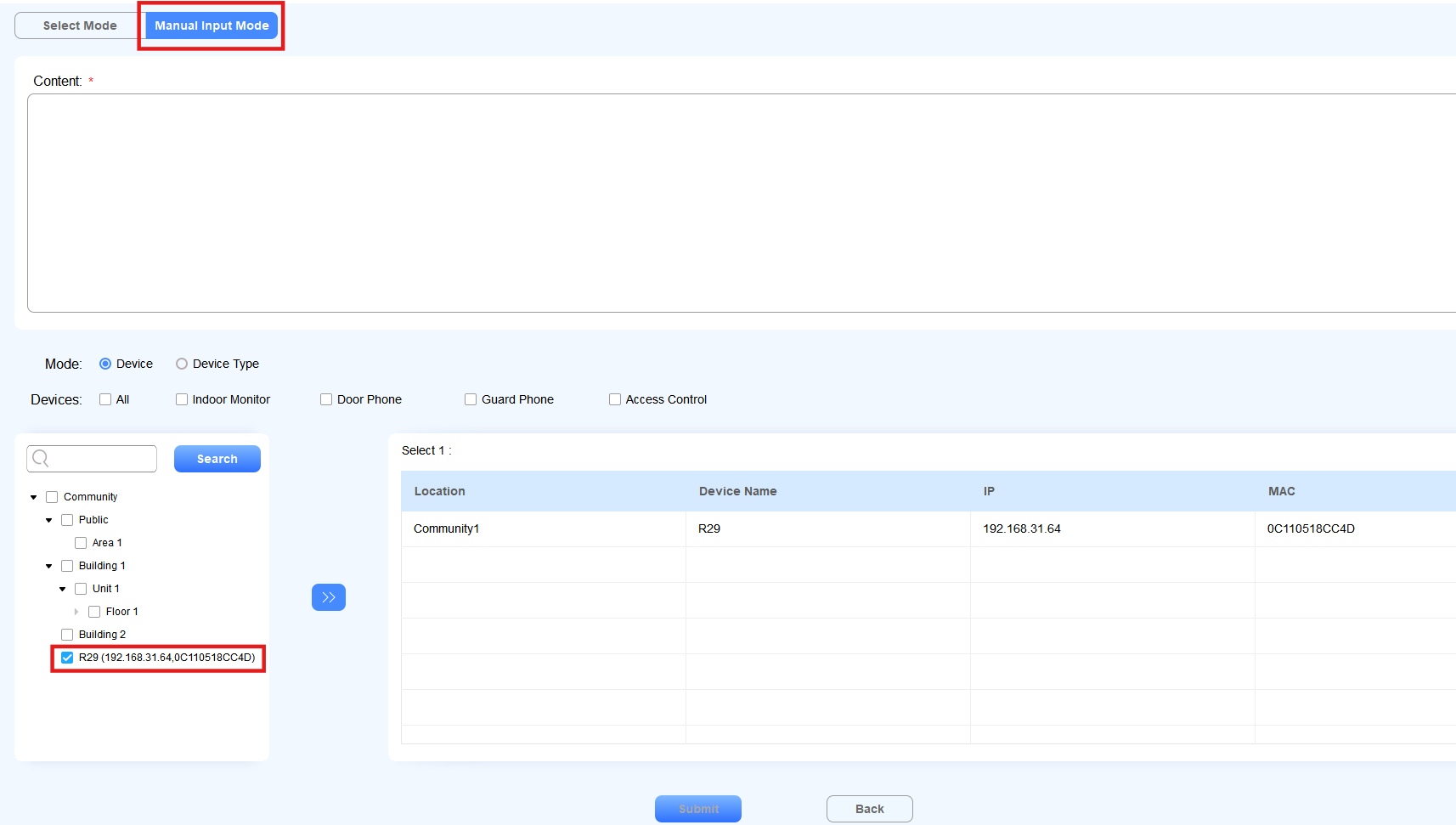
Entrée manuelle
Vous pouvez entrer manuellement les commandes AutoP.
1. Cliquez sur Gestion des appareils > Configuration des appareils >  > mode d'entrée manuelle.
2. Entrez la commande AutoP. Entrez plusieurs commandes sur les nouvelles lignes d'un maximum de 4096 octets.
3. Vous pouvez cocher la case du type d'appareil (Tous, Moniteur intérieur, Téléphone de porte, Téléphone de garde, Contrôle d'accès) ou des nœuds pour sélectionner rapidement les appareils souhaités. Vous pouvez également entrer le nom de l'appareil, IP ou MAC pour effectuer une recherche.
4. Cliquez sur Soumettre pour enregistrer la configuration.
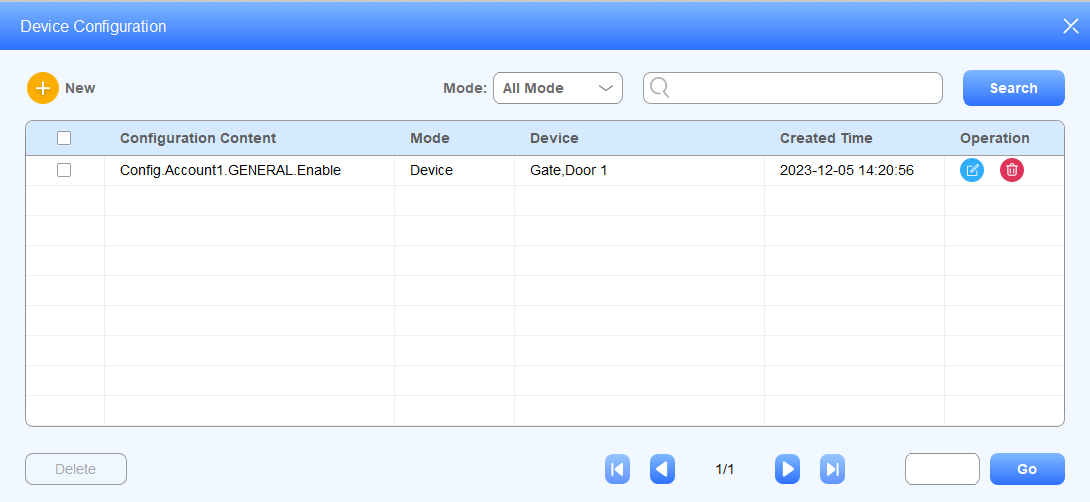
Après avoir créé les commandes, vous pouvez les rechercher, les modifier et les supprimer dans la fenêtre de configuration de l'appareil .
Commandes Select
Vous pouvez sélectionner des commandes en sélectionnant leur type d'appareil et leur catégorie spécifique.
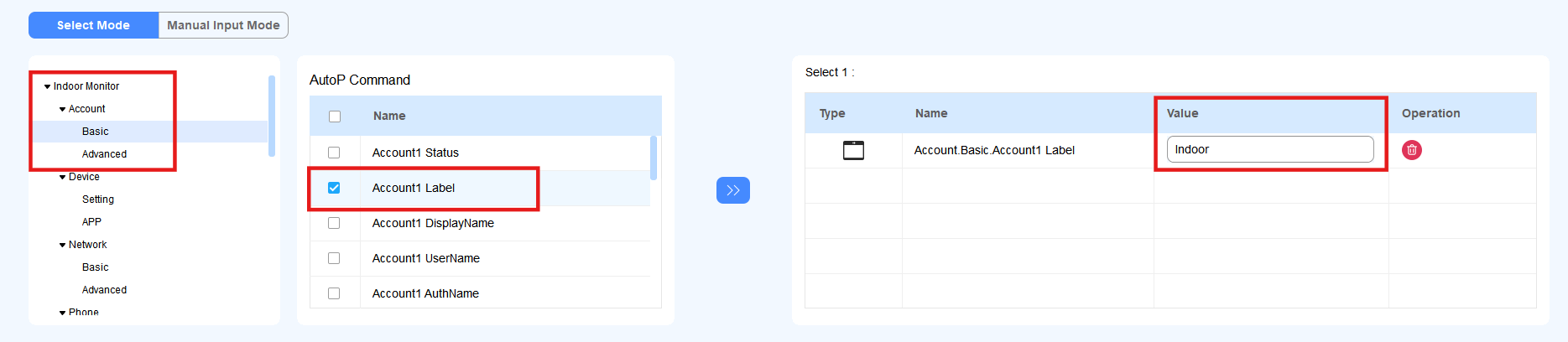
Cliquez sur Gestion des appareils > Configuration des appareils >
.
Choisissez le mode Sélection, le type d'appareil (moniteur intérieur, téléphone de garde ou téléphone portier), ainsi que la catégorie de fonctionnalités.
Vérifiez les commandes souhaitées.
Vérifiez le(s) appareil(s) souhaité en sélectionnant leur emplacement.
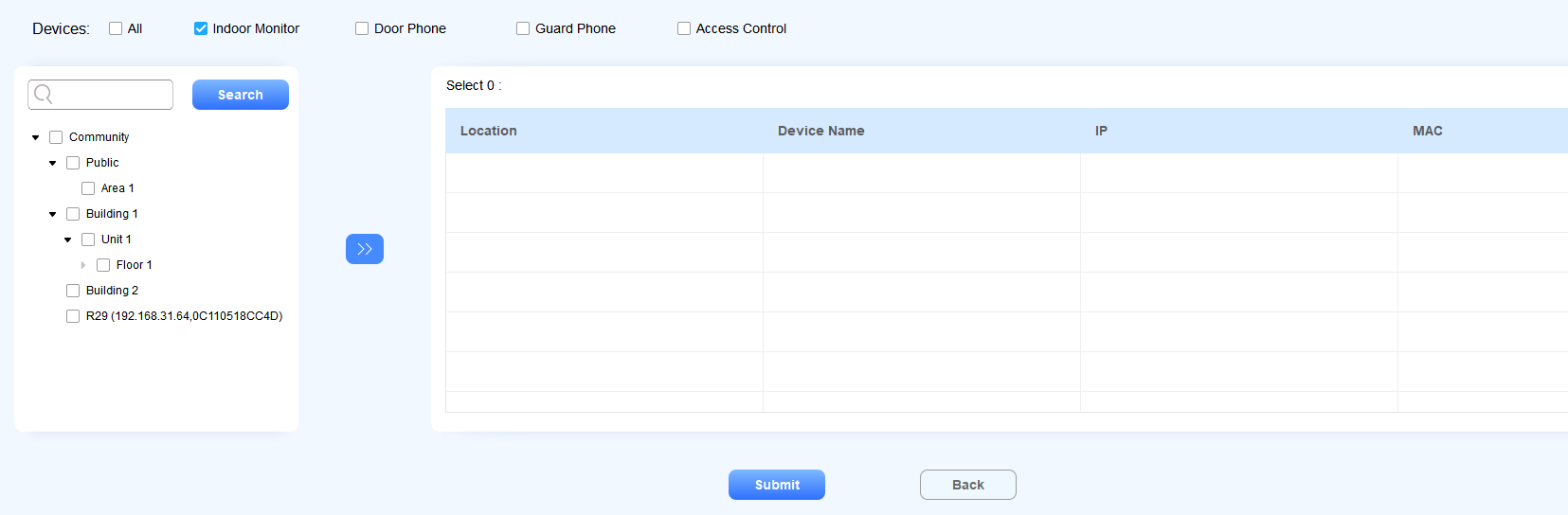
Soumettez le cadre.
Mise à jour du firmware
SDMC permet de mettre à jour le firmware de l'appareil à distance.
1. Cliquez sur Gestion des appareils > Gestion des mises à jour > .
2. Sélectionnez le modèle de l'appareil en haut à gauche et cochez la case de l'appareil désiré.
3. Sélectionnez Mettre à jour tout de suite ou personnaliser l'heure en cliquant sur Mise à niveau en temps inutilisé.
4. Cliquez sur Sélectionner fichier pour télécharger le firmware et cliquez sur Mettre à jour.
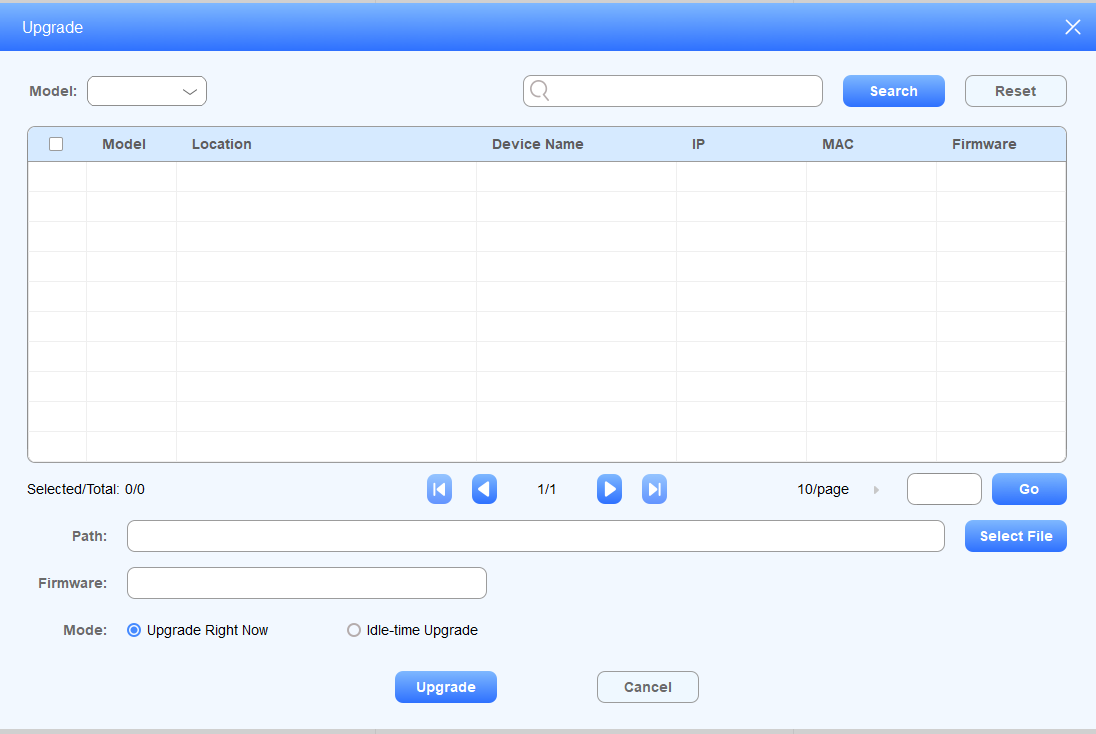
Vous pouvez sélectionner le modèle ou le type d'état de l'appareil (Tout statut, Terminé, Traitement et Annulation) pour vérifier les détails de la mise à niveau de l'appareil.

Gestion du personnel
Le module de gestion du personnel comprend trois sous-modules : Résident, Travailleur immobilier et Mode de vérification, où vous pouvez gérer les résidents, le personnel de la propriété, divers types d'authentification et le contrôle d'accès.
Gérer les résidents
Vous pouvez attribuer aux résidents des chambres et bâtiments, etc., gérer leurs informations personnelles et leur accorder différentes méthodes d'accès.
Ajouter des résidents
Vous pouvez ajouter des résidents aux chambres et bâtiments au nœud.
Cliquez sur Gestion du personnel > Résident, puis cliquez
 sur .
sur .Sélectionnez le nœud de chambre souhaité pour ajouter le résident.
Entrez les informations du résident.
Sélectionnez le numéro d'étage auquel le résident a accès à l'intérieur.
Vous pouvez cocher la case Contrôle d'accès pour définir la période pendant laquelle l'utilisateur est autorisé à ouvrir des portes. C'est désactivé par défaut.
Définissez les méthodes d'authentification d'accès pour le résident :
Créez le code PIN privé.
Cliquez
 pour obtenir le numéro de carte d'identité auprès du lecteur de carte connecté au SDMC, ou saisissez directement le numéro de carte d'identité.
Cliquez
 pour obtenir l'empreinte digitale auprès du lecteur d'empreintes digitales connecté au SDMC.
Téléchargez Resident Face ID pour l'authentification d'accès.
a. Cliquez sur Parcourir pour télécharger la photo du résident, et réinitialisez la photo pour la re-téléverser si nécessaire.
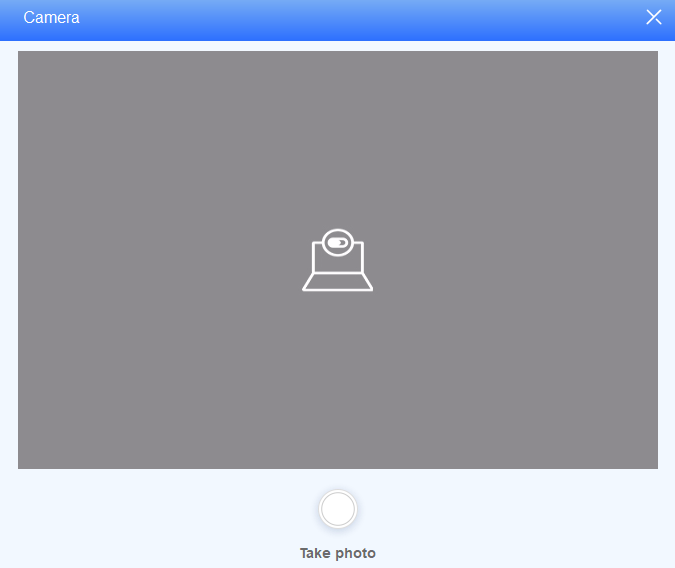
b. Cliquez sur Appareil photo pour prendre une photo du résident avant de télécharger.
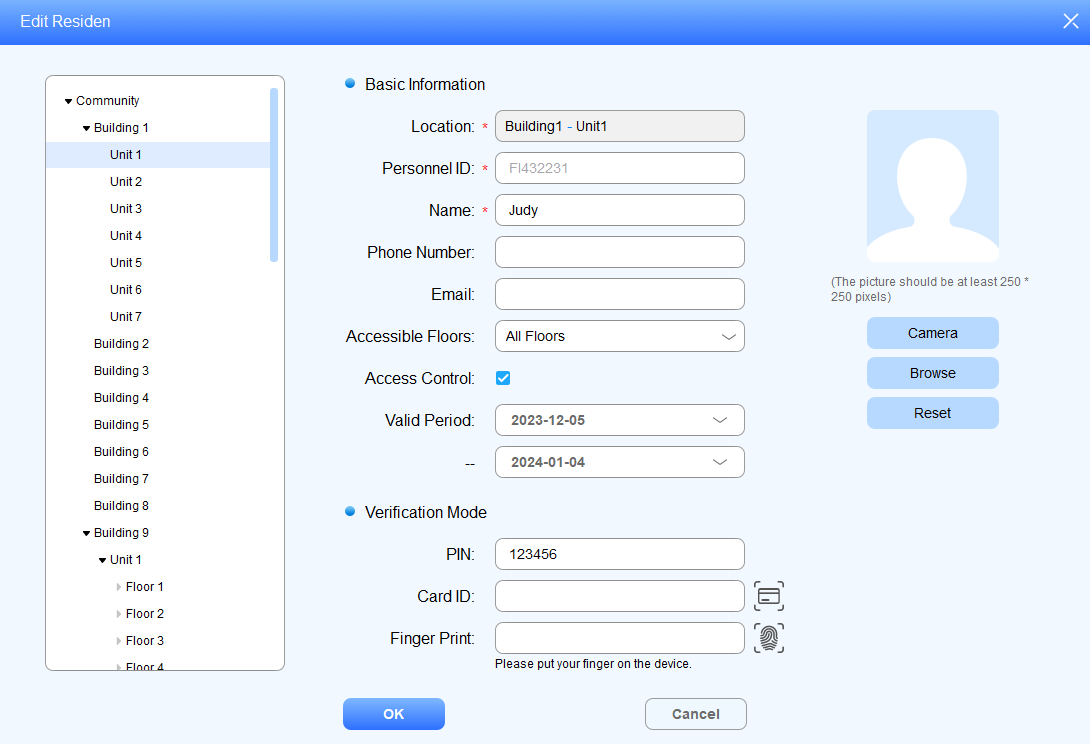
Description du nom du champ :
Nom du champ | Description |
Emplacement | L'emplacement ne peut être que le nœud de la pièce (le nœud le plus bas). |
Identification du personnel | L'identifiant du personnel peut être généré automatiquement, ou vous pouvez modifier l'identifiant du personnel lors de l'ajout du résident. |
Nom | 63 caractères maximum de longueur. |
Téléphone | 63 caractères maximum de longueur. |
63 caractères maximum de longueur. | |
Étages accessibles | Vous pouvez sélectionner jusqu'à 10 numéros d'étage. Lorsque « Tous les étages » est sélectionné, les autres options ne peuvent pas être sélectionnées. |
Contrôle d'accès | Activez la fonction pour définir l'heure à laquelle l'utilisateur peut ouvrir les portes. |
Période valide | Sélectionnez l'intervalle de temps valide pour les méthodes de contrôle d'accès. |
Clé privée | Le code PIN privé doit être de 2 à 8 chiffres |
Carte d'identité | Vous ne pouvez entrer que des numéros ou des lettres d'une longueur de 127 chiffres. Chaque résident peut se voir attribuer un maximum de cinq numéros de carte. Et les numéros de cartes doivent être séparés par « ;. » |
Empreintes digitales | Scanne ton doigt sur le lecteur d'empreintes digitales. |
Face ID | Vous pouvez télécharger directement l'identification faciale, ou prendre une photo du résident avec votre appareil photo PC (la photo doit mesurer 480*480 ou plus). Le visage sur la photo doit être clair et en vue de face, représentant un quart de l'espace total de la photo. |
Note
Une fois les informations résidentes et les méthodes d'authentification mises en place, vous devez cliquer
sur le module de gestion des appareils pour synchroniser les données avec l'appareil.
Importer/Exporter les données résidentes
Vous pouvez importer le fichier .zip dans SDMC pour configurer rapidement les informations du résident et accéder aux méthodes d'authentification, puis exporter le fichier .zip pour sauvegarde.
Cliquez
 .
.Cliquez sur Importer, sélectionnez le fichier .zip dans votre PC local, puis téléchargez le fichier sur votre SDMC.
Cochez la case du ou des résidents spécifiques ou cochez
 tous les résidents, puis cliquez sur Exporter et sélectionnez où vous souhaitez stocker le fichier .zip dans votre PC, puis cliquez sur Enregistrer.
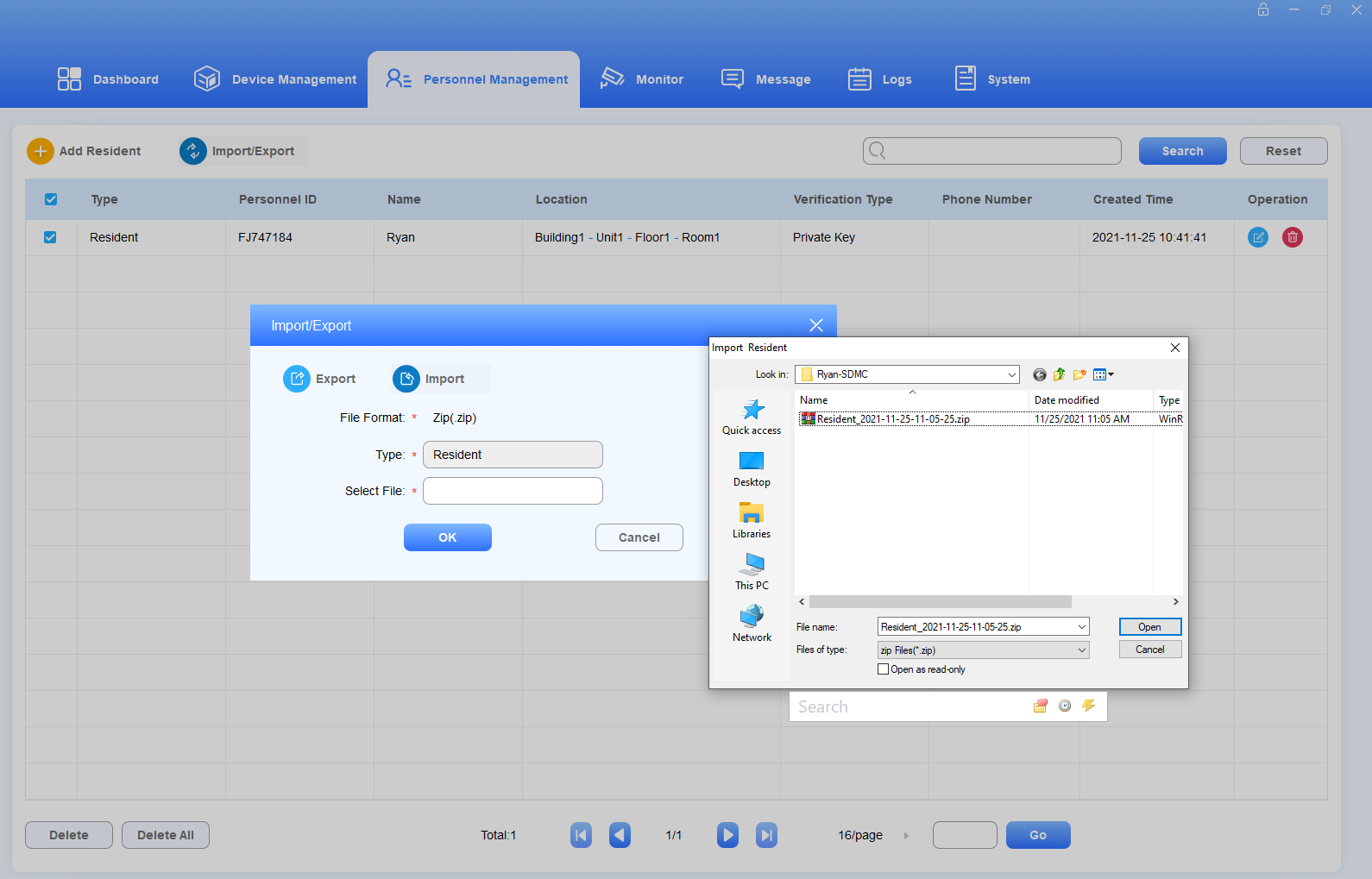
. Exemple de fichier zip


Note
Vous êtes autorisé à télécharger directement le fichier Excel .xlsx au SDMC si vous n'avez pas besoin d'importer les données faciales et digitales digitales.
Vérifier/Modifier/Supprimer les résidents
Vous pouvez rechercher, vérifier, modifier et supprimer les résidents qui ont été ajoutés.
Recherchez le résident par identifiant du personnel, nom, localisation, numéro de téléphone dans le champ de recherche floue
Cochez la case du ou des résidents spécifiques ou cochez si
 vous voulez supprimer tous les résidents.
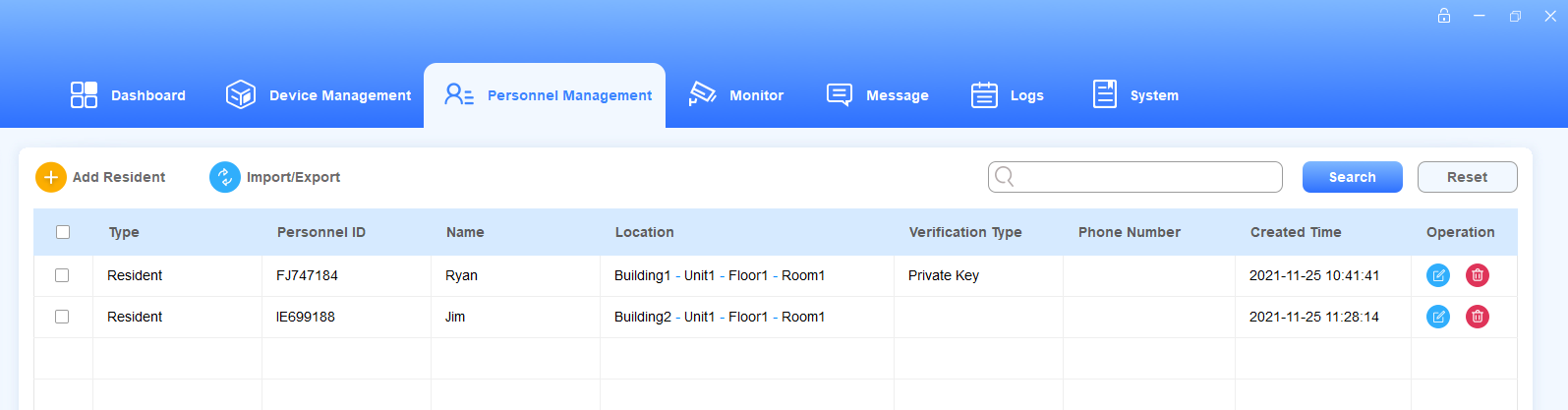
3. Cliquez  sur le résident souhaité pour éditer.
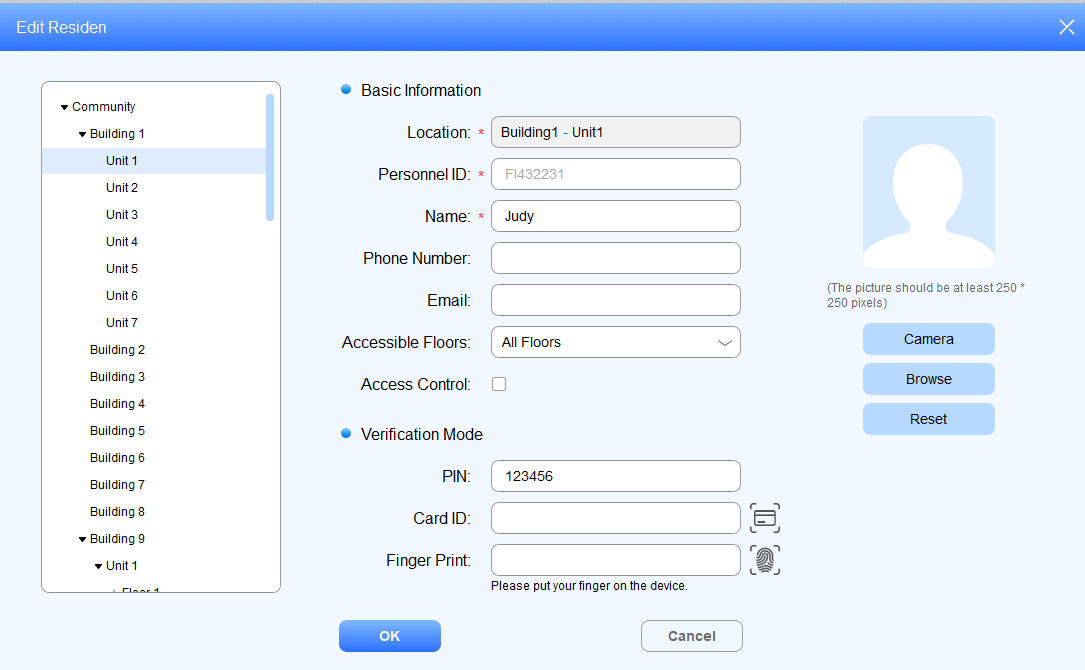
Gérer le personnel immobilier
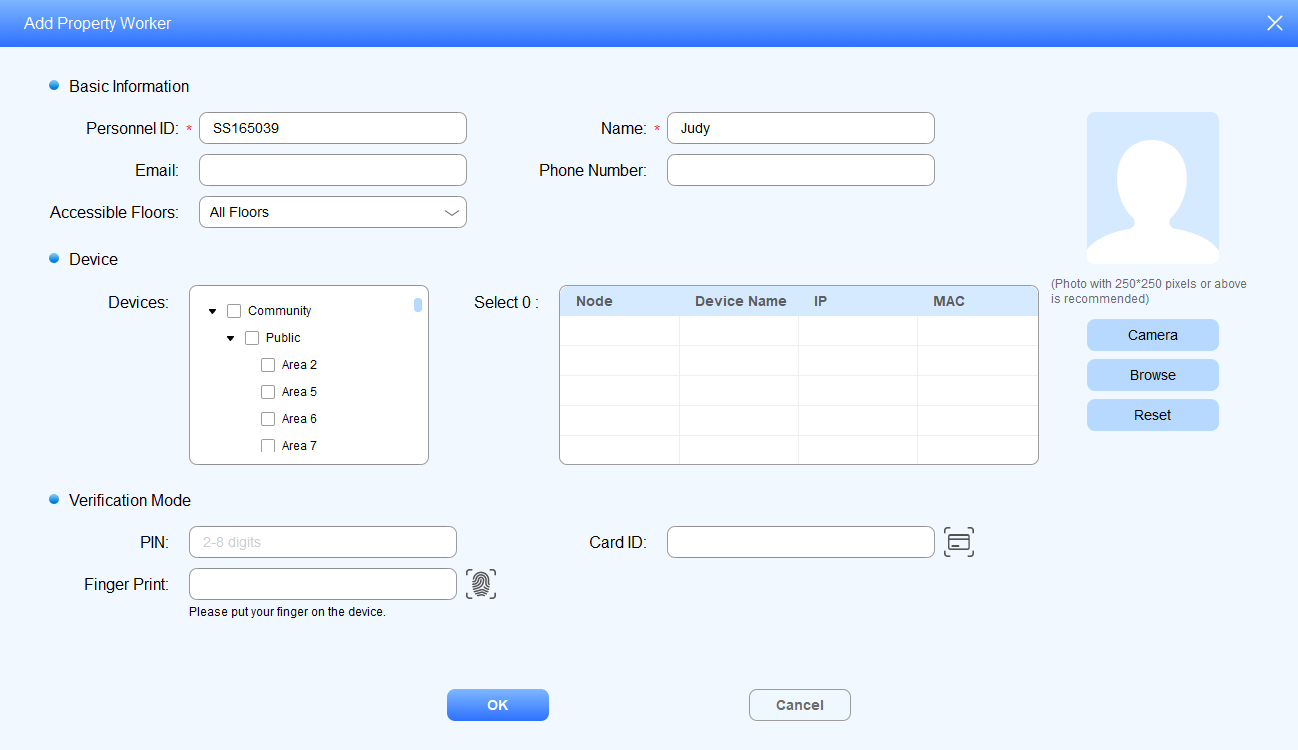
Ajouter du personnel immobilier
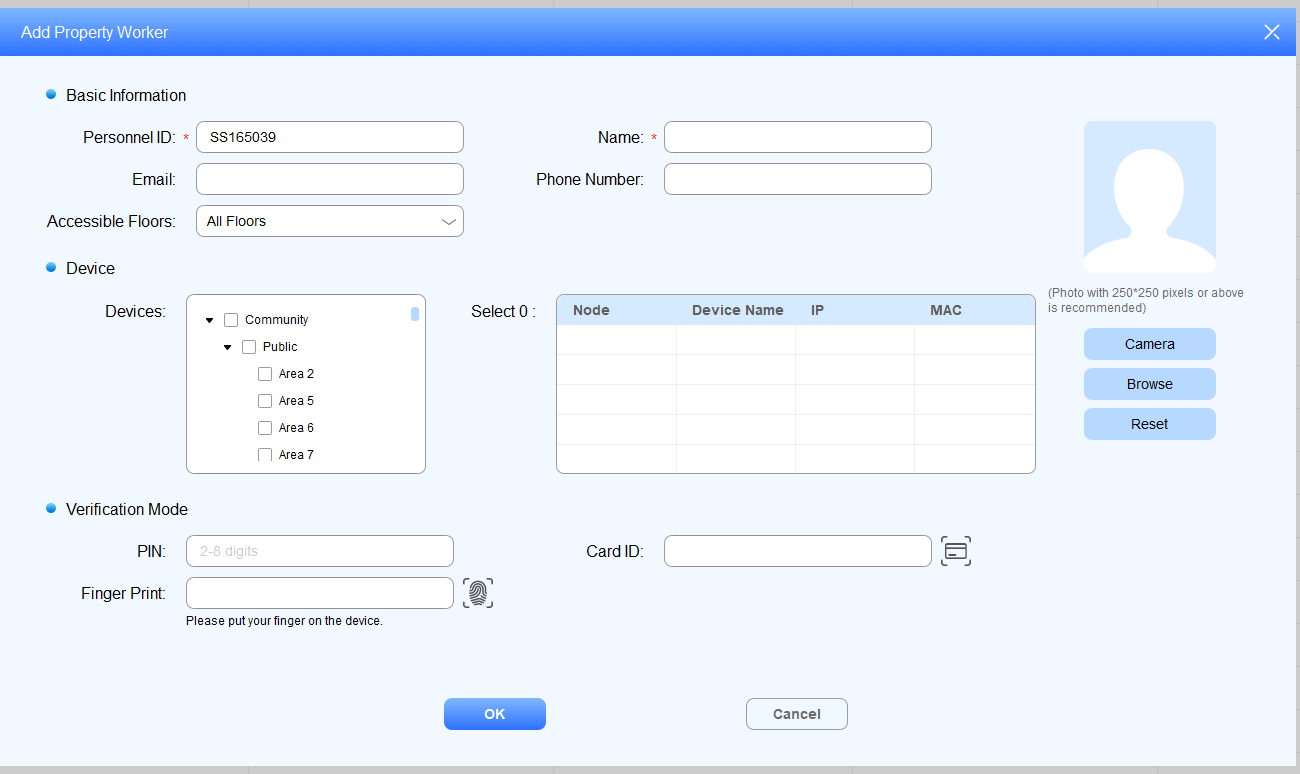
Vous pouvez ajouter du personnel immobilier et leur accorder la permission d'ouvrir des portes à l'emplacement spécifique pour la gestion du bien.
Cliquez sur Gestion du personnel > Agent immobilier >
 .
.
Saisissez les informations personnelles du personnel et modifiez l'identifiant du personnel généré automatiquement si nécessaire.
Permettre au personnel d'accéder à une porte spécifique en choisissant un dispositif de contrôle d'accès à l'emplacement souhaité.
Définissez le mode de vérification pour le personnel de la même manière que pour les résidents.
Personnel immobilier d'import/export
Vous pouvez importer le fichier .zip dans SDMC pour configurer rapidement les informations du personnel de propriété et accéder aux méthodes d'authentification, et exporter le fichier zip si nécessaire pour une sauvegarde.
Cliquez
 .
.Cliquez sur Importer, sélectionnez le fichier .zip dans votre PC local, puis téléchargez le fichier sur votre SDMC.
Cochez la case de la ou des équipes spécifiques de la propriété ou
 cochez toutes les équipes, puis cliquez sur Exporter et sélectionnez où vous souhaitez stocker le fichier .zip dans votre PC, puis cliquez sur Enregistrer.
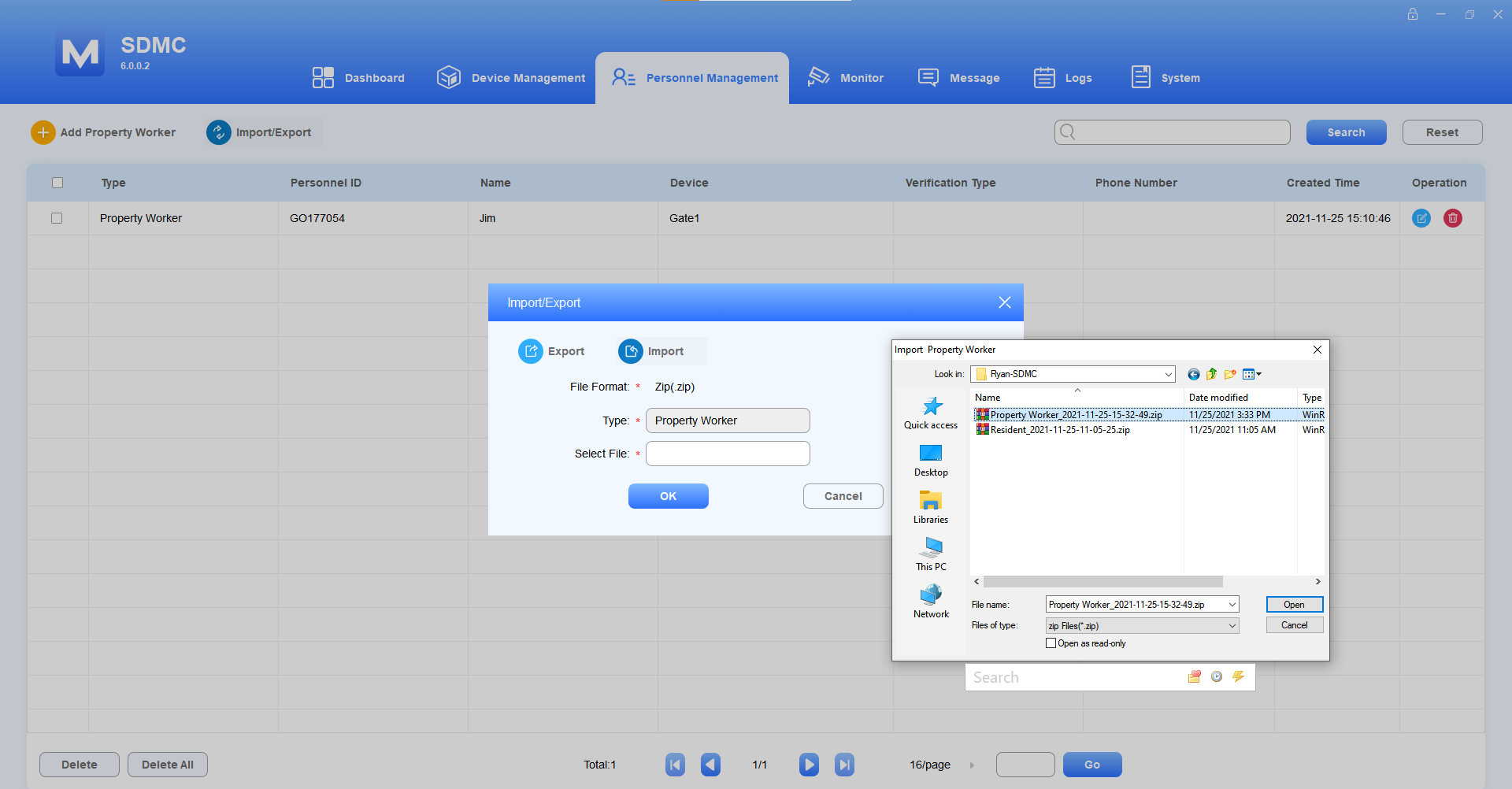
. Exemple de fichier zip


Note
Vous êtes autorisé à télécharger .xlsx fichier Excel directement dans le SDMC si vous n'avez pas besoin d'importer des données faciales et digitales digitales.
Personnel-Vérifier/Modifier/Supprimer les propriétés
Vous pouvez rechercher, vérifier, modifier et supprimer les équipes de propriété qui ont été ajoutées.
Recherchez le personnel de la propriété par identifiant du personnel, nom, localisation, numéro de téléphone dans le champ de recherche flou.
Cochez la case du ou des membres du personnel immobilier souhaités ou cochez
 si vous voulez supprimer tout le personnel immobilier.

3. Cliquez sur l'utilisateur souhaité pour modifier.
Note
Les mots-clés utilisés pour rechercher le personnel immobilier sont sensibles à la casse.
Gestion de l'authentification des accès
Vous pouvez configurer différentes méthodes d'accès pour les résidents et le personnel de la propriété et spécifier les lieux auxquels ils sont autorisés à accéder.
Face ID
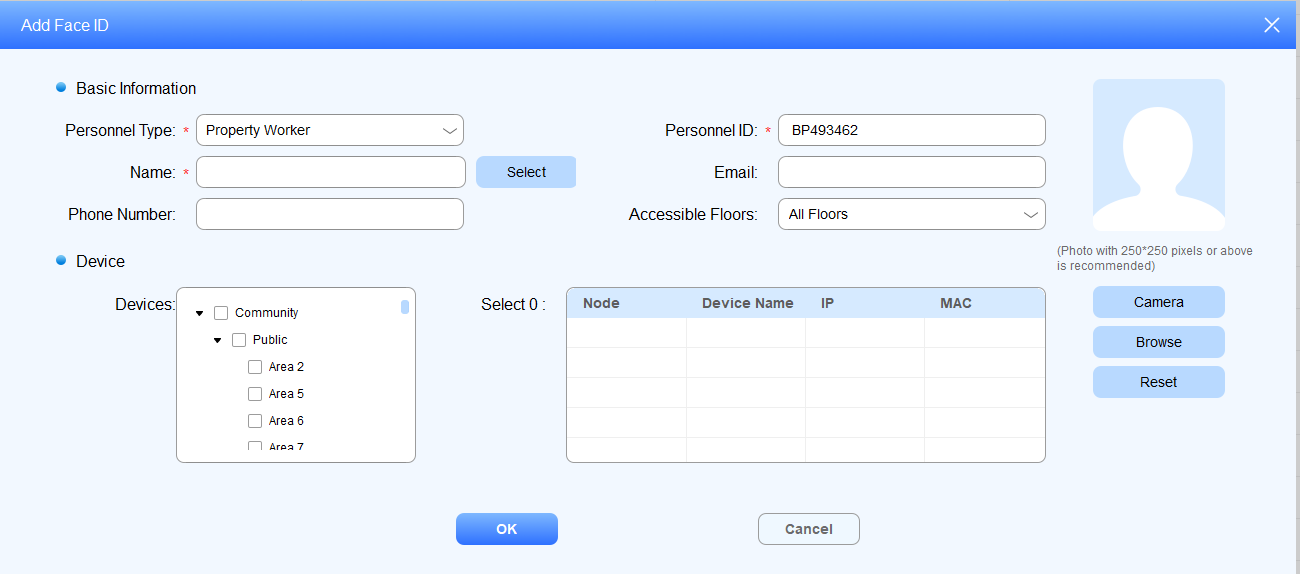
Créer un identifiant facial
Naviguez dans Gestion du personnel > mode de vérification > Identification faciale (dans la colonne de gauche) >
 .
.Sélectionnez le type de personnel.
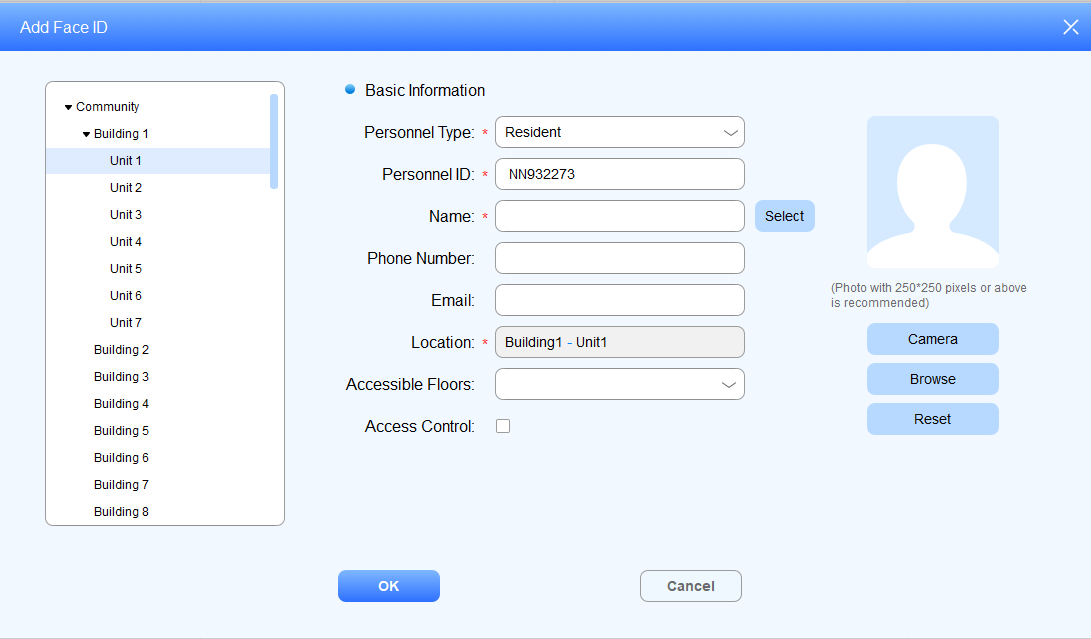
Sélectionner le type de résident
Saisissez le nom du résident, ou cliquez
 pour sélectionner le résident dans la liste des noms des résidents existants, et remplissez d'autres informations.
Sélectionnez le nœud de chambre pour le résident dans la colonne de gauche. (Le résident pourra accéder au bâtiment où se trouve la chambre.)
Téléchargez la photo du résident au SDMC.
Sélectionnez le type d'agent immobilier
Saisissez le nom du personnel immobilier, ou vous pouvez cliquer
 pour sélectionner le personnel dans la liste existante des noms du personnel immobilier, et remplir d'autres informations.
Sélectionnez les nœuds spécifiques (emplacements) auxquels vous autorisez l'accès au personnel de la propriété.
Téléchargez la photo du personnel de la propriété au SDMC
Import/Export identifiants faciaux
Vous pouvez importer des identifiants faciaux dans le SDMC pour les résidents et le personnel des propriétés afin d'une inscription plus rapide et à plus grande échelle, et exporter les données pour sauvegarde.
Naviguez dans Gestion du personnel > mode vérification > Identification faciale (dans la colonne de gauche) >
 .
.
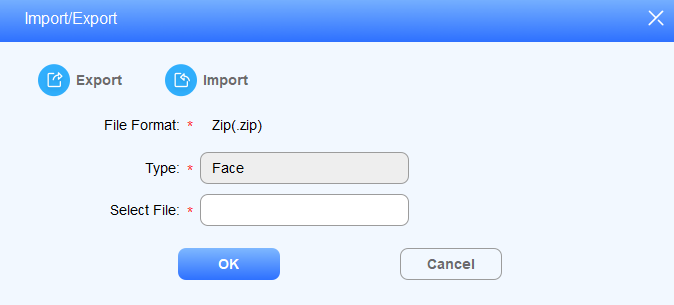
2. Cliquez sur , sélectionnez le fichier .zip, puis importez le fichier dans le SDMC.
3. Cliquez pour exporter les données .zip visage du SDMC vers votre PC local.
Vérifier/Modifier/Supprimer les données de la face
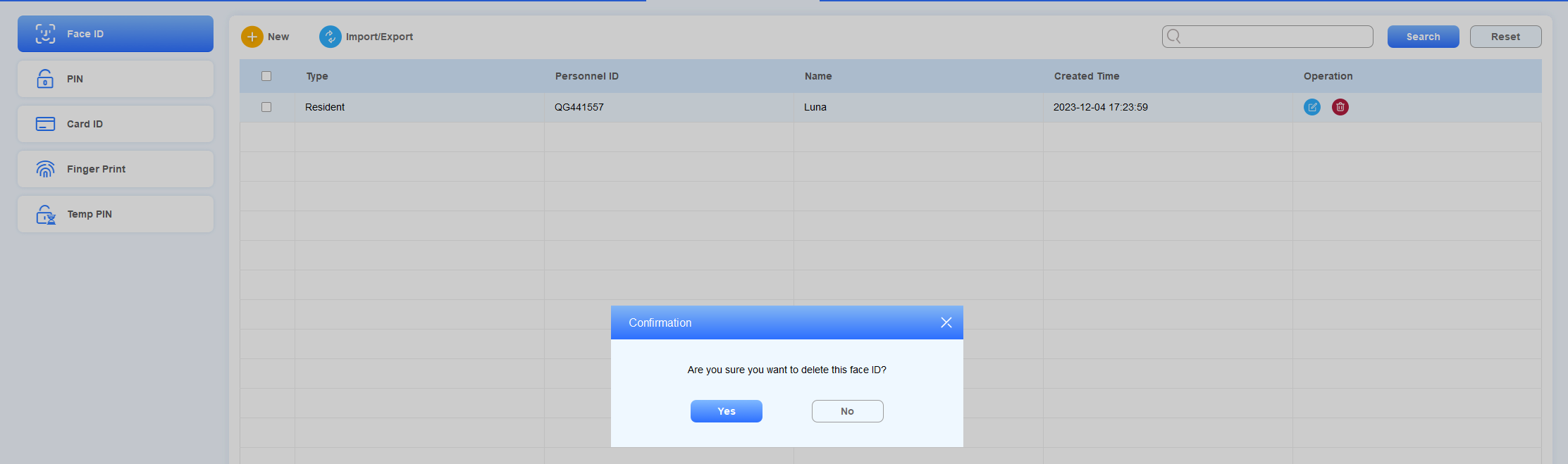
Naviguez dans le mode Gestion du personnel > Vérification > Face ID
Recherchez l'identifiant facial par identifiant du personnel, nom dans le champ de recherche flou. Réinitialisez le mot-clé de recherche si nécessaire.
Cochez la case de l'identifiant facial souhaité pour supprimer ou
 cochez pour tout supprimer.
Cliquez
 pour modifier les informations.
Cliquez
 sur le résident spécifique et le personnel de la propriété pour la suppression.
Code PIN privé
Créer un code PIN privé
Le code PIN privé est utilisé par les résidents pour ouvrir les portes.
Naviguez dans le mode Gestion du personnel > vérification > code PIN >
 .
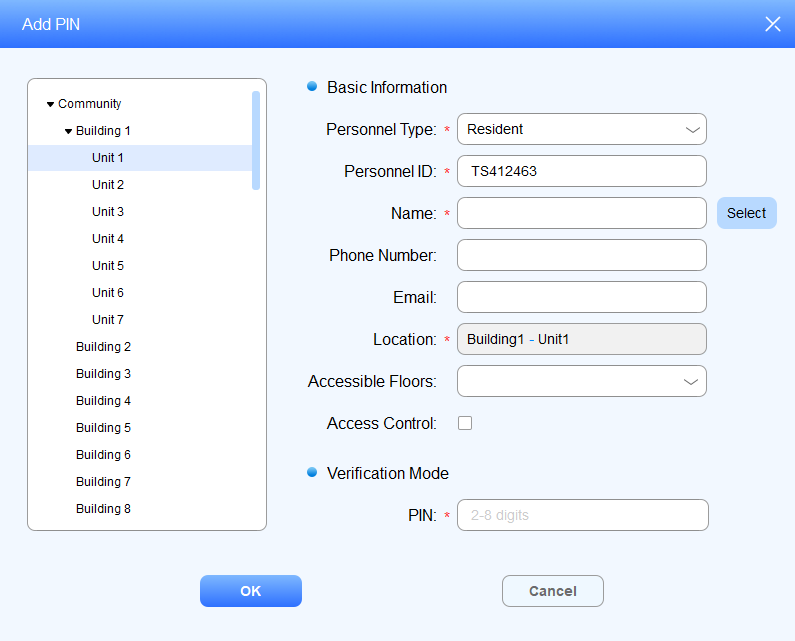
.Type de personnel sélectionné :
Sélectionner le type de résident
Saisissez le nom du résident, ou cliquez
 pour sélectionner le résident dans la liste des noms des résidents existants, puis remplissez d'autres informations.
Sélectionnez le nœud de chambre pour le résident dans la colonne de gauche. (Le résident pourra accéder au bâtiment où se trouve la chambre.)
Créez un code PIN privé pour le résident.
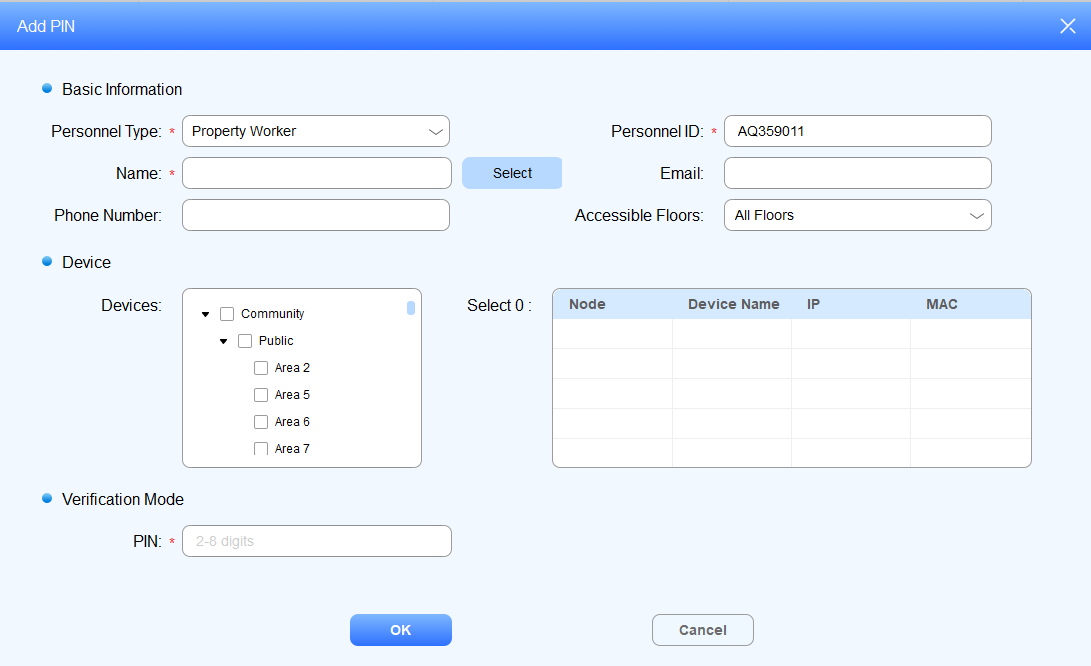
Sélectionnez le type d'agent immobilier
Saisissez le nom du personnel immobilier, ou cliquez
 pour sélectionner le personnel dans la liste existante des noms du personnel immobilier, puis remplissez d'autres informations.
Sélectionnez les nœuds spécifiques (emplacements) auxquels vous autorisez le personnel de la propriété à accéder.
Créez un code PIN privé pour le résident.
Codes PIN privés d'importation/exportation
Vous pouvez importer des codes PIN privés vers SDMC pour les résidents afin de configurer un nombre plus rapide et plus important de codes PIN, et exporter les données pour sauvegarde.
Naviguez dans le mode Gestion du personnel > Vérification > code PIN >
 .
.
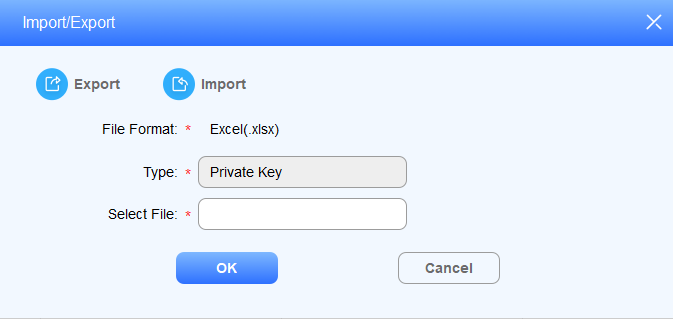
2. Cliquez sur , sélectionnez le fichier .zip, puis importez le fichier dans le SDMC
3. Cliquez pour exporter les .zip données privées de code PIN depuis le SDMC vers votre PC local.
Recherche/Modification/Suppression des codes PIN privés
Naviguez dans le mode Gestion du personnel > Vérification > code PIN.
Recherchez le code PIN privé par identifiant de personnel et nom dans le champ de recherche flou. Réinitialisez le mot-clé de recherche si nécessaire.
Cochez la case du code PIN souhaité pour la suppression, ou vous pouvez cocher
 pour tout supprimer.
Cliquez
pour modifier les informations.Cliquez
.png) sur le résident et le personnel de la propriété pour la suppression du code PIN.
sur le résident et le personnel de la propriété pour la suppression du code PIN.

Carte d'identité
Créer un identifiant de carte
Vous pouvez créer un numéro de carte d'accès pour les résidents et le gestionnaire du bien.
Naviguez dans le mode Gestion > Vérification > Carte d'identité >
 .
.Type de personnel sélectionné :
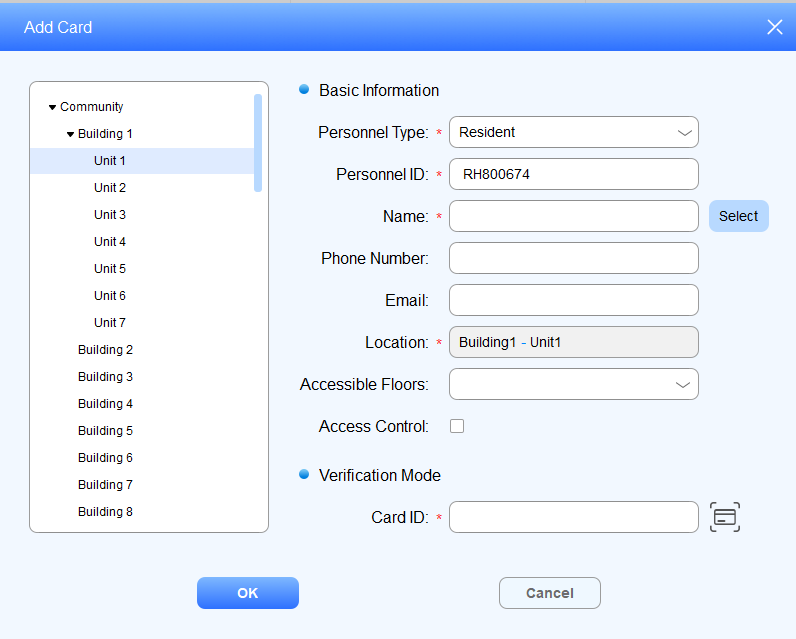
Sélectionner le type de résident
Saisissez le nom du résident, ou cliquez
 pour sélectionner le résident dans la liste des noms des résidents existants, puis remplissez d'autres informations.
Sélectionnez le nœud de la chambre pour le résident. (Le résident pourra accéder au bâtiment où se trouve la chambre.)
Cliquez
 pour obtenir le numéro de carte du lecteur, ou vous le remplissez manuellement.
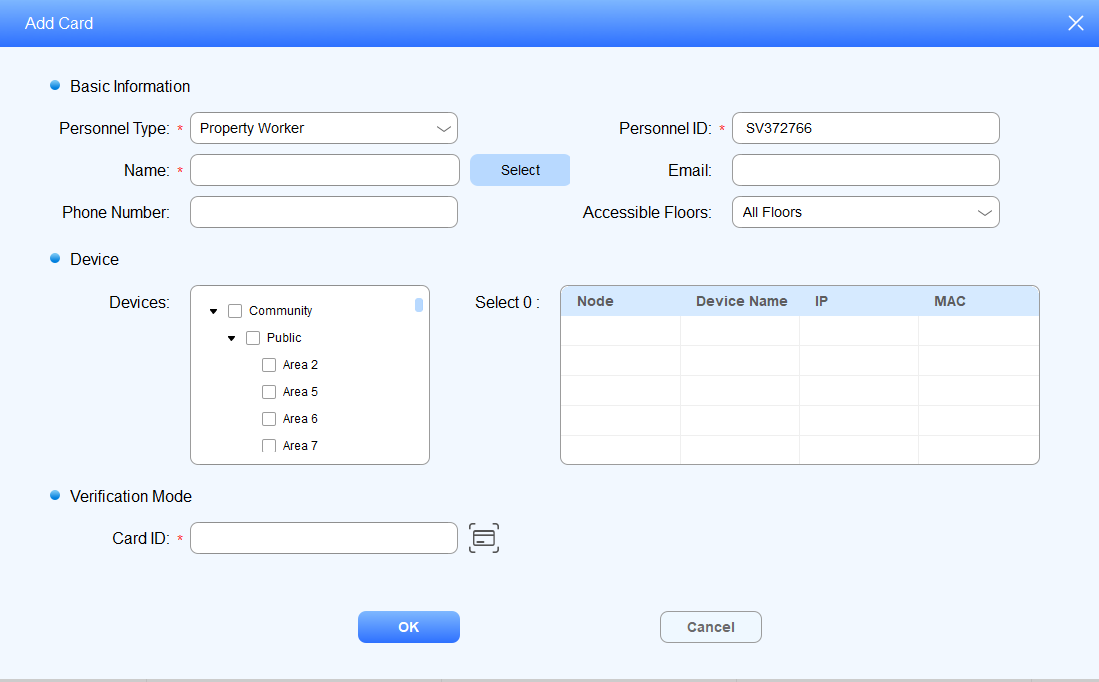
Sélectionnez le type d'agent immobilier
Saisissez le nom du personnel ou cliquez
 pour sélectionner le résident dans la liste des noms du personnel de la propriété existante, puis remplissez d'autres informations.
Sélectionnez les nœuds spécifiques (emplacements) auxquels vous autorisez le personnel de la propriété à accéder.
Cliquez
 pour obtenir le numéro de carte du lecteur, ou vous le remplissez manuellement.
IDS de carte d'importation/exportation
Vous pouvez importer le numéro de carte d'accès des résidents et du personnel de la propriété en lot, et exporter les données pour sauvegarde.
1. Naviguer dans le mode Gestion du personnel > vérification > >  de la carte d'identité.
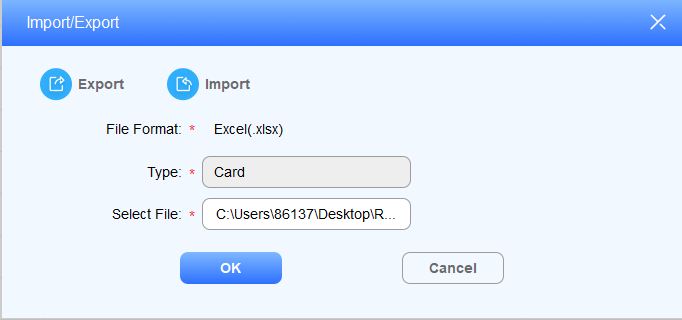
2. Cliquez  sur , sélectionnez le fichier .xlsx, puis importez le fichier dans le SDMC.
3. Cliquez pour exporter les données de la carte .xlsx depuis le SDMC vers votre PC local.
ID de carte Recherche/Modification/Suppression
Naviguez dans le mode Gestion du personnel > Vérification > carte d'identité.
Recherchez l'identifiant facial par identifiant de personnel et nom dans le champ de recherche flou. Réinitialisez le mot-clé de recherche si nécessaire.
Cochez la case de l'ID de carte souhaité pour la suppression, ou vous pouvez cocher
 pour tout supprimer.
Cliquez pour modifier les informations.
Cliquez
.png) sur le résident ou le personnel de la propriété pour la suppression de la carte d'identité.
sur le résident ou le personnel de la propriété pour la suppression de la carte d'identité.

Empreintes digitales
Inscription de l'empreinte digitale
Naviguez dans Gestion du personnel > mode vérification > Empreintes digitales >
 .
.Type de personnel sélectionné :
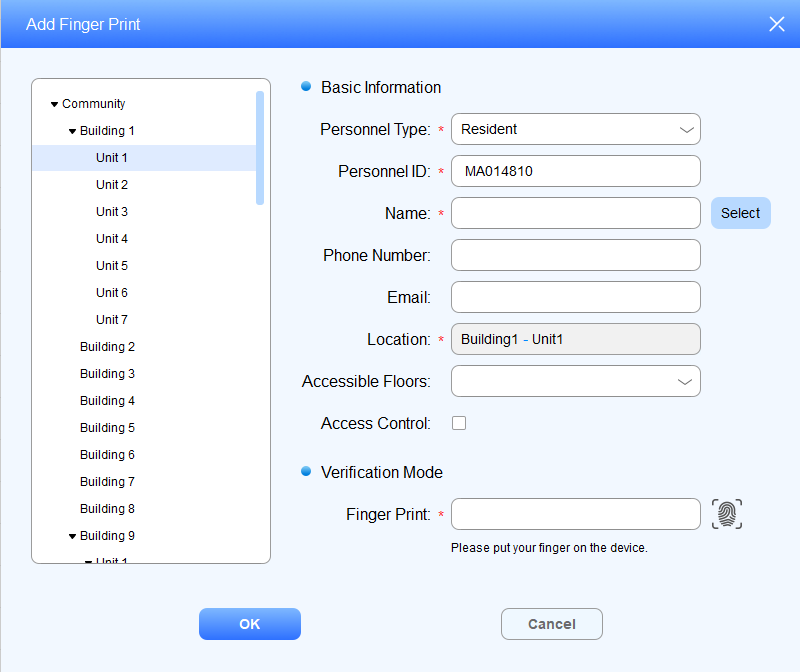
Sélectionner le type de résident
Saisissez le nom du résident, ou cliquez
 pour sélectionner le résident dans la liste des noms des résidents existants, puis remplissez d'autres informations.
Sélectionnez le nœud de chambre pour le résident dans la colonne de gauche. (Le résident pourra accéder au bâtiment où se trouve la chambre.)
Cliquez
 pour obtenir le code des empreintes digitales depuis le lecteur, ou vous pouvez entrer le numéro de code.
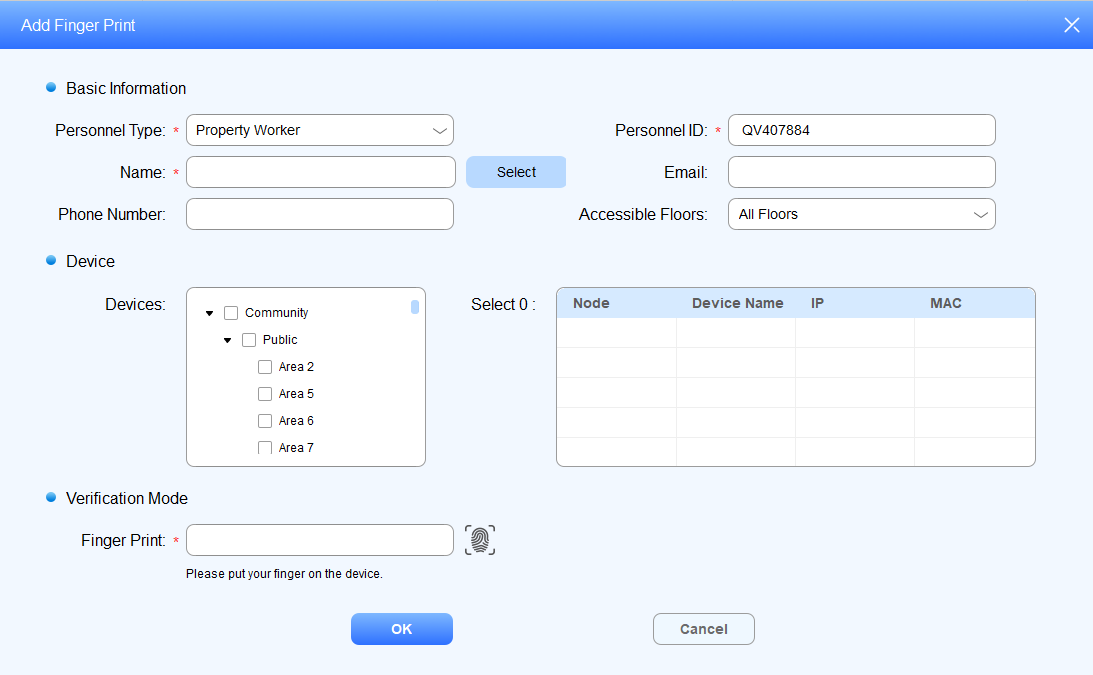
Sélectionnez le type d'agent immobilier
Saisissez le nom du personnel immobilier, ou cliquez
pour sélectionner le personnel dans la liste existante des noms du personnel immobilier, puis remplissez les autres informations.Sélectionnez les nœuds spécifiques (emplacements) auxquels vous autorisez l'accès au personnel de la propriété.
Cliquez
pour obtenir le code des empreintes digitales depuis le lecteur, ou vous pouvez entrer le numéro de code.
Importation/Exportation des données d'empreintes digitales
Vous pouvez importer des données digitales dans SDMC pour les résidents et le personnel des résidences afin d'une inscription plus rapide et à plus grande échelle, et exporter les données pour une sauvegarde.
Naviguez dans Gestion du personnel > mode vérification > Empreintes digitales >
 .
.
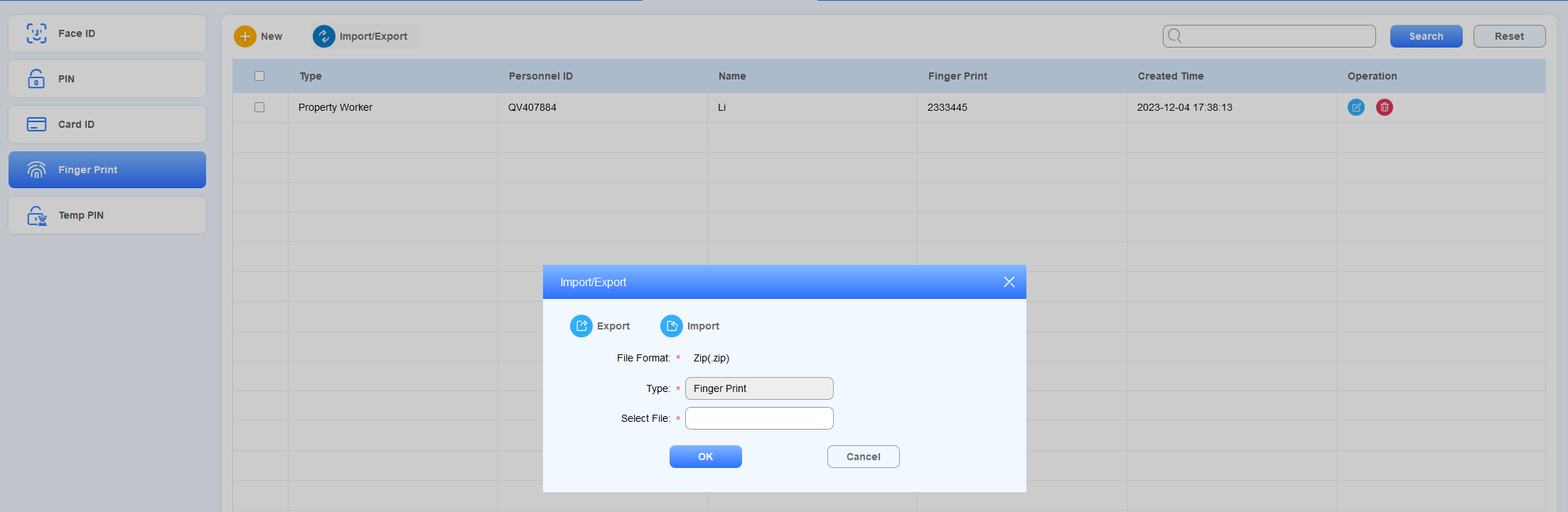
3. Cliquez sur , sélectionnez le fichier .zip, puis importez le fichier dans le SDMC.
4. Cliquez pour exporter les données de .zip empreintes digitales depuis le SDMC vers votre PC local.
Vérifier/Modifier/Supprimer les données d'empreintes digitales
Naviguez dans la gestion du personnel > mode vérification > empreintes digitales.
Recherchez les données d'empreintes digitales dans le champ de recherche flou par identifiant du personnel, nom et code du Doigt Int.
Cliquez
pour modifier les informations.Cliquez
 sur l'empreinte digitale spécifique pour la suppression ou cochez
  pour tout effacer.

Note
Ne modifiez pas le code en caractères plus fins. Les modifications peuvent entraîner une authentification d'empreintes digitales invalide.
Code PIN temporaire
Créer un code PIN temporaire
Vous pouvez générer un code PIN temporaire avec une plage de temps de validité pour que les visiteurs puissent accéder à l'emplacement que vous avez sélectionné.
Naviguez dans le mode Gestion du personnel > Vérification > code PIN temporaire >
 .
.Entrez le nom du visiteur et sélectionnez l'endroit auquel il peut accéder.
Saisissez l'adresse e-mail du visiteur pour recevoir le code PIN temporaire.
Sélectionnez le numéro d'étage auquel le visiteur peut accéder.
Cliquez
 pour générer un code PIN temporaire pour le visiteur, ou saisissez le code PIN manuellement.
Définissez la plage de temps de validité du code PIN, puis appuyez sur OK pour enregistrer la configuration.
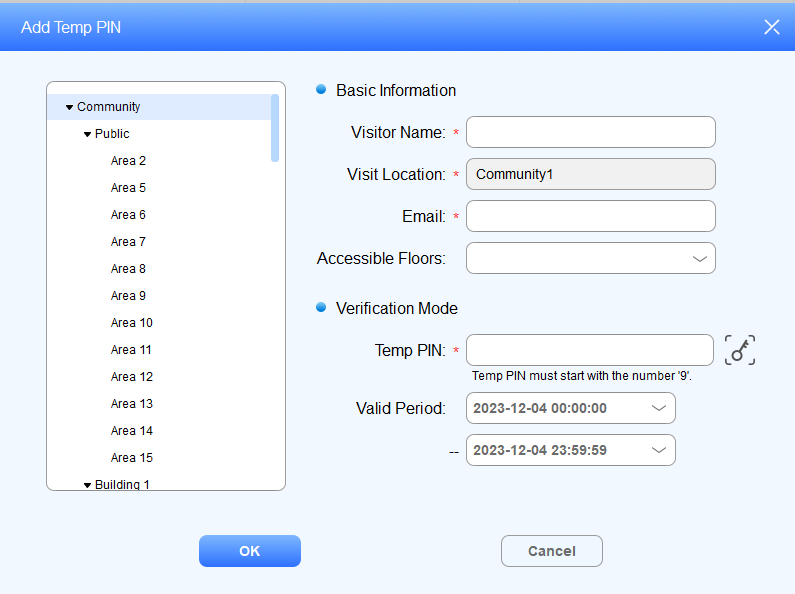
Description du nom du champ
Nom du champ | Description |
Nom du visiteur | Saisissez le nom du visiteur, qui doit faire au maximum 63 chiffres. Le nom du visiteur peut être consulté dans le journal d'accès. |
Lieu des visiteurs | Sélectionnez l'emplacement (nœud) auquel vous autorisez le visiteur à accéder. Le nœud que vous avez sélectionné peut être applicable vers le haut. Par exemple, si vous sélectionnez le nœud « Bâtiment1 », alors le visiteur est également autorisé à accéder au nœud « Communauté1 », qui se trouve au-dessus du nœud Bâtiment. |
L'email ne doit pas dépasser 255 caractères. | |
Étages accessibles | Vous pouvez sélectionner jusqu'à 10 numéros d'étage. Lorsque « Tous les étages » est sélectionné, les autres options ne peuvent pas être sélectionnées. |
PIN temporaire | Le code PIN temporaire doit être composé de numéros de 2 à 8 chiffres commençant par le chiffre 9. Vous pouvez changer le code PIN une fois qu'il a été généré. |
Période valide | Définissez la plage de temps de validité pour le code PIN temporaire. La plage de temps valide par défaut est « 00:00:00-23:59:59 » de la journée. |
Vérifier/Modifier/Supprimer le code PIN temporaire
Après la génération du code PIN temporaire, vous pouvez modifier les informations des visiteurs en termes de noms, lieu de visite, e-mails et code PIN temporaire, ainsi que sa plage de temps de validité si nécessaire.
Naviguez dans Gestion du personnel > mode vérification > clé temporaire.
Recherchez le code PIN temporaire dans le champ de recherche par identifiant du personnel, nom et code PIN temporaire.
Cliquez
pour modifier les informations.Cliquez
 sur le code PIN temporaire spécifique pour supprimer ou cliquez
  pour tout supprimer.

Déverrouillage d'urgence
Vous pouvez faire en sorte que les portes s'ouvrent automatiquement ou manuellement en cas d'urgence. Par exemple, lors d'une urgence incendie, les portes peuvent s'ouvrir automatiquement dès qu'une alarme d'urgence est déclenchée sur l'un des téléphones portiles afin que les personnes puissent être rapidement évacuées vers un endroit plus sûr. De plus, vous pouvez ouvrir les portes manuellement sur le SDMC en cas d'urgence.
Allez dans la gestion des appareils.
Cliquez sur Déverrouiller d'urgence.
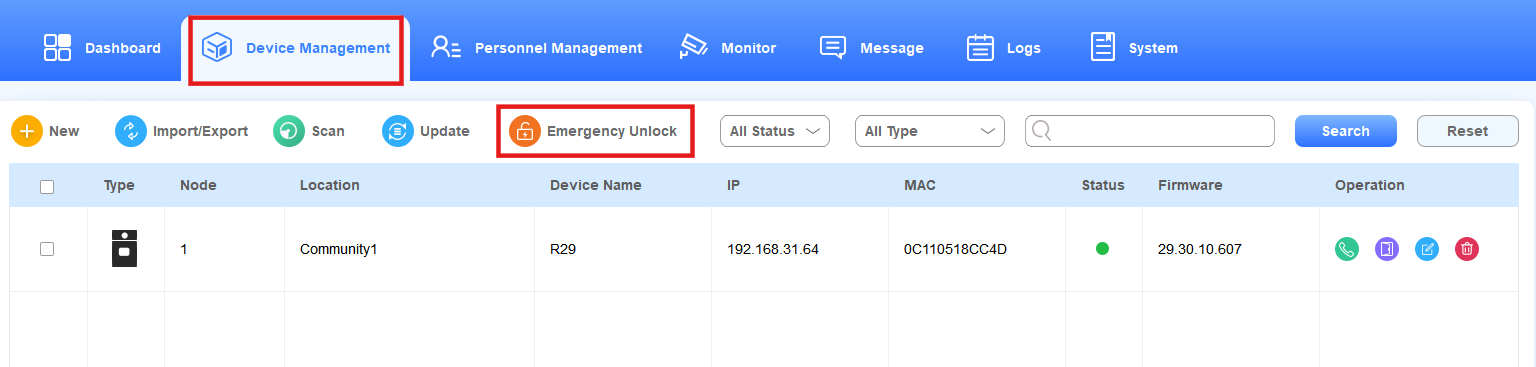
Sélectionnez le déverrouillage automatique ou manuel.
Activez l'ouverture de toutes les portes lorsque l'alarme d'urgence est déclenchée pour ouvrir automatiquement les portes en cas d'urgence.
Si c'est désactivé, vous pouvez vérifier le(s) appareil(s) et cliquer sur Ouvrir pour ouvrir manuellement les portes. Cliquez sur Maintenir Ouvert pour garder ouvert jusqu'à ce que vous cliquiez sur Fermer pour fermer manuellement.
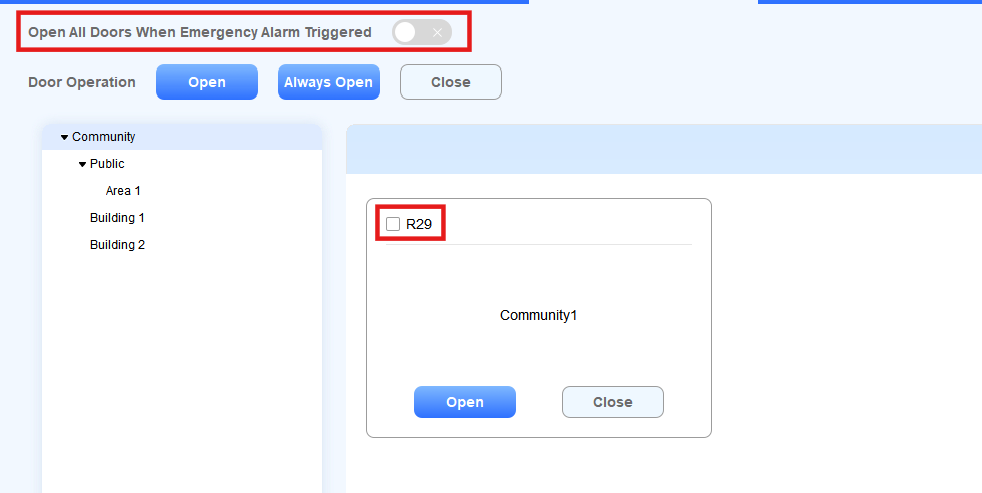
Note
Pour utiliser cette fonctionnalité, l'action d'urgence doit être configurée sur l'appareil.
Cliquez ici pour voir les détails.
Moniteur
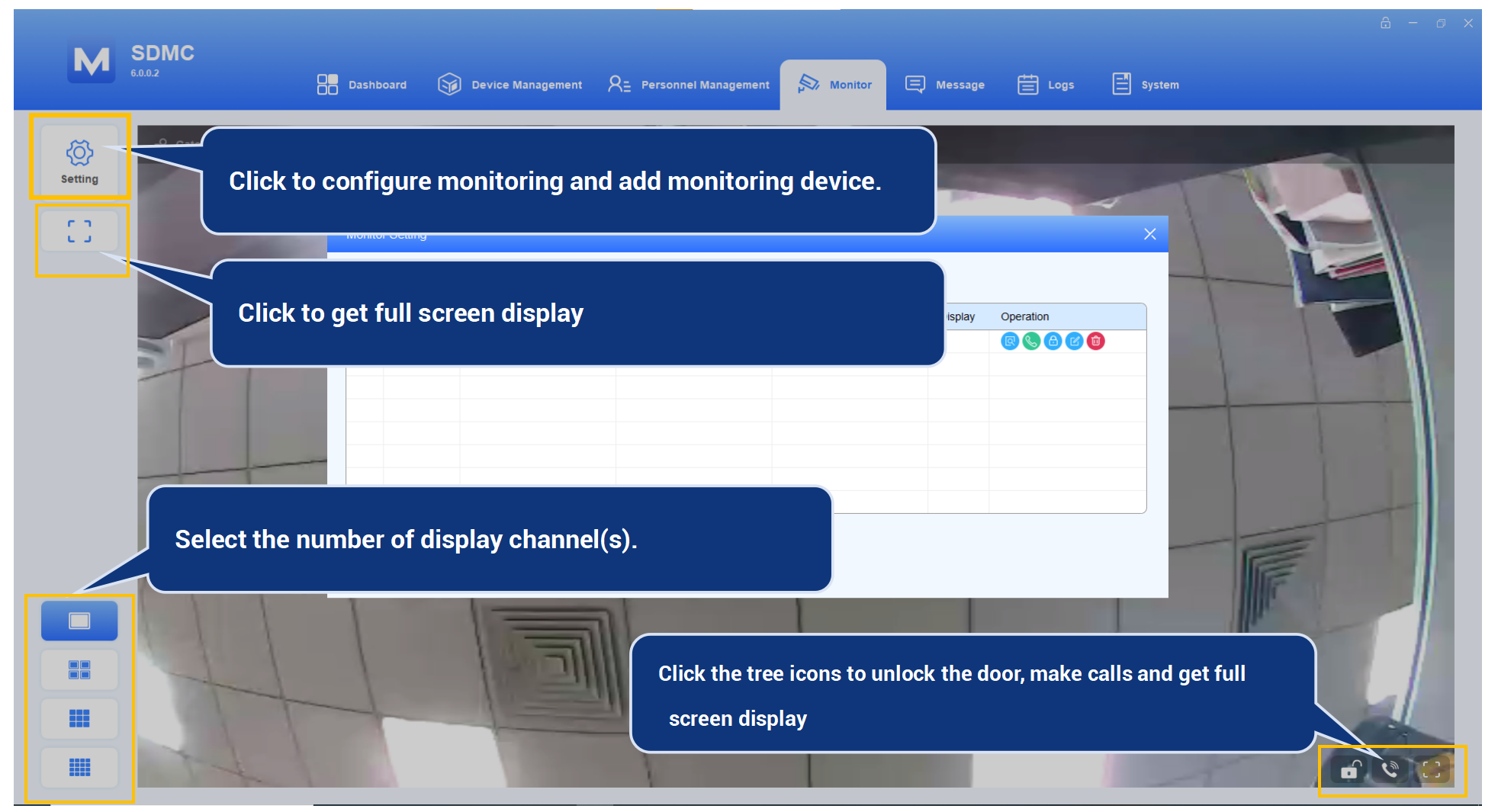
Ajouter des dispositifs de surveillance
Vous pouvez ajouter des téléphones Akuvox comme appareils de surveillance dans le même réseau LAN via le scan, et vous pouvez aussi ajouter une caméra IP tierce pour la surveillance.
Ajouter un téléphone porte Akuvox via le scan
Cliquez
 et cliquez
  .
.Cochez la case à cocher du téléphone de porte désiré et cliquez
 sur .
sur .
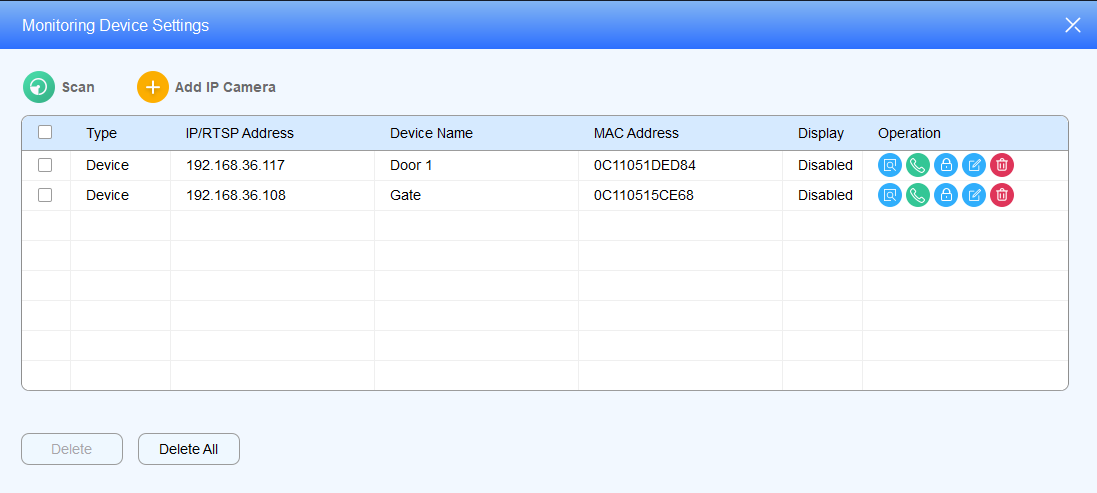
Saisissez le nom d'utilisateur et le mot de passe RTSP pour l'authentification, puis sélectionnez le numéro affiché sur la chaîne.
Saisissez le nom d'utilisateur et le mot de passe du relais pour l'authentification, et activez les relais selon les besoins.
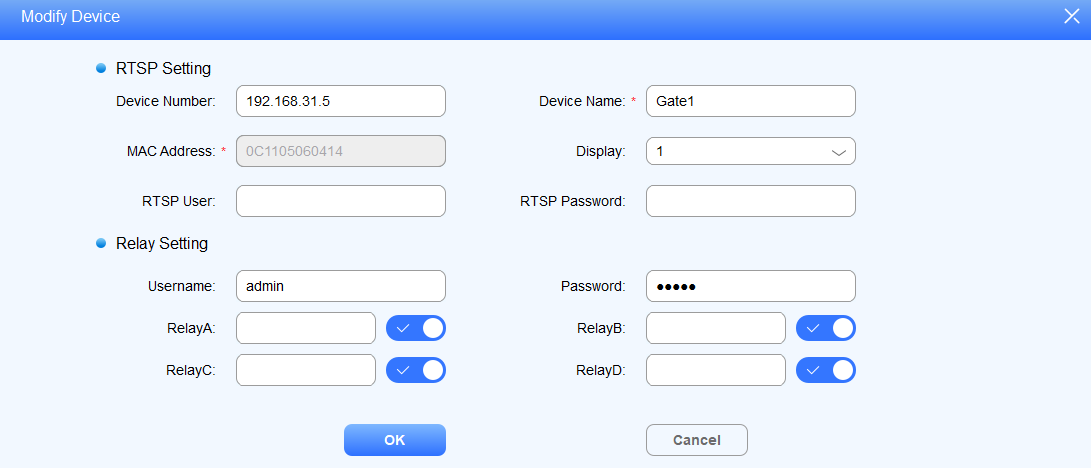
Description du nom du champ :
Nom du champ | Descriptions |
Numéro d'appareil | Affiche l'adresse IP de l'appareil de surveillance. |
Nom de l'appareil | Affiche le nom de l'appareil de surveillance par emplacement. |
Adresse MAC | Affiche l'adresse MAC de l'appareil de surveillance. |
Affichage | Sélectionnez le nombre de chaînes si vous souhaitez visionner la vidéo de surveillance (de 1 à 16 canaux). |
Utilisateur RTSP | Saisissez le nom d'utilisateur RTSP du téléphone à porte pour l'authentification. |
Mot de passe RTSP | Entrez le mot de passe RTSP du téléphone de porte pour l'authentification. |
Nom d’utilisateur | Entrez le nom d'utilisateur du relais téléphonique pour l'authentification. |
Mot de passe | Saisissez le mot de passe du téléphone pour l'authentification. |
Relais A/B/C/D | Activez le(s) relais qui peuvent être déclenchés pendant que vous surveillez. |
Note
Le nombre de chaînes sélectionnées doit être correspondu à l'icône d'affichage que vous avez sélectionnée. Par exemple, si vous sélectionnez « 5 » pour l'affichage de la chaîne, et que vous le sélectionnez
, la vidéo ne sera pas affichée. Vous devez sélectionner l'icône de chaîne supérieure à 5.
Ajouter une caméra IP tierce
Cliquez
 puis
puis  .
.Remplissez l'URL RTSP de la caméra IP.
Remplissez l'adresse IP du téléphone de porte contrôlant l'accès.
Saisissez le nom de l'appareil de la caméra IP, et sélectionnez le nombre de canaux d'affichage.
Saisissez le nom d'utilisateur et le mot de passe relais pour l'authentification.
Activez le(s) relais(s) si nécessaire.
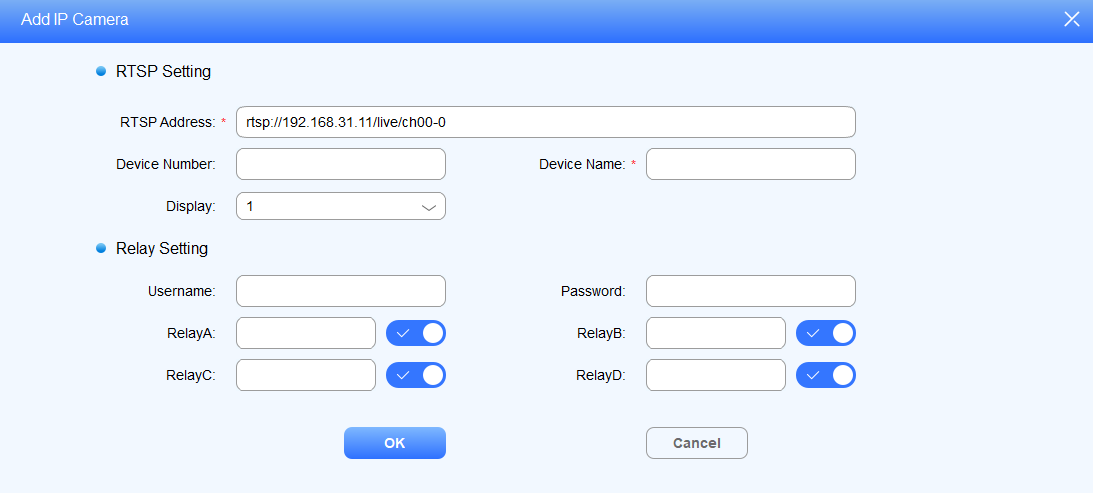
Description du nom du champ :
Nom du champ | Descriptions |
Adresse RTSP | Saisissez l'adresse RTSP dans le format URL fourni par une caméra IP tierce. |
Numéro d'appareil | Entrez l'adresse IP de l'appareil. |
Nom de l'appareil | Entrez par exemple le nom de la caméra IP, par sa position. |
Affichage | Sélectionnez le nombre de chaînes si vous souhaitez visionner la vidéo de surveillance (de 1 à 16 canaux). |
Éditer/supprimer le dispositif de surveillance
Vous pouvez modifier et supprimer le dispositif de surveillance si besoin.
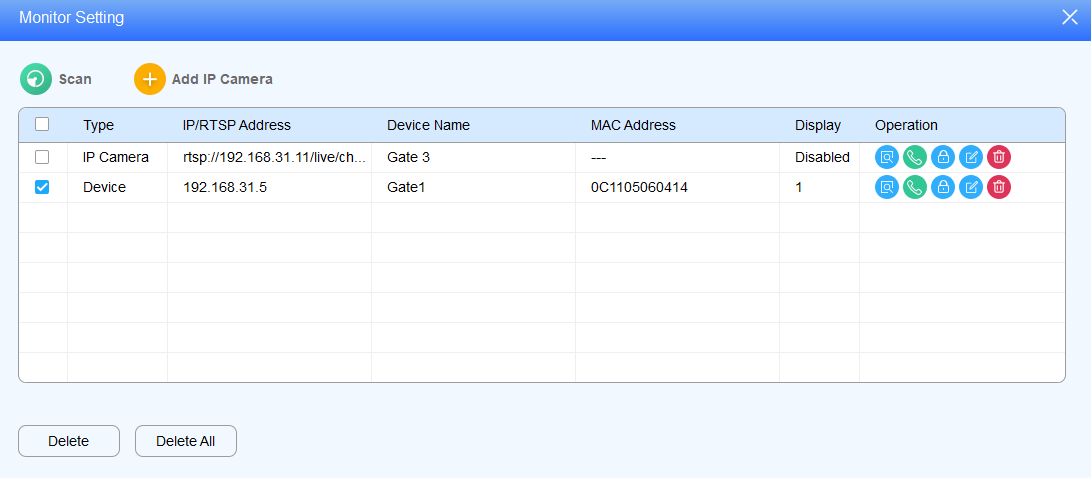
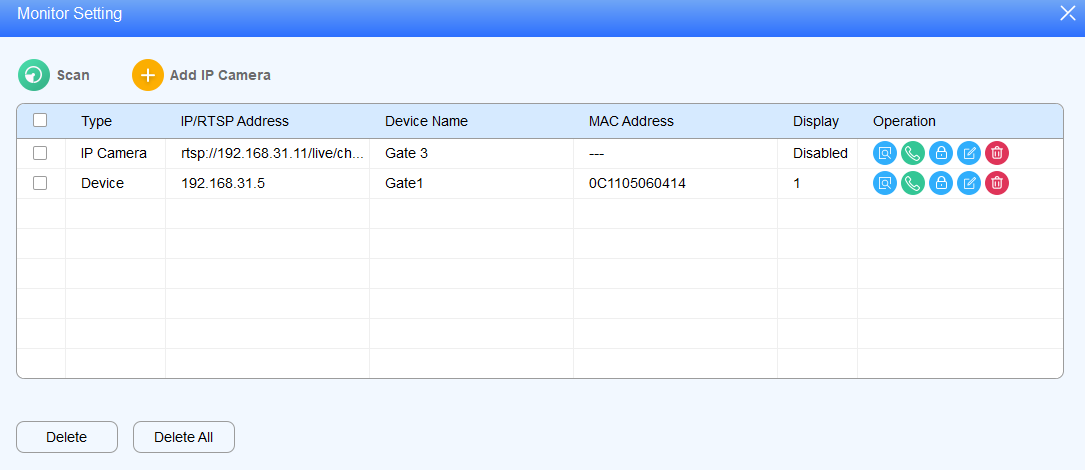
Cliquez
 pour supprimer l'appareil désiré, ou cliquez
  sur cocher pour tout supprimer.
Cliquez
 pour modifier les paramètres.
Aperçu/Appel/Déverrouillage
Une fois l'appareil de surveillance installé, vous pouvez prévisualiser l'image vidéo de l'appareil de surveillance pour voir qui se tient à la station de porte, tout en appelant la personne avant d'ouvrir la porte.
Cliquez
 sur l'appareil de surveillance pour prendre un aperçu de l'image vidéo.
Cliquez
 pour appeler l'appareil de surveillance.
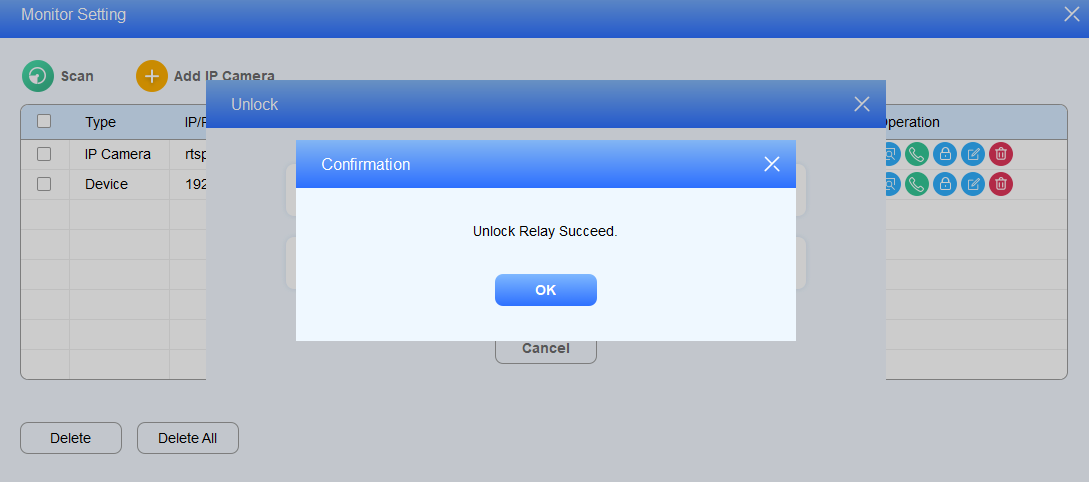
3. Cliquez  pour déverrouiller le téléphone portier contrôlant l'accès.
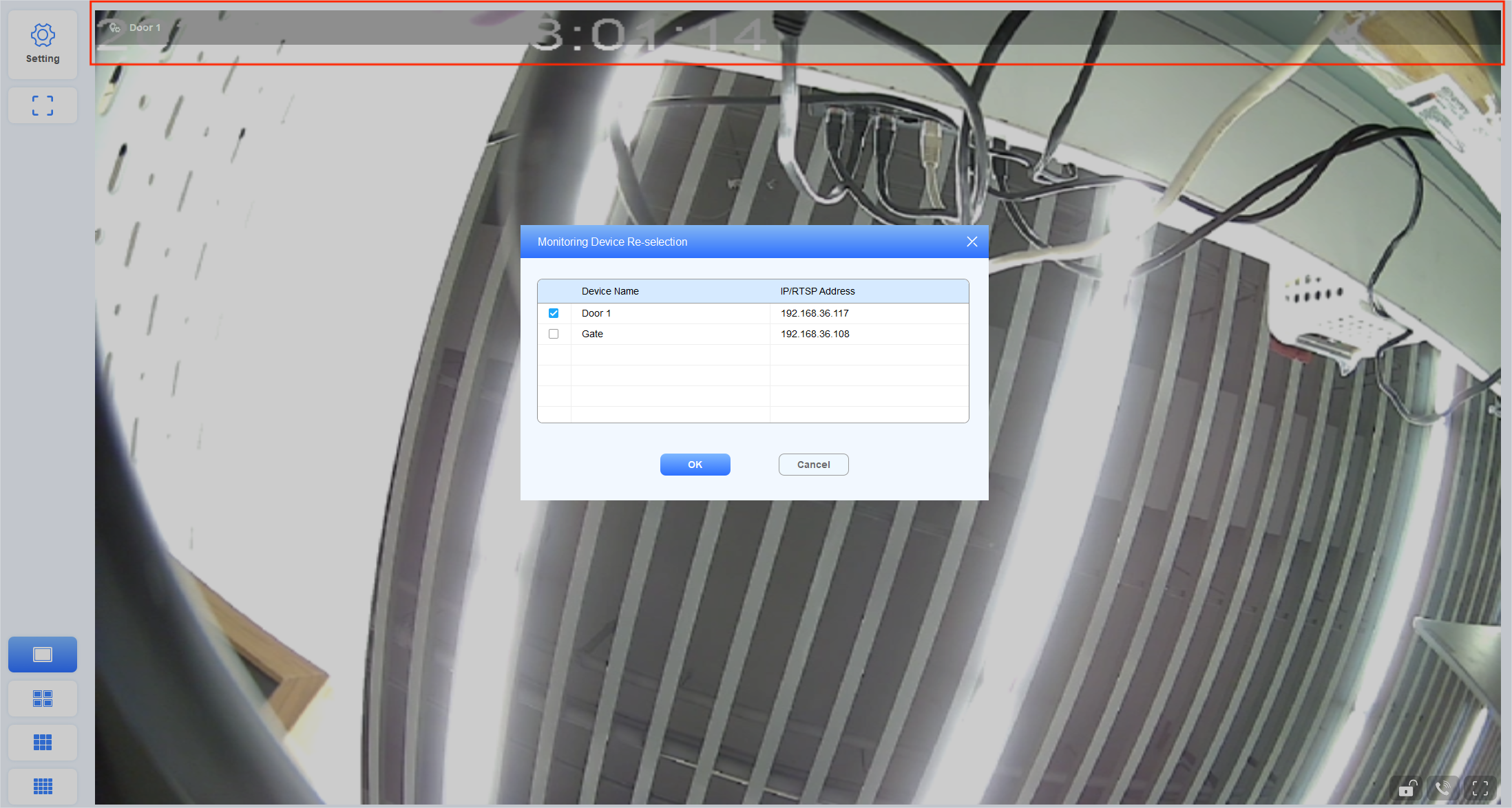
De plus, vous pouvez resélectionner l'appareil de surveillance après avoir rapidement vu la vidéo en plein écran.
Cliquez sur la zone supérieure surlignée dans la case rouge.
Sélectionnez l'appareil de surveillance souhaité.
Message
Créer/Rédiger/Envoyer un message
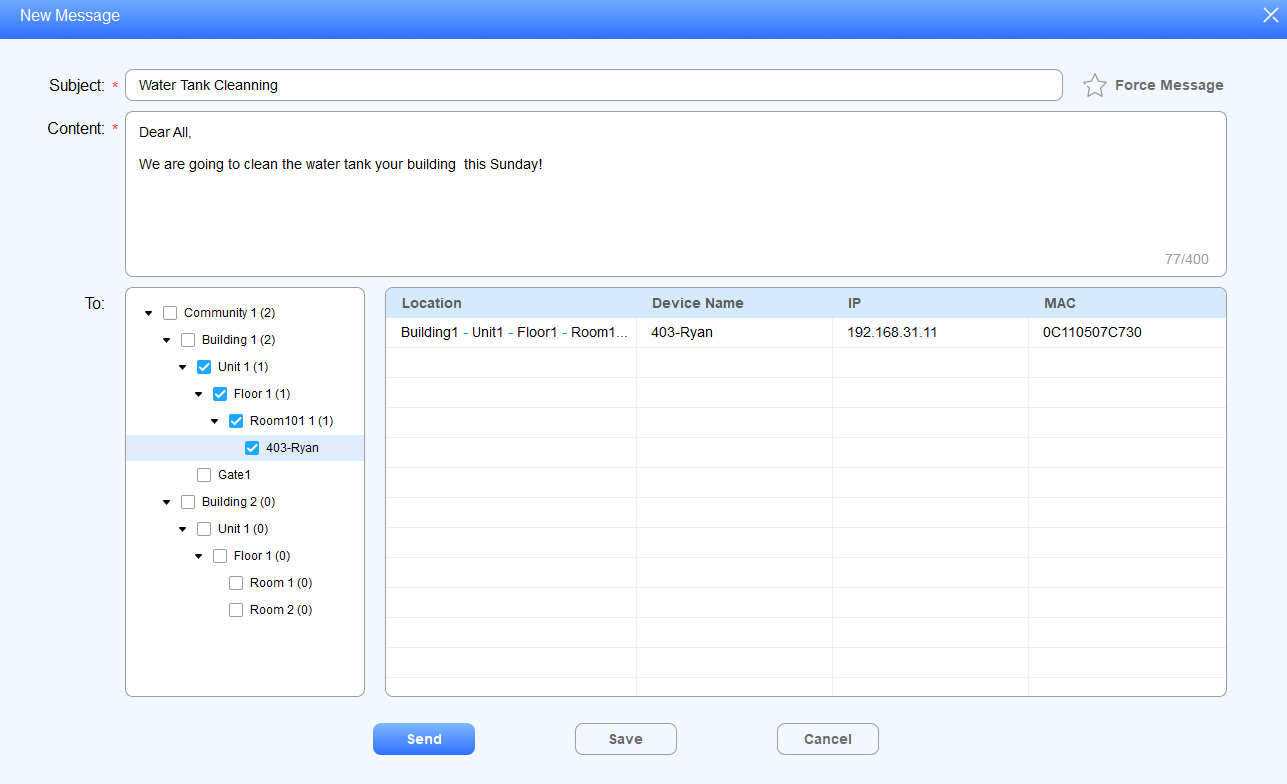
Vous pouvez créer, rédiger et envoyer des messages ou des notifications aux résidents ciblés ou à tous les habitants de la communauté.
Cliquez sur Message > Message Texte >
.png) .
.Créez l'objet et le message, puis sélectionnez les résidents spécifiques (par leur(s) nœud(s) de chambres).
Cliquez sur Envoyer pour envoyer un message à l'appareil (par exemple, un moniteur intérieur) que vous avez sélectionné, ou vous pouvez cliquer sur Enregistrer pour enregistrer le message en version brouillon afin d'être utilisé ultérieurement si nécessaire.
Message d'importation/exportation
Vous pouvez importer le fichier modèle de message de votre PC local vers SDMC, et le message dans le fichier sera automatiquement envoyé au nœud de l'appareil désigné.
Importer/envoyer un message aux résidents
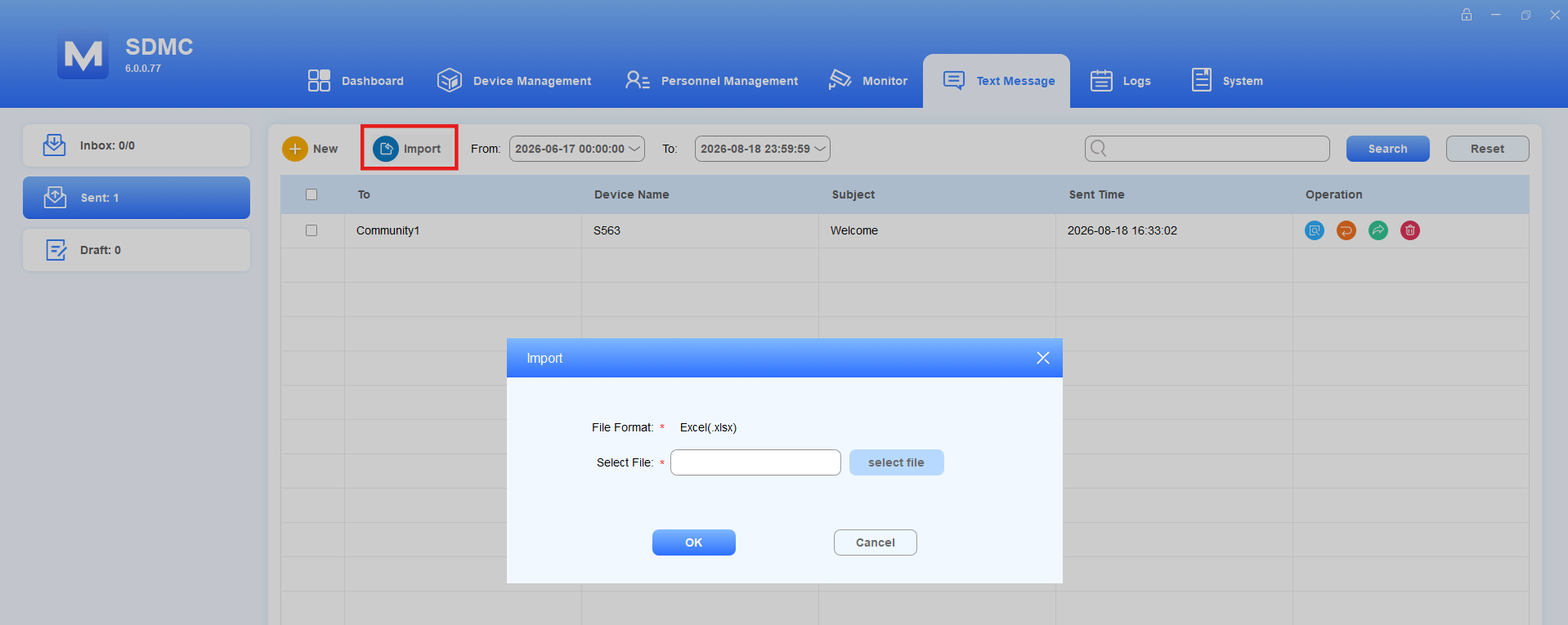
Naviguez pour envoyer un message > un message texte > envoyé.
Cliquez
 pour sélectionner le fichier message .xlsx depuis votre PC local, puis importez le fichier message dans le SDMC, qui enverra le message au nœud spécifique de l'appareil.
Modèle d'importation :

Gérer le message
Vous vérifiez, transférez et supprimez les messages dans la boîte de réception.
Note
La fonction de rappel de messages n'est prise en charge que par certains moniteurs OEM d'intérieur. Cette fonctionnalité n'est actuellement pas disponible sur les appareils Akuvox.
Sélectionnez Message > Message texte > boîte de réception.
Recherchez le message par Date/Tout/Non lu/Lu, ou entrez le mot-clé dans le champ de recherche flou par Nom de l'appareil ou Sujet.
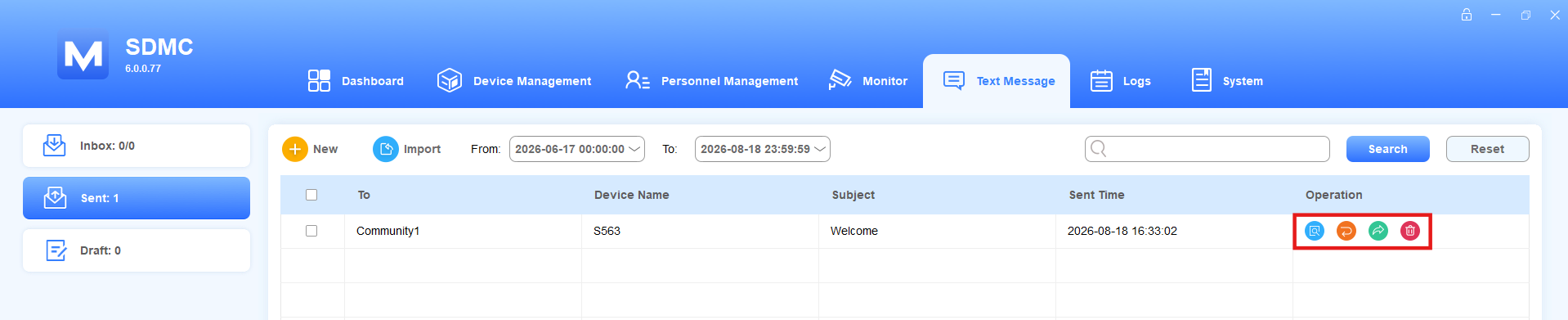
Cliquez
 pour consulter les détails du message.
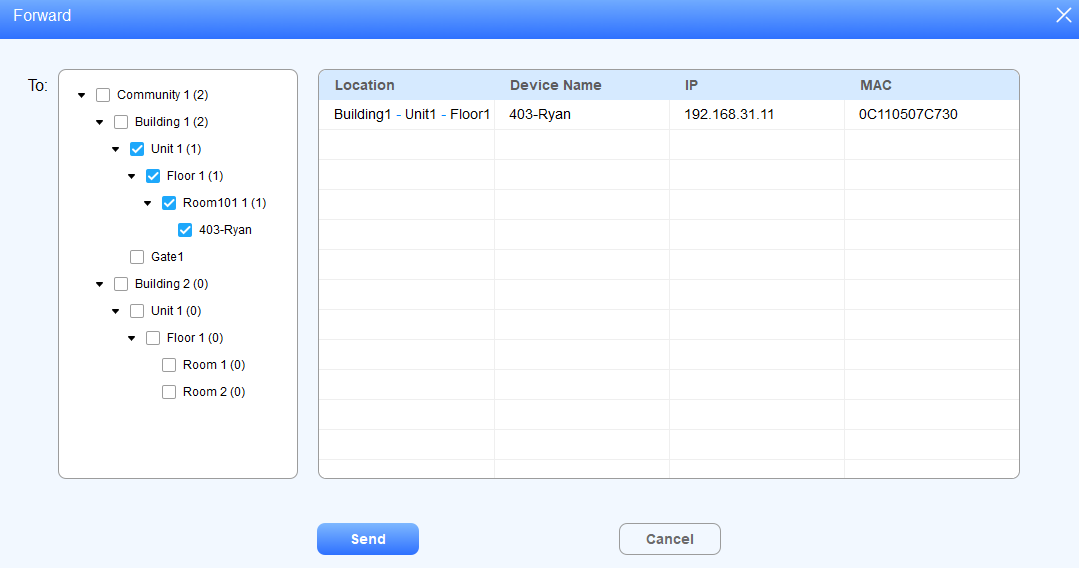
Cliquez
 pour transférer le message aux autres résidents et sélectionnez le(s) nœud(s) vers lequel vous souhaitez transférer le message.
Cliquez
 pour supprimer le message.
Note
Les deux chiffres de chaque côté de « / » indiquent le nombre total de messages reçus et de messages non lus. Par exemple
, 2 est le nombre total de messages, 0 est le nombre total de messages non lus.
Modifier/Supprimer les messages de brouillon
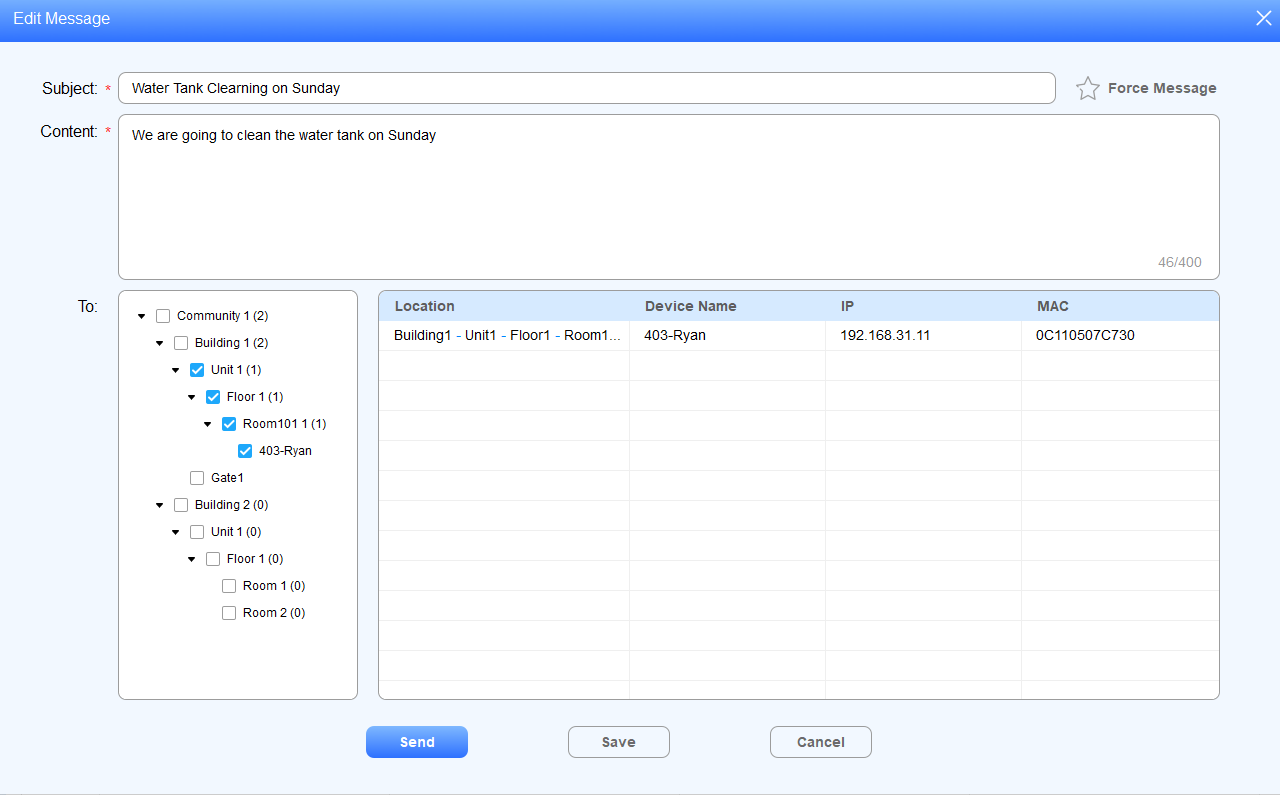
Vous pouvez modifier et supprimer le message de brouillon avant de l'envoyer aux résidents ciblés.
Sélectionnez Message > Message texte > brouillon.
Recherchez le message par date, ou entrez le mot-clé dans le champ de recherche flou par nom de l'appareil, sujet.

Cliquez
 pour supprimer le message, ou cliquez
 pour tout supprimer.
Cliquez
 pour modifier le message et sélectionnez le(s) nœud(s) vers lequel vous prévoyez d'envoyer le message.
Données sur les gaz
SDMC peut recevoir les données de gaz envoyées par le moniteur intérieur et vous permet d'exporter les données par mois.
1. Cliquez sur Message > données sur le gaz.
2. Recherchez le journal des gaz par date.
3. Vous pouvez cliquer.png) pour modifier la valeur du gaz avec un maximum de 10 chiffres. Seuls les chiffres et les points décimaux peuvent être saisis.
pour modifier la valeur du gaz avec un maximum de 10 chiffres. Seuls les chiffres et les points décimaux peuvent être saisis.
4. Vous pouvez cliquer  pour supprimer le journal.

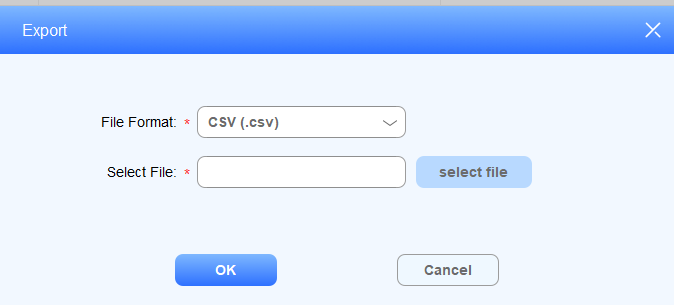
5. Vous pouvez cliquer  pour exporter la connexion dans un format .csv ou .xlsx vers votre PC.
Publicité
Publicités photo/vidéo
Vous pouvez télécharger les photos et vidéos publicitaires dans le SDMC et les synchroniser avec les moniteurs intérieurs des résidents ciblés. Et les photos et vidéos seront affichées en rotation selon la durée d'affichage que vous avez définie.
Cliquez sur Message > Publicité communautaire >
 .
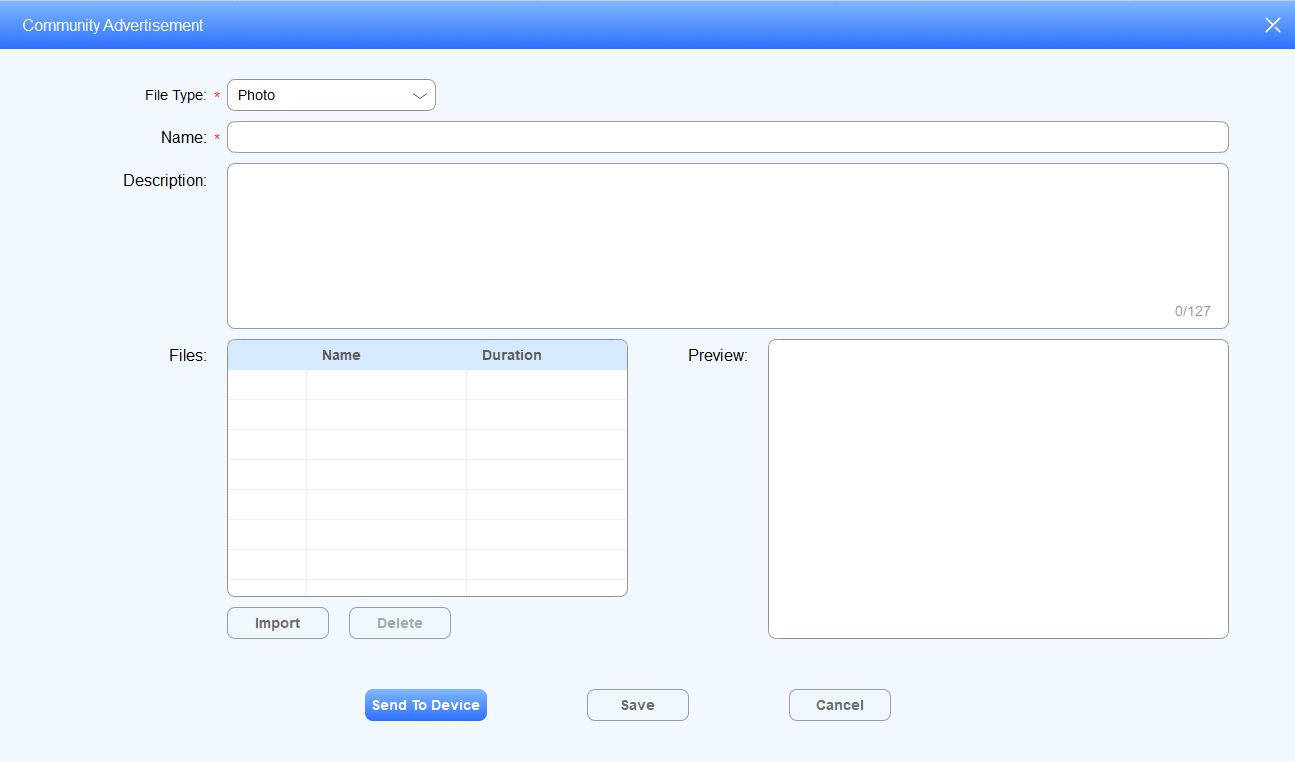
.Sélectionnez le type de fichier.
Publicité photo
Nomme la photo.
Saisissez la description de l'annonce.
Cliquez sur Importer pour télécharger l'image sur SDMC, et réglez la durée d'affichage.
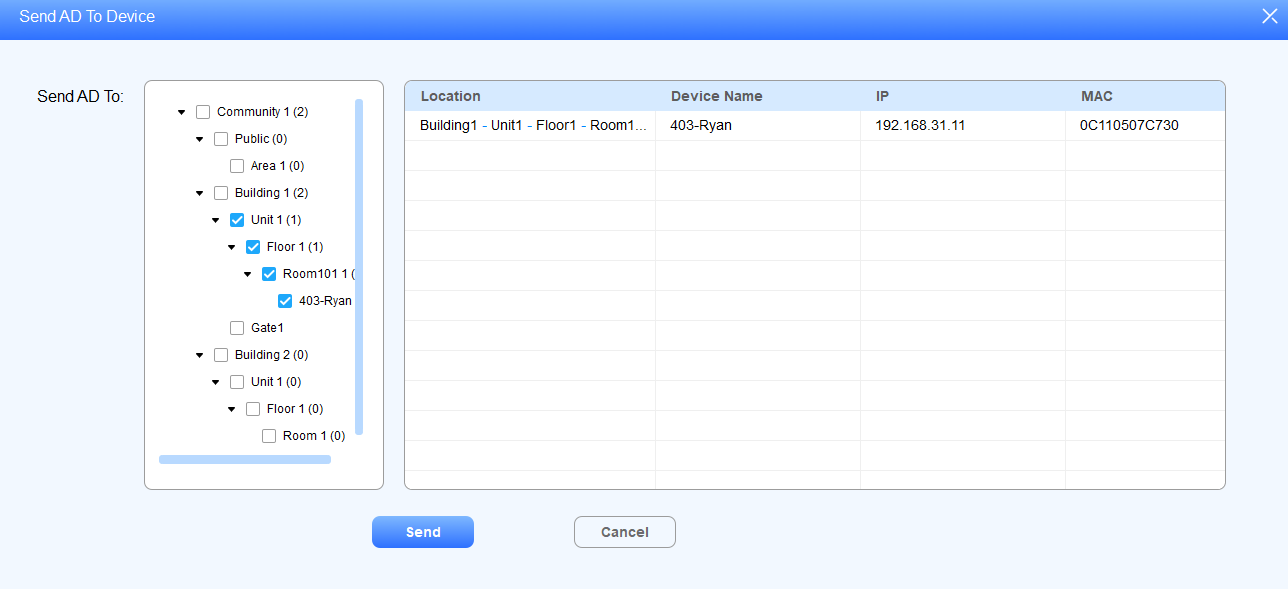
Cliquez sur Enregistrer pour enregistrer l'image, puis cliquez sur Envoyer à l'appareil si vous souhaitez synchroniser l'image avec l'appareil.
Sélectionnez l'appareil sur lequel vous souhaitez synchroniser l'image par nœuds, puis cliquez sur Envoyer pour confirmer.
Description du nom du champ :
Nom du champ | Descriptions |
Type de fichier | Sélectionnez une photo ou une vidéo publicitaire selon vos besoins. |
Nom | Créez un nom de liste publicitaire pour faciliter la gestion et la catégorisation |
Description | Entrez la description des annonces, par exemple, vous pouvez saisir le propriétaire des annonces et la date d'expiration, etc. |
Fichiers : Nom | Affiche le nom de fichier de l'image |
Durée | Définissez la durée d'affichage rotative des images. La durée peut être de 10, 20, 30, 60, 120, 180, 240, 300, 600, 1200, 1800, 3600 et 10 (durée par défaut). Par exemple, si vous sélectionnez « 10 » pour la durée, une image sera affichée pendant 10 secondes avant de passer à la suivante. |
Aperçu | Affichez l'aperçu de l'image. |
Note
L'image doit être au format .jpg, jpeg et png avec une dimension recommandée de 1920*1080.
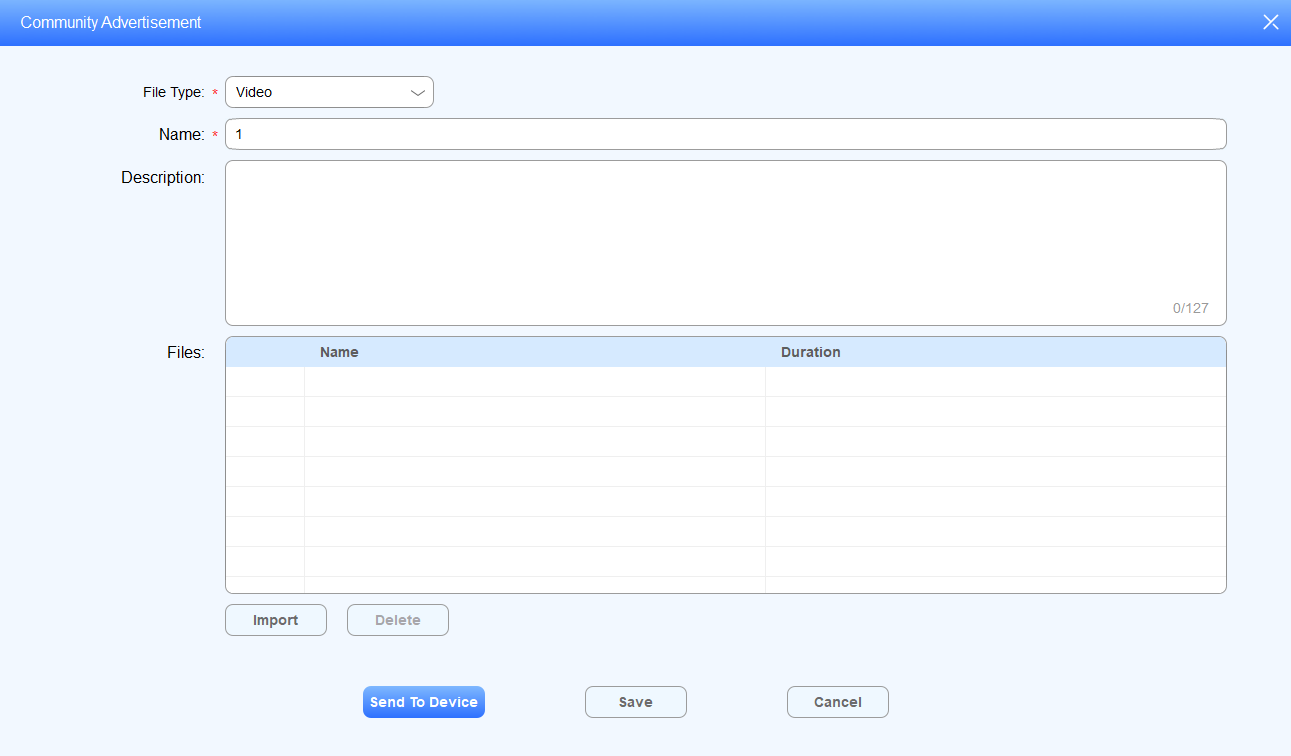
Publicité vidéo
Nomme la vidéo.
Entrez la description de la vidéo.
Cliquez sur Importer pour télécharger la vidéo sur SDMC, et définissez la durée d'affichage.
Cliquez sur Enregistrer pour enregistrer la configuration, et cliquez sur Envoyer à l'appareil si vous souhaitez synchroniser la vidéo avec l'appareil.
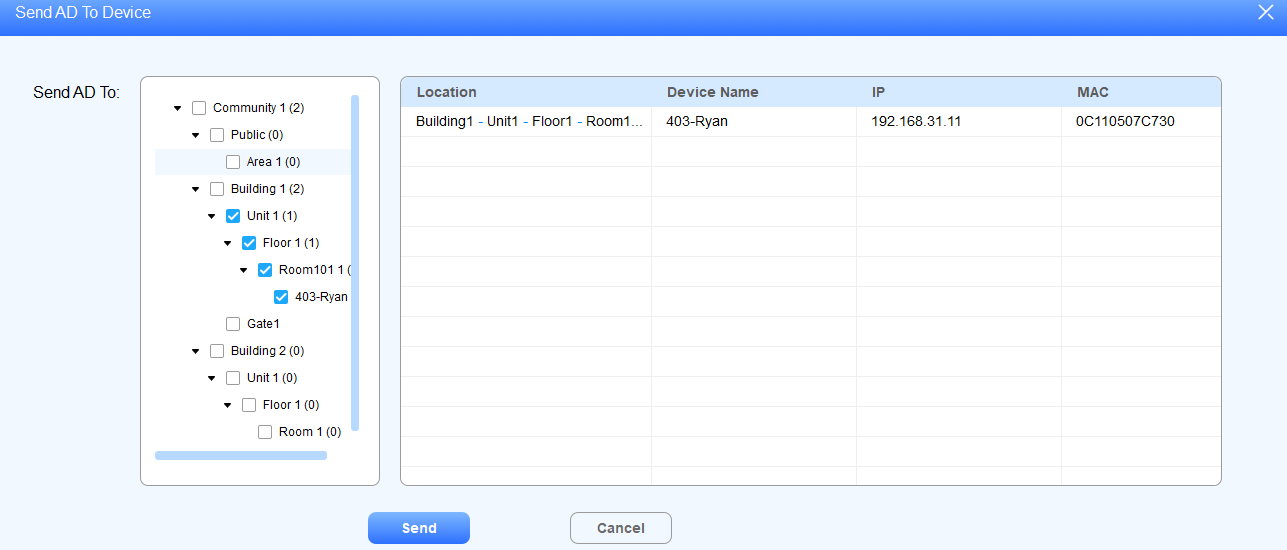
Sélectionnez l'appareil sur lequel vous souhaitez synchroniser la ou les vidéos par nœuds, puis cliquez sur Envoyer pour confirmer.
Note
La vidéo doit être au format mp4, wmv et avi.
Cocher/Supprimer/Modifier les publicités
Cliquez sur Message > Publicité communautaire.
Recherchez les annonces par nom et description dans le champ de recherche flou.
Cliquez
pour modifier l'annonce.Cliquez
pour supprimer la publicité. La publicité synchronisée avec le moniteur intérieur sera également supprimée.

Journaux d'ajournement
Le module Logs vous permet de gérer six types de journaux : Journaux d'accès, Journaux d'alarme, Journaux d'appels, Enregistrements vidéo, Détection de mouvement et System Logs.
Journaux d'accès
Recherche/Vérification/Suppression/Exportation des journaux d'accès
Cliquez sur Journaux > Accéder aux Journaux.
Recherchez dans les journaux d'accès par nom, localisation, identification du personnel ou nom de l'appareil dans le champ de recherche.
Cliquez
 pour voir la photo capturée.
Cliquez
 pour supprimer le journal.
Cliquez
pour exporter le journal vers votre PC.

Journaux d'alarme
Recherche/Vérification/Suppression/Exportation des journaux d'alarme
Cliquez sur les journaux > les journaux d'alarme.
Cherchez dans le journal des alarmes par Tout/Traité/Non traité ou Emplacement dans le champ de recherche.
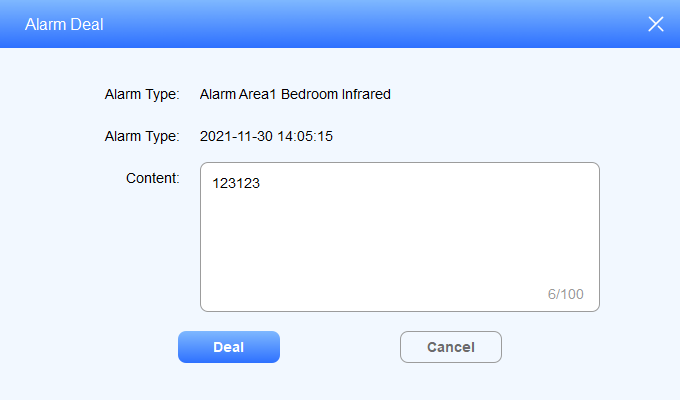
Cliquez
 sur les journaux d'alarme si vous souhaitez entrer des commentaires pour l'alarme que vous avez traitée.
Cliquez
 pour supprimer le journal.
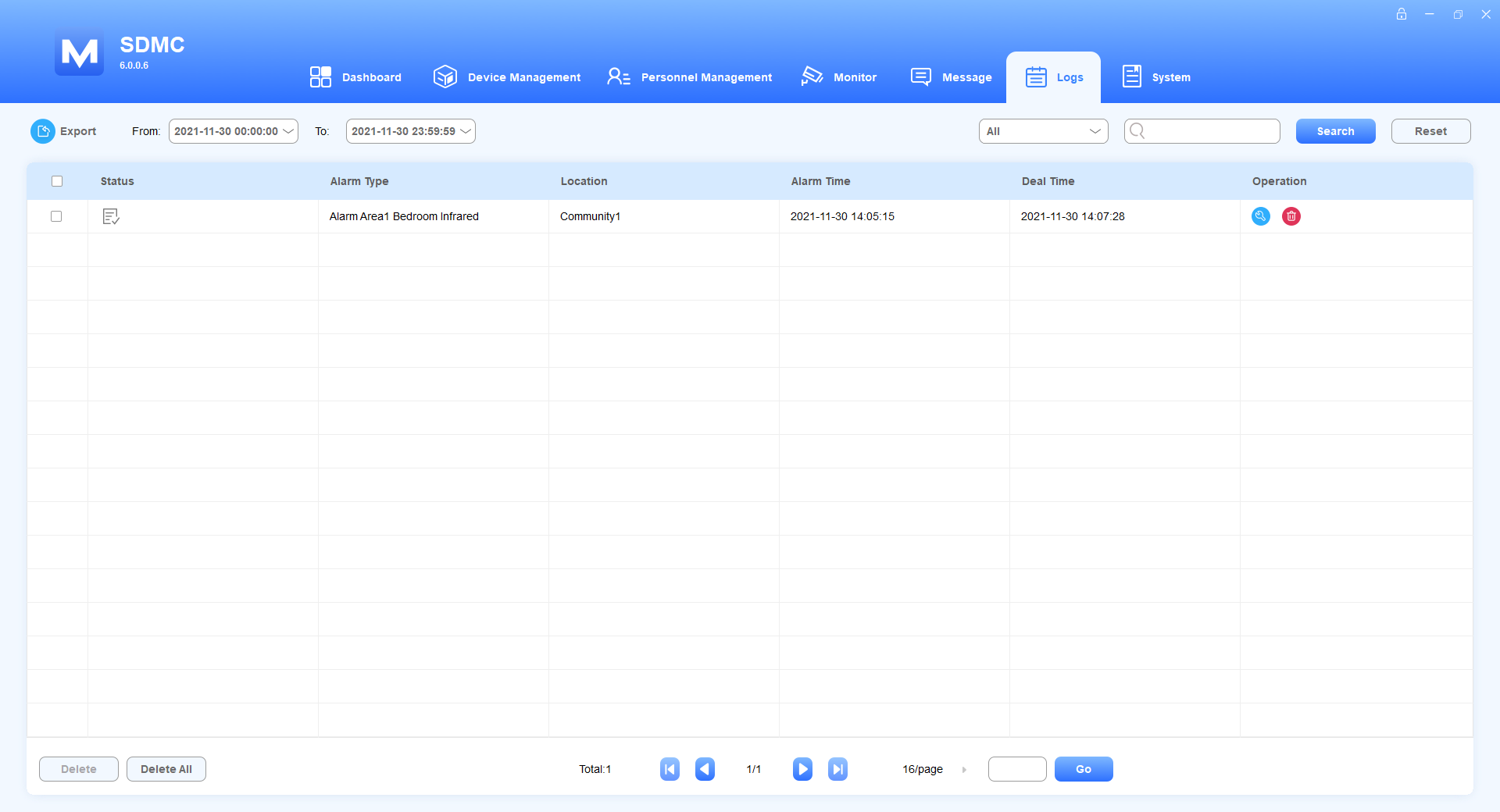
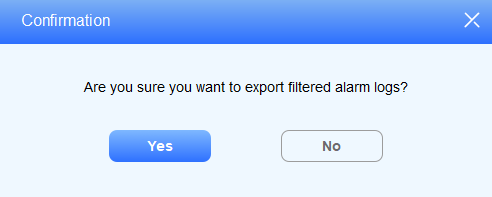
5. Cliquez pour exporter le journal vers votre PC.
Journaux d'appels
Recherche/Vérification/Supprimer/Exporter les journaux d'appels
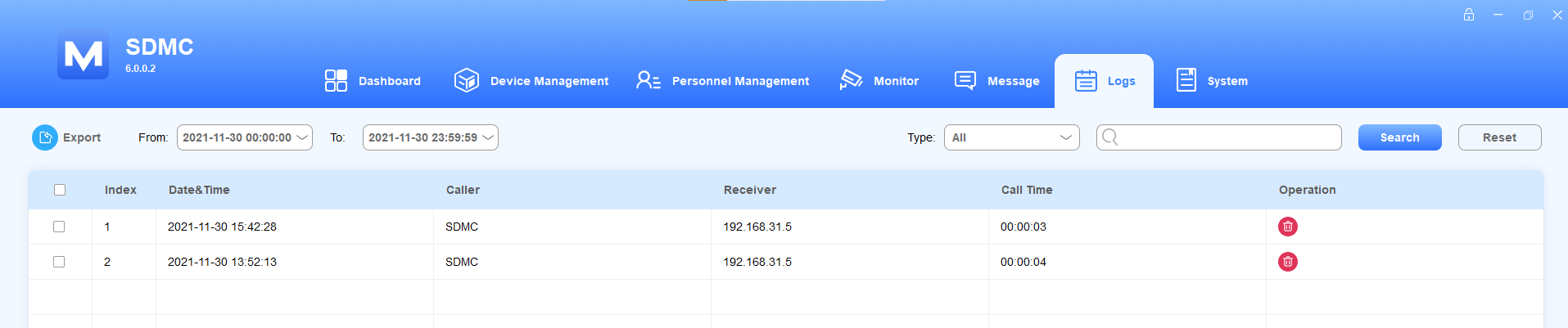
Cliquez sur Journaux > Journaux d'appels.
Recherchez dans le journal des appels par date, type ou localisation dans le champ de recherche.
Cliquez
 pour supprimer le journal.
Cliquez
 pour exporter le journal vers votre PC.
Records vidéo
Recherche/Vérification/Suppression/Exportation des enregistrements vidéo
Cliquez sur les journaux > enregistrements vidéo.
Recherchez dans le journal des appels par date ou nom dans le champ de recherche.
Dans le champ Opération, vous pouvez cliquer sur l'image pour voir l'agrandi,
 pour lire l'enregistrement audio ou vidéo, et pour supprimer le journal.
Cliquez sur Ouvrir le fichier pour voir les fichiers téléchargés.

Note
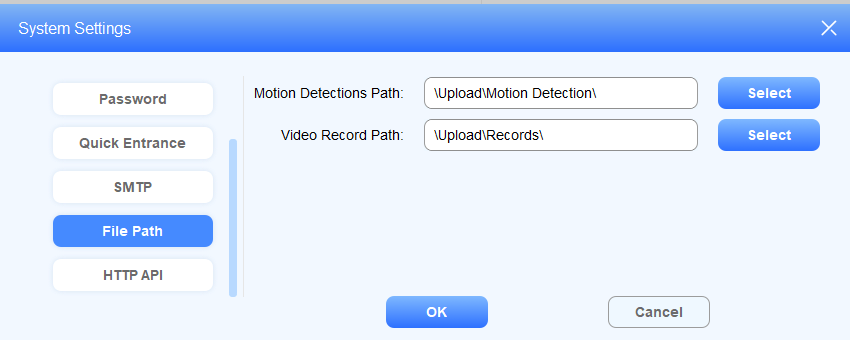
Vous pouvez modifier le chemin du fichier pour stocker les enregistrements vidéo. Allez dans Paramètres système > Système > Chemin du fichier et cliquez sur Sélectionner pour choisir le chemin du fichier.
Détection de mouvement
Recherche/Vérification/Suppression/Exportation des enregistrements de détection de mouvement
Cliquez sur Journaux > Détection de mouvement.
Recherchez dans le journal de détection de mouvement par date, nom ou emplacement dans le champ de recherche.
Dans le champ Opération, vous pouvez cliquer sur l'image pour voir celle agrandie et
supprimer le journal.Cliquez sur Ouvrir le fichier pour voir les fichiers téléchargés.

Note
Vous pouvez modifier le chemin du fichier pour stocker les enregistrements de détection de mouvement. Allez dans Paramètres système > > Chemin du fichier et cliquez sur Sélectionner pour choisir le chemin du fichier.
Journaux système
Le module système vous permet de surveiller toutes les opérations système qui ont eu lieu dans le SDMC. Vous pouvez consulter les journaux système et exporter les journaux vers votre PC.
Journaux de recherche/exportation
Cliquez sur Journaux > Journaux système.
Recherchez les journaux par date ou mot-clé dans le champ de recherche.
Cliquez
 pour exporter les journaux système vers votre PC.
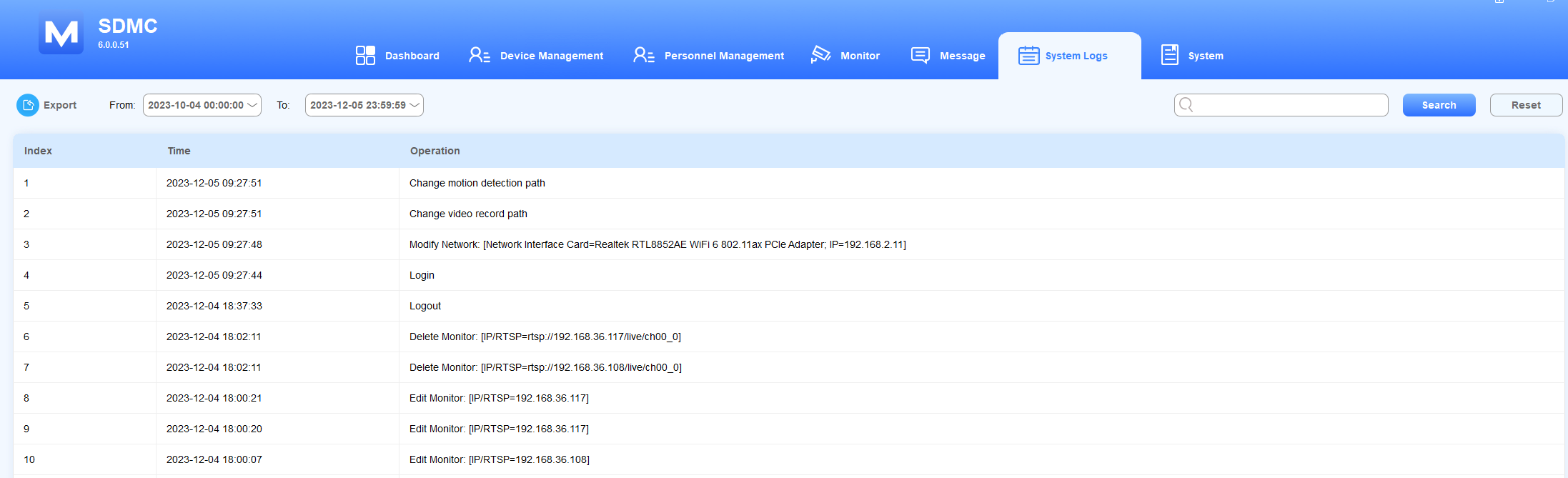
Exemples de codes d'opérations
Le journal système est composé du code d'opération commençant par un verbe.
Opération Verbe | Descriptions |
Connexion | Indique une opération de connexion, ce qui signifie que quelqu'un s'est connecté au SDMC. |
Envoyer | Indique une opération d'envoi , par exemple », Envoyer une liste AD : [ Nom de l'appareil = 403-Ryan ; Nom de la liste d'annonces = Test-2 » signifie que la liste AD a été envoyée à l'appareil (403-Ryan) avec le nom de liste d'annonces « Test-2 ». |
Modifier | Indique une opération Modfiy , Modifier le réseau [Carte d'interface réseau=192.168.31.15, IP=192.168.31.19, ce qui signifie que l'adresse IP de l'adaptateur réseau a été changée à 192.168.31.19. |
Système
Paramètres SIP
Vous devez configurer les paramètres SIP pour le SDMC avant de pouvoir effectuer des appels SIP depuis le SDMC vers les appareils.
Cliquez sur Paramètres du système > SIP.
Configurez les paramètres SIP du SDMC.
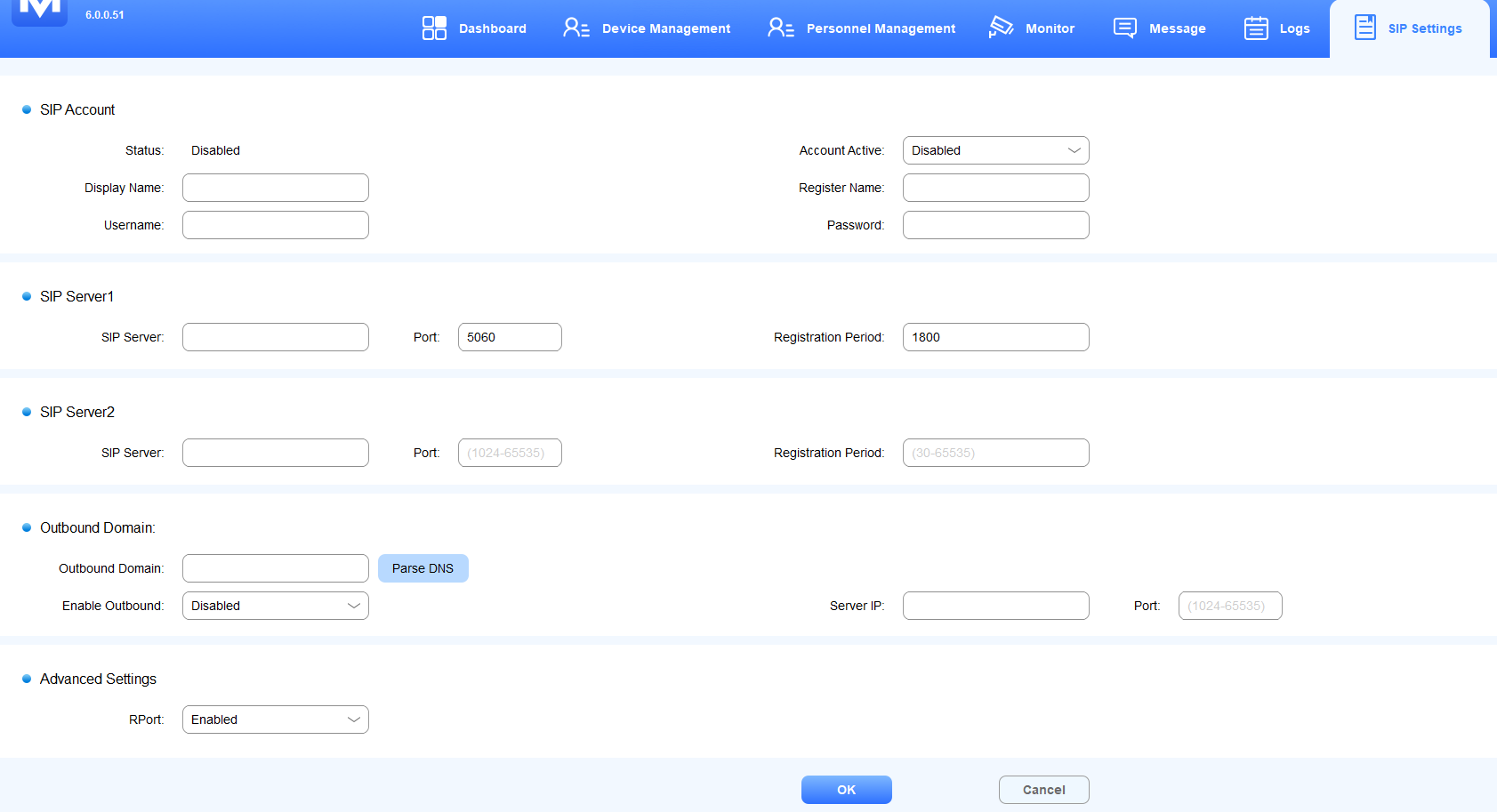
Description du nom du champ
Nom du champ | Nom du sous-champ | Descriptions |
Compte SIP | Statut | Affiche si le compte SIP est enregistré ou non. Il affichera Activé lorsque le compte est enregistré. |
Compte actif | Activez ou désactivez le compte SIP enregistré. | |
Nom d'affichage | Cela peut être le nom de l'appareil affiché sur l'appareil appelé. Vous pouvez remplir 63 octets de caractères de longueur. | |
Nom du registre | Le nom du registre du compte SIP est obtenu auprès de l'administrateur du compte SIP. Vous pouvez remplir 63 octets de caractères. | |
Nom d’utilisateur | Le nom d'utilisateur du compte SIP est obtenu auprès de l'administrateur du compte SIP pour authentification. Vous pouvez remplir 63 octets de caractères de long. | |
Mot de passe | Le mot de passe obtenu auprès de l'administrateur du compte SIP pour l'authentification. | |
Serveur SIP 1/2 | Serveur SIP | Adresse IP du serveur SIP ou son URL. |
Port | Port serveur SIP pour la transmission de données. | |
Période d'enregistrement | Période d'enregistrement du compte SIP. La réinscription SIP démarrera automatiquement si l'enregistrement échoue pendant la période d'inscription. La période d'enregistrement varie de 30 à 65535s avec 1800 de valeur par défaut. | |
Domaine sortant | Domaine sortant | Le nom de domaine (DNS) fourni par le fournisseur du serveur proxy sortant. |
Activer l'Accès | Activez ou désactivez le serveur proxy sortant. | |
IP serveur | L'adresse IP du serveur SIP sortant ou son URL. | |
Port | Le port serveur SIP sortant pour la transmission de données. | |
Paramètres avancés | RPort | Activez le RPort lorsque le serveur SIP est dans un WAN (Wide Area Network). |
Note
Un serveur proxy sortant est utilisé pour recevoir tous les messages de demande initiant et les acheminer vers le serveur SIP désigné pour transmission des données.
Sauvegarde & Restauration
Le SDMC permet de stocker automatiquement les données dans votre ordinateur, ce qui peut être utilisé pour restaurer votre base de données SDMC en cas de dommage ou de panne des données. Vous pouvez définir le calendrier de sauvegarde automatique pour la base de données.
Cliquez sur Système > Sauvegarde et Restauration.
Sélectionnez Sauvegarde et restauration locale ou Sauvegarde et restauration à distance.
Sauvegarde et restauration locales :
1. Sélectionnez le chemin du fichier et cliquez sur Sauvegarder maintenant, ou configurez le calendrier de sauvegarde automatique.
2. Cliquez sur Restaurer pour télécharger les données depuis votre ordinateur.
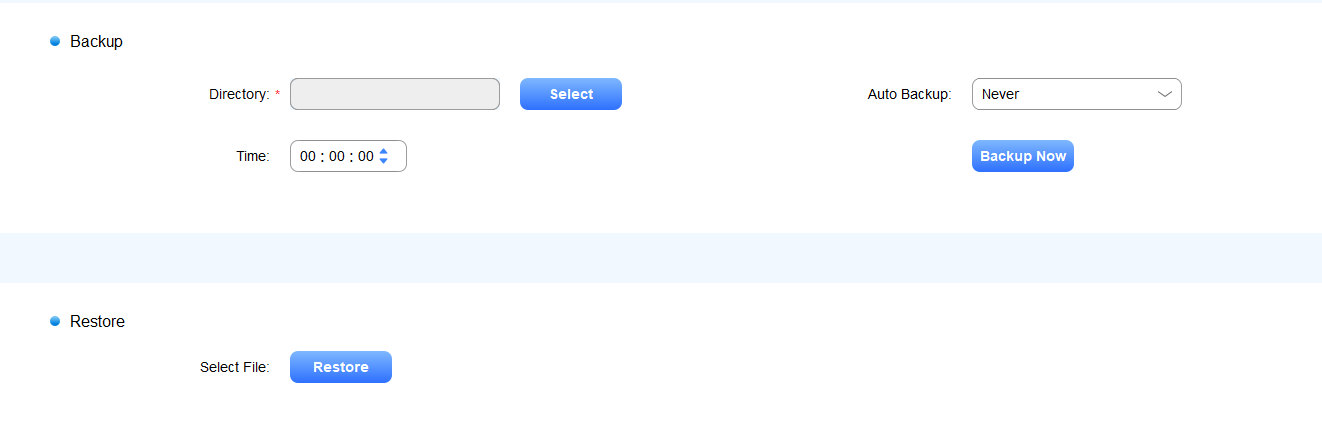
Sauvegarde et restauration à distance :
1. Configurez le serveur FTP dont l'adresse, le mot de passe et le nom d'utilisateur doivent être obtenus auprès du fournisseur de serveur FTP. Vous pouvez cliquer sur Tester la connexion pour vérifier si la connexion est configurée et stable.
2. Cliquez sur Sauvegarder maintenant ou configurez un calendrier de sauvegarde automatique.
3. Cliquez sur Restaurer pour télécharger les données depuis votre ordinateur. 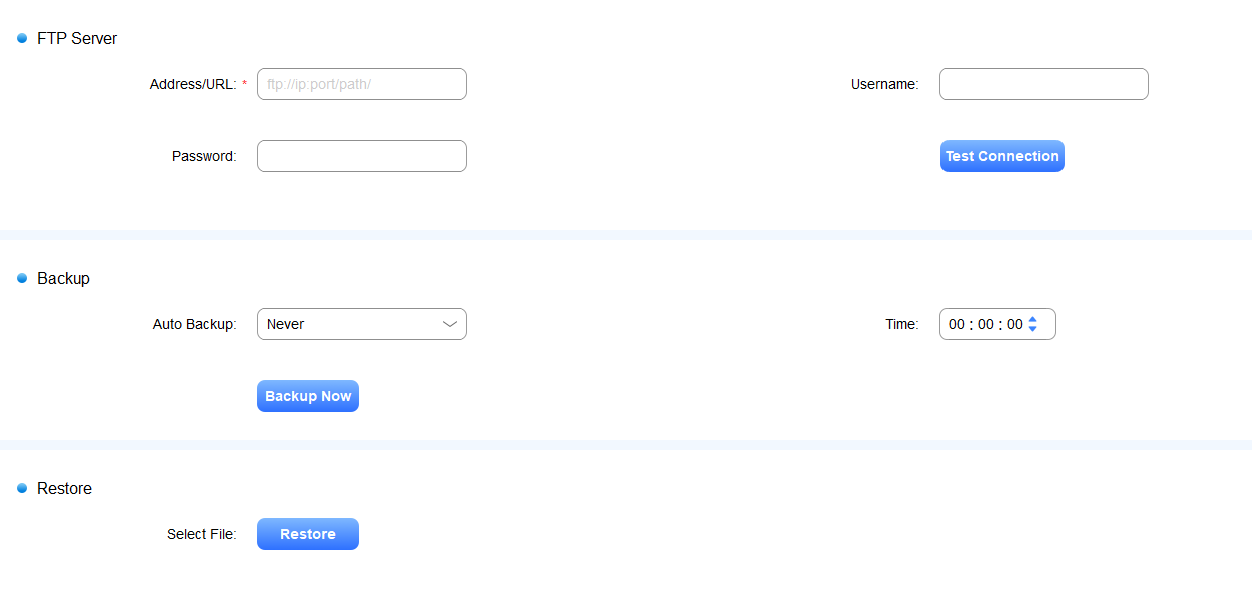
Sauvegarde et restauration des appareils
Mettre à jour les données Autop vers l'appareil
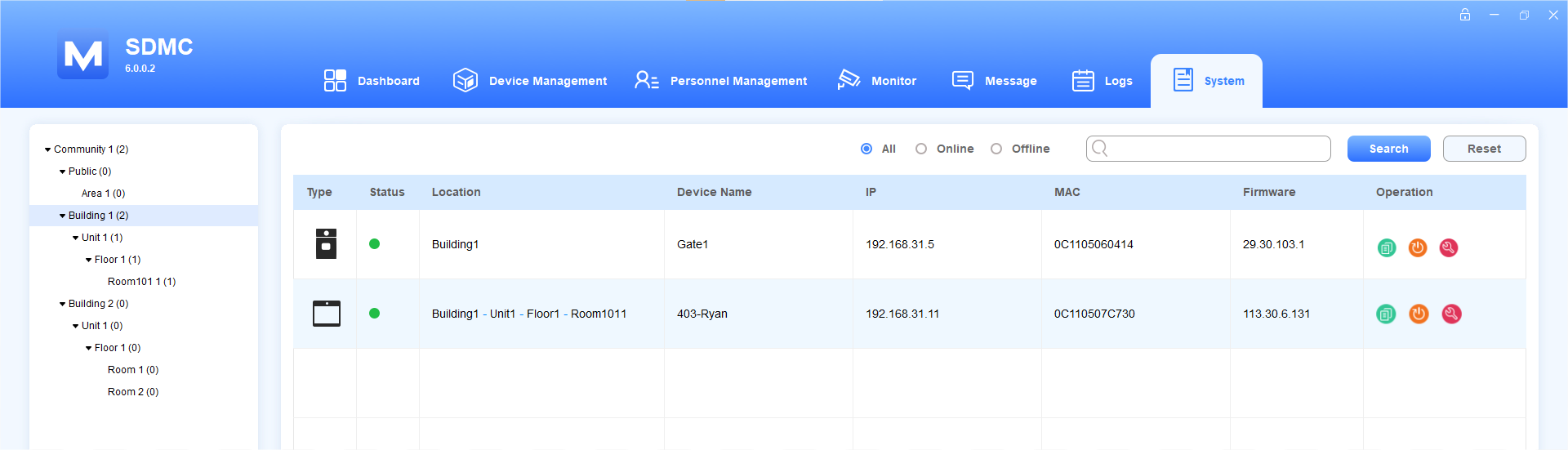
Cliquez sur Sauvegarde et restauration du système > appareil.
Sélectionnez l'appareil par nœud dans la colonne de gauche ou recherchez l'appareil par nom de l'appareil, MAC, etc.
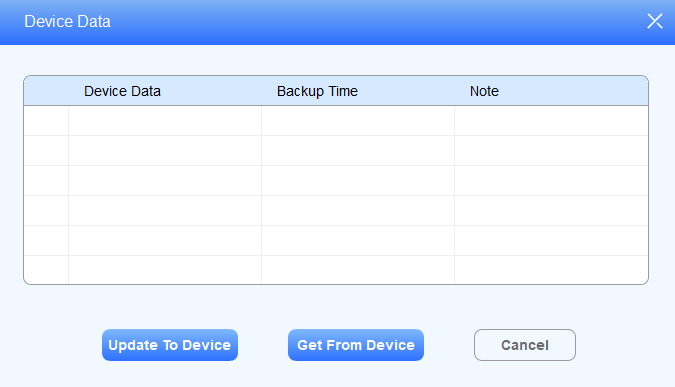
Cliquez
 pour mettre à jour les données Autop de l'appareil désiré.
Réinitialisez l'appareil
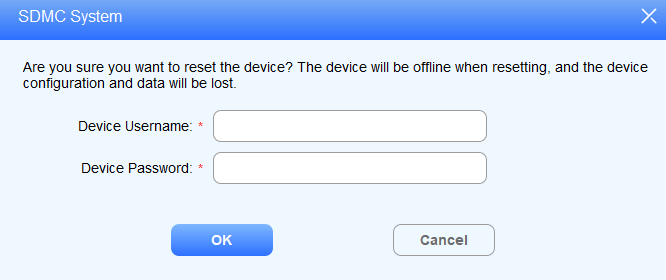
Vous pouvez réinitialiser l'appareil à distance depuis votre SDMC pour la maintenance et le dépannage.
Cliquez sur Sauvegarde et restauration du système > appareil.
Sélectionnez l'appareil par nœud dans la colonne de gauche ou recherchez l'appareil par Nom de l'appareil, MAC, etc.
Cliquez
.png) pour réinitialiser l'appareil désiré.
pour réinitialiser l'appareil désiré.Saisissez le nom d'utilisateur et le mot de passe d'authentification.
Redémarrer l'appareil
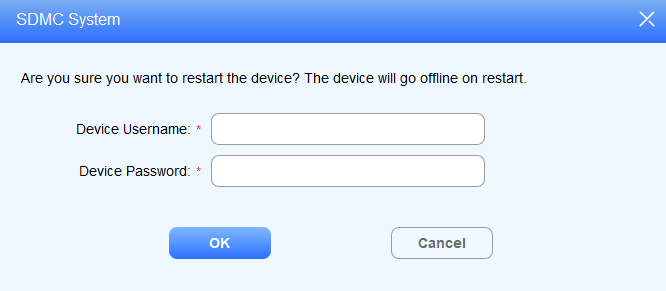
Vous pouvez redémarrer l'appareil à distance depuis votre SDMC pour la maintenance et le dépannage.
Cliquez sur Sauvegarde et restauration du système > appareil.
Sélectionnez l'appareil par nœud dans la colonne de gauche ou recherchez l'appareil par Nom de l'appareil, MAC, etc.
Cliquez
 pour redémarrer l'appareil désiré.
Saisissez le nom d'utilisateur et le mot de passe d'authentification.
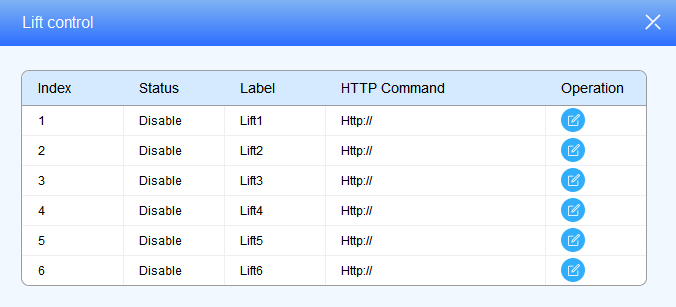
Contrôle de la relevée
Cliquez sur Réglages du système > de la levée.
Cliquez
 sur le relevé que vous souhaitez contrôler.
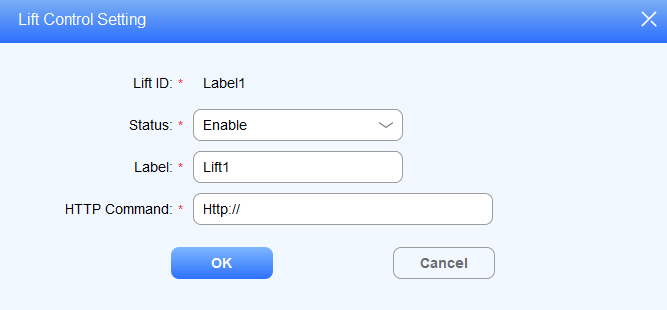
3. Activez le relevé et modifiez l'étiquette du relevé.
4. Entrez la commande HTTP fournie par le fabricant du contrôle de levage.
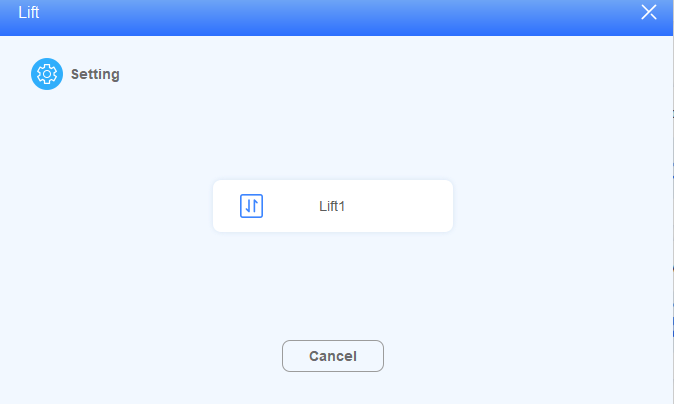
Cliquez pour invoquer l'ascenseur.
Description du nom du champ :
Nom du champ | Descriptions |
Label | Configurez l'étiquette de levage de 1 à 6. L'étiquette doit avoir une longueur maximale de 63 chiffres. |
Commande HTTP | La commande HTTP doit faire un maximum de 255 chiffres. |
Le contrôle de portance peut également être effectué sur le tableau de bord en cliquant sur System > Paramètres de levée.
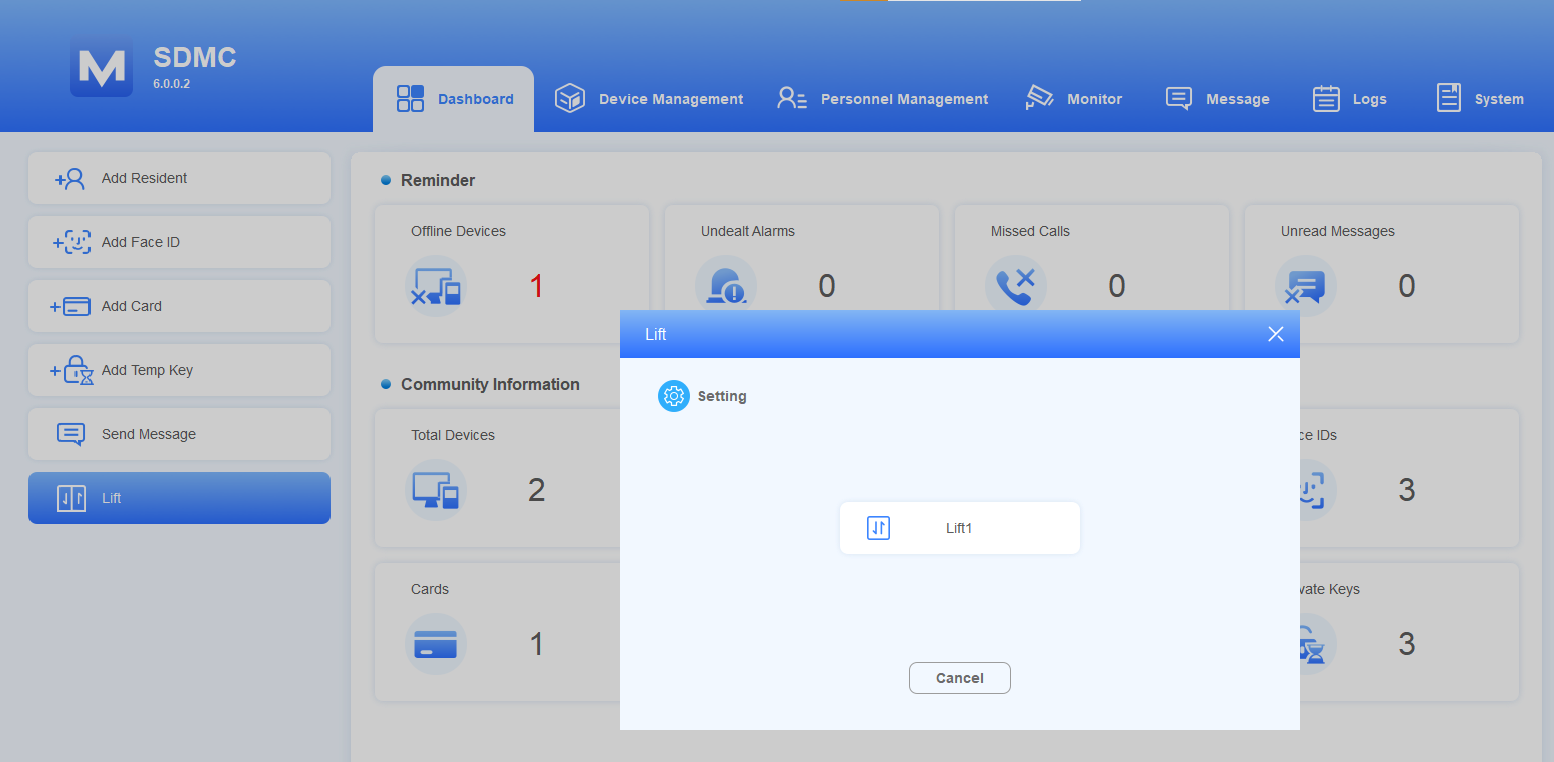
Cadre du système
Entrée rapide
Entrée Rapide vous permet de configurer des icônes opérationnelles sur le tableau de bord pour une opération rapide et pratique.
Cliquez sur Système > Paramètres du système> Entrée rapide.
Déplacez les icônes opérationnelles vers la gauche ou la droite en utilisant

 et ajustez la position du tableau de bord des icônes opérationnelles en sélectionnant
 .
.
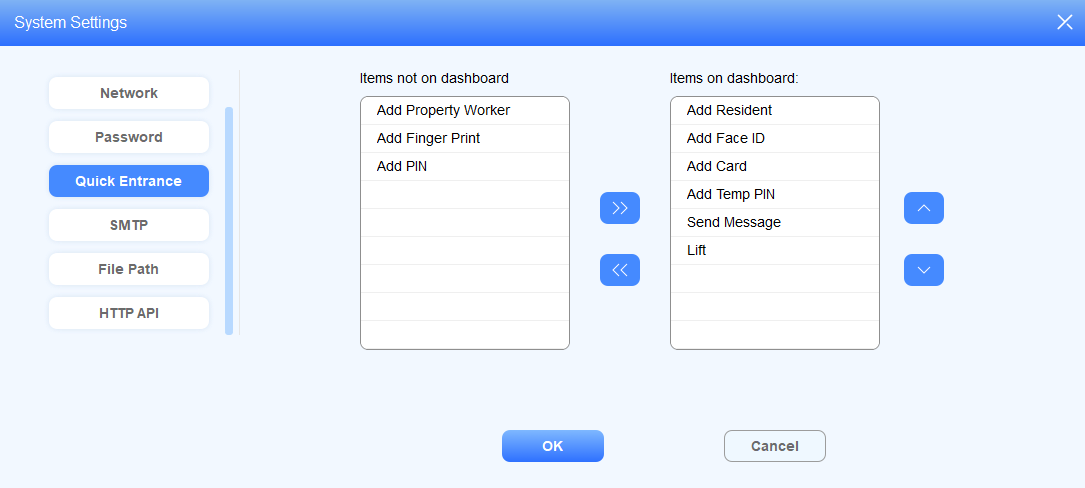
SMTP
Le serveur SMTP peut être configuré dans votre SDMC. Lorsque l'alarme se déclenche ou que la porte est ouverte, une notification peut être envoyée au serveur SMTP.
Cliquez sur Paramètres système > système > SMTP.
Configurez les paramètres.
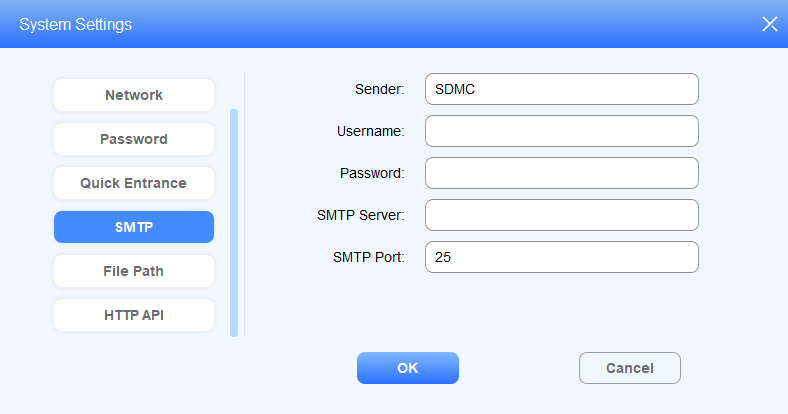
Description du nom du champ :
Nom du champ | Descriptions |
Expéditeur | Le nom de l'expéditeur de la notification est SDMC par défaut. Le nom de l'expéditeur doit avoir une longueur maximale de 63 caractères. |
Nom d’utilisateur | Le nom d'utilisateur d'authentification du serveur SMTP. |
Mot de passe | Le mot de passe d'authentification du serveur SMTP. |
Serveur SMTP | L'adresse du serveur SMTP. Elle doit avoir une longueur maximale de 255 chiffres. |
SMTP Port | Le port serveur SMTP va de 1 à 65535, avec 25 comme valeur par défaut. |
HTTP API
SDMC vous permet de personnaliser le nom d'utilisateur et le mot de passe pour l'authentification lors de l'obtention de l'API HTTP.
1. Cliquez sur Paramètres système > système > API HTTP.
2. Personnalisez le nom d'utilisateur et le mot de passe et cliquez sur OK pour enregistrer la configuration.
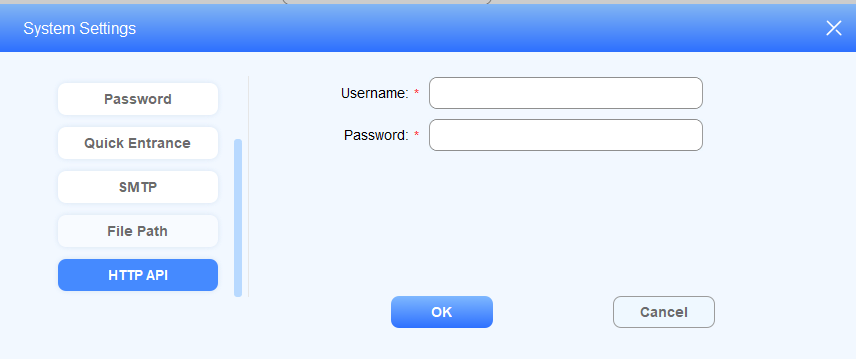
Paramètres des permissions
Vous pouvez personnaliser les fonctions visibles en masquant les fonctionnalités inutiles et en n'affichant que les fonctions requises par les utilisateurs finaux, comme les gestionnaires de biens et les agents de sécurité. Cela simplifie l'interface utilisateur et améliore l'efficacité opérationnelle.
Cliquez sur Système > permission.
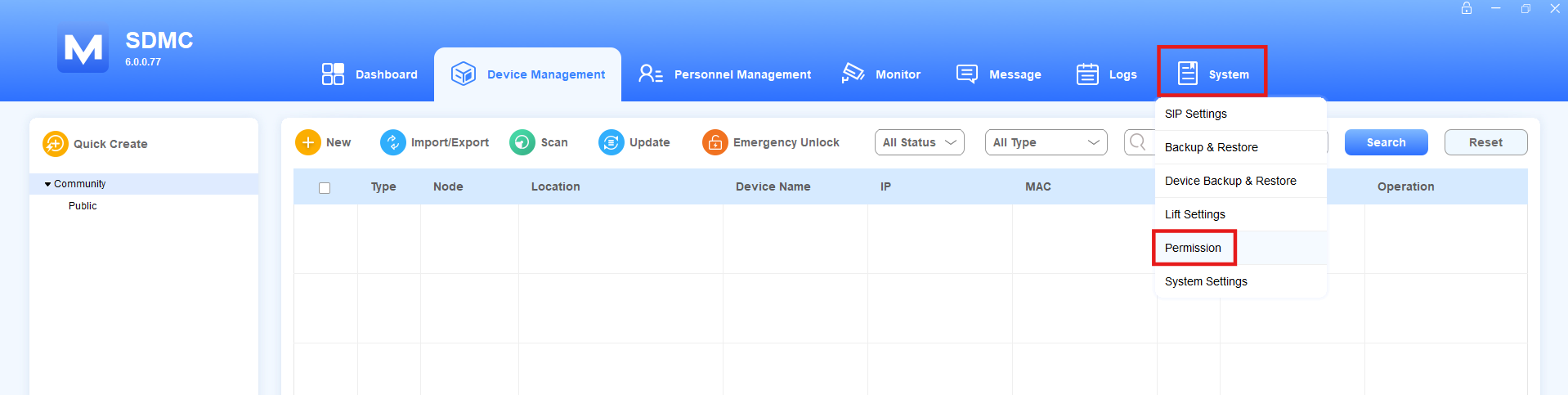
Saisissez le mot de passe. Le mot de passe par défaut est admin. Voir la section Mot de passe d'autorisation pour le changer.
Désactivez les fonctions à masquer.
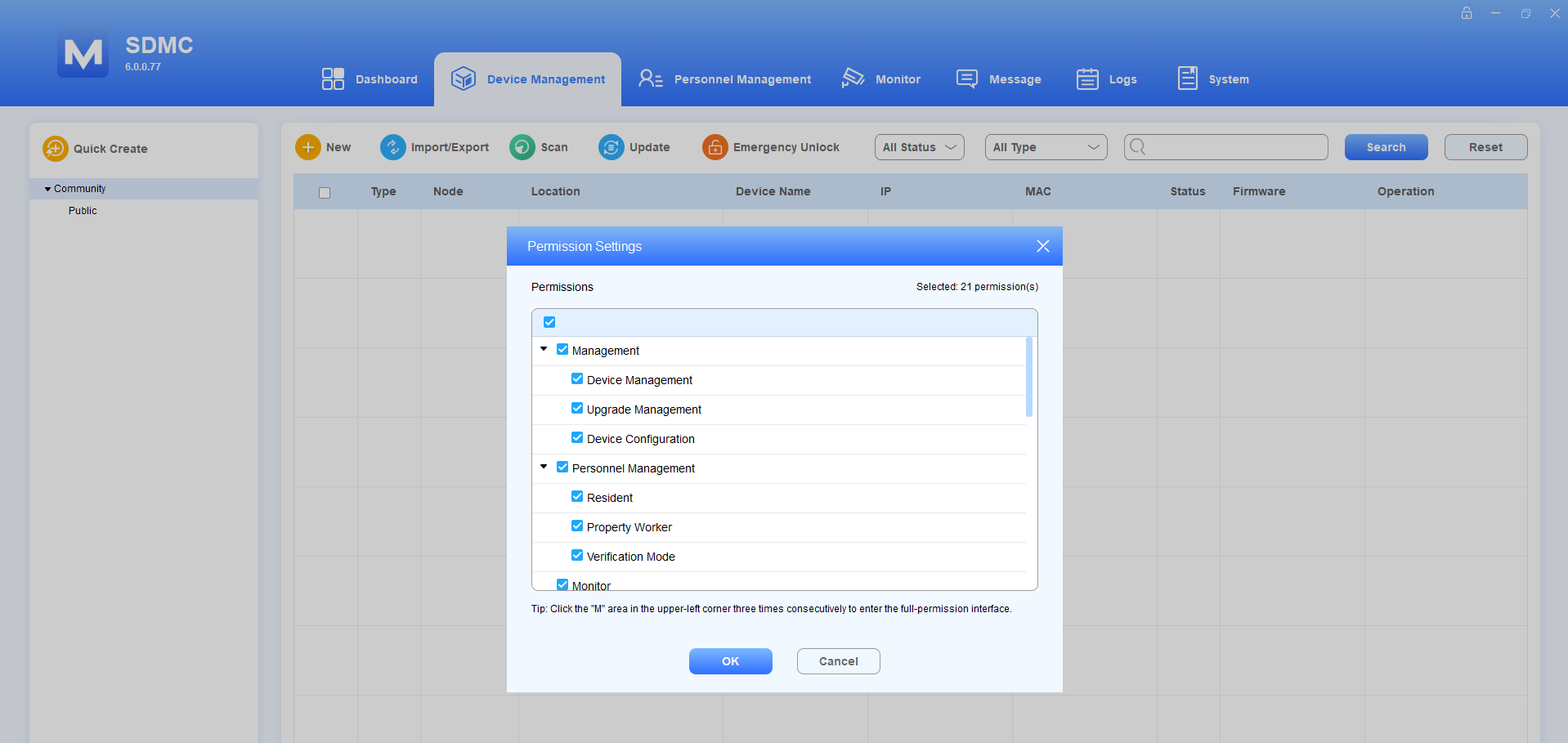
Cliquez sur OK.
Note
Si l'entrée de > Permission du Système est cachée par erreur, vous pouvez utiliser la méthode de récupération ci-dessous pour accéder à l'interface d'autorisation complète :
Cliquez continuellement sur la zone M en haut à gauche jusqu'à ce qu'on vous invite à accéder à l'interface d'autorisation complète.
Cliquez sur Oui, puis le SDMC redémarrera.
Saisissez le nom d'utilisateur et le mot de passe (tous deux administrateurs) sur la page de connexion.
Après vérification réussie du mot de passe, vous entrerez dans l'interface à pleine autorisation où tous les modules fonctionnels sont disponibles.
Mot de passe d'autorisation
Vous pouvez changer le mot de passe nécessaire pour accéder à la page de gestion des permissions.
Cliquez sur Paramètres système > système > mot de passe d'autorisation.
Entrez l'ancien mot de passe. Par défaut, c'est admin.
Définissez le nouveau mot de passe et confirmez-le.
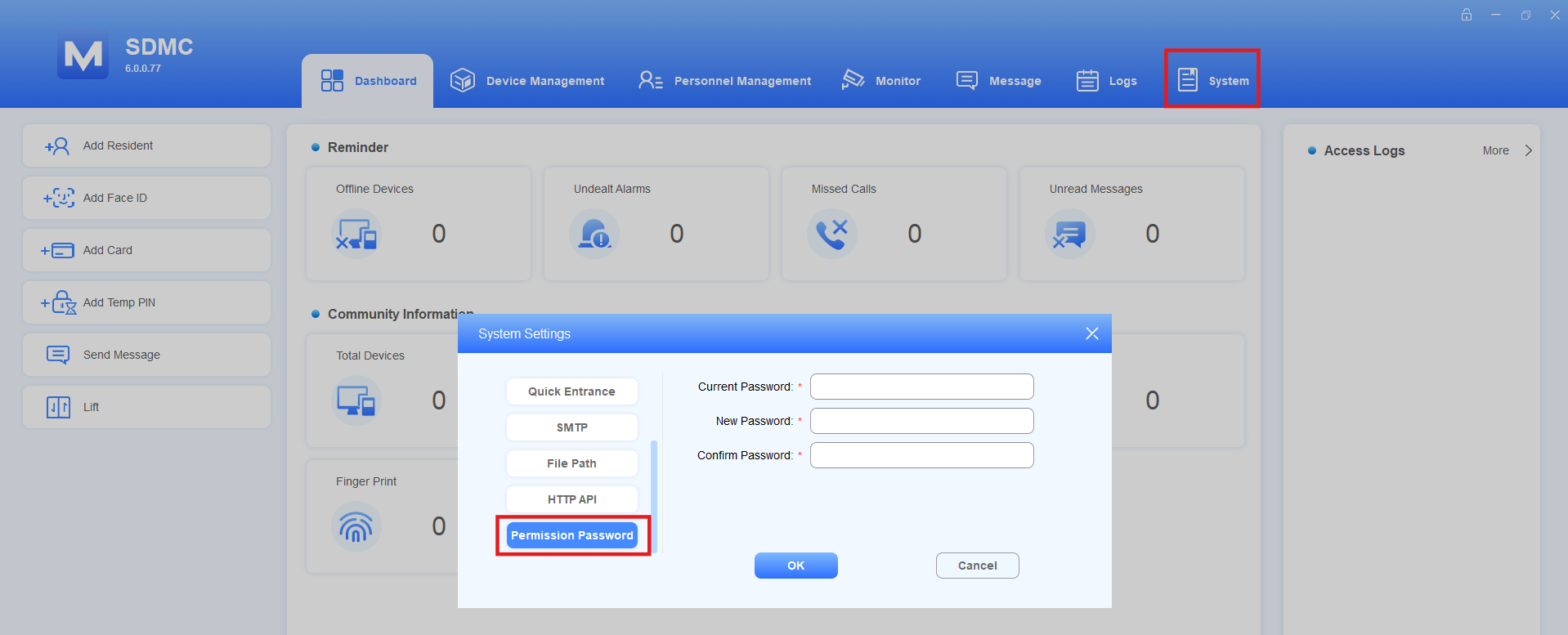
Cliquez sur OK.
Contactez-nous
Pour plus d'informations sur le produit, veuillez nous rendre visite à www.akuvox.com, ou n'hésitez pas à nous contacter par
Email commercial : sales@akuvox.com
Email de support technique : support@akuvox.com
Téléphone : +86-592-2133061 poste 7694/8162
Nous apprécions vivement vos retours sur nos produits.