La fonction d’assiduité vous permet de :
Mettez en place une présence indépendante pour chaque entreprise.
Fixez une porte spécifique comme point de présence.
Établir des plannings et des horaires de façon flexible.
Enregistrez facilement les congés et la fréquentation.
Les installateurs, chefs de projet et administrateurs ont la permission de configurer cette fonctionnalité.
Note
Cette fonctionnalité est disponible dans les projets commerciaux créés après le 15 octobre 2024.
À l’exception du X916, tous les téléphones de porte et les terminaux de contrôle d’accès sont compatibles.
Regardez le guide vidéo
Vous préférez une visite visuelle ?
Surveiller : [Installateur][PM] Configurer la présence sur le Smart Access Cloud
Points de présence sélectionnés
Vous pouvez sélectionner des portes spécifiques comme points de présence. Chaque ouverture réussie de porte signifie un pointage à l’entrée/sortie.
Note
Les portes configurées avec une double authentification (par exemple, carte + code PIN, ou face + carte) prennent également en charge la présence. Une entrée à double authentification réussie compte comme un point d’entrée/sortie de la même manière qu’une authentification à facteur unique.
Cliquez sur Assiduité > Point d’Assiduité > Nouveau.
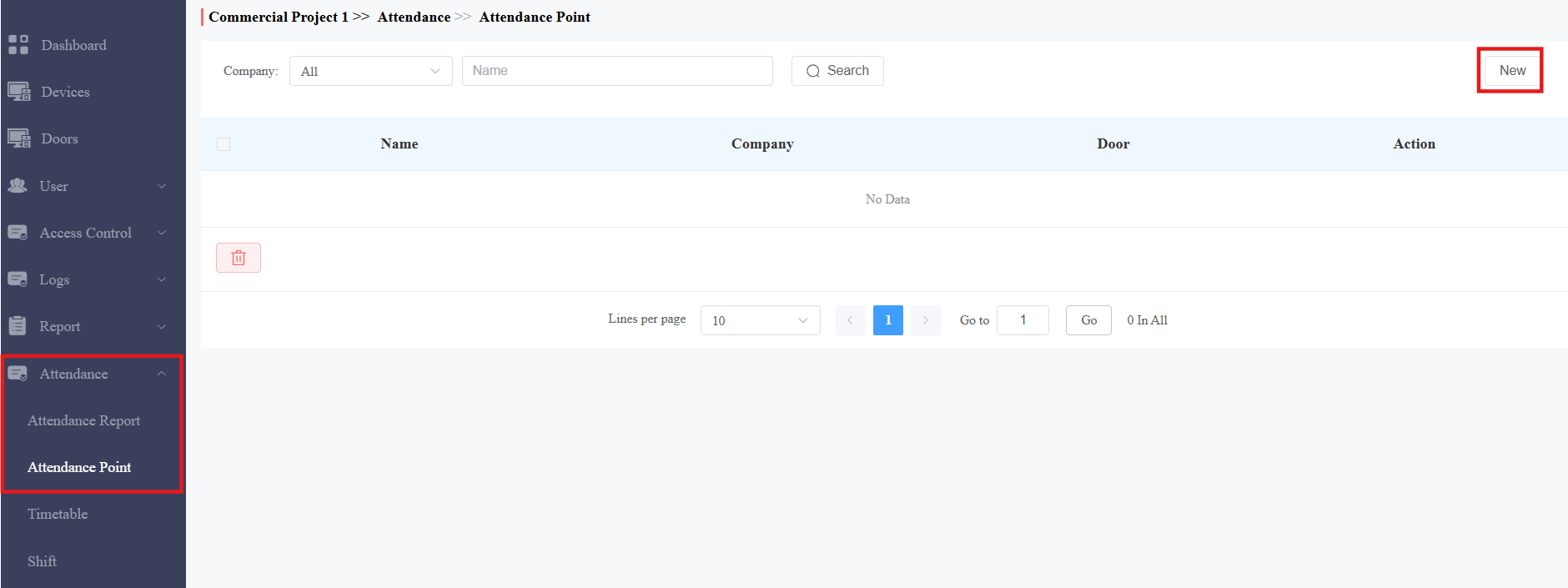
Sélectionnez l’entreprise et indiquez le point de présence.
Sélectionnez la porte.
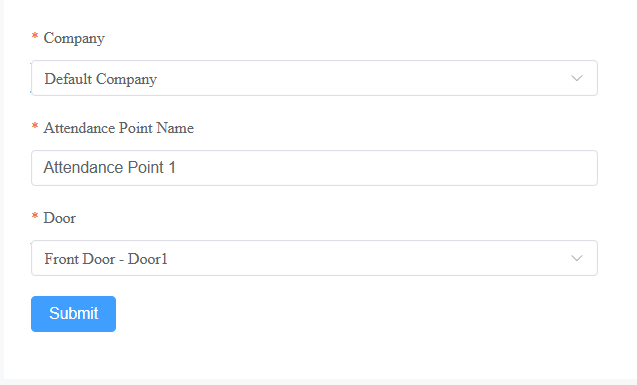
Cliquez sur Envoyer.
Établir des horaires
Il existe deux modes d’horaire, fixe et flexible. Vous pouvez choisir le mode en fonction du planning de travail de l’entreprise.
Cliquez sur Assiduité > Planning > Nouveau.
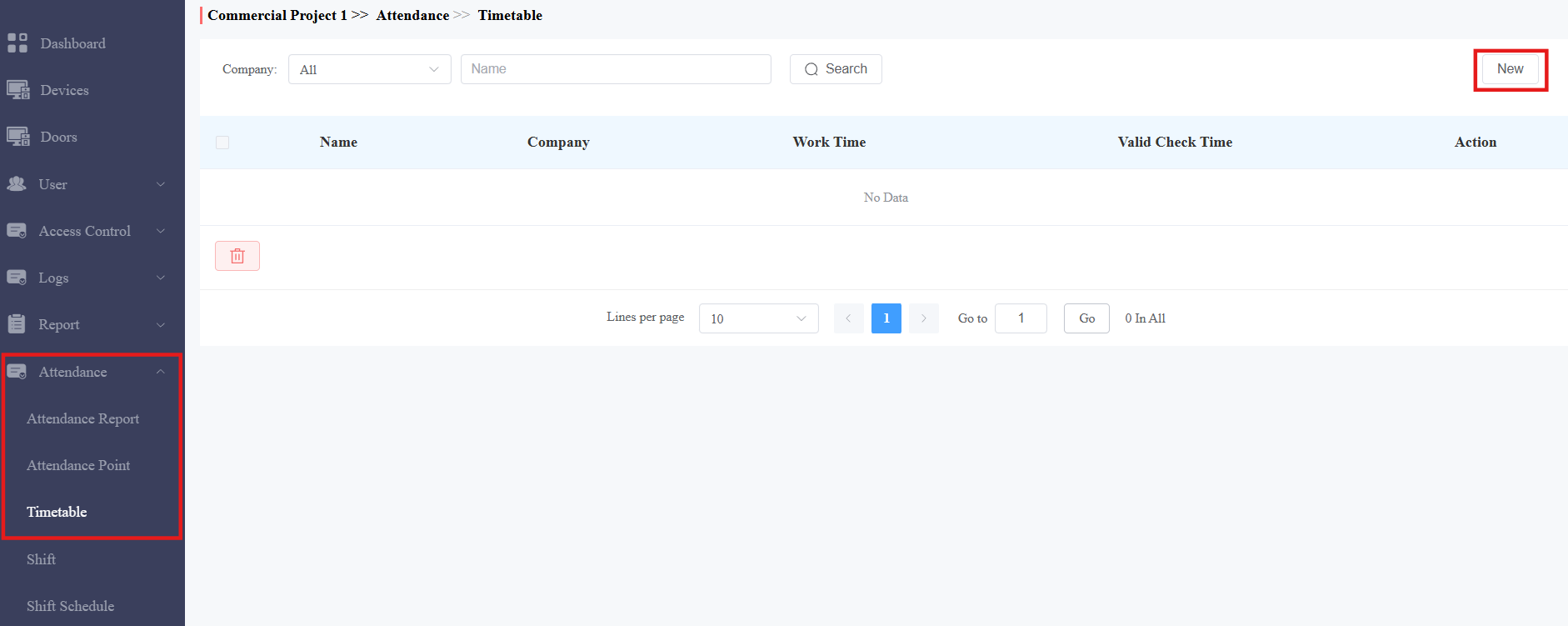
Sélectionnez la compagnie et indiquez l’horaire.
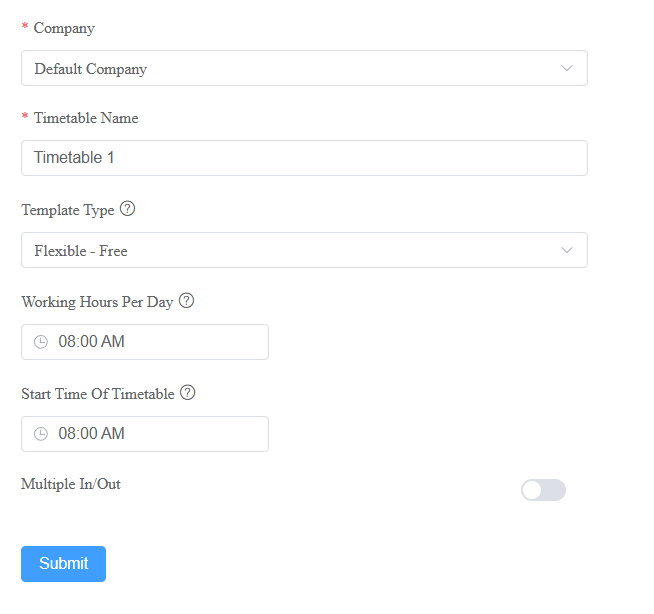
Sélectionnez le type de modèle d’emploi du temps :
Fixe : Les employés font la navette à des horaires fixes, comme un horaire de 9h à 17h.
Flexible - Gratuit : Les employés travaillent un certain nombre d’heures sans pointer à des heures fixes.
Horaire fixe | |
|---|---|
Nom de l’article | Description |
Annexe 1-3 | Vous pouvez spécifier jusqu’à trois périodes de travail. Les horaires de travail peuvent s’étendre sur deux jours, par exemple de 18h00 à 7h00 le lendemain. |
Heure valide du contrôle | Les employés ne peuvent pointer que pendant cette période. |
Temps de pause à déduction automatique | Une fois activé, vous pouvez spécifier un temps de pause. Lors du calcul total des heures de travail des employés, le système soustrait automatiquement le temps de pause. |
Autoriser les retards d’arrivée (minutes) | Si les arrivées en retard sont autorisées dans l’entreprise, précisez l’heure. Les employés ne seront pas enregistrés comme en retard dans le rapport de présence si le temps de retard ne dépasse pas cette limite. |
Autoriser la sortie anticipée (minutes) | Si la sortie anticipée est autorisée dans l’entreprise, précisez l’heure. Les employés ne seront pas enregistrés comme ayant quitté plus tôt dans le rapport de présence si le temps de départ anticipé ne dépasse pas cette limite. |
Exemple : Si vous fixez l’heure de début à 8h00, l’heure de fin à 17h00, l’heure valide de la vérification de 7h00 à 18h00, et l’heure de la pause de 12h00 à 13h00. Les employés ne peuvent pointer qu’après 7h00 et sortir avant 18h00. Ils peuvent prendre une pause déjeuner de 12h00 à 13h00. | |
Flexible - Gratuit | |
Nom de l’article | Description |
Heures de travail par jour | Précisez les horaires de travail des employés. |
Heure de début de l’horaire | Précisez l’heure après laquelle les employés peuvent pointer. |
Multiples entrées/sorties | Vous pouvez activer cette fonction pour les employés qui entrent et sortent fréquemment de l’entreprise.
|
Exemple : si vous fixez les heures de travail à 8 heures, et l’heure de début à 7h00 du matin, Les employés peuvent pointer après 7h00 et ne peuvent pas commencer à pointer avant 15h00. Sinon, ils seront enregistrés comme un congé anticipé. | |
Préparer les shifts
Vous pouvez décider comment répéter les emplois du temps en un jour, une semaine ou un mois en organisant des horaires.
Cliquez sur Présence > Shift > Nouveau.
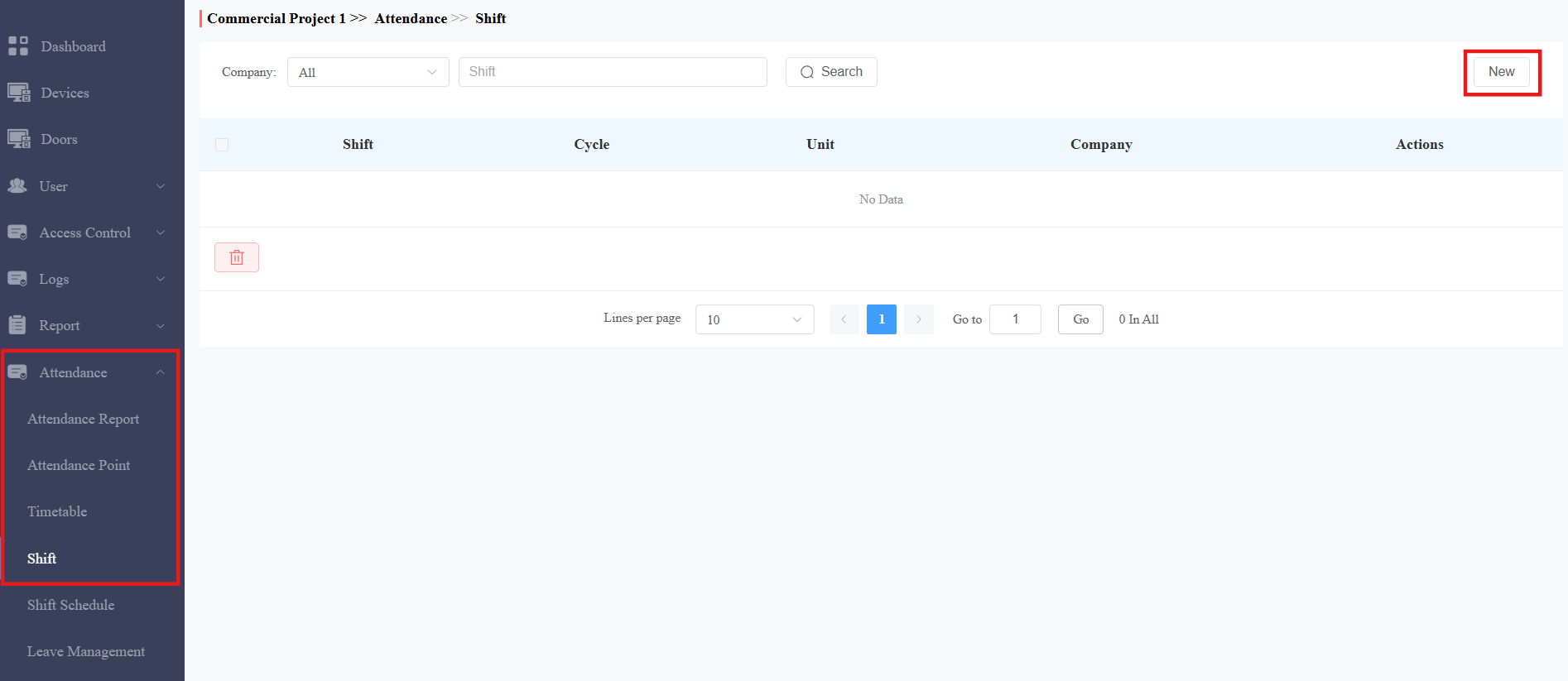
Sélectionnez l’entreprise et nommez le quart.
Sélectionne le mode répétition.
Quotidien : Le calendrier est effectif immédiatement.
Hebdomadaire : Organisez des emplois du temps pour une semaine.
Mensuellement : Organisez des emplois du temps pour un mois.
Sélectionnez le nombre de cycles. Vous pouvez choisir 31 jours, 52 semaines ou 12 mois.
Cliquez sur le planning souhaité. La couleur de fond bleue indique qu’elle a été choisie.
Cliquez sur la zone de date souhaitée, et le nom de l’horaire s’affichera.
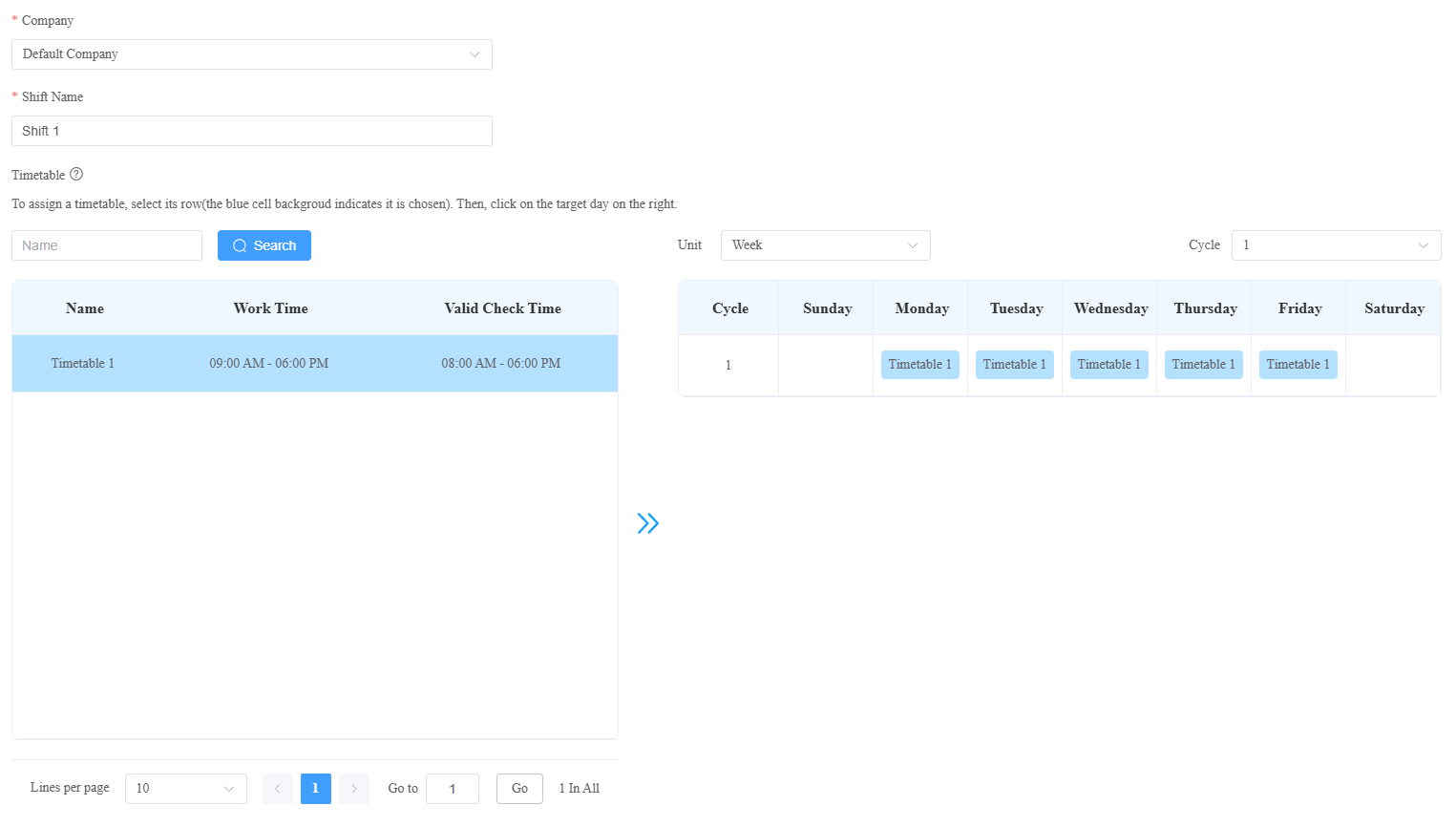
Cliquez sur Envoyer.
Organiser les horaires pour le personnel/administrateurs
Vous pouvez organiser les horaires configurés pour le personnel et les administrateurs.
Cliquez sur Assiduité > Planning > Nouveau.
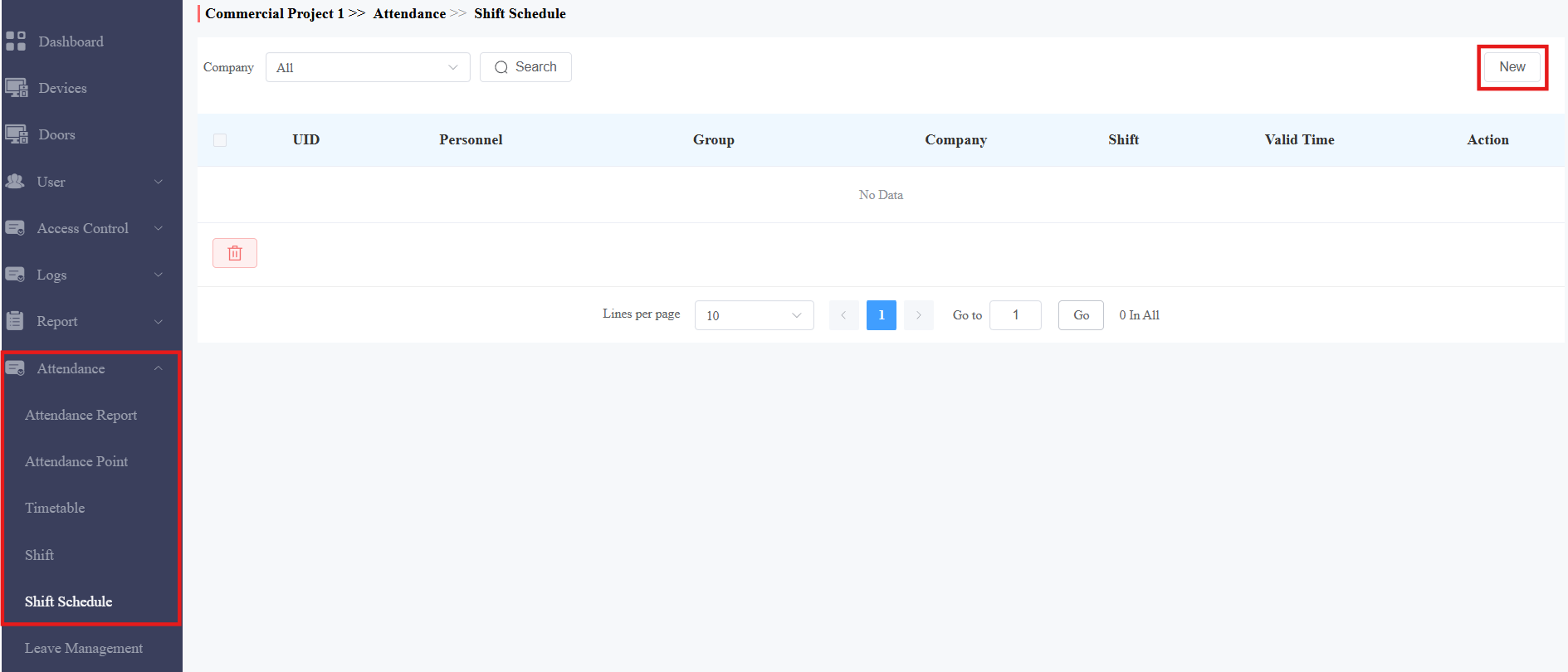
Sélectionnez l’entreprise.
Sélectionnez le type de décalage. Le type temporaire a une priorité plus élevée que le normal. Il peut être choisi lors de la planification temporaire des heures supplémentaires du personnel.
Recherchez et sélectionnez le personnel et les administrateurs.
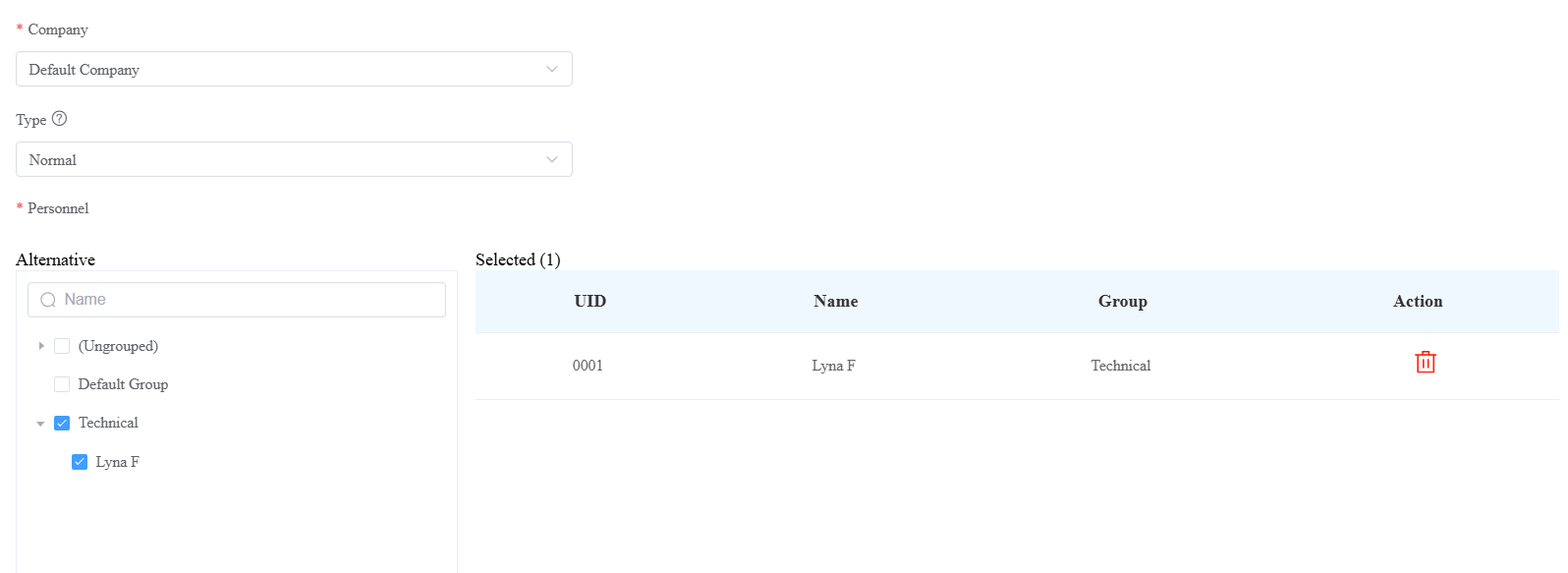
Sélectionnez le shift. Vous pouvez cliquer
 pour voir le shift.
Sélectionnez le moment valide dans lequel le planning est en vigueur.
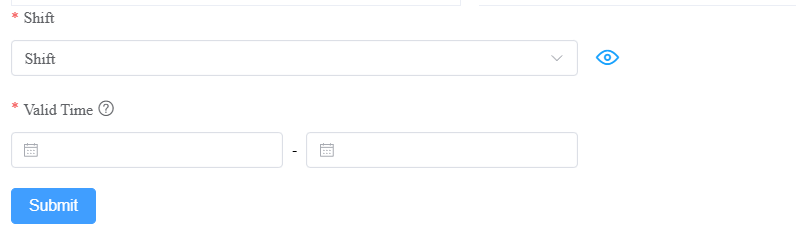
Cliquez sur Envoyer.
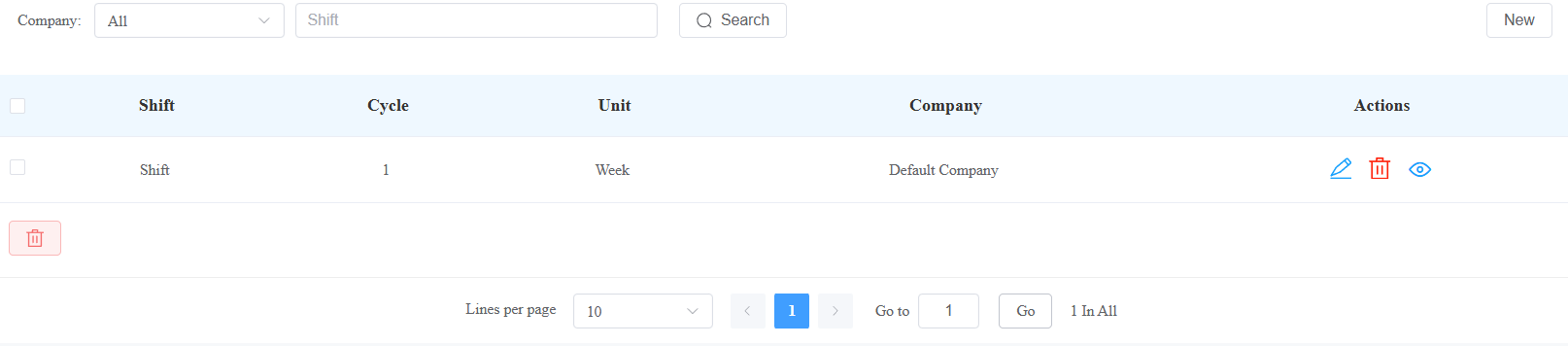
Après avoir organisé les shifts, vous pouvez les modifier, les supprimer et voir les détails en cliquant respectivement,
  et
et  en les regardant.
Type de congé pour gérer
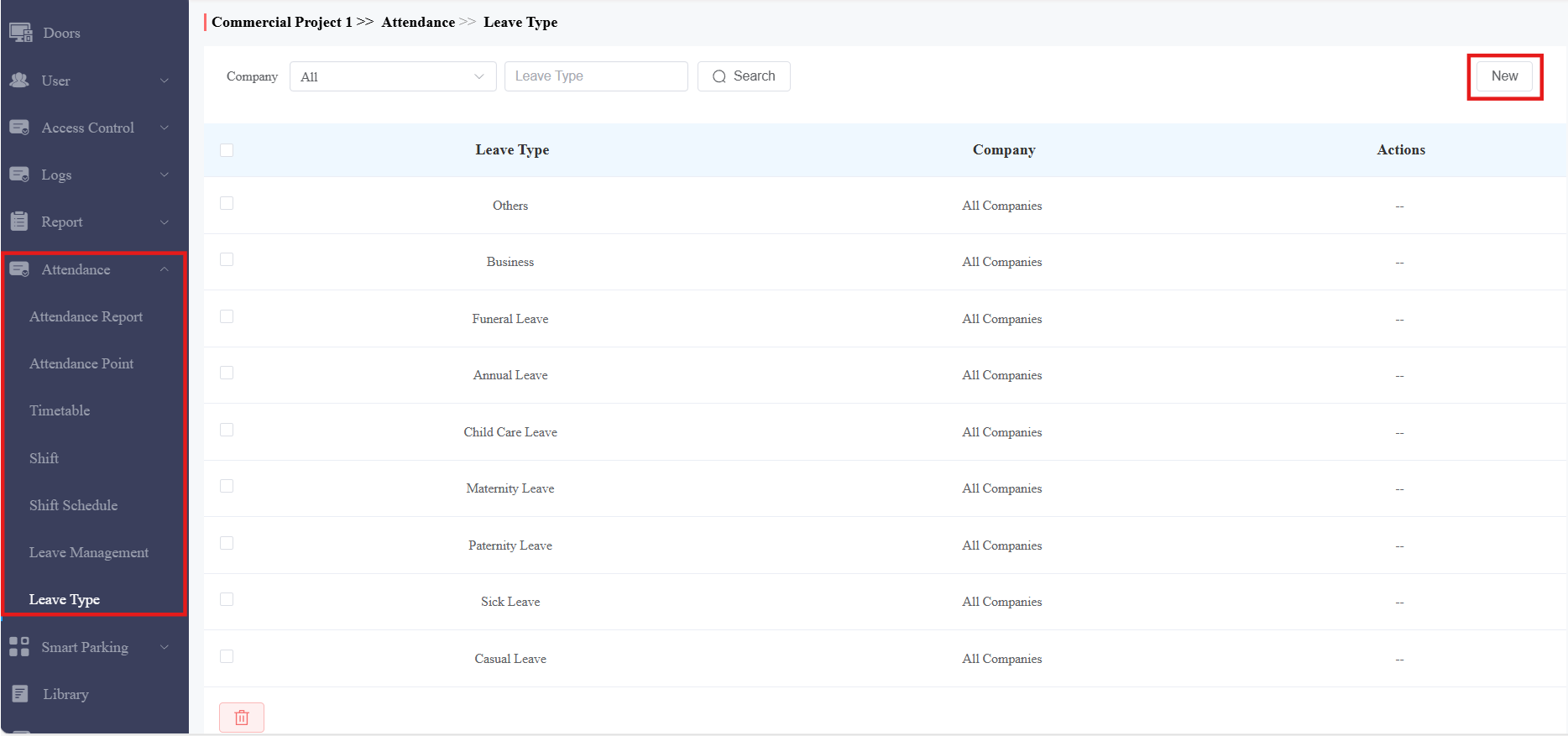
Vous pouvez ajouter, modifier ou supprimer différents types de congés pour la gestion des congés.
Dans le module Assiduité > Type de congé , vous pouvez vérifier les types de congés générés par le système qui ne peuvent pas être modifiés ou supprimés.
Cliquez sur Nouveau pour en ajouter un nouveau.
Sélectionnez l’entreprise et indiquez le type de congé.
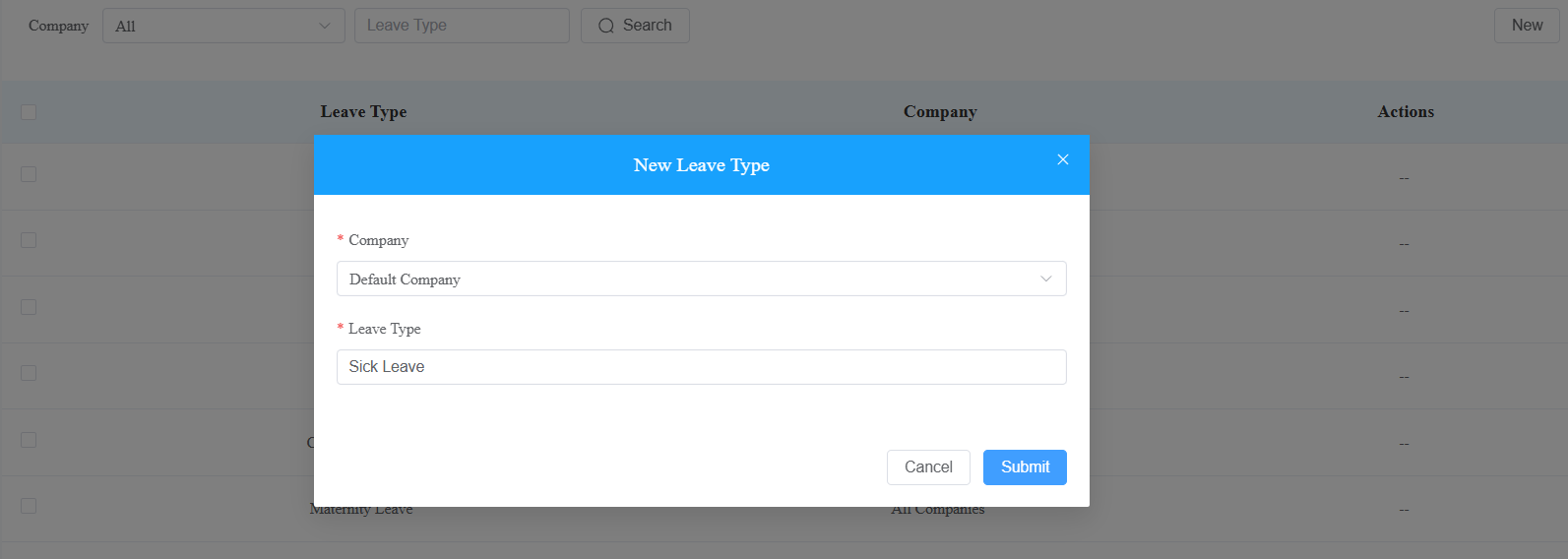
Cliquez sur Envoyer.
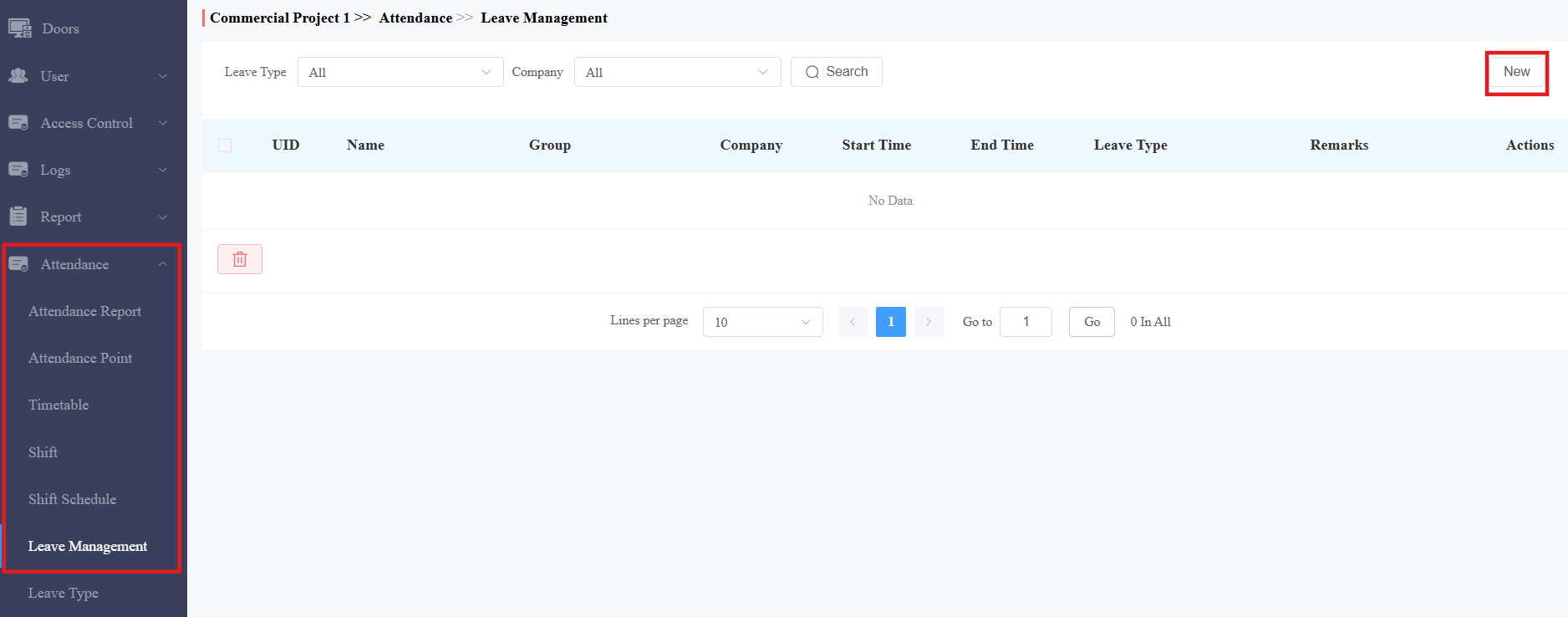
Gérer les congés
Vous pouvez gérer les congés et consulter les rapports de congés dans le module Gestion des congés > de présence.
Cliquez sur Nouveau à droite.
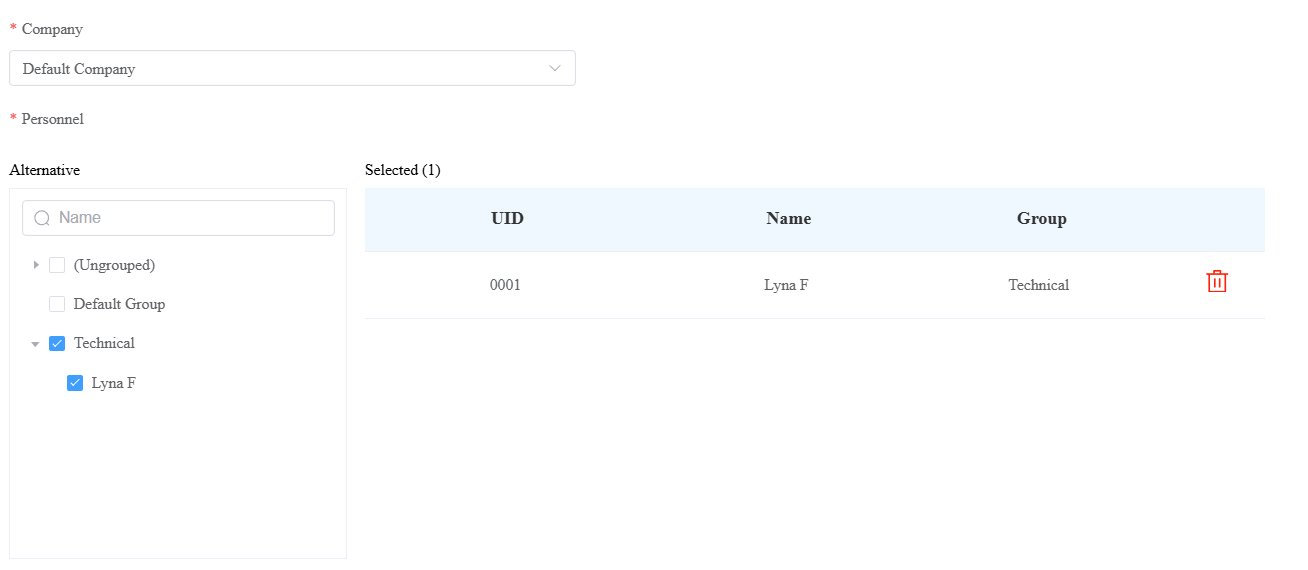
Sélectionnez l’entreprise.
Recherchez ou sélectionnez le personnel.
Sélectionnez le type de feuille.
Fixez l’heure de départ.
Vous pouvez ajouter quelques remarques à la carte.
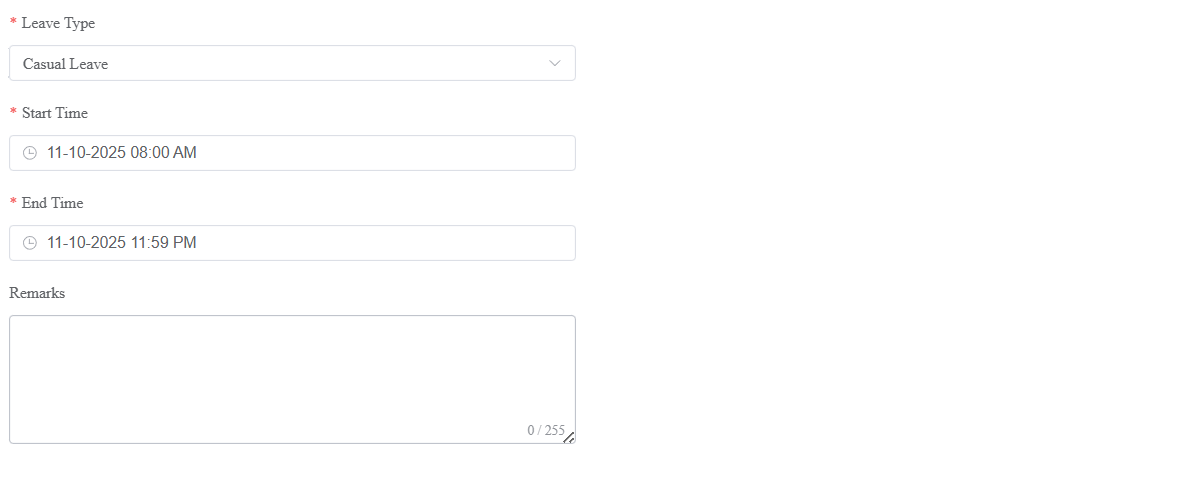
Cliquez sur Envoyer.
Rapports de vérification et d’exportation
De nouveaux registres de fréquentation sont générés chaque jour pendant les heures creuses et mis à jour à chaque changement de fréquentation.
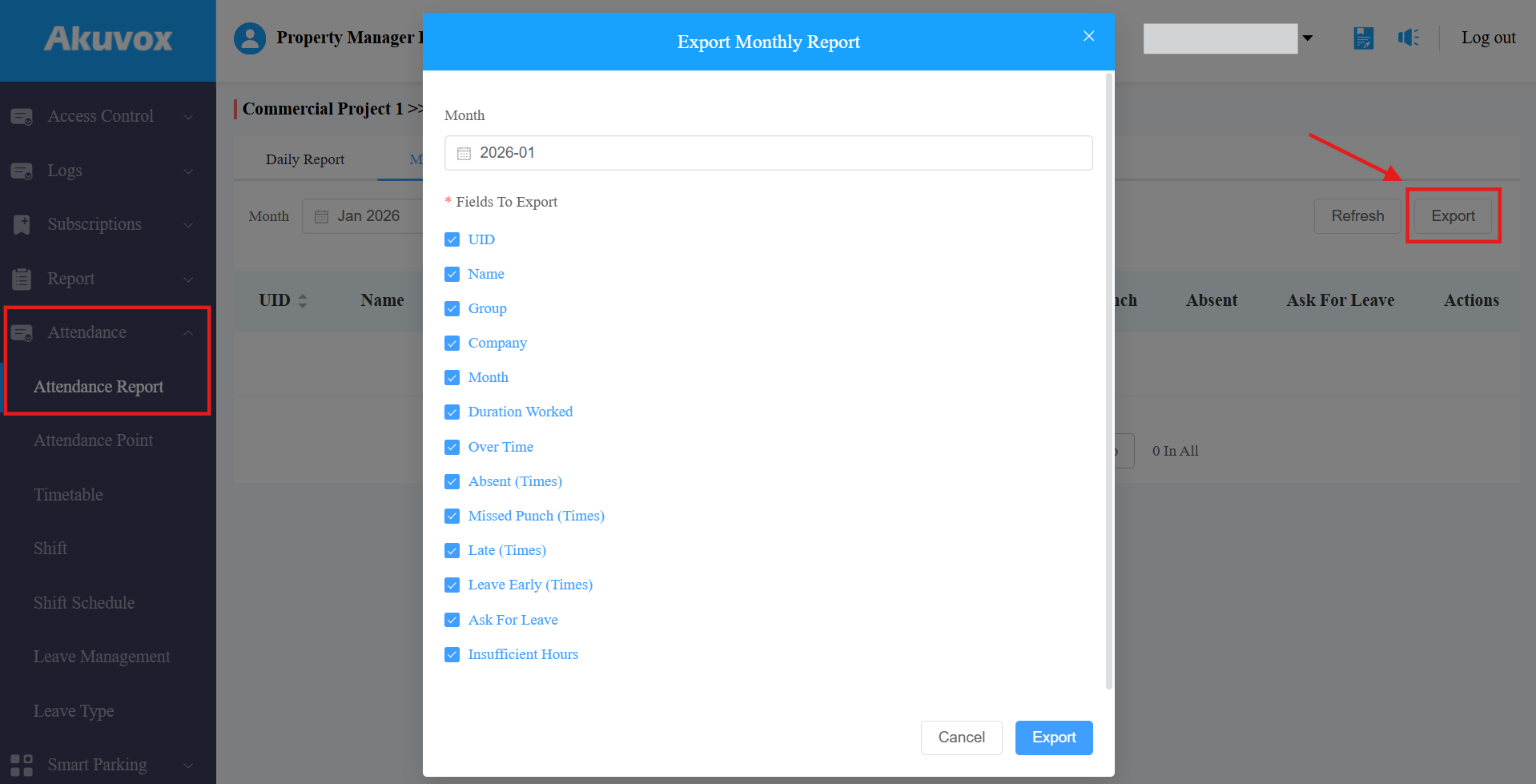
Dans le module Rapport de présence > de présence , vous pouvez consulter les derniers rapports quotidiens ou mensuels en cliquant sur Actualiser à droite.
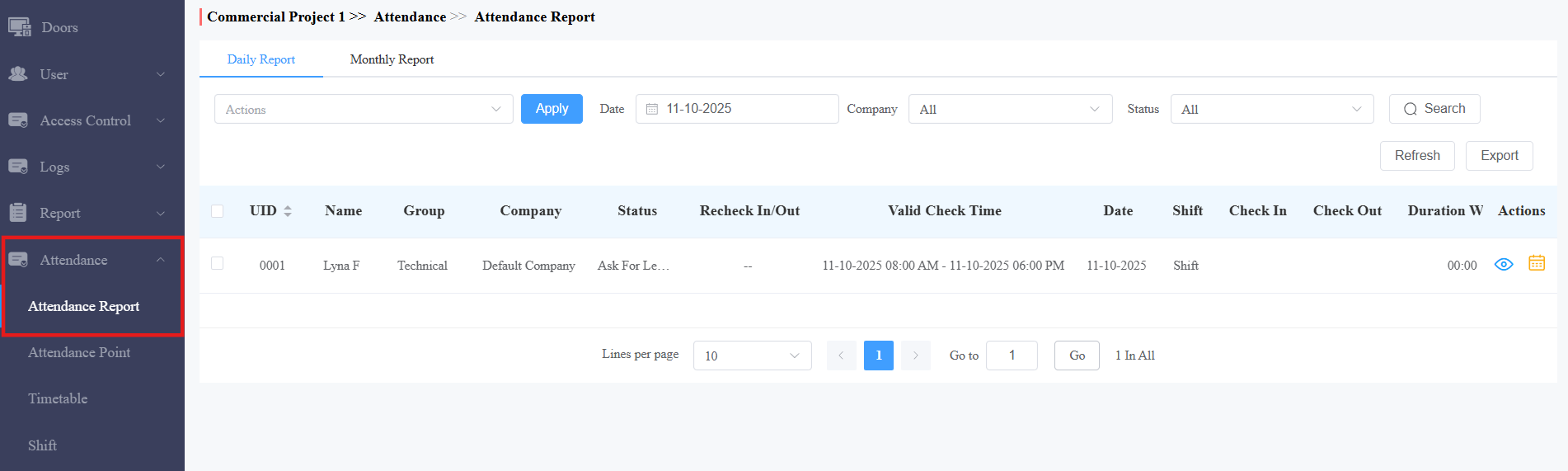
Cliquez sur Exporter à droite pour télécharger le rapport. Vous pouvez sélectionner les éléments à exporter et définir la période.
Quotidien | |
|---|---|
Noms des objets | Description |
Identification du personnel | Affichez la carte du personnel. |
Nom | Affichez le nom du personnel. |
Groupe | Exposez le groupe de personnel. |
Entreprise | Affichez la compagnie du personnel. |
Statut | Affichez le statut suivant : Normal, Absent, Coup manqué, Heures insuffisantes, En retard, Départ anticipé, Demande de congé, Jour férié et/ou Pas de service. |
Reconnecter In/Out | Affichez les relevés de correction de présence. Voir les détails dans la section Correction de la présence . |
Heure valide du contrôle | Affichez le délai dans lequel les employés doivent pointer à l’entrée/sortie. |
Date | Affiche la date. |
Shift | Affichez le nom du quart. |
Heure de l’enregistrement | Affiche l’heure d’arrivée. |
Heure de départ | Affiche l’heure de la sortie. |
Durée de travail | Affichez le temps de travail, précis en minutes. 10h00 signifie 10 heures. |
Actions |
|
 : Cliquez pour consulter le rapport mensuel sous forme graphique.
Mensuelle | |
|---|---|
Noms des objets | Description |
Identification du personnel | Affichez la carte du personnel. |
Nom | Affichez le nom du personnel. |
Groupe | Exposez le groupe de personnel. |
Entreprise | Affichez la compagnie du personnel. |
Mois | Affichez le mois. |
Durée de travail | Affichez le temps de travail, précis en minutes. 10h00 signifie 10 heures. |
Au fil du temps | Affichez les heures supplémentaires, précises à quelques minutes. -10h00 signifie 10 heures. |
En retard | Affichez les moments où vous êtes en retard. |
Coup de poing manqué | Affichez l’heure d’enregistrement. Le personnel ne fait que s’enregistrer sans partir. |
Absent | Affichez les moments d’absence. |
Demande un congé | Affichez les moments où vous demandez un congé. |
Actions |
|
Correction de la fréquentation
Quand les employés arrivent à l’heure mais oublient de pointer à l’entrée/sortie, vous pouvez corriger la présence pour eux.
Dans ce cas, la colonne Statut affichera Absent, et la colonne Recheck In/Out affichera « — ».
Consultez un journal et sélectionnez Revérifier Entrer/Sortir dans la case action.
Cliquez sur Postuler. Ou bien, vous pouvez cliquer
 sur le journal cible.
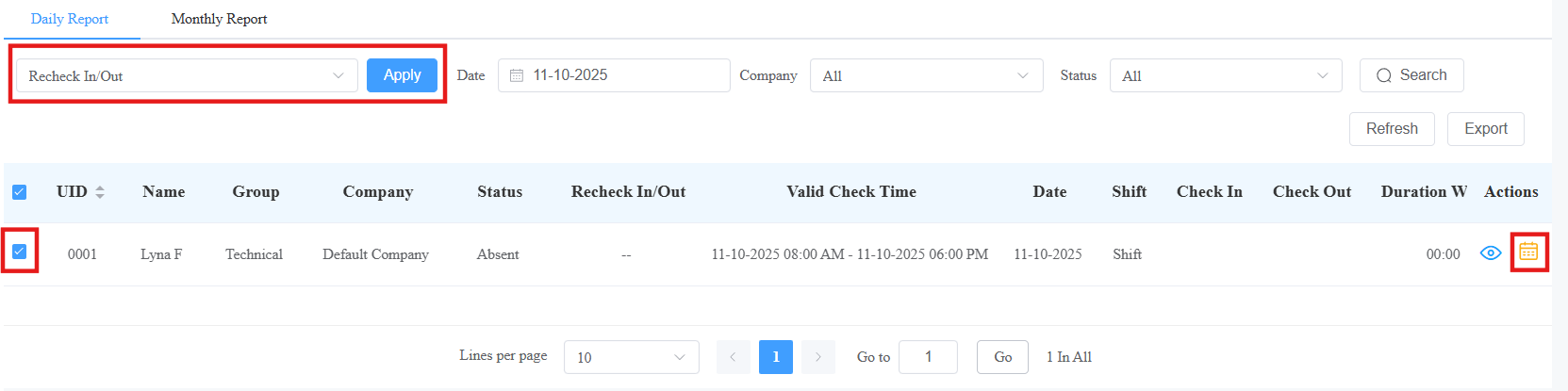
Pointage correct à l’entrée et/ou à la sortie.
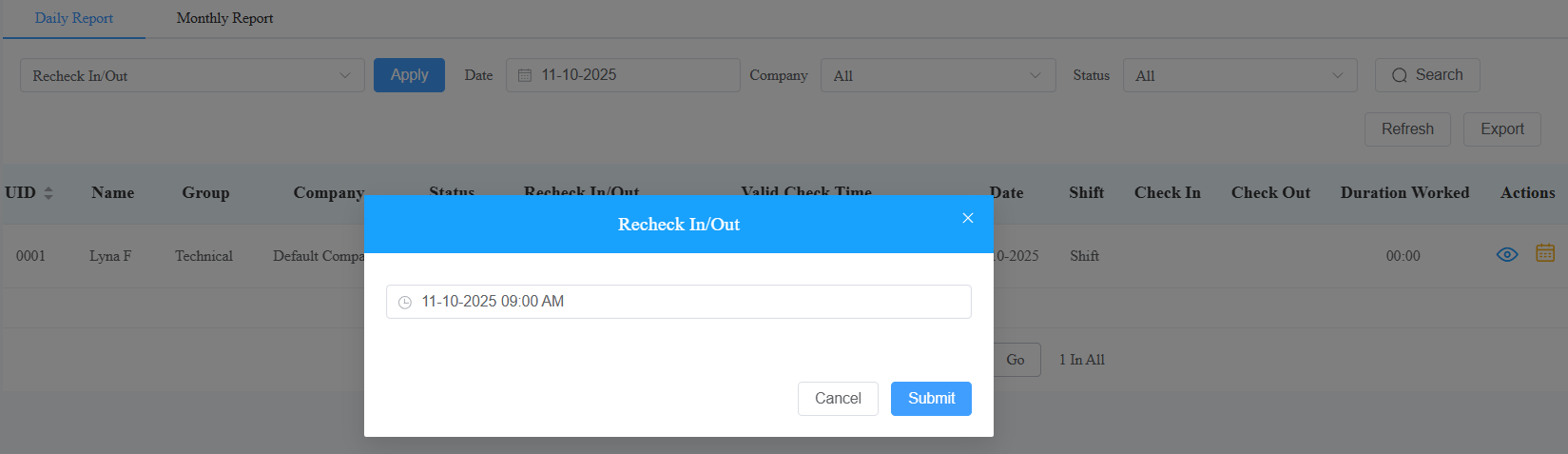
Cliquez sur Envoyer. Le statut passera à Normal.