Le Cloud Akuvox SmartPlus prend en charge l’affichage, le filtrage et la résolution de différents types d’enregistrements d’alarme.
Ce guide explique chaque type d’alarme ainsi que les étapes pour les voir et les résoudre.
Alarme d’urgence | Affiche les événements de déverrouillage d’urgence déclenchés par des situations d’urgence telles que l’incendie. |
Alarme d’armement | Affiche les enregistrements d’alarme téléchargés par les moniteurs intérieurs déclenchés par des événements d’armement/désarmement de sécurité. |
Alarme de manipulation | Affiche les alarmes de falsification déclenchées par quelqu’un qui retire de force les dispositifs d’accès. |
Alarme de soins | Affiche les alarmes de chute et de sortie du lit détectées par l’Akuvox MR01 ou MR03. |
Alarme de détection de caméra | Affiche les alarmes déclenchées par la caméra IP Akuvos. |
Avant de commencer
Tous les enregistrements d’alarme sont accessibles depuis le même endroit dans le portail Akuvox Cloud. Effectuez ces deux étapes une fois avant de consulter tout type d’alarme :
Connectez-vous à la plateforme cloud avec votre compte gestionnaire immobilier.
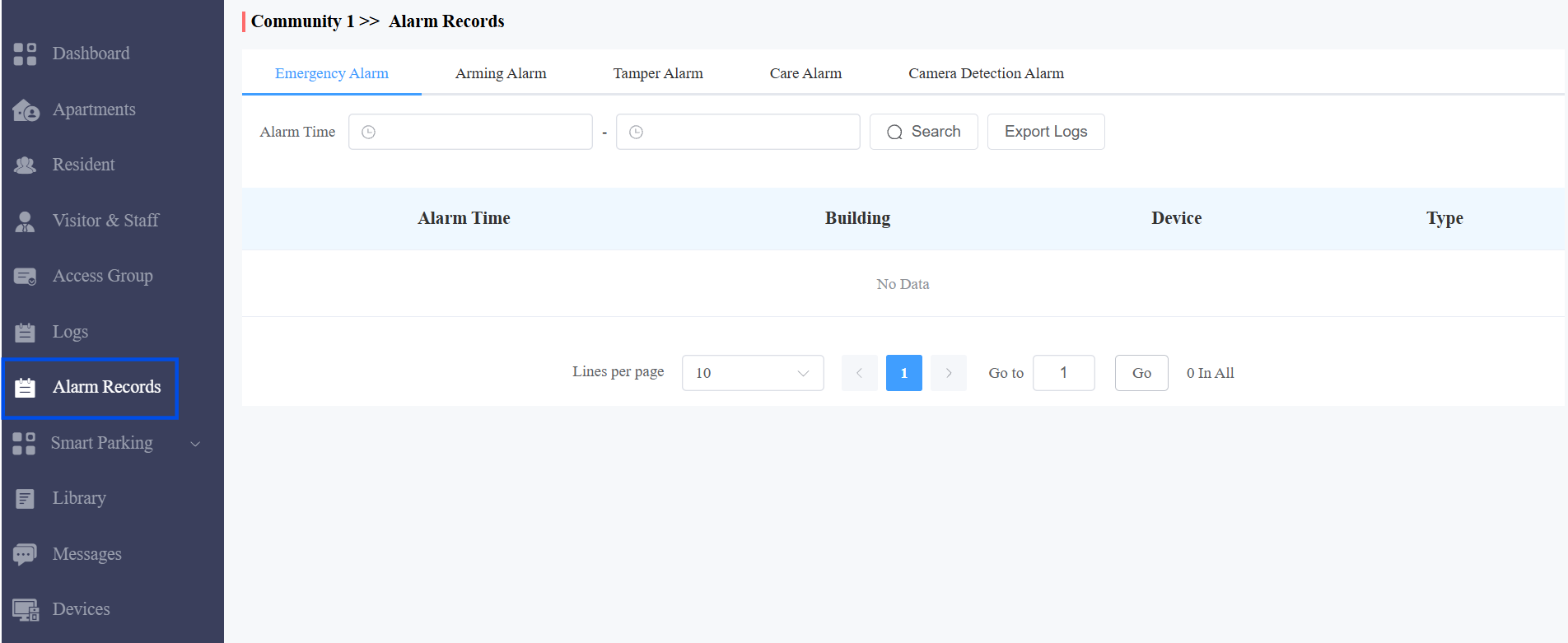
Dans la barre latérale de gauche, cliquez sur Enregistrements d’alarme. La page s’ouvre par défaut dans l’onglet Alarme d’urgence — cliquez sur l’onglet correspondant pour changer de type d’alarme.
Alarme d’urgence
Les alarmes d’urgence se déclenchent lorsqu’un événement de déverrouillage d’urgence survient sur un dispositif d’accès, comme une urgence incendie nécessitant un déverrouillage immédiat de la porte.
Cliquez sur l’onglet Alarme d’urgence .
Utilisez le filtre Heure d’alarme et le bouton Recherche pour restreindre les enregistrements par plage de dates.
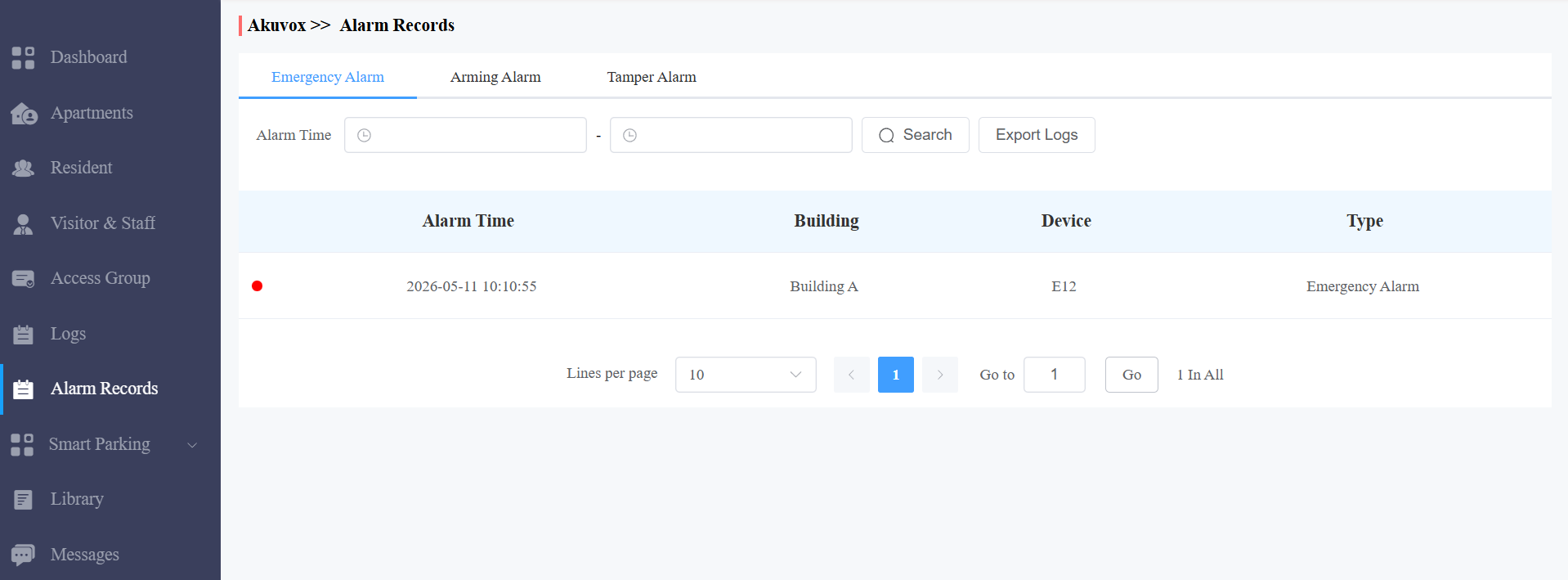
Le tableau des résultats affiche : Heure d’alarme, Bâtiment, Appareil et Type.
Cliquez sur Exporter les journaux pour télécharger les enregistrements afin de les consulter hors ligne.
Note
Les alarmes d’urgence ne sont que des dossiers informatifs. Aucune résolution manuelle n’est requise — les événements sont automatiquement enregistrés lorsqu’ils sont déclenchés.
Alarme d’armement
Arming Alarm enregistre les événements de sécurité téléchargés par des moniteurs intérieurs lorsqu’un résident arme ou désarme une zone de sécurité. Utile pour les gestionnaires immobiliers qui auditent les activités de sécurité.
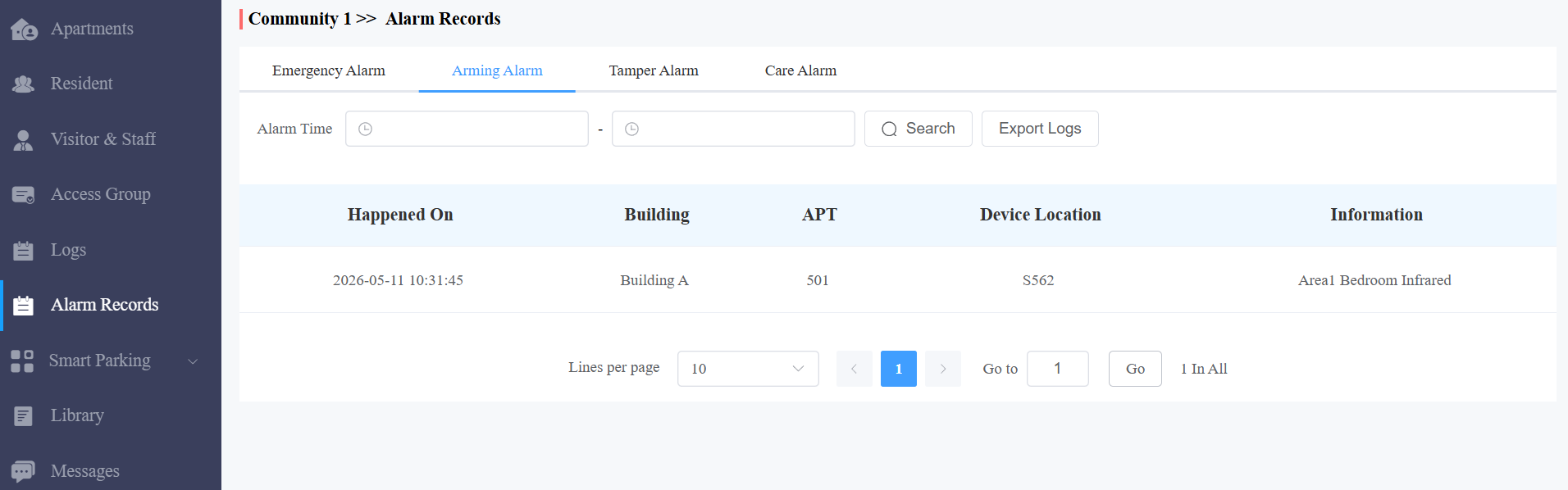
Cliquez sur l’onglet Alarme d’armement .
Utilisez le filtre Heure d’alarme et le bouton Recherche pour affiner les enregistrements par date et plage horaire.
Le tableau des résultats affiche : Heure d’alarme, Bâtiment, Appartement, Dispositif et Détails de l’alarme.
Cliquez sur Exporter journaux pour télécharger les enregistrements à des fins d’audit.
Note
Les alarmes d’armement ne nécessitent pas de résolution manuelle. Si des événements d’armement ou de désarmement inattendus sont détectés, contactez le résident concerné pour un suivi.
Alarme de manipulation
Déclenchées lorsqu’une personne force physiquement ou retire un dispositif d’accès Akuvox de son montage. Ces alarmes nécessitent une attention rapide car elles peuvent indiquer une faille de sécurité.
Modèles et versions compatibles (ou supérieures) :
Le téléchargement de l’alarme de manipulation nécessite un support du firmware. Assurez-vous que votre appareil fonctionne sous la version minimale indiquée ci-dessous :
Modèle
Micrologiciel
Modèle
Micrologiciel
A01/A02
101.30.10.222
A03
103.30.10.208
A05 V2
205.30.10.150
A08
108.30.11.27
A094
92.30.10.219
X915V2
2915.30.10.524
S539
539.30.10.409
E12
312.30.11.9
E16V2
216.30.11.16
X912
912.30.11.209
E16V3
416.30.11.206
A095
95.30.10.125
R29
29.30.10.437
R25
25.30.10.117
R20V5
320.30.11.103
X916
916.30.10.508
S535
535.30.11.8
S538
538.30.10.705
A095
95.30.10.125
A15
1115.30.10.407
WR01
1401.30.11.221
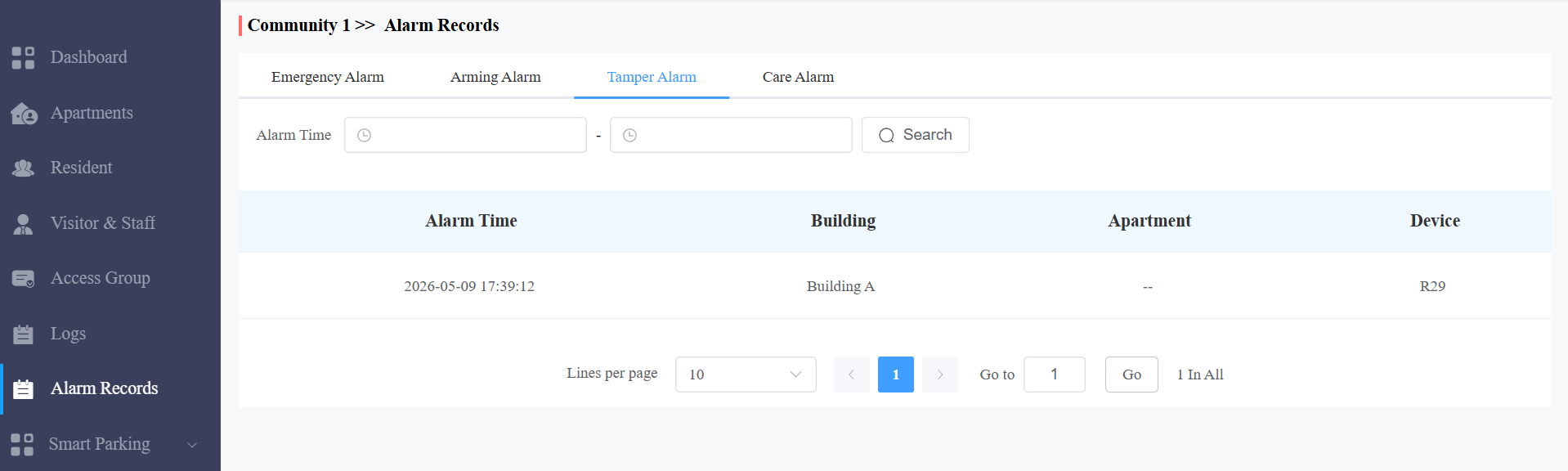
Cliquez sur l’onglet Alarme de manipulation .
Utilisez le filtre Heure d’alarme et le bouton Recherche pour affiner les enregistrements par plage de dates.
Le tableau des résultats affiche : Heure d’alarme, Bâtiment, Appartement et Appareil affecté.
Note
Les alarmes de falsification indiquent un incident potentiel de sécurité physique. Inspectez rapidement l’appareil affecté sur place pour évaluer les dégâts et déterminer s’il doit être refixé ou remplacé.
Alarme de soins
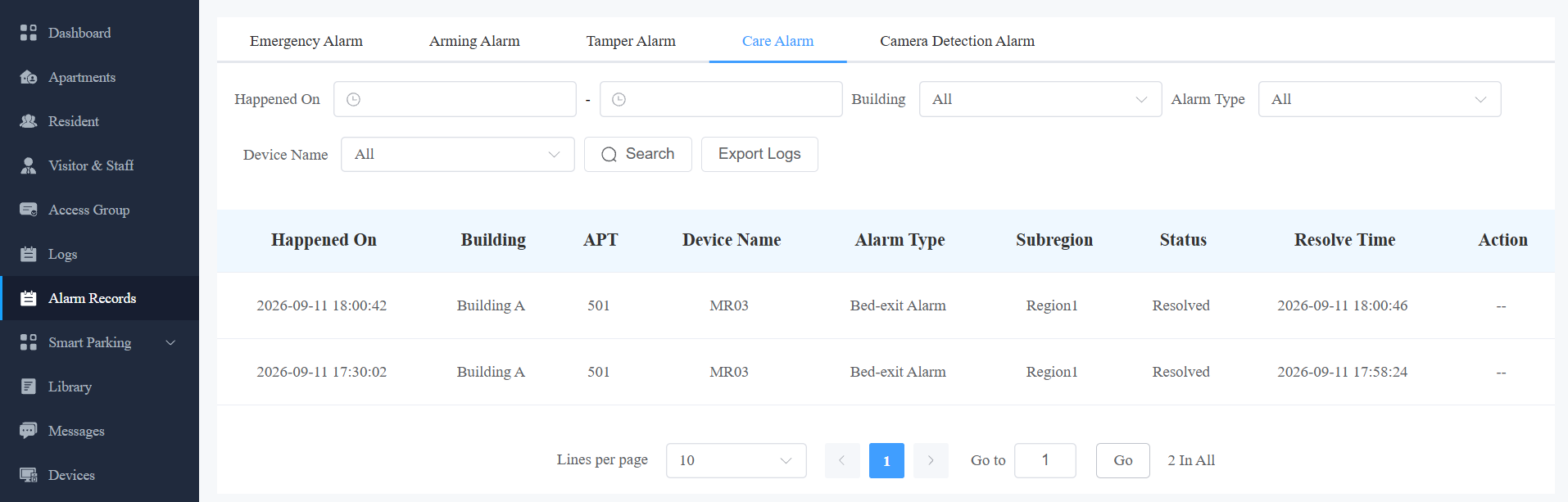
Générées par le capteur Akuvox MR01/MR03 lorsqu’un événement d’alarme est détecté. Contrairement à d’autres types d’alarmes, les alarmes de soins ont un statut Non résolu/Résolu et doivent être résolues manuellement par le personnel après avoir pris en charge le résident.
Cliquez sur l’onglet Alarme de soins .
Utilisez le filtre « Arrivé sur » pour définir une plage de dates, et filtrez par type d’immeuble et/ou d’alarme (alarme de chute, alarme de sortie de lit, alarme de rester assis par terre, alarme de signes vitaux faibles, alarme de flâne) pour affiner les résultats.
Saisissez un nom d’appareil et cliquez sur Rechercher pour localiser un appareil spécifique.
Le tableau des résultats montre : S’est Produit, Bâtiment, APT, Nom de l’appareil, Type d’alarme, Statut, Temps de résolution et Action.
Après avoir soigné physiquement le résident, marquez l’alarme comme résolue dans le portail en cliquant
 sur .
sur .Le statut se met immédiatement à jour en Résolu, et le temps de résolution est enregistré automatiquement.
Note
Les alarmes résolues ne peuvent pas être remises en Indéfinies. Assurez-vous que la situation est entièrement traitée avant la résolution. Tous les dossiers résolus restent visibles à des fins d’audit.
Alarme de détection de caméra
Déclenché lorsqu’un événement de détection configuré (comme la détection de mouvement, le croisement de ligne, l’intrusion, etc.) se déclenche sur une caméra IP Akubox.
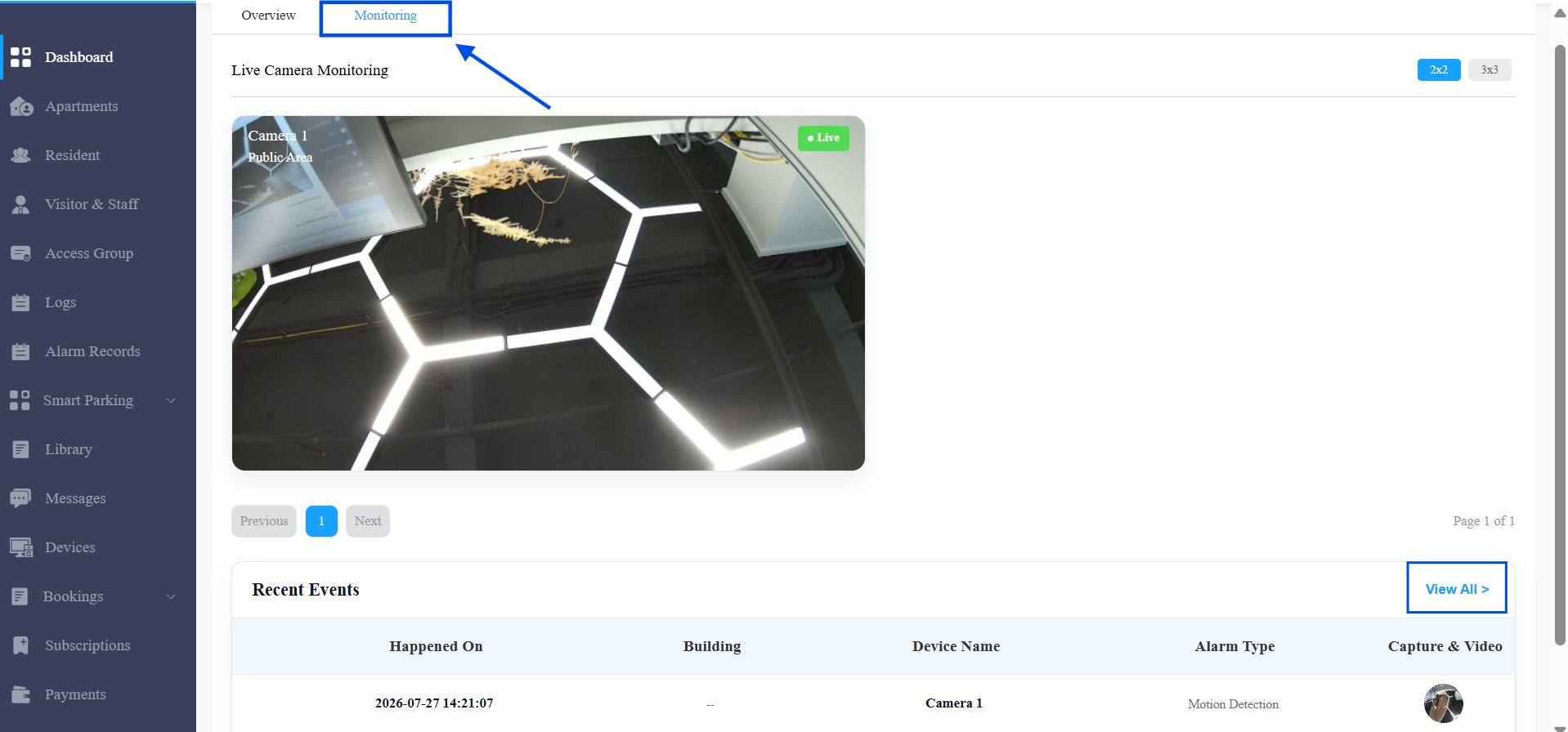
Vous pouvez également accéder à cette page depuis le tableau de bord de surveillance en cliquant sur Voir tout sur le résumé de l’alarme d’une caméra — les deux chemins ouvrent la même page.
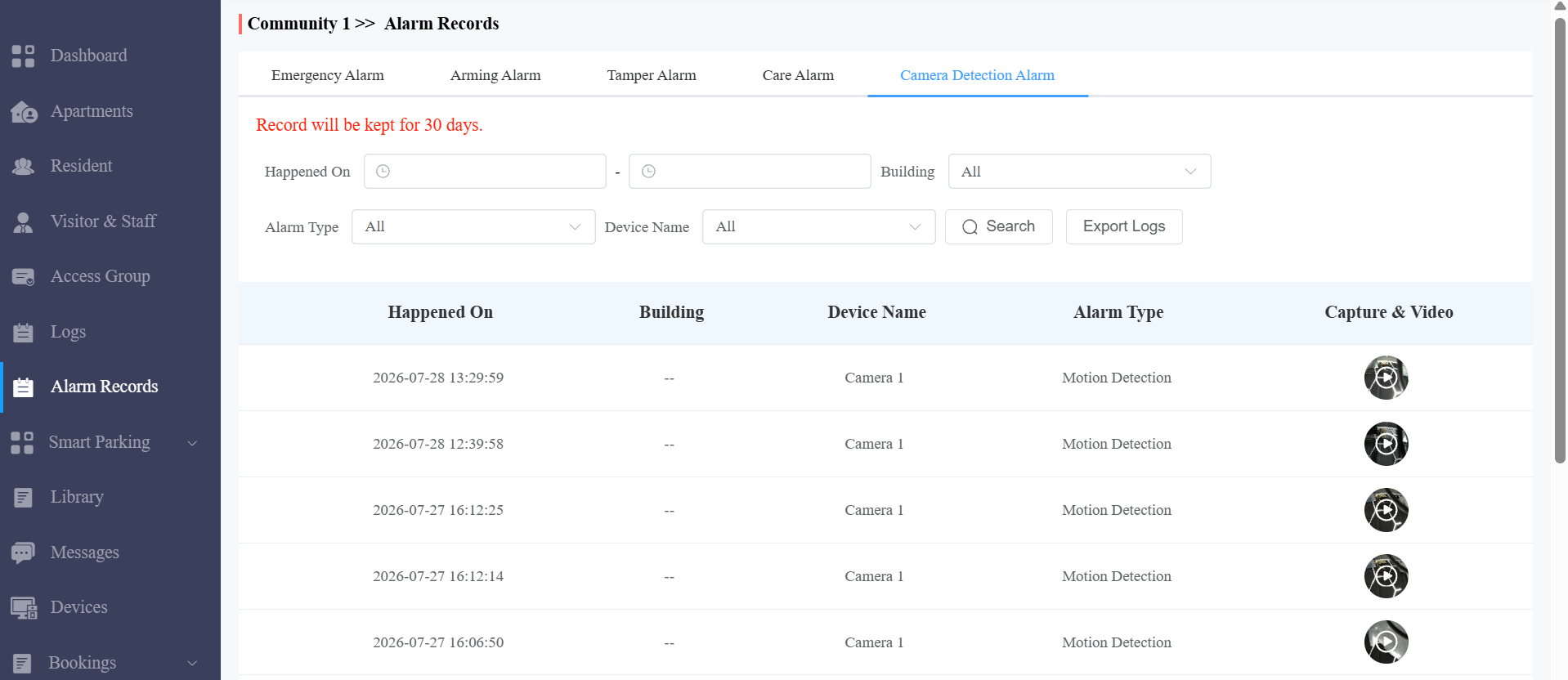
Cliquez sur l’onglet Alarme de détection de caméra .
Utilisez le filtre « Happened On » pour définir une plage de dates, et filtrez par bâtiment et/ou type d’alarme pour restreindre les résultats.
Le tableau des résultats affiche : Heure d’alarme, Bâtiment, Appareil, Type d’alarme, et Capture & Vidéo.
Cliquez sur l’image dans la colonne Capture & Vidéo pour voir la capture d’écran, ou sur la vidéo enregistrée si le stockage vidéo est activé pour cet appareil.
Cliquez sur Exporter journaux pour télécharger les enregistrements. Choisissez Journal seulement ou Enregistrer et capturer (inclut une capture d’écran — la première image de la vidéo enregistrée si le Stockage vidéo est activé), sélectionnez une plage de dates, puis cliquez sur Exporter.
Note
Les alarmes de détection de caméra sont uniquement des enregistrements informatifs. Aucune résolution manuelle n’est requise — les événements sont enregistrés automatiquement lorsqu’ils sont déclenchés. Les alarmes non lues sont indiquées par un point rouge dans le tableau des résultats.