このマニュアルについて
このマニュアルは、Akuvox ACMS(アクセス制御管理システム)上で人員、デバイス、アクセス制御設定、人員出勤およびシフトスケジュールを適切に管理する必要がある管理者を対象としています。
このマニュアルはACMSのバージョン2.2.0.4に適用されます。新しい情報や最新ソフトウェアバージョンについては、技術サポートまでお問い合わせください。
製品概要
ACMS(アクセス制御管理システム)は、人員、機器、アクセス制御、人員出席、シフトスケジュールなどが構成時に分離され、後で便利に統合されて完全かつ統合されたアクセス制御および出勤管理を形成できるという考え方で設計されています。
ACMSを利用するユーザーは以下のようになります:
- ACMSとデバイス間のデータ同期を実現しましょう。
- アクセスコントロールの人員および部門情報を管理します。
- ドアアクセスのスケジュールと権限グループをカスタマイズし、セキュリティ目的でログをチェックし監視してください。
- 人事の出勤やシフトスケジュールの管理も行います。
- 出席報告書を検索し、確認し、エクスポートしてください。
- データ共有やシステム設定の利便性のためにシステムデータのインポートおよびエクスポートが可能です。
対応モデルとバージョン:
ACMSは現在、A01/A02/A03/A05/A08アクセス制御端末、E16、E18、X915S、R29ドアフォン、A094アクセスコントローラーに適用されています。
ACMSの設置
設置要件
ACMSソフトウェアをインストールする前に、以下のインストール要件が満たされていることを確認する必要があります:
- Windows 7以上のOSが必要です。
- 同じLAN(ローカルエリアネットワーク)内で許可されるACMSは1つだけです。
- SDMCやACMSソフトウェアは、あなたの個人コンピュータや同じネットワーク内の他のコンピュータで起動されることはありません。
- Akuvox SmartPlusにはデバイスが接続されていません。
- パソコンのファイアウォールはオフになっています。
- ウイルス対策ソフトはオフにしています。
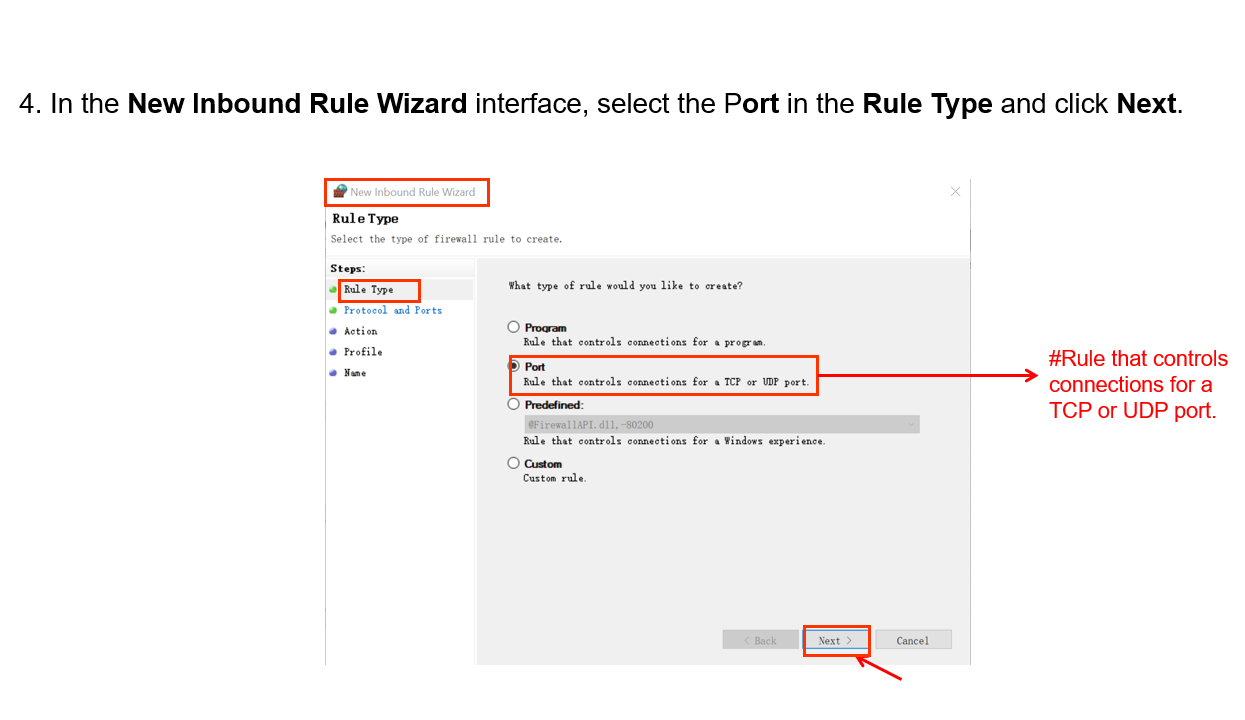
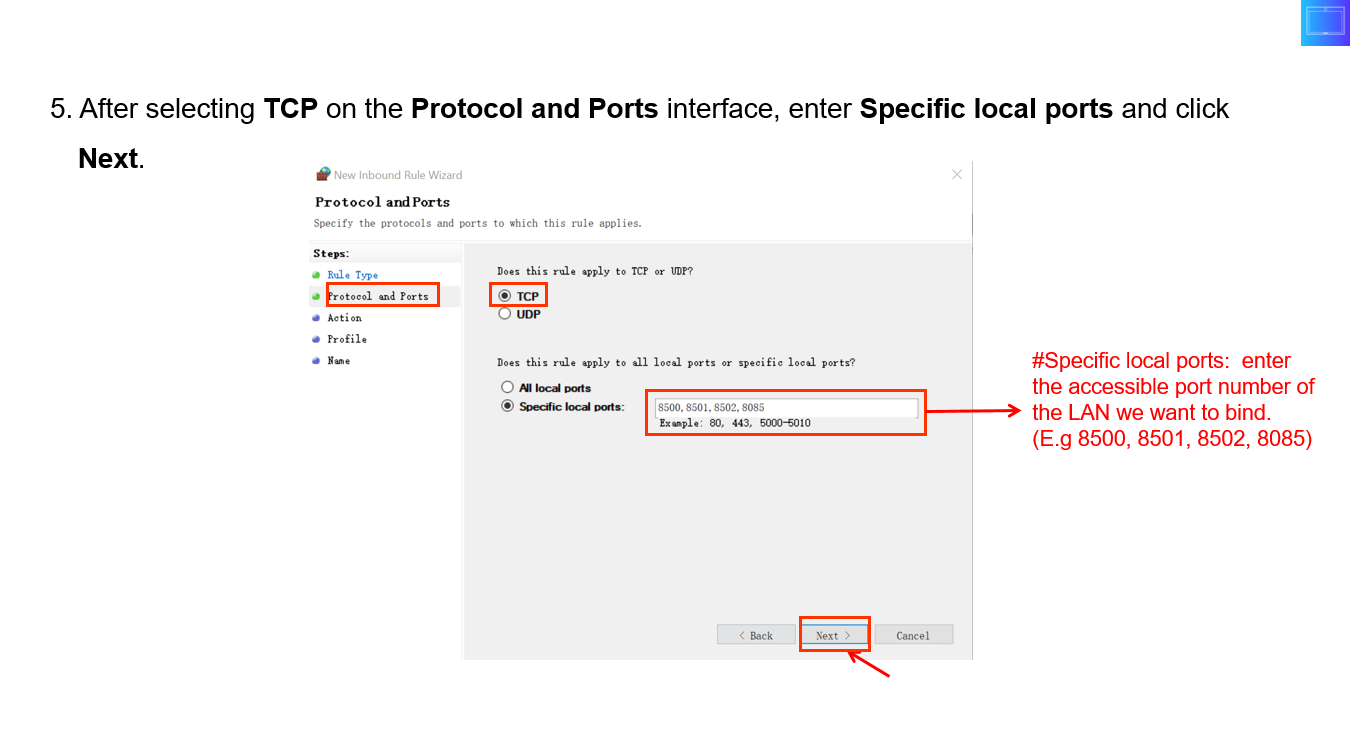
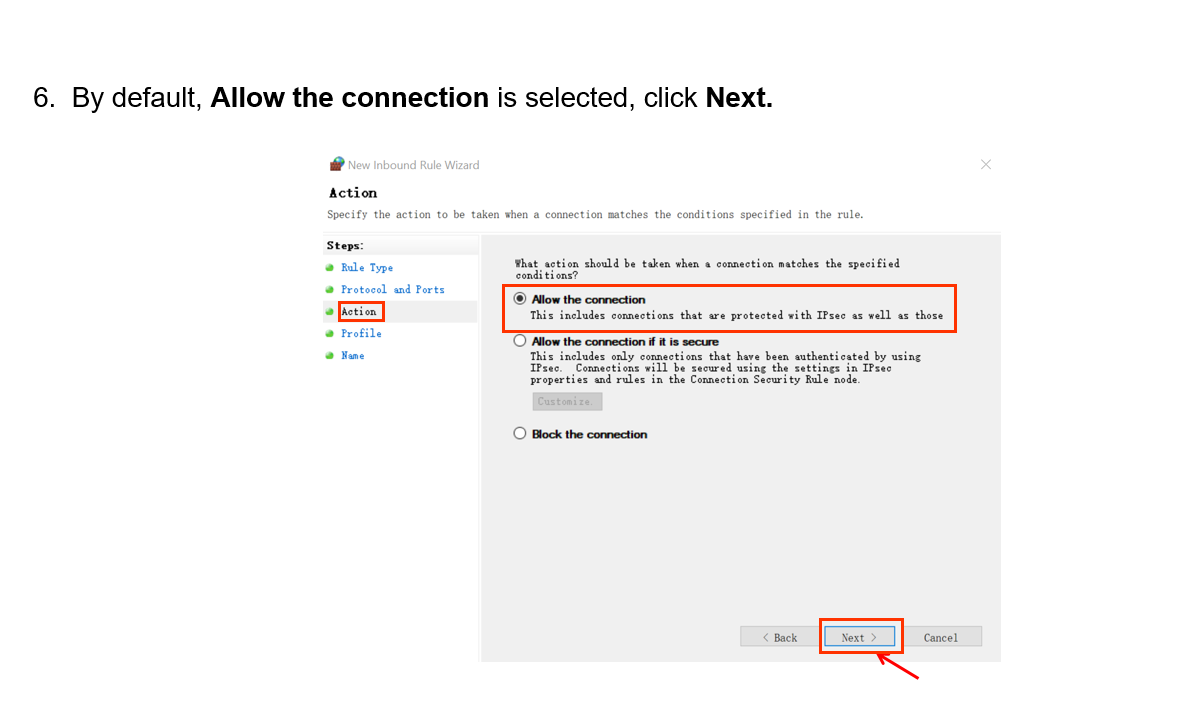
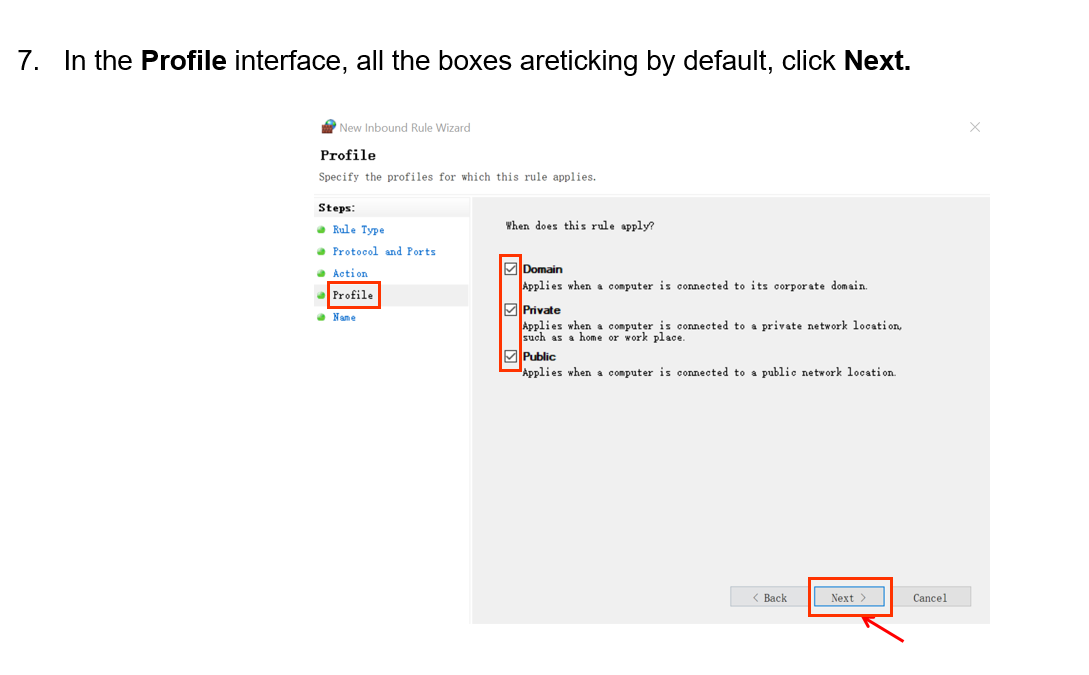
ファイアウォールがオフになっていない場合は、以下のポートをホワイトリストに追加してください。
- 8500 ---マルチキャスト受信ポート(UDP)
- 8501 --- TCP リスニングポート
- 69 --- TFTPサービスポート(UDP)
ステップ
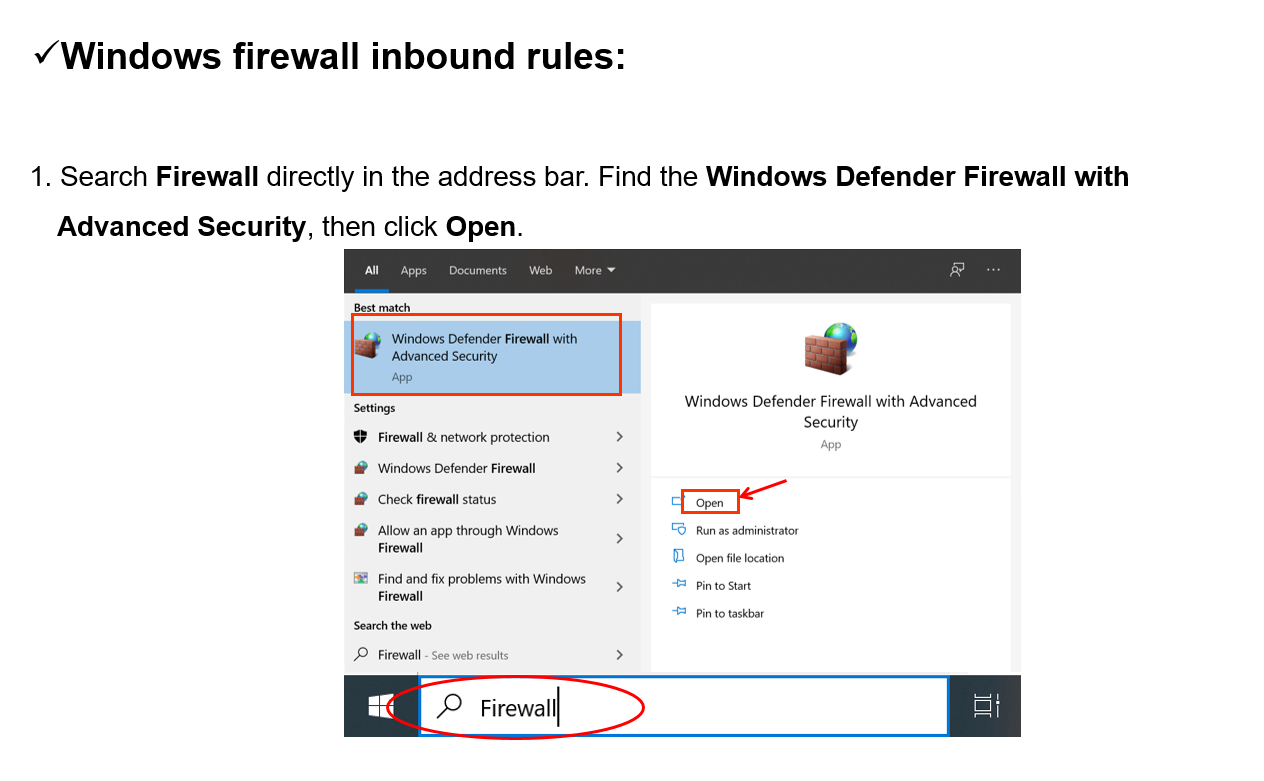
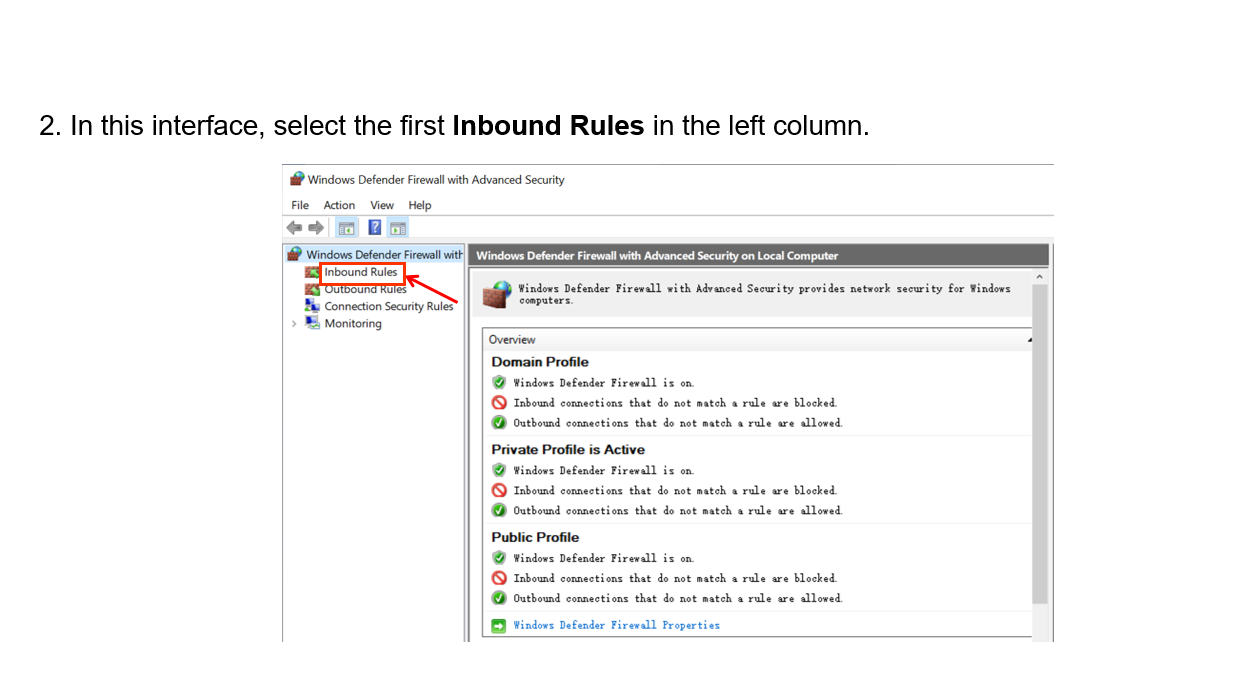
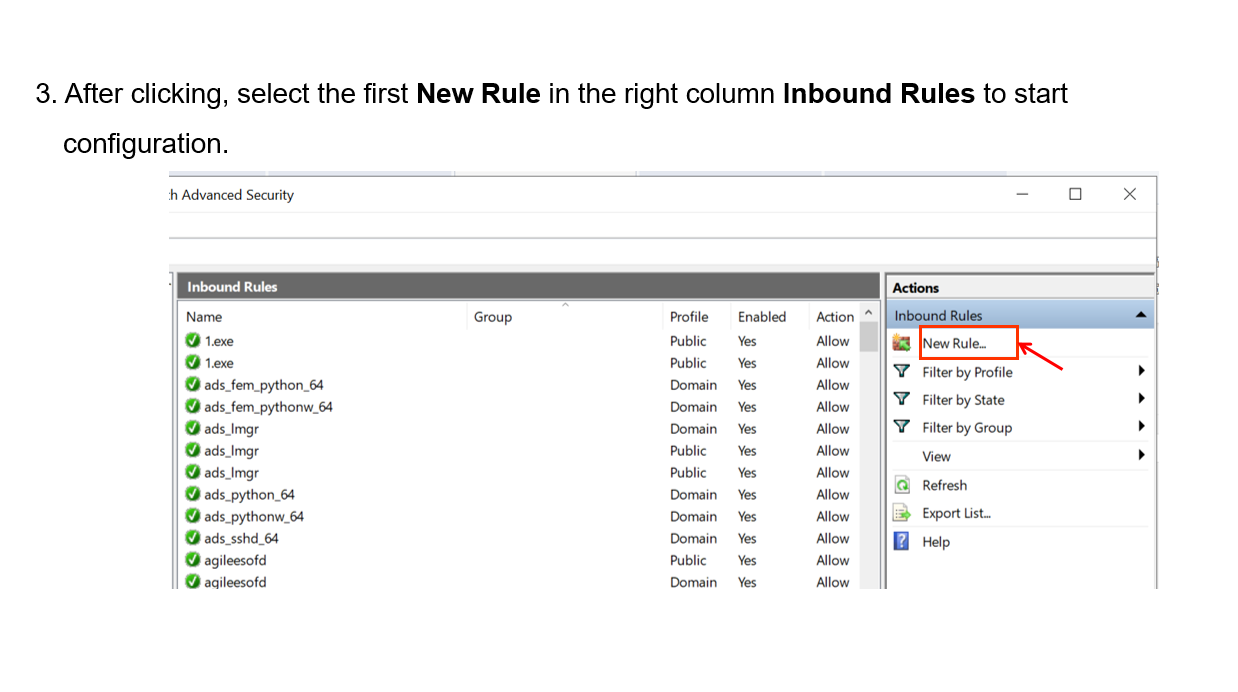
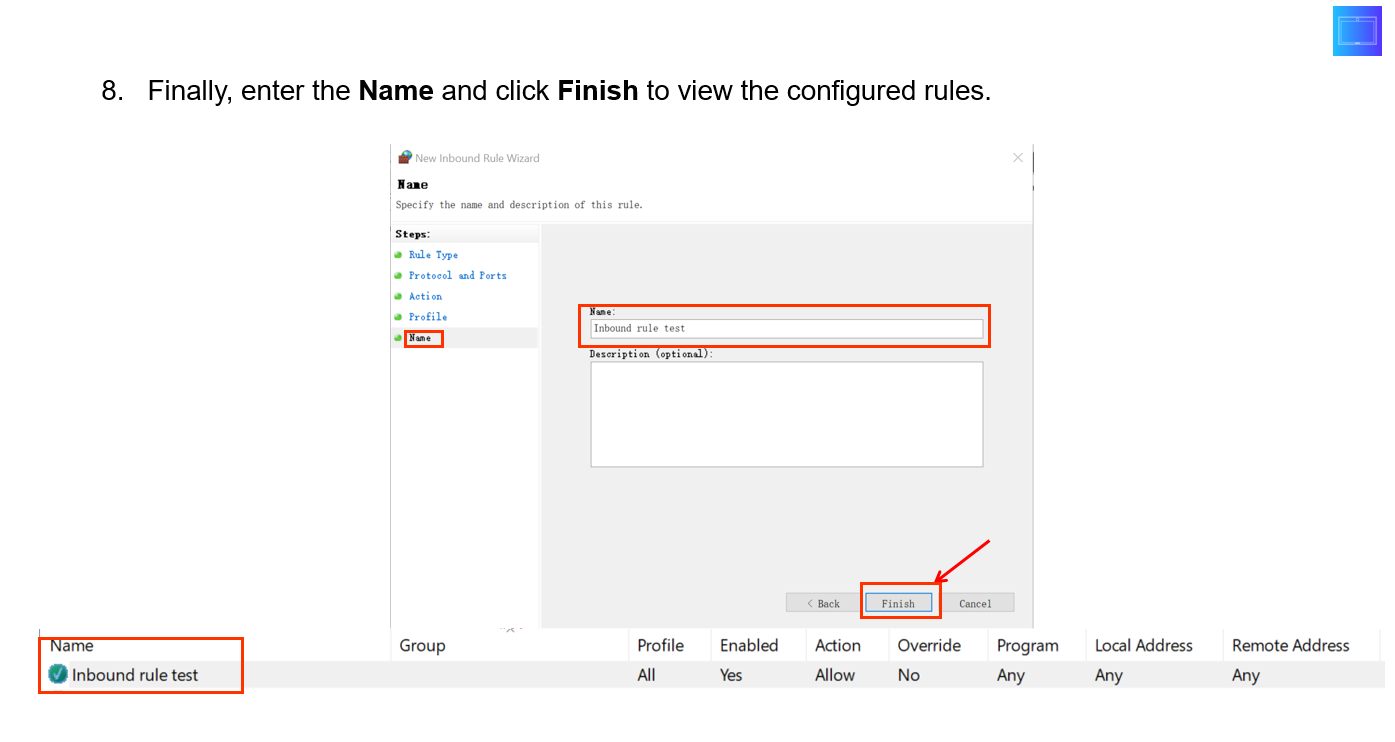
ACMSをインストールする
ACMSは圧縮ファイルを使ってコンピュータにインストールします。
- ACMSのzipファイルを解凍 してください。AK.2.0.1.7。
- ACMSのsetup.exeファイルをクリックしてください。
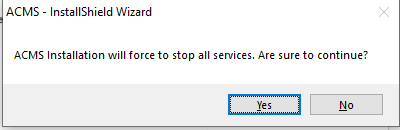
- ポップアップウィンドウで「はい」をクリックしてインストールを続けてください。
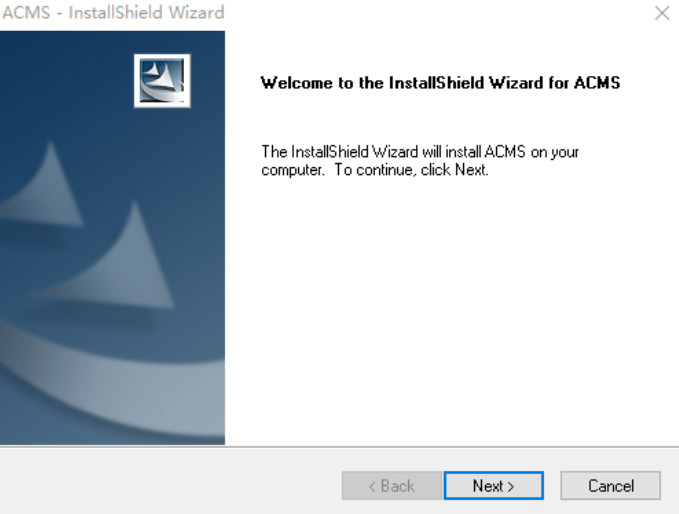
4. 次のステップに進むために「 次へ 」をクリックします。
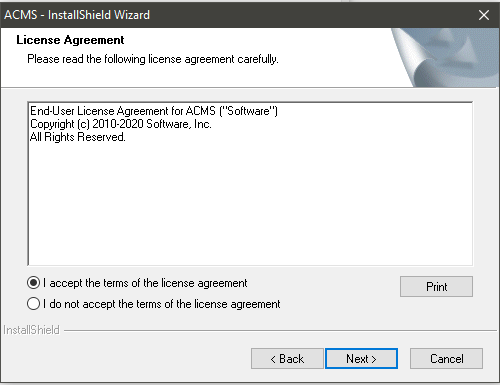
5. 「次」 をクリックして契約を受け入れます。
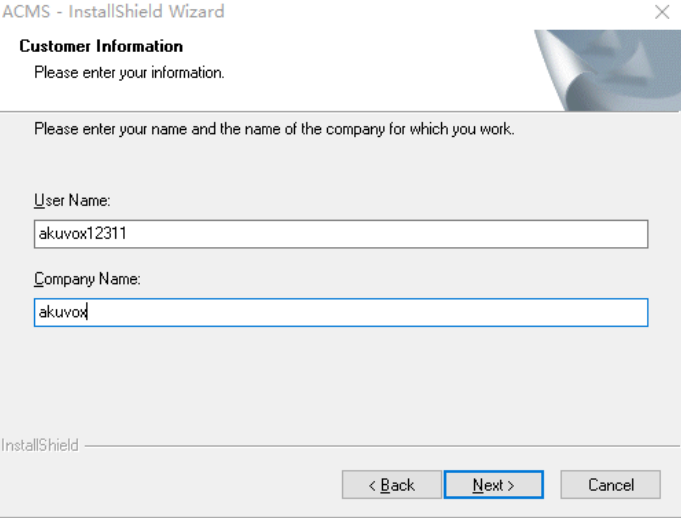
6. ユーザー名と会社名を入力し、「次へ」をクリックします。
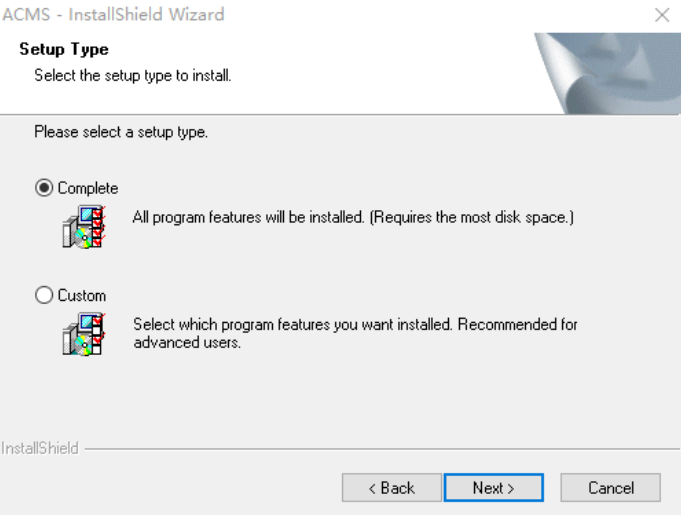
7. インストールパスをデフォルトで選択するか、お好みの別のパスを選び、「 次へ」をクリックします。
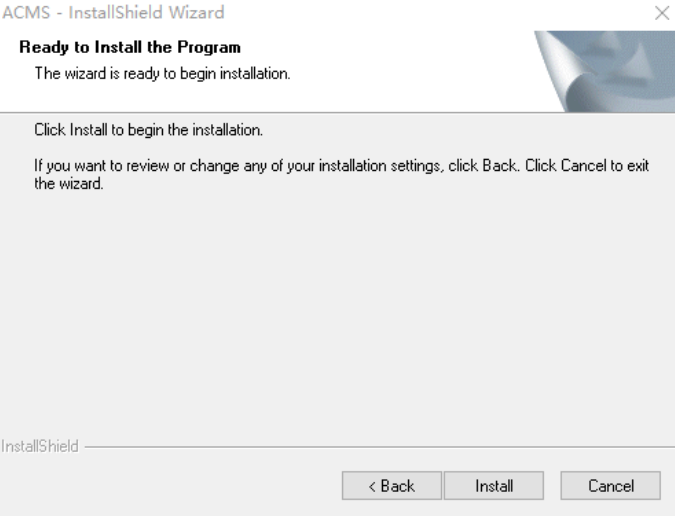
8. インストール をクリックしてインストールを完了します。
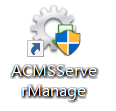
- インストール完了後、デスクトップにACMSアイコンとACMSSeverManageアイコンが表示されます。

- ACMSのインストールパスは英語の文字であるべきです。
ACMSServer管理ソフトウェアの設定
ACMSServer ManageはACMSとともにインストールされるソフトウェアです。このソフトウェアは ACMSServiceと WatchdogServiceという2種類のサービスを提供するよう設計されています。
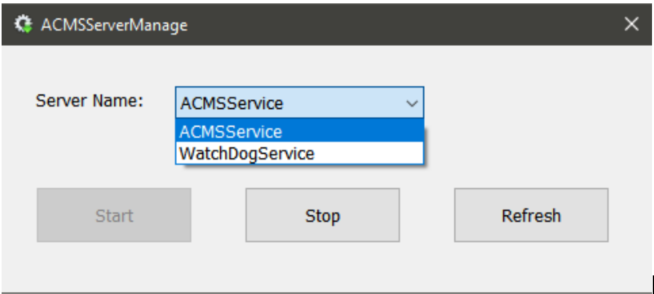
- ACMSService: このサービスは、ACMSとデータ伝送用のデバイス間の双方向通信を促進するために使われるため、ACMSの円滑な動作を確保するためにサービスをオンにする必要があります。
- WatchdogService:Watchdogはインストール完了後、デフォルトで自動的に動作します。WatchdogServiceはACMSSeviceの状況を監視する責任を負っています。具体的には、WatchdogはACMSServiceが稼働していないと判断すると自動的にACMSServiceをオンにします。つまり、ACMSServiceは休みなく稼働するか、ウォッチドッグがオンの状態であれば再び稼働します。
ACMSでのログイン
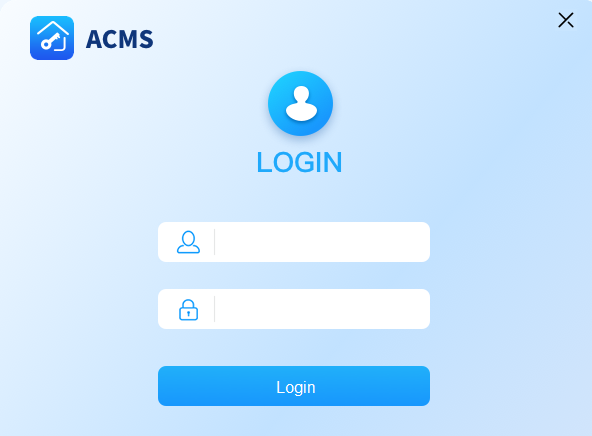
ACMSにログインするには、ユーザー名 管理者とパスワード 管理者 をデフォルトで入力する必要があります。
ログアウトするには、画面右上の  をクリックするだけです。
ネットワーク接続の設定
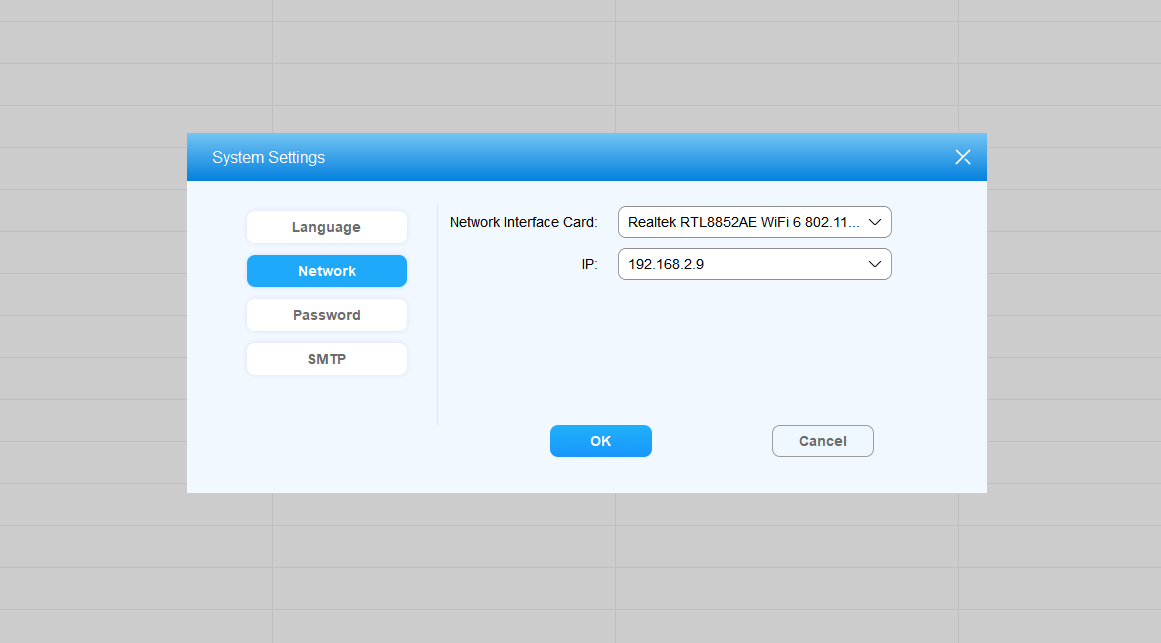
通常のデータ伝送と他のデバイスとのやり取りを実現するためには、対応するIPアドレスを持つネットワークアダプターを1つ選択し、ACMSとデバイス間で唯一のデータ伝送ポートを確立する必要があります。
- PCでネットワークアダプターは1つだけ有効にすることをおすすめします。
- 右上の
 をクリックし、「 システム設定」を選択し、その後「 ネットワーク」を選択してください。
 - 対応するIPアドレスでネットワークアダプターを選択します。
ACMSメインインターフェースの導入
ACMSの主なインターフェースは、 デバイス管理モジュール、 人事管理モジュール、 アクセスモジュール、 出席モジュールの4つのモジュールで構成されています。
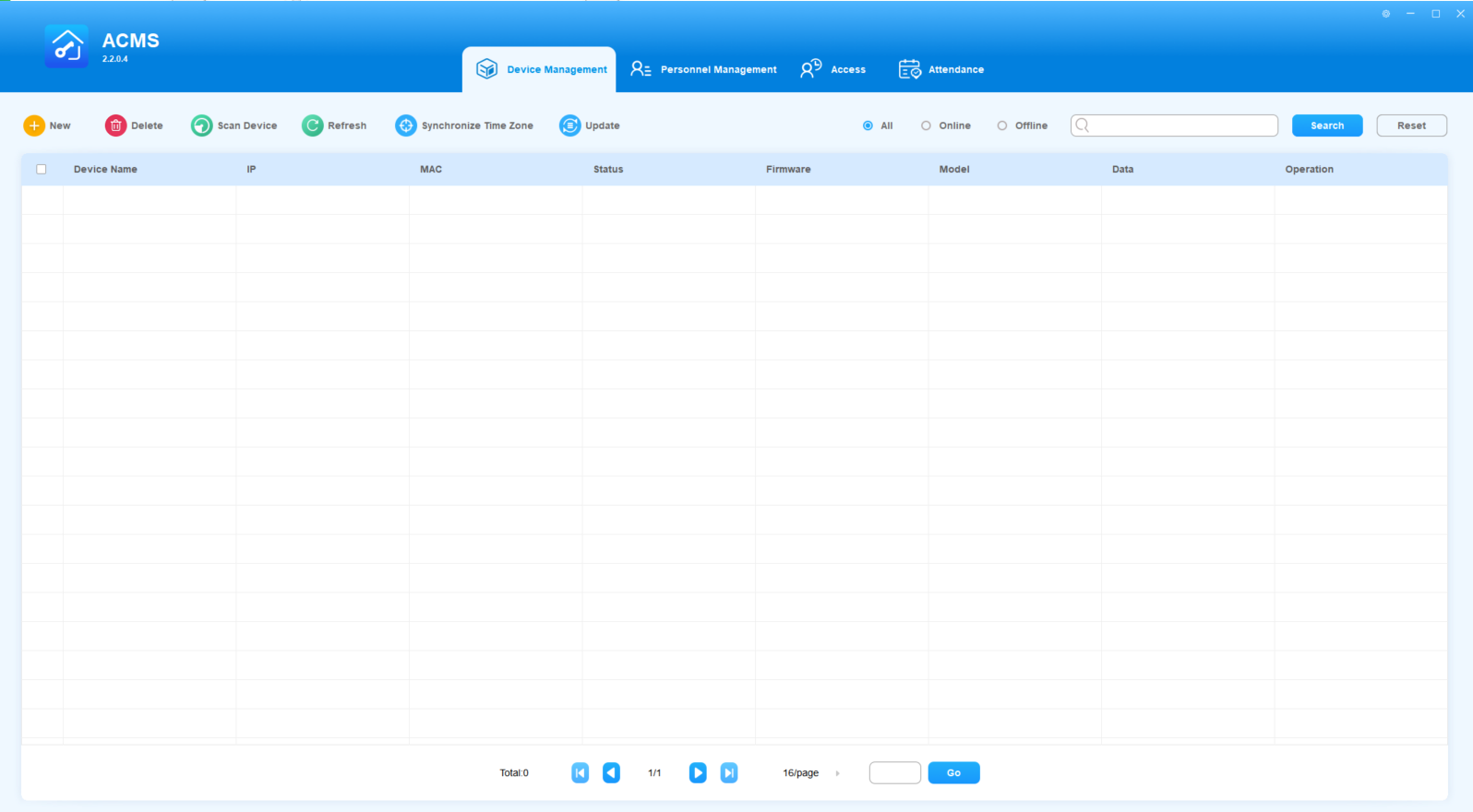
- デバイス管理モジュール:デバイスの追加、削除、検索およびデータとタイムゾーンの同期に使用されます。
- パーソナルマネジメントモジュール: 部門作成、人事情報管理、選択したアクセス権限グループ内の担当者に設定済みのPINおよびカード番号の割り当てなど、部門ごとの人事データを管理するために使用されます。
- アクセスモジュール: アクセス制御の時間スケジュールのインベントリを作成・管理するために使用され、 デバイス、 部門、 担当者、 アクセス制御スケジュール間の対応関係を確立し、権限グループを形成してアクセスコントロールを管理・展開できるプラットフォームとして機能します。さらに、ドアログ、温度ログ、ログデータのインポートとエクスポートも管理できます。
- 出勤モジュール: 祝日、出勤ポイント、従業員シフトスケジュール、出勤記録、レポートなどの管理に使用されます。
デバイス管理
デバイス管理モジュールでは、デバイスを追加、編集、個別またはバッチで削除し、選択した対応デバイスにタイムゾーンを同期させることができます。また、データを検索することもできます。
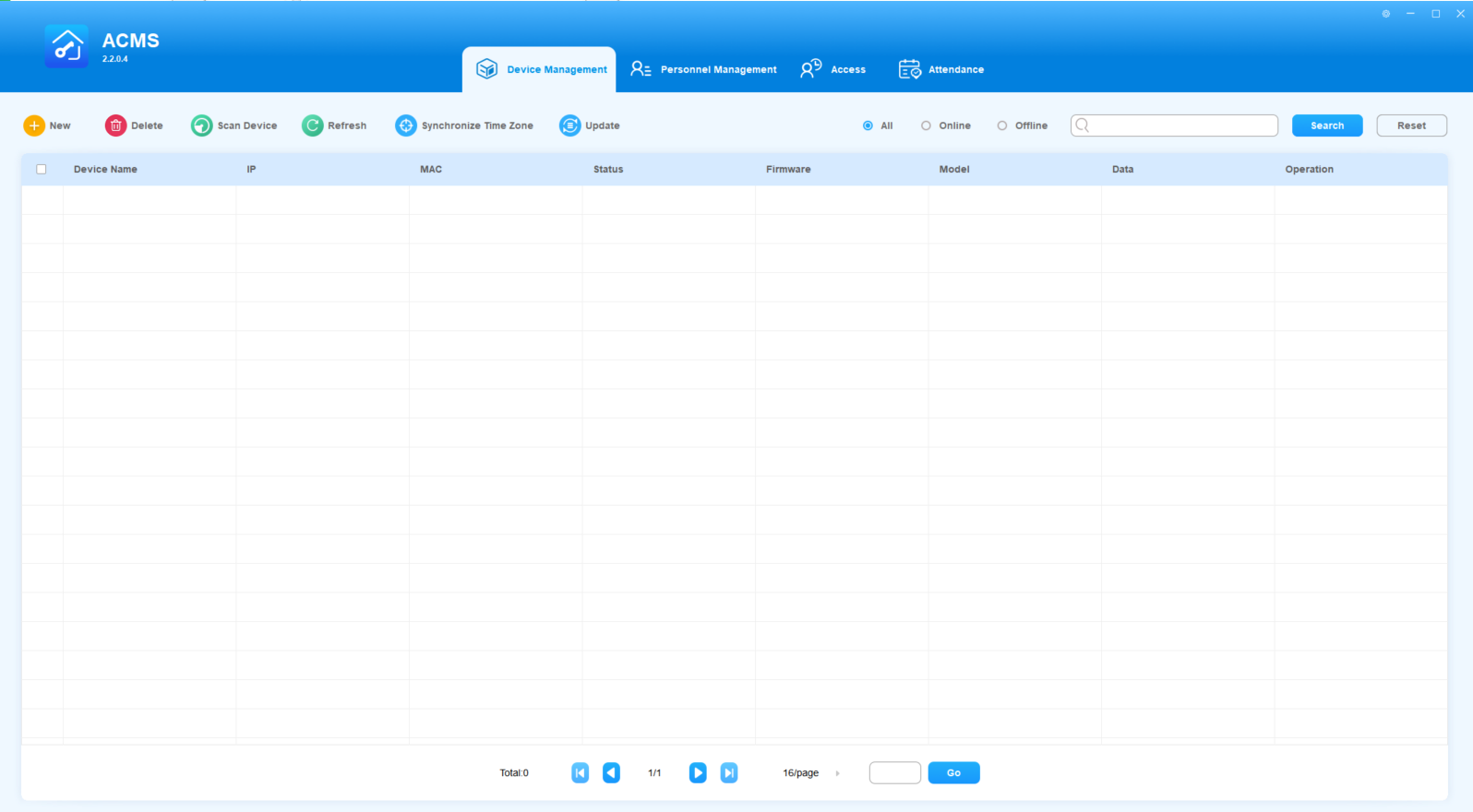
デバイス追加
ACMSでデバイスの追加は手動またはスキャンで行うことができます。
デバイスが自己設定モードでACMSに追加されると、自動的にACMSモードに切り替わります。このモードは、デバイスのウェブインターフェースにアクセスし、「 Status > Info > Product Information」から確認できます。
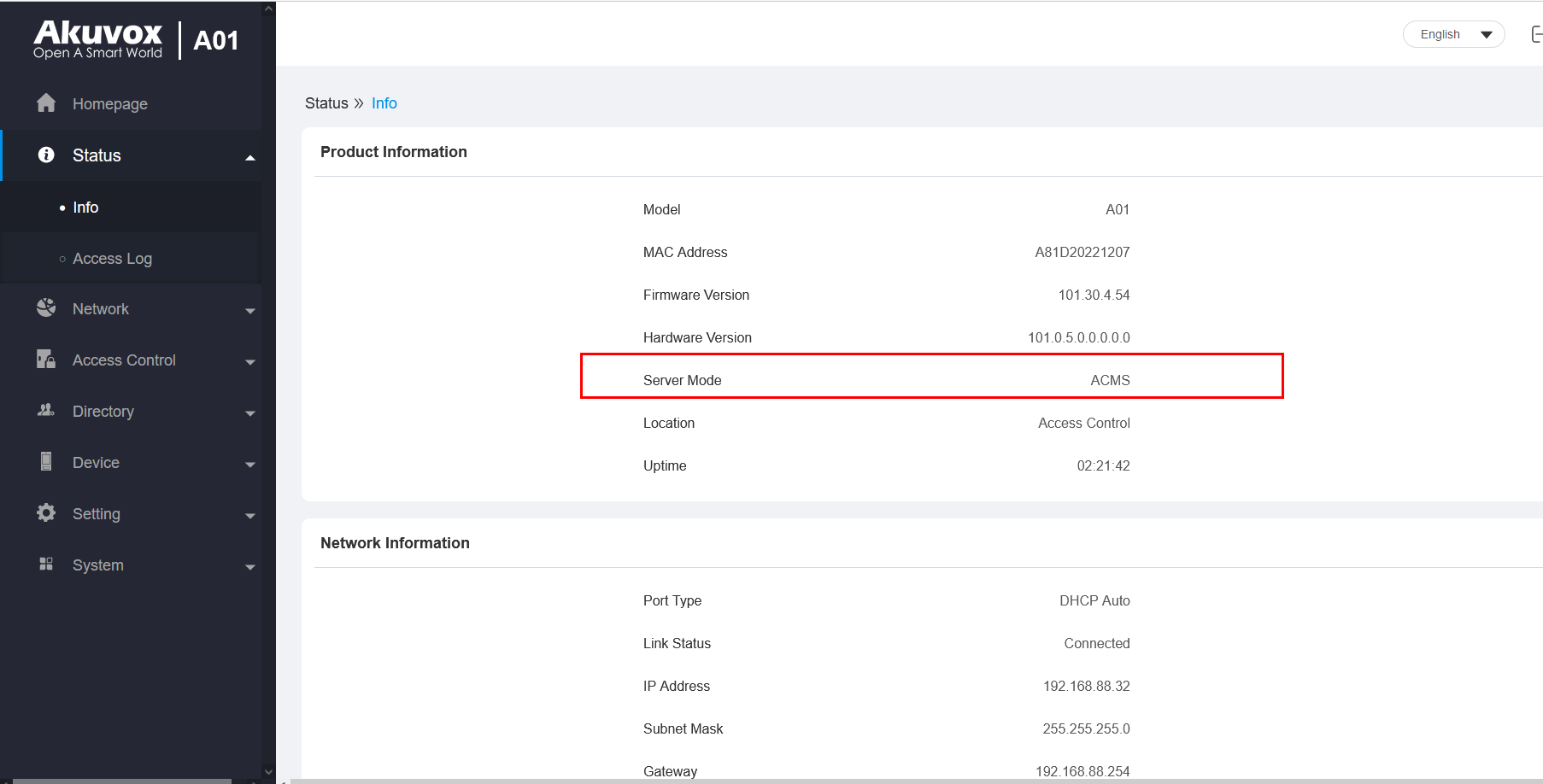
- デバイスをスキャンして正常に追加するには、そのデバイスをSmartPlus Cloudに接続することはできません。
デバイスを手動で追加する
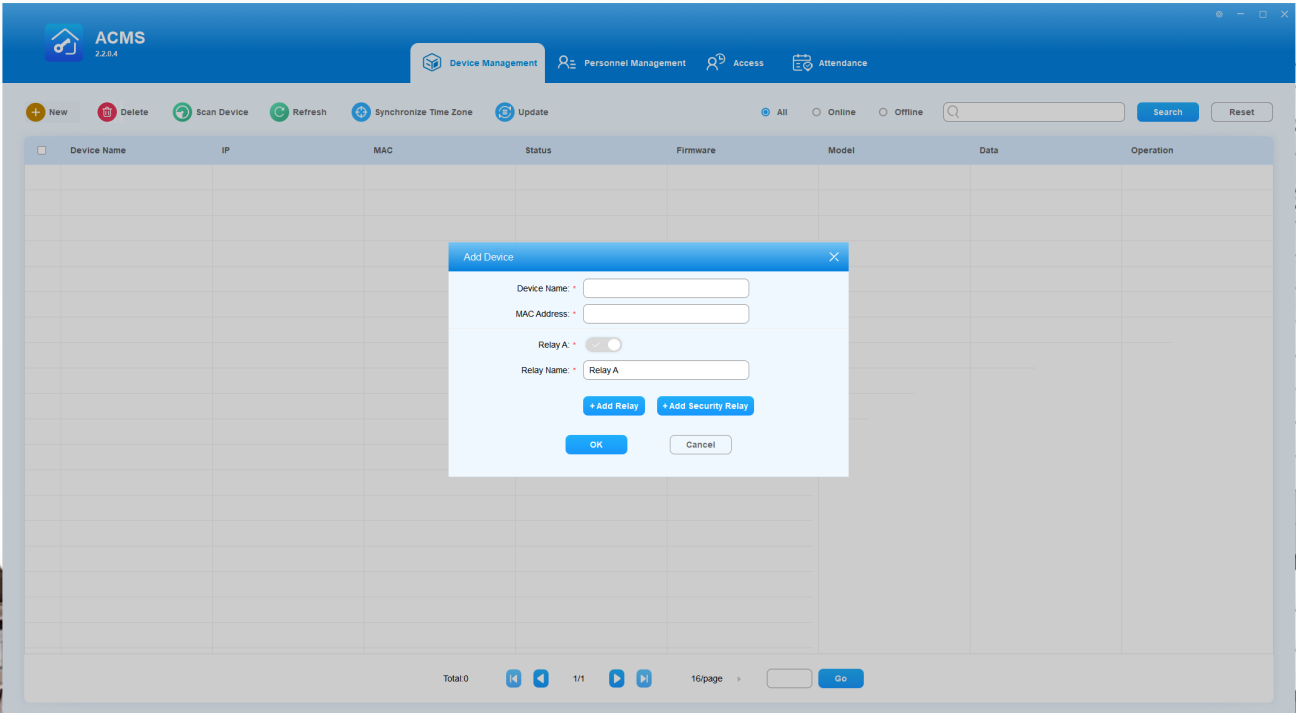
- 左上の 新
 をクリックすると「デバイス追加」ページが開きます。
 - 以下の方法を取ってください:
- デバイス名とMACアドレスを入力します。
- 必要に応じて「 リレーを追加 」または「 セキュリティリレーを追加 」をクリックして、追加のリレーを追加します。
- 最大で4つのリレーと2つのセキュリティリレーを開放でき、少なくとも1つのリレーまたはセキュリティリレーが必要です。リレー名は変更可能です。
3. OKをクリックします。追加されたデバイスとその情報はデバイス管理画面に表示されます。
スキャンによるデバイス追加
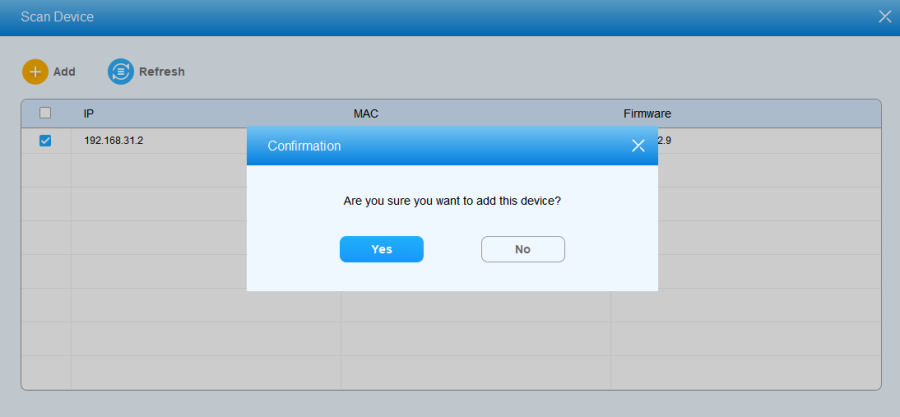
- 「 スキャンデバイス
 」をクリックすると、同じLANネットワーク内のすべてのデバイスを発見できます。
 - 必要に応じてデバイスリストを更新するには「リフレッシュ」をクリックしてください。
- 希望するデバイスにチェックを入れて追加をクリックし
 追加してください。
 - 「 はい 」をクリックしてください。
- スキャンでデバイスが追加されるか、すでにACMSに存在し、その後ACMSが最新バージョンにアップグレードされた場合、そのデバイスはデフォルトで4つのリレーを持ちます(実際には4つのリレーを持っていない場合もありますが、インターフェース上は4つのリレーオプションが表示されることもあります)および2つのセキュリティリレーが有効になります。
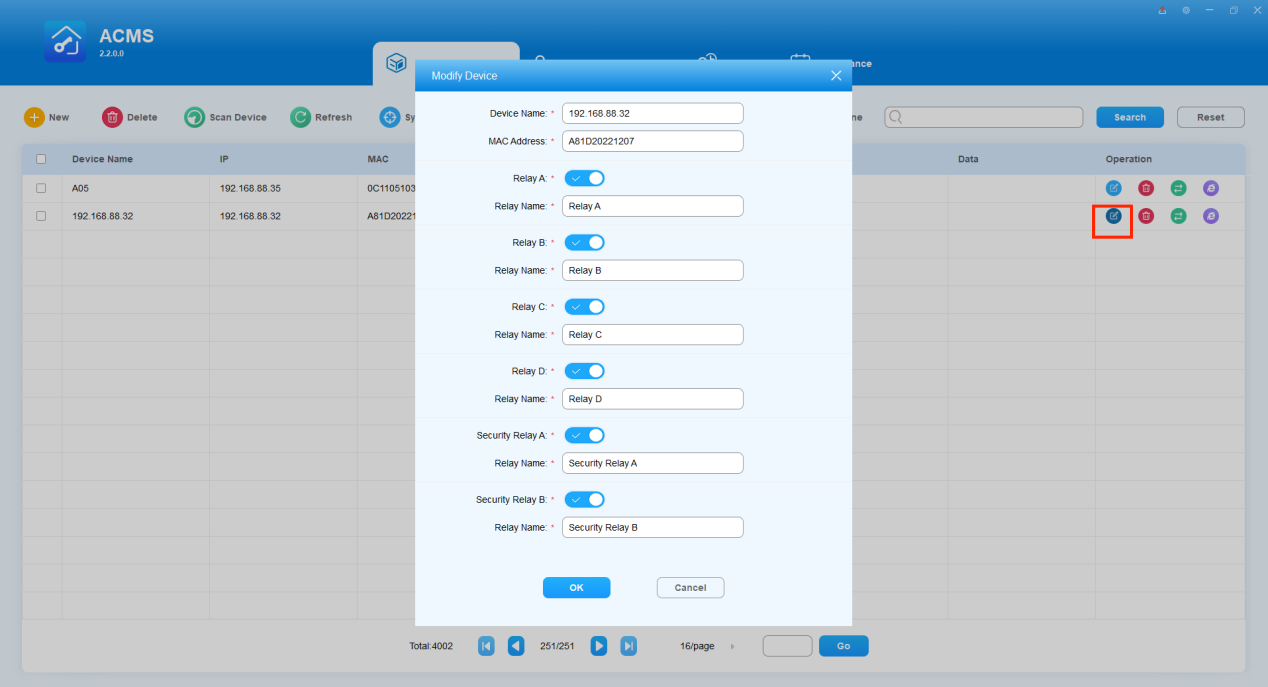
編集デバイス
必要に応じてデバイスを編集できます。
- 希望するデバイスの
 をクリックします。
 - デバイス名やMACアドレスを編集したり、必要に応じてリレーの追加・無効を行ってください。
- OKをクリックします。
デバイス削除
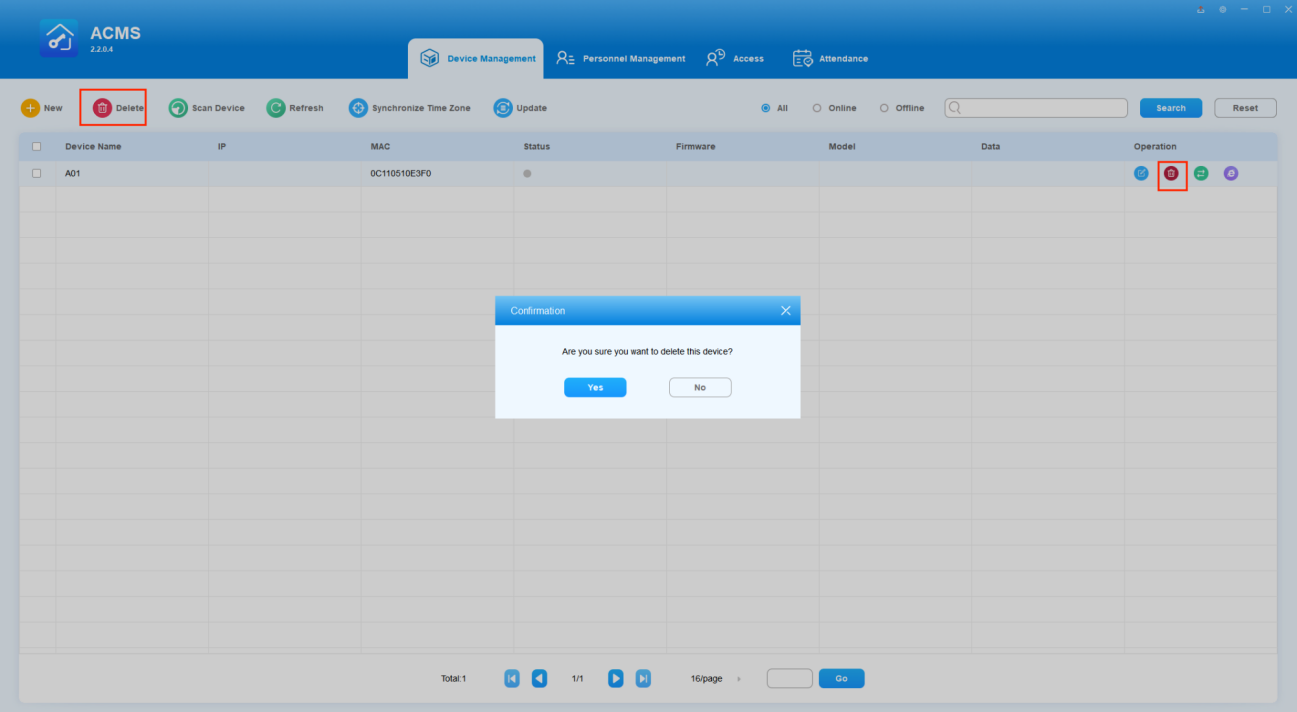
デバイスを外すには、以下の手順を踏みます。
- 削除したい特定のデバイスのチェックボックスにチェックを入れてください。
- 特定のデバイスの
 をクリックするとデバイスを削除できますし、
  をクリックして一度に一括で複数のデバイスを削除することもできます。
 - 「 はい」をクリックします。
検索機器
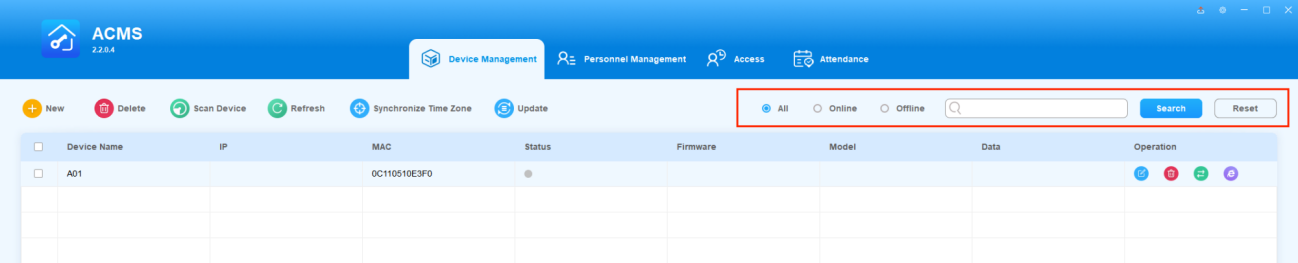
デバイス検索は、対象デバイス検索の検索情報を入力してから、 まず「All」「 Online'「Online」「 Offline 」と表示されたデバイスの状態をフィルタリングすることで行えます。
- 「全て」「オンライン」「オフライン」の中からフィルタリング条件を選択します。
- デバイス名、MAC、IP、ファームウェアなどの情報を入力し、「検索」をクリックします。検索欄の情報を消すには「リセット」をクリックしてください。
リフレッシュデバイス情報
デバイス管理画面に表示されるデバイス情報(IPアドレス、MAC、ステータス、ファームウェア、モードなど)に変更があった場合は、上部タブバーの をクリックして更新できます。

ワンクリックでデバイスウェブインターフェースへ移動
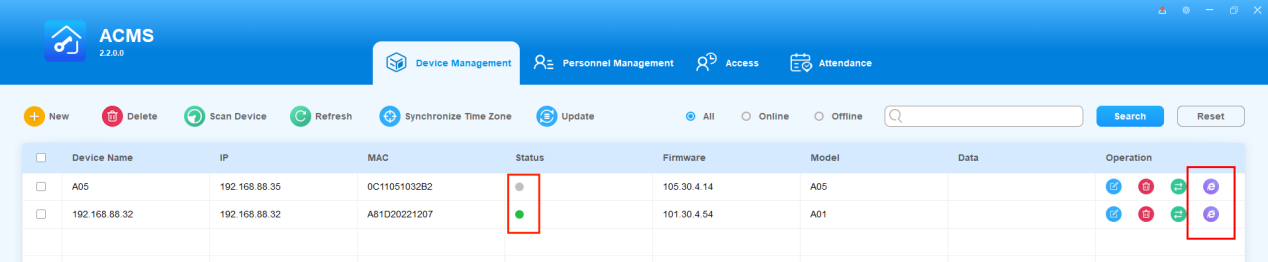
操作欄の  アイコンをクリックすると、任意のオンラインデバイスのウェブインターフェースにアクセスできます。
- オンラインデバイスはステータス欄の緑色の点で示され、オフラインのデバイスは灰色の点で示されます。オンラインデバイスのウェブインターフェースにはクリックすることでのみアクセスできます。
ACMSとデバイス間の同期
同期アクセス認証データ
ACMSは、指紋や顔認証などのドアアクセス認証データの同期をACMSとデバイス間で促進できます。
デバイスからデータを取得
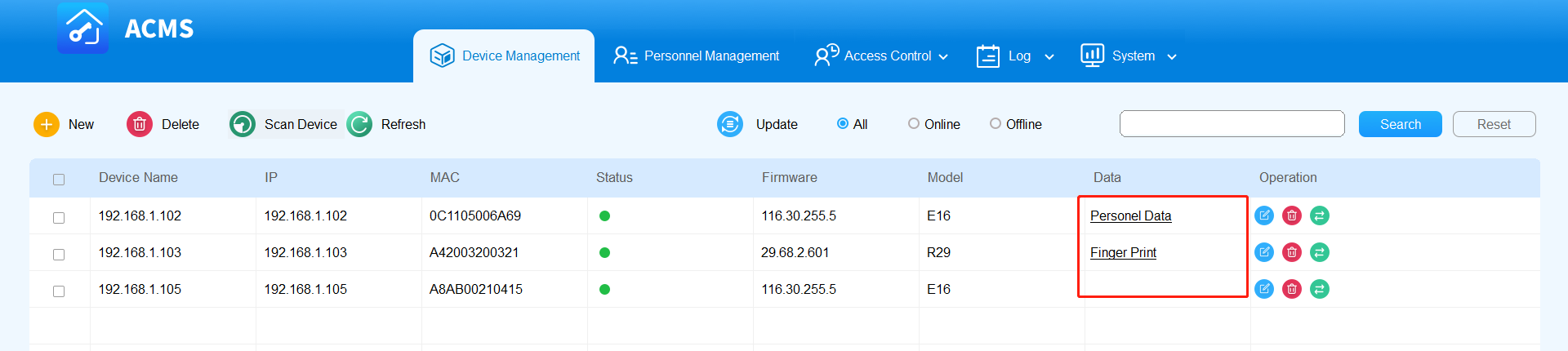
データ欄には、各デバイスから取得されたドアアクセス認証データの識別子(指紋など)が表示されます。新しいデバイスが追加されると、この列は最初は空欄のまま、データがデバイスから取得されるまで続きます。
 をクリックしてください。
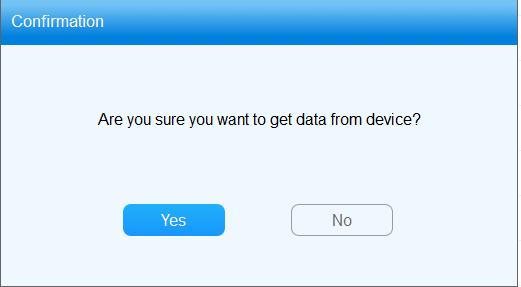
2. 確認ウィンドウで「はい」をクリックすると、システムがデバイスからデータの取得を開始します。
3. 対応するデータ識別子がデータ列に表示されます。
デバイスへのデータ送信
デバイス間でドアアクセス認証データを転送するには、あるデバイスから別のデバイスへ取得したデータを同期させることができます。例えば、デバイスAのユーザー1、2、3の指紋データがあれば、そのデータをデバイスBに同期できます。これにより、ユーザー1、2、3は指紋を使ってデバイスBにアクセスできます。
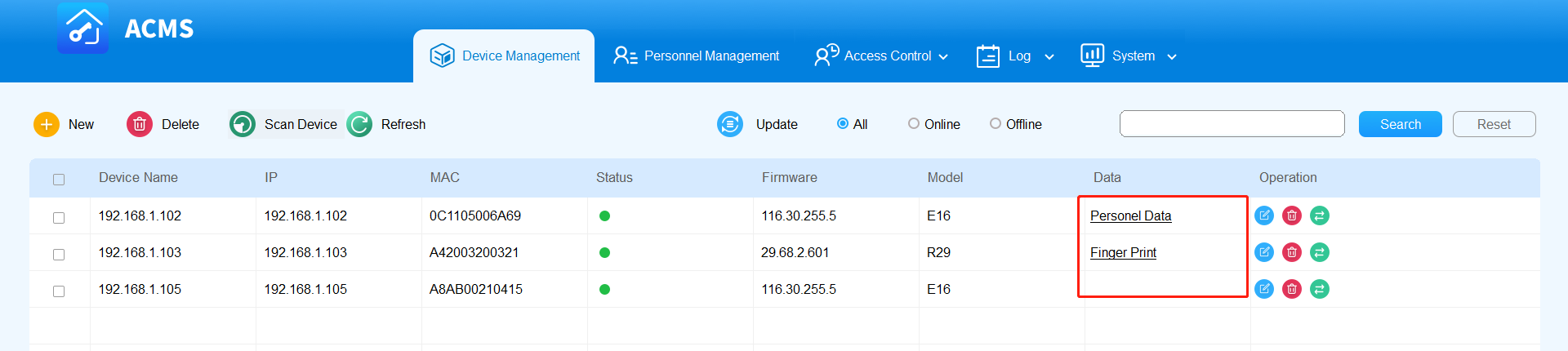
1. 必要なデバイスのドアアクセスデータを見つけ、データ欄内のデータタイプをクリックします。
2. 「デバイスへのデータ同期」画面が開きます。データを適用したいデバイスにチェックを入れてください。
- 同期対象のデータが指紋の場合、デバイスリストには利用可能なR29のみが表示されます。
- 同期対象がPersonnel Dataの場合、デバイスリストには利用可能なアクセス制御デバイスのみが表示されます。
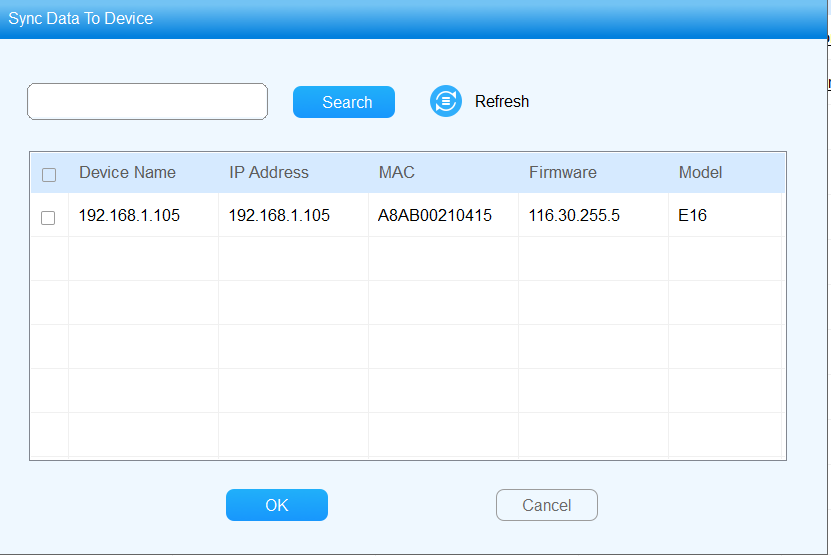
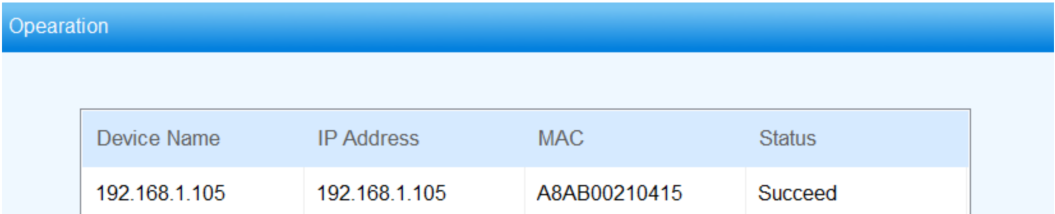
3. OKをクリックします。デバイスのステータスが「成功」に変わるまで待ちましょう。
デバイス間にタイムゾーンを同期する
バージョン2.2以降では、ACMSに接続すると、デバイスにコンピュータのタイムゾーンファイルと現在のタイムゾーンが更新されます。これにより両端で一定の時間が確保され、サマータイムによる時間の不一致を避けられます。
コンピューターのタイムゾーンが変わった場合、選択したデバイスで同期するには以下の手順を踏みます。
- 希望するデバイスにチェックを入れ、上部タブバーの 「タイムゾーン同期 」をクリックしてください。

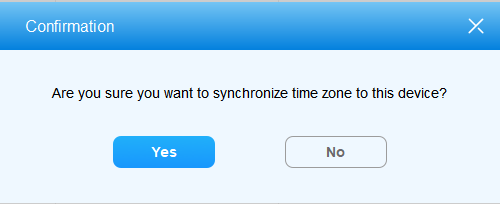
2. 「 はい」をクリックして操作を確認します。
デバイスのアクセス制御変更を更新する
対応するデバイスに対して、人員やアクセスグループを含むアクセス制御の設定や変更を適用するには、それらを手動で同期する必要があります。
更新権限グループ
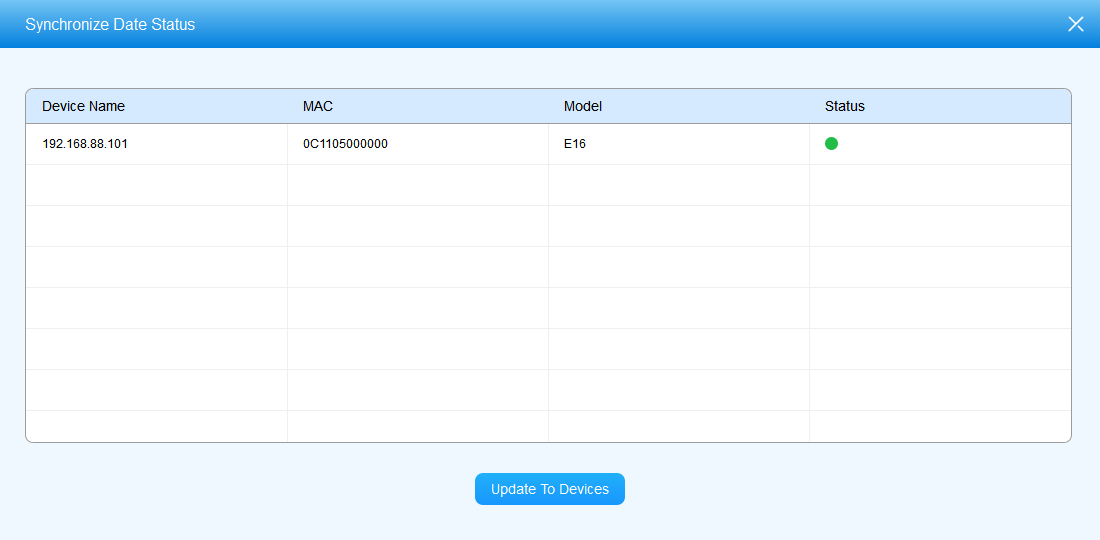
権限の更新機能は、デバイスに関連付けられた権限グループの変更の同期を可能にします。権限グループに変更がある場合、右上の  に権限更新ボタンが表示されます。ボタンをクリックすると、関連するすべてのデバイスが表示されるページに移動します。アップデートを送信するには「 デバイスへのアップデート 」をクリックしてください。変更が正常に送信されると、そのボタンは消えます。
人事・権限グループ更新
Personnel または Authority Group 画面で変更を加えた場合は、デバイス管理ページに行き、該当するデバイスを選択し、  をクリックしてデバイスに変更を送信する必要があります。
人事アクセス管理
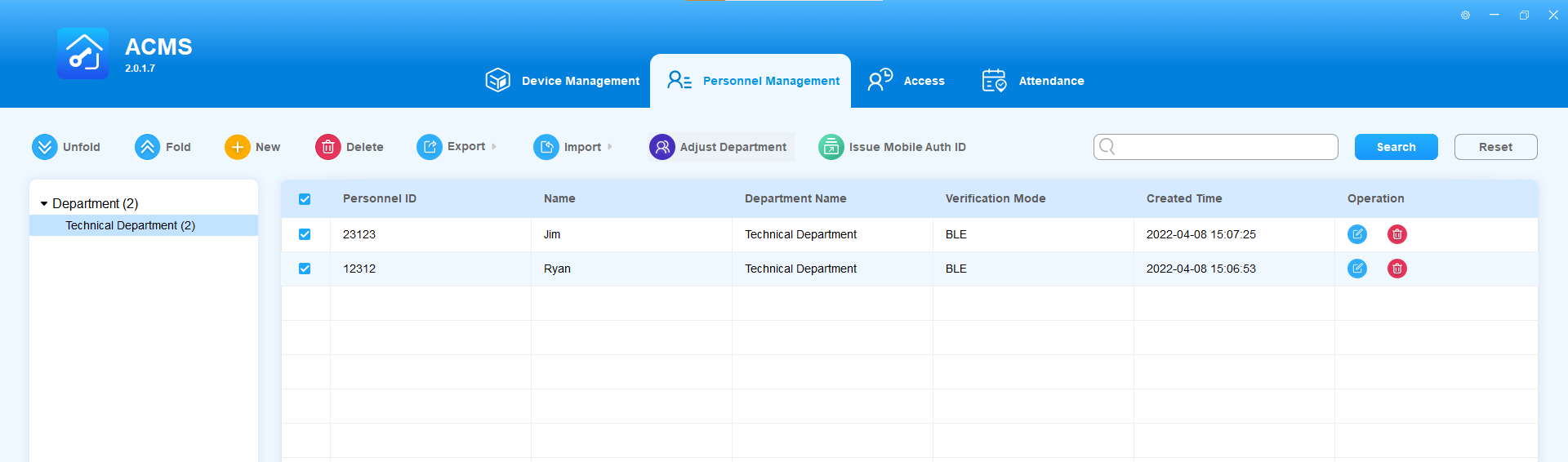
人事管理モジュールは主に、部門と人事の追加、削除、編集、人事データや写真のインポート・エクスポート、そして人事対応の調整を行うために設計されています。また、必要な情報を探すためにスタッフを検索しることも可能です。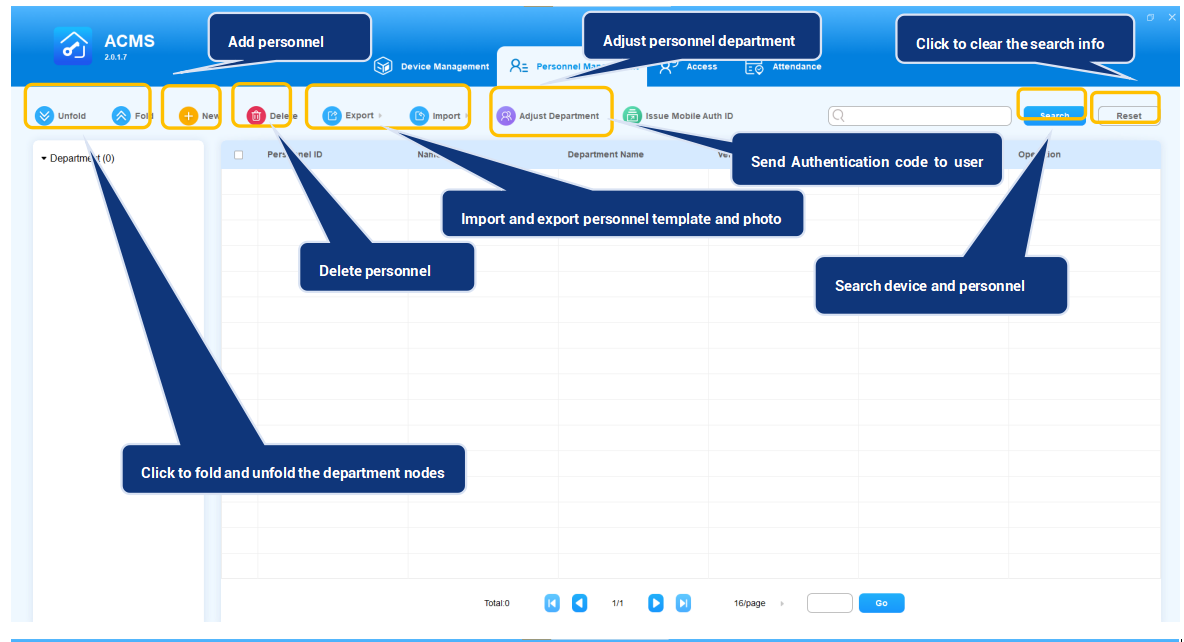
学科追加
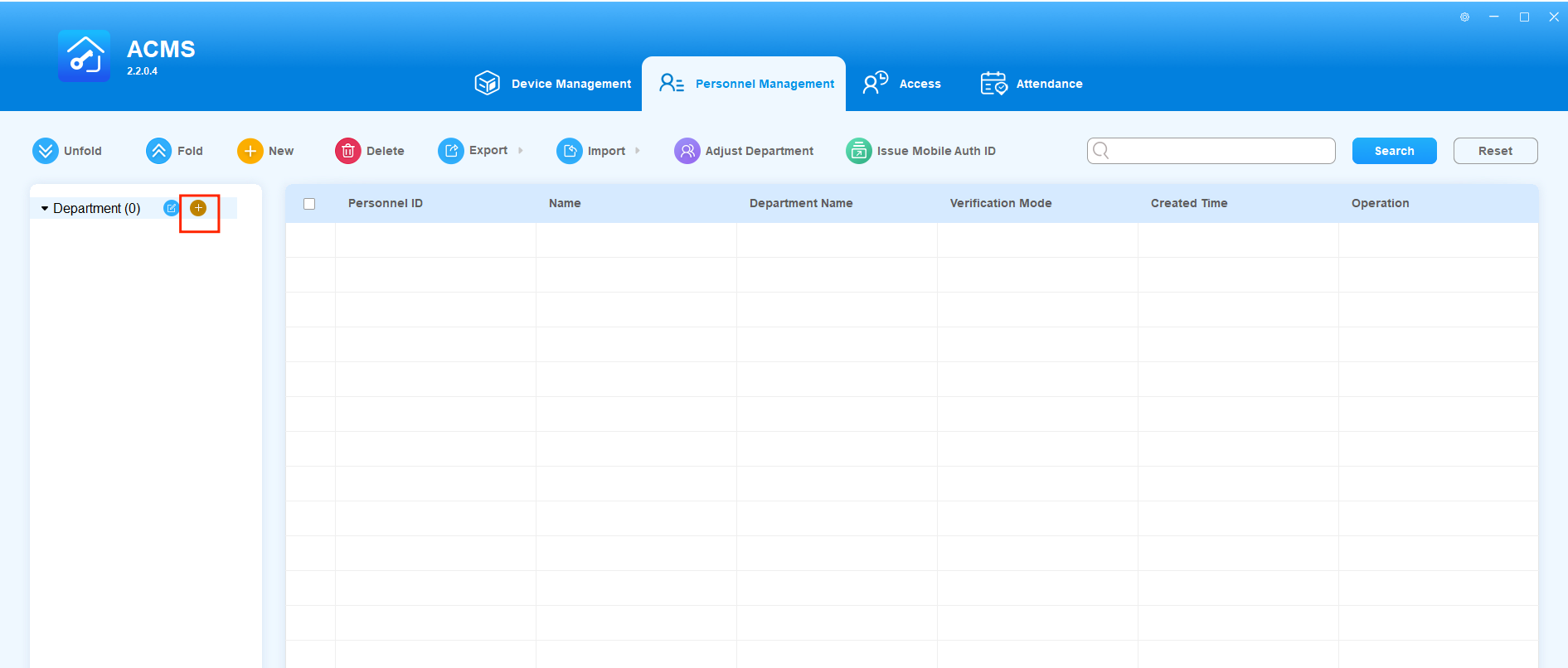
学科はノード単位で構成されています。ノードの各レベルは、降順に従属ノードの近レベルまで拡張可能ですが、並行する従属ノードの数に制限はありません。指定された部門の異なるレベルの担当者を管理・追加できます。
- ルートノードの
 をクリックします。
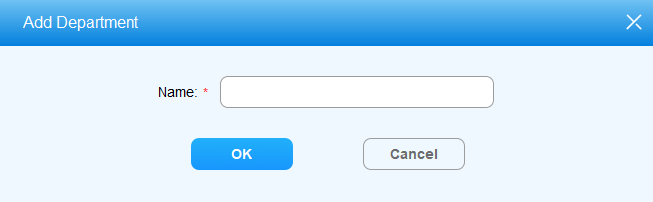
 - 部署名を入力して部署を追加します。
3. 確認のために OK をクリックします。
複数の部署がある場合は、  をクリックしてすべてを素早く表示できます。
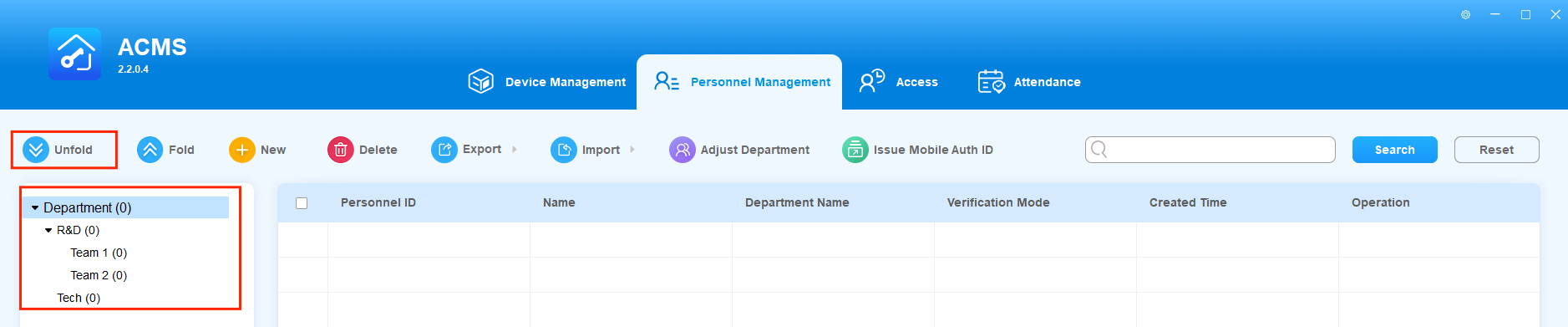
また、  をクリックしてリストを閉じることもできます。

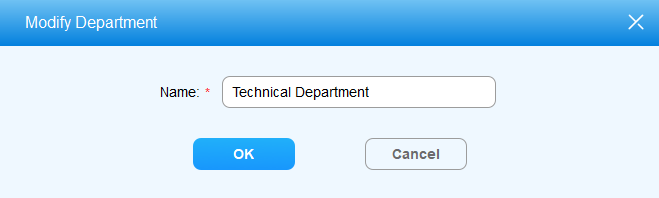
編集:学科名
- 名前を変更したい部署の
 をクリックしてください。
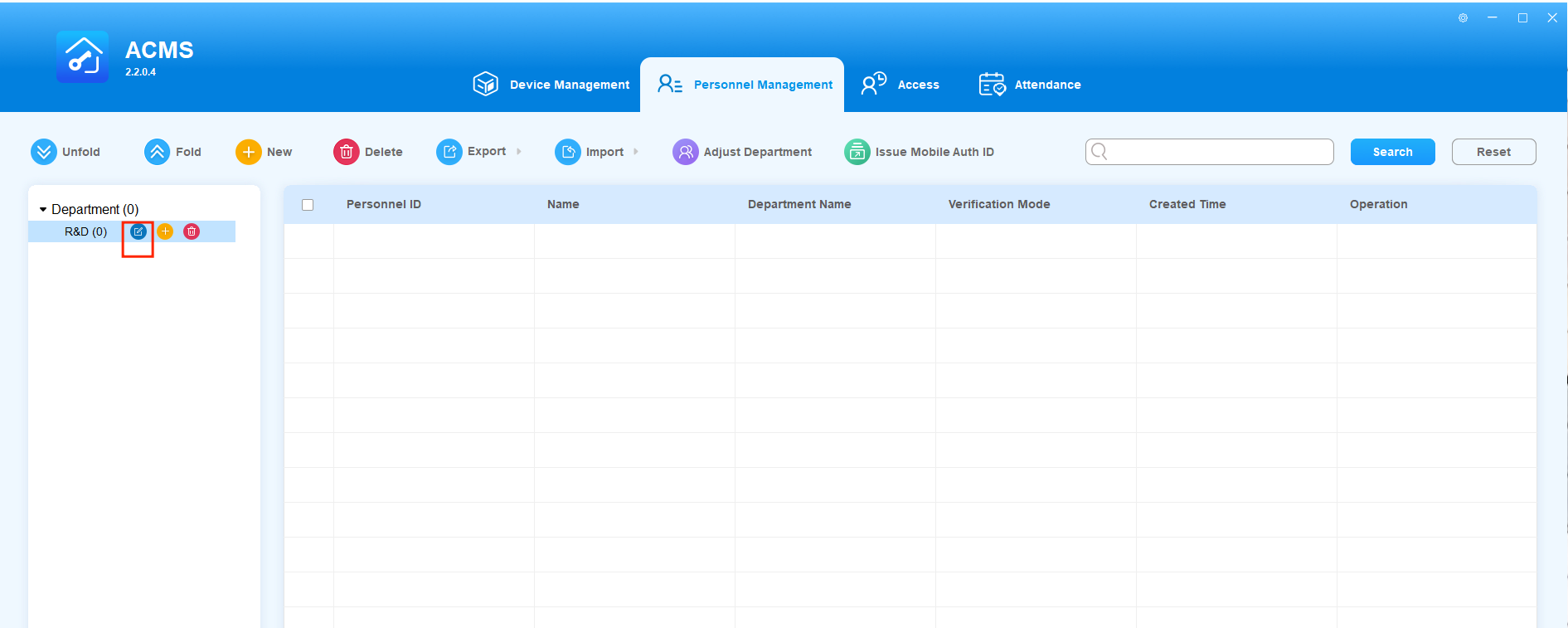
2. 必要に応じて部署名を変更し、 確認のためにOK をクリックしてください。
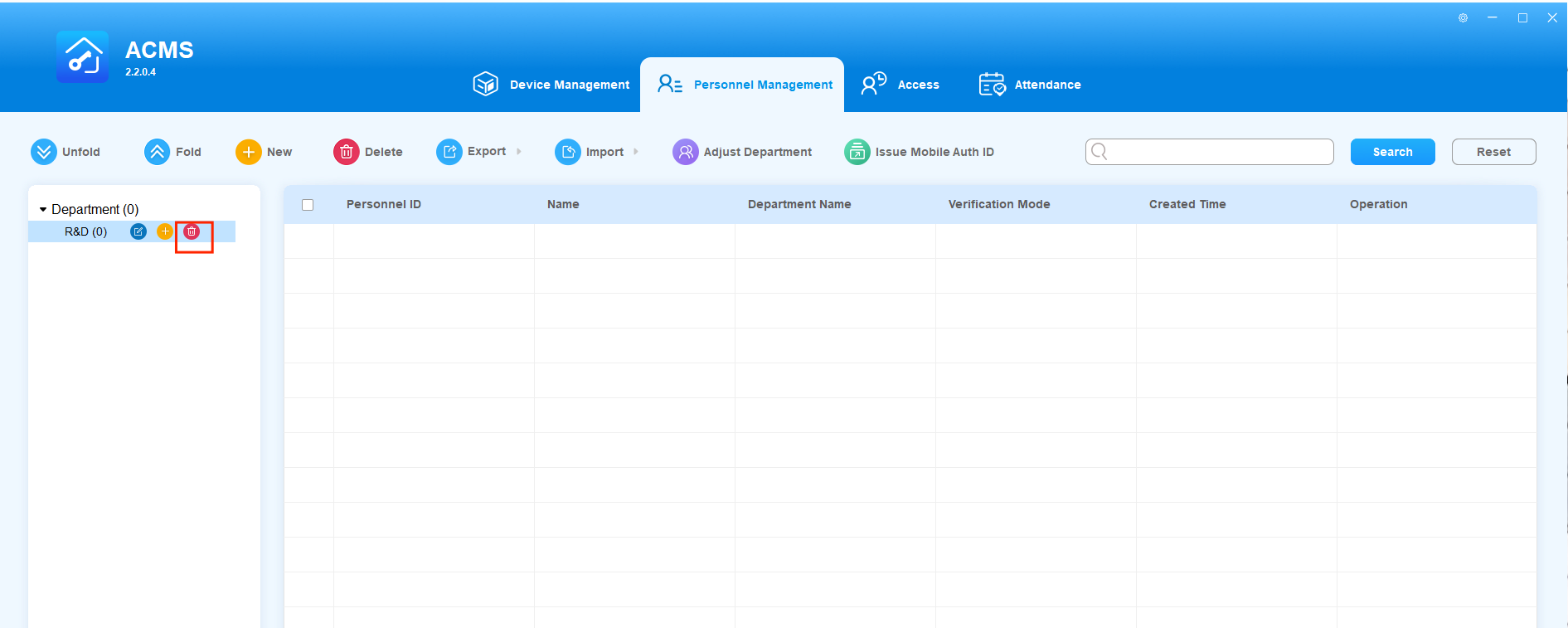
削除部門
必要なら作成した部署を削除できます。
- 削除したい部署の
 をクリックしてください。
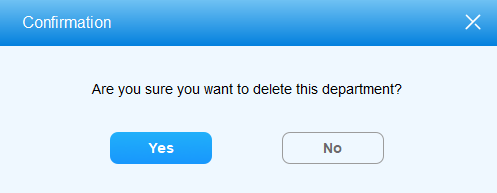
2. 「 はい 」をクリックして確認してください。
- 省はデフォルトで削除できません。
- その部署(デフォルトでは学科を除く)に他の代行者や人員がいない場合のみ削除できます。
人員増強
指定された部署の人員を追加でき、その部署に人員名、身分証明書、写真などの情報を入力できます。担当者にドアアクセス用のPINコードとカード番号を割り当てる際、
- 人員を追加したい部署をクリックしてください。
 をクリックして「人事追加」インターフェースに移動します。
- 人事情報を入力してください。
- Browserをクリックして人員写真をアップロードし、写真を消去したい場合はリセットをクリックしてください。
- アクセス制御モジュールで作成した権限グループを選択するか、フィールド内で権限グループを検索できます。
- 確認は OK をクリックしてください。
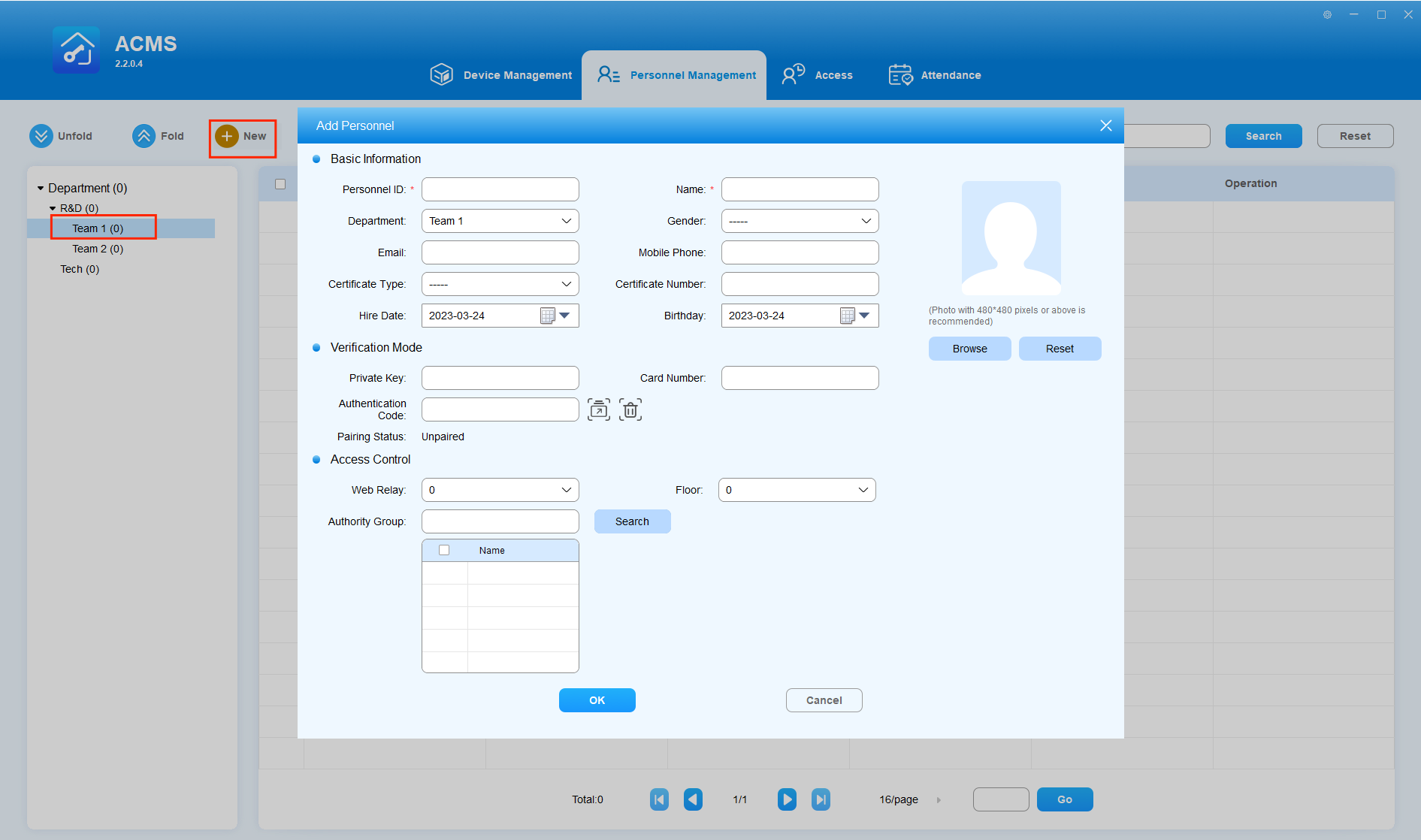
人員増強に関する重要な情報
いいえ。 | 情報 | 概要 |
1 | 人員識別* | 人事ID番号(従業員番号)は、アルファベットまたは最大23文字の数字のみで構成される必要情報です。 |
2 | 名前* | 人員名は最大63文字の必要な情報です。 |
3 | 学科 | 部門フィールドには、選択した正確な部門に直ちに従属するノード(サブ部門)が自動的に表示されます。選択した部署の下にノード(サブ部門)がなければ、選択した部署のノードが表示されます。例えば、親ノード「Technical Department」の「Technical Training」をクリックして選択すると、「Technical Training」のノード情報が表示されます。 |
4 | 性別 | 性別はデフォルトで「---」で、「 男性」または「女性」を選択できます。 |
5 | メール | メールはデフォルトで最大127文字の空欄のままです。 |
6 | 携帯電話 | 携帯電話はデフォルトで空欄のままなので、63文字以内の携帯電話番号を入力できます。 |
7 | 証明書の種類 | 必要に応じてプルダウンリストから証明書の種類(IDタイプ)を選択できます。 |
8 | 証明書番号 | 要員に必要な特定のID番号は最大63文字で入力可能です。 |
9 | 採用日 | 採用日とは従業員の開始日を指します。 |
10 | 誕生日 | 誕生日とは従業員の出生データを指します。 |
11 | 秘密鍵 | ドアアクセス用の設定済みPINコードを入力してください。PINコードは数字(2〜8文字の組み合わせ)のみで構成され、重複してはいけません。 |
12 | カード番号 | 複数のIDカード番号を「;」で区切ることができ、最大63文字まで入力可能です。ID番号は重複してはいけません。 |
13 | 認証コード | ドア開けには認証コードがMy MobileKey アプリで使用されます。コードを取得するには 注:
|
14 | ペアリングの状況 | 取得した認証コードがすでにMy MobileKeyで設定されている場合、「ペアリング済み」と表示されます。取得したコードがアプリで設定されていなければ、「ペアリング解除」と表示されます。 |
15 | ウェブリレー | スタッフに関連するウェブリレーを選択します。デフォルトは0です。デバイスと同期した後、デバイスのウェブインターフェースの ユーザー>ウェブリレー ページからこの情報を確認できます。 |
16 | フロア | 職員がアクセスできる階番号を選択してください。 |
17 | オーソリティ・グループ | 指定されたドアアクセス管理スケジュール、機器、人員を含む権限グループを検索して選択してください。 |
 をクリック、コードを削除するには
  をクリックしてください。
- 顔認識用にアップロードされる人員写真は、.jpg、.jpeg、または10MB未満のフォーマットで.png可能です。
- フェイス、PINコード、IDカード番号など複数のドアアクセスタイプに対応し、必要に応じて認証コードも同時にサポート可能です。権限グループ(グループ、名前、デバイス)がその人物に割り当てられて初めて、上記のアクセスタイプが有効となります。しかし、これらすべてのデータはまずデバイス管理モジュール上の指定されたデバイスと同期される必要があります。
 権限グループ設定に変更があった場合、アイコンは画面右上に表示されます。アイコンをクリックしてデバイスに同期させる必要があります。
認証コードを送信
認証コードはMy MobileKeyアプリケーション用にターゲットユーザーに送信できます。まずSTMPサーバーをセットアップし、送りたいユーザーを選択する必要があります。
- 右上の
 をクリックし、プルダウンリストの「 システム設定」を選択し、その後「 SMTP」を選択してください。
 - 例えば、身分証明として名前や会社名を入力し、メールアドレスとパスワードを入力します。
- SMTPサーバーとメールのSMTPポートを入力します。
すべての設定が完了すると、認証コードはメールからユーザーのアカウントに送信できます。
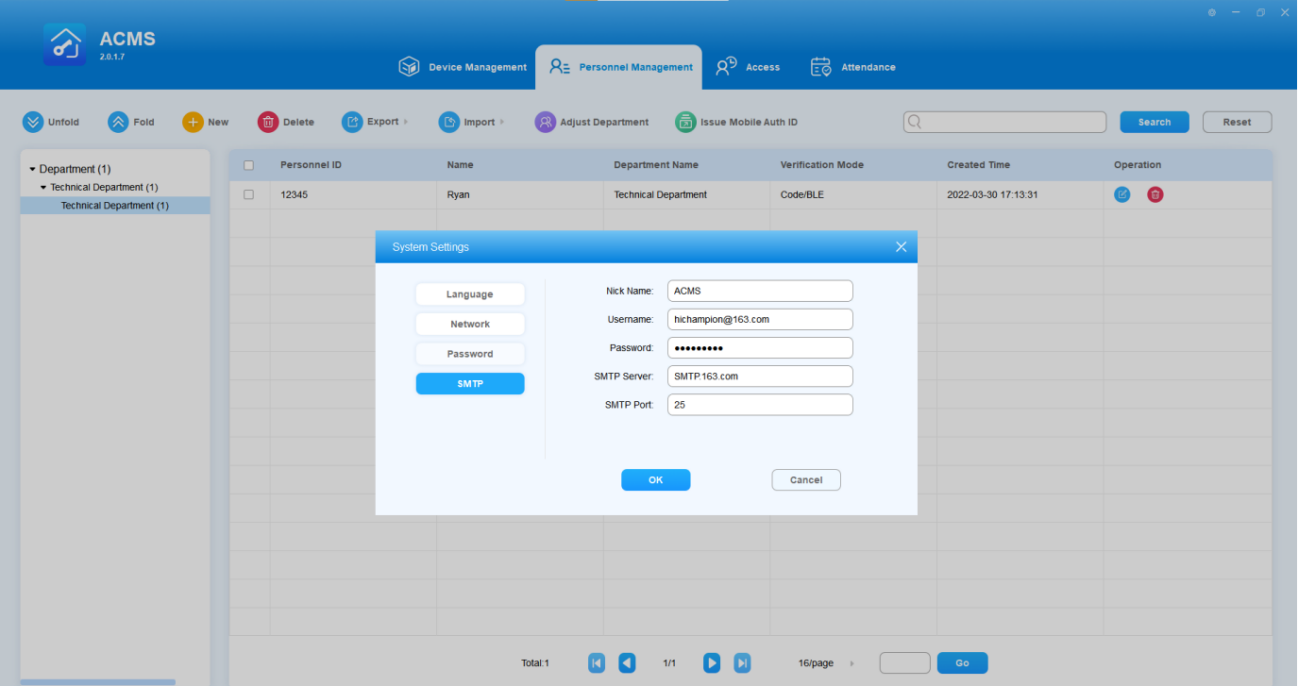
選ばれたユーザーに認証コードを送るには、以下を行ってください:
- 人事管理モジュールを選択し、次に
 を選択します。
 - 認証コードを送りたいユーザーを選択してください。必要ならスタッフを探すこともできます。
- 確認は OKをクリックします。
編集:スタッフ
人事を追加した後、必要に応じて人事情報を編集できます。
- 編集対象の人員の特定の行をクリック
 またはダブルクリックしてください。
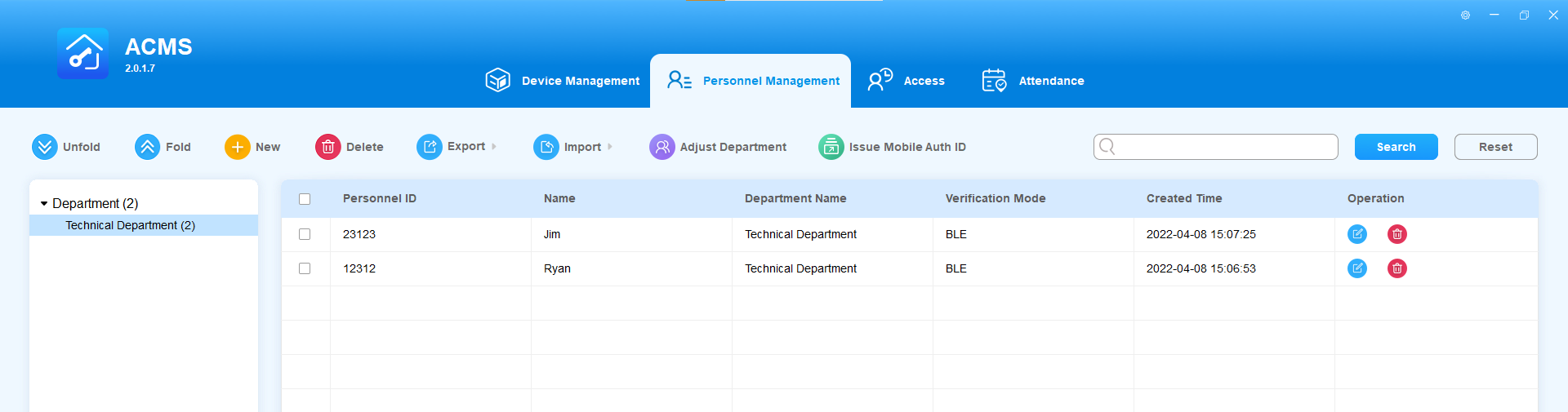
2. 変更したい人事情報を変更する。
3. 確認 をクリック。
- パーソナルIDは編集や変更ができません。
人員を削除
人員は個別に削除することも、まとめて削除することも可能です。
- 人員は別途削除してください
- 削除する特定の担当者の
 をクリックしてください。
 - 確認は 「はい 」をクリックしてください。
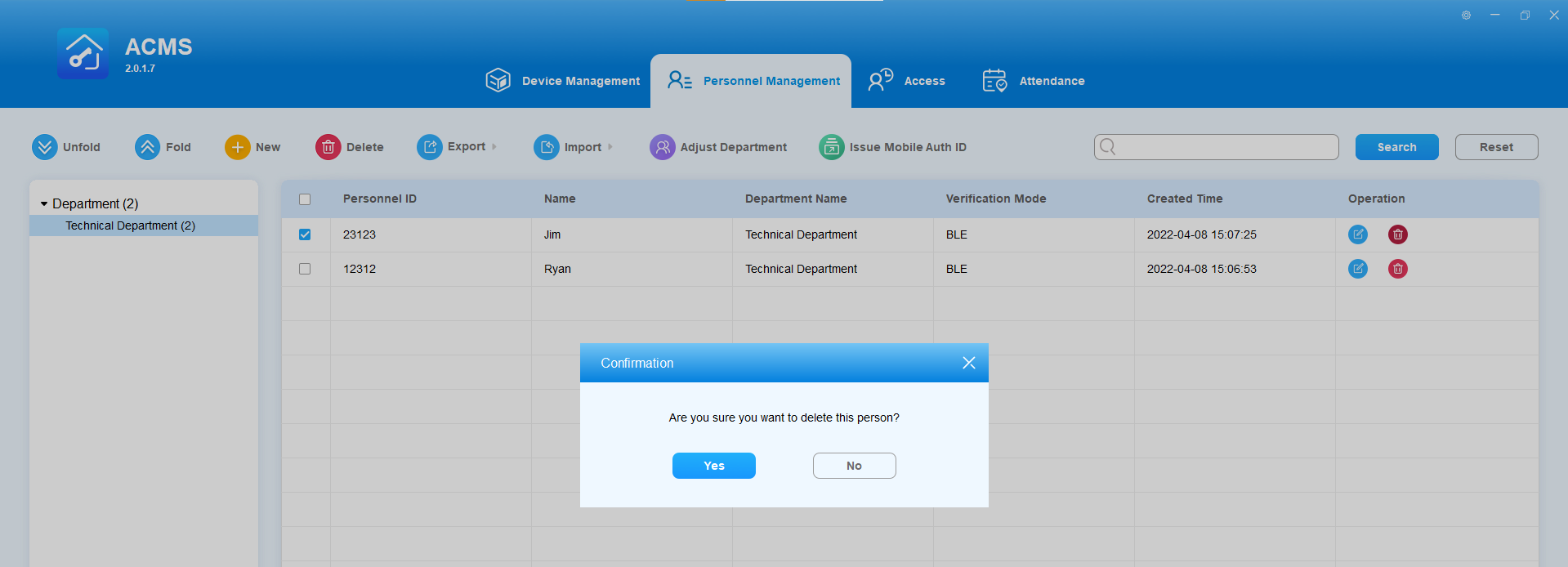
- 人員を一括で削除してください
- 削除される人員のチェックボックスにチェックを入れてください。
 をクリックしてチェックされた人員を削除してください。
- 確認は 「はい 」をクリックしてください。
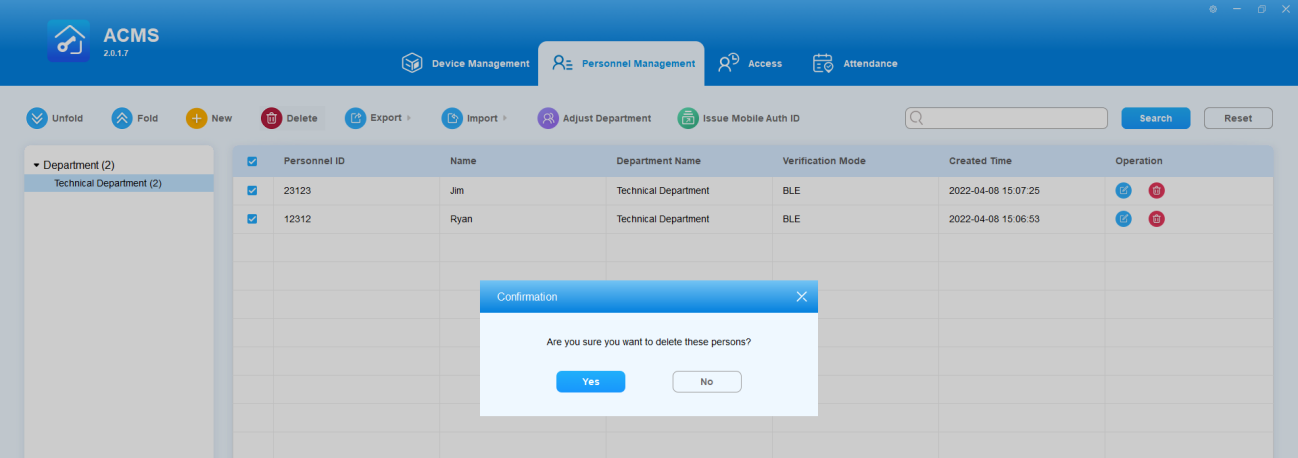
輸出入人件データ
ACMSは人事情報や写真を含む人事データのインポート・エクスポートを可能にし、人事管理の利便性を高めています。
個人情報の量
- インポート人員情報
 をクリックし、プルダウンリストの「Import Personnel」をクリックしてください。
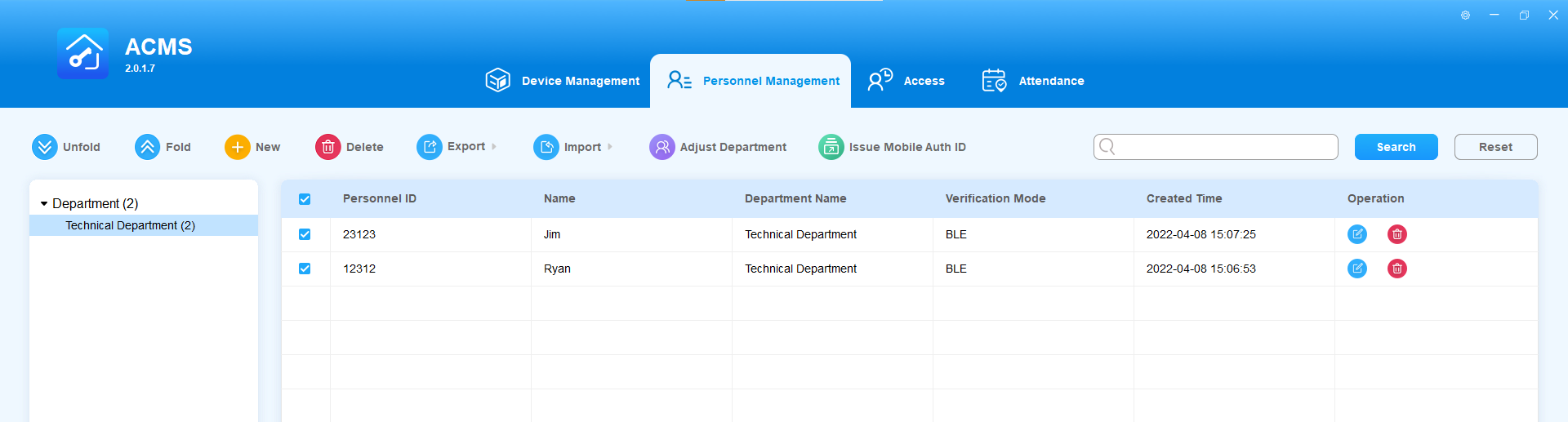
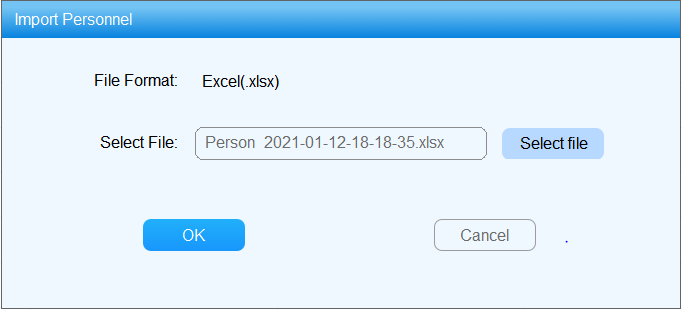
2. アップロード予定のファイルを見つけるには「 ファイル選択 」をクリックします。
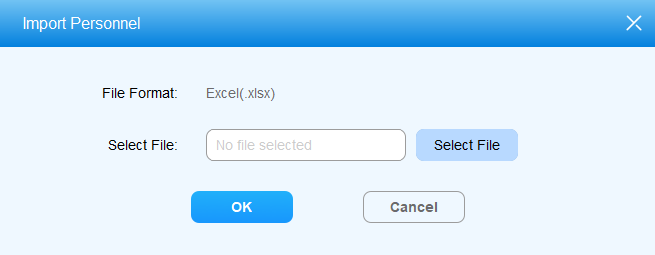
3. .xlsx人事データファイルを選択し、ファイルをアップロードするために 「開く 」をクリックしてください。
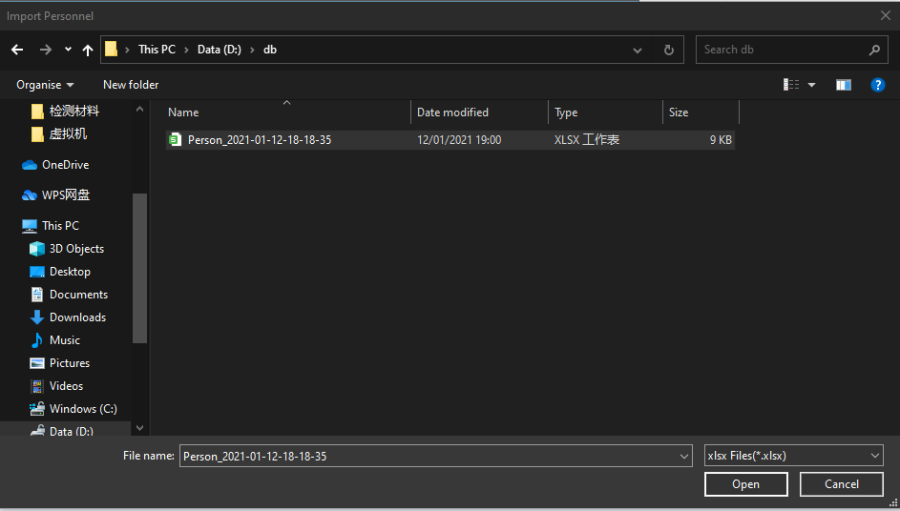
4. 確認のために OK をクリックします。
- 個人データは、テンプレートスプレッドシートを変更しずに個人データファイルのテンプレートにファイルしなければなりません。
- ACMSは最大20,000人の人員を支援しています。
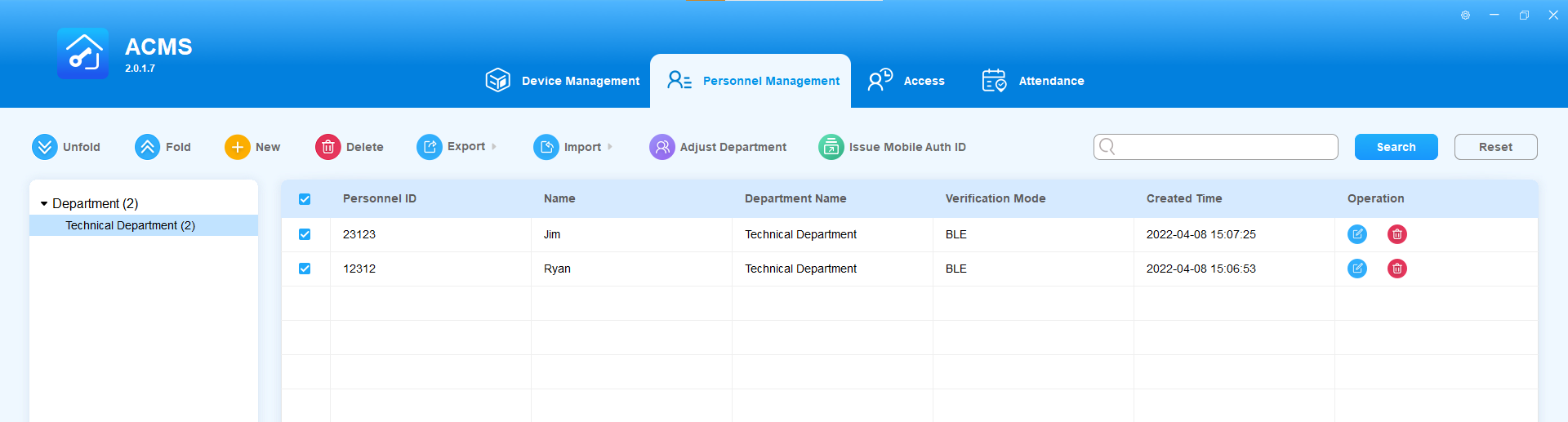
- 輸入職員写真
- 「personnel ID + name」で名前が付けられた.jpgまたは.jpeg枚の写真を選択し、右クリックで直接ファイル.zipに圧縮します(例:T1234+Jim)。
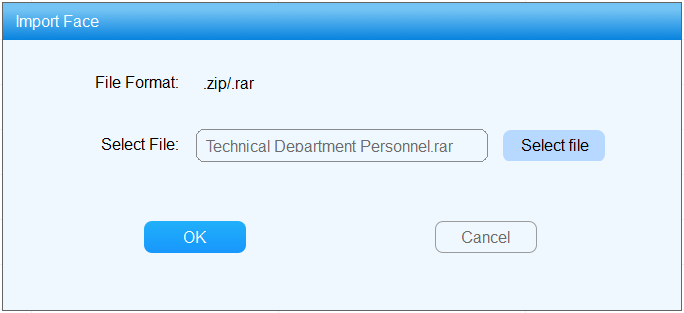
- プルダウンリストで「人員写真をインポート」をクリックして

3. 「ファイル選択 」をクリックして.zip写真ファイルを見つけてください。
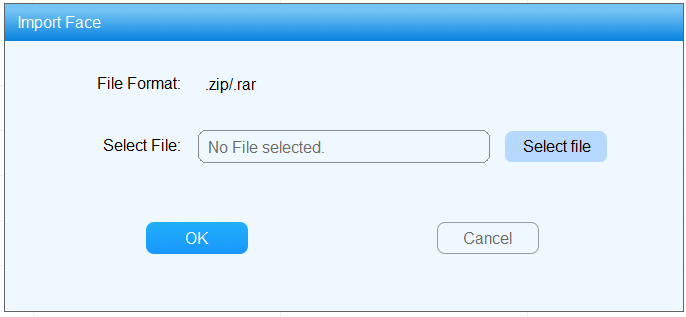
4. .zipファイルをクリックして選択し、「 開く 」をクリックしてファイルをアップロードします。
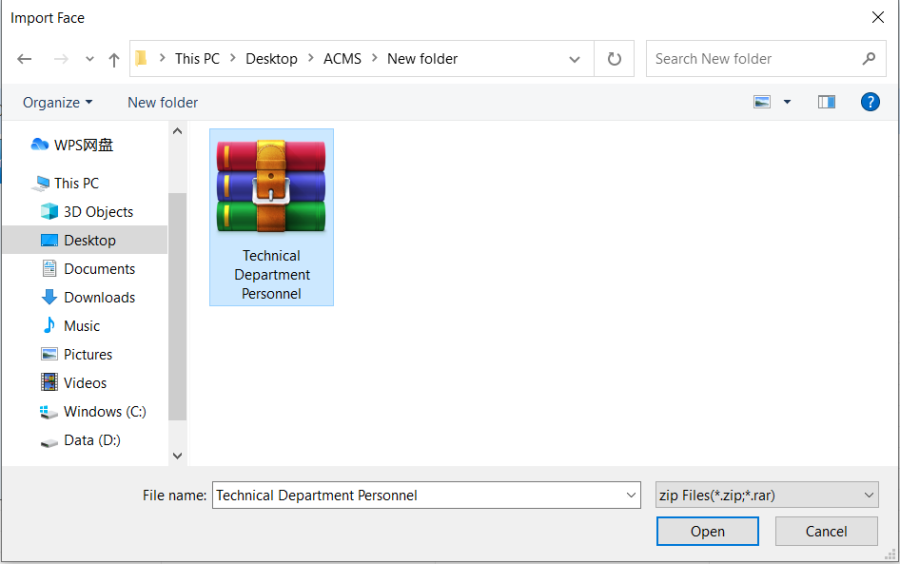
5. 確認のために OK をクリックします。
輸出人員データ
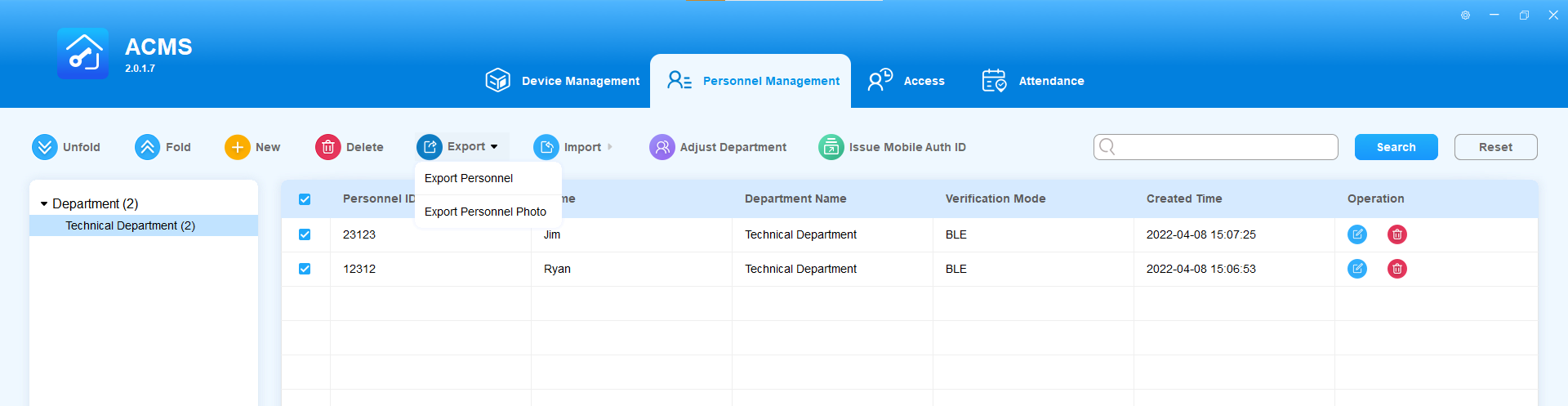
- 輸出人員情報
 をクリックし、プルダウンリストの「人員輸出」をクリックしてください。
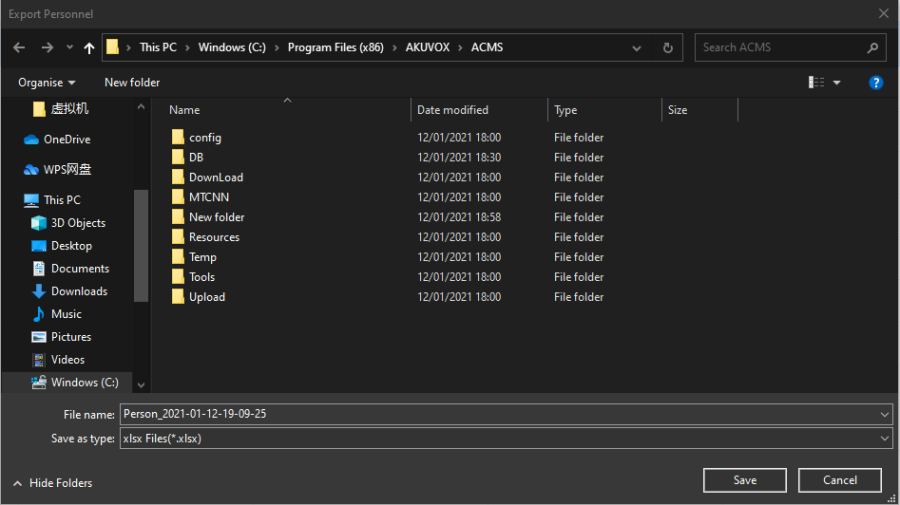
2. ローカルPCで人事.xlsxファイルをエクスポートするパスを選択します。
3. 「 保存 」をクリックして、ファイルをパソコンの指定パスにエクスポートします。
人事情報ファイルテンプレート:

主要フィールドフォーマット:
フィールド名 | フィールドフォーマット要件 |
人員識別 | これは最大23文字( a~z、A~Z、0~9)の必要欄です。 |
名称 | これは最大63文字の必須欄です。 |
学科 | これは最大127文字の必須フィールドです。 注: あなたが記入した部署がACMSに存在しなければ、システムはこの従業員の情報をインポートしません。 |
性別 | 男性か女性かを入力してください。 |
認証タイプ | 1を埋めて。」パスポート」2。運転免許証」3。IDカード「4」その他」 |
採用日 | 日付の入力形式: Y/M/D。 |
誕生日 | 日付の入力形式: Y/M/D。 |
秘密鍵 | 異なるインポート者に複数の同じ秘密鍵がある場合、鍵を保持できるのは一人だけであり、他の人の秘密鍵は空のままになります。 |
カード番号 | 同じカード番号が複数の異なる輸入者に存在する場合、そのカードを保持できるのは1人のみであり、他の人のカード番号は空のままになります。 |
ウェブリレー | 入力した値が有効範囲外か空の場合は、その情報はインポートされません。 |
フロア | 入力した値が有効範囲外か空の場合は、その情報はインポートされません。 |
- テンプレートを使用する場合は、テンプレート内の編集フォーマットに従ってパラメータを編集してください。テンプレートのフォーマットを自由に変更するとエラーが発生する可能性があります。
- 輸出用人員写真
 をクリックし、プルダウンリストの「Export Personnel Photo」をクリックしてください。
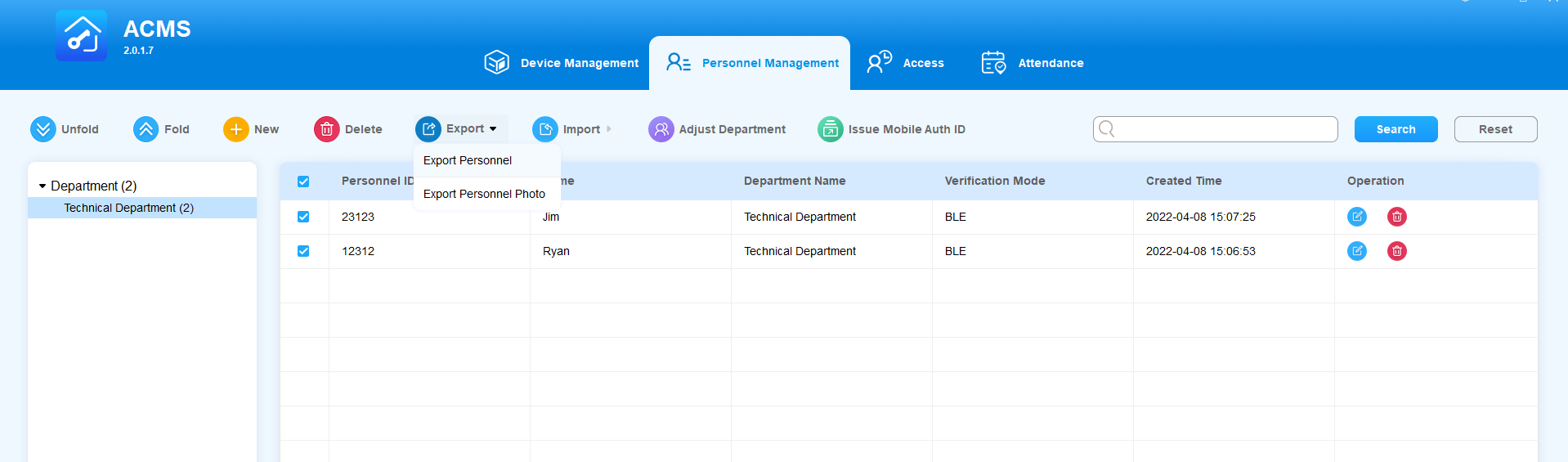
2. ローカルPCで人員写真.zipファイルをエクスポートするためのパスを選択します。
3. 保存 をクリックして、ファイルをパソコンの指定パスにエクスポートします。
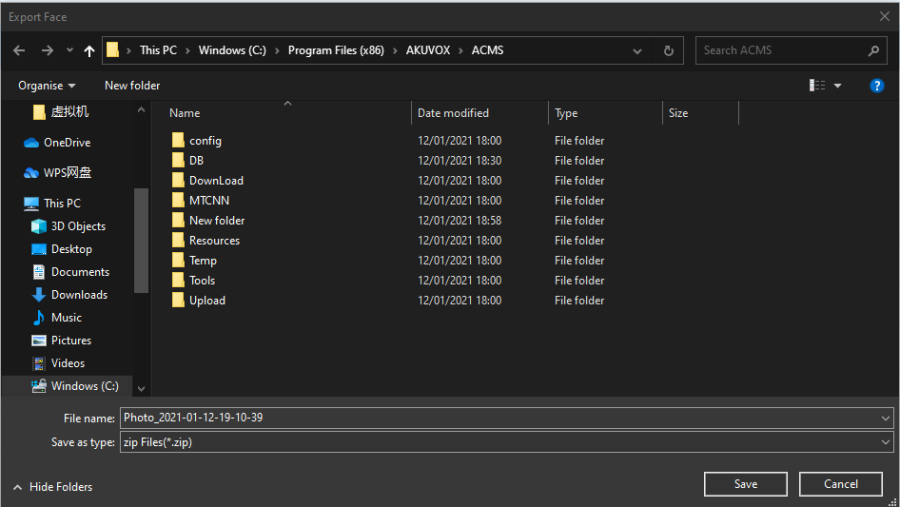
- 人員写真ファイル:

人事調整部
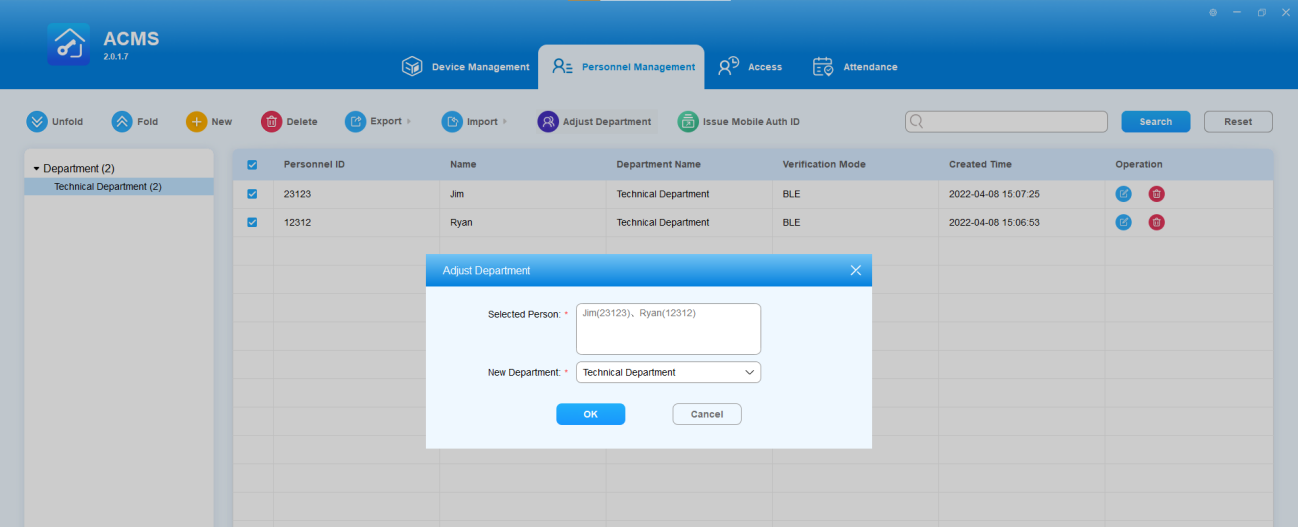
必要に応じて、別の部署に異動させることで人事調整を行うことができます。
- 部署を調整したい担当者のチェックボックスにチェックを入れてください。
 をクリックし、人員を移動させたい部署を選択します。
- 「OK」をクリックして確認してください。
捜索部門と人員
必要に応じて、検索欄で人事ID、氏名、部門名を入力すると、特定の人員や部署に関する情報が見つかります。
- 検索欄に 人員ID、 氏名、 部門名 を入力してください。
- 検索 をクリック するか、 リセット して検索情報を消去してください。
アクセス制御とログ
アクセスモジュールでは、アクセス制御スケジュールのインベントリを作成し、特定のデバイスや権限グループ全体と統合して統合アクセス制御に組み込むことができます。さらに、アクセスモジュールによりワンクリックでドアの開閉、アンチパスバックの設定、ドアアクセスログの閲覧が可能です。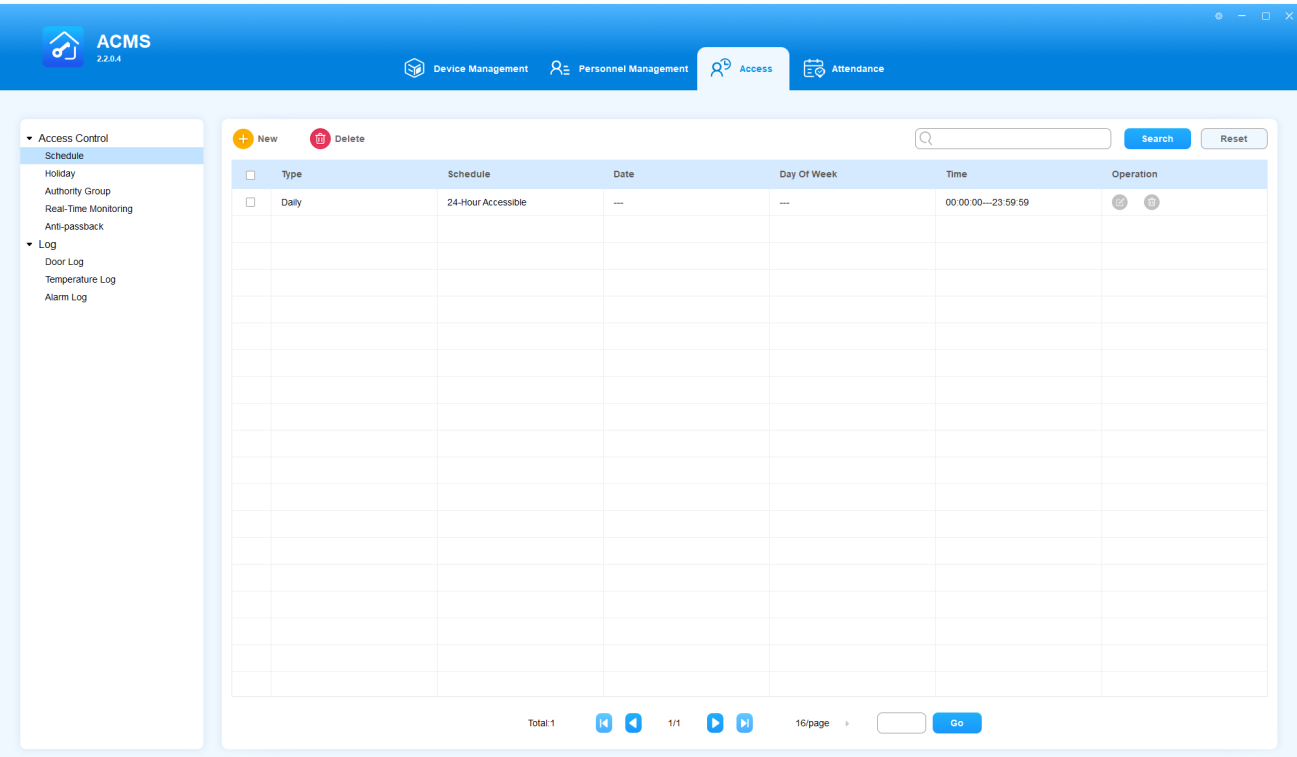
下記リストのアイテムを削除するにはクリックしてください
アクセス制御スケジュールと祝日の管理
ACMSでは、アクセス制御のスケジュールや祝日の作成、編集、削除が可能です。
アクセス制御スケジュールを設定する
スケジュールを作成する
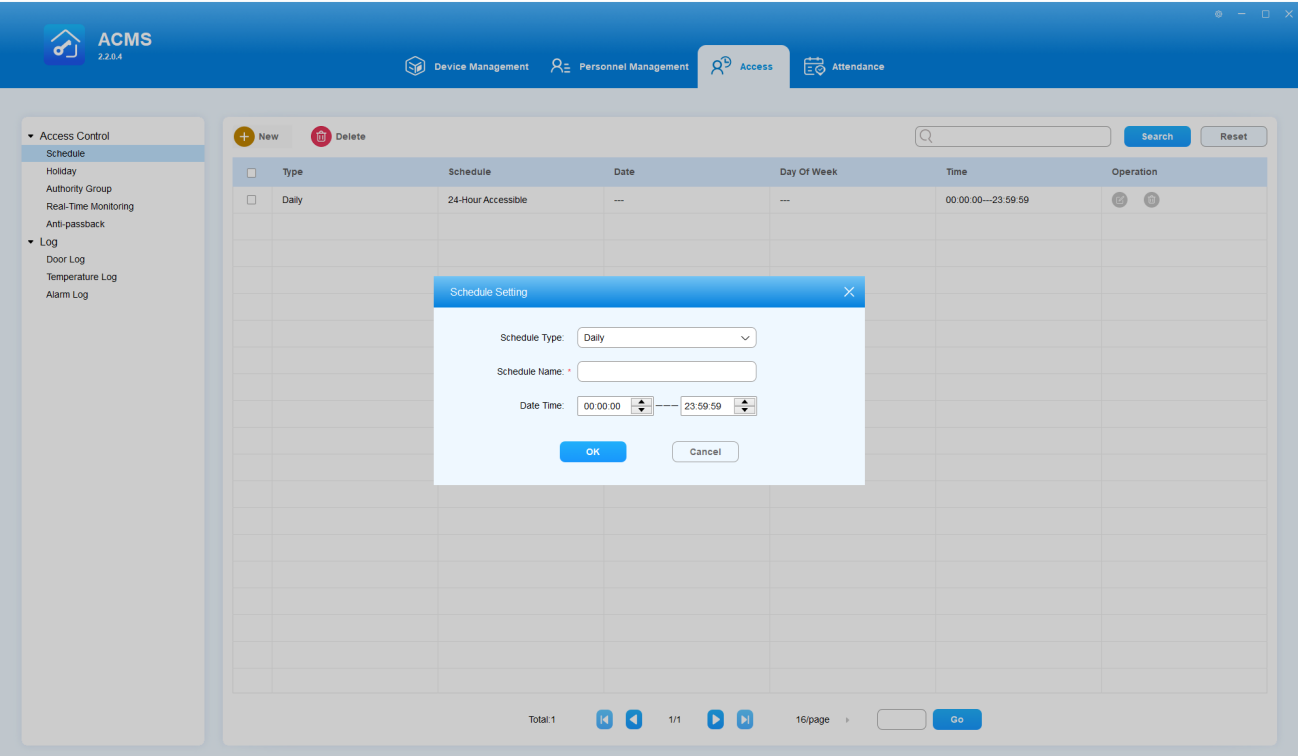
完全なアクセス制御スケジュールには、スケジュールの種類、スケジュール名、時間スケジュールが含まれます。
 をクリックしてスケジュール設定に移動します。
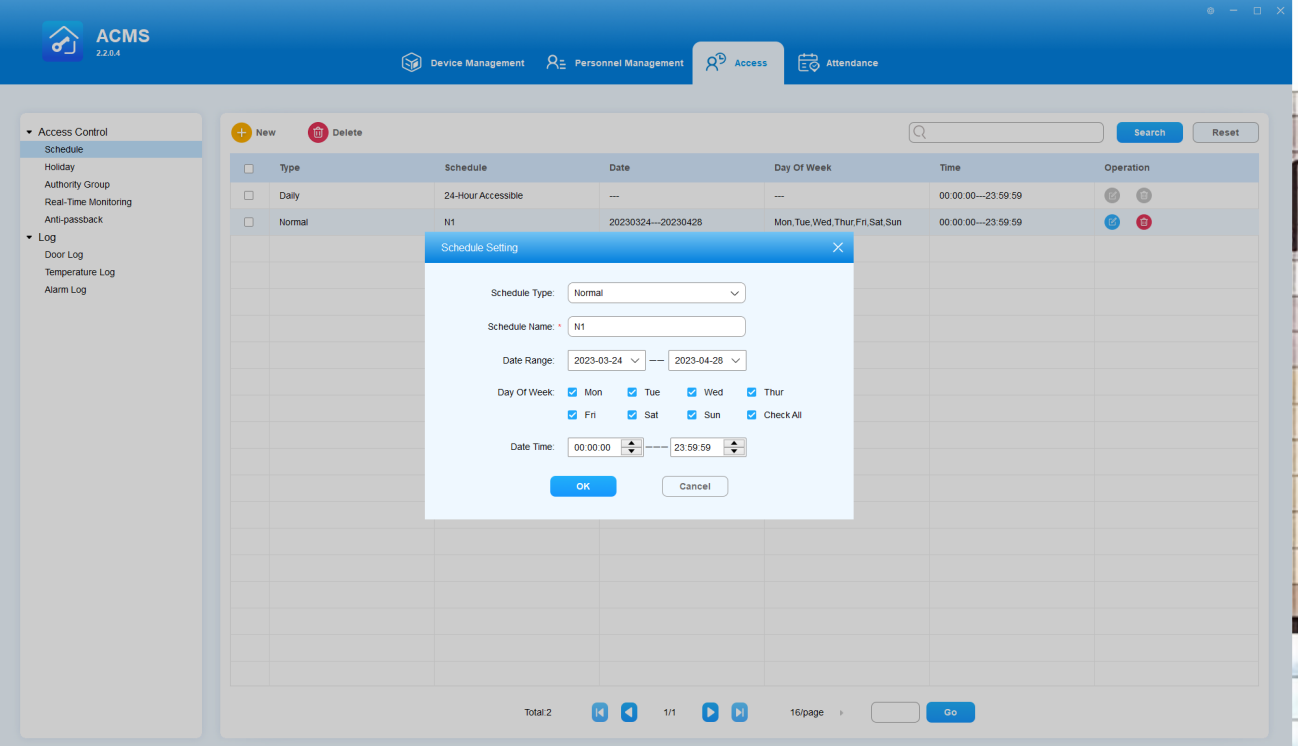
- スケジュールタイプは 「日次」「 週次」「 通常」から選択します。
- 適切なスケジュール名を作りましょう。
- ドアアクセスの有効期間のスケジュールを設定してください。
- 確認は OK をクリックしてください。
- 通常は、日単位や週単位ではなく、より長い期間のアクセス制御スケジュールを作成したい場合に選択されるスケジュールタイプです。
アクセス制御スケジュールを編集
スケジュールの種類、時間、日付などの設定を変更するには、以下の通りにしてください:
- 編集したいスケジュールタイプの特定の行を
 クリックするかダブルクリックしてください。
 - スケジュール関連の設定は必要に応じて変更してください。
- OKをクリックします。
- デフォルトの日次スケジュール「24-Hour Accessbile」は編集できません。
アクセス制御スケジュールを削除
アクセス制御スケジュールは単独またはバッチで削除可能です。
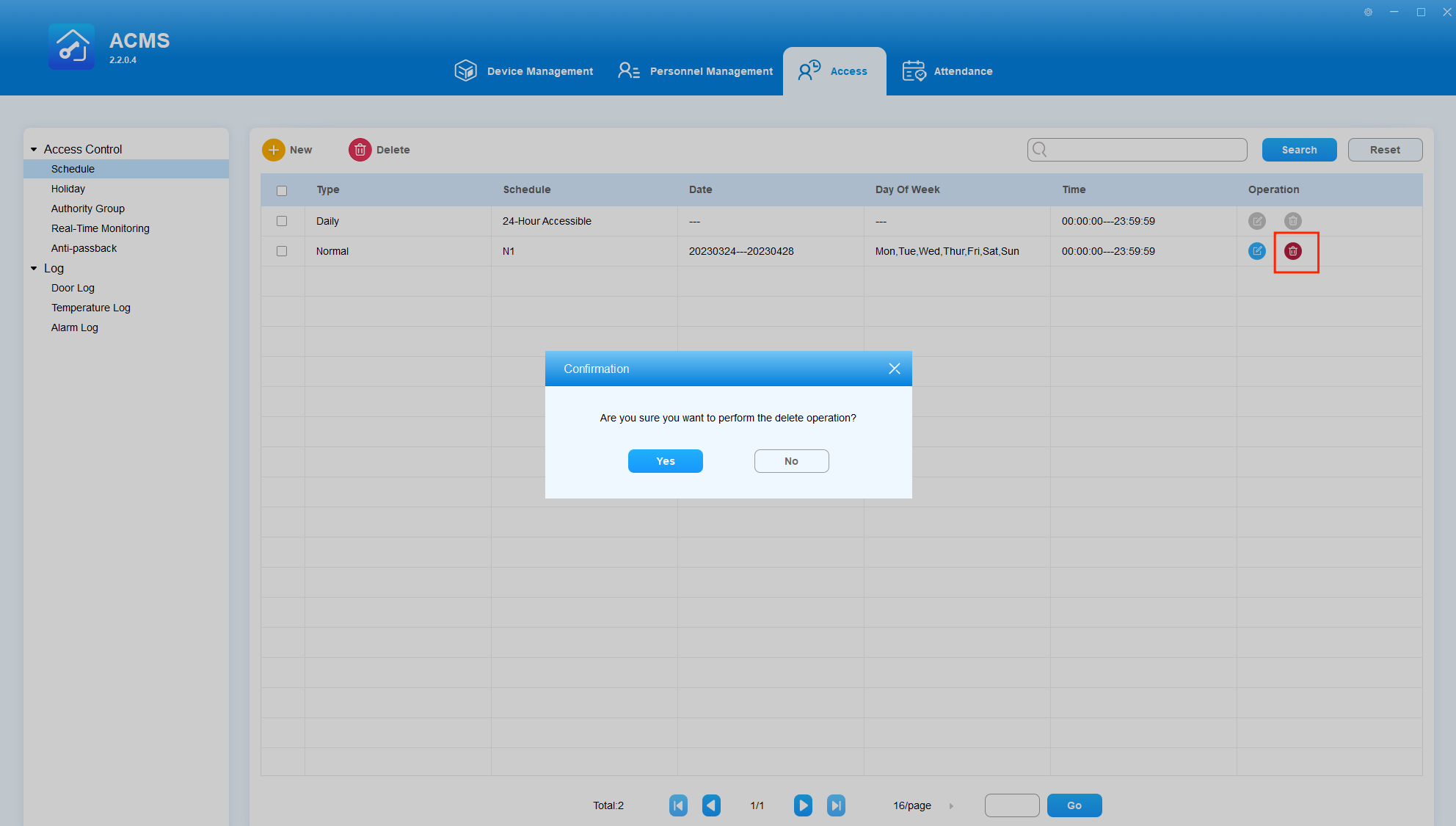
- スケジュールは別途削除してください
- 削除したいアクセス制御スケジュールを見つけ、操作欄の
 をクリックします。
 - 確認は 「はい 」をクリックしてください。
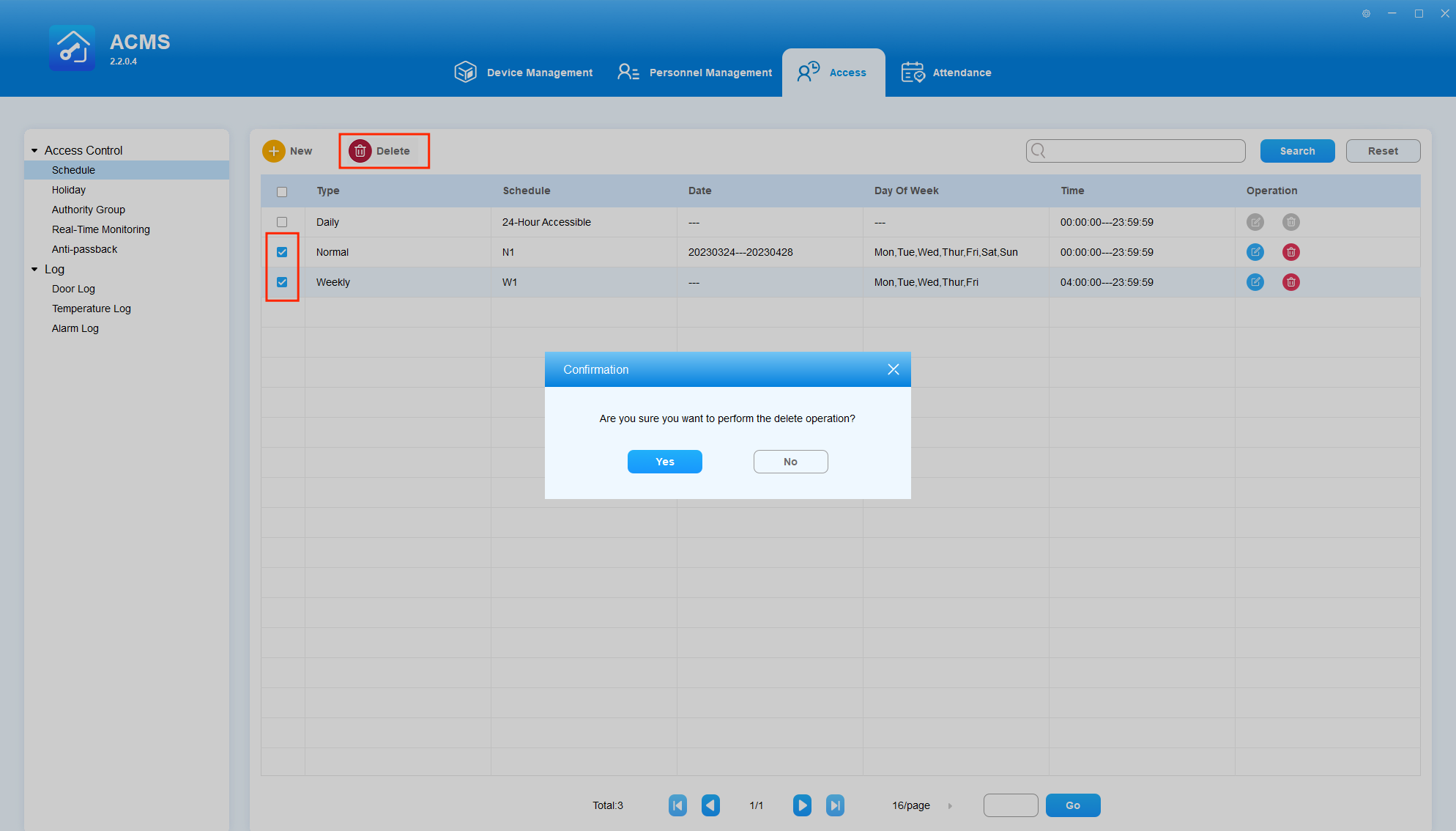
- バッチでスケジュールを削除してください
- 削除するアクセススケジュールにチェックを入れてください。
 をクリックしてチェックされているすべてのスケジュールを削除してください。
- 確認は 「はい 」をクリックしてください。
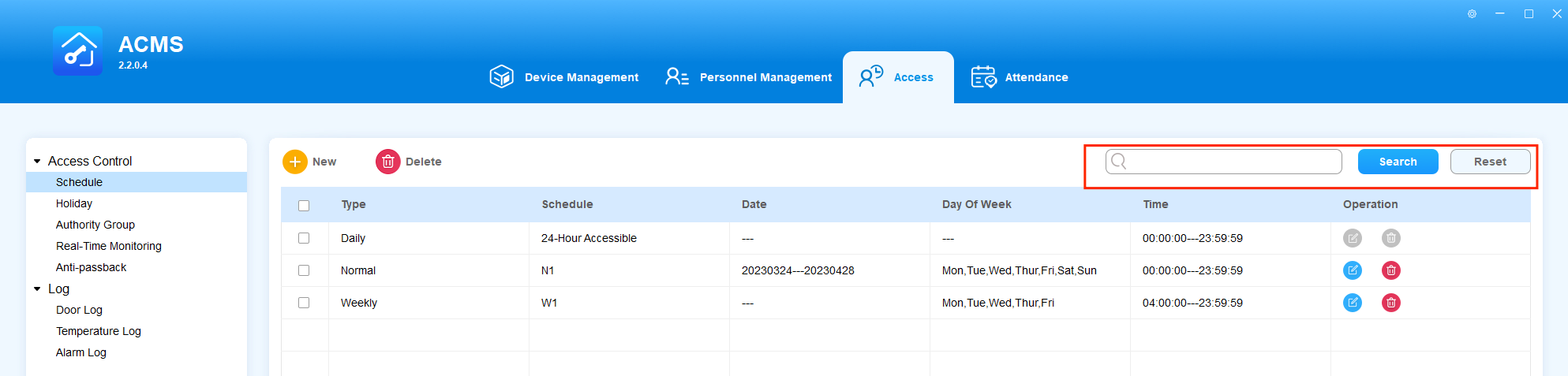
検索アクセス制御スケジュール
検索欄にキーワードを入力することで、特定のアクセス制御スケジュールを検索できます。
祝日のセット
祝日機能は、決められた祝日期間中のオフィスエリアへのアクセスを制御するために使われます。この機能により、祝日の追加、編集、削除ができ、Authority Groupに適用できます。
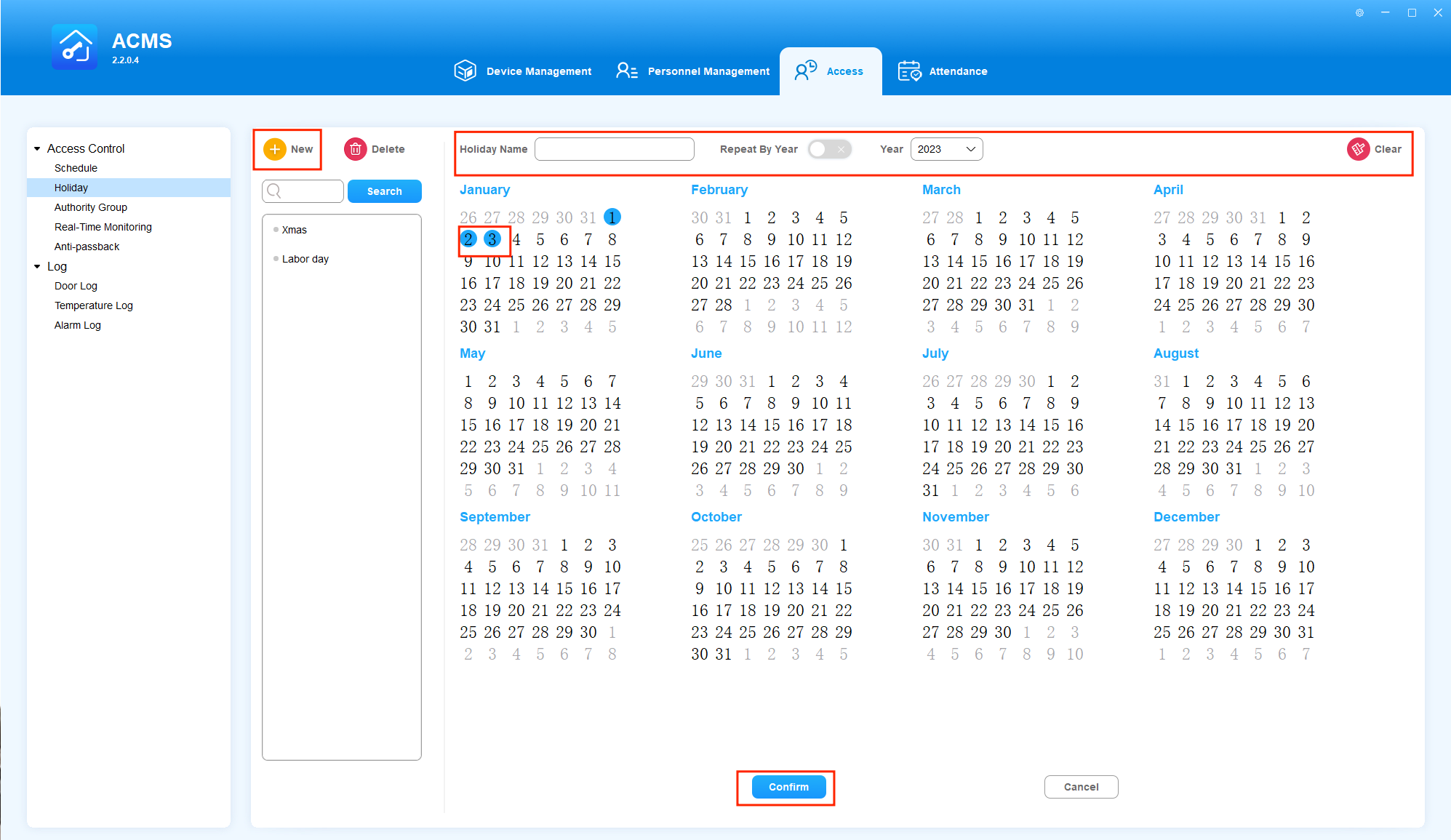
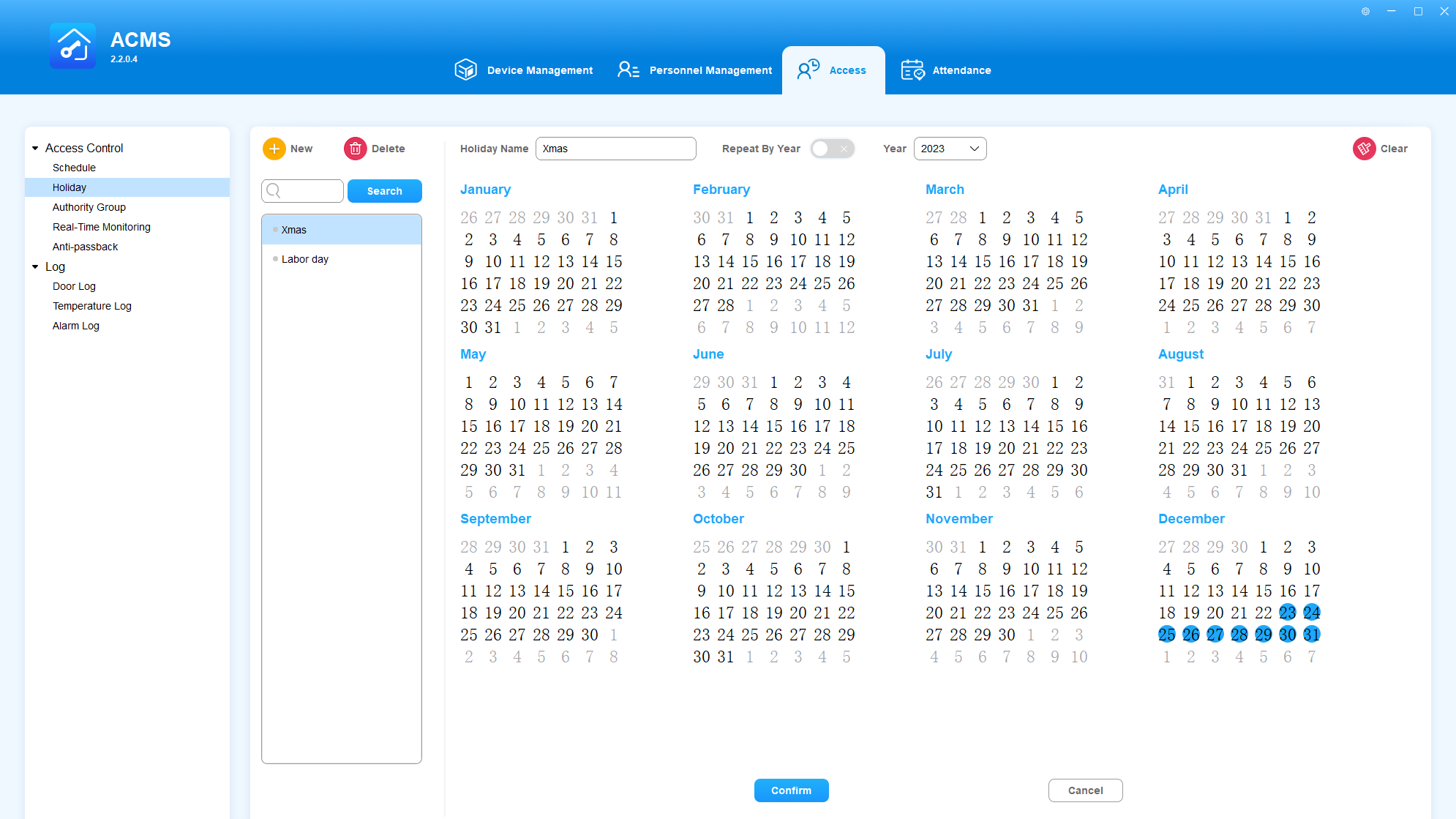
祝日を追加
新しい祝日を追加するには、以下の手順を行ってください:
- 画面左側の
 をクリックしてください。
 - 希望の日付をクリックすると、青い丸でマークされます。日付を再選択するには、右上の
 をクリックしてください。
 - 祝日名を上部の祝日名欄に入力してください。名前は他の名前と同じであってはならないことにご注意ください。
- 必要に応じて、
 をオンにしたり、年を1年
  変更することで、毎年繰り返すように設定することもできます。
 - 確認をクリックします。
作成後、祝日は画面の左側に表示されます。
祝日を編集
祝日の名前、日付、年などを編集できます。そのためには、画面左側から希望する祝日を選択して設定を変更するだけです。
祝日を削除
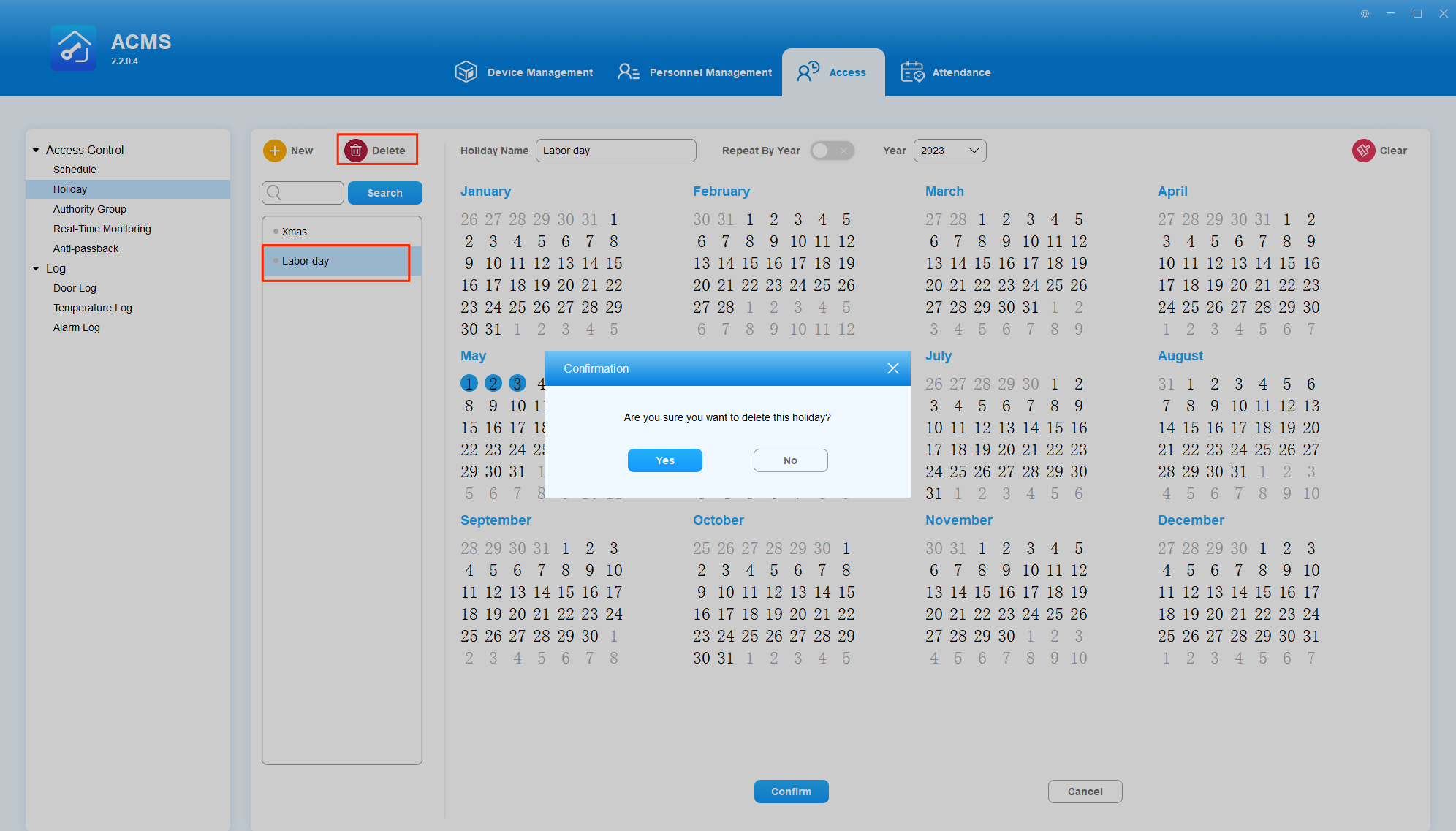
祝日を削除するには、画面の左側から選択し、「  」をクリックします。
アクセス制御の管理
オーソリティ・グループ
権威グループを作成する
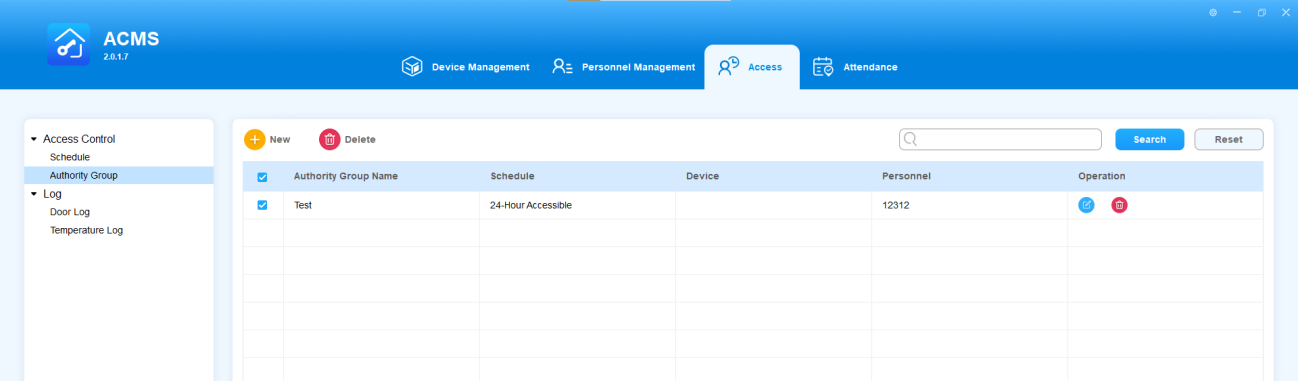
アクセス制御グループに含まれる特定の人物、デバイス、アクセス時間スケジュールに適用できる権限グループのインベントリを作成できます。
- アクセス制御モジュールで「権限グループ」を選択してください。
 をクリックしてアクセス権グループを作成します。
- グループ名が登場します。
- スケジュールタイプと、権限グループに含まれるデバイスとそのリレーを選択してください。
- 必要に応じて、グループに適用したい休日を選択してください。登録後、ユーザーはホリデー期間中にプリセットデバイスにアクセスできなくなります。
- グループに割り当てる部署と担当者を追加してください。
- OKをクリックします。
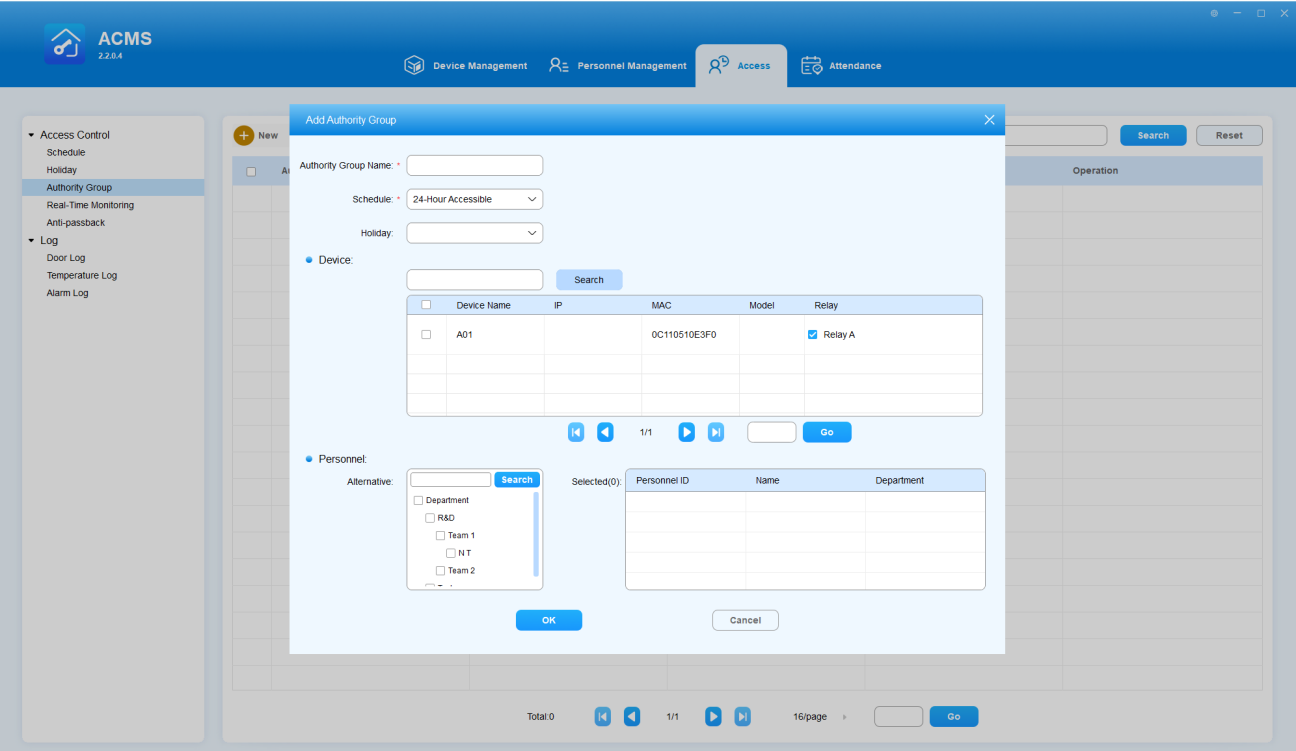
- 権限グループが追加されたら、デバイス管理モジュールに行って関連するデバイスと同期する必要があります。詳細な指示は こちらをご覧ください。
編集権威グループ
権限グループの名前、スケジュールタイプ、デバイス、人員の各点で権限グループを編集できます。
- 編集したい権限グループの特定のラインを
 クリックまたはダブルクリックしてください。
 - 必要に応じて権限グループの設定を編集してください。
- 確認は OK をクリックしてください。
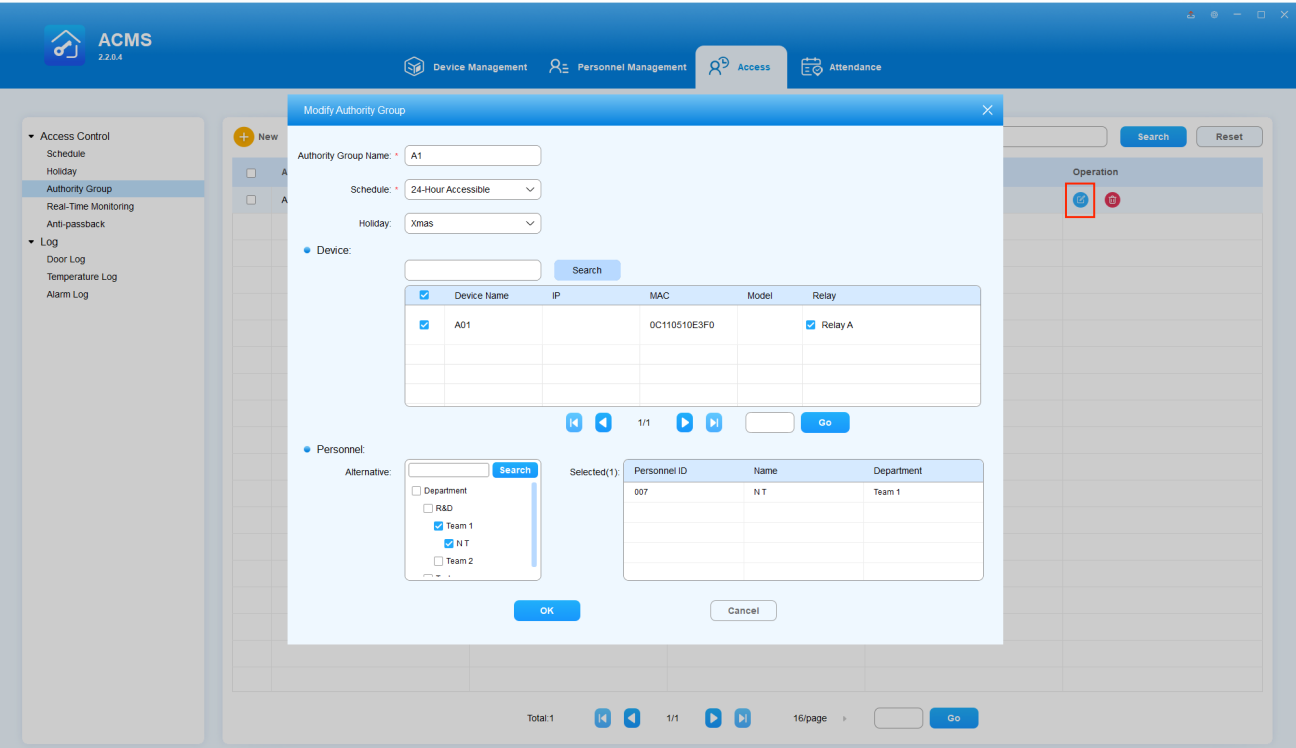
- オーソリティグループが編集されたら、デバイス管理モジュールに行って関連するデバイスの変更を更新する必要があります。詳細な指示は こちらをご覧ください。
削除権限グループ
権限グループは別々に削除することも、まとめて削除することもできます。
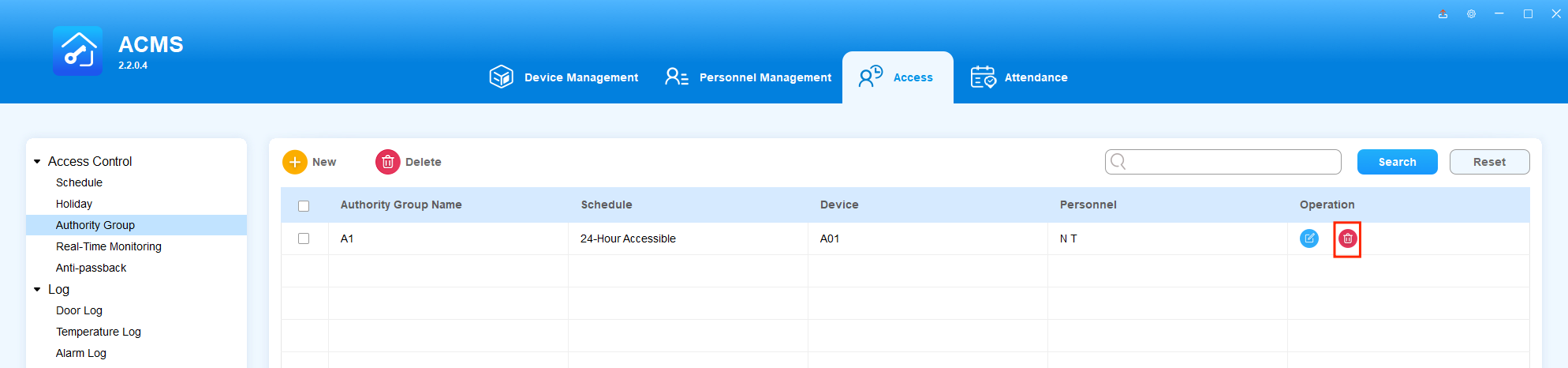
- 権限グループは別途削除してください
- 削除したい権威グループの特定の行
 をクリックします。
 - 確認は 「はい 」をクリックしてください。
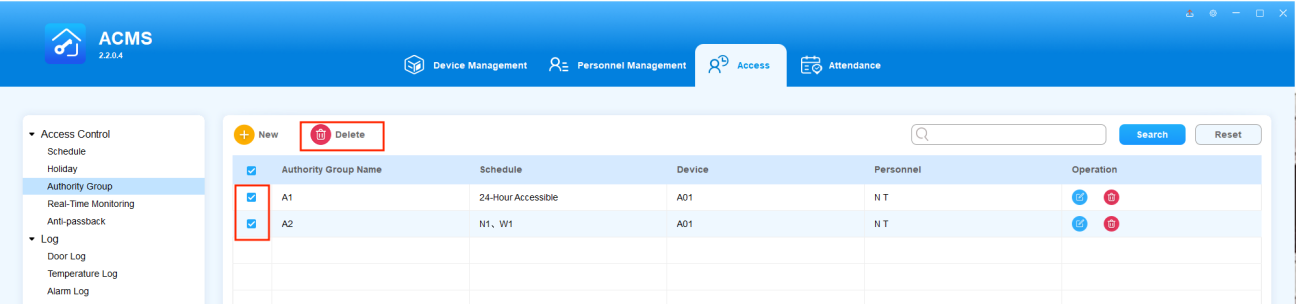
- バッチで権限グループを削除してください
- 削除したい権限グループの特定の行にチェックを入れてください。
 をクリックして「はい」をクリックすると確認できます。
サーチオーソリティグループ
検索欄に権限グループ名を入力することで、特定の権威グループを検索できます。
- 検索フィールドに権威グループ名を入力してください。
- 詳細を見たい場合は、権限グループをダブルクリックしてください。
ワンクリックでドアのロック解除
リアルタイム監視機能により、緊急時にワンクリックですべてのドアを解除または施錠するなど、即座に対応できます。
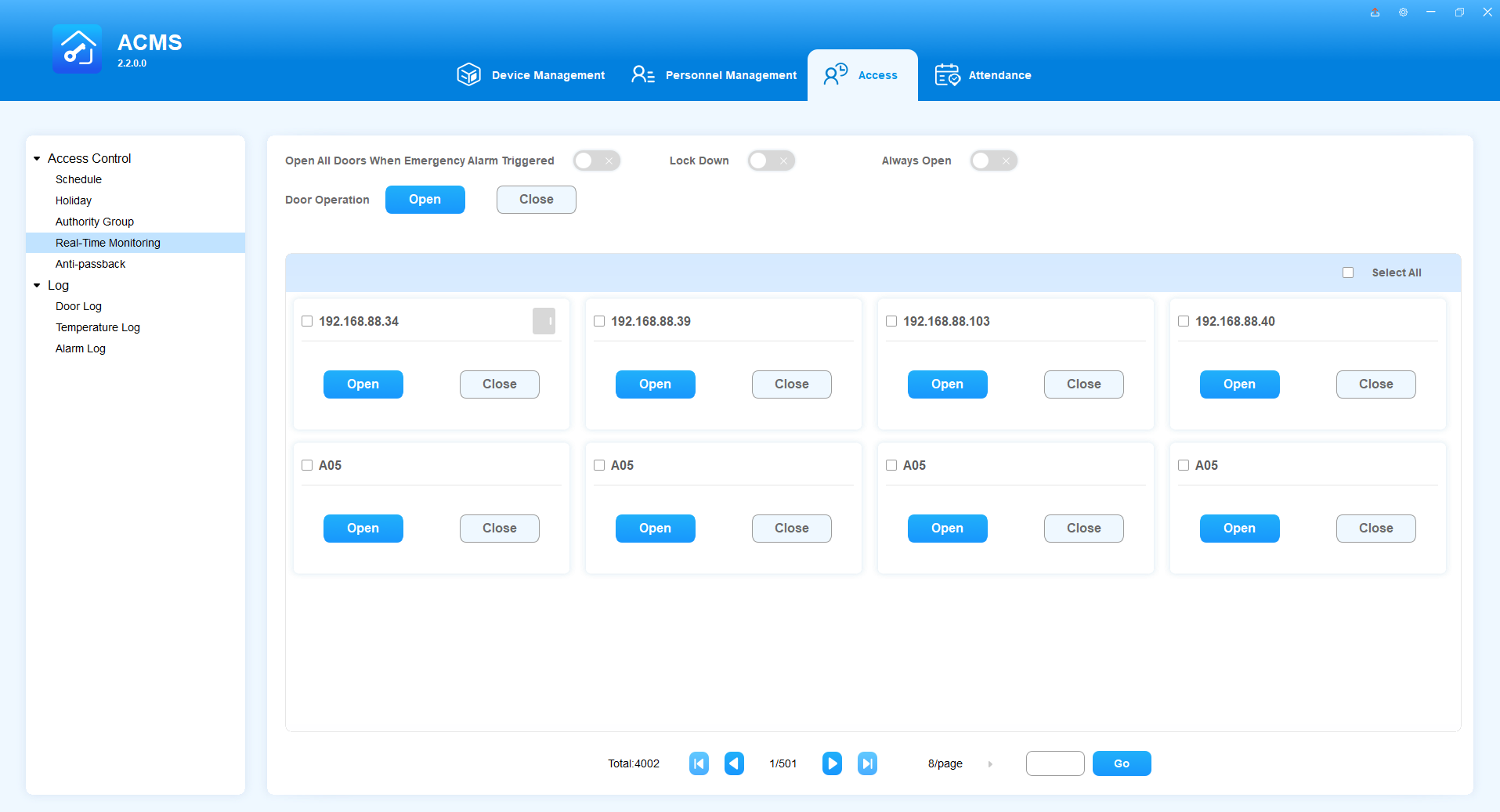
緊急警報が作動したときの自動ドア開き
この機能を有効にすると、緊急アラームが受信されるとACMSからすべてのデバイスに「Open All Doors」コマンドが自動的に送信されます。デフォルトではこの機能は無効です。
この機能を有効にするには、下の写真に表示されているトグルをONに移動してください。

ワンクリックでドアをロックまたは開ける
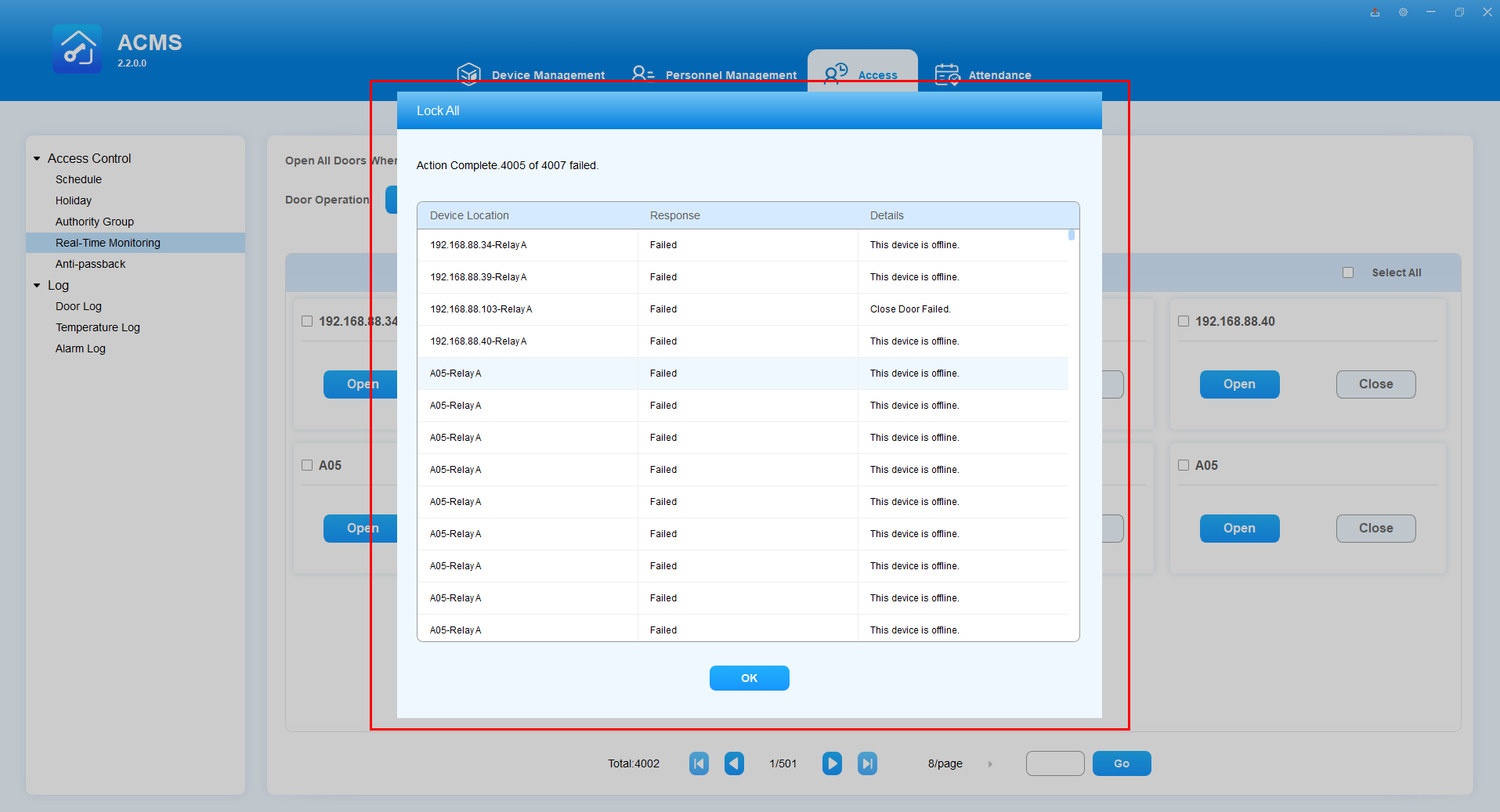
ロックダウン機能により、ACMSに追加されたデバイスのオンラインリレーやセキュリティリレーをワンクリックで迅速かつ簡単にロックできます。
Always Open機能を有効にすると、リレーとセキュリティリレーは手動で閉じるまで開いたままになります。

ロックダウンまたはAlways Openを実行した後に、システムは結果を返します。
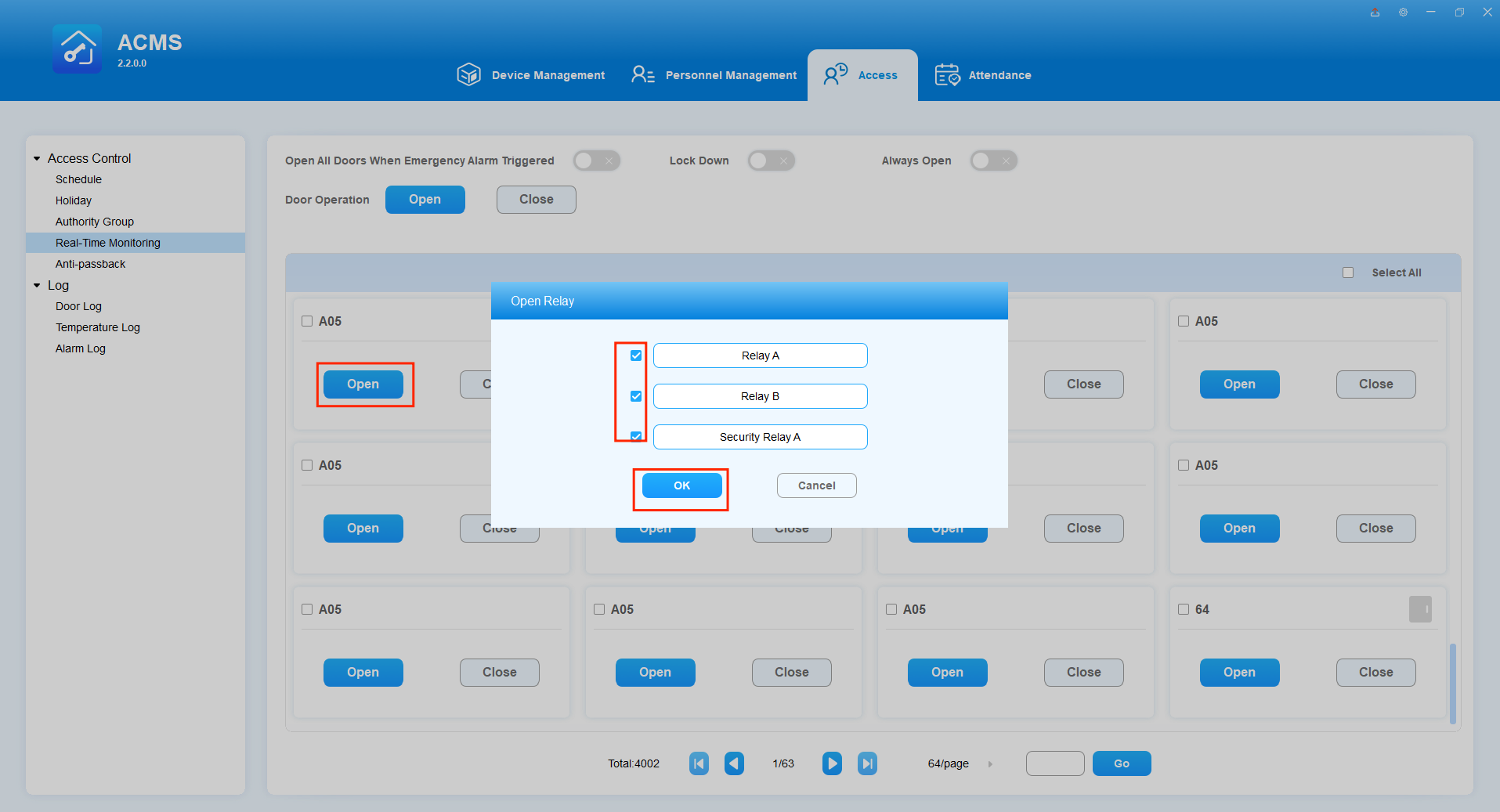
特定の扉を開けるか閉じるか
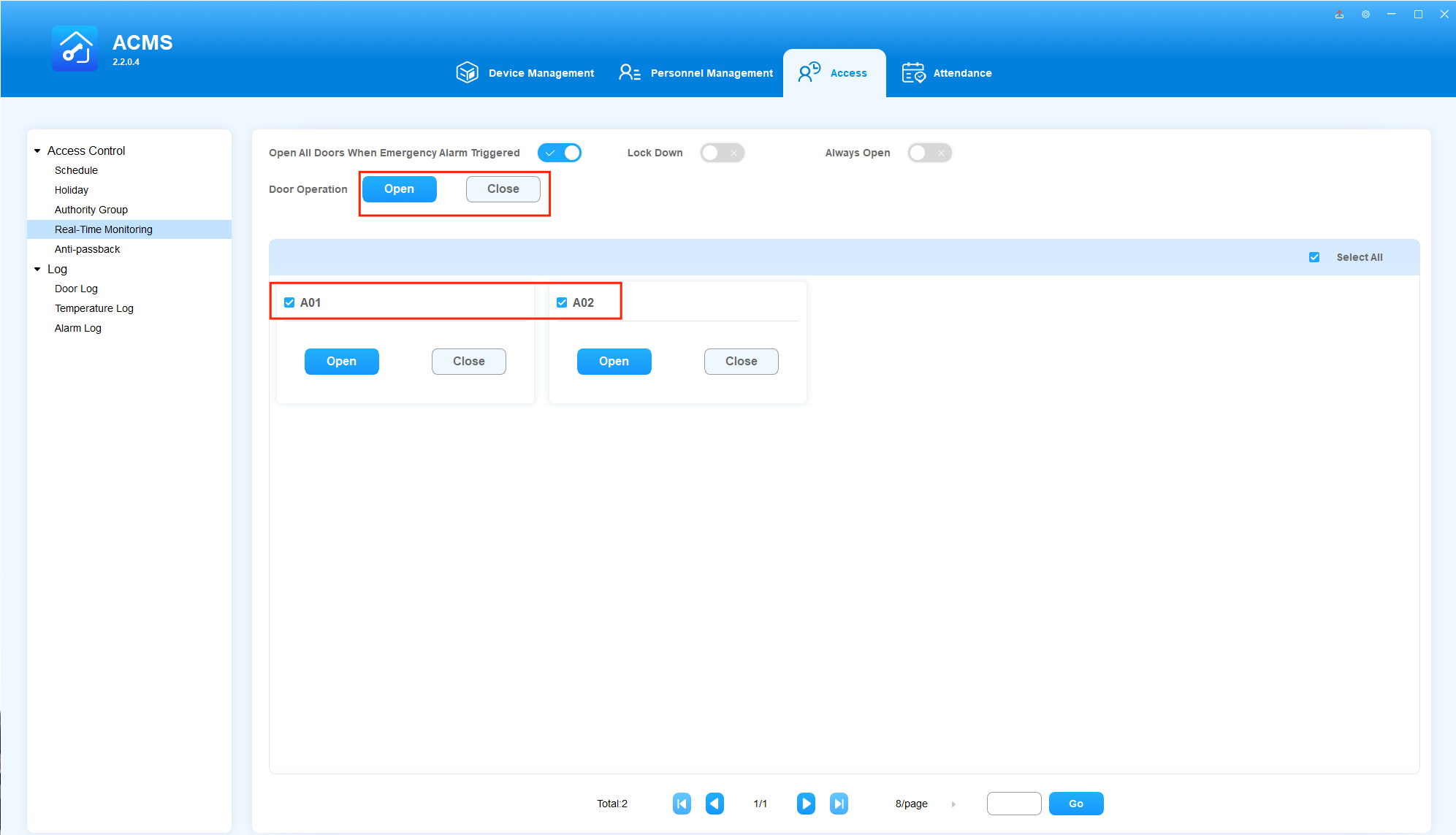
また、個別または複数の特定のオンラインデバイスでドアを開閉することもできます。この画面では、ACMSに追加されたすべてのデバイスが表示され、開くまたは閉じるボタンをクリックして操作できます。
- 希望するデバイスを選択し、「開く」または「閉じる」ボタンをクリックしてください。
- デバイスに追加時に複数のリレーが「オープン」に設定されている場合は、リレーを選択します。
- 一度きりのドアの開閉を可能にするために 「OK 」をクリックします。
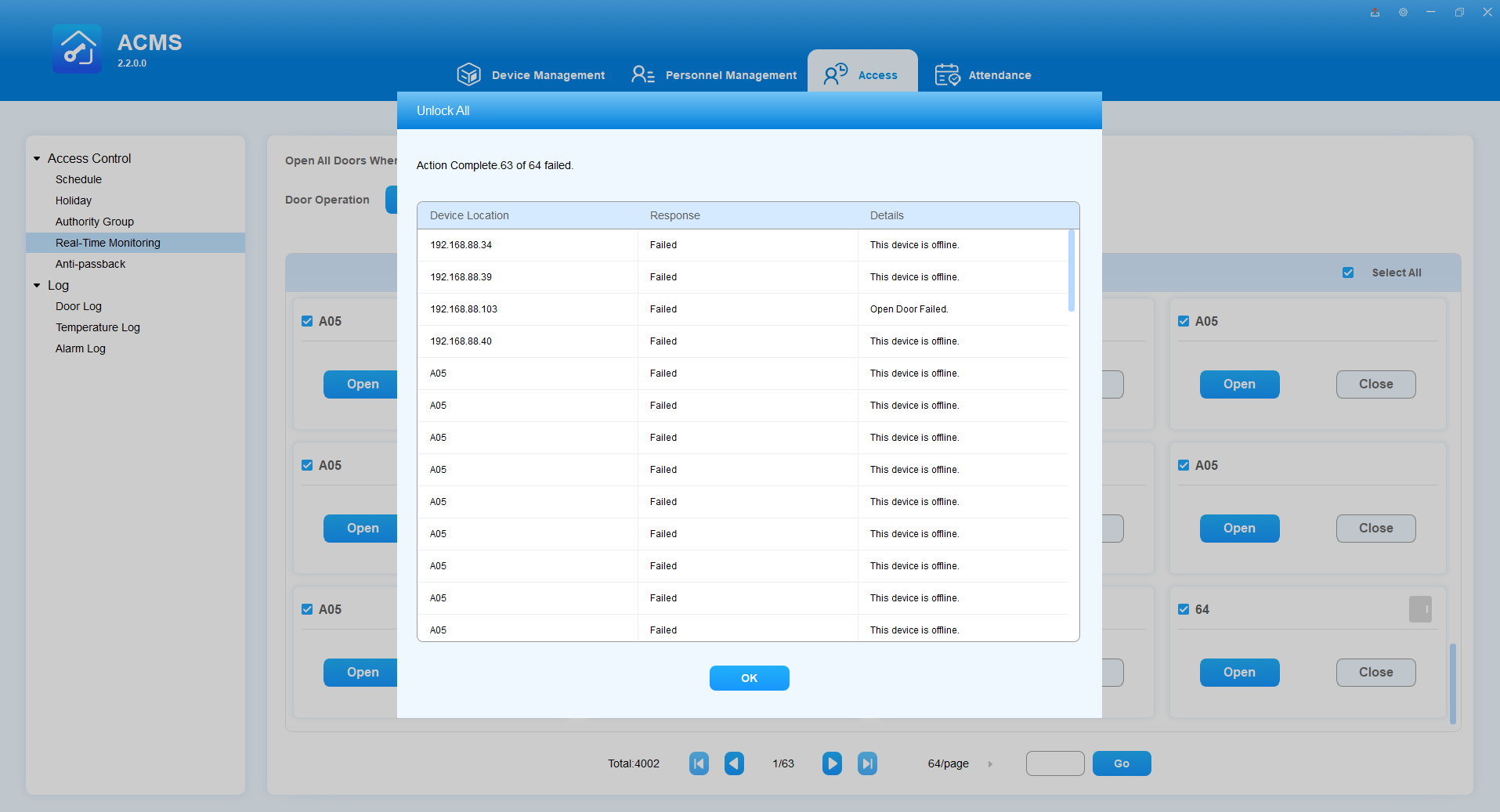
少なくとも1つのリレーまたはセキュリティリレーが正常に開閉されると、システムは成功メッセージを表示します。ただし、すべてのリレーが開閉できない場合は、システムに故障メッセージが表示されます。
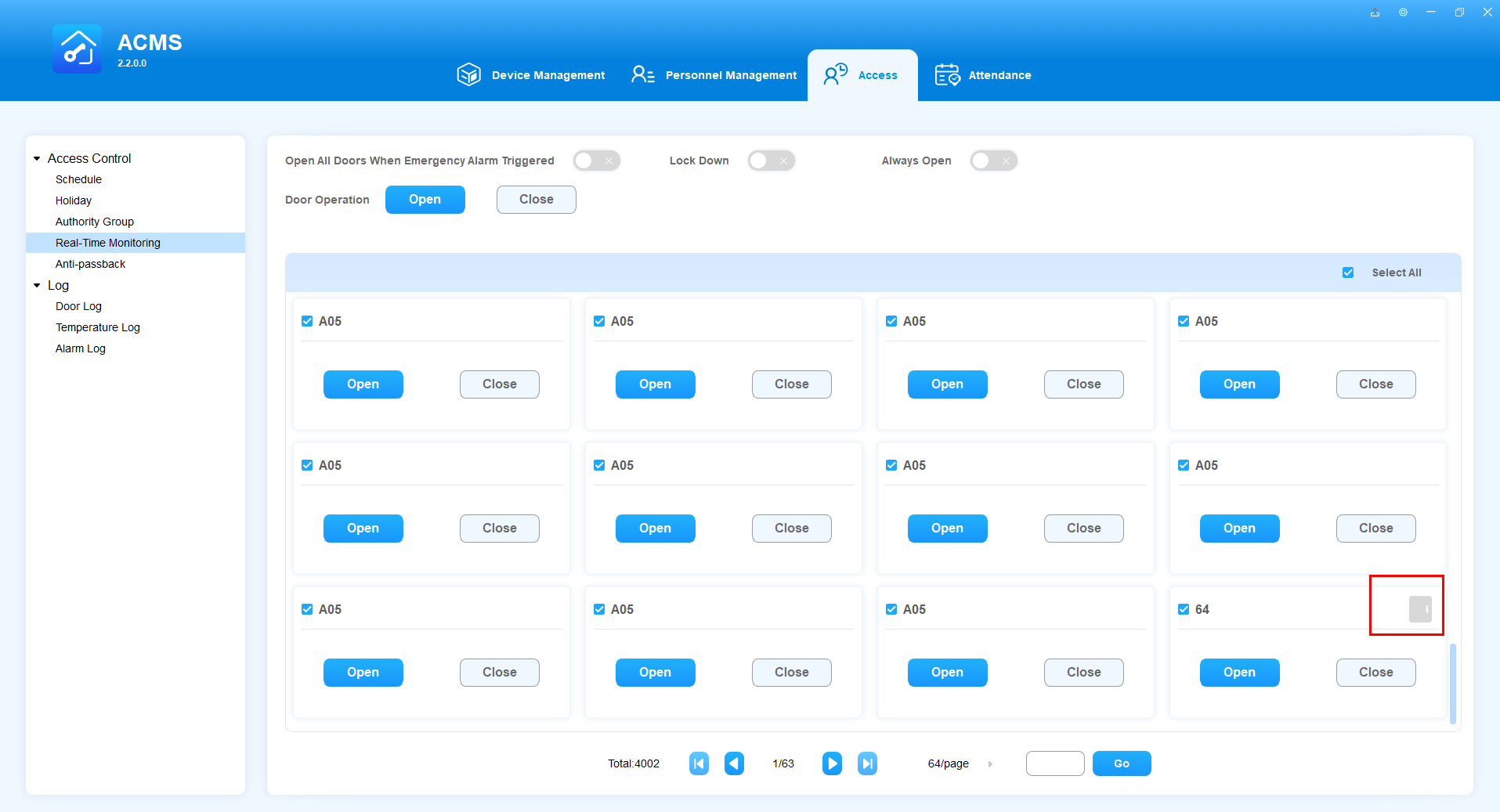
ドアマグネットの状態を確認してください
ドアマグネットの状態はデバイス名の横に表示されます。灰色のアイコンは閉鎖中を示し、青いアイコンは開閉状態を示します。
アンチ・パスバック
アンチパスバックとは、アクセスカードや類似の装置が、まずそのエリアを出る前に二度目にエリアに入ることを防ぐセキュリティ機構です。この場合、各エントリーの後に次の成功したエントリーのための出口が続きます。
アンチパスバックデバイスの追加
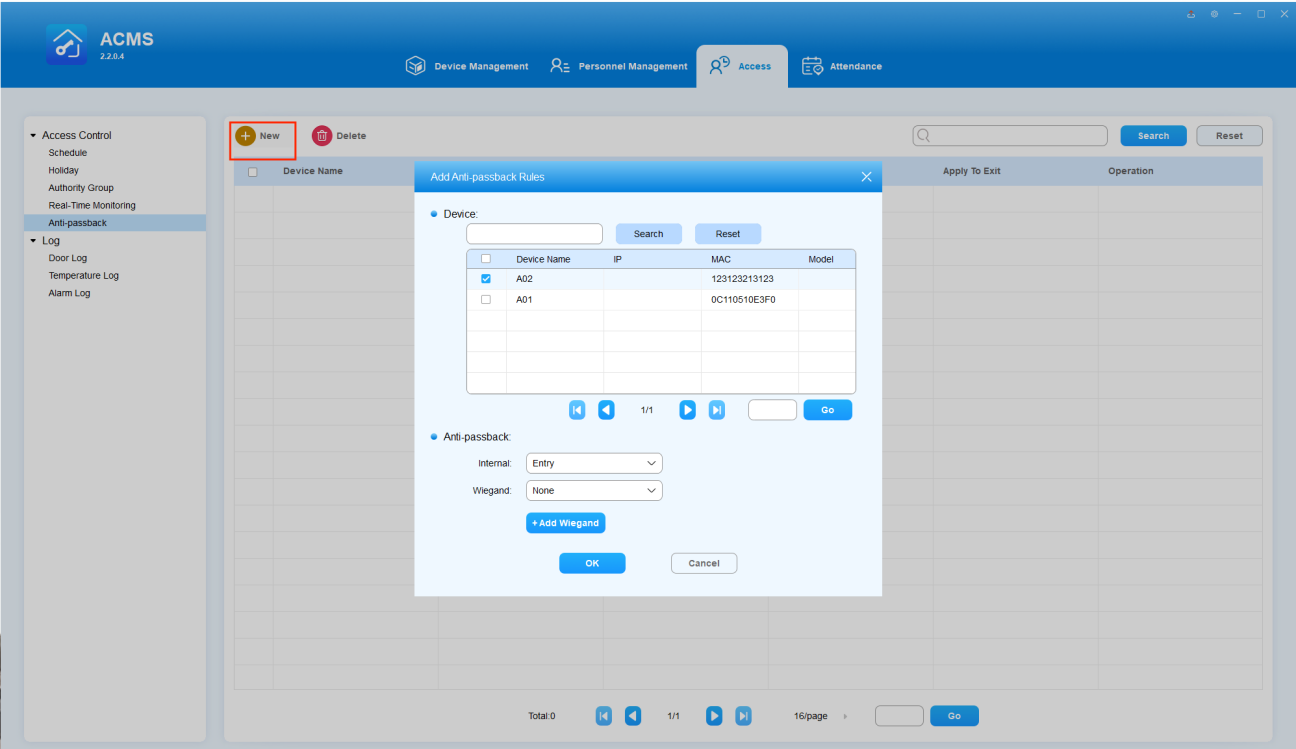
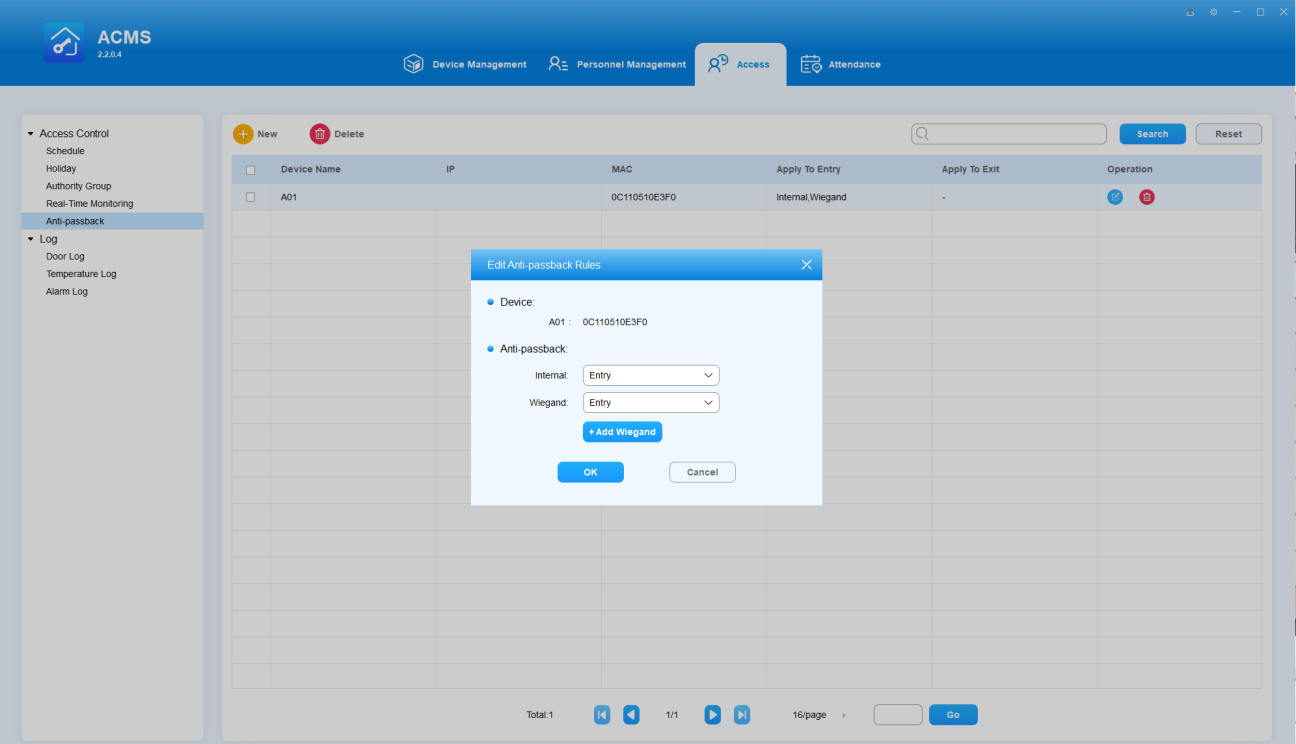
ACMSはデバイスとWiegandの両方に対してデバイスを追加し、アンチパスバック手法を設定する必要があります。この機能を有効にするには、以下の手順を踏みます。
- アンチパスバック画面で
 をクリックします。
 - 少なくとも1つの装置にチェックを入れて進めてください。
- 「None」「Entry」「Exit」の中から「International」と「Wiegand」のアンチパスバック方法を選択します。
- 必要に応じて追加のウィーガンドを加えてください。
- OKをクリックします。
- アンチパスバックデバイスが追加されたら、デバイス管理モジュールのデバイス設定を更新する必要があります。詳しい手順は こちら をご覧ください。
編集:アンチパスバックデバイス
編集時には、アンチパスバックデバイスとして設定されているデバイスを変更できません。
- 希望のデバイスをダブルクリックするか、操作欄の
 をクリックしてください。
 - アンチパスバック方法を変更するか、新しいウィーガンドを追加してください。
- アンチパスバックデバイスに変更を加えた場合は、関連するデバイスに更新しなければなりません。変更の更新方法については こちら をご覧ください。
アンチパスバック装置を削除
単一デバイスを削除するには、操作欄の  をクリックしてください。
複数のデバイスを削除するには、希望するデバイスにチェックを入れ、上の削除ボタンをクリックして  。
。

- デバイスを削除しても、すでに送信されたアンチパスバックモードは変わりません。ドアログ画面のモード欄では、アンチパスバック装置を削除してもモードはエントリーまたはエグジットのままです。
ログ
サブモジュールのログでは、ドアアクセス記録、温度記録、警報記録を確認できます。
デイリードアログ
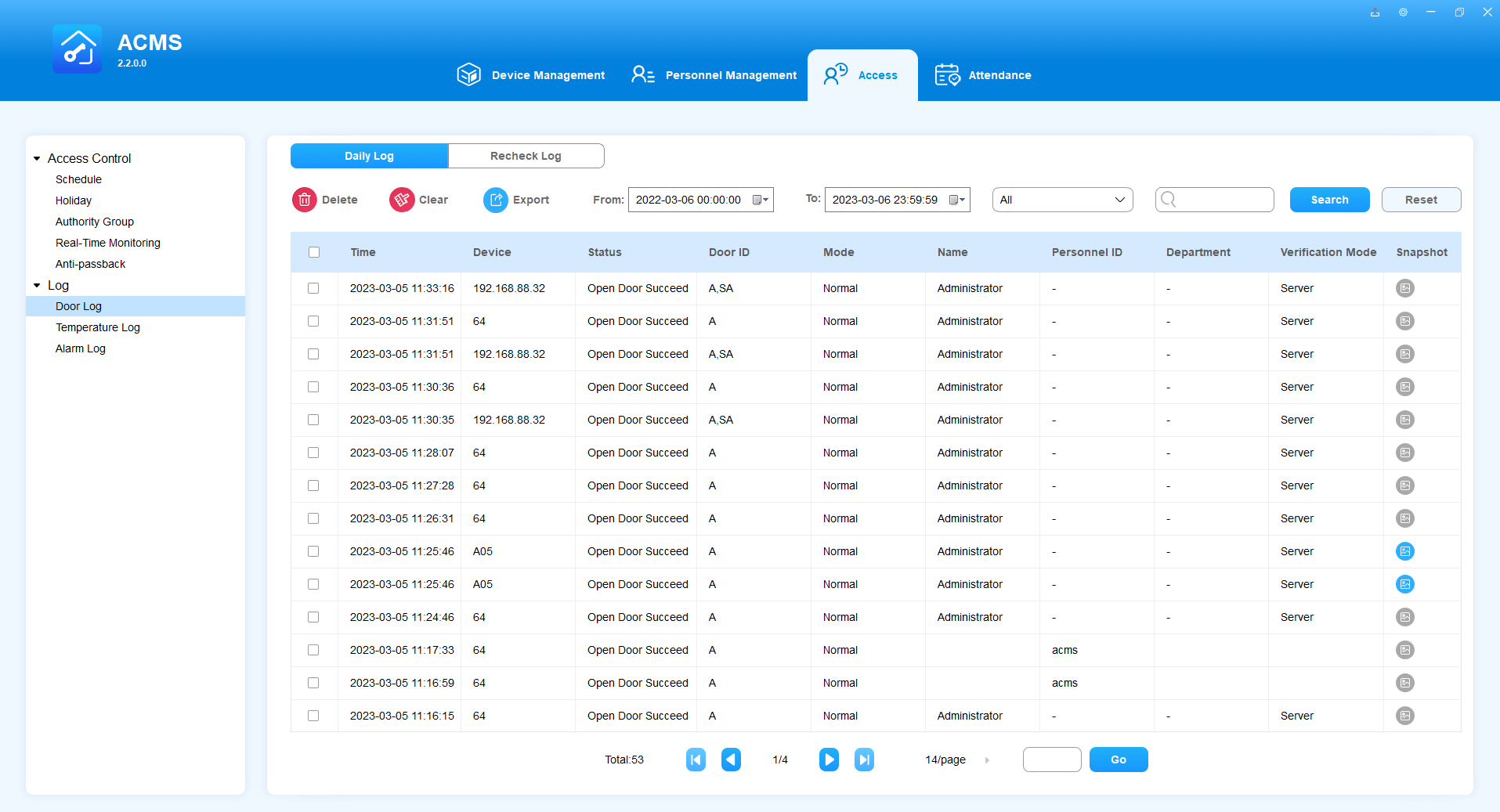
ドアログ画面の左上にある 「デイリーログ 」を選択すると、どのアクセスタイプが使われているか、ある期間にどの部署で誰がドアアクセスを許可または拒否されたかを確認・検索できます。

ドアログの閲覧と検索
- ドアログを参照
- ドアログの時間範囲を選択します。
- フィルタリング範囲を「 全て」「 開けてドア成功」「 開けて失敗」から選択してください。
- ス ナップショット
 をクリックすると、デバイスが撮影した写真を見ることができます。
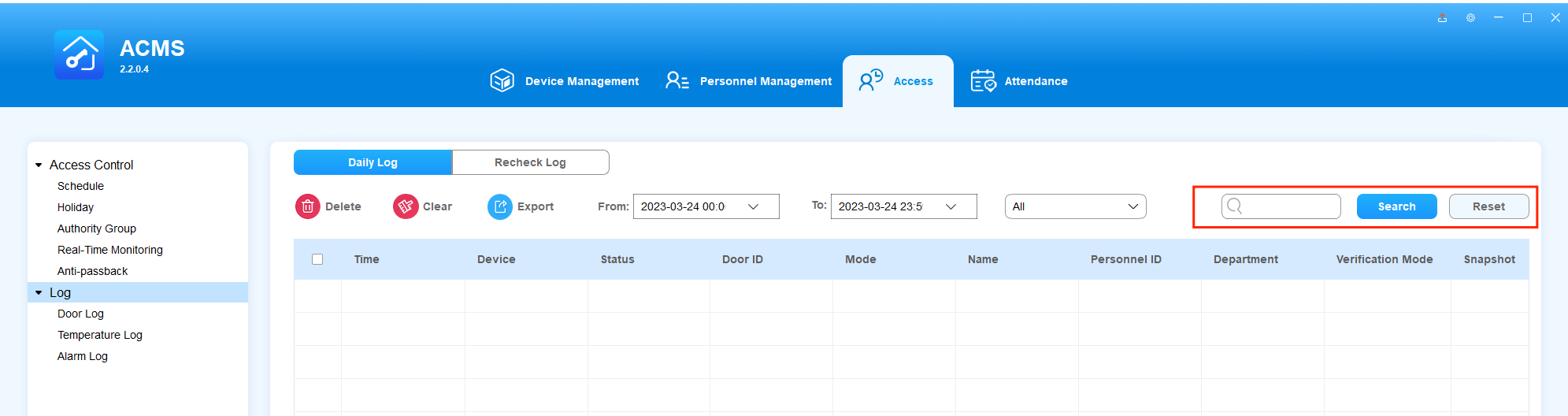
- 検索ドアログ
- 検索欄にデバイス、氏名、人員ID、部門などの情報を入力してください。
- 特定のログを見つけるには 「検索 」をクリックしてください。
- 人員ID欄は不明と表示され、名前欄と部門欄は未登録の職員のために空欄のままになります。
ドアログを削除してクリアする
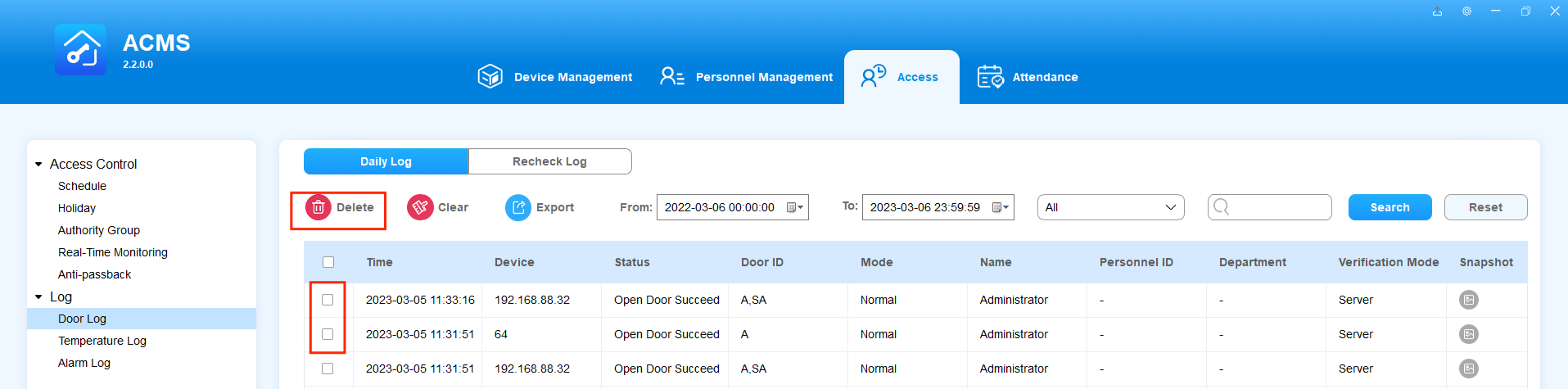
- ドアログを削除
- 特定のドアログのチェックボックスにチェックを入れてください。
 をクリックしてチェックされたドアログを削除してください。
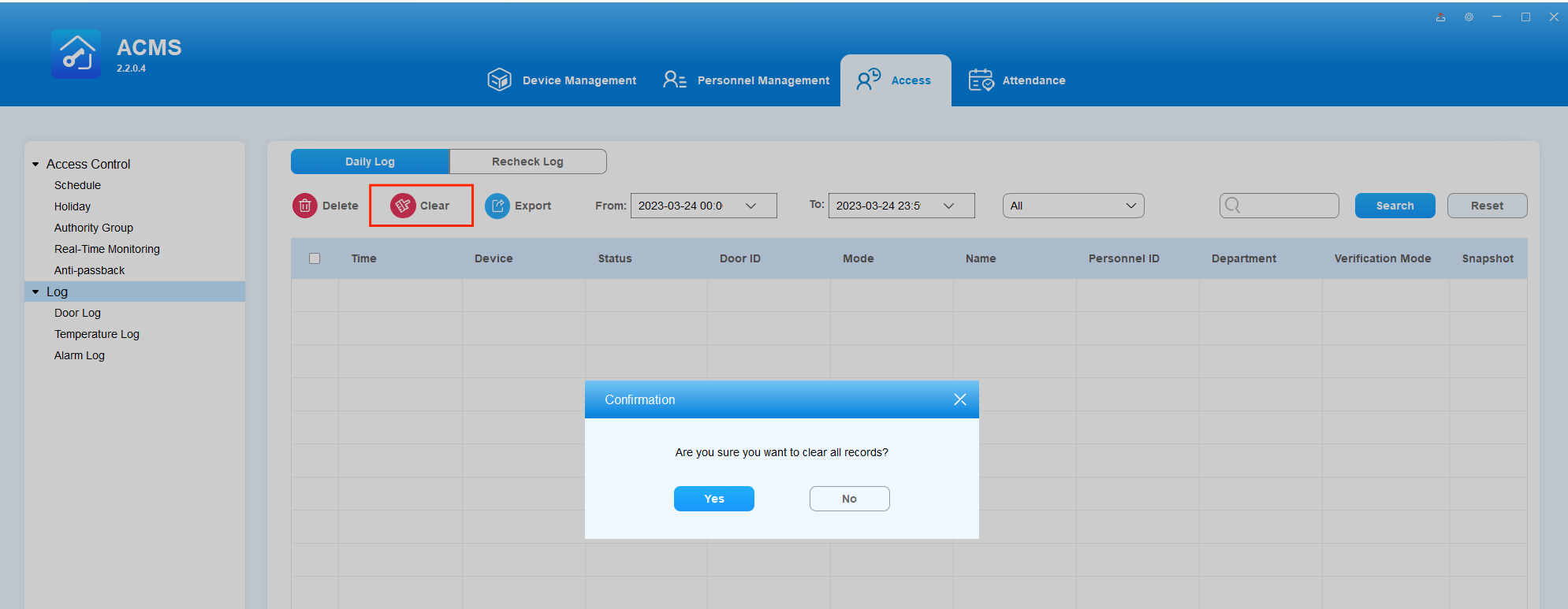
- クリアドアログ
 をクリックしてすべてのログを削除してください。
- 確認は 「はい 」をクリックしてください。
輸出ドアログ
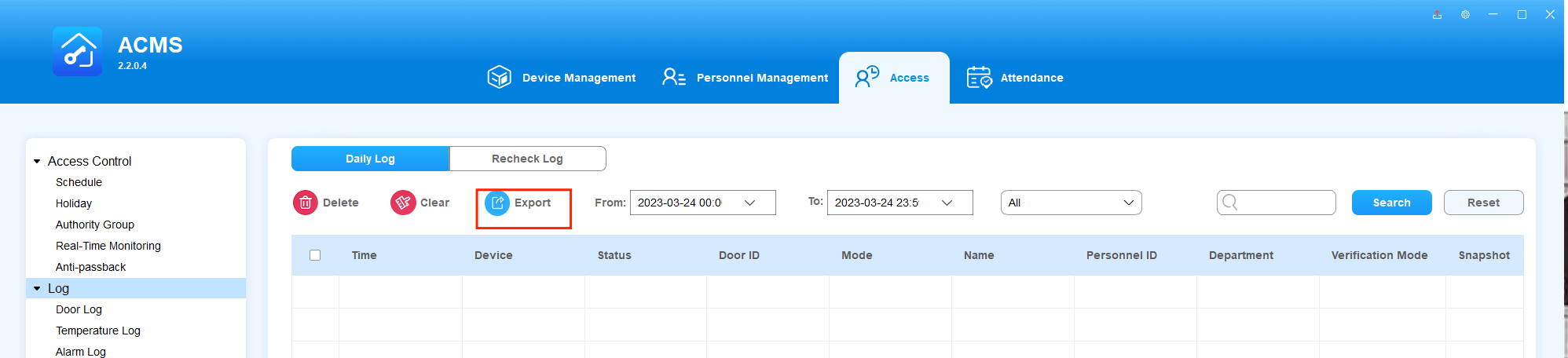
ドアログは、.xlsx形式でコンピュータの指定パスにエクスポートできます。
 をクリックして、ファイルをローカルPCにエクスポートしたいパスを選択します。
- 「保存」をクリックします。
ログを再確認
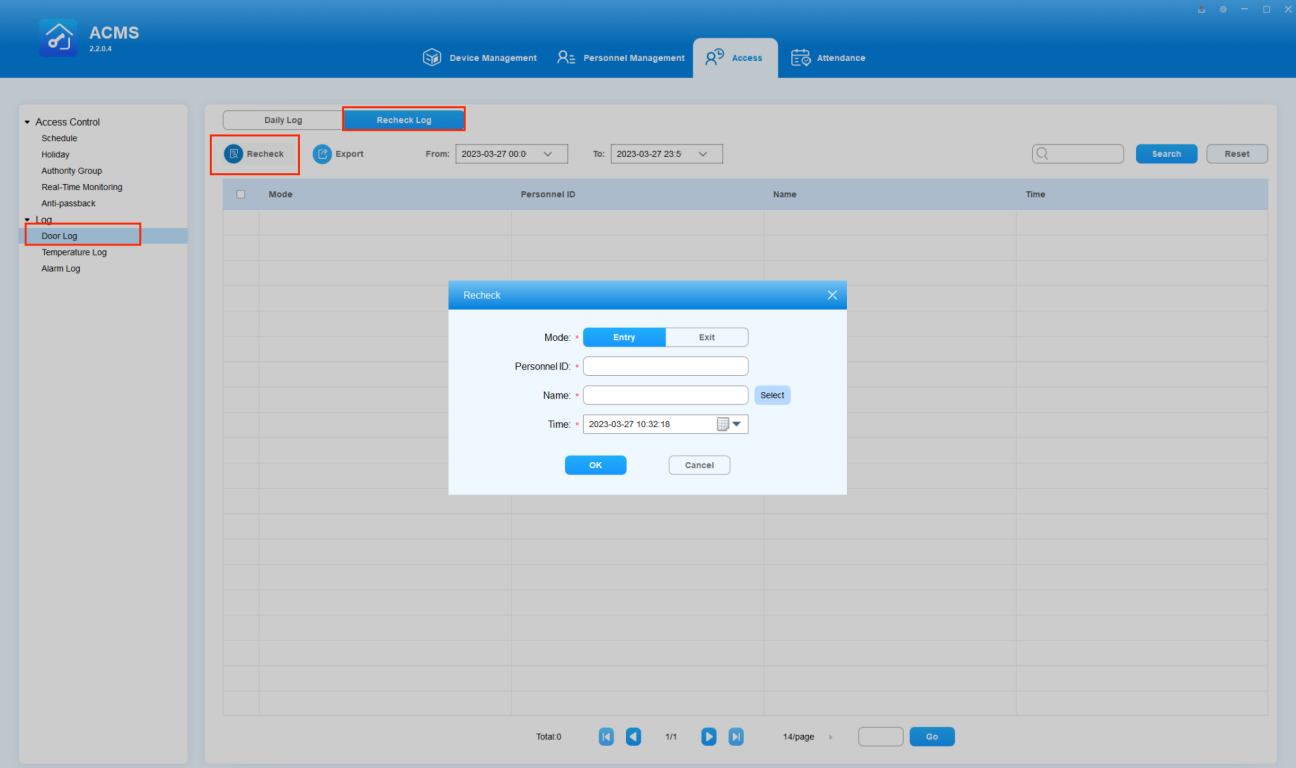
再確認ログはアンチパスバック機能と組み合わせて機能する機能です。これは、迷子になったりカードをスワイプし忘れたりして出入りできない状況を助けます。この機能を使ってユーザーの再確認操作を行うことができ、異常な状況を緩和し、次回は正常に出入りできるようにします。
再チェック操作を実行する
- アクセス画面で左側メニューのドアログを選択し、「再確認」ボタンをクリックして再確認を開始します。
- ユーザーの実際の状況に基づいて、エントリーまたはエグジットの選択肢を選択します。
- ACMSのリストからユーザーを選択するか、ユーザー名とIDを直接入力してください。
- 時間と日付を選びましょう。
- OKをクリックします。
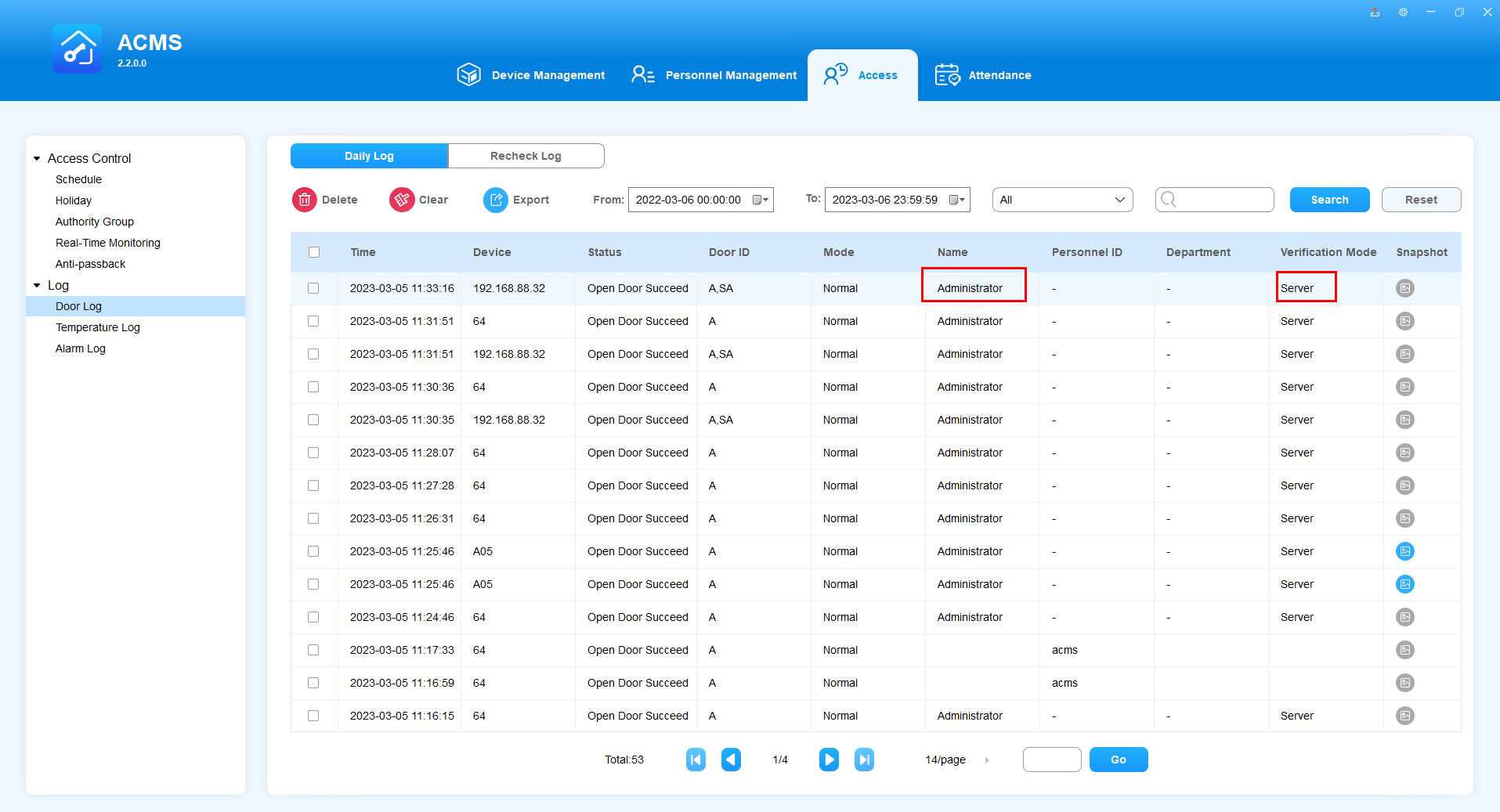
再チェック操作が完了すると、新しいドアログが生成されます。レコード名は管理者として表示され、認証モードはサーバーとなります。
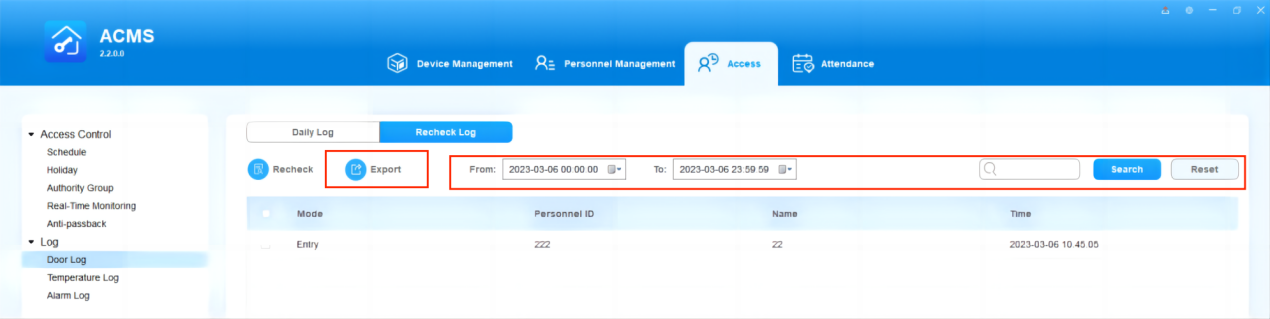
再チェックログの検索およびエクスポート
ログは時間、人員ID、名前を指定することで絞り込みが可能です。フィルター済みのログもワンクリックでエクスポートできます。
温度記録
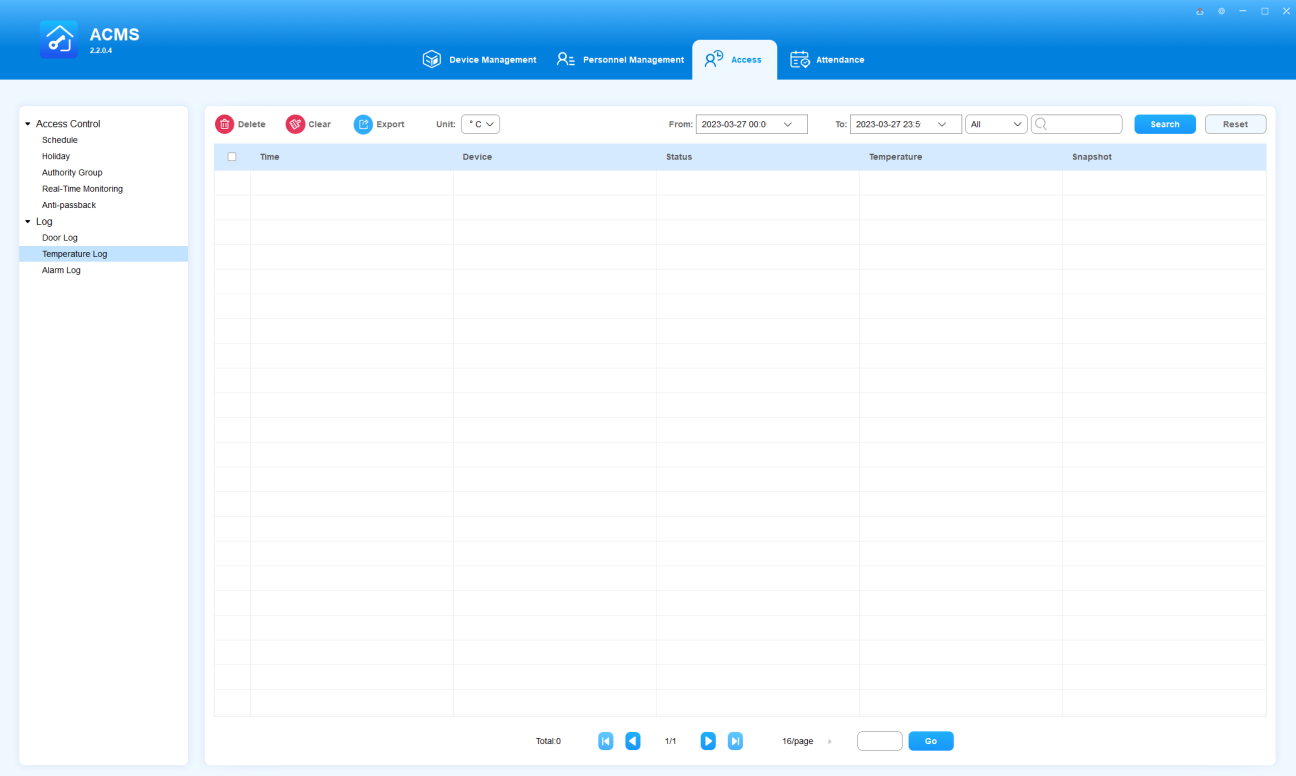
温度サブモジュールでは、Akuvoxデジタル温度検出器を搭載したデバイスで一定時間帯に収集された温度記録を確認・検索できます。
温度ログの閲覧/検索
- 温度ログを参照
- 温度ログの時間範囲を選択します。
- 必要に応じて温度スケール(摂氏 または 華氏)を切り替えてください。
- フィルター範囲は 「全」「 正常温度」「 異常温度」「低温」の中から選択 します。
- 温度ログ検索
- 検索欄にデバイス名を入力してください。
- 特定の温度記録を見つけるには 「検索 」をクリックしてください。
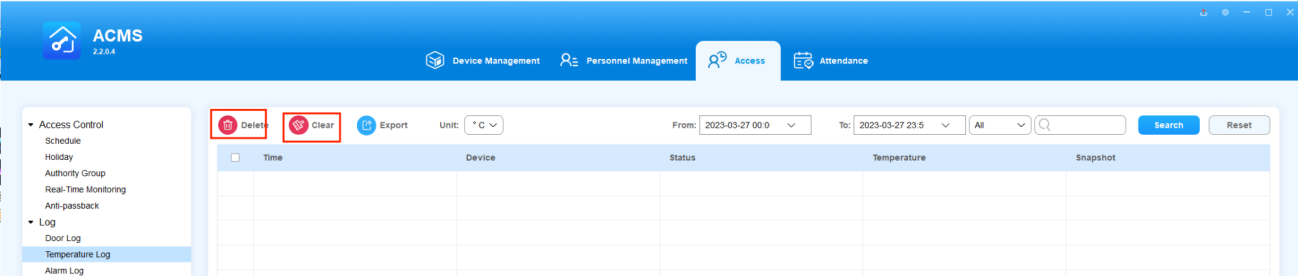
温度ログの削除/クリア
- 温度ログを削除
- 特定の温度ログのチェックボックスにチェックを入れてください。
 をクリックするとチェックされた温度ログを削除してください。
- クリア温度ログ
 をクリックしてすべての温度ログを削除してください。
- 確認は 「はい 」をクリックしてください。
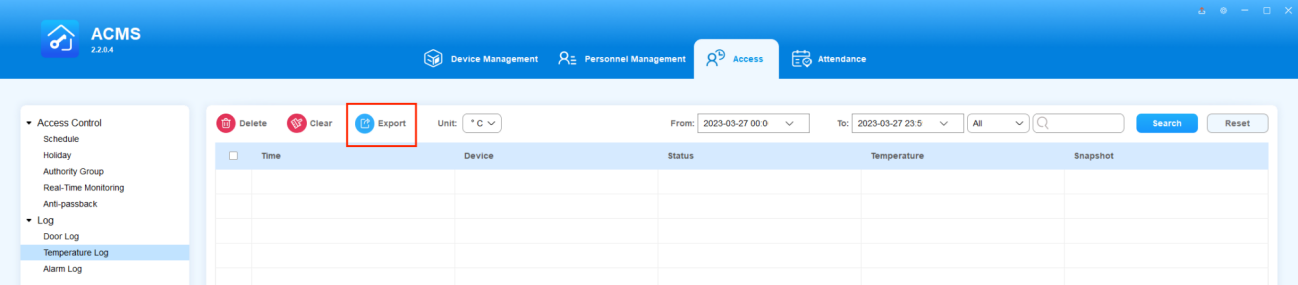
- 輸出温度ログ
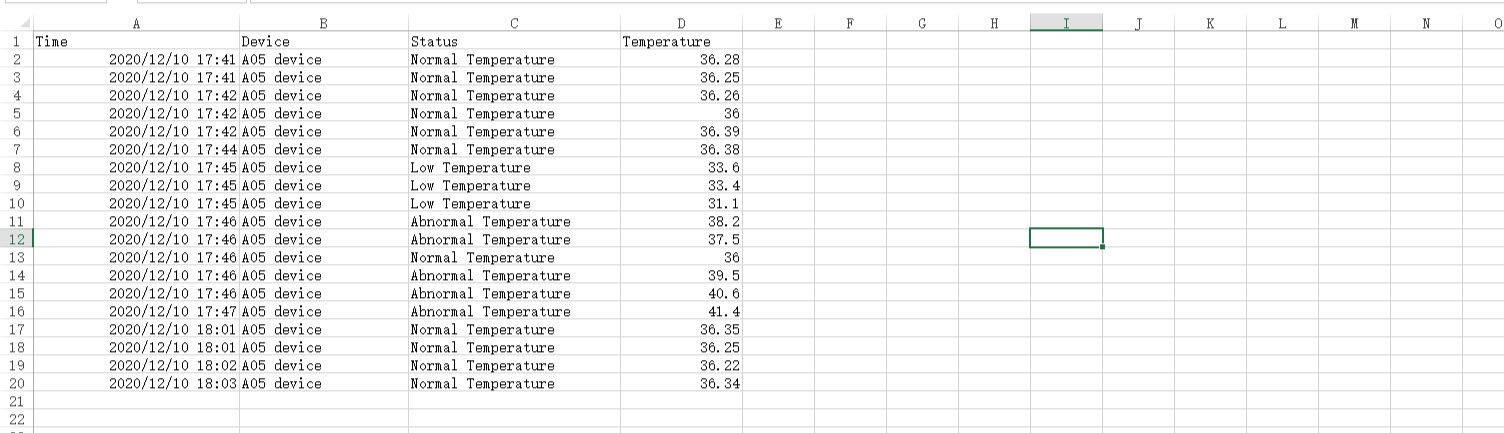
温度ログは.xlsx形式でエクスポート可能です。あなたのコンピューターの指定された経路へ。
 をクリックして、ローカルPCでファイルをエクスポートしたいパスを選択します。
- 「保存」をクリックします。
警報記録
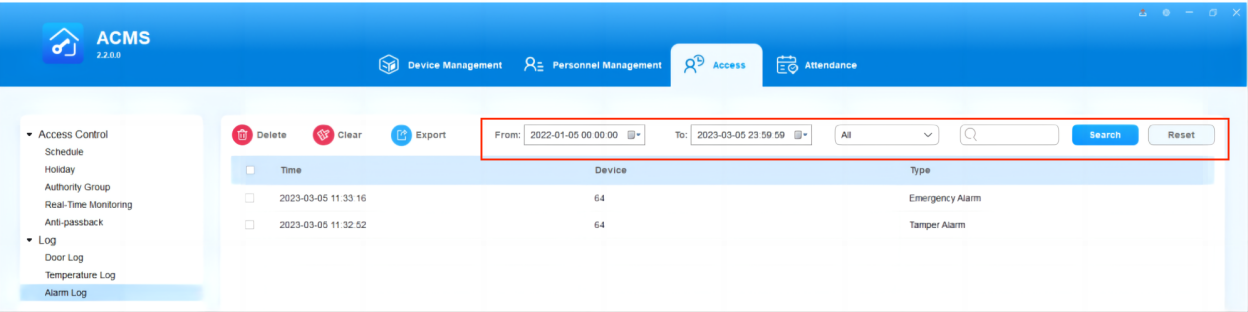
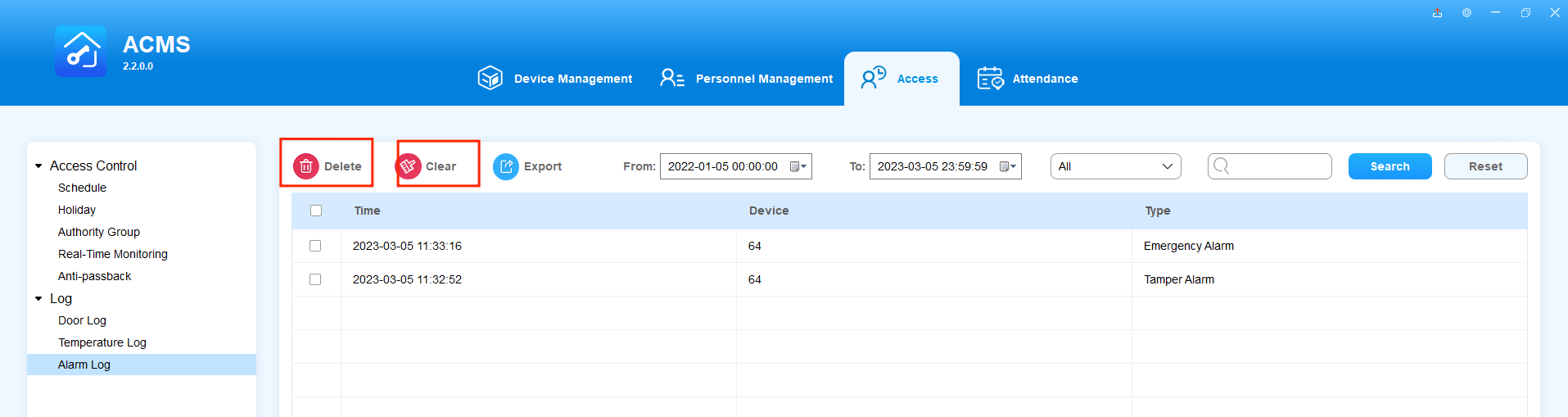
アラームログ画面には、改ざんアラーム、アラームドアの開閉、侵入侵入、緊急アラームなど、すべてのアラーム履歴が表示されます。すべてのログは削除、クリア、エクスポートが可能です。
アラームログ検索
日付と時間を入力し、デバイスを入力し、ログタイプを選択することでログを絞り込みます。
エクスポートアラームログ
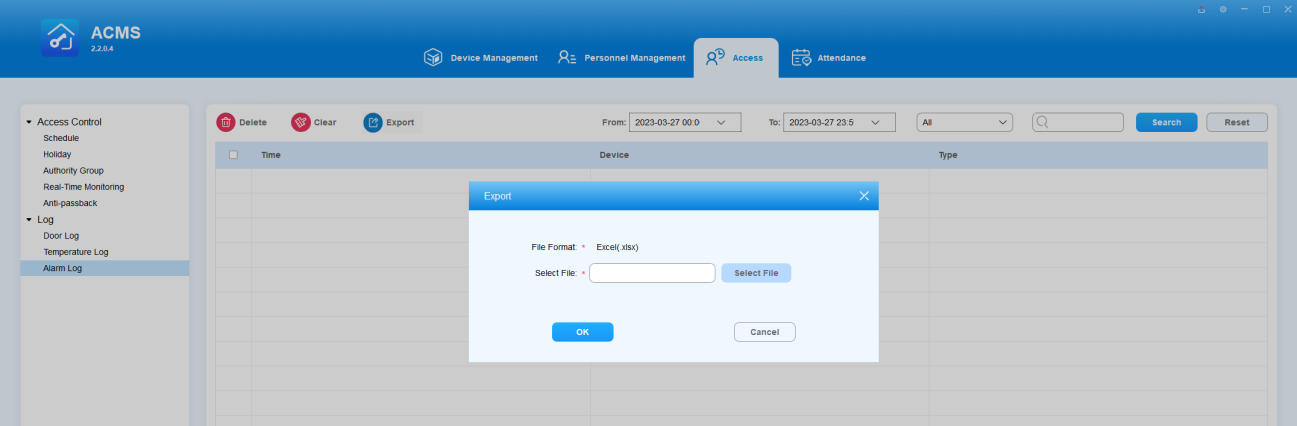
アラームログは.xlsx形式でエクスポート可能です。あなたのコンピューターに。
 をクリックして、ローカルPCにファイルを保存したいパスを選択します。
- 「保存」をクリックします。
アラームログの削除/クリア
特定のログを削除したり、すべてのログをクリアしたりできます。
- 特定のログを削除してください
- 具体的なログをチェックしてください。
 をクリックして選択したものを削除してください。
- すべてのログを消去
- 上部の
 をクリックしてください。
 - 確認は 「はい 」をクリックしてください。
出席管理
出勤モジュールでは、祝日、出勤機器の設置場所、勤務時間割の設定、従業員のシフト、休暇、出勤管理が可能です。
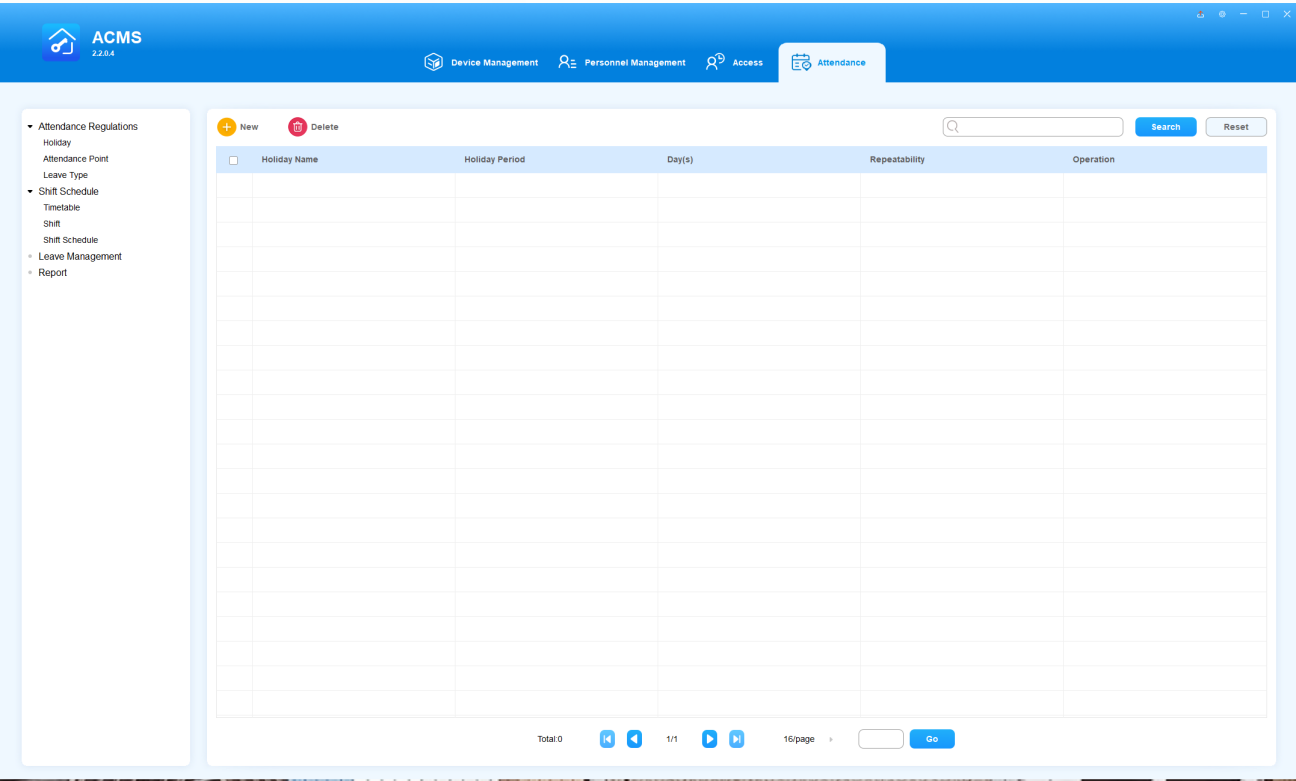
祝日
休日を設定し、自動的に勤務スケジュールや出勤に組み込めます。
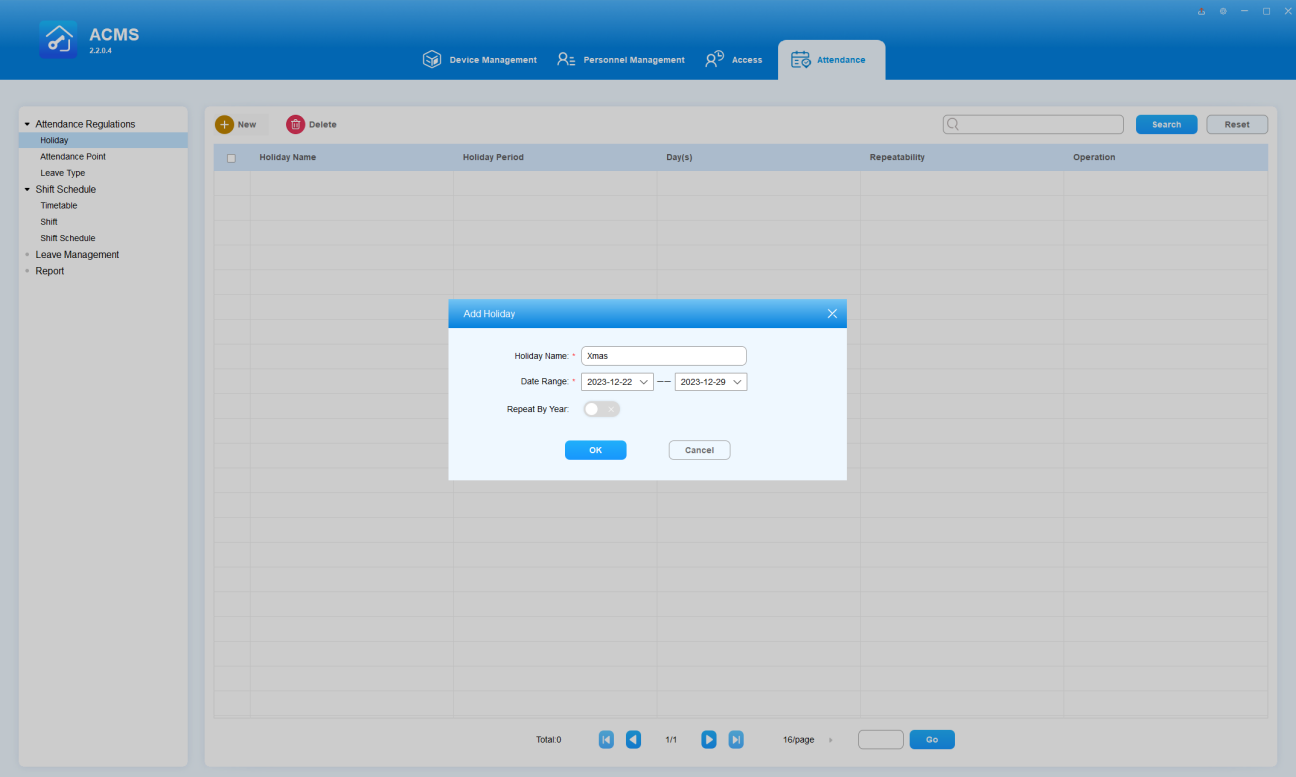
祝日を追加
- ここで祝日の名前が登場します。
- ホリデーシーズンの時間帯を設定しましょう。
- 毎年繰り返しの祝日にしたいなら、トグルスイッチを右に動かしてください。
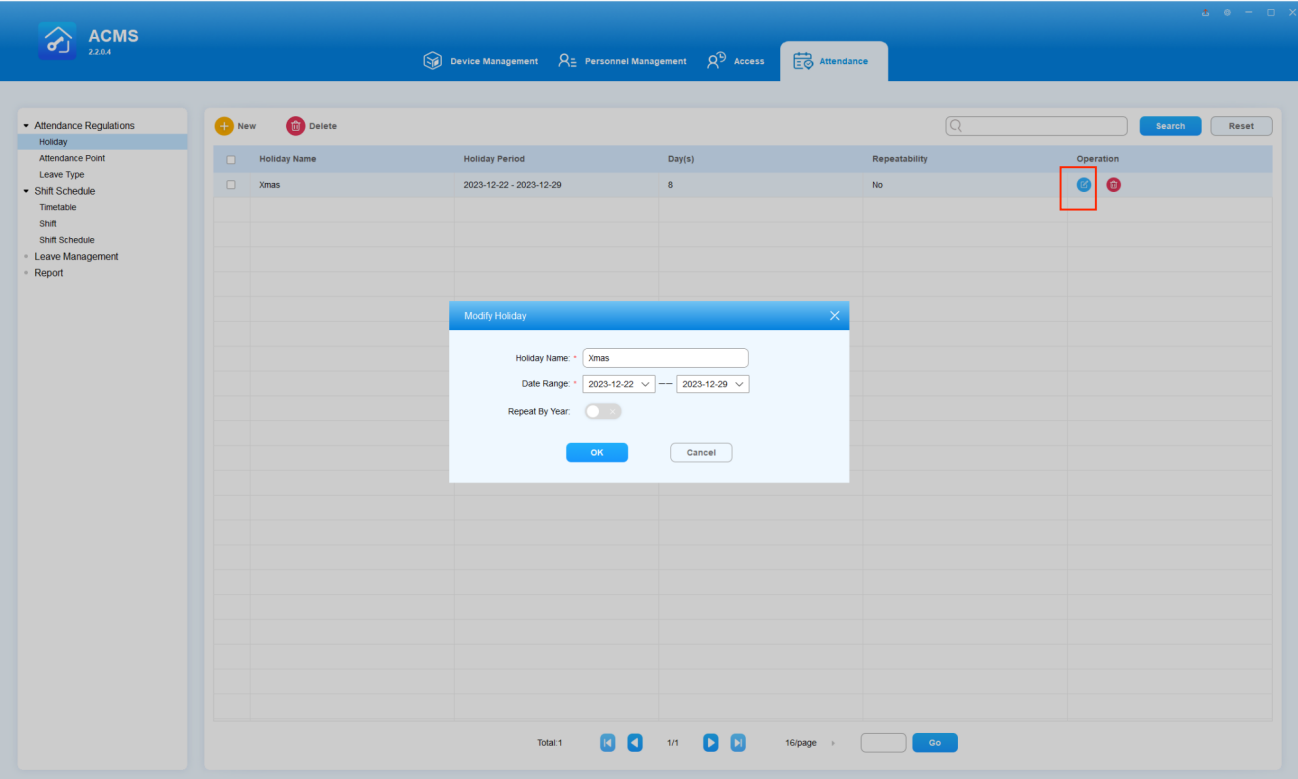
祝日を編集
- 希望する祝日をダブルクリックするか、その「オペレーション」欄の
 をクリックしてください。
 - 必要に応じて祝日情報を編集してください。
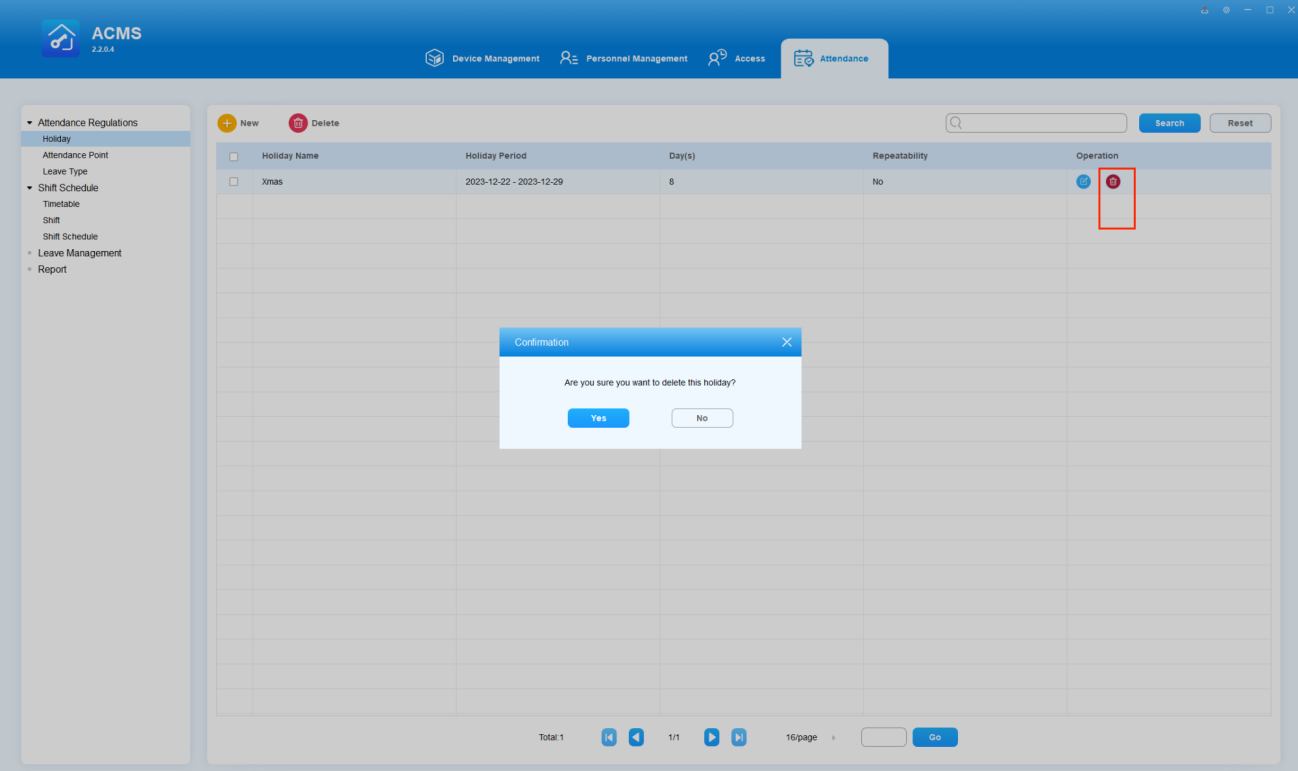
Delete Holiday
祝日は一つずつ削除することも、まとめて削除することも可能です。
- 祝日を一つずつ削除する
- 削除したい特定の祝日の
 をクリックしてください。
 - 「 はい」をクリックします。
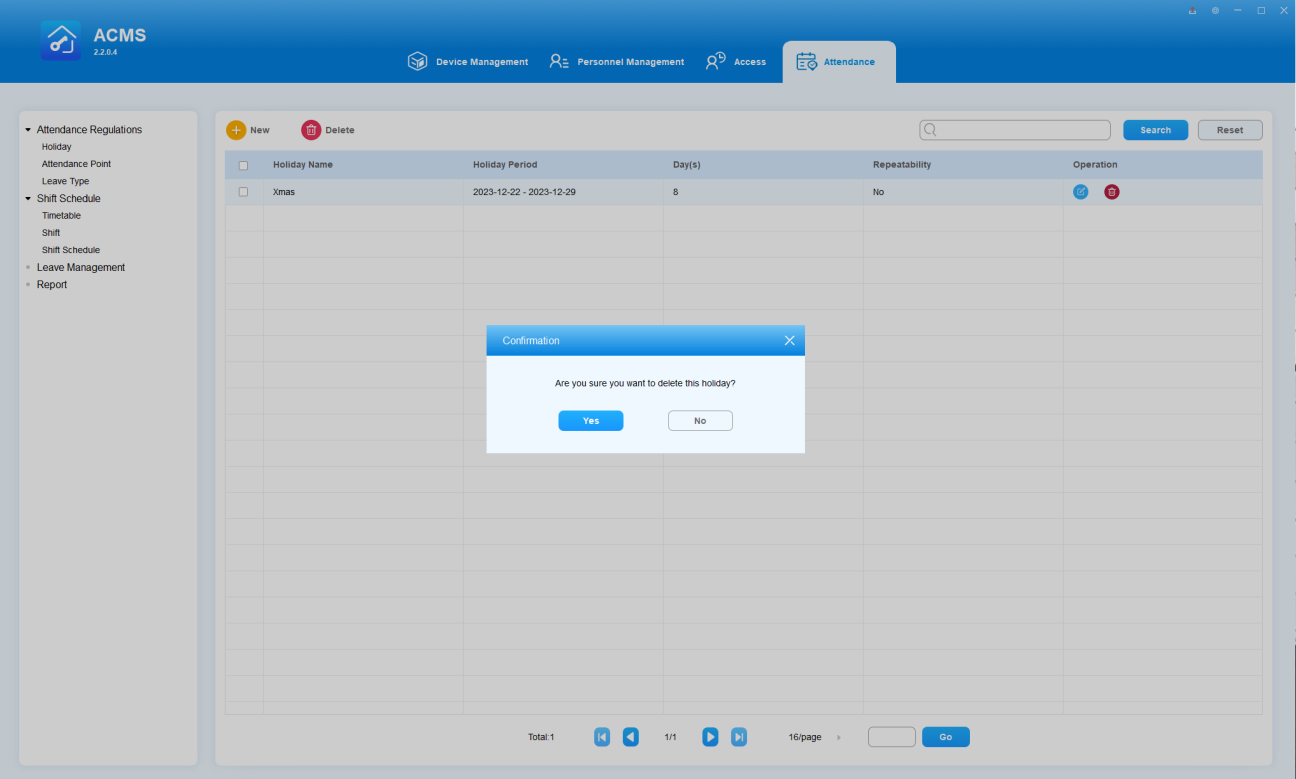
- バッチで祝日を削除してください
- 希望する祝日にチェックを入れるか、「祝日名
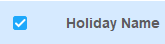 」の横のボックスですべてを選択してください。
 - 「はい」をクリックします。
出席ポイント
出勤・退勤用のデバイスは複数存在することがあるため、特定の出勤機器の出勤記録を取得できるように、その場所(ロケーションポイント)に基づいてデバイスに名前を付ける必要があるかもしれません。
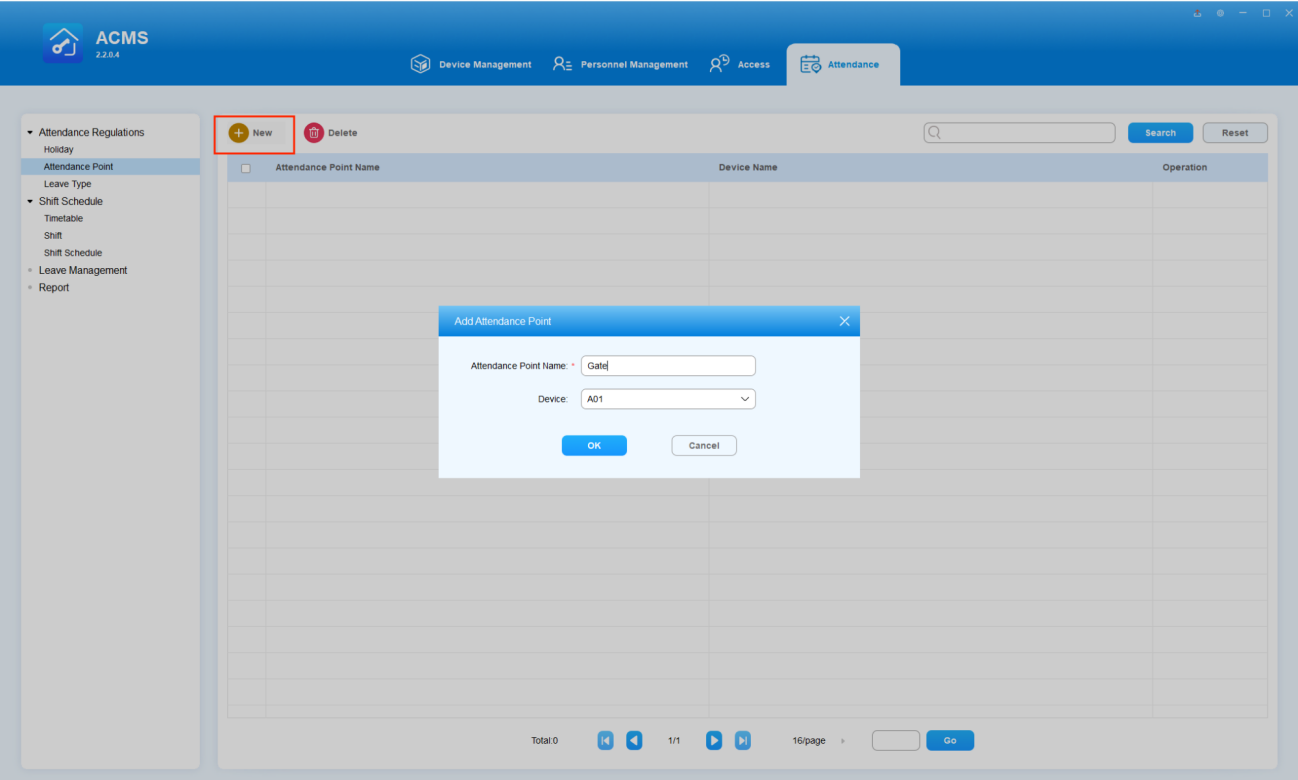
出席ポイント作成
- クリック
 。
。 - 出席場所名を入力し、そのデバイスを選択します。
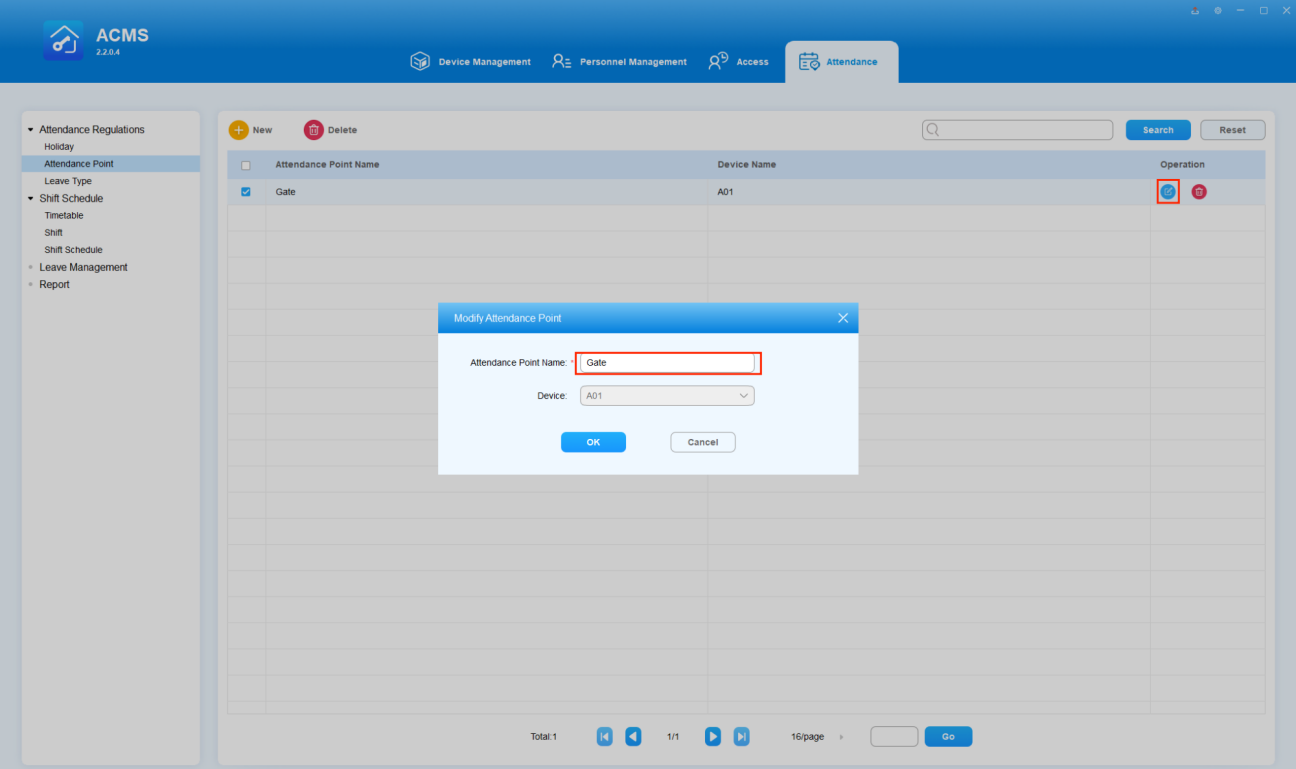
出席ポイントの変更
ポイント名は変更できますが、選択したデバイスは変更できません。
- 目的のポイントをダブルクリックするか、その操作欄の
 をクリックしてください。
 - ポイントの名前を変えてください。
- OKをクリックします。
出席ポイントを削除
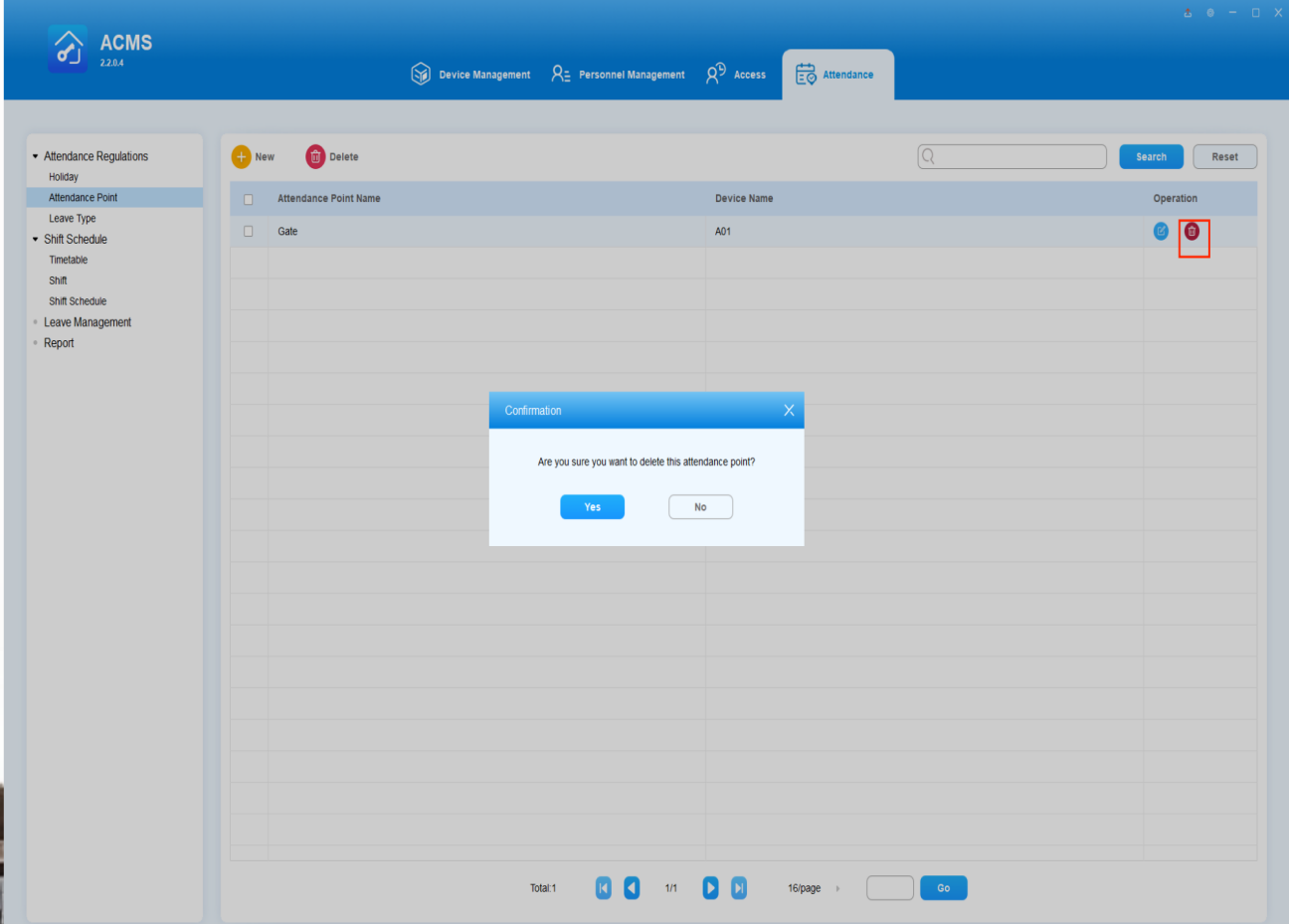
出席デバイスポイントは単独でも一括で削除することもできます。
- 出席デバイスポイントは別途削除してください
- 目的のポイントの操作欄で
 をクリックします。
 - 「はい」をクリックして ください。
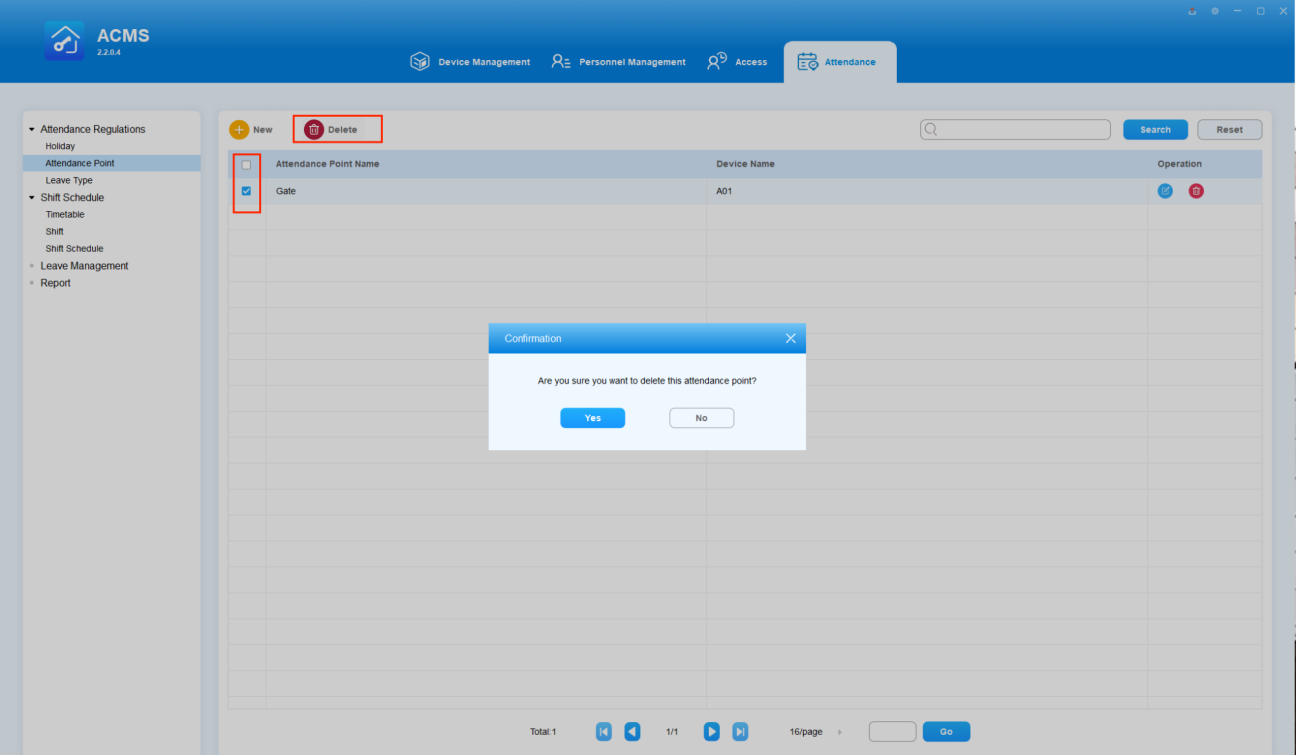
- バッチ内の出席デバイスポイントを削除する
- 削除したい出席ポイントの
 チェックボックスにチェックを入れてください。
 - 既存の出席ポイントをすべて削除したい場合はチェックボックスにチェックを入れてください。
シフトスケジュール
シフトスケジュールサブモジュールでは、勤務シフトのスケジュール、シフト管理、シフト調整、出勤記録の管理、そして従業員へのレポートの残留ができます。
時刻表
時刻表作成
シフトのスケジュールテンプレートのインベントリを作成し、後で取り出して特定の従業員のシフトに適用できます。タイムテーブルの設定は、スケジュール名や種類、勤務時間や出席時間をスケジュールに適用する形で定義できます。
- 出席モジュールに行き、「シフトスケジュール」>シフトへ移動してください。
 をクリックすると時刻表が追加されます。
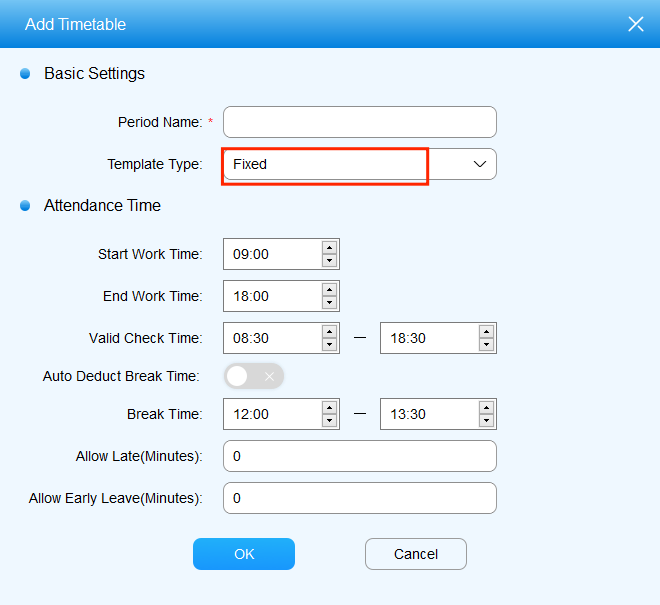
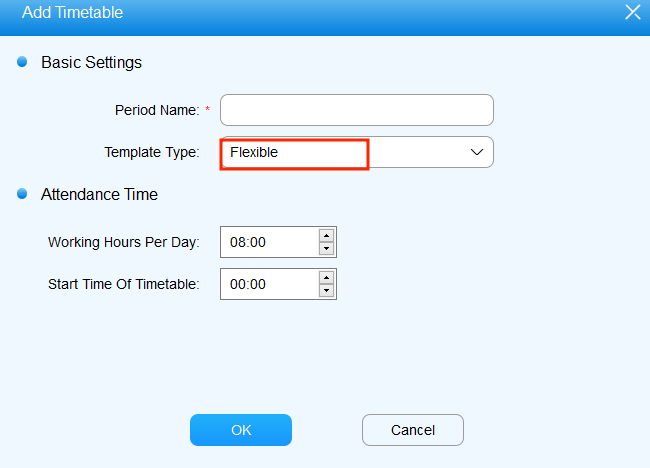
- 時間割の名称や種類、出席時間を設定しましょう。
パラメータ設定
いいえ。 | フィールド名 | 概要 |
1 | 時代名 | 作業時間割の名前を入力してください。これは必須です。時代名は主に識別や検索のために使われます。 |
2 | テンプレートタイプ | 柔軟なスケジュールと固定スケジュールのどちらかを選択してください。タイプはデフォルトで固定されています。
|
3 | 開始作業時間 | 仕事開始時間を設定しましょう。デフォルトの開始時間は 09:00です。 |
4 | 作業終了時間 | エンドタイムに仕事を設定。デフォルトの終了時刻は 18:00です。 |
5 | 有効なチェック時間 | 固定時間割の有効な打刻時間範囲を設定してください。デフォルトの有効な打刻時間範囲は08:30から18:30です。従業員が複数回打刻した場合、最も早い記録時刻が出勤時間とみなされ、遅い時間が退勤時間とみなされます。 |
6 | 自動控除休憩時間 | 休憩時間の自動控除を可能にします。このオプションを有効にすると、システムは労働時間を計算する際に指定された休憩時間を総作業時間から差し引きます。 |
7 | 休憩時間 | 休憩時間として指定された時間。 |
8 | 遅延許可(分) | 遅刻できる時間は0分から1440分までの範囲です。0に設定すると、遅延到着は許可されません。0以外の値を設定した場合、指定された分数の遅延が認められますが、出席記録は遅刻としてマークされません。 例えば、作業開始時間が9:00に設定され、遅延許可が5に設定されている場合、9:05以前の記録は通常とみなされ、遅延としてマークされません。 |
9 | 早期休暇を許可する(議事録) | 早めの出発時間は0分から1440分までの範囲でした。0に設定すると、早期出発は禁止されます。ゼロでない値に設定された場合、指定された分数の早期退却が許可されますが、出席記録は早期退去としてマークされません。 例えば、作業終了時刻が18:00に設定され、Allow Early Leaveが5に設定されている場合、17:55以降の記録は正常とみなされます。 |
10 | 1日あたりの労働時間 | (フレキシブルタイプのみ)従業員の1日あたりの総労働時間を設定します。総労働時間は 24 時間を超えてはなりません。デフォルトの勤務時間は 8 時間です。 |
11 | 時刻表開始時間 | (フレキシブルタイプのみ)柔軟なスケジュールの開始時間を設定しましょう。例えば、開始時間を 09:00に設定すると、終了時刻は翌日の自動9 :00 (サイクル24時間)となり、従業員は24時間の間に出勤と退勤を繰り返す必要があります(この例では、有効な打刻時間は09:00から始まり、有効な出勤時間は翌日08:59で終了します)。デフォルトの開始時間は 00:00です。 |
時刻表テンプレートを編集
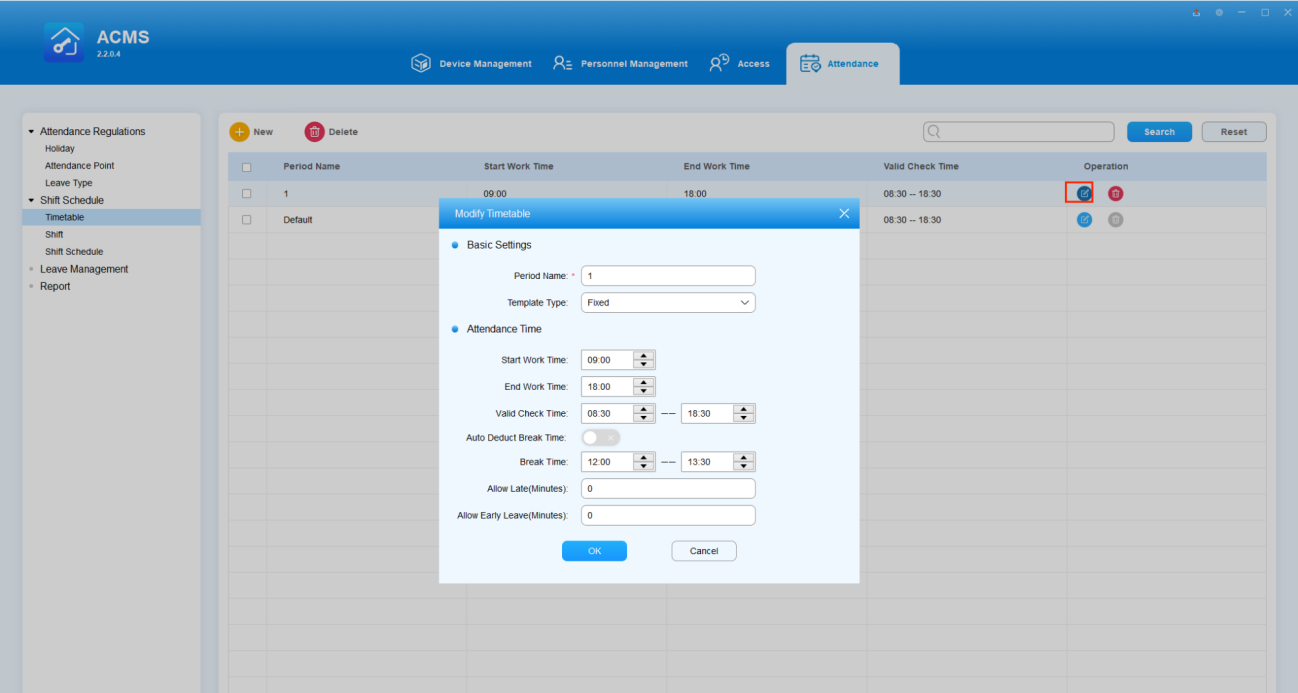
時刻表が作成された後は、必要に応じて時間割を編集することができます。
- 編集したい特定の時刻表の
 をクリックしてください。
 - スケジュールは必要に応じて編集してください。
- シフトにスケジュールが割り当てられている場合、その変更は該当シフトやシフトスケジュールに更新されます。
時刻表を削除
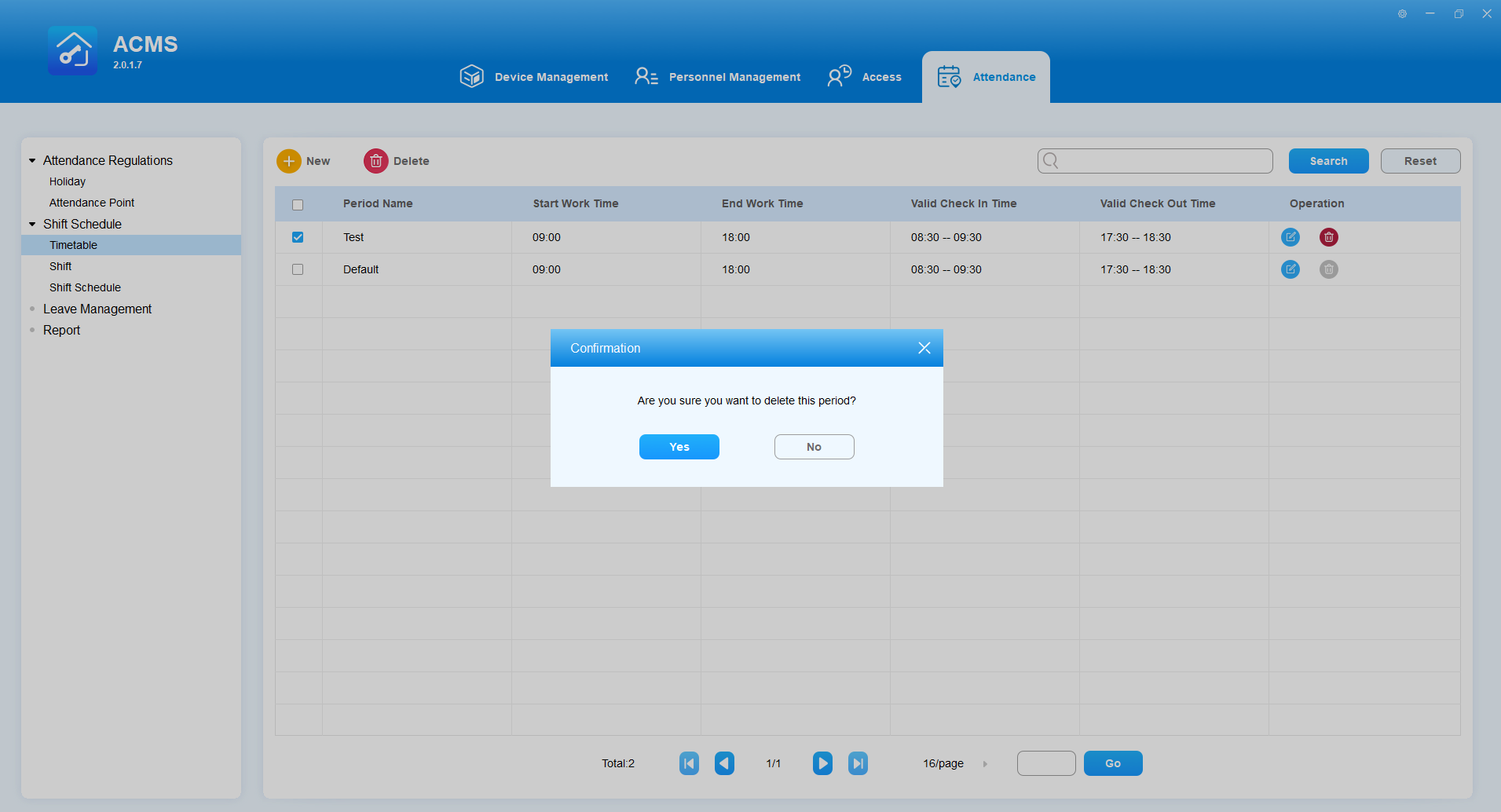
必要なら既存の時刻表を単独または一括で削除できます。
- 時刻表は別途削除してください
- 削除したい特定の時刻表のチェックボックスにチェックを入れてください。
- 確認は 「はい 」をクリックしてください。
- バッチでスケジュールを削除してください
- 削除したい時刻表の
 にチェックボックスをチェックを入れてください。
 - 既存の時刻表を削除したい場合はチェックボックスにチェックを入れてください。
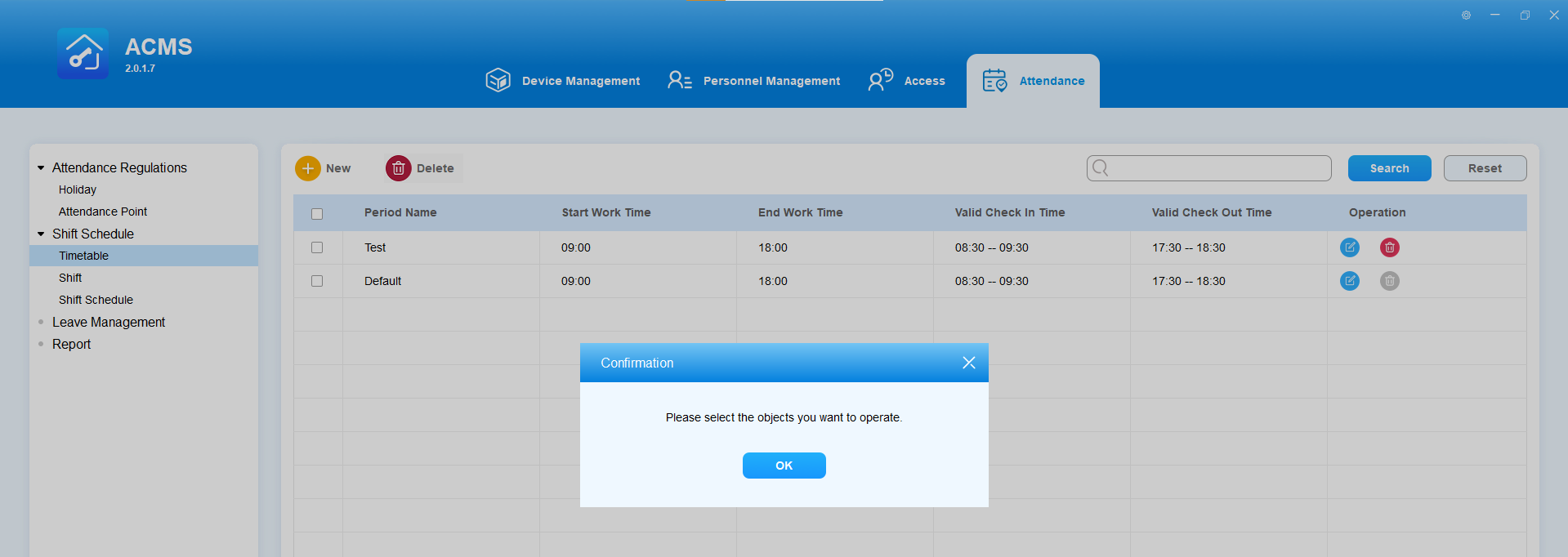
- デフォルトの時刻表は削除できません。
- シフトに割り当てられた時刻表は削除できません。
シフト
シフトテンプレートを作成し、従業員に割り当てることができます。
シフトを創り出します
シフトテンプレートを作成するには、以下の手順を踏みます。
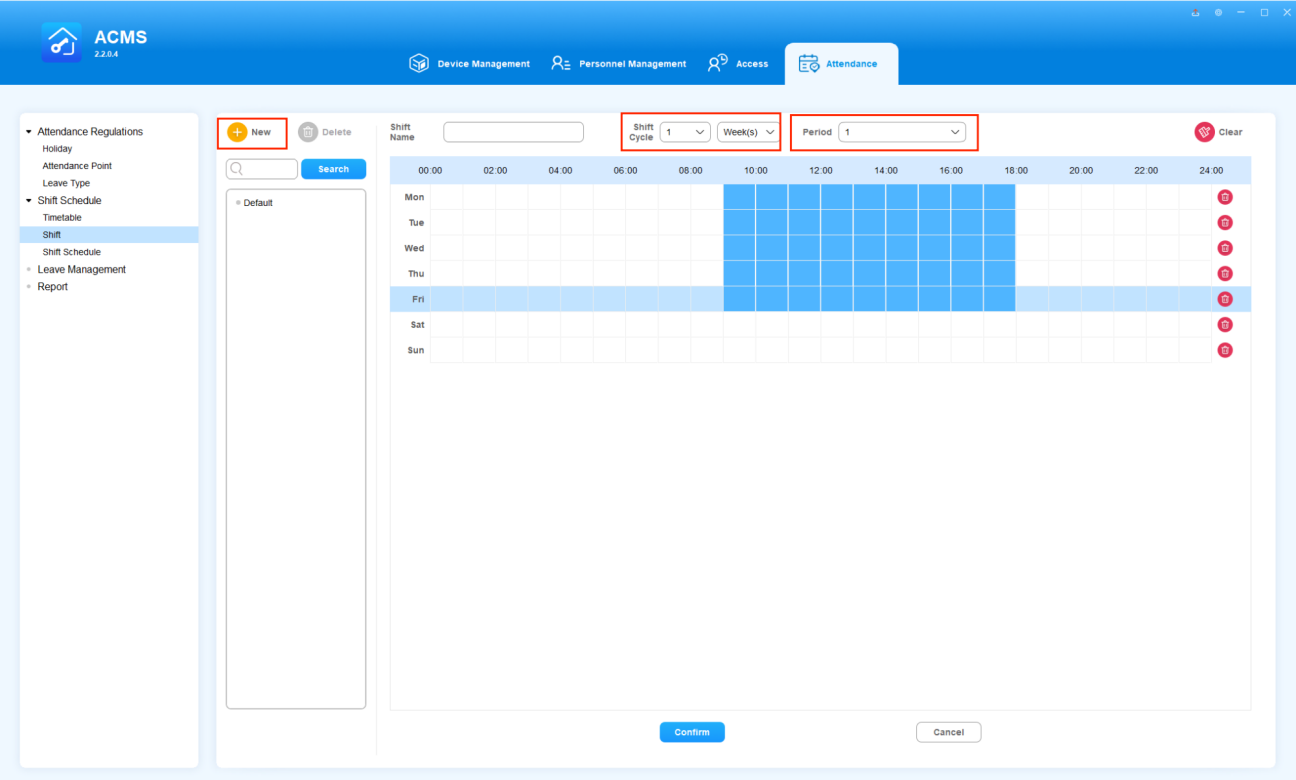
 をクリックしてシフトスケジュールの作成を始めてください。
- シフトスケジュール用の作成したスケジュールテンプレートを期間欄から選択してください。
- シフトスケジュールを日、週、月ごとに実施するよう設定し、シフトサイクルの時間も設定します。
- シフトを実装したいときは青いハイライトデーをクリックし、その日をハイライトにしたい場合は
 をクリックしてください。
パラメータ設定
いいえ。 | フィールド名 | 概要 |
1 | 以上 | 作成予定のシフトに適用するスケジュールテンプレートを選択してください。必要に応じて、週次や月次で複数のシフトテンプレートを選択できます。 |
2 | シフトサイクル | 日次、週次、月次で実施するシフトとシフトサイクルタイムを選択します。例えば、月ごとのシフトとシフトサイクルを3回に設定すると、合計9か月のシフトが3か月のサイクルで得られるため、その後の2回の「3か月」シフトも最初の3か月シフトと同じ方法で実行されます。 |
3 | シフト名 | 必要に応じてシフトを指定してください。 |
シフトを探せ
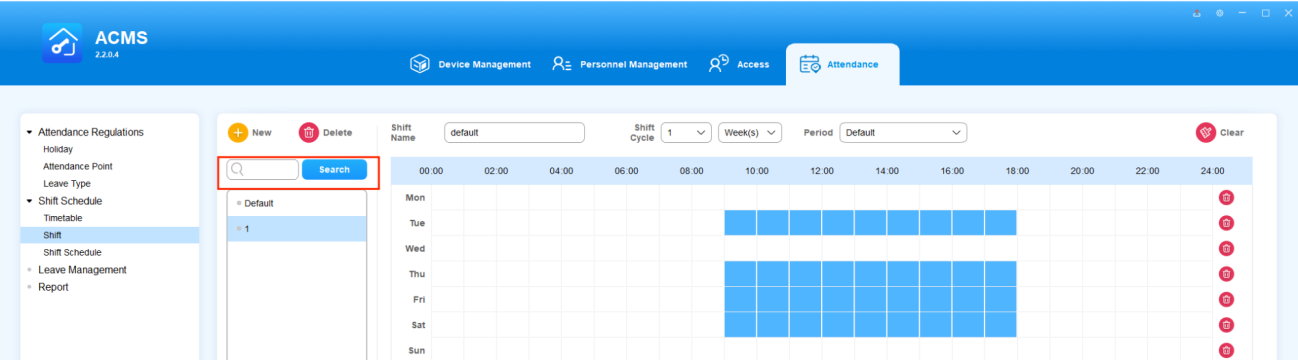
複数のシフトがある場合、必要なシフトを検索できます。
- 検索ボックスにシフト名を入力してください。
- 検索をクリックします。
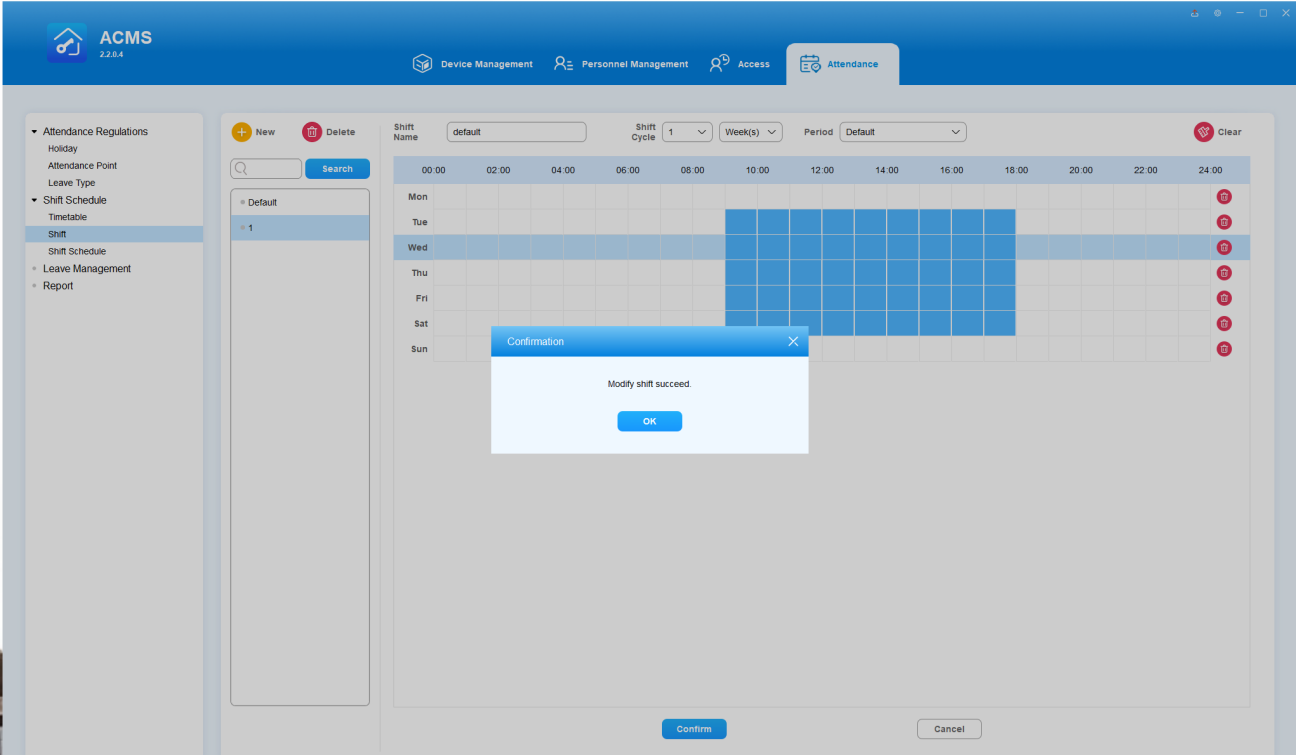
編集:シフト
シフトテンプレートはシフト名、シフトサイクル、シフトの時刻表(期間)を変更することができます。
- シフト欄で編集したいシフトテンプレートをクリックしてください。
- 必要に応じてシフト名、シフトサイクル、シフトの時間割(期間)を変更してください。
- 「確認」をクリックしてください。
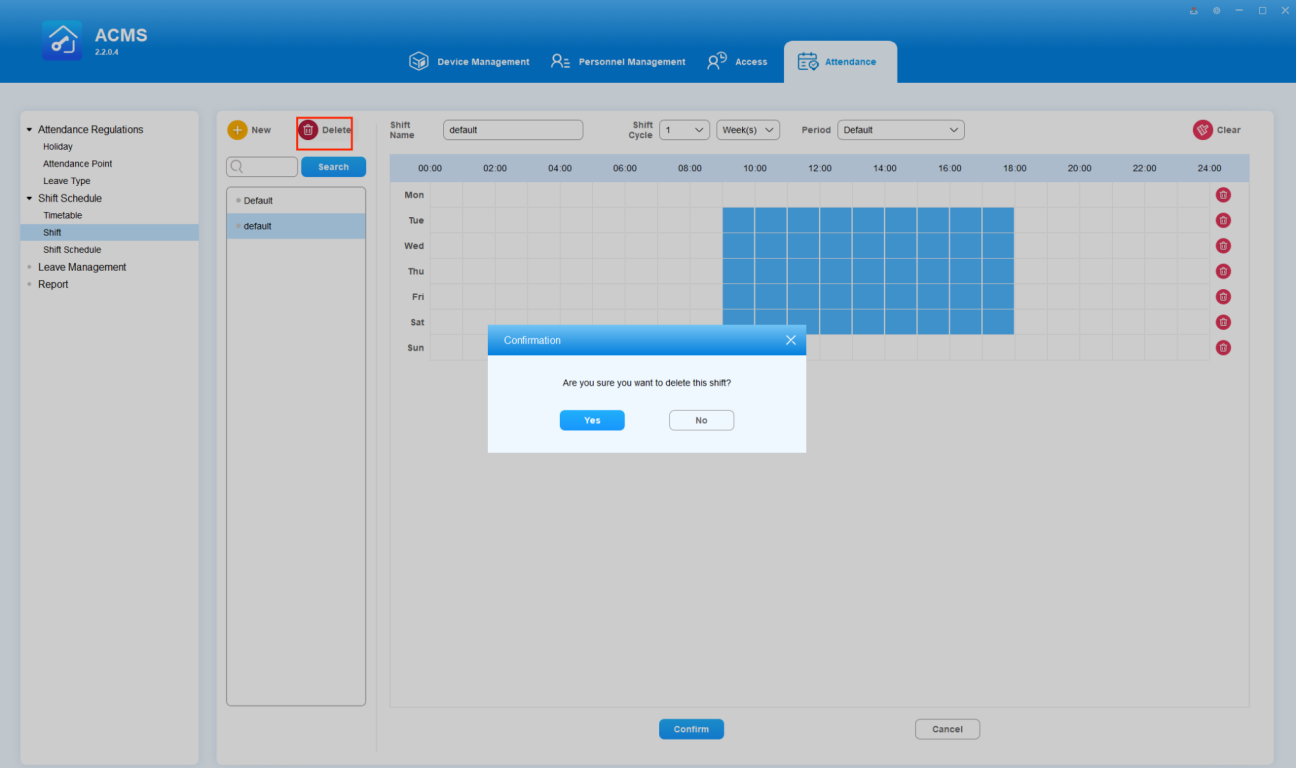
シフトを削除
- 左のシフト列で削除したいシフトテンプレートをクリックしてください。
- シフトを削除するには
 をクリックしてください。
 - 「 確認」をクリックしてから「はい」と言います。
- シフトテンプレートが従業員に適用されている場合、そのテンプレートは削除できません。
シフト管理
シフトテンプレートを作成した後、シフトインベントリから特定のシフトテンプレートを選択し、従業員の通常のシフトおよび一時シフトスケジュールに適用し、シフトの期間やシフトをどの部署・従業員に割り当てるかを定義できます。必要に応じて、後でシフトを検索したり確認したり、削除したりできます。
従業員に通常のシフトを割り当てる
特定の部署や従業員に定期的なシフトテンプレートを割り当てることができます。
- クリック
 。
。 - シフトスケジュールのテンプレートと適用したい時間帯を選択してください。
- シフトを適用したい部署と従業員を選択してください。
- 従業員に割り当てられる通常のシフトは1つだけなので、あなたが新しいシフトを希望すれば、前のシフトは自動的に新しいシフトに置き換えられます。
- 特定の従業員にシフトが適用される場合は、そのシフトを削除することはできません。
従業員に一時シフトを割り当てる
一時的なシフト変更やシフト調整が必要な場合、特定の部署の従業員に一時的なシフトスケジュールを割り当てることができます。
- クリック
 。
。 - シフトと適用したい時間範囲を選択します。
- シフトを適用したい部署と従業員を選択してください。
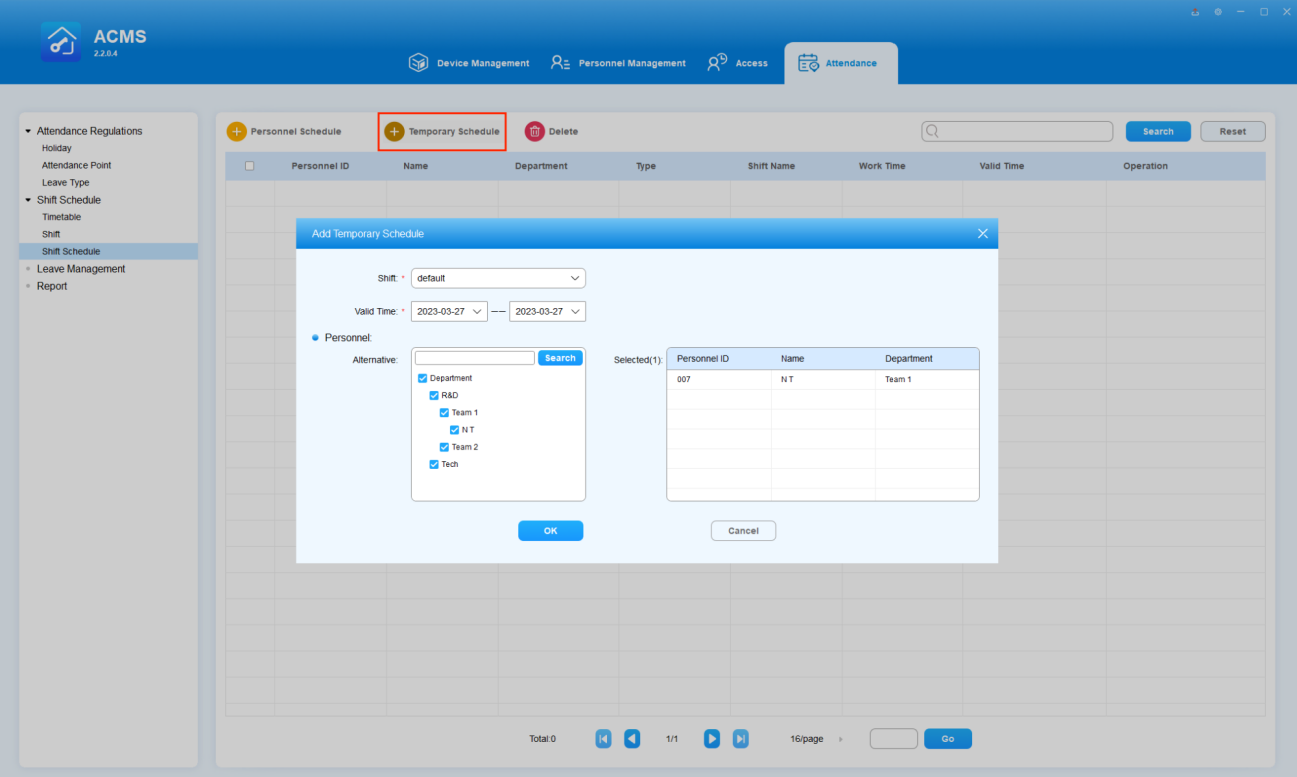
- 従業員は一時的なシフトしか割り当てられず、もしあなたが交代を強く望むなら、前のシフトは新しいシフトに置き換えられます。
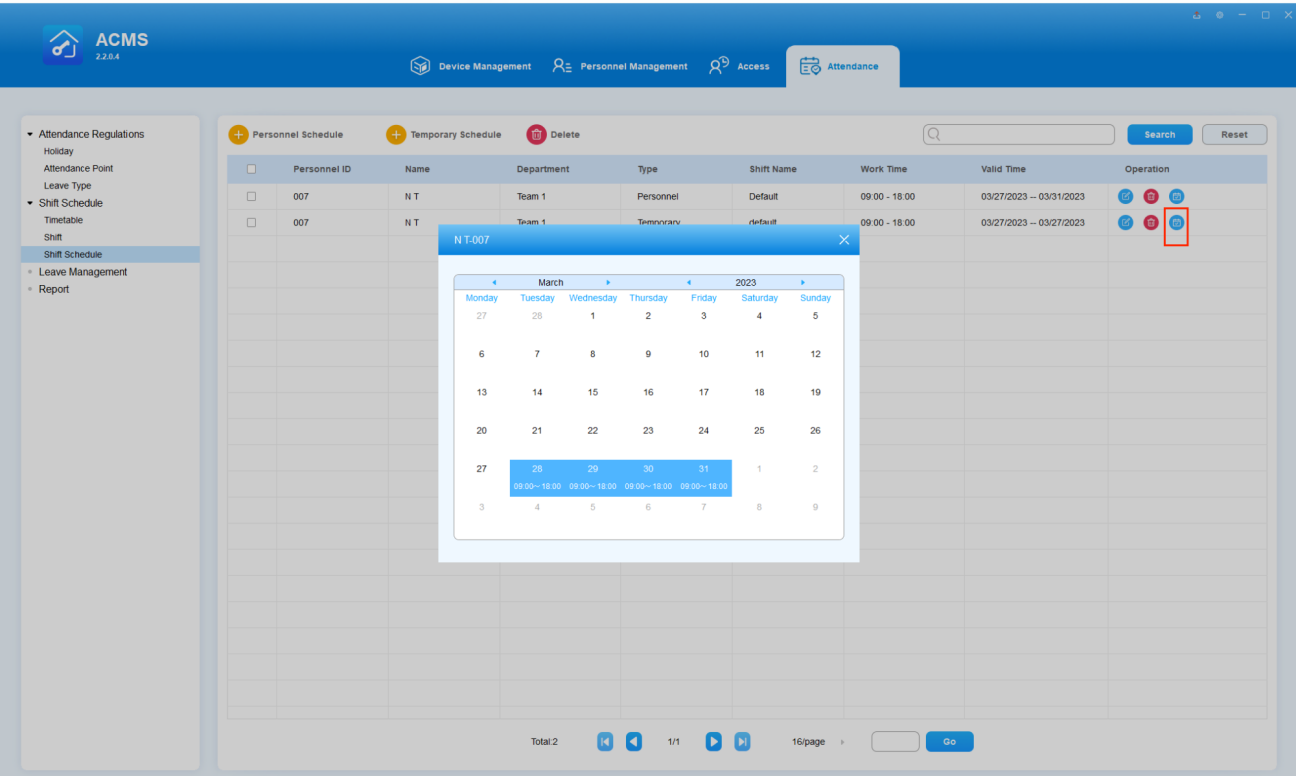
割り当てられたシフトを検索・確認してください
従業員に割り当てられている通常のシフトや臨時シフトを検索できます。また、従業員の勤務予定表でも詳細を確認できます。
- 検索欄に従業員の名前とID番号を入力して、シフトを検索できます。必要に応じて「リセット 」をクリックして検索欄を素早く消去してください。
- 特定の従業員の勤務カレンダーを確認したい場合は、その従業員の
 をクリックしてください。
割り当てられたシフトを編集
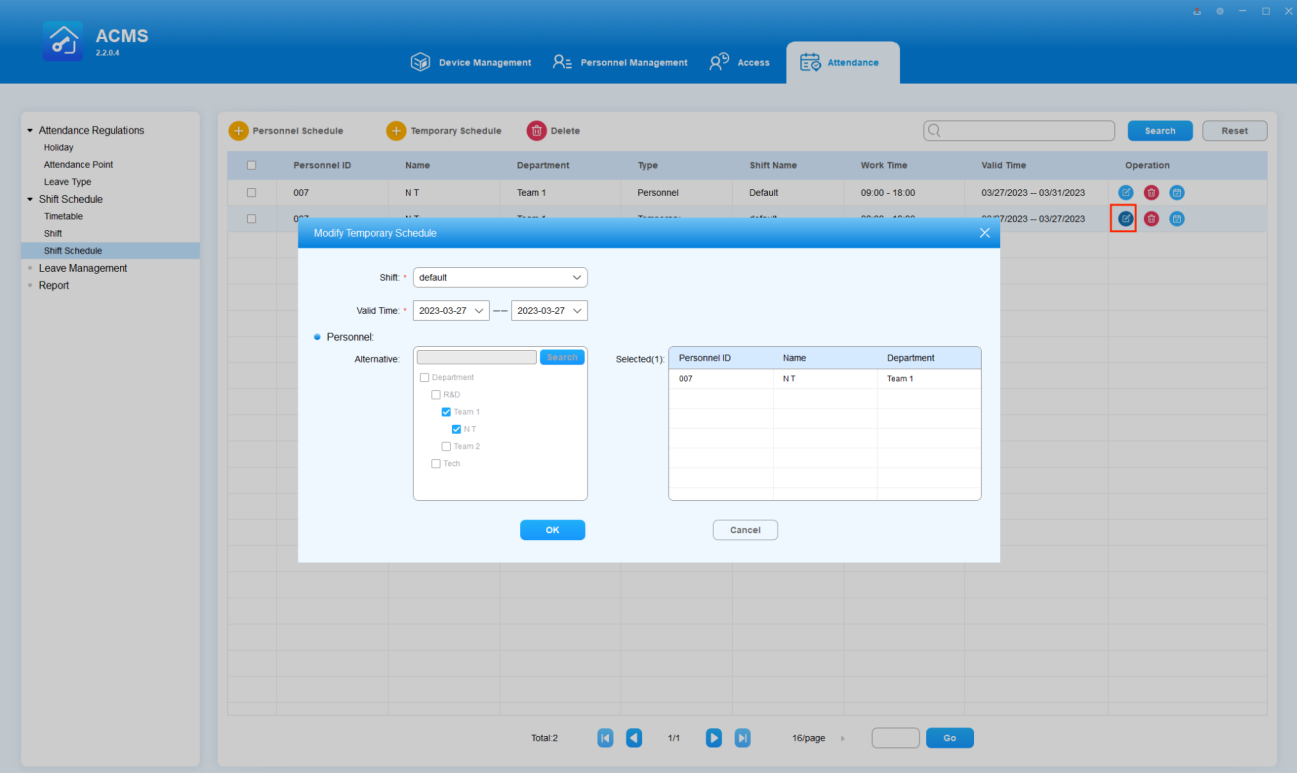
必要に応じて、割り当てられたシフトや特定の従業員の有効な時間範囲を変更することができます。
- 編集したい特定の割り当てられたシフトの
 をクリックしてください
 - シフトを変更し、割り当てられたシフトの有効時間範囲を変更してください。
割り当てられたシフトを削除する
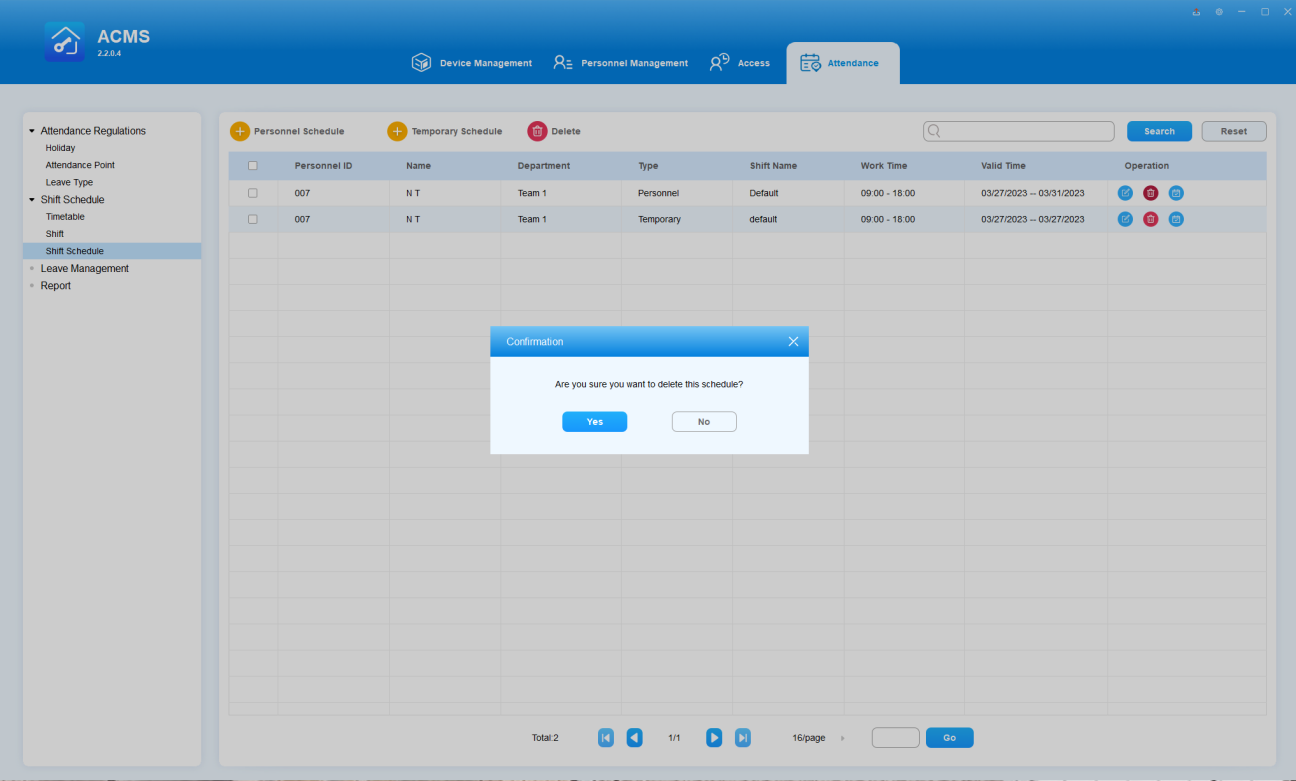
必要に応じて割り当てられたシフトを削除できます。
- 個別に削除したい場合は、割り当てられたシフトの
 をクリックしてください。
 - 割り当てられたシフトのチェックボックスにチェックを入れ、
 をクリックしてすべてのシフトを削除してください。
休暇管理
従業員休暇の作成、検索、編集、削除が可能です。
休暇の種類をカスタマイズする
AMCSでは、デフォルトの休暇で実際のニーズを満たさない場合は、追加の休暇タイプを追加できます。この機能はリーブマネジメントと連携して使用されます。
新しい休暇タイプを追加
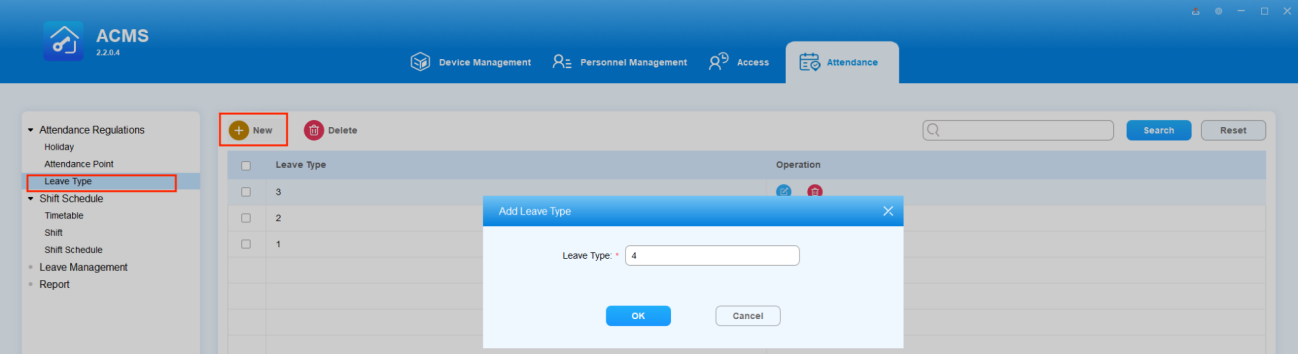
- 出席規則>休暇タイプで
 をクリックしてください。
 - 休暇の種類を挙げてください。名前は空であってはならず、既存の型と重複してはいけません。
- OKをクリックします。
リーブタイプを編集
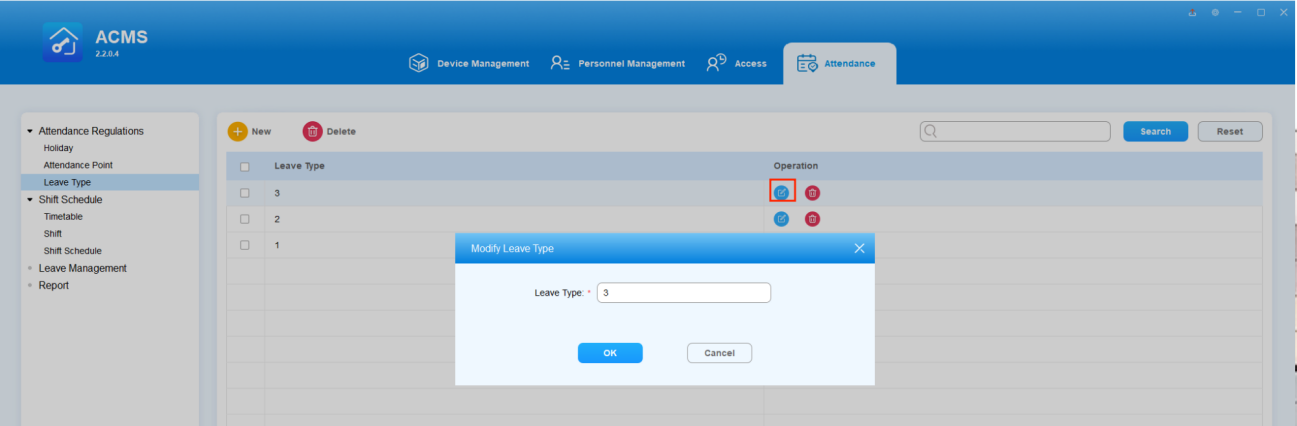
休暇タイプを編集する際、新しい名前は休暇管理モジュールとリアルタイムで同期されます。
- ただし、すでに使用されたリーブタイプは変更できません。
リーブタイプを編集するには、ダブルクリックするか、その操作欄の  をクリックするだけです。
リーブタイプを削除してください
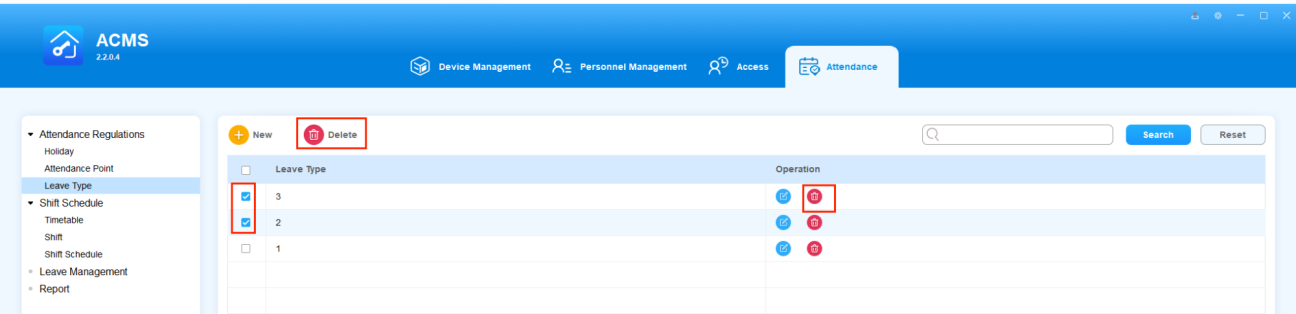
もし不要になった休暇タイプは削除できます。休暇タイプが削除されると、休暇管理モジュールには表示されなくなります。
- 使用済み休暇の種類は、関連するすべての休暇申請が最初に削除されない限り削除できません。
単一リーブタイプを削除するには、その操作欄の  をクリックしてください。複数のタイプを削除したい場合は、希望するタイプにチェックを入れて
  をクリックします。
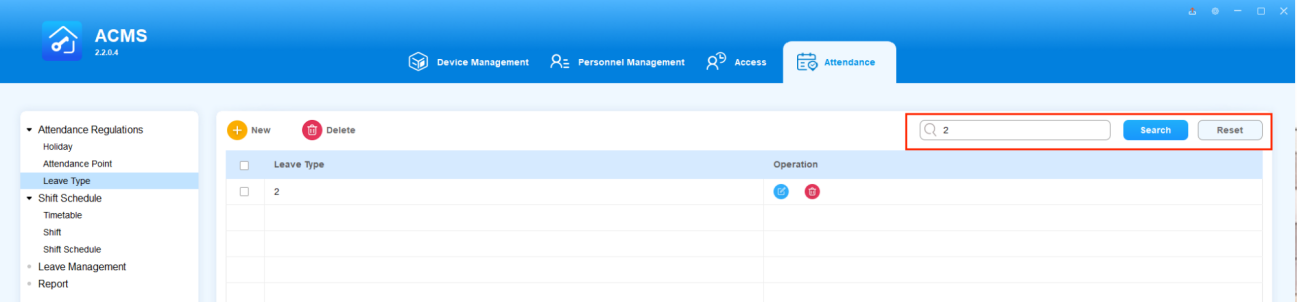
リーブタイプの検索
リーブタイプインターフェースでは、リーブタイプの名前を入力することでリーブタイプを検索できます。
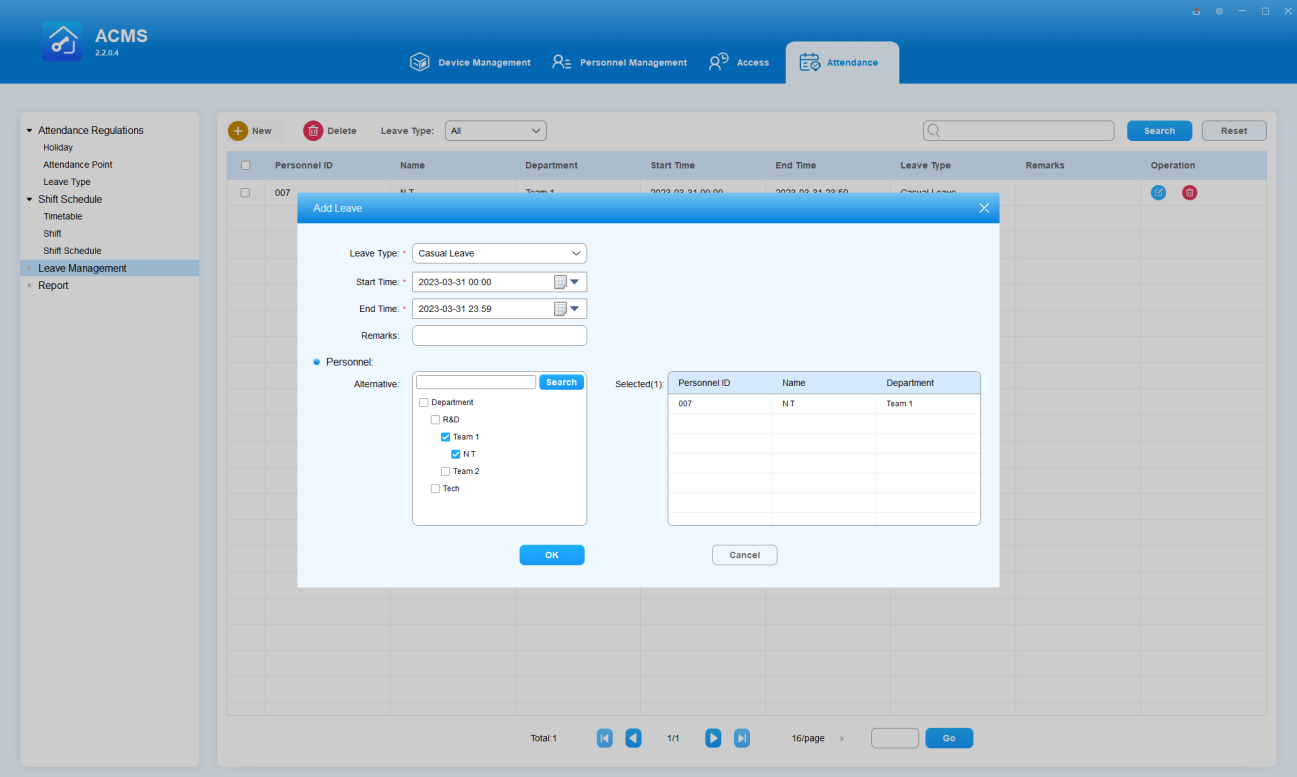
休暇を追加
従業員のために休暇を作成するには、休暇の種類、休暇の開始・終了時期、どの従業員に適用されるかなどを定義できます。
- 休暇情報を入力します。
- 休暇を適用する従業員を選択します。
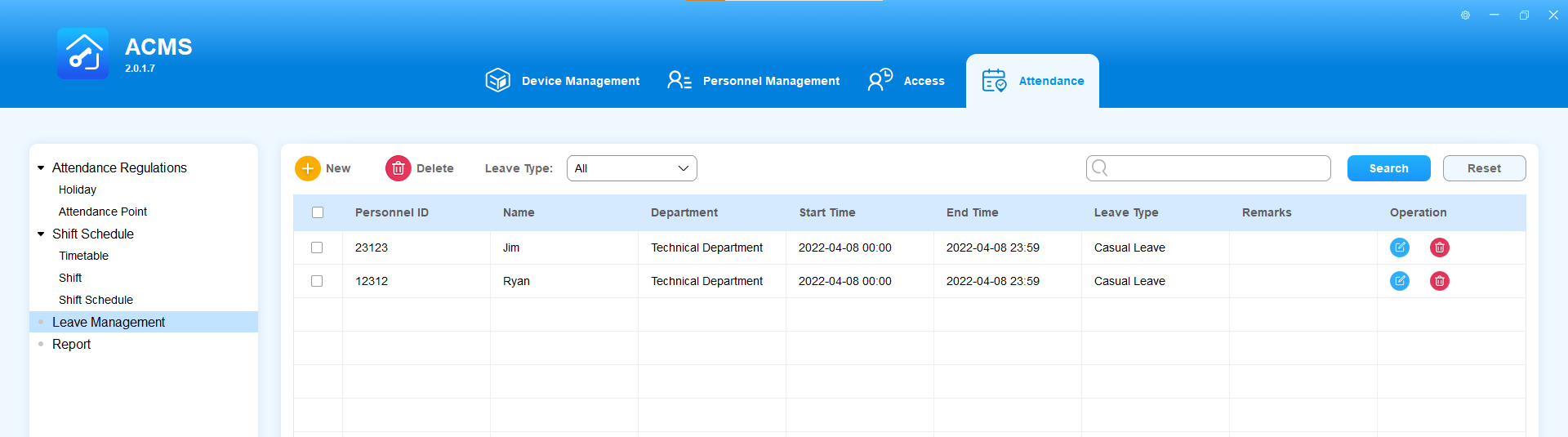
休暇を探す
- 必要に応じてリーブタイプを選択して検索範囲を絞り込めます。
- 検索欄に従業員IDまたは名前を入力して検索を終了します。
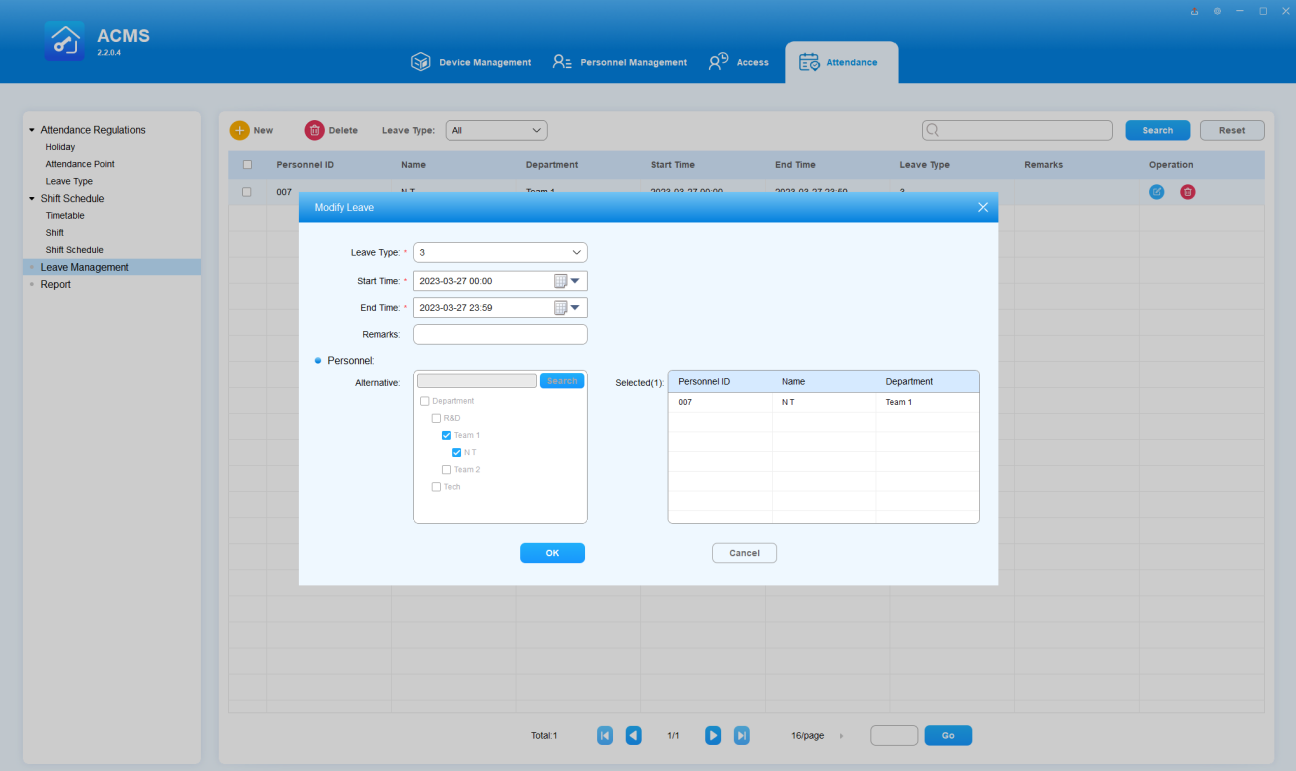
編集 A Leave
休暇の種類、休暇開始時間、終了時間の変更などで休暇を編集できます。
- 編集したい特定のリーブの
 をクリックしてください。
 - 休暇情報を変更してください。
リーブを削除してください
リーブは別途削除することも、まとめて削除することも可能です。
- 削除したい特定の休暇の
 をクリックしてください。
 - 編集したい葉の
 にチェックボックスを選び、すべての葉を削除するようにしてください。
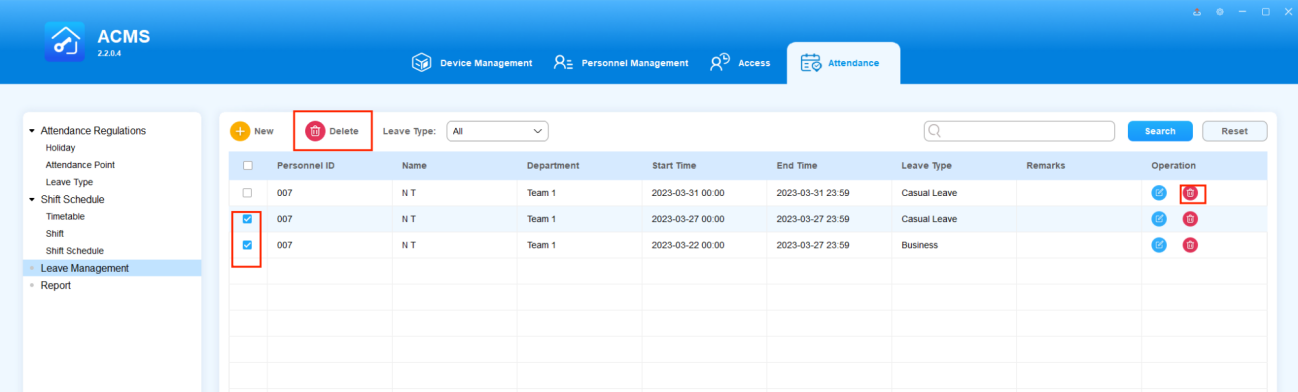
出席者数報告
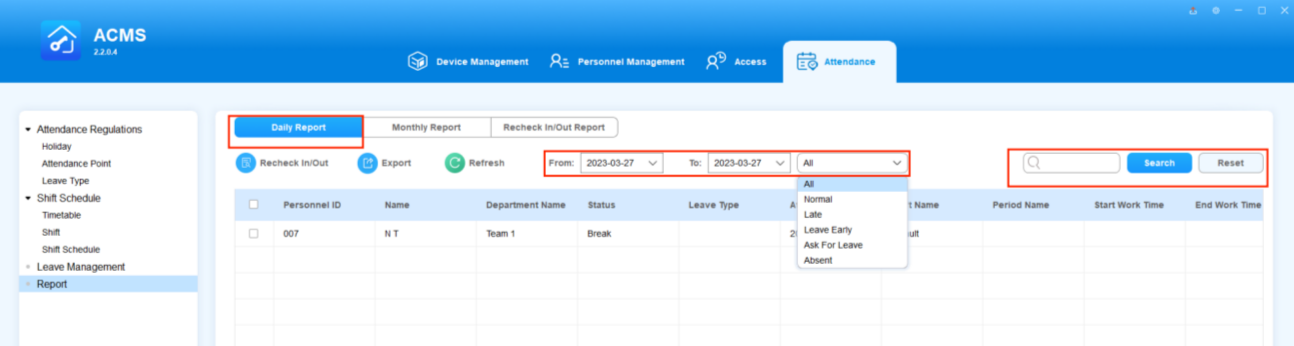
日々出席報告書の検索/確認/エクスポート
出席レポートは、毎日検索、確認、エクスポートなどで管理できます。
 をクリックすると、全従業員の日々の出勤報告書を見ることができます。必要に応じて以下のいずれかを行ってください。
- 特定のレポートを検索するには
- 従業員の名前またはID番号を入力してください。
- プルダウンリストから特定の出席タイプを選択すること;あるいは
- 時間帯を選ぶこと。
- XLSをエクスポートしてください。レポートのフォーマットは
 をクリックし、レポート上の情報表示を選択することで行います。
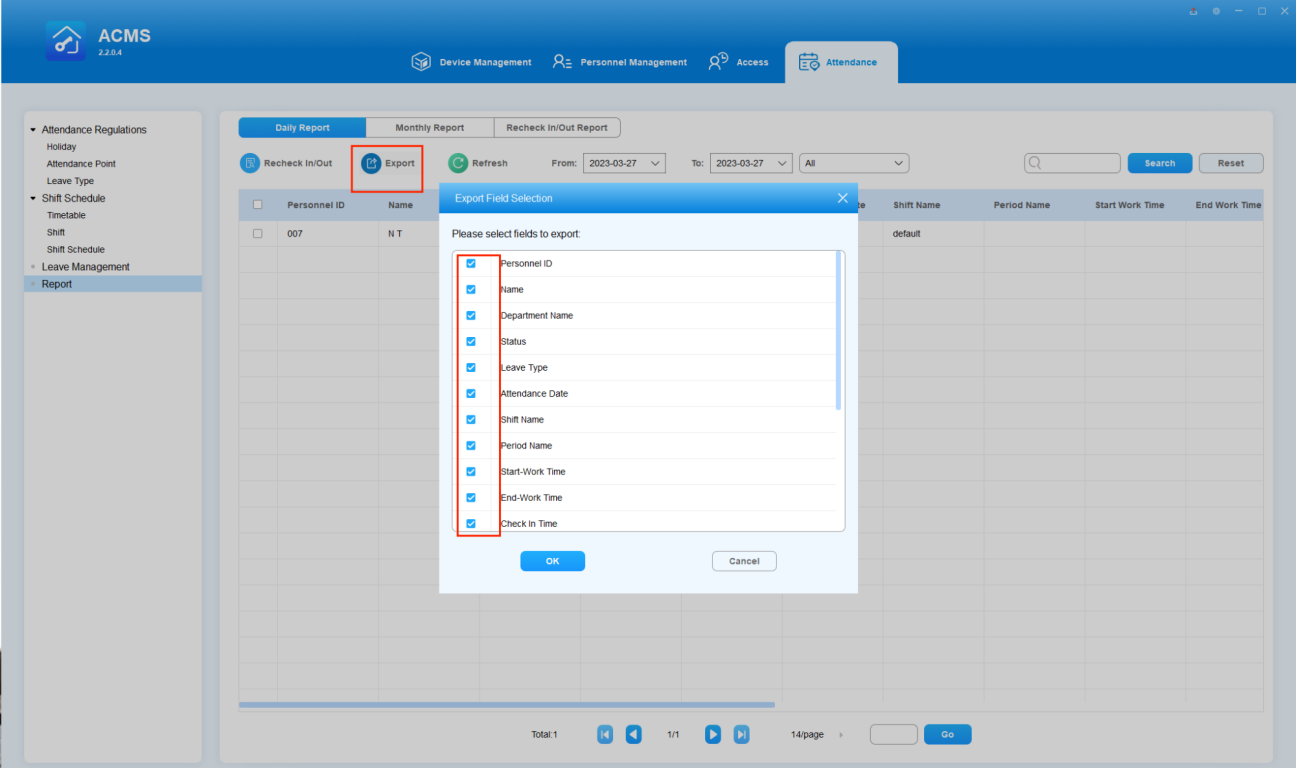
以下は日々の出席報告の例です。

月次出席報告書の検索/チェック/エクスポート
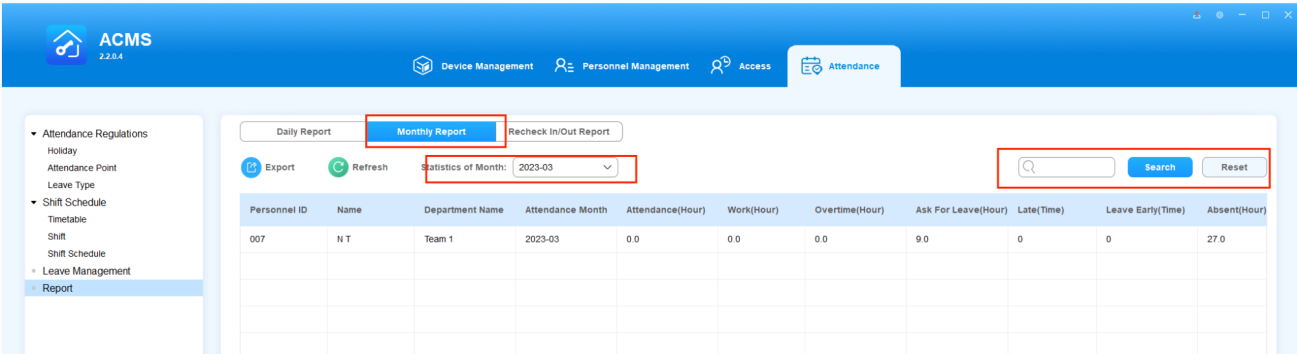
 をクリックすると、全従業員の月次出勤報告を見ることができます。必要に応じて以下のいずれかを行ってください。
- 特定の月次レポートを検索できます
- 従業員の名前またはID番号を入力してください。
- 特定の月を選びましょう。
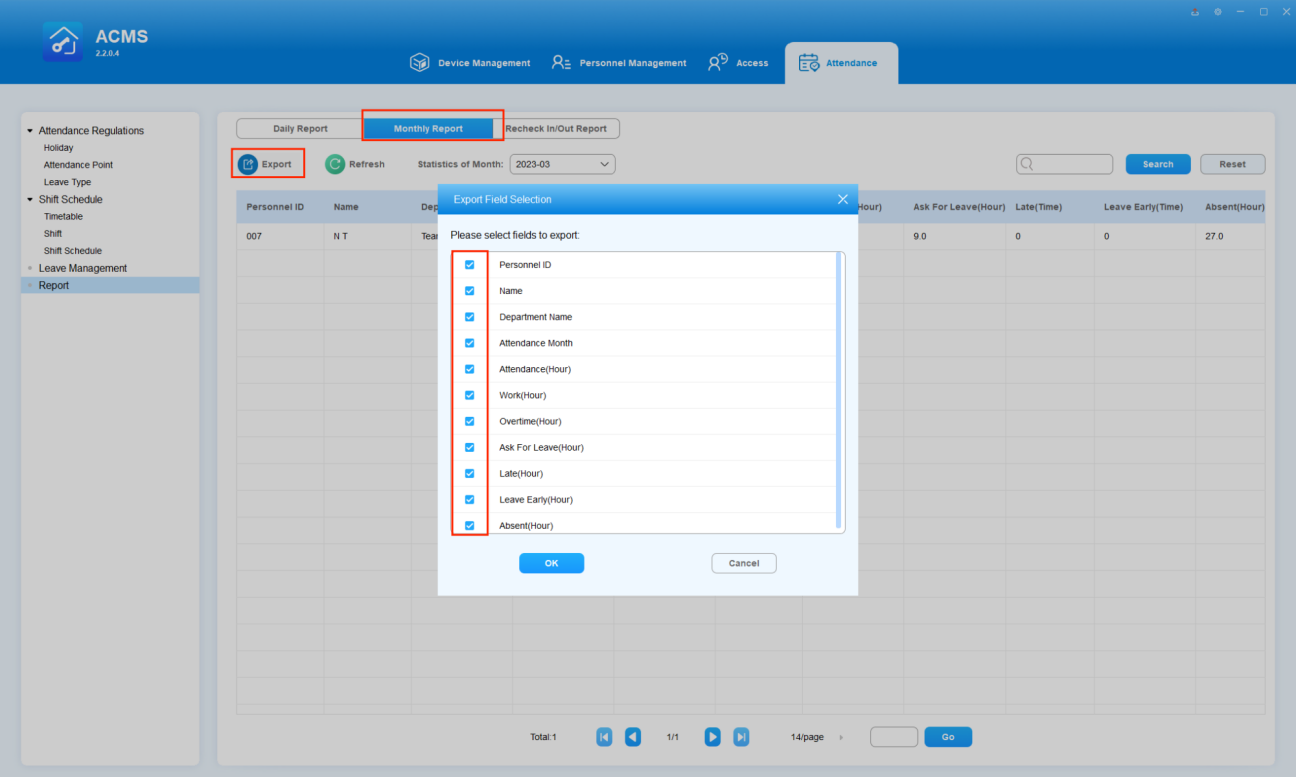
- XLSをエクスポートしてください。レポートのフォーマットは
 をクリックし、レポート上の情報表示を選択することで行います。
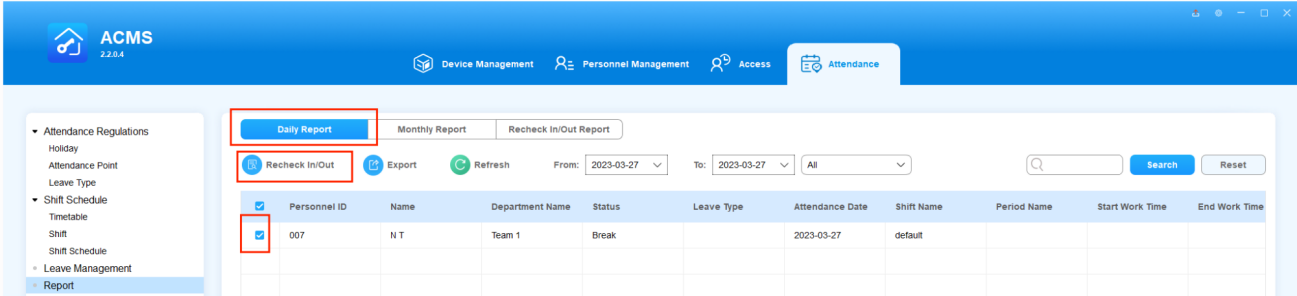
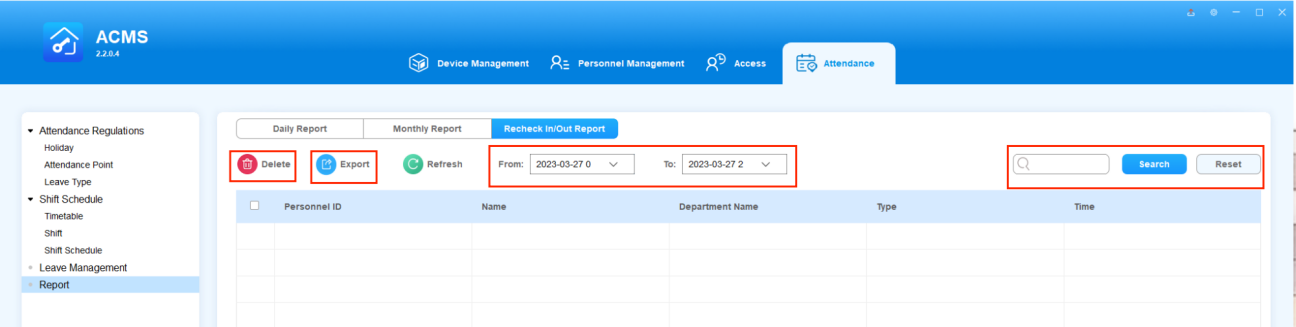
正しいチェックイン/退去時間
従業員の出勤・退勤時間を修正するには再確認を行うことができます。また、従業員が出勤や退勤を忘れた場合のパンチミスも修正できます。
- クリック
 。
。 - チェックイン・退勤時間を決めたい記録にチェックを入れてください。
- クリック
 。
。
4. 欠けているチェックインまたはチェックアウトのチェックボックスにチェックを入れ、 OKをクリックします。従業員の出勤記録はそれに応じて更新されます。
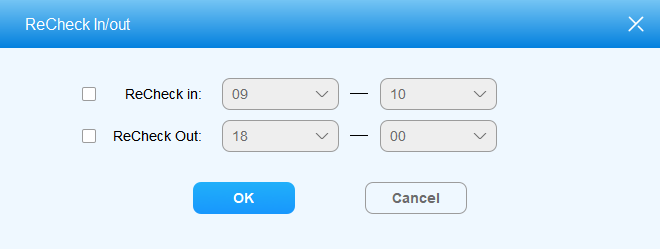
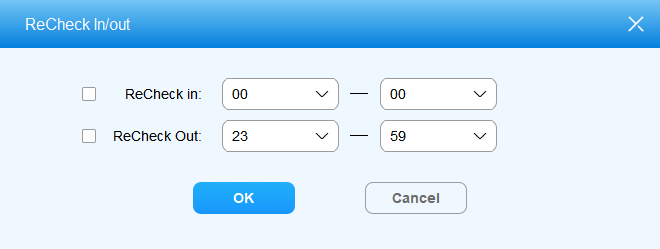
- 再クロックの時間は従業員の指定勤務時間内になければならず、そうでなければ再クロックは失敗します。
- 複数の従業員を同時に再確認する必要がある場合は、同じシフトに割り当てる必要があります。
再チェックイン/削除レコードのチェック/エクスポート/削除
 をクリックすると、全従業員がレポートを再確認している様子が見えます。必要に応じて以下のいずれかを行ってください。
- 特定の再確認レポートを検索できます
- 従業員の名前またはID番号を入力してください。
- 特定の時間帯を選びましょう。
- XLSをエクスポートしてください。レポートのフォーマットは
 をクリックしてください。
 - 報告書を削除するには、特定の報告にチェックを入れて
 をクリックします。
システム設定
ACMSでは、システムデータを事前にPCにバックアップとしてエクスポートでき、データ不足が発生した場合にACMSに戻すこともできます。さらに、パスワードの作成や変更も可能です。
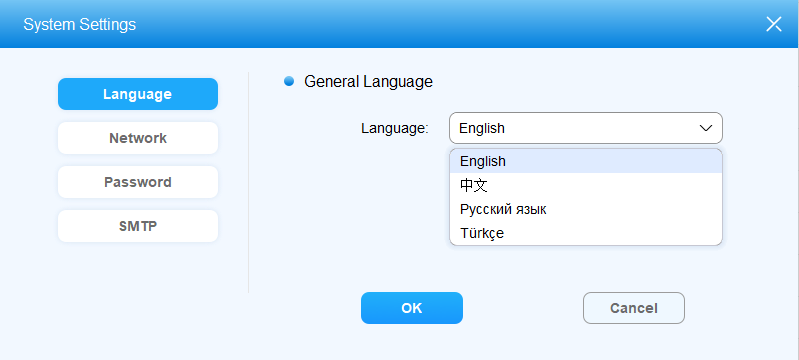
システム言語を設定する
ACMSは現在、英語、中国語、ロシア語、トルコ語の4言語をサポートしています。
希望する言語を設定するには、右上の「  」をクリックし、「 システム設定>言語」を選択してください。
輸入および輸出システムデータ
- エクスポートシステムデータ
- 右上の
 をクリックし、プルダウンリストから 「データベース 」を選択します。
  をクリックして、データをコンピュータにエクスポートしたいパスを選択します。
- パソコンの
 をクリックしてパスを確認してください。
 - 確認は OK をクリックしてください。
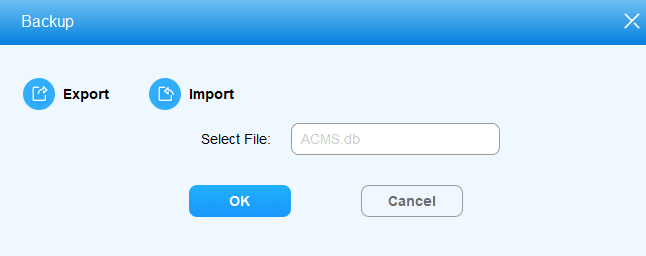
- システムデータのインポート
- 右上の
 をクリックし、リストから データベース を選択します。
  をクリックして、ACMSにインポートするデータファイルを選択してください。
- ファイルをアップロードするには 「開く 」をクリックし、確認のために 「はい 」をクリックしてください。
- ACMSにインポートするデータファイルは、.dbフォーマットであるべきです。
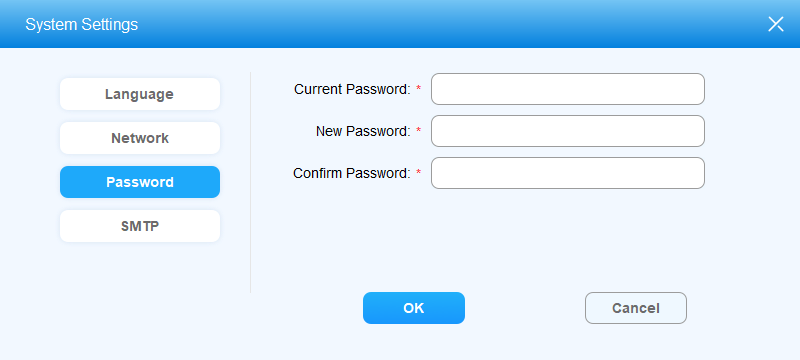
ログインパスワードを変更する
- 右上の
 をクリックし、プルダウンリストから システム設定 を選択します。
 - パスワードをクリックします。
- パスワードを変えてください。
- OKをクリックしてください。
メールのSMTP設定
SMTPは認証コードを作成する際に従業員にPINコードを送信するために使われます。設定するには、右上の  をクリックし、 SMTP>システム設定を選択してください。
- 一部のメールサーバーでは、メールの送受信を成功させるためにSMTPサービスを有効にする必要があります。
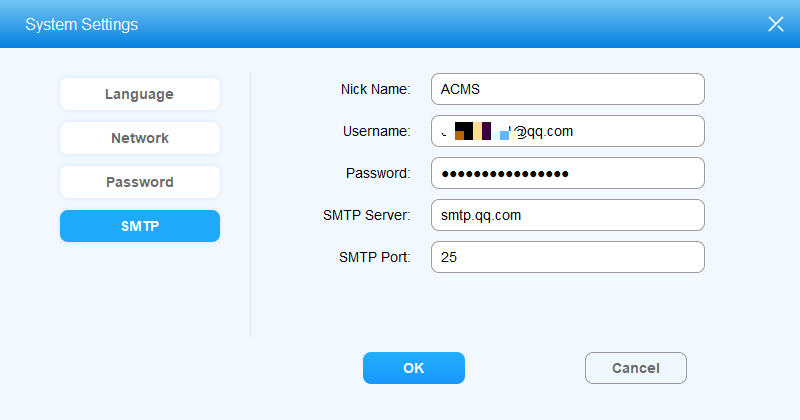
パラメータ設定:
- ニックネーム:送信者の名前をカスタマイズするため。
- ユーザー名:メール送信に使われるメールアドレス。
- パスワード:メール送信に使ったメールのパスワードです。
- SMTPサーバー:SMTPサーバーのアドレスです。
- SMTPポート:SMTPサーバーのポート番号。
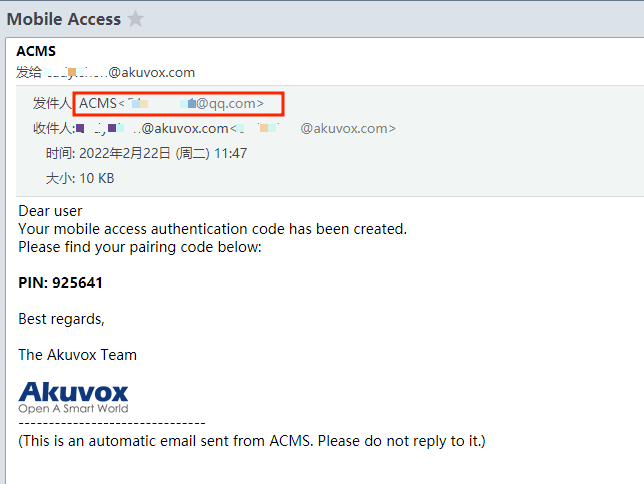
従業員には以下のPINコードメールが届きます:
ロック/アンロック ACMS
ACMSを管理する際には、セキュリティ上の理由でログインパスワードを使ってACMSインターフェースをロックできます。
ソフトウェアをロックするには、右上の  をクリックし、プルダウンリストから 「ロック 」を選択してください。
ロックを解除するにはログインパスワードを入力しなければなりません。
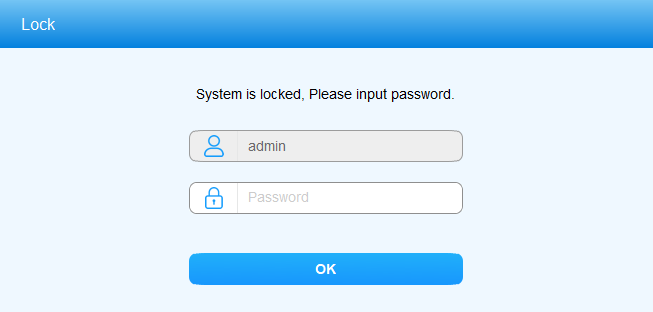
- デフォルトのアンロックパスワードは adminです。
お問い合わせ
詳細については、 www.akuvox.com のウェブサイトをご覧いただくか、お気軽にお問い合わせください。
メール: sales@akuvox.com
技術サポートメール: support@akuvox.com
電話番号:+86-592-2133061 内線7694/8162
製品に関するご意見を大変感謝しています。