Über dieses Handbuch
Dieser Leitfaden richtet sich an Systemadministratoren, die Personal, Türen, Geräte und Zugriffskontrollkonfigurationen im Akuvox ACMS Pro (Access Control Management System) verwalten müssen.
Dieses Handbuch gilt für die ACMS Pro Server Version 1.0.0.4.
Produktübersicht
Mit ACMS Pro können Sie:
Erreichen Sie Datensynchronisation zwischen ACMS Pro und angeschlossenen Geräten.
Personal- und Abteilungsinformationen für die Zugangskontrolle verwalten.
Passe Zugriffspläne und Autoritätsgruppen für den Türzugang an und überwache die Protokolle aus Sicherheitsgründen.
Systemdaten importieren und exportieren für eine bequeme Datenfreigabe und Systemmigration.
Kompatible Modelle und Mindestversionen
Modell | Version | Modell | Version |
|---|---|---|---|
A01/A02 | 101.30.11.118 | A08 | 108.30.11.221 |
A03 | 103.30.11.107 | A095 | 95.30.11.13 |
E16V2 | 216.30.12.15 | R29 | 29.30.10.725 |
S539 | 539.30.10.612 | R20-Serie | 320.30.12.32 |
R28V2 | 228.30.11.23 |
Teil 1: Installation und Login
Bevor du anfängst
Stellen Sie vor der Installation sicher, dass die folgenden Anforderungen erfüllt sind:
Betriebssystem Windows 7 oder höher.
Im selben LAN (Local Area Network) ist nur ein ACMS Pro erlaubt.
Keine SDMC- oder andere ACMS-Software ist auf Ihrem Personal Computer oder auf anderen Personal Computern im selben Netzwerk aktiviert.
Die zu verwaltenden Geräte sind nicht mit Akuvox SmartPlus verbunden.
Diese Anforderungen helfen, Konfigurationskonflikte zu vermeiden, die durch mehrere Verwaltungsplattformen entstehen, die dieselben Geräte steuern. Wenn ein Gerät derzeit bei SDMC oder SmartPlus registriert ist, entferne es zuerst von dieser Plattform, bevor du es zu ACMS Pro hinzufügst.
ACMS Pro Server Component installieren
Die Serverkomponente sollte auf dem Computer installiert werden, der als Systemhost fungiert – sie übernimmt die Kommunikation mit Geräten und speichert alle Konfigurationsdaten. Die Client-Komponente kann auf dem täglichen Computer des Administrators installiert werden, um auf die Verwaltungsoberfläche zuzugreifen. Beide können auf demselben Computer installiert werden oder auf separaten Computern (in diesem Fall verbindet sich der Client über seine IP-Adresse mit dem Server).
Dekomprimieren Sie die ACMS-Pro.zip-Datei.
Doppelklicke auf die setup.exe-Datei.
Klicken Sie im Pop-up-Fenster auf Ja, um die Installation fortzusetzen.
Akzeptiere die Bedingungen der Lizenzvereinbarung.
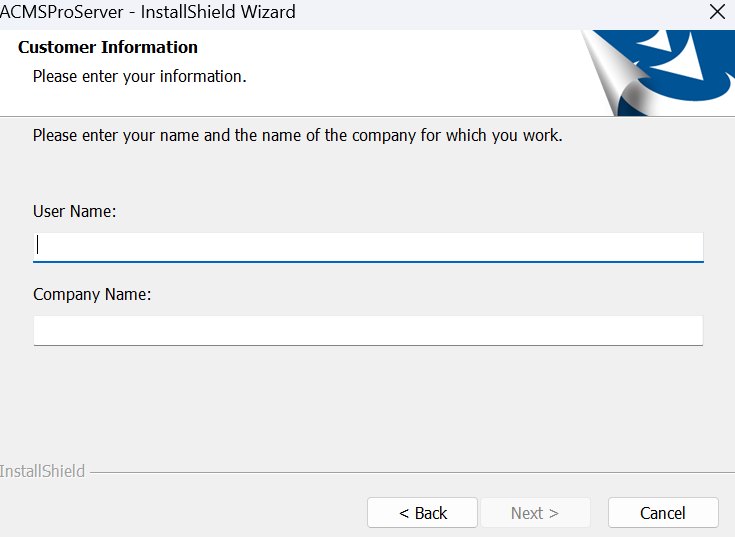
Geben Sie Benutzername und Firmenname ein, bevor Sie auf Nächstes klicken.
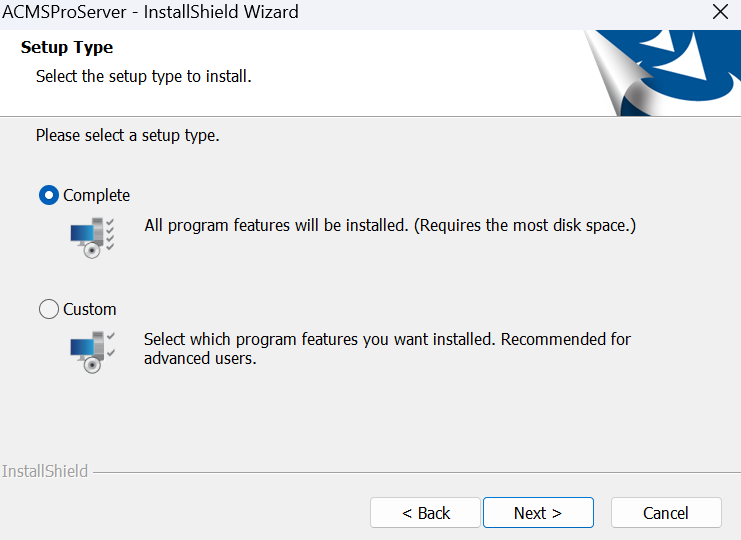
Wählen Sie den Einrichtungstyp (Vollständig oder Benutzerdefiniert) und klicken Sie auf Nächst.
Klicken Sie auf Installieren.
Anmerkung
Der ACMS Pro-Installationspfad sollte englische Zeichen verwenden.
Nach Abschluss der Installation erscheint das AcmsProServerManage-Symbol auf Ihrem Desktop.
Einrichtung der ACMS Pro Server Administration Software
Diese Software wird parallel zur Serverkomponente installiert und verwaltet drei Dienste:
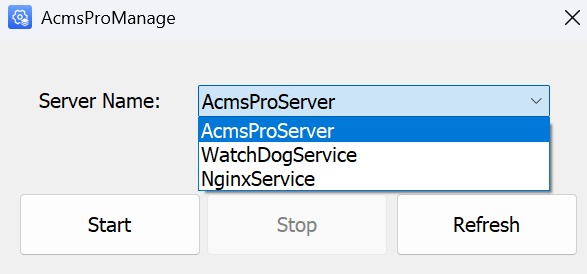
ACMS Pro Server: Ermöglicht die zweiseitige Kommunikation zwischen ACMS Pro und den Geräten zur Datenübertragung. Dieser Dienst muss laufen, damit ACMS Pro ordnungsgemäß funktioniert.
WatchDog Service: Läuft standardmäßig automatisch nach der Installation. Er überwacht den Status des ACMS Pro Servers und versucht eine automatische Wiederherstellung, falls Probleme festgestellt werden.
Nginx-Dienst: Fungiert als Reverse Proxy und übernimmt HTTPS-Anfrage-Weiterleitung, um sichere Verbindungen für das Webmanagement-Portal, den PC-Client und HTTP-API-Aufrufe sicherzustellen. Auch dieser Dienst sollte weiterhin betrieben werden.
Empfohlene Startreihenfolge
Bestätige zuerst, dass der ACMS Pro Server (der Kerndienst) läuft, und überprüfe dann, ob WatchdogService und NginxService ebenfalls laufen. Wenn ein Dienst einen Fehler zeigt, klicke auf Aktualisieren , um den Status zu aktualisieren, und versuche es dann erneut mit Start .
Access ACMS Pro
Sobald die Serverkomponente installiert ist, können Sie auf zwei Arten auf die ACMS Pro-Verwaltungsoberfläche zugreifen, indem Sie dieselbe Serveradresse verwenden – die IP-Adresse oder den Domainnamen des Computers, der den ACMS Pro-Server hostet:
PC-Client: Öffnen Sie den installierten ACMS Pro Client, geben Sie die Serveradresse ein und klicken Sie auf Verbinden.
Webbrowser: Gib die Serveradresse in die Adressleiste deines Browsers ein. Stellen Sie sicher, dass Sie die IP-Adresse mit
https://. Eine Client-Installation ist nicht erforderlich.
Beide Methoden verbinden sich mit demselben Server und bieten identische Funktionalität. Wenn du vorhast, ACMS Pro komplett über einen Browser zu verwalten, kannst du die Installation des PC-Clients überspringen und dich direkt anmelden.
Installieren Sie die Client-Anwendung (ACMS Pro)
Doppelklicke auf die ACMS Pro setup.exe Datei.
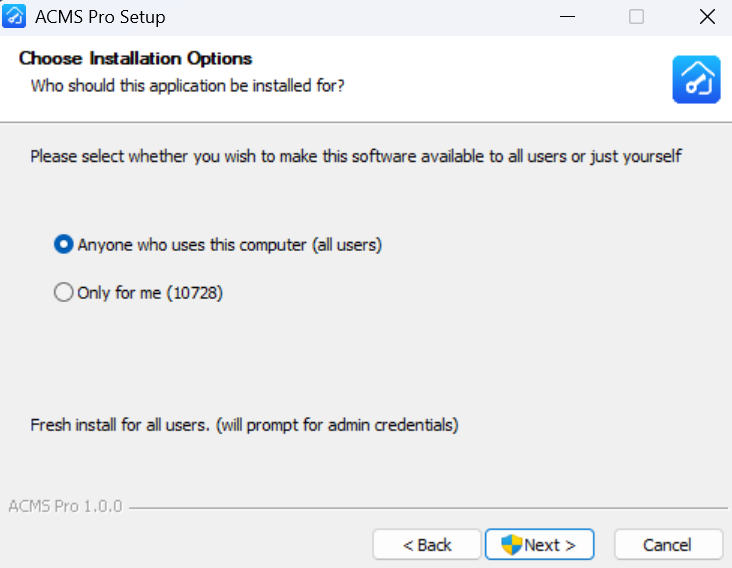
Wählen Sie die Installationsoption.
Jeder, der diesen Computer nutzt (alle Benutzer): Für alle Nutzer des Computers verfügbar.
Nur für mich: Nur für den aktuellen Nutzer verfügbar.
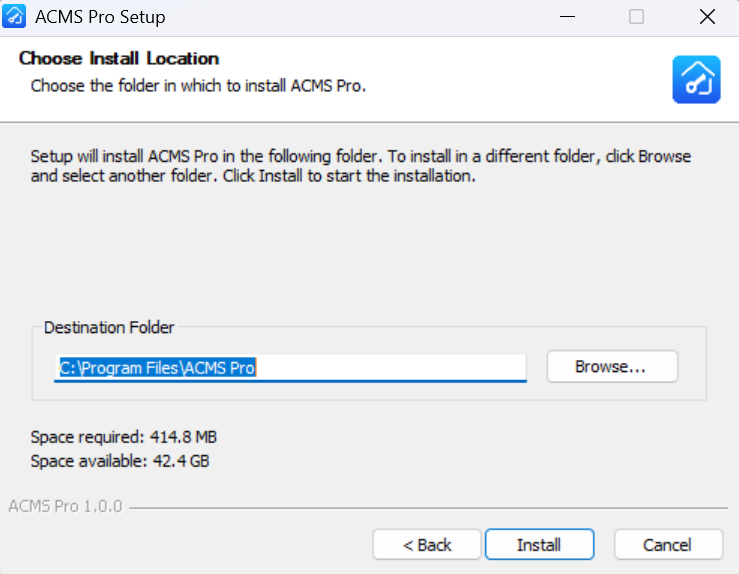
Wählen Sie den Installationsort.
Klicken Sie auf Installieren.
Nach Abschluss der Installation erscheint das ACMS Pro-Symbol auf deinem Desktop.
Teil 2: Login und Kontoeinrichtung
Anfänglicher Aufbau
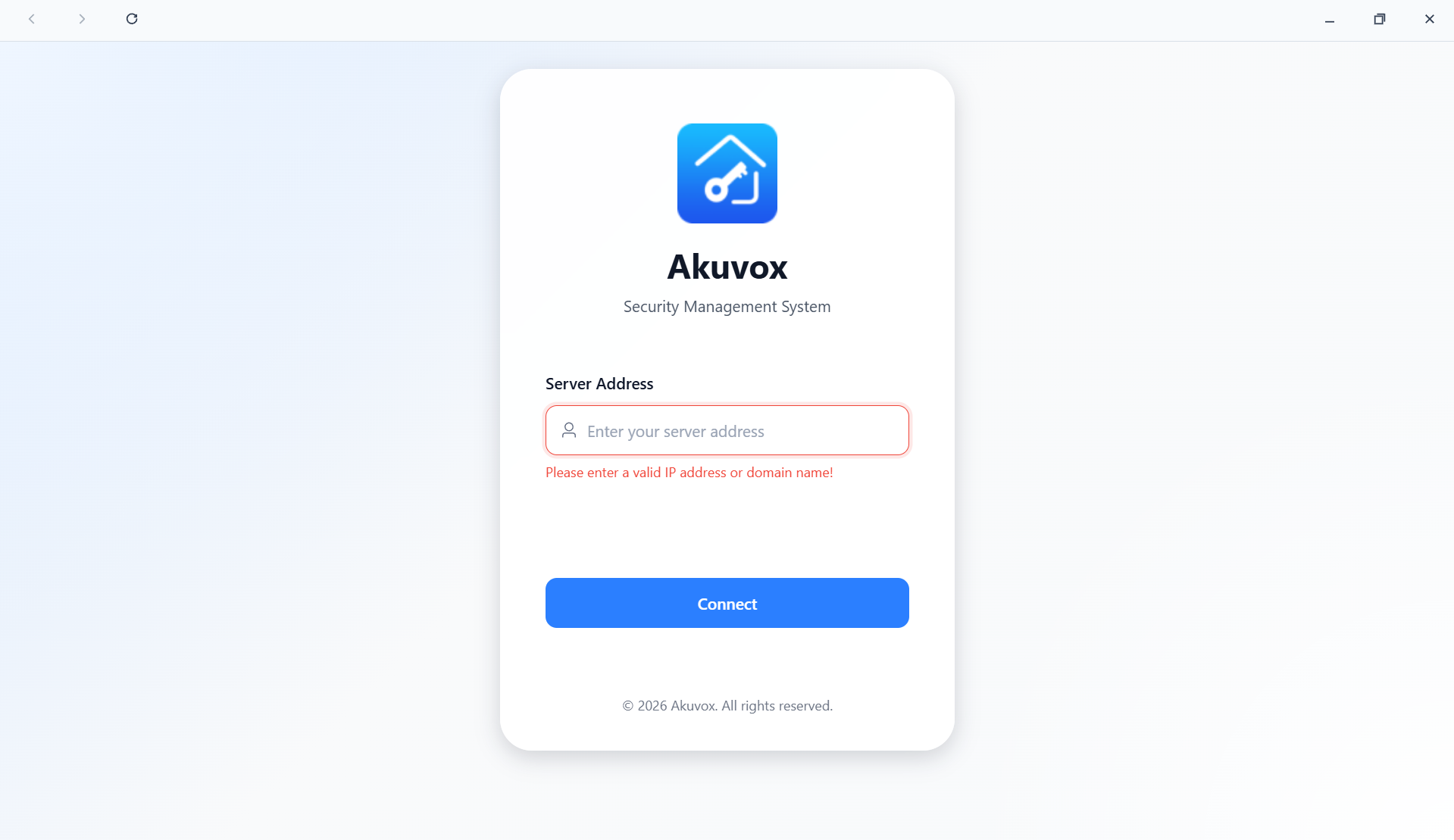
Öffnen Sie den ACMS Pro Client, geben Sie die Serveradresse ein.
Klicken Sie auf Verbinden.
Melden Sie sich mit den Standardzugangsdaten an:
Benutzername:
adminPasswort:
admin123
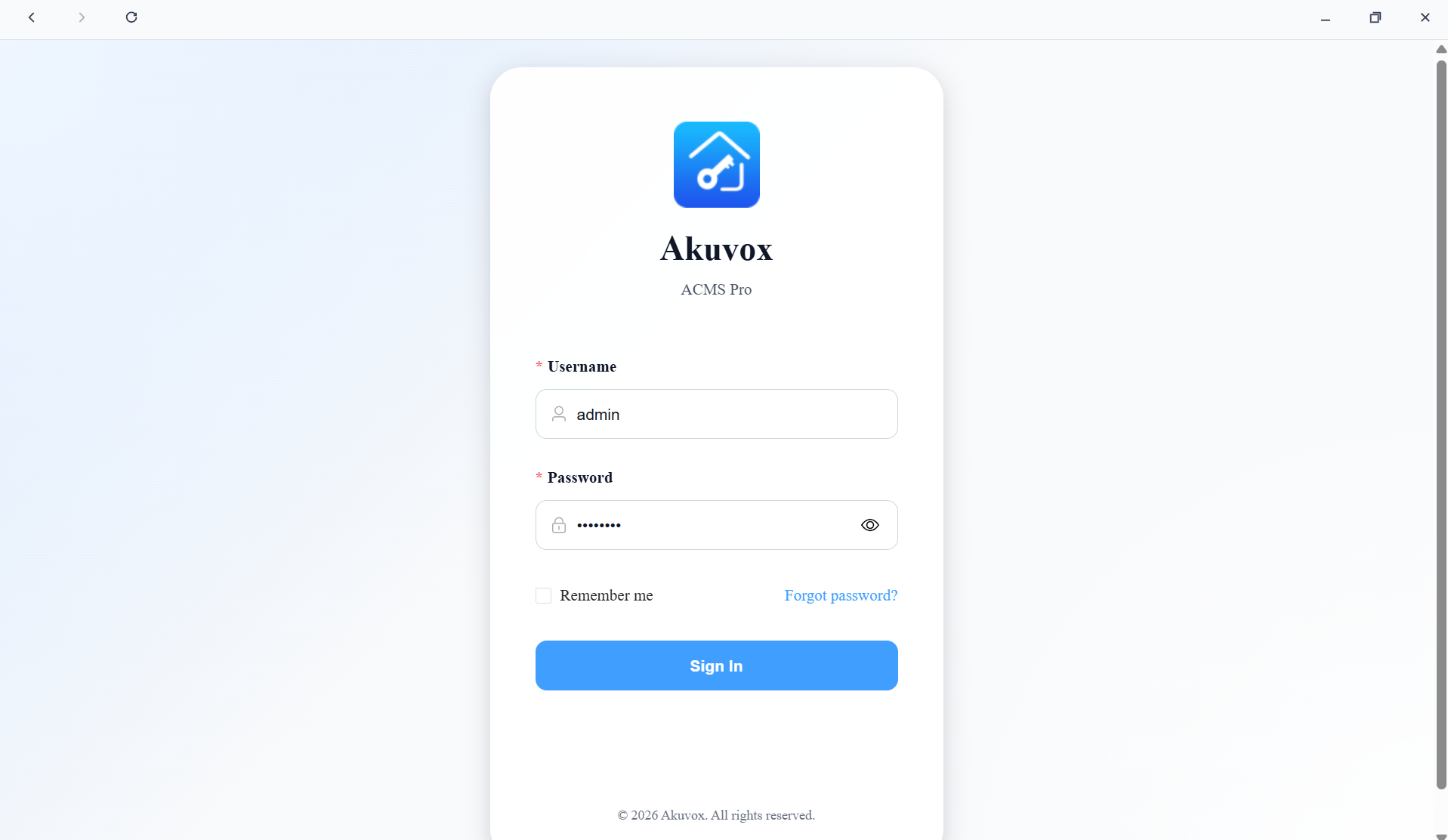
Stimmen Sie der Datenschutzrichtlinie und den Nutzungsbedingungen zu, bevor Sie weitermachen.
Setze das neue Passwort für den Login.
Geben Sie Ihren Namen und Ihre E-Mail-Adresse ein (zur Passwortwiederherstellung verwendet).
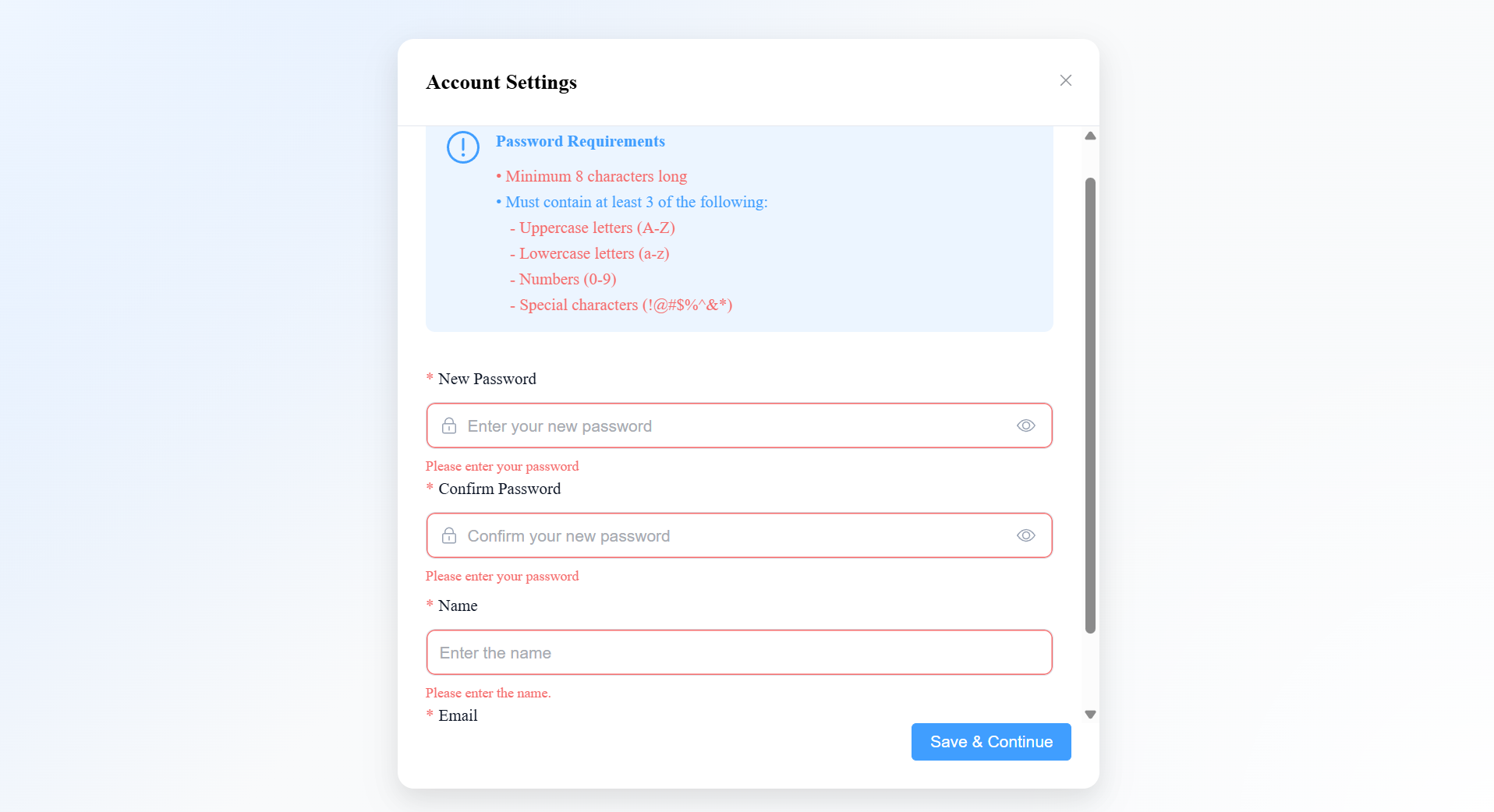
Du wirst auf die Anmeldeseite zurückgekehrt. Melde dich erneut mit dem Benutzernamen
adminund deinem neuen Passwort an.
Passwort vergessen
Auf der Anmeldeseite klicken Sie auf Passwort vergessen.
Gib die mit deinem Konto verknüpfte E-Mail-Adresse ein.
Klicken Sie auf Link Reset-Senden.
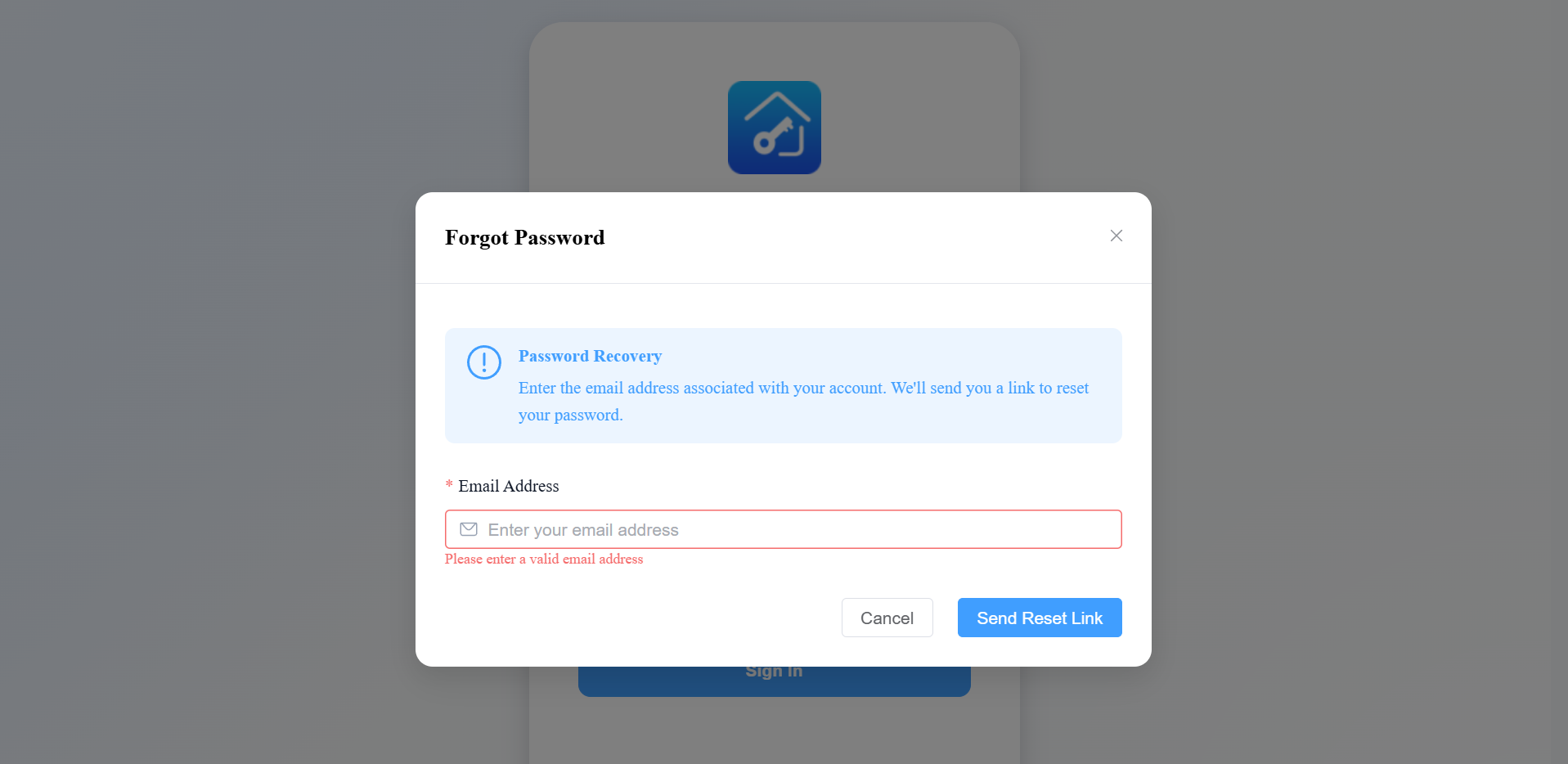
Ein Link zum Zurücksetzen des Passworts wird an Ihre E-Mail gesendet. Folgen Sie den Anweisungen in der E-Mail, um Ihr Passwort zurückzusetzen.
Anmerkung
Wenn der SMTP-Server nicht konfiguriert wurde (siehe Abschnitt Systemverwaltung ), kann das System die Reset-E-Mail nicht senden.
Teil 3: Der Einstieg
Pre-Konfigurations-Checkliste
Vor Beginn der Konfiguration führen Sie die folgenden Prüfungen durch, um häufige Probleme wie nicht erkannte Geräte oder Ausfall der Synchronisation zu vermeiden:
Geräte-Firmware: Bestätigen Sie, dass die Firmware-Version des Geräts den ACMS Pro Standalone-Modus unterstützt (keine Verbindung zu SDMC). Wenn die Version zu alt ist, aktualisiere zuerst die Geräte-Firmware.
Netzwerkverbindung: Stellen Sie sicher, dass das Gerät eingeschaltet und mit demselben LAN wie der ACMS Pro-Server verbunden ist. Du kannst das mit einem Ping-Test überprüfen.
Konfliktprüfung: Bestätigen Sie, dass keine SDMC- oder andere ACMS-Instanz im selben Netzwerk läuft und dass das Gerät nicht mit Akuvox SmartPlus verbunden ist – andernfalls ist das Gerät möglicherweise nicht auffindbar oder synchronisiert sich nicht korrekt mit ACMS Pro.
Anmerkung
Notieren Sie die MAC-Adressen der Geräte, die Sie hinzufügen möchten. Wenn du einen Massenimport von Personal planst, plane deine Abteilungsstruktur im Voraus.
Empfohlener Konfigurationsworkflow
Für einen reibungslosen Anfangsaufbau folgen Sie dieser Reihenfolge:
Geräte hinzufügen – registrieren Sie Ihre Türtelefone / Zugangskontrollterminals.
Türen konfigurieren – im Rahmen des Hinzufügens eines Geräts durchgeführt: Einrichtung von Lesern, Ausgangstasten, Türsensoren usw.
Abteilungen erstellen – organisieren Sie Ihre Personalstruktur.
Erstellen Sie Access-Gruppen – definieren Sie, wer wann welche Türen öffnen darf.
Personal hinzufügen – Geben Sie Personaldaten ein, weisen Sie Zugangsdaten (PIN/RF-Karte/Face ID/Fingerabdruck) ein und weisen Zugangsgruppen zu.
[Optional] Konfigurieren Sie Erweiterte Zugriffskontrolle — Interlock, Anti-Passback, Notfallaktion.
Überblick über das Dashboard
Das Projektmanagement-Dashboard gibt Ihnen einen Überblick über das Projekt.
Die vier Karten oben zeigen die aktuelle Anzahl der Geräte, Türen, Abteilungen und Personal. Klicken Sie auf Details anzeigen auf einer beliebigen Karte, um direkt zum entsprechenden Modul zu springen.
Im Bereich Türstatus kannst du bestimmte Türen auswählen, um deren Echtzeit-Online-Status und aktuellen Modus (Verschlossen / Offen halten / Sperren) zu überprüfen.
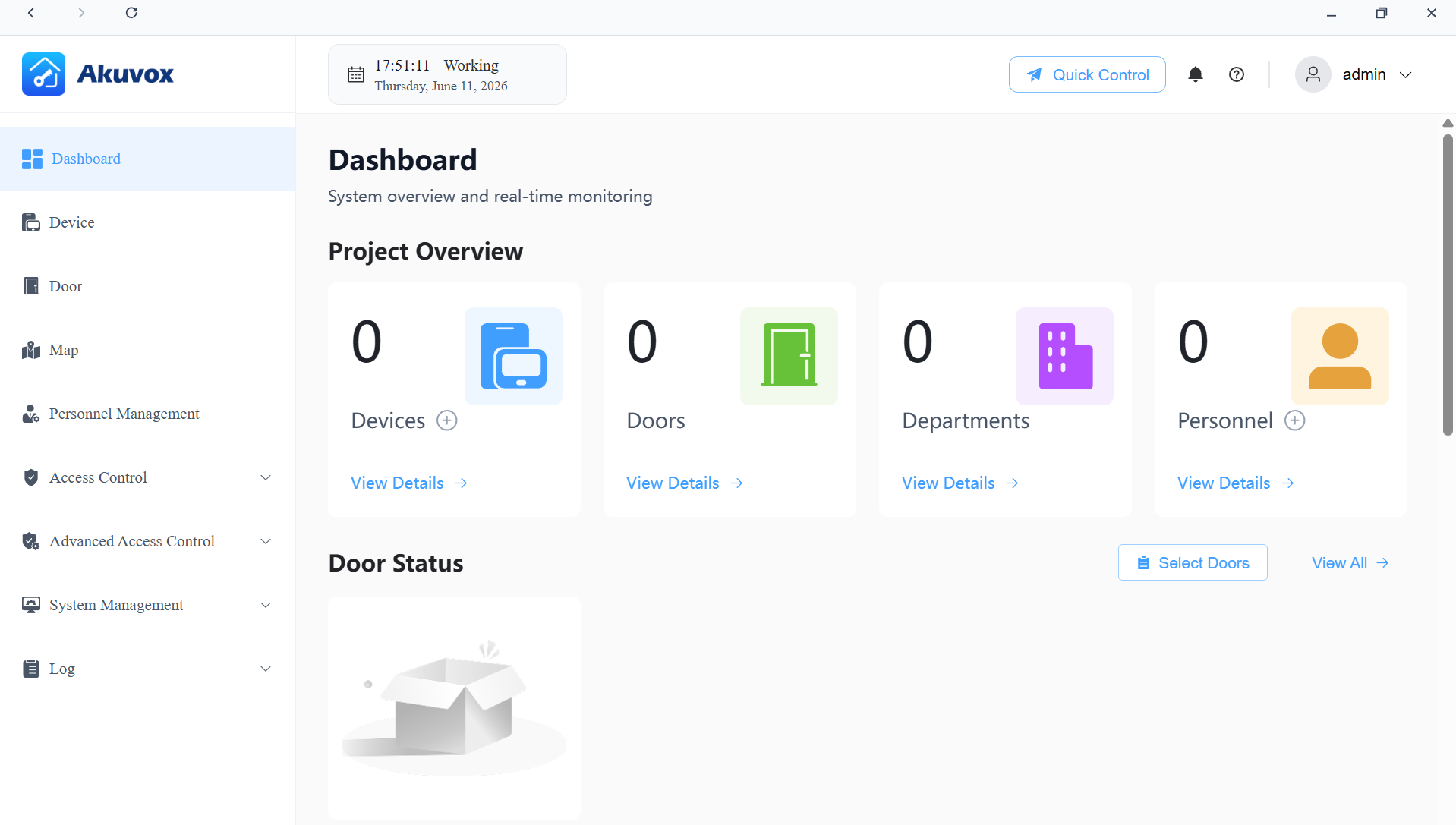
Beschreibung des linken Menüs:
Module | Beschreibung |
Armaturenbrett | Haben Sie einen schnellen Überblick über das Projektmanagement-Portal. |
Gerät | Fügen Sie Geräte hinzu, bearbeiten und konfigurieren. |
Tür | Verwalten Sie Türen, schnelle Kontroll- und Zugangspläne. |
Karte | Visualisieren und verwalten Sie Geräte anhand interaktiver Grundrisse und Karten. |
Personalmanagement | Verwalten Sie Abteilungen und Personalinformationen. |
Zugangskontrolle | Das Modul enthält:
|
Erweiterte Zugriffskontrolle | Das Modul enthält:
|
Systemverwaltung | Beinhaltet Datensicherung, Systemeinstellungen, Berechtigungsverwaltung, Kontoverwaltung, Systemüberwachung und Zertifikatsverwaltung. |
Protokolle | Überprüfen Sie verschiedene Protokolle, darunter Türprotokolle, Anrufverlauf, Bewegungsprotokolle und Alarmaufzeichnungen. |
Teil 4: Geräteverwaltung
Fügen Sie ein einzelnes Gerät hinzu
ACMS Pro bietet zwei Möglichkeiten, ein Gerät hinzuzufügen:
Gerät scannen: Am besten, wenn das Gerät im selben LAN wie der Server ist – das System entdeckt automatisch verfügbare Geräte und listet sie auf, was diese Methode zur empfohlenen Methode macht.
Gerät hinzufügen (manuell): Verwenden Sie dies, wenn das Gerät nicht im selben LAN ist (z. B. in einem anderen Subnetz) oder wenn das Scannen das Gerät nicht findet. Sie müssen die Geräteinformationen manuell eingeben.
Durch Scannen hinzufügen
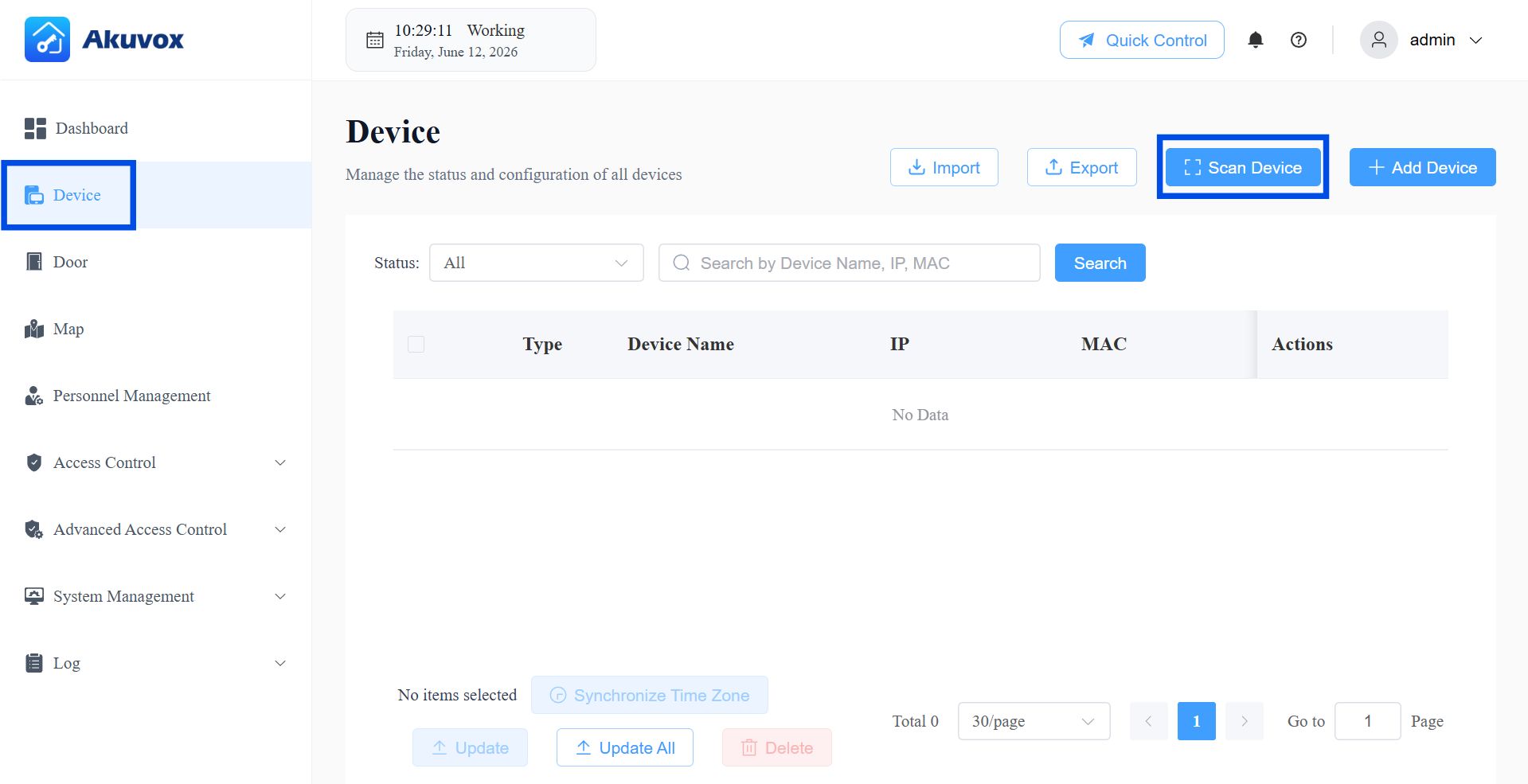
Klicken Sie auf Gerät > Gerät scannen.
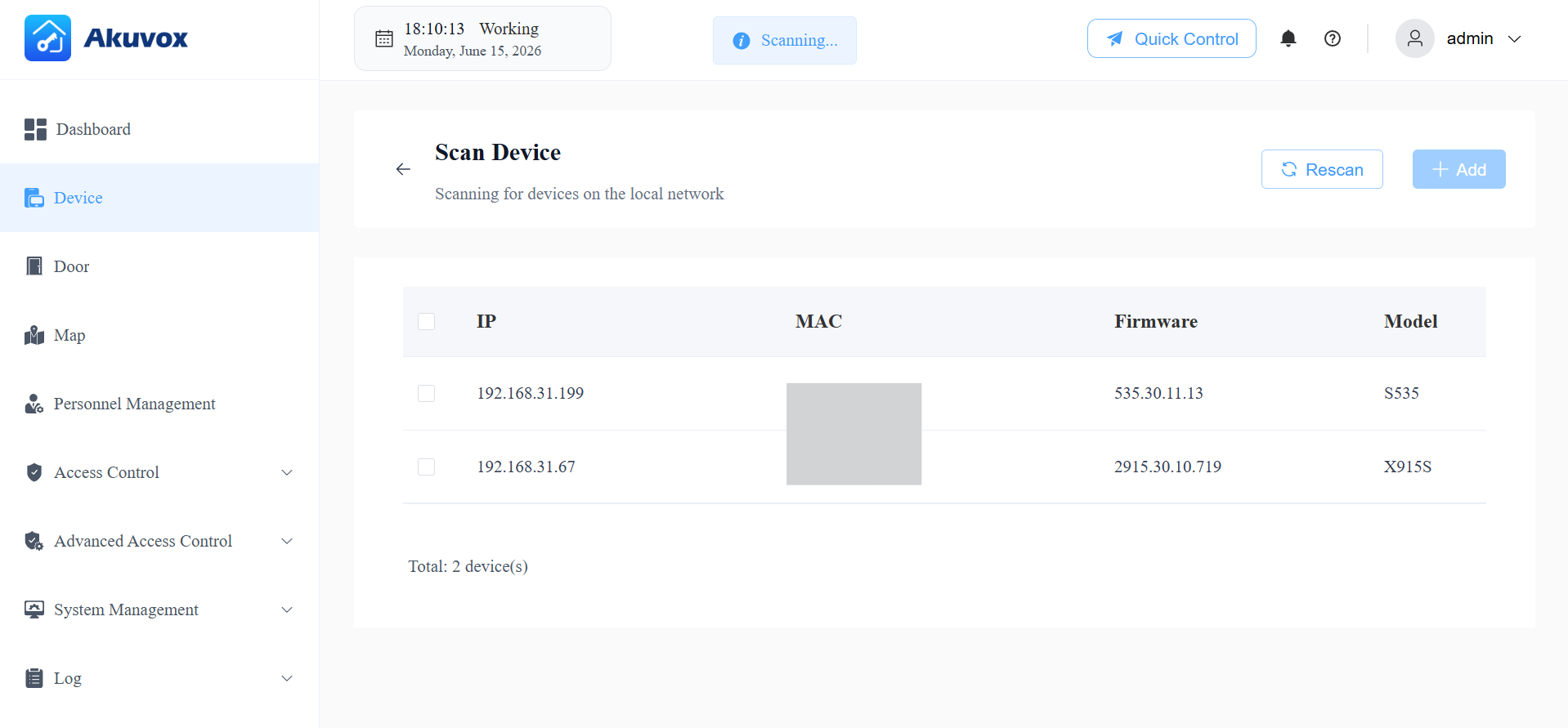
Geräte im selben lokalen Netzwerk werden in der Liste angezeigt.
Manuell hinzufügen
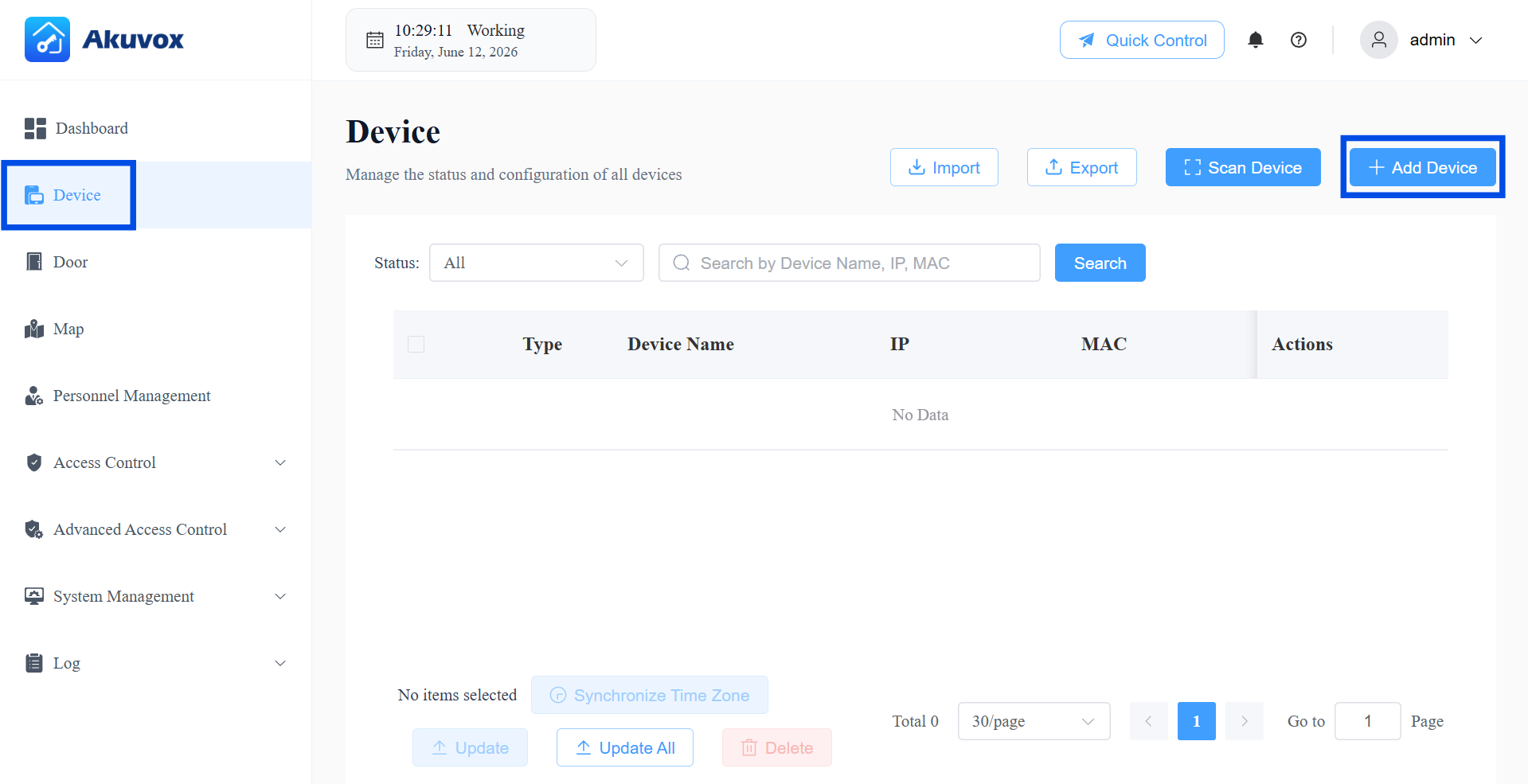
Klicken Sie auf Gerät > + Gerät hinzufügen.
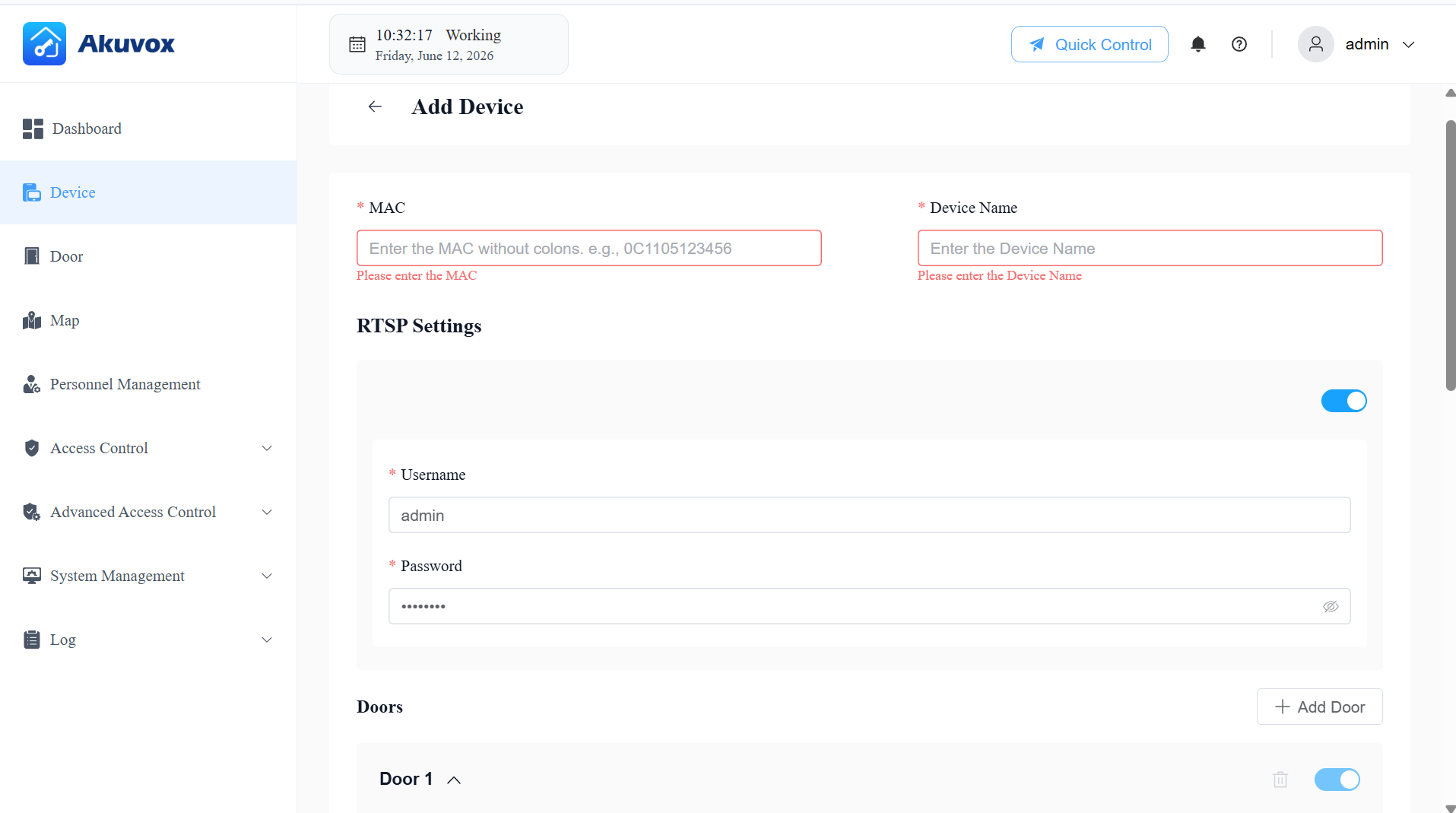
Gib die Geräteinformationen ein. Siehe die Artikelbeschreibung in der untenstehenden Tabelle.
Beim Hinzufügen eines Geräts konfigurieren Sie auch die Tür(en), die es steuert. Ein Gerät kann eine oder mehrere Türen steuern – klicken Sie auf +Tür hinzufügen , um zusätzliche Türen zu konfigurieren. Die Konfiguration jeder Tür ist in drei Teile gegliedert:
Ein- und Austrittskontrollen – wie Nutzer eine Türöffnungsaktion auslösen.
Lock and Sensing – wie das System den physischen Zustand der Tür steuert und erkennt.
Alarme und Status – zusätzliche Alarmeinstellungen basierend auf der Türsensorkonfiguration; diese erfordern, dass der Sensor zuerst konfiguriert wird.
Gegenstandsname | Beschreibung |
|---|---|
MAC | Die eindeutige MAC-Adresse des Geräts. |
Gerätename | Der Name des Geräts. |
RTSP-Einstellungen | Verfügbar für Geräte, die RTSP unterstützen. Aktivieren oder deaktivieren Sie die RTSP-Funktion. Wenn aktiviert, setze Benutzername und Passwort ein.
Hinweis: RTSP-Authentifizierung ist auf Akuvox-Türtelefonen immer aktiviert. Daher liefert ACMS Pro nur den RTSP-Funktionswechsel, Benutzername und Passwort auf das Gerät. Der Authentifizierungsschalter selbst ist nicht konfigurierbar. |
Nach Namen | Der Name der Tür, z. B. Haustür. |
DTMF-Code | Der DTMF-Code für den Türzugang. |
Kontrolliertes Relais | Gib das Relais an, das mit dem Türschloss verbunden ist. |
Eingangsleser | Der Leser steuert die Eingangstür.
HINWEIS: Wenn das gesteuerte Relais Tür (A095) ausgewählt wird, wählen Sie den Leser aus Leser 1~8 , da A095 8 Leseschnittstellen hat, die für Wiegand oder RS485 angeschlossen werden können. |
Ausgangsleser | Der Leser steuert die Ausgangstür.
HINWEIS: Wenn das gesteuerte Relais Tür (A095) ausgewählt wird, wählen Sie den Leser aus Leser 1~8 , da A095 8 Leseschnittstellen hat, die für Wiegand oder RS485 angeschlossen werden können. |
Exit-Knopf | Eingang A ~ D: Wähle sie aus, wenn der Eingang mit einer Ausgangstaste verbunden ist. Nutzer können darauf drücken, um die Tür zu öffnen. HINWEIS: Wenn das gesteuerte Relais Tür(A095) ausgewählt ist, wählen Sie aus REX1~4 , das dem Etikett des Geräts entspricht. |
Türsensor verbinden mit | Wählen Sie den Eingangsanschluss, der mit einem Türsensor verbunden ist. Es kann verwendet werden, um zu erkennen, ob jemand gewaltsam einbricht oder ob die Türöffnungszeit eine Grenze überschreitet.
|
Von Kept Open Alarm | Verfügbar, wenn der Türstatus konfiguriert ist. Diese Funktion ermöglicht es dem Gerät, einen Alarm auszulösen, wenn die Türöffnungszeit eine bestimmte Grenze überschreitet. Wenn aktiviert, setze die Tür geöffnete Zeit, ab der der Alarm ausgelöst wird. |
Einfahralarm | Diese Funktion ermöglicht es dem Gerät, einen Alarm auszulösen, wenn die Tür ungewöhnlich geöffnet wird. |
Türstatus angezeigt durch | Verwenden Sie das Relais oder den Türsensor (verbunden mit dem Geräteingang), um den Türstatus anzuzeigen. |
Tür hinzufügen | Fügen Sie Türen hinzu, wenn das Gerät an mehr als ein Schloss angeschlossen ist. |
Hinzufügen von Geräten in einer Charge
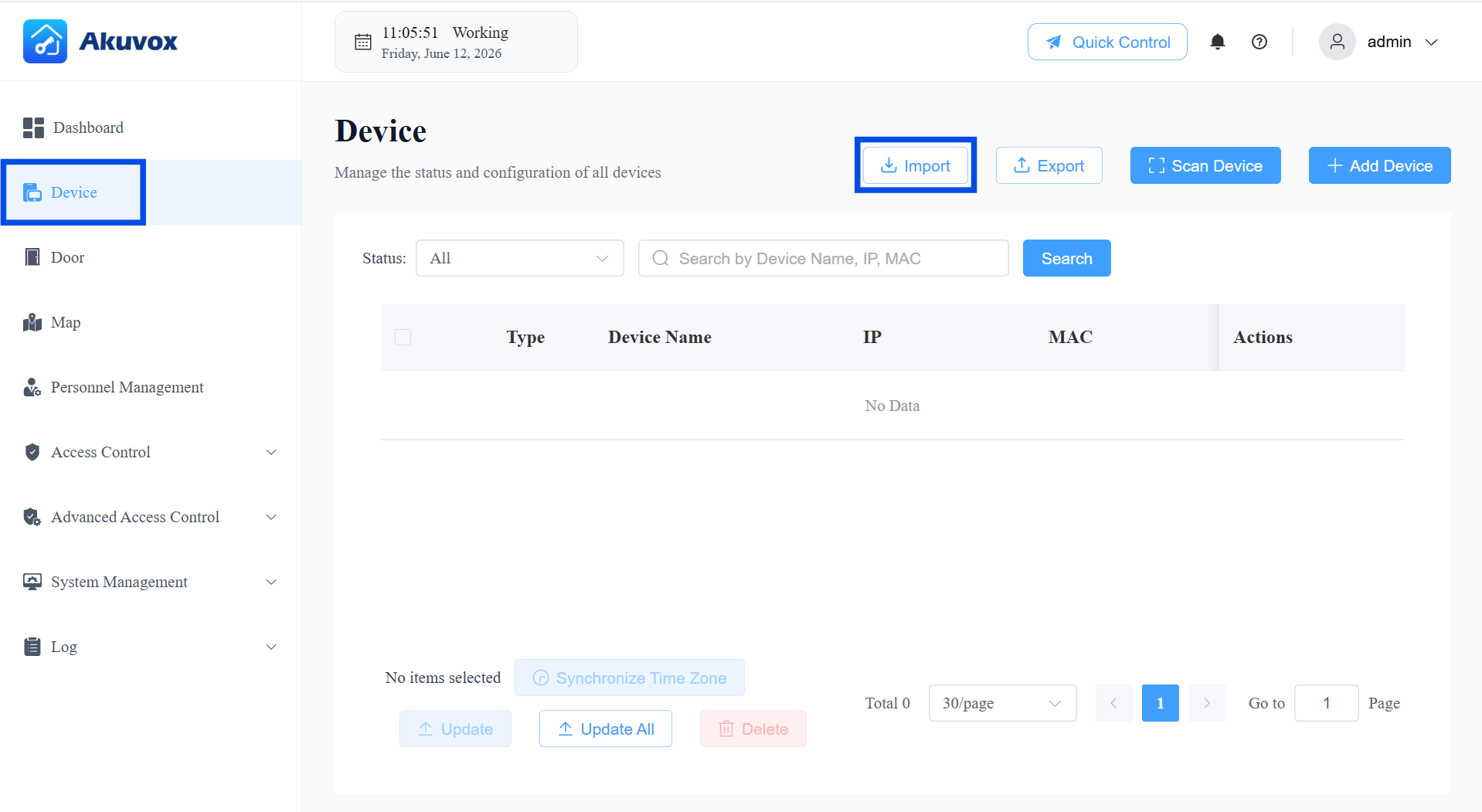
Klicken Sie auf Geräte > Import.
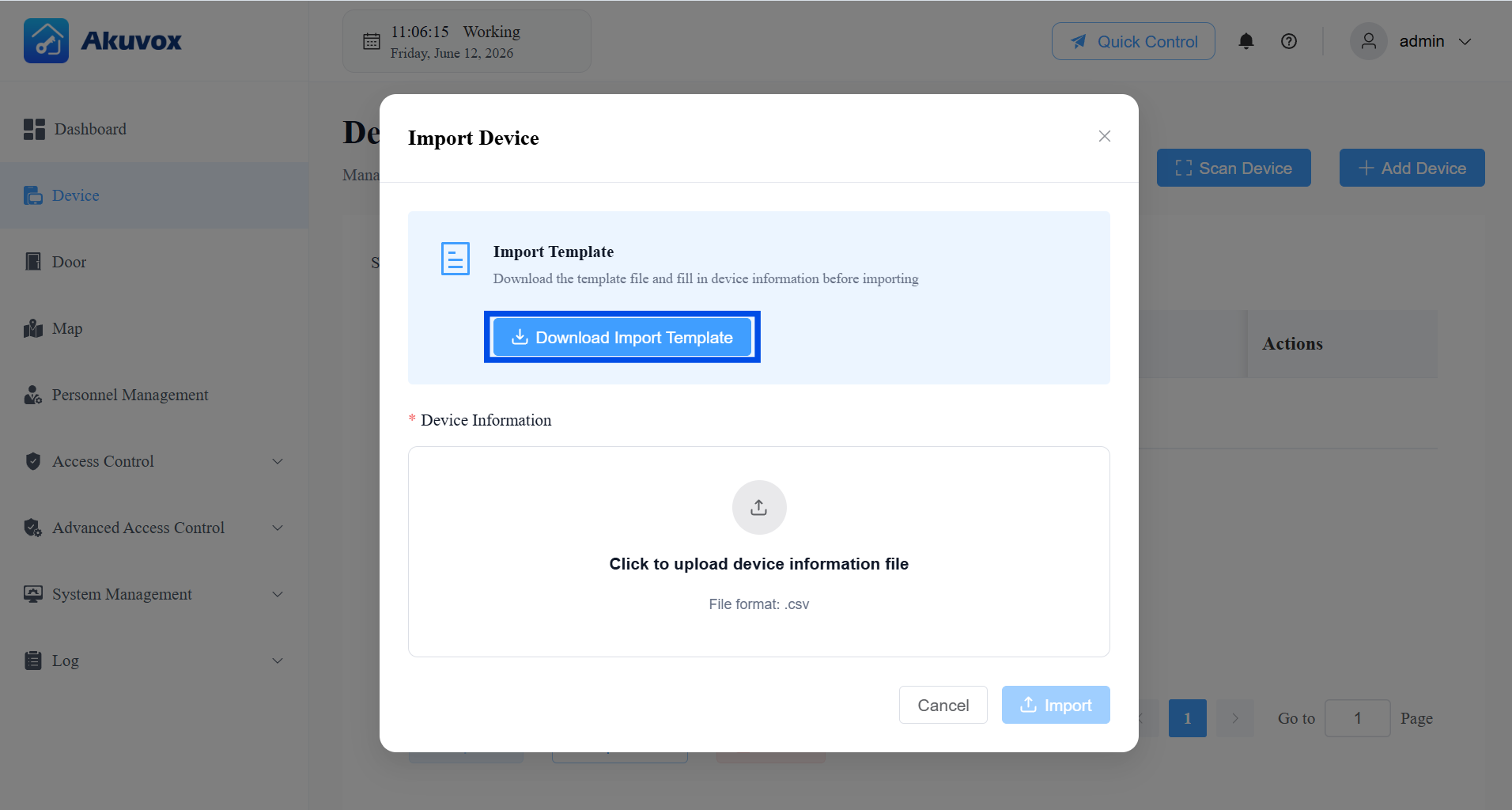
Klicken Sie auf Import-Vorlage herunterladen.
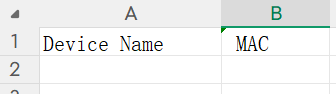
Geben Sie in der Vorlage den Gerätenamen und die MAC-Adresse ein.
Klicken Sie auf Importieren und laden Sie Ihre ausgefüllte .csv-Datei hoch.
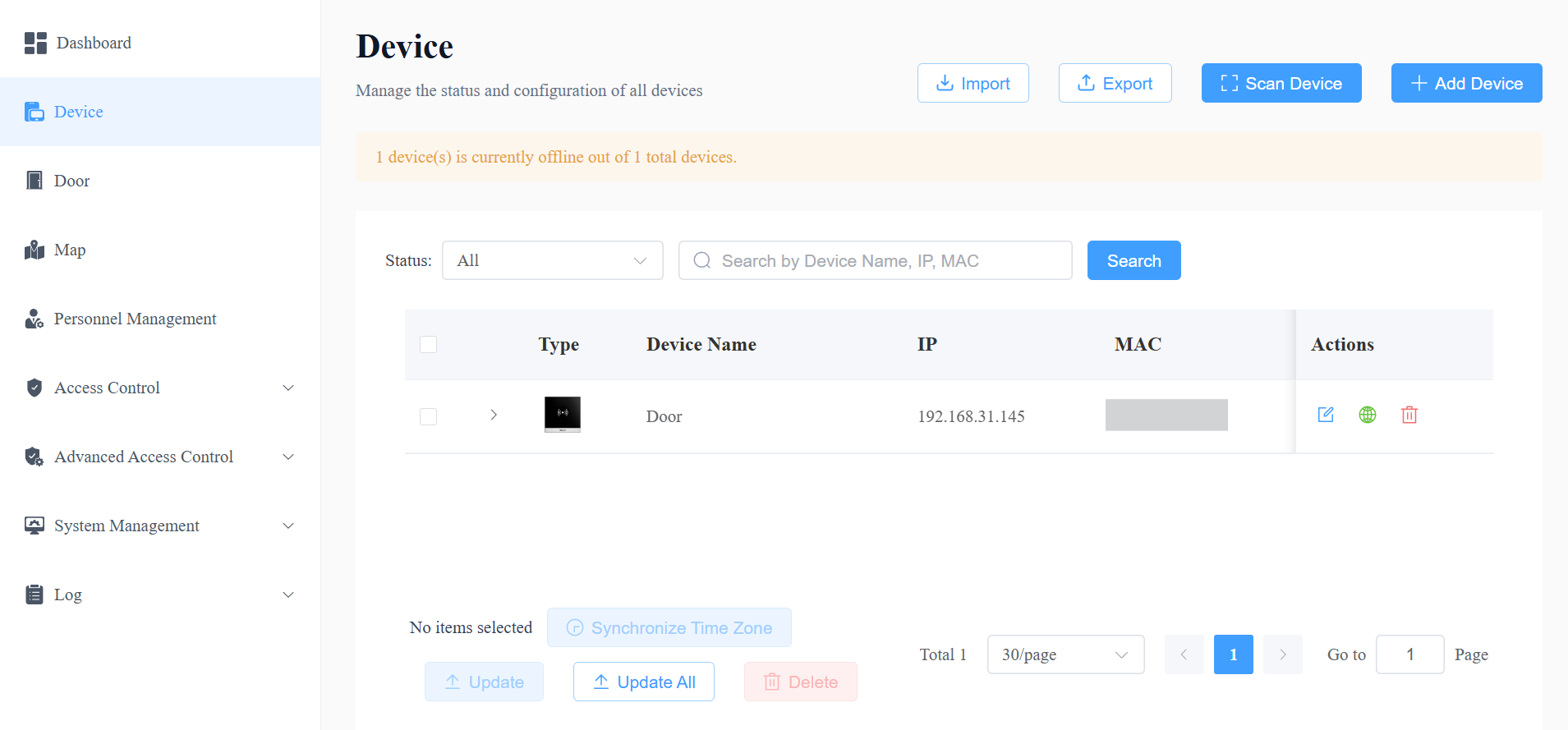
Geräte bearbeiten/löschen
Im Geräte-Modul ,
Klicken Sie,
 um die Einstellungen des Geräts zu ändern. Bitte beachten Sie, dass bei der Änderung der MAC-Adresse des Geräts die zugehörigen Türprotokolle, Anrufverläufe, Bewegungswarnungen, Alarmaufzeichnungen und Aufnahmen gelöscht werden.
Klicken Sie hier
 , um zur Weboberfläche des Geräts umzuleiten.
Klicken Sie hier
 , um das Gerät anzurufen.
Klicken Sie,
 um es zu löschen.
Klicken Sie,
 um die konfigurierte Tür anzuzeigen.
Teil 5: Türmanagement
Türen, die beim Hinzufügen/Bearbeiten eines Geräts konfiguriert sind, erscheinen automatisch im Türmodul . Sie können Türen mit zwei ergänzenden Werkzeugen verwalten: Schnellsteuerung (sofortige, manuelle Aktionen) und Türplan (automatisierte, zeitbasierte Regeln).
Prioritätsstufen der Zugangskontrolle:
Schnelle Kontrolle: Höchste Priorität. Kontrollieren Sie Türen, auch wenn sie im Zustand sind, der durch den Türplan vorkonfiguriert ist. Wenn zum Beispiel eine Tür täglich von 8 Uhr morgens bis 12 Uhr offen bleibt, können Sie die Tür jederzeit per Schnellsteuerung schließen.
Einmal-Läufe: Die zweithöchste Priorität. Es kann nur ein Dienstplan pro Tag aktiv sein, und einmalige Läufe haben Vorrang vor Routineplänen und Feiertagen. Wenn zum Beispiel eine Tür an einem Feiertag für einmalige Läufe offen bleibt, können Nutzer sie während des Feiertags öffnen.
Feiertags- und Routineplan: Diese haben die niedrigste Priorität und sind nur wirksam, wenn keine aktiven Einmalläufe oder Schnellkontrollanpassungen vorhanden sind.
Von Quick Control
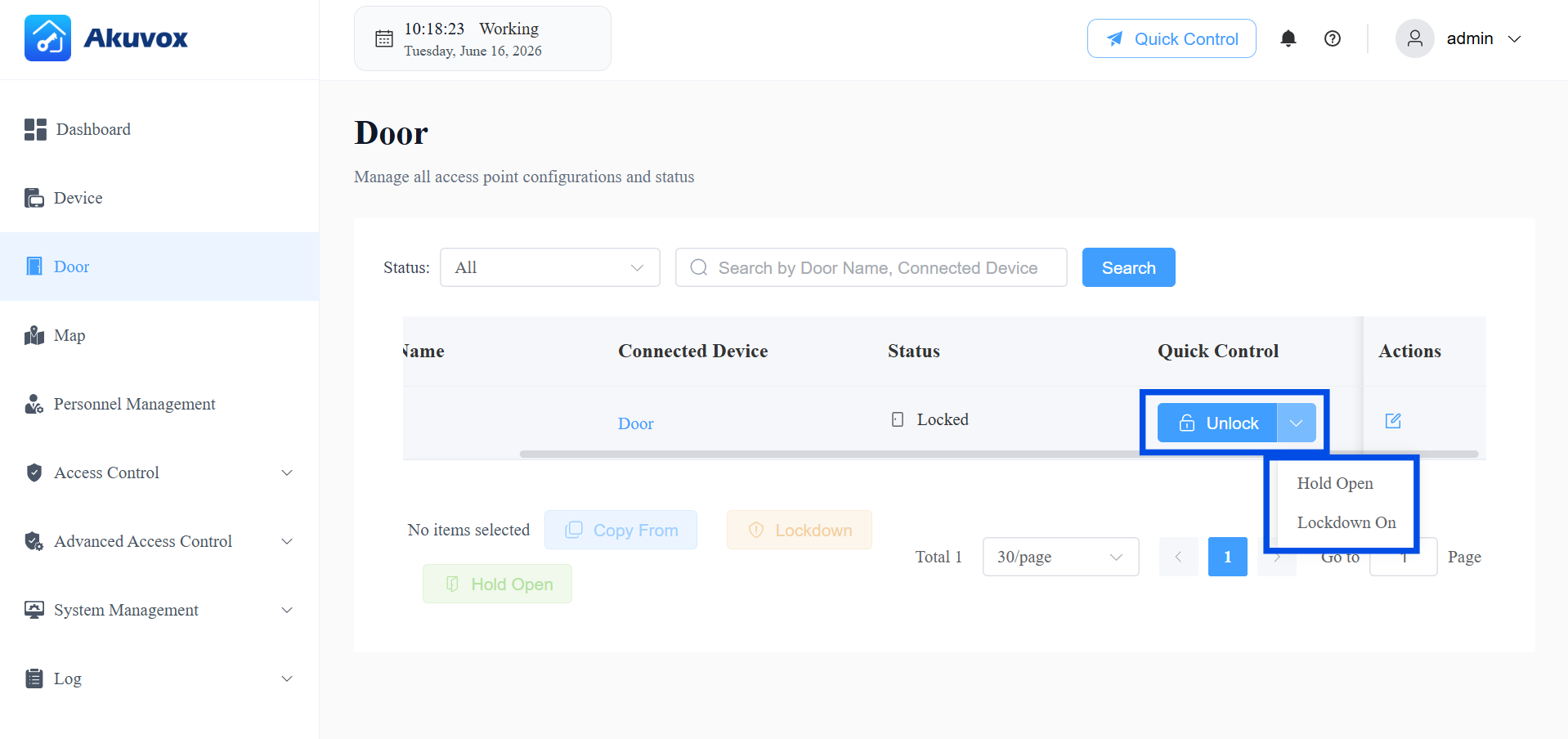
Im Türen-Modul kannst du den Status und den Standort jeder Tür sehen und folgende schnelle Aktionen ausführen:
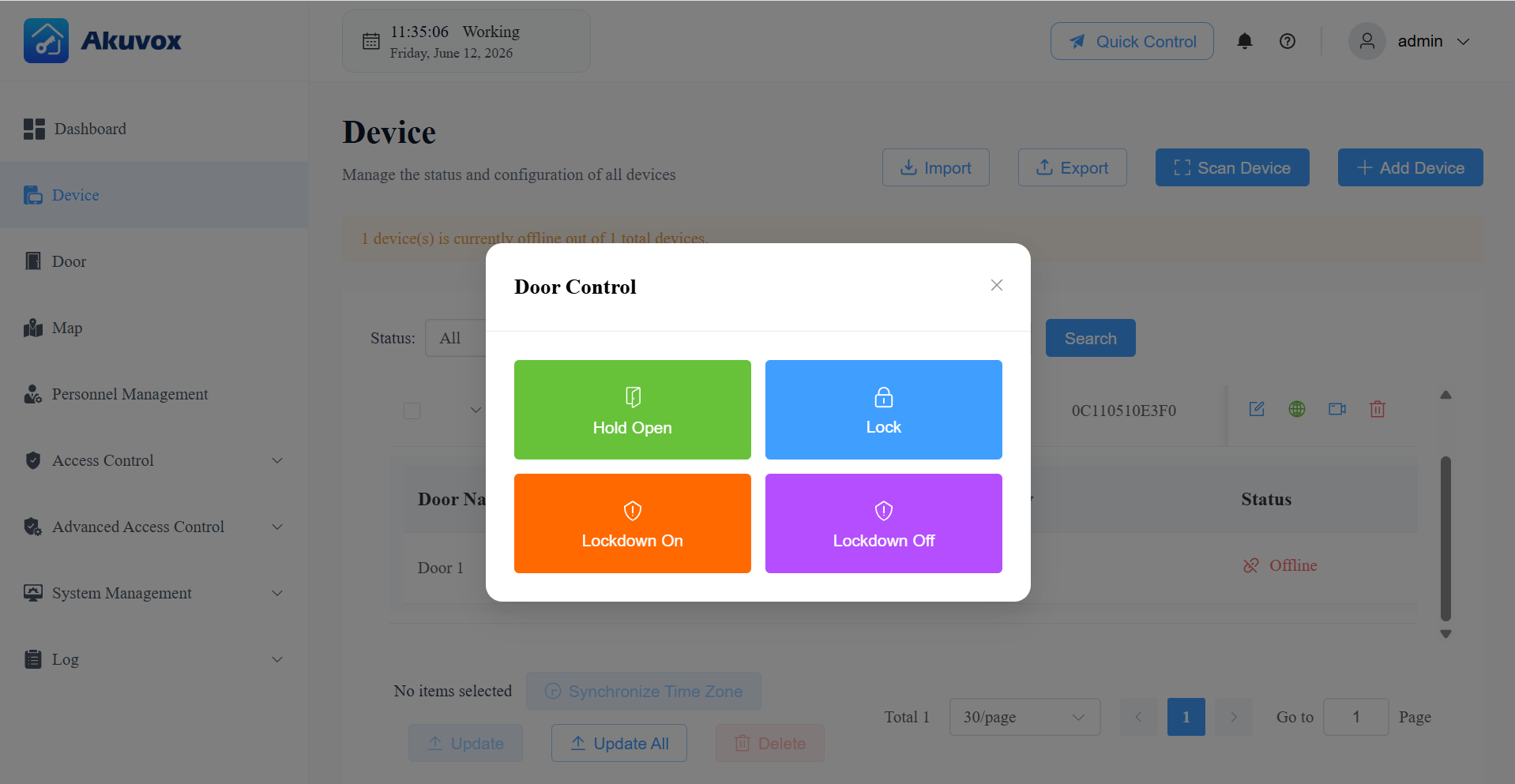
Entriegeln: Löst eine einzelne kurzfristige Entriegelung aus – die Tür verriegelt sich automatisch nach der konfigurierten Öffnungsdauer des Geräts.
Offen halten: Stellt die Tür so ein, dass sie für eine bestimmte Zeit offen bleibt. Während es geöffnet ist, klicken Sie jederzeit auf Wiederherstellen , um es frühzeitig in den standardmäßig gesperrten Zustand zurückzusetzen.
Lockdown On: Während des Lockdowns sind normale Zugriffsmethoden (Zugangsdaten, Ausgangstasten usw.) deaktiviert – nur Personal mit Lockdown-Bypass-Berechtigung kann Zugriff erhalten. Um den Lockdown zu verlassen, führen Sie eine weitere Quick Control-Aktion aus und schalten Sie den Lockdown aus.
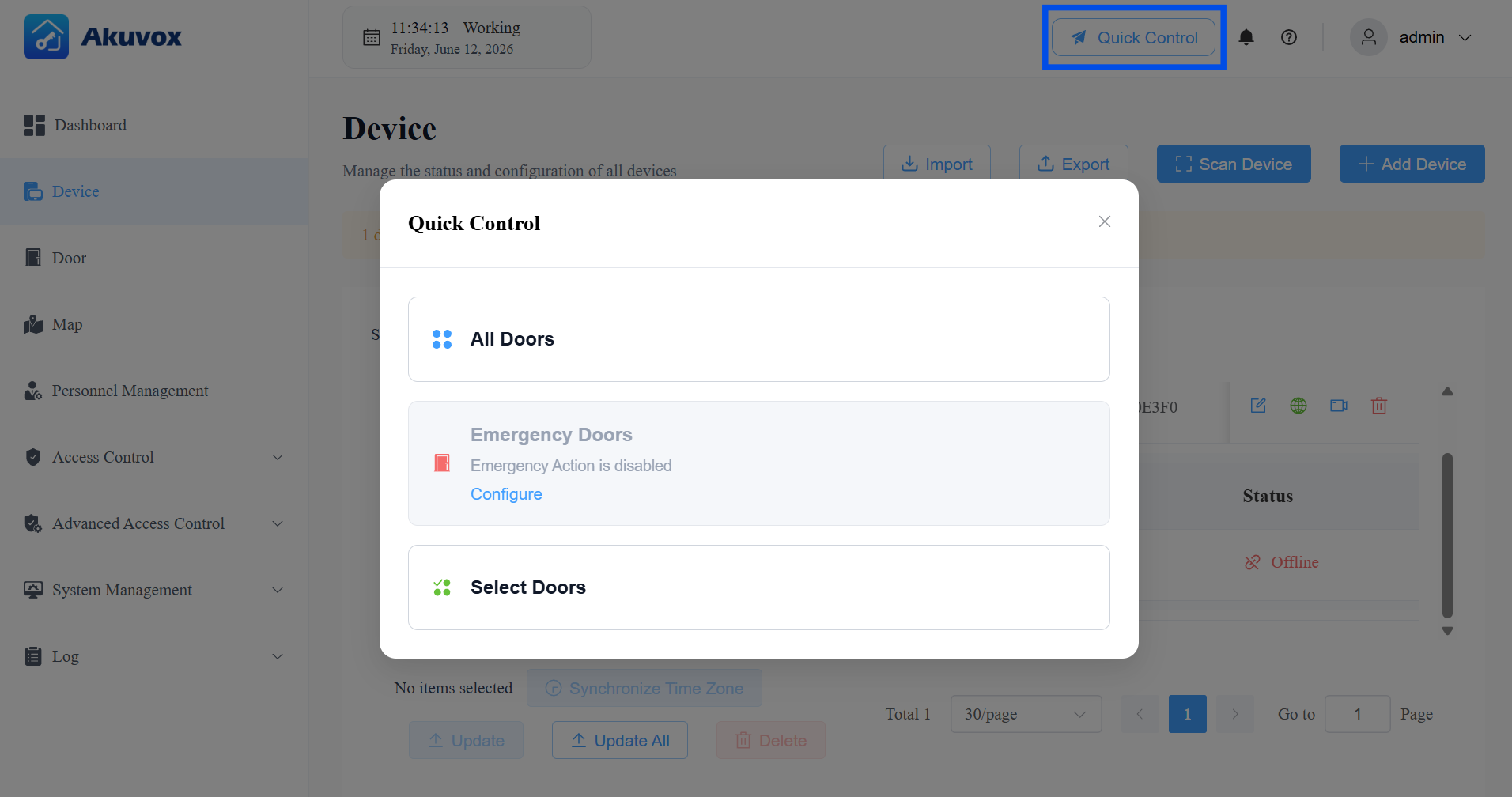
Du kannst auch Türen über den Reiter Quick Control oben auf der Seite steuern.
Wählen Sie alle Türen oder wählen Sie Türen aus.
Wählen Sie die gewünschte Aktion aus.
Türplan
Ein Türplan ist ein Fahrplan, der eine Tür zu bestimmten Zeiten automatisch in einen vorgegebenen Zustand versetzt.
Es unterstützt zwei Wiederholungsmodi:
Routinepläne: Der Zeitplan wiederholt sich jede Woche.
Einmal-Läufe: Legen Sie den Tages- oder Wochenplan fest, der sich in einem bestimmten Zeitraum wiederholt.
Beide unterstützen die gleichen drei Türmodi:
Offen halten: Die Tür bleibt während der geplanten Zeit offen.
Erste Zugangsberechtigung: Die Tür bleibt während der geplanten Zeit offen, beginnend nachdem ein Nutzer zum ersten Mal gültige Zugangsdaten vorgegeben hat.
Lockdown: Die Tür bleibt während der geplanten Zeit verschlossen.
Häufige Konfigurationsschritte
Klicken Sie im Türmodul
auf die gewünschte Tür.
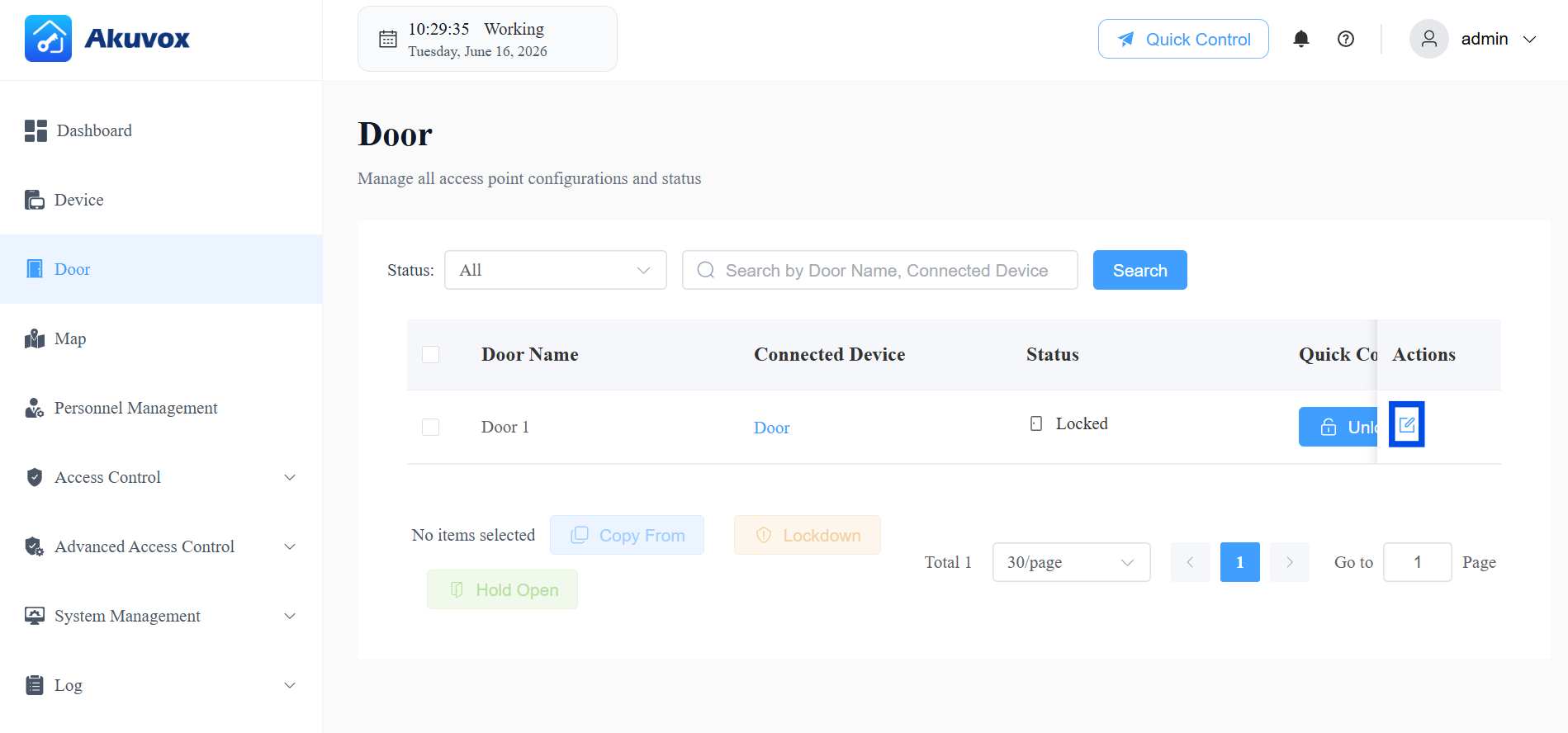
Im Abschnitt Türplan wählen Sie Routineplan oder Einmalfahrten.
Für den Routineplan klicken Sie rechts auf Bearbeiten .
Für Einmalläufe klicken Sie zuerst auf +Hinzufügen und geben Sie einen Namen ein, legen Sie die Wirksamkeitszeit (Datumsbereich) ein und wählen Sie den Wiederholungsmodus (täglich oder wöchentlich).
Wählen Sie einen Türmodus (Halt offen halten / Erste Zugangsberechtigung in / Lockdown), dann klicken und ziehen Sie das Zeitraster, um einen Zeitblock auszuwählen.
Verwenden Sie Kopieren von , um einen Zeitplan von einer anderen konfigurierten Tür zu kopieren.
Verwenden Sie Undo, um eine Änderung rückgängig zu machen, oder Clear, um die aktuelle Konfiguration zu entfernen.
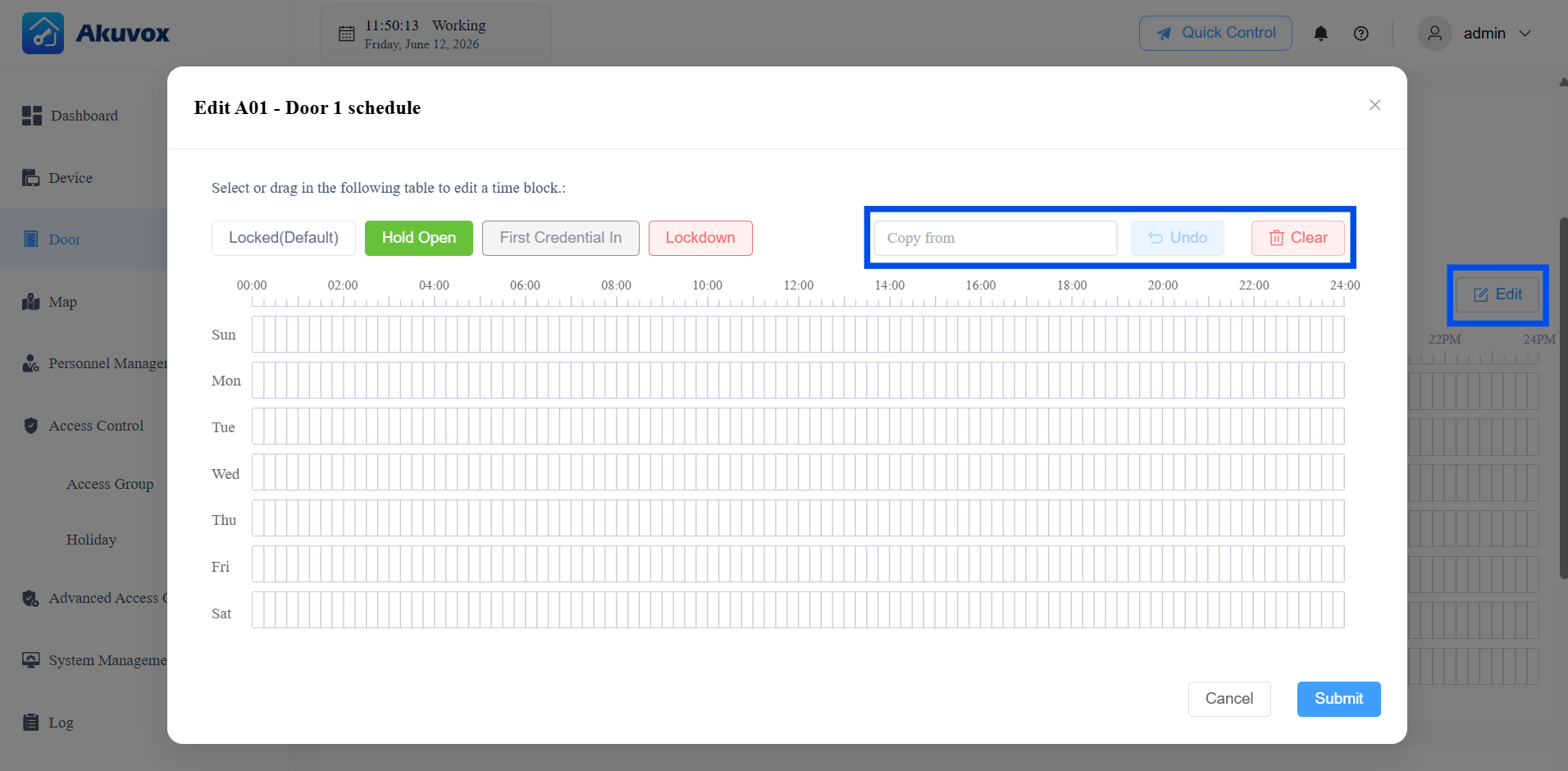
Klicken Sie auf einen ausgewählten Zeitblock, um ihn zu feinjustieren:
Typ: Ändern Sie den Türmodus für diesen Block.
Anfangszeit / Endzeit: Setze die genauen Zeiten ein oder überprüfe den ganzen Tag.
Manuelle Beendigung erlauben: Wenn aktiviert, können Benutzer mit "Erste Zugangsberechtigung" die Tür während dieses Zeitblocks manuell schließen, während sie offen gehalten wird.
Kopieren zu: Diesen Zeitblock schnell über die ganze Woche, Wochentage oder Wochenenden duplizieren.
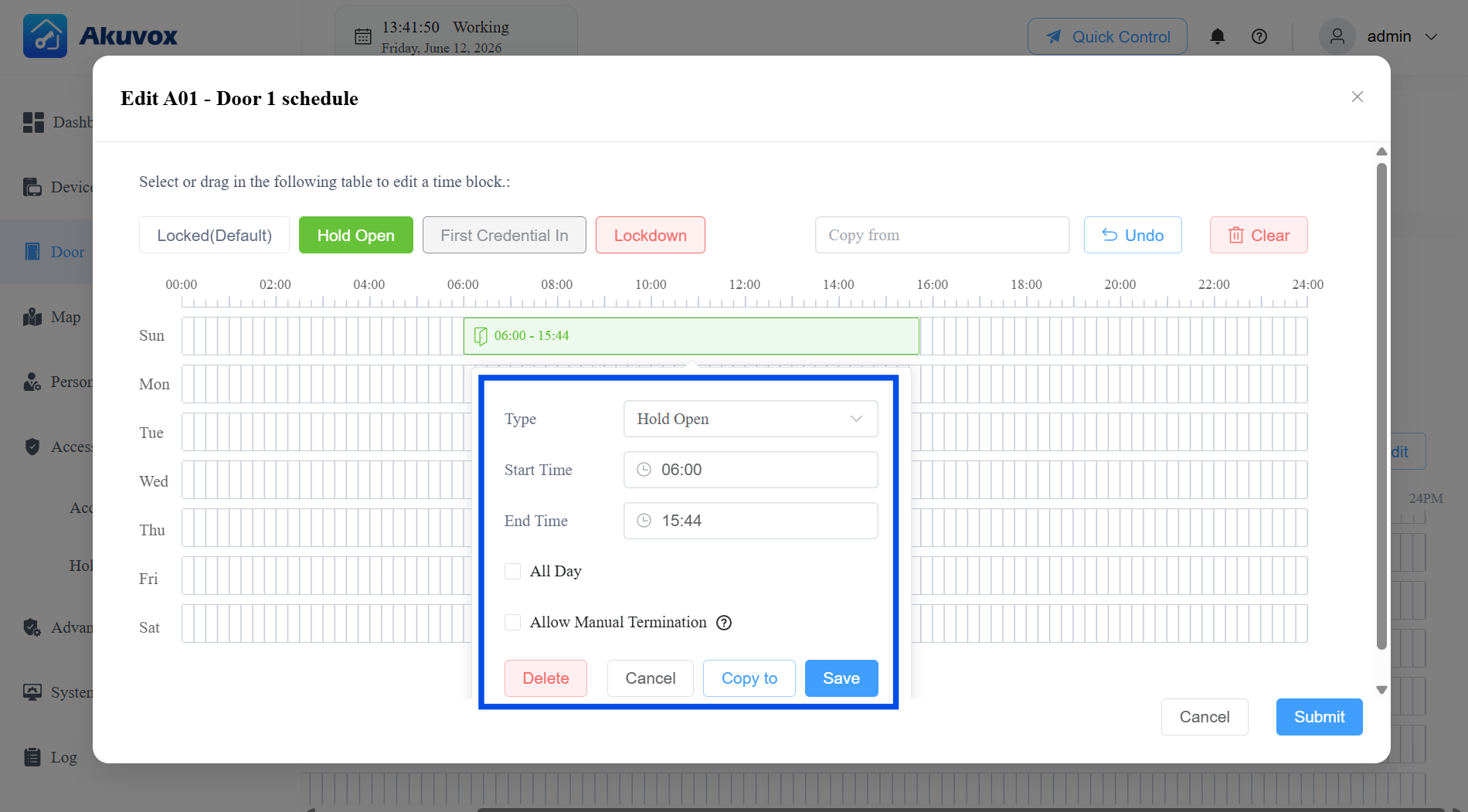
Klicke auf Speichern , um den Zeitblock zu speichern, und dann auf Absenden , um den gesamten Zeitplan zu speichern.
Teil 6: Abteilungsleitung
Abteilungen und Personal arbeiten gemeinsam mit Zugangsgruppen zusammen, um die Grundlage Ihrer Zugangskontrollstruktur zu bilden. Bevor wir auf die einzelnen Schritte eingehen, so stehen die drei zueinander:
Eine Abteilung ist ein Behälter zur Organisation von Personal. Sie können eine oder mehrere Zugriffsgruppen direkt einer Abteilung zuweisen, und alle Mitarbeiter in dieser Abteilung übernehmen diese Zugriffsrechte automatisch.
Eine Personalakte speichert die Identitätsinformationen und Zugangsdaten einer Person (PIN, RF-Karte, Face ID, Fingerabdruck). Sie können auch Access-Gruppen direkt Einzelpersonen zuweisen – einzelne Zuweisungen und Abteilungsebene stapeln sich zusammen.
Eine Zugriffsgruppe definiert den Zeitplan (wann) und die Türen (wohin) ein Benutzer betreten darf. Siehe Teil 7 zur Konfiguration der Access Group.
Eine Abteilung hinzufügen
Klicken Sie auf Personalmanagement > +Neue Abteilung.
Geben Sie den Abteilungsnamen ein.
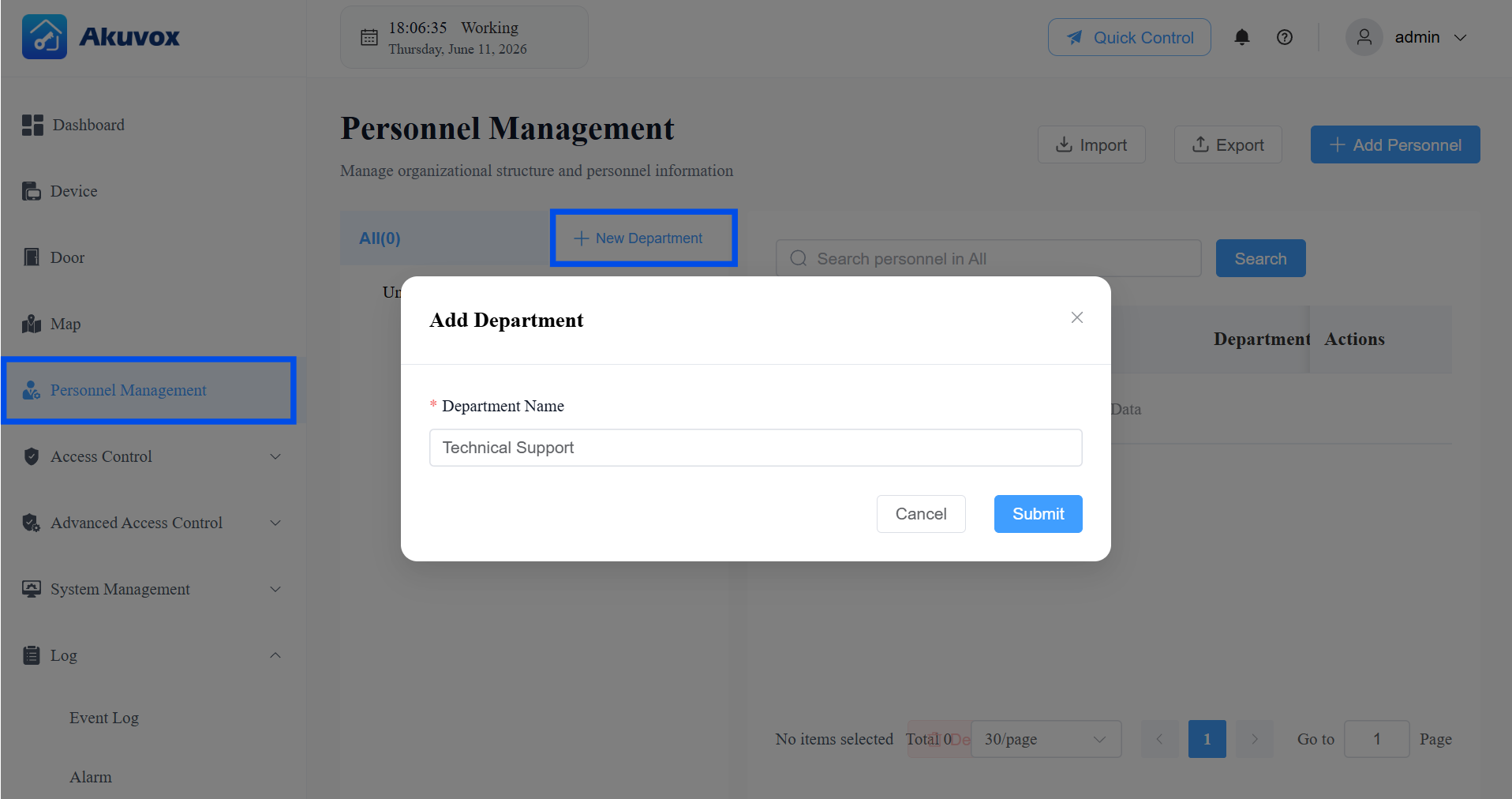
Klicken Sie auf Absenden.
Eine Abteilung bearbeiten/löschen
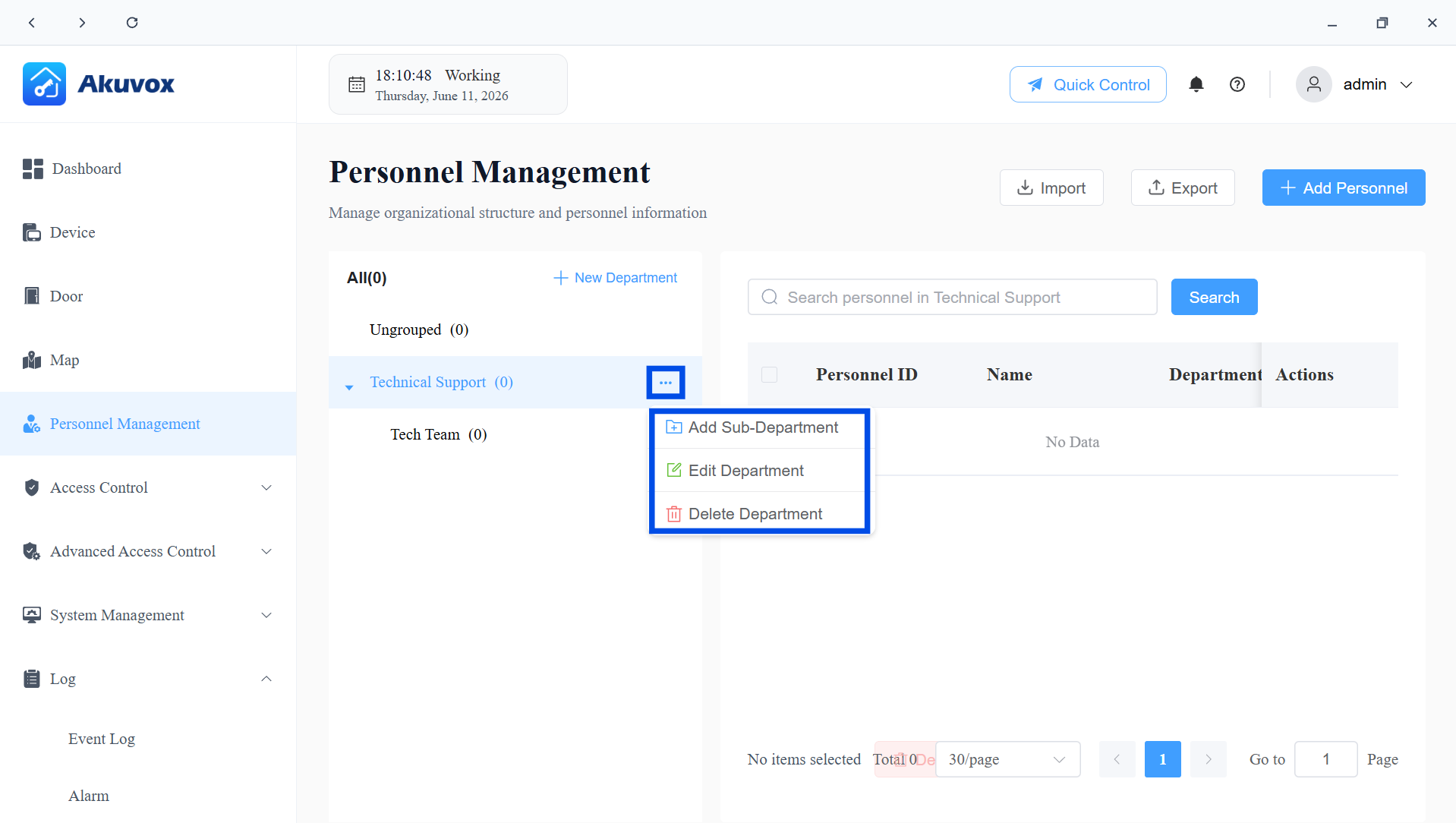
Klicken Sie auf das Menüsymbol
 neben der Zielabteilung.
Wählen Sie die gewünschte Aktion aus.
Unterabteilung hinzufügen: Erstellt eine Unterabteilung unter der ausgewählten, nützlich für mehrstufige Organisationsstrukturen.
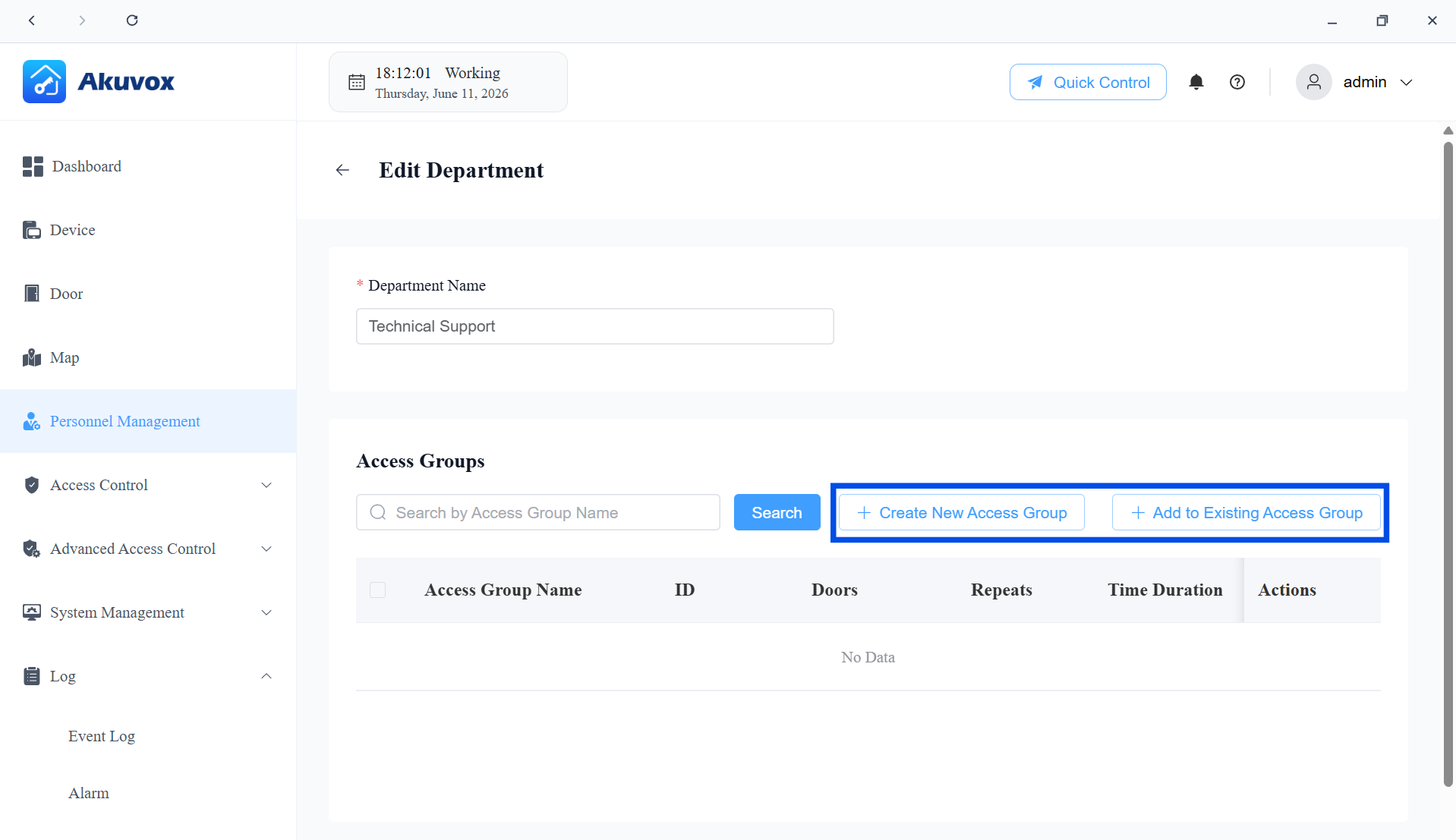
Abteilung bearbeiten: Öffnet die Abteilungs-Bearbeitungsseite, auf der Sie die Abteilung umbenennen und Zugriffsgruppen zuweisen können.
Abteilung löschen: Entfernt die Abteilung. Personen, die zuvor dieser Abteilung zugeordnet waren, werden entgruppiert.
Auf der Seite zur Abteilungsbearbeitung können Sie Zugriffsgruppen auf die Abteilung anwenden.
Klicken Sie auf Neue Zugangsgruppe erstellen , um eine Gruppe von Grund auf zu erstellen, oder auf Bestehende Zugangsgruppe hinzufügen , um eine bereits konfigurierte Gruppe zu verknüpfen. Sobald sie verknüpft sind, erhalten alle Mitarbeiter der Abteilung automatisch die von dieser Gruppe definierten Zugriffsberechtigungen.
Teil 7: Personalmanagement
Du kannst Personal einzeln hinzufügen oder in einer Charge importieren.
Fügen Sie Personal einzeln hinzu
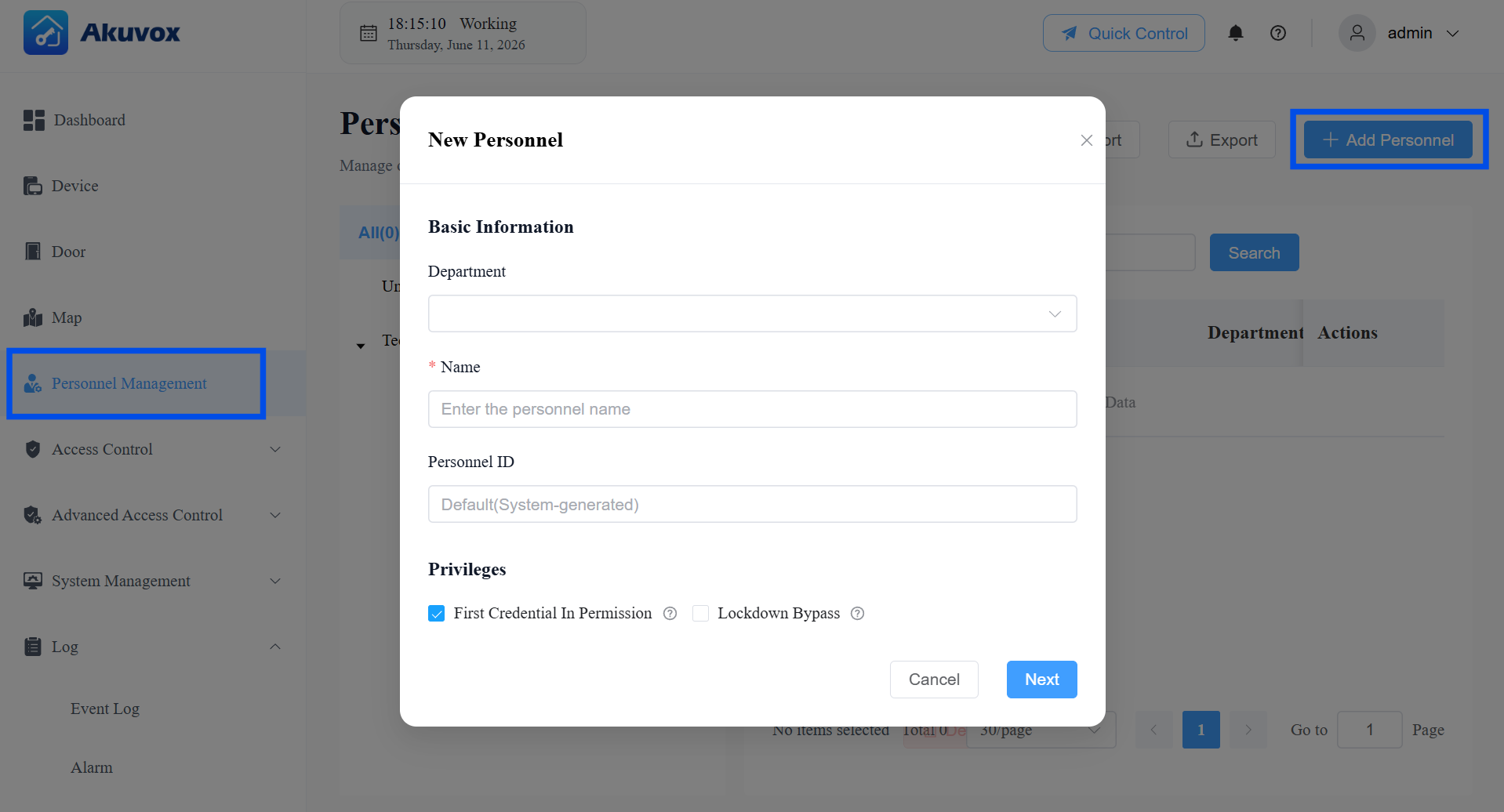
Klicken Sie auf Personalmanagement > +Neues Personal.
Geben Sie die Benutzerinformationen ein und richten Sie Berechtigungen ein. Siehe die Artikelbeschreibung in der untenstehenden Tabelle.
Gegenstandsname | Beschreibung |
|---|---|
Abteilung | Wählen Sie die Personalabteilung aus dem Dropdown-Menü aus. |
Name | Der Name des Personals. |
Personal-ID | Lassen Sie die Karte leer, damit das System automatisch eine Karte generiert, oder geben Sie eine benutzerdefinierte ID mit bis zu 63 Zeichen ein. |
Privilegien |
|
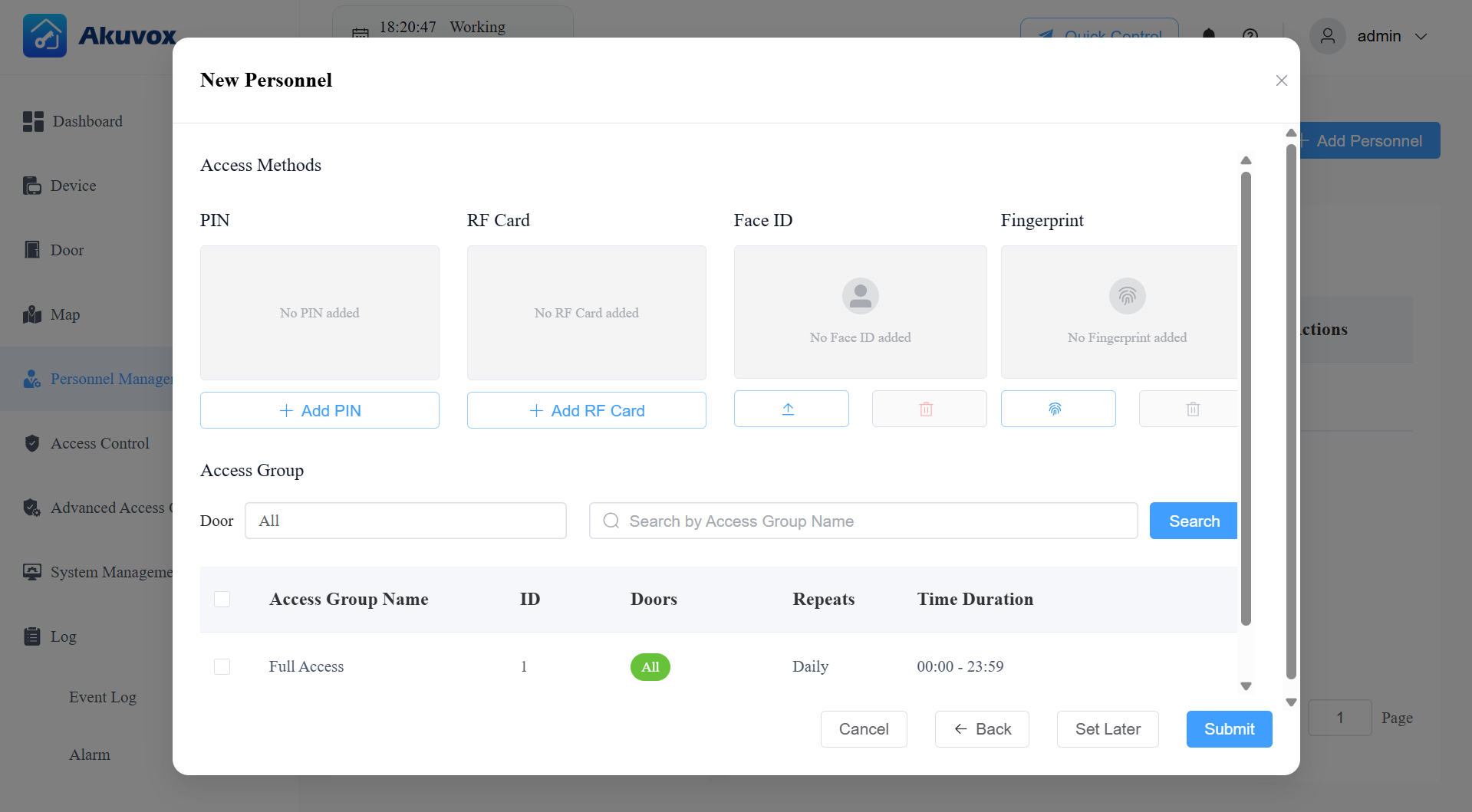
Klicken Sie auf Next, um die Zugangsdaten des Personals einzurichten. Siehe die Artikelbeschreibung in der untenstehenden Tabelle.
Du kannst auf Später festlegen klicken, um nur die Benutzerinformationen zu speichern.
Gegenstandsname | Beschreibung |
|---|---|
PIN | 2~8-stellige PIN-Code, ohne mit "9" zu beginnen. |
RF-Karte | 1~16 Zeichen, die 0~9 und A~F enthalten können. |
Gesichtserkennung | Laden Sie das Frontbild des Nutzers hoch, um die Gesichtserkennung zu entsperren. |
Fingerabdruck | Registrieren Sie den Fingerabdruck beim Akuvox-Fingerabdruckleser ACR-CID13. |
Zugangsgruppe | Wählen Sie die Zugriffsgruppe, die definiert, wann der Benutzer Türen öffnen kann. |
Klicken Sie auf Absenden.
Personal in einer Gruppe hinzufügen
Nutze Batch-Import, wenn du eine große Anzahl von Mitarbeitern gleichzeitig einrichten musst.
Klicken Sie auf Personalmanagement > Import.
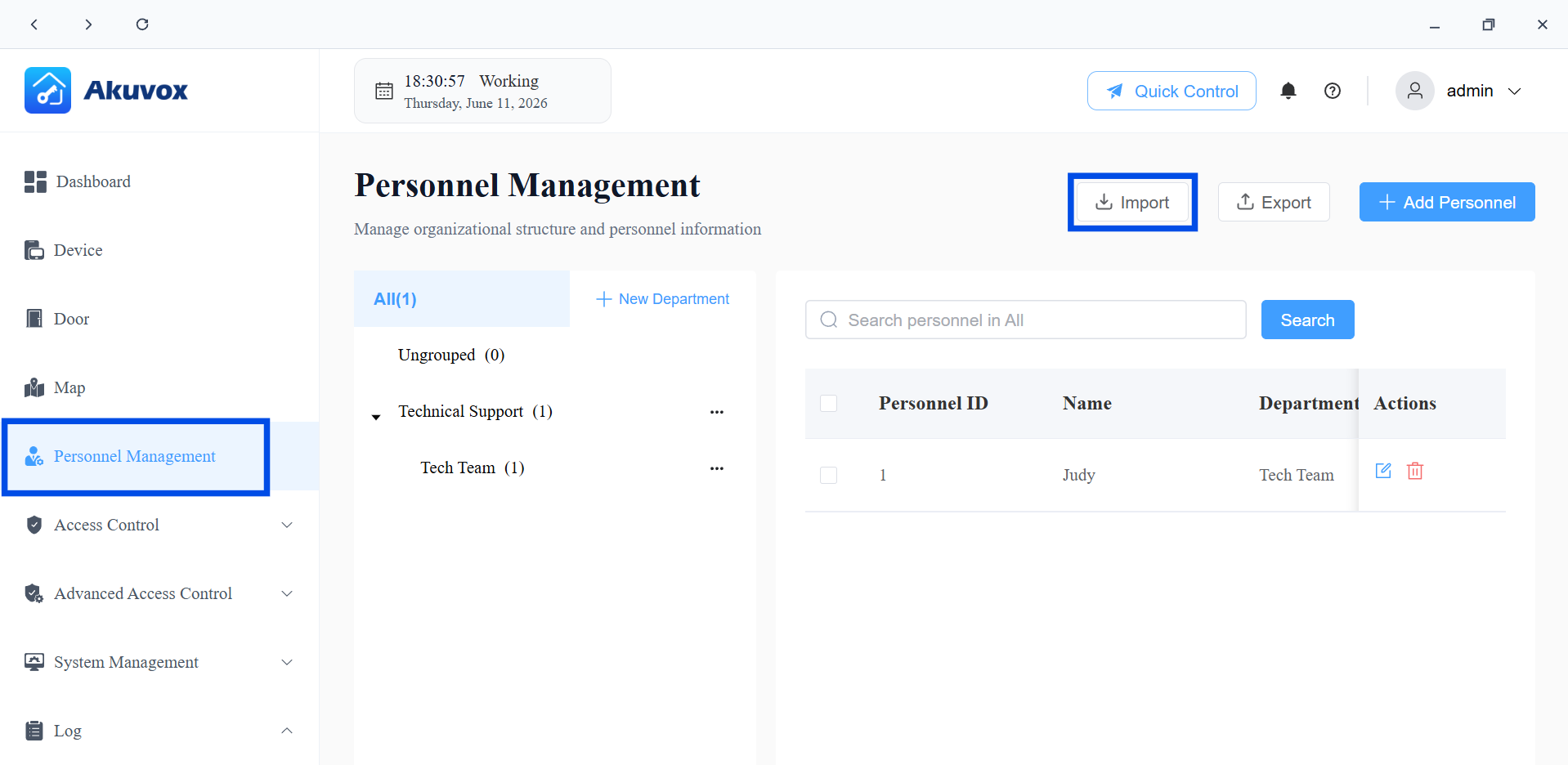
Klicken Sie auf Import-Vorlage herunterladen. Das Template-Paket enthält:
Personal template.csv – die Personalinformationstabelle.
Gesicht/ Ordner – hier Gesichtsfotos platzieren, genannt Personal ID.png.
Fingerabdruck/ Ordner – hier Fingerabdruckvorlagen platzieren, genannt Personal-ID.chr.
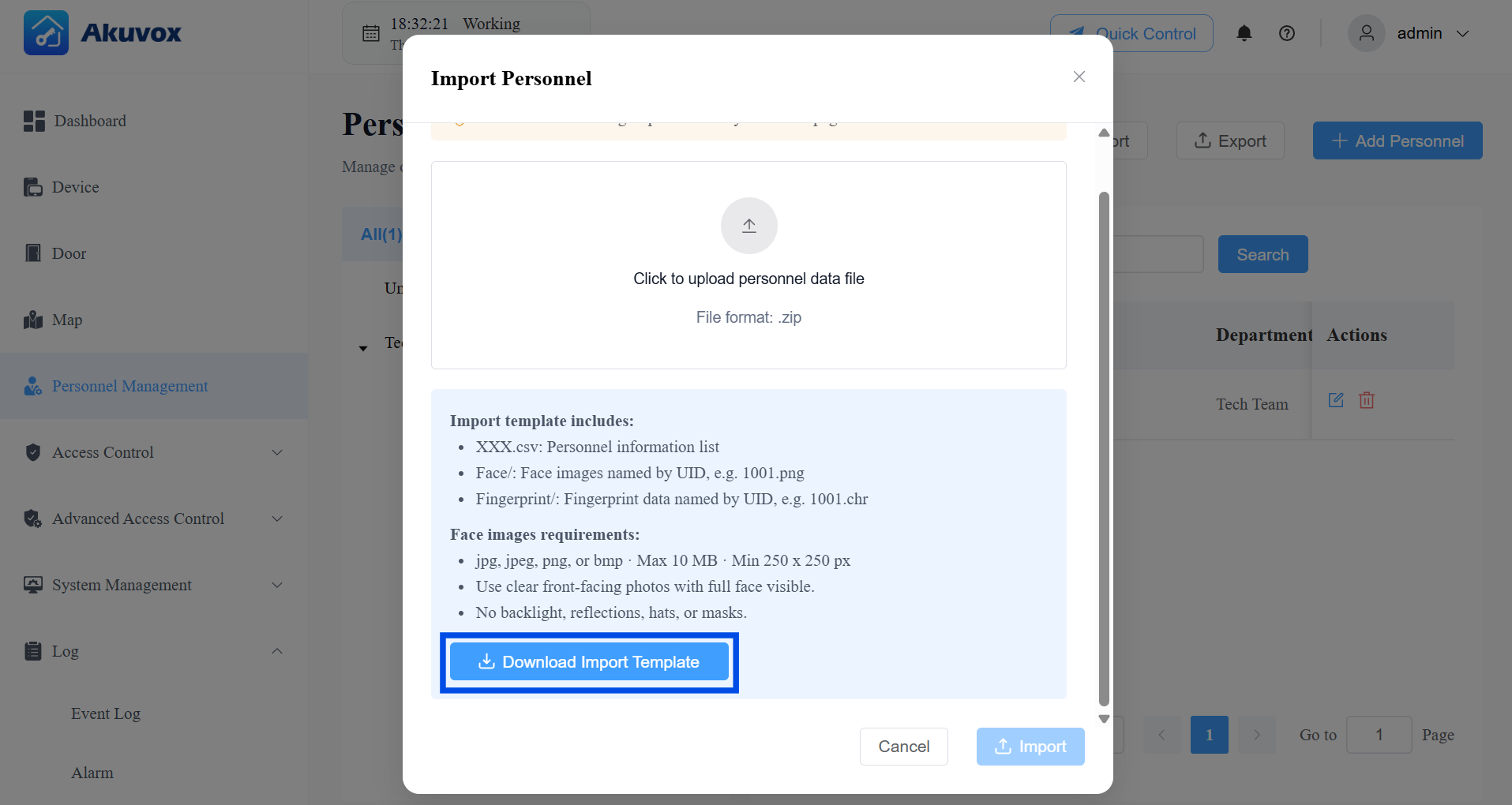
Bearbeiten Sie die Personalvorlage. Lies die Anleitungsdatei Readme, bevor du die Informationen ausfüllst. Siehe die vollständige Feldreferenz unten.

Gegenstandsname | Beschreibung |
|---|---|
Abteilung | Der Name der Abteilung. Muss exakt mit einer bestehenden Abteilung im System übereinstimmen. |
Name | Der Name des Personals. Erforderlich. |
ID | Personalausweis, maximal 63 Zeichen. Das System verwendet dies, um Gesichtsfotos (Personal ID.png) und Fingerabdruckvorlagen (Personnel ID.chr) mit der richtigen Person abzugleichen. |
RF-Karte | 1~16 Zeichen, die 0~9 und A~F enthalten können. |
PIN | 2~8-stellige PIN-Code, ohne mit "9" zu beginnen. |
PIN aktiviert | Stellen Sie ein, ob die PIN-Zugriffsmethode aktiviert werden soll. 0: Behindert 1: Aktiviert |
RF-Karte aktiviert | Stellen Sie ein, ob die RF-Karten-Zugriffsmethode aktiviert werden soll. 0: Behindert 1: Aktiviert |
Face ID aktiviert | Stellen Sie ein, ob die Gesichtserkennungsmethode aktiviert werden soll. 0: Behindert 1: Aktiviert |
Fingerabdruck-aktiviert | Stellen Sie ein, ob die Fingerabdruckzugriffsmethode aktiviert werden soll. 0: Behindert 1: Aktiviert |
Zugriffsgruppen-ID | Geben Sie die ID der Zugriffsgruppe ein, die definiert, wann der Benutzer Türen öffnen kann. |
Erste Qualifikation | Stellen Sie ein, ob der Nutzer seine Zugangsdaten nutzen kann, um die Tür offen zu halten. 0: Behindert 1: Aktiviert |
Lockdown-Umgehung | Stellen Sie ein, ob der Benutzer die Tür öffnen kann, wenn sie verschlossen ist. 0: Behindert 1: Aktiviert |
Legen Sie alle Gesichtsfotos und Fingerabdruckvorlagen in die entsprechenden Ordner und folgen Sie den Namensvorgaben.
Komprimiere die gesamte Ordnerstruktur in eine .zip Datei.
Klicken Sie auf Importieren und laden Sie die .zip-Datei hoch.
Export von Personaldaten
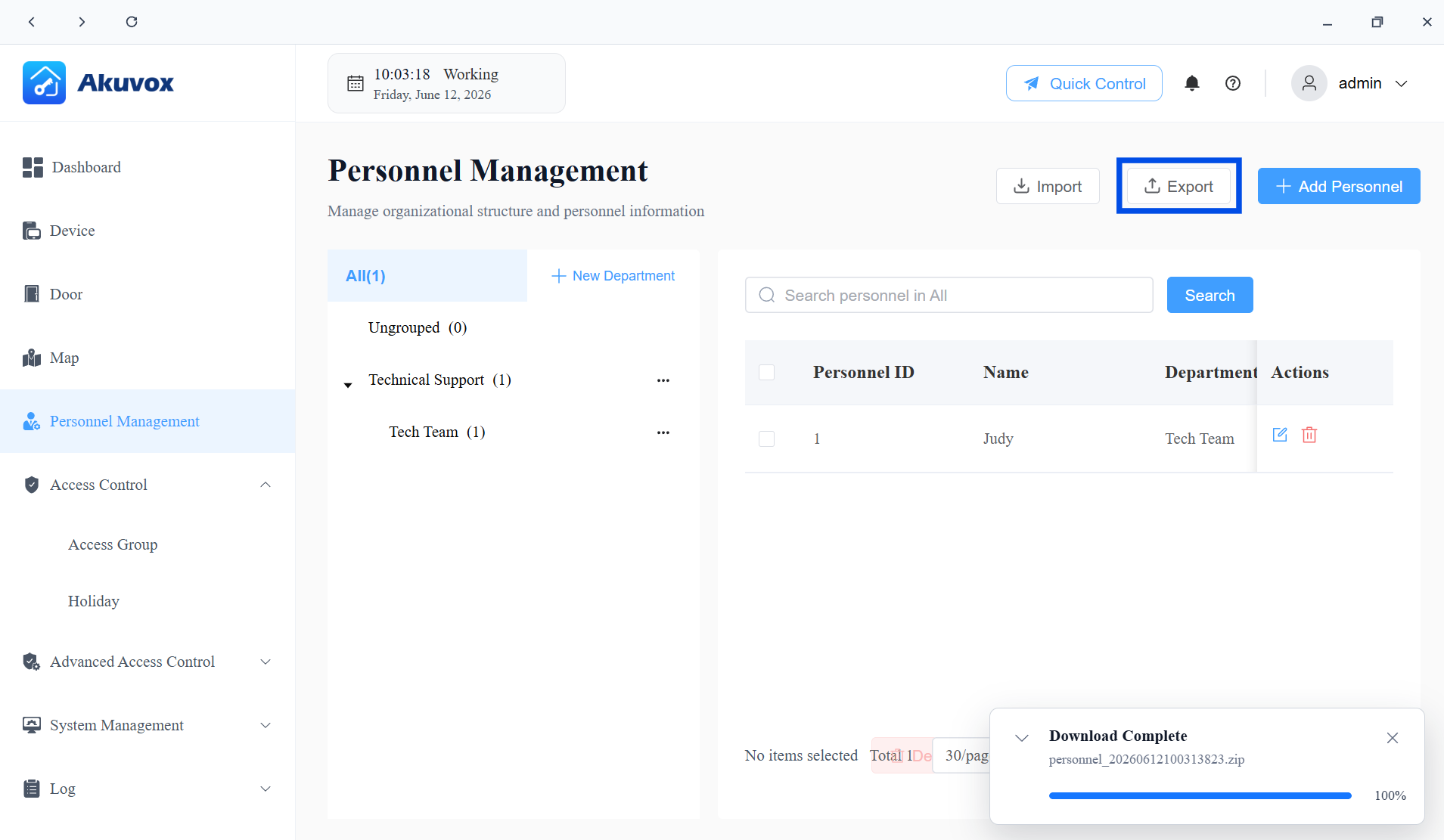
Klicken Sie auf der Seite Personalmanagement auf Exportieren, um eine .zip Datei herunterzuladen, die alle aktuellen Personalakten, Gesichtsfotos und Fingerabdruckvorlagen enthält.
Die exportierte Datei verwendet dieselbe Struktur wie die Importvorlage. Häufige Verwendungen sind:
Sicherung von Personaldaten vor einer Systemmigration.
Bearbeiten eines Massenexports in der .csv-Datei und importieren ihn erneut, um Massenänderungen vorzunehmen.
Personaldaten als Ausgangsvorlage für ein neues Projekt wiederverwenden.
Personal bearbeiten/löschen
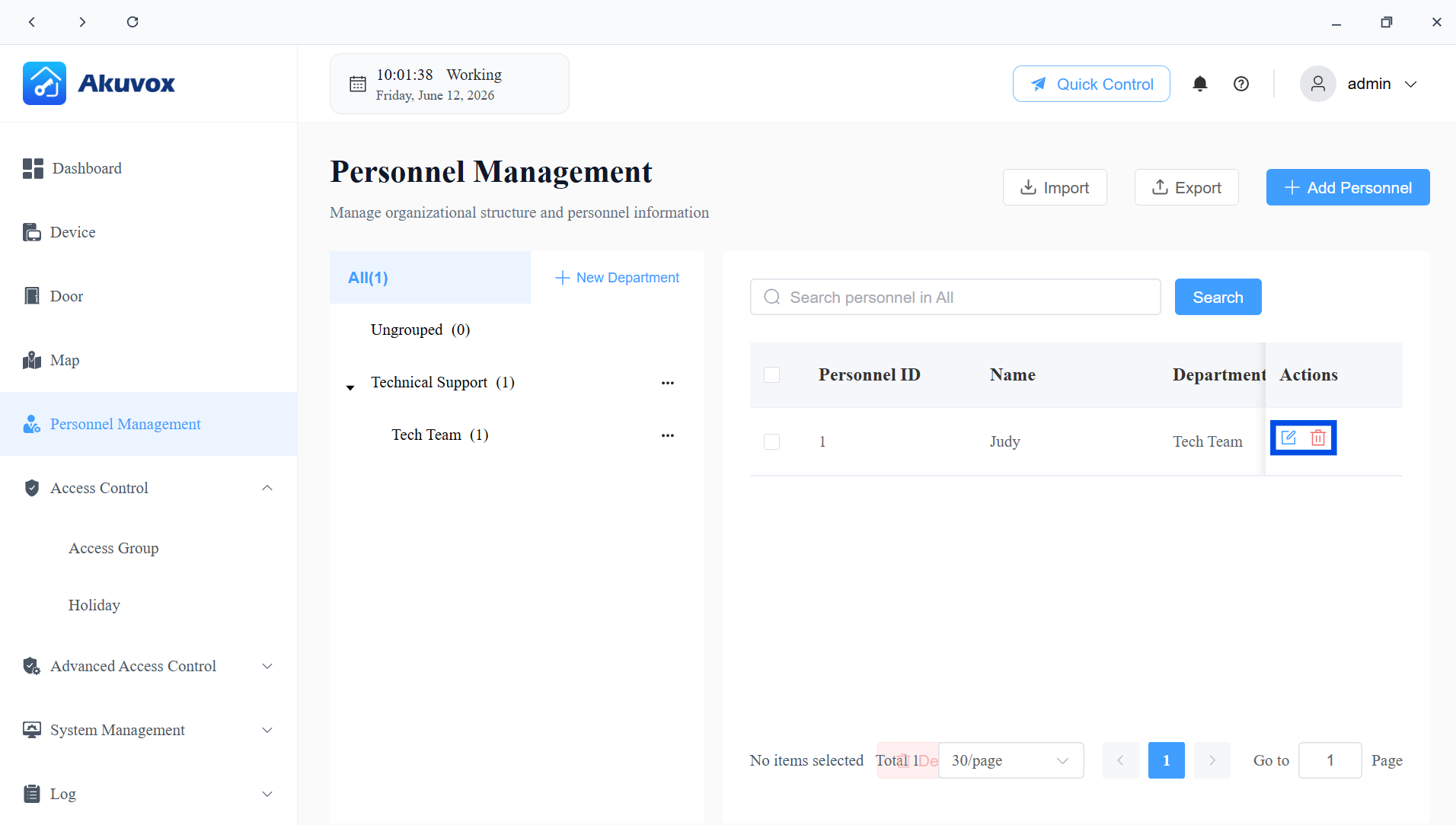
Auf der Seite Personalmanagement :
Klicken Sie hier
 , um die Grundinformationen, Zugangsdaten einer Person anzusehen und zu aktualisieren, sowie um auf Gruppenzuweisungen zuzugreifen.
Klicken Sie hier
 , um das Personal zu entfernen.
Teil 8: Zugriffsgruppenverwaltung
Eine Zugriffsgruppe ist eine wiederverwendbare Zugriffsberechtigungsvorlage. Sie definiert:
Wann Nutzer Türen öffnen können (der Zugangsplan).
Welche Türen sie öffnen können.
Für wen sich die Gruppe bezieht (alle Mitarbeiter, eine bestimmte Abteilung oder bestimmte Personen).
Erstellen Sie eine Zugangsgruppe
Klicken Sie auf Zugriffskontrolle > Zugriffsgruppe > +Hinzufügen.
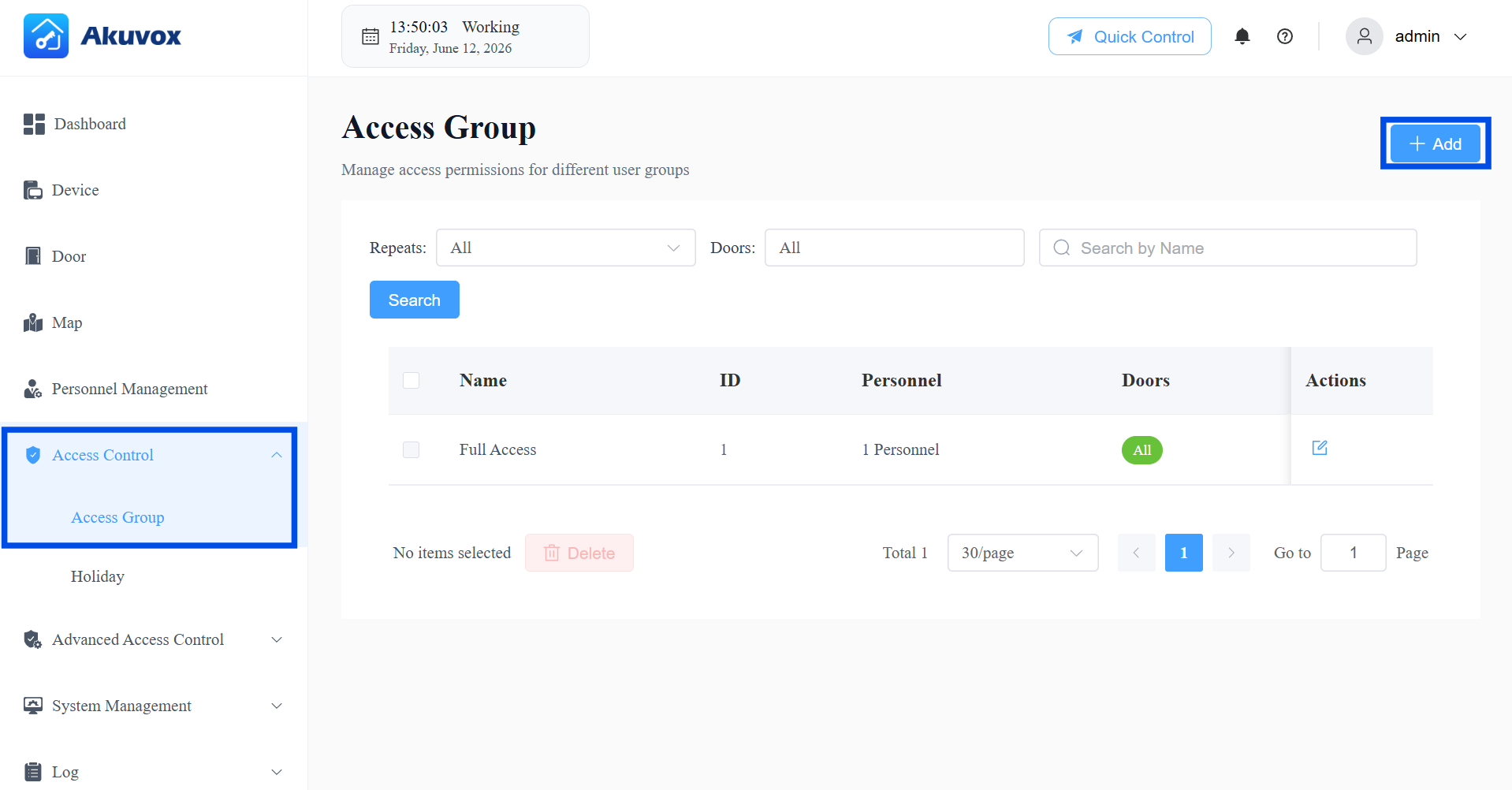
Nennen Sie die Gruppe.
Wählen Sie den Wiederholungsmodus: Täglich, Wöchentlich oder Nie.
Aktiviere oder deaktiviere die Feiertagsbefreiung. Dies entscheidet, ob die Nutzer in der Zugangsgruppe während der Feiertagspläne Türen öffnen können.
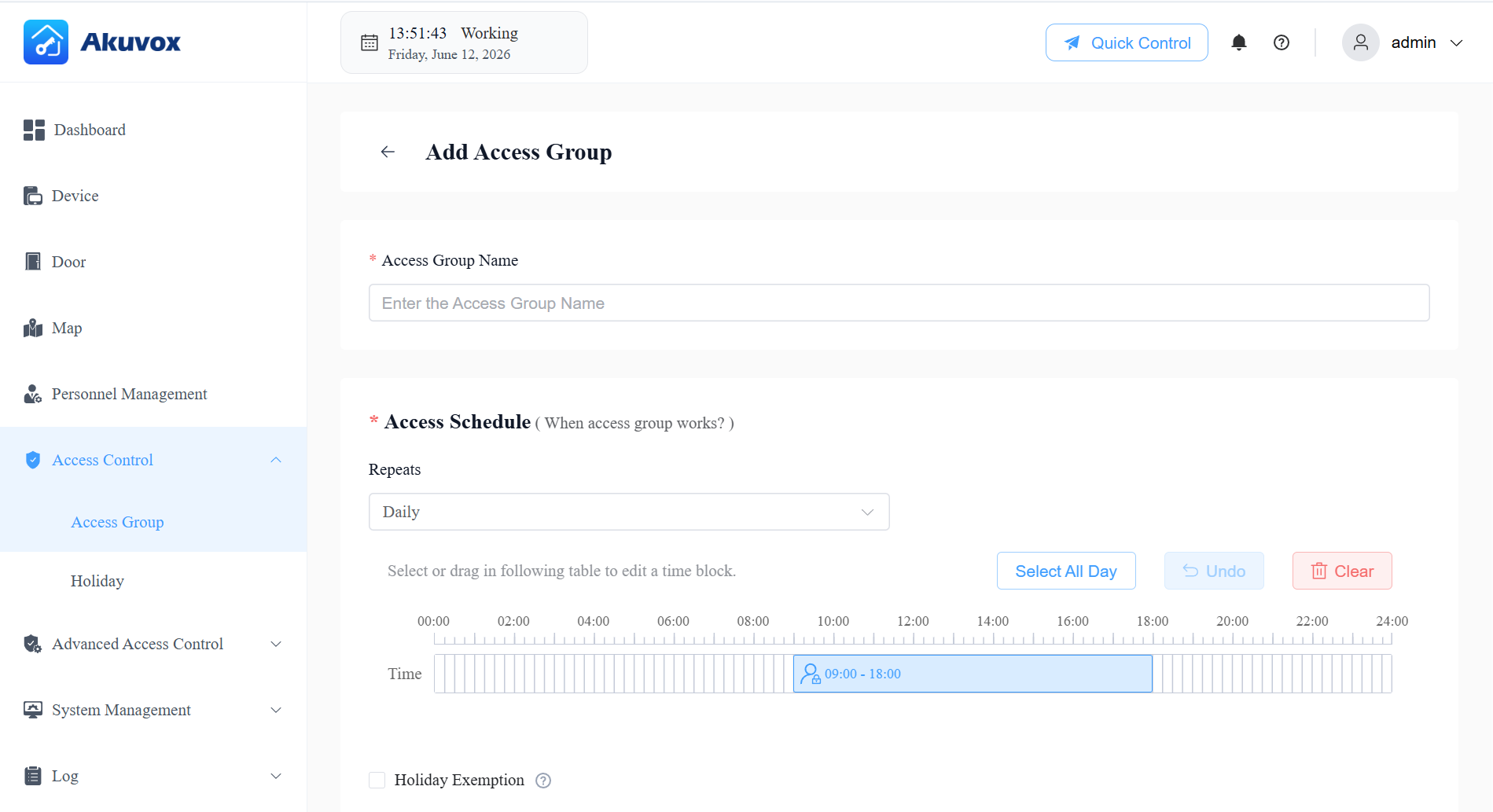
Wählen Sie Benutzer aus, die berechtigt sind, die Tür zu öffnen.
Wenn benutzerdefiniert ausgewählt ist, klicken Sie im Bereich Abteilung +Hinzufügen, um eine Abteilung auszuwählen. Alle Nutzer der Abteilung erhalten die Erlaubnis, die Tür zu öffnen.
Klicken Sie im Bereich Personal auf +Hinzufügen, um einen bestimmten Benutzer auszuwählen.
Wählen Sie die Tür(en) aus, die geöffnet werden sollen. Wenn Benutzerdefiniert ausgewählt ist, wähle die Tür aus dem Dropdown-Menü.
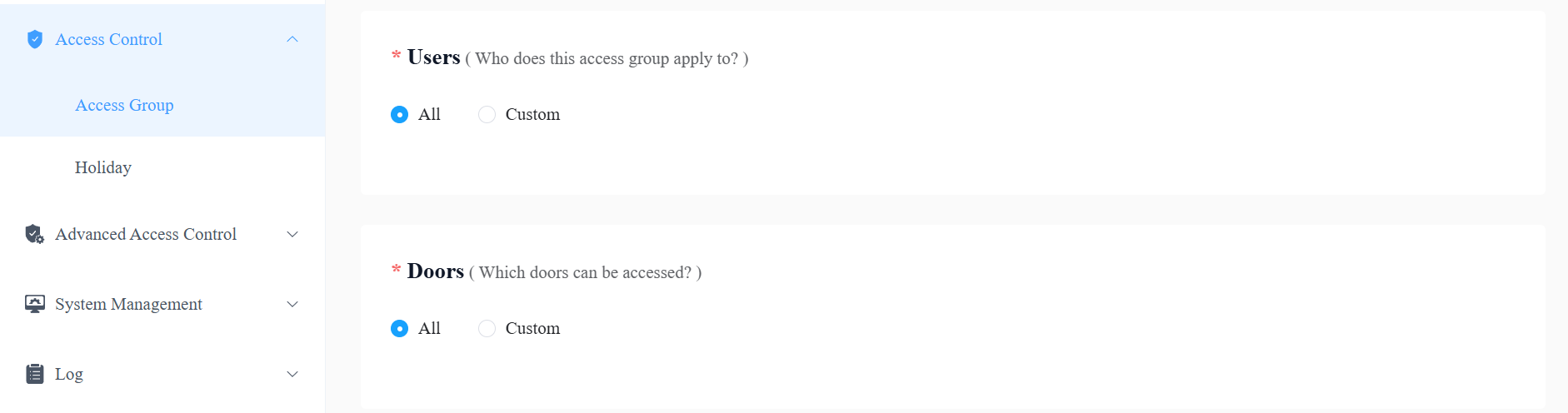
Reiche die Einstellung ein.
Bearbeitungs-/Löschzugriffsgruppen
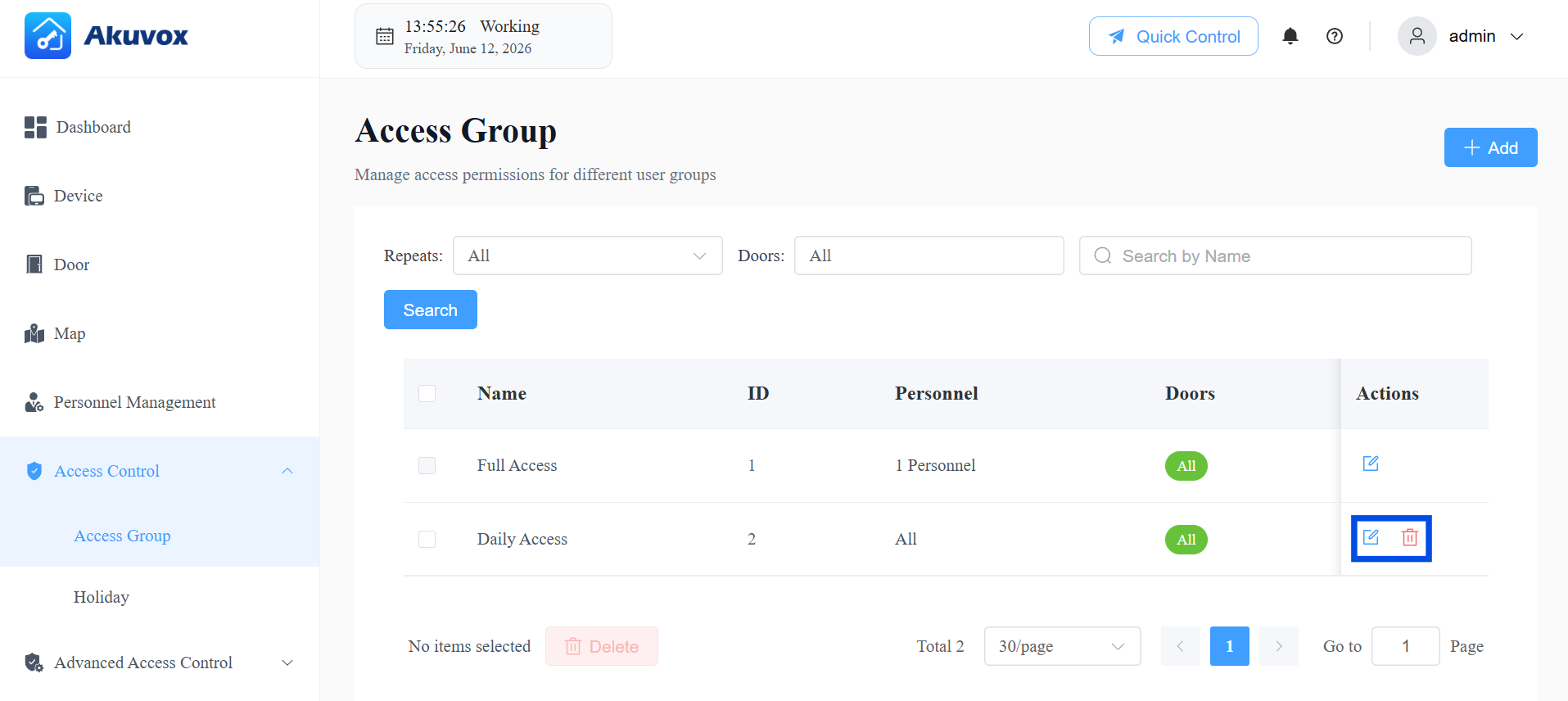
Die systemgenerierte Standardgruppe kann nicht bearbeitet oder gelöscht werden.
Klicken Sie auf Zugriffskontrolle > Zugriffsgruppe.
Klicken Sie,
um die Einstellungen zu ändern; klicken Sie  zum Löschen.
Feiertags-Zugangskontrolle
Holiday Access Control ermöglicht es Ihnen, Zeiten zu definieren, in denen das Personal die Türen nicht öffnen kann, um die Sicherheit während Feiertagen oder geschlossenen Zeiten zu verschärfen.
Wenn ein Tag innerhalb eines konfigurierten Feiertags liegt, gewähren alle Access Groups ohne aktivierte Holiday Exemption während dieses Zeitraums keinen Zugriff.
Klicken Sie auf Zugriffskontrolle > Feiertag > +Hinzufügen.
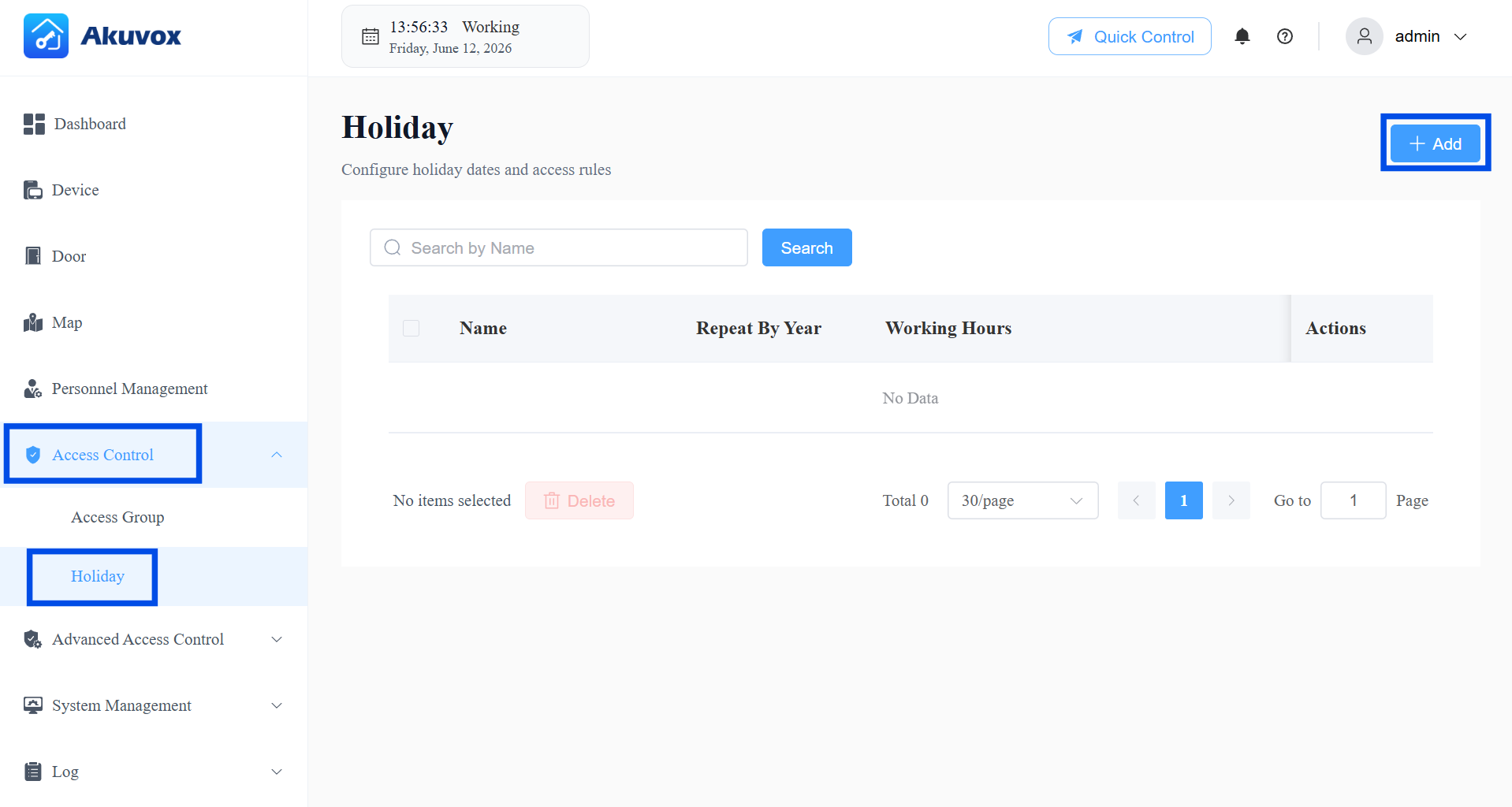
Hier kommt der Name des Feiertags ins Spiel.
[Optional] Aktivieren Sie Arbeitszeiten , damit autorisiertes Personal Türen öffnen kann. Wenn aktiviert, gib die Zeit an.
[Optional] Aktivieren Sie "Wiederholen nach Jahr", um den Plan jedes Jahr zu wiederholen.
Wählen Sie das Jahr und die Tage des Feiertagsplans aus.
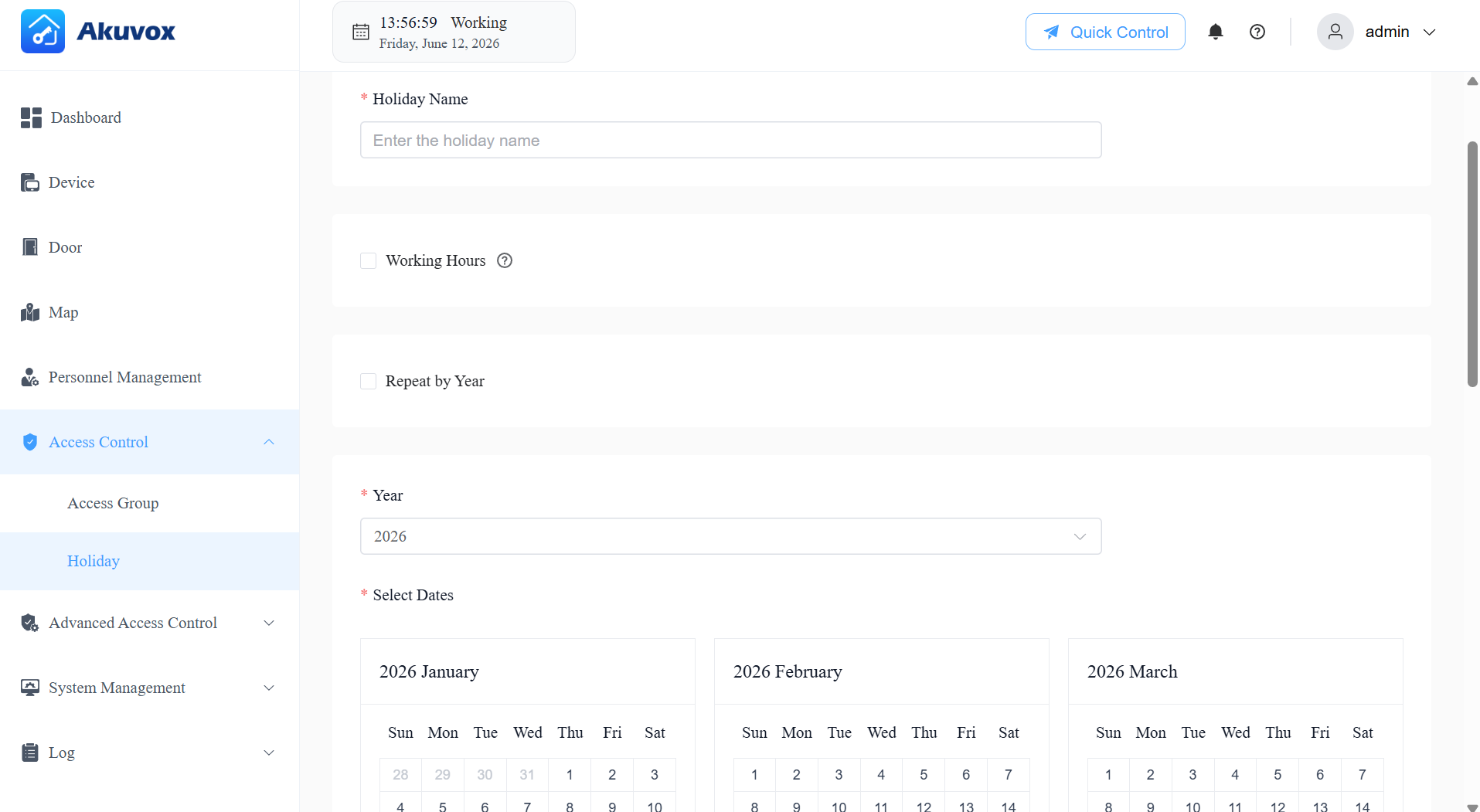
Reiche die Einstellung ein.
Einen Feiertag bearbeiten oder löschen
Auf der Feiertagsseite klicken Sie, um einen bestehenden Feiertagsplan zu aktualisieren oder ihn zu entfernen.
Teil 9: Kartenverwaltung
Das Kartenmodul bietet eine visuelle Grundrissoberfläche, mit der du alle deine Türen und ihren Echtzeitstatus auf einer Karte sehen kannst. Dies ist besonders nützlich für die Verwaltung großer Standorte mit mehreren Etagen oder Zonen.
Fügen Sie einen Bereich hinzu
Klicken Sie auf Karte >
 .
.
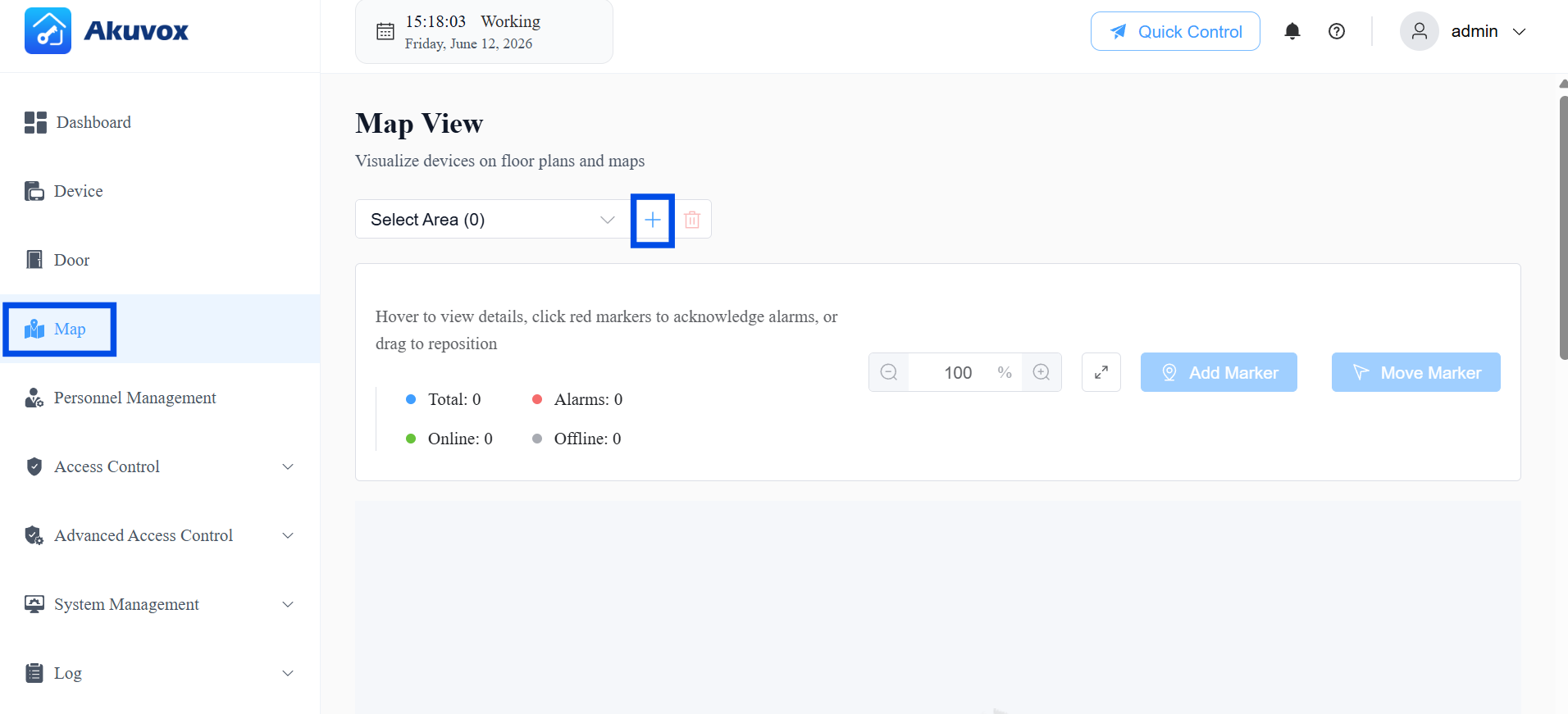
Geben Sie den Gebietsnamen ein.
Lade ein Bild für die Gegend hoch.
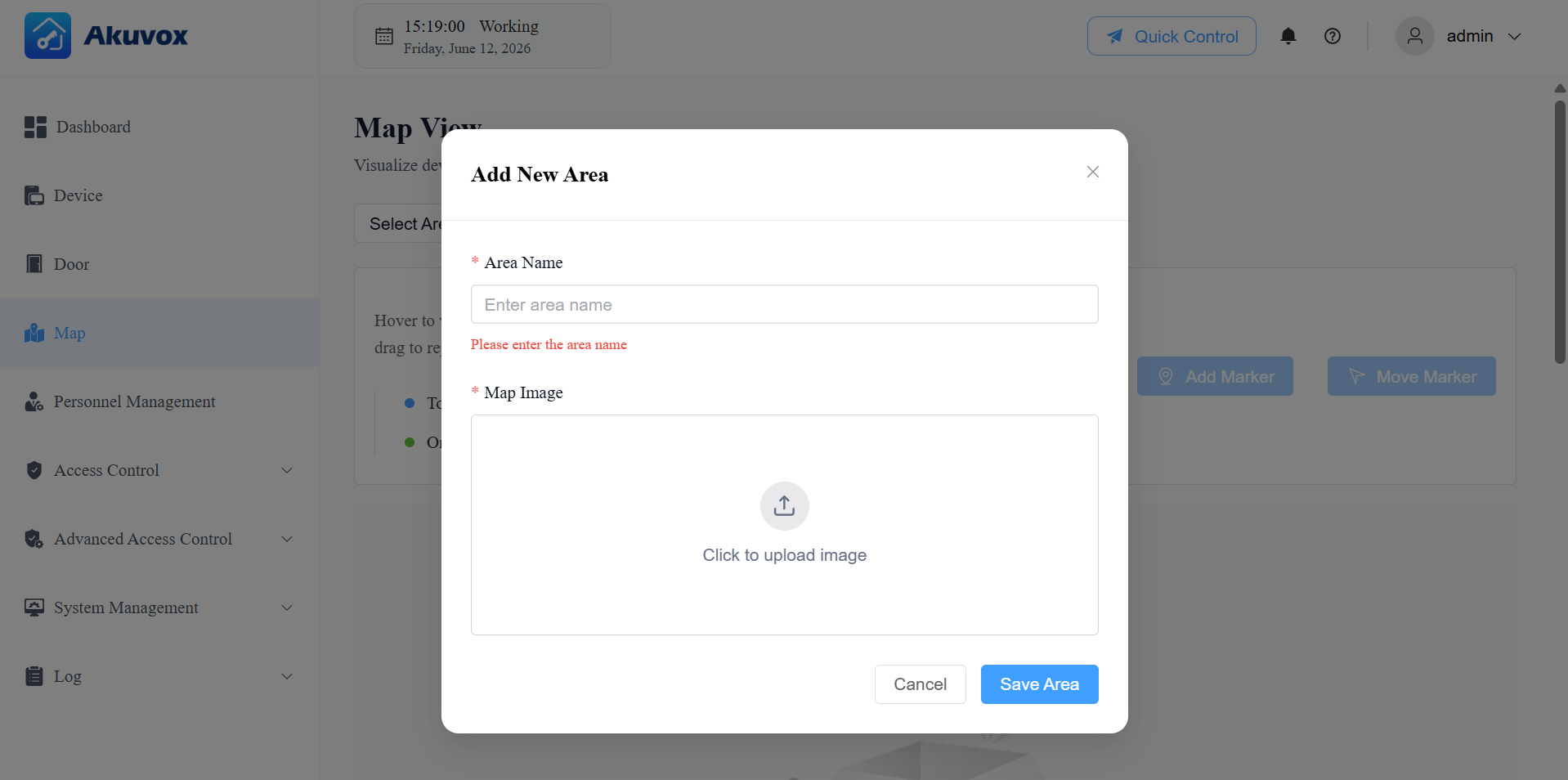
Klicke auf Bereich speichern.
Einen Bereich bearbeiten/löschen
Wählen Sie den Zielbereich aus und klicken Sie, um die Einstellungen zu ändern; klicken Sie , um ihn zu löschen.
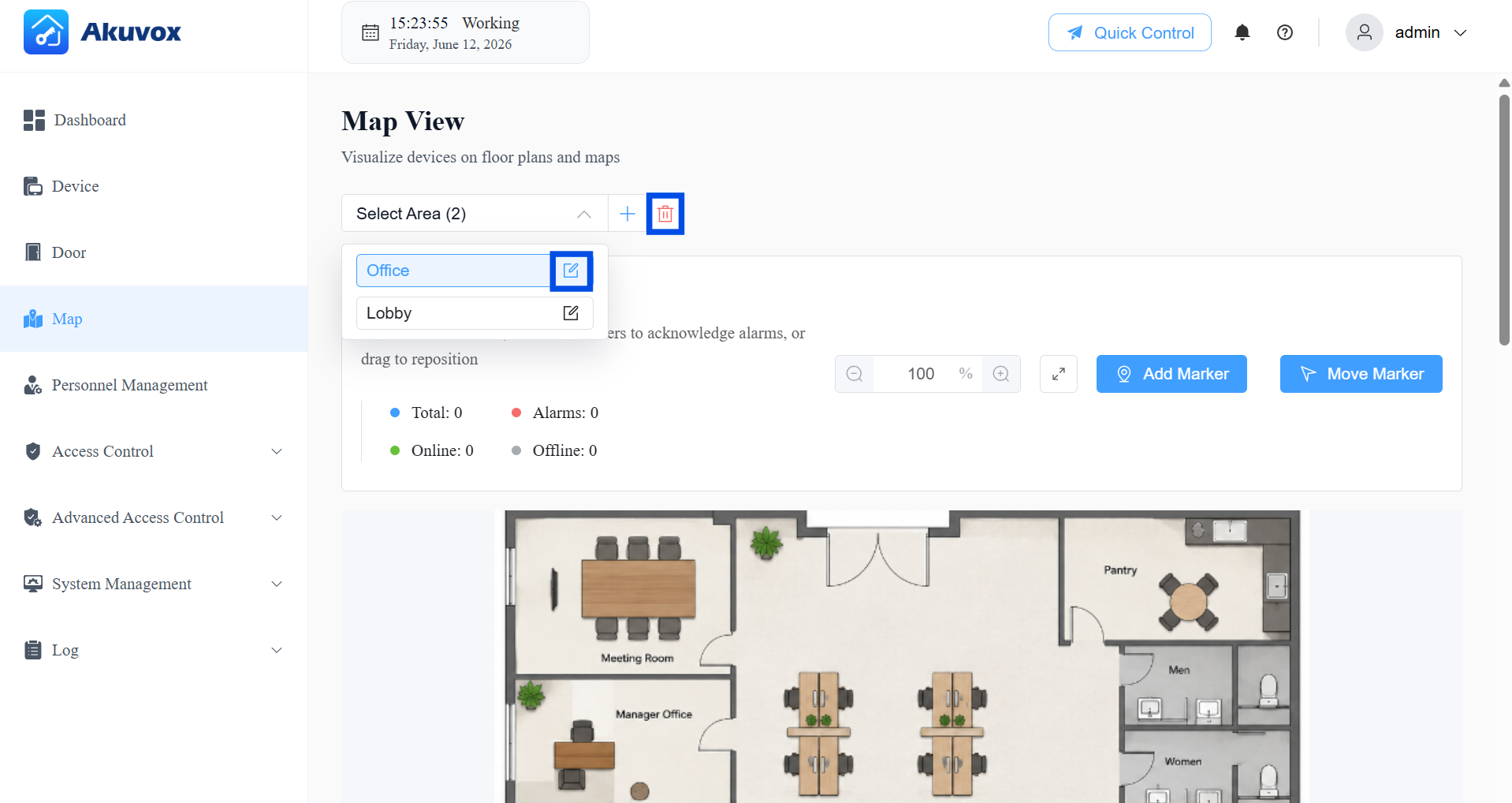
Marker zu einem Bereich hinzufügen
Markierungen verbinden physische Türen mit Orten im Grundriss, sodass du sie visuell sehen und steuern kannst.
Klicken Sie auf Marker hinzufügen.
Wählen Sie die Türposition auf der Karte aus.
Wählen Sie die Tür aus, um zu diesem Ort zu führen.
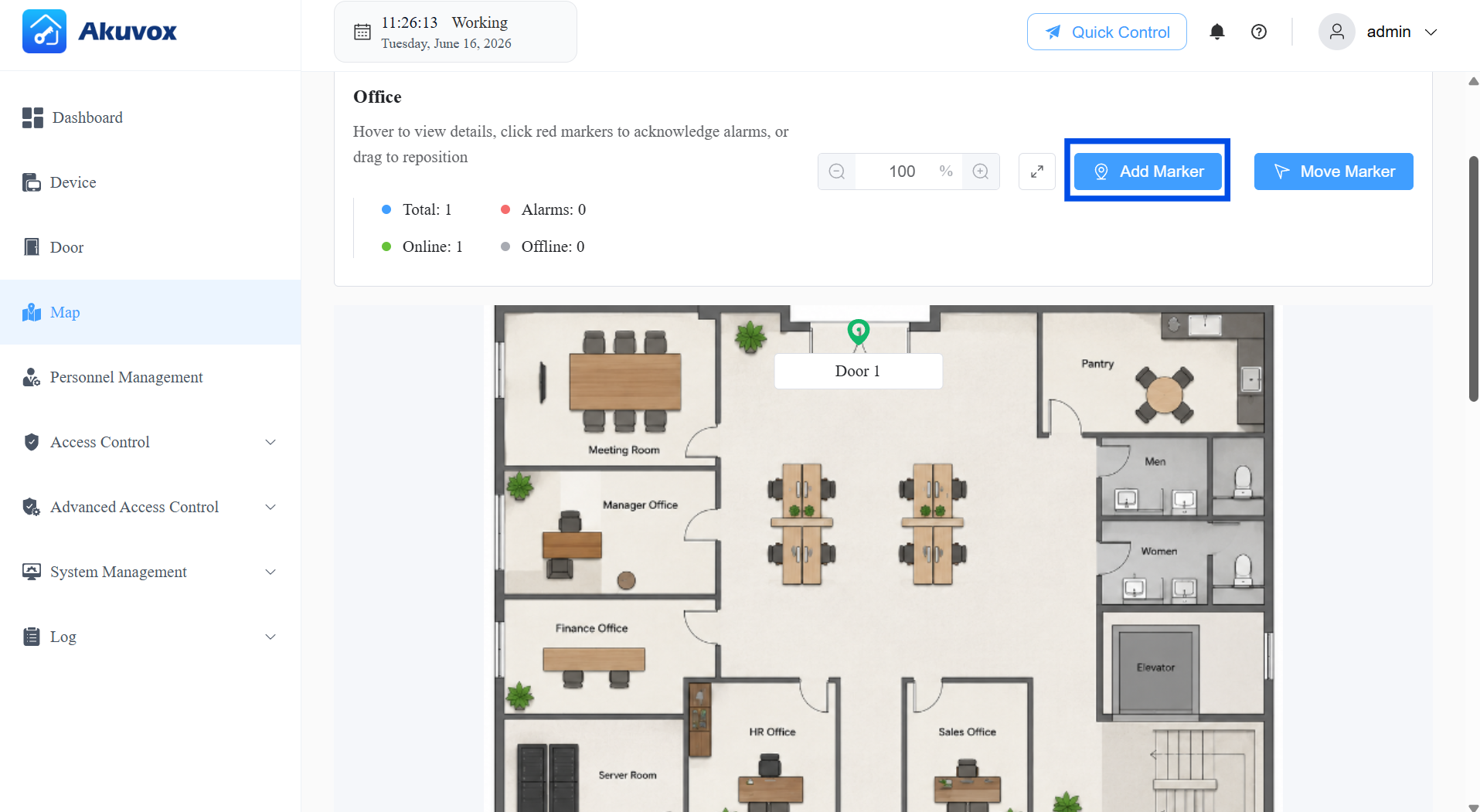
Nachdem Sie den Marker hinzugefügt haben, klicken Sie darauf, um zu bearbeiten, die Türdetails anzusehen und eine schnelle Steuerung durchzuführen.
Bedeutungen der Markerfarbe:
Gray: Die Tür ist offline.
Grün: Die Tür ist online und befindet sich in einem normalen Zustand.
Rot: Die Tür hat einen Alarm ausgelöst (Notfallalarm, Tür geöffnet Auszeit, Manipulationsalarm oder Einbruchsalarm).
Anmerkung
Alarmbasierte Marker (Tür geöffnet Zeitabbruch, Tamper-Alarm und Einbruchalarm) erfordern, dass die entsprechenden Alarmfunktionen zunächst in den Türeinstellungen des Geräts konfiguriert werden. Wenn einer dieser Alarme auf einem roten Marker ausgelöst wird, kannst du auf Entschärfen klicken, um ihn zu löschen.
Notfallalarme können nicht durch Desarmierung gelöscht werden und erfordern eine manuelle Bestätigung durch den Administrator.
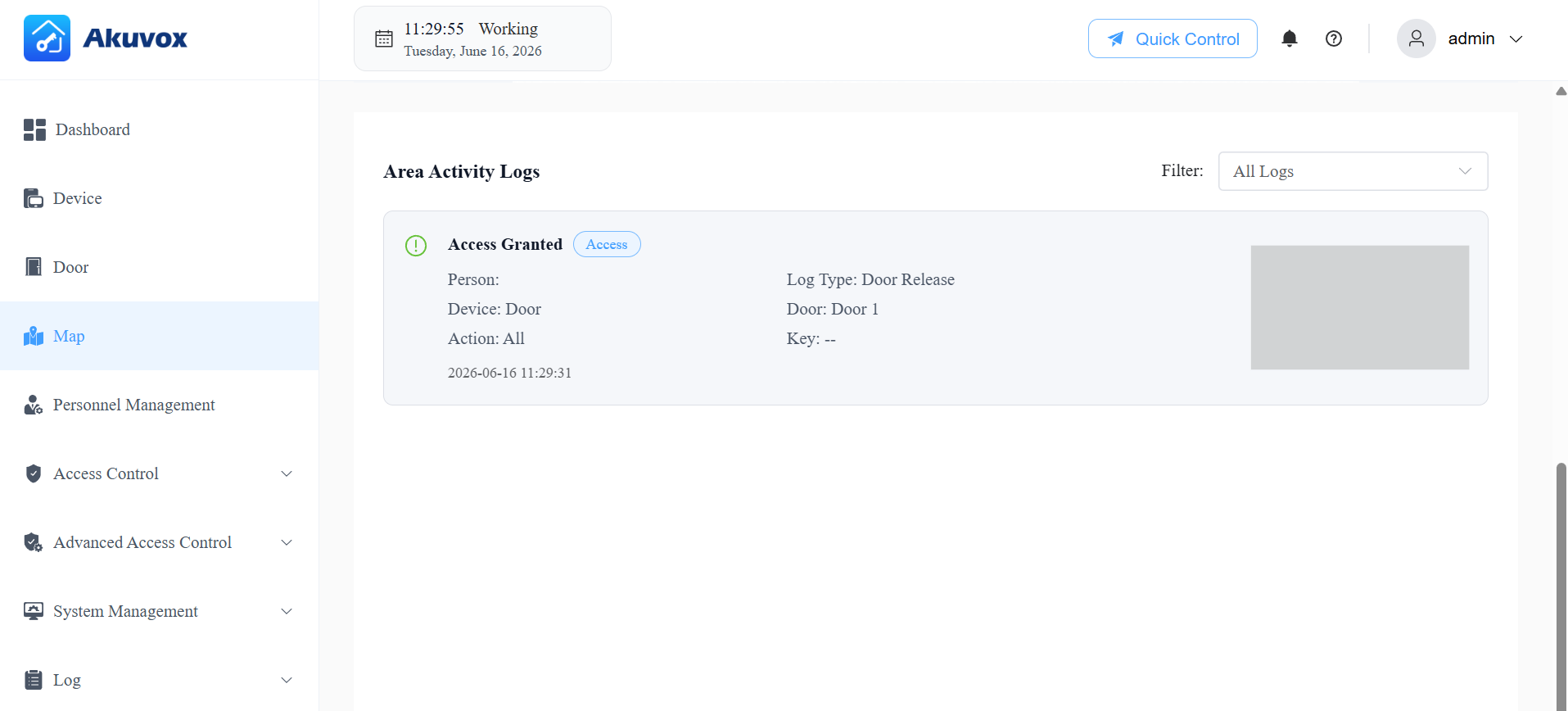
Flächenaktivitätsprotokolle
Die Kartenansicht zeigt außerdem Zugriffsprotokolle und Alarmprotokolle für das ausgewählte Gebiet an. Diese spiegeln dieselben Ereignisse wider, die im Log-Modul sichtbar sind. Speziell bei Notfallalarmen muss der Alarm auf Systemebene überprüft und ausgeführt werden – er kann nicht durch Klicken auf Entschärfen auf der Karte gelöscht werden.
Teil 10: Erweiterte Zugangskontrolle
Interlock
Die Verriegelung verhindert, dass mehrere verbundene Türen gleichzeitig geöffnet sind, was die Sicherheit in Bereichen wie luftverschlossenen Vestibülen oder gesicherten Korridoren verstärkt.
So funktioniert es: Wenn eine Tür in einer Interlock-Gruppe offen ist, sind alle anderen Türen derselben Gruppe verschlossen und können erst geöffnet werden, wenn diese Tür geschlossen ist. Wenn jemand versucht, eine zweite Tür zu öffnen, während die erste noch offen ist, wird der Versuch abgelehnt und als Interlock-Verstoß im Zugriffsprotokoll erfasst.
Klicken Sie auf Erweiterte Zugriffskontrolle > Interlock > +Hinzufügen.
Hier kommt der Name der Interlock-Gruppe ins Spiel.
Wählen Sie die Tür(en), die die Regel verwenden (mindestens zwei Türen erforderlich).
Schalte den Statusschalter um, um die Regel zu aktivieren oder zu deaktivieren.
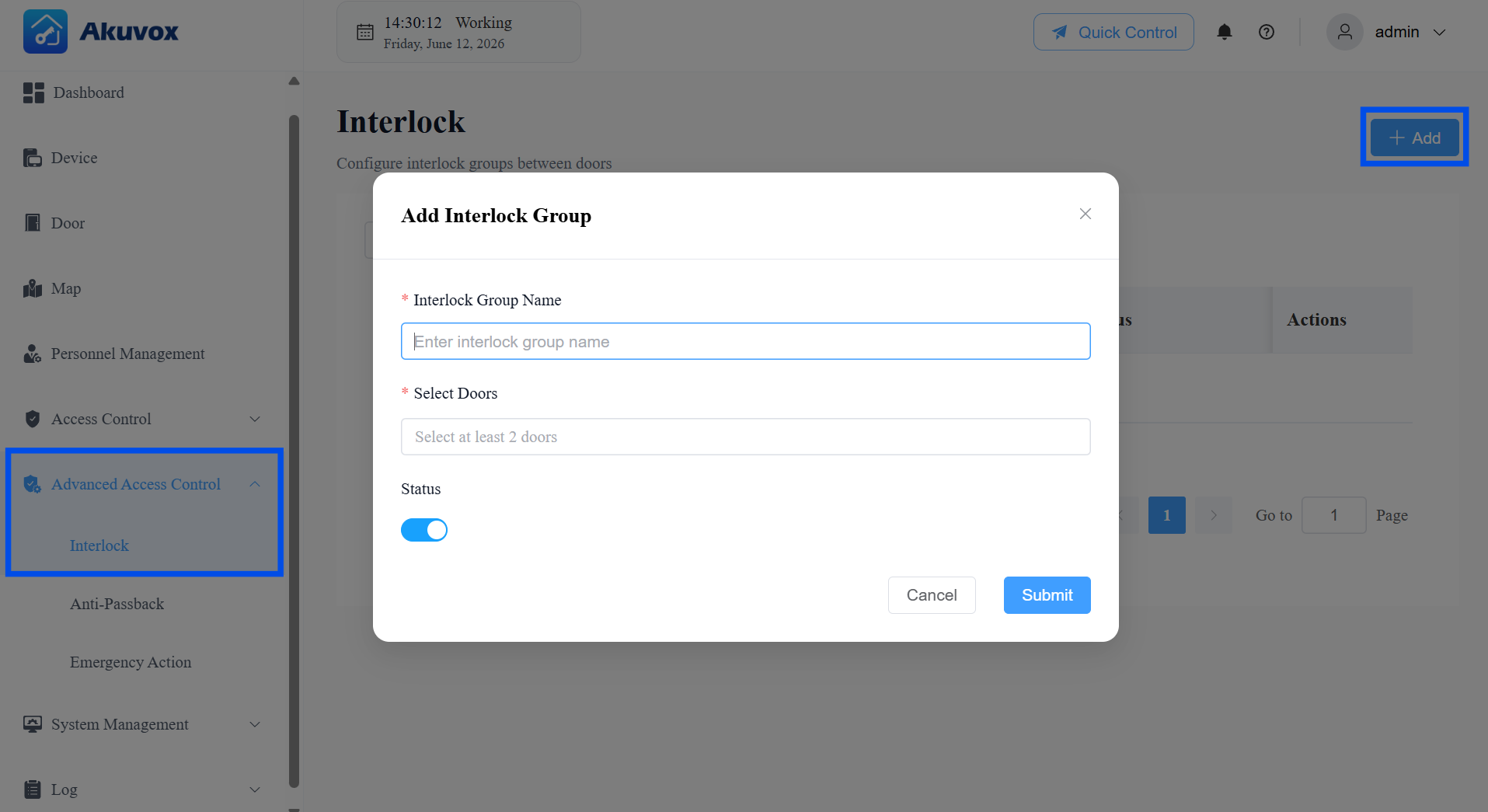
Klicken Sie auf Absenden.
Anti-Passback
Anti-Passback stellt sicher, dass ein Zugangsnachweis einer korrekten Ein- und Austrittssequenz folgt. Nachdem ein Nutzer durch eine Eingangstür eingetreten ist, muss er durch eine Ausgangstür hinausgehen, bevor die Zugangsberechtigung erneut verwendet werden kann.
Wenn beispielsweise ein Nutzer mit seiner Karte das Büro betritt, kann die Karte erst für einen weiteren Eingang verwendet werden, wenn er das Büro verlässt.
Klicken Sie auf Erweiterte Zugriffskontrolle > Anti-Passback > +Add.
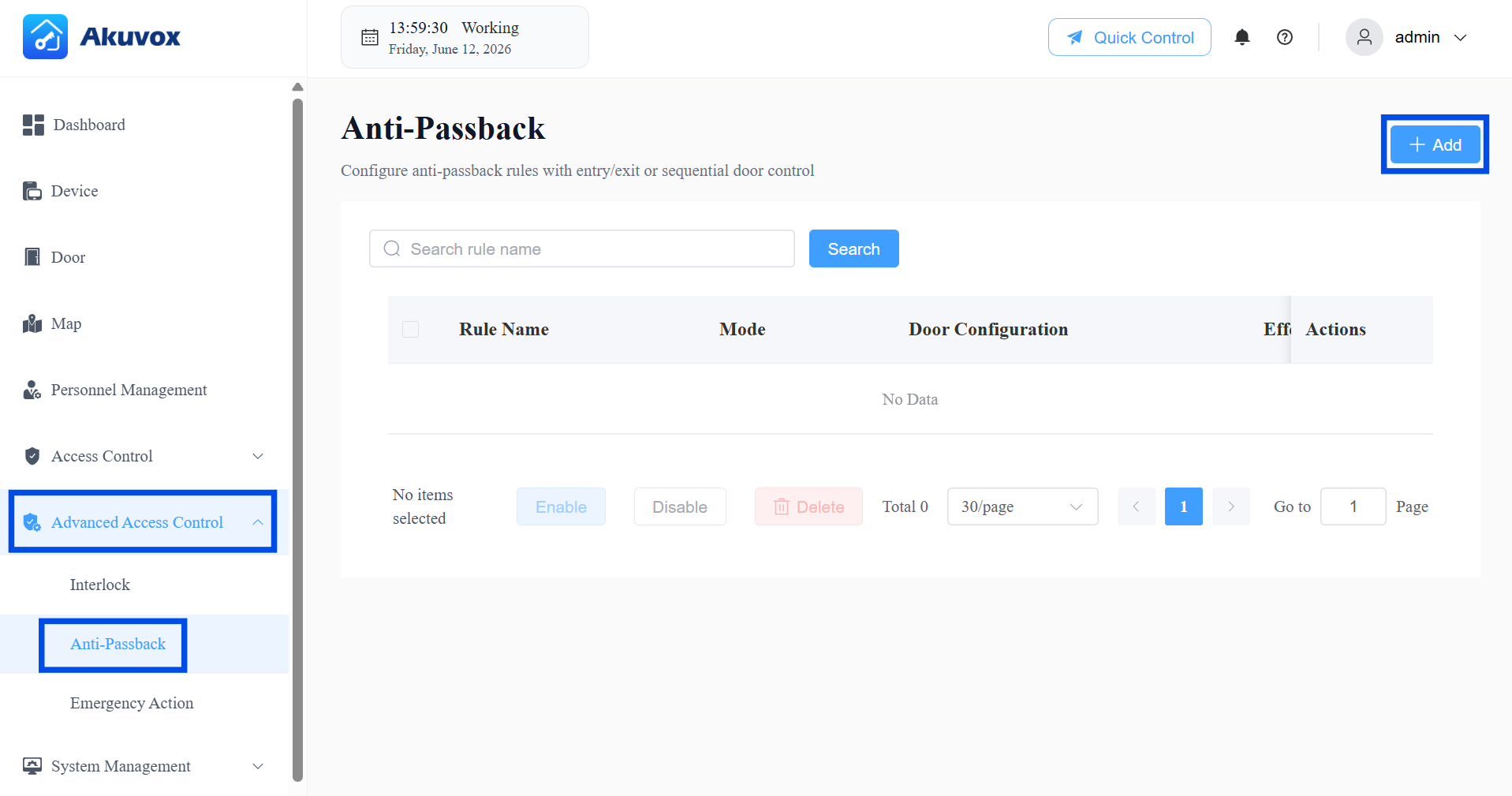
Geben Sie den Regelnamen ein.
Wähle den Anti-Passback-Modus.
Ein- und Ausstiegsmodus: Die Nutzer müssen zwischen Ein- und Ausgangstüren wechseln – die einfachste Einrichtung, geeignet für den Zugang in einer Zone.
Sequentieller Modus: Benutzer müssen Türen in einer bestimmten Reihenfolge passieren (z. B. 1 → 2 → 3) ohne Rücklaufen – für Multi-Zonen- oder Multi-Checkpoint-Layouts.
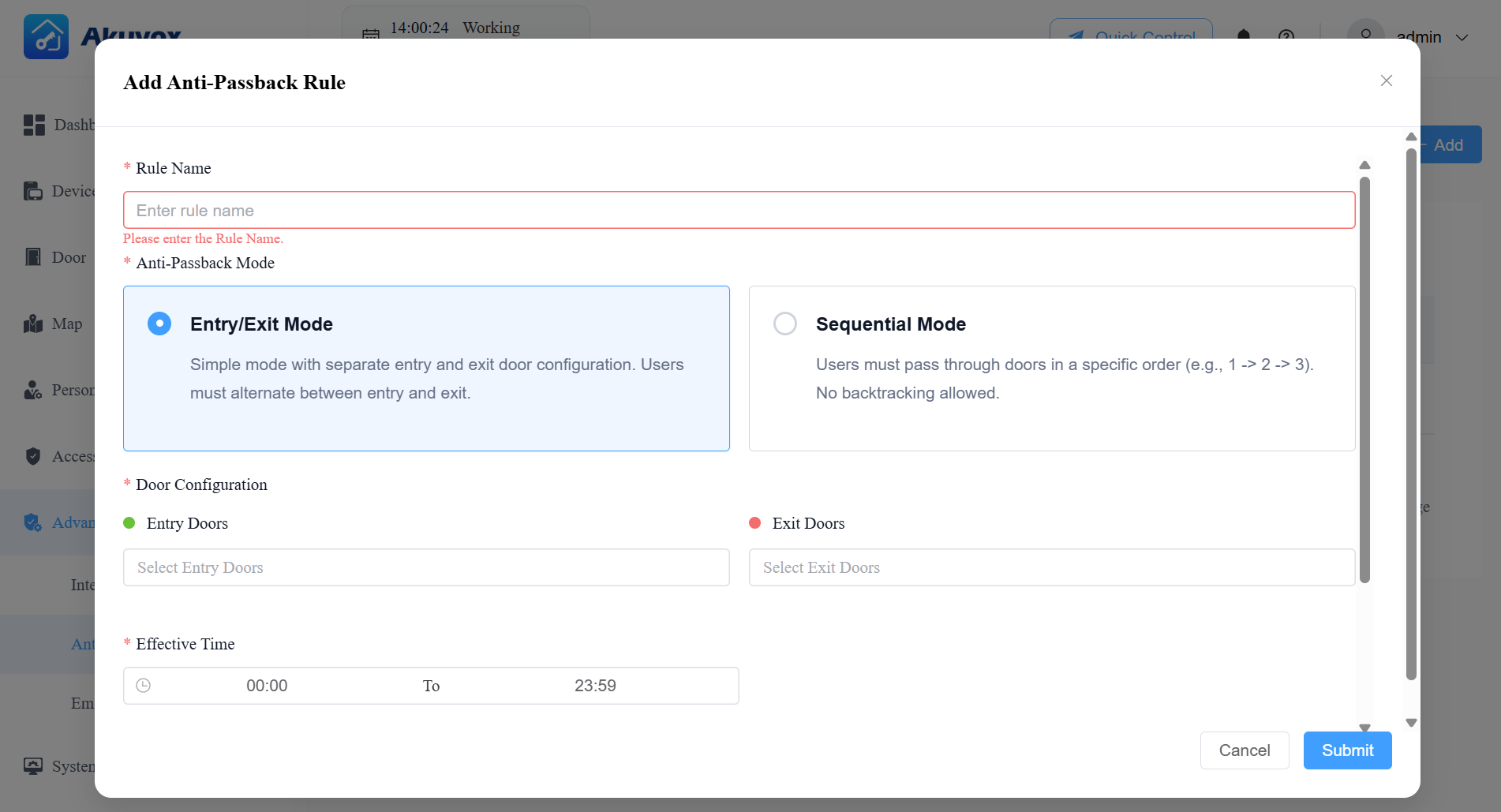
Türkonfiguration – basierend auf dem gewählten Modus:
Wenn Ein- und Ausstiegsmodus:
Eingangstüren: Wählen Sie die Tür(en) aus, die als Einstiegspunkte gelten.
Ausgangstüren: Wählen Sie die Tür(en) aus, die als Ausgangspunkte gelten.
Das System verlangt von einem Benutzer, durch eine Ausgangstür zu gehen, bevor er wieder eintreten kann.
Im sequentiellen Modus:
Verfügbare Türen: Wählen Sie die Türen aus, die Teil der Sequenz sein sollen.
Sequenzielle Reihenfolge: Ausgewählte Türen erscheinen automatisch in dieser Liste. Verwenden Sie die ↓ / ↑-Pfeile, um sie genau in der Reihenfolge anzuordnen, durch die die Nutzer hindurchgehen müssen (z. B. Tür 1 → Tür 2 → Tür 3). Benutze sie,
 um eine Tür aus der Sequenz zu entfernen.
Stellen Sie die effektive Zeit fest, in der die Regel aktiv ist.
[Optional]Aktivieren Sie Aufeinanderfolgenden Zugriff erlauben , damit ein Benutzer durch denselben Türtyp (z. B. zwei aufeinanderfolgende Einträge) gehen kann, ohne dass dies als Verstoß behandelt wird. Geeignet für Umgebungen, in denen Nutzer gelegentlich ohne vorheriges Verlassen wieder eintreten können.
Stellen Sie die Dauer der Verletzungssperre (Minuten) ein: Die Zeit, in der die Zugangsdaten eines Benutzers nach Auslösung eines Anti-Passback-Verstoßes (z. B. beim Versuch, wieder einzutreten, ohne vorher ordnungsgemäß zu verlassen) gesperrt werden.
Schalte den Statusschalter um, um die Regel zu aktivieren oder zu deaktivieren.
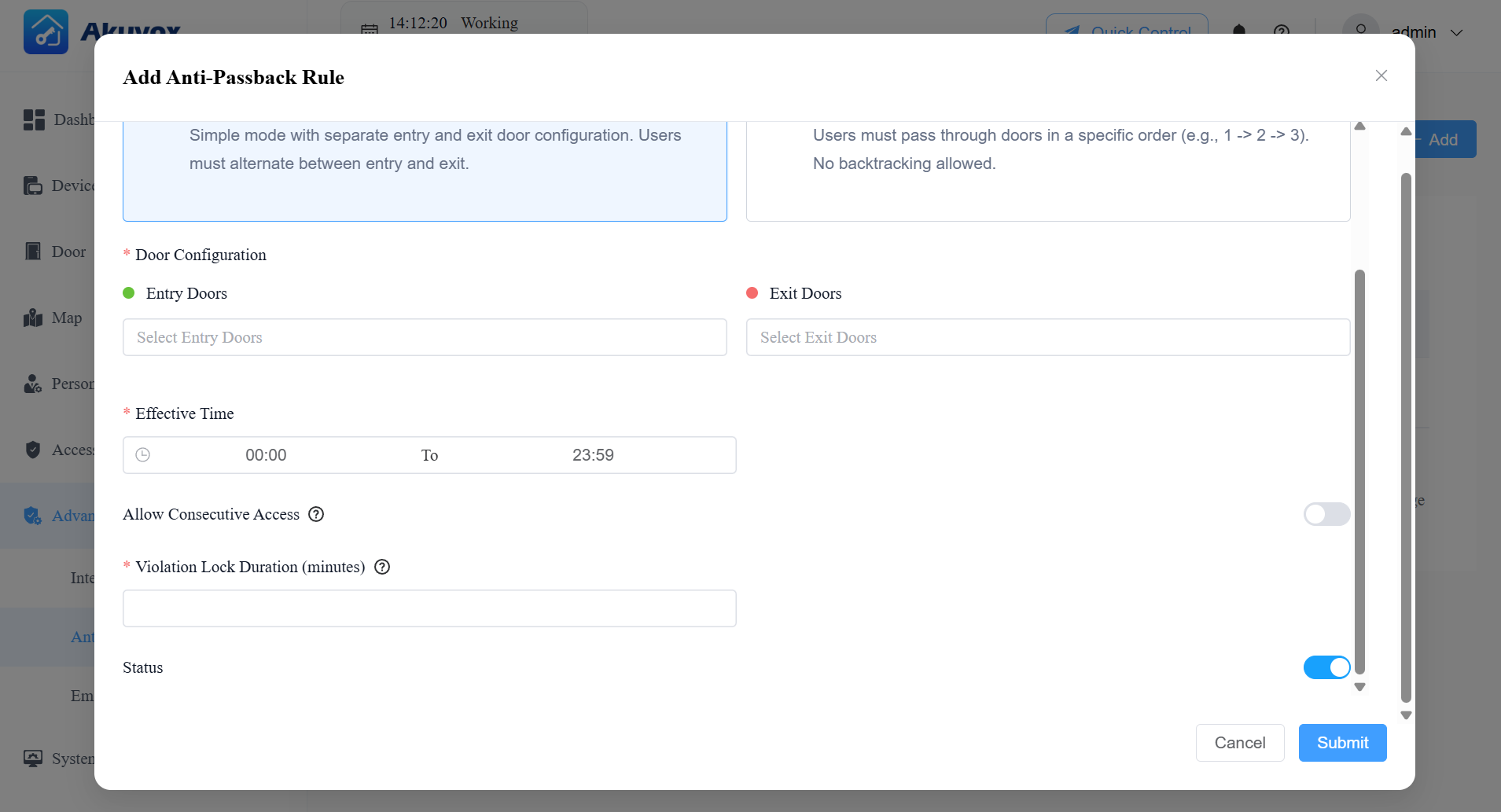
Klicken Sie auf Absenden.
Nachdem du die Anti-Passback-Regel erstellt hast, kannst du die aktuelle Belegung und die blockierten Personen überprüfen.
Personen im Inneren: Zeigen Sie die Anzahl der Personen an, die den Bereich betreten, was nur wirksam ist, wenn die Anti-Passback-Funktion aktiviert ist.
Blockliste: Zeigen Sie die Anzahl der Personen und Kuriere an, denen der Zugang in das Gebiet verweigert wird. Sie ist nur effektiv, wenn die Anti-Passback-Funktion aktiviert ist.
Notfallmaßnahmen
Emergency Action ermöglicht es Ihnen, alle Türen automatisch zu öffnen oder zu schließen, wenn ein Feueralarm oder Notfallalarm ausgelöst wird, oder jederzeit manuell von einem Administrator.
Beispiel: Bei einem Brandnotfall kann das System automatisch alle Ausgänge entriegeln, sobald ein Alarm an einem beliebigen Türtelefon im Gebäude ausgelöst wird, was eine schnelle Evakuierung ermöglicht.
Klicken Sie auf Erweiterte Zugriffskontrolle > Notfallaktion. Oder klicke oben auf Schnellsteuerung > Konfigurieren.
Aktivieren Sie die Notfalltür-Gruppe, wenn der Notfallalarm ausgelöst wird.
Unter Notfalltür-Gruppe wählen Sie Alle Türen aus oder bestimmte Türen, die im Notfall entriegelt werden sollen.
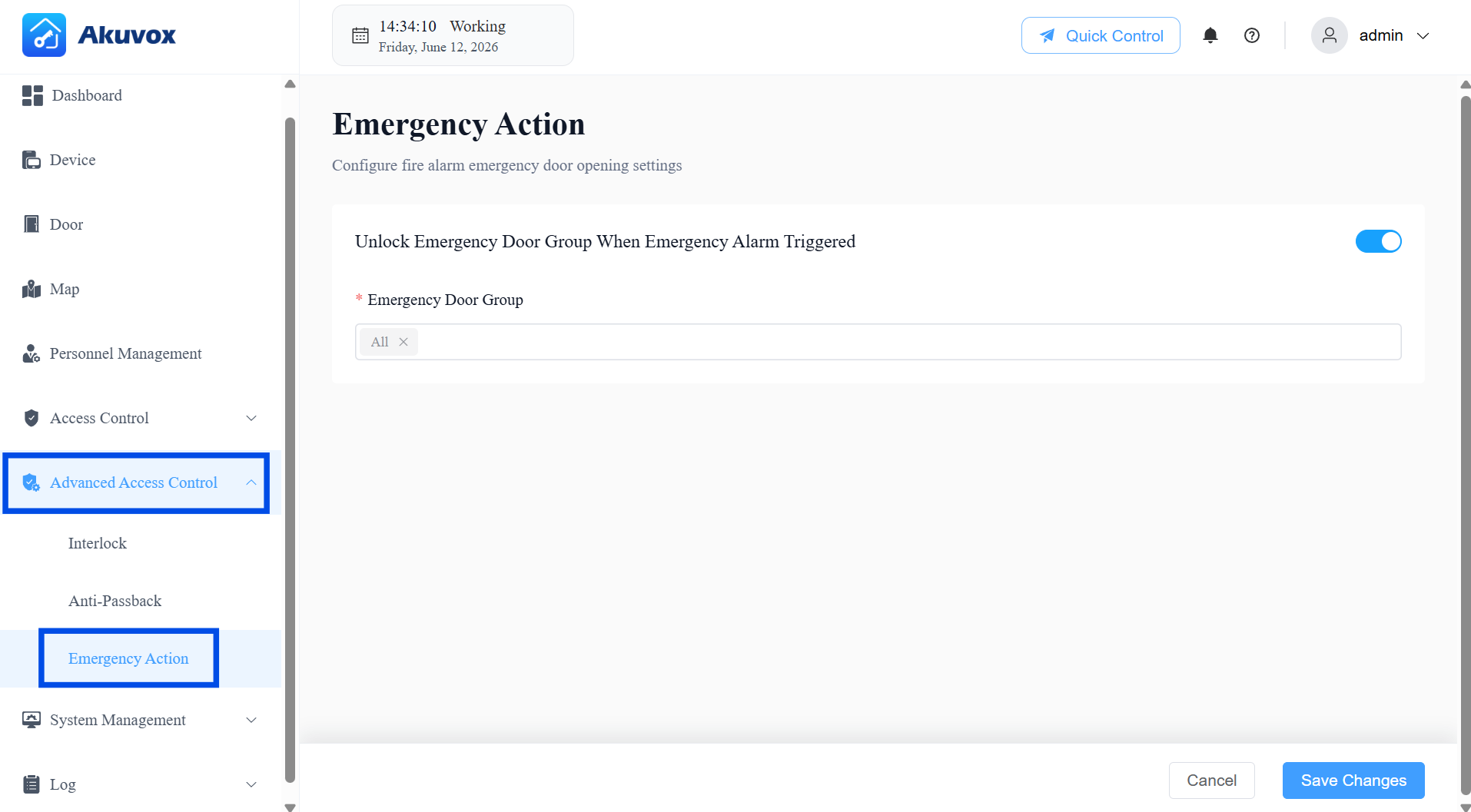
Klicken Sie auf Änderungen speichern.
Notfallmaßnahmen auslösen:
Automatisch: Wenn ein Gerät in der Notfalltür-Gruppe einen Notfallalarm auslöst, entsperrt das System die konfigurierten Türen automatisch. Dieses Ereignis ist im Log > Alarm > Emergency Alarm festgehalten.
Manuell: Ein Administrator kann jederzeit auf Schnellsteuerung > Notfalltüren klicken und die Gruppe für die Notfalltür manuell steuern.
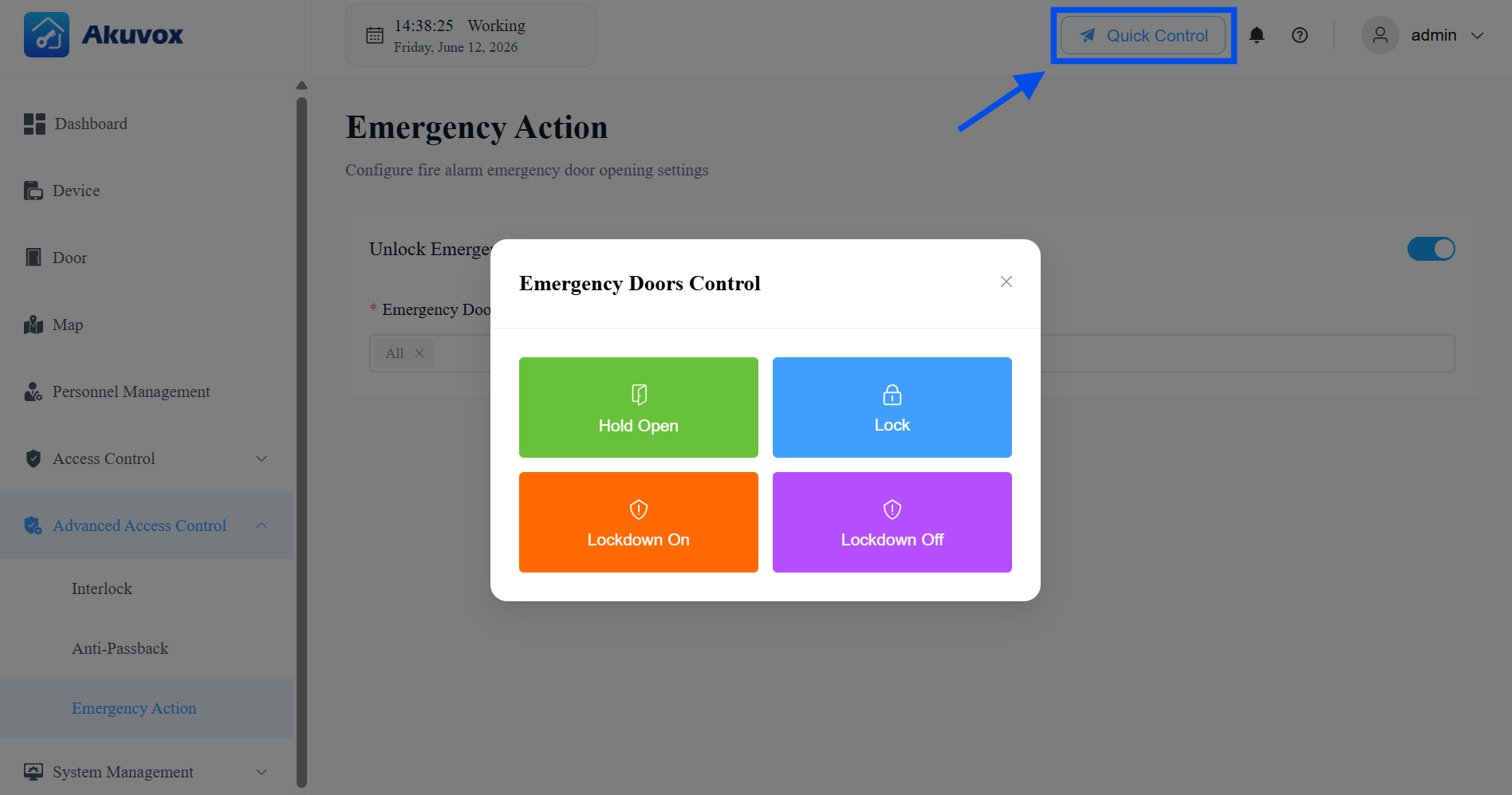
Anmerkung
Bevor Sie Emergency Action mit ACMS Pro verwenden, müssen Sie die Funktion zunächst auf der Weboberfläche des Geräts aktivieren.
Siehe Abschnitt "Einrichtung von Türtelefonen " im Artikel "Notfallaktion einrichten" für Anleitungen.
Teil 11: Logs
Im Log-Modul kannst du verschiedene Logs einsehen.
Exportieren Sie jedes Protokoll, indem Sie oben rechts auf der entsprechenden Seite auf Log exportieren .
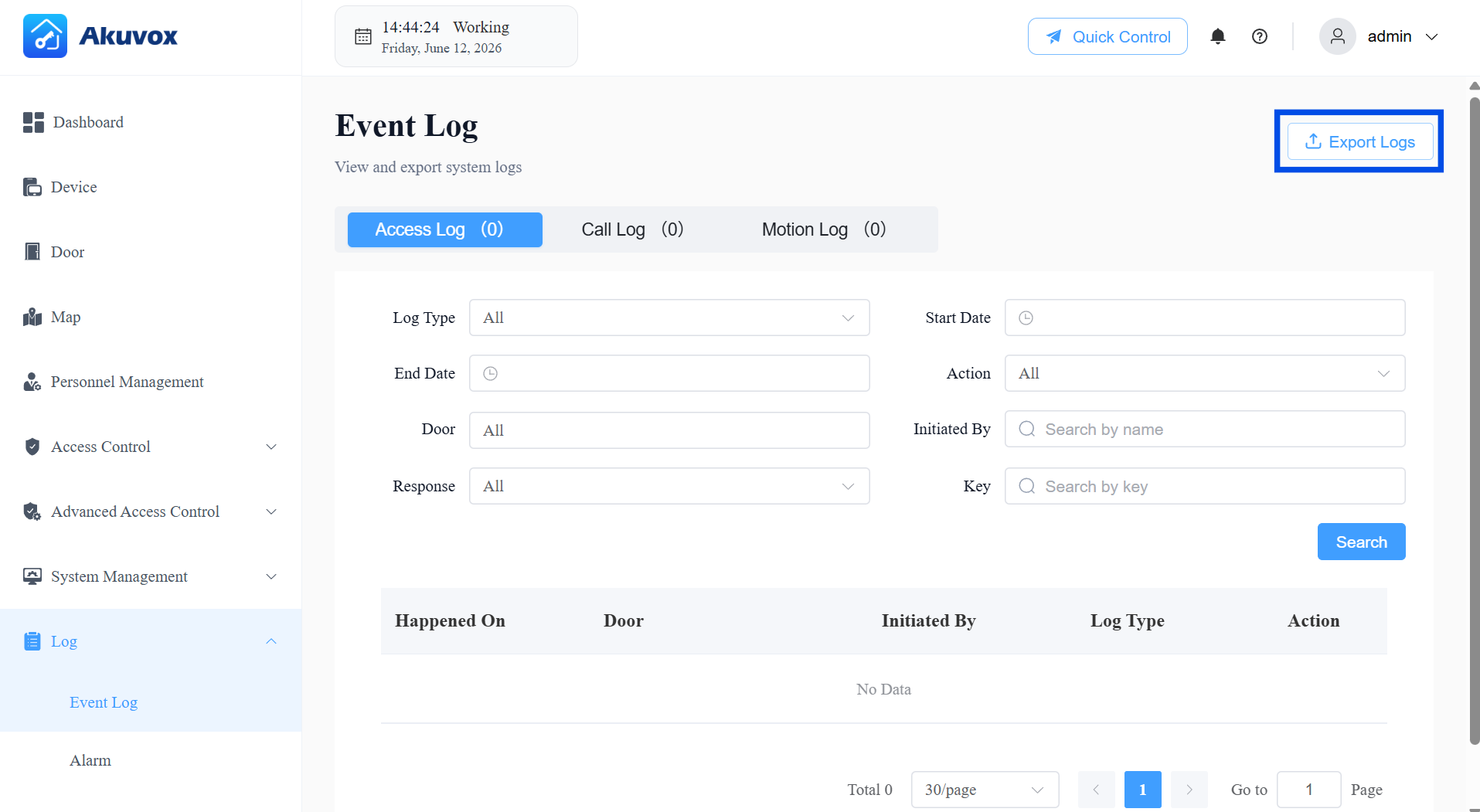
Zugangsprotokoll
Gehe zu Log > Event Log > Access Log.
Das Zugangsprotokoll zeigt alle türbezogenen Aktivitätsaufzeichnungen an. Vergrenzen Sie Ihre Log-Kontrolle mit Filtern für die gezielte Suche. Es gibt die folgenden Typen:
Eintritt: Gültiger Eintrag wird gemäß den Anti-Passback-Regeln eingezeichnet.
Ausgang: Gültiger Ausgang, der gemäß den Anti-Passback-Regeln verzeichnet wird.
Eintrittsverstoß: Anti-Passback-Verstoß – der Nutzer versuchte, ohne gültigen Ausgang dazwischen erneut einzutreten.
Austrittsverstoß: Anti-Passback-Verstoß — der Benutzer versuchte erneut zu verlassen, ohne einen gültigen Eintrag dazwischen.
Sequence-In: Gültiger Zugriff durch die erste Tür in einer sequentiellen Modus-Konfiguration.
Sequence-Through: Gültiger Zugriff durch eine mittlere Tür in einer sequentiellen Moduskonfiguration.
Sequence-Out: Gültiger Zugriff durch die letzte Tür in einer sequentiellen Moduskonfiguration.
Sequenzverletzung: Anti-Passback-Verstoß — Tür außerhalb der konfigurierten Sequenz zugänglich.
Interlock-Verstoß: Zugang verweigert, weil eine andere Tür derselben Interlock-Gruppe derzeit offen ist.
Türfreigabe: Zugriffsereignis, das nicht den Anti-Passback-Regeln unterliegt (einschließlich allgemeiner fehlgeschlagener Versuche).
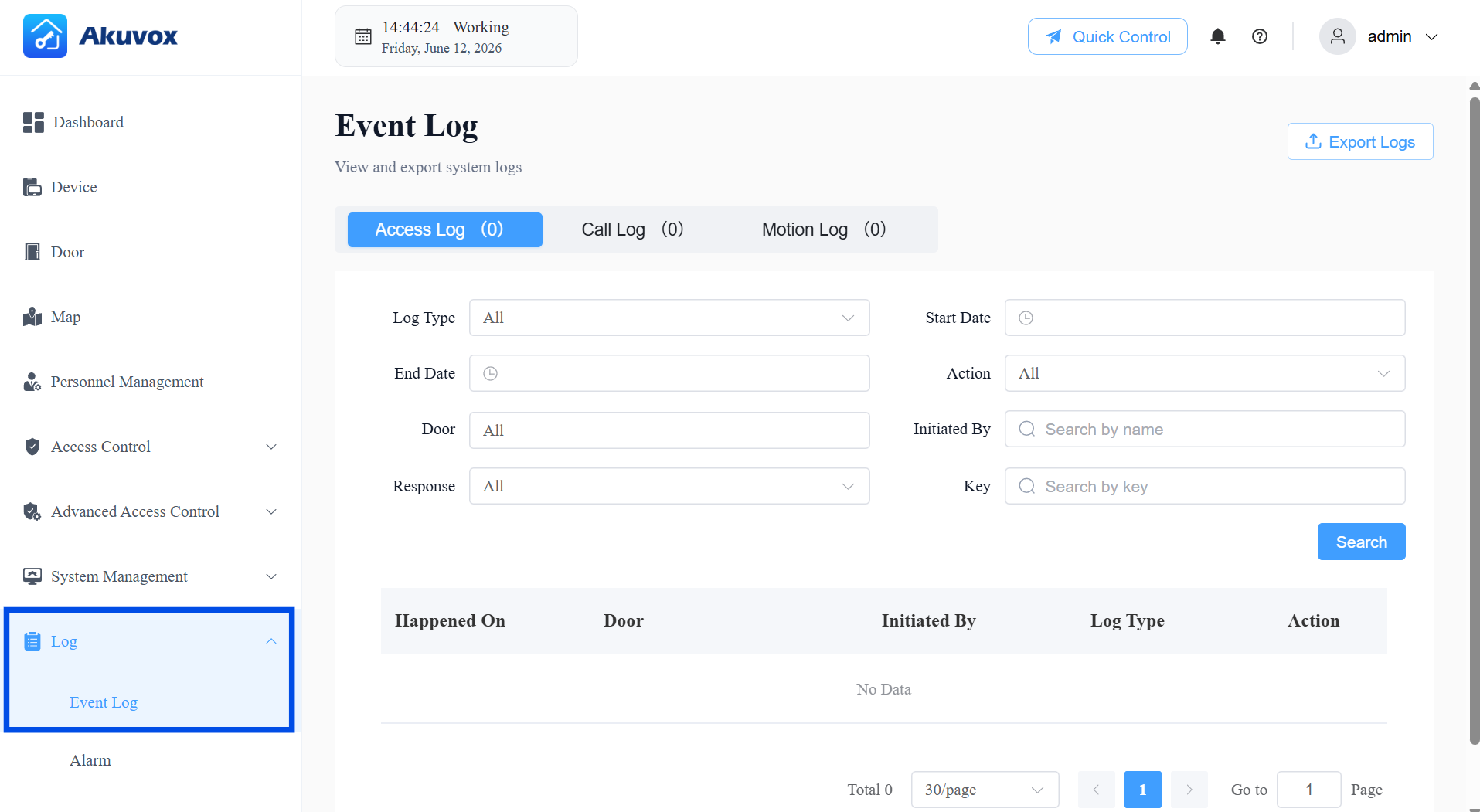
Anrufprotokolle
Gehe zum Protokoll > Ereignisprotokoll > Anrufprotokoll.
Überprüfen Sie alle SIP-Anrufe, die über die Geräte getätigt und empfangen werden – einschließlich Zeit, Anrufer, Empfänger und Gesprächsdauer. Filtern Sie nach Datumsbereich oder suchen Sie nach dem Namen des Anrufers/Empfängers, um spezifische Datensätze zu finden.
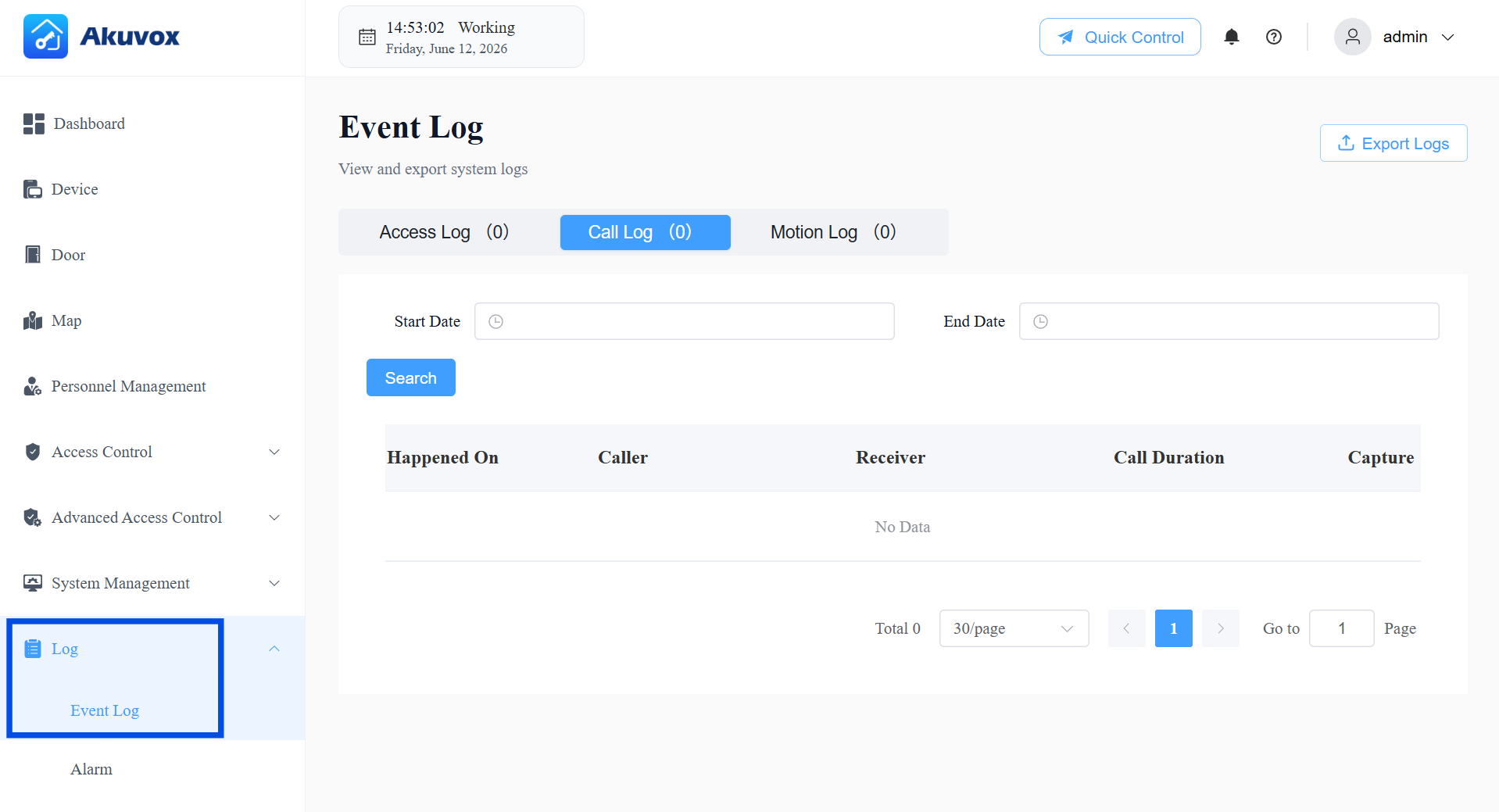
Bewegungslogbuch
Gehe zu Log > Event Log > Motion Log.
Überprüfen Sie aufgenommene Bilder, die durch Bewegungserkennung auf Geräten ausgelöst werden, die diese Funktion unterstützen. Filtern Sie nach Datumsbereich, um bestimmte Zeiträume zu überprüfen.
Anmerkung
Die Bewegungserkennung muss auf dem Gerät selbst aktiviert sein. Bitte siehe den Artikel Bewegungserkennung konfigurieren.
Teil 12: Alarmaufzeichnungen
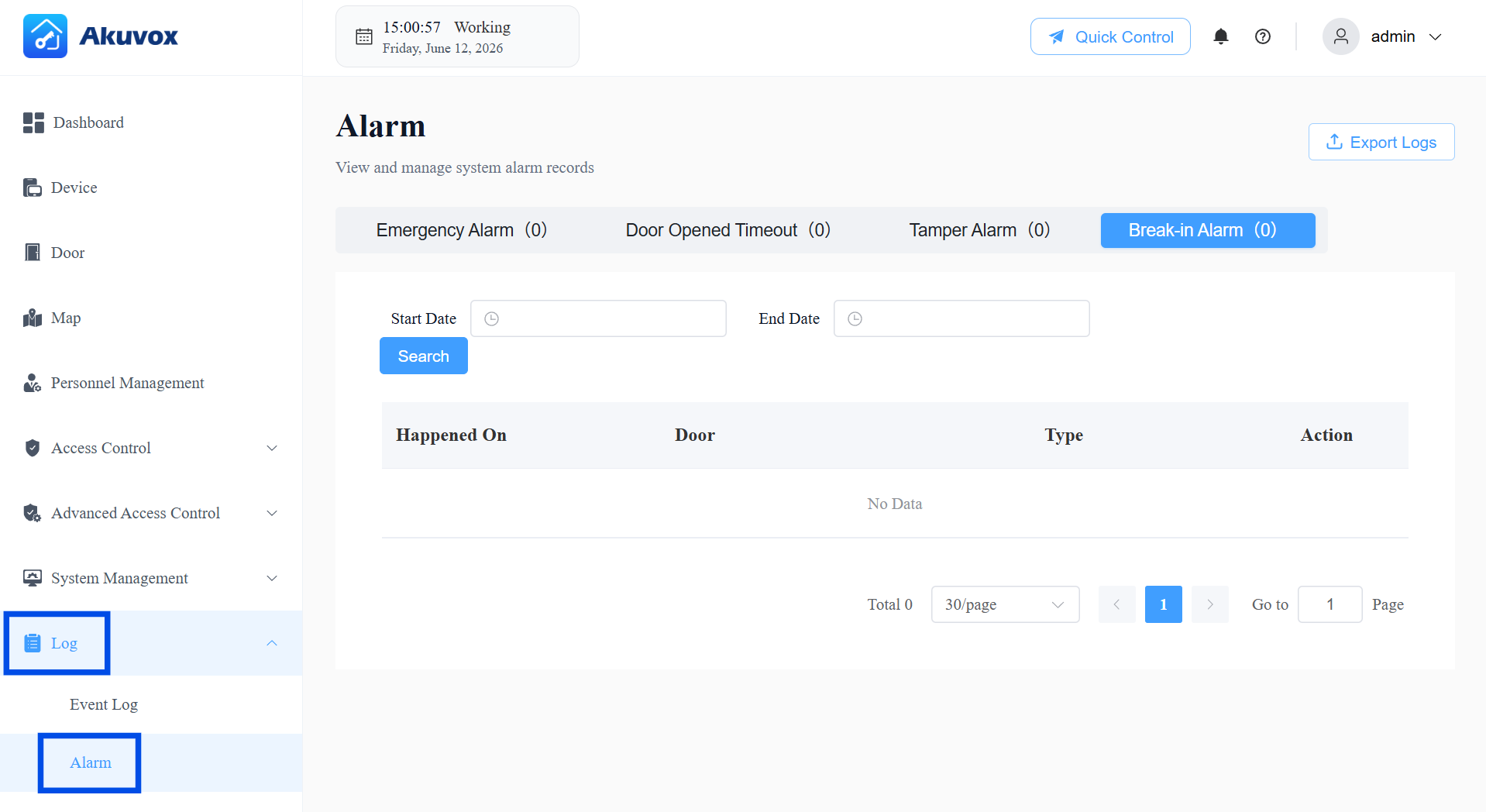
Gehen Sie zu Log > Alarm , um die folgenden Alarmtypen zu überprüfen. Exportieren Sie jedes Alarmlogbuch, indem Sie oben rechts auf Log exportieren .
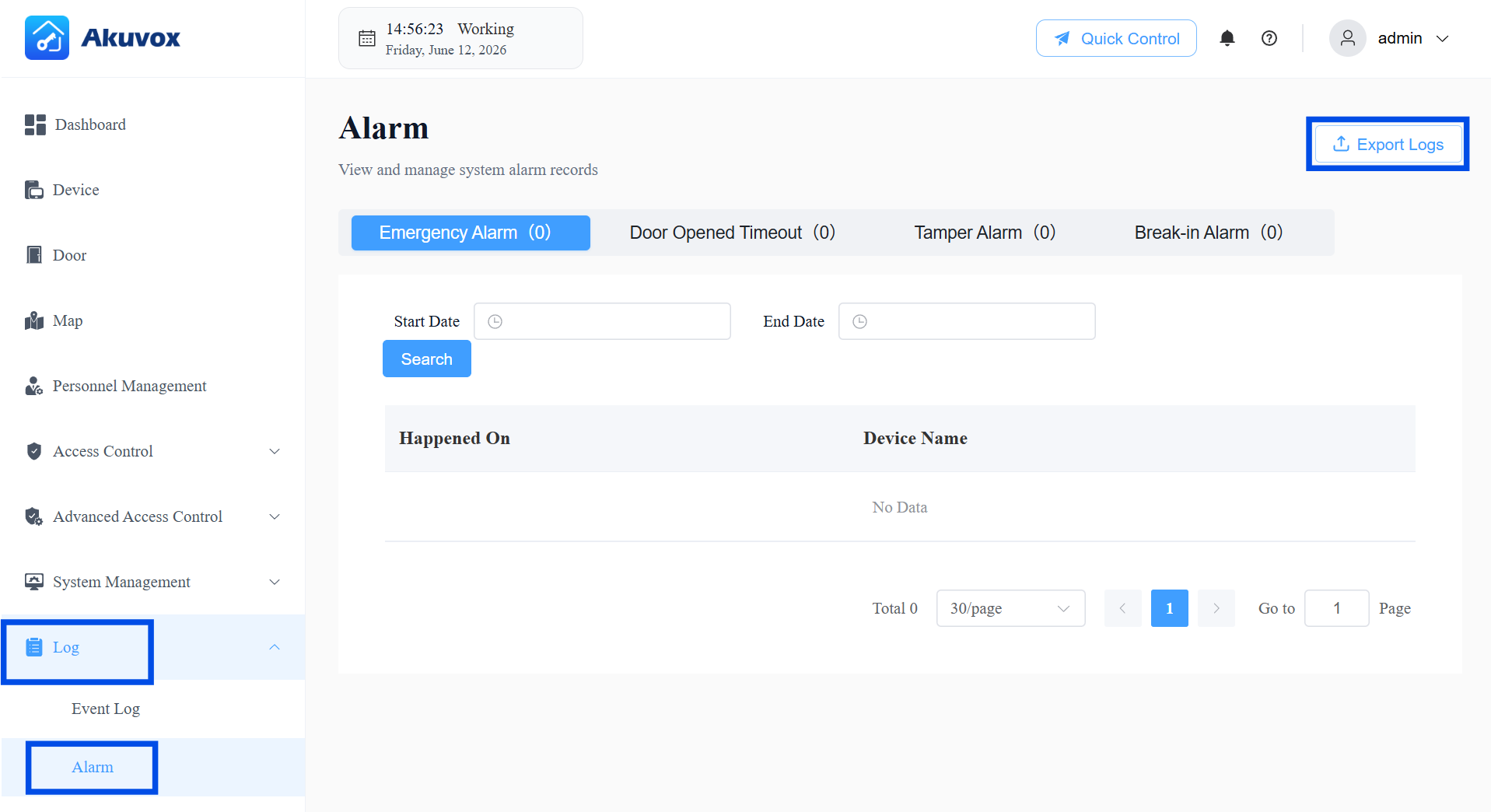
Notfallalarm
Gehe zu Log > Alarm > Notfallalarm.
Der Notalarm wird aufgezeichnet, wenn das Notentriegeln erfolgt.
Grenzen Sie die Suche ein, indem Sie eine bestimmte Zeit eingeben.
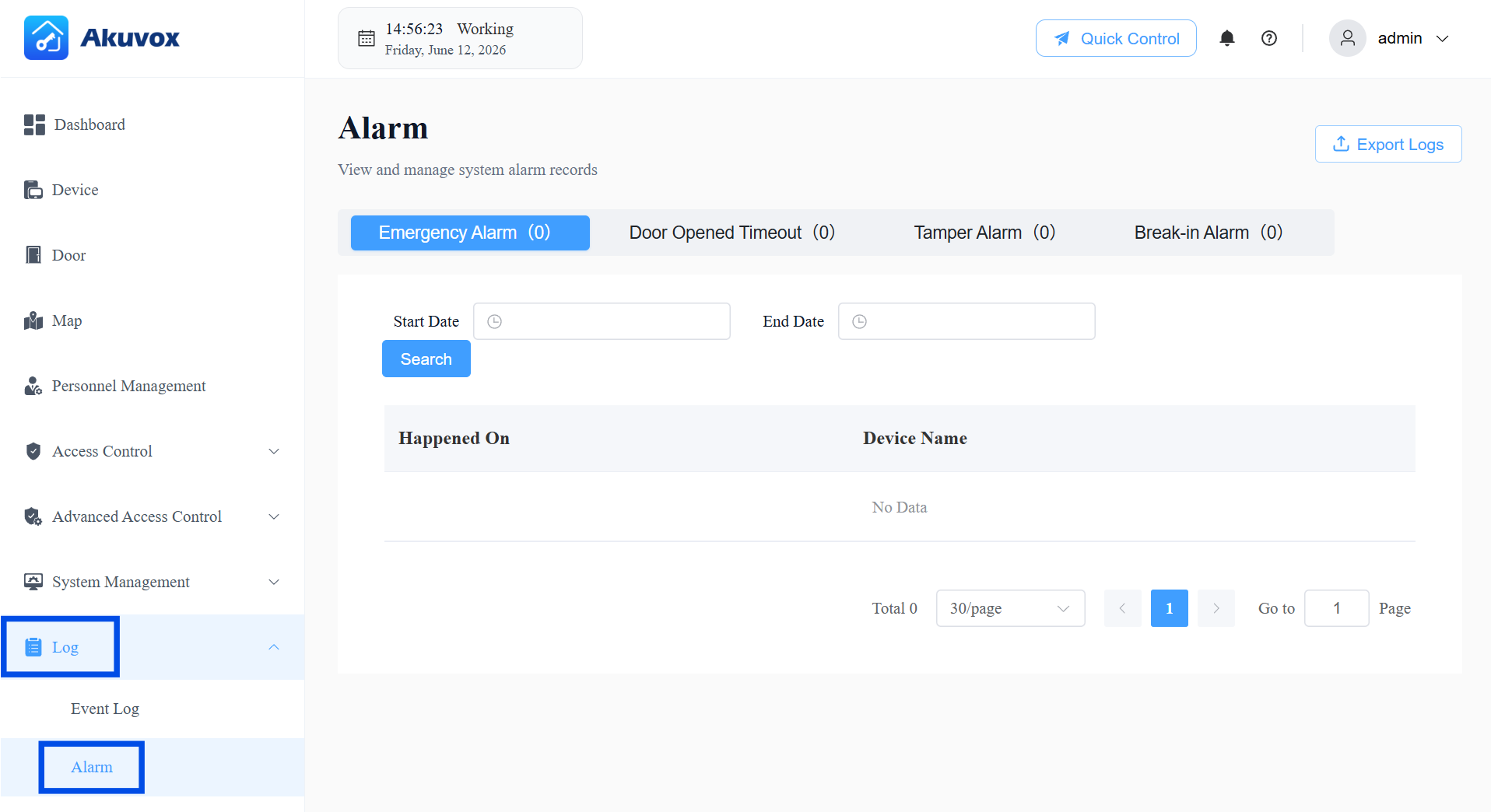
Tür geöffnet Auszeitprotokolle
Gehe auf Log > Alarm > geöffnete Tür Timeout.
Wenn die Türöffnungszeit eine bestimmte Grenze überschreitet, wird der Alarm ausgelöst und aufgezeichnet.
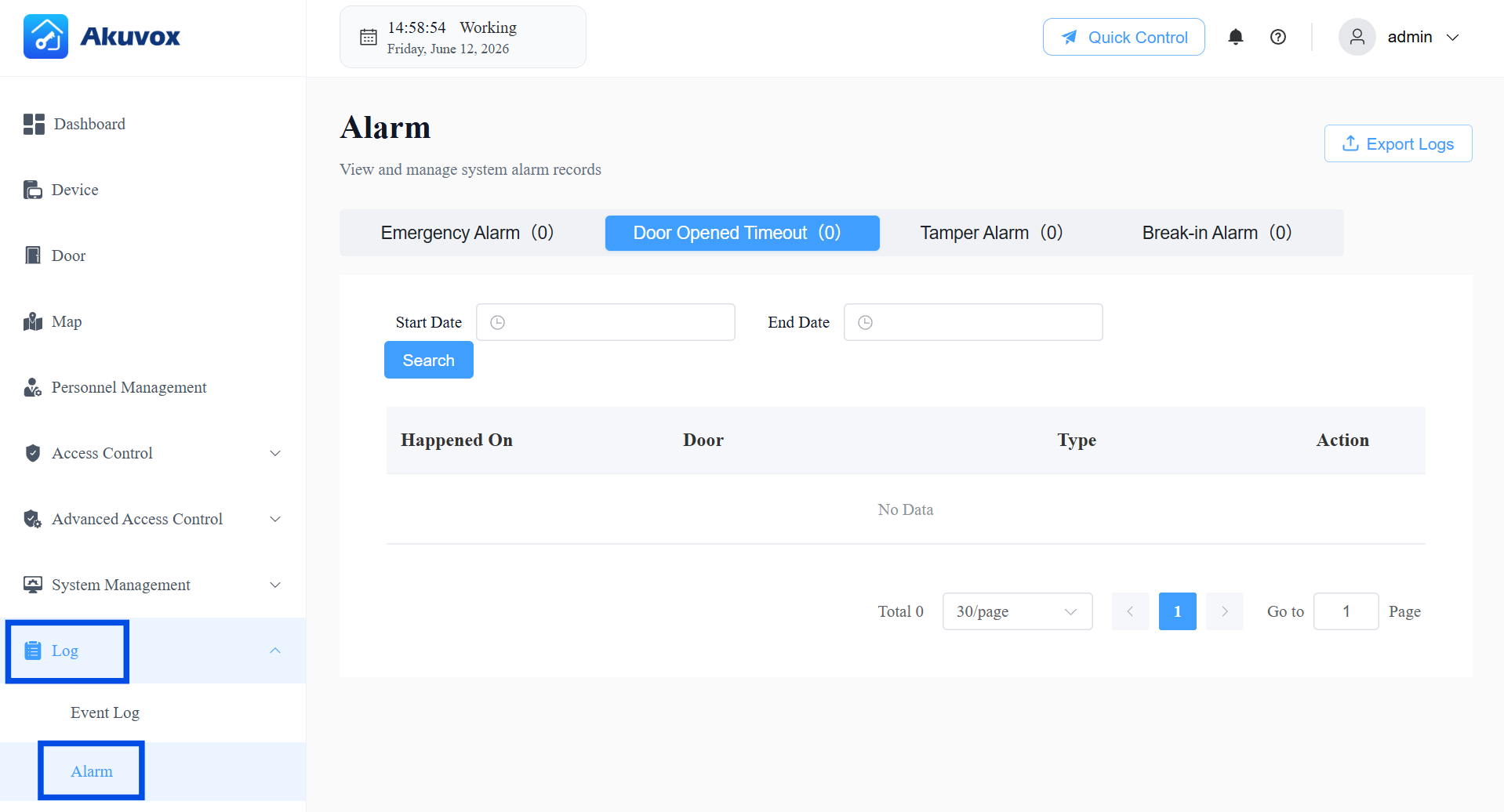
Tamper-Alarm
Geh zu Log > Alarm > Tamper Alarm.
Wenn der Manipulationsalarm des Geräts ausgelöst wird, wird der Alarm aufgezeichnet.
Einfahralarm
Geh zu Log > Alarm > Einbruchalarm.
Wenn jemand gewaltsam Türen öffnet, wird der Einbruchalarm ausgelöst und aufgezeichnet.
Teil 13: Systemmanagement
Lizenzgültigkeit
ACMS Pro Version 1.0.0.4 ist derzeit eine kostenlose Testversion, die ab der Installation 180 Tage gültig ist, basierend auf der Systemuhr des Servers. Halten Sie die Uhr genau, um ein unerwartetes Ablaufdatum zu vermeiden.
Wenn die Testphase abläuft, sind alle Nutzer (einschließlich bereits eingeloggter Nutzer) ausgeloggt und können sich erst wieder einloggen, wenn die Lizenz verlängert ist.
Datensicherung
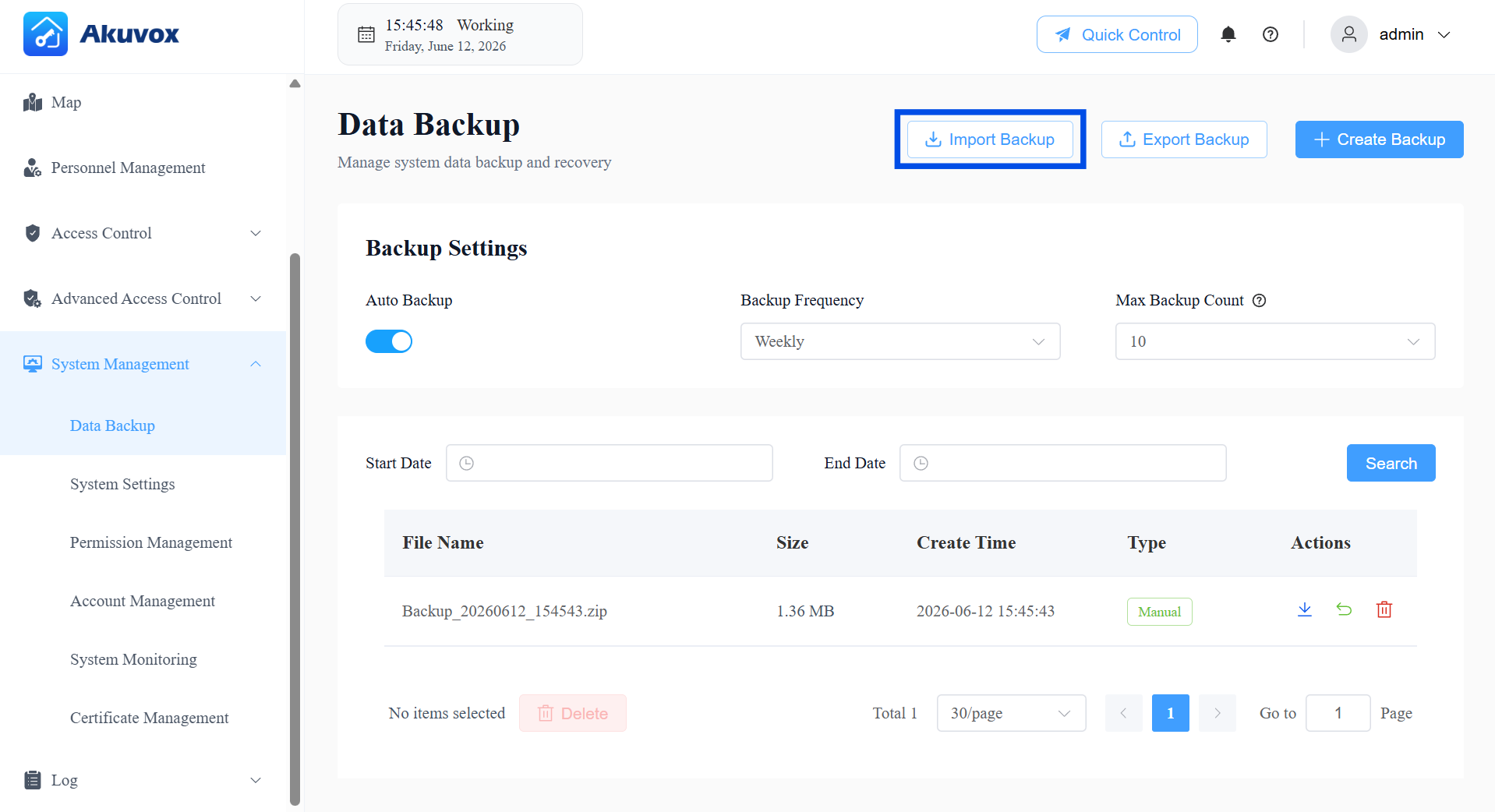
Schützen Sie die Daten Ihres Systems, indem Sie automatische Backups planen und Backup-Dateien verwalten – damit Sie Ihre Konfiguration wiederherstellen können, falls etwas schiefgeht, oder Daten auf ein anderes System übertragen können.
Automatische Sicherung
Um sicherzustellen, dass Ihre Systemdaten regelmäßig und ohne manuellen Aufwand gesichert werden:
Gehe zu Systemverwaltung > Datensicherung.
Im Bereich Backup-Einstellungen stelle sicher, dass Auto-Backup aktiviert ist (standardmäßig aktiviert). Wenn du es ausschaltest, erstellt das System keine automatischen Backups, und du musst sie manuell erstellen.
Wählen Sie aus, wie oft Sie Backups unter Backup-Frequenz ausführen möchten:
Täglich – ein Backup wird jeden Tag um 02:00 Uhr erstellt.
Wöchentlich – ein Backup wird jeden Montag um 02:00 Uhr erstellt.
Monatlich – am 1. jedes Monats um 02:00 Uhr wird ein Backup erstellt.
Setze die maximale Backup-Anzahl (1–100, Standard ist 10), um zu steuern, wie viele Backup-Dateien das System speichert. Sobald diese Zahl erreicht ist, wird das älteste Backup automatisch gelöscht, um Platz für neue zu schaffen – sodass man alte Dateien nicht selbst bereinigen muss.
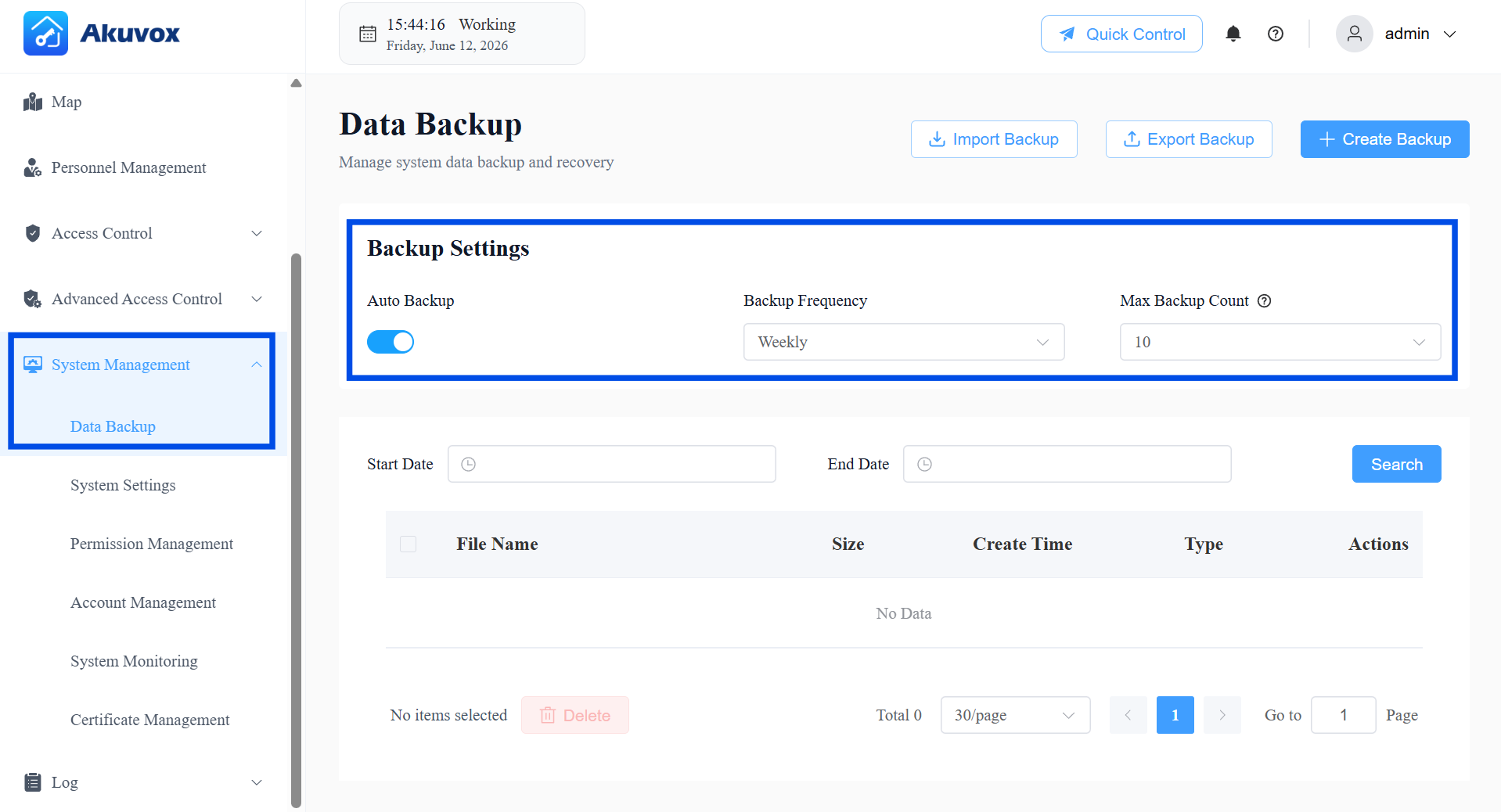
Klicken Sie auf Änderungen speichern.
Manuelles Backup
Wenn Sie jetzt ein Backup möchten – zum Beispiel bevor Sie größere Konfigurationsänderungen vornehmen:
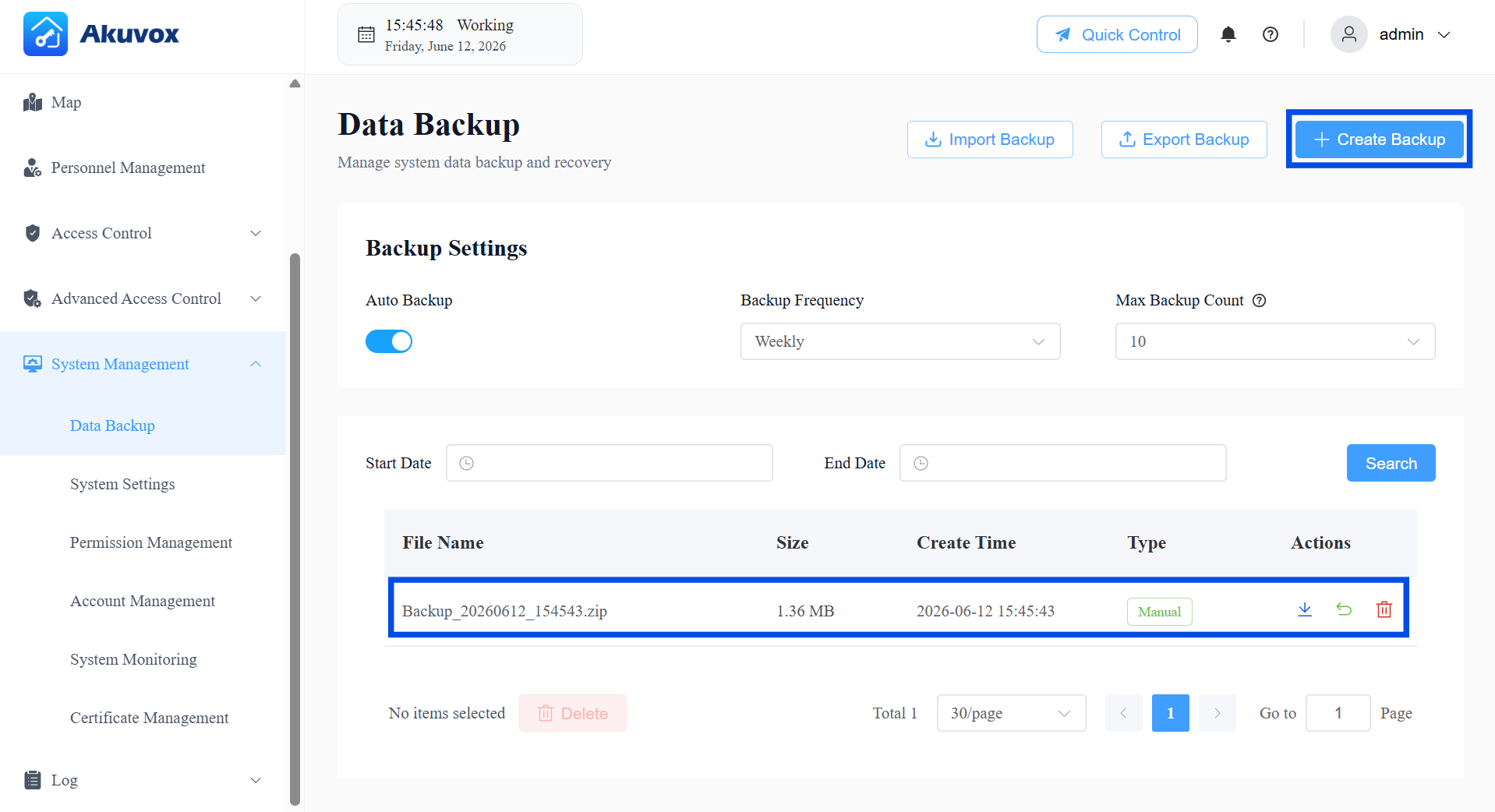
Klicke oben auf der Seite + Backup erstellen .
Eine Bestätigung erscheint, sobald das Backup erstellt und der untenstehenden Liste hinzugefügt wurde.
Download-Backups
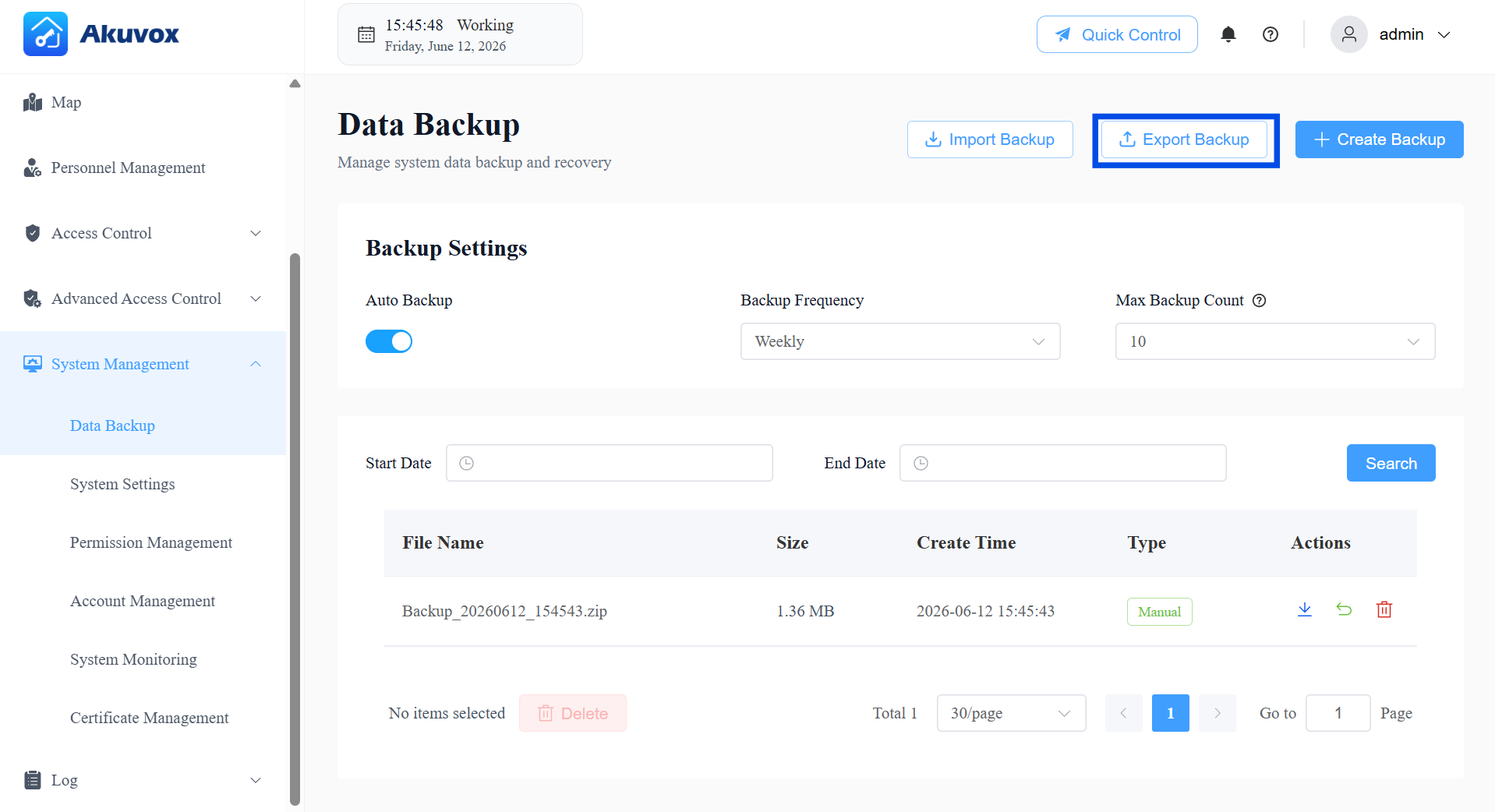
Alle Backups – automatisch und manuell – erscheinen in der Backup-Liste.
Um ein Backup aus einem bestimmten Zeitraum zu finden, setzen Sie ein Start- und Enddatum und klicken Sie dann auf Suchen.
Um alle Backup-Dateien auf einmal herunterzuladen, klicken Sie auf Backup exportieren.
Wiederherstellung aus einem Backup
Die Wiederherstellung aus einem Backup überschreibt alle aktuellen Systemdaten – einschließlich aller Mitarbeiter, Geräte und Protokolle, die nach der Sicherung hinzugefügt wurden. Diese Maßnahme kann nicht rückgängig gemacht werden. Vor der Wiederherstellung wird dringend empfohlen, zuerst auf + Backup erstellen zu klicken, um den aktuellen Zustand zu speichern.
Klicken Sie auf Backup importieren.
Wählen Sie eine Sicherungsdatei von Ihrem Computer aus – nur .zip Dateien werden unterstützt.
Die Datei wird automatisch hochgeladen. Sobald es abgeschlossen ist, meldet sich eine Bestätigungsmeldung, dass die Wiederherstellung erfolgreich war.
Systemeinstellungen
Client-Einstellungen
Die Serveradresse-Einstellung bestimmt, mit welchem Server der PC-Client sich beim Einloggen verbindet.
Dies ist dieselbe Konfiguration, die mit dem Serveradressfeld auf der Anmeldeseite des PC-Clients geteilt wird – das Aktualisieren von beiden Standorten gilt für beide. Sobald er hier gespeichert ist, verwendet der PC-Client diese Adresse als Serveradresse für alle zukünftigen Logins.
Um die Serveradresse zu aktualisieren:
Gehe zu Systemverwaltung > Systemeinstellungen > Client-Einstellungen.
Geben Sie die neue Serveradresse ein.
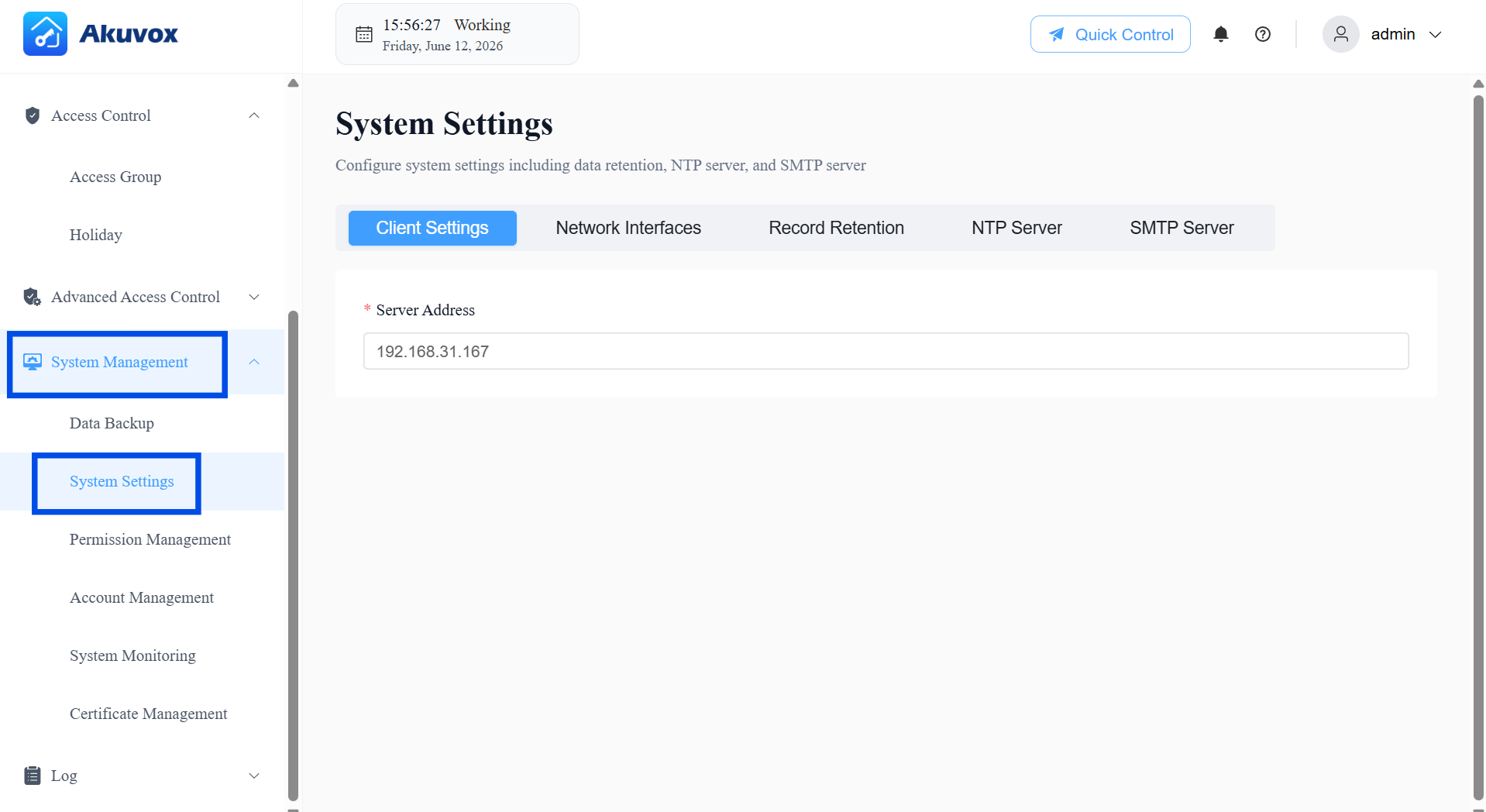
Klicken Sie auf Änderungen speichern.
Netzwerkschnittstellen
Diese Einstellung steuert, welche Netzwerkkarte der Server zur Kommunikation mit Geräten verwendet. Es beeinflusst nicht , wie Sie auf das Web-Management-Portal zugreifen.
Zur Konfiguration der Netzwerkschnittstelle:
Gehe zu Systemverwaltung > Systemeinstellungen > Netzwerkschnittstellen.
Wählen Sie unter Network Interface Card die Netzwerkkarte aus, die der Server für die Gerätekommunikation verwenden soll. Standardmäßig wird dies auf die erste erkannte Netzwerkkarte mit einer IP-Adresse gesetzt.
Sobald eine Karte ausgewählt wurde, wird die IP-Adresse angezeigt. Wählen Sie die IP-Adresse aus, die der Server verwenden soll.
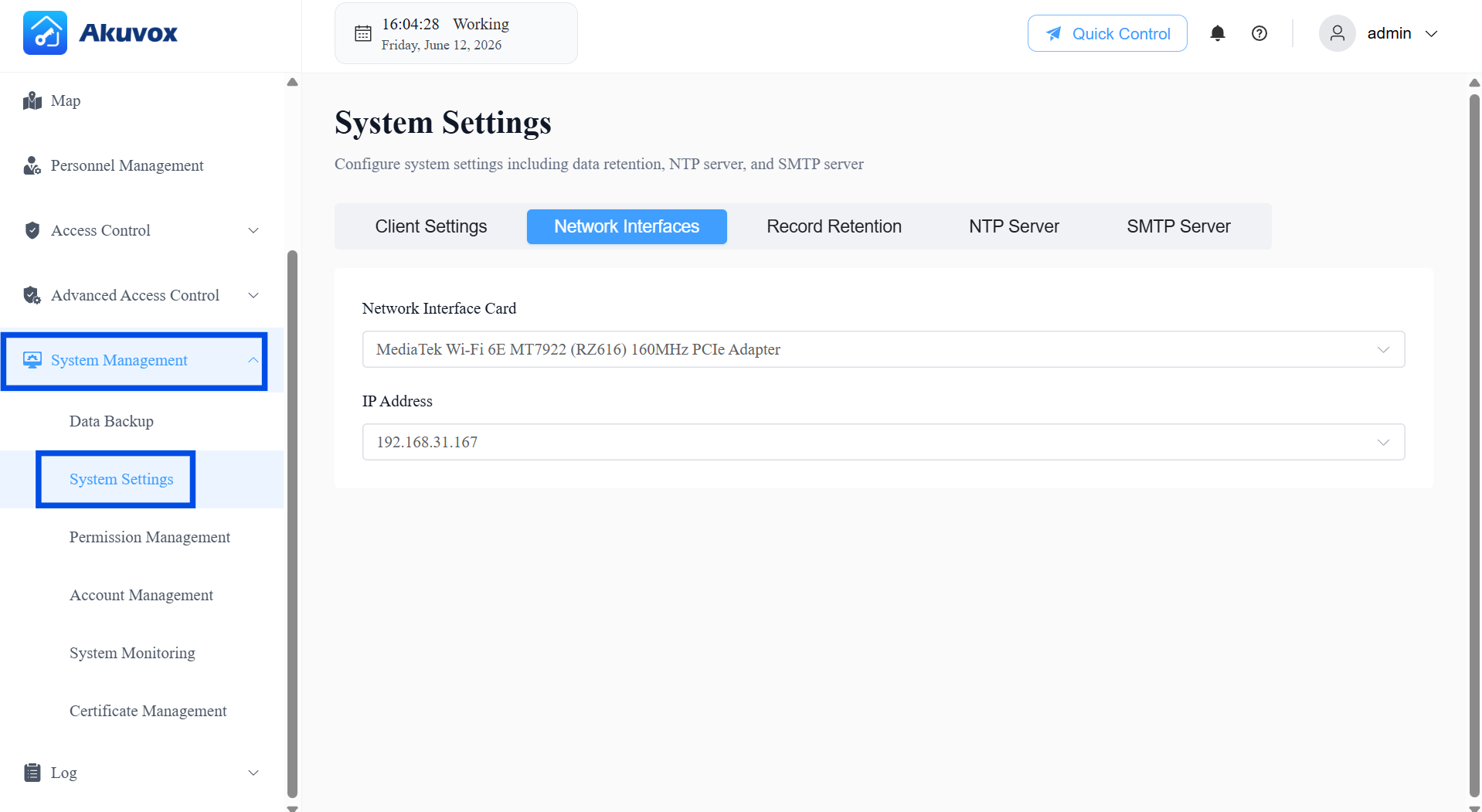
Klicken Sie auf Änderungen speichern.
Aufbewahrung von Rekorden
Du kannst steuern, wie lange verschiedene Systemdatensätze gespeichert werden, bevor sie automatisch gelöscht werden.
Gehen Sie zu Systemverwaltung > Systemeinstellungen > Datensatzaufbewahrung.
Für jeden aufgeführten Log-Typ solltest du festlegen, wie lange die Datensätze unter 'Speichern' gespeichert werden sollen.
Wählen Sie die Einheitseinheit für den Aufbewahrungszeitraum: Tag, Woche oder Monat. Zum Beispiel "30 Tage aufbewahren" oder "6 Monate aufbewahren".
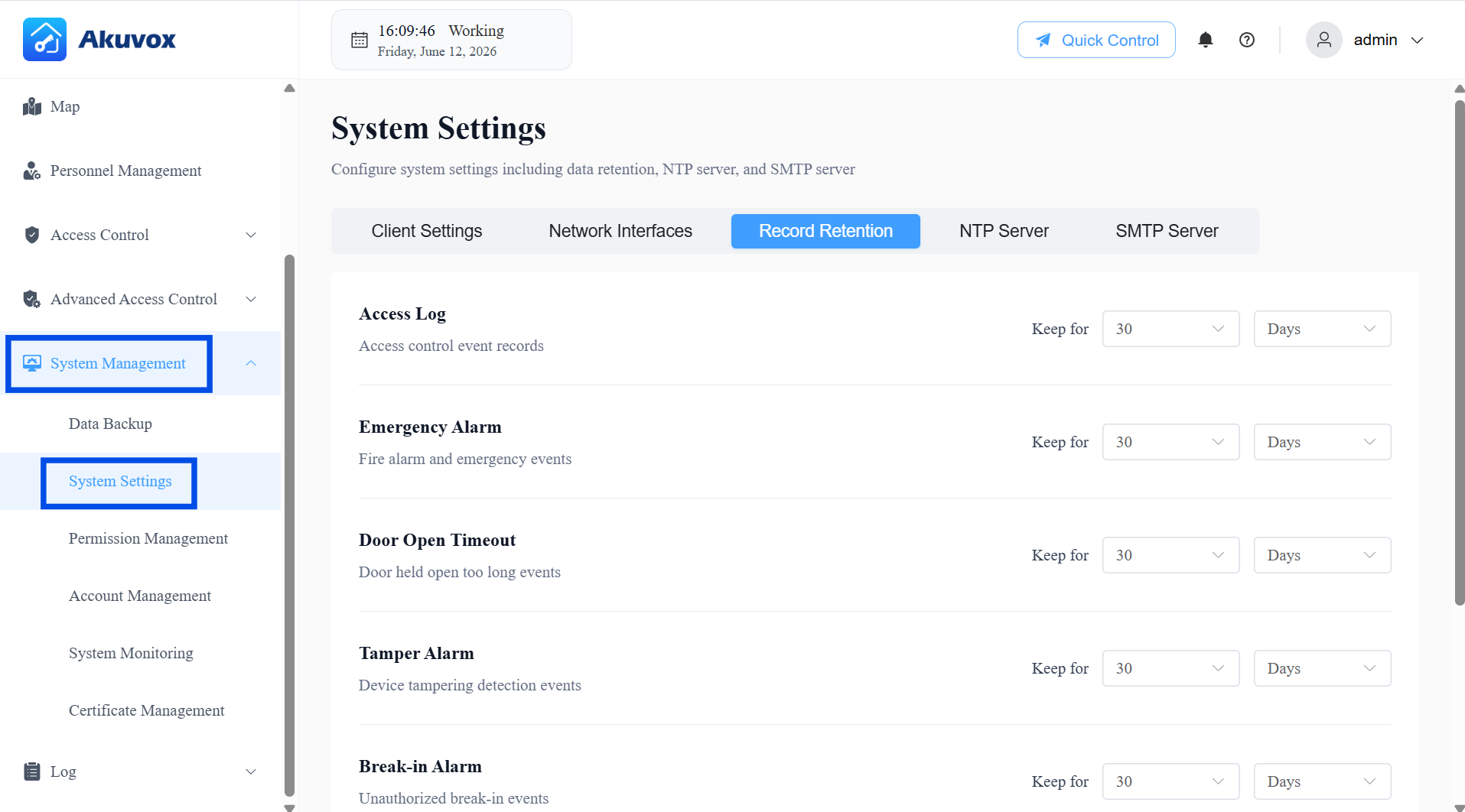
Klicken Sie auf Änderungen speichern.
Anmerkung
Wenn Sie die Aufbewahrungszeit für einen Protokolltyp verkürzen, werden alle bestehenden Datensätze, die älter als das neue Limit sind, dauerhaft gelöscht, sobald Sie speichern.
NTP-Server
Du kannst NTP-Einstellungen (Network Time Protocol) so konfigurieren, dass die Uhren deiner Geräte automatisch synchronisiert bleiben.
Gehe zu Systemverwaltung > Systemeinstellungen > NTP Server.
Aktiviere NTP aktivieren , damit das System seine Zeit automatisch mit einem NTP-Server synchronisieren kann. Wenn sie ausgeschaltet ist (die Standardwahl), werden keine NTP-bezogenen Einstellungen an die Geräte gesendet.
Gib die Adresse des Primärservers ein (erforderlich, wenn NTP aktiviert ist). Das kann ein Domainname oder eine IP-Adresse sein.
Optional geben Sie als Backup eine Sekundärserveradresse ein. Wenn der Primärserver nicht verfügbar ist, wechselt das System automatisch zum Sekundärserver, um die Zeit synchron zu halten.
Stellen Sie das Update-Intervall (Minuten) ein. Dies steuert, wie oft Geräte ihre Zeit mit dem NTP-Server synchronisieren, mit einem Zeitraum von 60–1000 Minuten.
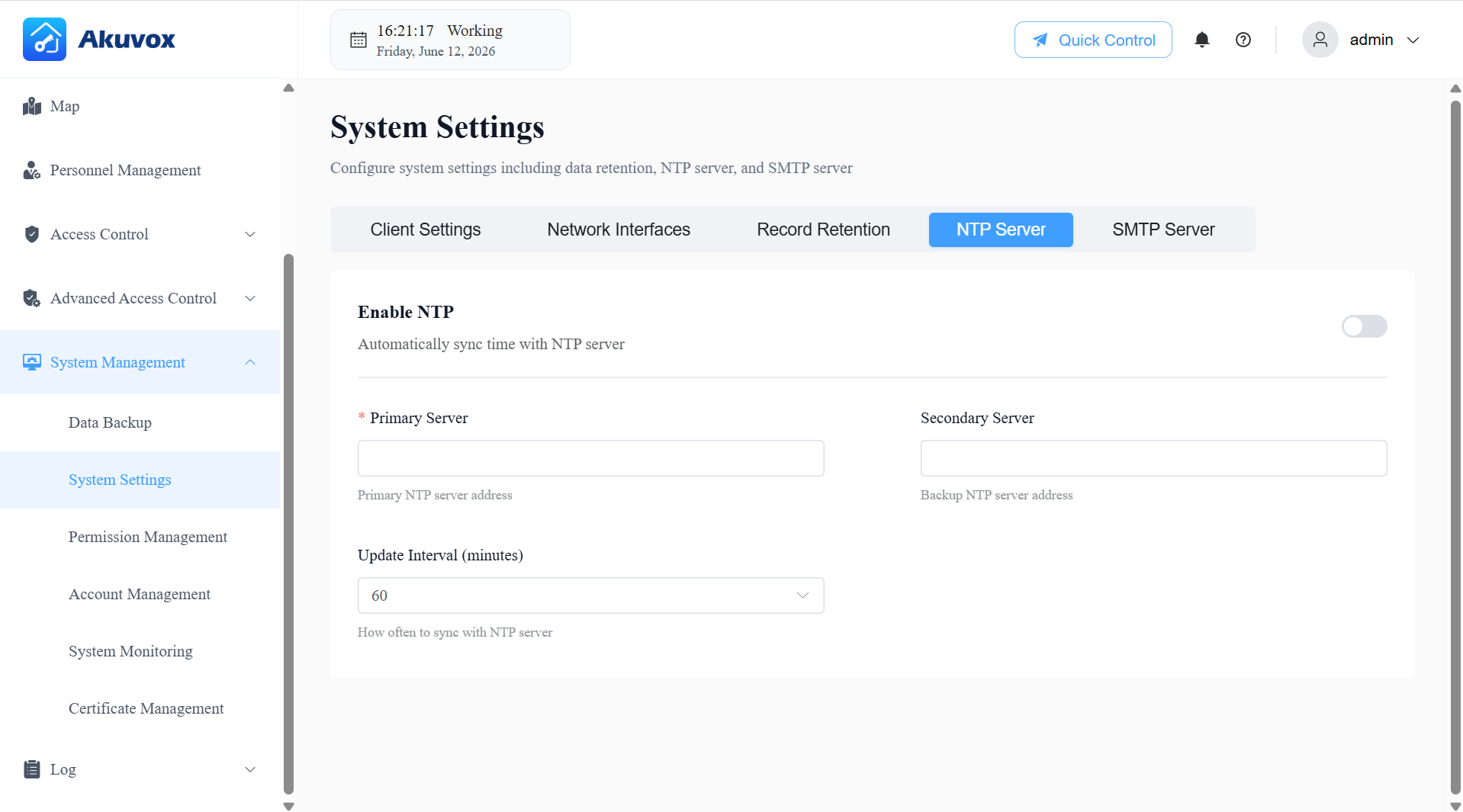
Klicken Sie auf Änderungen speichern.
SMTP-Server
Sie können einen SMTP-Server (E-Mail-)Server so konfigurieren, dass das System E-Mail-Benachrichtigungen – wie Warnungen und Alarme – an Nutzer senden kann.
Gehe zu Systemverwaltung > Systemeinstellungen > SMTP-Server.
Aktivieren Sie SMTP aktivieren , um die E-Mail-Funktionalität im System zu aktivieren.
Gib deine SMTP-Serveradresse ein (z. B.
smtp.gmail.com). Das kann ein Domainname oder eine IP-Adresse sein.Gib die Portnummer deines SMTP-Servers ein. Gängige Werte sind 587 (TLS), 465 (SSL) oder 25 (Plain). Der gültige Bereich beträgt 1–65535.
Gib deinen Benutzernamen (z. B.
user@example.com) und dein Passwort für das E-Mail-Konto ein. Beide Felder unterstützen bis zu 63 Zeichen.
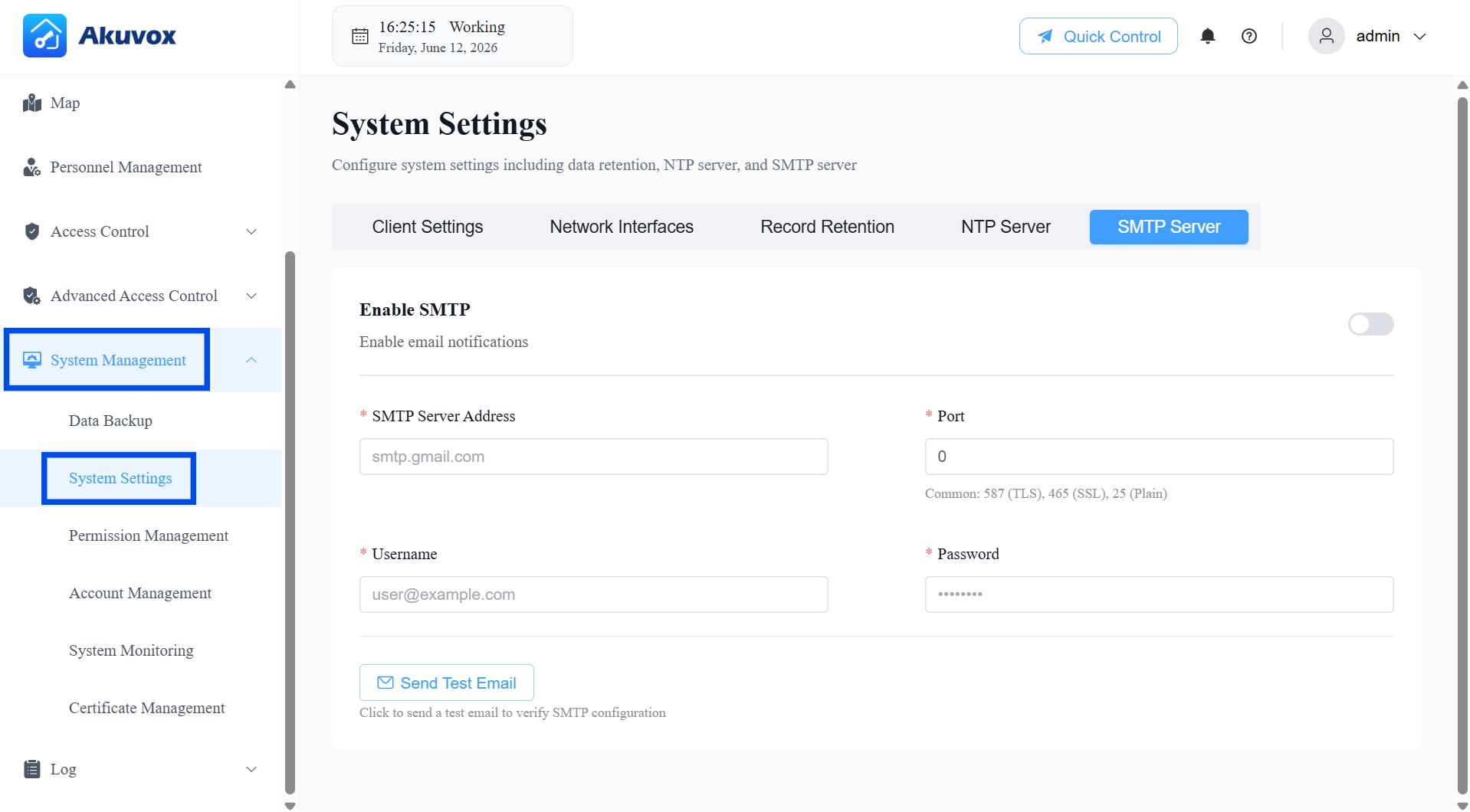
Klicken Sie auf Änderungen speichern.
Klicken Sie auf Test-E-Mail senden , um eine Testnachricht mit den konfigurierten SMTP-Einstellungen zu senden.
Dein Konto
Klicken Sie auf Ihren Benutzernamen (Admin, oben rechts angezeigt), um auf die folgenden Optionen zuzugreifen:
Kontoeinstellungen: Aktualisieren Sie Ihren Anzeigenamen und Ihre zugehörige E-Mail-Adresse.
Passwort ändern: Ändern Sie Ihr Login-Passwort direkt.
Ausloggen: Abmelden bei ACMS Pro.
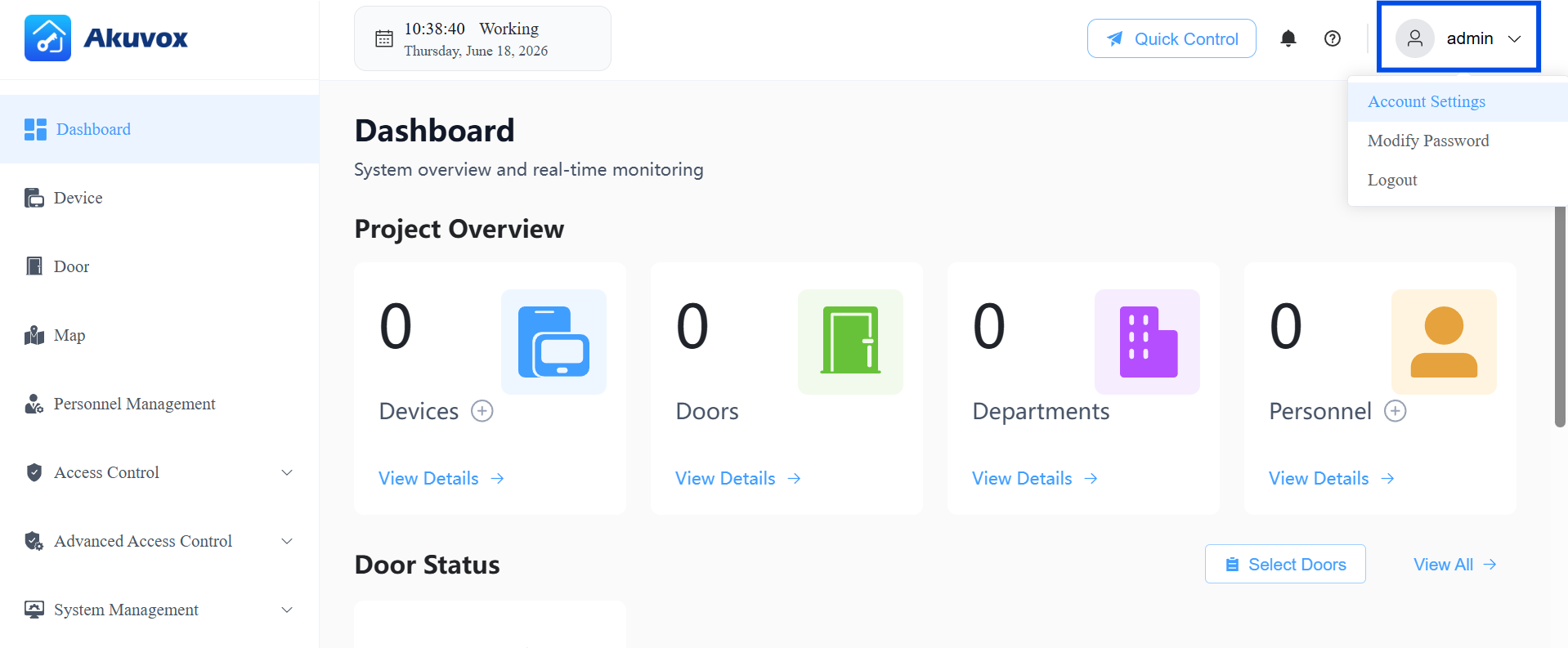
Kontoeinstellungen aktualisieren
Klicken Sie oben rechts auf Ihren Benutzernamen und dann auf Kontoeinstellungen.
Aktualisieren Sie Ihren Namen und/oder Ihre E-Mail-Adresse bei Bedarf.
Klicken Sie auf Absenden, um die Änderungen anzuwenden.
Passwort ändern
Klicken Sie oben rechts auf Ihren Benutzernamen und dann auf Passwort ändern.
Gib dein aktuelles Passwort ein und gib dann ein neues Passwort ein.
Klicken Sie auf Absenden. Möglicherweise werden Sie gebeten, sich erneut mit dem neuen Passwort einzuloggen.
Ausloggen
Klicken Sie oben rechts auf Ihren Benutzernamen und klicken Sie dann auf Ausloggen , um Ihre Sitzung zu beenden.
Teil 14: Erlaubnisverwaltung
Mit dem Super-Admin-Konto können Sie Benutzerrollen verwalten und steuern, worauf jede Rolle im System zugreifen darf. Es ist nur für Konten mit Super-Admin-Rechten sichtbar.
Standardrollen
Das System verfügt über drei eingebaute Rollen:
Super Admin: Hat vollen Zugriff auf alle Systemfunktionen und -einstellungen. Diese Rolle kann nicht bearbeitet oder gelöscht werden.
Administrator: Hat Zugriff auf alle Funktionen außer Geräte- und Systemverwaltung. Kann bearbeitet oder gelöscht werden.
Monitor: Hat nur Zugriff auf Dashboard, Karte und Protokolle. Kann bearbeitet oder gelöscht werden.
Eine neue Rolle schaffen
Klicken Sie auf Systemverwaltung > Berechtigungsverwaltung > + Rolle hinzufügen.
Gib den Rollennamen und die Beschreibung ein.
Wählen Sie die Berechtigung(en) aus, die der Rolle gewährt werden.
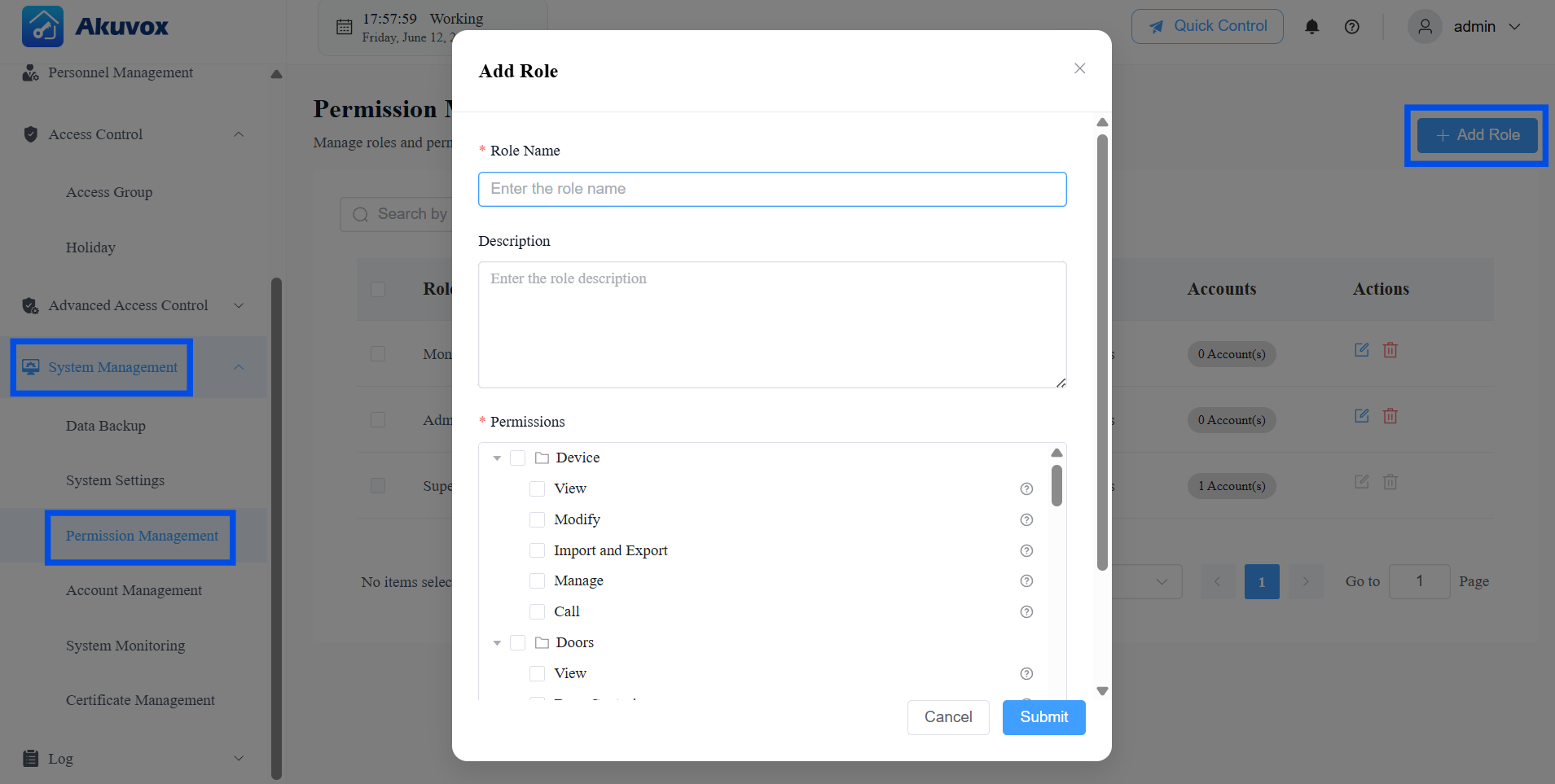
Klicken Sie auf Absenden.
Teil 15: Kontoverwaltung
Mit dem Super Admin-Konto kannst du alle Benutzerkonten im System verwalten.
Konto hinzufügen
Klicken Sie auf Systemverwaltung > Kontoverwaltung > +Konto hinzufügen.
Geben Sie den Benutzernamen ein, der der Login-Benutzername ist.
Geben Sie den Namen ein, der zur Unterscheidung von anderen Konten verwendet wird.
Gib die E-Mail-Adresse ein, mit der das Login-Passwort zurückgesetzt wird.
Wählen Sie die Kontorolle aus.
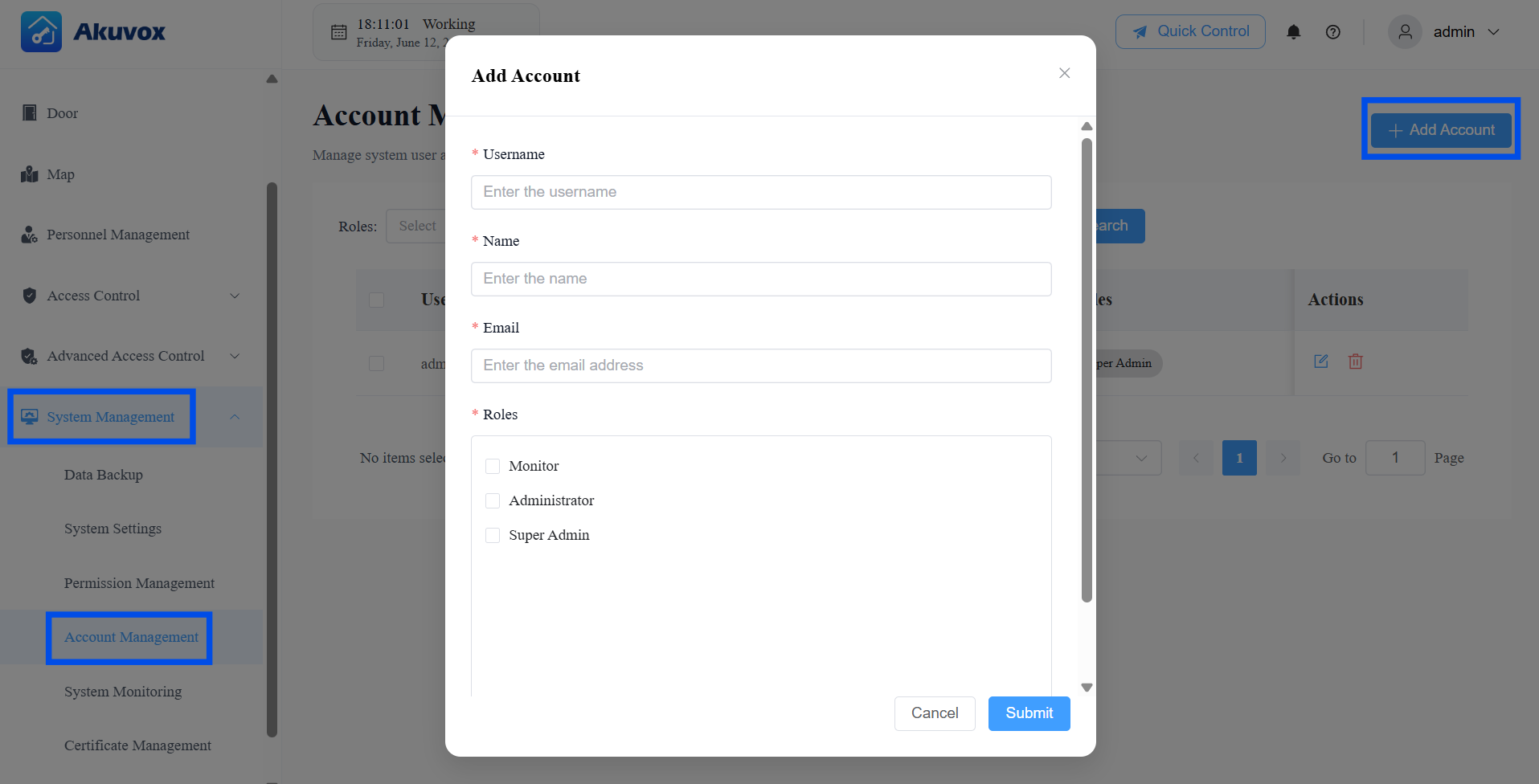
Klicken Sie auf Absenden.
Teil 16: Zertifikatsmanagement
Du kannst das SSL/TLS-Zertifikat verwalten, das zur Sicherung der Verbindungen zum Server verwendet wird. Das System verwendet HTTPS für alle Webzugriffe, PC-Client-Zugriff und HTTP-API-Aufrufe. Wenn kein gültiges Zertifikat installiert ist, zeigt Ihr Browser beim Zugriff auf das Webportal eine "nicht sicher"-Warnung an – dies wird erwartet, bis ein Zertifikat konfiguriert ist.
Um ohne Browser-Sicherheitswarnungen auf das System zuzugreifen, folgen Sie diesen Schritten:
Erstellen Sie ein selbstsigniertes Zertifikat (oder holen Sie eines von einer Zertifizierungsstelle). Dies erzeugt zwei Dateien: eine .crt-Datei (das Zertifikat mit dem öffentlichen Schlüssel) und eine .key-Datei (den privaten Schlüssel).
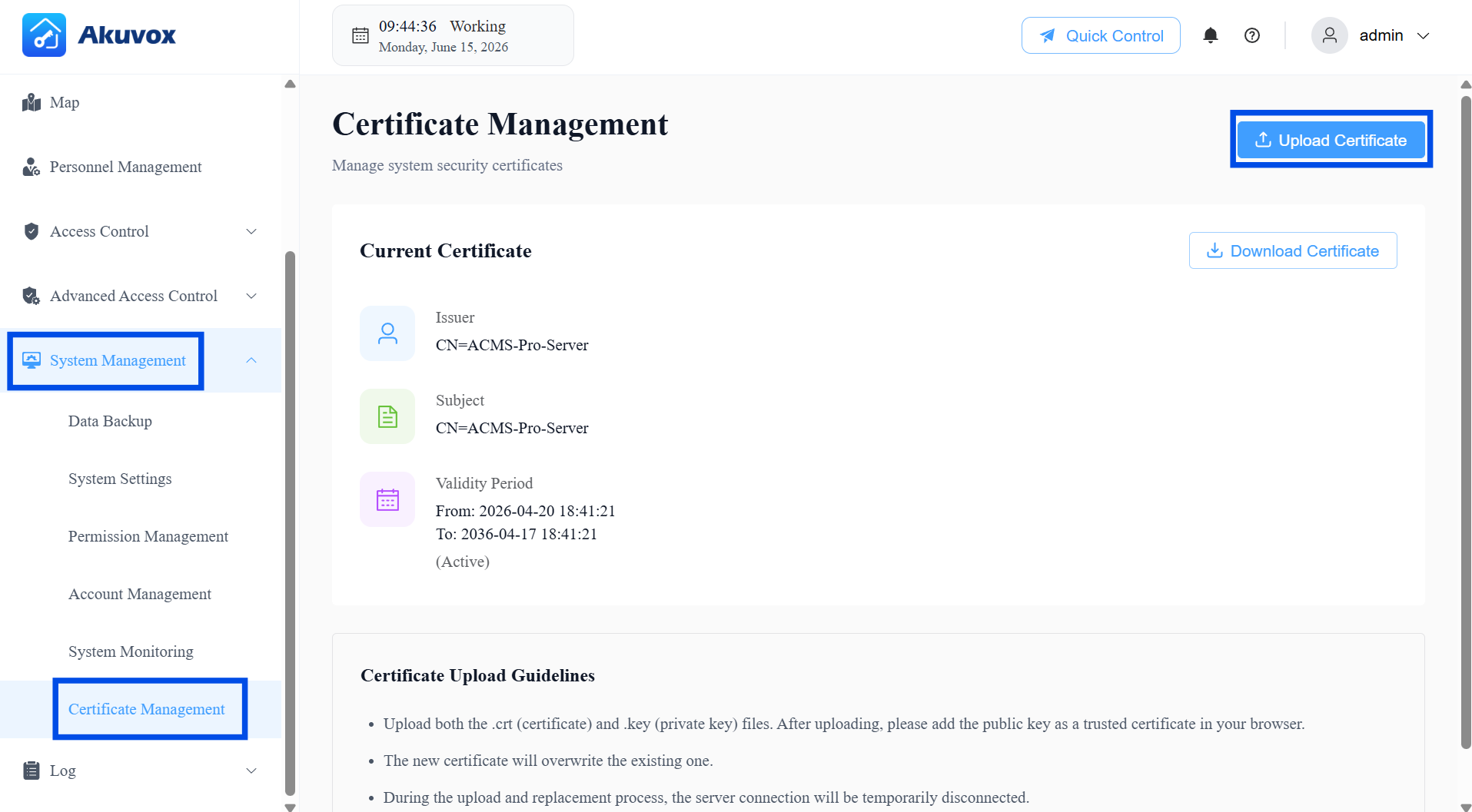
Gehe zu Systemmanagement > Zertifikatsverwaltung.
Klicken Sie auf Zertifikat hochladen , um beide Dateien auf den Server hochzuladen.
Füge die .crt-Datei zur Liste vertrauenswürdiger Zertifikate deines Browsers hinzu. Dieser Schritt weist deinen Browser an, dem Zertifikat zu vertrauen und entfernt die Warnung "nicht sicher".
Glossar
Begriff | Definition |
|---|---|
Zugangsgruppe | Eine wiederverwendbare Berechtigungsvorlage, die definiert, wer welche Türen öffnen darf und während welcher Zeitfenster. |
Anti-Passback | Eine Sicherheitsregel, die verhindert, dass ein Zugangsnachweis zweimal hintereinander für dieselbe Fahrtrichtung (Ein- oder Ausfahrt) verwendet wird, ohne dass dazwischen die entsprechende entgegengesetzte Aktion vorkommt. |
Einfahralarm | Ein Alarm löst aus, wenn eine Tür gewaltsam geöffnet wird, ohne gültige Zugangsauskunft. |
Kontrolliertes Relais | Das Relais gibt an einem Gerät aus, das mit dem Türschloss verbunden ist. |
DPS | Türpositionssensor – die Bezeichnung für Türsensor-Eingangsanschlüsse bei A095-Geräten (DPS1~4). |
DTMF | Dual-Tone Multi-Frequency – die Töne, die von einem Tastenfeld erzeugt werden. Wird als Türöffner verwendet, wenn ein bestimmter Code gewählt wird. |
Erste Qualifikation | Ein Türmodus, bei dem die Tür nach Vorlage des ersten gültigen Ausweises eine Offenhaltungsphase einleitet. |
Feiertagsbefreiung | Eine Einstellung in einer Zugriffsgruppe, die es ihren Mitgliedern erlaubt, normale Zugriffsberechtigungen auch während eines konfigurierten Feiertagszeitraums zu behalten. |
Interlock | Eine Regel, die verhindert, dass mehrere verbundene Türen gleichzeitig geöffnet werden. |
Lockdown | Ein Türzustand, in dem alle normalen Zugriffsmethoden deaktiviert sind; nur Nutzer mit Lockdown Bypass können die Tür öffnen. |
Lockdown-Umgehung | Ein Personalprivileg, das es der Person erlaubt, eine Tür auch im Lockdown-Zustand zu öffnen. |
NTP | Network Time Protocol – wird verwendet, um die Systemuhr und die Geräteuhren automatisch zu synchronisieren. |
REX | Request to Exit — das Label für Exit-Button-Eingangsanschlüsse bei A095-Geräten (REX1~4). |
RS485 | Ein Kommunikationsschnittstellenstandard, der verwendet wird, um externe Kartenleser oder andere Peripheriegeräte an ein Türtelefon oder einen Zugangscontroller anzuschließen. |
RTSP | Real Time Streaming Protocol – wird von Drittanbieter-NVR/VMS-Plattformen verwendet, um Videoströme von Türtelefonkameras abzurufen. |
SMTP | Simple Mail Transfer Protocol – der Standard, der verwendet wird, um E-Mail-Benachrichtigungen vom System zu senden. |
Tamper-Alarm | Ein Alarm wird ausgelöst, wenn ein Gerät erkennt, dass jemand versucht, es zu entfernen oder zu manipulieren. |
Wiegand | Ein Kommunikationsschnittstellenstandard, der häufig verwendet wird, um externe Kartenleser mit Zugriffskontrollgeräten zu verbinden. |
Wachhund-Service | Ein Hintergrunddienst, der den ACMS Pro Server-Prozess überwacht und versucht, eine automatische Wiederherstellung durchzuführen, falls dieser nicht mehr reagiert. |