Entsperren durch öffentliche PIN
Es gibt zwei Arten von PIN-Codes für den Türzugang: öffentlich und privat. Eine private PIN ist für jeden Nutzer einzigartig, während die öffentliche von Bewohnern desselben Gebäudes oder Komplexes geteilt wird. Sie können sowohl die öffentliche als auch die private PIN-Code erstellen und ändern.
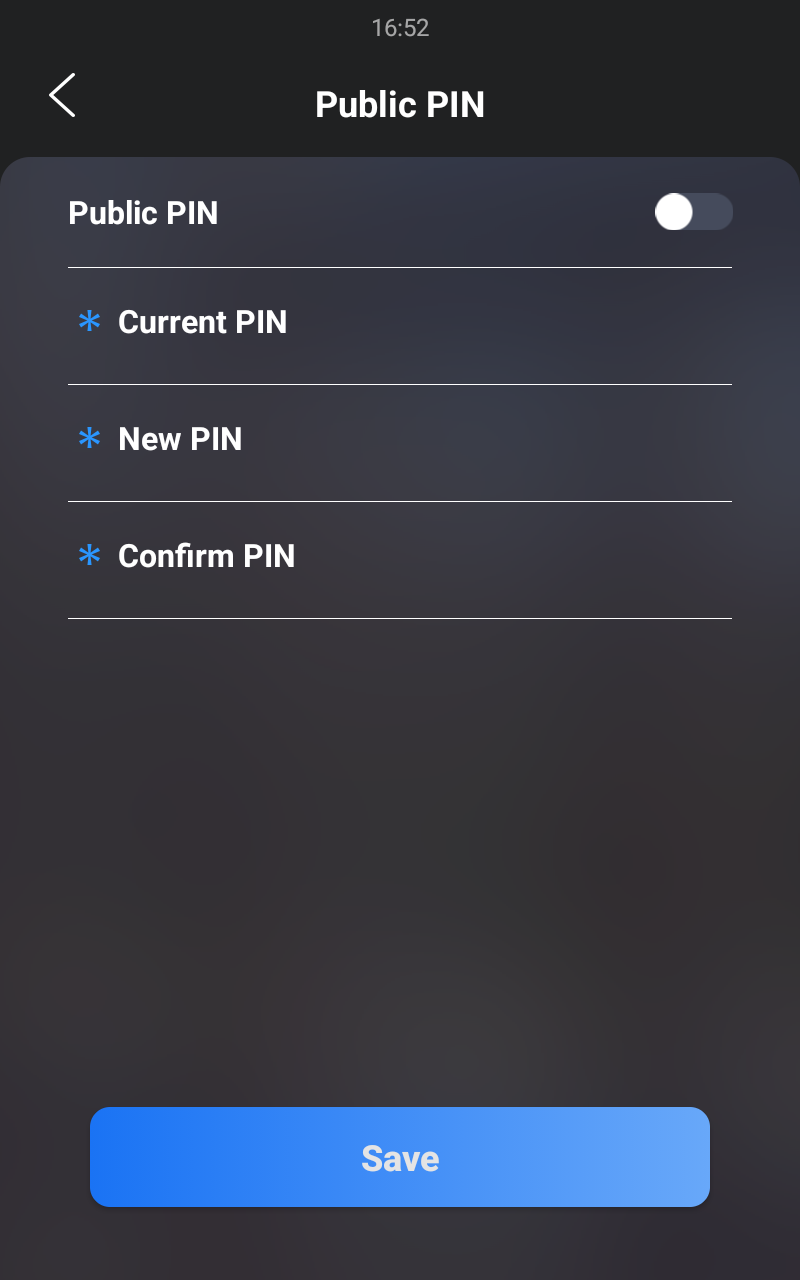
Um den öffentlichen PIN-Code einzurichten, gehen Sie zu Access Control > PIN Setting > Public PIN Interface.

PIN-Code: Setze den 4-8-stelligen Code ohne 9 als Start. Standardmäßig ist 33333333.
Du kannst es auch auf dem Bildschirm Einstellung > Sicherheit > öffentlicher PIN einrichten.
Virtuelle PIN
Die virtuelle PIN ermöglicht es Ihnen, Ihren PIN-Code davor zu schützen, an jemanden weitergegeben zu werden.
Um die virtuelle PIN-Funktion zu aktivieren, navigieren Sie zu Access Control > PIN-Einstellung > virtuelle PIN-Schnittstelle.

Aktiviert: Wenn aktiviert, dürfen Sie auf beide Seiten des PIN-Codes gefälschte Nummern zum Schutz angeben. Wenn Ihr Passwort zum Beispiel 1234567 ist, können Sie 99 und 88 auf beiden Seiten eingeben (99123456788). Das virtuelle Passwort wird dem Benutzer durch die Anzahl der übereinandergestimmten Stellen zugeordnet. Wenn zum Beispiel Nutzer A mehr Stellen hat, die mit dem virtuellen Passwort übereinstimmen als Benutzer B, wird dies als das Passwort von Benutzer A betrachtet. Wenn jedoch die doppelte Authentifizierung angewendet wird, wird das virtuelle Passwort mit den Nutzern abgeglichen, die die erste Authentifizierungsstufe bestehen, zum Beispiel Face + PIN.
Anmerkung
Diese Funktion wird nicht für Public PIN und Apartment+PIN verwendet.
Benutzerspezifische Zugriffsmethoden
Der private PIN-Code, die RF-Karte, Bkey und die Gesichtserkennungseinstellungen sollten einem bestimmten Benutzer für das Öffnen der Tür zugewiesen werden.
Beim Hinzufügen eines Benutzers können Sie auch Einstellungen anpassen, wie zum Beispiel den Türzugangsplan zu definieren, um festzustellen, wann der Code gültig ist, und anzugeben, welches Relais geöffnet werden soll. Man kann bis zu 50.000 Nutzer hinzufügen.
Um einen Benutzer hinzuzufügen, gehen Sie zu Verzeichnis > Benutzeroberfläche und klicken Sie auf +Hinzufügen. Man kann auch einen Benutzer auf dem Einstellungsbildschirm > Benutzer hinzufügen.

Benutzer-ID: Die eindeutige Identifikationsnummer, die dem Benutzer zugewiesen wird.
Name: Der Name dieses Nutzers.
Entsperren mit privatem PIN-Code
Im Verzeichnis > Benutzer-> +Add-Oberfläche finden Sie den Bereich Private PIN .

Code: Setzen Sie einen 2- bis 8-stelligen PIN-Code ausschließlich für die Nutzung dieses Nutzers ein.
Du kannst den PIN-Modus im Access Control > PIN-Einstellung > Private PIN-Schnittstelle einstellen.

Anzeigemodus:
Tastatur: Zeigt die Tastatur auf dem PIN-Bildschirm an.
QR-Code: Zeigen Sie das QR-Code-Scan-Feld auf dem PIN-Bildschirm an.
Autorisierungs-PIN:
PIN: Geben Sie nur den PIN-Code für den Türzugang ein.
APT#+PIN: Geben Sie zuerst die Wohnungsnummer ein, bevor Sie den PIN-Code für den Türzugang eingeben. Die Wohnungsnummer kann nur angewendet werden, wenn das Gerät mit dem Akuvox SmartPlus verbunden ist.
Entsperren mit RF-Karte/Bkey
Im Verzeichnis > Benutzer-> +Hinzufügen-Schnittstelle finden Sie den Abschnitt RF-Karte & Bkey .

Code: Der Kartencode oder Bkey-Code, den das Gerät liest.
Anmerkung
Klicken Sie hier , um die detaillierten Schritte zur Konfiguration von Bkey zu sehen.
HF-Karten, die mit 13,56 MHz und 125 kHz betrieben werden, sind mit dem Gerät kompatibel für den Zugriff.
Jeder Nutzer kann maximal 5 Karten hinzufügen.
Das Gerät ermöglicht es, 50.000 Nutzer hinzuzufügen.
RF-Kartencode-Format
Um den Zugang zur RF-Kartentür mit dem Gegensprechsystem eines Drittanbieters zu integrieren, muss man das RF-Kartencode-Format mit dem des Drittanbietersystems abgleichen.
Um es einzurichten, gehen Sie zu Access Control > Card Setting > RFID-Schnittstelle.
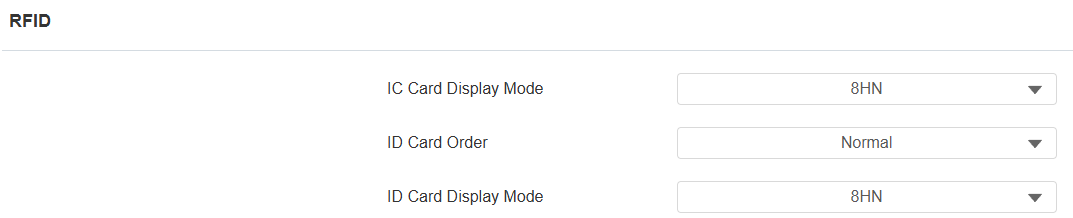
IC/ID-Kartenanzeigemodus: Wählen Sie das Kartennummernformat aus den bereitgestellten Optionen.
ID-Karten-Reihenfolge: Stellen Sie den ID-Karten-Lesemodus zwischen Normal und Reversed ein.
Entsperren nach Nummernschild
Akuvox bietet zwei Hauptmöglichkeiten, Fahrzeuge zu identifizieren und Tore zu öffnen.
Verwenden Sie eine LPR-Kamera (License Plate Recognition) von Drittanbietern , um das Kennzeichen des Fahrzeugs zu erkennen.
Verwenden Sie den Akuvox-Langstreckenkartenleser ACR-CPR12 , um die UHF-Karte zu erkennen, die an der Windschutzscheibe des Fahrzeugs befestigt ist.
Um das Nummernschild einem Benutzer zuzuweisen, finden Sie den Abschnitt Kennzeichen im Verzeichnis > Benutzer> +Hinzufügen .

Hinzufügen: Ein Nutzer kann bis zu 5 Kennzeichen besitzen.
Dauer: Langzeitfahrzeug aktivieren/deaktivieren. Sie ist standardmäßig aktiviert. Bei einer Funktionsunfähigkeit geben Sie an, wann das Fahrzeug den Parkplatz befahren oder verlassen darf.
Entsperren durch Gesichtserkennung
Im Verzeichnis > Benutzer-> +Hinzufügen-Oberfläche finden Sie den Abschnitt Gesicht.

Foto: Maximale Dateigröße: 2M; Format: .jpg/.png/.bmp.
Gesichtserkennungseinstellungen
Das Türtelefon ermöglicht es Ihnen, die Gesichtserkennungsgenauigkeit, Erkennungsintervalle und mehr anzupassen, um das Nutzererlebnis zu verbessern.
Richte es über die Access Control > Gesichtseinstellungen ein.
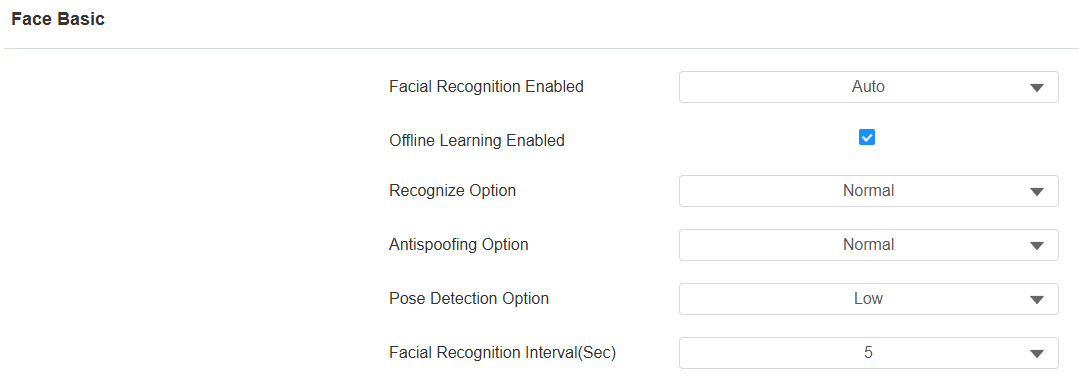
Gesichtserkennung:
Deaktiviert: Deaktivieren Sie die Gesichtserkennungsfunktion.
Auto: Zeigen Sie das Gesichtserkennungsfeld auf dem Startbildschirm an. Das Gerät startet die Erkennung, wenn es Gesichter erkennt.
Handbuch: Zeigt eine Aufforderung an: "Drücken, um Gesichtserkennung zu starten." Nutzer müssen auf den Startbildschirm tippen, um die Erkennung zu starten.
Offline-Lernen aktiviert: Die Genauigkeit der Gesichtserkennung verbessert sich, je mehr Gesichtserkennungen sind.
Erkennungsoption: Bestimmen Sie, wie streng das Gesichtserkennungssystem beim Vergleich des Gesichts einer Person mit hochgeladenen Gesichtsdaten ist. Jede Stufe erlaubt einen unterschiedlichen Unterschied oder eine Gesichtsbedeckung (ohne den Mundbereich), um die Erkennung zu bestehen.
- Niedrig: Erlaubt leichte Unterschiede von den hochgeladenen Gesichtsdaten mit wenig Gesichtsabdeckung.
- Höchst: Es wird verlangt, dass das Gesicht identisch mit dem hochgeladenen ist, mit minimaler oder keiner Bedeckung.
- Die anderen beiden Ebenen liegen dazwischen.
Anti-Spoofing-Option: Leg fest, wie streng das System bei der Verhinderung von falschen Gesichtern ist.
- Close: Deaktiviere die Gesichts-Anti-Spoofing-Funktion. Die Gesichtsverifikation kann mit nicht lebenden Ersatzmitteln für das Gesicht einer autorisierten Person, wie einem Foto, durchgeführt werden.
- Höchste: Das System lässt sich nicht von nicht lebenden Ersatzpersonen für das Gesicht einer autorisierten Person täuschen.
- Die anderen drei Ebenen liegen dazwischen.
Option zur Posenerkennung: Stellen Sie den Posenerkennungswert auf Nah, Niedrig, Normal oder Hoher ein. Je höher das Pegel, desto genauer ist die Erkennung. Die Nutzer werden aufgefordert, "bitte direkt zur Kamera zu schauen", wenn sie nicht in die Kamera schauen.
Gesichtserkennungsintervall (Sec): Passen Sie das Zeitintervall zwischen jedem Gesichtserkennungsversuch an, von 1 bis 8 Sekunden.
Zugangseinstellung
Sie können Zugriffseinstellungen anpassen, zum Beispiel den Türzugangsplan festlegen, um festzustellen, wann der Code gültig ist, und angeben, welches Relais geöffnet werden soll.
Im Verzeichnis > Benutzer-> +Hinzufügen-Oberfläche scrollen Sie zum Abschnitt Zugriffseinstellungen .
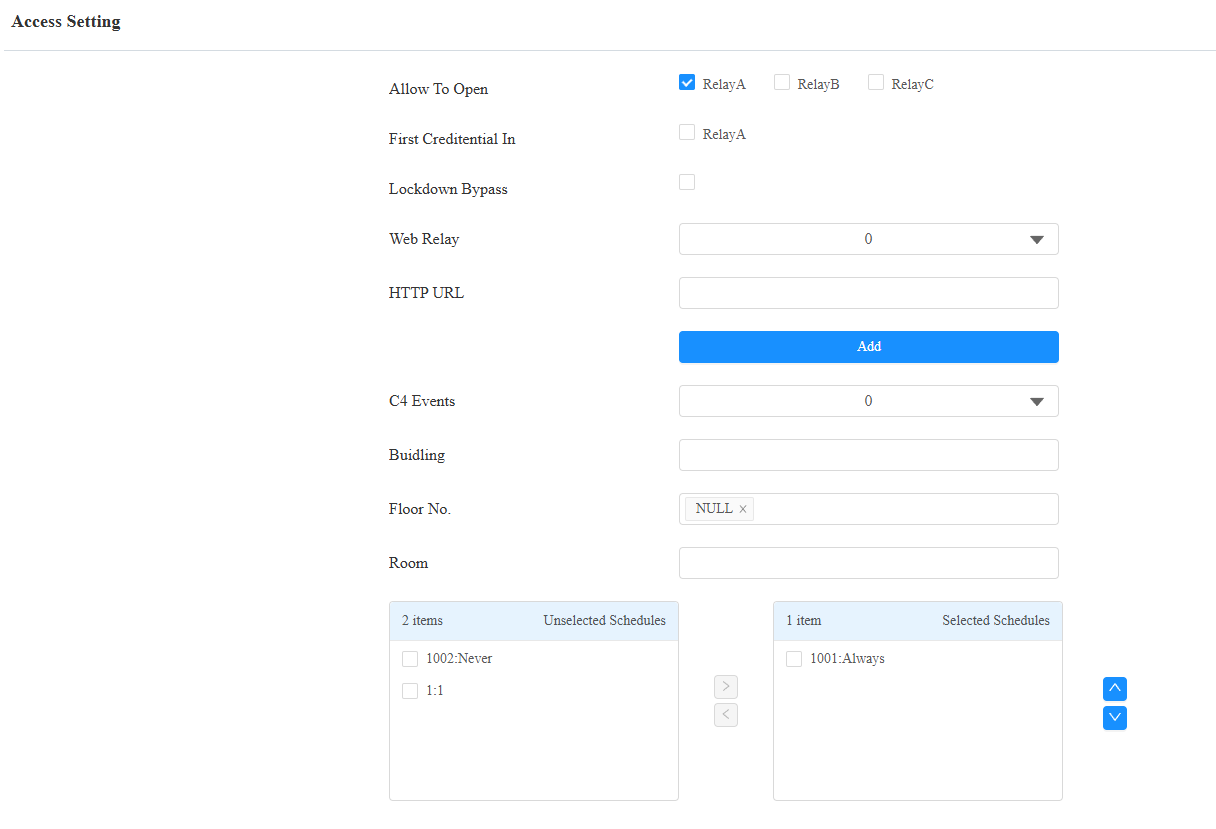
Öffnen erlauben: Geben Sie das Relais an, das durch die Zugangsdaten des Benutzers entsperrt werden kann.
Erste Qualifikation in: Dies entscheidet, ob der Benutzer die Tür während der geplanten Zeit nach der Aktivierung offen halten darf.
Lockdown-Umgehung: Dieser entscheidet, ob der Nutzer die Tür öffnen kann, wenn die Tür zur vereinbarten Zeit verschlossen ist.
Web Relay: Gib die ID der Web-Relay-Aktionsbefehle an, die du auf der Web Relay-Oberfläche konfiguriert hast. Ein Standardwert von 0 zeigt an, dass das Webrelais nicht ausgelöst wird.
HTTP-URL: Gib die HTTP-URL an, die an ein anderes Akuvox-Gerät gesendet wird, um Türen zu öffnen. Du kannst bis zu 10 Befehle hinzufügen.
C4-Ereignisse: Wenn das Gerät mit C4-Geräten integriert ist, wählen Sie die C4-Ereignisse aus. Wenn Nutzer ihre Zugangsdaten verwenden, werden die Ereignisse ausgelöst. Sie können das Handbuch Akuvox Integration mit Control4 konsultieren, um die Integrationsschritte zu erfahren.
Gebäude: Gib das Gebäude an, in dem der Nutzer wohnt.
Stocknummer Etage: Geben Sie die Etagen an, die der Nutzer über den Aufzug erreichen kann.
Zimmer: Geben Sie die Zimmernummer des Nutzers ein.
Zeitplan: Gewähren Sie dem Benutzer den Zugriff darauf, bestimmte Türen während vorgegebener Zeiträume zu öffnen, indem Sie den gewünschten Zeitplan vom linken Kasten in den rechten verschieben. Neben benutzerdefinierten Zeitplänen gibt es zwei Standardoptionen:
Immer: Erlaubt das Öffnen der Tür ohne Beschränkung der Anzahl der Türöffnungen während des gültigen Zeitraums.
Niemals: Verbietet das Öffnen der Tür.
Import/Export von Benutzerdaten
Das Türtelefon unterstützt, dass Benutzerdaten der Zugangskontrolle zwischen Akuvox-Türtelefonen durch Import und Export geteilt werden können, während man auch die Gesichtsdaten aus dem Türtelefon exportieren und dann auf ein Drittanbietergerät importieren kann.
Klicken Sie hier , um zu sehen, wie Sie Benutzerdaten zwischen Akuvox-Türtelefonen importieren und exportieren können.
Navigieren Sie zum Web-Verzeichnis > Benutzeroberfläche > Import/Export-Benutzeroberfläche . Das Gerät ermöglicht die Hinzufügung von 50.000 Nutzern.

Anmerkung
Die importierten/exportierten Dateien unterstützen XML- oder CSV-Formate.
Zugriffsauthentifizierung
You can set up multiple access authentication modes, and set up authentication security as needed.
Richte es in den Einstellungen> Schlüssel/Display > Zugriff auf den Authentifizierungsmodus ein. Diese Funktion gilt für das Multi-Faktor-Authentifizierungsthema .
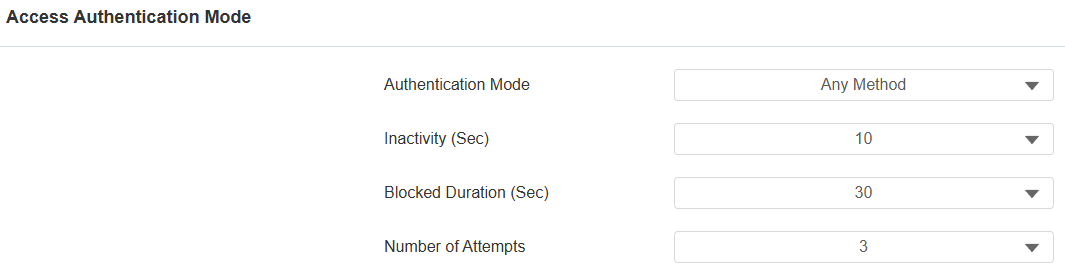
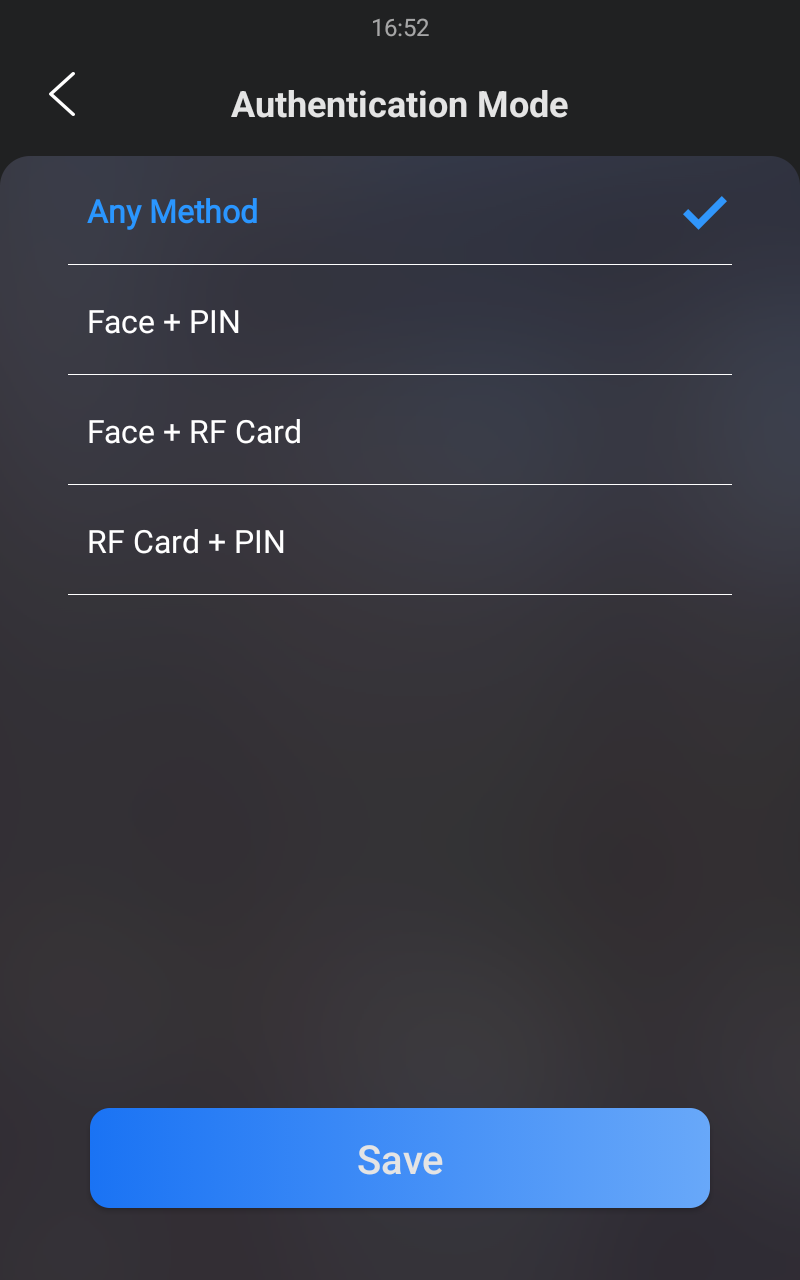
Authentifizierungsmodus: Bestimmen Sie, wie die Tür mit verschiedenen Methoden entriegelt wird. Bitte beachten Sie, dass die Reihenfolge der Zwei-Faktor-Authentifizierung eine Rolle spielt.
Jede Methode: Erlaubt alle Zugriffsmethoden.
Gesicht + PIN: Scannen Sie zuerst das Gesicht und geben Sie dann den PIN-Code ein.
Gesicht + Karte: Scanne zuerst das Gesicht, dann ziehe die RF-Karte.
Karte + PIN: Zuerst die RF-Karte durchziehen und dann den PIN-Code eingeben.
Inaktivität (Sec): Setzen Sie die Authentifizierungszeit für die zweite Authentifizierung ein. Zum Beispiel müssen Nutzer bei der Face+PIN-Authentifizierung , wenn man die Authentifizierungszeit auf 10 Sekunden setzt, den PIN-Code innerhalb von 10 Sekunden nach der Gesichtserkennung eingeben; ansonsten kehrt der Bildschirm zum Startbildschirm zurück.
Blockdauer (Sec): Setzen Sie die Blockzeit für die erste Authentifizierung ein. Wenn man zum Beispiel die Anzahl der Versuche auf 3 setzt und Nutzer die zweite Authentifizierung dreimal nicht bestehen, werden Nutzer vorübergehend von der ersten Authentifizierung entsprechend der Blockzeit blockiert.
Anzahl der Versuche: Die Anzahl der Versuche, die den Nutzern für die zweite Authentifizierung erlaubt ist.
Um den Authentifizierungsmodus auf dem Gerät einzurichten, gehen Sie zu Einstellung > Sicherheit > Authentifizierungsmodus.
Entsperren per Bluetooth
Die Bluetooth-fähige SmartPlus-App ermöglicht es den Nutzern, die Tür zu betreten, ohne auf das Gerät zu tippen. Sie können die Tür mit der App in der Tasche öffnen oder ihre Handys in Richtung Türtelefon bewegen, wenn sie näher kommen.
Diese Funktion erfordert, dass das Gerät mit der SmartPlus Cloud verbunden ist.
Richte es im Web Access Control > BLE-Oberfläche ein.
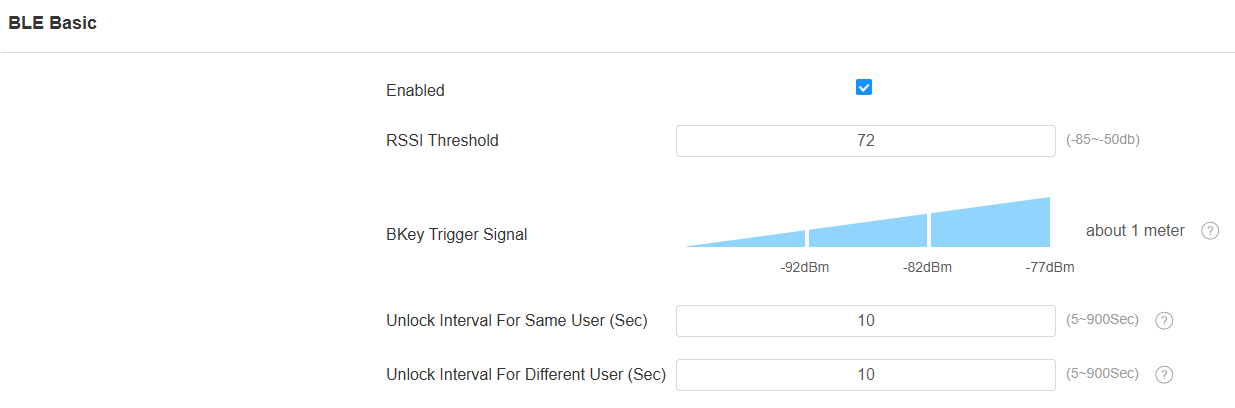
RSSI-Schwellewert: Stellen Sie die empfangene Signalstärke ein. Höhere Werte deuten auf eine stärkere Signalstärke hin, was den Empfang des Bluetooth-Signals erleichtert.
Bkey-Triggersignal: Es gibt drei Bereiche, die die Bkey-Trigger-Entfernung bestimmen, von 1 m bis 3 m.
Entsperrintervall für denselben Benutzer (Sec): Stellen Sie das Zeitintervall zwischen aufeinanderfolgenden Versuchen des Bluetooth-Türzugriffs für denselben Nutzer fest.
Entsperrintervall für verschiedene Nutzer (Sec): Stellen Sie das Zeitintervall zwischen aufeinanderfolgenden Versuchen des Bluetooth-Türzugriffs für verschiedene Nutzer fest.
Anmerkung
Um detaillierte Konfigurationsschritte verschiedener Bluetooth-basierter Zugriffsmethoden zu erfahren, können Sie auf die folgenden Artikel klicken.
Entsperren per HTTP-Befehl
Sie können die Tür aus der Ferne entriegeln, ohne sich physisch an das Gerät zu nähern, indem Sie den erstellten HTTP-Befehl (URL) im Webbrowser eingeben, um das Relais auszulösen, wenn Sie an der Tür nicht erreichbar sind.
Richte es im Web Access Control > Relay > Open Relay über die HTTP-Schnittstelle ein .
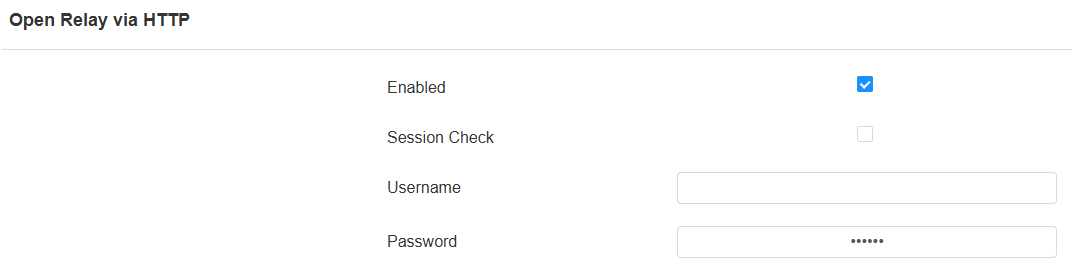
Sitzungsprüfung: Wenn aktiviert, erfordert die HTTP-Entsperrung das Einloggen in die Weboberfläche des Geräts. Oder das Öffnen der Tür kann versagen.
Benutzername: Setzen Sie einen Benutzernamen für die Authentifizierung in HTTP-Befehls-URLs.
Passwort: Setzen Sie ein Passwort für die Authentifizierung in HTTP-Befehls-URLs.
Tipp
Hier ist ein Beispiel für eine HTTP-Befehl-URL:

Anmerkung
Klicken Sie hier , um zu sehen, wie man das Öffnen von Türen mit HTTP-Befehlen einrichtet.
Entsperren durch DTMF-Code
Richte es über die Access Control > Relay-Schnittstelle ein.
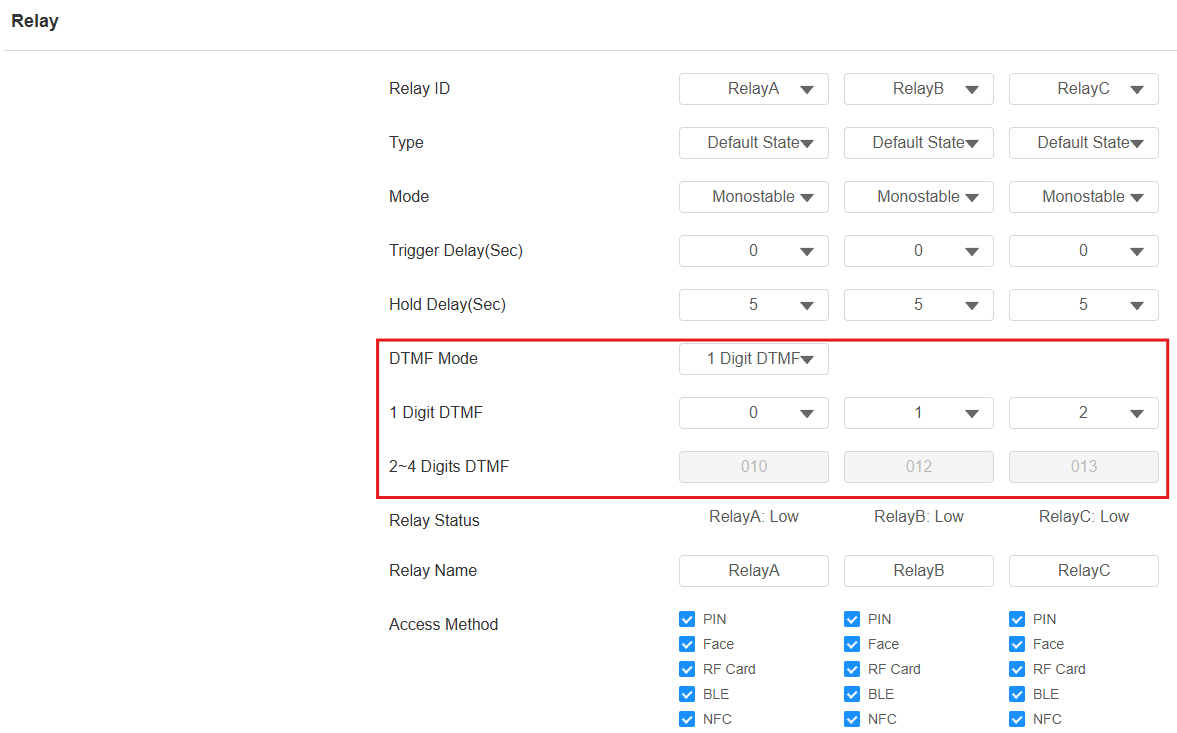
DTMF-Modus: Stellen Sie die Anzahl der Ziffern für den DTMF-Code fest.
1-stellige DTMF: Definiere den 1-stelligen DTMF-Code innerhalb des Bereichs (0-9 und *,#), wenn der DTMF-Modus auf 1-stellig gesetzt ist.
2-4 Ziffern DTMF: Stellen Sie den DTMF-Code basierend auf der Anzahl der im DTMF-Modus ausgewählten Ziffern ein.
DTMF-Datenübertragung
Um den Türzugang über DTMF-Code oder andere Anwendungen zu erreichen, müssen Sie DTMF korrekt konfigurieren, um eine DTMF-basierte Datenübertragung zwischen dem Gerät und anderen Gegensprechanlagen herzustellen.
DTMF-Typunterschiede:
Inband | DTMF-Signale werden innerhalb desselben Audiokanals wie Sprachdaten übertragen. Einfache Implementierung, aber Signalverzerrungen können bei stark komprimierten Codecs auftreten (z. B. G.729). |
RFC2833 | Übermittelt DTMF als spezielle Ereignispakete über RTP (Real-Time Transport Protocol), bekannt als Out-of-Band-Übertragung. Zuverlässig und unbeeinflusst von Codecs. |
Informationen | Sendet DTMF-Signale über den SIP (Session Initiation Protocol) Signalisierungskanal. Getrennt von der Sprachübertragung, um die Audioqualität zu gewährleisten. |
Info+Inband | Kombiniert Info- und Inband-Methoden. |
Info+RFC2833 | Kombiniert sowohl Informations- als auch RFC2833 Methoden. |
Info+Inband+RFC2833 | Alle drei Methoden werden gleichzeitig verwendet. |
Richte es auf der Account > Advanced > DTMF-Schnittstelle ein.

Typ: Wählen Sie aus den verfügbaren Optionen basierend auf dem spezifischen DTMF-Übertragungstyp des Drittanbietergeräts, das als Partner für den Empfang von Signaldaten abgestimmt werden soll.
Wie man DTMF benachrichtigt: Wählen Sie Deaktiviert, DTMF, DTMF-Relay oder Telefon-Event entsprechend dem vom Drittanbietergerät verwendeten Typ. Sie müssen es nur dann einrichten, wenn das Drittanbieter-Gerät, mit dem Sie abgeglichen werden sollen, den Info-Modus anwendet.
Nutzlast: Stellen Sie die Nutzlast entsprechend der spezifischen Datenübertragungsnutzlast ein, die während der Datenübertragung zwischen Sender und Empfänger vereinbart wird.
Anmerkung
Um die Tür mit DTMF zu öffnen, müssen die Gegensprechanlagen, die den Entriegelbefehl senden und empfangen, denselben Modus und Code verwenden. Andernfalls könnte die DTMF-Entsperrung fehlschlagen. Hier finden Sie die detaillierten DTMF-Konfigurationsschritte.
DTMF-Whitelist
Um den Türzugang über DTMF-Codes zu sichern, können Sie die DTMF-Whitelist im Web Access Control > Relay > Open Relay Via DTMF-Schnittstelle einrichten, sodass nur die Anrufernummern, die Sie im Türtelefon angegeben haben, den DTMF-Code für den Zugang zur Tür verwenden können.

Zugewiesen Die Autorität für: Geben Sie die Kontakte an, die autorisiert sind, Türen über DTMF zu öffnen:
- Keine: Keine Nummern können Türen mit DTMF öffnen.
- Nur Kontaktliste: Nur Nummern, die zur Kontaktliste des Türtelefons hinzugefügt werden, können über DTMF entsperrt werden.
- Alle Nummern: Jede Nummer kann mit DTMF entsperrt werden.
Entsperren durch QR-Code
Du kannst einen QR-Code verwenden, um die Tür mit dem Türtelefon zu entriegeln. Diese Methode erfordert den Akuvox SmartPlus Cloud-Dienst. Du musst diese Funktion aktivieren, bevor du sie benutzt.
Richte es über die Access Control > Relay > Open Relay über QR-Code-Schnittstelle ein.

Anmerkung
Die Funktion sollte mit der Akuvox SmartPlus-Cloud funktionieren. Bitte klicken Sie hier , um die Konfigurationsdetails einzusehen.
Entsperren per Exit-Knopf
Wenn Nutzer die Tür von innen durch Drücken der Exit-Taste öffnen müssen, muss man das Input-Terminal so einrichten, dass es mit der Exit-Taste übereinstimmt, um das Relais für den Türzugang zu aktivieren.
Klicken Sie hier , um das Anleitungsvideo anzusehen.
Richte es im Web Access Control > Input > Input Interface ein.
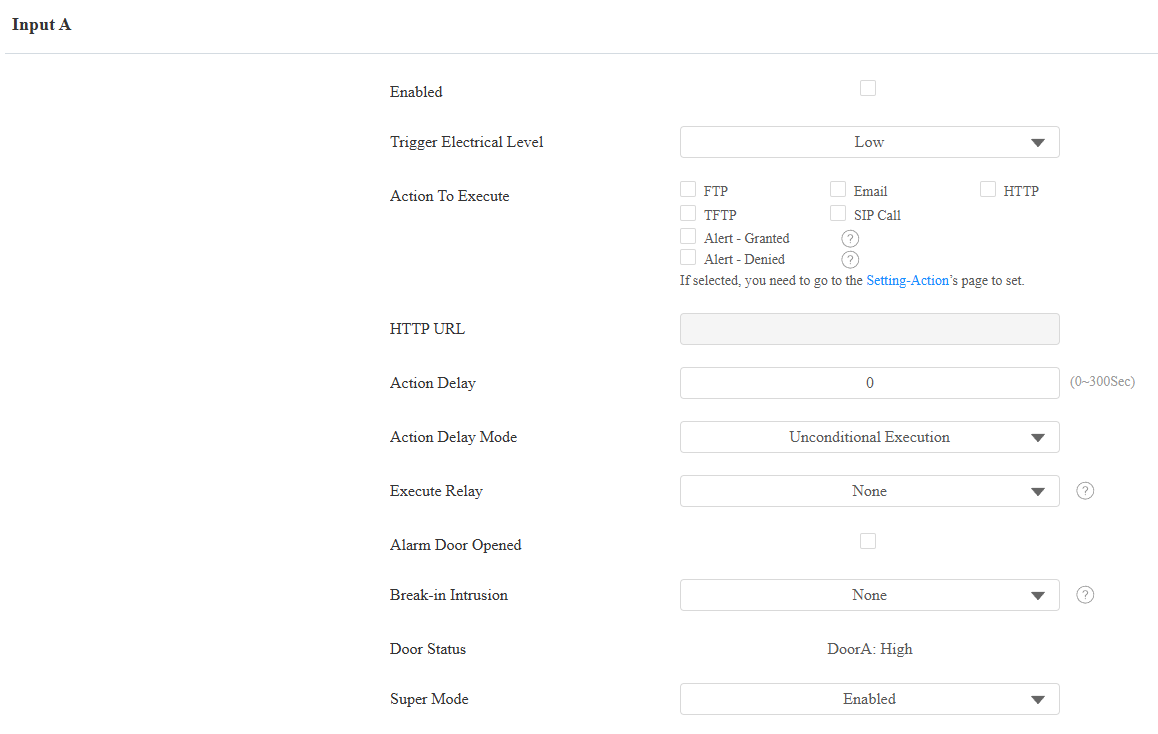
Aktiviert: Um eine bestimmte Eingabeschnittstelle zu verwenden.
Elektrische Pegel auslösen: Stellen Sie die Eingangsschnittstelle so ein, dass sie auf niedriger oder hoher elektrischer Pegel ausgelöst wird.
Ausführende Aktion: Setzen Sie die gewünschten Aktionen, die auftreten, wenn die spezifische Eingabeschnittstelle ausgelöst wird.
FTP: Senden Sie einen Screenshot an den vorkonfigurierten FTP-Server.
E-Mail: Senden Sie einen Screenshot an die vorkonfigurierte E-Mail-Adresse.
SIP-Anruf: Rufen Sie beim Auslösen die voreingestellte Nummer an.
HTTP: Beim Auslösen kann die HTTP-Nachricht erfasst und in den entsprechenden Paketen angezeigt werden. Um diese Funktion zu nutzen, aktivieren Sie den HTTP-Server und geben Sie den Nachrichteninhalt in das untenstehende Feld ein.
TFTP: Senden Sie einen Screenshot an den vorkonfigurierten TFTP-Server.
Benachrichtigung – gewährt: Das Gerät kündigt "Zugriff gewährt" an und zeigt eine Textaufforderung an, wenn die Tür geöffnet wird. Sie können die Texteingabeaufforderung auf der Access Control > Relay > Open Door Text Prompt-Oberfläche anpassen.
Warnung – Dedend: Das Gerät kündigt "Zugriff verweigert" an und zeigt eine Textaufforderung an, wenn das Öffnen der Tür fehlschlägt. Sie können die Texteingabeaufforderung auf der Access Control > Relay > Open Door Text Prompt-Oberfläche anpassen.
HTTP-URL: Geben Sie die HTTP-Nachricht ein, wenn Sie HTTP als ausführende Aktion auswählen. Das Format ist der IP-/Nachrichteninhalt http://HTTP Server.
Aktionsverzögerung: Gib an, wie viele Sekunden die Ausführung der vorkonfigurierten Aktionen verzögert werden soll.
Aktionsverzögerungsmodus:
Unbedingte Ausführung: Die Aktion wird ausgeführt, wenn die Eingabe ausgelöst wird.
Ausführen, wenn die Eingabe noch ausgelöst wird: Die Aktion wird ausgeführt, wenn die Eingabe ausgelöst bleibt. Wenn zum Beispiel die Tür nach der Auslösung offen bleibt, wird eine Aktion wie eine E-Mail gesendet, um den Empfänger zu benachrichtigen.
Ausführen des Relais: Geben Sie an, welches Relais durch die Aktionen ausgelöst werden soll.
Alarmtür geöffnet: Wenn aktiviert, wird der Alarm ausgelöst, wenn die Türöffnungszeit eine bestimmte Grenze überschreitet.
Tür geöffnet Timeout: Das Zeitlimit für das Öffnen der Tür.
Einbruch: Aktivieren Sie einen Alarm, wenn die Tür gewaltsam oder illegal geöffnet wird. Nur durch das Aktivieren dieser Option kann der Alarm nach dem Auslösen ausgeschaltet werden. Er ist nicht kompatibel mit der Funktion "Ausführen des Relais". Klicken Sie hier , um mehr über diese Funktion zu erfahren.
Türstatus: Zeigen Sie den Status des Eingangssignals an.
Super-Modus: Aktiviert kann der Administrator die Tür mit einer RF-Karte öffnen, selbst wenn das Türtelefon kaputtgeht oder nicht funktioniert.
Mifare-Karten-Verschlüsselung
Das Gerät kann verschlüsselte Mifare-Karten lesen, um mehr Sicherheit zu gewährleisten. Wenn diese Funktion aktiviert ist, liest sie die Daten in den zugewiesenen Sektoren und Blöcken der Karten, nicht im UID.
Klicken Sie hier , um die Details zum Verschlüsseln und Lesen von Mifare-Karten zu sehen.
Richte es auf der Access Control > Card Setting > Mifare Card Encryption Interface ein.

Klassiker:
Sektor/Block: Geben Sie den Ort an, an dem die verschlüsselten Kartendaten gespeichert sind. Eine Mifare-Karte hat 16 Sektoren (nummeriert von 0 bis 15), und jeder Sektor hat 4 Blöcke (nummeriert von 0 bis 3).
Blockschlüssel: Setzen Sie ein Passwort, um auf die im vordefinierten Sektor/Block gespeicherten Daten zuzugreifen.
Codelänge: Wählen Sie die Codelänge zwischen Auto und 7 Bytes bis 4.
Code-Reihenfolge: Wählen Sie die Code-Reihenfolge zwischen Normal und Reversed aus.
DESFire:
App-ID: Eine sechsstellige hexadezimale Zahl
Datei-ID: Die ID der verschlüsselten Datei der App, die eine Zahl von 0 bis 31 sein kann.
Krypto: Die Verschlüsselungsmethode, entweder AES oder DES.
Schlüssel: Der Dateischlüssel.
Schlüsselindex: Die Indexnummer des Schlüssels, die eine Zahl von 0 bis 11 sein kann.
Außerdem: Du kannst drei Optionen festlegen. Das bedeutet, dass du drei Arten von Mifare Plus-Karten verwenden kannst. Beim Durchziehen einer Karte wird der Kartencode im von dir angegebenen Block ausgegeben, solange eine der Auswahlmöglichkeiten mit seinem SL-Schlüssel übereinstimmt.
Block: Geben Sie die zu lesenden Blöcke an.
SL3: Die Schlüsselzahl innerhalb von 32 Bits.
Kontaktlose Smartcard
Sie können eine NFC-Karte oder eine Felica-Karte für kontaktlosen Zugang wählen. Wenn Sie beispielsweise sowohl NFC- als auch Felica-Karten aktivieren, können Sie mit beiden Kartentypen kontaktlosen Zugang erhalten.
Aktivieren Sie die Nutzung von NFC- und/oder Felica-Karten in der Access Control > Card-Einstellung > kontaktlosen Smartcard-Schnittstelle .

Anmerkung
Die NFC-Funktion ist auf iPhones nicht verfügbar.
Klicken Sie hier , um zu sehen, wie man Türen über NFC öffnet.