(1).jpg "Smartplus用户指南-Sub-Distributor(1)(1).jpg")
Hora de actualización: julio. 2026
Este manual está dirigido a los subdistribuidores que necesitan gestionar adecuadamente a los instaladores, residentes, dispositivos y el mantenimiento remoto en la plataforma SmartPlus versión 7.4.2.
Para más información, por favor visite http://www.akuvox.com/ o consulte nuestro soporte técnico.
Novedades en la versión 7.4.2:
Resumen del sistema
Akuvox SmartPlus es una plataforma basada en la nube en la que los subdistribuidores pueden realizar una gestión integrada de instaladores, usuarios, dispositivos, mantenimiento remoto, suscripciones a servicios SmartPlus, etc.
Los subdistribuidores que utilicen esta plataforma podrán hacerlo:
Añade, elimina, busca y comprueba la cuenta del instalador.
Gestiona la comunidad, los dispositivos comerciales y personales buscando y comprobando la información de los dispositivos.
Comprueba y elimina dispositivos de terceros.
Suscríbete al servicio Akuvox SmartPlus para los residentes.
Consulta las transacciones de servicios SmartPlus.
Deja tu contacto a los clientes.
Iniciar sesión
Inicia sesión en la plataforma SmartPlus con la cuenta del subdistribuidor obtenida de tu distribuidor.
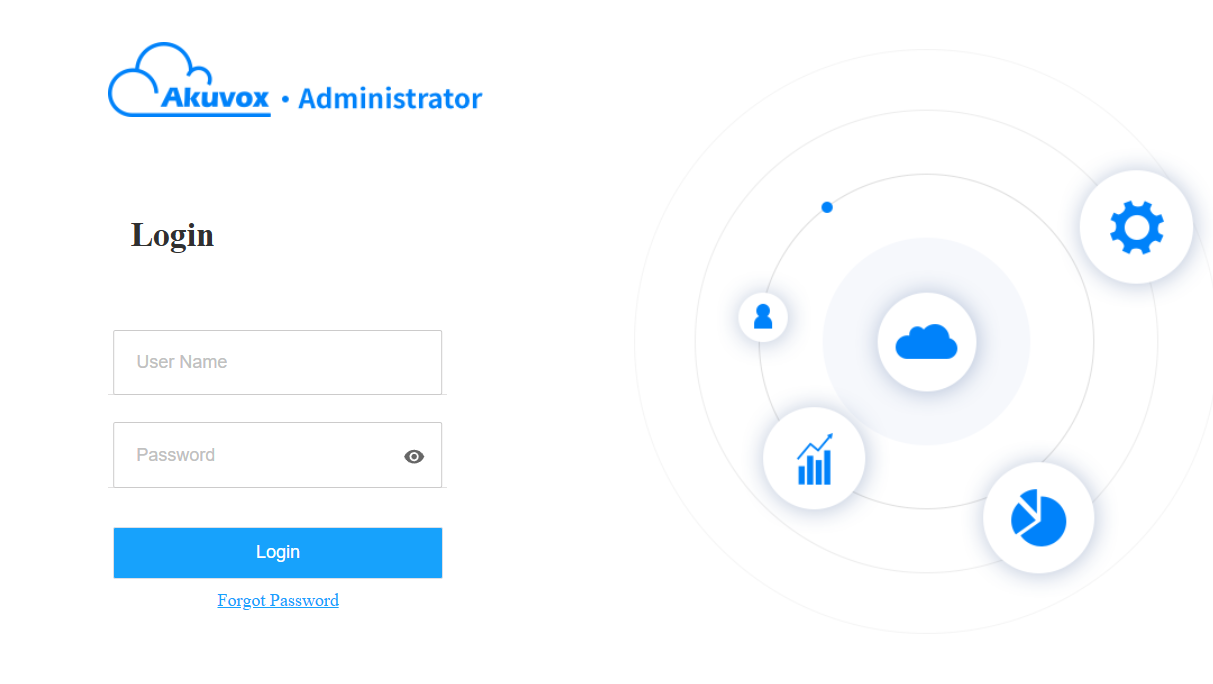
1. Abre el navegador web para introducir la dirección (URL) del servidor SmartPlus ubicado en tu zona y pulsa Enter.
2. Introduce tu nombre de usuario y contraseña.
3. Haz clic en iniciar sesión.
Nota
Se recomienda el navegador Google Chrome.
Puedes hacer clic en Cerrar sesión en la esquina superior derecha para salir del sistema.

Confirmación por correo electrónico
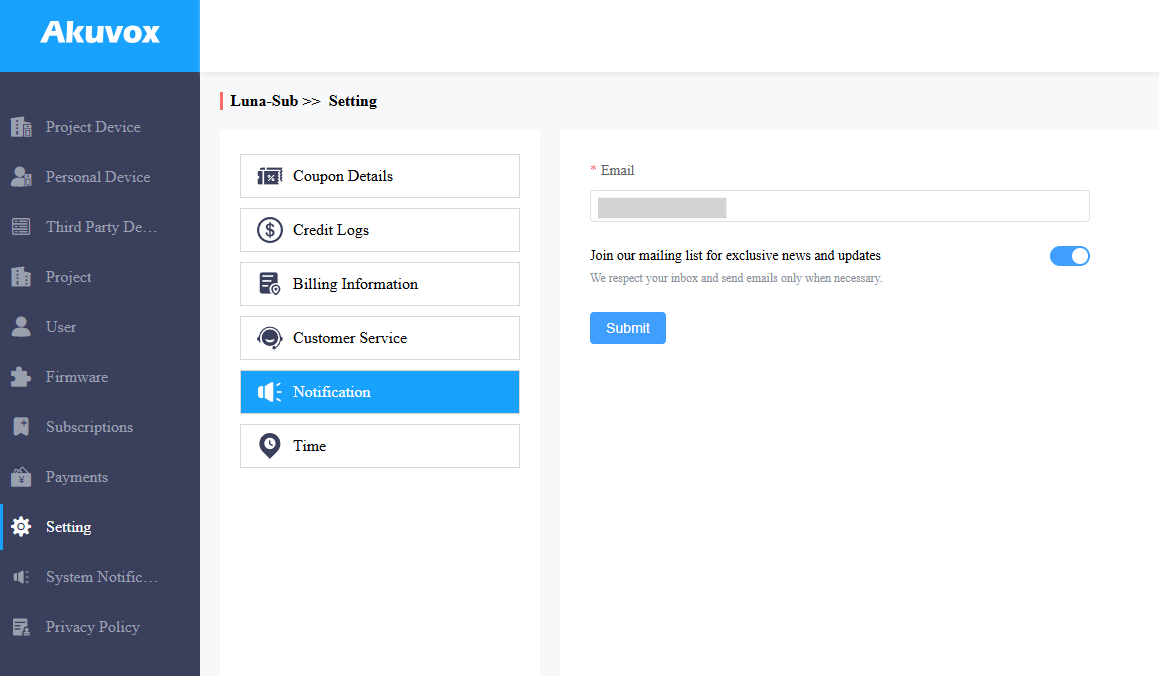
Debes introducir una dirección de correo electrónico cuando inicies sesión en la plataforma SmartPlus por primera vez.
La dirección de correo electrónico se utiliza para restablecer la contraseña de acceso a SmartPlus Cloud cuando la olvidas y para recibir notificaciones de Akuvox.
Puedes cambiar la dirección de correo electrónico y desactivar el push de notificaciones en la interfaz de Configuración > Notificatio.
Nota
Haz clic aquí para ver cómo restablecer la contraseña de inicio de sesión de SmartPlus a través de la dirección de correo electrónico.
Interfaz principal de SmartPlus
La interfaz principal de Akuvox SmartPlus cuenta con ocho módulos que te permiten gestionar inquilinos, personal comercial y personal, dispositivos, etc. Además, puedes suscribirte a los usuarios finales del servicio Akuvox SmartPlus y comprobar las transacciones del servicio.
.png)
Descripción del módulo
Nombre del módulo | Descripción |
|---|---|
Dispositivo del Proyecto | Permite gestionar los dispositivos en escenarios comunitarios y comerciales. Además, te permite realizar mantenimiento remoto de los dispositivos. |
Dispositivo personal | Te permite comprobar y eliminar los dispositivos de un solo inquilino. Además, te permite realizar mantenimiento remoto de los dispositivos. |
Dispositivo de terceros | Te permite comprobar y eliminar los dispositivos de terceros añadidos por los instaladores. Actualmente, los instaladores solo pueden añadir cámaras de terceros. |
Usuario | Te permite gestionar los instaladores y comprobar la información de los usuarios finales. |
Firmware | Te permite comprobar el firmware disponible del dispositivo para ver si hay actualizaciones. |
Suscripciones | Te permite pagar la activación y renovación del servicio SmartPlus, y pagar la cuenta extra de un miembro de la familia. |
Pagos | Te permite comprobar información relacionada con transacciones realizadas y en curso. |
Ambientación | Te permite configurar tus contactos de atención al cliente. |
Notificación del Sistema
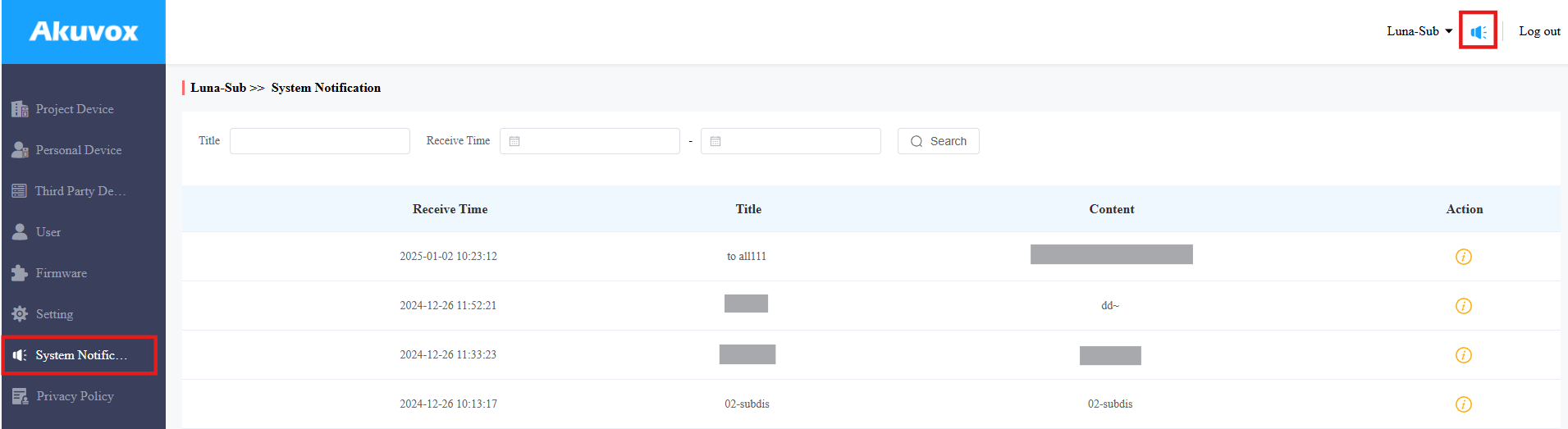
Akuvox te enviará notificaciones de la actualización SmartPlus Cloud. Puedes hacer clic en el icono de notificación en la esquina superior derecha para consultar los mensajes.
O haz clic en Notificación del Sistema en la columna izquierda.
Gestión de dispositivos
Puedes gestionar los dispositivos para inquilinos únicos, multi-inquilinos, así como dispositivos desplegados en el escenario comercial añadiendo MAC de dispositivos, comprobando información del dispositivo y eliminando el/los dispositivo(s).
Gestión MAC de dispositivos
Si tu distribuidor te ha concedido permiso, puedes añadir MACs de dispositivos a la biblioteca de MACs manualmente o importando una plantilla. Si no, el módulo de Biblioteca MAC quedará oculto.
Ve a la biblioteca MAC.
Haz clic en Nuevo e introduce la MAC del dispositivo.
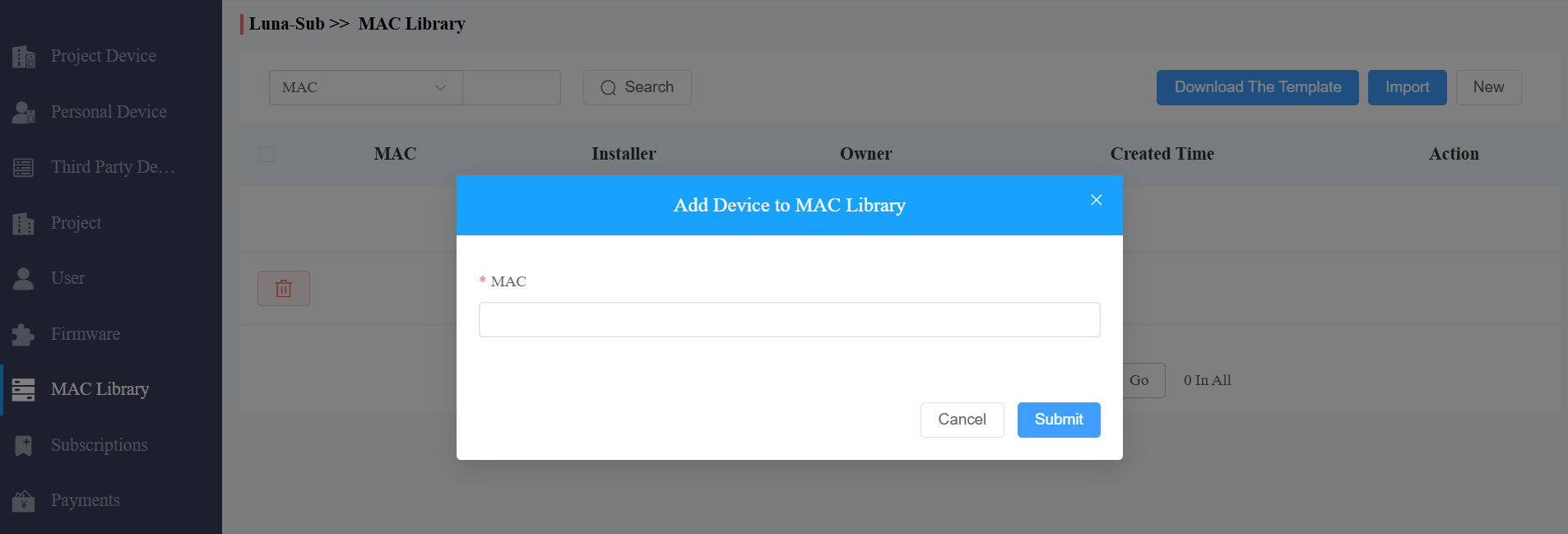
Haz clic en Enviar.
Gestión de dispositivos de proyectos
El módulo Project Device proporciona mantenimiento remoto para la comunidad y los dispositivos comerciales.
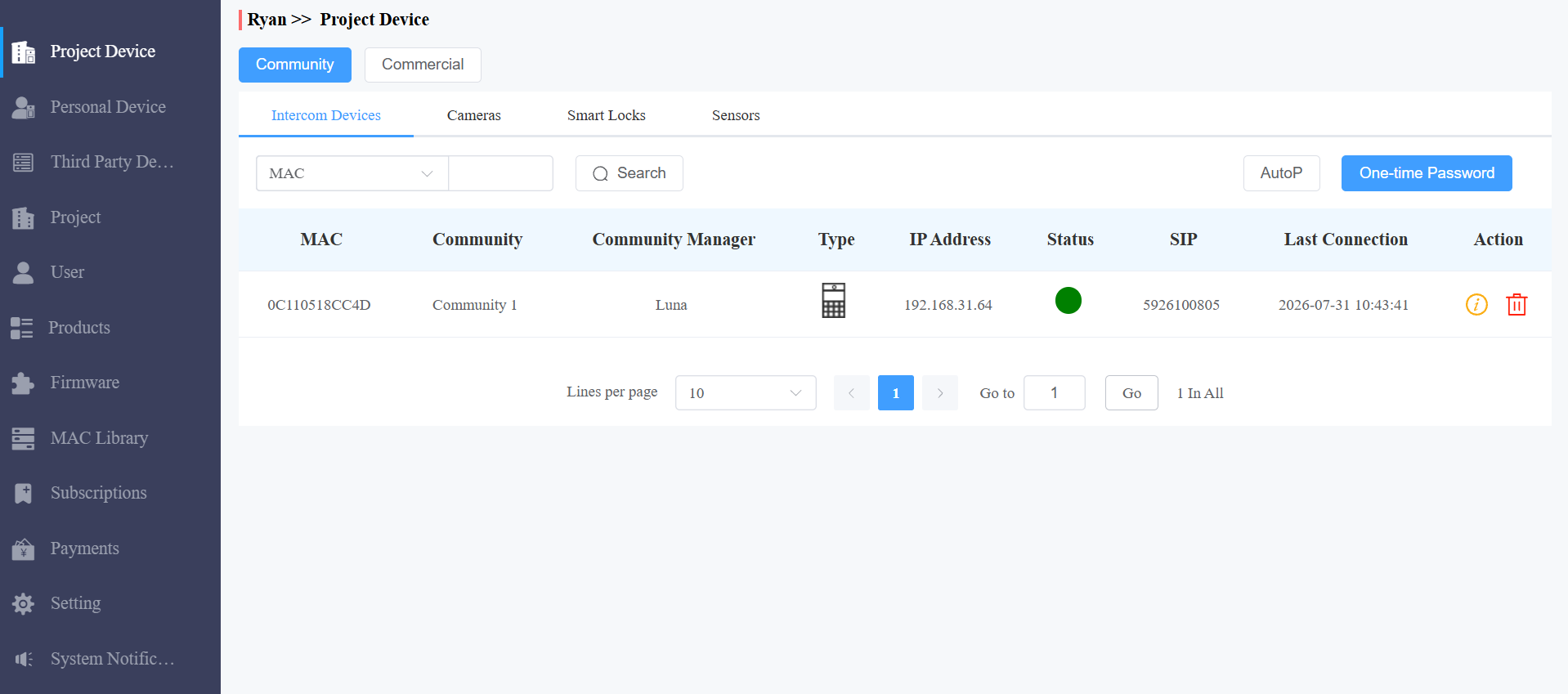
Comprobar/Eliminar dispositivos del proyecto
Selecciona el tipo de proyecto.
Haz clic
 para consultar la información del dispositivo y haz clic
  para eliminar el dispositivo.
Nota
El akubela Hypanel Ultra (PH81-POE-ST) puede ser añadido a la nube por los instaladores para lograr el control de dispositivos inteligentes en la app SmartPlus. Si es el dispositivo, puedes hacer clic
Mantenimiento remoto de dispositivos de proyecto
Puedes proporcionar a los usuarios finales mantenimiento remoto en términos de configuración de tipo de transmisión de datos del dispositivo, reinicio del dispositivo, control remoto de la interfaz web del dispositivo, aprovisionamiento automático del dispositivo (AutoP), etc.
1. Seleccionar Comunidad o Comercial.
2. Haz clic y luego en Ajustes del dispositivo para mantenimiento remoto.
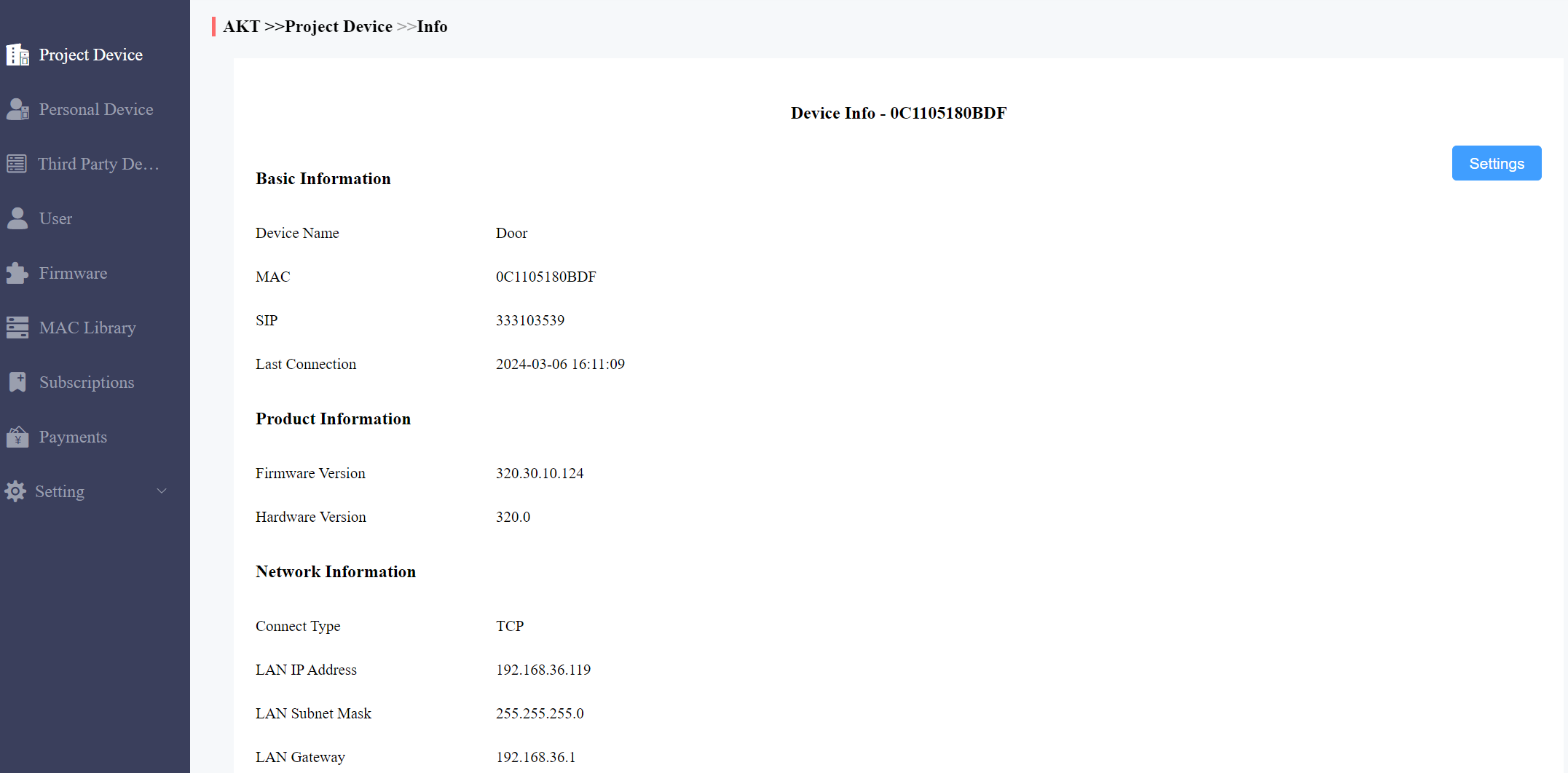
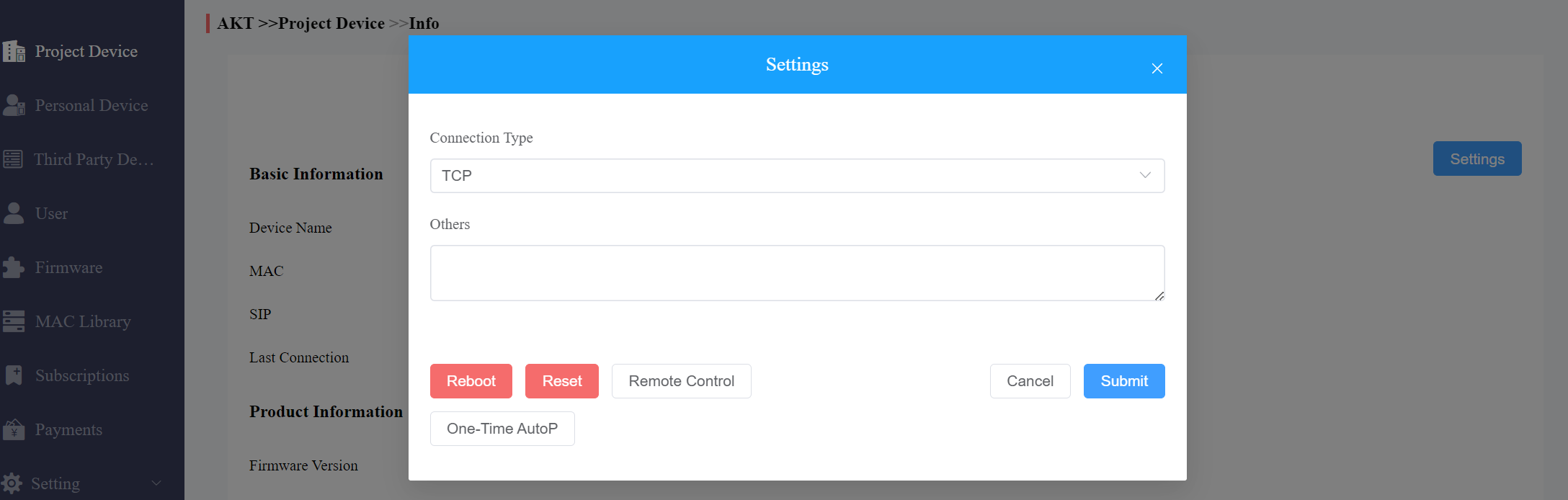
3. Reiniciar, reiniciar o iniciar sesión remotamente en la interfaz web del dispositivo mediante control remoto.
4. Introduce los comandos del AutoP y luego haz clic en Enviar.
5. Haz clic en AutoP de una sola vez e introduce el comando si quieres que el/los comando(s) Autop se implementen una sola vez.
Nota
No se conservarán comandos duplicados.
El AutoP de un solo uso permite ejecutar el(los) comando(s) Autop solo una vez sin repetición.
AutoP por lotes para dispositivos de proyecto
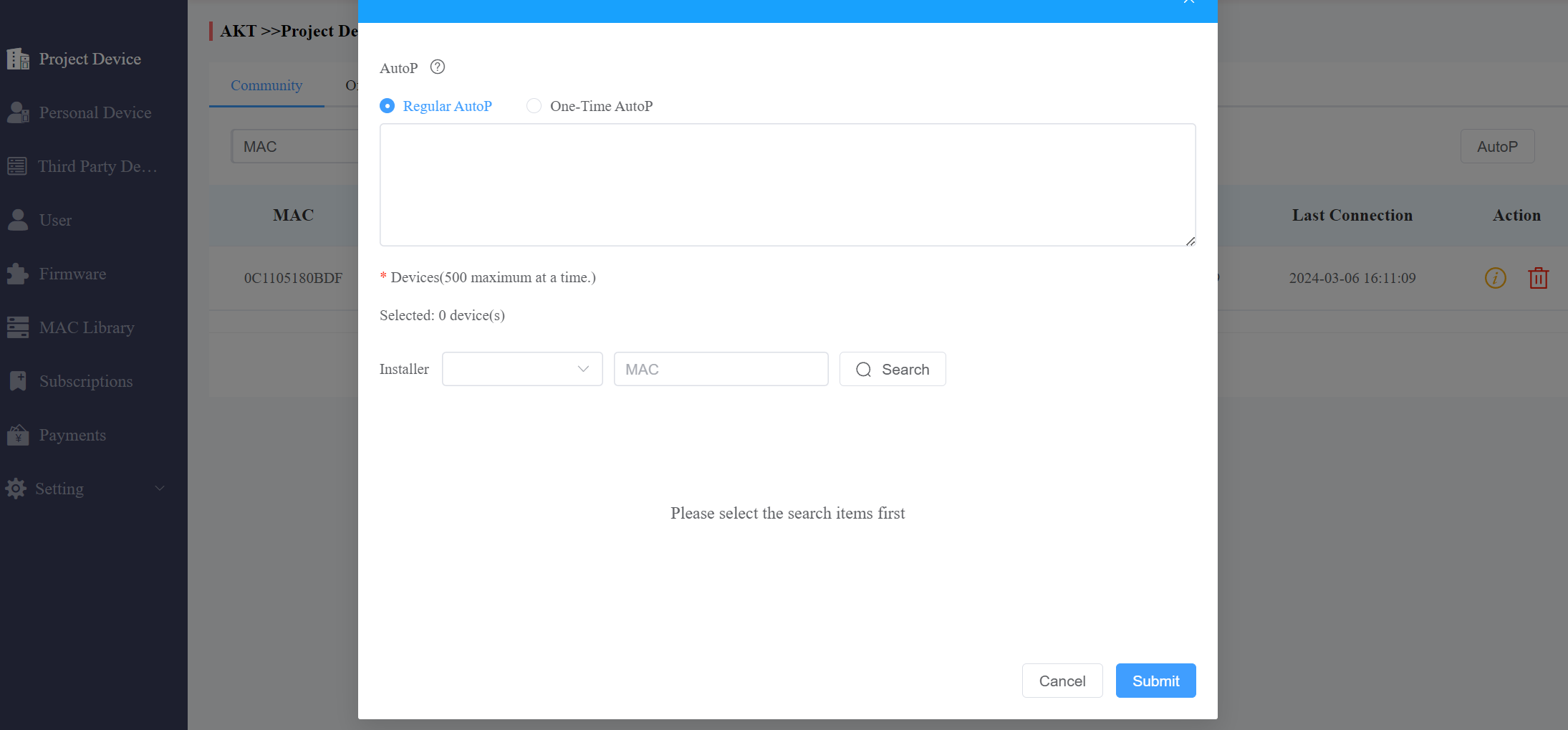
AutoP te permite configurar los dispositivos de forma remota. Puedes sincronizar el comando de configuración seleccionado con los dispositivos objetivo de tu comunidad mediante provisión automática. Tienes dos opciones de AutoP: AutoP normal o AutoP de una sola vez.
Para realizar AutoP para los dispositivos:
1. Seleccionar Comunidad o Comercial.
2. Haz clic en AutoP a la derecha.
3. Selecciona el tipo AutoP.
AutoP normal: La configuración siempre será válida.
AutoP de una sola vez: La configuración será válida una sola vez.
4. Introduce el comando AutoP.
5. Busca y selecciona los dispositivos que realizarán el AutoP, luego haz clic en Enviar.
Puedes sincronizar los comandos a 500 dispositivos a la vez.
Nota
No se conservarán comandos duplicados.
Los comandos AutoP de un solo uso no serán válidos una vez que restablezcas el/los dispositivo(s), ya sea para restablecer de fábrica o de configuración.
Gestión de dispositivos personales
El módulo Personal Device proporciona mantenimiento remoto para dispositivos de proyectos de viviendas unifamiliares.
Comprobar/Eliminar dispositivo personal
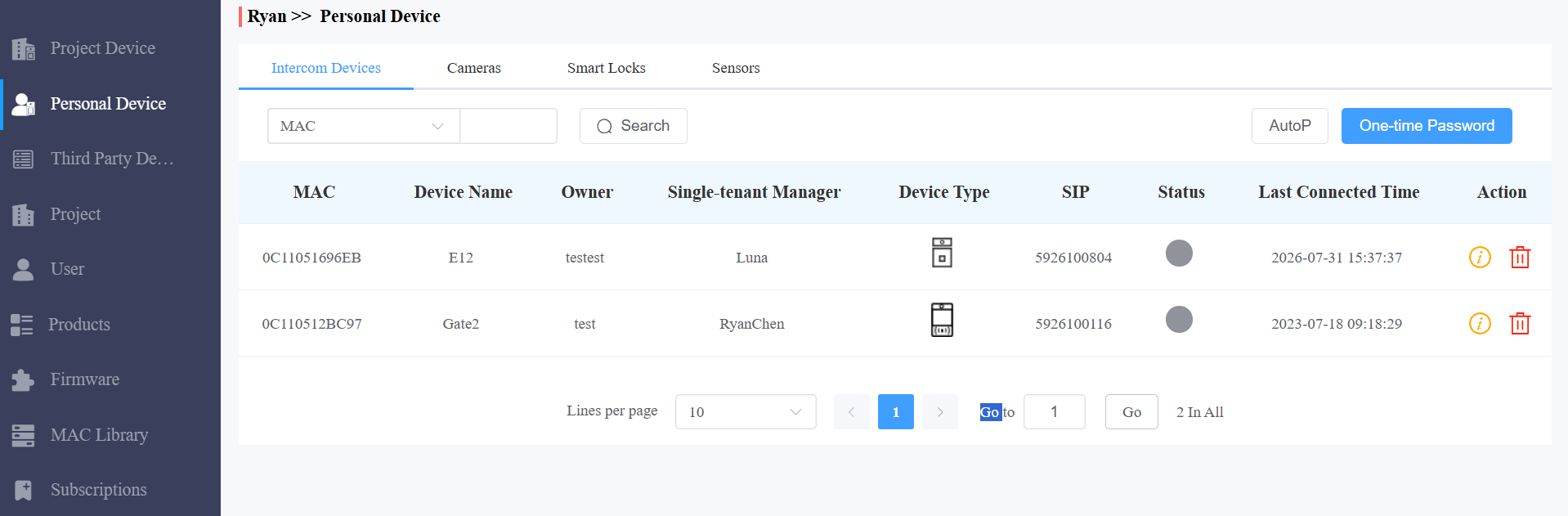
1. Buscar y comprobar el dispositivo por MAC, Nombre del Dispositivo, Gestor de Inquilino Único y SIP.
2. Haz clic para consultar la información del dispositivo y luego para eliminar el dispositivo.
Nota
El akubela Hypanel Ultra (PH81-POE-ST) puede ser añadido a la nube por los instaladores para lograr el control de dispositivos inteligentes en la app SmartPlus. Si es el dispositivo, puedes hacer clic
Mantenimiento remoto de dispositivos personales
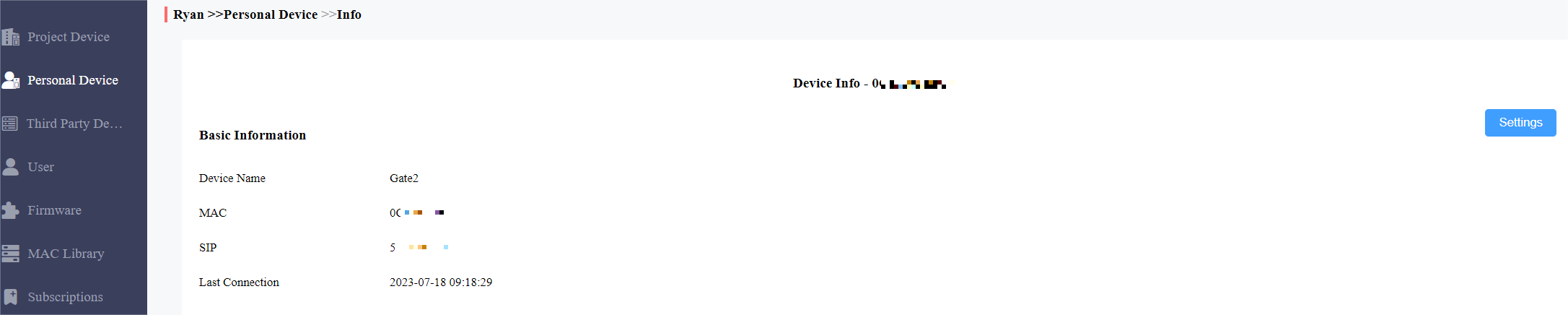
Puedes proporcionar a los residentes mantenimiento remoto en cuanto a configuración de tipos de transmisión de datos del dispositivo, reinicio del dispositivo, interfaz web del dispositivo, control remoto, aprovisionamiento de dispositivos, etc.
1. Haz clic y luego Ajustes del dispositivo deseado.
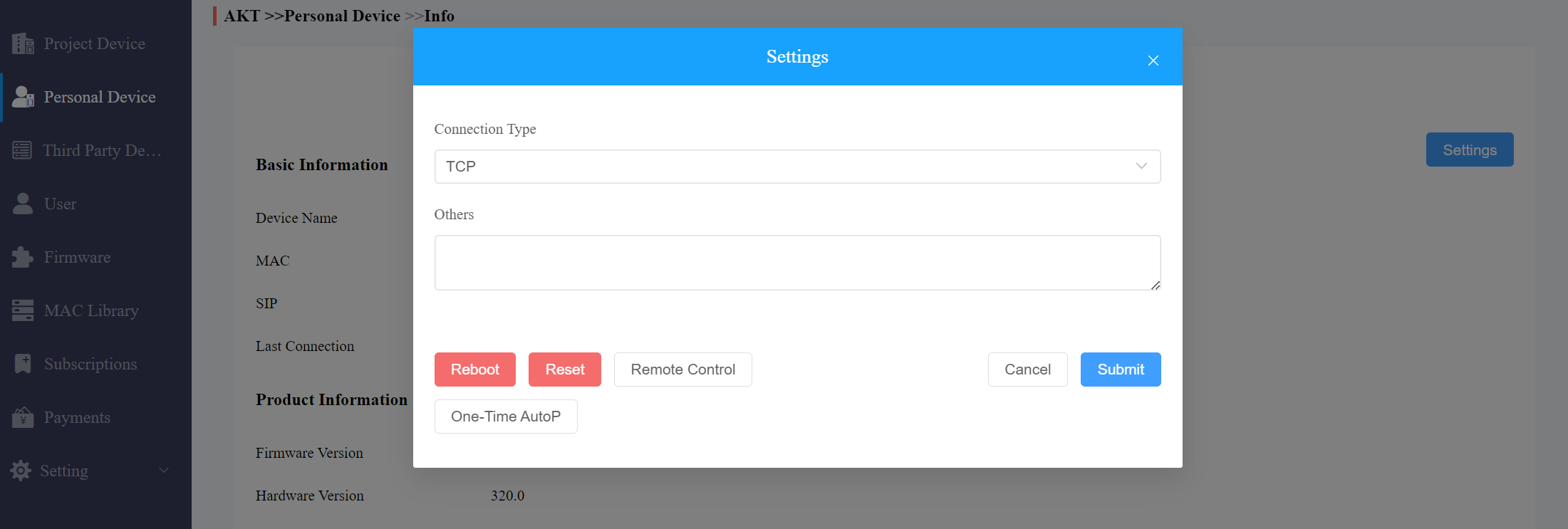
2. Reiniciar, restablecer o iniciar sesión remotamente en la interfaz web del dispositivo mediante control remoto.
3. Introduce los comandos del AutoP y luego haz clic en Enviar.
4. Haz clic en AutoP de una sola vez e introduce el comando si quieres que el/los comando(s) Autop se implementen una sola vez.
Nota
No se conservarán comandos duplicados.
Los comandos AutoP de un solo uso no serán válidos una vez que restablezcas el/los dispositivo(s), ya sea para restablecer de fábrica o de configuración.
AutoP por lotes para dispositivos personales
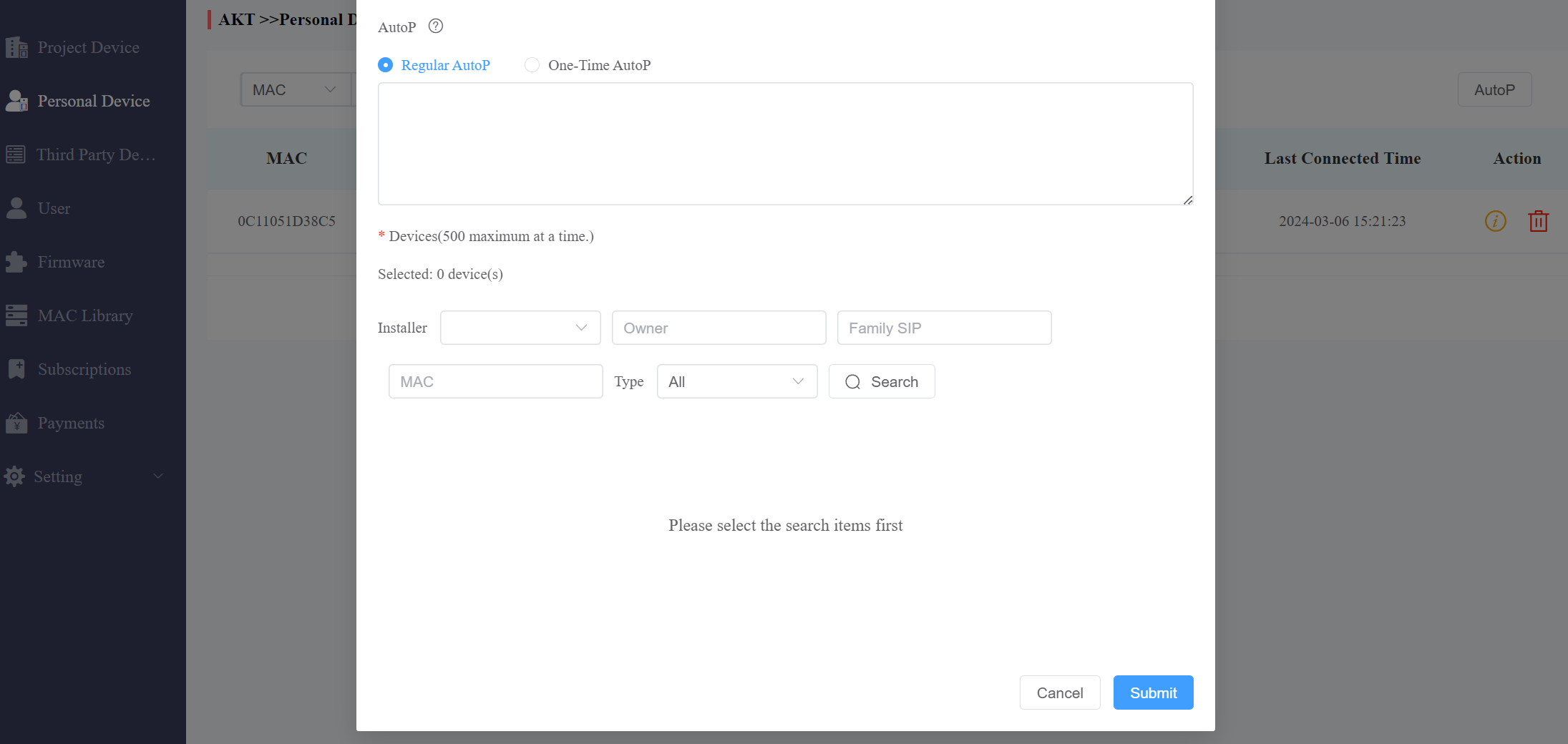
AutoP te permite configurar los dispositivos de forma remota. Puedes sincronizar los comandos de configuración seleccionados con los dispositivos personales objetivo mediante AutoP. Tienes dos opciones de AutoP: AutoP normal o AutoP de una sola vez.
Para realizar AutoP para los dispositivos:
1. Haz clic en AutoP del dispositivo deseado.
2. Selecciona el tipo de Autop.
AutoP normal: La configuración siempre será válida.
AutoP de una sola vez: La configuración será válida una sola vez.
3. Introduce el comando AutoP.
4. Busca y selecciona los dispositivos que realizarán el AutoP, luego haz clic en Enviar.
Puedes sincronizar los comandos a 500 dispositivos a la vez.
Nota
No se conservarán comandos duplicados.
Los comandos AutoP de un solo uso no serán válidos una vez que restablezcas el/los dispositivo(s), ya sea para restablecer de fábrica o de configuración.
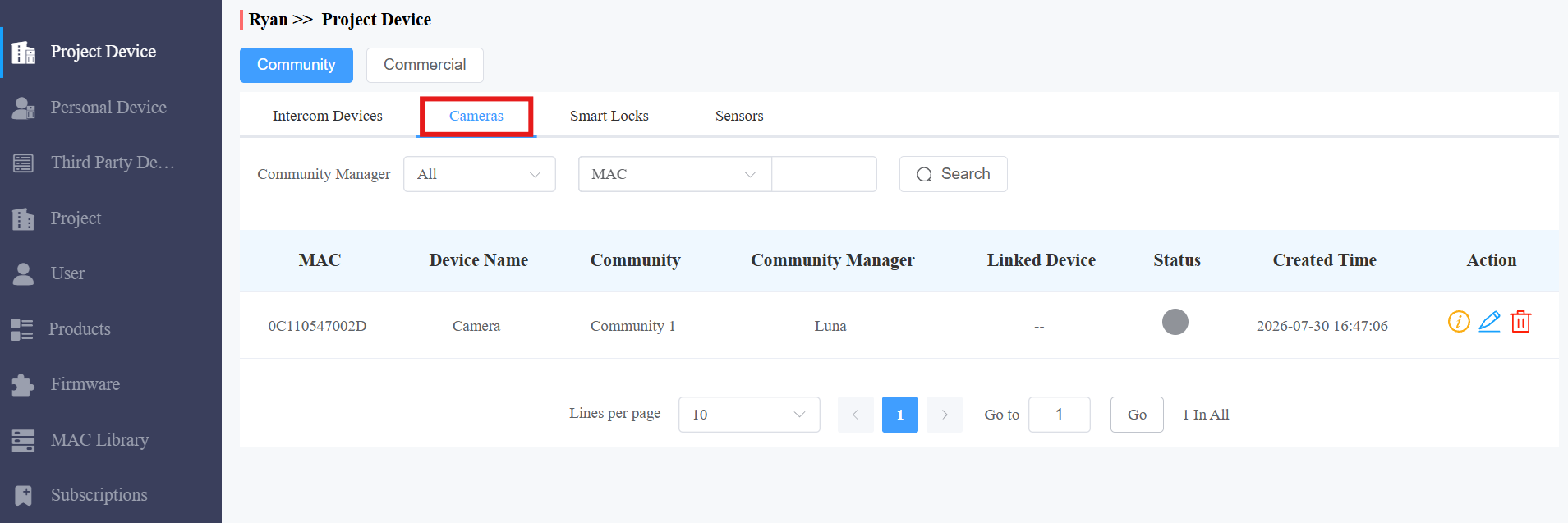
Revisa las cámaras IP Akuvox
Puedes comprobar y eliminar cámaras IP Akuvox (VC50T y VC50B) añadidas por los instaladores.
Haz clic en Dispositivo de proyecto o Dispositivo Personal en la columna de la izquierda.
Fotos de fotos.
Haz clic
 para ver la información del dispositivo y haz clic
 .png)
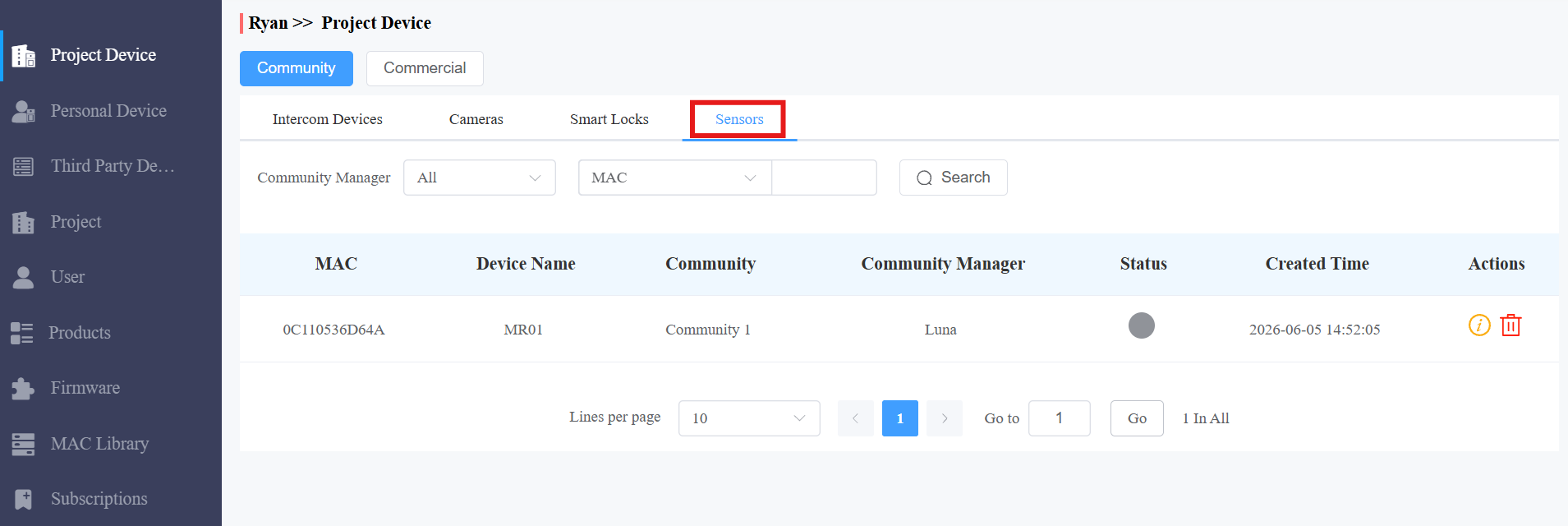
Revisa los sensores de radar MR01
Puedes comprobar y eliminar los MR01 añadidos por los instaladores.
Haz clic en Dispositivo de proyecto o Dispositivo Personal en la columna de la izquierda.
Haz clic en Sensores.
Haz clic
para ver la información del dispositivo y haz clic
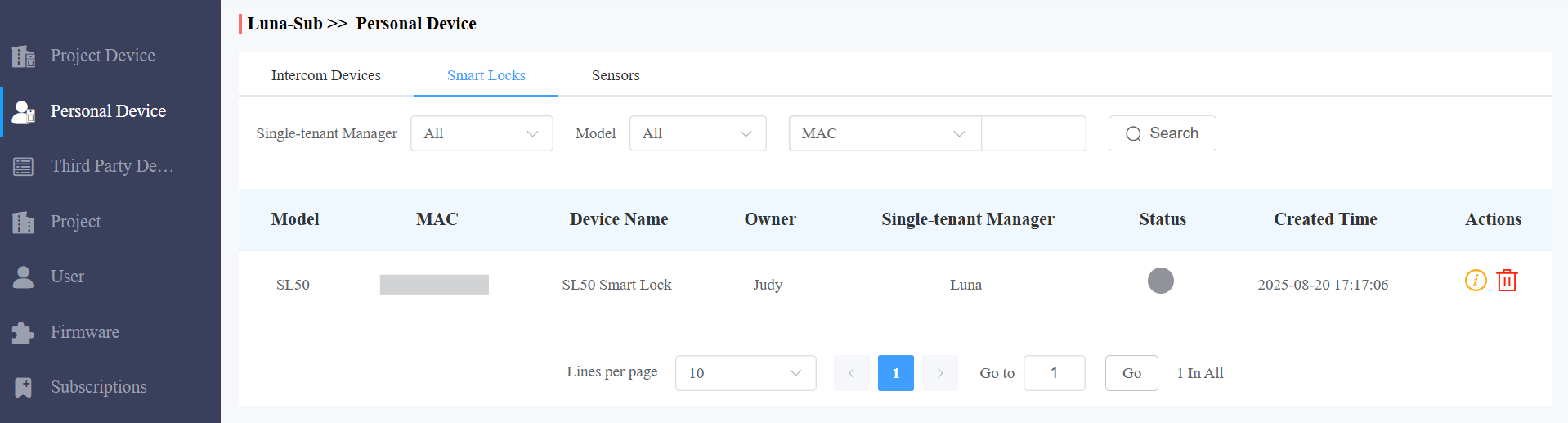
Revisa las cerraduras inteligentes Akubela
Puedes comprobar y eliminar las cerraduras inteligentes akubela (SL20, SL21 y SL50) añadidas por los usuarios finales.
1. Haz clic en Proyecto Dispositivo o Dispositivo Personal en la columna izquierda.
2. Haz clic en cerraduras inteligentes.
3. Haz clic para ver la información de la cerradura y luego
Generar contraseña de un solo uso para dispositivos de intercomunicación
La contraseña de un solo uso se utiliza para restablecer las contraseñas web de los dispositivos de intercomunicación.
Nota
Haz clic aquí para ver la guía detallada sobre cómo configurar las contraseñas web de los dispositivos mediante contraseña de un solo uso.
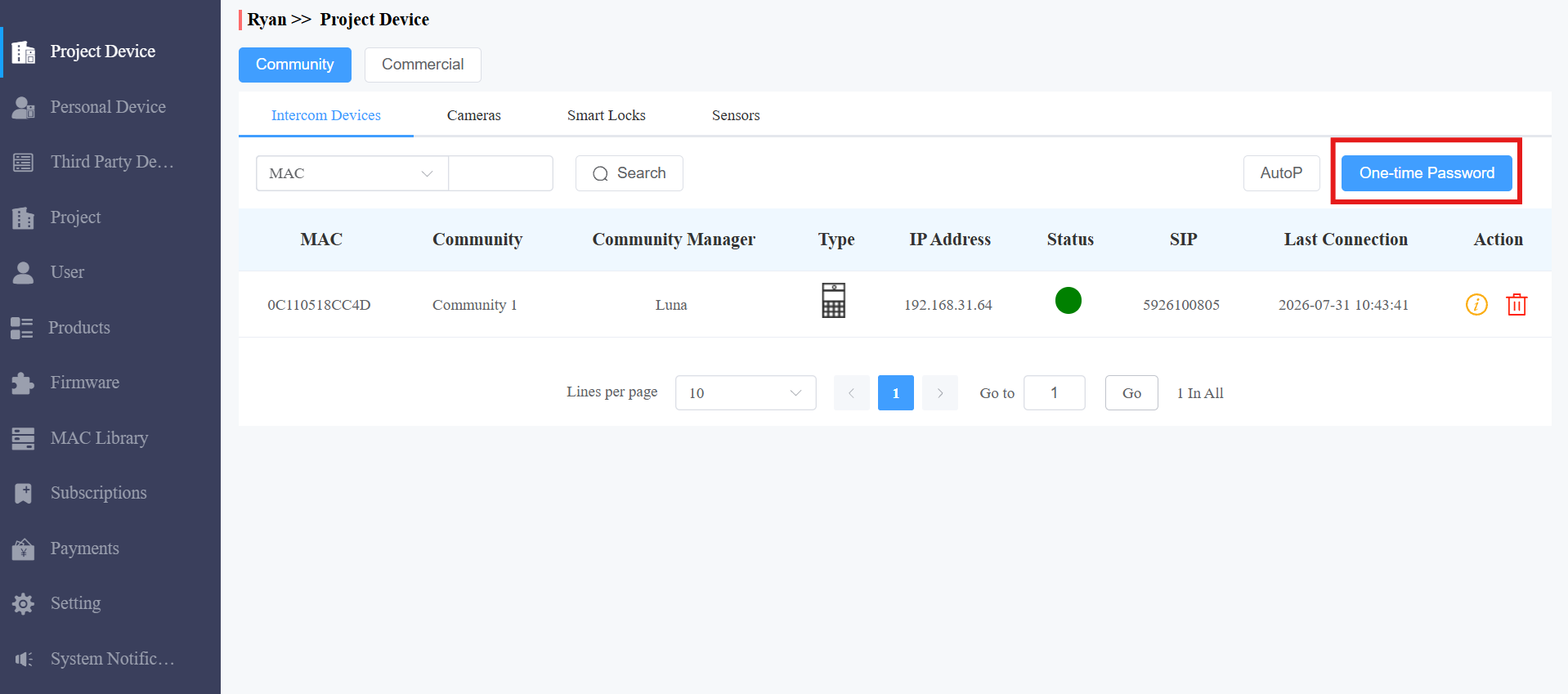
1. Haz clic en Contraseña de un solo uso en el módulo Dispositivo del Proyecto o Dispositivo Personal.
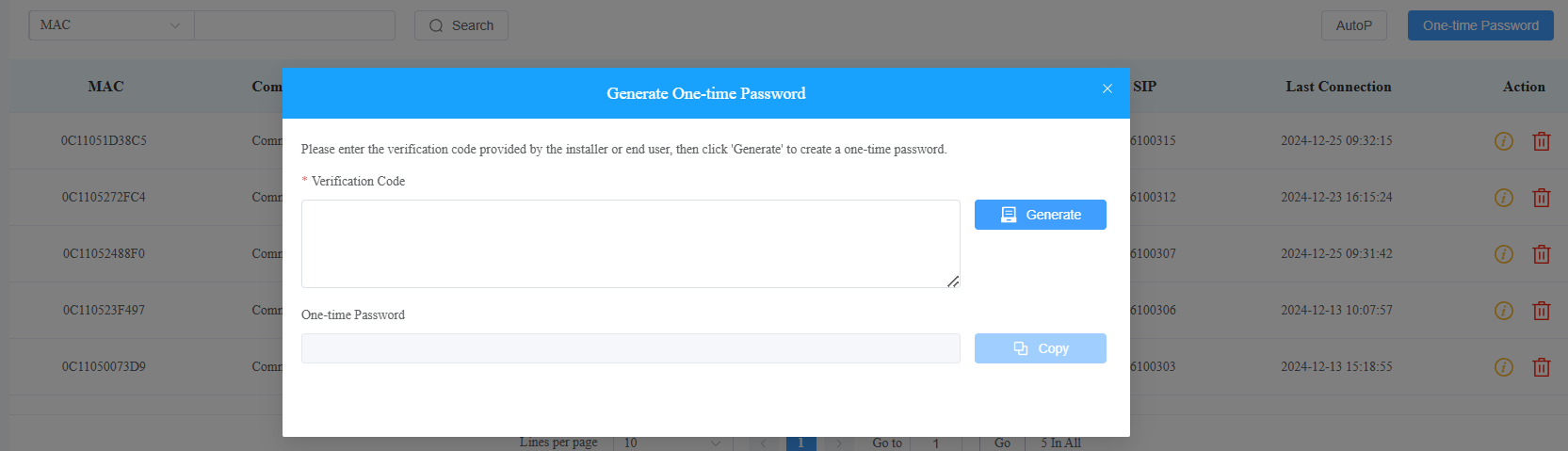
2. Pegar el código de verificación generado en la interfaz de inicio de sesión del dispositivo.
3. Haz clic en Generar y se mostrará la Contraseña de un solo uso. Luego, puedes usar la contraseña o enviarla a un instalador para que inicie sesión en la interfaz web del dispositivo y establezca una nueva contraseña.
Gestión de dispositivos de terceros
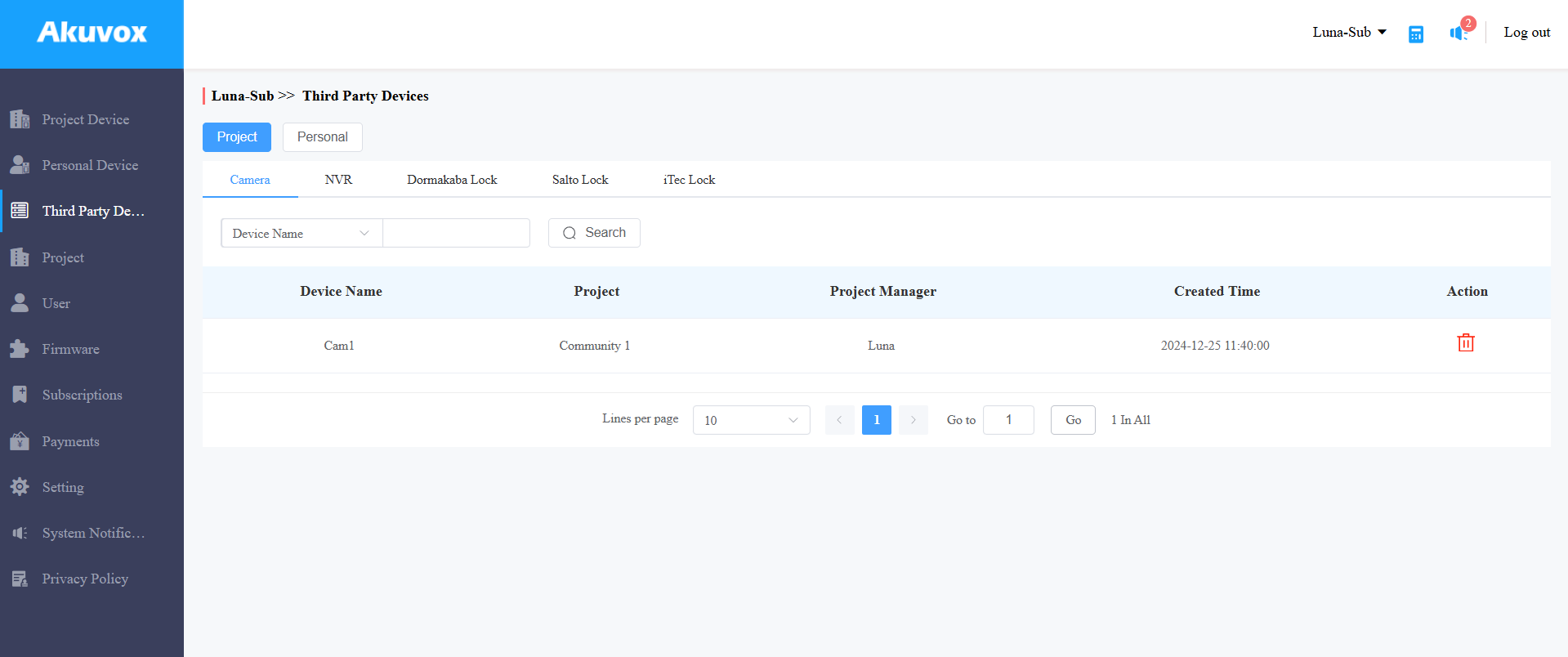
El módulo de Dispositivos de Terceros te permite comprobar y eliminar dispositivos de terceros añadidos por instaladores o usuarios finales.
Nota
Actualmente, SOLO SmartPlus Ucloud (American Cloud) soporta la integración de Dormakaba lock.
1. Haz clic en Proyecto o Personal y busca por
Nombre del dispositivo, Gestor de proyecto o de proyecto para el dispositivo del proyecto;
Nombre del dispositivo, propietario o gestor de un solo inquilino para el dispositivo personal.
2. Haz clic en Cámara, NVR o selecciona la marca del candado para comprobar la información del dispositivo añadido.
3. Haz clic para eliminar el dispositivo.
Gestión de usuarios
El módulo de usuario te permite gestionar la cuenta del instalador y comprobar la información del usuario final.
Gestión de cuentas de instalador
Añadir cuenta de instalador
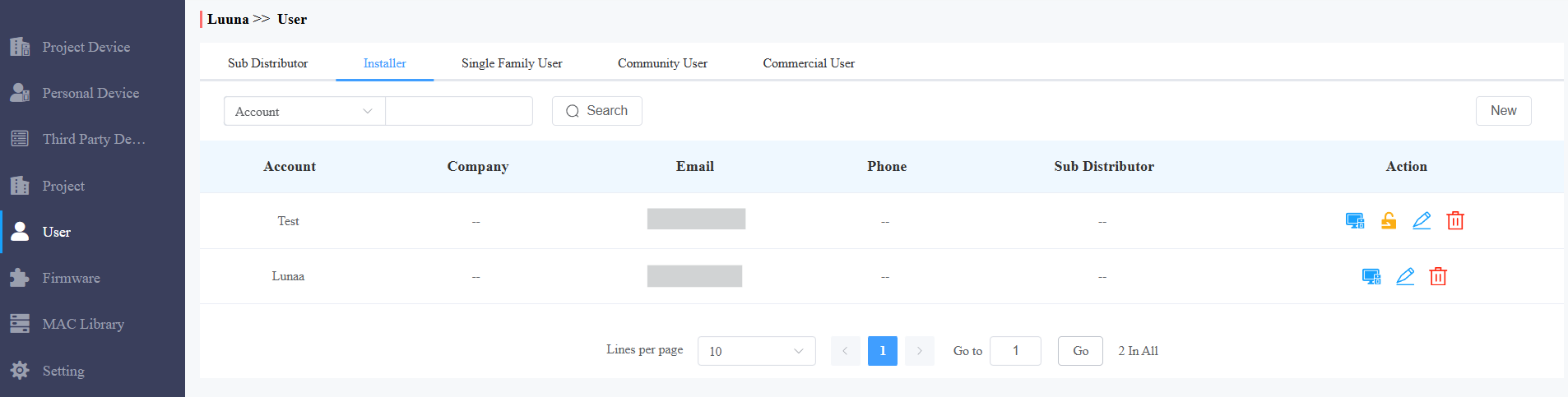
1. Haz clic en Usuario > Instalador > Nuevo.
2. Crear la cuenta de instalador.
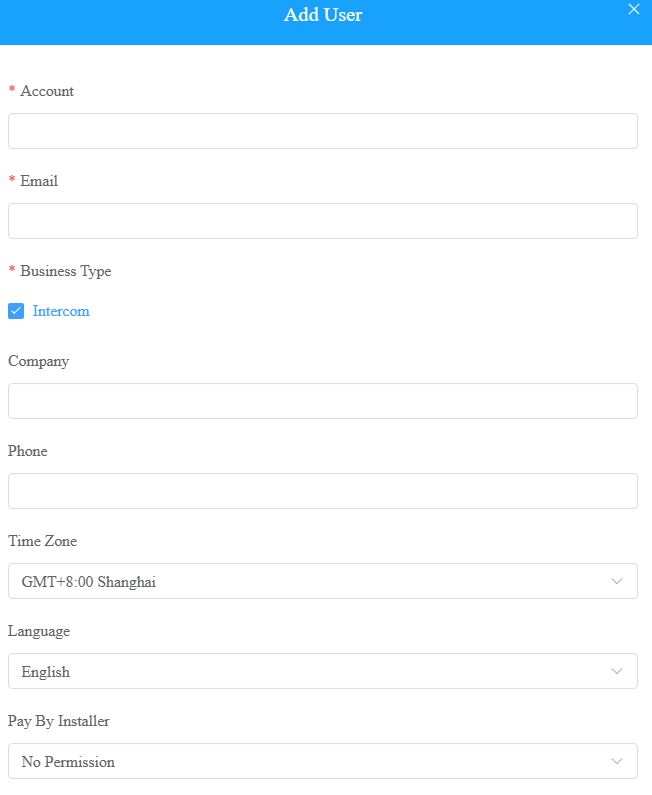
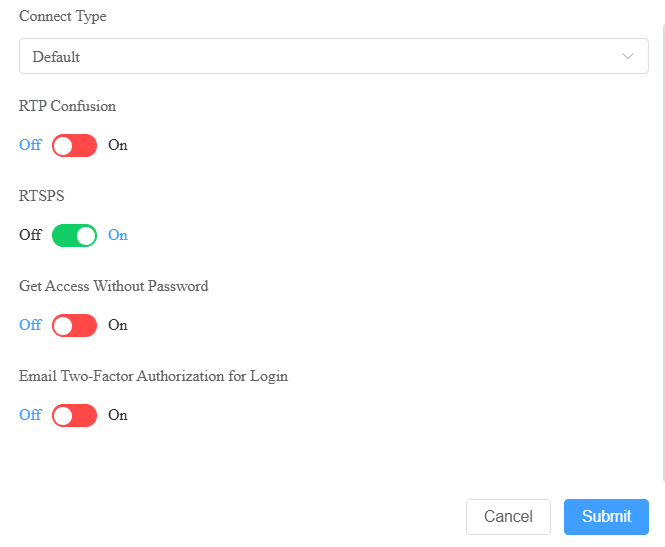
Descripción del escenario:
Campo | Descripción |
Cuenta | Rellena el nombre de cuenta del instalador. |
Correo electrónico | Rellena la dirección de correo electrónico del instalador. |
Tipo de negocio | Selecciona el tipo de interfono o el tipo de servicio de Hogar Inteligente.
|
Compañía | Rellena el nombre de la empresa del instalador. |
Teléfono | Rellena el número de teléfono del instalador. |
Huso horario | Selecciona la zona horaria específica, que será la zona horaria predeterminada para los dispositivos del proyecto creados bajo la cuenta del instalador. |
Idioma | Selecciona el idioma del correo electrónico que se enviará al instalador cuando se cree la cuenta del instalador. |
Pago por instalador | SOLO cuando el distribuidor principal te conceda permiso para pagar puedes configurar el permiso de pago para los instaladores.
|
Tipo de conexión | Selecciona el tipo de transmisión de datos del dispositivo. Déjalo por defecto si no hay un requisito específico o usa un tipo específico según las sugerencias del equipo técnico de Akubox. |
Confusión RTP | Activa la confusión RTP para evitar que la transmisión RTP sea bloqueada en ciertos países o regiones donde la transmisión RTP está prohibida. Nota: RTP Confusion está desactivada por defecto. |
RTSPS | Establece si usar RTSPS para controlar el flujo multimedia entre servidores y clientes. |
Obtén acceso sin contraseña | Esta función te permite acceder al portal web del instalador sin contraseña cuando tu instalador necesita tu apoyo o ayuda. Por defecto, esta función está desactivada. Tu instalador debe activar esta función antes de que puedas iniciar sesión en su cuenta. Una vez activada la función, verás un icono |
Enviar por correo electrónico autorización en dos pasos para iniciar sesión | Si está activado, cuando los instaladores inician sesión en la plataforma SmartPlus Cloud, deben rellenar un código de verificación. |
 de candado en la columna de Acción, que puedes hacer clic para redirigirlo a sus cuentas.
Comprobar/Editar/Eliminar la cuenta del instalador
Después de crear las cuentas de instalador, puedes comprobar, editar y eliminar las cuentas de instalador.
1. Haz clic en Instalar y busca el instalador deseado por Cuenta o Correo electrónico.
2. Haz clic  para añadir direcciones MAC para los usuarios unifamiliares del instalador. Puedes importar las direcciones MAC del dispositivo usando la plantilla o añadirlas una a una.

3. Haz clic  para editar la información del instalador y restablecer la contraseña de la cuenta.
4. Haz clic  para eliminar el instalador.
Acceso a la cuenta de instalador
Puedes acceder a la cuenta de instalador sin contraseña para ayudar a los instaladores con la gestión y el despliegue, pero primero tendrás que estar autorizado por los instaladores antes de poder iniciar sesión en su cuenta desde tu portal web. Los instaladores pueden conceder o revocar el permiso cuando quieran.
1. Haz clic en Instalar y busca el instalador deseado por Cuenta o Correo electrónico.
2. Haz clic  para acceder a la cuenta del instalador.
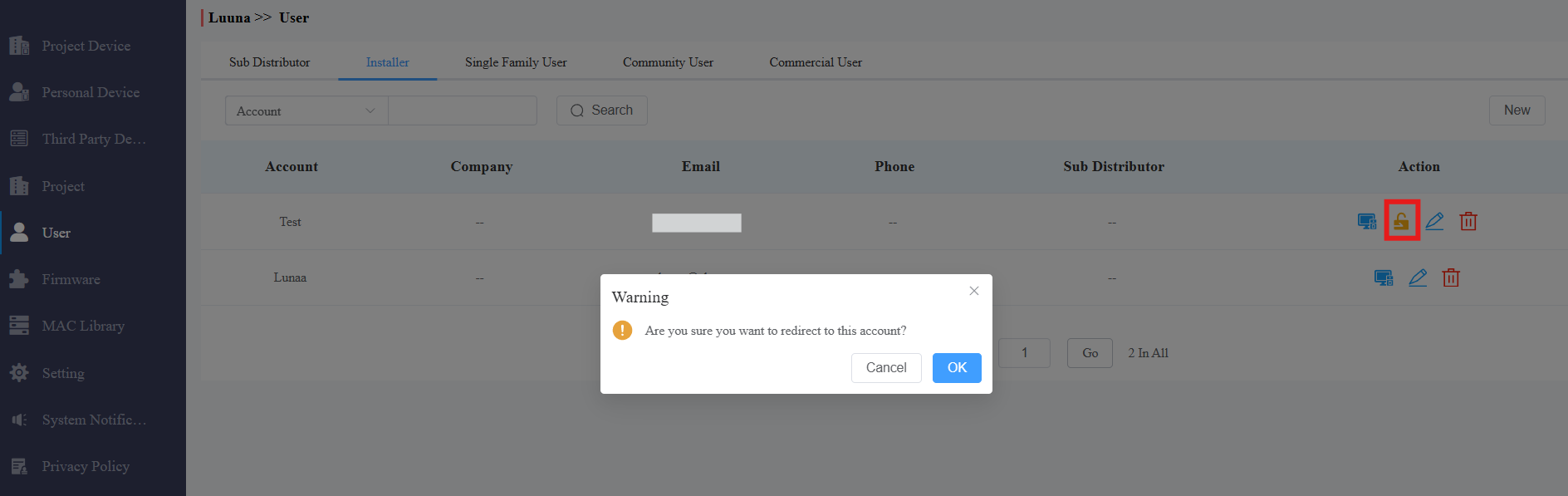
Gestión de cuentas de usuario final
La gestión de cuentas de usuario final implica buscar y comprobar las cuentas de los usuarios finales.
Buscar/Comprobar la cuenta de usuario final
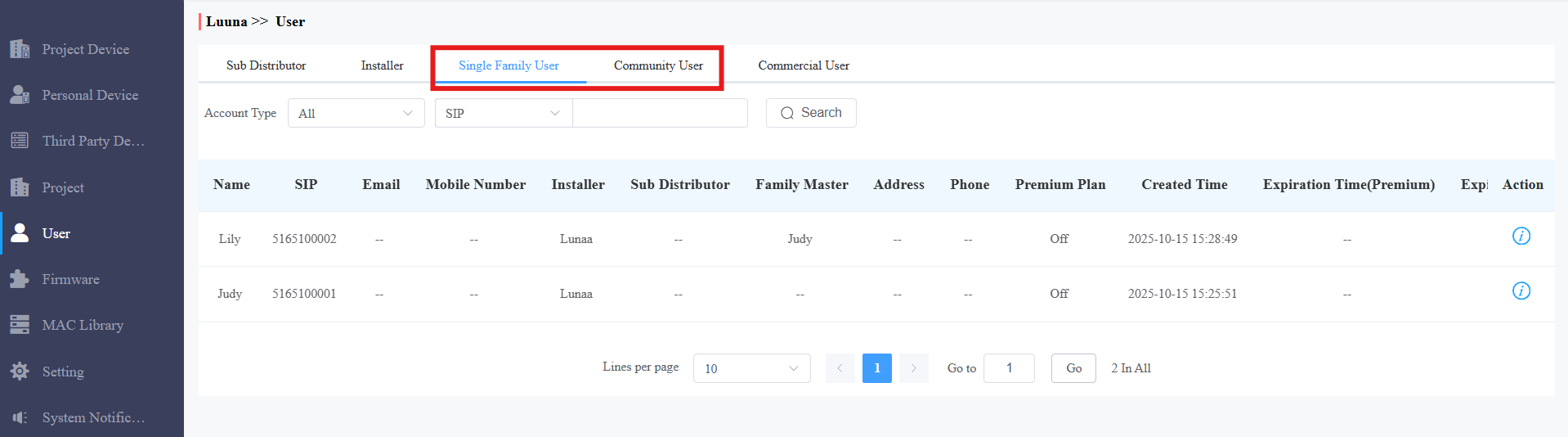
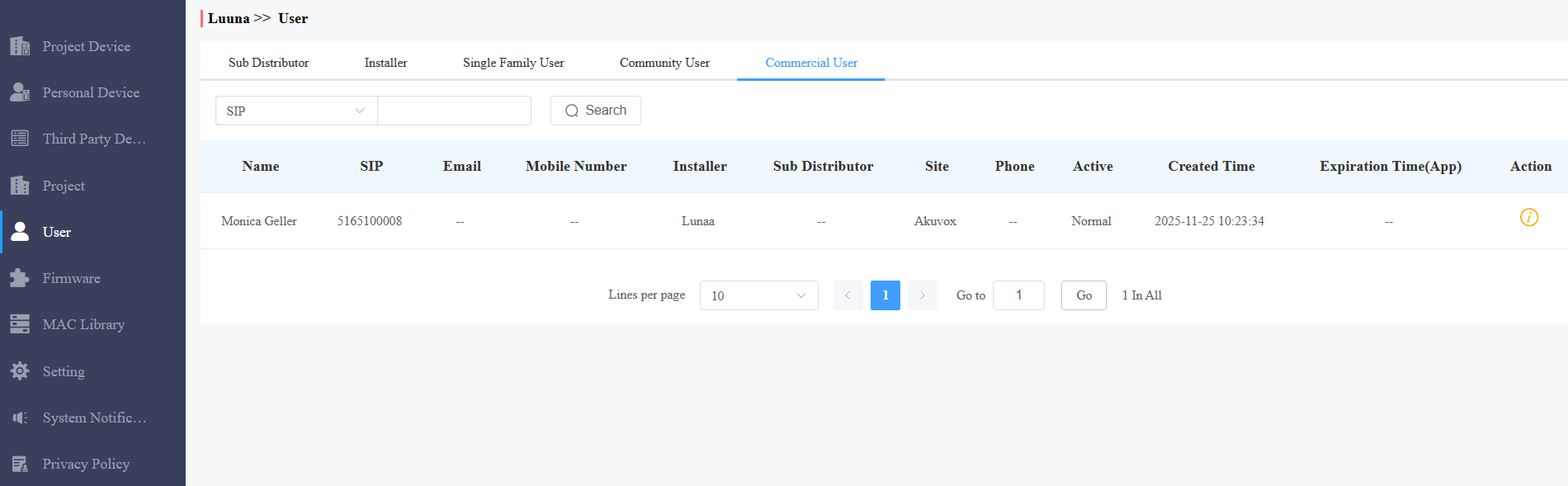
Haz clic en Usuario unifamiliar, Usuario de la comunidad o Usuario comercial y busca el usuario deseado.
Busca el usuario residencial por Tipo de Cuenta e información de la cuenta.
Busca el usuario comercial por tipo de cuenta e información de cuenta.
Descripción del parámetro (usuario unifamiliar y comunitario)
Nombre de la columna | Descripción |
Tipo de cuenta | Busca al usuario por Todos, Maestro de la Familia o Miembro de la Familia. |
Tipo de búsqueda | Busca al usuario por SIP, Nombre, Correo electrónico, Número de móvil, Instalador y Maestro de Familia. |
Nombre | Muestra el nombre del usuario. |
SIP | Muestra el número SIP del usuario. |
Correo electrónico | Muestra la dirección de correo electrónico del usuario. |
Número de móvil | Muestra el número de teléfono móvil del usuario. |
Instalación | Muestra el nombre del(los) instalador(es) que gestionan al usuario final. |
Comunidad | Muestra el nombre de la comunidad del usuario. |
Maestro de la Familia | Muestra el nombre del(los) amo(s) de la familia. |
Dirección | Muestra la dirección del(los) usuario(s) final(es). |
Teléfono | Muestra el número de teléfono fijo del(los) usuario(s) final(es). |
Activo | Muestra el estado de la cuenta. |
Premium Plan | Muestra si el plan premium para usuarios de la villa está activado o desactivado. |
Tiempo creado | Muestra cuándo se crea la cuenta. |
Tiempo de caducidad (App) | Muestra cuándo expirará la cuenta de usuario de la comunidad. |
Tiempo de caducidad (Premium) | Muestra cuándo expirará el plan premium del usuario de la villa. |
Acción | Para comprobar los datos de la cuenta. |
Descripción del parámetro (Usuario comercial)
Nombre de la columna | Descripción |
Tipo de búsqueda | Busca al usuario por número SIP, nombre, correo electrónico, número de móvil, instalador o nombre comercial. |
Nombre | Muestra el nombre del usuario. |
SIP | Muestra el número SIP del usuario. |
Correo electrónico | Muestra la dirección de correo electrónico del usuario. |
Número de móvil | Muestra el número de teléfono móvil del usuario. |
Instalación | Muestra el nombre del(los) instalador(los). |
Emplazamiento | Muestra el nombre del proyecto comercial del usuario. |
Teléfono | Muestra el número de teléfono fijo del(los) usuario(s) final(es). |
Activo | Muestra el estado de la cuenta de usuario. |
Tiempo creado | Muestra cuándo se crea la cuenta. |
Tiempo de caducidad (App) | Muestra cuándo expirará la cuenta de usuario comercial. |
Acción | Para comprobar los datos de la cuenta. |
Consulta la lista de firmware
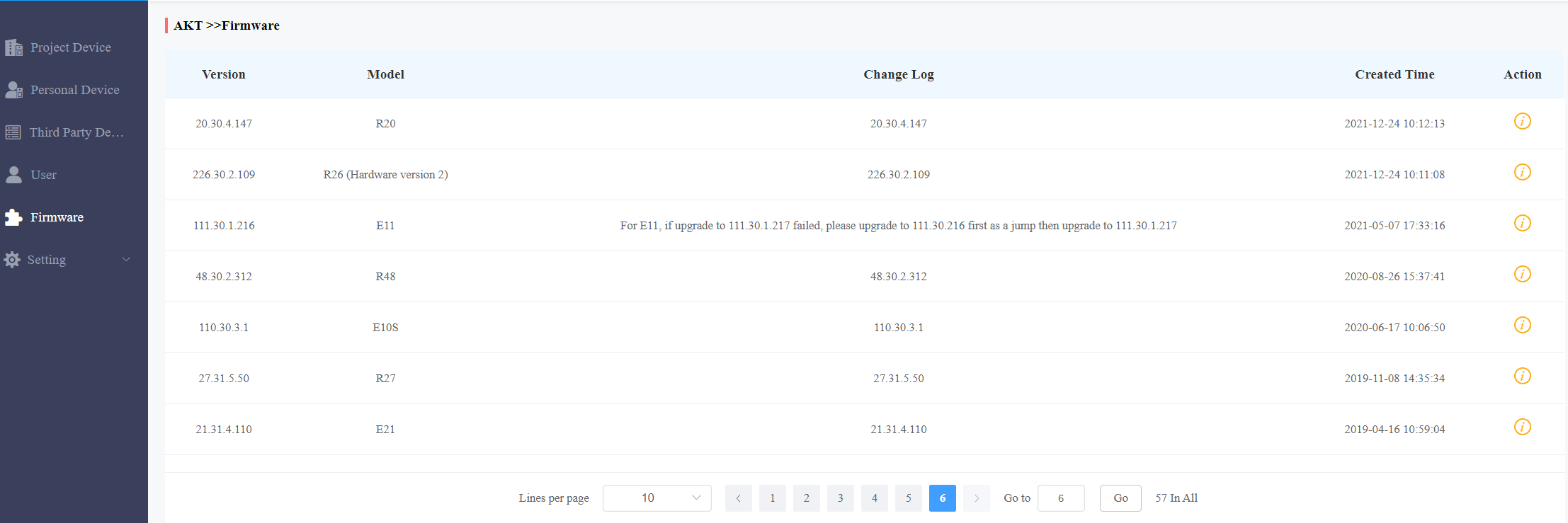
El módulo de firmware te permite consultar el firmware más reciente disponible para tus instaladores.
Descripción de la lista de firmware
Rumbos | Descripción |
Versión | Muestra el número de versión del firmware. |
Modelo | Muestra el modelo del dispositivo. |
Registro de cambios | Generalmente muestra comentarios sobre la versión. |
Tiempo creado | Se muestra cuando se subió el firmware. |
Acción | Haz clic para consultar la información detallada del firmware. |
Suscripción
Puedes pagar la activación y renovación del servicio para usuarios de inquilino único, usuarios multi-inquilino y usuarios comerciales bajo un instalador específico. Además, puedes pagar por una cuenta familiar adicional, la app SmartPlus para el administrador de propiedades, cerraduras de terceros y servicios de almacenamiento de vídeo.
Nota
Tu distribuidor debería activar la función de pago antes de que puedas pagar por el servicio al usuario final.
Generador de cotizaciones
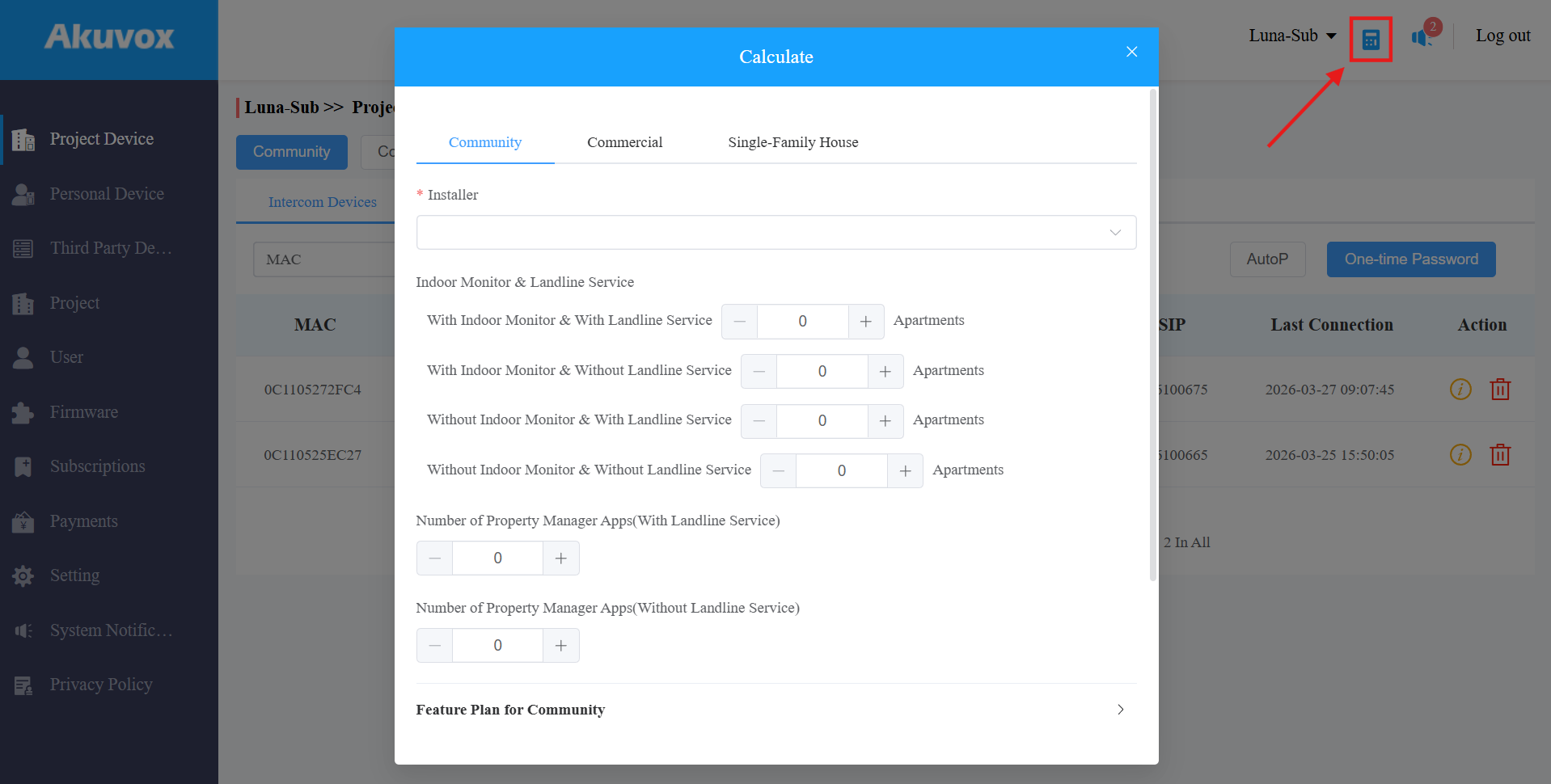
El generador de presupuestos te ayuda a calcular las tarifas únicas y mensuales de proyectos específicos.
1. Haz clic en el icono de Calculadora en la esquina superior derecha.
2. Selecciona el tipo de proyecto y el instalador.
3. Seleccionar números de objetos. Haz clic aquí para ver los detalles del artículo.
4. Haz clic en Calcular para generar la tarifa.
Activar y renovar servicios
Puedes pagar por el servicio SmartPlus para los usuarios finales a petición de los instaladores.
Haz clic aquí para ver los pasos detallados.
Asignar créditos
Akuvox permite usar crédito para activar y renovar los servicios SmartPlus. Después de que el distribuidor principal compre y te asigne créditos, puedes asignarlos a instaladores o administradores de propiedades.
Nota
SOLO los proyectos comerciales creados después del 1 de junio de 2025 apoyan el pago de créditos.
1. Haz clic en Configurar > Registros de crédito. Puedes consultar los créditos disponibles que se asignarán.
2. Haz clic en Asignar.
3. Introduce el número de créditos asignados y selecciona el usuario.
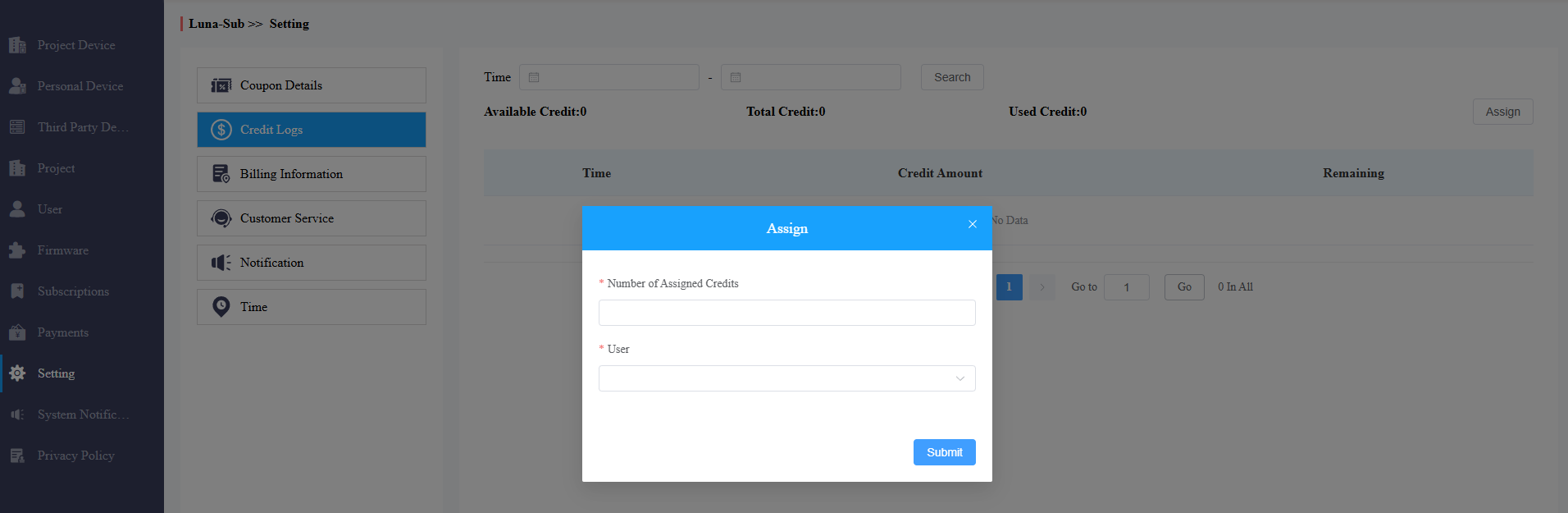
4. Haz clic en enviar.
Consulta los detalles del cupón
Puedes comprar cupones en las ofertas de Akuvotx. Consulta la información del cupón haciendo clic en Configuración > Detalles del Cupón.
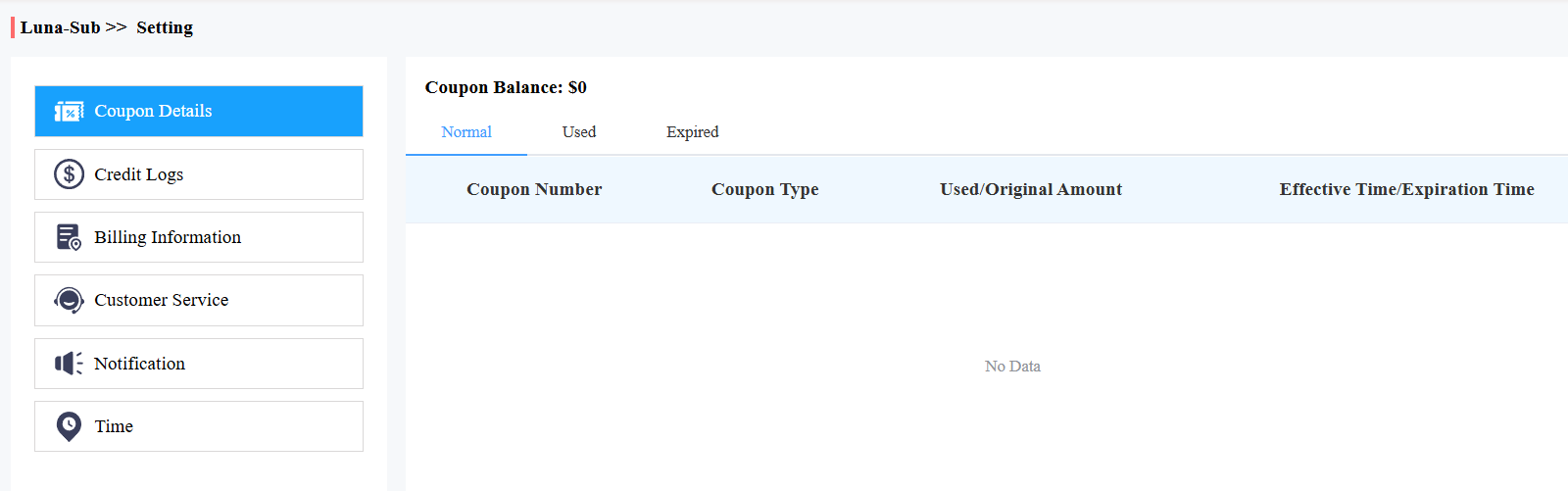
Tipo de cupón | Descripción |
|---|---|
Normal | Muestra los cupones válidos. |
Usados | Muestra los cupones que se han agotado. |
Caducado | Muestra los cupones caducados que aún tienen valor. |
Cambio de información de facturación
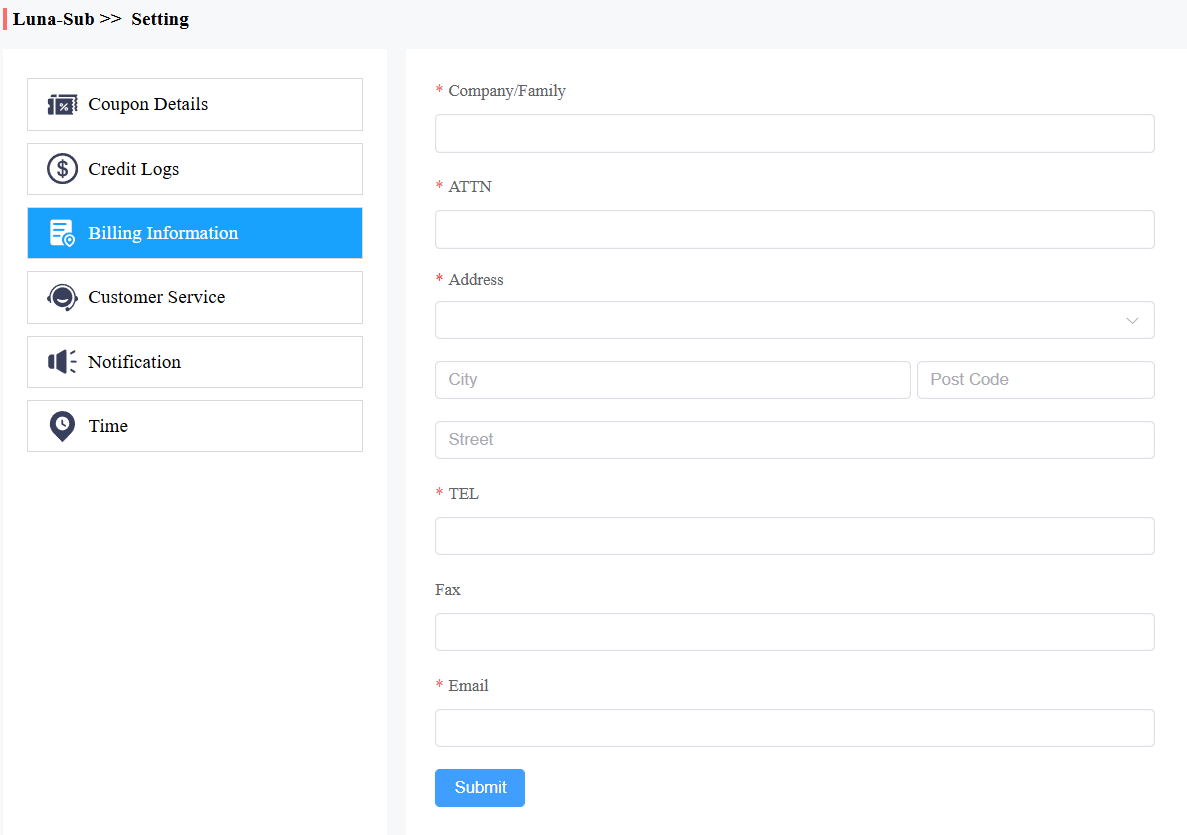
Puedes cambiar la información de facturación haciendo clic en Configurar > Información de facturación.
En esta interfaz, puedes proporcionar tu correo electrónico para recibir recibos y contacto.
Historial de transacciones
El módulo de Pagos te permite buscar, comprobar y eliminar el historial de transacciones tras la activación y renovación de la cuenta de usuario. También puedes descargar la factura.
Nota
Tu distribuidor debería activar la función de pago antes de que puedas ver el módulo.
1. Comprobar las transacciones por hora de creación, tipo, estado, instalador y número de pedido.
2. Puedes eliminar o cancelar el pedido haciendo clic  en .
en .
3. Haz clic en Pagar para pagar el pedido si no se ha pagado.
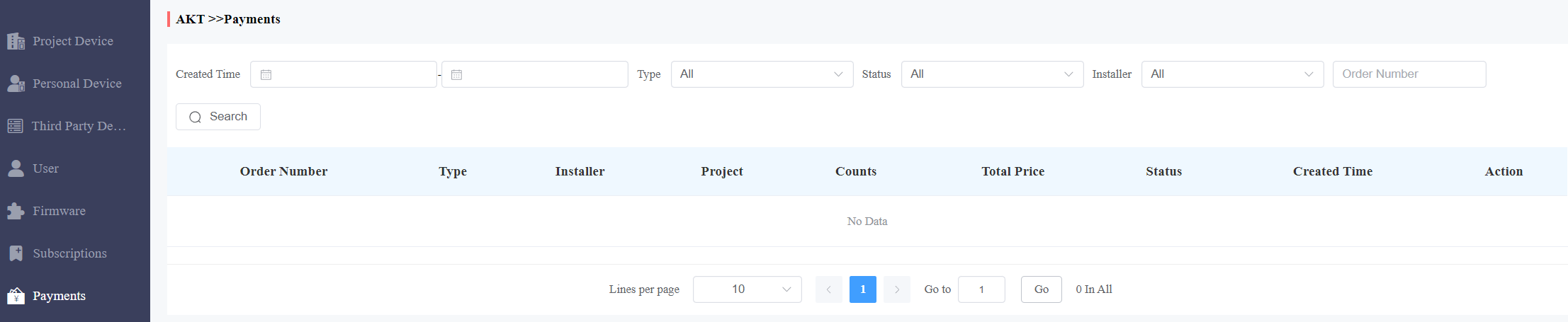
Descripción del parámetro:
Nombre de la columna | Descripción |
Número de pedido | Muestra los números de pedido. |
Tipo | Cuatro tipos:
|
Instalación | Muestra el nombre del instalador. |
Proyecto | Muestra el nombre de la comunidad y el nombre comercial, mientras que el proyecto de un único inquilino se muestra como "-". |
Condes | Muestra el número de transacciones. |
Precio total | Muestra el precio total de la transacción. |
Estado | Siete tipos de estatus:
|
Tiempo creado | Muestra cuándo se crea el pedido. |
Acción | Haz clic En los detalles del cupón, solo los pedidos que se renuevan diariamente mostrarán la Próxima Fecha de Caducidad. |
Atención al cliente
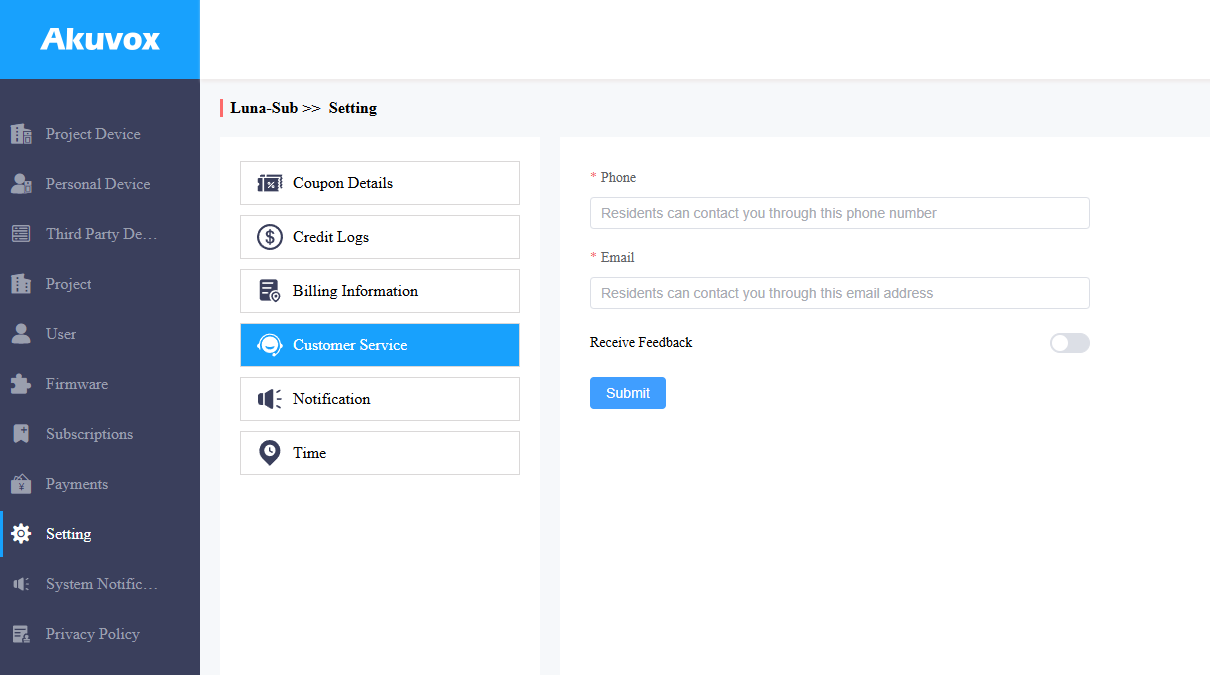
Puedes dejar tu información de contacto para los instaladores y usuarios finales en el módulo de Configuración para que puedan contactarte usando la información de contacto.
Puedes activar Recibir Comentarios, y los comentarios de los instaladores y usuarios finales se enviarán a la dirección de correo electrónico que rellenes.
Contáctanos
Para más información sobre el producto, por favor visítanos en www.akuvox.com o no dudes en contactarnos a través de
Correo de ventas: sales@akuvox.com
Correo de soporte técnico: support@akuvox.com
Teléfono: +86-592-2133061 ext.7694/8162
Agradecemos mucho tus comentarios sobre nuestros productos.