Desbloquear por PIN público
Existen dos tipos de códigos PIN para el acceso a puertas: público y privado. Un PIN privado es único para cada usuario, mientras que el público es compartido por los residentes del mismo edificio o complejo. Puedes crear y modificar tanto los códigos PIN públicos como privados.
Para configurar el código PIN público, ve a Control de Acceso > Configuración de PIN > interfaz de PIN público .
También puedes configurarlo en la pantalla de Configuración > Seguridad > PIN Público .

Código PIN: Establece los 4~8 dígitos sin el 9 como inicio. El predeterminado es 33333333.
Métodos de acceso específicos para usuarios
El código PIN privado, la tarjeta RF, la Bkey, la matrícula y la configuración de reconocimiento facial deben asignarse a un usuario concreto para abrir la puerta.
Al añadir un usuario, también puedes personalizar configuraciones como definir el calendario de acceso a la puerta para determinar cuándo el código es válido y especificar qué relé abrir.
Para añadir un usuario, ve a Directorio > Interfaz de usuario y haz clic en +Añadir. También puedes añadir un usuario en la pantalla de Configuración > Usuario .
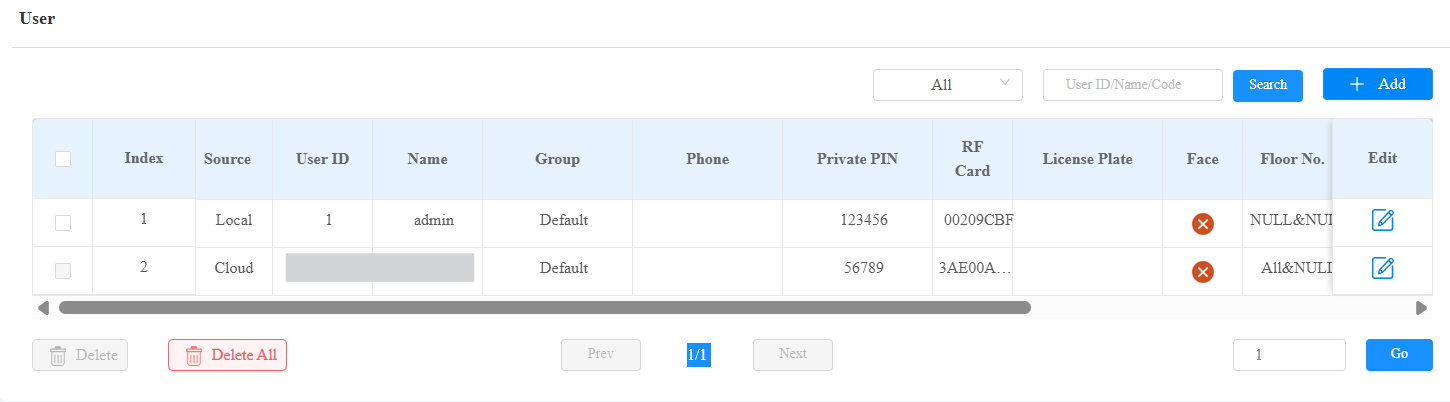

ID de usuario: El número de identificación único asignado al usuario.
Nombre: El nombre de este usuario.
Desbloqueo por PIN privado
En el Directorio > interfaz de usuario > +Añadir , busca la sección de PIN privado .

Código: Establece un código PIN de 2 a 8 dígitos únicamente para el uso de este usuario.
Puedes configurar el modo PIN en la interfaz de PIN de Control de Acceso > PIN > interfaz de PIN privado .

Modo de visualización:
Teclado: Muestra el teclado en la pantalla PIN.
Código QR: Muestra el cuadro de escaneo del código QR en la pantalla del PIN.
PIN de autorización:
NIP: Introduce únicamente el código PIN para el acceso a la puerta.
APT#+PIN: Introduce primero el número de apartamento antes de introducir el código PIN para el acceso a la puerta. El número de apartamento solo puede aplicarse cuando el dispositivo está conectado al Akuvox SmartPlus.
Desbloquear mediante código QR
El dispositivo permite desbloquear mediante códigos QR generados en la interfaz web y en SmartPlus Cloud cuando está conectado a la nube.
Nota
Haz clic aquí para ver cómo los usuarios y administradores de propiedades crean códigos QR en SmartPlus.
La función puede activarse en el Relé de Control de Acceso > > Relé Abierto mediante la interfaz de código QR .

Permitir escaneo en pantalla de inicio: Cuando está activado, los usuarios pueden abrir puertas colocando un código QR en la caja de escaneo de la pantalla principal del dispositivo. Cuando está desactivado, los usuarios deben pulsar PIN > escanear código QR.
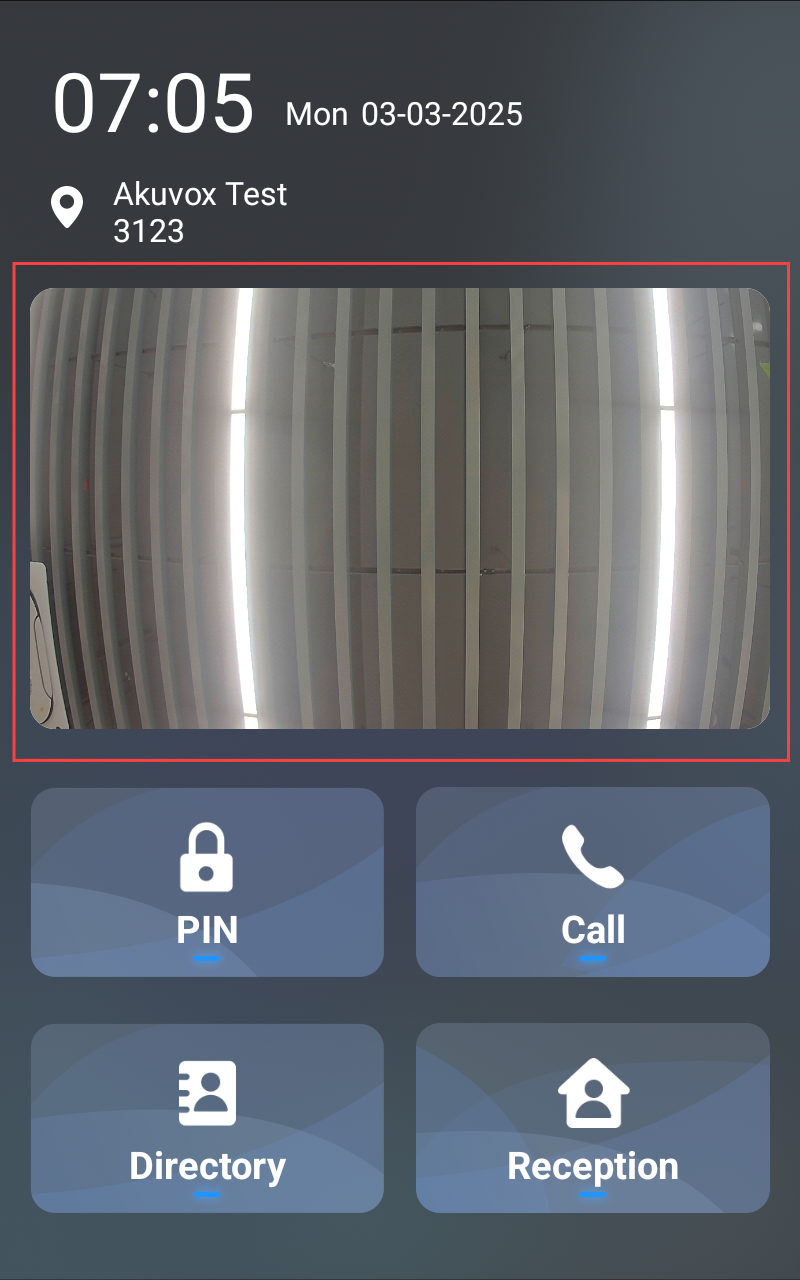
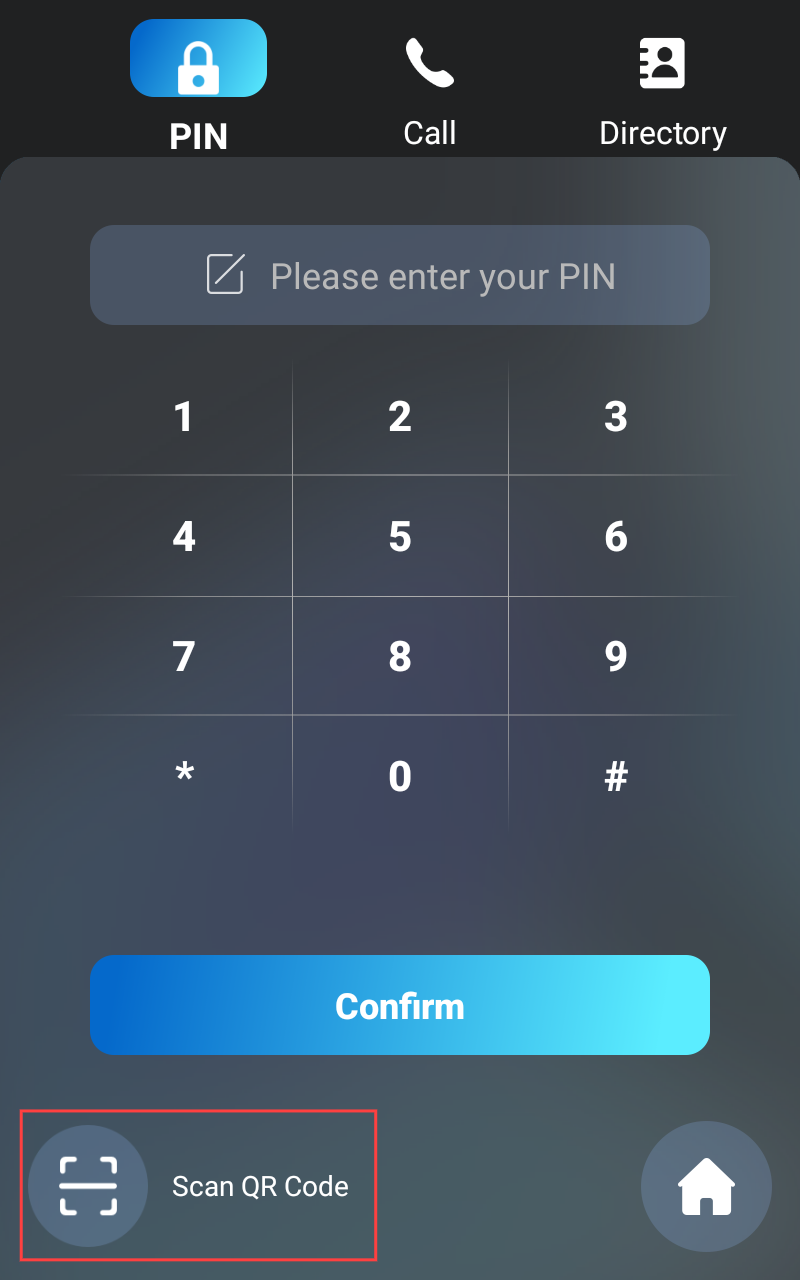
En el Directorio > interfaz de usuario > +Añadir , desplázate hasta la sección de PIN . Haz clic en el icono del código QR.

Haz clic en Generar para generar el código QR con un PIN de 8 dígitos.
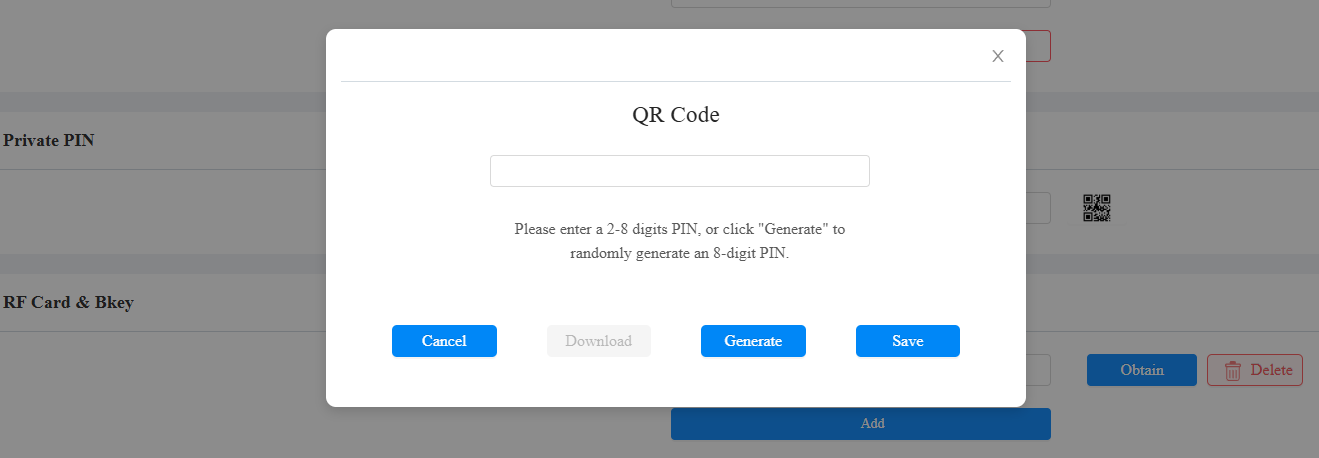
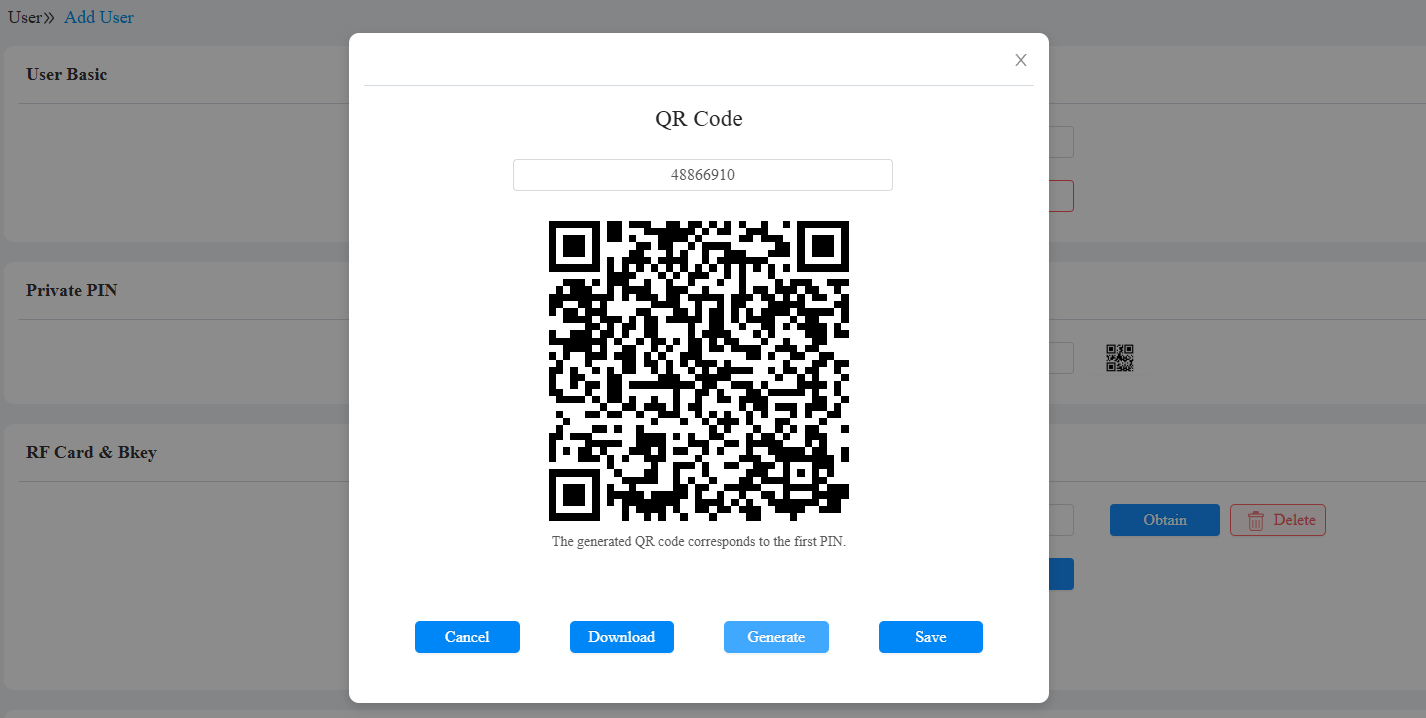
Cancelar: Haz clic para volver a la interfaz de edición del usuario. El código QR y el código PIN no se guardarán.
Descargar: Haz clic para guardar el código QR en tu PC.
Generar: Haz clic para generar otro código QR y código PIN.
Guardar: Haz clic para volver a la interfaz de edición de usuario y guardar el código.
Desbloqueo por tarjeta RF/Bkey
En el Directorio > interfaz de usuario > +Añadir , busca la sección RF Card&Bkey .
Código: El código de la tarjeta o código Bkey que lee el dispositivo.
Nota
Haz clic aquí para ver los pasos detallados de configuración de Bkey.
Las tarjetas RF que operan en frecuencias de 13,56 MHz y 125 KHz son compatibles con el dispositivo para el acceso.
Cada usuario puede tener un máximo de 5 cartas añadidas.
El dispositivo permite añadir 20.000 usuarios.
Puedes activar o desactivar el uso de tarjetas IC/ID en la interfaz de Control de Acceso > Configuración de Tarjetas .

Formato de código de tarjeta RF
Para integrar el acceso a la puerta de la tarjeta RF con el sistema de intercomunicación de terceros, necesitas que el formato del código de la tarjeta RF coincida con el que utiliza el sistema de terceros.
Para configurarlo, ve a Control de Acceso > Configuración de Tarjeta > interfaz RFID .
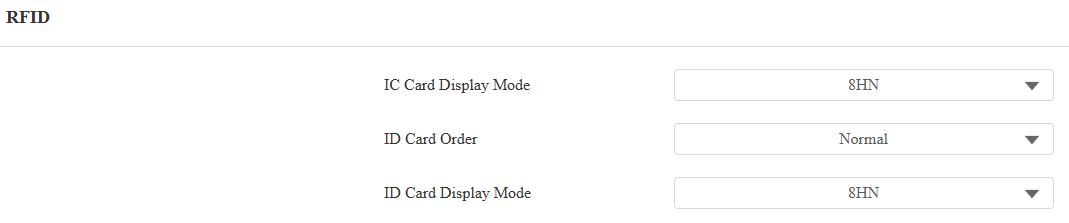
Modo de visualización de la tarjeta IC/ID: Seleccione el formato del número de tarjeta entre las opciones proporcionadas.
Usar los primeros 3 bytes: Esta opción está disponible cuando se selecciona 6HN para el Modo de Visualización de la Tarjeta IC. Cuando está activado, el dispositivo utiliza los primeros tres bytes del número de la tarjeta sin añadir ceros iniciales. Si está desactivado, utiliza los últimos tres bytes.
Orden de las tarjetas de identificación: Configura el modo de lectura de la tarjeta entre Normal y Invertido.
Desbloqueo por matrícula
Akuvox ofrece dos formas principales de identificar vehículos y abrir puertas.
Utiliza una cámara LPR (Reconocimiento de Matrículas) de terceros para reconocer la matrícula del vehículo.
Utiliza el lector de tarjetas de largo alcance Akuvox ACR-CPR12 para reconocer la tarjeta UHF acoplada al parabrisas del vehículo.
Para asignar la matrícula a un usuario, busca la sección de matrícula en el Directorio > interfaz de usuario > +Añadir .

Añadir: Un usuario puede tener hasta 5 matrículas.
Duración: Activar/desactivar el vehículo a largo plazo. Está activado por defecto. Si está desactivado, especifica cuándo el vehículo puede entrar o salir del aparcamiento.
Desbloquear mediante reconocimiento facial
En el Directorio > interfaz de usuario > +Añadir , busca la sección Caras .

Foto: Tamaño máximo del archivo: 2M; Formato: .jpg/.png/.bmp.
Ajustes de reconocimiento facial
El teléfono telefónico te permite ajustar la precisión del reconocimiento facial, los intervalos de reconocimiento y más para mejorar la experiencia del usuario.
Configúralo en la interfaz de Control de Acceso > Ajustes de Rostro .
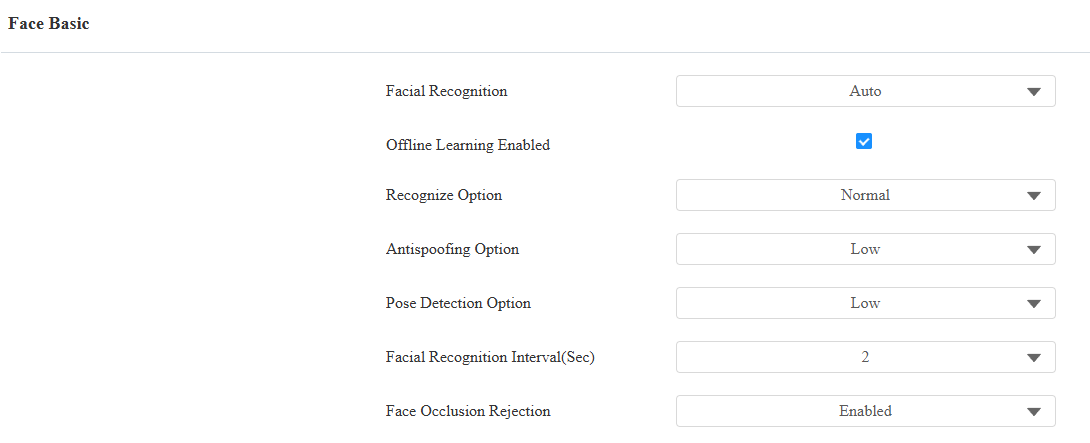
Reconocimiento facial:
Desactivado: Desactiva la función de reconocimiento facial.
Auto: Muestra la caja de reconocimiento facial en la pantalla de inicio. El dispositivo inicia el reconocimiento cuando detecta rostros.
Manual: Muestra un aviso, "Pulsa para iniciar el reconocimiento facial." Los usuarios deben tocar en la pantalla de inicio para iniciar el reconocimiento.
Aprendizaje offline habilitado: La precisión del reconocimiento facial mejora a medida que aumenta el número de reconocimientos.
Opción de Reconocimiento: Determina cuán estricto es el sistema de reconocimiento facial al comparar el rostro de una persona con los datos faciales subidos. Cada nivel permite que un grado diferente de diferencia o cubrimiento facial (excluyendo la zona de la boca) pase el reconocimiento.
- Bajo: Permiten ligeras diferencias respecto a los datos faciales subidos, con poca cobertura facial.
- Más alto: Requieren que la cara sea idéntica a la subida, con cobertura mínima o nula.
- Los otros dos niveles están en medio.
Opción antisuplantación: Establece lo estricto que es el sistema para evitar caras falsas.
- Cerrar: Desactivar la función antisuplantación facial. La verificación facial puede realizarse utilizando sustitutos no vivos para el rostro de una persona autorizada, como una foto.
- Más alto: El sistema no puede ser engañado por ningún sustituto no vivo del rostro de una persona autorizada.
- Los otros tres niveles están en medio.
Opción de detección de pose: Configura el nivel de detección de pose en Cerca, Bajo, Normal o Alto. Cuanto mayor sea el nivel, más precisa es la detección. Se pedirá a los usuarios que "por favor, miren directamente a la cámara" cuando no miren hacia ella.
Intervalo de reconocimiento facial (Sec): Ajusta el intervalo de tiempo entre cada intento de reconocimiento facial, que va de 1 a 8 segundos.
Rechazo por oclusión facial: Cuando está activado, si se detecta que el usuario lleva máscara, no podrá pasar el reconocimiento facial.
Prompt de reconocimiento facial
Puedes configurar si mostrar una notificación de texto en el dispositivo cuando falle el reconocimiento facial.
Para configurarlo, ve a la interfaz de Dispositivo > Audio > Aviso emergente .

Fallido el reconocimiento facial: El aviso predeterminado es Acceso denegado. Puedes personalizar el texto con un máximo de 63 caracteres.
Configuración de acceso
Puedes personalizar la configuración de acceso, como definir el calendario de acceso a la puerta para determinar cuándo es válido el código y especificar qué relé abrir.
En el Directorio > interfaz de usuario > +Añadir , desplázate hasta la sección de Configuración de acceso .
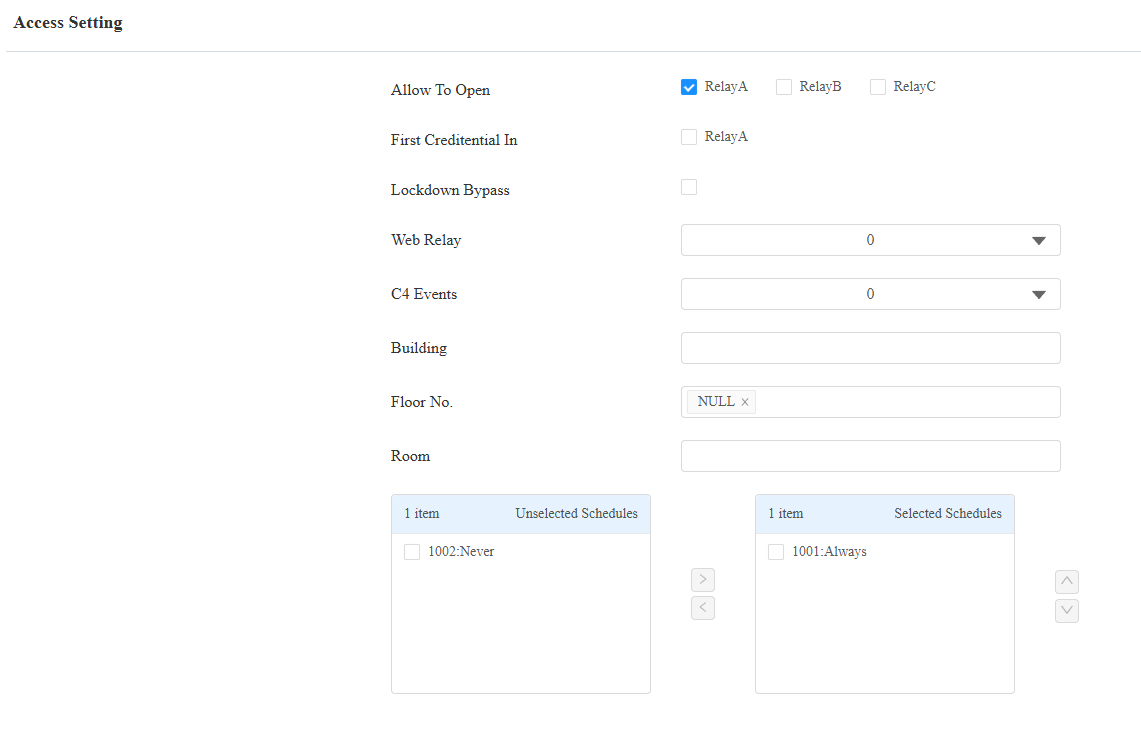
Permitir que se aperta: Especifica el relé que puede desbloquearse con las credenciales del usuario.
Primera credencial en: Esto decide si el usuario puede mantener la puerta abierta durante el tiempo programado tras activarla.
Bypass de confinamiento: Esto decide si el usuario puede abrir la puerta cuando la puerta está cerrada con llave dentro del tiempo programado.
Web Relay: Especifica el ID de los comandos de acción del web relay que hayas configurado en la interfaz Web Relay . Un valor por defecto de 0 indica que el web relay no se activará.
Eventos C4: Cuando el dispositivo se integra con dispositivos C4, selecciona el(los) evento(s) C4. Cuando los usuarios usen sus credenciales, los eventos se activarán. Puedes consultar el manual de Integración Akuvox con Control4 para aprender los pasos de integración.
Edificio: Especifica el edificio en el que vive el usuario.
Planta nº: Especifique la(s) planta(s) a la que el usuario puede acceder a través del ascensor.
Sala: Introduce el número de habitación del usuario.
Horario: Concede al usuario acceso para abrir puertas designadas durante los periodos preestablecidos reubicando el(los) horario(s) deseado(s) del cuadro izquierdo al derecho. Además de los horarios personalizados, hay 2 opciones predeterminadas:
Siempre: Permite la apertura de puertas sin limitaciones en el conteo de puertas abiertas durante el periodo válido.
Nunca: Prohíbe abrir puertas.
Importación/exportación de datos de usuario
El teléfono de entrada permite que los datos de usuario o el control de acceso se compartan entre los teléfonos Akuvox mediante importación y exportación, mientras que también puedes exportar los datos faciales desde el teléfono y luego importarlos a un dispositivo de terceros.
Haz clic aquí para ver cómo importar y exportar datos de usuario entre teléfonos puerta Akuvox.
Navega al Directorio web > Interfaz de usuario > Importar/Exportar. El dispositivo permite añadir 20.000 usuarios.

Nota
El archivo exportado está en formato TGZ; el archivo importado debe estar en formato XML o CSV.
Autenticación de acceso
You can set up multiple access authentication modes, and set up authentication security as needed.
Configúralo en el modo de Autenticación de Control de Acceso > > Autenticación de Acceso de la interfaz Tema de Edificio . Esta función se aplica al tema Edificio y Oficina .
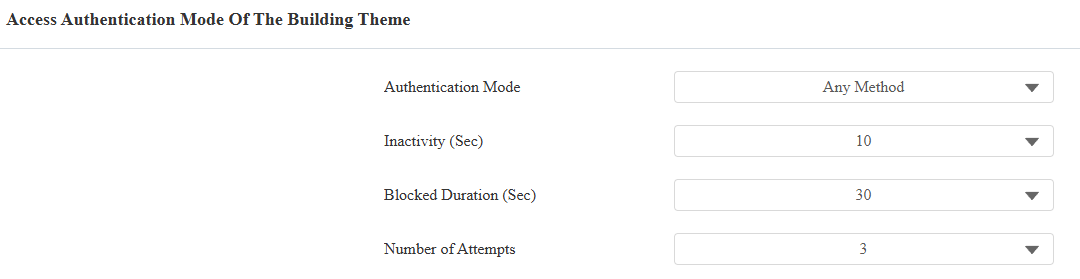
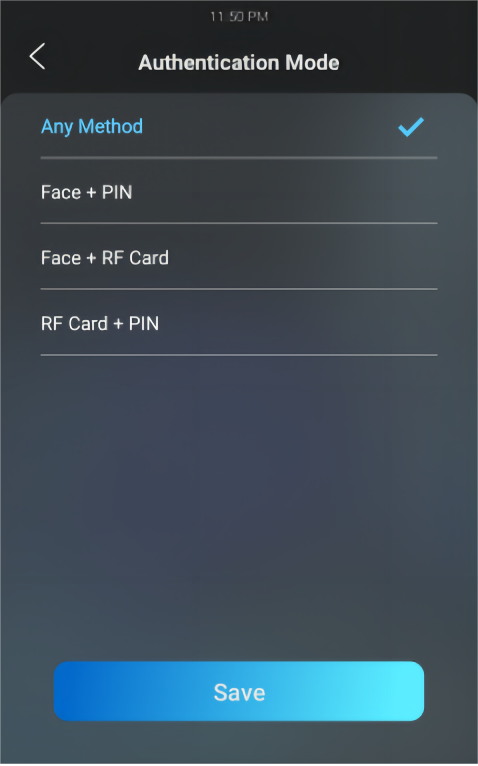
Modo de autenticación: Determina cómo desbloquear la puerta usando diferentes métodos. Ten en cuenta que el orden de la autenticación en dos pasos es importante.
Cualquier método: Permite todos los métodos de acceso.
Cara + PIN: Escanea primero la cara y luego introduce el código PIN.
Cara + tarjeta RF: Escanea primero la cara y luego pasa la tarjeta RF.
Tarjeta + PIN: Pasa primero la tarjeta RF y luego introduce el código PIN.
Inactividad (Sec): Establece el tiempo de espera de autenticación para la segunda autenticación. Por ejemplo, en la autenticación Face+PIN, si fijas el tiempo de espera de autenticación en 10 segundos, los usuarios deben introducir el código PIN dentro de los 10 segundos posteriores al reconocimiento facial; de lo contrario, la pantalla volverá a la pantalla de inicio.
Duración del bloqueo (Sec): Establece el tiempo de bloqueo para la primera autenticación. Por ejemplo, si fijas el número de intentos en 3 y los usuarios no pasan la segunda autenticación tres veces, entonces los usuarios serán bloqueados temporalmente en la primera autenticación según el tiempo de bloqueo.
Número de intentos: El número de intentos permitidos a los usuarios para la segunda autenticación.
También puedes configurar la autenticación de acceso en la pantalla de Configuración > Modo de Seguridad > Autenticación .
Cifrado de la tarjeta Mifare
El dispositivo puede leer tarjetas Mifare cifradas para mayor seguridad. Cuando esta función está activada, lee los datos en los sectores y bloques designados de las tarjetas, no el UID.
Haz clic aquí para ver los detalles sobre cifrar y leer las tarjetas Mifare.
Configúralo en la configuración de acceso de > tarjeta > la interfaz de cifrado de tarjetas Mifare .

Clásico:
Sector/Bloque: Especifica la ubicación donde se almacenan los datos cifrados de la tarjeta. Una tarjeta Mifare tiene 16 sectores (numerados del 0 al 15), y cada sector tiene 4 bloques (numerados del 0 al 3).
Clave de bloque: Establecer una contraseña para acceder a los datos almacenados en el sector/bloque predefinido.
Tipo de clave: El tipo de clave de autenticación utilizado para leer la tarjeta Mifare Classic
Desplazamiento de datos: La posición inicial del byte desde la que se leen los datos de la tarjeta. El valor predeterminado es 0.
Longitud de datos: El número de bytes de datos válidos para leer de la tarjeta. El valor predeterminado es 4.
Plus: Puedes configurar tres opciones. Esto significa que puedes usar tres tipos de cartas Mifare Plus. Al deslizar una carta, mientras una de las opciones coincida con su clave SL, se mostrará el código de la tarjeta en el bloque que especificaste.
Bloque: Especifica el(los) bloque(s) a leer.
SL3: El número clave dentro de 32 bits.
DesFire:
ID de la aplicación: Un número hexadecimal de 6 dígitos
ID del archivo: El ID del archivo cifrado de la app, que puede ser un número del 0 al 31.
Cripto: El método de cifrado, ya sea AES o DES.
Clave: La clave del archivo.
Índice clave: El número índice de la clave, que puede ser un número del 0 al 11.
Orden de bytes: El orden de lectura de bytes. El predeterminado es MSB. El dispositivo comienza a leer bytes tras realizar el Desfase de Datos y la Longitud de Datos.
MSB: Most Significant Bit significa que el orden de lectura es normal (de izquierda a derecha).
LSB: Bit Mínimo Significativo significa que el orden de lectura está invertido (de derecha a izquierda).
Desfase de datos: Define desde qué posición de byte empezar a leer datos, con un rango de 0 a 43. El valor por defecto es 0.
Longitud de datos: Define la longitud de los datos válidos de bytes, con un rango de 1 a 8. El valor por defecto es 4.
Para X915 HID iClass
Configura el cifrado de tarjetas en la interfaz de Control de Acceso > Configuración de Tarjetas > Cifrado de Tarjetas .

Desactivado: El dispositivo no puede leer tarjetas cifradas HID, pero soporta la lectura del UID para tarjetas HID iClass, HID iClass Seos, Mifare Classic, Mifare Plus y Desfire.
iClass: Soporte para leer datos cifrados HID iClass. Seleccione el bloque para leer la tarjeta.
iClass SEOS: Soporte para la lectura de datos cifrados desde HID iClass SEOS, requiriendo la selección de un directorio, archivo y la entrada de la clave correspondiente.
Mifare Classic: Soporte para leer datos cifrados de Mifare Classic. Especificar el bloque y sector donde se almacenan los datos cifrados de la tarjeta.
Nota
El modelo iClass X915 HID con la versión de firmware 2915.30.10.532 o superior soporta la lectura del UID de las tarjetas Mifare Classic, Mifare Plus y Desfire.
Tarjeta inteligente sin contacto
Puedes seleccionar una tarjeta NFC o una tarjeta Felica para acceso sin contacto. Por ejemplo, si activas tanto las tarjetas NFC como las Felica, puedes obtener acceso sin contacto con ambos tipos de tarjetas.
Para configurarlo, ve a la interfaz de Control de Acceso > Configuración de tarjetas .

Nota
La función NFC no está disponible en iPhones.
Desbloqueo por Bluetooth
La aplicación SmartPlus con Bluetooth permite a los usuarios entrar por la puerta sin necesidad de tocar el dispositivo. Pueden abrir la puerta con la app en el bolsillo o agitar el móvil hacia el teléfono de la puerta a medida que se acercan.
Esta función requiere que el dispositivo esté conectado a SmartPlus Cloud.
Configúralo en la interfaz web de Control de Acceso > BLE .
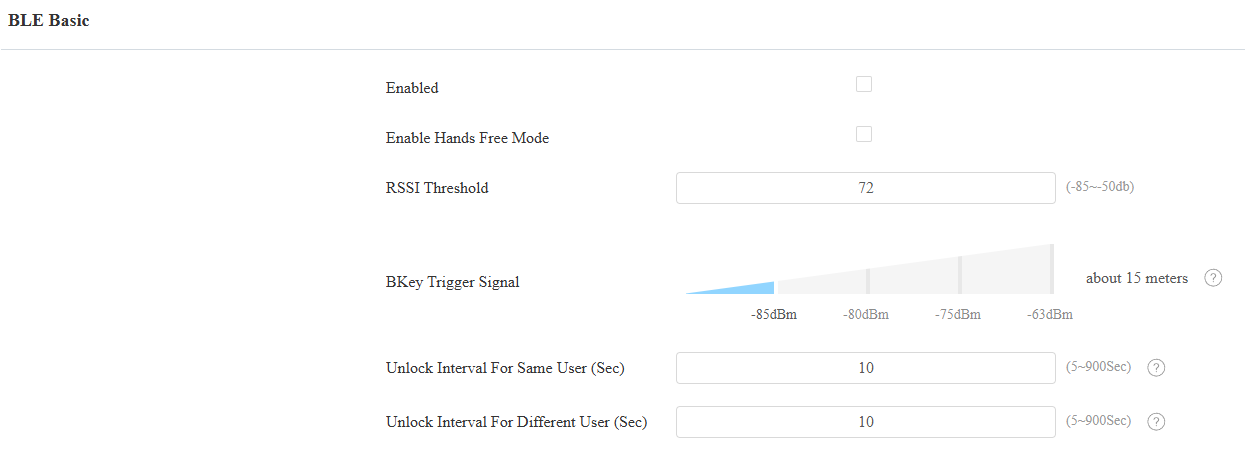
Umbral RSSI: Establece la intensidad de la señal recibida. Valores más altos indican una intensidad de señal más fuerte, facilitando la recepción de la señal Bluetooth.
Señal de disparo Bkey: Hay cuatro rangos que determinan la distancia de disparo Bkey.
Intervalo de desbloqueo para el mismo usuario(Sec): Establece el intervalo de tiempo entre intentos consecutivos de acceso a puertas Bluetooth para el mismo usuario.
Intervalo de desbloqueo para diferentes usuarios (segundo): Establece el intervalo de tiempo entre intentos consecutivos de acceso a puertas Bluetooth para diferentes usuarios.
Nota
Para conocer los pasos detallados de configuración de los diferentes métodos de acceso basados en Bluetooth, puedes hacer clic en los siguientes artículos.
Desbloqueo mediante comando HTTP
Puedes desbloquear la puerta de forma remota sin acercarte físicamente al dispositivo para entrar en la puerta escribiendo el comando HTTP creado (URL) en el navegador web para activar el relé cuando no estés disponible junto a la puerta para la entrada.
Configúralo en el control de acceso web > Relay > Open Relay vía interfaz HTTP.
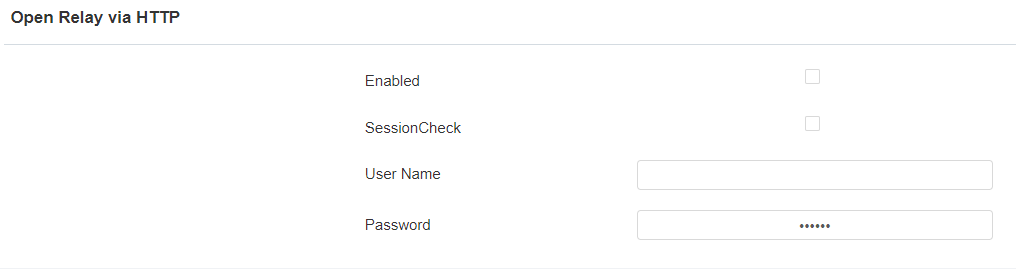
Comprobación de sesión: Cuando está activada, el desbloqueo HTTP requiere iniciar sesión en la interfaz web del dispositivo. O bien, la apertura de la puerta puede fallar.
Nombre de usuario: Establecer un nombre de usuario para autenticación en las URLs de comandos HTTP.
Contraseña: Establece una contraseña para autenticación en las URLs de comandos HTTP.
Propina
Aquí tienes un ejemplo de URL de comando HTTP:

Nota
Haz clic aquí para ver cómo configurar la apertura de puertas mediante comandos HTTP.
Desbloqueo por código DTMF
La señalización multifrecuencia de doble tono (DTMF) es una forma de enviar señales a través de líneas telefónicas utilizando diferentes bandas de voz y frecuencia. Los usuarios pueden utilizar la función DTMF para desbloquear la puerta para los visitantes durante una llamada escribiendo el código DTMF en el teclado suave o tocando la pestaña de desbloqueo con el código DTMF en pantalla.
Configúralo en la interfaz de Control de Acceso > Relé .
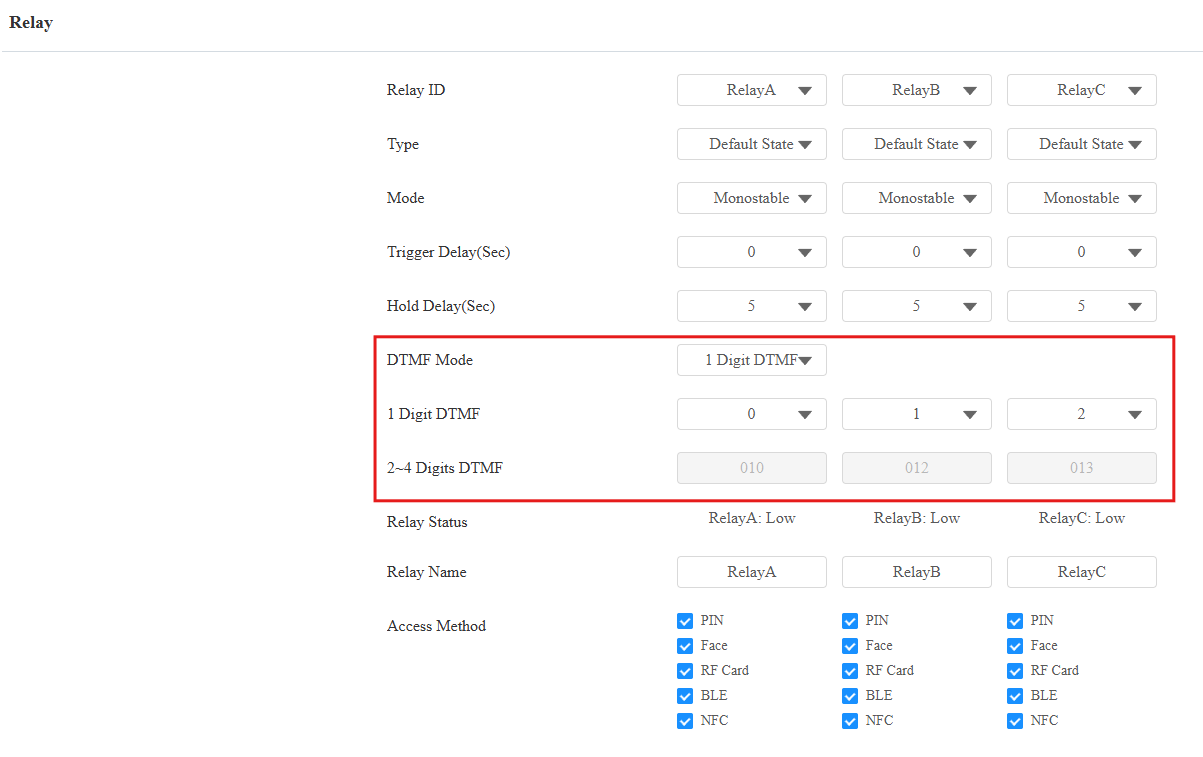
Modo DTMF: Establece el número de dígitos para el código DTMF.
DTMF de 1 dígito: Defina el código DTMF de 1 dígito dentro del rango (0-9 y *,#) cuando el modo DTMF está configurado a 1 dígito.
DTMF de 2-4 dígitos: Establece el código DTMF en función del número de dígitos seleccionados en el Modo DTMF.
Transmisión de datos DTMF
Para lograr el acceso a la puerta mediante código DTMF u otras aplicaciones, es necesario configurar correctamente DTMF para establecer una transmisión de datos basada en DTMF entre el dispositivo y otros dispositivos de intercomunicación.
Diferencias entre tipos de DTMF:
Inband | Las señales DTMF se transmiten dentro del mismo canal de audio que los datos de voz. Implementación simple, pero puede producirse distorsión de señal con códecs altamente comprimidos (por ejemplo, G.729). |
RFC2833 | Transmite DTMF como paquetes de eventos especiales a través de RTP (Protocolo de Transporte en Tiempo Real), conocido como transmisión fuera de banda. Fiable y no afectado por códecs. |
Información | Envía señales DTMF a través del canal de señalización SIP (Protocolo de Inicio de Sesión). Separado de la transmisión de voz, asegurando la calidad del audio. |
Info+Inband | Combina métodos de Info e Inband. |
Info+RFC2833 | Combina métodos de información y RFC2833. |
Info+Inband+RFC2833 | Los tres métodos se utilizan simultáneamente. |
Configúralo en la interfaz de Account > Advanced > DTMF .
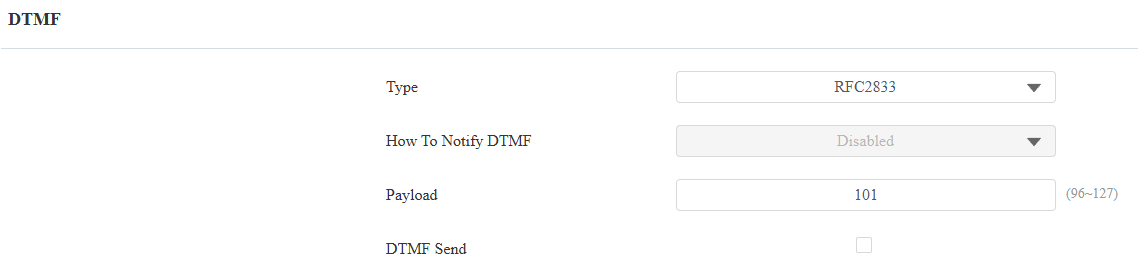
Tipo: Selecciona entre las opciones disponibles según el tipo específico de transmisión DTMF del dispositivo de terceros con el que se empareja como parte para recibir los datos de señal.
Cómo notificar DTMF: Selecciona Desactivado, DTMF, DTMF-Relé o Teléfono-Evento según el tipo específico adoptado por el dispositivo de terceros. Solo debes configurarlo cuando el dispositivo de terceros con el que se va a emparejar adopte el modo Info.
Carga útil: Establezca la carga útil según la carga útil específica de transmisión de datos acordada entre el emisor y el receptor durante la transmisión de datos.
Enviar DTMF: Habilitar que muestre el teclado DTMF durante una llamada.
Nota
Para abrir la puerta con DTMF, los dispositivos de interfono que envían y reciben el comando de desbloqueo deben usar el mismo modo y código. De lo contrario, el desbloqueo DTMF puede fallar. Consulte aquí los pasos detallados de configuración DTMF.
Lista blanca del DTMF
Para asegurar el acceso a la puerta mediante códigos DTMF, puedes configurar la lista blanca DTMF en el relé de control de acceso web > > Open Relay mediante la interfaz DTMF , de modo que solo los números de llamada que designaste en la puerta telefónica puedan usar el código DTMF para acceder a la puerta.

Asignado a la autoridad para: Especificar los contactos autorizados para abrir puertas vía DTMF:
- Ninguno: Ningún número puede abrir puertas usando DTMF.
- Solo la lista de contactos: Solo los números añadidos a la lista de contactos del teléfono puerta pueden desbloquearse mediante DTMF.
- Todos los números: Cualquier número puede desbloquearse usando DTMF.
Desbloquear mediante el botón de salida
Cuando los usuarios necesitan abrir la puerta desde dentro pulsando el botón de Salida, tienes que configurar el terminal de Entrada que coincida con el botón de Salida para activar el relé de acceso a la puerta.
Haz clic aquí para ver el vídeo instructivo.
Configúralo en la interfaz web de Control de Acceso > Entrada > Entrada.
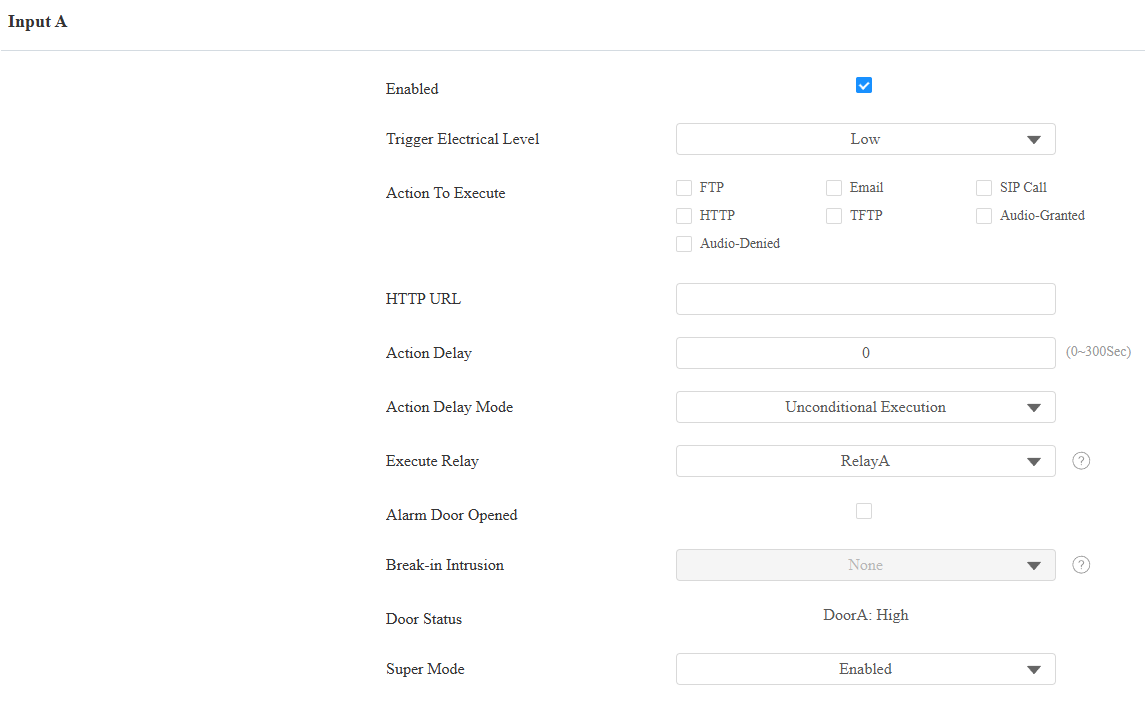
Habilitado: Para usar una interfaz de entrada específica.
Activar el nivel eléctrico: Configura la interfaz de entrada para que se active a un nivel eléctrico bajo o alto.
Acción para ejecutar: Establece las acciones deseadas que ocurren cuando se activa la interfaz de entrada específica.
FTP: Envía una captura de pantalla al servidor FTP preconfigurado.
Correo electrónico: Envía una captura de pantalla a la dirección de correo preconfigurada.
Llamada SIP: Llama al número preestablecido al activarse.
HTTP: Cuando se activa, el mensaje HTTP puede capturarse y mostrarse en los paquetes correspondientes. Para utilizar esta función, activa el servidor HTTP e introduce el contenido del mensaje en el recuadro designado a continuación.
TFTP: Envía una captura de pantalla al servidor TFTP preconfigurado.
Audio concedido: El dispositivo anunciará "Acceso concedido" cuando se abra la puerta.
Audio-Denegado: El dispositivo anunciará "Acceso denegado" cuando no se logre abrir la puerta.
URL HTTP: Introduce el mensaje HTTP si seleccionas HTTP como acción a ejecutar. El formato es el contenido de la IP/Mensaje de http://HTTP servidor.
Retraso en la acción: Especifica cuántos segundos retrasar la ejecución de las acciones preconfiguradas.
Modo de retraso de acción:
Ejecución incondicional: La acción se llevará a cabo cuando se active la entrada.
Ejecutar si la entrada sigue activada: La acción se llevará a cabo cuando la entrada siga activada. Por ejemplo, si la puerta permanece abierta tras activar la entrada, se enviará una acción como un correo electrónico para notificar al receptor.
Ejecutar relé: Especifica el relé que se activará con las acciones.
Puerta de alarma abierta: Si está activada, cuando el tiempo de apertura de la puerta supere un límite, se activará una alarma.
Tiempo de espera para la puerta abierta: El límite de tiempo para abrir la puerta.
Intrusión: Activa una alarma cuando la puerta se abra a la fuerza o ilegalmente. Solo marcando esta opción se puede desactivar una vez activada. Es incompatible con la función Ejecutar Relé. Haz clic aquí para saber más sobre esta función.
Estado de la puerta: Mostrar el estado de la señal de entrada.
Modo Super: Cuando está activado, el dispositivo puede activar el desbloqueo de puerta mediante un cortocircuito en la entrada correspondiente incluso mientras el dispositivo se reinicia o la aplicación no se ejecuta. Cuando está desactivado, el desbloqueo de puerta activado por la entrada no está disponible en estas condiciones. Por defecto: Activado.
Sube una imagen guía para los visitantes
Puedes subir una foto que se mostrará a los visitantes cuando se abra la puerta con llaves temporales, o que los residentes la desbloquearán usando aplicaciones SmartPlus o monitores interiores durante las llamadas.
Para configurarlo, ve a la interfaz de Control de Acceso > Relé > Visitantes Desbloquear Visualización de Imágenes .
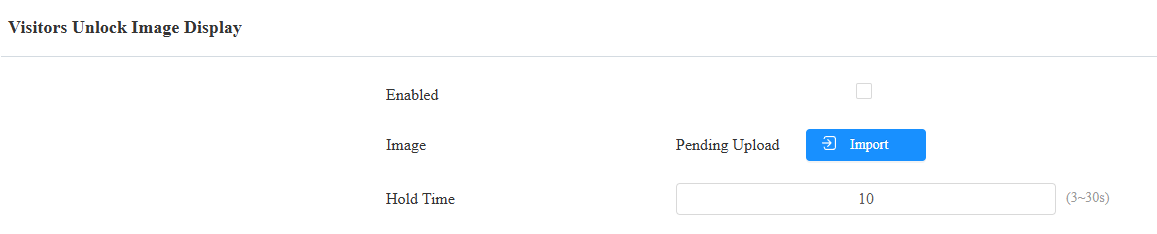
Imagen: Tamaño máximo: 1M; Formato: .jpg/png; Resolución máxima: 800*1280.
Tiempo de retención: La imagen muestra la duración. El valor por defecto es 10 segundos.