Desbloquear por PIN público
Existen dos tipos de códigos PIN para el acceso a puertas: público y privado. Un PIN privado es único para cada usuario, mientras que el público es compartido por los residentes del mismo edificio o complejo. Puedes crear y modificar tanto los códigos PIN públicos como privados.
Para configurar el código PIN público, ve a Control de Acceso > Configuración de PIN > interfaz de PIN público .

Código PIN: Establece un código PIN de 3 a 8 dígitos accesible para uso universal.
Virtual PIN
El PIN virtual te permite proteger tu código PIN para que no se filtre a alguien.
Para activar la función de PIN virtual, navega a la interfaz de PIN de Control de Acceso > PIN > interfaz de PIN virtual .

Activado: Si está activado, puedes poner números falsos a ambos lados del código PIN para protegerlo. Por ejemplo, si tu contraseña es 1234567, puedes poner 99 y 88 en ambos lados (99123456788). La contraseña virtual se empareja con el usuario por el número de dígitos coincididos. Por ejemplo, si el usuario A tiene un mayor número de dígitos que coinciden con la contraseña virtual introducida que el usuario B, entonces se considerará la contraseña del usuario A. Sin embargo, cuando se aplica la doble autenticación, la contraseña virtual se empareja con los usuarios que superan el primer nivel de autenticación, por ejemplo, Face + PIN.
Nota
Esta función no se utiliza para el PIN público ni para Apartamento+PIN.
Métodos de acceso específicos para usuarios
El código PIN privado, la tarjeta RF y los ajustes Bluetooth deben asignarse a un usuario concreto para abrir la puerta.
Al añadir un usuario, también puedes personalizar configuraciones como definir el calendario de acceso a la puerta para determinar cuándo el código es válido y especificar qué relé abrir.
Para añadir un usuario, ve a Directorio > Interfaz de usuario y haz clic en +Añadir.
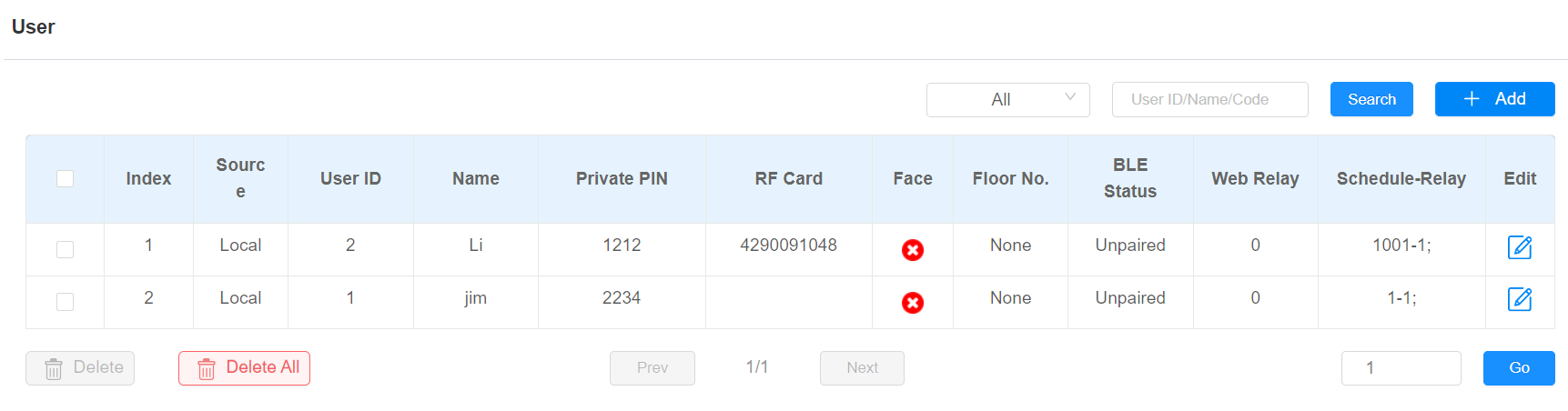

ID de usuario: El número de identificación único asignado al usuario.
Nombre: El nombre de este usuario.
Desbloqueo por PIN privado
En la interfaz de Directorio > de usuario > +Añadir, desplázate hasta la sección de PIN privado.

Código: Establece un código PIN de 2 a 8 dígitos únicamente para el uso de este usuario. A cada usuario solo se le puede asignar un único código PIN.
Puedes configurar el modo PIN privado y decidir si mostrar el icono temporal del PIN en la pantalla de entrada del código PIN.
Ve a la configuración de control de acceso > PIN > interfaz de PIN privado para configurarlo.

Modo PIN:
NIP: Introduce únicamente el código PIN para el acceso a la puerta.
APT#+Key: Introduce primero el número del apartamento antes de introducir el código PIN para el acceso a la puerta. El número de apartamento solo puede aplicarse cuando el dispositivo está conectado al Akuvox SmartPlus.
Mostrar icono de PIN temporal: Cuando esté activado, el icono de PIN temporal se mostrará en la pantalla de entrada del código PIN.
Desbloquear mediante código QR
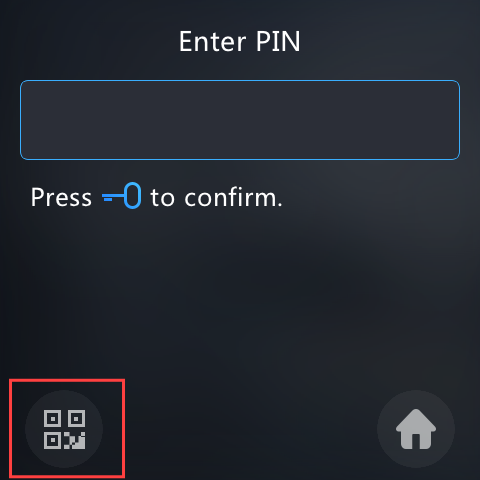
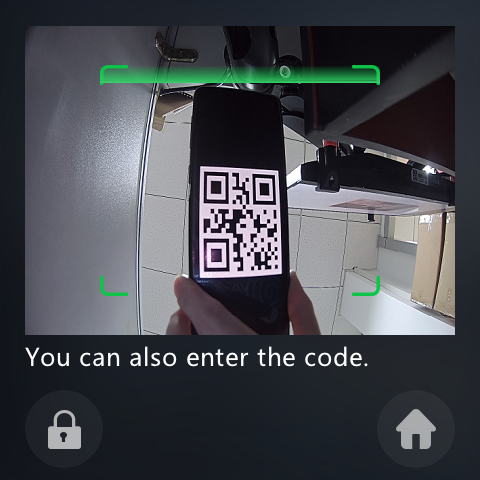
El dispositivo permite escanear códigos QR generados localmente y generados por SmartPlus Cloud.
Para generar un código QR en la web, ve al Directorio > Usuario > interfaz +Añadir y desplázate hasta la sección PIN. Haz clic en el icono del código QR.

Haz clic en Generar para generar el código QR con un PIN de 8 dígitos.
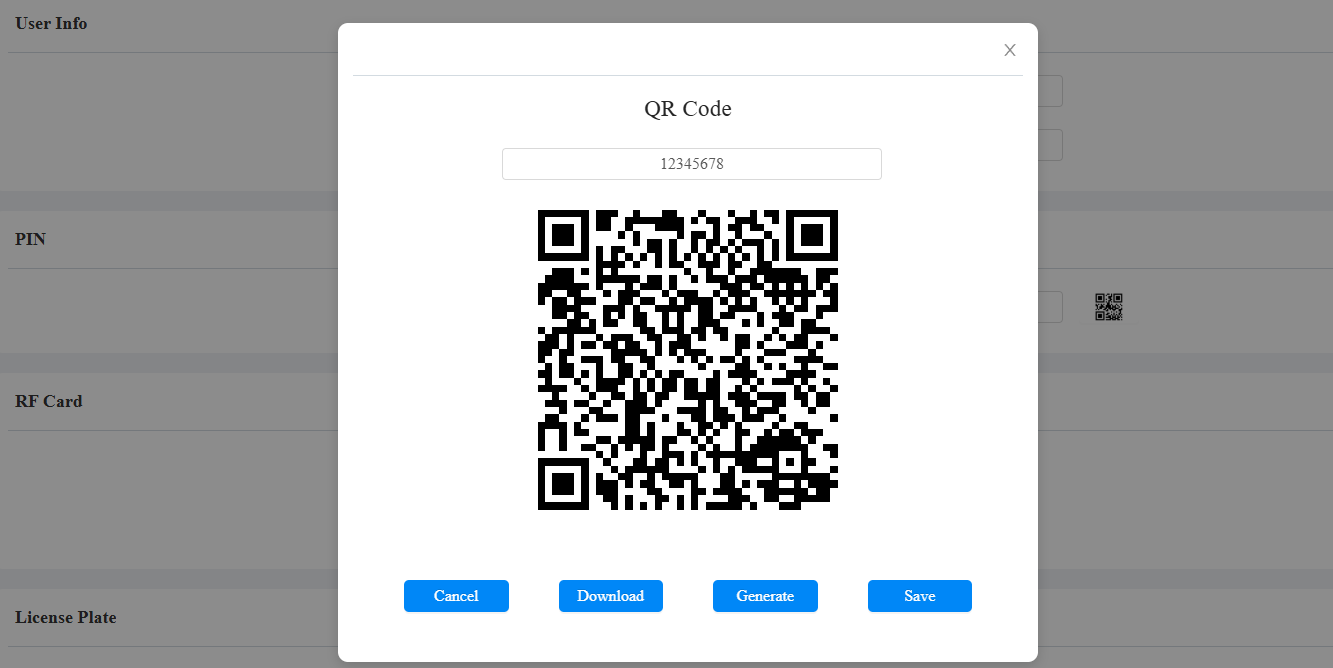
Cancelar: Haz clic para volver a la interfaz de edición de usuario. El código QR y el código PIN no se guardarán.
Descargar: Haz clic para guardar el código QR en tu PC.
Generar: Haz clic para generar otro código QR y código PIN.
Guardar: Haz clic para volver a la interfaz de edición del usuario y guardar los códigos.
Desbloqueo por tarjeta RF/Bkey
En la interfaz de Directorio > > de usuario +Añadir , desplázate hasta la sección RF Card&Bkey .

Código: El número de tarjeta que lee el lector de tarjetas.
Nota:
Haz clic aquí para ver los pasos detallados de configuración de Bkey.
Cada usuario puede tener un máximo de 5 cartas añadidas.
El dispositivo permite añadir 20.000 usuarios.
Las tarjetas RF que operan en frecuencias de 13,56 MHz y 125 KHz son compatibles con el dispositivo para el acceso.
Puedes activar y desactivar el uso de tarjetas RF en la interfaz de Control de Acceso > Configuración de Tarjetas .

Formato de código de tarjeta RF
Para integrar el acceso a la puerta de la tarjeta RF con el sistema de intercomunicación de terceros, necesitas que el formato del código de la tarjeta RF coincida con el que utiliza el sistema de terceros.
Para configurarlo, ve a Control de acceso > Configuración de tarjetas > interfaz RFID .
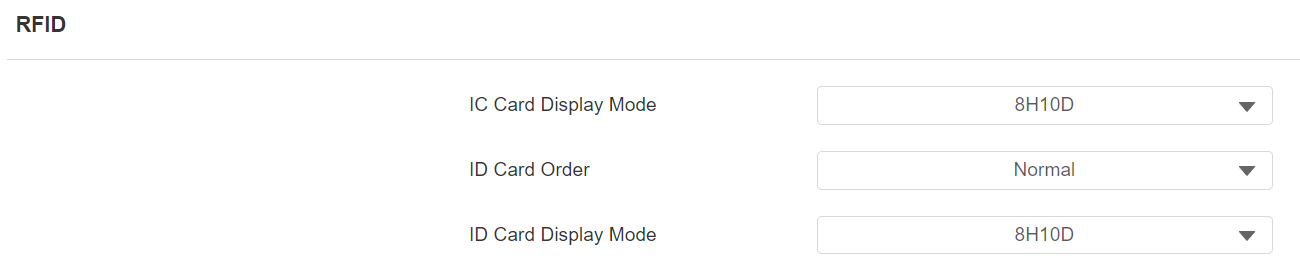
Modo de visualización de tarjetas IC/ID: Establecer el formato del número de tarjeta desde las opciones proporcionadas.
Orden de las tarjetas de identificación: Configura el modo de lectura de la tarjeta entre Normal y Invertido.
Desbloqueo por matrícula
Akuvox ofrece dos formas principales de identificar vehículos y abrir puertas.
Utiliza una cámara LPR (Reconocimiento de Matrículas) de terceros para reconocer la matrícula del vehículo.
Utiliza el lector de tarjetas de largo alcance Akuvox ACR-CPR12 para reconocer la tarjeta UHF acoplada al parabrisas del vehículo.
Para asignar la matrícula a un usuario, busca la sección de matrícula en el Directorio > interfaz de usuario > +Añadir .

Añadir: Un usuario puede tener hasta 5 matrículas.
Duración: Activar/desactivar el vehículo a largo plazo. Está activado por defecto. Si está desactivado, especifica cuándo puede entrar o salir el vehículo del aparcamiento.
Desbloquear mediante reconocimiento facial
En el Directorio > interfaz de usuario > +Añadir , desplázate hasta la sección Carás . Haz clic en Importar para subir la imagen y en Restablecer para eliminarla .

Nota
Tamaño máximo del archivo: 2M, formato: .jpg/.png.
Ajustes de reconocimiento facial
El teléfono telefónico te permite ajustar la precisión del reconocimiento facial, los intervalos de reconocimiento y más para mejorar la experiencia del usuario.
Para configurarlo, ve a la interfaz de Control de Acceso > Configuración de Face .
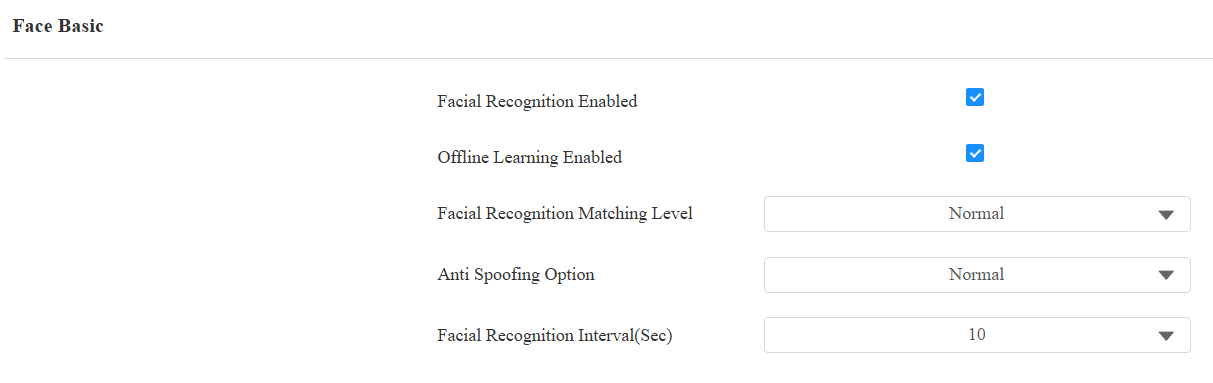
Reconocimiento facial activado: Activar/desactivar la función de reconocimiento facial.
Aprendizaje offline habilitado: La precisión del reconocimiento facial mejora a medida que aumenta el número de reconocimientos.
Nivel de coincidencia de reconocimiento facial: Determina cuán estricto es el sistema de reconocimiento facial al comparar el rostro de una persona con los datos faciales subidos. Cada nivel permite que un distinto grado de diferencia o cubrimiento facial (excluyendo la zona de la boca) pase el reconocimiento.
- Bajo: Permiten ligeras diferencias respecto a los datos faciales subidos, con poca cobertura facial.
- Más alto: Requieren que la cara sea idéntica a la subida, con cobertura mínima o nula.
- Los otros dos niveles están en medio.
Opción antisuplantación: Establece cuán estricto es el sistema para evitar caras falsas.
- Cerrar: Desactivar la función anti-suplantación facial. La verificación facial puede realizarse utilizando sustitutos no vivos del rostro de una persona autorizada, como una foto.
- Más alto: El sistema no puede ser engañado por ningún sustituto no vivo del rostro de una persona autorizada.
- Los otros tres niveles están en medio.
Intervalo de reconocimiento facial: Ajusta el intervalo de tiempo entre cada intento de reconocimiento facial, que va de 1 a 8 segundos.
Además, puedes configurar la luz suplementaria de reconocimiento facial y el marco de vista previa en la interfaz de Configuración > Teclas/Pantalla > Configuración de Reconocimiento Facial .
La luz suplementaria se utiliza para facilitar el reconocimiento durante un momento específico en un entorno oscuro.
Para configurarlo, ve a la interfaz de Configuración > Tecla/Pantalla > Configuración de Reconocimiento Facial .
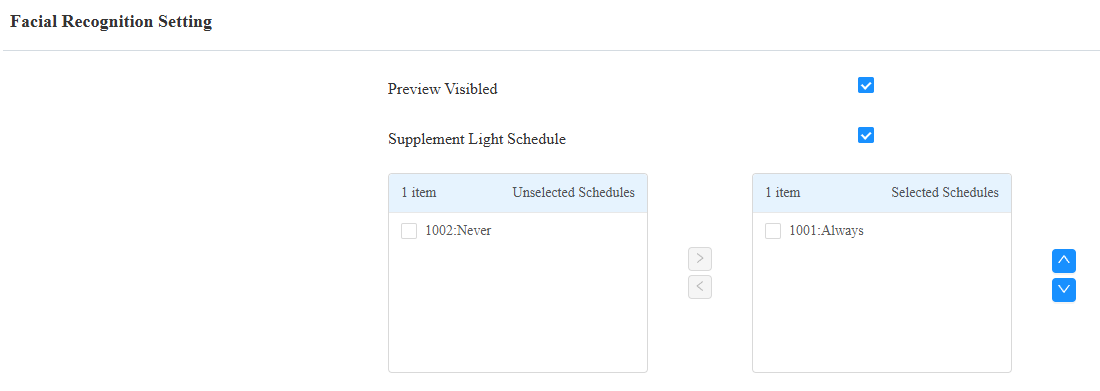
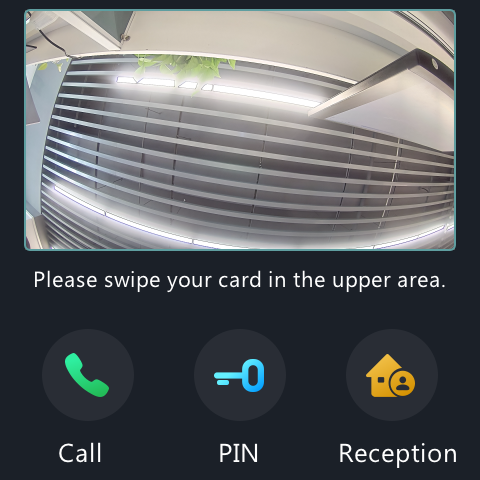
Vista previa visible: Desactivada por defecto y solo disponible en el tema por defecto . Cuando está activado, el marco de reconocimiento facial se mostrará en la pantalla de inicio.
Horario: Activa el horario marcándolo y moviéndolo de la caja izquierda a la derecha. Para configurar un horario, ve a la interfaz de Configuración > Calendario .
Desbloqueo por Bluetooth
El dispositivo permite abrir la puerta mediante My MobileKey o la app SmartPlus con Bluetooth. Los usuarios pueden abrir la puerta con las aplicaciones en el bolsillo o agitar el móvil hacia el dispositivo a medida que se acercan.
Nota
Antes de usar Bluetooth para abrir puertas, necesitas activar la función Bluetooth en la interfaz de Control de Acceso > BLE .
Desbloquear con My MobileKey
En el Directorio > interfaz de usuario > +Añadir , desplázate hasta la sección de Configuración de BLE .

Código de autenticación: Haz clic en Generar para generar un código de verificación de 6 dígitos.
Configuración de desbloqueo Bluetooth
Configura la función de desbloqueo Bluetooth en la interfaz de Control de Acceso > BLE .
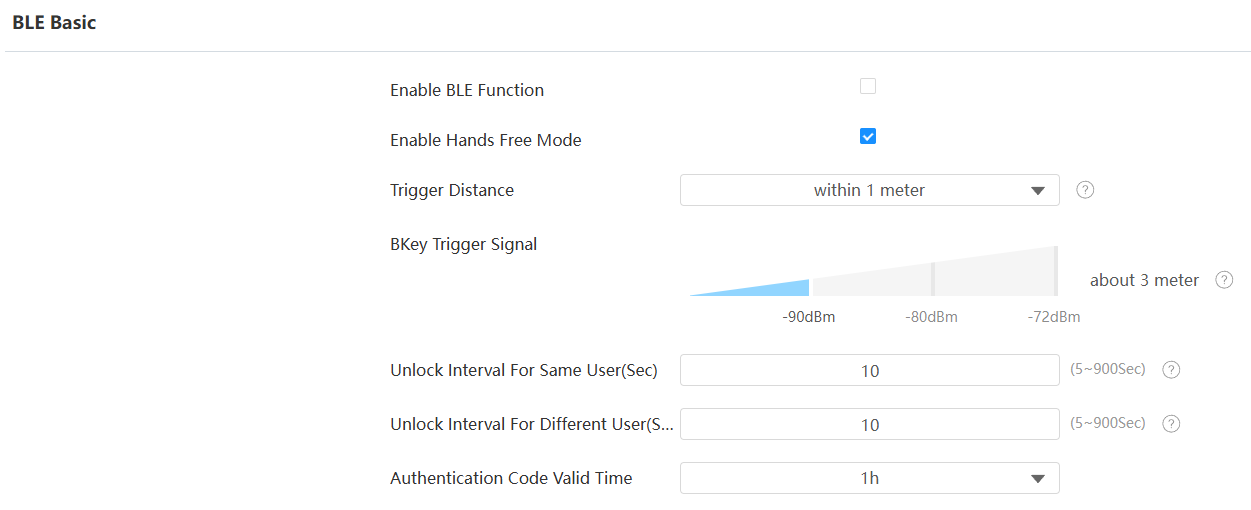
Activar el modo manos libres: Si está activado, los usuarios pueden acceder a la puerta manos libres. Si está desactivado, los usuarios deben mover las manos cerca del dispositivo para abrir puertas.
Distancia de disparo: Establece la distancia de disparo del Bluetooth para el acceso a la puerta. Seleccionas dentro de 1 metro, dentro de 2 metros y dentro de 3 metros. La distancia máxima del gatillo es de 3 metros.
Señal de disparo Bkey: Hay tres rangos que determinan la distancia de disparo Bkey.
Intervalo de desbloqueo para el mismo usuario(Sec): Establece el intervalo de tiempo entre intentos consecutivos de acceso a puertas Bluetooth para el mismo usuario.
Intervalo de desbloqueo para diferentes usuarios (segundo): Establece el intervalo de tiempo entre intentos consecutivos de acceso a puertas Bluetooth para diferentes usuarios.
Código de autenticación Tiempo válido: El tiempo válido de emparejamiento dentro del cual los usuarios deben completar el emparejamiento con la aplicación My MobileKey.
Nota
Para conocer los pasos detallados de configuración de los diferentes métodos de acceso basados en Bluetooth, puedes hacer clic en los siguientes artículos.
Configuración de acceso
Puedes personalizar la configuración de acceso, como definir el calendario de acceso a la puerta para determinar cuándo es válido el código y especificar qué relé abrir.
En la interfaz de Directorio > > de usuario +Añadir , desplázate hasta la sección de Configuración de acceso .
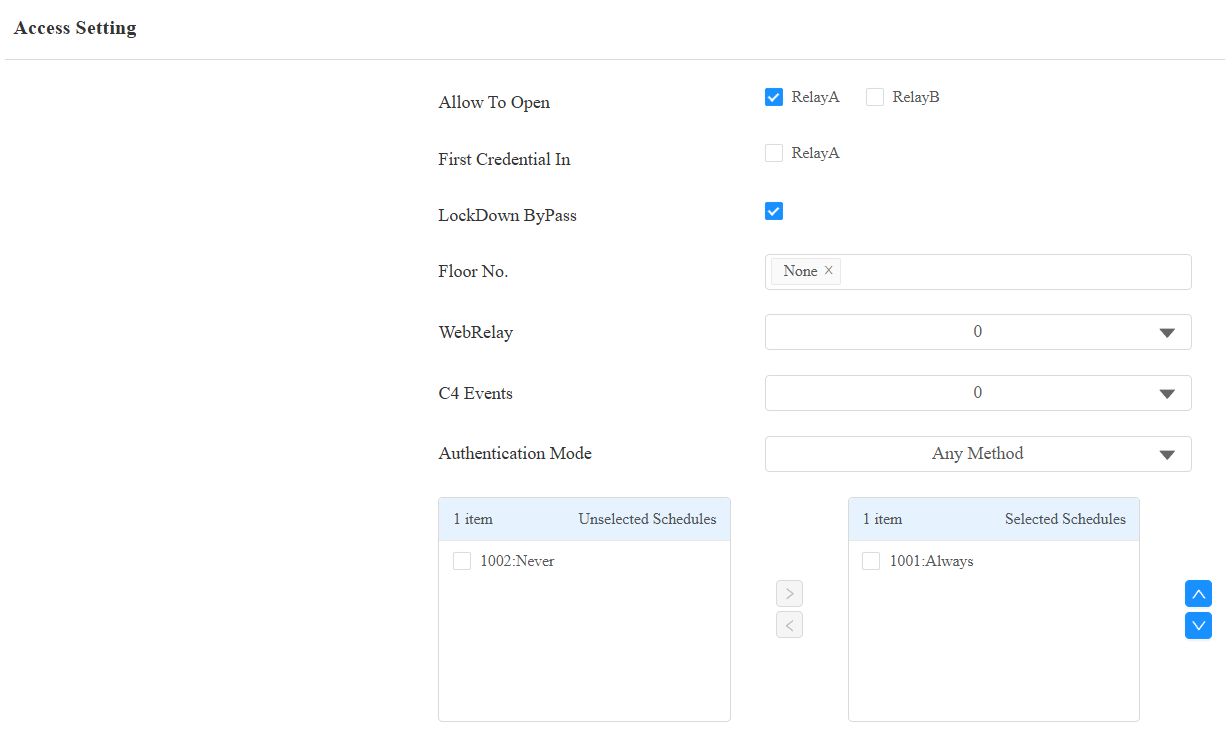
Permitir que se aperta: Especifica el(los) relé(s) a desbloquear usando los métodos de apertura de puerta asignados al usuario.
Primera credencial en: Esto decide si el usuario puede mantener la puerta abierta durante el tiempo programado tras activarla.
Bypass de confinamiento: Esto decide si el usuario puede abrir la puerta cuando la puerta está cerrada con llave dentro del tiempo programado.
Planta nº : Especificar la(s) planta(s) accesible(s) al usuario a través del ascensor.
Web Relay: Especifica el ID de los comandos de acción del web relay que hayas configurado en la interfaz Web Relay . Un valor por defecto de 0 indica que el relé de red no se activará.
Eventos C4: Cuando el dispositivo se integra con dispositivos C4, selecciona el(los) evento(s) C4. Cuando los usuarios usan sus credenciales, se activan los eventos. Puedes consultar el manual de Integración Akuvox con Control4 para aprender los pasos de integración.
Modo de autenticación: Determina cómo abrir la puerta usando diferentes métodos. Ten en cuenta que el orden de la autenticación en dos pasos es importante.
Cualquier método: Permite todos los métodos de acceso.
Cara + PIN: Escanea primero la cara y luego introduce el código PIN.
Cara + tarjeta RF: Escanea primero la cara y luego pasa la tarjeta RF.
Tarjeta RF + PIN: Pasa primero la tarjeta RF y luego introduce el código PIN.
Horario: Concede al usuario acceso para abrir puertas designadas durante los periodos preestablecidos reubicando el(los) horario(s) deseado(s) del recuadro izquierdo al derecho. Además de los horarios personalizados, hay 2 opciones predeterminadas:
Siempre: Permite la apertura de puertas sin limitaciones en el conteo de puertas abiertas durante el periodo válido.
Nunca: Prohíbe abrir puertas.
Importación/exportación de datos de usuario
El teléfono de entrada permite que los datos de usuario o el control de acceso se compartan entre los teléfonos Akuvox mediante importación y exportación, mientras que también puedes exportar los datos faciales desde el teléfono y luego importarlos a un dispositivo de terceros.
Haz clic aquí para ver cómo importar y exportar datos de usuario entre teléfonos puerta Akuvox.
Para configurarlo, ve al Directorio > Interfaz de usuario > Importar/Exportar . El dispositivo permite añadir 20.000 usuarios.

Nota
El archivo de importación es compatible con el formato TGZ o CSV.
El archivo de exportación está en formato XML o CSV.
Tarjeta Mifare
El dispositivo puede leer tarjetas Mifare cifradas para mayor seguridad. Cuando esta función está activada, lee los datos en los sectores y bloques designados de las tarjetas, no el UID.
Haz clic aquí para ver los detalles sobre cifrar y leer las tarjetas Mifare.
Para configurarlo, ve a Control de acceso > Configuración de tarjetas > interfaz de cifrado de tarjetas .

Tipo: Hay cuatro opciones: Ninguna, Clásica, Plus y DESFire.
Clásico:
Sector/Bloque: Especifica la ubicación donde se almacenan los datos cifrados de la tarjeta. Una carta Mifare tiene 16 sectores (numerados del 0 al 15), y cada sector tiene 4 bloques (numerados del 0 al 3).
Clave de bloque: Establecer una contraseña para acceder a los datos almacenados en el sector/bloque predefinido.
Además: Hay tres opciones de bloques. El dispositivo puede leer los datos cifrados en SL1 y SL3.
Bloque: El número de bloque donde se encuentran los datos cifrados.
SL3: El número clave dentro de 32 bits.
DesFire:
ID de la aplicación: Un número hexadecimal de 6 dígitos
ID del archivo: El ID del archivo cifrado de la app, que puede ser un número del 0 al 16.
Cripto: El método de cifrado, ya sea AES o DES.
Clave: La clave del archivo.
Índice clave: El número índice de la clave, que puede ser un número del 0 al 11.
Desbloqueo mediante comando HTTP
Puedes desbloquear la puerta de forma remota sin acercarte físicamente al dispositivo para entrar en la puerta escribiendo el comando HTTP creado (URL) en el navegador web para activar el relé cuando no estés disponible junto a la puerta para la entrada.
Para configurarlo, ve a Control de Acceso > Relé > Relé Abierto a través de la interfaz HTTP.
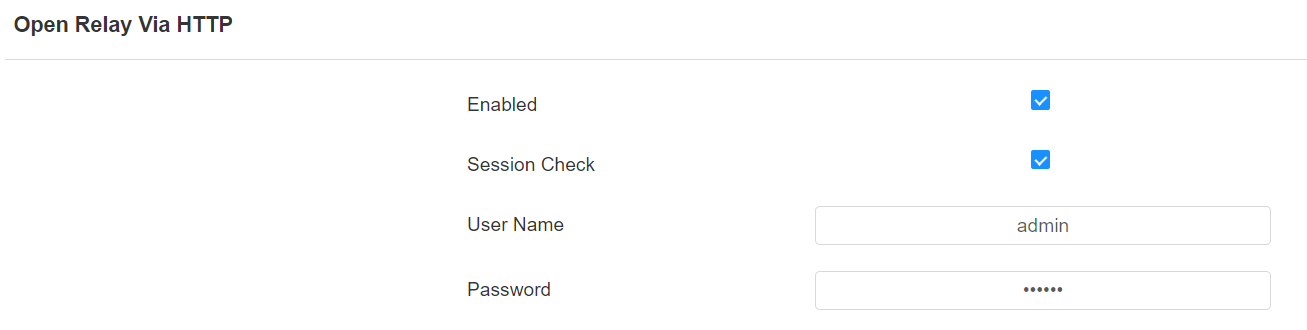
Nombre de usuario: Establecer un nombre de usuario para autenticación en las URLs de comandos HTTP.
Contraseña: Establece una contraseña para autenticación en las URLs de comandos HTTP.
Propina:
Aquí tienes un ejemplo de URL de comando HTTP para el disparo de relé.
.png "image-22HOI78M(1).png")
Nota
Haz clic aquí para ver cómo configurar la apertura de puertas mediante comandos HTTP.
Desbloqueo por código DTMF
La señalización multifrecuencia de doble tono (DTMF) es una forma de enviar señales a través de líneas telefónicas utilizando diferentes bandas de voz y frecuencia. Los usuarios pueden utilizar la función DTMF para desbloquear la puerta para los visitantes durante una llamada escribiendo el código DTMF en el teclado suave o tocando la pestaña de desbloqueo con el código DTMF en pantalla.
Para configurar códigos DTMF, ve a Control de Acceso > interfaz de Relé .
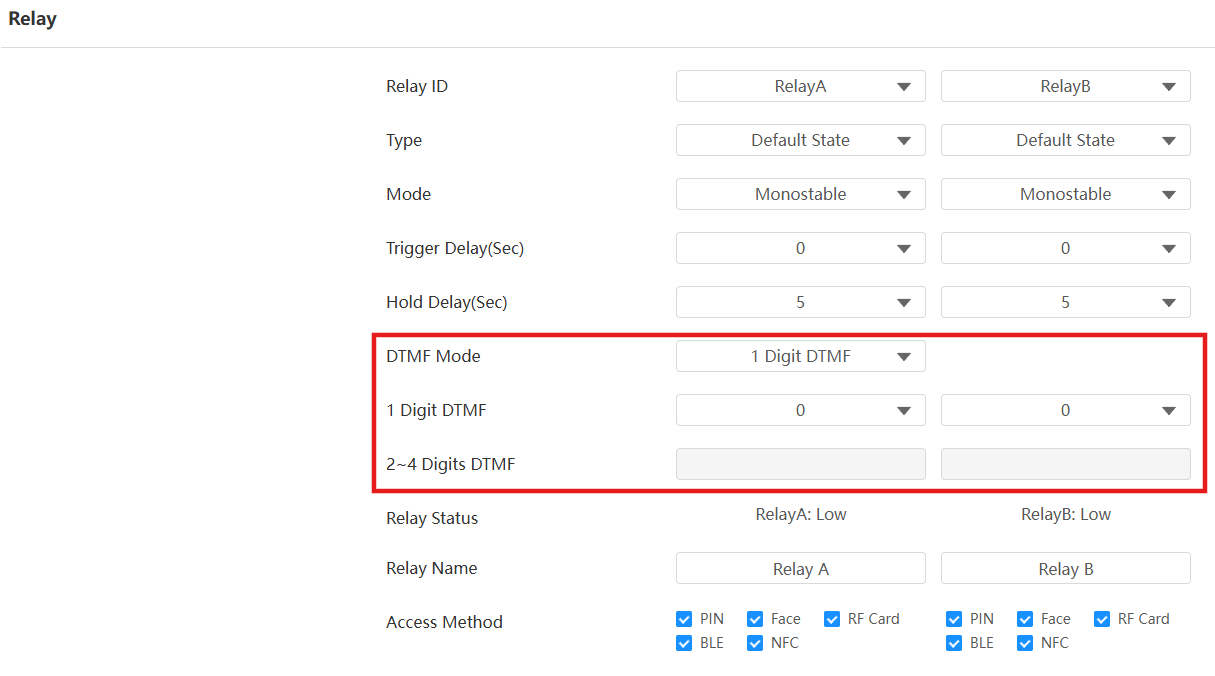
Modo DTMF: Establece el número de dígitos para el código DTMF.
DTMF de 1 dígito: Defina el código DTMF de 1 dígito dentro del rango (0-9 y *,#) cuando el Modo DTMF está configurado a 1 dígito.
DTMF de 2-4 dígitos: Establece el código DTMF en función del número de dígitos seleccionados en el Modo DTMF.
Nota
Para abrir la puerta con DTMF, los dispositivos de intercomunicación que envían y reciben el comando de desbloqueo deben usar el mismo modo y código. De lo contrario, el desbloqueo DTMF puede fallar. Consulta aquí los pasos detallados de configuración del DTMF.
Lista blanca DTMF
Para asegurar el acceso a la puerta mediante códigos DTMF, puedes configurar la lista blanca DTMF en el relé de control de acceso web > > Open Relay mediante la interfaz DTMF, de modo que solo los números de llamada que designaste en la puerta telefónica puedan usar el código DTMF para acceder a la puerta.

Asignado a la autoridad para: Especificar los contactos autorizados para abrir puertas vía DTMF:
Ninguno: Ningún número puede abrir puertas usando DTMF.
Solo lista de contactos: Las puertas pueden abrirse mediante números añadidos a la lista de contactos del teléfono portero.
Todos los números: Cualquier número puede desbloquearse usando DTMF.
Transmisión de datos DTMF
Para lograr el acceso a la puerta mediante código DTMF u otras aplicaciones, es necesario configurar correctamente DTMF para establecer una transmisión de datos basada en DTMF entre el dispositivo y otros dispositivos de intercomunicación.
Diferencias entre tipos de DTMF:
Inband | Las señales DTMF se transmiten dentro del mismo canal de audio que los datos de voz. Implementación simple, pero puede producirse distorsión de señal con códecs altamente comprimidos (por ejemplo, G.729). |
RFC2833 | Transmite DTMF como paquetes de eventos especiales a través de RTP (Protocolo de Transporte en Tiempo Real), conocido como transmisión fuera de banda. Fiable y no afectado por códecs. |
Información | Envía señales DTMF a través del canal de señalización SIP (Protocolo de Inicio de Sesión). Separado de la transmisión de voz, asegurando la calidad del audio. |
Info+Inband | Combina métodos de Info e Inband. |
Info+RFC2833 | Combina métodos de información y RFC2833. |
Info+Inband+RFC2833 | Los tres métodos se utilizan simultáneamente. |
Para configurarlo, ve a la interfaz de Cuenta web > Avanzado > DTMF .
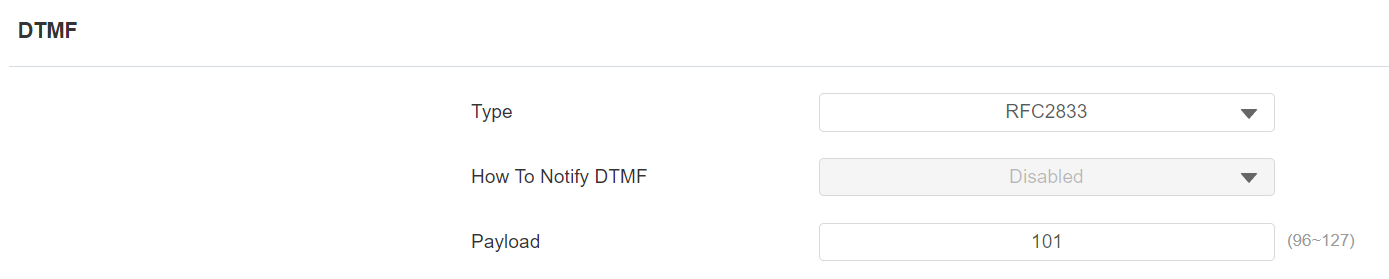
Tipo: Selecciona entre las opciones disponibles según el tipo específico de transmisión DTMF del dispositivo de terceros con el que se empareja como parte para recibir los datos de señal.
Cómo notificar DTMF: Seleccione Desactivado, DTMF, DTMF-Relé o Evento Telefónico según el tipo específico adoptado por el dispositivo de terceros. Solo debes configurarlo cuando el dispositivo de terceros con el que se va a emparejar adopta el modo Información .
Carga útil: Establezca la carga útil según la carga útil específica de transmisión de datos acordada entre el emisor y el receptor durante la transmisión de datos.
Desbloquear mediante el botón de salida
Cuando los usuarios necesitan abrir la puerta desde dentro pulsando el botón de Salida, tienes que configurar el terminal de Entrada que coincida con el botón de Salida para activar el relé de acceso a la puerta.
Haz clic aquí para ver el vídeo instructivo.
Para configurarlo, navega a la interfaz de Control de Acceso > Entrada .
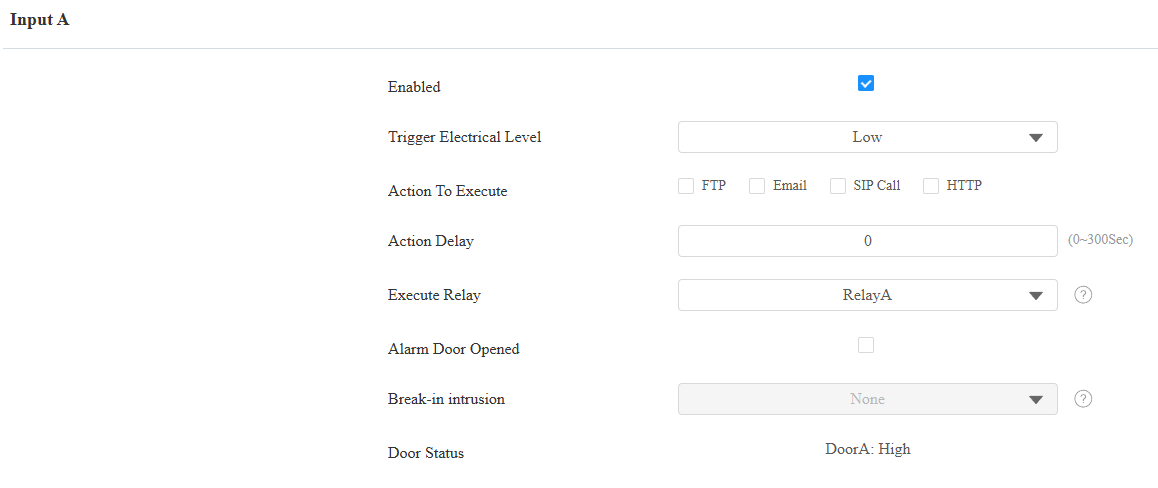
Habilitado: Para usar una interfaz de entrada específica.
Activar el nivel eléctrico: Configura la interfaz de entrada para que se active a un nivel eléctrico bajo o alto.
Acción para ejecutar: Establece las acciones deseadas que ocurren cuando se activa la interfaz de entrada específica.
FTP: Envía una captura de pantalla al servidor FTP preconfigurado.
Correo electrónico: Envía una captura de pantalla a la dirección de correo preconfigurada.
Llamada SIP: Llama al número preestablecido al activar el disparo.
HTTP: Cuando se activa, el mensaje HTTP puede capturarse y mostrarse en los paquetes correspondientes. Para utilizar esta función, activa el servidor HTTP e introduce el contenido del mensaje en el recuadro designado a continuación.
URL HTTP: Introduce la URL HTTP si seleccionas HTTP como acción a ejecutar. El formato es el contenido IP/Mensaje de http://HTTP servidor.
Retraso en la acción: Especifica cuántos segundos retrasar la ejecución de las acciones preconfiguradas.
Ejecutar relé: Especifica el relé que se activará con las acciones.
Puerta de alarma abierta: Si está activada, cuando el tiempo de apertura de la puerta supere un límite, se activará una alarma.
Tiempo de espera para la puerta abierta: El límite de tiempo para abrir la puerta.
Intrusión: Activa una alarma cuando la puerta se abra a la fuerza o ilegalmente. Solo desactivando esta opción se puede desactivar la alarma una vez activada. Es incompatible con la función Ejecutar Relé. Haz clic aquí para saber más sobre esta función.
Estado de la puerta: Mostrar el estado de la señal de entrada.
Configurar métodos de acceso en el dispositivo
Los administradores de propiedades pueden configurar el código PIN público, los PINs privados y las tarjetas RF de los usuarios en el dispositivo mediante una tarjeta de administrador.
Tarjeta de Administración
La tarjeta de administración otorga permiso a los administradores de la propiedad para gestionar los métodos de acceso en el dispositivo.
Para añadir o eliminar una tarjeta de administrador, accede primero a la configuración de administrador del dispositivo introduciendo la contraseña del sistema. El valor por defecto es 2396.
Navega a la pantalla de Configuración Avanzada > Acceso de Administrador > Modificar la Tarjeta de Administración .
.png "screencut(1).png")
.png "screencut (1).png")
PIN público
El PIN público puede ser compartido por los residentes del mismo edificio o complejo para abrir puertas.
Para configurarlo, ve a la pantalla de Configuración del método de acceso > Modificar PIN público introduciendo la contraseña del servicio. El valor por defecto es 3888.
Los administradores de propiedades deben tocar primero la tarjeta de administración o introducir el PIN del sistema (2396 por defecto).
.png "screencut (3).png")
.png "screencut (4).png")
PIN privado
El PIN privado es único para cada usuario. Tras añadir un código PIN privado, se creará automáticamente un usuario cuya información podrá modificarse en la interfaz web del dispositivo.
Para configurarlo, ve a la pantalla de Configuración del método de acceso > Modificar PIN privado introduciendo la contraseña del servicio. El valor por defecto es 3888.
Los gestores de propiedades deben tocar la tarjeta de administración o introducir el PIN del sistema (2396 por defecto) antes de añadir o eliminar los PIN.
.png "screencut (5).png")
Tarjetas RF
La tarjeta RF se asigna al usuario para abrir la puerta. Tras añadir una tarjeta, se creará automáticamente un usuario cuya información podrá modificarse en la interfaz web del dispositivo.
Para configurarlo, ve a la pantalla de Configuración del Método de Acceso > Modificar la tarjeta de usuario introduciendo la contraseña del servicio. El valor por defecto es 3888.
Los gestores de propiedades deben tocar la tarjeta de administración o introducir el PIN del sistema (2396 por defecto) antes de añadir o eliminar tarjetas.
.png "screencut (6).png")
Eliminar la tarjeta de usuario manualmente: Elimina la tarjeta encontrándola y tocándola en la lista.
Eliminar la tarjeta de usuario automáticamente: Elimina la tarjeta colocándola directamente en la zona lectora de tarjetas.