Hora de actualización: agosto. 2026
Sobre este manual
Este manual está dirigido a gestores de propiedades que necesitan gestionar a residentes, personal de oficina, personal, dispositivos, control de acceso o mantenimiento remoto en la plataforma Akuvox SmartPlus (Versión: 7.5.0).
Nota
Puedes usar el portal web de gestión de propiedades SmartPlus gratis, pero usar la app requiere una cuota mensual.
Por favor, contacta con el equipo de ventas de Akuvox para conocer los detalles de precios.
Novedades en la versión 7.5.0:
xxx
Resumen del sistema
La plataforma de gestión de propiedades Akuvox SmartPlus es una plataforma en la nube en la que los gestores pueden llevar a cabo una gestión integrada de los residentes de la comunidad, dispositivos, control de acceso, mantenimiento remoto, etc.
Los gestores de propiedades que utilicen esta plataforma podrán hacerlo:
Asigna a los residentes a sus edificios y apartamentos correspondientes, y comprueba las direcciones MAC de los dispositivos, el estado en línea y su relación con los residentes.
Modifica la configuración general del dispositivo, incluyendo nombre del dispositivo, configuración del relé, desbloqueo de puertas, etc.
Configura varios tipos de acceso a puertas usando código PIN y tarjeta RF para diferentes propósitos y roles, y crea los horarios correspondientes de control de acceso a las puertas.
Monitoriza los registros y registros de seguridad, incluyendo registros de puertas, registros de llamadas, historial de llamadas, registros de temperatura, imágenes capturadas e imágenes de detección de movimiento.
Envía notificaciones a los residentes de la comunidad.
Realizar operaciones remotas como aprovisionamiento automático, reinicio de dispositivos, modificación de tipos de transmisión y mantenimiento remoto.
Modifica otros ajustes como dirección de la comunidad, hora y fecha, retardo en la detección de movimiento, etc.
Obtén una visión completa del despliegue del dispositivo, estado del dispositivo, control de acceso y estadísticas de llamadas por intercomunicador.
Suscríbete y renueva el Akuvox SmartPlus.
Iniciar sesión en SmartPlus
Solicitud de cuenta
Puedes solicitar tu cuenta de administrador de propiedades a través de tu instalador, que te ayudará a configurar tu cuenta. Después de eso, Akuvox SmartPlus te enviará por correo electrónico la información de la cuenta (nombre de usuario y contraseña) para que inicies sesión en SmartPlus.
Información de la cuenta
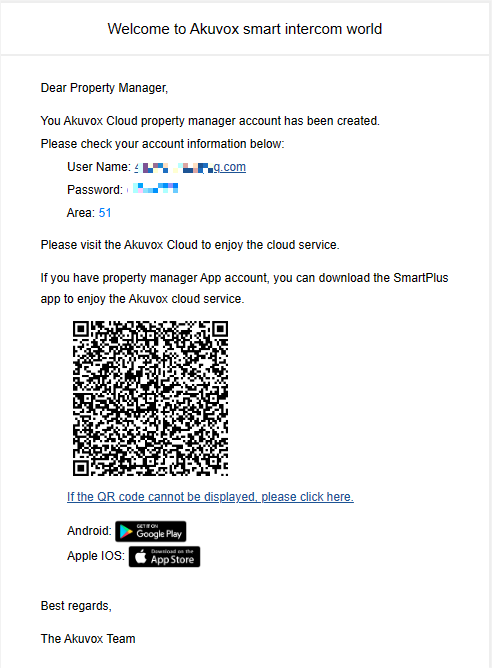
Inicia sesión en la plataforma SmartPlus utilizando la información de la cuenta del administrador de propiedades en el correo de bienvenida de SmartPlus.
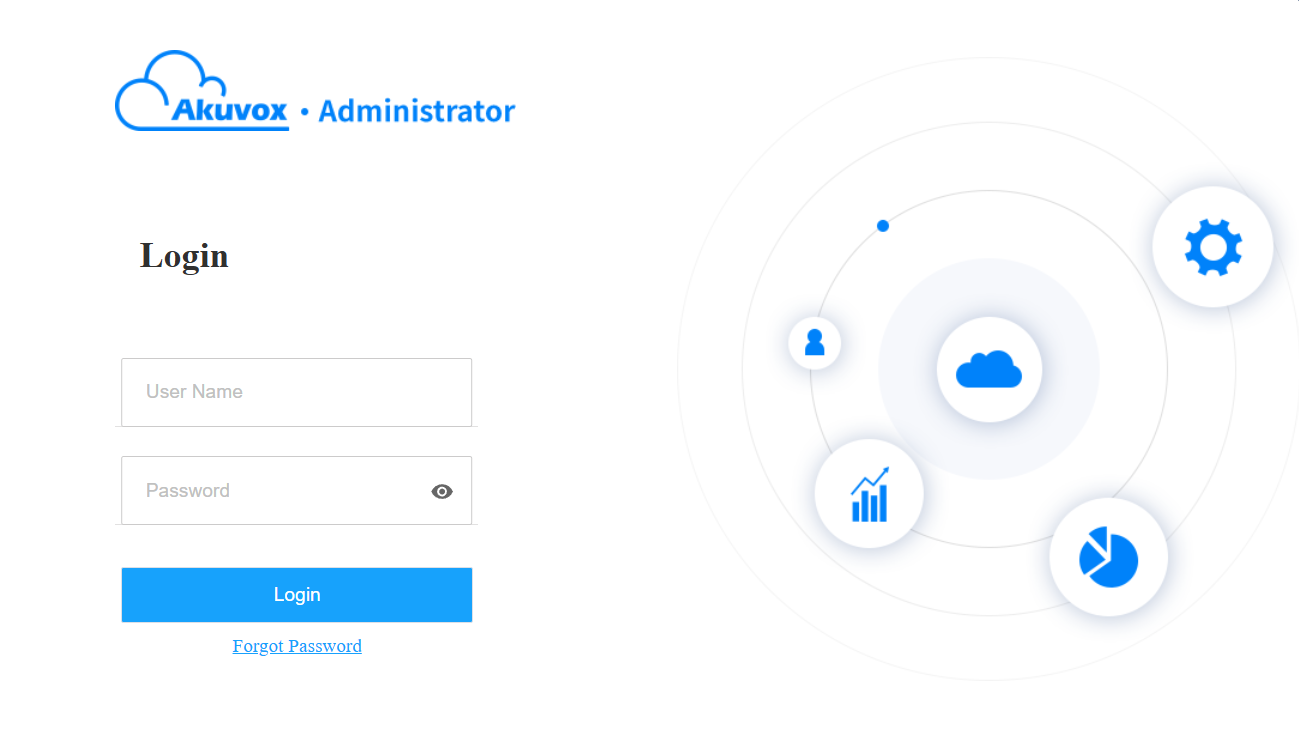
Abre el navegador web para introducir la dirección (URL) de la ubicación del servidor SmartPlus en tu zona y pulsa Enter.
Introduce tu nombre de usuario y contraseña.
Haz clic en iniciar sesión.
Nota
Introduce el código de verificación enviado a tu dirección de correo electrónico para iniciar sesión cuando tus distribuidores o instaladores activen la función de Autenticación en Dos Etapas.
Interfaz de Gestión de Propiedades
La interfaz de gestión de propiedades Akuvox SmartPlus te permite gestionar inquilinos, dispositivos, la aplicación Akuvox SmartPlus para comunicación por intercomunicador basada en la comunidad, control de acceso a puertas, monitorización, etc.
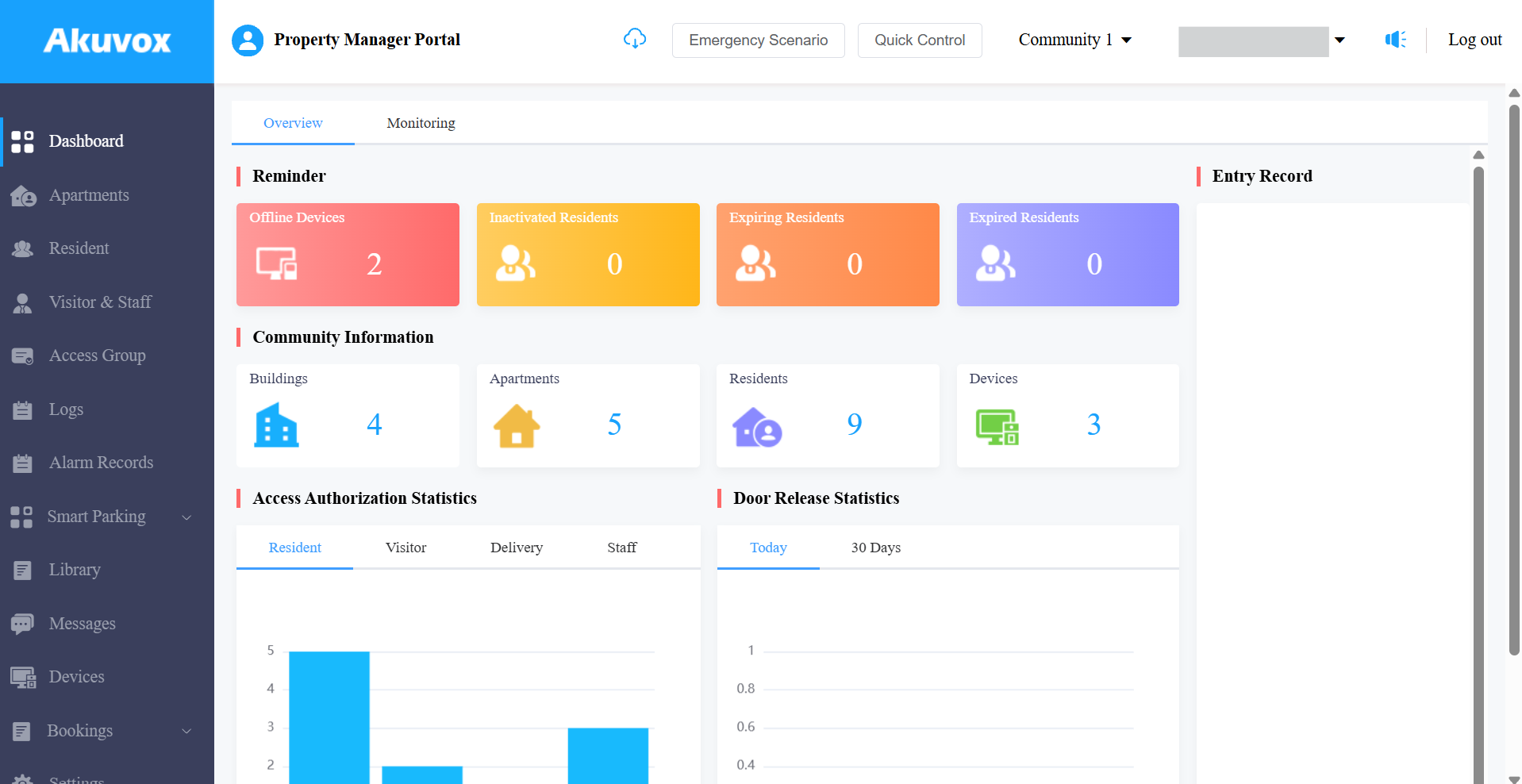
Descripción del módulo
Nombre de la columna | Descripción |
Salpicadero | Consta de 2 páginas: Visión general y seguimiento.
|
Apartamento | Busca información del apartamento, indicando a qué edificio pertenece el apartamento y el número de residentes y dispositivos en el apartamento. |
Residentes | Gestionar cuentas de residentes: crear y comprobar la información de cuentas y control de acceso; importar datos de caras y tarjetas RF mediante plantillas; Editar tipos de acceso y grupos. |
Visitantes y personal | Permite configurar códigos PIN temporales para visitantes, códigos PIN de entrega para el personal de reparto y tarjetas RF para el personal de gestión de la propiedad. |
Grupo de Acceso | Permite crear un inventario de plantillas de calendario de control de acceso que pueden aplicarse a residentes, edificios y dispositivos específicos. |
Troncos | Consulta y busca registros de puertas, registros de temperatura, historiales de llamadas e imágenes capturadas. También puedes gestionar alertas de movimiento y revisar cambios realizados en apartamentos, usuarios, tarjetas RF, códigos PIN, rostros y códigos PIN temporales. |
Registros de alarmas | Te permite comprobar acciones activadas por alarmas de emergencia y de activación, así como exportar registros. |
Aparcamiento inteligente | Te permite registrar matrículas para residentes y gestionar los aparcamientos. |
Biblioteca | Muestra todos los códigos PIN y tarjetas RF creadas por un administrador de propiedades. |
Mensajes | Permite crear y enviar mensajes a los monitores interiores de los usuarios y a las aplicaciones SmartPlus, etc. |
Dispositivos | Te permite consultar información de dispositivos relacionada con edificios y apartamentos, y editar configuraciones relacionadas con relés, llamadas, tipos de desbloqueo y nombres de dispositivos. |
Tarjetas | Te permite gestionar las comodidades y hacer reservas para los residentes. |
Escenarios | Muestra información del administrador de propiedades, código PIN, notificación por correo electrónico, configuración de hora, configuración de movimiento, configuración de visitantes, etc. |
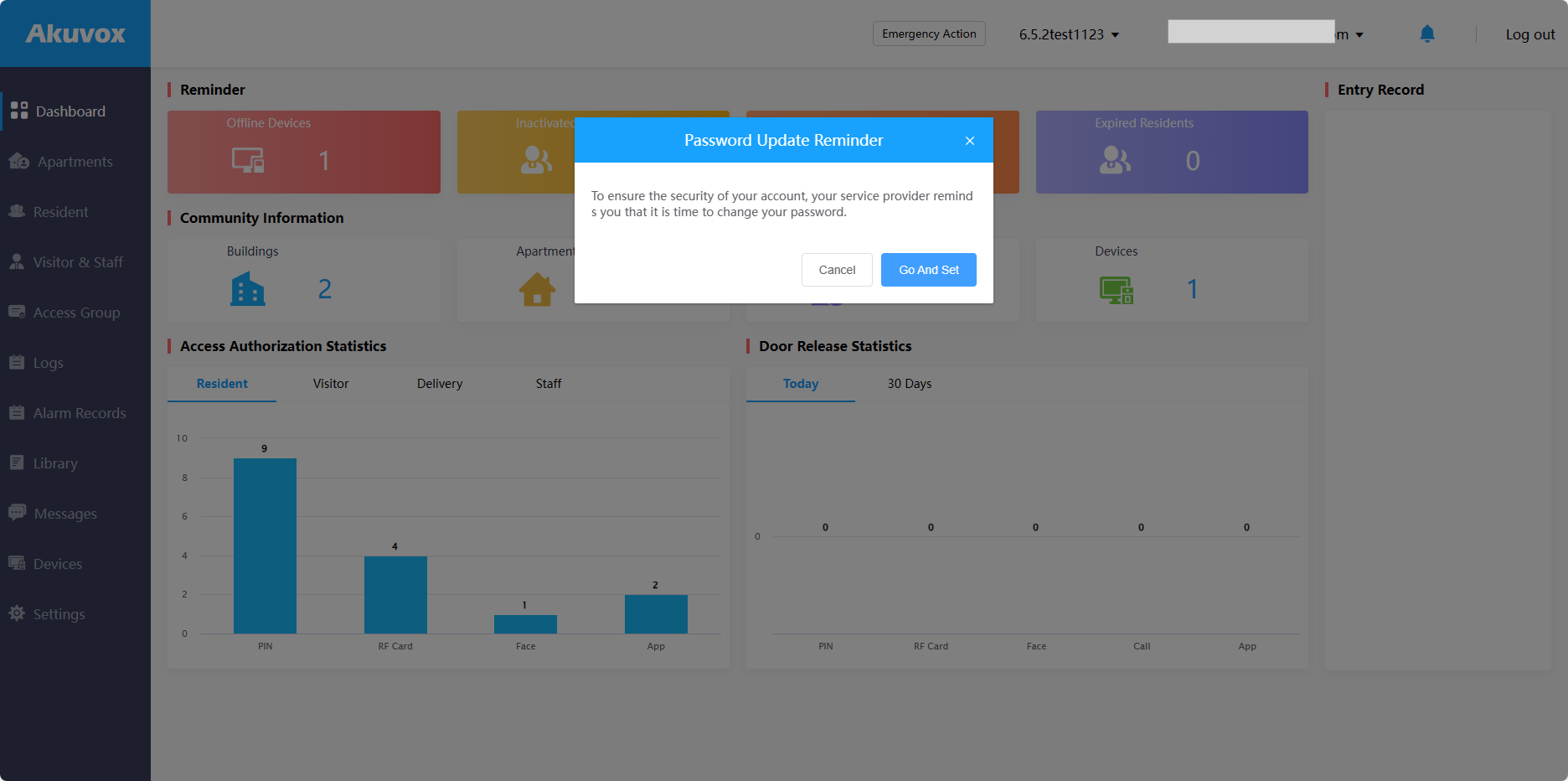
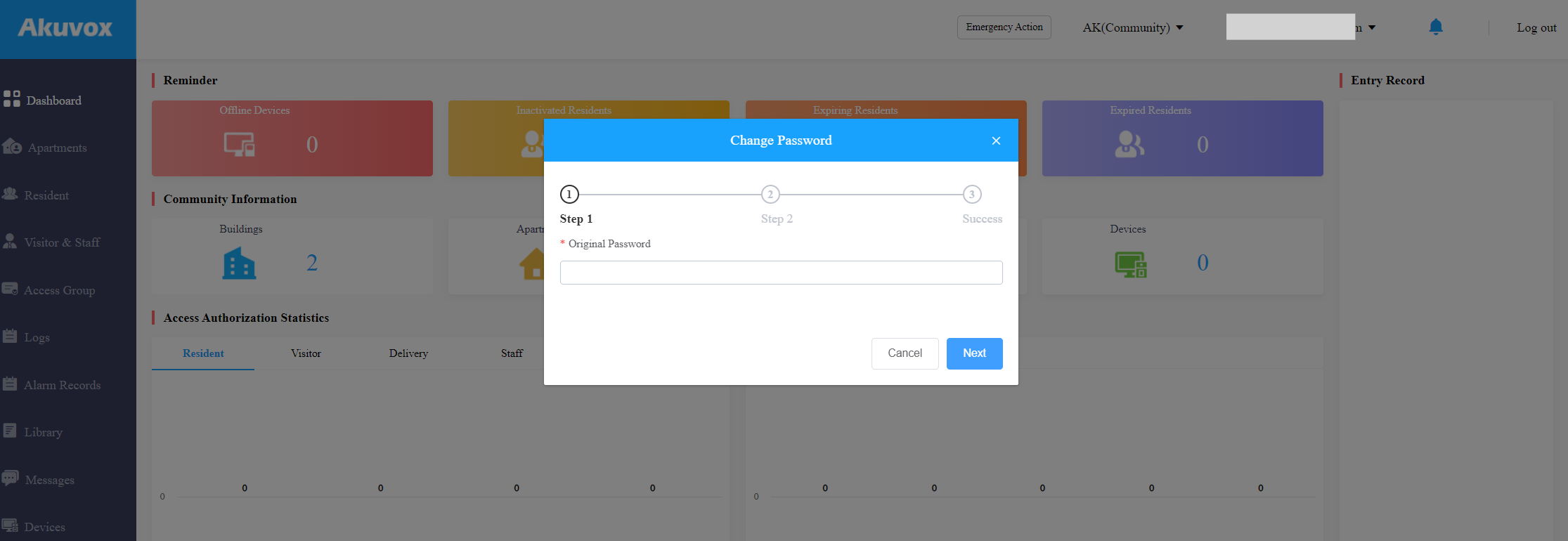
Recordatorio de actualización de contraseña
Con el Recordatorio de Actualización de Contraseña Mensual habilitado por tu instalador, aparecerá un aviso para recordarte que cambies la contraseña de acceso cada mes, lo que garantiza la seguridad de la cuenta.
Enlace
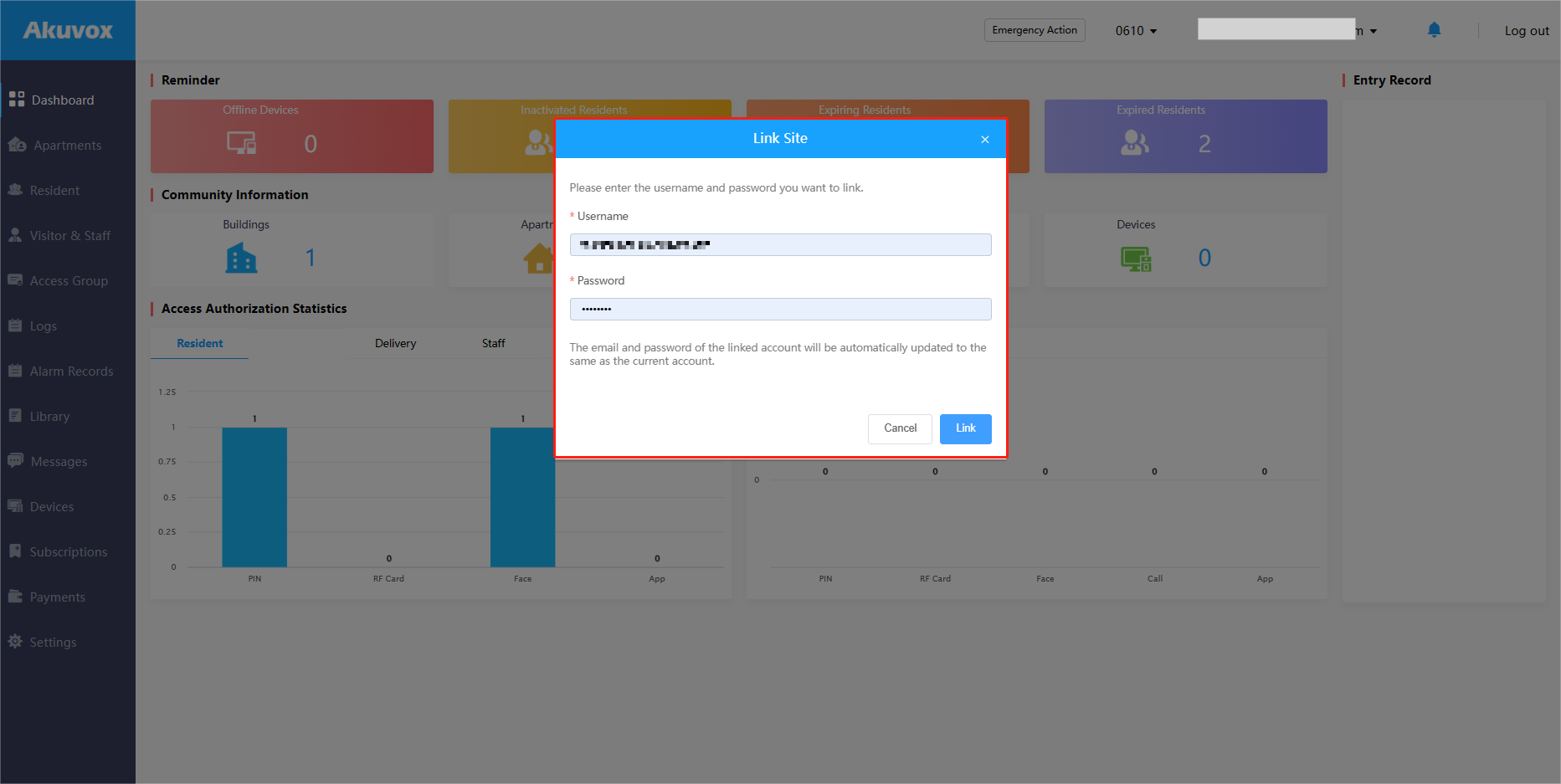
Puedes vincular cuentas de administrador de propiedades creadas por diferentes cuentas de instaladores.
1. Haz clic en el enlace del sitio en la esquina superior derecha.
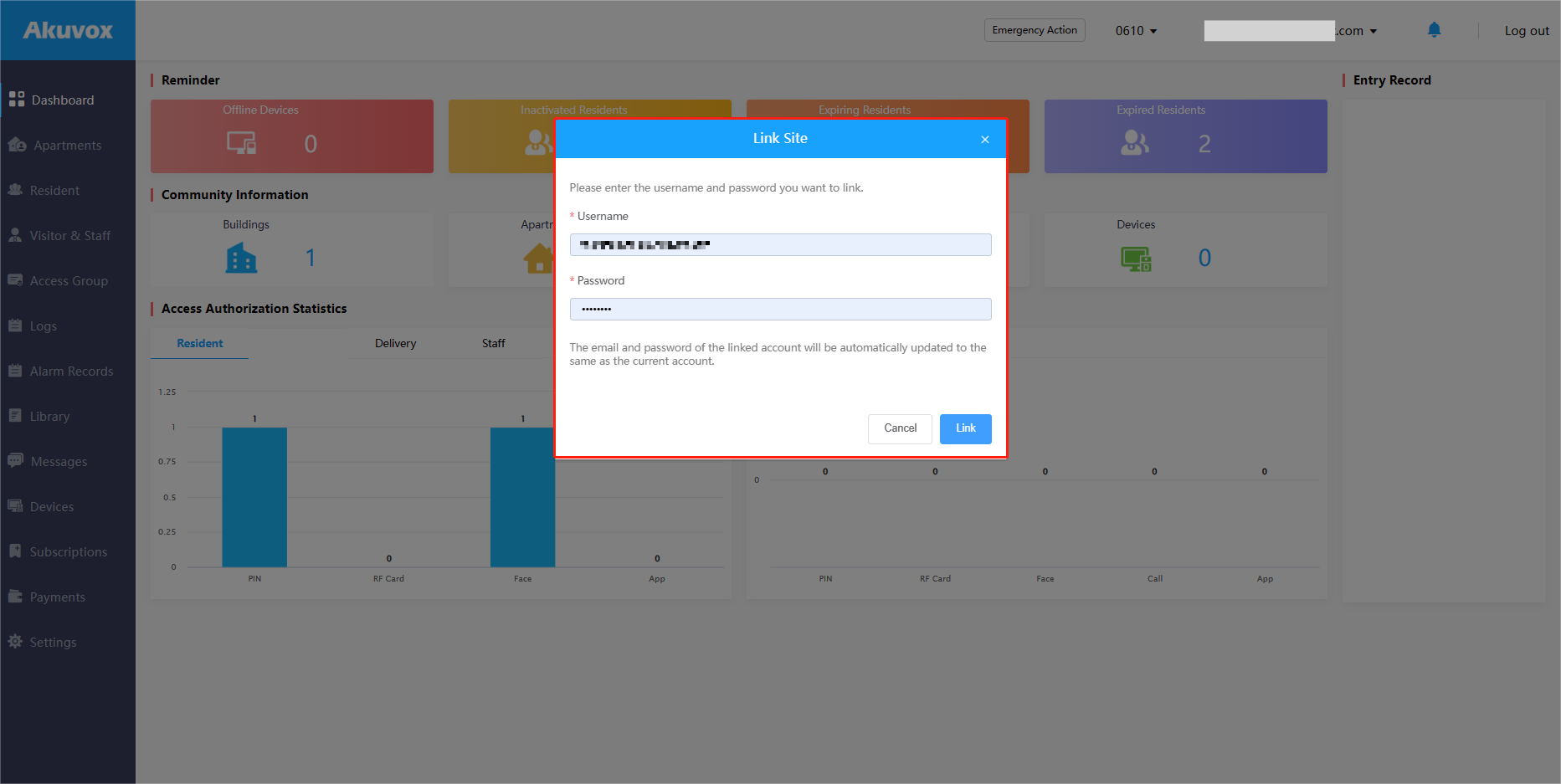
2. Introduce el nombre de usuario y la contraseña de la cuenta que quieres vincular.
Grupo de Acceso
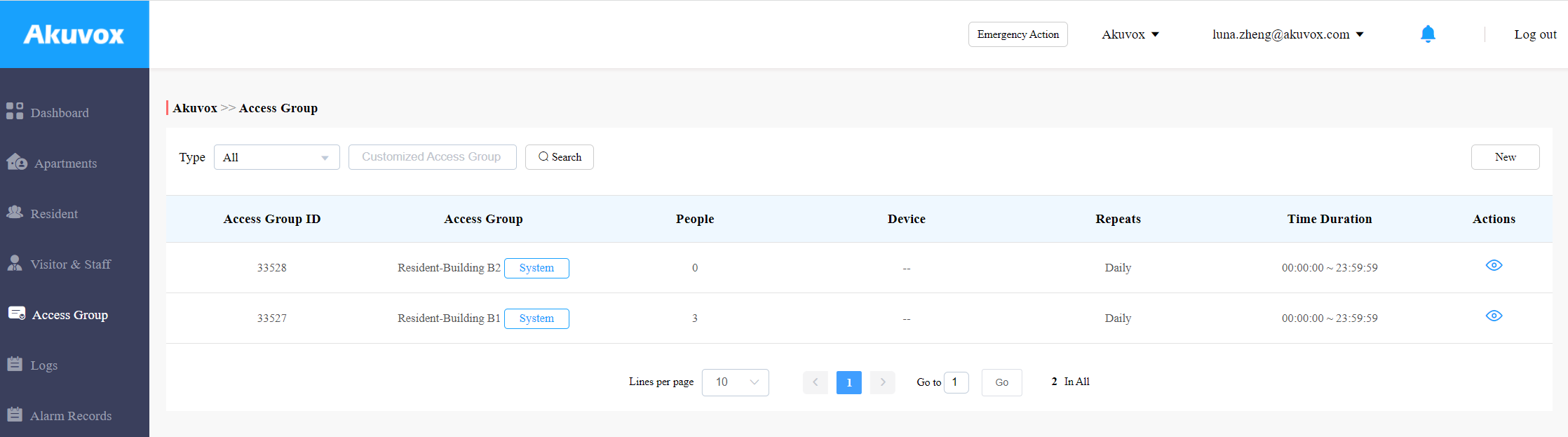
El módulo de Grupo de Acceso permite crear un inventario de horarios de control de acceso listos para hacer (grupo de acceso), que pueden extraerse fácilmente y aplicarse para el control de acceso de puertas, dirigiéndose a residentes específicos, personal de reparto, personal, edificios, apartamentos y relés.
Crear Grupo de Acceso
1. Haz clic en el Grupo de Acceso en la columna izquierda y haz clic en Nuevo en la derecha.
2. Nombra el grupo de acceso.
3. Selecciona el modo de repetición del grupo de acceso entre Nunca, Diario o Semanal.
4. Selecciona la hora del grupo de acceso.
5. Comprueba que el relé y/o las cerraduras de terceros del teléfono están abiertos. Ten en cuenta que si la cerradura de terceros está vinculada a un teléfono portero, seguirá el grupo de acceso del teléfono y no aparecerá en la lista aquí.
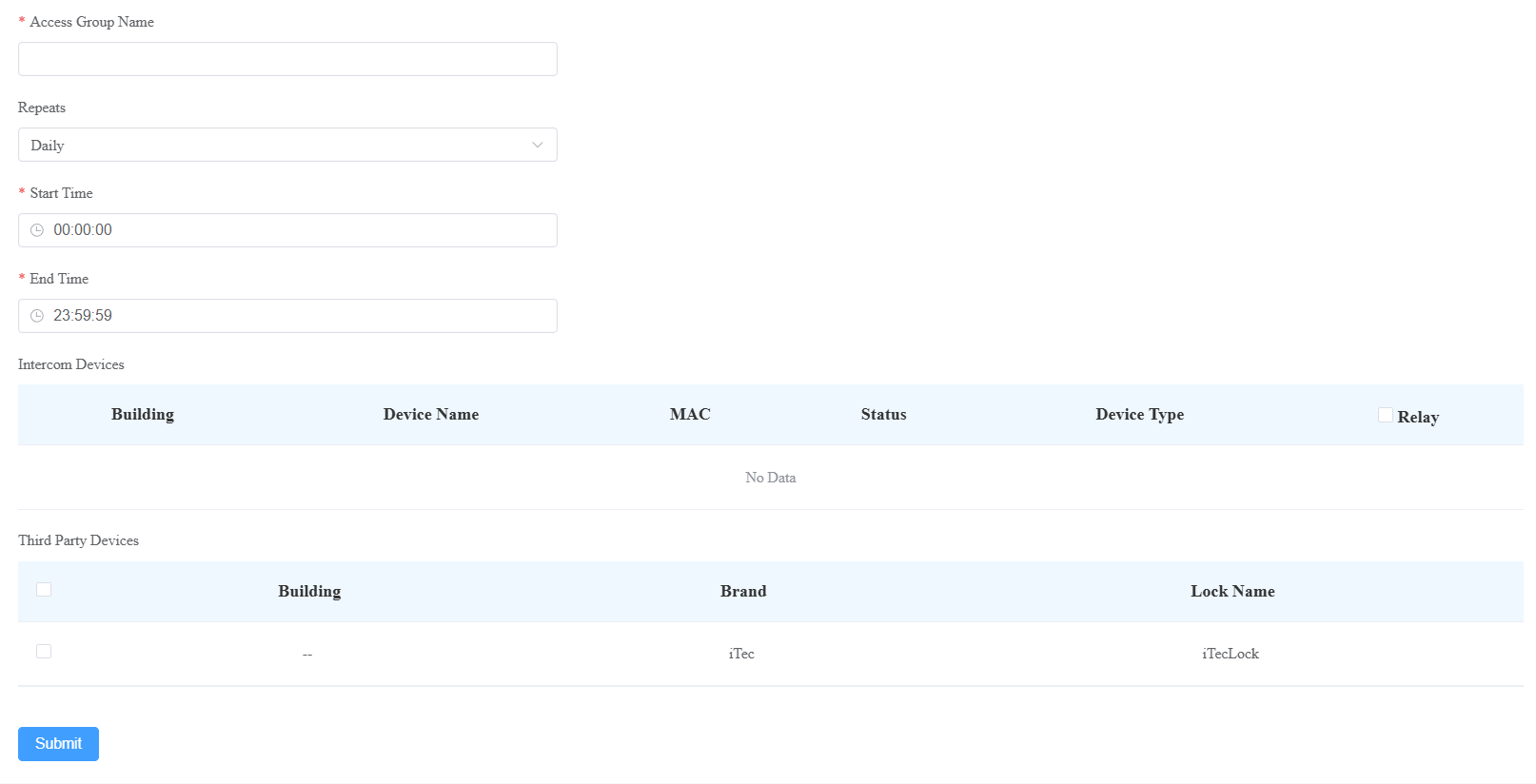
6. Haz clic en Enviar para guardar la configuración.
También puedes configurar el calendario de control de acceso en los dispositivos privados de los residentes al añadir o editar la configuración de acceso de un residente.
Nota
La opción de Autorización de Dispositivos Propios solo aparecerá después de añadir dispositivos a la habitación del residente.
Si tu instalador selecciona Solo Área Pública en Permisos de Gestión de Control de Acceso al crear o editar una nueva comunidad, entonces
A) no puedes configurar permisos de control de acceso para los residentes.
B) los residentes solo pueden usar métodos de acceso para abrir relés de dispositivos públicos.
1. Haz clic  en .
en .
2. Establecer un calendario de control de acceso para el dispositivo privado del residente.
3. Selecciona el(los) relé(s) del dispositivo.
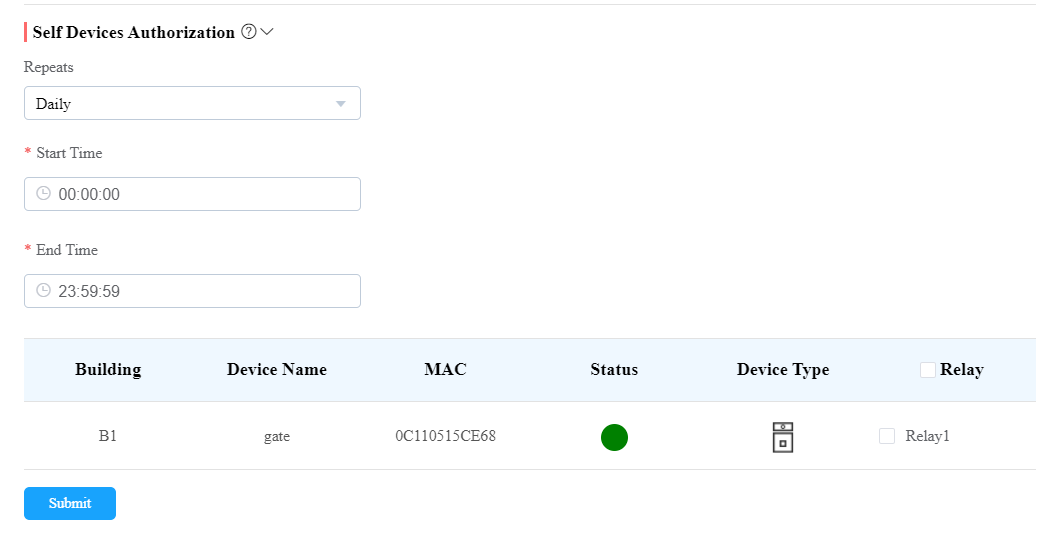
4. Haz clic en Enviar para guardar la configuración.
Grupo de acceso Buscar/Comprobar/Editar
Puedes buscar, comprobar y editar el grupo de acceso.
1. Buscar en el grupo de acceso por tipo y palabras clave. No puedes eliminar el grupo de acceso por defecto que se crea automáticamente al añadir cada edificio en la comunidad. Contiene todos los dispositivos instalados en la zona pública del edificio.
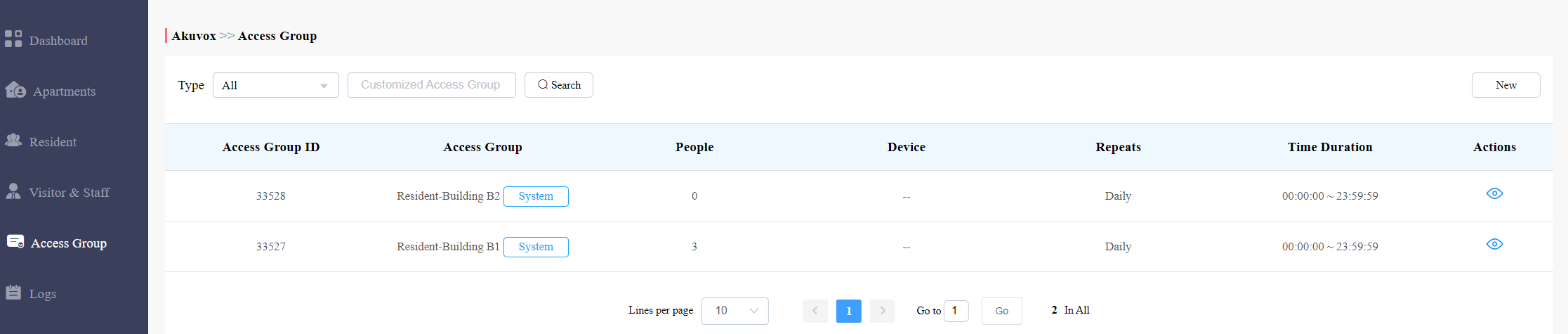
2. Haz clic en el grupo de acceso específico para consultar los detalles del grupo de acceso.
3. Haz clic en Añadir personas o Eliminar para añadir o eliminar residentes.
4. Haz clic en Editar en la esquina superior derecha para editar el grupo de acceso.

Gestión de residentes
El módulo Residentes en la columna de navegación se utiliza para añadir residentes para quienes puedes crear una cuenta de usuario final SmartPlus (cuenta principal de la familia) y una cuenta de familiar.
Puedes configurar tipos de acceso y calendarios de control de acceso para los usuarios finales y sus familiares. Además, puedes buscar, modificar, comprobar y eliminar residentes.
Añadir residentes
Añadir residentes implica crear las cuentas de los residentes (cuentas de maestro/familiares) y configurar los tipos de acceso a las puertas y los horarios de control de acceso. Puedes añadir residentes uno a uno o usando una plantilla.
Antes de añadir residentes, debes revisar la información de los residentes y luego añadirlos a los apartamentos y edificios correspondientes configurados por el gestor comunitario (Instalador).
Para crear una cuenta de usuario:
1. Haz clic en Residente > Nuevo.
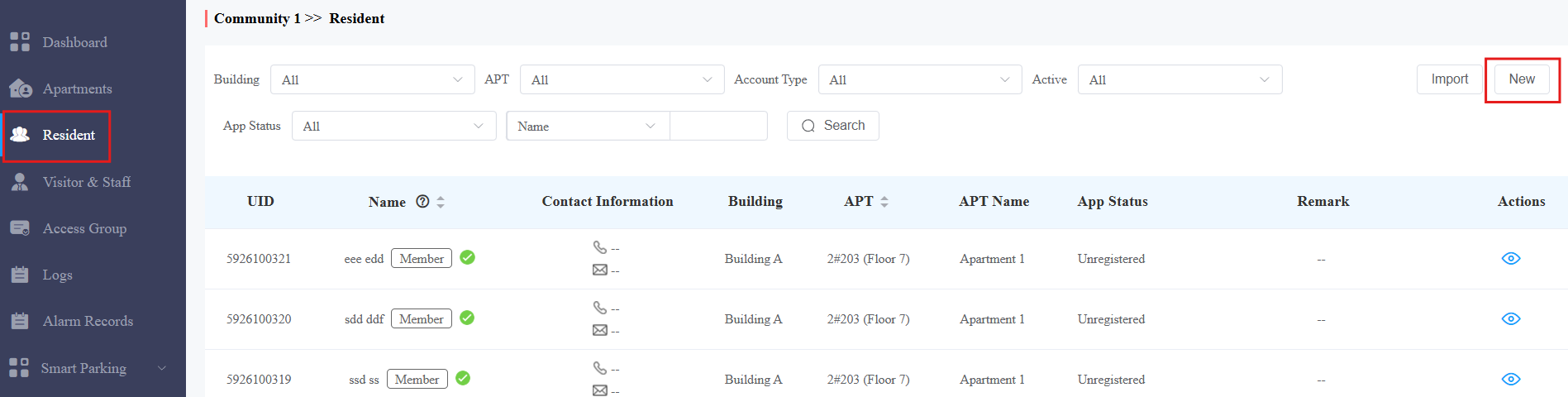
2. Configurar la información de los residentes. Puedes añadir comentarios para los usuarios en el cuadro de Comentarios para indicar su identidad, como "inquilino" o "residente".
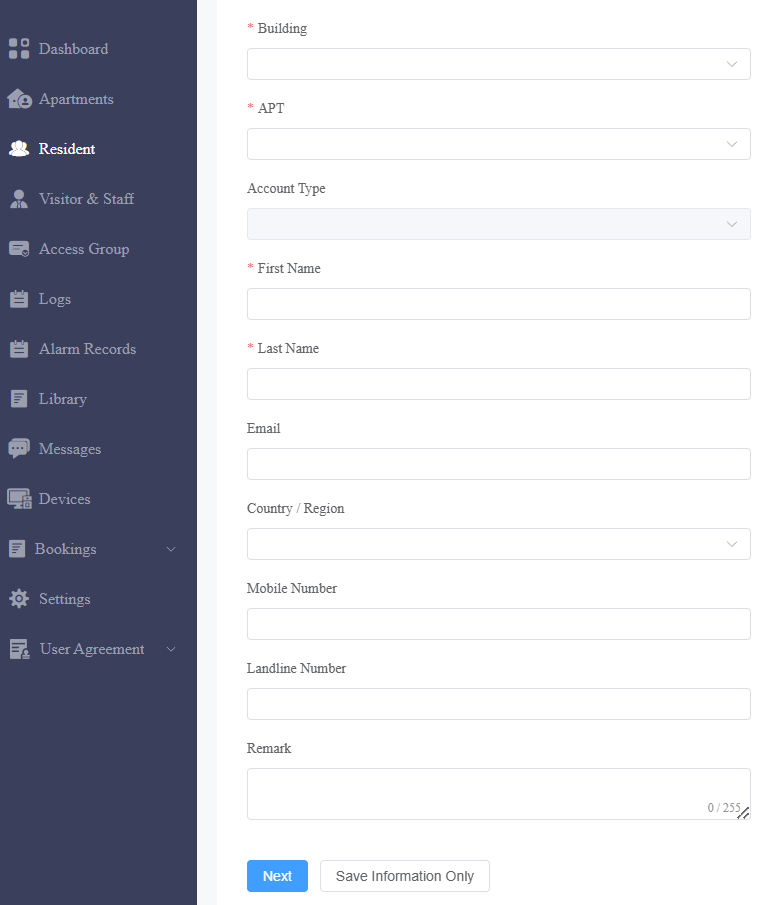
3. Haz clic para completar la creación de una cuenta. O haz clic en Enviar y Siguiente para configurar métodos de acceso para el residente.
Nota
El prefijo de área se mostrará en la casilla de Número de Móvil tras seleccionar País/Región.
La cuenta principal de un residente debe crearse primero antes de que se pueda crear la cuenta del familiar. Las formas de crear la cuenta principal y la cuenta de familiar son idénticas.
Las cuentas de los familiares deben crearse bajo el mismo apartamento, edificio y comunidad que las de la cuenta maestra.
Puedes crear un número limitado de cuentas de miembros de la familia gratis. Crear más requiere una tasa de activación.
El método de inicio de sesión de la app SmartPlus para los familiares varía según la información que introduzcas al solicitar una cuenta familiar. Ver más abajo:
Descripción:
No. | Si | Entonces |
1 | Si rellenas el correo electrónico y el teléfono móvil de un familiar, | La información de acceso se enviará al correo electrónico o teléfono móvil del familiar para iniciar sesión. |
2 | Si no rellenas el correo electrónico y el número de teléfono móvil del familiar, sino el correo de la cuenta maestra, | La información de inicio de sesión (número SIP SmartPlus + contraseña) se enviará al correo electrónico de la cuenta principal para iniciar sesión. |
3 | Si no rellenas el correo electrónico y el número de teléfono móvil del familiar, sino el número de teléfono móvil de la cuenta maestra, | la información de inicio de sesión (número SIP de SmartPlus + contraseña) se enviará al teléfono móvil de la cuenta maestra para iniciar sesión. |
4 | Si no rellenas el correo electrónico y el número de teléfono móvil del familiar, el correo electrónico de la cuenta principal y el número de teléfono móvil, | La información de acceso se enviará al correo electrónico o número de teléfono móvil de la cuenta maestra tan pronto como rellenes el correo electrónico o el número de teléfono móvil de la cuenta maestra. |
Configurar el control de acceso para residentes.
Puedes configurar tipos de acceso como código PIN, tarjeta RF, reconocimiento facial, DNI, huella dactilar y matrícula, así como horarios de control de acceso para los residentes.
Haz clic en Residente > Nuevo.
Rellena la información de la cuenta y haz clic en Siguiente.
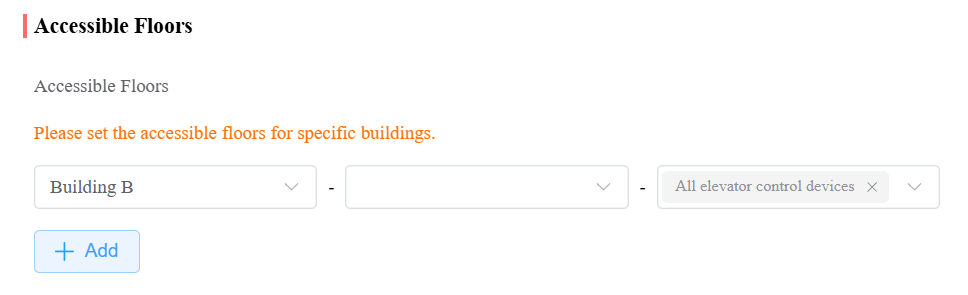
Selecciona las plantas accesibles en edificios específicos. Esta configuración funciona con el sistema de control de ascensores Akuvox. Los usuarios pueden tomar el ascensor hasta la planta permitida.
Selecciona el dispositivo de control del ascensor en el menú desplegable.
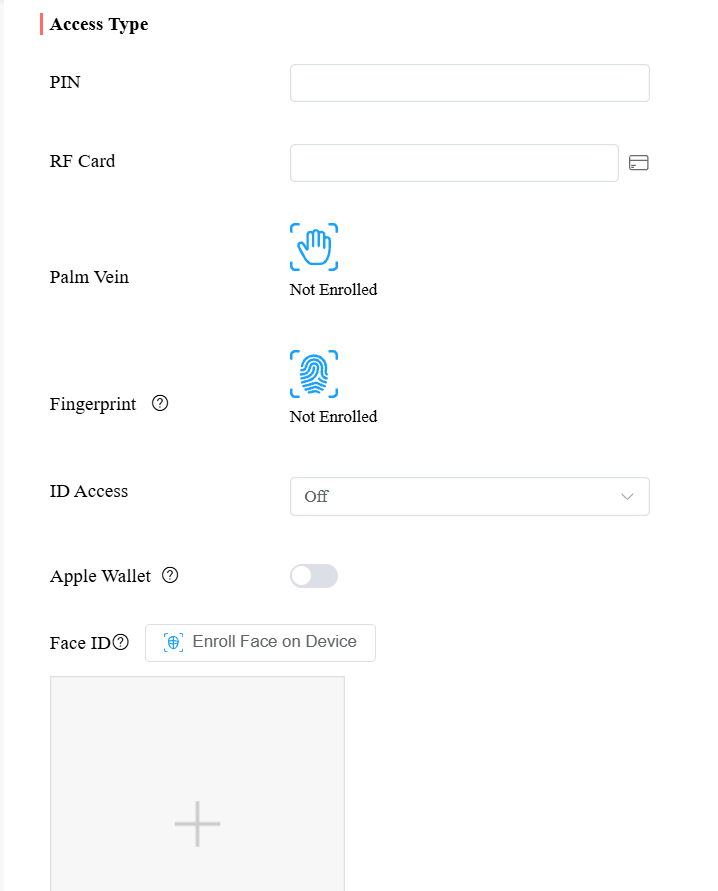
Configura los métodos de acceso.
Nombre del artículo | Descripción |
|---|---|
PIN | Código PIN de 2~8 dígitos sin empezar por "9". |
Tarjeta RF | Introduce el código de la tarjeta RF o haz clic en el icono Selecciona un dispositivo de registro online desde el diálogo y luego haz que el usuario pase su tarjeta en ese dispositivo. El número de la tarjeta se rellena automáticamente en el formulario. |
Vena de palma | Haz clic en el icono de la vena de la palma para seleccionar un dispositivo compatible e iniciar la inscripción. El dispositivo entra en modo de inscripción y pide al usuario que complete el escaneo. Tras la inscripción exitosa, la credencial se sube a la nube. |
Huella digital | Conecta el lector de huellas Akuvox ACR-CID13 a tu ordenador y registra los datos de huellas. Haz clic aquí para ver los pasos detallados. |
Acceso a ID | La función de ID Access está diseñada para usuarios con tarjetas de identificación sudamericanas. Puedes inscribir los números RUN y de serie de sus tarjetas de identificación en el sistema Akuvox SmartPlus Cloud. Luego, los usuarios pueden abrir puertas cómodamente usando el código QR de sus tarjetas de identidad. |
Apple Wallet | Esta función permite a los usuarios usar su iPhone o Apple Watch como credencial sin contacto para desbloquear puertas autorizadas. Es una función de pago. Activa la suscripción antes de que los usuarios puedan configurarla. |
Face ID | Sube una foto frontal para reconocimiento facial. Para capturar datos faciales directamente de un dispositivo compatible, haz clic en Registrar en el dispositivo, selecciona un dispositivo de registro online desde el diálogo y luego haz que el usuario complete la inscripción en ese dispositivo. |
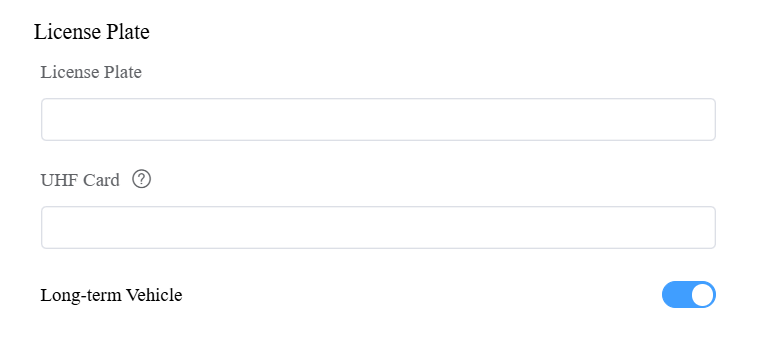
Matrícula | Introduce el número que una cámara LPR de terceros puede identificar. |
Tarjeta UHF | Introduce el código de tarjeta que el dispositivo Akuvox ACR-CRP12 pueda identificar. |
Establecer tiempo válido | Establece cuándo el vehículo puede entrar y salir del aparcamiento. |
 de lectura para registrar la tarjeta directamente desde un dispositivo compatible.
 Nota
Haz clic aquí para ver los pasos detallados para configurar el acceso a ID. Esta función está limitada a ciertos proyectos. Si quieres usar esta función, por favor contacta con tu instalador o distribuidor.
La matrícula se utiliza para el aparcamiento inteligente.
Si has rellenado tanto la matrícula como la tarjeta UHF, la nube SOLO emitirá el código de la tarjeta UHF al teléfono de puerta.
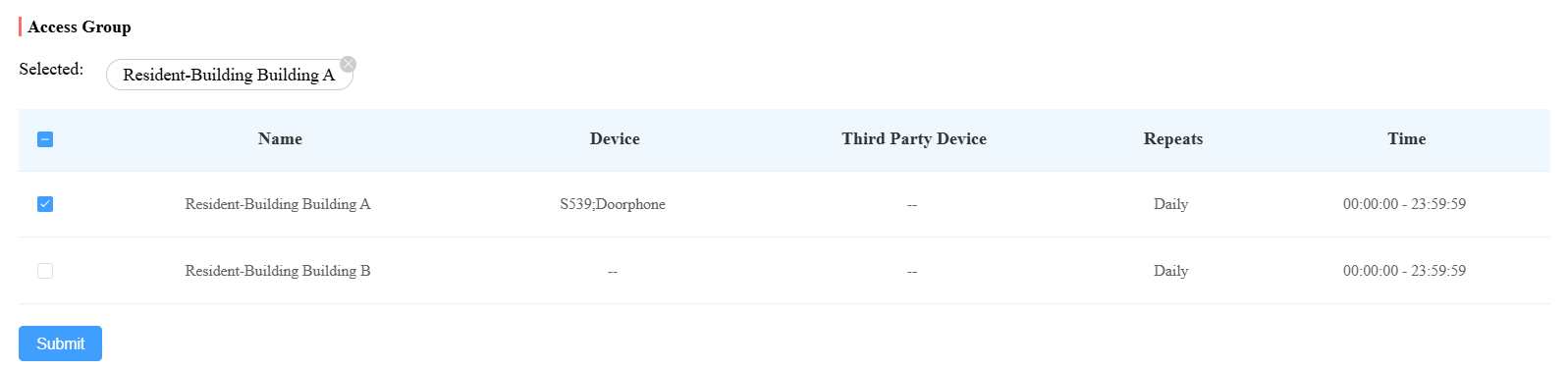
Selecciona el grupo de acceso y haz clic en Enviar.
Buscar/Eliminar/Editar cuentas de usuario
Una vez creada la cuenta de usuario, puedes buscar y editar la cuenta de usuario, así como restablecer la contraseña de la cuenta de usuario. Con el permiso de Eliminar Cuenta habilitado por tu instalador, puedes eliminar cuentas de usuario.
Buscar/Eliminar cuentas de usuario
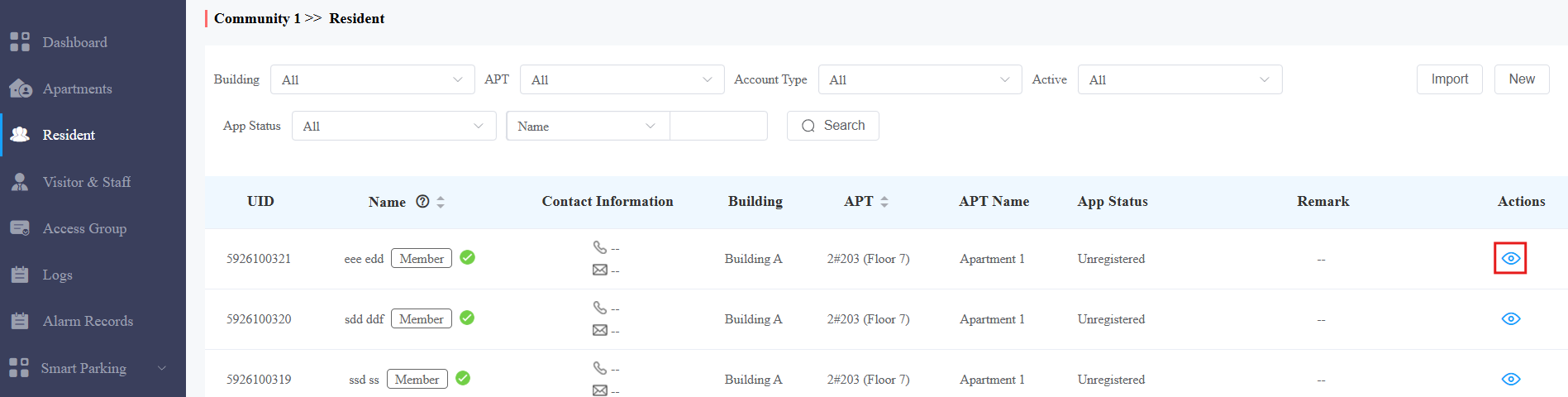
Haz clic en Residente.
Busca la cuenta de usuario específica por edificio, piso, tipo de cuenta, estado de la cuenta, estado de la app o nombre de usuario. También puedes hacer clic en Nombre, APT o el icono
 junto a ellos para reordenar a los residentes y encontrar rápidamente al usuario que deseas.
Haz clic
 del residente objetivo.
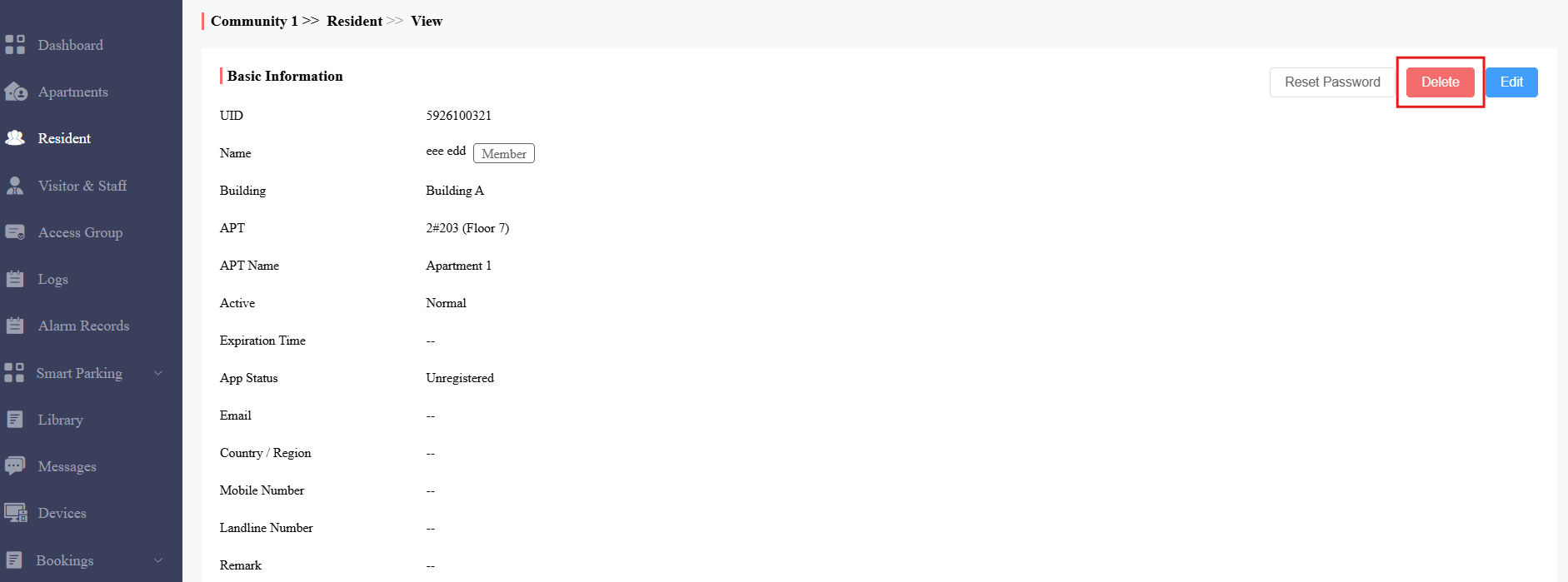
Haz clic en Borrar en la esquina superior derecha para eliminar la cuenta.
Nota
Cuando tu instalador no active el permiso de Eliminar Cuenta, la pestaña Eliminar no aparecerá y no podrás eliminar cuentas de usuario.
Editar cuentas de usuario
Puedes restablecer las contraseñas de la cuenta de la app SmartPlus de los usuarios y editar la información de cuenta y la configuración de control de acceso.
1. Haz clic en  una de las cuentas de usuario deseadas.
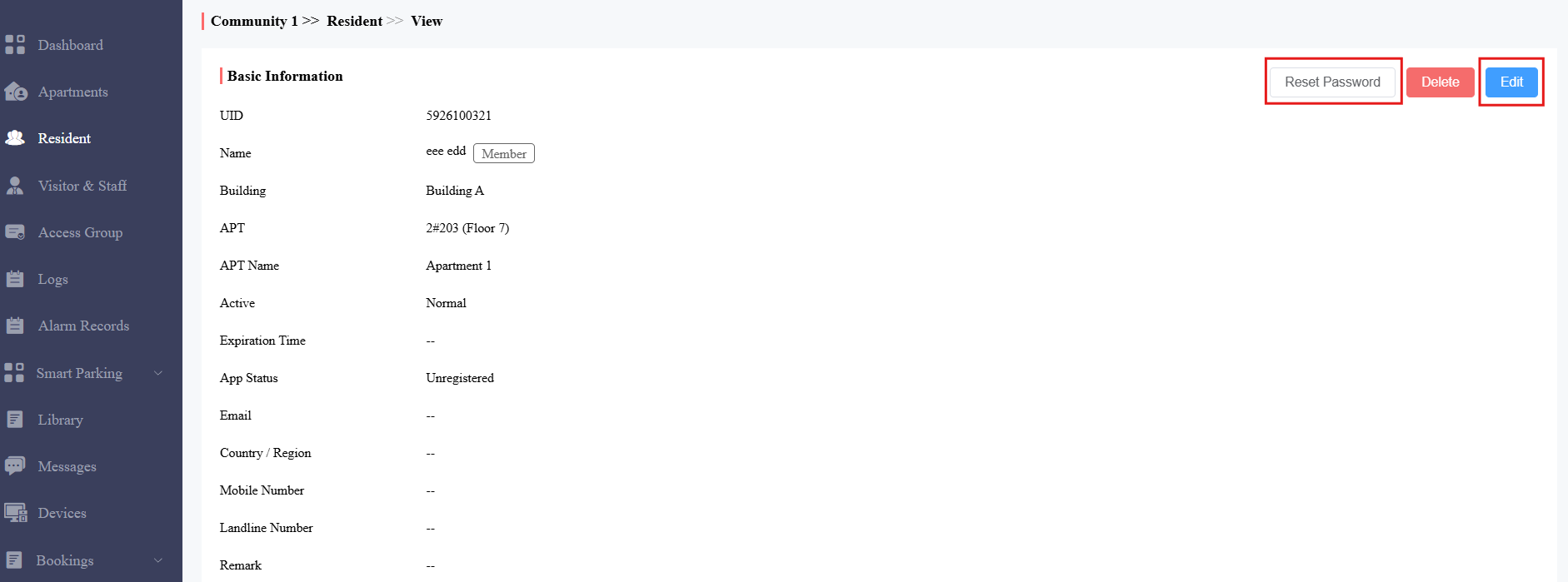
2. Haz clic para restablecer la contraseña de la cuenta SmartPlus del usuario.
3. Haz clic en Editar para cambiar la información de la cuenta.
Nota
No puedes editar el número de teléfono móvil, la dirección de correo electrónico y el prefijo de área de cuentas de usuario que tengan sitios vinculados.
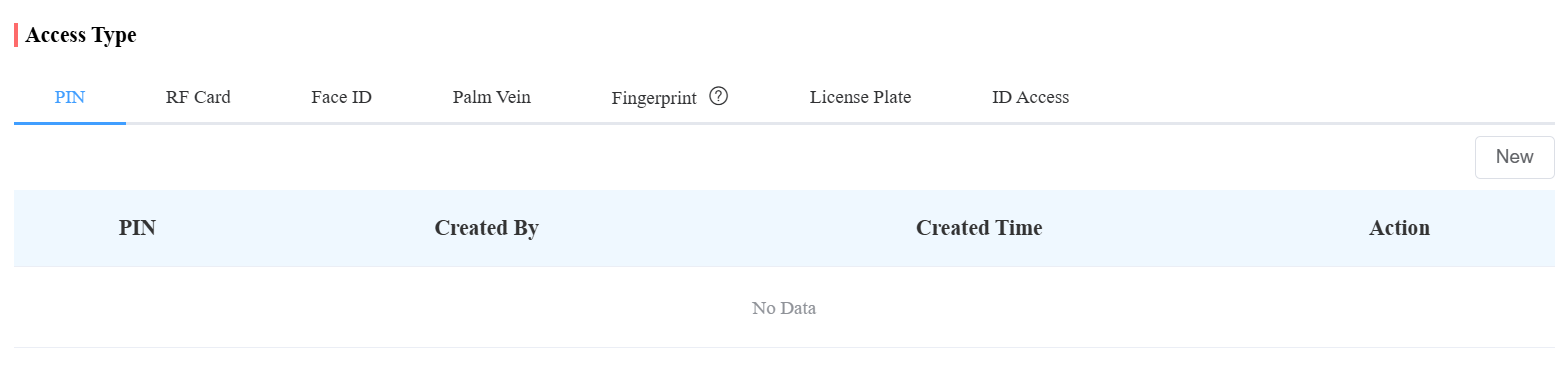
4. Desplázate hacia abajo para editar el tipo de acceso o crea nuevos tipos de acceso haciendo clic en Nuevo.
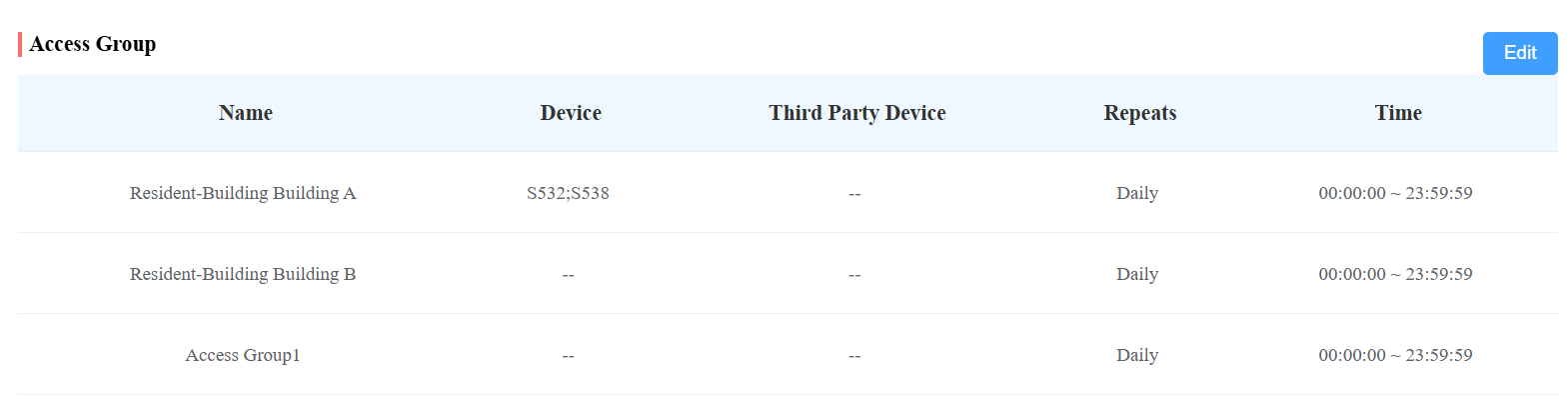
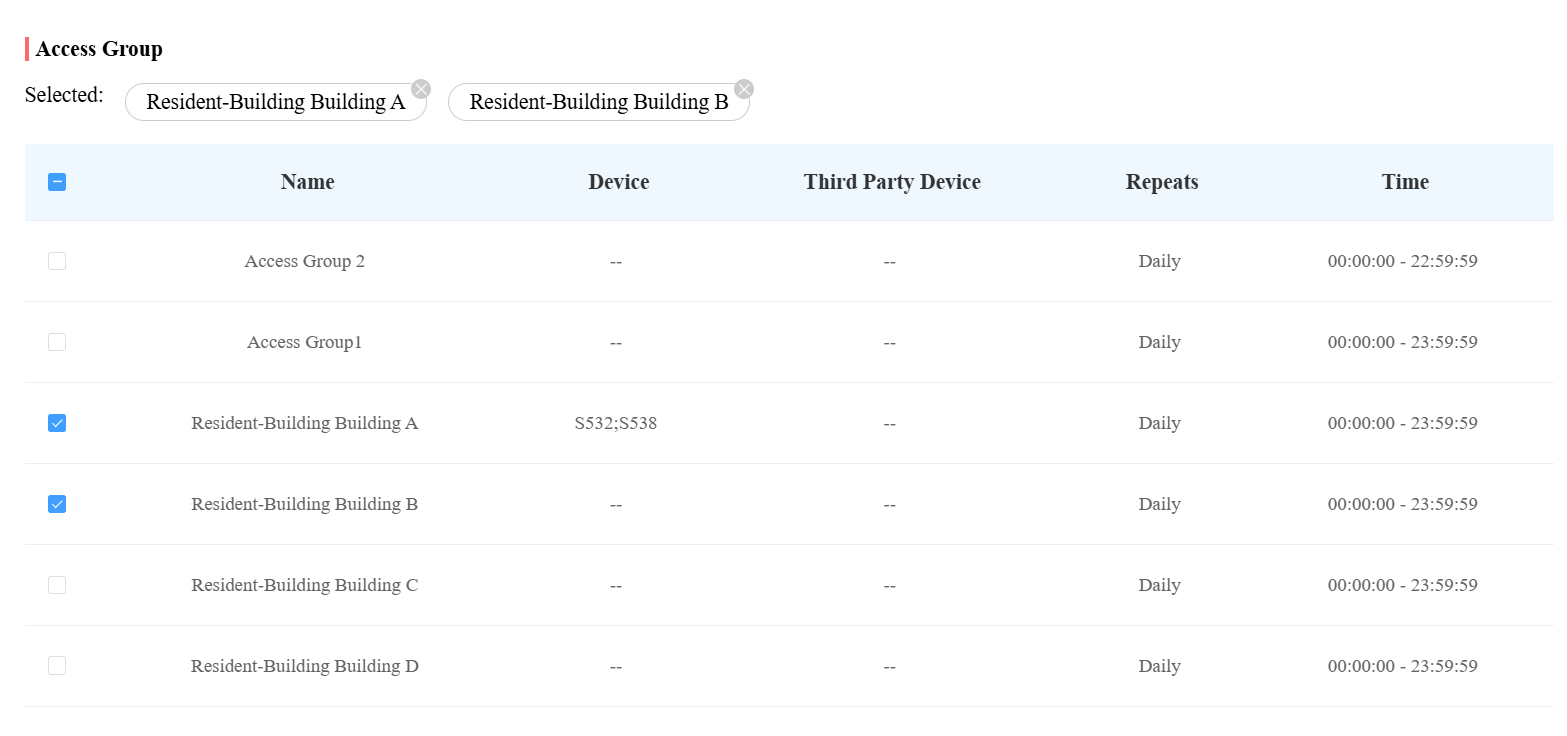
5. Haz clic en Editar para editar la configuración de control de acceso, y edita la configuración volviendo a seleccionar el calendario de control de acceso (Grupo de acceso) o creando un nuevo grupo de acceso.
Añadir residentes de la comunidad a un edificio usando una plantilla
La plantilla puede maximizar tu eficiencia a la hora de crear una comunidad, especialmente cuando cuenta con muchos residentes.
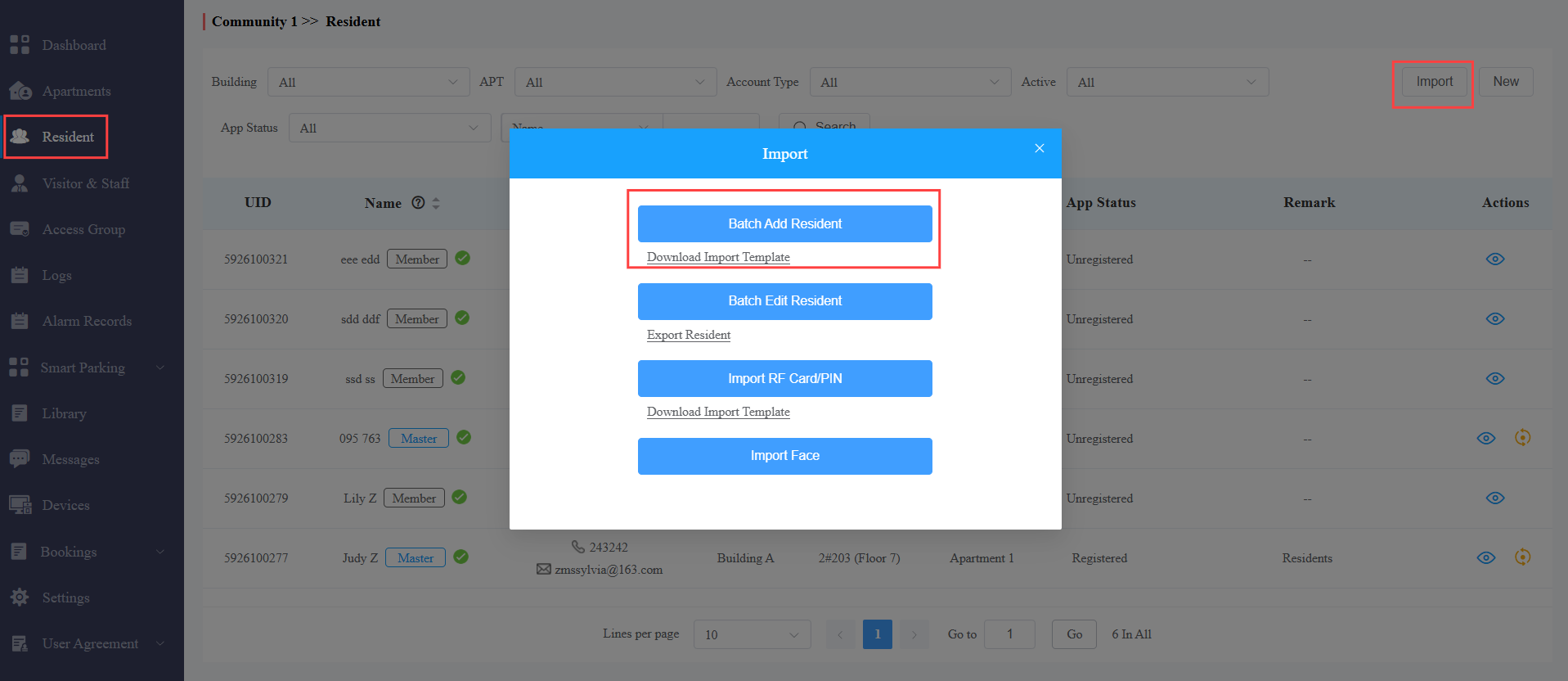
Haz clic en Resident > Importar.
Haz clic en Descargar Plantilla de Importación.
Rellena la información de la plantilla.
Haz clic en Agregar Residente por lotes para importar la plantilla a la comunidad.


Descripción de la plantilla:
Escenarios | Descripción |
Edificio | Rellena el número o nombre del edificio. Nota: no debe superar los 128 caracteres. |
Plantas accesibles | Esta configuración funciona con el sistema de control de ascensores Akuvox. Los usuarios pueden tomar el ascensor para acceder a plantas accesibles en edificios específicos. El formato es {Edificio:Planta:Ascensores}. Por ejemplo, Edificio 1:18,19:Todos. Nota: El campo de Piso siempre debe rellenarse con valores numéricos (como 1,2,3) o Todos (Todos los pisos). El modo de configuración del ascensor lo gestiona tu instalador. El sistema se ajustará automáticamente a la información del suelo según la configuración del proyecto. |
Apt | Rellena el número de piso del residente. Apoya la introducción de números, letras y "#", por ejemplo, 2#123A. Nota:
|
Nombre apropiado | Introduce el nombre del apartamento. |
Tipo de cuenta | Introduce 0 para la cuenta principal de la familia y 1 para la cuenta de familiar. |
Nombre de pila | Rellena el nombre de pila del residente. Nota: no debe tener más de 64 caracteres. |
Apellido | Rellena el apellido del residente. Nota: no debe tener más de 64 caracteres. |
Correo electrónico (opcional) | Rellena el correo electrónico del residente. |
Número de móvil (opcional) | Rellena el número de móvil del residente. |
Código de llamadas telefónicas (opcional) | Rellena el código del país del residente. |
Restricciones de aparcamiento (opcional) |
|
Phone1/2/3 (Opcional) | Rellena el número de móvil del residente. |
Tarjeta RF (opcional) | Rellena la tarjeta de RF para el residente. |
PIN (Opcional) | Rellena el código PIN del acceso al edificio para el residente. |
Matrícula (opcional) | Rellena la información de la matrícula, varias matrículas separadas por ";". Puedes añadir hasta 5 códigos. |
Tarjeta UHF (Opcional) | Rellena el código de la tarjeta UHF, varios códigos separados por ";". Puedes añadir hasta 5 códigos. |
ID de grupo de acceso (opcional) | Rellena el grupo de acceso para residentes para el control de acceso. |
Observación (opcional) | Puedes añadir comentarios para que los usuarios identifiquen su identidad, como "inquilino" o "residente". |
Editar Residentes de la comunidad en la promoción
Puedes exportar la información del residente en .xlsx formato, modificarla y volver a importarla a la comunidad, lo que mejora la eficiencia cuando necesitas modificar mucha información de la cuenta.
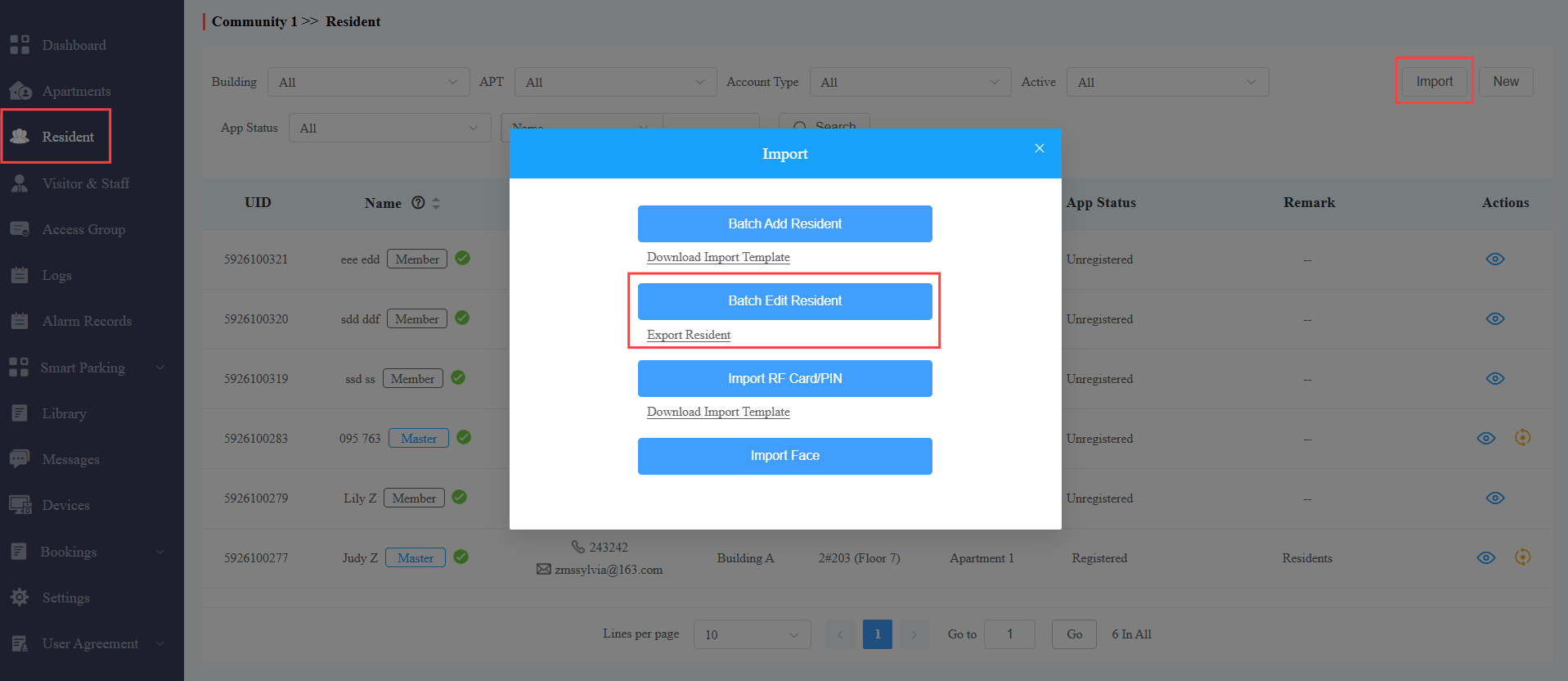
Haz clic en Resident > Importar.
Haz clic en Exportar residente.
Modifica la información del archivo.
Haz clic en Editar Residentes por lote para importar el archivo a la comunidad.


Nota
Mantén el campo en blanco si no quieres cambiar la información original.
Una vez modificada la dirección de correo electrónico del usuario, el correo de inicio de sesión de la aplicación SmartPlus que contiene una nueva contraseña se enviará a la nueva dirección de correo.
Las direcciones de correo electrónico, números de teléfono móvil y códigos de área de las cuentas de usuario que tienen sitios vinculados no pueden ser modificados.
Importar datos de cara/tarjetas RF/códigos PIN
Puedes importar los datos de la cara, el código de la tarjeta RF y el código PIN en lote usando la plantilla para los usuarios.
Importar datos de la cara
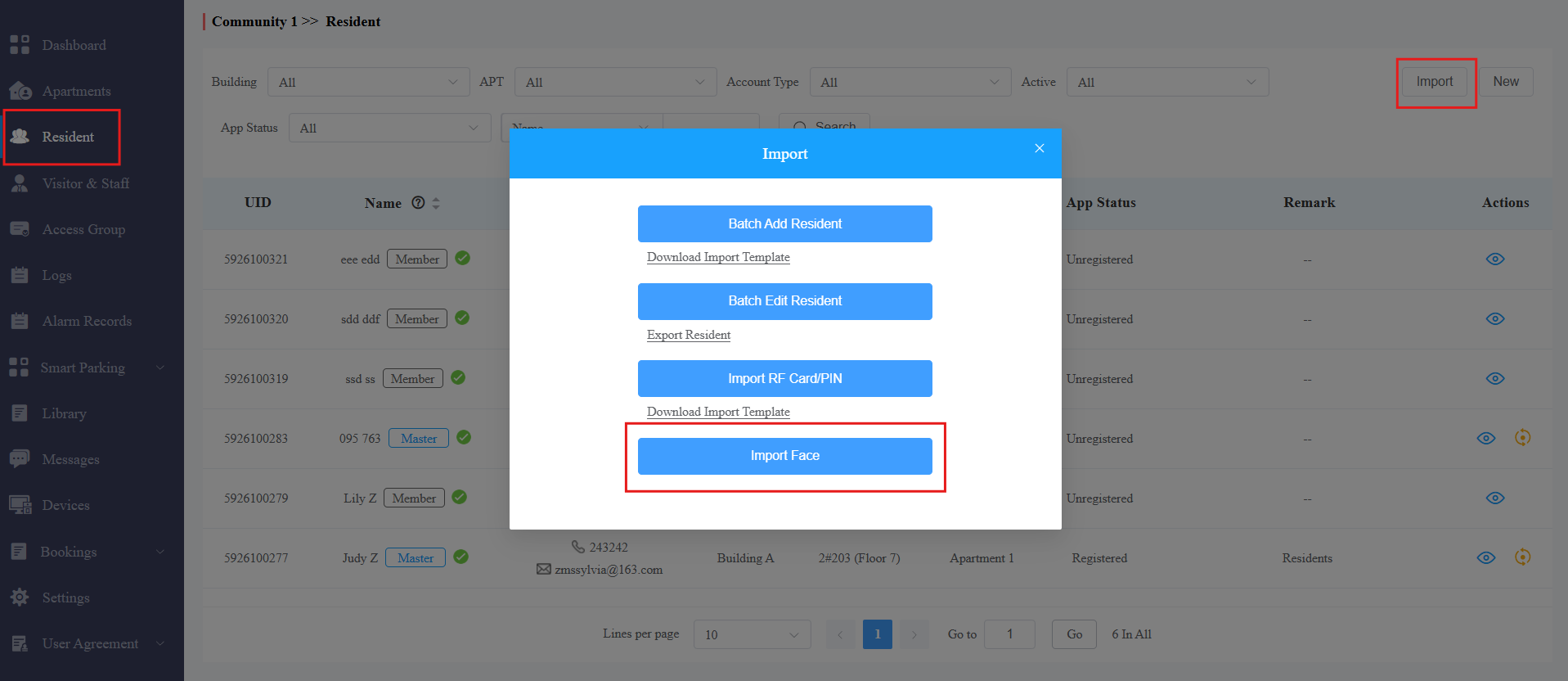
Ve al módulo de Residentes y haz clic en Importar.
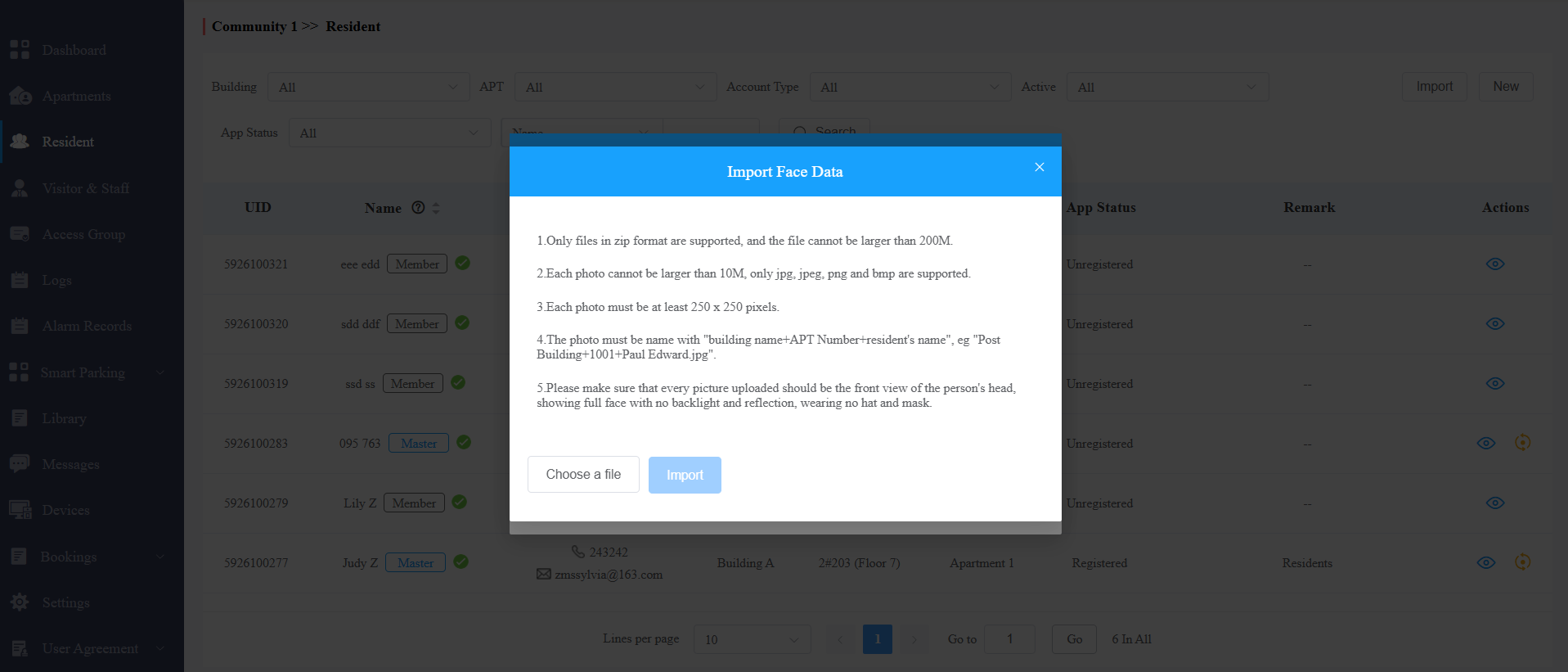
Elige el archivo de datos de .zip de la cara y haz clic en Importar cara para importar el archivo.
Nota
Los datos faciales deben importarse en .zip formato de archivo, y las fotos deben nombrarse por nombre del edificio, número de habitación y nombre de usuario. por ejemplo, "Building1+1001+Paul Edward.jpg".
Importar tarjetas RF/códigos PIN
Puedes importar códigos de tarjeta RF y códigos PIN en lotes para los usuarios.
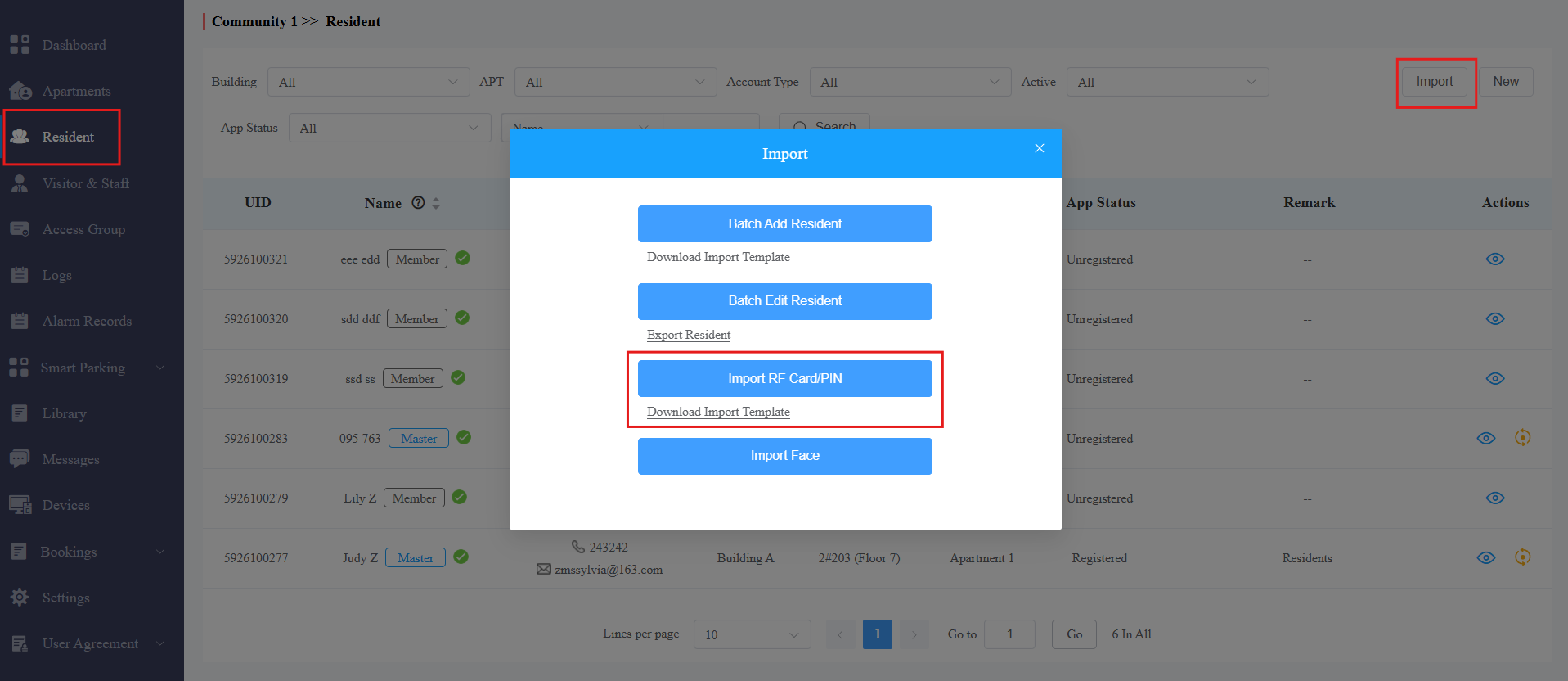
Ve al módulo Resident y haz clic en Importar.
Haz clic en Descargar plantilla de importación para descargar la plantilla de tarjeta RF/código PIN.
Rellena los códigos de la tarjeta RF y PIN en la plantilla y haz clic en Importar tarjeta/PIN RF para importar la plantilla.
Plantilla de tarjeta RF:
.png)
Nota
Puedes asignar varias tarjetas al jefe de familia, que puede asignar la tarjeta a cuentas de miembros de la familia a través de la app SmartPlus.
Introduce los códigos de la tarjeta RF para un usuario, separados por ";".
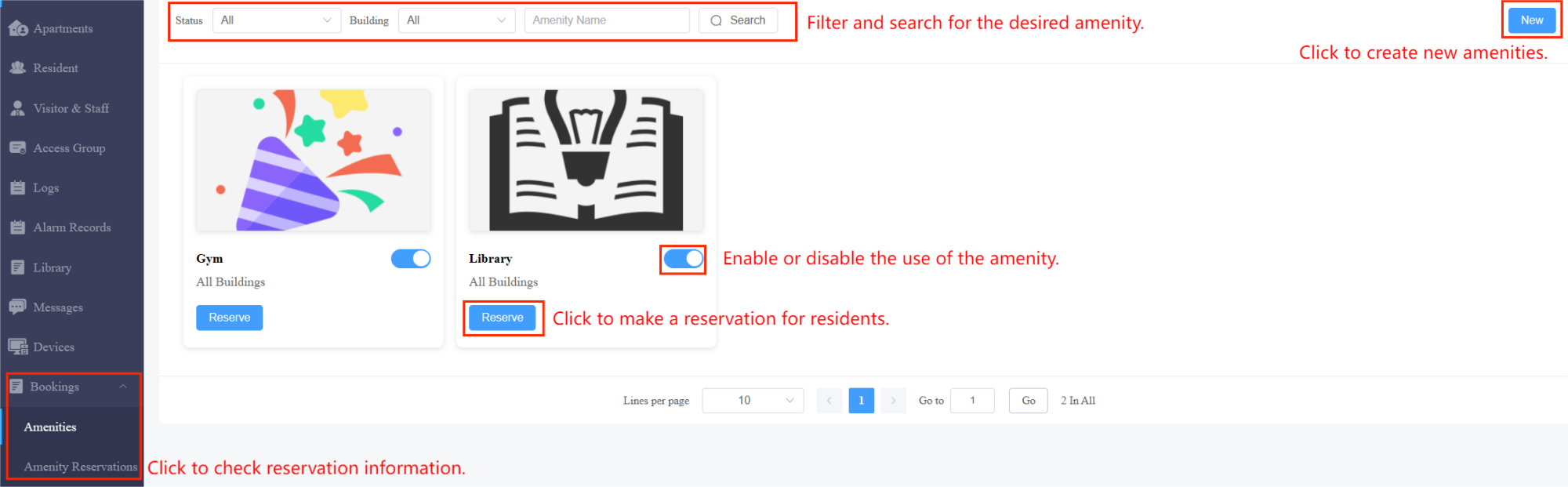
Reservas para residentes
El módulo de Reservas facilita la gestión de servicios y reservas. Puedes añadir y modificar cómodamente las comodidades y hacer una reserva para residentes.
Nota
SOLO las comunidades con el Plan Premium de Funciones admiten esta función.
Haz clic aquí para ver los pasos detallados de añadir nuevas comodidades, hacer reservas para residentes y consultar la información de las reservas.
Gestión de visitantes y personal
El módulo Visitor & Staff te permite crear credenciales de acceso para el personal de gestión de la propiedad, el personal de entrega y los visitantes.
Gestionar las credenciales de acceso para visitantes
Puedes configurar claves temporales y identificar el acceso para los visitantes, y seleccionar el calendario de acceso que se aplique a los métodos de acceso.
Crear una clave temporal
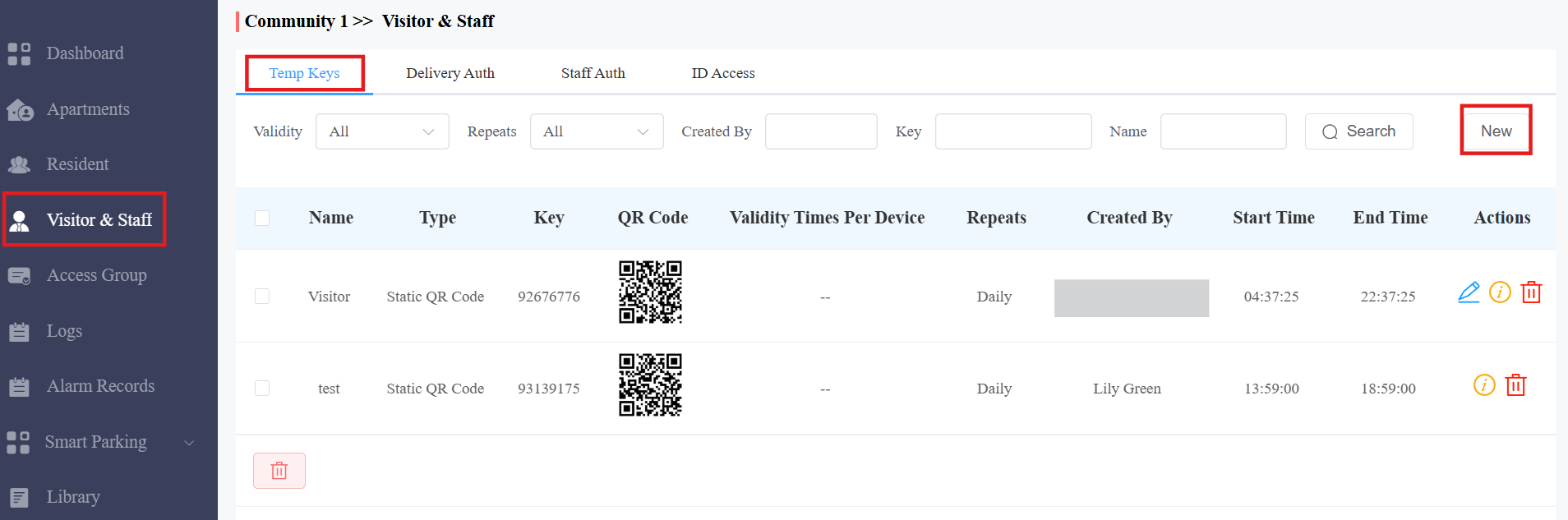
Puedes configurar un PIN/QR temporal junto con el horario de acceso, que luego se enviará al correo electrónico del visitante para el acceso a la puerta.
1. Haz clic en Teclas temporales y luego haz clic en Nuevo.
2. Crear una clave temporal junto con el calendario de acceso.
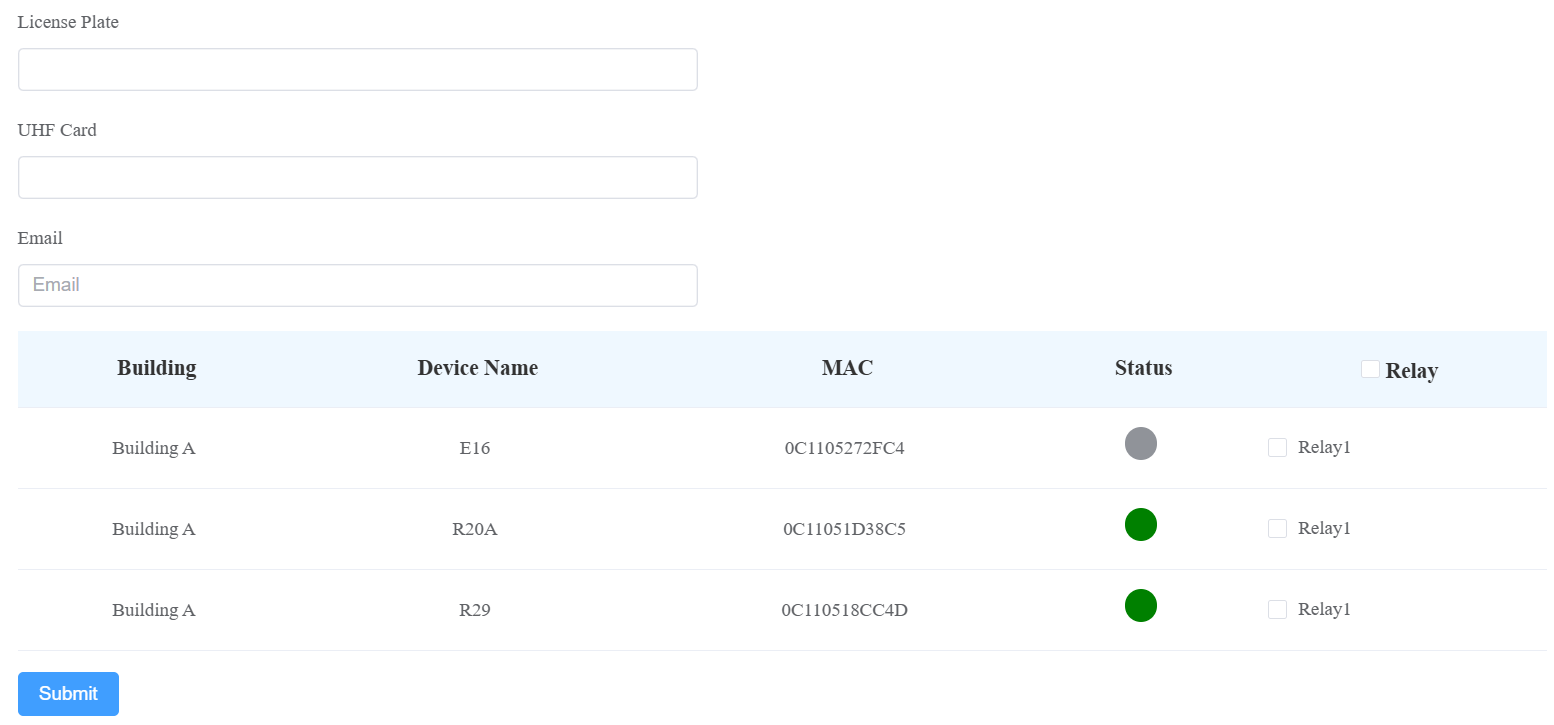
3. Seleccionar el (los) relé(s) específico(s ) que se activarán con la tecla temporal.
4. Haz clic en Enviar para generar una clave temporal.
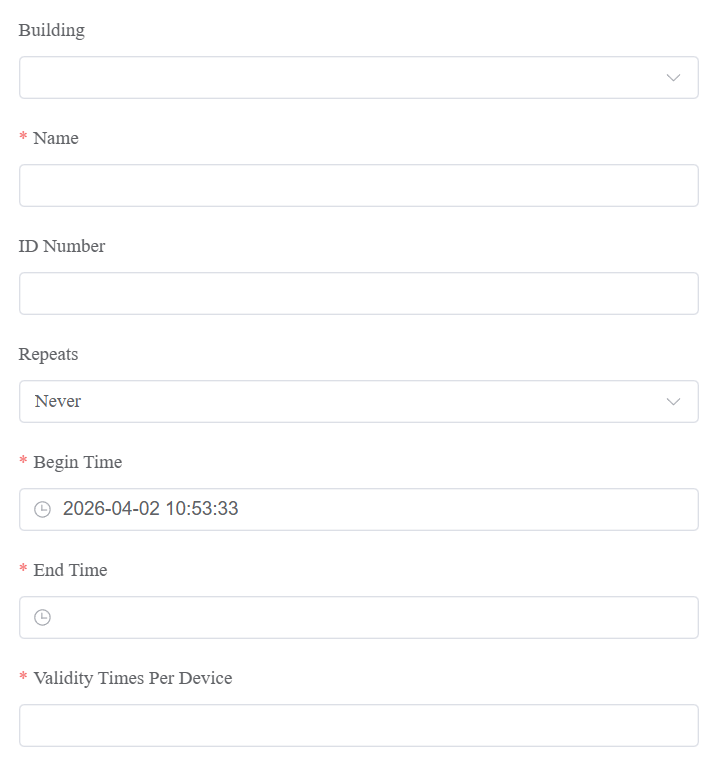
Descripción del objeto:
Nombre del artículo | Descripción |
Edificio | Selecciona el edificio donde reside el residente a visitar. |
APT | Selecciona el piso del residente. |
Nombre | Introduce el nombre del visitante. |
Número de identificación | Introduce el número de identificación de visitante. |
Repeticiones | Selecciona Nunca, Diario y Semanal para el horario temporal de acceso a la llave.
|
Tiempos de validez por dispositivo | Puedes poner un número en el campo según el formato: "cada puerta conte" * "el número de porteros seleccionados" = "número total de validez del código PIN". Por ejemplo, si escribes "1" y seleccionas 3 teléfonos de puerta, el código PIN será válido tres veces en total (1 x 3 teléfonos de puerta = 3 veces). Puedes usar el código PIN de cualquiera de los teléfonos de puerta seleccionados. Cuando el código PIN se utiliza en cualquiera de los teléfonos de entrada, dejará de ser válido en el resto de los teléfonos de puerta. Nota: Esto es aplicable cuando seleccionas Nunca en el campo de Repeticiones . |
Hora de inicio Fin del Tiempo | Establece la hora de inicio y la hora de finalización del periodo de validez del código PIN durante un día, ya sea a diario o semanalmente. |
Correo electrónico | La llave temporal se enviará a la dirección de correo electrónico del visitante que introduzcas. |
Matrícula/Tarjeta UHF | Disponible cuando la función de Aparcamiento Inteligente está activada. Con sus matrículas y/o tarjetas UHF registradas, los visitantes pueden entrar en el aparcamiento durante el tiempo válido. |
Tecla temporal de Edición/Eliminación
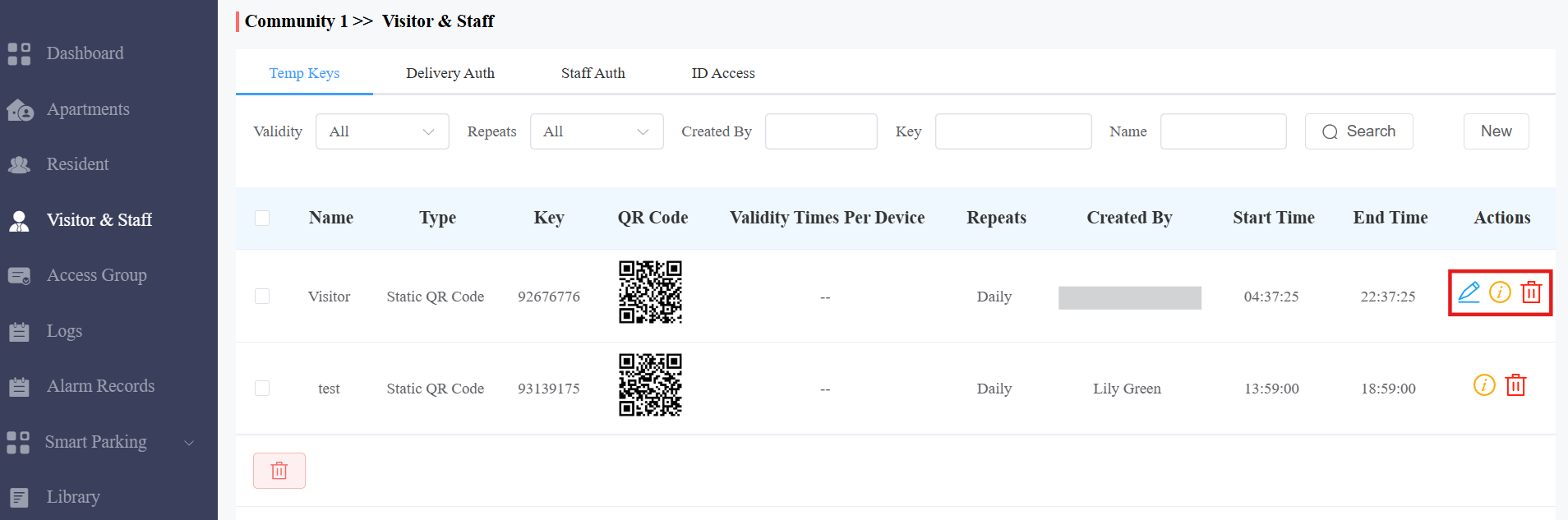
Puedes buscar la clave deseada por su validez, modo de repetición, quién creó la clave, valor clave y nombre del visitante.
Haz clic
 para cambiar el tiempo válido de la clave temporal cuando no caduca.
Haz clic
 para ver los detalles de la clave temporal.
Haz clic
 para eliminar una clave temporal específica.
Nota
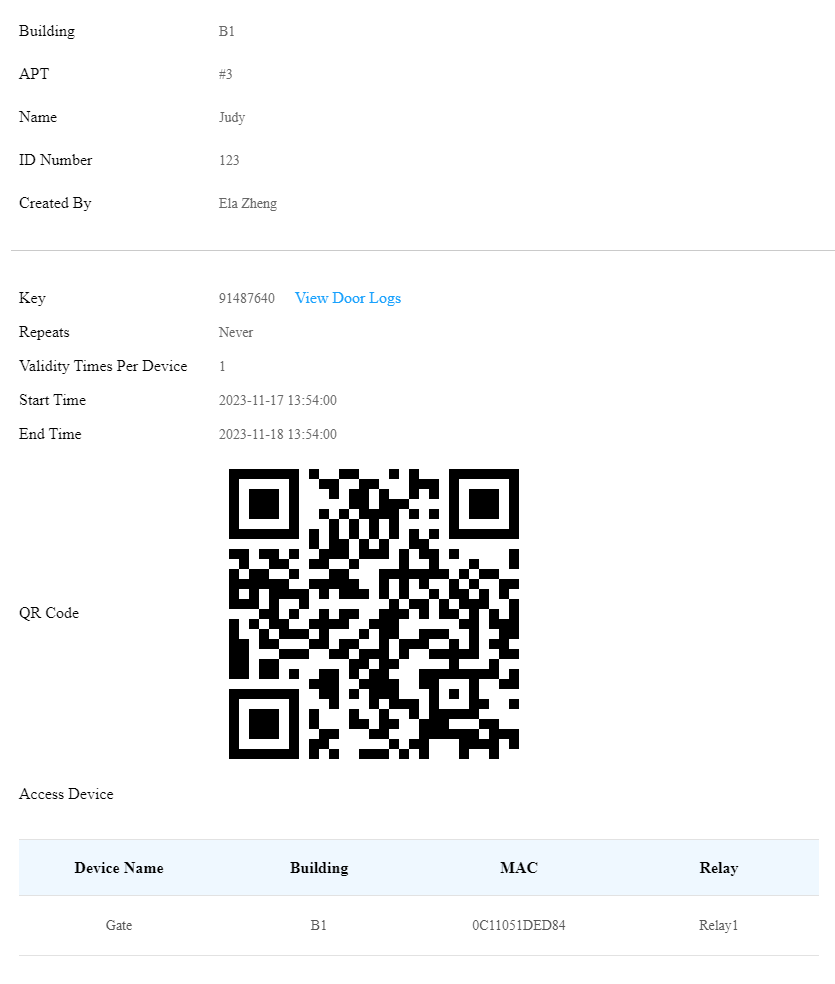
Después de hacer clic
para comprobar los detalles de la llave temporal, puedes hacer clic en Ver registros de puertas para consultar los registros temporales de la puerta de llave que se muestran a continuación.
Configurar ID Access
La función de ID Access está diseñada para usuarios con tarjetas de identificación sudamericanas. Puedes inscribir los números RUN y de serie de sus tarjetas de identificación en el sistema Akuvox SmartPlus Cloud. Luego, los usuarios pueden abrir puertas cómodamente usando el código QR de sus tarjetas de identidad.
Nota
Esta función está limitada a ciertos proyectos. Si quieres usar esta función, por favor contacta con tu instalador o distribuidor.
Haz clic aquí para ver la configuración detallada.

Gestionar las credenciales de acceso para el personal de entrega
Puedes crear tanto un código PIN de entrega como una tarjeta RF para el personal de entrega, que puede usar el PIN para acceder al lugar designado, por ejemplo, una sala de paquetería, para entregar el paquete a los residentes.
Crear códigos PIN de entrega/tarjetas RF
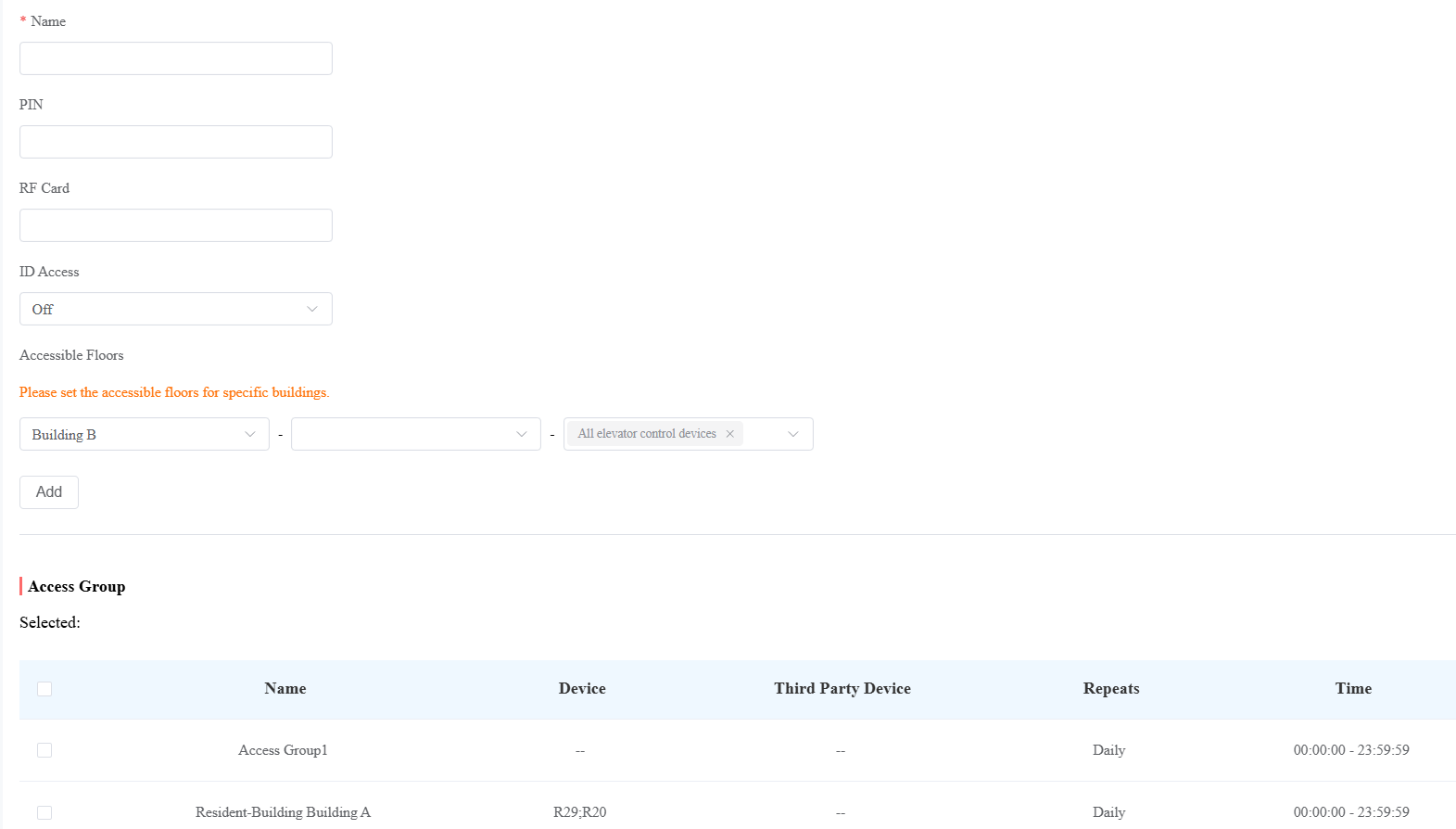
Puedes crear un código PIN de entrega y una tarjeta RF junto con un horario de control de acceso (Grupo de acceso).
1. Haz clic en Visitantes y Personal > Autenticación de Entrega > Nuevo.

2. Introduce el nombre del repartidor.
3. Introduce el código PIN o el número de la tarjeta RF. Ten en cuenta que el código PIN debe tener entre 2 y 8 dígitos sin empezar por "9".
4. Seleccionar las plantas accesibles y el dispositivo de control del ascensor. Esta configuración funciona con el sistema de control de ascensores Akuvox. Los usuarios pueden tomar el ascensor hasta la planta permitida.
5. Seleccionar el grupo de acceso predeterminado o creado por uno mismo.
Modificar y eliminar códigos PIN de entrega
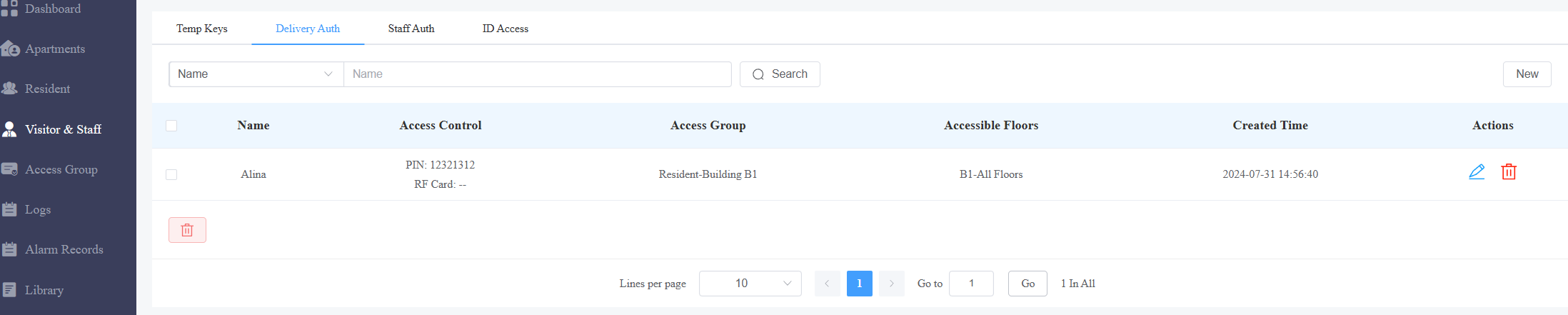
1. Haz clic en Visitante y Personal > Autorización de Entrega.
2. Busca el código PIN por nombre o código PIN en el campo de búsqueda difusa y haz clic en Buscar.
3. Haz clic  para modificar el código PIN.
4. Haz clic para eliminar el código PIN.
Gestionar las credenciales de acceso para el personal de gestión de propiedades
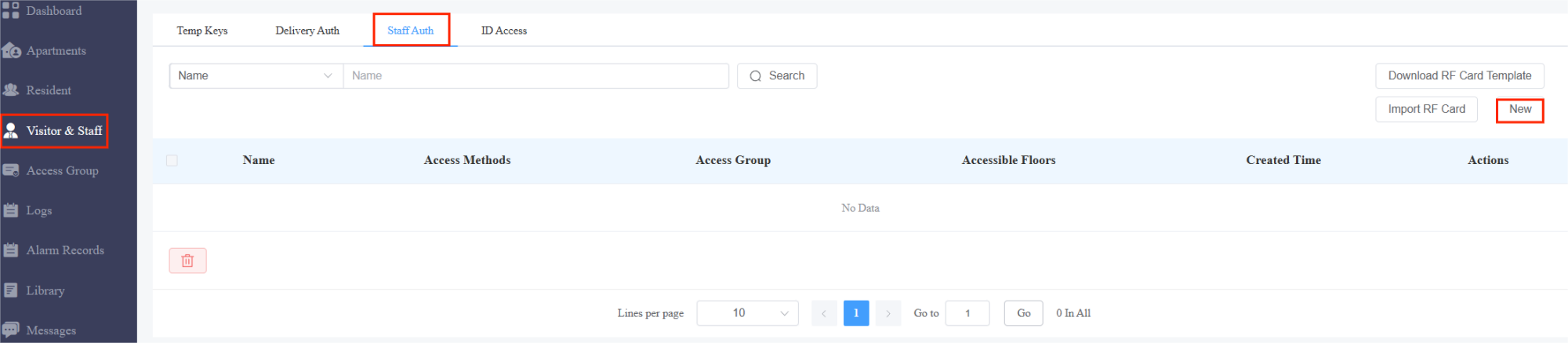
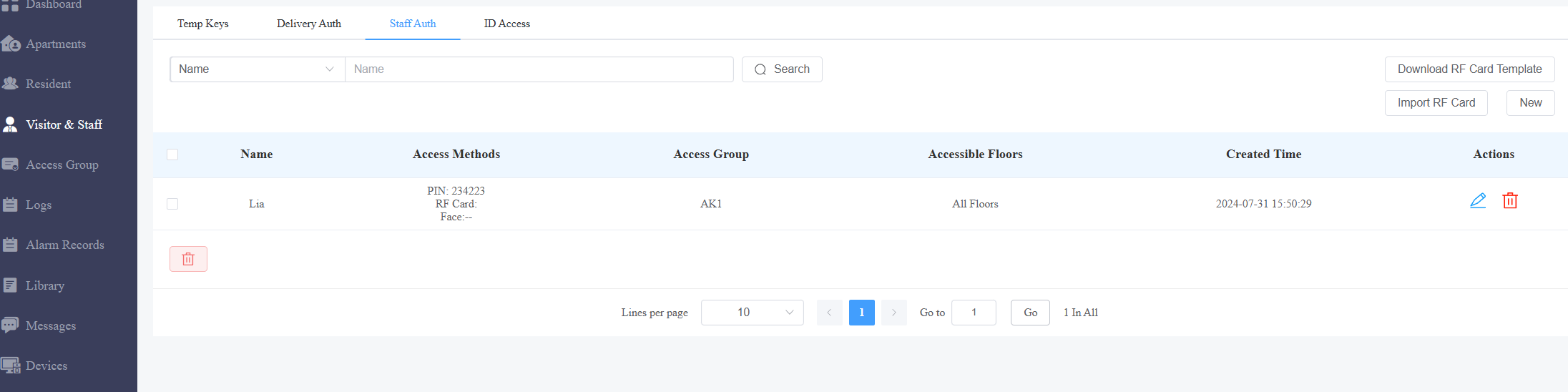
Puedes crear, modificar y eliminar tarjetas de RF, códigos PIN, teclas digitales y datos de rostros para el personal de gestión de la propiedad. Puedes crear tarjetas RF por separado o en lotes usando una plantilla.
Haz clic en Visitantes y Personal > Autorización > Nuevo.
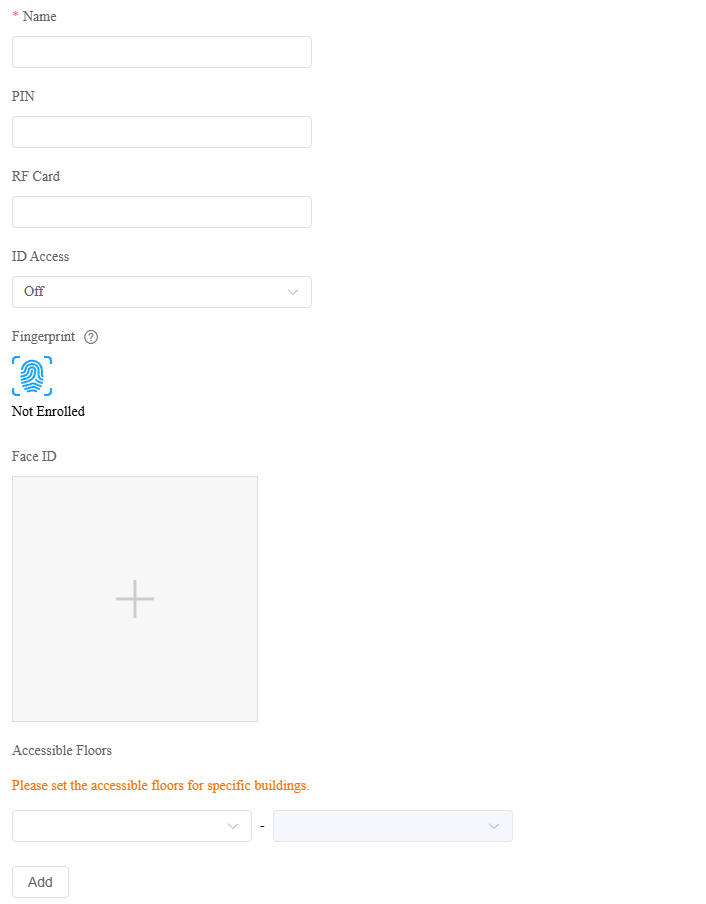
Configura los métodos de acceso.
PIN: El código PIN debe estar entre 2 y 8 dígitos sin empezar por "9".
Tarjeta RF: Introduce el código de la tarjeta RF.
Acceso ID: La función ID Access está diseñada para usuarios con tarjetas de identidad sudamericanas. Puedes inscribir los números RUN y de serie de sus tarjetas de identificación en el sistema Akuvox SmartPlus Cloud. Luego, los usuarios pueden abrir puertas cómodamente usando el código QR de sus tarjetas de identidad.
Huella dactilar: Inscribe la huella con el lector Akuvox ACR-CID13.
Face ID: Sube la foto de la cara. Una vez añadido el Face ID del personal,
 se mostrará en la columna de Métodos de Acceso.
Nota
Esta función está limitada a ciertos proyectos. Si quieres usar esta función, por favor contacta con tu instalador o distribuidor.
Haz clic aquí para ver los pasos detallados para configurar el acceso a ID.
Selecciona las plantas accesibles en edificios específicos y el dispositivo de control del ascensor. Esta configuración funciona con el sistema de control de ascensores Akuvox. Los usuarios pueden tomar el ascensor hasta la planta permitida.
Desplázate hacia abajo para seleccionar el grupo de acceso predeterminado o uno creado por ti mismo.

Añadir tarjetas RF usando plantilla para gestor de propiedades
Haz clic en Visitantes y Personal > Autorización del Personal.
Haz clic en
 .
.Rellena la plantilla de la tarjeta RF.
Haz clic para
 subir el archivo plantilla.
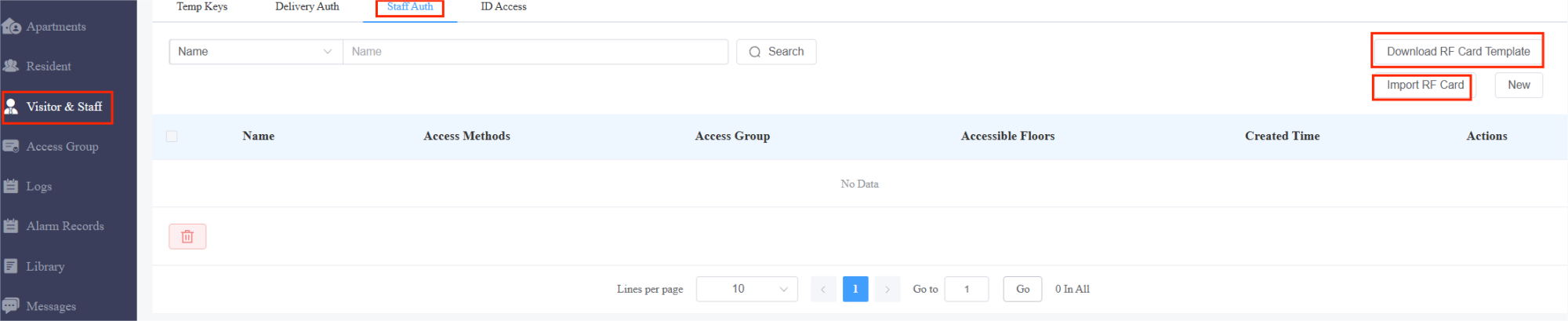
Ejemplo de plantilla

Descripción de la plantilla:
No. | Nombre del campo | Descripción |
1 | Nombre del personal | Introduce el nombre del personal. |
2 | Tarjeta RF | Aquí entra la tarjeta RF. |
3 | ID de Grupo de Acceso | Introduce el(los) ID(s) de Grupo de Acceso que ya hayas creado en SmartPlus. Los identificadores de varios grupos de acceso deben separarse por ";". |
Modificar/Eliminar tarjetas RF/códigos PIN del administrador de propiedades
Haz clic en Visitantes y Personal > Autorización del Personal.
Busca la información del personal por nombre, código PIN o número de tarjeta RF en el campo de búsqueda difusa y haz clic en Buscar si es necesario.
Haz clic
 para modificar y
 eliminar al usuario objetivo. Ten en cuenta que en la interfaz de edición de información del personal, el Face ID se mostrará usando una imagen predeterminada en lugar de la registrada, aunque el personal ya tiene un Face ID registrado.
Gestión de apartamentos
El módulo Apartamento te permite buscar apartamentos, modificar tipos de llamadas y configuraciones, y autorizar a los residentes a crear credenciales para el acceso a puertas.
Busca/Comproba piso
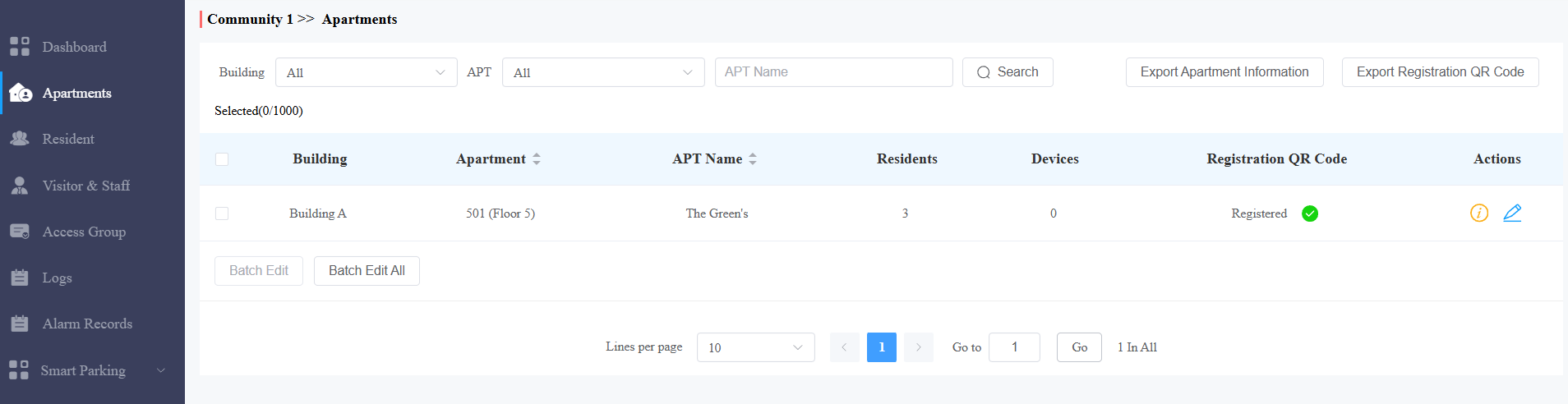
Busca apartamentos acotando el rango desde el edificio hasta el apartamento específico, o introduciendo el nombre del apartamento o una palabra clave.
Revisa el código QR de registro. Si la cuenta está registrada, Registrado aparecerá por encima del código QR. Haz clic aquí para ver los detalles de la función.
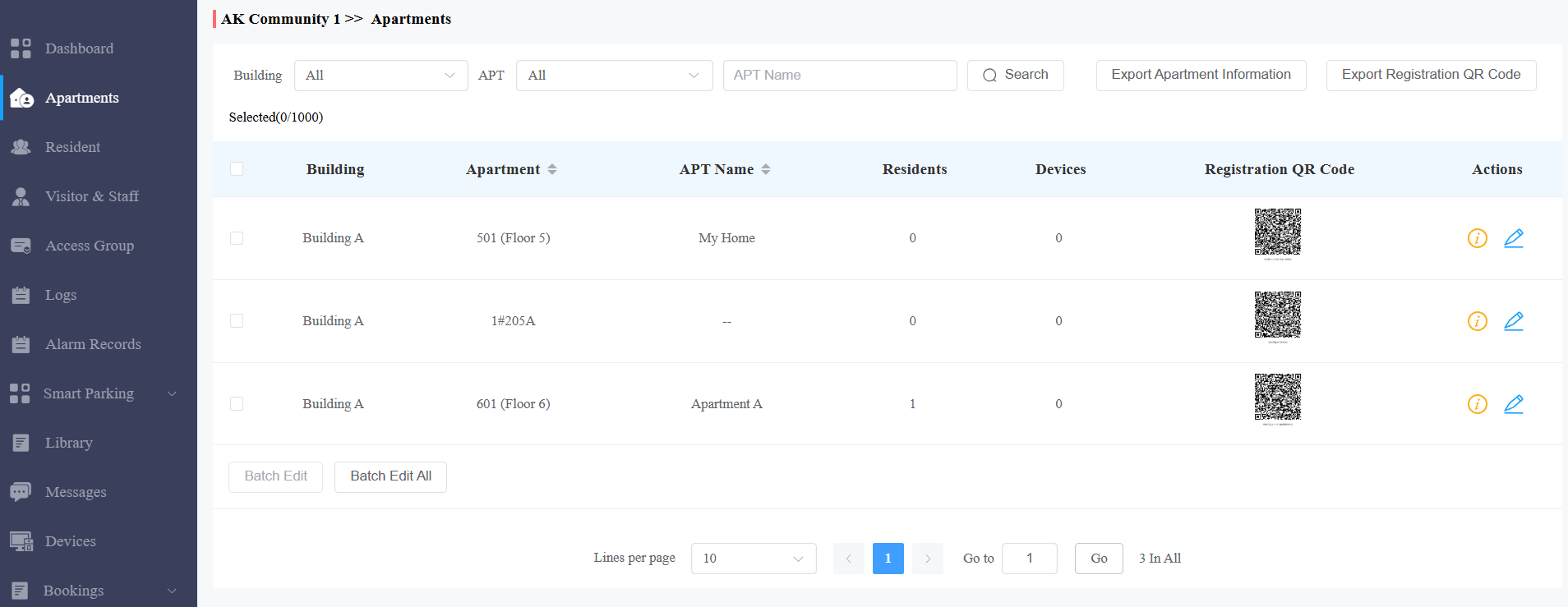
Haz clic
 para consultar los detalles del apartamento.
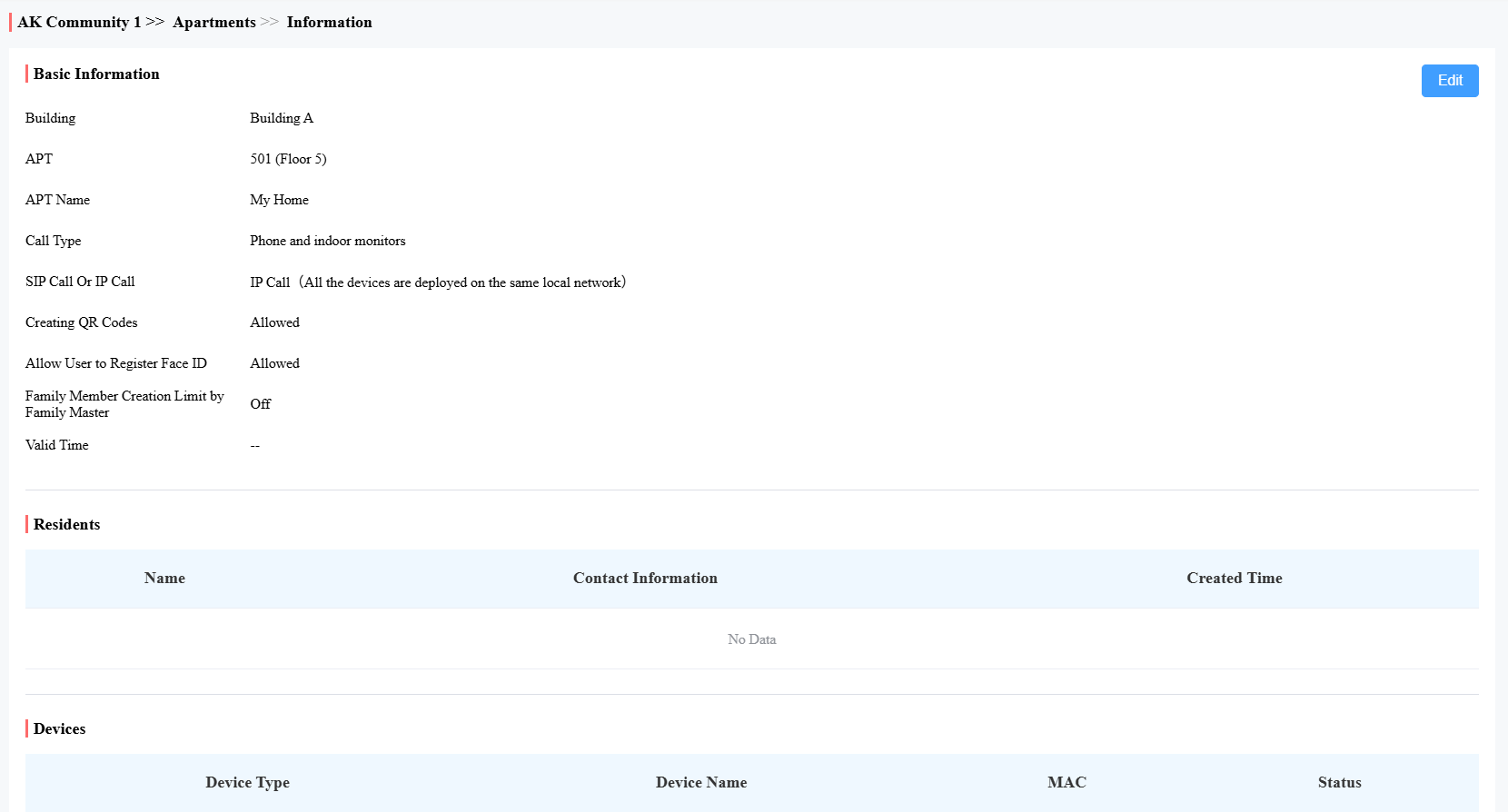
Editar y restablecer el apartamento
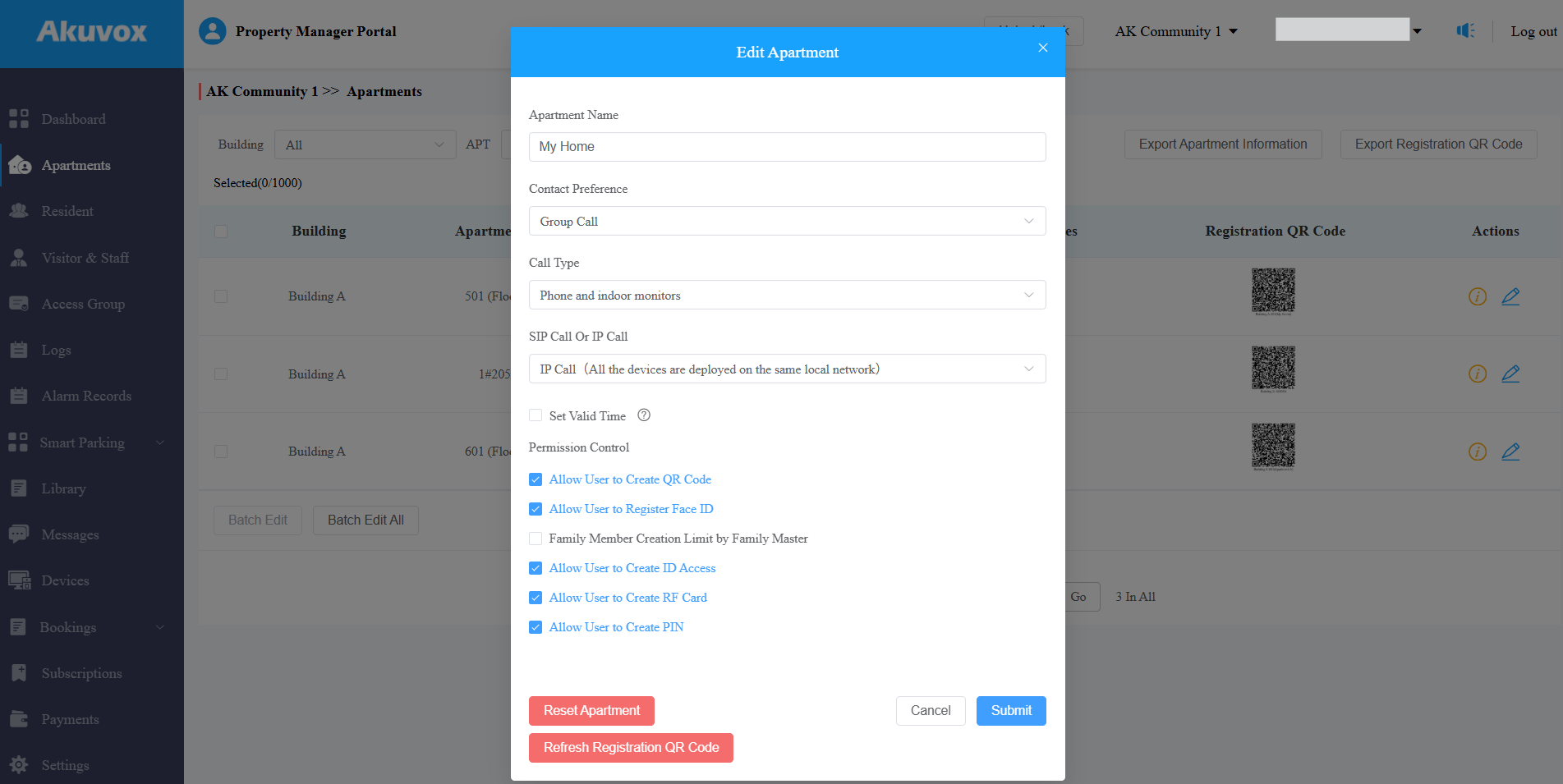
Puedes editar o restablecer la configuración del apartamento para el residente, incluyendo el tipo de llamada, la configuración de llamada, el nombre del apartamento y más.
Editar Apartamentos
1. Para ir a la interfaz de edición, haz cualquiera de las siguientes cosas:
Haz clic
 en los apartamentos deseados.
Haz clic
 en el apartamento deseado y luego
  en la esquina superior derecha.
2. Montar el piso. Consulta las descripciones de los elementos en el gráfico de abajo.
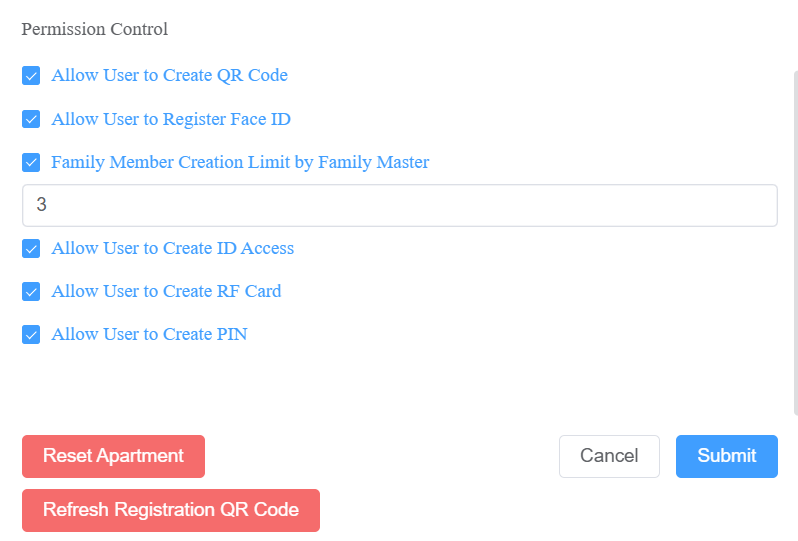
3. Gestionar el control de permisos:
Permitir que el usuario cree un código QR: Activado por defecto. Los residentes pueden crear un código QR en sus aplicaciones SmartPlus para acceder a la puerta.
Permitir que el usuario registre Face ID: Activado por defecto. Los residentes pueden inscribir sus rostros en sus aplicaciones SmartPlus para acceder a la puerta.
Límite de creación de miembros de la familia por parte del Maestro de la Familia: Deshabilitado por defecto. Cuando se habilita, puedes establecer el número de cuentas de miembros de la familia que los usuarios pueden crear.
Permitir que el usuario cree acceso ID: Activado por defecto. Los usuarios pueden configurar el acceso a ID en sus aplicaciones SmartPlus para acceder a la puerta.
Permitir que el usuario cree tarjeta RF: Activado por defecto. Los usuarios pueden añadir tarjetas RF con sus aplicaciones SmartPlus para acceder a la puerta. Solo los proyectos con plan premium ofrecen esta opción.
Permitir que el usuario cree un PIN: Activado por defecto. Los usuarios pueden crear PINs con sus aplicaciones SmartPlus para acceder a la puerta.
Nota
Si desactivas estos permisos, las credenciales del usuario registradas en la app se volverán inválidas para el acceso.
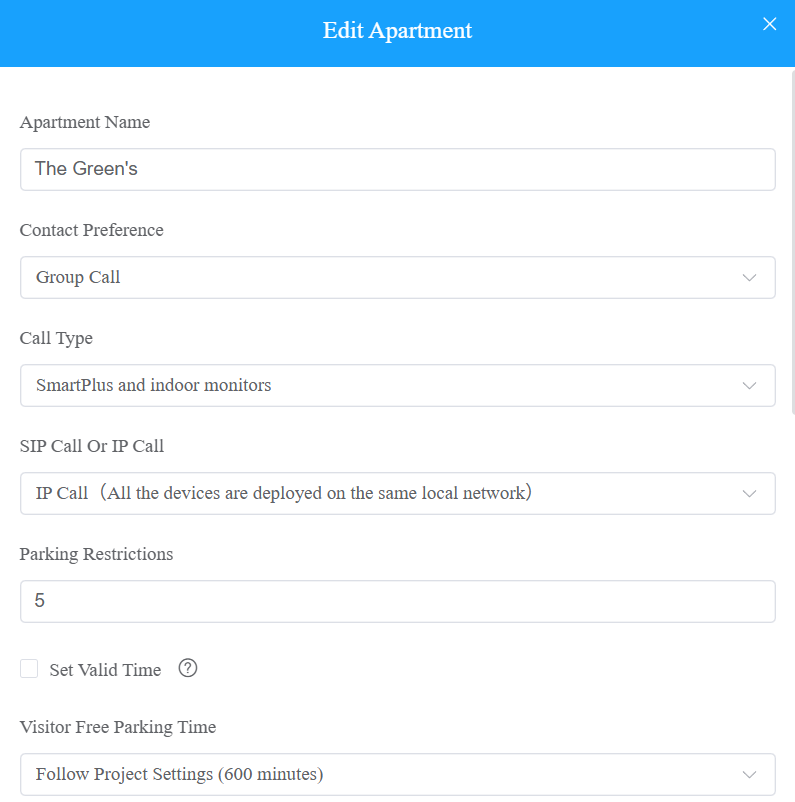
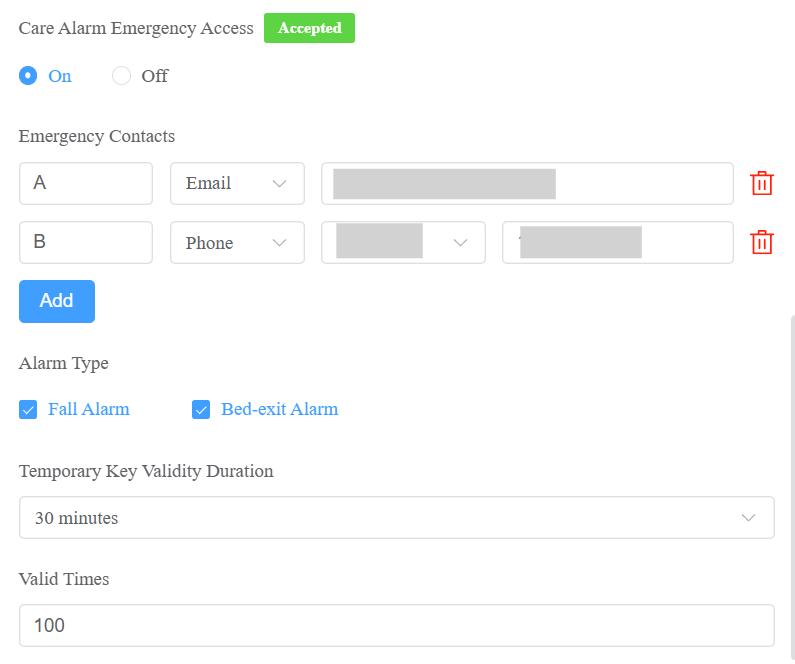
Nombre del artículo | Descripción |
Nombre del apartamento | Rellena el nombre del piso. |
Preferencia de contacto |
|
Tipo de llamada | Seis tipos de llamada. Por ejemplo, si seleccionas "SmartPlus y monitores interiores", los residentes pueden responder a la llamada usando SmartPlus y el monitor interior. |
Llamada SIP o llamada IP | Seleccione Llamada IP si los dispositivos están desplegados en la misma red local; si no, selecciona Llamada SIP. |
Restricciones de aparcamiento |
|
Establecer tiempo válido | Esta opción está diseñada para el escenario de alquiler, desactivada por defecto. Con ella activada, especifica la hora en que el inquilino puede usar la app SmartPlus y abrir puertas. A partir de ese momento, la aplicación SmartPlus y todos los métodos de acceso estarán restringidos. |
Eliminación automática de cuentas familiares al expirar | Esta opción está disponible cuando se habilita Establecer Tiempo Válido . Con la opción activada, cuando termine el contrato, las cuentas del apartamento se eliminarán automáticamente. |
Tiempo de aparcamiento gratuito para visitantes | Disponible cuando la Gestión del Tiempo de Aparcamiento para Visitantes está activada en la interfaz de Configuración > Aparcamiento Inteligente .
|
Acceso de Emergencia a Alarmas de Atención | Esta función se utiliza para permitir el acceso del personal sanitario cuando ocurre una emergencia. Nota: SOLO está disponible cuando el sensor MR01 se añade a la nube por tu instalador. |
Contactos de emergencia | Disponible cuando el acceso de emergencia Care Alarm está activado.
|
Tipo de alarma | Selecciona el tipo de alarma que active el acceso de emergencia. |
Duración temporal de la validez de la clave | Establece cuánto tiempo es válida la clave para acceso de emergencia. |
Tiempos válidos | Establece cuántas veces se puede usar la clave durante la duración de la validez. |
Reiniciar Apartamentos
Para reiniciar el apartamento, haz lo siguiente:
1. Ve a la pantalla de edición por cualquiera de los métodos.
Haz clic en
 uno de los apartamentos deseados; O
Haz clic
 en el piso deseado y luego
  en la esquina superior derecha.
2. En la ventana emergente, haz clic en Restablecer apartamento en la esquina inferior izquierda.
3. Haz clic en OK cuando te lo pidan.
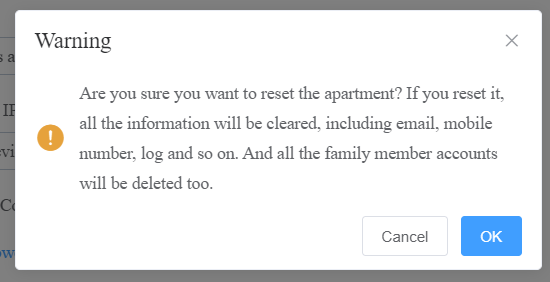
Una vez que aceptes reiniciar, se eliminará parte de la información o datos de este apartamento, mientras que otros no:
Datos a eliminar, incluyendo
Cuentas familiares.
Correos electrónicos, números de móvil, país/región y teléfonos fijos.
Registros (excluyendo los registros de auditoría) e historiales.
Mensajes y alarmas, y
Todas las credenciales de acceso.
Los datos a conservar incluyen
Estado de la cuenta maestra familiar, como inactivada, caducada, etc.
El número de subcuentas gratuitas.
Registros de auditoría.
Los ajustes incluyen Llamada SIP o Llamada IP, zona horaria, idioma, Domótica, plan premium y la función Con monitor interior.
Otros cambios que incluyen
La aplicación del usuario cambia a no registrada y necesita ser reiniciada.
Las credenciales de inicio de sesión del usuario se restablecen y el usuario no recibirá el correo de reinicio.
Nota
Es gratis crear una cuenta nueva en la familia tras reiniciarla, mientras que cobra tras eliminar. La función de reinicio es adecuada para escenarios de alquiler; Puedes vaciar las cuentas después de que los inquilinos se muden y crear cuentas para los nuevos.
Editar por lotes Configuración del apartamento
Puedes editar en lote la configuración del apartamento, guardando el paso de configurarlos uno a uno.
Revisa los pisos deseados y haz clic en Editar por lotes. O haz clic en Editar todo por lotes para configurarlo todo.
Activa/desactiva estas funciones para apartamentos seleccionados.
Restablece pisos en lote haciendo clic en Restablecer apartamento.
Actualiza los códigos QR por lotes haciendo clic en Actualizar código QR de registro.
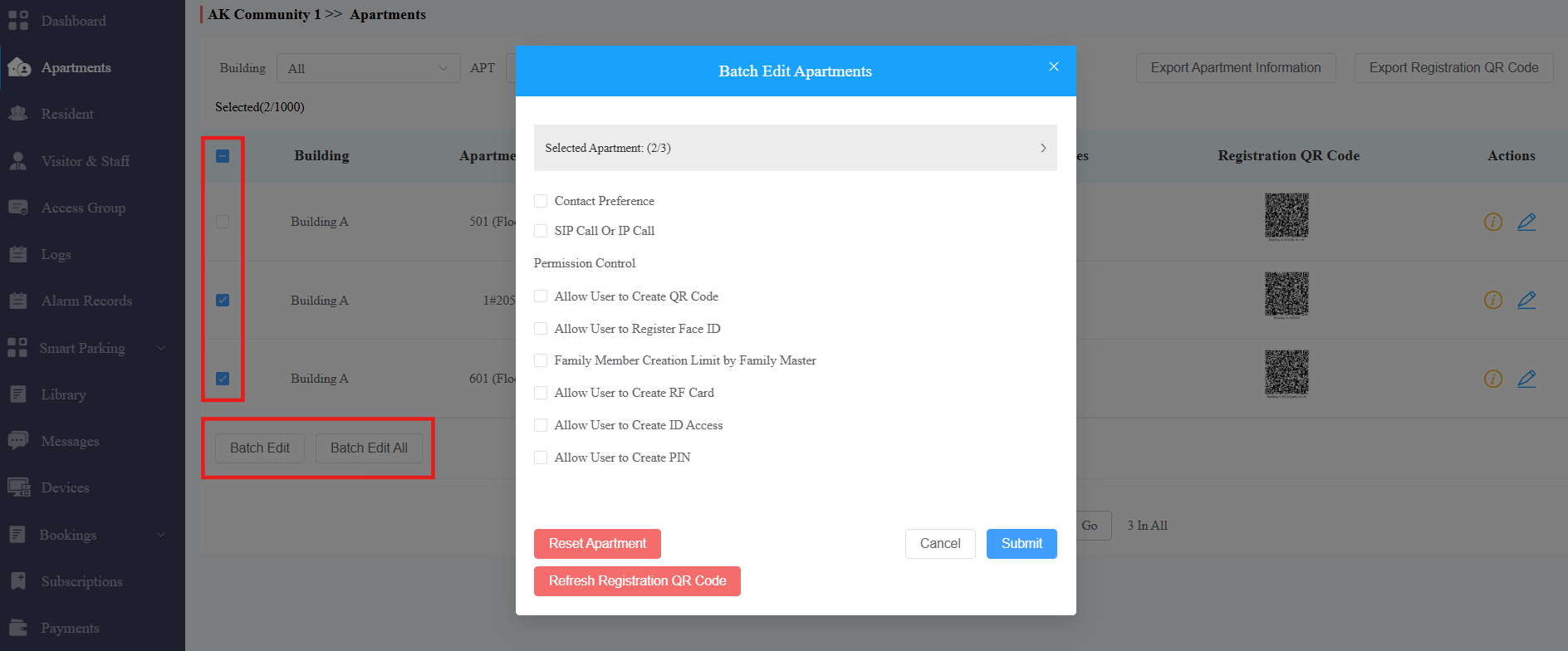
Envía la configuración. "Edición por lotes completada" se mostrará en la esquina inferior derecha.
Exportar configuraciones del apartamento
Puedes exportar la configuración del apartamento en un archivo XLSX haciendo clic en Exportar información del apartamento en el módulo de Apartamentos.
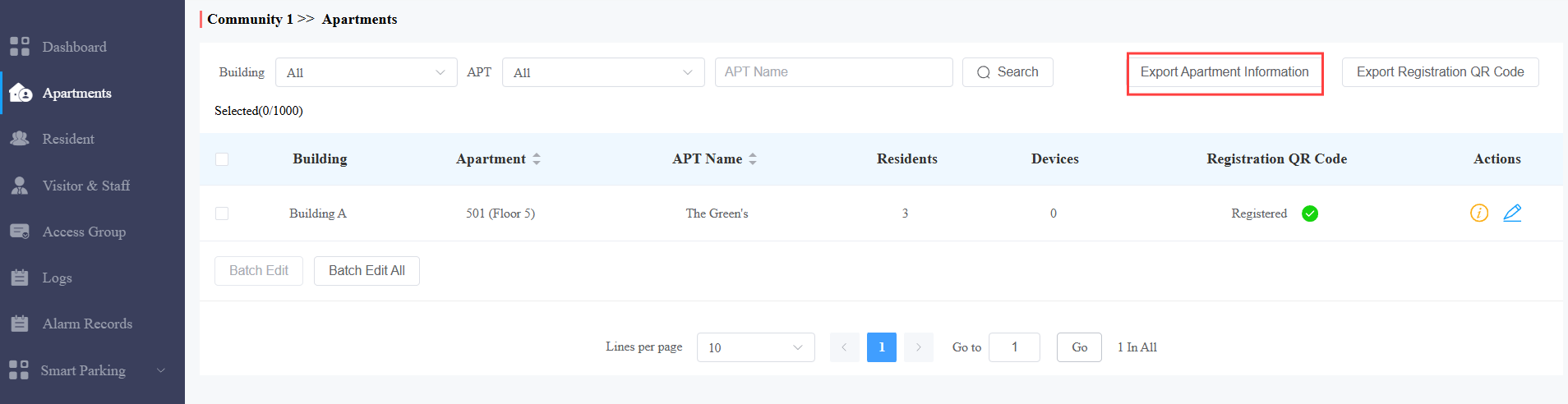
Ejemplo de archivo de exportación:

Aparcamiento inteligente
Smart Parking ofrece control de acceso de vehículos, gestión de aparcamientos, normas de acceso personalizables, gestión de vehículos y monitorización operativa para ayudar a mejorar la eficiencia y seguridad del aparcamiento en proyectos comunitarios.
Haz clic aquí para ver la guía de configuración de características.
Confícalo en el módulo de Aparcamiento Inteligente en el menú izquierdo.
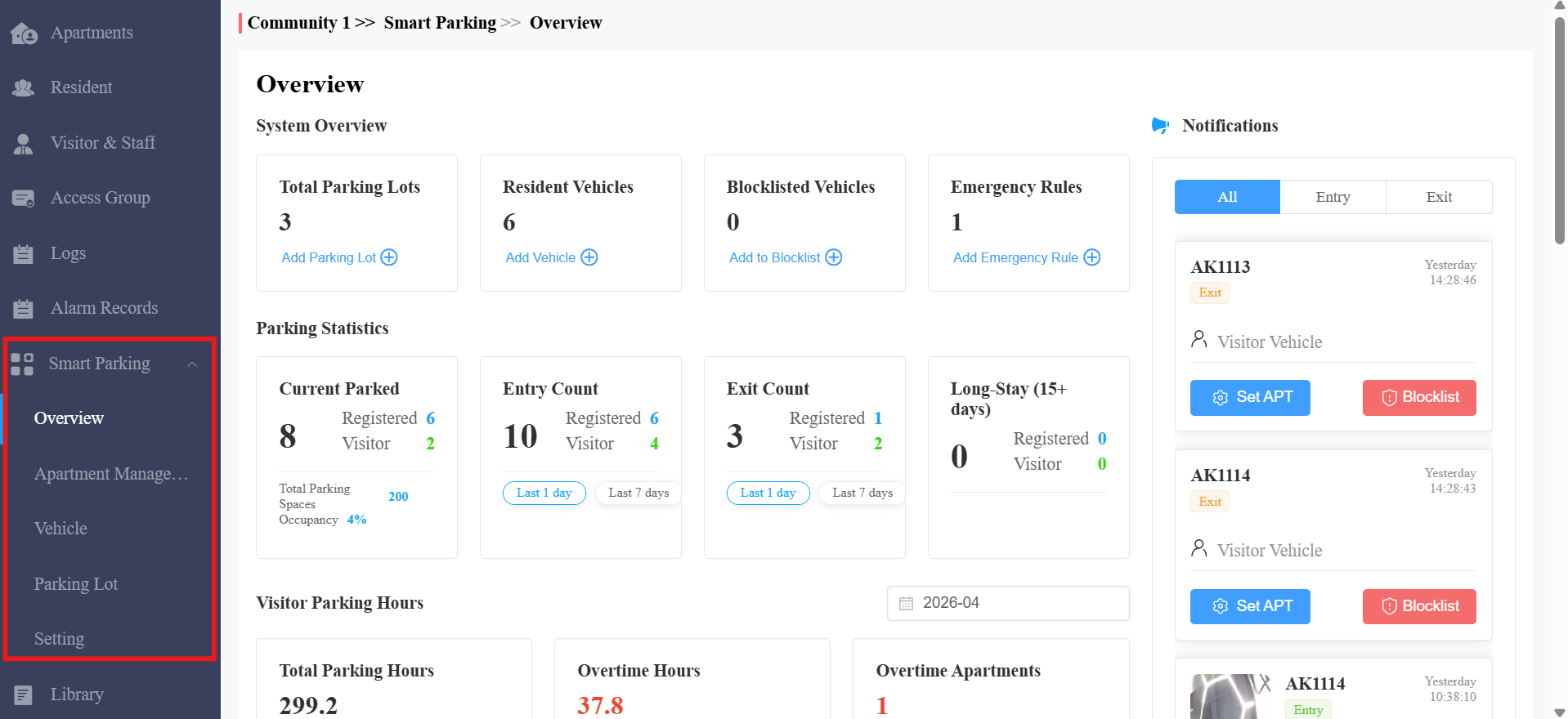
Troncos
El módulo de registro contiene seis submódulos utilizados para consultar los registros de puertas, historial de llamadas, captura de imágenes, registros de temperatura, alertas de movimiento y registros de operación que pueden almacenarse durante 30 días. Con el Control de Acceso a Registros activado por tu instalador, puedes consultar los registros de puertas, el historial de llamadas y las imágenes capturadas.
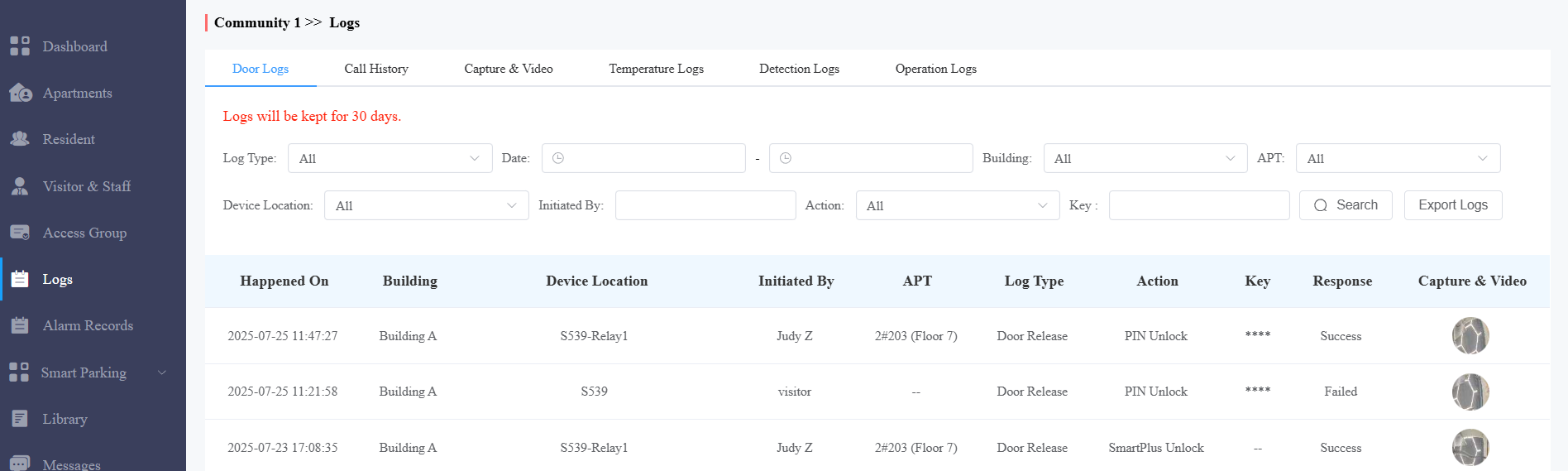
Cuando el Control de Acceso a Registros no está habilitado por tu instalador, no puedes consultar los registros de puertas, el historial de llamadas ni las imágenes capturadas. Los tres módulos estarán ocultos.
.png)
Registros de Puerta de Comprobación/Exportación
Los registros de puertas tienen 4t-ypes: Todo, Llamar, Liberar puerta y Cerrar puerta. El registro de tipos de llamadas muestra las llamadas basadas en SIP/IP iniciadas en el teléfono de puerta, indicando cuándo, dónde y a quién se realizan las llamadas, mientras que los registros de liberación/cierre de puerta indican cuándo, dónde y por quién se desbloquea la puerta (ya sea un fracaso o un éxito). Puedes reducir tu comprobación de registro por el rango de tiempo específico con parámetros: Ubicación del dispositivo, Iniciado por, Apartamento, Acción y Respuesta (Éxito, Fallido o Desconectado) para la búsqueda dirigida.
Haz clic en Registros de puertas.
Selecciona el tipo de registro.
Establece el intervalo de tiempo para revisar los registros de las puertas.
Selecciona el edificio y reduce aún más la búsqueda por Ubicación del Dispositivo, Iniciado por, Apartamento y Acción para la búsqueda dirigida si es necesario.
Haz clic en Exportar registros para exportar.
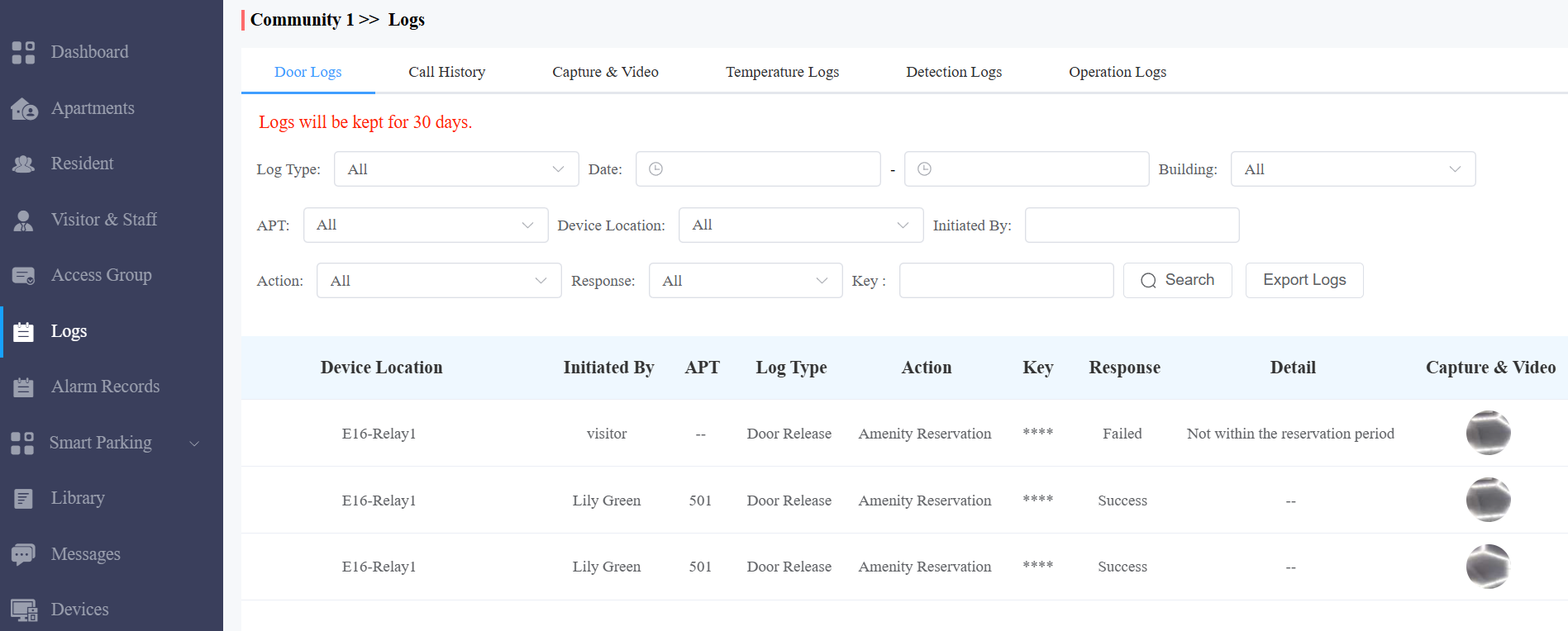
Razones de fallo de acceso
La nube proporciona razones claras de fallo cuando un intento de acceso es denegado bajo diferentes escenarios.
Escenario de fallo | Descripción | Mensaje de visualización |
|---|---|---|
Credenciales inválidas | Credenciales no registradas | Por ejemplo, código de tarjeta RF inválido |
Restricción de vacaciones | Intento de acceso durante un periodo festivo | No hay permiso de acceso durante las vacaciones |
Sin permiso / Puerta inactivada o caducada | El usuario no tiene permiso, ni horario externo, ni puerta inactivada/caducada | No hay permiso de acceso ni licencia de puerta disponible |
Validez del vehículo expirada | La matrícula está fuera del periodo válido | No dentro del periodo válido |
La validez de usuario expirada | El periodo de validez del usuario ha expirado (aplica a PIN, tarjeta RF, matrícula, cara, Bluetooth, NFC, Reserva de Servicios y autenticación por huella dactilar) | Fuera del periodo de tiempo válido del usuario |
Enclavamiento de puerta | Acceso bloqueado por el bloqueo de la puerta | Bloqueo de puerta activado |
Fallo de autenticación en dos pasos | El segundo método de autenticación no coincide con la configuración | Fallo en la autenticación de dos factores |
Límite de aparcamiento alcanzado | Se superó la asignación de capacidad de aparcamiento | Límite de aparcamiento alcanzado |
Puedes consultar el motivo en la columna de Detalles .
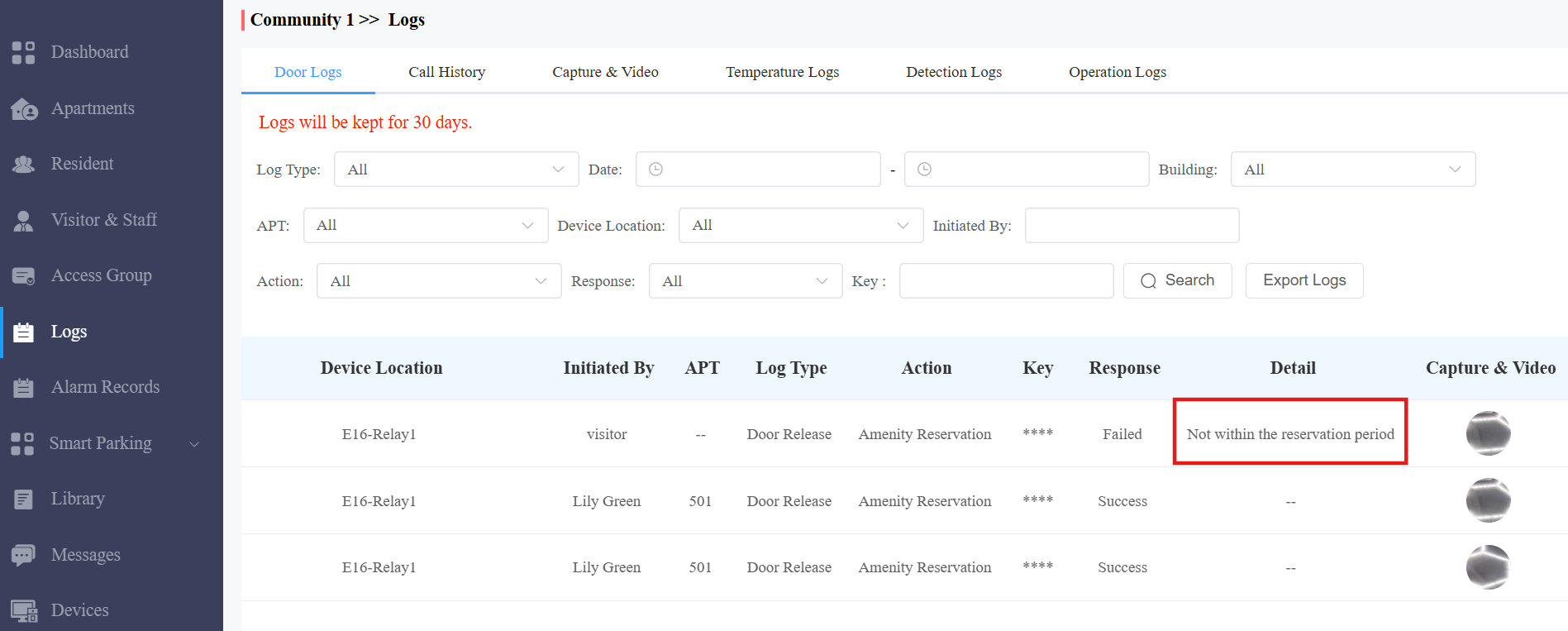
Nota
Las razones de fallo pueden variar según el modelo del dispositivo y la versión del firmware.
Historial de llamadas de comprobación/exportación
Este submódulo te permite consultar el historial de llamadas en cuanto a cuándo y por quién se realizan y reciben las llamadas de intercomunicador basadas en SIP. El historial de llamadas registra todas las llamadas realizadas y recibidas en los dispositivos de intercomunicación, así como en las aplicaciones SmartPlus para los usuarios finales y los gestores de propiedades de la comunidad. Puedes establecer el intervalo de tiempo o introducir al llamante o receptor para comprobar la información de la llamada a la que se dirige.
Haz clic en Historial de llamadas.
Establece el intervalo de tiempo del historial de llamadas si es necesario.
Introduce el nombre del llamante o del receptor si es necesario.
Haz clic en buscar.
Haz clic en Exportar registros para exportar.
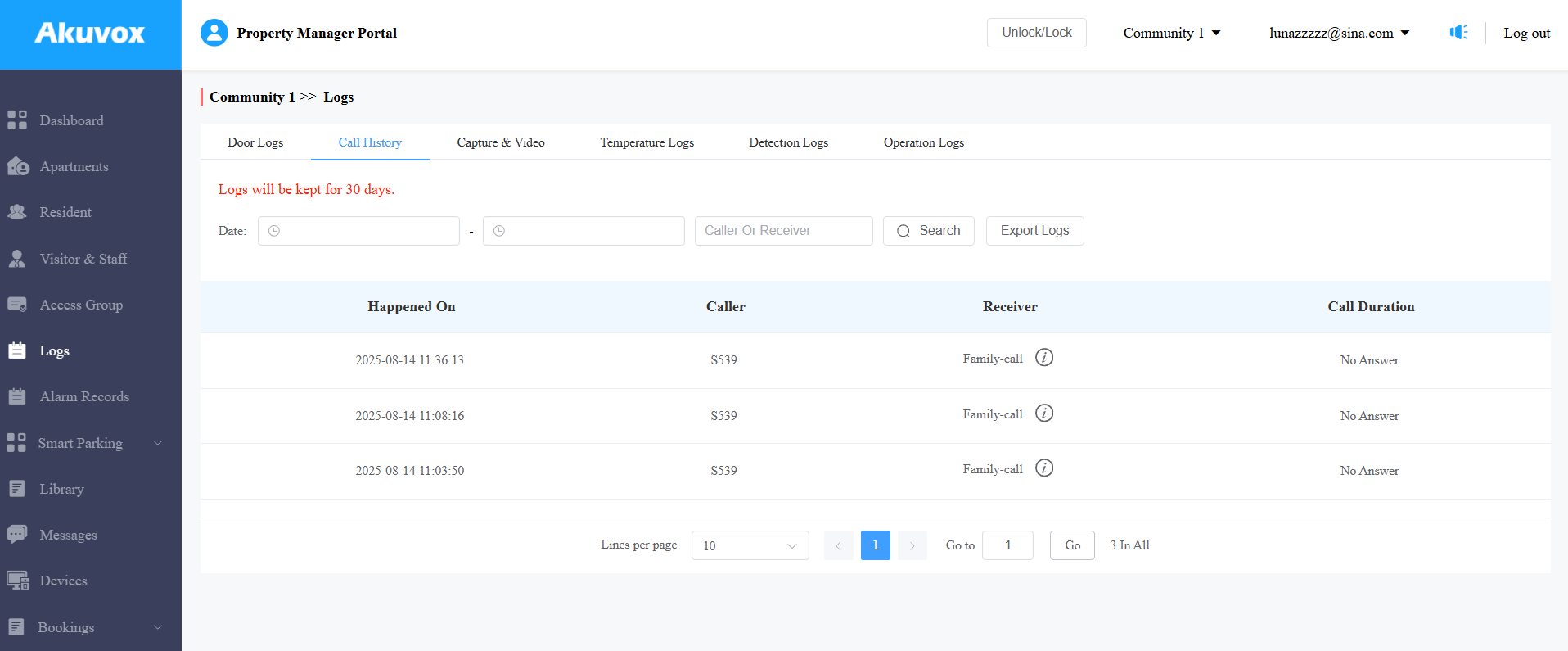
Descripción de los objetos:
Nombre de la columna | Descripción |
Sucedió | Muestra cuándo se hacen las llamadas. |
Llamador | Muestra quién ha tomado las decisiones. Nota: Cuando un llamante o un receptor es un administrador de propiedades, se mostrará el nombre del administrador. |
Receptor | Programas que han respondido a la llamada. |
Duración de la llamada | Muestra cuánto duró la llamada. |
Captura y vídeo | Muestra las imágenes capturadas o los vídeos grabados. Esta columna está disponible cuando tus instaladores te conceden permiso para ver capturas. |
Comprobar/exportar imágenes capturadas
Las imágenes son iniciadas manualmente por los residentes o por el personal de gestión de la propiedad. Puedes comprobar cuándo, dónde, cómo y por quién se capturan las imágenes.
Haz clic en Capturar.
Establece el rango de tiempo si es necesario.
Haz clic en buscar.
Haz clic en Capturar para ver la imagen ampliada.
Haz clic en Exportar registros para exportar.
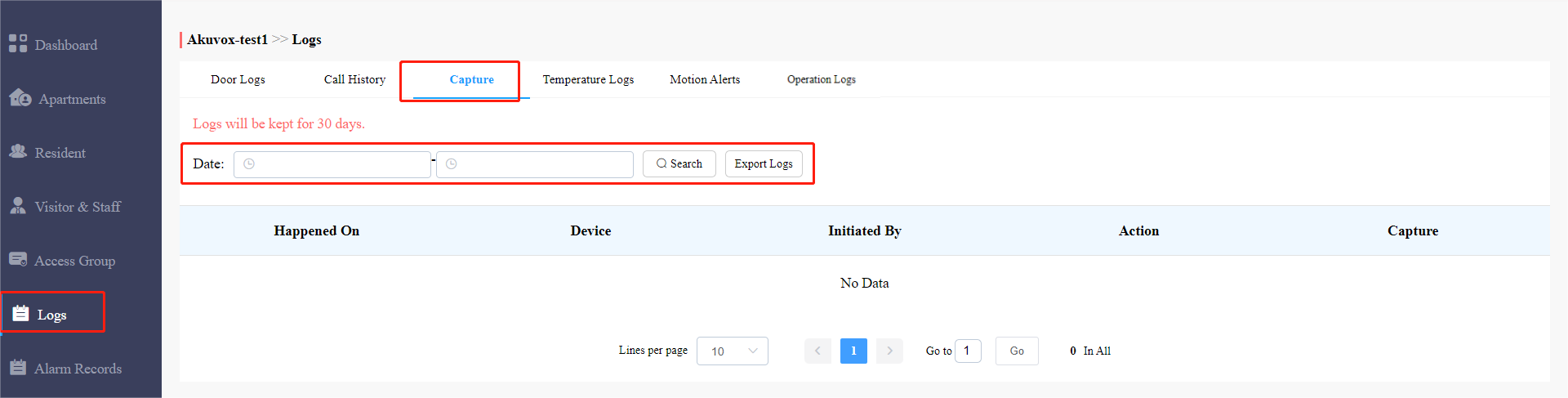
Descripción de los objetos:
Nombre de la columna | Descripción |
Sucedió | Muestra cuándo se capturan las imágenes. |
Dispositivo | Te enseño el teléfono de puerta desde el que se capturan las imágenes. |
Iniciado por | Muestra quién ha iniciado la captura de la imagen. |
Acción | Muestra cómo se inicia la captura de imagen; la captura puede iniciarse desde SmartPlus, el monitor interior, etc. |
Captura | Haces clic en la imagen para ver una imagen más grande. |
Revisa los registros de temperatura
Puedes consultar el registro de temperatura de cualquier persona que haya sido comprobada antes de que se les permita el acceso a la puerta, etc., por motivos de seguridad.
Haz clic en Registros de temperatura.
Establece el rango de tiempo del registro de temperatura si es necesario.
Selecciona la unidad de medición de temperatura .
Haz clic en buscar.
Haz clic en Capturar para ver la imagen ampliada.
Haz clic en Exportar registros para exportar los registros de temperatura.
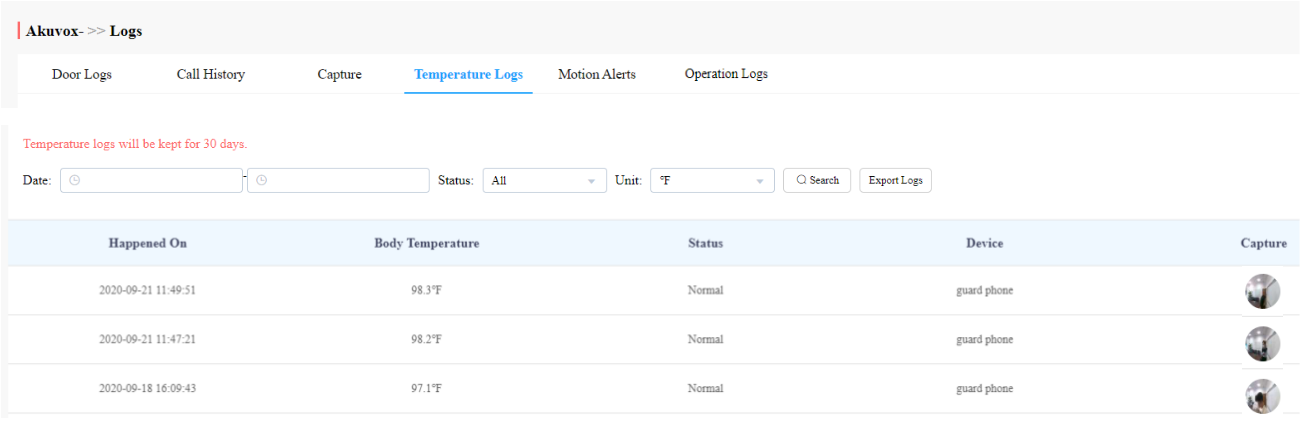
Comprobar registros de detección
Puedes consultar los registros de detección de movimiento y detección de paquetes.
Detección de movimiento: El movimiento de alguien es detectado por el teléfono de puerta.
Detección de paquetes: Alguien pone o toma el paquete en la zona de detección.
Haz clic en los registros de detección. Puedes buscar registros de una hora específica.
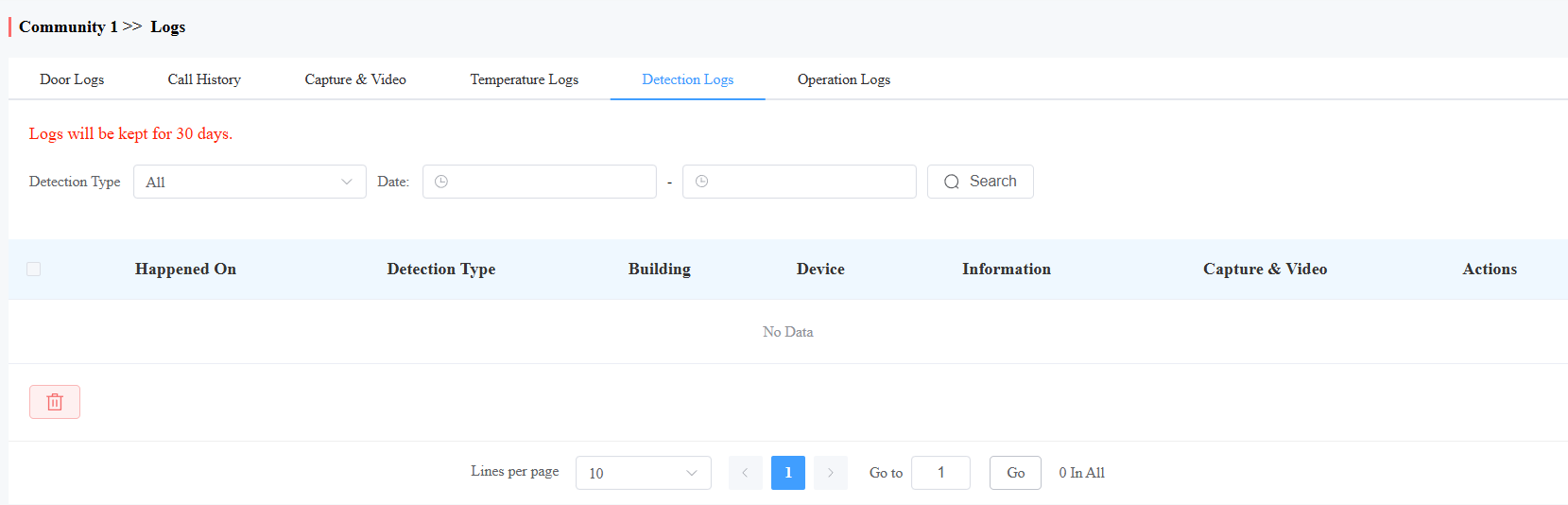
Descripción de los objetos:
Nombre de la columna | Descripción |
Sucedió | Indica cuándo ocurre la detección. |
Tipo de detección | Detección de movimiento o detección de paquetes. |
Edificio | Indica en qué edificio se produce la detección. |
Dispositivo | Indica qué dispositivo activa la detección. |
Información | Empaquetar o Empaquetar fuera. |
Captura y vídeo | La instantánea o el vídeo capturado por el dispositivo. Para ver vídeos, el dispositivo debe soportar la función de almacenamiento de vídeo . |
Acciones | Haz clic para borrar el registro. |
Revisar los registros de operaciones
El submódulo Registros de Operaciones permite consultar el registro de operaciones en la plataforma SmartPlus. Los registros se refieren principalmente a los cambios realizados en el apartamento, el usuario final y varios tipos de acceso como PIN, tarjeta RF, Face, código PIN temporal, zona horaria y contraseña.
Seleccione el tipo de Registro de Operaciones.
Selecciona el intervalo de tiempo y haz clic en Buscar.
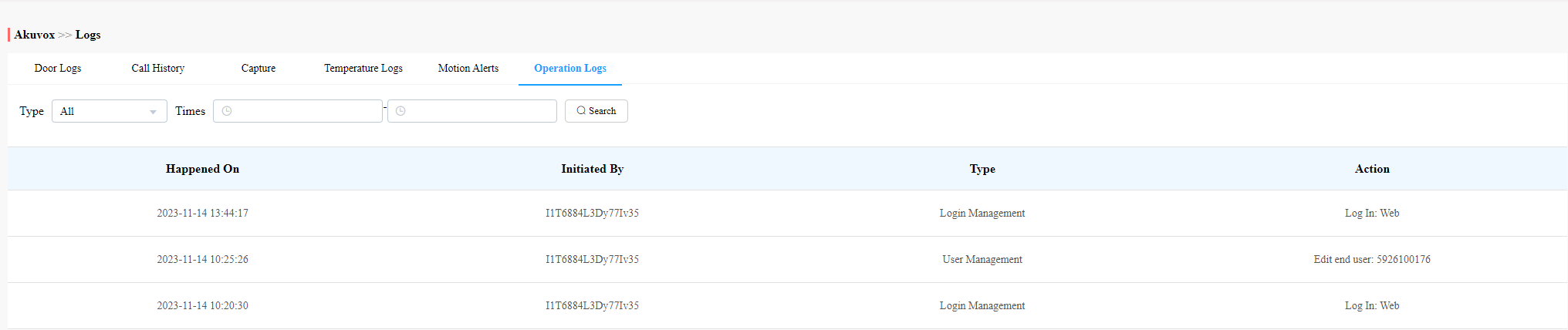
Nombre de la columna | Descripción |
Sucedió | Muestra cuándo se hacen los cambios operativos. |
Iniciado por | Muestra quién ha iniciado la operación indicando la cuenta del administrador de la propiedad. |
Tipo | Muestra el tipo específico de operación. |
Acción | Muestra las operaciones específicas realizadas. |
Biblioteca
La biblioteca funciona como un módulo donde puedes comprobar, modificar y eliminar todo tipo de códigos PIN y tarjetas RF creados de forma cómoda en una sola parada.
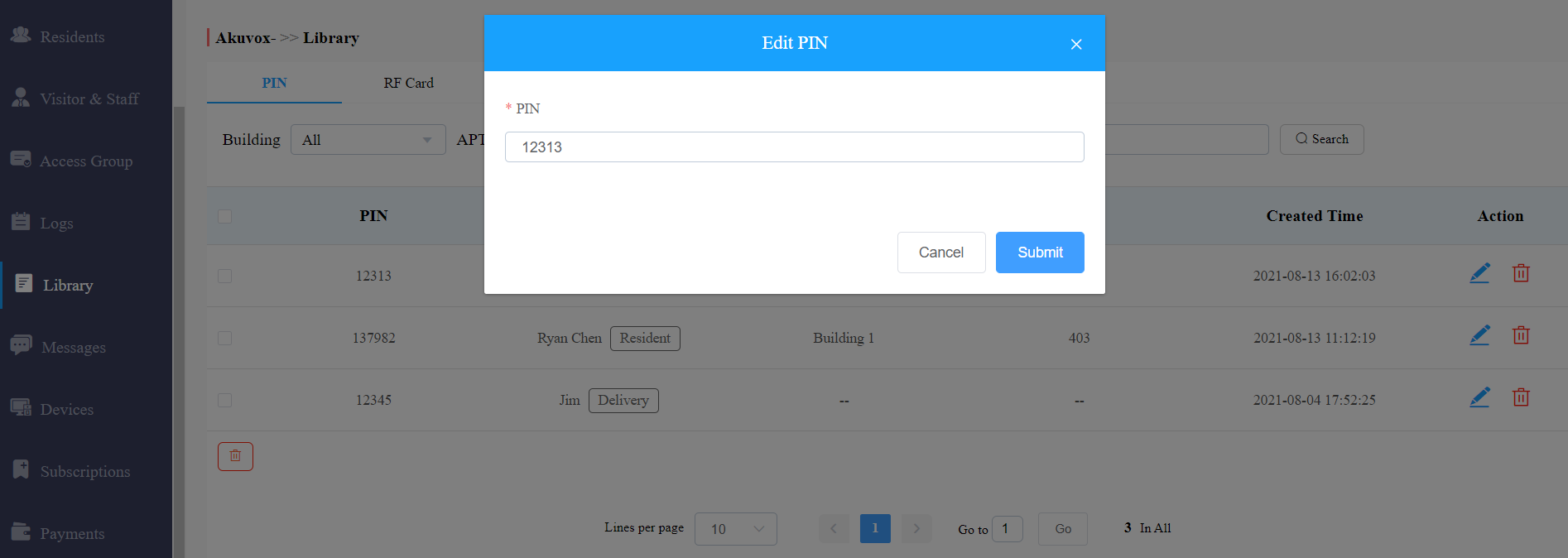
Comprobar/modificar/eliminar código(s) PIN(s)
1. Haz clic en PIN.
2. Busca el PIN por edificio, piso, identidad, código PIN y nombre.
3. Haz clic para editar el código PIN.
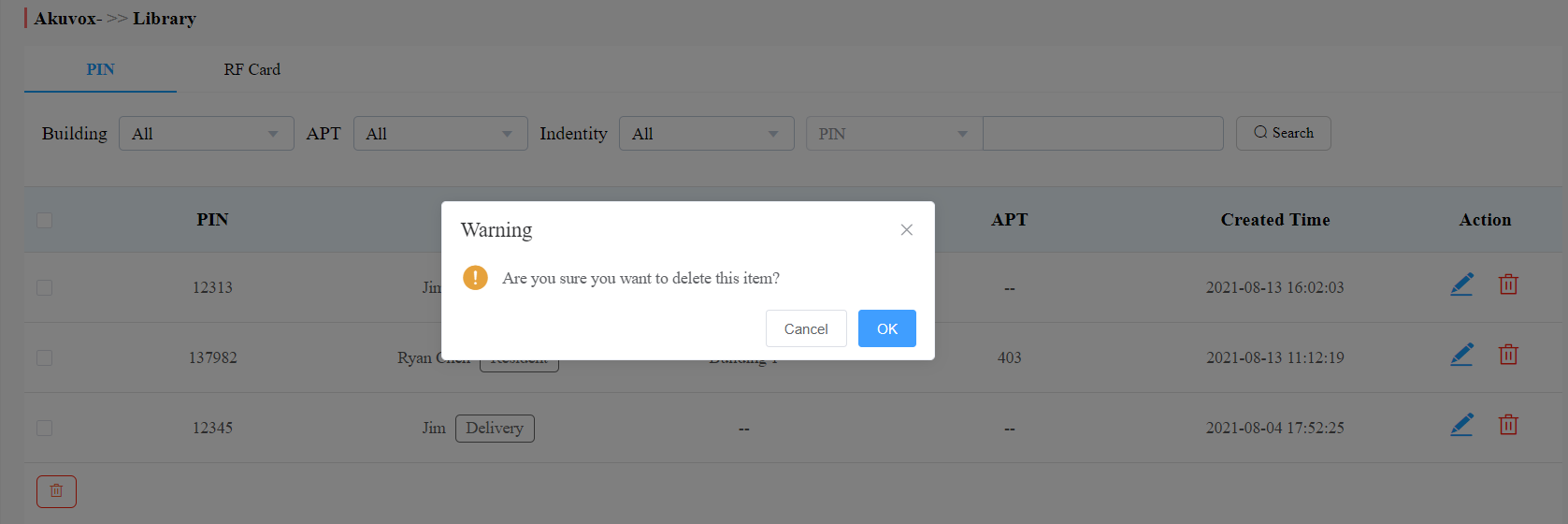
4. Haz clicpara eliminar el código PIN seleccionado.
Comprobar/modificar/eliminar tarjeta(s) RF
1. Haz clic en tarjeta RF.
2. Buscar en la tarjeta RF por edificio, apartamento, identidad, código PIN y nombre.
3. Haz clic para editar el código PIN.
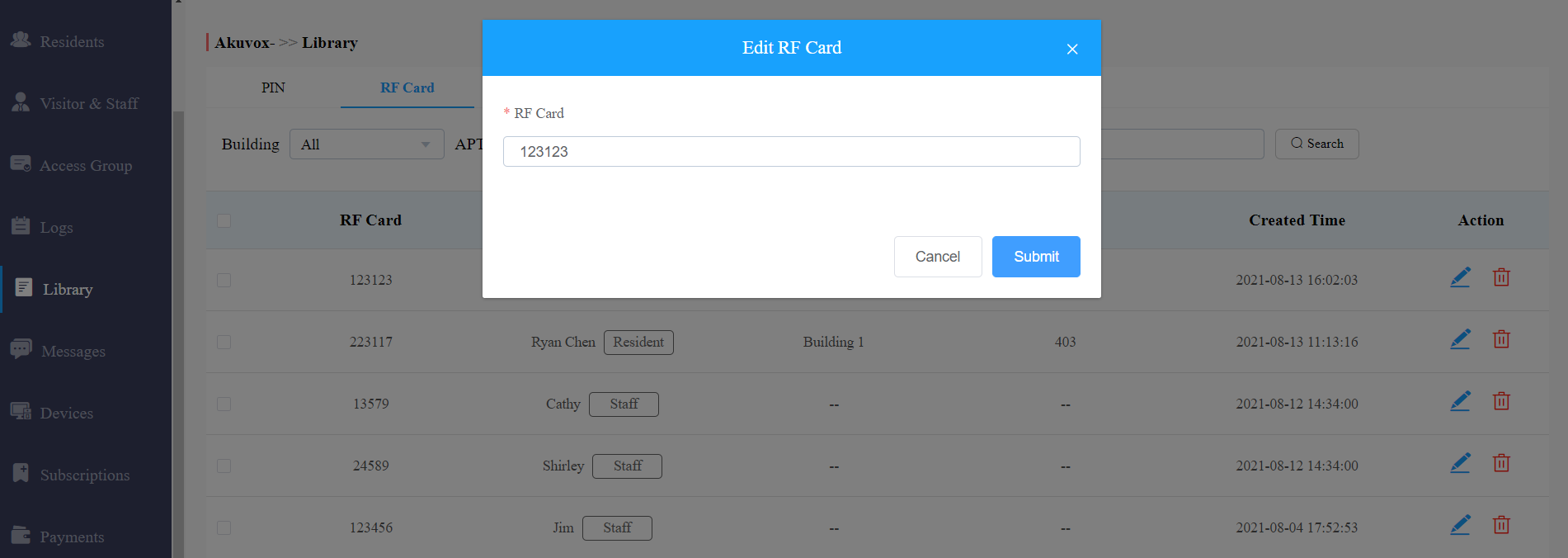
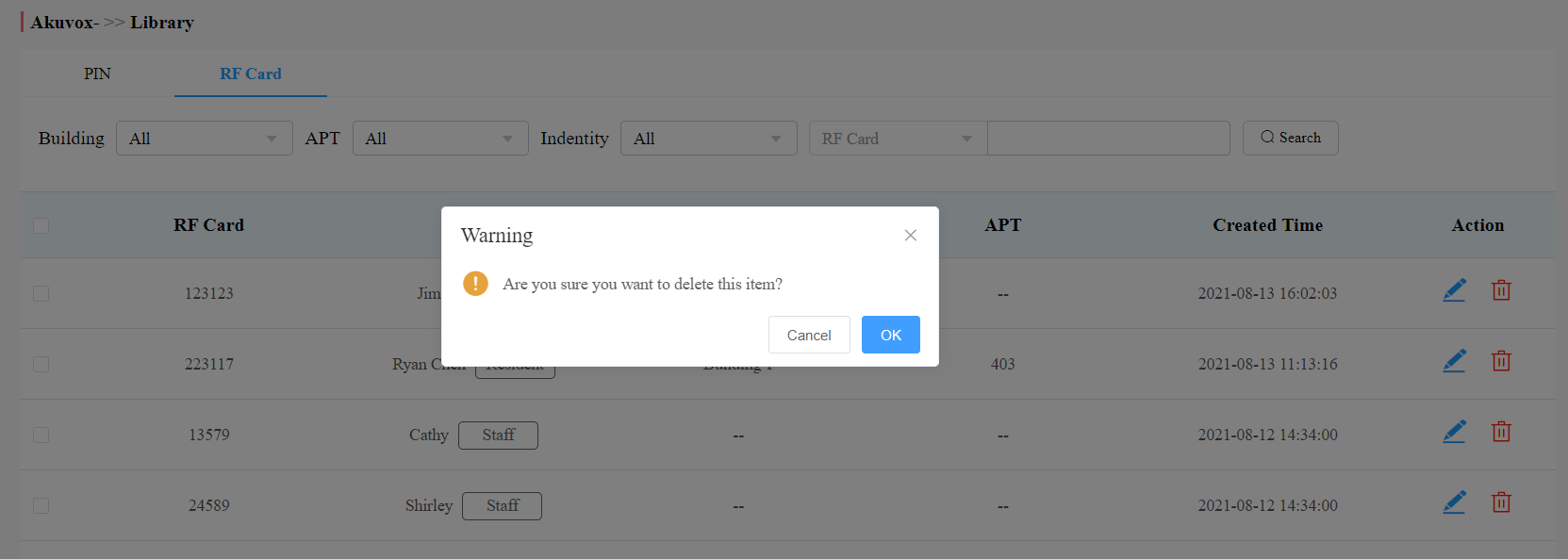
4. Haz clic paraeliminar la tarjeta RF seleccionada.
Mensajes
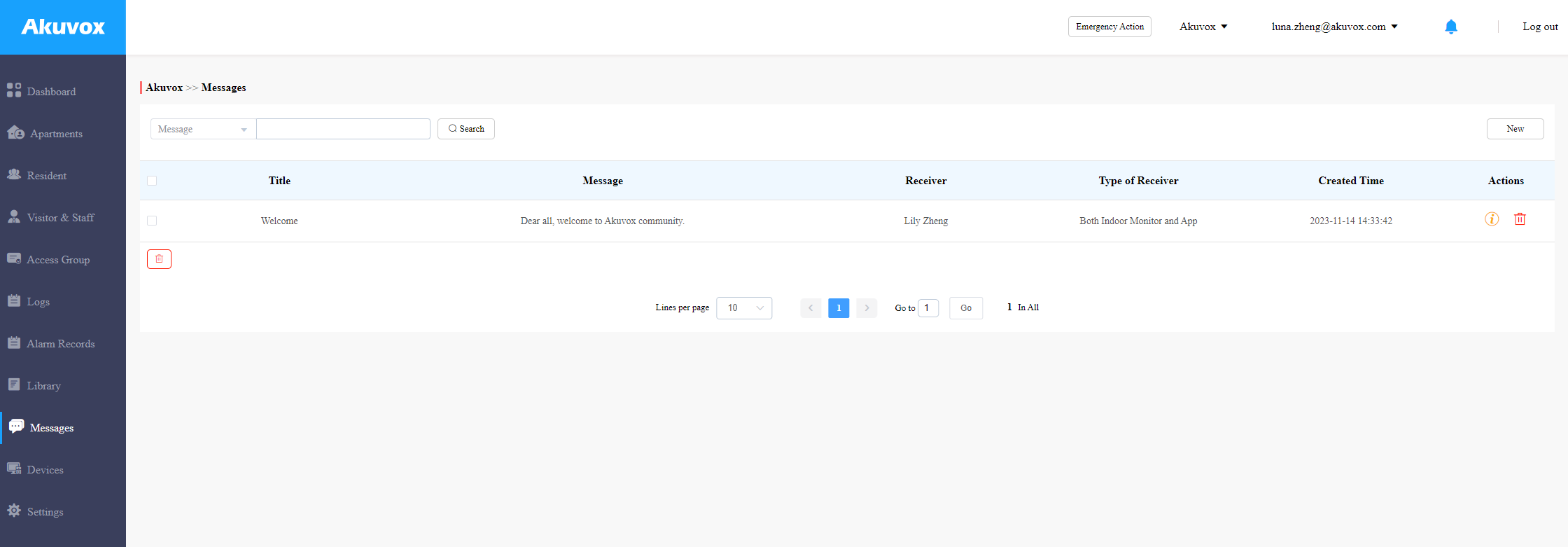
El módulo de mensajes te permite crear y enviar mensajes a los residentes que viven en la comunidad. Además, puedes comprobar los mensajes que se han enviado si es necesario.
Crear/editar mensajes
Puedes crear mensajes o plantillas de mensajes de un solo uso para tu comodidad.
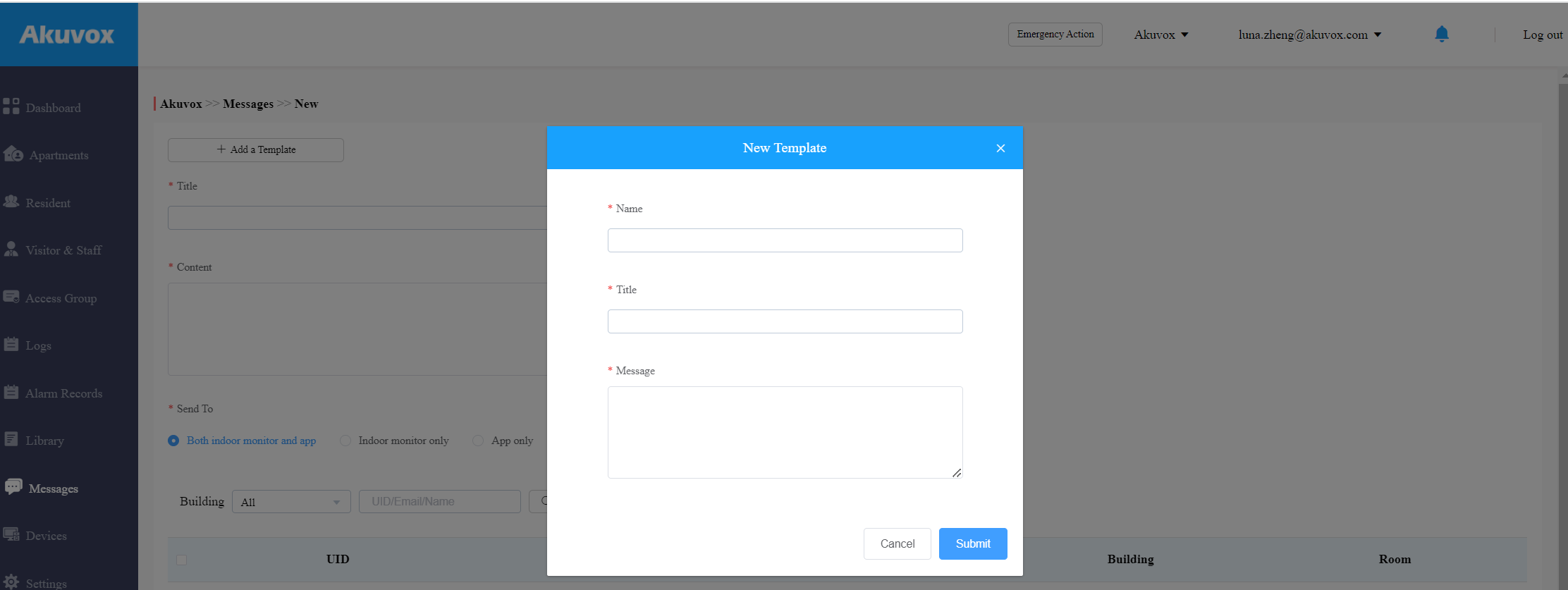
1. Haz clic en Nuevo.
2. Crea el título y el contenido del mensaje si quieres crear un mensaje puntual. Selecciona el tipo de receptor.
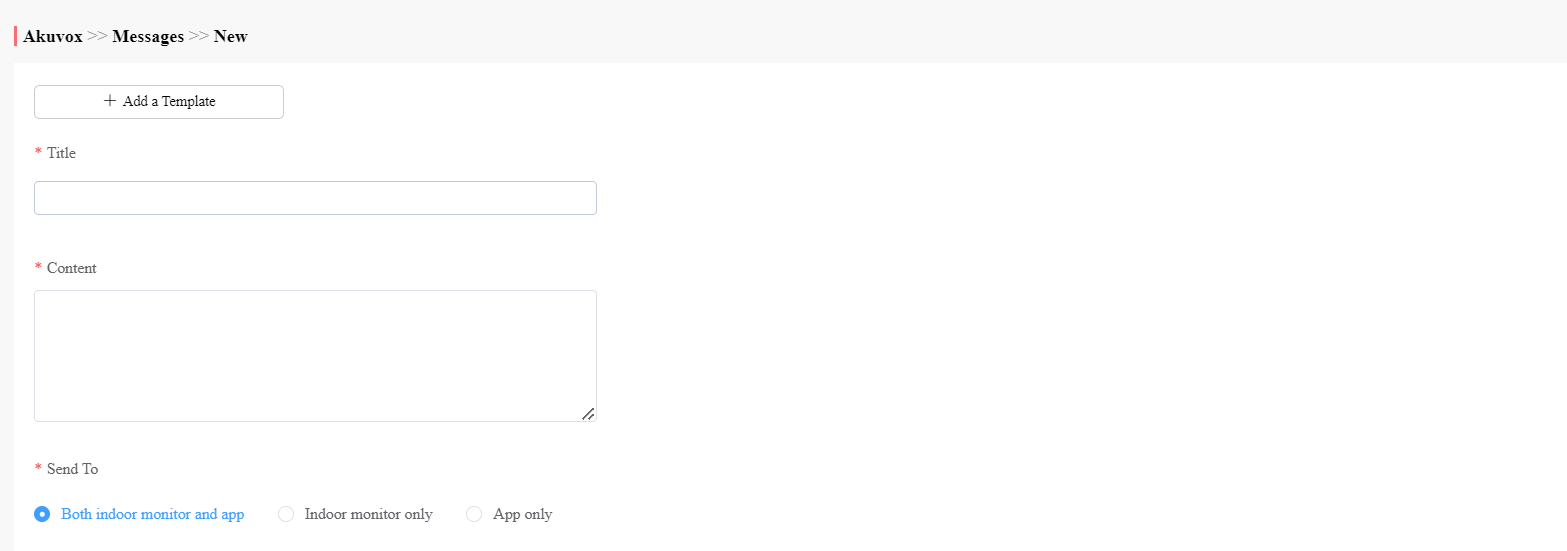
3. Haz clic + Añadir una plantilla si quieres crear plantillas de mensajes reutilizables. Puedes crear hasta 30 plantillas.
4. Introduce el nombre de la plantilla, el título del mensaje y el contenido.
Puedes editar y eliminar la plantilla de mensaje si es necesario.
Mueve la flecha a la plantilla de mensaje creada.
Haz clic en
 si quieres borrar la plantilla directamente.
Haz clic para
 editar la plantilla de mensaje que has creado.

Enviar mensajes
Una vez creado el mensaje, puedes enviarlo al residente o residentes objetivo según lo necesites.
Selecciona el (los) edificio(s) de la comunidad.
Selecciona y marca la casilla del residente objetivo por su UID (identificación de usuario), nombre y correo electrónico, o selecciona Todos para incluir a todos los residentes y luego haz clic en Buscar.
Haz clic en Enviar para enviar el mensaje al residente o residentes objetivo.

Mensajes de búsqueda/comprobación/eliminación
Puedes buscar, revisar y eliminar mensajes si es necesario.
Introduce la parte del mensaje (o el mensaje completo) para una búsqueda borrosa.
Haz clic en Buscar para encontrar el mensaje que necesitas.
Haz clic si
 quieres ver los detalles del(los) mensaje(s).
Haz clic
 para eliminar.
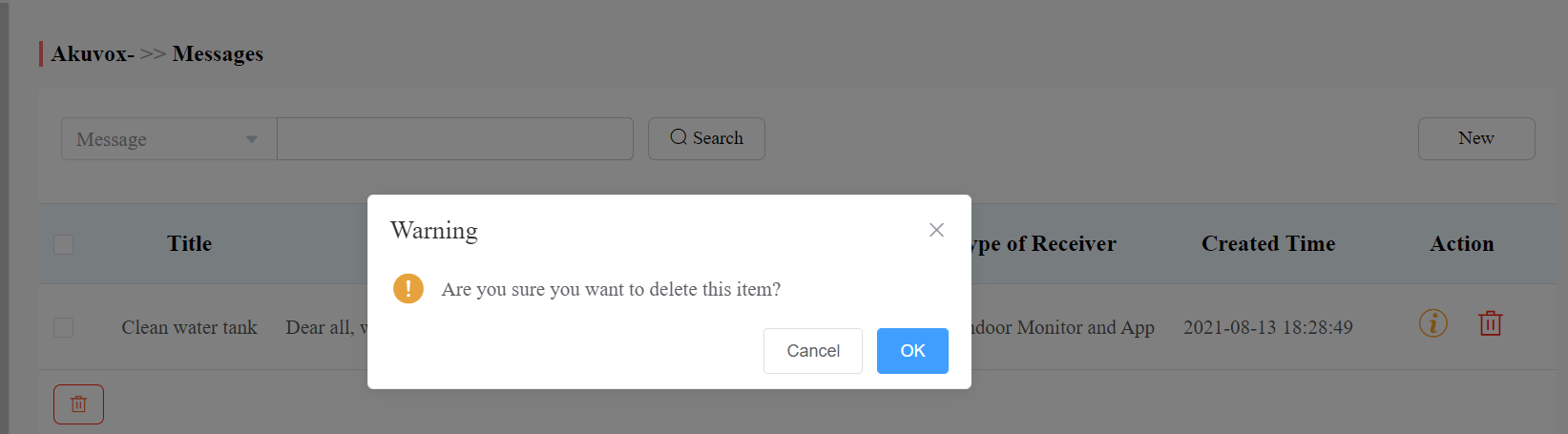
Configuración de parámetros:
Nombre de la columna | Descripción |
Título | Muestra el título del mensaje. |
Mensaje | Muestra el contenido del mensaje. |
Receptor | muestra quién ha recibido los mensajes. |
Tipo de receptor | Muestra los tipos de receptores: tanto monitor interior como app, monitor interior solo y app solo. |
Tiempo creado | muestra cuándo se crearon los mensajes. |
Acciones | Haz clic |
 para ver los detalles del mensaje y para eliminar los mensajes respectivamente.
Ejemplo de detalles del mensaje
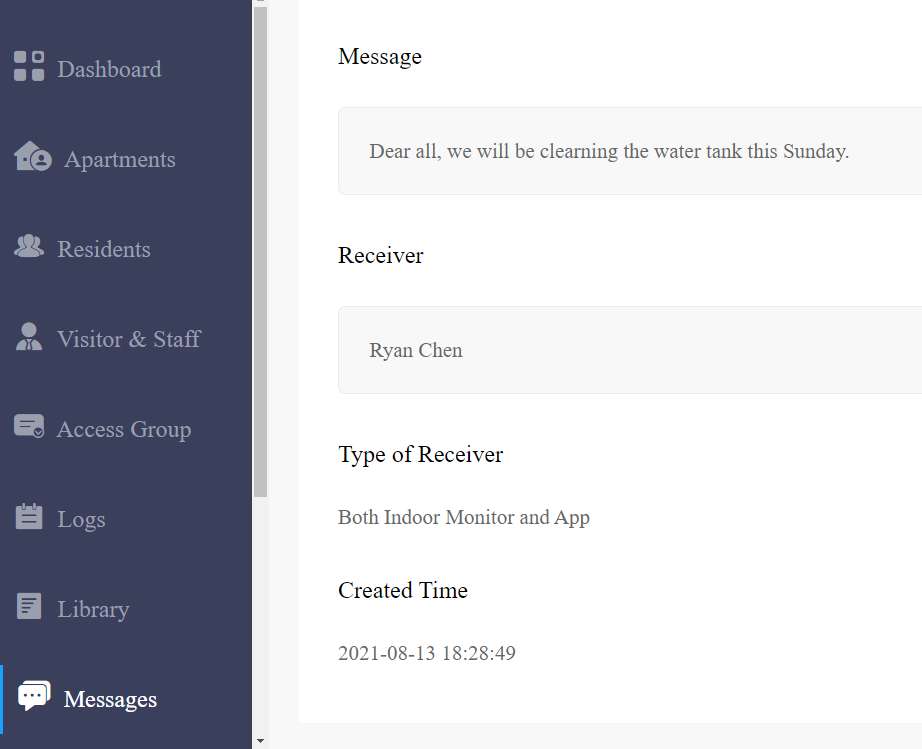
Gestión de dispositivos
El módulo de dispositivos te permite gestionar todos los dispositivos añadidos bajo la gestión de tu propiedad, en cuanto a modificar nombres de dispositivos, pantalla de contacto, relés y desbloqueo de puertas.
También puedes realizar ajustes de dispositivos mediante provisionamiento, reinicio, reinicio y control remoto. Y puedes cambiar el nombre del dispositivo para la cámara de terceros.
Nota
El akubela Hypanel Ultra (PH81-POE-ST) puede ser añadido a la nube por los instaladores para lograr el control de dispositivos inteligentes en la app SmartPlus. Si es el dispositivo, puedes hacer clic
para ver los dispositivos Zigbee conectados a él.
Modificar dispositivos de intercomunicación
Puedes modificar la pantalla de contacto, el nombre del dispositivo, el nombre del relé, el código DTMF y el tipo de desbloqueo tal y como configuró previamente tu community manager.
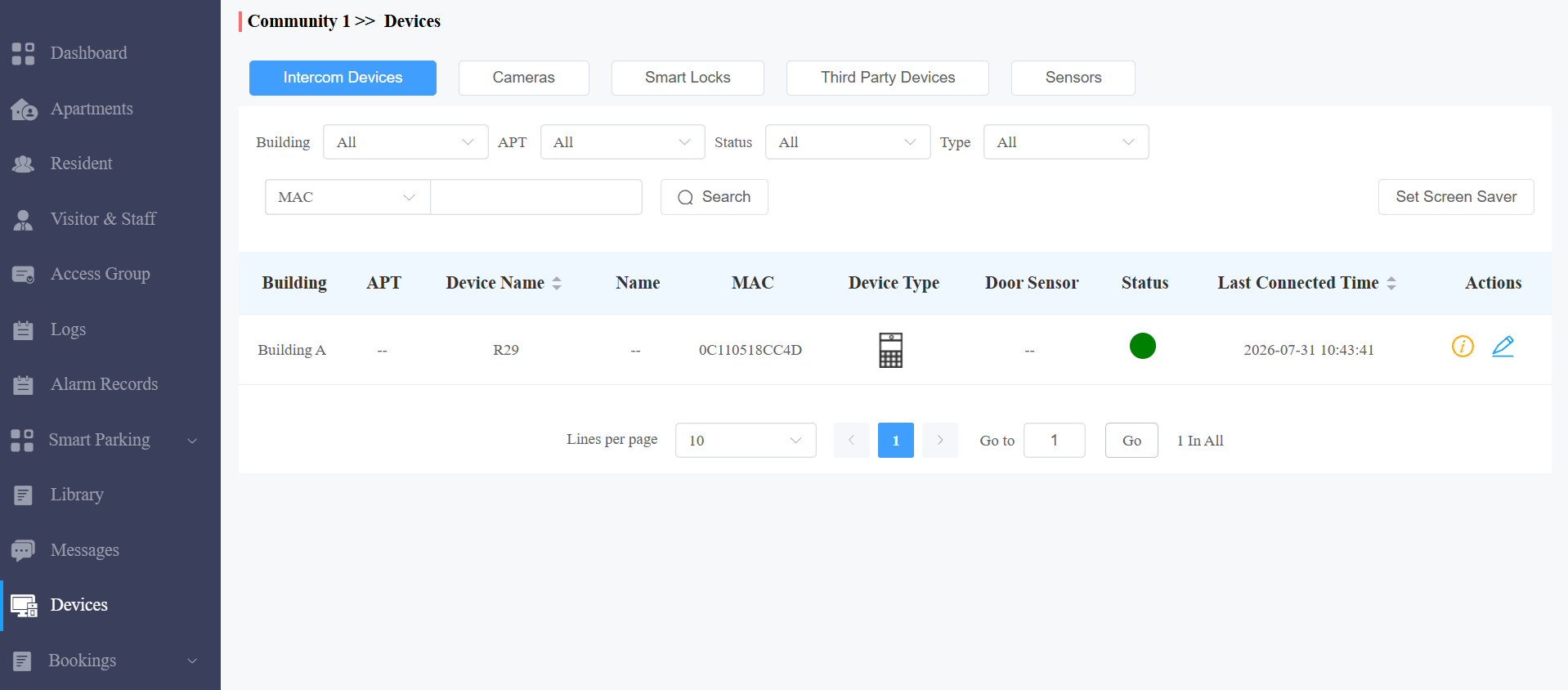
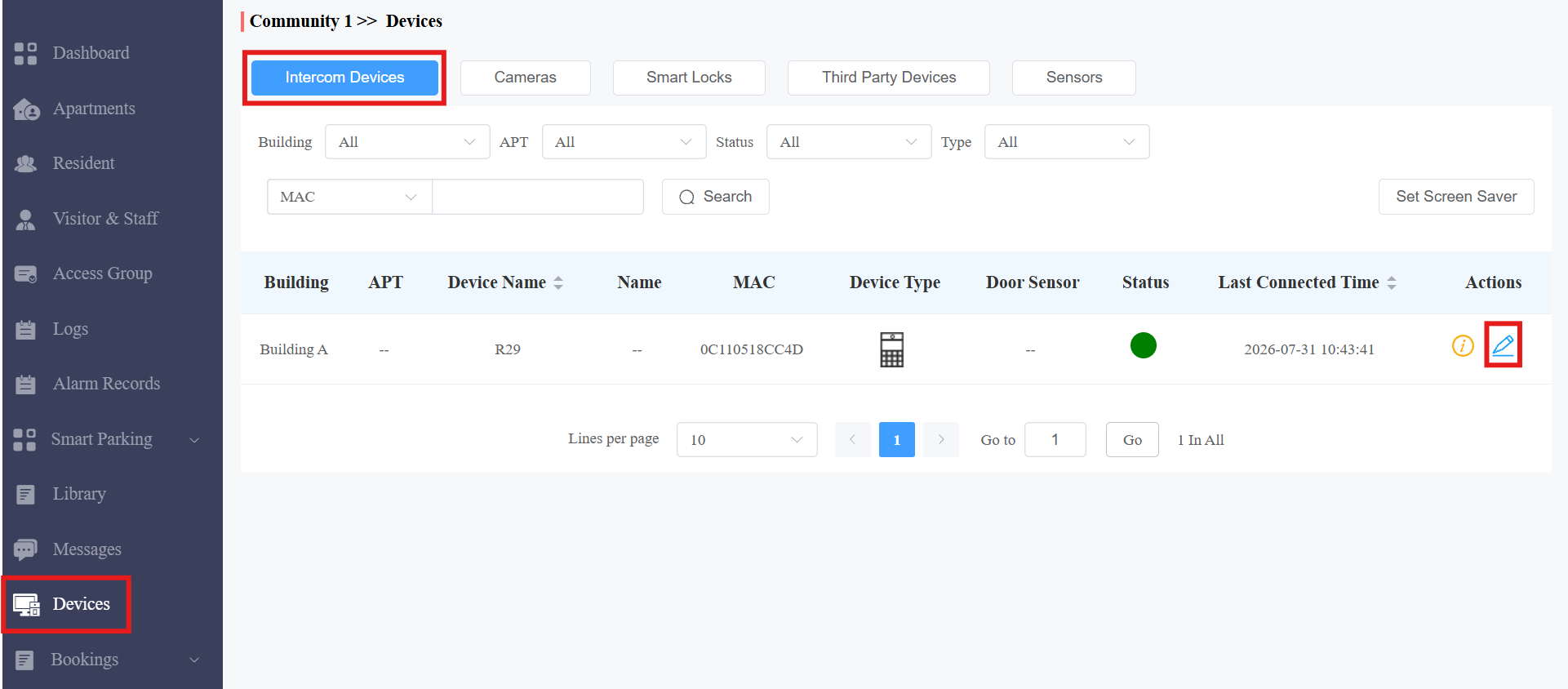
1. Haz clic en dispositivos > dispositivos de intercomunicación.
2. Haz clic en Buscar para encontrar el(los) dispositivo(s) destinatario(s) de la modificación.
Nota
El sensor de puerta indica si la puerta está abierta o no.
: Cierre
: Abierto
Para informarse sobre los teléfonos de puerta compatibles y los pasos para mostrar el estado de la puerta, consulte Mostrar y comprobar el estado de la puerta.
3. Haz clic  .
.
4. Modificar la configuración.
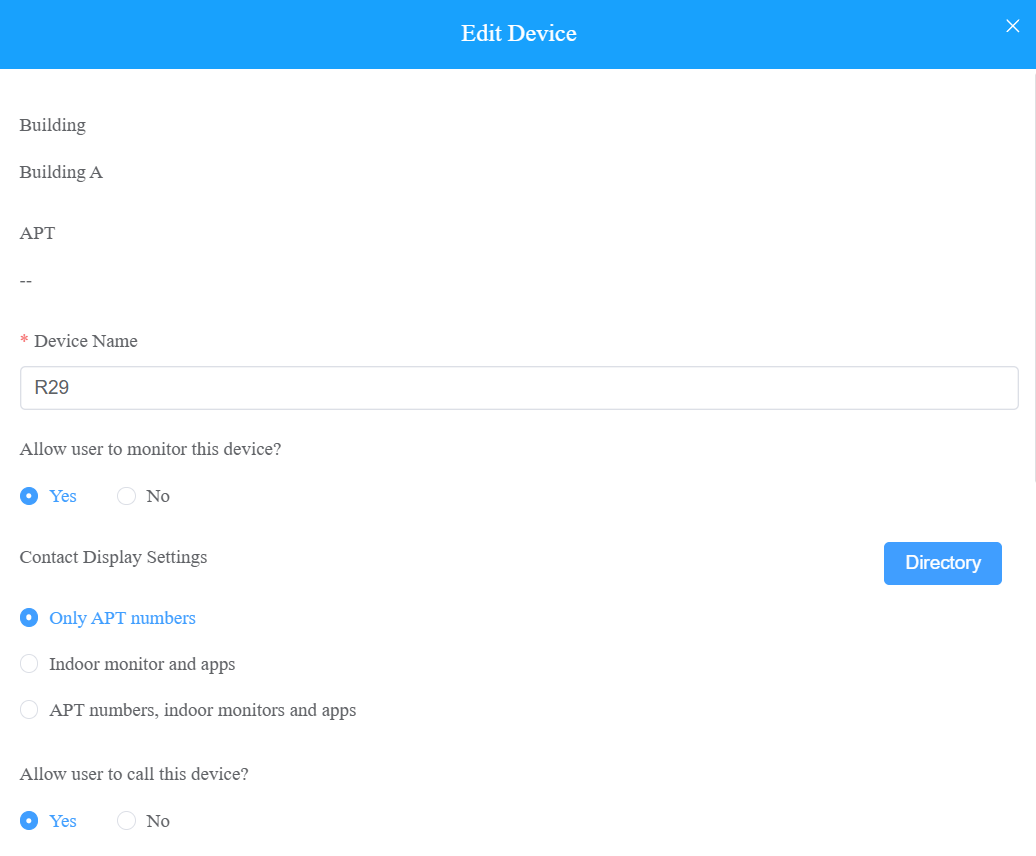
Independientemente del tipo de dispositivo, puedes comprobar dónde está instalado el dispositivo y modificar el nombre del dispositivo. | ||
No. | Nombre del campo | Descripción |
1 | Edificio | Indica en qué edificio está ubicado el dispositivo. |
2 | APT | Indica en qué apartamento está ubicado el dispositivo. |
3 | Nombre del dispositivo | Distingue el dispositivo de los demás. |
Si es un teléfono de puerta o un control de acceso, puedes configurar las siguientes opciones. | ||
1 | ¿Permitir que los usuarios monitorizen este dispositivo? |
|
2 | Configuración de pantalla de contactos | La opción está disponible para dispositivos instalados en áreas públicas de edificios específicos, y el tipo de dispositivo es Teléfono Multi-inquilino. Elige qué se muestra en la pantalla de directorio del dispositivo. Nota: Los siguientes modelos con versiones específicas de firmware o superiores soportan la función de selección de directorios:
|
3 | ¿Permitir que el usuario llame a este dispositivo? |
|
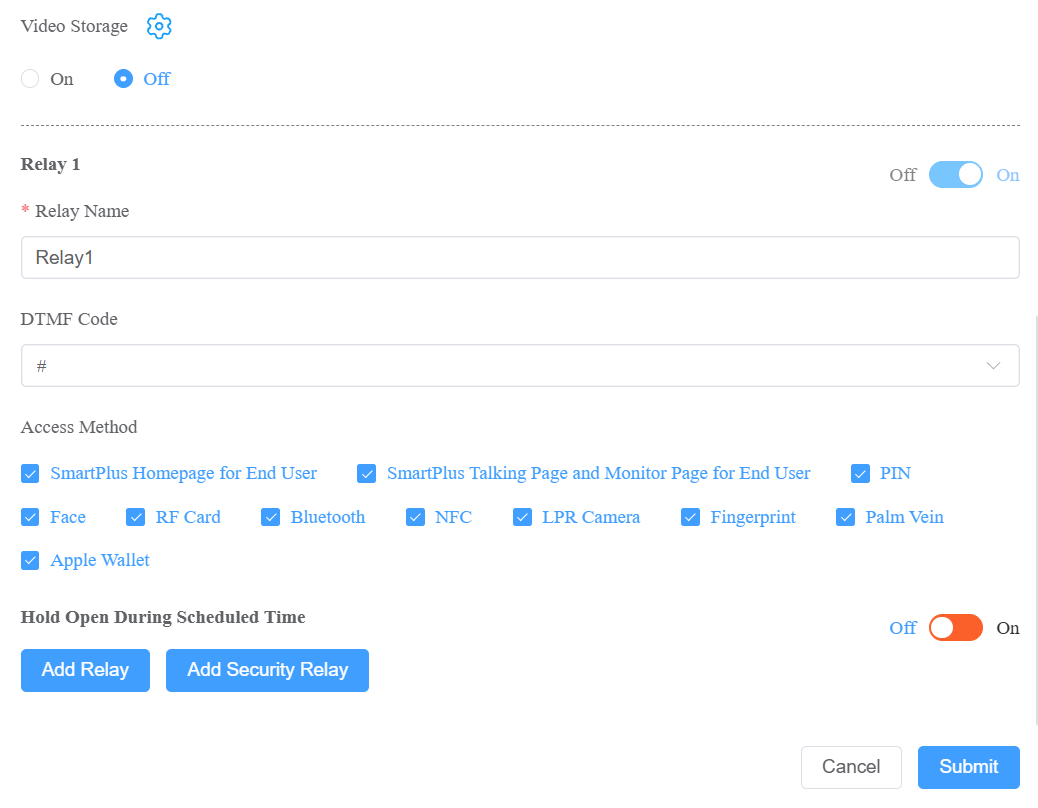
4 | Almacenamiento de vídeo | Cuando está activado, el dispositivo puede grabar automáticamente 10 segundos de vídeo al abrir puertas, llamar y detectar movimientos y movimientos de paquetes (para X910). Los residentes también pueden grabar vídeos con sus aplicaciones SmartPlus. Haz clic aquí para ver modelos compatibles y configuraciones. |
5 | Nombre del relevo | Nombra el relé para distinguirlo de los demás. |
6 | Código DTMF | Introduce el código DTMF para el acceso a la puerta. |
7 | Método de acceso | Selecciona métodos de desbloqueo específicos para activar el relé deseado. Por ejemplo, si seleccionas PIN en el tipo de desbloqueo para Relé1 y seleccionas Tarjeta RF para Relé2 cuando los usuarios introducen códigos PIN en el teléfono portero, solo se activará Relé1, y viceversa. Nota: Si la página principal de SmartPlus o SmartPlus Talkingpage no está marcada, los iconos correspondientes no aparecerán en la página principal de la app. |
8 | Calendario de relevos | Aplica el grupo de acceso al relé deseado. Haz clic aquí para ver los modelos que soportan esta función y los pasos de configuración. |
Si es un monitor interior, puedes configurar las siguientes opciones. | ||
1 | Relevo | Enciende o apaga el relé incorporado del dispositivo y ponle nombre al relé. Cuando el relé esté habilitado, especifica su función desde Puerta, Luz u Otro. |
2 | Dispositivo externo | Cuando el dispositivo esté conectado a un controlador de relés externo, activa esta opción. |
3 | Tipo de dispositivo externo | Selecciona el tipo de dispositivo. Akuvox-MK485-G2R-8J8C V3.0 soporta hasta 8 relés, HF-8000 hasta 4 y akubela RSAC-C1-R8 hasta 16. |
4 | Modo de dispositivo externo |
|
5 | Dirección IP | Cuando se selecciona Ethernet como modo de relé externo, introduce la dirección IP. |
6 | Puerto | Cuando se selecciona Ethernet como modo de relé externo, introduce el puerto. |
7 | Nombre del relevo | Nombra el relé externo para distinguirlo de los demás. |
8 | Función de relé | Define la función del relé según el dispositivo conectado al relé. |
Modificar cerraduras inteligentes akubela
Puedes revisar y editar las cerraduras inteligentes akubela (SL20, SL21 y SL50) añadidas por tus instaladores o residentes.
Haz clic en Dispositivos > cerraduras inteligentes.
Haz clic para
ver los detalles de la esclusa; haz clicpara cambiar el nombre de la esclusa.
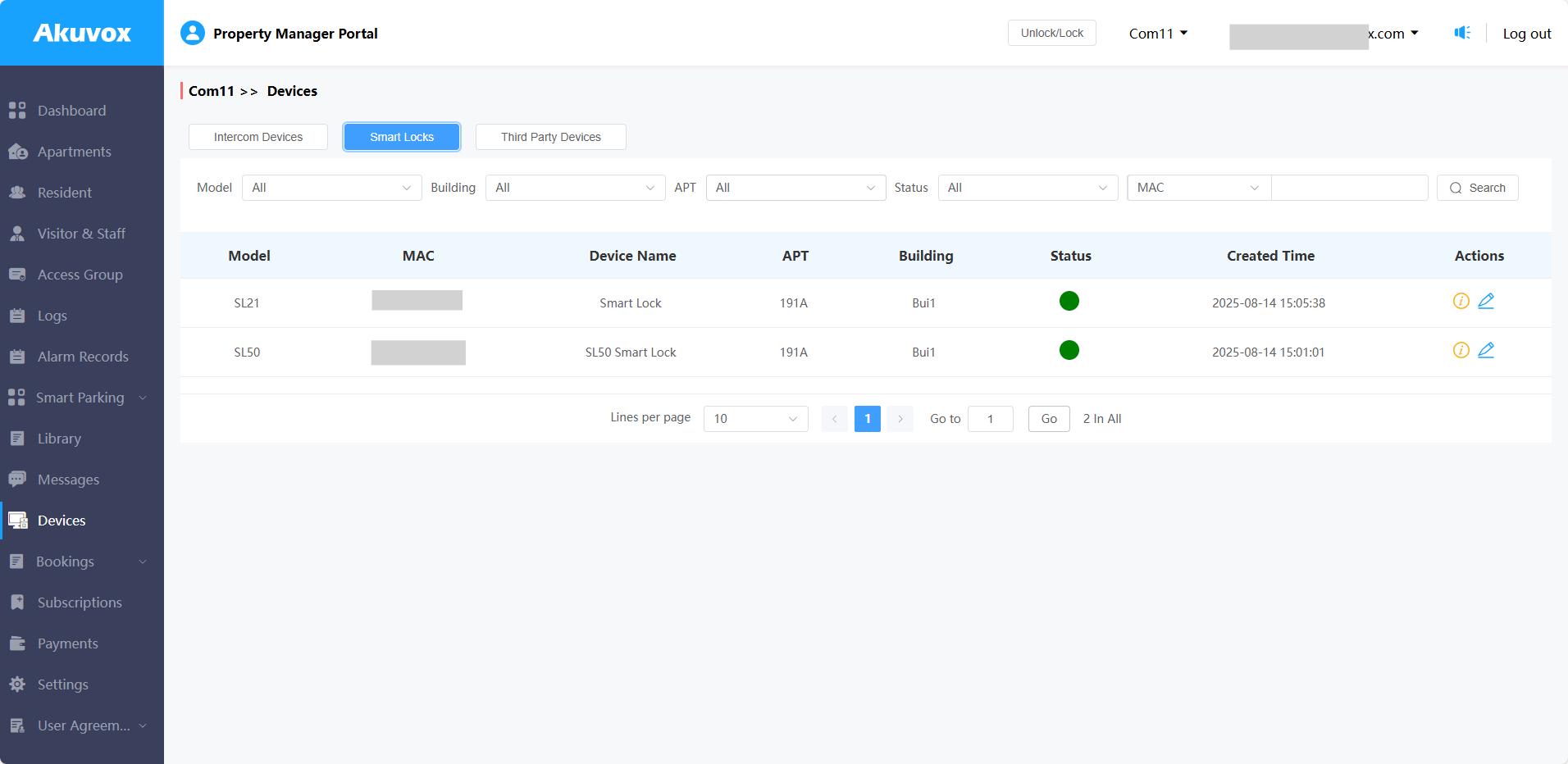
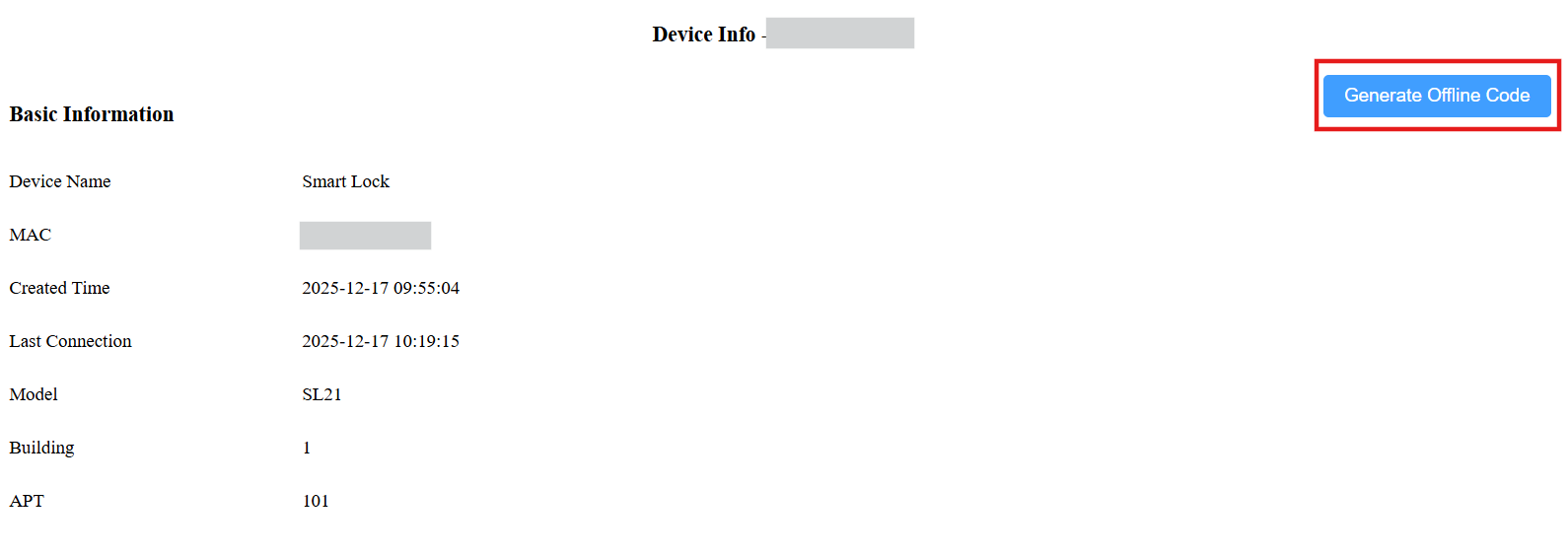
Para los candados SL21, puedes generar la contraseña de un solo uso para los inquilinos.
Haz clic
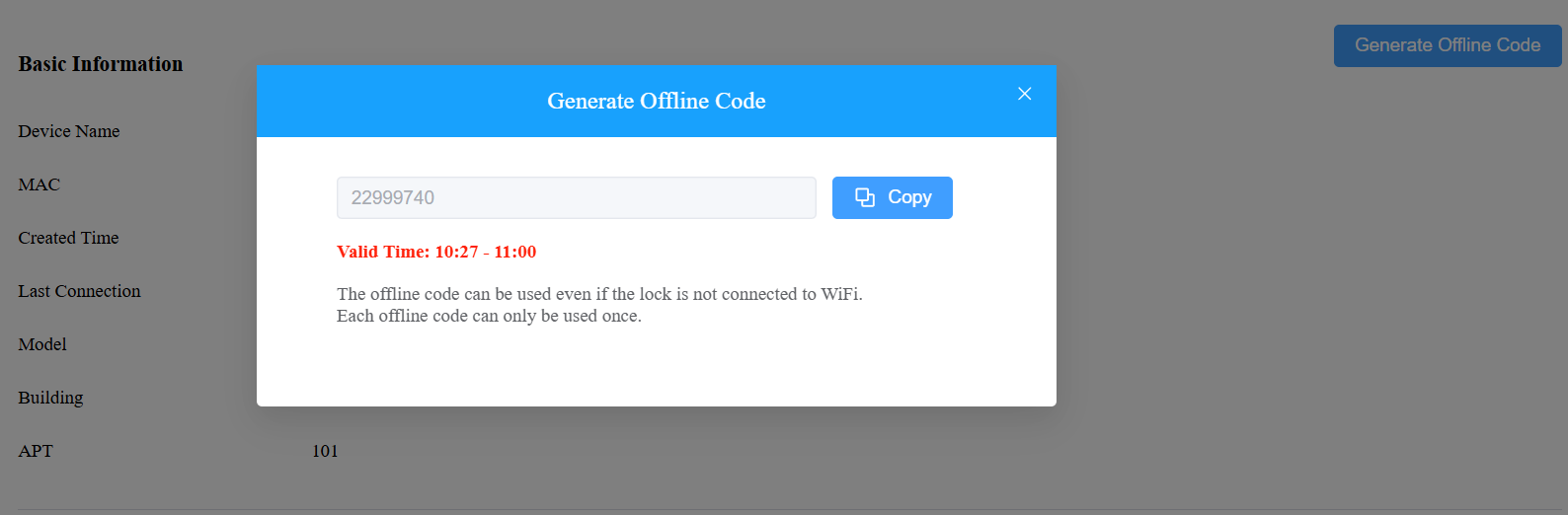
> Generar código offline.
Copia y envía el código al inquilino, que debe usarlo durante el tiempo válido.
Modificar dispositivo de terceros
Puedes comprobar y editar la información del dispositivo de terceros después de que los instaladores añadan los dispositivos a tus proyectos.
Cámaras de terceros
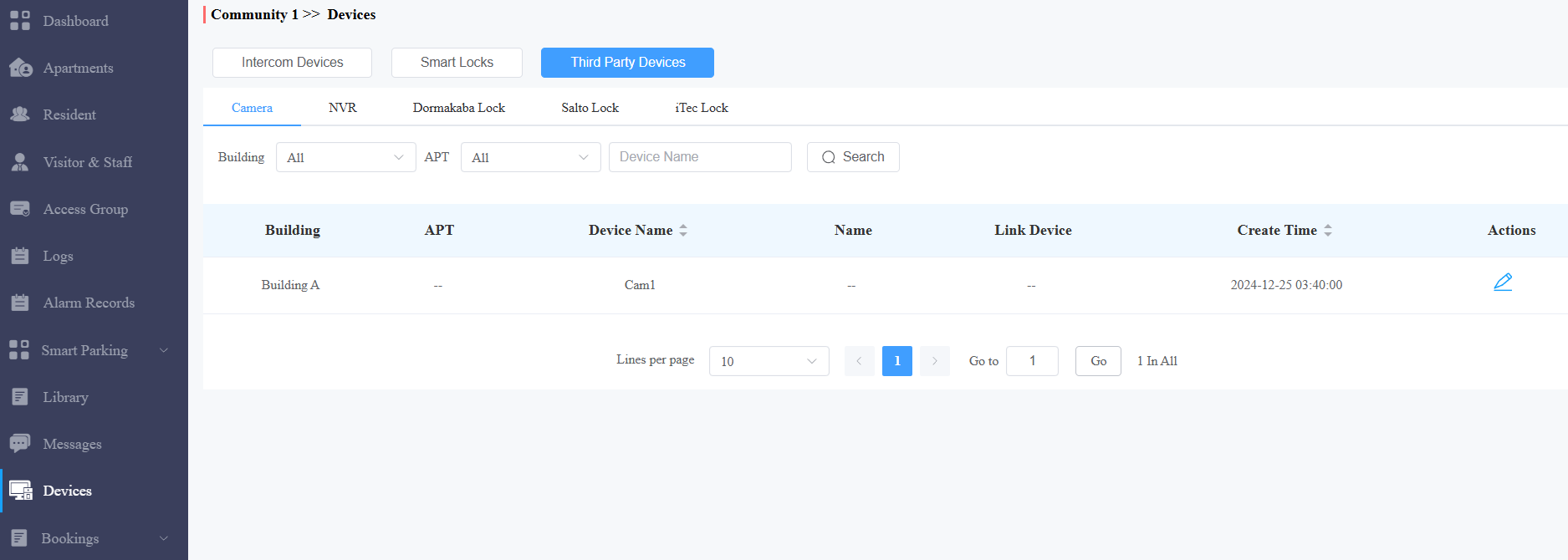
Haz clic en dispositivos > dispositivos de terceros > cámara.
Haz clic en Buscar para encontrar el(los) dispositivo(s) destinatario(s) de la modificación.
Haz clic
. Puedes:
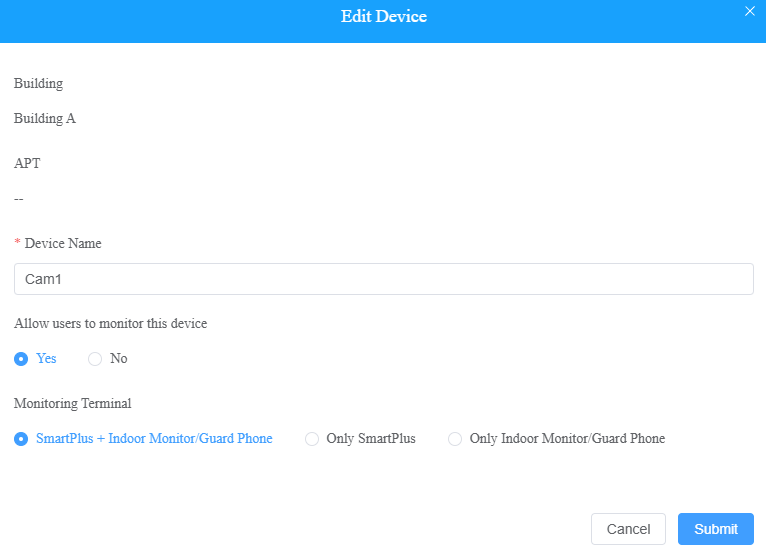
cambiar el nombre del dispositivo;
Establece si los usuarios pueden ver el flujo de monitorización a través de sus monitores interiores y las aplicaciones SmartPlus.
Si se selecciona Sí , especifica a través de qué dispositivos pueden monitorizar los usuarios.
Cerraduras de terceros
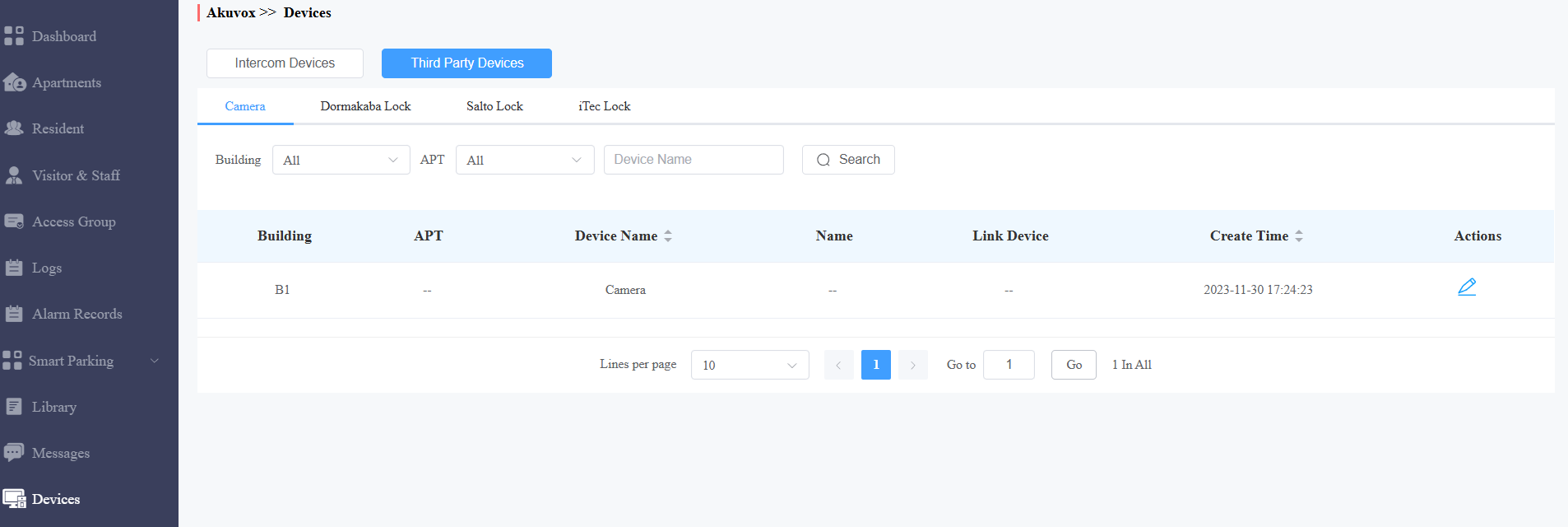
1. Haz clic en dispositivos > dispositivos de terceros. Selecciona la marca de la cerradura.
2. Haz clic para modificar el nombre del dispositivo.
3. Haz clic para ver la información del dispositivo.
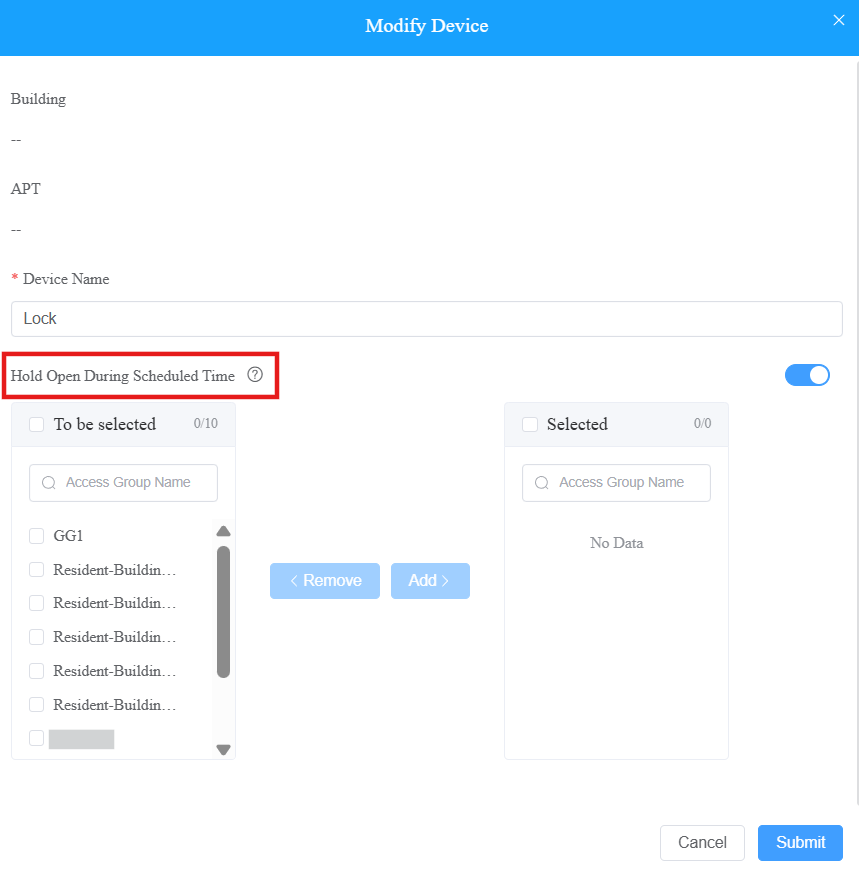
Para cerraduras iTec, puedes configurar la cerradura para que esté abierta en los horarios programados haciendo clic .
.
Luego, selecciona un grupo de acceso y muévelo de la caja izquierda a la derecha.

NVR de terceros
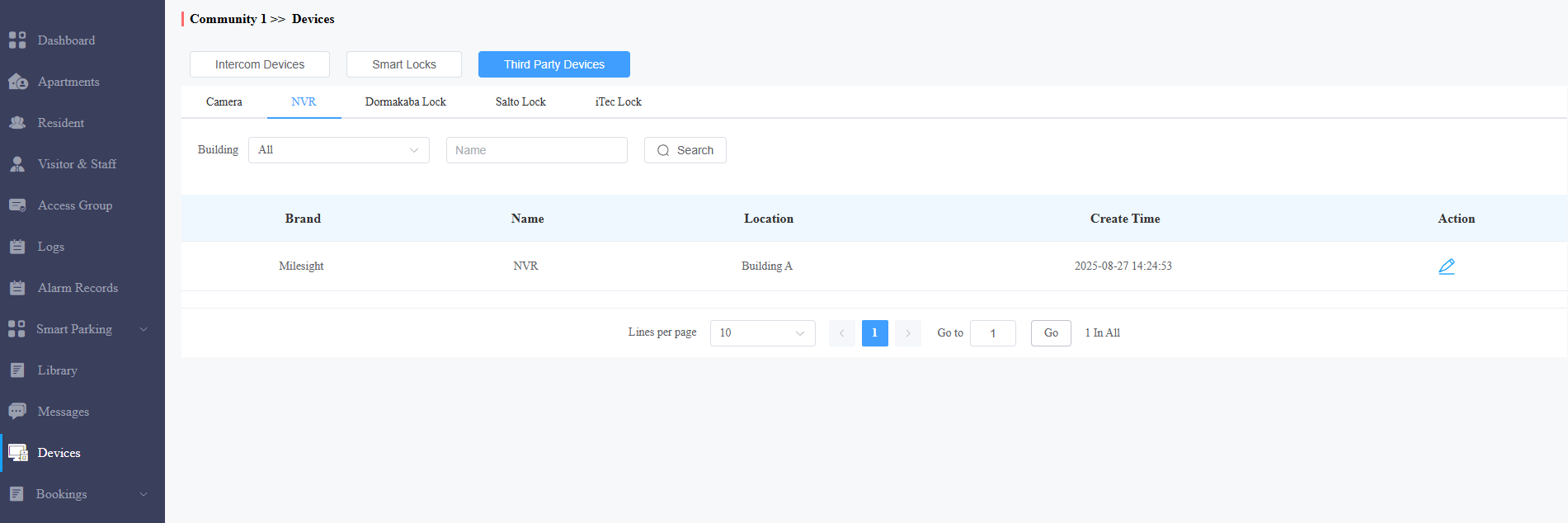
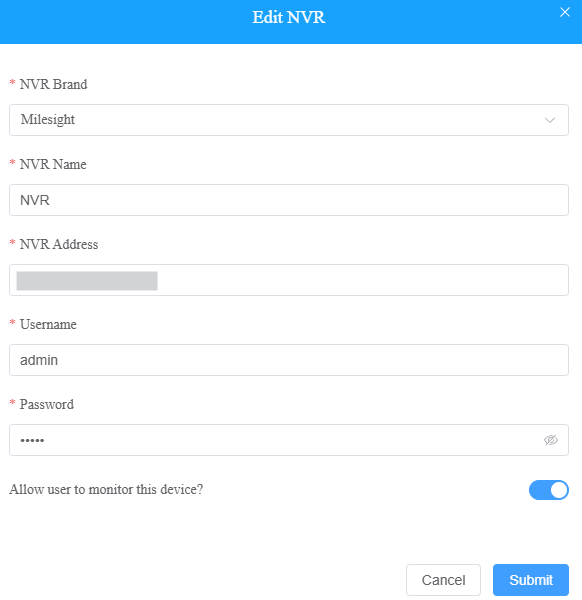
Puedes consultar la información del NVR de Milesight y Hikvision y modificar su configuración después de que tu instalador lo añada a la nube.
Haz clic en dispositivos > dispositivos de terceros > NVR.
Haz clic
 para cambiar la configuración del dispositivo. Puedes configurar si los residentes pueden ver la transmisión en directo del dispositivo si el dispositivo está instalado en una zona pública.
Añadir protector de pantalla al dispositivo
Puedes subir salvapantallas y sincronizarlas con los dispositivos de intercomunicación. Por ejemplo, puedes seleccionar y sincronizar imágenes de protector de pantalla de bienvenida con los teléfonos portátiles para un día especial, festival, festivo u otros fines comerciales.
1. Haz clic en dispositivos > Configura protector de pantalla.
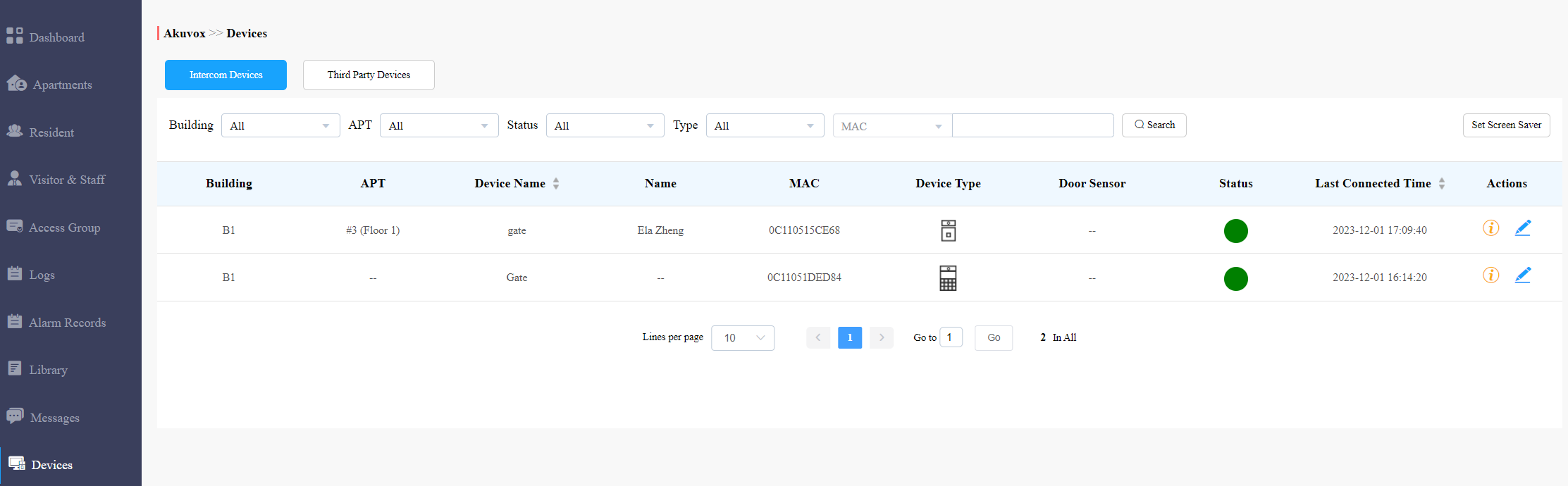
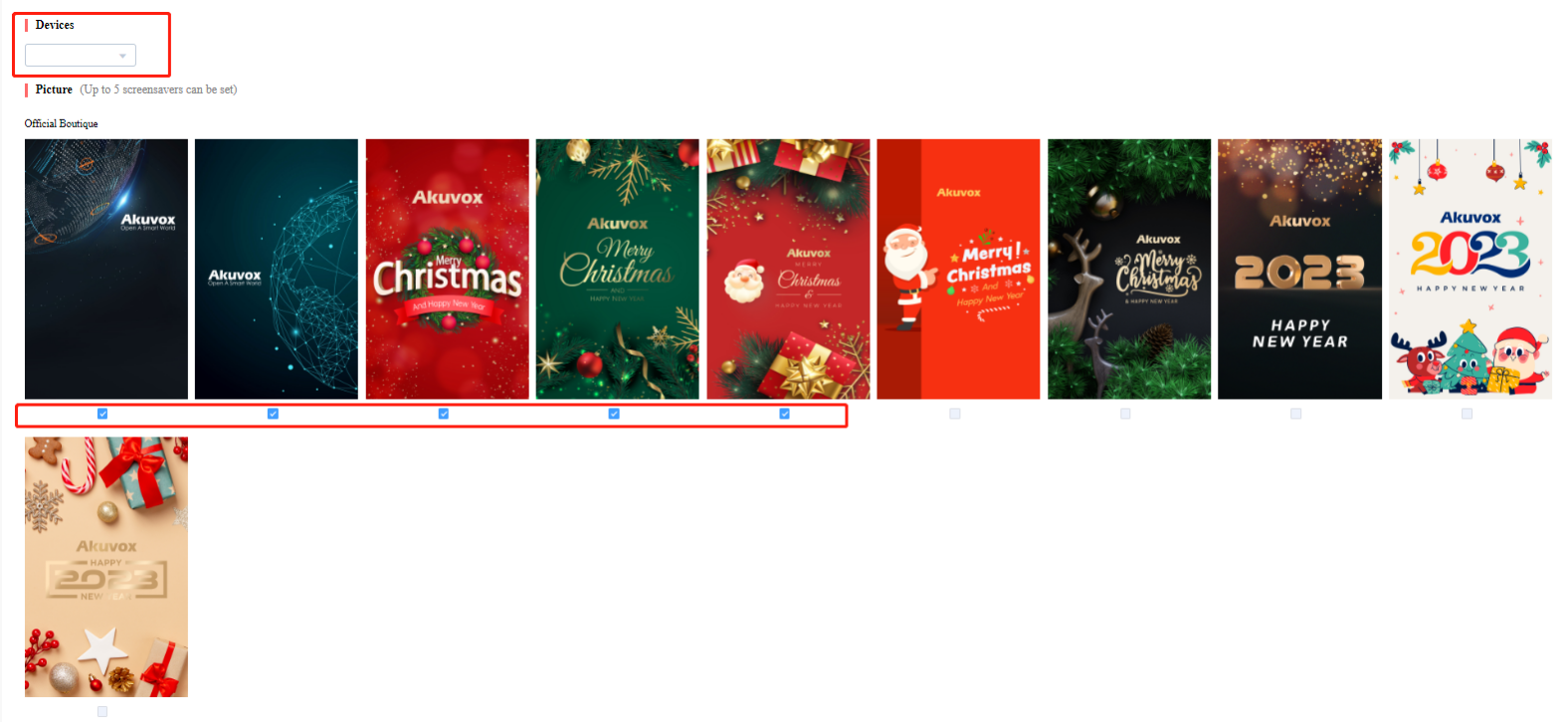
2. Haz clic en Nuestro.

3. Selecciona los teléfonos de puerta para configurar.
Modelos y versiones compatibles (o superiores):
R29: 29.30.3.104
X915 V1.0: 915.30.1.408
X915 V2.0: 2915.30.10.8
X912: 912.30.10.225
S535: 535.30.10.233
S538: 538.30.10.705
4. Selecciona entre los salvapantallas predeterminados o sube salvapantallas personalizados que te gusten. (mínimo 2 fotos y máximo 5).
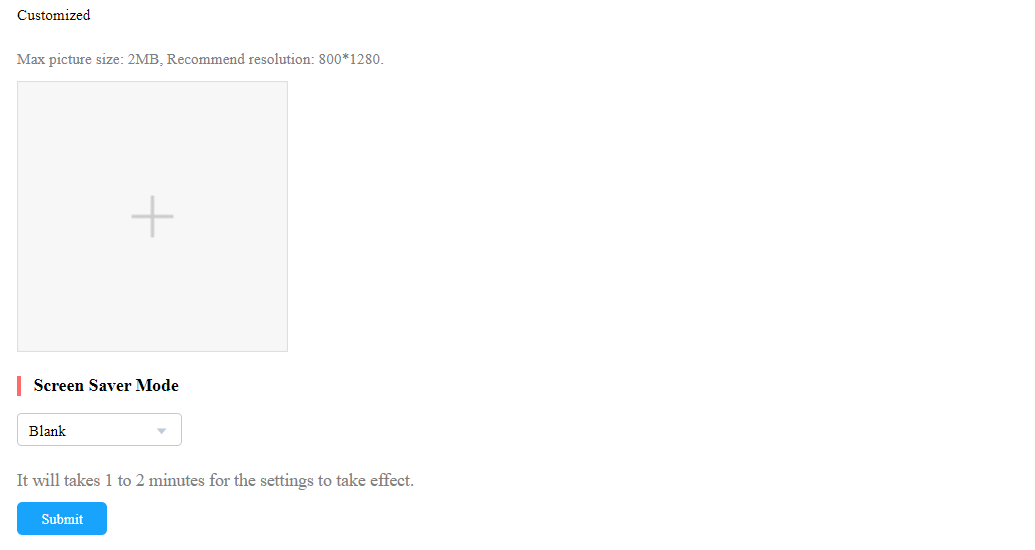
5. Selecciona el modo de pantalla protector de pantalla.
Si seleccionas la Imagen (el modo fallo), el teléfono de entrada mostrará las imágenes de salvapantallas que has añadido.
Si seleccionas Ninguno, el protector de pantalla quedará desactivado.
Si seleccionas Negro, el protector de pantalla aparecerá en negro.
Configuración del dispositivo
El módulo de dispositivo te permite configurar los tipos de transmisión de datos del dispositivo, reiniciar y reiniciar el dispositivo, controlar remotamente la interfaz web del dispositivo y realizar provisiones para los dispositivos.
1. Haz clic en los dispositivos específicos.
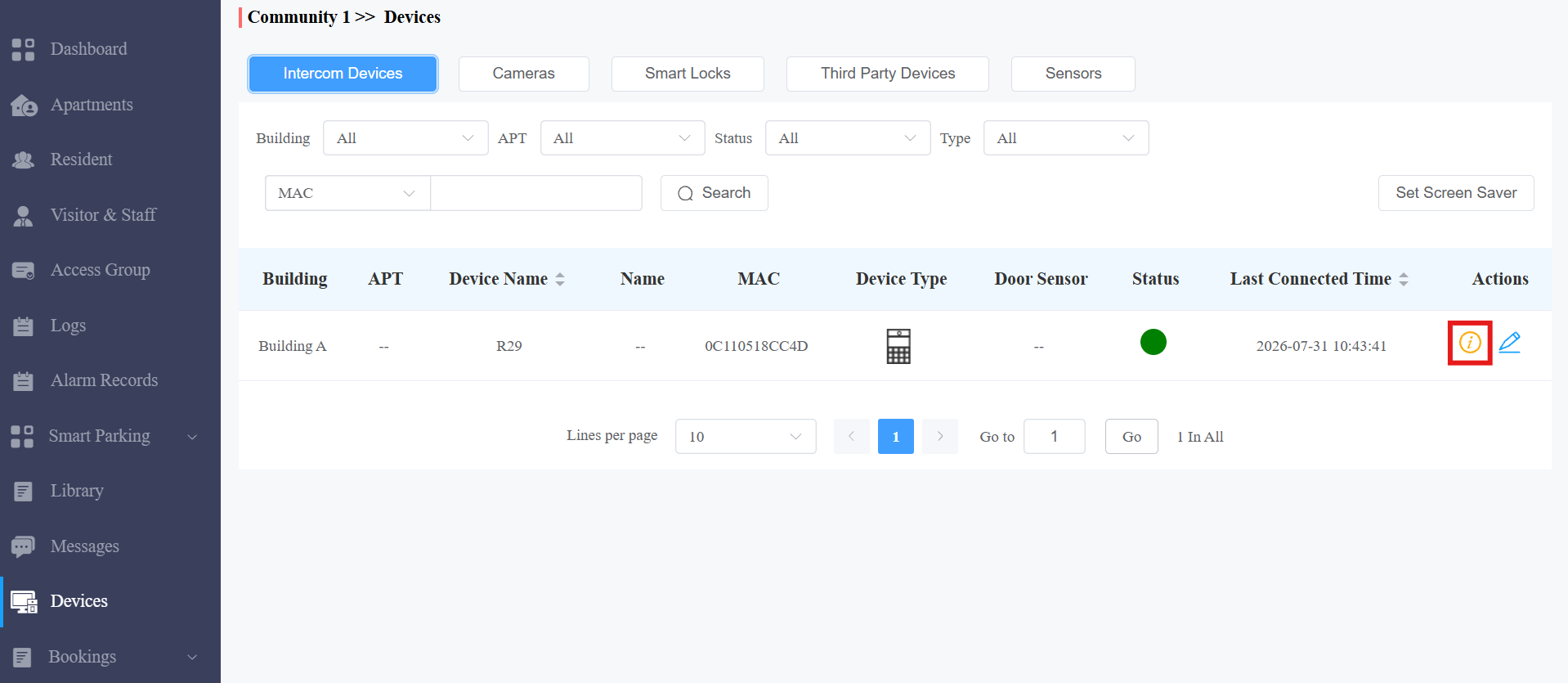
2. Haz clic en Configuración.
Nota
Si el modelo del dispositivo es R20K o R20B y está conectado a un módulo de expansión (MD06/MD12), habrá una opción de Ajuste de Botón para que puedas configurar el módulo de expansión.
Haz clic aquí para ver los detalles de la instalación de la unidad de expansión.

3. Configurar el tipo de transmisión de datos del dispositivo en el campo Tipo Conectar .
4. Reiniciar, reiniciar o iniciar sesión en la interfaz web del dispositivo de forma remota mediante control remoto.
5. Introduce los comandos para el aprovisionamiento automático y luego haz clic en Enviar.
.png)
6. Haz clic en Autop de una sola vez si solo quieres que el/los comando(s) de Autop se implementen una sola vez.
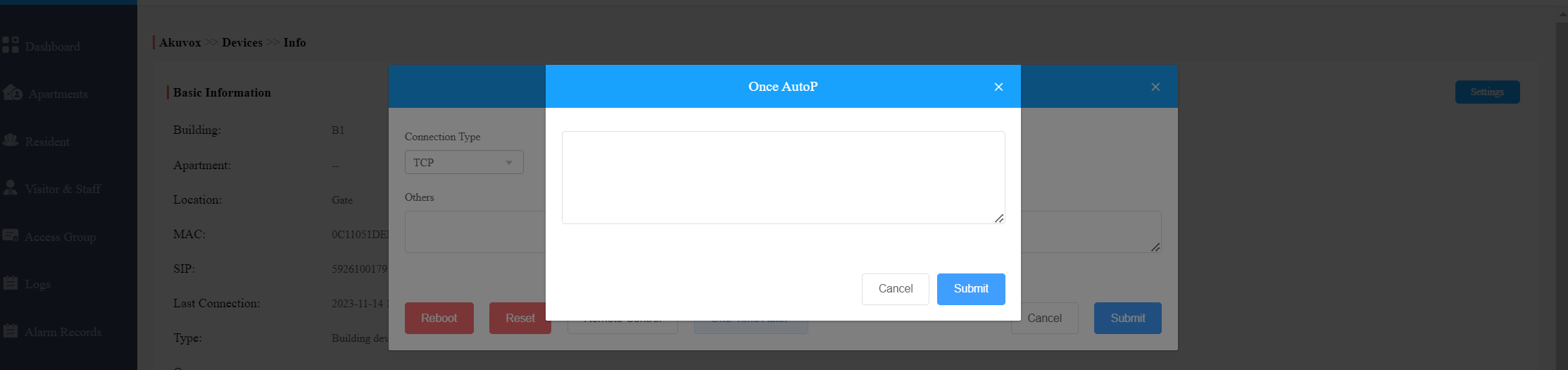
Nota
No se conservarán comandos duplicados.
One-Time Autop te permite ejecutar el(los) comando(s) Autop solo una vez sin repetición.
Escenarios
El módulo de Configuración te permite configurar y modificar configuraciones básicas, horarios, detección de movimiento, acceso de visitantes y ajustes de emergencia.
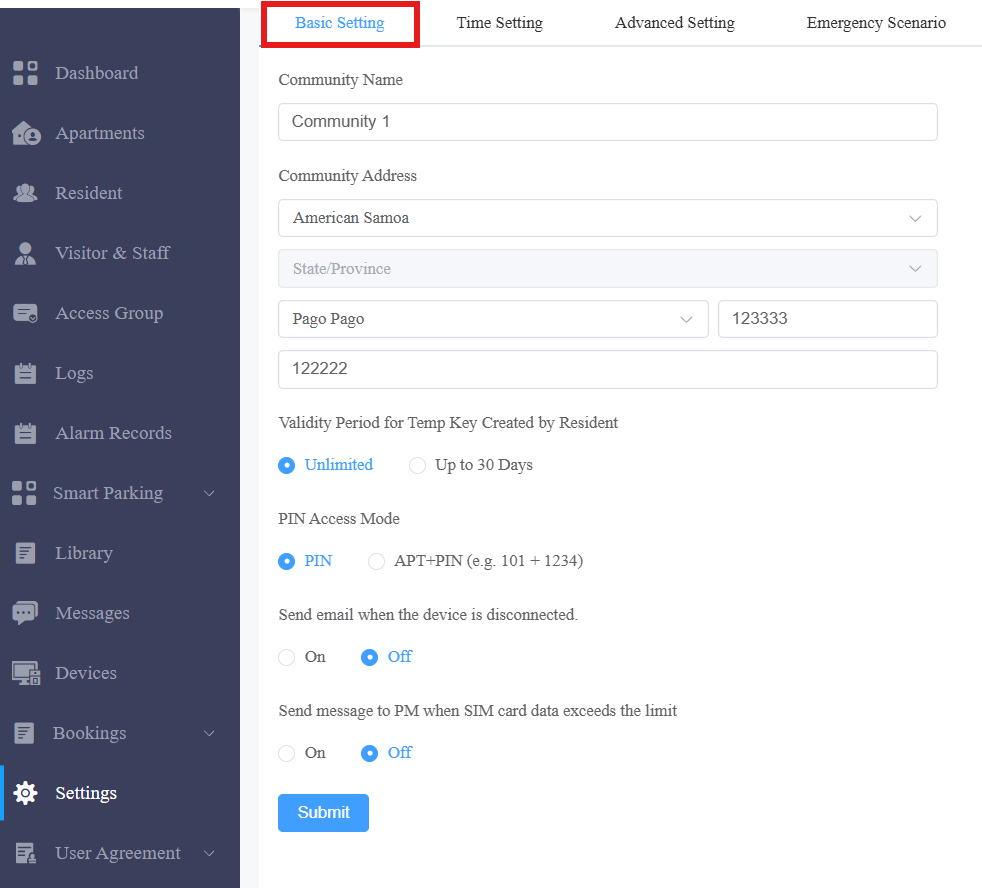
Ambientación básica
Puedes configurar y modificar la información de la comunidad, los permisos de los residentes y las notificaciones por correo electrónico.
Periodo de validez para la clave temporal creada por el residente:
Ilimitado: El tiempo de validez de la llave temporal sigue la configuración de la app SmartPlus del residente.
Hasta 30 días: La clave temporal es válida como máximo durante 30 días.
Modo de acceso a PIN:
PIN: Introduce directamente el PIN para acceso a la puerta.
APT+PIN: Introduce el número del apartamento y el código PIN para el acceso a la puerta.
Ajuste temporal
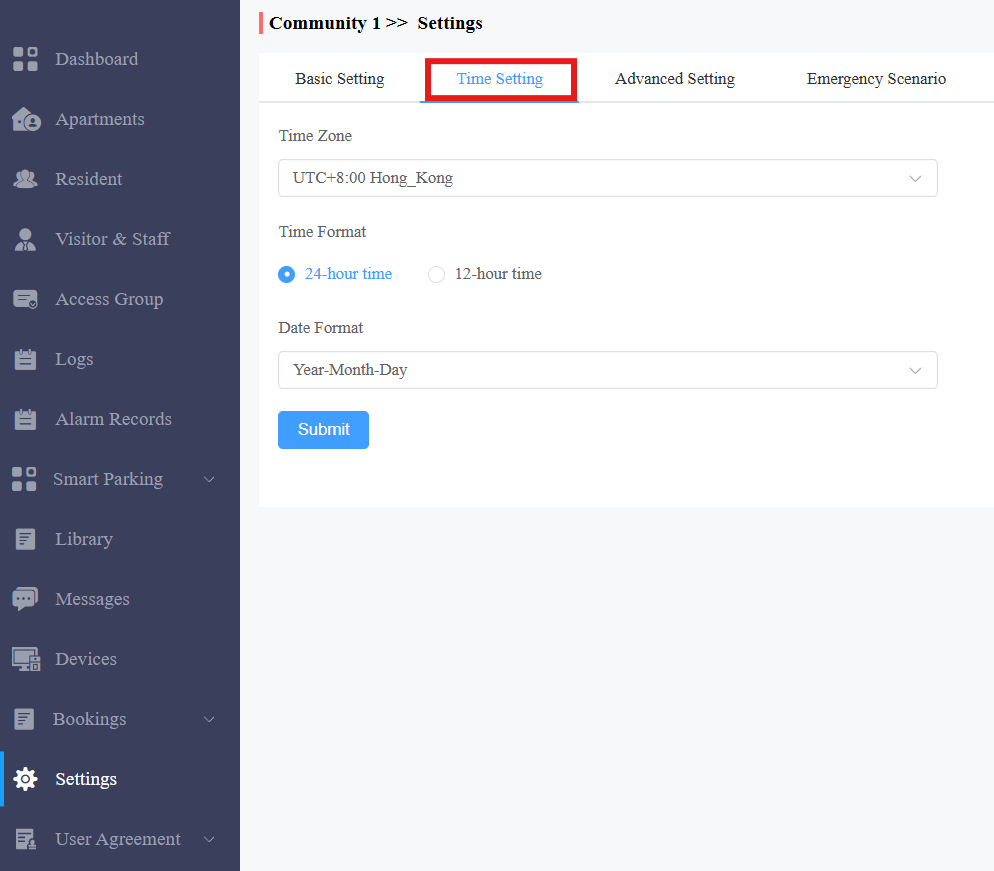
Configuras y modificas tus ajustes horarios según tu ubicación geográfica y zona horaria.
Haz clic en Ajustar el tiempo.
Selecciona tu zona horaria.
Selecciona tu formato horario (formato de 24 horas o 12 horas).
Selecciona tu formato de datos (Y/M/D; M/D/Y; D/M/Y).
Haz clic en Enviar para validación.
Detección de movimiento
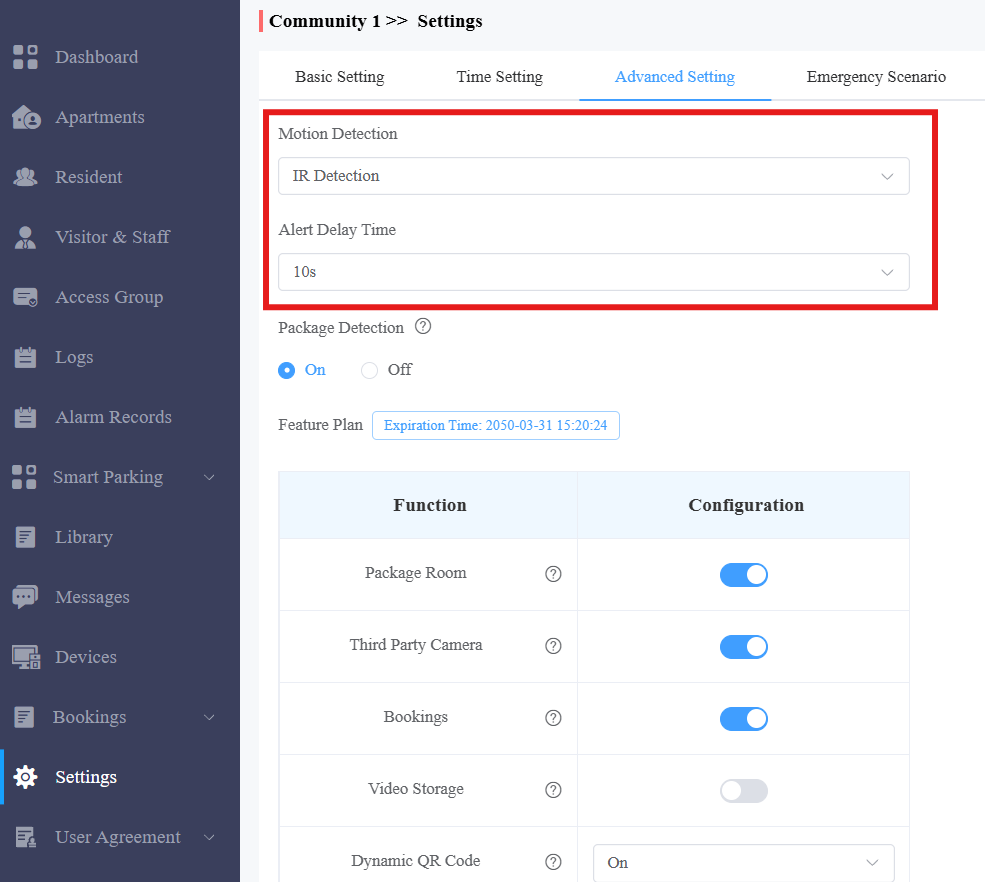
No solo puedes activar y desactivar la detección de movimiento en el teléfono portero, sino también configurar el tipo de detección de movimiento del dispositivo y alertar el retardo del disparador si es necesario.
Haz clic en Configuración avanzada.
Haz clic en Activar o Desactivar la detección de movimiento.
Seleccione el tipo de detección de movimiento: detección IR (sensor IR) o detección de vídeo.
Establece el tiempo de retardo de la alerta cuando se activa el sensor.
Detección de paquetes
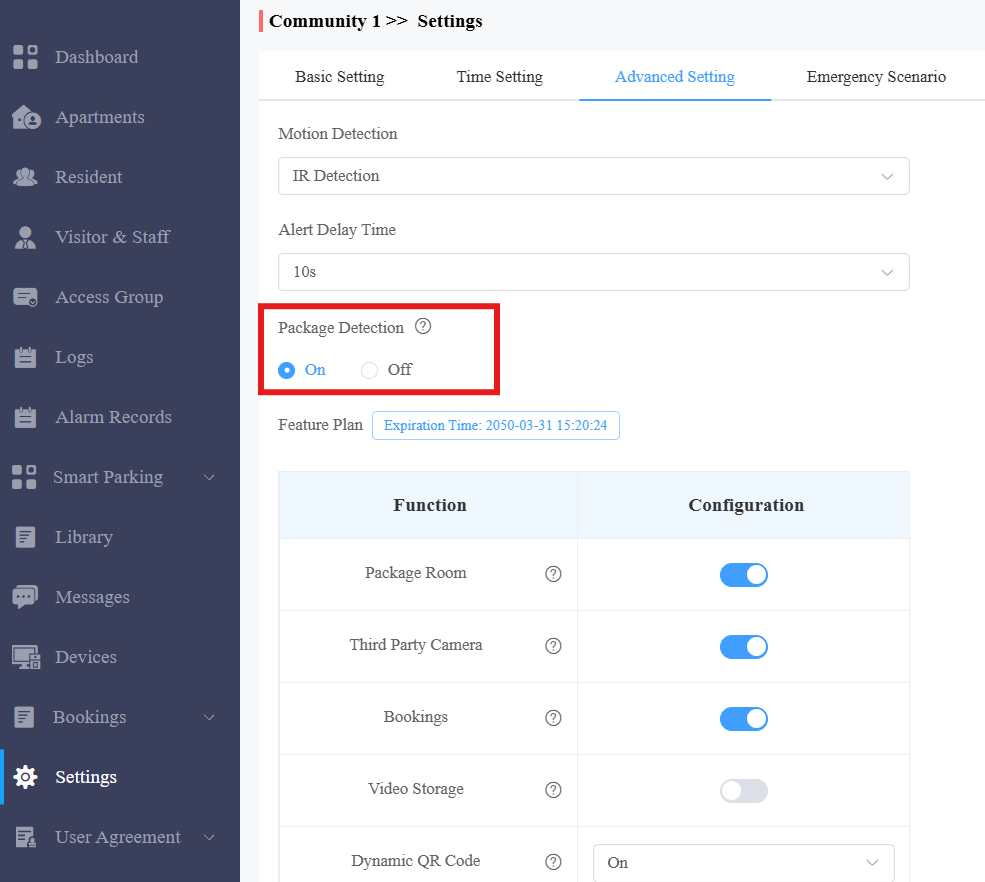
Con esta función, el teléfono X910 instalado en zonas públicas puede enviar notificaciones a ti y a los residentes cuando la cámara del dispositivo detecta paquetes.
Haz clic en Configuración avanzada y activa/desactiva la función.
Plan de características
Puedes habilitar o desactivar los servicios de valor añadido disponibles para mejorar la experiencia del usuario y las capacidades de gestión de la comunidad.
Estos servicios también pueden ser gestionados por tu instalador durante la configuración o el mantenimiento del proyecto.
Para activar o desactivar los servicios, ve a Configuración > Configuración Avanzada.
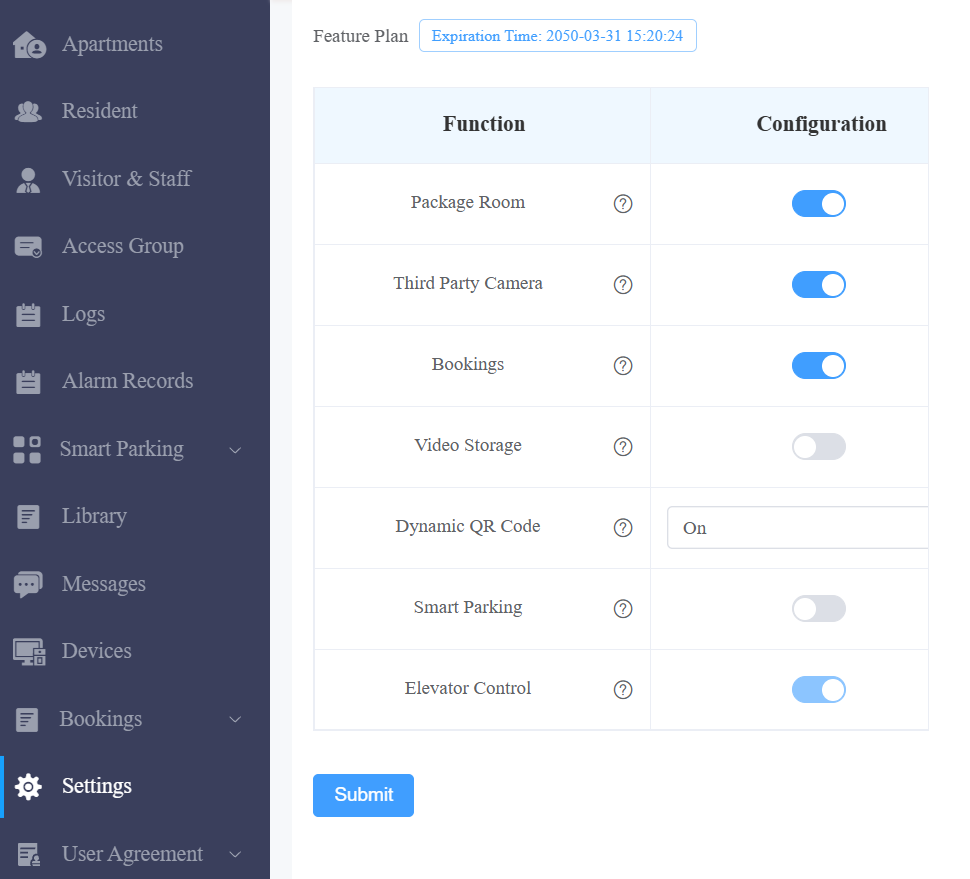
Punto | Descripción |
|---|---|
Sala de Paquetes | Permite a los usuarios finales recibir notificaciones de llegada de paquetes a través de la aplicación SmartPlus. Haz clic aquí para ver cómo configurar la función de sala de paquete. |
Cámara de terceros | Permite la integración de cámaras de terceros en SmartPlus Cloud. |
Tarjetas | Permite a los residentes reservar instalaciones compartidas a través de la aplicación SmartPlus. Haz clic aquí para ver cómo configurar la función de reserva. |
Almacenamiento de vídeo | Proporciona almacenamiento en la nube para grabaciones de llamadas por intercomunicador y datos de vídeo relacionados. Haz clic aquí para ver cómo configurar la función de almacenamiento de vídeo. |
Código QR dinámico | Permite a los residentes usar códigos QR dinámicos para acceder a su propiedad. Haz clic aquí para ver cómo generar el código QR dinámico. |
Aparcamiento inteligente | Permite gestionar el acceso de vehículos y los permisos de aparcamiento dentro de la comunidad. Haz clic aquí para ver cómo configurar la función de Aparcamiento Inteligente. |
Control de ascensores | Permite configurar permisos de planta basados en la identidad del usuario. |
Escenario de emergencia
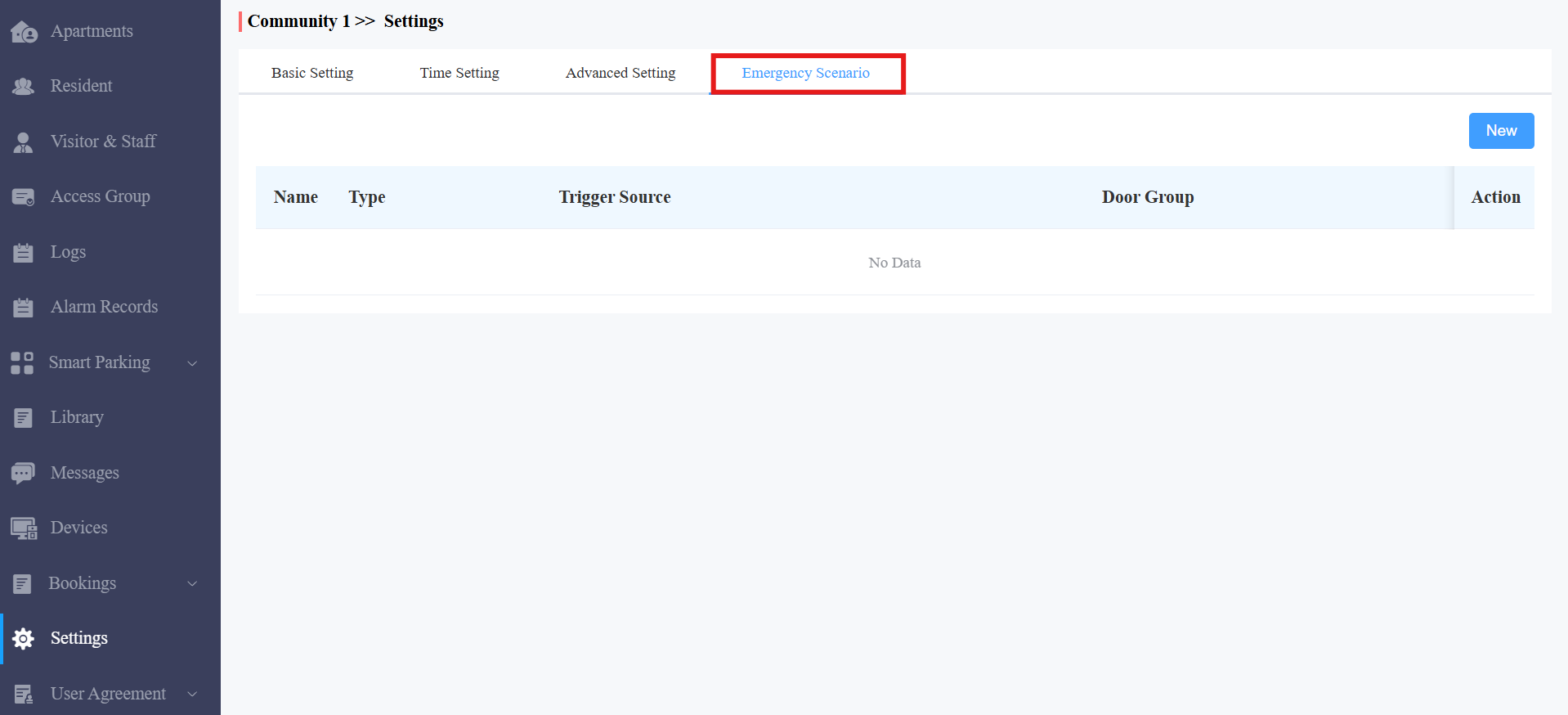
La función de Escenario de Emergencia te permite configurar acciones automáticas cuando se activa un evento de emergencia.
Un escenario consiste en una fuente de disparo y una o más acciones. Cuando se cumple la condición de disparo, las acciones configuradas se ejecutan automáticamente para mejorar la eficiencia de la respuesta a emergencias.
Para configurarlo, ve a Configuración > Escenario de Emergencia. Haz clic aquí para ver la configuración detallada.
Sincronizar métodos de acceso de usuario para abrir bloqueos de terceros
Puedes controlar si sincronizas el PIN del usuario y la tarjeta RF para abrir cerraduras de terceros (Dormakaba e iTec). Una vez habilitados, los usuarios pueden abrir cerraduras directamente con sus PINs y tarjetas RF creadas por ti en SmartPlus Cloud.
Haz clic en Configuración avanzada.
Revisa la(s) opción(es) deseada(s).
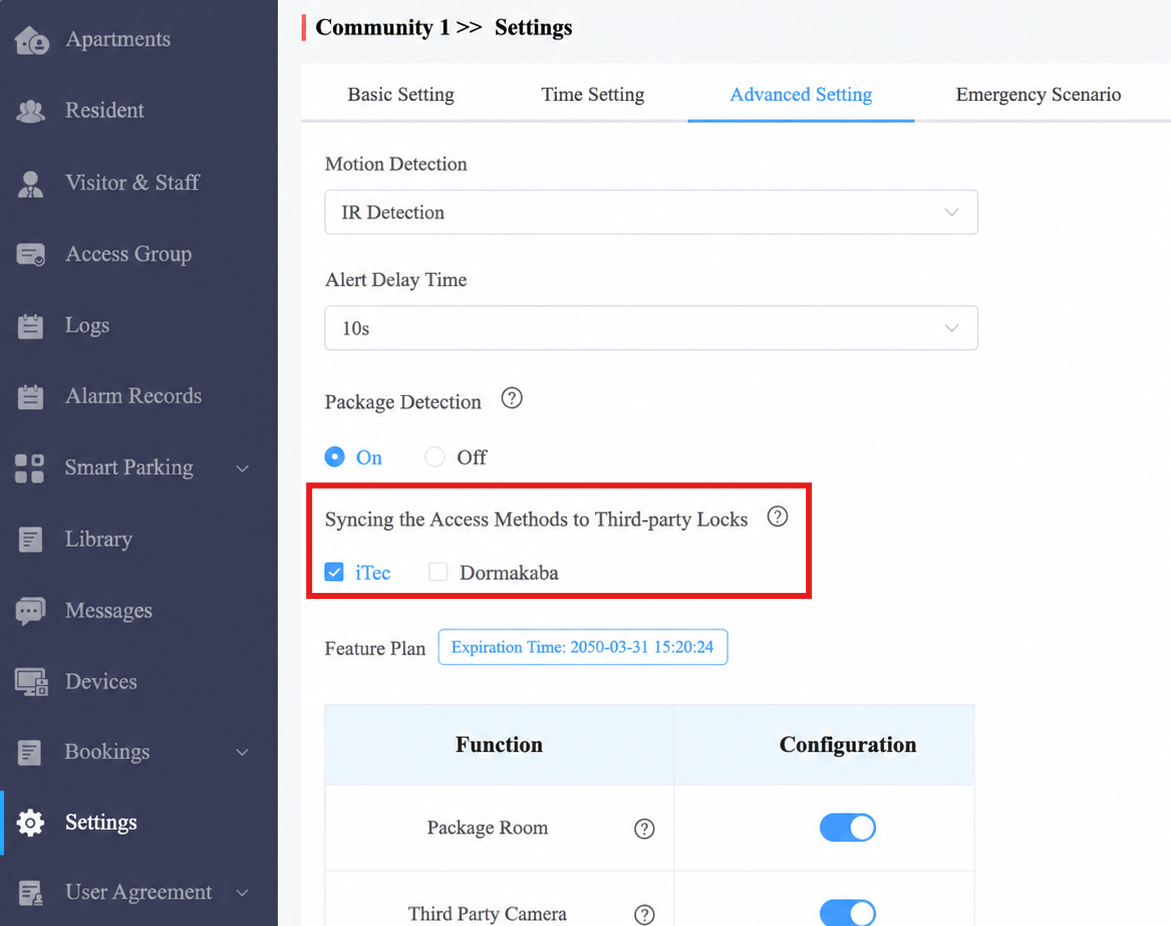
Haz clic en Enviar para iniciar la sincronización. Puede que tarde unos segundos. Cuando el progreso alcance el 100%, se mostrará la sincronización fallida.
Nota
Candado Dormakaba:
PIN: Debe ser de 6 dígitos.
Tarjeta RF: Debe ser de 20 caracteres.
Cerradura iTec:
PIN: Debe de ser de 4 a 8 dígitos.
Tarjeta RF: Debe tener entre 1 y 16 caracteres y contener solo 0-9 y A-F.
Registros de alarmas
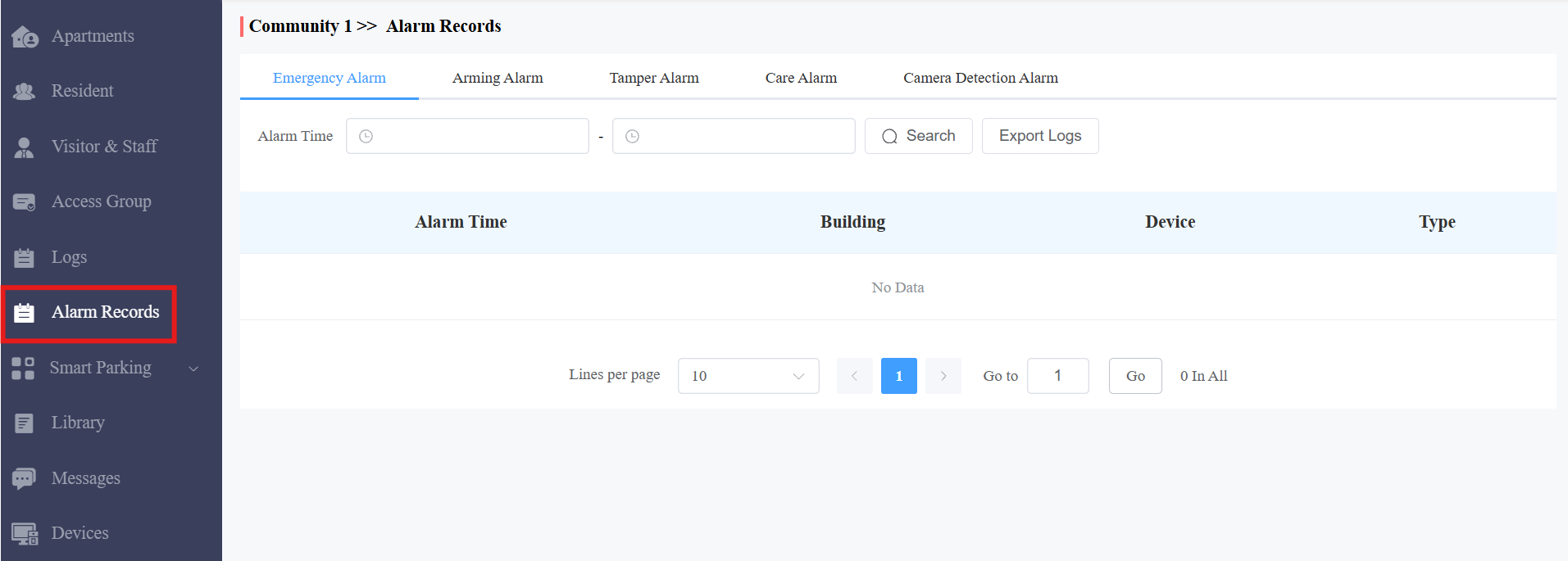
Actualmente, la nube soporta 5 tipos de alarmas: Alarma de Emergencia, Alarma de Armado, Alarma de Manipulación, Alarma de Cuidado y Alarma de Detección de Cámara.
Haz clic aquí para ver los detalles de cada tipo de alarma.
Consulta los registros de alarmas haciendo clic en Registros de alarma en la barra lateral izquierda.
Política de privacidad
Verás la ventana de la Política de Privacidad y los Términos de Servicio cuando inicies sesión en la plataforma por primera vez.
La Política de Privacidad te indica cómo se recopilan, utilizan y protegen los datos de los usuarios.
Los Términos de Servicio detallan las normas y directrices para utilizar el servicio SmartPlus.
Solo después de hacer clic en Aceptar puedes iniciar sesión en la plataforma SmartPlus.
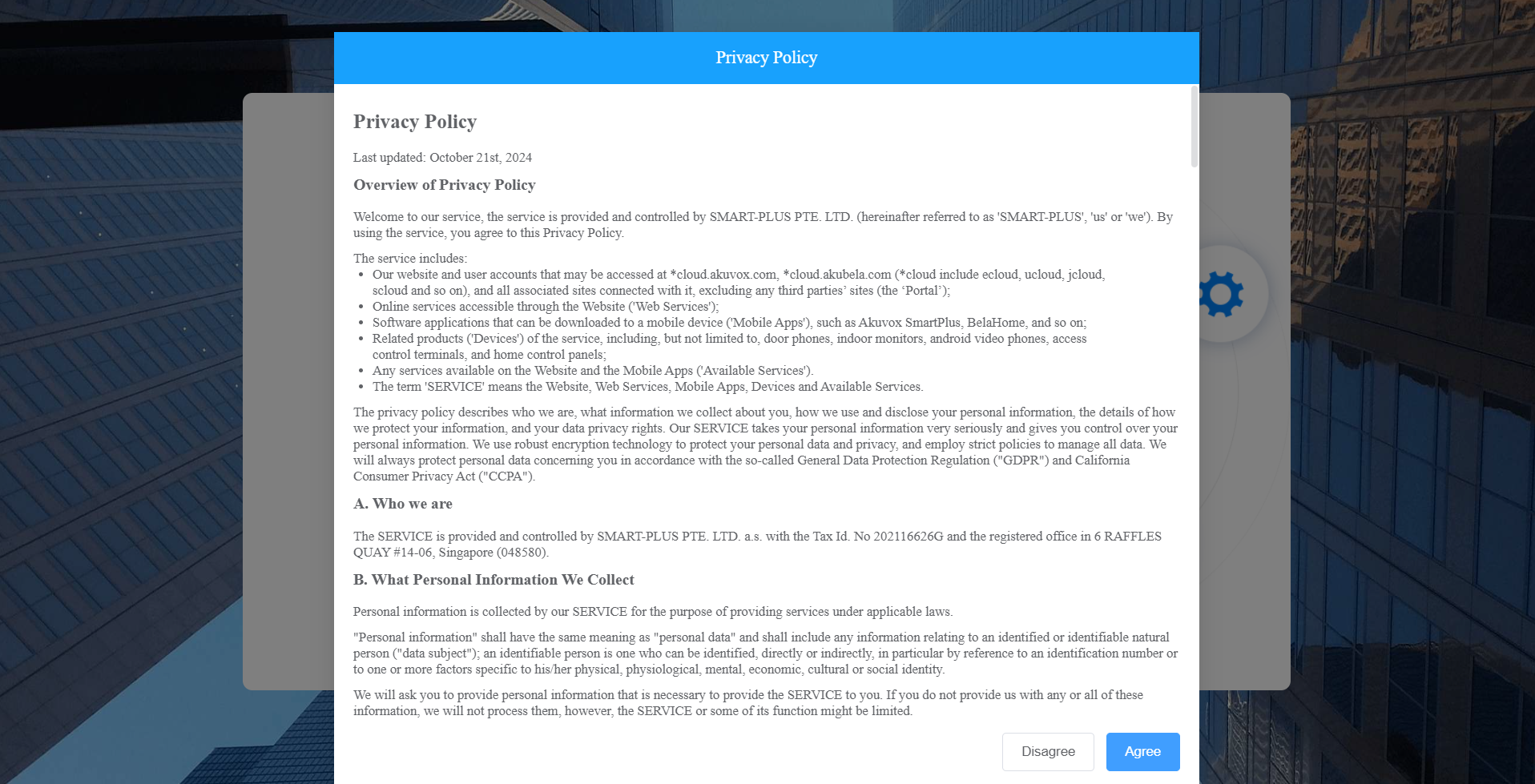
También puedes hacer clic en Acuerdo de usuario en la columna izquierda para revisar los acuerdos de nuevo.

Contáctanos
Para más información sobre el producto, por favor visítanos en www.akuvox.com o no dudes en contactarnos a través de
Correo de ventas: sales@akuvox.com
Correo de soporte técnico: support@akuvox.com
Teléfono: +86-592-2133061 ext.7694/8162
Agradecemos mucho tus comentarios sobre nuestros productos.