.jpg)
Version : 7.5.0 | Date : août 2026
À propos de ce manuel
Ce guide s'applique à la version : Android : 7.50.0003/iOS : 7.50.3.
Akuvox SmartPlus est une application mobile qui fonctionne avec le service SmartPlus Cloud et les produits d'interphone intelligents. Avec l'application, vous pouvez gérer les appareils, groupes et personnels de l'entreprise, vérifier les rapports d'alarme et les notifications, ainsi que les rapports de présence et de rassemblement. Cela facilite et facilite la gestion de l'entreprise.
Points forts :
Groupes de soutien et gestion du personnel.
Soutenez vérifier la présence et les rapports de rassemblement.
Soutenez la fonction de confinement.
Nouveautés :
Avant de commencer
Pour rendre la connexion et la configuration aussi fluides que possible, mettez à disposition les éléments suivants :
Une connexion Internet via un réseau Wi-Fi ou un service de données cellulaires via un opérateur.
La dernière application SmartPlus. Téléchargez et installez l'application SmartPlus sur le Google Play Store ou l'App Store.
Votre compte SmartPlus. Pour l'obtenir, fournissez votre adresse e-mail et/ou un numéro de téléphone mobile (si vous souhaitez vous connecter ou réinitialiser votre mot de passe par SMS) à votre opérateur. Vous recevrez ensuite un e-mail d'Akuvox avec votre nom d'utilisateur, mot de passe et un code QR pour vous connecter. Ou vous pouvez saisir votre numéro de téléphone et vous connecter avec un code de vérification envoyé par SMS.
Connexion
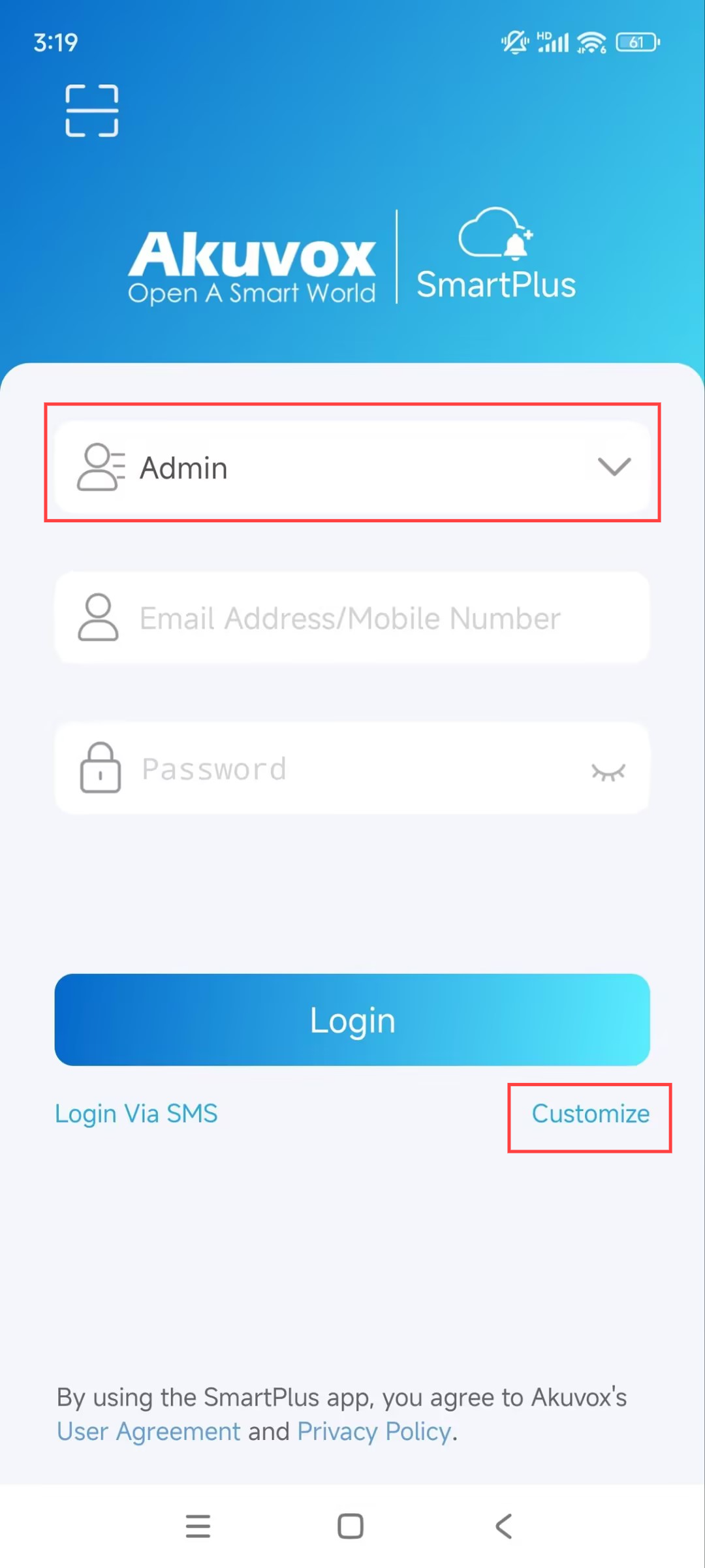
Acceptez les Conditions d'Utilisation et Politiques avant de vous connecter.
Saisissez votre nom d'utilisateur et votre mot de passe.
Choisissez votre zone en bas à droite. En général, la zone est sélectionnée automatiquement. Si ce n'est pas correct, sélectionnez-la manuellement.
Tapez sur Connecter.
Note
Cliquez ici pour voir les étapes détaillées et autres méthodes de connexion.
Gestion des groupes
Vous pouvez ajouter, modifier et supprimer des groupes dans l'entreprise.
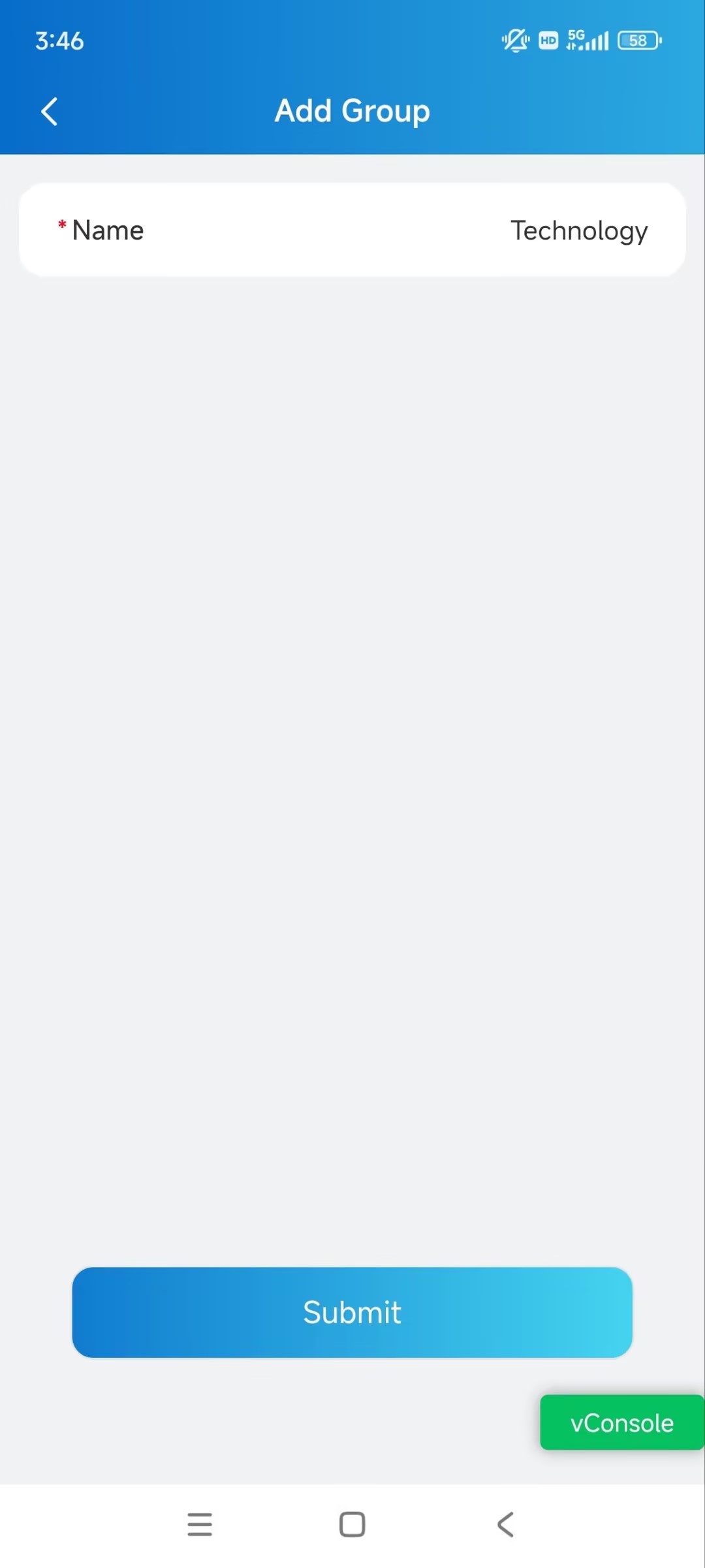
Ajouter des groupes
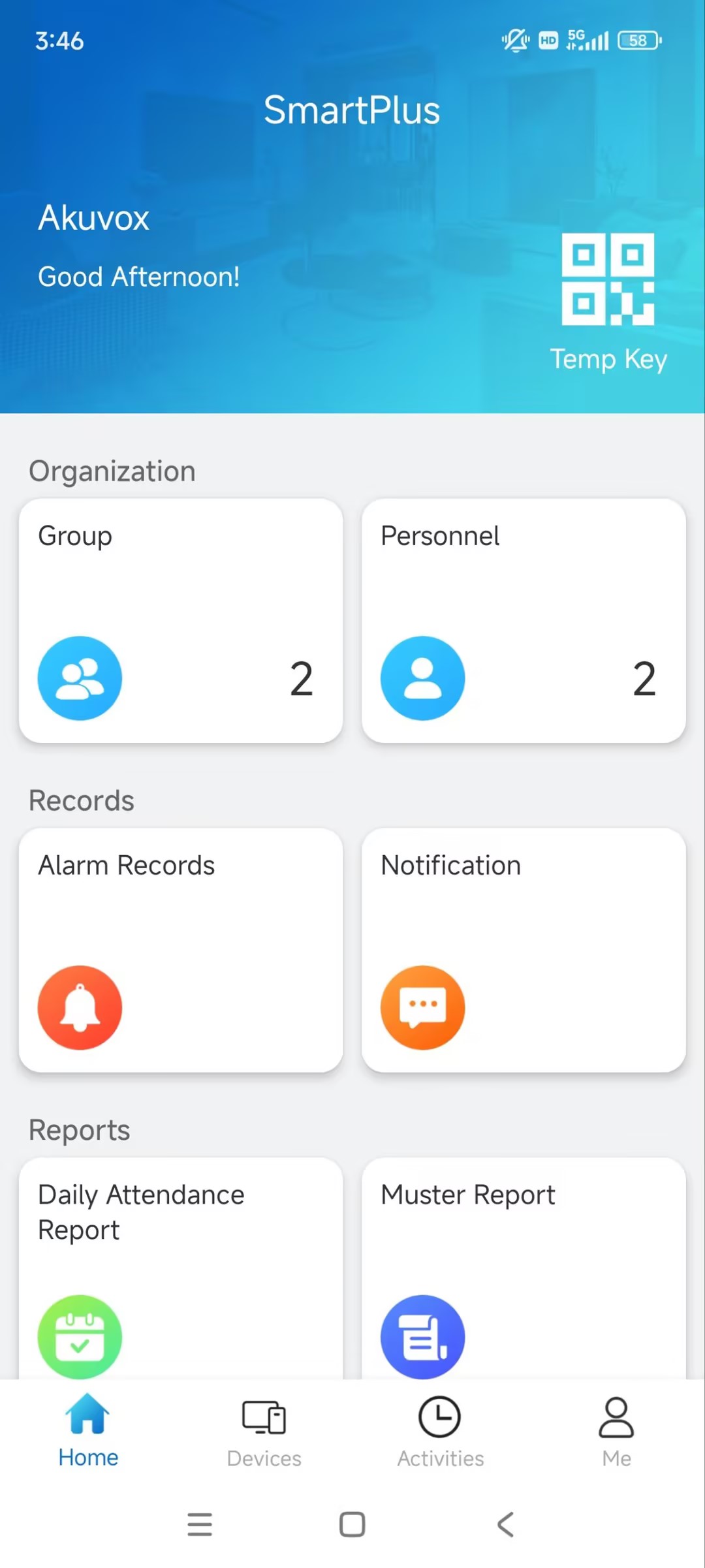
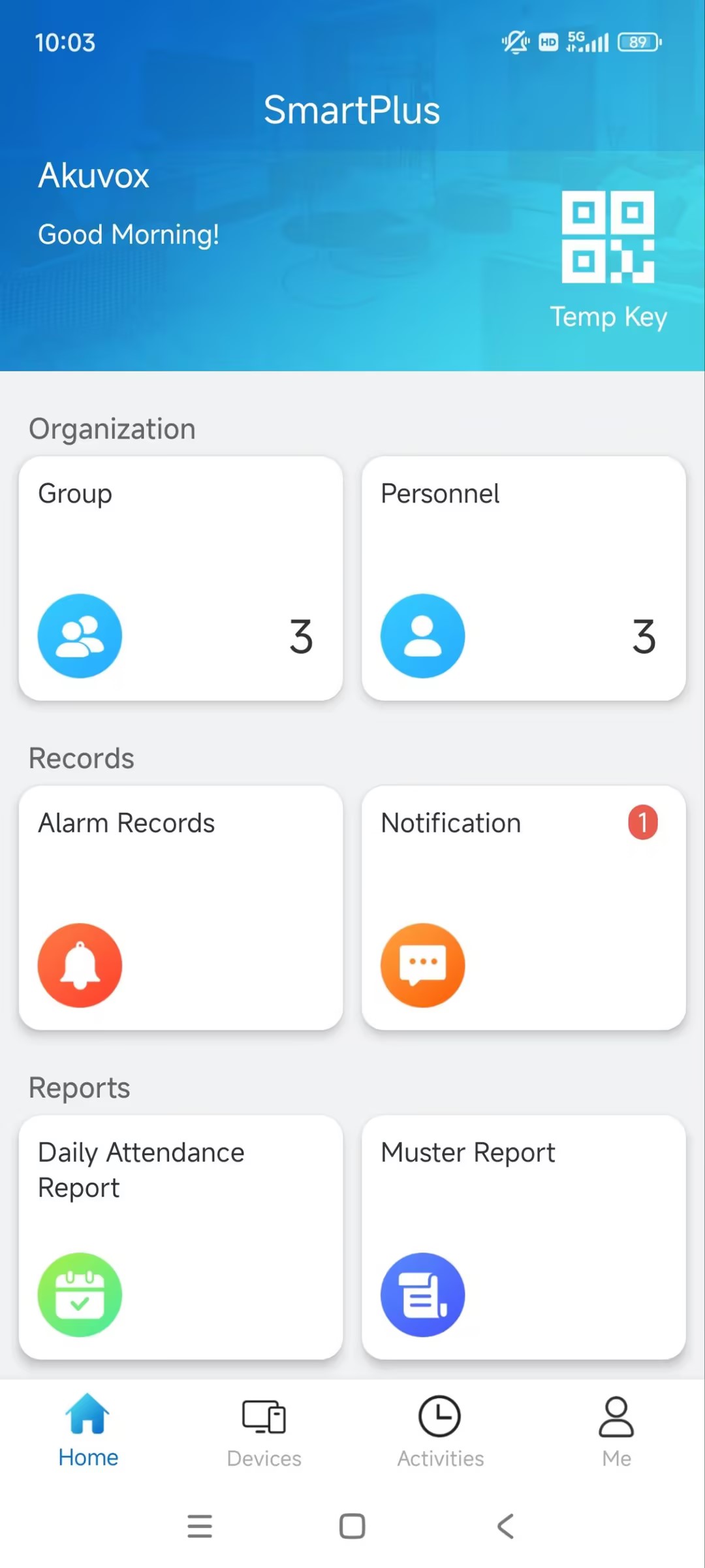
Appuyez sur le groupe sur la page d'accueil.
Appuyez
 pour ajouter un groupe.
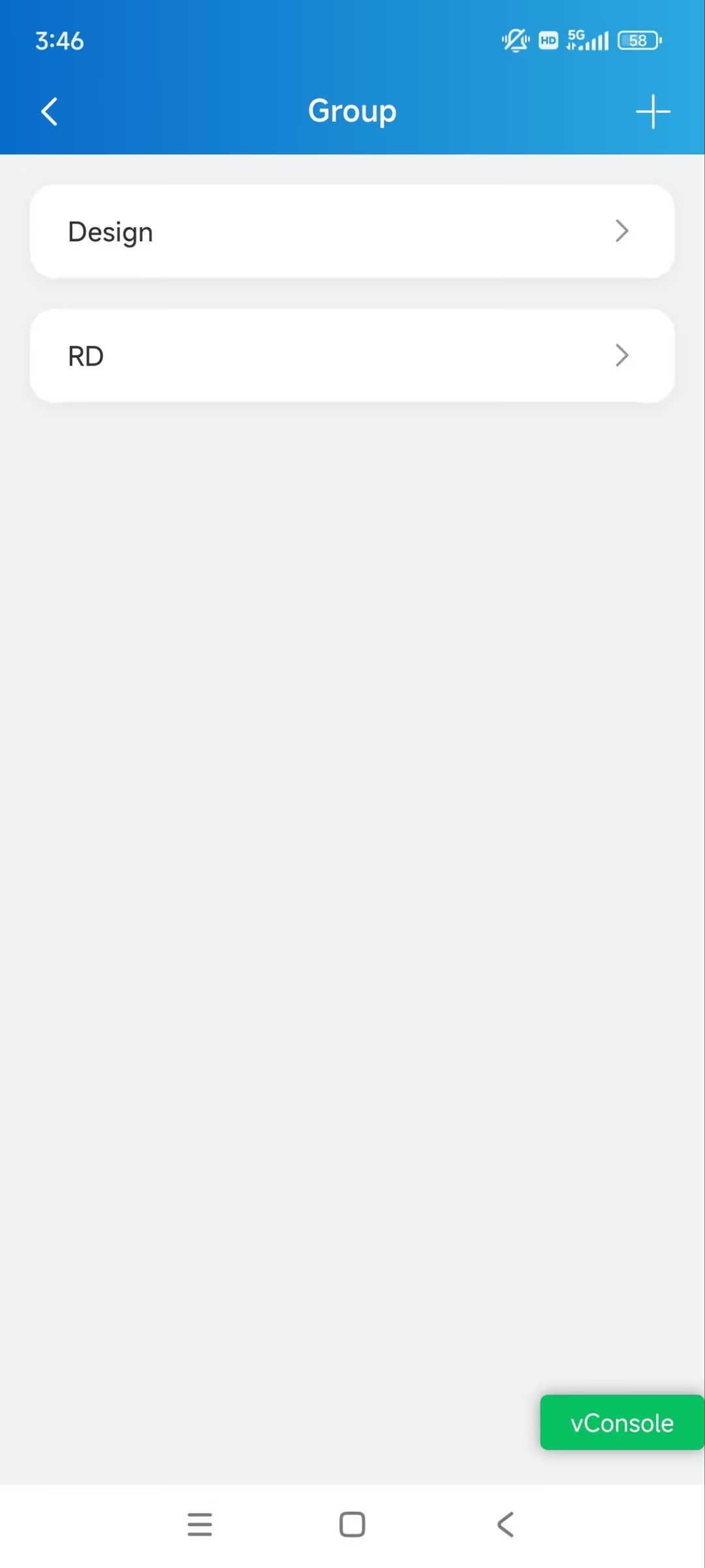
Nomme le groupe et tape sur Envoyer.
Groupes d'édition
Appuyez sur le groupe sur la page d'accueil.
Appuyez sur le nom du groupe souhaité.
Tapote
 dans le coin supérieur droit.
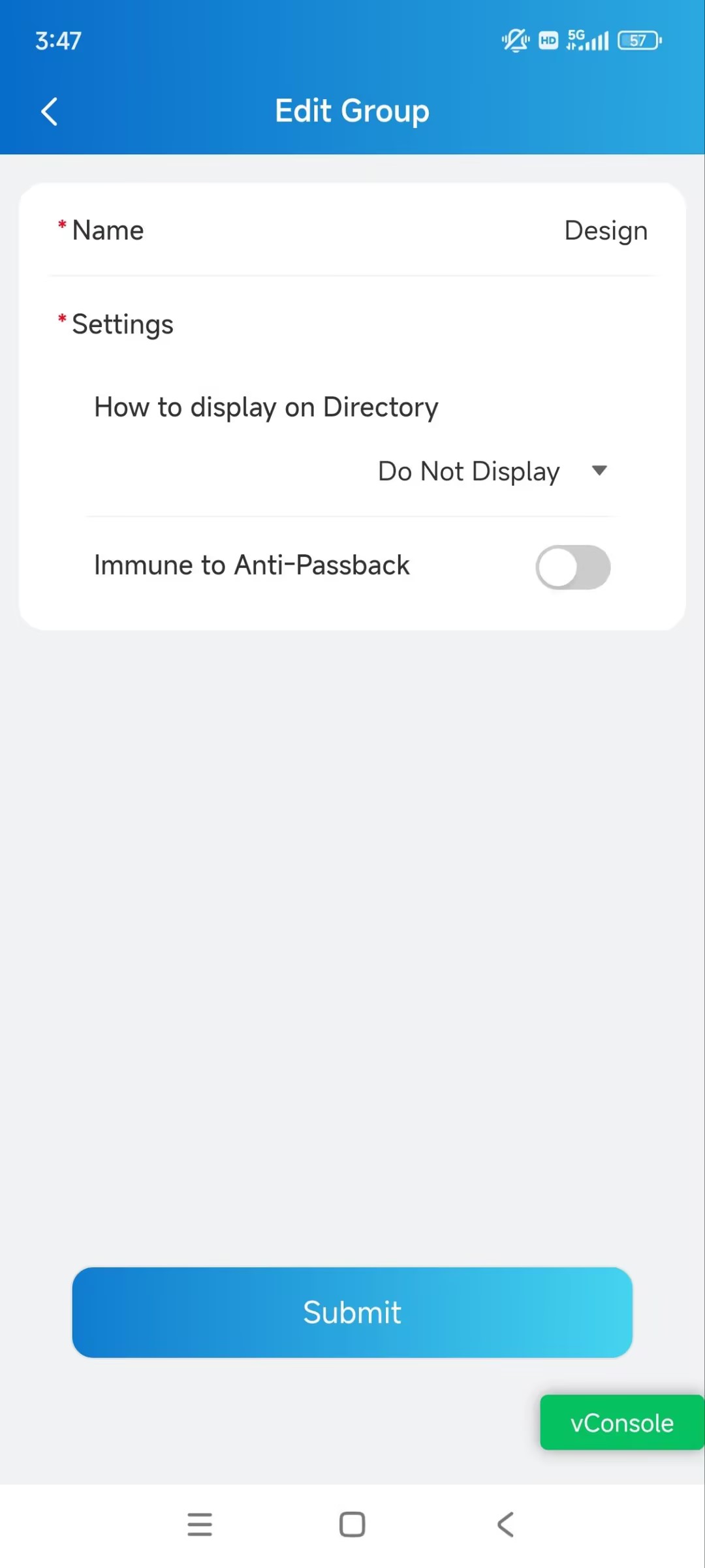
Changez les réglages selon les besoins.
Nom : Nomme le groupe.
Comment afficher dans le répertoire :
Ne pas exposer : N'affichez ni le groupe ni le personnel qui en fait partie.
Afficher uniquement comme groupe : afficher uniquement le nom du groupe.
Appel séquencel : Vous pouvez définir trois numéros d'appel séquentiel. Lors du tapotage du groupe pour appeler, les numéros recevront les appels dans l'ordre.
Affichage uniquement du personnel : Tout le personnel sera affiché, mais pas le nom du groupe.
Immunisé contre l'anti-reculement : Lorsqu'il est activé, le personnel de ce groupe ne sera pas limité aux règles anti-retour.
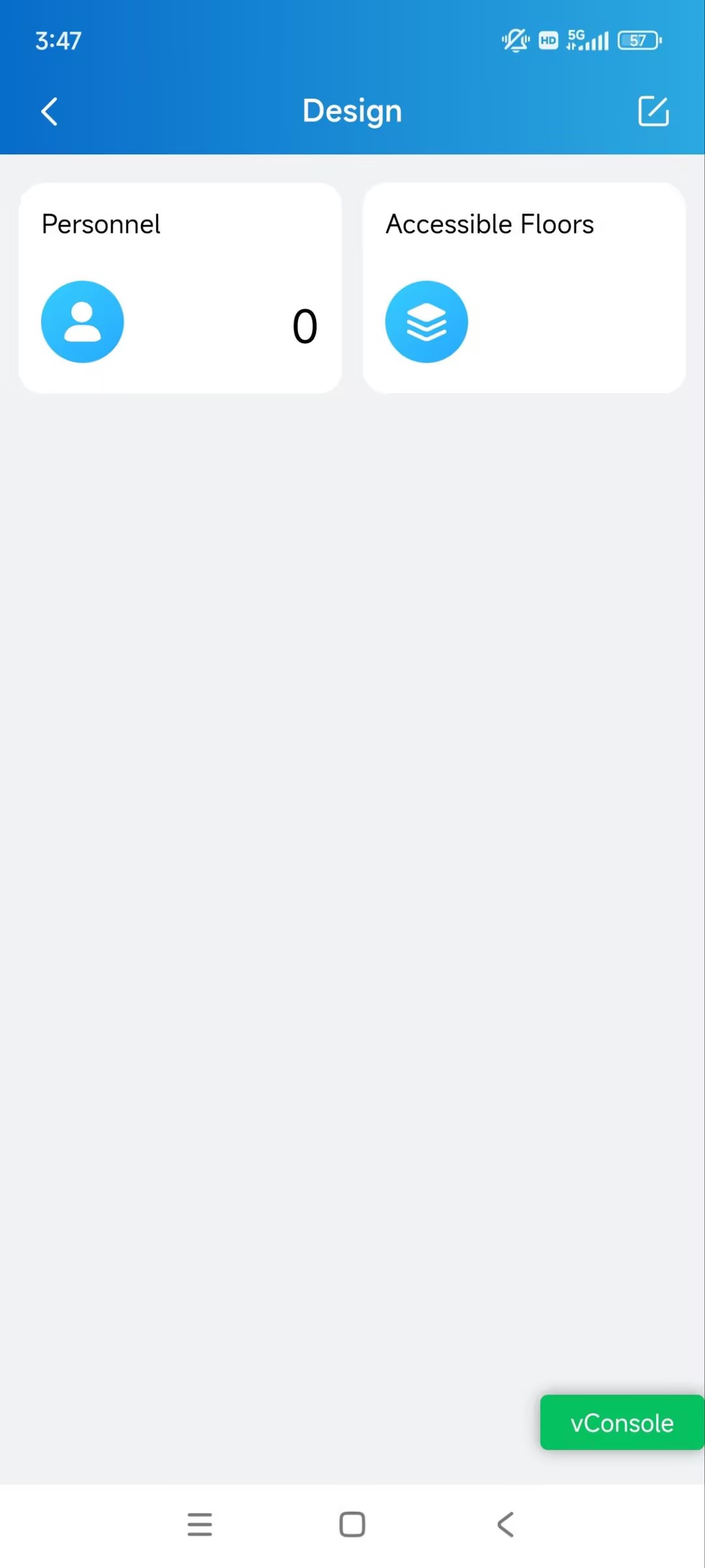
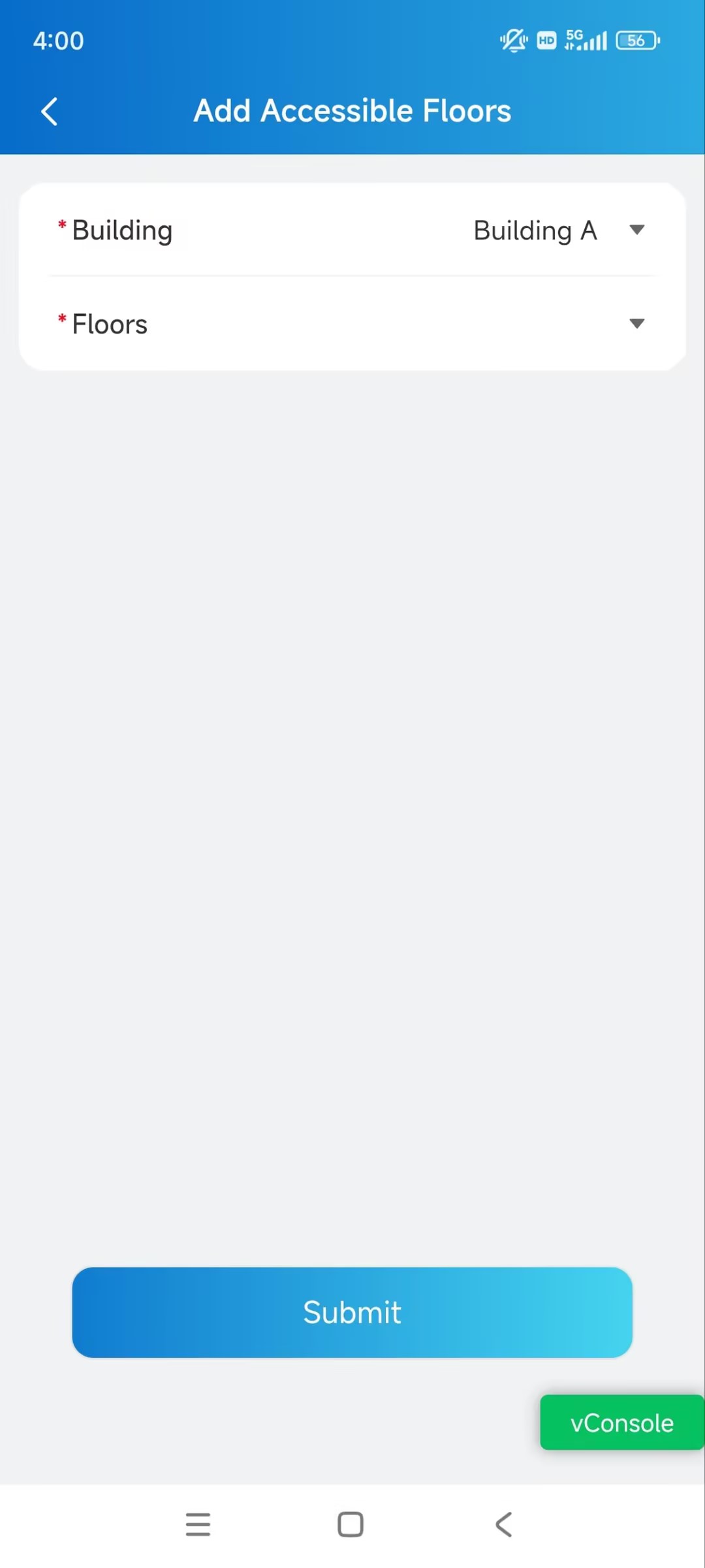
Sélectionnez des étages accessibles pour les groupes
Le personnel peut prendre des ascenseurs jusqu'aux étages spécifiés grâce aux identifiants de contrôle d'accès. Vous pouvez choisir au maximum 10 étages dans un bâtiment.
Appuyez sur le groupe sur la page d'accueil.
Appuyez sur le nom du groupe souhaité.
Tapez sur Étages accessibles et tapez
 dans le coin supérieur droit.
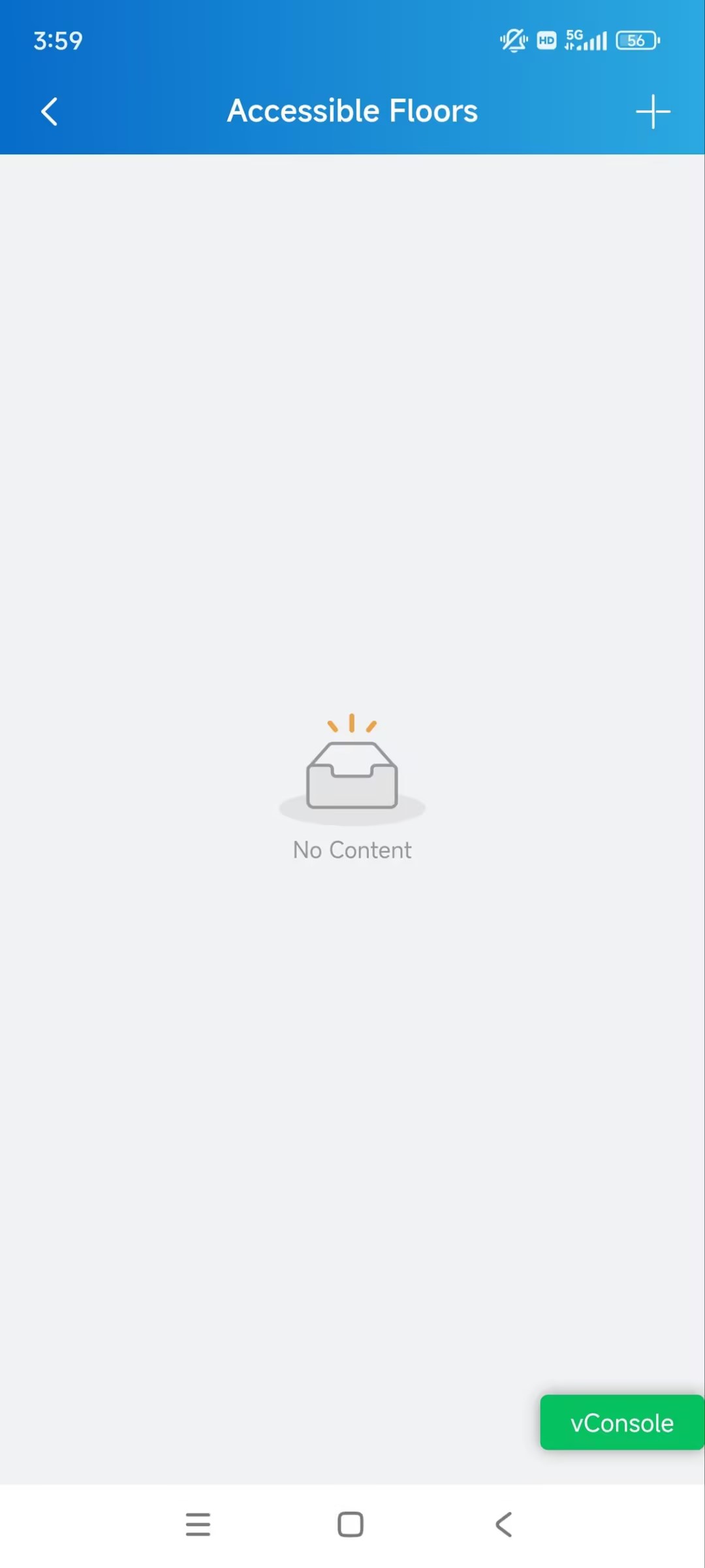
Sélectionnez le bâtiment et les étages.
Gestion du personnel
Vous pouvez ajouter, modifier et supprimer du personnel dans l'entreprise.
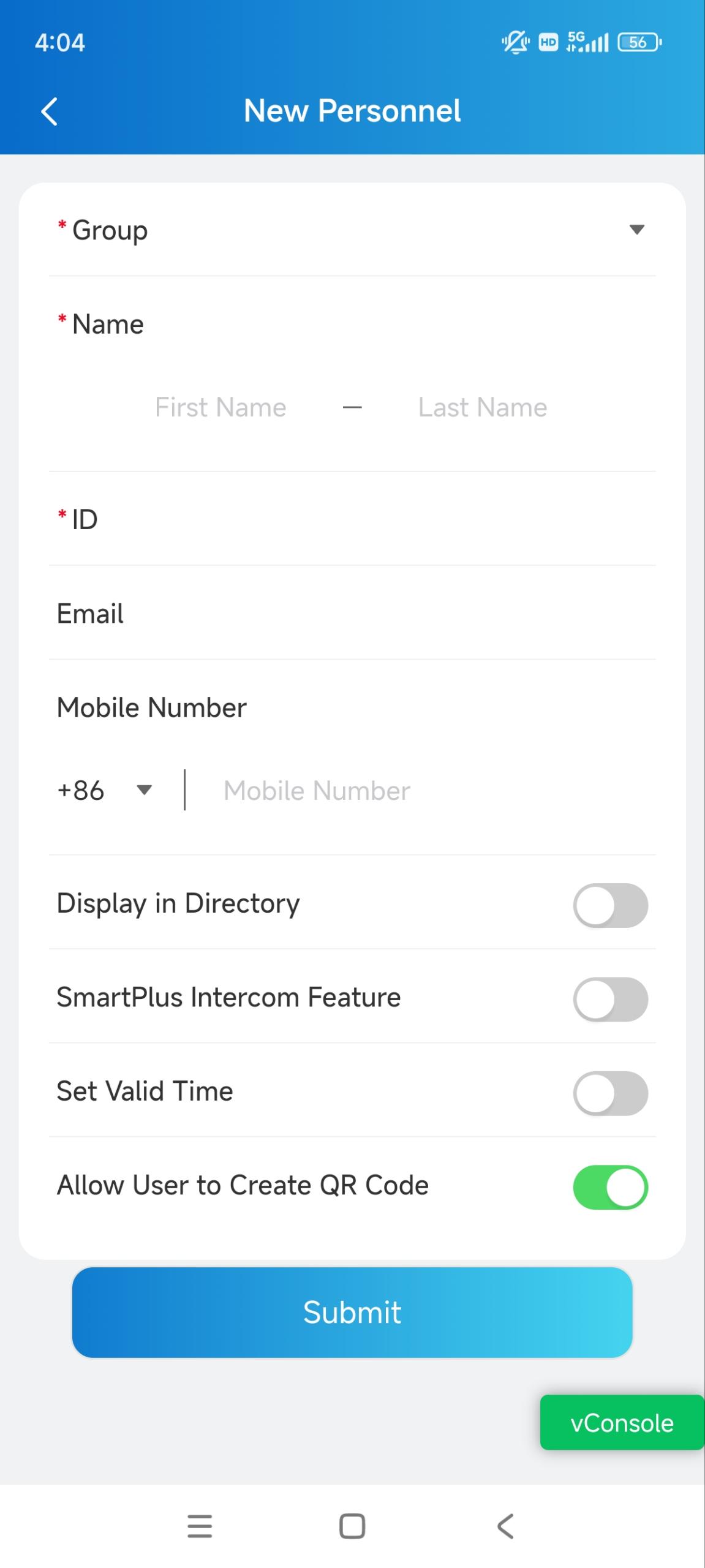
Ajout de personnel
Appuyez sur Personnel sur la page d'accueil.
Tapote
dans le coin supérieur droit.Saisissez les informations du personnel et configurez les paramètres pertinents.
Affichage dans l'annuaire : Définissez s'il faut afficher le nom du personnel dans la liste des contacts du téléphone d'entrée.
Note
Si « Ne pas afficher » est sélectionné sur la page d'édition du groupe , le personnel ne sera pas affiché.
Lorsque la fonction Interphone SmartPlus est désactivée, ce paramètre n'est pas valide.
Fonction d'interphone SmartPlus : Si activée, l'utilisateur peut utiliser l'application SmartPlus.
Type d'appel : Sélectionnez le type d'appel souhaité. Disponible lorsque la fonction Interphone SmartPlus est activée.
Par exemple, les moniteurs intérieurs/téléphones de garde avec SmartPlus en secours signifient que, lors des appels au personnel sur une porte, les moniteurs intérieurs/téléphones de garde du personnel reçoivent l'appel en premier. Si l'appel n'est pas répondu, il sera transmis via l'application SmartPlus.
Définir l'heure valide : Limitez le personnel d'ouvrir les portes et de se connecter à l'application SmartPlus pendant une certaine période. Ce réglage a la priorité la plus élevée sur les autres paramètres d'autorisation d'accès.
Permettre aux utilisateurs de créer un code QR : Déterminez si le personnel peut émettre des codes QR temporaires pour les visiteurs ou les coursiers via leur application SmartPlus.
.jpg)
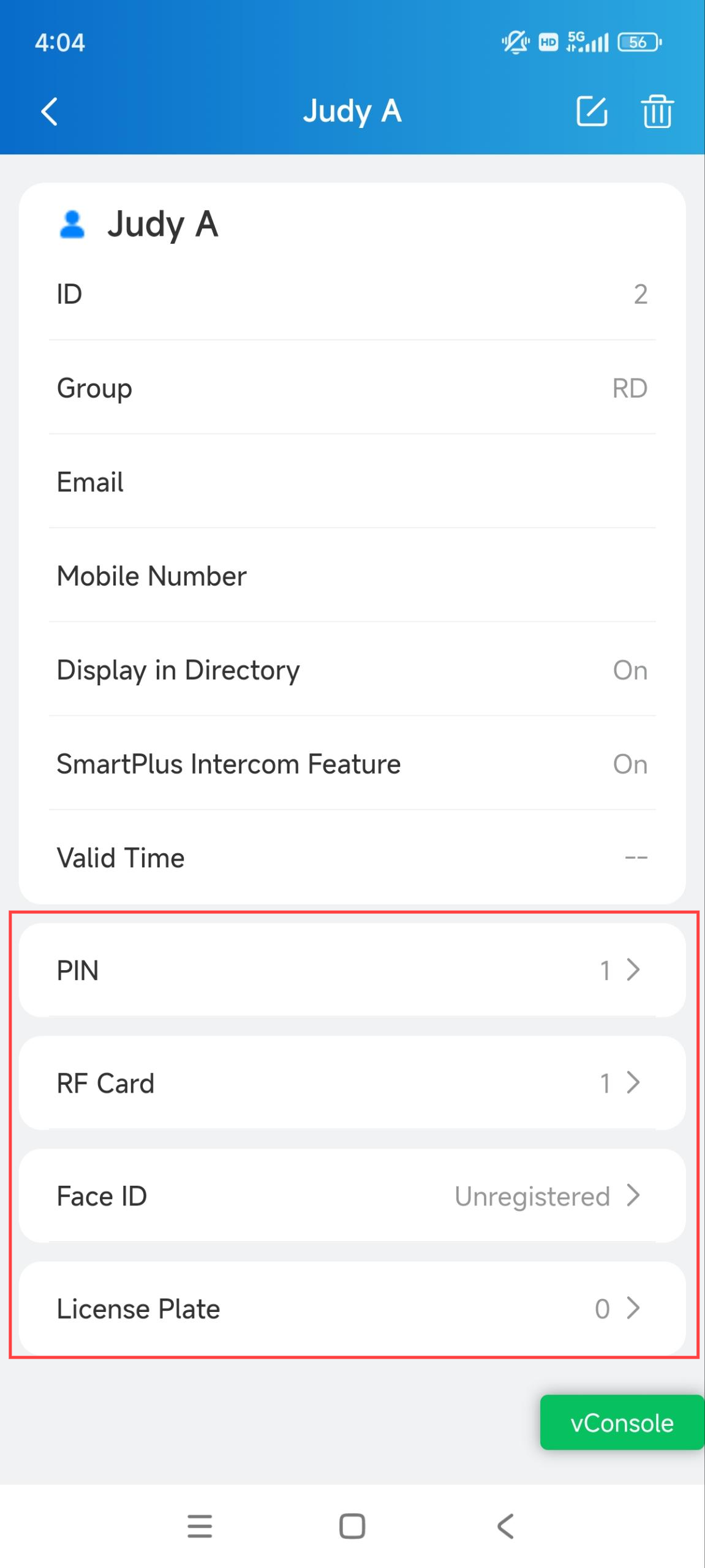
Mettre en place des méthodes d'accès pour le personnel
Appuyez sur Personnel sur la page d'accueil.
Touchez l'utilisateur souhaité.
Appuyez sur la ou les méthodes d'accès pour la configuration.
PIN : Appuyez sur l'icône Ajouter en haut à droite et entrez le code PIN dans un délai de 2 à 8 chiffres.
Carte RF : Appuyez sur l'icône Ajouter en haut à droite et entrez le code de la carte RF. Le code doit être de 1 à 16 caractères et ne contient que 1 à 9 et A-F.
Face ID : Choisissez la photo de face de l'utilisateur dans votre album local.
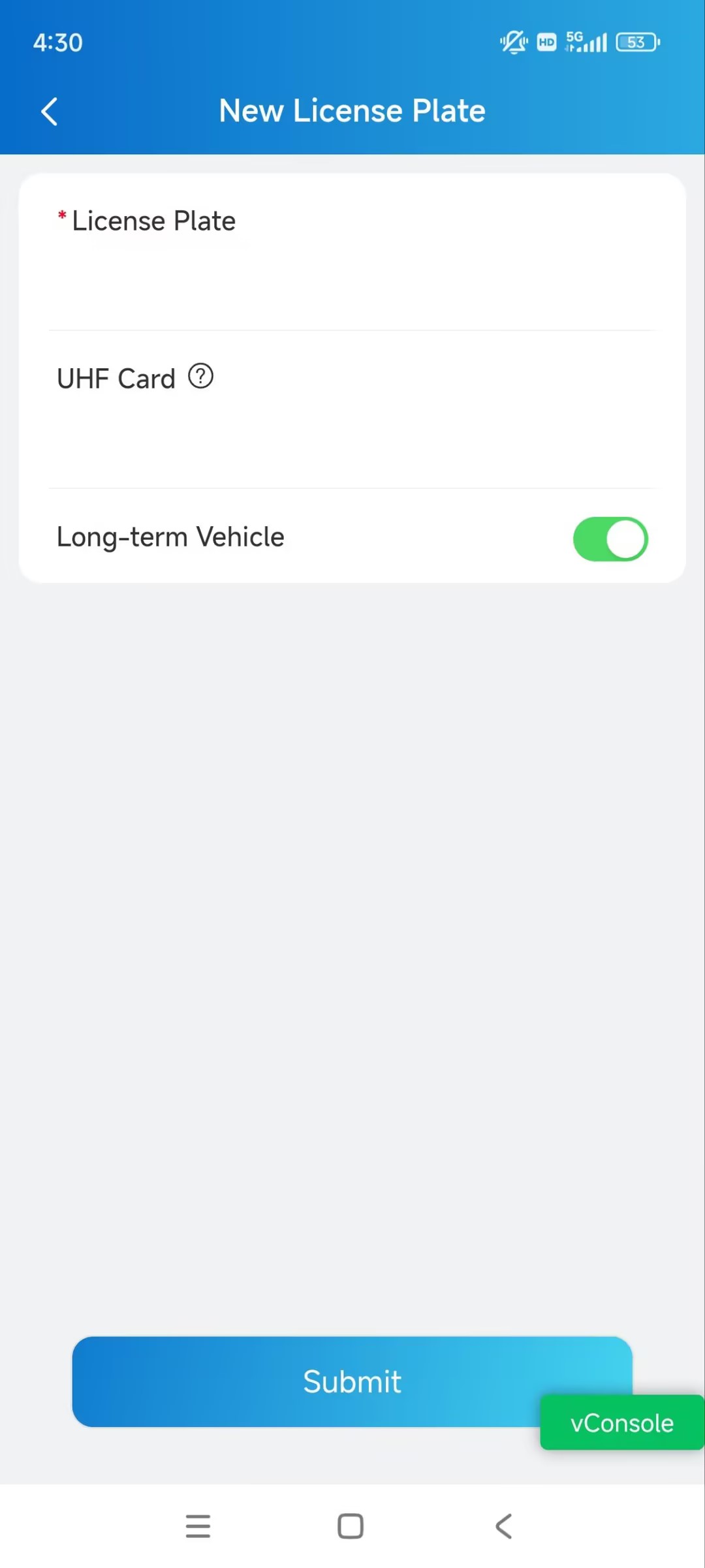
Plaque d'immatriculation : Appuyez sur l'icône Ajouter en haut à droite pour ajouter les informations de la plaque d'immatriculation et le code de carte UHF pour l'utilisateur.
Plaque d'immatriculation : Elle peut être identifiée par une caméra LPR tierce pour ouvrir la porte du parking.
Carte UHF : Elle peut être identifiée par le lecteur de contrôle d'accès Akuvox ACR-CRP12 pour ouvrir la porte du parking.
Véhicule à long terme : Il est activé par défaut. Si désactivé, réglez le moment où le véhicule peut entrer et sortir du parking.
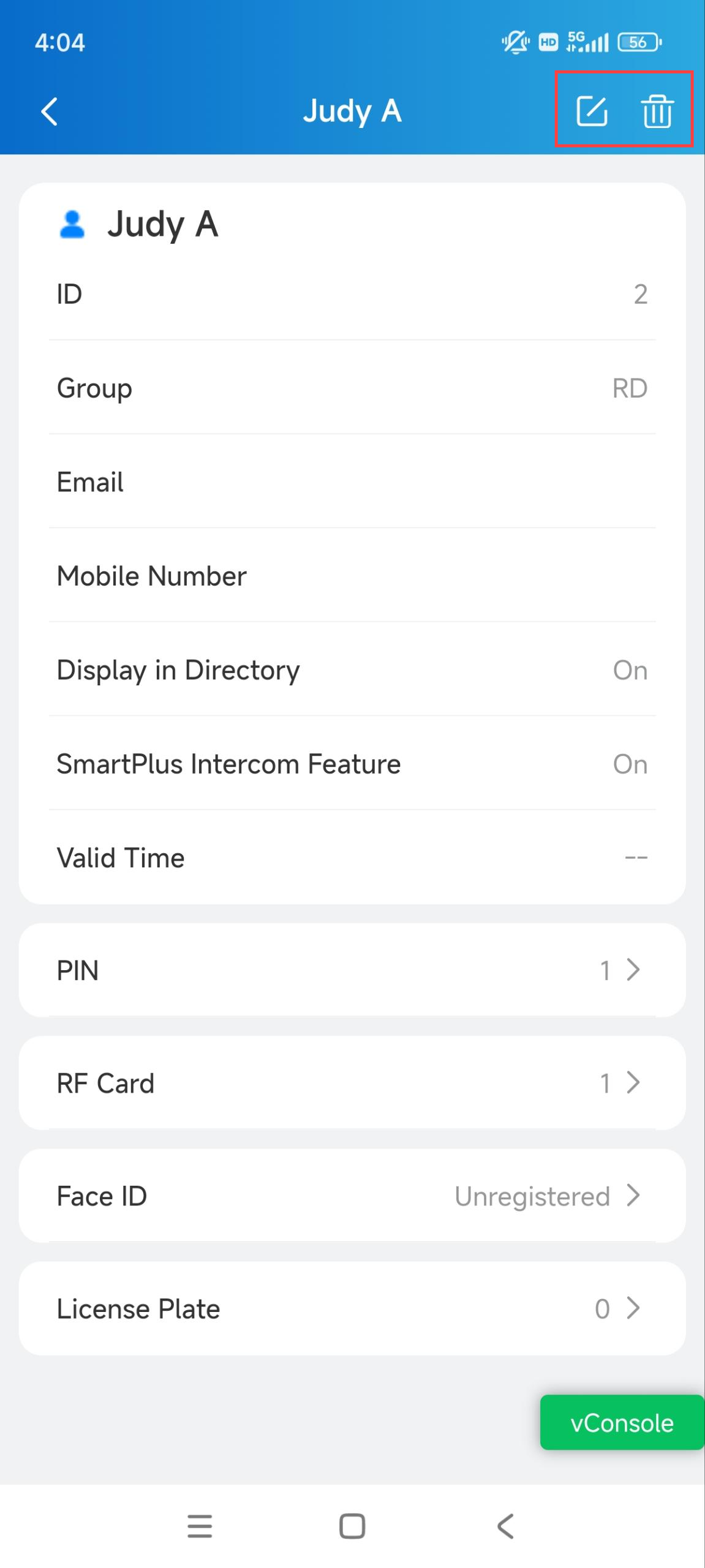
Modifier et supprimer le personnel
Appuyez sur Personnel sur la page d'accueil.
Touchez l'utilisateur souhaité.
Appuyez
 pour changer les paramètres.
Appuyez
 pour supprimer l'utilisateur.
Par accès
Vous pouvez configurer différentes méthodes d'accès comme les clés temporaires et le déverrouillage Bluetooth pour ouvrir la porte.
Note
Les méthodes d'accès prises en charge varient selon les modèles d'appareils.
Portes ouvertes avec clés temporaires
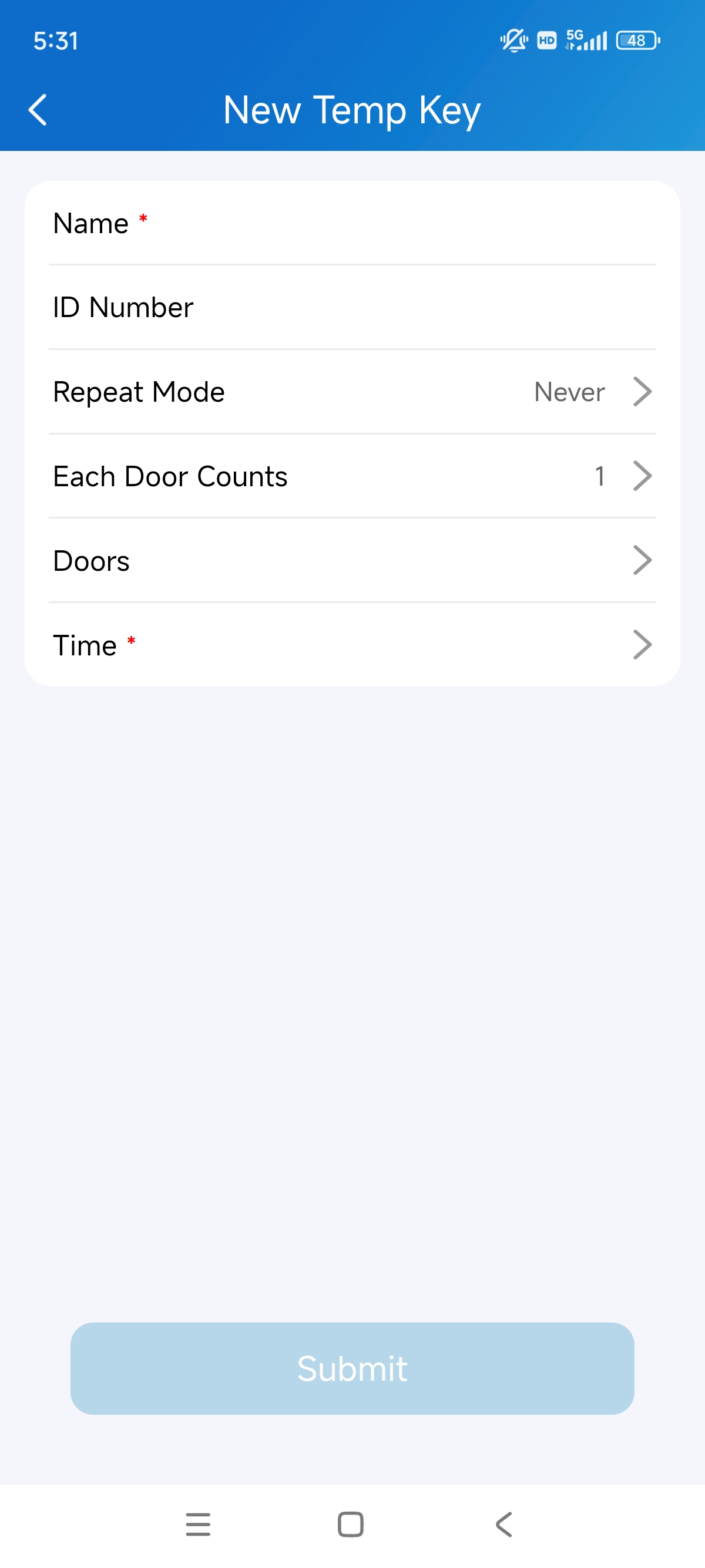
Une clé temporaire peut être un code QR ou un code PIN 8 bits. Vous pouvez personnaliser sa période de validité et les heures d'utilisation, et la clé sera valide immédiatement après sa création. Vous pouvez émettre des clés temporaires pour les visiteurs, les livreurs, etc.
Appuyez sur Clé temporaire sur la page d'accueil. Ou bien, appuyez sur Moi > Autorisation > Clés temporaires.
Tapote
dans le coin supérieur droit.Saisissez le nom d'utilisateur et le numéro d'identification unique.
Sélectionnez le mode répétition entre Jamais, Quotidien ou Hebdomadaire.
Lorsque Jamais est sélectionné, il y a une limite au nombre total de temps à utiliser. Le nombre total de temps est égal à Chaque porte compte * le nombre de portes sélectionnées.
Sélectionnez la porte à ouvrir.
Précise le moment où la clé est utilisée.
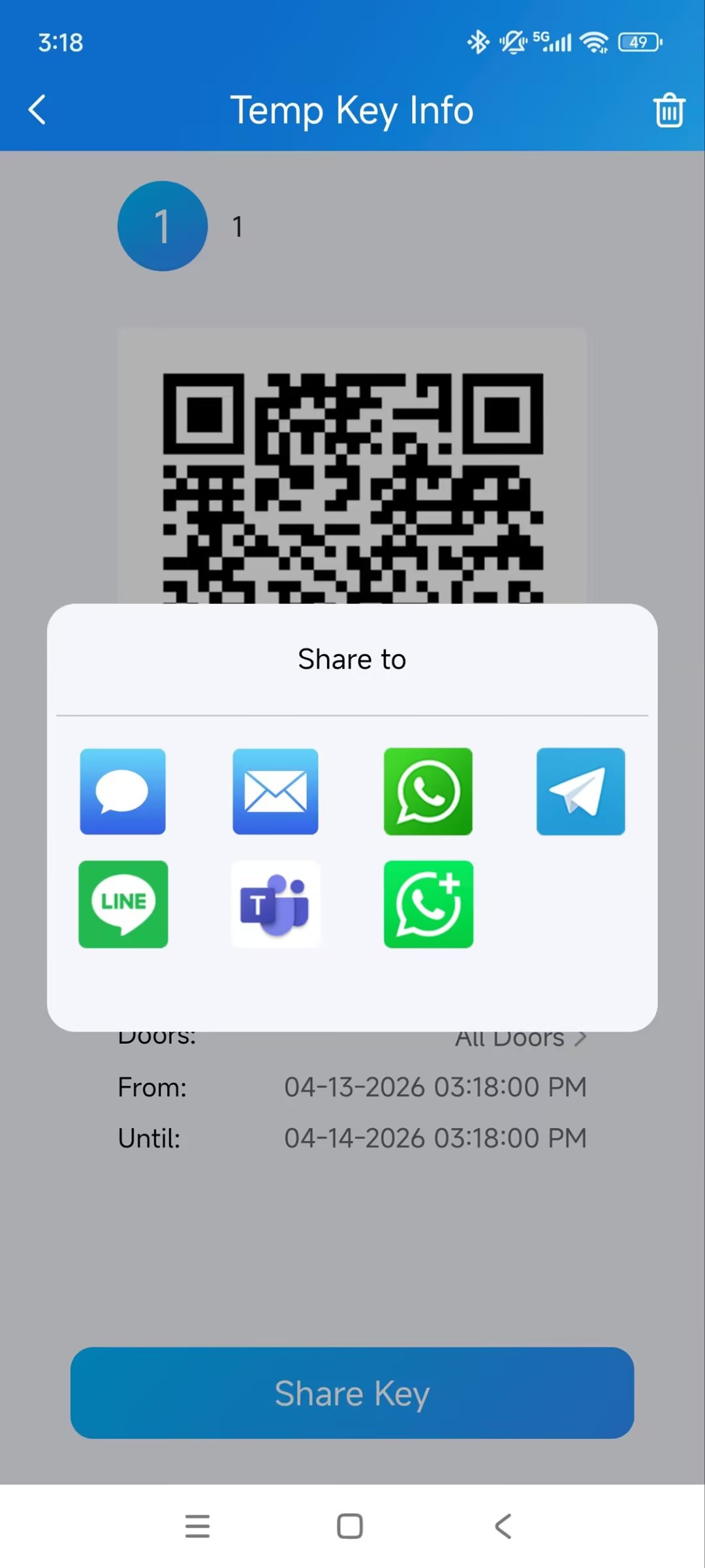
Une fois la clé créée, vous pouvez la partager avec l'utilisateur désigné par les méthodes souhaitées. Veuillez noter que l'option WhatsApp Business est actuellement UNIQUEMENT prise en charge sur les téléphones Android.
Portes ouvertes avec un code PIN
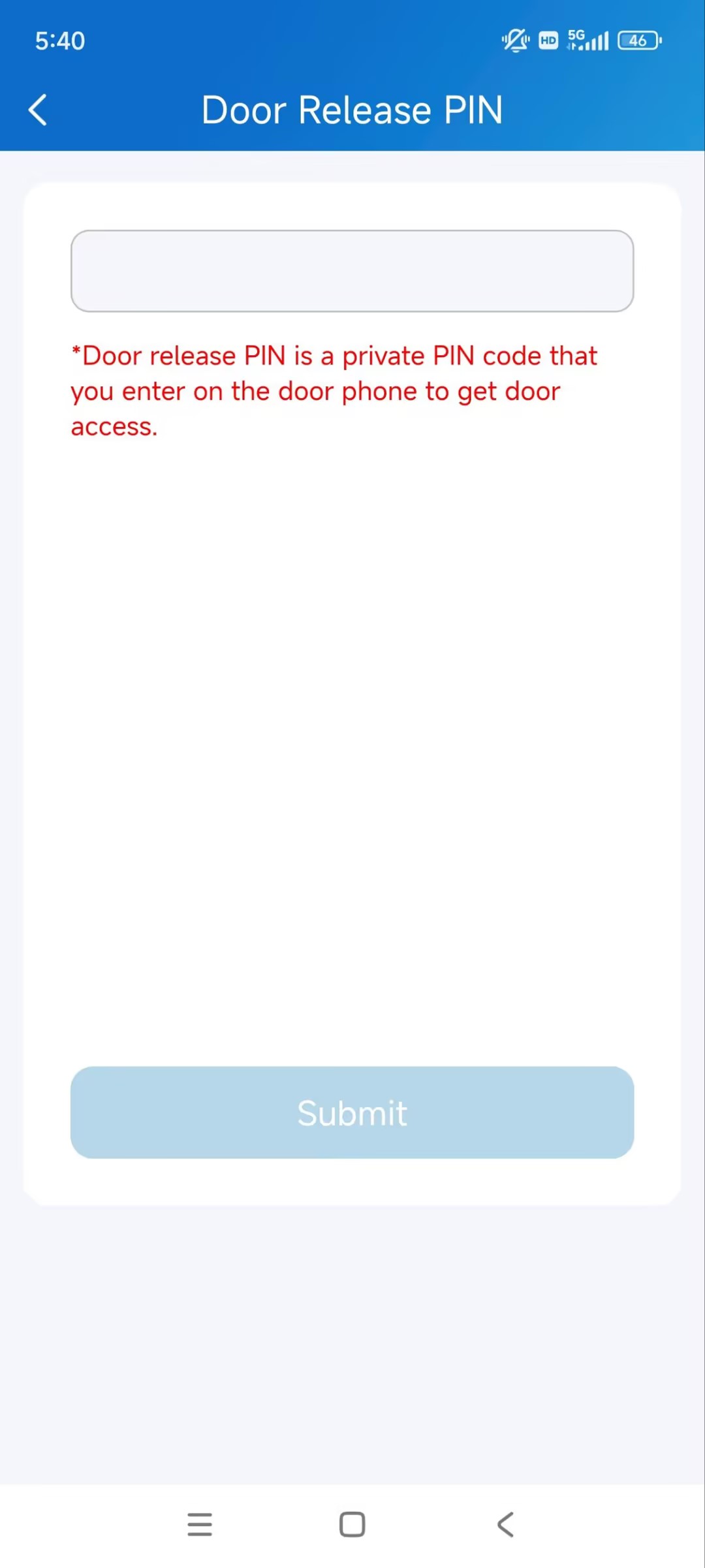
Vous pouvez définir un code PIN privé pour l'entrée à la porte.
Touchez-moi > Autorisation > code PIN de déverrouillage de porte.
Définissez le code PIN.
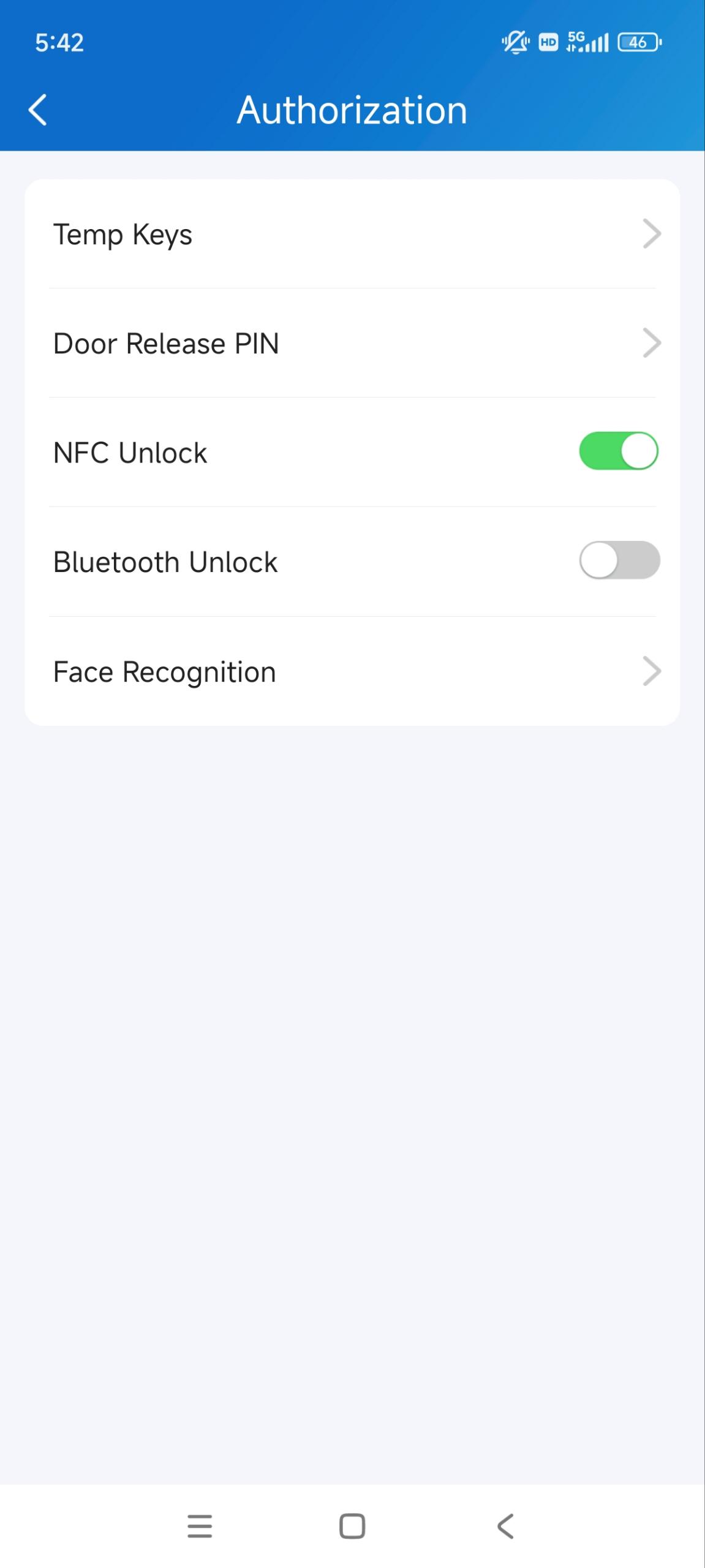
Portes ouvertes avec NFC
Vous pouvez utiliser la fonction NFC de votre téléphone mobile pour ouvrir des portes de manière pratique.
Note
SEULS les téléphones mobiles Android prennent en charge la fonction d'ouverture de porte NFC.
Cliquez ici pour voir la configuration détaillée.
Touchez-moi > autorisation.
Activez le déverrouillage NFC.
Portes ouvertes via Bluetooth
Vous pouvez utiliser une connexion Bluetooth pour ouvrir les portes de manière pratique.
Note
Pour en savoir plus sur les portes compatibles et les étapes détaillées, veuillez consulter Ouvrir la porte via Bluetooth.
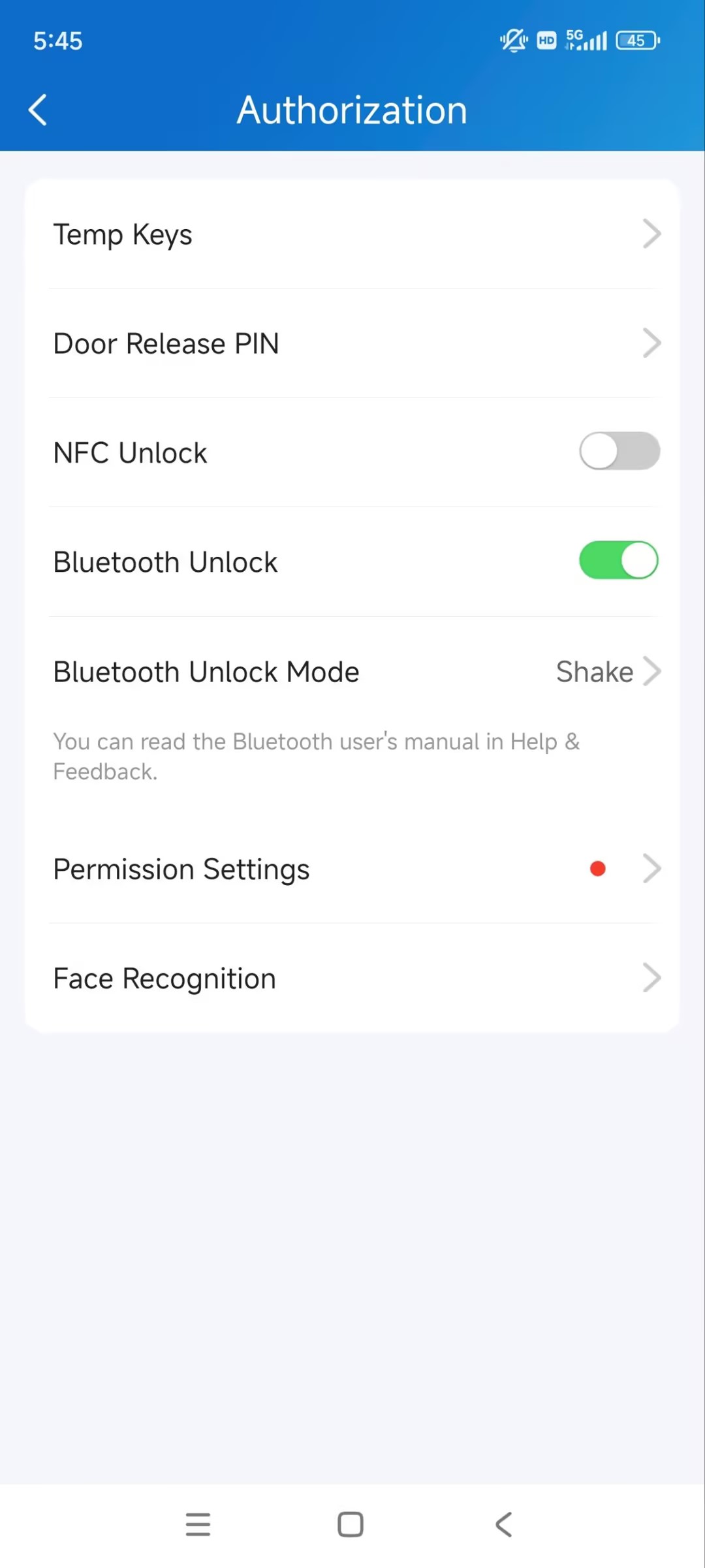
Touchez-moi > autorisation.
Activez le déverrouillage Bluetooth.
Sélectionnez un mode de déverrouillage Bluetooth.
Secouer : Placez votre téléphone près du téléphone de porte, secouez votre téléphone plusieurs fois, et la porte s'ouvrira automatiquement.
Mains libres : Votre téléphone doit se trouver à environ 1 mètre (3,3 pieds) du téléphone de porte, et la porte s'ouvrira automatiquement.
Tapoter comme carte : Ouvrez la porte en plaçant le téléphone mobile sur la zone lecteur de carte du téléphone.
Si vous êtes utilisateur Android et choisissez le mode mains libres, suivez les instructions à l'écran pour remplir les paramètres d'autorisation.
Portes ouvertes grâce à la reconnaissance faciale
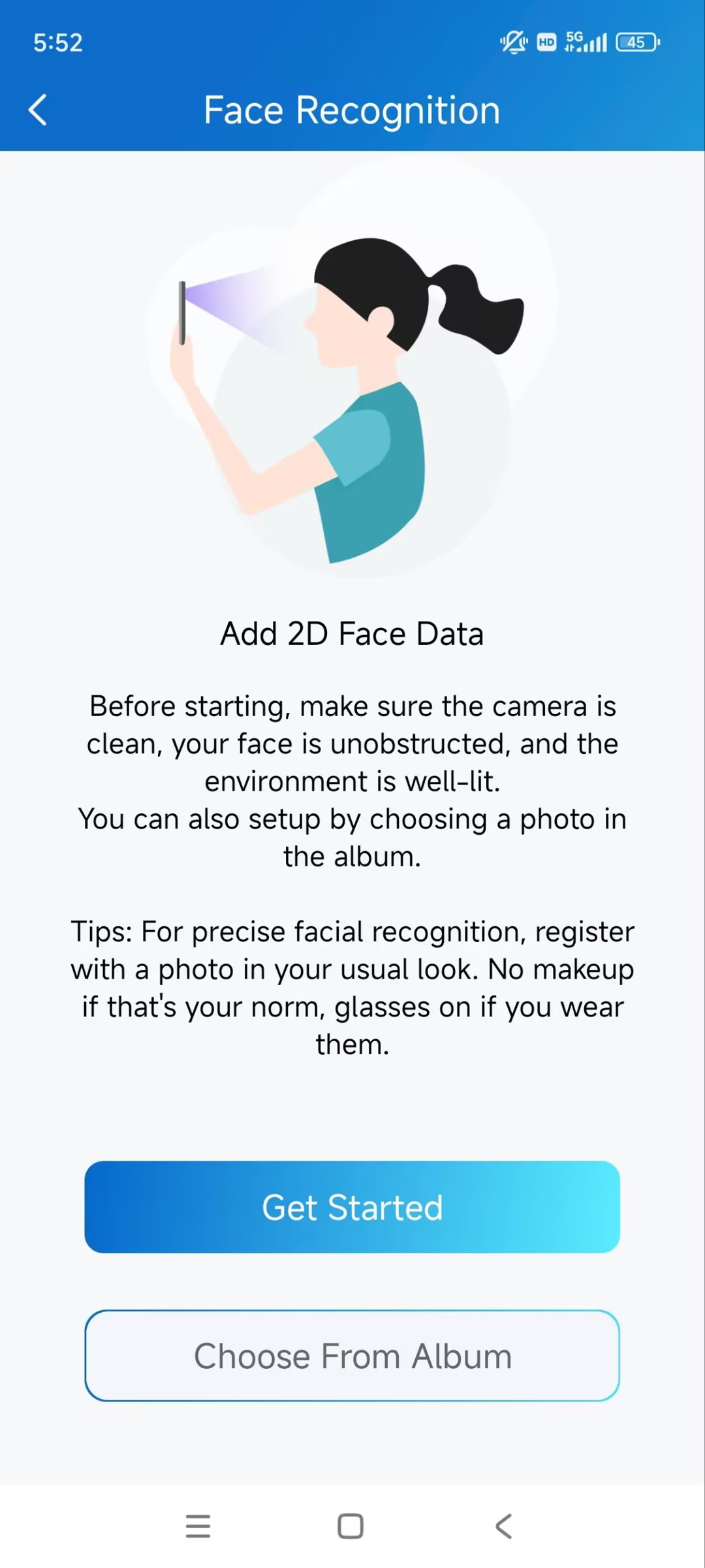
Vous pouvez scanner votre visage pour ouvrir les portes facilement.
Touchez-moi > autorisation > reconnaissance faciale.
Appuyez sur Démarrer ou téléchargez une photo de face de face depuis l'album local.
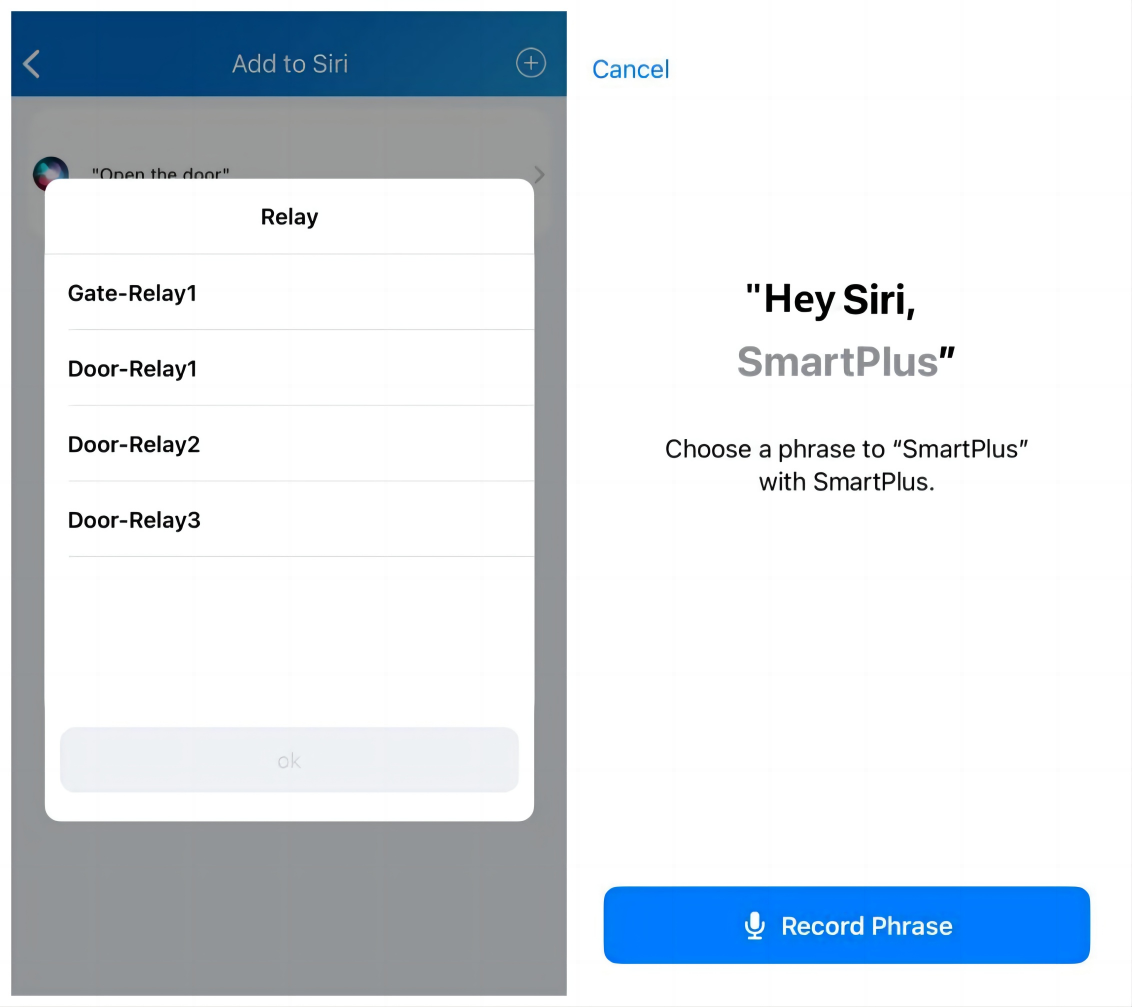
Ouvre la porte avec Siri
Vous pouvez déverrouiller la porte via Siri avec iOS 12 ou supérieur.
Vous ne pouvez enregistrer pas plus de 10 commandes vocales.
Les commandes ne fonctionnent pas entre différents comptes.
Venez me voir > autorisation > déverrouiller via Siri.
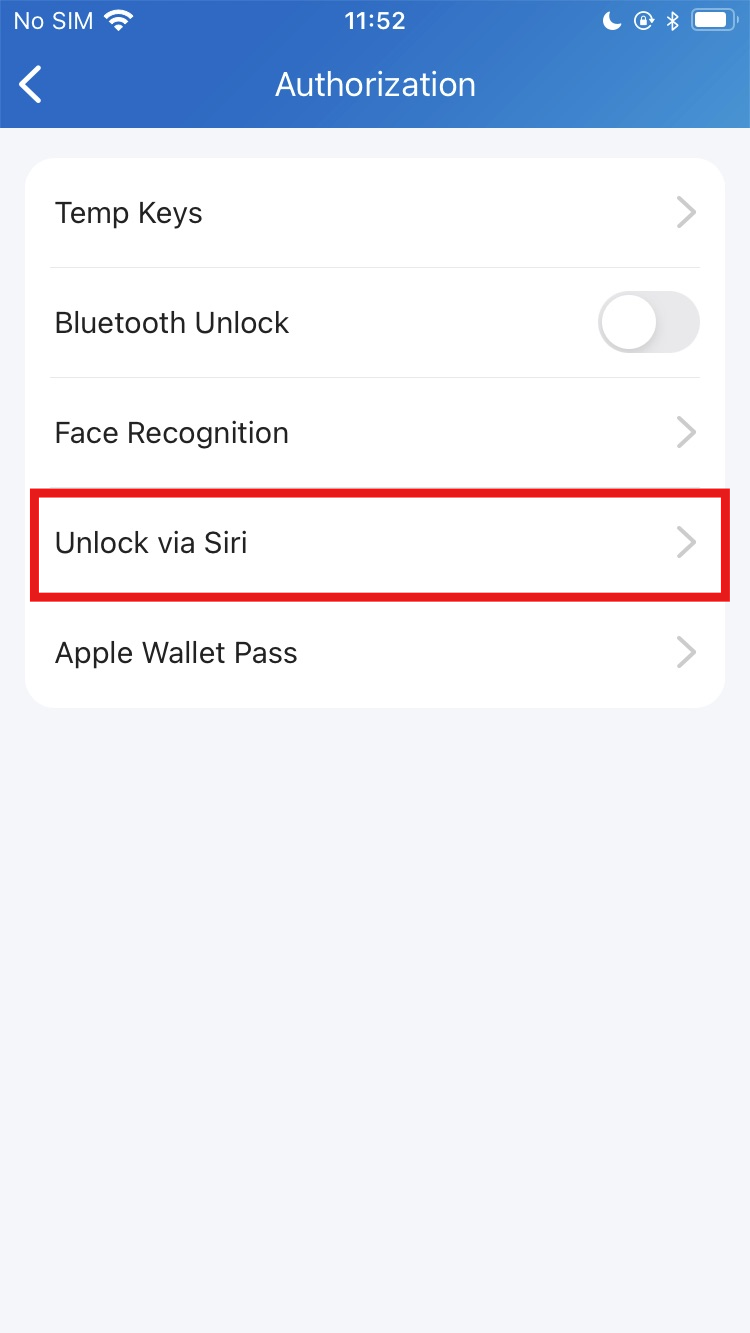
Appuyez sur l' icône
 d'ajouter. Sélectionnez le relais désiré et enregistrez la commande.
Portes ouvertes avec Apple Wallet
Apple Wallet Access vous permet d'utiliser votre iPhone ou Apple Watch comme identifiant sans contact pour déverrouiller des portes autorisées.
Cliquez ici pour consulter le guide de configuration.
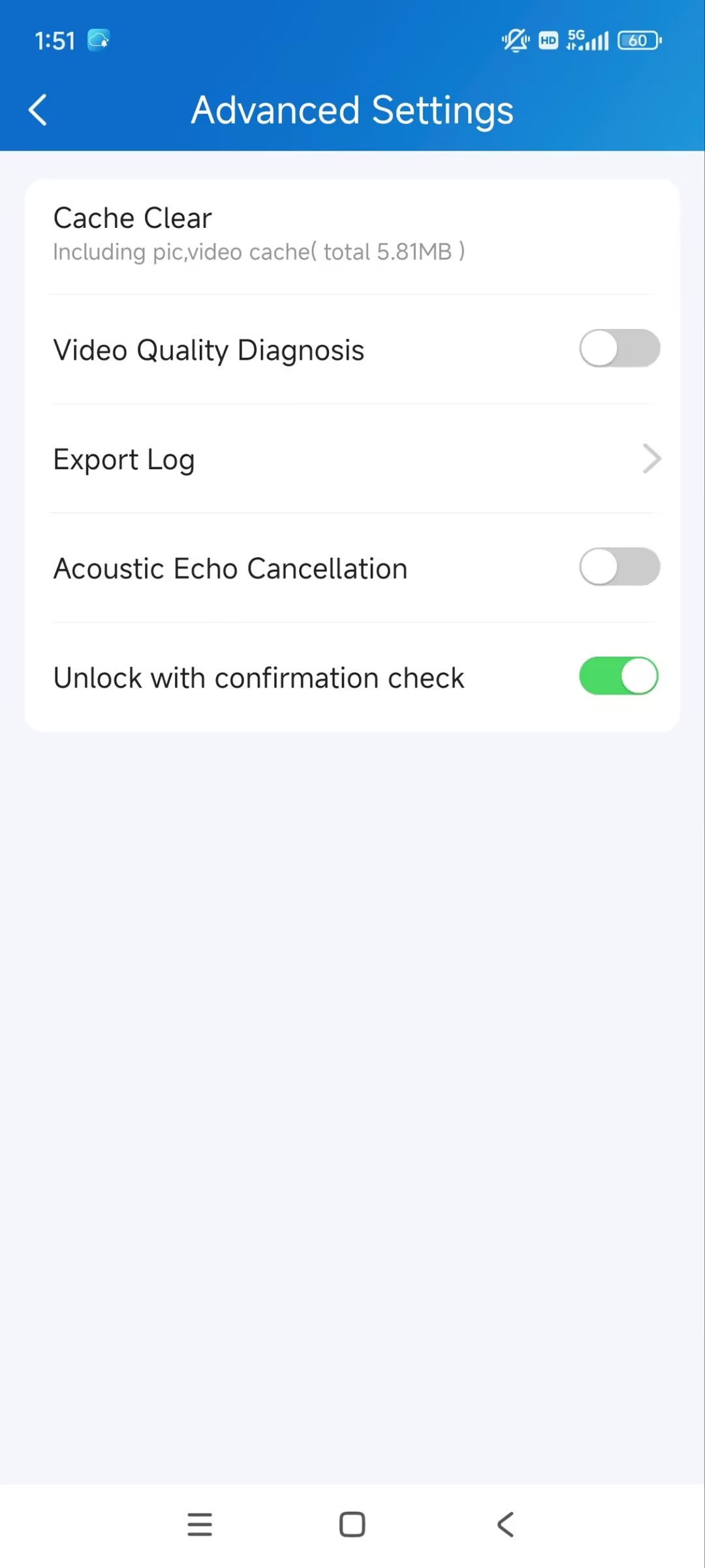
Confirmation de déverrouillage
Avec cette fonction activée, une invite s'affichera pour confirmer lorsque vous souhaitez ouvrir des portes.
Touchez-moi > Paramètres > Paramètres avancés.
Activer/désactiver le déverrouillage avec vérification de confirmation. C'est désactivé par défaut.
Gestion des dispositifs
Vous pouvez ouvrir des portes, appeler et surveiller des appareils, et activer/désactiver le verrouillage sur la page Appareils .
Mode d'affichage de l'interrupteur
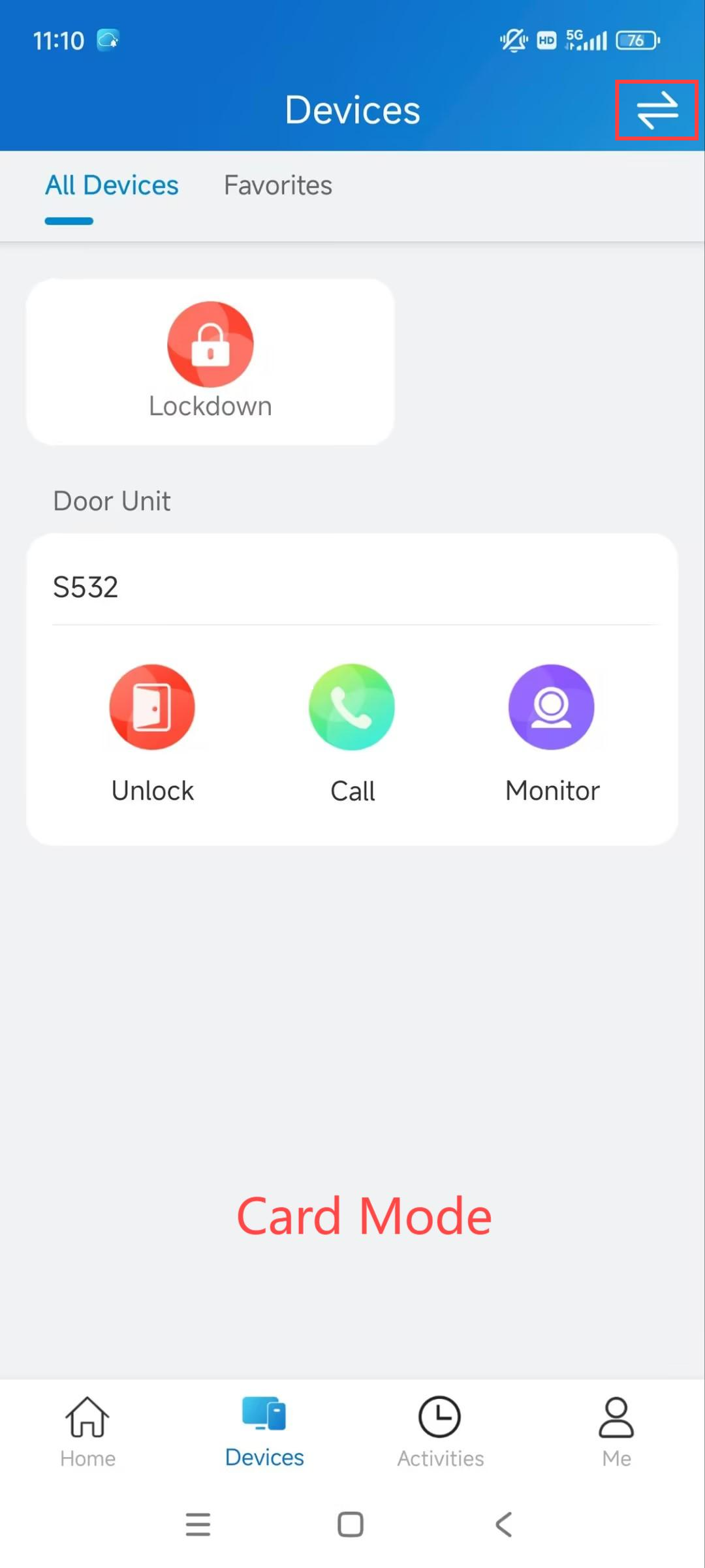
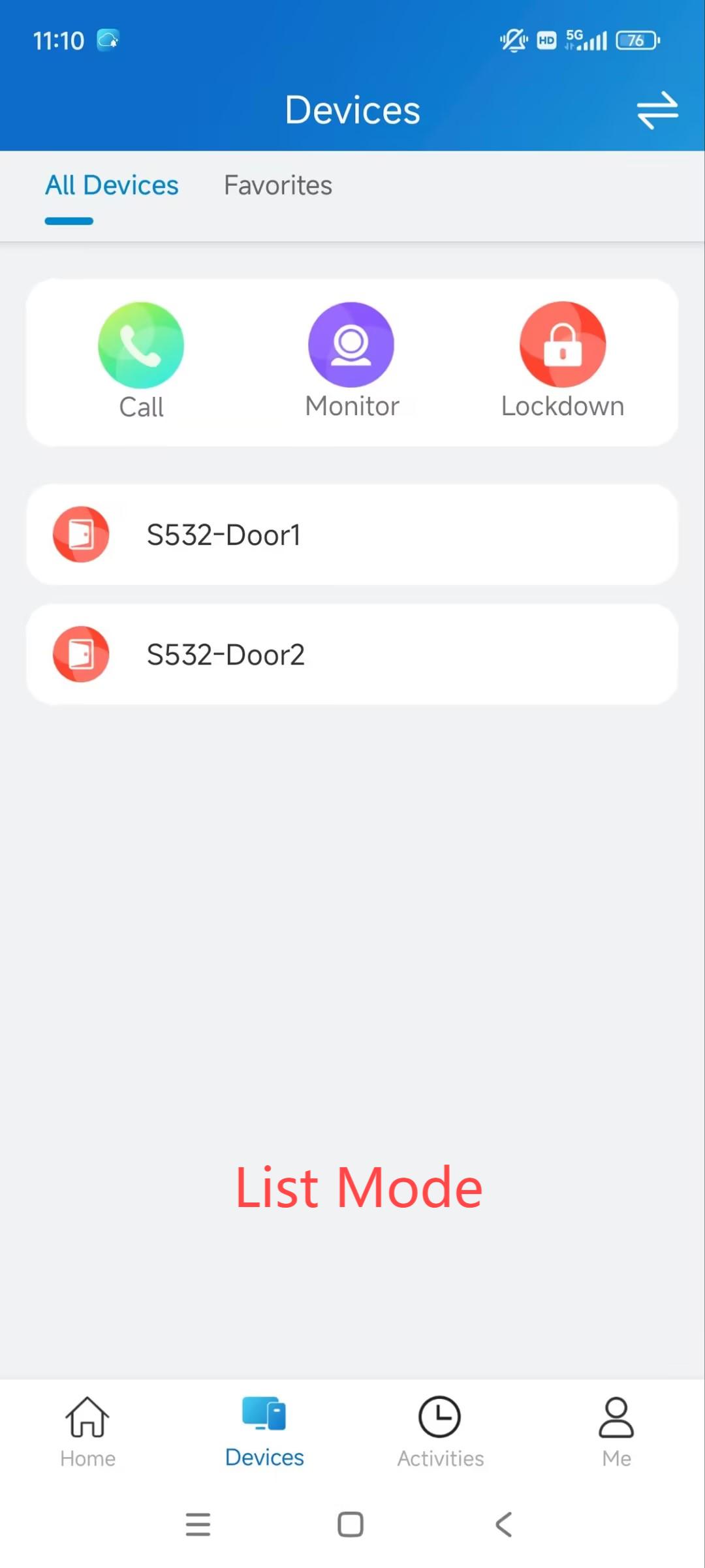
La page Appareils prend en compte deux modes d'affichage : Mode carte et mode Liste.
La principale différence entre le mode carte et le mode liste :
Le mode carte est orienté appareil. Vous pouvez toucher les icônes fonctionnelles des appareils désirés pour ouvrir des portes, passer des appels ou surveiller.
Le mode Liste est orienté portes. Vous pouvez toucher le nom de porte souhaité pour ouvrir les portes. Pour passer des appels ou surveiller, appuyez d'abord sur les icônes fonctionnelles puis sélectionnez l'appareil désiré.
Vous pouvez taper en haut à droite pour passer du mode carte au mode liste.
Déverrouiller
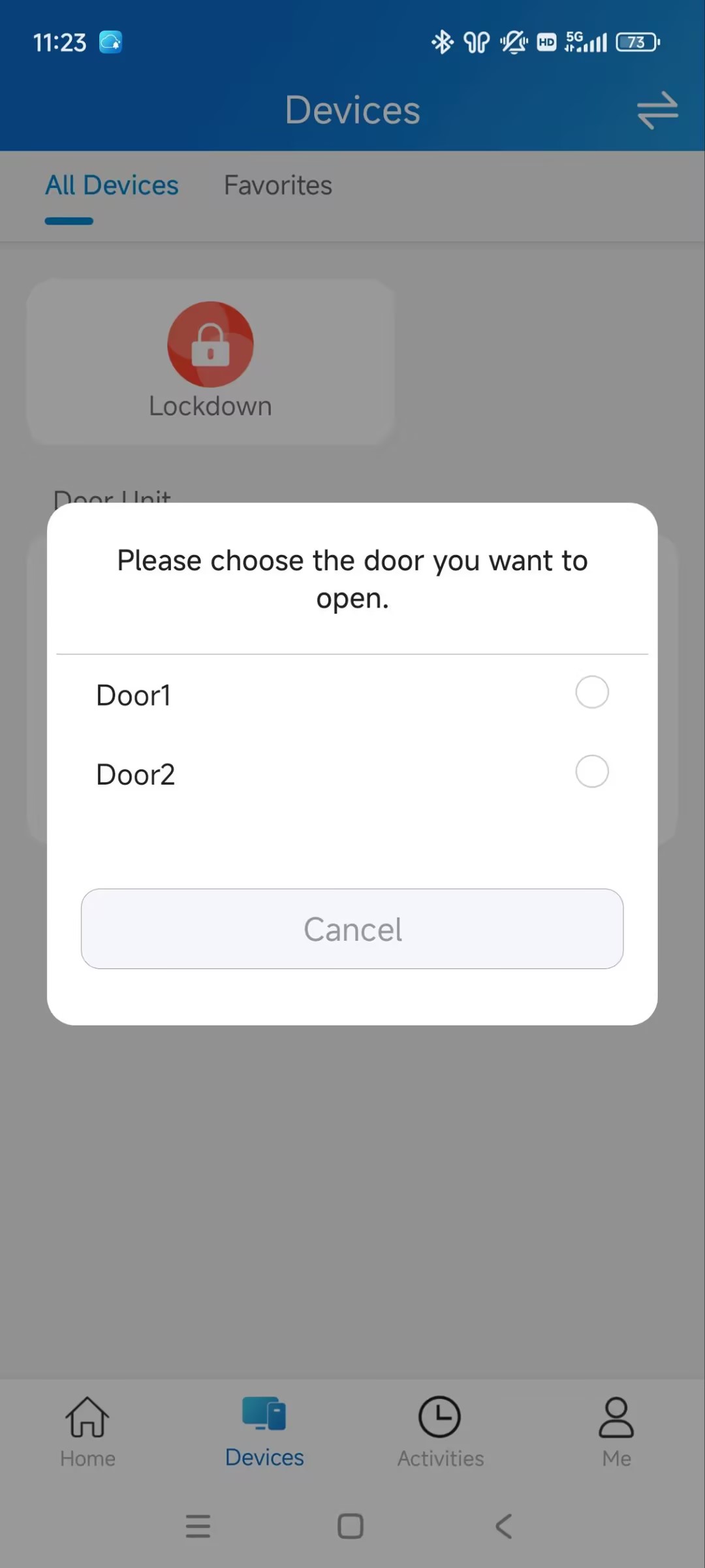
Appuyez sur Déverrouiller pour ouvrir les portes. Si l'appareil est connecté à plusieurs portes, vous pouvez choisir celle souhaitée après avoir appuyé sur Déverrouiller.
Le bouton Déverrouiller est caché lorsque votre fournisseur de services le désactive.
(1).jpg)
Appel
Appuyez sur Appeler pour appeler l'appareil cible.
Moniteur
Vous pouvez voir les flux de surveillance depuis les dispositifs d'interphone Akubox.
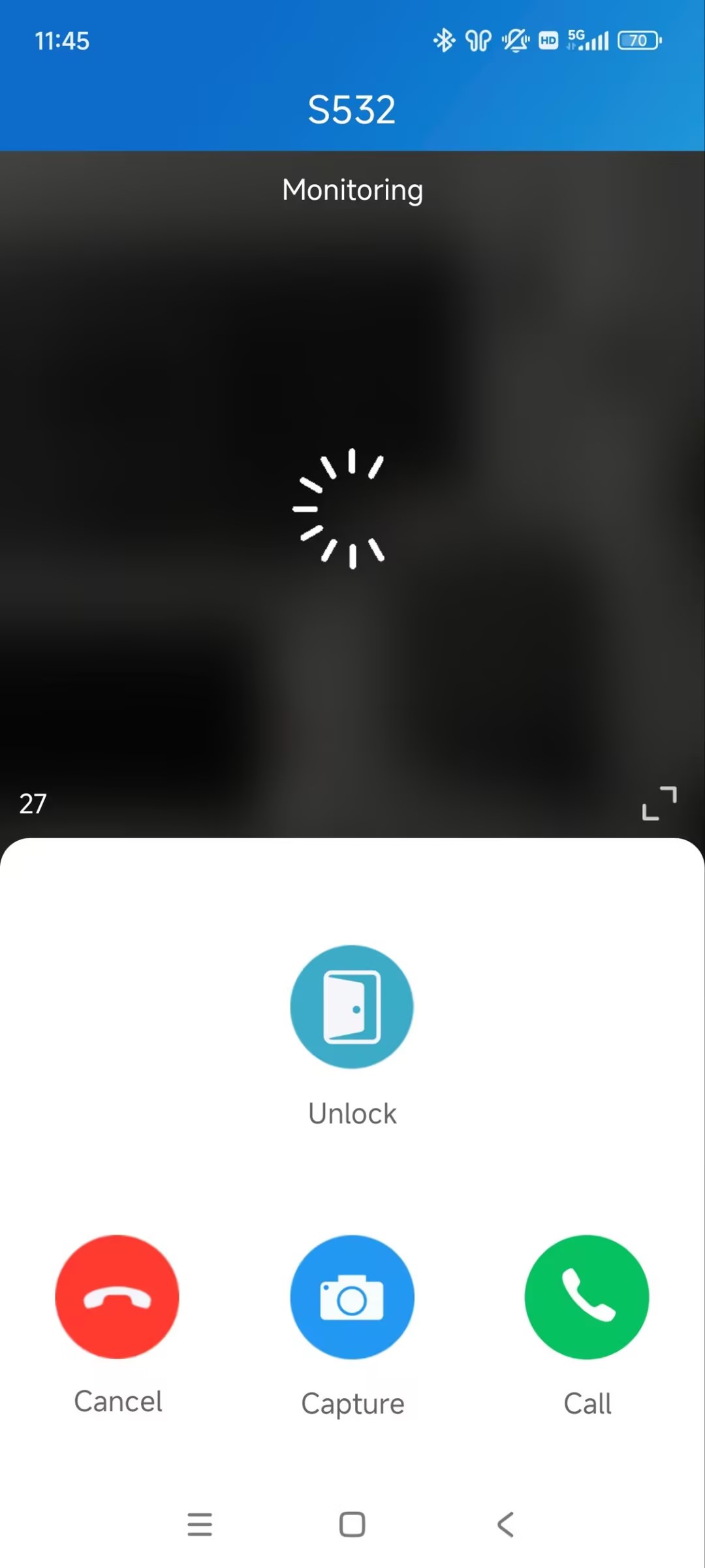
Touchez Moniteur de l'appareil cible. Sur la page de surveillance, vous pouvez :
appuyez sur Annuler pour quitter la page de visionnage vidéo en cours.
Appuyez sur Capturer pour faire une capture d'écran.
Appuyez sur Appeler pour passer un appel.
Appuyez sur Ouvrir pour ouvrir la porte.
Confinement
La fonction de confinement maintient une porte verrouillée. Elle peut être utilisée pour empêcher les menaces d'entrer dans des situations dangereuses.
Les portes en confinement ne peuvent pas être ouvertes par des méthodes d'accès courantes telles que les identifiants des utilisateurs et le bouton de sortie.
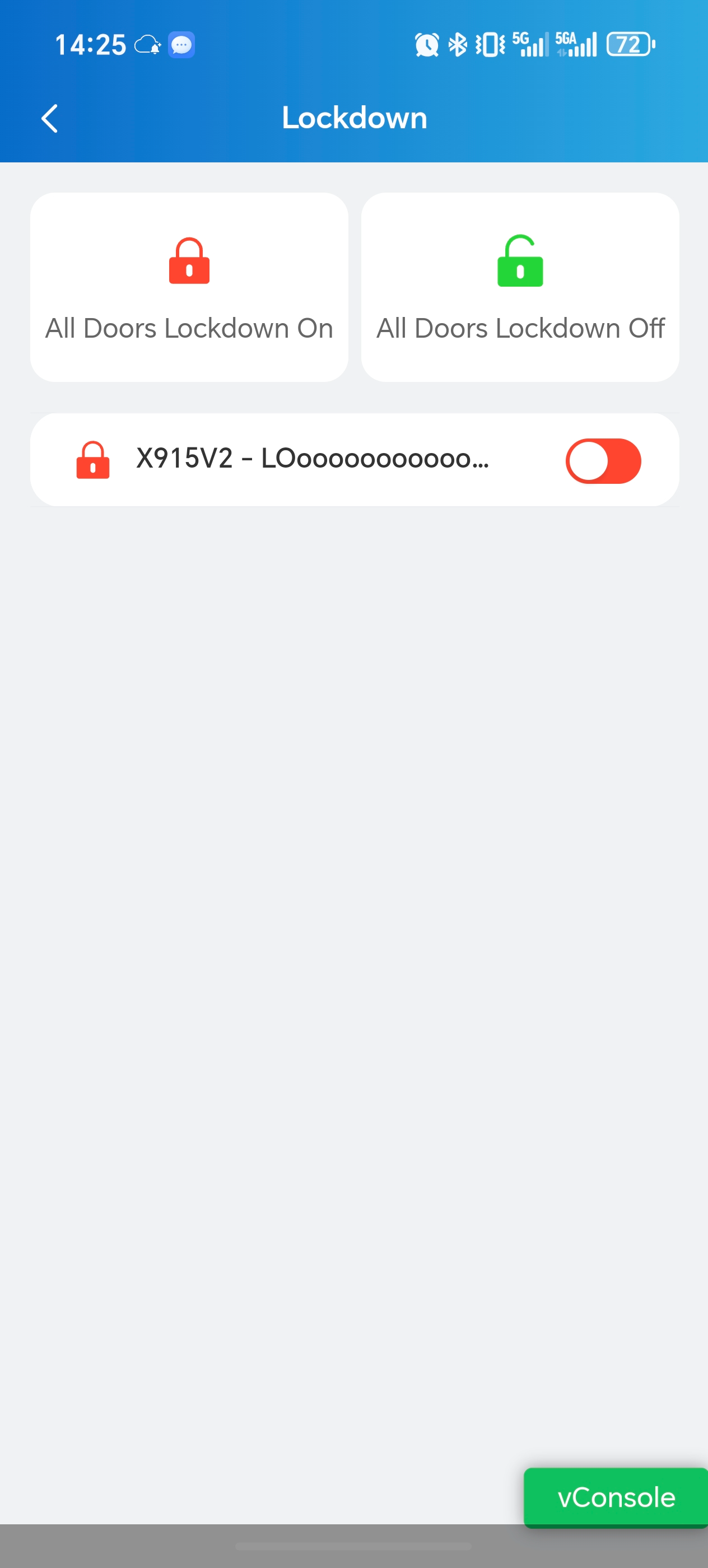
Appuyez sur Verrouillage sur la page Appareils.
Appuyez sur toutes les portes Verrouillage Activé pour verrouiller toutes les portes ; Appuyez sur Verrouillage Toutes les portes Désactivé pour libérer toutes les portes.
Vous pouvez aussi verrouiller une porte spécifique.
Appareils préférés
Cette fonctionnalité vous permet d'ajouter ou de retirer facilement les appareils que vous utilisez le plus.
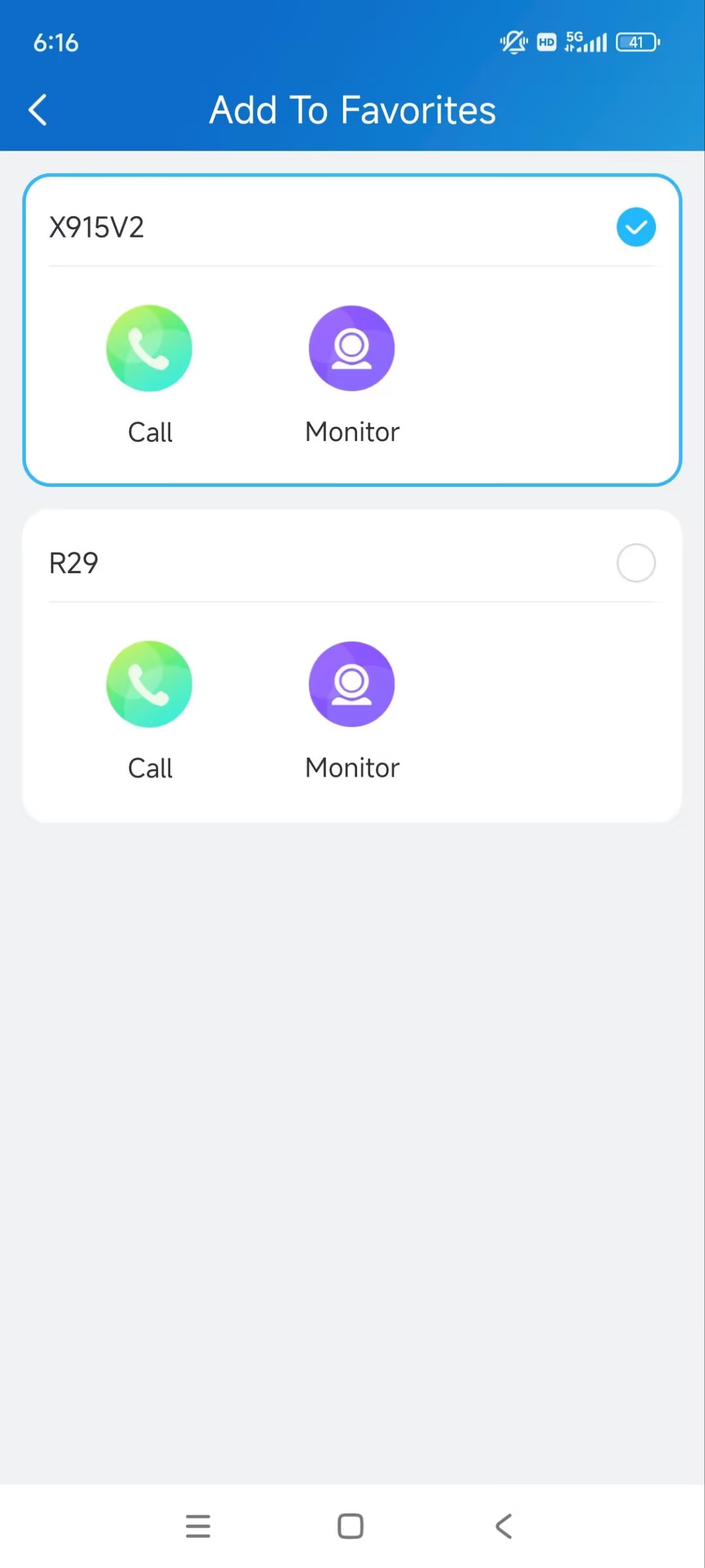
Touchez les appareils > favoris > ajoutez un appareil favori.
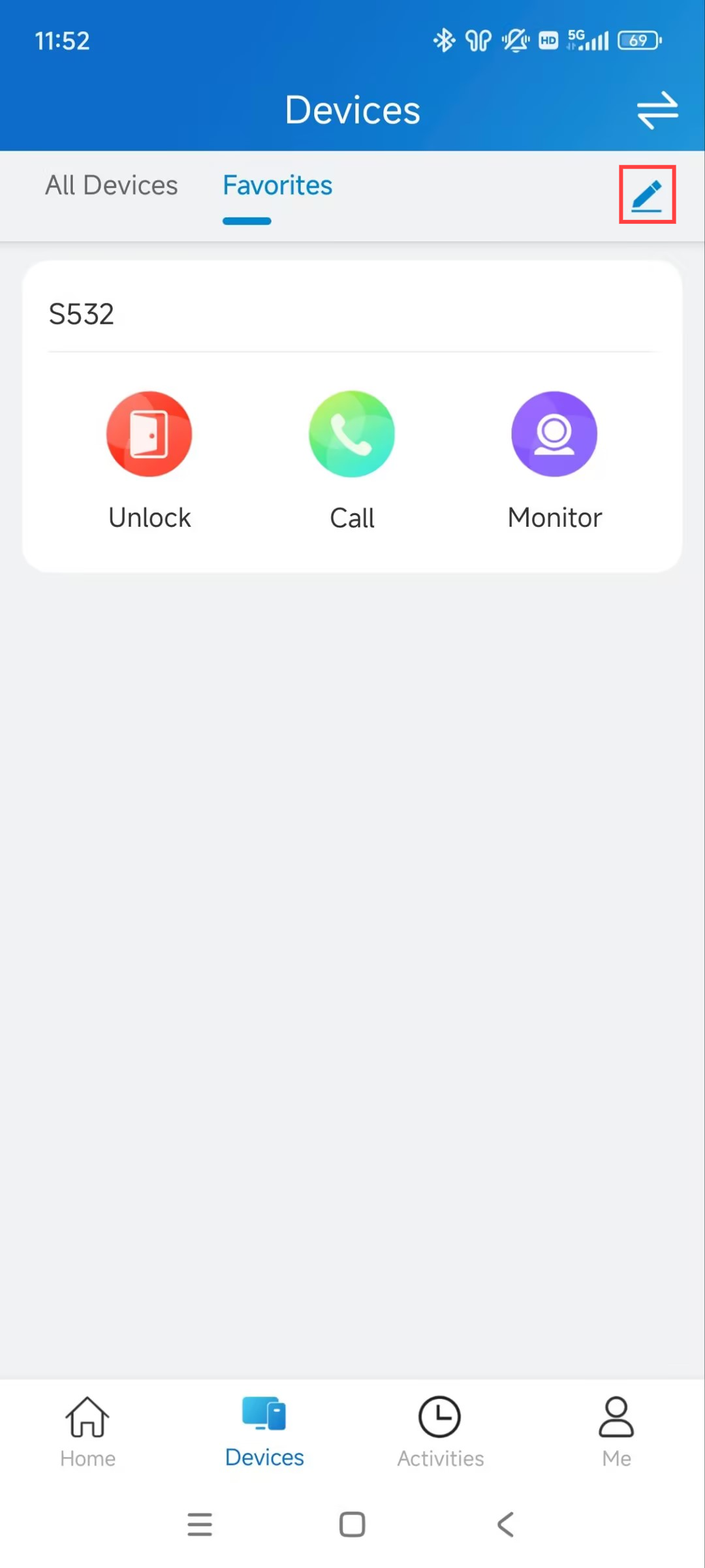
Vérifiez l'appareil désiré et retournez à la page Appareils. L'appareil sera sur la liste des favoris.
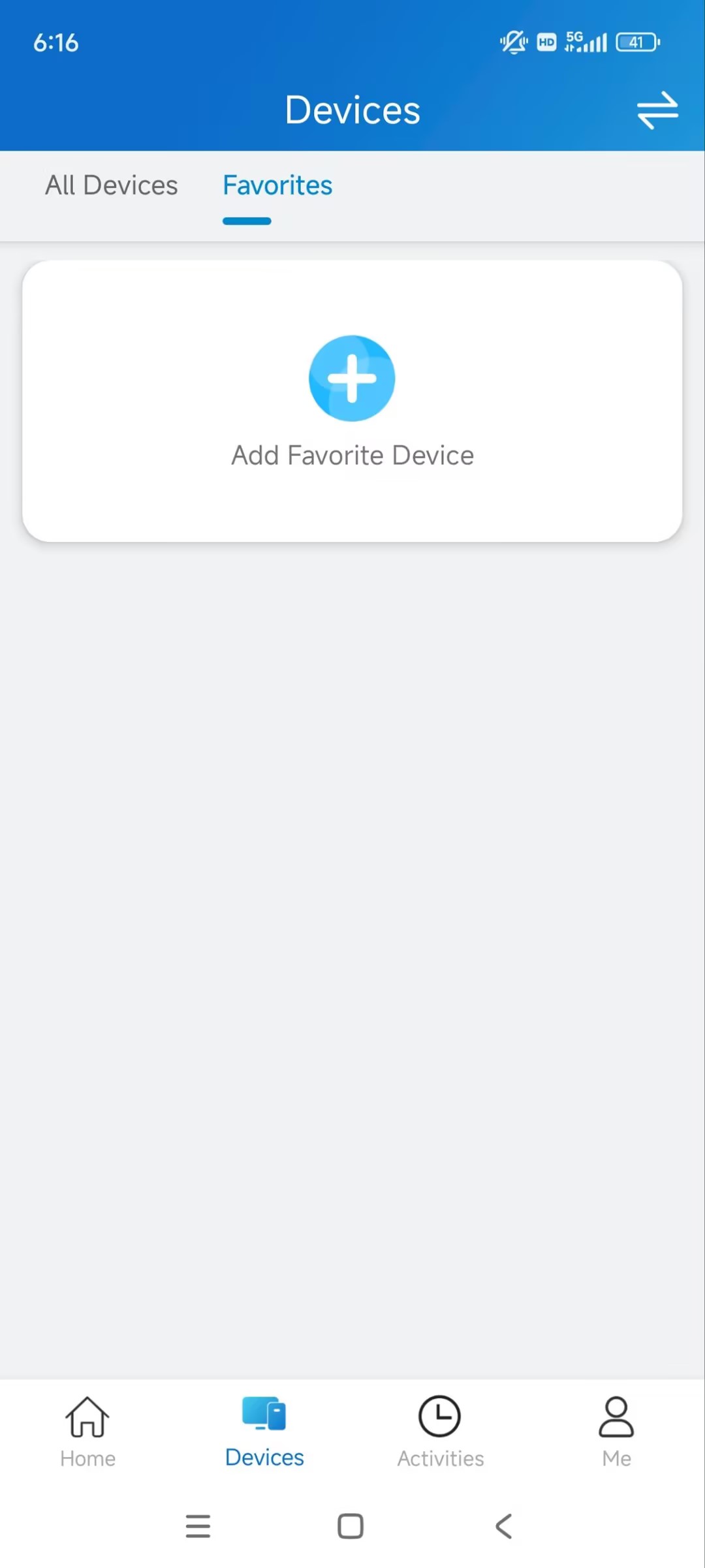
Pour modifier vos favoris, appuyez sur l'icône Modifier.
Paramètres d'appel
Les paramètres d'appel vous permettent de configurer les numéros de ligne fixe, les préférences de contact, la manière de recevoir les notifications pour les appels entrants, ainsi que la fonction kit d'appel.
Ligne fixe
La fonction de ligne fixe n'est disponible que lorsque votre fournisseur de services l'active.
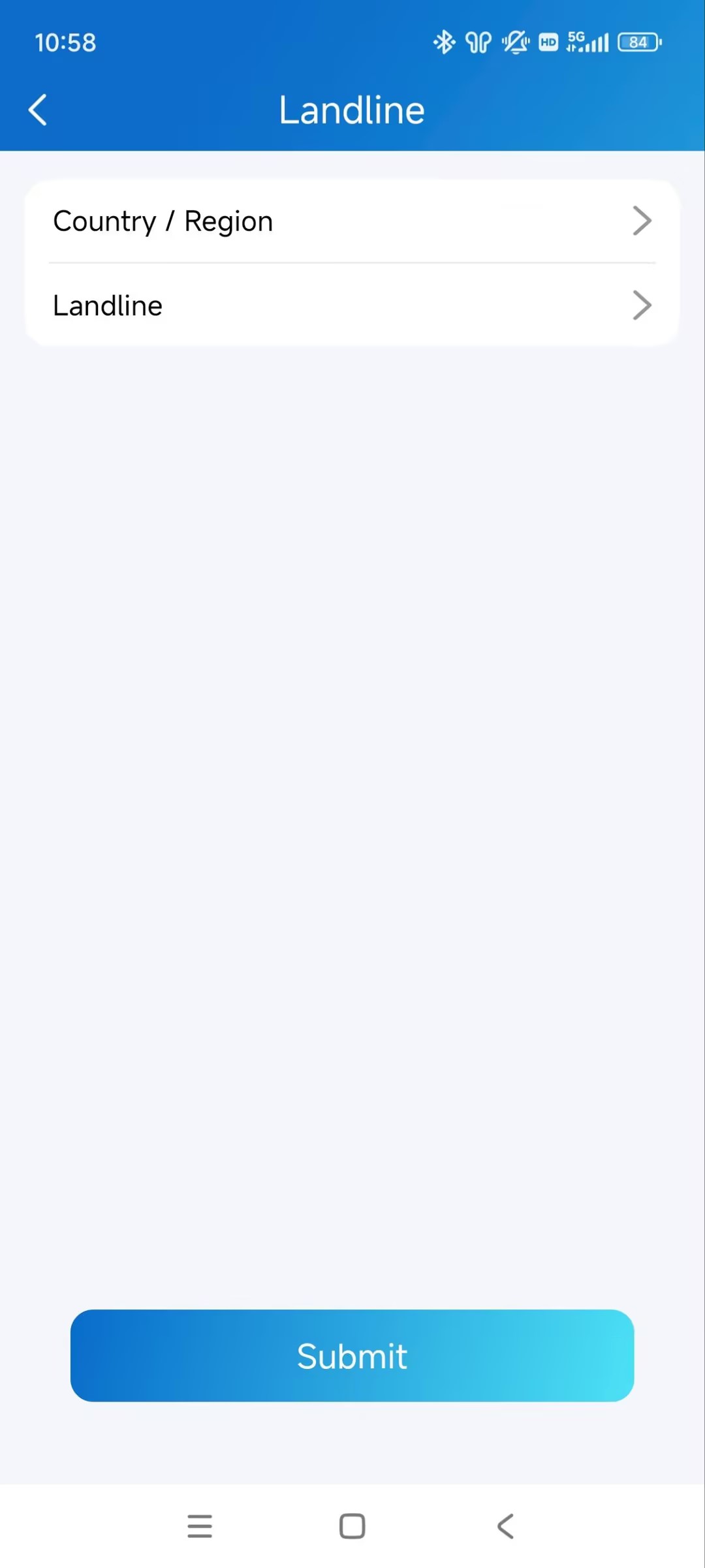
Touche-moi > paramètres > appels > ligne fixe.
Sélectionnez l'indicatif régional et entrez le numéro de ligne fixe.
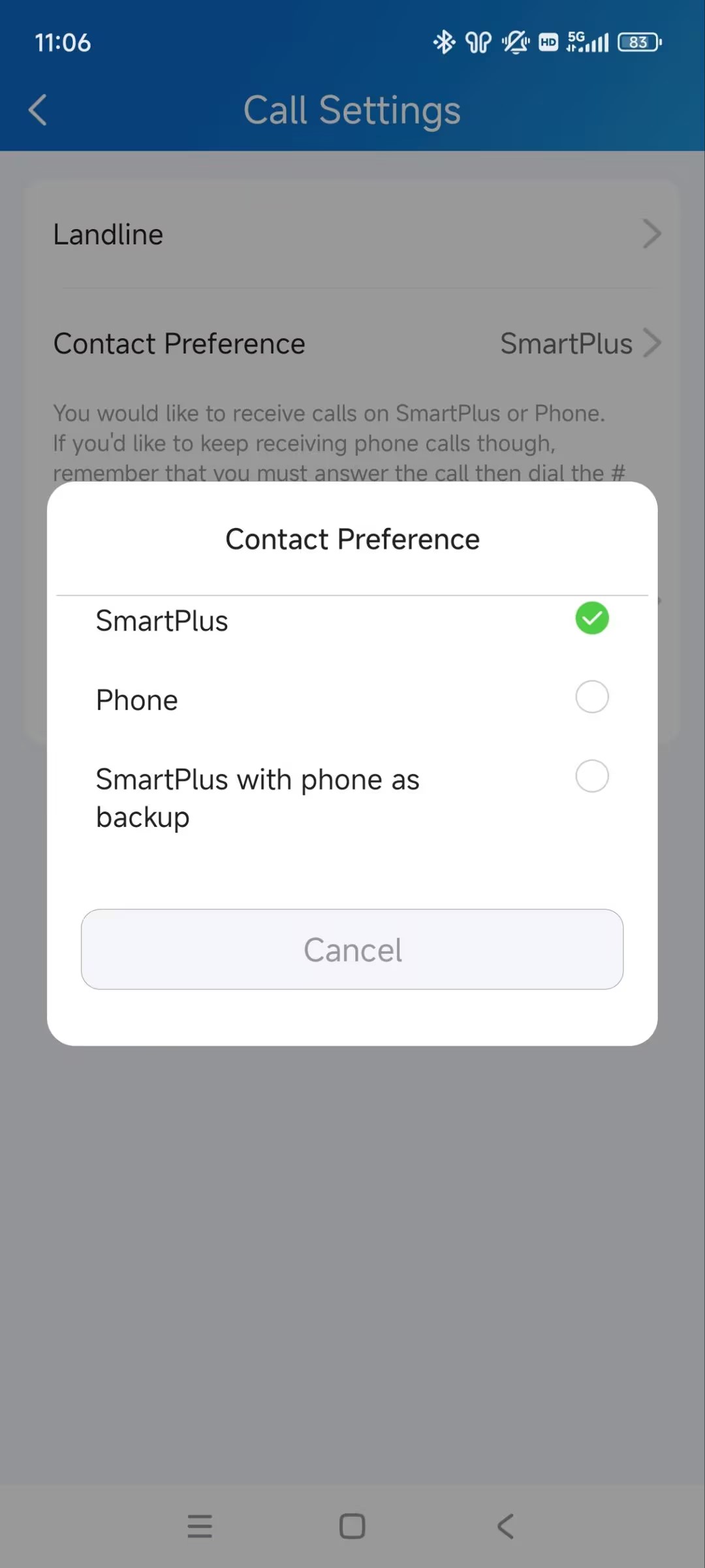
Préférence de contact
Cette fonction permet de recevoir les appels via l'application SmartPlus ou votre téléphone.
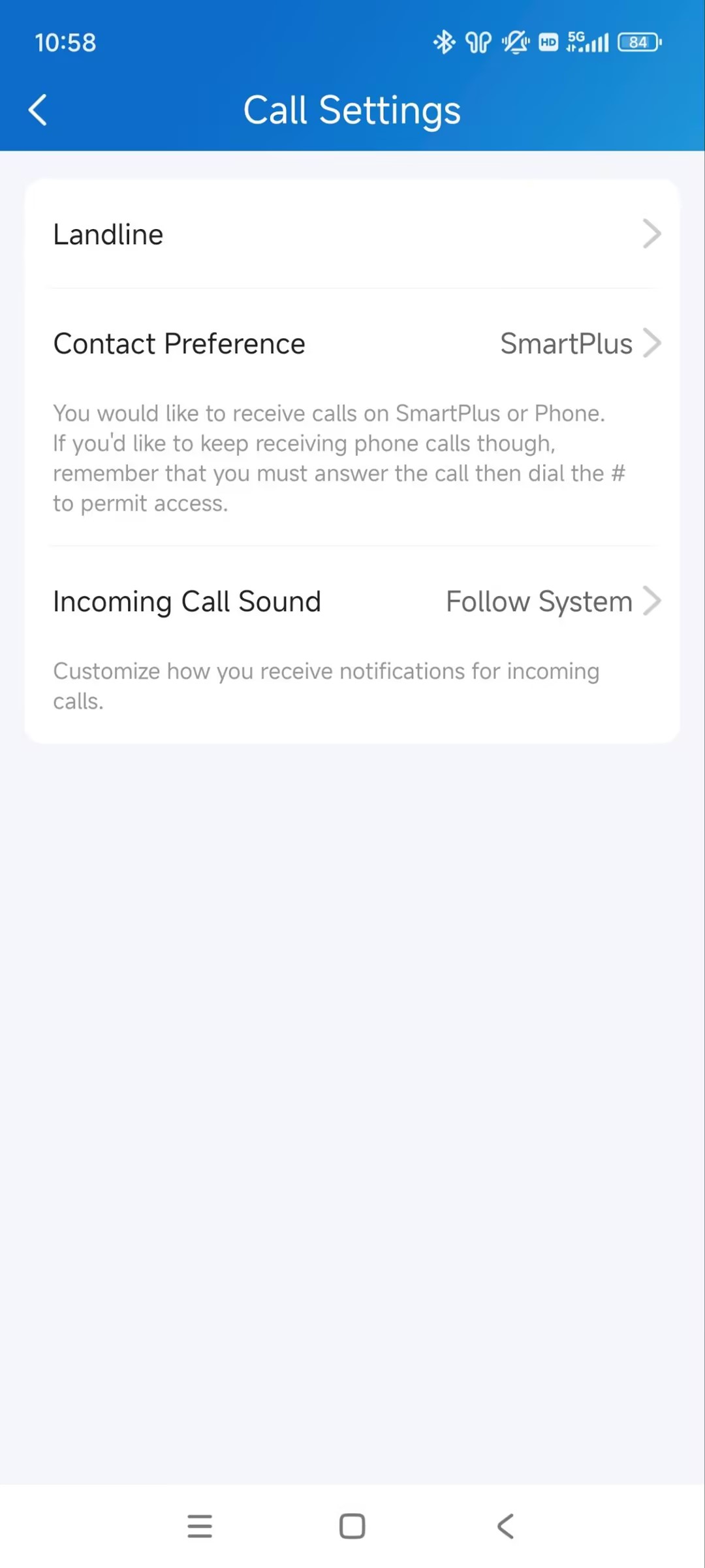
Touchez-moi > Paramètres > Paramètres d'appel > Préférence de contact.
Sélectionnez l'option souhaitée.
SmartPlus : L'application SmartPlus et le moniteur intérieur recevront les appels entrants.
Téléphone : Votre téléphone et votre moniteur intérieur recevront les appels entrants.
SmartPlus avec téléphone de secours : SmartPlus et un ou plusieurs moniteurs intérieurs seront appelés en premier, puis le numéro de téléphone transféré si l'appel n'est pas répondu.
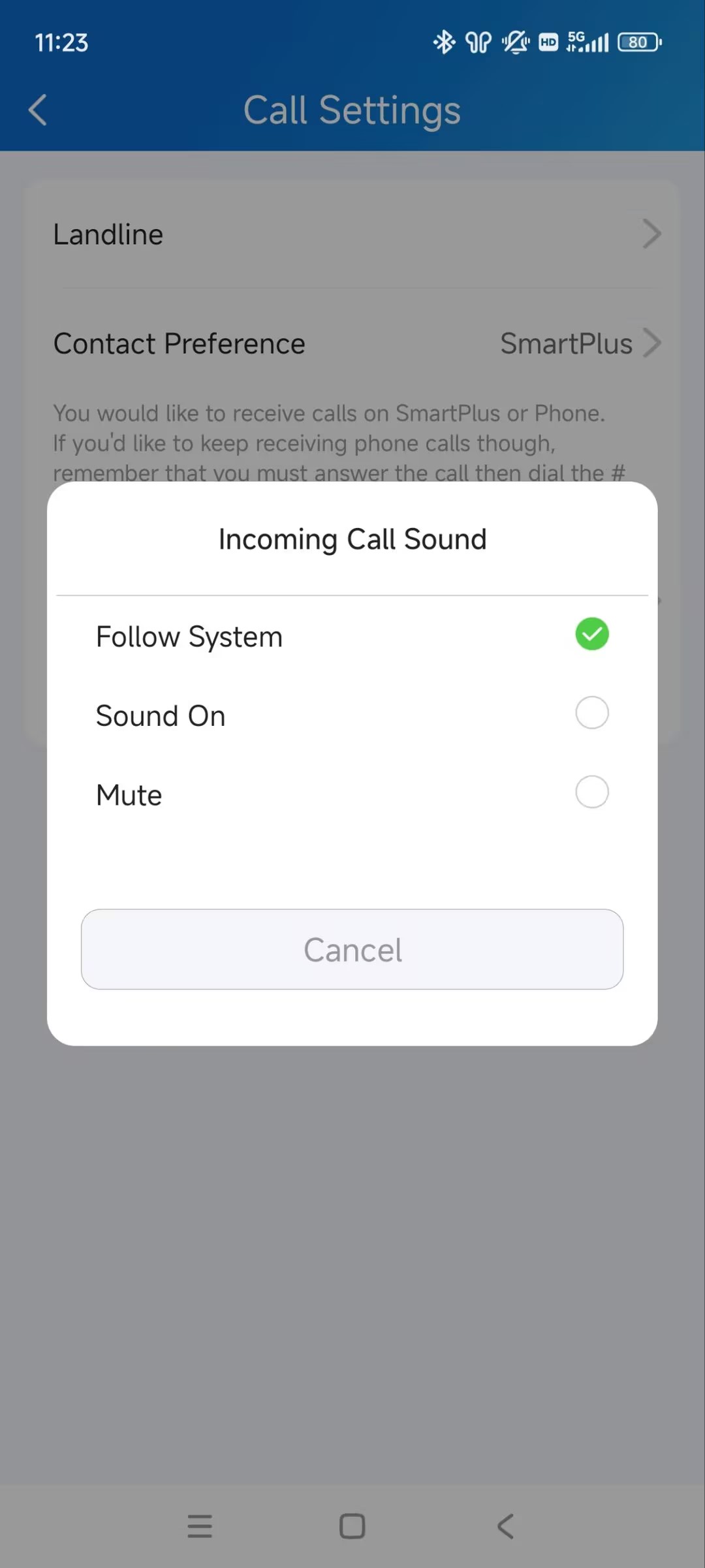
Son d'appel entrant
Vous pouvez sélectionner le son de notification lors de la réception d'un appel entrant.
Touchez-moi > Paramètres > Paramètres d'appel > Son d'appel entrant.
Sélectionnez l'option souhaitée.
Suivre le système : Utilisez le son système par défaut.
Son activé : Utilisez le son par défaut de SmartPlus.
Mute : Coupe le son d'appel entrant.
Mise en place du kit d'appel
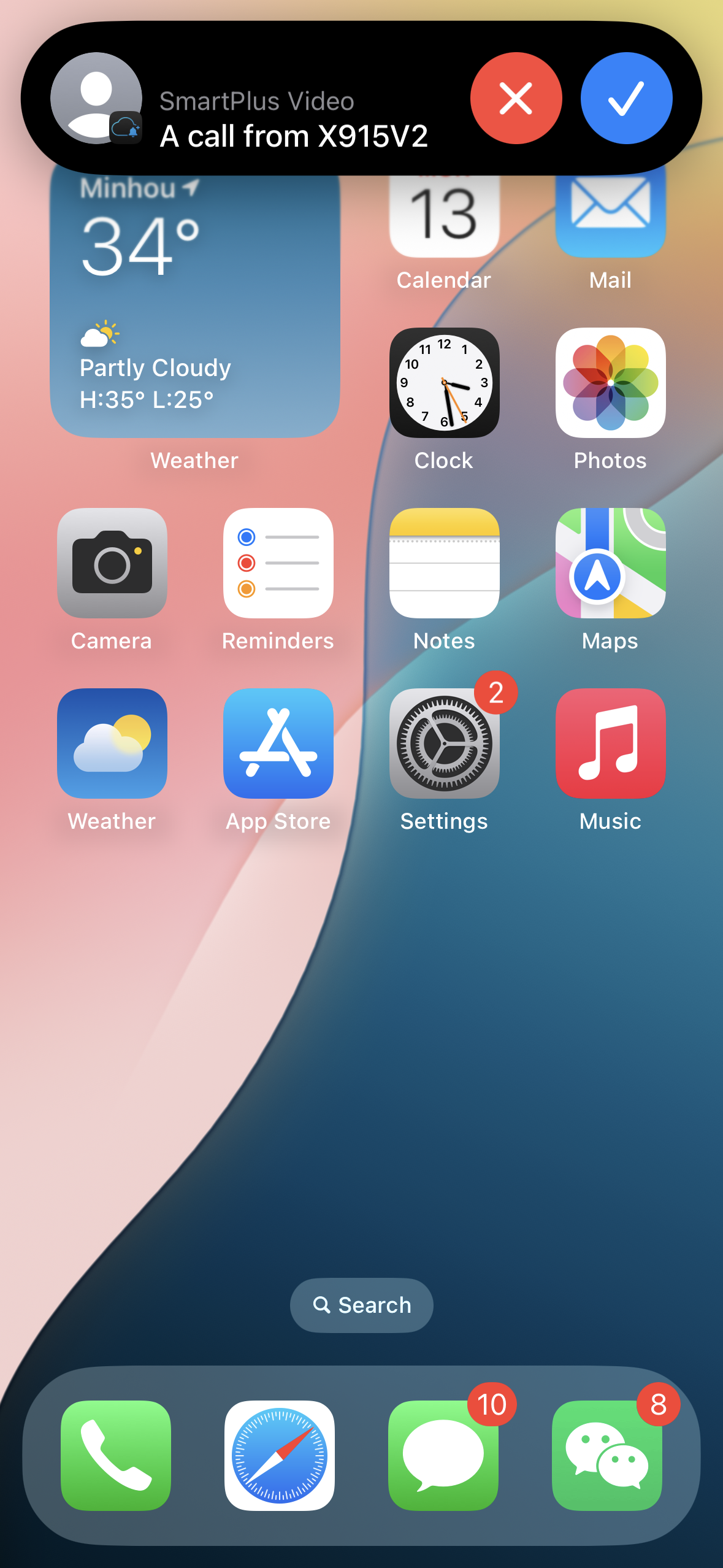
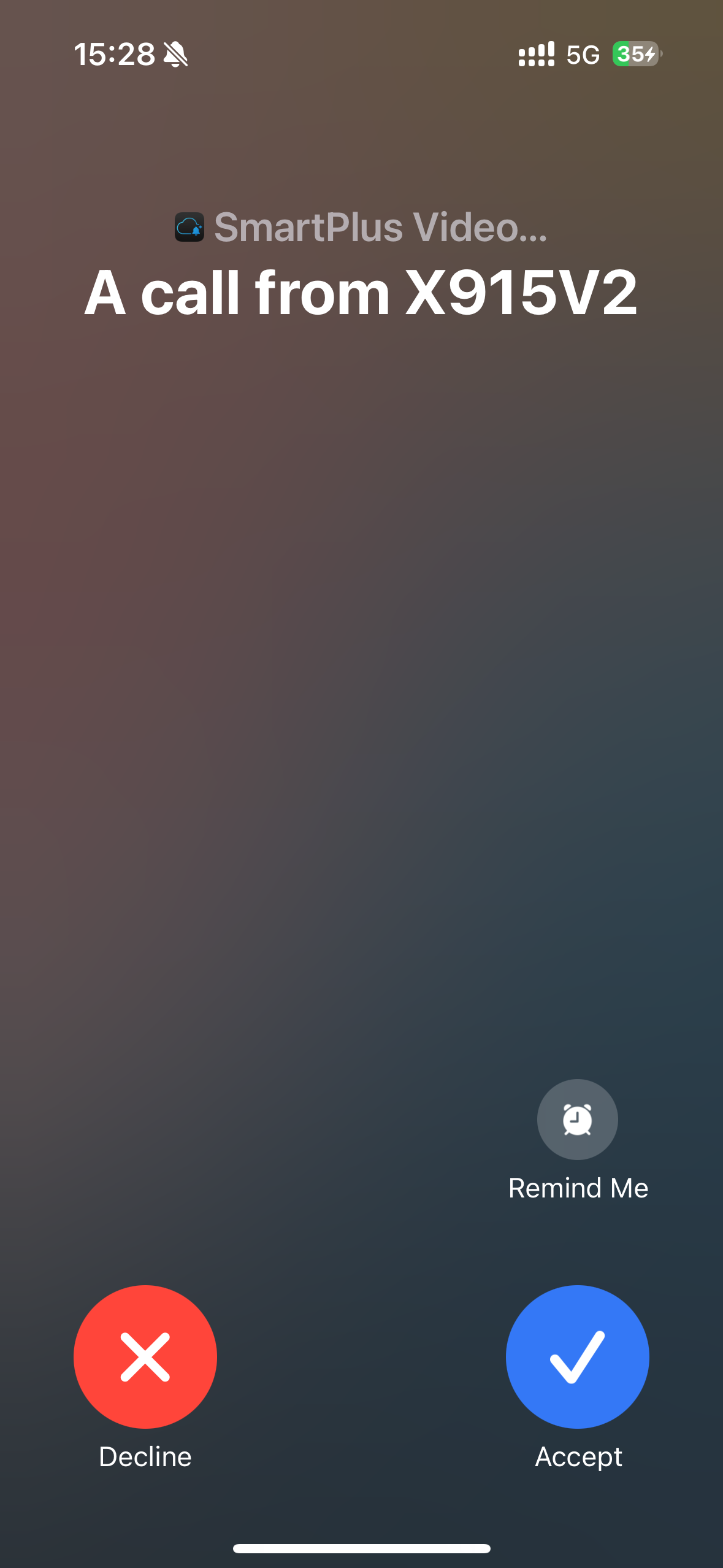
La fonction kit d'appel vous empêche de manquer les appels entrants. La notification d'appel entrant s'affichera en plein écran au moment où vous recevez un appel téléphonique.
Note
SEUL le système iOS prend en charge cette fonctionnalité.
Touchez-moi > paramètres > paramètres d'appel > affichez les appels entrants.
Sélectionnez le mode d'affichage des appels entrants.
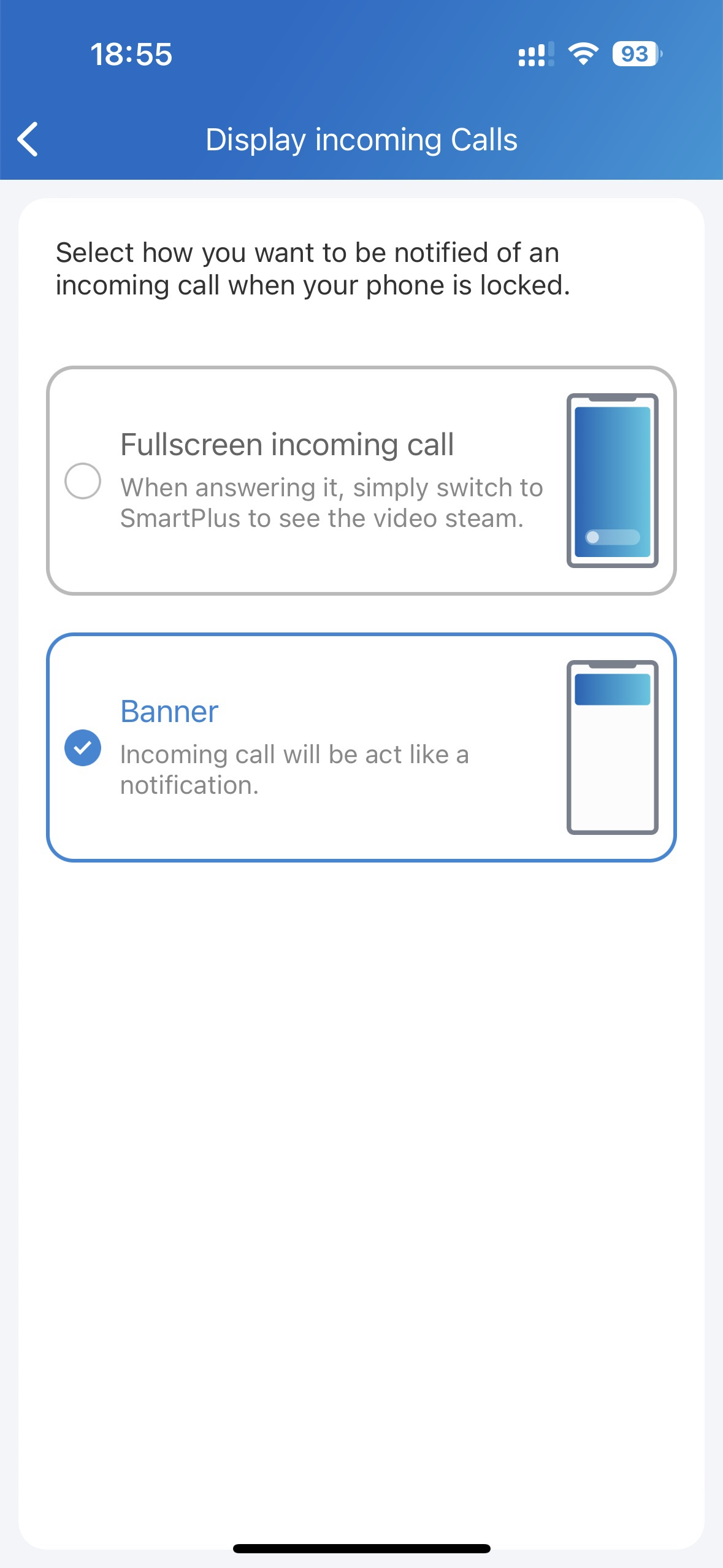
Mode bannière | Affichage plein écran |
|---|---|
|
|
Ne pas recevoir d'appels
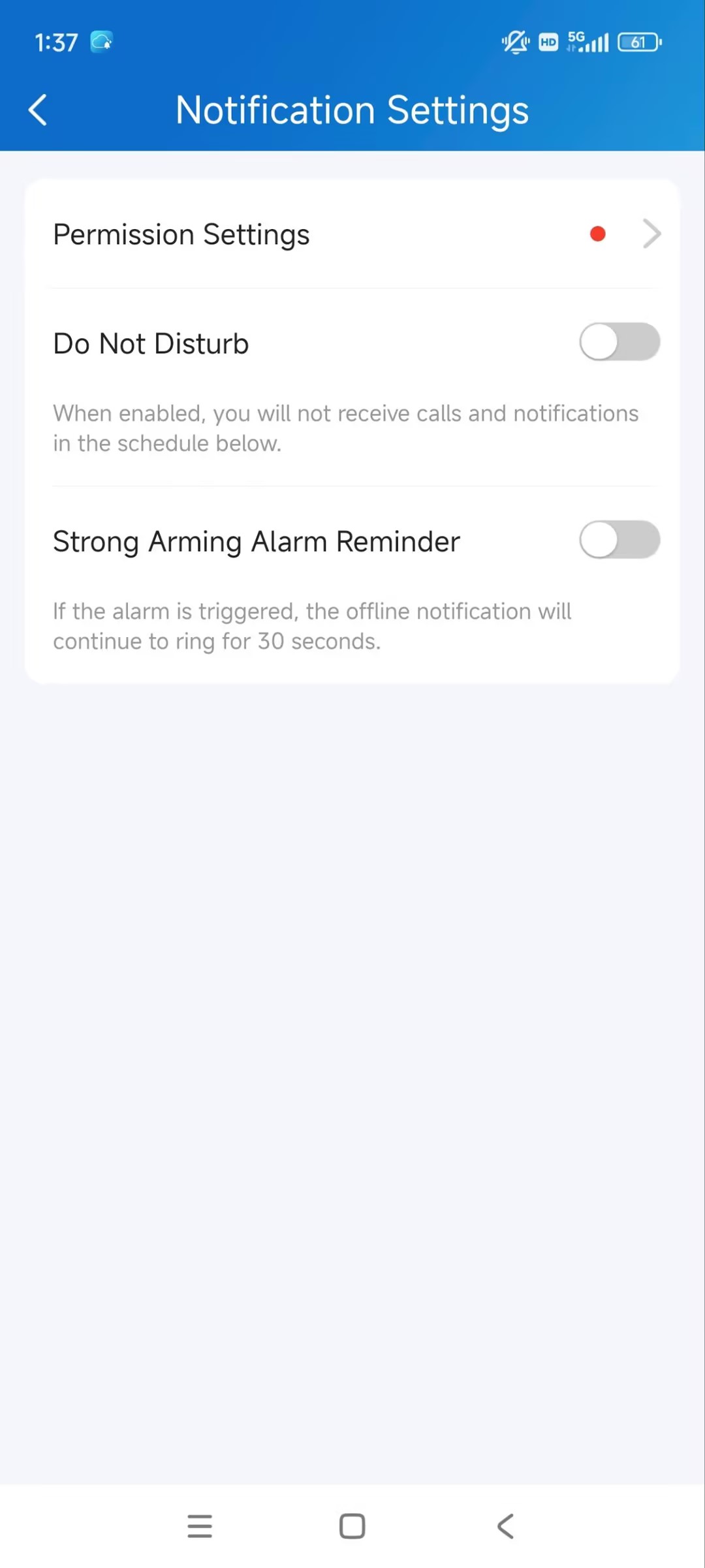
Vous pouvez refuser les appels entrants passés vers l'application SmartPlus si vous ne souhaitez pas être dérangé.
Touchez-moi > Paramètres > Notifications Réglages.
Activer/désactiver Ne pas déranger.
Affluence
Vous pouvez consulter les rapports de présence après avoir configuré la présence sur le portail web SmartPlus. De nouveaux registres de présence sont générés en dehors des heures de pointe chaque jour et mis à jour à chaque changement d'horaire.
Appuyez sur Rapport quotidien d'assiduité sur la page d'accueil. Vous pouvez filtrer les dossiers en entrant les dates et en sélectionnant des groupes.
.jpg)
Rapport de rassemblement
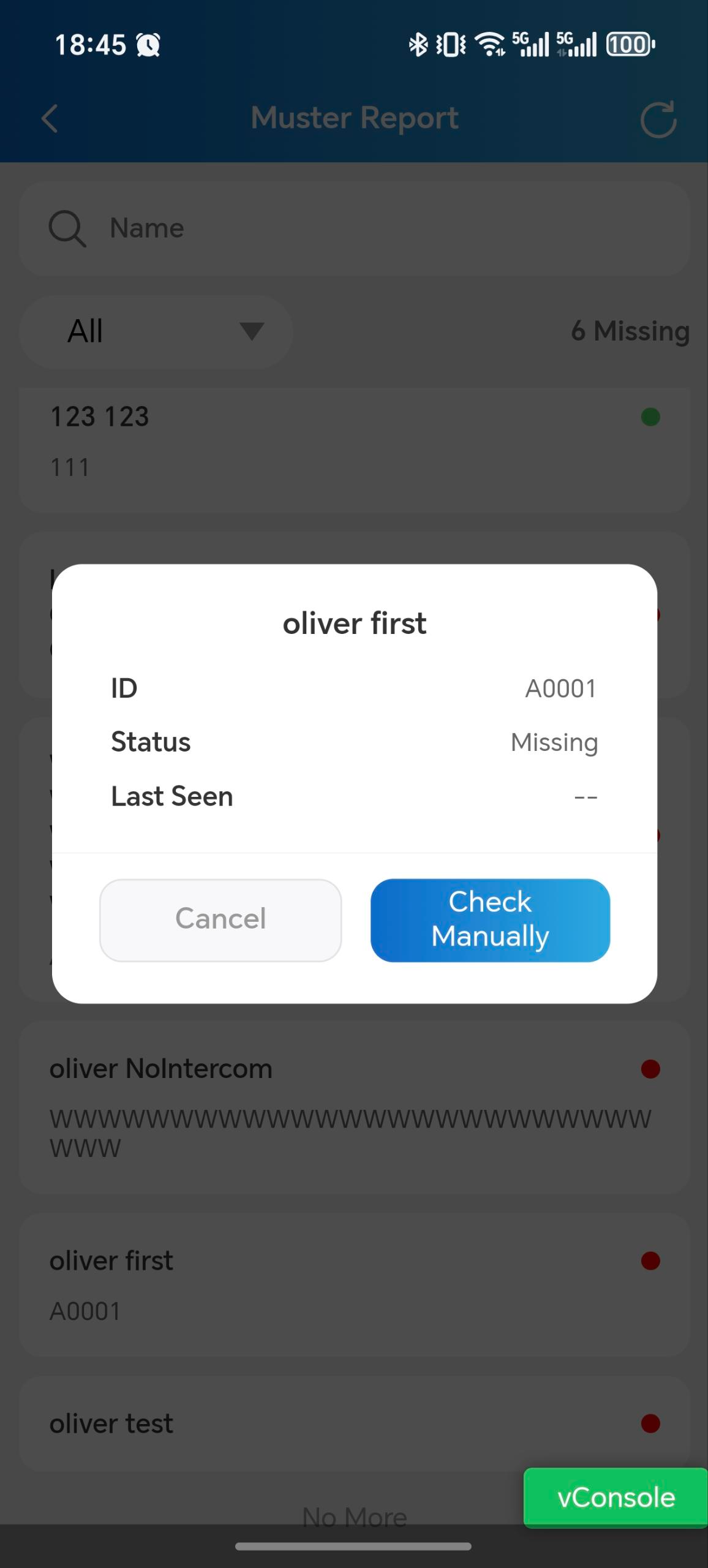
Vous pouvez consulter les rapports de rassemblement et vérifier le personnel après que les gestionnaires immobiliers aient mis en place cette fonctionnalité sur le portail web SmartPlus.
Rapports de Tap Muster sur la page d'accueil.
Appuyez sur un rapport spécifique pour voir les détails.
Appuyez sur la personne spécifique pour voir son statut et Dernière porte par laquelle la personne est entrée), et pour vérifier manuellement la personne.
(1).jpg)
Journaux et records
Vous pouvez consulter les registres de portes, l'historique des appels, les images capturées et les enregistrements d'alarme.
Dossiers d'alarme
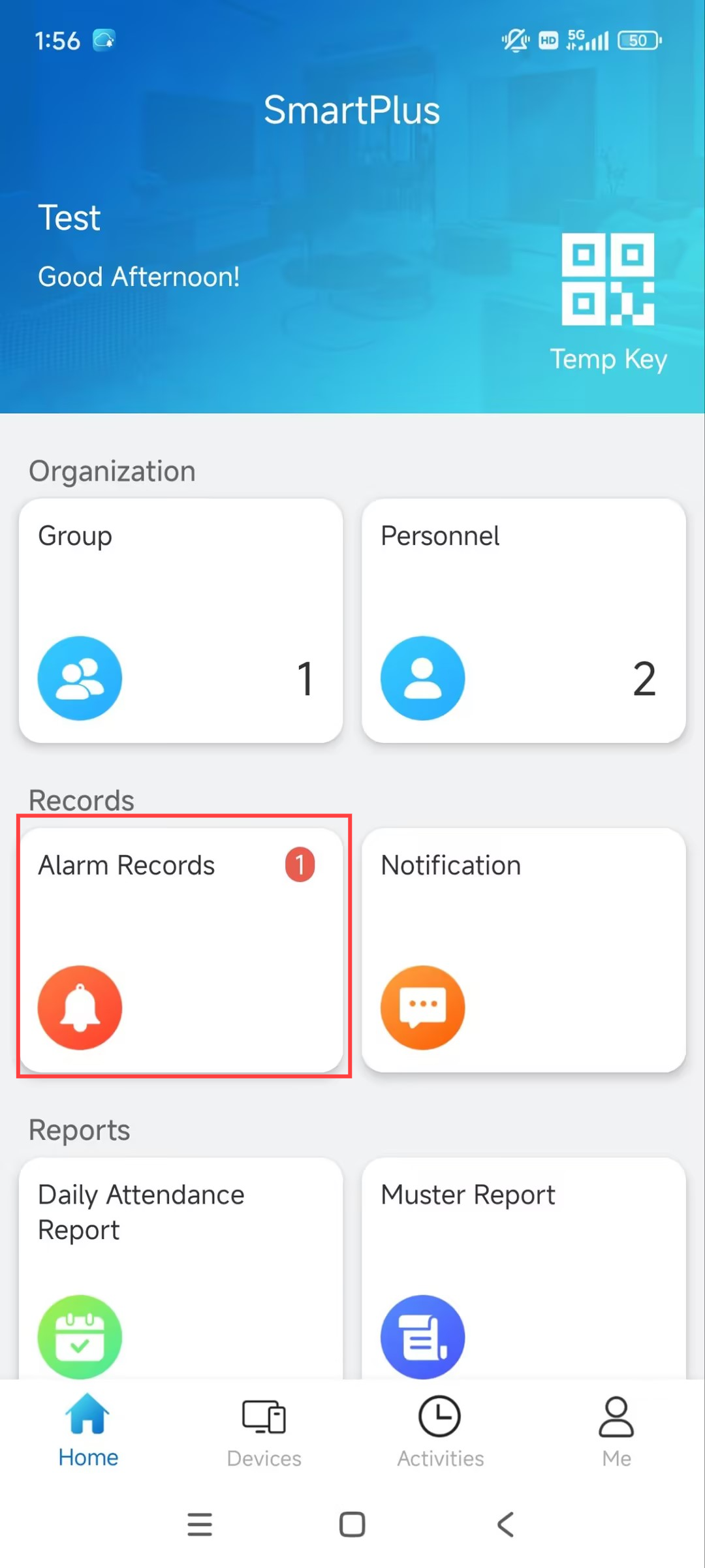
Les registres d'alarme affichent les types d'alarmes suivants :
Alarme d'urgence : Les gestionnaires immobiliers ouvrent/ferment les portes en cas d'urgence.
Alarme d'armement : Les moniteurs intérieurs du personnel déclenchent l'alarme.
Alarme porte ouverte : Le temps d'ouverture de la porte dépasse un délai imparti.
Alarme d'effraction : Quelqu'un ouvre la porte de force.
Alarme de manipulation : Quelqu'un déplace les portières Akuvox ou les terminaux de contrôle d'accès.
Le point rouge avant un enregistrement signifie qu'il n'est pas distribué. Vous pouvez le toucher pour rediriger vers la page de surveillance de l'appareil.
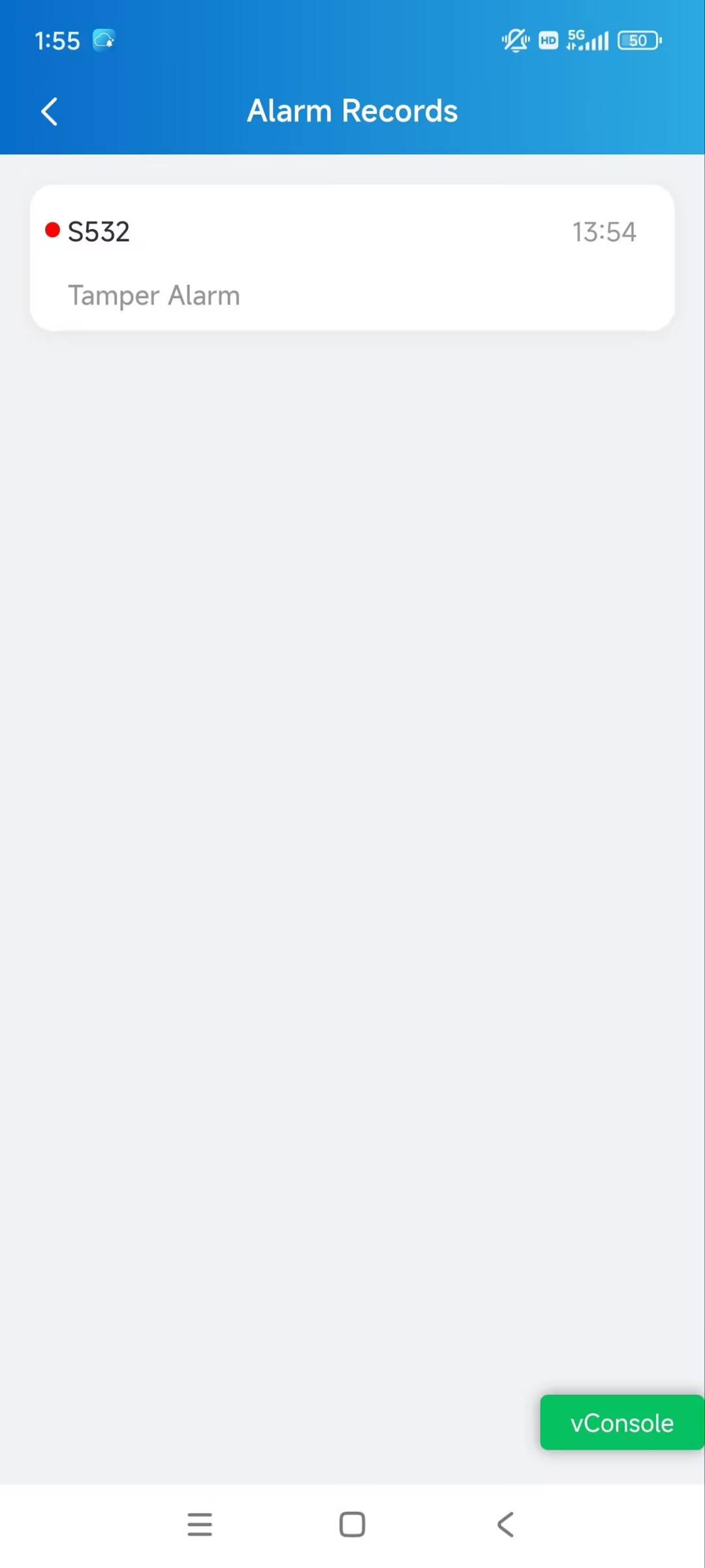
Journaux d'ajournement
Les journaux liés aux appels, ouvertures de portes et surveillance sont affichés sur la page Activités . Vous pouvez suivre ce qui s'est passé sur les appareils via ces journaux.
Appuyez sur Activités en bas.
Registres de portes : Tous les événements d'ouverture de porte.
Historique des appels : Tous les appels sortants, entrants ou manqués.
Capture Logs : Tous les instantanés que vous avez faits de vidéos en direct.
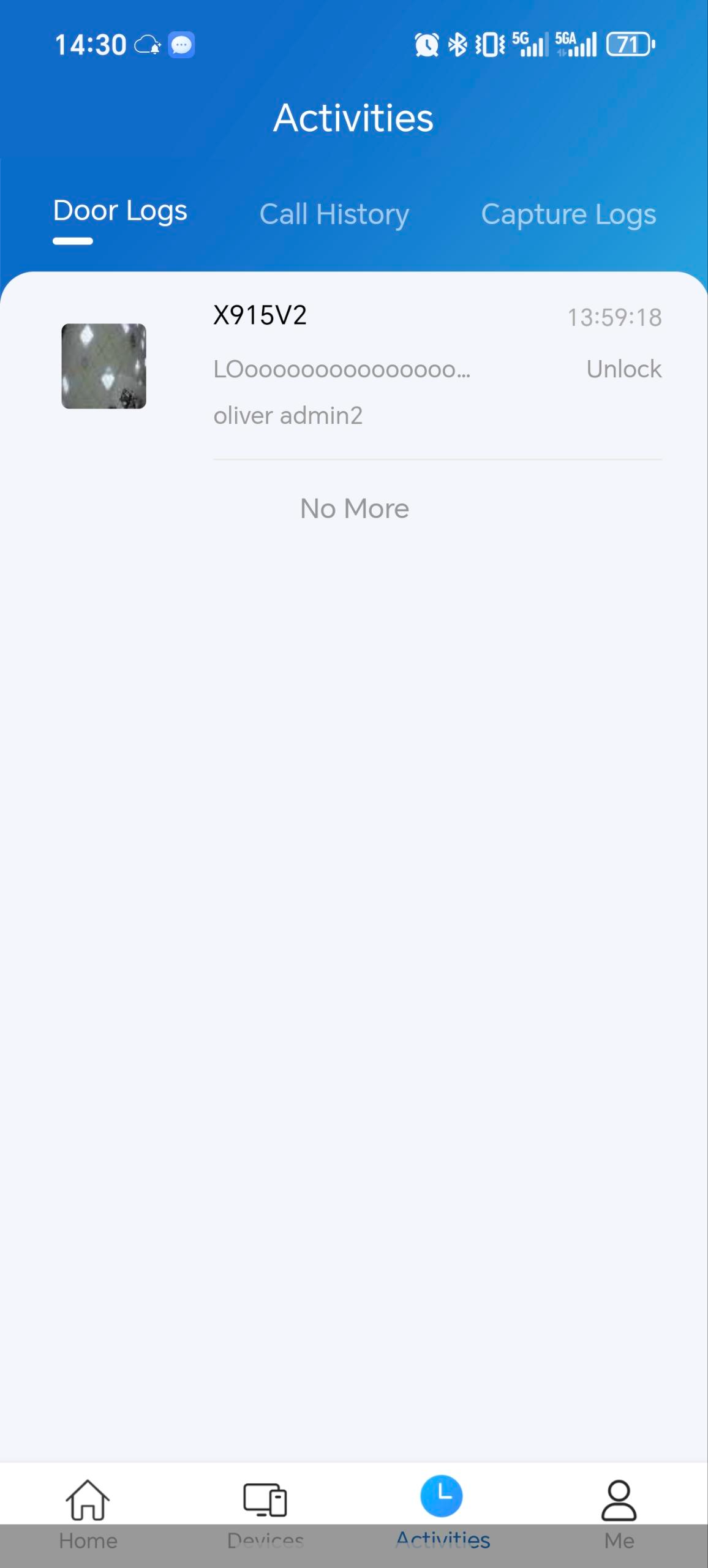
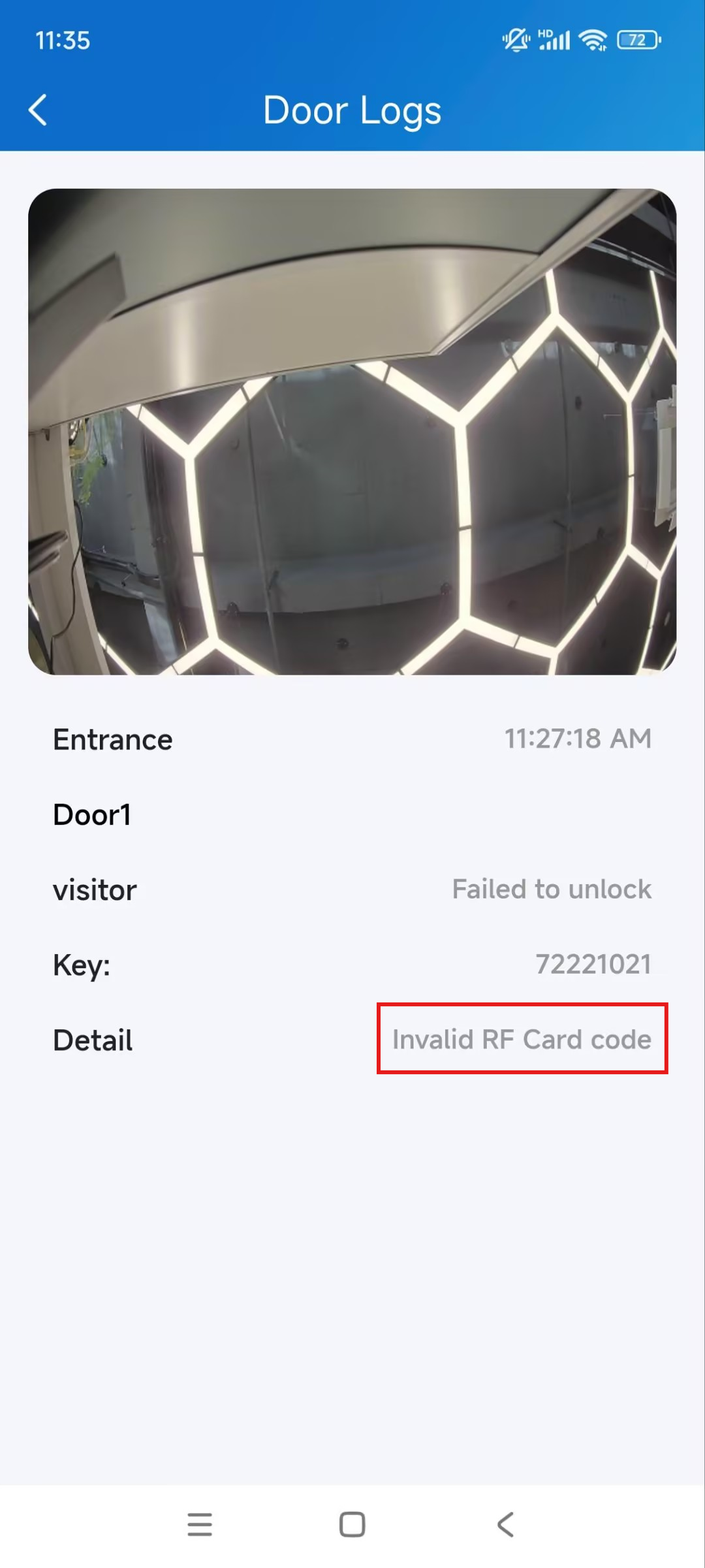
Certains appareils prennent en charge le signalement de la cause de l'échec de l'ouverture de la porte au cloud.
Modèles et versions compatibles (ou supérieures) :
Modèle
Version
Modèle
Version
X910
2910.30.11.104
X912
912.30.12.22
X915V2
2915.30.10.619
X916
916.30.10.508
R29
29.30.10.507
R28V2
228.30.11.6
R25
25.30.10.206
R20
320.30.11.206
E16V2
216.30.11.107
E16V3
416.30.11.206
S538
538.30.10.705
S539
539.30.10.507
A08
108.30.11.110
S535
535.30.11.8
A03
103.30.11.6
A01/A02
101.30.11.12
A095
95.30.10.203
A05V2
205.30.11.114
A094
92.30.11.8
E12V2
312.30.11.106
S532
532.30.10.336
E18
18.30.11.136
A15
1115.30.10.407
WR01
1401.30.11.221
Vous pouvez toucher un journal spécifique pour vérifier les détails.
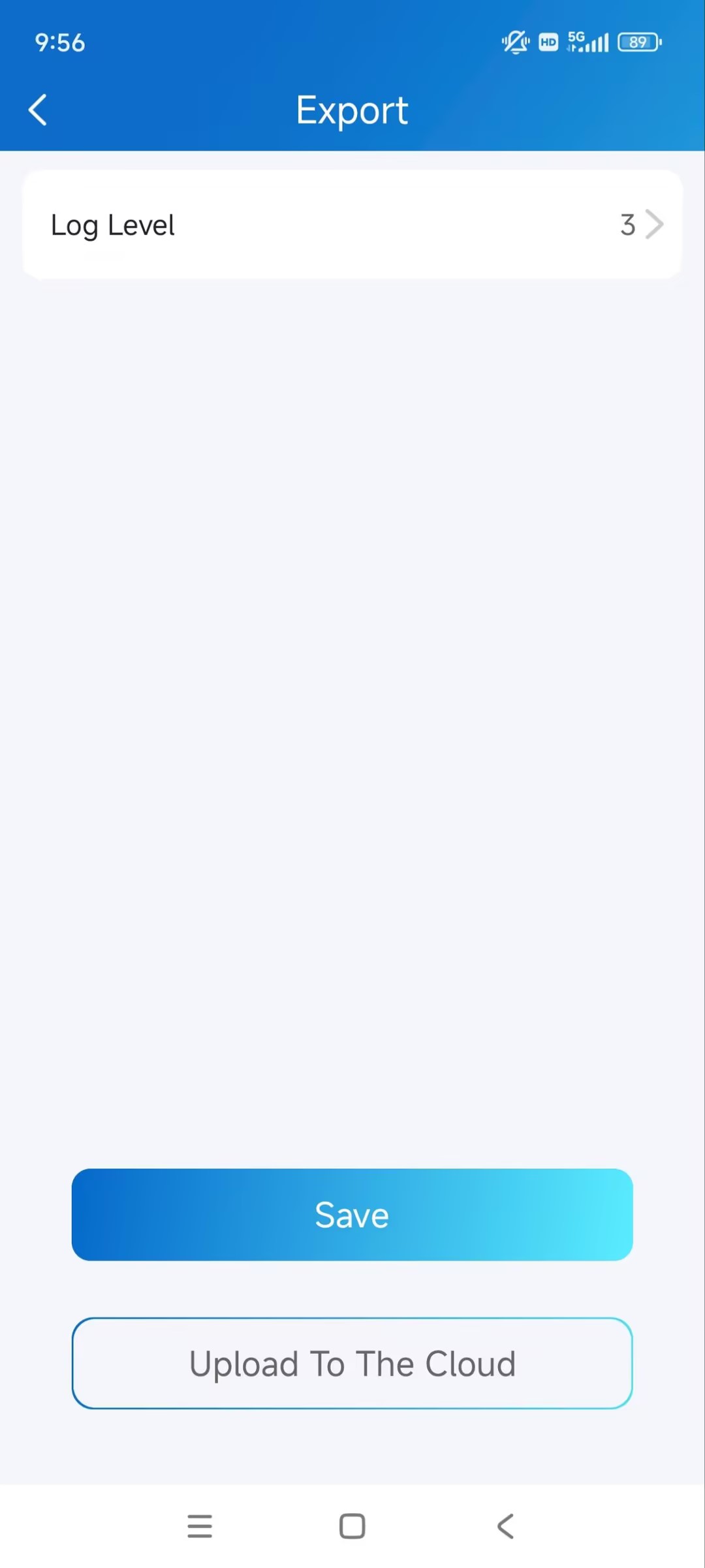
Configuration et exportation des journaux
Le journal comporte 7 niveaux. Le niveau est 3 par défaut. Plus le niveau est élevé, plus le contenu du journal est détaillé. Vous pouvez exporter et envoyer des journaux détaillés aux ingénieurs techniques d'Akuvox pour analyser les problèmes si l'appareil dysfonctionne.
Touchez-moi > Paramètres > Paramètres avancés > journal d'exportation.
Sélectionnez un niveau et appuyez sur Enregistrer. Pour télécharger le journal dans le CloudPlus SmartPlus, appuyez sur Télécharger dans le Cloud.
Messages et notifications
Vous pouvez recevoir les notifications suivantes :
Messages des gestionnaires immobiliers.
Notification de la clé temporaire utilisée.
Changement de statut du confinement.
Appuyez sur Notification sur la page d'accueil. Le nombre de notifications non cochées s'affichera.
Appuyez sur la notification souhaitée pour voir les détails.
Rappel d'alarme pour forcer
Si cette fonction est activée, la sonnerie d'alarme d'armement sonnera en continu pendant 30 secondes lorsque l'alarme se déclenche.
Touchez-moi > Paramètres > Notifications Réglages.
Activer/désactiver le rappel d'alarme de Strongarming.
Note
Pour les téléphones mobiles Android, la sonnerie s'arrête lorsque l'appareil est désamorcé.
Pour les téléphones mobiles iOS, la sonnerie continue pendant 30 secondes.
Paramètres système
Diagnostic de la qualité vidéo
Vous pouvez utiliser le diagnostic de qualité vidéo pour vérifier la qualité vidéo en temps réel. Il peut s'appliquer aux appels vidéo, aux vidéos de surveillance en direct et aux pages d'aperçu.
Allez sur Moi > Paramètres > Paramètres avancés, et activez le Diagnostic de la qualité vidéo, puis vous pouvez voir ci-dessous les informations affichées en haut à gauche lors d'un appel ou d'une session de surveillance avec l'appareil.
FPS : images par seconde. Si la valeur est basse, cela donnera un effet de ralenti ou de flou de mouvement à votre vidéo.
BPS : Bits par seconde. Plus le débit de bps est élevé, plus le temps de téléchargement ou de téléversement sera rapide.
Taux de perte de paquets : Plus le taux est faible, meilleur sera le réseau.
RTT : Temps aller-retour. C'est le temps total qu'un paquet de données prend depuis sa source jusqu'à la destination et retour.
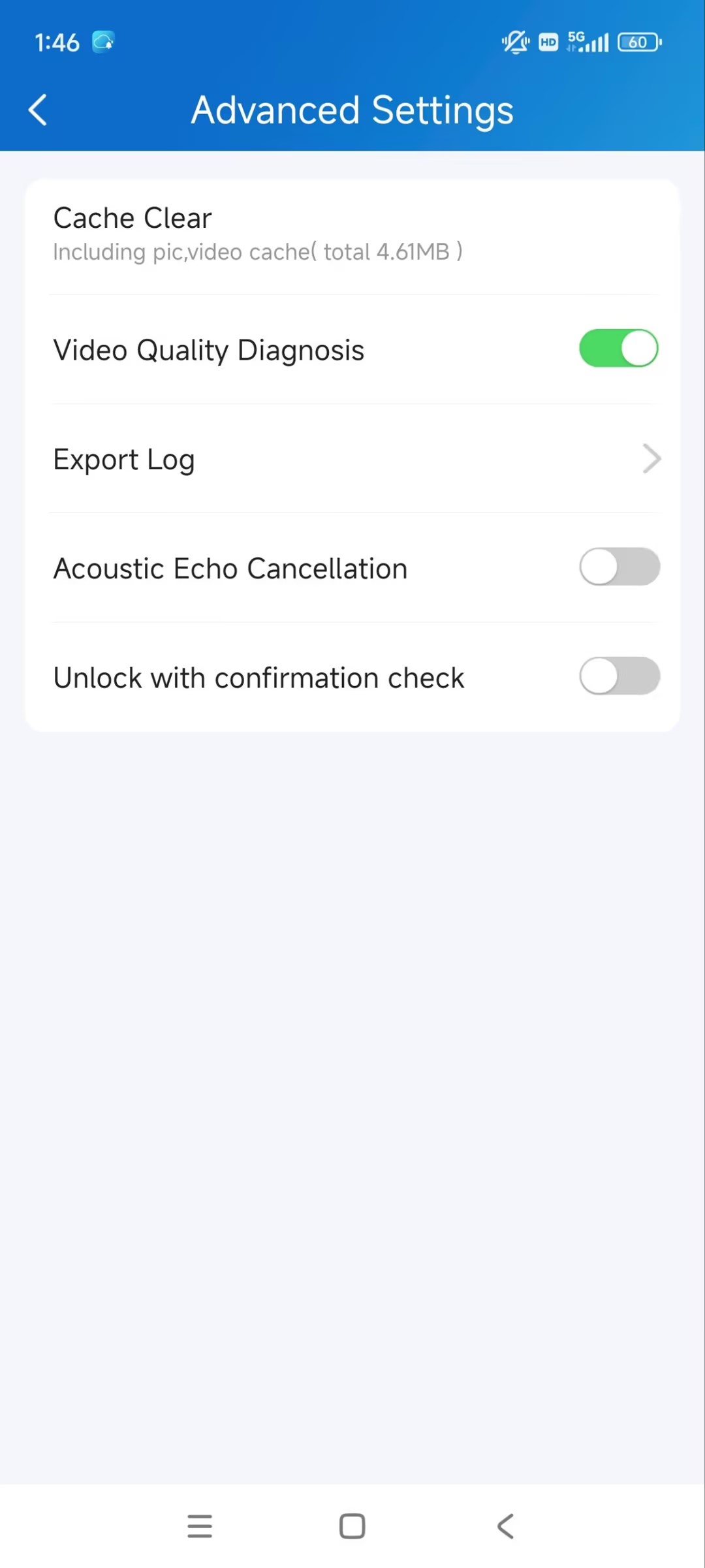
Vider le cache
Vous pouvez vider le cache pour mieux faire tourner l'application et libérer de l'espace de stockage.
Touchez-moi > Paramètres > Paramètres avancés > Effacer le cache.
Paramètres du compte
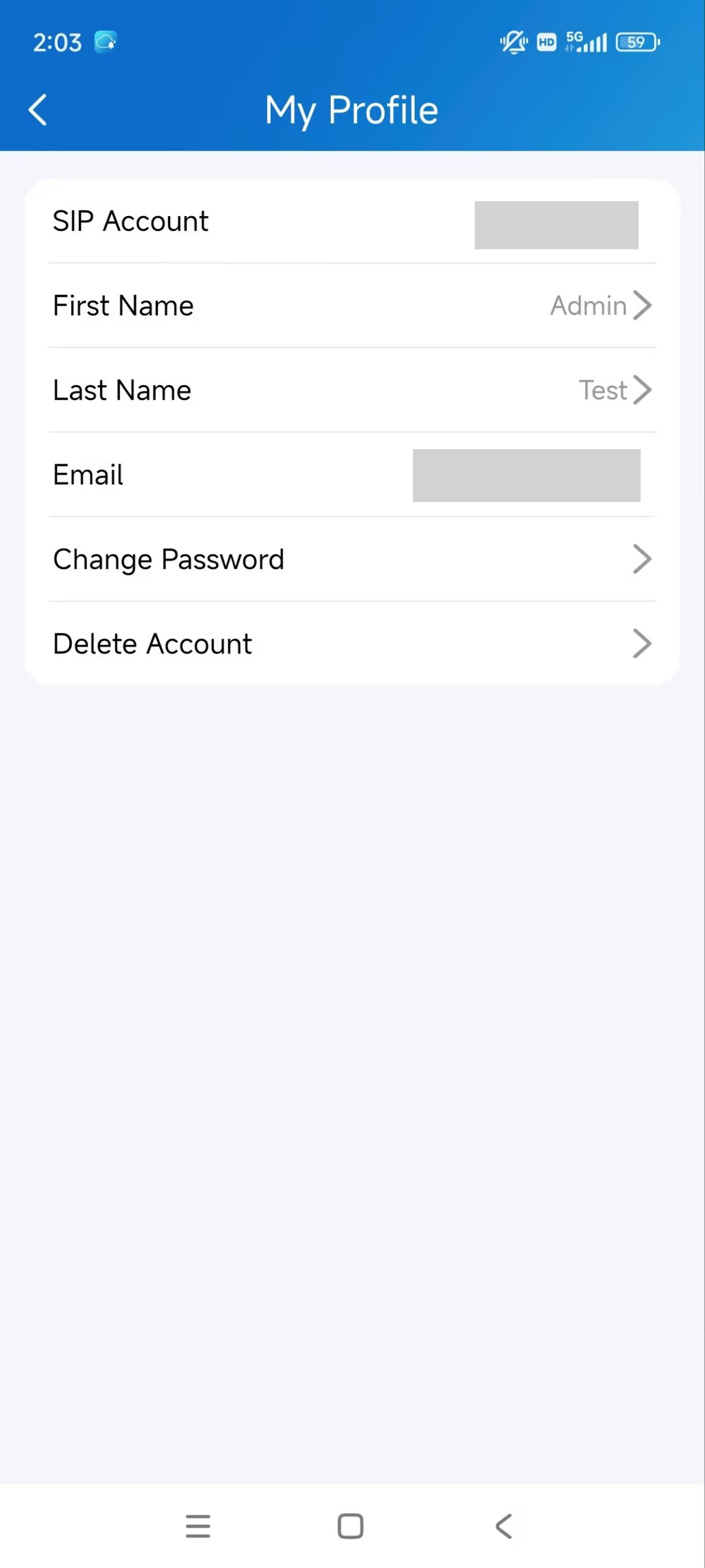
Vous pouvez vérifier les informations de votre compte, y compris votre compte SIP, votre nom d'utilisateur, votre adresse e-mail et votre numéro de téléphone mobile. Pour une meilleure sécurité, vous pouvez modifier le nom d'utilisateur et le mot de passe de connexion.
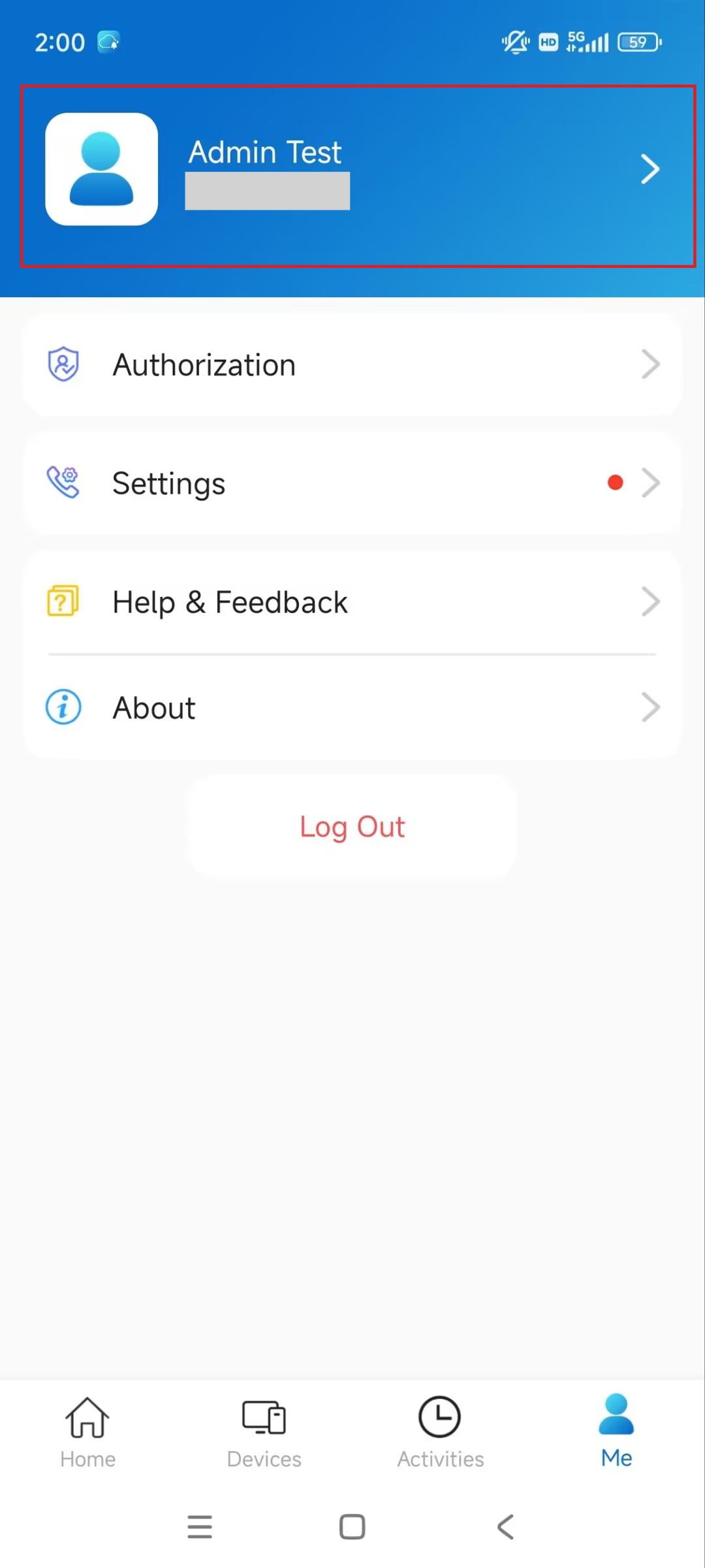
Touchez-moi > [Nom de votre compte].
Vous pouvez modifier votre nom, changer votre mot de passe de compte et supprimer le compte.
Oubliez le mot de passe
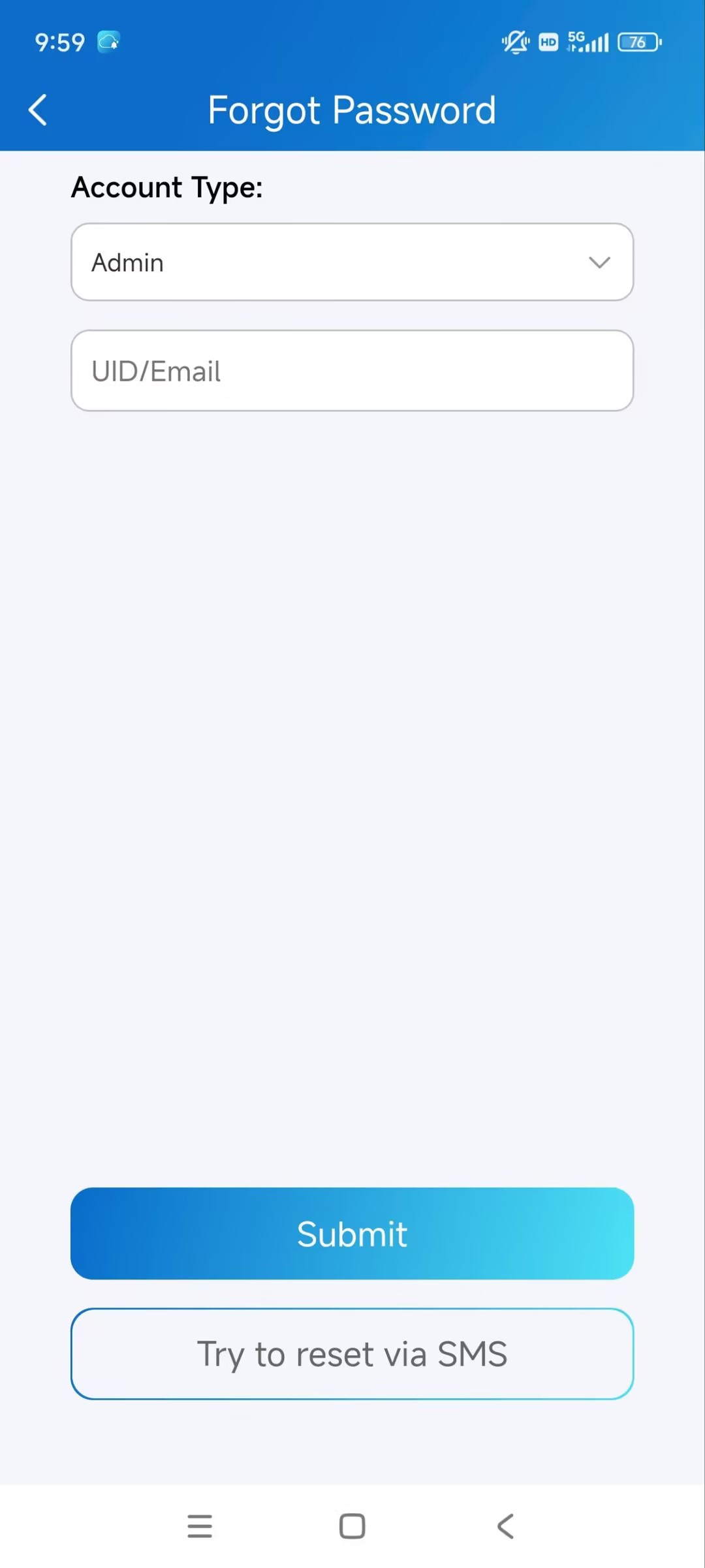
Si vous oubliez le mot de passe de connexion, tapez sur Oublié le mot de passe sur la page de connexion. Sélectionnez votre type de compte comme Admin.
Vous pouvez réinitialiser le mot de passe en utilisant un email ou un message :
Email. Sélectionnez votre type de compte et saisissez votre adresse e-mail. Ensuite, vous recevrez un e-mail contenant un lien qui vous redirigera vers la page de réinitialisation.
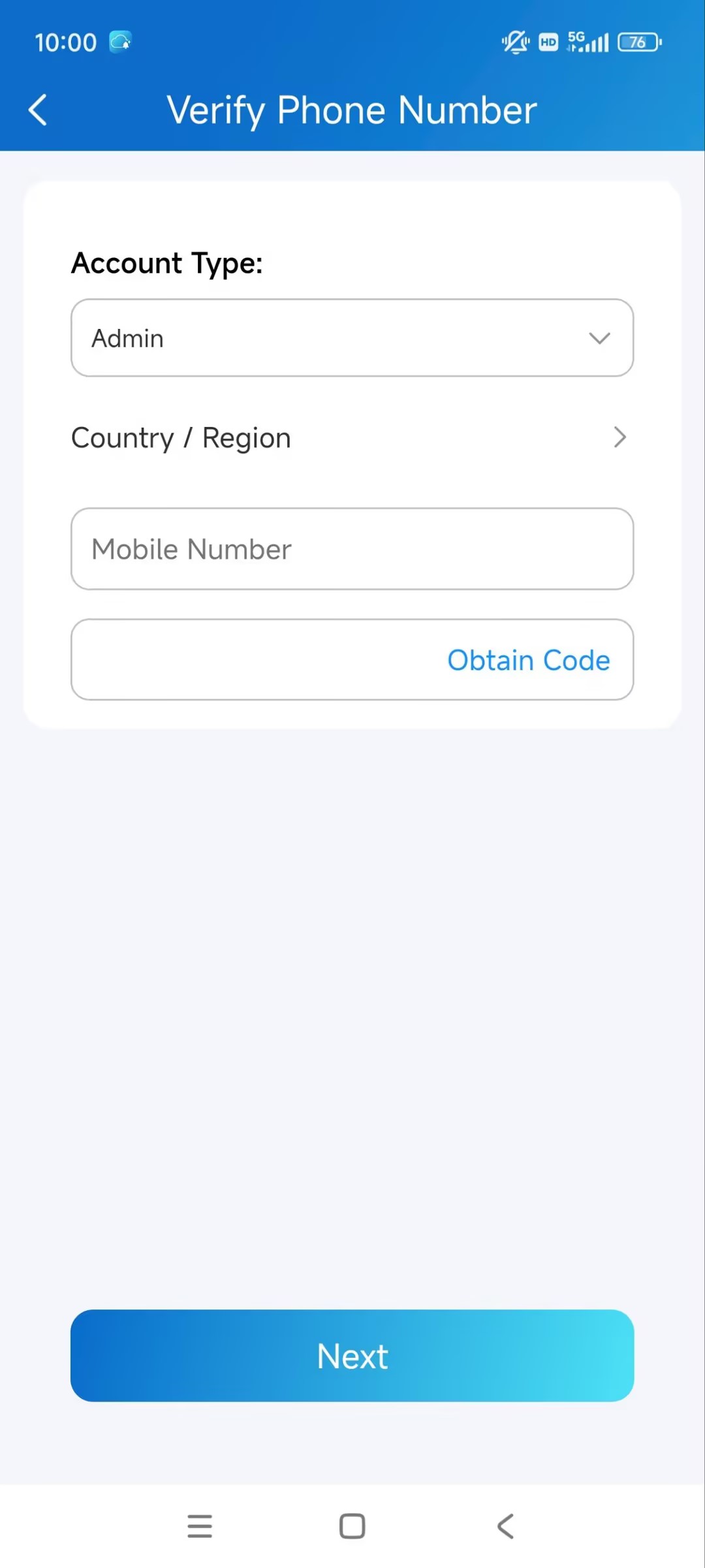
SMS.
Appuyez sur « Essayer de réinitialiser via SMS. »
Sélectionnez le code/Pays/région.
Saisissez votre numéro de portable et appuyez sur Obtenir un code.
Saisissez le code de vérification que vous avez reçu. Appuyez sur Suivant et suivez les instructions à l'écran.
Nouvelles fonctionnalités de l'application
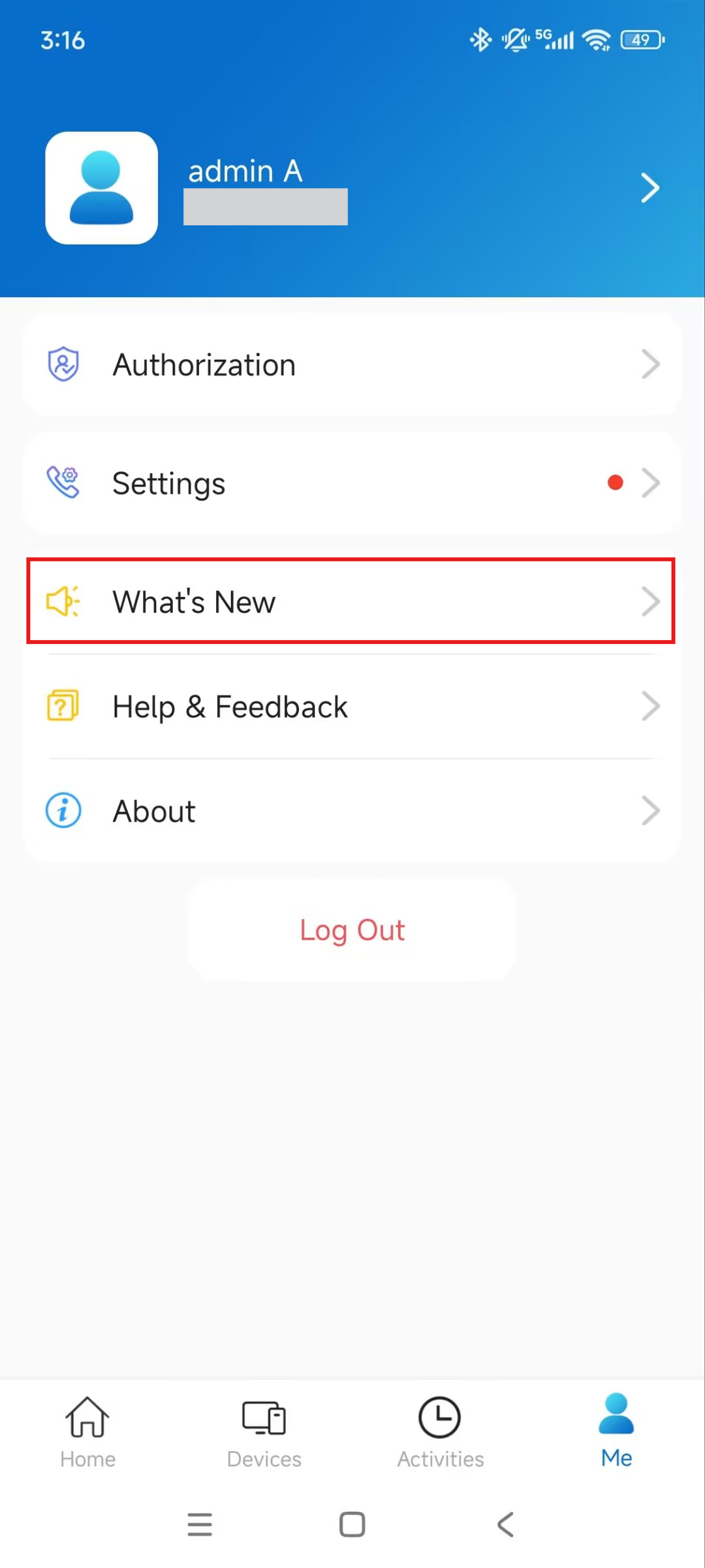
Consultez les nouvelles fonctionnalités de l'application SmartPlus sur la page Me > Nouveautés .
Soutien
Mise à jour
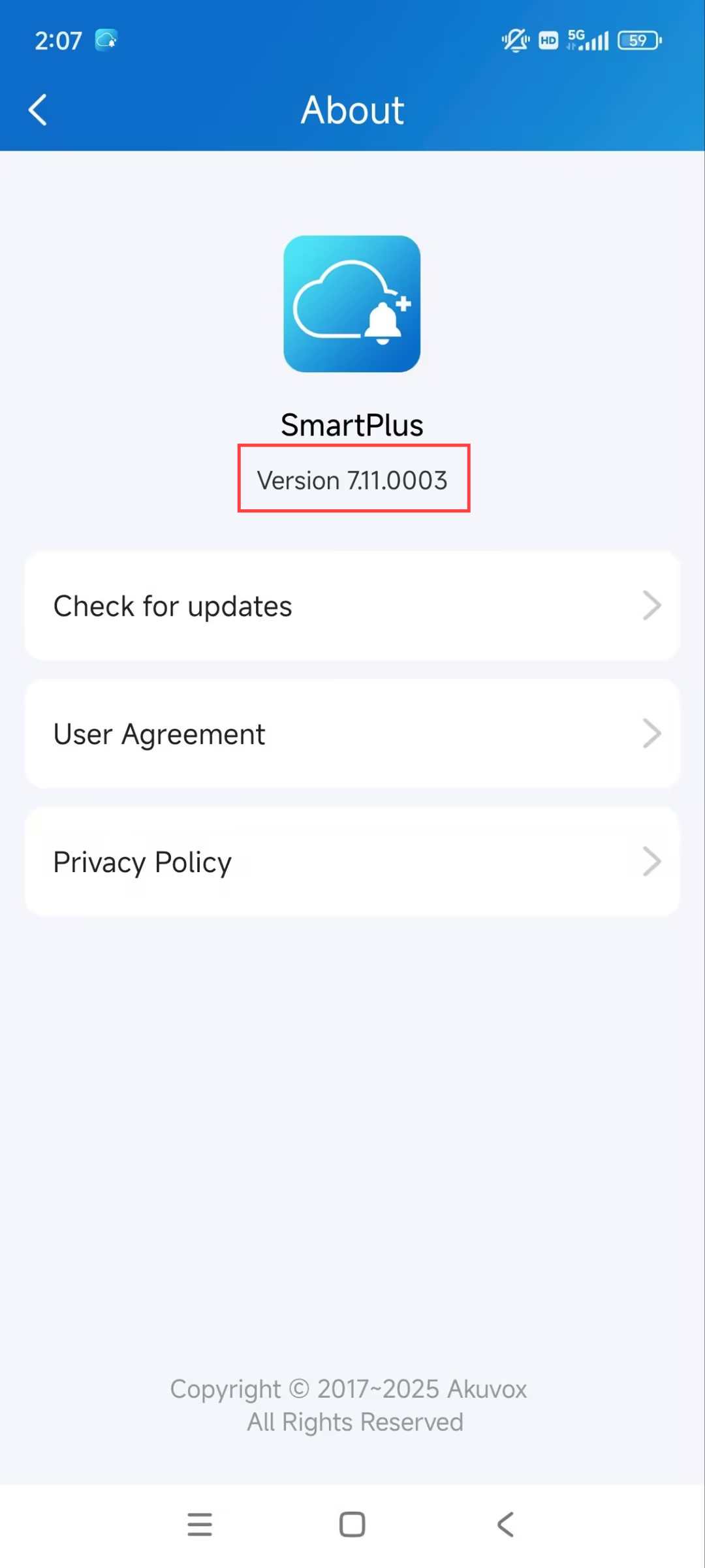
Vous pouvez vérifier la version de l'application en tapotant Moi > À propos. Ensuite, appuyez sur Vérifier les mises à jour. Elle s'ouvrira automatiquement sur l'App Store ou Google Play où vous pourrez vérifier si c'est la dernière version.
Vos paramètres et vos données resteront inchangés lorsque vous mettrez à jour l'application vers la dernière version.
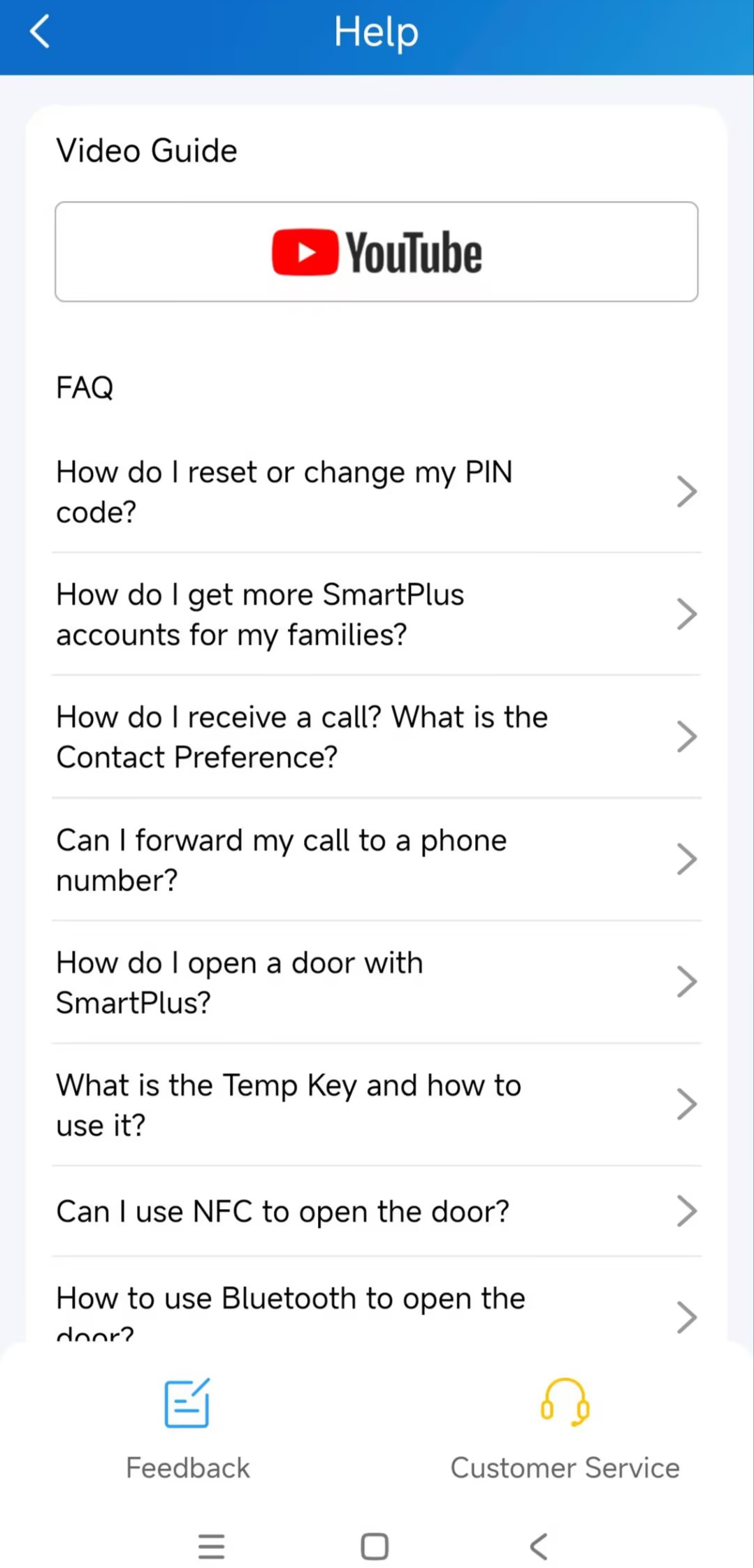
Cherchez de l'aide
Touchez-moi > aide et retours. Vous pouvez faire l'une des options suivantes :
Regardez des tutoriels vidéo.
Obtenez des réponses à quelques questions fréquemment posées.
Contactez le service client pour nous contacter afin de bénéficier d'un support technique.
Appuyez sur Retour d'information pour décrire et soumettre vos problèmes.
Contactez-nous
Pour plus d'informations sur le produit, veuillez nous rendre visite à www.akuvox.com ou n'hésitez pas à nous contacter par
Email commercial : sales@akuvox.com
Email de support technique : support@akuvox.com
Téléphone : +86-592-2133061 poste 7694/8162
Nous apprécions vivement vos retours sur nos produits.