Version : 7.5.0 | Date : août 2026
À propos de ce manuel
Ce guide s'applique à la version 7.50.0003 (Android)/7.50.3 (iOS).
Akuvox SmartPlus est une application mobile fonctionnant avec SmartPlus CloudSerum et des produits d'interphone. Cette application vous permet de gérer les utilisateurs, les appareils, les groupes d'accès et l'accès des visiteurs, de vérifier les journaux, de publier des notifications, de recevoir des alarmes, etc., rendant ainsi la gestion des biens plus facile et plus pratique.
Note
Vous pouvez utiliser gratuitement le portail web SmartPlus pour gestionnaire immobilier, mais l'utilisation de l'application nécessite des frais mensuels. Veuillez contacter le prestataire de services pour obtenir les détails tarifaires.
Actuellement, l'application SmartPlus PM ne prend en charge que les projets communautaires.
Nouveautés :
Avant d'utiliser
Pour rendre la connexion et la configuration aussi fluides que possible, mettez à disposition les éléments suivants :
Une connexion Internet via un réseau Wi-Fi ou un service de données cellulaires via un opérateur.
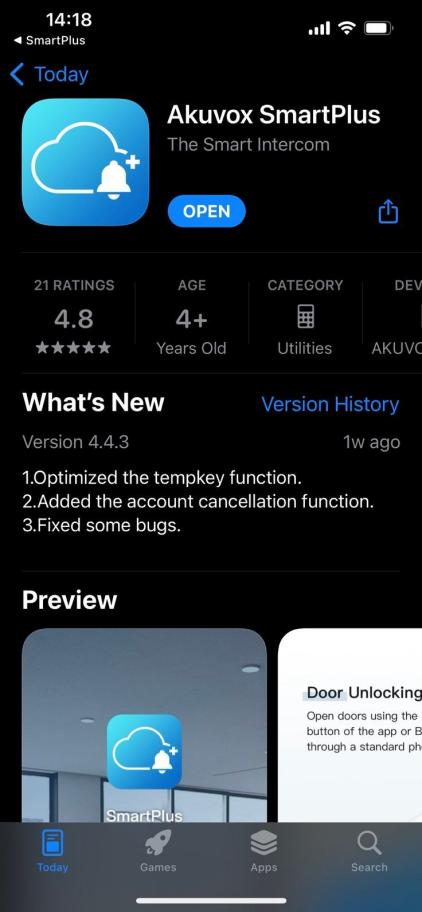
Application SmartPlus (Assurez-vous d'avoir la dernière version installée). Vous pouvez télécharger l'application sur Google Play Store ou App Store.
Déjà installé, mais je ne suis pas sûr de sa version ?
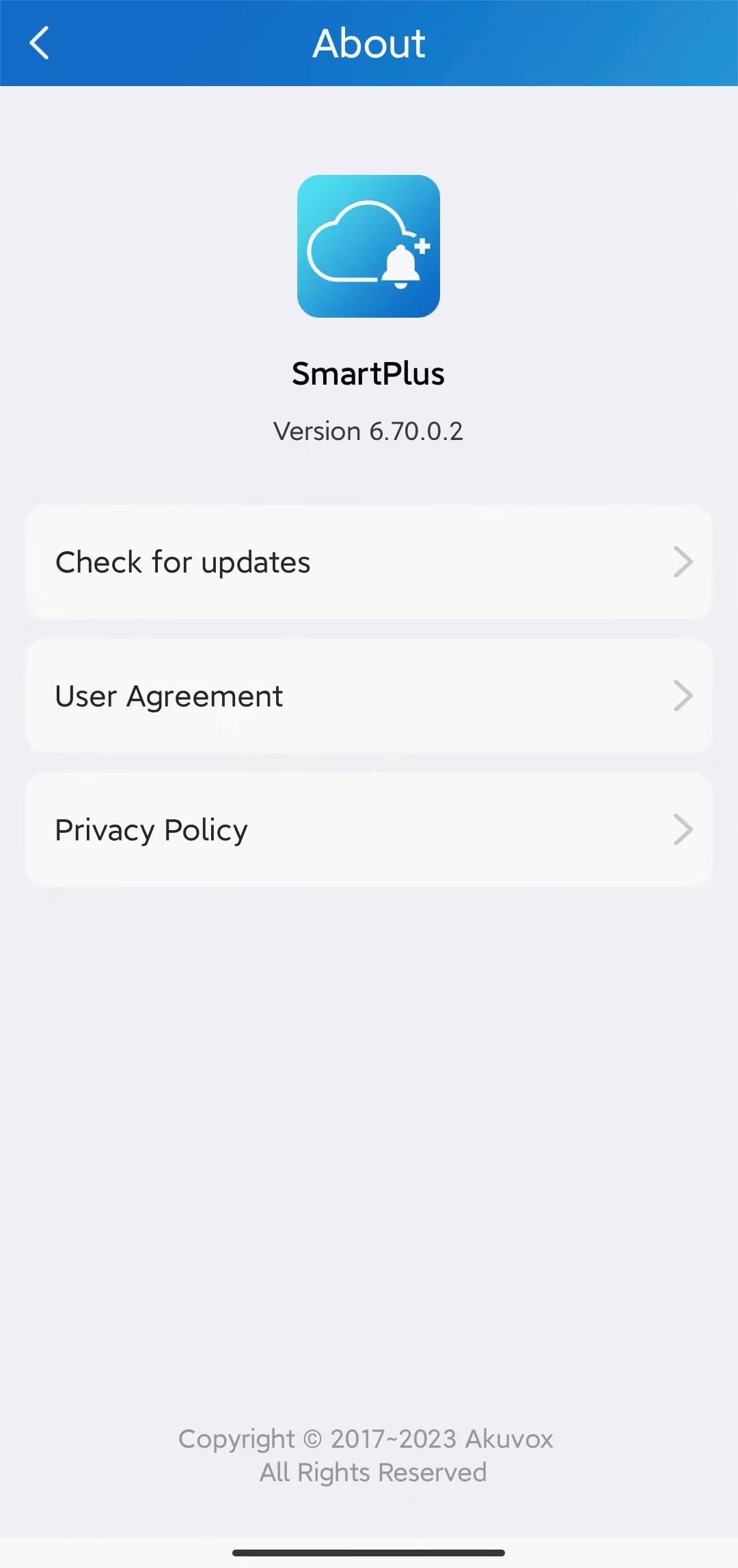
Ouvre SmartPlus et viens vers Me > About.
Votre compte SmartPlus.
Pas encore de compte ?
Fournissez une adresse e-mail à votre fournisseur de services, et vous recevrez un e-mail d'Akuvox contenant les informations de connexion.
Connexion
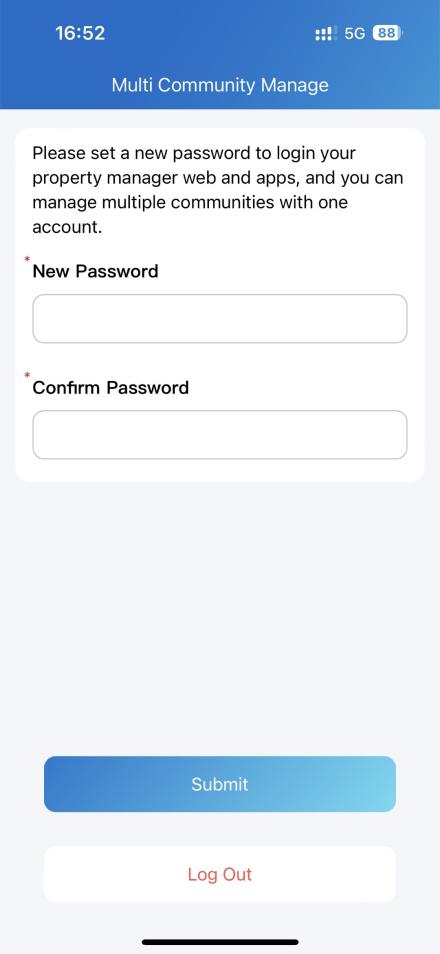
1. Après la mise à niveau de l'application, vous devez définir un nouveau mot de passe pour gérer plusieurs communautés avec un seul compte.
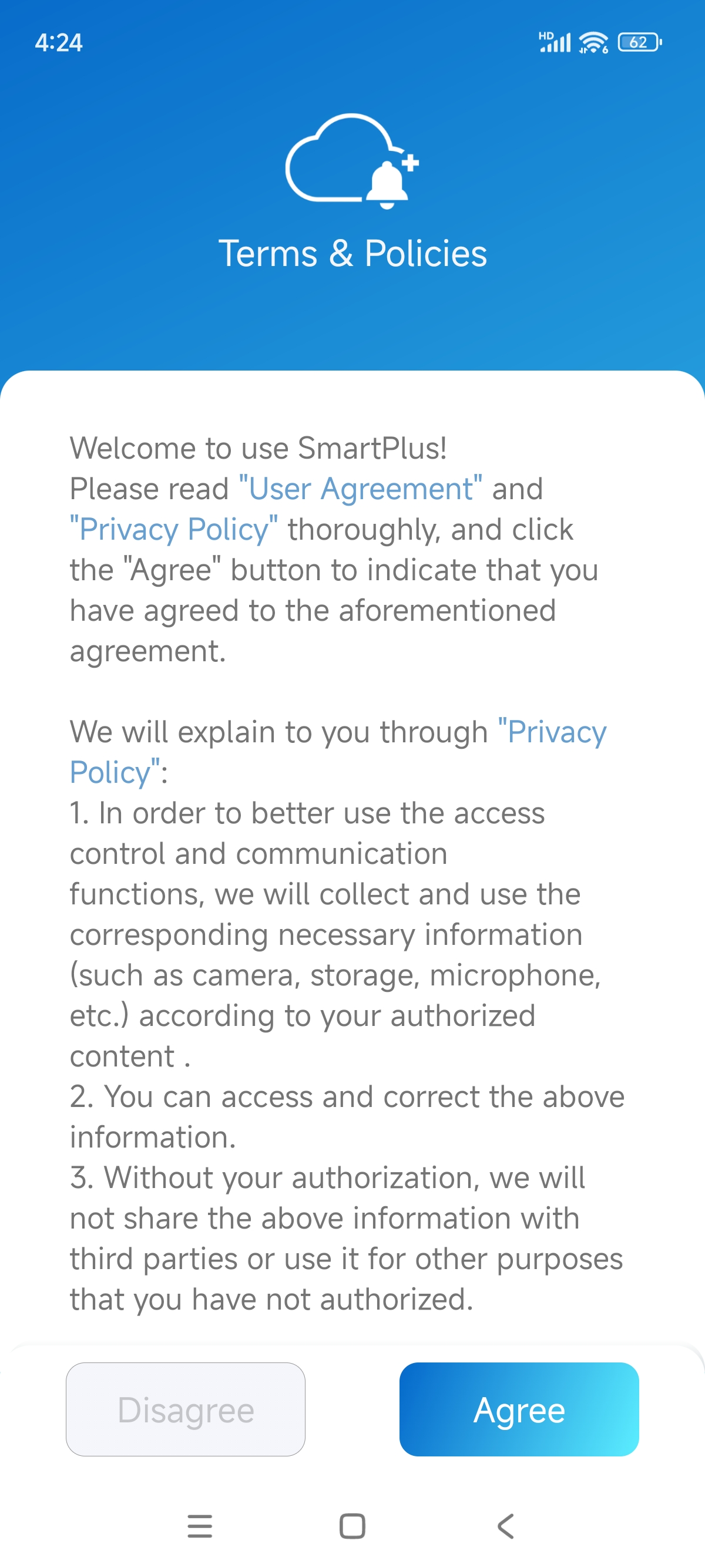
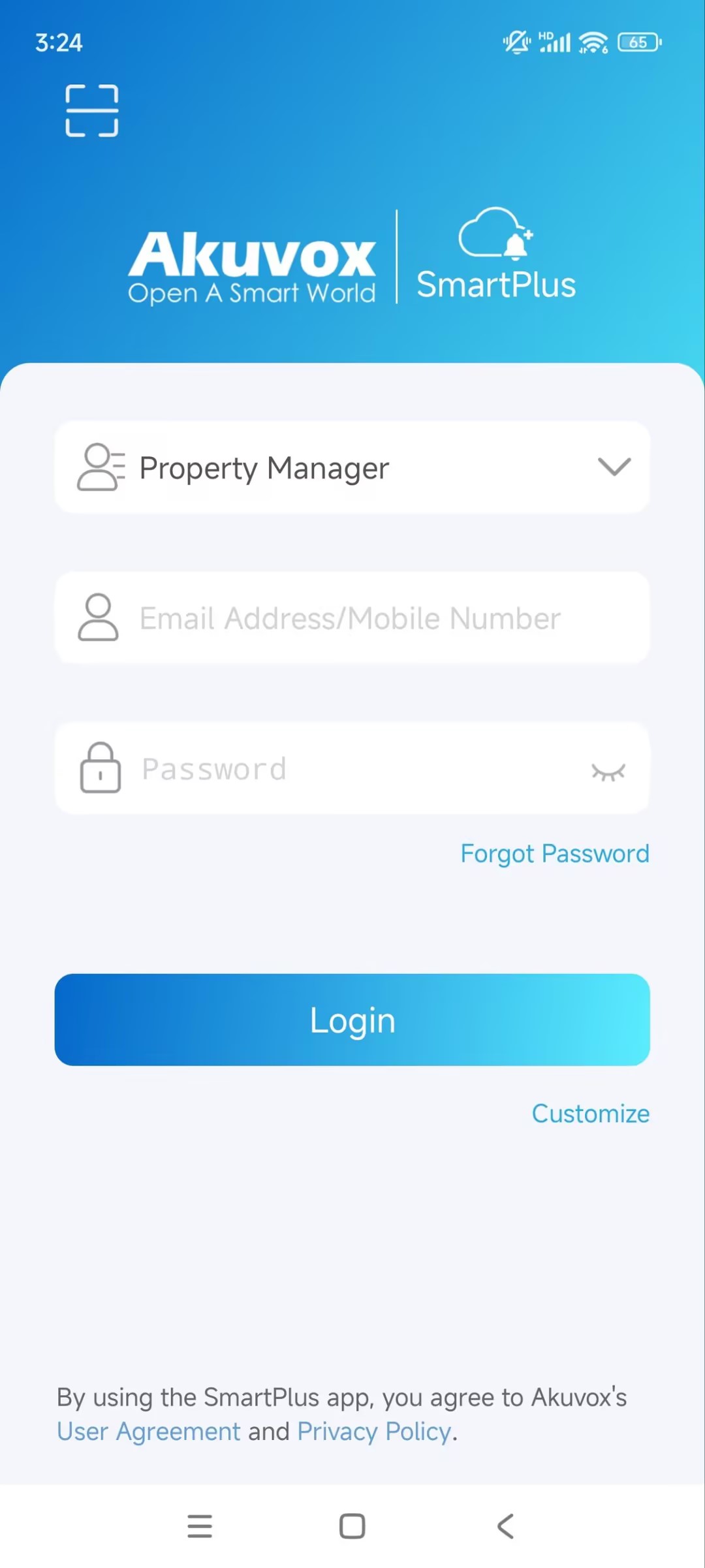
2. Sélectionnez Gestionnaire immobilier sur la page de connexion. Pour utiliser l'application SmartPlus, vous devez accepter l' Accord d'Utilisation et la Politique de confidentialité.
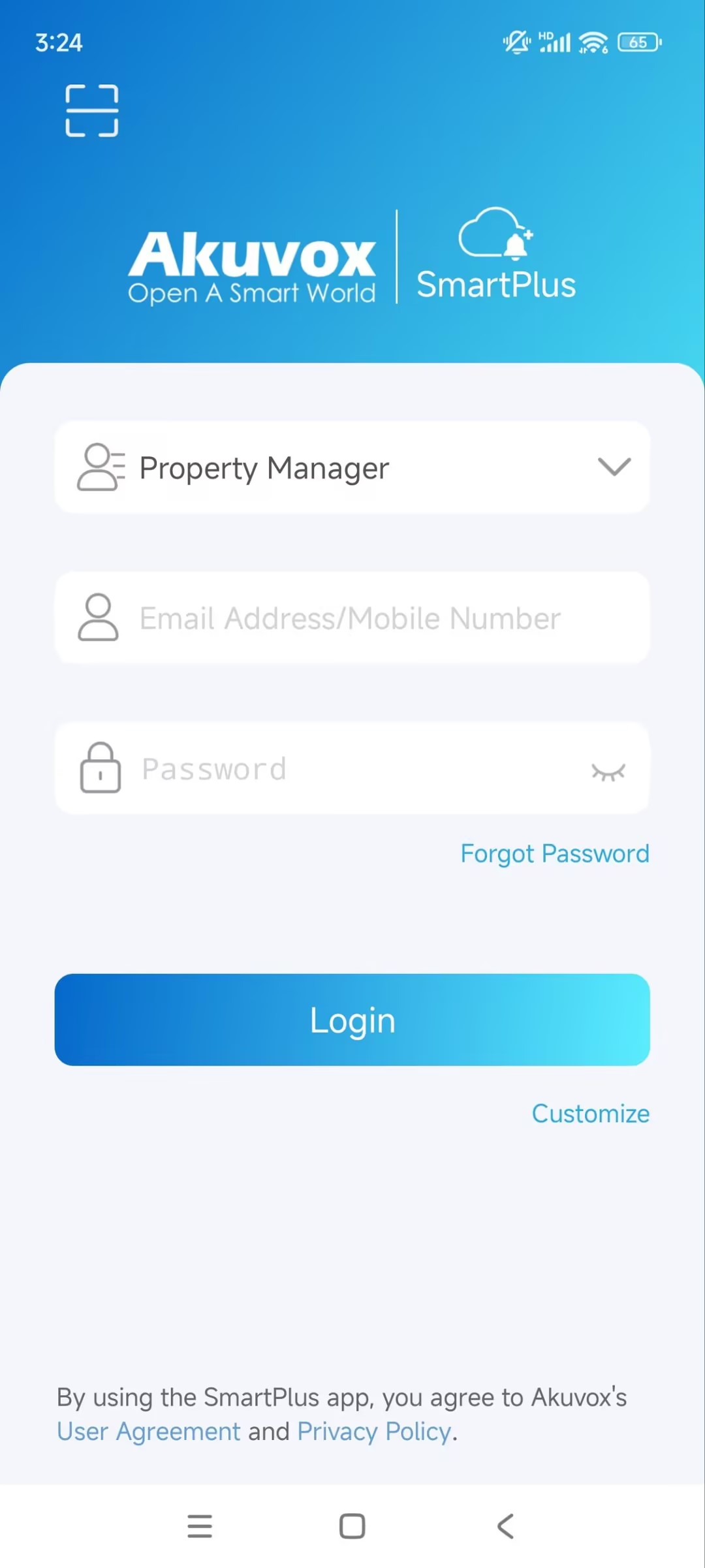
3. Pour vous connecter à l'application, faites l'une des étapes suivantes :
Connexion avec un nom d'utilisateur
1. L'indicatif régional sera choisi automatiquement en bas à droite. Vous pouvez également le sélectionner manuellement, et les informations sont disponibles dans l'email de bienvenue.
2. Saisissez votre nom d'utilisateur et mot de passe, puis appuyez sur Connexion.
3. Lire et accepter la politique de confidentialité, et suivre les instructions à l'écran pour finaliser les premiers réglages.
Connexion avec un code QR
Ouvrez l'email de bienvenue avec votre PC ou autre appareil, et vous verrez un code QR ci-dessous. Ou ouvrez l'e-mail avec votre téléphone, et n'oubliez pas d'enregistrer le QR code dans votre album photo.
Ouvrez l'application SmartPlus, appuyez sur l'icône
 de scan en haut à gauche, et le scanner de codes QR s'ouvrira.
Centrez le code QR dans la vue de la caméra jusqu'à entendre un son de ding. Ou sélectionnez l'image codée sauvegardée de votre album.
Lisez et acceptez la politique de confidentialité, et suivez les instructions à l'écran pour compléter les paramètres initiaux.
Oublier le mot de passe ? Voir Mot de passe oublié.
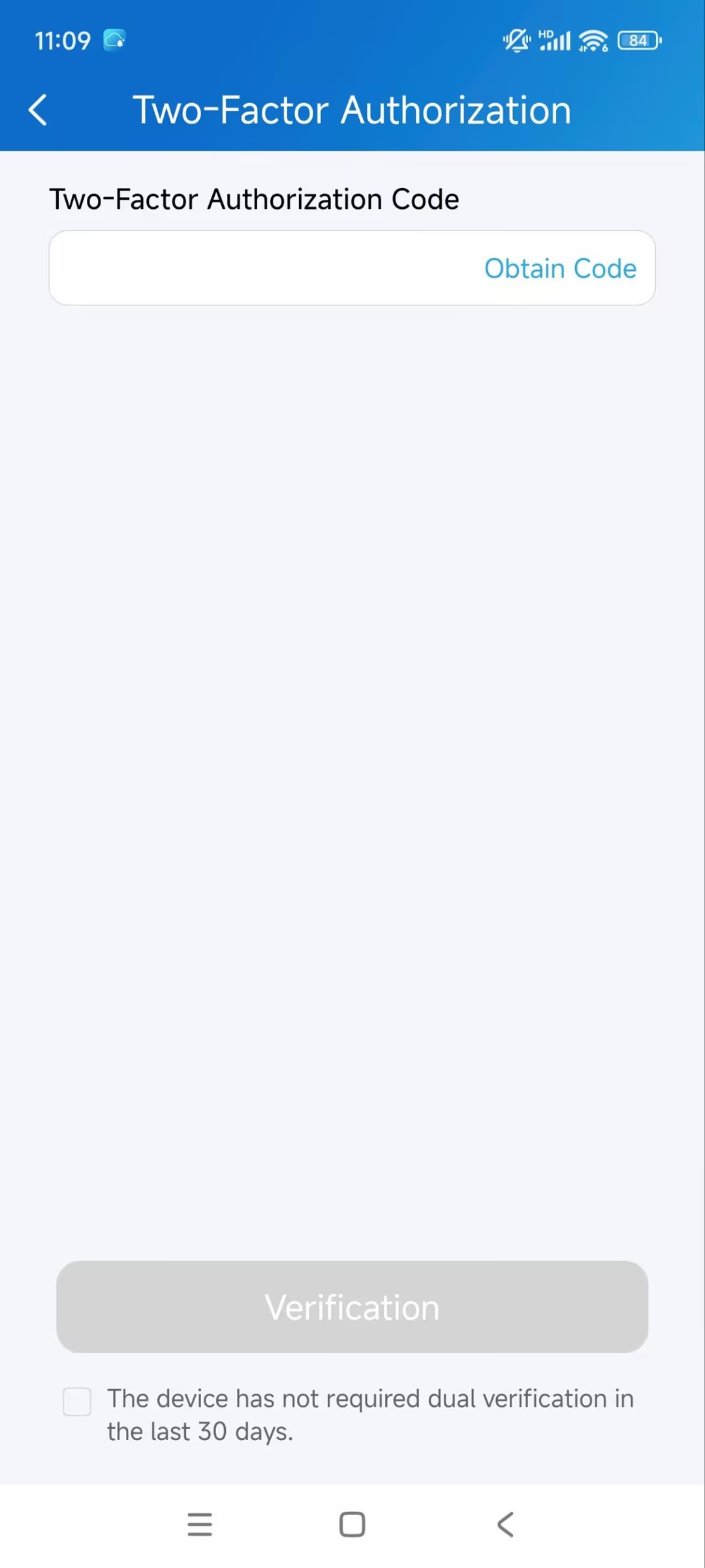
Autorisation à deux facteurs
Saisissez le code de vérification envoyé à votre adresse e-mail lorsque vos installateurs activent la fonction d'authentification à deux facteurs pour vous.
Cliquez sur Obtenir un code, et un e-mail vous sera envoyé.
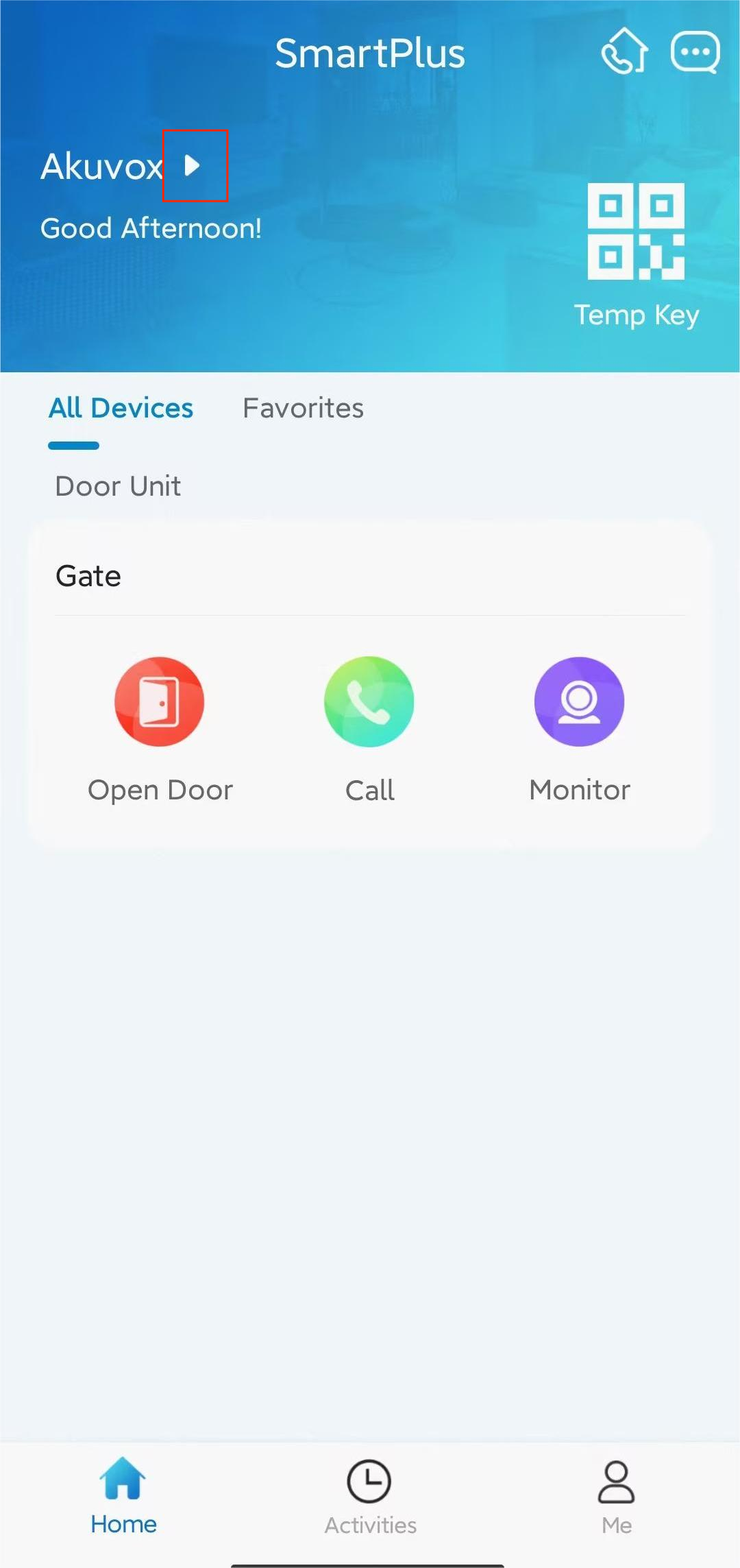
Sites de changement
Après avoir lié des sites sur le portail web SmartPlus Property Manager, vous pouvez passer d'un site à l'autre sur l'application en appuyant .png) sur .
sur .
Mode d'affichage de l'interrupteur
L'application SmartPlus prend en charge deux modes d'affichage de la page d'accueil : le mode carte et le mode liste.
La principale différence entre le mode carte et le mode liste :
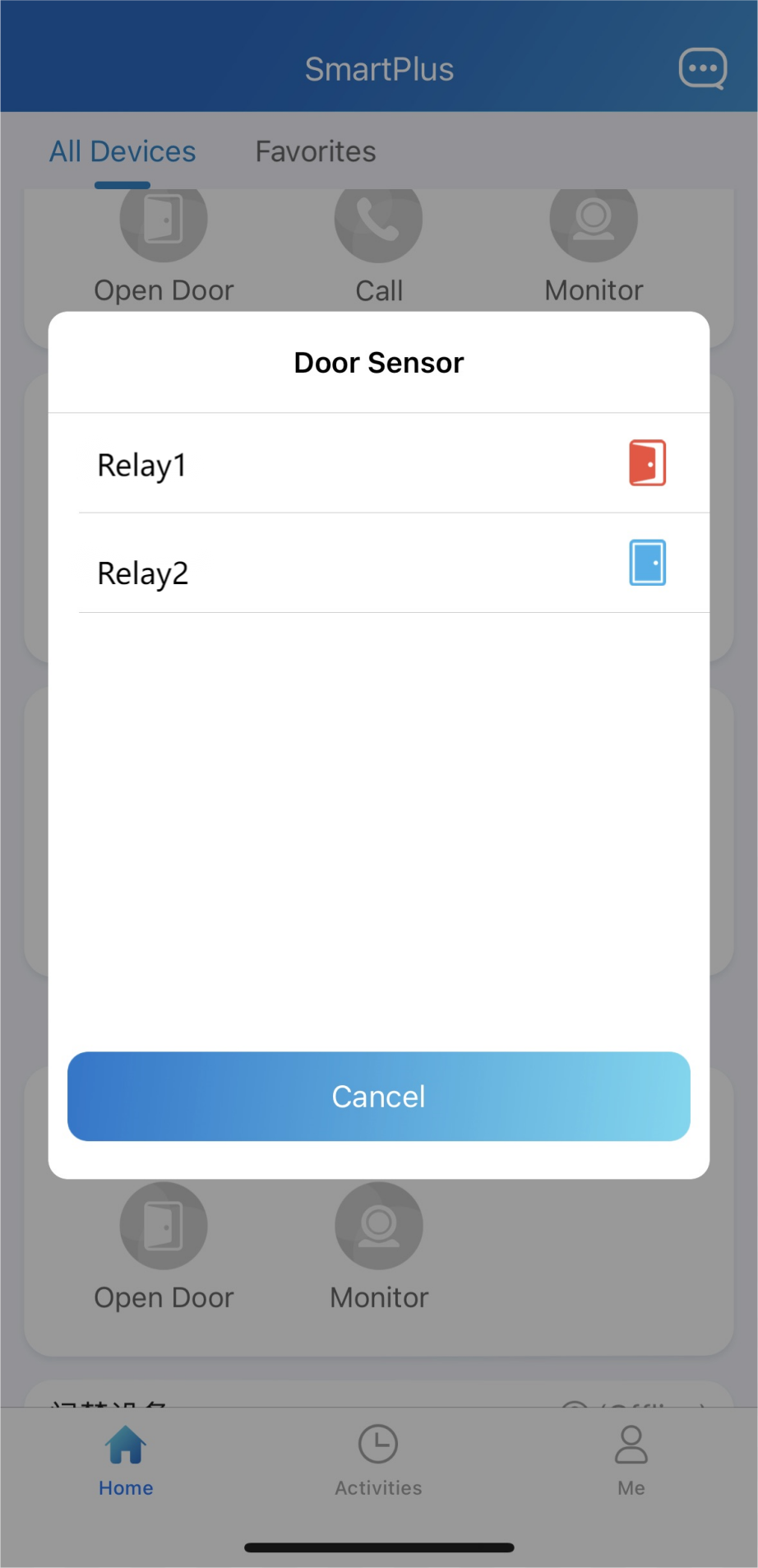
Le mode carte est orienté appareil. Vous pouvez toucher les icônes fonctionnelles des appareils désirés pour passer des appels, ouvrir des portes ou surveiller. Si un téléphone porte a plusieurs relais activés, vous devez appuyer sur l' icône Ouvrir la porte et sélectionner le relais à déclencher.
Le mode Liste est orienté relais. Vous pouvez directement toucher le relais désiré pour ouvrir les portes. Pour passer un appel ou un moniteur, vous devez appuyer sur l'icône Appel ou Surveiller et sélectionner l'appareil souhaité pour effectuer l'action.
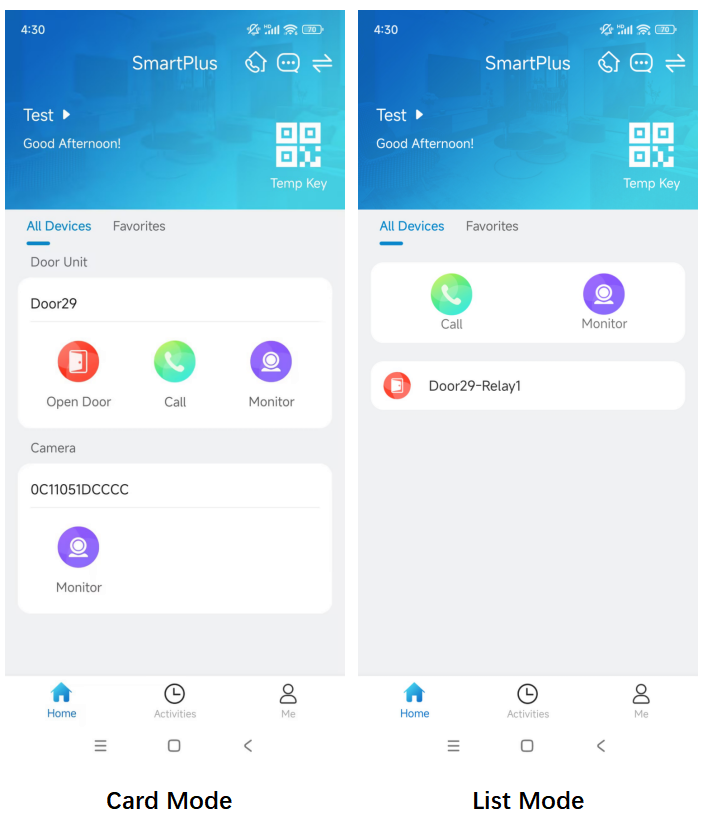
Vous pouvez toucher l'icône Switch en haut à droite pour passer du mode carte au mode liste.

Vérifier l'état de la porte
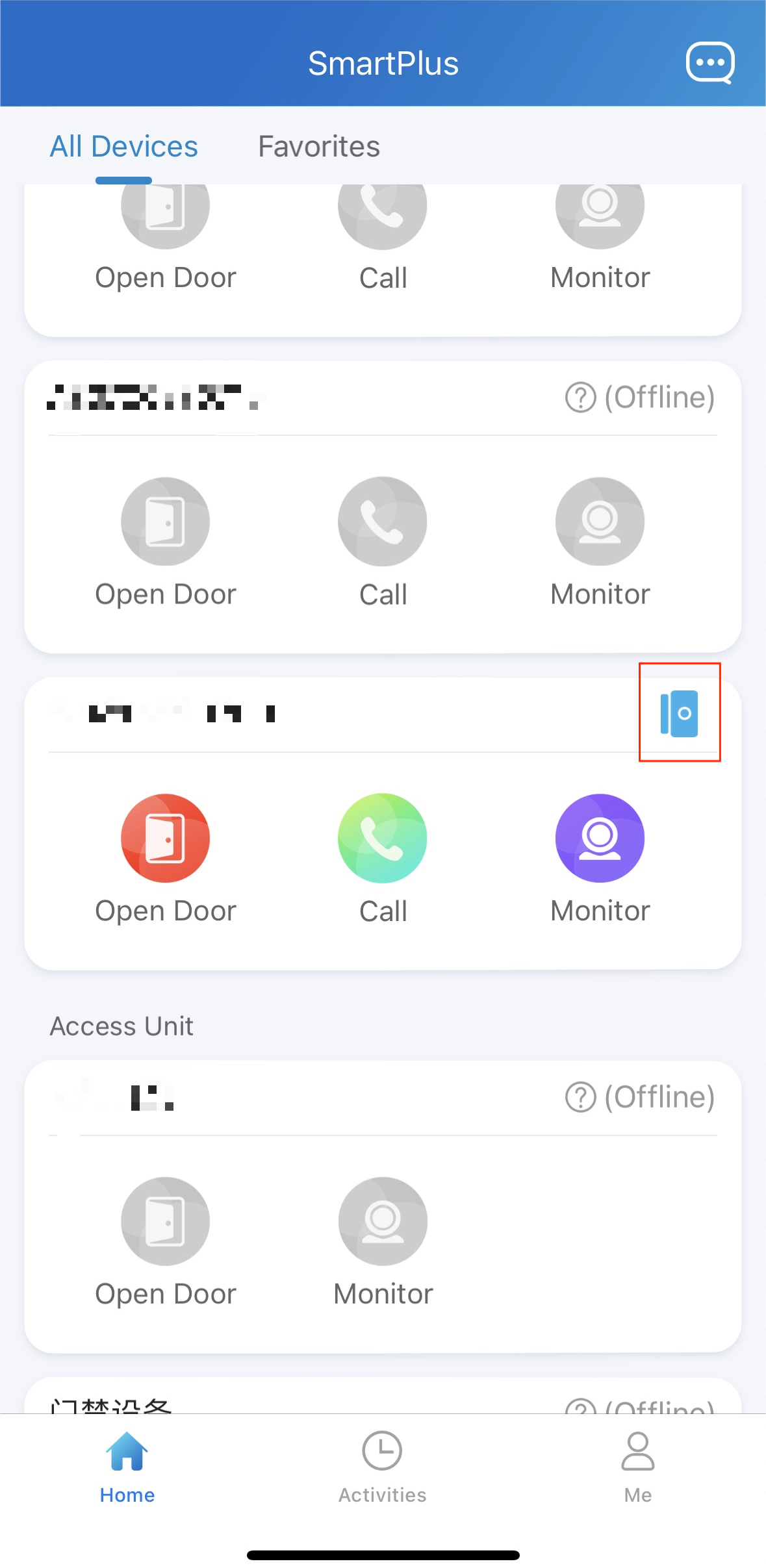
Vous pouvez vérifier si la porte est fermée ou non sur l'écran d'accueil de l'application au cas où les utilisateurs oublieraient de fermer la porte.
.png) : Ouvert
: Ouvert  : Fermer
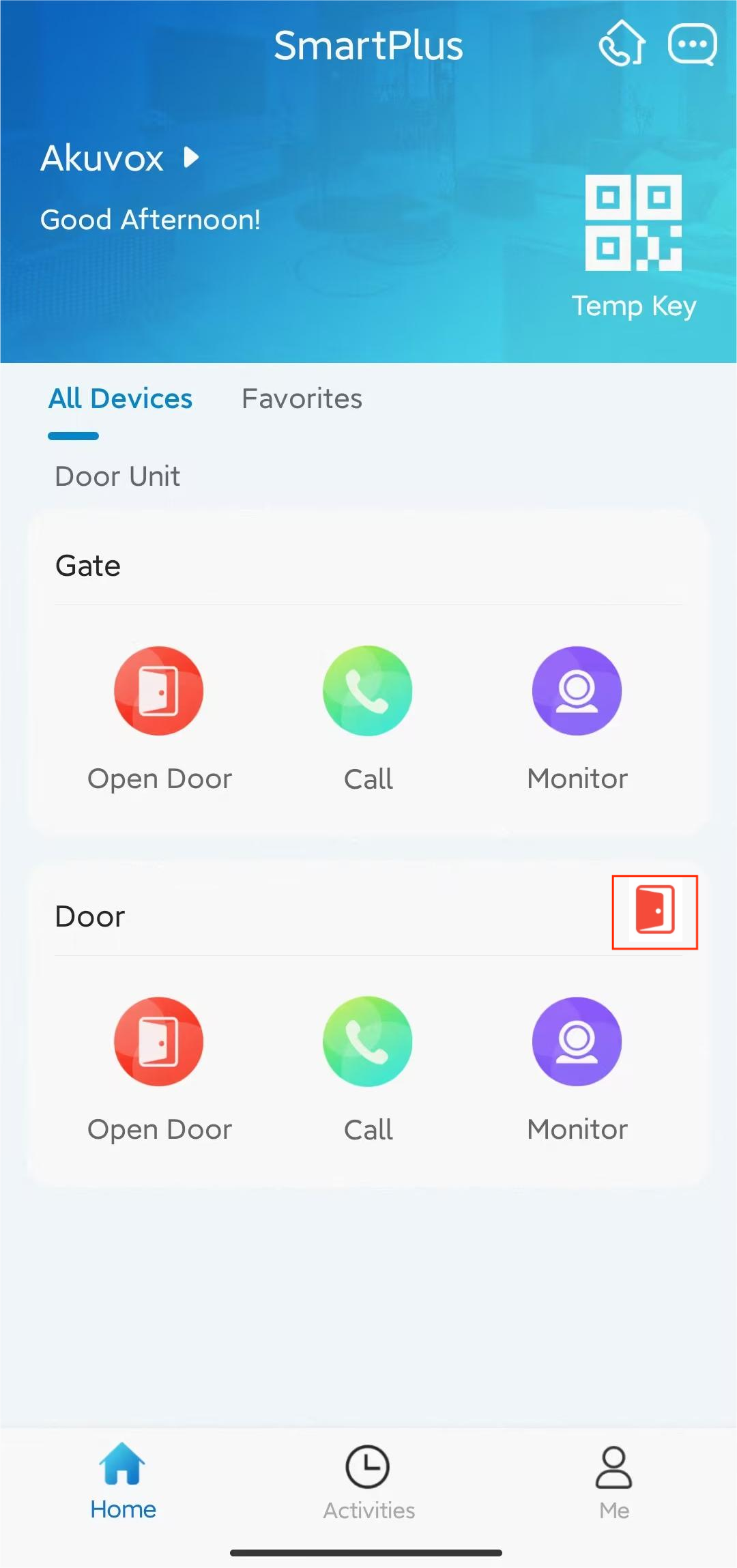
Lorsque plusieurs relais sont configurés, vous pouvez les vérifier en cliquant  .
.
Porte ouverte aux visiteurs
Lorsque vous devez laisser quelqu'un accéder à la porte, vous avez plusieurs options, notamment délivrer des clés temporaires, une télécommande, ouvrir la porte pendant un appel, ou l'ouvrir sur l'écran de surveillance.
Porte ouverte pendant un appel
Pour ouvrir la porte lors d'une réponse à un appel entrant, faites ce qui suit :
Répondez à l'appel et appuyez sur Ouvrir la porte sur la page de discussion.
Sélectionnez le relais désiré dans la liste. Et l'écran montre que l'ouverture de la porte a réussi.
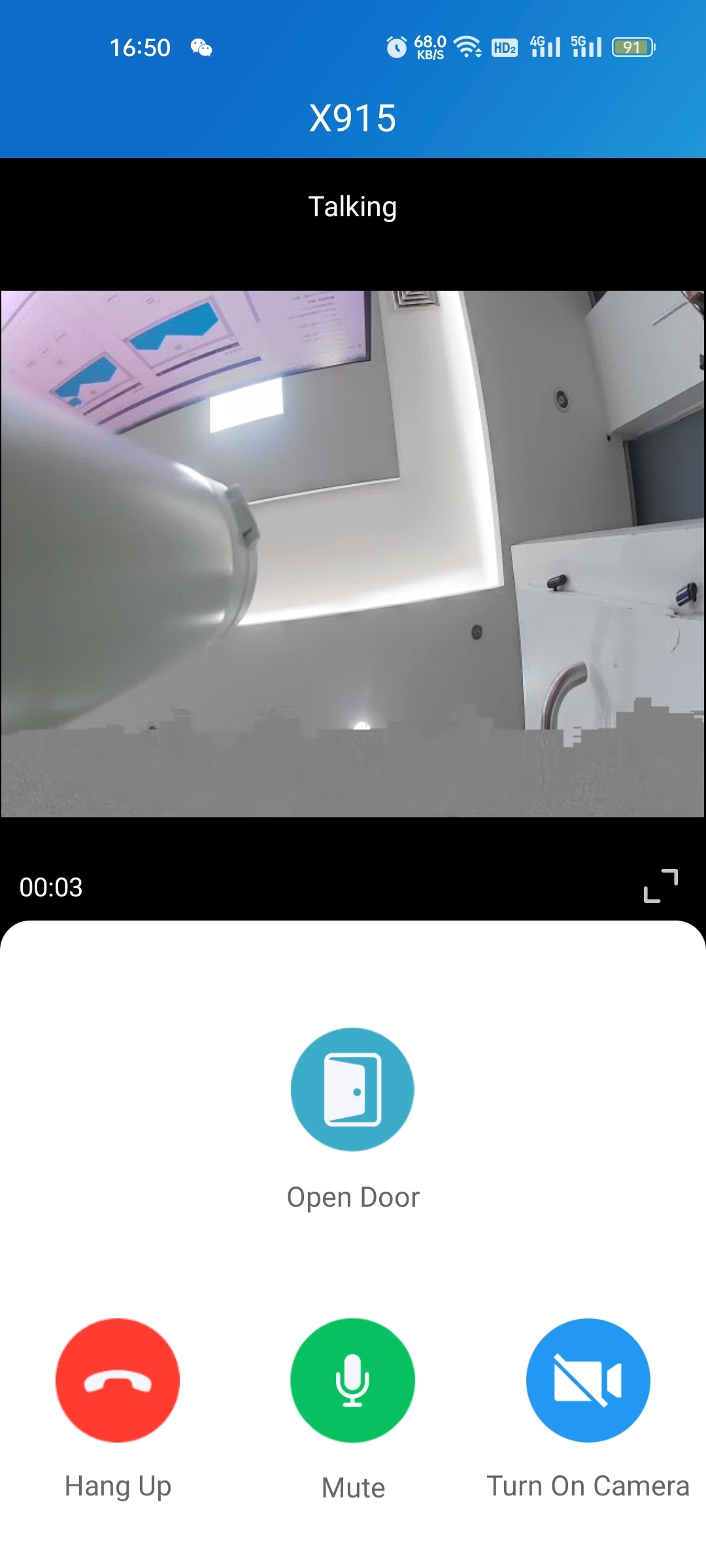
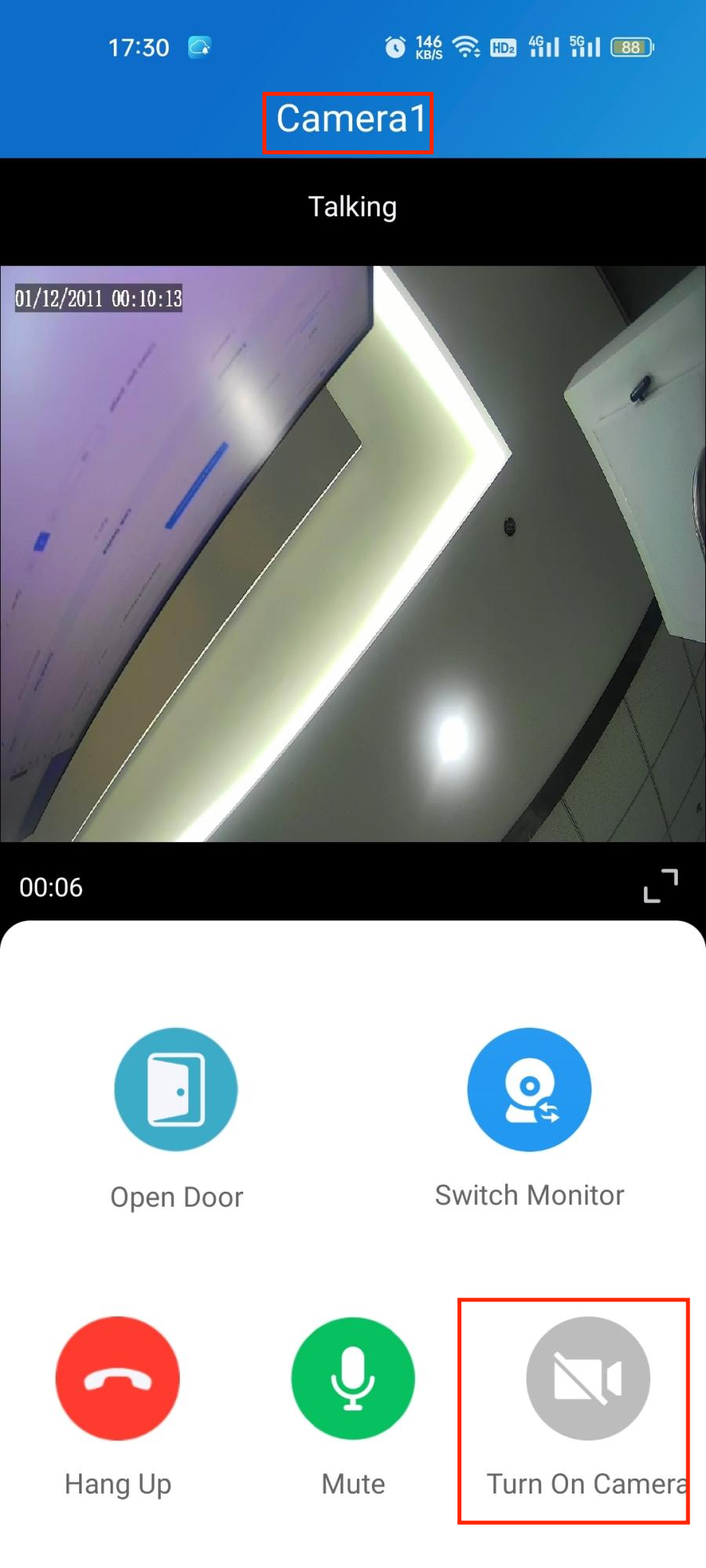
Que pouvez-vous faire d'autre sur la page de discussion :
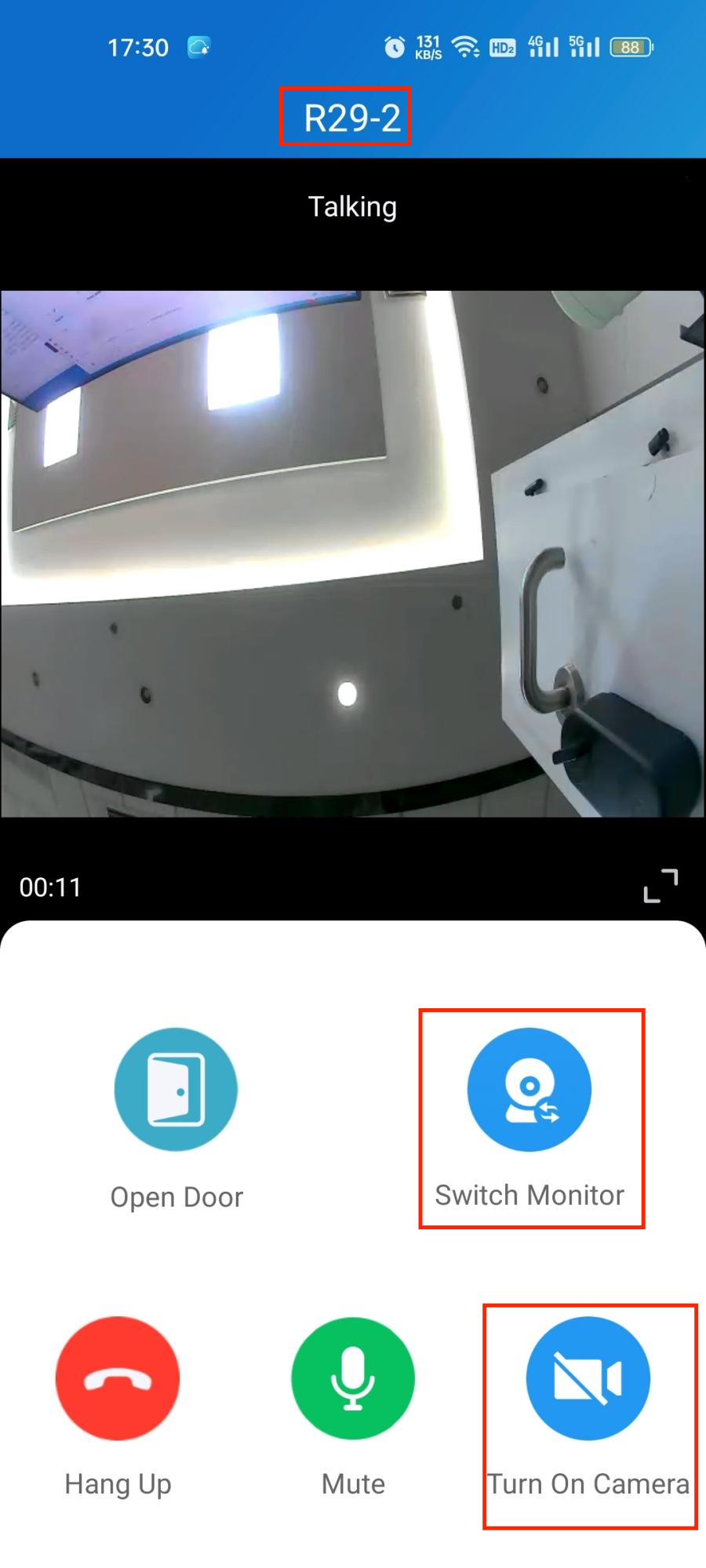
Appuyez sur Mute pour mettre votre micro en silence pendant l'appel.
Appuyez sur raccrocher pour raccrocher.
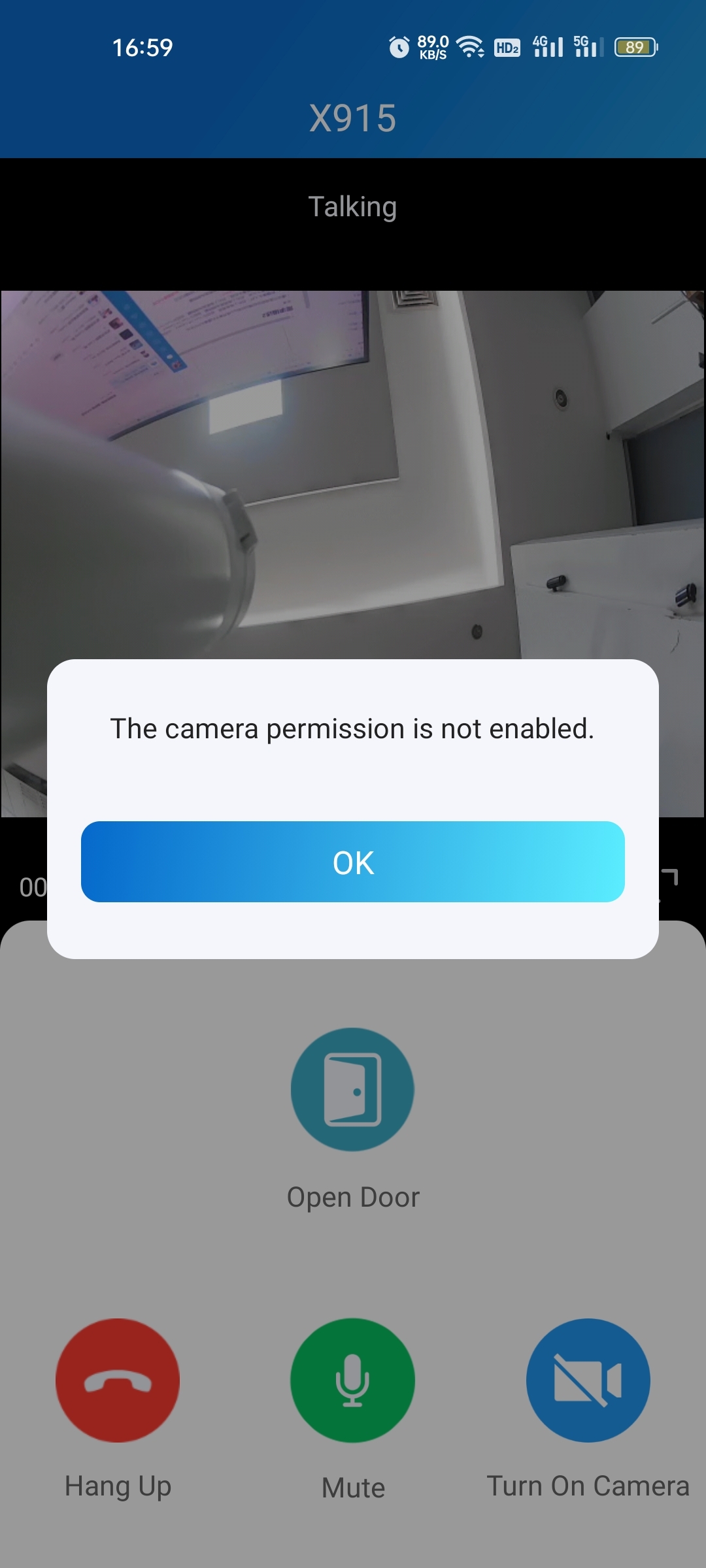
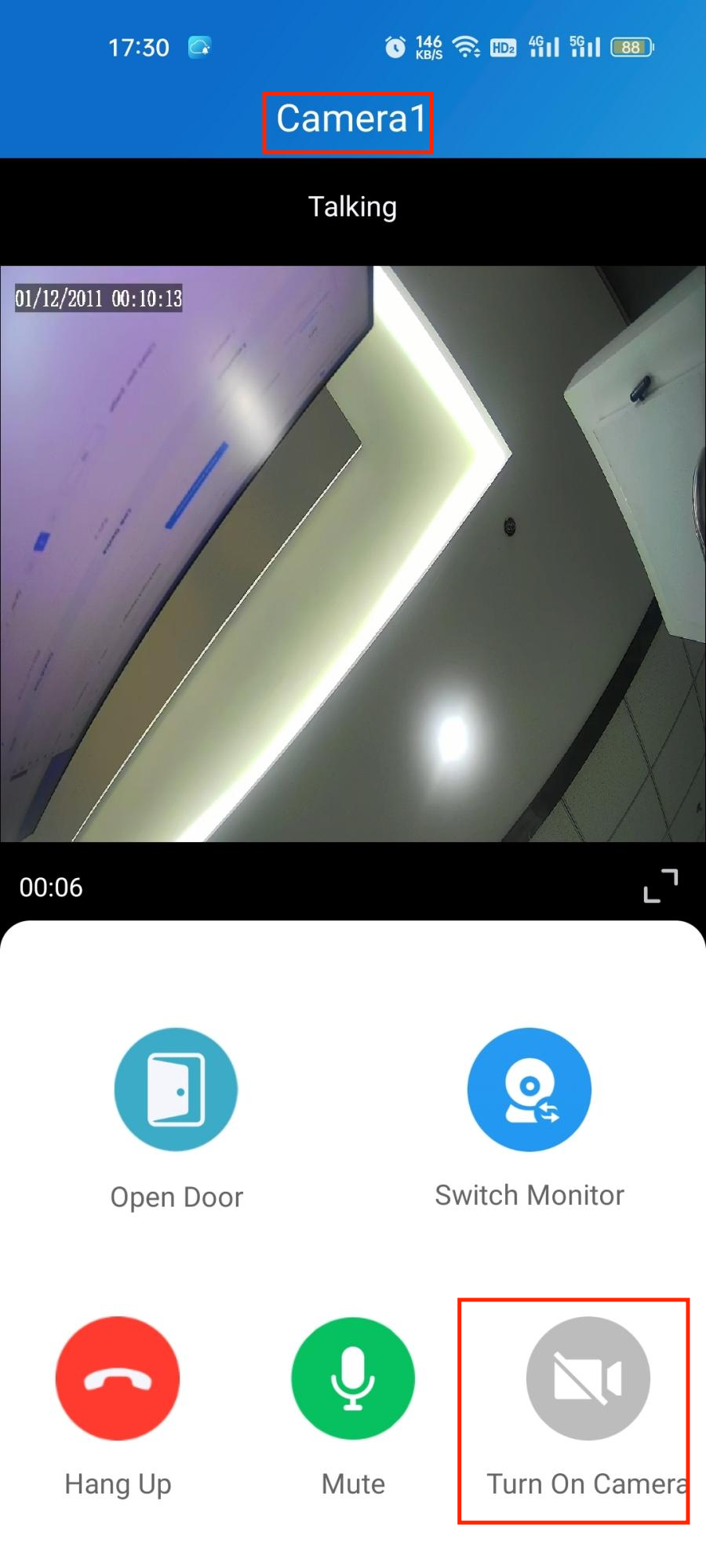
Appuyez sur Allumer la caméra/Éteindre la caméra pour allumer/éteindre la caméra de votre téléphone lors des appels vidéo. Votre choix d'allumer/désactiver sera appliqué aux appels vidéo ultérieurs avec l'appareil.
Note
Pour utiliser la fonction Activer la caméra/Éteindre la caméra, vous devez autoriser le SmartPlus à activer/éteindre les caméras lors de l'utilisation de cette application. Ou vous verrez le message contextuel ci-dessous.
Si le téléphone est lié à une caméra tierce, vous pouvez également appuyer sur Switch Monitor pour alterner les flux de surveillance entre le téléphone et la caméra tierce. Cependant, la fonction Activation de la caméra n'est pas disponible lorsque vous changez pour voir le flux de la caméra tierce.
Porte ouverte sur la page de surveillance
Vous pouvez voir la vue en direct des caméras des téléphones de porte lorsque vous voulez voir le visage du visiteur ou parler à la personne à l'autre bout de l'écran avant de décider d'ouvrir la porte ou non.
Pour ouvrir la porte, faites ce qui suit :
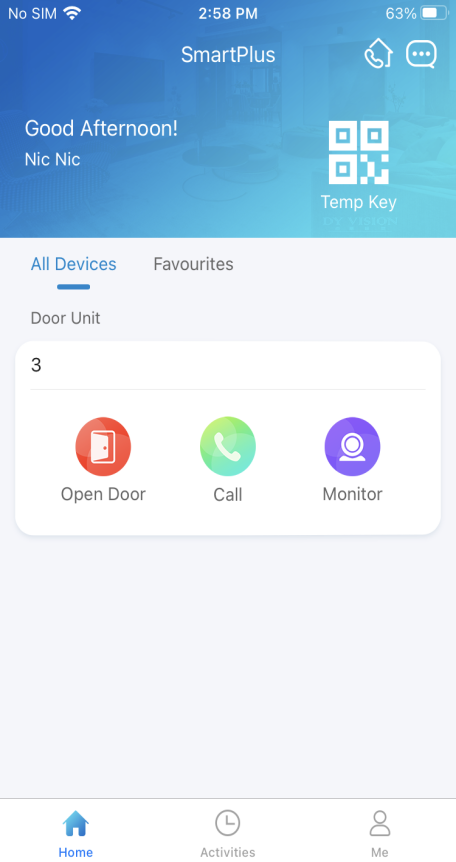
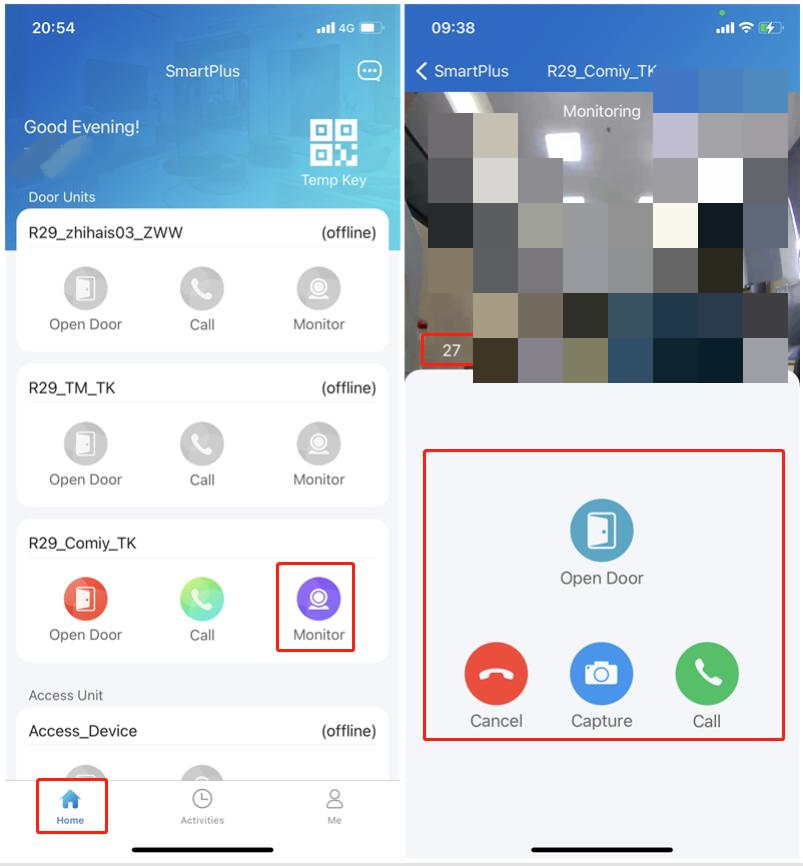
Appuyez sur Home, puis choisissez l'appareil.
Tapez le Monitor
 . Notez que les portières sans caméra ne disposent pas de bouton de surveillance.
 Tapez sur Ouvrir la porte et sélectionnez le relais.
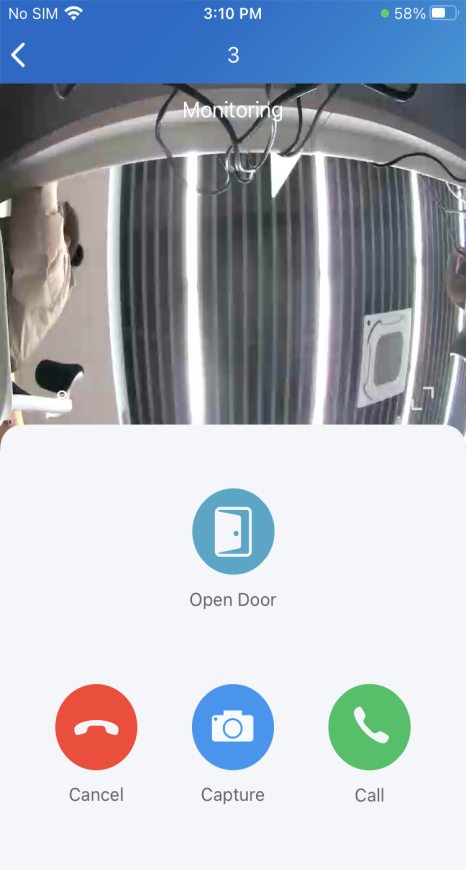
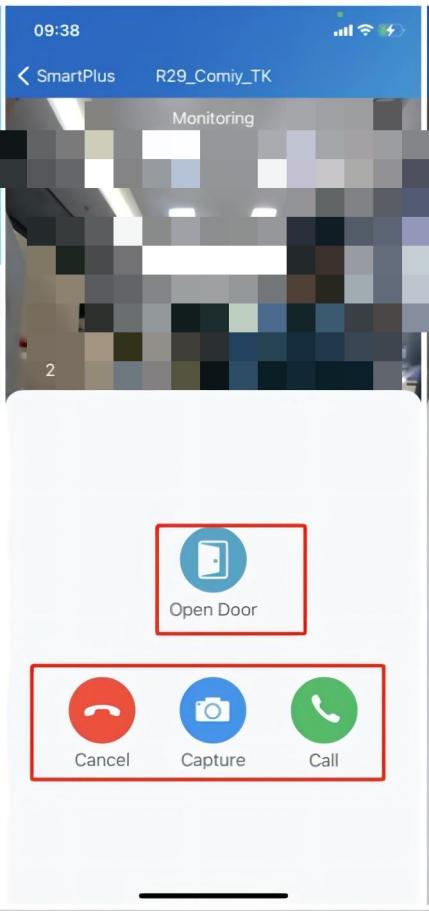
Que pouvez-vous faire d'autre sur la page de surveillance :
Appuyez sur Annuler pour quitter la page de diffusion en direct.
Appuyez sur Capturer pour faire une capture d'écran.
Appuyez sur Appeler pour parler au visiteur.
Porte ouverte sur la page d'aperçu
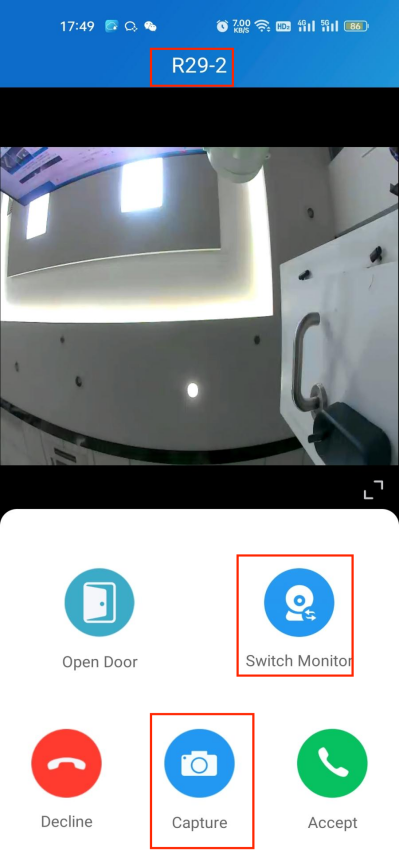
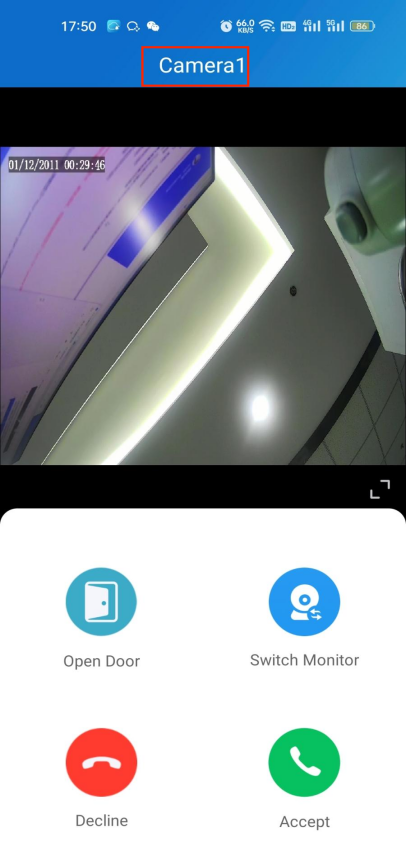
Quand quelqu'un appelle, vous pouvez prévisualiser les flux de surveillance pour voir qui c'est avant de répondre.
Sur l'écran de réception d'appel, appuyez sur Ouvrir la porte si vous savez qui est le visiteur.
Si le téléphone porte est lié à une caméra tierce, vous pouvez alors changer les flux en changeant de moniteur. Notez que la fonction Capture n'est pas disponible après avoir passé à l'écran de streaming de la caméra tierce.
Émissions de clés temporaires
Une clé temporaire contient un code QR et un code PIN 8 bits, dont n'importe lequel peut être utilisé pour déverrouiller la ou les portes. Vous pouvez délivrer des clés temporaires pour le personnel, les visiteurs, les femmes de ménage, les livraisons, etc. Les clés seront valables dès leur création.
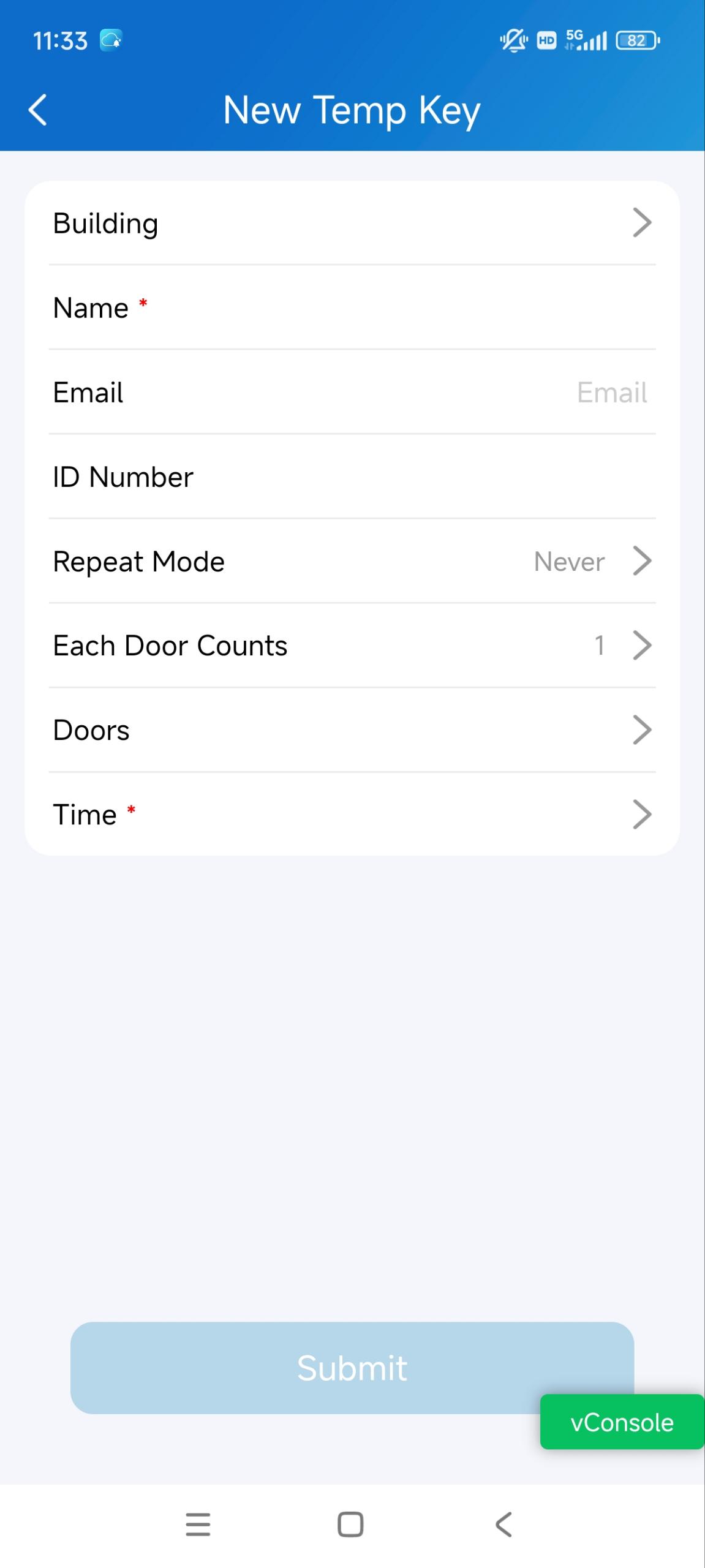
1. Appuyez sur l'icône de la touche temporaire sur la page d'accueil ou sur Moi > Autorisation > Clés temporaires.
2. Appuyez sur l'icône Ajouter en haut à droite.
3. Sélectionnez l'immeuble et l'appartement.
4. Saisissez le nom du visiteur et l'adresse e-mail utilisée pour recevoir la clé temporaire.
5. Fixe le numéro d'identification.
6. Sélectionnez le mode répétition.
7. Sélectionnez les portes à ouvrir.
8. Fixer l'heure d'utilisation de la clé temporaire.
Note
Lorsque le mode répétition est Jamais, il y a une limite au nombre total de temps d'utilisation. Le nombre total de fois égale à Chaque porte compte * le nombre d'appareils sélectionnés.
Après la création de la clé temporaire et lorsqu'elle n'expire pas, vous pouvez modifier l'heure valide d'utilisation de la clé temporaire en cliquant sur l'icône Modifier en haut à droite.
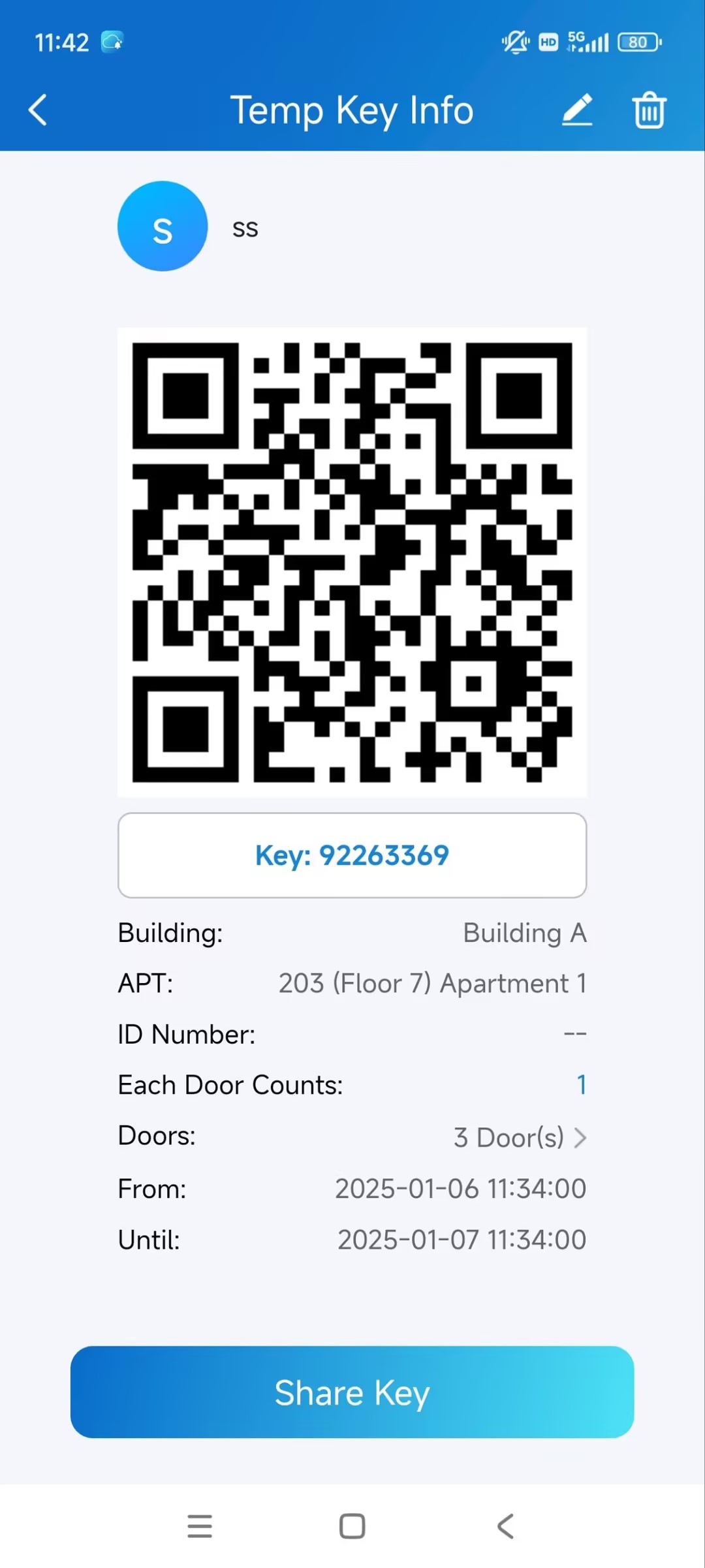
Partager Clé pour l'utilisateur
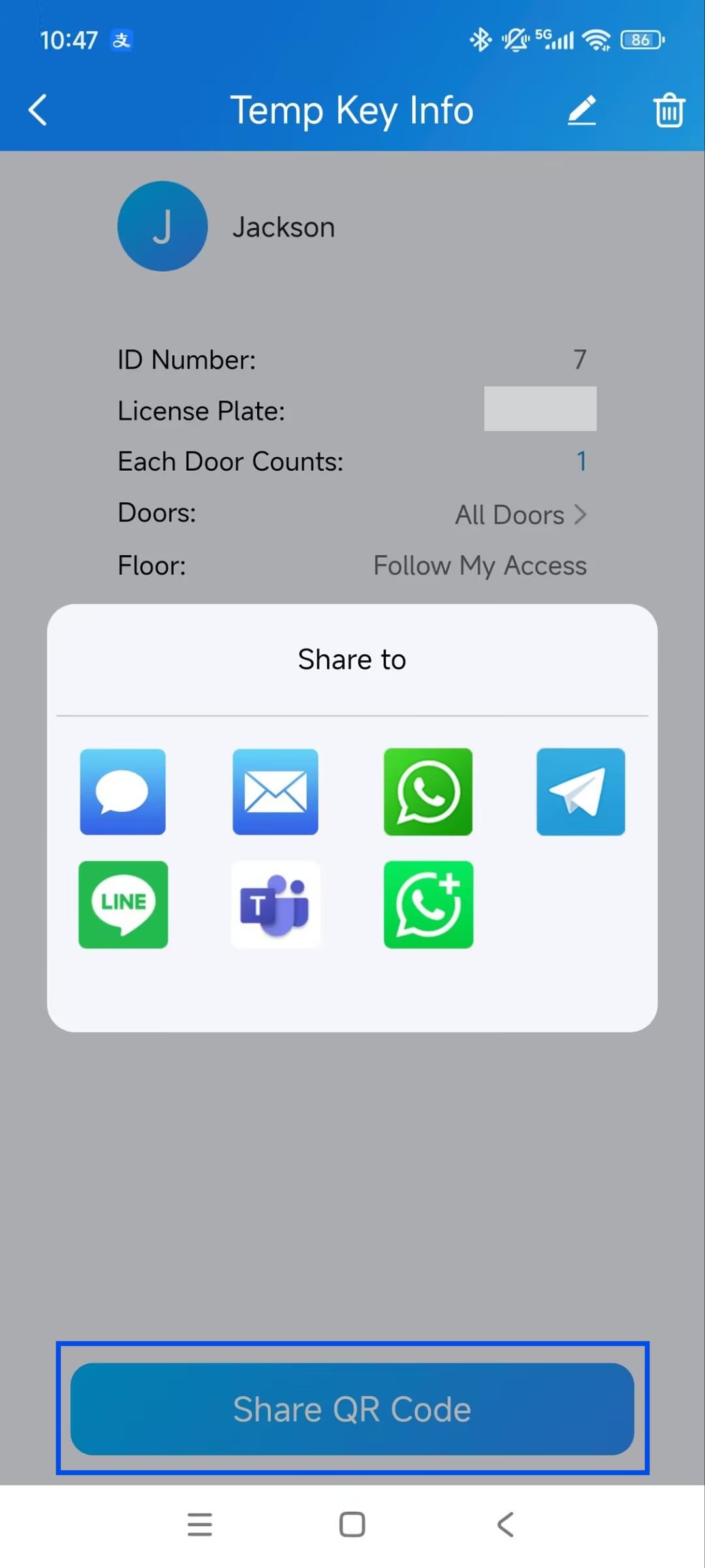
Si vous n'avez pas envoyé la clé à l'utilisateur désigné lors de la procédure de création en saisissant son adresse e-mail, vous pouvez toujours partager les clés avec les utilisateurs, il vous suffit de procéder ainsi :
Appuyez sur l'icône
 du code QR sur la page d'accueil, ou allez sur Moi > Autorisation > Clés temporaires.
Appuyez sur la clé que vous avez créée pour l'utilisateur, puis sur Partager la touche.
Partagez la clé par les méthodes souhaitées. Veuillez noter que l'option WhatsApp Business est actuellement UNIQUEMENT prise en charge sur les téléphones Android.
Porte ouverte avec clé temporaire
Une clé temporaire contient un code QR et une clé 8 bits. L'utilisateur peut utiliser l'un ou l'autre pour déverrouiller des portes.
Utilisez un code QR. Appuyez sur la touche temporaire sur l'écran du téléphone de porte, puis placez le QR code devant sa caméra. Lorsque la caméra lit le code, la porte s'ouvre automatiquement.
Utilisez une clé 8 bits. Appuyez sur la touche temporaire sur l'écran du téléphone, entrez le code, et la porte s'ouvrira automatiquement.
Ouvre la porte pour toi
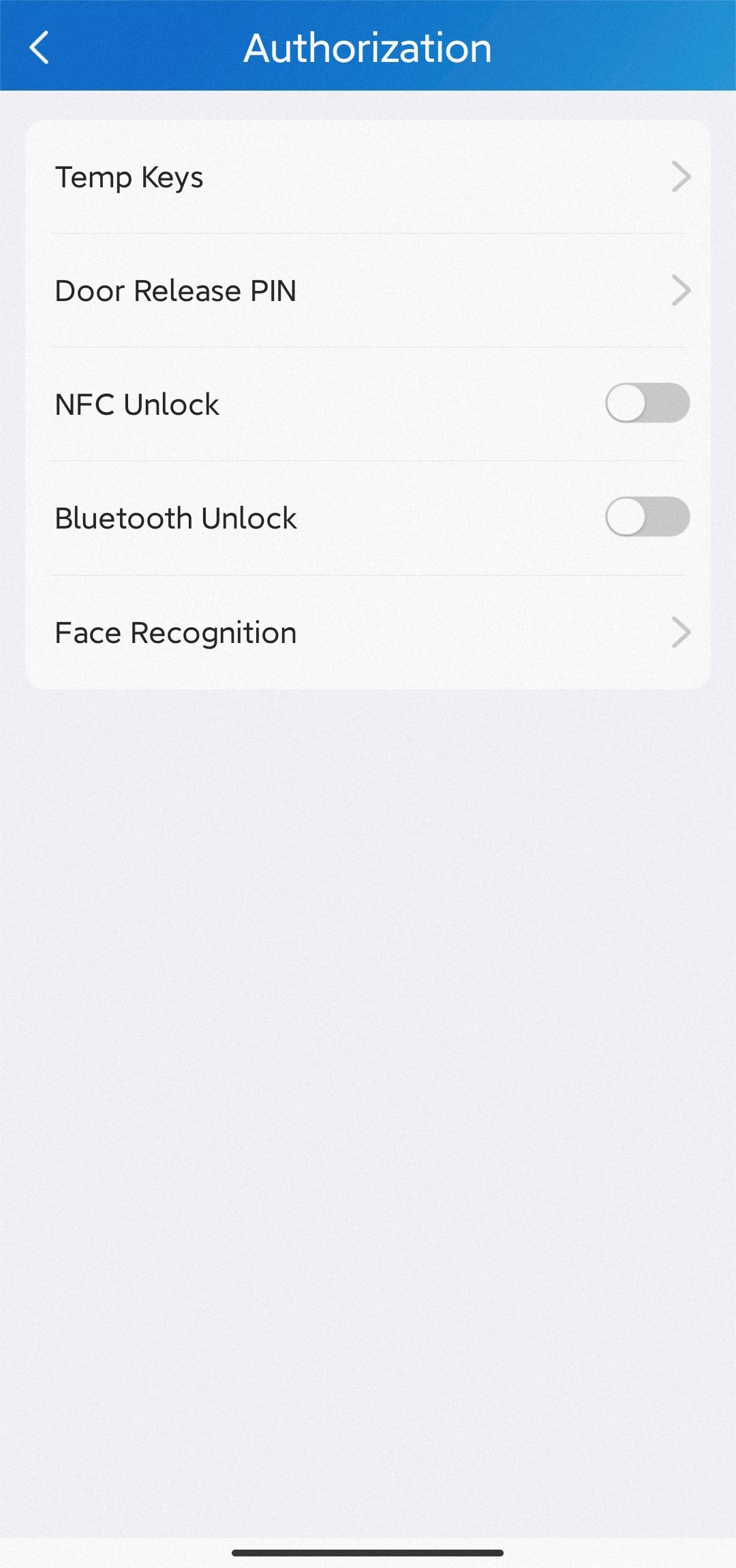
Lorsque vous devez ouvrir des portes ou entrer fréquemment dans des bâtiments dans le cadre du travail quotidien, pour plus de commodité, vous pouvez ouvrir la porte à distance et configurer vous-même le code PIN, le Bluetooth, le NFC et la reconnaissance faciale.
.png)
Ouverture à distance
Vous pouvez ouvrir la porte directement en appuyant sur la touche manuelle spécifiée.
Sélectionnez l'appareil sur la page d'accueil, puis appuyez sur Ouvrir la porte.
Sélectionnez le relais (la porte) dans la liste.
L'écran affiche « Porte d'ouverture réussie », ce qui signifie que la porte est ouverte.
.png)
Ouvre la porte avec un code PIN
Vous pouvez définir un code PIN privé pour l'entrée à la porte.
Lors de votre première connexion, on vous demande de créer un code PIN pour votre usage privé.
Si vous ne l'avez pas configuré, ou si vous souhaitez modifier le code pour une meilleure sécurité, allez à Me > Autorisation > PIN de déverrouillage de porte.
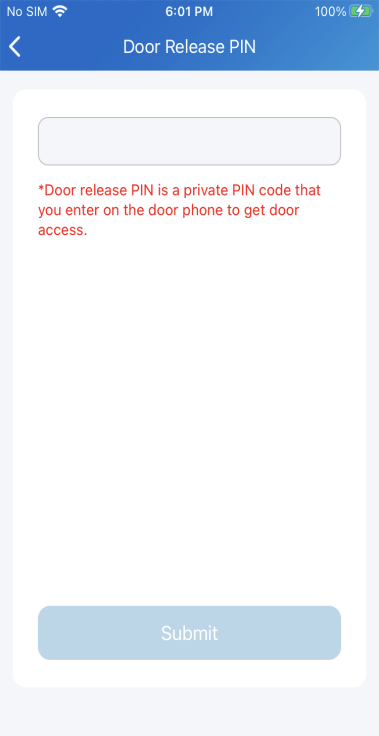
Avec le code PIN, vous pouvez ouvrir la porte en entrant le code PIN.
Ouvrez la porte via Bluetooth
Vous pouvez utiliser la connexion Bluetooth pour ouvrir les portes sans les toucher.
Note
Pour en savoir plus sur les téléphones portables pris en charge et les étapes détaillées de l'ouverture Bluetooth, veuillez consulter Ouvrir la porte via Bluetooth.
Assurez-vous que le Bluetooth est activé, que ce soit sur votre téléphone et sur l'application SmartPlus, avant d'utiliser cette fonctionnalité.
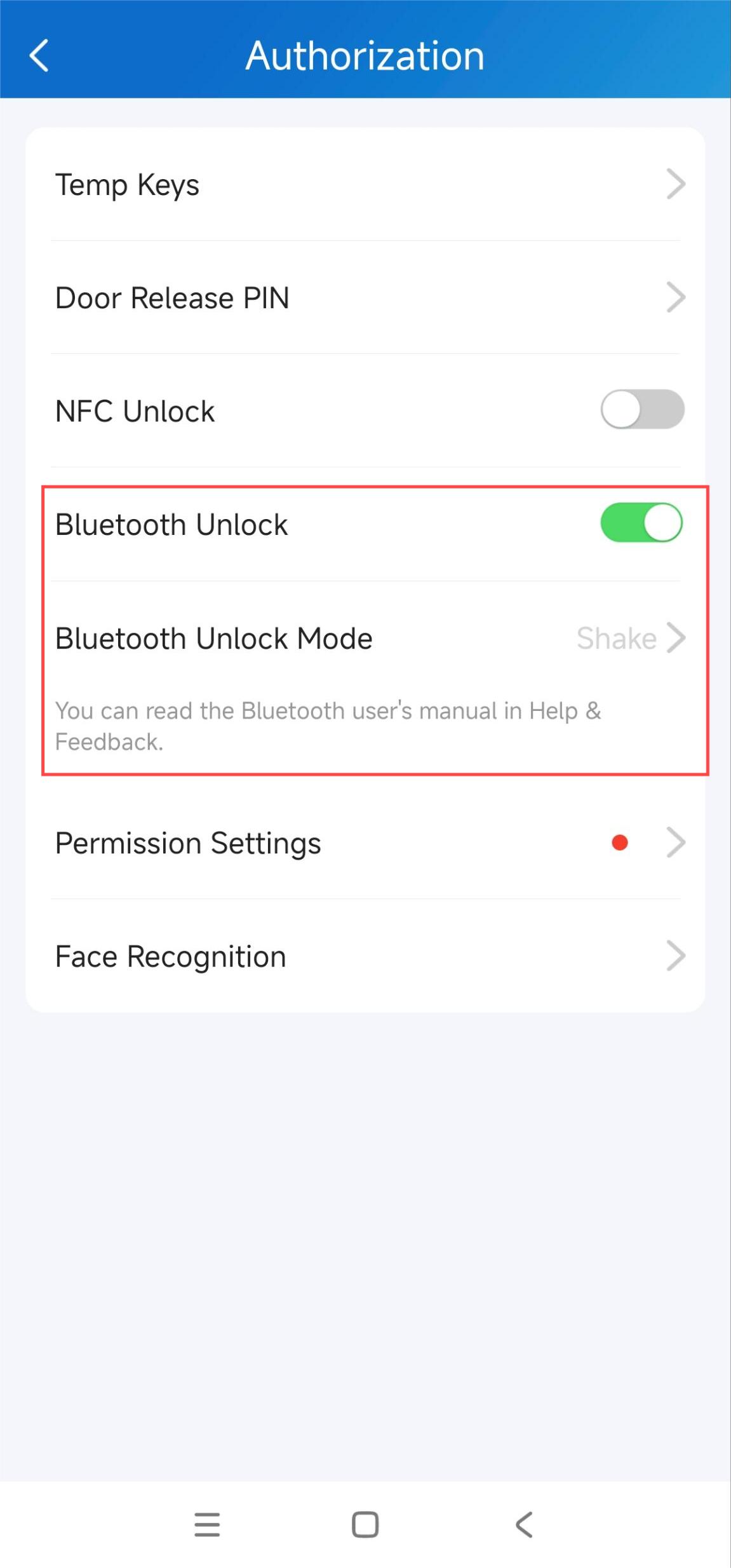
Va vers moi > Autorisation et active le déverrouillage Bluetooth.
2. Sélectionnez un mode de déverrouillage Bluetooth entre Secouer, Mains libres et Toucher comme carte.
Shake : Placez votre téléphone près de l'unité de la porte, secouez votre téléphone plusieurs fois, et la porte s'ouvrira automatiquement.
Mains libres : Votre téléphone doit se trouver à environ 1 mètre (3,3 pieds) de l'unité porte, et la porte s'ouvrira automatiquement.
Tapoter comme carte : Ouvrez la porte en plaçant le téléphone mobile sur la zone lecteur de carte du téléphone.
Ouvre la porte avec Face ID
L'utilisation de la fonction de reconnaissance faciale vous aide à ouvrir la porte rapidement et en toute sécurité.
Configurez Face ID
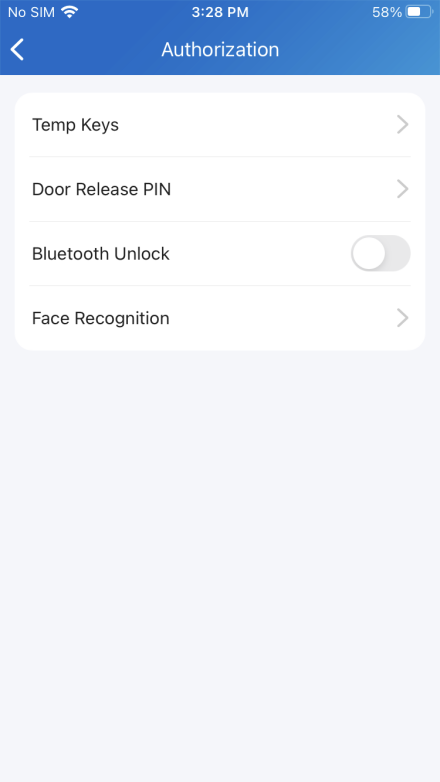
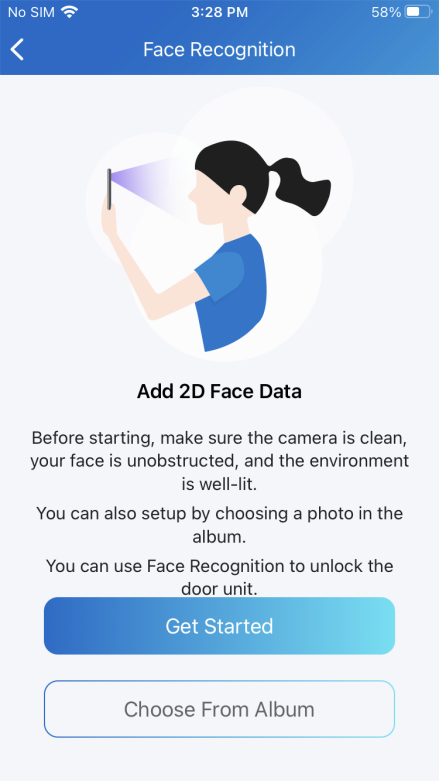
Venez me voir > autorisation > reconnaissance faciale.
Appuyez sur « Commencer », ou sélectionnez une image dans votre album téléphone, puis suivez les instructions à l'écran.
Utilisez un Face ID pour ouvrir la porte
Une fois que vous l'aurez réglé, vous pourrez l'utiliser pour accéder à la porte.
Touchez n'importe où sur l'écran d'un téléphone d'entrée pour le réveiller.
Assurez-vous que votre visage est centré dans la vue de la caméra, jetez un coup d'œil à la caméra, puis la porte s'ouvrira automatiquement.
Ouvrir la porte avec un NFC
Il est pratique lorsqu'on utilise un téléphone doté d'une fonction NFC pour ouvrir la porte. Il suffit de mettre votre téléphone sur le lecteur de carte du téléphone de porte, puis la porte s'ouvrira pour vous.
Note
Cette fonctionnalité n'est PAS disponible sur les téléphones iPhone et Android sans module NFC.
Activer le déverrouillage du NFC
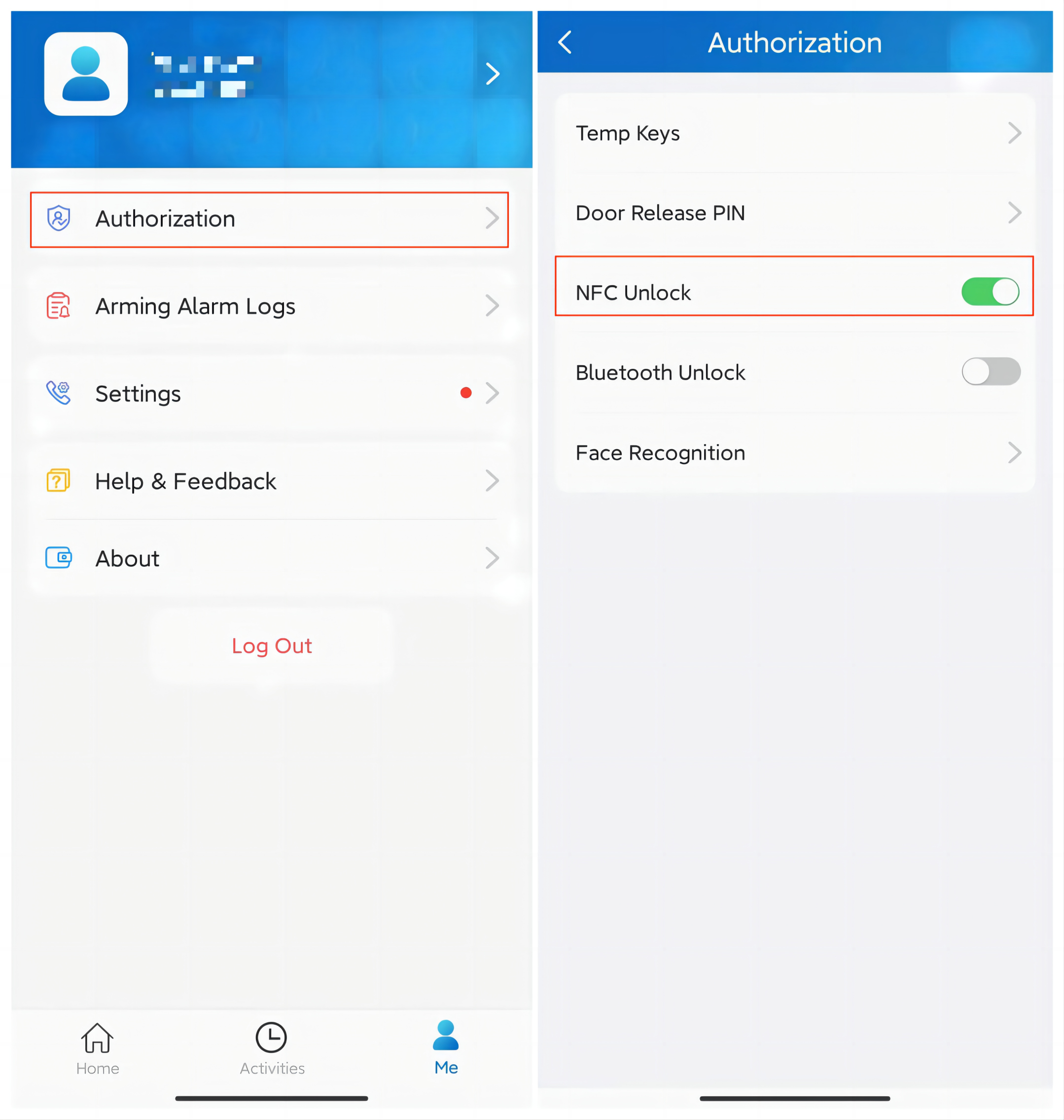
Allez sur Me > Autorisation et activez le déblocage NFC. Cette fonction sera activée immédiatement.
Utilisez le NFC pour ouvrir la porte
Assurez-vous que le NFC est activé, que ce soit sur votre téléphone Android et sur l'application SmartPlus, avant d'utiliser cette fonctionnalité.
Réveille ton téléphone.
Placez les zones de détection NFC de votre téléphone et du téléphone de porte l'une contre l'autre pendant quelques secondes. Ensuite, la porte s'ouvre automatiquement.
Ouvre la porte avec Siri
Vous pouvez ouvrir la porte via Siri avec iOS 12 ou supérieur.
Note
Vous ne pouvez enregistrer pas plus de 10 commandes vocales.
Les commandes ne fonctionnent pas entre différents comptes.
1. Va vers moi > ajoute à Siri.
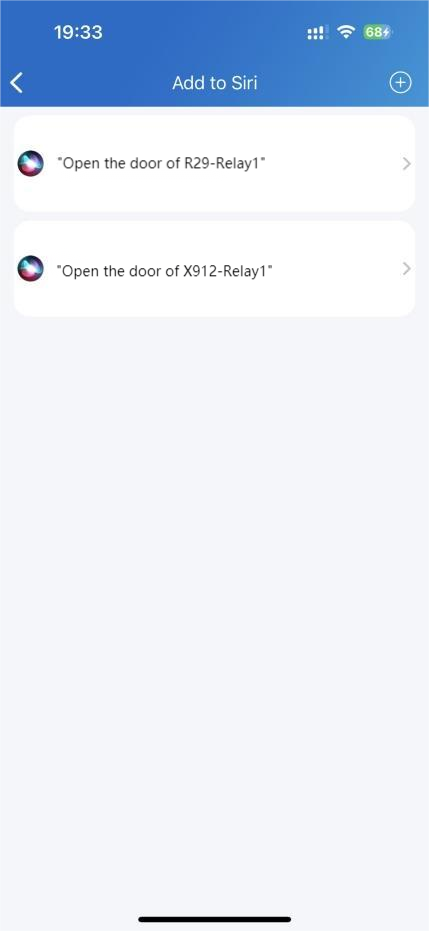
2. Appuyez sur + dans le coin supérieur droit. Sélectionnez le relais désiré et enregistrez la commande.
.png)
Ouvrez la porte avec Apple Watch
Vous pouvez ouvrir des portes en tapotant  sur SmartPlus installé dans l'Apple Watch.
1. Téléchargez et installez l'application SmartPlus sur votre Apple Watch.
2. Connectez-vous à votre compte SmartPlus sur votre iPhone qui est lié à l'Apple Watch.
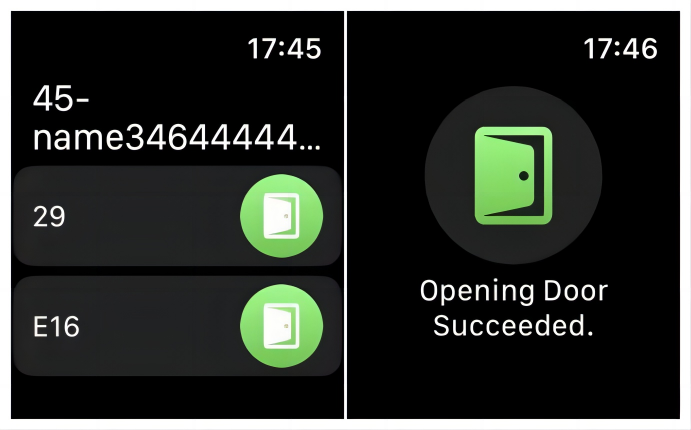 Les appareils dont les relais sont configurés sous vos comptes seront synchronisés avec l'Apple Watch.
Note
L'Apple Watch ne peut pas obtenir le dernier état de l'appareil en temps réel. Ce n'est qu'après la mise à jour des données sur votre iPhone que les données sont rafraîchies sur votre Apple Watch.
Portes ouvertes avec Apple Wallet
Apple Wallet Access vous permet d'utiliser votre iPhone ou Apple Watch comme identifiant sans contact pour déverrouiller des portes autorisées.
Cliquez ici pour consulter le guide de configuration.
Déverrouiller des serrures tierces
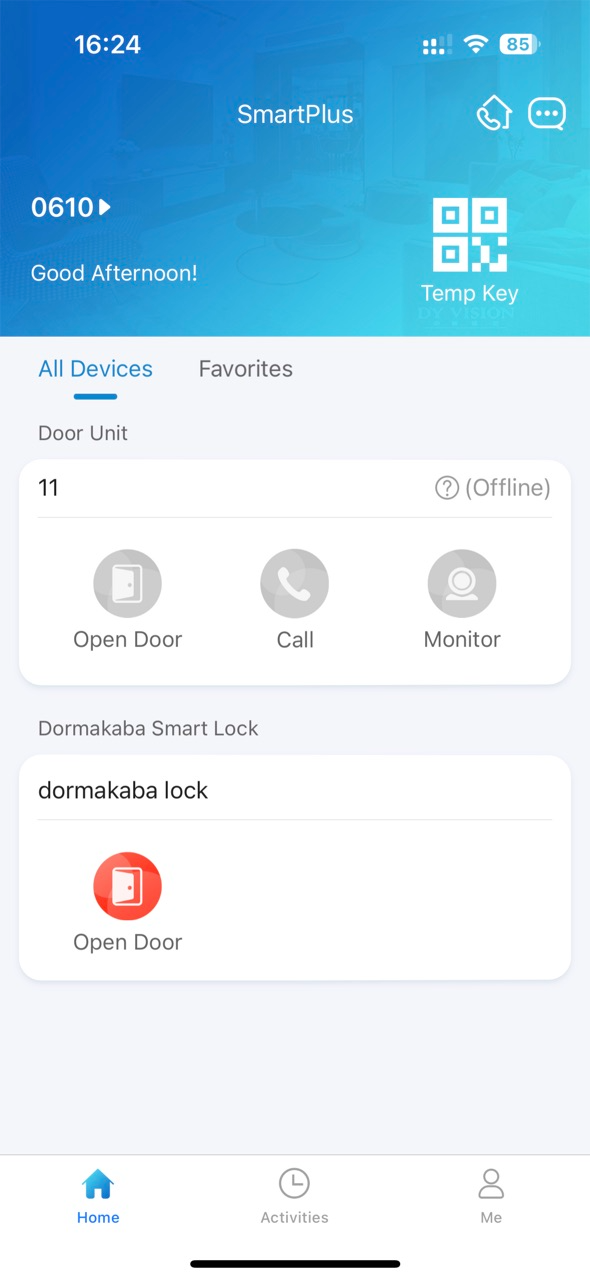
Vous pouvez déverrouiller les serrures Dormakaba, Salto et iTec après que les installateurs les ont installées dans les espaces publics sur la plateforme SmartPlus.
Lorsque la serrure n'est pas liée à un téléphone de porte, elle s'affiche sur la page d'accueil, et vous pouvez appuyer sur Ouvrir la porte pour la déverrouiller.
Lorsque la serrure est liée à un téléphone de porte, elle apparaît dans la liste de relais du téléphone de porte. Tapez sur Ouvrir la porte du téléphone porte lié pour l'ouvrir.
Gardez la porte ouverte à un moment précis
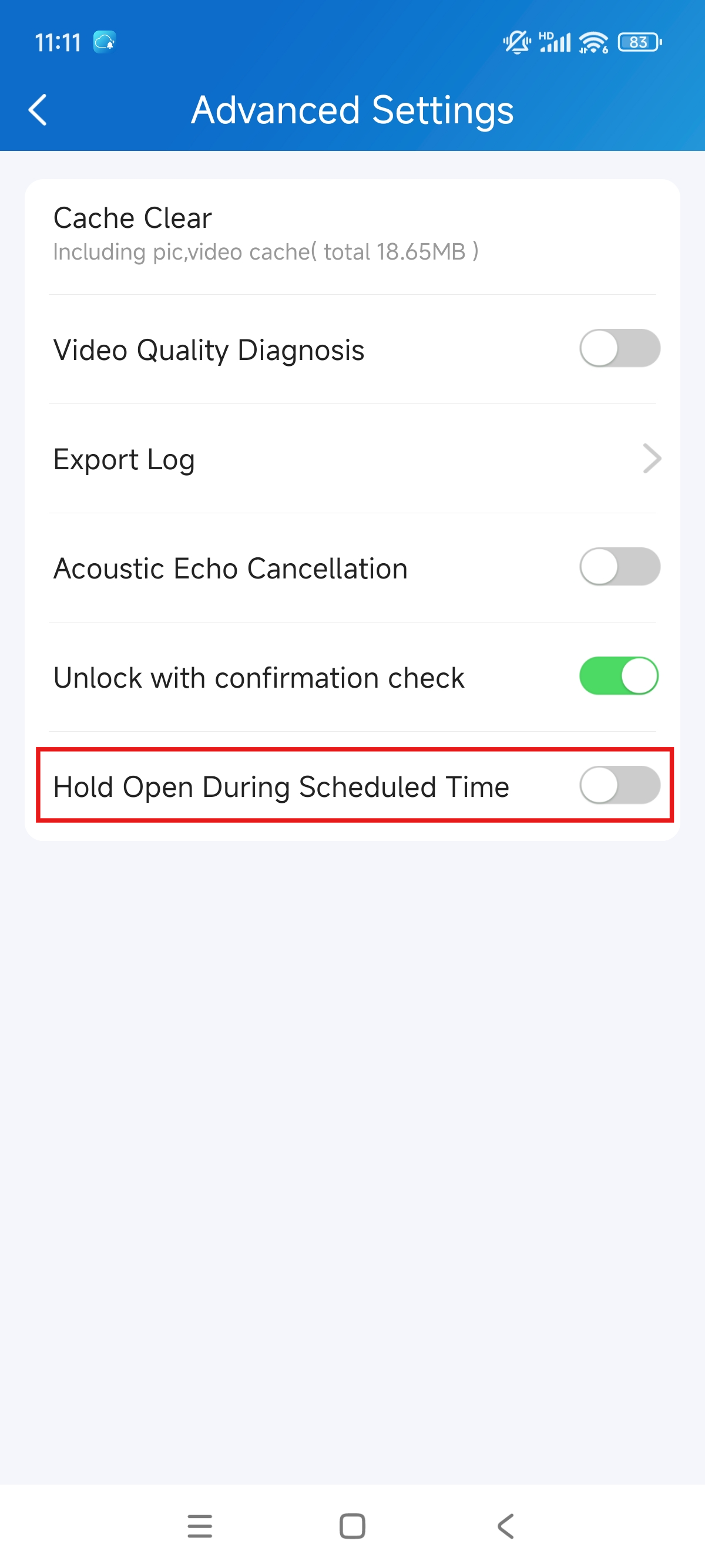
Vous pouvez régler les portes pour qu'elles soient ouvertes pendant l'heure prévue.
Note
Cliquez ici pour voir la configuration détaillée de la fonctionnalité.
Activez cette fonctionnalité sur les paramètres Me > > la page Paramètres avancés . Il est désactivé par défaut.
Appel
Dispositifs d'appel
Vous pouvez appeler directement les appareils publics sur la page d'accueil, ou prévisualiser le flux en direct de surveillance et parler à la personne à l'autre bout de l'écran.
Sur la page d'accueil
Choisissez l'appareil souhaité sur la page d'accueil.
Appuyez sur Appeler pour lancer un appel.
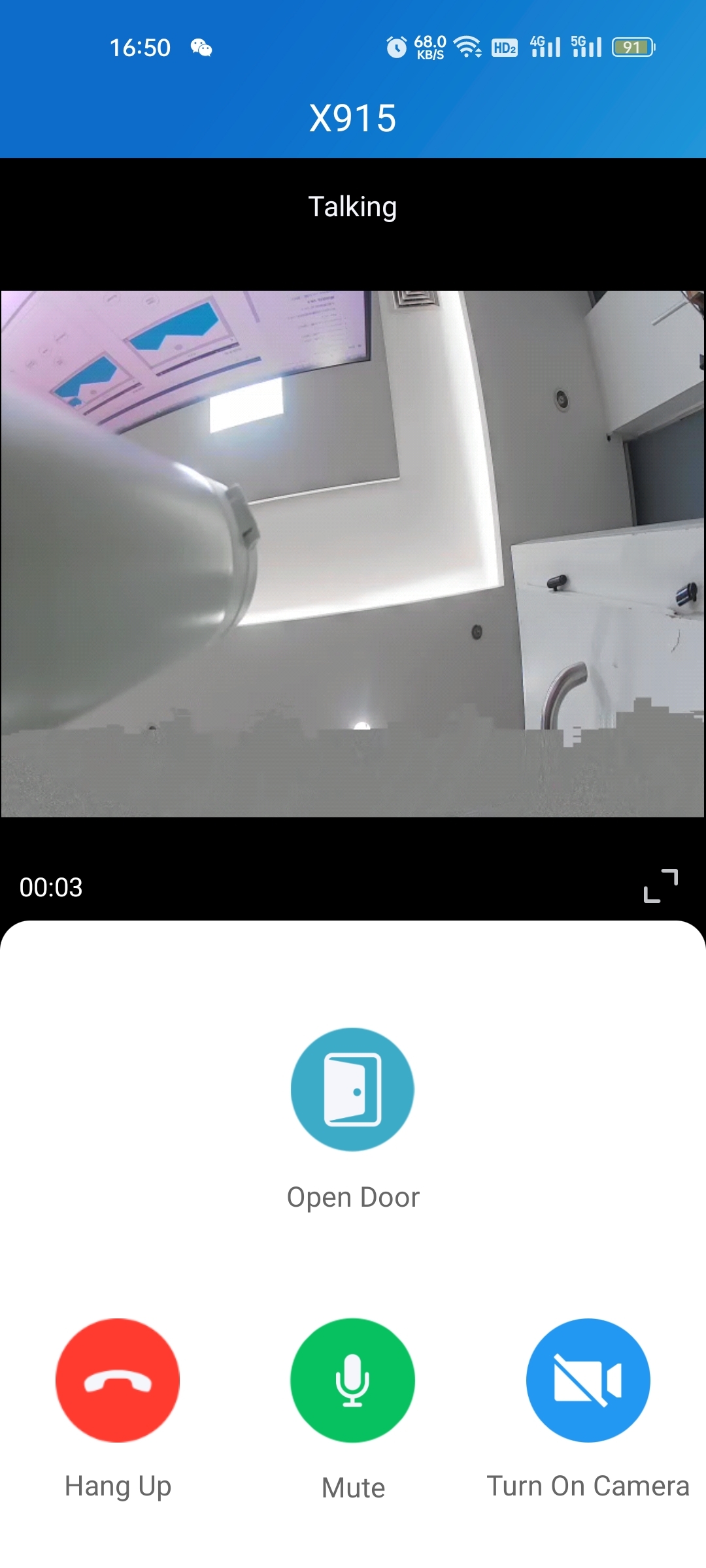
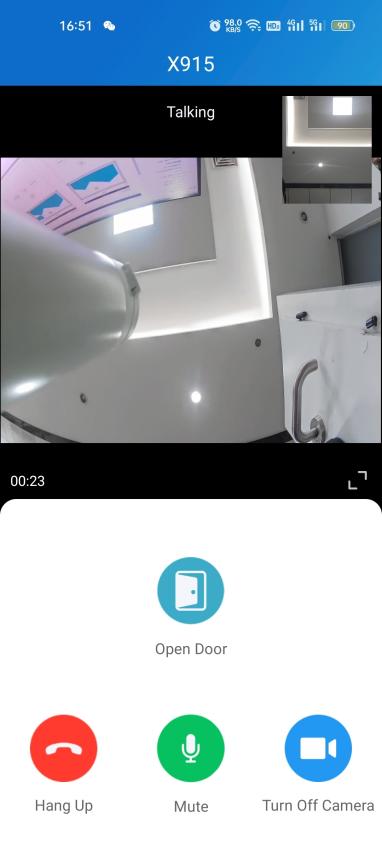
Appuyez sur Activer la caméra pour allumer la caméra de votre téléphone si vous voulez que la personne appelée vous voie. Vous pouvez éteindre la caméra à tout moment.
Votre choix d'allumer/désactiver sera appliqué aux appels vidéo ultérieurs avec l'appareil.
Note
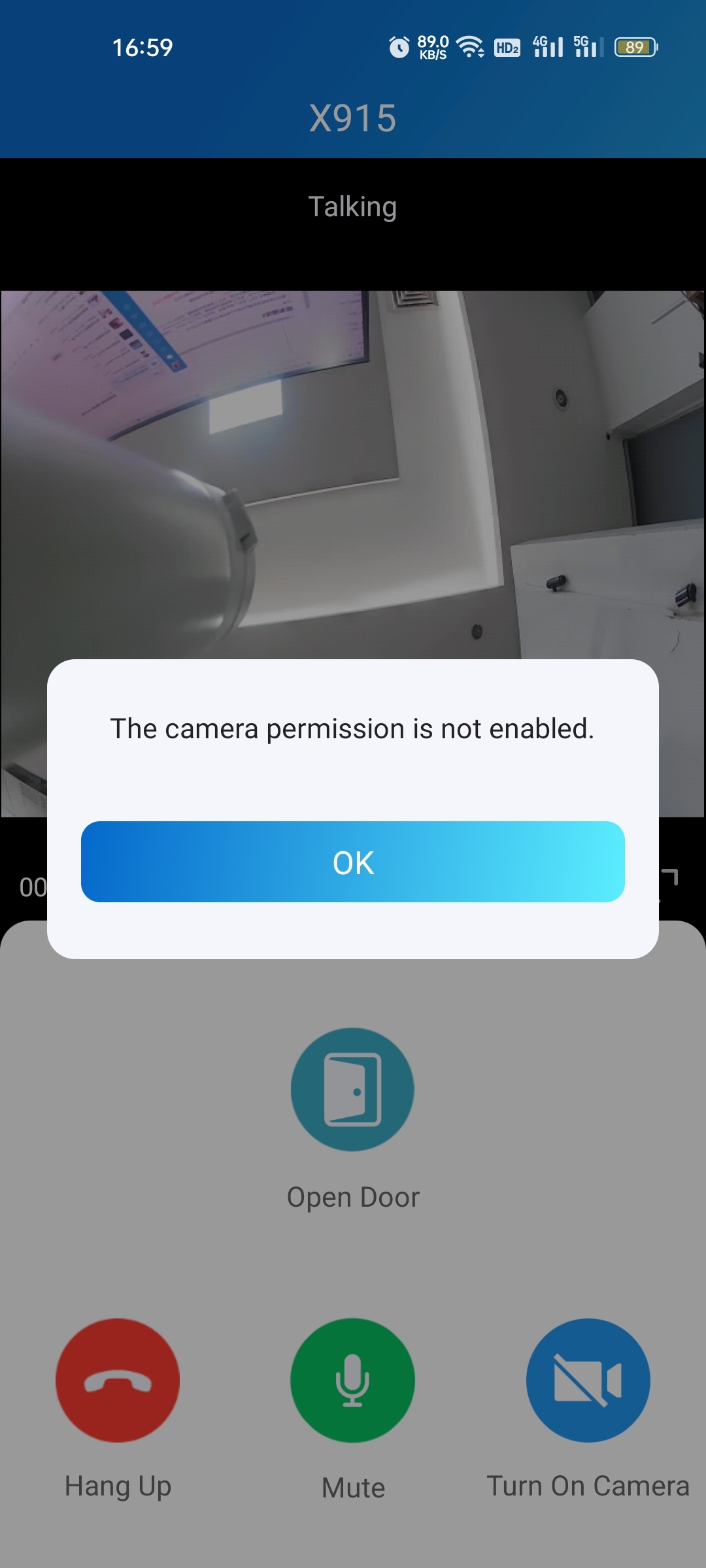
Pour utiliser la fonction Activer la caméra/Éteindre la caméra, vous devez autoriser le SmartPlus à activer/éteindre les caméras lors de l'utilisation de cette application. Ou vous verrez le message contextuel ci-dessous.
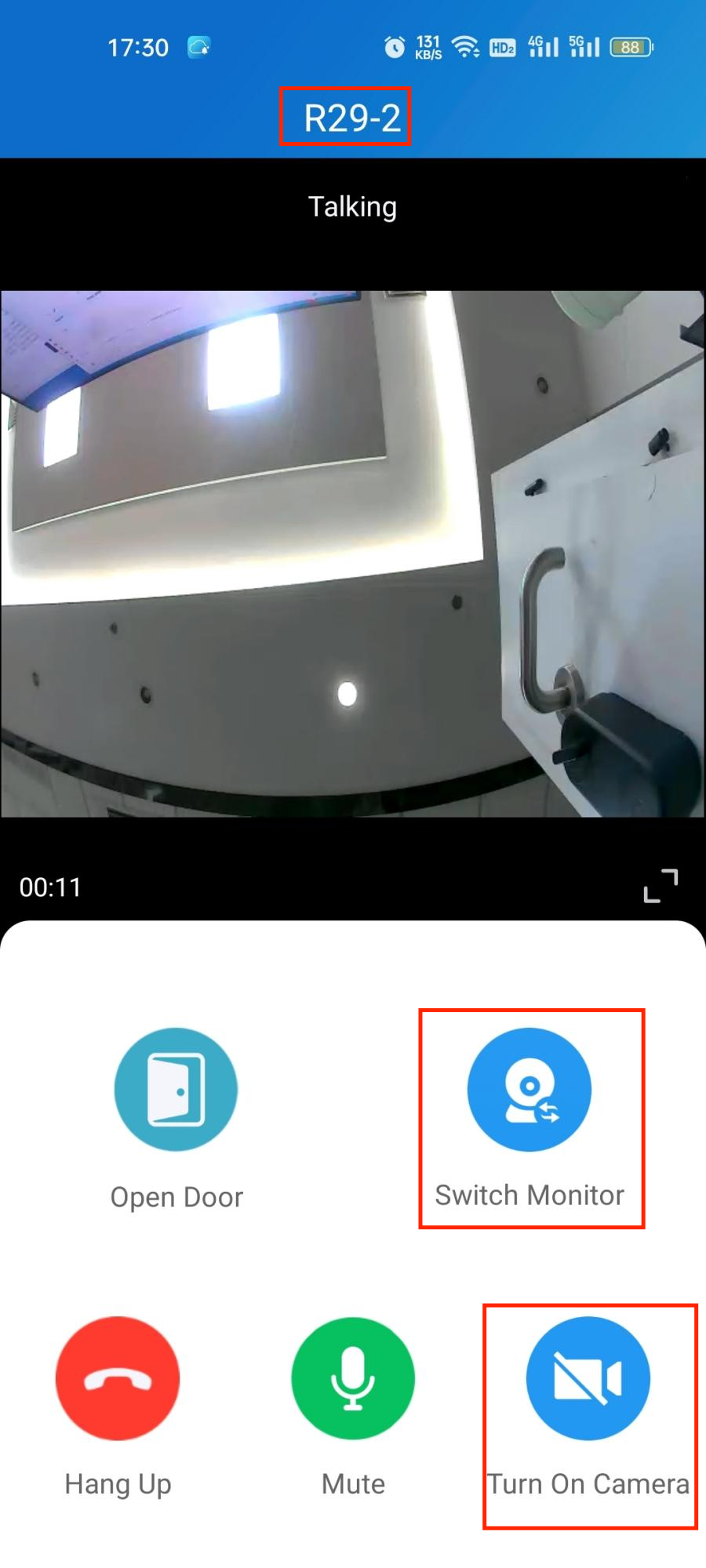
Si le téléphone porte est lié à une caméra tierce, vous pouvez appuyer sur Switch Monitor pour basculer les flux de surveillance entre le téléphone et les caméras tierces. Cependant, la fonction Activation de la caméra n'est pas disponible lorsque vous changez pour voir le flux de la caméra tierce.
Page de surveillance
Tapez Home.
Sélectionnez un appareil.
Appuyez sur Surveiller pour prévisualiser la vidéo de surveillance, et appuyez sur Appeler si vous souhaitez parler au visiteur.
Appelez un résident ou d'autres gestionnaires immobiliers
SmartPlus vous permet d'appeler les résidents, leurs agents d'intérieur et d'autres gestionnaires immobiliers de la communauté.
Pour appeler un résident, faites ce qui suit :
1. Touchez l'icône  en haut à droite.
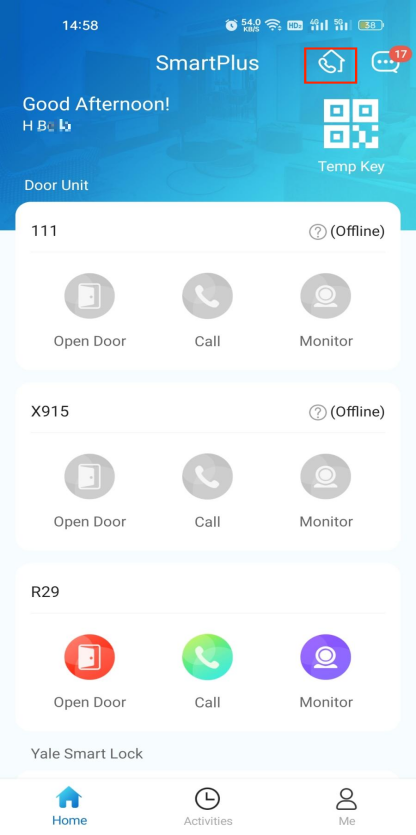
2. Un écran de répertoire s'ouvre.
3. Sur l'écran du répertoire, faites l'une des choses suivantes :
Appuyez sur « Gestionnaires immobiliers » à gauche pour voir et appeler d'autres gestionnaires immobiliers de cette communauté.
Note
Ce n'est que lorsque d'autres gestionnaires immobiliers dans cette communauté et que leurs autorisations d'application sont activées par votre installateur que vous pouvez voir leurs comptes listés ici. Sinon, l'onglet Gestionnaire de biens ne sera pas affiché.
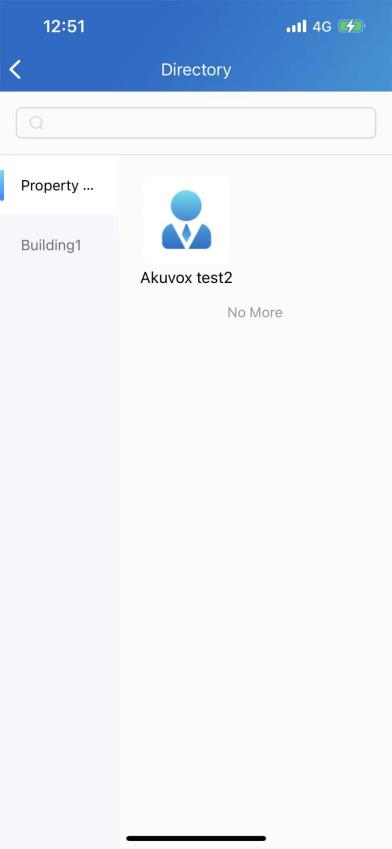
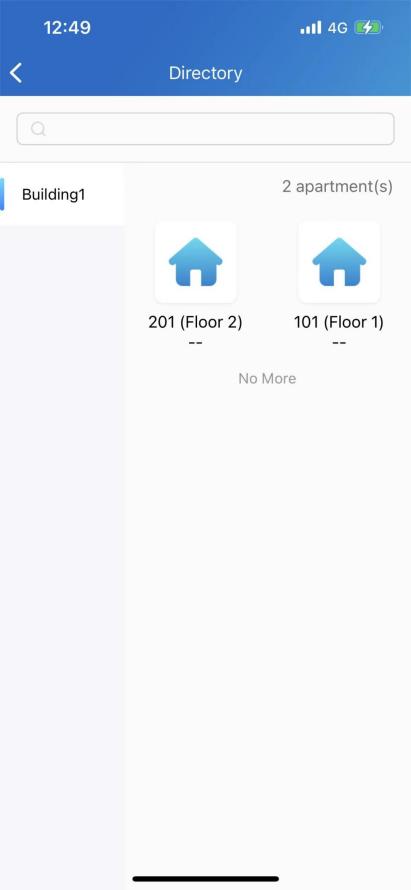
Touchez le bâtiment spécifique pour voir tous les appartements à l'intérieur.
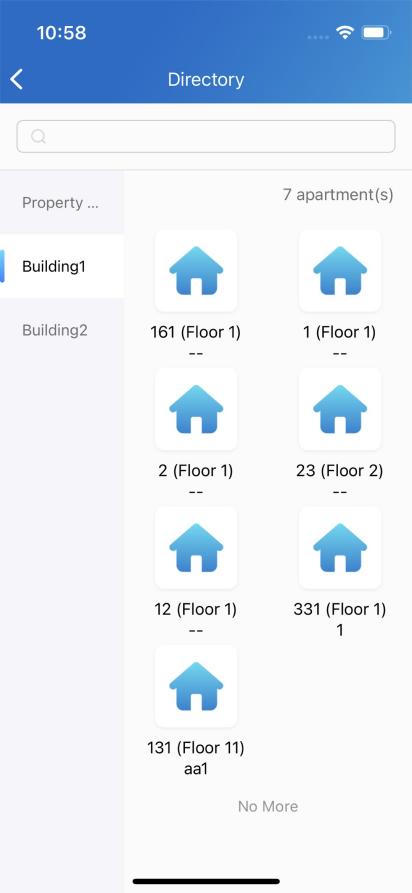
Touchez l'un des appartements listés sur le côté droit pour
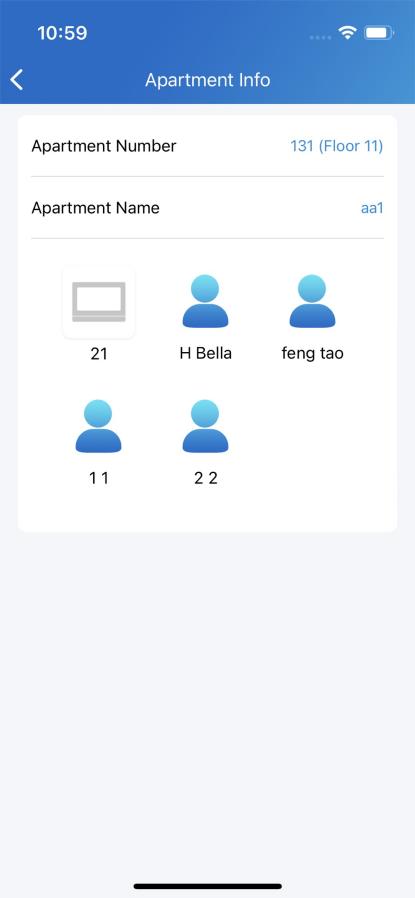
—Voir ses informations, y compris le numéro de porte, le nom de l'appartement, ainsi que les membres et les moniteurs intérieurs de cette famille.
—Touchez et appelez l'application d'un membre ou un moniteur intérieur.
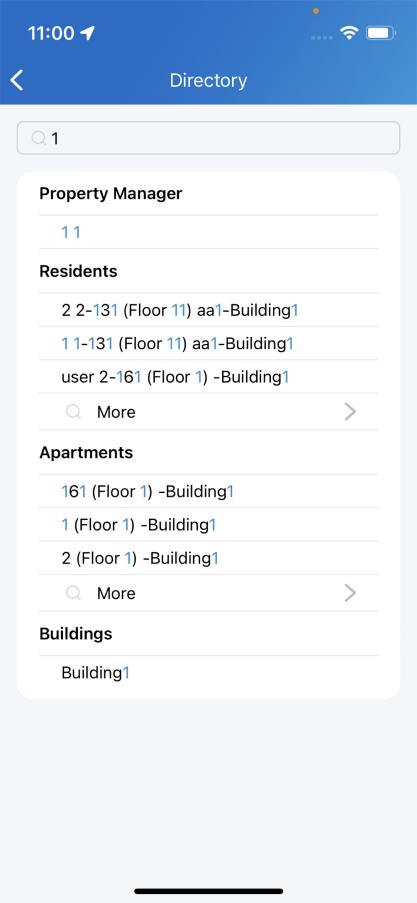
Appuyez sur la barre de recherche en haut pour rechercher un gestionnaire familial ou immobilier. Les résultats de la recherche seront affichés dans l'ordre Gestionnaire de Biens - Résident - Immeuble d'appartements résidents.
Ligne fixe, contacts et préférence d'appel
Vous pouvez répondre ou refuser un appel via SmartPlus, ou bien transférer les appels vers le numéro fixe.
Note
UNIQUEMENT lorsque votre fournisseur de services a activé le service de ligne fixe en même temps qu'il crée votre projet communautaire que vous pouvez utiliser cette fonctionnalité.
Appel transféré au téléphone
Pour configurer le transfert d'appel, faites ce qui suit :
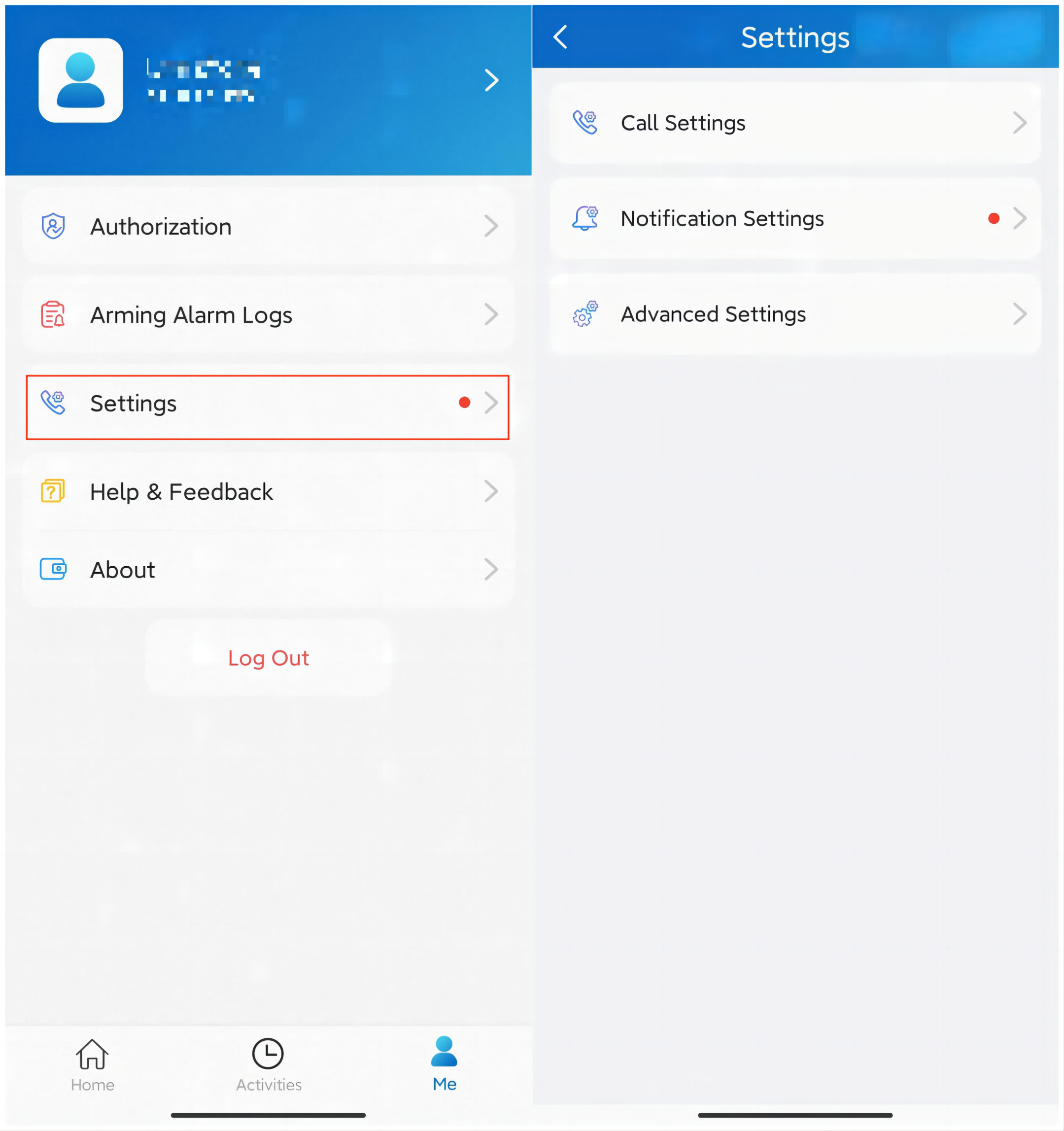
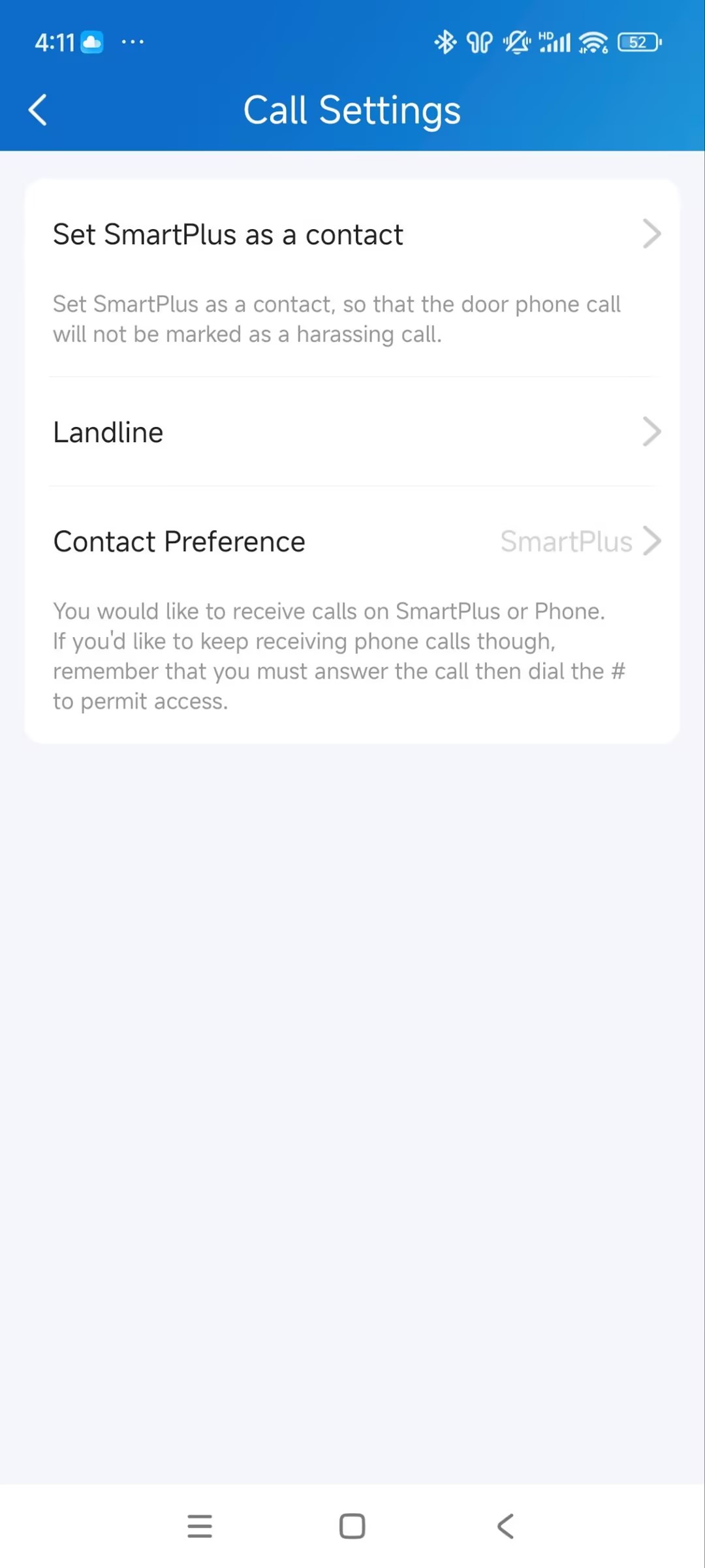
Va me voir > Paramètres > Paramètres d'appel.
Tapez sur Ligne fixe et sélectionnez le pays/la région à laquelle appartient le numéro de téléphone.
Tapez sur Ligne fixe et tapez le numéro dans la fenêtre contextuelle.
Appuyez sur Envoyer.
Configurez le récepteur d'appels
La fonction Préférence de Contact vous permet de décider si vous souhaitez recevoir des appels sur SmartPlus ou sur votre téléphone.
Va me voir > Paramètres > Paramètres d'appel.
Appuyez sur la préférence de contact.
Sélectionnez un type d'appel.
SmartPlus. Une fois sélectionné, SmartPlus sera appelé.
Téléphone. Une fois sélectionné, le numéro de ligne fixe sera appelé.
Définir SmartPlus comme Contact
Vous pouvez définir SmartPlus comme contact, au cas où les appels depuis des téléphones de porte seraient marqués comme des appels harcelants.
Va me voir > Paramètres > Paramètres d'appel.
Appuyez sur définir SmartPlus comme contact, et l'écran affiche « Ajout réussi ». Vous verrez alors le numéro d'appel téléphonique dans la liste des contacts de votre téléphone.
Ne pas recevoir d'appels
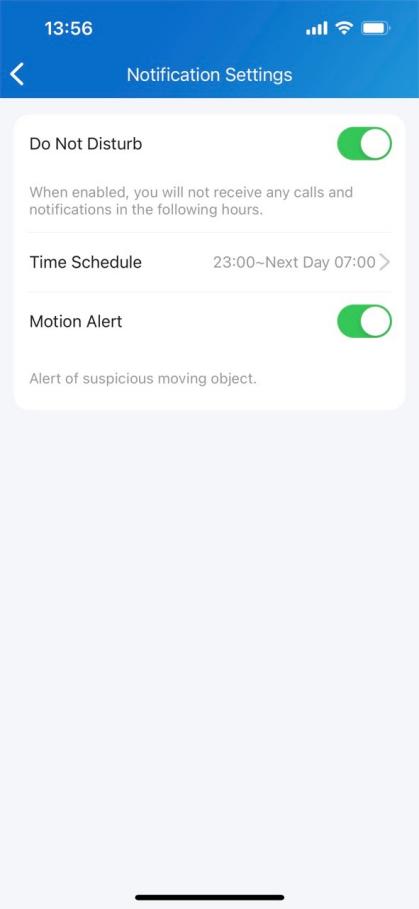
SmartPlus vous permet de couper tous les appels lorsque vous ne souhaitez pas être dérangé.
Va me voir > paramètres > notifications Settings.
Activez la fonction Ne pas déranger.
Fixez un planning horaire.
Note
L'historique des appels sera toujours enregistré lors de l'activation de Ne pas déranger.
Recevoir des appels d'un autre site
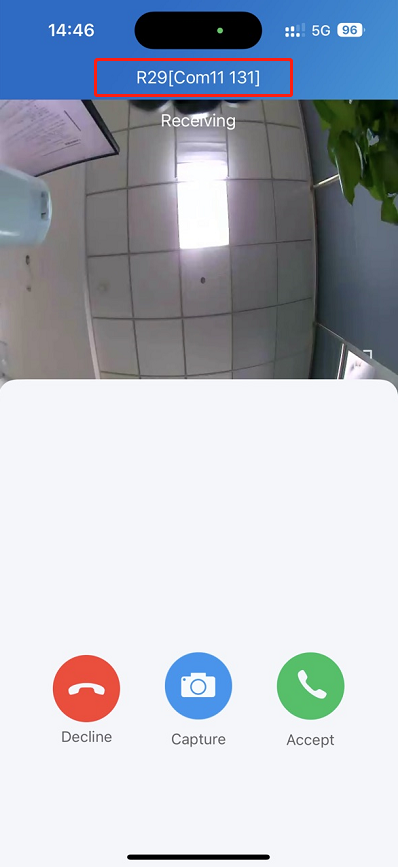
Vous pouvez recevoir des appels depuis le site 2 lorsque vous sélectionnez le site 1.
La page de réception affichera les informations sur le site 2.
Les journaux d'appels ne seront affichés que sur le site 1.
Mise en place du kit d'appel
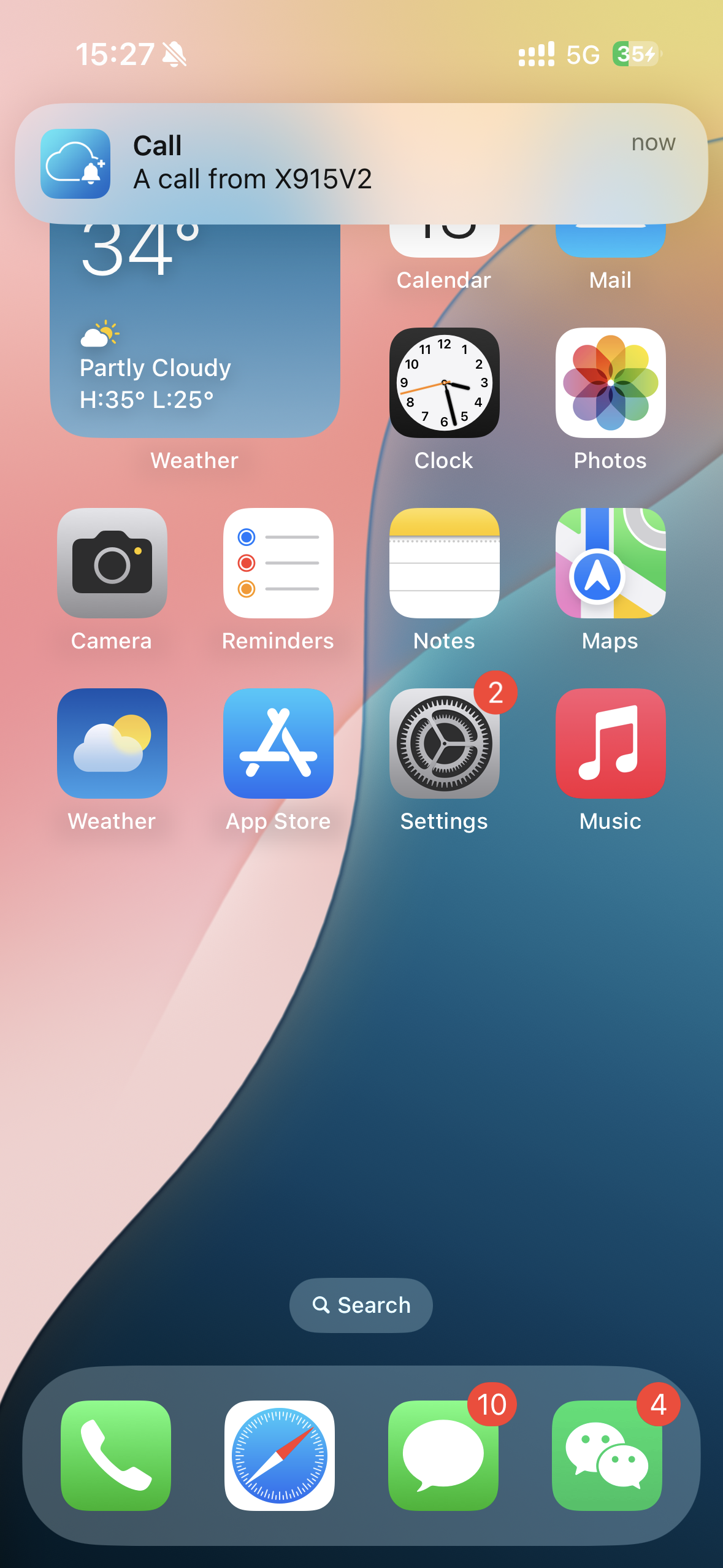
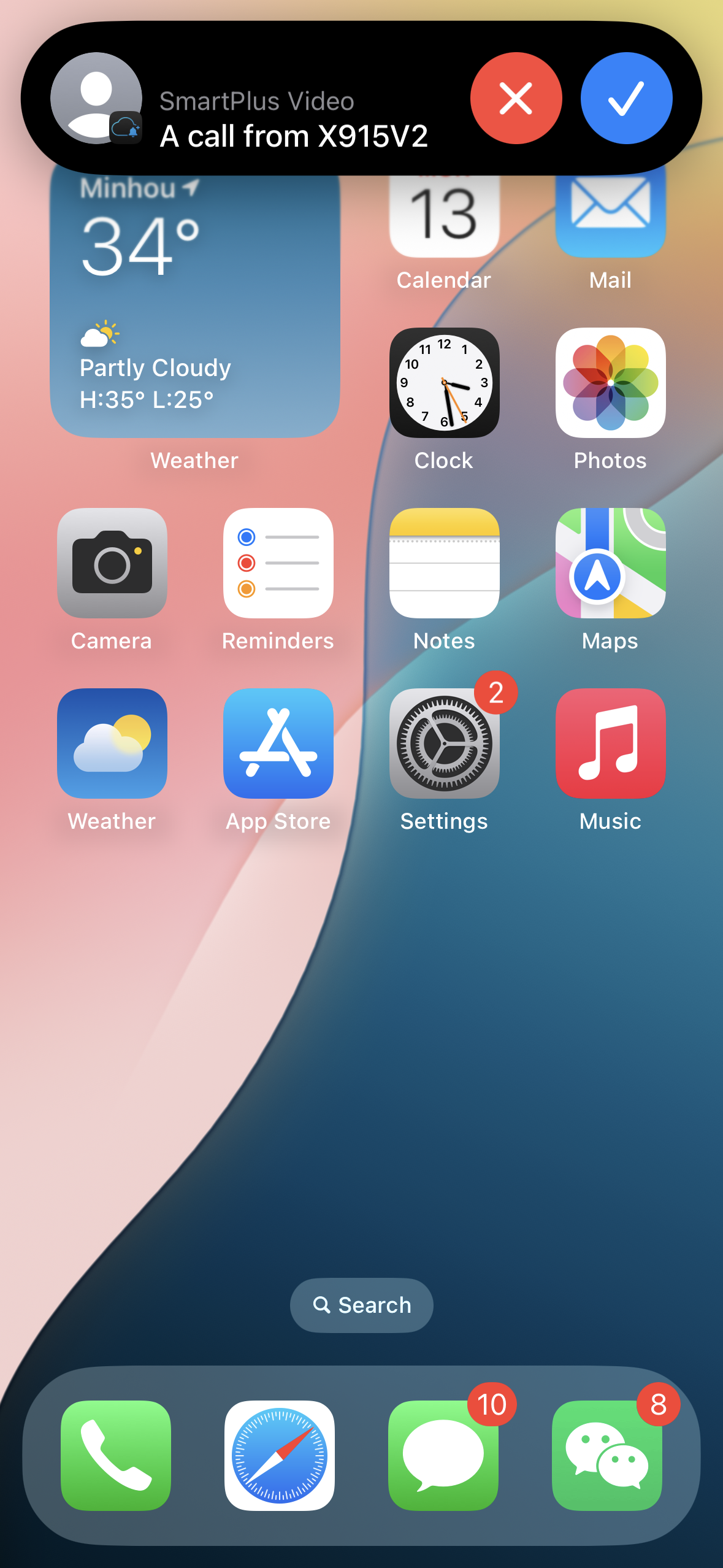
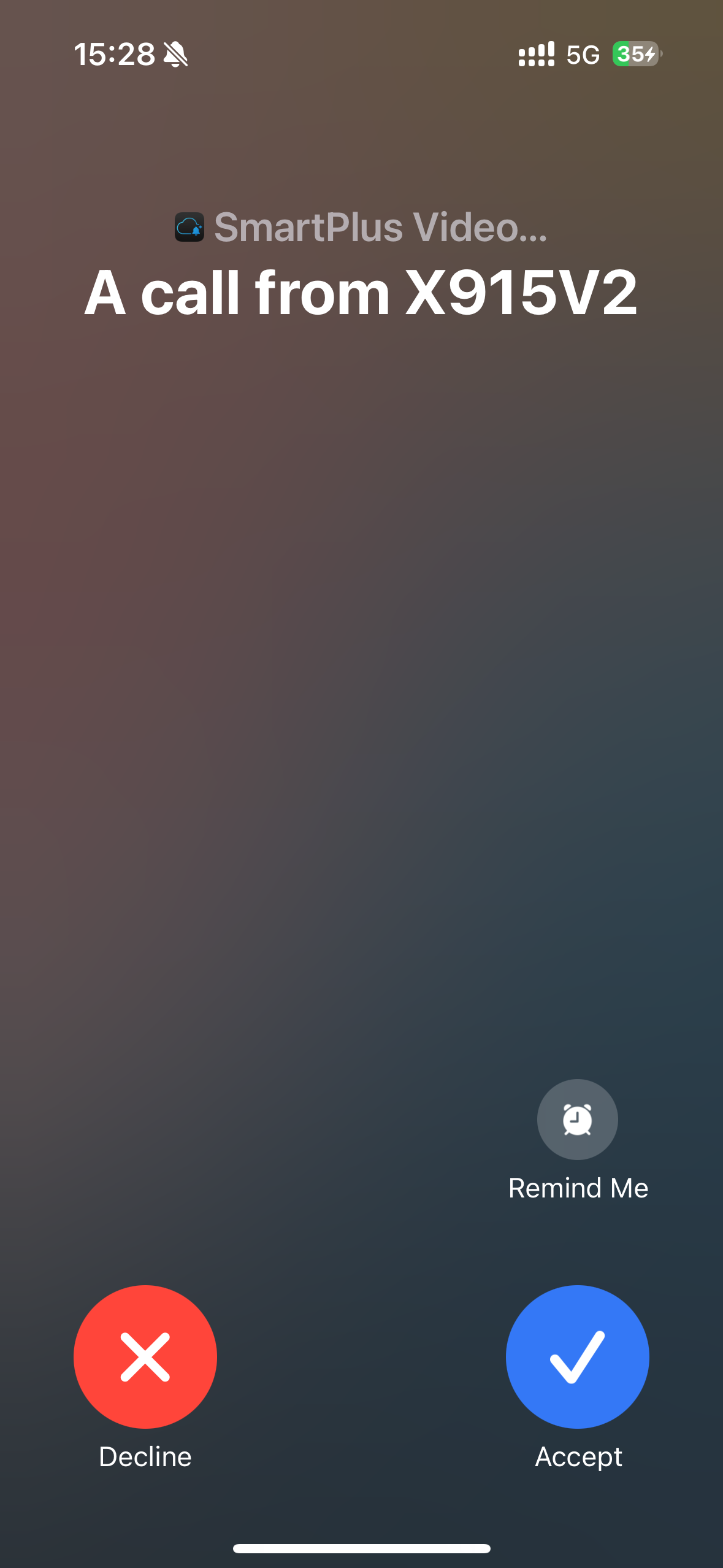
La fonction kit d'appel vous empêche de manquer les appels entrants. La notification d'appel entrant s'affichera en plein écran juste au moment où vous recevez un appel téléphonique.
Note
SEUL le système iOS prend en charge cette fonctionnalité.
1. Touchez-moi > paramètres > paramètres d'appel > affichez les appels entrants.
2. Sélectionnez le mode d'affichage des appels entrants.
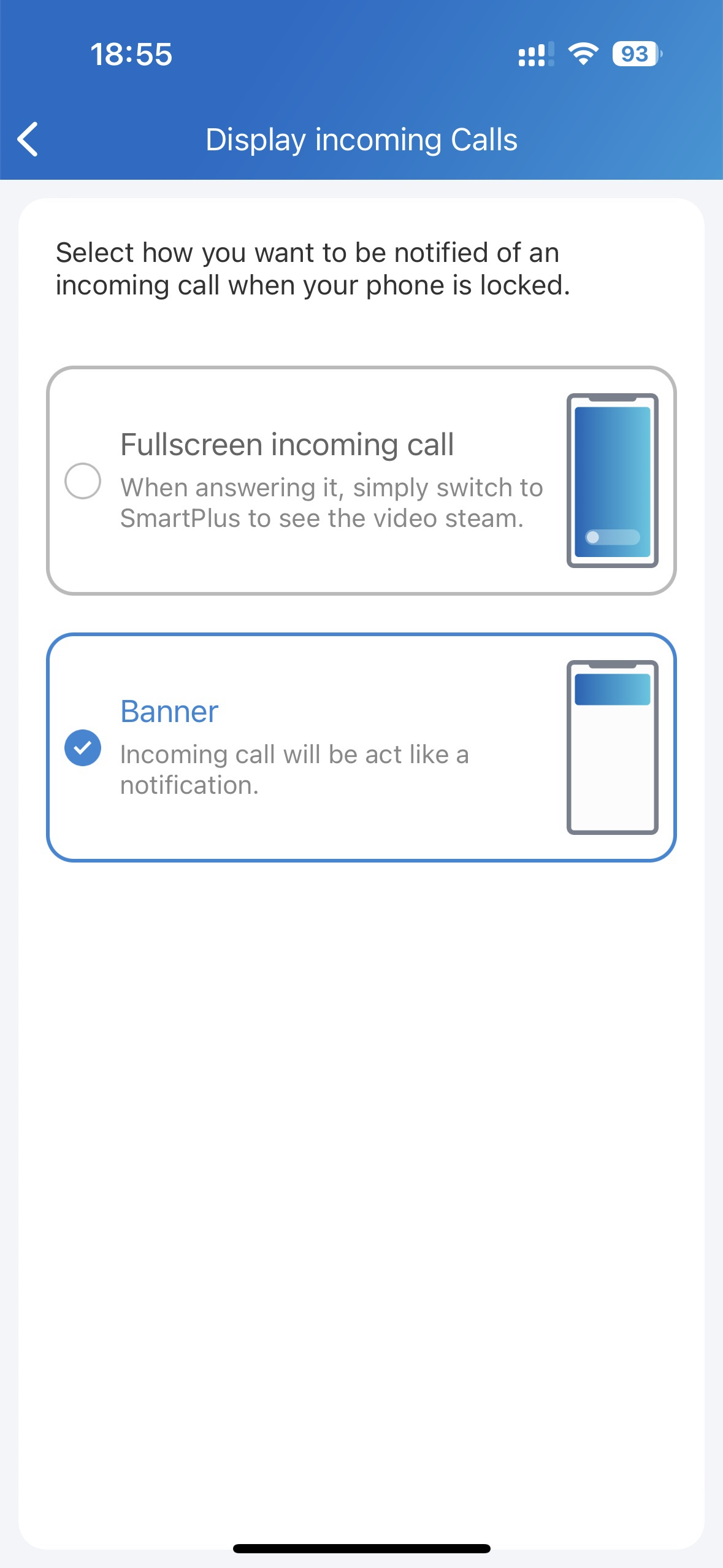
Mode bannière | Affichage plein écran | |
|---|---|---|
|
|
|
Sécurité
Moniteur
Vous pouvez vérifier les flux de surveillance provenant soit des interphones Akuvox, soit des caméras tierces pour voir qui est le visiteur ou ce qui se passe à votre porte.
Voir le flux des téléphones portiers
Sélectionnez l'appareil et appuyez sur . Les flux de surveillance seront affichés pendant 30 secondes.
Note
Les téléphones portables sans caméra n'ont pas de bouton de surveillance.
Ce que vous pouvez faire sur la page de surveillance :
Appuyez sur Annuler pour quitter la page de visionnage vidéo en cours.
Appuyez sur Capturer pour faire une capture d'écran.
Appuyez sur Appeler pour passer un appel avec le visiteur.
Appuyez sur Ouvrir pour déverrouiller la porte.
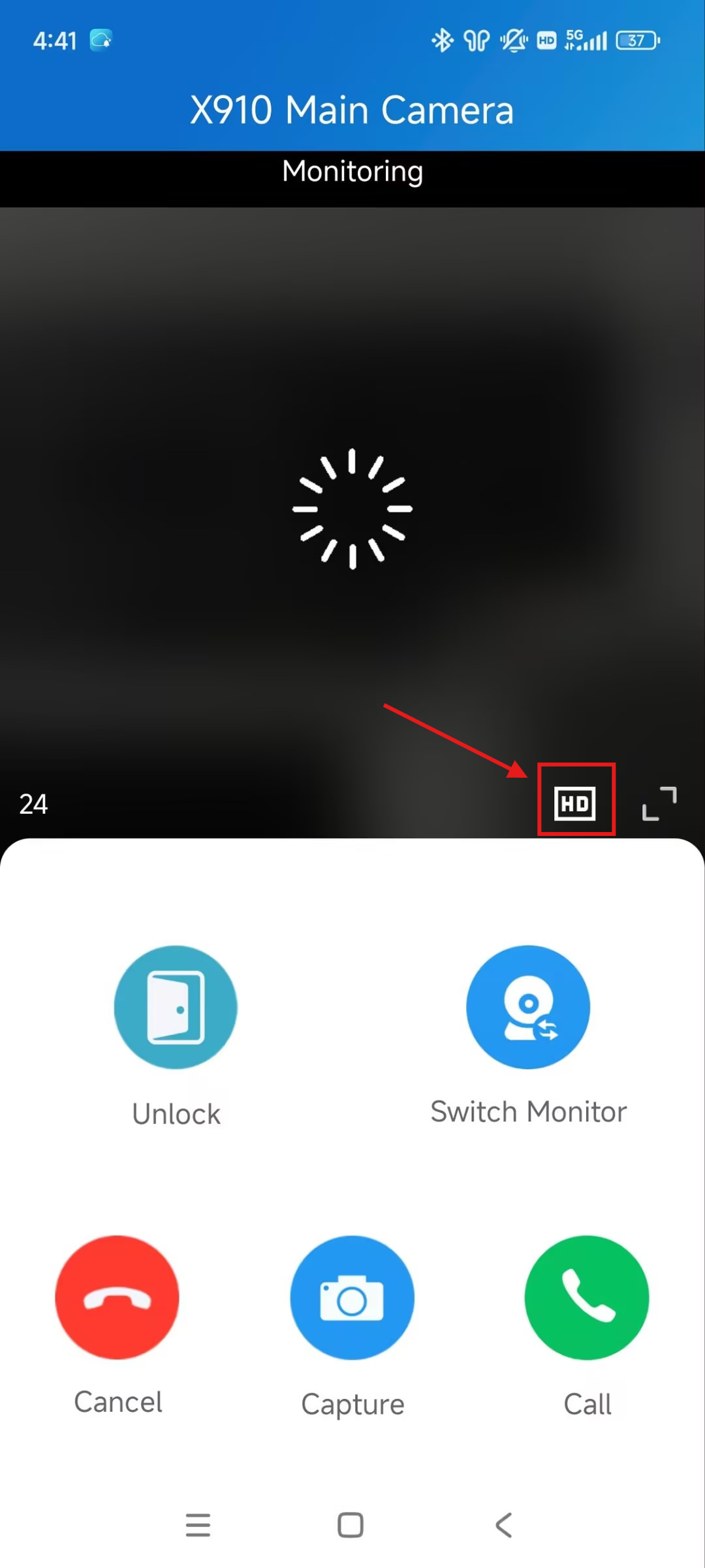
Lors de la diffusion en direct depuis X910, vous pouvez passer du format vidéo entre la haute définition (HD) et la définition standard (SD).
La HD a une résolution plus élevée et offre une image plus nette.
Voir Flux de caméra tiers
Si votre communauté dispose de caméras tierces installées sur des bâtiments ou certains espaces publics, vous pouvez voir leurs flux directement via l'application. De plus, ces caméras peuvent être reliées aux téléphones portes Akuvox.
Lorsque les caméras ne sont pas reliées aux téléphones de porte
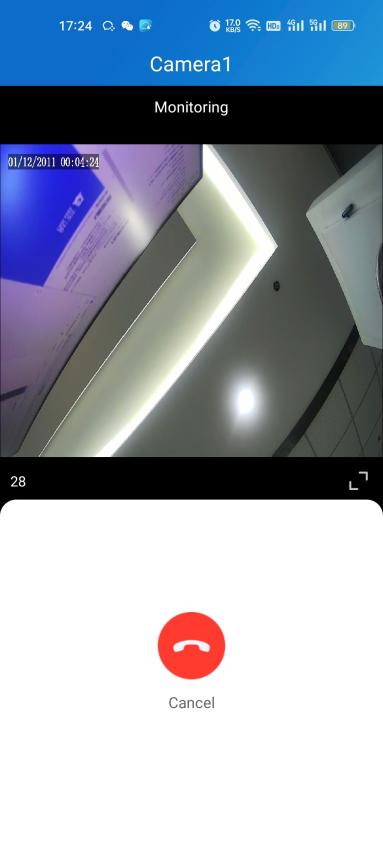
Appuyez sur l'icône  du moniteur de la caméra désirée, puis vous pouvez voir la vidéo de surveillance en direct. Notez que l'écran se ferme automatiquement en 30 secondes.
Lorsque les caméras sont connectées aux portettes
Si la caméra est reliée à un téléphone de porte, vous pouvez alors alterner les flux de surveillance entre les téléphones et les caméras. Toucher le téléphone de porte lié.
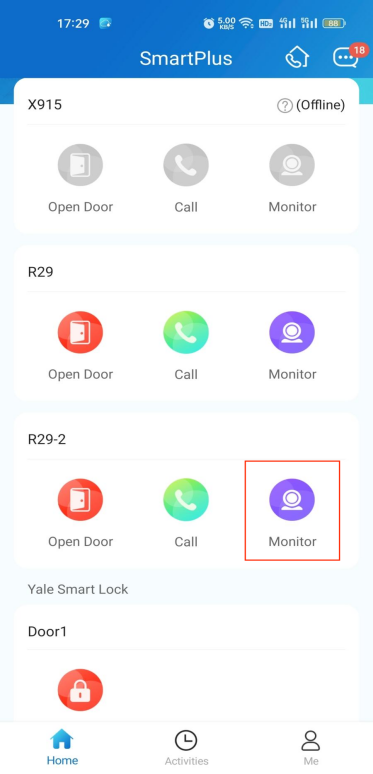
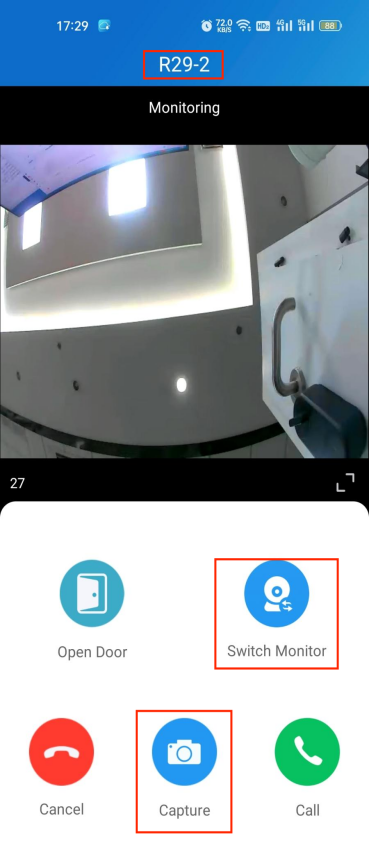
3. Le flux par défaut affiché provient du téléphone de porte. Pour changer le flux, appuyez  sur . Notez que la fonction Capture n'est pas disponible sur les écrans d'appareils photo tiers.
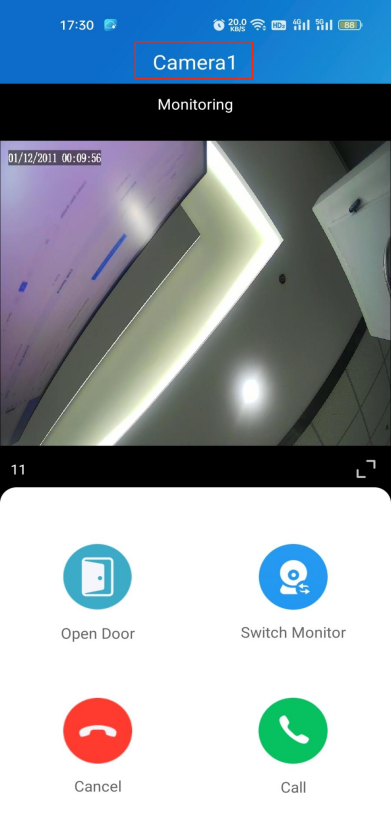
Vous pouvez également changer les flux sur l'écran d'appel et l'écran de prévisualisation de monitoring.
Alerte et avertissements SOS
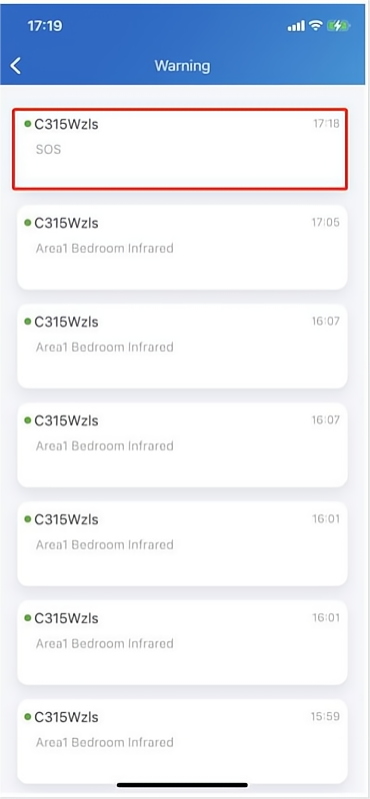
Les alertes d'alarme et de SOS déclenchées par les moniteurs intérieurs peuvent être reçues via l'application. Vous pouvez aller sur Me > Armer les journaux d'alarme pour voir et gérer les avertissements ou appuyer sur Accord dans les notifications contextuelles.
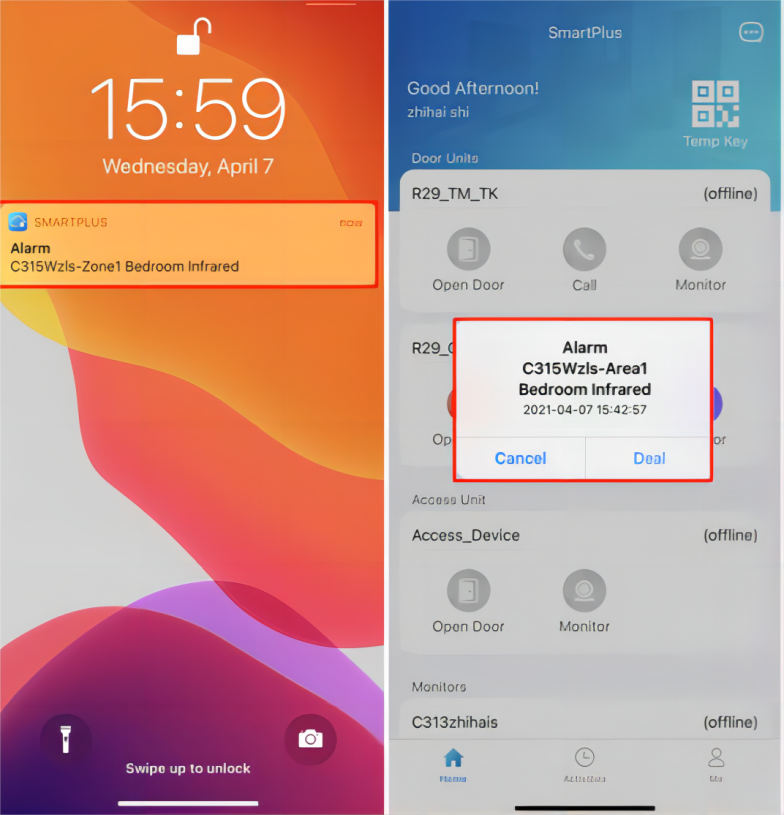
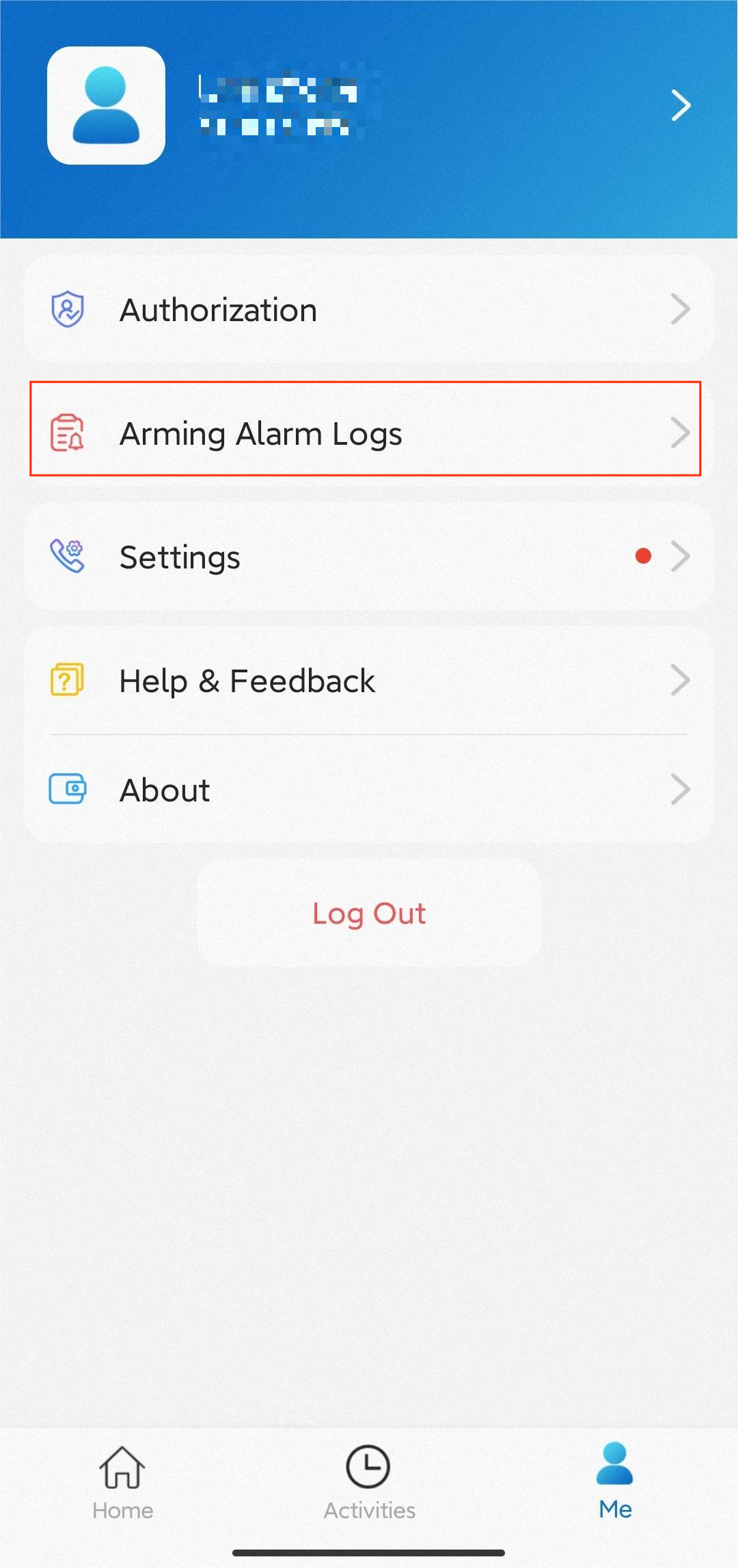
Rappel d'alarme pour forcer
Si cette fonction est activée, la sonnerie de l'alarme sonnera en continu pendant 30 secondes lorsque l'alarme est déclenchée.
Va me voir > paramètres > notifications Settings.
Activez ou désactivez le rappel d'alarme de Strongarming.
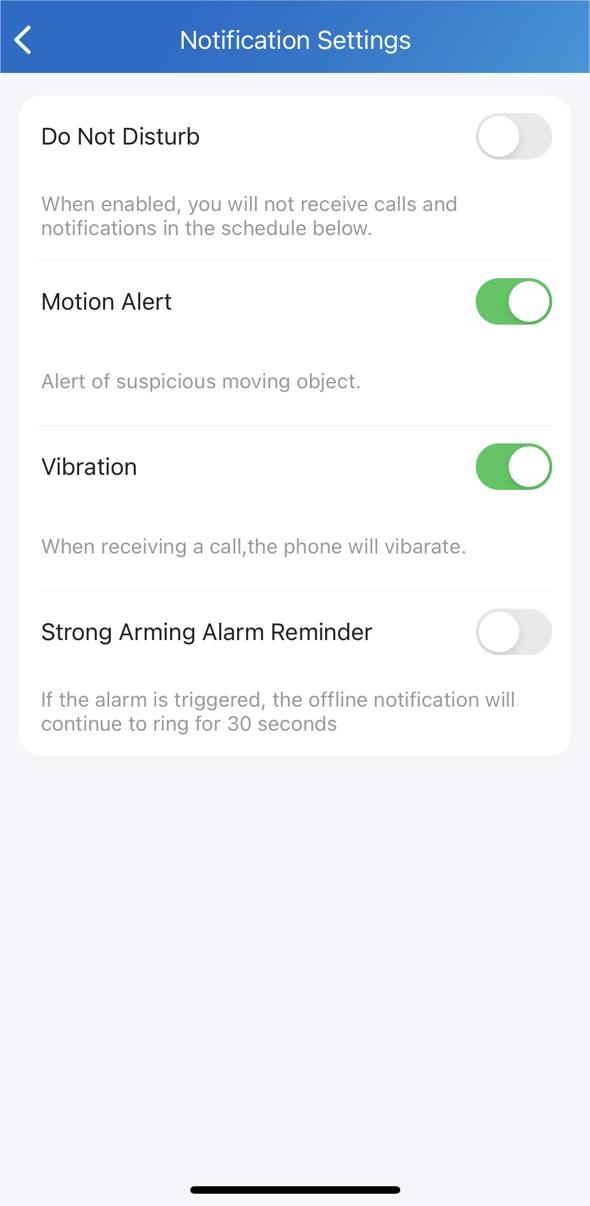
Veuillez noter que pour les téléphones mobiles Android, la sonnerie s'arrête lorsque l'appareil est désamorcé.
Pour les téléphones mobiles iOS, la sonnerie continue pendant 30 secondes.
Enregistrer et vérifier les vidéos
Vous pouvez activer la fonction Stockage vidéo, enregistrer des vidéos et consulter les journaux vidéo.
Cliquez ici pour consulter le guide de configuration.
Alertes de détection
Vous pouvez contrôler si vous recevez des notifications de détection de mouvement et de colis.
1. Touche-moi > Paramètres > Paramètres avancés.
2. Activer/ désactiver l'alerte de détection.

Messages
Envoyez des messages aux résidents
Pour envoyer des messages à tous les résidents ou aux personnes désignées, faites ce qui suit :
1. Sur la page d'accueil, appuyez sur l'icône  du message en haut à droite.
2. Tapot  .
.
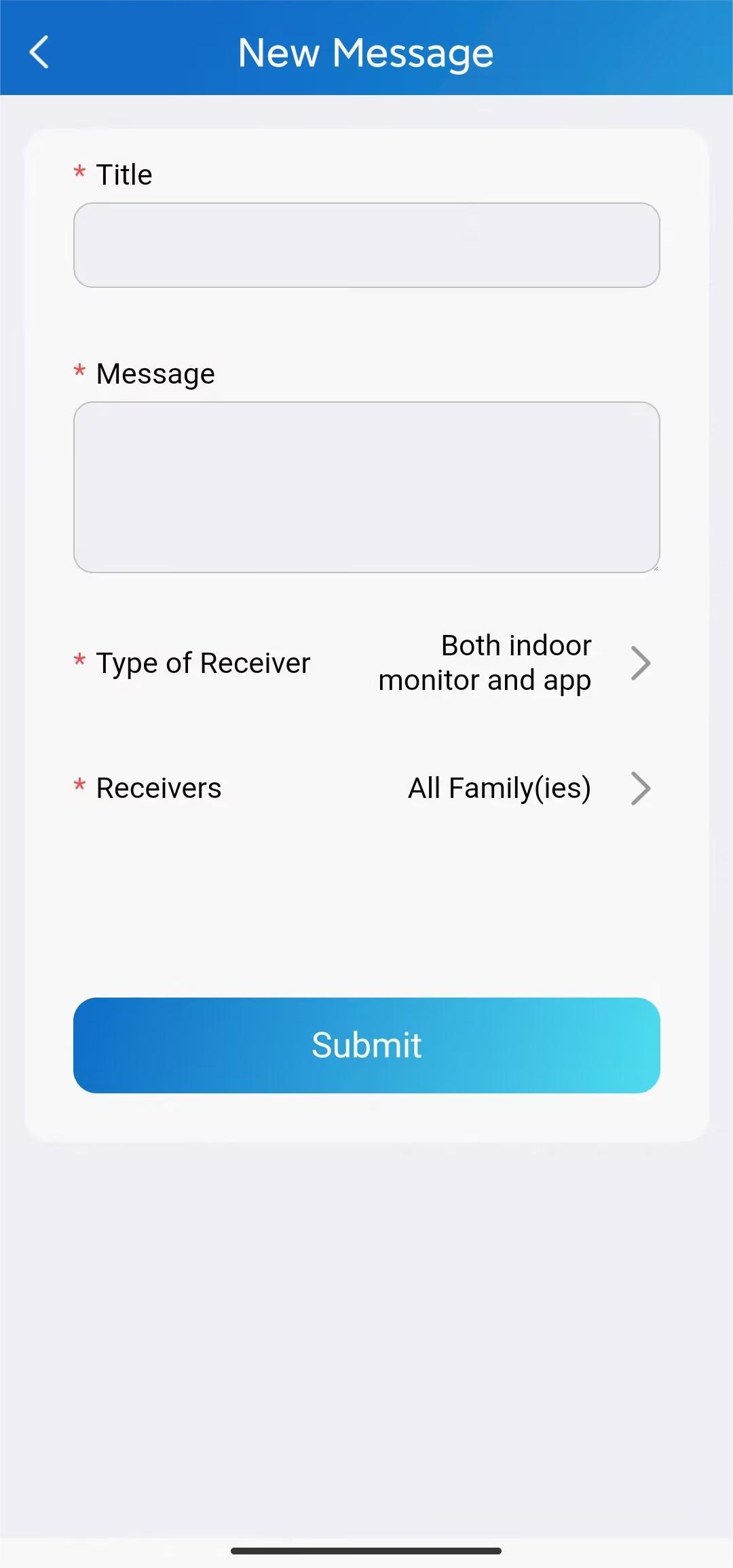
3. Saisissez le titre et le contenu du message, daffinez le(s) périphérique(s) récepteur(s), et sélectionnez les résidents ou familles pour recevoir le message.
Note
Les moniteurs intérieurs suivants avec des versions spécifiques du firmware ou supérieures peuvent recevoir des messages dépassant 256 octets dans un maximum de 1024 octets.
C316 : 316.30.12.802 ;
C319 : 119.30.10.204 ;
X933 : 933.30.12.802 ;
IT88 : 88.30.12.904 ;
S563 : 563.30.12.901 ;
S567 : 567.30.12.3.
D'autres moniteurs intérieurs peuvent recevoir des messages de moins de 256 octets.
4. Appuyez sur Envoyer.
.png)
.png)
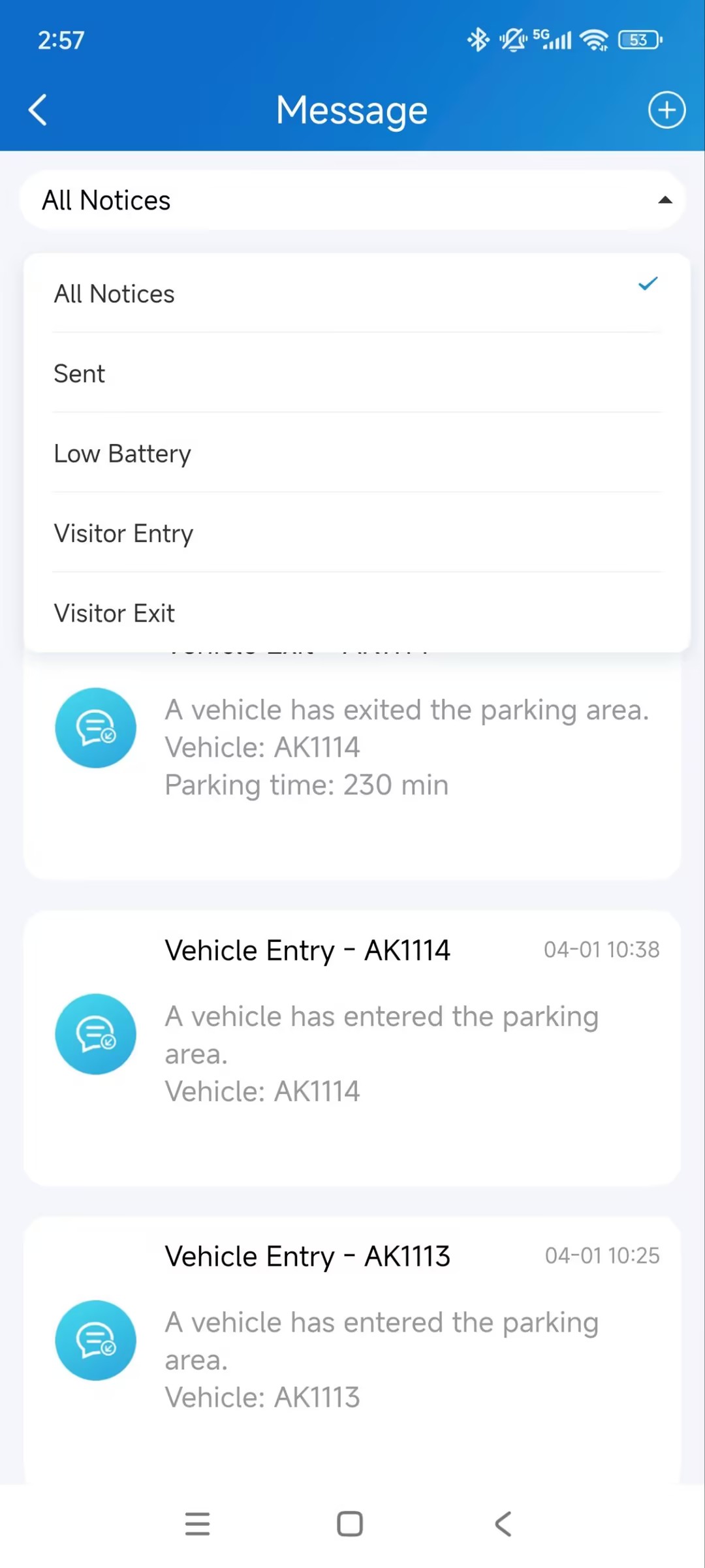
Vérifier les messages
Tous les messages envoyés depuis l'application SmartPlus et le portail web du gestionnaire de propriétés sont synchronisés en temps réel, et tous sont enregistrés dans la liste des messages.
Pour accéder à la liste des messages et aux informations détaillées de tout message, faites ce qui suit :
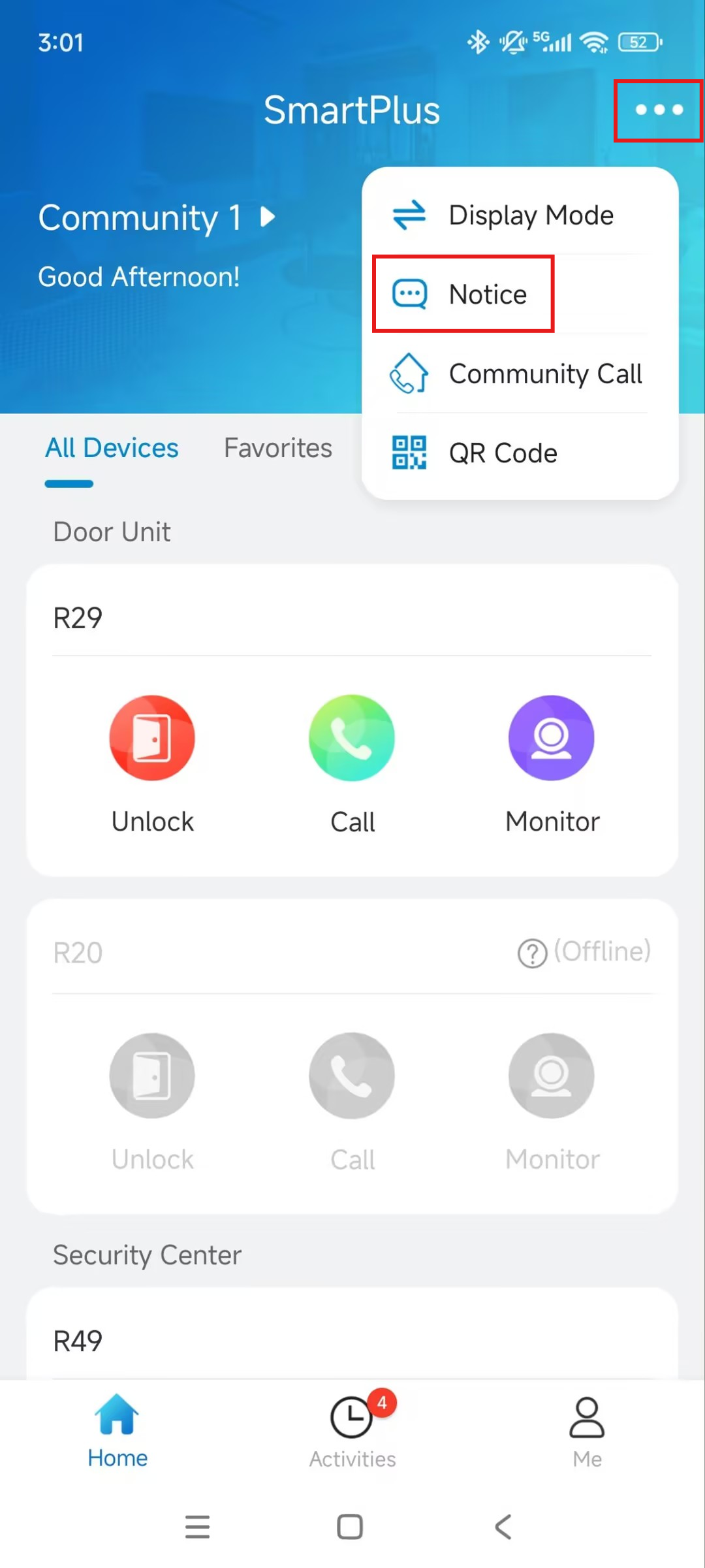
Sur la page d'accueil, appuyez sur l'icône du menu en haut à droite > Avis.
Vous pouvez vérifier les messages selon leurs types.
Appuyez sur celui souhaité pour voir les détails.
Journaux et Histoires
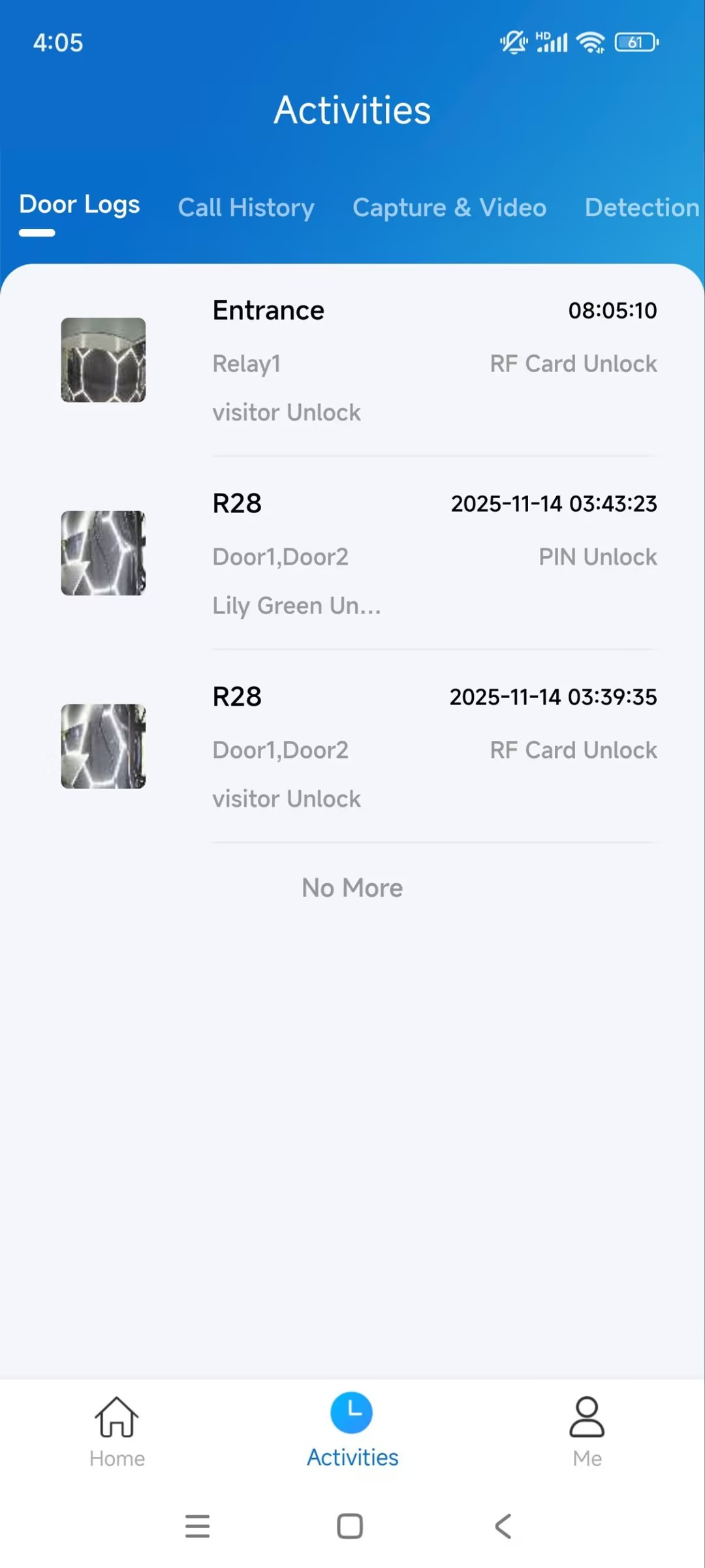
Avec le contrôle d'accès aux logs activé par votre installateur, vous pouvez consulter les journaux de portes, l'historique des appels, les images capturées et les journaux de détection de tous les appareils publics. Sans le contrôle d'accès aux logs activé, vous ne pouvez consulter que les journaux de mouvement. Les journaux peuvent également être téléchargés dans le Cloud si nécessaire.
Appuyez sur Activités dans la barre d'onglet du bas pour voir l'une des options suivantes :
Registres de portes : Tous les historiques d'appels et d'ouvertures de porte. Si le téléphone porte a des relais ajoutés, le relais déclenché est également affiché ici.
Historique des appels : Tous les appels sortants/entrants/manqués. Pas de fonction de rappel ici.
Journaux de capture : Tous les instantanés de vidéos en direct ou de vidéos enregistrées avec la fonction de stockage vidéo activée. Vous ne pouvez supprimer que vos instantanés, tandis que vous ne pouvez pas supprimer ceux créés par d'autres.
Journaux de détection :
Détection de mouvement : Un mouvement suspect est détecté par le téléphone de porte.
Détection du colis : Quelqu'un place ou prend le colis dans la zone de détection de la caméra du téléphone portier.
Certains appareils prennent en charge le signalement de la cause de l'échec de l'ouverture de la porte au cloud.
Modèles et versions compatibles (ou supérieures) :
X912 : 912.30.12.16
A08 : 30.108.11.110
Tapez sur un registre de porte spécifique pour vérifier la raison.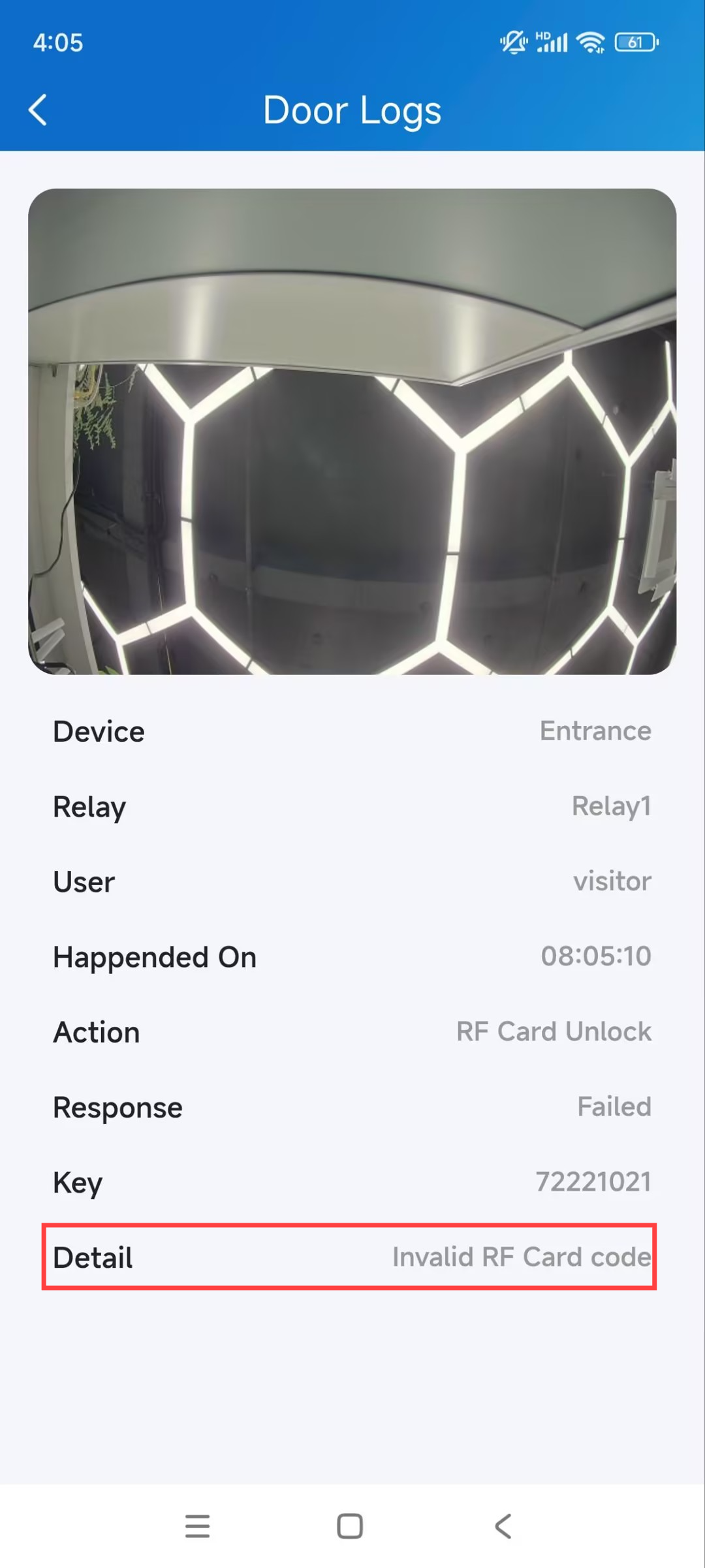
Configuration et enregistrement du journal de téléversement
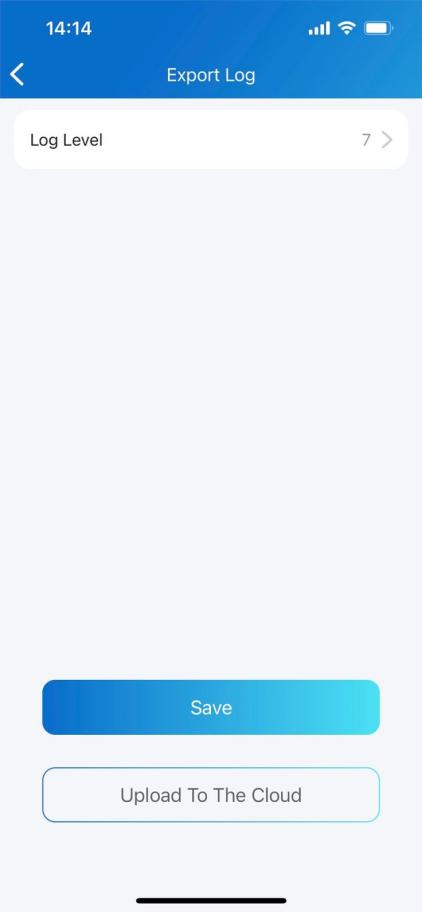
Le tronc a 7 niveaux. Par défaut, c'est le niveau 3. Plus le niveau est élevé, plus le contenu du journal est détaillé. Lorsque vous pouvez télécharger des journaux dans le Cloud, les ingénieurs techniques d'Akuvox peuvent analyser si l'appareil dysfonctionne.
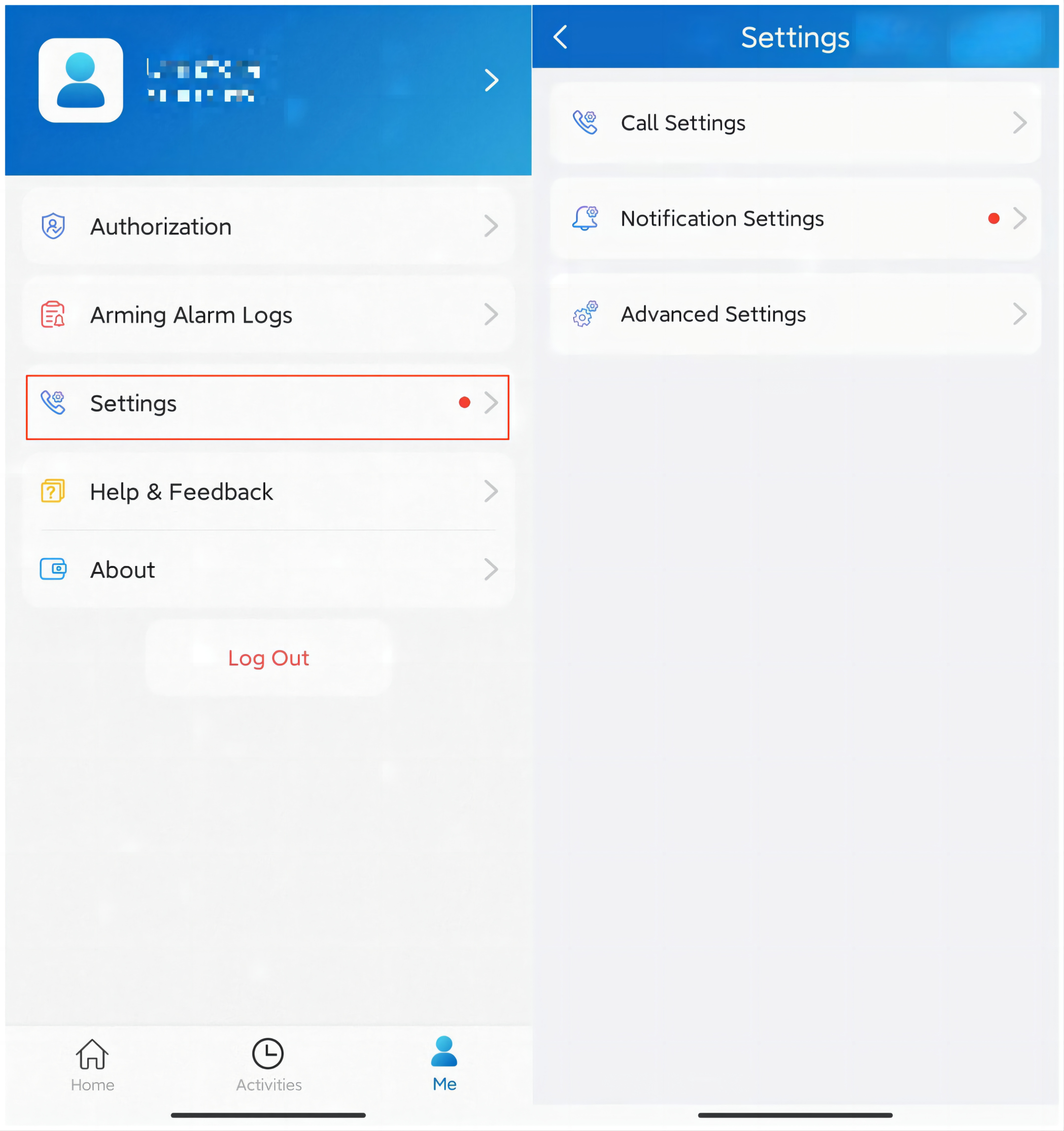
Va me voir > Paramètres > Paramètres avancés > Journal d'exportation.
Sélectionnez un niveau et appuyez sur Sauvegarder. Vous pouvez demander à notre ingénieur technique des informations détaillées sur chaque niveau.
Appuyez sur Télécharger dans le cloud.

Paramètres système
Vérifiez les qualités de communication vidéo
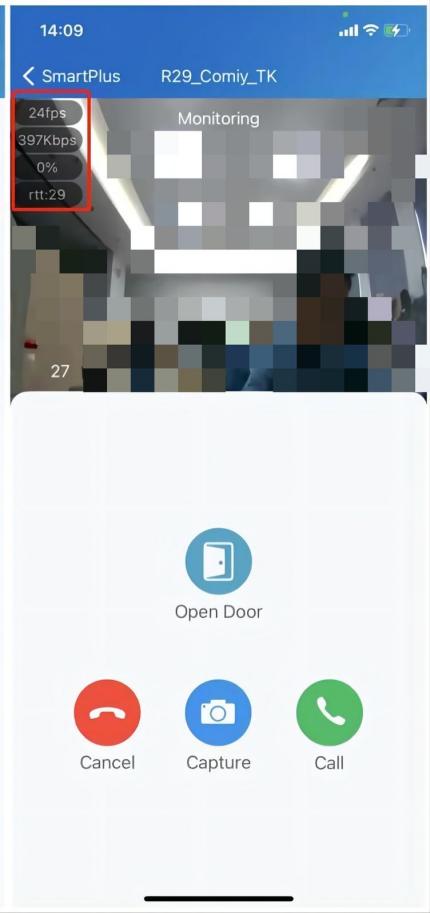
Le diagnostic de la qualité vidéo vous permet de vérifier la qualité vidéo en temps réel. Elle peut s'appliquer aux appels vidéo, aux vidéos de surveillance en direct et aux pages de prévisualisation.
Allez sur Moi > Paramètres > Paramètres avancés, et activez le Diagnostic de qualité vidéo, puis vous pouvez voir les informations ci-dessous en haut à gauche de l'écran :
FPS : images par seconde. Si la valeur est basse, cela donnera un effet de ralenti ou de flou de mouvement à votre vidéo.
BPS : Bits par seconde. Plus le débit de bps est élevé, plus le temps de téléchargement ou de téléchargement sera rapide.
Taux de perte de paquets : Plus le taux est faible, meilleur sera le réseau.
RTT : C'est l'aller-retour. C'est le temps total qu'un paquet de données prend entre sa source et sa destination, puis retour.
Vider le cache pour améliorer les performances de l'application
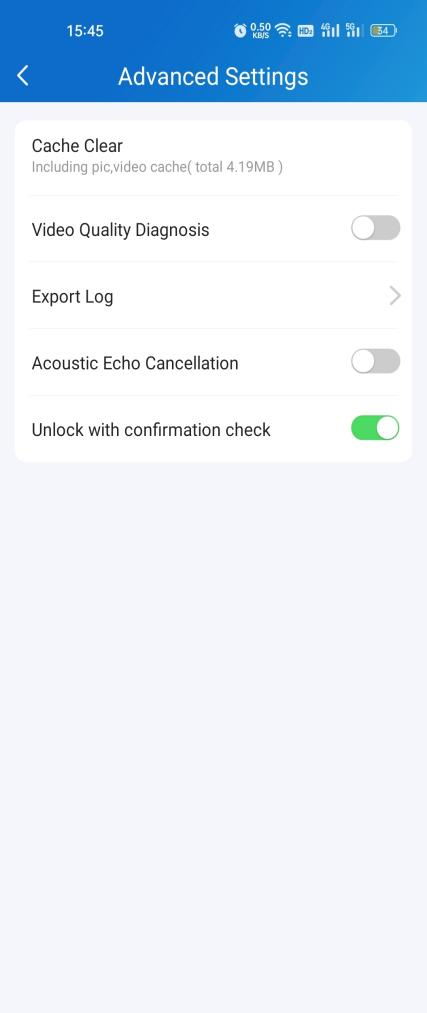
Après avoir utilisé l'application longtemps, vous pouvez vider le cache pour mieux faire tourner l'application et libérer de l'espace de stockage. Va dans Moi > Paramètres > Paramètres avancés, et touche sur Effacer le cache.
Activez les invites de confirmation lors de l'ouverture des portes
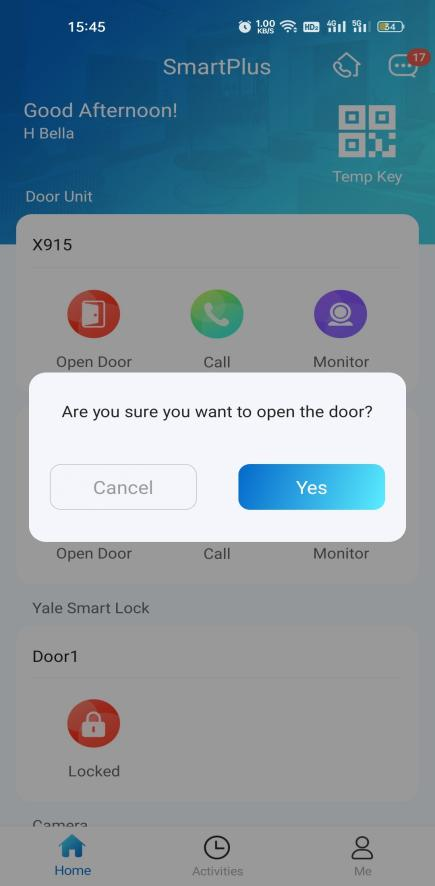
La fonction de vérification de déverrouillage avec confirmation vous affiche une invite pour confirmer votre commande d'ouverture de porte lorsque vous appuyez sur le bouton de déverrouillage d'un appareil qui ne se connecte qu'à une seule porte (relais). Cela évite que vous ne touchiez accidentellement au bouton de déverrouillage et vous donne la possibilité de vérifier avant d'ouvrir la porte.
Pour activer cette fonctionnalité, allez dans Moi > Paramètres > Paramètres avancés, et activez Déverrouiller avec la vérification de confirmation.
Appareils préférés
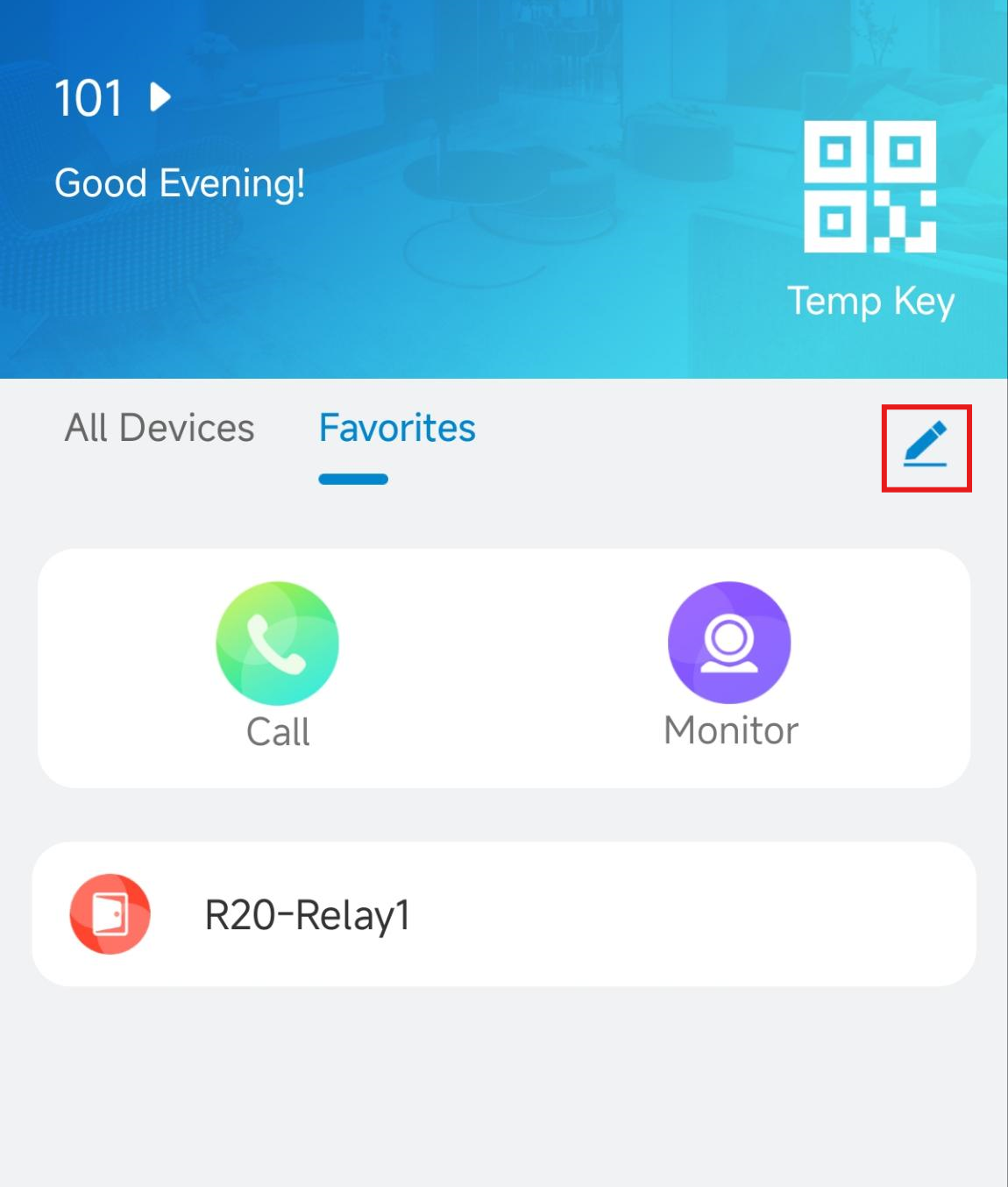
La fonction Appareil favori vous permet de retrouver et contrôler rapidement vos appareils fréquemment utilisés.
Suivez les étapes ci-dessous pour accéder, consulter ou modifier vos Favoris pour les appareils :
Appareils favoris en mode carte
1. Appuyez sur Home > favoris.
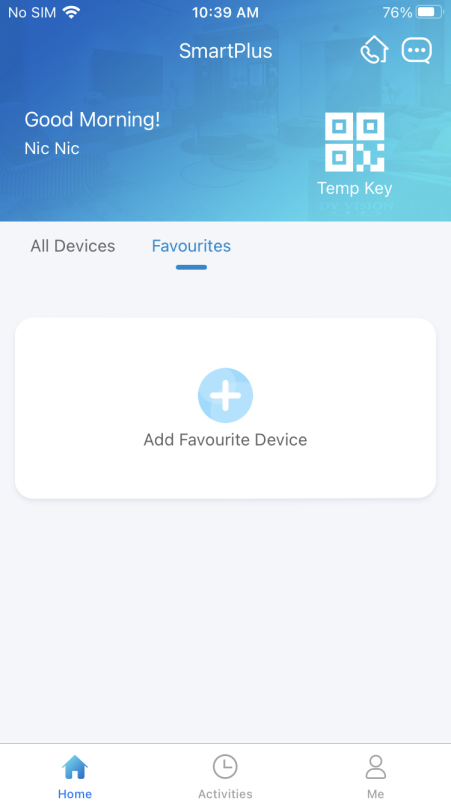
2. Appuyez sur Ajouter aux favoris et cochez sur les appareils désirés.
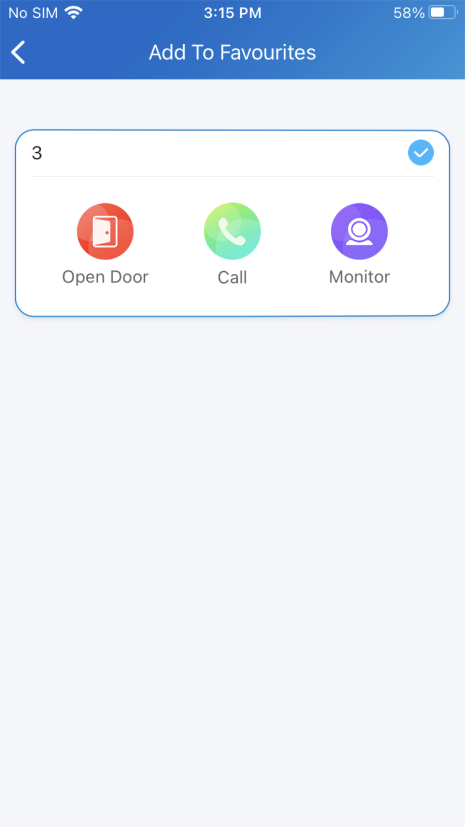
3. Tapotez  en haut à gauche si vous terminez. Les appareils favoris s'afficheront automatiquement dans la liste des favoris.
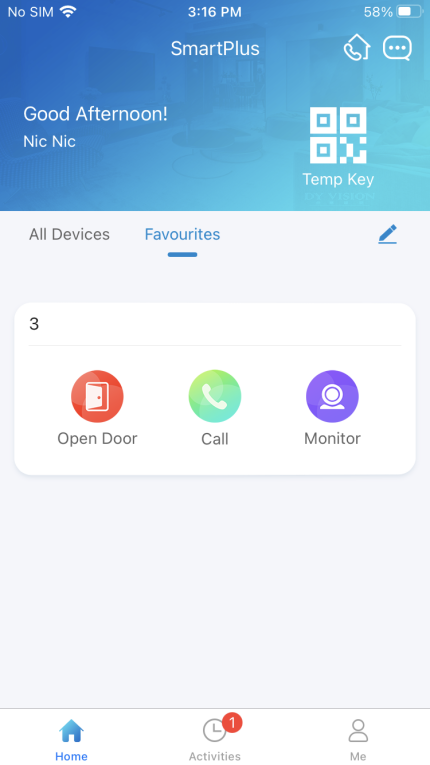
Pour réorganiser les appareils préférés, tapez  en haut à droite.
Relais préférés en mode liste
Vous pouvez mettre en favori les relais fréquemment utilisés en mode Liste pour un accès rapide. Veuillez noter que si vous privilégiez un appareil spécifique en mode carte, tous ses relais seront favorisés en mode liste.
1. Appuyez sur Favoris > Ajouter un appareil favori sur la page d'accueil.
2. Sélectionnez le relais désiré et revenez à la dernière page. Le relais sera visible dans la liste des favoris.
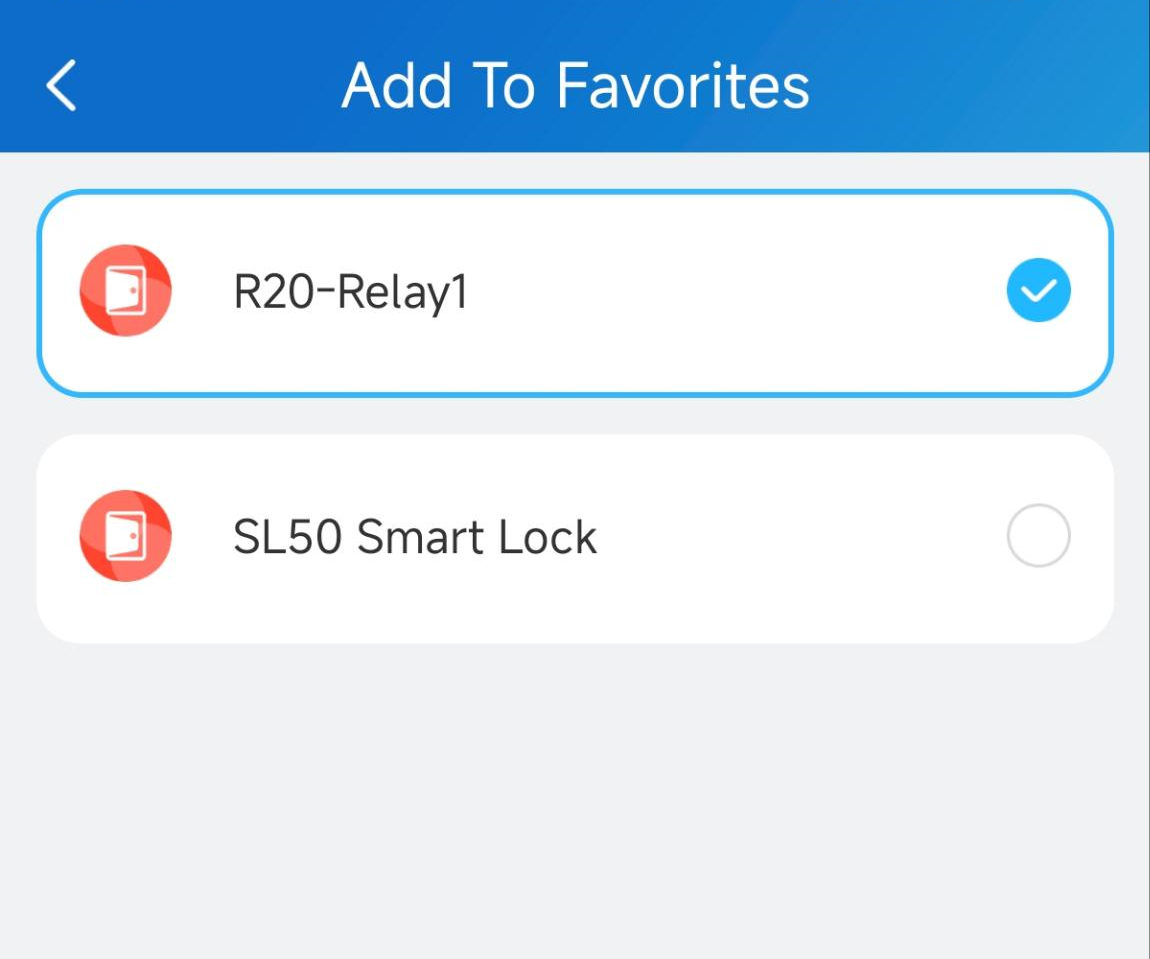
Pour réorganiser les appareils préférés, appuyez sur .
Note
Une fois que vous changez de compte SmartPlus, les favoris du compte précédent seront effacés.
Paramètres du compte
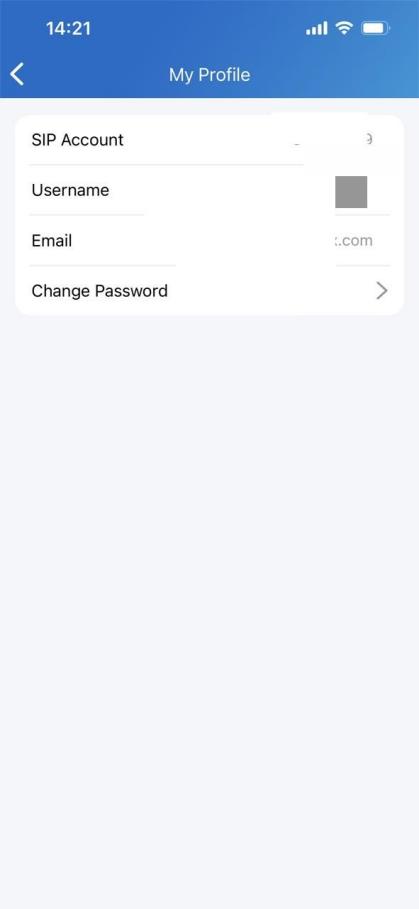
Vous pouvez vérifier les informations de votre compte, y compris votre compte SIP, votre nom d'utilisateur et votre adresse e-mail. Pour une meilleure sécurité, vous pouvez changer votre mot de passe de connexion.
.png)
Vérifier les informations du compte
Tape-moi sur la barre d'onglets du bas ;
Appuyez sur [votre nom] et vous pouvez voir les détails.
Changer un mot de passe faible ou compromis
Vous pouvez changer un mot de passe de connexion compromis ou faible (par exemple, il est facilement deviné ou utilisé depuis longtemps), il suffit de faire ce qui suit :
Va à Moi > [ton nom].
Appuyez sur Changer de mot de passe.
Créez un nouveau mot de passe. Lors de cela, on vous demande d'entrer votre ancien mot de passe.
Appuyez sur Soumettre pour valider le changement.
Oubliez le mot de passe
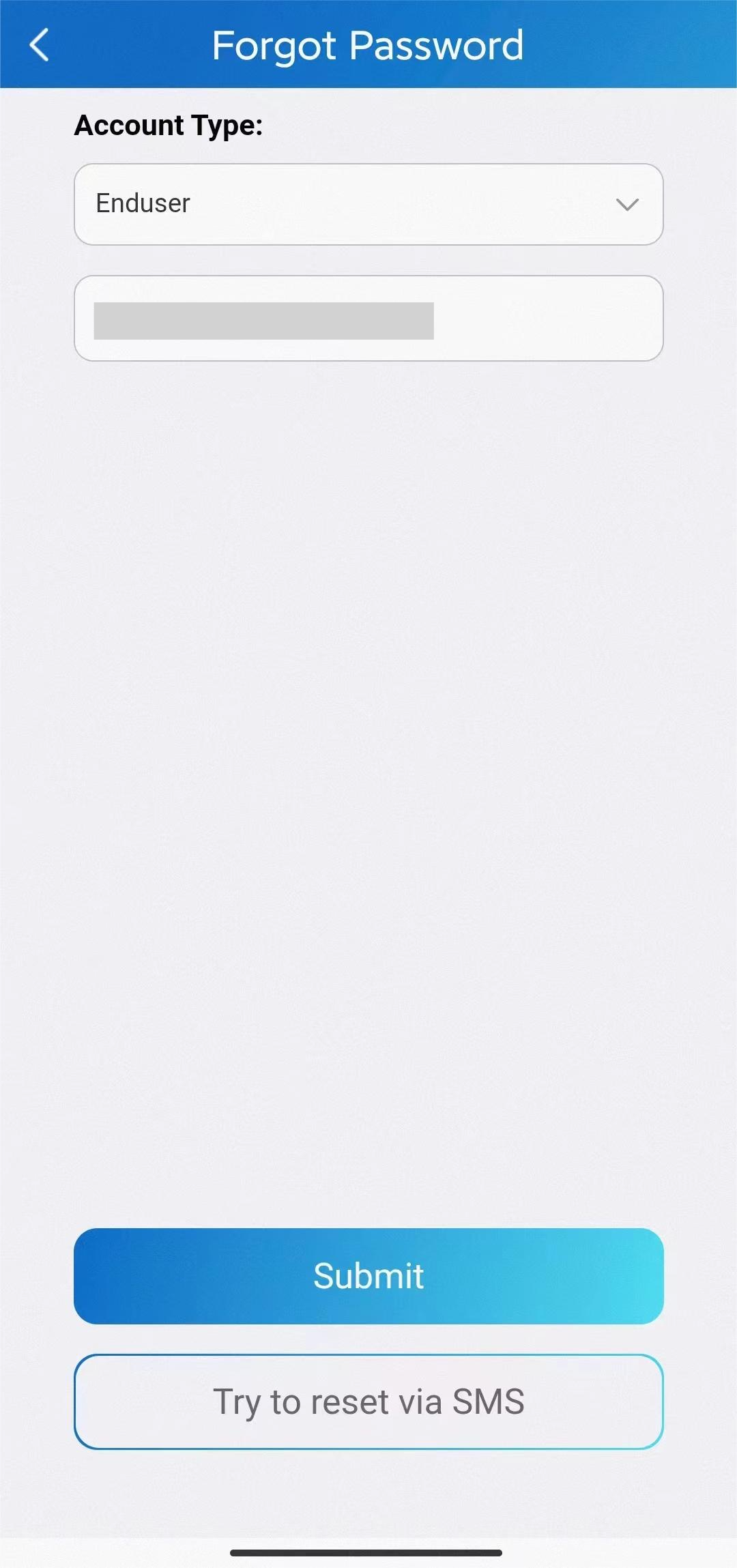
Pour réinitialiser votre mot de passe de connexion, faites ce qui suit :
Appuyez sur « Mot de passe oublié » sur la page de connexion.
Entrez votre nom d'utilisateur (PAS l'adresse e-mail affichée à l'écran) dans la case.
Appuyez sur Envoyer. Vous recevrez un e-mail contenant un lien qui vous redirigera vers la page de réinitialisation.
Nouvelles fonctionnalités de l'application
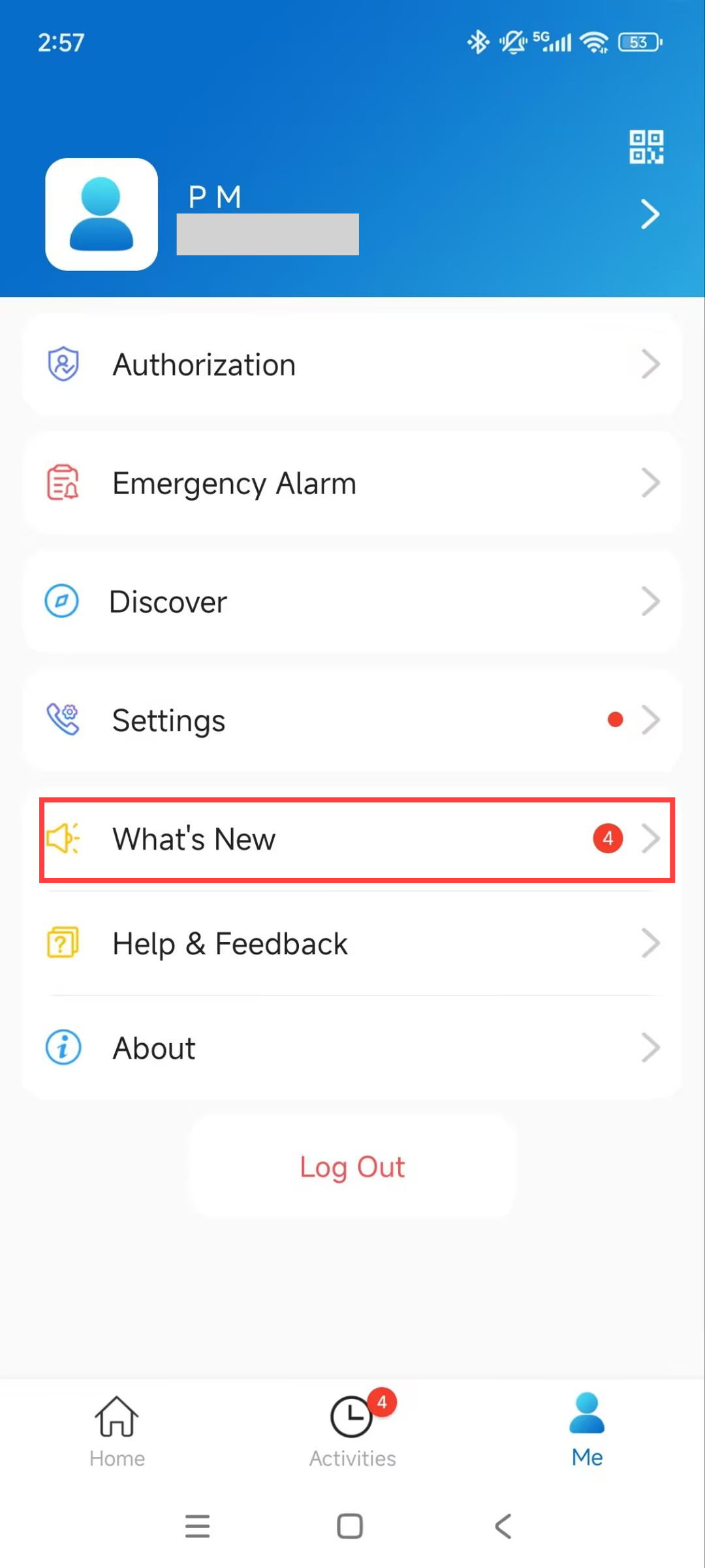
Consultez les nouvelles fonctionnalités de l'application SmartPlus sur la page Me > Nouveautés .
Support, conditions et sécurité
Mise à jour
Vous pouvez aller voir Me > About pour voir la version actuelle du logiciel. Appuyez sur Vérifier les mises à jour, il s'ouvrira automatiquement sur l'App Store ou Google Play, puis vous pourrez vérifier si c'est la dernière version.
Vos paramètres et vos données resteront inchangés lorsque vous mettrez à jour l'application vers la dernière version.
.jpg)
Cherchez de l'aide
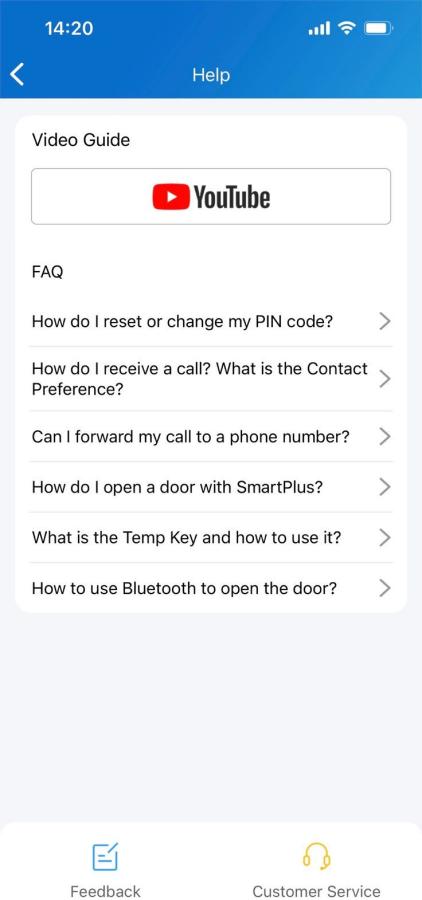
Si vous avez besoin d'aide, adressez-vous à Moi> Aide & Feedback. Vous pouvez faire l'une des choses suivantes :
Regardez des tutoriels vidéo.
Obtenez des réponses à quelques questions fréquemment posées.
Contactez le service client pour nous contacter afin de bénéficier d'un support technique.
Appuyez sur Retour d'information pour décrire et soumettre vos problèmes.
Accord de service et politique de confidentialité
Pour connaître les conditions générales d'utilisation du service Akuvox Cloud, ainsi que les politiques de confidentialité liées à la collecte de données, rendez-vous sur Me > About.