Temps de mise à jour : août 2026
À propos de ce manuel
Ce manuel s'adresse aux distributeurs qui doivent gérer correctement les installateurs, les résidents, les appareils et la maintenance à distance sur la plateforme SmartPlus version 7.5.0.
Pour plus d'informations, veuillez consulter http://www.akuvox.com/ ou consulter notre support technique.
Nouvelles de la version 7.5.0 :
Prise en charge de la vérification des caméras IP Akuvox ajoutée à SmartPlus Cloud. Les produits IPC Akuvox seront lancés ce mois-ci. Les modèles pris en charge seront fournis après la sortie du produit.
Aperçu du système
Akuvox SmartPlus est une plateforme cloud sur laquelle les distributeurs peuvent gérer intégralement les installateurs, utilisateurs, appareils, maintenance à distance, abonnements aux services SmartPlus, etc.
Les distributeurs utilisant cette plateforme pourront :
Ajouter, supprimer, rechercher, et vérifier le compte installateur.
Gérez la communauté, le projet commercial et les appareils personnels en recherchant et en vérifiant les informations des appareils.
Vérifiez et supprimez les appareils tiers.
Ajoutez le MAC de périphérique à la bibliothèque MAC de l'appareil séparément, ou utilisez un modèle et supprimez le MAC de l'appareil de la bibliothèque MAC.
Abonnez-vous au service Akuvox SmartPlus pour les résidents.
Vérifiez les transactions des services SmartPlus.
Laissez votre contact aux clients.
Connexion
Connectez-vous à la plateforme SmartPlus en utilisant les informations de compte utilisateur obtenues auprès de l'équipe technique d'Akuvotx.
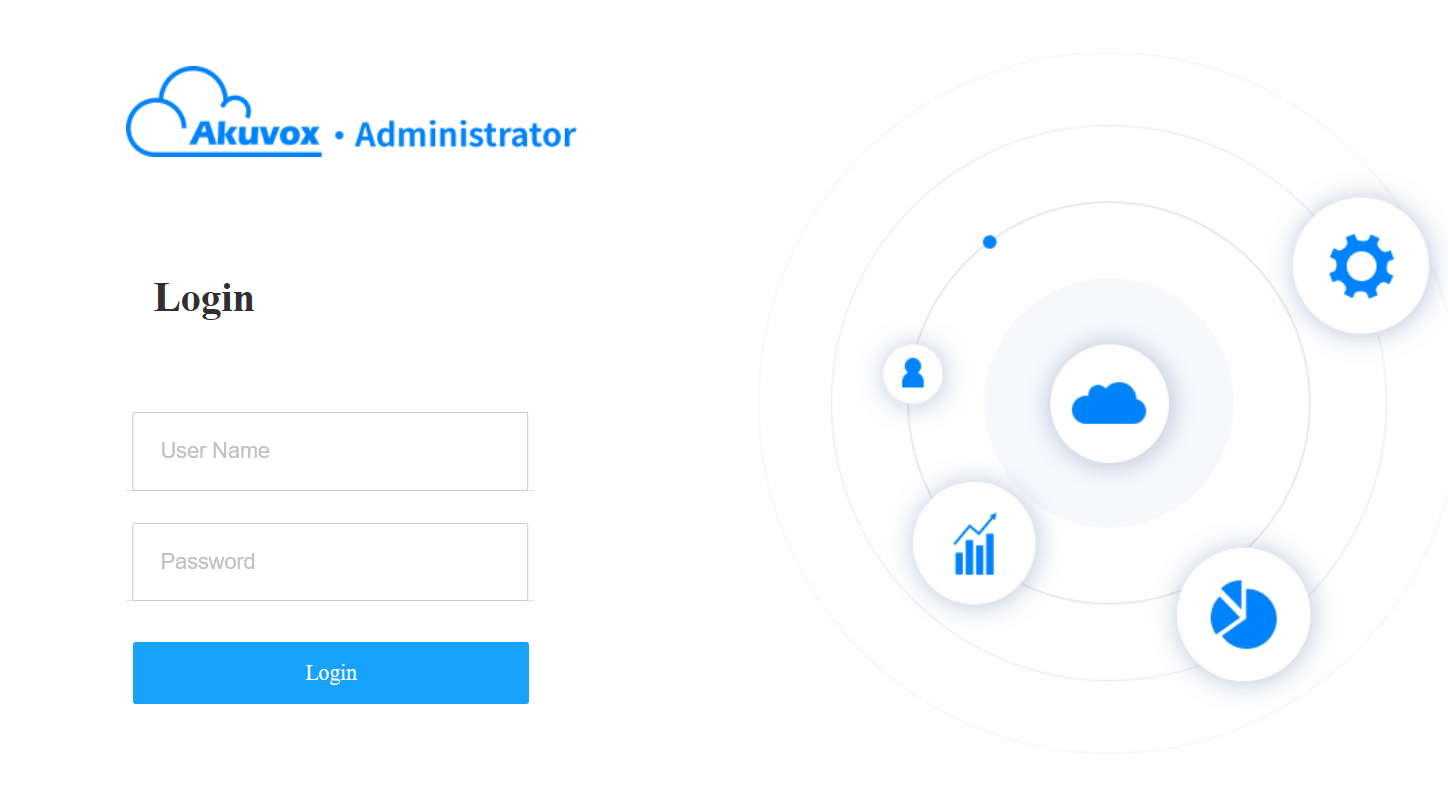
1. Ouvrez le navigateur web pour entrer l'adresse (URL) du serveur SmartPlus situé dans votre région et appuyez sur Entrée.
2. Saisissez votre nom d'utilisateur et votre mot de passe.
3. Clique sur Connecter.
Note
Le navigateur Google Chrome est recommandé.
Vous pouvez cliquer sur Déconnecter pour quitter le système.
Confirmation par e-mail
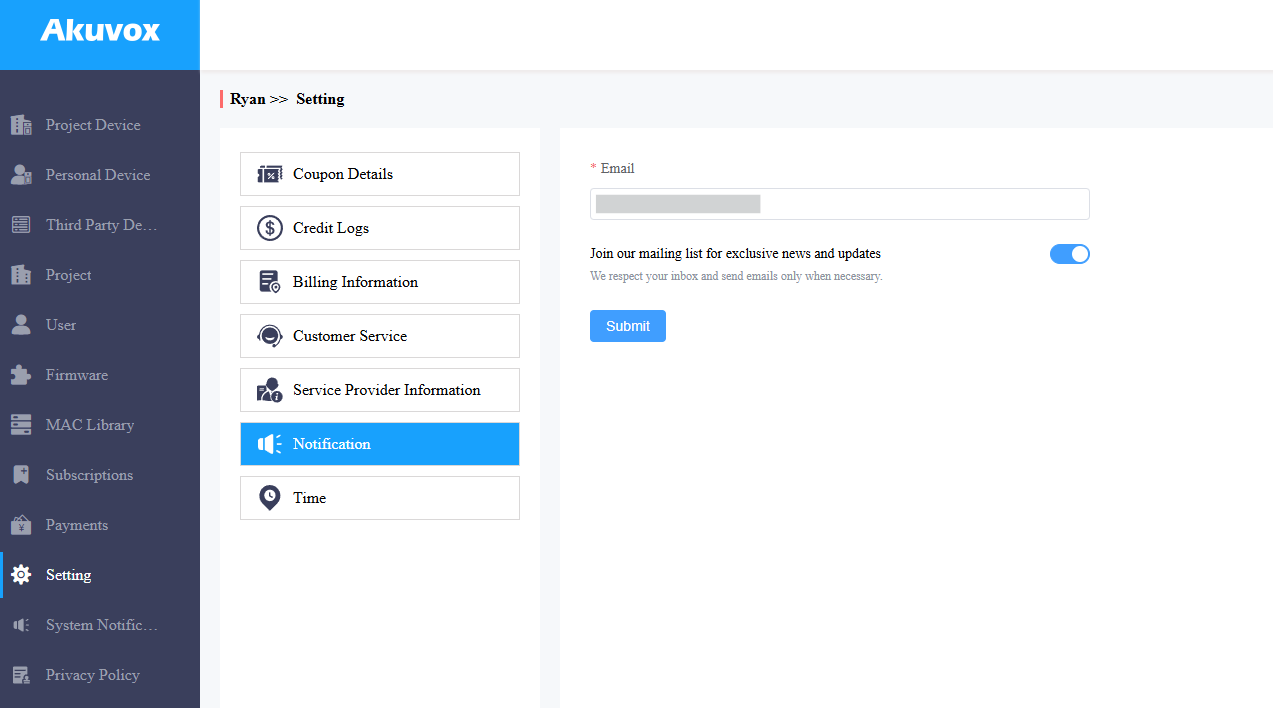
Vous devez saisir une adresse e-mail lors de votre première connexion à la plateforme SmartPlus.
L'adresse e-mail sert à réinitialiser votre mot de passe de connexion SmartPlus Cloud lorsque vous l'oubliez et à recevoir les notifications d'Akuvox.
Vous pouvez changer l'adresse e-mail et désactiver le push de notification dans l' interface Paramètres > Notification.
Note
Cliquez ici pour voir comment réinitialiser le mot de passe de connexion SmartPlus via l'adresse e-mail.
Interface principale SmartPlus
L'interface principale d'Akuvox SmartPlus comporte neuf modules, qui vous permettent de gérer les locataires, le personnel et le personnel de projet commercial, les appareils, le service MAC des appareils, etc. De plus, vous pouvez vous abonner pour les utilisateurs finaux du service Akuvox SmartPlus et vérifier les transactions du service.
Module Description
Nom du module | Description |
Dispositif de projet | Cela permet de gérer les appareils dans des scénarios communautaires et des projets commerciaux. De plus, cela vous permet d'effectuer une maintenance à distance sur les appareils. |
Appareil personnel | Permet de vérifier et supprimer les appareils locataires uniques ; De plus, cela vous permet d'effectuer une maintenance à distance sur les appareils. |
Dispositif tiers | Cela vous permet de vérifier et de supprimer les appareils tiers ajoutés par les installateurs. |
Utilisateur | Cela permet de gérer les installateurs et de vérifier les informations des utilisateurs finaux. |
Micrologiciel | Cela vous permet de vérifier le firmware disponible de l'appareil pour les mises à jour. |
Bibliothèque MAC | Cela permet de s'enregistrer, vérifier et supprimer le MAC. |
Abonnement | Cela vous permet de payer pour l'activation et le renouvellement du service SmartPlus, ainsi que de payer pour le compte supplémentaire de membre de la famille. |
Paiements | Cela vous permet de vérifier les informations relatives aux transactions effectuées et aux transactions en cours. |
Cadre | Cela vous permet de consulter les détails des coupons, les journaux de crédit, les informations de facturation, les notifications, et de configurer votre fuseau horaire et vos contacts du service client. |
Notification système
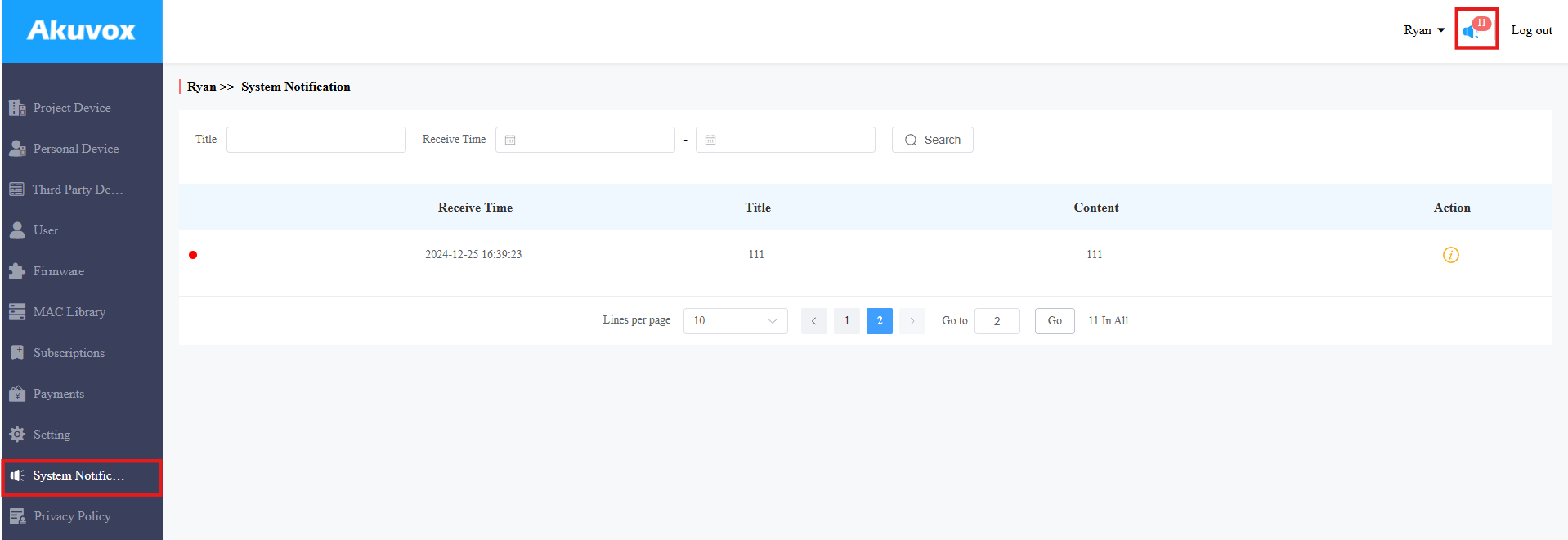
Akuvox vous enverra des notifications concernant la mise à jour SmartPlus Cloud. Vous pouvez cliquer sur l'icône de notification en haut à droite pour consulter les messages.
Ou bien, cliquez sur Notification système dans la colonne de gauche.
Gestion des périphériques
Vous pouvez gérer les appareils pour les locataires uniques, multi-locataires, ainsi que les appareils déployés dans le scénario commercial du projet en ajoutant la MAC des appareils, en vérifiant les informations des appareils et en supprimant les appareils.
Gestion des dispositifs de projet
La gestion des dispositifs de projet implique la gestion des dispositifs et assure la maintenance à distance pour la communauté et les dispositifs commerciaux du projet.
Ajouter le MAC de l'appareil à la bibliothèque MAC
Vous pouvez ajouter un ou plusieurs appareils à la bibliothèque MAC séparément ou en utilisant un modèle. Si vous souhaitez ajouter un appareil communautaire, vous devez alors notifier votre installateur pour ajouter l'appareil communautaire. Le Mac de l'appareil doit être ajouté à la bibliothèque MAC du distributeur avant que l'installateur puisse ajouter l'appareil à son projet.
Ajouter MAC séparément
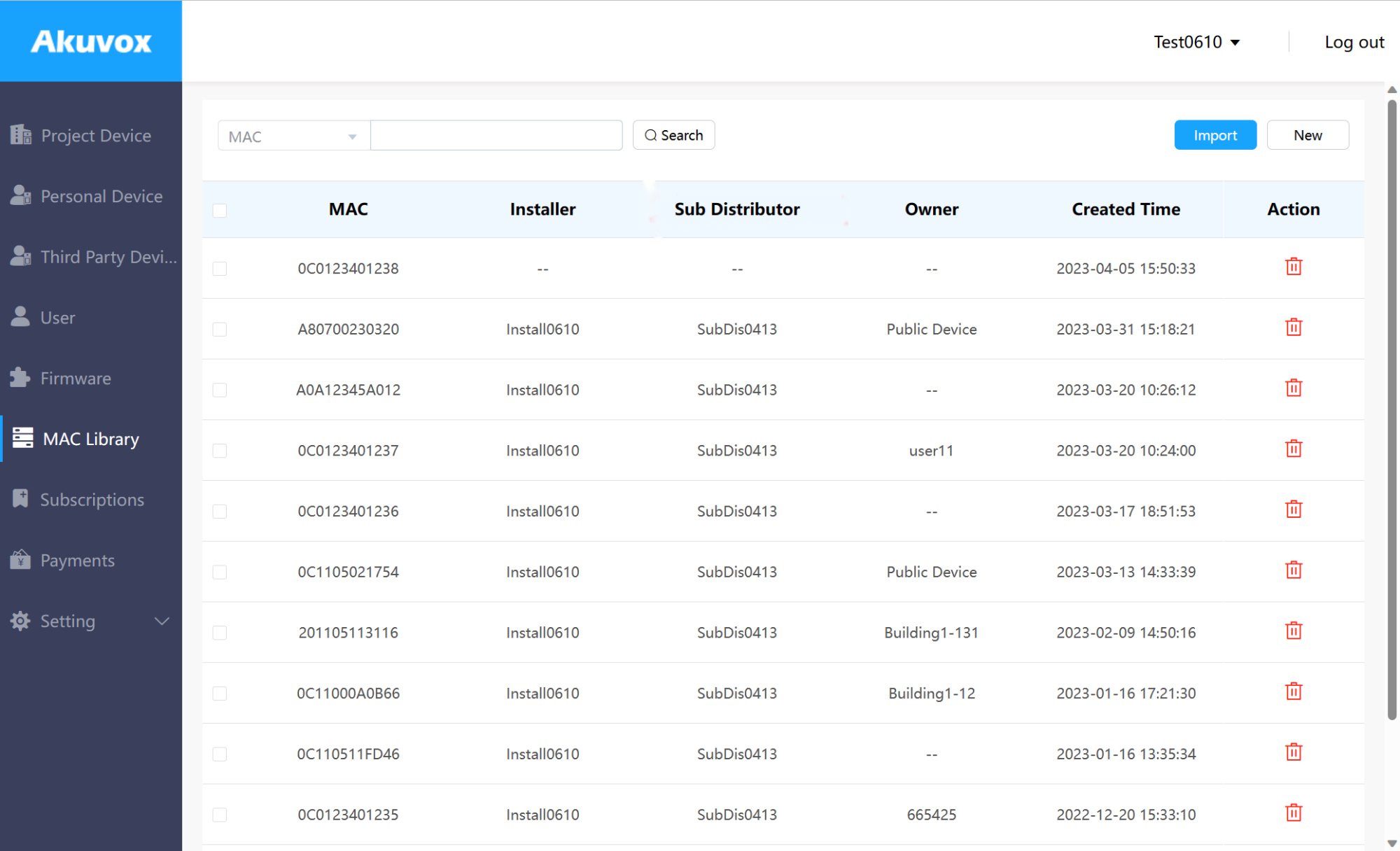
Allez au module de bibliothèque MAC .
Cliquez sur Ajouter et remplissez la marque MAC de l'appareil.

Ajouter MAC à l'aide d'un modèle
Téléchargez le modèle et remplissez les MAC.
Cliquez sur Importer pour télécharger le MAC de l'appareil.
Sélectionnez le modèle MAC depuis votre ordinateur personnel et téléchargez-le.
Exemple de modèle

Vérifier/Supprimer le dispositif de projet
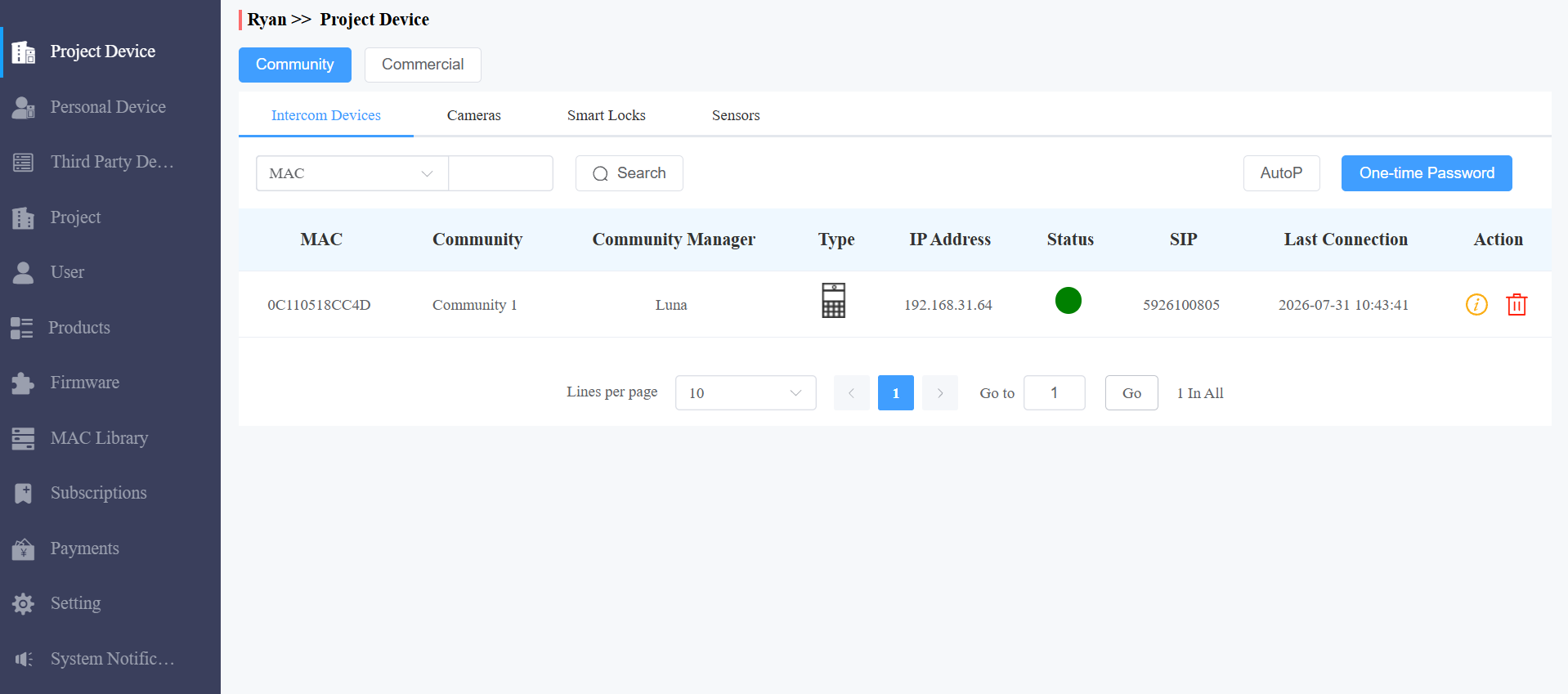
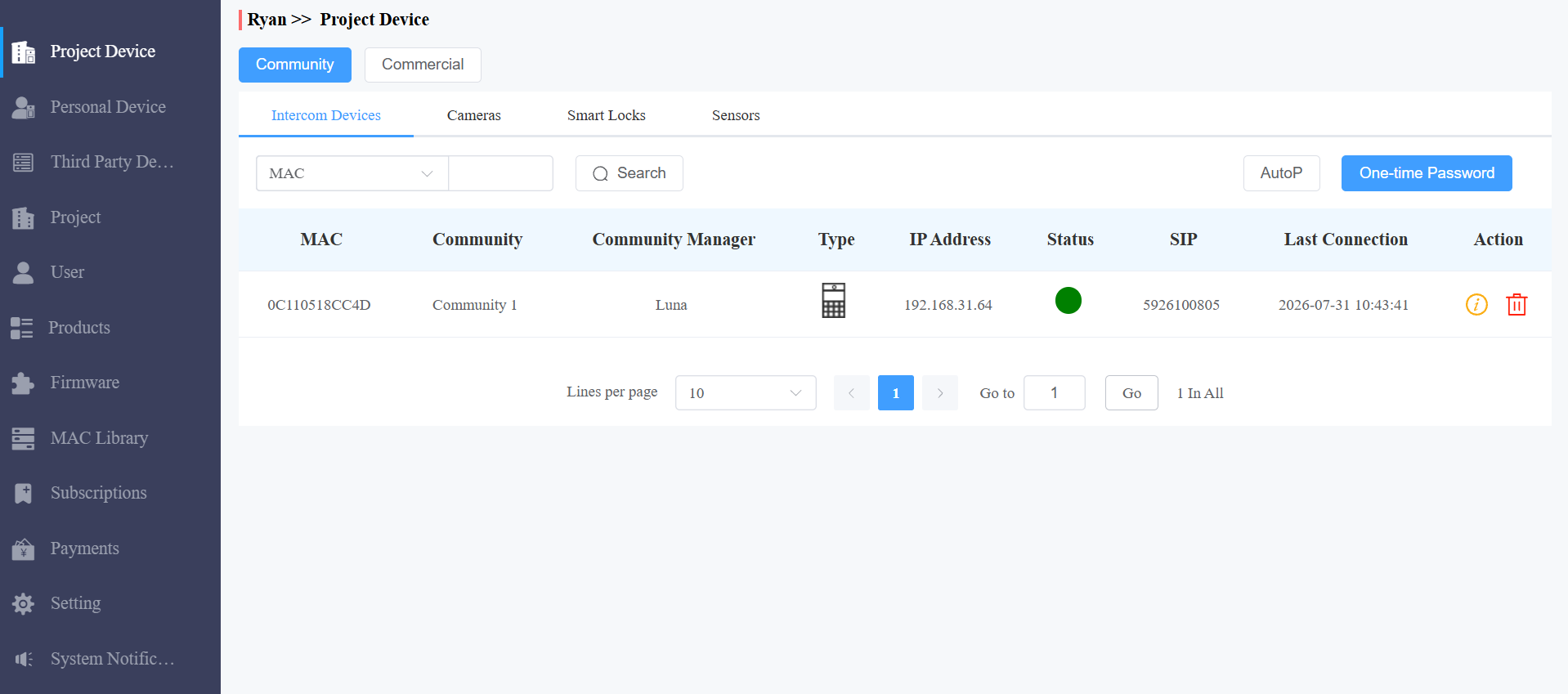
Allez dans le module Dispositif de projet .
Sélectionnez le type de projet.
Vérifiez et supprimez le(s) appareil(s).
Note
L'akubela Hypanel Ultra (PH81-POE-ST) peut être ajouté au cloud par les installateurs pour permettre le contrôle des appareils domotiques connectés via l'application SmartPlus. Si c'est bien l'appareil, vous pouvez cliquer
pour voir les appareils Zigbee qui y sont connectés.
4. Aller dans le module Bibliothèque MAC et retirer le MAC de l'appareil de la bibliothèque MAC si nécessaire.
Note
Si l'appareil est lié à l'utilisateur, il doit être délié avant de pouvoir retirer le MAC de l'appareil de la bibliothèque MAC.
Maintenance à distance pour un dispositif de projet
Vous pouvez fournir aux utilisateurs finaux une maintenance à distance en termes de configuration de type de transmission de données d'appareil, de redémarrage de l'appareil, de contrôle à distance de l'interface web de l'appareil, de provisionnement des appareils, etc.
1. Cliquez sur le module Dispositif de projet .
2. Sélectionnez Communauté ou Commercial.
3. Cliquez sur l'appareil pour lequel vous souhaitez assurer la maintenance à distance.
4. Redémarrer, réinitialiser ou se connecter à l'interface web de l'appareil à distance via le télécommandement.
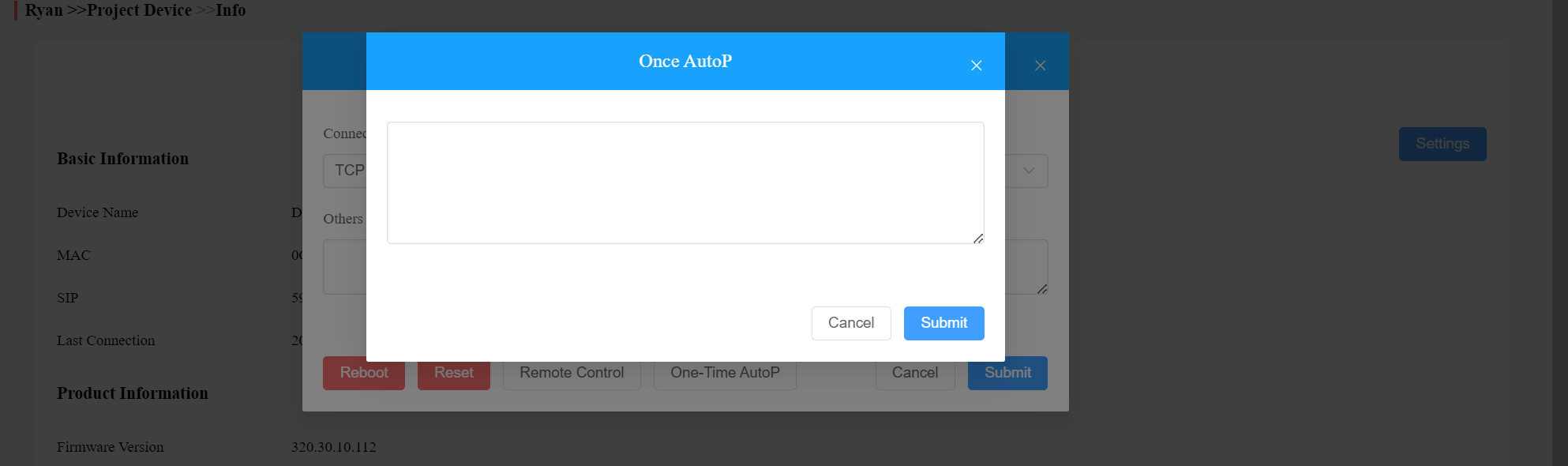
5. Saisissez les commandes pour l'autoprovisionnement, puis cliquez sur Envoyer.
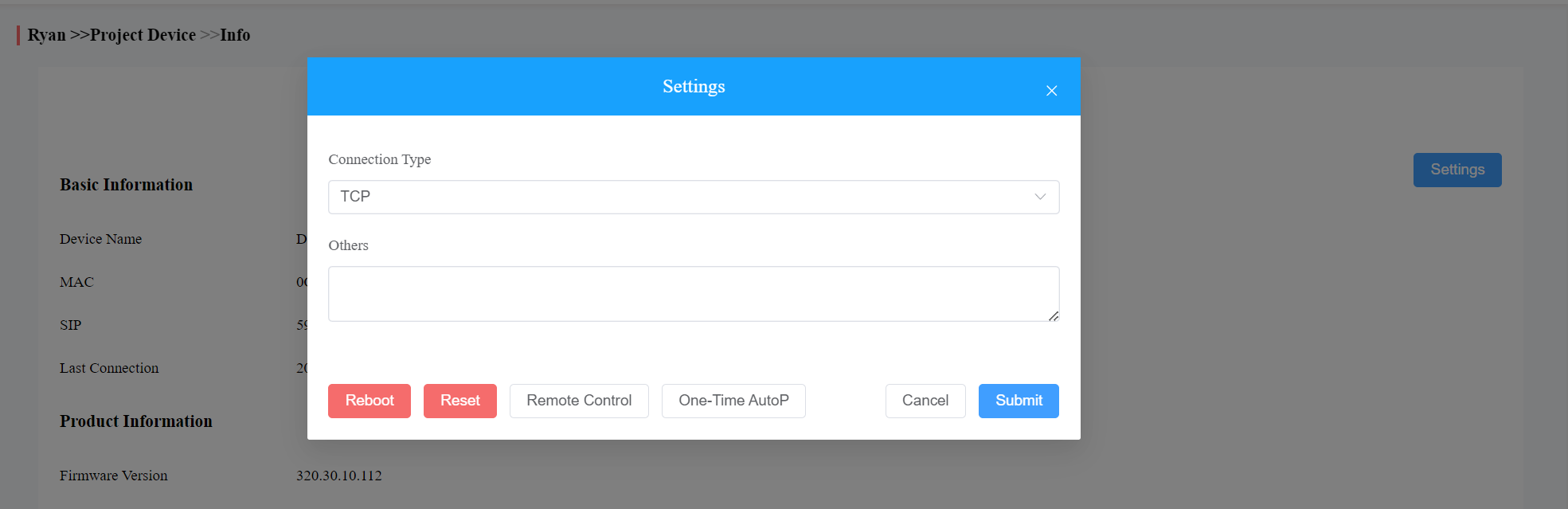
6. Cliquez sur Autop à usage unique si vous ne souhaitez que la ou les commandes Autop soient implémentées une seule fois.
Note
Les commandes en double ne seront pas conservées.
AutoP batch pour les dispositifs de projet
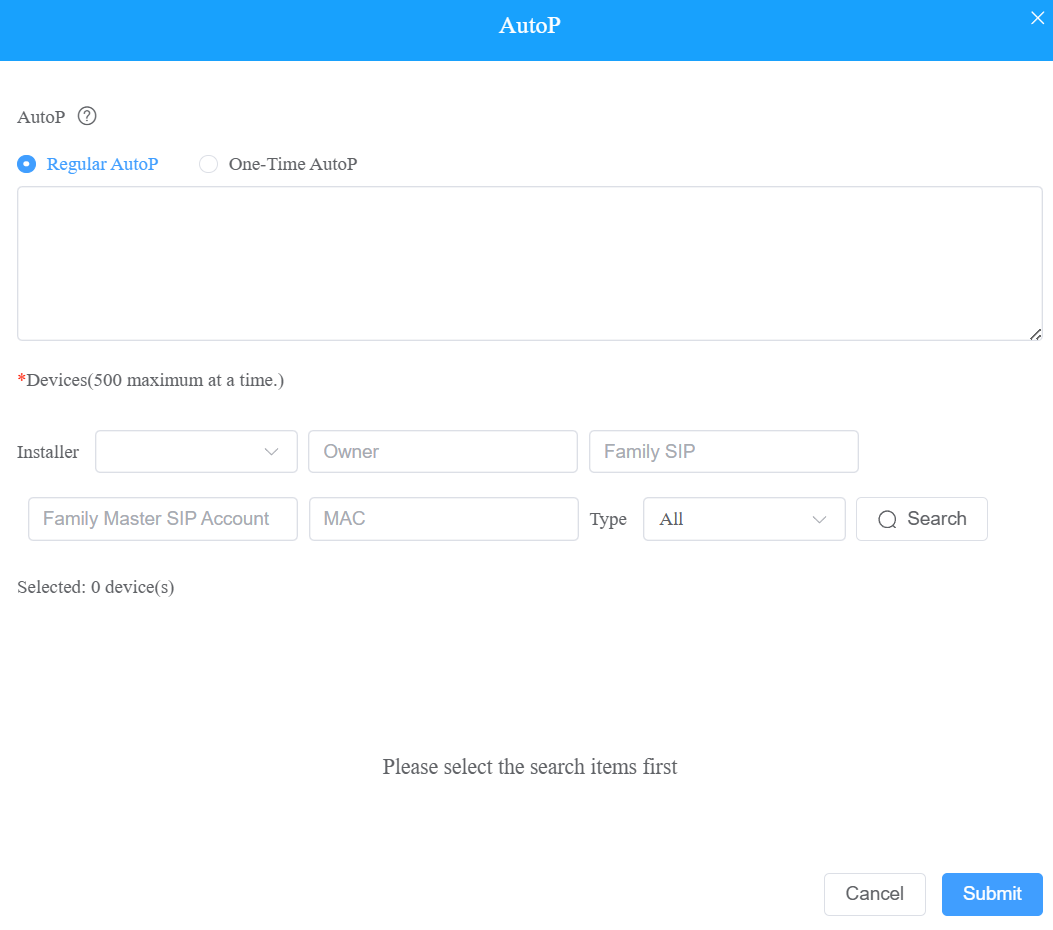
AutoP permet de configurer les appareils à distance. Vous pouvez synchroniser la commande de configuration sélectionnée avec les appareils ciblés dans vos projets via un auto-provisionnement. Vous avez deux options d'AutoP : AutoP classique ou AutoP à usage unique.
Pour effectuer l'AutoP pour les appareils :
1. Dans la colonne de navigation, cliquez  sur .
sur .
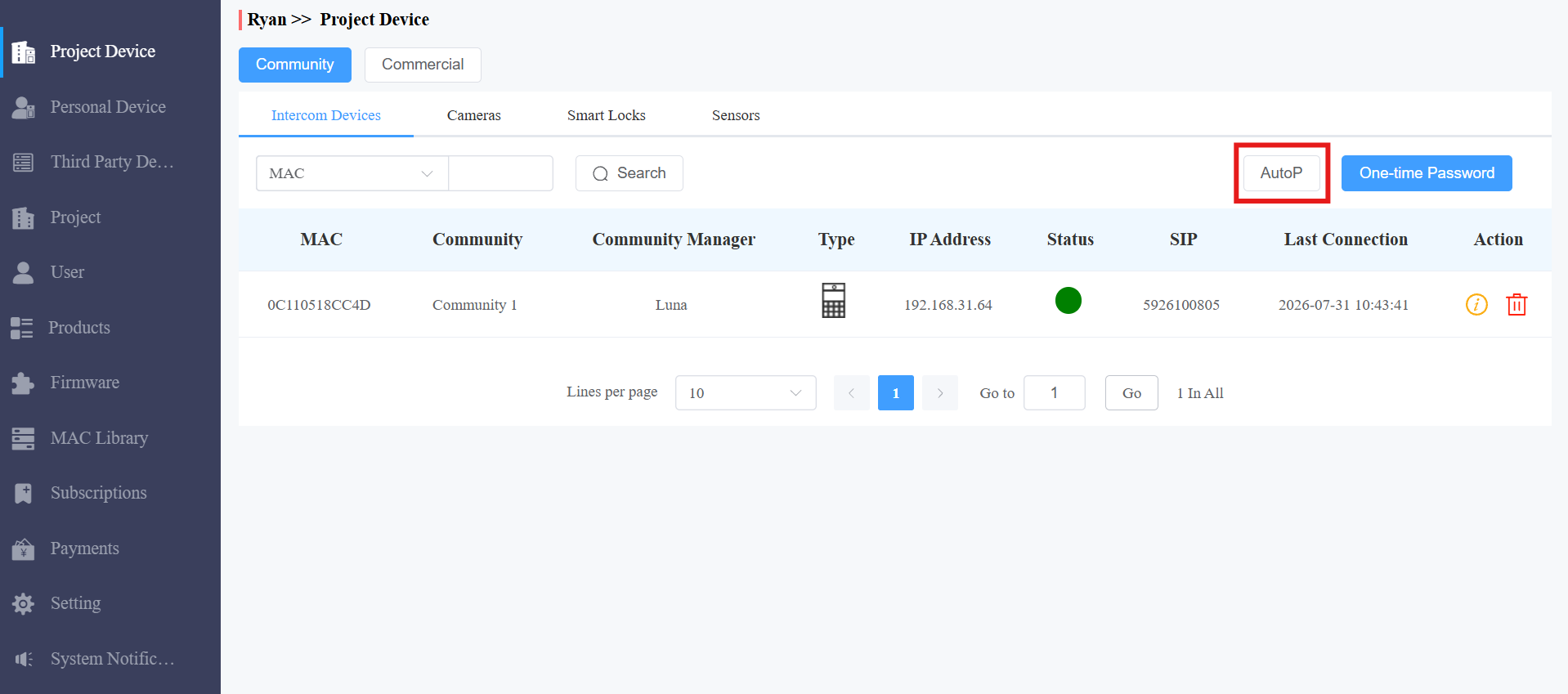
2. Sélectionner un projet communautaire ou commercial .
3. Dans le coin supérieur droit de l'interface, cliquez sur AutoP.
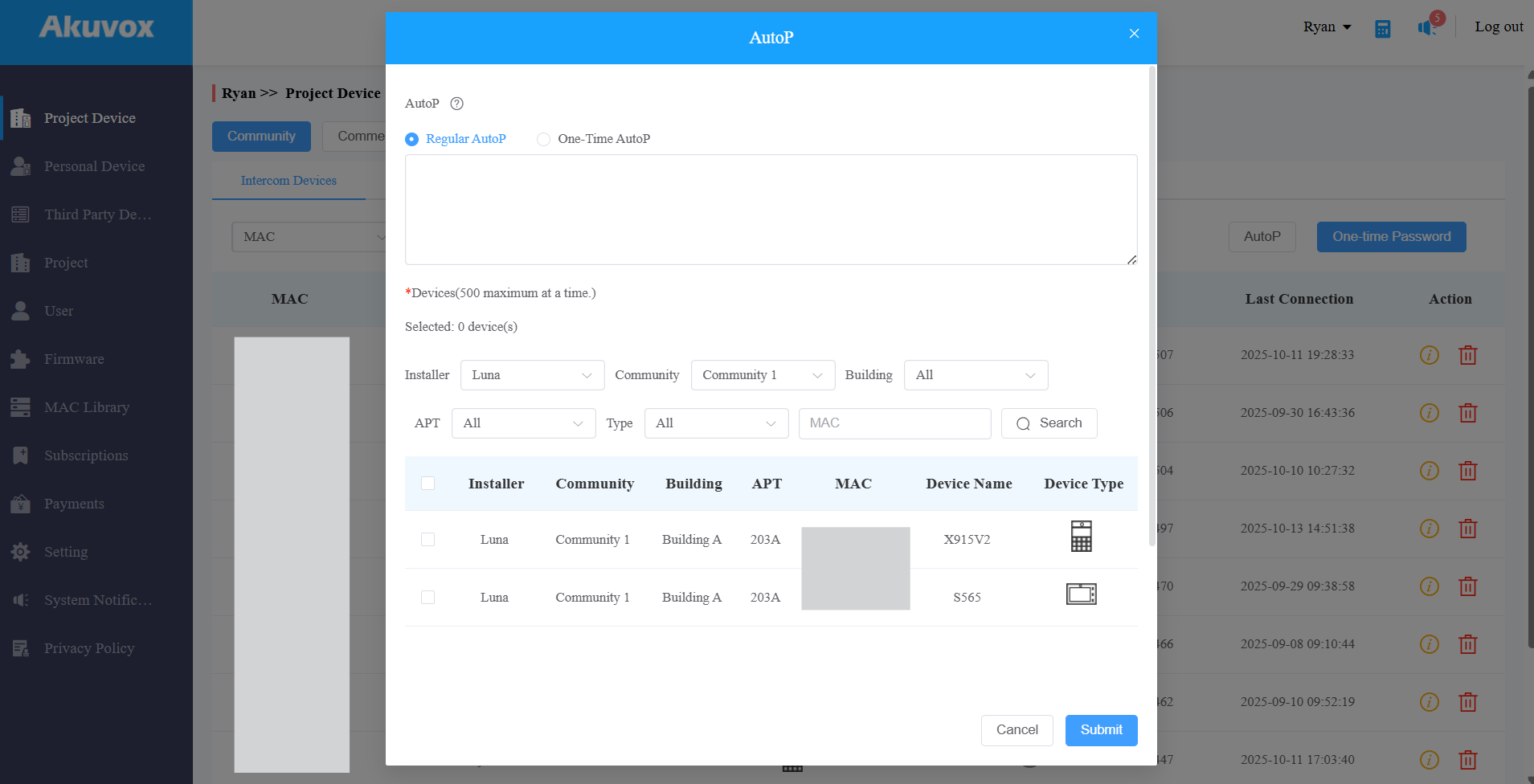
4. Sélectionnez votre type d'AutoP.
Si vous voulez que la configuration soit toujours valide, sélectionnez AutoP classique.
Si vous voulez que la configuration soit valable une seule fois, sélectionnez AutoP à usage unique.
5. Entrez les commandes AutoP dont vous avez besoin.
6. Rechercher et sélectionner les appareils à provisionner, puis cliquer sur Envoyer. Vous pouvez synchroniser les commandes sur 500 appareils à la fois.
Note
Les commandes en double ne seront pas conservées.
Les commandes AutoP ponctuelles ne seront plus valides une fois que vous aurez réinitialisé le(s) appareil(s), que ce soit pour une réinitialisation d'usine ou une réinitialisation de configuration.
Gestion des appareils personnels
La gestion des appareils personnels implique la gestion des appareils et assure la maintenance à distance des appareils personnels.
Ajouter un MAC de l'appareil personnel à la bibliothèque MAC
Vous pouvez ajouter séparément le MAC d'un appareil personnel à la bibliothèque MAC ou utiliser un modèle. Si vous souhaitez ajouter un appareil personnel, vous devez alors prévenir votre installateur pour ajouter l'appareil personnel.
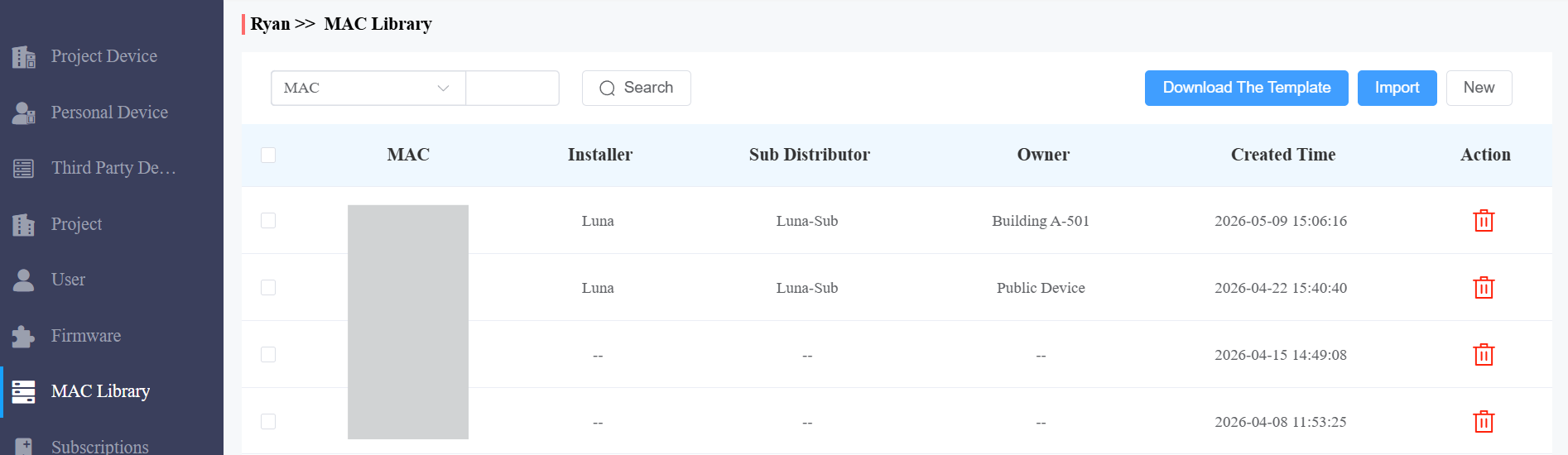
Allez au module de bibliothèque MAC .
Cliquez sur Nouveau et remplissez la marque MAC de l'appareil.

Vérifier/supprimer un appareil personnel
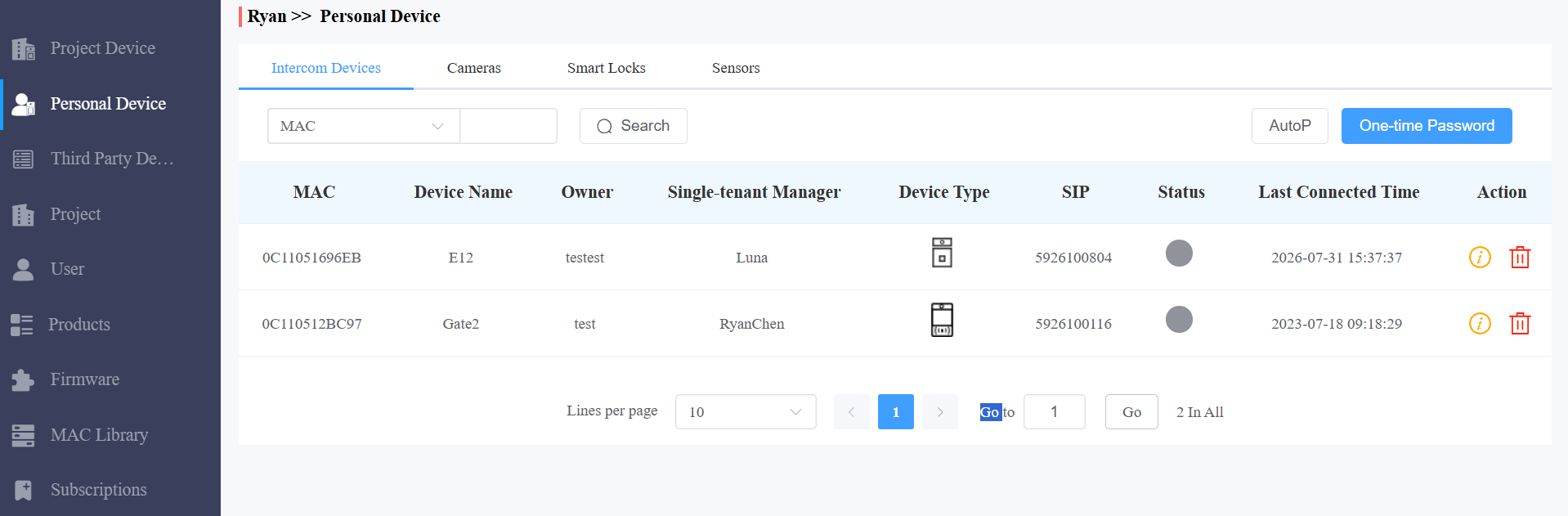
1. Aller au module Appareils personnels .
2. Rechercher et vérifier l'appareil par MAC, Nom de l'appareil, Gestionnaire à locataire unique et SIP.
3. Vérifier et supprimer le(s) appareil(s).
Note
L'akubela Hypanel Ultra (PH81-POE-ST) peut être ajouté au cloud par les installateurs pour permettre le contrôle des appareils domotiques connectés via l'application SmartPlus. Si c'est bien l'appareil, vous pouvez cliquer
4. Aller dans le module Bibliothèque MAC et retirer le Mac de périphérique du MAC si nécessaire.
Note
Si l'appareil est lié à l'utilisateur, il doit être délié avant de pouvoir retirer le MAC de l'appareil de la bibliothèque MAC.
Maintenance à distance pour appareils personnels
Vous pouvez fournir aux résidents une maintenance à distance en termes de configuration de type de transmission de données d'appareil, de redémarrage, de contrôle à distance de l'interface web de l'appareil, de provisionnement des appareils, etc.
1. Cliquez sur Module Appareil Personnel .
2. Cliquez sur l'appareil spécifique pour lequel vous souhaitez assurer la maintenance à distance.
3. Cliquez  , puis cliquez sur Paramètres.
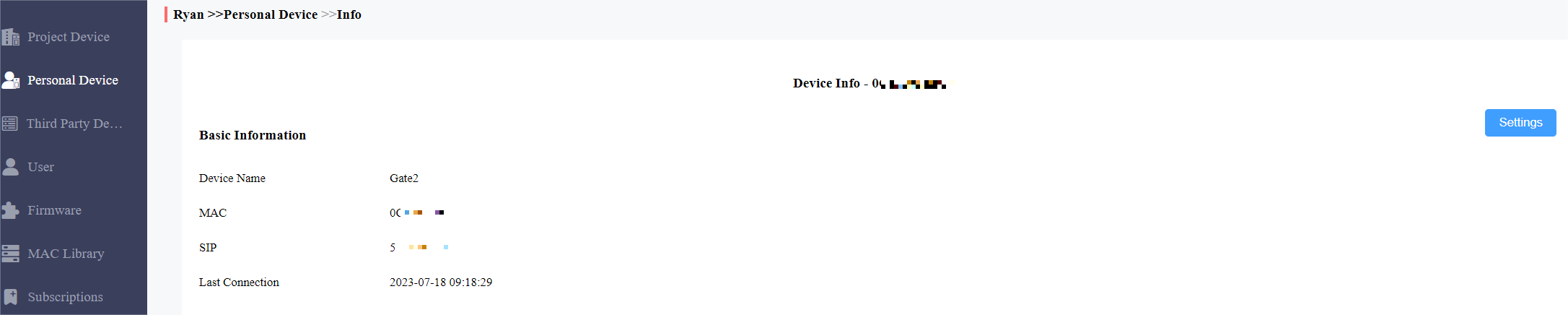
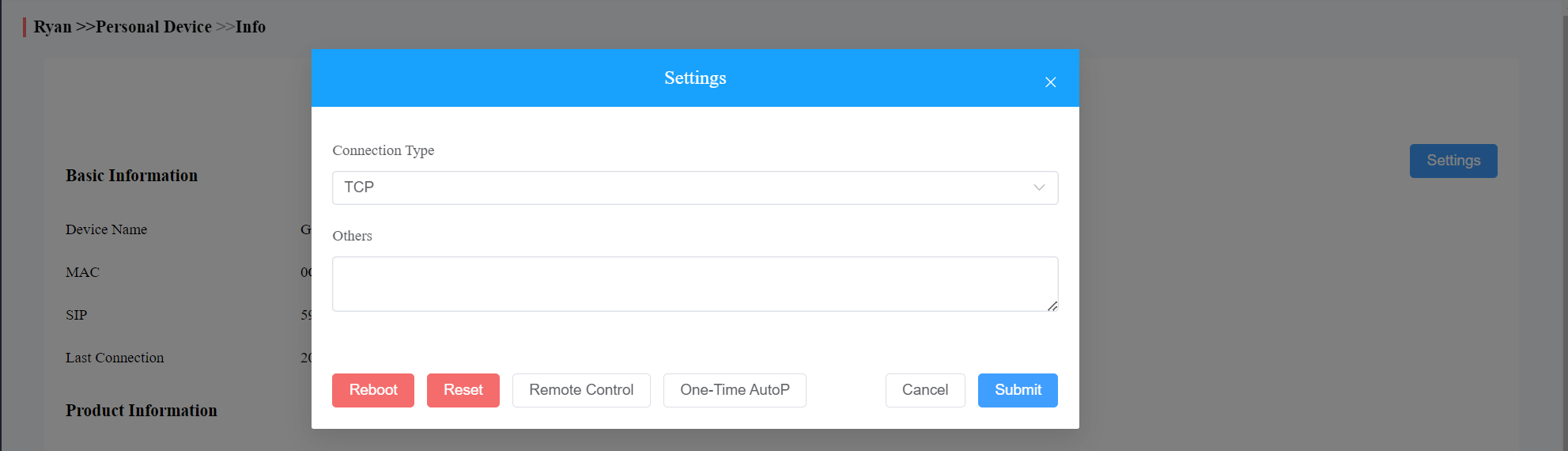
4. Redémarrer, réinitialiser ou se connecter à l'interface web de l'appareil à distance via télécommande.
5. Saisissez les commandes pour l'autoprovisionnement, puis cliquez sur Envoyer.
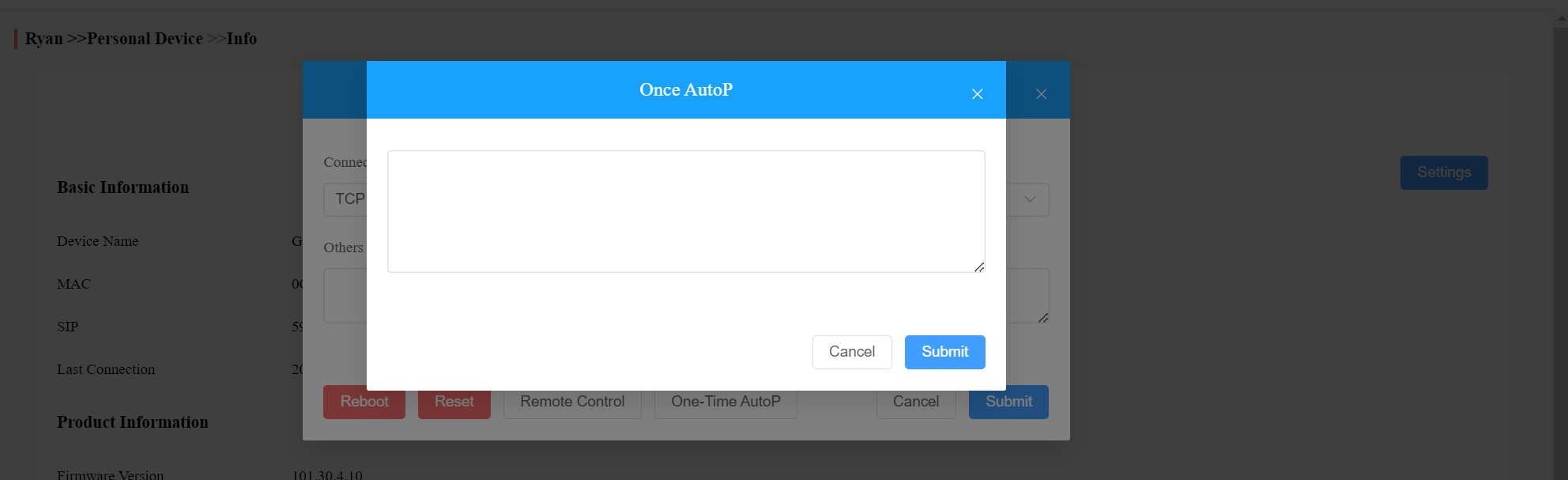
6. Cliquez sur Autop à usage unique si vous ne souhaitez que la ou les commandes Autop soient implémentées une seule fois.
AutoP par lots pour appareils personnels
AutoP permet de configurer les appareils à distance. Vous pouvez synchroniser les commandes de configuration sélectionnées avec les appareils personnels ciblés via AutoP. Vous avez deux options d'AutoP : AutoP classique ou AutoP à usage unique.
Pour conduire l'AutoP vers l'appareil :
1. Dans la colonne de navigation, cliquez  sur .
sur .
2. En haut à droite de l'interface, cliquez  sur .
sur .
3. Sélectionnez votre type d'AutoP.
Si vous voulez que la configuration soit toujours valide, sélectionnez AutoP classique.
Si vous voulez que la configuration soit valable une seule fois, sélectionnez AutoP à usage unique.
4. Entrez les commandes AutoP.
5. Recherchez et sélectionnez les appareils à provisionner, puis cliquez sur Envoyer. Vous pouvez synchroniser les commandes sur 500 appareils à la fois.
Note :
Les commandes AutoP en double ne seront pas conservées.
Les commandes AutoP à usage unique ne seront plus valides une fois que vous aurez réinitialisé le(s) appareil(s), que ce soit pour une réinitialisation d'usine ou une réinitialisation de configuration.
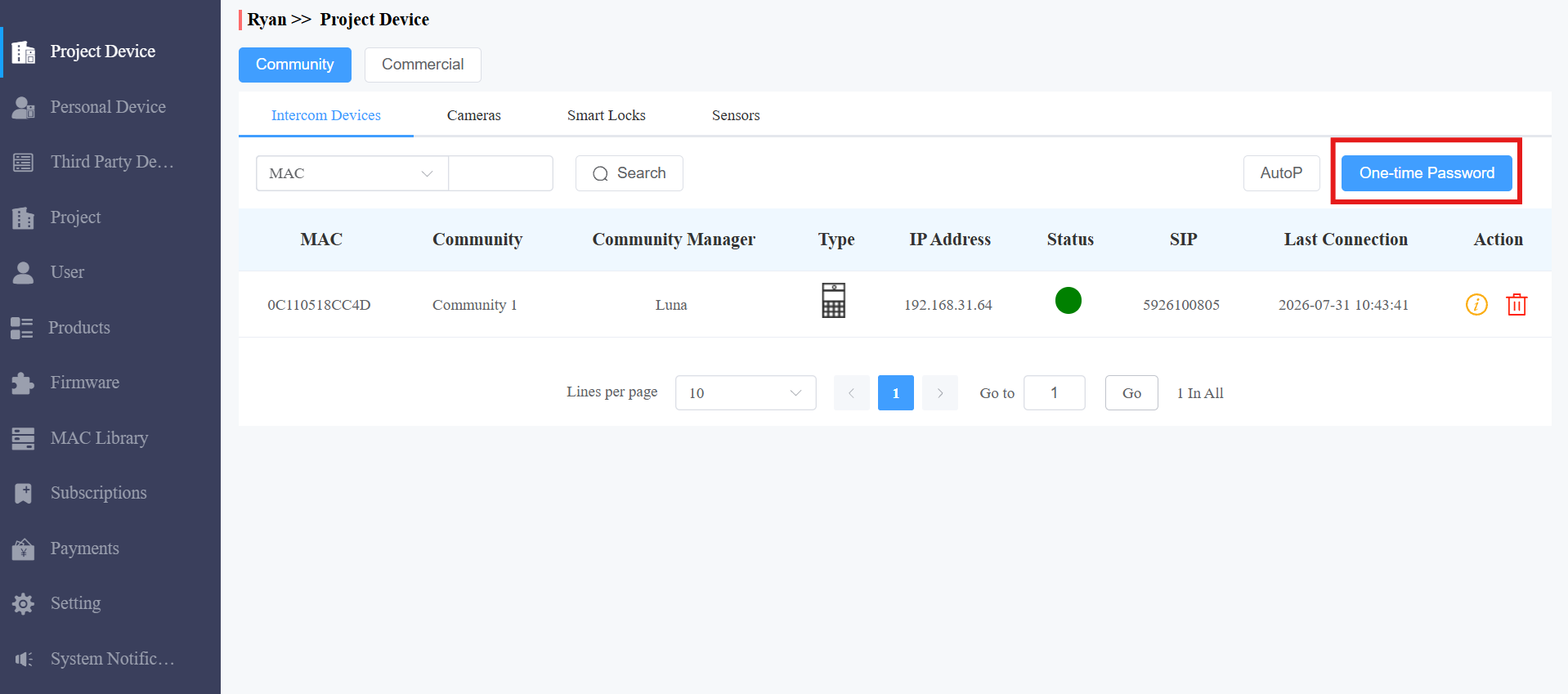
Générer un mot de passe à usage unique pour les dispositifs d'interphone
Le mot de passe à usage unique sert à réinitialiser le mot de passe web des interphones.
Note
Cliquez ici pour consulter le guide détaillé sur la définition des mots de passe web des appareils via un mot de passe à usage unique.
1. Cliquez sur mot de passe à usage unique sur le module Appareil Projet ou Appareil Personnel .
2. Collez le code de vérification généré sur l'interface de connexion de l'appareil.
3. Cliquez sur Générer, et le mot de passe à usage unique s'affichera. Ensuite, vous pouvez utiliser le mot de passe ou l'envoyer à un installateur pour se connecter à l'interface web de l'appareil et définir un nouveau mot de passe.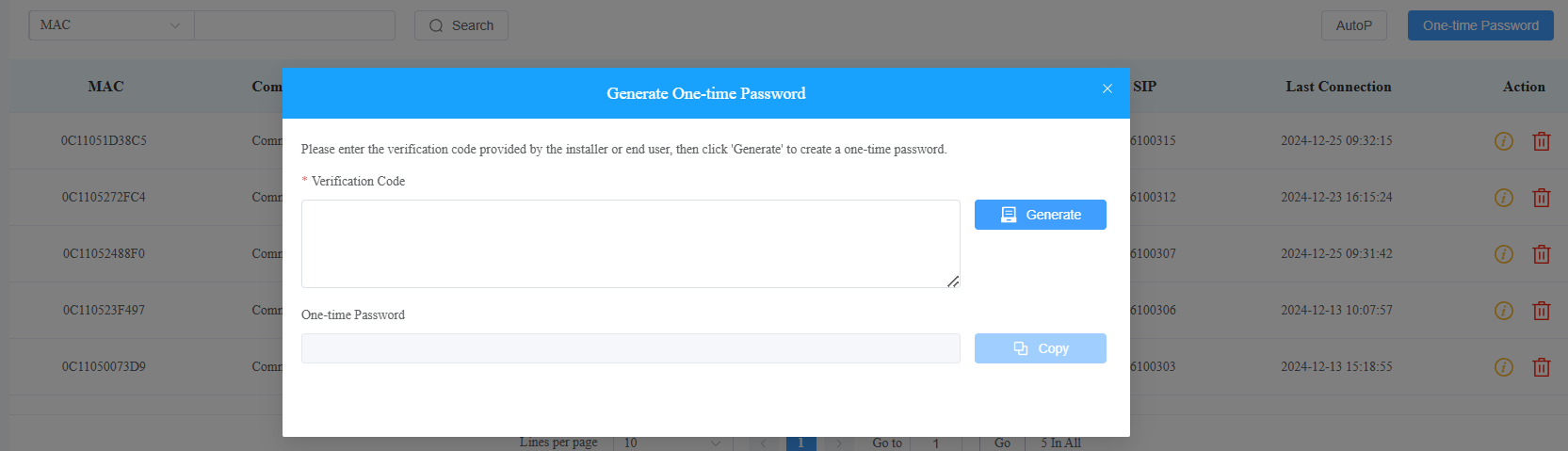
Vérifiez les caméras IP Akuvox
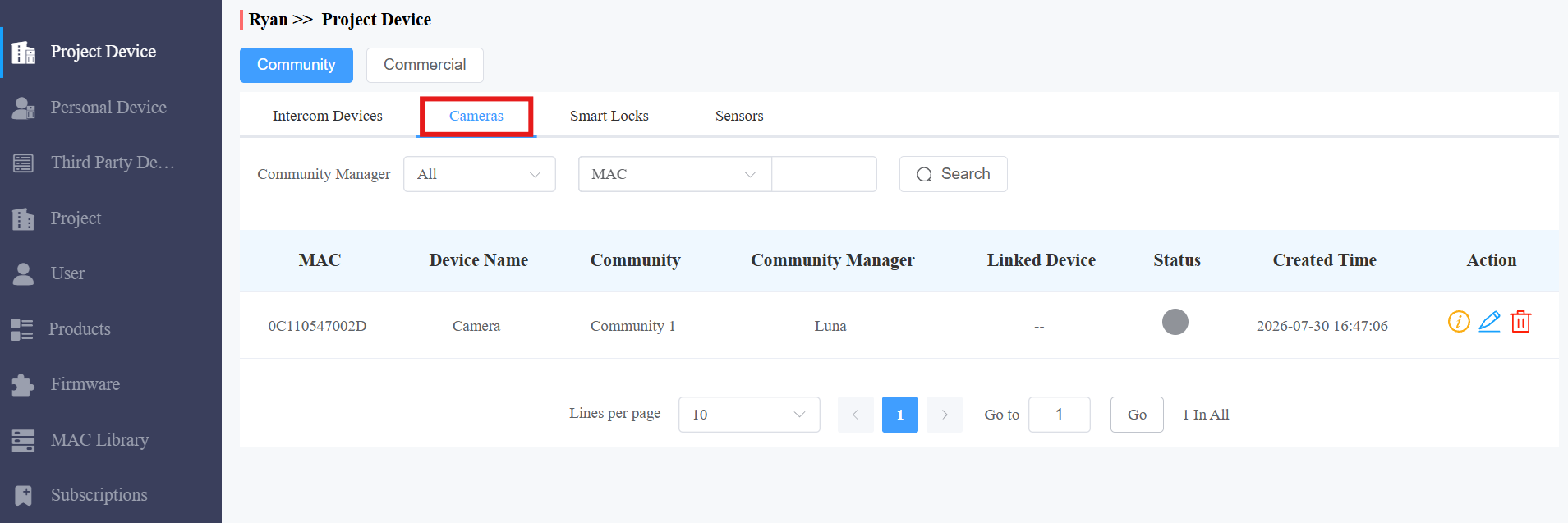
Vous pouvez vérifier et supprimer les caméras IP Akuvox ajoutées par les installateurs.
Cliquez sur Projet Appareil ou Appareil Personnel dans la colonne de gauche.
Cliquez sur les caméras.
Cliquez
 pour voir les informations de l'appareil et cliquez
 .png)
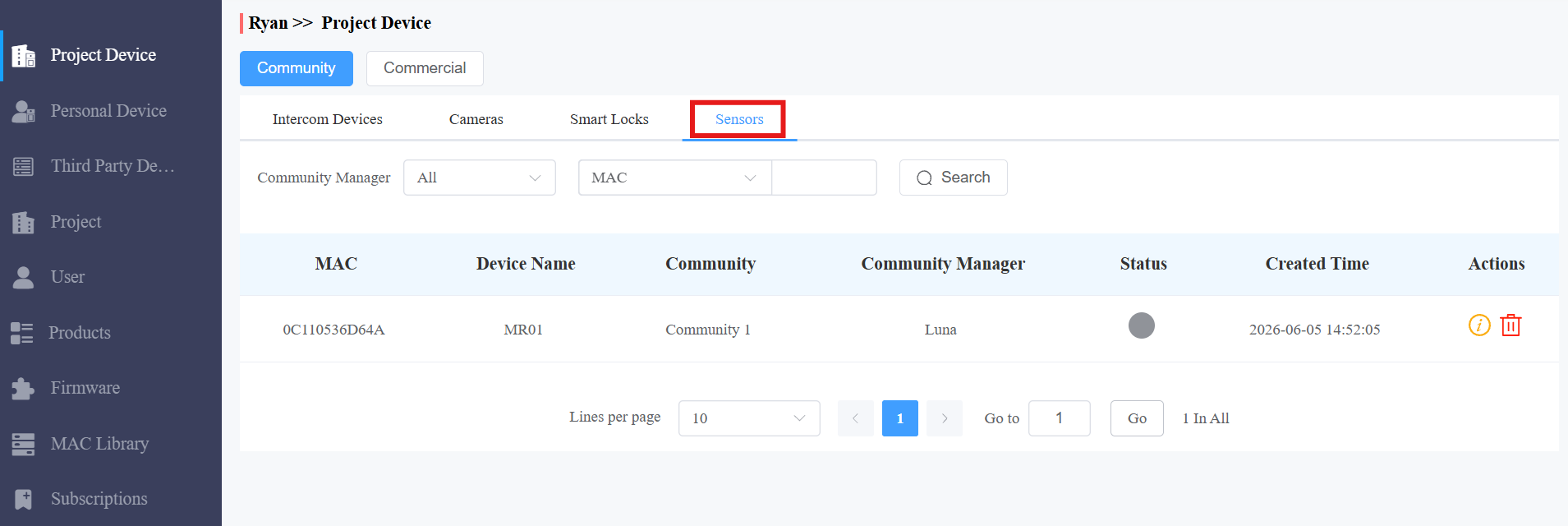
Vérifiez les capteurs radar MR01
Vous pouvez vérifier et supprimer les MR01 ajoutés par les installateurs.
Cliquez sur Projet Appareil ou Appareil Personnel dans la colonne de gauche.
Cliquez sur Capteurs.
Cliquez
pour voir les informations de l'appareil et cliquez
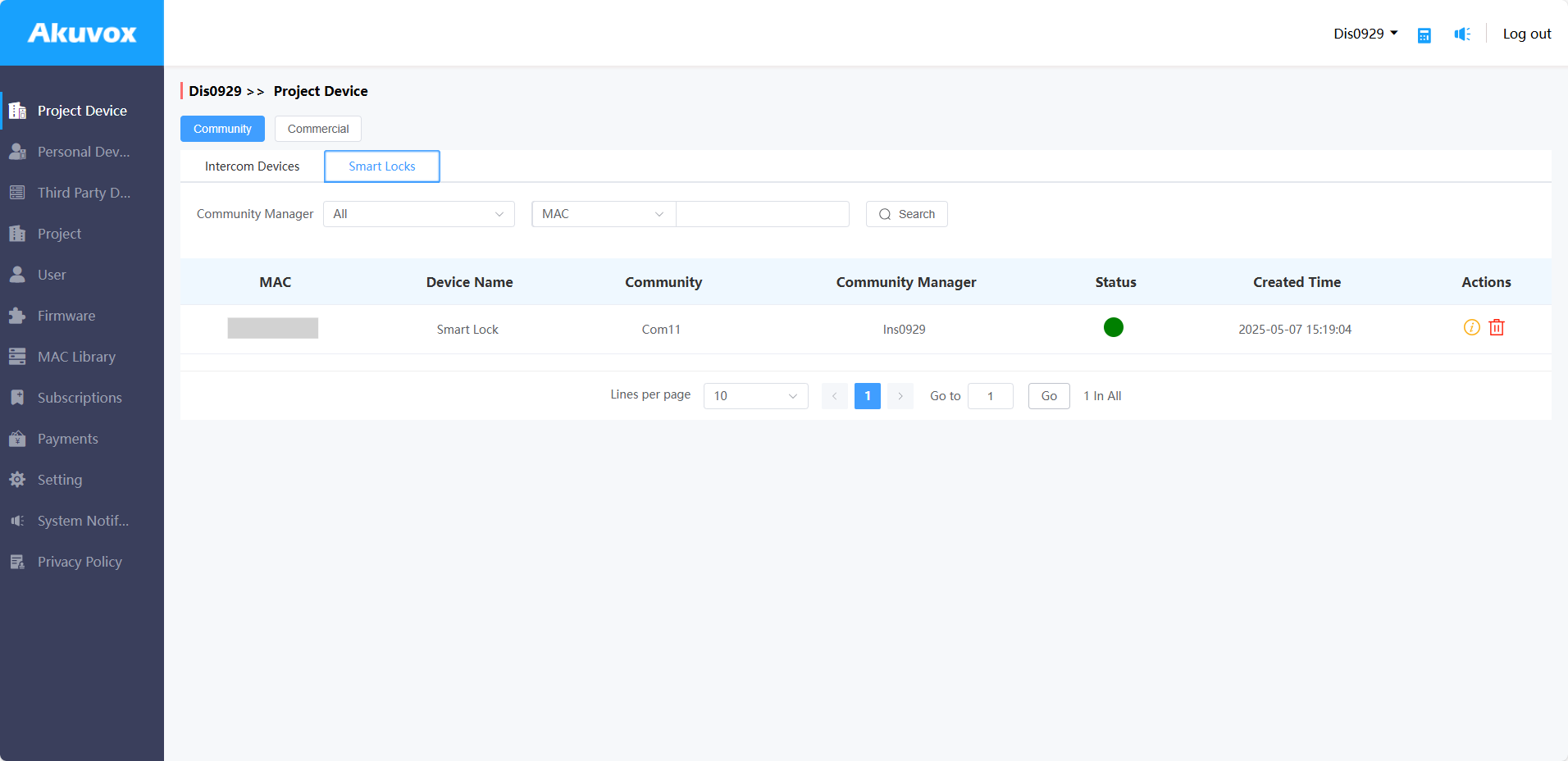
Vérifiez les serrures intelligentes Akubela
Vous pouvez vérifier et supprimer les serrures intelligentes akubela (SL20, SL21 et SL50) ajoutées par les utilisateurs finaux.
Cliquez sur Projet Appareil ou Appareil Personnel dans la colonne de gauche.
Cliquez sur serrures intelligentes.
Cliquez
pour voir les informations sur la serrure et cliquez
Gestion des périphériques tiers
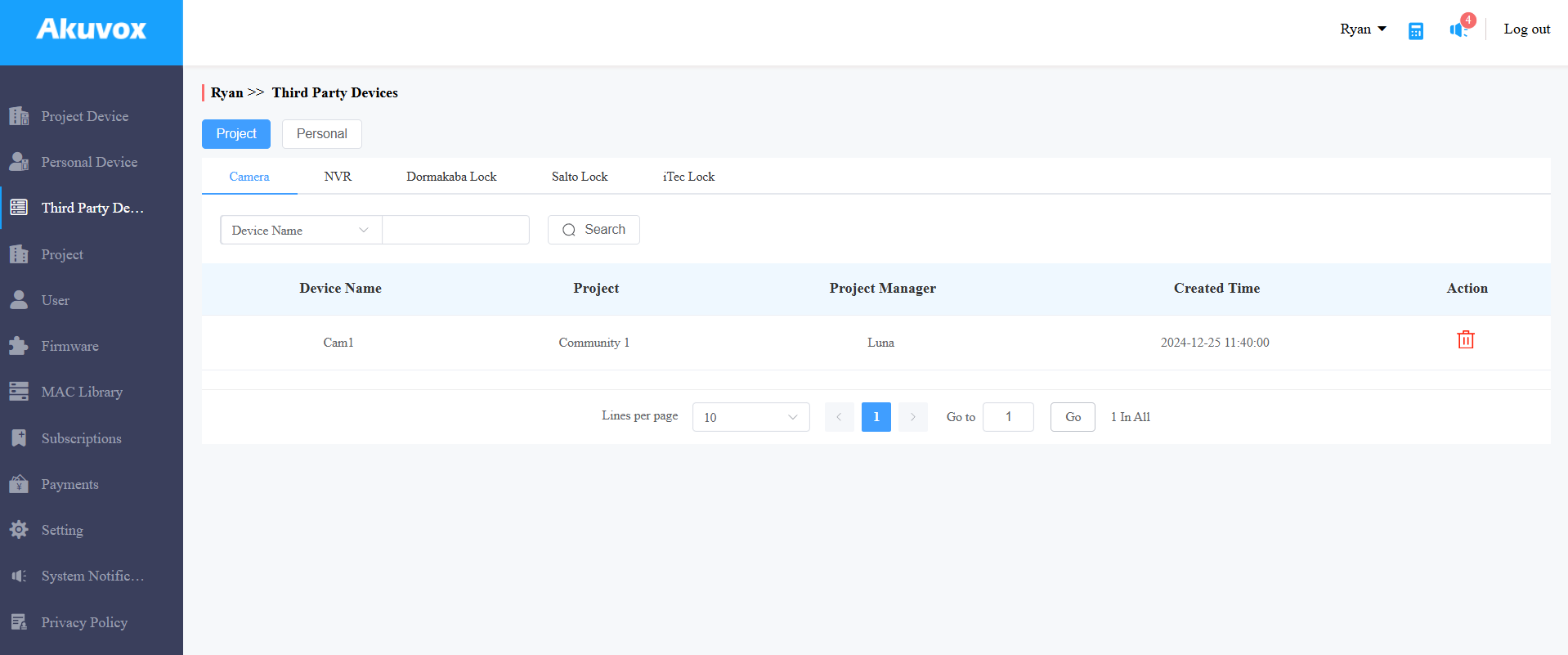
Via le module Appareils tiers, vous pouvez vérifier et supprimer les caméras, NVR et verrous tiers ajoutés par les installateurs ou les utilisateurs finaux.
Note
Actuellement, SEUL SmartPlus Ucloud (American Cloud) prend en charge l'intégration de verrous Dormakaba.
1. Cliquez sur Appareils tiers dans la colonne de gauche.
2. Cliquez sur Projet lorsque l'appareil est installé dans une communauté ou un projet commercial ou sur Personnel lorsqu'il s'agit d'un projet à locataire unique.
3. Cliquez sur Caméra, NVR, ou sélectionnez la marque de la serrure pour vérifier les informations de l'appareil ajouté.
4. Cliquez pour supprimer l'appareil.
Gestion des utilisateurs
Le module utilisateur est là où vous pouvez gérer le compte d'installateur et vérifier les informations utilisateur final.
Gestion des sous-comptes
La fonctionnalité Sous-compte Distributeur permet à plusieurs utilisateurs sous le même Distributeur de se connecter simultanément en utilisant des identifiants distincts. Cela résout le problème des utilisateurs qui sont forcés de partir lorsque plusieurs personnes partagent un seul compte Distributeur.
Après la configuration, chaque sous-compte peut accéder et gérer les mêmes données du distributeur de manière indépendante.
Cliquez ici pour voir comment créer un compte de sous-nom.
Gestion des comptes sous-distributeurs
Dans certains cas, il existe des agents secondaires sous certains distributeurs, et les installateurs sont sous leur responsabilité. Ces sous-distributeurs ont le pouvoir de gérer les installateurs, mais ils sont également sous le contrôle de leur distributeur. Le distributeur crée un compte pour le sous-distributeur, qui peut alors se connecter à son portail web pour créer un compte pour l'installateur.
Cliquez ici pour voir comment créer un compte sous-distributeur.
Gestion du compte d'installateur
Ajouter un compte d'installateur
1. Cliquez sur Utilisateur > installer > Nouveau.
2. Créez un compte installateur.
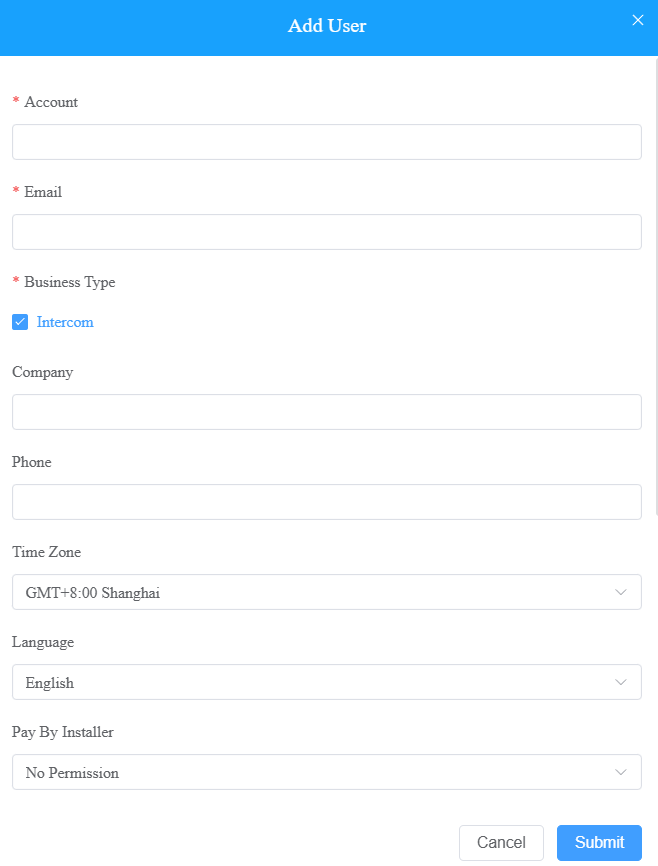
Non. | Terrain | Description |
1 | Compte | Remplissez le nom du compte de l'installateur. |
2 | Remplissez l'adresse e-mail de l'installateur. | |
3 | Type d'entreprise | Sélectionnez le type d'interphone ou le type de service de la maison intelligente selon votre application.
|
4 | Entreprise | Remplissez le nom de l'entreprise de l'installateur. |
5 | Téléphone | Remplissez le numéro de téléphone de l'installateur. |
6 | Fuseau horaire | Sélectionnez le fuseau horaire spécifique, qui deviendra le fuseau horaire par défaut pour les appareils du projet créés sous le compte installateur. |
7 | Langue | Sélectionnez la langue de l'e-mail qui sera envoyée à l'installateur lors de la création du compte installateur |
8 | Paiement par installateur |
|
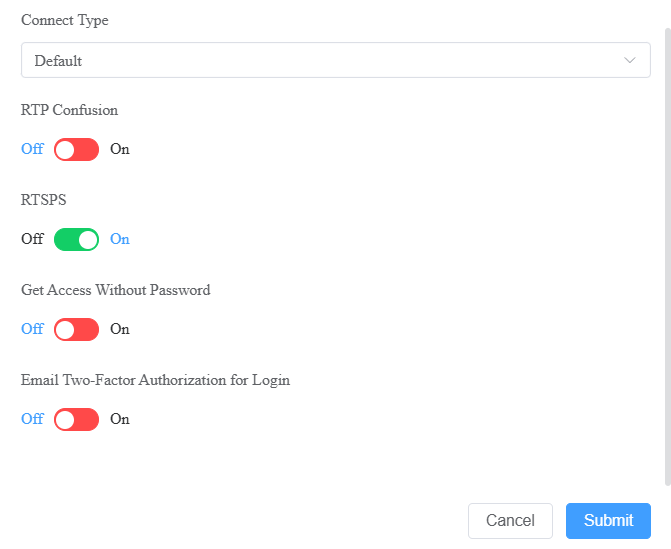
9 | Type de connexion | Sélectionnez le type de transmission de données de l'appareil. Laissez-le par défaut si aucune exigence spécifique n'est requise ou utilisez un type spécifique selon les suggestions de l'équipe technique d'Akubox. |
10 | RTP Confusion | Activez la confusion RTP pour éviter que la transmission RTP ne soit bloquée dans certains pays ou régions où la transmission RTP est interdite, par exemple en Égypte. Note : RTP Confusion est désactivée par défaut. |
11 | RTSPS | Déterminez s'il faut utiliser RTSP pour contrôler le flux média entre serveurs et clients. |
12 | Obtenir un accès sans mot de passe | Cette fonctionnalité vous permet d'accéder au portail web de l'installateur sans mot de passe lorsque votre installateur a besoin de votre soutien ou de votre assistance. Par défaut, cette fonction est désactivée. Votre installateur doit activer cette fonction avant que vous puissiez vous connecter à son compte. Une fois la fonction activée, vous verrez une icône |
13 | Envoyer par email l'autorisation à deux facteurs pour la connexion | Si activé, lorsque les installateurs se connectent à la plateforme SmartPlus Cloud, ils doivent remplir un code de vérification. |
 de cadenas dans la colonne Action, sur laquelle vous pouvez cliquer pour être redirigée vers leurs comptes.
Vérifier/Modifier/Supprimer le compte d'installateur
Après la création des comptes Installateur, vous pouvez vérifier, modifier et supprimer les comptes d'installateur si nécessaire.
1. Aller dans l' Installateur > Utilisateur. Si l'installateur peut être géré par un sous-distributeur, alors le nom de l'agent s'affichera dans le champ Sous-distributeur.
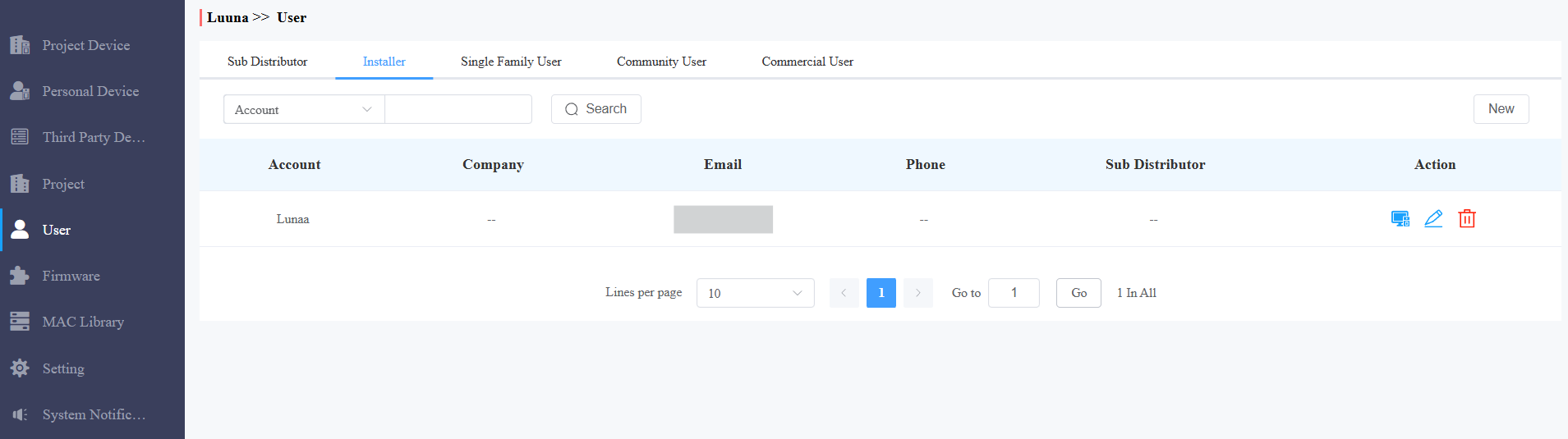
2. Rechercher l'installateur par compte, e-mail ou sous-distributeur (s'il y en a).
3. Cliquez  pour ajouter des adresses MAC pour les projets de maison individuelle de l'installateur.
Note
Avant que les adresses MAC d'un kit puissent être supprimées, les adresses doivent être déliées du compte utilisateur auquel elles sont actuellement associées.
4. Cliquez  pour modifier les informations de l'installateur et le mot de passe.
5. Cliquez  pour supprimer l'installateur.
Compte d'Accès à l'Installateur
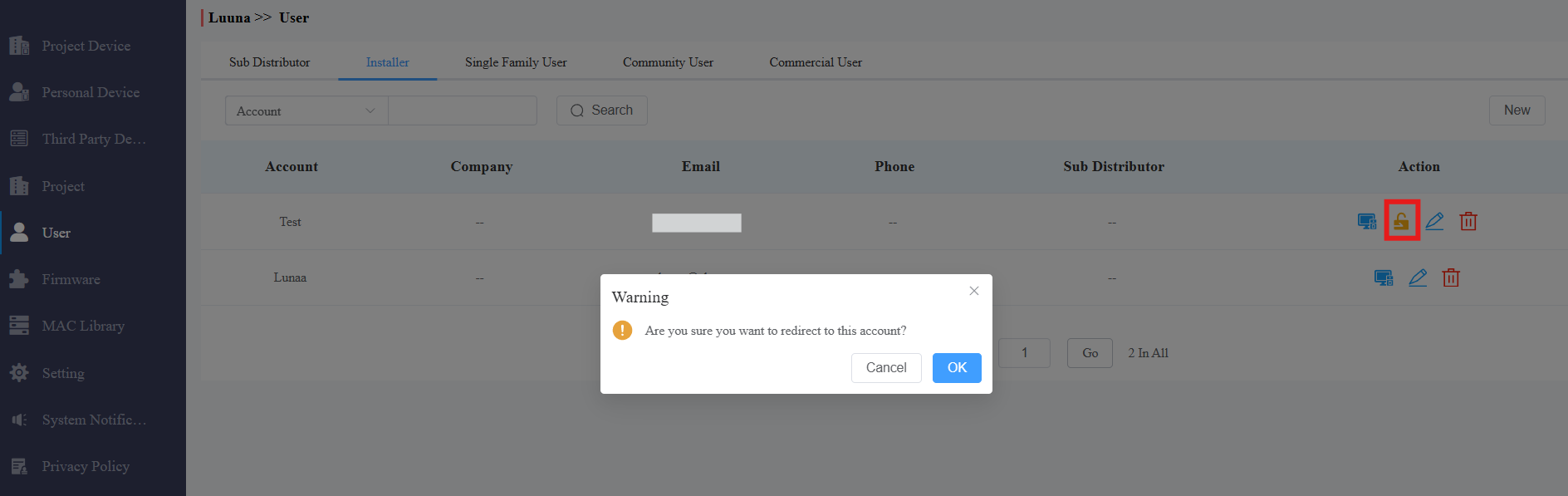
Vous pouvez accéder au compte d'installateur sans mot de passe pour une assistance à la gestion et au déploiement, mais vous devez d'abord être autorisé par les installateurs à vous connecter depuis votre portail web. Les installateurs peuvent accorder ou révoquer cette autorisation à tout moment.
1. Cliquez sur Utilisateur > Installateur.
2. Sélectionnez le compte installateur, puis cliquez  pour accéder au compte installateur.
Note
La fonction d'accès au compte d'installateur doit être activée lors de l'ajout d'un installateur pour permettre un accès sans mot de passe depuis votre portail web. Consultez le chapitre « Ajouter un compte d'installateur » pour les détails sur « Accès sans mot de passe ».
Gestion des comptes sous-installateurs
Vous pouvez chercher et vérifier les informations du compte du sous-installateur. Le format sous-compte est [Compte d'Installateur : Sous-compte]
1. Aller dans l'utilisateur > installateur.
2. Recherchez dans le sous-compte en entrant le nom du compte d'installateur.
3. Vous pouvez vérifier les informations du compte, mais sans les modifier ni les supprimer.
Gestion des comptes utilisateurs finaux
La gestion des comptes utilisateurs finaux consiste à rechercher et vérifier les comptes des utilisateurs finaux. Cependant, il sera utile pour vous d'avoir une idée générale de la façon dont les utilisateurs finaux peuvent être ajoutés, modifiés et supprimés via le compte d'installateur SmartPlus.
Vérifier le compte utilisateur final
Vous pouvez également rechercher et vérifier les informations de l'utilisateur final.
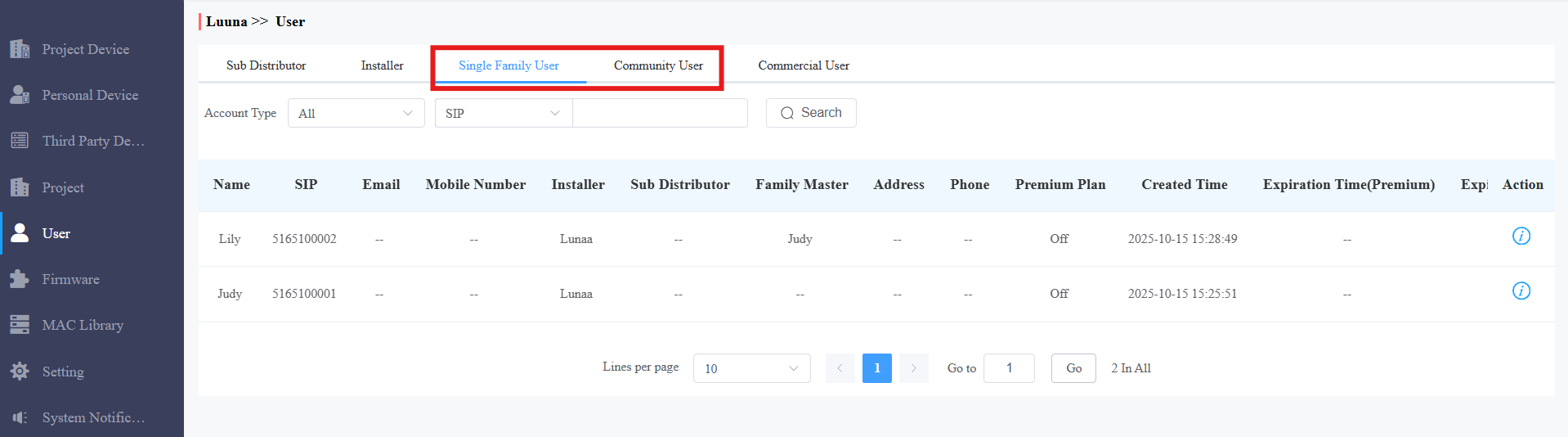
1. Cliquez sur Module Utilisateur, et sélectionnez Utilisateur Monofamilial, Utilisateur Communautaire ou Utilisateur Commercial.
Recherchez les informations des utilisateurs résidentiels par type de compte et type de recherche dans le champ de recherche .
Recherchez les informations sur les utilisateurs du projet commercial par type de compte et type de recherche dans le champ de recherche .
Description du paramètre (utilisateur d'une seule famille et utilisateur de la communauté)
Non. | Nom de la colonne | Description |
1 | Type de compte | Recherchez les informations sur l'utilisateur final par Tout, Maître de la Famille ou Membre de la Famille. |
2 | Type de recherche | Sélectionnez les informations de l'utilisateur final par numéro SIP, Email, numéro de téléphone mobile, installateur et maître familial. |
3 | SIP | Affiche le numéro SIP de l'utilisateur final. |
4 | Téléphone portable | Affiche le numéro de téléphone mobile de l'utilisateur final. |
5 | Nom | Affichez le nom de l'utilisateur final (maître de famille et membre de la famille). |
6 | Installer | Affiche le nom de l(s) installateur(s). |
7 | Maître de famille | Affiche le nom du ou des maîtres de la famille. |
8 | Communauté | Afficher les informations communautaires des résidents |
9 | Adresse | Affiche l'adresse de l'utilisateur final(s). |
10 | Téléphone | Affiche le numéro de ligne fixe de l'utilisateur final. |
11 | Actifs | Affichez si le compte utilisateur de la communauté est activé. |
12 | Premium Plan | Affichez si le forfait premium pour les utilisateurs de la villa est activé ou désactivé. |
13 | Temps créé | Affiche la création du compte. |
14 | Durée d'expiration (App) | Affiche la date d'expiration du compte utilisateur de la communauté. |
15 | Durée d'expiration (Premium) | Affiche l'expiration du forfait premium de l'utilisateur de la villa. |
16 | Action | Pour vérifier les détails du compte. |
Description du paramètre (Utilisateur Office)
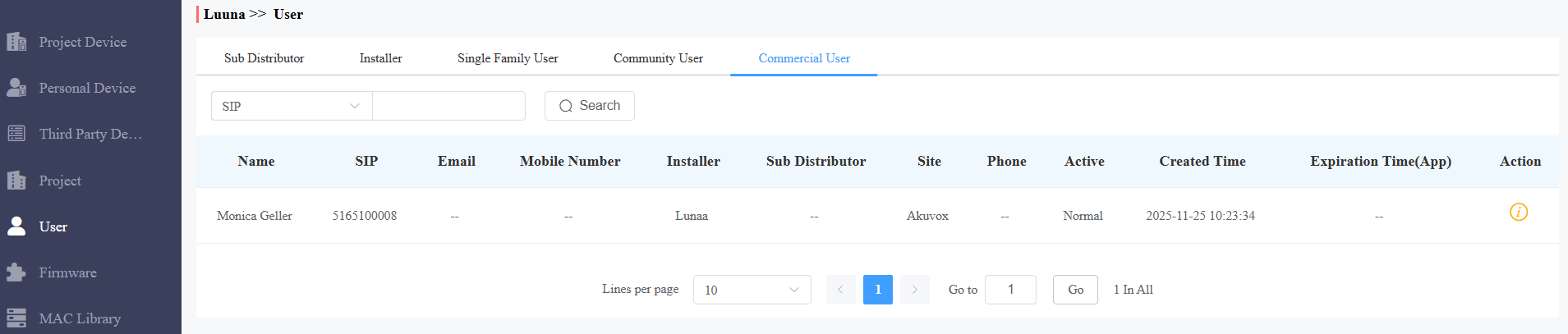
Non. | Nom de la colonne | Description |
1 | Type de recherche | Sélectionnez les informations de l'utilisateur final par numéro SIP, nom de l'utilisateur, e-mail, numéro de téléphone mobile, installateur et nom du projet commercial. |
2 | SIP | Affiche le numéro SIP de l'utilisateur. |
3 | Téléphone portable | Affiche le numéro de téléphone mobile de l'utilisateur. |
4 | Nom | Affiche le nom d'utilisateur. |
5 | Affiche l'adresse e-mail de l'utilisateur. | |
6 | Installer | Affiche le nom de l(s) installateur(s). |
7 | Site | Affiche le nom du projet commercial de l'utilisateur. |
8 | Téléphone | Affiche le numéro de ligne fixe de l'utilisateur final. |
9 | Actifs | Affichez si le compte utilisateur du projet commercial est activé. |
10 | Temps créé | Affiche la création du compte. |
11 | Durée d'expiration (App) | Affiche l'expiration du compte utilisateur du projet commercial. |
12 | Action | Pour vérifier les détails du compte. |
Vérifier la liste des firmwares
Le module firmware est l'endroit où vous pouvez vérifier le dernier firmware disponible pour vos installateurs.
1. Cliquez sur Firmware.

Description de la liste de micrologiciels
Non. | Tête | Description |
1 | Version | Affiche le numéro de version du firmware. |
2 | Modèle | Affiche le modèle de l'appareil. |
3 | Journal des versions | Affiche généralement les remarques sur la version. |
4 | Temps créé | Affiche quand le firmware a été téléchargé. |
5 | Action | Cliquez pour consulter les informations détaillées du firmware. |
Abonnement
Vous pouvez payer pour l'activation et le renouvellement du service pour les utilisateurs monolocataires, multi-locataires et les utilisateurs commerciaux de projets sous un installateur spécifique. De plus, vous pouvez payer pour ajouter un compte supplémentaire à un membre de la famille, l'application SmartPlus du gestionnaire immobilier, une serrure tierce et des services de stockage vidéo.
Générateur de citations
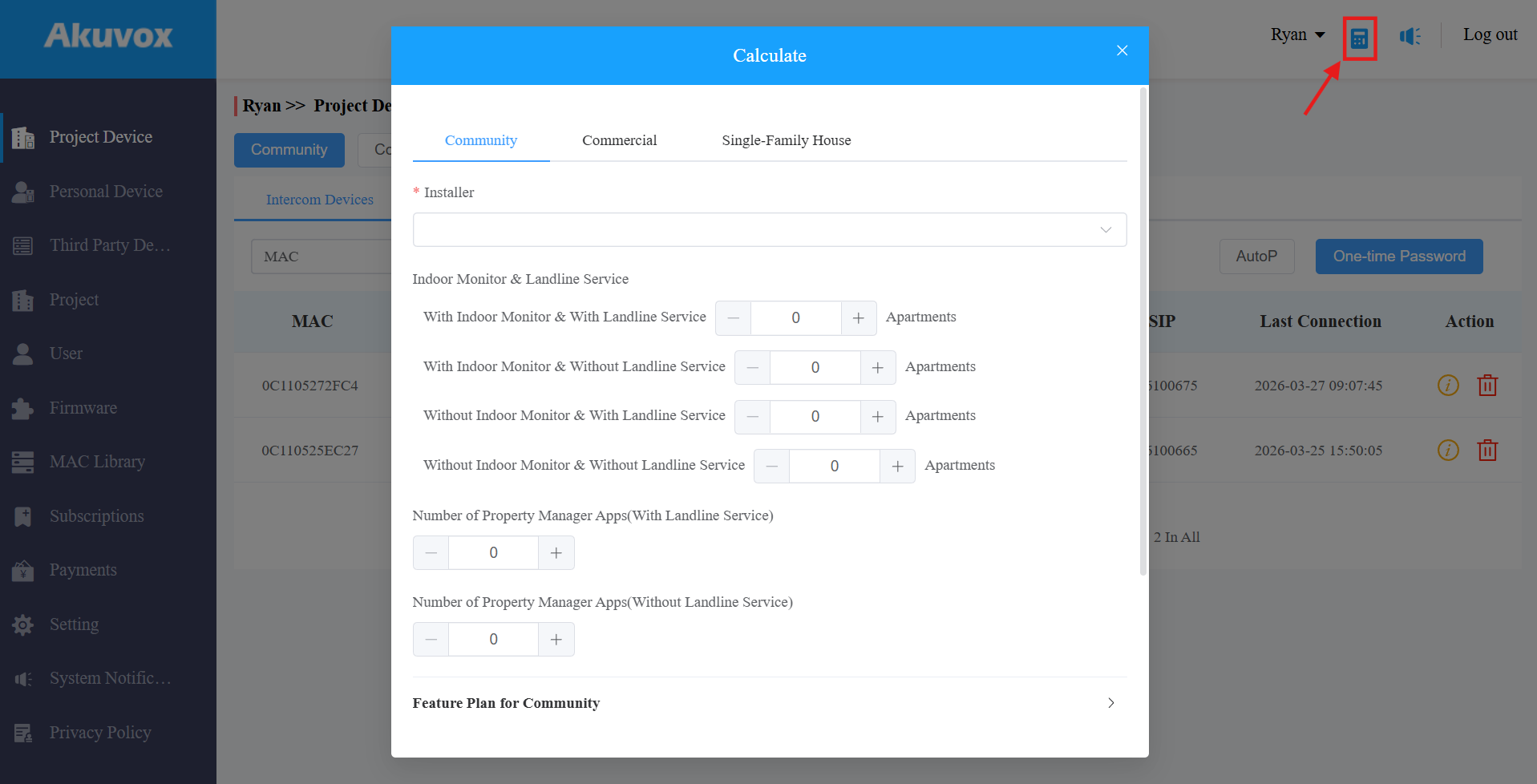
Le générateur de devis vous aide à calculer les honoraires uniques et mensuels de projets spécifiques.
Cliquez sur l'icône Calculatrice en haut à droite.
Sélectionnez le type de projet et l'installateur.
Sélectionnez les numéros d'article. Cliquez ici pour voir les détails de l'article.
Cliquez sur Calculer pour générer les frais.
Activer et renouveler les services
Vous pouvez payer pour le service SmartPlus pour les utilisateurs finaux à la demande des installateurs.
Cliquez ici pour voir les étapes détaillées.
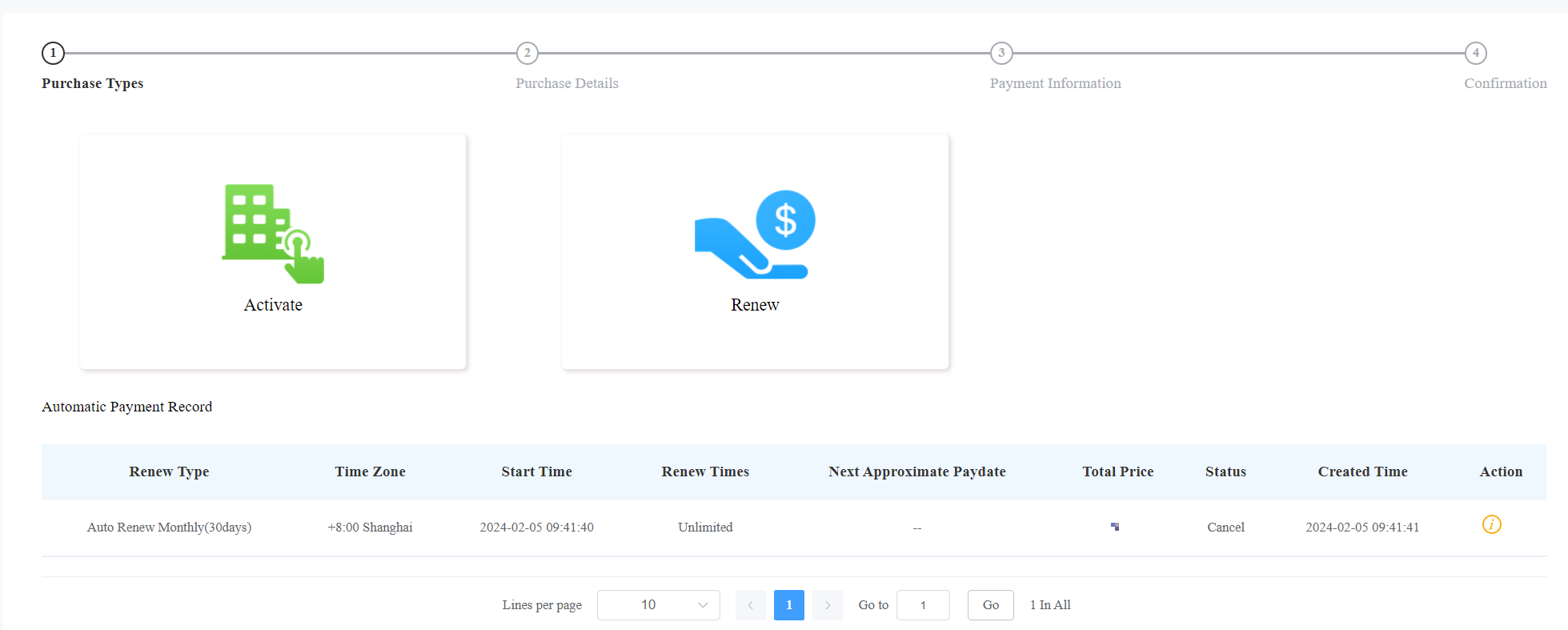
Enregistrements automatiques de paiement
Dans le module Abonnement , vous pouvez consulter les relevés automatiques de paiement, y compris les paramètres de renouvellement automatique, les prix totaux, etc.
Consultez les détails des coupons
Vous pouvez acheter des coupons via les promotions Akuvos. Consultez les informations sur les coupons en cliquant sur Paramètres > Détails du coupon.
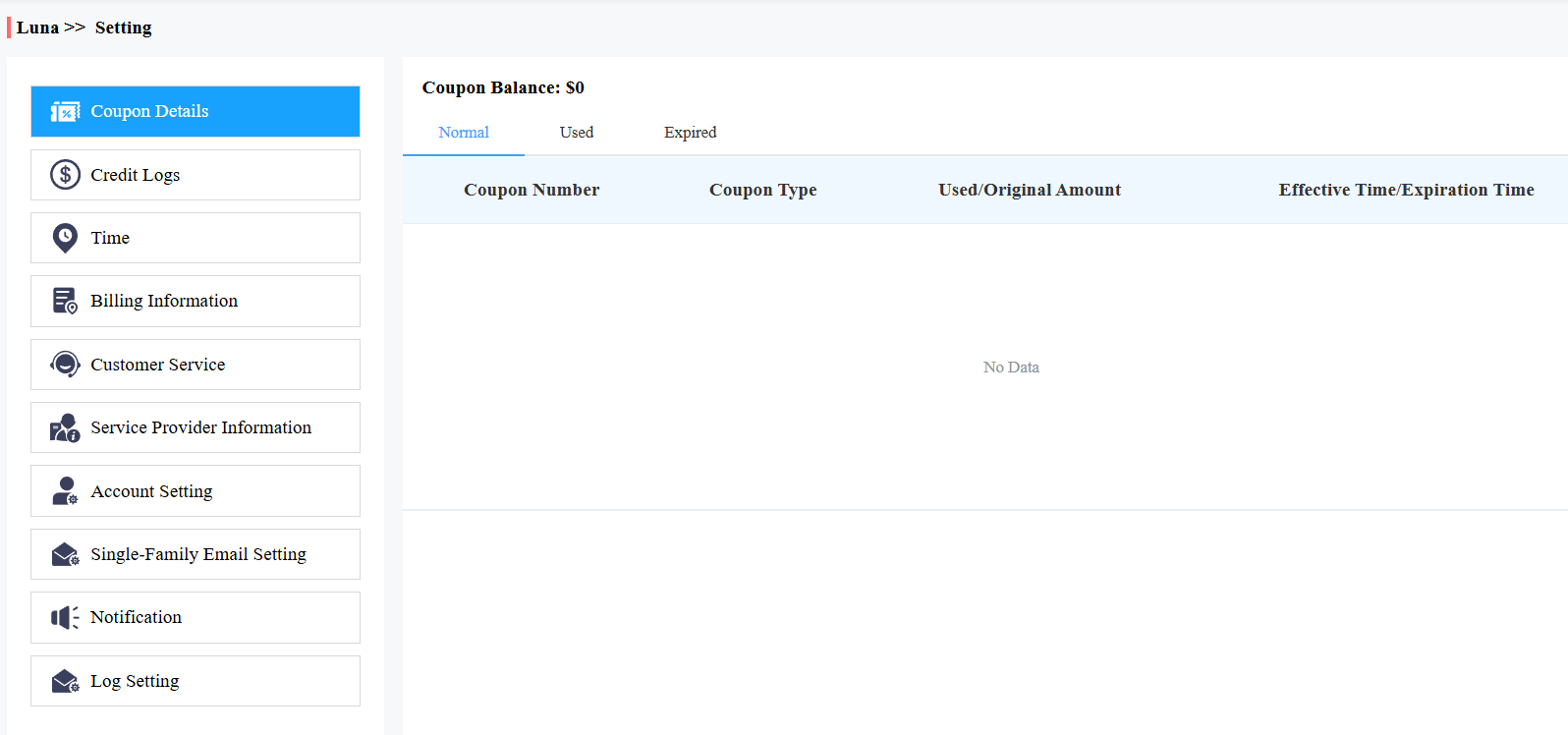
Coupon Type | Description |
|---|---|
Normal | Affiche les coupons valides. |
Utilisés | Affiche les coupons qui sont épuisés. |
Expiré | Affiche les coupons expirés qui ont encore de la valeur. |
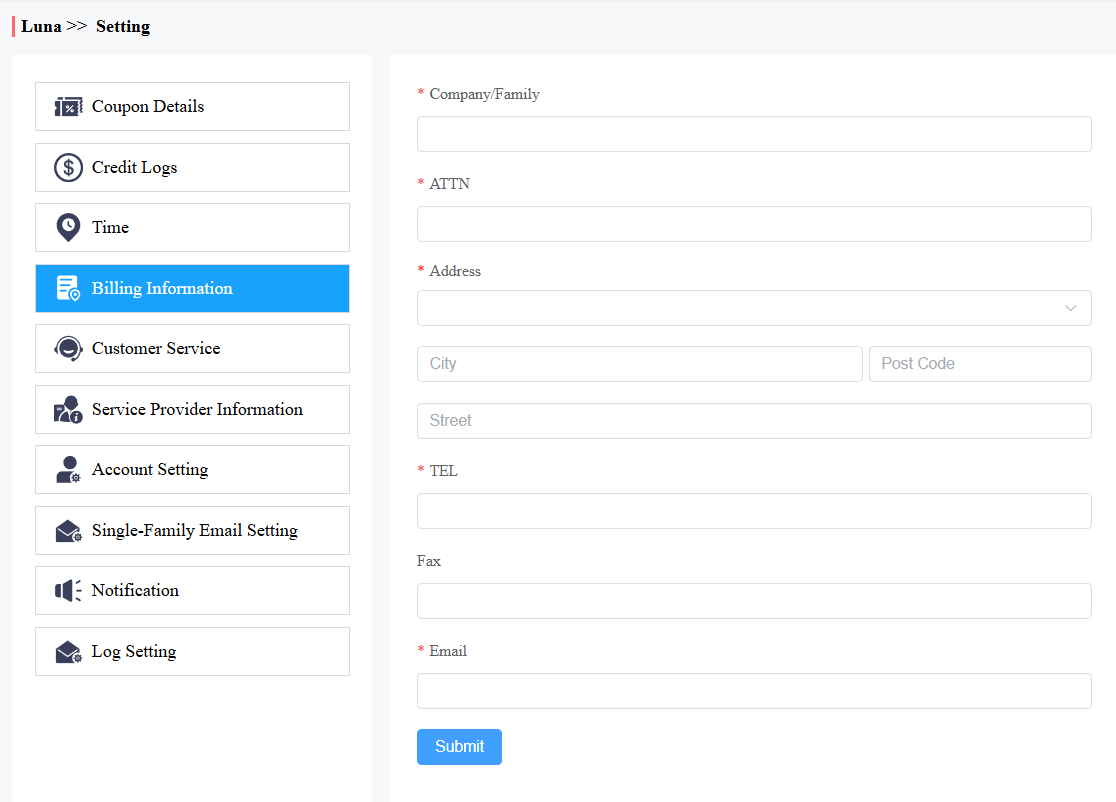
Modifier les informations de facturation
Vous pouvez modifier les informations de facturation en cliquant sur Définir > Informations de facturation.
Sur cette interface, vous pouvez fournir votre adresse e-mail pour recevoir les reçus et les contacts.
Gestion du crédit
Akuvox permet d'utiliser le crédit pour activer et renouveler les services SmartPlus. Vous pouvez acheter des crédits et les attribuer à des sous-distributeurs, des installateurs ou des gestionnaires immobiliers.
YNote
SEULS les projets commerciaux créés après le 1er juin 2025 prennent en charge le paiement de crédit.
Crédit d'achat
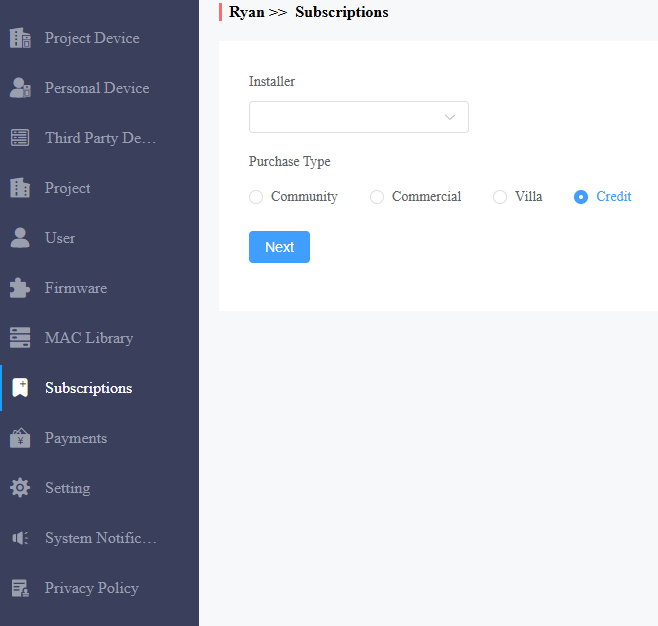
1. Sélectionnez Crédit dans le module Abonnements.
2. Cliquez sur Suivant.
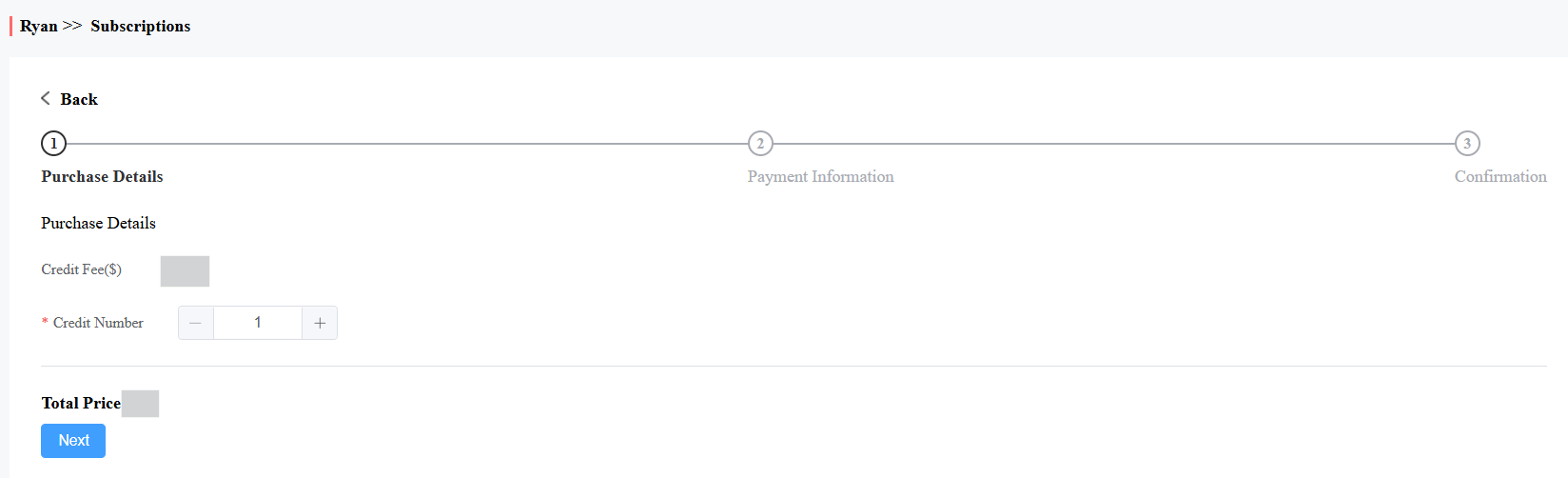
3. Sélectionnez le numéro de crédit et cliquez sur Suivant.
4. Confirmez les détails de l'achat et vérifiez les Conditions générales avant de payer.
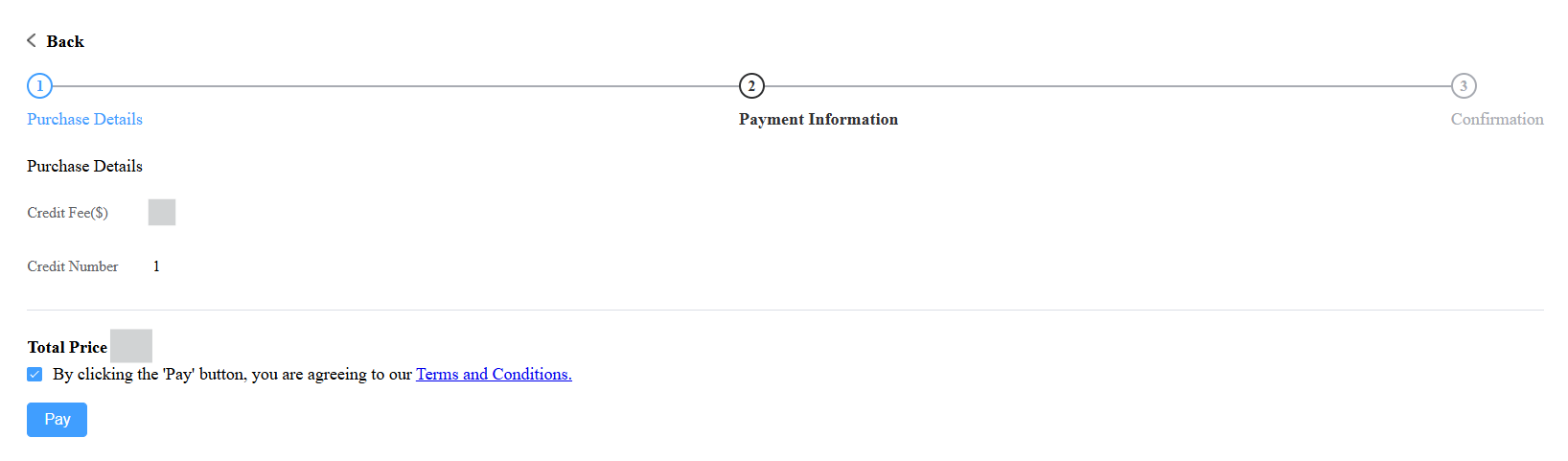
5. Payez la commande avec un coupon si vous en avez un, ou avec Stripe ou PayPal.
6. Suivez les instructions à l'écran pour finaliser le paiement.
Attribuer le crédit
1. Cliquez sur Définir > journaux de crédit. Vous pouvez vérifier les crédits disponibles à attribuer.
2. Cliquez sur Assigner.
3. Saisissez le nombre de crédits attribués et sélectionnez l'utilisateur.
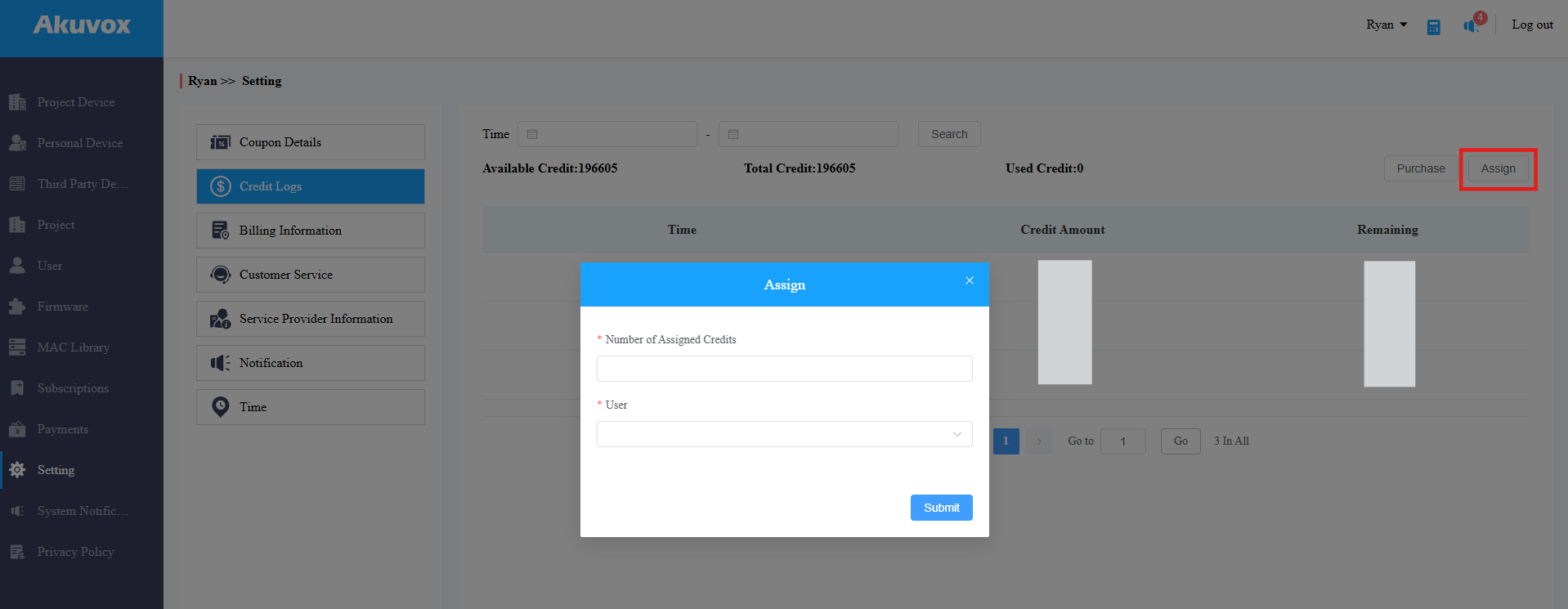
4. Cliquez sur Envoyer.
Historique des transactions
Le module Paiements vous permet de rechercher, vérifier et supprimer l'historique des transactions après l'activation et le renouvellement du compte utilisateur. Vous pouvez également télécharger la facture si nécessaire.
Vérifier l'historique des transactions
Après le paiement, vous pouvez vérifier les détails de la transaction si nécessaire.
1. Vérifier les transactions par heure de création, type, installateur, statut et numéro de commande.
2. Supprimer ou annuler la commande si nécessaire.
3. Cliquez  pour payer la commande si celle-ci n'a pas été payée.
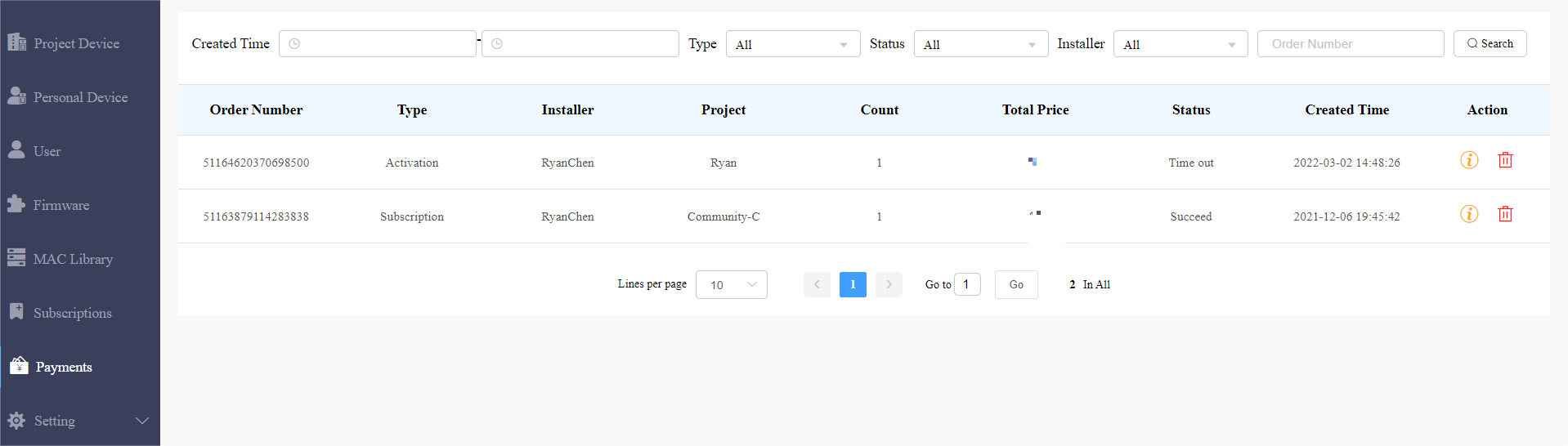
Description
Non. | Nom de la colonne | Description |
1 | Numéro de commande | Affiche les numéros de commande. |
2 | Type | Quatre types :
|
3 | Installer | Affiche le nom de l'installateur. |
4 | Projet | Affiche le nom de la communauté et le nom du projet commercial, tandis que le projet locataire unique est affiché comme « - ». |
5 | Comte | Affiche le nombre de transactions. |
6 | Prix total | Affichez le prix total de la transaction. |
7 | Statut | Sept types d'état : Tous, Réussi, Traitement, Échec, Temps d'attente, Annulation, Traitement système.
|
8 | Temps créé | Affichez lorsque la commande est créée. |
9 | Action | Cliquez |
 pour consulter les détails de la commande, ou cliquez
4. Cliquez sur l'une des transactions que vous souhaitez vérifier et téléchargez la facture si nécessaire.
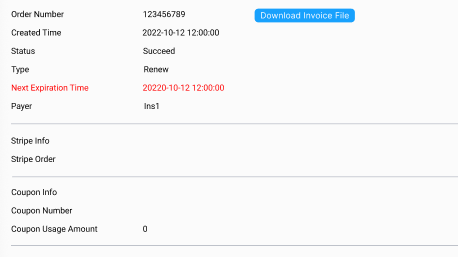
Note
Seules les commandes renouvelées quotidiennement afficheront la prochaine date d'expiration.
5. Cliquez sur pour supprimer l'ordre de transaction spécifique si nécessaire.
Service client
Vous pouvez laisser votre contact aux installateurs et aux utilisateurs finaux dans le module Paramètres afin qu'ils puissent vous contacter via les informations de contact.
Activez la fonction de Recevoir un retour si nécessaire, puis les retours des installateurs et des utilisateurs finaux seront envoyés à l'adresse e-mail que vous remplirez.

Politique de confidentialité
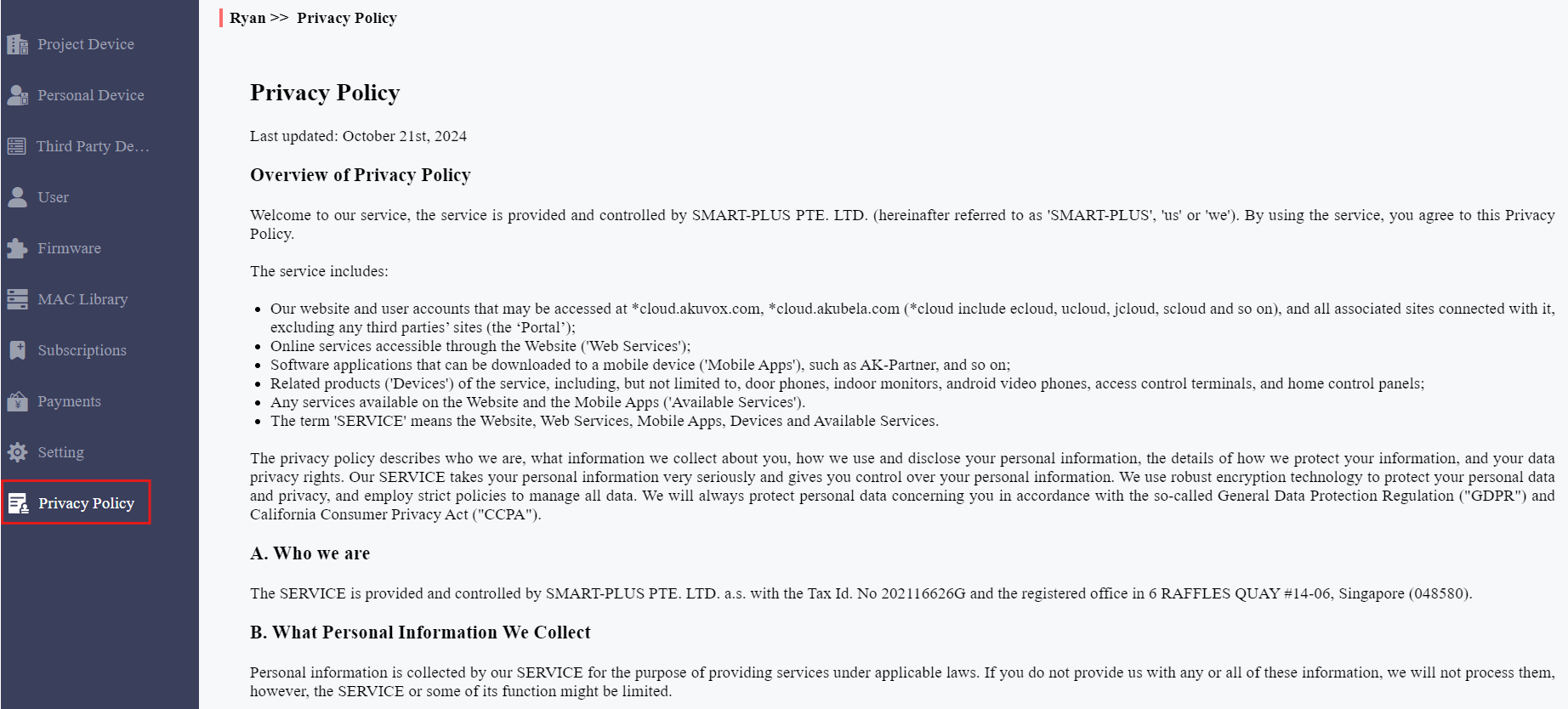
Vous verrez la fenêtre de la Politique de confidentialité lorsque vous vous connecterez à la plateforme pour la première fois.
La Politique de confidentialité vous indique comment les données des utilisateurs sont collectées, utilisées et protégées.
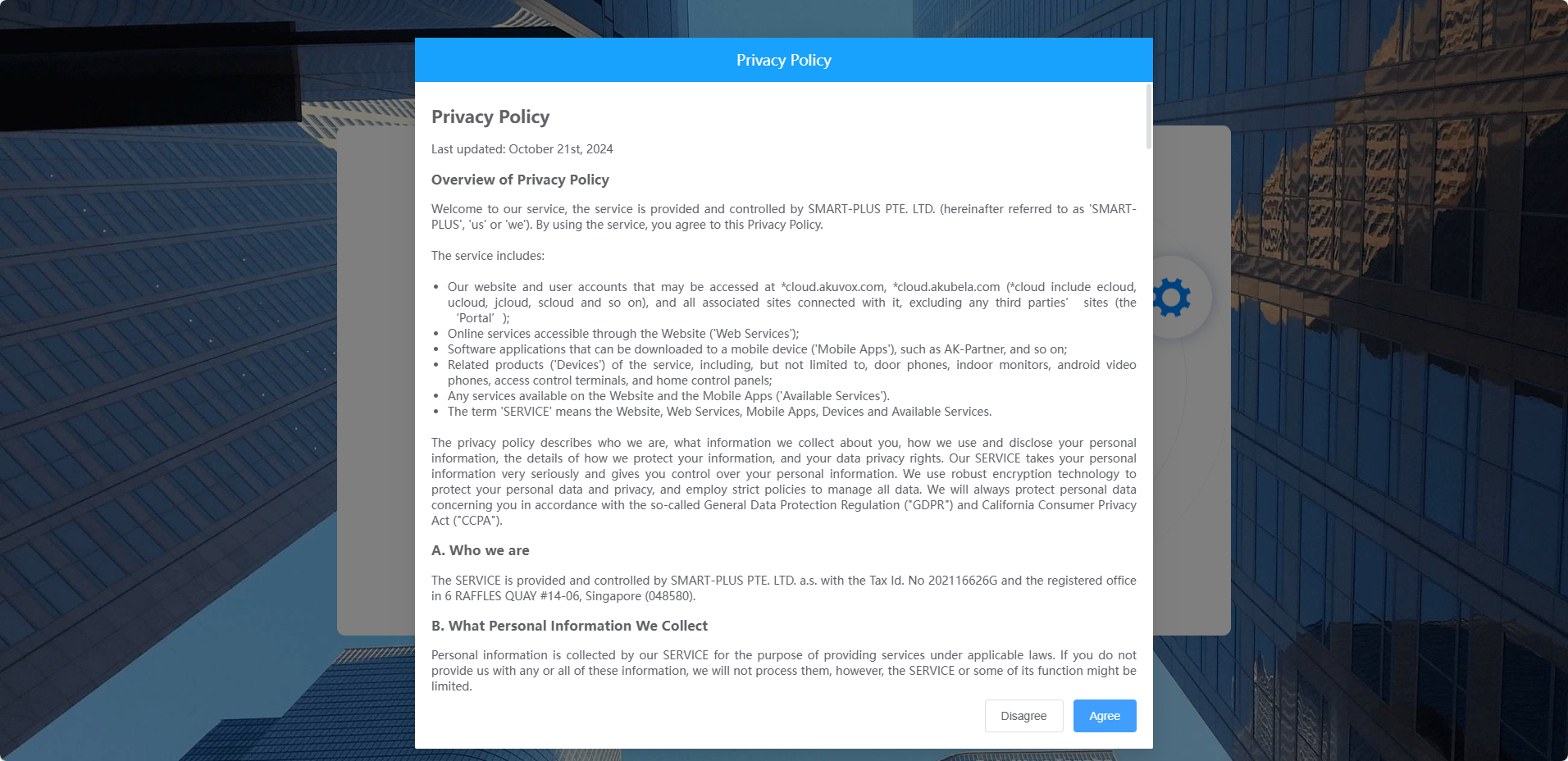
Lorsque vous cliquez sur Accepter, vous serez dirigé vers l'interface Informations du Prestataire de Service pour remplir vos informations. Les informations seront affichées dans la politique de confidentialité des utilisateurs finaux. Il n'est pas obligatoire de le remplir. Ne pas le remplir n'affectera pas votre utilisation des services cloud SmartPlus.
Lorsque vous cliquez sur Désaccorder, vous ne pouvez pas vous connecter à la plateforme SmartPlus.
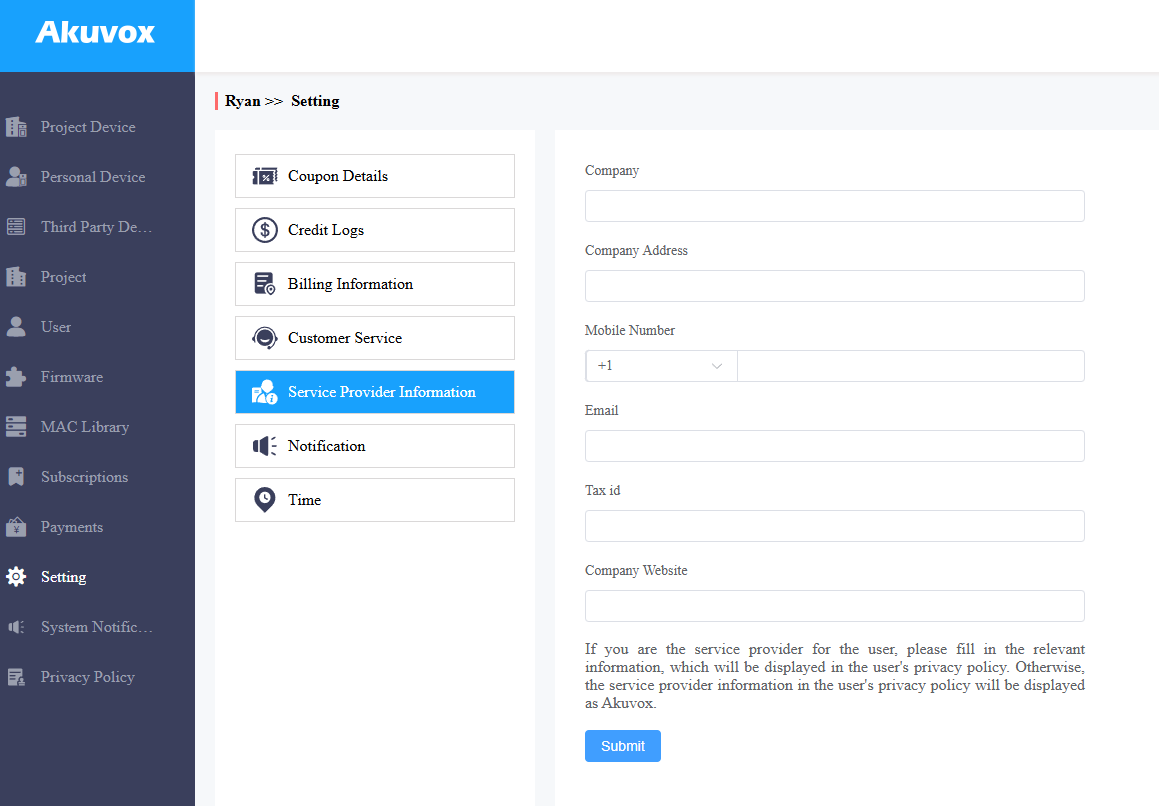
Vous pouvez également cliquer sur Politique de confidentialité dans la colonne de gauche pour revoir l'accord.
Contactez-nous
Pour plus d'informations sur le produit, veuillez nous rendre visite à www.akuvox.com, ou n'hésitez pas à nous contacter par
Email commercial : sales@akuvox.com
Email de support technique : support@akuvox.com
Téléphone : +86-592-2133061 poste 7694/8162
Nous apprécions vivement vos retours sur nos produits.