Version : 7.5.0 | Date : août 2026
À propos de ce manuel
Ce guide s'applique à la version 7.51.0002 (Android)/7.51.2 (iOS).
Akuvox SmartPlus est une application mobile qui fonctionne avec le service SmartPlus Cloud et les produits d'interphone intelligent. Avec l'application, vous pouvez voir et parler aux visiteurs, ouvrir des portes, surveiller et délivrer des clés virtuelles depuis votre smartphone, rendant ainsi la gestion des accès aux portes plus simple et plus pratique.
Nouveautés :
Commencez
Avant d'utiliser
Pour rendre la connexion et la configuration aussi fluides que possible, mettez à disposition les éléments suivants :
Une connexion Internet via un réseau Wi-Fi ou un service de données cellulaires via un opérateur.
Application SmartPlus. Vous pouvez télécharger et installer cette application sur le Google Play Store ou l'App Store.
Votre compte SmartPlus.
Pour obtenir un compte, vous devez fournir une adresse e-mail et/ou un numéro de téléphone (si vous souhaitez vous connecter ou réinitialiser votre mot de passe par SMS) à votre fournisseur de service. Vous recevrez ensuite un e-mail d'Akuvox avec votre nom d'utilisateur, mot de passe et un code QR pour vous connecter. Ou vous pouvez saisir votre numéro de téléphone et vous connecter avec un code de vérification envoyé par SMS.
Connexion
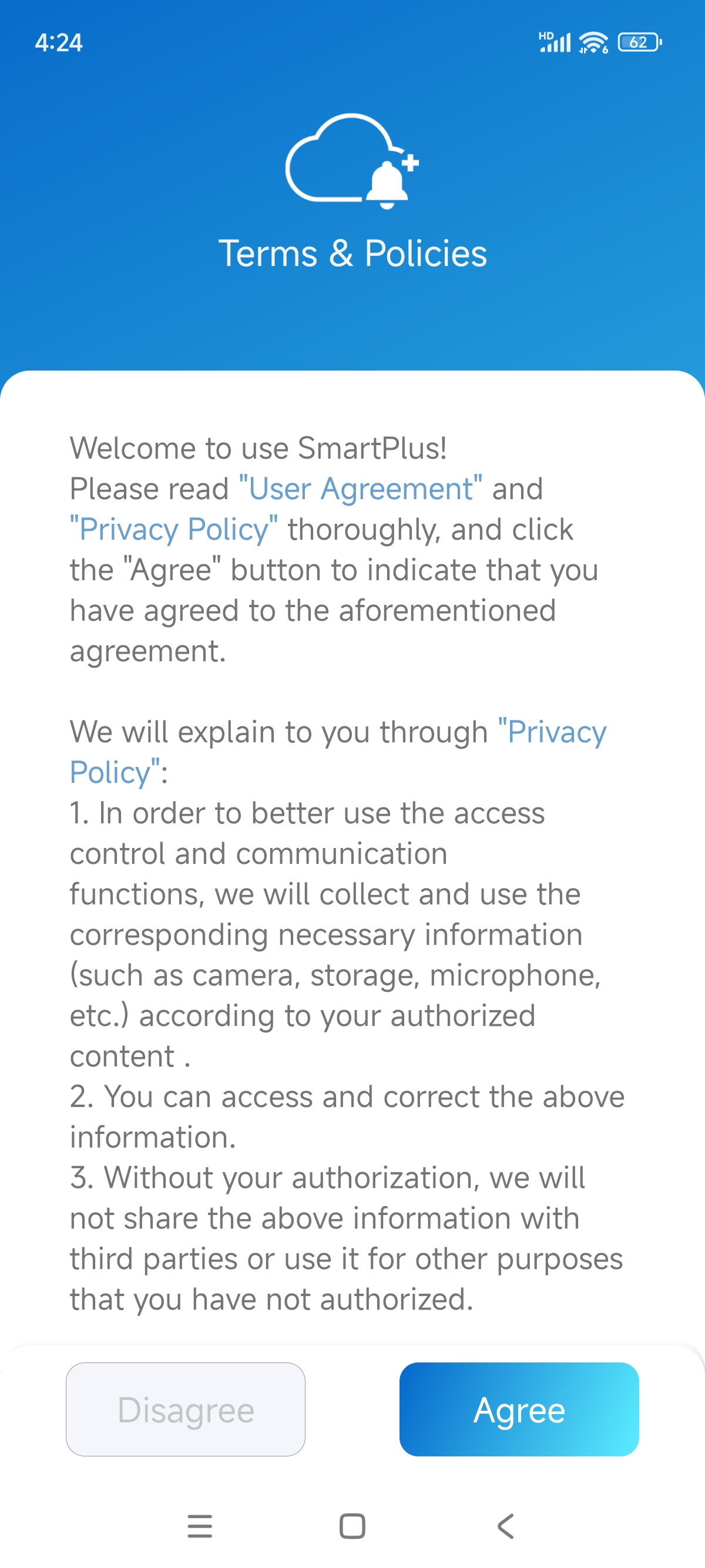
Acceptez les Conditions d'Utilisation et Politiques avant de vous connecter.
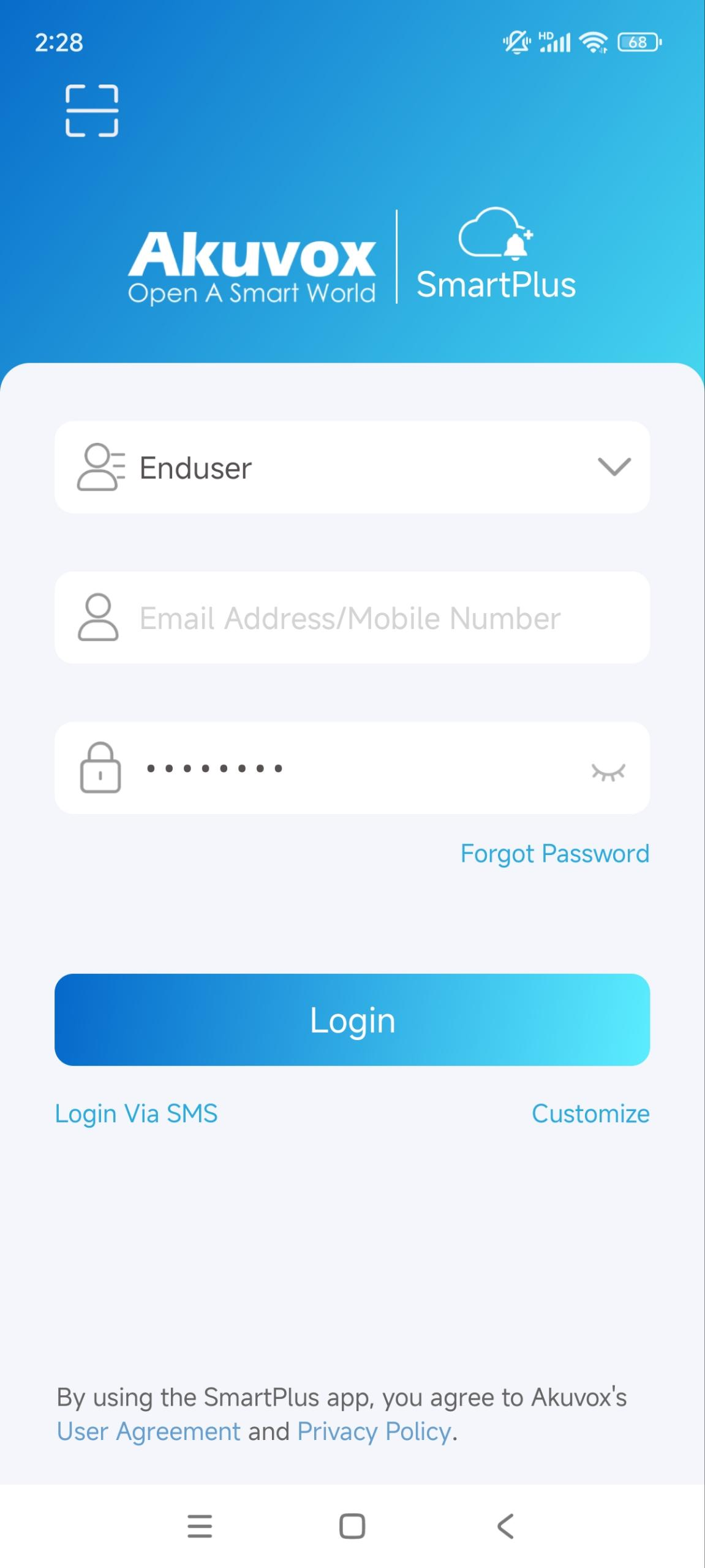
Saisissez votre nom d'utilisateur et votre mot de passe. Assurez-vous que votre rôle est Utilisateur final.
Tapez sur Connecter.
Note
Cliquez ici pour voir les étapes détaillées et autres méthodes de connexion.
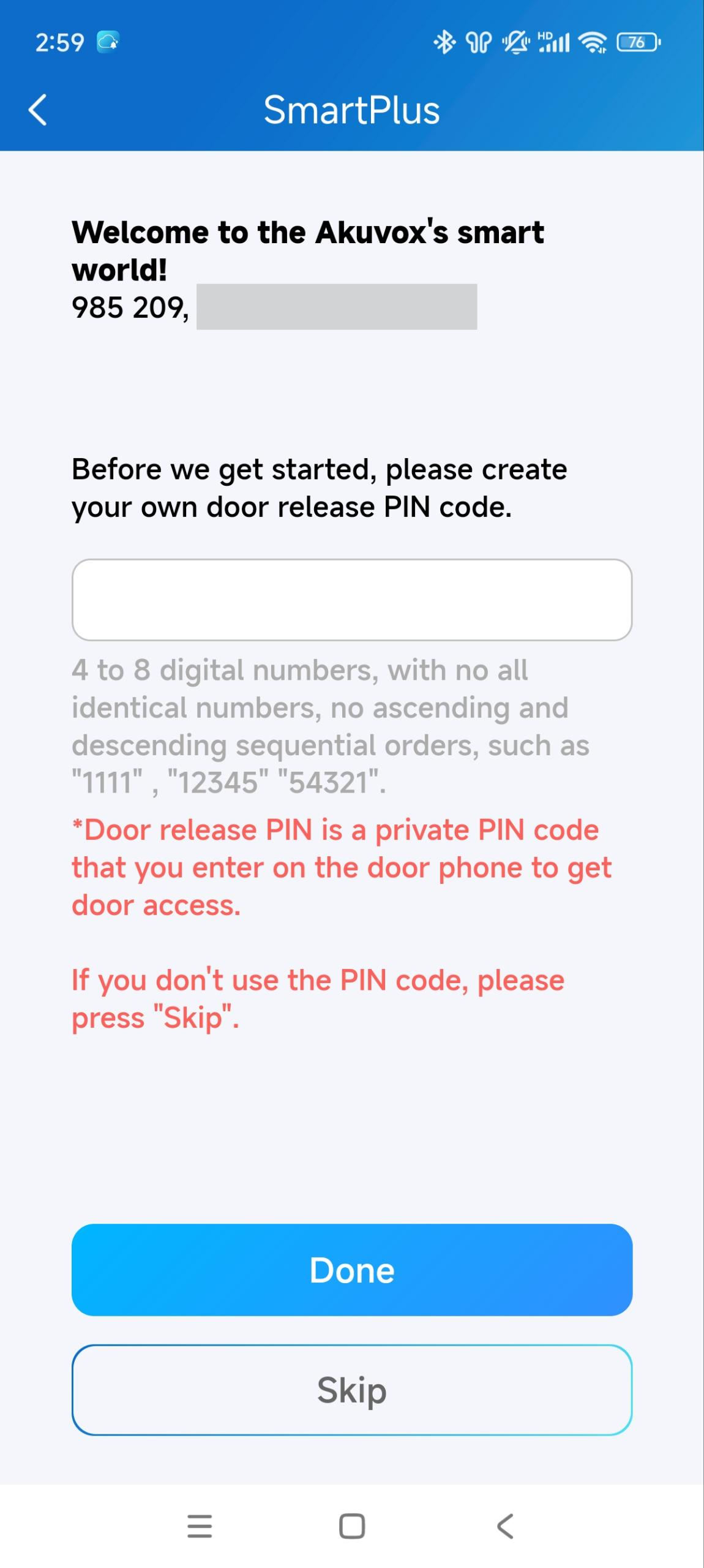
Si vous êtes résident de la communauté, une page de paramètres de code PIN s'affichera après la connexion. Vous pouvez définir le code PIN pour l'accès à la porte ou le définir plus tard.
Lien
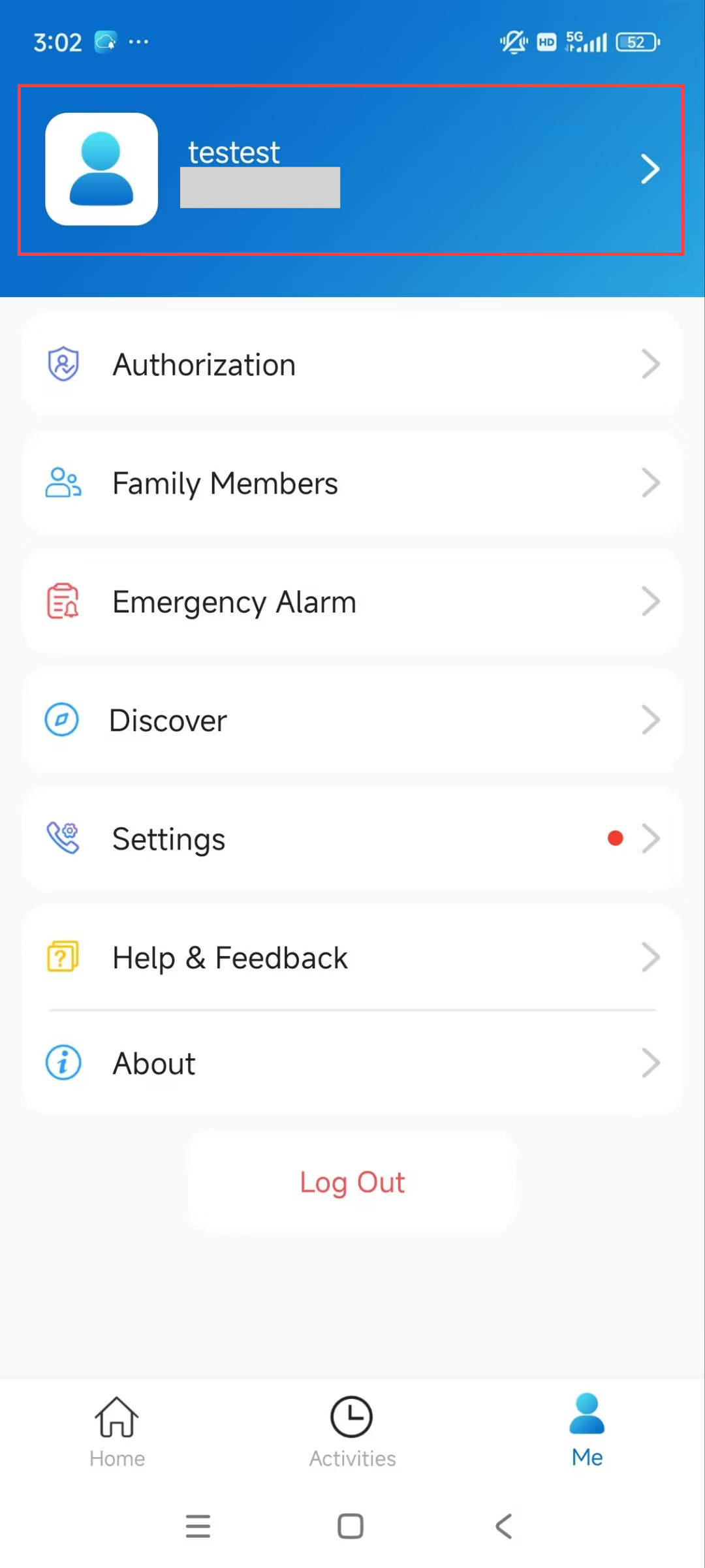
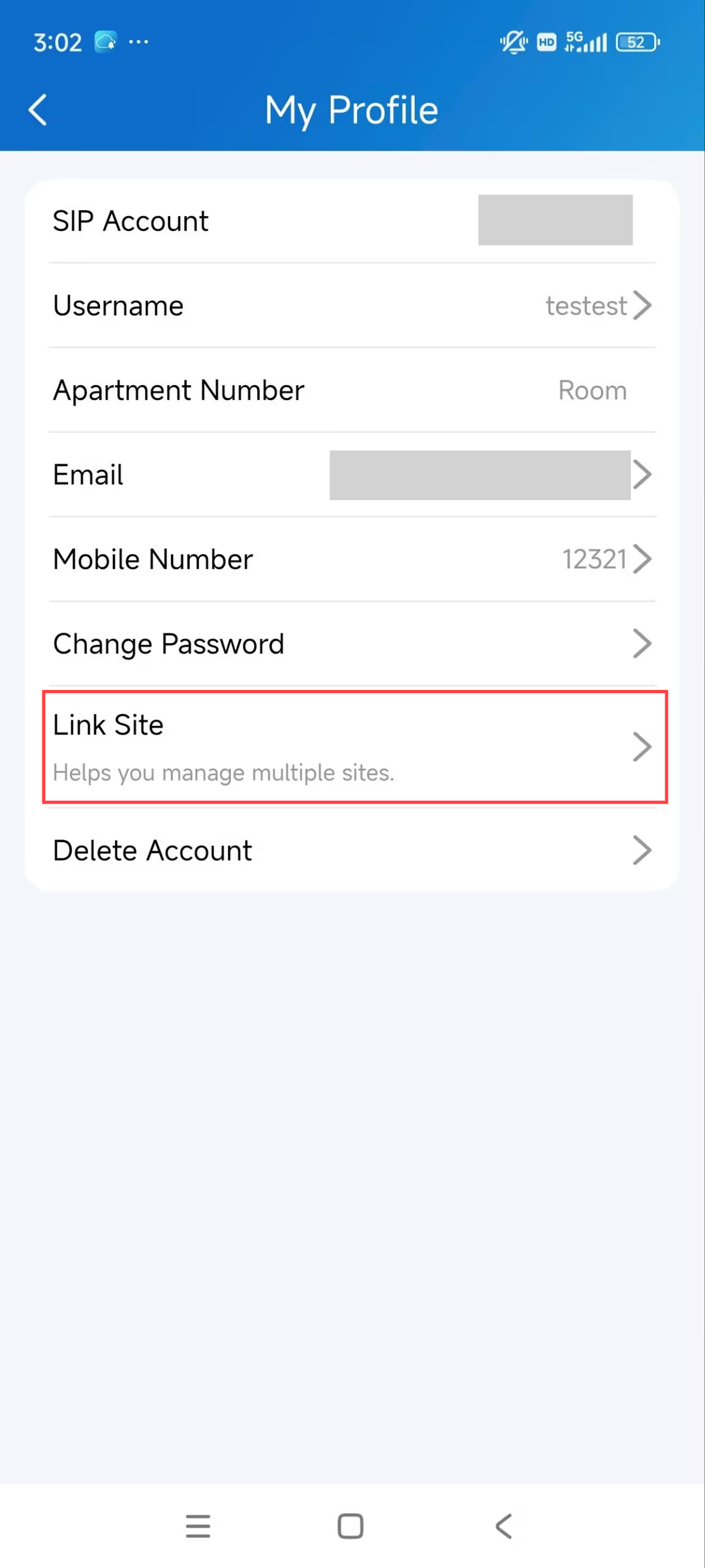
Vous pouvez lier d'autres comptes SmartPlus pour gérer plusieurs sites via un seul compte.
Tapez-moi > [nom de compte] > site de liaison.
Note
Cliquez ici pour voir les étapes détaillées.
Mode d'affichage de l'interrupteur
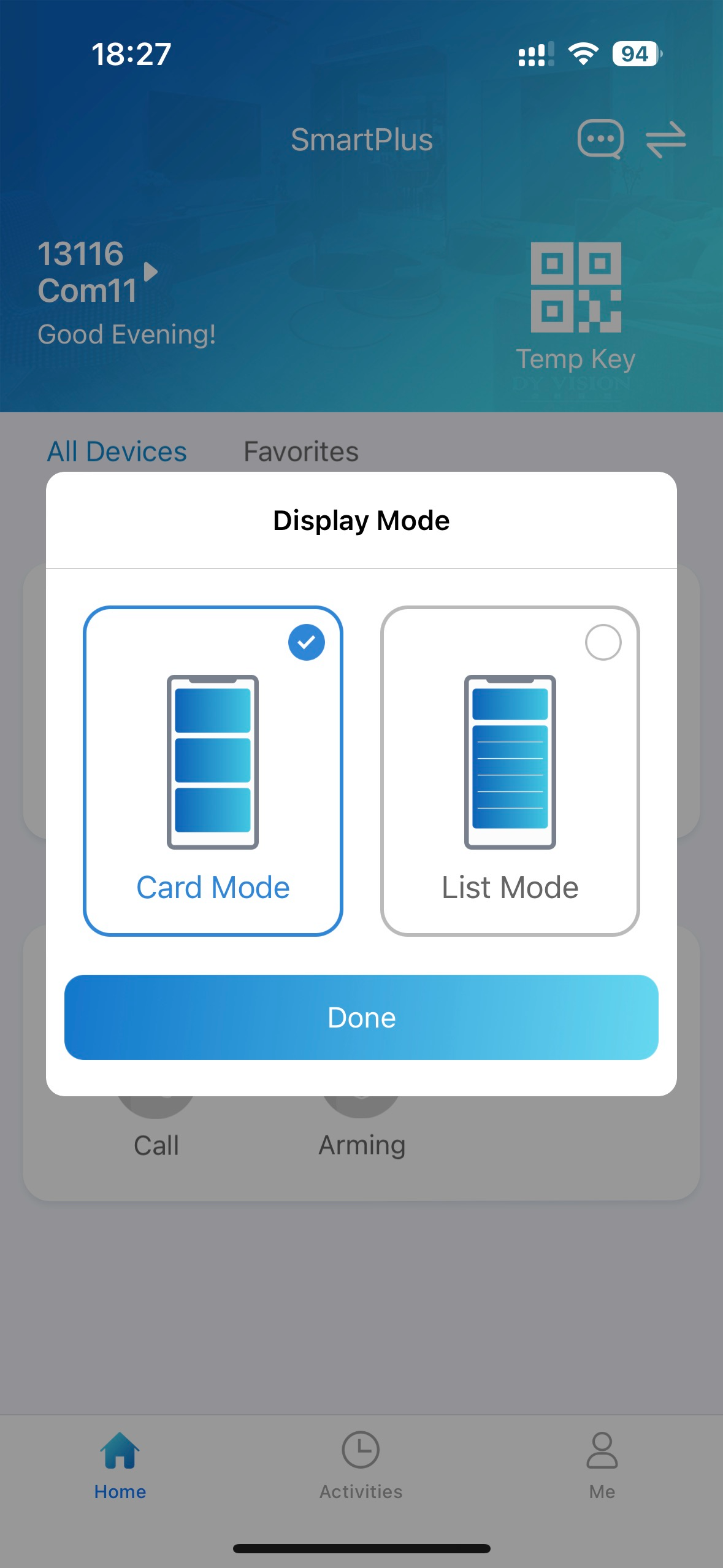
L'application SmartPlus prend en charge deux modes d'affichage de la page d'accueil : le mode carte et le mode liste.
La principale différence :
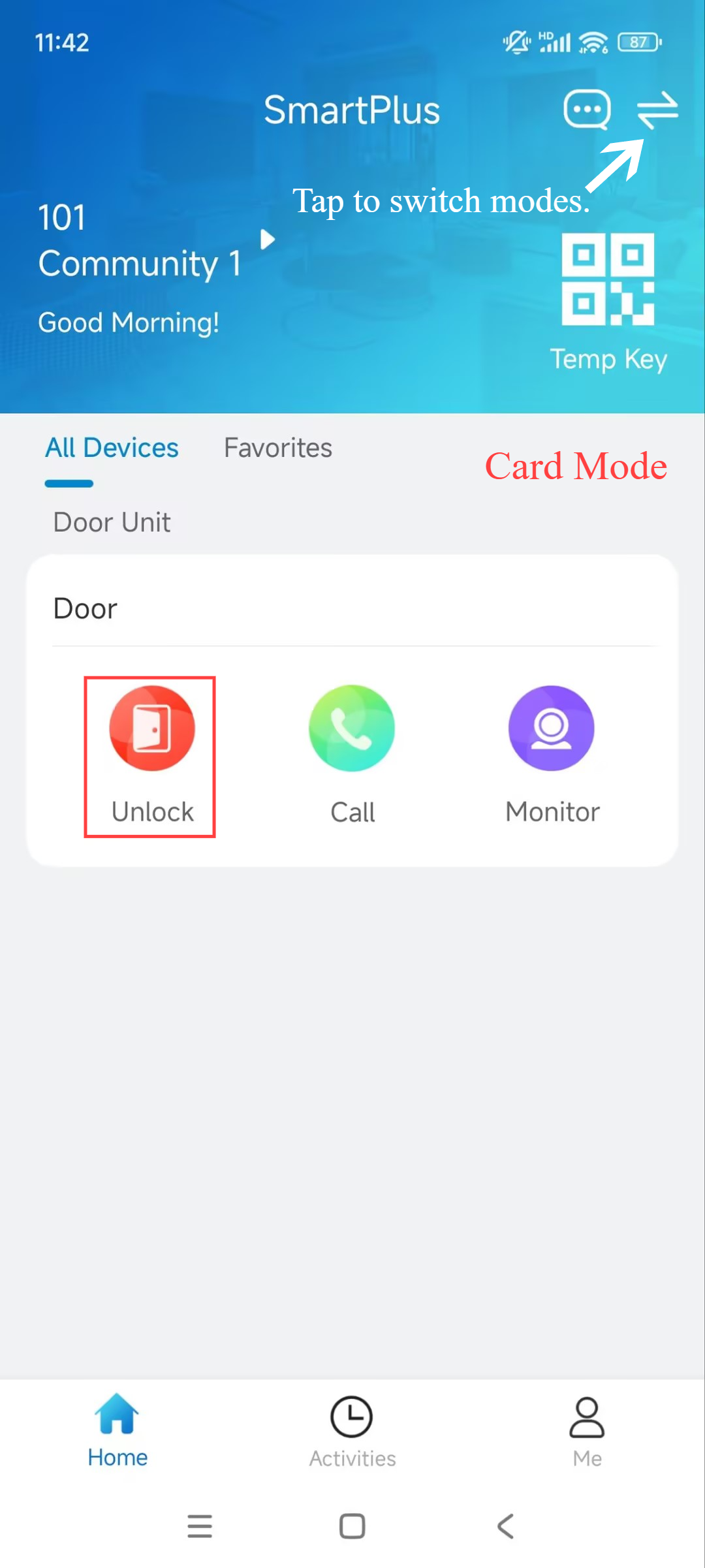
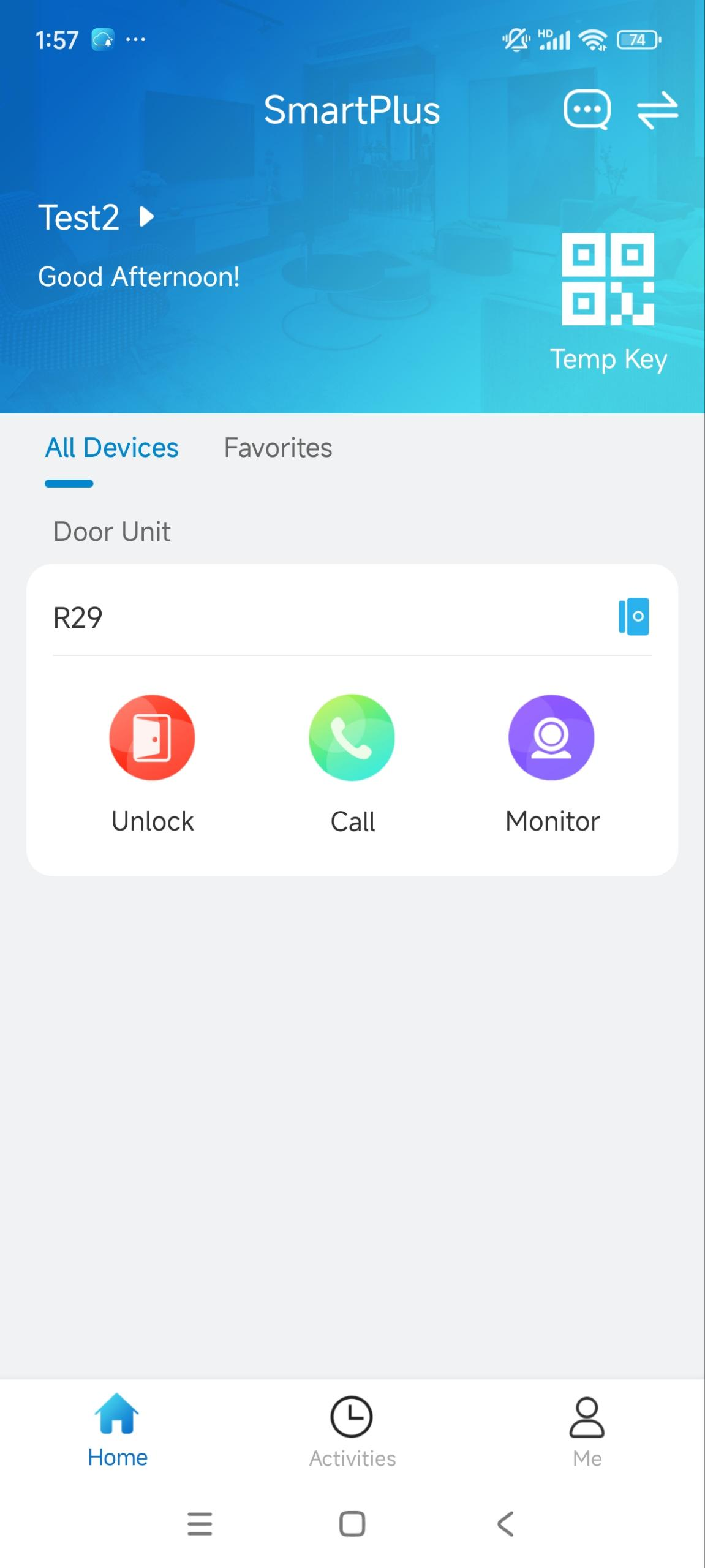
Le mode carte est orienté appareil. Vous pouvez toucher les icônes fonctionnelles des appareils désirés pour passer des appels, ouvrir des portes ou surveiller. Si un téléphone porte a plusieurs relais activés, vous devez appuyer sur l'icône Ouvrir la porte et sélectionner le relais à déclencher.
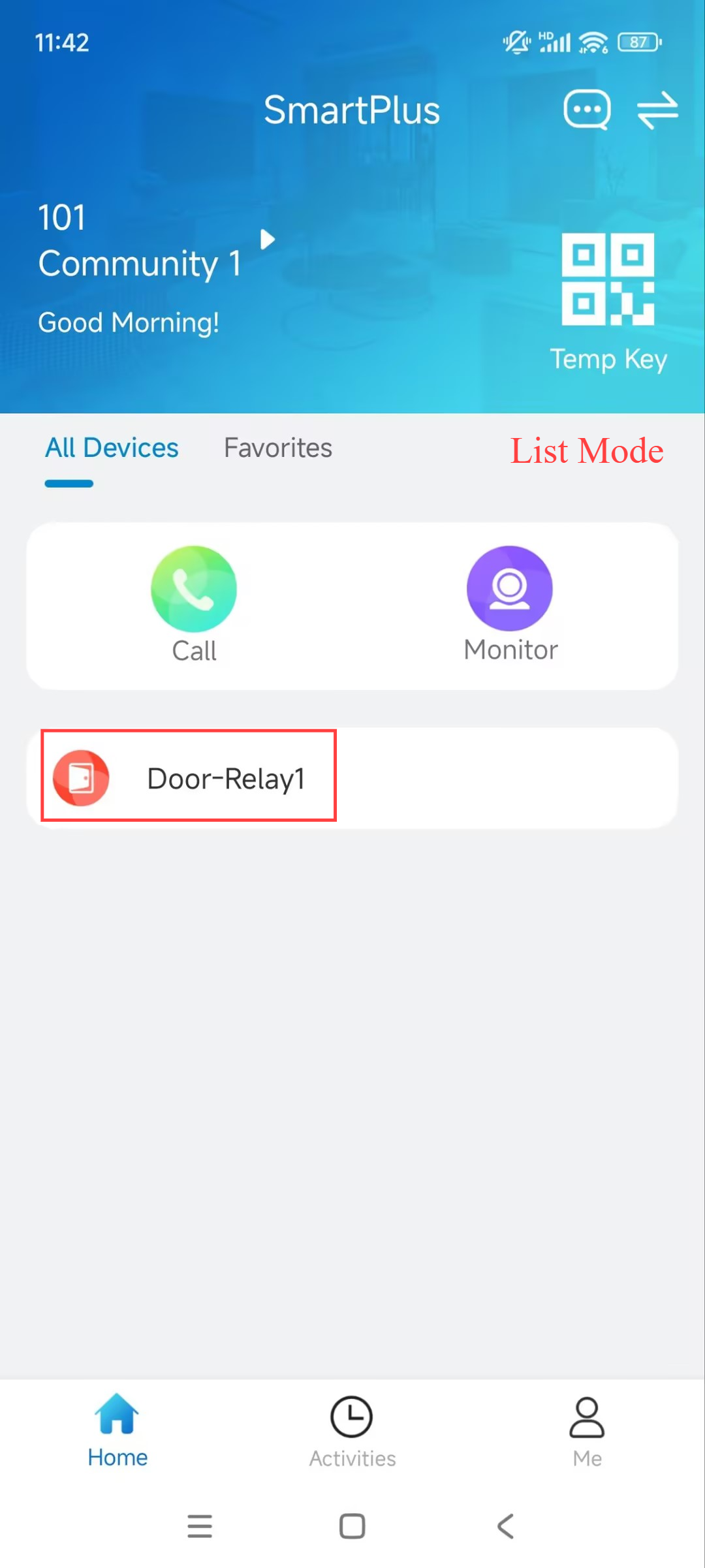
Le mode Liste est orienté portes. Vous pouvez directement taper la porte souhaitée pour l'ouvrir. Pour passer un appel ou un surveiller, appuyez sur l'icône Appel ou Surveiller et sélectionnez l'appareil souhaité pour effectuer l'action.
Mode carte | Mode Liste |
|---|---|
|
|
.jpg)
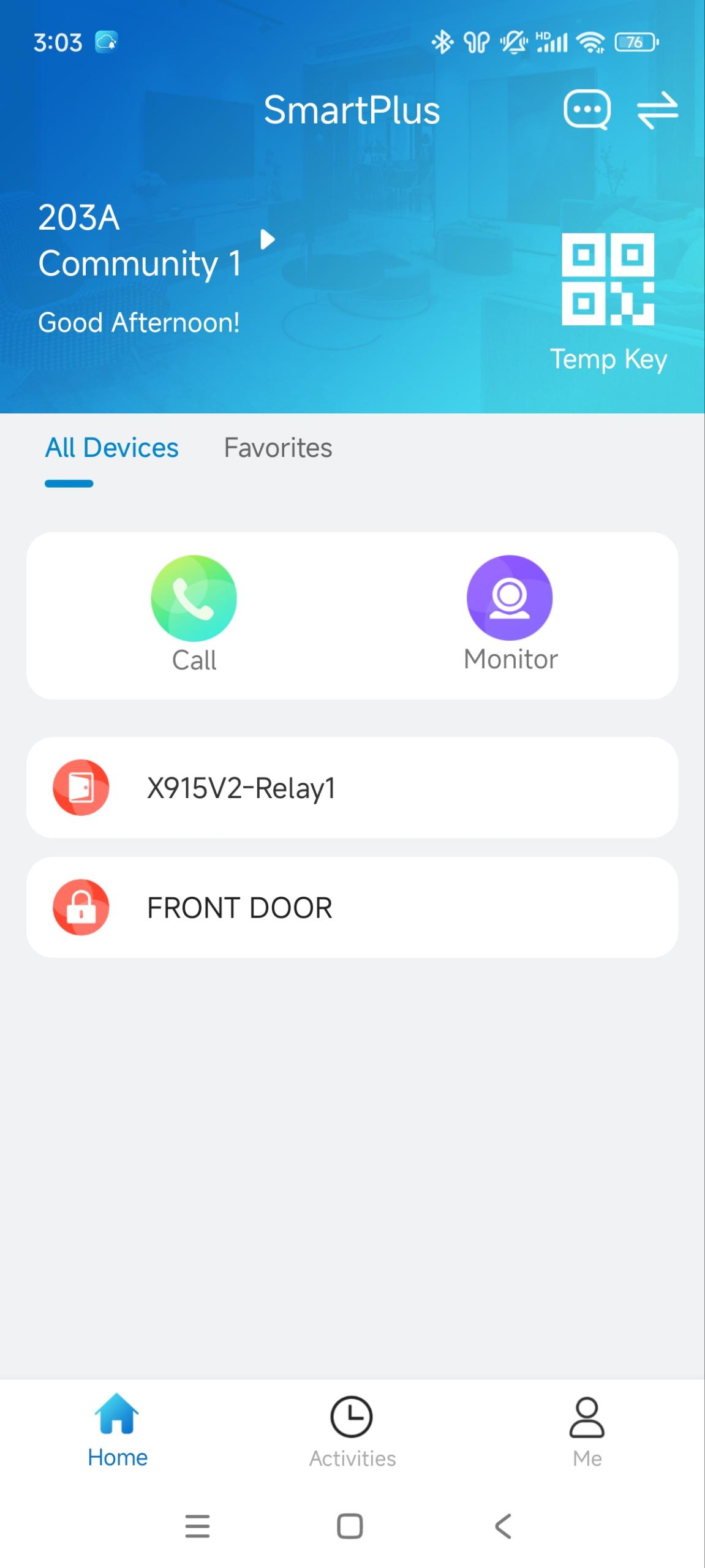
Appuyez  dans le coin supérieur droit pour passer du mode carte au mode liste.
Par accès
Il existe différentes options de contrôle d'accès telles que NFC, Bluetooth, code PIN, clés temporaires et reconnaissance faciale. Vous pouvez choisir n'importe laquelle selon vos habitudes et préférences.
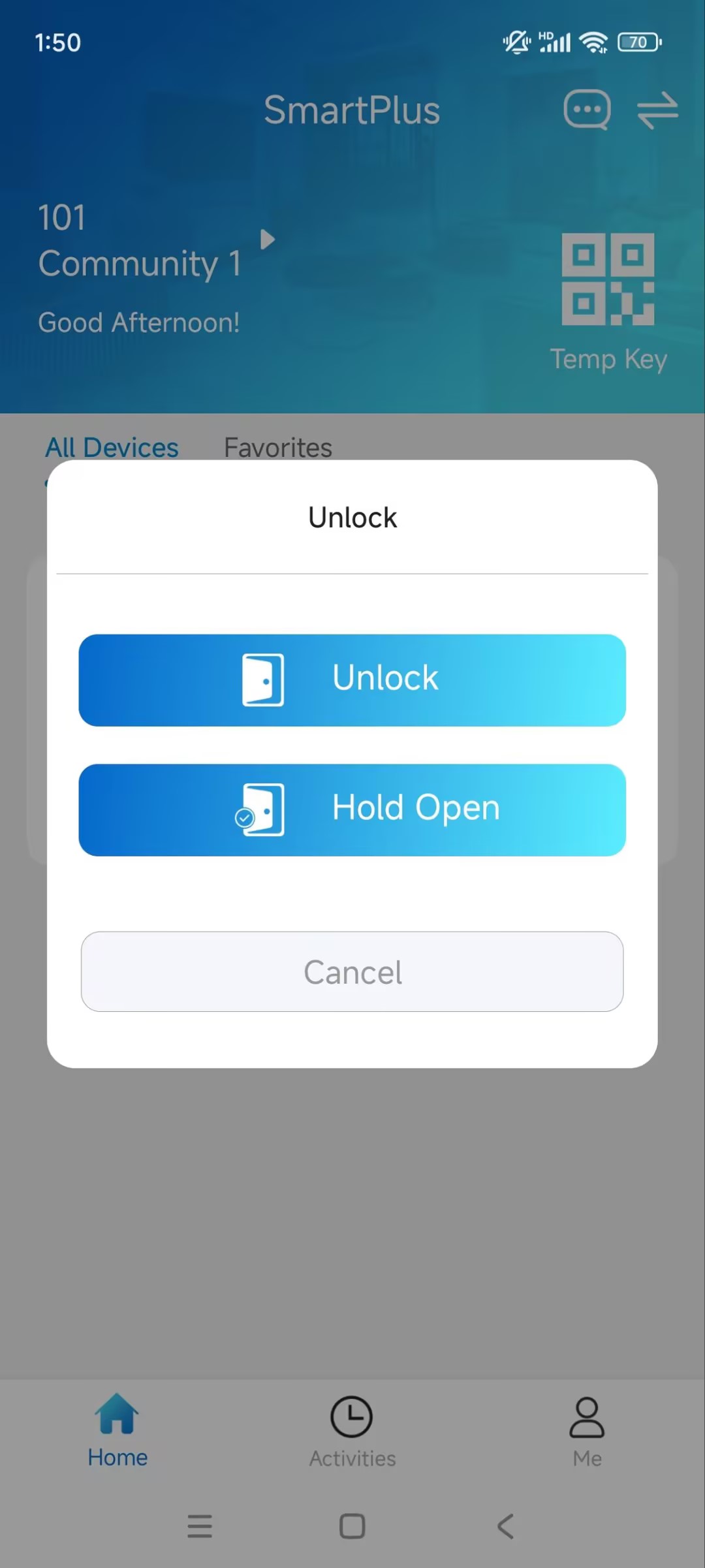
Garde la porte ouverte
Vous pouvez laisser la porte ouverte à certains moments lorsque vos installateurs activent cette fonctionnalité pour vous.
Sur la page d'accueil, tapez sur Déverrouiller le téléphone de porte configuré en mode carte ; touchez le relais cible en mode liste.
Note
Ensuite, appuyez sur Maintenir Ouvert pour configurer le planning.
Vérifier l'état de la porte
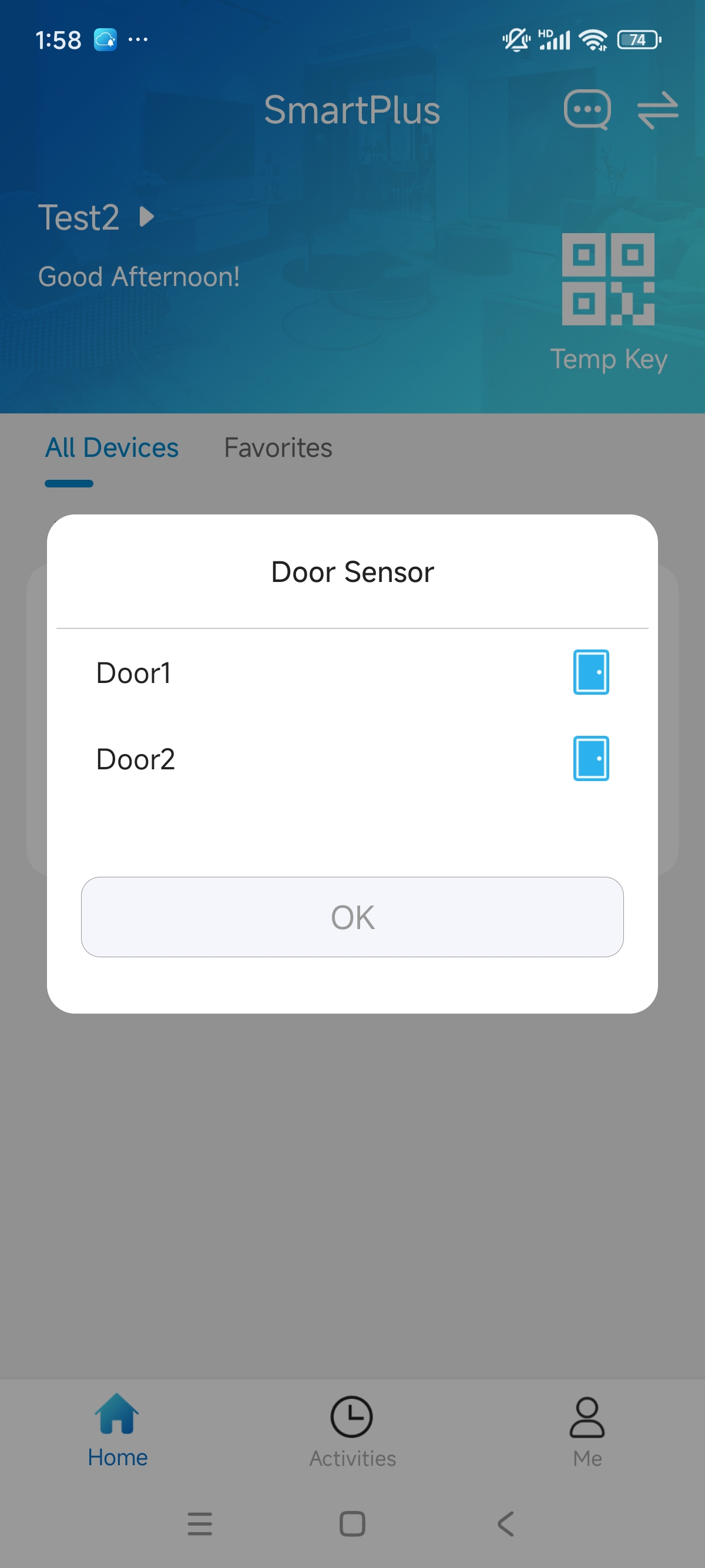
Vous pouvez vérifier si la porte est fermée ou non sur la page d'accueil au cas où vous oublieriez de la fermer.
Note
Cliquez ici pour vérifier les modèles et versions compatibles.
.png) : Ouvert
: Ouvert  : Fermer
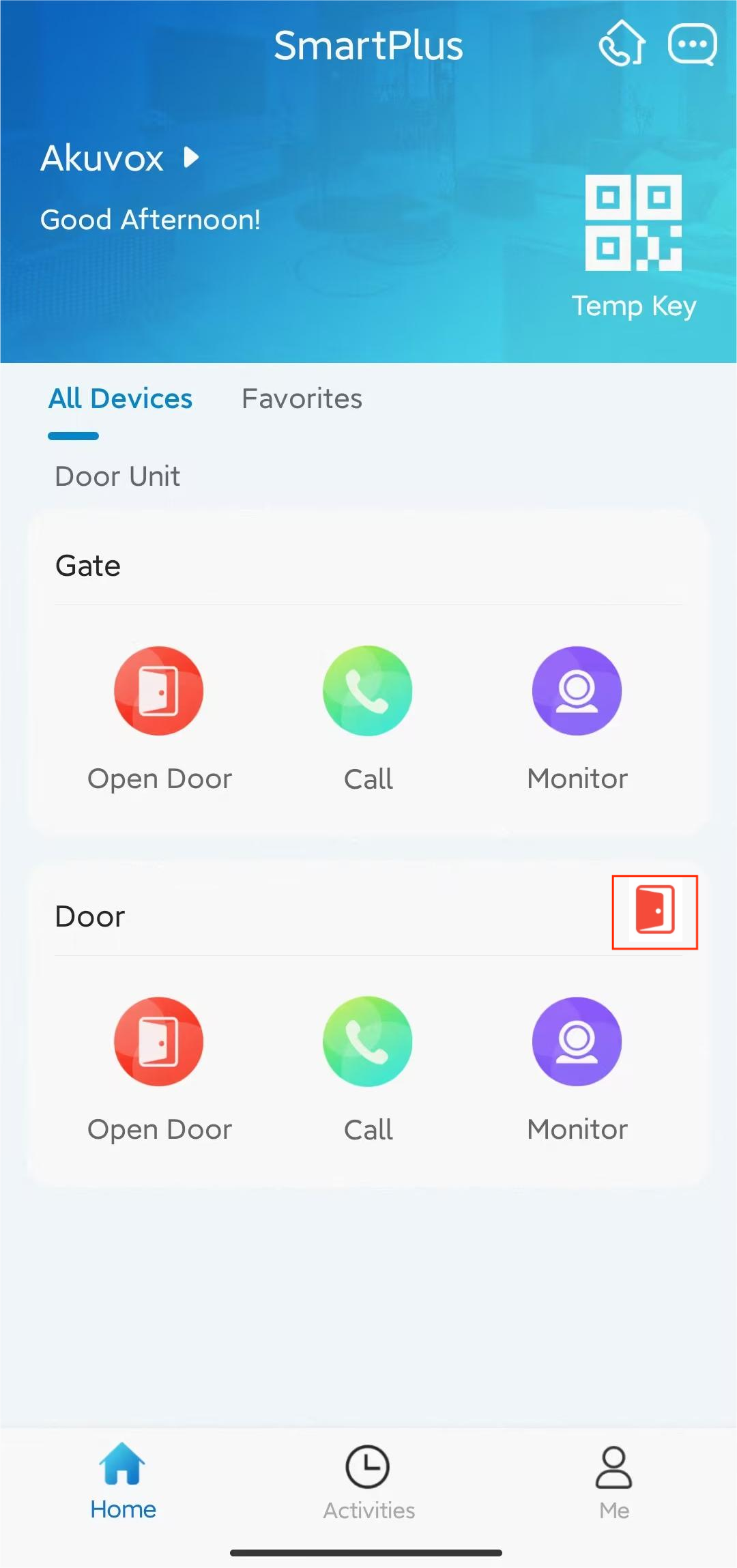
Lorsqu'il y a plusieurs portes, vous pouvez les vérifier en cliquant sur .
Ouverture à distance en mode carte
Vous pouvez ouvrir la porte directement à vos visiteurs simplement en appuyant sur le bouton spécifié.
Appuyez sur Déverrouiller sur la page d'accueil. S'il y a plusieurs portes, appuyez sur celle souhaitée.
.jpg)
Ouvrir la porte pendant un appel
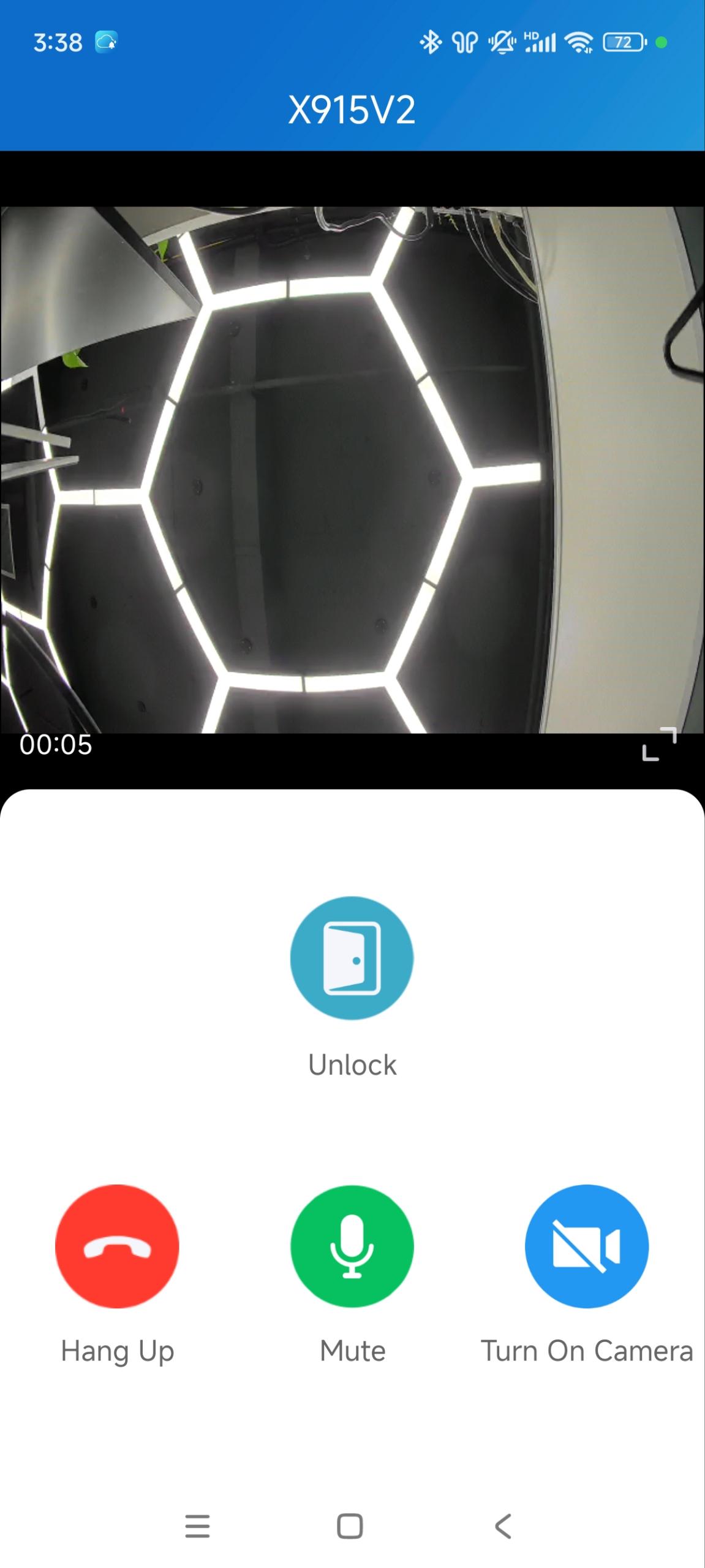
Vous pouvez passer ou recevoir un appel. Pendant un appel, vous pouvez ouvrir la porte aux visiteurs, mettre le micro en sourdine et raccrocher.
Appuyez sur Déverrouiller pour ouvrir la porte.
Appuyez sur Mute pour mettre votre micro en silence pendant l'appel.
Appuyez sur raccrocher pour raccrocher.
Appuyez sur Activer la caméra/Éteindre la caméra pour activer/éteindre la caméra de votre téléphone lors des appels vidéo. Votre choix d'allumer/éteindre sera appliqué aux appels vidéo ultérieurs avec l'appareil.
Note
Pour utiliser la fonction Démarrer la caméra/Éteindre la caméra , vous devez autoriser SmartPlus à activer/éteindre les caméras lors de l'utilisation de cette application. Sinon, vous verrez le message contextuel ci-dessous.
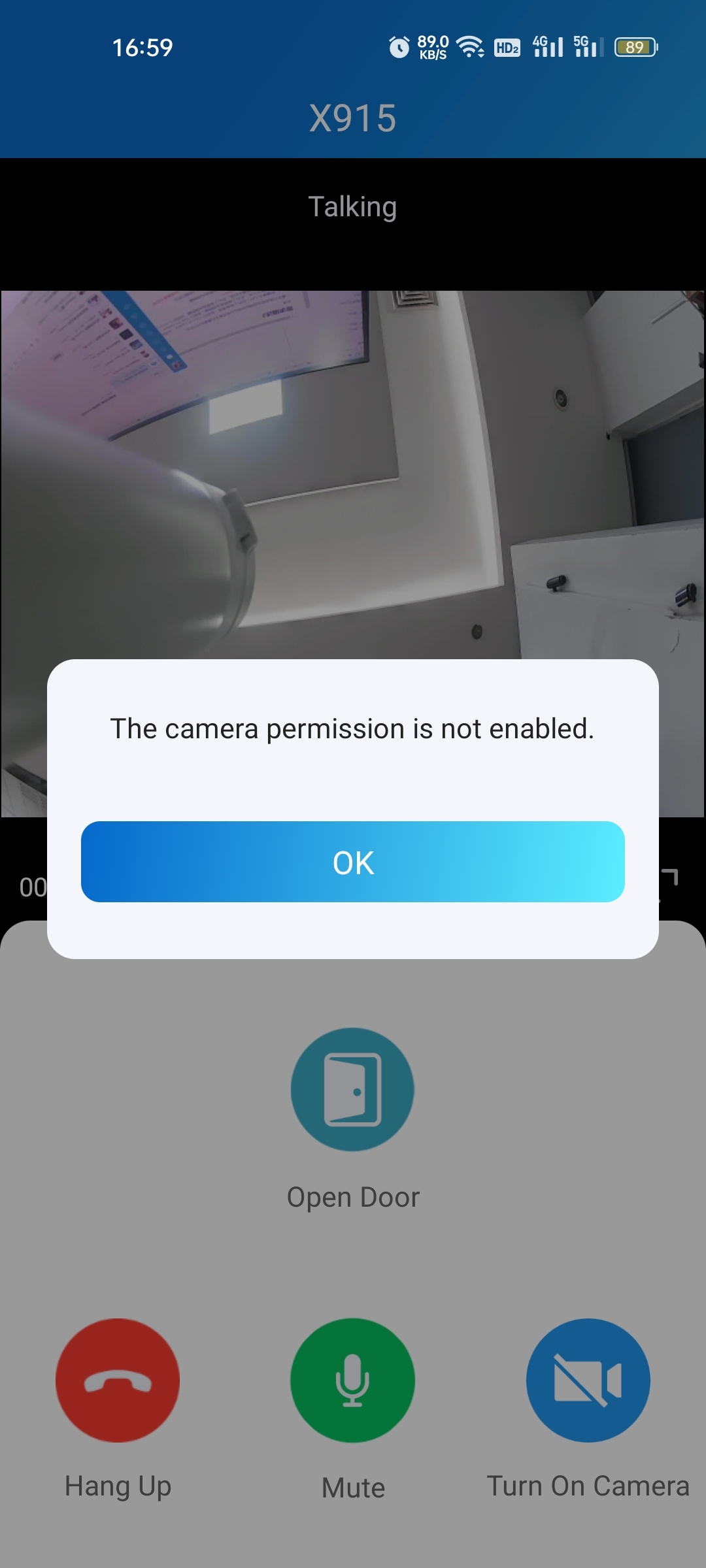
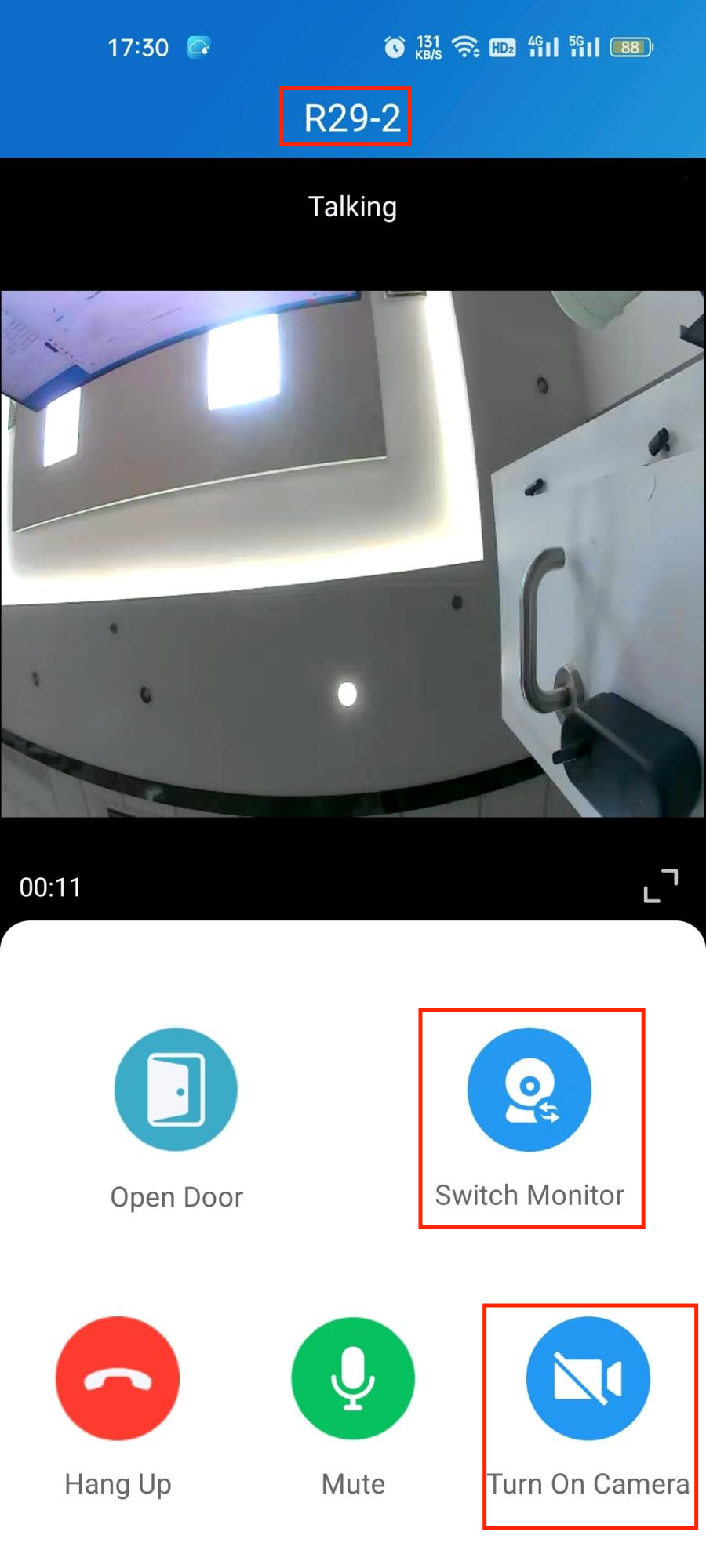
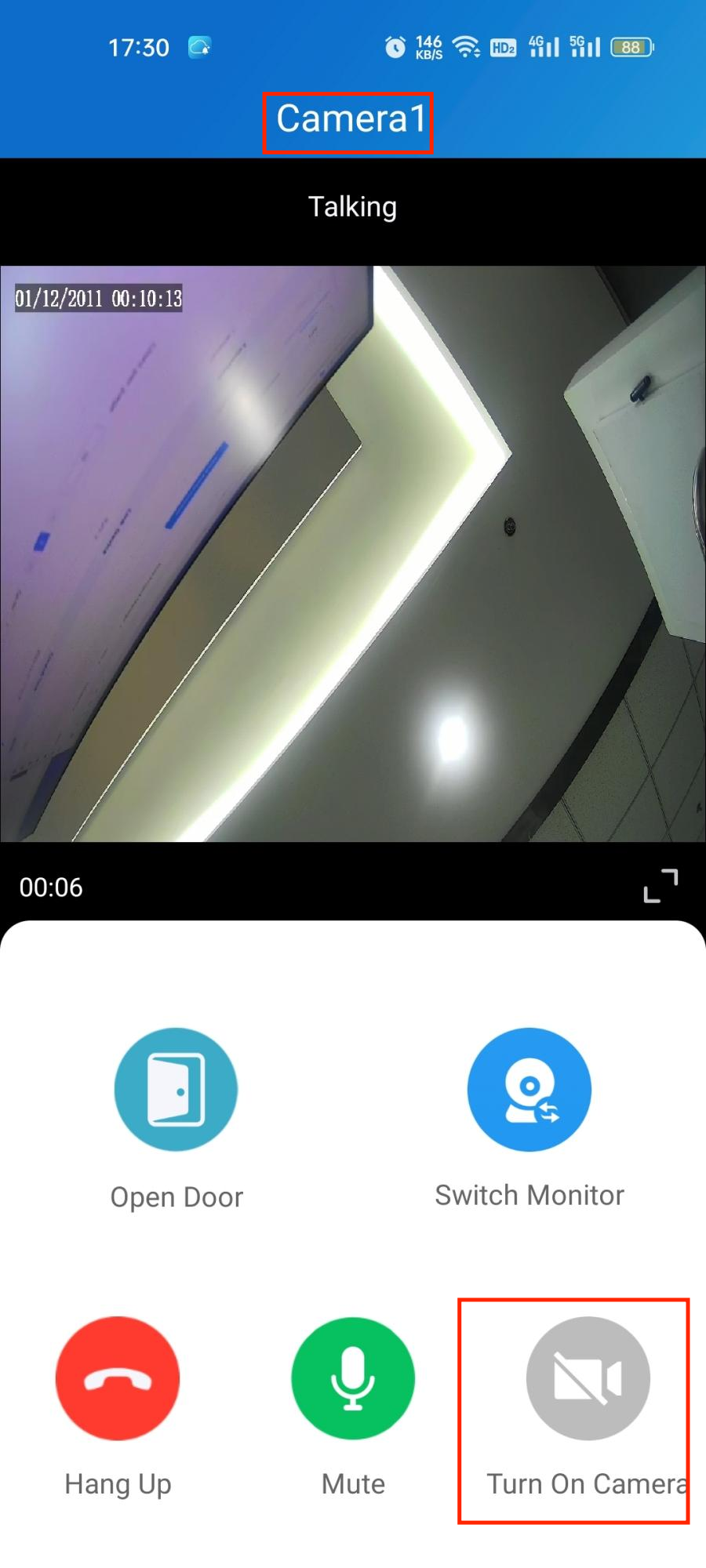
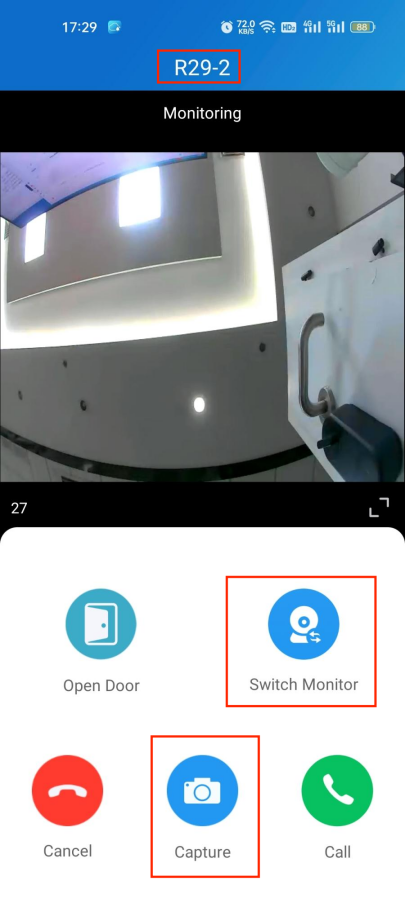
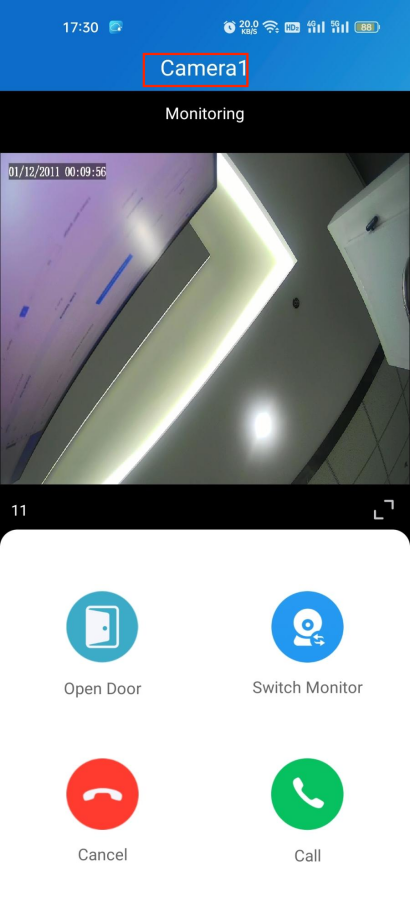
Si le téléphone est lié à une caméra tierce, vous pouvez appuyer sur Switch Monitor pour alterner les flux en direct entre le téléphone et la caméra tierce.
La fonction Activation de la caméra n'est pas disponible lorsque vous passez à la caméra tierce.
Ouvrir la porte tout en surveillant
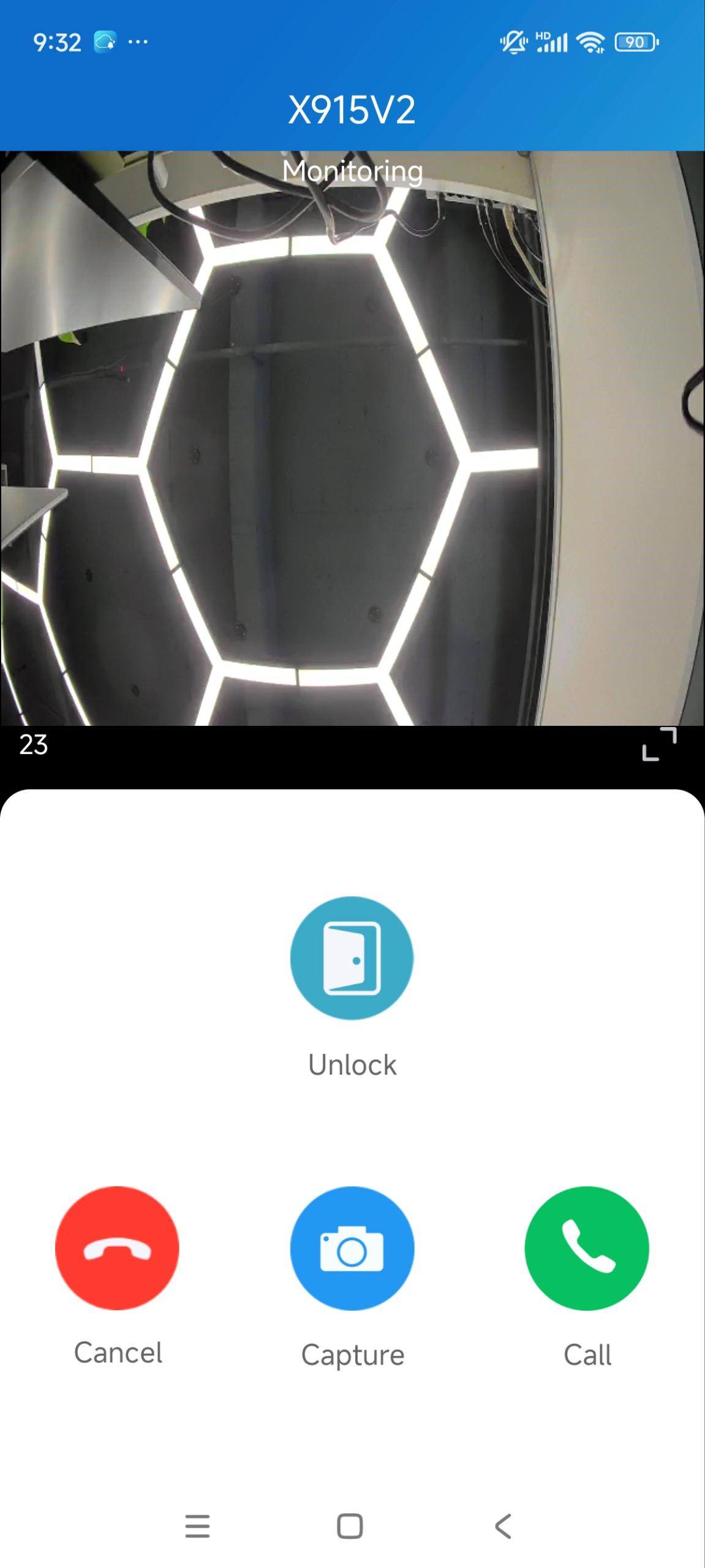
Vous pouvez regarder la vidéo en direct pour savoir qui se tient devant votre porte, puis décider si vous voulez ouvrir la porte ou non.
1. Toucher  l'appareil souhaité sur la page d'accueil.
2. Appuyez sur Déverrouiller sur la page de surveillance.
3. De plus, vous pouvez :
Appuyez sur Annuler pour quitter la page actuelle.
Appuyez sur Capturer pour faire une capture d'écran.
Appuyez sur Appeler pour passer un appel avec le visiteur.
Note
Les appareils Akuvox sans caméra n'ont pas de bouton
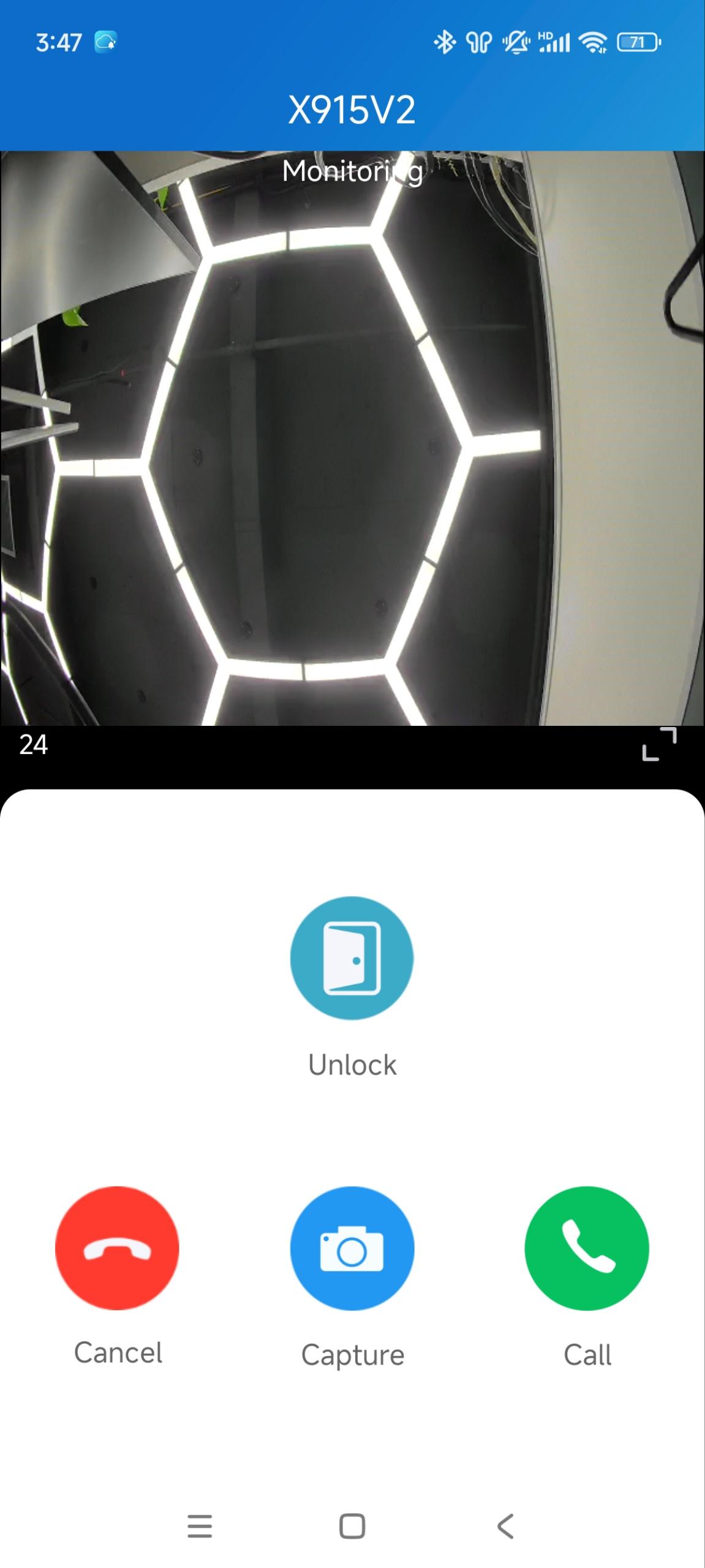
Si le téléphone est lié à une caméra tierce, vous pouvez appuyer sur Switch Monitor pour alterner les flux en direct entre le téléphone et la caméra tierce.
La fonction Capture n'est pas disponible lorsque vous passez à la caméra tierce.
Ouvrir la porte lors d'un aperçu d'appel
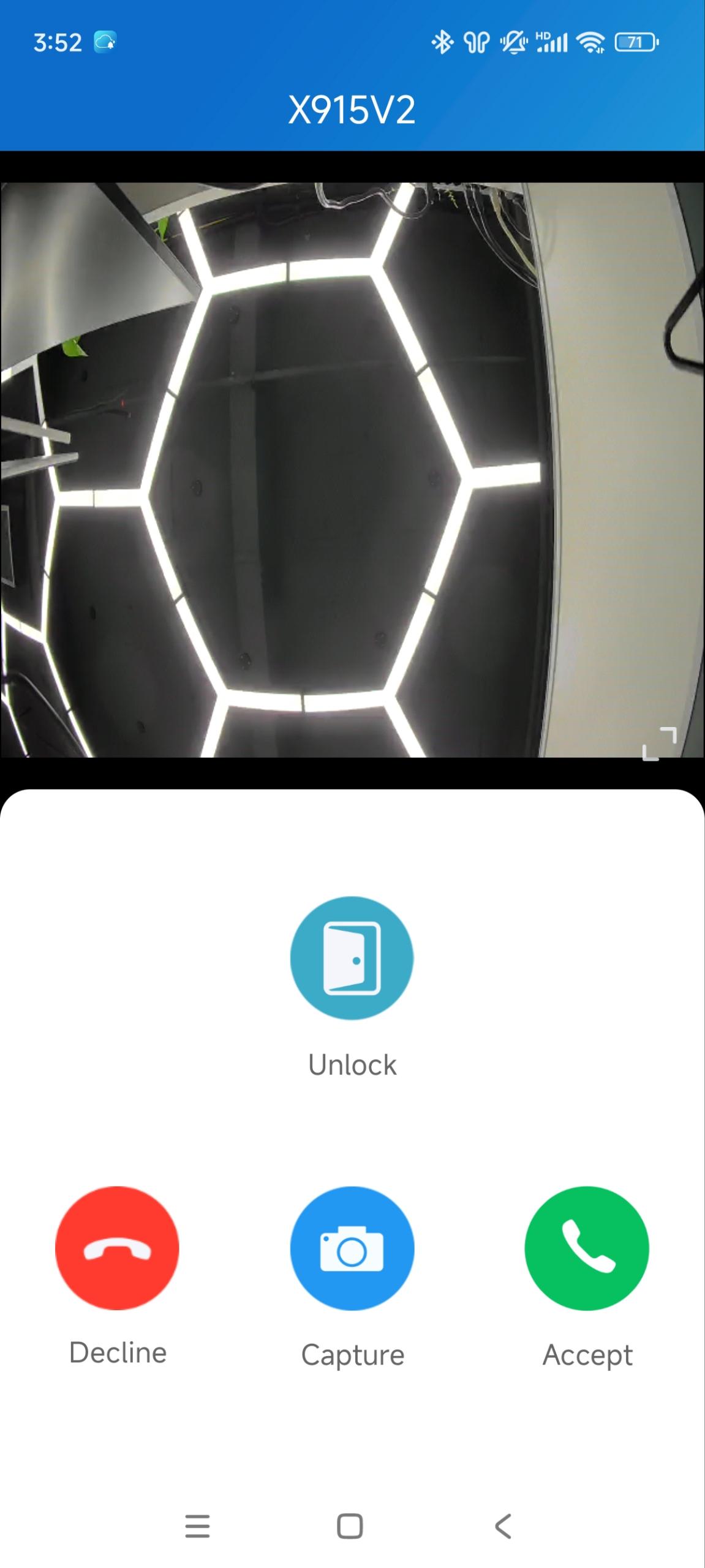
Quand quelqu'un appelle, vous pouvez prévisualiser les flux de surveillance pour voir qui c'est avant de répondre.
Sur la page de réception d'appels, appuyez sur Déverrouiller pour ouvrir la porte.
Si le téléphone est lié à une caméra tierce, vous pouvez basculer les flux en direct entre le téléphone et la caméra. Notez que la fonction Capture n'est pas disponible après avoir passé à la caméra tierce.
Portes ouvertes avec clés temporaires
Une clé temporaire peut être un code QR ou un code PIN 8 bits. Vous pouvez personnaliser sa période de validité et les heures d'utilisation, et la clé sera valide immédiatement après sa création.
Vous pouvez délivrer des clés temporaires pour vos visiteurs, les femmes de ménage, les promeneurs de chiens, etc.
Créer une clé temporaire pour les visiteurs
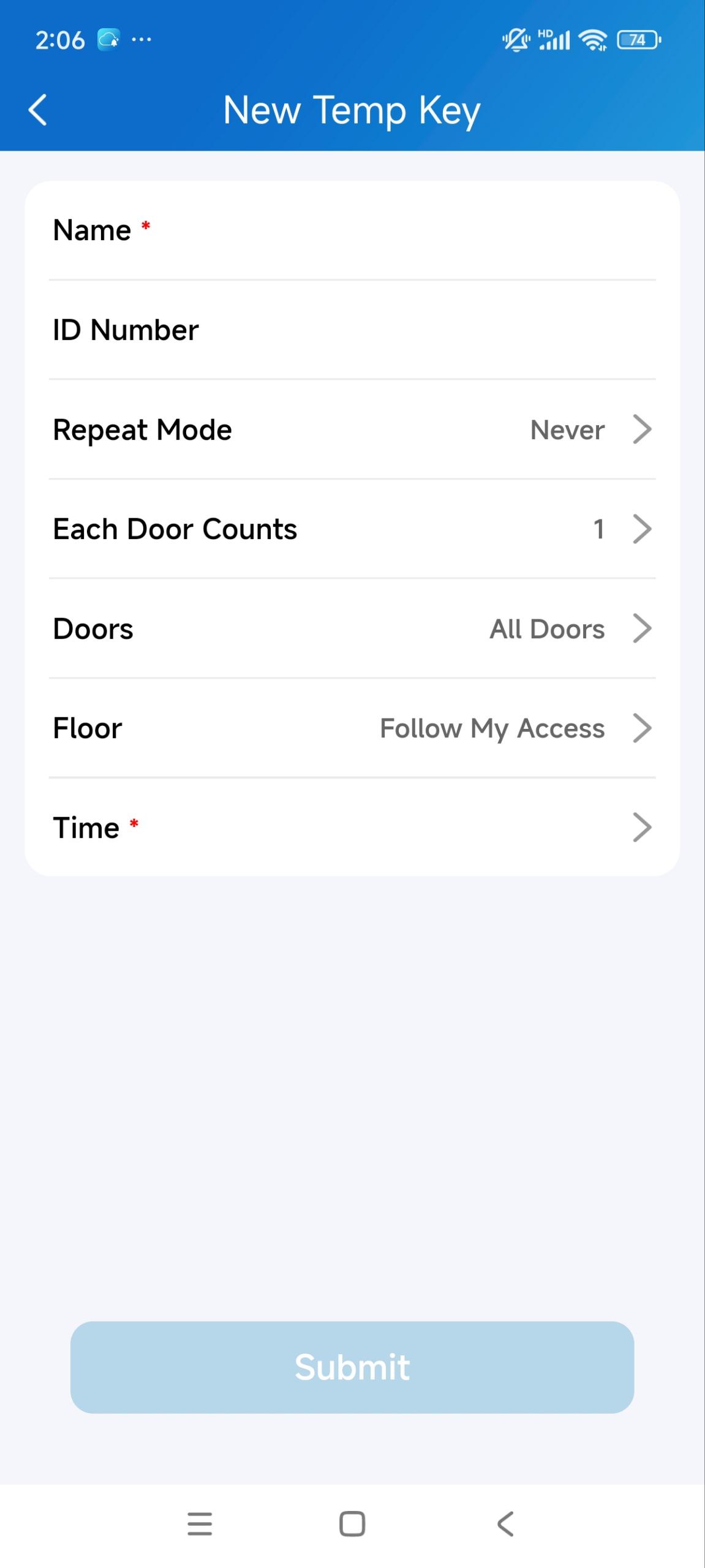
Pour délivrer une clé temporaire, faites ce qui suit :
1. Appuyez sur + Toucher Temporaire sur la page d'accueil ou Moi > Autorisation > Clés temporaires.
2. Touchez la touche +Temp.
3. Saisissez le nom d'utilisateur et définissez le numéro d'identification.
4. Régler le mode répétition : Jamais, tous les jours ou chaque semaine.
Si Jamais est sélectionné, définissez les temps valides de la clé sur chaque appareil.
5. Sélectionner la porte à ouvrir.
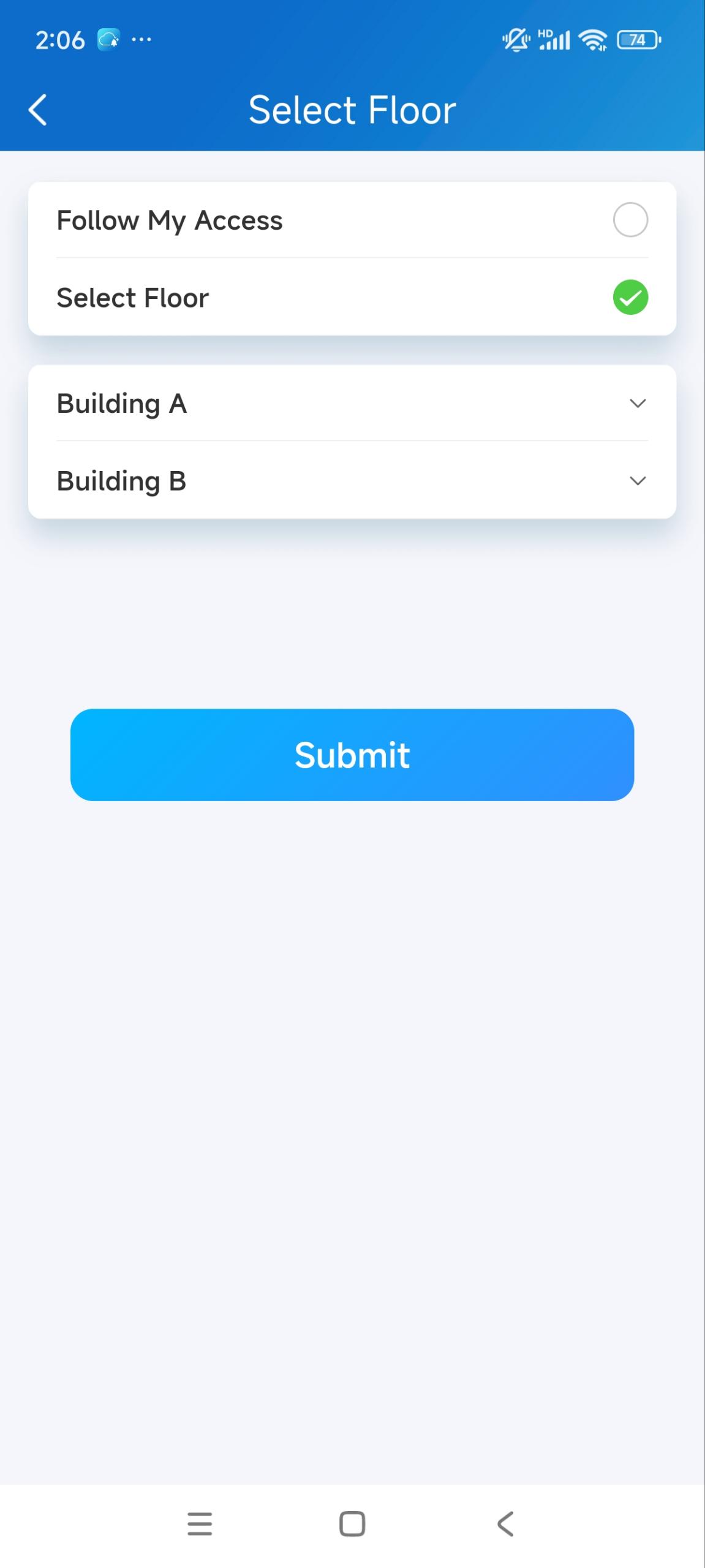
6. Choisissez le(s) étage(s) accessible(s) au visiteur. Cette option n'est disponible que pour les comptes des utilisateurs de la communauté et fonctionne avec le système de contrôle des ascenseurs Akuvox.
Suivez mon accès : Cela signifie que le visiteur a la même autorisation d'accès à l'étage que vous.
Choisir l'étage : Sélectionnez des étages et bâtiments spécifiques parmi les choix disponibles.
7. Spécifier le moment d'utilisation de la touche temporaire.
Note
Lorsque le mode répétition est Jamais, il y a une limite au nombre total de temps d'utilisation. Le total des temps est égal à Chaque porte compte * le nombre de portes sélectionnées.
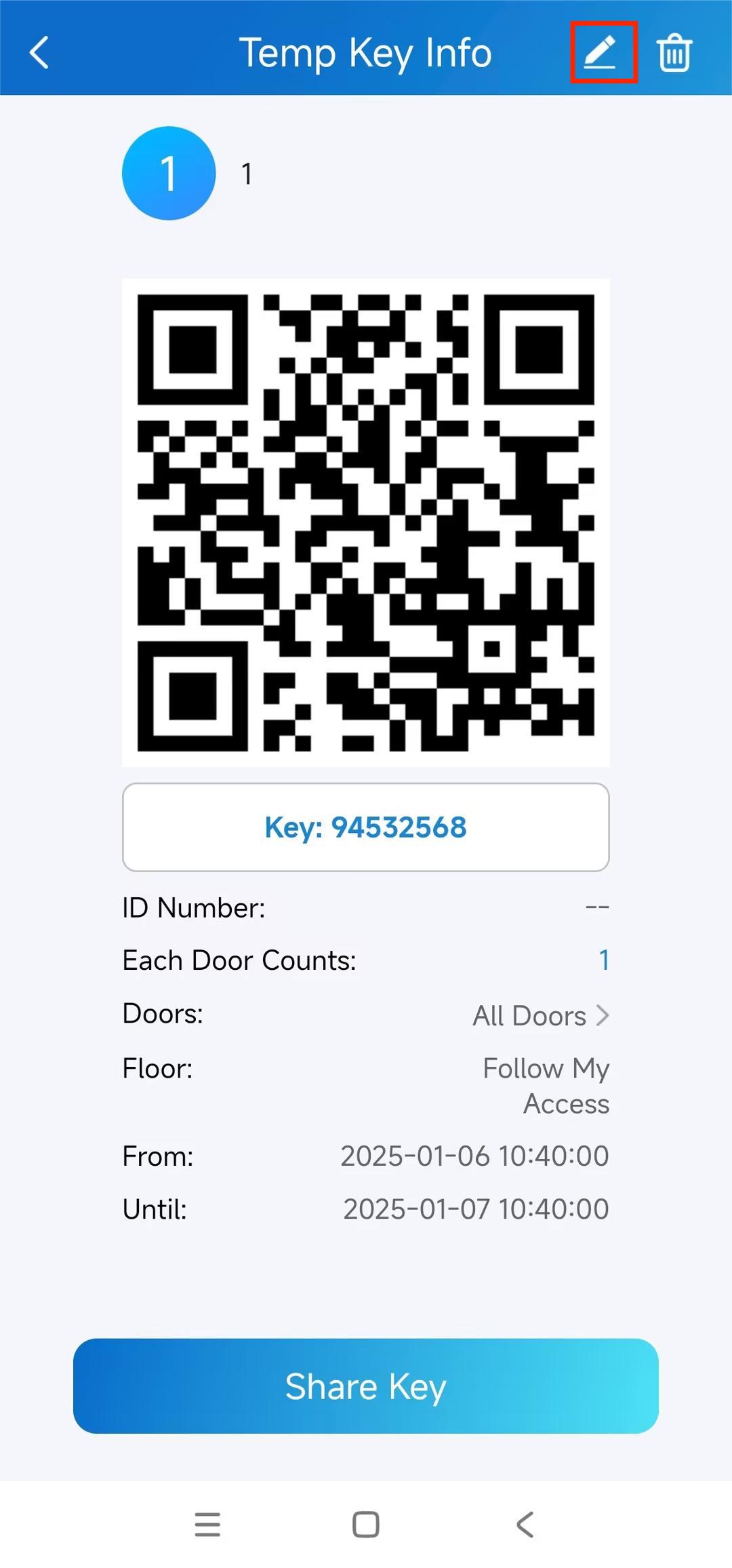
Si vous voulez vérifier les portes sélectionnées, vous pouvez toucher les Portes sur l'écran d'informations de la clé temporaire.
Après la création de la clé temporaire et lorsqu'elle n'expire pas, vous pouvez modifier le temps d'utilisation valide de la clé en cliquant sur l'icône Modifier en haut à droite.
Partagez la clé temporaire avec le visiteur
Après avoir créé une nouvelle clé, vous pouvez la partager avec l'utilisateur désigné.
1. Appuyez sur +Toucher Temporaire sur la page d'accueil ou allez à Moi > Autorisation > Clés temporaires.
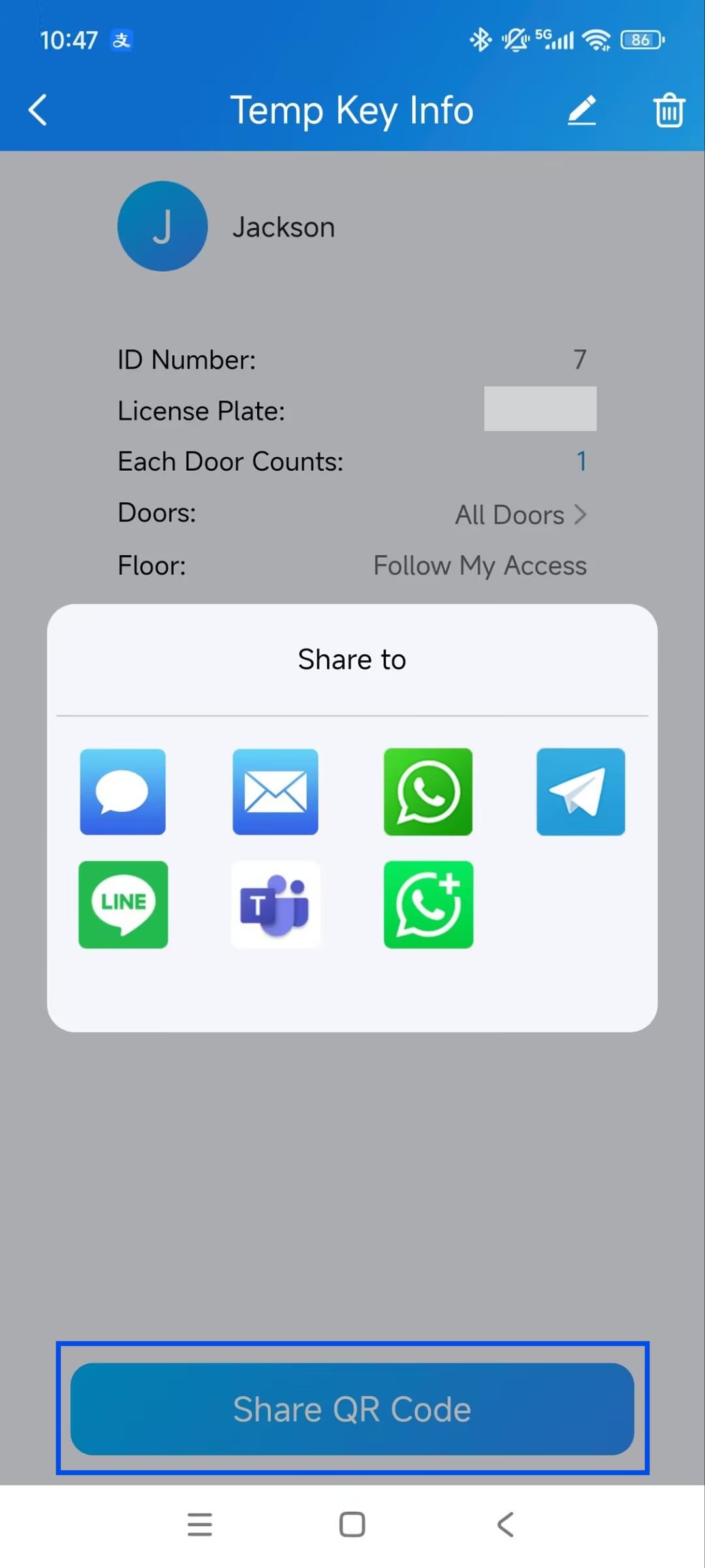
2. Appuyez sur la clé que vous avez créée pour l'utilisateur, puis appuyez sur Partager la touche.
3. Partager la clé par les méthodes souhaitées. Veuillez noter que l'option WhatsApp Business est actuellement UNIQUEMENT prise en charge sur les téléphones Android.
Créez une clé temporaire pour un livreur
La clé temporaire de livraison est à usage unique. Son mode répétition est Never par défaut. Un livreur possédant cette clé est autorisé à accéder à toutes les portes publiques que vous pouvez ouvrir.
1. Appuyez sur +Toucher Temporaire sur la page d'accueil ou allez à Moi > Autorisation > Clés temporaires.
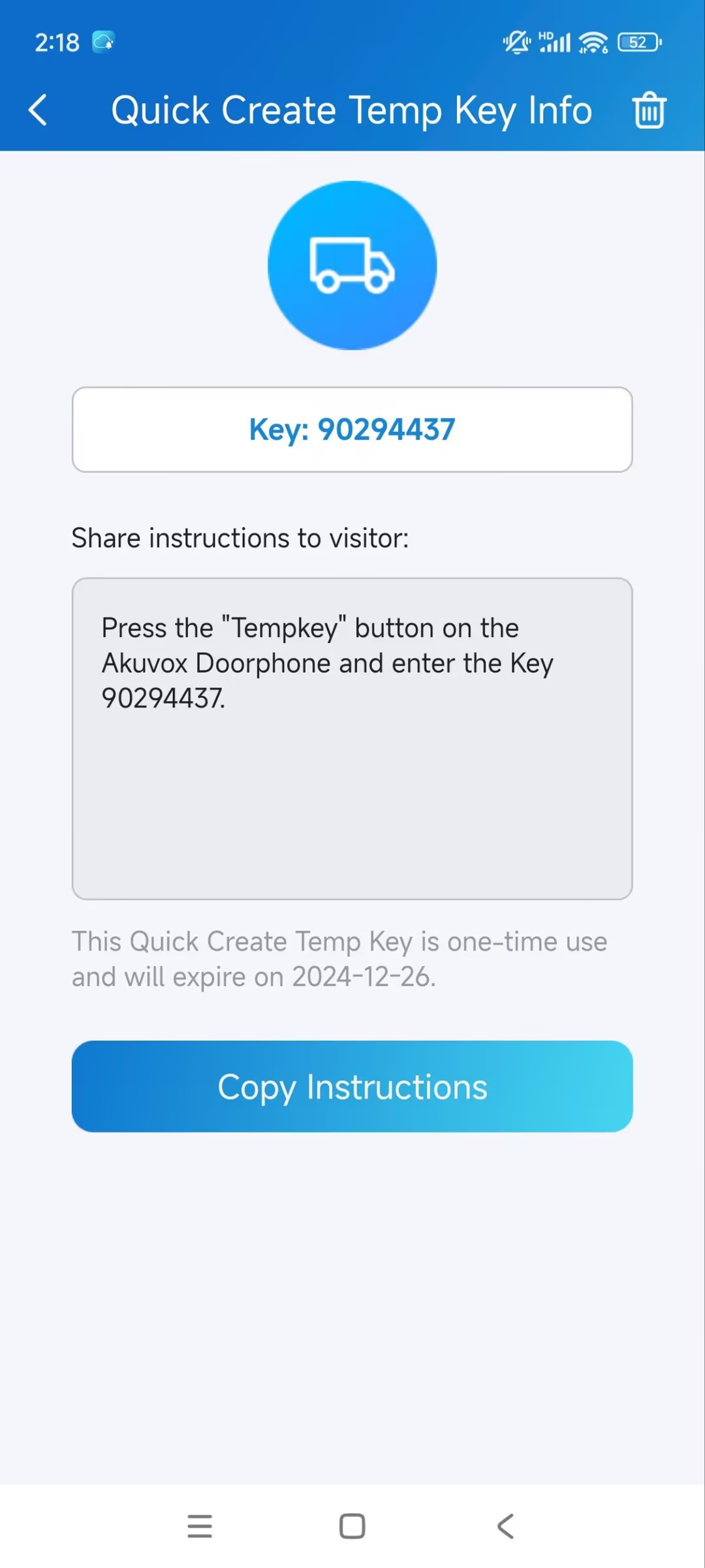
2. Appuyez + Création rapide de la touche temporaire, et une clé sera automatiquement créée.
3. Appuyez  pour copier les instructions dans la boîte afin d'indiquer au livreur comment utiliser la clé.
Utiliser la touche temporaire
Voir ce qui suit pour apprendre à utiliser les touches :
Une clé QR code. Appuyez sur Temporaire sur l'écran du téléphone et placez le QR code devant sa caméra. Lorsque la caméra lit le code, la porte s'ouvre automatiquement.
Une clé avec code PIN. Appuyez sur le code PIN sur l'écran du téléphone portier, entrez le code, et la porte s'ouvrira automatiquement.
Portes ouvertes avec l'identification faciale
L'utilisation de la fonction de reconnaissance faciale vous aide à ouvrir la porte rapidement et en toute sécurité.
Configurez Face ID
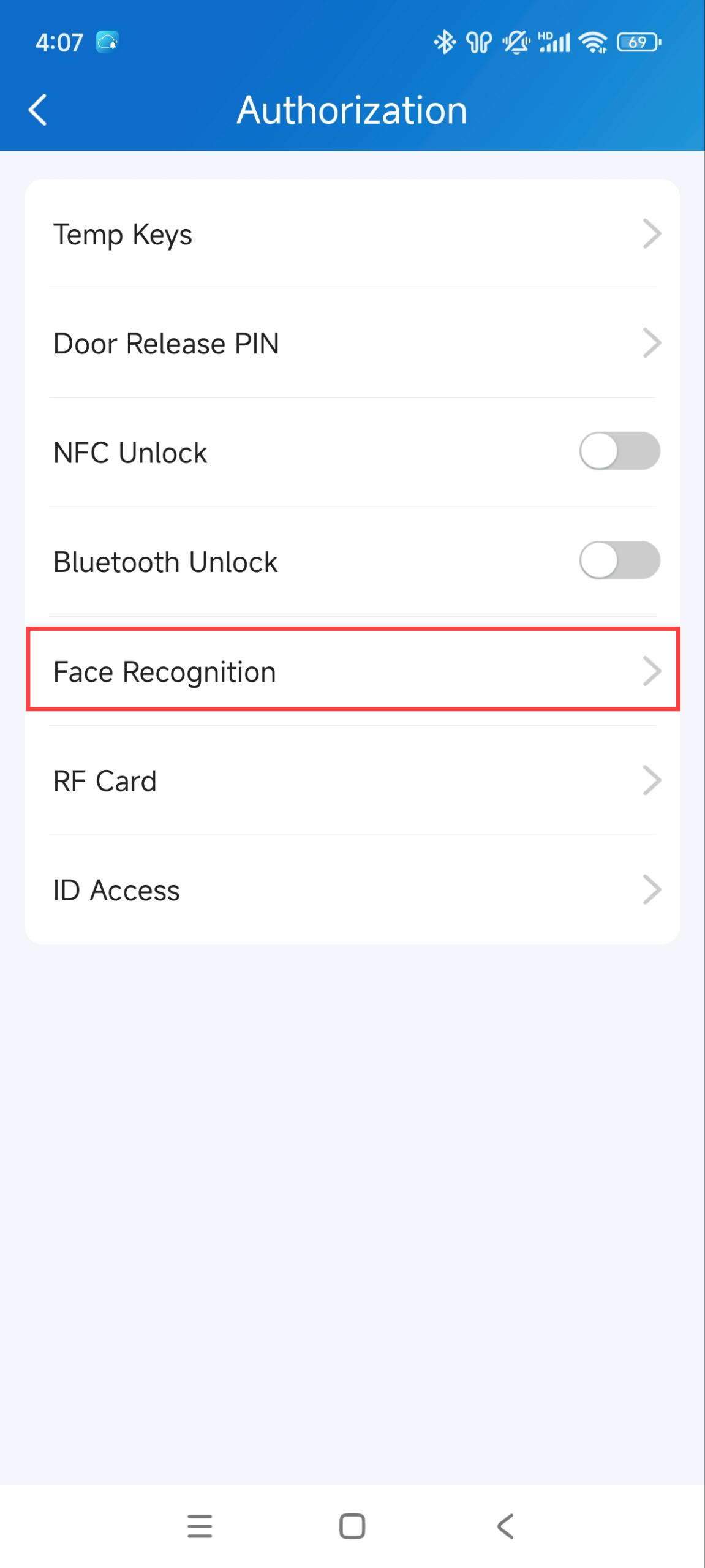
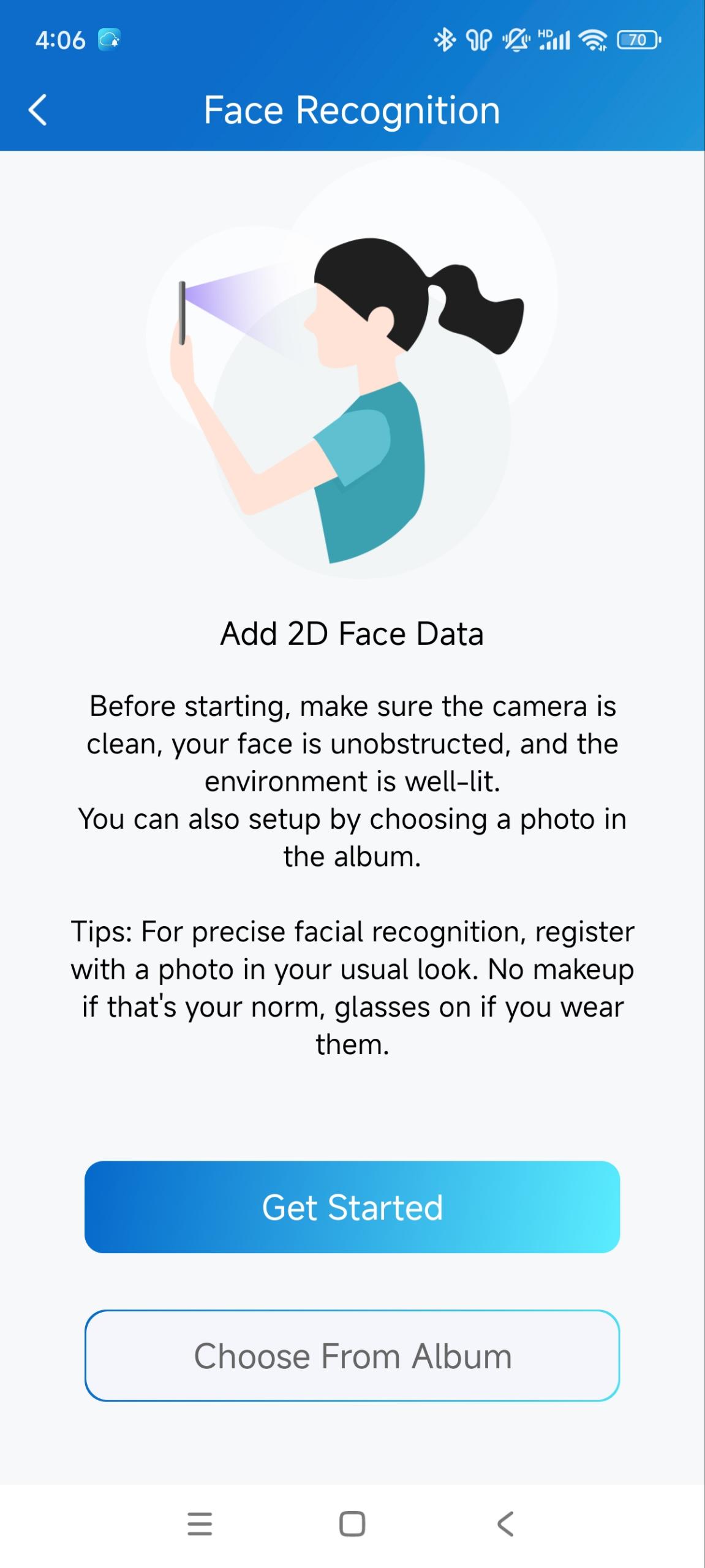
1. Venez me voir > autorisation > reconnaissance faciale.
2. Appuyez sur Commencer ou choisissez une photo de l'album, puis suivez les instructions à l'écran.
Configurez un identifiant facial pour les membres de la famille
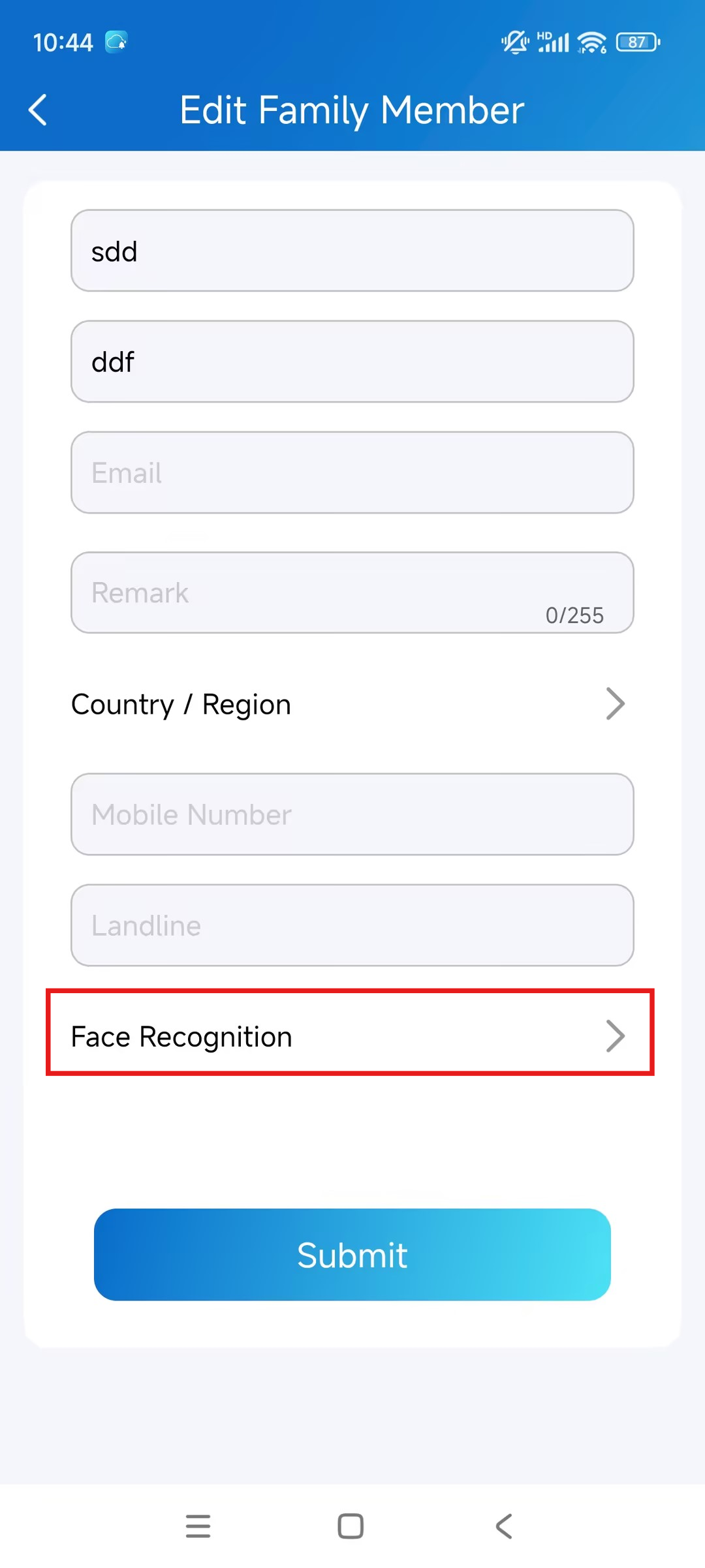
1. Touchez-moi > membres de la famille et sélectionnez le membre cible de la famille.
2. Cliquez sur l'icône Modifier en haut à droite.
3. Touchez la reconnaissance faciale.
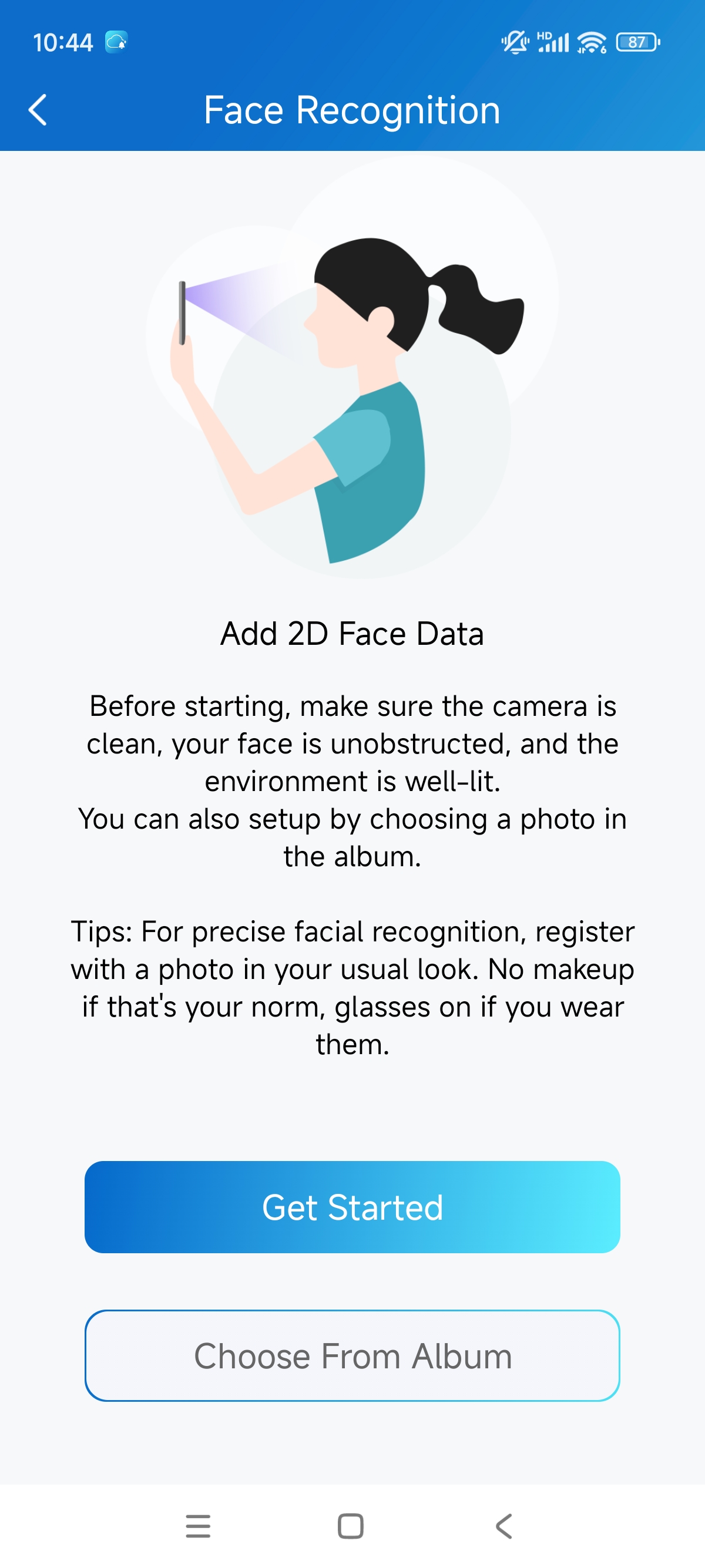
4. Vous pouvez définir l'identifiant facial par :
choisir une photo de face de l'album.
appuyez sur « Commencer » et assurez-vous que le visage du membre reste bien dans le cadre jusqu'à la fin de l'inscription.
Portes ouvertes avec NFC
C'est pratique lorsqu'on utilise un téléphone avec une fonction NFC pour ouvrir la porte. Il suffit de placer votre téléphone près du lecteur de carte du téléphone, puis la porte s'ouvrira.
Note
Cette méthode NE fonctionne PAS sur les iPhones et téléphones Android sans la fonction NFC.
Activer le déverrouillage du NFC
Allez sur Me > Autorisation et activez le déblocage NFC.
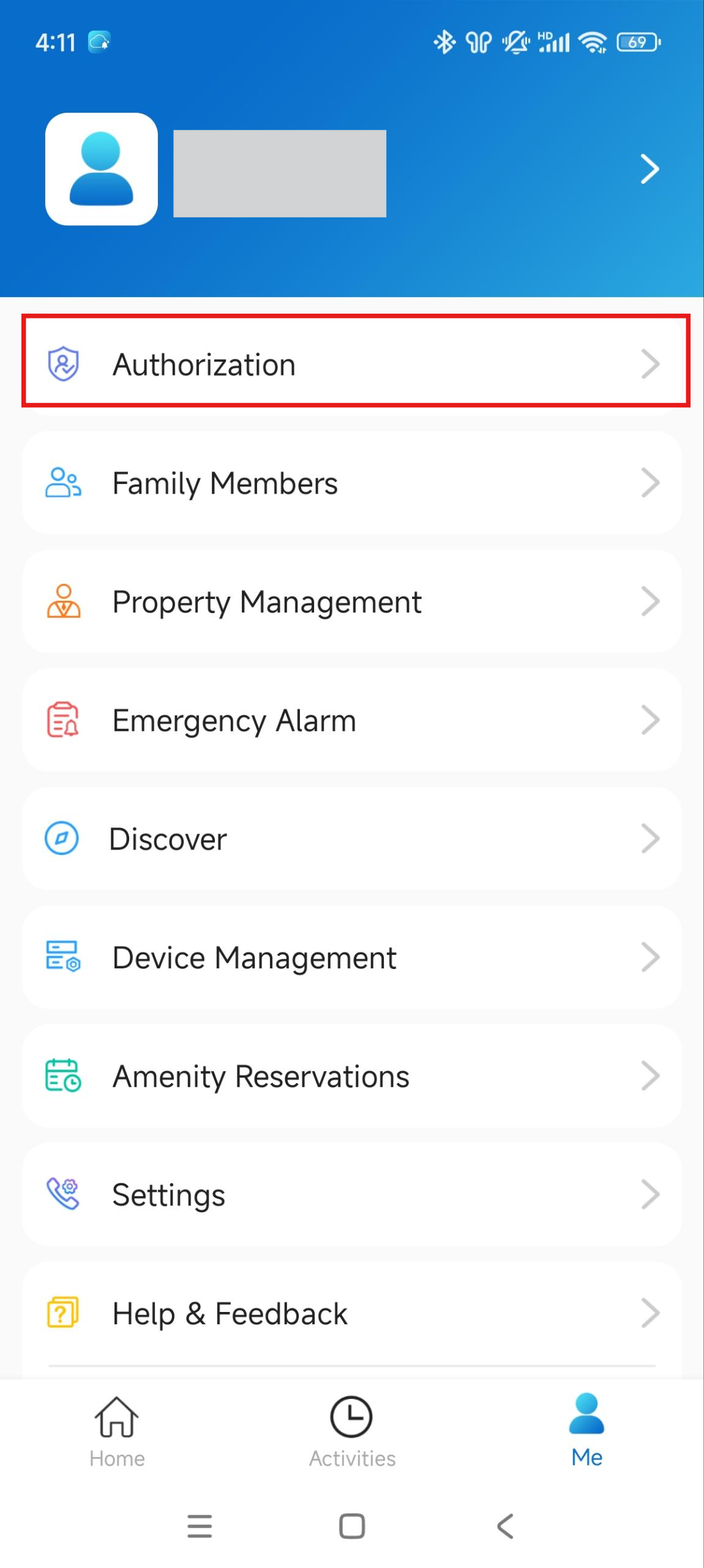
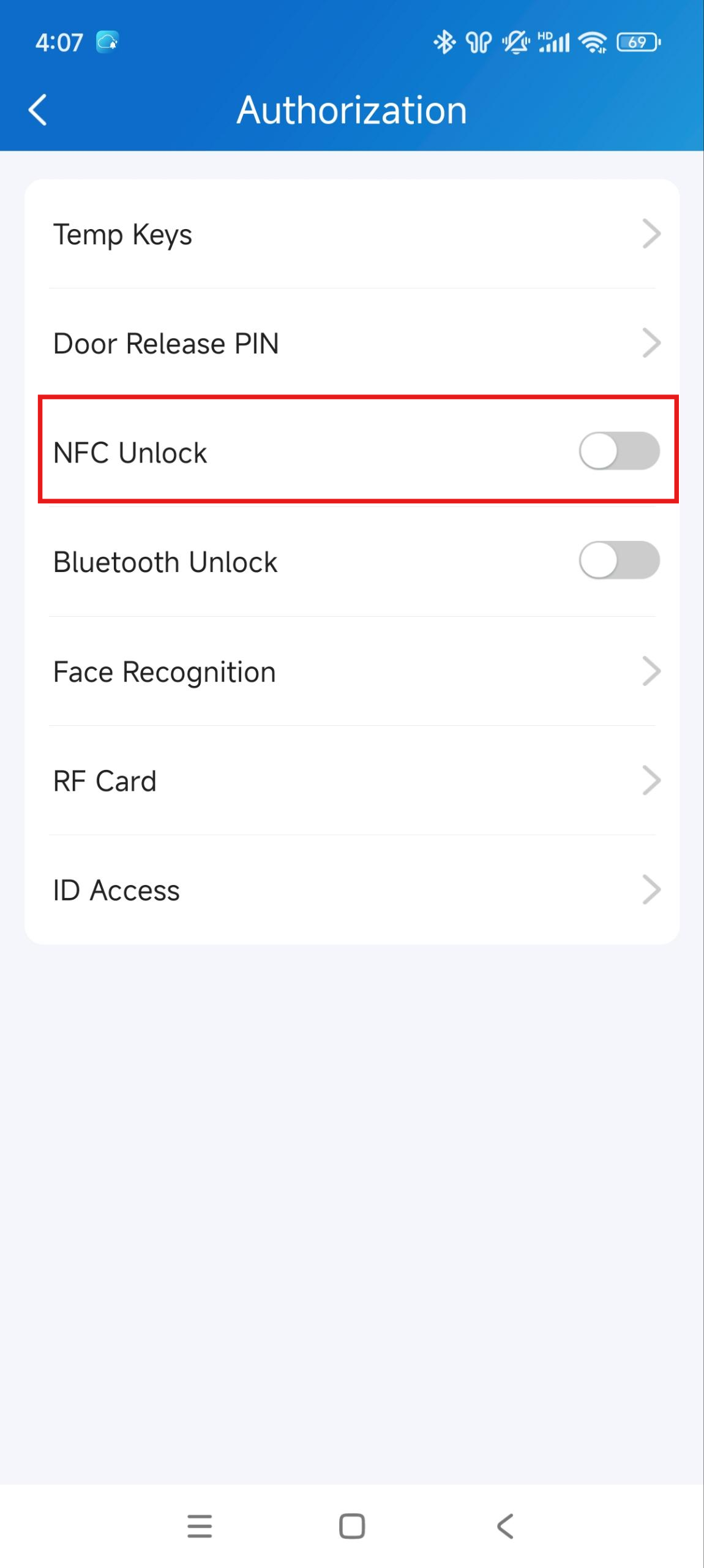
Utiliser la NFC pour ouvrir des portes
Assurez-vous que le NFC est activé, que ce soit sur votre téléphone Android et sur l'application SmartPlus, avant d'utiliser cette fonctionnalité.
Réveille ton téléphone.
Placez les zones de détection NFC de votre téléphone sur la zone lecteur de carte du téléphone pendant quelques secondes. Ensuite, la porte s'ouvrira automatiquement.
Portes ouvertes avec Bluetooth
Sinon, vous pouvez utiliser une connexion Bluetooth pour ouvrir la porte sans la toucher.
Note
Pour en savoir plus sur les téléphones portables pris en charge et les étapes détaillées de l'ouverture Bluetooth, veuillez consulter Ouvrir la porte via Bluetooth.
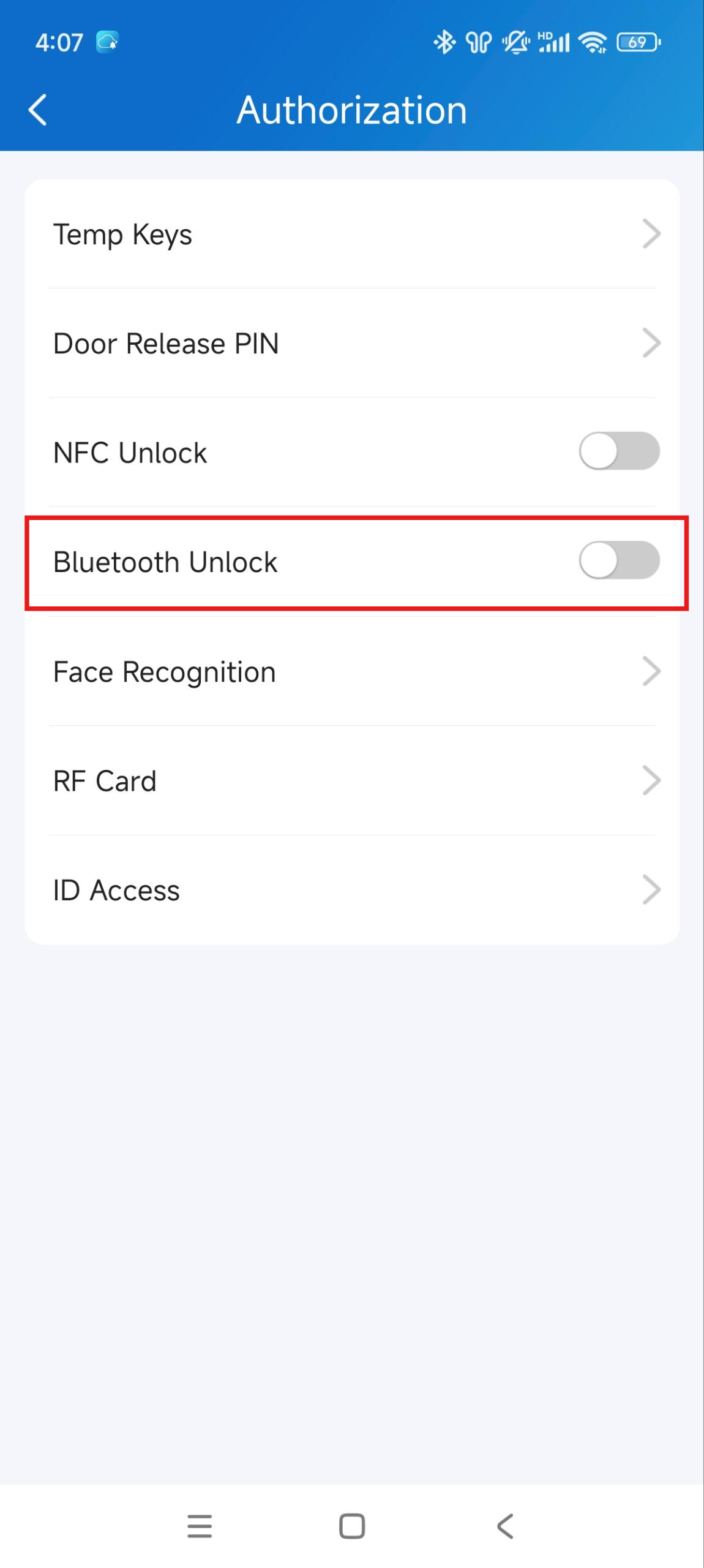
Activer le déverrouillage Bluetooth
Assurez-vous que le Bluetooth est activé sur votre téléphone et l'application SmartPlus avant d'utiliser cette fonctionnalité.
1. Aller vers Moi > Autorisation, activer le déverrouillage Bluetooth et suivre les instructions à l'écran.
2. Sélectionnez un mode de déverrouillage Bluetooth entre Secouer, Mains libres et Toucher comme carte.
Shake : Placez votre téléphone près de l'unité de la porte, secouez votre téléphone plusieurs fois, et la porte s'ouvrira automatiquement.
Mains libres : Votre téléphone doit se trouver à environ 1 mètre (3,3 pieds) de l'unité porte, et la porte s'ouvrira automatiquement.
Tapoter comme carte : Ouvrez la porte en plaçant le téléphone portable près de celui-ci.
Si vous êtes utilisateur Android et choisissez le mode mains libres, suivez les instructions à l'écran pour remplir les paramètres d'autorisation.
Portes ouvertes avec un code PIN
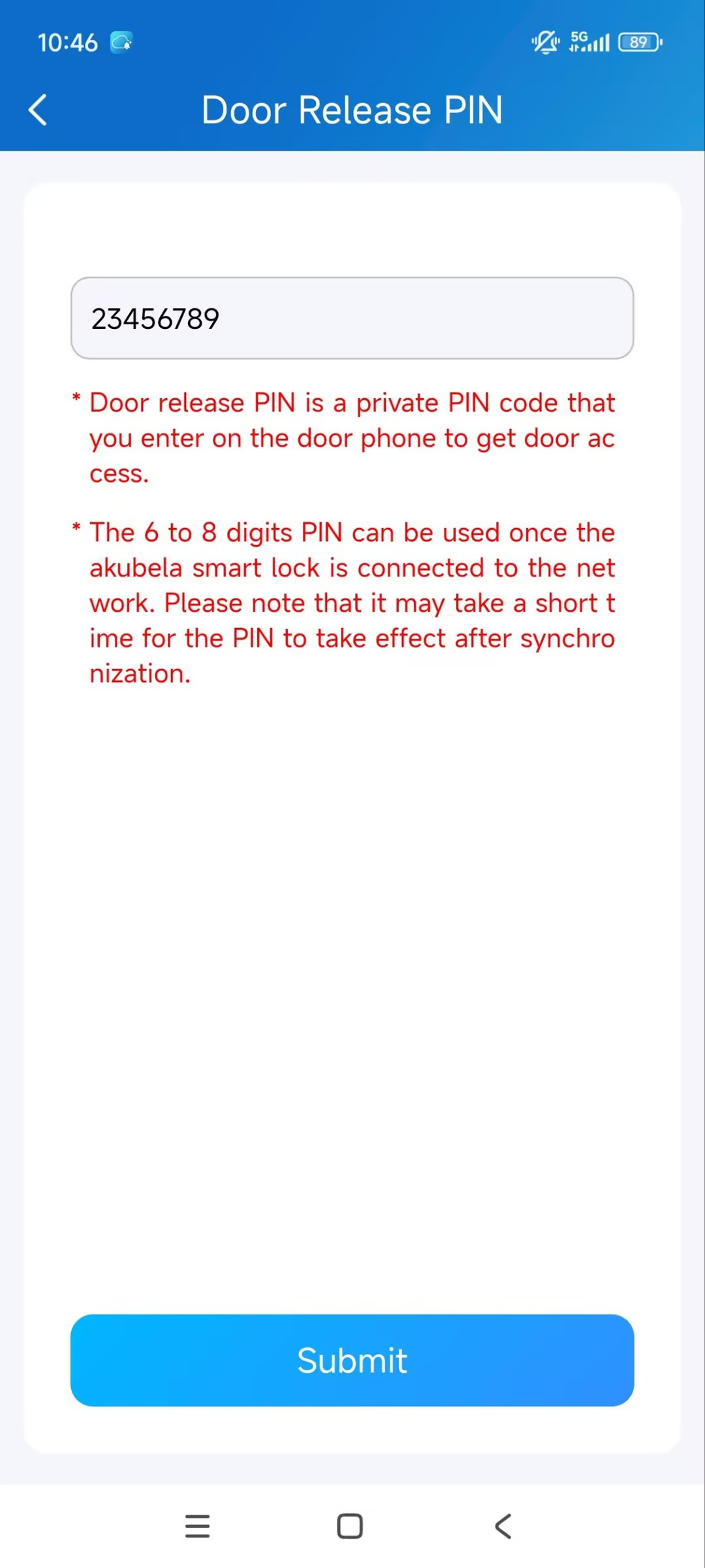
Vous pouvez définir un code PIN privé pour l'entrée à la porte.
Lors de votre première connexion, on vous demande de créer un code PIN pour votre usage privé. Vous pouvez sauter cette étape pour la configurer plus tard.
1. Touchez-moi > autorisation > code PIN de déverrouillage de porte.
2. Saisissez le code PIN.
Portes ouvertes avec une carte RF
Pour gérer les cartes RF, suivez les étapes ci-dessous :
1. Rendez-vous vers moi > autorisation > carte RF.
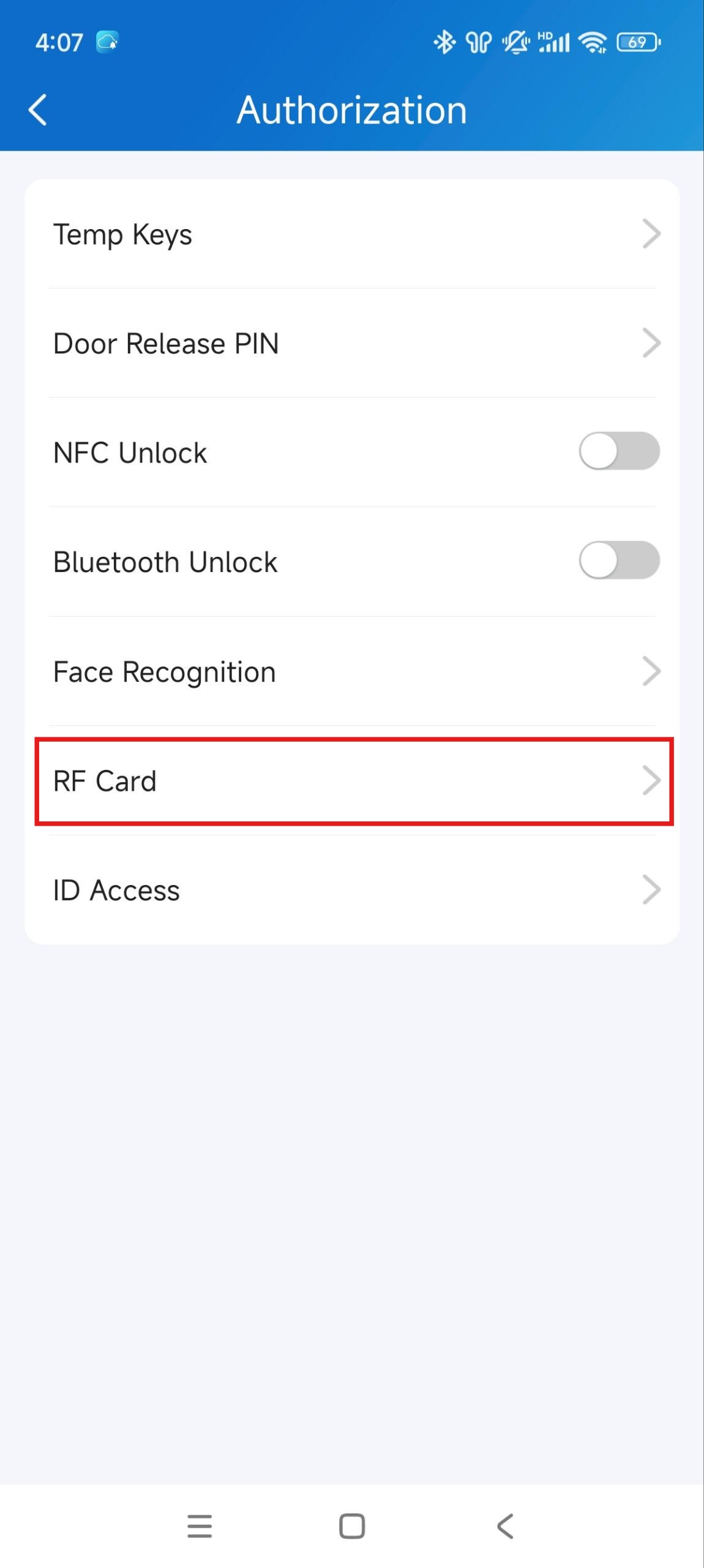
2. Appuyez sur + en haut à droite pour ajouter une carte.
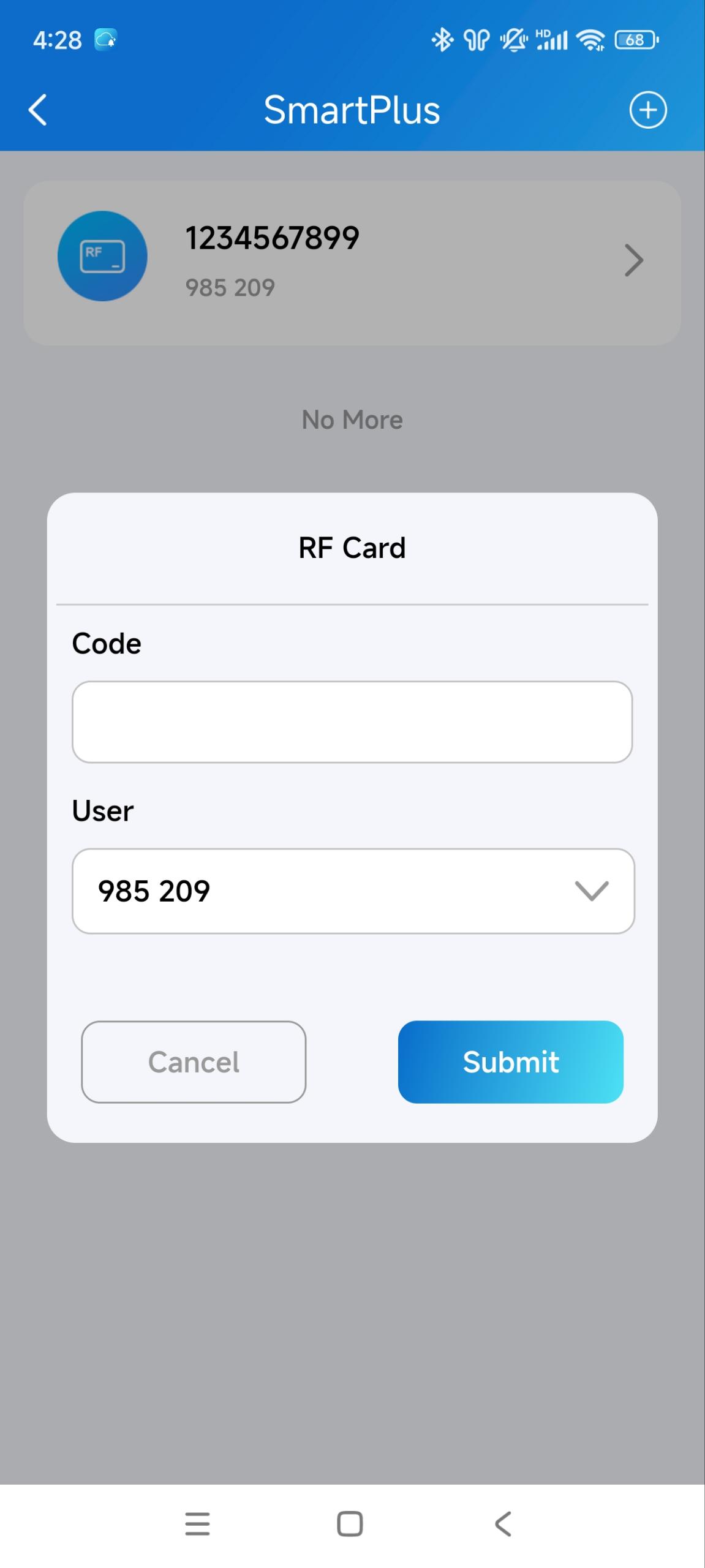
3. Entrez le code de la carte.
4. Assigner la carte RF à l'utilisateur désiré en appuyant  sur .
sur .
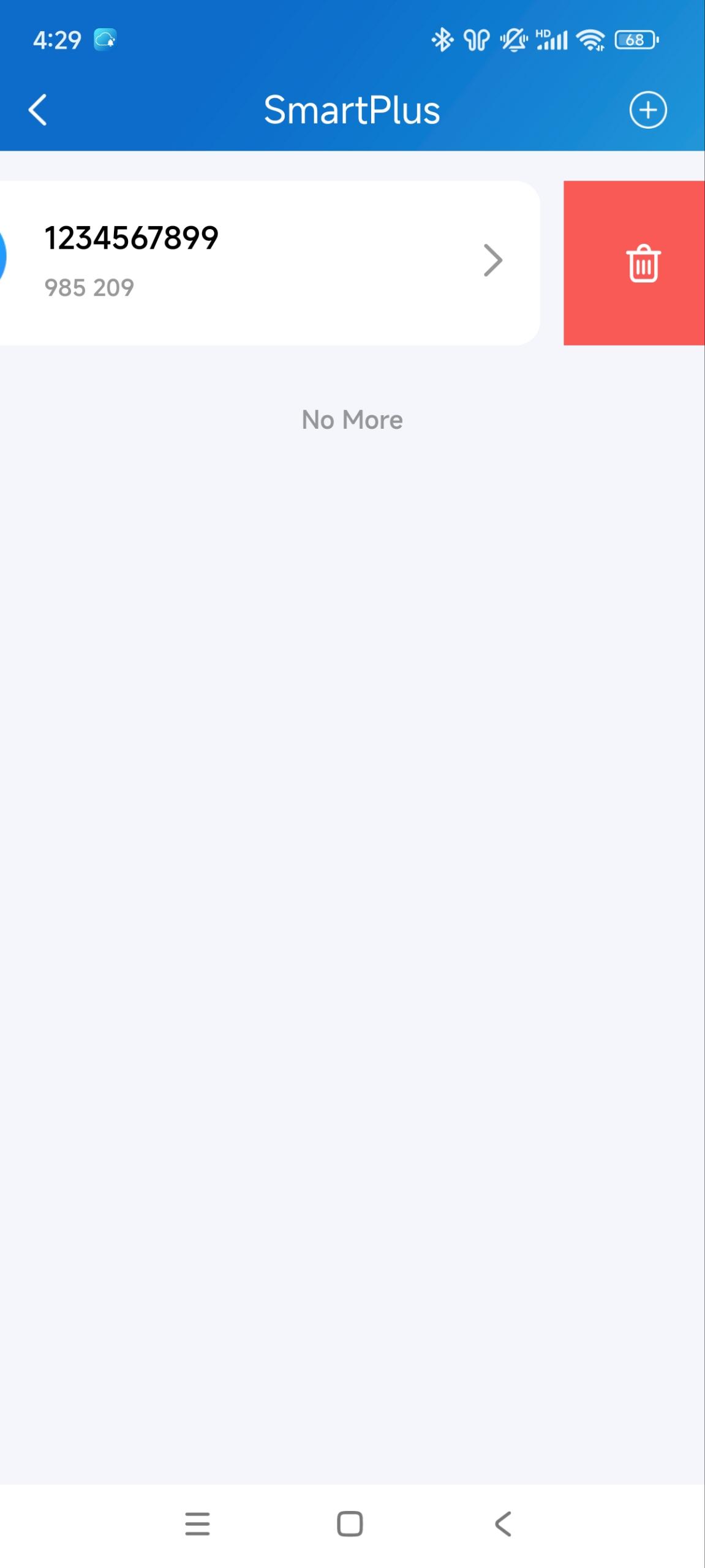
Après avoir ajouté la carte, vous pouvez taper.png) pour la modifier ; maintenir la carte, puis glisser vers la gauche pour supprimer.
pour la modifier ; maintenir la carte, puis glisser vers la gauche pour supprimer.
Portes ouvertes avec Siri
Note
Le système devrait être IOS 12 ou supérieur.
Vous ne pouvez enregistrer pas plus de 10 commandes vocales.
Les commandes ne fonctionnent pas entre différents comptes.
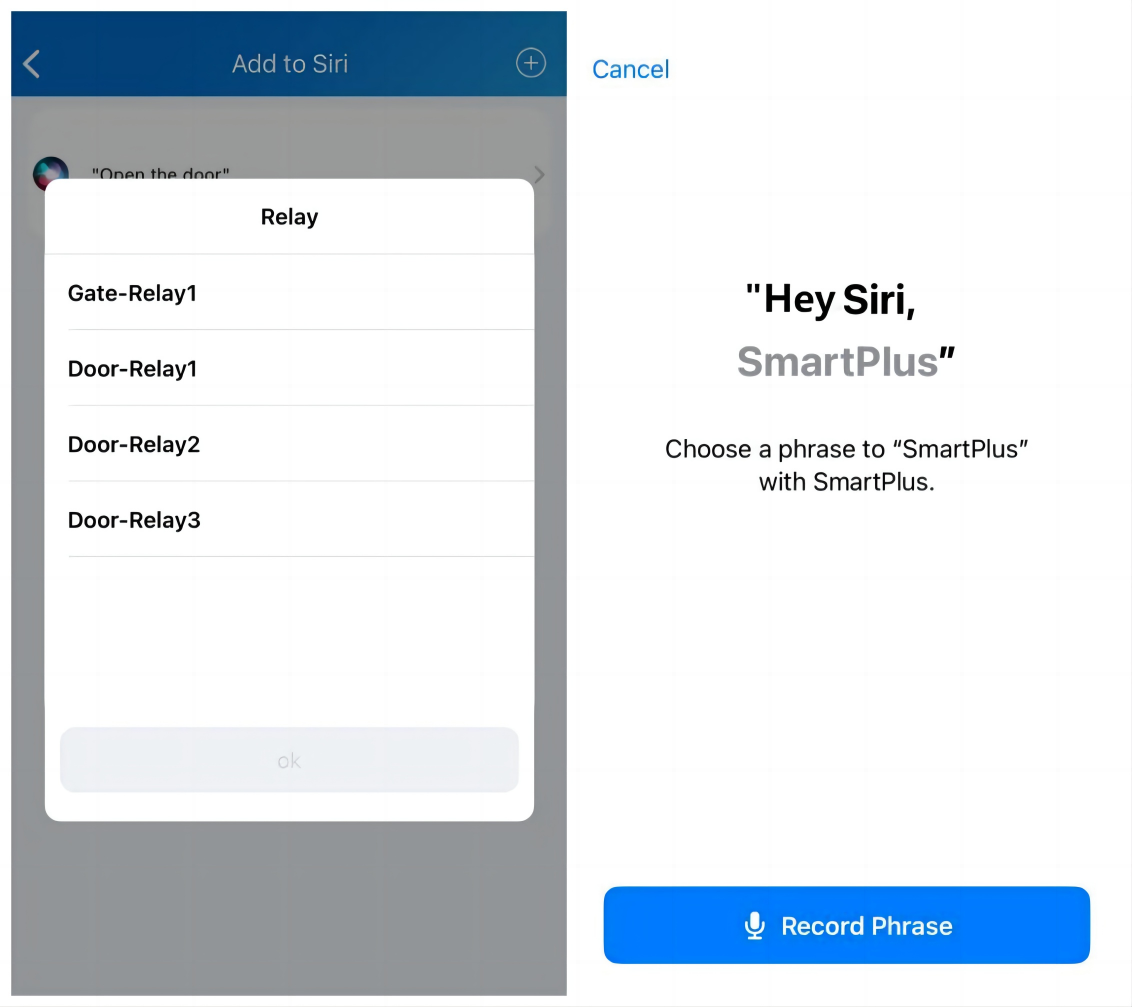
1. Aller vers moi > autorisation > déverrouiller via Siri.
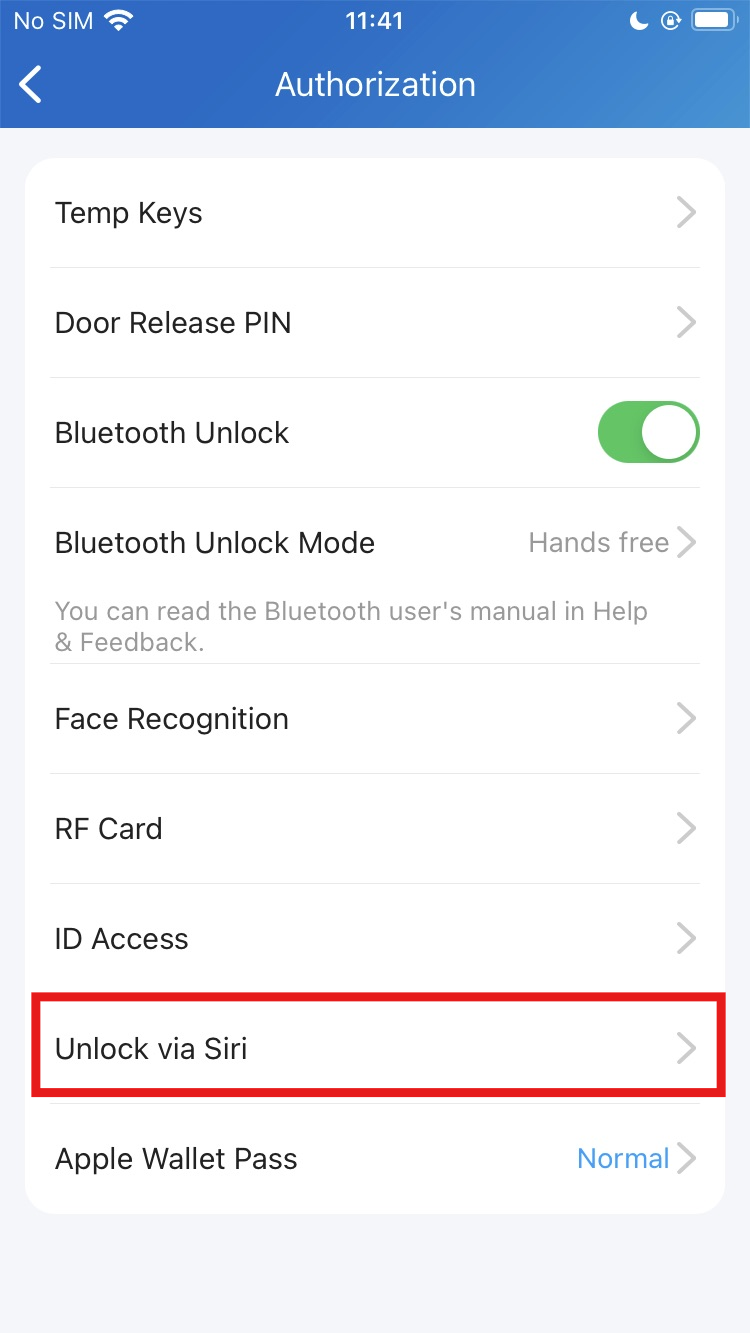
2. Appuyez sur + en haut à droite. Sélectionnez la porte désirée et enregistrez la commande.
Quand tu donnes la commande à Siri, la porte sélectionnée s'ouvre.
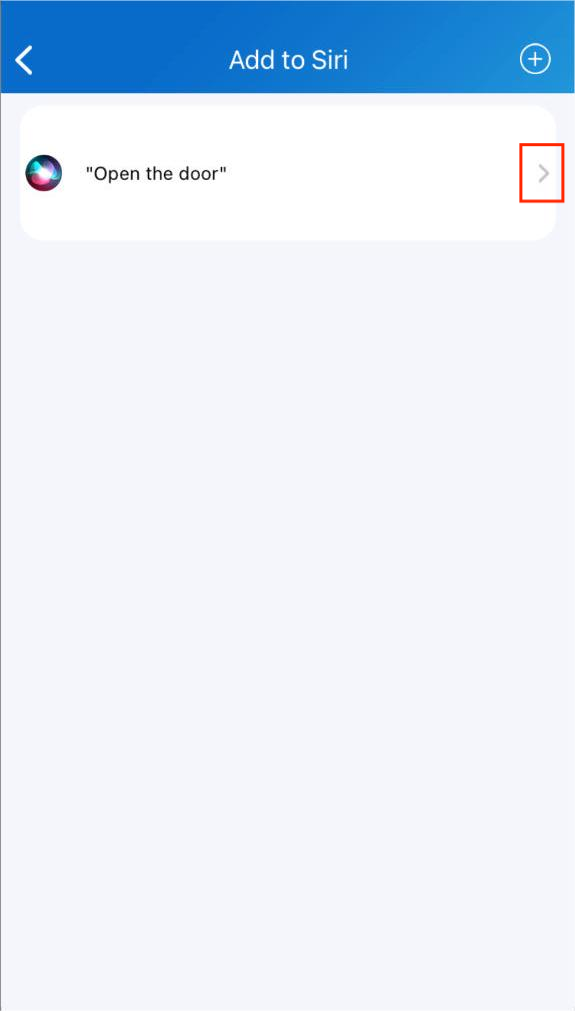
3. Appuyez pour vérifier et modifier la commande.
Portes ouvertes avec Alexa
En liant votre compte à l'application Alexa, vous pouvez ouvrir la porte en disant « Alexa, déverrouiller [emplacement de l'appareil] » à l'application Alexa.
Cliquez ici pour voir les étapes de configuration.
Portes ouvertes avec Apple Watch
Vous pouvez ouvrir les portes en tapotant  sur SmartPlus, qui est installé dans l'Apple Watch.
1. Téléchargez et installez l'application SmartPlus sur votre Apple Watch.
2. Connectez-vous à votre compte SmartPlus sur votre iPhone qui est lié à l'Apple Watch.
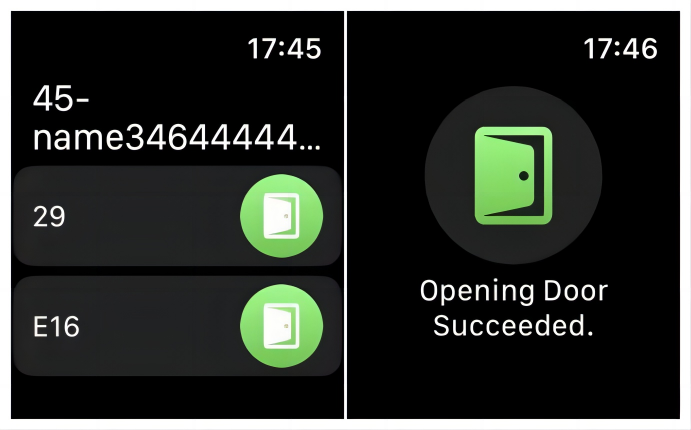 Les appareils dont les portes sont configurées sous vos comptes seront synchronisés avec l'Apple Watch.
Note
L'Apple Watch ne peut pas obtenir le dernier état de l'appareil en temps réel. Ce n'est qu'après la mise à jour des données sur votre iPhone que les données sont rafraîchies sur votre Apple Watch.
Portes ouvertes par identification
La fonction ID Access est conçue pour les utilisateurs possédant des cartes d'identité sud-américaines.
Vous pouvez inscrire les numéros RUN et de série sur vos cartes d'identité dans le système Cloud Akuvox SmartPlus. Ensuite, vous pouvez ouvrir les portes facilement en utilisant le code QR sur les cartes d'identité.
Note
Le code QR sur vos cartes d'identité peut être trop petit pour que le téléphone porte puisse le scanner.
Il est fortement conseillé de prendre une photo et d'agrandir le code QR pour l'ouverture de la porte.
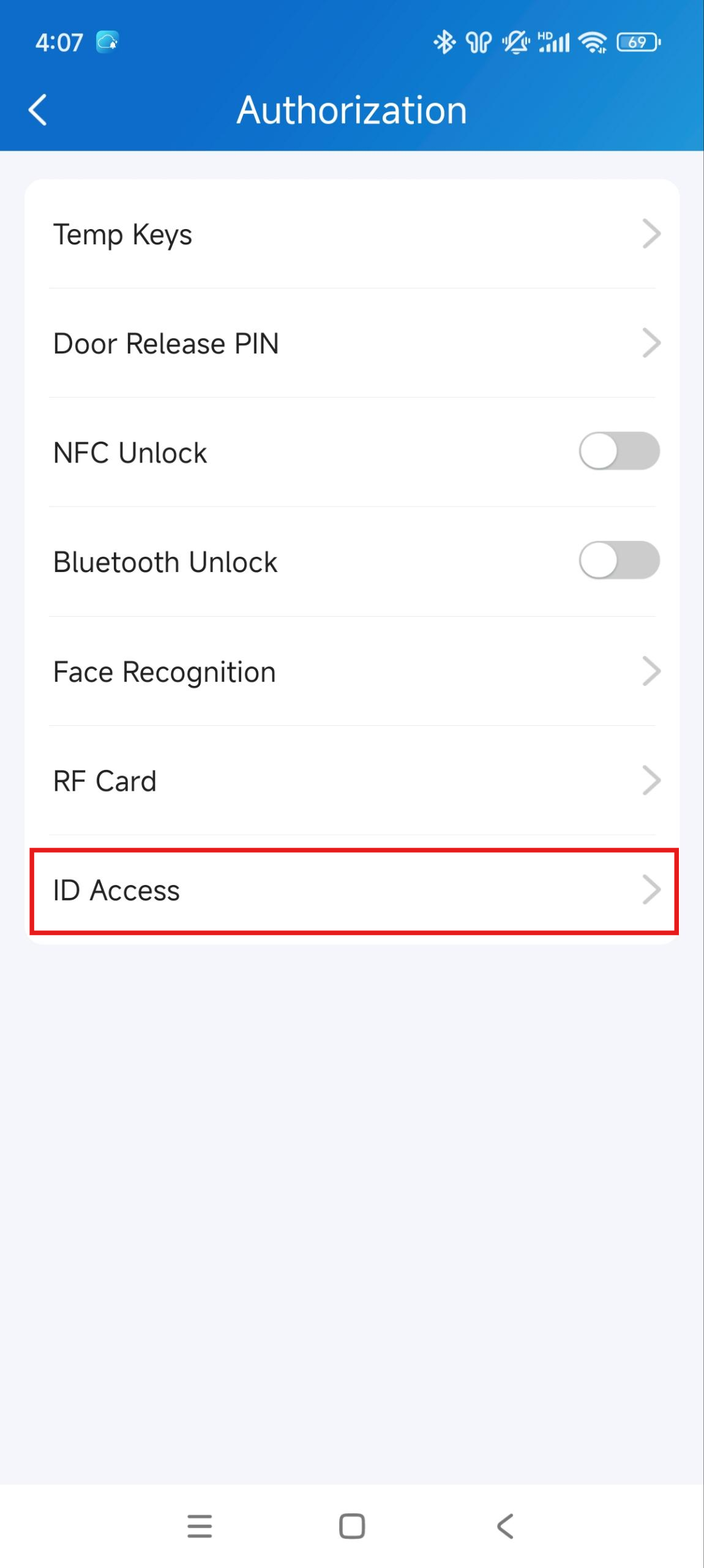
1. Touchez-moi > autorisation.
2. Appuyez sur Accès ID et sélectionnez le type d'accès ID, RUN Only ou RUN+Serial.
3. Saisissez le numéro et appuyez sur Confirmer.
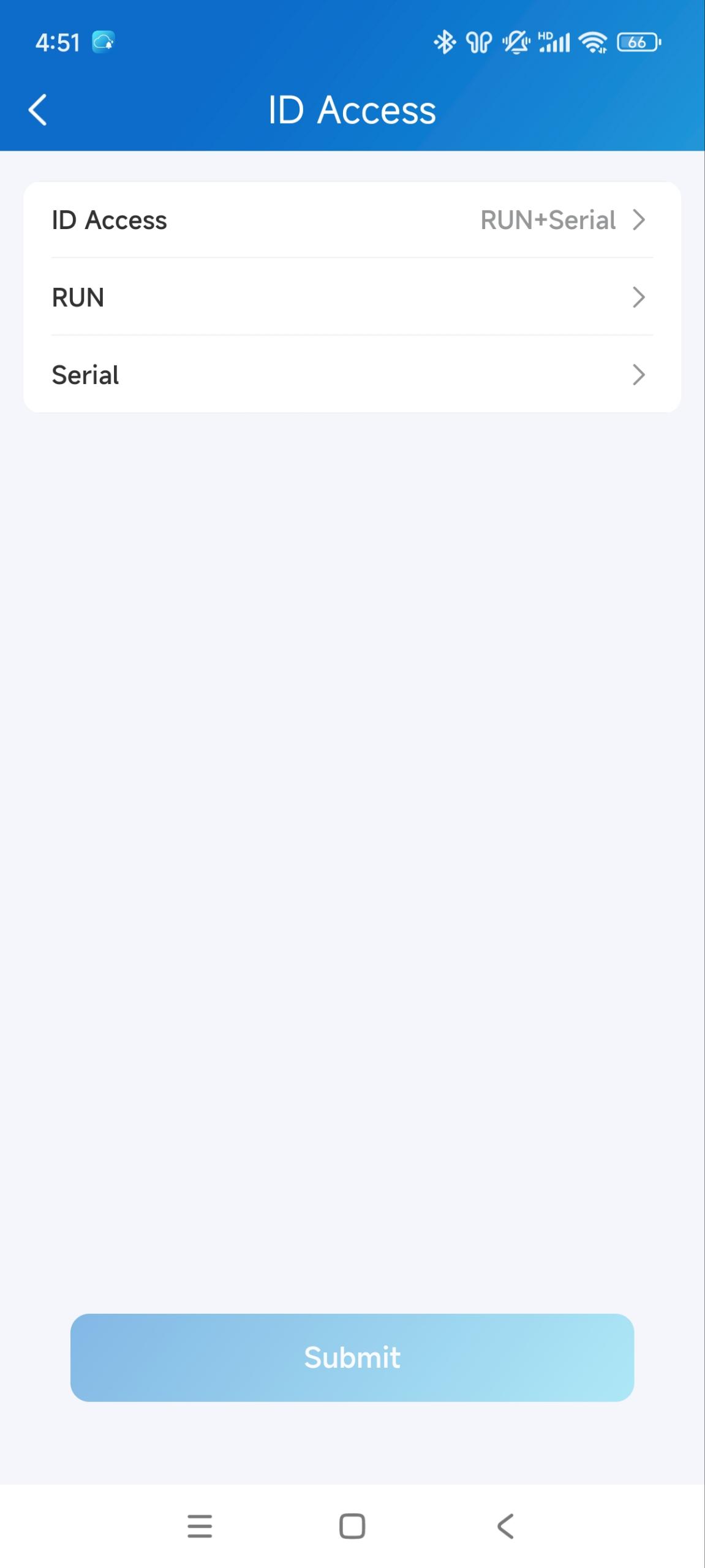
4. Cliquez sur Envoyer pour enregistrer les paramètres.
Portes ouvertes avec Apple Wallet
Apple Wallet Access vous permet d'utiliser votre iPhone ou Apple Watch comme identifiant sans contact pour déverrouiller des portes autorisées.
Cliquez ici pour consulter le guide de configuration.
Ouvre la porte du garage
Vous pouvez ajouter vos plaques d'immatriculation ou vos cartes UHF. Lorsque vous entrez ou sortez, la porte de votre garage peut s'ouvrir automatiquement.
Note
Cette fonctionnalité est UNIQUEMENT disponible pour les utilisateurs de projets d'une seule maison.
La plaque d'immatriculation est identifiée par une caméra LRP tierce.
La carte UHF est identifiée par le lecteur de carte longue portée Akuvox ACR-CRP12.
Assurez-vous que les appareils sont bien installés et configurés par vos installateurs avant d'utiliser la plaque d'immatriculation ou les cartes UHF pour ouvrir les portes.
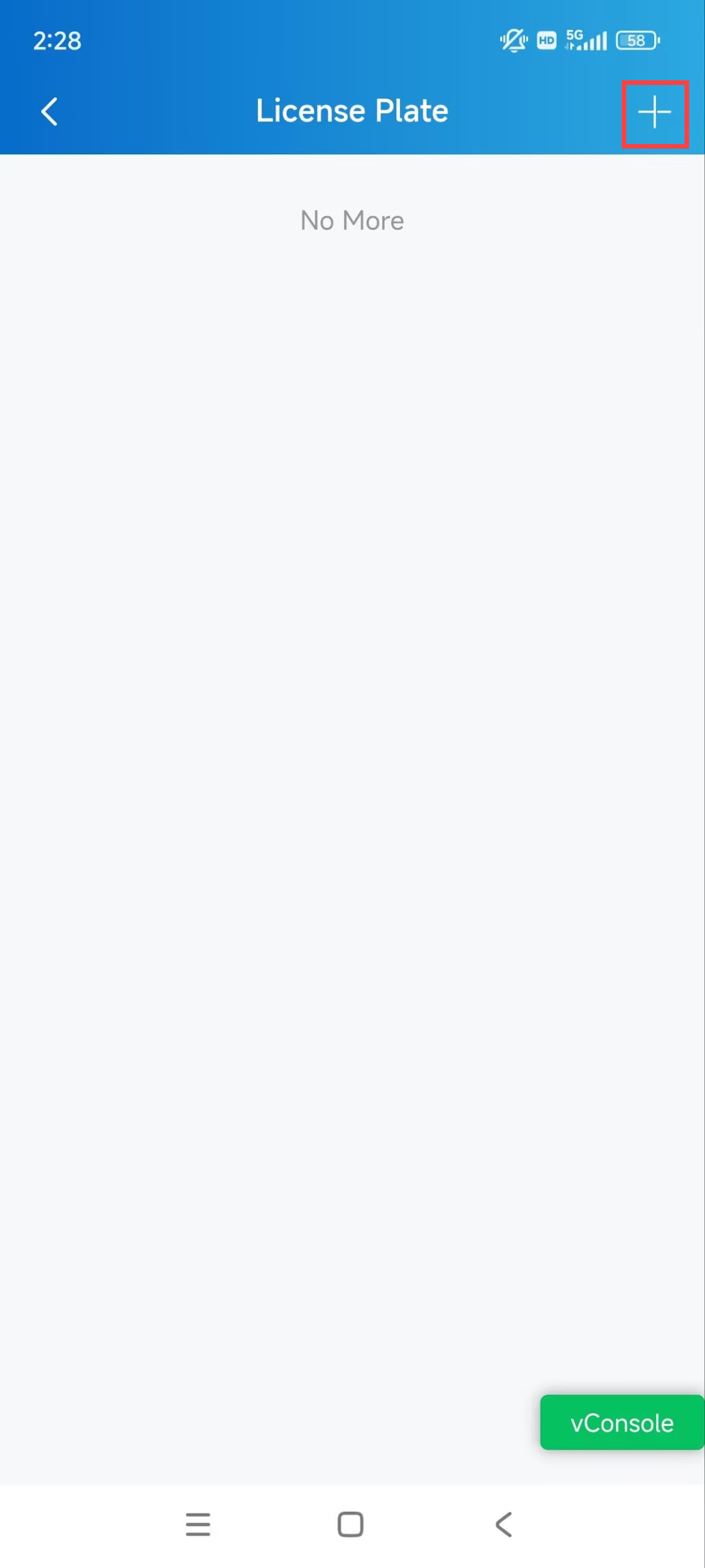
1. Contactez-moi > autorisation > plaque d'immatriculation.
2. Appuyez sur + dans le coin supérieur droit.
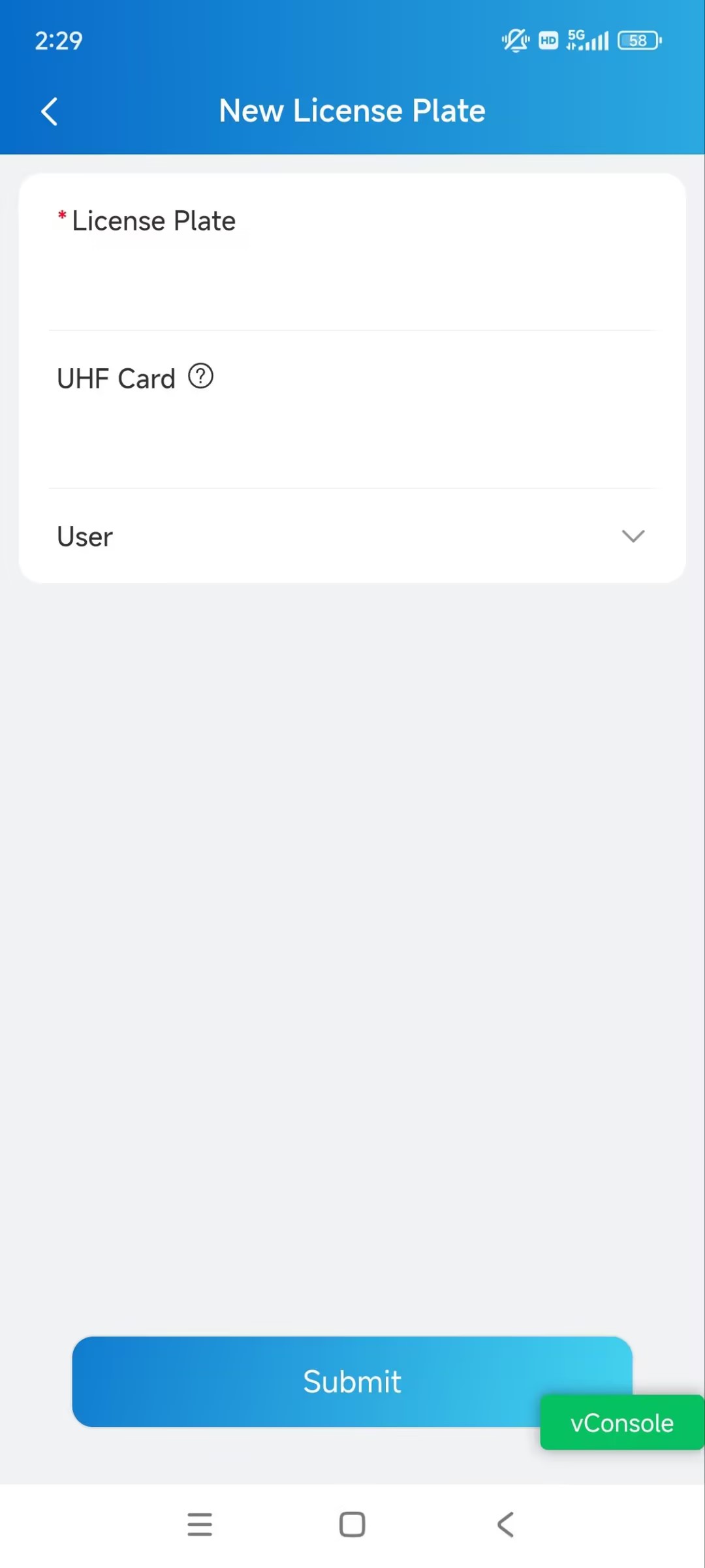
3. Saisissez les informations de la plaque d'immatriculation.
4. Entrez le code de carte UHF s'il est utilisé.
5. Sélectionner l'utilisateur.
Appel
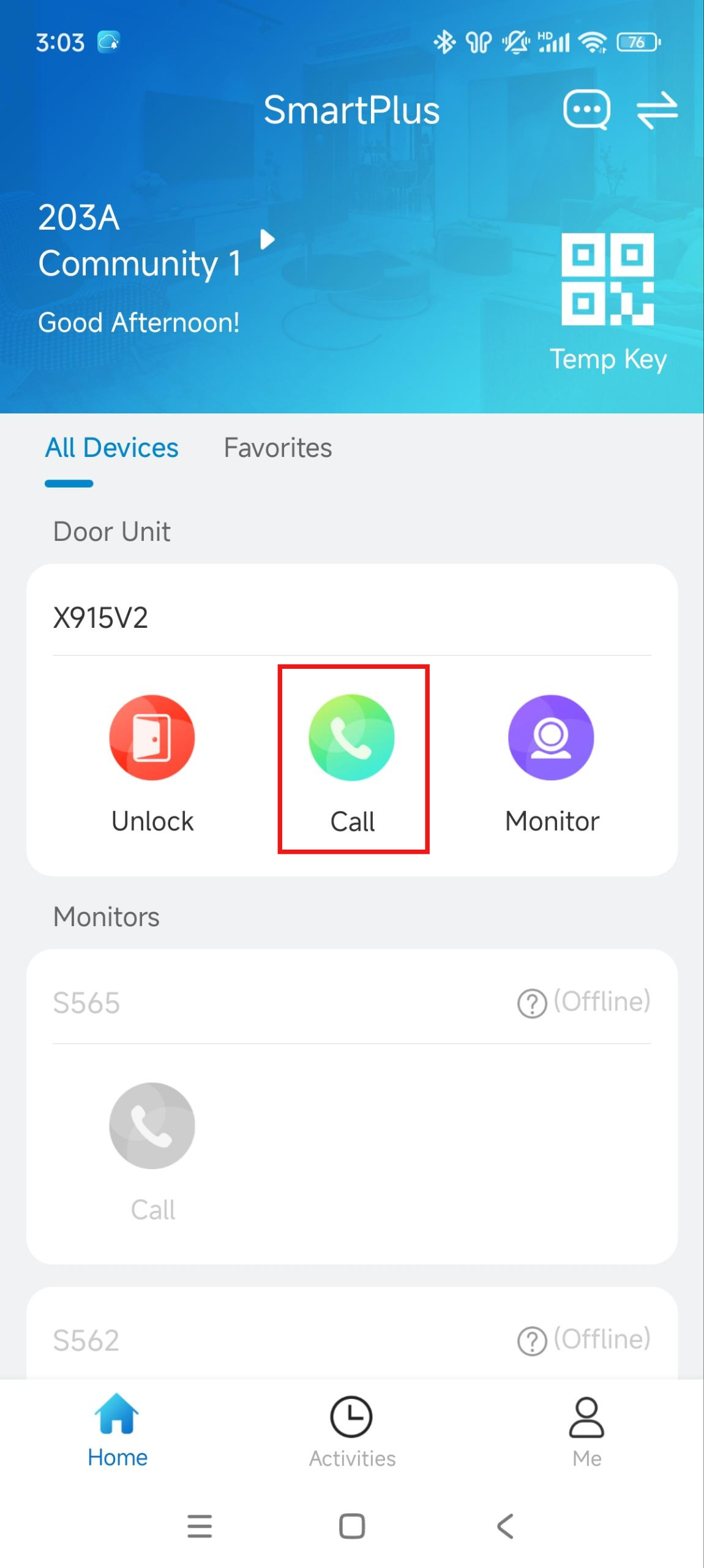
Pour lancer un appel, appuyez sur Appeler sur la page d'accueil, sur la page de surveillance, ou choisissez un membre de votre famille.
Appeler un appareil
Appuyez sur l'appel de l'appareil souhaité sur la page d'accueil.
.jpg)
Appelez un membre de la famille
1. Tapez-moi dans la barre de tap inférieure.
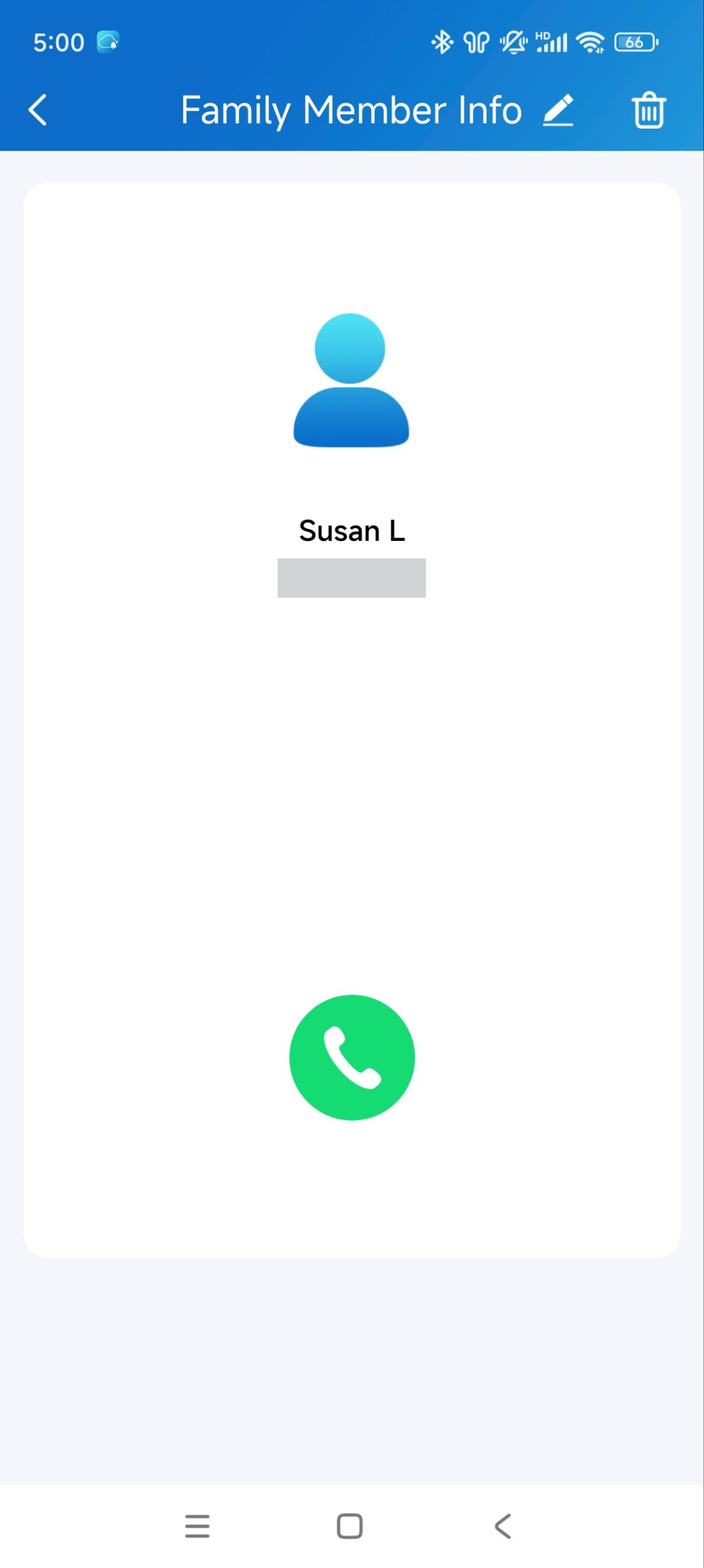
2. Touchez Membres de la famille et sélectionnez le membre que vous souhaitez appeler.
Note
Seuls les appels audio sont autorisés entre les utilisateurs de l'application.

Appelez d'autres familles au sein de la communauté
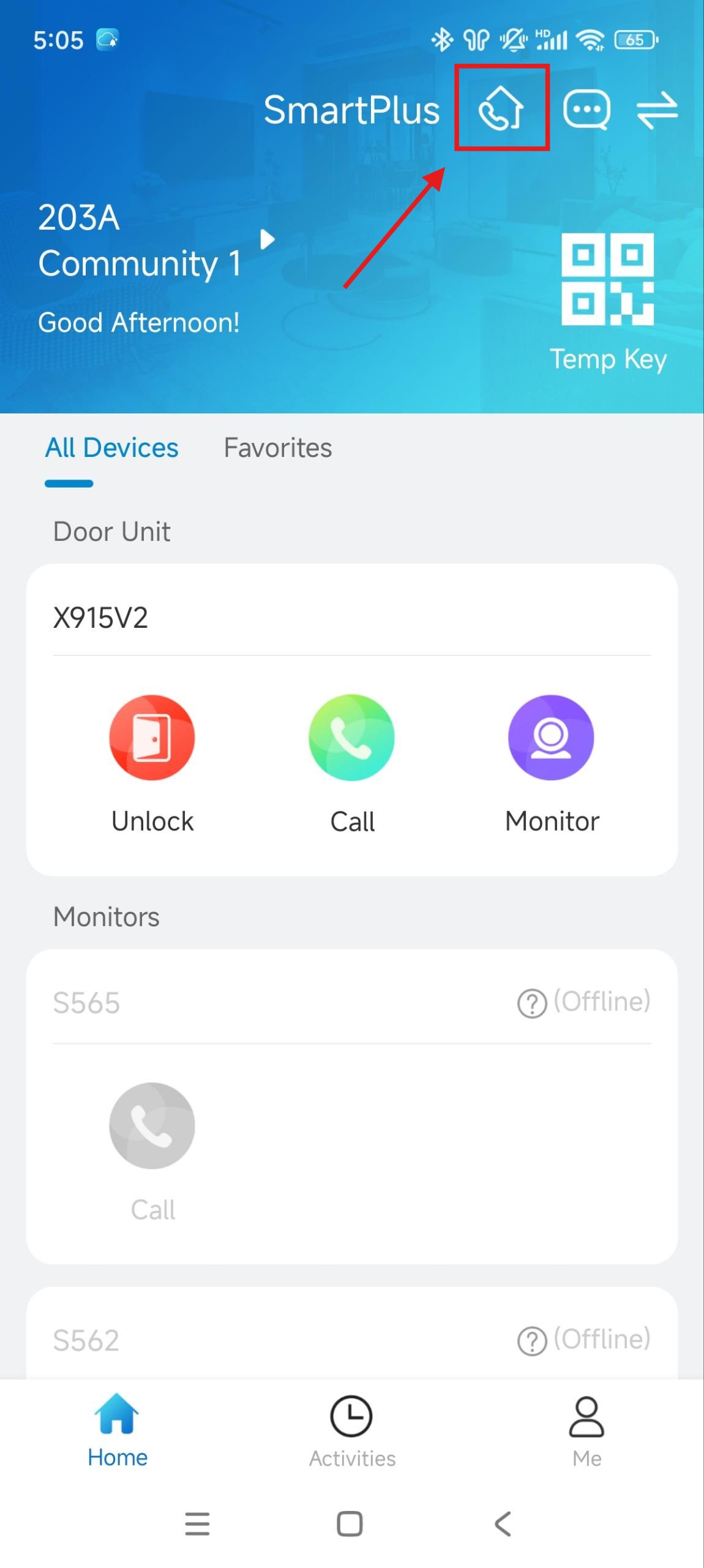
La fonction Appels communautaires vous permet d'appeler d'autres familles vivant dans la même communauté.
Note
Cette fonctionnalité n'est disponible que lorsque votre service l'active.
1. Appuyez sur Home, puis sur l'icône  des appels communautaires en haut à droite.
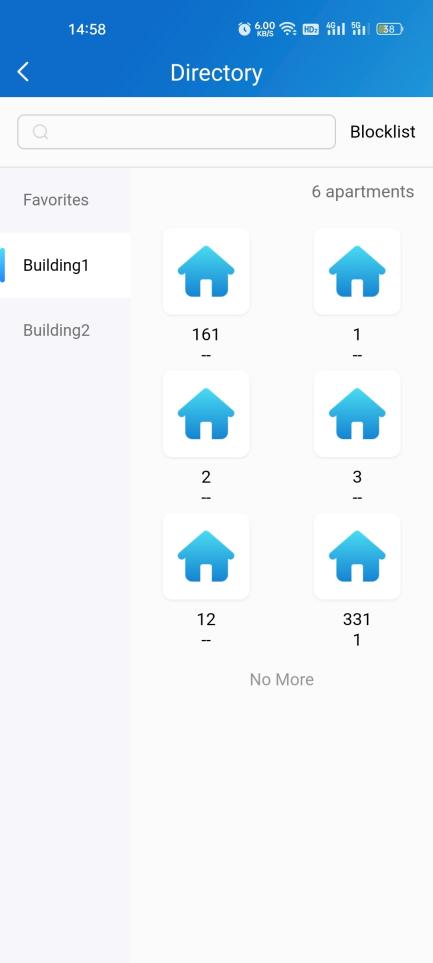
2. Sur la page Annuaire, faites l'une des choses suivantes :
Tapez sur Favoris dans le menu côté gauche pour voir les familles que vous avez ajoutées aux Favoris.
Tapez le nom de l'immeuble pour voir tous les appartements de l'immeuble concerné.
Tapez sur Liste de blocage en haut à droite pour voir toutes les familles bloquées par vous. Vous pouvez les appeler, mais vous ne recevrez pas leurs appels.
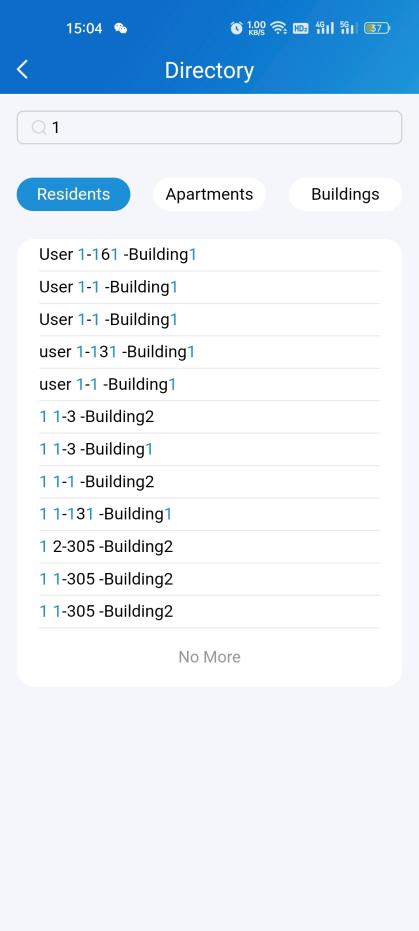
Appuyez sur la boîte de recherche en haut pour rechercher une famille. Les résultats de la recherche seront affichés dans l'ordre Résident-Immeuble-Appartement.
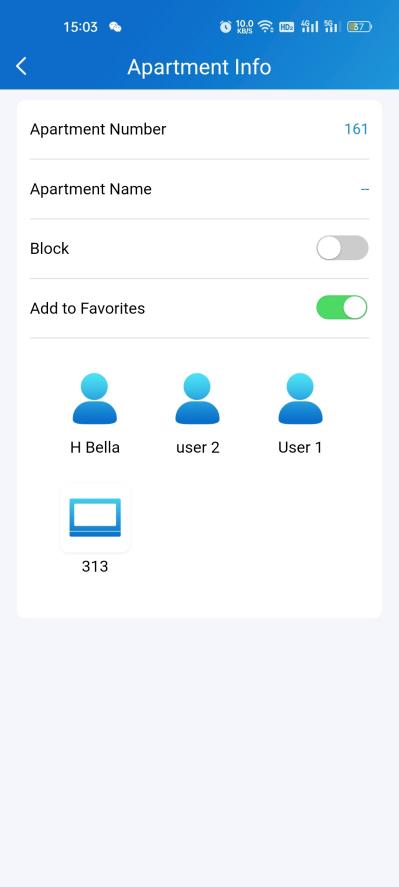
Touchez l'un des appartements listés sur le côté droit pour
Consultez ses informations, y compris le numéro de porte, le nom de l'appartement, ainsi que les membres et les surveillants intérieurs de cette famille.
Mettez cette famille sur la liste de blocage. Dans ce cas, tous ses membres et les moniteurs intérieurs ne peuvent pas vous appeler, tandis que vous pouvez les appeler.
Ajoutez cette famille aux Favoris.
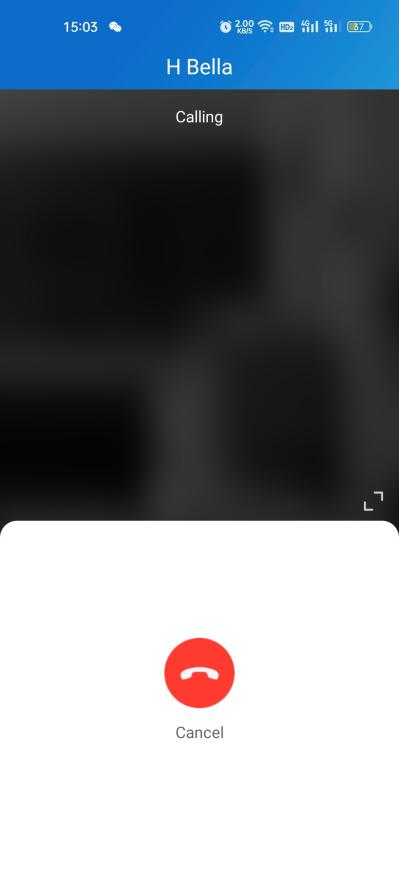
Touchez et appelez un membre ou un moniteur intérieur.
Ligne fixe, contact et préférences d'appel
Vous pouvez transférer un appel vers un ou plusieurs numéros de ligne fixe.
Appel transféré au téléphone
Pour configurer le transfert d'appel, faites ce qui suit :
1. Touchez-moi > Paramètres > Paramètres d'appel.
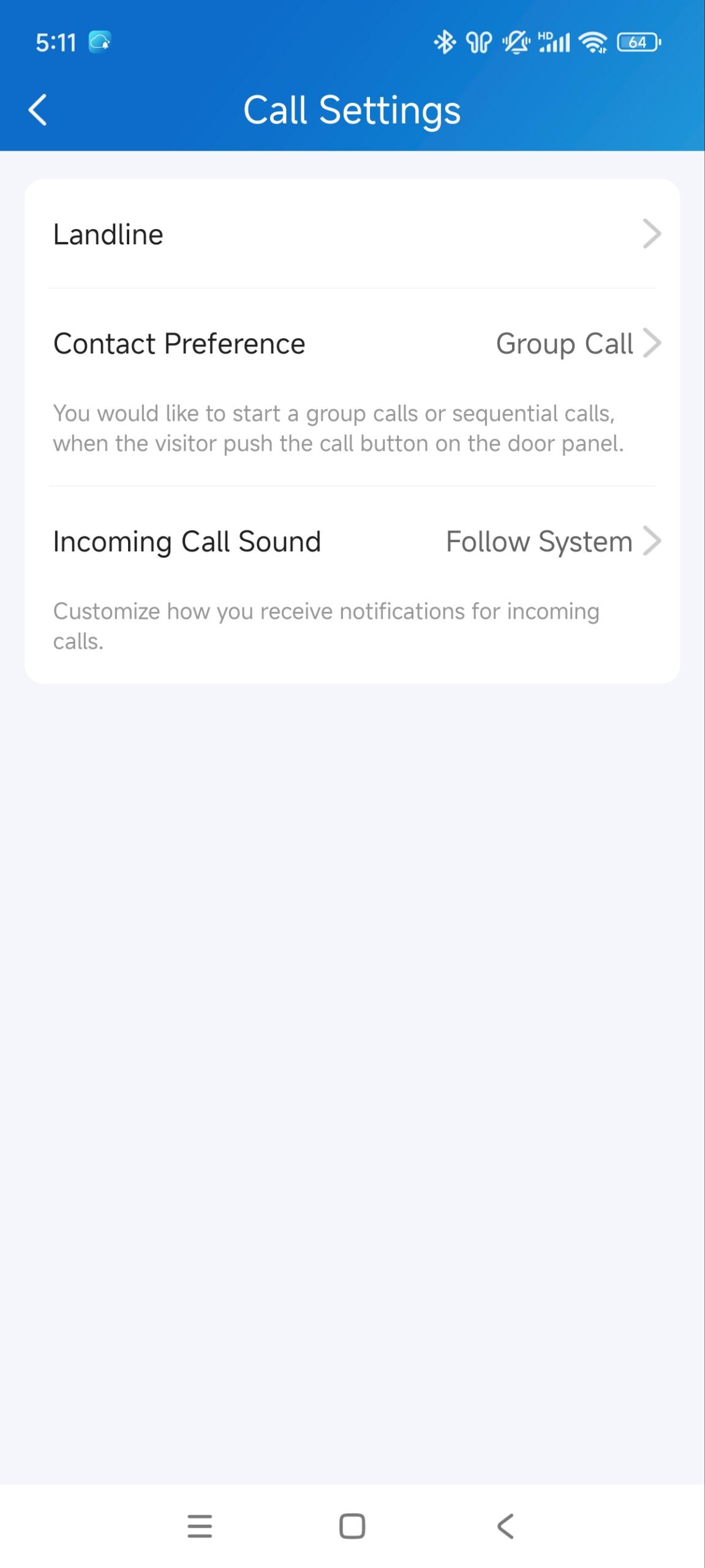
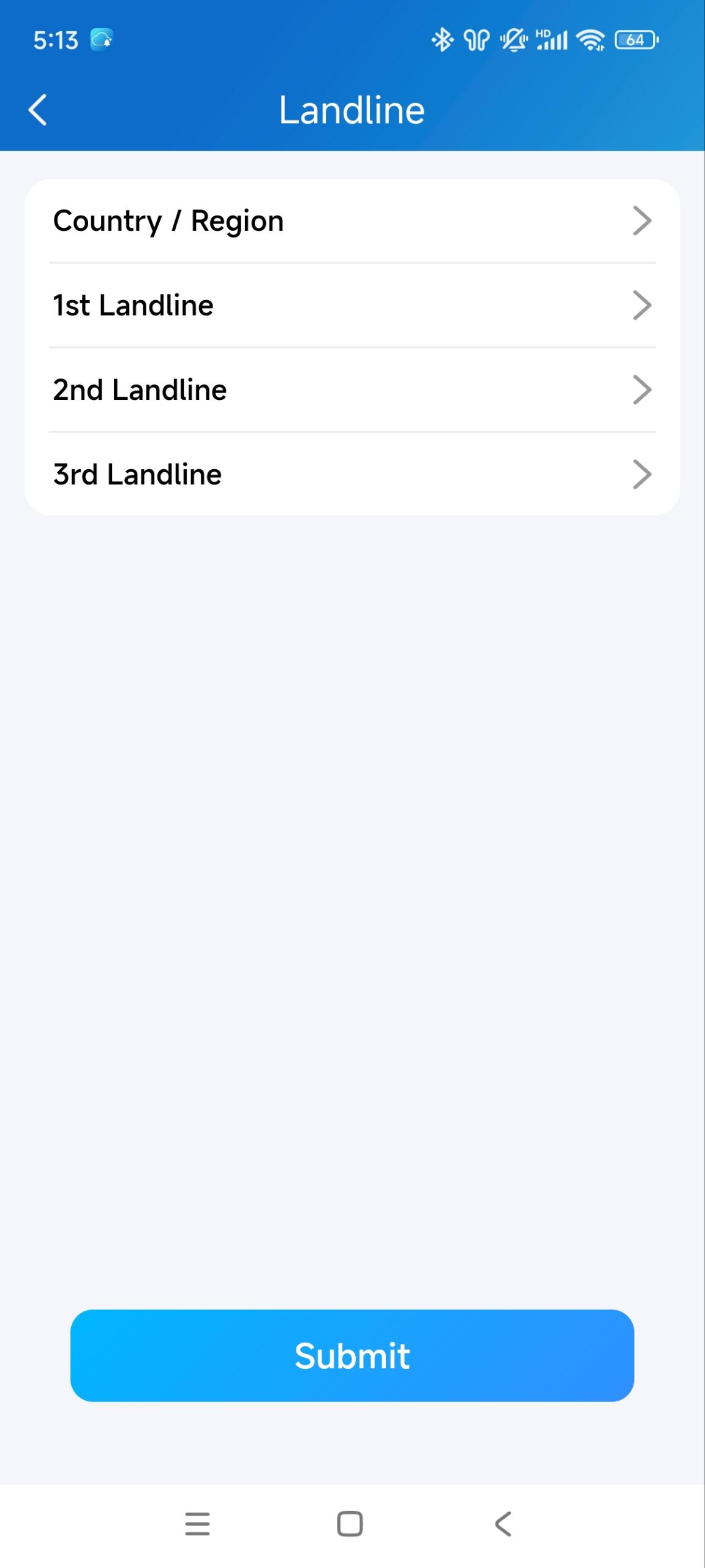
2. Tapez sur la ligne fixe et sélectionnez le pays/région où le(s) numéro(s) de téléphone sont transférés.
3. Entrez le(s) chiffre(s) dans l'ordre de votre choix.
Note
Un maître de maison peut ajouter 3 numéros de ligne fixe transférés tandis que les membres ajoutés n'en ont qu'un seul.
Mettre en place une commande de réponse d'appel
Note
Seul le maître de maison, propriétaire du compte principal, peut configurer la préférence d'appel. Les appels ne seront transférés qu'aux numéros de téléphone ajoutés par le compte principal.
1. Va vers moi > Paramètres > Paramètres d'appel.
2. Touchez la préférence de contact.
3. Choisissez un type d'appel et suivez les instructions à l'écran.
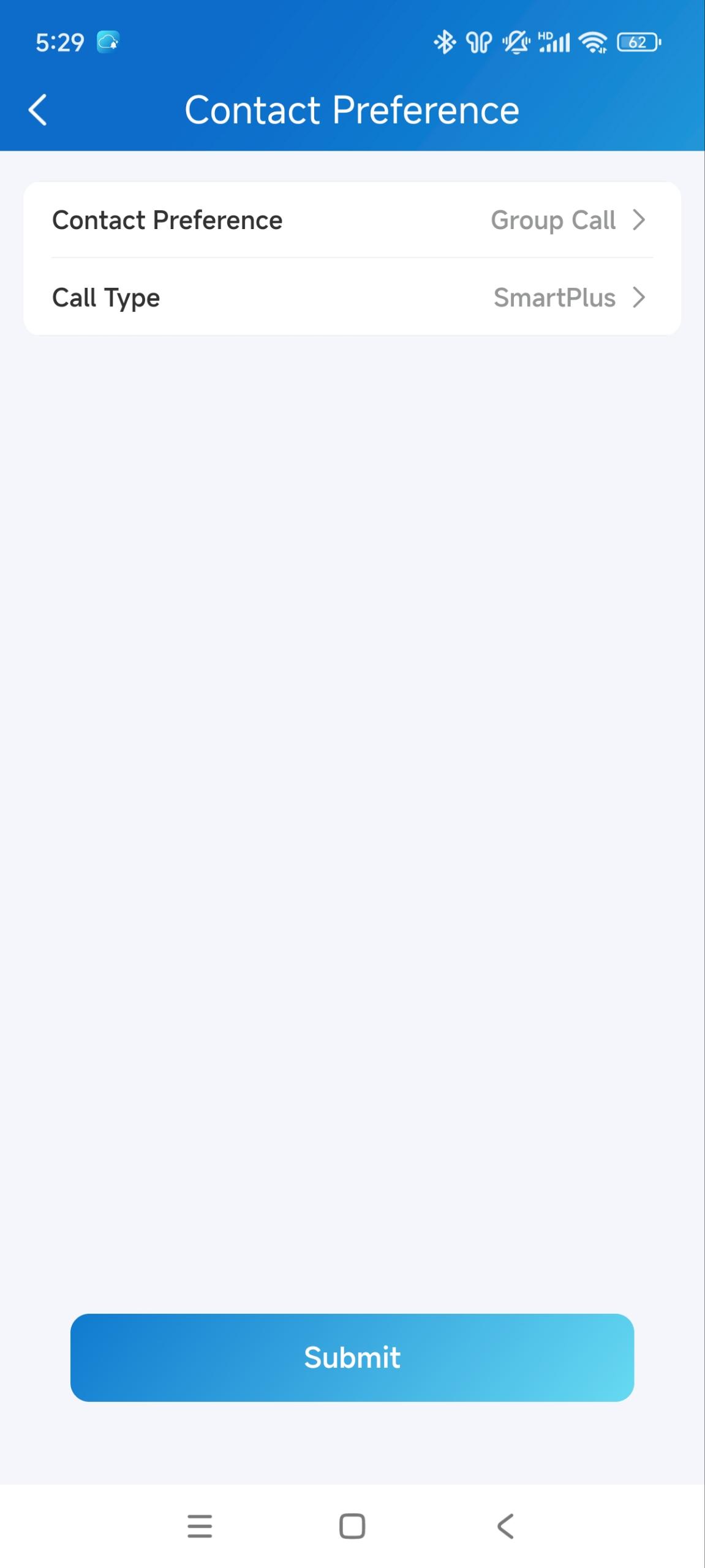
Appel de groupe. Tous les moniteurs intérieurs recevront l'appel. En même temps, les membres de la famille le recevront dans leurs applications. Si vous êtes résident de la communauté, vous pouvez sélectionner le type d'appel.
SmartPlus : SmartPlus et un ou plusieurs moniteurs intérieurs seront appelés.
Téléphone : Le téléphone et le ou les moniteurs intérieurs seront appelés.
SmartPlus avec téléphone de secours : SmartPlus et le ou les moniteurs intérieurs seront appelés en premier, puis le numéro de téléphone transféré si l'appel n'est pas répondu.
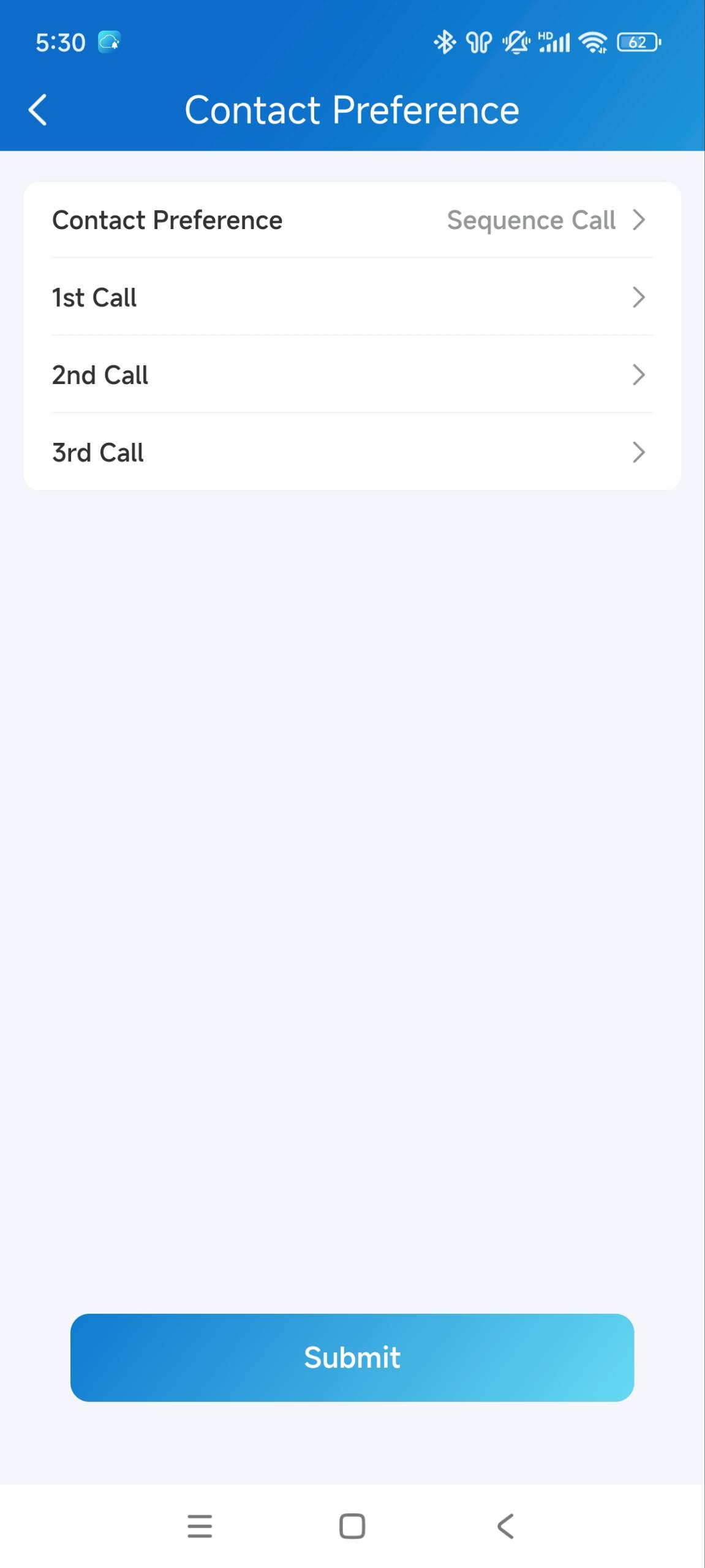
Appel de séquence. Les appareils, les membres de la famille et les numéros de ligne fixe de la même famille seront appelés selon l'ordre prédéfini.
Recevoir des appels d'un autre site
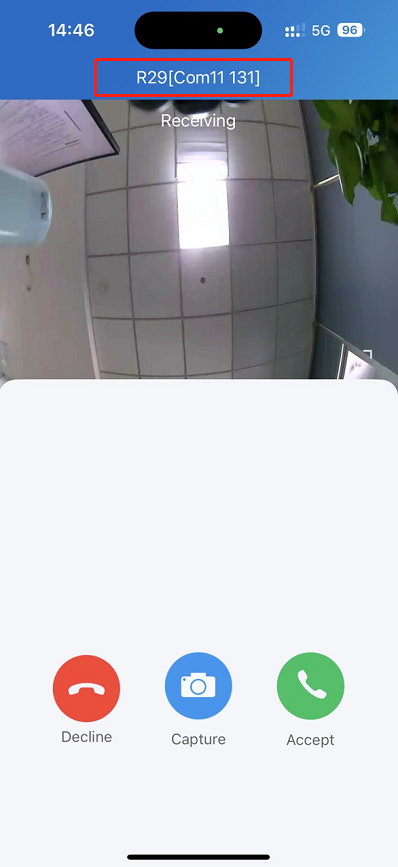
Cela se produit lorsque vous avez plusieurs sites sous un même compte. Par exemple, lorsque vous passez au Site1, vous pouvez toujours recevoir des appels depuis le téléphone de porte du Site2.
La page de réception affichera les informations sur le site2.
Les journaux ne seront affichés que sur le site1.
Mise en place du kit d'appel
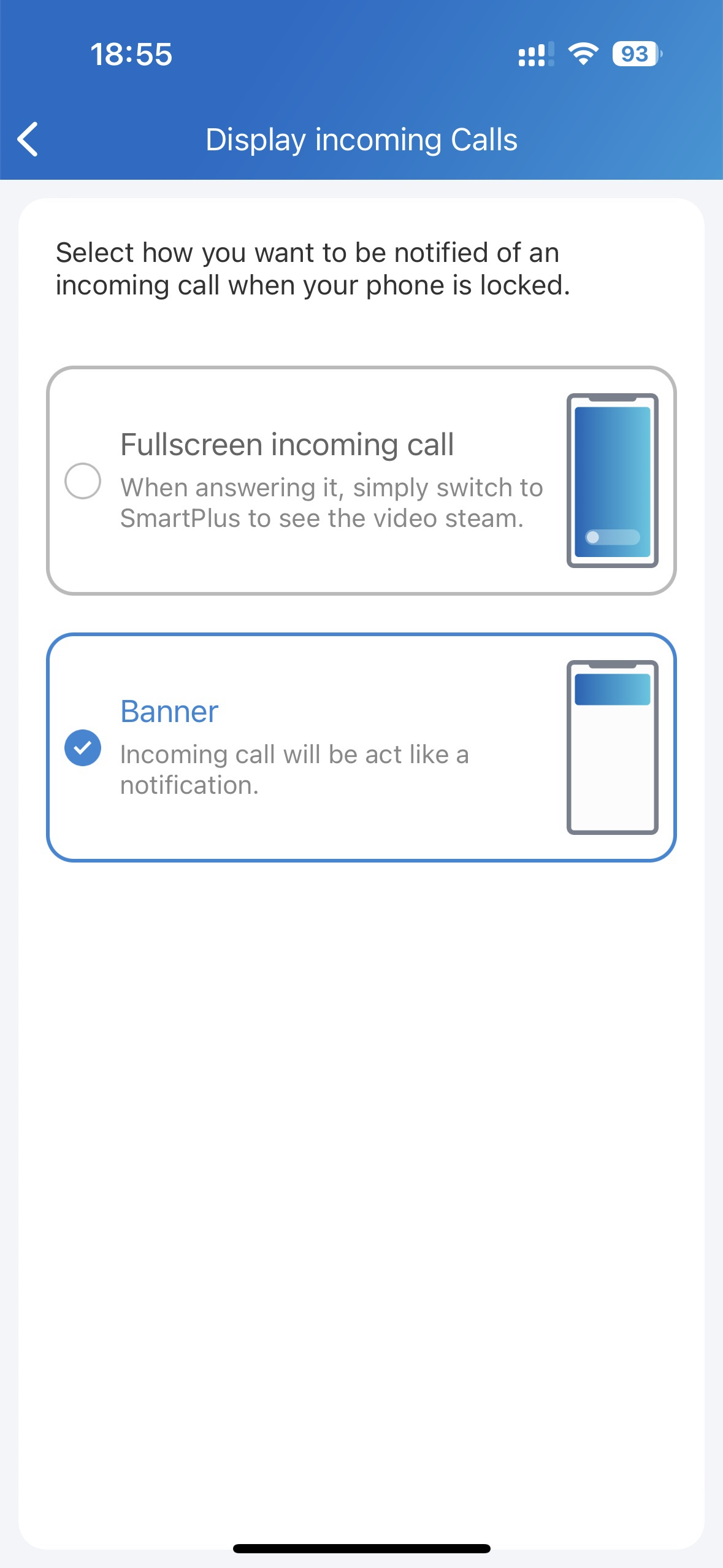
La fonction kit d'appel vous empêche de manquer les appels entrants. La notification d'appel entrant s'affichera en plein écran au moment où vous recevez un appel téléphonique.
Note
SEUL le système iOS prend en charge cette fonctionnalité.
1. Touchez-moi > paramètres > paramètres d'appel > affichez les appels entrants.
2. Sélectionnez le mode d'affichage des appels entrants.
Mode bannière | Affichage plein écran |
|---|---|
|
|
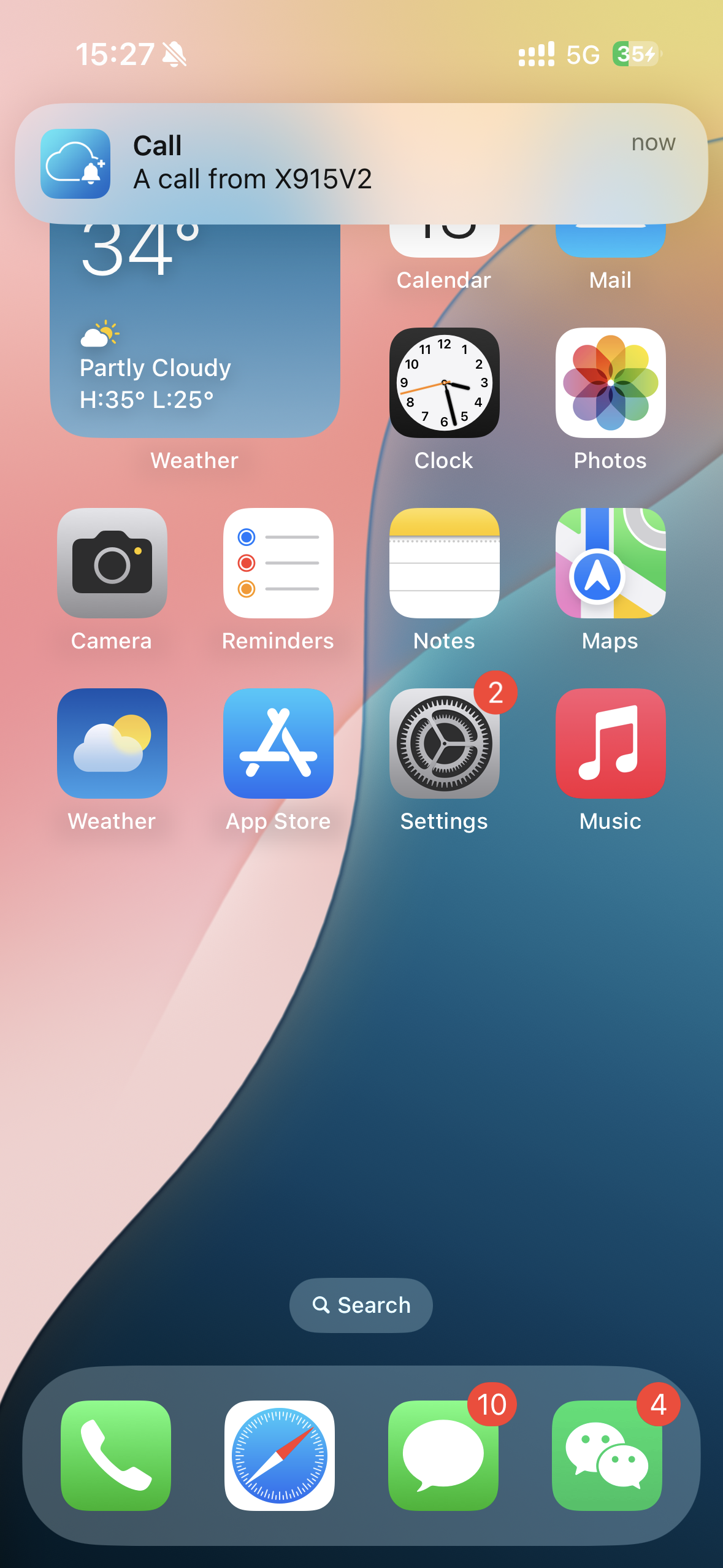
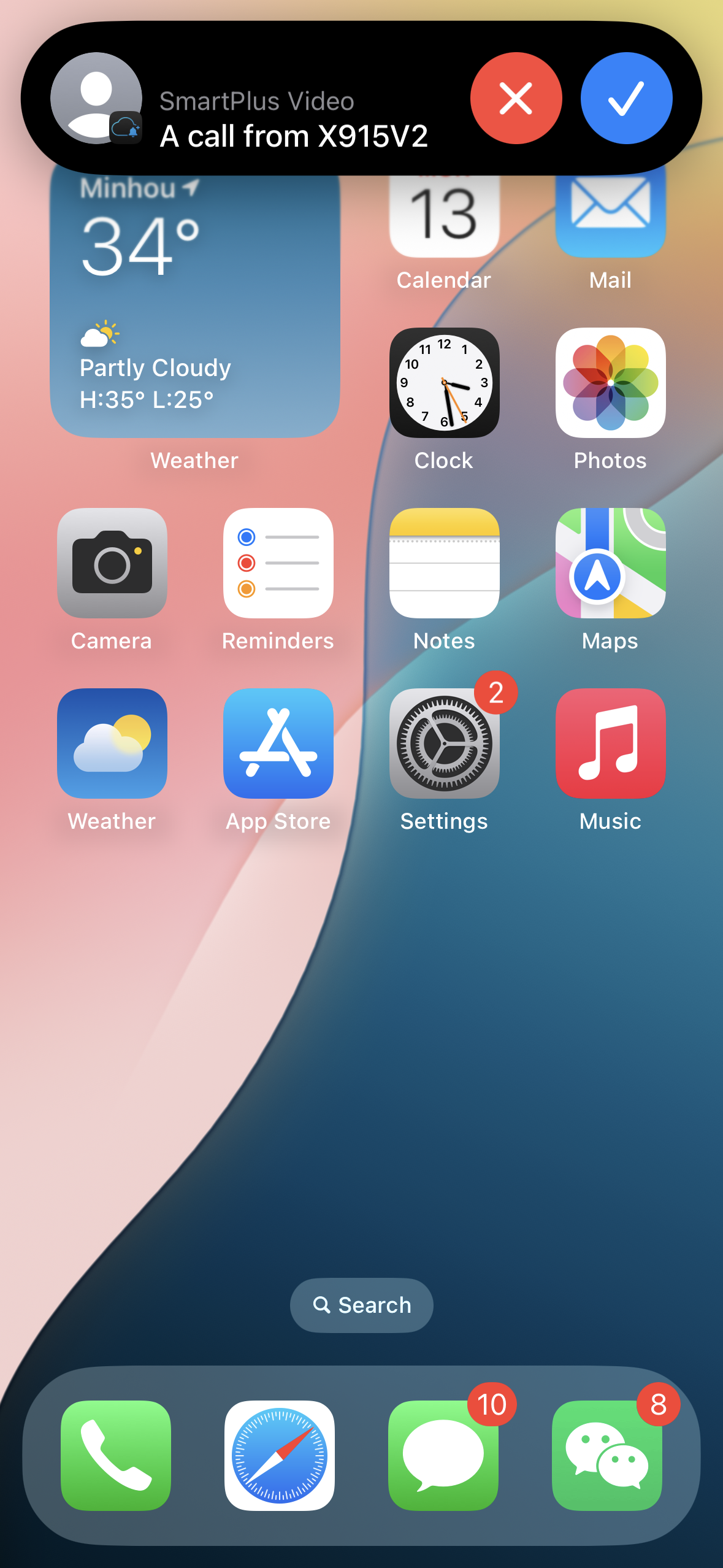
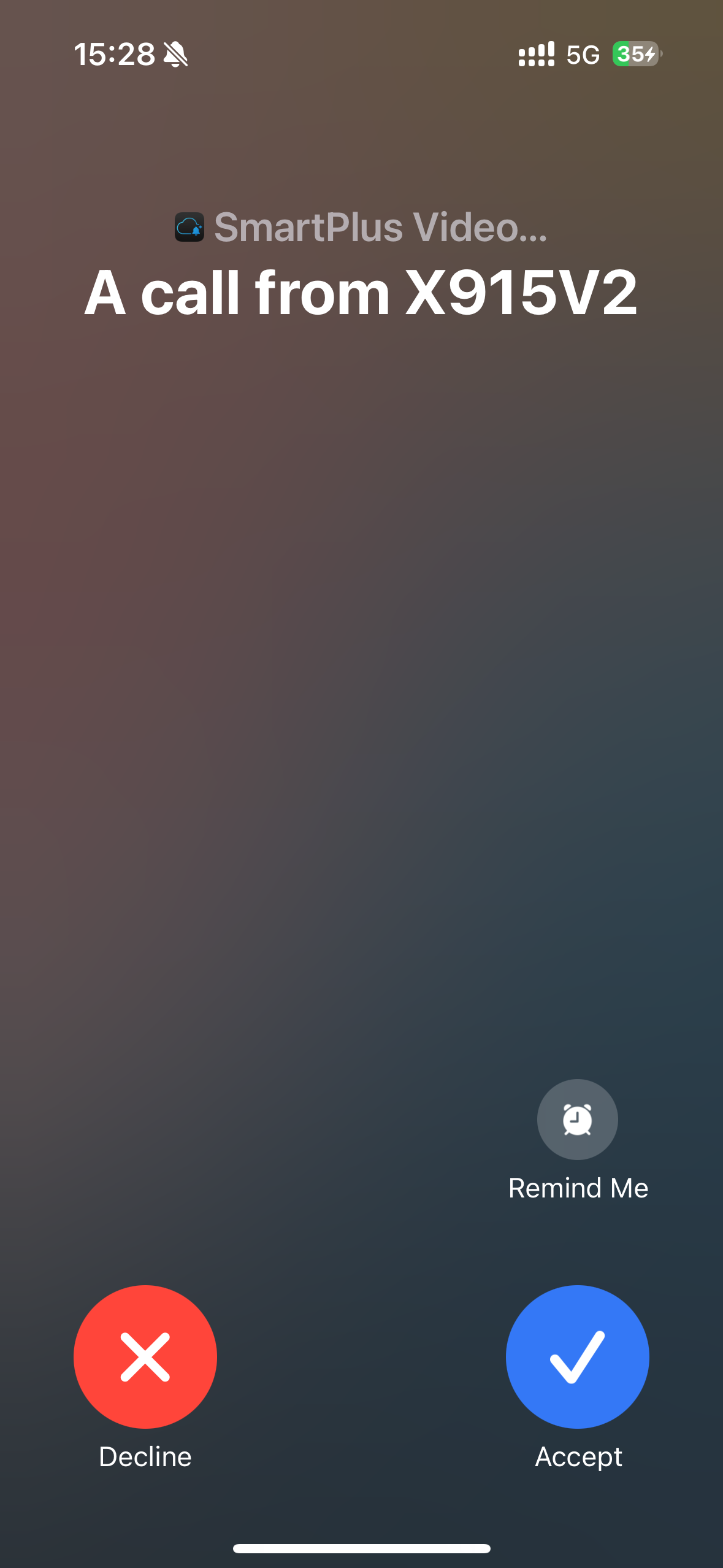
Note
Sur les téléphones Android, les notifications d'appels entrants ne peuvent apparaître que sous forme de bannières. Pour recevoir ces notifications, vous devez activer les permissions. Cliquez ici pour voir les étapes.
Son d'appel entrant
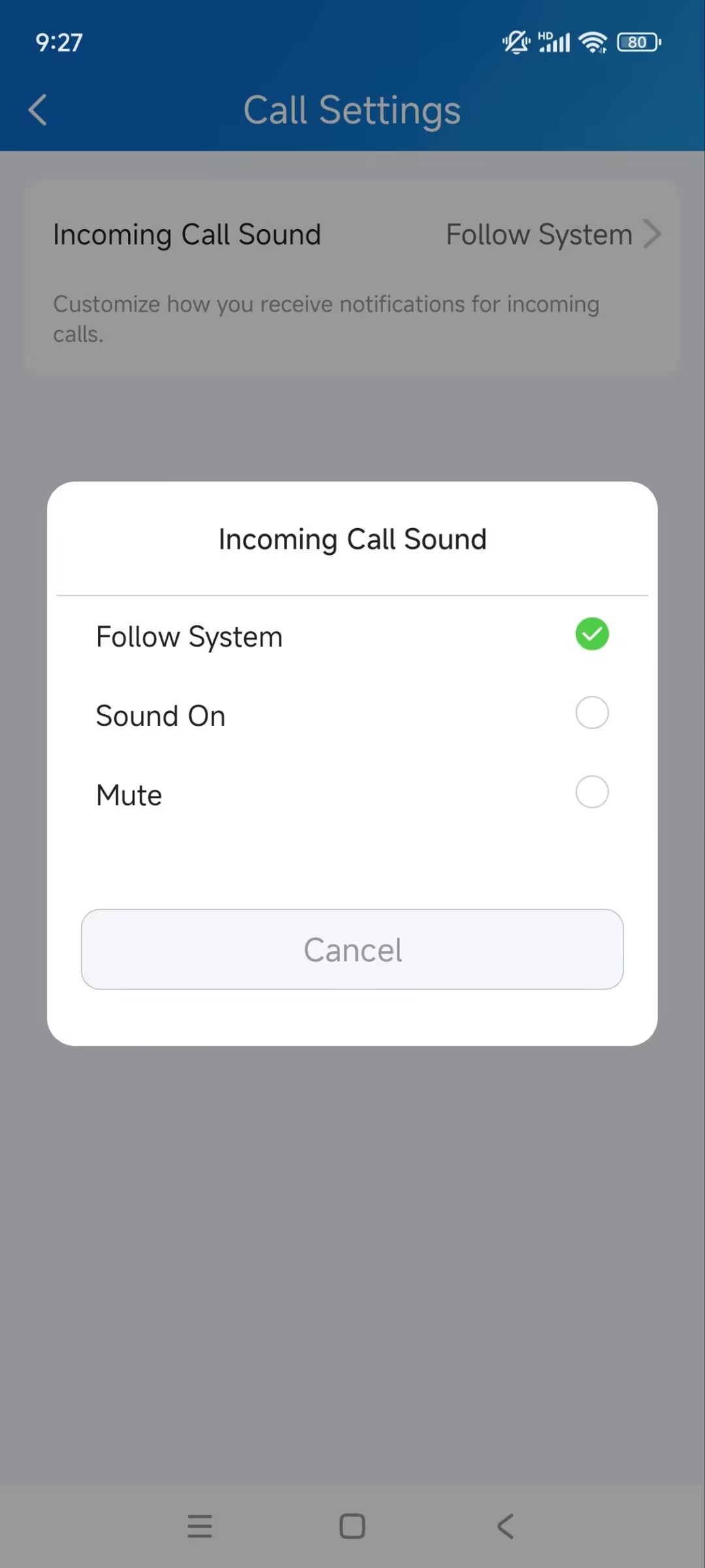
Vous pouvez sélectionner le son de notification lors de la réception d'un appel entrant.
1. Touchez-moi > paramètres > paramètres d'appel > son d'appel entrant.
2. Sélectionnez l'option souhaitée.
Suivez le système : utilisez le son par défaut de votre téléphone portable.
Son activé : Utilisez le son par défaut de SmartPlus.
Mute : Coupe le son d'appel entrant.
Contrôle de l'ascenseur
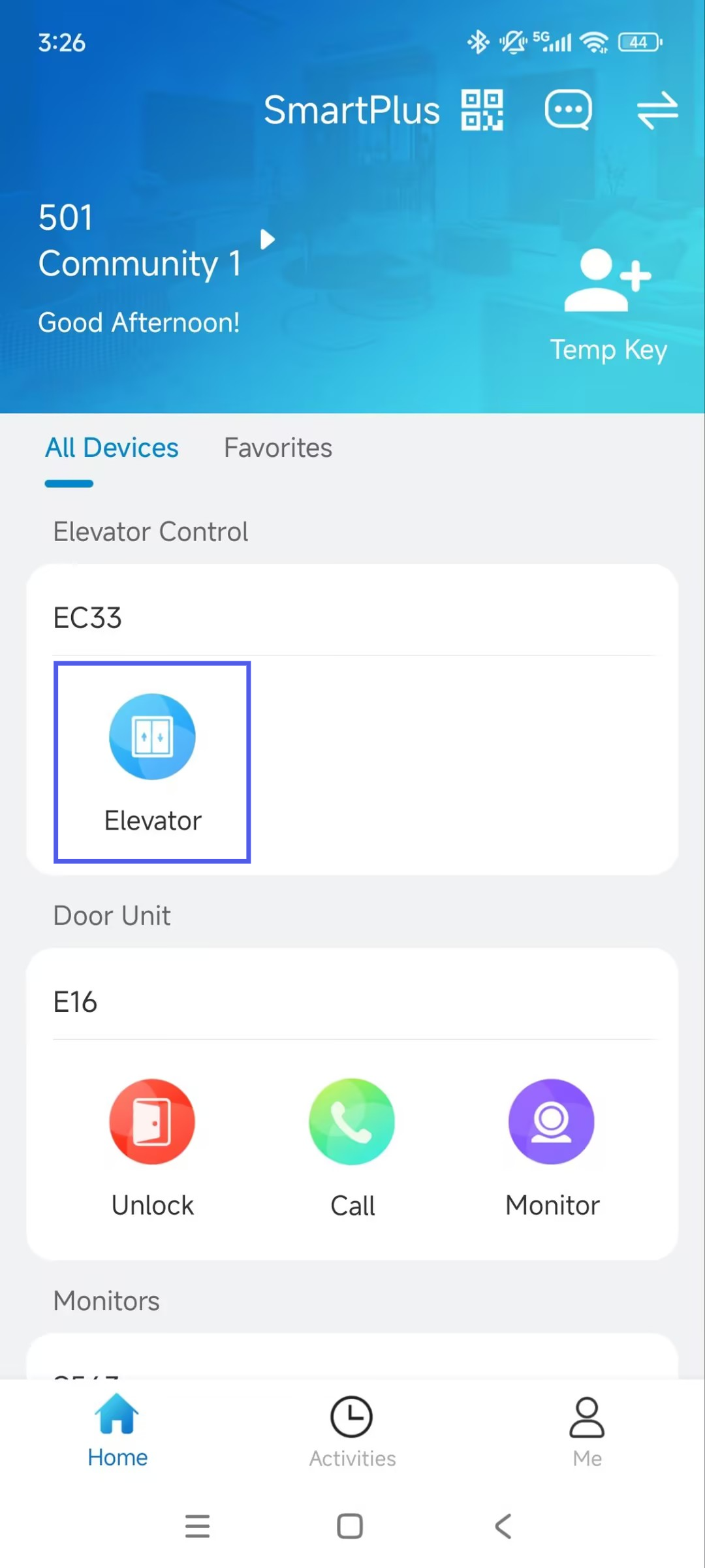
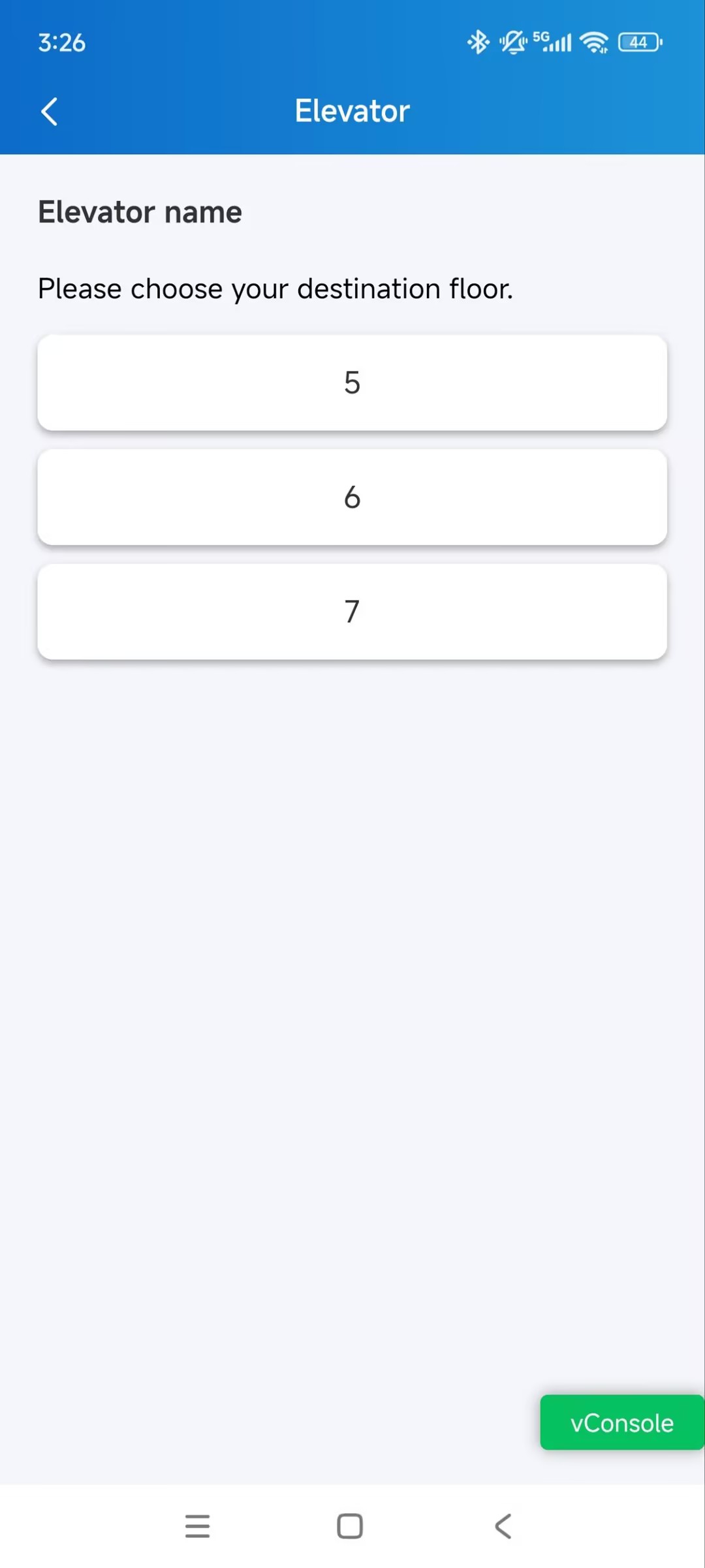
Lorsque la fonction Contrôle de l'ascenseur est correctement configurée par votre administrateur, appuyez sur le Dispositif de Contrôle d'Ascenseur sur la page d'accueil pour accéder à l'étage de destination.
Sécurité
Moniteur
Vous pouvez vérifier les flux de surveillance provenant soit des interphones Akuvox, soit des caméras tierces pour voir qui est le visiteur ou ce qui se passe à votre porte.
Voir le flux des téléphones portiers
1. Tapotement  sur l'appareil désiré sur la page d'accueil. Le flux en direct sera diffusé pendant 30 secondes.
Note
Les portettes sans caméra n'ont pas de bouton
de surveillance.
2. De plus, vous pouvez :
Appuyez sur Annuler pour quitter la page actuelle.
Appuyez sur Capturer pour faire une capture d'écran.
Appuyez sur Appeler pour passer un appel avec le visiteur.
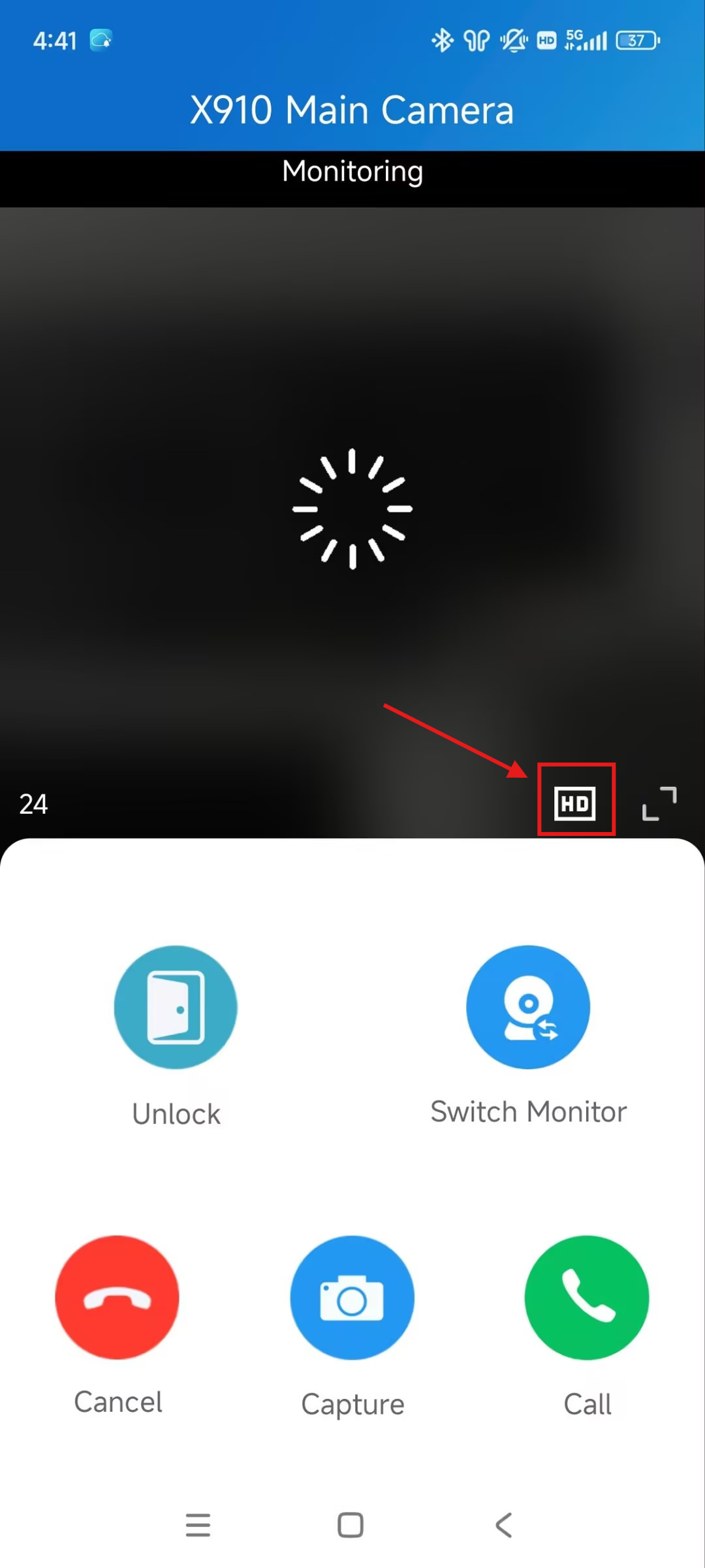
Lors de la diffusion en direct du téléphone X910, vous pouvez basculer le format vidéo entre Haute Définition (HD) et Définition Standard (SD).
La HD a une résolution plus élevée et offre une image plus nette.
Voir Flux de caméra tiers
Si votre maison ou votre communauté dispose de caméras tierces, vous pouvez voir leurs flux directement via l'application. De plus, ces caméras peuvent être reliées aux téléphones Akuvox.
Lorsque les caméras ne sont pas reliées aux téléphones de porte
Appuyez sur le moniteur de la caméra. Le flux en direct sera diffusé pendant 30 secondes.
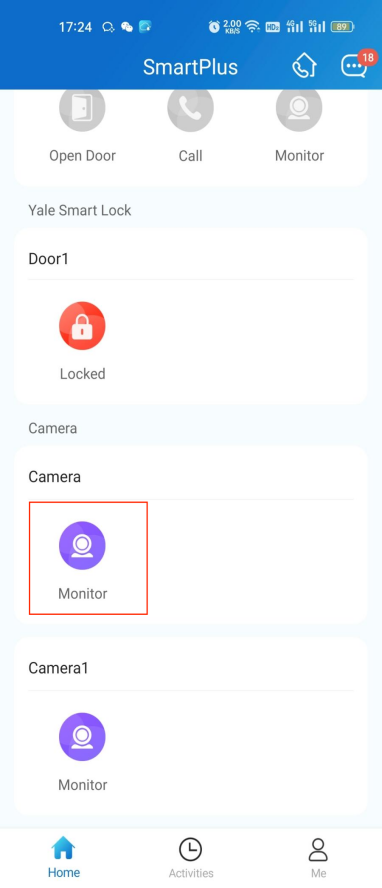
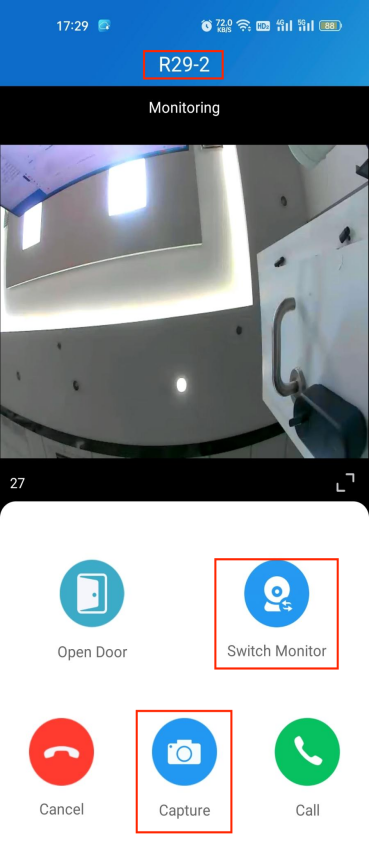
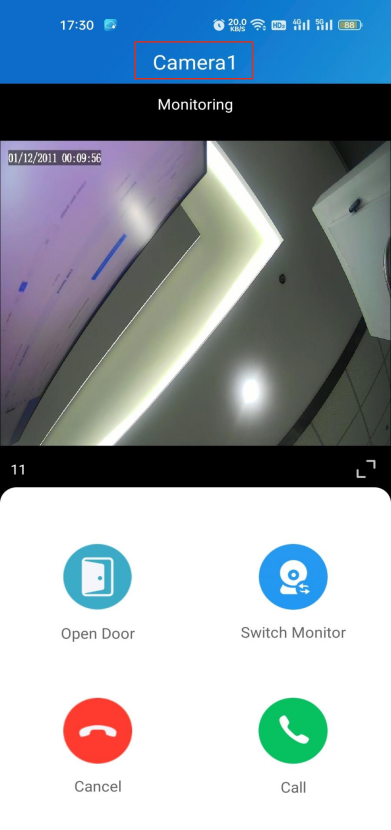
Si la caméra est reliée à un téléphone de porte, vous pouvez alors alterner les flux de surveillance entre le téléphone de porte et la caméra.
Touchez Moniteur du téléphone porte sur la page d'accueil.
Le flux affiché par défaut provient du téléphone de porte. Pour changer de stream, appuyez
 sur . Notez que la fonction Capture n'est pas disponible sur la page de diffusion en direct de la caméra tierce.
Alerte et avertissements SOS
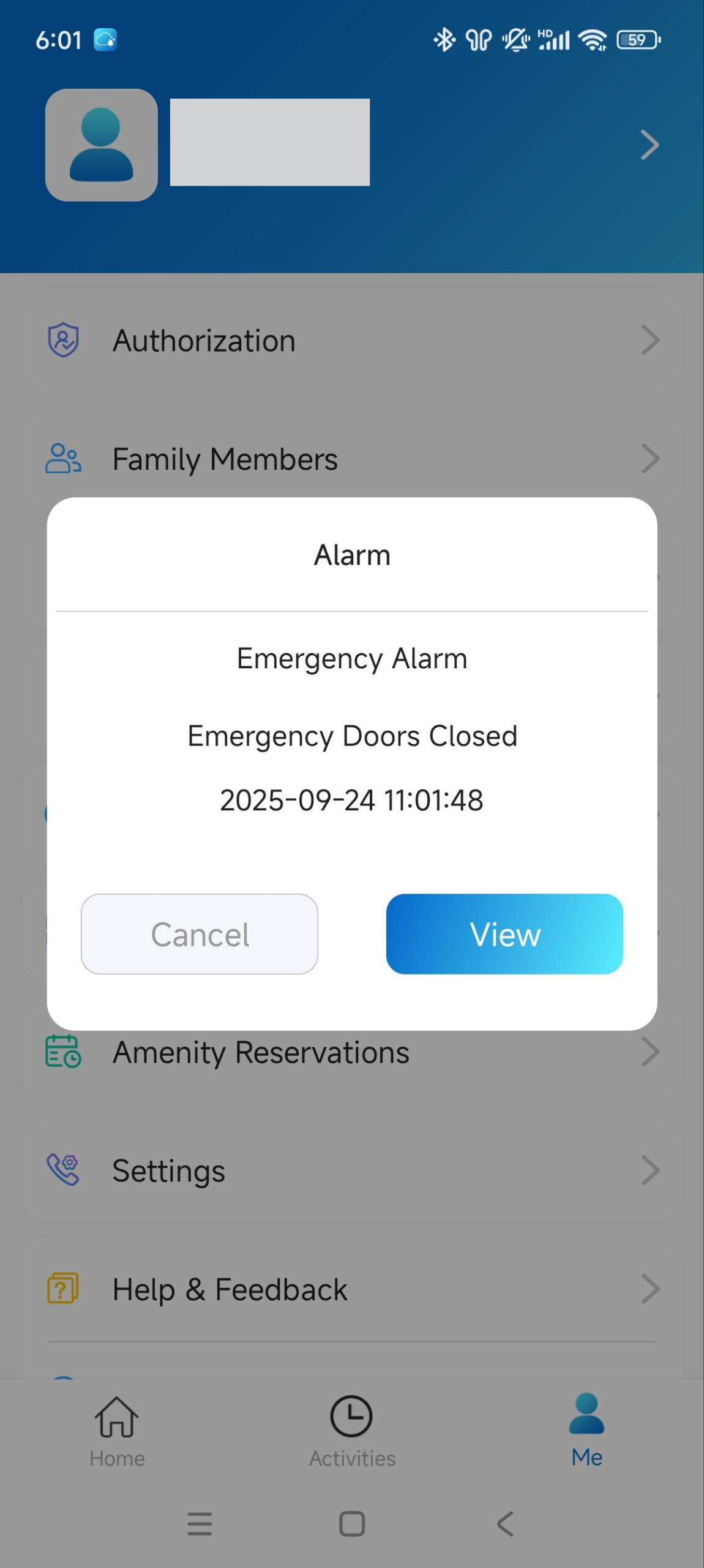
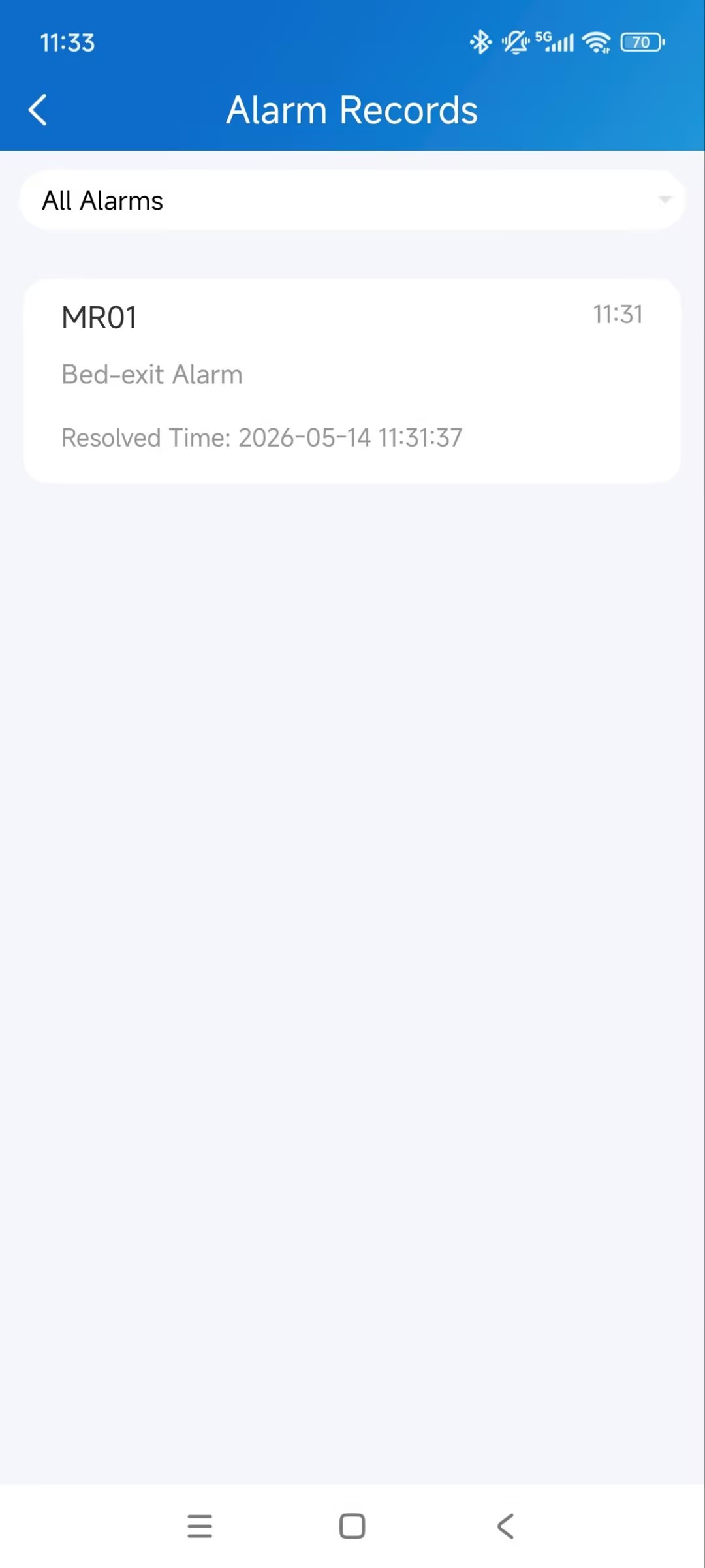
Vous pouvez recevoir des notifications d'alarme, comme lorsque toutes les portes sont ouvertes et qu'une alarme de fumée est déclenchée sur les moniteurs intérieurs.
Tapez-moi > les registres d'alarme pour voir et gérer les avertissements.
Détection de mouvement
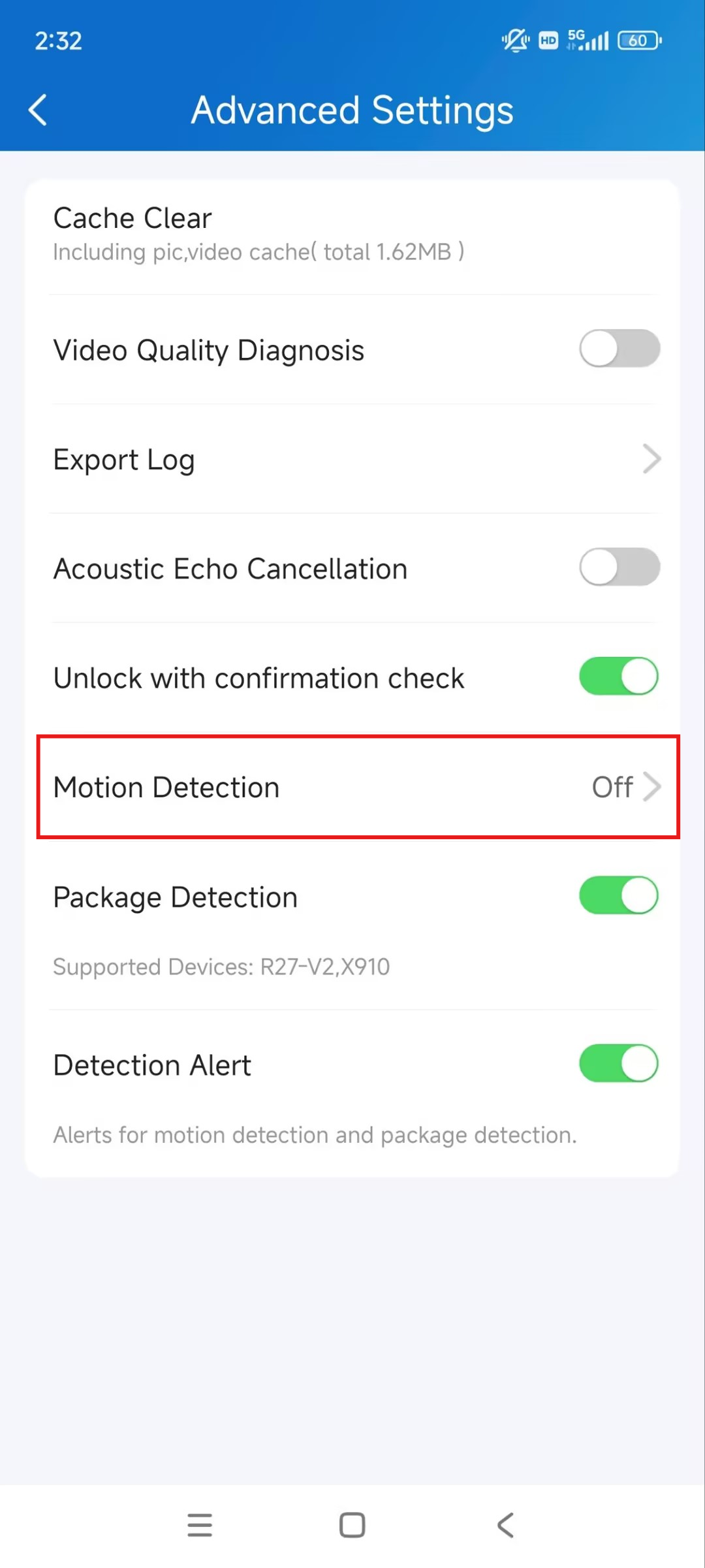
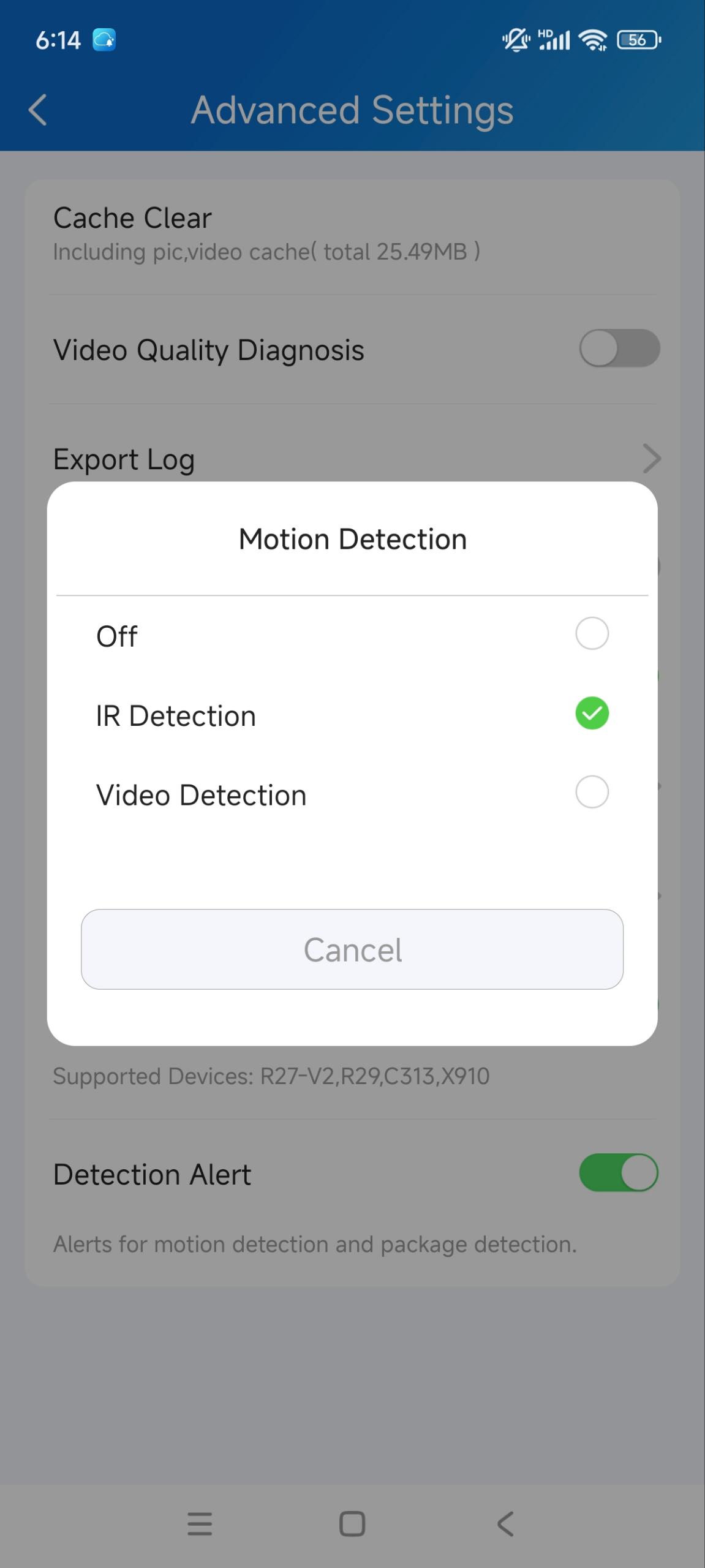
Avec le compte maître SmartPlus, vous pouvez activer la fonction de détection de mouvement et choisir son type de détection.
1. Touchez-moi > Paramètres > Paramètres avancés > détection de mouvement.
2. Sélectionnez entre la détection IR et la détection vidéo.
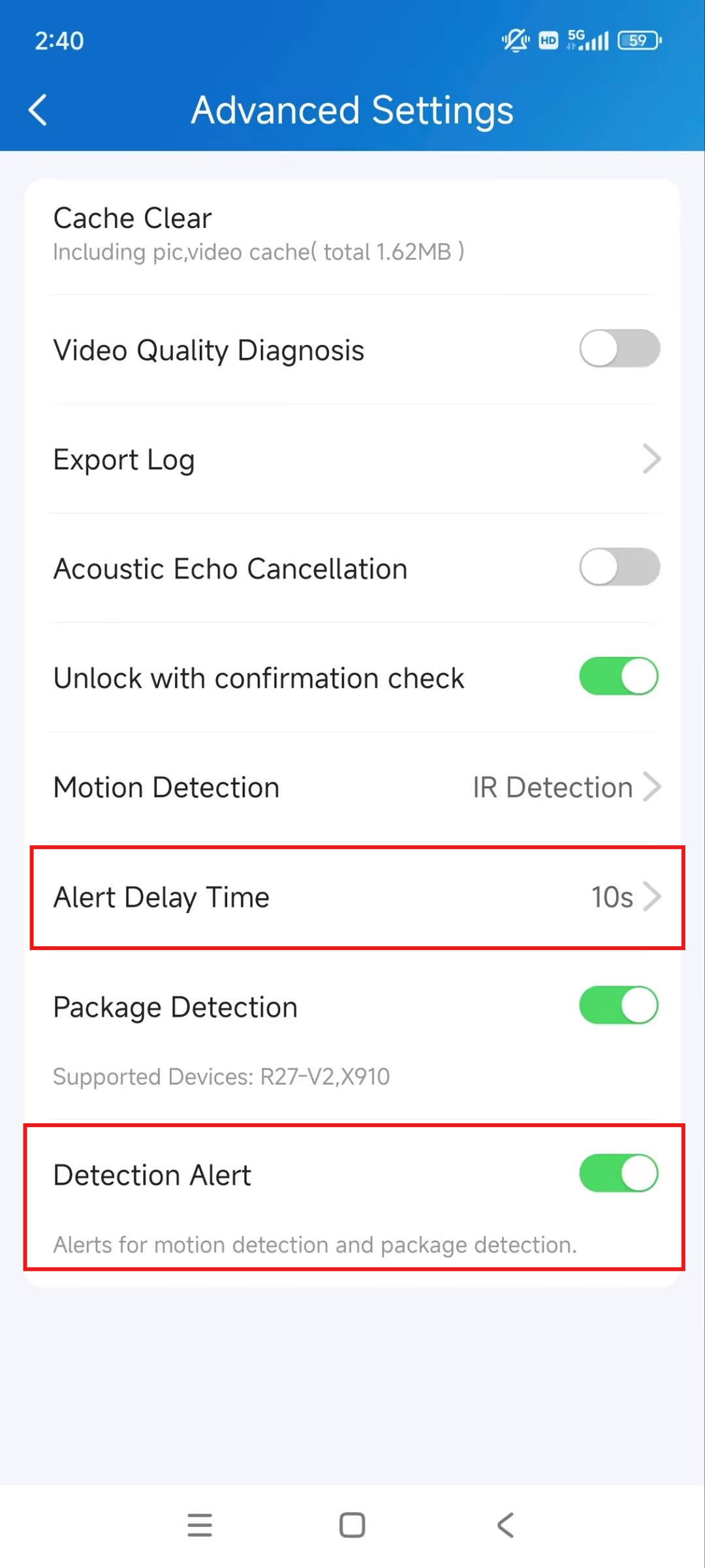
3. Ensuite, vous pouvez configurer le délai d'alerte (10 secondes par défaut) et l' alerte de détection.
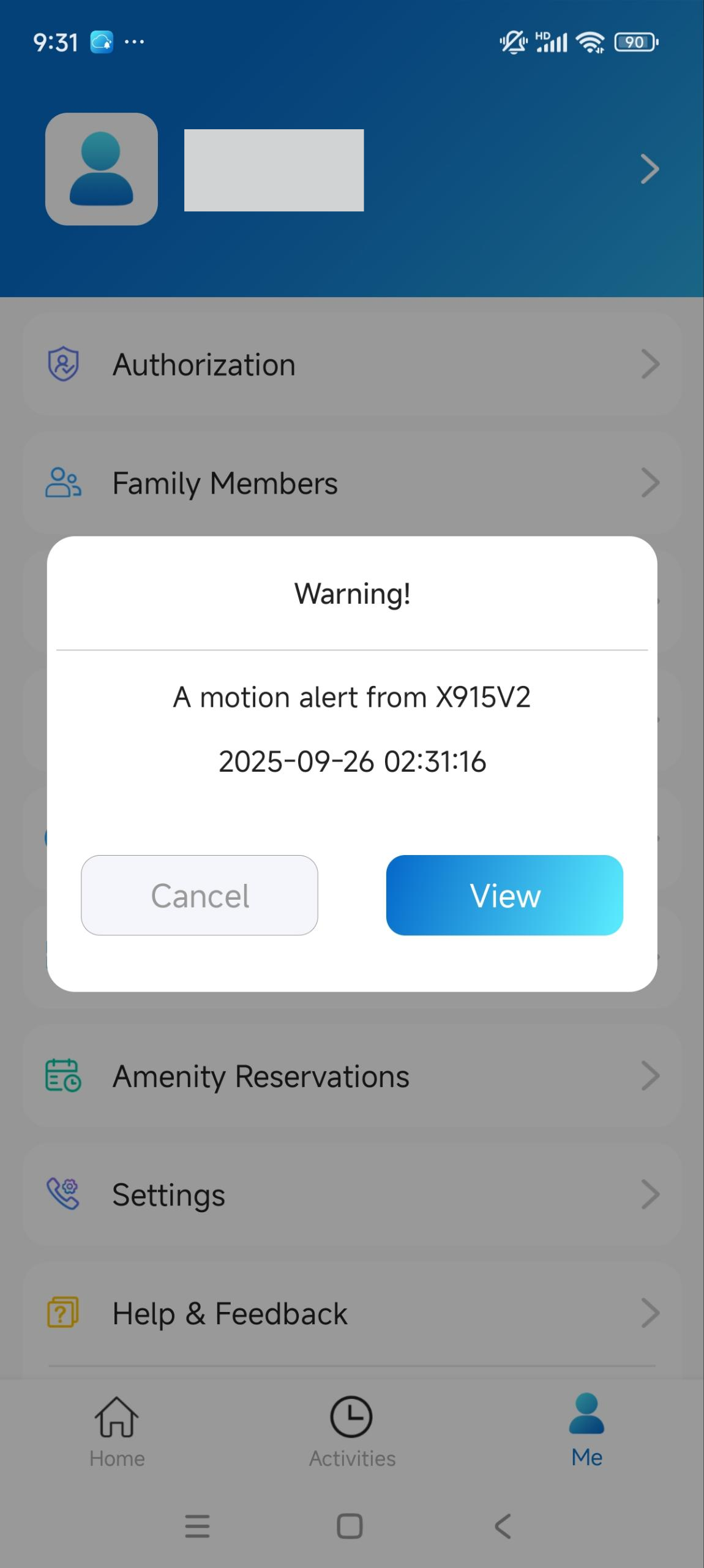
Lorsque l'alerte de détection est activée, une notification vous sera envoyée chaque fois qu'une alerte est déclenchée par un mouvement suspect.
Appuyez sur Vue pour rediriger vers la page de surveillance de l'appareil.
Armer et désamorcer les moniteurs d'intérieur
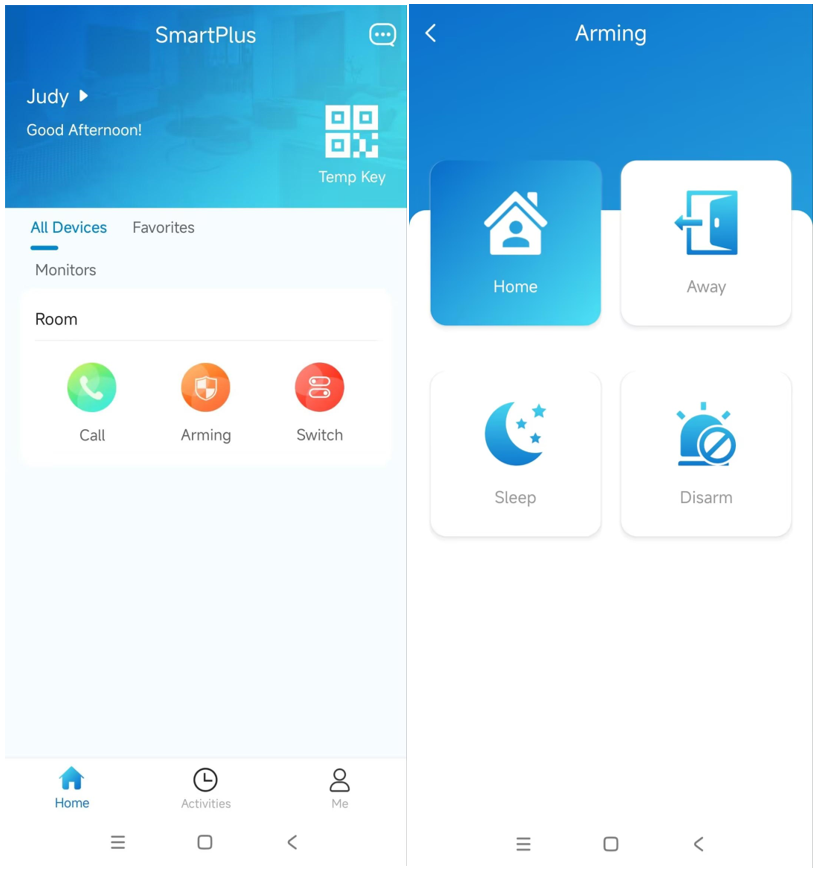
Vous pouvez armer ou désamorcer les moniteurs intérieurs sur la page d'accueil de l'application SmartPlus lorsque vos installateurs ou gestionnaires activent la fonction d'activation du moniteur intérieur pour vous.
Appuyez sur Armer pour sélectionner le mode d'armement ou désamorcer.
Armer et désamorcer les moniteurs intérieurs avec Alexa
En liant votre compte à l'application Alexa, vous pouvez armer ou désarmer l'écran intérieur en donnant des commandes spécifiques à Alexa.
Cliquez ici pour voir les étapes de configuration.
Enregistrer et vérifier les vidéos
Vous pouvez activer la fonction de stockage vidéo, enregistrer des vidéos et consulter les journaux vidéo.
Cliquez ici pour voir les étapes de configuration.
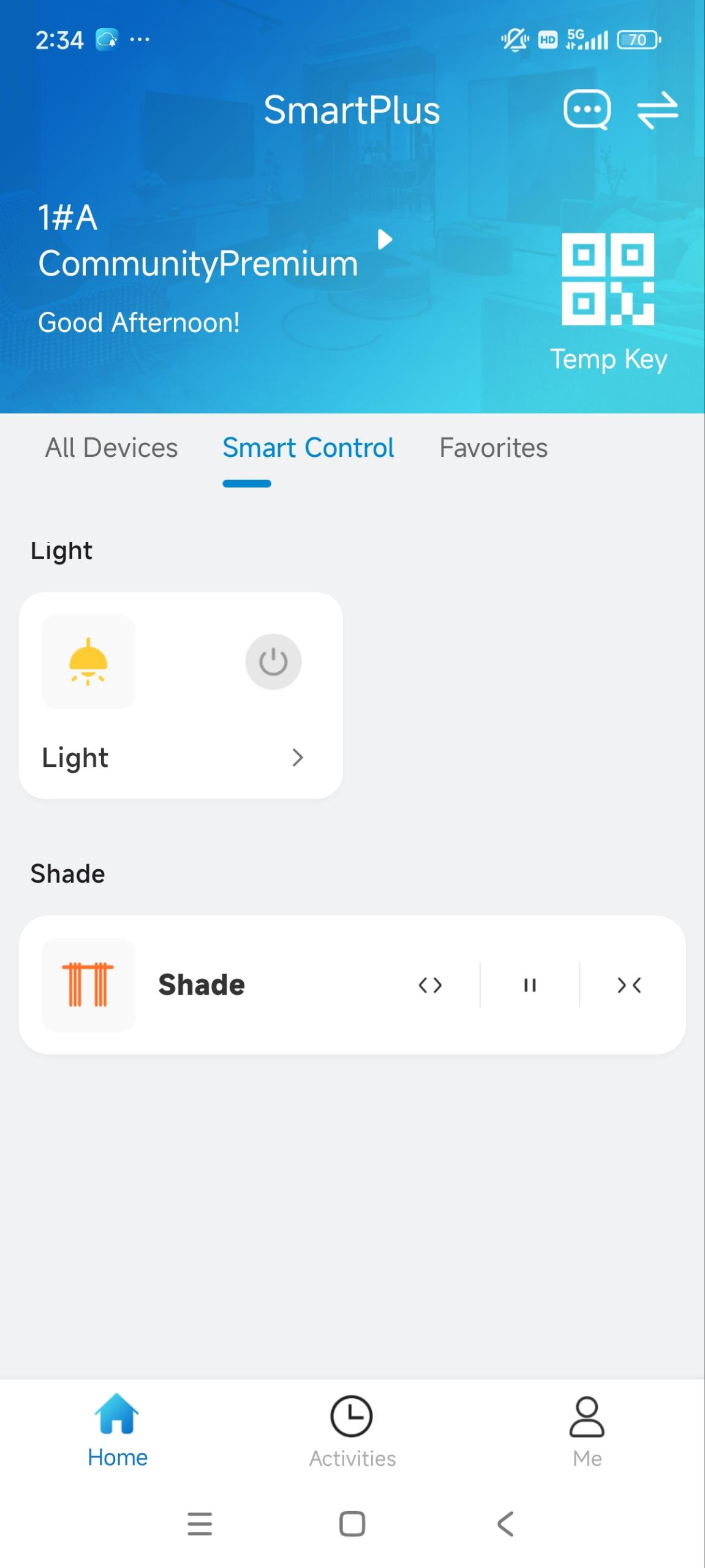
Contrôle des appareils domotiques intelligents
Les appareils domotiques peuvent être contrôlés via l'application SmartPlus après avoir été correctement connectés aux moniteurs intérieurs Akuvox ou à l'Akubela Hypanel Ultra et configurés par vos installateurs ou gestionnaires immobiliers.
Dispositifs de contrôle connectés directement à des moniteurs intérieurs
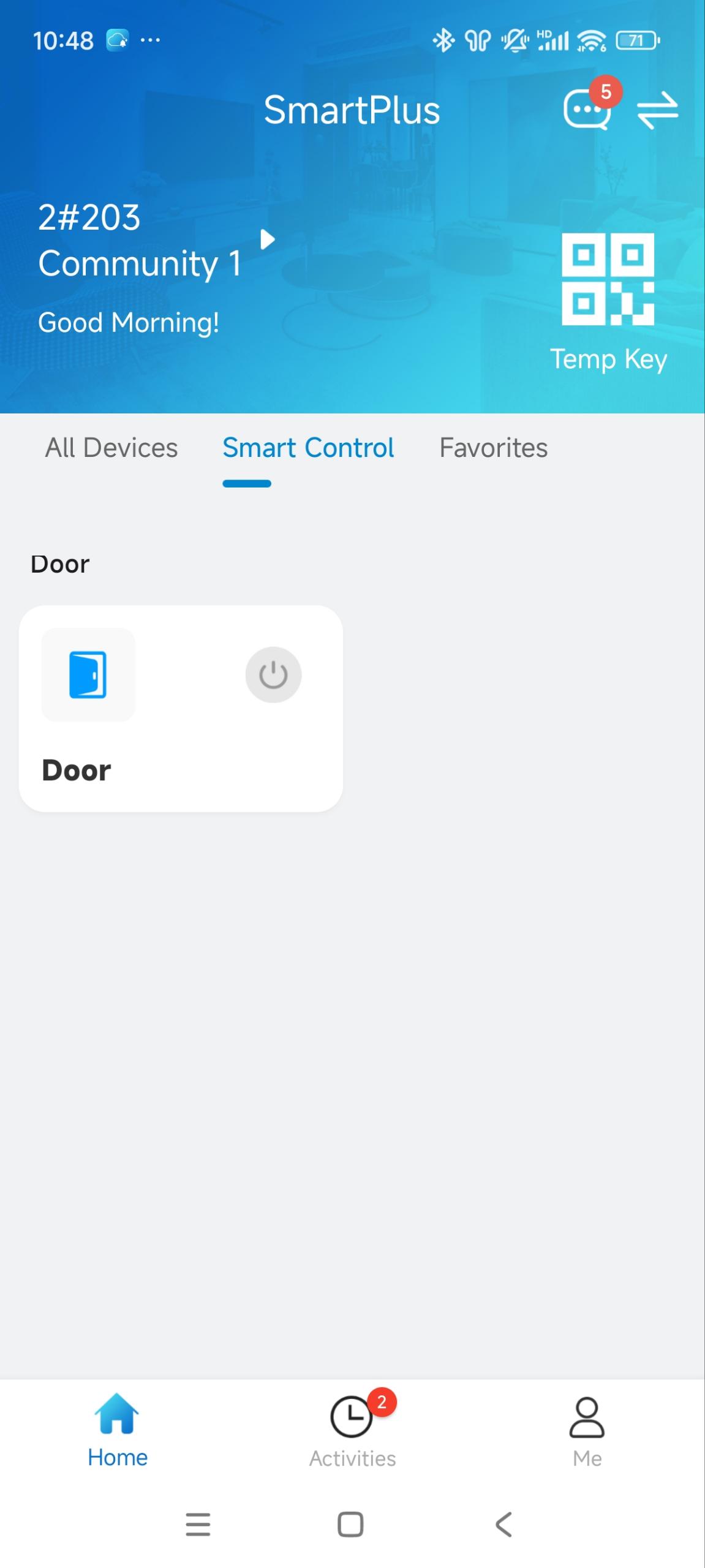
Les moniteurs intérieurs Akuvox disposent de relais intégrés qui permettent des connexions directes à divers appareils, tels que les serrures de porte et les lumières. Vous pouvez contrôler ces appareils via votre application.
Dispositifs de contrôle connectés à l'RCU akubela
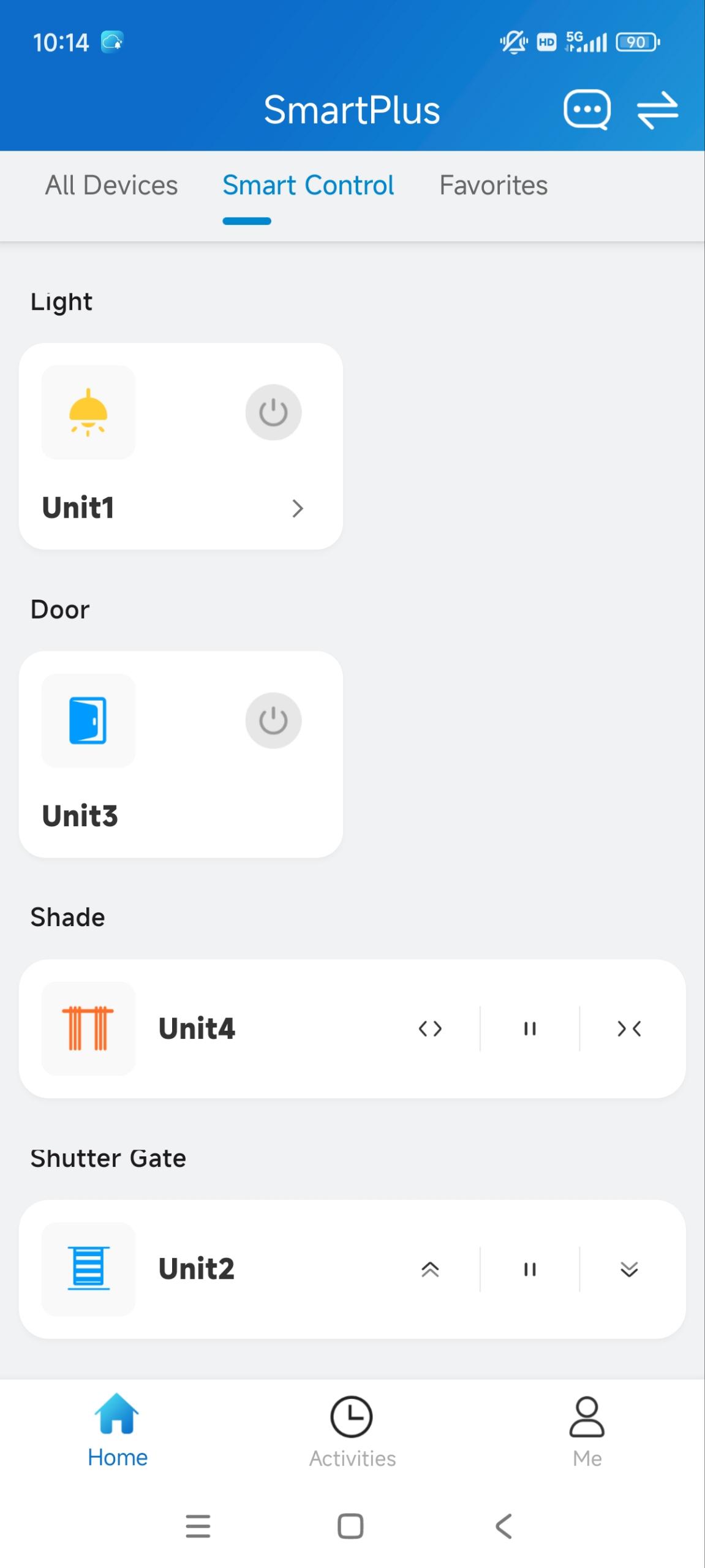
Le moniteur intérieur Akuvox permet de se connecter aux appareils domotiques via Akuvox MK485 ou RCU Akubela. Vous pouvez contrôler ces appareils via votre application.
Conseil
Cliquez ici pour découvrir les modèles de moniteurs intérieurs supportant cette fonctionnalité.
Dispositifs de contrôle ajoutés à Hypanel Ultra
Des appareils domotiques peuvent être ajoutés à l'akubela Hypanel Ultra via des modules spécifiques de commutateurs Zigbee. Vous pouvez contrôler ces appareils lorsque le panneau hy est connecté au SmartPlus Cloud.
Conseil
Cliquez ici pour en savoir plus sur la gestion des appareils domotiques connectés via l'application SmartPlus.
Cartons
Recevoir une notification de réservation
Vous pouvez recevoir des notifications de réservation après que les gestionnaires immobiliers aient effectué des réservations pour vous. Vous pouvez également facilement réserver pour utiliser les commodités de votre application SmartPlus.
Note
SEULS les résidents de la communauté peuvent utiliser cette fonctionnalité.
1. Appuyez  en haut à droite de la page d'accueil.
2. Appuyez sur la notification de réservation des commodités .
3. Taper Check et le nom de l'équipement.
Les informations sur la réservation seront consultées.
.png "Booking notice(1).png")
Faites une réservation
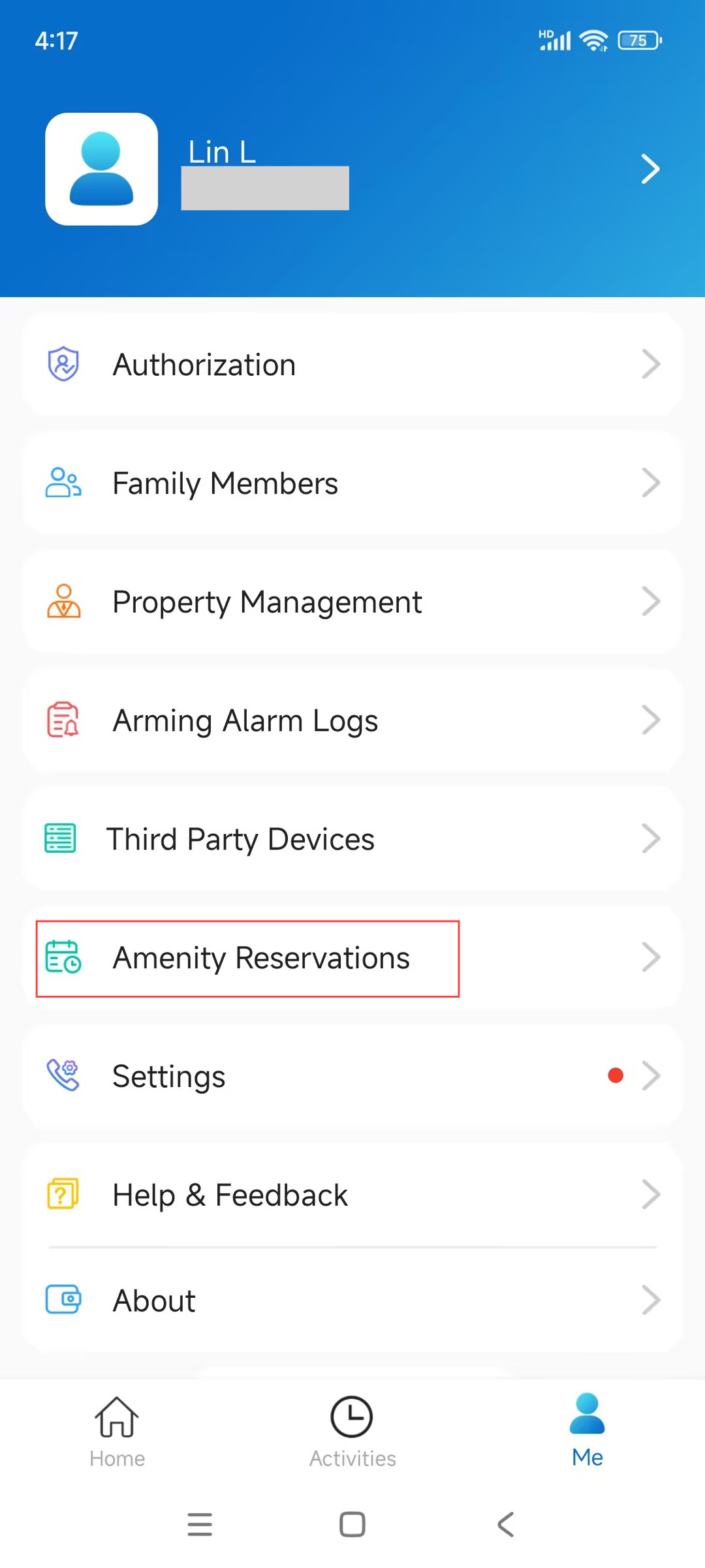
1. Contactez-moi > réservations de commodités.
2. Appuyez sur + dans le coin supérieur droit.
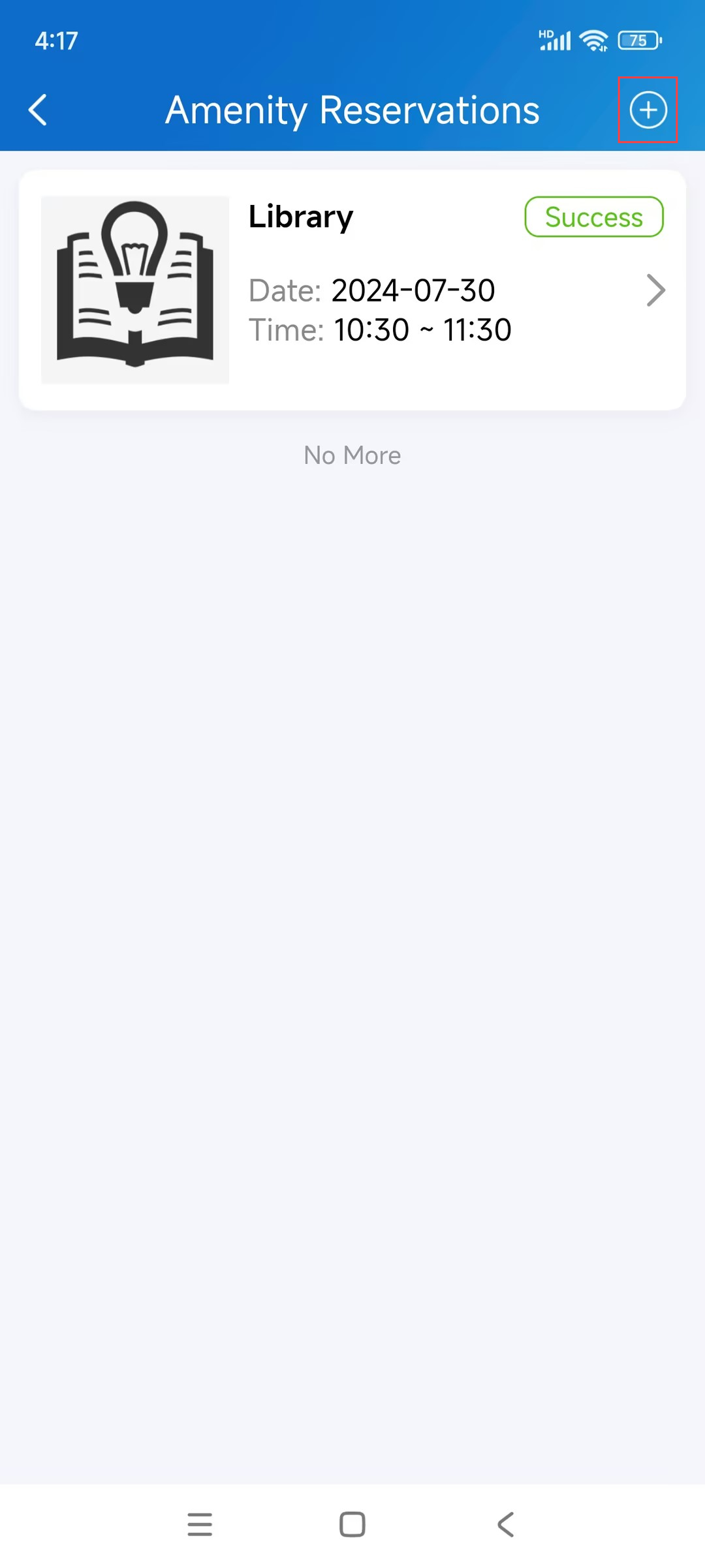
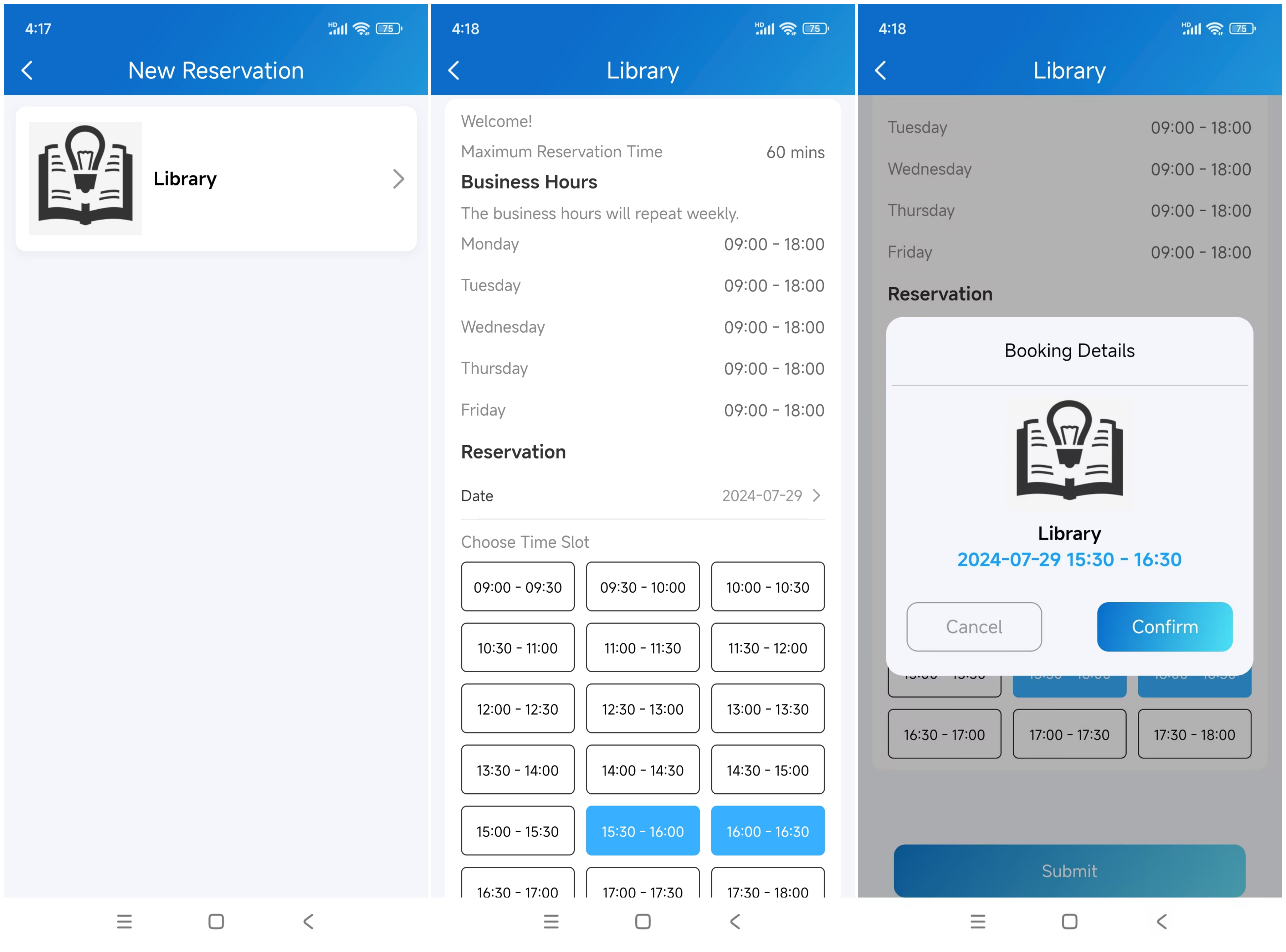
3. Sélectionnez les équipements souhaités.
4. Sélectionnez la date et l'heure.
5. Cliquez sur Soumettre puis sur Confirmer.
La nouvelle réservation sera affichée sur la page de la Réservation des Commodités . Appuyez pour vérifier les détails, y compris la clé temporaire.
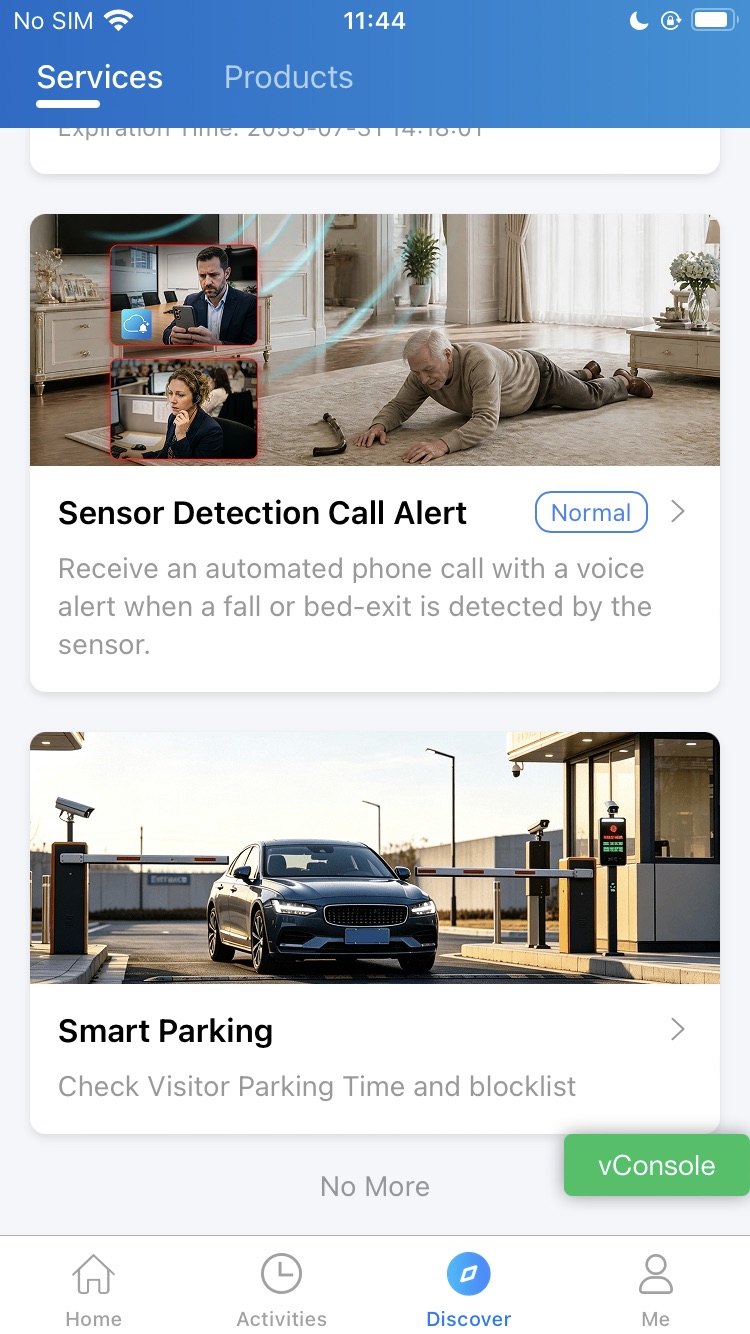
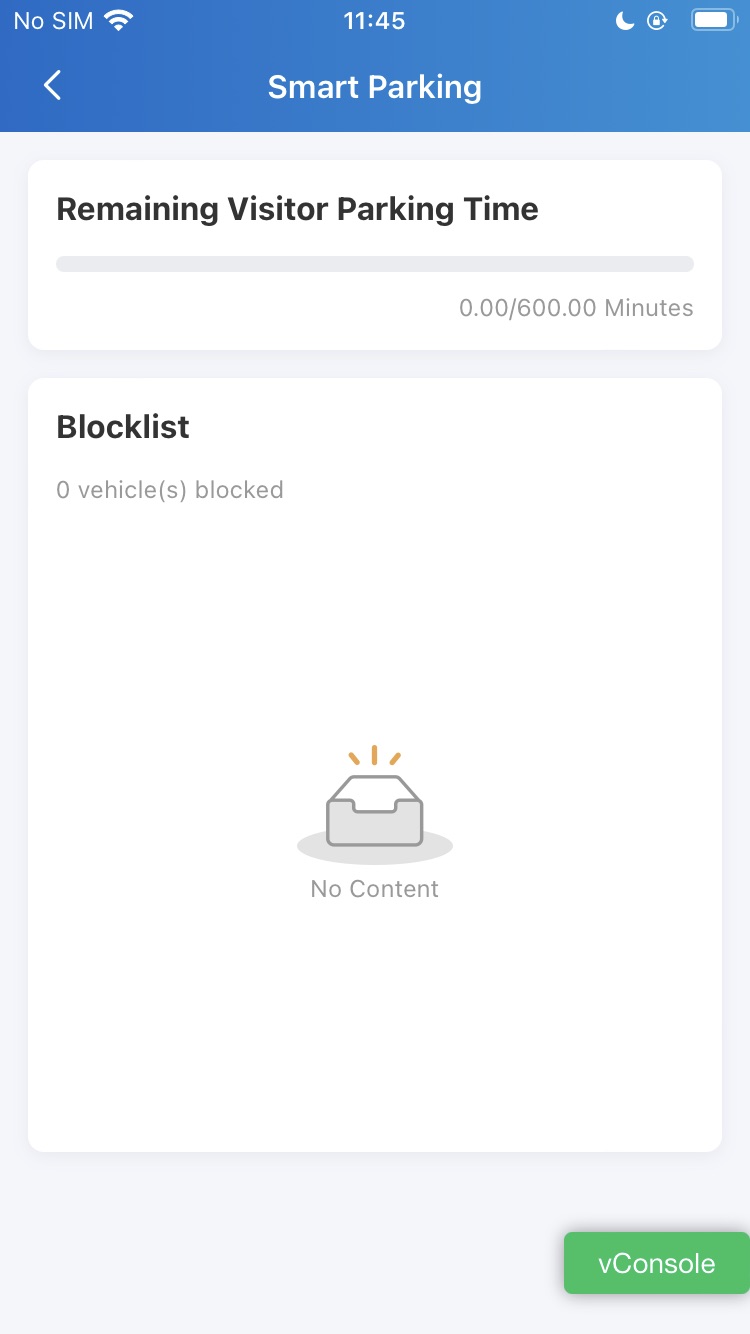
Parking intelligent
Lorsque la fonction Smart Parking est correctement configurée par votre administrateur, vous pouvez vérifier le temps restant de stationnement des visiteurs et la liste de blocage des véhicules.
Rendez-vous sur Découvrir > Smart Parking.
Dispositifs
Serrures intelligentes
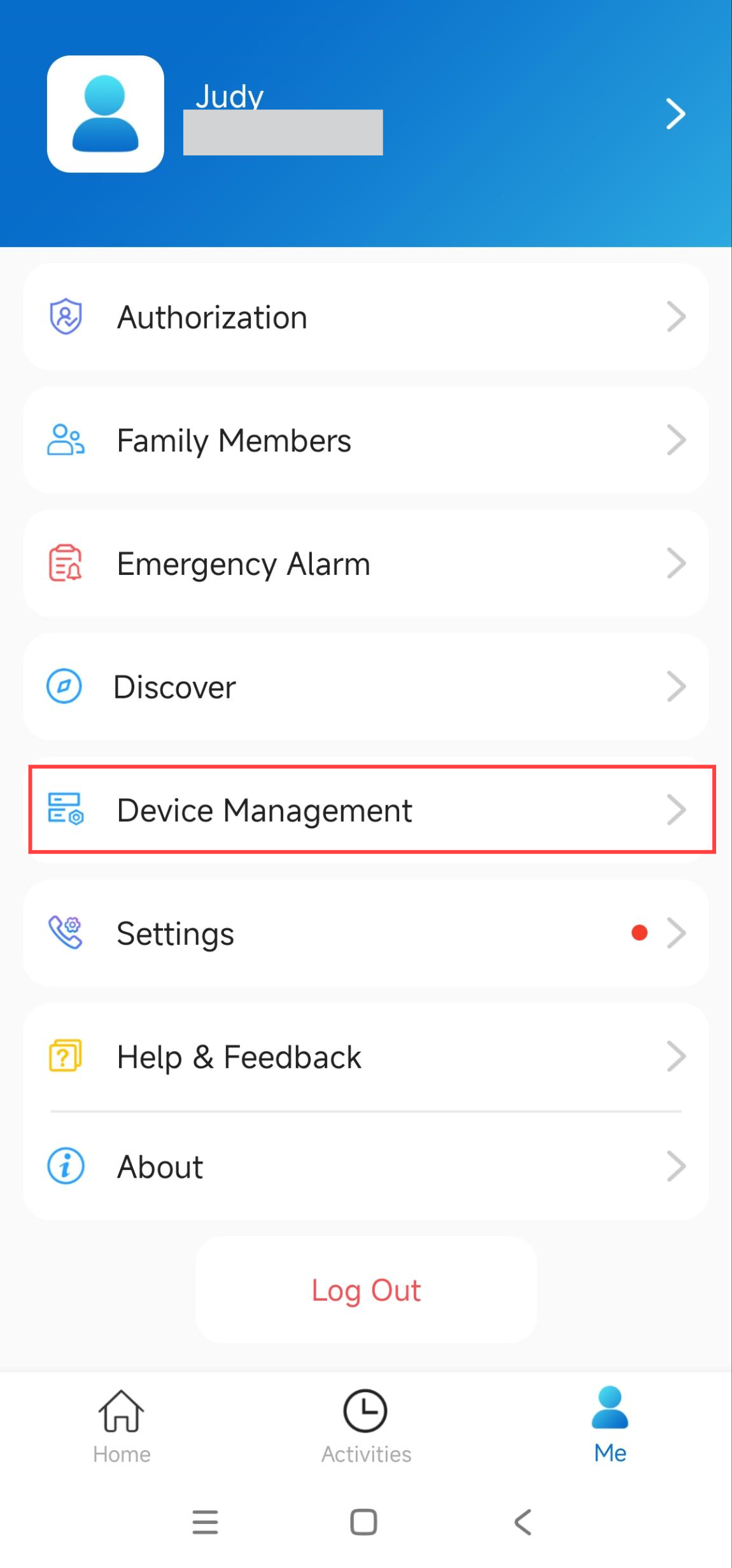
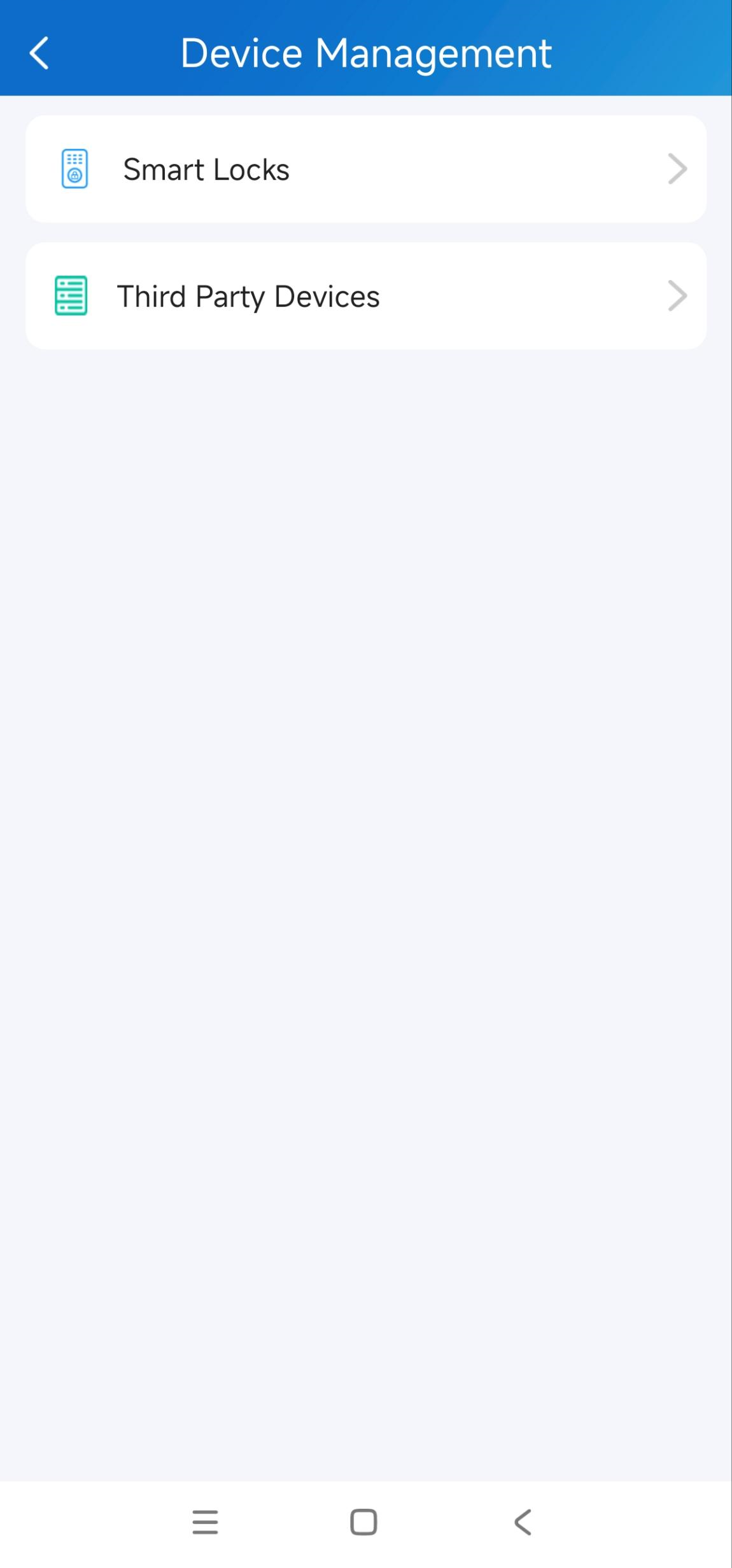
Vous pouvez ajouter les serrures intelligentes Akubela et les ouvrir via l'application ou d'autres moyens d'accès.
Ajoutez la serrure sur la page Me > Gestion des appareils > serrures intelligentes .
Note
Cliquez sur le modèle de serrure souhaité pour consulter le guide détaillé.
Serrures tierces
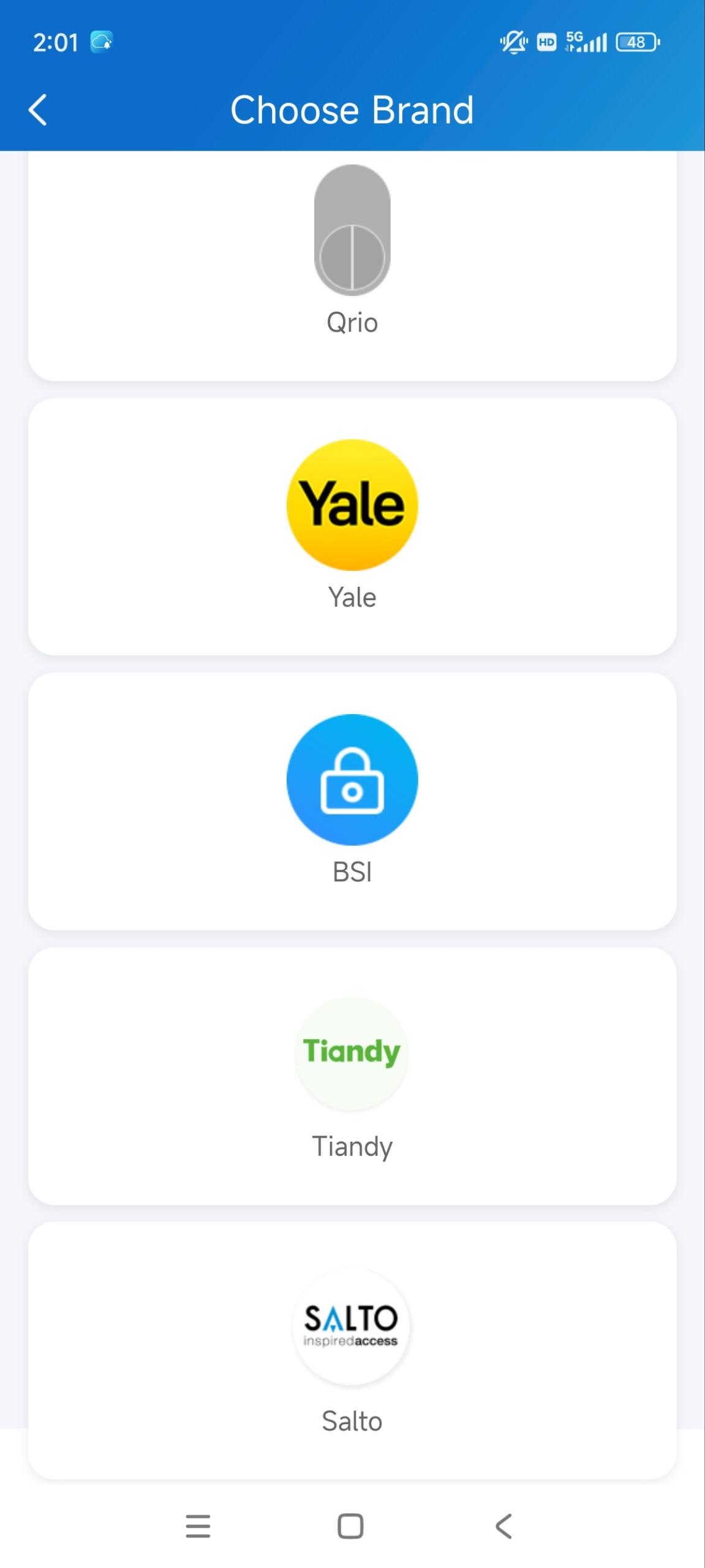
L'application SmartPlus vous permet d'ajouter et de contrôler des serrures tierces depuis Qrio, Yale, BSI, Dormakaba, Salto, iTec et TTLock, rendant ainsi le processus d'interphone plus intégré et pratique.
Note
Cette fonction est disponible pour les utilisateurs monolocataires et les nouveaux utilisateurs de la communauté.
Seuls les comptes maîtres familiaux peuvent ajouter des verrous tiers.
Veuillez cliquer sur les liens suivants pour voir en détail comment ajouter et déverrouiller des serrures tierces.
1. Touchez-moi > gestion des appareils > des appareils tiers.
2. Appuyez sur l'icône Ajouter en haut à droite.
3. Sélectionnez la marque de serrure cible et suivez les instructions à l'écran pour terminer l'addition.
Dispositifs NVR tiers
L'application SmartPlus permet aux utilisateurs du compte principal d'ajouter des appareils NVR tiers de Tiandy, Akuview, Milesight et Hikvision. Vous pouvez facilement enregistrer des séquences vidéo et la visualiser en lecture, ce qui renforce la sécurité.
Cette section prend l'ajout d'un NVR Tiandy comme exemple.
Note
Assurez-vous que vos installateurs ont choisi le bon pays/région lors de la création d'un compte pour vous, sinon vous pourriez ne pas ajouter d'appareils Tieddy.
Ajouter des périphériques NVR
1. Touchez-moi > Gestion des appareils > appareils tiers. Vous pouvez voir les appareils tiers ajoutés ici.
2. Appuyez sur + dans le coin supérieur droit.
3. Sélectionnez Tiandy, Akuview, Milesight ou Hikvision. Prenons l'ajout du NVR Tiandy comme exemple.
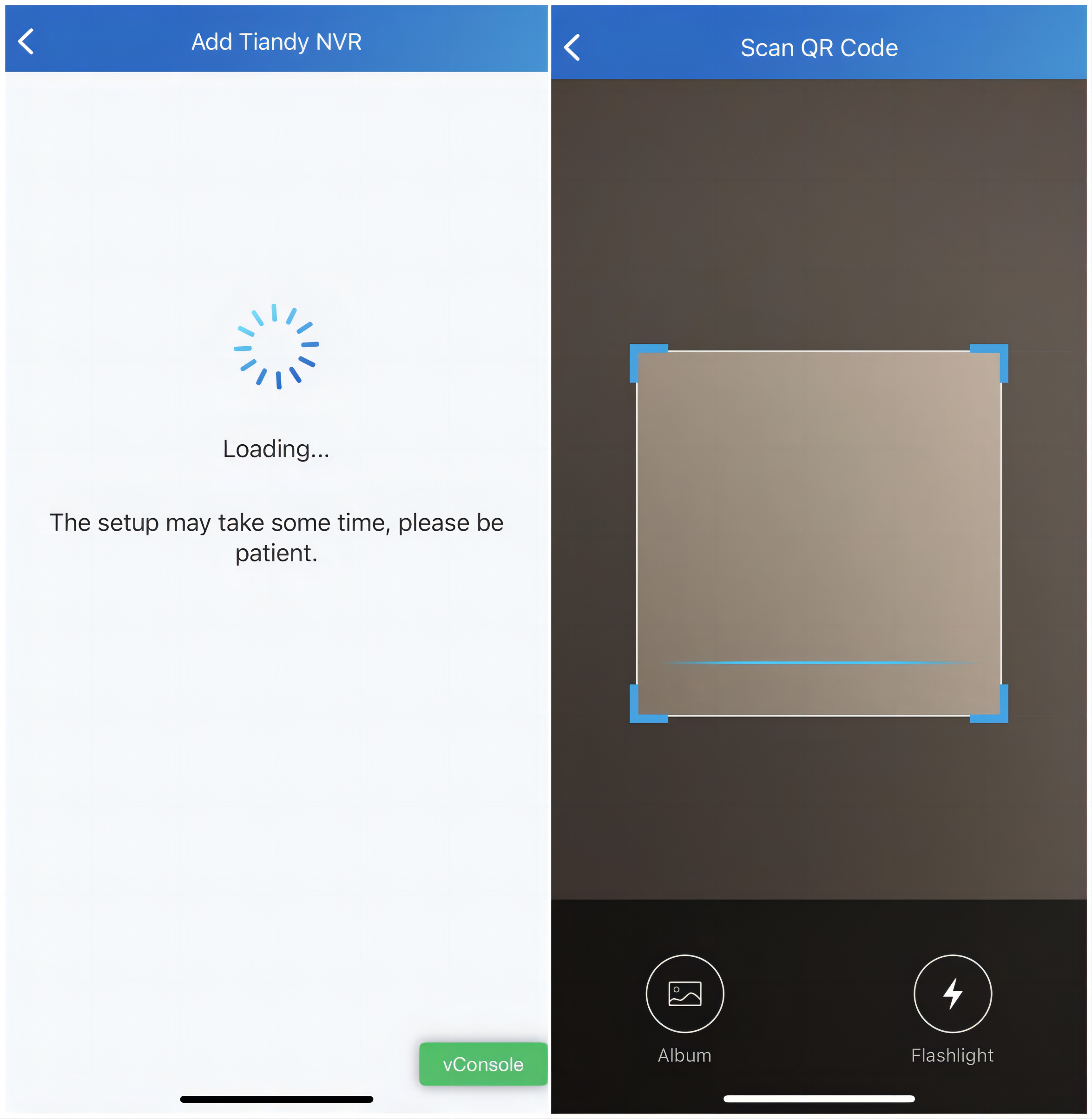
4. Appuyez sur Ajouter Tiandy NVR.
Si c'est la première fois que vous ajoutez un appareil Tieddy, vous devez enregistrer le compte Tiandy Cloud. L'enregistrement sera effectué automatiquement et prendra un certain temps.
Si vous avez déjà ajouté le NVR Tieddy, scannez le code QR sur l'appareil ou téléchargez la photo du code depuis l'album local. Il se peut que vous deviez entrer le mot de passe de l'appareil pour vérification.
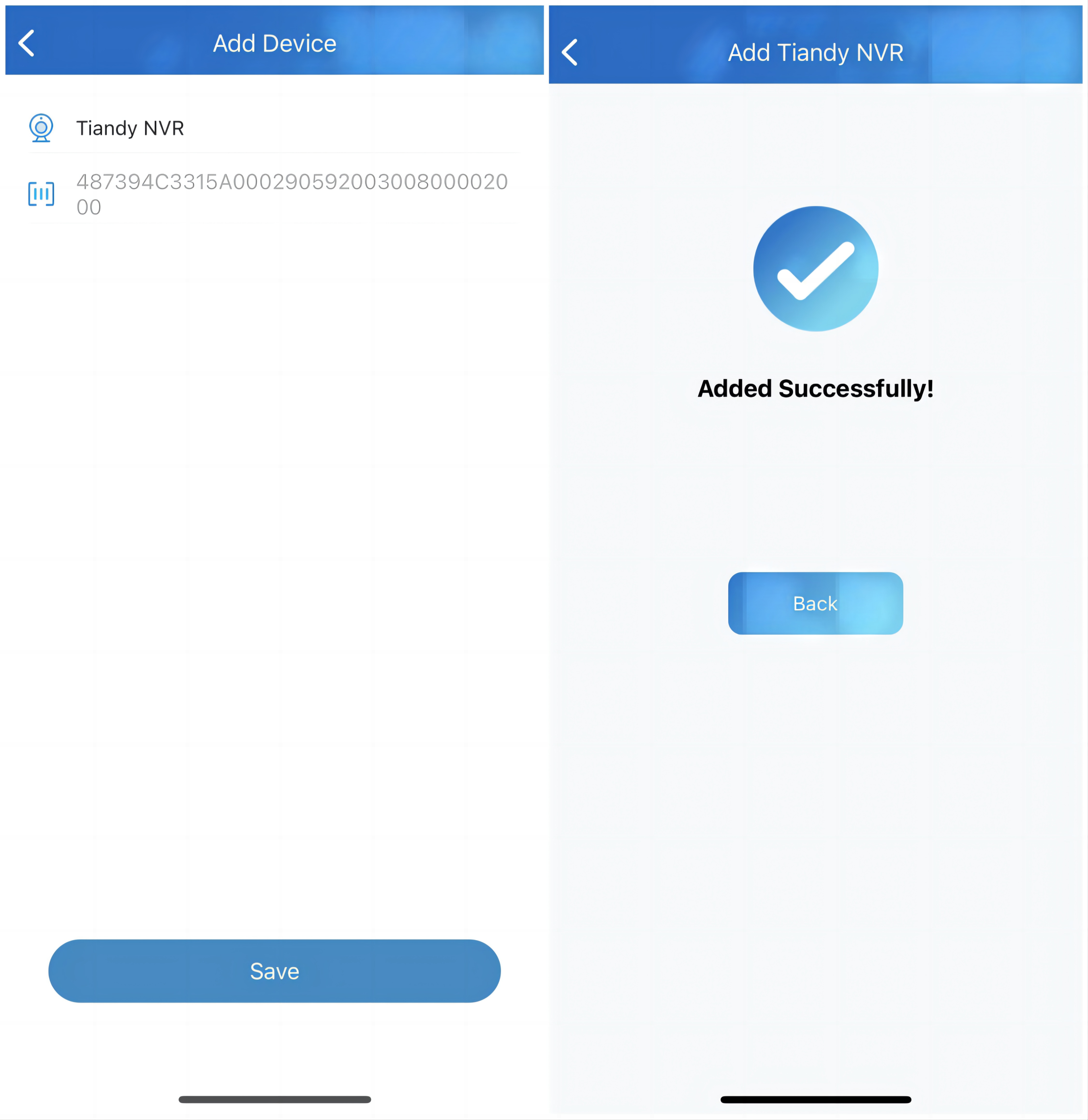
5. Nommer l'appareil (maximum 32 caractères) et appuyer sur Enregistrer.
Modifier et supprimer les périphériques NVR
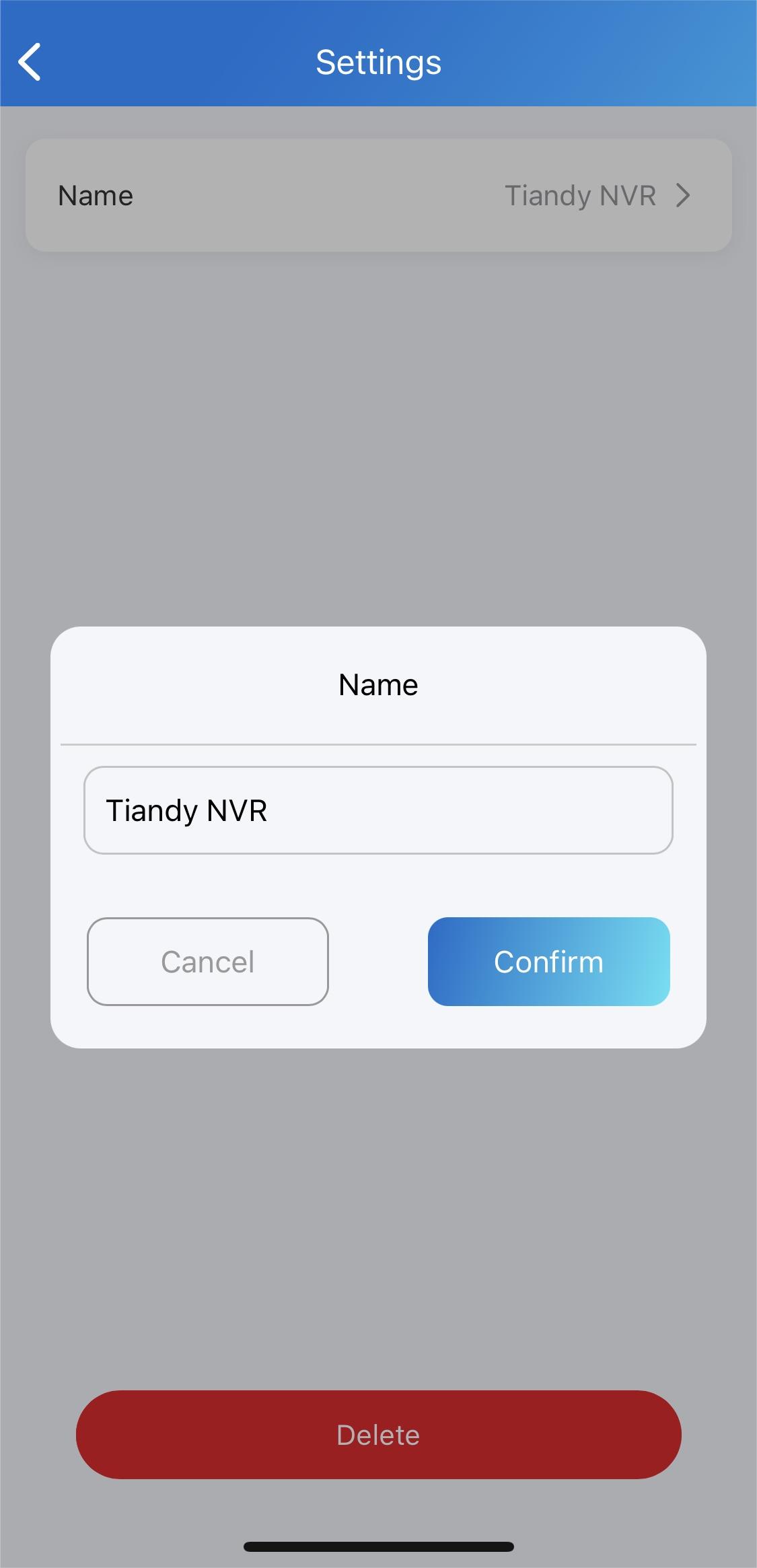
Après avoir ajouté l'appareil, vous pouvez modifier son nom et le supprimer.
1. Touchez-moi > gestion des appareils > appareils tiers > NVR Tiandy et touchez l'appareil désiré.
2. Sur la page Paramètres, vous pouvez modifier le nom de l'appareil et le supprimer.
Lecture de surveillance et vue via NVR
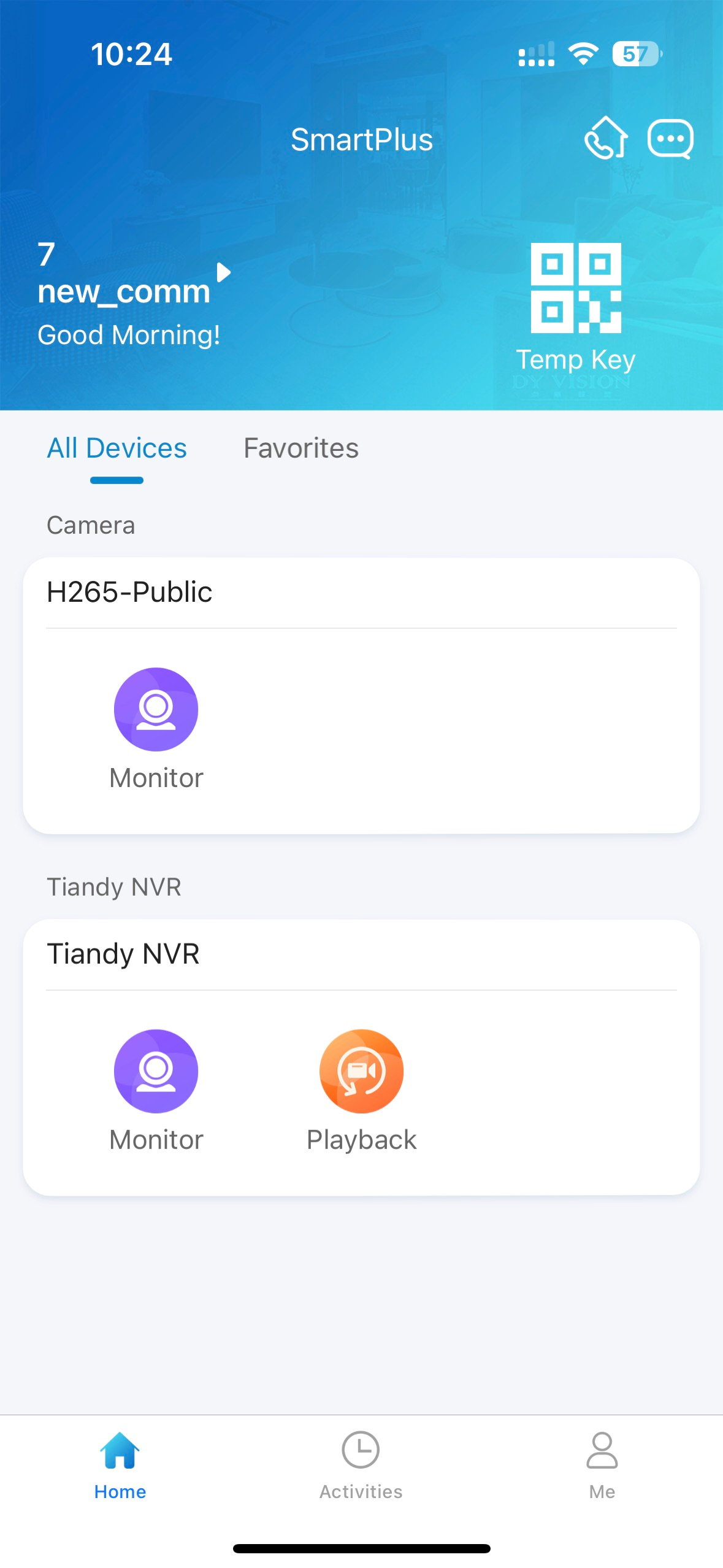
Le périphérique NVR s'affichera sur la page d'accueil.
Moniteur
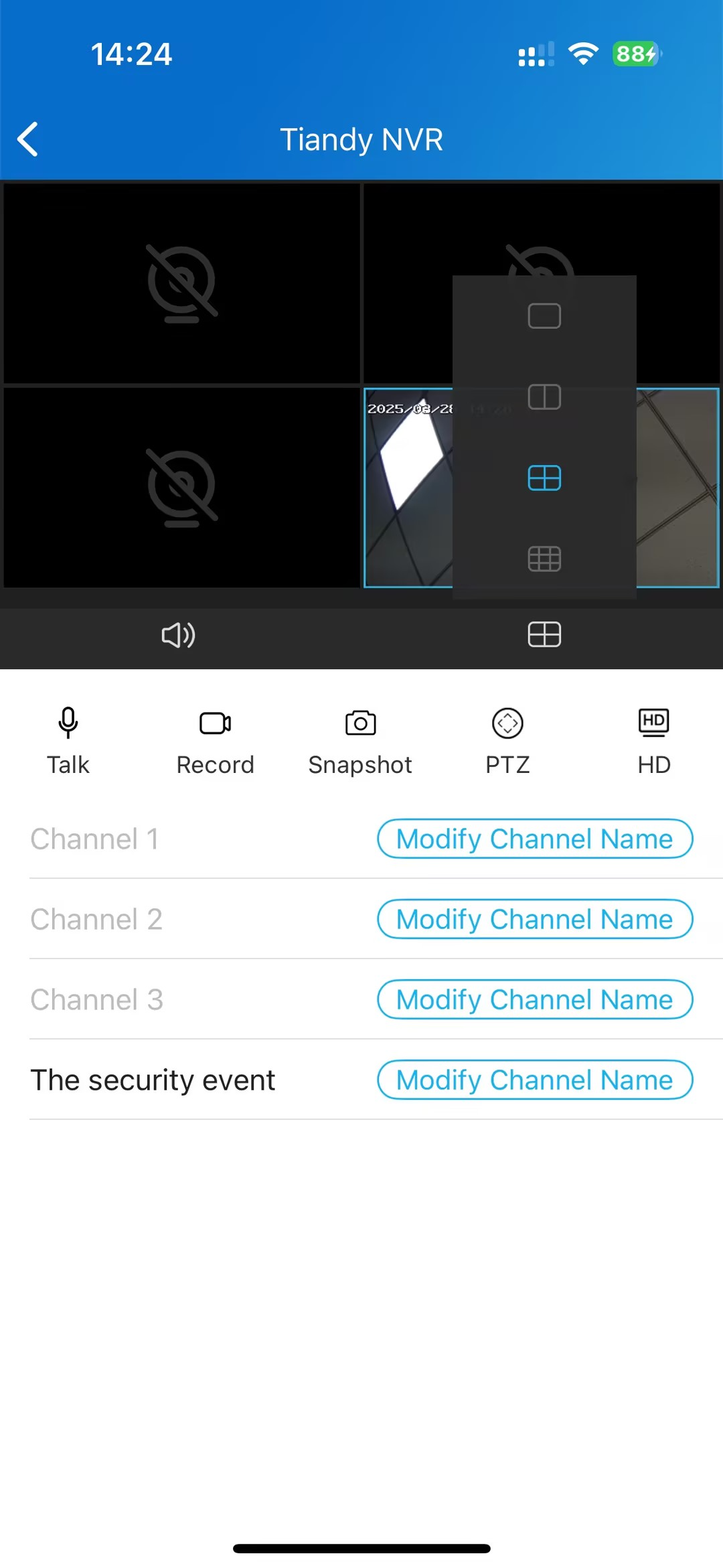
Appuyez sur Moniteur pour accéder à la page de surveillance en temps réel, où vous pouvez :
Alternez entre les canaux 1, 2, 4 et 9.
Passez à la visualisation de différentes caméras.
Parlez avec la personne sur place.
Enregistrez la vidéo.
Capturez l'image.
Zoomez ou éloignez l'objectif.
Changez la clarté.
Appuyez sur la vidéo pour arrêter de jouer, et
Modifie le nom du canal (max 32 caractères).
Lecture
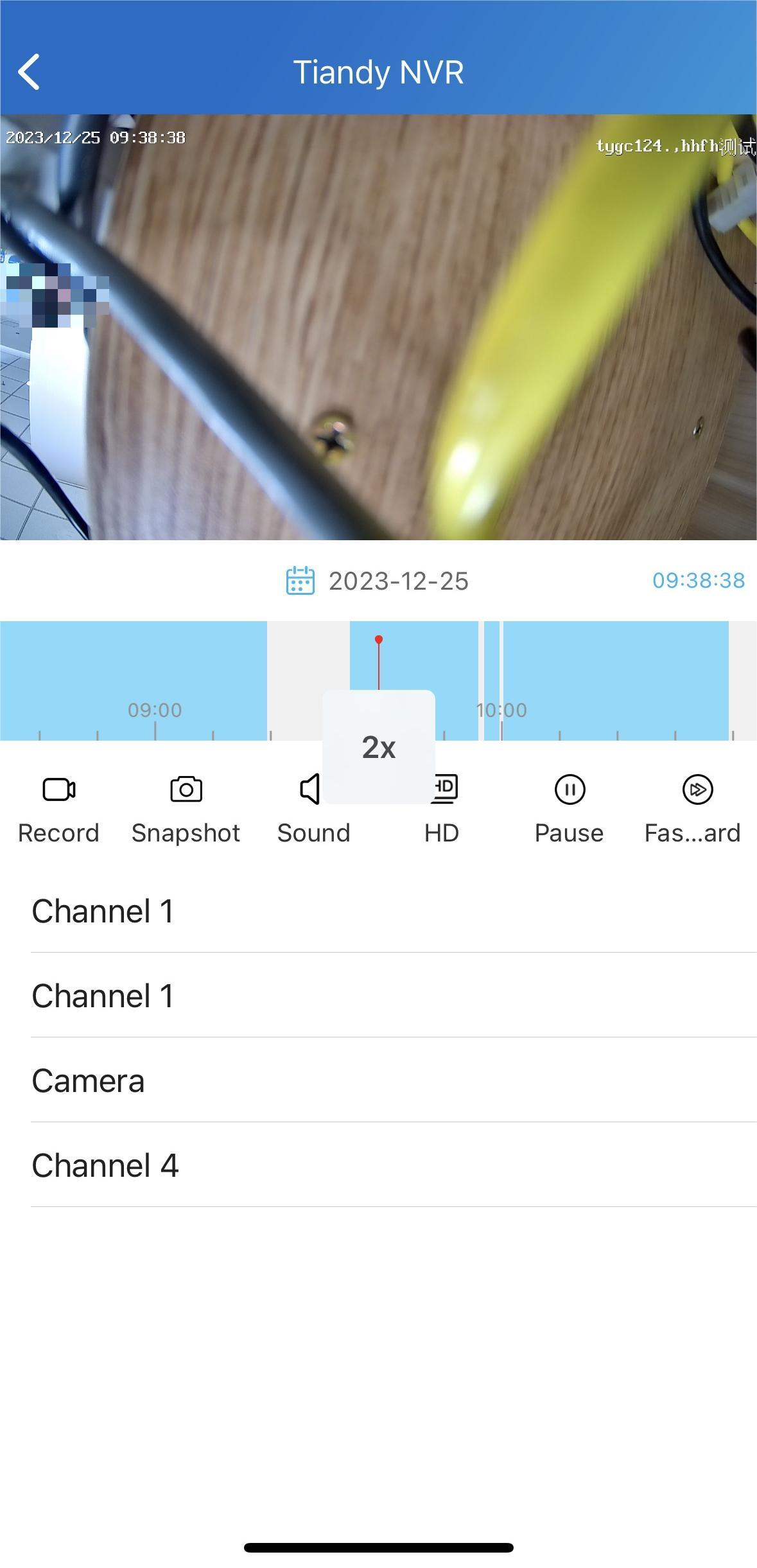
Appuyez sur Lecture pour accéder à la page de lecture, où vous pouvez :
Passez à la visualisation de différentes caméras.
Enregistrez la vidéo.
Capturez l'image.
Coupe le son.
Clarté des interrupteurs, et
Mettez en pause et avancez rapidement la vidéo (la vidéo est coupée lors de l'avance rapide).
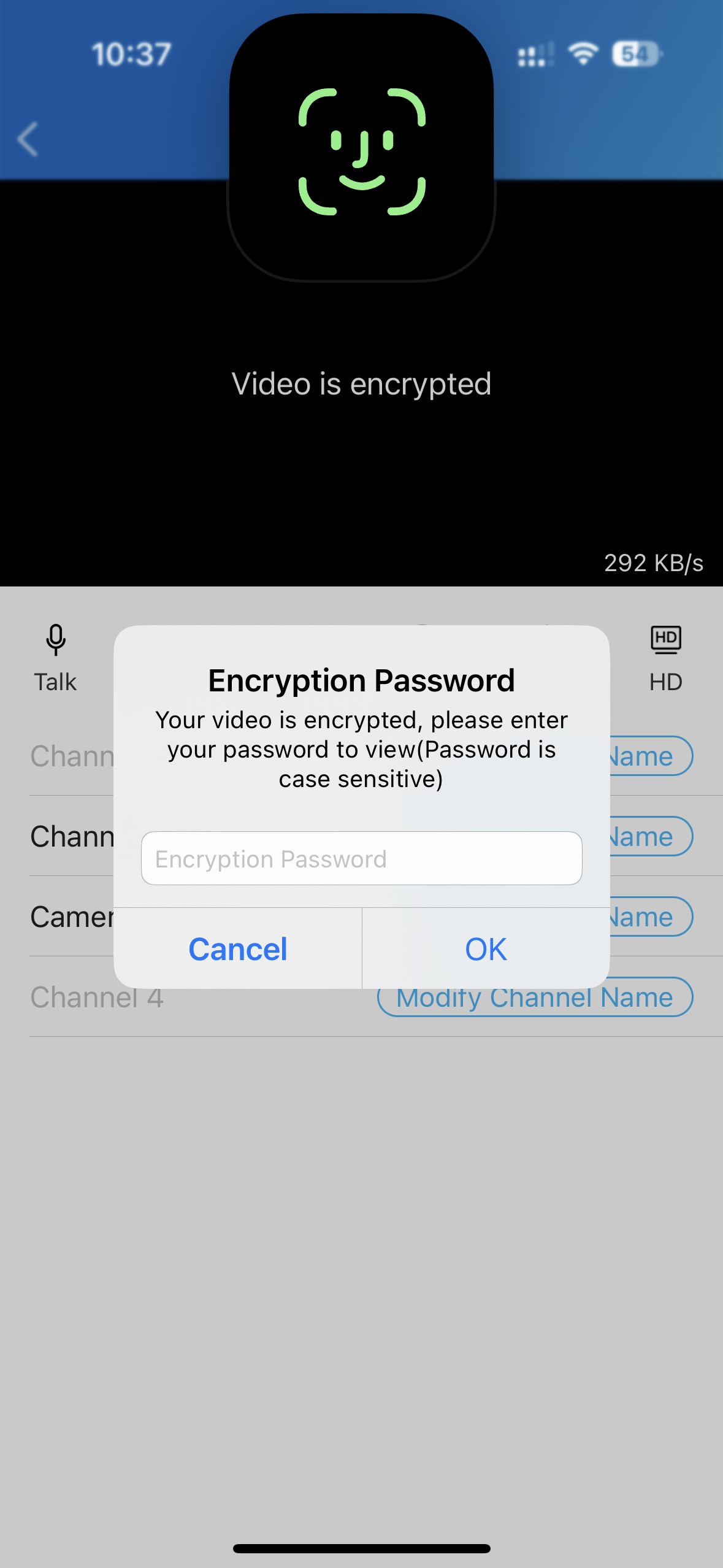
Si la vidéo est chiffrée, vous devez entrer le mot de passe que vous avez personnalisé sur l'appareil NVR.
Favorisez vos appareils
Note
Seule la résidence communautaire peut utiliser cette fonctionnalité.
La fonction Appareil préféré vous permet d'ajouter ou de retirer facilement les appareils que vous utilisez le plus.
Appareils favoris en mode carte
1. Appuyez sur Home > favoris.
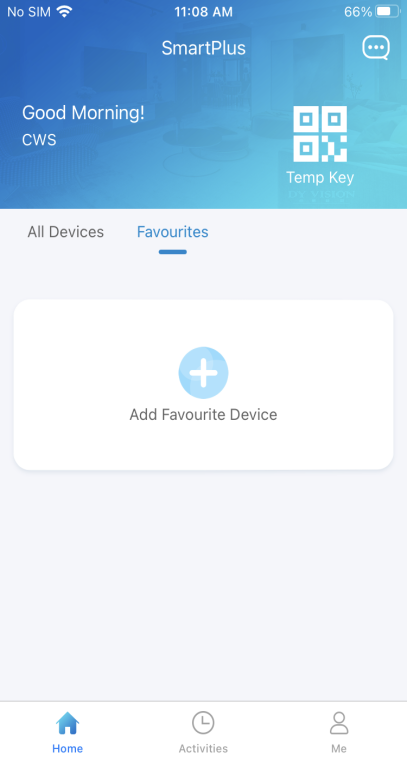
2. Appuyez sur Ajouter aux favoris et cochez sur les appareils désirés.
3. Appuyez  en haut à gauche. Les appareils favoris s'afficheront automatiquement dans la liste des favoris.
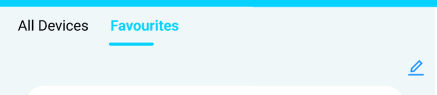
Pour réorganiser vos appareils préférés, appuyez  en haut à droite.
Portes préférées en mode liste
Vous pouvez mettre en favori les portes fréquemment utilisées en mode Liste pour un accès rapide. Veuillez noter que si vous privilégiez un appareil spécifique en mode Carte, toutes ses portes seront favorisées en mode Liste.
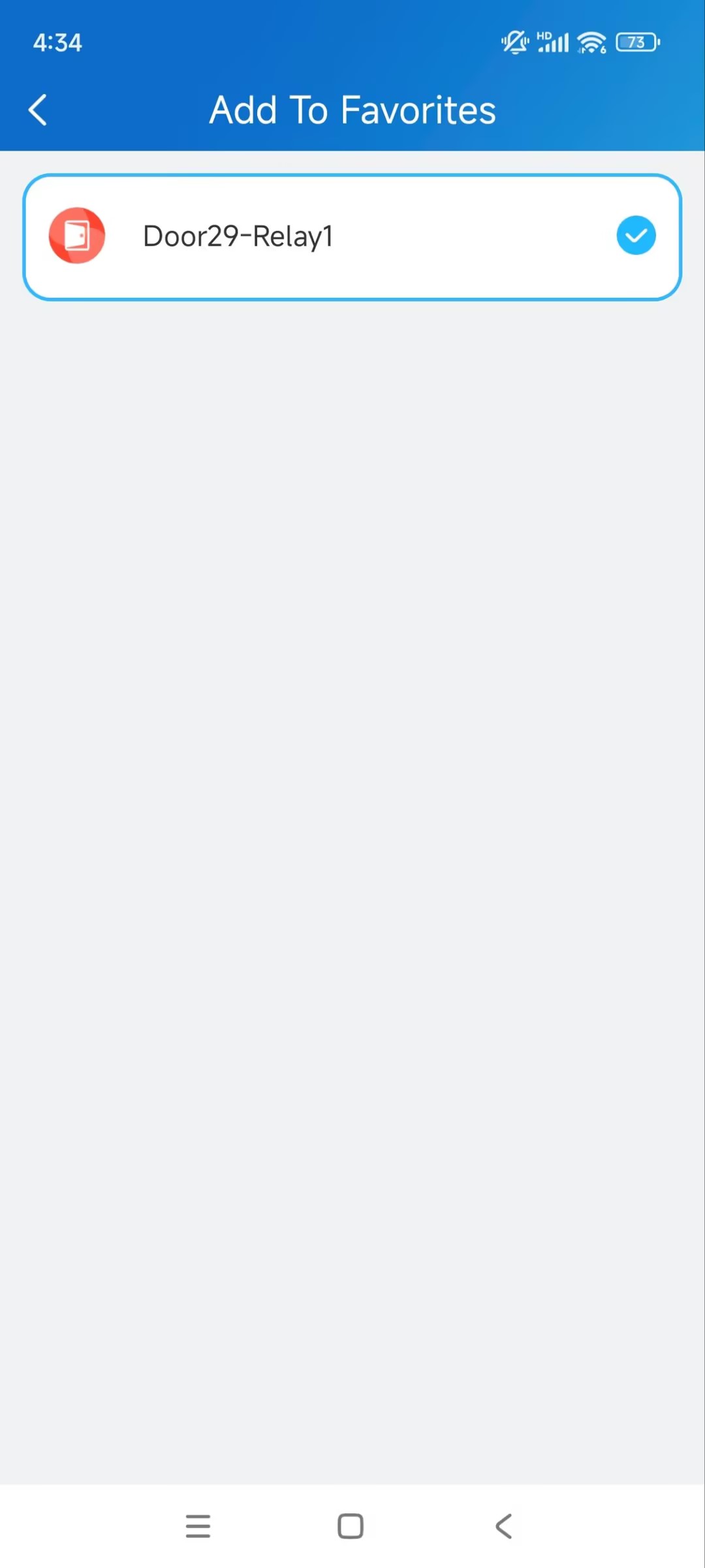
1. Appuyez sur Favoris > Ajouter un appareil favori sur la page d'accueil.
2. Sélectionnez la porte désirée et revenez à la dernière page. La porte apparaîtra dans la liste des favoris.
Pour réorganiser les appareils préférés, appuyez en haut à droite.
Note
Une fois que vous changez de compte SmartPlus, les favoris du compte précédent seront effacés.
Messages et notifications
Rendez-vous au Centre de notifications
Vous pouvez recevoir des messages du cloud Akuvox, du centre de sécurité, de tous les sites, et bien plus encore.
Les messages incluent le colis livré, la clé temporaire utilisée, les messages vocaux, etc.
Note
La fonction de message de forfait est UNIQUEMENT disponible pour les communautés abonnées à des forfaits premium.
Seul le téléphone porte R29 supporte l'envoi de messages dans la salle des colis.
Les messages vocaux sont stockés pendant 1 mois.
Les portes S539 et X915V2 permettent de laisser des messages vocaux aux résidents.
Seuls les comptes maîtres de famille peuvent supprimer les messages.
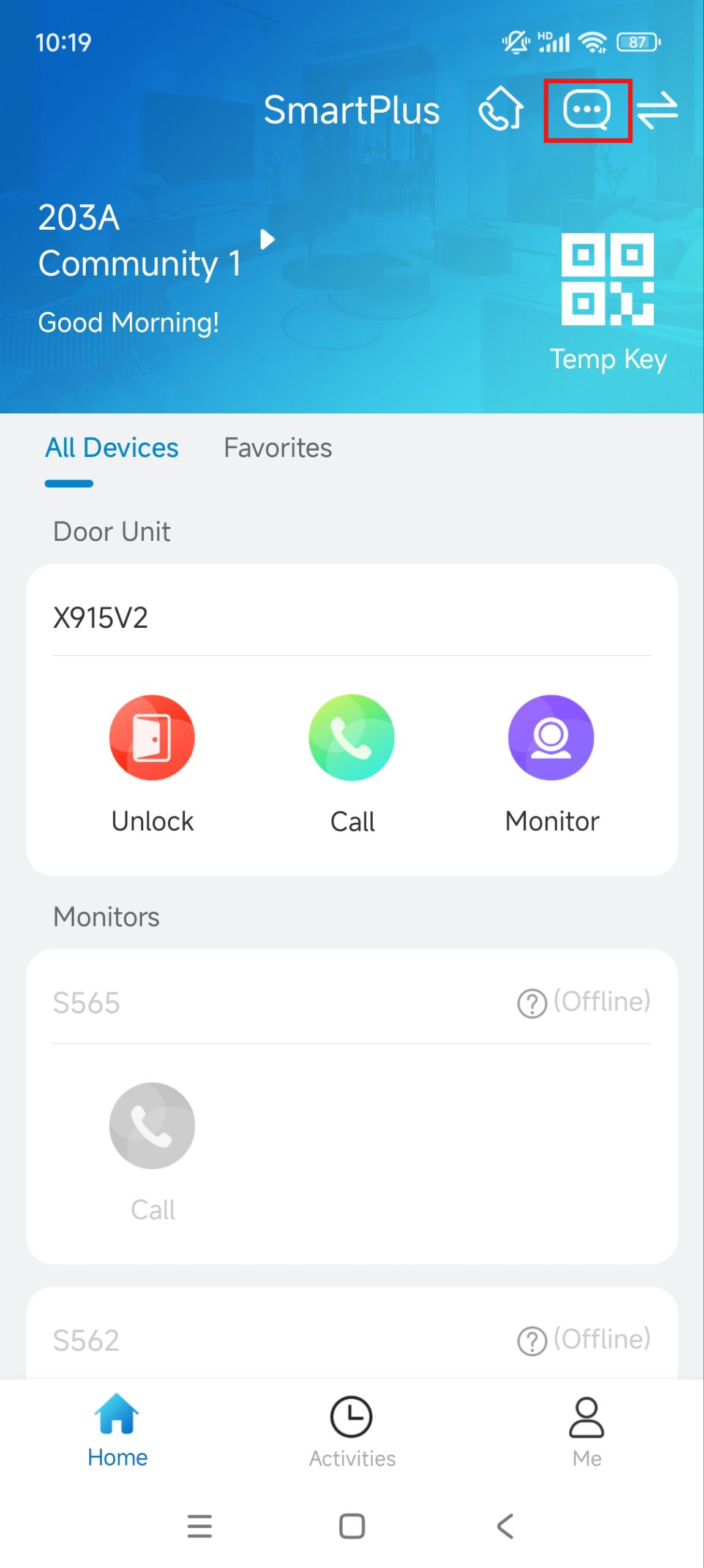
Appuyez sur l'icône du message en haut à droite de la page d'accueil.
S'il y a un point rouge qui apparaît, cela signifie que vous avez des messages nouveaux ou non lus.
Vous pouvez vérifier les messages selon leurs types.
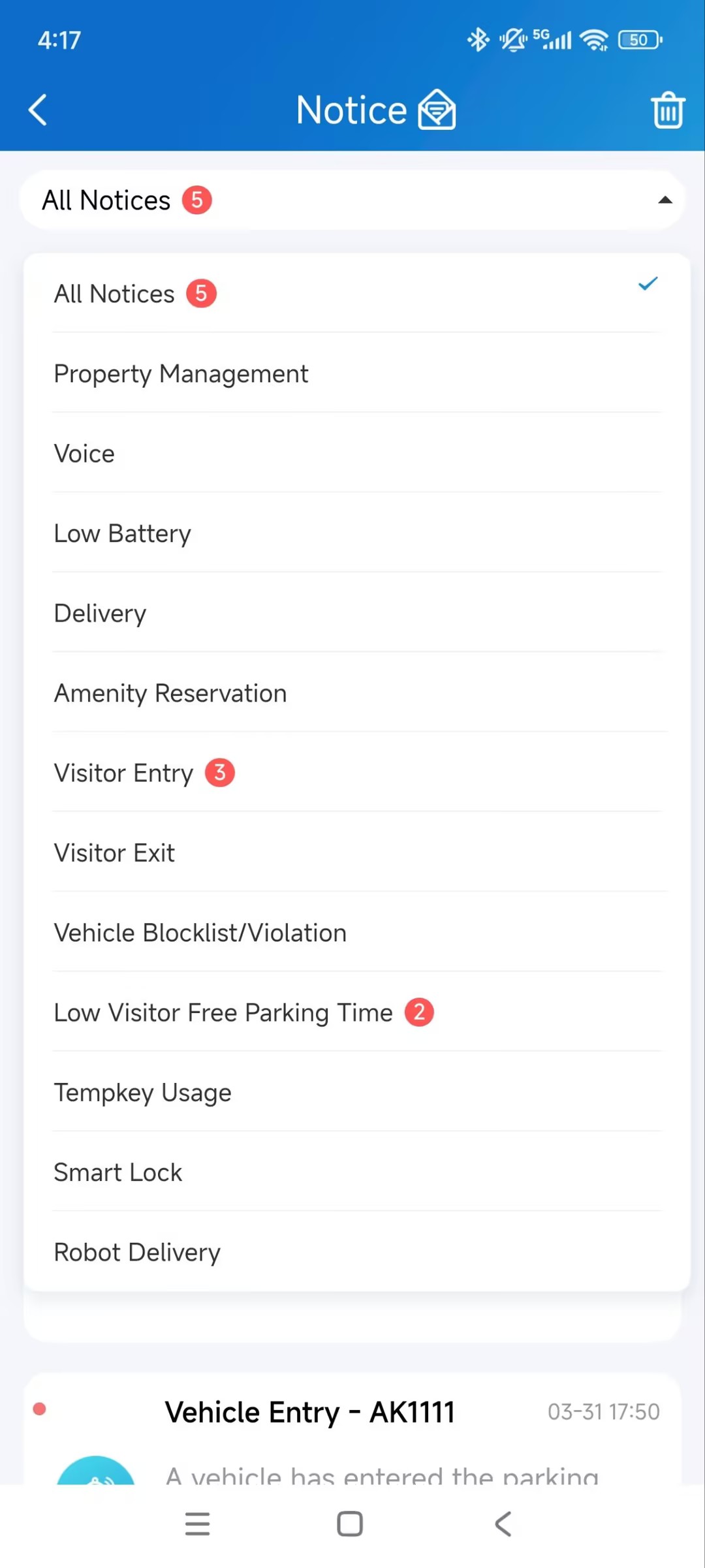
Pour supprimer tous les points rouges d'un seul tapotement, appuyez
 et tous les messages seront lus automatiquement.
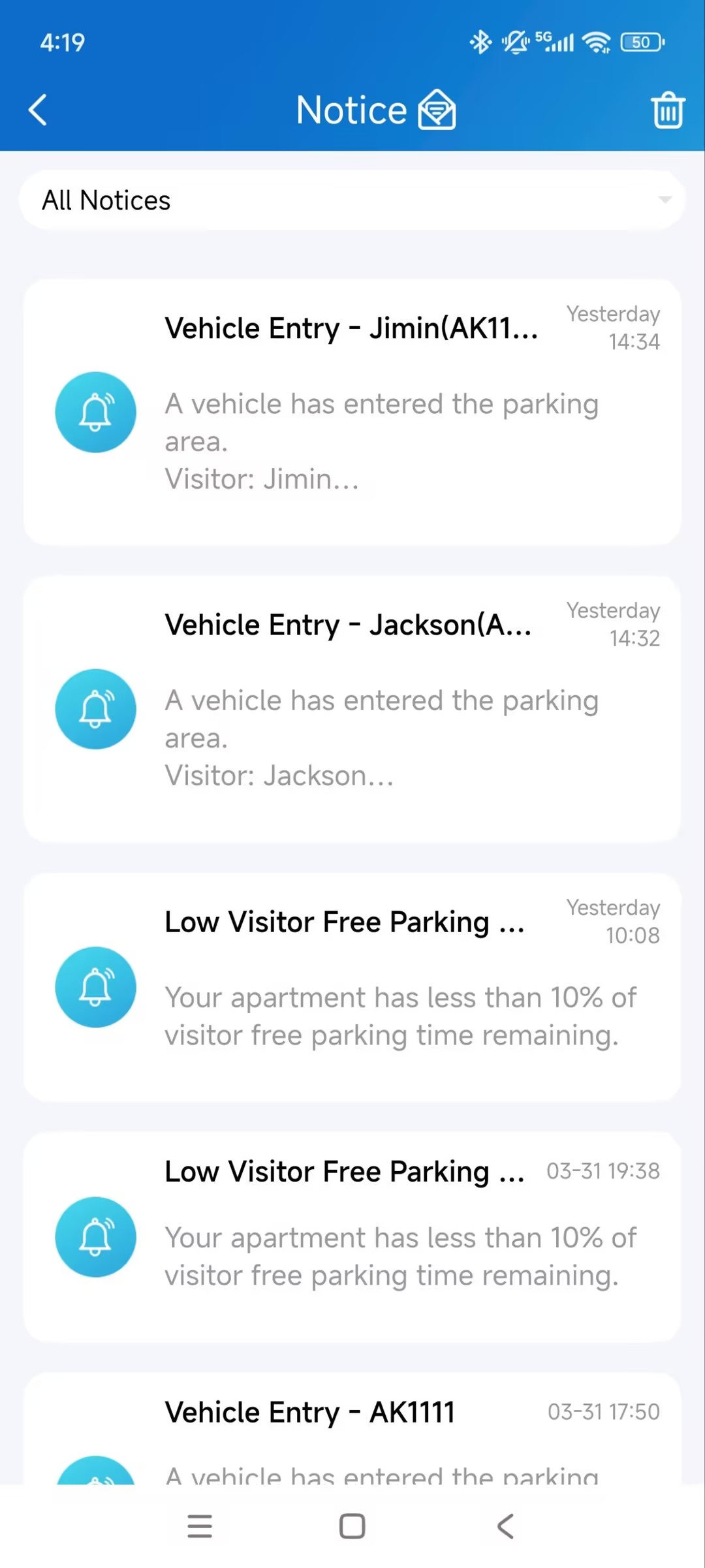
Tapez sur le message souhaité pour voir les détails et copiez le contenu si nécessaire.
Recevoir des notifications push hors ligne
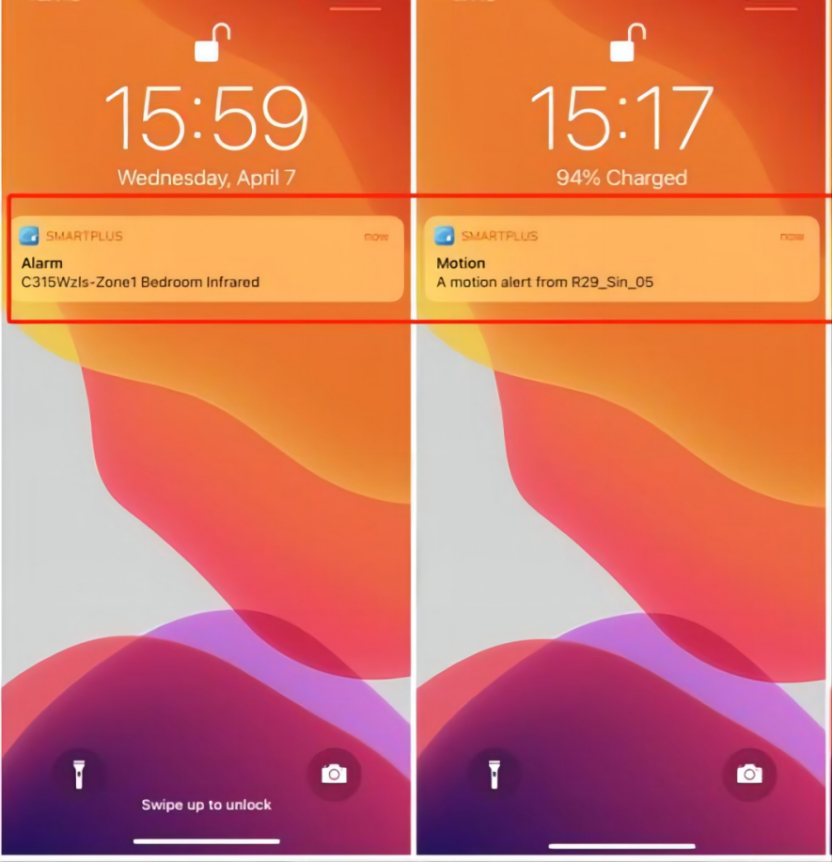
Lorsque l'application tourne en coulisses, elle envoie les types de messages contextuels suivants :
Messages envoyés par le Cloud et les gestionnaires immobiliers
Messages utilisés de la clé temporaire
Messages de la salle de colis
Messages vocaux
Messages d'état de la batterie faible de la serrure Yale
Alertes de mouvement
Alarmes
SOS
Alarme d'urgence : Toutes les portes publiques sont ouvertes/fermées. Veuillez noter que ce n'est que lorsque les gestionnaires activent la notification que vous recevrez cet avis.
Alertes de détection de colis
Rappel d'alarme pour forcer
Si cette fonction est activée, la sonnerie de l'alarme sonnera en continu pendant 30 secondes lorsque l'alarme est déclenchée.
1. Va vers moi > Paramètres > Paramètres de notification.
2. Activez ou désactivez le rappel d'alarme Strongarming.
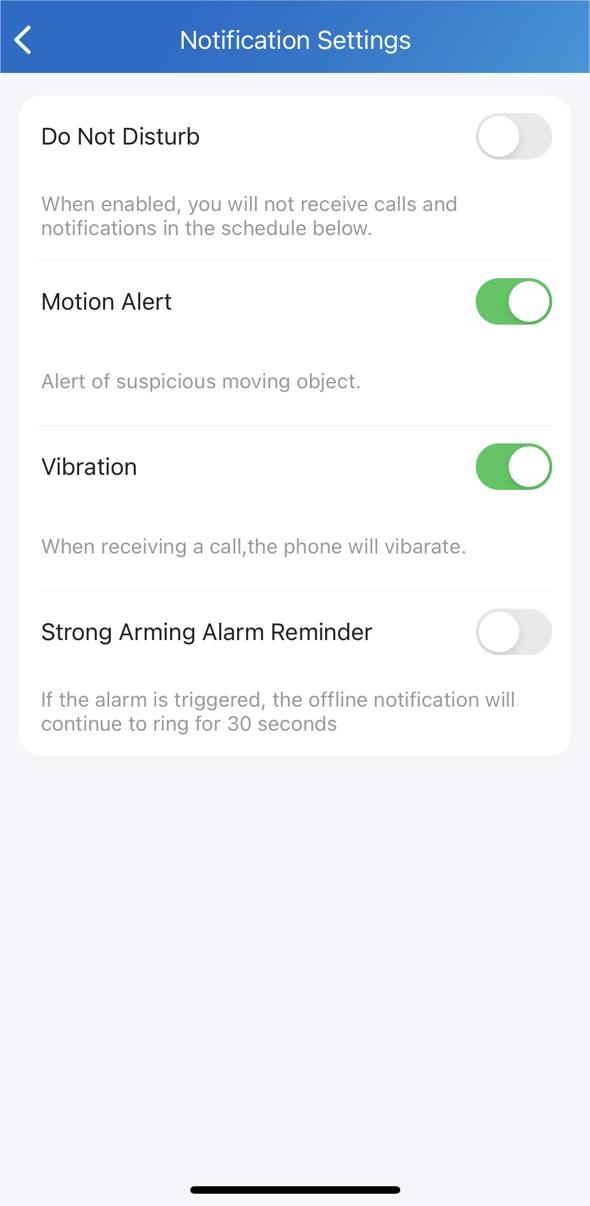
Veuillez noter que pour les téléphones mobiles Android, la sonnerie s'arrête lorsque l'appareil est désamorcé.
Pour les téléphones mobiles iOS, la sonnerie continue pendant 30 secondes.
Ne pas recevoir d'appels et de notifications
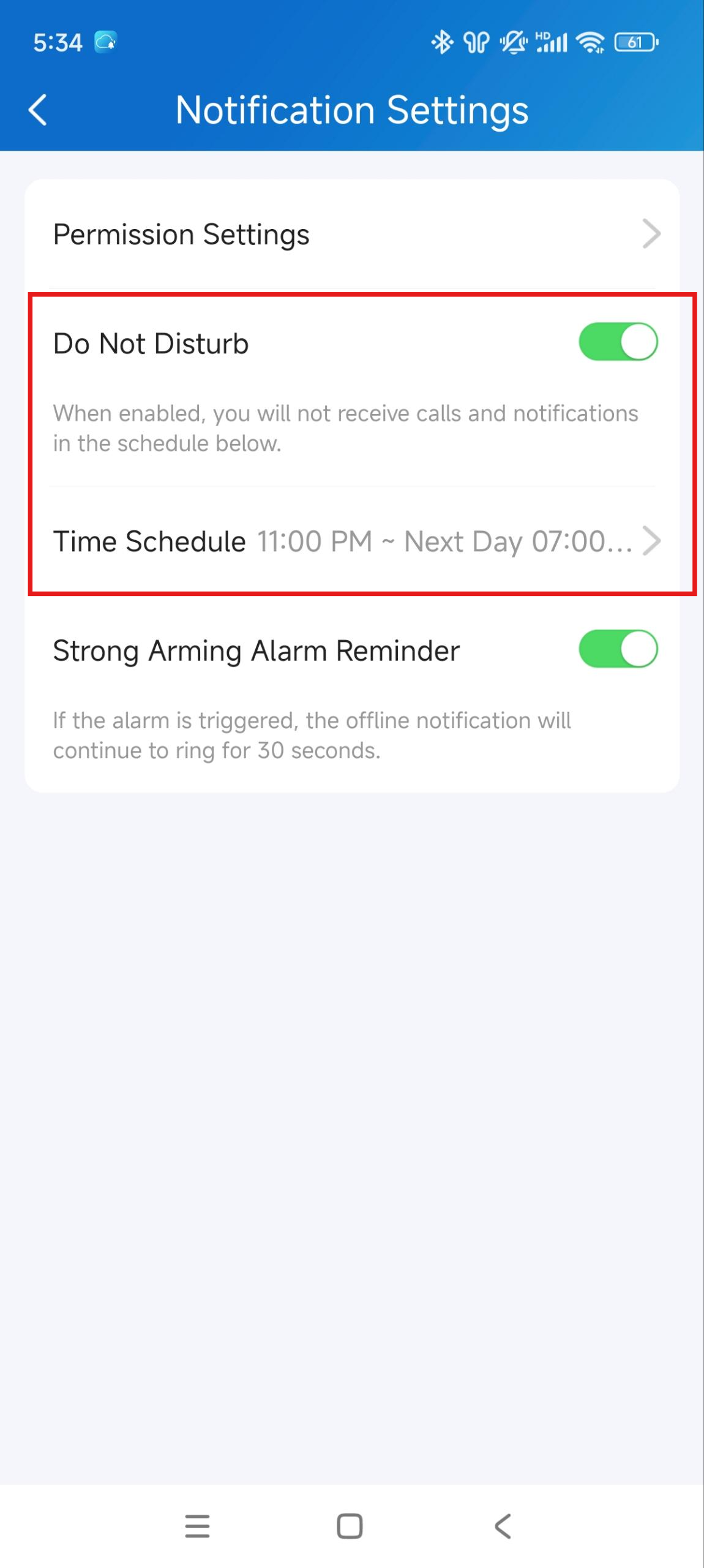
L'application peut mettre en silence tous les appels et notifications (sauf les avertissements d'alarme) lorsque vous ne souhaitez pas être dérangé.
1. Va vers moi > paramètres > notifications Settings.
2. Activez la fonction Ne pas déranger.
3. Établir un planning horaire.
Les historiques d'appels seront toujours enregistrés tant que Ne pas déranger est activé, et vous pouvez consulter les messages et notifications reçus pendant ce temps en appuyant sur l'icône du message sur la page d'accueil.
Journaux et Histoires
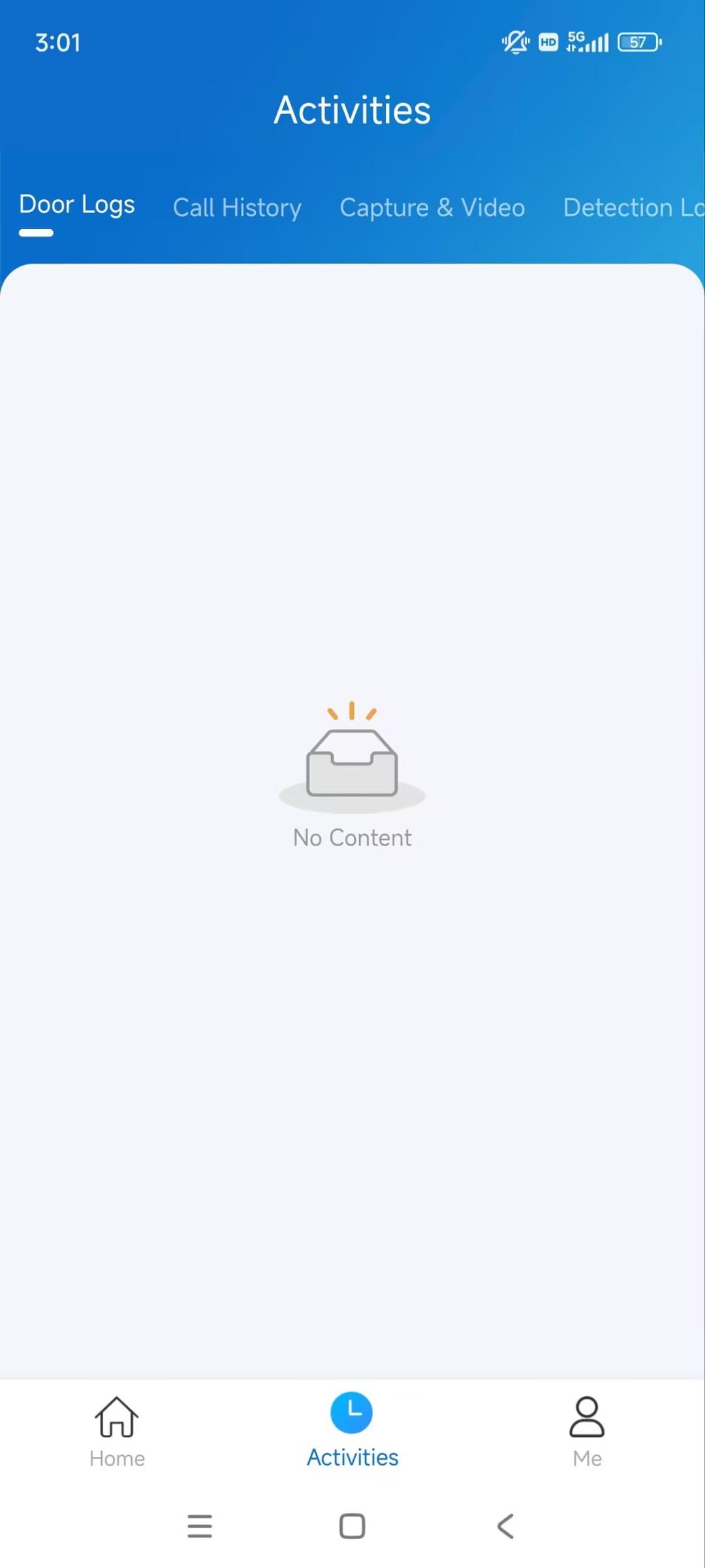
Vous pouvez consulter les types de journaux suivants en tapant sur Activités dans le menu inférieur.
Journal de portes : Tous les historiques d'appels et d'ouvertures.
Historique des appels : Tous les appels sortants, entrants ou manqués.
Capture des journaux : Tous les instantanés que vous avez réalisés de vidéos en direct ou de vidéos enregistrées.
Journaux de détection :
Détection de mouvement : Un mouvement suspect est détecté par le téléphone de porte.
Détection du colis : Quelqu'un place ou prend le colis dans la zone de détection de la caméra du téléphone portier.
Configurer, exporter et télécharger les journaux
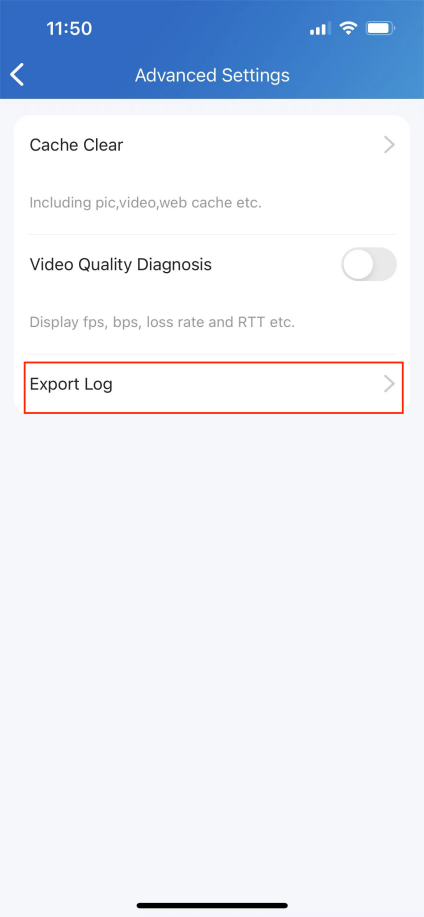
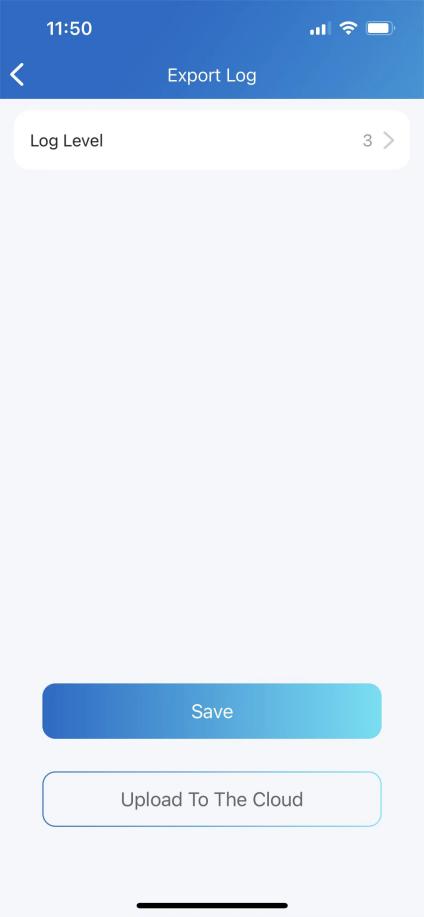
Le journal comporte 7 niveaux. Le niveau est 3 par défaut. Plus le niveau est élevé, plus le contenu du journal est détaillé. Vous pouvez exporter et envoyer des journaux détaillés aux ingénieurs techniques d'Akuvox pour analyser les problèmes si l'appareil dysfonctionne.
Va me voir > Paramètres > Paramètres avancés > Journal d'exportation.
Sélectionnez un niveau et appuyez sur Enregistrer. Vous pouvez demander à notre ingénieur technique des informations détaillées sur chaque niveau.
Si vous souhaitez télécharger le journal actuel dans le cloud, appuyez sur Téléverser.
Paramètres avancés
Détection des paquets
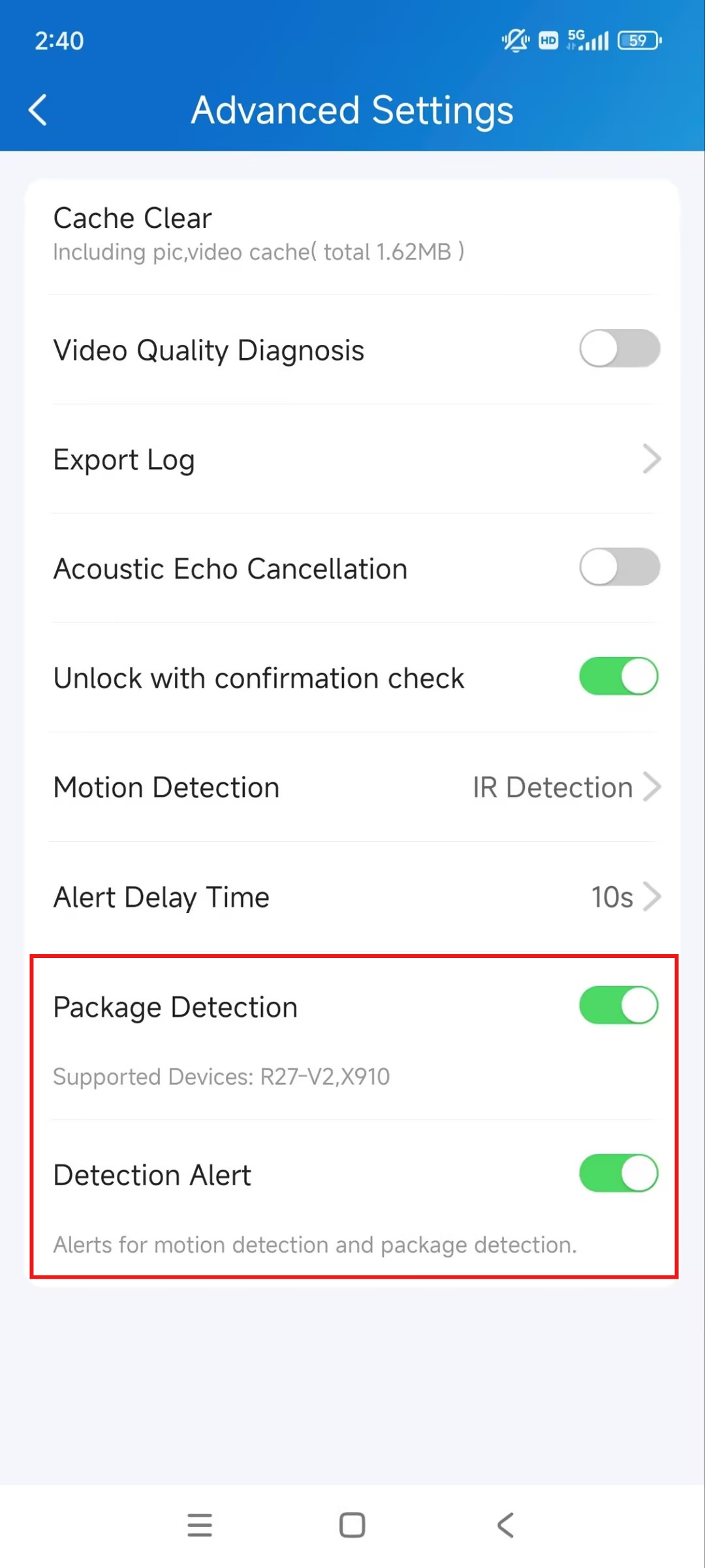
Le téléphone portier Akuvox X910 prend en charge la fonction de détection de colis, envoyant des notifications à votre application SmartPlus lorsqu'elle détecte un colis dans ou hors de sa zone de détection de la caméra.
Le paramètre est UNIQUEMENT disponible pour les comptes maîtres SmartPlus.
1. Touche-moi > Paramètres > Paramètres avancés.
2. Activer/ désactiver la détection de paquets.
3. Activer/désactiver l'alerte de détection. Cela détermine si vous devez vous envoyer des notifications lorsque la détection de colis a lieu.
Paramètres d'alerte détectés par le capteur MR01/MR03
Lorsque le capteur radar Akuvox MR01/MR03 est installé chez vous, vous pouvez :
Recevez la notification d'alerte et résouvez la situation.
Configurez l' alerte d'appel de détection de capteurs pour appeler automatiquement les contacts d'urgence lorsqu'une alarme est déclenchée.
Configurez l'Accès d' urgence Alarme de soins pour envoyer une clé d'accès temporaire au personnel de santé lorsqu'une alarme est déclenchée.
Cliquez ici pour consulter le guide de configuration des fonctionnalités.
Vérifiez les qualités de communication vidéo
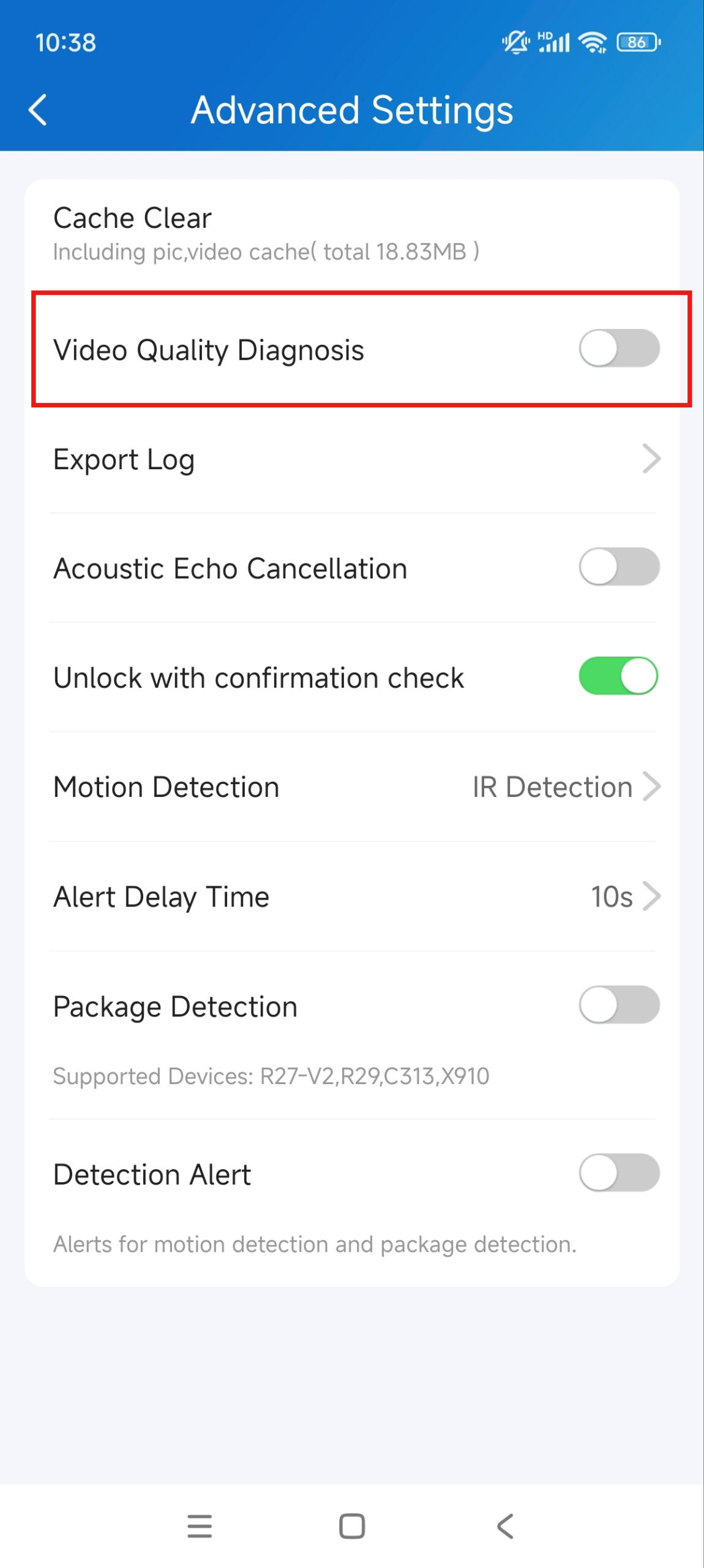
Vous pouvez utiliser le diagnostic de qualité vidéo pour vérifier la qualité vidéo en temps réel. Il peut s'appliquer aux appels vidéo, aux vidéos de surveillance en direct et aux pages d'aperçu.
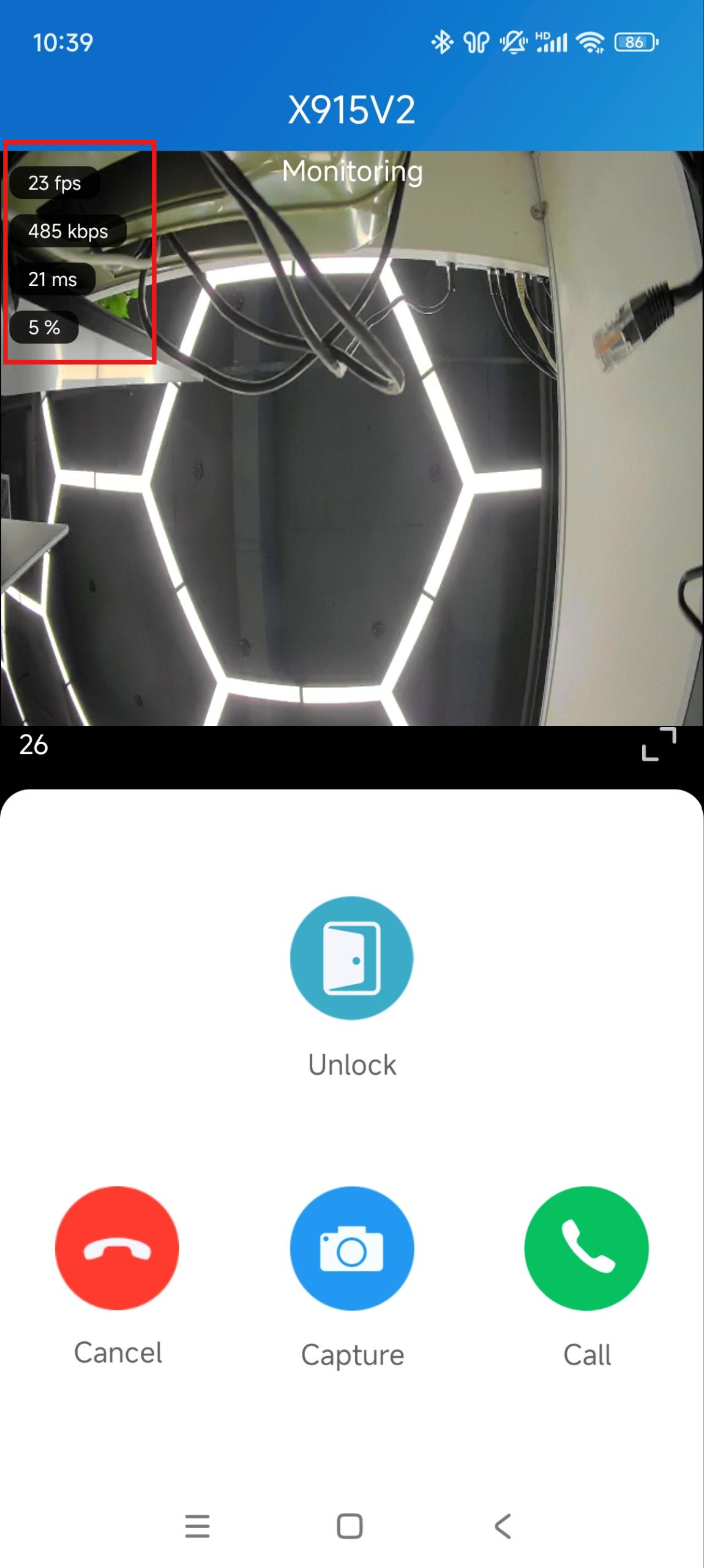
Allez sur Moi > Paramètres > Paramètres avancés, et activez le Diagnostic de qualité vidéo, puis vous pouvez voir les informations ci-dessous en haut à gauche de l'écran :
FPS : images par seconde. Si la valeur est basse, cela donnera un effet de ralenti ou de flou de mouvement à votre vidéo.
BPS : Bits par seconde. Plus le débit de bps est élevé, plus le temps de téléchargement ou de téléversement sera rapide.
Taux de perte de paquets : Plus le taux est faible, meilleur sera le réseau.
RTT : Temps aller-retour. C'est le temps total qu'un paquet de données prend depuis sa source jusqu'à la destination et retour.
Activez les invites de confirmation lors de l'ouverture des portes
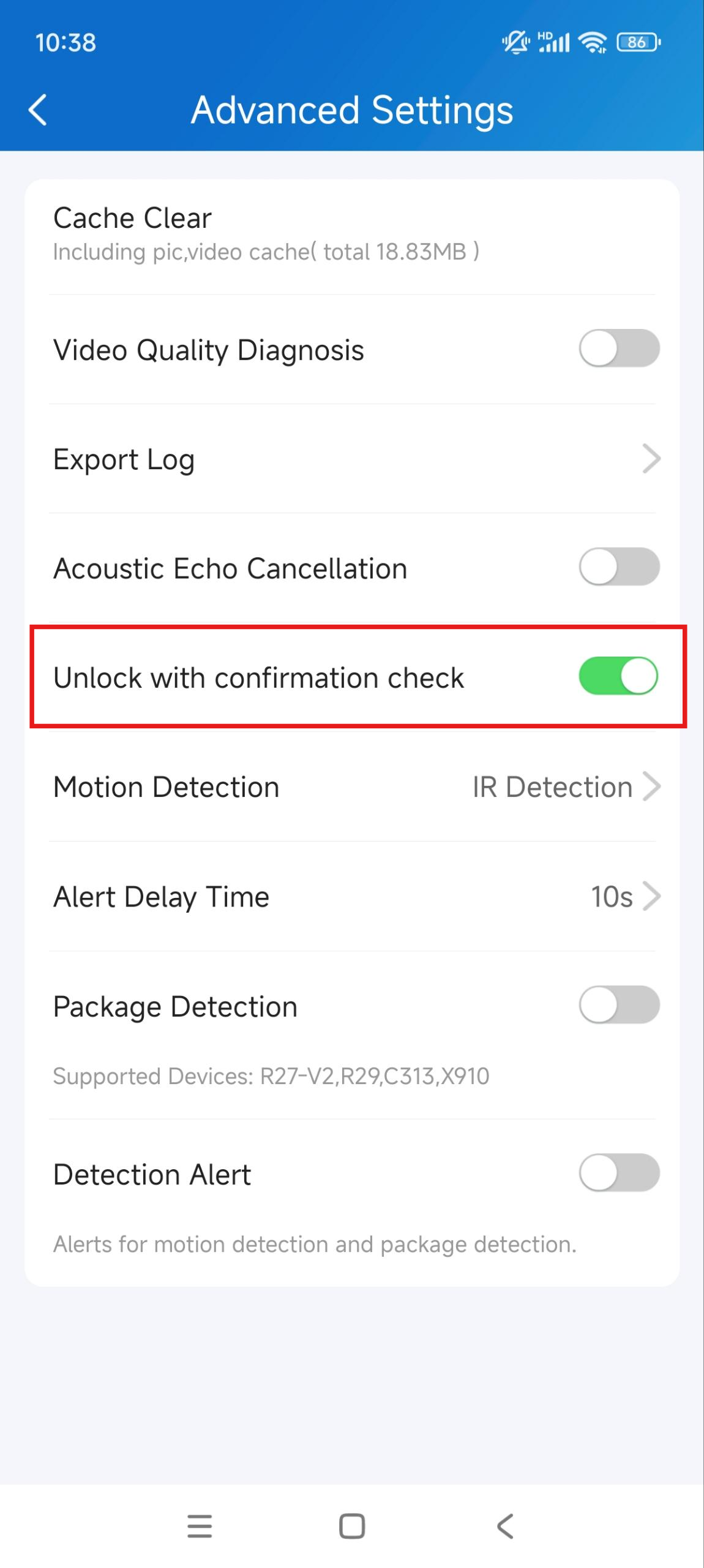
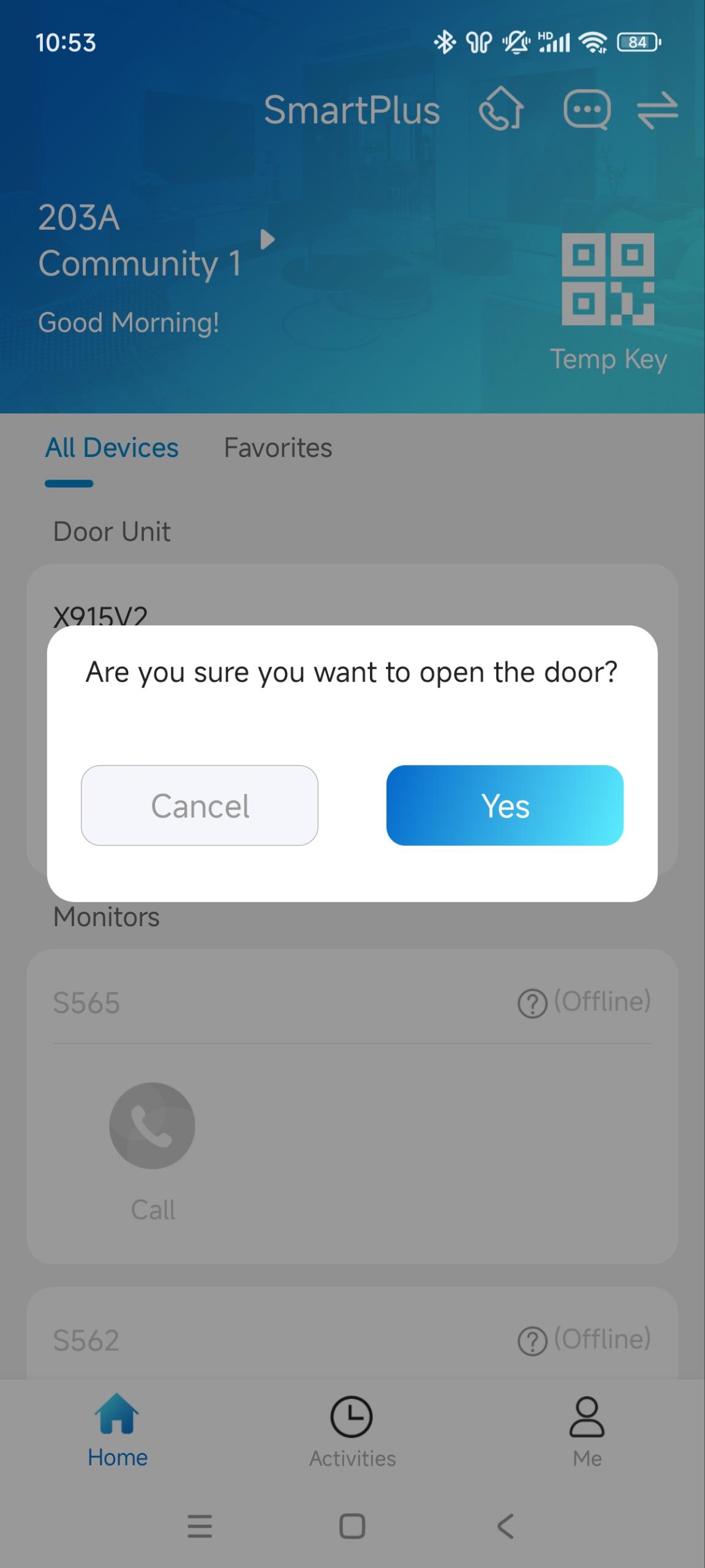
La fonction de déverrouillage avec confirmation vous invite à confirmer votre commande d'ouverture de porte lorsque vous appuyez sur le bouton de déverrouillage. Cela aide à prévenir le déverrouillage accidentel et vous permet de vérifier avant d'ouvrir la porte.
Pour activer cette fonctionnalité, allez dans Moi > Paramètres > Paramètres avancés, et activez Déverrouiller avec vérification de confirmation.
Vider le cache pour améliorer les performances de l'application
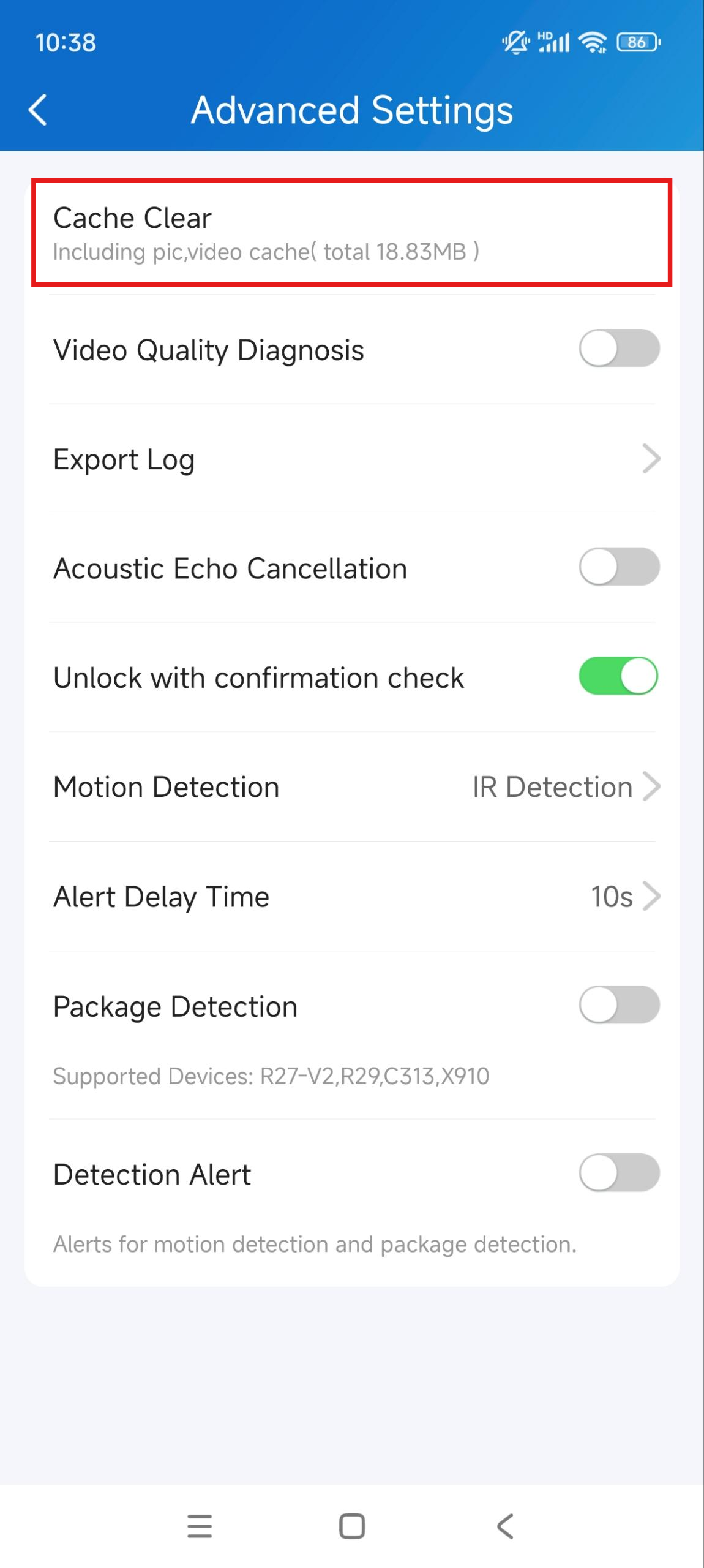
Après avoir utilisé l'application longtemps, vous pouvez vider le cache pour mieux faire tourner l'application et libérer de la place de stockage. Allez sur Moi > Paramètres > Paramètres avancés, et appuyez sur Effacer le cache.
Paramètres du forfait Premium
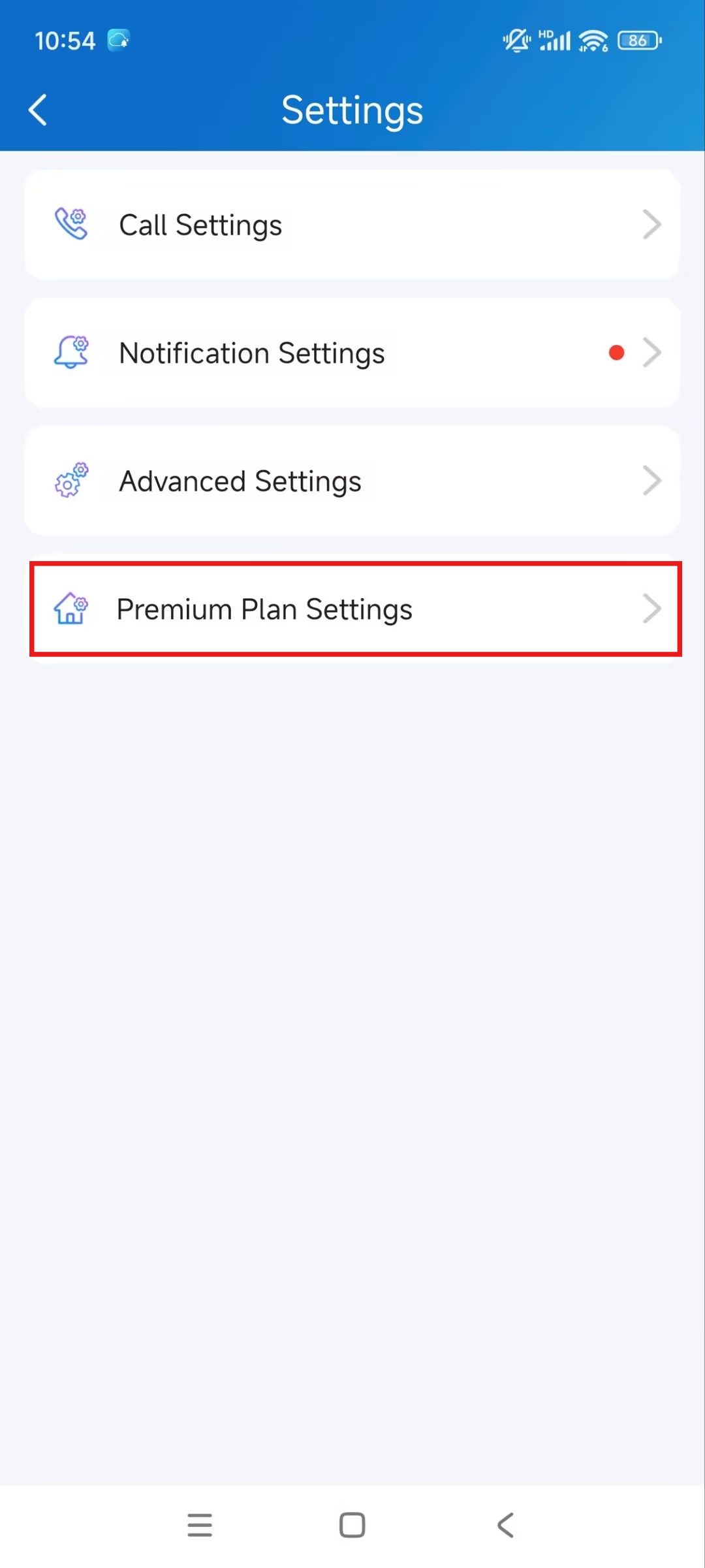
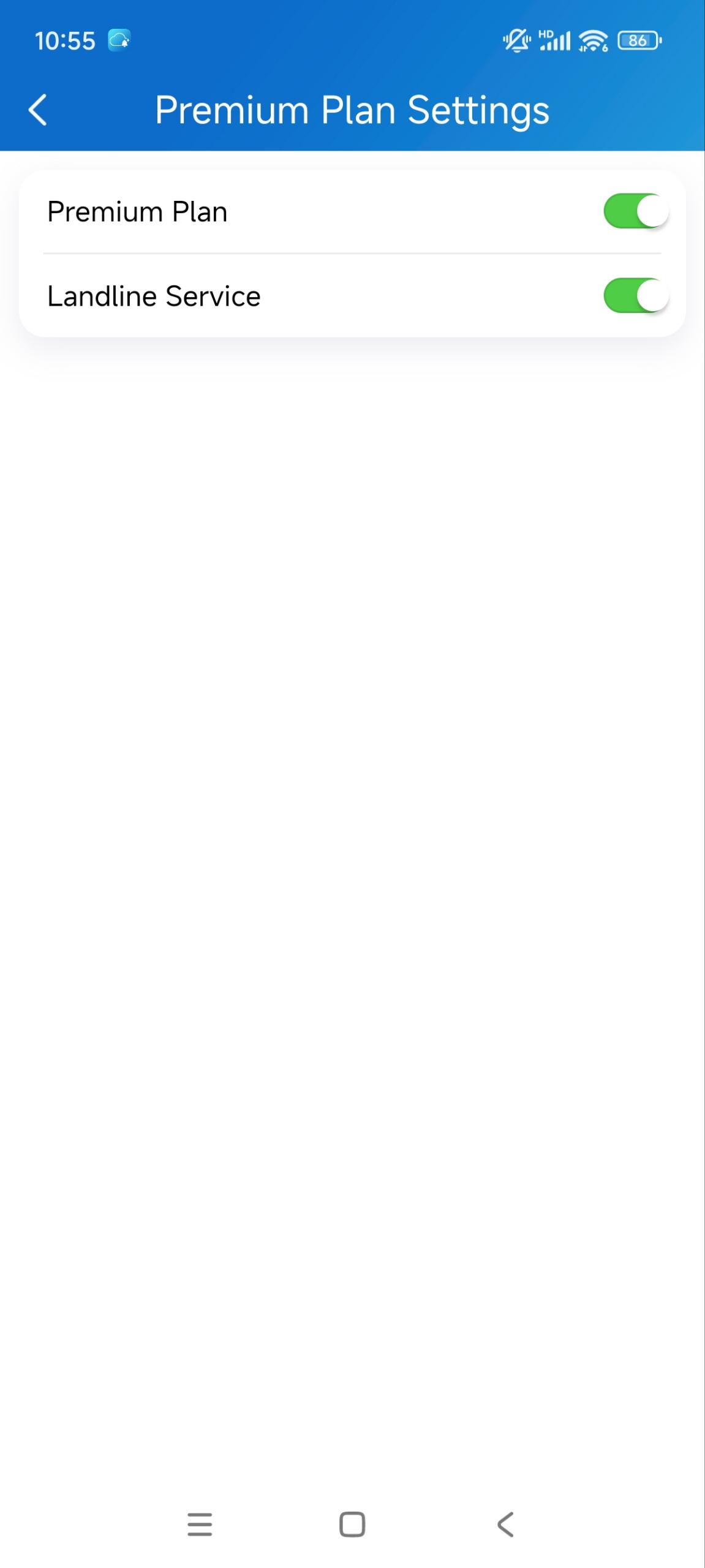
Si vous êtes un utilisateur de projet maison individuelle, vous pouvez activer/désactiver le forfait premium et les services de ligne fixe grâce à l'application SmartPlus.
1. Touche-moi > Paramètres > Paramètres du forfait Premium.
2. Activer/ désactiver le forfait Premium et le service de ligne fixe. Le forfait Premium contient le service de ligne fixe et la fonction d'intégration de caméras tierces.
Veuillez noter que modifier le plan de fonctionnalités affectera la facturation de votre compte.
Paramètres du compte
Voir et modifier les informations de compte
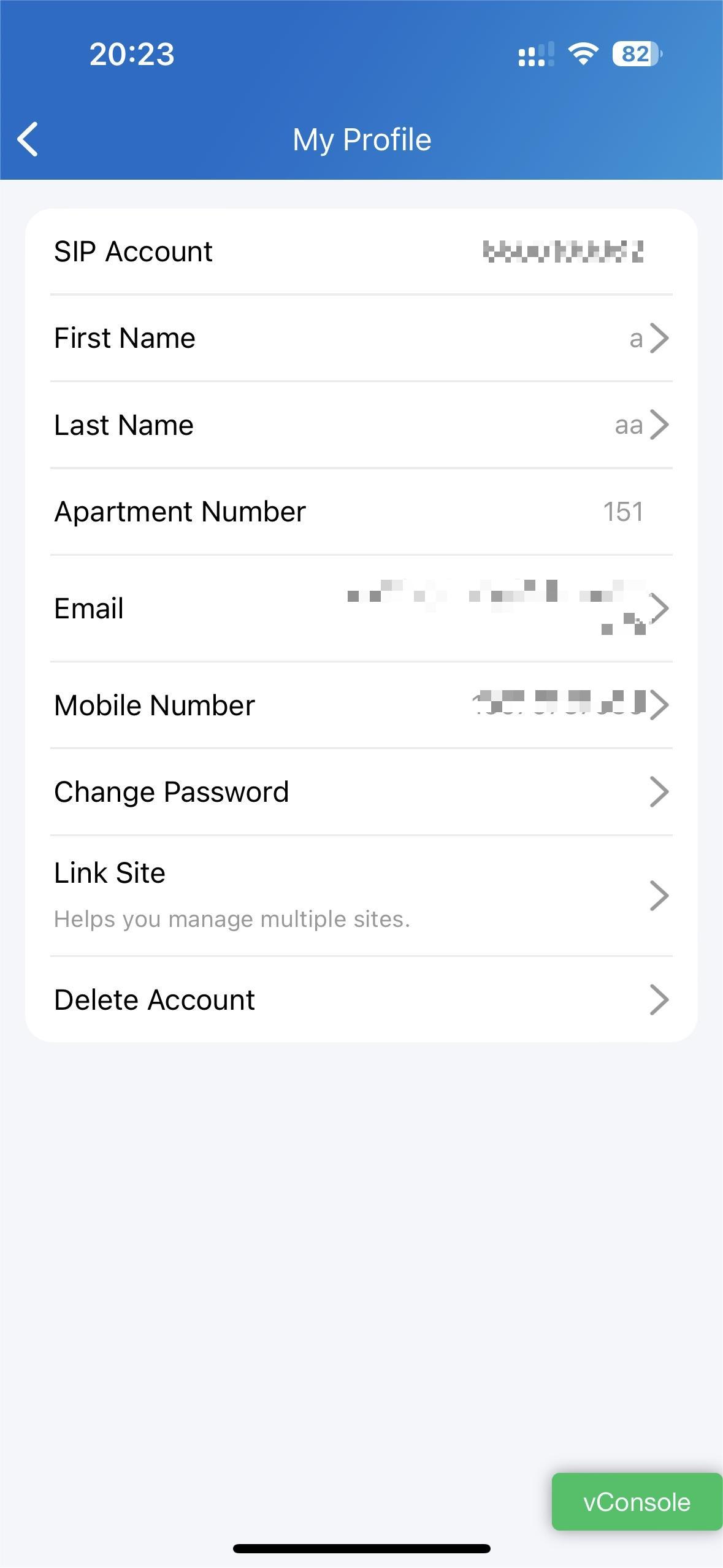
Vous pouvez vérifier les informations de votre compte, y compris votre compte SIP, votre nom d'utilisateur, votre numéro d'appartement, votre adresse e-mail et votre numéro de portable. Pour une meilleure sécurité, vous pouvez modifier le nom d'utilisateur et le mot de passe de connexion.
Vérifiez les informations de votre compte
Tapez-moi sur la barre Tap du bas.
Appuyez sur [votre nom] et vous pouvez voir les détails.
.png)
Changez votre nom d'utilisateur
Va à Moi > [ton nom].
Tapez Prénom et Nom de famille, puis tapez de nouveaux noms dans les cases.
Appuyez sur Confirmer pour valider le changement.
(1).png)
.png)
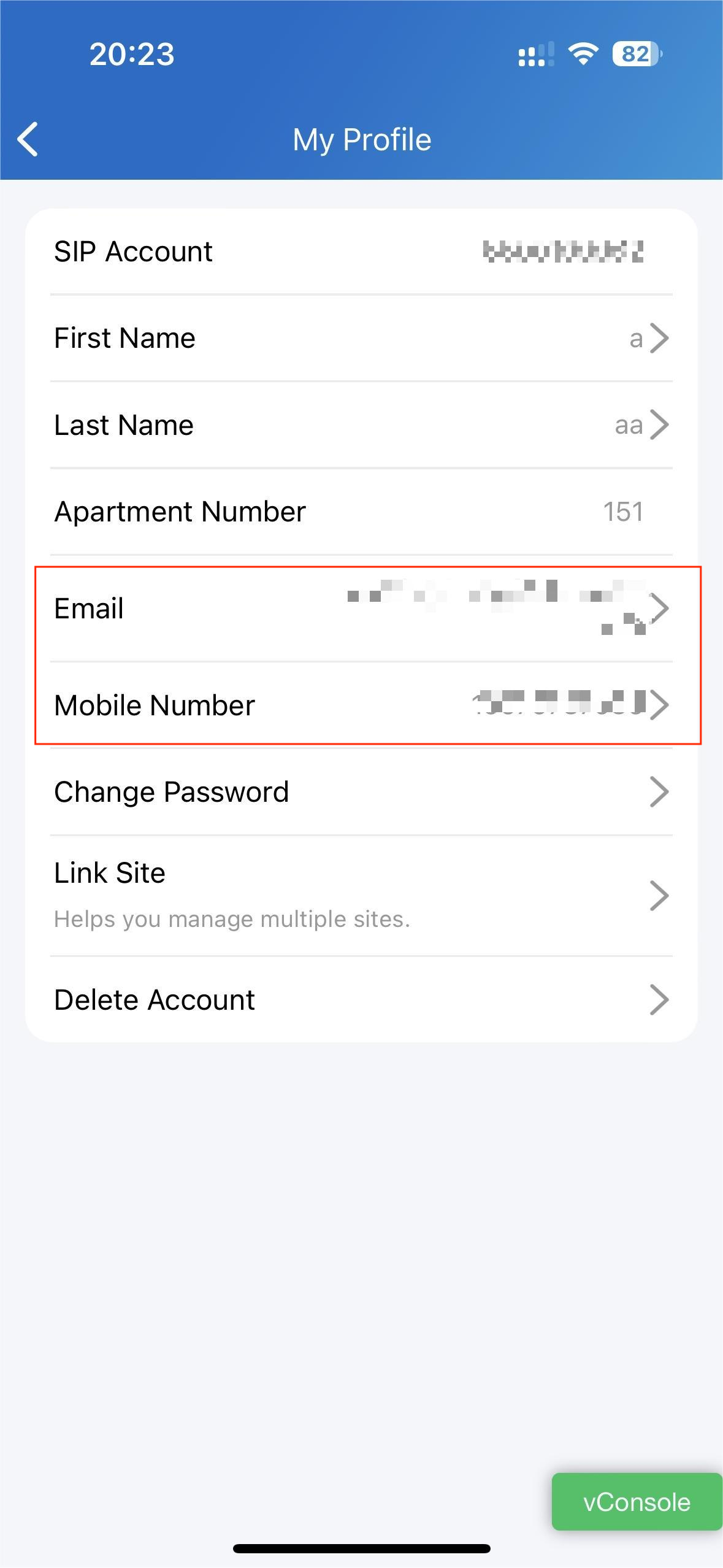
Changez votre numéro de téléphone portable et d'e-mail
Viens à Moi > [ton nom].
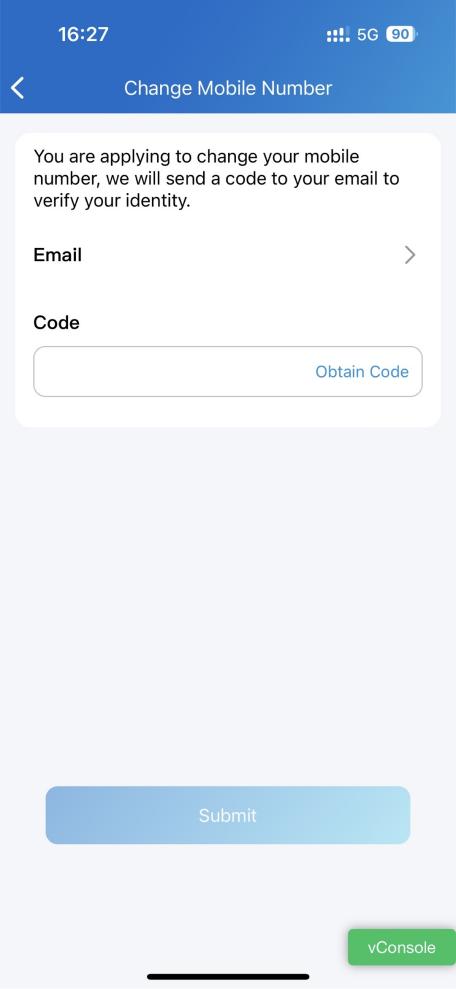
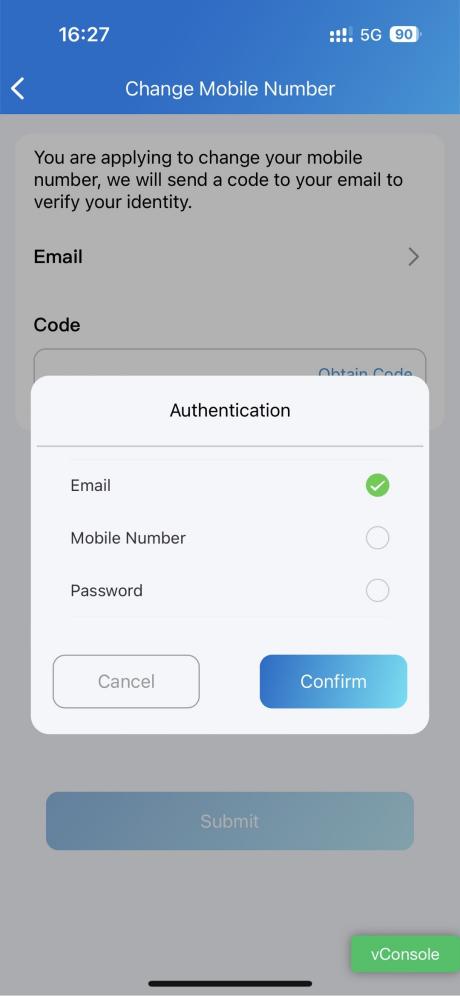
Touchez sur l'email ou le numéro de portable.
Choisissez le mode d'authentification. Saisissez le mot de passe ou le code de vérification que vous avez reçu de votre téléphone portable ou de votre e-mail.
Appuyez sur Confirmer pour valider le changement.
Vous devez vous reconnecter après le changement.
Changer un mot de passe faible ou compromis
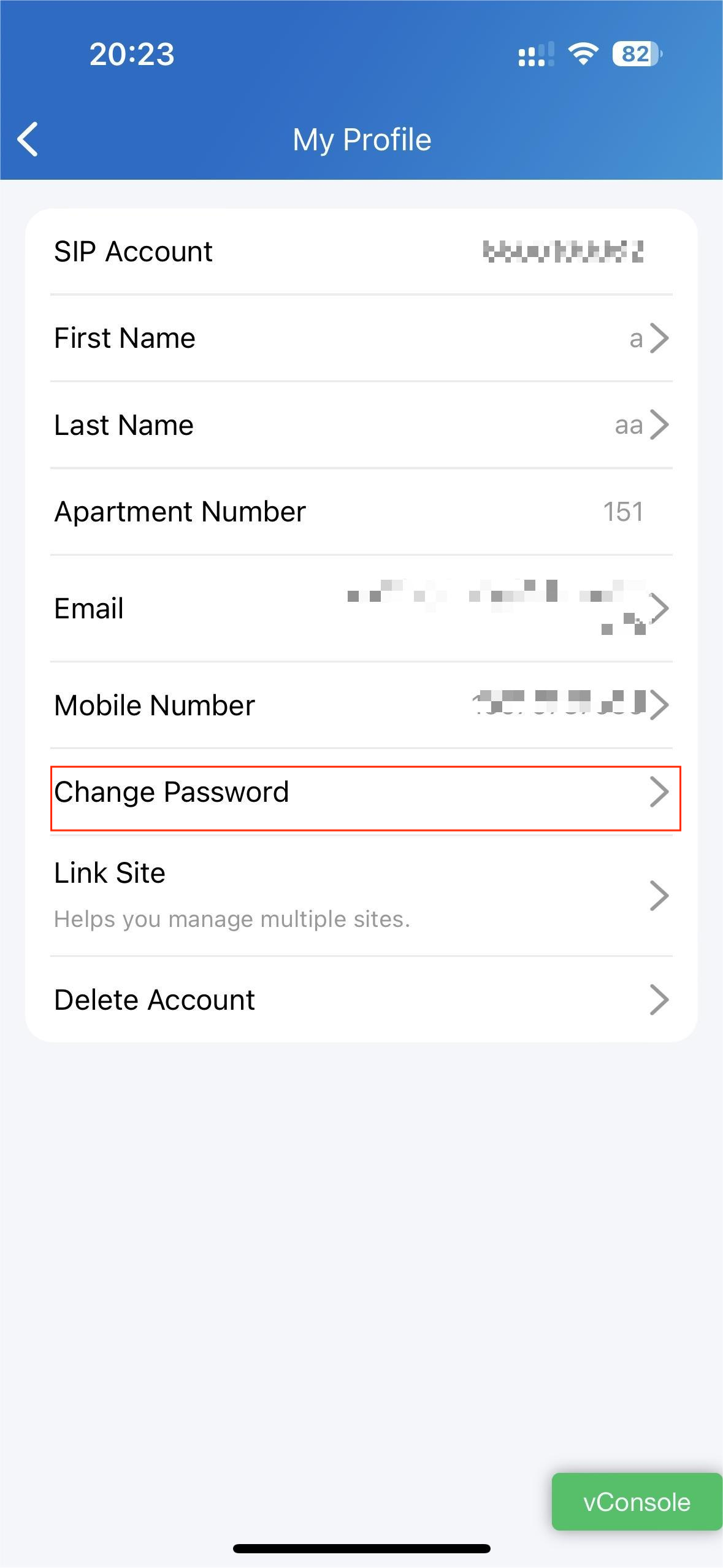
Vous pouvez modifier un mot de passe de connexion compromis ou faible (par exemple, il est facile à deviner ou utilisé depuis longtemps), faites ceci :
Va à Moi > [ton nom].
Appuyez sur mot de passe.
Créez un nouveau mot de passe. En faisant cela, on vous demande d'entrer votre ancien mot de passe.
Appuyez sur Soumettre pour valider le changement.
(2).png)
Mot de passe oublié
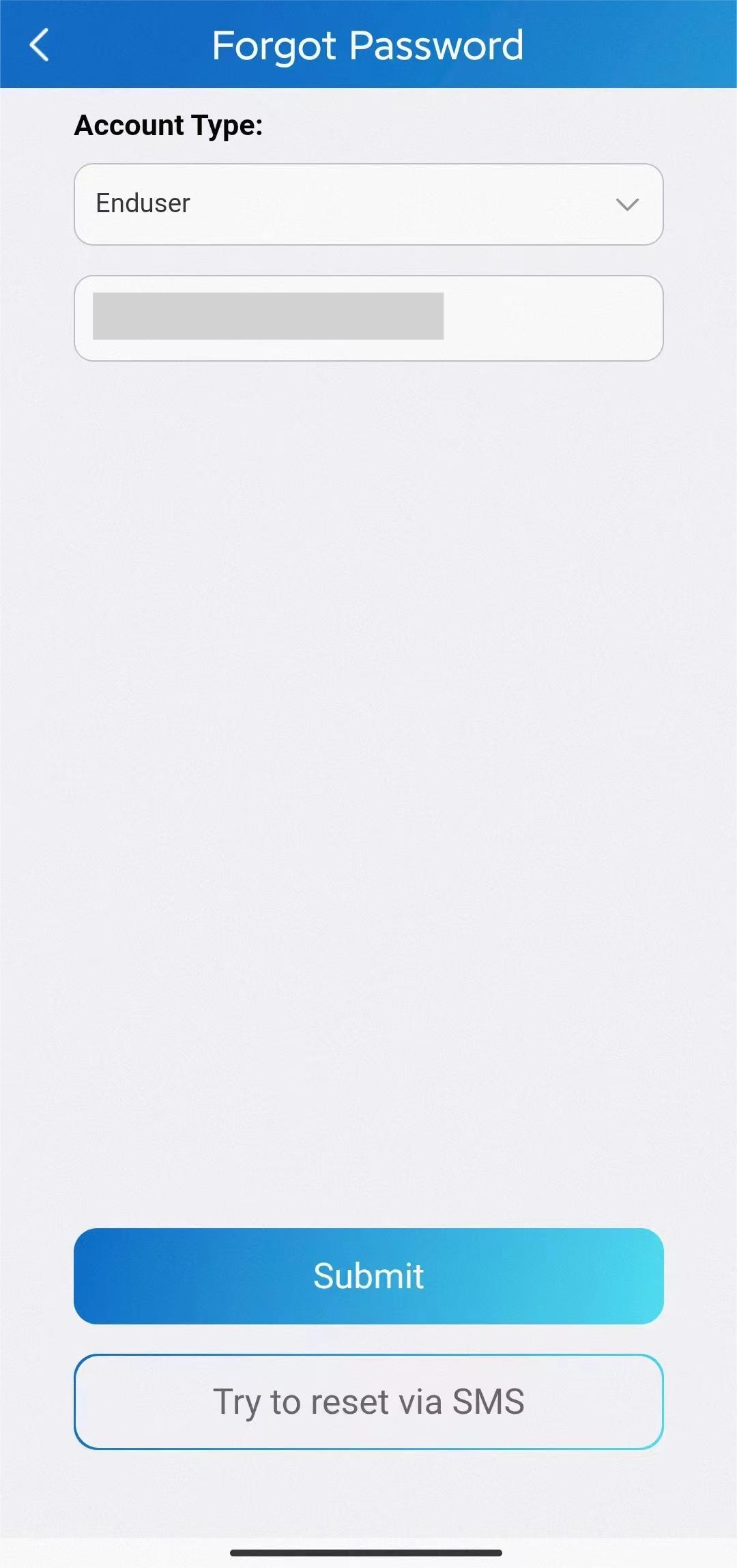
Si vous oubliez votre mot de passe, tapez sur Mot de passe oublié sur la page de connexion. Vous pouvez réinitialiser votre mot de passe en utilisant Email ou message :
Email. Sélectionnez votre type de compte et saisissez votre adresse e-mail. Ensuite, vous recevrez un e-mail contenant un lien qui vous redirigera vers la page de réinitialisation.
SMS.
Appuyez sur « Essayer de réinitialiser via SMS. »
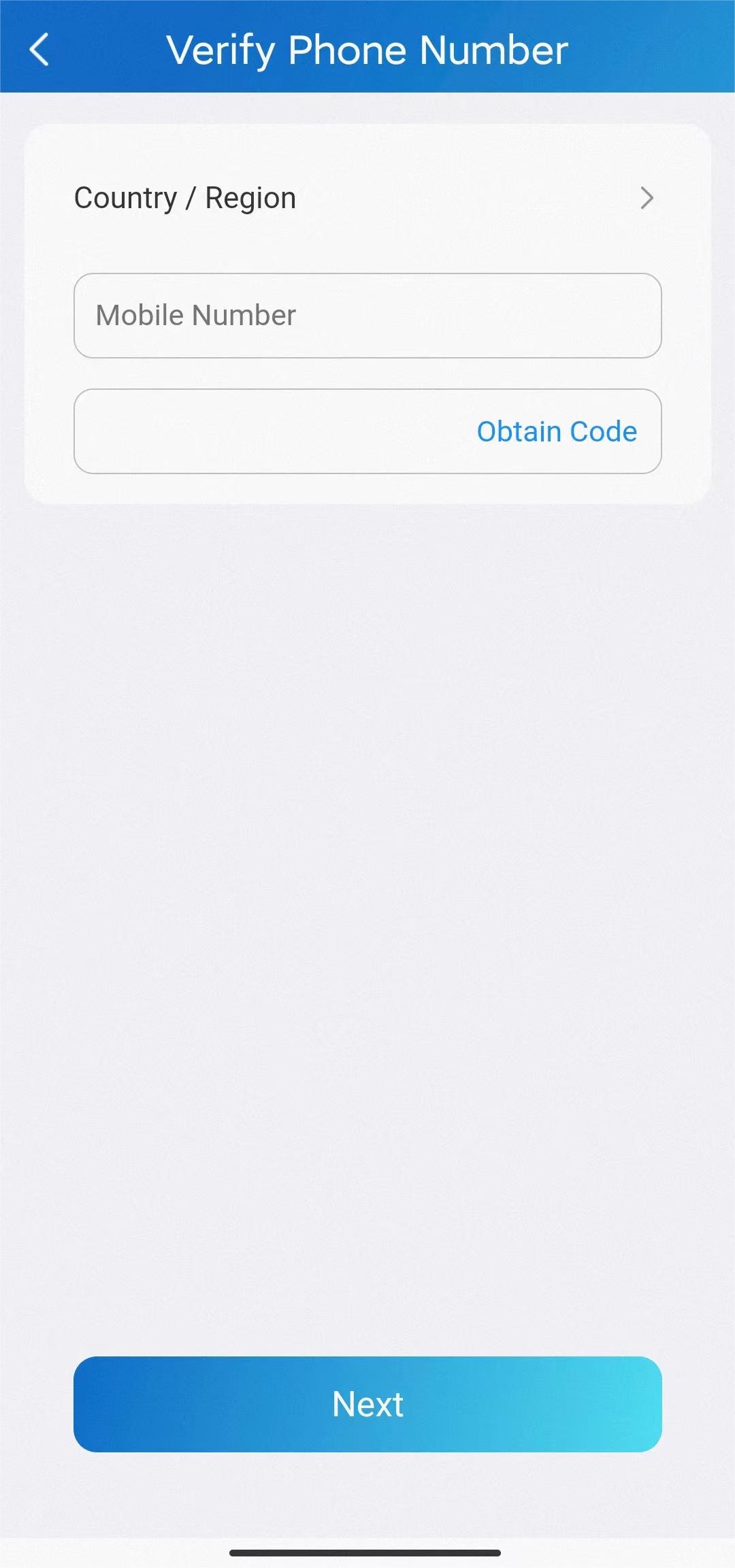
Sélectionnez le code/Pays/région.
Saisissez votre numéro de portable et appuyez sur Obtenir un code.
Saisissez le code de vérification que vous avez reçu. Appuyez sur Suivant et suivez les instructions à l'écran.
Gestion des comptes de membres de la famille
Si vous êtes le maître de la famille, vous pouvez ajouter des membres de la famille et créer des comptes pour eux, afin qu'ils puissent se connecter à l'application SmartPlus et utiliser les services Akuvox Cloud.
Ajouter des comptes de membres de la famille
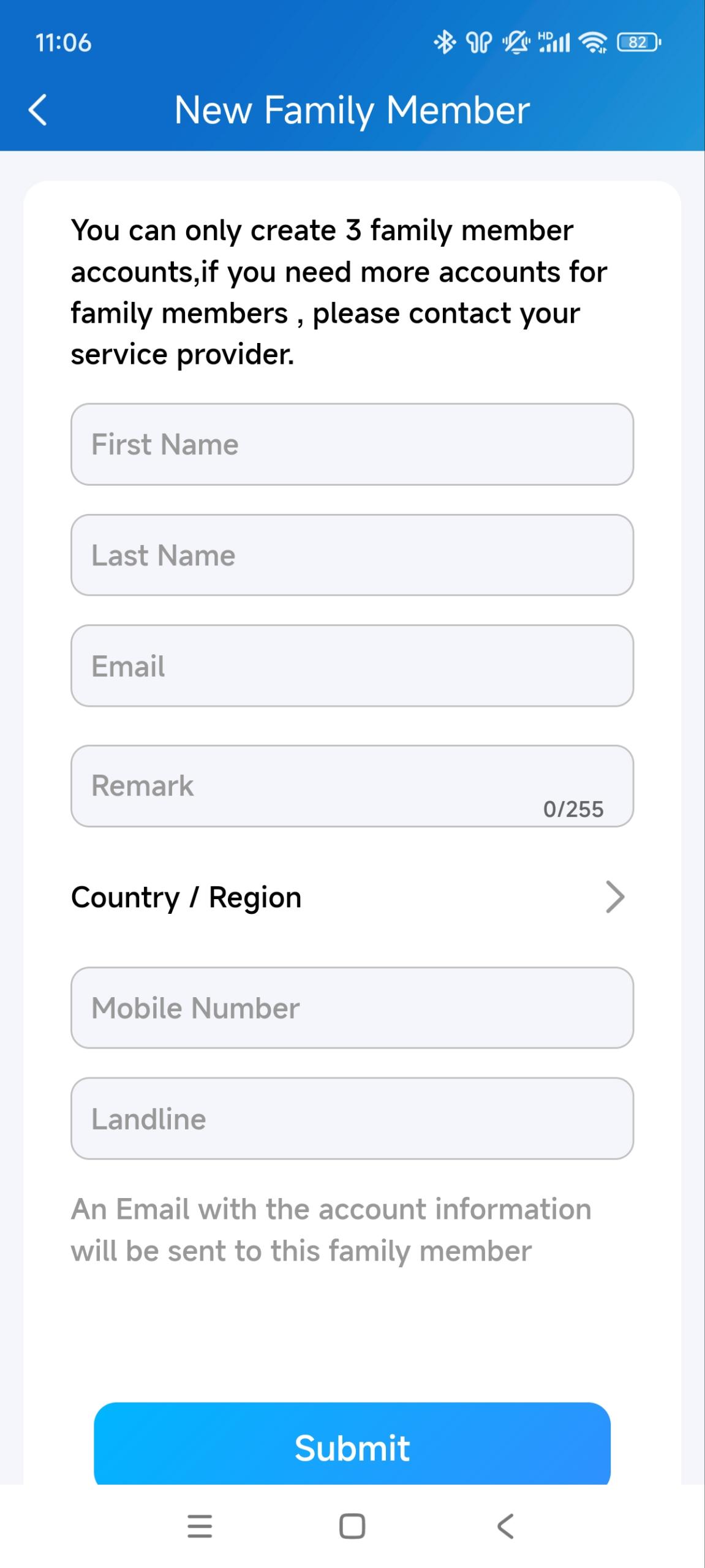
Vous pouvez créer plusieurs comptes pour membres de votre famille, dont trois sont gratuits. Utiliser plus de comptes nécessite une activation et un paiement supplémentaire. Veuillez contacter votre prestataire de service pour l'utilisation.
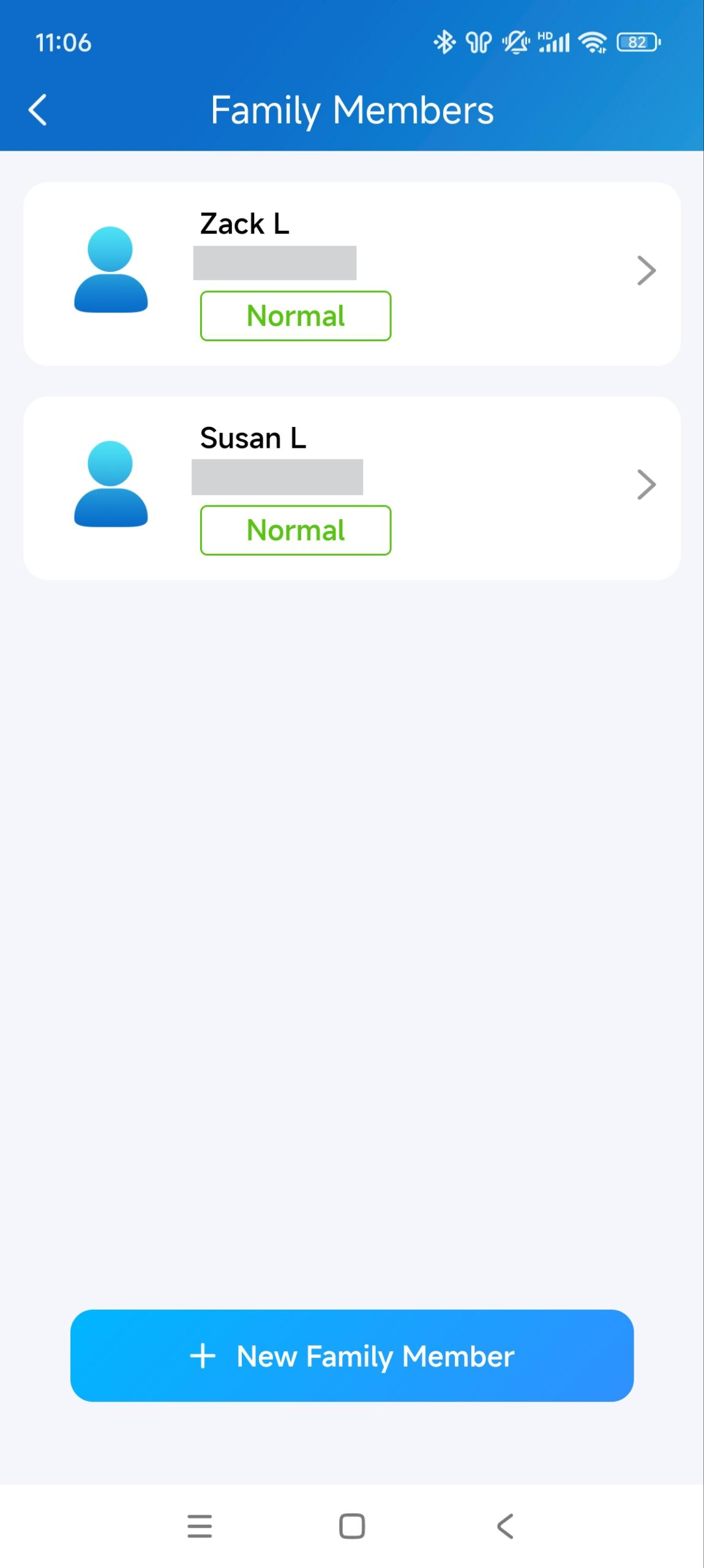
1. Va vers moi > les membres de la famille.
2. Tap + Nouveau membre de la famille.
3. Saisissez le nom d'utilisateur et l'adresse e-mail. Les numéros de mobile et les lignes fixes sont optionnels.
4. Vous pouvez ajouter des remarques pour les membres de la famille afin d'indiquer leur identité.
Note
Si vous avez saisi l'adresse e-mail du membre :
Les identifiants de connexion et l'email de réinitialisation du mot de passe seront envoyés à l'adresse e-mail du membre.
Si vous n'avez saisi que le numéro de téléphone du membre :
Les identifiants de connexion et l'email de réinitialisation du mot de passe seront envoyés à votre adresse e-mail (celle du maître familial).
Si vous n'avez pas saisi l'adresse e-mail ou le numéro de téléphone du membre :
Le membre utilise le numéro SIP et le mot de passe pour se connecter, et l'email de réinitialisation du mot de passe sera envoyé à votre adresse e-mail (celle du maître familial).
5. Appuyez sur Envoyer.
Une fois un membre de la famille créé, vous pouvez l'appeler en le sélectionnant dans la liste.
Vous pouvez voir, modifier et supprimer les membres sur la page des membres de la famille à tout moment.
Modifier/supprimer les comptes des membres de la famille
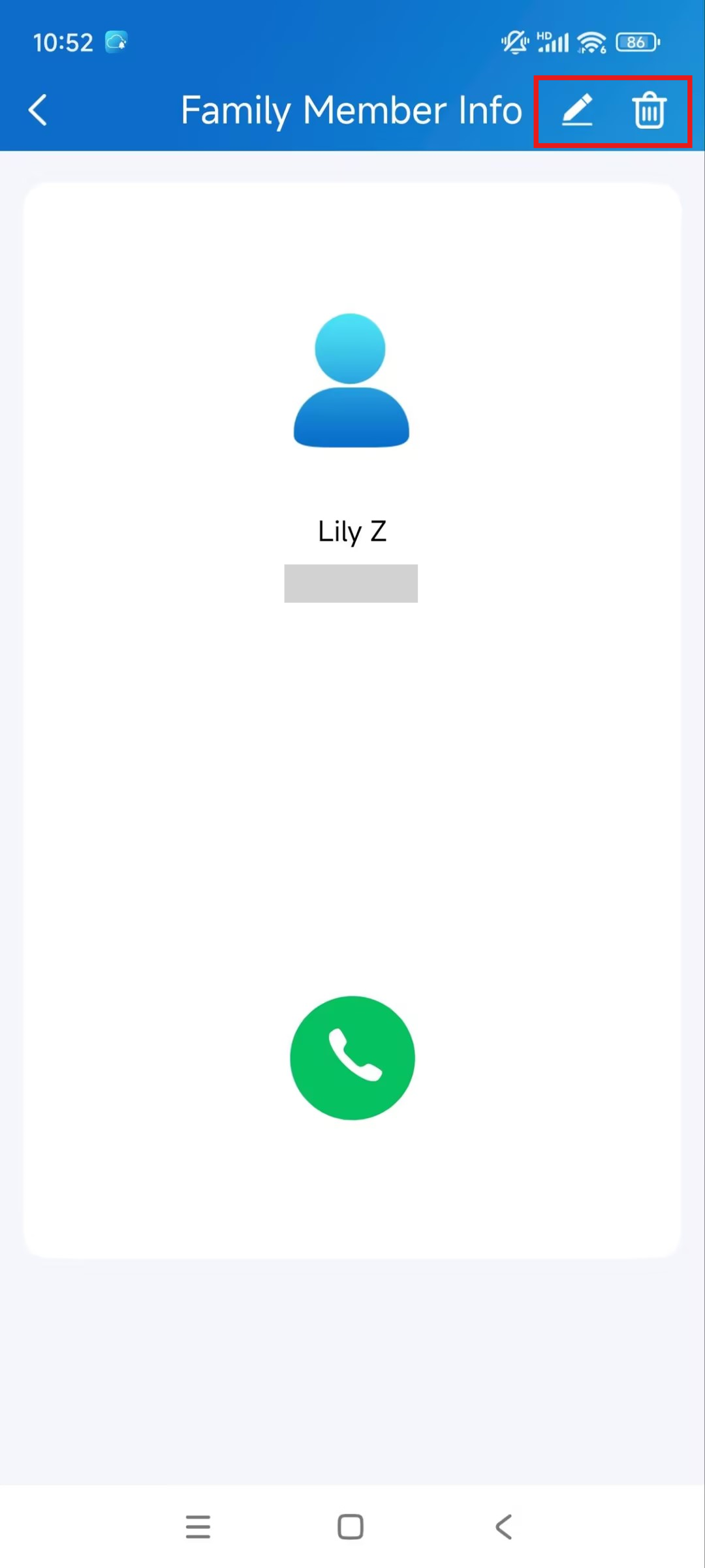
Vous pouvez modifier les informations des comptes des membres de la famille après les avoir créés.
Touchez-moi > membres de la famille et sélectionnez le membre cible de la famille.
Modifiez le compte en cliquant sur l'icône Modifier en haut à droite.
Supprimez le compte en cliquant sur l'icône Supprimer.
Supprimer votre compte
Vous pouvez annuler votre compte à tout moment.
Une fois votre compte supprimé, vous ne pourrez plus vous connecter à SmartPlus. Et cela est facturé si vous postulez pour un nouveau compte et l'utilisez.
Pour supprimer le compte, faites ce qui suit.
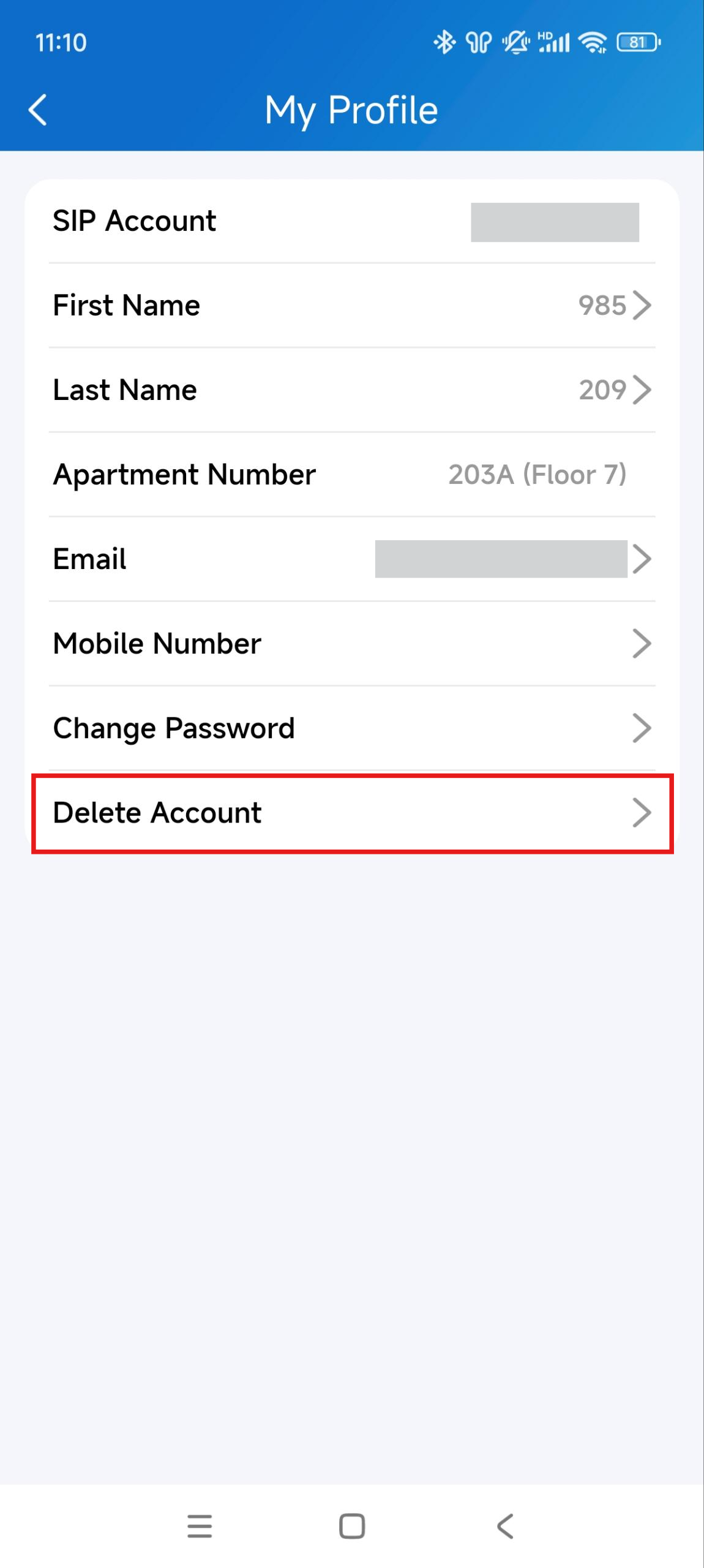
1. Aller vers Moi > [votre nom] > Supprimer le compte.
2. Appuyez sur Confirmer quand on vous le demande.
3. Saisissez le bon code de vérification.
Le code sera envoyé à :
Votre adresse e-mail ou numéro de téléphone, si vous utilisez l'un d'eux pour postuler au compte, ou
L'adresse e-mail ou le téléphone du maître de famille, si vous n'avez fourni aucune de vos informations lors de la demande.

Déconnexion
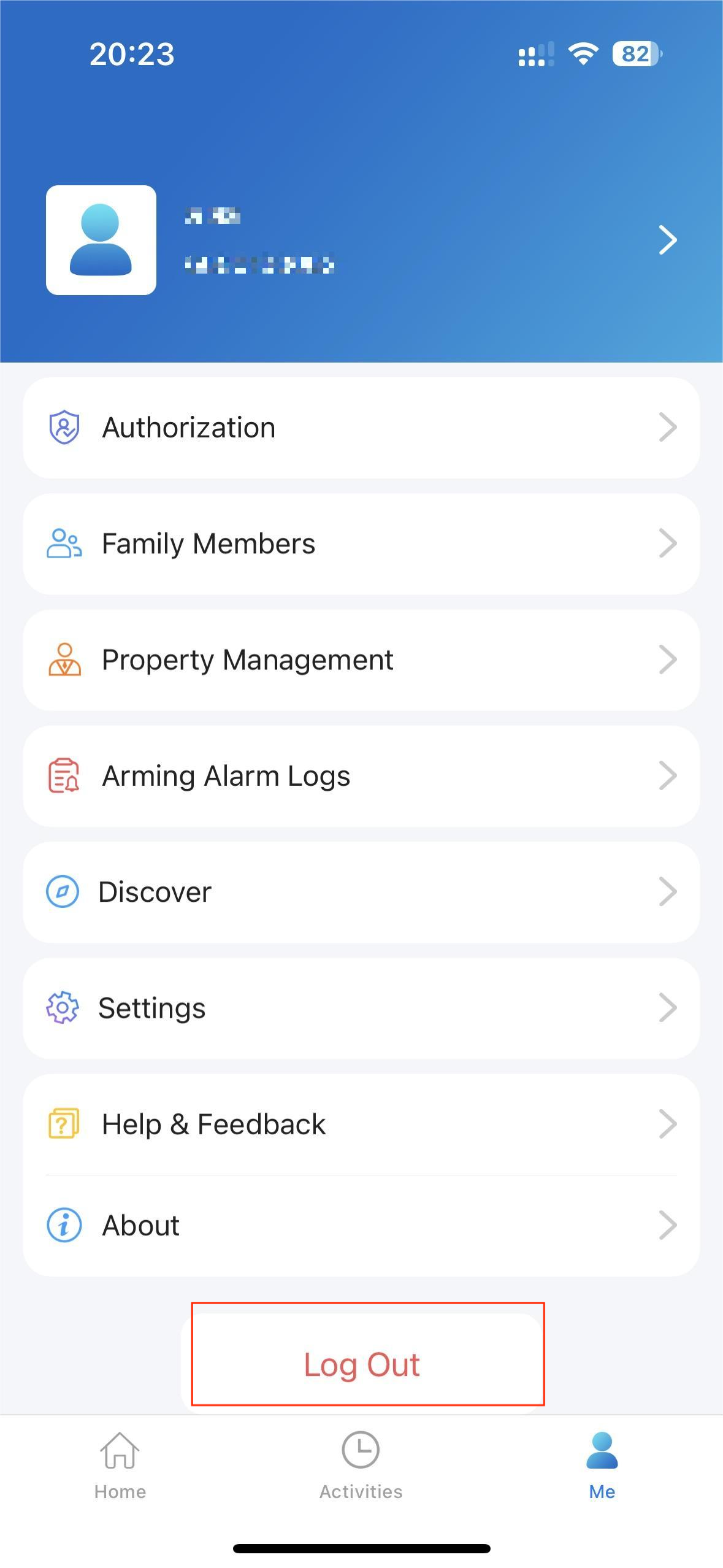
Pour vous déconnecter de SmartPlus, appuyez sur Moi > Déconnexion.
Nouvelles fonctionnalités de l'application
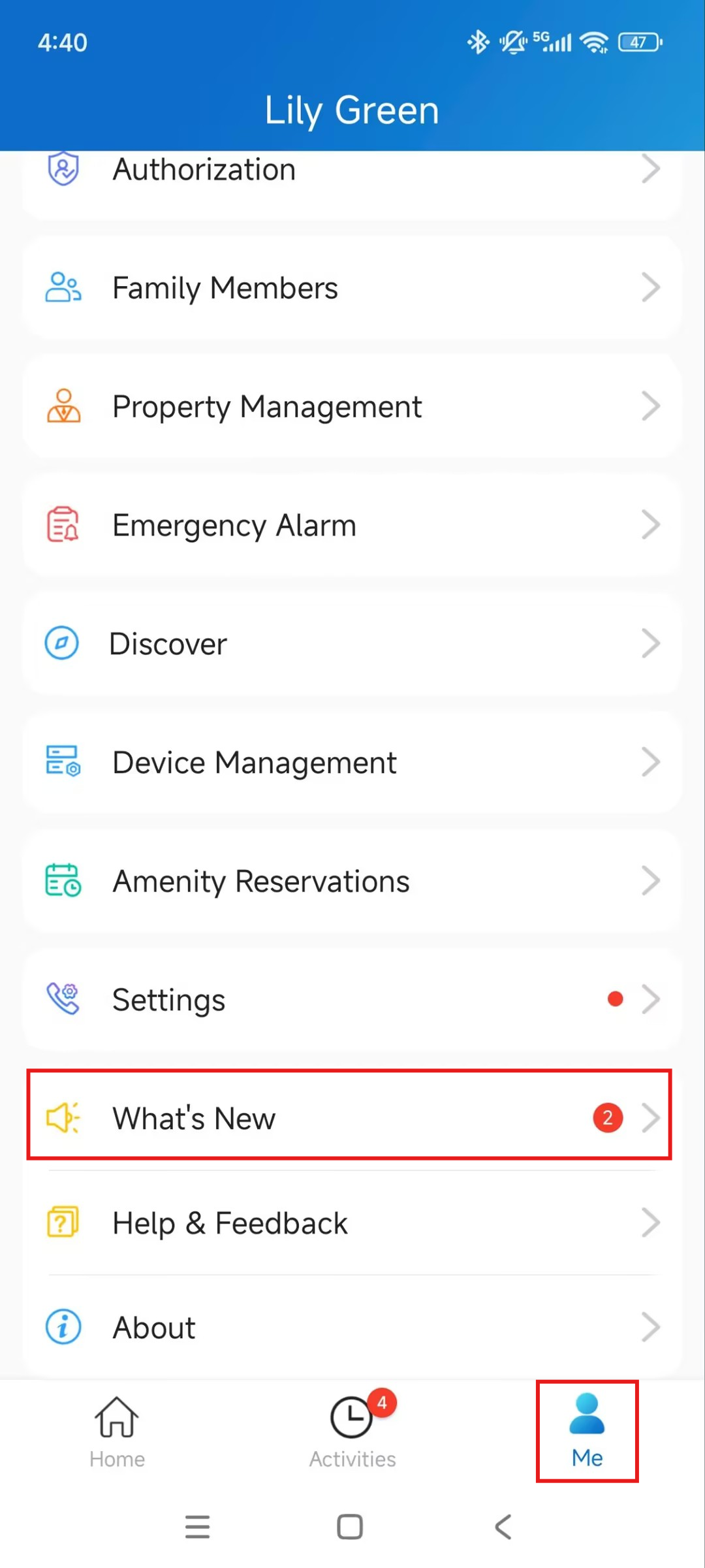
Consultez les nouvelles fonctionnalités de l'application SmartPlus sur la page Me > Nouveautés .
Soutien
Mise à jour
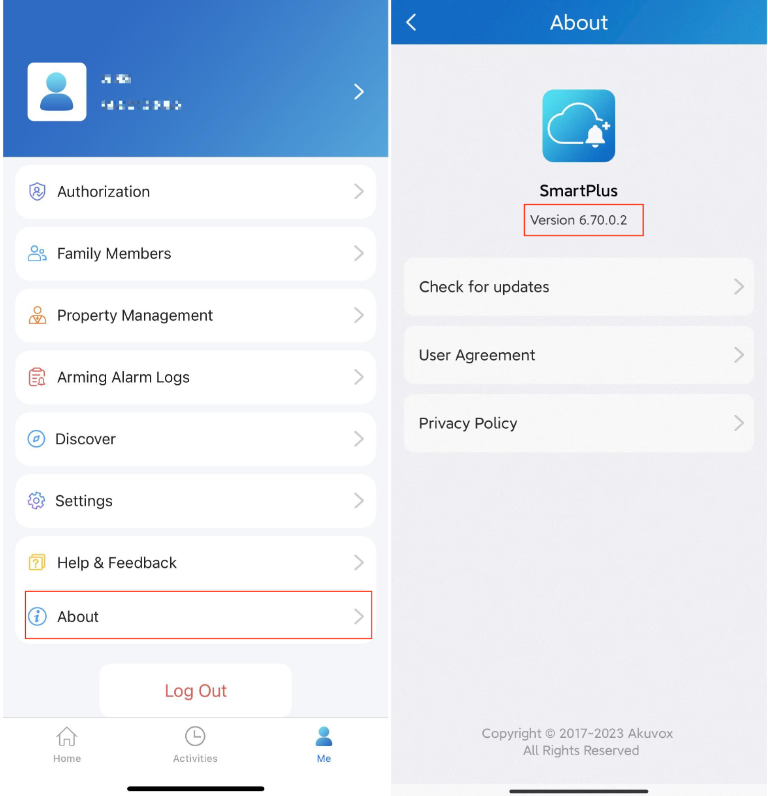
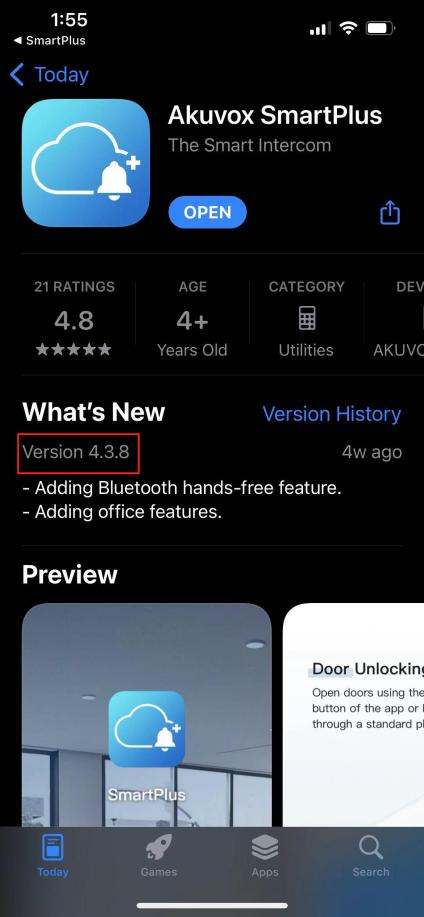
Vous pouvez aller sur Me > About pour voir la version actuelle du logiciel. Appuyez sur Vérifier les mises à jour, il passera automatiquement à l'App Store ou Google Play, puis vous pourrez vérifier si c'est la dernière version.
Vos paramètres et vos données resteront inchangés lorsque vous mettrez à jour l'application vers la dernière version.
Cherchez de l'aide
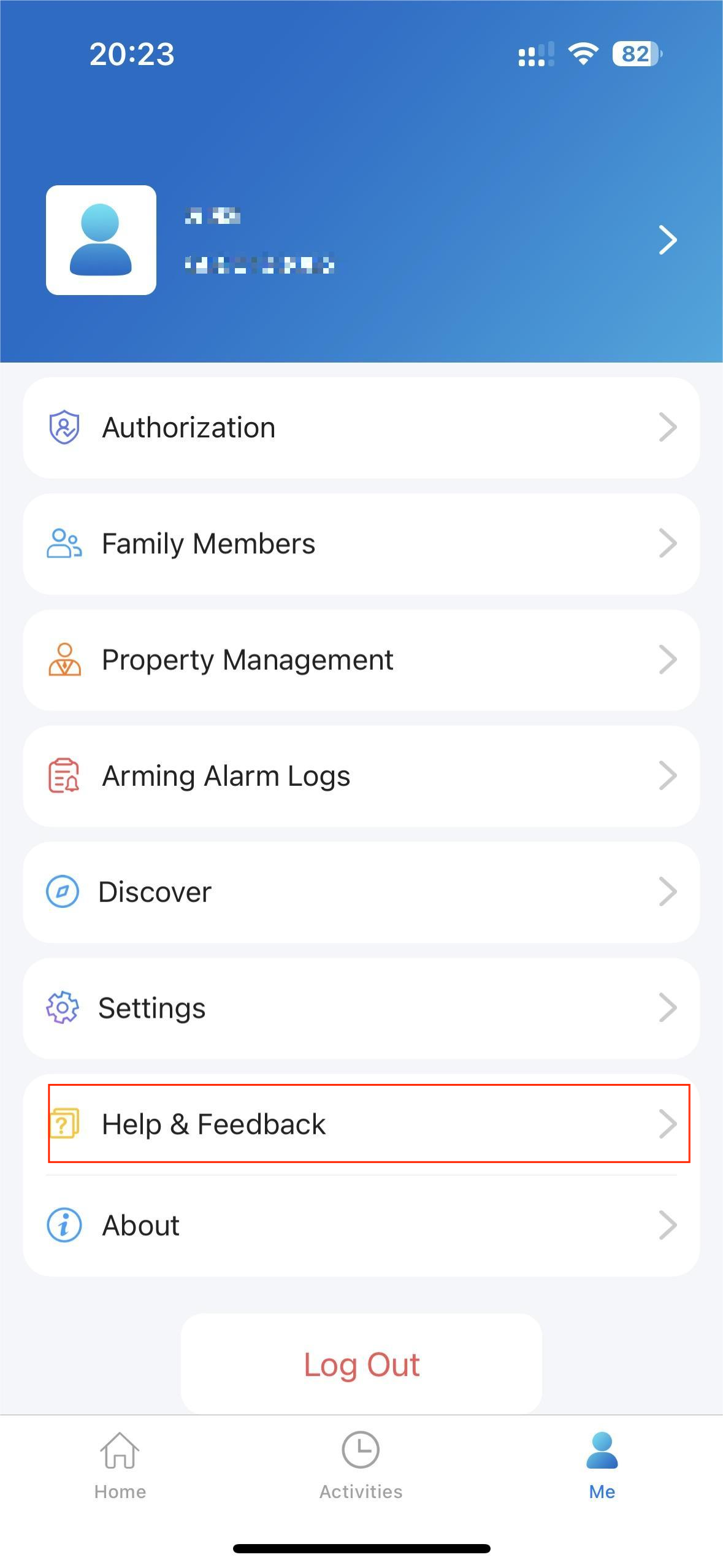
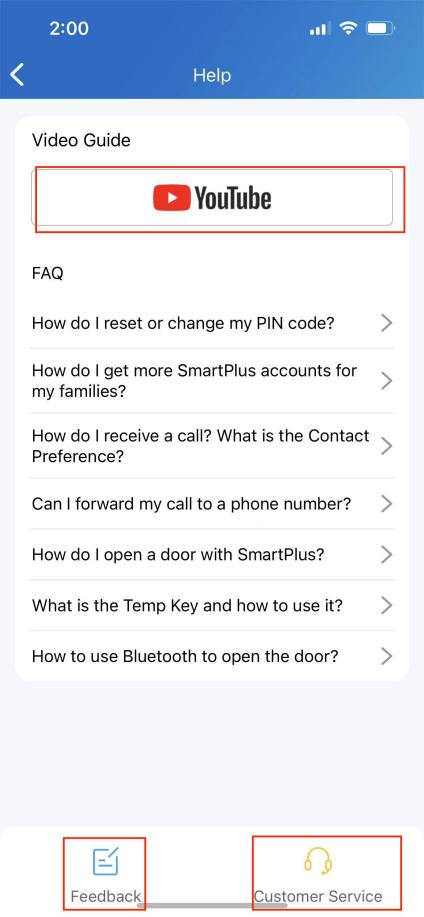
Si vous avez besoin d'aide, rendez-vous sur Me > Aide & Feedback. Vous pouvez faire l'une des choses suivantes :
Regardez des tutoriels vidéo
Obtenez des réponses à quelques questions fréquemment posées.
Contactez le service client pour nous contacter afin de bénéficier d'un support technique.
Appuyez sur Retour d'information pour décrire et soumettre vos problèmes.
FAQ
(1) Ne peut pas appeler sur l'application ?
Vérifiez que votre réseau fonctionne.
Mettez à jour l'application vers la dernière version.
Vérifiez que votre compte est activé et assurez-vous d'avoir payé les frais de renouvellement. Sinon, veuillez contacter votre prestataire.
Si ce qui précède ne fonctionne pas, veuillez aller sur Moi > Paramètres > Paramètres avancés >Export Journal, et envoyer le journal aux ingénieurs techniques d'Akuverox.
(2) Ne peut pas voir les images lors des appels ou de la surveillance ?
Seuls les appels audio sont pris en charge entre les applications.
Mettez à jour l'application vers la dernière version.
Vérifiez que votre compte est activé et assurez-vous d'avoir payé les frais de renouvellement. Sinon, veuillez contacter votre prestataire.
Vérifiez que les caméras de l'unité de porte fonctionnent.
Si ce qui précède ne fonctionne pas, veuillez aller sur Me >Journal d'exportation avancé>, et envoyer le journal aux ingénieurs techniques d'Akubox.
(3) Impossible de se connecter à cause d'un mot de passe oublié ?
Rendez-vous sur la page de connexion > Mot de passe oublié. Vous pouvez réinitialiser votre mot de passe en utilisant un email ou un message :
Email. Saisissez votre adresse e-mail, et vous recevrez un e-mail avec un nouveau mot de passe.
SMS. Toucher Essayer de réinitialiser via SMS
Saisissez votre numéro de portable et appuyez sur Obtenir un code.
Saisissez le code de vérification que vous avez reçu. Appuyez sur Suivant et suivez les instructions à l'écran.
(4) Comment obtenir un compte ?
Fournissez votre adresse e-mail et/ou un numéro de téléphone (si vous souhaitez vous connecter ou réinitialiser votre mot de passe via SMS) à votre opérateur. Vous recevrez ensuite un e-mail d'Akuvox avec votre nom d'utilisateur, mot de passe et un code QR pour vous connecter. Ou vous pouvez entrer votre numéro de téléphone et vous connecter avec un code de vérification envoyé par SMS.
Si vous souhaitez créer des sous-comptes pour les membres de votre famille, allez sur Moi > Membres de la famille.
Contactez-nous
Pour plus d'informations sur le produit, veuillez nous rendre visite à www.akuvox.com, ou n'hésitez pas à nous contacter par
Email commercial : sales@akuvox.com
Email de support technique : support@akuvox.com
Téléphone : +86-592-2133061 poste 7694/8162
Nous apprécions vivement vos retours sur nos produits.