Configuration du déverrouillage de porte
Le téléphone de porte Akuvox vous propose deux types d’accès à la porte via un code PIN et une carte RF. Vous pouvez les configurer sur l’appareil et l’interface web. De plus, vous pouvez importer ou exporter les fichiers configurés pour maximiser l’efficacité de la configuration de votre carte RF.
Configurer le format de la carte d’accès
Pour intégrer l’accès à la porte de la carte RF avec le système d’interphone tiers, il faut faire correspondre le format de code de la carte RF à celui utilisé par le système tiers.
Vous pouvez faire cette configuration via l’interface interphone web > Card Setting .
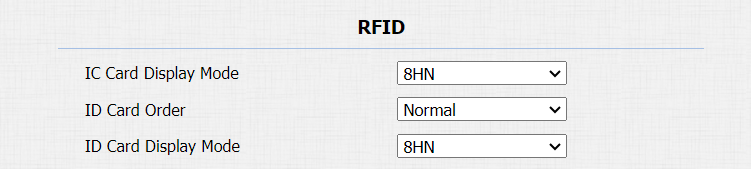
Mise en place des paramètres :
- Mode d’affichage de la carte IC : sélectionnez le format de code carte pour l’accès à la porte parmi cinq options de format : 8H10D ; 6H3D5D (W26) ; 6H8D ; 8HN ; 8HR. Le format de code de carte est 8HN par défaut dans le téléphone de porte.
- Ordre de la carte d’identité : sélectionnez l’affichage normal ou inversé de la carte d’identité.
- Mode d’affichage de la carte d’identité : sélectionnez le format de carte pour accéder à la porte parmi cinq options de format : 8H10D ; 6H3D5D (W26) ; 6H8D ; 8HN ; 8HR. Le format du code de carte est 8HN par défaut dans le téléphone de porte.
Contrôle de la carte IC/ID
Vous pouvez activer ou désactiver la fonction CI et carte d’identité si besoin. Vous pouvez naviguer dans Interphone > Paramètres de la carte.

Chiffrement des cartes Mifare
L’appareil peut lire les cartes Mifare chiffrées pour une plus grande sécurité. Lorsque cette fonction est activée, elle lit les données dans les secteurs et blocs désignés des cartes, et non l’UID.
Cliquez ici pour voir les détails du chiffrement et de la lecture des cartes Mifare.
Pour ce faire, vous pouvez naviguer dans les paramètres Interphone > Carte > Chiffrement des cartes Mifare.
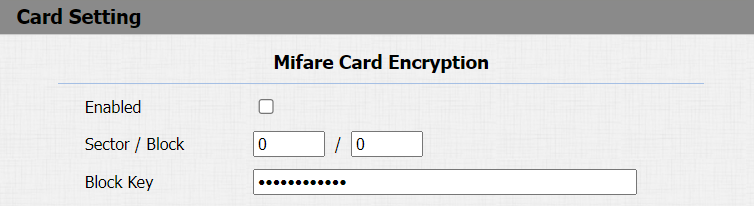
Mise en place des paramètres :
- Secteur/Bloc : entrez le secteur et le bloc où se trouve le numéro de carte dans la carte Mifare. Par exemple, le numéro de carte peut se trouver dans le secteur 3 et le bloc 3 de la carte.
- Clé de blocage : saisissez le mot de passe de blocage pour l’accès.
Configurez la carte RF pour le déverrouillage des portes
Vous pouvez toucher la carte RF sur le lecteur et cliquer sur obtenir pour ajouter une carte RF à l’utilisateur. Chemin : Interphone > utilisateur.
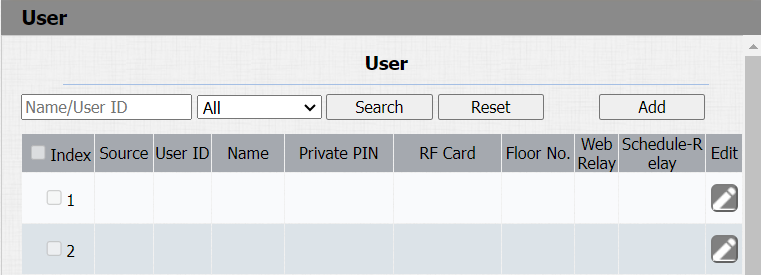
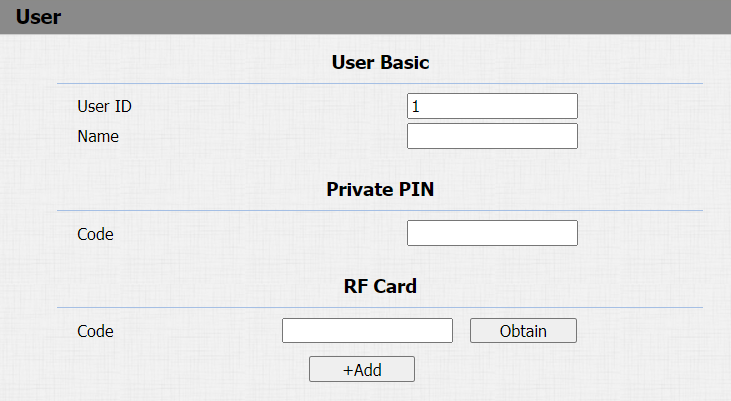
Mise en place des paramètres :
- ID utilisateur : saisissez l’identifiant utilisateur. L’identifiant utilisateur a une longueur maximale de 11 chiffres et ne peut pas être réutilisé par d’autres utilisateurs. L’identifiant utilisateur peut être généré automatiquement ou manuellement.
- Code : placez la carte dans la zone lecteur de cartes de l’appareil et cliquez sur Obtenir.
- Une carte RF de 13,56 MHz et 125 kHz peut être utilisée pour l’accès à la porte au téléphone d’entrée.
Modifier les données d’accès à la porte spécifiques à l’utilisateur
Vous pouvez rechercher l’accès de porte spécifique à l’utilisateur et modifier les données d’accès à la porte sur l’interface interphone > utilisateur .
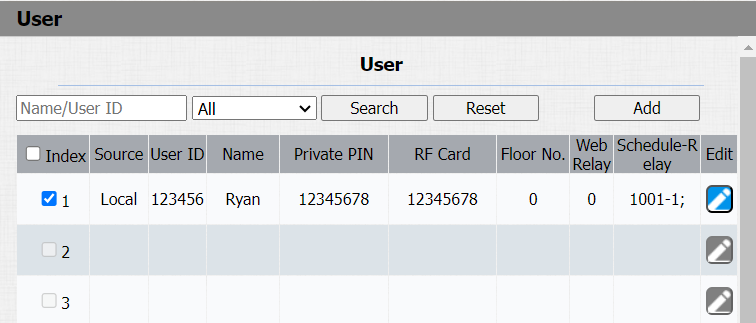
- Les utilisateurs synchronisés depuis SmartPlus ne peuvent pas être modifiés ni supprimés.
Importation et exportation des données utilisateur du contrôle d’accès
Le téléphone de porte prend en charge le partage des données utilisateur du contrôle d’accès entre les téléphones Akuvox via importation et exportation, tandis que vous pouvez également exporter les données faciales du téléphone de porte puis les importer sur un appareil tiers.
Cliquez ici pour voir comment importer et exporter les données utilisateur entre les téléphones portes Akuvos.
Pour configurer la configuration sur l’interface interphone web > l’interface utilisateur > Import/Export utilisateur .

Mise en place des paramètres :
- Clé AES pour l’importation : saisissez le code AES avant d’importer le fichier .tgz chiffré AES sur le téléphone portier.
Configurez Open Relay via HTTP pour le déverrouillage de la porte
Vous pouvez déverrouiller la porte à distance sans avoir à approcher physiquement l’appareil pour entrer la porte en tapant la commande HTTP créée (URL) dans le navigateur web pour déclencher le relais lorsque vous n’êtes pas disponible près de la porte pour l’entrée.
Pour le configurer, allez sur Interphone > Relay > Open Relay via HTTP.
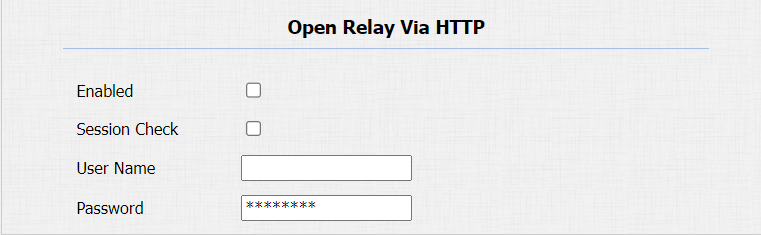
Mise en place des paramètres :
- Vérification de session : cette fonctionnalité concerne certaines limitations de sécurité réseau ; si vous l’activez, la porte peut ne pas être déverrouillée de cette manière.
- Nom d’utilisateur : saisissez le nom d’utilisateur de l’interface web de l’appareil, par exemple, administrateur.
- Mot de passe : saisissez le mot de passe de la commande HTTP. Par exemple, 12345.
Veuillez vous référer à l’exemple suivant :
http://192.168.35.127/fcgi/do ? action=OpenDoor&UserName=admin&Password=12345&DoorNum=1
- DoorNum dans la commande HTTP ci-dessus fait référence au relais numéro #1 à déclencher pour l’accès à la porte.
Configurez le bouton de sortie pour le déverrouillage de la porte
Lorsque les utilisateurs doivent ouvrir la porte de l’intérieur en appuyant sur le bouton Sortir, il faut configurer le terminal d’entrée correspondant au bouton Sortie pour activer le relais d’accès à la porte.
Cliquez ici pour regarder la vidéo d’instructions.
Va dans Interphone > Interface d’entrée .
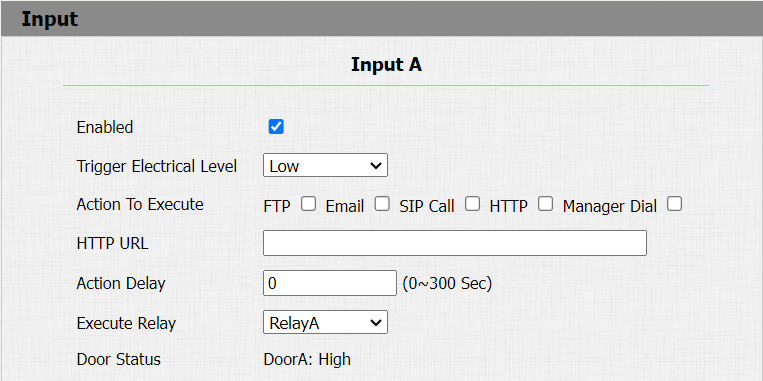
Mise en place des paramètres :
- Niveau électrique de déclenchement : sélectionnez les options de niveau électrique de déclenchement entre Haut et Basse selon le fonctionnement réel du bouton de sortie.
- Action à exécuter : sélectionnez la méthode pour exécuter l’action : FTP, Email, HTTP, TFTP, Numérotation Manager.
- URL HTTP : saisissez l’URL si vous sélectionnez HTTP pour effectuer l’action.
- Délai d’action : définir le temps de délai lorsque l’action est effectuée. Par exemple, si vous réglez le délai d’action à 5 secondes, alors les actions correspondantes seront effectuées 5 secondes après avoir appuyé sur le bouton.
- Exécuter le relais : configurez les relais pour qu’ils soient déclenchés par l’entrée.
- Statut de la porte : afficher l’état du signal d’entrée.
Configurez le code PIN pour le déverrouillage de la porte
Il existe deux types de codes PIN pour l’accès aux portes : public et privé. Un code PIN privé est unique à chaque utilisateur, tandis que le code public est partagé par les résidents du même bâtiment ou complexe. Vous pouvez créer et modifier à la fois les codes PIN publics et privés.
Configurez le code public pour le déverrouillage des portes
L’appareil prend en charge les codes PIN publics permettant aux administrateurs ou aux nettoyeurs d’ouvrir la porte.
Pour effectuer cette configuration sur le web , l’interphone > le réglage du code PIN > l’interface PIN publique .

Mise en place des paramètres :
- Code PIN : personnalisez des numéros de 3 à 8 chiffres pour la valeur de la clé publique.
Configurez le code PIN privé sur l’interface web
Sur l’interface web, vous pouvez créer le code PIN et personnaliser des paramètres supplémentaires, comme définir le calendrier d’accès à la porte pour déterminer quand le code est valide et spécifier quel relais ouvrir.
Chemin : Interphone > utilisateur.
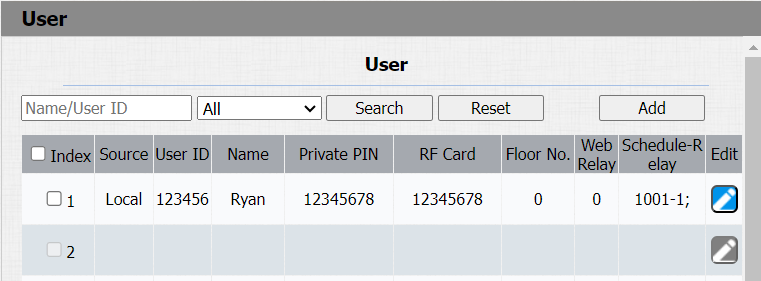
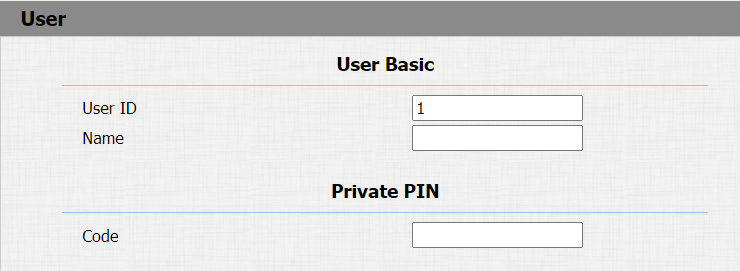
Mise en place des paramètres :
- Code : saisissez le code PIN privé de l’utilisateur.
Après avoir saisi les informations utilisateur et le code PIN, vous pouvez descendre jusqu’à Paramètres d’accès et configurer un contrôle d’accès privé par code PIN.
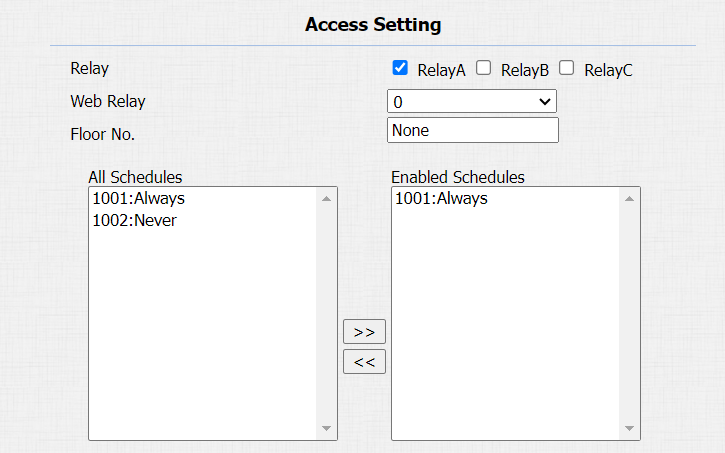
Mise en place des paramètres :
- Relais : sélectionnez le(s) relais auquel vous souhaitez appliquer le code PIN privé pour le déverrouillage de la porte.
- Web Relay : sélectionnez le nombre précis de commandes d’action web relais que vous avez configurées sur l’interface web.
- Planning : sélectionnez parmi le planning d’accès à la porte créé dans la boîte de gauche et déplacez celui à appliquer vers l’accès à la porte en code PIN spécifique à l’utilisateur vers la boîte à droite.
Vous devez activer le code PIN avant de pouvoir accéder à la porte via un code PIN privé, vous pouvez naviguer vers Interphone > régler le code PIN > le code PIN privé.

Configurez le NFC pour le déverrouillage
La NFC (Close Field Communication) est un moyen populaire d’accès à la porte. Il utilise des ondes radio pour l’interaction de transmission de données. L’appareil peut être déverrouillé par NFC. Vous pouvez garder le téléphone portable plus près de l’appareil pour accéder à la porte.
Pour activer la fonction NFC, allez dans Paramètres de > carte Interphone > Carte à puce sans contact.
