Mise à jour : septembre 2026
À propos de ce manuel
Ce manuel s'adresse aux installateurs qui doivent gérer des maisons individuelles, des résidents en locataire unique, des appareils, des services de maintenance à distance et bien plus encore sur la plateforme Akuvox SmartPlus (Version 7.5.0).
Pour plus d'informations, veuillez consulter http://www.akuvox.com/ ou consulter le support technique d'Akuvox.
Nouveautés dans la version 7.5.1 :
Aperçu du système
Akuvox SmartPlus est une plateforme cloud sur laquelle l'installateur peut gérer de façon intégrée les résidents, les appareils, les relais et les services de maintenance à distance.
Les installateurs utilisant cette plateforme pourront :
Ajoutez, modifiez et supprimez les appareils et les résidents dans la gestion de la maison individuelle.
Déploie et configure des appareils et relais pour le contrôle d'accès.
Vérifiez et mettez à jour le firmware des appareils pour les résidents.
Vérifiez et gérez la bibliothèque MAC.
Effectuer des opérations à distance telles que l'auto-provisionnement, le redémarrage des appareils, la modification du type de transmission et la maintenance à distance.
Téléchargez le manuel technique associé et accédez au système de tickets Akuvox pour le support technique.
Abonnez-vous et renouvelez Akuvox SmartPlus.
Connexion
Connectez-vous à la plateforme SmartPlus en utilisant les informations de compte utilisateur obtenues auprès de votre distributeur.
Ouvrez le navigateur web, entrez l'adresse (URL) de l'emplacement du serveur SmartPlus dans votre région, puis cliquez sur Entrée.
Saisissez votre nom d'utilisateur et votre mot de passe.
Cliquez sur Connecter.
Note
Saisissez un code de vérification pour la connexion lorsque votre distributeur active l'authentification à deux facteurs pour vous.
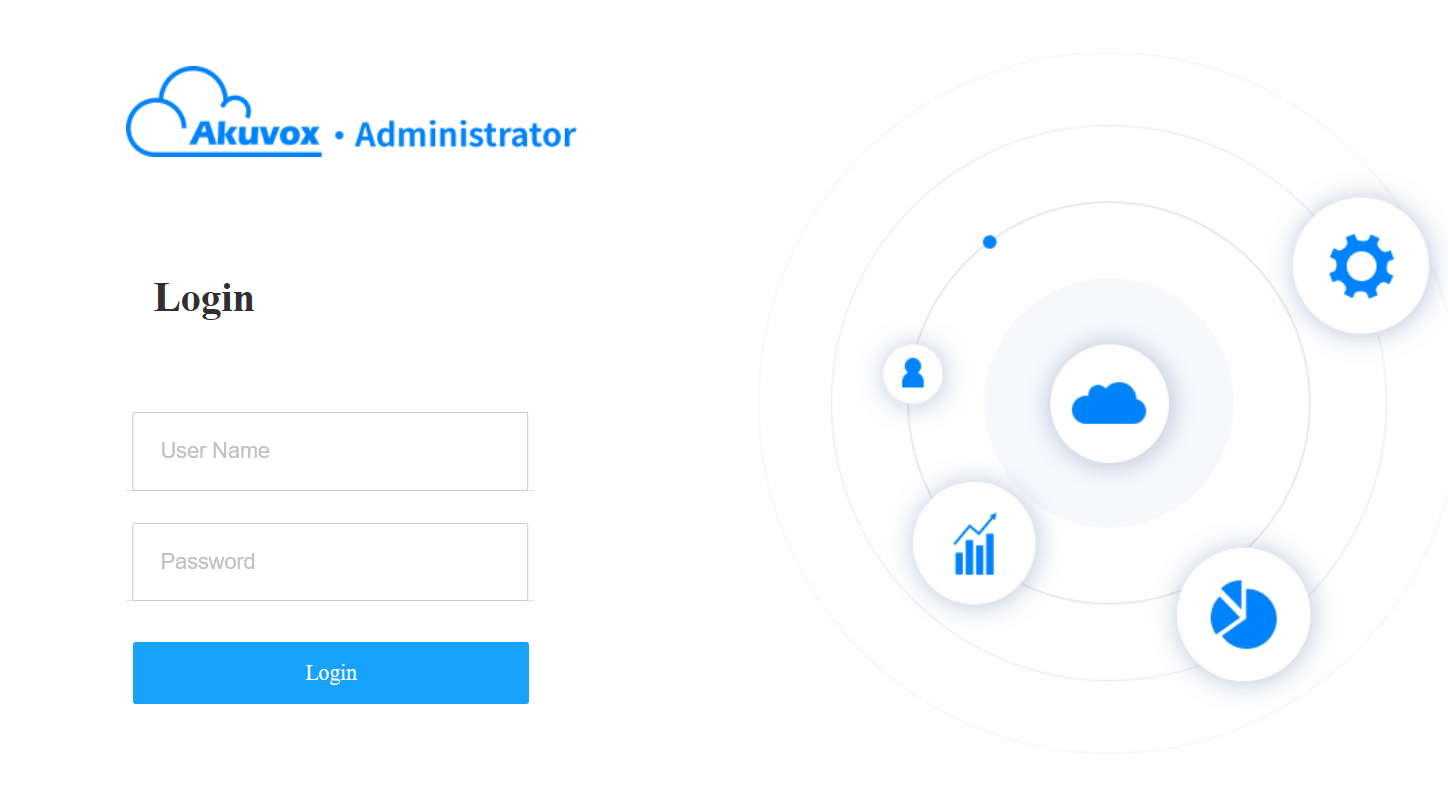
Vous pouvez cliquer sur Déconnexion en haut à droite pour quitter le système.

Confirmation par e-mail
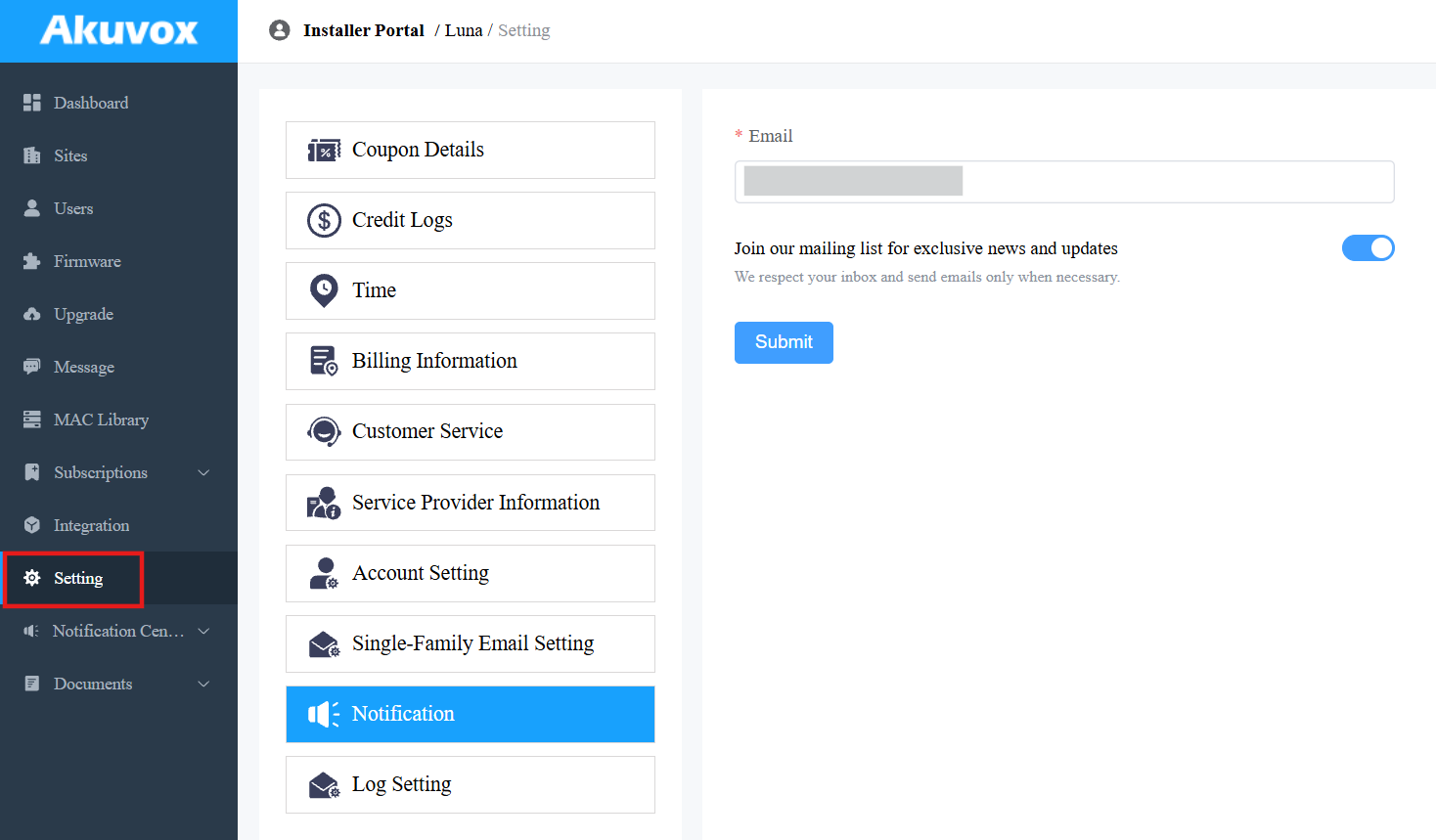
Vous devez saisir une adresse e-mail lors de votre première connexion à la plateforme SmartPlus.
L'adresse e-mail sert à réinitialiser votre mot de passe de connexion SmartPlus Cloud lorsque vous l'oubliez et à recevoir les notifications d'Akuvox.
Vous pouvez changer l'adresse e-mail et désactiver la notification push dans l'interface Paramètres > notifications .
Note
Cliquez ici pour voir comment réinitialiser le mot de passe de connexion SmartPlus via une adresse e-mail.
Avant la gestion
Il est conseillé de lire ce qui est listé ci-dessous avant de commencer votre gestion.
Vérifiez si toutes les adresses MAC des appareils ont déjà été enregistrées par votre distributeur.
Vérifiez si le firmware de vos appareils supporte le mode cloud sans connexion à SDMC.
Vérifiez si votre appareil est allumé et connecté à Internet, et vérifiez que le réseau est normal.
Vérifiez et assurez-vous que les informations de votre résident et de vos appareils sont correctes.
Tableau de bord
La colonne fonctionnelle vous permet de gérer les sites, utilisateurs, appareils et paramètres de compte de manière organisée.
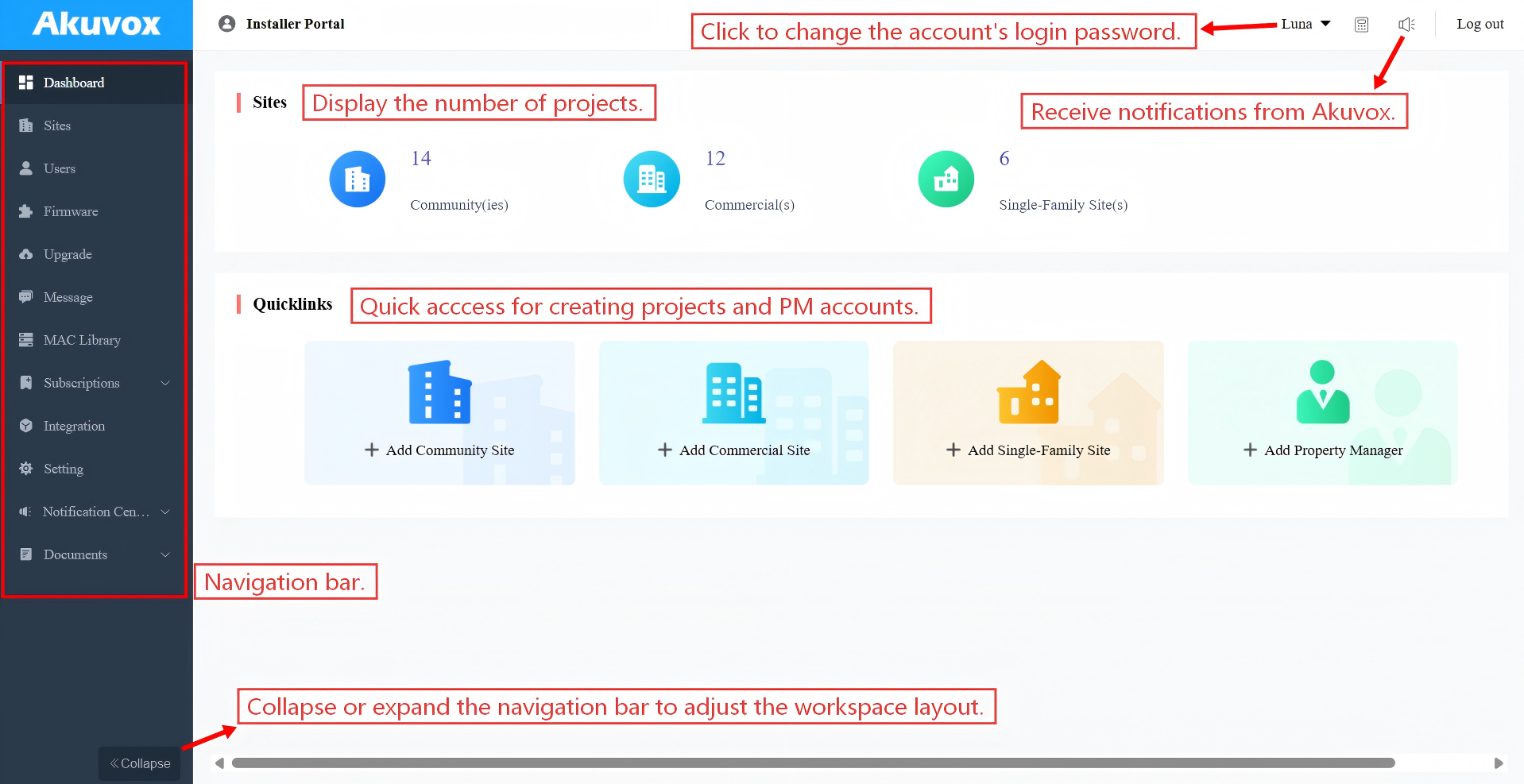
Description du module :
Modules | Description |
Tableau de bord | Vous pouvez avoir un accès rapide pour créer des projets et des comptes de gestionnaire immobilier, ainsi qu'une vue rapide des appareils et du statut du compte de l'application SmartPlus. |
Sites | Cliquez pour accéder à la gestion de projet spécifique. |
Utilisateurs | Vous pouvez ajouter, modifier et supprimer des comptes de gestionnaires de biens et de sous-installateurs. |
Micrologiciel | Vérifiez les versions du firmware disponibles et leurs informations. |
Mise à niveau | Mets à jour la version du firmware pour un appareil spécifique. |
Message | Vous pouvez créer des messages et les envoyer aux utilisateurs cibles. |
Bibliothèque MAC | Vérifiez le MAC de l'appareil enregistré par votre distributeur. Vous pouvez retirer le MAC désiré. |
Intégration | Affichez les serrures tierces où vous pouvez aussi ajouter la serrure et l'attribuer aux utilisateurs. |
Cadre | Ce module contient les sous-modules suivants :
|
Notification système
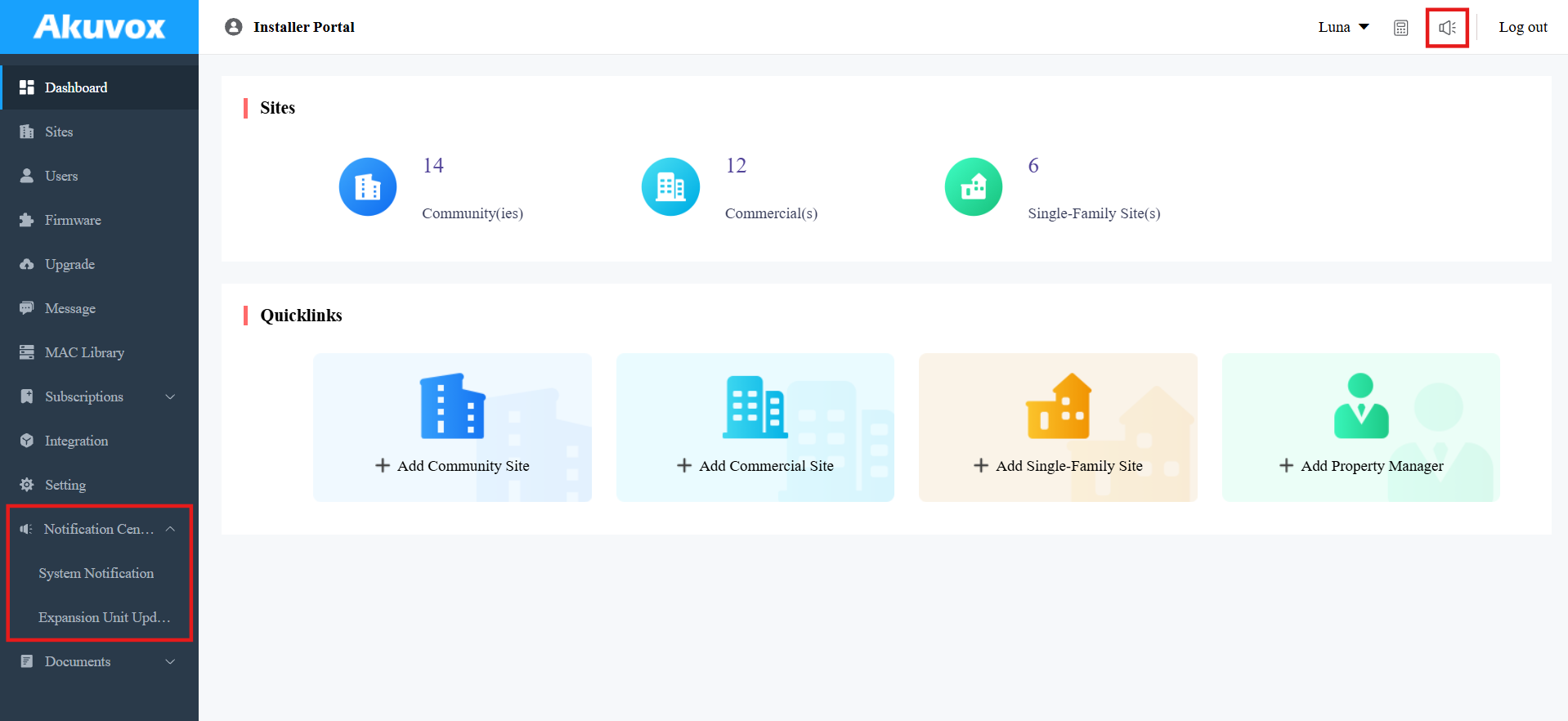
Akuvox vous enverra des notifications concernant la mise à jour SmartPlus Cloud et tout changement concernant l'unité d'extension (MD06/12).
Vous pouvez cliquer sur l'icône de notification en haut à droite pour consulter les messages.
Ou bien, cliquez sur Centre de notifications dans la colonne de gauche.
Gestion des sites unifamiliaux
Ajouter un utilisateur
Créez un compte utilisateur monofamilial en cliquant sur +Ajouter un site unifamilial dans le tableau de bord.
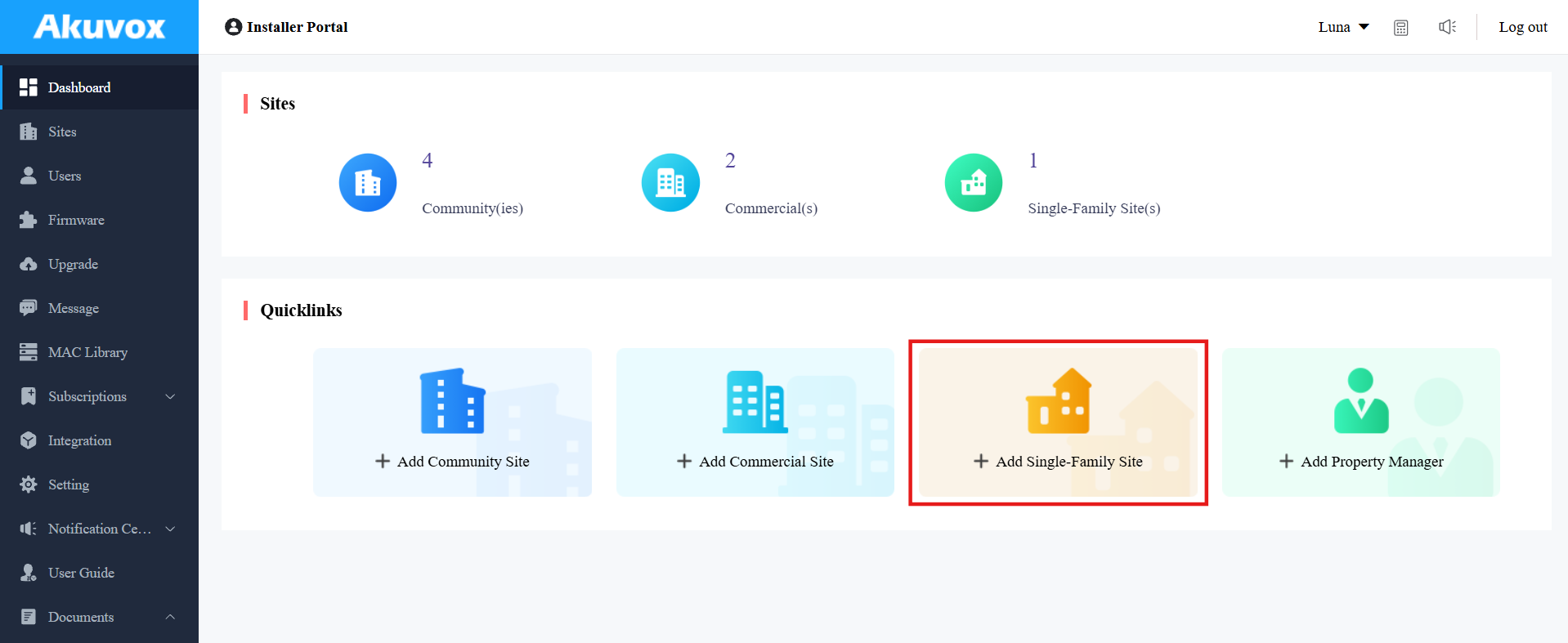
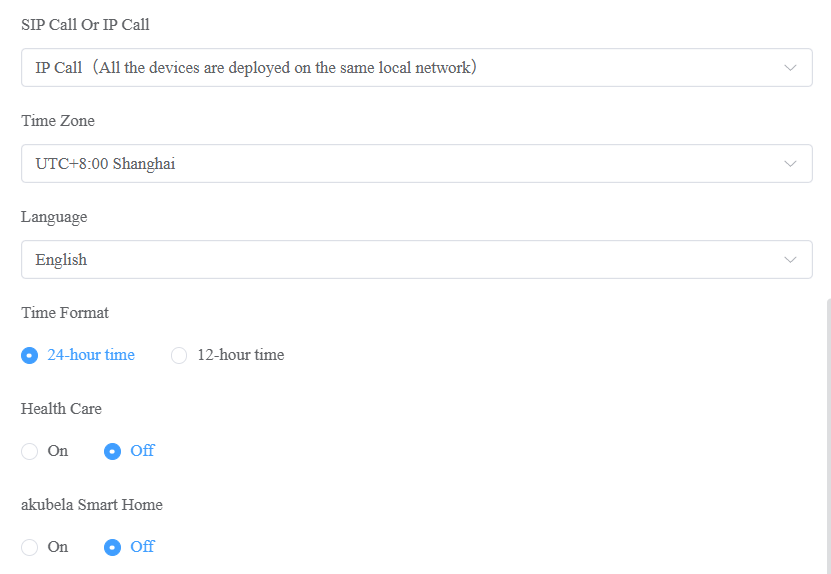
Configurez les paramètres du compte. Voyez la description de chaque élément dans le graphique ci-dessous.
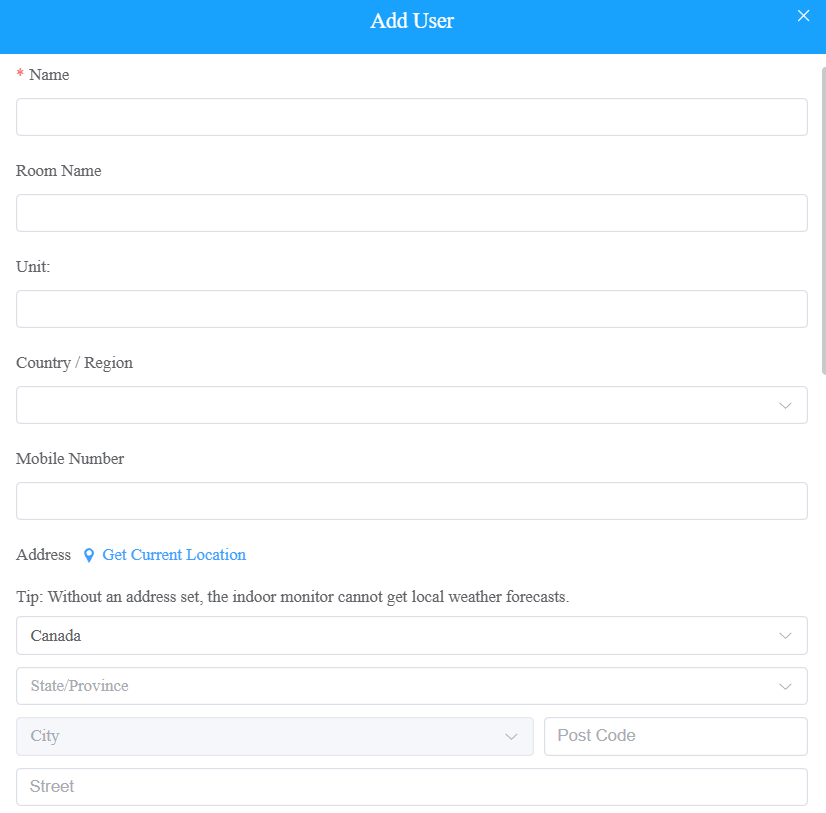
Nom du fichier | Description |
Nom | Remplissez le nom d'utilisateur. |
Nom de la salle | Remplissez le nom de maison de l'utilisateur fourni par l'utilisateur, ou vous pouvez personnaliser le nom de la pièce, par exemple « Ryan's Home ». |
Remplissez l'adresse e-mail de l'utilisateur. | |
Pays/Région | Sélectionnez le pays ou la région de l'utilisateur. |
Numéro de mobile | Remplissez le numéro de téléphone portable de l'utilisateur. L'indicatif sera affiché avant le numéro de téléphone. |
Adresse | Remplissez l'adresse de l'utilisateur, sur la base de laquelle le moniteur intérieur peut accéder aux conditions météorologiques locales. La température et les conditions météorologiques seront affichées sur l'écran d'accueil de l'appareil. Cliquez ici pour voir les modèles qui permettent d'afficher les conditions météorologiques et la configuration détaillée. |
Appel SIP ou appel IP | Sélectionnez « Tous mes appareils ont été installés au même endroit (villa ou maison) » pour l'appel IP si tous les interphones de l'utilisateur sont dans le même réseau local (LAN). Sinon, sélectionnez « Certains de mes appareils ont été installés à un autre endroit (villa ou maison) » pour l' appel SIP. |
Fuseau horaire | Sélectionnez le fuseau horaire pour l'utilisateur. |
Langue | Sélectionnez la langue des emails notifiant l'utilisateur des informations du compte. Les langages suivants sont pris en charge : anglais, chinois traditionnel, chinois simplifié, coréen, japonais, turc, polonais, russe, espagnol, bosniaque, danois, vietnamien, français, portugais, allemand, italien, ukrainien, hébreu, persan et azerbaïdjanais. |
Format horaire | Sélectionnez le format horaire pour l'utilisateur. |
Soins de santé | Cette option est conçue pour les projets offrant des soins aux personnes âgées ou des services de vie assistée. Une fois activé, le capteur radar Akuvox MR01/MR03 peut être ajouté au site pour la détection d'événements tels que les chutes et les sorties de lit, aidant ainsi les aidants à répondre plus rapidement aux urgences. |
Maison intelligente akubela |
|
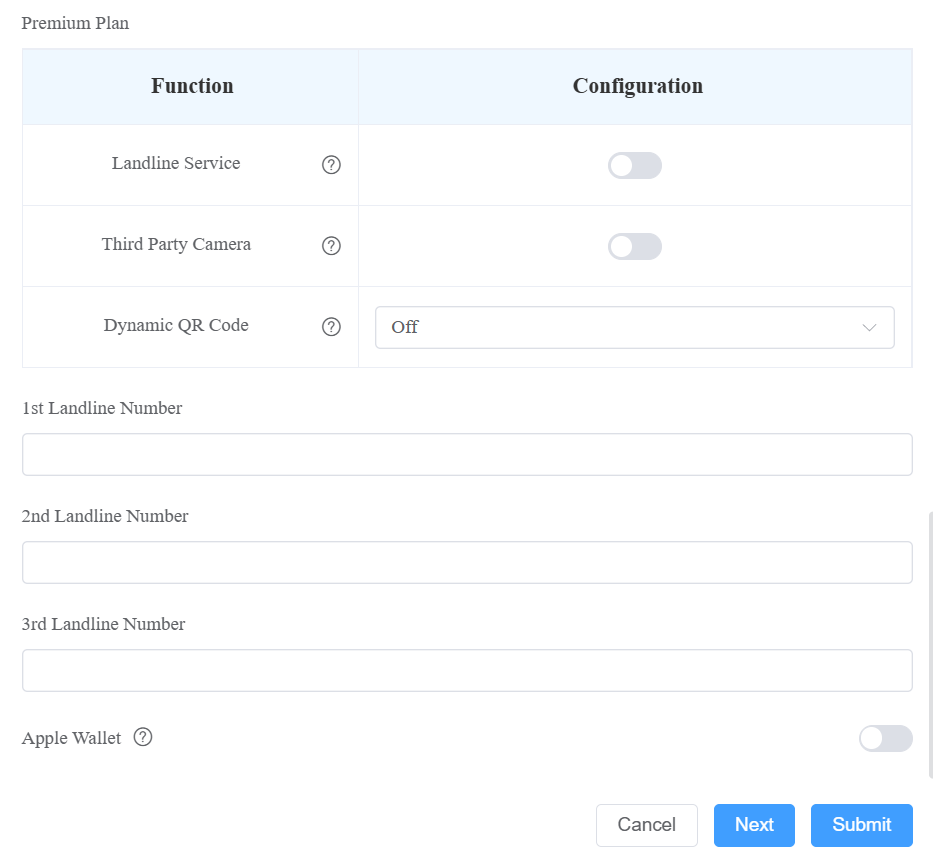
Ligne fixe 1/2/3 | Remplissez les numéros de ligne fixe de l'utilisateur, par exemple les numéros de téléphone mobile ou de téléphone. Trois numéros de ligne fixe sont pris en charge. L'indicatif sera affiché avant le numéro de ligne fixe. |
Premium Plan |
|
Portefeuille Apple | Cette fonctionnalité permet aux utilisateurs d'utiliser leur iPhone ou Apple Watch comme identifiant sans contact pour déverrouiller des portes autorisées. C'est une fonction payante. Activez l'abonnement avant que les utilisateurs ne puissent le configurer. |
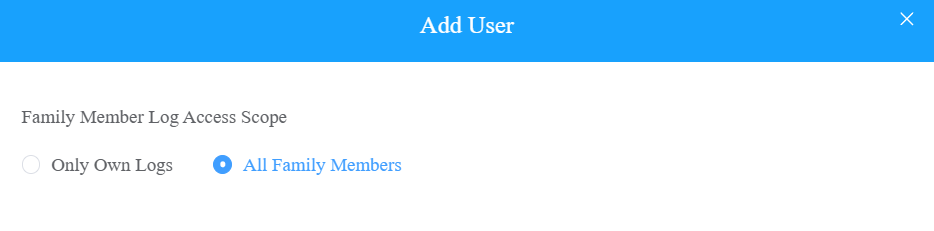
3. Cliquez sur Envoyer pour terminer la création du compte, ou cliquez sur Suivant pour définir le périmètre d'accès au journal des membres de la famille.
Ne posséder que les journaux : l'option par défaut. Les membres de la famille ne peuvent CONSULTER que les journaux d'appels et d'ouverture de porte initiés par eux-mêmes.
Tous les membres de la famille : Les membres de la famille peuvent consulter tous les appels et accéder aux journaux de la famille.
Ajouter un compte membre de la famille
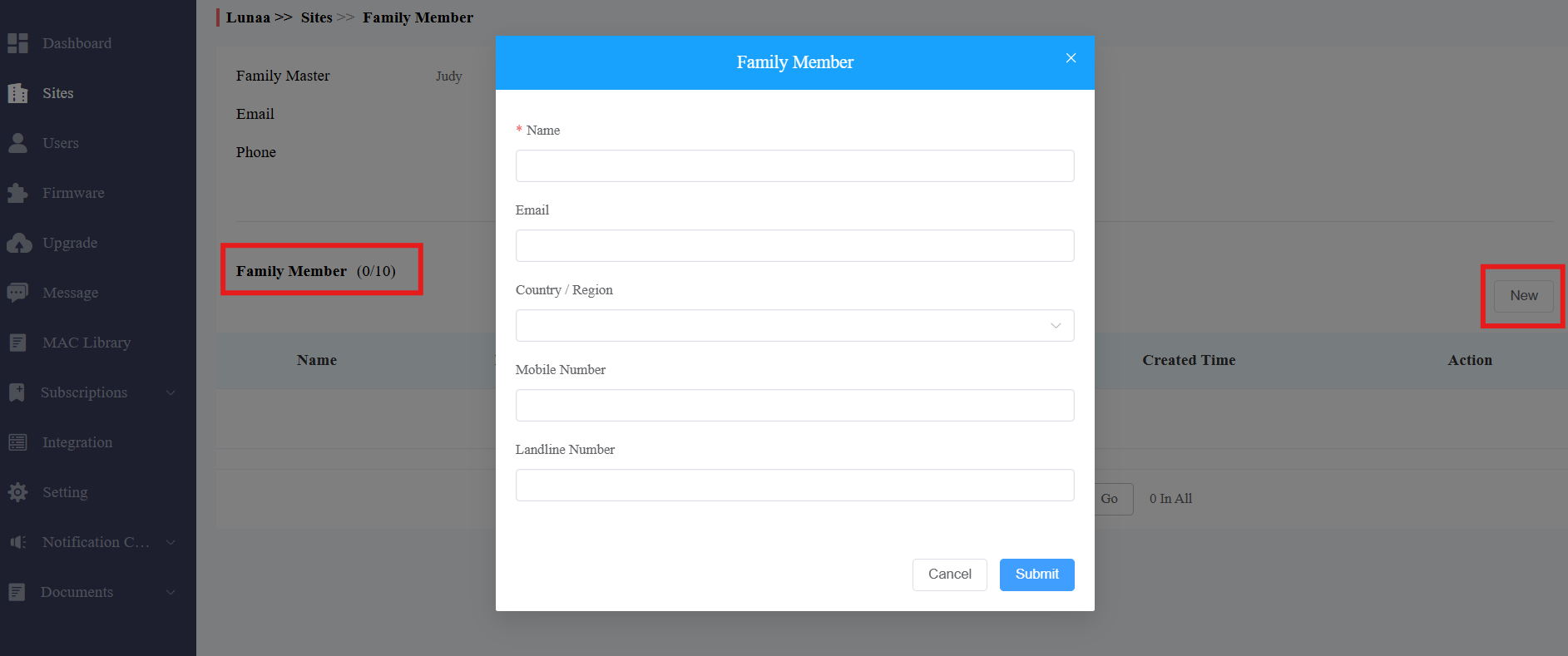
Après la création et l'activation d'un compte utilisateur, vous pouvez créer des comptes familiaux à la demande des utilisateurs.
Cliquez
 sur des utilisateurs spécifiques.
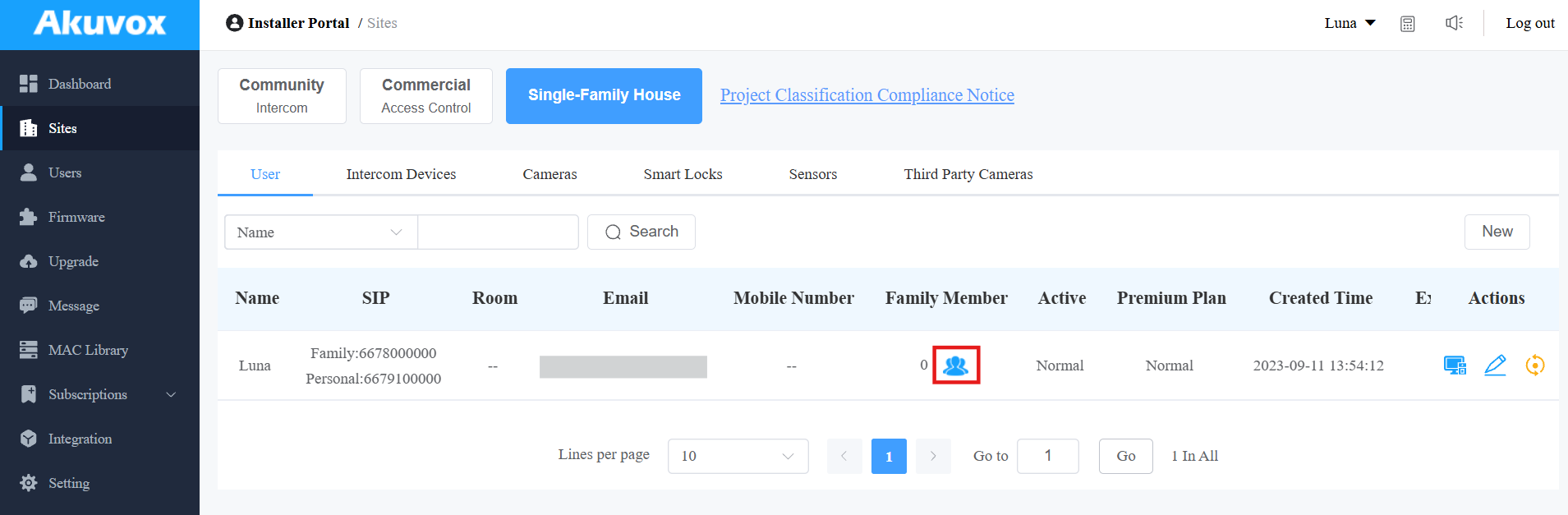
Vous pouvez vérifier le nombre maximal de comptes de membres de la famille, qui varie selon le projet. Utiliser plus de comptes nécessite des frais d'activation.
Cliquez sur Nouveau et remplissez les informations du compte du membre de la famille.
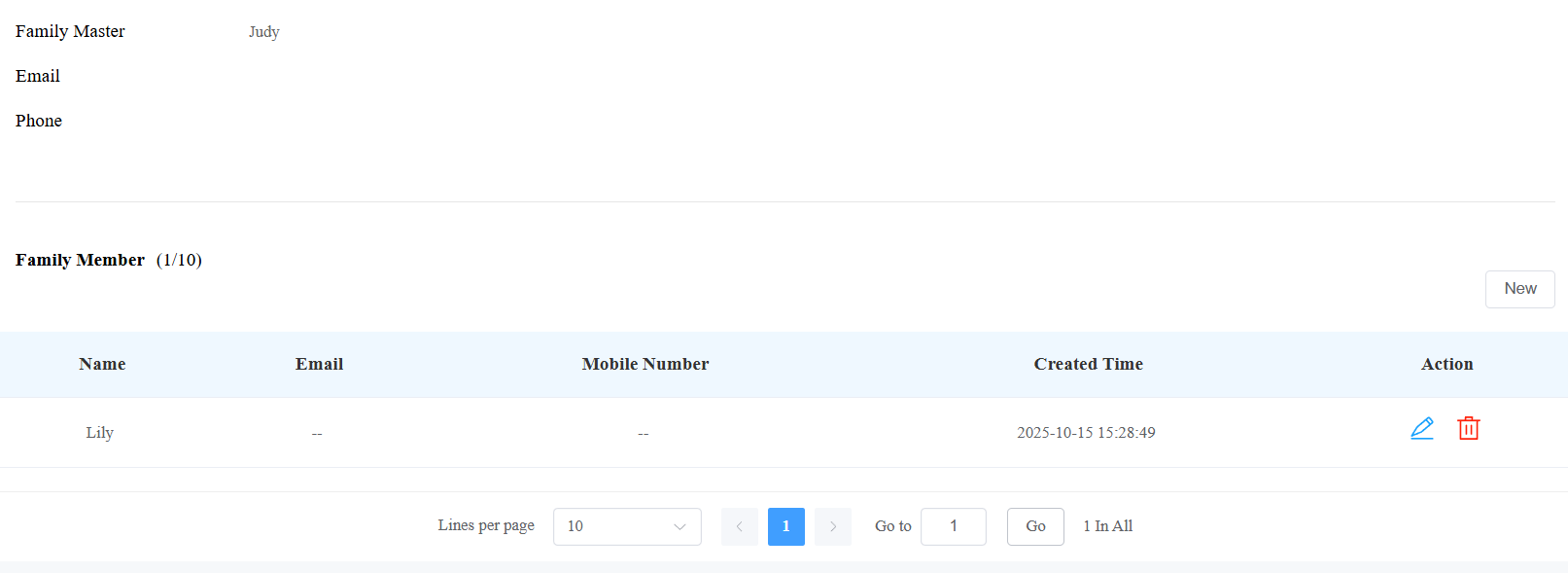
Après avoir créé le compte, cliquez  pour le modifier et
  le supprimer.
Modifier, réinitialiser et supprimer les comptes utilisateurs
Lorsque vous modifiez les informations du compte utilisateur, vous pouvez non seulement rechercher, modifier et supprimer le compte utilisateur, mais aussi réinitialiser le mot de passe du compte à la demande des utilisateurs.
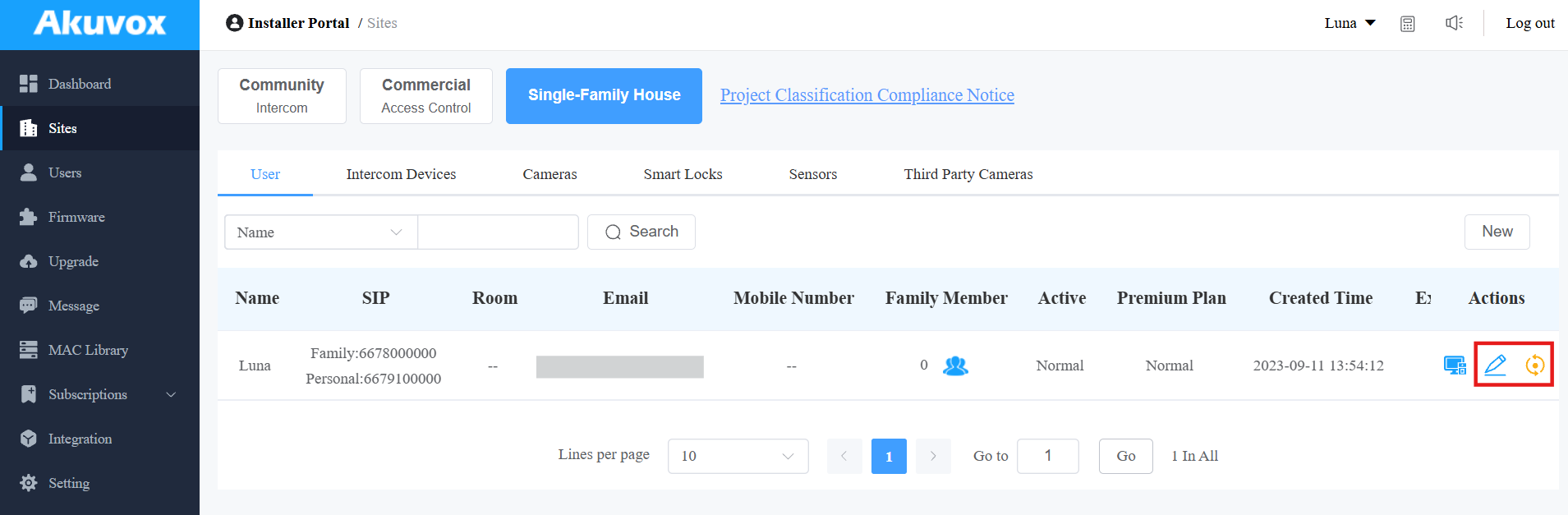
Recherchez et trouvez l'utilisateur par nom, e-mail, numéro de téléphone mobile, numéro SIP familial ou numéro SIP.
Faites l'une des choses suivantes :
Cliquez
 pour réinitialiser le compte de l'utilisateur, et cliquez
  sur pour modifier les informations du compte.
Une fois réinitialisées, certaines données seront supprimées tandis que d'autres non.
Données à retirer, y compris :
Comptes de membres de la famille.
Emails, numéros de mobile, pays/région, et lignes fixes.
Journaux (hors journaux d'audit) et historiques.
Messages et alarmes, et
Tous les identifiants d'accès.
Les données à conserver incluent :
Statut du compte principal familial, comme inactivé, expiré, etc.
Le nombre de sous-comptes gratuits.
Journaux d'audit.
Les paramètres incluent le type d'appel, le fuseau horaire, la langue, la domotique, le forfait premium et la fonction Avec moniteur intérieur.
Parmi les autres changements figurent :
L'application de l'utilisateur change pour être non enregistrée et doit être réinitialisée.
Les identifiants de connexion de l'utilisateur sont réinitialisés, et l'utilisateur ne recevra pas l'e-mail de réinitialisation.
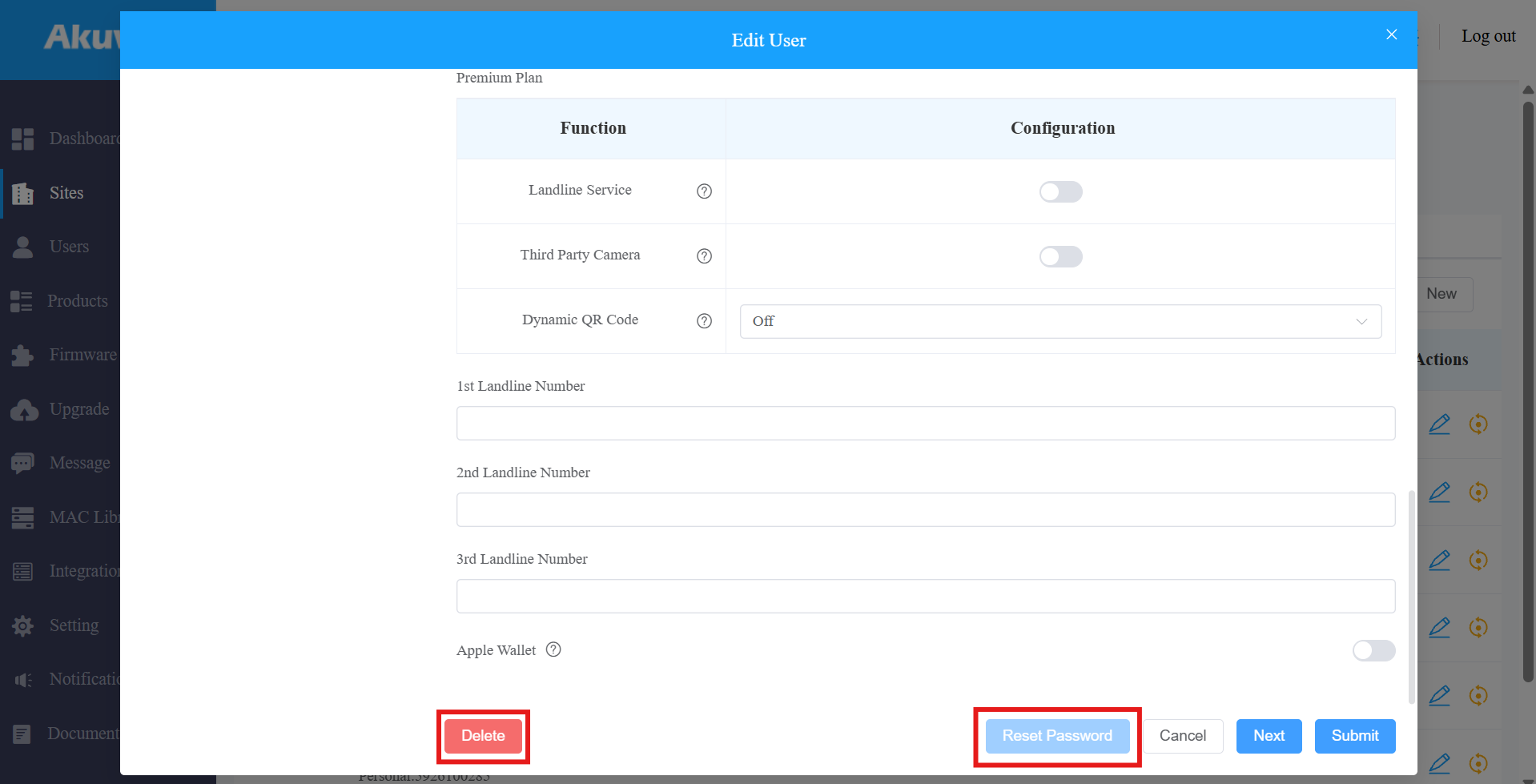
Faites défiler la page d'édition, cliquez sur Supprimer pour supprimer le compte de l'utilisateur, puis cliquez sur Réinitialiser le mot de passe pour réinitialiser le mot de passe du compte.
Note
Le fuseau horaire de l'utilisateur sera synchronisé avec celui de l'installateur si ce fuseau n'est pas sélectionné.
Il est gratuit de créer un nouveau compte dans la famille après réinitialisation, tandis que le compte est facturé après suppression. La fonction de réinitialisation convient aux scénarios de location. Vous pouvez vider les comptes après le départ des locataires et créer des comptes pour les nouveaux.
Vous ne pouvez pas modifier le numéro de téléphone mobile, l'adresse e-mail et l'indicatif régional des comptes utilisateurs ayant des sites liés.
Gestion des périphériques
Une fois le compte utilisateur créé, vous pouvez commencer à ajouter le(s) appareil(s ) et les appareils tiers pour l'utilisateur spécifique. Assurez-vous que tous les dispositifs d'interphone ont été ajoutés à la bibliothèque MAC de votre distributeur.
Cliquez sur  l'utilisateur cible.
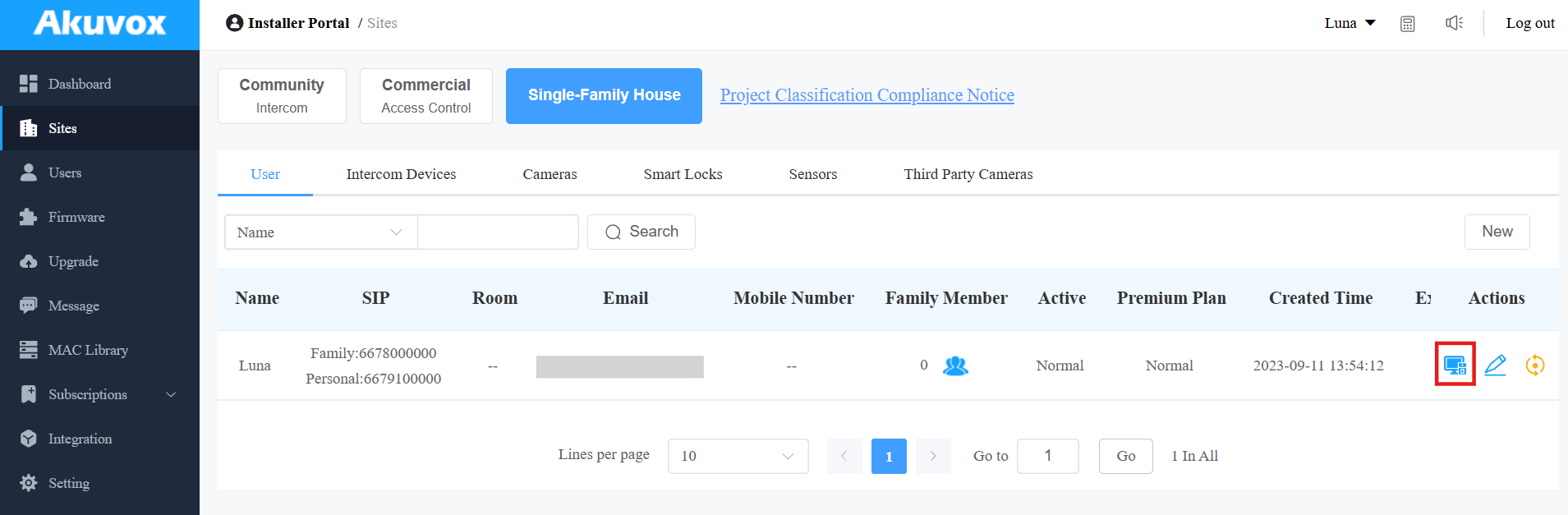
Ajouter des dispositifs d'interphone
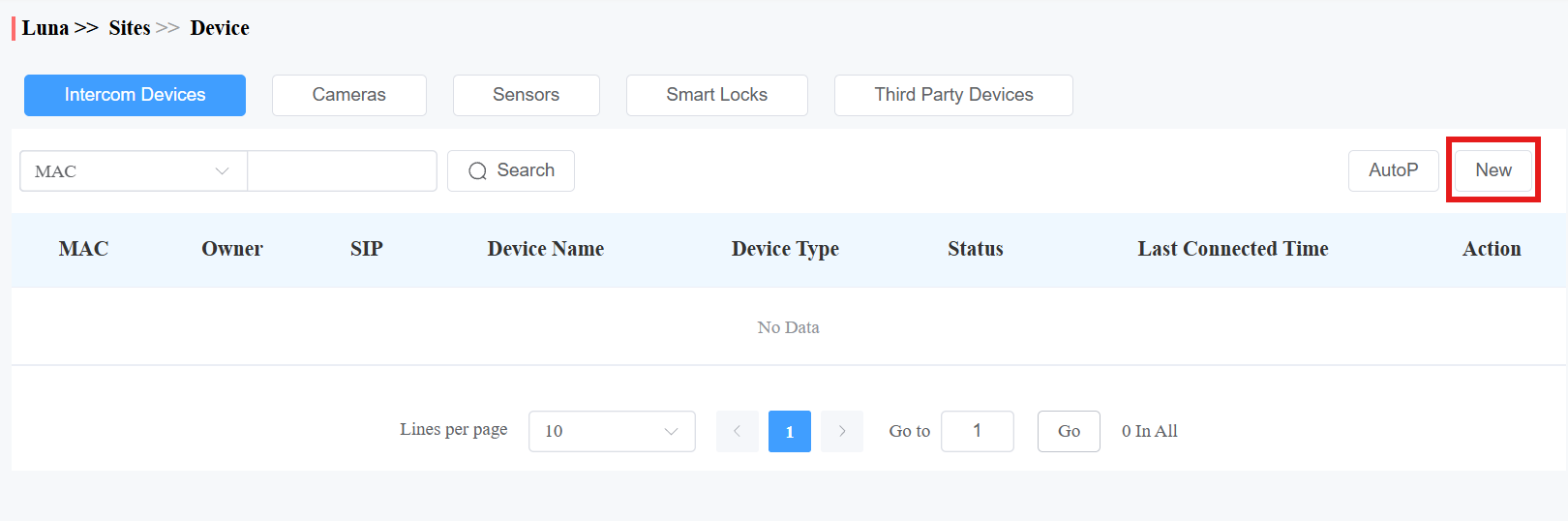
Cliquez sur Appareils interphone et cliquez sur Nouveau pour ajouter l'appareil.
Après avoir ajouté l'appareil, vous pouvez cliquer  sur pour modifier les paramètres de l'appareil et cliquer sur supprimer l'appareil.
Note
L'akubela Hypanel Ultra (PH81-PoE-ST) peut être ajouté au cloud en tant que moniteur intérieur pour permettre le contrôle des appareils domotiques connectés via l'application SmartPlus.
Pour ajouter l'appareil, il suffit de définir Type d'appareil sur Moniteur intérieur et d'entrer son MAC et son nom.
Après avoir ajouté l'appareil, vous pouvez cliquer
pour voir les appareils Zigbee qui y sont connectés.
Cliquez ici pour découvrir la configuration détaillée et la version prise en charge de l'appareil.
Note
Ajouter A095 nécessite que sa version soit 95.30.10.125 ou supérieure.
Pour ajouter A15, sélectionnez son type d'appareil comme Téléphone de porte. Sélectionner le contrôle d'accès désactivera toutes les fonctions d'interphone de l'appareil.
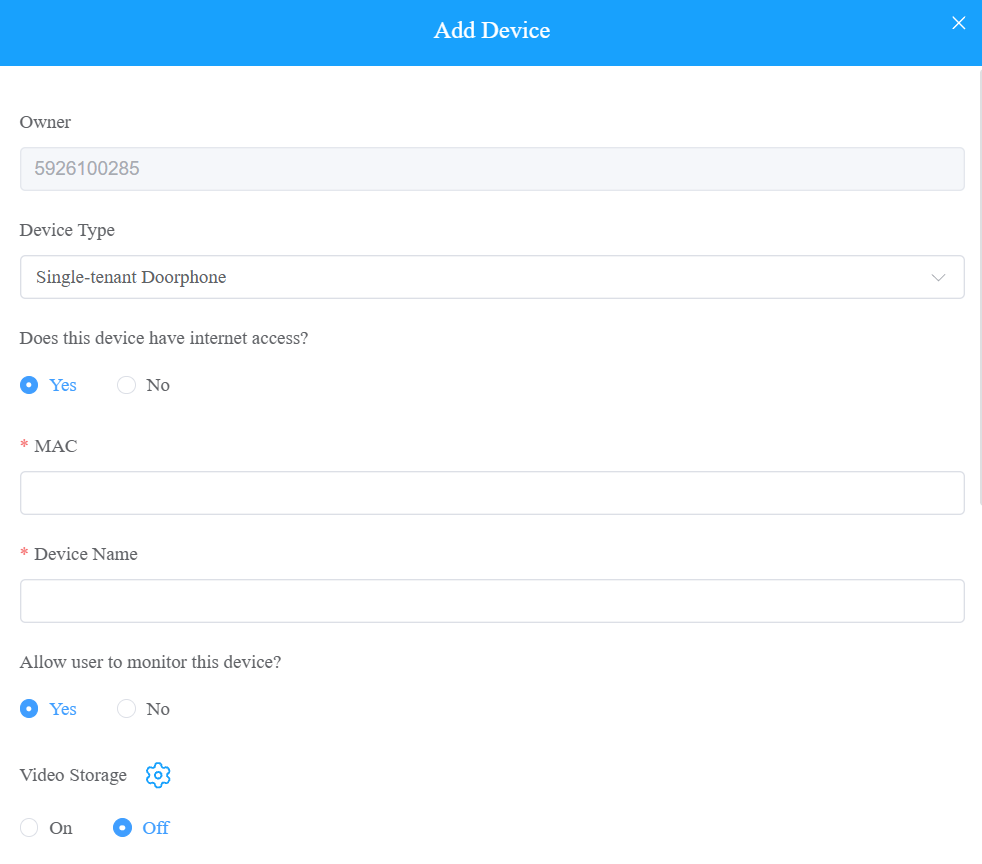
Quel que soit le type d'appareil, le type d'appareil, l'adresse MAC et le nom de l'appareil à configurer. | ||
Non. | Nom du champ | Description |
1 | Type de dispositif | Sélectionnez le type d'appareil. |
2 | MAC | Tapez l'adresse MAC de l'appareil. |
3 | Nom de l'appareil | Nommez l'appareil pour le distinguer des autres. |
Pour ajouter un téléphone de porte ou un terminal de contrôle d'accès, les options suivantes doivent être configurées en plus. | ||||||||||||||||||||||||||||||||||||||||||||||||||||||
1 | Permettre à l'utilisateur de surveiller cet appareil ? |
| ||||||||||||||||||||||||||||||||||||||||||||||||||||
2 | Stockage vidéo | Une fois activé, l'appareil peut enregistrer automatiquement 10 secondes de vidéo lors de l'ouverture des portes, de l'appel et de la détection de mouvements et de déplacements de paquets (pour X910). Les utilisateurs finaux peuvent également enregistrer des vidéos avec leurs applications SmartPlus. Cliquez ici pour voir les modèles compatibles et la configuration. | ||||||||||||||||||||||||||||||||||||||||||||||||||||
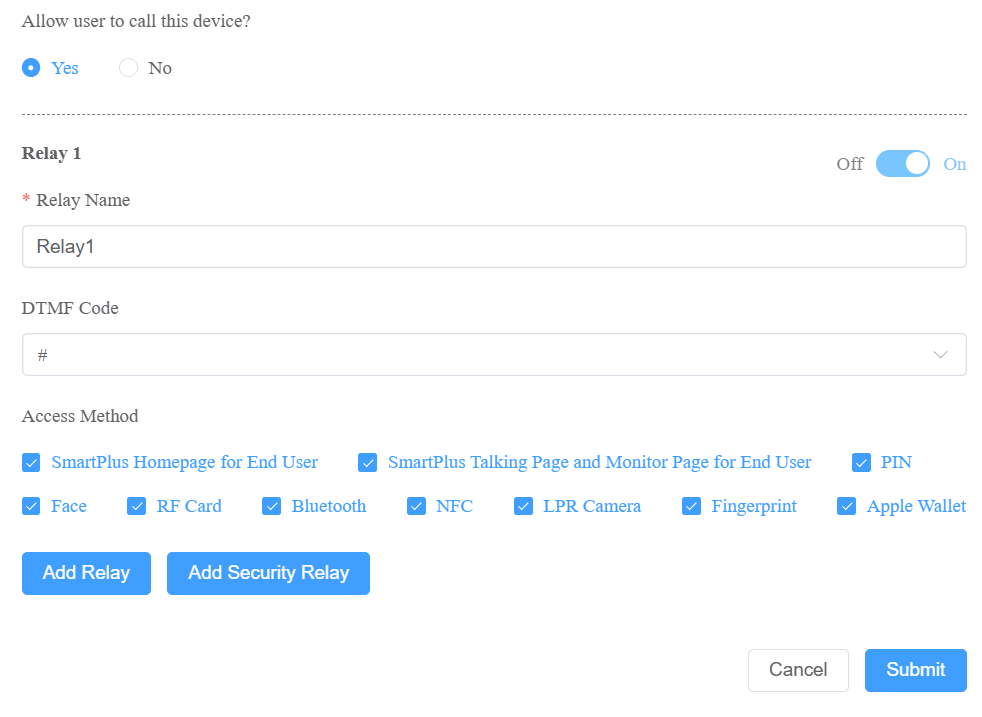
3 | Permettre à l'utilisateur d'appeler cet appareil ? |
| ||||||||||||||||||||||||||||||||||||||||||||||||||||
4 | L'appareil a-t-il accès à Internet ? |
Note : Cliquez ici pour voir la configuration détaillée de la fonction de transfert d'appel. | ||||||||||||||||||||||||||||||||||||||||||||||||||||
5 | Adresse IP | Lorsque Non est sélectionné dans L'appareil a-t-il accès à Internet, vous devez entrer l'adresse IP statique du téléphone de porte afin que ses appels puissent être transférés. | ||||||||||||||||||||||||||||||||||||||||||||||||||||
6 | Nom du relais | Remplissez le nom du relais, qui peut correspondre à l'emplacement de l'appareil. | ||||||||||||||||||||||||||||||||||||||||||||||||||||
7 | DTMF Code | Entrez le code DTMF pour l'accès à la porte. | ||||||||||||||||||||||||||||||||||||||||||||||||||||
8 | Méthode d'accès | Sélectionnez des méthodes de déverrouillage spécifiques pour déclencher le relais désiré. Par exemple, si vous sélectionnez le code PIN dans le type de déverrouillage pour Relais1 et que vous sélectionnez Carte RF pour Relais2 lorsque les utilisateurs entrent des codes PIN sur le téléphone portier, seul Relay1 sera déclenché, et inversement. Les modèles suivants avec des versions spécifiques du firmware ou supérieures supportent cette fonctionnalité :
Remarque : Si la page d'accueil SmartPlus ou la page de discussion SmartPlus n'est pas cochée, les icônes correspondantes n'apparaîtront pas sur la page d'accueil de l'application. | ||||||||||||||||||||||||||||||||||||||||||||||||||||
9 | Ajouter un relais | Vous pouvez ajouter plus de relais si besoin. Pour ajouter un A095, vous pouvez continuer à ajouter une sortie AUX après avoir ajouté 4 relais (portes). | ||||||||||||||||||||||||||||||||||||||||||||||||||||
10 | Ajouter un relais de sécurité | Ajoutez le relais de sécurité si le téléphone porte est connecté à un Akuvox SR01 pour le contrôle de déverrouillage de la porte. | ||||||||||||||||||||||||||||||||||||||||||||||||||||
Pour ajouter un moniteur intérieur, les options suivantes doivent être configurées en plus. | ||
1 | Œuvres hors ligne | Lorsqu'il est activé, l'appareil transfère les appels des téléphones privés hors ligne vers l'application SmartPlus. |
2 | Fonction d'armement | Une fois activée, l'icône d'armement sera disponible sur les applications SmartPlus des utilisateurs pour armer et désamorcer. |
3 | Relais | Allumez ou désactivez le relais intégré de l'appareil et nommez le relais. Lorsque le relais est activé, spécifiez sa fonction depuis Porte, Lumière ou Autre. |
4 | Dispositif externe | Lorsque l'appareil est connecté à un contrôleur relais externe, activez cette option. Note : Veuillez cliquer ici pour la configuration détaillée du relais externe. |
5 | Type de dispositif externe | Sélectionnez le type de dispositif. Akuvox-MK485-G2R-8J8C V3.0 supporte jusqu'à 8 relais, HF-8000 jusqu'à 4, et akubela RSAC-C1-R8 jusqu'à 16. |
6 | Mode périphérique externe |
|
7 | Adresse IP | Lorsque l'Ethernet est sélectionné comme mode relais externe, entrez l'adresse IP. |
8 | Port | Lorsque l'Ethernet est sélectionné comme mode relais externe, vous entrez dans le port. |
9 | Nom du relais | Nommez le relais externe pour le distinguer des autres. |
10 | Fonction de relais | Définissez la fonction du relais selon l'appareil connecté au relais. |
Gérer les caméras IP Akuvox
Le SmartPlus Cloud prend en charge l'ajout de caméras IP Akubox. Les modèles de caméras pris en charge et les instructions de configuration seront disponibles après la sortie du produit.
Gérer les capteurs radar Akuvox
Vous pouvez ajouter le capteur radar MR01/MR03 au site cible une fois la fonction Santé activée lors de la création ou de la modification du projet.
Il prend en charge la détection des chutes et des sorties du lit, le téléchargement des alarmes dans le cloud, et bien plus encore.
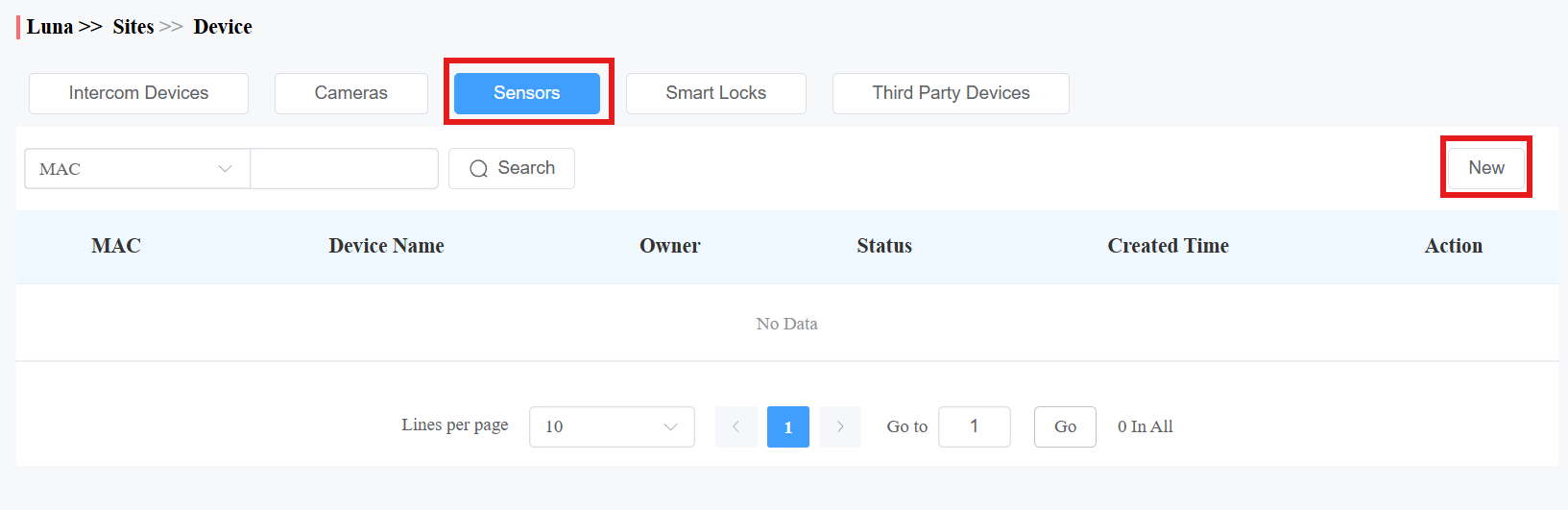
Cliquez
sur l'utilisateur cible.Cliquez sur les capteurs > nouveau.
Saisissez le MAC de l'appareil et le nom.
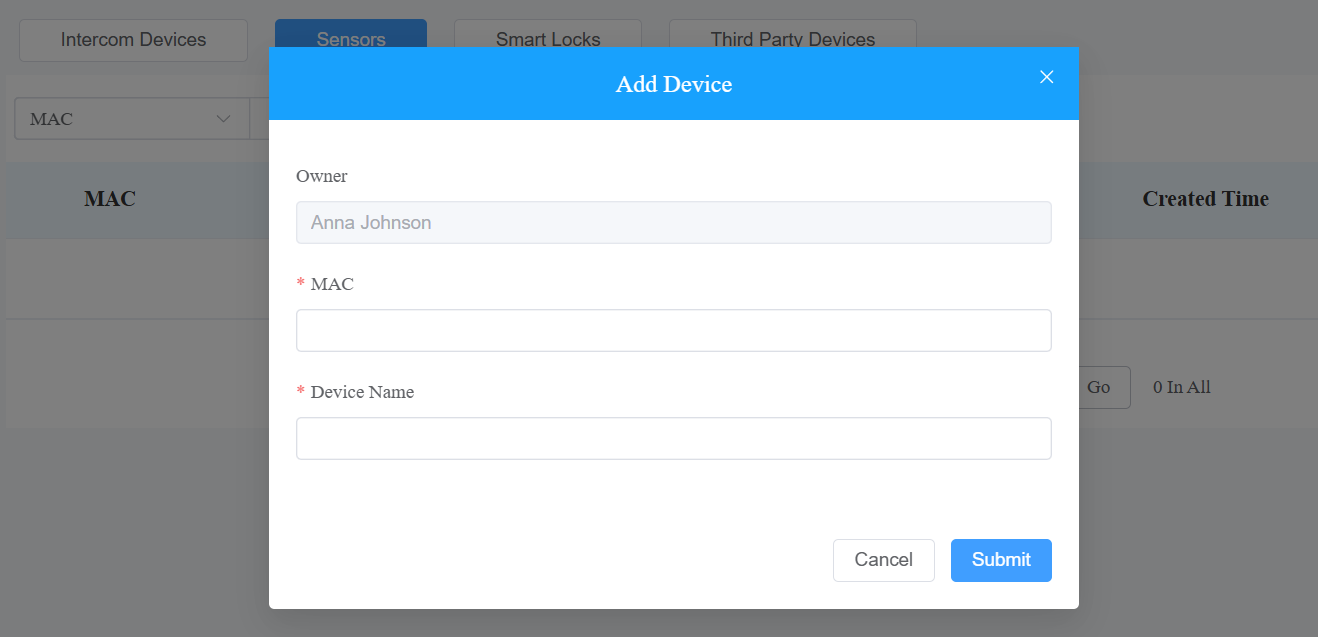
Cliquez sur Envoyer.
Une fois ajouté, vous pouvez utiliser les icônes de la colonne Action pour consulter les informations de l'appareil, modifier sa MAC et son nom, puis supprimer l'appareil.
Alerte d'appel par détection de capteurs
Une fois le MR01/MR03 ajouté au site, vous pouvez configurer l' alerte d'appel de détection de capteur dans les paramètres du projet. Cette fonctionnalité permet aux numéros configurés de recevoir des alertes d'appel lorsque des événements de détection pris en charge surviennent.
Note
Cette fonctionnalité est un service premium et nécessite un paiement avant utilisation.
Puisque MR01 et MR03 prennent en charge des fonctions de détection différentes, leurs options de configuration varient également. Cliquez sur les liens ci-dessous pour consulter les détails de configuration de chaque modèle.
Modifier et supprimer les serrures intelligentes akubela
Akuvox SmartPlus prend en charge l'intégration avec les serrures Akubela.
Vous pouvez :
Ajoutez des serrures akubela SL21. Cliquez ici pour voir les étapes détaillées.
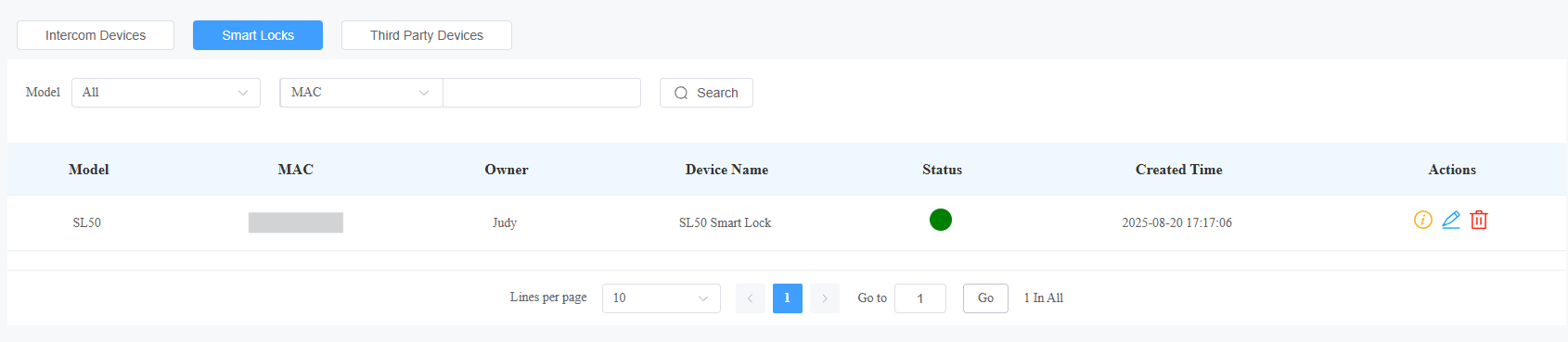
Vérifiez et modifiez les serrures akubela SL20 et SL50 ajoutées par les utilisateurs.
Cliquez sur serrures intelligentes.
Cliquez
 pour voir les informations sur la serrure, changer son nom et
  la supprimer.
Ajouter des appareils tiers
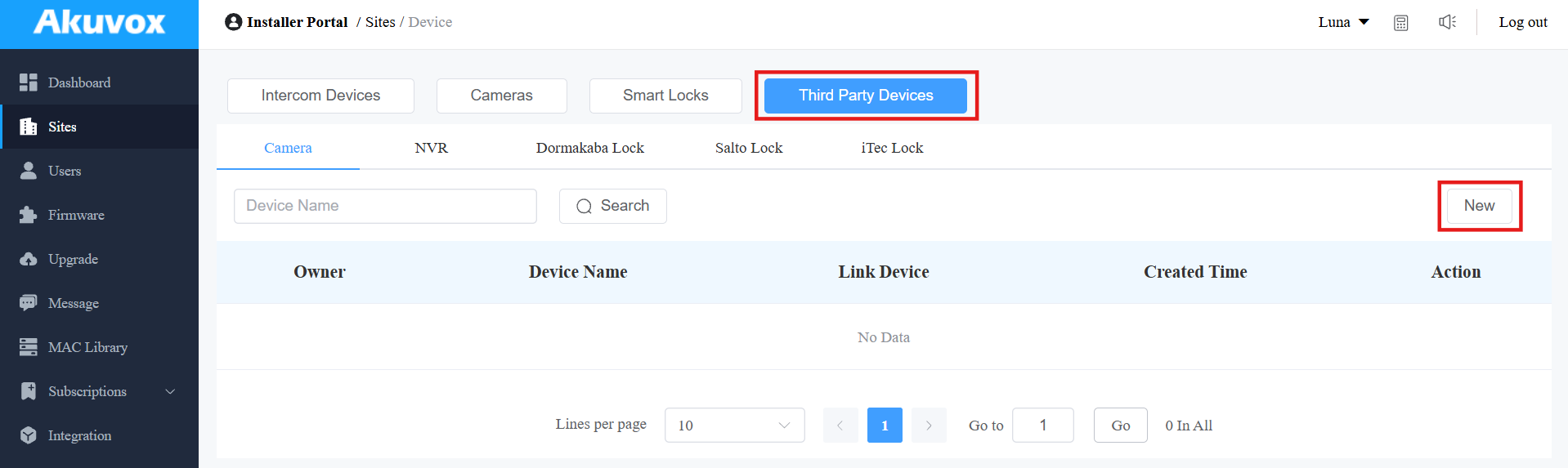
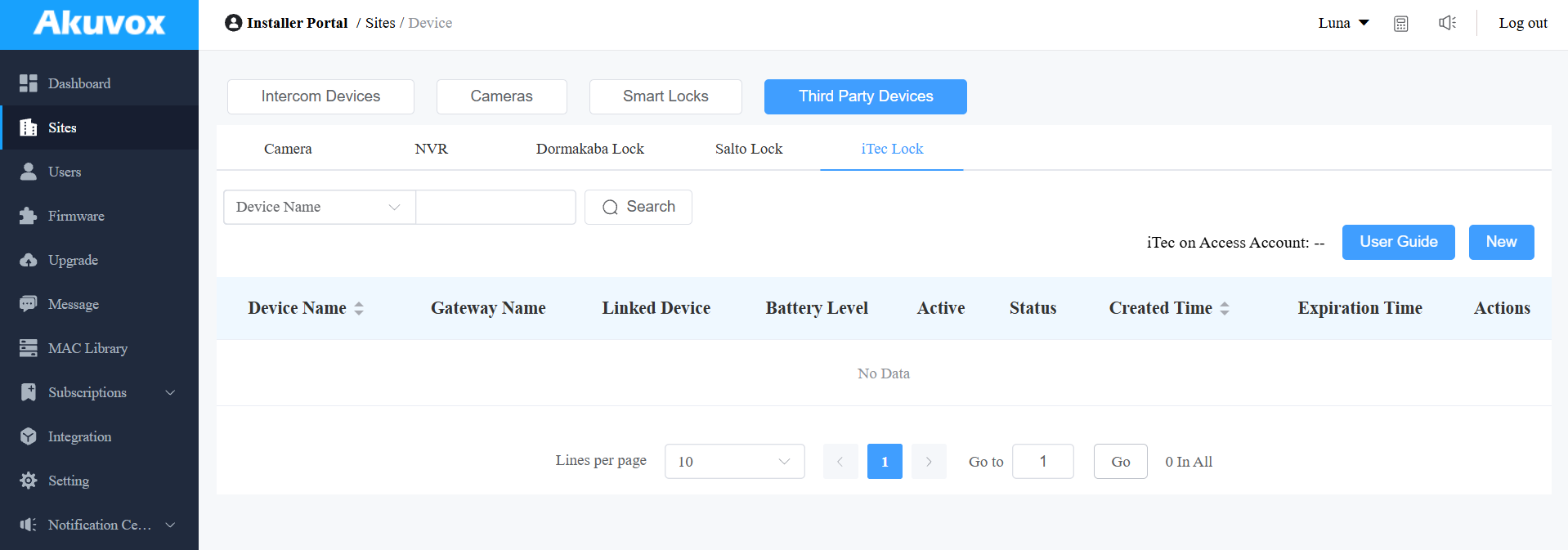
Cliquez sur Appareils tiers et choisissez parmi les marques d'appareils photo, NVR et de serrures tierces.
Ajouter des caméras tierces
Cliquez sur Nouveau à droite pour ajouter une caméra tierce et entrer ses informations.
Note
Cliquez ici pour voir les marques d'appareils intégrés et les étapes de configuration.

Nom du champ | Description |
Propriétaire | Affichez le propriétaire de l'appareil photo. |
Nom de l'appareil | Nommez l'appareil pour le distinguer des autres. |
Adresse RTSP | Tapez l'URL RTSP tierce dans le format, par exemple, rtsp ://ip :port ou rtsp ://domain :port. Il est utilisé pour obtenir l'image de la caméra. Note : Les formats URL RTSP peuvent varier selon les fabricants tiers d'appareils photo. |
Nom d'utilisateur | Saisissez le nom d'utilisateur d'authentification fourni par un fabricant tiers d'appareils photo. |
Mot de passe | Saisissez le mot de passe d'authentification fourni par un fabricant tiers d'appareils photo. |
Permettre aux utilisateurs de surveiller cet appareil | Déterminez si les utilisateurs peuvent visualiser le flux de surveillance via leurs moniteurs intérieurs et les applications SmartPlus. |
Terminal de surveillance | Si Oui est sélectionné pour l'option Permettre aux utilisateurs de surveiller cet appareil , spécifiez par quels appareils les utilisateurs peuvent surveiller. |
Instantané | Disponible lorsque le dispositif de liaison est sélectionné. Spécifiez quelle méthode est utilisée pour obtenir des instantanés à partir de caméras tierces. Les instantanés seront affichés dans le journal des portes de l'appareil lié.
|
Dispositif de liaison | Vous pouvez lier des caméras tierces aux appareils interphones. Lorsqu'elles sont liées, les utilisateurs peuvent toucher l'icône de la caméra du téléphone dans l'application SmartPlus, puis ils peuvent passer de l'appareil lié à la vue de la caméra tierce. Et l'icône de caméra tierce ne sera pas affichée dans l'application. Remarque : Lorsque vous associez la caméra aux téléphones portiers, assurez-vous qu'ils sont dans le même réseau local (LAN). |
Ajouter des serrures tierces
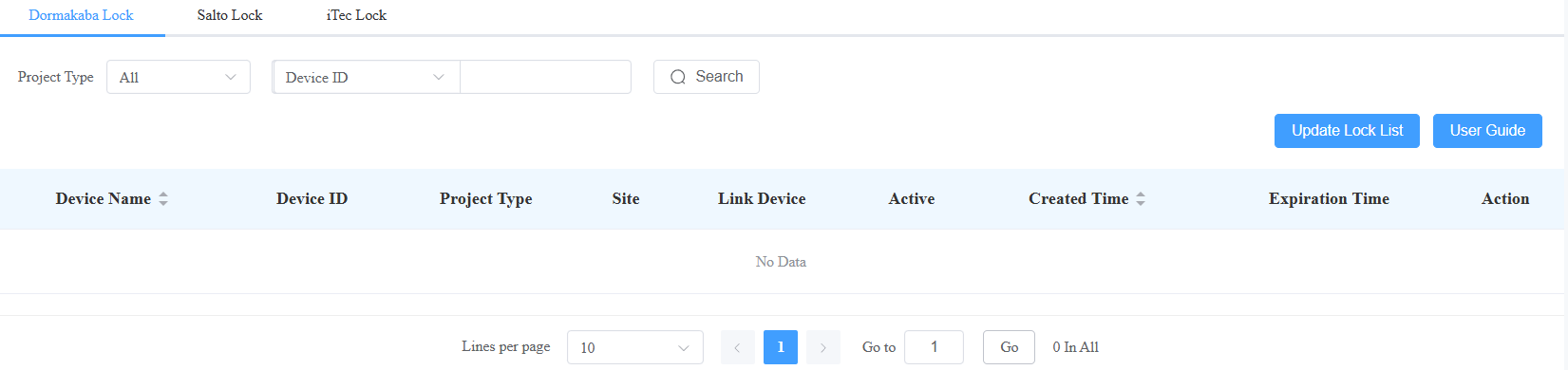
Vous pouvez ajouter des serrures Dormakaba, Salto et iTec au SmartPlus Cloud, ce qui permet aux utilisateurs de déverrouiller les serrures facilement via leurs applications SmartPlus.
Note
Actuellement, SEUL SmartPlus Ucloud (American Cloud) prend en charge l'intégration de verrou Dormakaba.
Veuillez cliquer sur les articles suivants pour voir comment ajouter et attribuer des serrures tierces :
1. Cliquez sur Intégration dans la colonne de gauche.
2. Sélectionnez la marque de serrure : Dormakaba, Salto ou iTec.
3. Cliquez sur Guide d'utilisateur pour consulter les instructions.
Ajouter un NVR tiers
Vous pouvez ajouter le NVR Milesight et Hikvision à la famille. Avec leurs applications SmartPlus, les utilisateurs finaux peuvent visionner le flux en direct et la lecture de l'appareil.
Cliquez sur Appareils tiers > NVR > Nouveau.
Sélectionnez la marque NVR et saisissez le nom, l'adresse, le nom d'utilisateur et le mot de passe NVR.
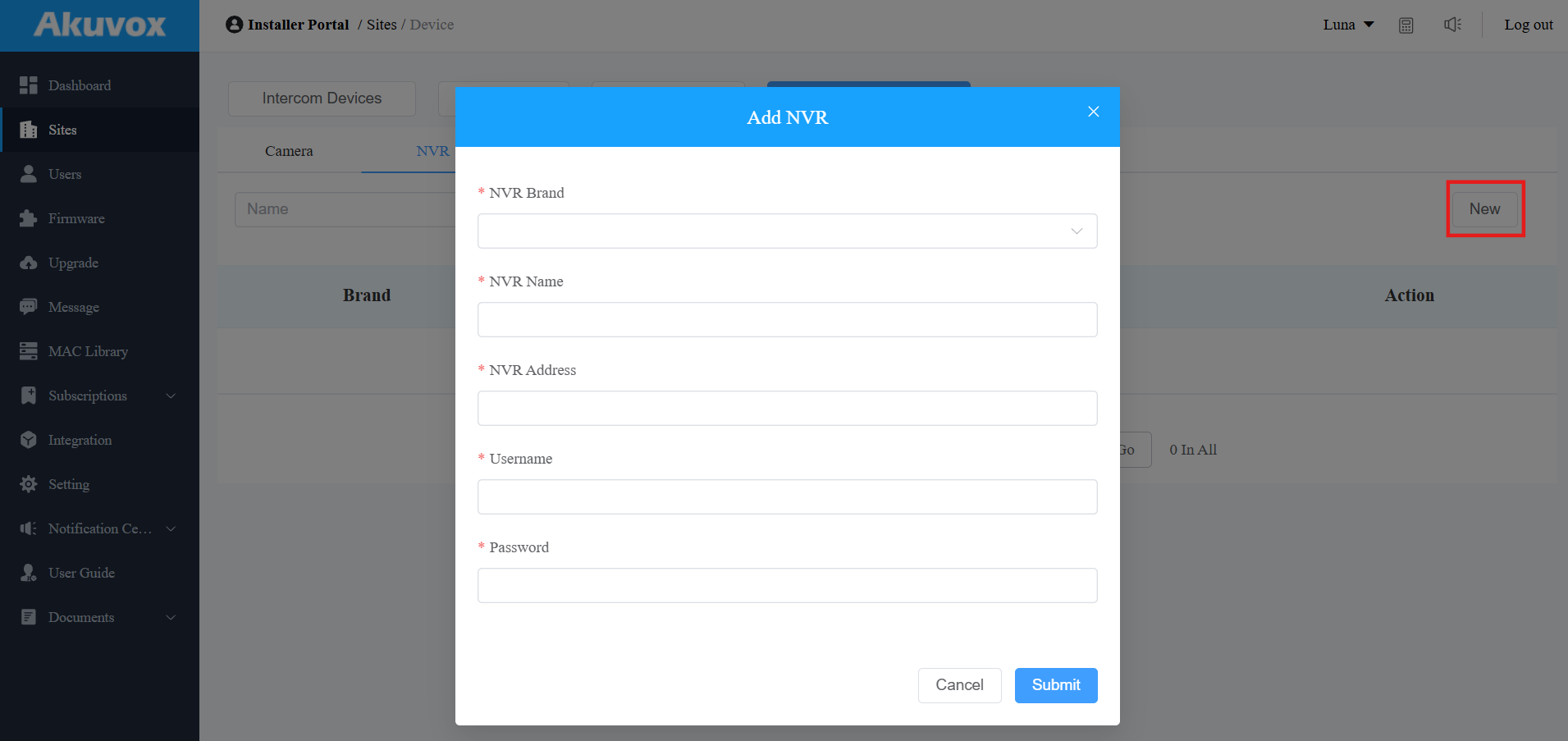
Cliquez sur Envoyer.
Modifier et supprimer les périphériques Akuvox
Après avoir ajouté des appareils, vous pouvez les gérer en cliquant sur l'utilisateur cible.
Cliquez.png) pour modifier les paramètres de l'appareil et cliquez
pour modifier les paramètres de l'appareil et cliquez .png) sur supprimer l'appareil.
sur supprimer l'appareil.
Pour les serrures tierces, vous pouvez les attribuer au site en cliquant sur Nouveau ou consulter les instructions en cliquant sur le manuel utilisateur à droite.
AutoP batch pour les appareils Akuvox
Vous configurez les appareils Akuvox à distance via l'auto-provisioning. Vous avez deux options : l'auto-provisionnement classique ou l'auto-provisionnement unique.
1. Dans le module Sites, cliquez sur l'utilisateur cible et sélectionnez le type d'appareil cible.
2. Cliquez sur AutoP à droite. Sélectionnez le type AutoP.
AutoP classique : La configuration sera toujours valide.
AutoP à usage unique : La configuration n'est valable qu'une seule fois.
3. Entrez la(s) commande(s) AutoP.
4. Recherchez et sélectionnez les appareils à provisionner, puis cliquez sur Envoyer. Vous pouvez synchroniser les commandes avec 500 appareils à la fois.

Note
Les commandes en double ne seront pas conservées.
Les commandes AutoP ponctuelles ne seront plus valides une fois que vous aurez réinitialisé le(s) appareil(s), que ce soit pour une réinitialisation d'usine ou une réinitialisation de configuration.
Configuration et maintenance à distance
Vous pouvez fournir aux résidents une maintenance à distance en termes de configuration de type de transmission de données d'appareil, de redémarrage, de contrôle à distance de l'interface web de l'appareil, de provisionnement des appareils, etc.
Dans le module Sites, cliquez
 sur l'utilisateur cible.
Clic
 .
.
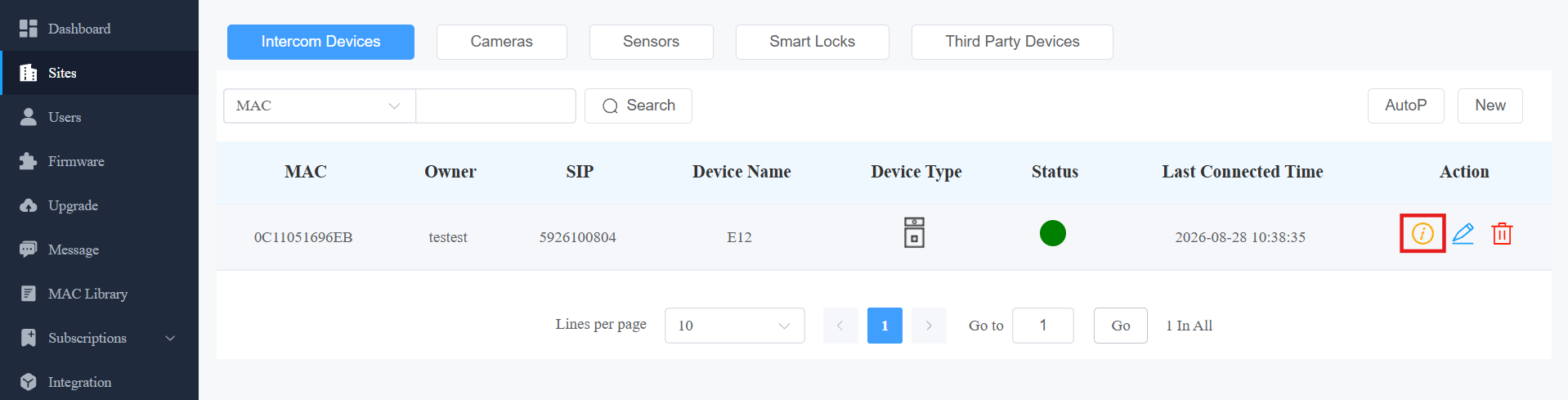
Cliquez sur Télécommande pour accéder aux paramètres web de l'appareil.
Cliquez sur Paramètres pour mieux configurer l'appareil.
Note
Si le modèle de l'appareil est R20K ou R20B et connecté à un module d'extension (MD06/MD12), une option de Réglage par Bouton-poussoir sera disponible pour configurer le module d'extension.
Cliquez ici pour voir les détails de la mise en place de l'unité d'extension.

Redémarrez ou réinitialisez l'appareil.
Saisissez les commandes pour l'auto-provisionnement, puis cliquez sur Envoyer.

Cliquez sur Autop à usage unique si vous voulez que la ou les commandes Autop ne soient implémentées qu'une seule fois.

Note
Les commandes en double ne seront pas conservées.
Gestion du firmware
Vous pouvez vérifier et mettre à jour la version du firmware de votre appareil dans les modules Firmware et Upgrade , respectivement.
Vérifier la liste des firmwares
Avant de commencer à mettre à jour le firmware de votre appareil, vous pouvez aller dans le module Firmware pour vérifier le dernier firmware disponible pour le téléchargement.
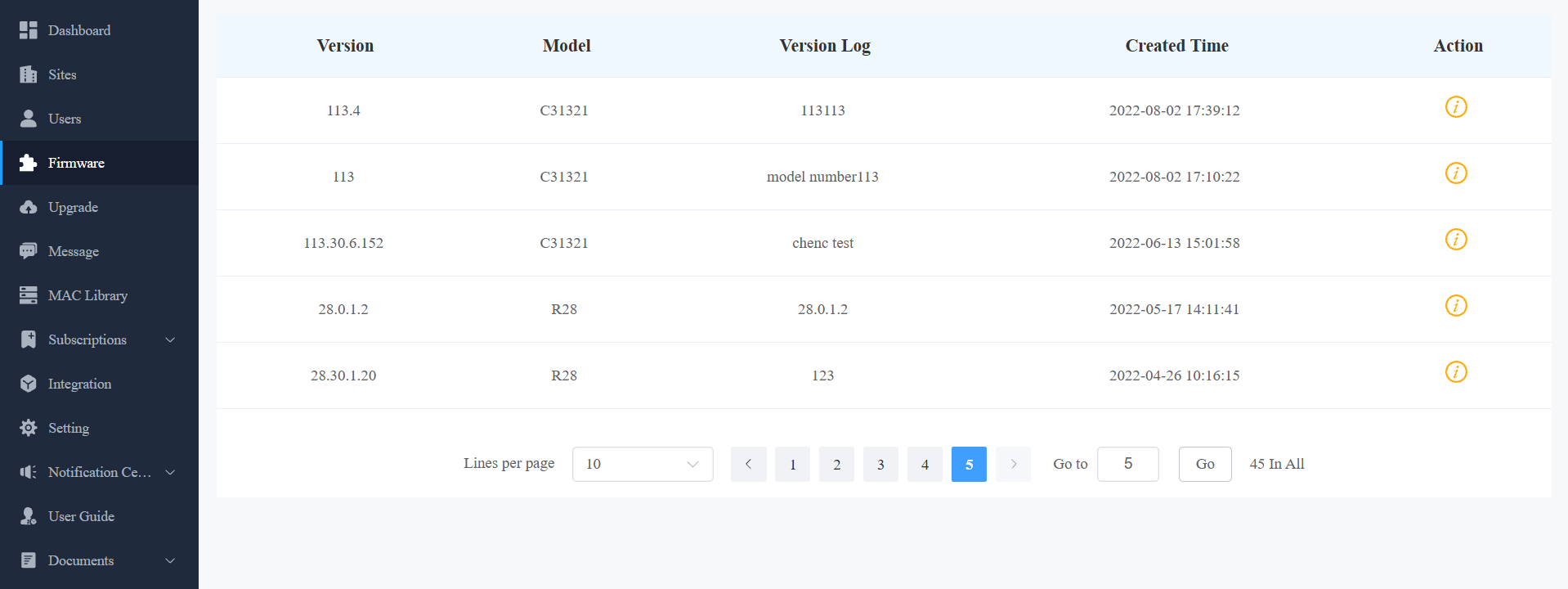
Description de la liste de micrologiciels
Nom du champ | Description |
Version | Affiche le numéro de version du firmware. |
Modèle | Affiche le modèle de l'appareil. |
Journal des versions | Affiche généralement les remarques sur la version. |
Temps créé | Affiche le firmware lors de l'upload. |
Action | Cliquez pour consulter les informations détaillées du firmware. |
Mise à jour du firmware
Vous pouvez mettre à jour le firmware de l'appareil vers la version sélectionnée immédiatement ou à un moment précis.
1. Dans le module Upgrade, cliquez sur Nouveau à droite.
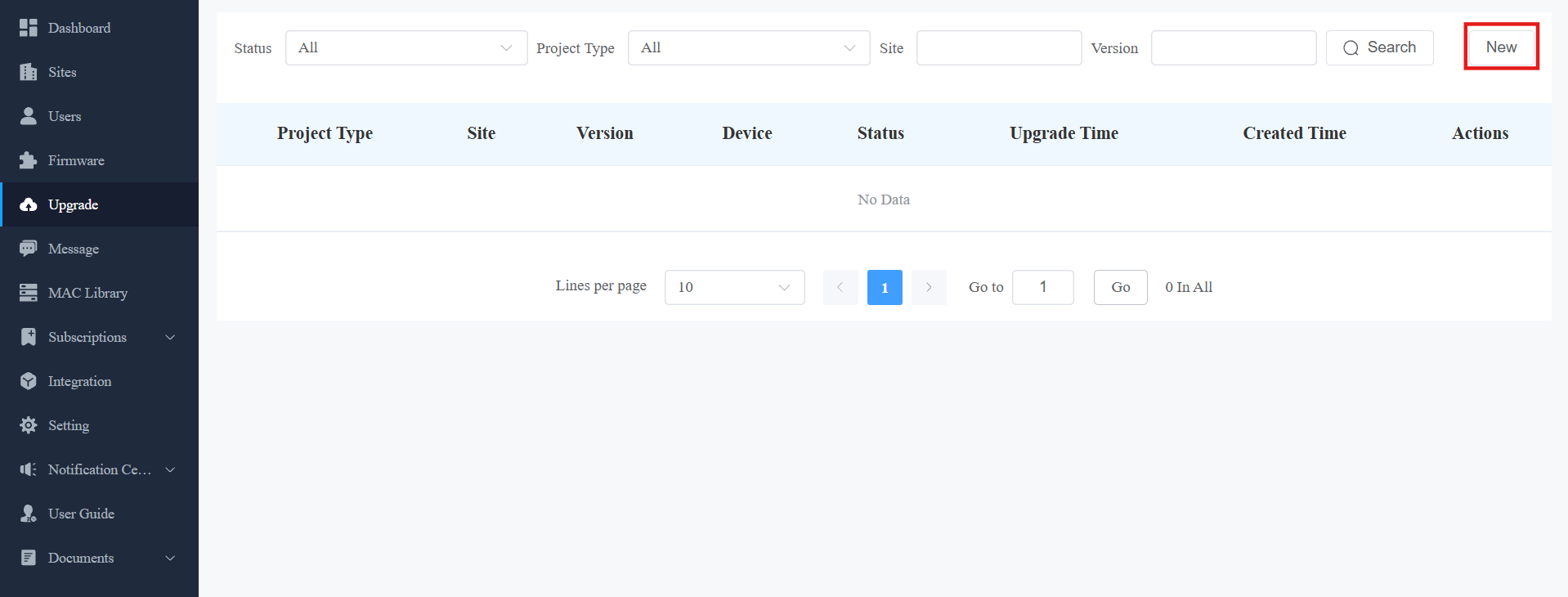
2. Sélectionnez le type de projet de maison unifamiliale.
3. Sélectionnez la version du firmware et l'appareil à mettre à jour.
4. Sélectionnez le moment pour mettre à jour l'appareil.
5. Vous pouvez vérifier « Réinitialiser après la mise à jour » pour réinitialiser la configuration de l'appareil après la mise à jour.
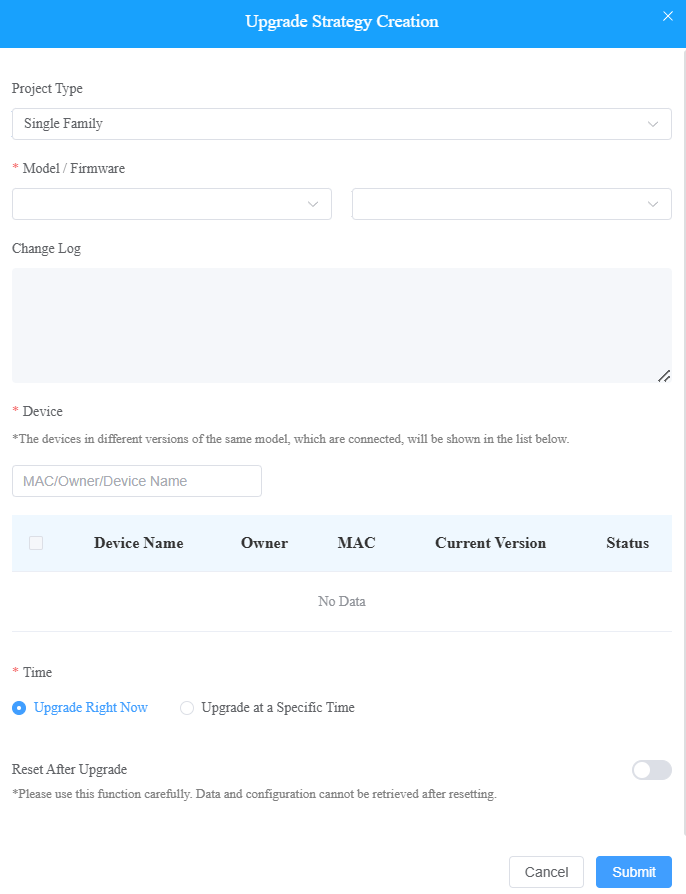
Vérifier/Modifier la liste des mises à jour du firmware
Après avoir mis à jour l'appareil, vous pouvez vérifier le statut de mise à jour de l'appareil, modifier les paramètres des appareils en état d'attente, et supprimer l'enregistrement spécifique de la mise à niveau.
Vérifiez les enregistrements de mise à niveau dans le module de mise à niveau, et vous pouvez rechercher un enregistrement spécifique en définissant le statut (Tout, En attente, Exécuté et en traitement), le type de projet, le site et la version.
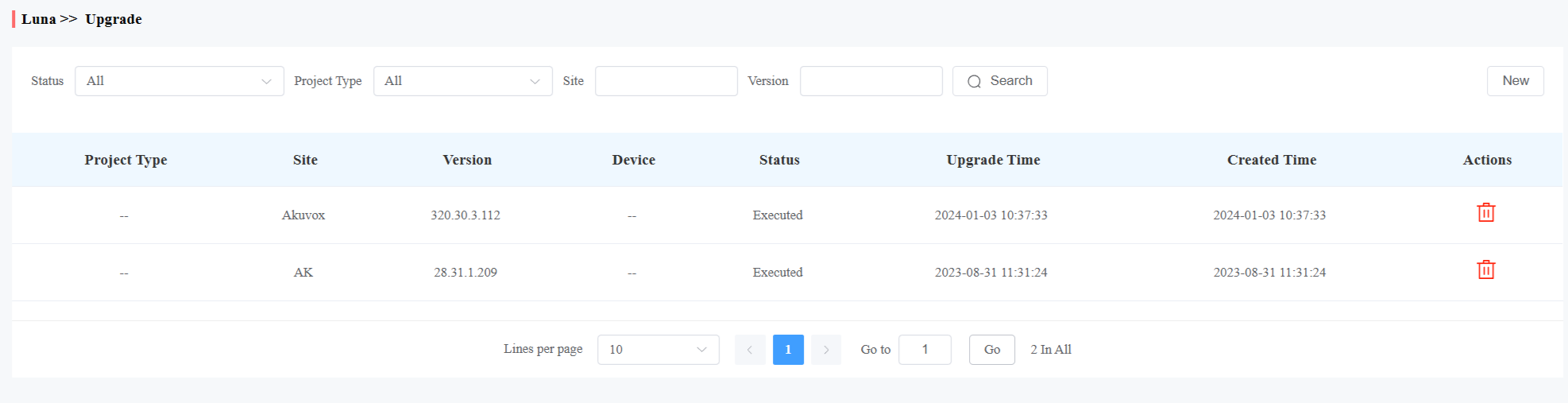
Mise à jour de la description de la liste
Terrain | Description |
Version | Affiche le numéro de version du firmware dans la liste des mises à jour. |
Dispositif | Affiche le modèle de l'appareil dans la liste des mises à jour. |
Statut | Affiche le statut de mise à jour : « En attente » pour le firmware qui sera mis à jour selon le timing de mise à jour. « Exécuté » pour le firmware qui a terminé sa mise à jour, et « Traitement » pour le firmware en cours de mise à jour. |
Heure de mise à jour | Affiche lorsque le firmware est mis à jour. |
Temps créé | Affiche lorsque le paramètre de mise à jour est créé. |
Action | L'action consiste à modifier le paramètre de mise à jour et à supprimer l'enregistrement de mise à jour. |
Note
Après avoir lancé la mise à jour spécifique du firmware, rafraîchissez l'interface pour mettre à jour la liste du firmware.
Messages
Le module de messages vous permet d'envoyer des messages aux utilisateurs (résidents) pour recevoir des notifications concernant la gestion de l'appareil et du firmware, etc.
Créer et envoyer des messages
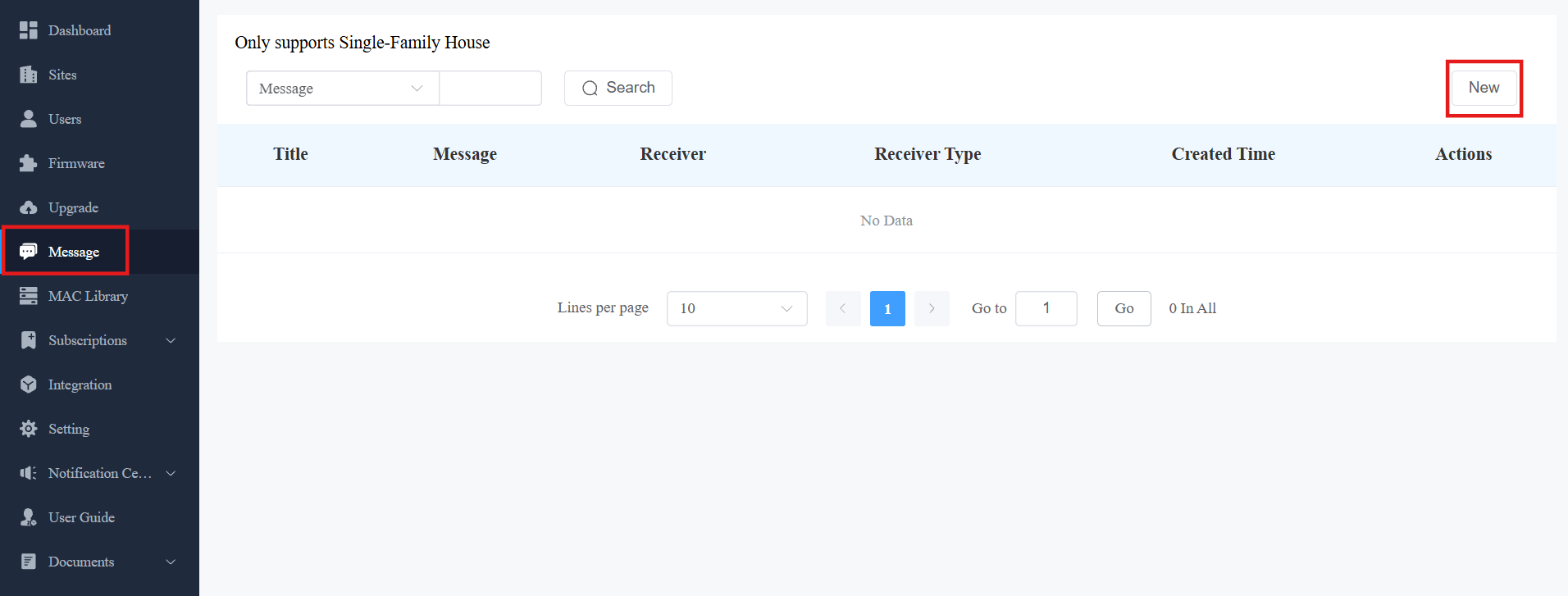
Cliquez sur Message > Nouveau.
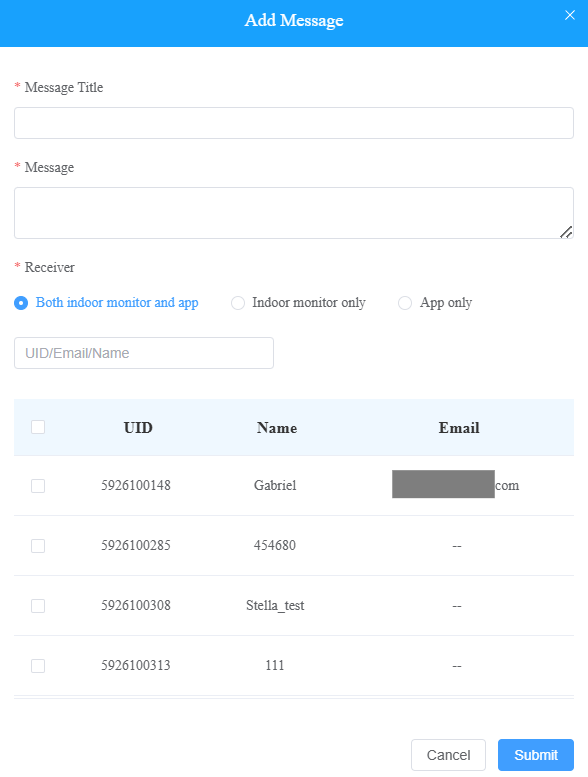
Saisissez le message et sélectionnez le(s) destinataire(s).
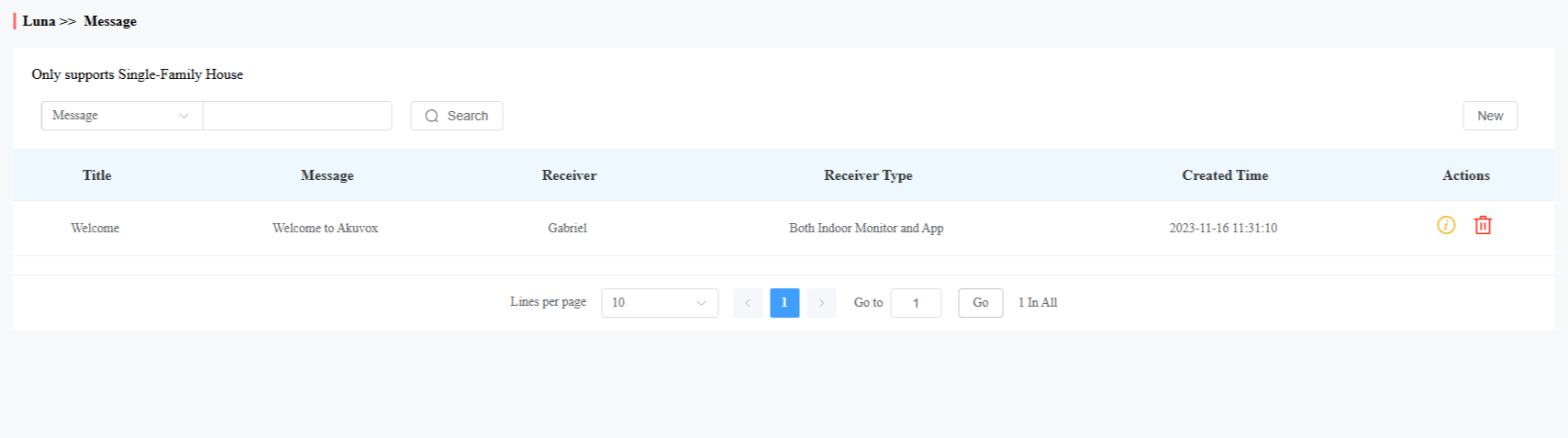
Après avoir créé et envoyé les messages, vous pouvez cliquer pour voir les détails et les  supprimer.
Contrôle des journaux
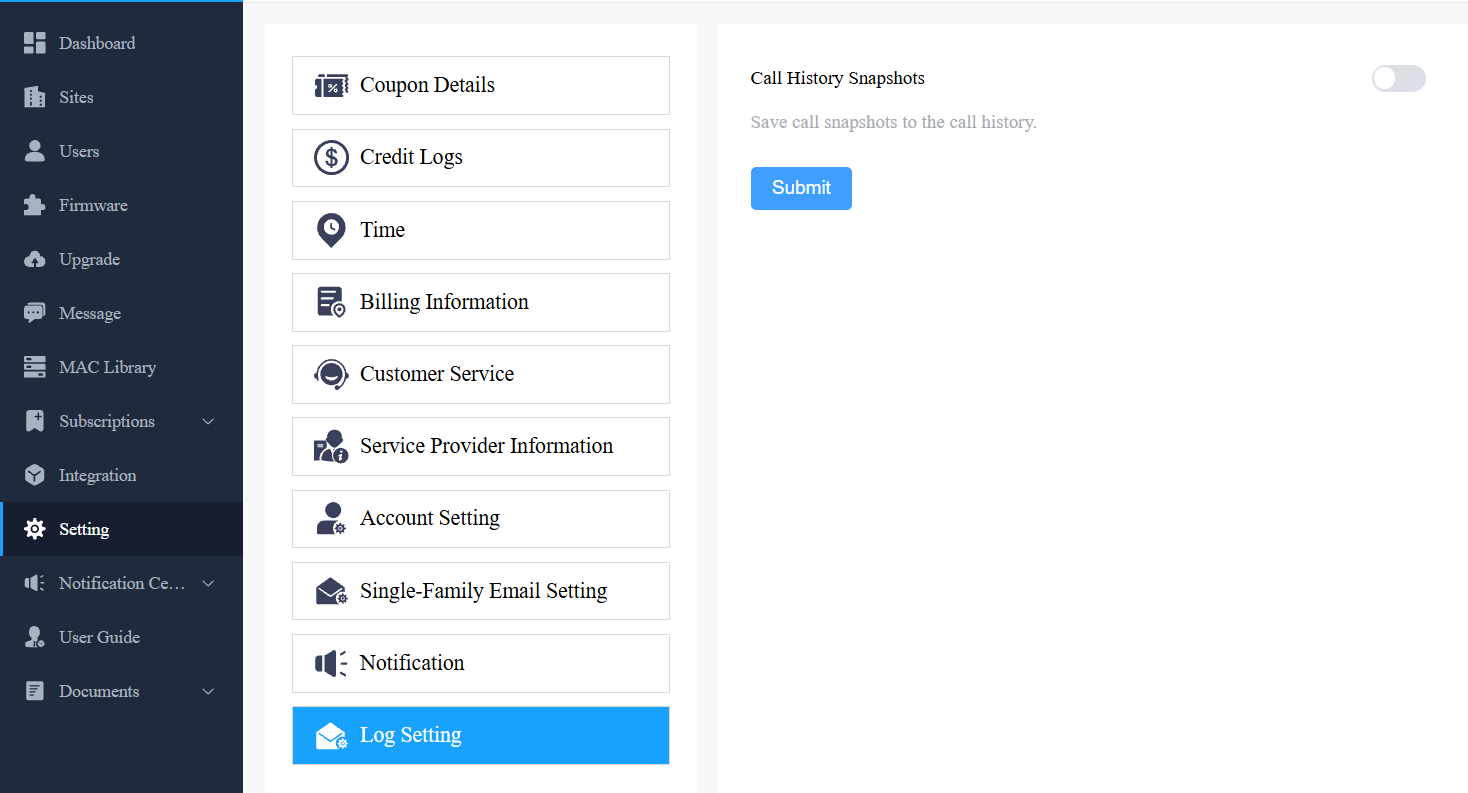
Vous pouvez décider si vous souhaitez afficher des images capturées ou des vidéos enregistrées dans les journaux d'appels.
Cliquez sur Paramètres > Réglage de journal. Activer/désactiver les instantanés de l'historique des appels. C'est activé par défaut.
Notifications par e-mail
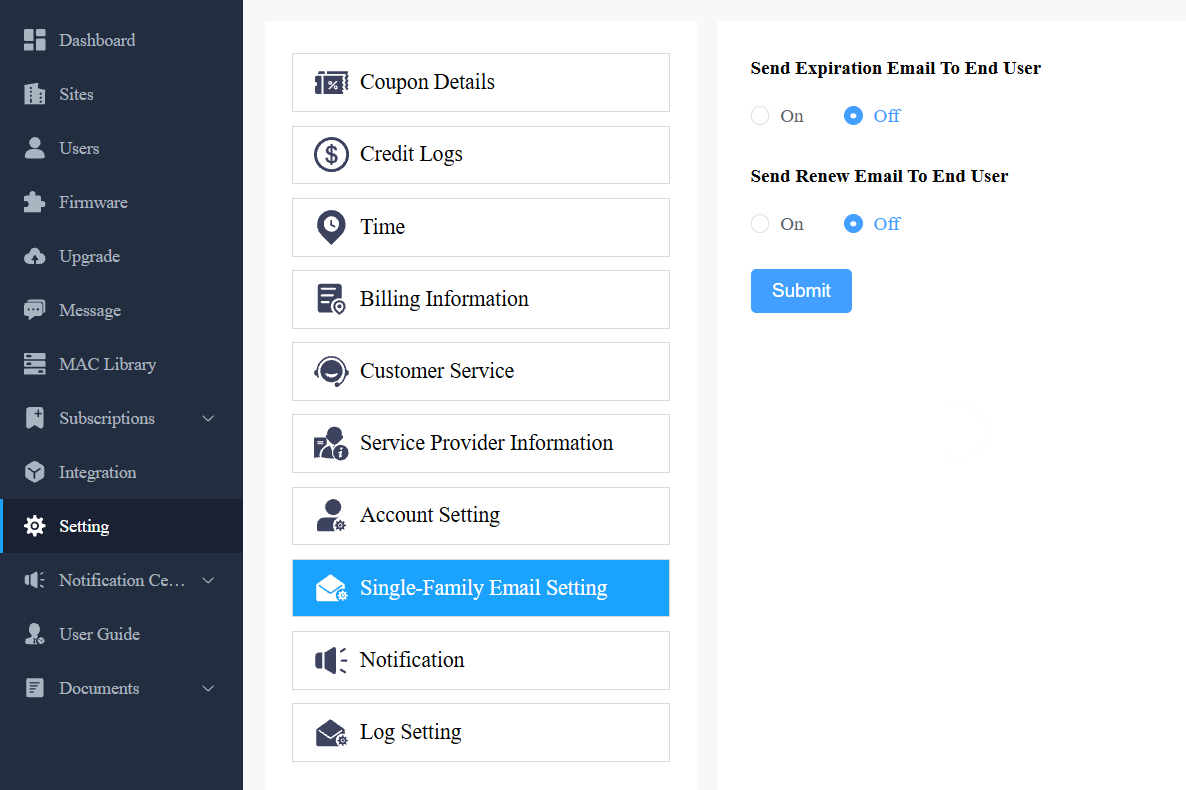
Vous pouvez décider d'envoyer des notifications d'expiration de compte et de renouvellement de service aux utilisateurs finaux lorsque vous avez la permission de payer les frais de service.
Activez ou désactivez les notifications d'e-mail dans les paramètres > Paramètres des e-mails pour une seule famille .
Service client
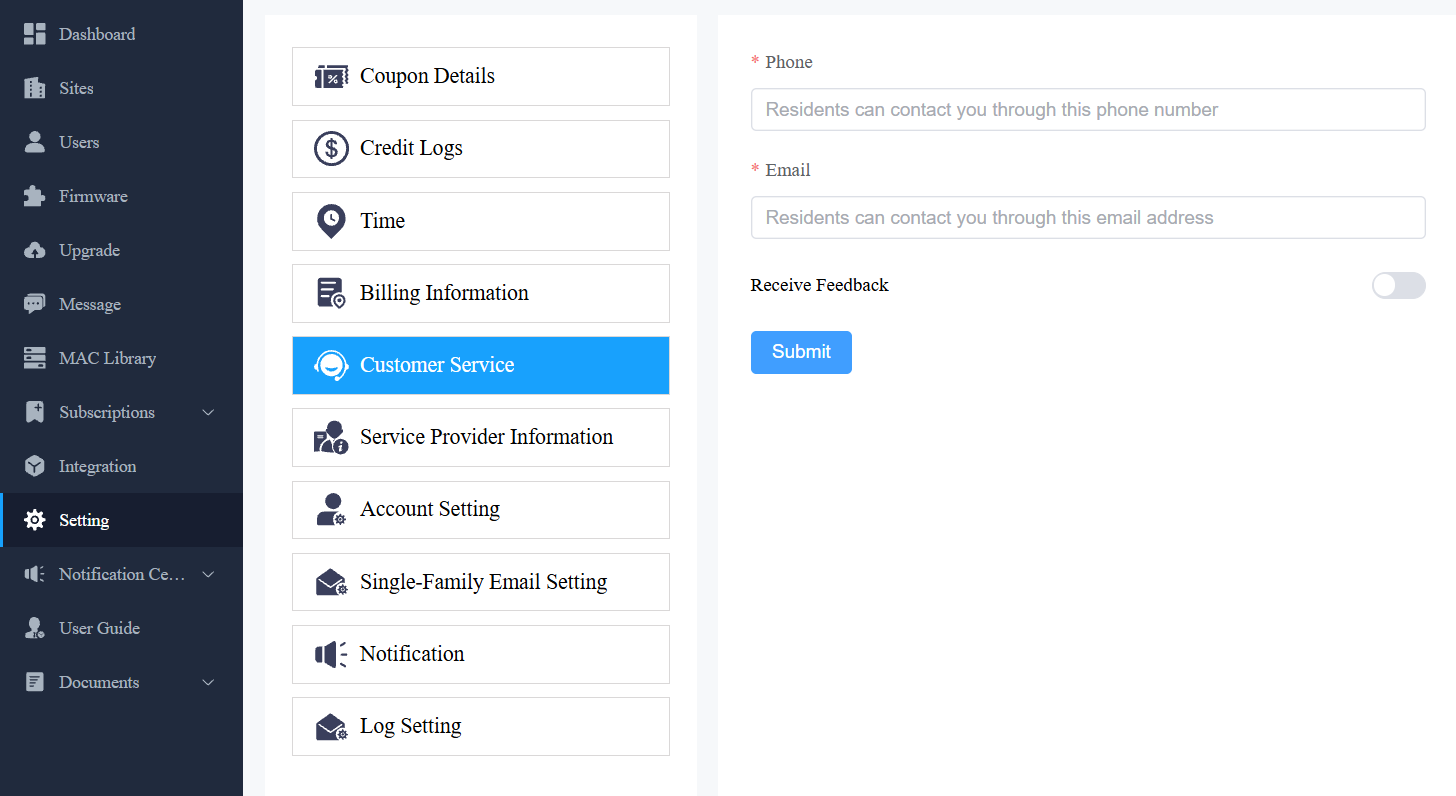
Le service client permet aux clients de vous contacter via les informations saisies sur le portail d'installateur SmartPlus.
1. Cliquez sur Paramètres et sélectionnez Service Client.
2. Saisissez ou modifiez votre numéro de téléphone et votre adresse e-mail.
3. Activez la réception de retours si nécessaire et les retours des utilisateurs finaux seront envoyés à l'adresse e-mail que vous remplissez.
Définir l'autorisation d'accès au compte
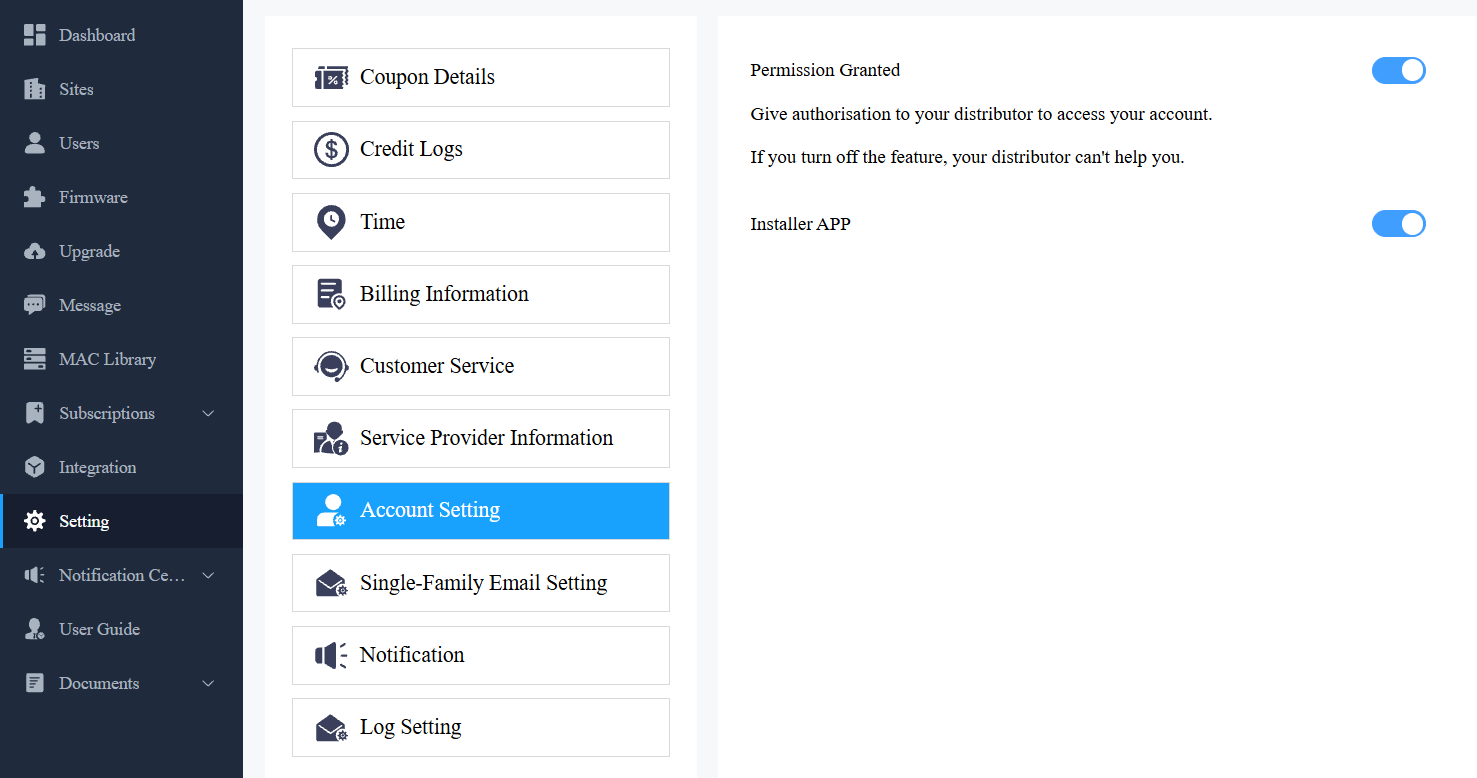
Vous pouvez accorder la permission à votre distributeur de se connecter à votre compte sans mot de passe. Avec la permission, les distributeurs peuvent passer à votre compte depuis leur portail web pour vous apporter un soutien ou une assistance. L'option de paramètres du compte sera affichée dans la liste déroulante une fois que le distributeur aura activé la fonction d'accès au compte. Vous pouvez activer ou désactiver la permission à tout moment.
1. Cliquez sur Paramètres et sélectionnez Paramètres du compte.
2. Désactiver/activer les permissions.
Note
Le paramètre du compte n'apparaîtra que lorsque votre distributeur active la fonction d'accès au compte. Par défaut, la fonction Permission Accordée est désactivée.
Politique de confidentialité
Vous verrez la fenêtre de la Politique de confidentialité lorsque vous vous connecterez à la plateforme pour la première fois.
La Politique de confidentialité vous indique comment les données des utilisateurs sont collectées, utilisées et protégées.
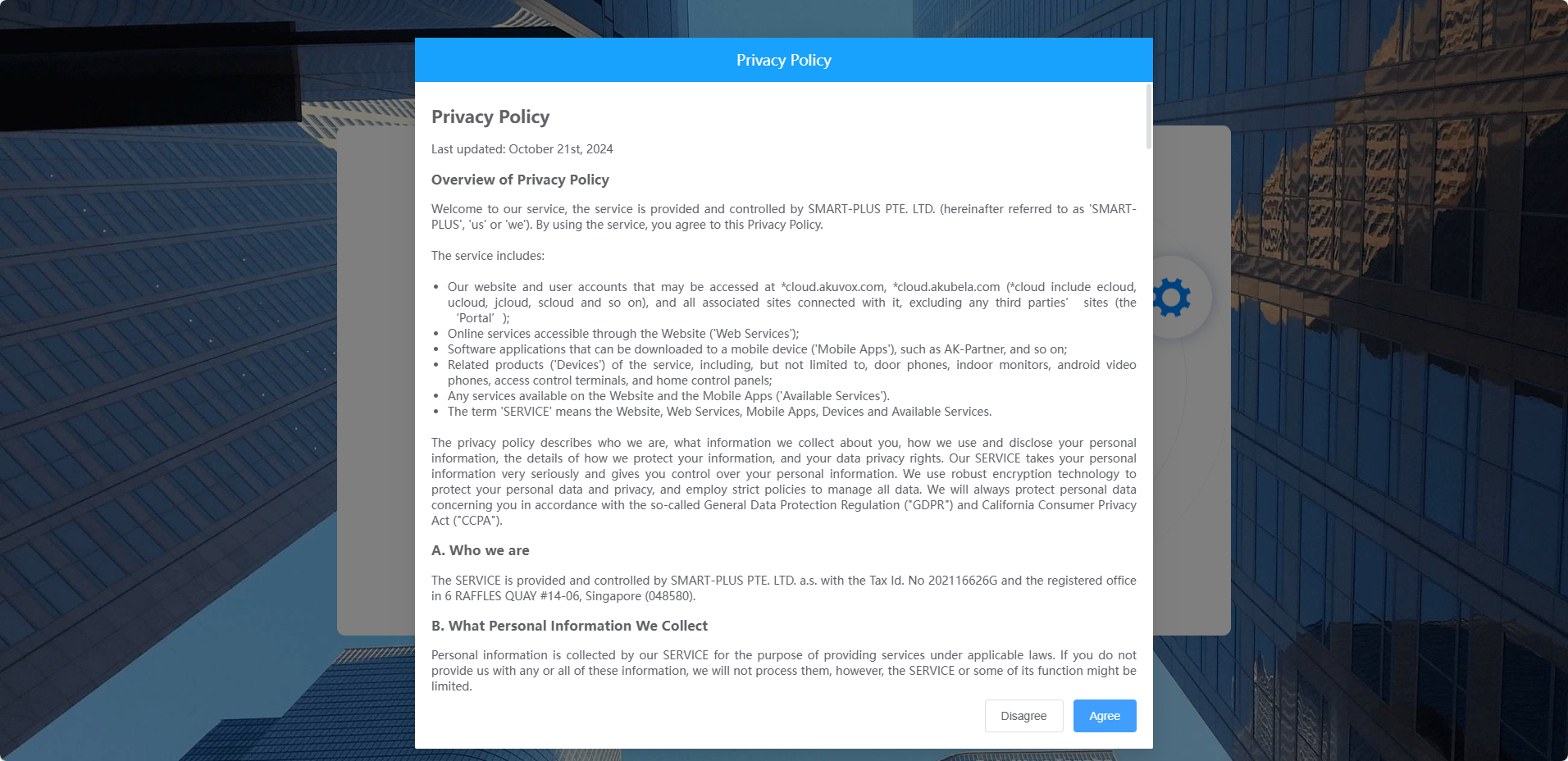
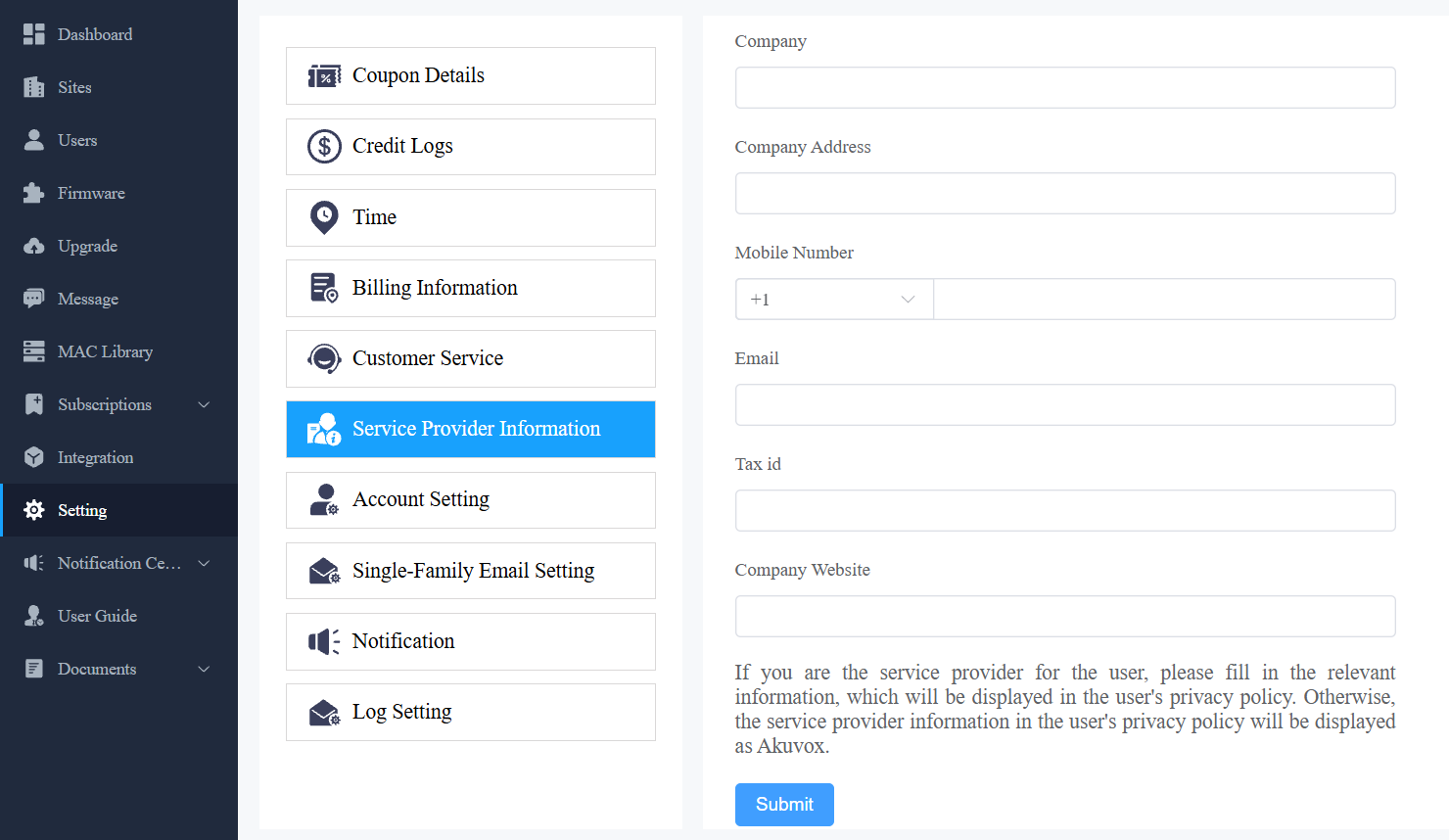
Lorsque vous cliquez sur Accepter, vous serez dirigé vers l'interface Informations du fournisseur de services pour remplir vos informations. Les informations seront affichées dans la politique de confidentialité pour les utilisateurs finaux. Il n'est pas obligatoire de la remplir. Ne pas la remplir n'affectera pas votre utilisation des services SmartPlus.
Lorsque vous cliquez sur Désaccorder, vous ne pouvez pas vous connecter à la plateforme SmartPlus.
Contactez-nous
Pour plus d'informations sur le produit, veuillez nous rendre visite à www.akuvox.com, ou n'hésitez pas à nous contacter par
Email commercial : sales@akuvox.com
Email de support technique : support@akuvox.com
Téléphone : +86-592-2133061 poste 7694/8162
Nous apprécions vivement vos retours sur nos produits.