MJPEG et RTSP sont les principaux types de flux de surveillance abordés dans ce chapitre.
MJPEG, ou Motion JPEG, est un format de compression vidéo qui utilise des images JPEG pour chaque image vidéo. Les appareils Akuvox affichent les flux en direct sur l’interface web et capturent des captures d’écran de surveillance au format MJPEG. Les paramètres liés à MJPEG déterminent la qualité vidéo et le statut on/off de la fonction de diffusion en direct.
RTSP signifie Real Time Streaming Protocol (Protocole de Streaming en Temps Réel). Il peut être utilisé pour diffuser la vidéo et l’audio des caméras tierces vers l’appareil. Vous pouvez ajouter le flux d’une caméra en ajoutant son URL. Le format URL des appareils Akuvox est rtsp:// D evice’s IP/live/ch00_0
ONVIF est un forum d’interface vidéo en réseau ouvert. Il permet à l’appareil de scanner et de découvrir des caméras ou des interphones avec des fonctions ONVIF activées. Les flux en direct obtenus via ONVIF sont essentiellement au format RTSP.
Capture d’image MJPEG
Vous pouvez prendre une image de monitoring au format Mjpeg avec l’appareil. Pour cela, il faut activer la fonction Mjpeg et choisir la qualité d’image.
Configurez-le sur le web Surveillance > interface MJPEG .
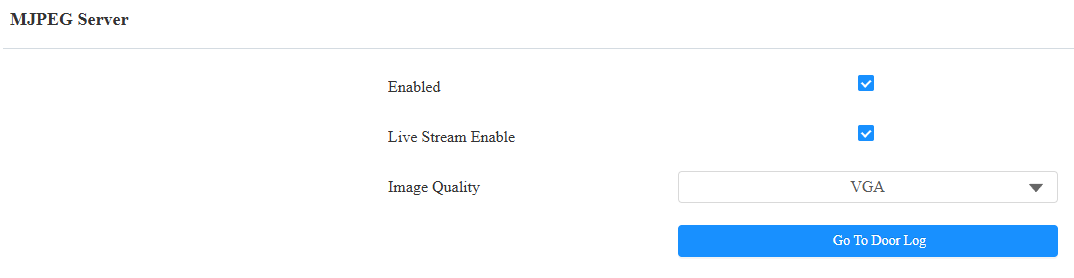
Activation du flux en direct : Définissez la possibilité de visionner le flux vidéo via les URL(http://ip:8080/video.cgi ; http://ip:8080/picture.cgi ; http://ip:8080/jpeg.cgi). Il est désactivé par défaut.
Qualité d’image : Spécifiez la qualité d’image MJPEG du QCIF le plus bas (176×144 pixels) au 1080P le plus élevé (1920×1080 pixels).
Aller dans le journal de la porte : Cliquez pour rediriger vers l’interface du journal d’accès. La sélection de la qualité d’image affecte le maximum number of logs stored and exported.
Autorisation MJPEG
L’autorisation MJPEG est activée par défaut pour limiter l’accès aux images et vidéos MJPEG.
Pour le configurer, allez sur l’interface Surveillance > RTSP > RTSP Basic .
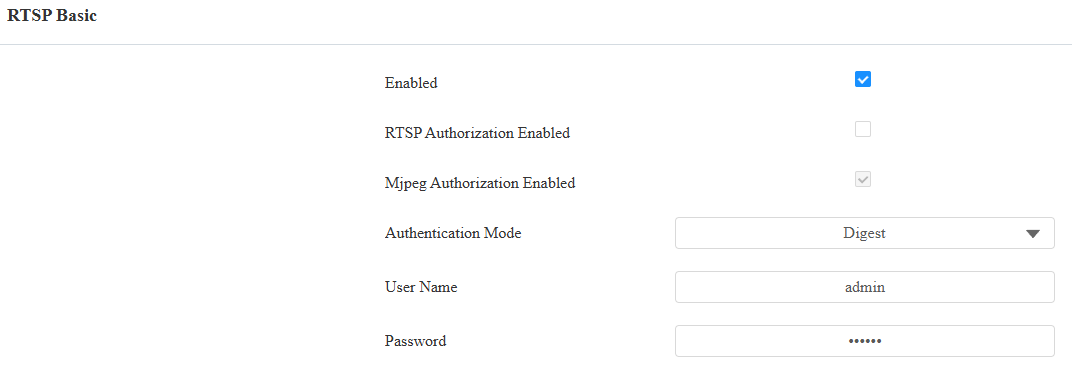
Autorisation Mjpeg activée : Elle est activée par défaut. Accéder à l’image ou à la vidéo en temps réel du téléphone en saisissant l’URL dans le navigateur nécessite la vérification du mode d’authentification, du nom d’utilisateur RTSP et du mot de passe RTSP.
Pourboire
Pour visualiser un flux dynamique, utilisez l’URL http ://device_IP :8080/video.cgi.
Pour capturer une capture d’écran, utilisez les URL suivantes, les formats d’image variant en conséquence :
http ://device_IP :8080/picture.cgi
http ://device_IP :8080/picture.jpg
http ://device_IP :8080/jpeg.cgi
Par exemple, si vous souhaitez capturer l’image au format jpg du téléphone portable avec l’adresse IP 192.168.1.104, vous pouvez saisir http://192.168.1.104:8080/picture.jpg dans le navigateur web.
Surveillance des flux RTSP
La fonction RTSP permet aux moniteurs intérieurs Akuvox, ou aux appareils tiers, d’obtenir le flux en direct depuis le téléphone portier.
Vous pouvez configurer les identifiants d’authentification RTSP et les paramètres vidéo.
Réglage de base RTSP
Vous devez configurer la fonction RTSP sur l’interface web Surveillance > RTSP > RTSP Basic en termes d’autorisation RTSP, d’authentification, de mot de passe, etc., avant de pouvoir utiliser la fonction.
Autorisation RTSP activée : Une fois activé, configurez le mode d’authentification RTSP, le nom d’utilisateur RTSP et le mot de passe RTSP. Ces identifiants sont nécessaires pour accéder au flux RTSP du téléphone de porte depuis d’autres dispositifs d’interphone comme les moniteurs intérieurs.
Mode d’authentification : Sélectionnez entre Basic et Digest. C’est par défaut Digest qui utilise le hachage au lieu du codage Base64, facilement réversible. Un jeton est utilisé pour la vérification.
Nom d’utilisateur : Définir le nom d’utilisateur pour l’autorisation.
Mot de passe : Définissez le mot de passe pour l’autorisation.
Réglage du flux RTSP
Le flux RTSP peut utiliser H.264 comme codec vidéo. Vous ajustez la résolution vidéo, le débit binaire et d’autres réglages.
Configurez-le sur l’interface web de surveillance > RTSP .
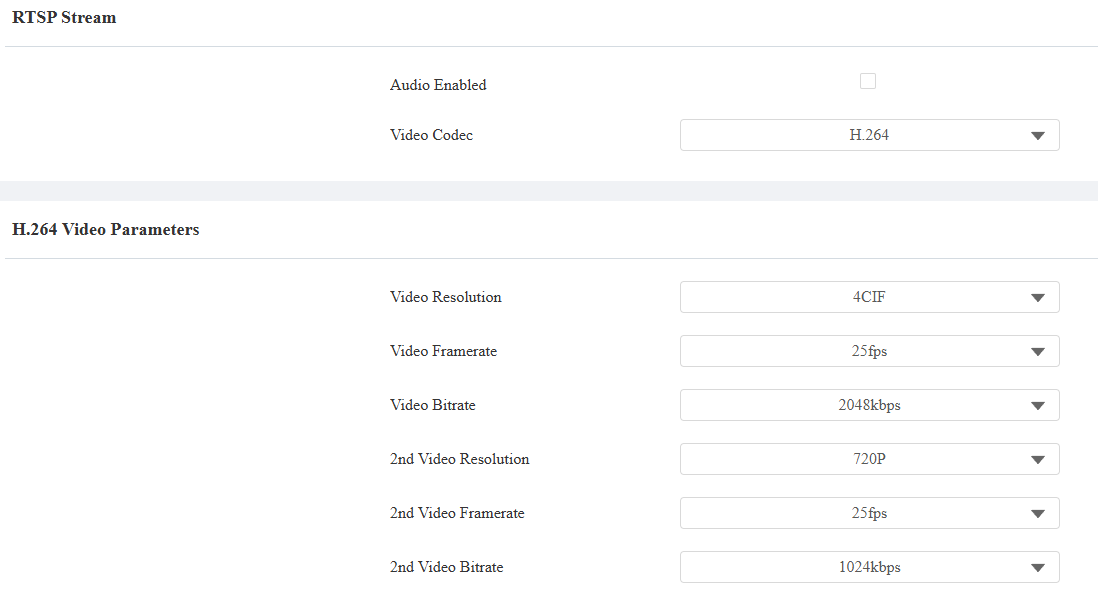
Audio activé : Décidez si le flux RTSP a du son.
Résolution vidéo : Spécifiez la résolution de l’image, variant du QCIF le plus bas (176×144 pixels) au plus élevé 1080P (1920x1080 pixels). Par défaut, c’est 720P.
Fréquence d’images vidéo : Les images par seconde correspondent au nombre d’images affichées dans une seconde de vidéo. Le taux d’images par défaut est de 25fps.
Débit binaire vidéo : La quantité de données vidéo transférées sur une durée donnée. Un débit vidéo plus élevé signifie une qualité possible supérieure, mais aussi des tailles de fichiers plus importantes et plus de bande passante. La valeur par défaut est de 2048 kbps.
2ème résolution vidéo : Spécifiez la résolution d’image pour le deuxième canal de flux vidéo. Par défaut, c’est VGA.
2e fréquence d’images vidéo : Réglez la fréquence d’images pour le deuxième canal de flux vidéo.
2e débit vidéo : Réglez le débit binaire pour le deuxième canal de flux vidéo. La valeur par défaut est de 512 kbps.
Pourboire
Pour visualiser le flux audio et vidéo en utilisant RTSP :
Première chaîne : rtsp ://Device’s IP/live/ch00_0
Deuxième chaîne : rtsp ://Device’s IP/live/ch00_1
Réglage RTSP OSD
Cette fonctionnalité sert à ajouter un filigrane à la vidéo ou à l’image RTSP. Il est désactivé par défaut.
Pour configurer, allez dans l’interface Surveillance > RTSP > RTSP OSD Settings.
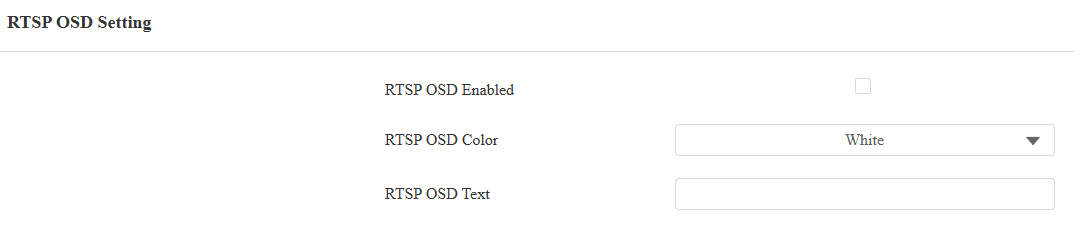
Couleur RTSP OSD : Sélectionnez la couleur entre Blanc, Noir, Rouge, Vert et Bleu.
Texte OSD RTSP : Personnalisez le contenu OSD.
ONVIF
Vous pouvez accéder à la vidéo en temps réel depuis la caméra de l’appareil en utilisant le moniteur intérieur Akuvox ou d’autres appareils tiers comme le Network Video Recorder (NVR). Activer et configurer la fonction ONVIF sur l’appareil permettra à sa vidéo d’être visible sur d’autres appareils.
Cliquez ici pour voir un exemple d’utilisation de la fonctionnalité ONVIF : l’intégration avec le système NVR Uniview.
Configurez-le sur l’interface de surveillance web > ONVIF .
Détectable : Une fois activé, la vidéo de la caméra du téléphone sera recherchée par d’autres appareils.
Nom d’utilisateur : Définissez le nom d’utilisateur requis pour accéder au flux vidéo du téléphone sur d’autres appareils. C’est administratif par défaut.
Mot de passe : Définissez le mot de passe requis pour accéder au flux vidéo du téléphone sur d’autres appareils. C’est administratif par défaut.
Pourboire
Une fois les paramètres configurés, pour accéder au flux vidéo sur l’appareil tiers, il suffit d’entrer l’URL ONVIF : http ://Device’s IP :80/onvif/device_service.
Certains NVR peuvent envoyer des requêtes d’ouverture de porte à l’appareil et contrôler l’ouverture. Vous pouvez activer ou désactiver cette fonction en allumant ou désactivant un interrupteur sur la même interface que la fonction ONVIF.

Diffusion en direct
Il existe deux façons de vérifier la vidéo en temps réel depuis l’appareil. L’un d’eux est d’aller sur l’interface web de l’appareil et de visualiser la vidéo là-bas. L’autre est d’entrer la bonne URL dans le navigateur web et d’accéder directement à la vidéo.
Visionnez la vidéo en temps réel sur le web Surveillance > l’interface Live Stream . Avant de visionner le flux en direct, vous devez activer le live stream feature et entrer le nom d’utilisateur et le mot de passe définis dans la section MJPEG Authorization .
Démographie de caméra et chauffage LCD
La caméra et l’écran LCD de l’appareil peuvent dysfonctionner dans un environnement extrêmement froid. Vous pouvez configurer le démoteur de caméra et la fonction de chauffage LCD pour vous assurer que l’appareil fonctionne normalement.
Va sur l’interface web de l’appareil > Démêlement/Chaleur .

Débrouillement de la caméra : L’appareil commence à chauffer la caméra lorsque la température est inférieure à 35°C. Il s’arrête lorsque la température de la caméra atteint 55°C.
Chauffe-film LCD : L’appareil commence à chauffer l’écran LCD lorsque la température est inférieure à 20°C. Elle s’arrêtera lorsque la température de l’écran LCD atteindra 0°C.