Déverrouiller par code PIN public
Il existe deux types de codes PIN pour l’accès aux portes : public et privé. Un code PIN privé est unique à chaque utilisateur, tandis que le code public est partagé par les résidents du même bâtiment ou complexe. Vous pouvez créer et modifier à la fois les codes PIN publics et privés.
Pour configurer le code PIN public, allez dans le contrôle d'accès > Paramètres PIN > interface PIN publique .
Vous pouvez aussi le configurer sur l' écran Paramètres > sécurité > code PIN public .

Code PIN : Mettez les 4~8 chiffres sans 9 au début. Le défaut est 33333333.
Méthodes d'accès spécifiques à l'utilisateur
Le code PIN privé, la carte RF, le Bkey, la plaque d'immatriculation et les paramètres de reconnaissance faciale doivent être attribués à un utilisateur particulier pour l'ouverture de la porte.
Lors de l'ajout d'un utilisateur, vous pouvez aussi personnaliser des paramètres comme définir le calendrier d'accès à la porte pour déterminer quand le code est valide et spécifier quel relais ouvrir.
Pour ajouter un utilisateur, allez dans Annuaire > Interface utilisateur et cliquez sur +Ajouter. Vous pouvez aussi ajouter un utilisateur sur les paramètres de l'appareil > l'écran utilisateur.
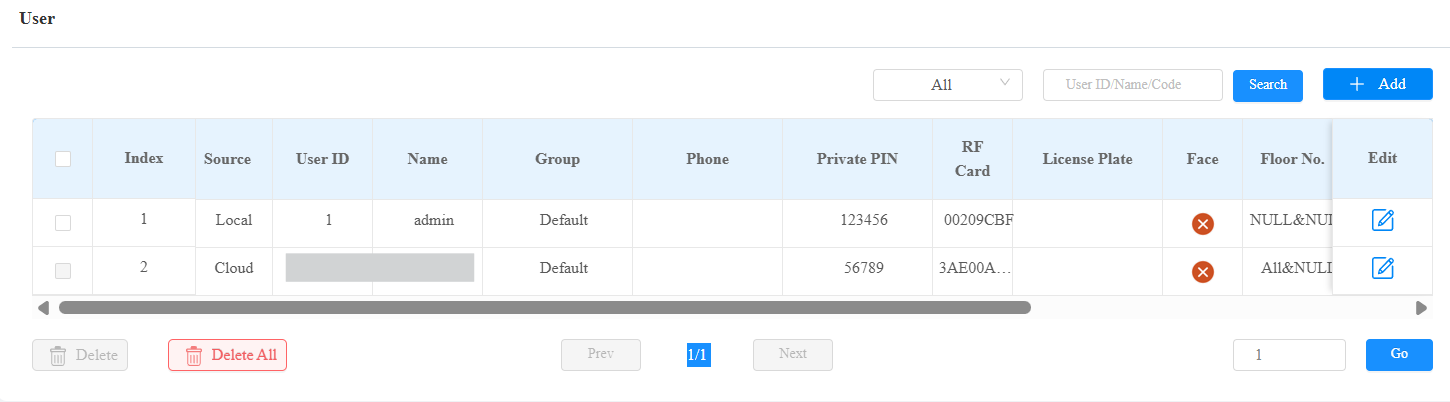

ID utilisateur : Le numéro d'identification unique attribué à l'utilisateur.
Nom : Le nom de cet utilisateur.
Déverrouillage par code PIN privé
Dans l' interface Annuaire > > utilisateur +Ajouter , trouvez la section PIN privé .

Code : Définir un code PIN de 2 à 8 chiffres uniquement pour l'usage de cet utilisateur.
Vous pouvez définir le mode PIN sur le contrôle d'accès > le réglage PIN > l'interface PIN privée .

Mode d'affichage :
Clavier : affichez le clavier sur l'écran PIN.
Code QR : Affichez la boîte de lecture du code QR sur l'écran PIN.
PIN d'autorisation :
PIN : Entrez uniquement le code PIN pour l'accès à la porte.
APT#+PIN : Saisissez d'abord le numéro de l'appartement avant de saisir le code PIN pour l'accès à la porte. Le numéro d'appartement ne peut être appliqué que lorsque l'appareil est connecté à l'Akuvox SmartPlus.
Déverrouiller par QR Code
L'appareil permet de se déverrouiller via des QR codes générés sur l'interface web et sur SmartPlus Cloud lorsqu'il est connecté au cloud.
Note
Cliquez ici pour voir comment les utilisateurs et les gestionnaires immobiliers créent des QR codes sur SmartPlus.
Cette fonctionnalité peut être activée via le relais de contrôle > > Open Relay via l'interface QR Code.

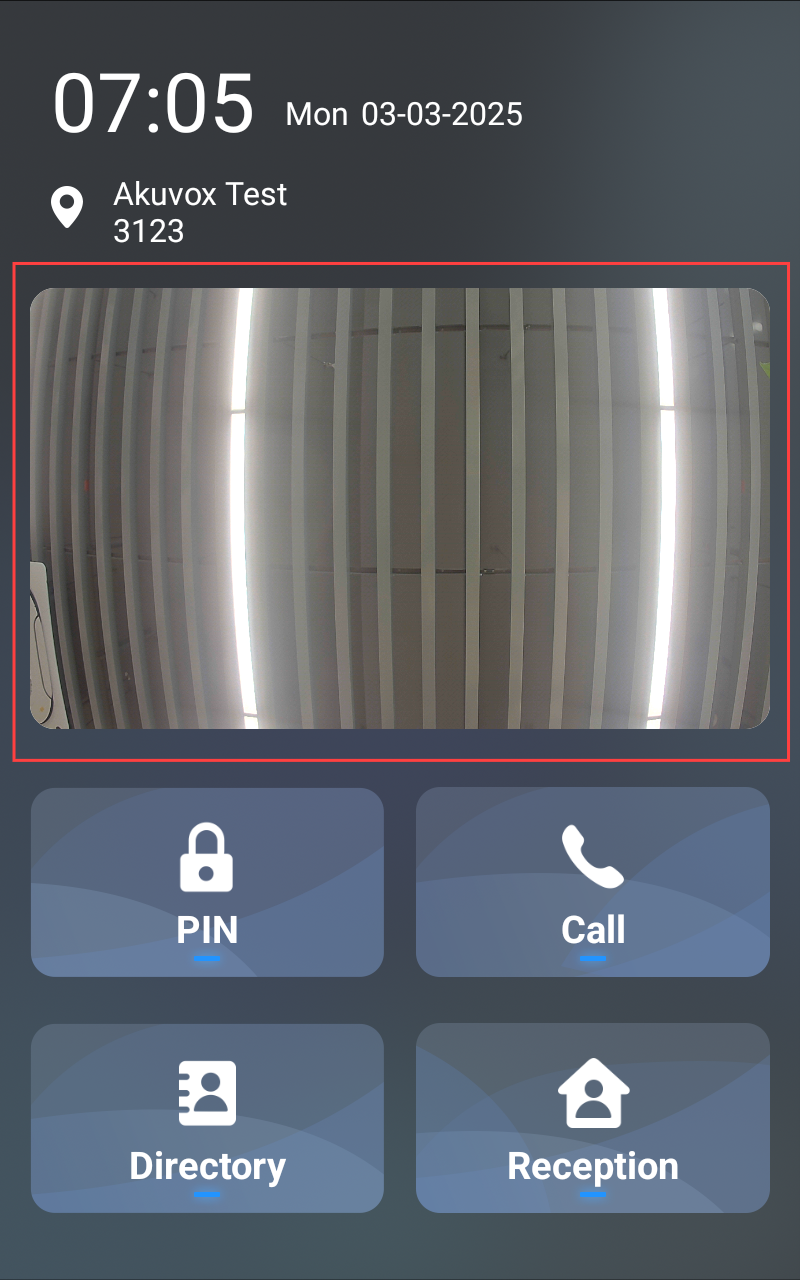
Autoriser la numérisation sur l'écran d'accueil : Une fois activé, les utilisateurs peuvent ouvrir des portes en insérant un code QR dans la boîte de lecture sur l'écran d'accueil de l'appareil. Lorsqu'ils sont désactivés, les utilisateurs doivent appuyer sur le code PIN > Scanner le code QR.
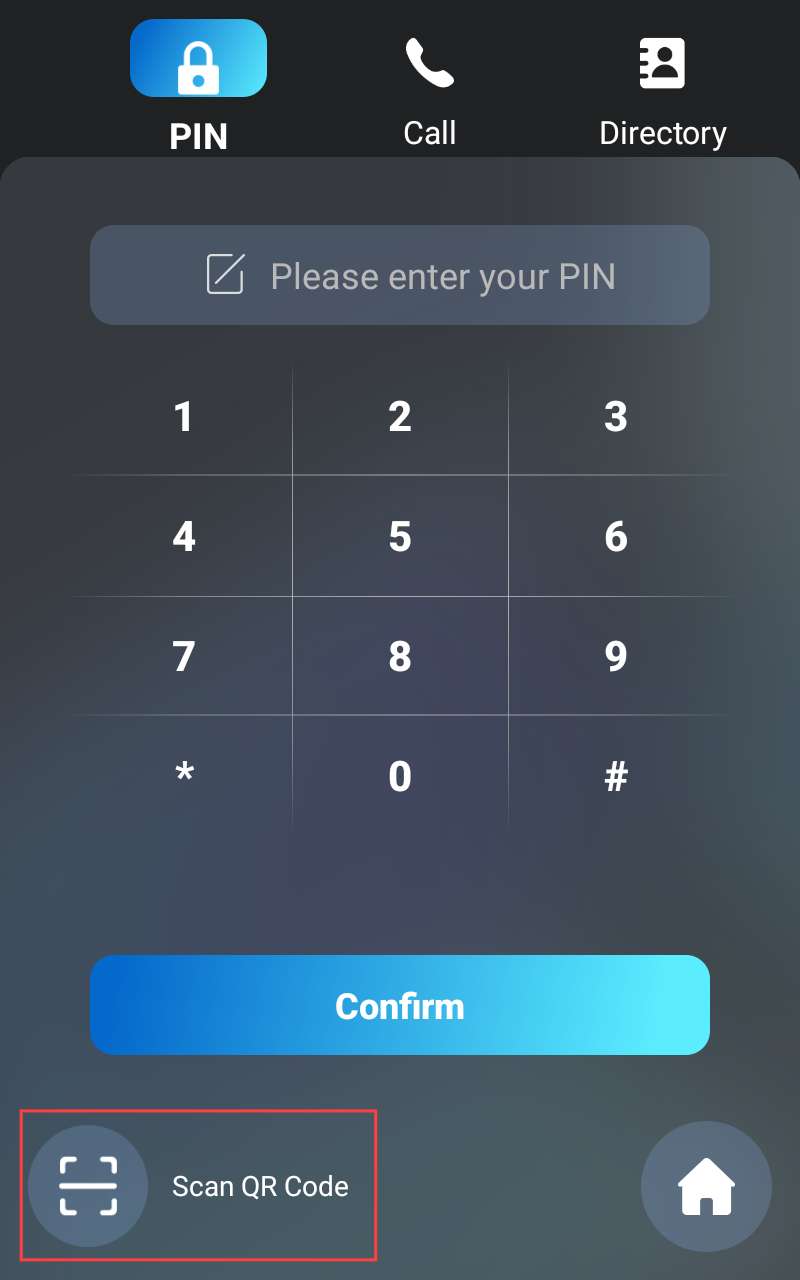
Dans l' interface du répertoire > > utilisateur +Ajouter , faites défiler jusqu'à la section PIN . Cliquez sur l'icône du QR code.

Cliquez sur Générer pour générer le code QR avec un code PIN à 8 chiffres.
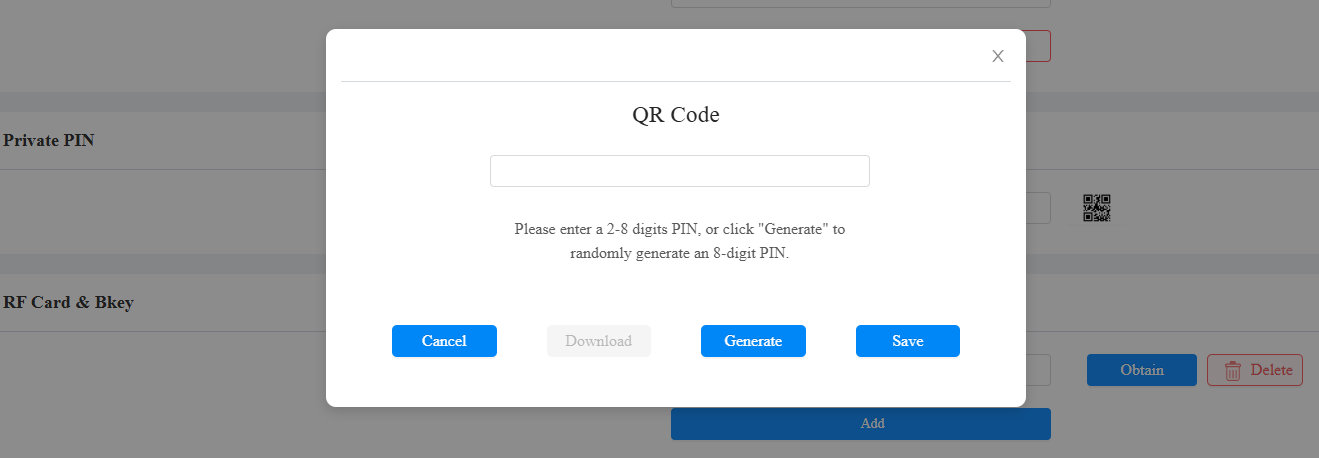
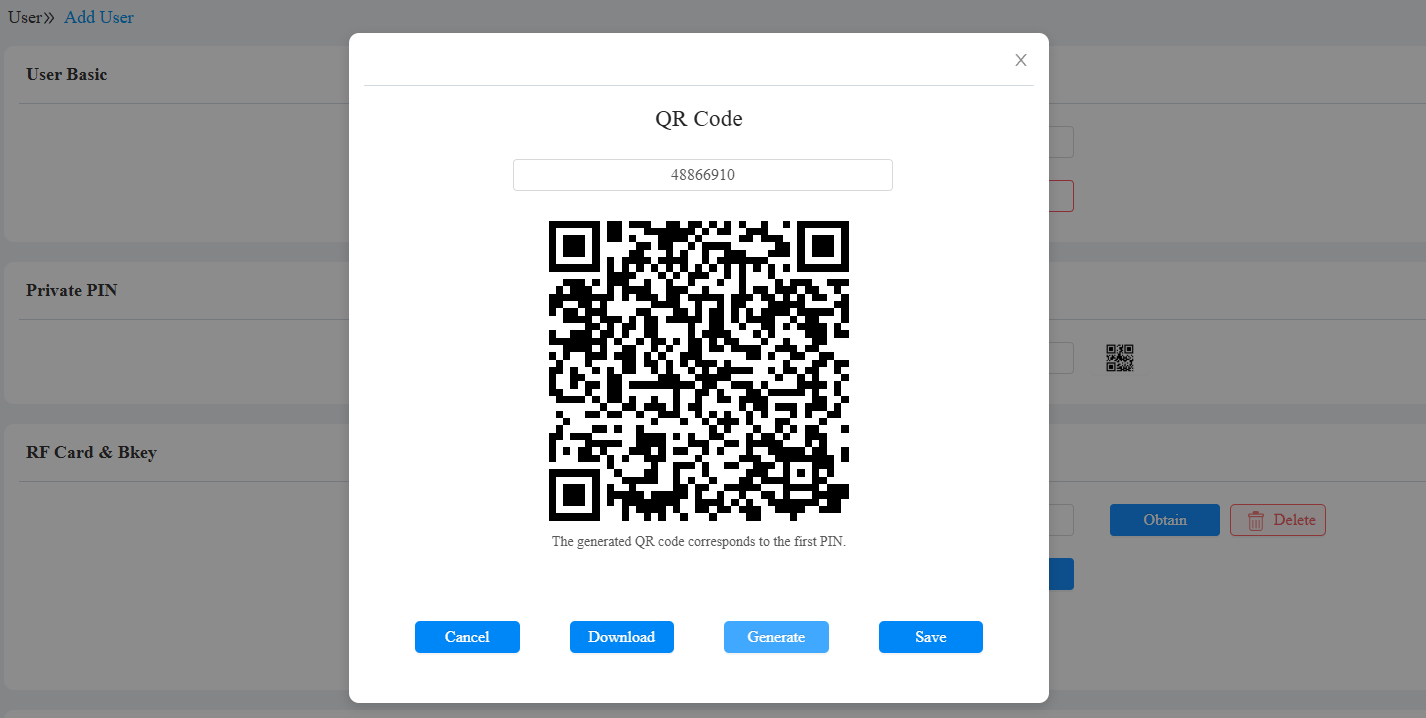
Annuler : Cliquez pour revenir à l'interface d'édition utilisateur. Le code QR et le code PIN ne seront pas sauvegardés.
Télécharger : Cliquez pour enregistrer le code QR sur votre PC.
Générer : Cliquez pour générer un autre code QR et un code PIN.
Enregistrer : Cliquez pour revenir à l'interface d'édition utilisateur et enregistrer le code.
Déverrouillage par carte RF/Bkey
Dans l' annuaire > interface utilisateur > +Ajouter , trouvez la section RF Card&Bkey .
Code : Le code carte ou code Bkey que lit l'appareil.
Note
Cliquez ici pour voir les étapes détaillées de la configuration de Bkey.
Les cartes RF fonctionnant à 13,56 MHz et 125 KHz sont compatibles avec l'appareil pour l'access.
Chaque utilisateur peut avoir un maximum de 5 cartes ajoutées.
L'appareil permet d'ajouter 20 000 utilisateurs.
Vous pouvez activer/désactiver l'utilisation des cartes IC/ID dans l'interface de contrôle d'accès > de réglage de cartes .

Format de code de carte RF
Pour intégrer l’accès à la porte de la carte RF avec le système d’interphone tiers, il faut faire correspondre le format de code de la carte RF à celui utilisé par le système tiers.
Pour le configurer, allez dans Contrôle d'accès > Paramètres de carte > interface RFID .
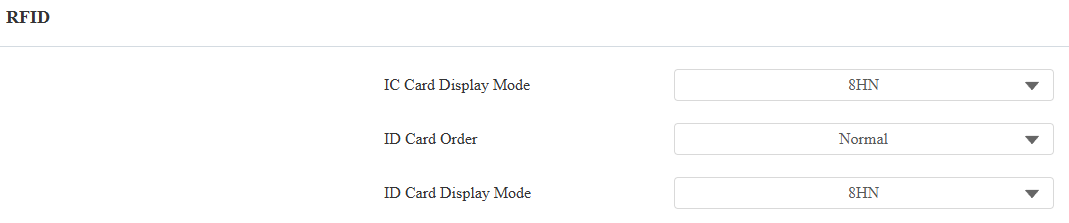
Mode d'affichage de la carte IC/ID : Sélectionnez le format du numéro de carte parmi les options proposées.
Ordre des cartes d'identité : Réglez le mode lecture de la carte d'identité entre Normal et Inversé.
Déverrouillage par plaque d'immatriculation
Akuvox propose deux moyens principaux d’identifier les véhicules et d’ouvrir les portails.
Utilisez une caméra LPR (Reconnaissance des plaques d’immatriculation) tierce pour reconnaître la plaque d’immatriculation du véhicule.
Utilisez le lecteur de cartes longue portée Akuvox ACR-CPR12 pour reconnaître la carte UHF fixée au pare-brise du véhicule.
Pour attribuer la plaque d'immatriculation à un utilisateur, trouvez la section Plaque d'immatriculation dans le répertoire > Interface utilisateur > +Ajouter .

Ajouter : Un utilisateur peut avoir jusqu'à 5 plaques d'immatriculation.
Durée : Activer/désactiver le véhicule à long terme. Il est activé par défaut. En cas de désactivation, précisez quand le véhicule peut entrer ou sortir du parking.
Déverrouillage par reconnaissance faciale
Dans l' interface > Utilisateur > +Ajouter , trouvez la section Visages .

Photo : Taille maximale du fichier : 2 M ; Format : .jpg/.png/.bmp.
Paramètres de reconnaissance faciale
Le téléphone de porte vous permet d’ajuster la précision de la reconnaissance faciale, les intervalles de reconnaissance, et plus encore pour améliorer l’expérience utilisateur.
Configurez-le sur l' interface de contrôle d'accès > Paramètres faciaux .
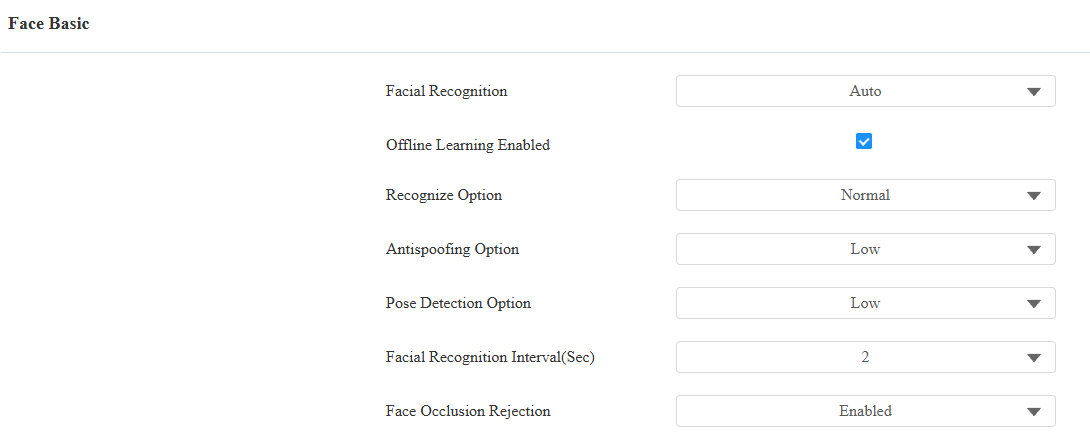
Reconnaissance faciale :
Désactivé : Désactivez la fonction de reconnaissance faciale.
Auto : Affichez la boîte de reconnaissance faciale sur l'écran d'accueil. L'appareil commence à reconnaître lorsqu'il détecte des visages.
Manuel : Affichez une invite : « Appuyez pour lancer la reconnaissance faciale. » Les utilisateurs doivent taper sur l'écran d'accueil pour commencer à reconnaître.
Apprentissage hors ligne activé : La précision de la reconnaissance faciale s'améliore à mesure que le nombre de personnes augmente.
Option de reconnaissance : Déterminez la rigueur du système de reconnaissance faciale dans la comparaison du visage d'une personne avec les données faciales téléchargées. Chaque niveau permet un degré différent de différence ou de couverture faciale (à l'exception de la zone de la bouche) pour passer la reconnaissance.
- Faible : Permettre de légères différences par rapport aux données faciales téléchargées, avec peu de couverture faciale.
- Plus haut : Exigent que le visage soit identique à celui téléchargé, avec un minimum ou pas de recouvrement.
- Les deux autres niveaux sont entre les deux.
Option anti-usurpation : Définir la rigueur du système pour empêcher les faux visages.
- Fermer : désactiver la fonction anti-usurpation faciale. La vérification faciale peut être effectuée à l'aide de substituts non vivants pour le visage d'une personne autorisée, comme une photo.
- Le plus élevé : Le système ne peut être trompé par aucun substitut non vivant au visage d'une personne autorisée.
- Les trois autres niveaux sont entre les deux.
Option de détection de pose : Réglez le niveau de détection de pose sur Proche, Bas, Normal ou Élevé. Plus le niveau est élevé, plus la détection est précise. Les utilisateurs seront invités à « faire face directement à la caméra » lorsqu'ils ne font pas face à la caméra.
Intervalle de reconnaissance faciale (Sec) : Ajustez l'intervalle de temps entre chaque tentative de reconnaissance faciale, allant de 1 à 8 secondes.
Rejet de l'occlusion faciale : Lorsqu'il est activé, si l'utilisateur est détecté portant un masque, il/elle ne pourra pas passer la reconnaissance faciale.
Invite de reconnaissance faciale
Vous pouvez définir s'il faut afficher une invite texte sur l'appareil en cas de défaillance de la reconnaissance faciale.
Pour le configurer, allez dans l'interface Appareil > Audio > Invite contextuelle .

Échec de la reconnaissance faciale : L'invite par défaut est Accès refusé. Vous pouvez personnaliser le texte avec un maximum de 63 caractères.
Cadre d'accès
Vous pouvez personnaliser les paramètres d'accès, comme définir le planning d'accès à la porte pour déterminer quand le code est valide et spécifier quel relais ouvrir.
Dans l' interface du répertoire > > utilisateur +Ajouter , faites défiler jusqu'à la section Paramètres d'accès .
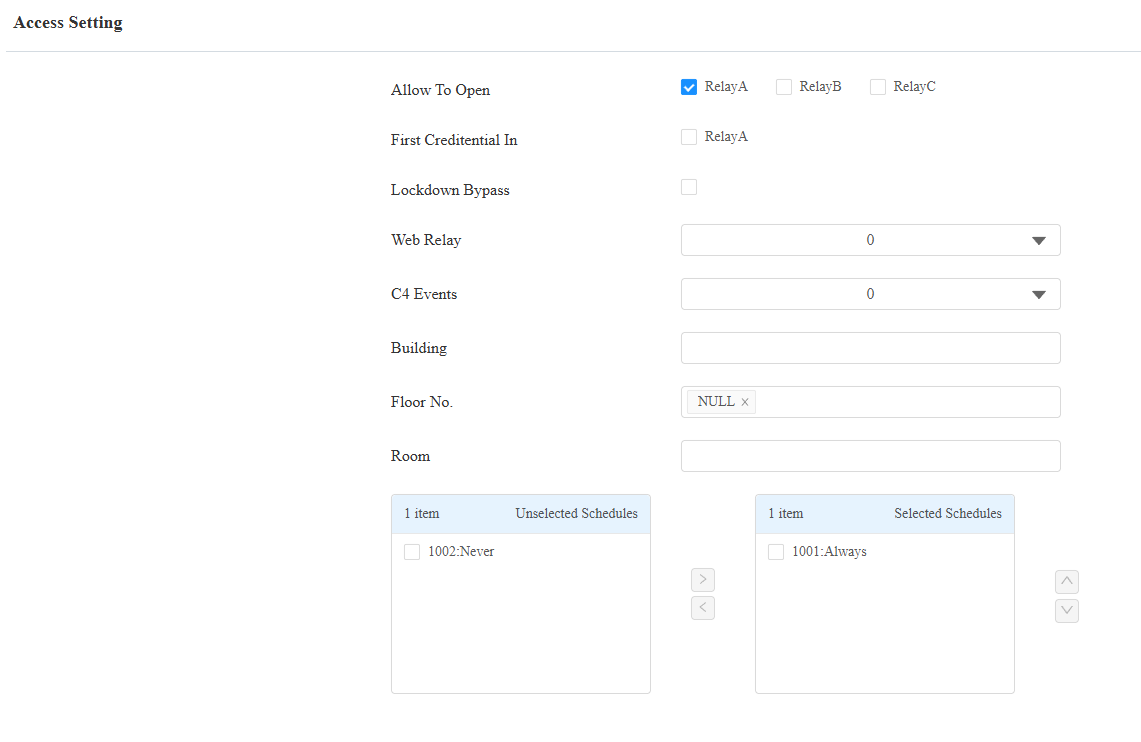
Permettre d'ouvrir : Spécifiez le relais qui peut être déverrouillé par les identifiants de l'utilisateur.
Première certification en : Cela détermine si l'utilisateur peut laisser la porte ouverte pendant le temps prévu après son activation.
Contournement de confinement : Cela détermine si l'utilisateur peut ouvrir la porte lorsque celle-ci est verrouillée pendant l' heure prévue.
Web Relay : Spécifiez l'ID des commandes d'action du web relay que vous avez configurées sur l'interface Web Relay . Une valeur par défaut de 0 indique que le relais web ne sera pas déclenché.
Événements C4 : Lorsque l'appareil s'intègre aux appareils C4, sélectionnez l(s) événement(s) C4. Lorsque les utilisateurs utilisent leurs identifiants, les événements sont déclenchés. Vous pouvez consulter le manuel Akuvox Integration with Control4 pour apprendre les étapes d'intégration.
Bâtiment : Spécifiez le bâtiment où vit l'utilisateur.
Étage n° : Spécifiez le(s) étage(s) accessible(s) à l'utilisateur via l'ascenseur.
Salle : Saisissez le numéro de chambre de l'utilisateur.
Horaire : Accordez à l'utilisateur l'accès à l'ouverture des portes désignées pendant les périodes prédéfinies en déplaçant le(s) calendrier(s) souhaité(s) de la boîte de gauche vers la boîte de droite. En plus des plannings personnalisés, il y a 2 options par défaut :
Toujours : Permet l'ouverture de porte sans limitation du nombre d'ouvertures pendant la période valide.
Jamais : Interdit l'ouverture des portes.
Importer/Exporter des données utilisateur
Le téléphone de porte prend en charge le partage des données utilisateur du contrôle d’accès entre les téléphones Akuvox via importation et exportation, tandis que vous pouvez également exporter les données faciales du téléphone de porte puis les importer sur un appareil tiers.
Cliquez ici pour voir comment importer et exporter les données utilisateur entre les téléphones portes Akuvos.
Naviguez vers le répertoire web > Utilisateur > Importer/Exporter . L'appareil permet d'ajouter 20 000 utilisateurs.

Note
Le fichier exporté est au format TGZ ; le fichier importé doit être au format XML ou CSV.
Authentification d'accès
You can set up multiple access authentication modes, and set up authentication security as needed.
Configurez-le sur le mode d'authentification de contrôle d'accès > > authentification d'accès de l' interface Building Them. Cette fonctionnalité s'applique au thème du bâtiment .
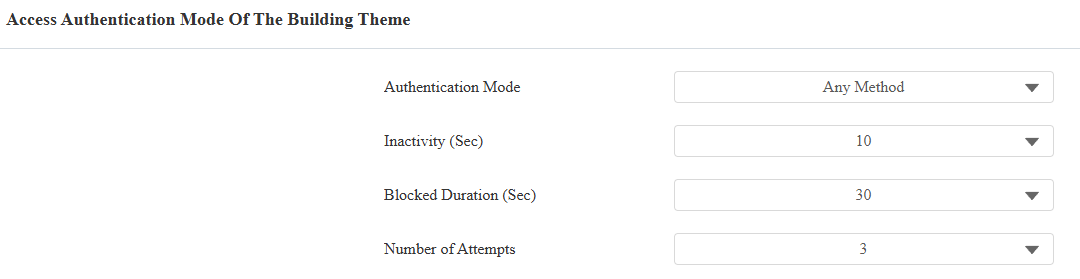
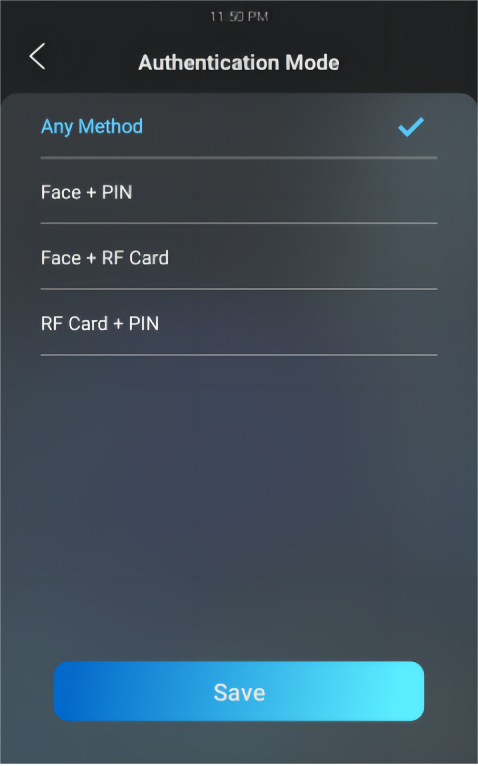
Mode d'authentification : Déterminez comment déverrouiller la porte par différentes méthodes. Veuillez noter que l'ordre de l'authentification à deux facteurs est important.
N'importe quelle méthode : Permet toutes les méthodes d'accès.
Face + PIN : Scannez d'abord le cadre, puis entrez le code PIN.
Face + carte RF : Scannez d'abord la face, puis passez la carte RF.
Carte + code PIN : Passez d'abord la carte RF, puis entrez le code PIN.
Inactivité (Sec) : Définissez le délai d'authentification pour la seconde authentification. Par exemple, dans l'authentification Face+PIN, si vous définissez le délai d'authentification à 10 secondes, les utilisateurs doivent saisir le code PIN dans les 10 secondes suivant la reconnaissance faciale ; sinon, l'écran reviendra à l'écran d'accueil.
Durée de blocage (Sec) : Définissez le temps de blocage pour la première authentification. Par exemple, si vous fixez le nombre de tentatives à 3, et que les utilisateurs échouent à passer la seconde authentification trois fois, alors les utilisateurs seront temporairement bloqués de la première authentification selon le temps de blocage.
Nombre de tentatives : Le nombre de tentatives autorisées aux utilisateurs pour la seconde authentification.
Vous pouvez également configurer l'authentification d'accès dans l'écran Paramètres > Mode sécurité > authentification .
Chiffrement des cartes Mifare
L’appareil peut lire les cartes Mifare chiffrées pour une plus grande sécurité. Lorsque cette fonction est activée, elle lit les données dans les secteurs et blocs désignés des cartes, et non l’UID.
Cliquez ici pour voir les détails du chiffrement et de la lecture des cartes Mifare.
Configurez-le sur le contrôle d'accès > réglage de carte > l'interface de chiffrement de cartes Mifare .

Classique :
Secteur/Bloc : Spécifiez l'emplacement où les données de carte chiffrées sont stockées. Une carte Mifare comporte 16 secteurs (numérotés de 0 à 15), et chaque secteur comporte 4 blocs (numérotés de 0 à 3).
Clé de bloc : Définir un mot de passe pour accéder aux données stockées dans le secteur/bloc prédéfini.
Type de clé : Le type de clé d'authentification utilisé pour lire la carte Mifare Classic
Décalage des données : La position de l'octet de départ à partir de laquelle les données de la carte sont lues. Par défaut, c'est 0.
Longueur des données : Le nombre d'octets de données valides à lire depuis la carte. Le numéro par défaut est 4.
En plus : vous pouvez configurer trois choix. Cela signifie que vous pouvez utiliser trois types de cartes Mifare Plus. Lors du passage d'une carte, tant qu'un des choix correspond à sa clé SL, le code de carte dans le bloc que vous avez spécifié sera sorti.
Bloc : Spécifiez le(s) bloc(s) à lire.
SL3 : Le chiffre clé dans les 32 bits.
DesFire :
ID d'application : un nombre hexadécimal à 6 chiffres
ID du fichier : L'identifiant du fichier chiffré de l'application, qui peut être un chiffre de 0 à 31.
Crypto : La méthode de chiffrement, soit AES soit DES.
Clé : La clé du dossier.
Index clé : Le numéro d'index de la clé, qui peut être un nombre de 0 à 11.
Ordre des octets : L'ordre de lecture des octets. Par défaut, c'est MSB. L'appareil commence à lire les octets après avoir effectué le décalage de données et la longueur de données.
MSB : Most Significant Bit signifie que l'ordre de lecture est normal (de gauche à droite).
LSB : Bit le moins significatif signifie que l'ordre de lecture est inversé (de droite à gauche).
Décalage des données : Définir à partir de quelle position d'octet commencer à lire les données, avec une plage de 0 à 43. Par défaut, c'est 0.
Longueur des données : Définissez la longueur des données valides en octets, avec une plage de 1 à 8. Le numéro par défaut est 4.
Pour X915 HID iClass
Configurez le chiffrement des cartes sur l'interface de contrôle d'accès > réglage de carte > de chiffrement de carte .

Désactivé : L'appareil ne peut pas lire les cartes chiffrées HID, mais prend en charge la lecture de l'UID pour les cartes HID iClass, HID iClass Seos, Mifare Classic, Mifare Plus et Desfire.
iClass : Support de la lecture des données chiffrées HID iClass. Sélectionnez le bloc pour lire la carte.
iClass SEO : Prise en charge de la lecture des données chiffrées depuis HID iClass Seos, nécessitant la sélection d'un répertoire, d'un fichier et l'entrée de la clé correspondante.
Mifare Classic : Prise en charge de la lecture des données chiffrées de Mifare Classic. Spécifiez le bloc et le secteur où les données chiffrées de la carte sont stockées.
Note
Le modèle iClass X915 HID avec la version du firmware 2915.30.10.532 ou supérieure prend en charge la lecture de l'UID des cartes Mifare Classic, Mifare Plus et Desfire.
Carte à puce sans contact
Vous pouvez choisir une carte NFC ou une carte Felica pour un accès sans contact. Par exemple, si vous activez à la fois les cartes NFC et Felica, vous pouvez obtenir une entrée sans contact avec ces deux types de cartes.
Pour le configurer, allez dans l'interface de contrôle d'accès > réglage de la carte .

Note
La fonction NFC n'est pas disponible sur les iPhones.
Déverrouillage par Bluetooth
L’application SmartPlus compatible Bluetooth permet aux utilisateurs d’entrer sans toucher l’appareil. Ils peuvent ouvrir la porte avec l’application dans leur poche ou agiter leur téléphone vers le téléphone à mesure qu’ils s’approchent.
Cette fonctionnalité nécessite que l’appareil soit connecté au SmartPlus Cloud.
Configurez-le sur le contrôle d'accès web > l'interface BLE .
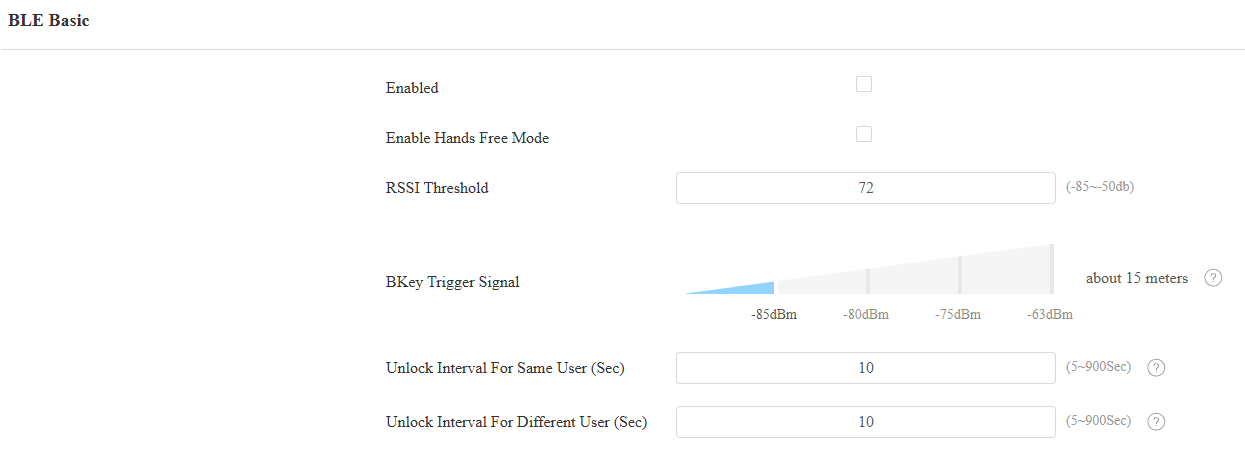
Seuil RSSI : Définissez la force du signal reçu. Des valeurs plus élevées indiquent une force de signal plus forte, ce qui facilite la réception du signal Bluetooth.
Signal de déclenchement Bkey : Il existe quatre plages qui déterminent la distance de déclenchement Bkey.
Intervalle de déverrouillage pour le même utilisateur(s) : Définissez l'intervalle de temps entre les tentatives consécutives d'accès à la porte Bluetooth pour le même utilisateur.
Intervalle de déverrouillage pour différents utilisateurs (Sec) : Définissez l'intervalle de temps entre les tentatives consécutives d'accès Bluetooth à la porte pour différents utilisateurs.
Note
Pour découvrir les étapes de configuration détaillées des différentes méthodes d'accès Bluetooth, vous pouvez cliquer sur les articles suivants.
Déverrouiller par commande HTTP
Vous pouvez déverrouiller la porte à distance sans avoir à approcher physiquement l’appareil pour entrer la porte en tapant la commande HTTP créée (URL) dans le navigateur web pour déclencher le relais lorsque vous n’êtes pas disponible près de la porte pour l’entrée.
Configurez-le sur le contrôle d'accès web > Relay > Open Relay via une interface HTTP.
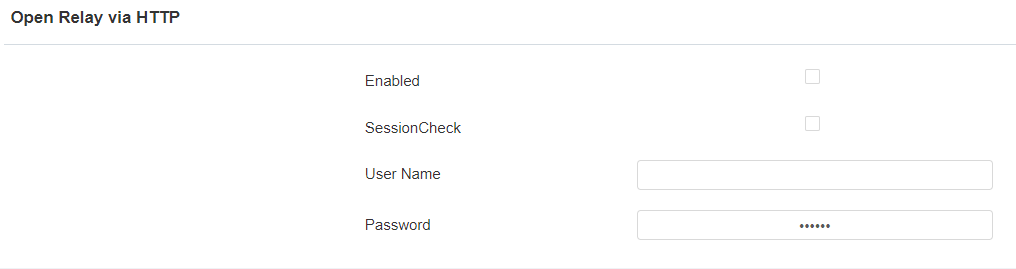
Vérification de session : Une fois activé, le déverrouillage HTTP nécessite de se connecter à l'interface web de l'appareil. Ou bien, l'ouverture de la porte peut échouer.
Nom d'utilisateur : Définir un nom d'utilisateur pour l'authentification dans les URL de commande HTTP.
Mot de passe : Définissez un mot de passe pour l'authentification dans les URL de commandes HTTP.
Conseil
Voici un exemple d'URL de commande HTTP :

Note
Cliquez ici pour voir comment configurer l'ouverture de porte par commandes HTTP.
Déverrouillage par code DTMF
La signalisation multifréquence à double ton (DTMF) est un moyen d’envoyer des signaux sur des lignes téléphoniques en utilisant différentes bandes de fréquences vocaux. Les utilisateurs peuvent utiliser la fonction DTMF pour déverrouiller la porte aux visiteurs pendant un appel en tapant soit le code DTMF sur le clavier logiciel, soit en tapotant l’onglet de déverrouillage avec le code DTMF à l’écran.
Configurez-le sur l'interface de contrôle d'accès > Relais .
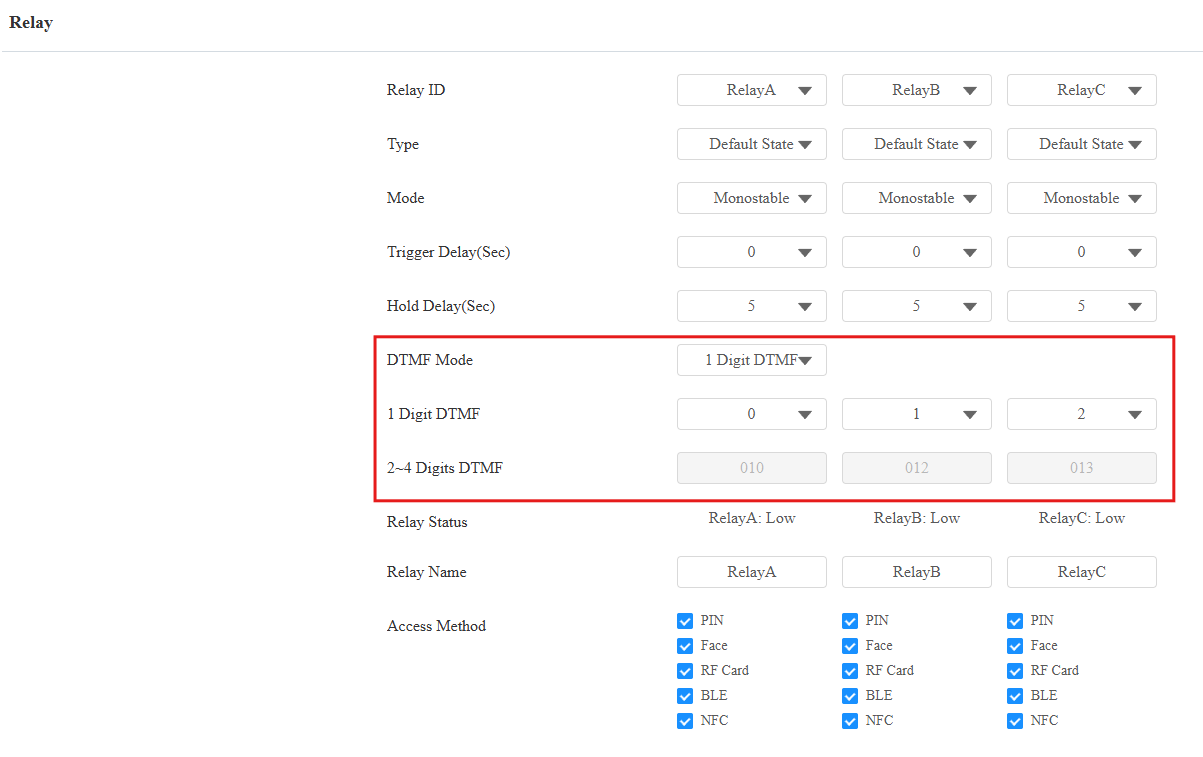
Mode DTMF : Définissez le nombre de chiffres pour le code DTMF.
DTMF à 1 chiffre : Définir le code DTMF à 1 chiffre dans la plage (0-9 et *,#) lorsque le mode DTMF est réglé à 1 chiffre.
DTMF 2-4 chiffres : Définissez le code DTMF en fonction du nombre de chiffres sélectionnés en mode DTMF.
Transmission de données DTMF
Pour accéder à la porte via le code DTMF ou d’autres applications, vous devez configurer correctement le DTMF afin d’établir une transmission de données basée sur DTMF entre l’appareil et d’autres dispositifs d’interphone.
Différences de type DTMF :
Inband | Les signaux DTMF sont transmis dans le même canal audio que les données vocales. Implémentation simple mais une distorsion du signal peut survenir avec des codecs très compressés (par exemple, G.729). |
RFC2833 | Transmet DTMF sous forme de paquets d’événements spéciaux via RTP (Real-Time Transport Protocol), appelé transmission hors bande. Fiable et non affecté par les codecs. |
Info | Envoie des signaux DTMF via le canal de signalisation SIP (Session Initiation Protocol). Séparé de la transmission vocale, garantissant la qualité audio. |
Info+Inband | Combine les méthodes Info et Inband. |
Info+RFC2833 | Combine à la fois les méthodes d’information et RFC2833. |
Info+Inband+RFC2833 | Les trois méthodes sont utilisées simultanément. |
Configurez-le sur l'interface Account > Advanced > DTMF .
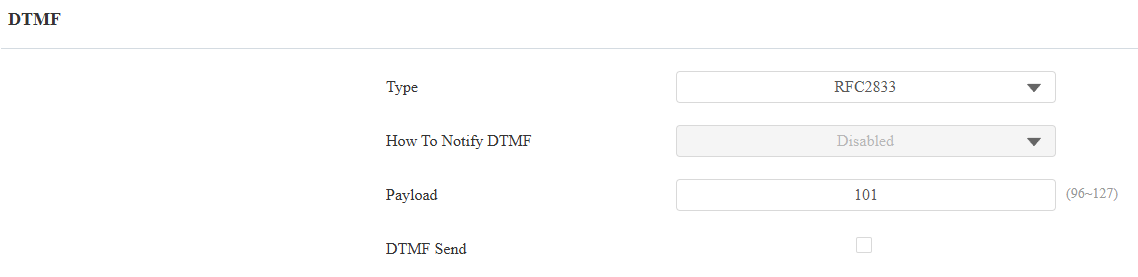
Type : Sélectionnez parmi les options disponibles en fonction du type de transmission DTMF spécifique de l'appareil tiers à associer en tant que partie pour recevoir les données du signal.
Comment notifier DTMF : Sélectionnez Désactivé, DTMF, DTMF-Relais ou Événement Téléphonique selon le type spécifique adopté par l'appareil tiers. Vous devez le configurer uniquement lorsque l'appareil tiers à associer adopte le mode Info.
Charge utile : Définissez la charge utile selon la charge utile spécifique de transmission de données convenue entre l'émetteur et le récepteur lors de la transmission.
Envoi DTMF : Activez l'affichage du clavier DTMF pendant un appel.
Note
Pour ouvrir la porte avec DTMF, les interphones qui envoient et reçoivent la commande de déverrouillage doivent utiliser le même mode et code. Sinon, le déverrouillage DTMF peut échouer. Voir ici les étapes détaillées de configuration DTMF.
Liste blanche DTMF
Pour sécuriser l'accès à la porte via les codes DTMF, vous pouvez configurer la liste blanche DTMF sur le relais web de contrôle d'accès > > Open Relay via l'interface DTMF , de sorte que seuls les numéros d'appelant désignés dans le téléphone d'entrée puissent utiliser le code DTMF pour accéder à la porte.

Assigné à l'autorité pour : Spécifiez les contacts autorisés à ouvrir des portes via DTMF :
- Aucun : Aucun nombre ne peut ouvrir les portes en utilisant DTMF.
- Liste de contacts seulement : Seuls les numéros ajoutés à la liste de contacts du téléphone portier peuvent se déverrouiller via DTMF.
- Tous les nombres : N'importe quel nombre peut être déverrouillé en utilisant DTMF.
Déverrouiller par le bouton de sortie
Lorsque les utilisateurs doivent ouvrir la porte de l’intérieur en appuyant sur le bouton Sortir, il faut configurer le terminal d’entrée correspondant au bouton Sortie pour activer le relais d’accès à la porte.
Cliquez ici pour regarder la vidéo d’instructions.
Configurez-le sur le web Contrôle d'accès > interface Entrée > Entrée.
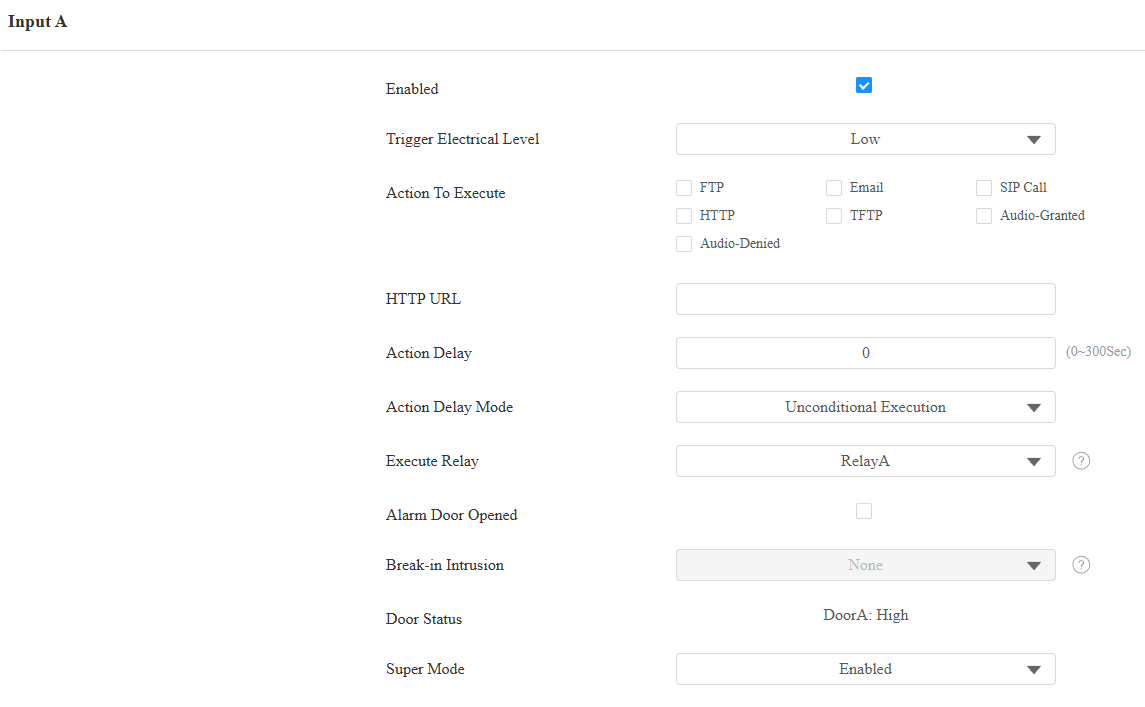
Activé : Pour utiliser une interface d'entrée spécifique.
Déclencher le niveau électrique : Réglez l'interface d'entrée pour qu'elle se déclenche à un niveau électrique bas ou élevé.
Action à exécuter : Définir les actions souhaitées qui se produisent lorsque l'interface d'entrée spécifique est déclenchée.
FTP : Envoyez une capture d'écran au serveur FTP préconfiguré.
Email : Envoyez une capture d'écran à l' adresse email préconfigurée.
Appel SIP : Appelez le numéro prédéfini lors du déclenchement.
HTTP : Lorsqu'il est déclenché, le message HTTP peut être capturé et affiché dans les paquets correspondants. Pour utiliser cette fonctionnalité, activez le serveur HTTP et saisissez le contenu du message dans la case désignée ci-dessous.
TFTP : Envoyez une capture d'écran au serveur TFTP préconfiguré.
Audio - Accordé : L'appareil annoncera « Accès accordé » lorsque la porte sera ouverte.
Audio refusé : L'appareil annoncera « Accès refusé » lors de l'échec de l'ouverture de la porte.
URL HTTP : Saisissez le message HTTP si vous sélectionnez HTTP comme action à exécuter. Le format correspond au contenu IP/Message http://HTTP serveur.
Délai d'action : Spécifiez combien de secondes retarder l'exécution des actions préconfigurées.
Mode de délai d'action :
Exécution inconditionnelle : L'action sera effectuée lorsque l'entrée est déclenchée.
Exécuter si l'entrée est toujours déclenchée : L'action sera effectuée lorsque l'entrée reste déclenchée. Par exemple, si la porte reste ouverte après avoir déclenché une saisie, une action telle qu'un e-mail sera envoyée pour avertir le destinataire.
Exécuter le relais : Spécifiez le relais à déclencher par les actions.
Porte d'alarme ouverte : Si activée, lorsque le temps d'ouverture de la porte dépasse une limite, une alarme se déclenche.
Temps d'arrêt pour ouverture de porte : La limite de temps pour ouvrir la porte.
Intrusion par effraction : Activez une alarme lorsque la porte est ouverte de force ou illégalement. Ce n'est qu'en cochant cette option que l'alarme peut être désactivée une fois déclenchée. Il est incompatible avec la fonction Exécuter le relais. Cliquez ici pour en savoir plus sur cette rubrique.
Statut de la porte : afficher l'état du signal d'entrée.
Téléchargez une image d'orientation pour les visiteurs
Vous pouvez télécharger une photo qui sera montrée aux visiteurs lorsque la porte sera ouverte avec des clés temporaires, ou déverrouillée par les résidents à l'aide des applications SmartPlus ou des moniteurs intérieurs lors des appels.
Pour le configurer, allez dans l'interface de contrôle d'accès > relais > déverrouiller l'affichage d'image par les visiteurs .
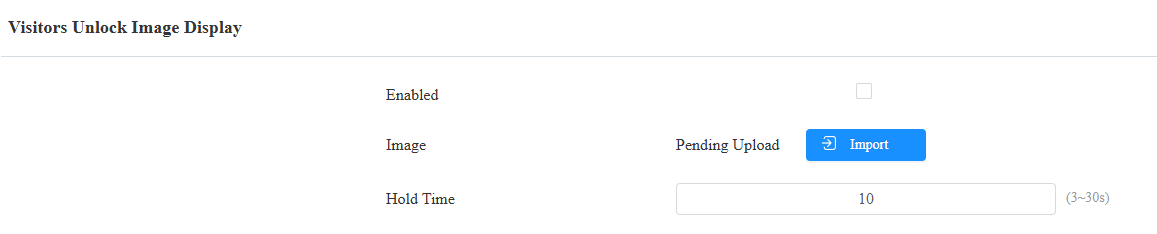
Image : Taille maximale : 1 M ; Format : .jpg/png ; Résolution maximale : 800*1280.
Temps de maintien : L'image affiche la durée. Par défaut, c'est 10 secondes.