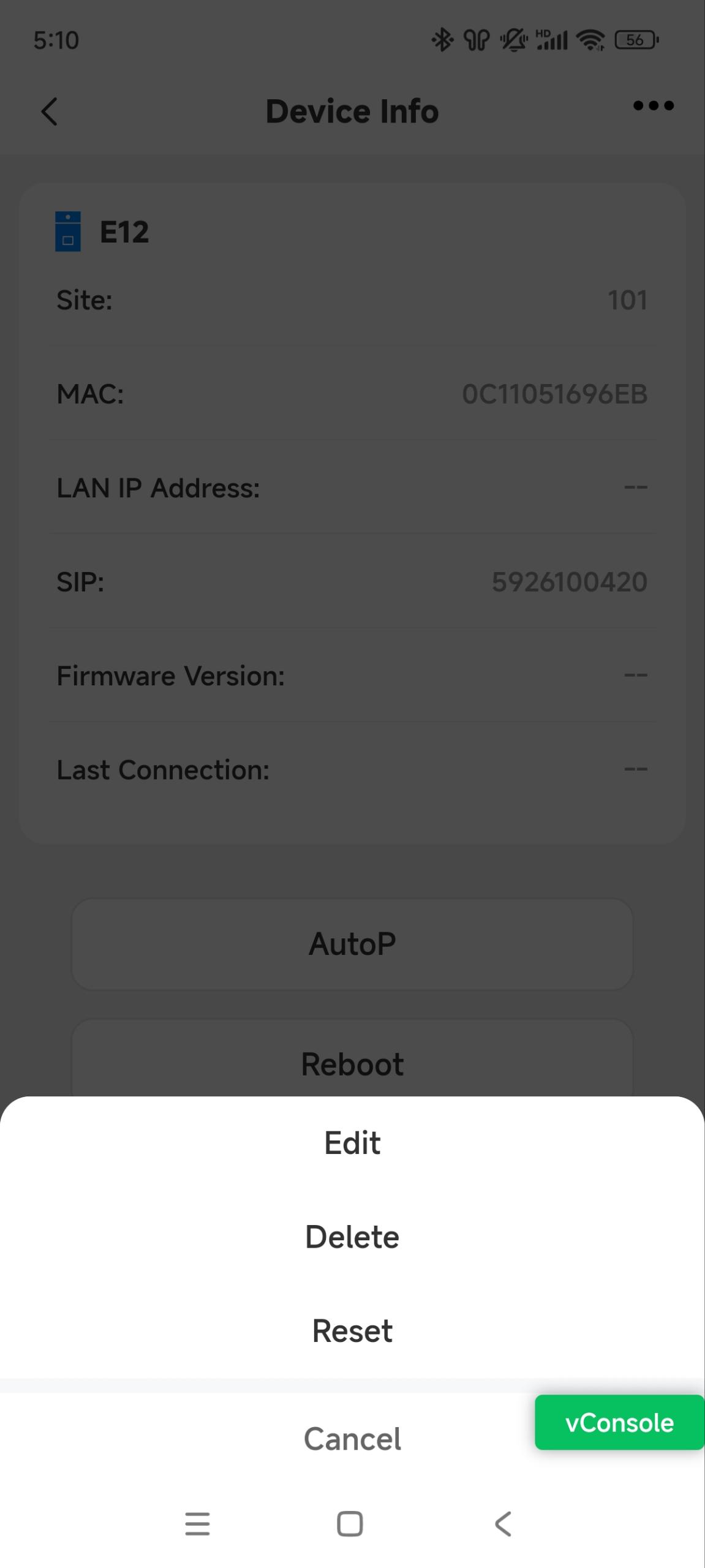
プロジェクトを追加
ホームページの
 をタップし、「 コミュニティ」を選択してください。
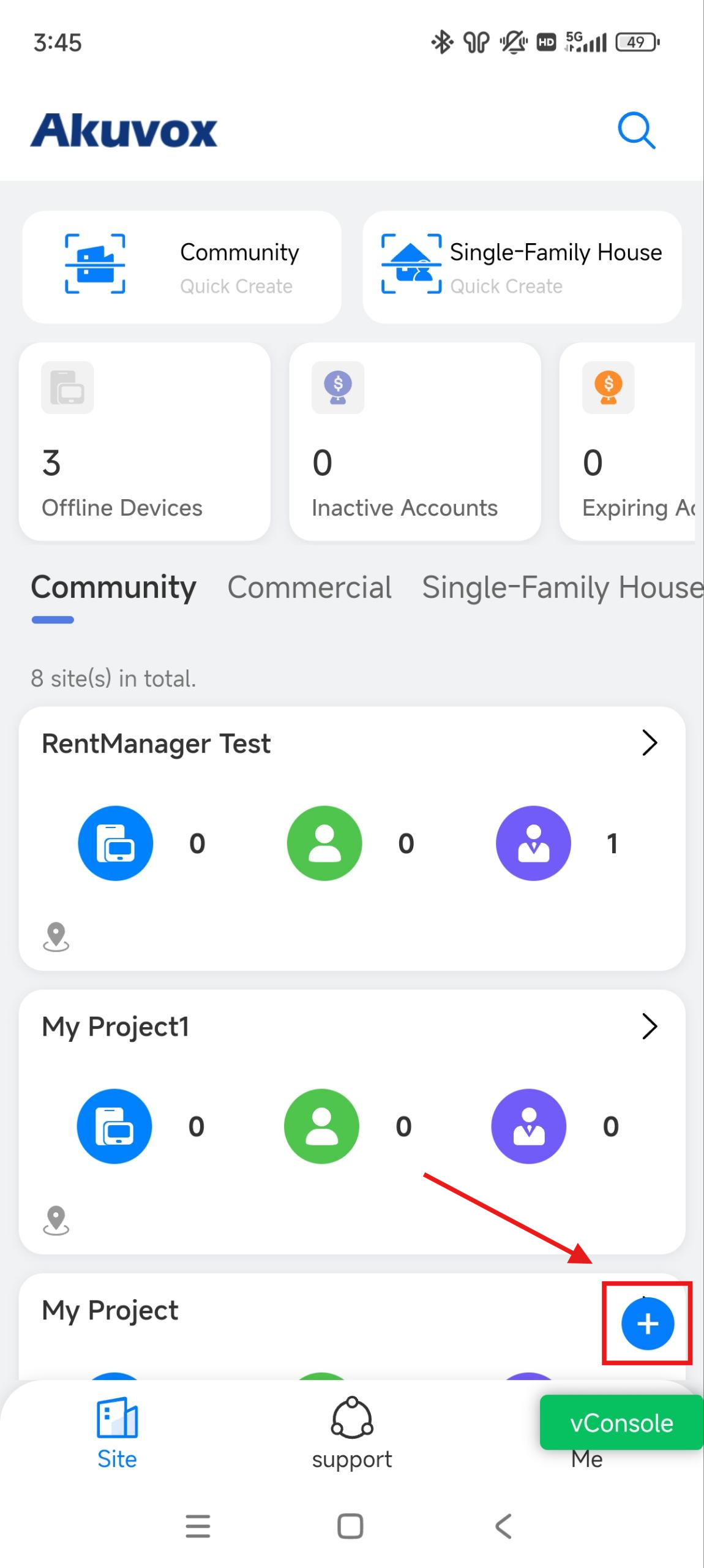
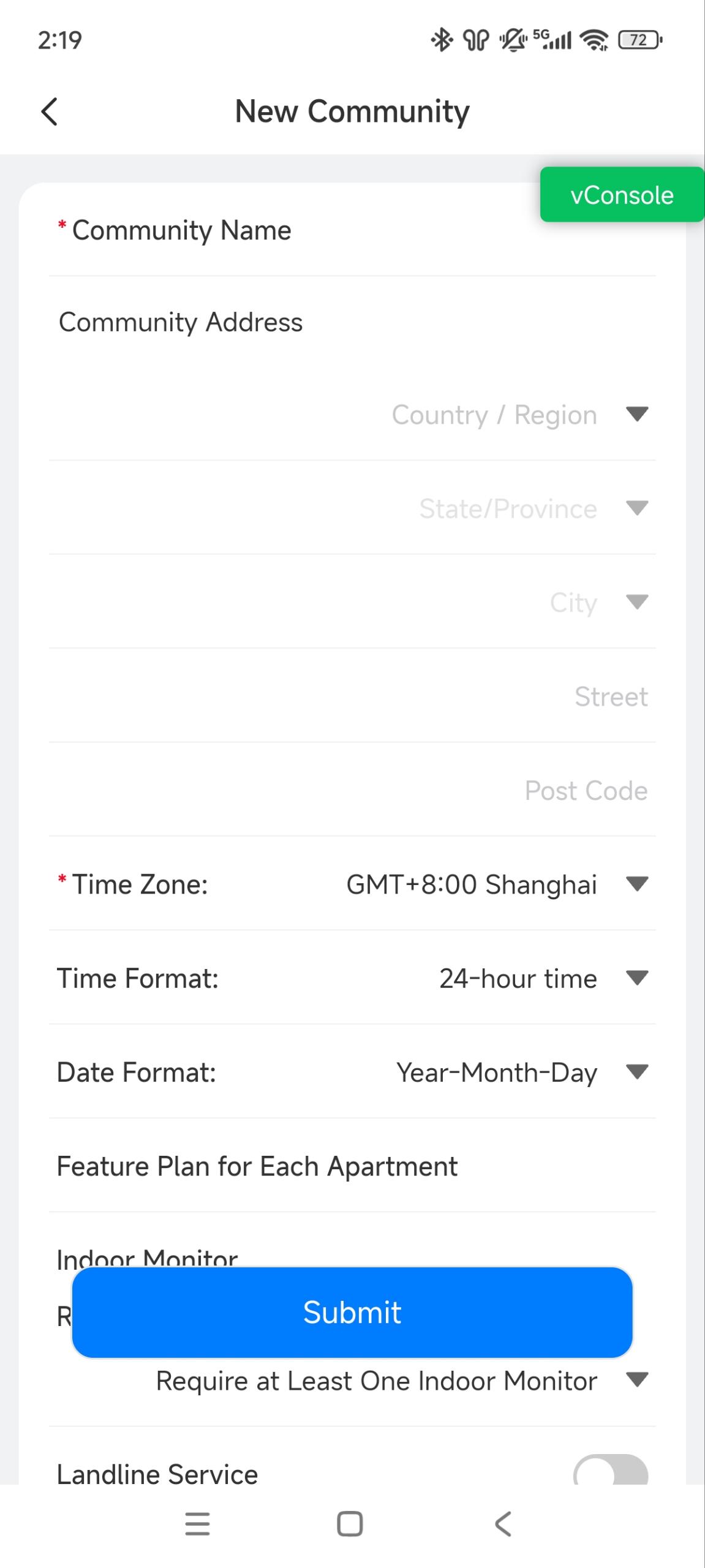
コミュニティの詳細を設定しましょう。以下のチャートの各項目の説明を参照してください。
アイテム名 | 概要 |
|---|---|
コミュニティ名 | コミュニティ名を入力してください。 |
コミュニティアドレス | 屋内モニターが地域の天候を把握できるコミュニティアドレスを選択してください。気温や天候はデバイスのホーム画面に表示されます。 天候表示や詳細な構成に対応しているモデルを見る には、こちら をクリックしてください。 |
タイムゾーン | コミュニティのタイムゾーンを選択してください。 |
時間フォーマット | 24時間か12時間時間か。 |
日付フォーマット | 日付形式(Y/M/D;M/D/Y;D/M/Y)。 |
各アパートの特徴プラン | 屋内モニターの要件:
固定電話サービス:電話・携帯電話とインターホン機器間の通信を可能にします。デフォルトではオフにしています。 |
コミュニティ向け機能計画 | 必要に応じてサービスを有効にし、ユーザー体験とコミュニティ管理機能を向上させます。 各サービスの説明は こちら をクリックしてください。 |
アクセス制御管理の許可 |
|
アプリアカウント登録には室内モニターのQRコードをスキャンしてください | デフォルトで有効化されています。住民は屋内モニターのQRコードをスキャンし、設置 キット、 インターホンキット、 自己整理ネットワークソリューションにSmartPlusアプリアカウントを登録できます。 |
プロジェクトの編集/削除
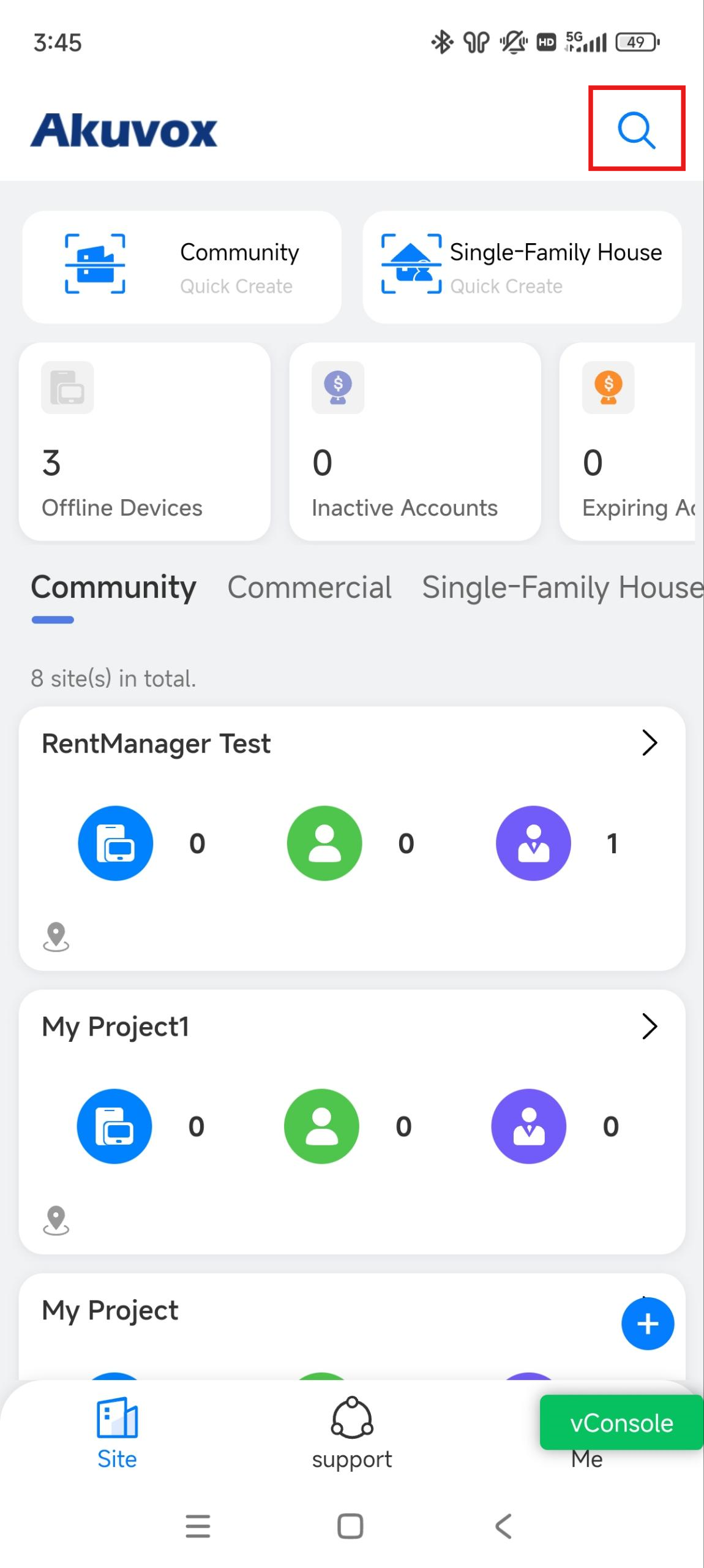
ホームページで希望するコミュニティをタップします。あるいは、上部の検索ボックスに名前を入力して検索することもできます。
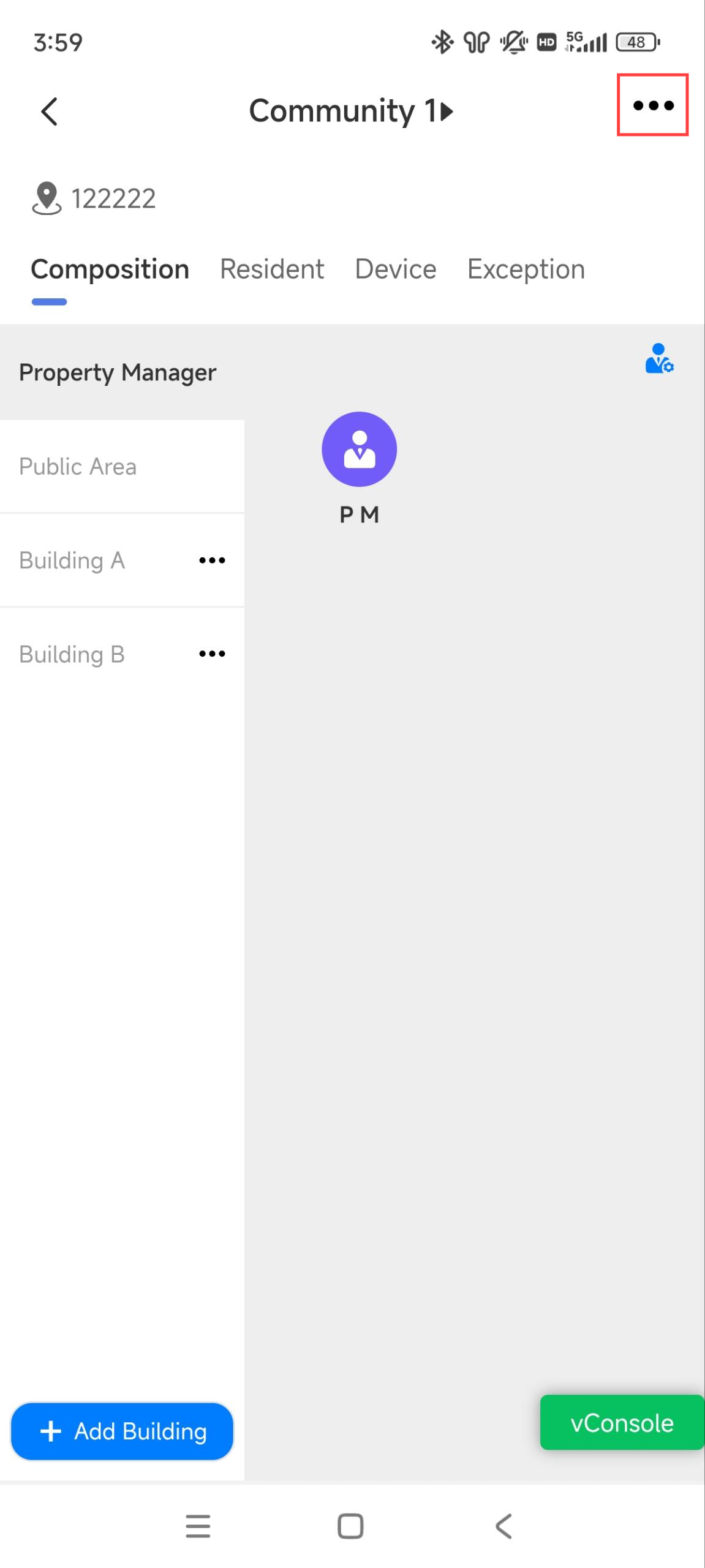
右上の
 をタップしてください。
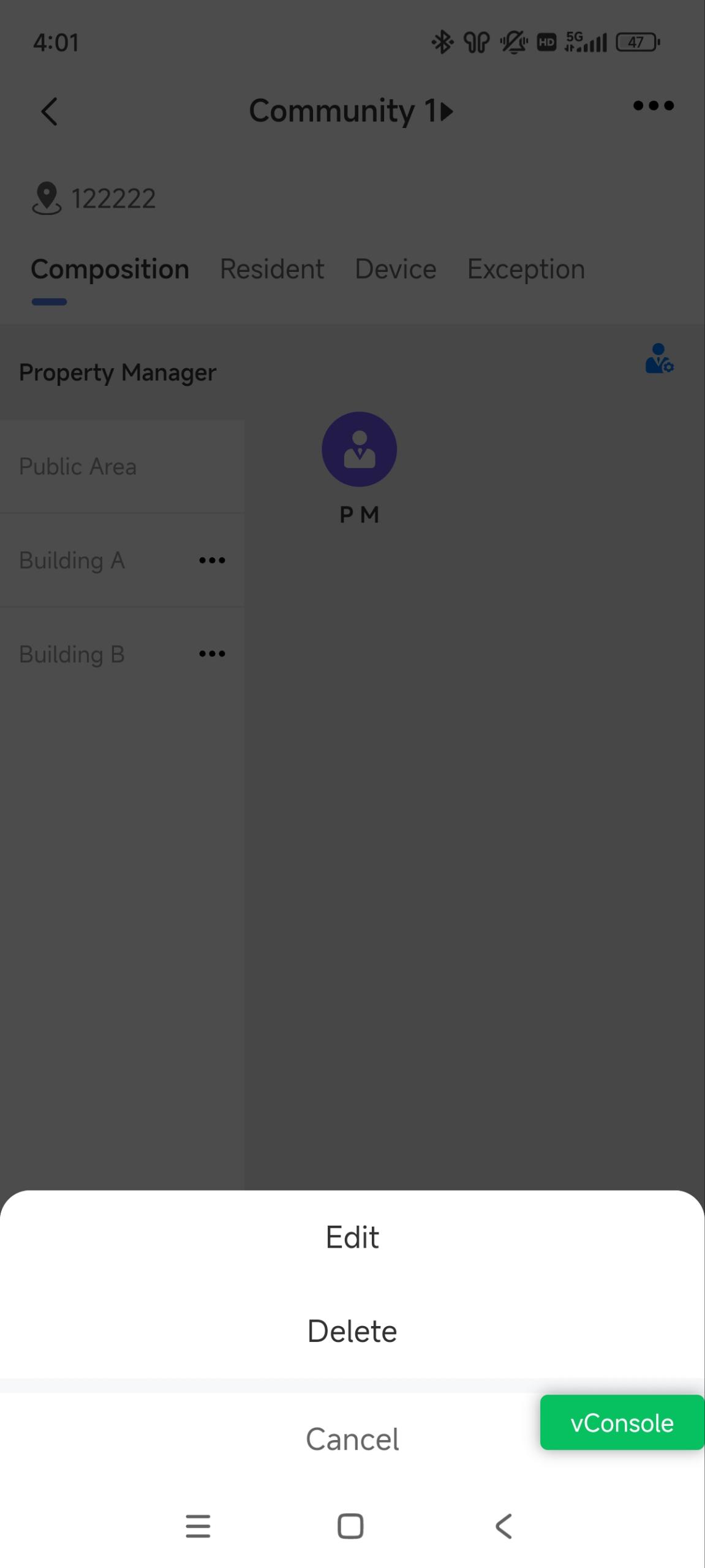
プロジェクト設定を変更するには 編集 を押し、削除 をクリックすれば 削除できます。
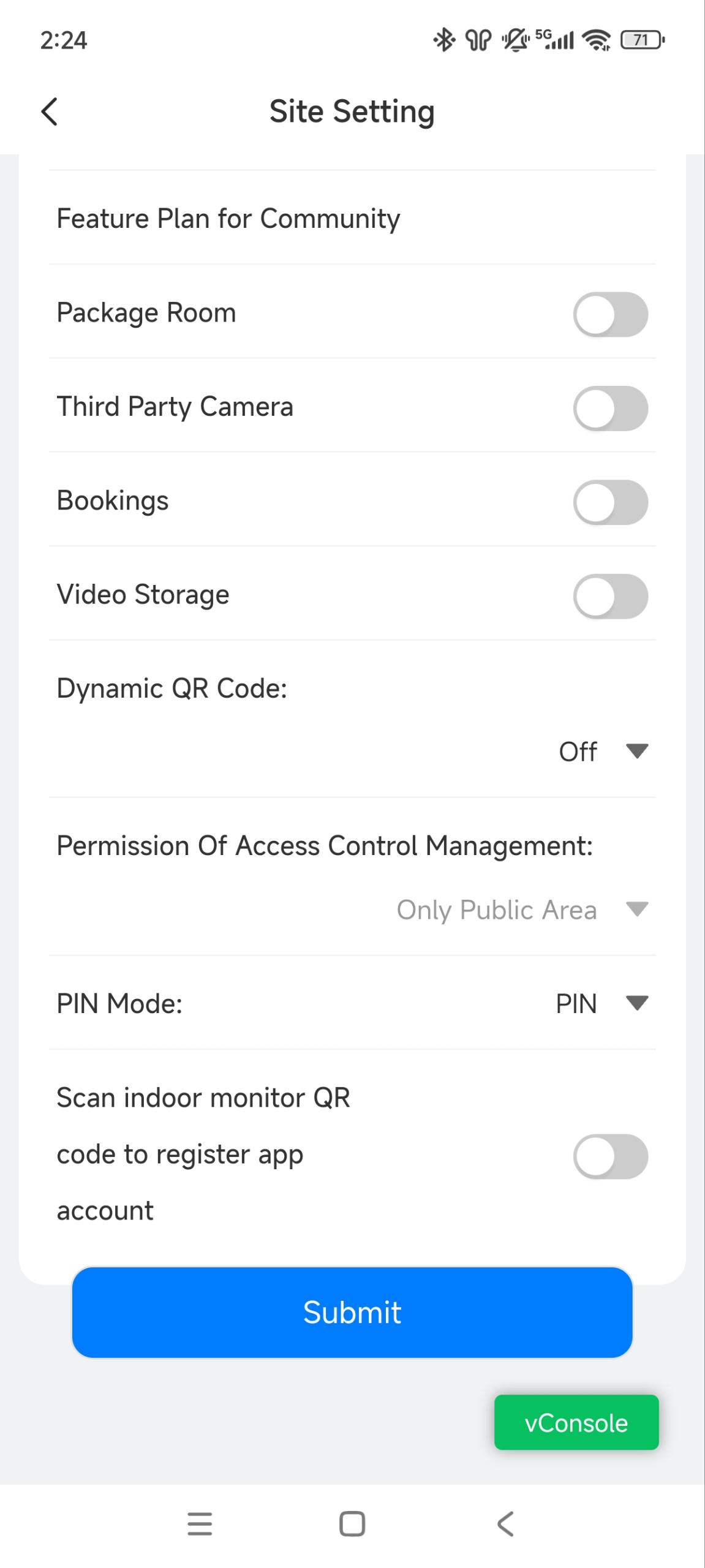
設定を変更する際には、追加の設定を表示・設定できます:
ホームオートメーション:ホームオートメーションサービス用にX933HやC319Hの屋内モニターを搭載したユーザーのためにオンにします。
コミュニティ通話:有効にすると、住民はSmartPlusアプリや屋内モニターとSmartPlusアプリ間で連絡を取ることができます。
注意:この機能は、販売代理店が有効にした場合のみ利用可能です。
PINモード: PINは ドアアクセスのためにPINコードを入力する必要があります。 APT+PIN は、アパート番号の後にPINコードを入力する必要があります。
注記
プロジェクトを編集する際にアクセス 制御管理の権限 を変更することはできません。
コミュニティ内の建物追加
コミュニティが作られた後は、希望する建物に住民を追加する前に建物を追加する必要があります。
ホームページで希望するコミュニティをタップするか、上部の検索ボックスに名前を入力して検索してください。
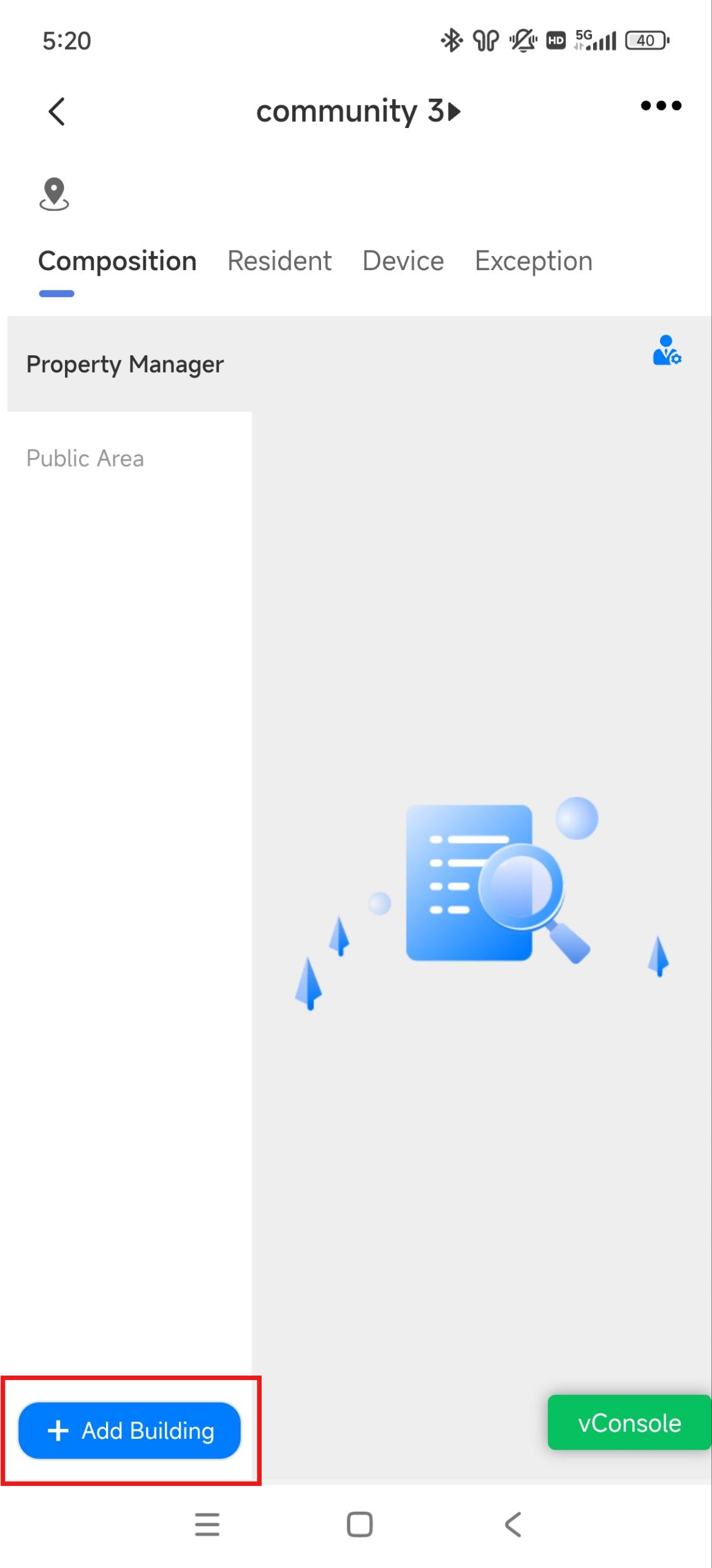
左下の 建物+追加 をタップしてください。
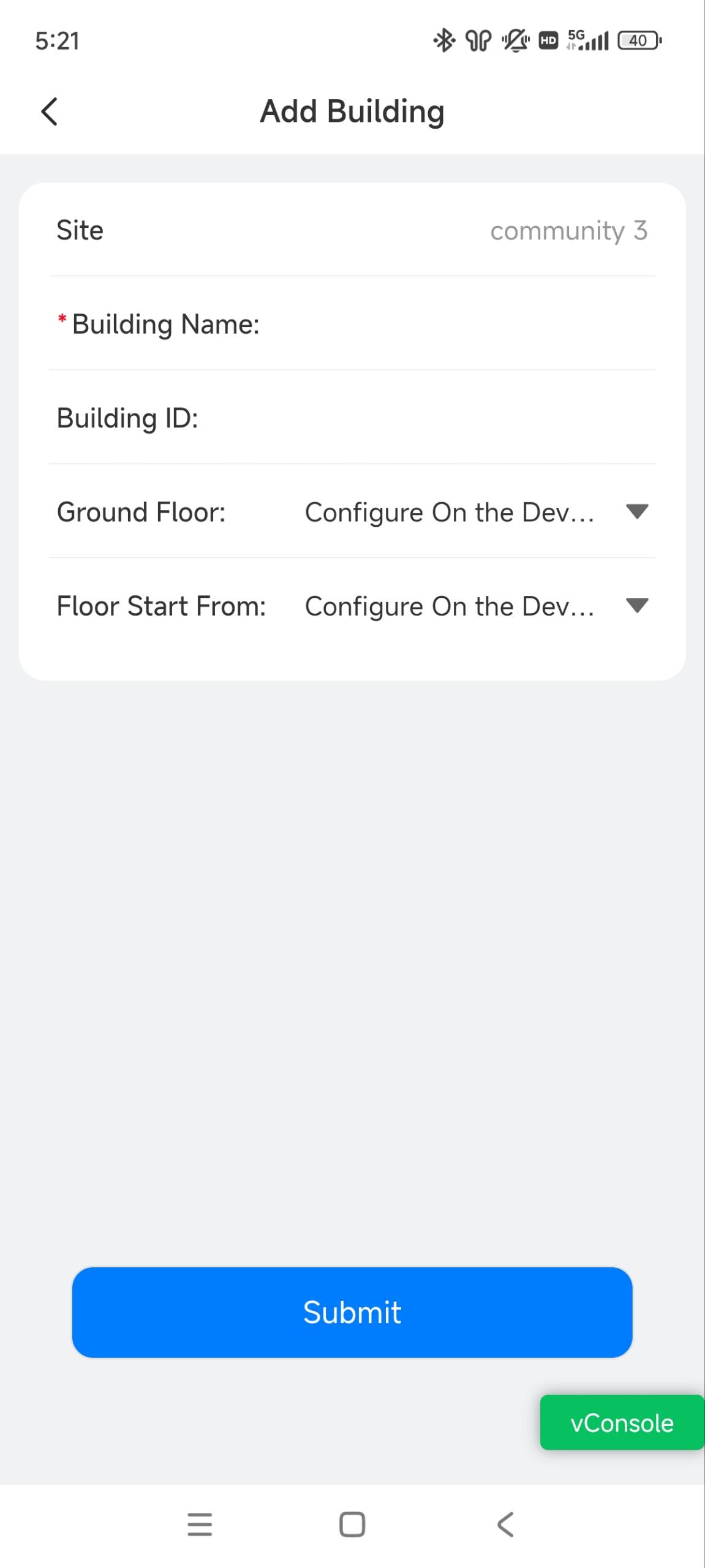
ここで建物名が登場します。
建物IDを1から99の範囲に設定してください[任意]。同じ番号のアパートを異なる建物間で区別するために使われます。ユーザーはドアフォンの Building ID#Apartment Number を押すことで、ターゲットのアパートに電話をかけることができます。
1階を選びます。デバイス上で1階が設定されていて、デバイス設定が優先されている場合は「 デバイス上で設定」を選択します。
スタートフロアを設定してください。デバイス上で開始フロアが設定されていてデバイス設定が優先されている場合、「 デバイス上で設定」を選択します。
注記
以下のデバイスモデルは、Building IDを使って通話する特定のファームウェアバージョン以上のサポートがあります。
R20K V5: 320.30.11.45
R25K: 25.30.10.117
R28 v2: 228.30.10.233
R29: 29.30.10.609
S532: 532.30.10.265
S539: 539.30.10.509
X916: 916.30.10.405
X915 v2: 2915.30.10.631
建物内のアパートメントの追加
コミュニティプロジェクトで建物を追加した後、特定の建物にアパートを追加できます。
ホームページで希望するコミュニティをタップするか、上部の検索ボックスに名前を入力して検索してください。
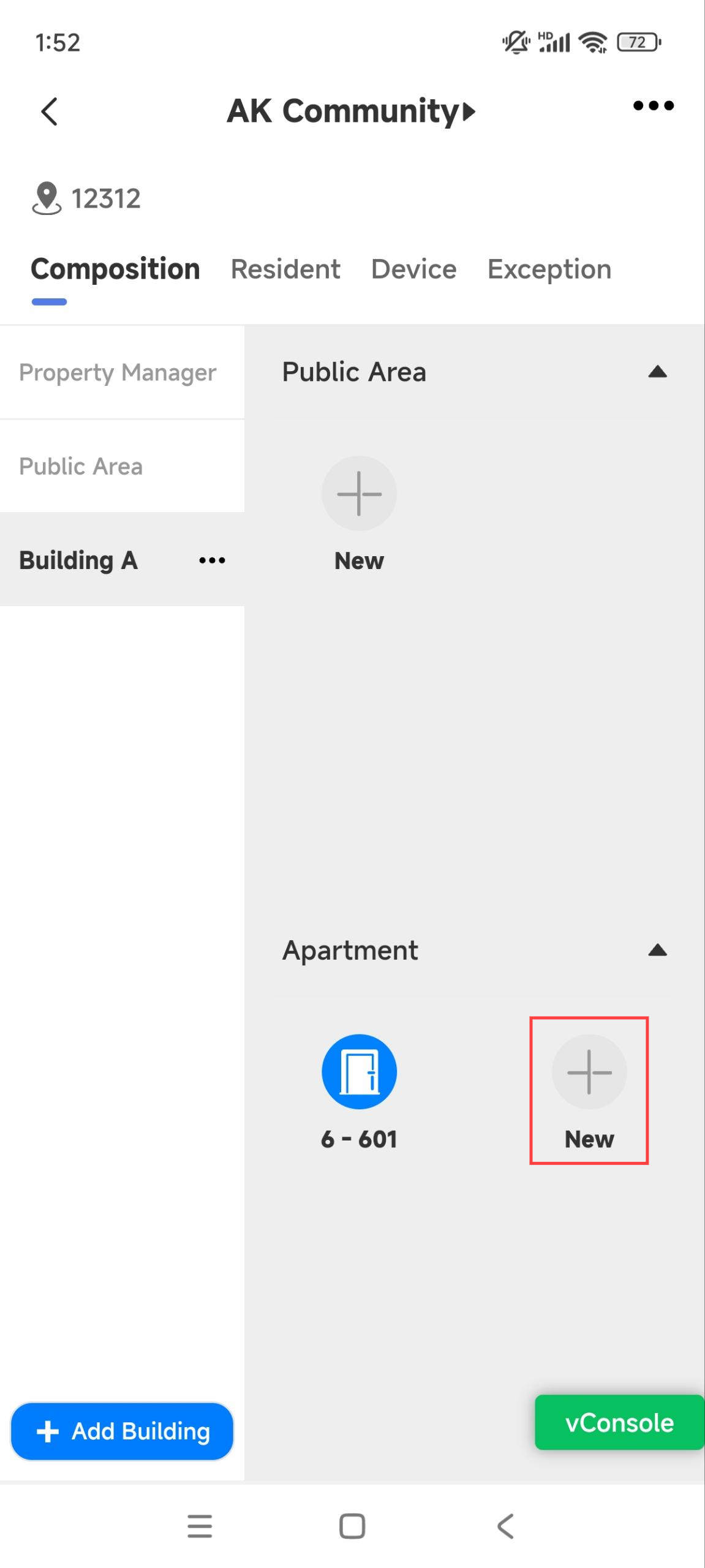
希望する建物をタップして「 新」をタップします。
アパートの情報を記入してください。以下のチャートの各項目の説明を参照してください。
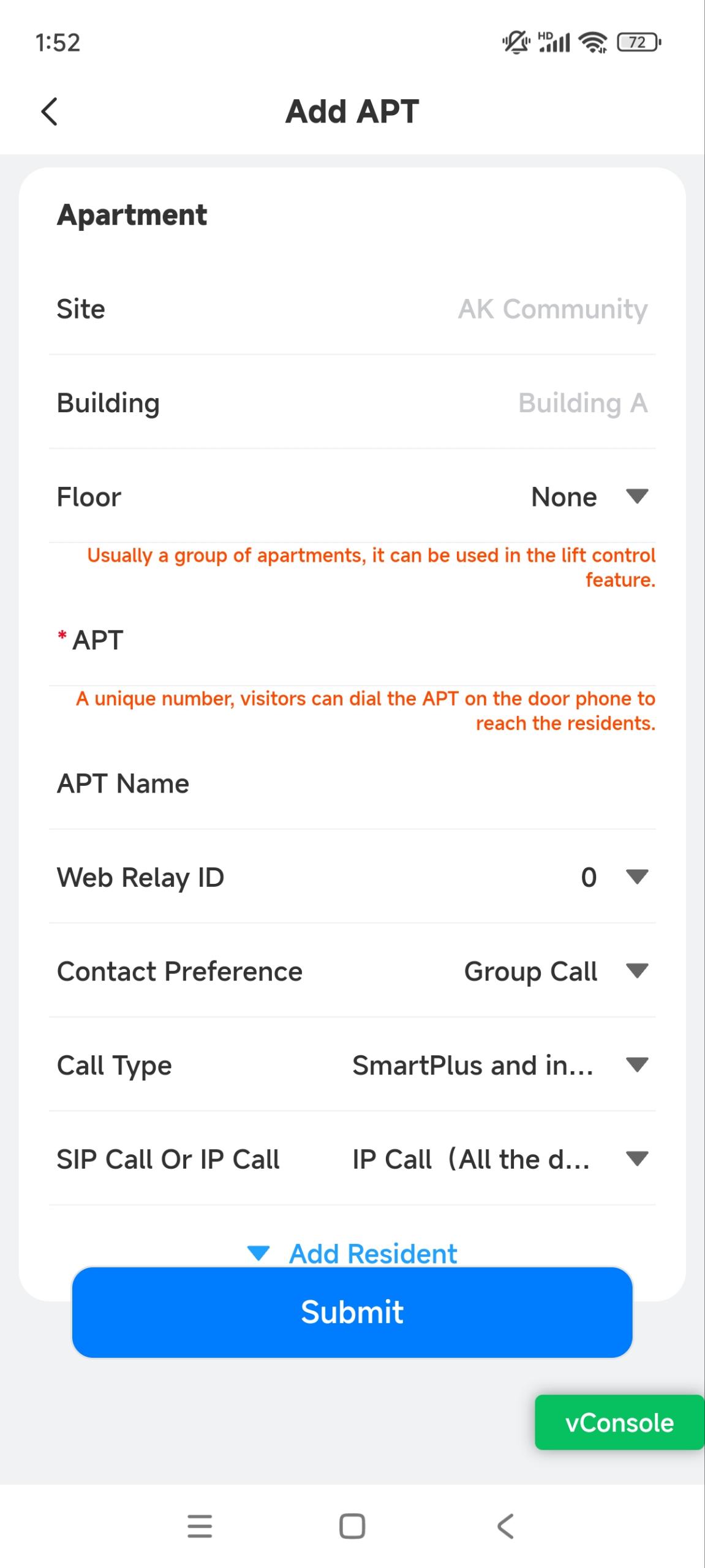
アパートを作成する際に「 入居者を追加 」をタップすると入居者を追加できます。詳細は「 コミュニティ住民の追加 」章をご参照ください。
いいえ。 | アイテム名 | 概要 |
|---|---|---|
1 | フロア |
注:バージョン33.30.1.11以降のEC33では、-10から128、G0からG2までのフロア選択が可能です。 |
2 | APT | アパートの番号を入力してください。数字、アルファベット、例:「#」の入力をサポートし、例:2#123A。 注:
|
3 | APT名 | アパート名を入力してください。 |
4 | ウェブリレーID | Web RelayアクションID番号を入力してください。特定のウェブリレーアクションIDを選択して特定のアクションを実行します。 注意:ウェブリレーはまず ドアフォンのウェブインターフェース 上で設定する必要があります。 |
5 | 連絡先の好み | グループコールかシーケンスコールを選択してください。
注:以下の特定のファームウェアバージョン以上のモデルはシーケンスコール機能をサポートしています。
|
6 | コールタイプ | 希望する通話タイプを選択します。例えば、 SmartPlusと屋内モニター のオプションを選択している場合、ドアフォンで通話すると、入居者のSmartPlusアプリと屋内モニターの両方が通話を受け取ります。 |
7 | SIPコールまたはIPコール | このオプションはデバイスの通信方法を決定します。
|
住民管理
コミュニティ住民の追加、編集、削除やアカウントパスワードのリセットが可能です。
住民の追加
ホームページで希望するコミュニティをタップするか、上部の検索ボックスに名前を入力して検索してください。
希望する建物をタップし、 新設 をタップしてアパートを追加してください。
アパートの情報を入力した後、「入居者を追加」をタップしてください。以下のチャートの各項目の説明を参照してください。
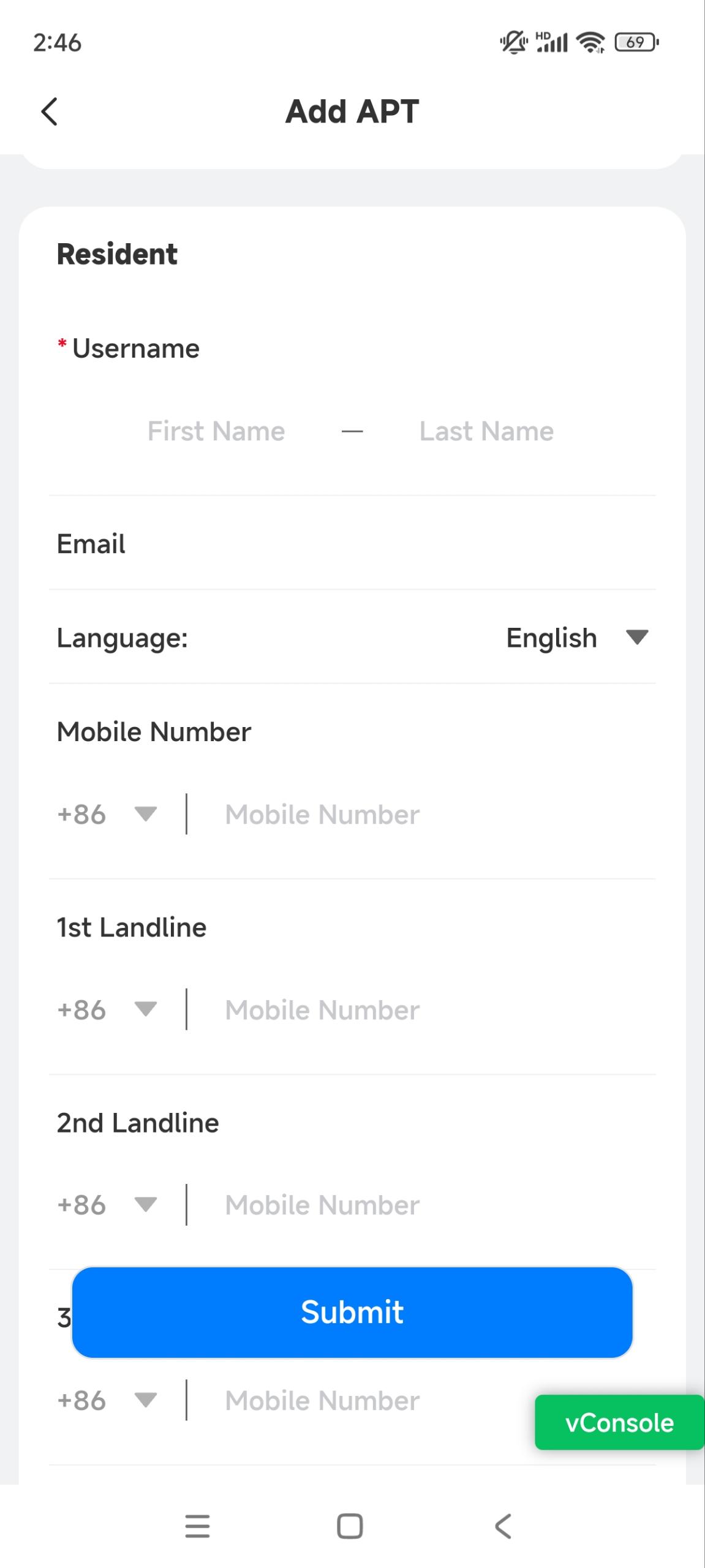
いいえ。 | アイテム名 | 概要 |
|---|---|---|
1 | ユーザー名 | 入居者の名前を記入してください。 |
2 | メール | このメールアドレスはAkuvoxからの通知を受け取るために使われます。 |
3 | 言語 | 入居者が受け取ったメールの言葉遣い。 |
4 | 携帯番号 | この携帯電話番号は、SmartPlusアプリログイン用のAkuvoxからのSMS認証コードを受け取るために使用されます。 市外局番が正しいか必ず確認してください。 |
5 | 1番/2番/3番固定電話番号 |
|
6 | バリアフリーフロア |
|
7 | 注釈 | 「テナント」や「レジデント」などのコメントでユーザー自身の身元を示すことができます。 |
家族メンバーの追加
ホームページの希望するコミュニティプロジェクトをタップするか、上部の検索ボックスで名前を入力して検索してください。
希望する建物とアパートをタップします。
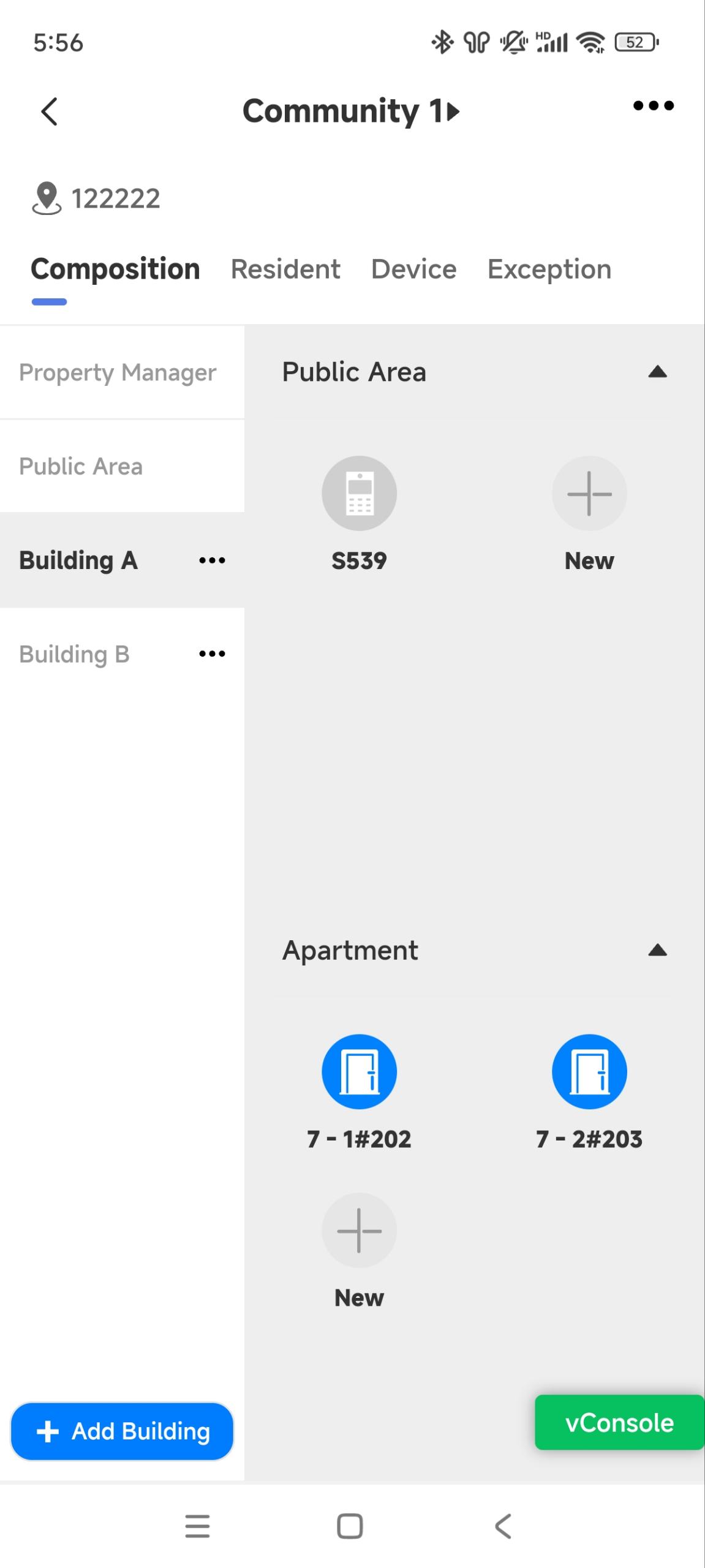
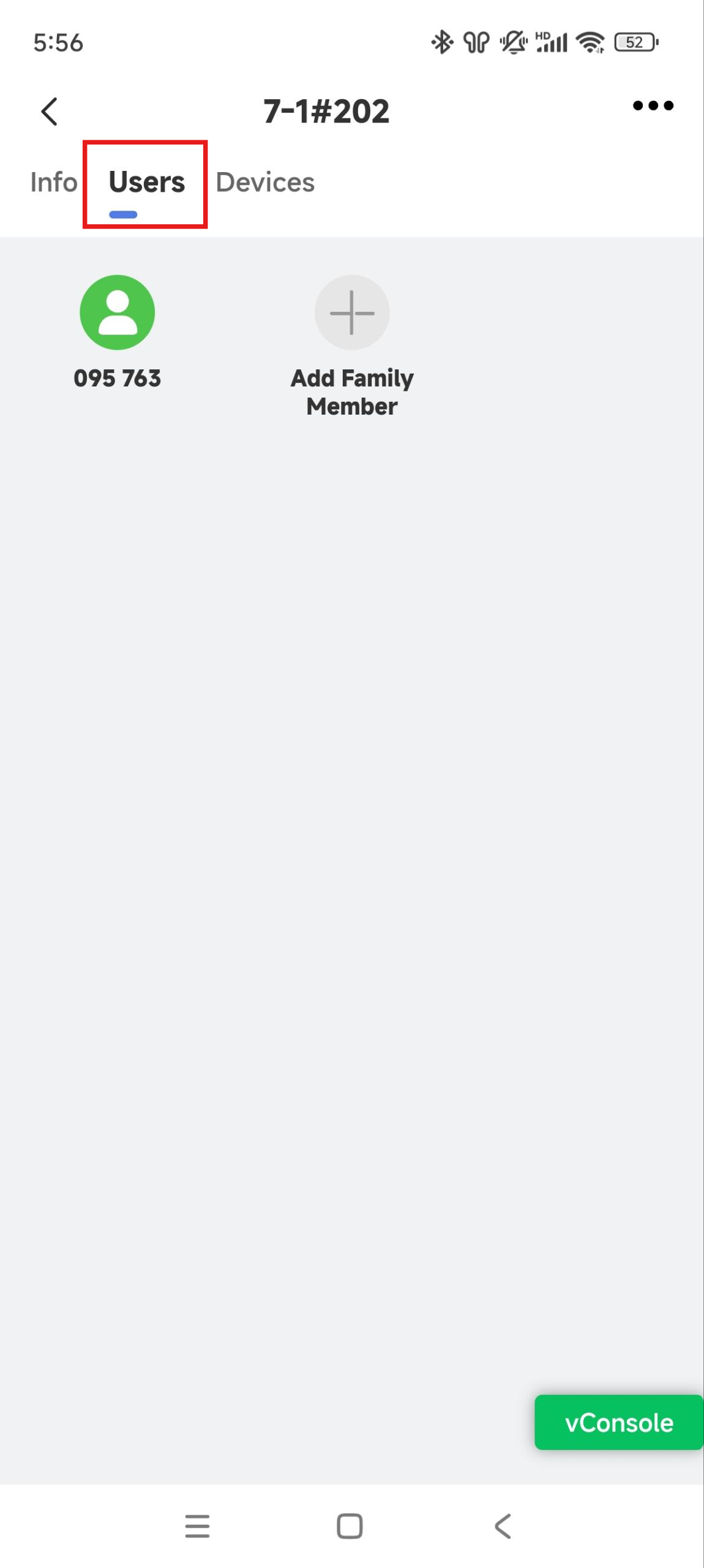
ユーザーを選択し、「家族メンバーを追加」をクリックします。
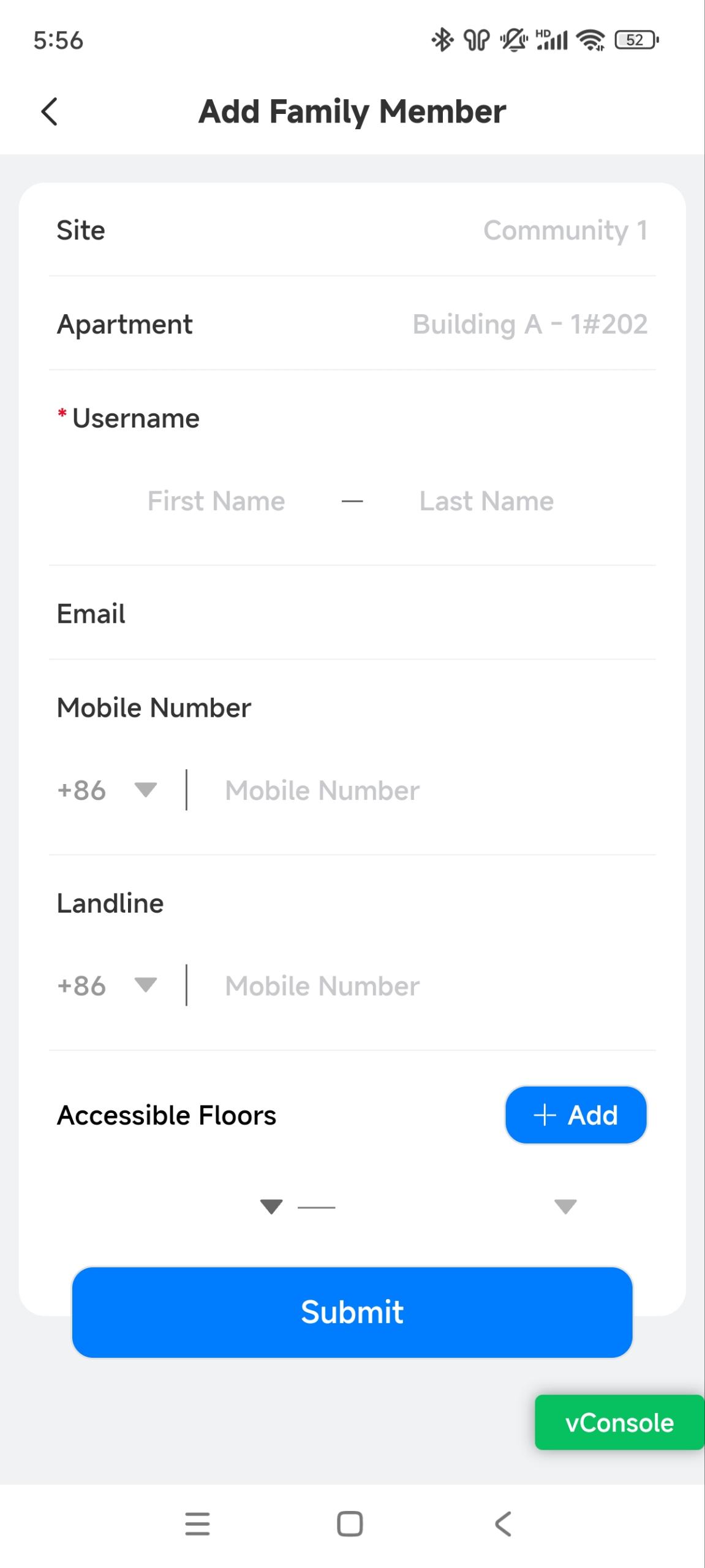
ユーザー情報を入力してください。
SmartPlusアプリのログイン情報を受け取るためにメールアドレスまたは携帯番号を使用します。携帯電話番号と固定電話番号を入力する前に、市外局番が正しいか必ず確認してください。
バリアフリーの階を選びましょう。この設定は Akuvoxリフト制御 システムと連携しています。住民はエレベーターで特定の建物内のアクセシブルフロアまで移動できます。
住民の編集と削除
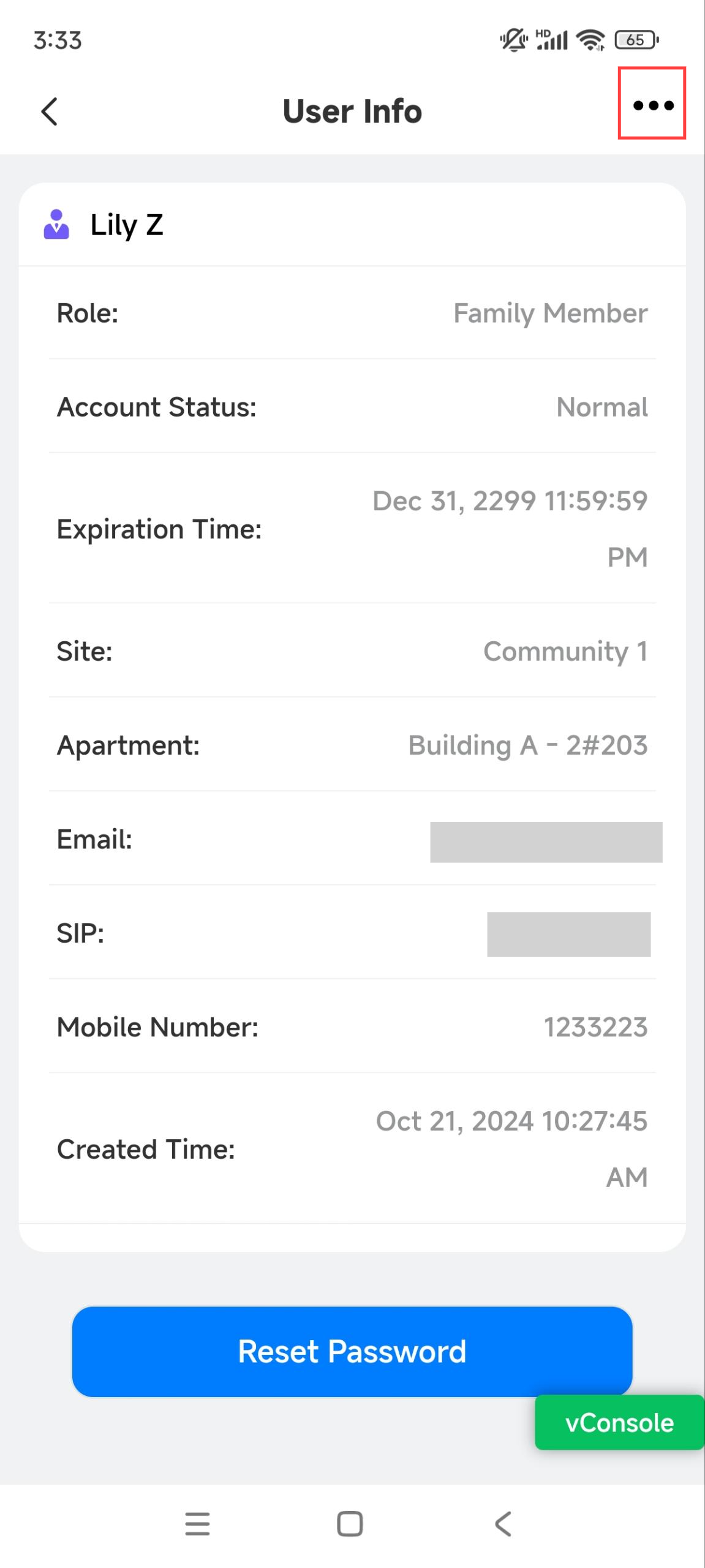
希望するコミュニティの
 をタップしてください。または、上の検索ボックスにユーザー名を入力してレジデントを検索してください。
ターゲットユーザーをタップします。
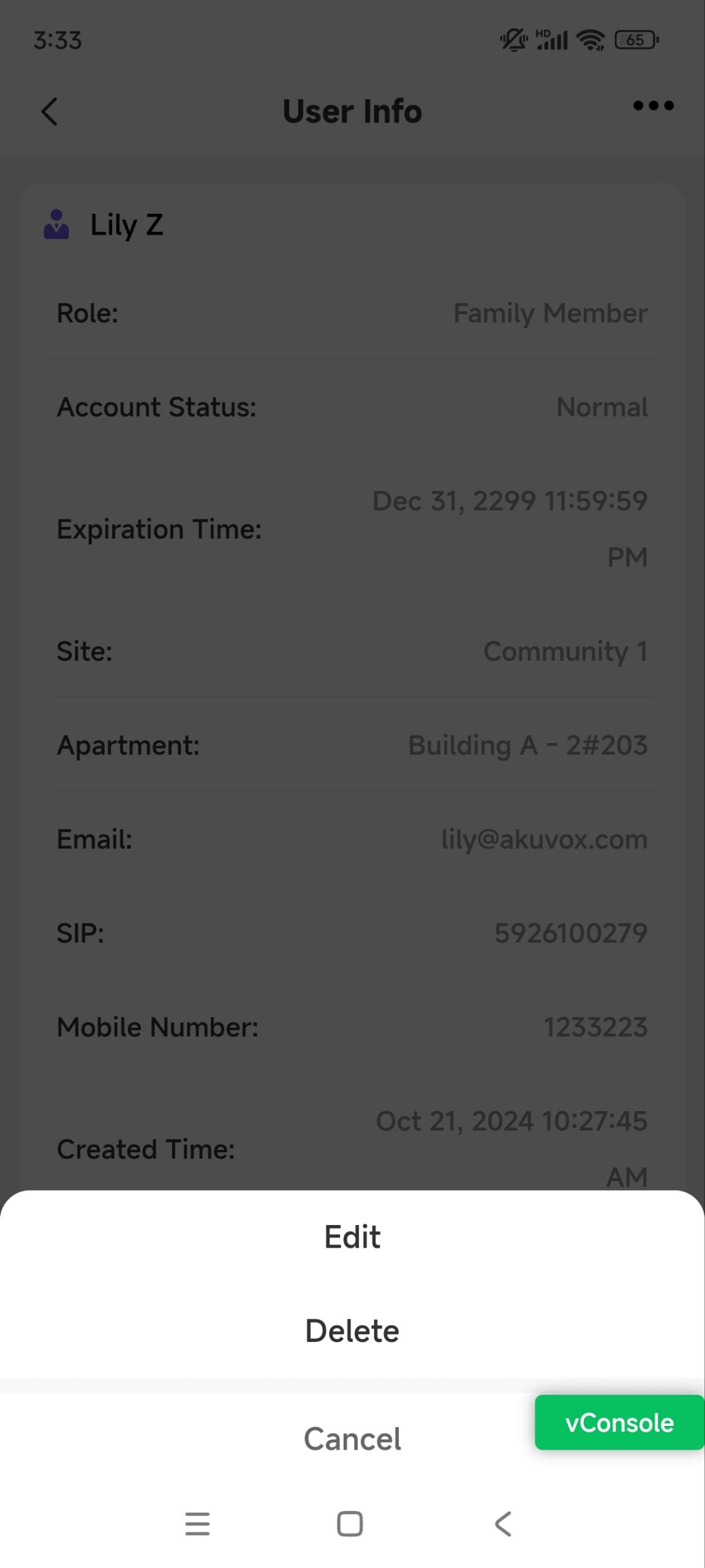
右上の
 をタップしてください。
アカウント情報を編集するには「 編集 」をタップしてください。削除 ボタンを タップして削除してください。
住民のためのパスワードリセット
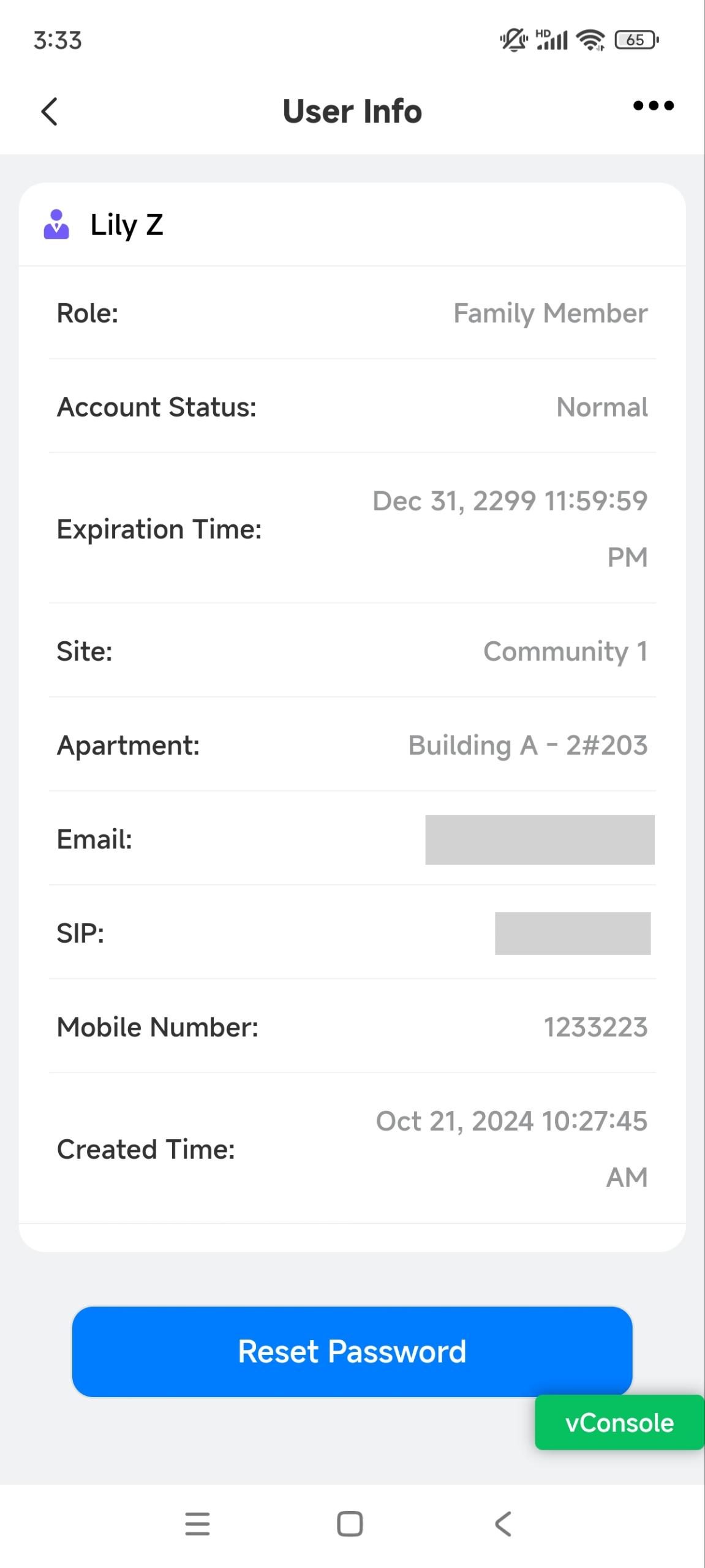
ユーザーのリクエストに応じてマスターアカウントパスワードをリセットできます。メールアドレスを入力すると、入居者はパスワードリセットのメールを受け取ります。
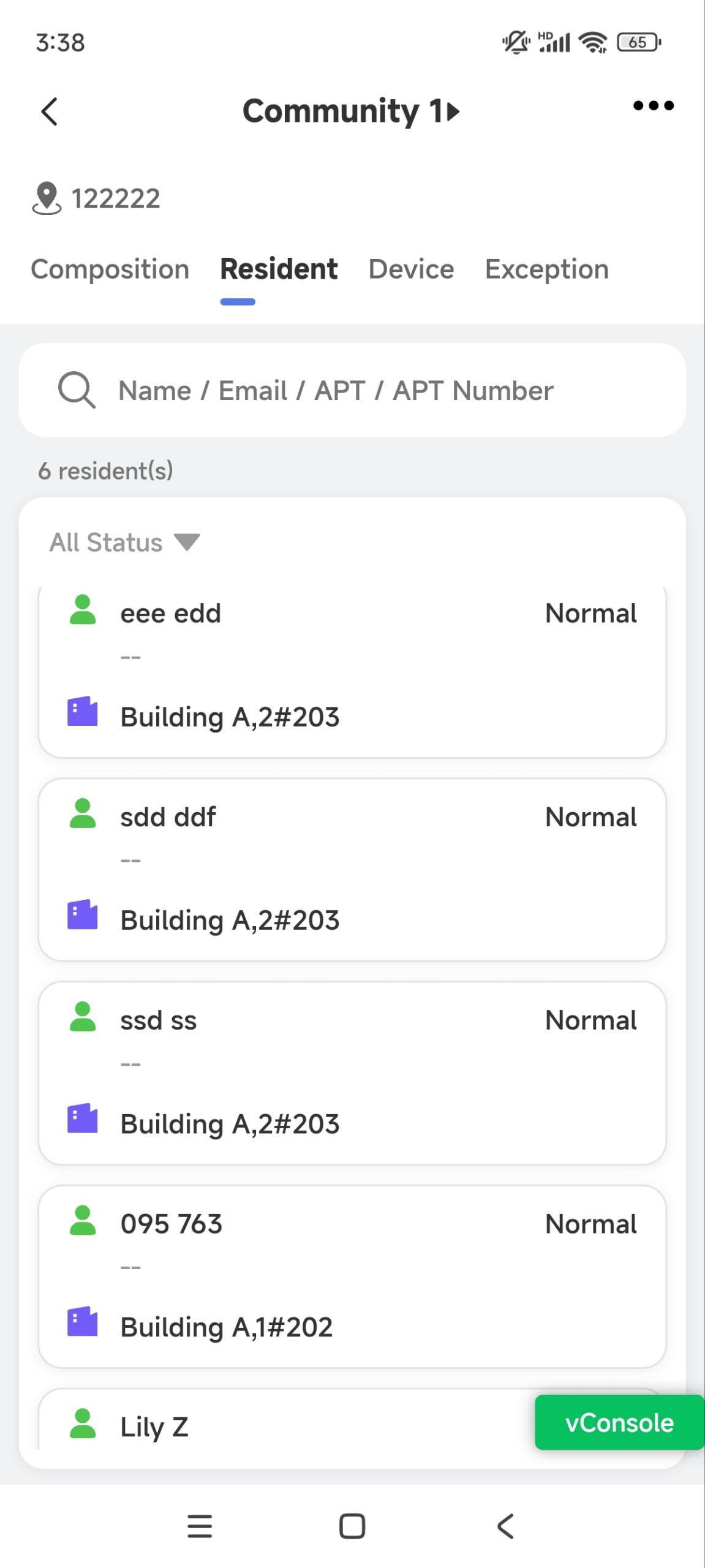
ホームページで希望するコミュニティの
をタップするか、上部検索ボックスにユーザー名を入力して入居者を検索してください。希望する入居者をタップします。
パスワード リセット をタップして確認してください。
デバイス管理
特定のプロジェクトではインターホン機器を追加・管理できます。デバイスを追加する前に、ディストリビューターのMACライブラリに追加されていることを確認してください。
公共エリアにインターホン機器を追加してください
希望するコミュニティプロジェクトをタップするか、上部の検索ボックスに名前を入力して検索してください。
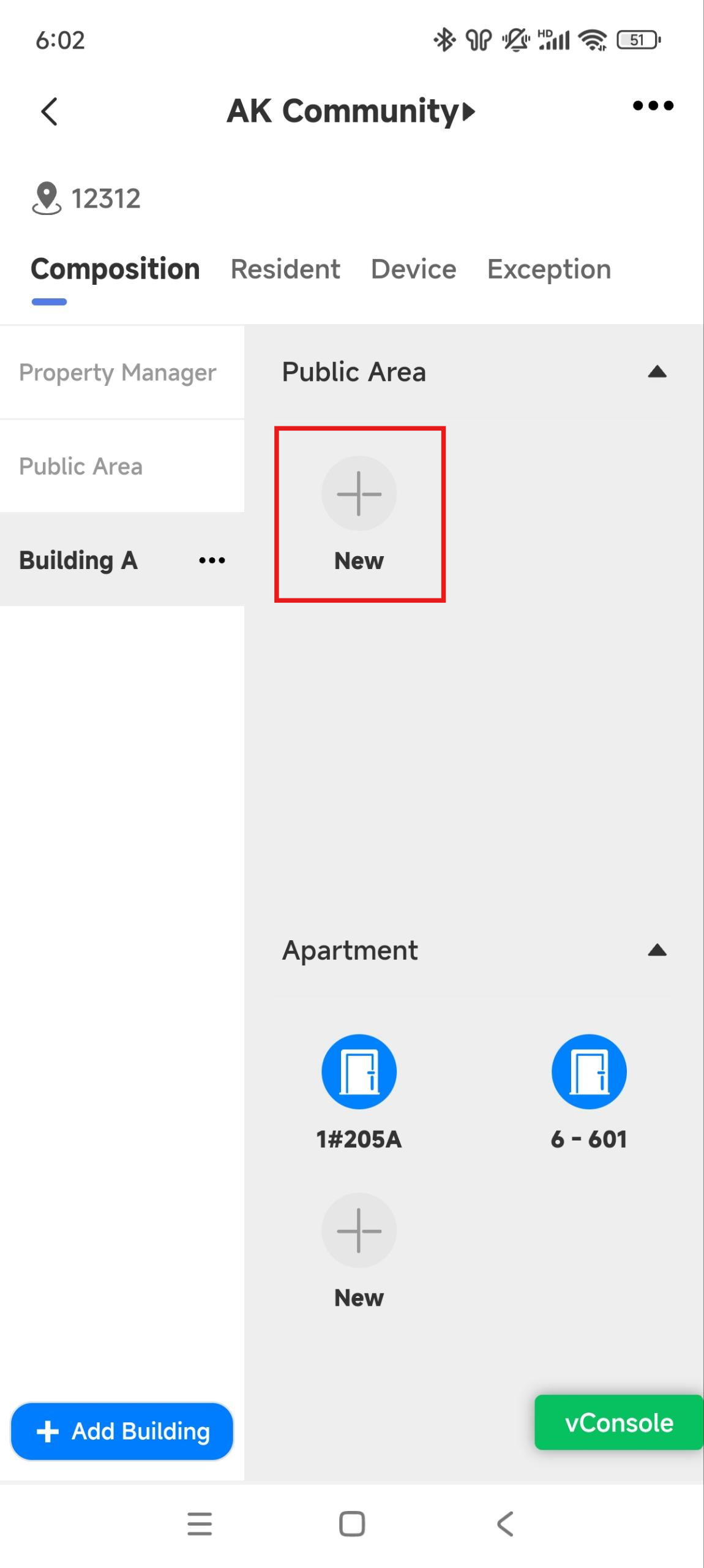
公共エリアまたは希望する建物を選択してください。例えば、建物Aを選択すると、そのデバイスは建物Aの公共区域に設置されていることを意味します。
タップ・ニュー。
装置の情報を入力してください。 Scan をタップしてパッケージやデバイスの裏面のバーコードをスキャンすることで、デバイスのMACを自動で入力できます。
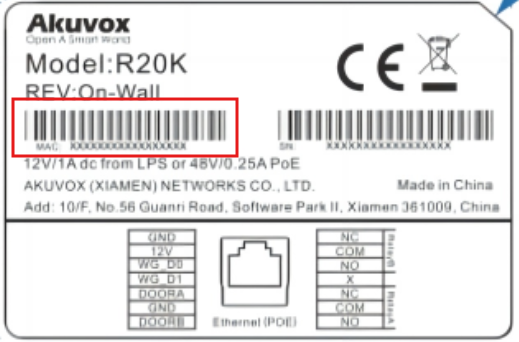
以下のチャートの各項目の説明を参照してください。
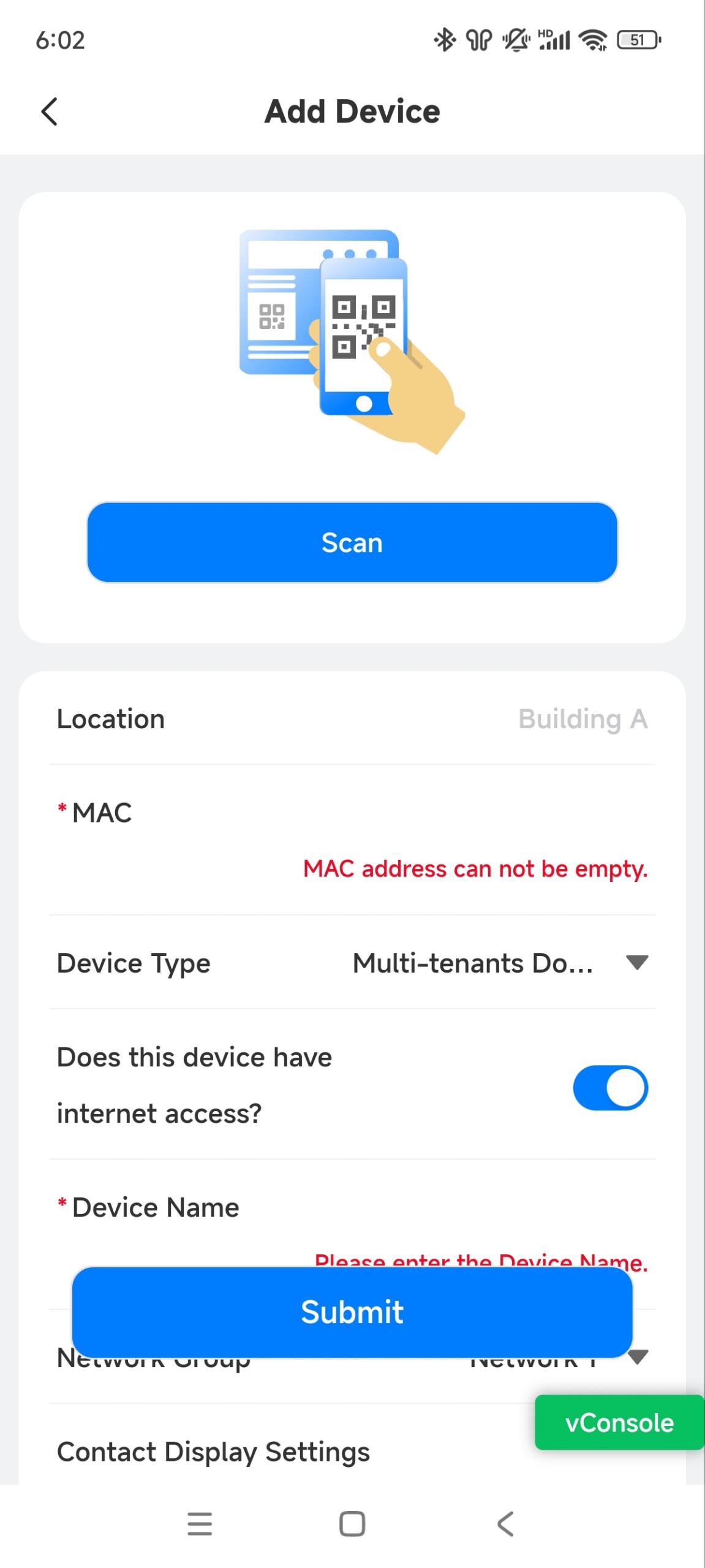
デバイスの種類に関わらず、デバイスタイプ、MACアドレス、ネットワークグループ、デバイス名を設定する必要があります。 | ||
いいえ。 | フィールド名 | 概要 |
1 | マック | デバイスのMACアドレスを入力するか、パッケージや背面にスキャンしてください。 |
2 | デバイスタイプ | デバイスの種類を選択してください。 |
3 | デバイス名 | 他の装置と区別するために、その装置に名前を付けてください。 |
4 | ネットワークグループ | デバイスの通信方法に基づいて、ネットワークグループを選択します。
|
ドアフォンやアクセスコントロール端末を追加するには、以下のオプションを追加で設定する必要があります。 | ||
1 | このデバイスはインターネットに接続できますか? | このオプションは、スーパーマネージャーがディストリビューター向けに Doorphone Offline Solutionを有効にし た後にのみ表示されます。
注:コール転送機能の詳細設定を見るにはこちらをクリックしてください。 |
2 | コンタクト表示設定 | このオプションは、特定の建物の公共エリアに設置されたデバイスに適用されており、デバイスタイプは マルチテナントドアフォンです。 デバイスのディレクトリ画面に表示するものを選択します。 |
3 | ユーザーがこのデバイスを監視できるように | デフォルトで有効化されています。
|
4 | IPアドレス | 「 デバイスにインターネットアクセスがあるかどうか 」オプションが無効化された場合、ドアフォンの静的IPアドレスを入力して通話を転送してください。 |
5 | 建物 | このオプションはコミュニティパブリックエリアに設置されたデバイスのみに適用されます。
|
6 | リレー名 | リレー名を入力すると、デバイスの位置となることもあります。 |
7 | DTMFコード | ドアアクセス用のDTMFコードを入力してください。 |
8 | アクセス方法 | 目的のリレーをトリガーするために特定のアクセス方法を選択してください。例えば、Relay1の PIN を選び、Relay2の RFカード を選択すると、ユーザーがドアフォンにPINコードを入力するとRelay1のみがトリガーされ、その逆も同様です。 以下の特定のファームウェアバージョン以上のモデルがこの機能をサポートしています:
注: SmartPlusのホームページやSmartPlusトーキングページがチェックされていない場合、対応するアイコンはアプリのホームページに表示されません。 |
9 | リレー追加 | 必要に応じてリレーを追加することもできます。 |
10 | セキュリティリレーの追加 | ドアフォンがアクセス制御のためにAkuvox SR01セキュリティリレーに接続されている場合は、セキュリティリレーを追加してください。 |
室内モニターを追加するには、以下のオプションも設定する必要があります。 | ||
1 | 起爆機能 | 有効化すると、起動アイコンはユーザーのSmartPlusアプリで起動・解除に利用できるようになります。 |
2 | リレー | デバイスの内蔵リレーをオンまたはオフし、リレーに名前を付けます。 |
アパートにインターホン機器を追加する
入居者のためにアパートを作成した後、その入居者のプライベートインターホン機器を追加できます。
希望するコミュニティプロジェクトをタップするか、上部の検索ボックスに名前を入力して検索してください。
希望する建物とアパートをタップします。
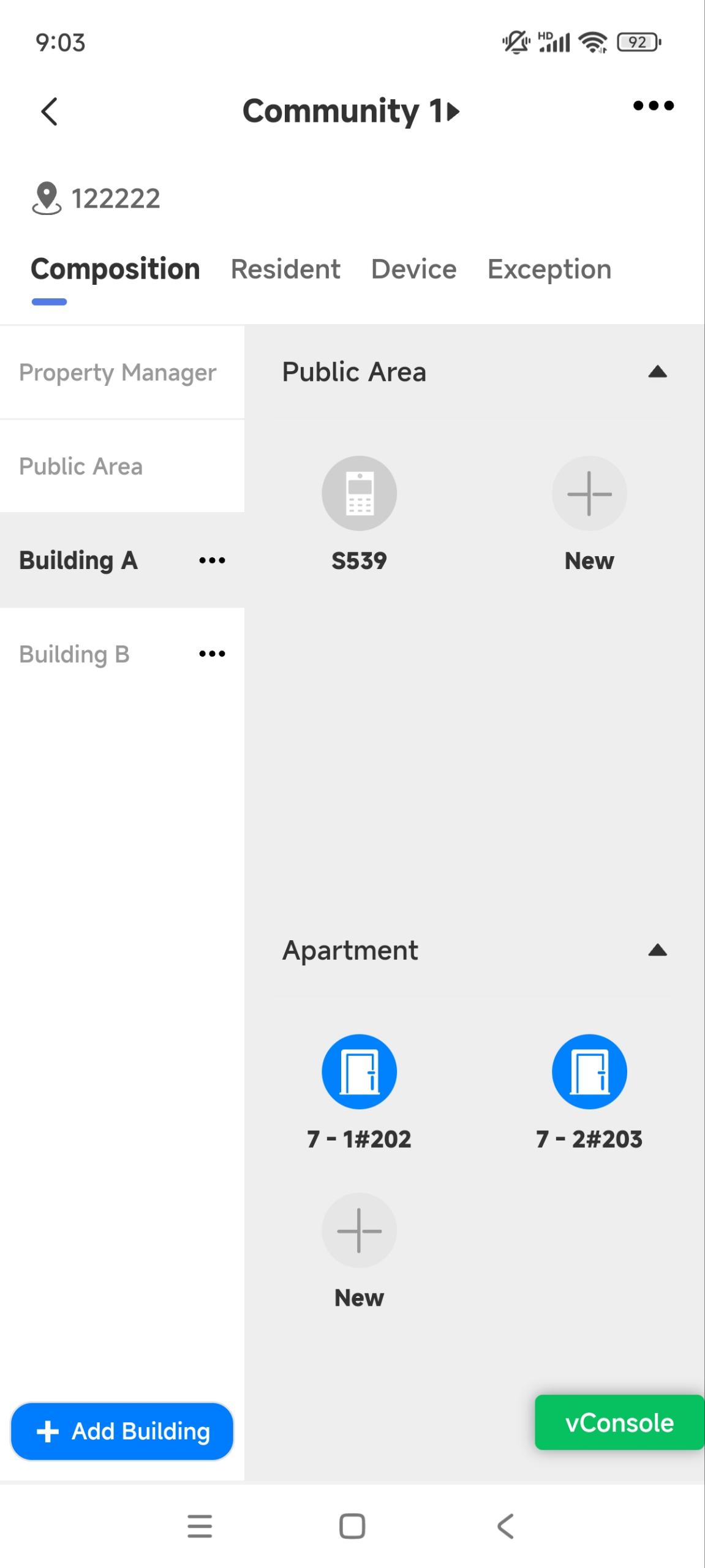
デバイスを選択し、「新設」をタップします。
装置の情報を入力してください。 Scan をタップしてパッケージやデバイスの裏面のバーコードをスキャンすることで、デバイスのMACを自動で入力できます。
以下のチャートの各項目の説明を参照してください。
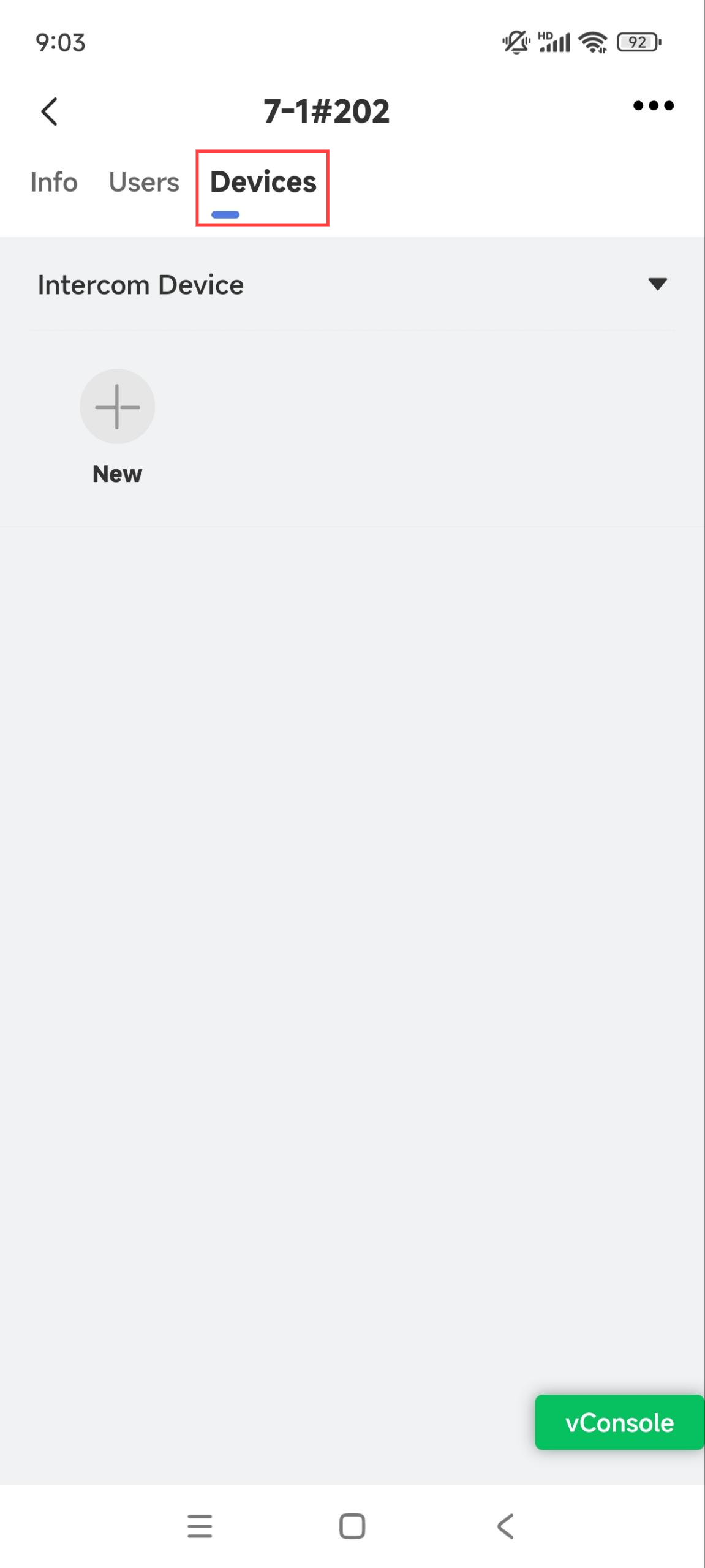
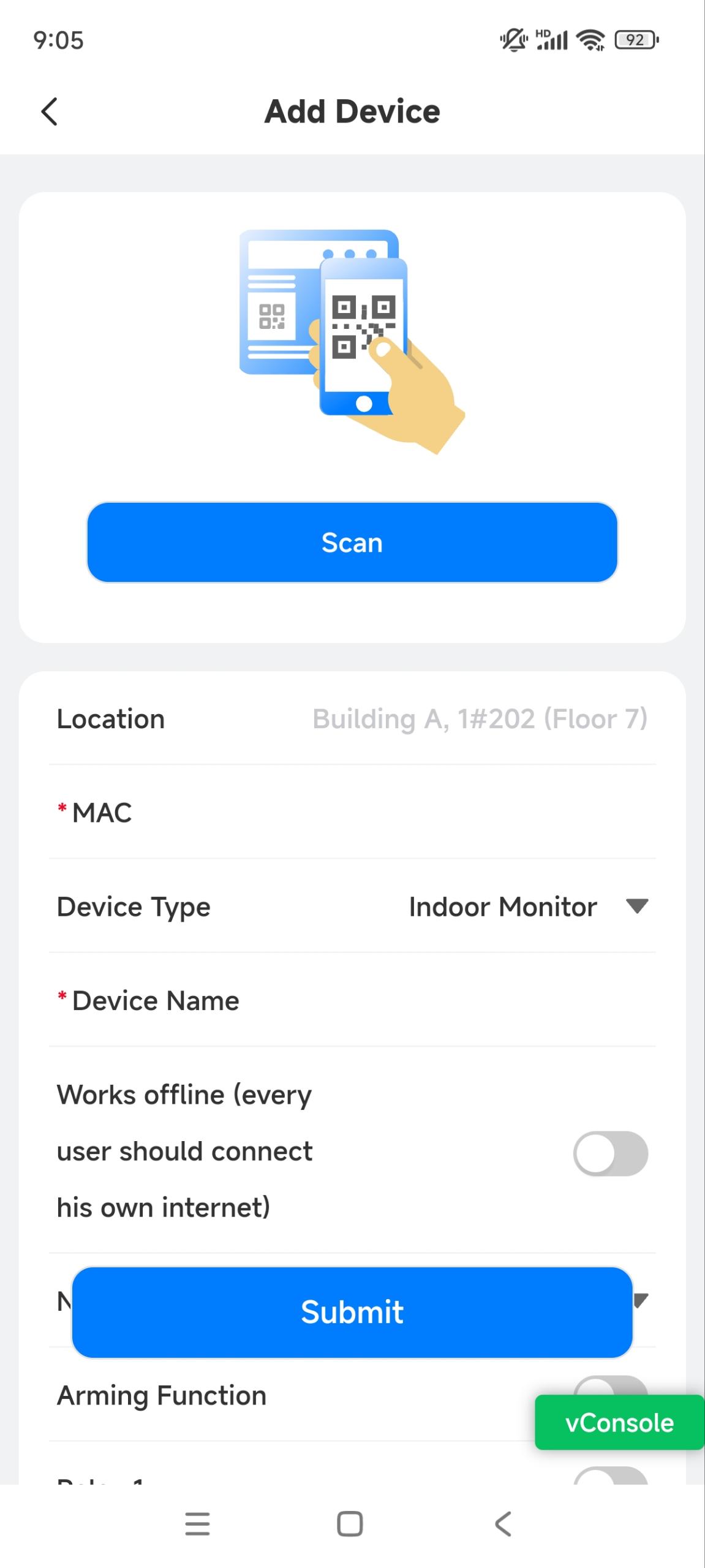
追加するデバイスの種類に関わらず、デバイスタイプ、MACアドレス、ネットワークグループ、デバイス名の設定が必要です。 | ||
いいえ。 | フィールド名 | 概要 |
1 | マック | デバイスのMACアドレスを入力するか、バーコードをスキャンして自動的に入力してください。 |
2 | デバイスタイプ | デバイスの種類を選択してください。 |
3 | ネットワークグループ | デバイスの通信方法に基づいて、ネットワークグループを選択します。
|
4 | デバイス名 | 他の装置と区別するために、その装置に名前を付けてください。 |
ドアフォンやアクセスコントロール端末を追加するには、以下のオプションを追加で設定する必要があります。 | ||
1 | このデバイスはインターネットに接続できますか? | このオプションは、スーパーマネージャーがディストリビューター向けに Doorphone Offline Solutionを有効にし た後にのみ表示されます。
|
2 | IPアドレス | 「 デバイスにインターネットアクセスがあるかどうか」オプション が無効化された場合、ドアフォンの静的IPアドレスを入力して通話を転送してください。 |
3 | ユーザーがこのデバイスを監視できるように | デフォルトで有効化されています。
|
4 | ユーザーがドアホールドを開けて設定できるようにできますか? | デフォルトでは無効になっています。
|
5 | リレー名 | リレー名を入力すると、デバイスの位置となることもあります。 |
6 | DTMFコード | ドアアクセス用のDTMFコードを入力してください。 |
7 | アクセス方法 | 目的のリレーをトリガーするために特定のアクセス方法を選択してください。例えば、Relay1の PIN を選び、Relay2の RFカード を選択すると、ユーザーがドアフォンにPINコードを入力するとRelay1のみがトリガーされ、その逆も同様です。 以下の特定のファームウェアバージョン以上のモデルがこの機能をサポートしています:
|
8 | リレー追加 | 必要に応じてリレーを追加することもできます。 |
9 | セキュリティリレーの追加 | ドアホンがAkuvox SR01セキュリティリレーに接続されている場合、セキュリティリレーを追加してドアの解除制御を行ってください。 |
室内モニターを追加するには、以下のオプションも設定する必要があります。 | ||
1 | オフラインで活動 | 有効になると、端末はオフラインのドアフォンからSmartPlusアプリへ通話を転送します。
|
2 | 起爆機能 | 有効化すると、起動アイコンはユーザーのSmartPlusアプリで起動・解除に利用できるようになります。 |
3 | リレー | デバイスの内蔵リレーをオンまたはオフし、リレーに名前を付けます。 |
インターコムデバイスの編集と削除
インターホンデバイスを追加した後、設定を変更したり削除したりできます。
ホームページの希望するコミュニティプロジェクトをタップしてください。または、上部の検索ボックスにデバイス名またはMACを入力してデバイスを検索してください。
希望するデバイスをタップします。デバイスのアイコンがグレーなら、そのデバイスはオフラインです。その場合、設定を変更しても効果はありません。
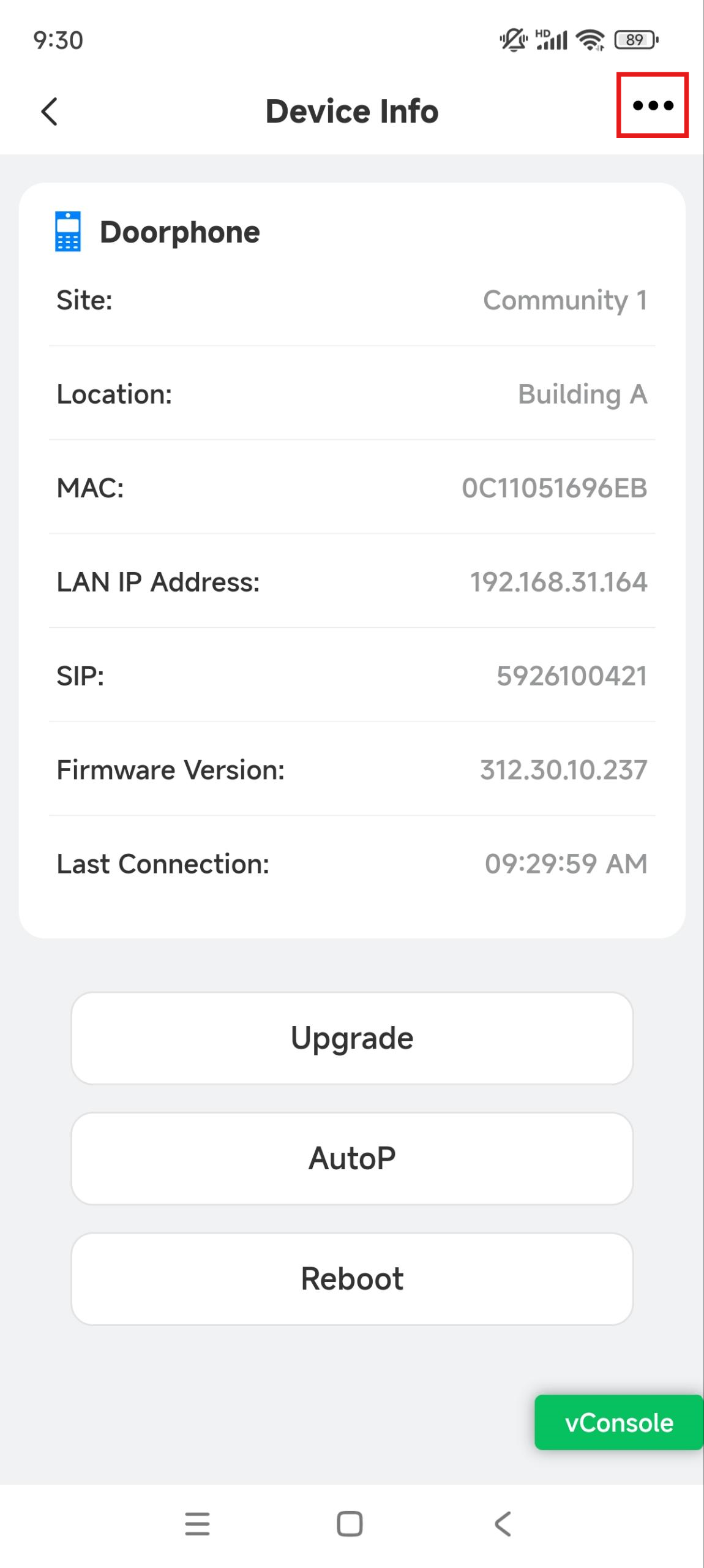
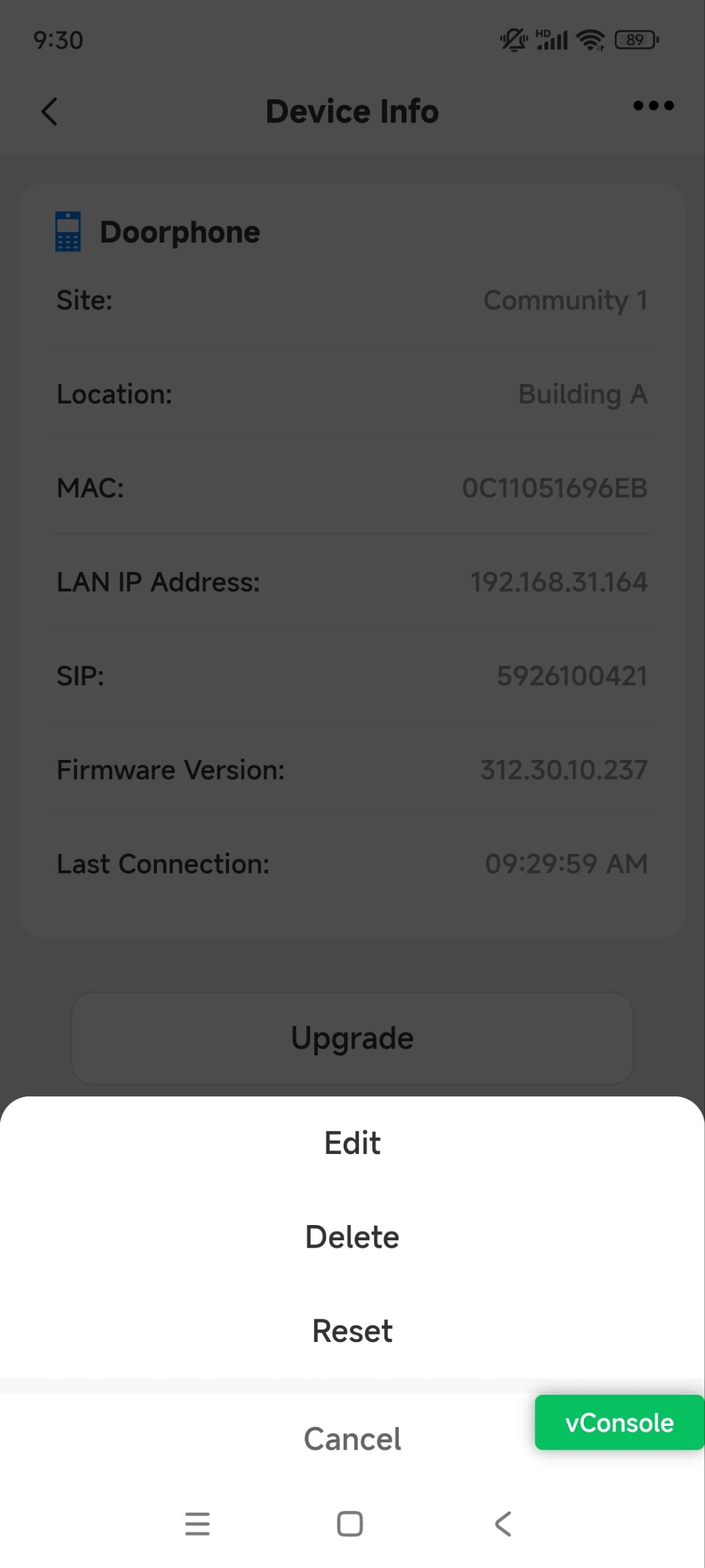
右上の
をタップしてください。 デバイスの設定を変更するには 編集 をタップしてください。削除 ボタンを タップして削除してください。
インターホン機器のリモート設定
アプリ上でリモートで再起動、リセット、アップグレード、自動プロビジョニング(AutoP)を実施できます。
ホームページの希望するコミュニティプロジェクトをタップしてください。または、上部の検索ボックスにデバイス名またはMACを入力してデバイスを検索してください。
希望するデバイスをタップします。デバイスのアイコンがグレーならオフラインです。その場合、リモート設定は効果がありません。
デバイス情報ページで、希望するアクションを選択します。
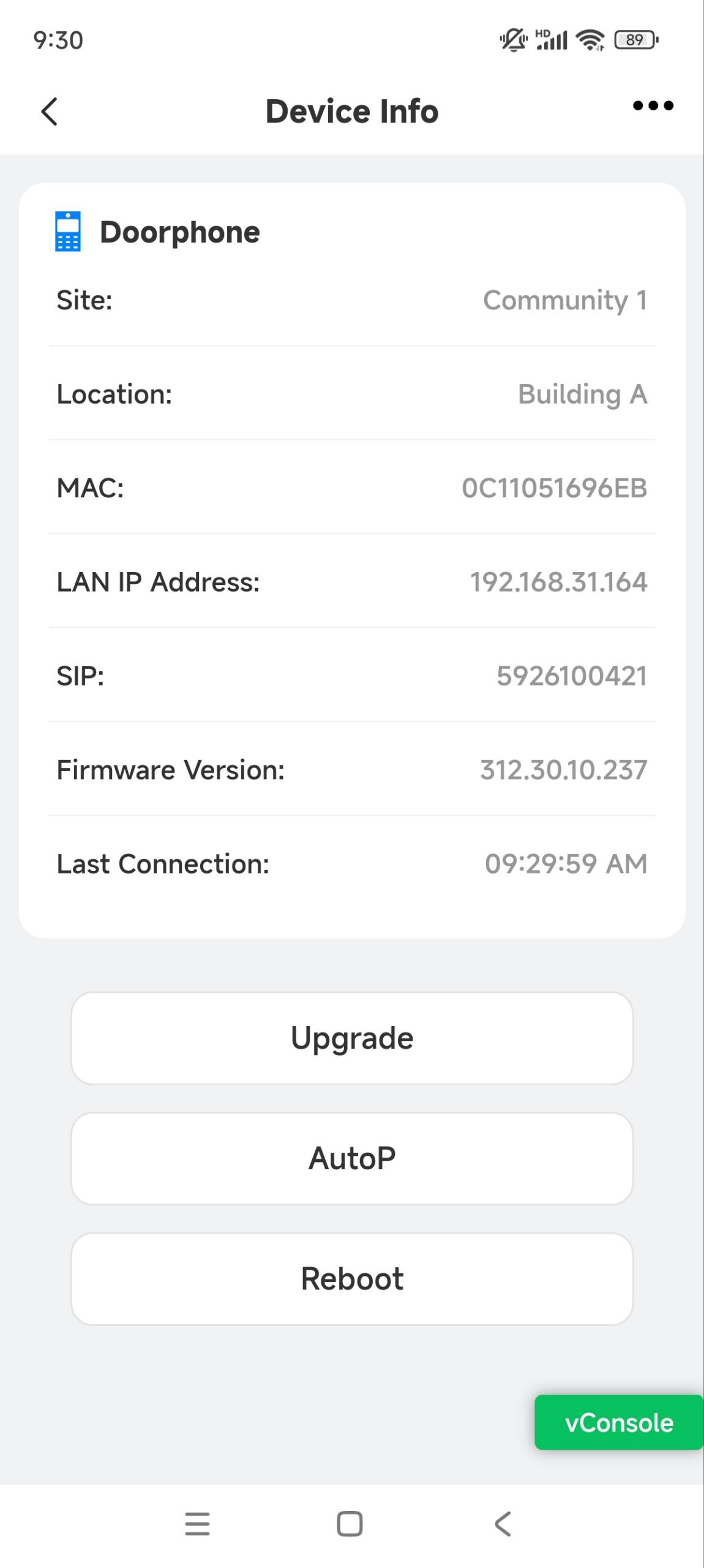
デバイスのアップグレード
アップグレードをタップして、希望するファームウェアバージョンを選択します。
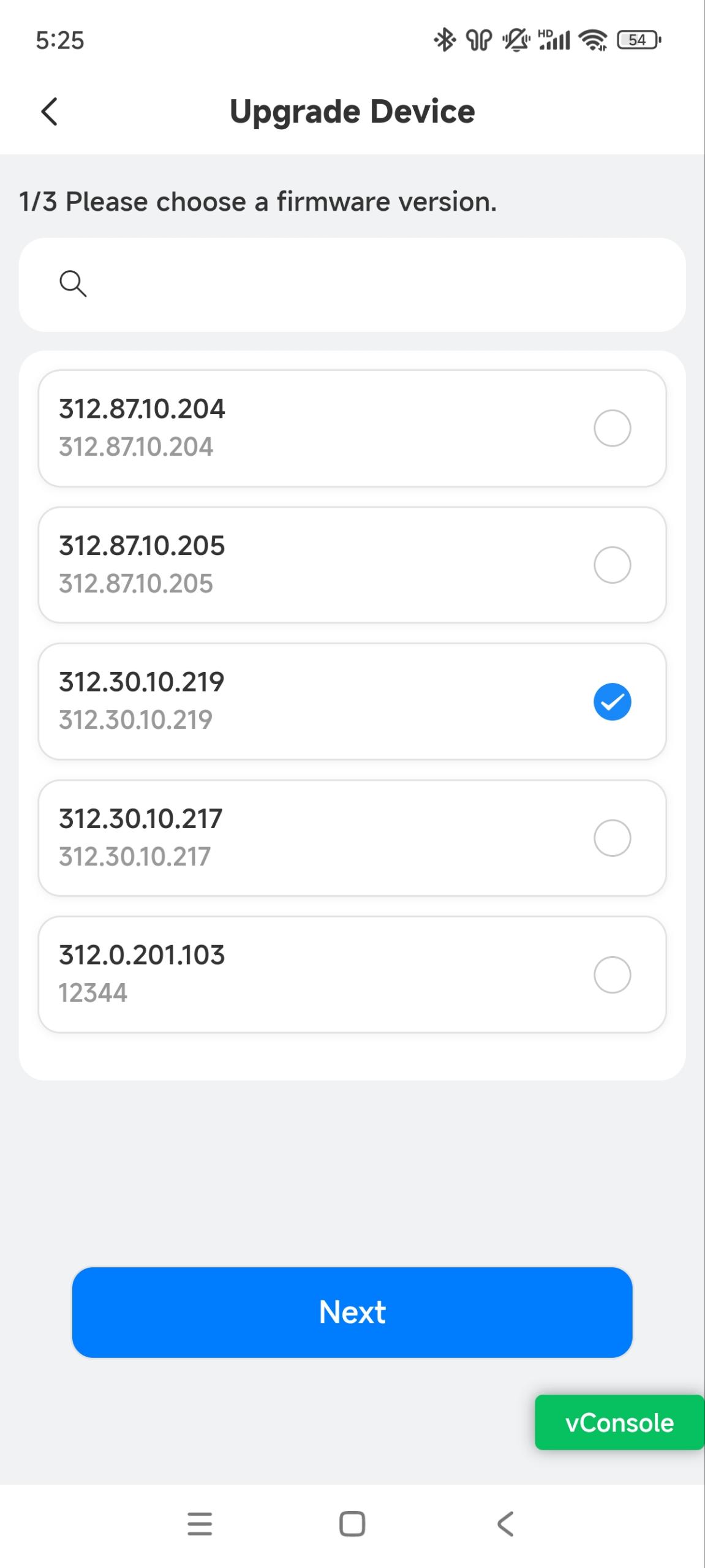
「次をタップ」
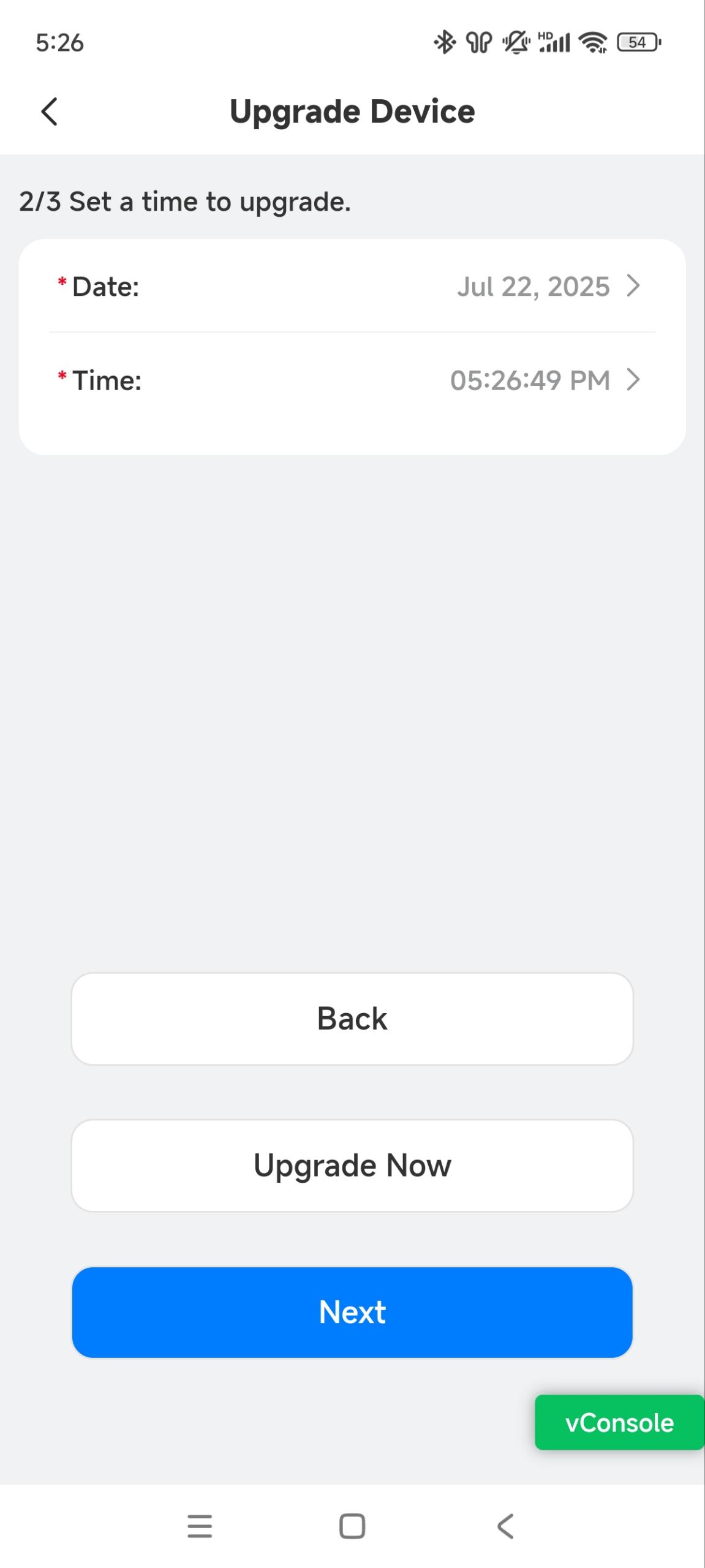
アップグレード時間を設定するか、今すぐアップグレードをタップしてください。
送信ボタンをタップする前にアップグレード情報を確認してください。
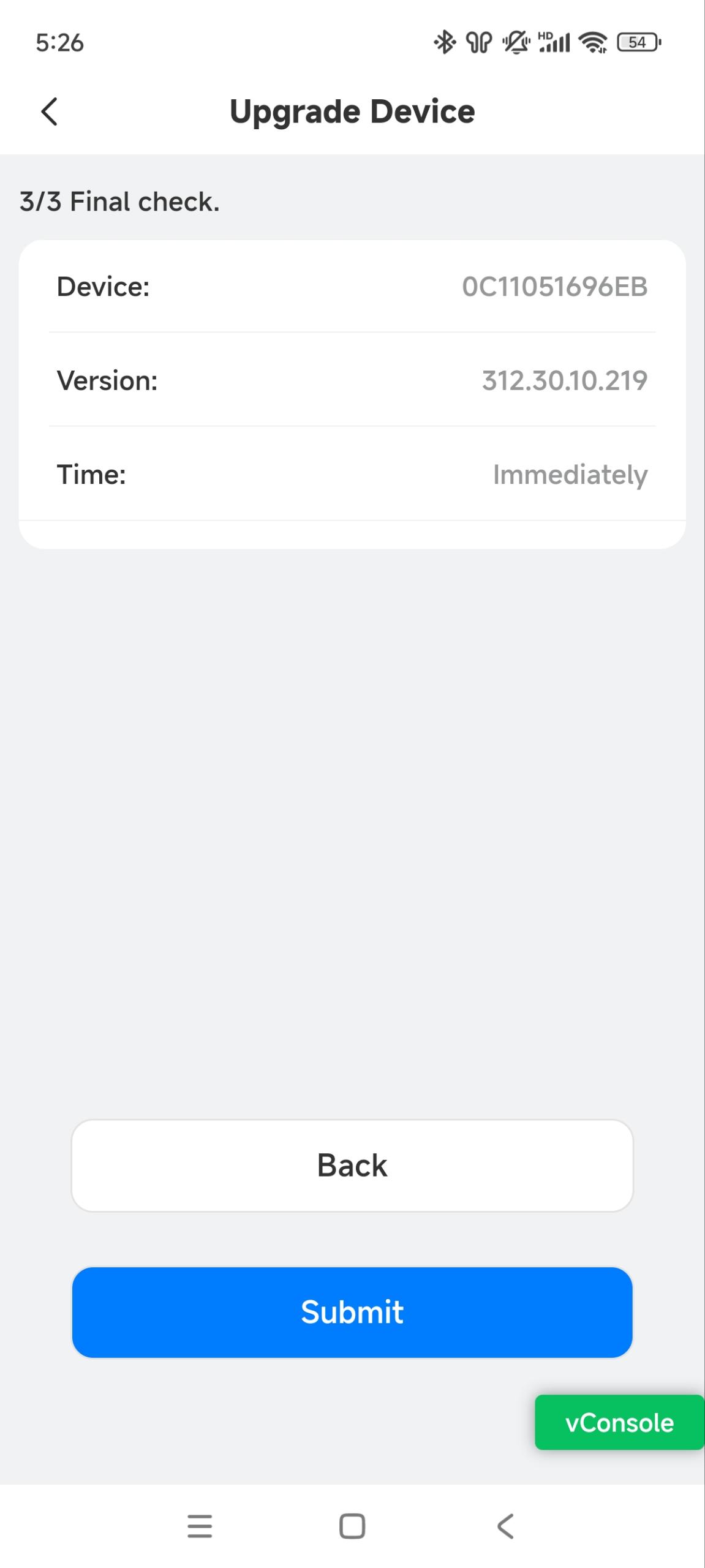
アップグレードが完了したら、デバイス情報ページでファームウェアのバージョンを確認してください。
デバイスに対してAutoPを実行する
AutoPコマンドをデバイスに発行できます。
AutoPをタップしてコマンドを入力します。コマンドを一度だけ持ちたい場合は、ワンタイム自動処理(ワンタイム自動処理)をタップしてください。
タップして送信。成功修正が表示されます。
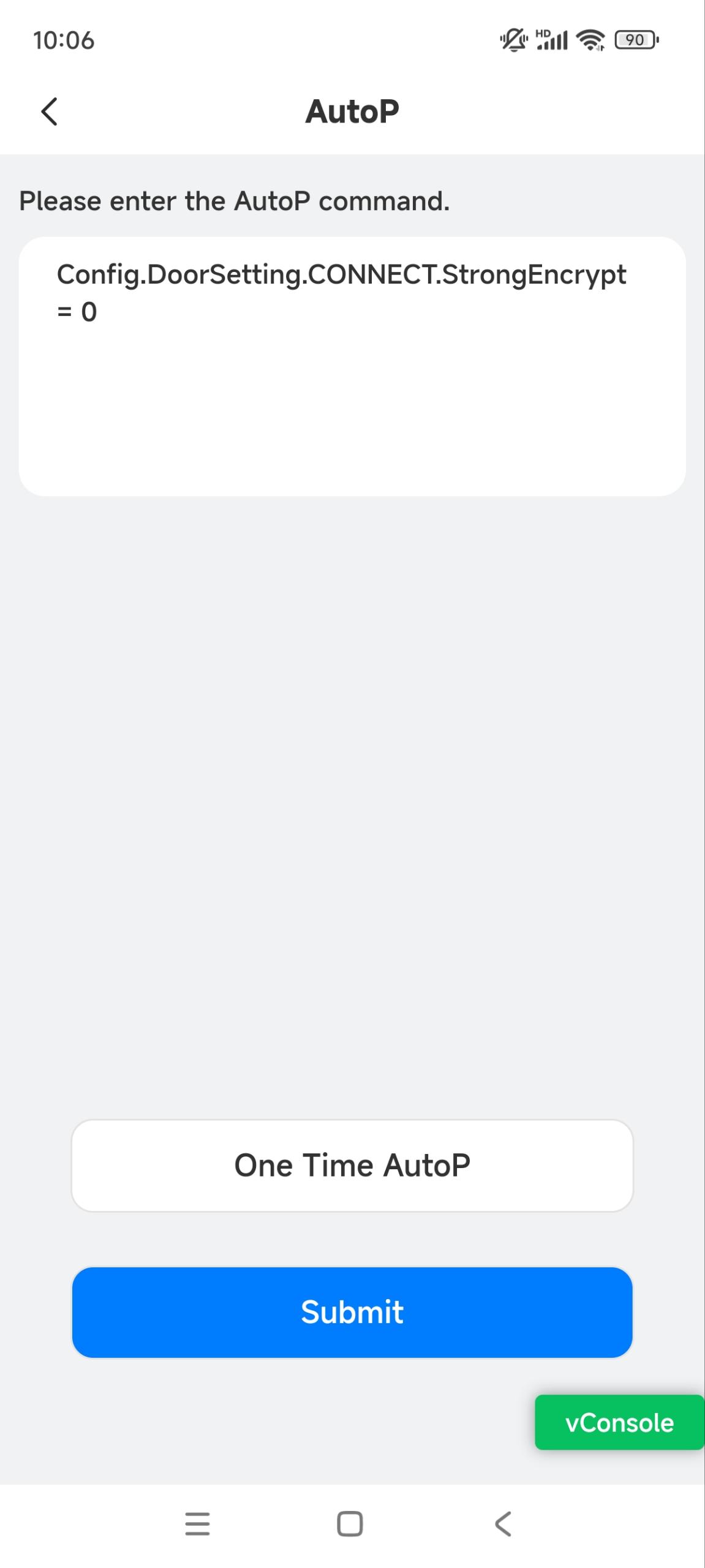
コマンドがデバイスの ウェブインターフェースで正常に発行されているか確認してください。
再起動してデバイスをリセットする
再起動 ボタンを タップしてデバイスを再起動します。
右上の
をタップして リセットボタンを タップすると、デバイスを工場出荷時設定にリセットします。