公開PINコードによるアンロック
ドアアクセス用のPINコードには、公共とプライベートの2種類があります。プライベートPINは各ユーザーごとにユニークですが、パブリックPINは同じ建物や複合施設内の住民が共有します。公開およびプライベートのPINコードの両方を作成・変更できます。
ウェブの アクセス制御>PIN設定>パブリックPINインターフェースで設定してください。
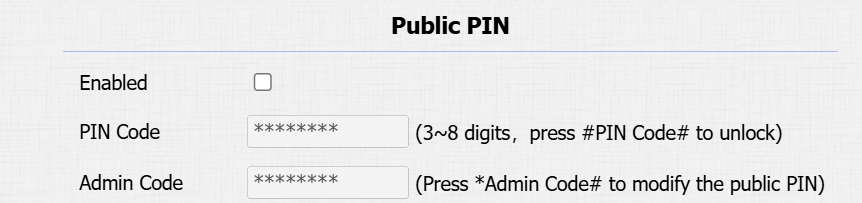
郵便番号:担当者がドアを開けるための3〜8桁の番号を設定してください。
管理者コード:管理者用のPINコードを設定してください。彼らはデバイス上で公開のPINコードを直接変更できます。
ユーザー固有のアクセス方法
プライベートPINコードとRFカードは、ドア開けのために特定のユーザーに割り当てるべきです。
ユーザーを追加する際には、ドアアクセススケジュールを定義してコードが有効かどうかを判断したり、どのリレーを開けるかを指定するなどの設定もカスタマイズできます。
ユーザーを追加するには、 ディレクトリ>ユーザー インターフェースに行き、 +Addをクリックしてください。
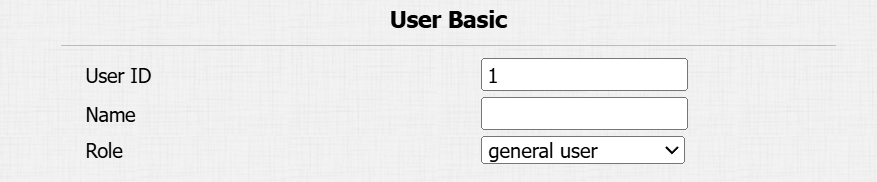
ユーザーID:ユーザーに割り当てられた固有の識別番号。
名前:このユーザーの名前。
役割:ユーザーを一般ユーザーまたは管理者として定義します。管理者カードはユーザーカードの追加に使用できます。詳細な設定については「 管理者カードおよびユーザーカードの設定 」をご参照ください。
プライベートPINによるアンロック
Directory > User > Add インターフェースのプライベートPINセクションを見つけてください。

コード:このユーザー専用の2〜8桁のPINコードを設定してください。ユーザーは複数のコードを持つことができます。各コードは「;」で区切ってください。
プライベートPINコードの使用は、ウェブの アクセス制御>PIN設定>プライベートPIN インターフェースで有効または無効にできます。

RFカードによるアンロック
Directory > User > Add インターフェースのRFカードセクションを見つけてください。

コード:カードリーダーが読み取るカード番号。
注:
各ユーザーは最大5枚までカードを追加できます。
このデバイスは5,000人のユーザーを追加可能です。
125 KHzおよび13.56 MHzの周波数で動作するRFカードは、ドアフォンと互換性があります。
R20K-LはICカードの読み取りのみに対応しています。
管理者カードの使用は、 アクセス制御>カード設定>管理者カード インターフェースで有効または無効にできます。

アクセス制御>カード設定>カードタイプサポートインターフェースでIC/IDカード機能の有効または無効が可能です。

RFカードコードフォーマット
RFカードのドアアクセスをサードパーティ製インターホンシステムと統合するには、RFカードコードの形式をサードパーティ製システムで使うものと一致させる必要があります。
設定するには、 RFIDインターフェース>アクセスコントロールカード設定> にアクセスしてください。
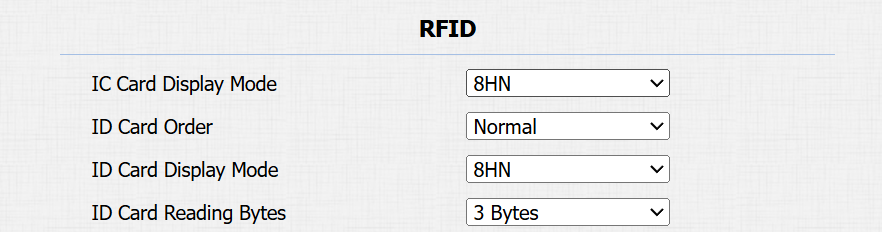
IC/IDカード表示モード:提供されたオプションからカード番号のフォーマットを設定できます。デバイスのデフォルトフォーマットは8HNです。
IDカードの順序: 通常 または 逆の IDカード番号の読み取り順を選択します。
IDカード読み取りバイト:IDカードから読み取るバイト数を選択します。
ナンバープレートによるアンロック
Akuvoxは車両の識別とゲートの開閉に主に2つの方法を提供しています。
第三者のLPR(ナンバープレート認識カメラ)を使って車両のナンバープレートを認識してください。
車両のフロントガラスに取り付けられたUHFカードを認識するには、 Akuvox長距離カードリーダーACR-CPR12 を使用します。
ユーザーにナンバープレートを割り当てるには、Directory > User > Add インターフェースでナンバープレート部分を見つけてください。

コード:装置が読み取るナンバープレート情報。1人のユーザーは最大で5枚のナンバープレートを持てます。
持続時間:長期車両の有効化/無効化。デフォルトで有効化されています。障害がある場合は、車両が駐車場に出入りできるタイミングを指定してください。
アクセス設定
ユーザー情報とRFカードコードを入力した後、下にスクロールしてアクセス 設定 に進み、RFカードのアクセス制御を設定できます。
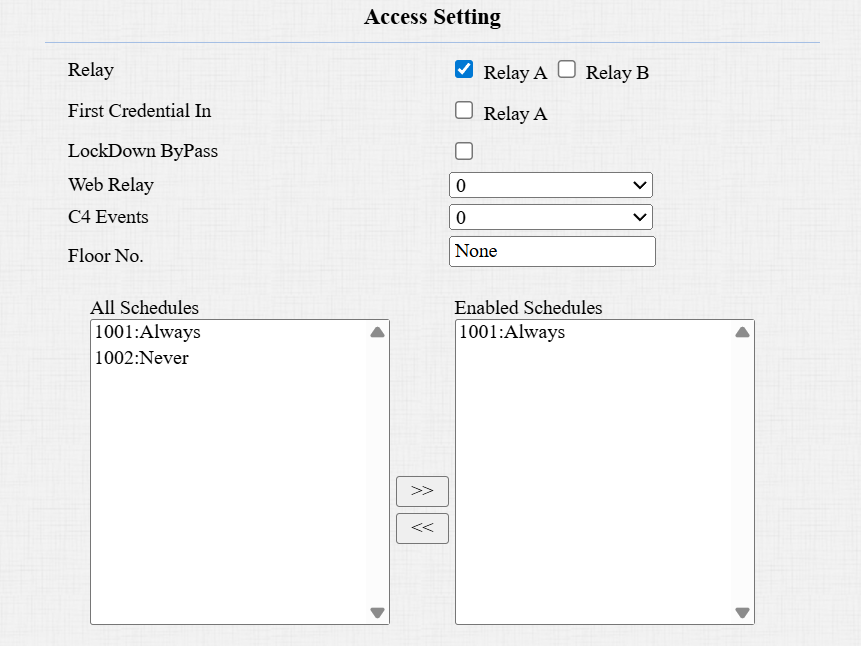
リレー:ドア開閉方法で解除するリレーはユーザーに割り当てるべきです。
最初の資格取得: これにより、ユーザーが 設定された時間 内にドアを開け続けられるかどうかが判定されます。
ロックダウンバイパス: これは、予定された時間内にドアが施錠されたときにユーザーがドアを開けられるかどうかを判断します。
Web Relay:Web Relay インターフェース上で設定したWebリレーアクションコマンドのIDを指定します。デフォルト値が0の場合は、ウェブリレーがトリガーされないことを示します。
階番号:エレベーターでアクセス可能な階を指定します。
スケジュール:希望するスケジュールを左のボックスから右側のボックスに移動させることで、指定された指定のドアを開けるアクセスをユーザーに与えます。カスタムスケジュールのほかに、デフォルトのオプションは2つあります:
常に:有効期間中にドア開け回数に制限なく開けることを許可します。
絶対に:ドアの開けを禁止する。
ユーザーデータのインポート/エクスポート
ユーザーを追加した後、ユーザーデータをエクスポートして別のインターコム機器にインポートし、迅速な管理が可能です。このデバイスは5,000人のユーザーをサポートしています。
ディレクトリ>ユーザーインターフェースで「インポート/エクスポートユーザー」セクションまでスクロールしてください。ファイルが暗号化されている場合は、AESインポートキーボックスにパスワードを入力します。

Mifareカード暗号化
このデバイスは暗号化されたMifareカードを読み取ることができ、より高いセキュリティを実現しています。この機能を有効にすると、UIDではなくカードの指定されたセクターやブロックのデータが読み取られます。
Mifareカードの暗号化と読み取りの詳細はこちらをクリックしてください。
Mifareカード暗号化インターフェース>>アクセスコントロールカード設定で設定してください。

クラシック:
セクター/ブロック:暗号化されたカードデータが保存される場所を指定します。Mifareカードは16のセクター(0から15まで)を持ち、各セクターには4つのブロック(0から3まで)があります。
ブロックキー:あらかじめ定義されたセクター/ブロックに保存されたデータにアクセスするためのパスワードを設定します。
さらに:3つの選択肢を設定できます。つまり、Mifare Plusカードは3種類使用できます。カードをスワイプする際、選択肢のうち1つがそのリストキーと一致していれば、指定されたブロック内のカードコードが出力されます。
ブロック:読み取るべきブロックを指定します。
SL3:32ビット以内のキーナンバー。
DESFire:
アプリID:6桁の16進数番号
ファイルID:アプリの暗号化ファイルのID(0から16までの数字)です。
暗号:暗号化方式。
リードキー:ファイルキーです。
キーインデックス:キーのインデックス番号で、0から11までの数字が使えます。
バイト順序:バイトの読み取り順序です。デフォルトは MSBです。デバイスは データオフセット と データ長の処理を行った後にバイトの読み込みを開始します。
MSB:最上位ビットは読み取り順が正規(左から右)であることを意味します。
LSB:最低上位ビットとは、読み取り順が逆(右から左へ)であることを意味します。
データオフセット:どのバイト位置から読み始めるかを定義し、0から43の範囲で読み始めます。デフォルトは0です。
データ長:有効なバイトデータの長さを定義し、範囲は1から8です。デフォルトは4です。
NFCによるアンロック
NFC(近距離通信)はドアアクセスの人気の方法です。データ伝送のやり取りには無線波を使用します。このデバイスはNFCでロック解除可能です。ドアへのアクセスのために携帯電話をデバイスに近い位置に置くこともできます。
非 接触型スマートカードインターフェース>アクセスコントロールカード設定> NFC機能を有効にしてください。

注記
このNFC機能はiPhoneでは利用できません。
詳細な設定については 「Open the Door via NFC」 をご覧ください。
カードをスワイプすることで発生するアクション
カードをスワイプしてドアを開けるアクションは、 アクセスコントロール>カード設定>カードイベント インターフェースで設定できます。

実行すべきアクション:
メール: 事前に設定されたメールアドレスにスクリーンショットを送ります。
HTTP:トリガーされると、HTTPメッセージをキャプチャし、対応するパケットに表示できます。この機能を利用するには、HTTPサーバーを有効にし、下の指定されたボックスにメッセージの内容を入力します。
HTTP URL:実行するアクションとしてHTTPを選択した場合、HTTPメッセージを入力します。この形式は http://HTTP サーバーのIPやメッセージの内容です。
アクセス認証モード
ドアフォンは、2つの方法を組み合わせてドアアクセスのデュアル認証を可能にします。モードが設定されると、ユーザーは選択した方法の順番でドアを解除しなければなりません。
Webの Access Control>Relay>アクセス認証モード インターフェースで設定してください。

認証モード:
任意の方法:すべてのアクセス方法を許可します。
RFカード+PINコード:まずRFカードをスワイプし、その後PINコードを入力してください。
DTMFコードによるアンロック
デュアルトーン多周波数シグナリング(DTMF)は、異なる音声周波数帯を用いて電話回線を通じて信号を送信する方法です。ユーザーはDTMF機能を使って、通話中にソフトキーパッドにDTMFコードを入力するか、画面上のDTMFコードが表示されたロック解除タブをタップすることで、訪問者のドアを解除できます。
DTMFコードを設定するには、 アクセス制御>リレー インターフェースにアクセスしてください。
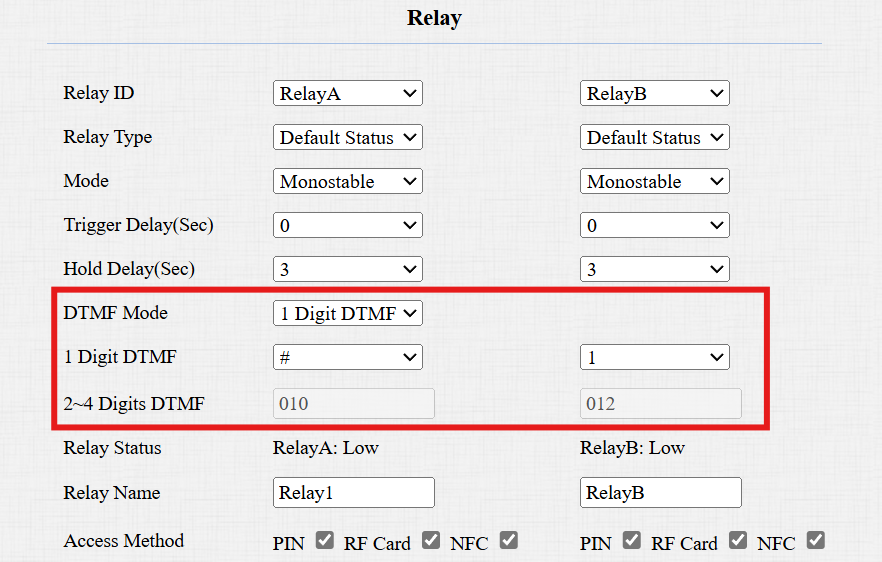
DTMFモード:DTMFコードの桁数を設定します。
1桁DTMF:DTMFモードが1桁に設定された際、0-9および*,#の範囲内で1桁のDTMFコードを定義します。
2-4桁DTMF:DTMFモードで選択した桁数に基づいてDTMFコードを設定します。
注記
DTMFでドアを開けるには、解除コマンドを送受信するインターホン機器は同じモードとコードを使わなければなりません。そうでなければ、DTMFアンロックが失敗する可能性があります。DTMFの設定手順の詳細は こちら をご覧ください。
DTMFデータ伝送
DTMFコードやその他のアプリケーションを通じてドアアクセスを実現するには、DTMFを適切に設定し、デバイスと他のインターコム機器間でDTMFベースのデータ伝送を確立する必要があります。
DTMFの種類の違い:
インバンド | DTMF信号は音声データと同じオーディオチャネル内で送信されます。実装はシンプルですが、高圧縮コーデック(例:G.729)では信号の歪みが発生することがあります。 |
RFC2833 | RTP(リアルタイムトランスポートプロトコル)を介してDTMFを特別なイベントパケットとして送信し、これをアウトオブバンド伝送と呼びます。信頼性が高く、コーデックの影響を受けません。 |
情報 | SIP(セッション開始プロトコル)シグナリングチャネルを通じてDTMF信号を送信します。音声伝送とは別に、音質を確保しています。 |
インフォ+インバンド | インフォとインバンドの手法を組み合わせています。 |
情報+RFC2833 | InfoとRFC2833の両方の手法を組み合わせています。 |
情報+インバンド+RFC2833 | これら3つの方法は同時に使用されます。 |
アカウント>アドバンスド>DTMFインターフェースで設定してください。
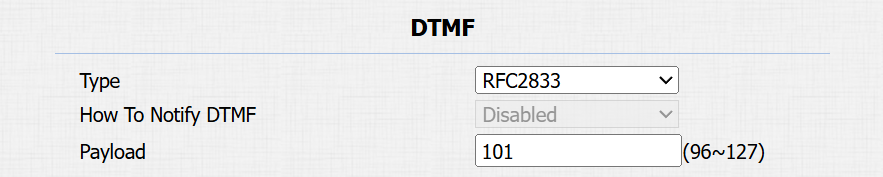
タイプ: 受信する第三者デバイスのDTMF伝送タイプに応じて、 Inband、RFC2833、Info、Info+Inband、Info+RFC2833 の中から選択できます。
DTMFの通知方法:サードパーティデバイスが採用する特定のタイプに応じて無効化 、DTMF、DTMFリレー、 または電話イベント を選択します。設定は、対応するサードパーティのデバイスが Info モードを採用した場合にのみ必要です。
ペイロード:送信者と受信者がデータ送信時に合意した特定のデータ伝送ペイロードに基づいてペイロードを設定します。
DTMFホワイトリスト
DTMFコードによるドアアクセスを確保するには、デバイスのウェブ アクセスコントロール>リレー>DTMFインターフェースでDTMF ホワイトリストを設定し、ドアフォンで指定した発信者番号のみがDTMFコードを使ってドアアクセスできるようにします。

割り当て権限:DTMFを通じてドアを開ける権限を持つ連絡先を指定する:
なし:DTMFを使ってドアを開ける番号は一切ありません。
連絡先リストのみ:ドアはドアフォンの 連絡先リスト に追加した番号とプッシュボタンで開けられます。
すべての番号:DTMFを使って任意の番号をアンロックできます。
HTTPコマンドによるアンロック
このデバイスはHTTPコマンドによるリモートドアロック対応に対応しています。この機能を有効にし、デバイス用のHTTPコマンド(URL)を入力するだけです。これによりリレーが作動し、ユーザーがデバイスから離れていてもドアが開きます。
HTTPインターフェース経由でアクセス制御>リレー>オープンリレーに設定してください。
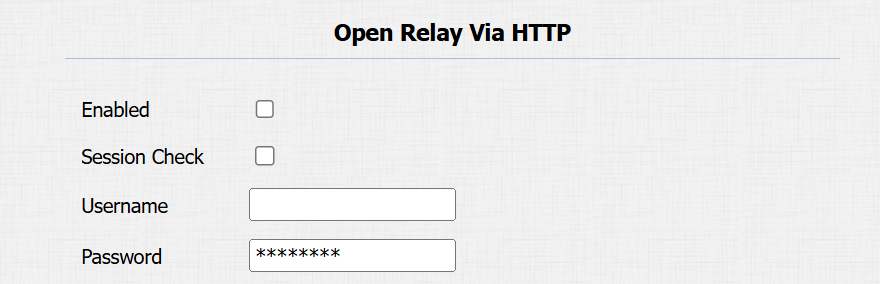
セッションチェック:データ送信のセキュリティを強化します。
ユーザー名:HTTPコマンドURLで認証用のユーザー名を設定してください。
パスワード:HTTPコマンドURLで認証用のパスワードを設定しましょう。
ヒント
こちらはリレートリガー用のHTTPコマンドURLの例です。

注記
リレートリガーのHTTP形式は、ドアフォンのハイセキュアモードが有効になっているかどうかによって異なります。詳細については、この「 HTTP コマンドでドアを開ける 」のハウツーガイドをご参照ください。
解除ボタンで解除
ユーザーが中からExitボタンを押してドアを開ける必要がある場合、Exitボタンに合わせた入力端末を設定して、ドアアクセス用のリレーを作動させる必要があります。
こちらをクリックして説明動画をご覧ください。
設定するには、 Access Control > Input インターフェースにアクセスしてください。
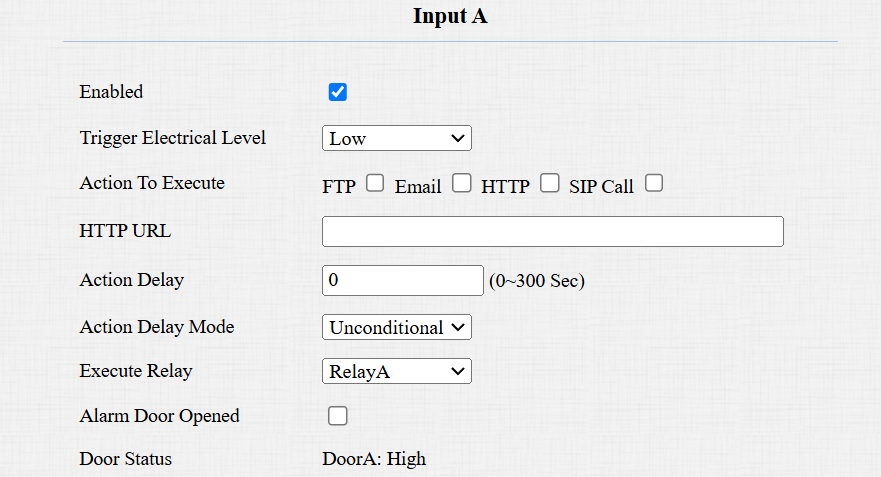
有効:特定の入力インターフェースを使用するため。
トリガー電気レベル:入力インターフェースを低いまたは高い電気レベルに設定します。
実行するアクション:特定の入力インターフェースがトリガーされたときに発生する望ましいアクションを設定します。
FTP: 事前に設定されたFTPサーバーにスクリーンショットを送信します。
メール: 事前に設定されたメールアドレスにスクリーンショットを送ります。
SIPコール:トリガー時に プリセット番号 を呼び出します。
HTTP:トリガーされると、HTTPメッセージをキャプチャし、対応するパケットに表示できます。この機能を利用するには、HTTPサーバーを有効にし、下の指定されたボックスにメッセージの内容を入力します。
HTTP URL:実行するアクションとしてHTTPを選択した場合、HTTPメッセージを入力します。この形式は http://HTTP サーバーのIPやメッセージの内容です。
アクション遅延:事前に設定されたアクションを実行するのを何秒遅らせるかを指定します。
アクション遅延モード:
無条件実行:入力がトリガーされたときにアクションが実行されます。
入力がまだトリガーされている場合は実行:入力がトリガーされたままのままでアクションが実行されます。例えば、入力をトリガーした後もドアが開いたままの場合、受信者に通知するメールのようなアクションが送信されます。
リレー実行:アクションによってトリガーされるリレーを指定します。
アラームドア開閉:有効化すると、ドア開閉時間が制限を超えるとアラームが作動します。
ドア開閉タイムアウト:ドア開けの時間制限。
ドアの状態:入力信号の状態を表示します。
プッシュボタンを押してアンロック
リレーをトリガーするには、スピードダイヤルボタンまたはインターコムのプッシュボタン >基本>スピードダイヤルまたはマネージャーダイヤルのインターフェースでリレーをトリガー できます。

入場制限
ユーザーが短時間だけドアを繰り返し開けることを制限できます。
設定するには、 インターコム>リレー>アクセス認証モード インターフェースにアクセスしてください。

制限時間(秒):同じユーザーがドアを2回開けてはいけない時間を指定します。例えば、1800秒に設定されている場合、ユーザーは30分後までドアを開けることができません。