更新日:2026年3月
このマニュアルについて
このマニュアルは、Akuvox SmartPlusプラットフォーム(バージョン7.3.6)上で一戸建て住宅、単一テナント居住者、デバイス、リモートメンテナンスサービスなどを管理する必要がある設置業者を対象としています。
詳細については、http://www.akuvox.com/ をご覧 いただくか、Akuvoxの技術サポートにお問い合わせください。
バージョン7.3.6の新要素:
システム概要
Akuvox SmartPlusはクラウドベースのプラットフォームで、設置者が住民、デバイス、リレー、リモートメンテナンスサービスの統合管理を行うことができます。
このプラットフォームを利用する設置者は以下のことができます:
一戸建て住宅管理でデバイスや居住者を追加、編集、削除してください。
アクセス制御用のデバイスやリレーを展開・設定します。
居住者のファームウェアを確認し、アップグレードしてください。
MACライブラリを確認し管理してください。
自動プロビジョニング、デバイス再起動、送信タイプの変更、リモート保守などのリモート操作を行います。
関連する技術マニュアルをダウンロードし、Akuvoxのチケットシステムにアクセスして技術サポートを受けることができます。
Akuvox SmartPlusを購読して更新してください。
ログイン
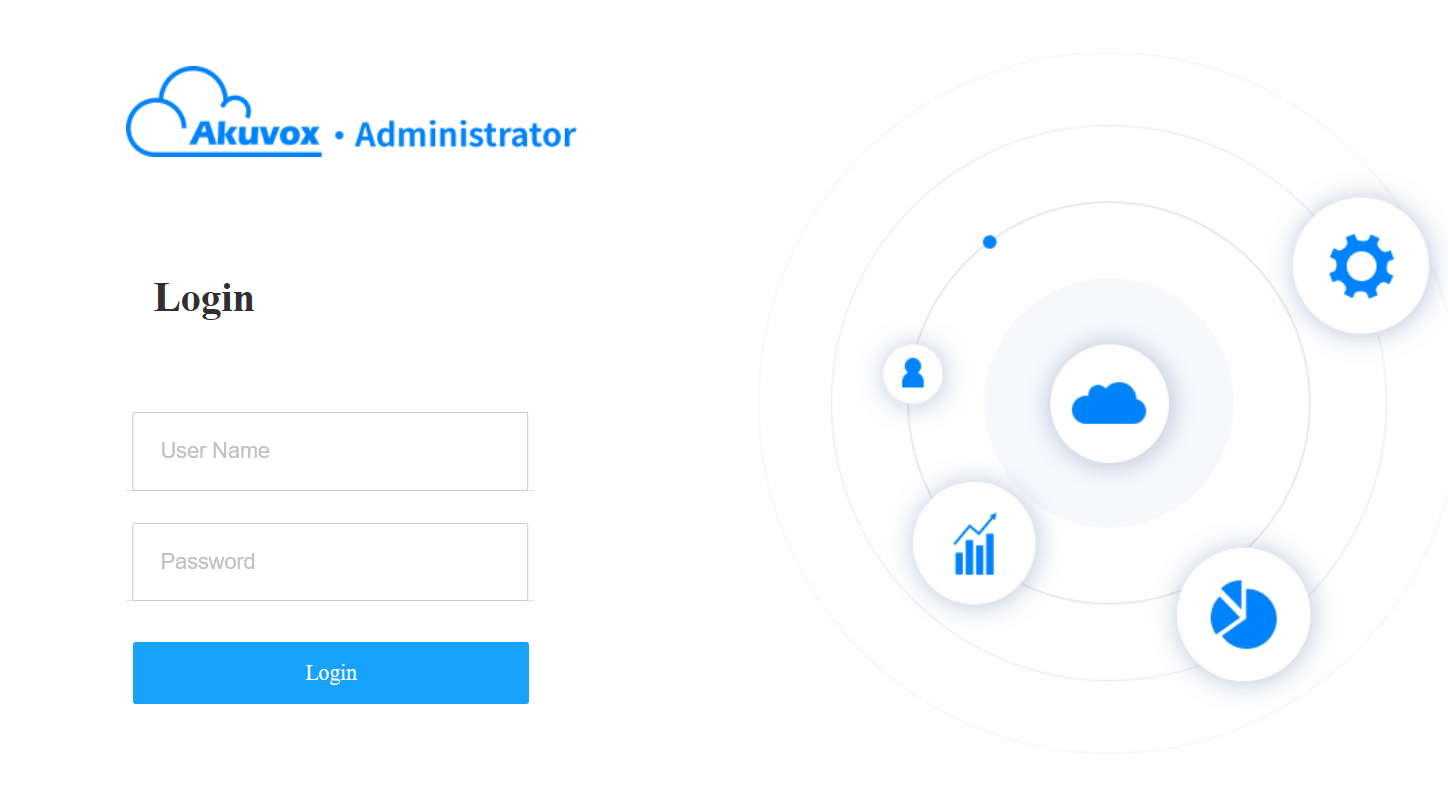
ディストリビューターから取得したユーザーアカウント情報を使ってSmartPlusプラットフォームにログインしてください。
ウェブブラウザを開き、お住まいの地域のSmartPlusサーバーのアドレス(URL)を入力して 「Enter」をクリックします。
ユーザー名とパスワードを入力してください。
ログインをクリックします。
注記
代理店が二要素認証を有効にした際にログイン用の認証コードを入力してください。
右上の「ログアウト 」をクリックするとシステムから退出できます。

メール確認
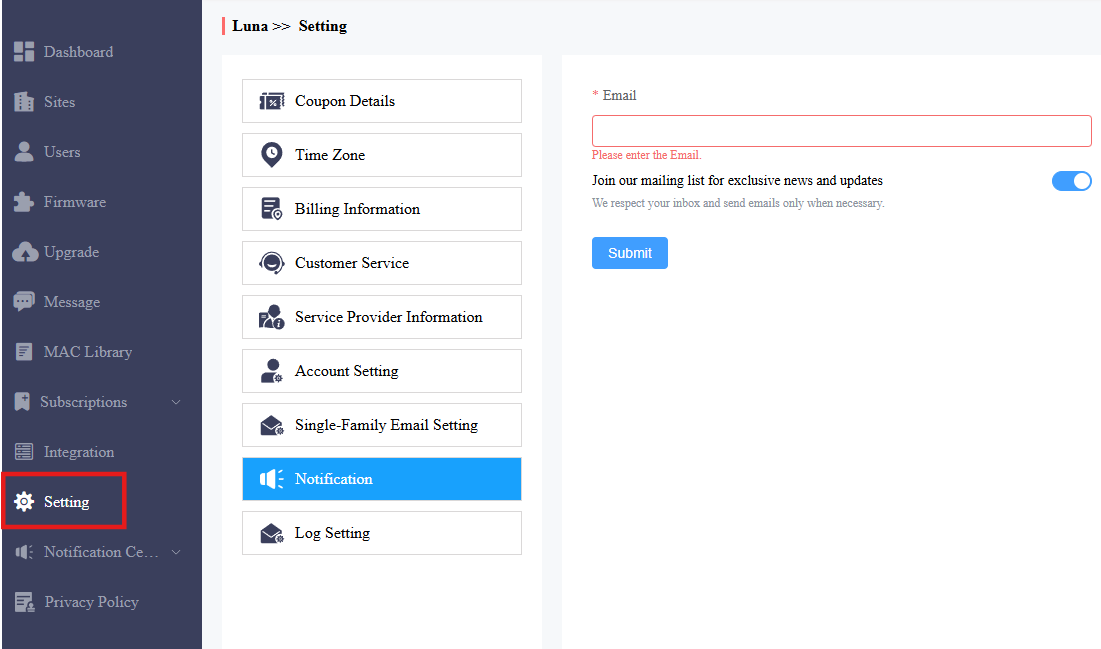
SmartPlusプラットフォームに初めてログインする際は、メールアドレスの入力が必要です。
このメールアドレスは、SmartPlus Cloudのログインパスワードを忘れたときにリセットしたり、Akuvoxからの通知を受け取るために使われます。
メールアドレスを変更したり、「 通知設定 」インターフェースで通知プッシュをオフに>できます。
注記
こちらをクリックして、SmartPlusのログインパスワードをメールアドレスからリセットする方法をご覧ください。
経営陣以前
管理を始める前に、以下の内容をよく確認することをお勧めします。
すべてのデバイスのMACアドレスがすでにディストリビューターに登録されているか確認してください。
デバイスのファームウェアがSDMCに接続せずにクラウドモードに対応しているか確認してください。
デバイスが電源を入れてインターネットに接続されているか、ネットワークが正常かどうかも確認してください。
入居者情報やデバイス情報が正しいか必ず確認してください。
ダッシュボード
機能欄では、サイト、ユーザー、デバイス、アカウント設定を整理して管理できます。.png)
モジュールの説明:
いいえ。 | モジュール | 概要 |
1 | ダッシュボード | プロジェクトやプロパティマネージャーアカウントの作成、デバイスやSmartPlusアプリのアカウント状況を素早く確認できます。 |
2 | 遺跡 | 特定のプロジェクト管理に進むにはクリックしてください。 |
3 | ユーザー | プロパティマネージャーやサブインストーラーアカウントの追加、編集、削除が可能です。 |
4 | ファームウェア | 利用可能なファームウェアのバージョンとその情報を確認してください。 |
5 | アップグレード | 特定のデバイス向けにファームウェアバージョンをアップグレードしてください。 |
6 | メッセージ | メッセージを作成し、ターゲットユーザーに送ることができます。 |
7 | MACライブラリ | ディストリビューターが登録したデバイスのMACアドレスを確認してください。目的のMACアドレスを削除できます。 |
9 | 統合 | サードパーティ製のロックを表示し、ロックを追加してユーザーに割り当てることができます。 |
10 | 舞台設定 | このモジュールには以下のサブモジュールが含まれています:
|
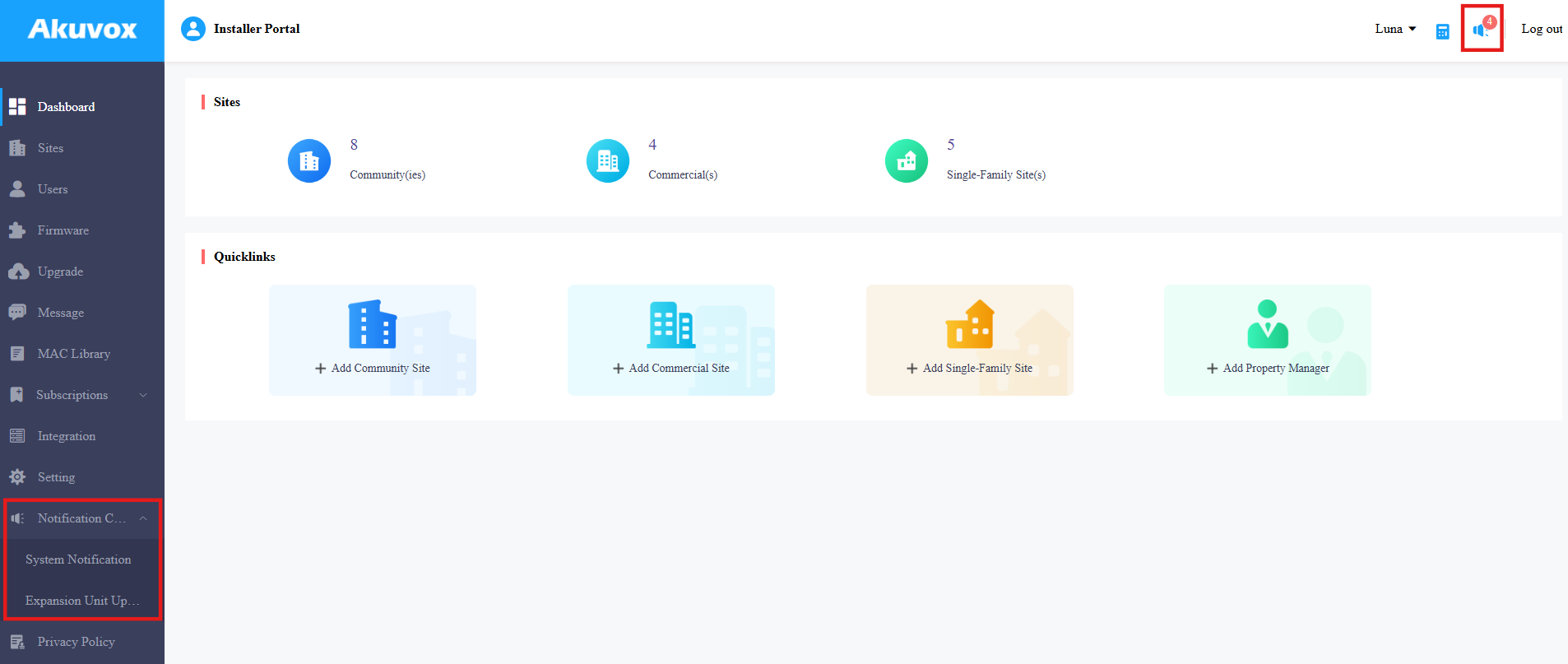
システム通知
AkuvoxはSmartPlus Cloudのアップデートや 拡張ユニット(MD06/12)に起こる変更の通知を送ってくれます。
右上の通知アイコンをクリックするとメッセージを確認できます。
または、左欄の 通知センター をクリックしてください。
一戸建て用地管理
ユーザーを追加
1. ダッシュボードの +Add Single-Family Site をクリックすることで、一戸建てのユーザーアカウントを作成できます。
または、 サイト モジュールに移動して 「一戸建て住宅」を選択してください。次に、右側の 「新作 」をクリックします。
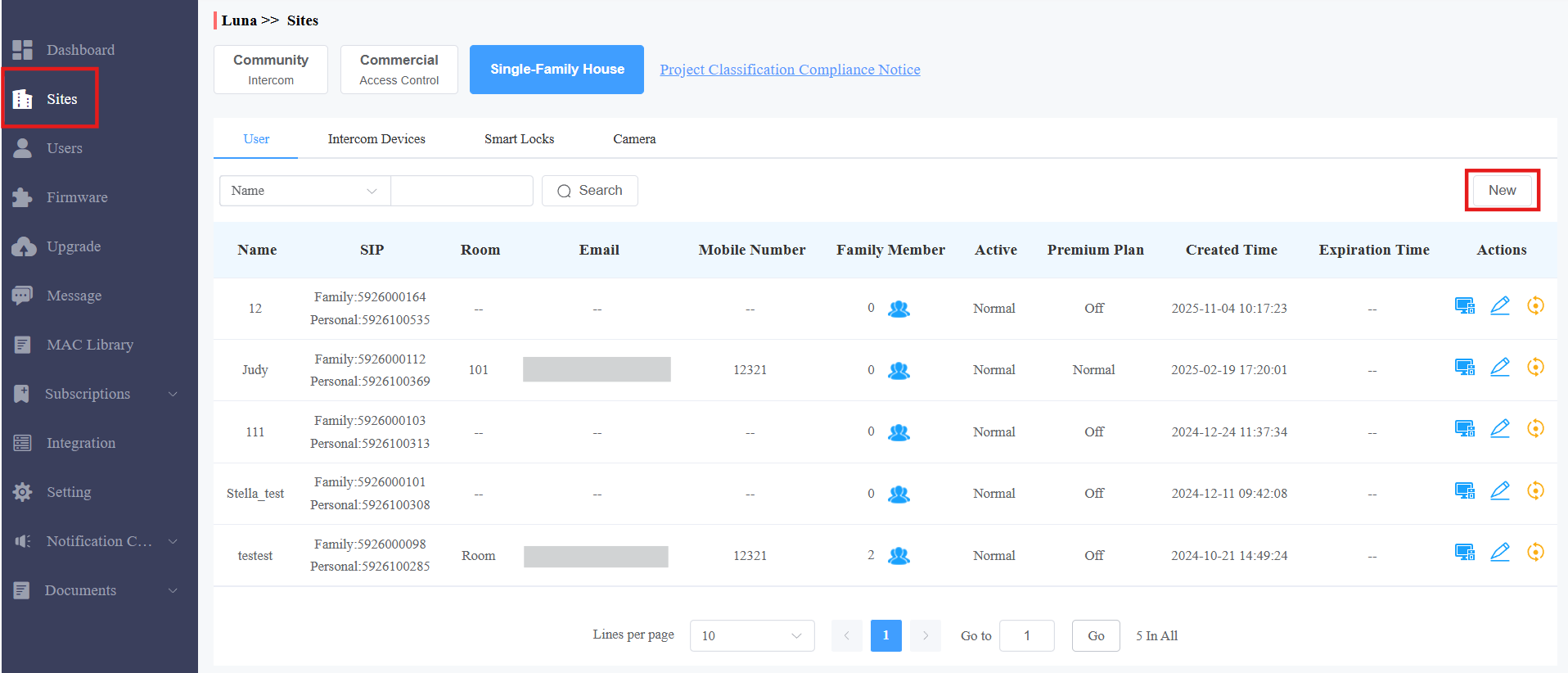
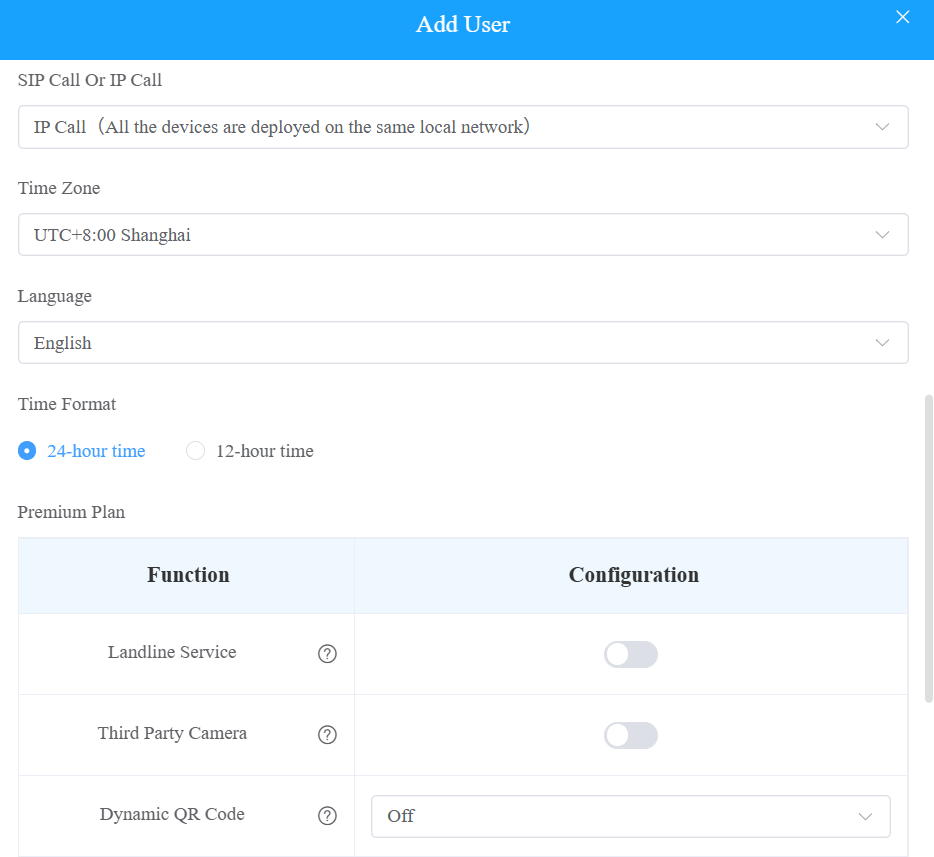
アカウント設定を設定してください。以下のチャートの各項目の説明を参照してください。
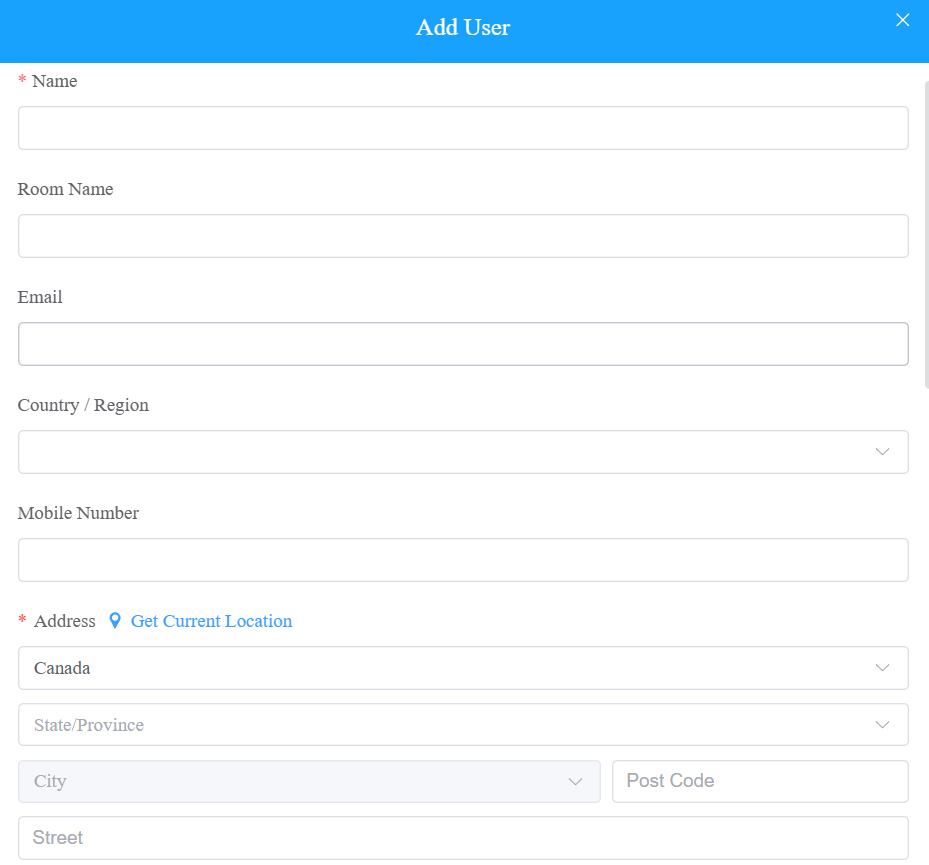
申告名 | 概要 |
名称 | ユーザー名を入力してください。 |
部屋名 | ユーザーが指定した家名を入力するか、部屋名をカスタマイズできます。例えば「ライアンの家」などです。 |
メール | ユーザーのメールアドレスを入力してください。 |
国/地域 | ユーザーの国または地域を選択してください。 |
携帯番号 | ユーザーの携帯電話番号を入力してください。市外局番は携帯電話番号の前に表示されます。 |
住所 | ユーザーの住所を入力すると、屋内モニターが地元の天候状況を把握できます。気温や天候はデバイスのホーム画面に表示されます。 気象条件表示や詳細な設定に対応したモデルを見るには here をクリックしてください。 |
SIPコールまたはIPコール | すべてのインターコムデバイスが同じLAN(ローカルエリアネットワーク)上にある場合、IP通話で「すべてのデバイスが同じ場所(別荘または家)に設置された」を選択してください。 もしなければ、「一部のデバイスが別の場所(ヴィラまたは家)に設置されました」を選択し、SIP通話に使 。 |
タイムゾーン | ユーザーのタイムゾーンを選択します。 |
言語 | アカウント情報をユーザーに通知するメールの言語を選択してください。 以下の言語がサポートされています: 英語、繁体字中国語、簡体字中国語、韓国語、日本語、トルコ語、ポーランド語、ロシア語、スペイン語、ボスニア語、デンマーク語、ベトナム語、フランス語、ポルトガル語、ドイツ語、イタリア語、ウクライナ語、ヘブライ語、ペルシャ語、アゼルバイジャン語。 |
時間フォーマット | ユーザーの時間フォーマットを選択します。 |
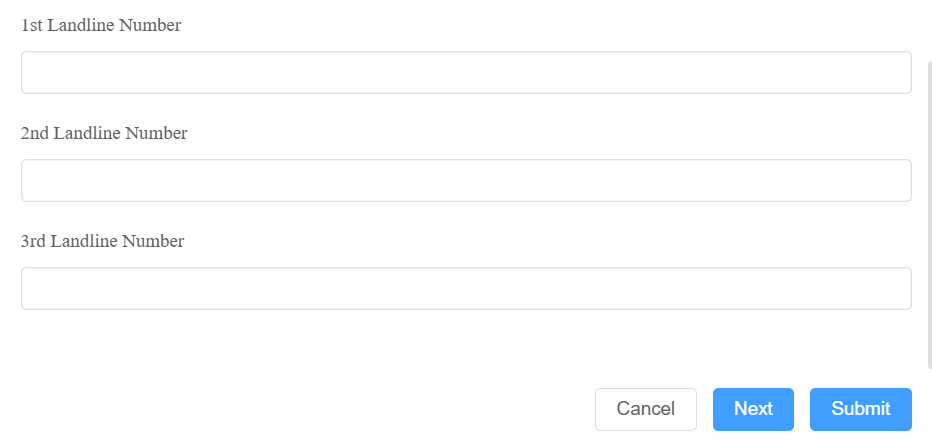
固定電話 1/2/3 | ユーザーの固定電話番号(例:携帯電話番号や電話番号)を入力します。3つの固定電話番号に対応しています。市外局番は固定電話番号の前に表示されます。 |
プレミアムプラン |
|
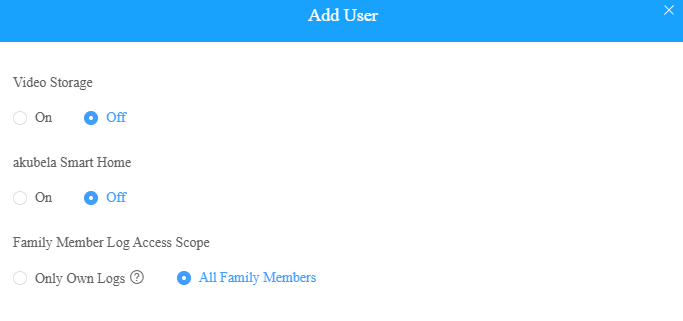
3. アカウント作成を完了するには 「送信」をクリックし、「 次へ 」をクリックして ビデオストレージ とアクベラスマートホーム機能を有効にします。
ビデオストレージ:アクボックスデバイスが有効化されると、ドアを開けたり、呼び出したり、動きを検知したりする際に自動的に10秒間のビデオを録画できます。エンドユーザーはSmartPlusアプリで動画を録画することも可能です。
akubela Smart Home:この機能をオンにすると、アクション欄にスマートホームのアイコンが表示され、アイコンをクリックするとSmartPlus Cloudプラットフォームからスマートホームのウェブポータルにリダイレクトできます。一度有効になると電源を切ることができませんのでご注意ください。
家族のログ閲覧許可を設定してください。
ログのみ所有:デフォルトのオプションです。家族は自分で電話やドア開けの記録のみを確認できます。
全家族:家族はすべての通話を確認し、家族内のログにアクセスできます。
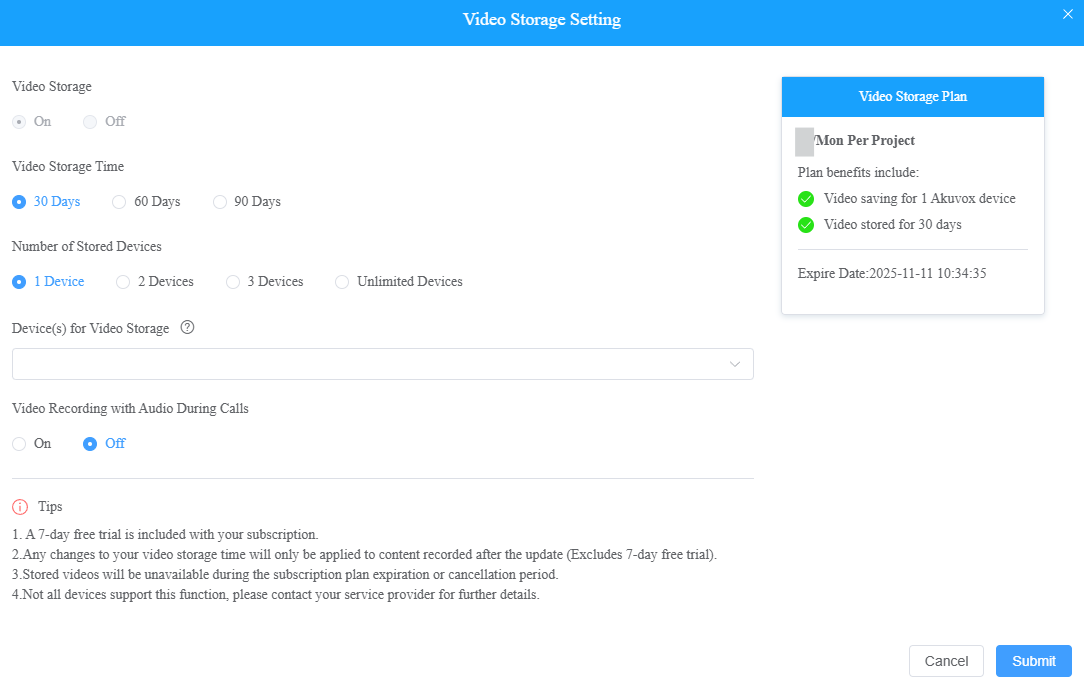
ビデオストレージを有効にしたら、さらにその機能を設定してください。有効化すると7日間の無料トライアルが提供されます。
ビデオ保存期間:30日、60日、90日が利用可能です。
保存デバイス数:動画を録画するデバイスの数を選択してください。
ビデオストレージ用のデバイス:特定のモデルを選択してください。
通話中の音声付きビデオ録画:通話中に音声付きビデオを録画するかどうかを決めましょう。
注記
ビデオ保存機能がオフになるか期限切れになると、動画を視聴できなくなることにご注意ください。
ビデオストレージ機能の詳細設定を見る にはこちら をクリックしてください。
ファミリーメンバーアカウントの追加
ユーザーアカウントが作成され有効化された後は、ユーザーのリクエストに応じてファミリーアカウントを作成できます。
1. 特定のユーザーの  をクリックします。
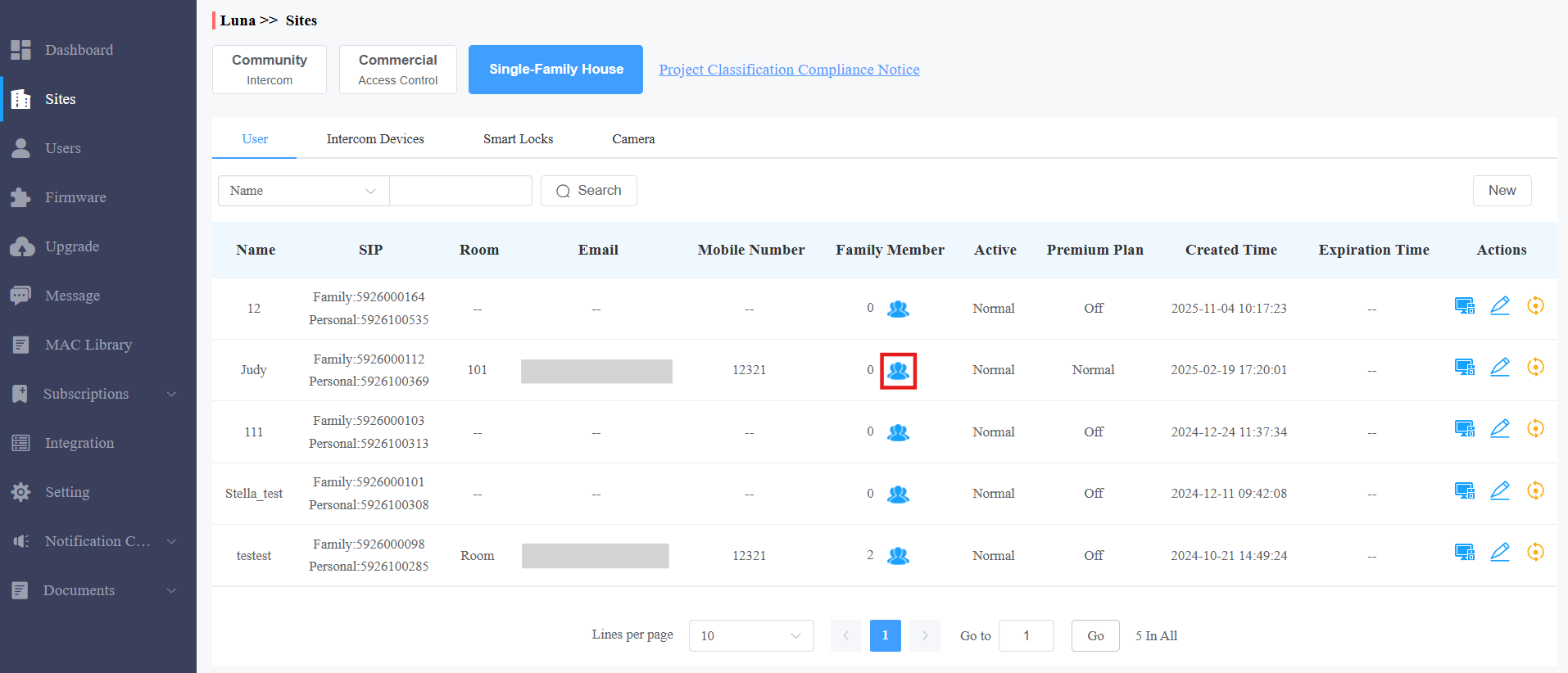
プロジェクトによって家族アカウントの最大数を確認することができます。複数のアカウントを使うにはアクティベーション手数料が必要です。
「新しく」をクリックし、家族のアカウント情報を入力してください。
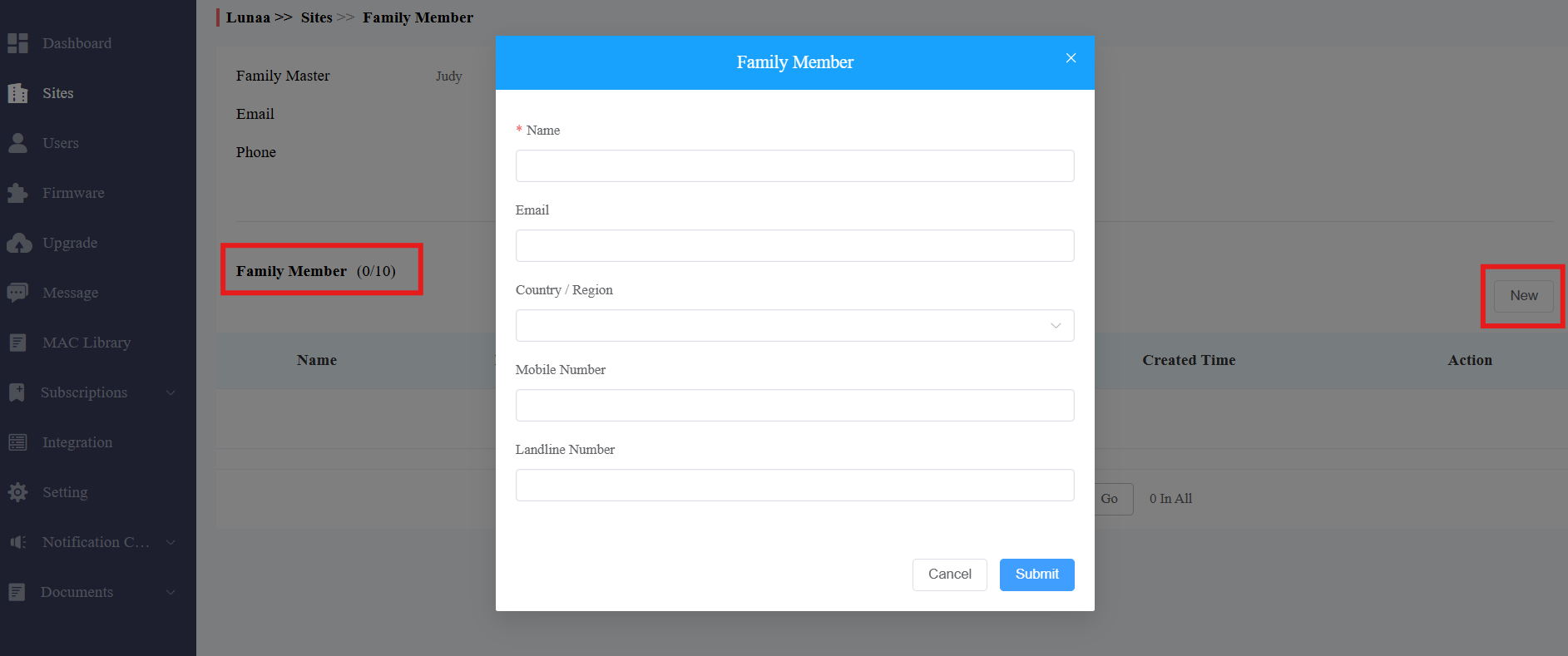
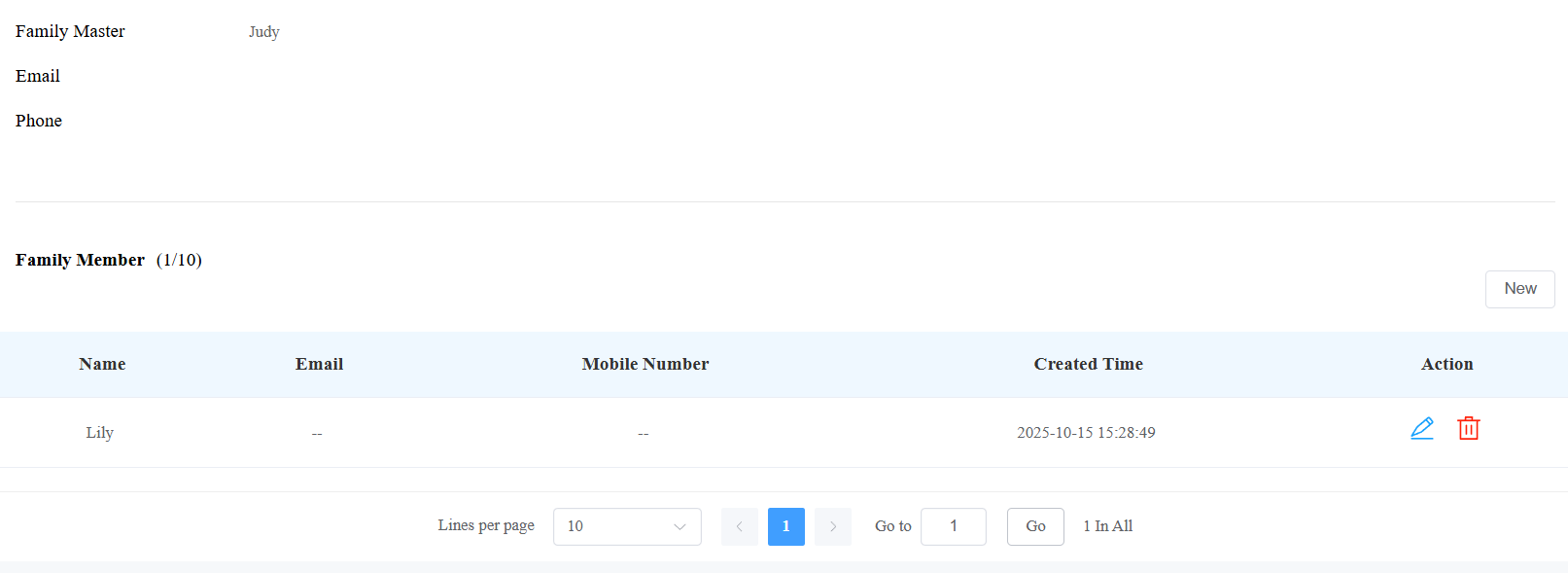
アカウント作成後、  に変更し、
に変更し、  削除します。
ユーザーアカウントの編集、リセット、削除
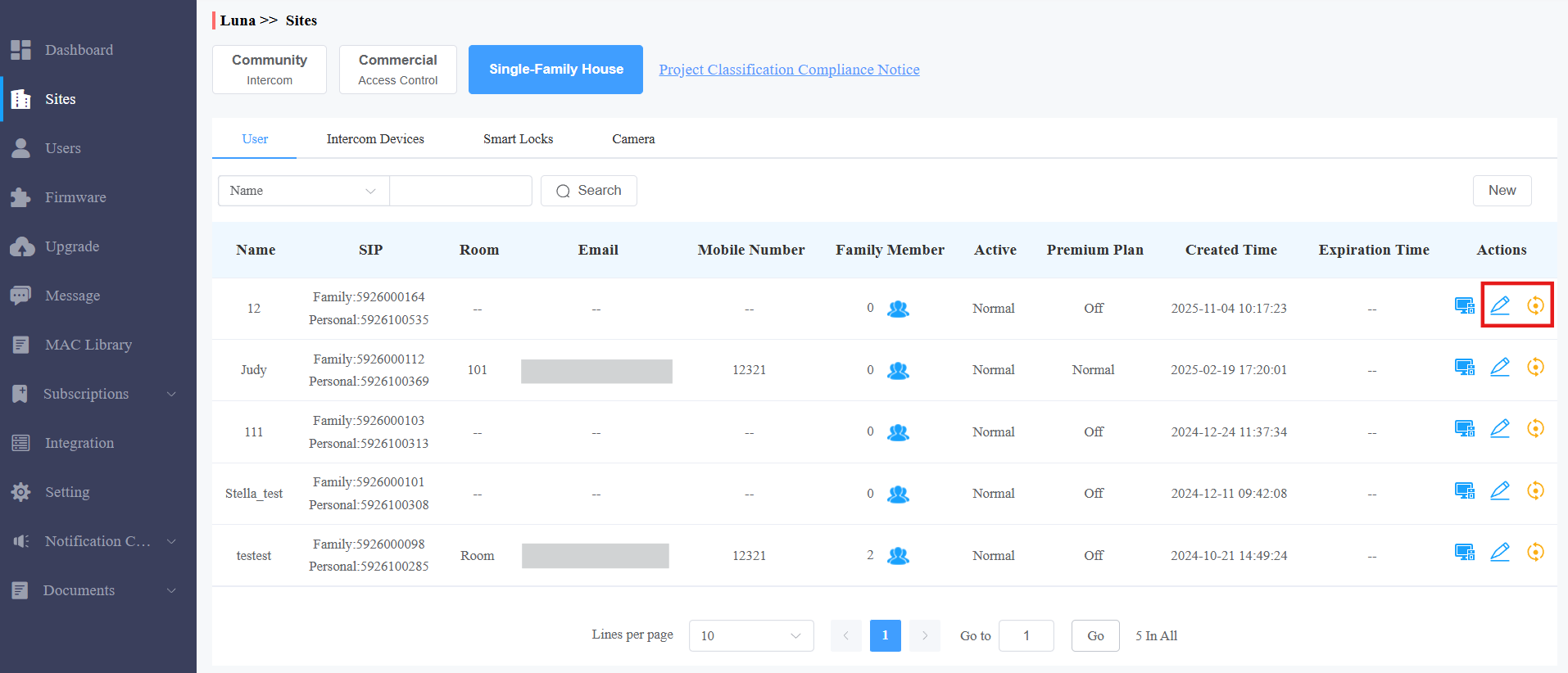
ユーザーアカウント情報を編集する際には、検索、編集、削除だけでなく、ユーザーのリクエストに応じてパスワードのリセットも可能です。
名前、メール、携帯電話番号、ファミリーSIP番号、またはSIP番号で検索・検索できます。
以下のいずれかを行ってください:
 をクリックしてアカウントをリセットし、
 をクリックしてアカウント情報を変更してください。
リセットされると、一部のデータは削除され、一部は消えません。
以下を含むデータが削除される予定です:
家族の口座。
メール、携帯番号、国・地域、固定電話。
ログ(監査ログは除く)と履歴。
メッセージとアラーム、そして
PINコード、顔のデータ、NFC、Bluetooth、QRコードなどの設定にアクセスします。
保持すべきデータには以下が含まれます:
ファミリーマスターアカウントの状態、例えば非アクティブ、期限切れなどです。
無料サブアカウントの数。
監査ログ。
設定には通話タイプ、タイムゾーン、言語、ホームオートメーション、プレミアムプラン、そして「With Indoor Monitor」機能が含まれます。
その他の変更点には以下が含まれます:
ユーザーのアプリは登録解除状態になり、再初期化が必要です。
ユーザーのログイン情報はリセットされ、ユーザーはリセットされたメールを受け取ることができません。
編集ページをスクロールし、「 削除 」をクリックしてアカウントを削除し、「 パスワードリセット 」をクリックしてアカウントのパスワードをリセットしてください。
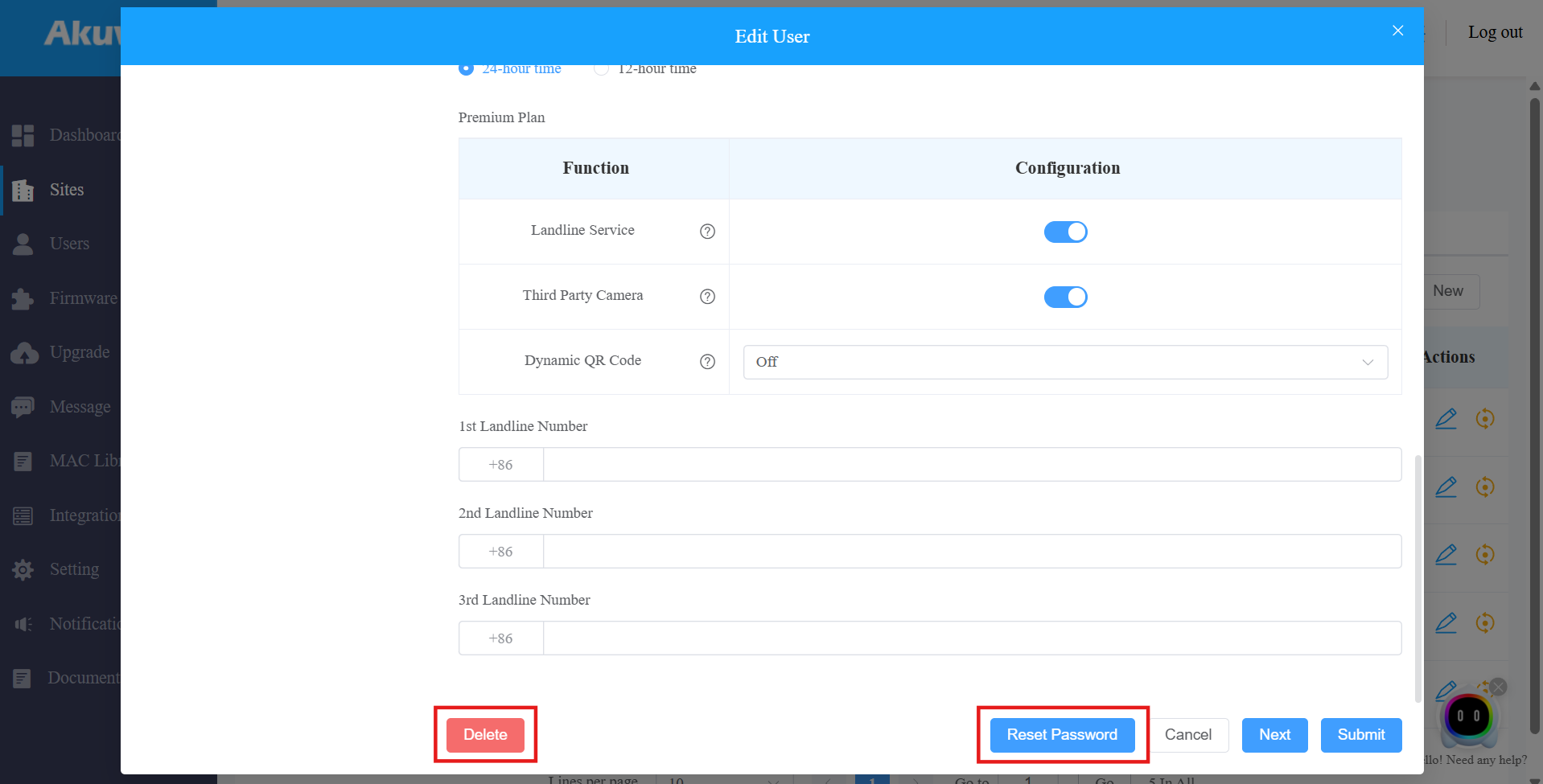
注記
タイムゾーンを選択していない場合、ユーザーのタイムゾーンは設置者のタイムゾーンと同期されます。
リセット後はファミリー内で新しいアカウントを作成することは自由ですが、削除後は料金が発生します。リセット機能はレンタルシナリオに適しています。入居者が退去した後に口座を空にして、新しい口座を作ることができます。
リンクされたサイトを持つユーザーアカウントの携帯電話番号、メールアドレス、市外局番は編集できません。
デバイス管理
ユーザーアカウントが作成されたら、そのユーザーごとにデバイス サードパーティデバイスの追加を始められます。ただし、すべてのインターコム機器がディストリビューターのMACライブラリに追加されているか確認する必要があります。
インタコムデバイスまたはサードパーティデバイスを追加したいユーザーの
 をクリックしてください。
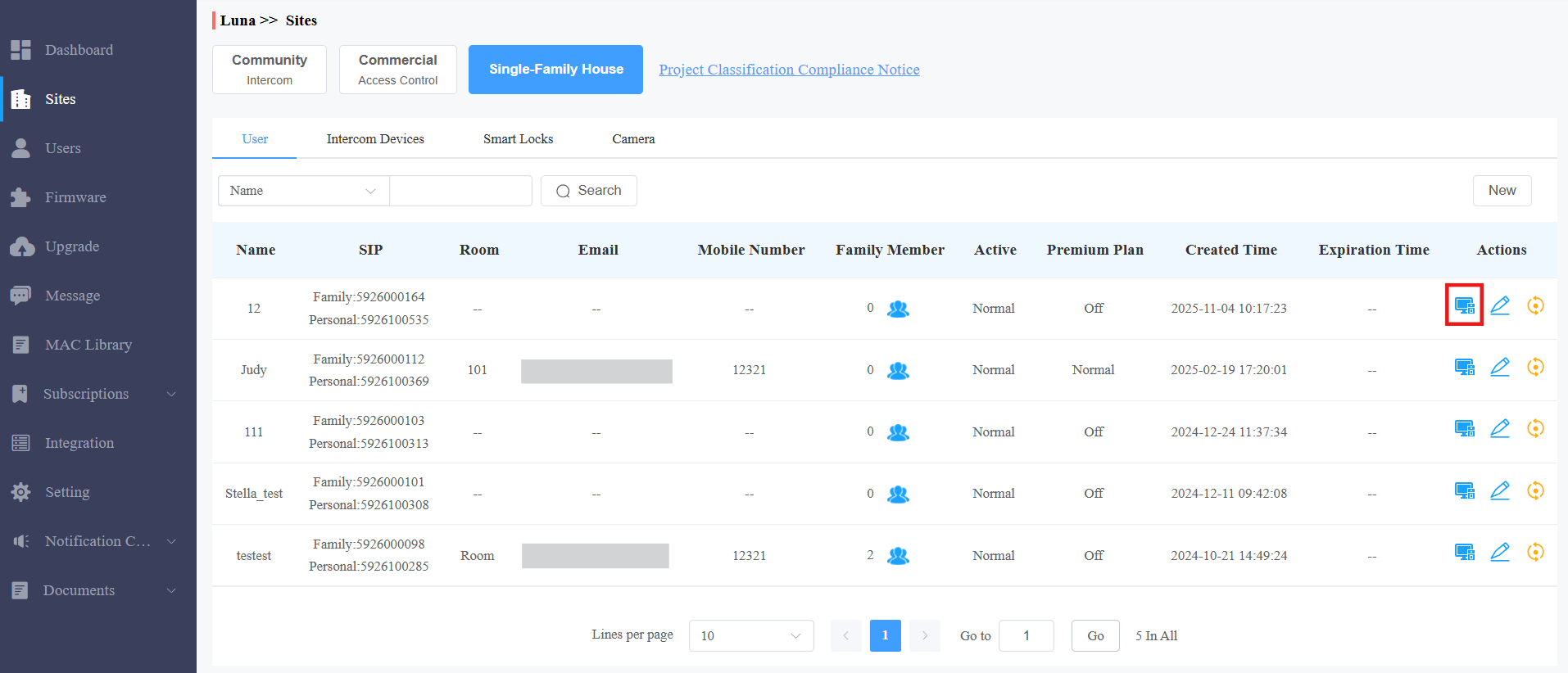
インターコム機器の追加
「 インターコムデバイス 」をクリックし、「 新」 をクリックしてデバイスを追加します。
デバイスを追加した後、 をクリックします デバイスの設定を変更し、
.png)
注記
akubela Hypanel Ultra(PH81-PoE-ST)は、SmartPlusアプリでスマートホームデバイスの制御を実現するために、屋内モニターとしてクラウドに追加可能です。
デバイスを追加するには、デバイスタイプを Indoor Monitor に設定し、MACアドレスと名前を入力します。
デバイスを追加した後、
に接続されているZigbeeデバイスをクリックで確認できます。
詳細な設定と対応デバイスバージョンについては こちら をクリックしてください。
A095を追加するには、そのバージョンが95.30.10.125以上である必要があります。

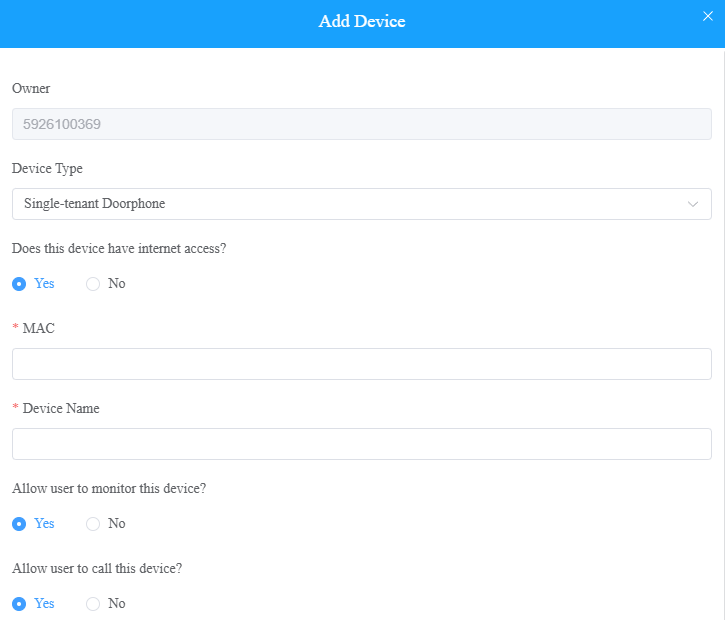
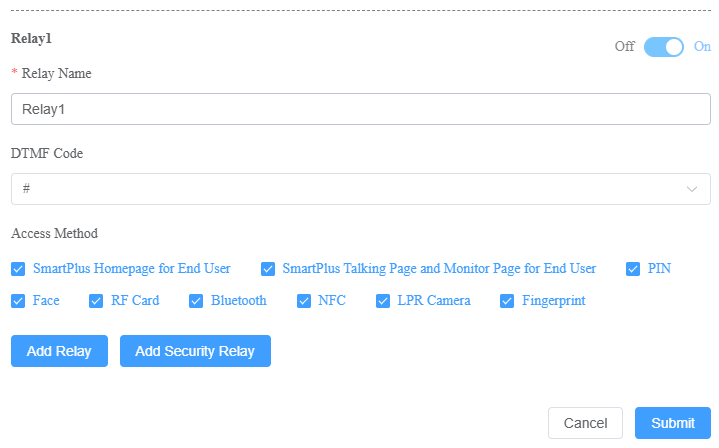
デバイスの種類に関わらず、デバイスタイプ、MACアドレス、デバイス名を設定する必要があります。 | ||
いいえ。 | フィールド名 | 概要 |
1 | デバイスタイプ | デバイスの種類を選択してください。 |
2 | マック | デバイスのMACアドレスを入力します。 |
3 | デバイス名 | 他の装置と区別するために、その装置に名前を付けてください。 |
ドアフォンやアクセスコントロール端末を追加するには、以下のオプションを追加で設定する必要があります。 | ||
1 | ユーザーがこのデバイスを監視できるようにできますか? |
|
2 | ユーザーがこのデバイスに電話をかけることを許可できますか? |
|
3 | そのデバイスはインターネットに接続できますか? |
注:コール転送機能の詳細設定を見るにはこちらをクリックしてください。 |
4 | IPアドレス | 「デバイスにインターネットアクセスがあるか」で 「いいえ 」を選択している場合、通話を転送するためにドアフォンの静的IPアドレスを入力する必要があります。 |
5 | リレー名 | リレー名を入力すると、デバイスの位置となることもあります。 |
6 | DTMFコード | ドアアクセス用のDTMFコードを入力してください。 |
7 | アクセス方法 | 特定のアンロック方法を選択して、希望するリレーをトリガーしてください。例えば、ユーザーがドアフォンにPINコードを入力する際にRelay1のUnlockタイプで PIN を選択し、Relay2の RFカード を選択すると、Relay1のみが発動し、その逆も同様です。 以下の特定のファームウェアバージョン以上のモデルがこの機能をサポートしています:
注: SmartPlusホームページやSmartPlusトーキングページがチェックされていない場合、対応するアイコンはアプリのホームページに表示されません。 |
8 | リレー追加 | 必要に応じてリレーを追加することもできます。 A095を追加するには、4つのリレー(ドア)を追加した後もAUX OUTの追加を続けられます。 |
9 | セキュリティリレーの追加 | ドアフォンがAkuvox SR01に接続されている場合、セキュリティリレーを追加してドアのロック解除制御を行ってください。 |
室内モニターを追加するには、以下のオプションも設定する必要があります。 | ||
1 | オフラインでの作品 | 有効になると、端末はオフラインのドアフォンからSmartPlusアプリへ通話を転送します。 |
2 | 起爆機能 | 有効化すると、起動アイコンはユーザーのSmartPlusアプリで起動・解除に利用できるようになります。 |
3 | リレー | デバイスの内蔵リレーをオンまたはオフし、リレーに名前を付けます。 リレーが有効になったら、ドア、ライト、その他からその機能を指定してください。 |
4 | 外部デバイス | デバイスを外部リレーコントローラに接続した場合、このオプションを有効にしてください。 注:詳細な外部リレー構成はこちらをクリックしてください。 |
5 | 外部デバイスタイプ | デバイスの種類を選択してください。 Akuvox-MK485-G2R-8J8C V3.0 は最大8リレー、 HF-8000 は最大4リレー、akubela RSAC-C1-R8は最大16リレーに対応しています。 |
6 | 外部デバイスモード |
|
7 | IPアドレス | 外部リレーモードとしてイーサネットを選択したら、IPアドレスを入力します。 |
8 | 港 | 外部リレーモードとしてイーサネットを選択した場合、ポートを入力します。 |
9 | リレー名 | 外部リレーの名前を付けて、他のリレーと区別しましょう。 |
10 | リレー機能 | リレー機能は、リレーに接続されたデバイスに応じて定義します。 |
アクベラスマートロックの編集と削除
Akuvox SmartPlusはakubelaロックとの連携をサポートしています。
以下は可能です:
アクベラSL21のロックを追加してください。詳細な手順を見る にはこちら をクリックしてください。
ユーザーが追加したakubela SL20およびSL50のロックを確認し、編集してください。
スマートロックをクリックします。
 をクリックしてロック情報を確認し、で名前を変更し、
 で削除できます。
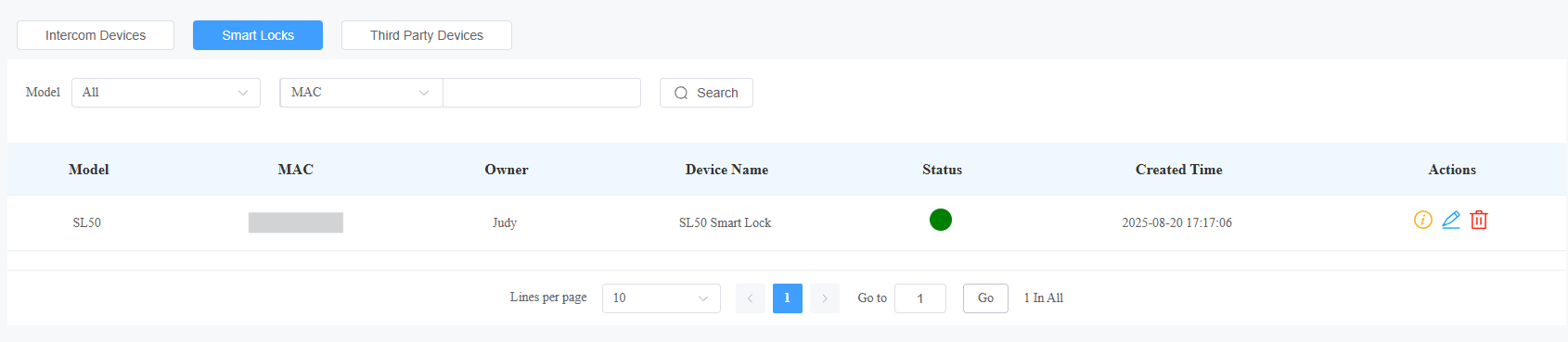
サードパーティ製デバイスの追加
「 サードパーティ製デバイス 」をクリックし、カメラ、NVR、サードパーティ製ロックのブランドから選択してください。
サードパーティ製カメラの追加
右側の 「新入 」をクリックするとサードパーティカメラを追加し、その情報を入力できます。
ヒント
統合カメラのブランドと設定手順を見る にはこちら をクリックしてください。
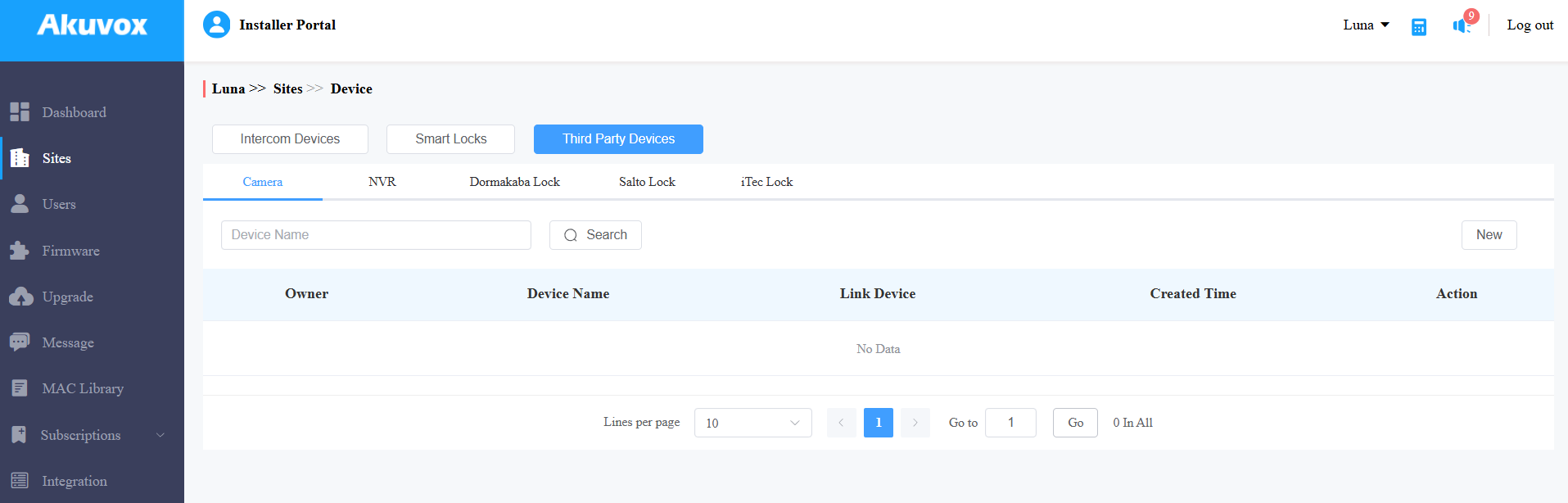

いいえ。 | フィールド名 | 概要 |
1 | オーナー | カメラの持ち主を表示してください。 |
2 | デバイス名 | 他の装置と区別するために、その装置に名前を付けてください。 |
3 | RTSPアドレス | フォーマットにサードパーティのRTSPURLを入力してください。例: rtsp://ip:port または rtsp://domain:port です。カメラの画像を取得するために使われます。 注:RTSPのURLフォーマットはサードパーティ製カメラメーカーによって異なる場合があります。 |
4 | ユーザー名 | サードパーティ製カメラメーカーが提供する認証ユーザー名を入力してください。 |
5 | パスワード | サードパーティ製カメラメーカーが提供する認証パスワードを入力してください。 |
6 | ユーザーがこのデバイスを監視できるように | ユーザーが屋内モニターやSmartPlusアプリでモニタリングストリームを視聴できるかどうかを設定します。 |
7 | 監視端末 | 「ユーザーにこのデバイスの監視を許可する」オプションで「はい」を選択している場合は、ユーザーが監視できるデバイスを指定してください。 |
8 | リンクデバイス | サードパーティ製カメラとインターホン機器を連携させることができます。リンクしたら、SmartPlusアプリのドアフォンカメラアイコンをタップし、ドアフォンのカメラビューとサードパーティカメラビューを切り替えることができます。また、サードパーティ製カメラのアイコンはアプリに表示されません。 注意:カメラをドアフォンに接続する際は、同じローカルネットワーク(LAN)内にあることを確認してください。 |
サードパーティ製のロックの追加
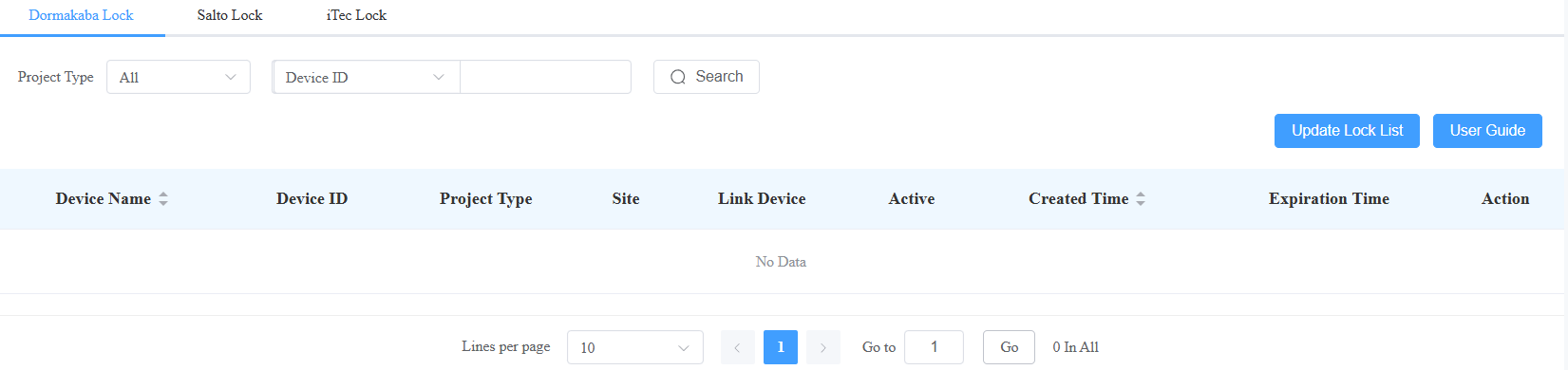
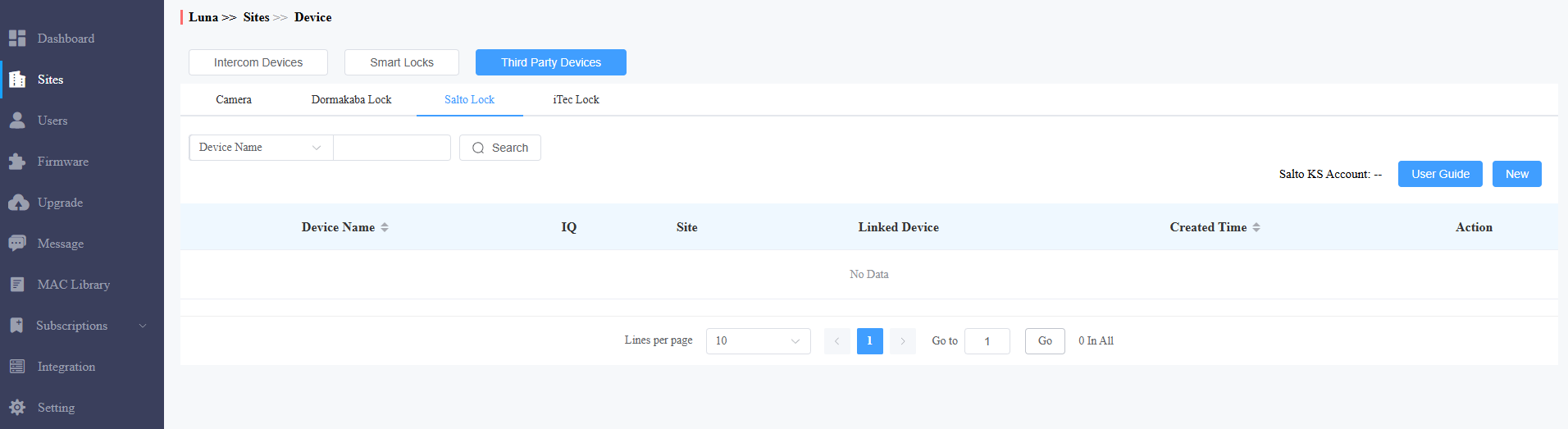
SmartPlus CloudにはDormakaba、Salto、iTecのロックを追加でき、SmartPlusアプリで簡単にロックを解除できます。
注記
現在、SmartPlus Ucloud(アメリカンクラウド)のみがDormakabaロック統合をサポートしています。
以下の記事をクリックして、サードパーティのロックの追加と割り当て方法をご覧ください。
1. 左列の 統合 をクリックします。
2. 錠前ブランドを選択してください:Dormakaba、Salto、またはiTec。
3. 説明書を見るには 「ユーザーガイド」をクリックしてください。
サードパーティ製NVRの追加
MilesightやHikvision NVRもファミリーに加えることができます。SmartPlusアプリを使えば、エンドユーザーはデバイスのライブストリームや再生を視聴できます。
NVR>サードパーティデバイス>「New」をクリックします。
NVRブランドを選択し、NVR名、住所、ユーザー名、パスワードを入力します。
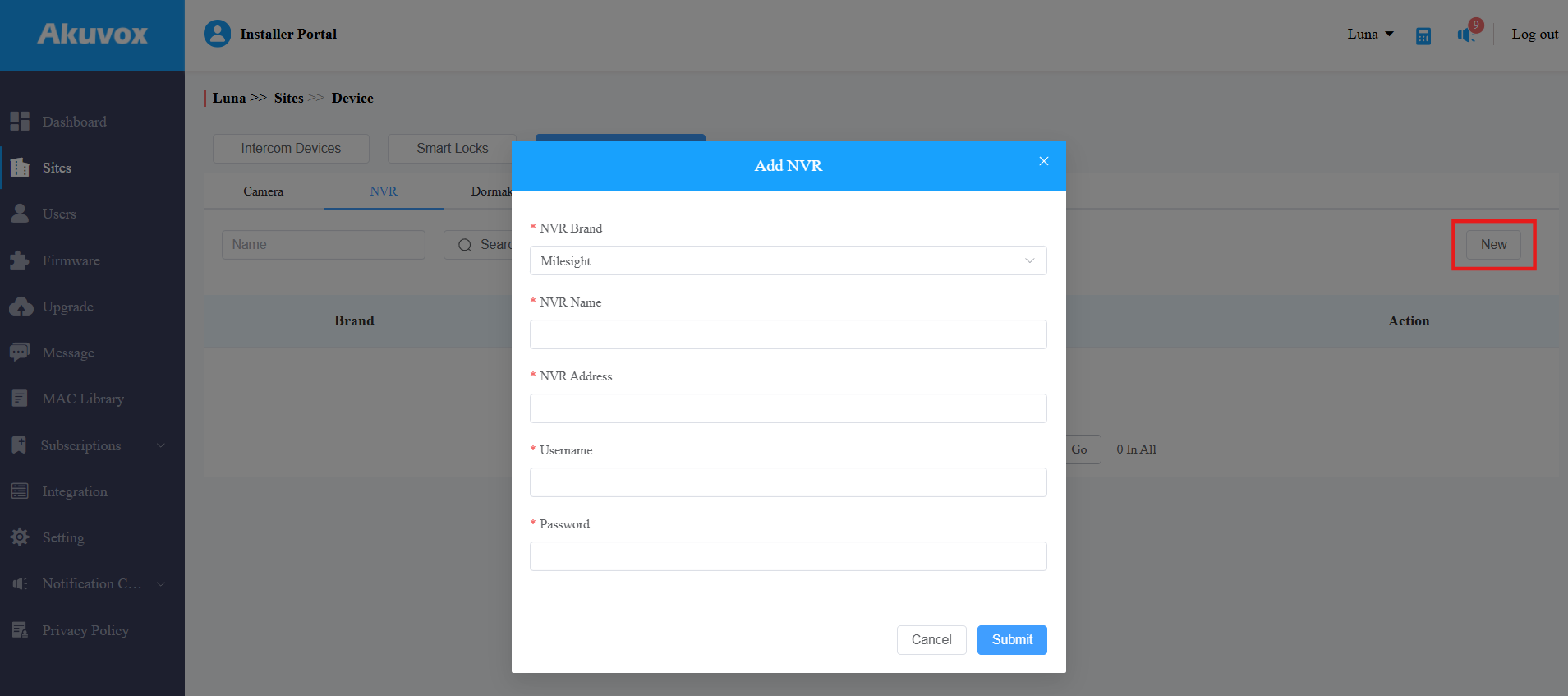
「送信」をクリックします。
ユーザーのデバイスの編集および削除
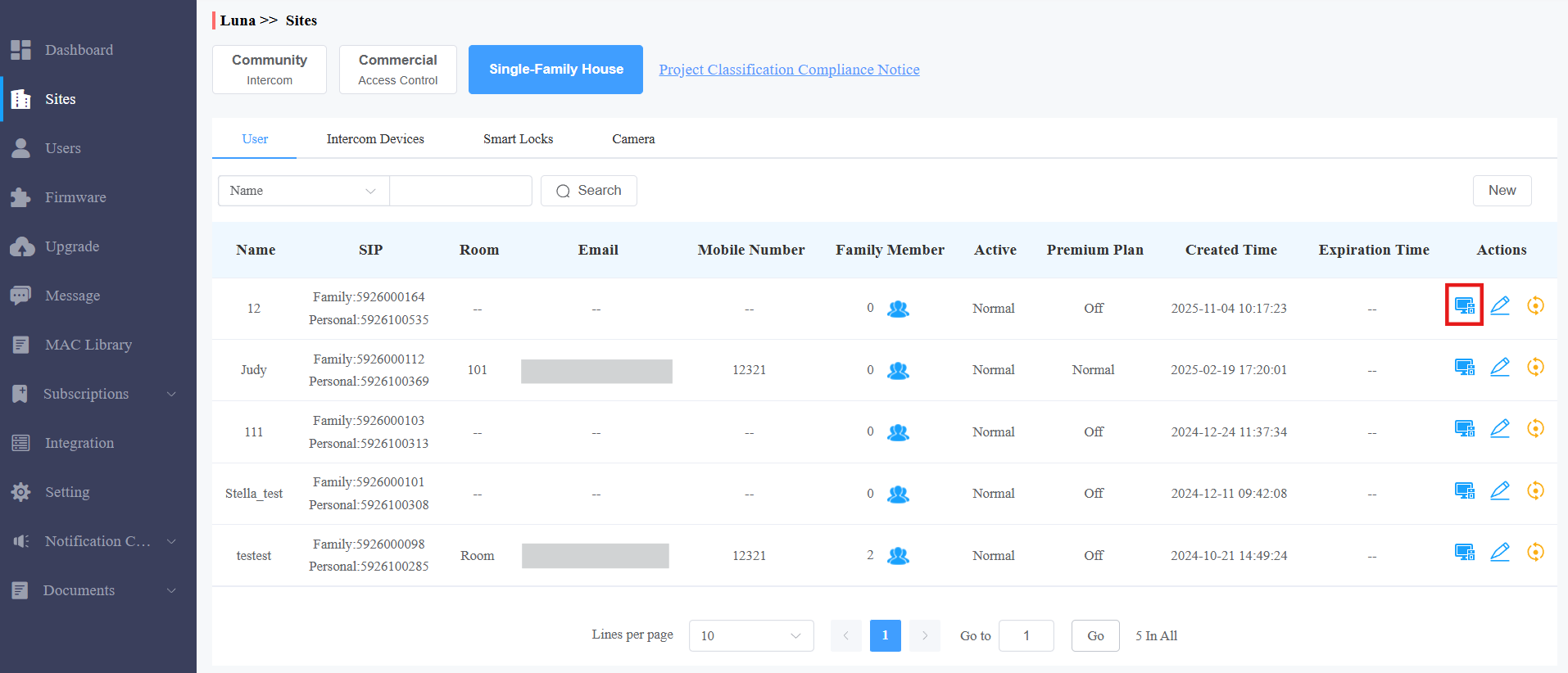
デバイスを追加した後は、ターゲットユーザーの をクリックし、「インターコムデバイス」と「サードパーティデバイス」のどちらかを選択することで管理できます。
.png)
サードパーティ製のロックについては、「 新規 」をクリックしてサイトに割り当てるか、右側の 「ユーザーマニュアル」をクリックして指示を見ることができます。
デバイス向けバッチAutoP
インターホン機器は自動プロビジョニングでリモートで設定します。選択肢は2つあります:通常の自動プロビジョニングか一度限りの自動プロビジョニングです。
1. サイトモジュールでターゲットユーザーを にして 「インターコムデバイス」を選択します。
2. 右側の AutoP をクリックします。AutoPタイプを選択してください。
通常のAutoP:設定は常に有効です。
ワンタイム自動処理:設定は一度きり有効です。
3. AutoPコマンドを入力します。
4. プロビジョニング対象のデバイスを検索して選択し、「送信」をクリックします。同時に500台のデバイスにコマンドを同期させることができます。

注記
重複コマンドは保持されません。
一度だけ使うAutoPコマンドは、デバイスをリセットすると、工場出荷時リセットや設定リセットのどちらかが有効ではありません。
リモート設定と保守
居住者には、デバイスデータ送信タイプの設定、デバイスの再起動、デバイスWebインターフェースのリモートコントロール、デバイスプロビジョニングなどのリモートメンテナンスを提供できます。
サイトモジュールでターゲットユーザーの
 をクリックします。
2. クリック 。
。

デバイスのウェブ設定にアクセスする には「リモートコントロール」 をクリックしてください。
設定をクリックすると、デバイスのさらに設定ができます。
注記
デバイスモデルがR20KまたはR20Bで、拡張モジュール(MD06/MD12)に接続されている場合、拡張モジュールの設定にプ ッシュボタン設定 オプションが用意されます。
拡張ユニットの設置詳細は こちら をクリックしてください。

5. デバイスを再起動またはリセットする。
6. 自動プロビジョニングのコマンドを入力し、「送信」をクリックします。

7. Autopコマンドを一度だけ実装したい場合は 「ワンタイム自動」をクリックします。

注記
重複コマンドは保持されません。
ファームウェア管理
デバイスのファームウェアバージョンは、それぞれ Firmware モジュールと Upgrade モジュールで確認・更新できます。
ファームウェアリストを確認してください
デバイスのファームウェア更新を始める前に、アップロード可能な最新のファームウェアを確認するために、ファームウェア モジュールに行ってください。

ファームウェアリストの説明
いいえ。 | フィールド名 | 概要 |
1 | バージョン | ファームウェアのバージョン番号が表示されます。 |
2 | モデル | デバイスモデルを表示します。 |
3 | バージョンログ | 一般的にバージョンに関するコメントが表示されます。 |
4 | 創造された時間 | ファームウェアがアップロードされると表示されます。 |
5 | 戦闘 | 詳細なファームウェア情報はこちらをクリックして確認してください。 |
ファームウェアのアップグレード
デバイスのファームウェアは選択したバージョンに即座にアップグレードするか、特定のタイミングで行うことができます。
1. アップグレードモジュールで右側の 「新」 をクリックします。
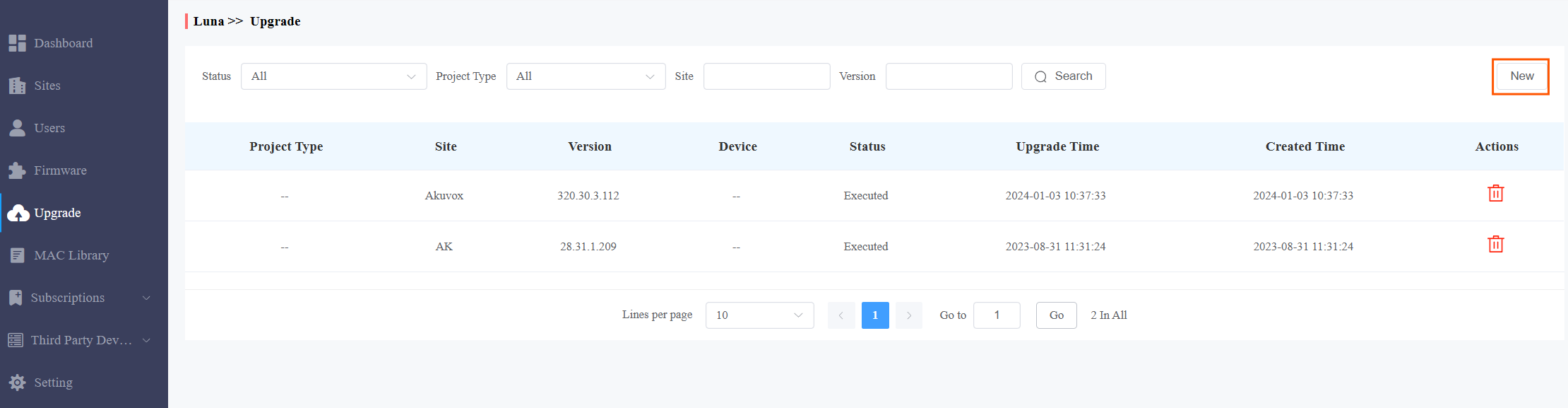
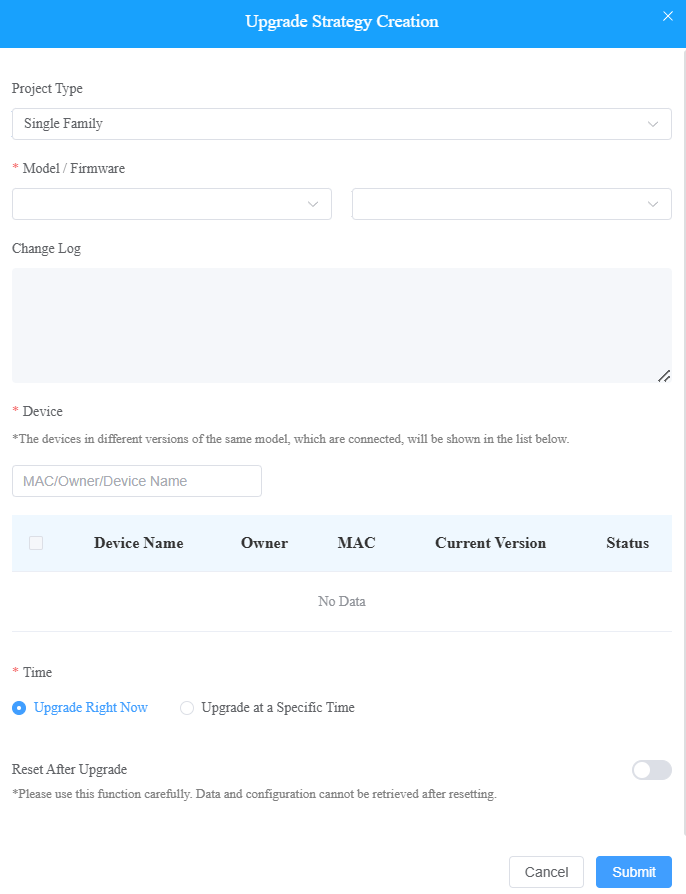
2. プロジェクトタイプとして単一世帯を選択します。
3. ファームウェアのバージョンとアップグレード対象のデバイスを選択します。
4. デバイスのアップグレード時間を選びます。
5. アップグレード後は「 アップグレード後リセット 」をチェックすると、アップグレード完了後にデバイスの設定をリセットできます。
ファームウェアアップグレードリストの確認/編集
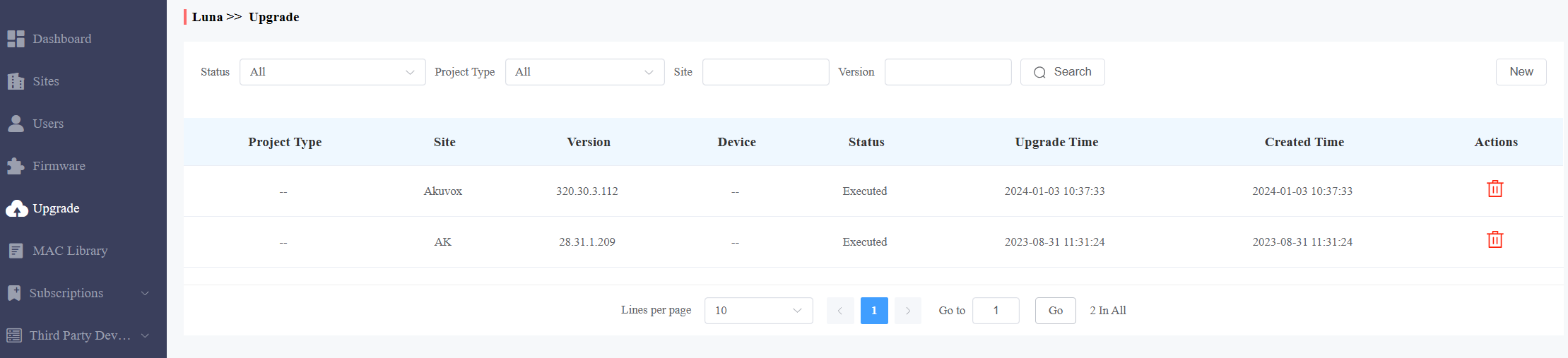
アップグレード後、デバイスのアップグレード状況を確認し、保留中のデバイスの設定を変更し、特定のアップグレード記録を削除できます。
アップグレードモジュールのアップグレードレコードを確認し、ステータス(全、保留中、実行済み、処理中)、プロジェクトタイプ、サイト、バージョンを定義して特定のレコードを検索できます。
更新リストの説明
いいえ。 | フィールド | 概要 |
1 | バージョン | アップデートリストにファームウェアのバージョン番号が表示されます。 |
2 | 装置 | アップデートリストにデバイスモデルを表示します。 |
3 | 現状 | 更新タイミングに応じて更新されるファームウェアの更新ステータス:「保留中」を表示します。「実行済み」は更新完了したファームウェア、「処理中」は更新中のファームウェアです。 |
4 | 更新時期 | ファームウェアが更新されると表示されます。 |
5 | 創造された時間 | 更新設定が作成されたときに表示されます。 |
6 | 戦闘 | この操作は更新設定を変更し、更新レコードを削除することを含みます。 |
注記
特定のファームウェアアップデートを開始した後、インターフェースをリフレッシュしてファームウェアリストを更新してください。
メッセージ
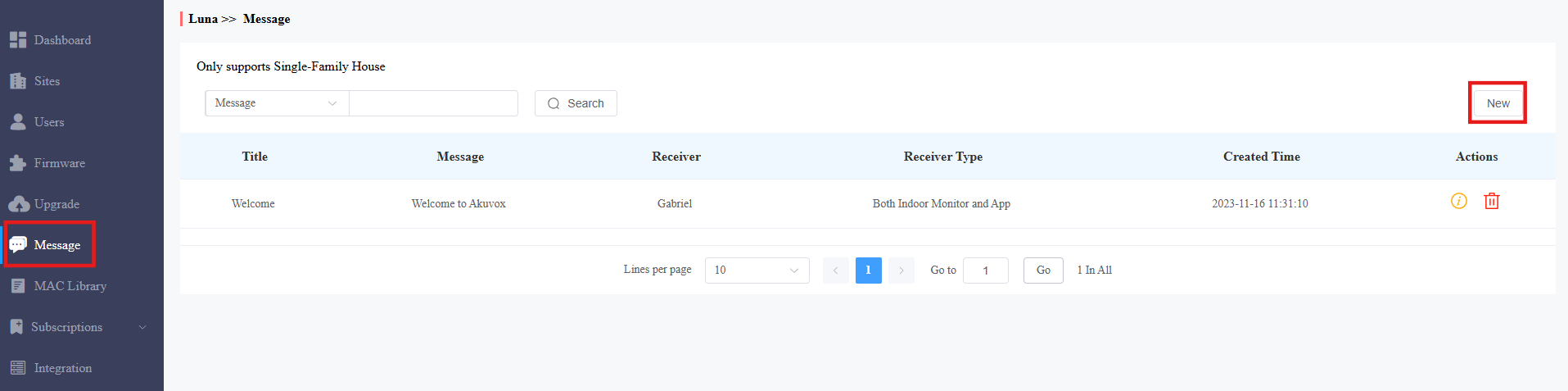
メッセージモジュールは、ユーザー(居住者)にデバイスやファームウェア管理などの通知メッセージを送ることを可能にします。
メッセージの作成と送信
「メッセージ>新着」をクリックします。
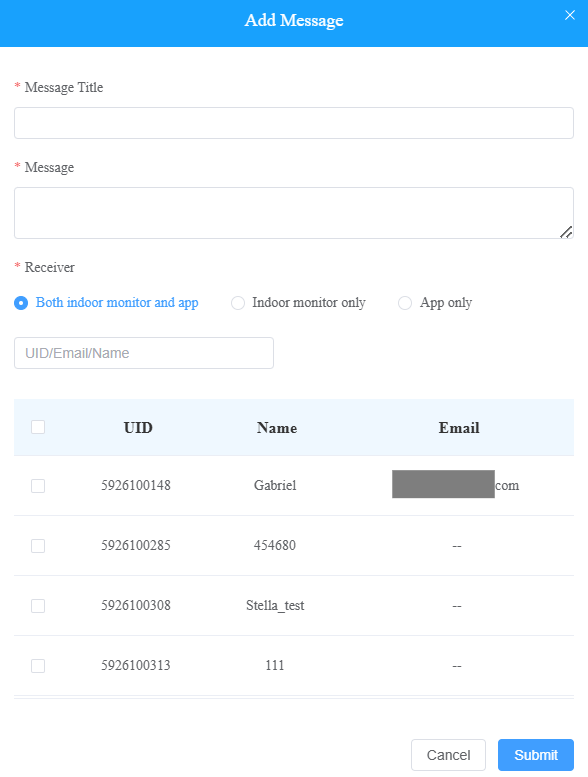
メッセージを入力し、受信者を選択します。
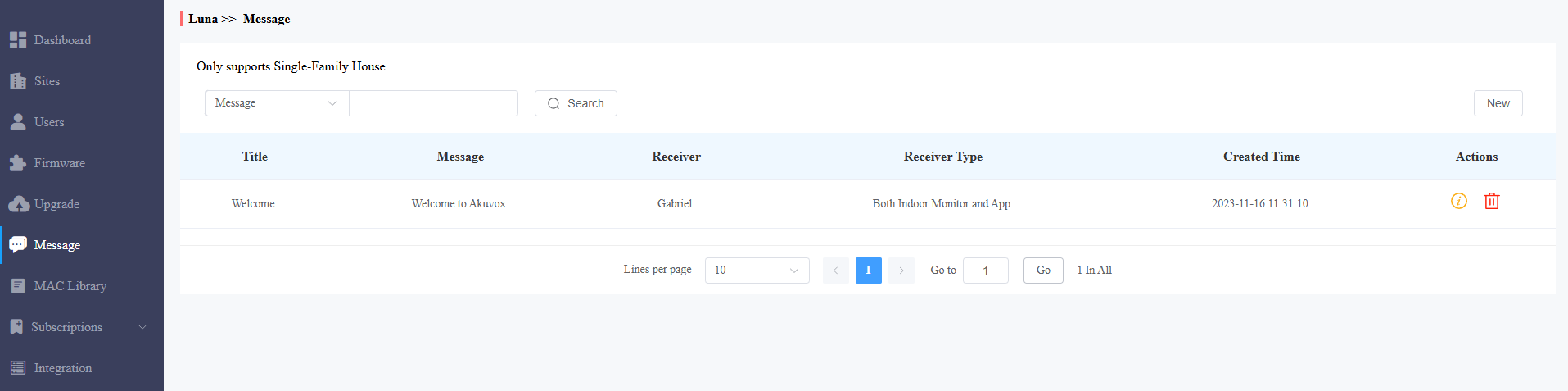
メッセージを作成して送信した後、 をクリックして詳細を確認し、  削除してください。
丸太制御
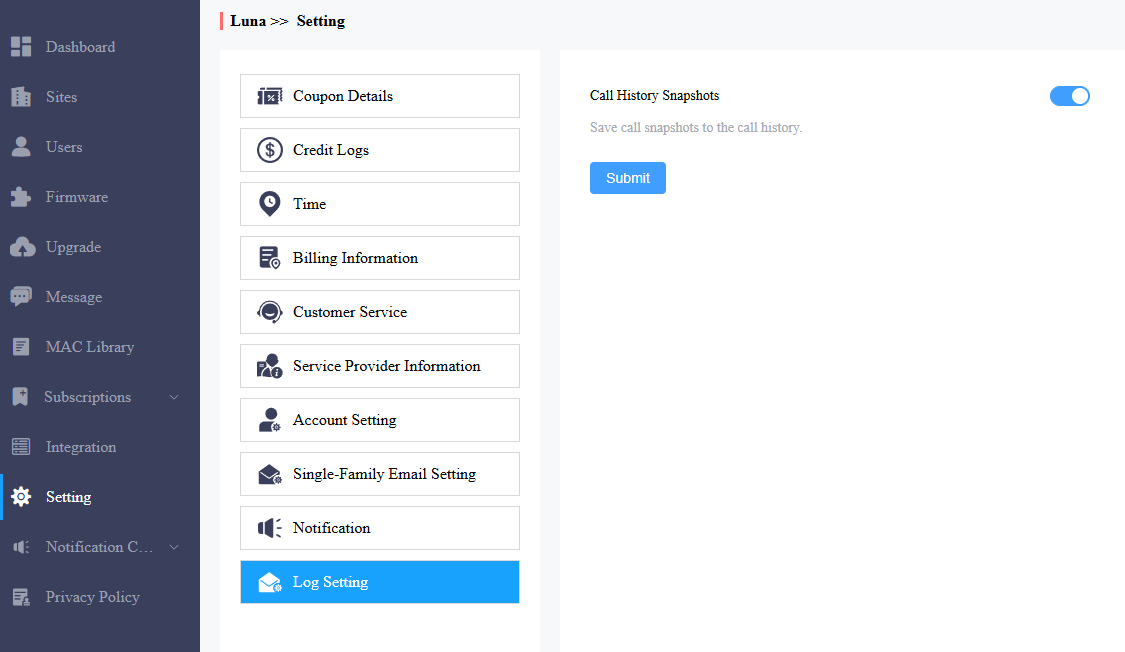
通話記録にキャプチャされた画像を表示するか録画動画を表示するかをコントロールできます。
ログ 設定> 設定をクリックします。 通話履歴スナップショットの有効化/無効化。デフォルトで有効化されています。
メール通知
サービス料金の支払い許可が得られた際に、アカウントの期限切れやサービス更新通知をエンドユーザーに送るかどうかを決めることができます。
「 単一家族メール設定 」インターフェースでメール通知>有効または無効にしてください。

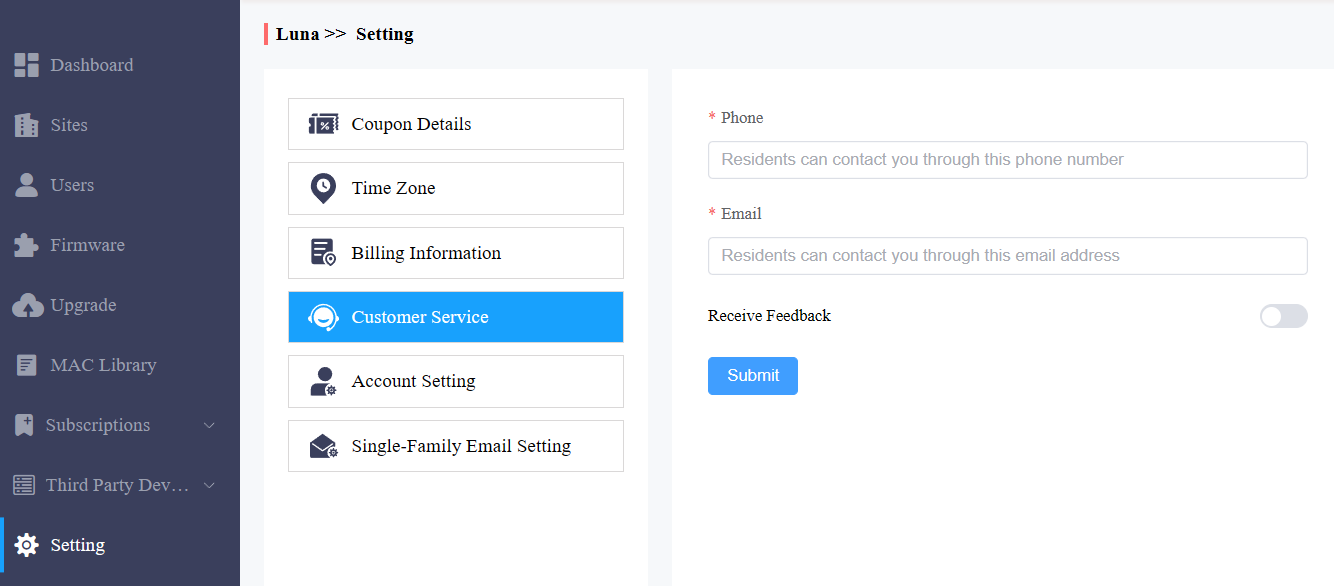
カスタマーサービス
カスタマーサービスでは、SmartPlusインストーラーポータルに入力した情報からお客様から連絡が取れます。
1. 設定 をクリックし、 カスタマーサービスを選択します。
2. 電話番号とメールアドレスを入力または変更してください。
3。必要に応じて 「フィードバックを受け取 る」を有効にし、エンドユーザーのフィードバックは入力したメールアドレスに送信されます。
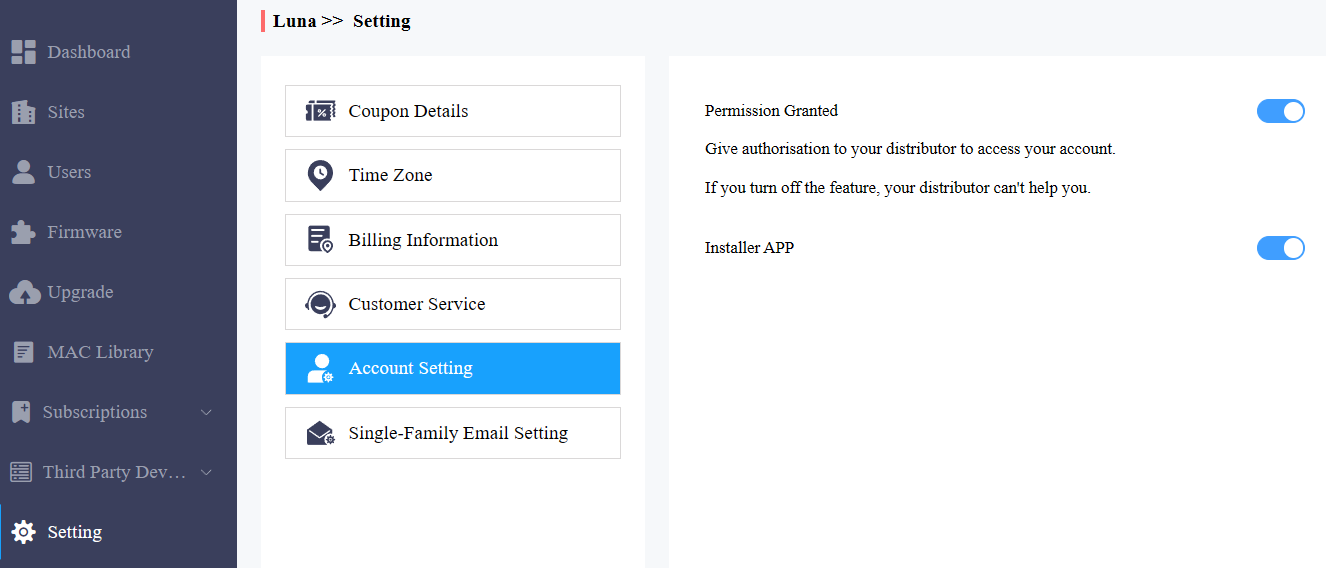
アカウントアクセス権限を設定する
パスワードなしであなたのアカウントにログインする許可を配信業者に付与できます。許可があれば、ディストリビューターはウェブポータルからあなたのアカウントに切り替え、サポートやサポートを提供できます。販売業者がアカウントアクセス機能を有効にすると、ドロップダウンリストにアカウント設定オプションが表示されます。必要に応じて許可をオン・オフできます。
1. 設定 をクリックし、 アカウント設定を選択します。
2. 権限を無効化または有効にする。
注記
アカウント設定は、販売代理店がアカウントアクセス機能を有効にしたときにのみ表示されます。デフォルトでは、許可付与機能はオフになっています。
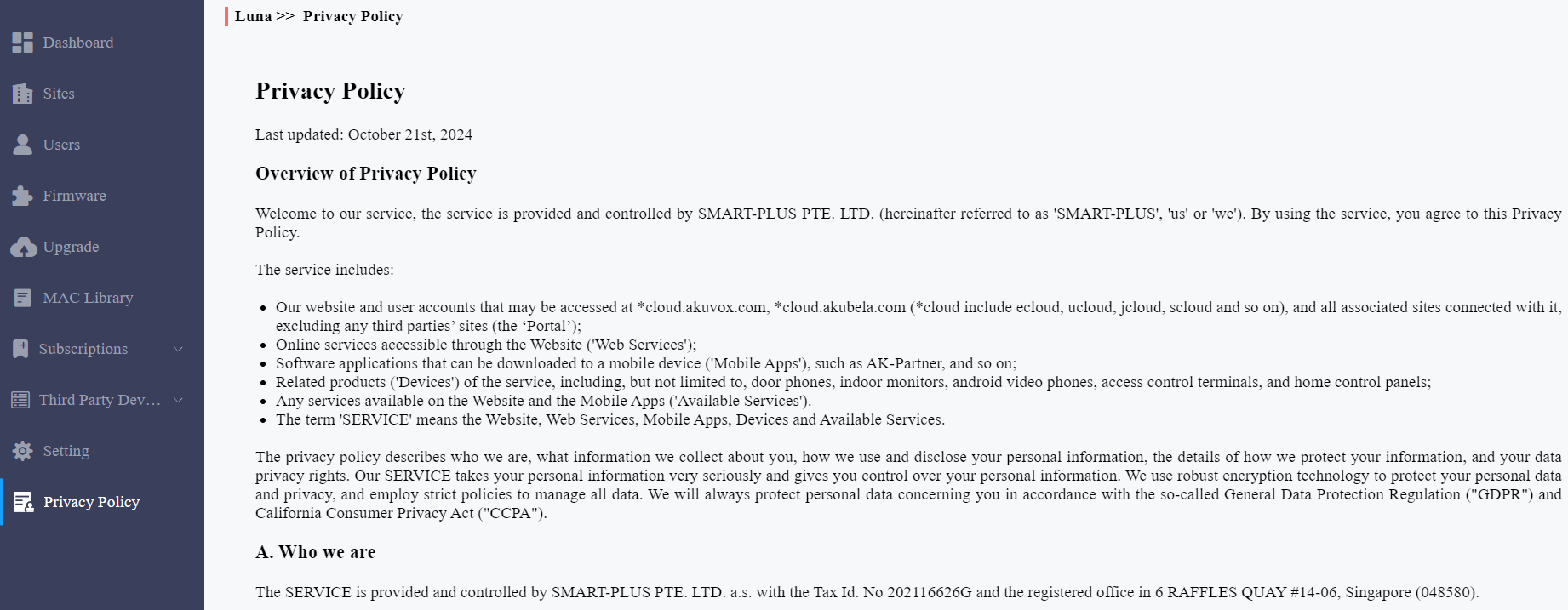
プライバシーポリシー
プラットフォームに初めてログインするとプライバシーポリシーのウィンドウが表示されます。
プライバシーポリシーは、ユーザーデータがどのように収集・使用・保護されているかを説明しています。
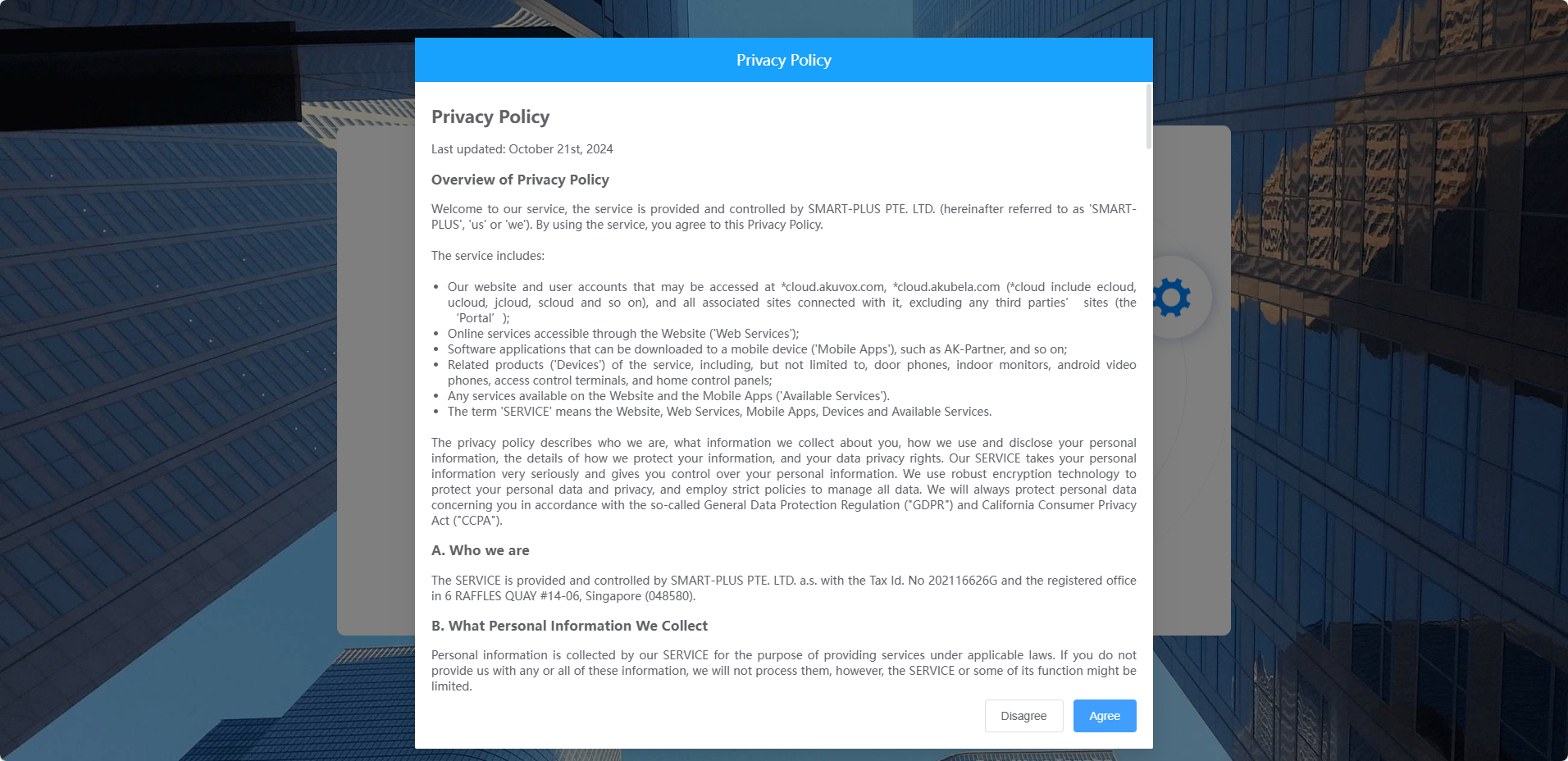
「同意」をクリックすると、サービスプロバイダー情報インターフェースに案内され、情報を入力します。これらの情報はエンドユーザー向けのプライバシーポリシーに表示されます。記入は必須ではありません。記入しなければSmartPlusサービスの利用には影響しません。
「 同意しない」をクリックすると、SmartPlusプラットフォームにログインできません。
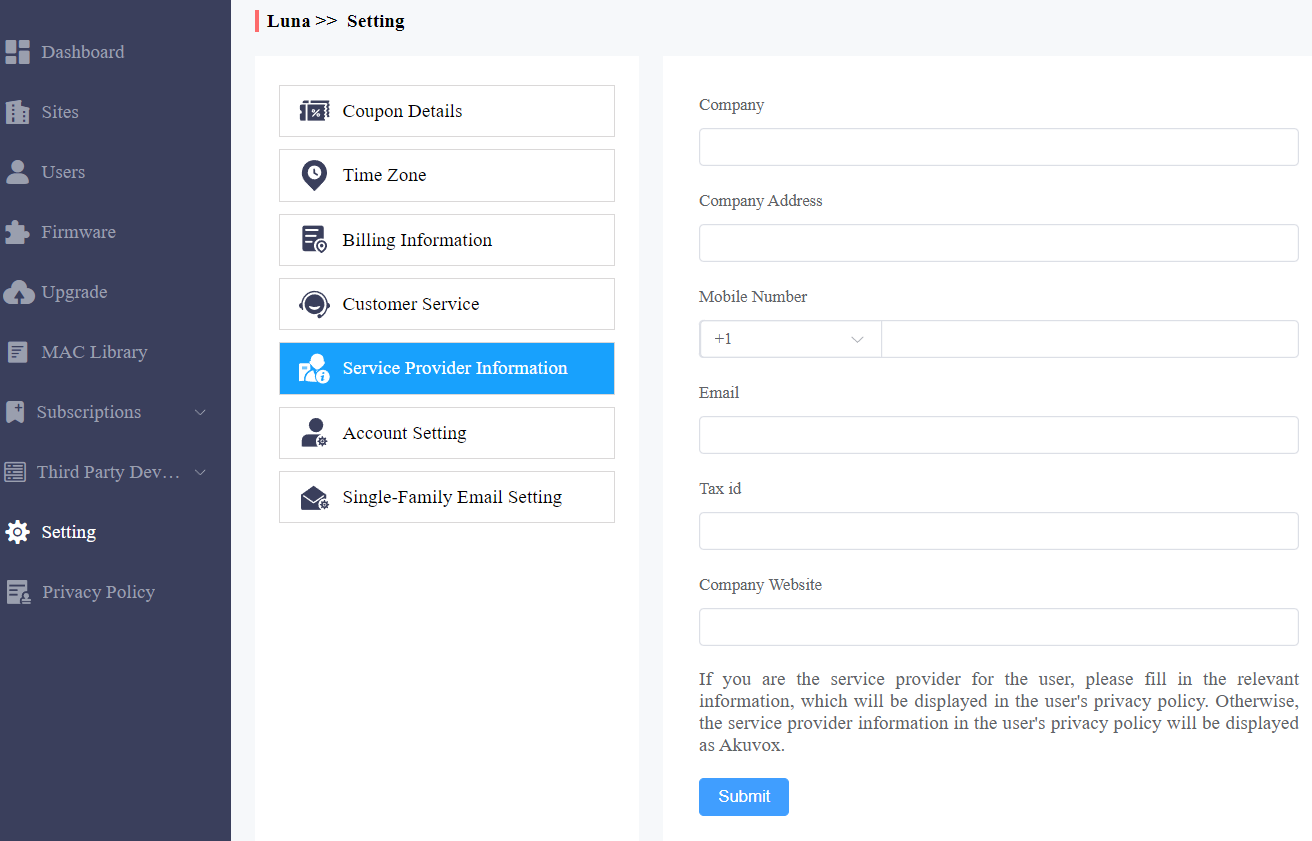
左列のプライバシーポリシー をクリックすると、再度契約書を確認できます。
お問い合わせ
製品の詳細については、www.akuvox.com のウェブサイトをご覧いただく か、お気軽にお問い合わせください。
メール: sales@akuvox.com
技術サポートメール: support@akuvox.com
電話番号:+86-592-2133061 内線7694/8162
製品に関するご意見を大変感謝しています。