タンパーアラーム
改ざんアラーム機能により、許可なく装置を取り外しることができません。Akuvoxデバイスは改ざん防止機能の2種類をサポートしています:重力検出とボタン状態検出です。
こちらをクリックすると、デバイスがどのタイプに対応しているか、機能の詳細をご覧いただけます。
Security > Basic > Tamper Alarmインターフェースで設定してください。
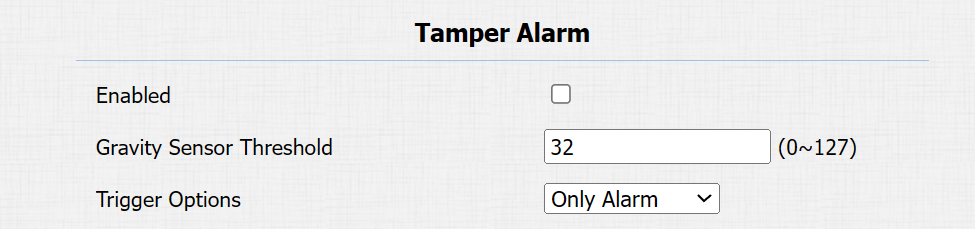
重力センサー閾値:重力センサー感度の閾値です。値が低いほど、改ざんアラームが作動しやすくなります。デフォルトでは32です。
トリガーの選択肢: 重力センサーが作動したときに何が作動するかを選択します。
クライアント証明書設定
証明書は通信の完全性とプライバシーを保証します。SSLプロトコルを使用するには、検証用の正しい証明書をアップロードする必要があります。
ウェブサーバー証明書
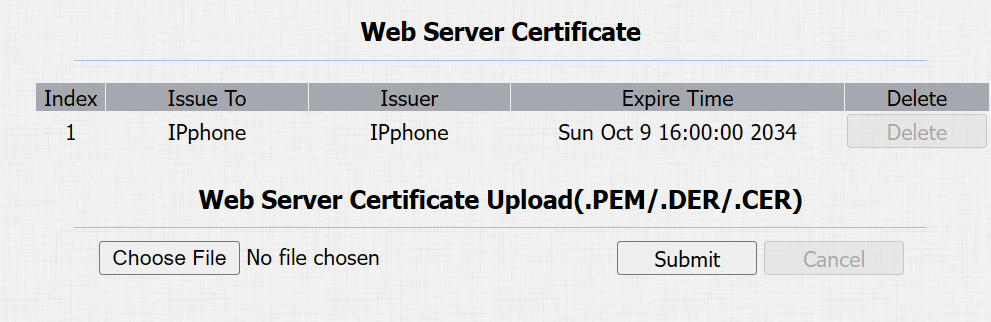
これはクライアントがAkuvoxのドアフォンとのSSL接続を要求した際に認証のために送られる証明書です。証明書は受け入れ可能な形式でアップロードしてください。
セキュリティ>Advanced > Web Server Certificateインターフェースでウェブサーバー証明書をアップロードしてください。
クライアント証明書
この証明書は、AkuvoxのドアフォンがSSLで接続したいときにサーバーを認証します。ドアフォンはサーバーの証明書をクライアントの証明書リストと照合します。
セキュリティ >Advanced > Client Certificate インターフェースでクライアント証明書をアップロード・設定してください。
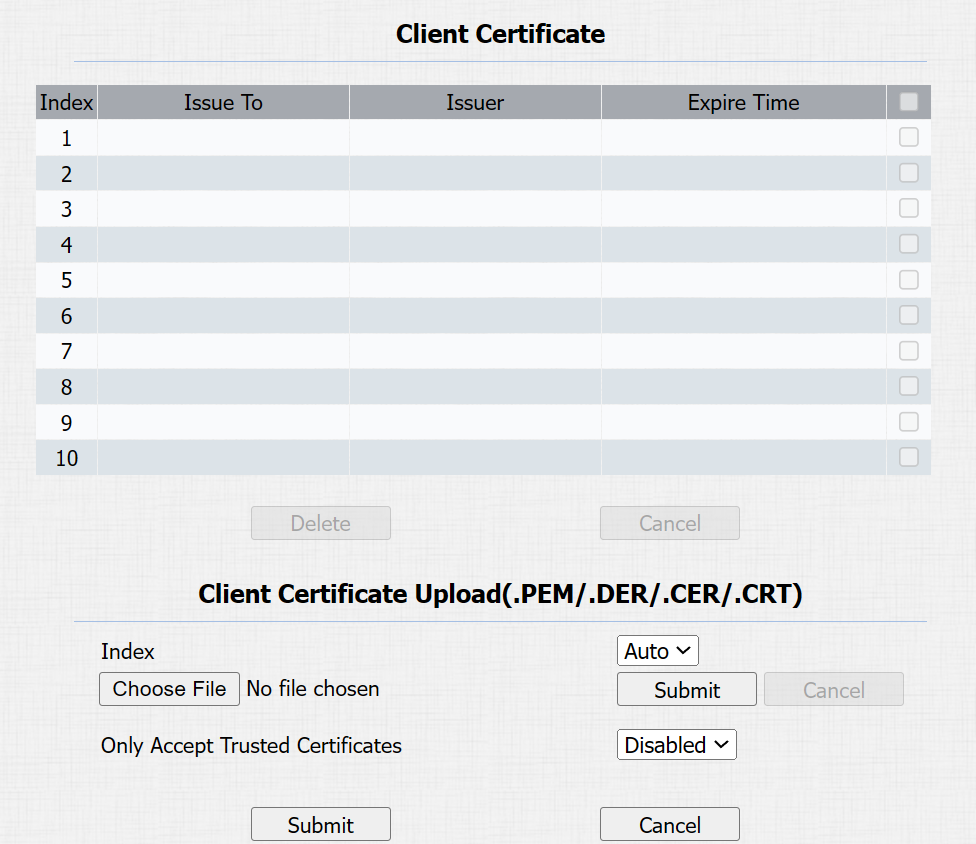
索引:
自動:アップロードされた証明書は数字順に表示されます。
1から10:アップロードされた証明書は選択した値に応じて表示されます。
ファイルを選択してください: 証明書をアップロードするには「ファイル選択」をクリックしてください。
信頼できる証明書のみを受け入れる: 認証が有効になると、認証が成功すれば、ドアフォンはクライアントの証明書リストに基づいてサーバー証明書を検証します。無効化を選択すると、証明書が有効かどうかに関わらず、ドアフォンはサーバー証明書を検証しません。
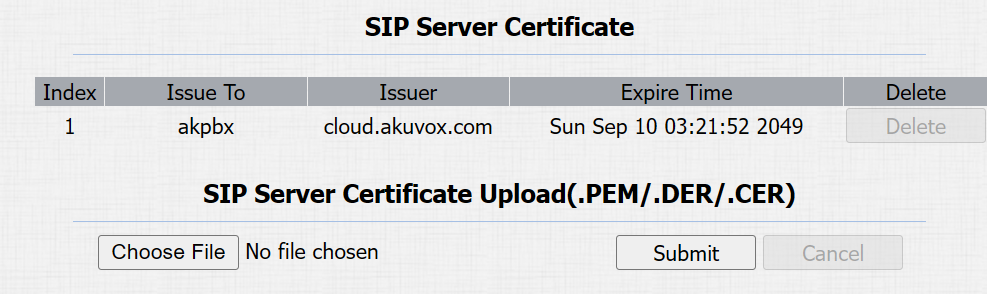
SIPアカウント登録のためのTLS証明書のアップロード
TLSプロトコルを使ってSIPやDNSサーバーからSIPアカウントを申請する前に、 証明書をアップロードする必要があります。この証明書はサーバー認証に不可欠です。
設定するには、 セキュリティ>アドバンスド インターフェースにアクセスしてください。
モーション検知
モーション・ディテクションは、無人監視カメラと自動アラームを可能にする機能です。カメラが捉えた画像の変化、例えば誰かが通り過ぎたりレンズが動いたりするなどを検知し、システムが適切な動作を実行できるようにします。
インターホン>モーションインターフェースでモーション検知を設定してください。
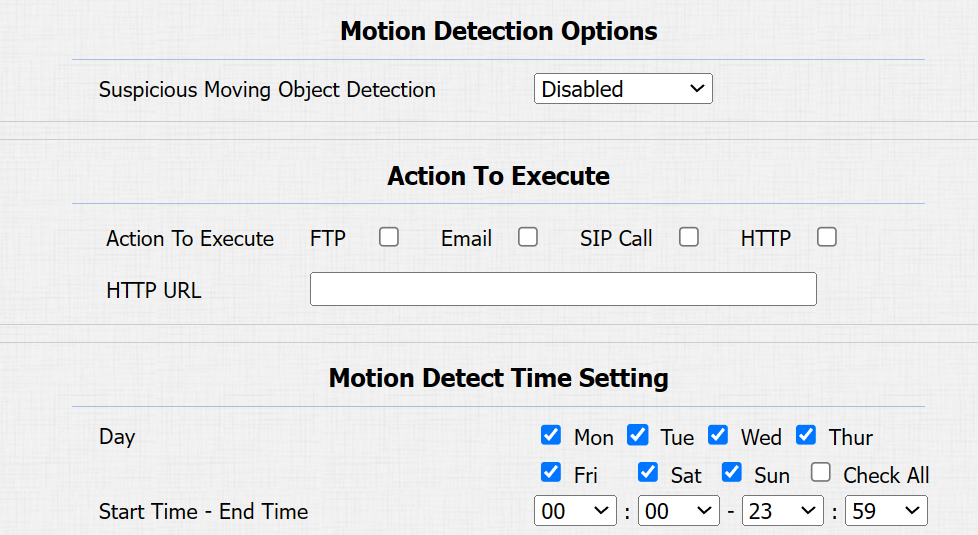
不審な動く物体検出:
無効:モーション検知機能をオフにしてください。
赤外線検出:赤外線センサーが動く物体を検知すると、あらかじめ設定された動作が作動します。
画像検出:ビデオカメラが動く物体を検知すると、あらかじめ設定されたアクションが発動します。
歩行者検知:通行人の上半身を検知すると、あらかじめ設定されたアクションが発動します。
画像検出または歩行者検出を選択する場合は、以下のオプションをさらに設定する必要があります。
検出精度:検出感度。値が大きいほど検出の精度は高まります。デフォルト値は3です。
検知距離(M):このオプションは歩行者検知にのみ適用されます。距離を設定して歩行者を検知してください。例えば、5メートルに設定されている場合、歩行者は装置から5メートル以内に離れている場合にのみ検知されます。
タイミング間隔:動き検知の遅延とトリガー方法を決定します。
タイミング間隔は1〜3秒:この間隔中に1回の検出でアクションが発動します。
タイミング間隔>3秒(例:10秒):アクションを行うには、最初の検出から10秒の間隔で7〜10秒の間に2回目の検出が必要です。
デフォルトの間隔は10秒です。
検出エリア:左クリックを押してボックスを描くことで3つの検出エリアを指定できます。
実行すべきアクション:不審な動きが検出された際に実行される望ましいアクションを設定します。
FTP: 事前に設定されたFTPサーバーにスクリーンショットを送信します。
メール: 事前に設定されたメールアドレスにスクリーンショットを送ります。
SIPコール:トリガー時に プリセット番号 を呼び出します。
HTTP:トリガーされると、HTTPメッセージをキャプチャし、対応するパケットに表示できます。この機能を利用するには、HTTPサーバーを有効にし、下の指定されたボックスにメッセージの内容を入力します。
HTTP URL:実行するアクションとしてHTTPを選択した場合、HTTPメッセージを入力します。フォーマットは サーバー http://HTTP IPやメッセージの内容です。
モーション検知時間設定:モーション検知設定が有効な時刻を指定します。
セキュリティ通知
セキュリティ通知は、デバイスが検知した侵害や脅威をユーザーやセキュリティ担当者に通知します。例えば、デバイスが異常を検知すると、システムはメールや電話、その他の方法でユーザーやセキュリティに通知を送ります。
セキュリティ通知を設定するには、 インターコム>アクション インターフェースにアクセスしてください。
メール通知
デバイスから異常な動きのスクリーンショットを受け取るメール通知を設定しましょう。
この機能の設定方法を見る にはこちら をクリックしてください。
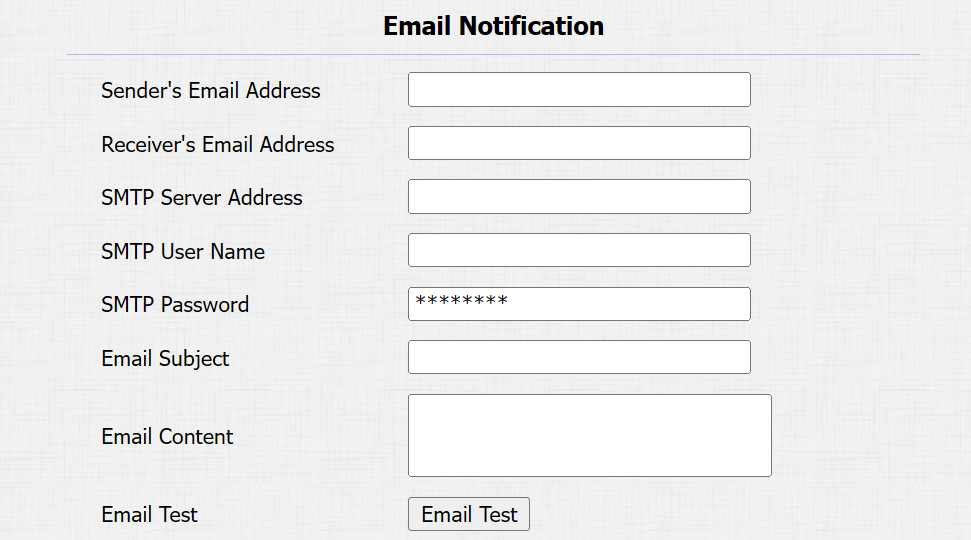
SMTPサーバーアドレス:送信者のSMTPサーバーアドレス。
SMTPユーザー名:SMTPのユーザー名は通常、送信者のメールアドレスと同じです。
SMTPパスワード:SMTPサービスのパスワードは送信者のメールアドレスと同じです。
メールテスト:メールの送受信が可能かどうかをテストするために使われます。
FTP通知
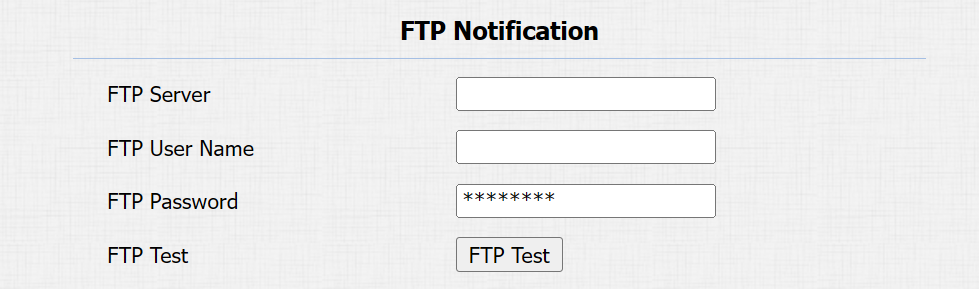
FTPサーバー: FTPサーバーのアドレス(URL)を設定します。
FTPユーザー名:FTPサーバーにアクセスするためにユーザー名を入力してください。
FTPパスワード:FTPサーバーにアクセスするためにパスワードを入力してください。
FTPテスト: FTP通知がFTPサーバーで送受信できるかどうかをテストするために使用されます。
SIPコール通知
FTPやメール通知に加え、ドアフォンは機能操作がトリガーされた際にSIP通話を行うこともできます。
SIPコール通知のセクションで設定してください。

アクションURL
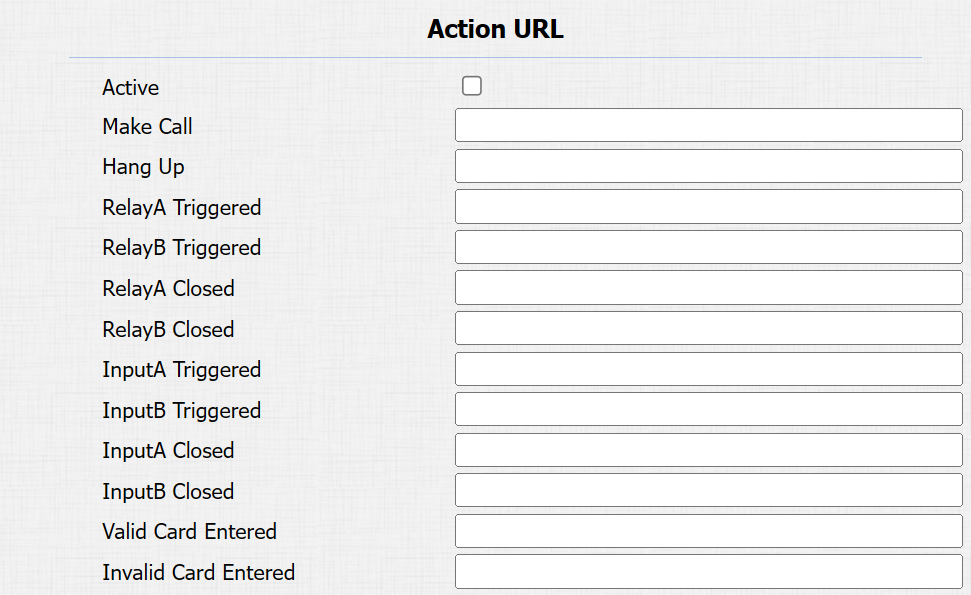
特定の操作のために特定のHTTP URLコマンドをHTTPサーバーに送ることができます。これらのアクションは、リレーの状態、入力ステータス、またはRFカードへのアクセスが変化した際に発動します。
アクヴォックスアクションURL:
いいえ | イベント | パラメータフォーマット | 例 |
1 | 電話をかけてください | $remote | Http://server ip/コール番号=$remote |
2 | 電話を切って | $remote | Http://server ip/コール番号=$remote |
3 | リレーが作動 | $relay 1ステータス | Http://server ip/relaytrigger=$relay 1status |
4 | リレー終了 | $relay 1ステータス | Http://server ip/relayclose=$relay 1status |
5 | 入力トリガー | $input 1ステータス | Http://server ip/inputtrigger=$input 1status |
6 | 入力閉鎖 | $input 1ステータス | Http://server ip/inputclose=$input 1status |
7 | 有効なカードを入力しました | $card_sn | Http://server ip/validcard=$card_sn |
8 | 無効なカードが入力されました | $card_sn | Http://server ip/invalidcard=$card_sn |
例えば:http://192.168.16.118/help.xml?mac=$mac:ip=$ip:model=$model:firmware=$firmware:card_sn=$card_sn
設定するには、 Phone > ActionのURL インターフェースにアクセスしてください。
音声暗号化
セキュアリアルタイムトランスポートプロトコル(SRTP)は、リアルタイムトランスポートプロトコル(RTP)から派生したプロトコルです。暗号化、メッセージ認証、完全性保証、再生保護を提供することで、データ伝送のセキュリティを強化します。
アカウント>アドバンスト>暗号化インターフェースで設定してください。

音声暗号化(SRTP):SRTPでは「障害者」「任意」「必須」を選んでください。オプションまたは強制を選択している場合、通話中の音声は暗号化され、RTPパケットを取得して閲覧できます。
ユーザーエージェント
ユーザーエージェントは、SIPデータパケットを解析する際の識別目的で使われます。
設定するには、 アカウント>アドバンスド>ユーザーエージェント インターフェースにアクセスしてください。

ウェブインターフェース自動ログアウト
ウェブインターフェースの自動ログアウトタイミングを設定し、セキュリティや操作の利便性のためにユーザー名とパスワードを入力して再ログインする必要があります。
設定するには、 Security > Basic > Session Time Out インターフェースにアクセスしてください。

ハイセキュリティモード
高セキュリティモードはセキュリティを強化するために設計されています。通信プロセス、ドア開封コマンド、パスワード保存方法など、さまざまな側面で暗号化が採用されています。
Security > Basic > High Security Mode インターフェースで有効にしてください。

重要な注記
1. ハイセキュリティモードは、モードのないバージョンからハイセキュリティモードにアップグレードするとデフォルトでオフになります。しかし、デバイスを工場出荷時の設定にリセットすると、デフォルトでモードがオンになっています。
2. このモードは旧 バージョン のツールと互換性を失います。使うには以下の バージョン以上のバージョンに アップグレードする必要があります。
PC Manager: 1.2.0.0
IPスキャナー:2.2.0.0
アップグレードツール:4.1.0.0
SDMC: 6.0.0.34
3. リレートリガー用の対応HTTPフォーマットは、ハイセキュアモードが有効または無効化されているかによって異なります。
モードがオンの場合、デバイスはドア開けのために以下の 新しいHTTPフォーマット のみ を受け入れます 。
http://username:password@deviceIP/fcgi/OpenDoor?action=OpenDoor&DoorNum=1
http://deviceIP/fcgi/OpenDoor?action=OpenDoor&DoorNum=1
モードがオフの場合、デバイスは上記の新しいフォーマットと以下の古いフォーマットの両方を使用できます。
http://deviceIP/fcgi/do?action=OpenDoor&UserName=username&Password=password&DoorNum=1
4. tgzでは設定ファイルのインポート/エクスポートが許可されていません。高セキュリティモードのデバイスと、セキュリティモードなしのデバイス間でフォーマットします。ファイル転送のご支援が必要な場合は、Akuvoxの技術サポートまでご連絡ください。
緊急対応
この機能はAkuvox SmartPlus Cloudで動作します。緊急時にはドアを開けておくことができます。その機能を適用する入力を指定する必要があります。
この機能の詳細構成を見るには こちら をクリックしてください。
セキュリティ>Basic > Emergency Actionインターフェースで設定してください。

リアルタイムモニタリング
この機能は、デバイスがSmartPlus Cloudに接続されているときにドアの状態を表示します。プロパティマネージャーとエンドユーザーは、それぞれSmartPlus Property ManagerプラットフォームとSmartPlusアプリでドアの状態を確認できます。この機能が適用されるリレーや入力を指定する必要があります。カチッ
詳細な構成を見るために。
Security > Basic > Real-time Monitoring インターフェースで設定してください。

設定を適用:
なし:ディスプレイドアの状態なし。
入力:入力をトリガーすることでドアが開きます。
リレー:リレーを作動させることでドアが開きます。