حول هذا الدليل
هذا الدليل موجه لمسؤولي النظام الذين يحتاجون إلى إدارة الأفراد، والأبواب، والأجهزة، وتكوينات التحكم في الوصول على نظام Akuvox ACMS Pro (نظام إدارة التحكم في الوصول).
ينطبق هذا الدليل على إصدار ACMS Pro Server 1.0.0.4.
نظرة عامة على المنتج
مع ACMS Pro، يمكنك:
تحقيق مزامنة البيانات بين ACMS Pro والجهاز أو الأجهزة المتصلة.
إدارة معلومات الأفراد والأقسام للتحكم في الوصول.
تخصيص جداول الدخول ومجموعات السلطة للوصول إلى الأبواب، ومراقبة السجلات لأغراض الأمان.
استيراد وتصدير بيانات النظام لتسهيل مشاركة البيانات وترحيل الأنظمة.
النماذج المتوافقة والإصدارات الدنيا
النموذج | النسخة | النموذج | النسخة |
|---|---|---|---|
A01/A02 | 101.30.11.118 | A08 | 108.30.11.221 |
A03 | 103.30.11.107 | A095 | 95.30.11.13 |
E16V2 | 216.30.12.15 | R29 | 29.30.10.725 |
S539 | 539.30.10.612 | سلسلة R20 | 320.30.12.32 |
R28V2 | 228.30.11.23 |
الجزء الأول: التثبيت وتسجيل الدخول
قبل أن تبدأ
قبل التركيب، تأكد من استيفاء المتطلبات التالية:
نظام تشغيل ويندوز 7 أو أعلى.
يسمح فقط ب ACMS Pro واحد في نفس الشبكة المحلية (LAN Network).
لا يتم تشغيل أي برنامج SDMC أو أي برنامج ACMS على جهاز الكمبيوتر الشخصي الخاص بك أو على أجهزة كمبيوتر شخصية أخرى في نفس الشبكة.
الأجهزة أو الأجهزة التي سيتم إدارتها غير متصلة ب Akuvox SmartPlus.
تساعد هذه المتطلبات في تجنب تعارضات التكوين الناتجة عن سيطرة منصات الإدارة المتعددة على نفس الأجهزة. إذا كان الجهاز مسجلا حاليا في SDMC أو SmartPlus، قم بإزالته من تلك المنصة أولا قبل إضافته إلى ACMS Pro.
تثبيت مكون خادم ACMS Pro
يجب تثبيت مكون الخادم على الكمبيوتر الذي سيعمل كمضيف للنظام — حيث يتولى التواصل مع الأجهزة ويخزن جميع بيانات التكوين. يمكن تثبيت مكون العميل على جهاز الكمبيوتر اليومي الخاص بالمسؤول للوصول إلى واجهة الإدارة. يمكن تثبيت كلاهما على نفس الكمبيوتر، أو على أجهزة كمبيوتر منفصلة (وفي هذه الحالة يتصل العميل بالخادم عبر عنوان IP الخاص به).
فك ضغط ملف ACMS Pro.zip.
انقر مرتين على ملف setup.exe.
انقر على نعم في نافذة المنبثقة لمتابعة التثبيت.
اقبل شروط اتفاقية الترخيص.
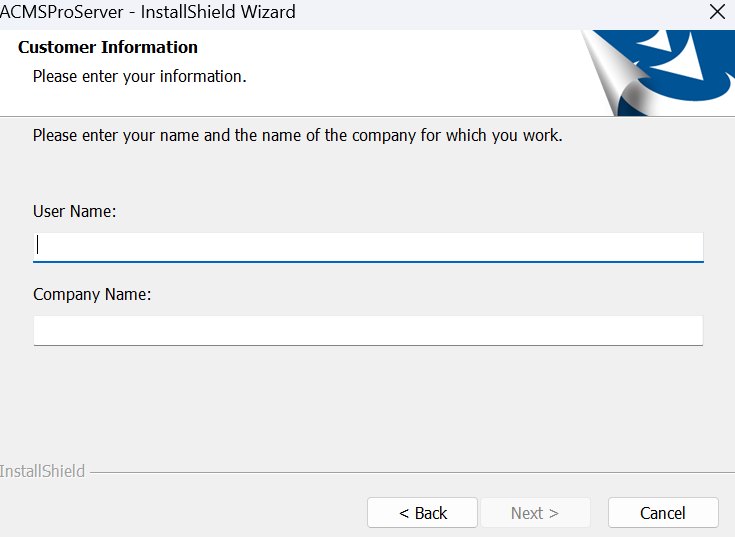
أدخل اسم المستخدم واسم الشركة قبل الضغط على التالي.
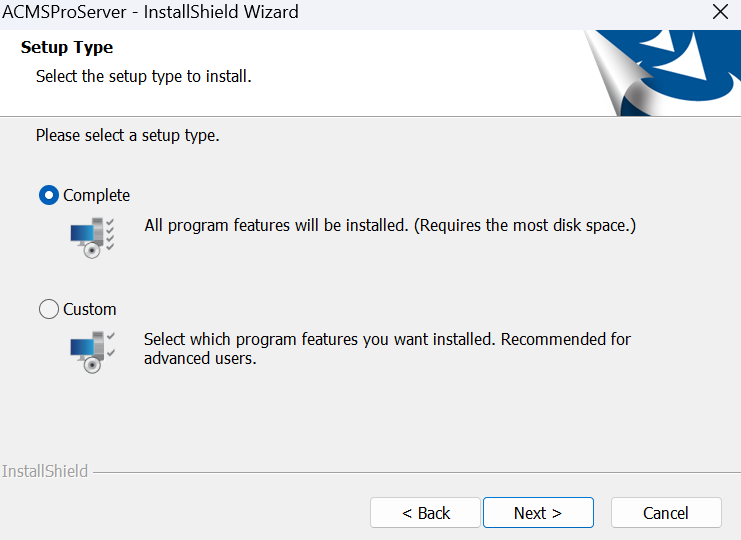
اختر نوع الإعداد (إكمال أو مخصص) واضغط على التالي.
انقر على التثبيت.
ملاحظة
يجب أن يستخدم مسار تثبيت ACMS Pro الحروف الإنجليزية.
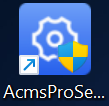
بعد الانتهاء من التثبيت، سيظهر أيقونة AcmsProServerManage على سطح المكتب الخاص بك.
إعداد برنامج إدارة الخوادم ACMS Pro
يتم تثبيت هذا البرنامج جنبا إلى جنب مع مكون الخادم ويدير ثلاث خدمات:
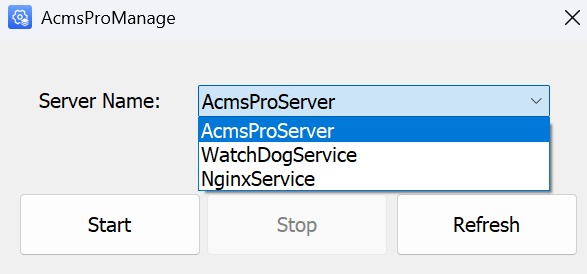
خادم ACMS Pro: يسهل التواصل ثنائي الاتجاه بين ACMS Pro والأجهزة لنقل البيانات. يجب أن تكون هذه الخدمة تعمل لكي تعمل ACMS Pro بشكل صحيح.
خدمة WatchDog: تعمل تلقائيا افتراضيا بعد التثبيت. يراقب حالة خادم ACMS Pro ويحاول الاسترداد التلقائي إذا تم اكتشاف مشاكل.
خدمة Nginx: تعمل كوكيل عكسي، تتولى توجيه طلبات HTTPS لضمان اتصالات آمنة لبوابة إدارة الويب، وعميل الحاسوب، واستدعاءات واجهة برمجة تطبيقات HTTP. يجب أن تستمر هذه الخدمة أيضا في العمل.
ترتيب بدء التشغيل الموصى به
تأكد أولا من تشغيل خادم ACMS Pro (الخدمة الأساسية)، ثم تحقق من أن WatchdogService و NginxService يعملان أيضا. إذا ظهرت خدمة خطأ، اضغط على تحديث لتحديث حالتها، ثم حاول بدء مرة أخرى.
الوصول إلى ACMS Pro
بمجرد تثبيت مكون الخادم، يمكنك الوصول إلى واجهة إدارة ACMS Pro بطريقتين، باستخدام نفس عنوان الخادم — عنوان IP أو اسم النطاق للكمبيوتر الذي يستضيف خادم ACMS Pro:
عميل الكمبيوتر: افتح عميل ACMS Pro المثبت، أدخل عنوان الخادم، ثم اضغط على الاتصال.
متصفح الويب: أدخل عنوان الخادم في شريط عنوان متصفحك. تأكد من إضافة عنوان IP إلى
https://ال . لا يتطلب الأمر تركيب عميل.
كلتا الطريقتين تتصلان بنفس الخادم ويوفران نفس الوظائف. إذا كنت تخطط لإدارة ACMS Pro بالكامل عبر متصفح، يمكنك تخطي تثبيت PC Client والانتقال مباشرة إلى تسجيل الدخول.
تثبيت تطبيق العميل (ACMS Pro)
انقر مرتين على ملف ACMS Pro setup.exe.
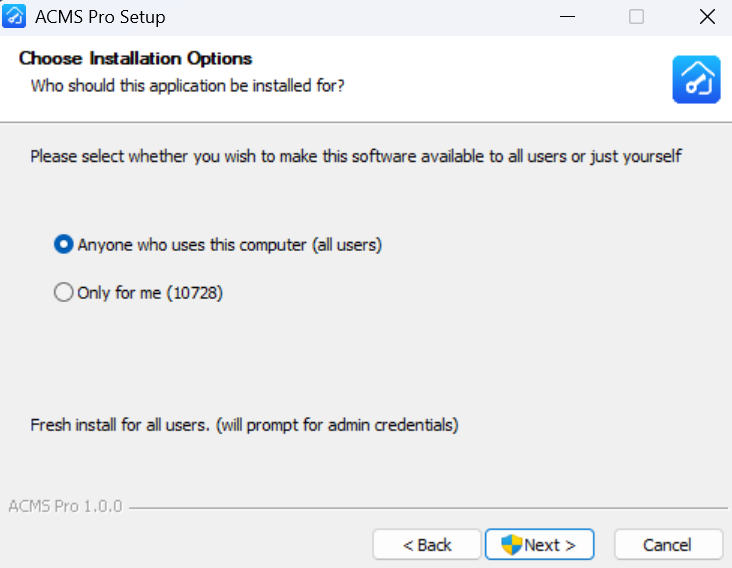
اختر خيار التثبيت.
أي شخص يستخدم هذا الكمبيوتر (جميع المستخدمين): متاح لجميع مستخدمي الكمبيوتر.
فقط لي: متاح فقط للمستخدم الحالي.
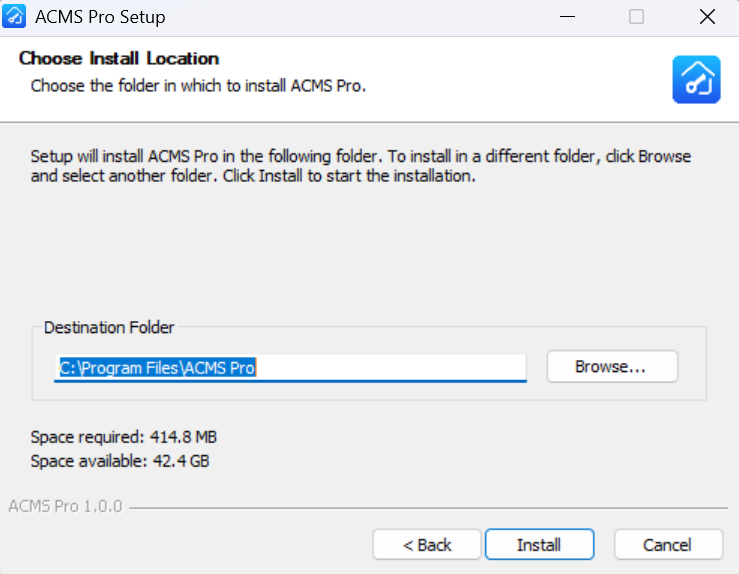
اختر موقع التركيب.
انقر على التثبيت.
بعد الانتهاء من التثبيت، سيظهر رمز ACMS Pro على سطح المكتب.
الجزء الثاني: تسجيل الدخول وإعداد الحساب
الإعداد الأولي
افتح عميل ACMS Pro، وأدخل عنوان الخادم.
اضغط على الاتصال.
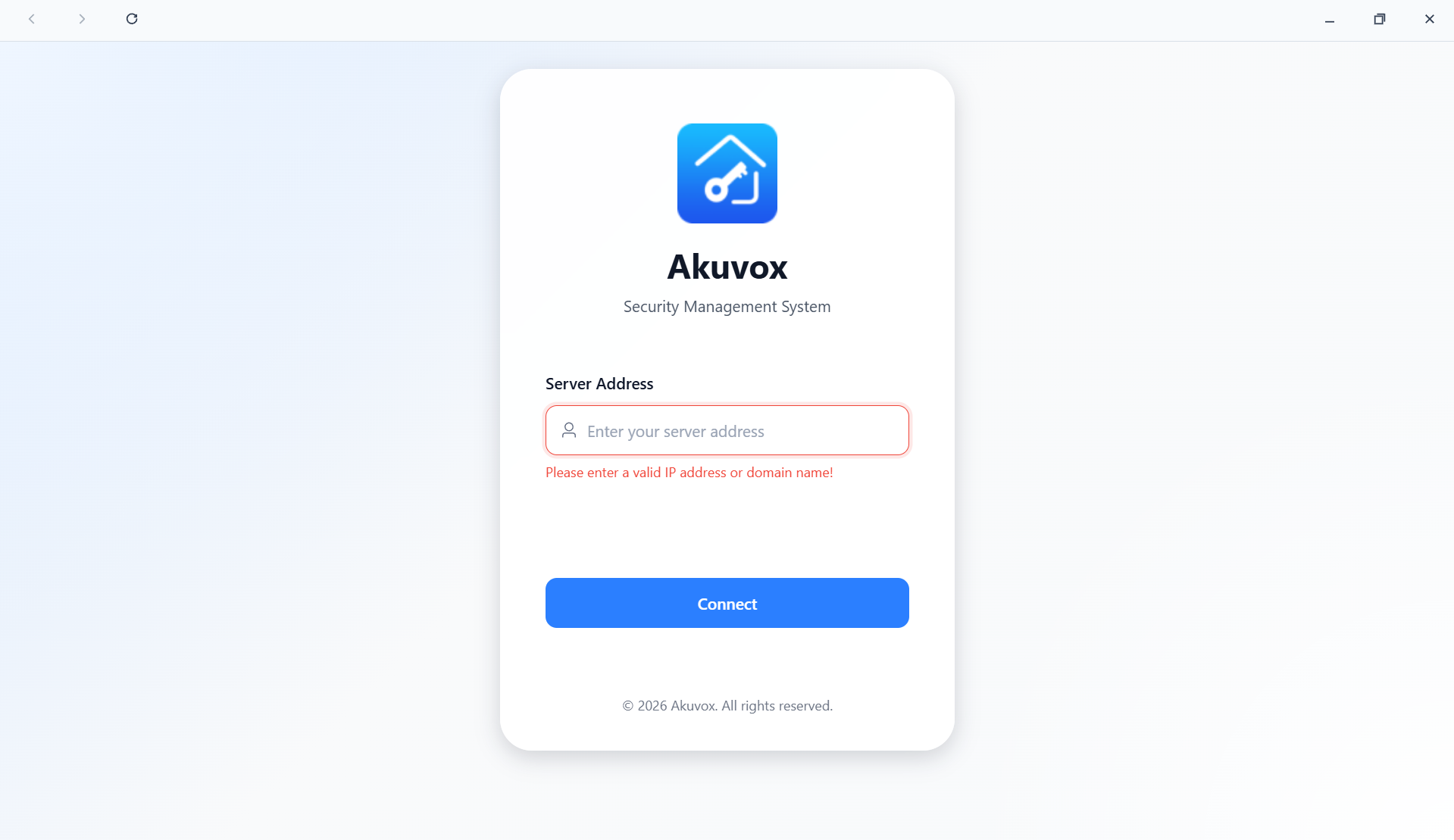
سجل الدخول باستخدام بيانات الاعتماد الافتراضية:
اسم المستخدم:
adminكلمة المرور:
admin123
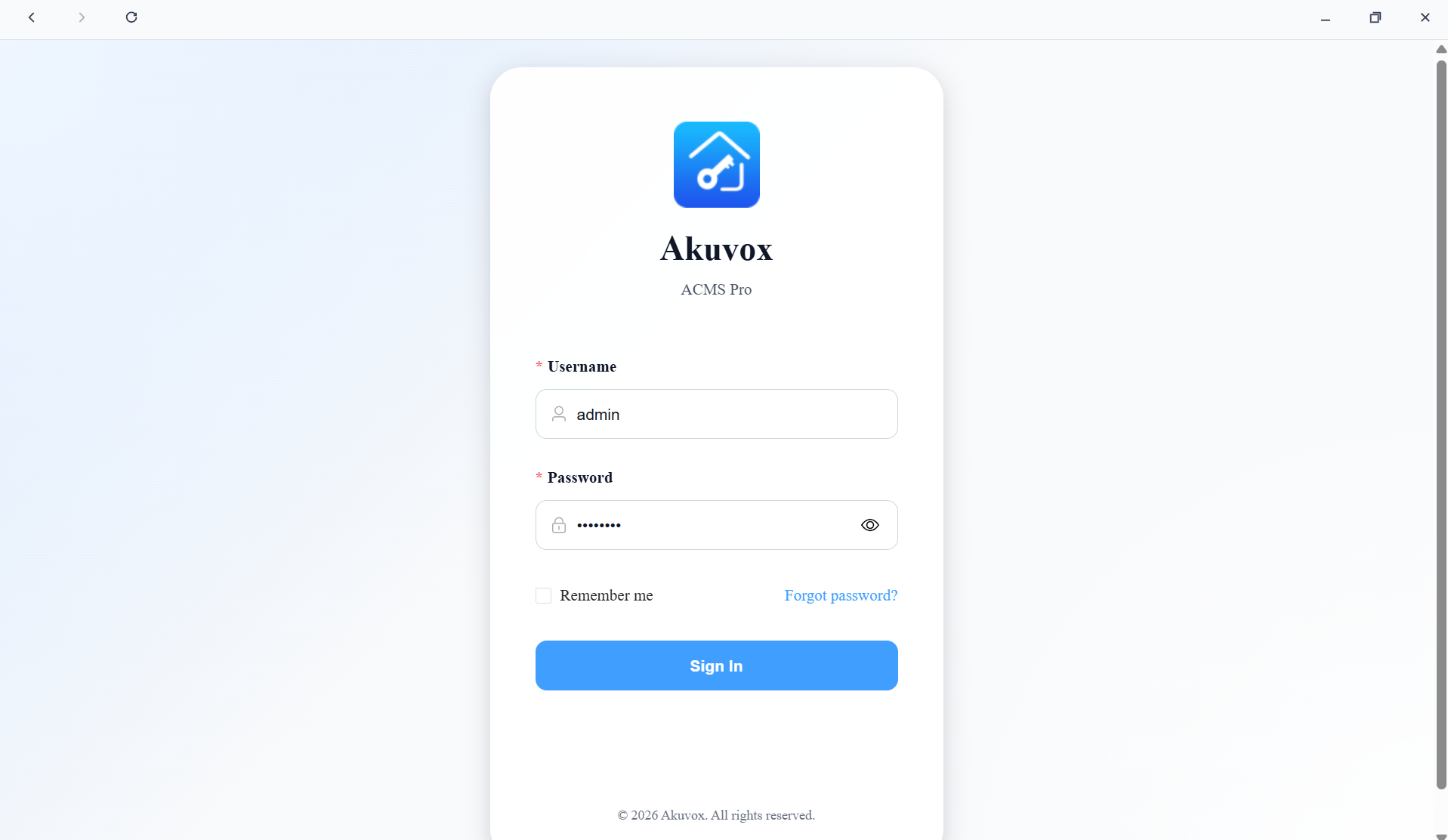
وافق على سياسة الخصوصية وشروط الخدمة قبل الاستمرار.
قم بتعيين كلمة المرور الجديدة لتسجيل الدخول.
أدخل اسمك وبريدك الإلكتروني (يستخدم لاستعادة كلمة المرور).
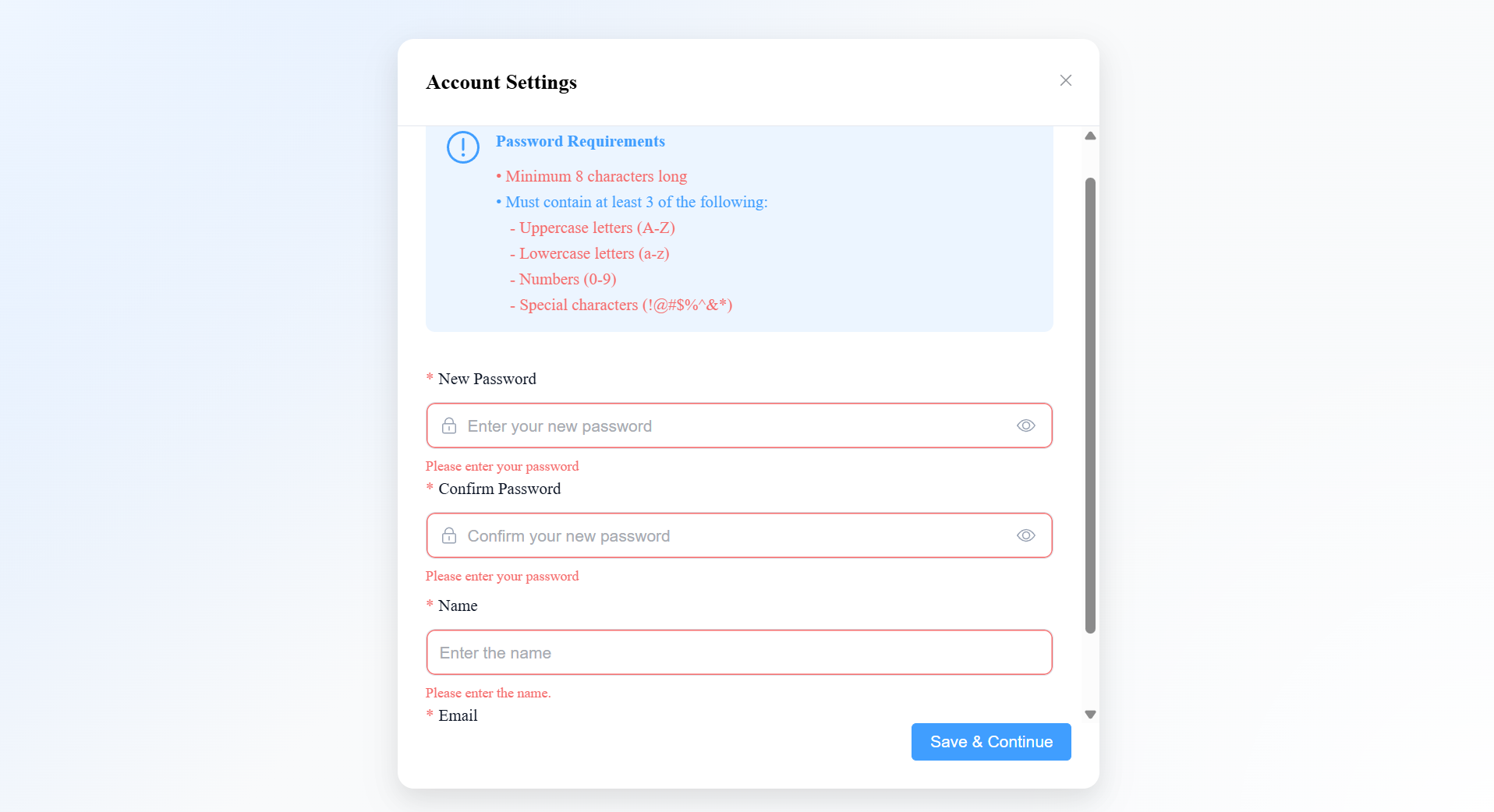
سيتم إعادتك إلى صفحة تسجيل الدخول. سجل الدخول مرة أخرى باستخدام اسم المستخدم
adminوكلمة المرور الجديدة.
نسيت كلمة المرور
في صفحة تسجيل الدخول، اضغط على "نسيت كلمة المرور".
أدخل عنوان البريد الإلكتروني المرتبط بحسابك.
انقر على رابط إعادة الإعادة.
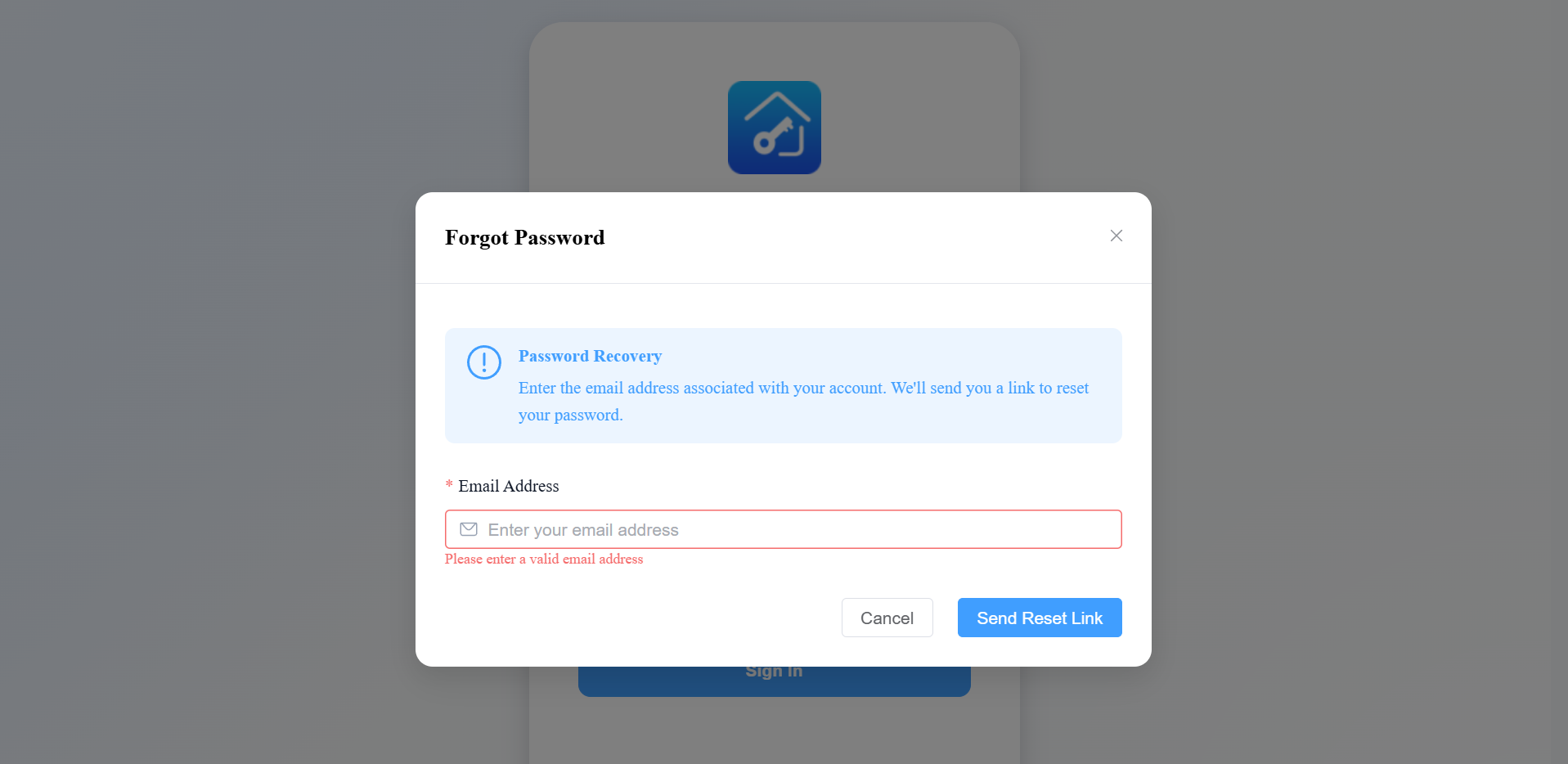
سيتم إرسال رابط إعادة تعيين كلمة المرور إلى بريدك الإلكتروني. اتبع التعليمات في البريد الإلكتروني لإعادة تعيين كلمة المرور.
ملاحظة
إذا لم يتم تكوين خادم SMTP (انظر قسم إدارة النظام )، فلن يتمكن النظام من إرسال بريد إعادة التعيين الإلكتروني.
الجزء الثالث: البدء
قائمة التحقق المسبقة للتكوين
قبل بدء التكوين، أكمل الفحوصات التالية لتجنب المشاكل الشائعة مثل عدم اكتشاف الأجهزة أو عدم مزامنتها:
برنامج الجهاز الثابت: تأكد من أن إصدار البرنامج الثابت للجهاز يدعم وضع ACMS Pro المستقل (لا يوجد اتصال ب SDMC). إذا كان الإصدار قديما جدا، قم بتحديث البرنامج الثابت للجهاز أولا.
الاتصال بالشبكة: تأكد من أن الجهاز مشغل ومتصل بنفس شبكة الشبكة المحلية التي يمتلكها خادم ACMS Pro. يمكنك التحقق من ذلك باختبار ping.
فحص التعارض: تأكد من عدم تشغيل أي SDMC أو أي مثيل ACMS آخر في نفس الشبكة، وأن الجهاز غير متصل ب Akuvox SmartPlus — وإلا فقد لا يكون الجهاز قابلا للاكتشاف أو قد يفشل في المزامنة بشكل صحيح مع ACMS Pro.
ملاحظة
دون عناوين MAC للأجهزة التي تخطط لإضافتها. إذا كنت تخطط لاستيراد موظفين بالجملة، خطط لهيكل القسم مسبقا.
سير عمل التكوين الموصى به
للحصول على إعداد أولي سلس، اتبع هذا الترتيب:
إضافة الأجهزة — سجل هواتف الباب / محطات التحكم في الوصول.
تكوين الأبواب — يتم إتمامها كجزء من إضافة جهاز: إعداد القارئات، أزرار الخروج، حساسات الأبواب، وغيرها.
أنشئ الأقسام — نظم هيكل موظفيك.
إنشاء مجموعات الوصول — حدد من يمكنه فتح أي أبواب، ومتى.
إضافة الأفراد — أدخل بيانات الأفراد، وتعيين بيانات الاعتماد (رمز PIN/بطاقة RF/هوية وجه/بصمة إصبع)، وتعيين مجموعات الوصول.
[اختياري] تكوين التحكم المتقدم في الوصول — التداخل، منع المرور، إجراء الطوارئ.
نظرة عامة على لوحة المعلومات
تعطيك لوحة تحكم إدارة المشاريع نظرة عامة على المشروع.
تظهر البطاقات الأربع في الأعلى العدد الحالي للأجهزة والأبواب والأقسام، والأفراد. انقر على عرض التفاصيل على أي بطاقة للانتقال مباشرة إلى الوحدة المقابلة.
قسم حالة الأبواب يتيح لك اختيار أبواب محددة للتحقق من حالتها المباشرة على الإنترنت ووضعها الحالي (مغلق / مقفل مفتوح / مغلق).
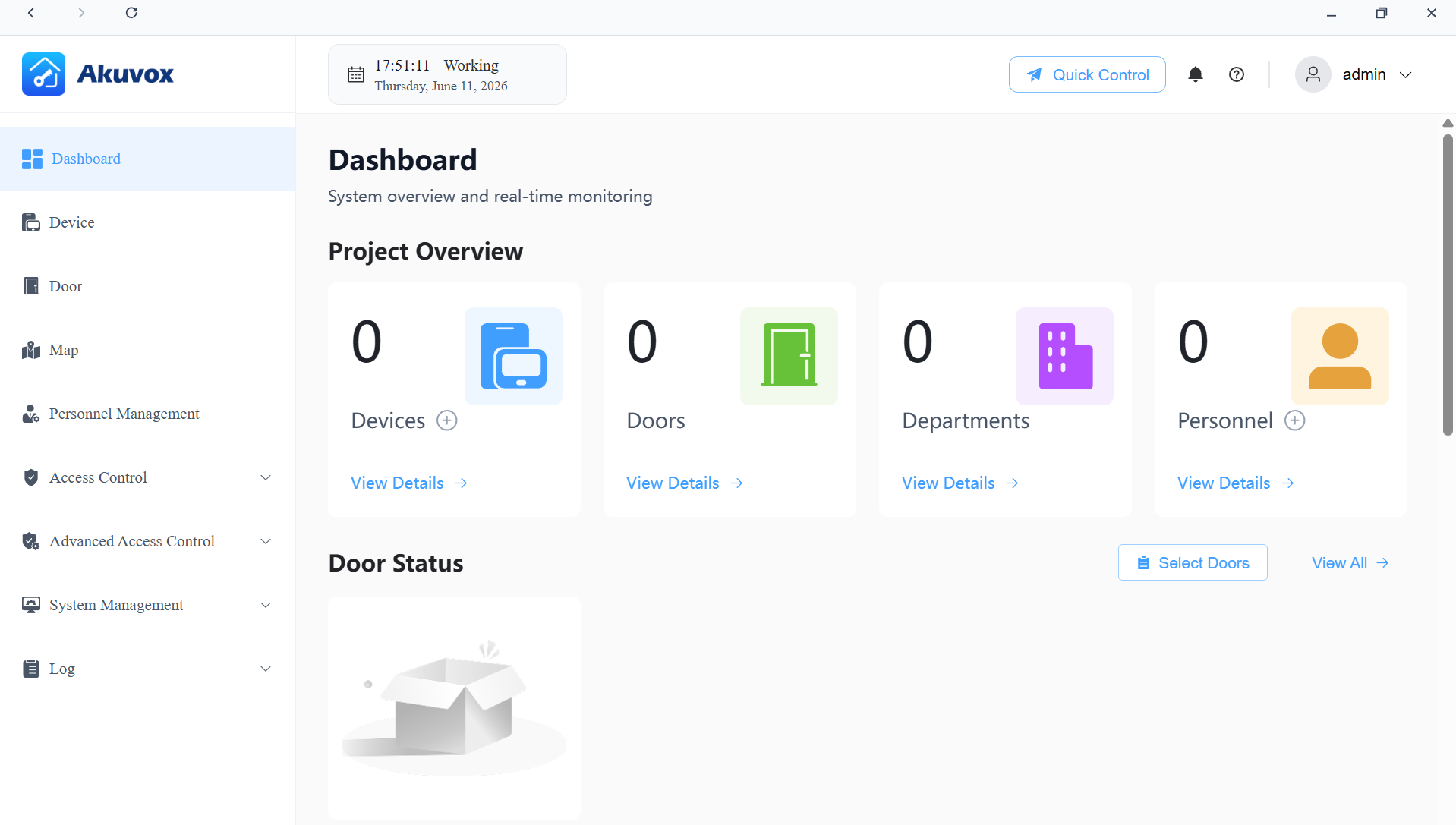
وصف القائمة اليسرى:
الوحدات | الوصف |
لوحة المعلومات | احصل على دراية سريعة ببوابة إدارة المشاريع. |
الجهاز | أضاف، وعدل، وتكوين الأجهزة. |
الباب | إدارة جداول التحكم السريع والدخول في الأبواب. |
الخريطة | تصور وإدارة الأجهزة من خلال مخططات أرضية وخرائط تفاعلية. |
إدارة الأفراد | إدارة معلومات الأقسام والموظفين. |
التحكم في الوصول | تحتوي الوحدة على:
|
التحكم المتقدم في الوصول | تحتوي الوحدة على:
|
إدارة النظام | يشمل نسخ احتياطية للبيانات، إعدادات النظام، إدارة الأذونات، إدارة الحسابات، مراقبة النظام، وإدارة الشهادات. |
السجلات | تحقق من سجلات مختلفة، بما في ذلك سجلات الأبواب، سجل المكالمات، سجلات الحركات، وسجلات الإنذارات. |
الجزء 4: إدارة الأجهزة
إضافة جهاز واحد
يقدم ACMS Pro طريقتين لإضافة الجهاز:
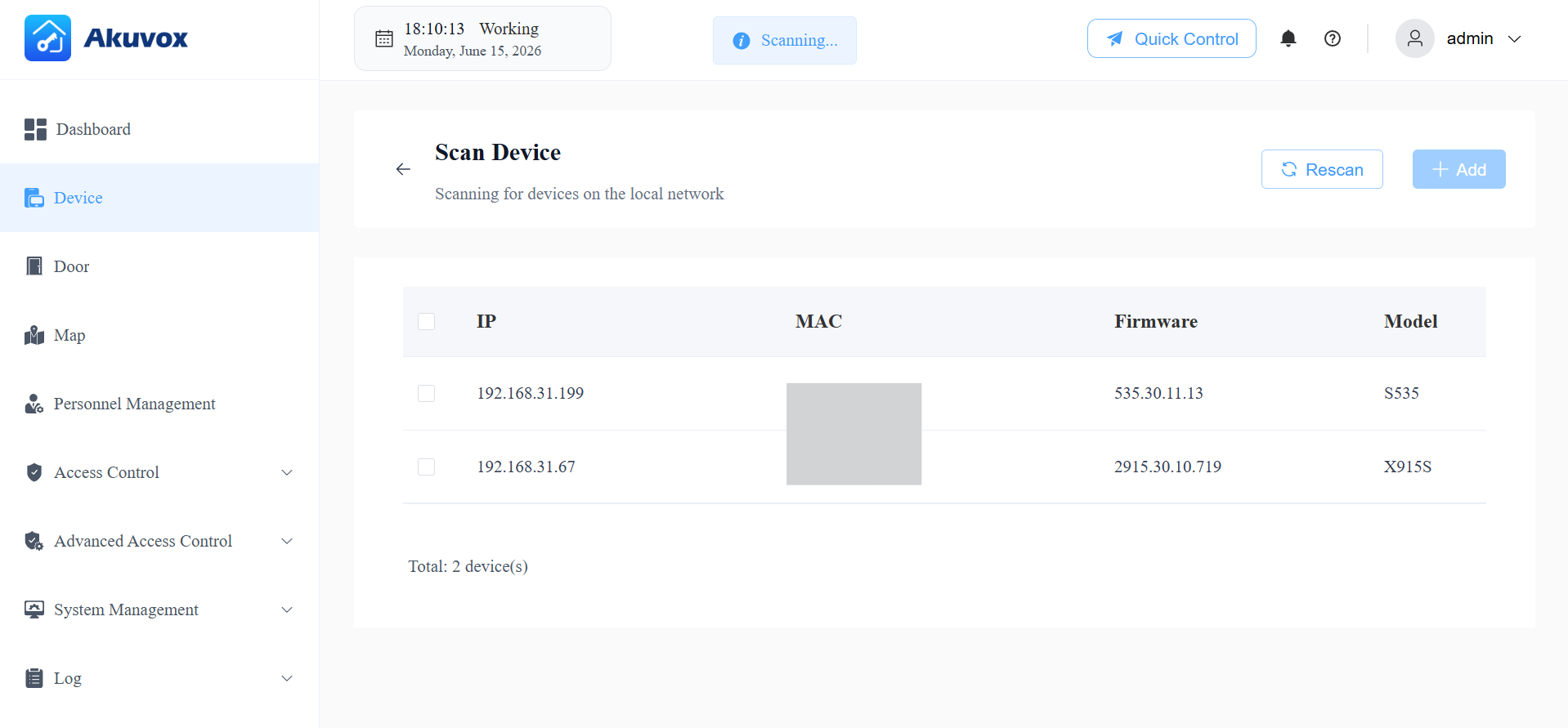
جهاز المسح: أفضل عندما يكون الجهاز على نفس الشبكة المحلية مع الخادم — حيث يكتشف النظام تلقائيا الأجهزة المتاحة ويدرجها، مما يجعل هذه الطريقة هي الموصى بها.
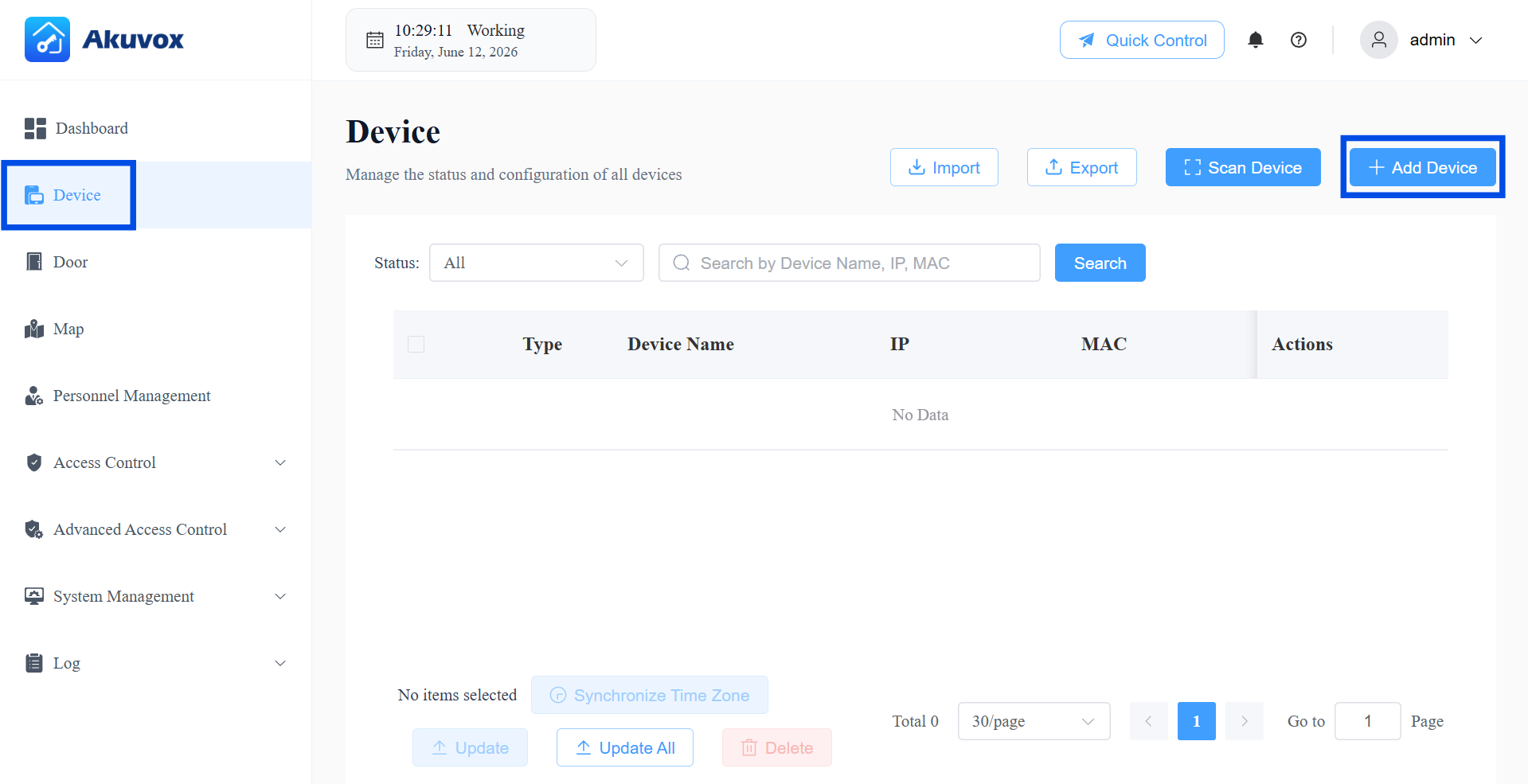
إضافة الجهاز (يدوي): استخدم هذا عندما لا يكون الجهاز على نفس الشبكة المحلية (مثلا، شبكة فرعية مختلفة)، أو عندما لا يعثر المسح على الجهاز. ستحتاج إلى إدخال معلومات الجهاز يدويا.
الإضافة عن طريق المسح الضوئي
انقر على الجهاز > مسح الجهاز.
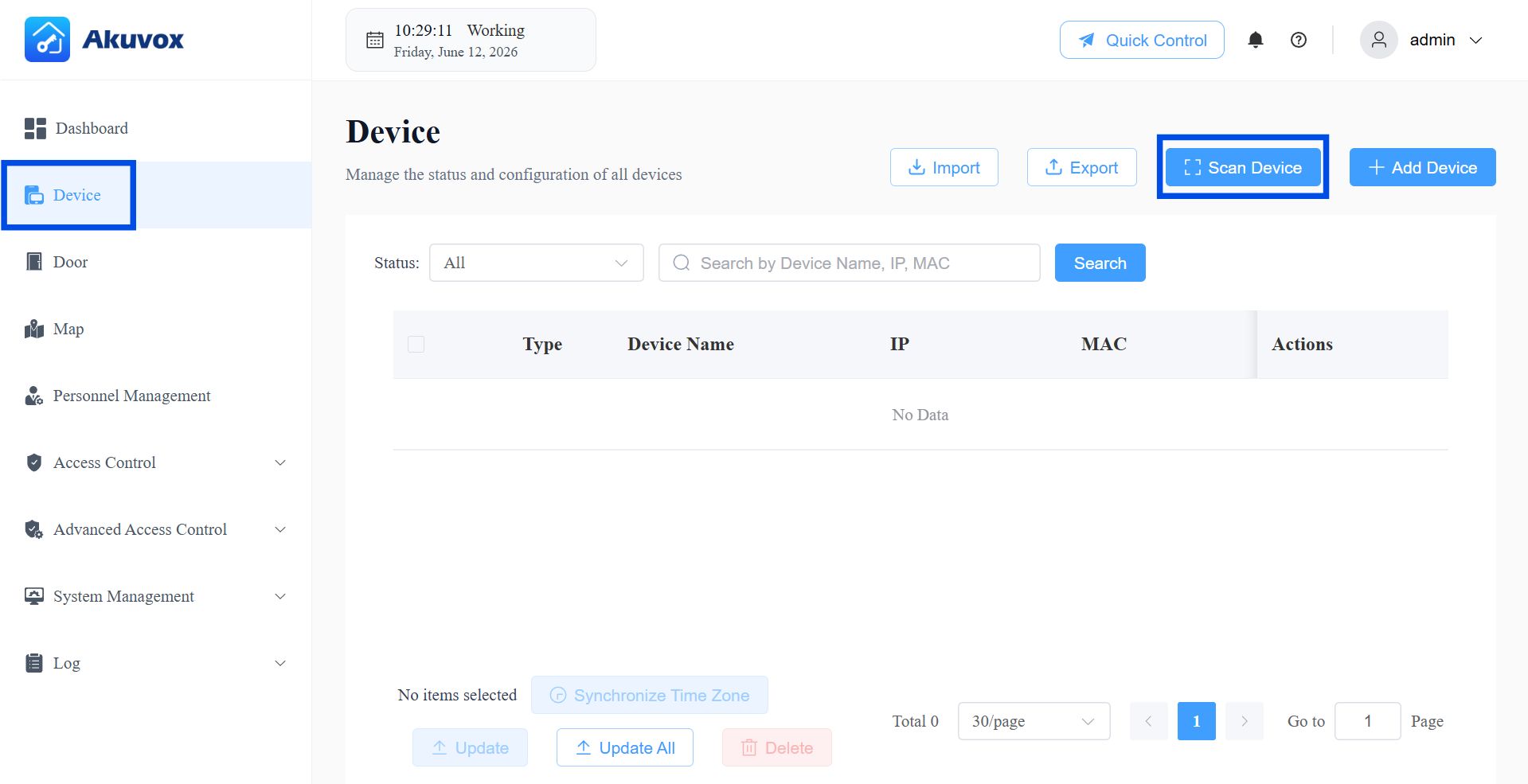
الأجهزة على نفس الشبكة المحلية ستظهر في القائمة.
الإضافة يدويا
انقر على > الجهاز + إضافة جهاز.
أدخل معلومات الجهاز. انظر وصف العنصر في الرسم البياني أدناه.
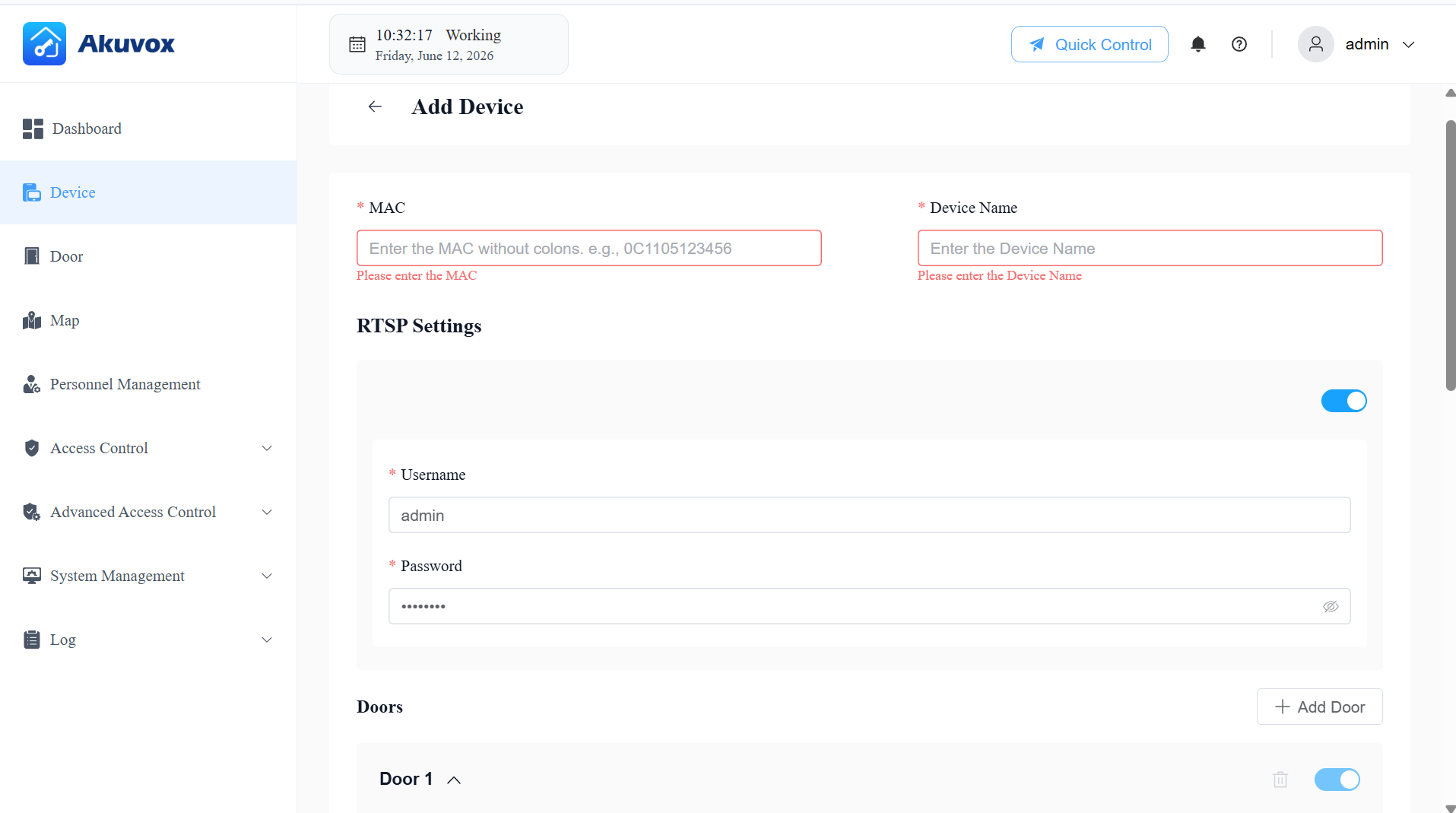
عند إضافة جهاز، ستقوم أيضا بتكوين الأبواب التي يتحكم بها. يمكن للجهاز التحكم في باب أو أكثر — انقر على +إضافة باب لتكوين أبواب إضافية. يتم تجميع تكوين كل باب إلى ثلاثة أجزاء:
ضوابط الدخول/الخروج — كيف يقوم المستخدمون بتفعيل إجراء فتح الباب.
القفل والاستشعار — كيف يتحكم النظام ويكتشف الحالة الفيزيائية للباب.
الإنذارات والحالة — إعدادات إنذار إضافية بناء على تكوين حساس الأبواب؛ تتطلب هذه الأنظمة إعداد المستشعر أولا.
اسم العنصر | الوصف |
|---|---|
ماك | عنوان MAC الفريد للجهاز. |
اسم الجهاز | اسم الجهاز. |
إعدادات RTSP | متوفر للأجهزة التي تدعم RTSP. قم بتفعيل أو تعطيل وظيفة RTSP. عند تفعيلها، قم بتعيين اسم المستخدم وكلمة المرور.
ملاحظة: مصادقة RTSP مفعلة دائما على هواتف الأبواب من Akuvox. لذلك، يقوم ACMS Pro فقط بتوصيل مفتاح ميزة RTSP، واسم المستخدم، وكلمة المرور للجهاز. مفتاح المصادقة نفسه غير قابل للتكوين. |
بالاسم | اسم الباب، مثل الباب الأمامي. |
رمز DTMF | رمز DTMF الخاص بالوصول إلى الباب. |
التتابع المتحكم به | حدد المرحل المتصل بقفل الباب. |
قارئ المدخلات | القارئ يتحكم في باب الدخول.
ملاحظة: عند اختيار المرحل المتحكم به باب (A095)، اختر القارئ من القارئ 1~8 لأن A095 يحتوي على 8 واجهات قارئ يمكن توصيلها لميزة ويغاند أو RS485. |
قارئ الخروج | يتحكم القارئ في باب الخروج.
ملاحظة: عند اختيار المرحل المتحكم به باب (A095)، اختر القارئ من القارئ 1~8 لأن A095 يحتوي على 8 واجهات قارئ يمكن توصيلها لميزة ويغاند أو RS485. |
زر الخروج | المدخل A ~ D: حدده عندما يكون المدخل متصلا بزر الخروج. يمكن للمستخدمين الضغط عليه لفتح الباب. ملاحظة: عند اختيار المرحل المتحكم به باب (A095)، اختر من REX1~4 الذي يتوافق مع الملصق على الجهاز. |
جهاز استشعار الباب متصل ب | اختر منفذ الإدخال المتصل بحساس الباب. يمكن استخدامه لاكتشاف ما إذا كان شخص ما يقتحم بالقوة أو إذا تجاوز وقت فتح الباب الحد المحدد.
|
بقلم إنذار مفتوح | متاح عند تكوين حالة الباب . تسمح هذه الميزة للجهاز بإطلاق الإنذار عندما يتجاوز وقت فتح الباب حدا معينا. إذا كان ذلك مفعلا، قم بتعيين مهلة فتح الباب التي بعدها سيتم تفعيل الإنذار. |
إنذار اقتحام | تسمح هذه الميزة للجهاز بإطلاق إنذار عند فتح الباب بشكل غير طبيعي. |
حالة الباب المشار إليها بواسطة | استخدم المرحل أو حساس الباب (المتصل بمدخل الجهاز) لتحديد حالة الباب. |
إضافة باب | أضف الأبواب عندما يكون الجهاز متصلا بأكثر من قفل. |
إضافة الأجهزة في دفعة واحدة
انقر على الأجهزة > الاستيراد.
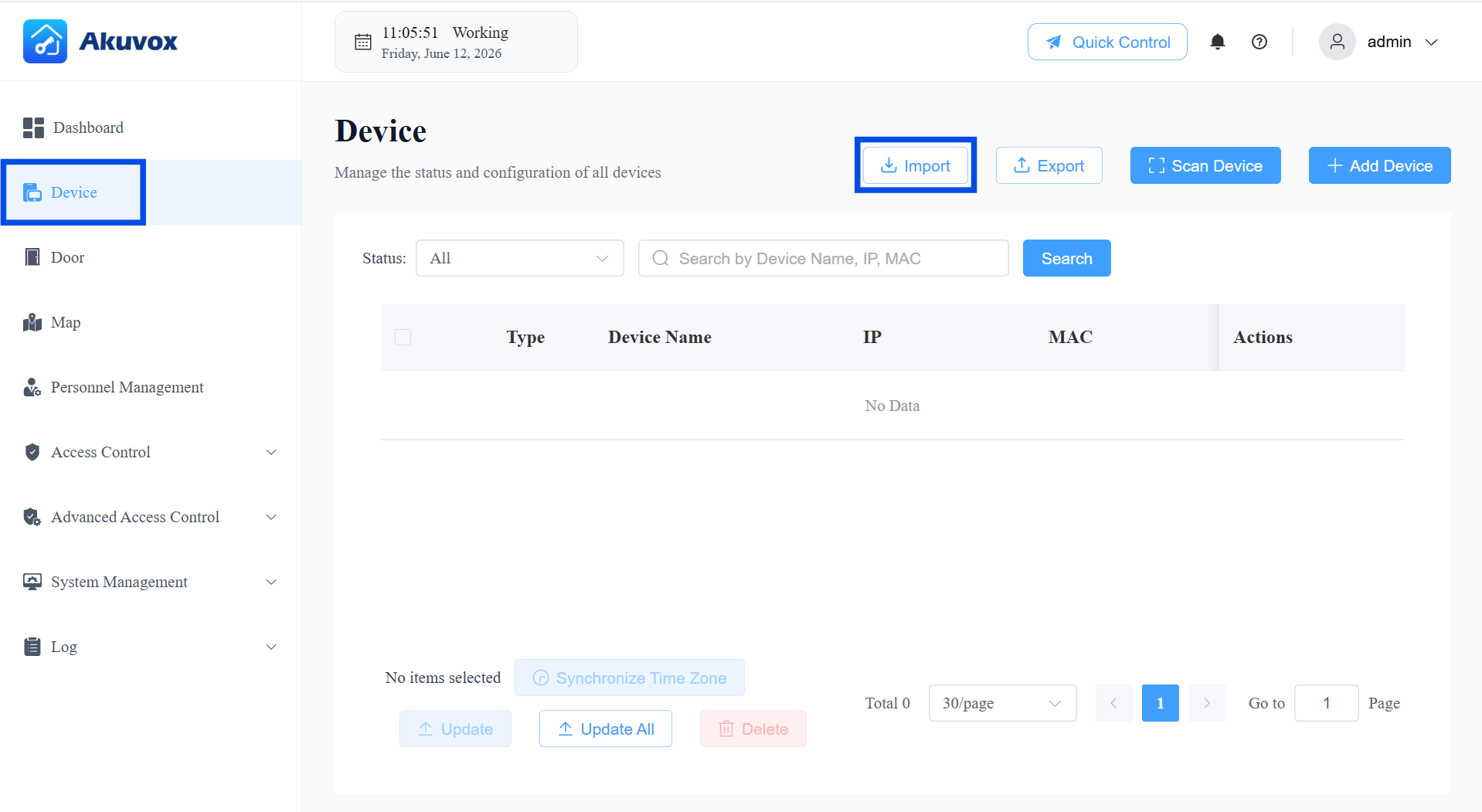
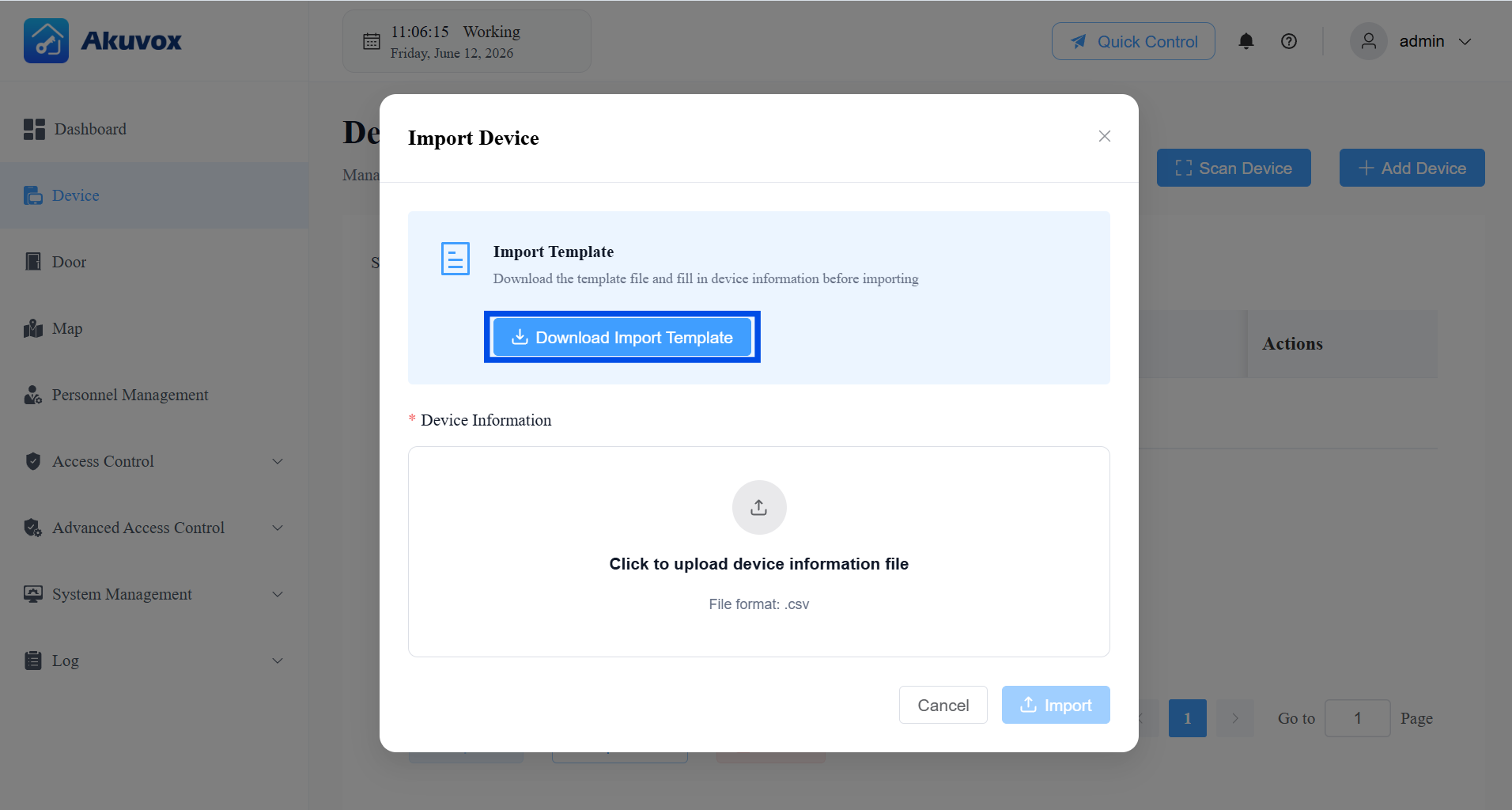
انقر على تحميل قالب الاستيراد.
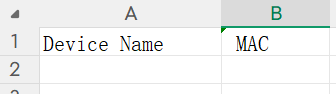
في القالب، أدخل اسم الجهاز وعنوان MAC.
انقر على الاستيراد وارفع ملفك .csv المكتمل.
تعديل/حذف الأجهزة
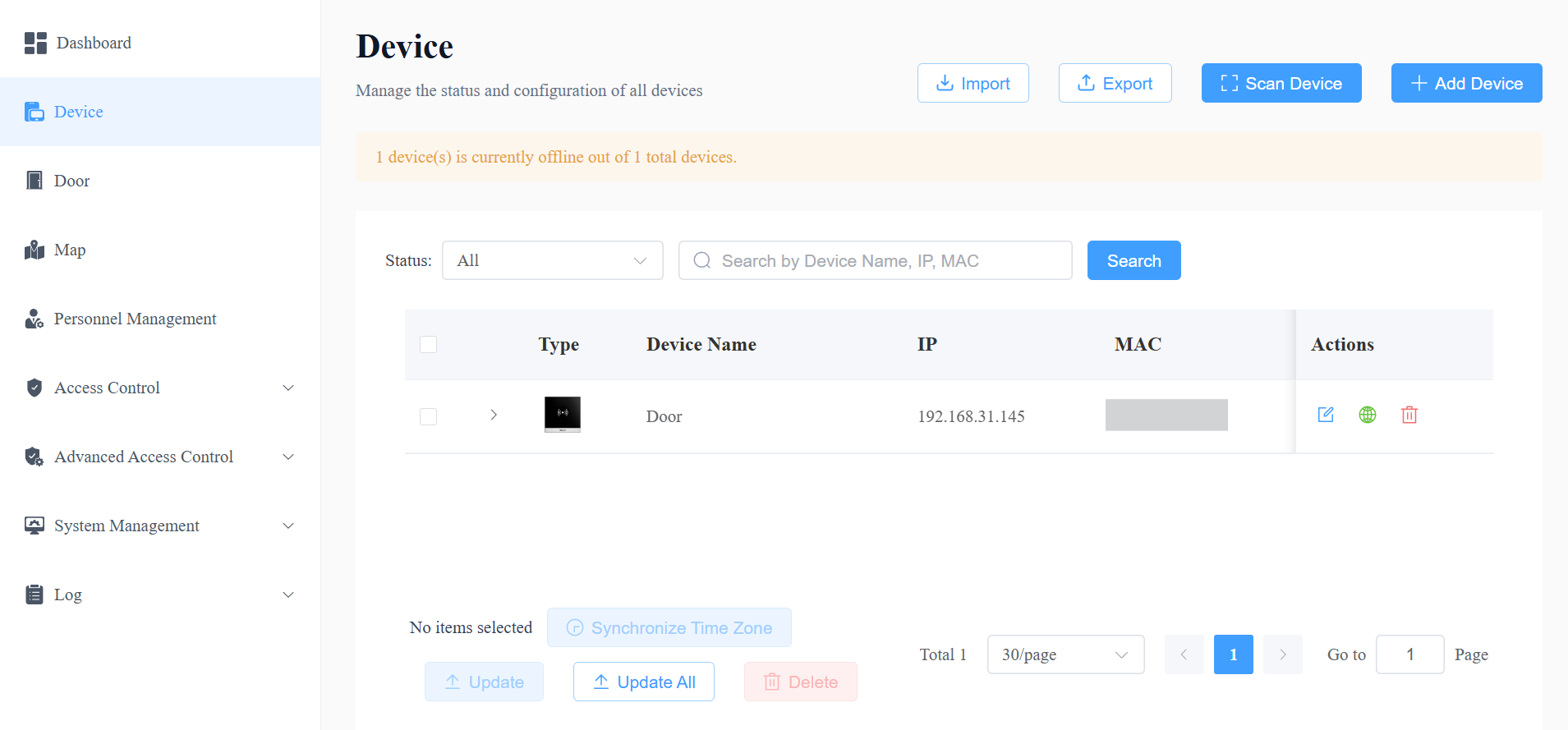
في وحدة الأجهزة ،
انقر
 لتغيير إعدادات الجهاز. يرجى ملاحظة أنه إذا قمت بتغيير عنوان MAC للجهاز، سيتم مسح سجلات الأبواب ذات الصلة، وسجلات المكالمات، وتنبيهات الحركة، وسجلات الإنذارات، واللقطات.
انقر
 لإعادة التوجيه إلى واجهة الويب الخاصة بالجهاز.
انقر
 للاتصال بالجهاز.
انقر
 لحذفه.
انقر
 لعرض الباب المجهز.
الجزء 5: إدارة الأبواب
الأبواب المهيأة عند إضافت/تحرير جهاز تظهر تلقائيا في وحدة الباب . يمكنك إدارة الأبواب باستخدام أداتين مكملتين: التحكم السريع (إجراءات فورية يدوية) وجدول الأبواب (قواعد آلية تعتمد على الوقت).
مستويات أولوية التحكم في الوصول:
التحكم السريع: أولوية قصوى. أبواب التحكم حتى لو كانت في الحالة التي تم إعدادها مسبقا في جدول الأبواب. على سبيل المثال، إذا كان الباب مضبوطا ليبقى مفتوحا من الساعة 8 صباحا حتى 12 ظهرا يوميا، يمكنك إغلاق الباب في أي وقت عبر التحكم السريع.
الجولات لمرة واحدة: ثاني أعلى أولوية. يمكن أن يكون جدول واحد فقط نشطا يوميا، وتبدأ الجري لمرة واحدة على الجداول الروتينية والعطلات. على سبيل المثال، إذا كان الباب مضبوطا ليبقى مفتوحا لمرة واحدة في عطلة، يمكن للمستخدمين فتحه خلال العطلة.
جدول العطلات والروتين: هذه الجدول لها أولوية منخفضة وستكون فعالة فقط إذا لم تكن هناك جولات لمرة واحدة نشطة أو تعديلات التحكم السريع.
بواسطة التحكم السريع
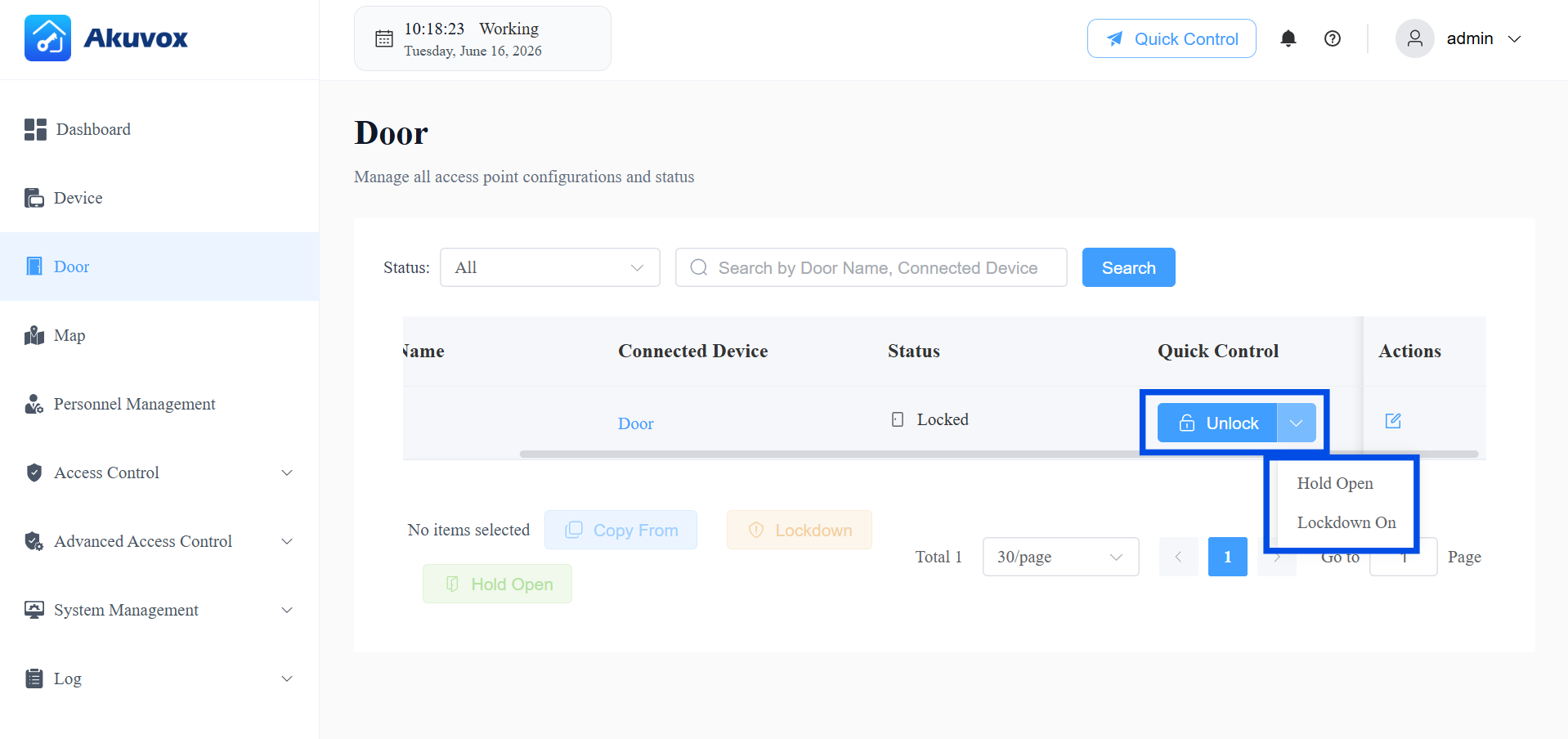
في وحدة الأبواب ، يمكنك عرض حالة وموقع كل باب، وتنفيذ الإجراءات السريعة التالية:
فتح: يفعل فتحا مؤقتا واحدا — حيث يعيد قفل الباب تلقائيا بعد ضبط مدة الفتح التي يخصها الجهاز.
الضغط مفتوح مع الانتظار: يضبط الباب ليبقى مفتوحا لمدة محددة. أثناء فتحه، اضغط على استعادة في أي وقت لإعادته إلى حالته الافتراضية المغلقة مبكرا.
تفعيل الإغلاق: أثناء الإغلاق، يتم تعطيل طرق الوصول العادية (بيانات الاعتماد، أزرار الخروج، إلخ) — فقط الأشخاص الحاصلين على إذن تجاوز الإغلاق يمكنهم الحصول على الوصول. للخروج من الإغلاق، قم بإجراء تحكم سريع آخر وقم بإيقاف التحكم.
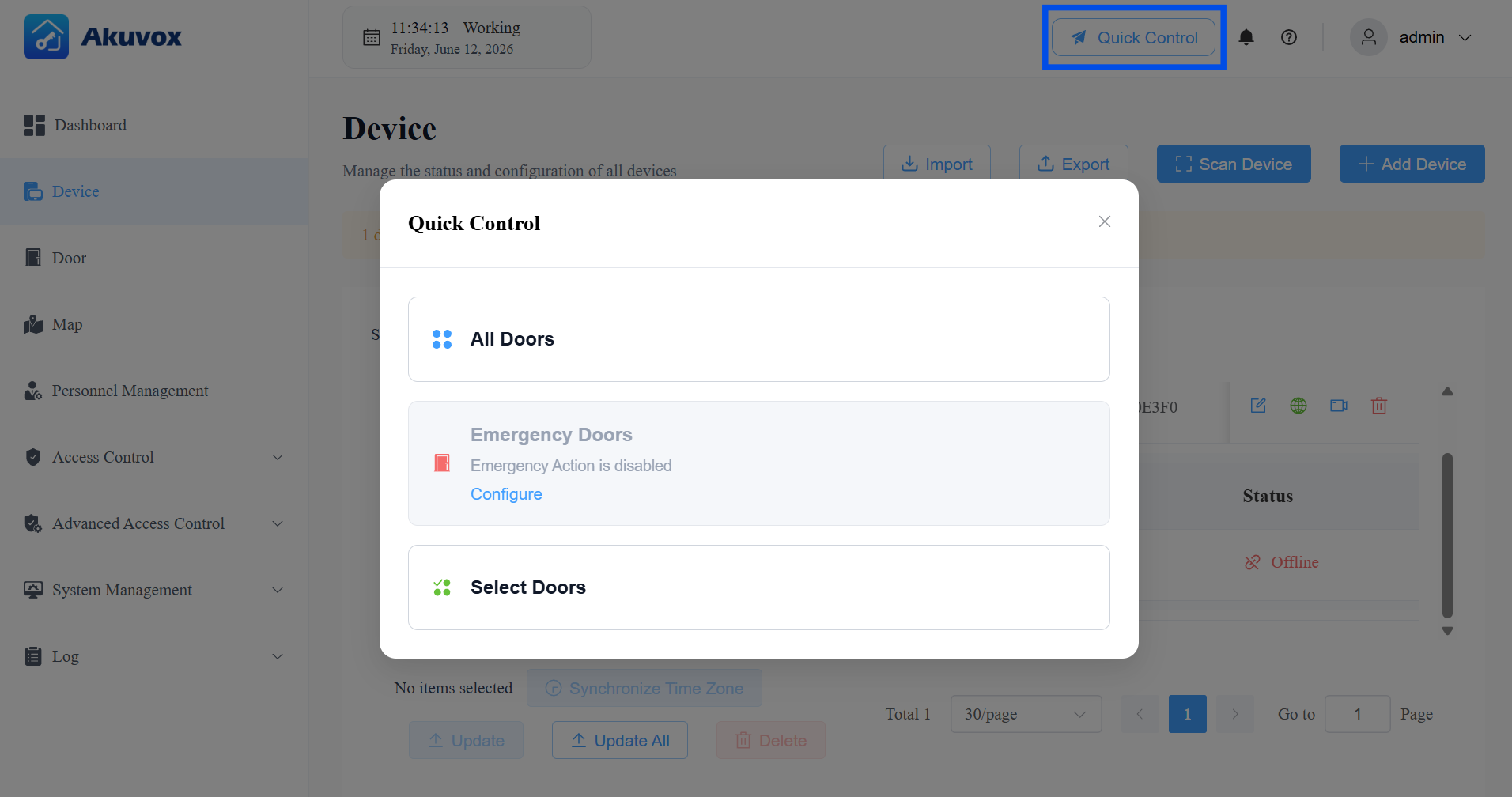
يمكنك أيضا التحكم في الأبواب عبر تبويب التحكم السريع في أعلى الصفحة.
اختر جميع الأبواب أو اختر الأبواب.
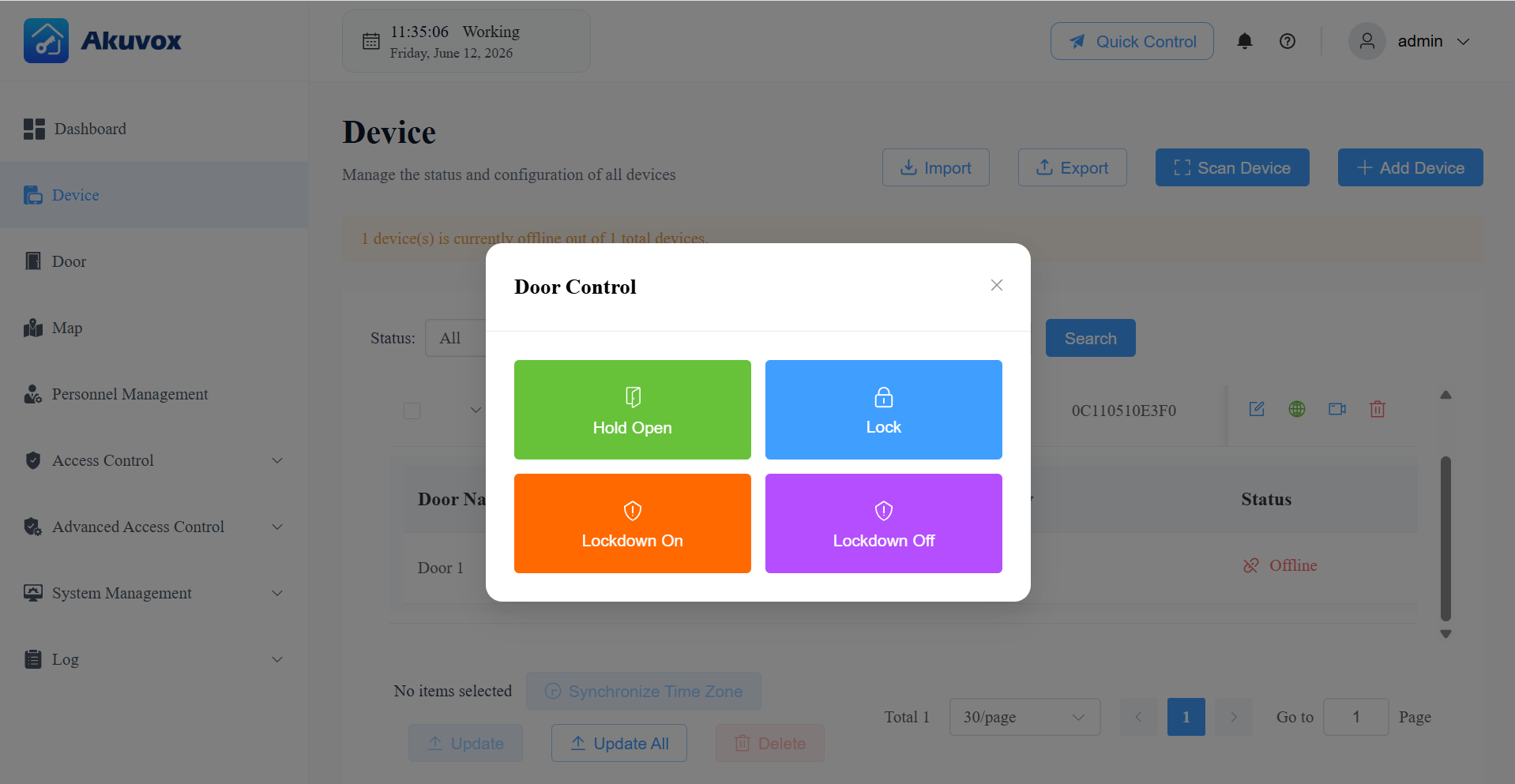
اختر الإجراء المطلوب.
جدول الأبواب
جدول الأبواب هو جدول زمني يغير الباب تلقائيا إلى حالة محددة مسبقا في أوقات محددة.
يدعم وضعين للتكرار:
الجداول الروتينية: يتكرر الجدول كل أسبوع.
الجري لمرة واحدة: حدد الجدول اليومي أو الأسبوعي الذي يتكرر خلال فترة محددة.
كلاهما يدعم نفس أوضاع الأبواب الثلاثة:
الاستمرار مفتوح: يبقى الباب مفتوحا خلال الوقت المحدد.
أول إدخال بيانات اعتماد: يبقى الباب مفتوحا خلال الوقت المجدول، بدءا من تقديم بيانات اعتماد صالحة للمستخدم لأول مرة.
الإغلاق: يبقى الباب مغلقا خلال الوقت المحدد.
خطوات التكوين المشتركة
على وحدة الباب ، اضغط
على الباب المطلوب.
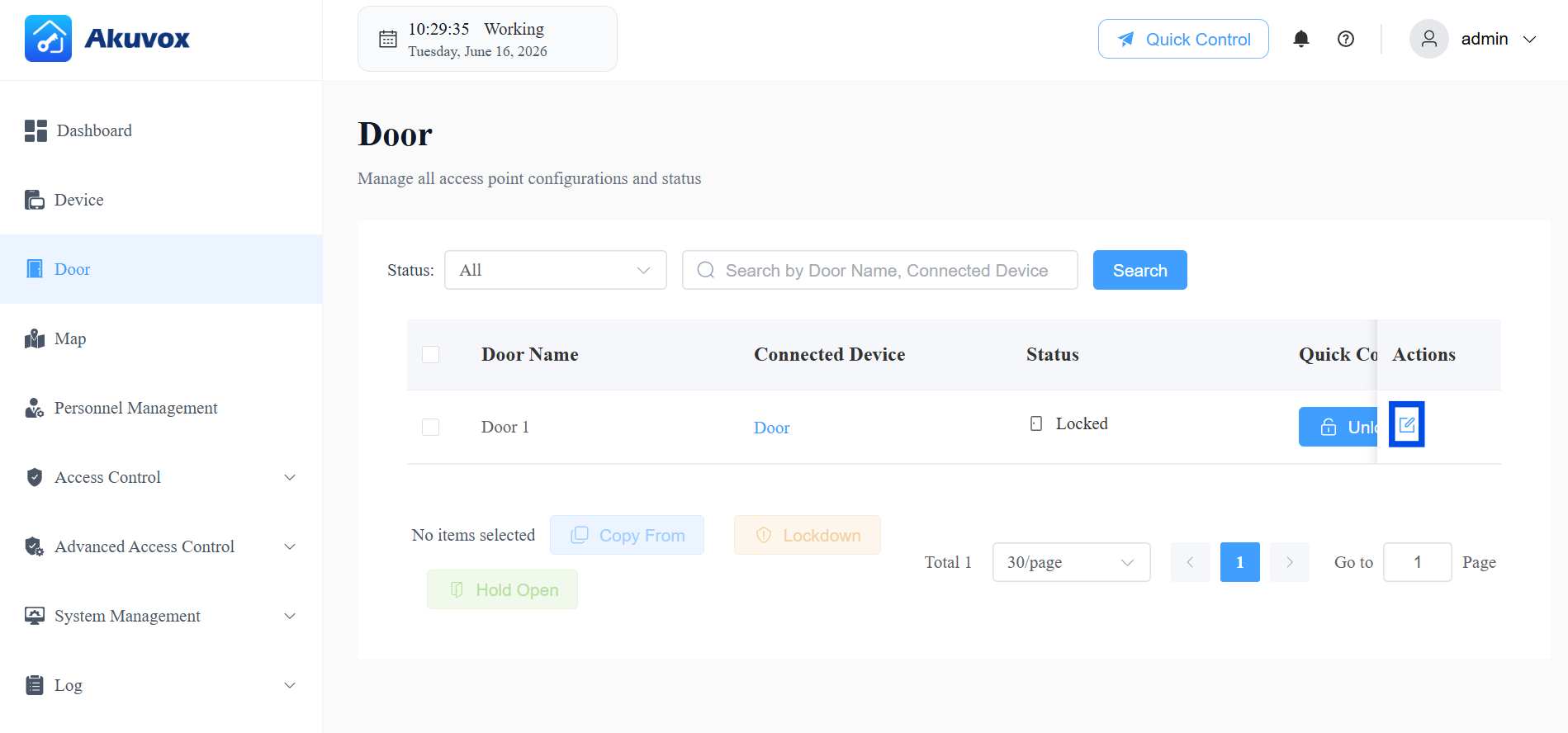
في قسم جدول الأبواب ، اختر الجدول الروتيني أو الجولات لمرة واحدة.
لجدول الروتين، اضغط على تعديل على اليمين.
للجري لمرة واحدة، انقر أولا على +إضافة وأدخل اسما، اضبط الوقت الفعال (النطاق التاريخي)، واختر وضع التكرار (يومي أو أسبوعي).
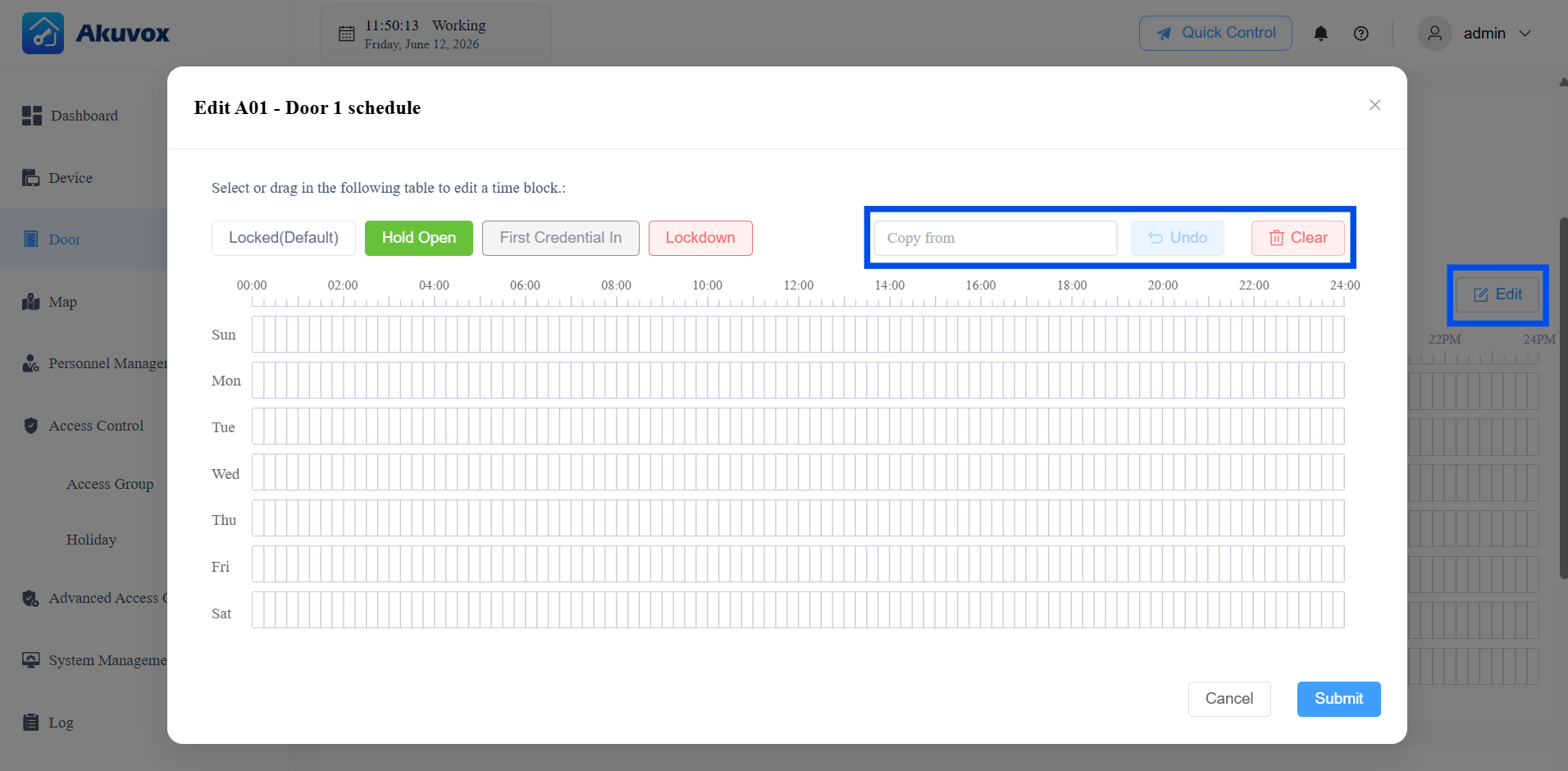
اختر وضع الباب (اضغط على الفتح مع الاستمرار / إدخال أول بطاقة الاعتماد / الإغلاق)، ثم انقر واسحب على شبكة الزمن لتحديد كتلة زمنية.
استخدم Copy from لنسخ جدول من باب آخر مهيأ.
استخدم التراجع (Undo) للرجوع إلى التغيير، أو Clear لإزالة التكوين الحالي.
انقر على فترة زمنية محددة لضبطها بدقة:
النوع: غير وضع الباب لهذا الكتلة.
وقت البدء / وقت النهاية: حدد الأوقات الدقيقة، أو تحقق من All Day.
السماح بالإنهاء اليدوي: إذا كان مفعلا، يمكن للمستخدمين الذين لديهم "أول اعتماد في الإذن" إغلاق الباب يدويا أثناء بقائه مفتوحا خلال هذا الفترة.
نسخ إلى: قم بتكرار هذه الفترة بسرعة طوال الأسبوع، أيام الأسبوع، أو عطلة نهاية الأسبوع.
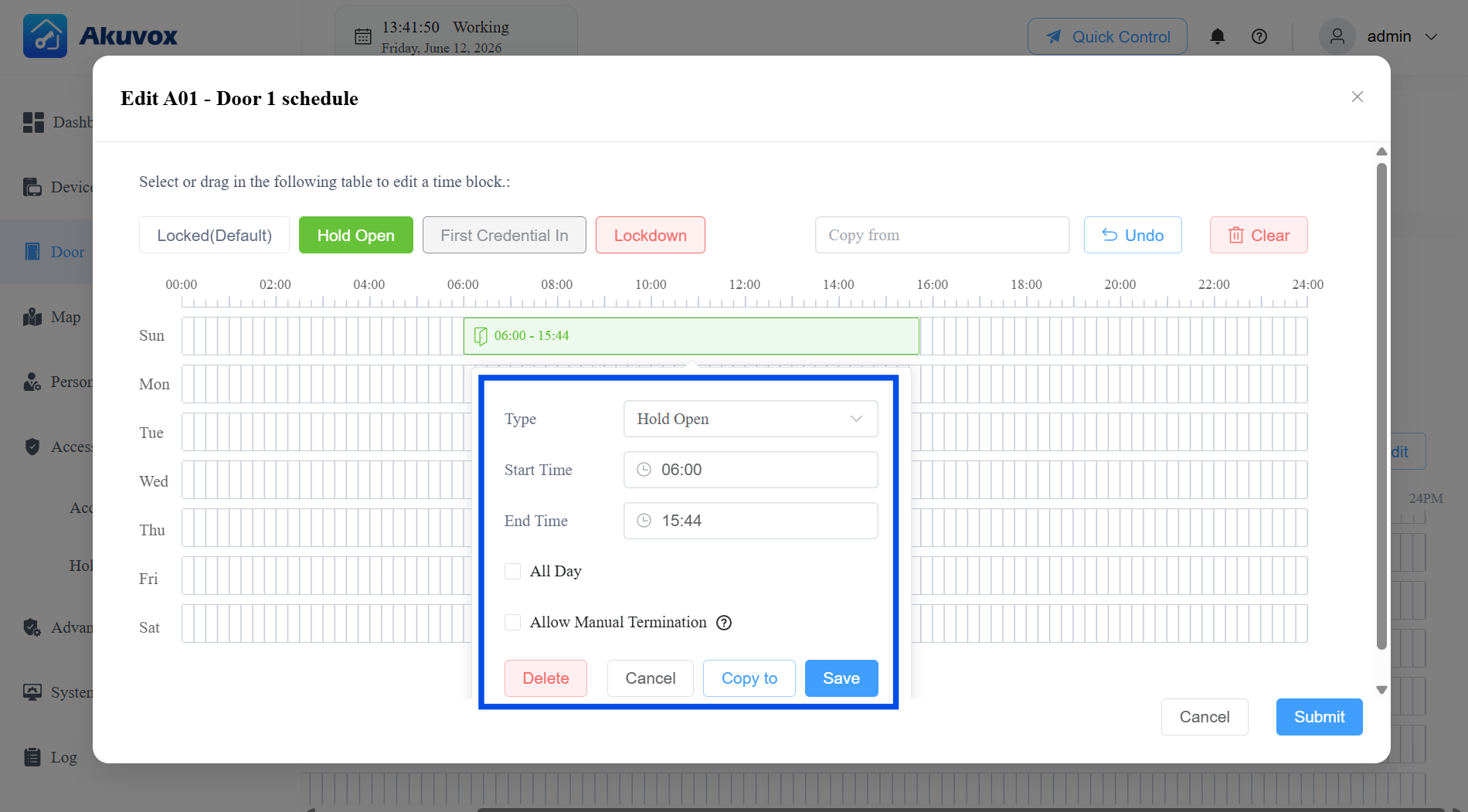
انقر على الحفظ لحفظ فترة الزمن، ثم زر الإرسال لحفظ الجدول الكامل.
الجزء 6: إدارة الأقسام
تعمل الأقسام والموظفون معا مع مجموعات الوصول لتشكيل أساس هيكل التحكم في الوصول الخاص بك. قبل الغوص في الخطوات الفردية، إليك كيف ترتبط الخطوات الثلاث ببعضها البعض:
القسم هو حاوية لتنظيم الأفراد. يمكنك تعيين مجموعة أو أكثر من مجموعات الوصول مباشرة إلى قسم، وجميع الموظفين في ذلك القسم سيرثون تلقائيا تلك الأذونات.
سجل الأفراد يخزن معلومات هوية الفرد وبيانات اعتماده (رمز PIN، بطاقة RF، معرف الوجه، بصمة الإصبع). يمكنك أيضا تعيين مجموعات الوصول مباشرة للأفراد — حيث تتراكم التعيينات الفردية والمهام على مستوى القسم معا.
تحدد مجموعة الوصول الجدول الزمني (متى) والأبواب (أين) يسمح للمستخدم بالدخول إليها. انظر الجزء 7 لتكوين مجموعة الوصول.
أضف قسما
انقر على إدارة شؤون الموظفين > + قسم جديد.
أدخل اسم القسم.
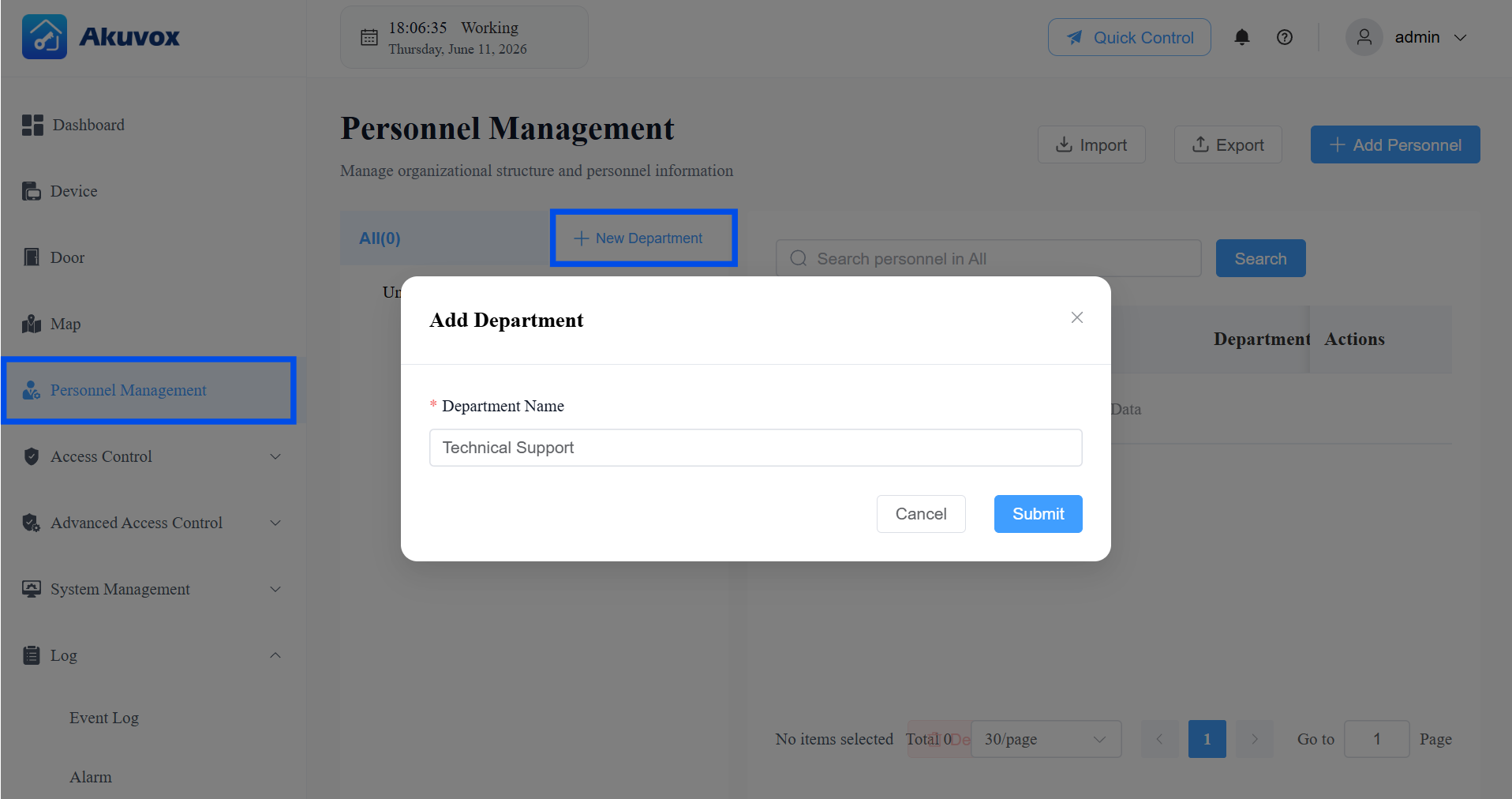
اضغط على إرسال.
تعديل/حذف قسم
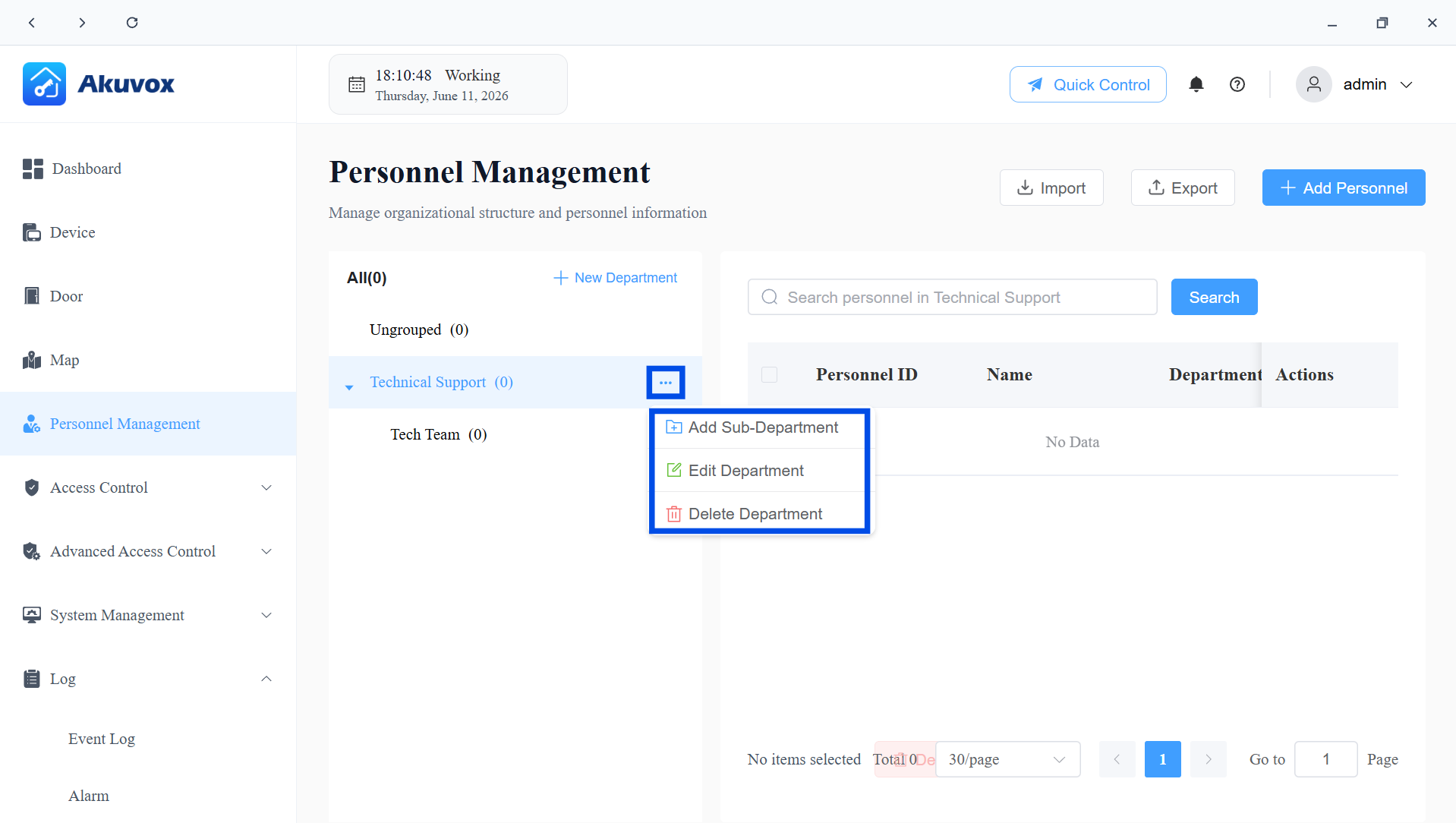
انقر على أيقونة
 القائمة بجانب قسم الهدف.
اختر الإجراء المطلوب.
إضافة قسم فرعي: ينشئ قسما فرعيا تحت القسم المختار، مفيد للهياكل التنظيمية متعددة المستويات.
تعديل القسم: يفتح صفحة تحرير القسم، حيث يمكنك إعادة تسمية القسم وتعيين مجموعات الوصول إليه.
حذف القسم: إزالة القسم. الأفراد الذين تم تعيينهم سابقا في هذا القسم سيصبحون غير منظمين.
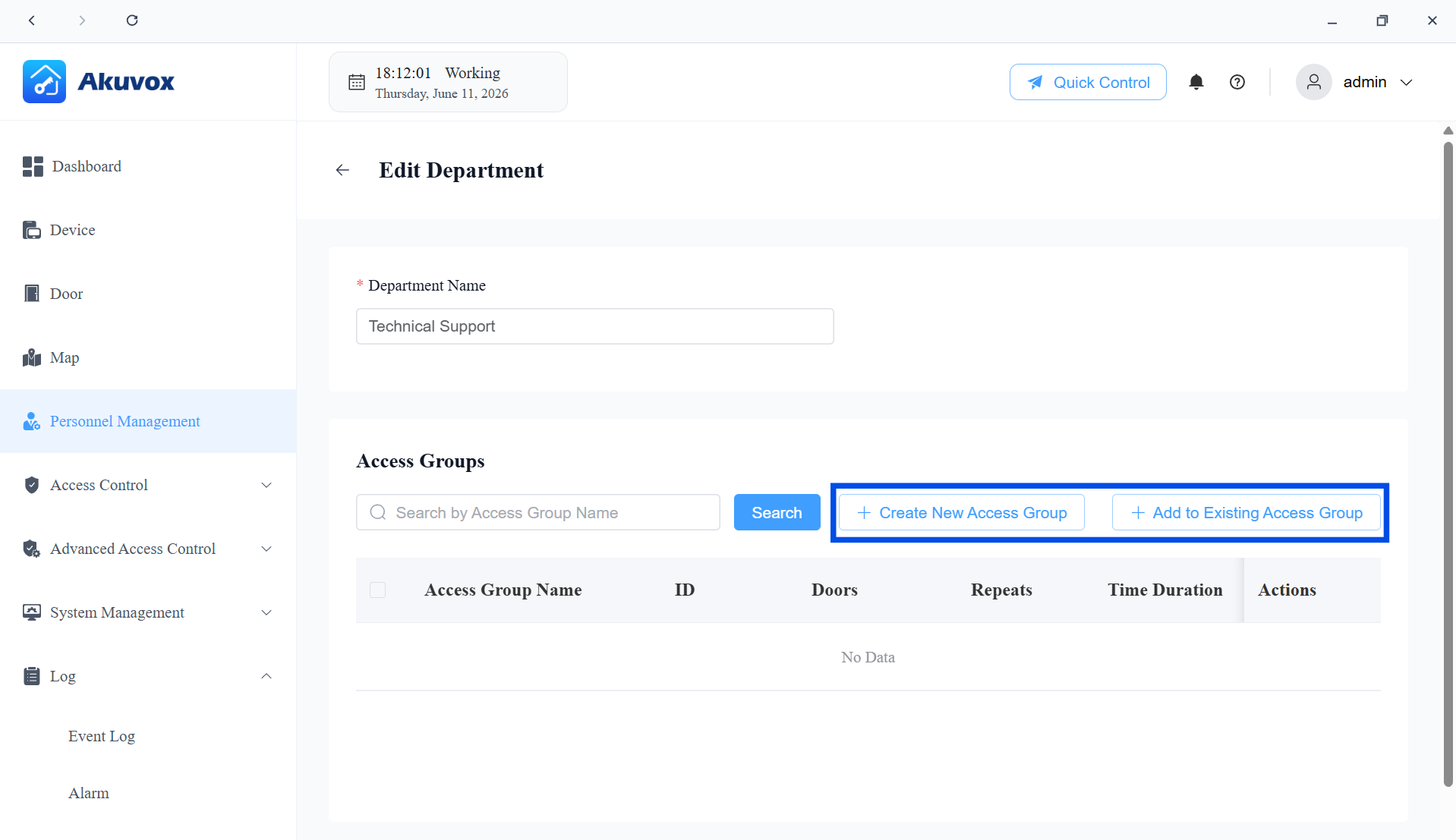
في صفحة تحرير القسم ، يمكنك تطبيق مجموعة أو مجموعات وصول على القسم.
انقر على إنشاء مجموعة وصول جديدة لبناء واحدة من الصفر، أو أضف إلى مجموعة الوصول الحالية لربط مجموعة تم تكوينها مسبقا. بمجرد الربط، يحصل جميع الموظفين في القسم تلقائيا على صلاحيات الوصول التي تحددها تلك المجموعة.
الجزء 7: إدارة شؤون الموظفين
يمكنك إضافة أفراد واحدا تلو الآخر أو استيرادها دفعة واحدة.
إضافة الأعضاء واحدا تلو الآخر
انقر على إدارة شؤون الموظفين > +الأفراد الجدد.
أدخل معلومات المستخدم وقم بإعداد الأصوات. انظر وصف العنصر في الرسم البياني أدناه.
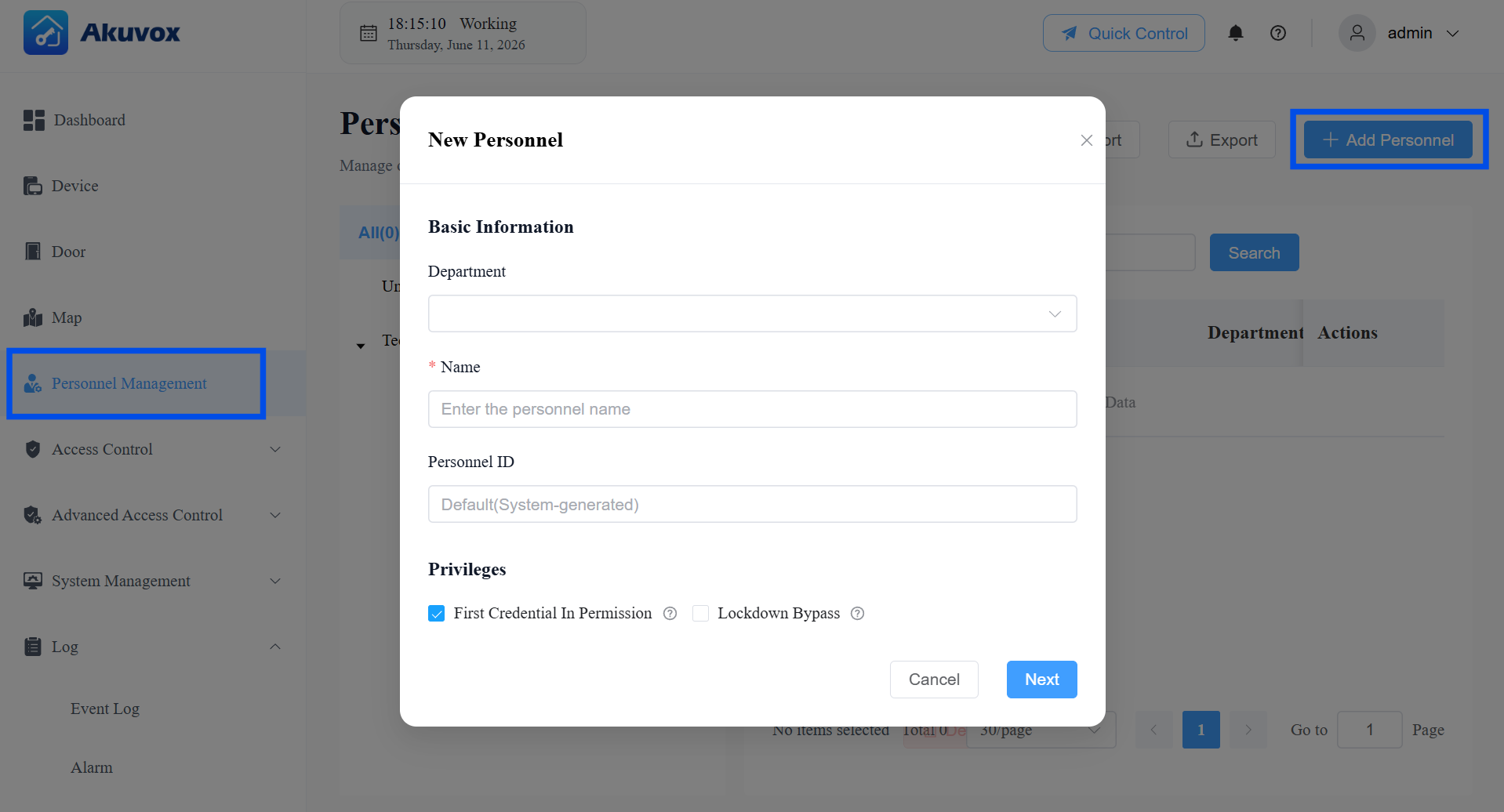
اسم العنصر | الوصف |
|---|---|
القسم | اختر قسم شؤون الموظفين من القائمة المنسدلة. |
الاسم | اسم الموظف. |
هوية الأفراد | اترك فارغا ليقوم النظام بتوليد واحد تلقائيا، أو أدخل معرفا مخصصا يصل إلى 63 حرفا. |
الامتيازات |
|
انقر التالي لإعداد بيانات اعتماد دخول الموظفين. انظر وصف العنصر في الرسم البياني أدناه.
يمكنك النقر على تعيين لاحق لحفظ معلومات المستخدم فقط.
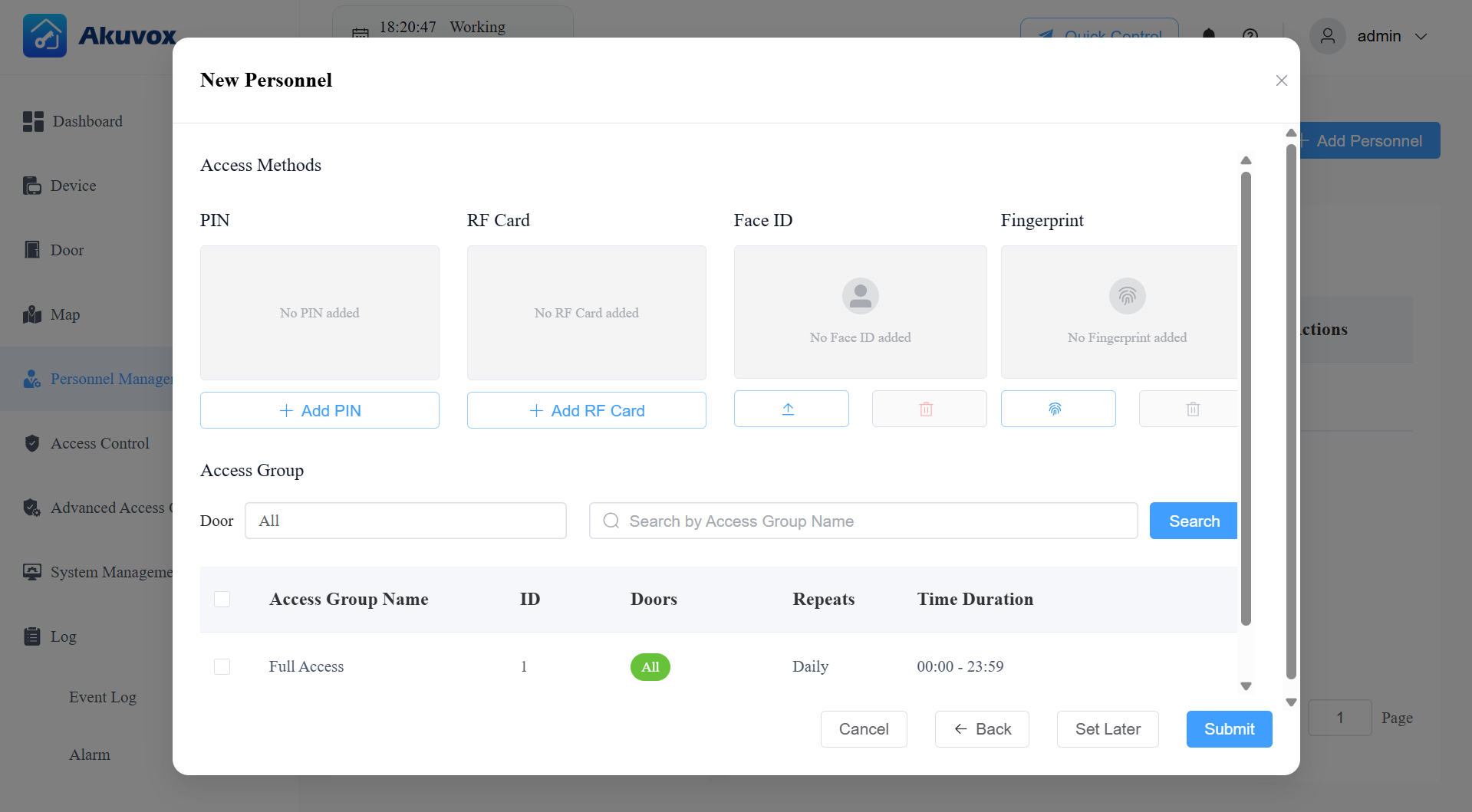
اسم العنصر | الوصف |
|---|---|
رمز التعريف الشخصي | رمز PIN مكون من 2~8 أرقام دون أن تبدأ ب "9". |
بطاقة RF | 1~16 حرفا يمكن أن يحتوي على 0~9 و A~F. |
معرف الوجه | ارفع صورة المستخدم الأمامية لفتح التعرف على الوجه. |
البصمة | سجل البصمة باستخدام قارئ بصمة Akuvox ACR-CID13. |
مجموعة أكسس | اختر مجموعة الوصول التي تحدد متى يمكن للمستخدم فتح الأبواب. |
اضغط على إرسال.
إضافة أعضاء في دفعة واحدة
استخدم استيراد دفعات عندما تحتاج إلى إعداد عدد كبير من الموظفين في نفس الوقت.
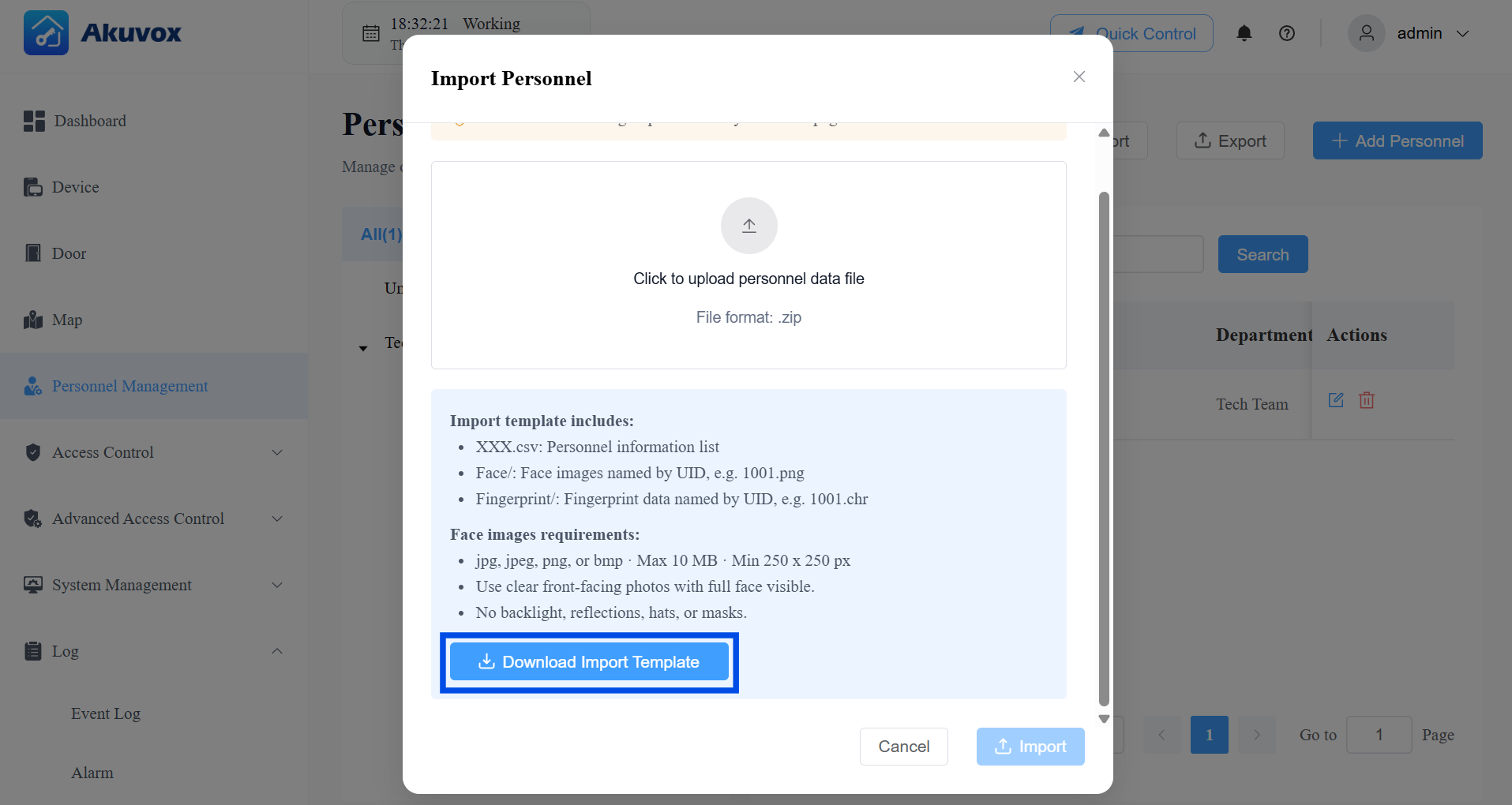
انقر على إدارة شؤون الموظفين > الاستيراد.
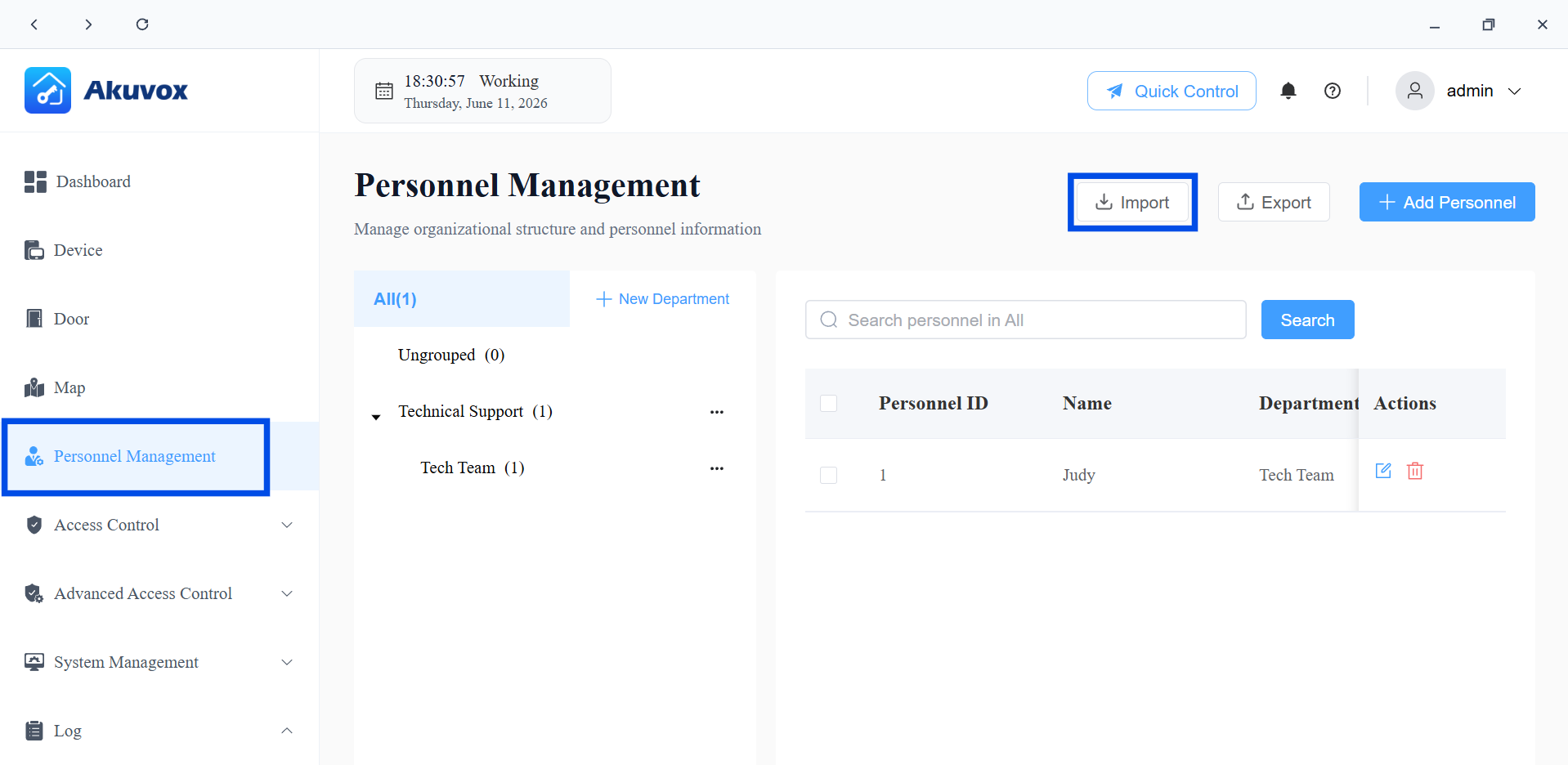
انقر على تحميل قالب الاستيراد. تحتوي حزمة القالب على:
template.csv الأفراد — جدول معلومات الأفراد.
الوجه/ المجلد — ضع صور الوجه هنا، مسماة ID.png الموظفين.
بصمة الإصبع/ المجلد — ضع قوالب البصمات هنا، مسماة Personnel ID.chr.
عدل قالب الأفراد. اقرأ ملف التعليمات Readme قبل تعبئة المعلومات. انظر المرجع الحقلي الكامل أدناه.

اسم العنصر | الوصف |
|---|---|
القسم | اسم القسم. يجب أن يتطابق مع قسم موجود في النظام تماما. |
الاسم | اسم الموظف. مطلوب. |
ID | رقم تعريف الموظفين، الحد الأقصى 63 حرفا. يستخدم النظام هذا لمطابقة صور الوجه (ID.png الموظفين) وقوالب البصمات (Personnel ID.chr) مع الشخص الصحيح. |
بطاقة RF | 1~16 حرفا يمكن أن يحتوي على 0~9 و A~F. |
رمز التعريف الشخصي | رمز PIN مكون من 2~8 أرقام دون أن تبدأ ب "9". |
تمكين رمز PIN | حدد ما إذا كنت ستفعل طريقة الوصول إلى رمز التعريف الشخصي. 0: معطلة 1: مفعل |
بطاقة RF مفعلة | حدد ما إذا كنت ستفعل طريقة الوصول إلى بطاقة RF. 0: معطلة 1: مفعل |
تفعيل Face ID | حدد ما إذا كنت سأفعل طريقة الوصول إلى التعرف على الوجه. 0: معطلة 1: مفعل |
تفعيل بصمة الإصبع | حدد ما إذا كنت سأفعل طريقة الوصول إلى بصمة الإصبع. 0: معطلة 1: مفعل |
معرف مجموعة الوصول | أدخل معرف مجموعة الوصول الذي يحدد متى يمكن للمستخدم فتح الأبواب. |
أول شهادة في | حدد ما إذا كان المستخدم يمكنه استخدام بيانات اعتماده لإبقاء الباب مفتوحا. 0: معطلة 1: مفعل |
تجاوز الإغلاق | حدد ما إذا كان المستخدم يمكنه فتح الباب إذا كان مقفلا. 0: معطلة 1: مفعل |
ضع أي صور وجه وقوالب بصمات في المجلدات المقابلة، وفقا لمتطلبات التسمية.
ضغط هيكل المجلدات بالكامل في ملف .zip .
انقر على الاستيراد وارفع ملف .zip.
بيانات الأفراد الصادرة
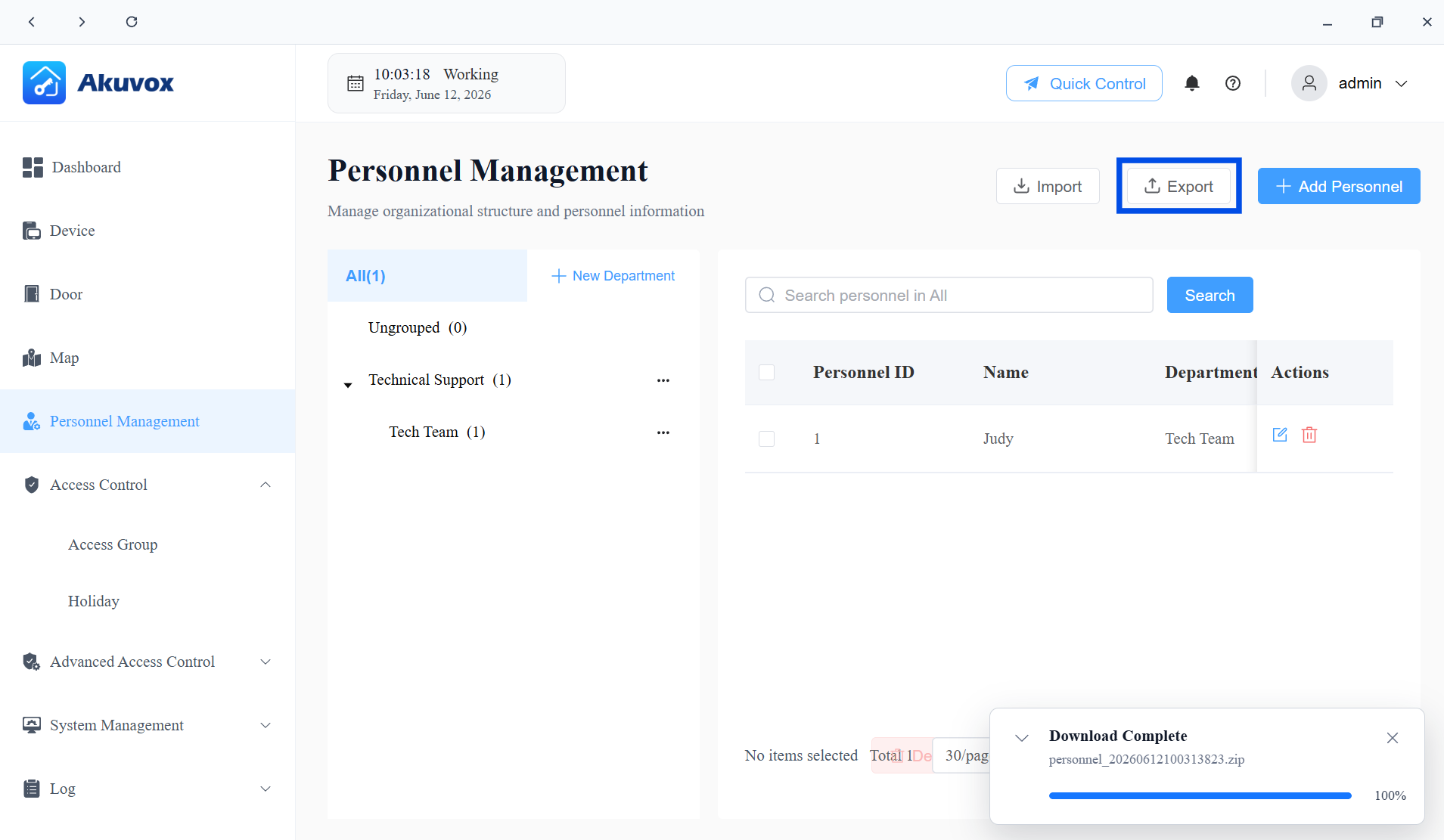
انقر على التصدير في صفحة إدارة شؤون الموظفين لتحميل ملف .zip يحتوي على جميع سجلات الموظفين الحالية، وصور الوجوه، وقوالب البصمات.
يستخدم الملف المصدر نفس هيكل قالب الاستيراد. تشمل الاستخدامات الشائعة:
عمل نسخة احتياطية لبيانات الموظفين قبل نقل النظام.
تحرير تصدير جماعي في ملف .csv وإعادة استيراده لتطبيق تغييرات جماعية.
إعادة استخدام بيانات الموظفين كنموذج بداية لمشروع جديد.
تعديل/حذف الأفراد
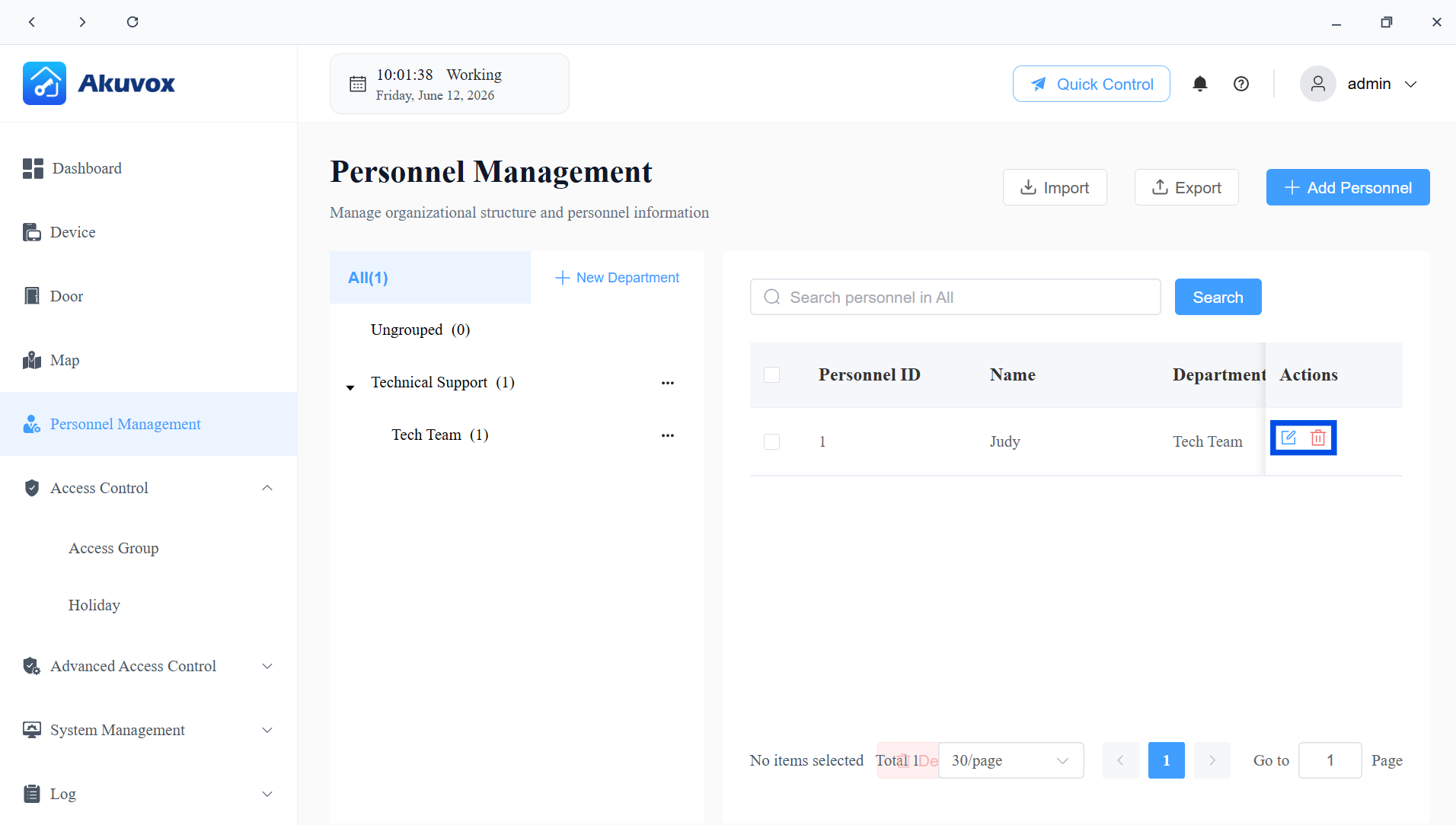
في صفحة إدارة شؤون الموظفين :
انقر
 لعرض وتحديث المعلومات الأساسية للشخص، ومؤهلاته، وتعيين مجموعات الوصول.
انقر
 لإزالة الأفراد.
الجزء 8: إدارة مجموعة الوصول
مجموعة الوصول هي قالب صلاحيات وصول قابل لإعادة الاستخدام. يحدد ما يلي:
عندما يمكن للمستخدمين فتح الأبواب (جدول الدخول).
أي الأبواب يمكنهم فتحها.
من تتقدم المجموعة إليهم (جميع الأفراد، قسم محدد، أو أفراد محددين).
إنشاء مجموعة وصول
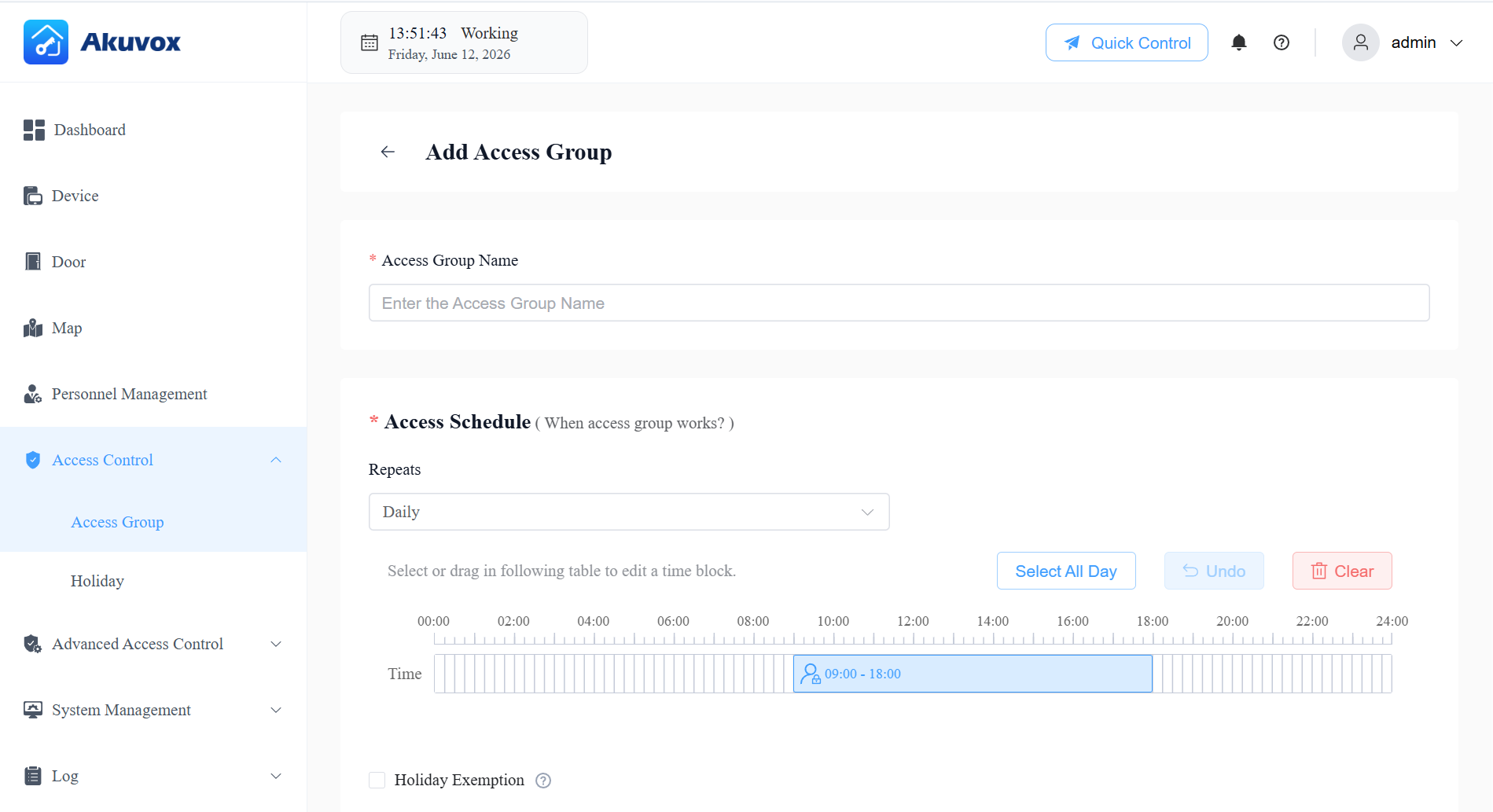
انقر على وحدة التحكم > الوصول > +إضافة.
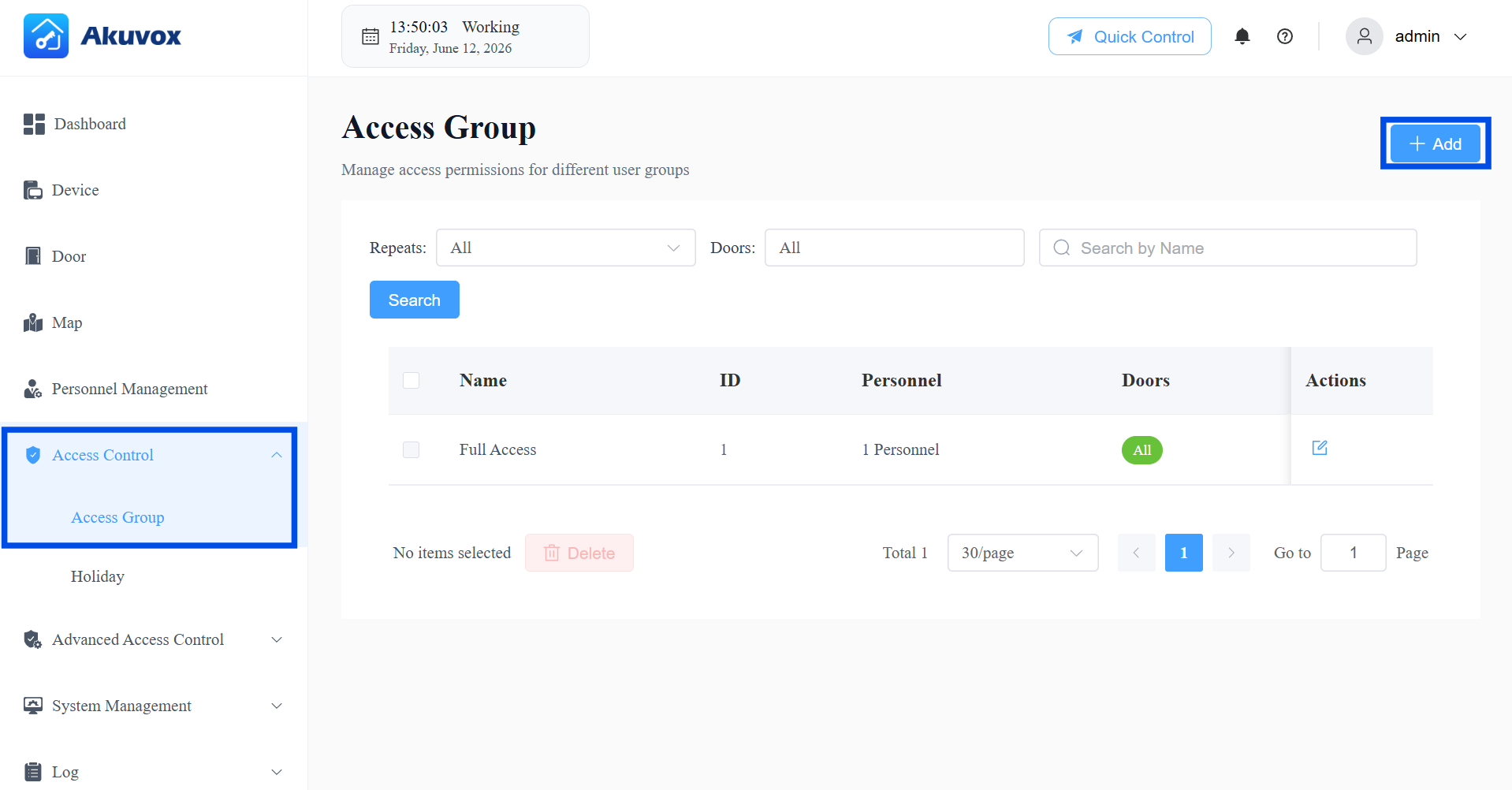
اذكر اسم المجموعة.
اختر الوضع المتكرر: يوميا، أسبوعيا، أو أبدا.
تمكين/تعطيل الإعفاء من الإجازات. هذا يحدد ما إذا كان بإمكان المستخدمين في مجموعة الوصول فتح الأبواب خلال جداول العطلات.
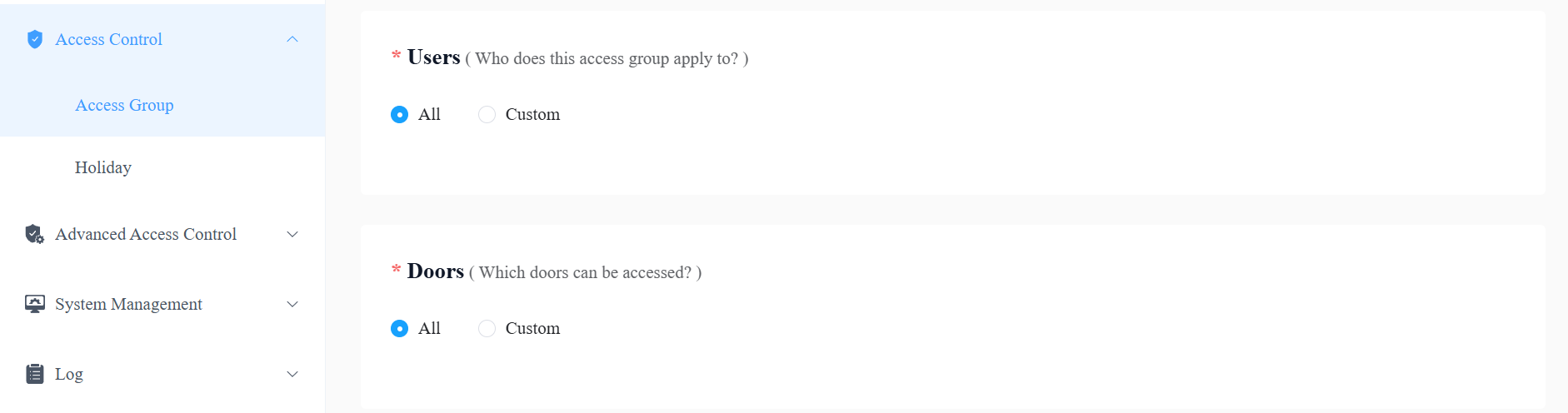
اختر المستخدمين المخول لفتح الباب.
إذا تم اختيار المخصص ، انقر على +إضافة في قسم القسم لاختيار قسم. سيتم منح جميع المستخدمين في القسم إذنا لفتح الباب.
انقر على +إضافة في قسم الأفراد لاختيار مستخدم معين.
اختر الباب أو الأبواب التي سيتم فتحها. إذا تم اختيار المخصص ، اختر الباب من القائمة المنسدلة.
قدم الإعداد.
تعديل/حذف مجموعات الوصول
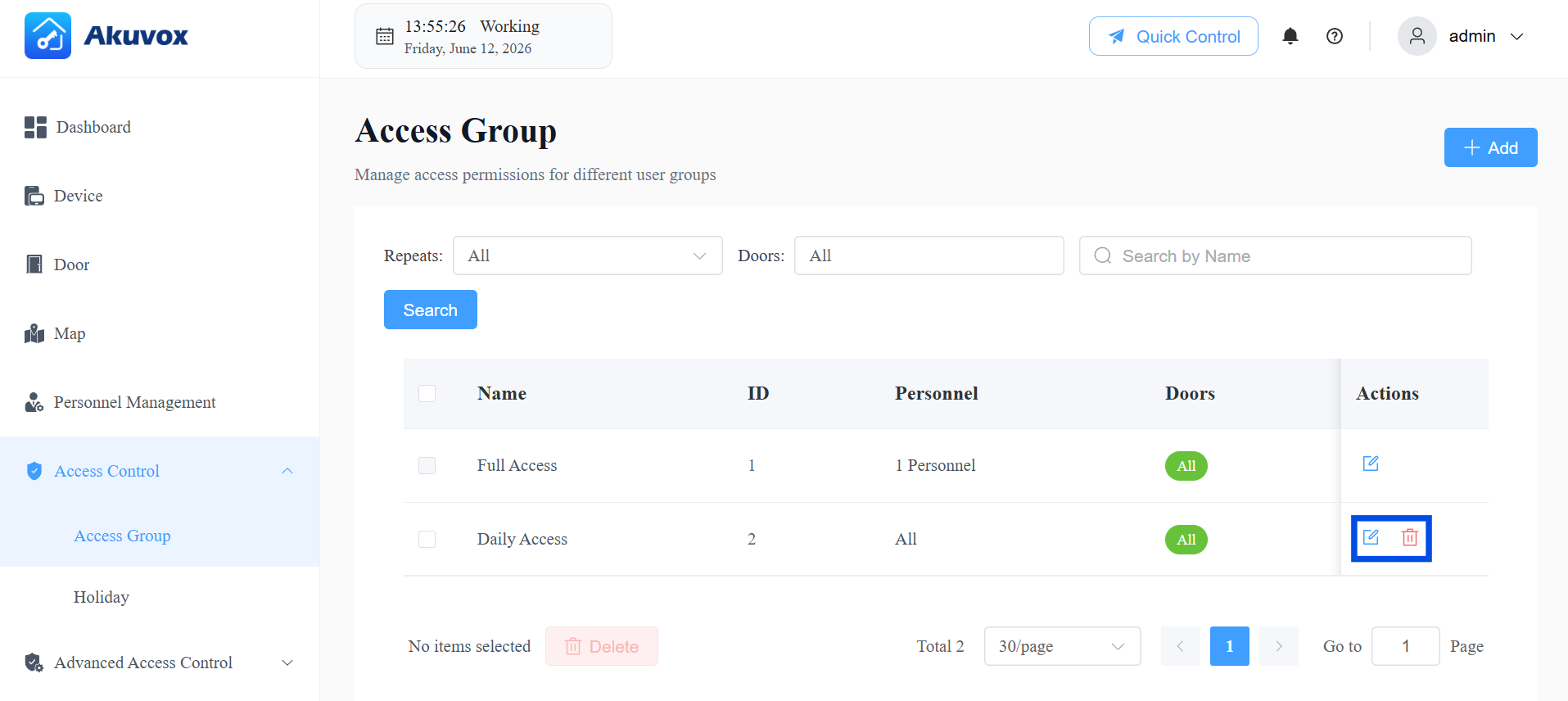
لا يمكن تعديل أو حذف المجموعة الافتراضية التي يولدها النظام.
انقر على مجموعة التحكم > الوصول.
انقر
لتعديل إعداداته؛ انقر  لحذفه.
التحكم في الوصول إلى العطلات
تتيح لك مراقبة الوصول في العطلات تحديد فترات لا يمكن للموظفين فيها فتح الأبواب، لتشديد الأمن خلال العطلات أو الفترات المغلقة.
عندما يقع يوم ما ضمن عطلة معينة، لن تمنح جميع مجموعات الوصول التي لا تفعل إعفاء العطلات الوصول خلال تلك الفترة.
انقر على التحكم في الوصول > > العطلات +إضافة.
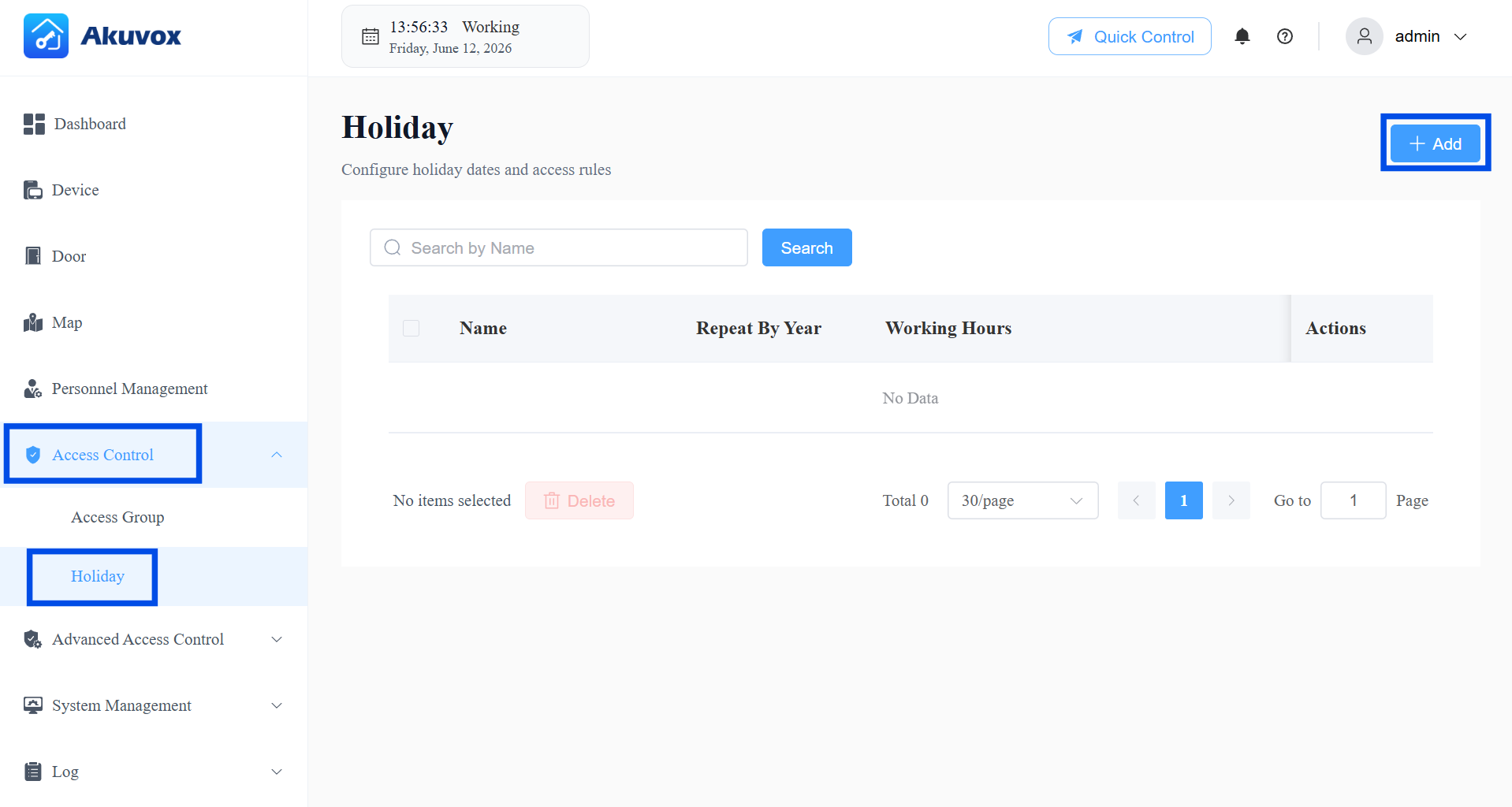
أدخل اسم العطلة.
[اختياري] تمكين ساعات العمل للسماح للموظفين المصرح لهم بفتح الأبواب. عند تفعيلها، حدد الوقت.
[اختياري] فعل تكرار السنة لتكرار الجدول كل عام.
اختر سنة ويوم أو أيام جدول العطلات.
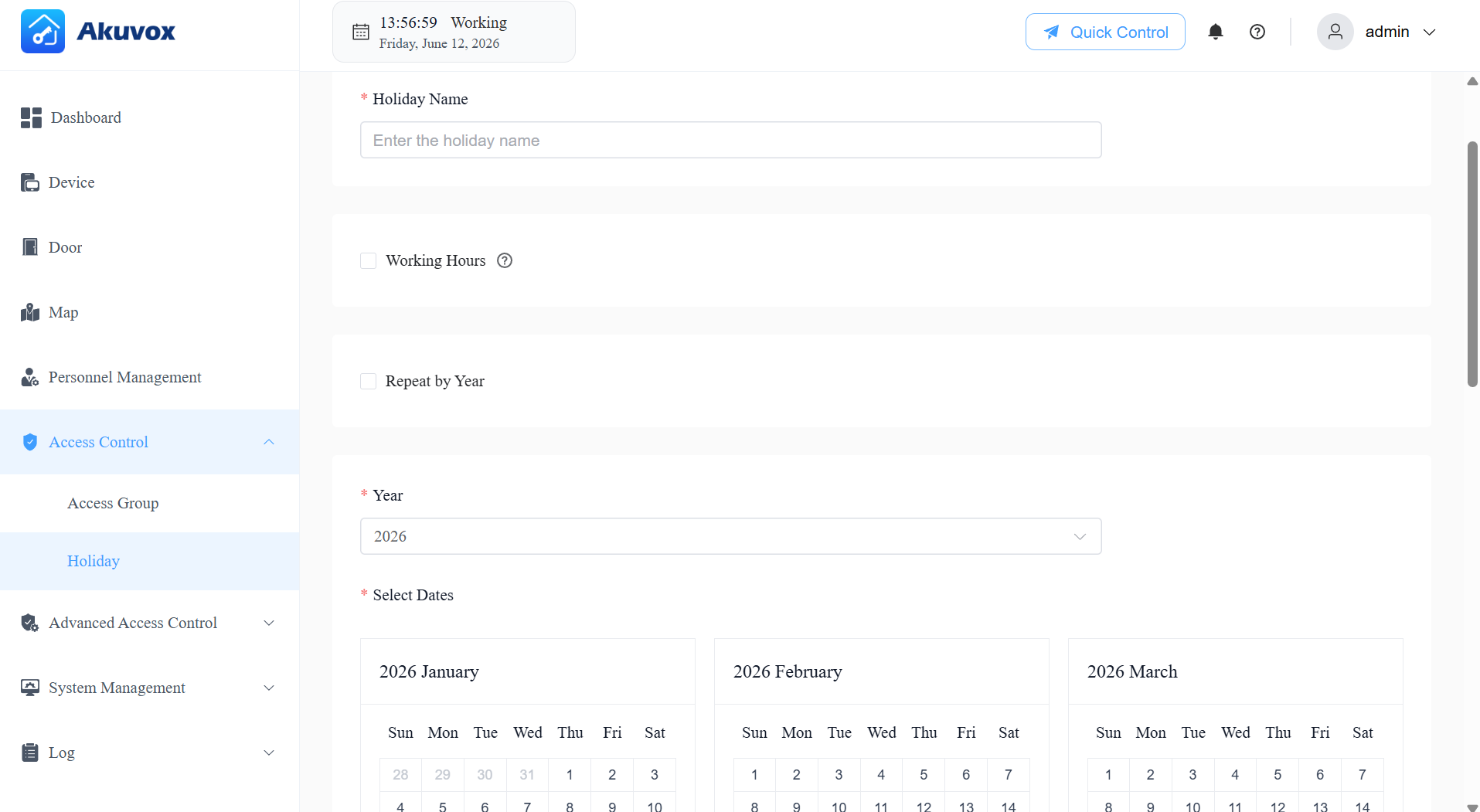
قدم الإعداد.
تعديل أو حذف عطلة
في صفحة العطلات، انقر لتحديث جدول العطلات الحالي، أو لإزالته.
الجزء 9: إدارة الخرائط
توفر وحدة الخريطة واجهة تخطيط أرضية بصرية، تتيح لك رؤية جميع أبوابك وحالتها الفورية على الخريطة. وهذا مفيد بشكل خاص لإدارة المواقع الكبيرة التي تحتوي على عدة طوابق أو مناطق.
إضافة مساحة
انقر على الخريطة >
 .
.
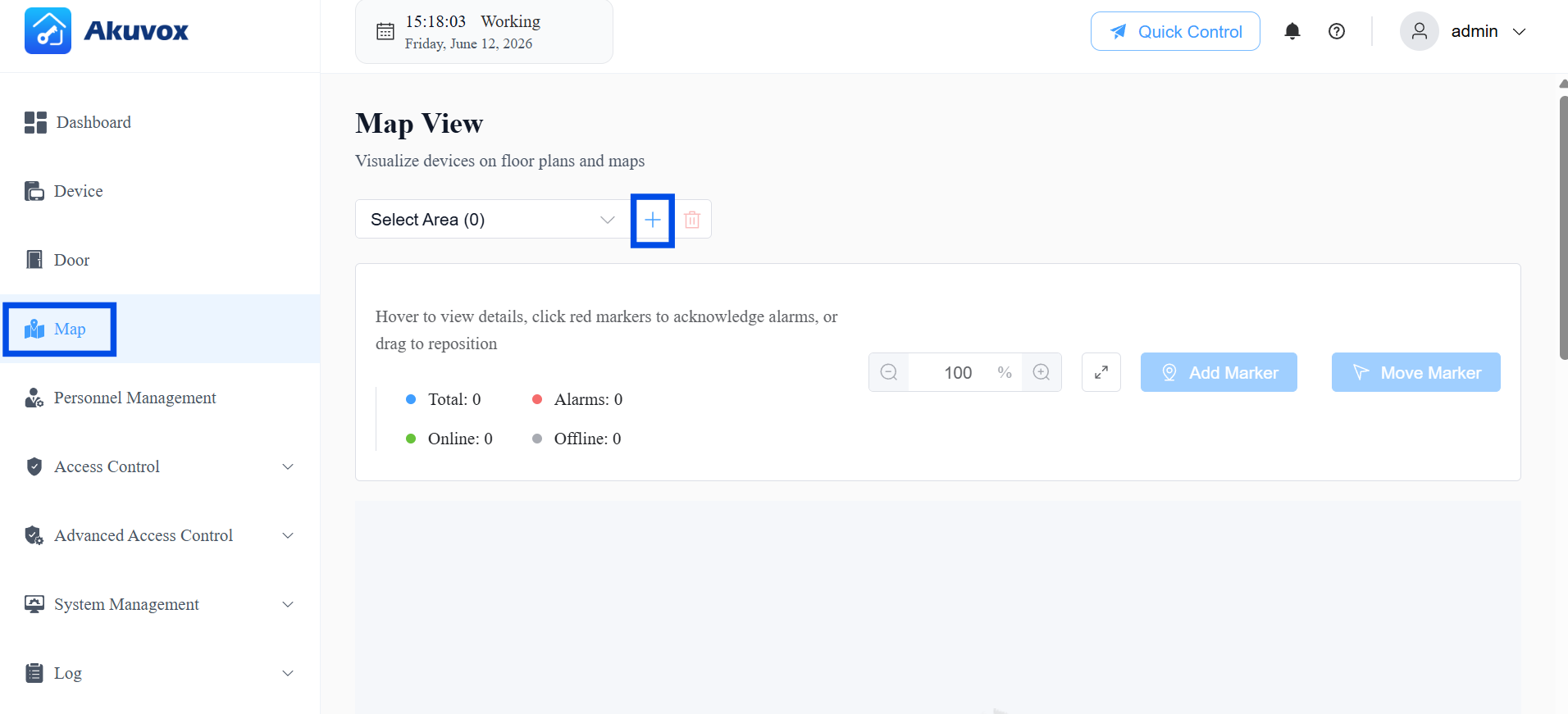
أدخل اسم المنطقة.
ارفع صورة للمنطقة.
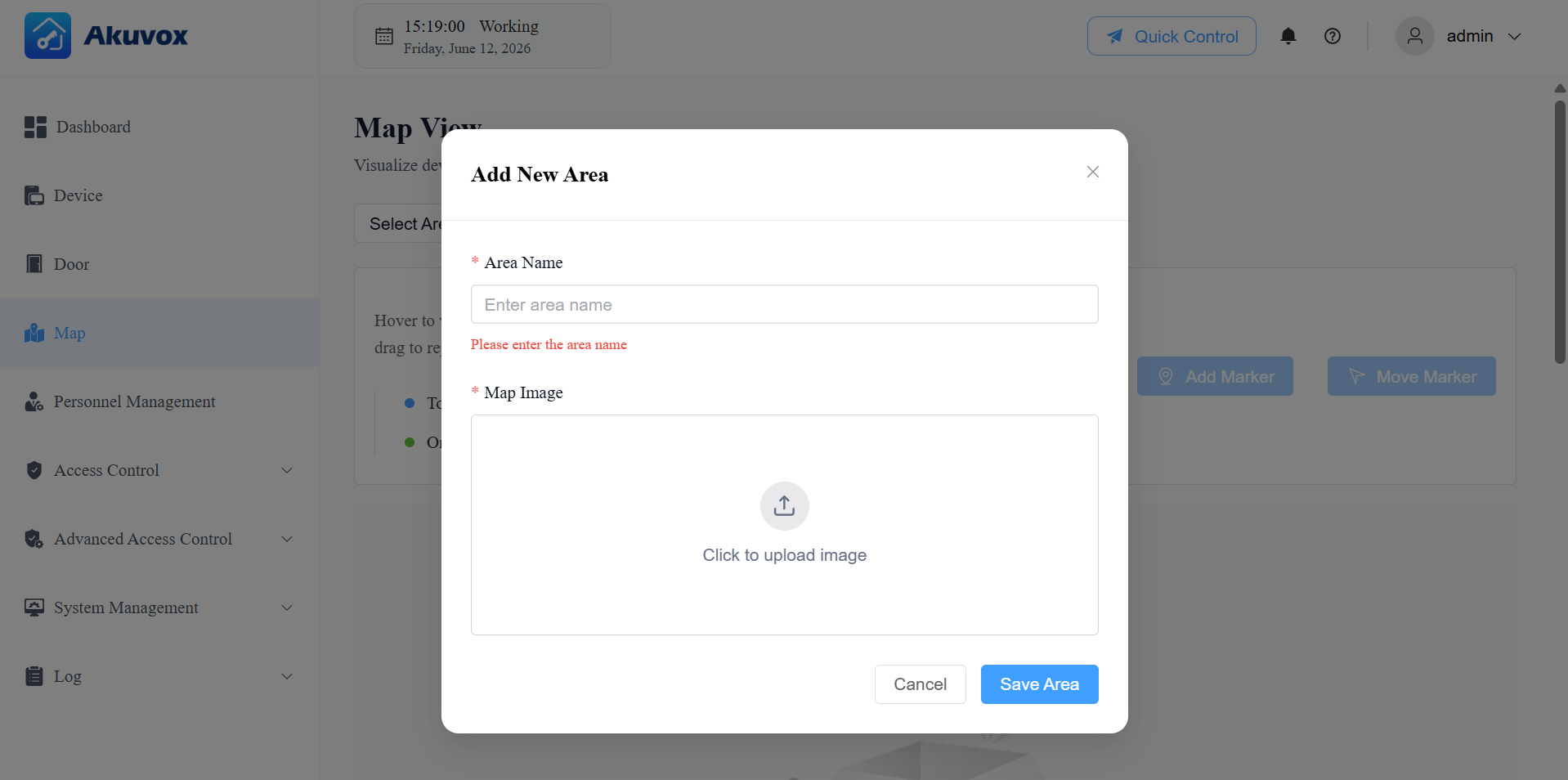
انقر على منطقة الحفظ.
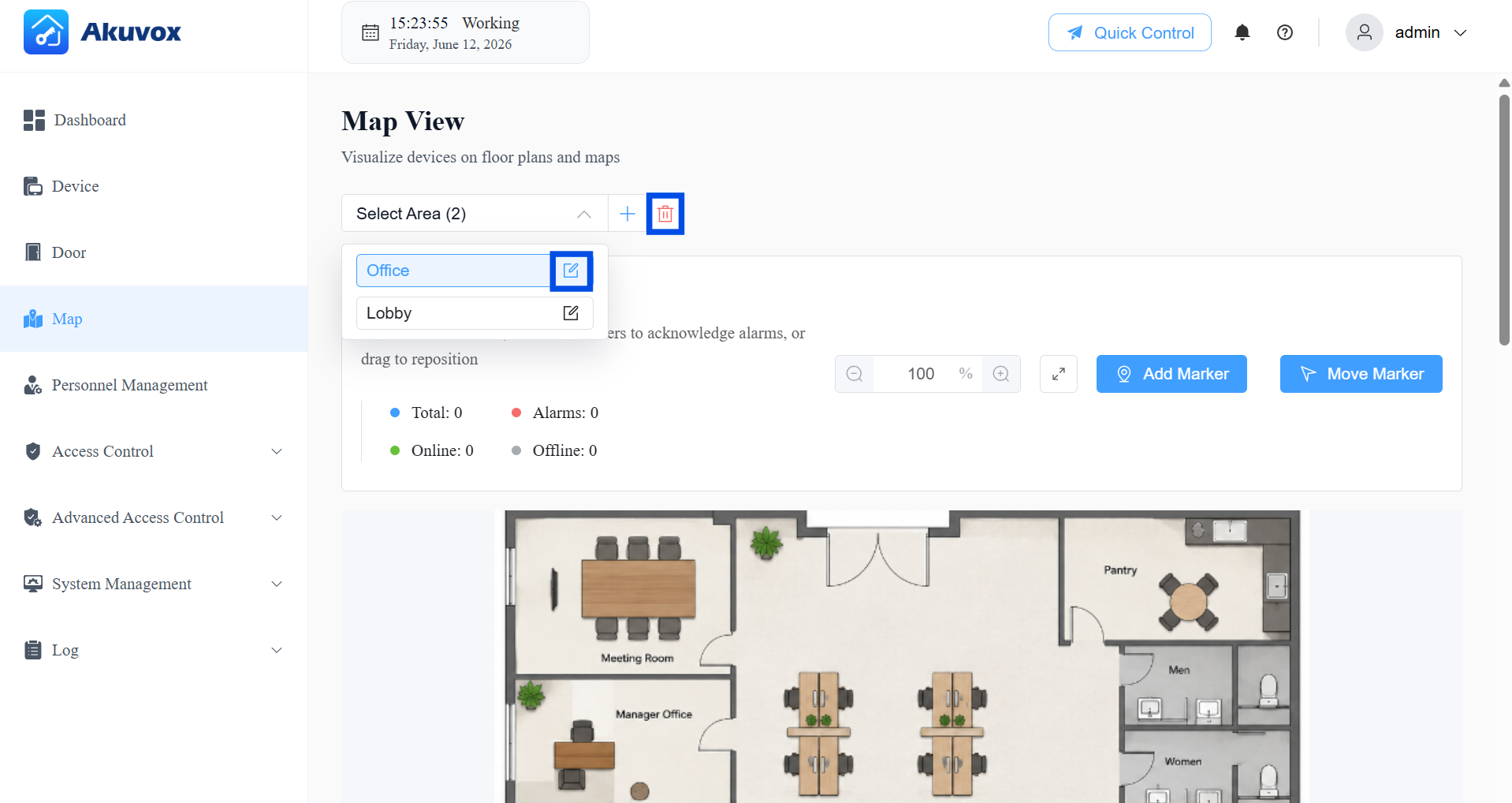
تعديل/حذف منطقة
اختر المنطقة المستهدفة، ثم انقر لتعديل إعداداتها؛ انقر لحذفها.
إضافة علامة إلى منطقة
تربط العلامات الأبواب الفيزيائية بمواقع على مخطط الأرضية، مما يتيح لك رؤيتها والتحكم بها بصريا.
انقر على إضافة علامة.
اختر موقع الباب على الخريطة.
اختر الباب للربط بذلك الموقع.
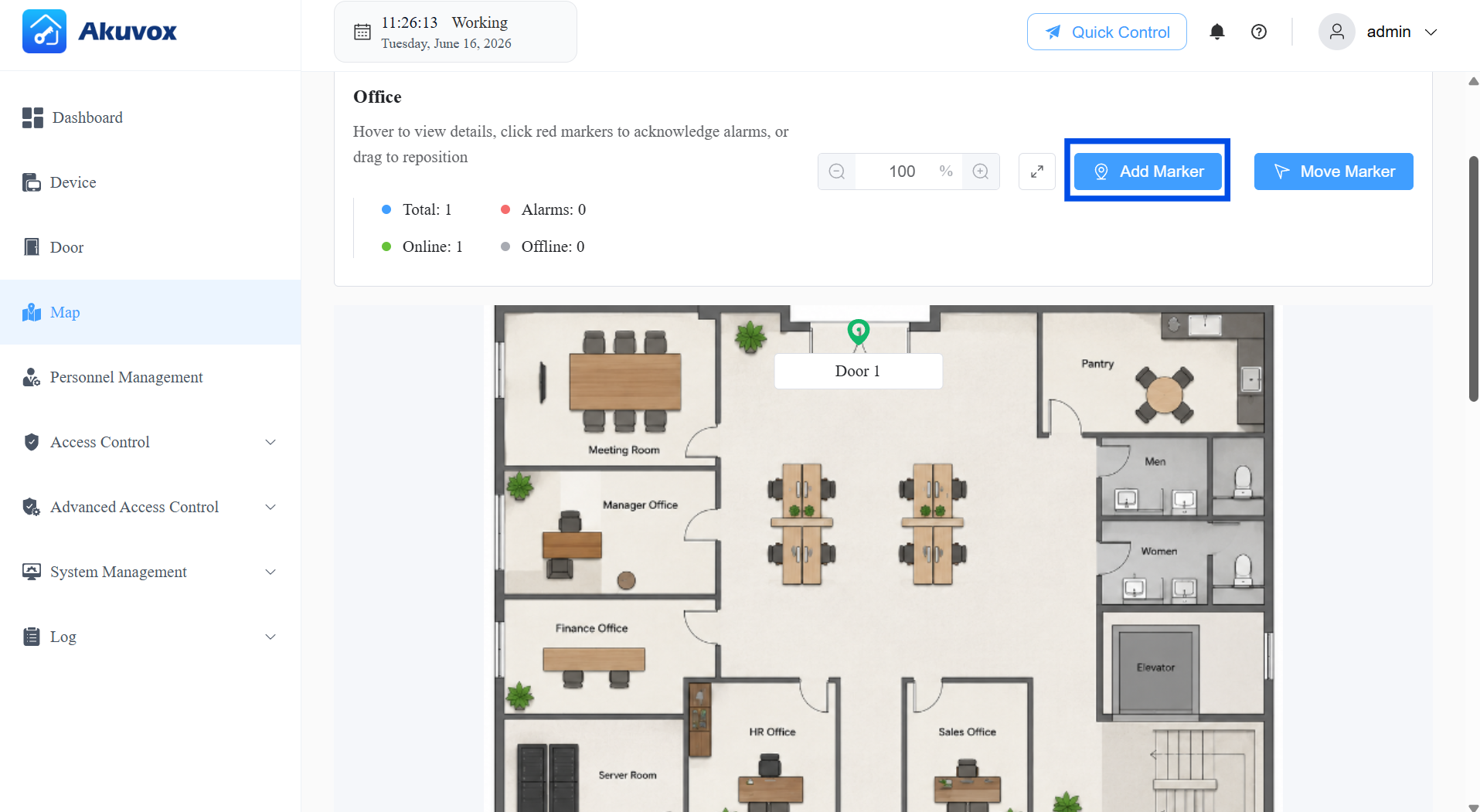
بعد إضافة العلامة، انقر عليها للتعديل، عرض تفاصيل الباب، وتنفيذ التحكم السريع.
معاني ألوان العلامات:
غراي: الباب غير متصل.
غرين: الباب متصل وطبيعي.
الأحمر: الباب أطلق إنذارا (إنذار طوارئ، مهلة فتح الباب، إنذار العبث، أو إنذار اقتحام).
ملاحظة
تتطلب العلامات المعتمدة على الإنذار (مهلة فتح الباب، إنذار العبث، وإنذار الاقتحام) تكوين ميزات الإنذار المقابلة في إعدادات باب الجهاز أولا. عندما يتم تفعيل أحد هذه الإنذارات على علامة حمراء، يمكنك النقر على إلغاء السلاح لإزالته.
لا يمكن إزالة إنذارات الطوارئ عبر تعطيل السلاح وتتطلب تأكيدا يدويا من المسؤول.
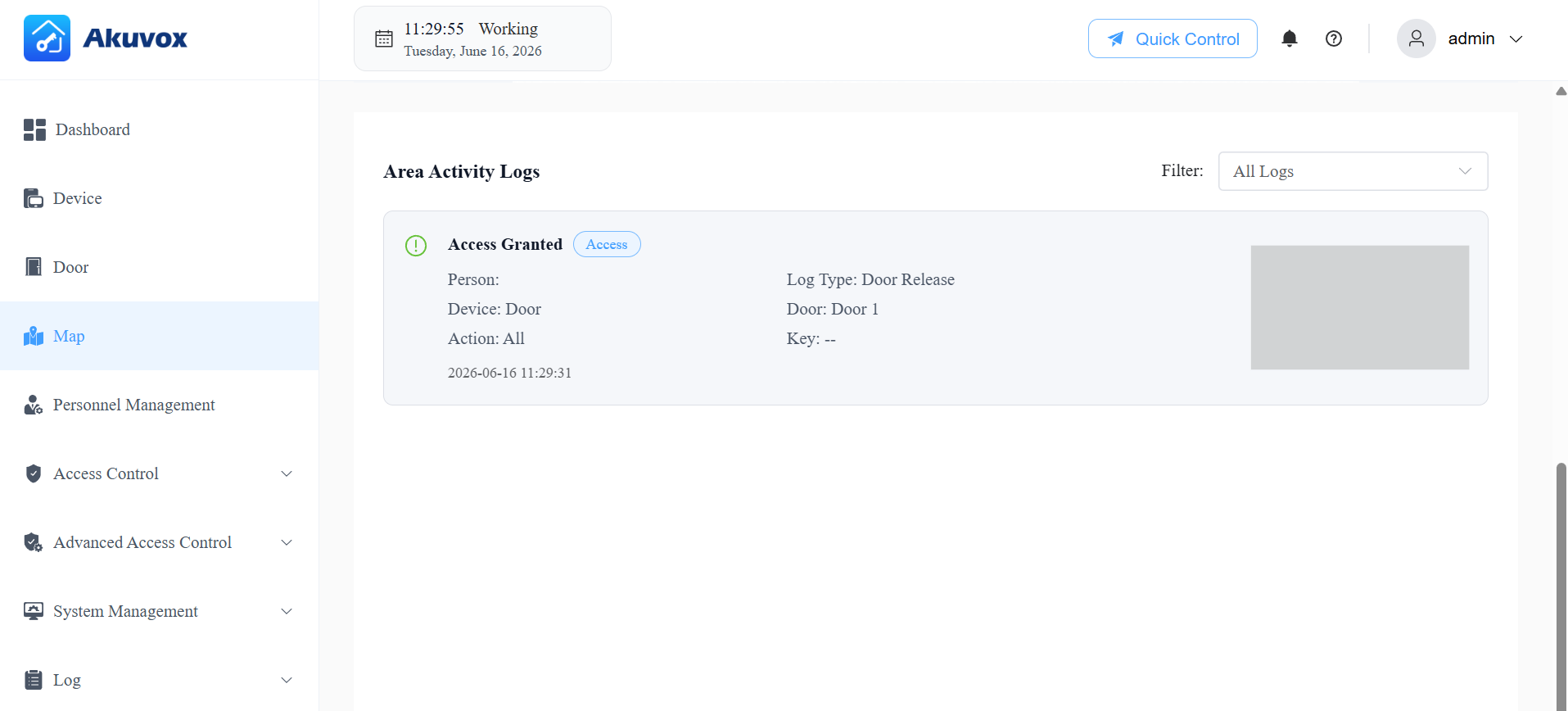
سجلات نشاط المنطقة
تعرض عرض الخريطة أيضا سجلات الوصول وسجلات الإنذارات للمنطقة المختارة. تعكس هذه نفس الأحداث الظاهرة في وحدة السجل. بالنسبة لإنذارات الطوارئ تحديدا، يجب مراجعة الإنذار وتفعيله على مستوى النظام — لا يمكن إزالته بالنقر على تعطيل السلاح على الخريطة.
الجزء 10: التحكم المتقدم في الوصول
التداخل
يمنع نظام القفل الداخلي فتح عدة أبواب متصلة في نفس الوقت، مما يعزز الأمن في مناطق مثل البهويات المغلقة بالهواء أو الممرات الآمنة.
كيف يعمل: عندما يكون أي باب في مجموعة التداخل مفتوحا، تكون جميع الأبواب الأخرى في نفس المجموعة مقفلة ولا يمكن فتحها حتى يغلق ذلك الباب. إذا حاول شخص فتح باب ثاني بينما الأول لا يزال مفتوحا، يتم رفض المحاولة وتسجيلها كمخالفة للقفل في سجل الدخول.
انقر على التحكم المتقدم في الوصول > التداخل > +إضافة.
هنا يأتي اسم مجموعة Interlock.
اختر الأبواب التي تستخدم القاعدة (على الأقل يجب أن يكون هناك بابان).
قم بتبديل مفتاح الحالة لتفعيل أو تعطيل القاعدة.
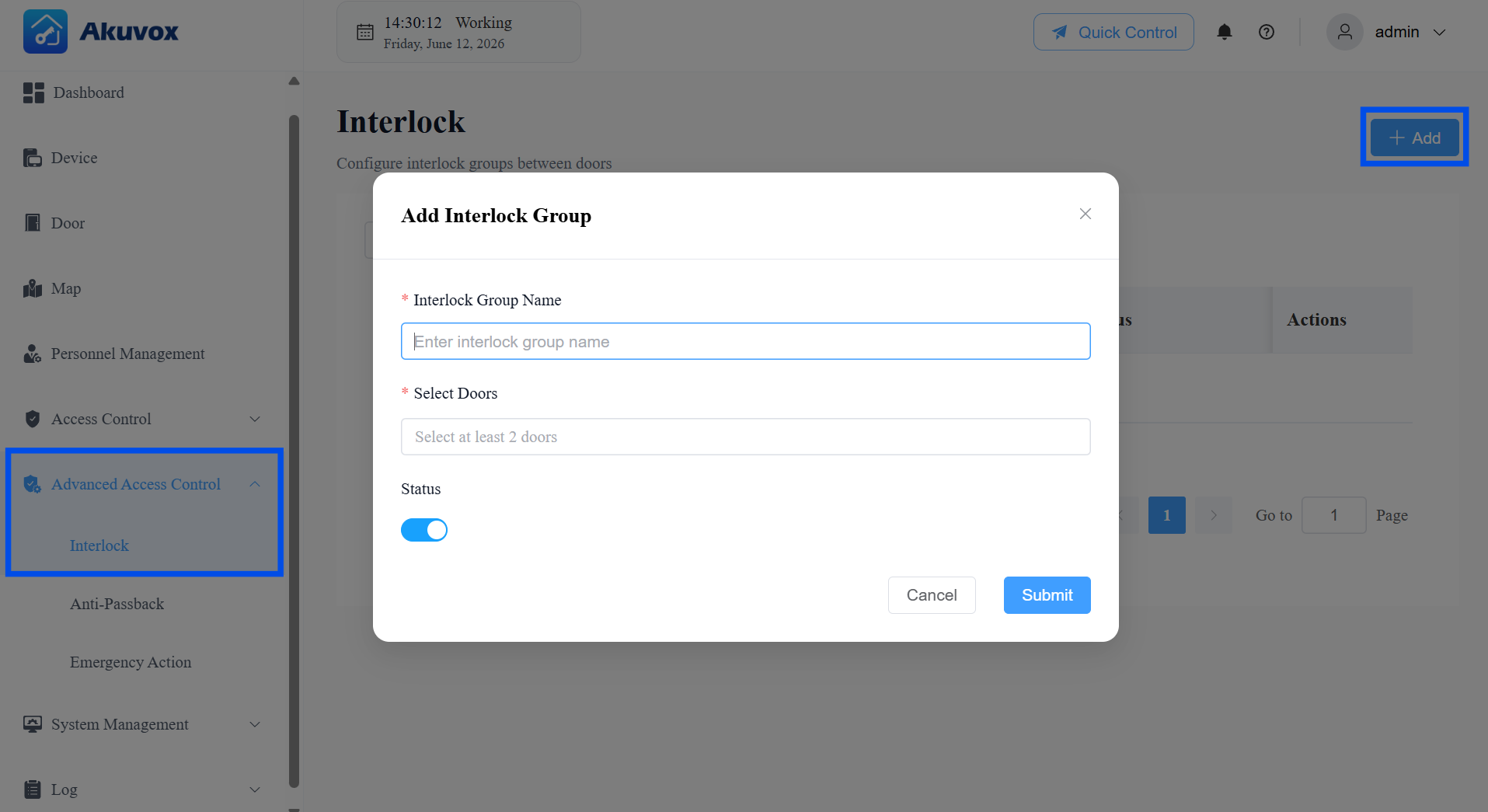
اضغط على إرسال.
مكافحة التمرير العسكري
يضمن Anti-Passback أن يتبع التصريح تسلسل دخول وخروج صحيح. بعد دخول المستخدم من باب الدخول، يجب عليه الخروج من باب الخروج قبل أن يستخدم بطاقة الدخول مرة أخرى.
على سبيل المثال، إذا دخل المستخدم المكتب ببطاقته، فلا يمكن استخدام البطاقة لدخول آخر حتى يخرج المستخدم من المكتب.
انقر على التحكم المتقدم في الوصول > مكافحة المرور > +إضافة.
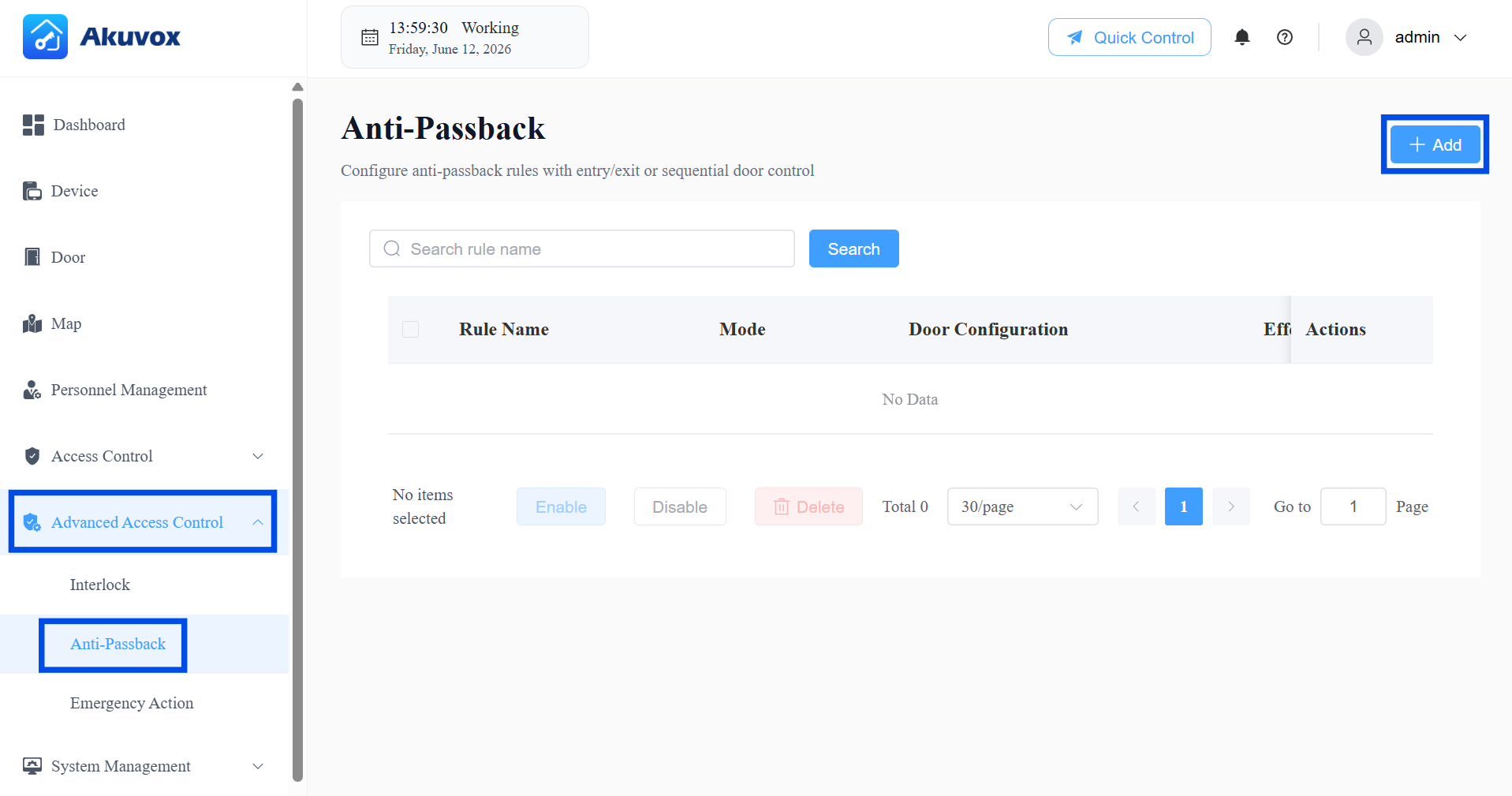
أدخل اسم القاعدة.
اختر وضع منع المرور.
وضع الدخول/الخروج: يجب على المستخدمين التناوب بين أبواب الدخول والخروج — أبسط إعداد، مناسب للوصول إلى منطقة واحدة.
الوضع التسلسلي: يجب على المستخدمين المرور عبر الأبواب بترتيب محدد (مثلا، 1 → 2 → 3) دون الحاجة للرجوع — ويستخدم ذلك لتخطيطات متعددة المناطق أو نقاط التفتيش المتعددة.
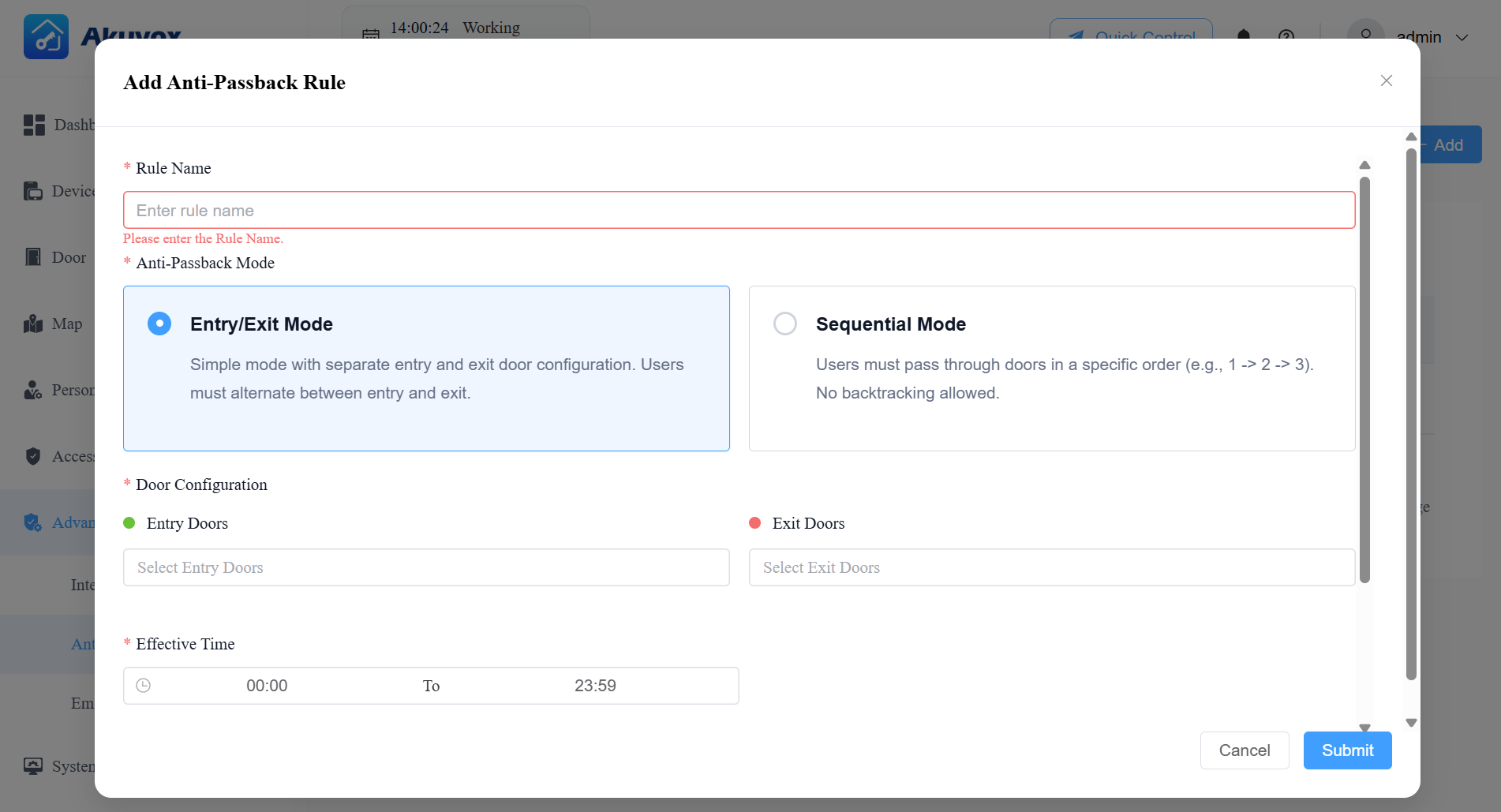
تكوين الباب — بناء على الوضع المختار:
إذا كان وضع الدخول/الخروج:
أبواب الدخول: اختر الأبواب التي تعتبر نقاط دخول.
أبواب الخروج: اختر الأبواب التي تعتبر نقاط خروج.
سيتطلب النظام من المستخدم الخروج عبر باب مخرج قبل أن يتمكن من الدخول مرة أخرى.
إذا كان الوضع التسلسلي:
الأبواب المتاحة: اختر الأبواب التي يجب أن تكون جزءا من التسلسل.
الترتيب التسلسلي: تظهر الأبواب المحددة تلقائيا في هذه القائمة. استخدم أسهم ↓ / ↑ لترتيبها بالترتيب الدقيق الذي يجب على المستخدمين المرور منه (مثل الباب 1 → الباب 2 → الباب 3). استخدمها
 لإزالة باب من التسلسل.
حدد الوقت الفعال الذي تكون فيه القاعدة نشطة.
[اختياري]تفعيل السماح بالوصول المتتابع للسماح للمستخدم بالمرور عبر نفس نوع الأبواب (مثل مدخلين متتاليين) دون أن يعامل كمخالفة. مناسبة للبيئات التي يمكن للمستخدمين فيها أحيانا الدخول مرة أخرى دون الخروج أولا.
اضبط مدة قفل المخالفة (دقائق): الوقت الذي سيتم فيه قفل بيانات اعتماد المستخدم بعد تفعيل مخالفة منع المرور (مثل محاولة إعادة الدخول دون الخروج بشكل صحيح أولا).
قم بتبديل مفتاح الحالة لتفعيل أو تعطيل القاعدة.
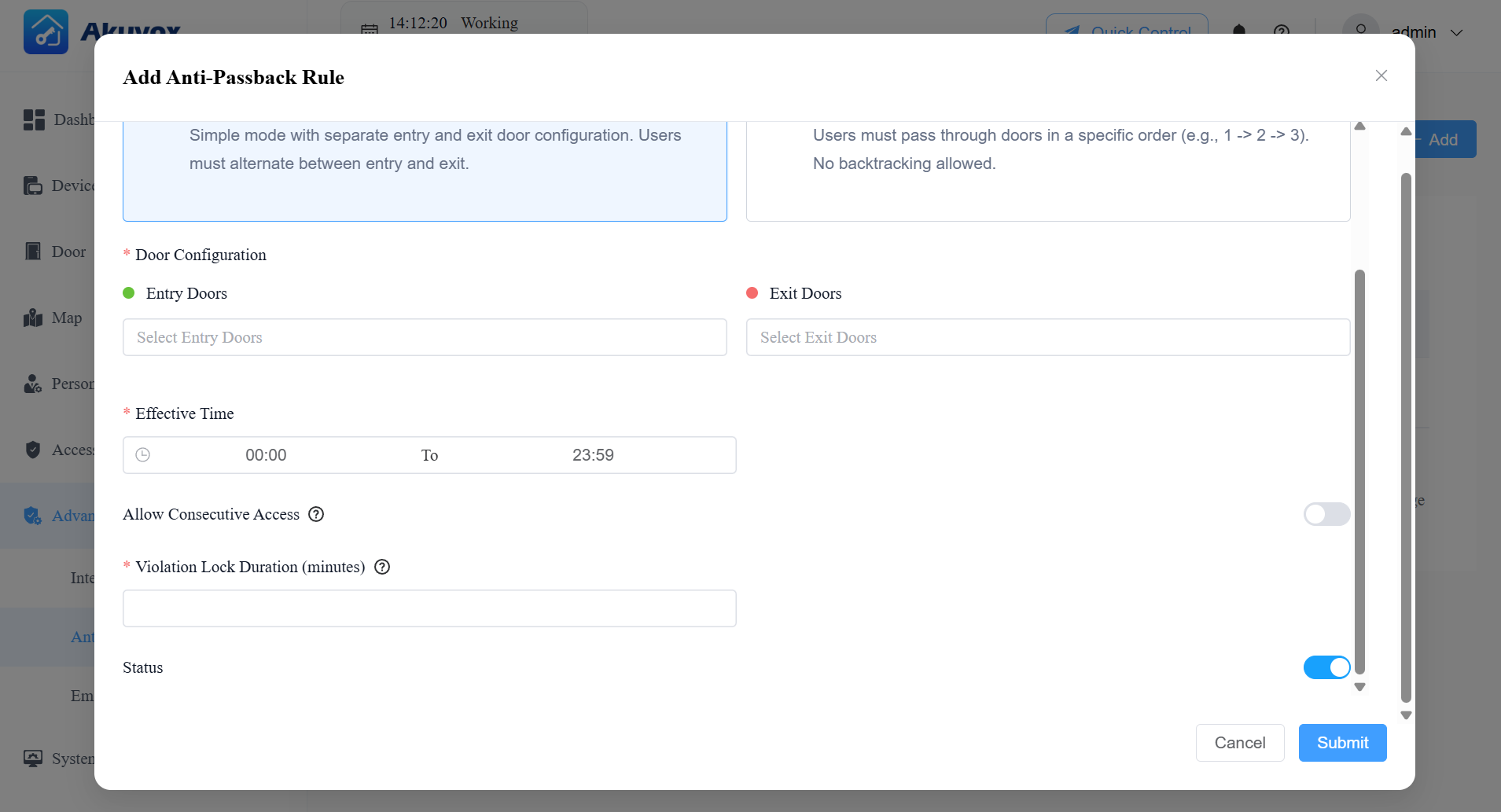
اضغط على إرسال.
بعد إنشاء قاعدة منع التمرير، يمكنك التحقق من الإشغال الحالي والأشخاص المحظورين.
الأشخاص داخل المنطقة: يعرض عدد الأفراد الداخلين للمنطقة، ويكون فعالا فقط عند تفعيل ميزة منع المرور.
قائمة الحظر: عرض عدد الموظفين والرسائل الذين يمنعون من الوصول إلى المنطقة. يكون فعالا فقط عندما يتم تفعيل ميزة منع التمرير.
العمل الطارئ
يتيح لك إجراء الطوارئ فتح أو إغلاق جميع الأبواب تلقائيا عند تفعيل إنذار الحريق أو الإنذار، أو يدويا في أي وقت من قبل المسؤول.
مثال: في حالة الطوارئ في حالة الحريق، يمكن للنظام فتح جميع المخارج تلقائيا بمجرد تفعيل الإنذار على أي هاتف باب في المبنى، مما يتيح الإخلاء السريع.
انقر على التحكم المتقدم في الوصول > إجراء الطوارئ. أو، اضغط على Quick Control في الأعلى > Configure.
فعل فتح مجموعة باب الطوارئ عند تفعيل إنذار الطوارئ.
تحت مجموعة أبواب الطوارئ، اختر جميع الأبواب أو اختر أبواب محددة ليتم فتحها أثناء الطوارئ.
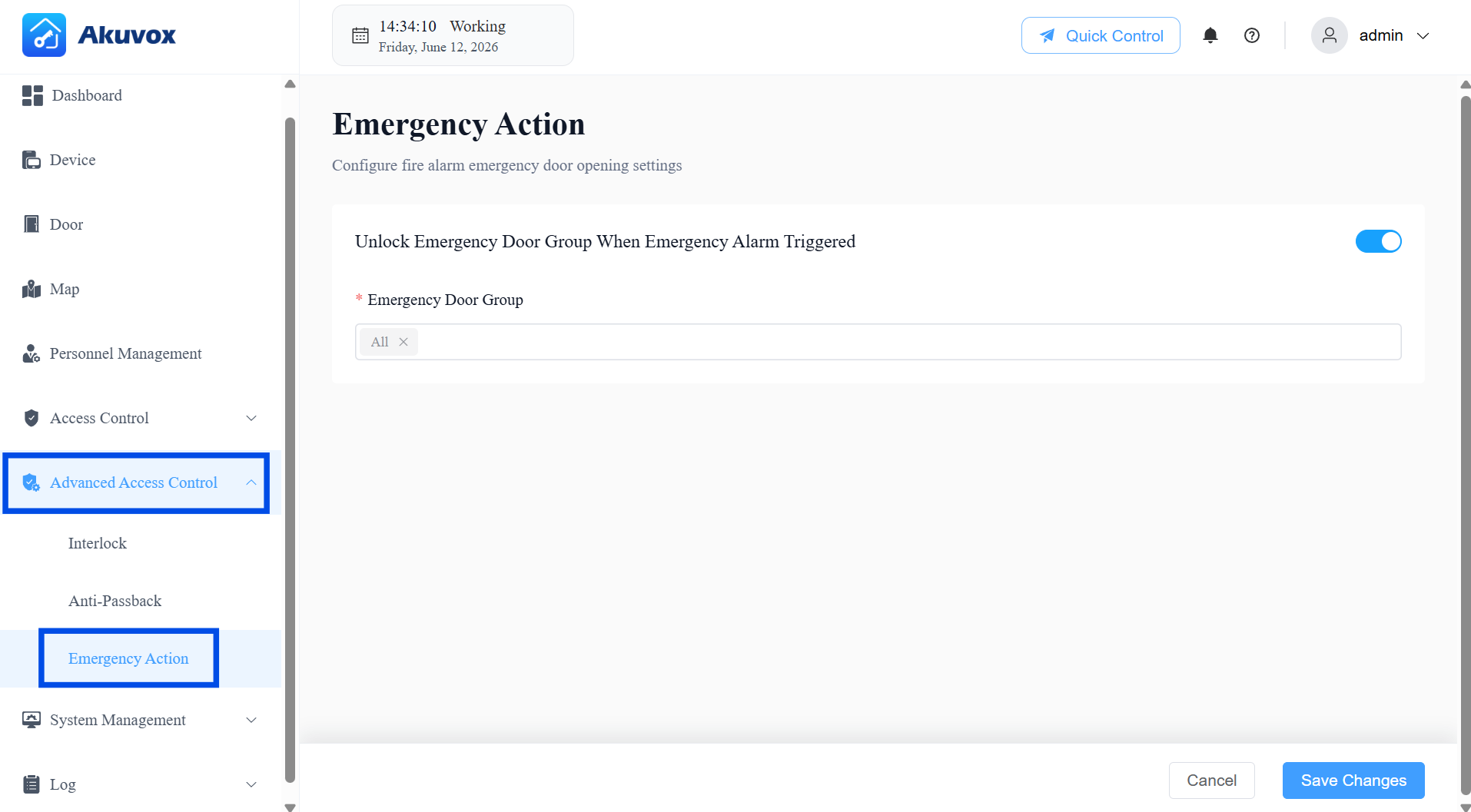
انقر على حفظ التغييرات.
إجراءات الطوارئ المحفزة:
تلقائي: عندما يطلق جهاز في مجموعة أبواب الطوارئ جهاز إنذار طارئ، يقوم النظام بفتح الأبواب المجهزة تلقائيا. يتم تسجيل هذا الحدث في إنذار السجل > > إنذار الطوارئ.
اليدوي: في أي وقت، يمكن للمسؤول الضغط على التحكم السريع > أبواب الطوارئ واختيار الاستمرار في الفتح أو القفل أو القفل مفعلا أو إيقاف الإغلاق للتحكم يدويا في مجموعة أبواب الطوارئ.
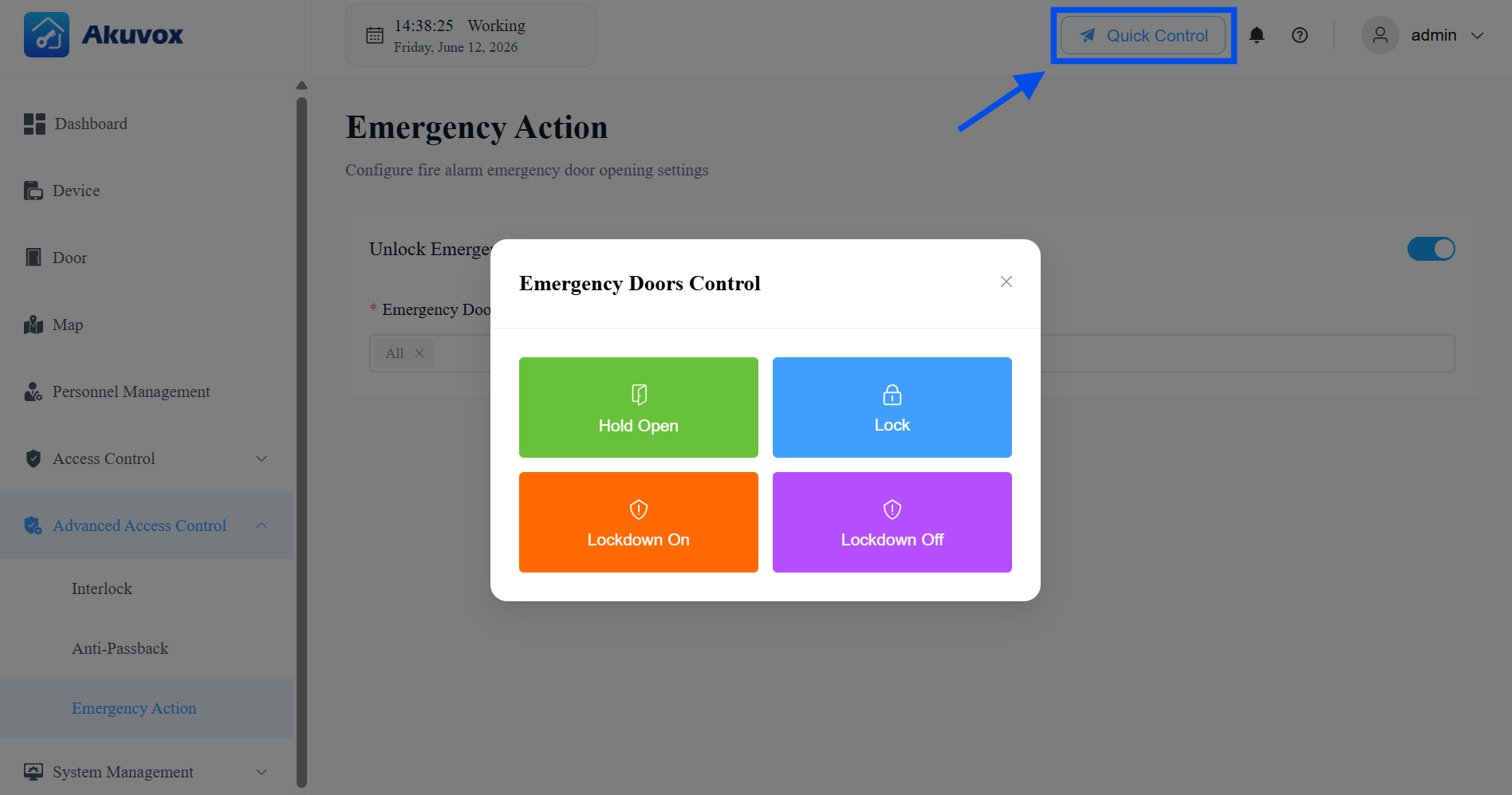
ملاحظة
قبل استخدام Emergency Action مع ACMS Pro، يجب عليك أولا تفعيل الميزة على واجهة الويب الخاصة بالجهاز.
راجع قسم إعداد هواتف الأبواب في مقال إعداد إجراءات الطوارئ للحصول على التعليمات.
الجزء 11: سجلات
يمكنك التحقق من سجلات مختلفة في وحدة السجل .
تصدير أي سجل بالنقر على تصدير السجلات في الزاوية العلوية اليمنى من الصفحة ذات الصلة.
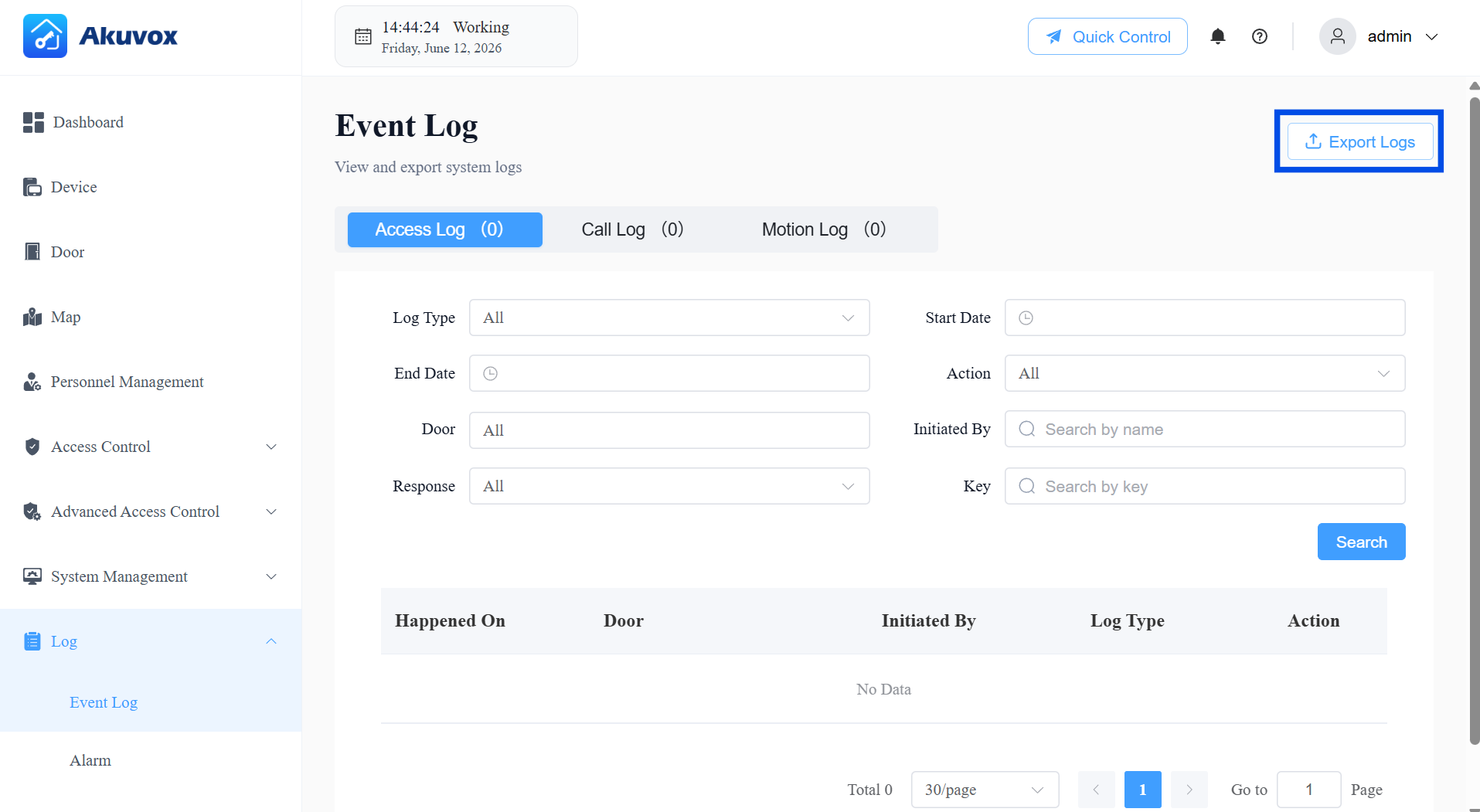
سجل الوصول
اذهب إلى سجل الأحداث > سجل > سجل الوصول.
يعرض سجل الوصول جميع سجلات الأنشطة المتعلقة بالأبواب. ضيق سجل التحقق من السجلات باستخدام فلاتر للبحث المستهدف. له الأنواع التالية:
المشاركة: تسجيل صحيح بموجب قواعد مكافحة المرور .
الخروج: خروج صالح مسجل بموجب قواعد مكافحة التمرير.
انتهاك الدخول: انتهاك منع التمرير — حاول المستخدم الدخول مرة أخرى دون وجود خروج صالح بينهما.
انتهاك الخروج: انتهاك منع التمرير — حاول المستخدم الخروج مرة أخرى دون إدخال صالح بينهما.
التسلسل: الوصول الصحيح من خلال الباب الأول في تكوين الوضع التسلسلي.
التسلسل عبر الطريق: وصول صالح عبر باب وسط في تكوين الوضع التسلسلي.
خروج التسلسل: وصول صالح من الباب الأخير في تكوين الوضع التسلسلي.
انتهاك التسلسل: انتهاك منع التمرير — يتم الوصول إلى الباب خارج التسلسل المكون.
انتهاك نظام التداخل القفلي: تم رفض الوصول لأن بابا آخر من نفس مجموعة القفل مفتوح حاليا.
تحرير الباب: حدث وصول غير خاضع لقواعد مكافحة التمرير (يشمل المحاولات الفاشلة بشكل عام).
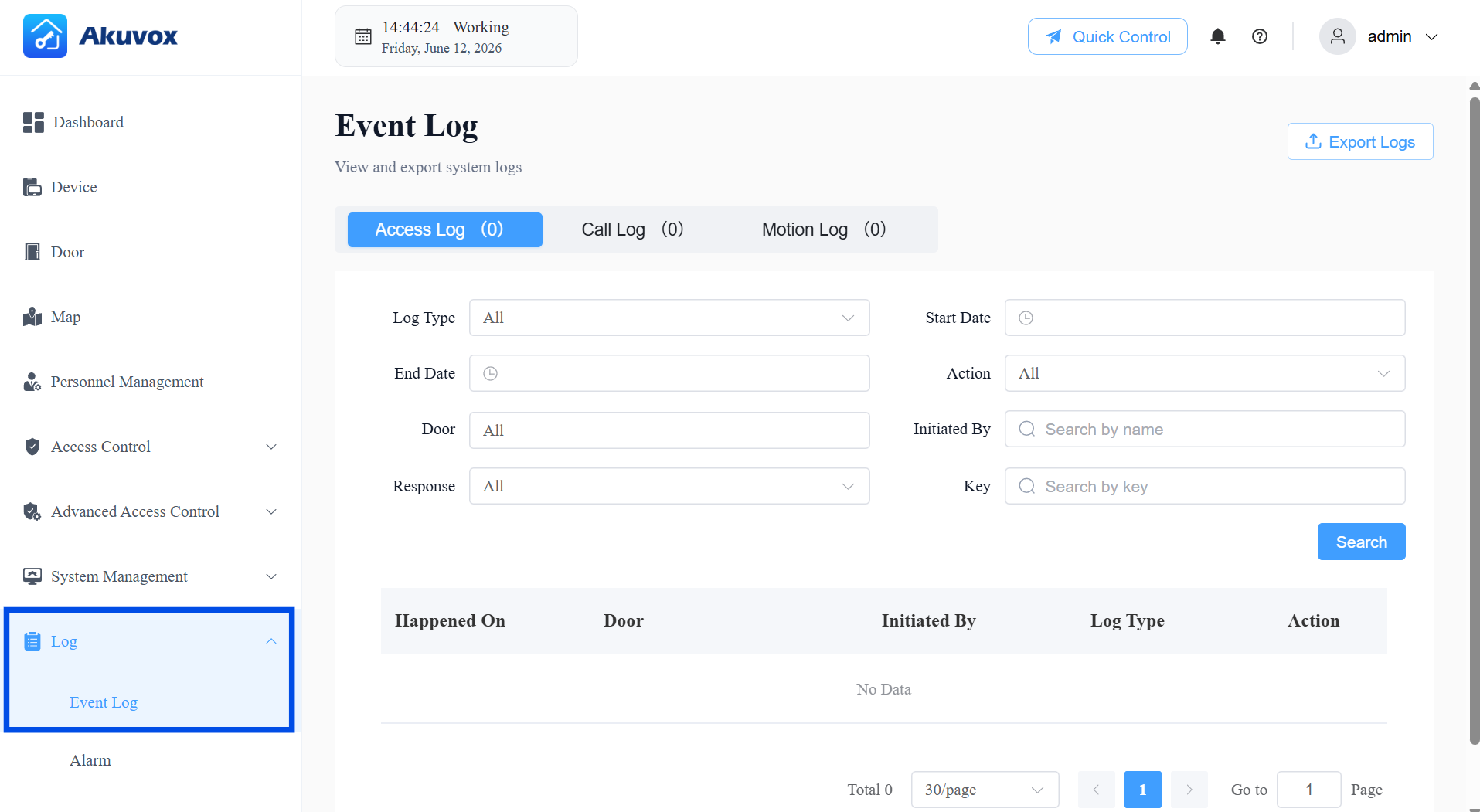
سجلات المكالمات
اذهب إلى سجل الأحداث > > سجل المكالمات.
تحقق من جميع مكالمات SIP التي تم إجراؤها واستقبلتها عبر الأجهزة — بما في ذلك الوقت، والمتصل، والمستقبل، ومدة المكالمة. قم بتصفية حسب نطاق التاريخ أو ابحث حسب اسم المتصل/المستقبل للعثور على سجلات محددة.
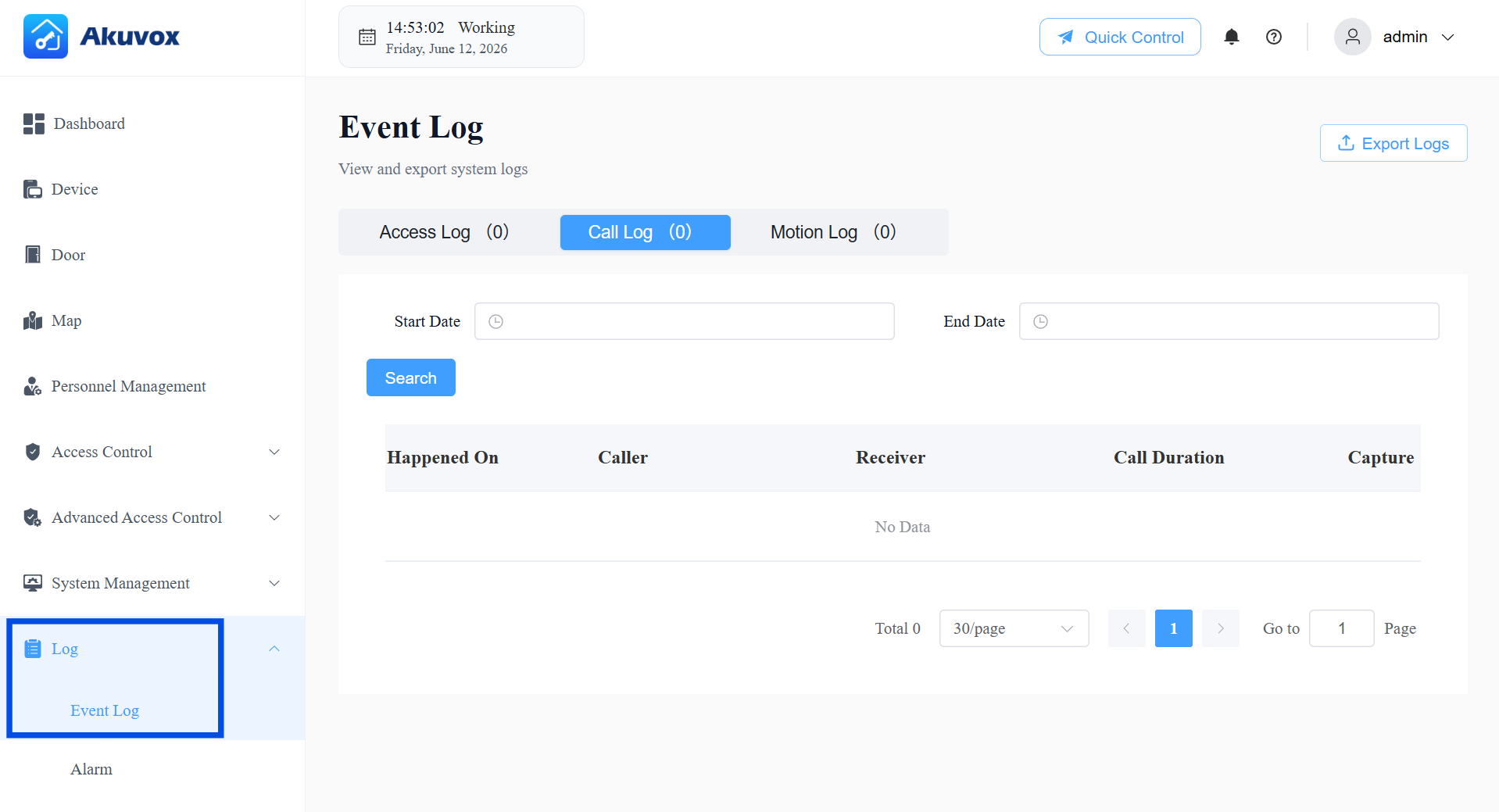
سجل الحركة
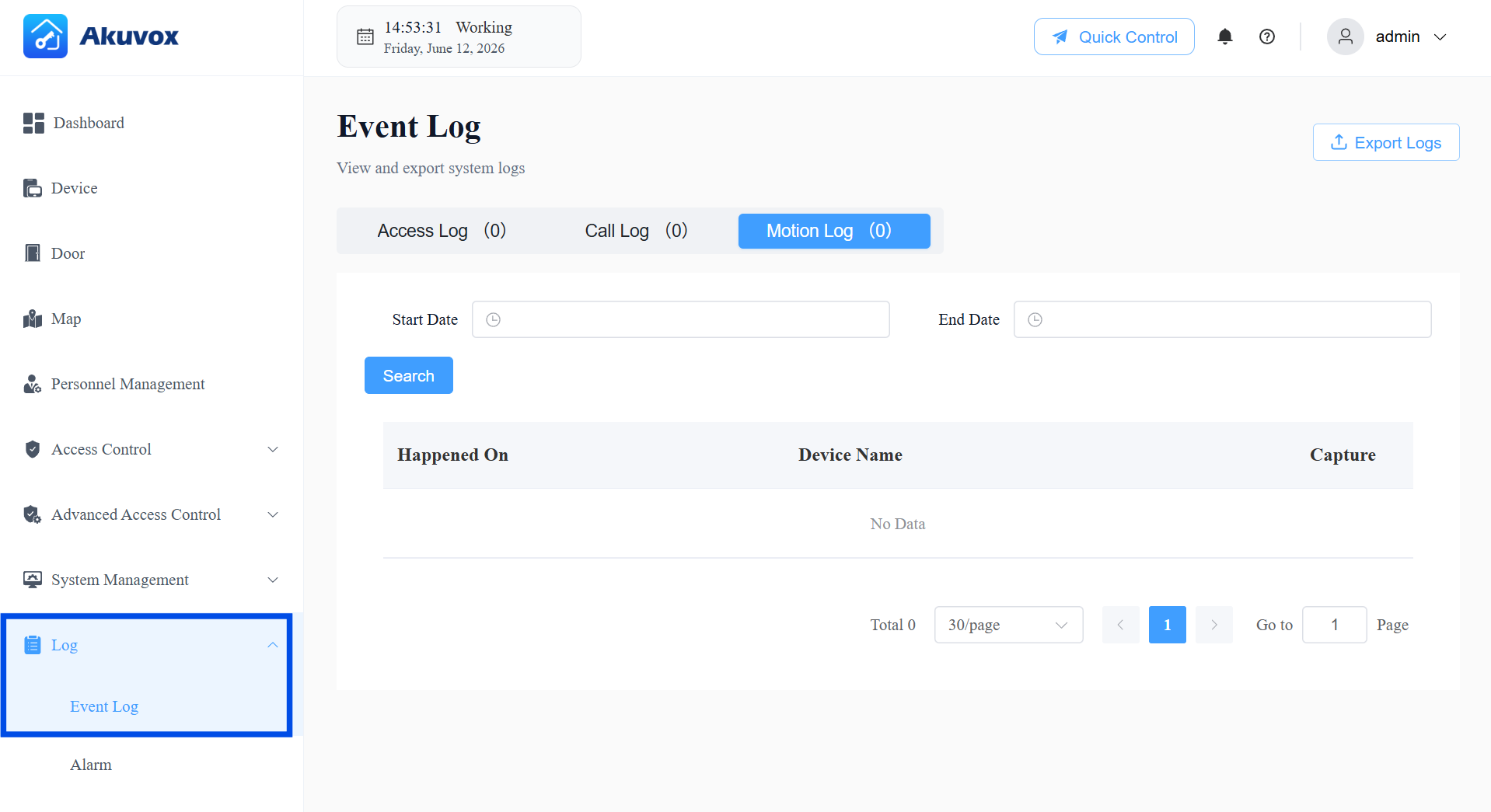
اذهب إلى سجل الأحداث > سجل الأحداث > سجل الحركة.
تحقق من الصور الملتقطة التي يتم تفعيلها بواسطة اكتشاف الحركة في الأجهزة التي تدعم هذه الميزة. فلتر حسب نطاق التاريخ لمراجعة فترات محددة.
ملاحظة
يجب تفعيل اكتشاف الحركة على الجهاز نفسه. يرجى الرجوع إلى مقالة تكوين اكتشاف الحركة.
الجزء 12: سجلات الإنذار
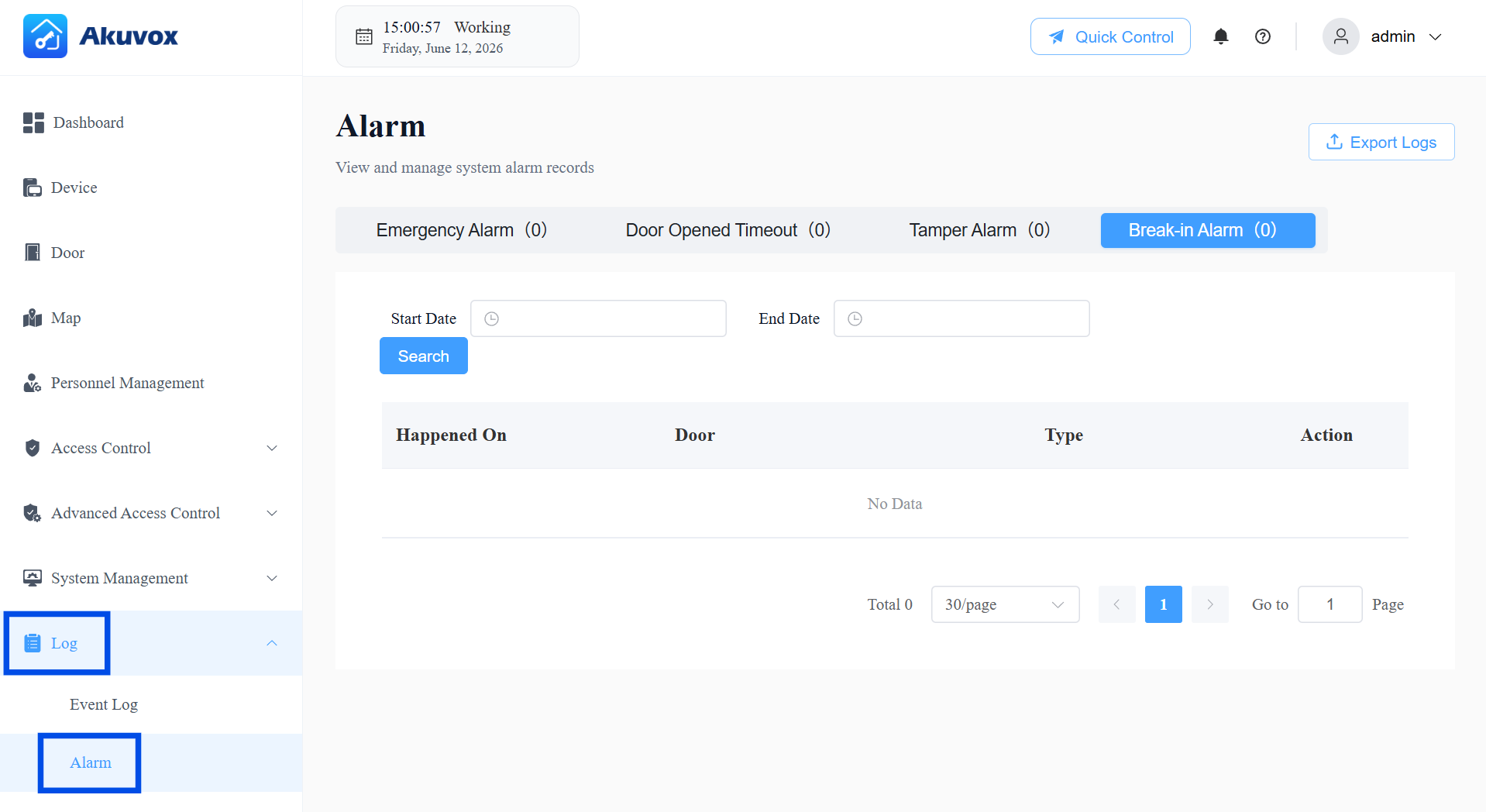
اذهب إلى سجل > إنذارات لمراجعة أنواع الإنذارات التالية. تصدير أي سجل إنذار بالنقر على تصدير سجلات في الزاوية العلوية اليمنى.
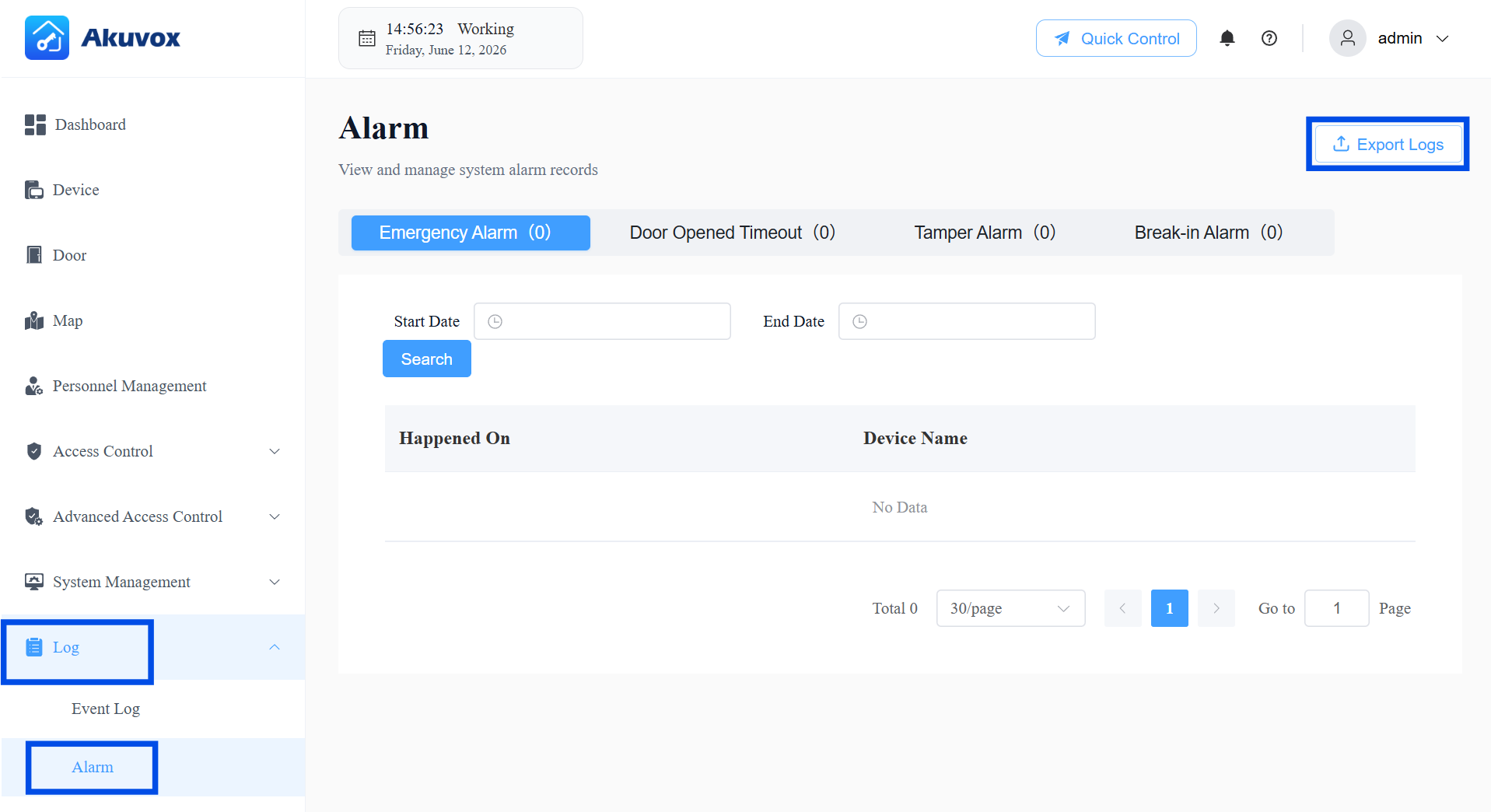
إنذار الطوارئ
اذهب إلى سجل > إنذار > إنذار الطوارئ.
يتم تسجيل إنذار الطوارئ عند حدوث فتح الطوارئ .
ضيق نطاق البحث بإدخال وقت محدد.
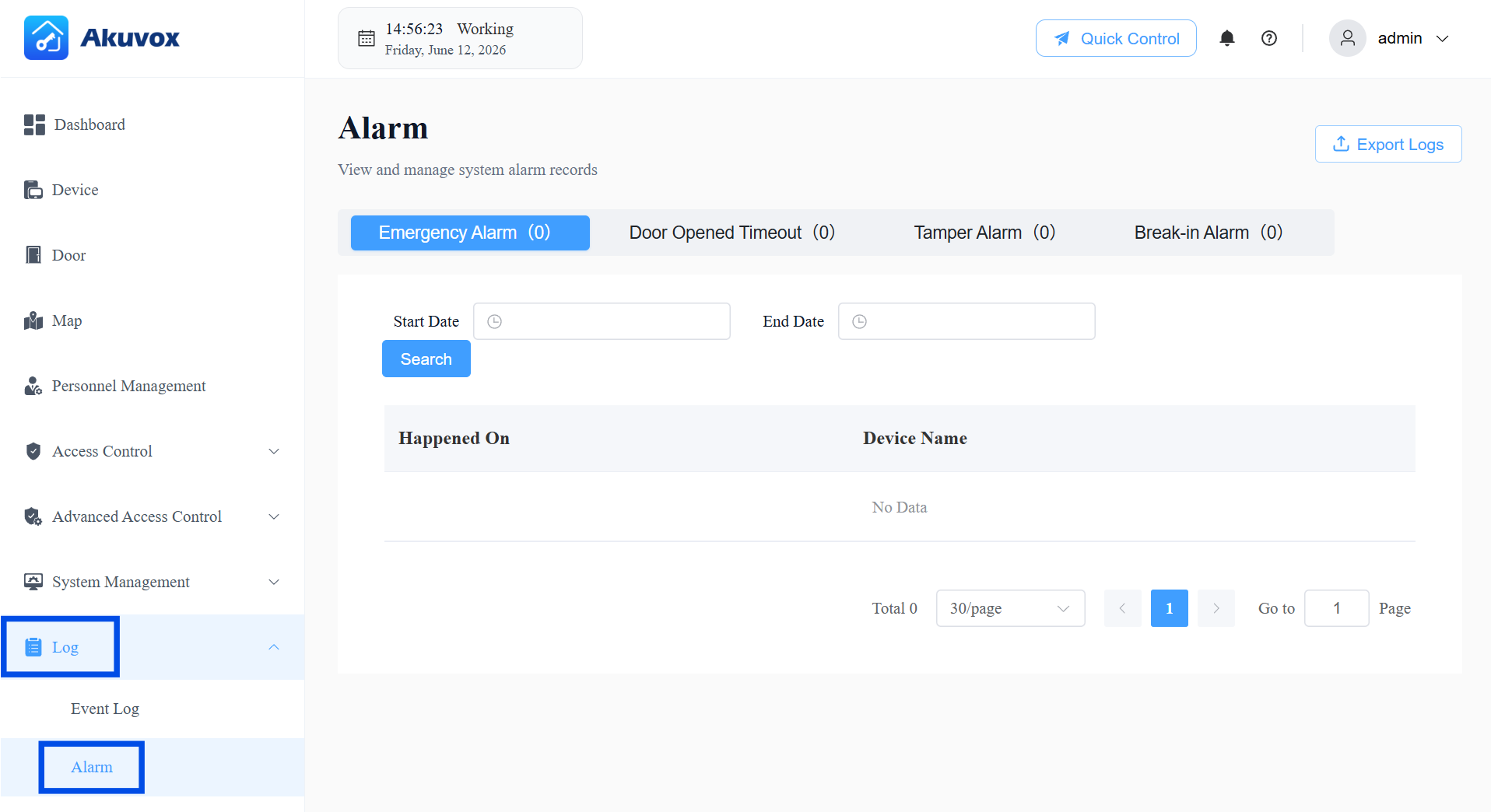
سجلات وقت النهاية عند فتح الباب
اذهب إلى تسجيل > إنذار > الباب مفتوح وقت الاستراحة.
عندما يتجاوز وقت فتح الباب حدا معينا، يتم تفعيل الإنذار وتسجيله.
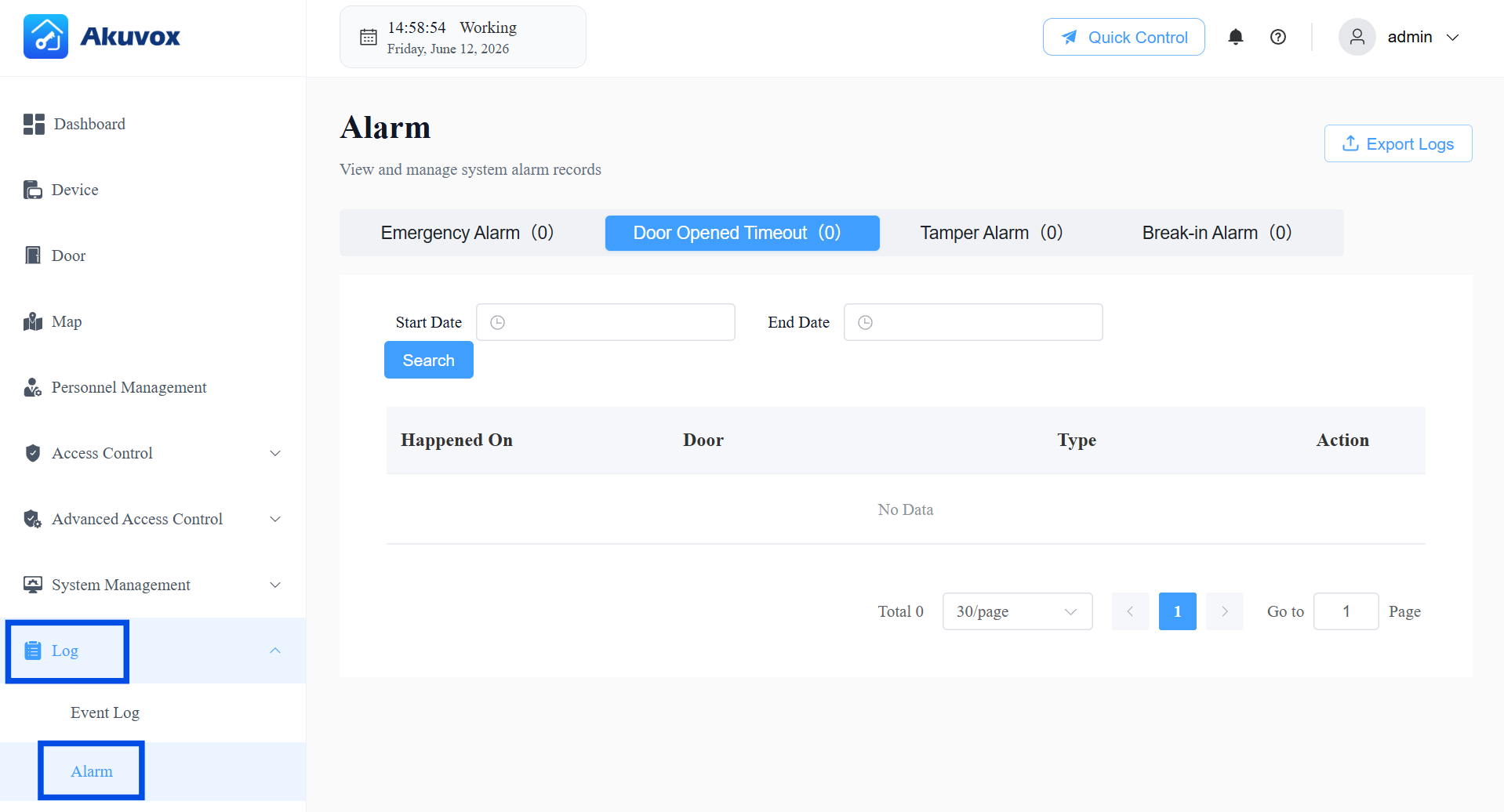
إنذار العبث
اذهب إلى سجل إنذار > > إنذار العبث.
عند تفعيل إنذار العبث في الجهاز، يتم تسجيل الإنذار.
إنذار اقتحام
اذهب إلى سجل إنذار > > إنذار الاقتحام.
عندما يفتح شخص الأبواب بالقوة، يتم تفعيل إنذار الاقتحام وتسجيله.
الجزء 13: إدارة النظام
صلاحية الترخيص
الإصدار 1.0.0.4 من ACMS Pro هو حاليا نسخة تجريبية مجانية، صالحة لمدة 180 يوما من التثبيت، وذلك بناء على ساعة نظام الخادم. حافظ على دقة الساعة لتجنب انتهاء صلاحية غير متوقع.
عند انتهاء فترة التجربة، سيتم تسجيل خروج جميع المستخدمين (بما في ذلك من سجلوا الدخول بالفعل) ولن يتمكنوا من تسجيل الدخول مرة أخرى حتى يتم تجديد الرخصة.
نسخ البيانات
احم بيانات نظامك من خلال جدولة النسخ الاحتياطي التلقائي وإدارة ملفات النسخ الاحتياطي — حتى تتمكن من استعادة إعدادك إذا حدث خطأ ما، أو نقل البيانات إلى نظام آخر.
النسخ الاحتياطي التلقائي
للتأكد من أن بيانات نظامك يتم نسخها احتياطيا بانتظام دون جهد يدوي:
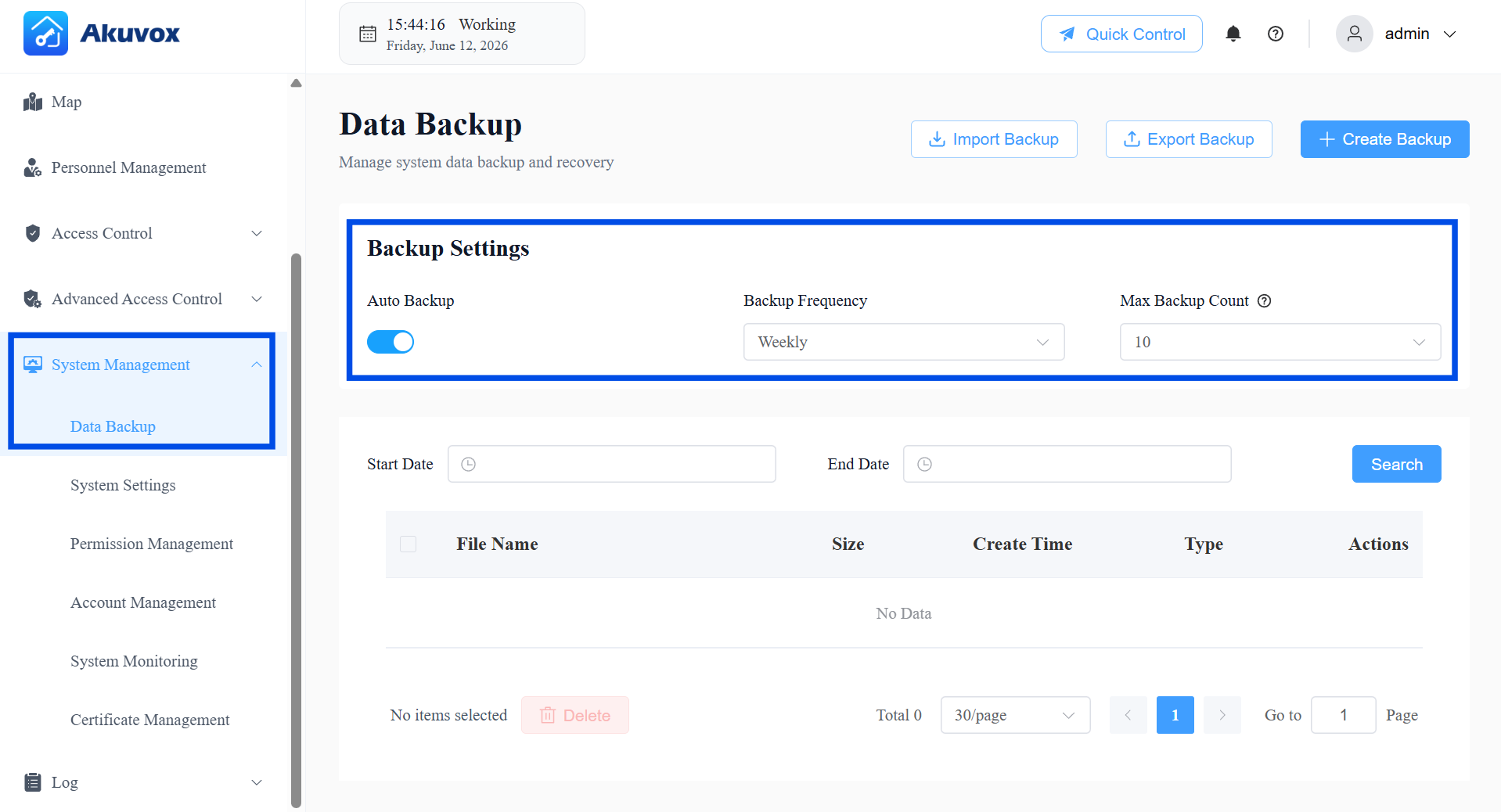
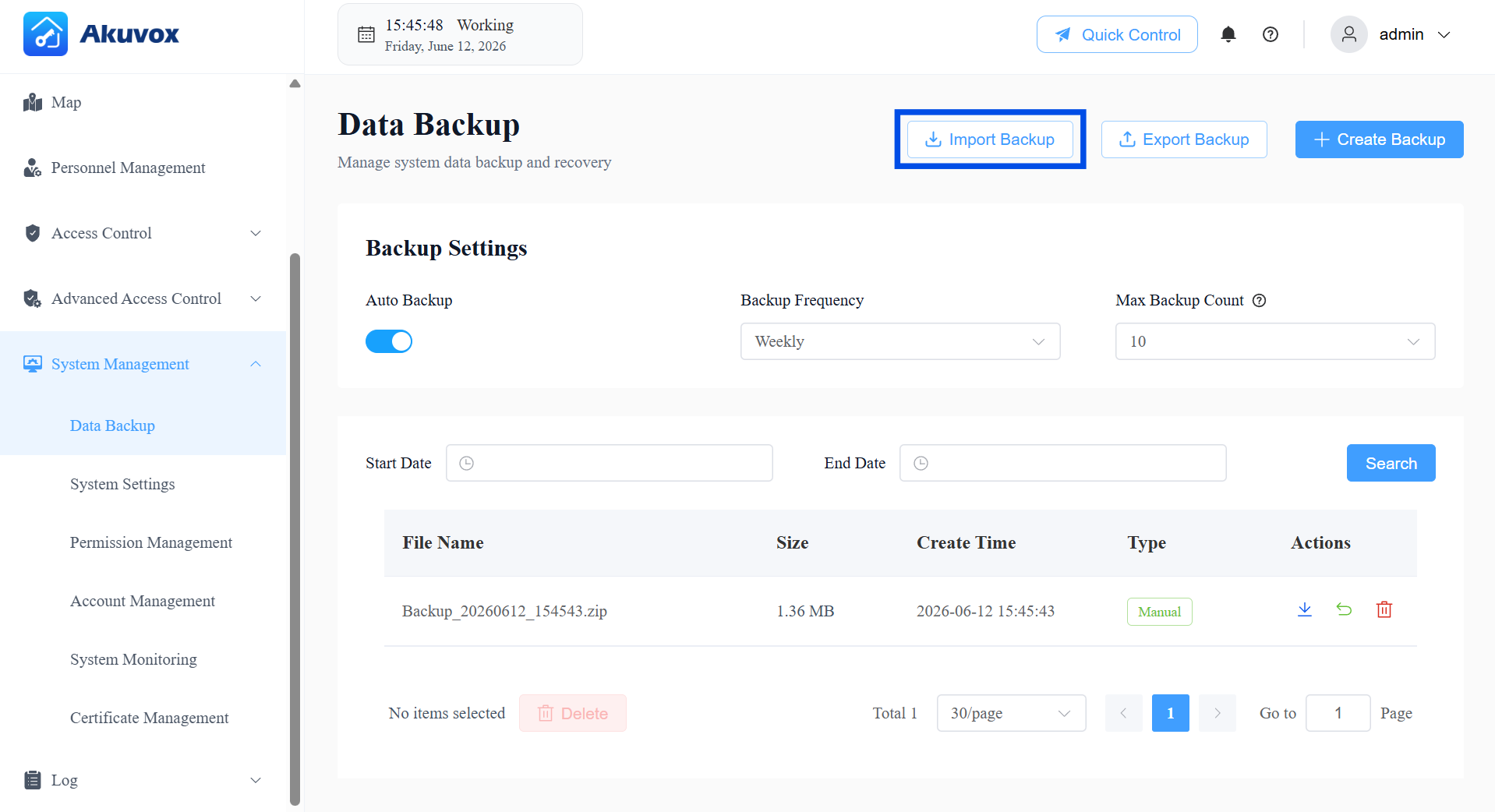
اذهب إلى إدارة النظام > نسخ البيانات الاحتياطية.
في قسم إعدادات النسخ الاحتياطي ، تأكد من تفعيل النسخ الاحتياطي التلقائي (لأنه مفعل افتراضيا). إذا قمت بإيقافه، فلن ينشئ النظام النسخ الاحتياطية تلقائيا، وستحتاج إلى إنشائها يدويا.
اختر كم مرة تريد تشغيل النسخ الاحتياطية تحت تردد النسخ الاحتياطي:
يوميا – يتم إنشاء نسخة احتياطية كل يوم في الساعة 02:00.
أسبوعيا – يتم إنشاء نسخة احتياطية كل يوم اثنين الساعة 02:00.
شهريا – يتم إنشاء نسخة احتياطية في الأول من كل شهر الساعة 02:00.
اضبط الحد الأقصى لعدد النسخ الاحتياطي (1–100، والافتراضي 10) للتحكم في عدد ملفات النسخ الاحتياطي التي يحتفظ بها النظام. بمجرد الوصول إلى هذا الرقم، يتم حذف أقدم نسخة احتياطية تلقائيا لإفساح المجال للنسخ الاحتياطية الجديدة — لذا لا تحتاج إلى تنظيف الملفات القديمة بنفسك.
انقر على حفظ التغييرات.
النسخ الاحتياطي اليدوي
إذا كنت تريد نسخة احتياطية الآن — على سبيل المثال، قبل إجراء تغييرات كبيرة في الإعدادات:
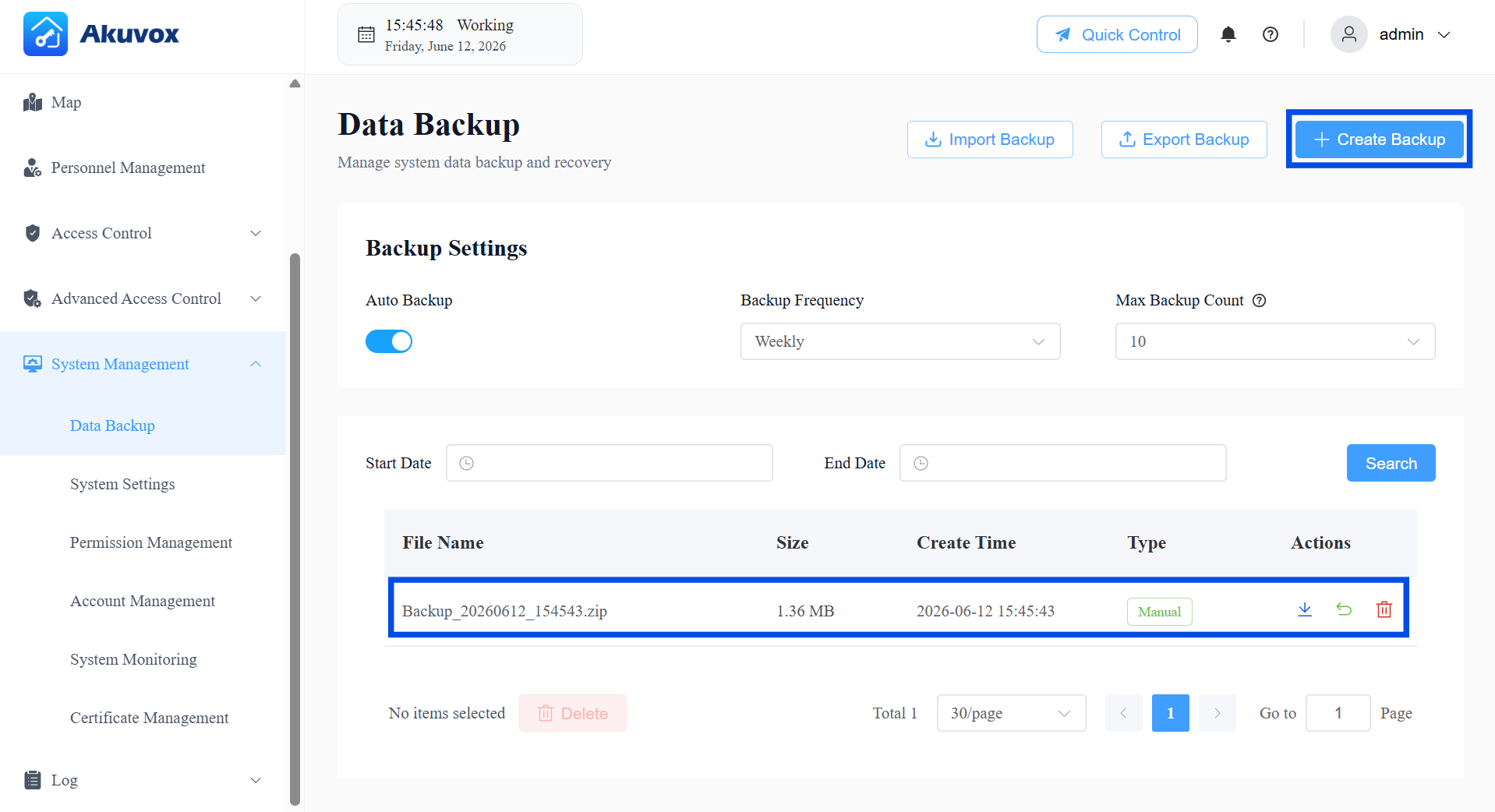
انقر على + إنشاء نسخة احتياطية في أعلى الصفحة.
سيظهر تأكيد بمجرد إنشاء النسخة الاحتياطية وإضافتها إلى القائمة أدناه.
تحميل النسخ الاحتياطية
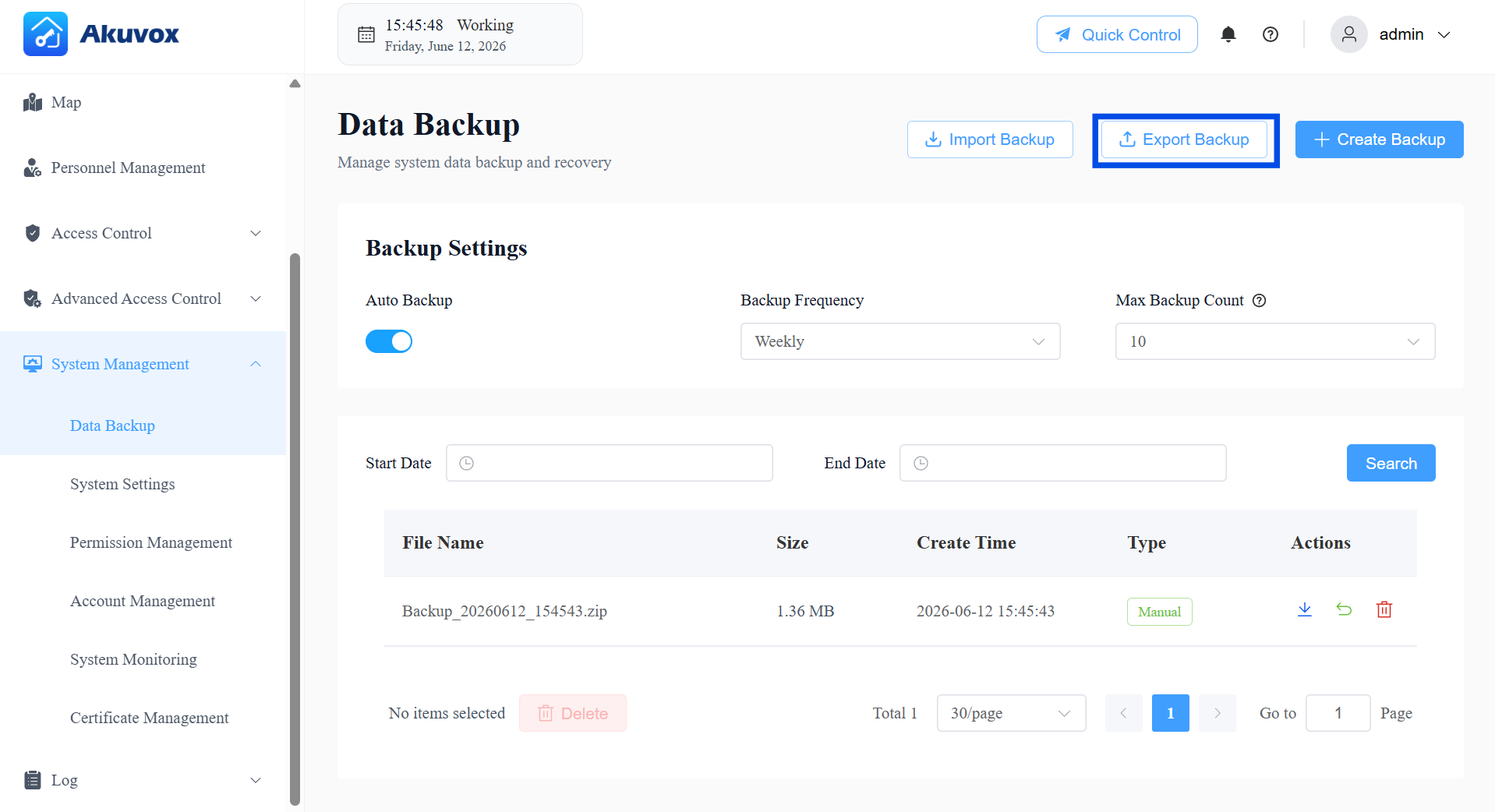
جميع النسخ الاحتياطي — التلقائية واليدوية — تظهر في قائمة النسخ الاحتياطي.
للعثور على نسخة احتياطية من فترة زمنية محددة، حدد تاريخ البداية وتاريخ النهاية، ثم اضغط على البحث.
لتحميل جميع ملفات النسخ الاحتياطي دفعة واحدة، اضغط على تصدير النسخ الاحتياطي.
استعادة من نسخة احتياطية
الاستعادة من النسخ الاحتياطي تقوم بالكتابة فوق جميع بيانات النظام الحالية — بما في ذلك أي أفراد أو أجهزة أو سجلات أضيفت بعد عمل النسخ الاحتياطي. لا يمكن التراجع عن هذا الفعل. قبل الاستعادة، ينصح بشدة بالنقر أولا على + إنشاء نسخة احتياطية لحفظ الحالة الحالية.
انقر على استيراد النسخ الاحتياطي.
اختر ملف نسخ احتياطي من جهازك — فقط .zip الملفات مدعومة.
سيتم رفع الملف تلقائيا. بمجرد الانتهاء، ستخبرك رسالة تأكيد بأن الاستعادة كانت ناجحة.
إعدادات النظام
إعدادات العميل
يحدد إعداد عنوان الخادم أي خادم يتصل به عميل الكمبيوتر عند تسجيل الدخول.
هذا هو نفس التكوين المشترك مع حقل عنوان الخادم في صفحة تسجيل دخول عميل الكمبيوتر — حيث ينطبق تحديثه من أي من الموقعين على كليهما. بمجرد الحفظ هنا، سيستخدم عميل الكمبيوتر هذا العنوان كعنوان خادم لجميع عمليات تسجيل الدخول المستقبلية.
لتحديث عنوان الخادم:
اذهب إلى إدارة النظام > إعدادات النظام > إعدادات العميل.
أدخل عنوان الخادم الجديد.
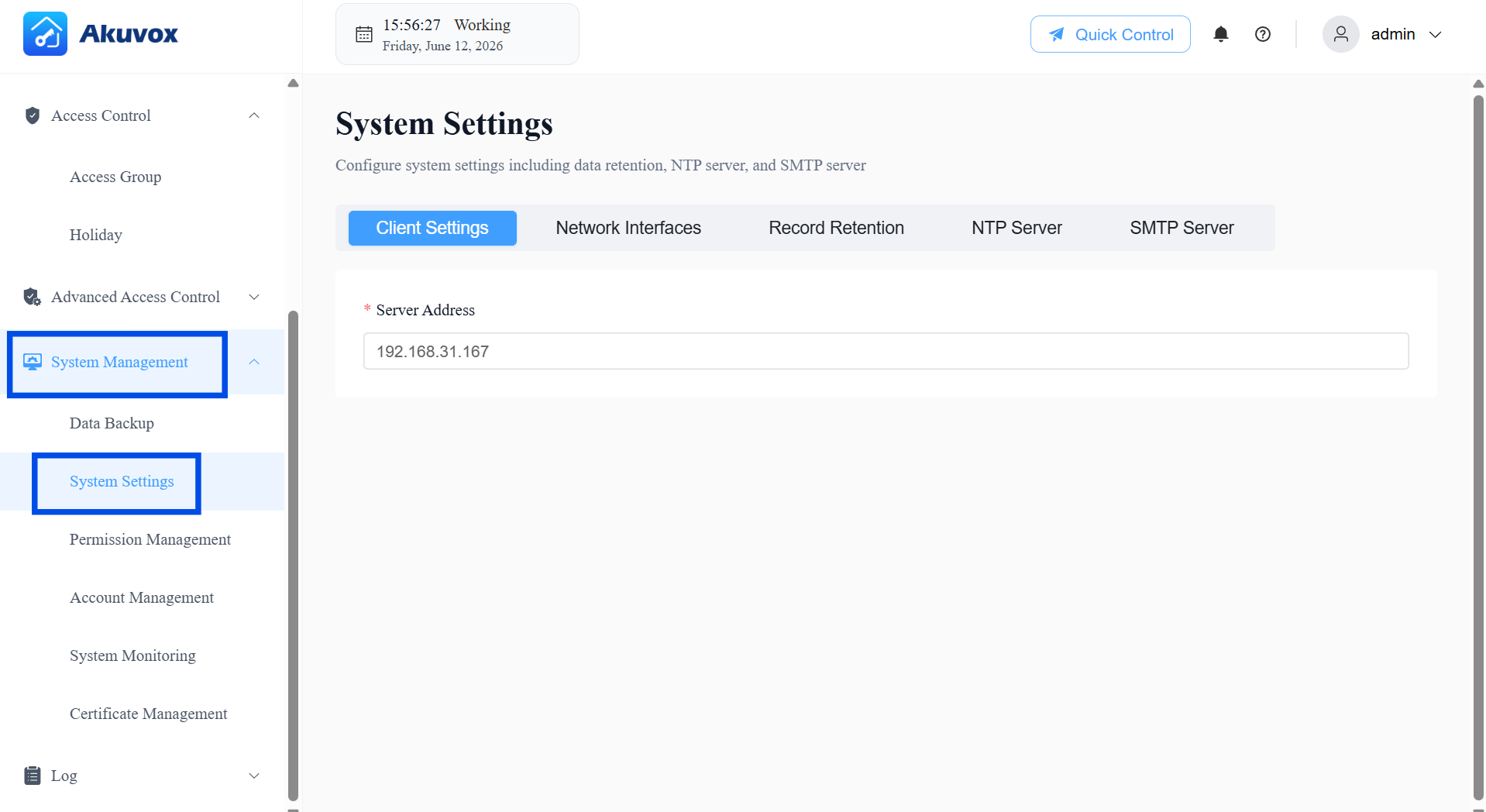
انقر على حفظ التغييرات.
واجهات الشبكة
هذا الإعداد يتحكم في بطاقة الشبكة التي يستخدمها الخادم للتواصل مع الأجهزة. لا يؤثر ذلك على كيفية وصولك إلى بوابة إدارة الويب.
لتكوين واجهة الشبكة:
اذهب إلى إدارة النظام > إعدادات النظام > واجهات الشبكة.
تحت بطاقة واجهة الشبكة، اختر بطاقة الشبكة التي تريد من الخادم استخدامها للاتصال بالجهاز. افتراضيا، يتم تعيين ذلك على أول بطاقة شبكة يتم اكتشافها بعنوان IP.
بمجرد اختيار البطاقة، يظهر عنوان IP. اختر عنوان IP الذي تريد من الخادم استخدامه.
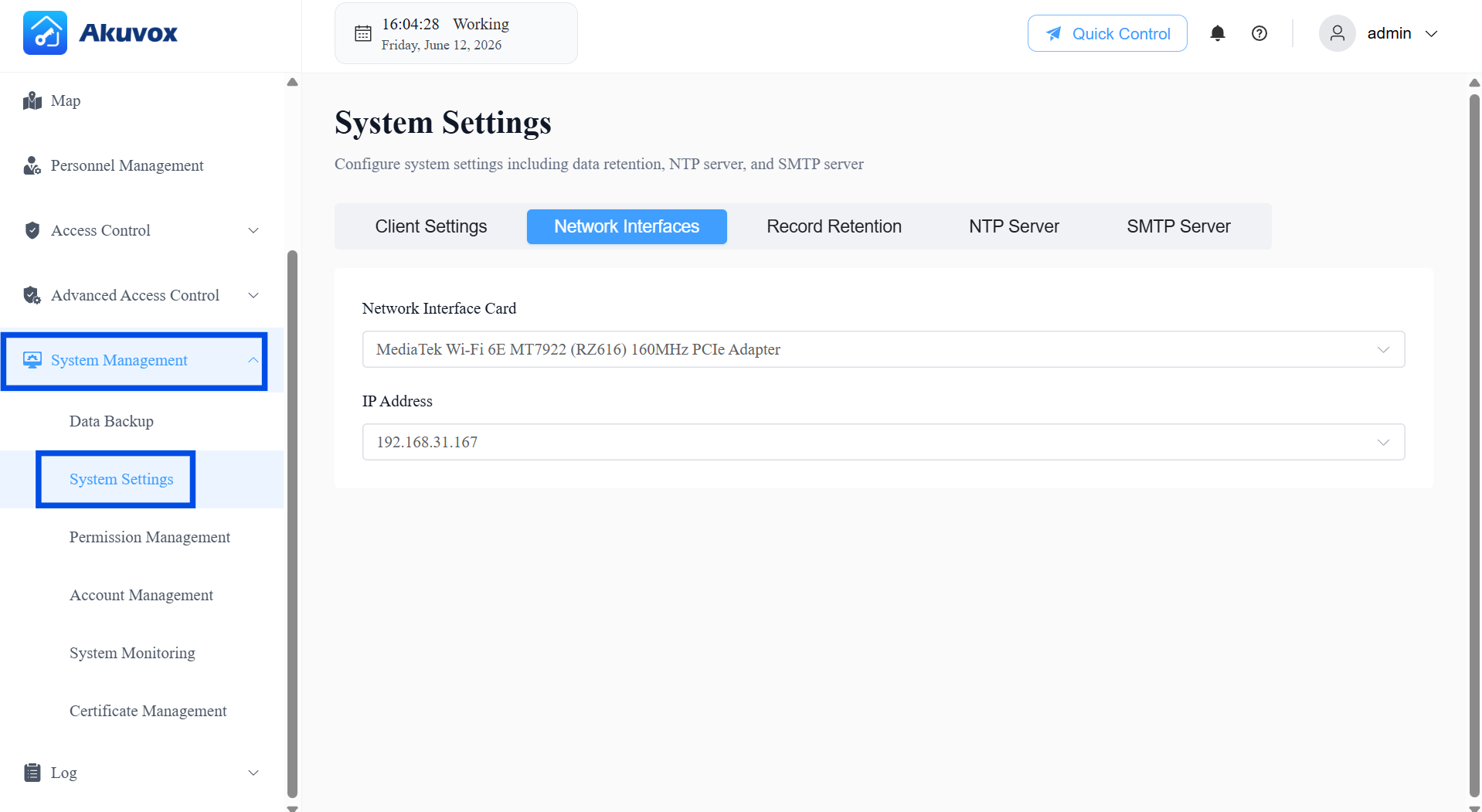
انقر على حفظ التغييرات.
الاحتفاظ بالسجلات
يمكنك التحكم في مدة تخزين أنواع سجلات النظام المختلفة قبل حذفها تلقائيا.
اذهب إلى إدارة النظام > إعدادات النظام > الاحتفاظ بالسجلات.
لكل نوع سجل مدرج، حدد مدة الاحتفاظ بالسجلات تحت الحفظ.
اختر وحدة فترة الاحتفاظ: اليوم، الأسبوع، أو الشهر. على سبيل المثال، "احتفظ لمدة 30 يوما" أو "احتفظ لمدة 6 أشهر."
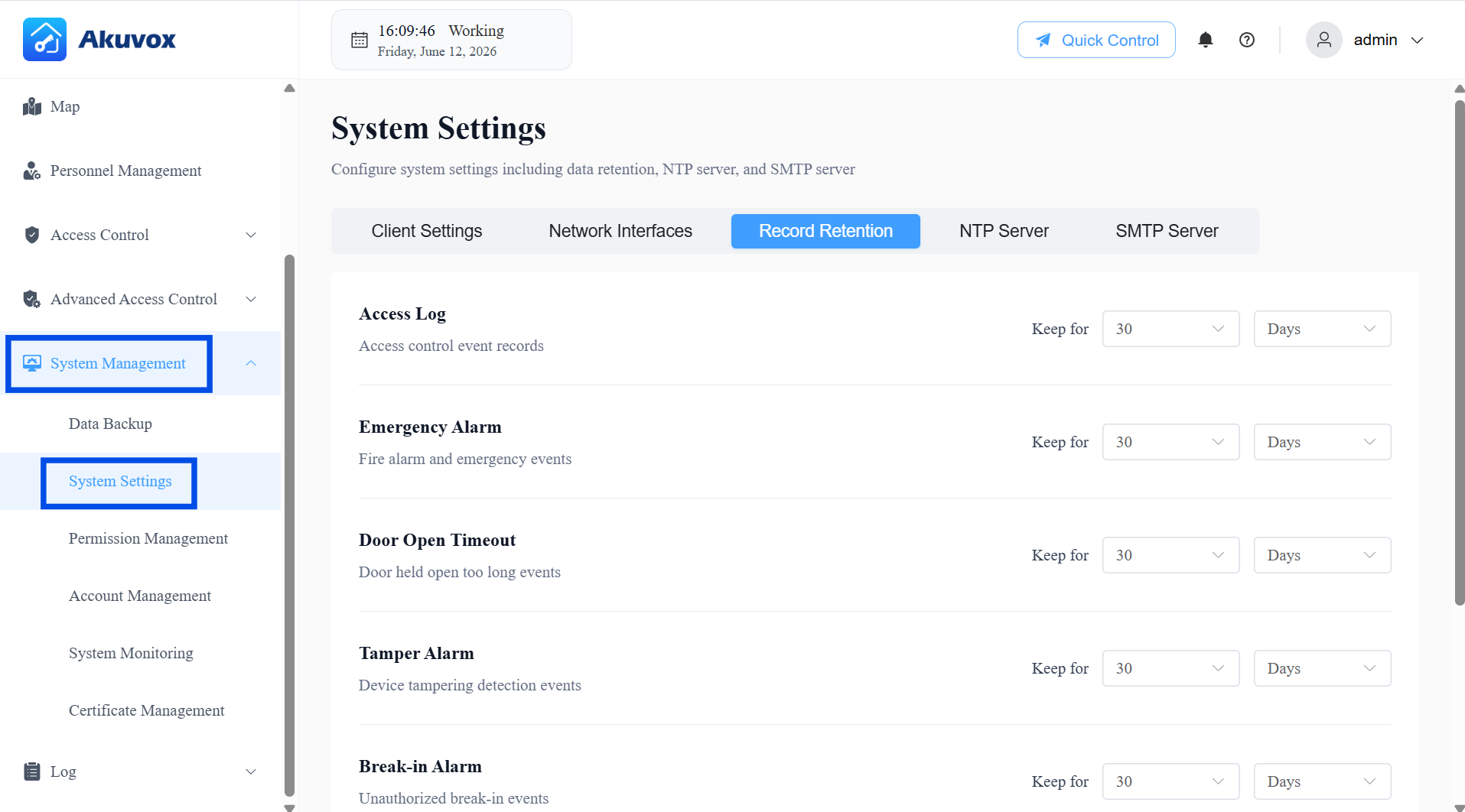
انقر على حفظ التغييرات.
ملاحظة
إذا قمت بتقصير فترة الاحتفاظ لنوع سجل، سيتم حذف أي سجلات موجودة أقدم من الحد الجديد بشكل دائم بمجرد الحفظ.
خادم NTP
يمكنك ضبط إعدادات بروتوكول وقت الشبكة (NTP) للحفاظ على مزامنة ساعات أجهزتك تلقائيا.
اذهب إلى إدارة النظام > إعدادات النظام > خادم NTP.
تفعيل NTP للسماح للنظام بمزامنة وقته تلقائيا مع خادم NTP. إذا تم ترك الإعدادات (الافتراضية)، فلن يتم إرسال أي إعدادات متعلقة ب NTP إلى الأجهزة.
أدخل عنوان الخادم الأساسي (مطلوب عند تفعيل NTP). قد يكون هذا اسم نطاق أو عنوان IP.
اختياريا، أدخل عنوان خادم ثانوي كنسخة احتياطية. إذا أصبح الخادم الأساسي غير متاح، يقوم النظام تلقائيا بالتحول إلى الخادم الثانوي للحفاظ على التزامن مع الوقت.
اضبط فترة التحديث (الدقائق). يتحكم هذا في عدد مرات مزامنة الأجهزة مع خادم NTP، بنطاق يتراوح بين 60–1000 دقيقة.
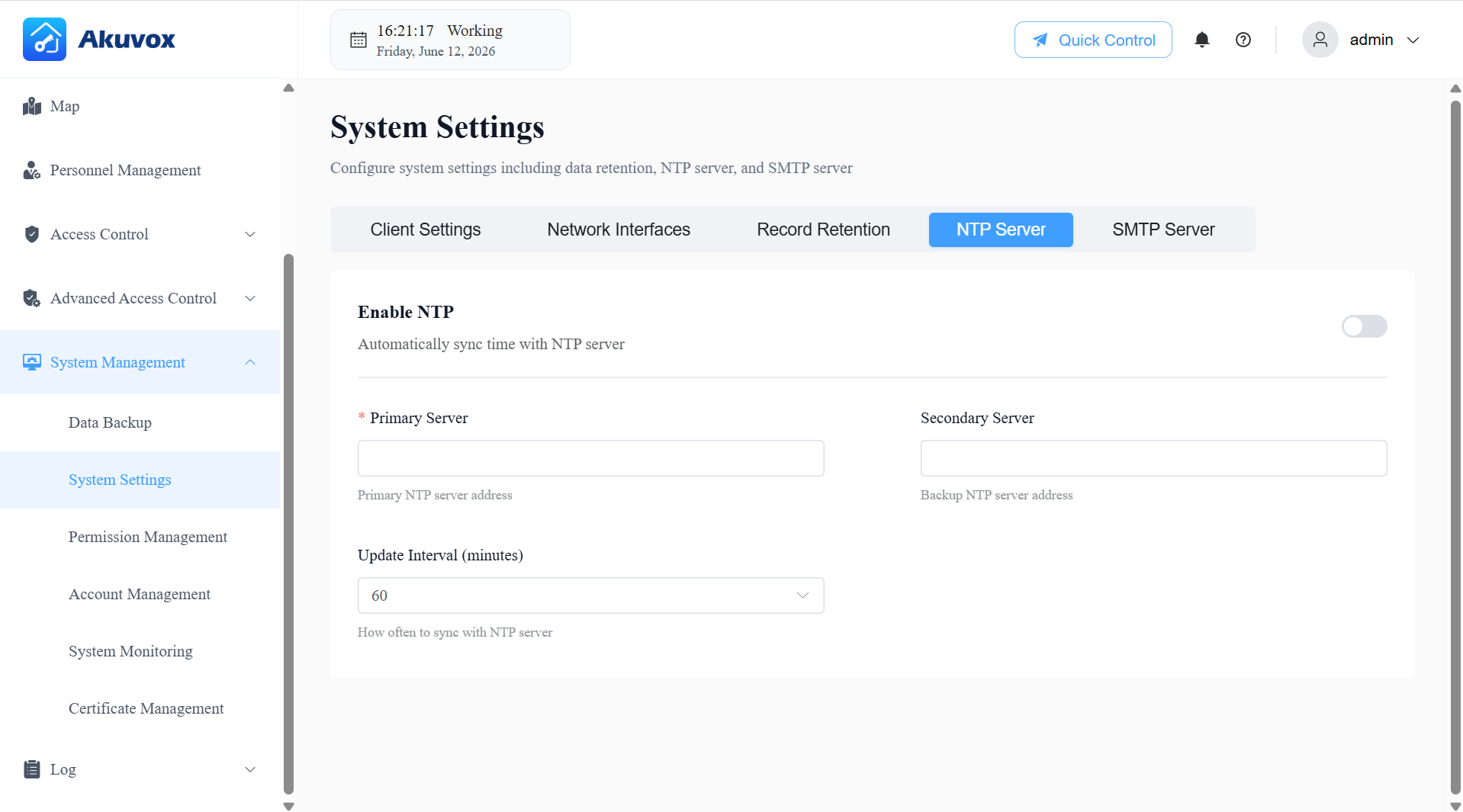
انقر على حفظ التغييرات.
خادم SMTP
يمكنك تكوين خادم SMTP (بريد إلكتروني) بحيث يمكن للنظام إرسال إشعارات البريد الإلكتروني — مثل التنبيهات والتنبيهات — إلى المستخدمين.
اذهب إلى إدارة النظام > إعدادات النظام > خادم SMTP.
فعل تفعيل SMTP لتفعيل وظيفة البريد الإلكتروني في النظام.
أدخل عنوان خادم SMTP الخاص بك (مثلا،
smtp.gmail.com). قد يكون هذا اسم نطاق أو عنوان IP.أدخل رقم المنفذ الخاص بخادم SMTP الخاص بك. القيم الشائعة هي 587 (TLS)، 465 (SSL)، أو 25 (العادي). النطاق الصحيح هو من 1 إلى 65535.
أدخل اسم المستخدم الخاص بك (مثلا،
user@example.com) وكلمة المرور الخاصة بحساب البريد الإلكتروني. كلا الحقلين يدعمان حتى 63 حرفا.
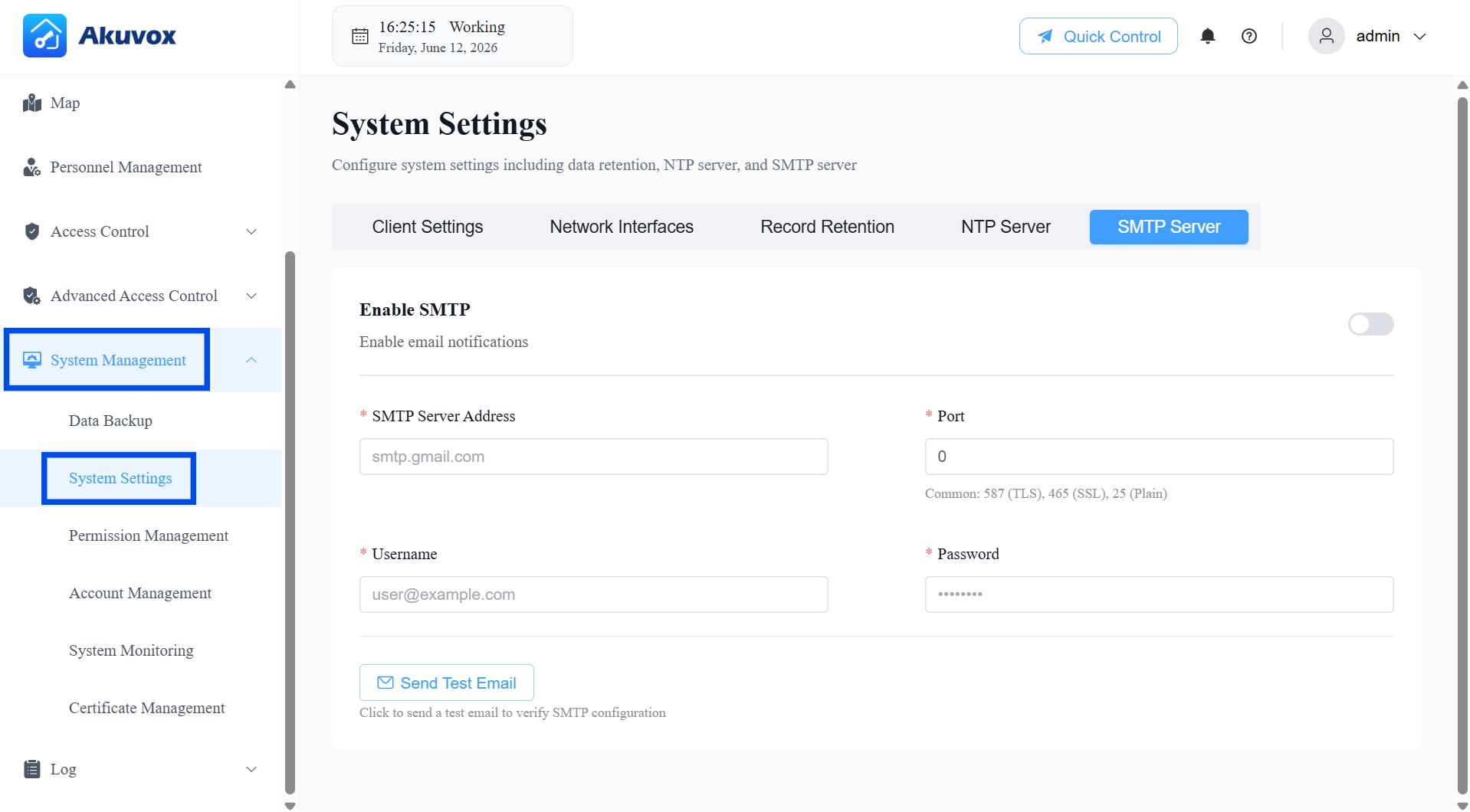
انقر على حفظ التغييرات.
انقر على إرسال بريد الاختبار لإرسال رسالة اختبار باستخدام إعدادات SMTP المكونة.
حسابك
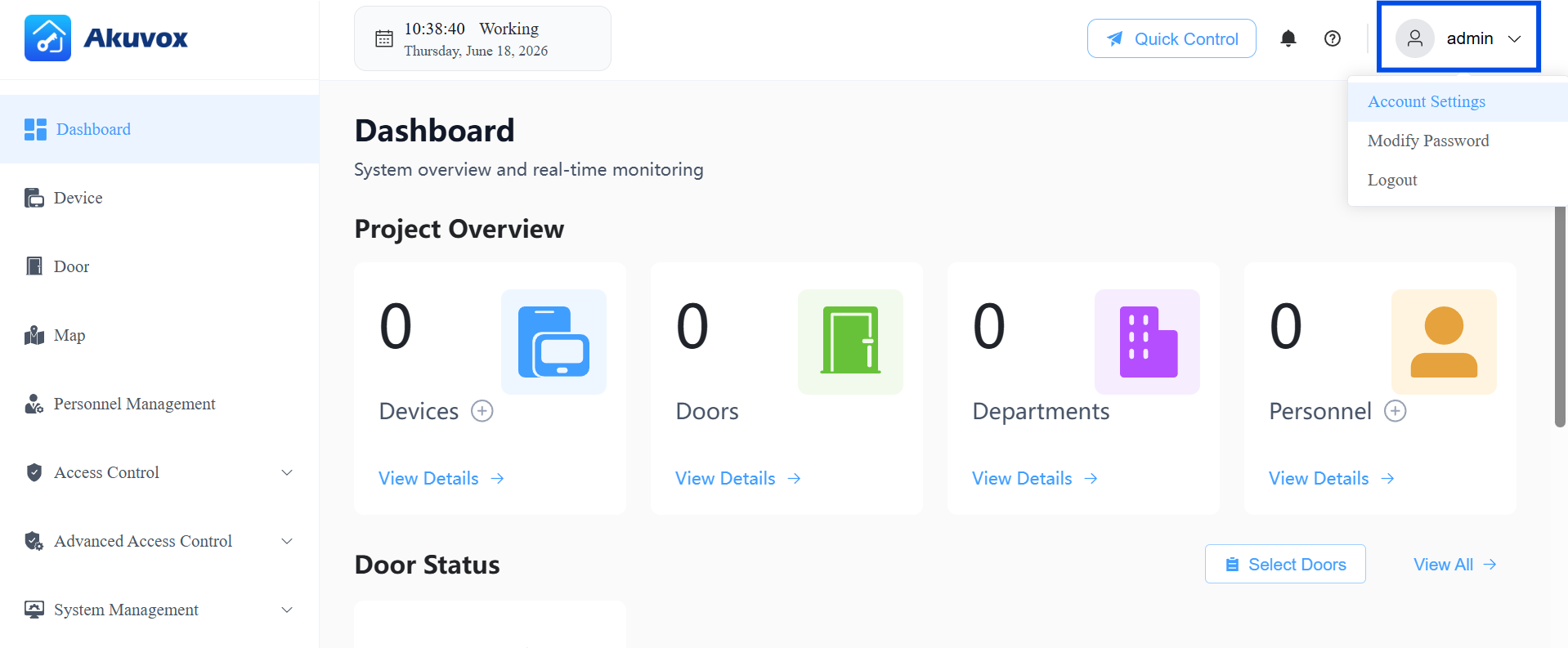
انقر على اسم المستخدم الخاص بك (المسؤول، المعروض في الزاوية العلوية اليمنى) للوصول إلى الخيارات التالية:
إعدادات الحساب: قم بتحديث اسم العرض وعنوان البريد الإلكتروني المرتبط بك.
تعديل كلمة المرور: غير كلمة مرور تسجيل الدخول مباشرة.
تسجيل الخروج: تسجيل الخروج من ACMS Pro.
تحديث إعدادات الحساب
انقر على اسم المستخدم في الزاوية العلوية اليمنى، ثم اضغط على إعدادات الحساب.
قم بتحديث اسمك و/أو بريدك الإلكتروني حسب الحاجة.
انقر على الإرسال لتطبيق التغييرات.
تعديل كلمة المرور
انقر على اسم المستخدم الخاص بك في الزاوية العلوية اليمنى، ثم اضغط على تعديل كلمة المرور.
أدخل كلمة المرور الحالية، ثم أدخل وأكد كلمة مرور جديدة.
اضغط على إرسال. قد يطلب منك تسجيل الدخول مرة أخرى باستخدام كلمة المرور الجديدة.
تسجيل الخروج
انقر على اسم المستخدم في الزاوية العلوية اليمنى، ثم اضغط تسجيل الدخول لإنهاء الجلسة.
الجزء 14: إدارة التصاريح
مع حساب المسؤول السوبر ، يمكنك إدارة أدوار المستخدمين والتحكم فيما يمكن لكل دور الوصول إليه داخل النظام. يظهر فقط للحسابات التي تملك صلاحيات المشرف الخارق .
الأدوار الافتراضية
يأتي النظام بثلاثة أدوار مدمجة:
المشرف الممتاز: لديه وصول كامل إلى جميع وظائف النظام وإعداداته. لا يمكن تعديل أو حذف هذا الدور.
المسؤول: لديه وصول إلى جميع الوظائف ما عدا إدارة الأجهزة والنظام. يمكن تعديلها أو حذفها.
المراقبة: لديها وصول فقط إلى لوحة التحكم، والخريطة، والسجلات. يمكن تعديلها أو حذفها.
إنشاء دور جديد
انقر على إدارة النظام > إدارة الأذونات > + إضافة دور.
أدخل اسم الدور والوصف.
اختر الأذونات الممنوحة للدور.
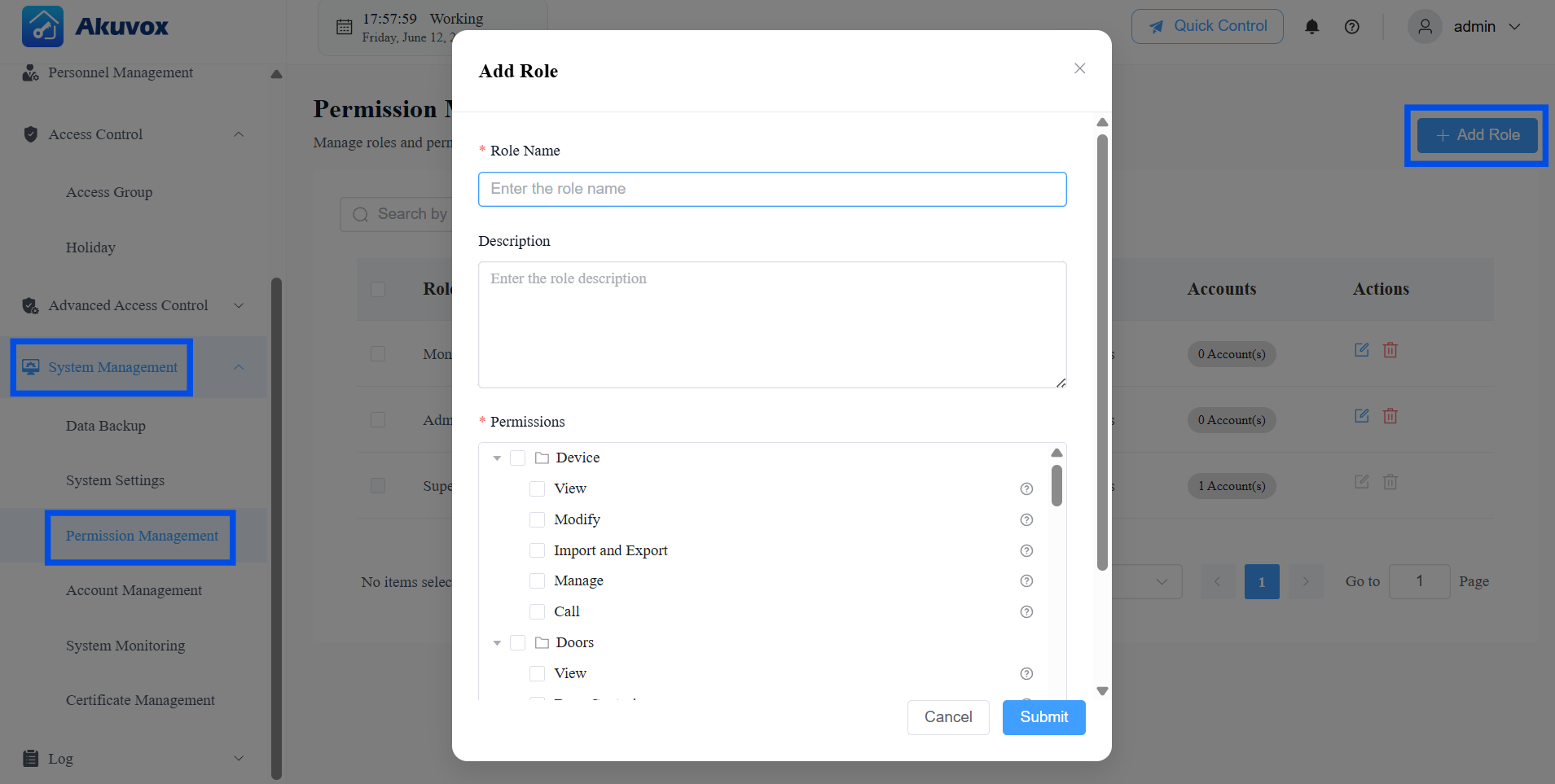
اضغط على إرسال.
الجزء 15: إدارة الحسابات
مع حساب المسؤول الخارق ، يمكنك إدارة جميع حسابات المستخدمين في النظام.
أضف حسابا
انقر على إدارة النظام > إدارة الحسابات > +إضافة حساب.
أدخل اسم المستخدم، وهو اسم المستخدم الخاص بتسجيل الدخول.
أدخل الاسم، الذي يستخدم للتمييز عن الحسابات الأخرى.
أدخل عنوان البريد الإلكتروني، الذي يستخدم لإعادة تعيين كلمة مرور تسجيل الدخول.
اختر دور الحساب.
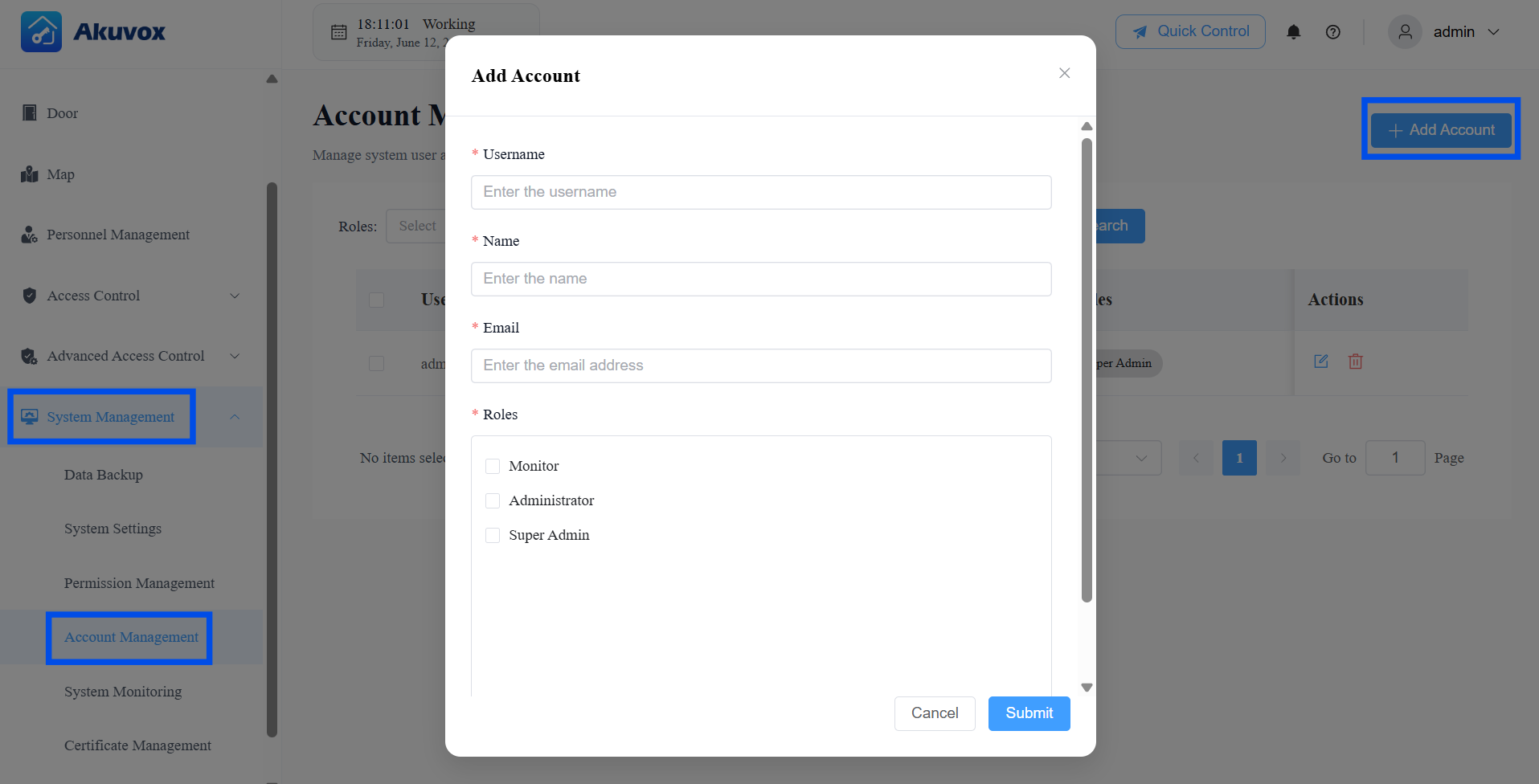
اضغط على إرسال.
الجزء 16: إدارة الشهادات
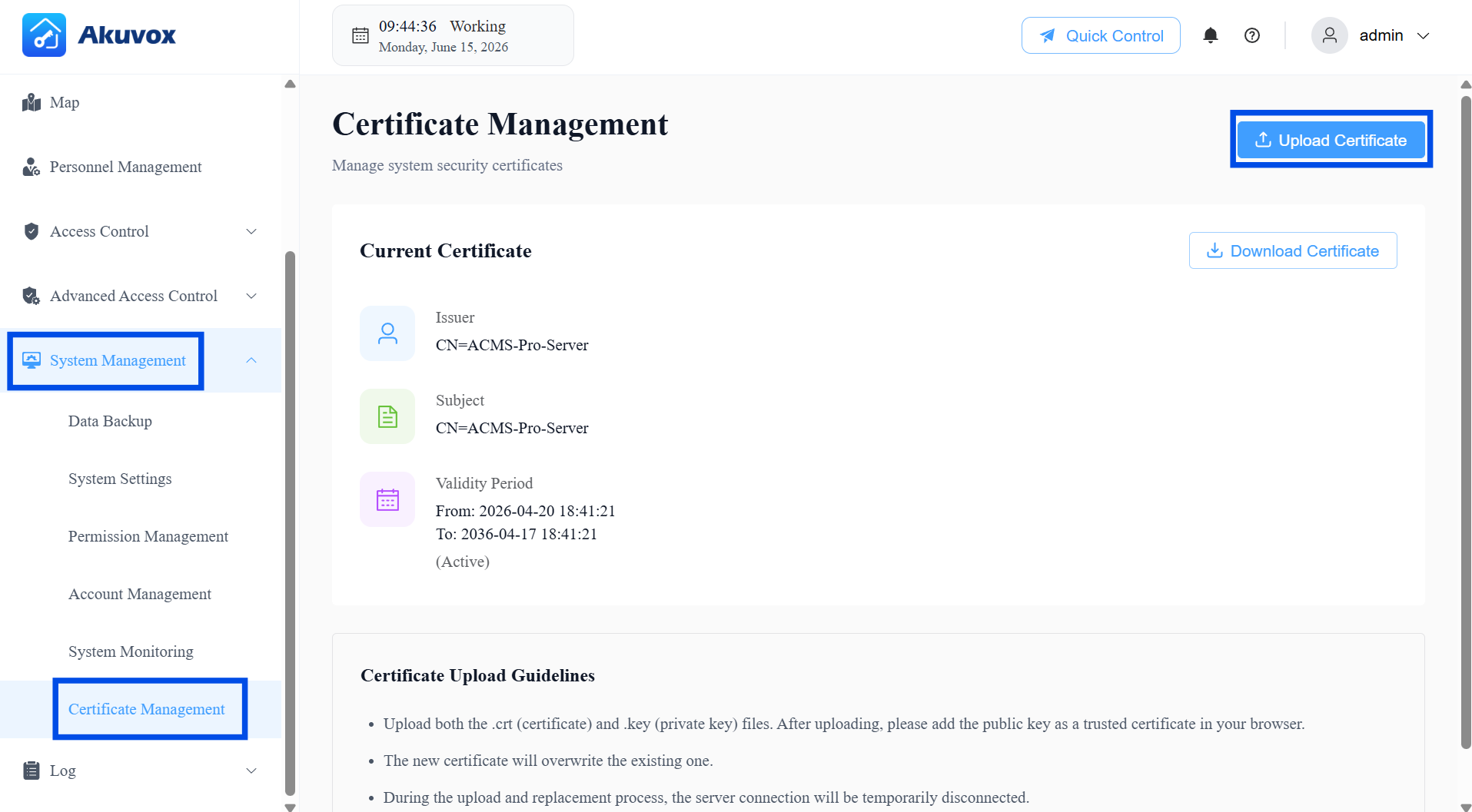
يمكنك إدارة شهادة SSL/TLS المستخدمة لتأمين الاتصالات بالخادم. يستخدم النظام HTTPS لجميع استدعاءات الوصول إلى الويب، والوصول إلى عميل الكمبيوتر، واستدعاءات واجهة برمجة تطبيقات HTTP. إذا لم يتم تثبيت شهادة صالحة، سيظهر تحذير "غير آمن" عند الدخول إلى بوابة الويب — وهذا متوقع حتى يتم تكوين الشهادة.
للوصول إلى النظام دون تحذيرات أمان المتصفح، اتبع الخطوات التالية:
إنشاء شهادة موقعة ذاتيا (أو احصل على واحدة من جهة شهادة). سينتج عن ذلك ملفين: ملف .crt (الشهادة التي تحتوي على المفتاح العام) وملف .key (المفتاح الخاص).
اذهب إلى إدارة الأنظمة > إدارة الشهادات.
انقر على رفع الشهادة لرفع الملفين إلى الخادم.
أضف ملف .crt إلى قائمة الشهادات الموثوقة في متصفحك. هذه الخطوة تخبر متصفحك بالثقة في الشهادة، مما يزيل تحذير "غير آمن".
المعجم
المصطلح | التعريف |
|---|---|
مجموعة أكسس | قالب إذن قابل لإعادة الاستخدام يحدد من يمكنه فتح أي باب وخلال أي نافذة زمنية. |
مكافحة التمرير العسكري | قاعدة أمان تمنع استخدام الاعتماد لنفس اتجاه السفر (الدخول أو الخروج) مرتين متتاليتين دون الإجراء المعاكس المقابل بينهما. |
إنذار اقتحام | يتم تفعيل الإنذار عندما يفتح باب بالقوة، دون وجود بيانات وصول صالحة. |
التتابع المتحكم به | مخرج المرحل على جهاز متصل بقفل الباب. |
DPS | حساس موضع الباب — الملصق لمنافذ إدخال مستشعر الأبواب في أجهزة A095 (DPS1~4). |
DTMF | الترددات متعددة النغمات المزدوجة — النغمات التي تولدها لوحة المفاتيح. يستخدم كمحفز لفتح الباب عند طلب رمز معين. |
أول شهادة في | وضع باب يبدأ فيه الباب فترة انتظار مفتوحة بعد تقديم أول بطاقة اعتماد صالحة. |
إعفاء العطلات | إعداد في مجموعة الوصول يسمح لأعضائها بالاحتفاظ بأصلاحات الوصول العادية حتى خلال فترة عطلات مهيأة. |
التداخل | قاعدة تمنع فتح عدة أبواب مترابطة في نفس الوقت. |
الإغلاق | حالة باب يتم فيها تعطيل جميع طرق الوصول العادية؛ فقط المستخدمين الذين لديهم Lockdown Bypass يمكنهم فتح الباب. |
تجاوز الإغلاق | امتياز الموظفين يسمح للشخص بفتح باب حتى عندما يكون في حالة الإغلاق. |
NTP | بروتوكول وقت الشبكة — يستخدم لمزامنة ساعة النظام وساعات الأجهزة تلقائيا. |
ريكس | طلب الخروج — المسمى لمنافذ إدخال زر الخروج في أجهزة A095 (REX1~4). |
RS485 | معيار واجهة اتصال يستخدم لتوصيل قارئات البطاقات الخارجية أو الأجهزة الطرفية الأخرى بهاتف باب أو وحدة تحكم وصول. |
RTSP | بروتوكول البث في الوقت الحقيقي — يستخدم من قبل منصات NVR/VMS من طرف ثالث لسحب تدفقات الفيديو من كاميرات هواتف الأبواب. |
SMTP | بروتوكول نقل البريد البسيط — المعيار المستخدم لإرسال إشعارات البريد الإلكتروني من النظام. |
إنذار العبث | يتم تفعيل إنذار عندما يكتشف جهاز أن شخصا ما يحاول إزالته أو العبث به. |
ويغاند | معيار واجهة اتصال يستخدم عادة لربط قارئات البطاقات الخارجية بأجهزة التحكم في الوصول. |
خدمة المراقبة | خدمة خلفية تراقب عملية خادم ACMS Pro وتحاول الاسترداد التلقائي إذا أصبحت غير مستجيبة. |