يعزز دمج أكوبيلا SL50 مع سمارت بلس أمن المنزل والتحكم في الوصول. يمكنك فتح القفل الذكي عن بعد بأمان باستخدام تطبيق SmartPlus وطرق الوصول المختلفة.
ملاحظة
يجب أن تكون نسخة تطبيق SmartPlus 7.20.3 لنظام iOS و7.20.0003 لأندرويد أو أعلى.
فقط سكان المجتمع والمنازل العائلية الواحدة يمكنهم استخدام هذه الميزة.
فقط مع حسابات العائلة الرئيسية يمكنك إضافة القفل. يمكنك إضافتها عبر رمز QR أو نقطة اتصال.
أضف القفل
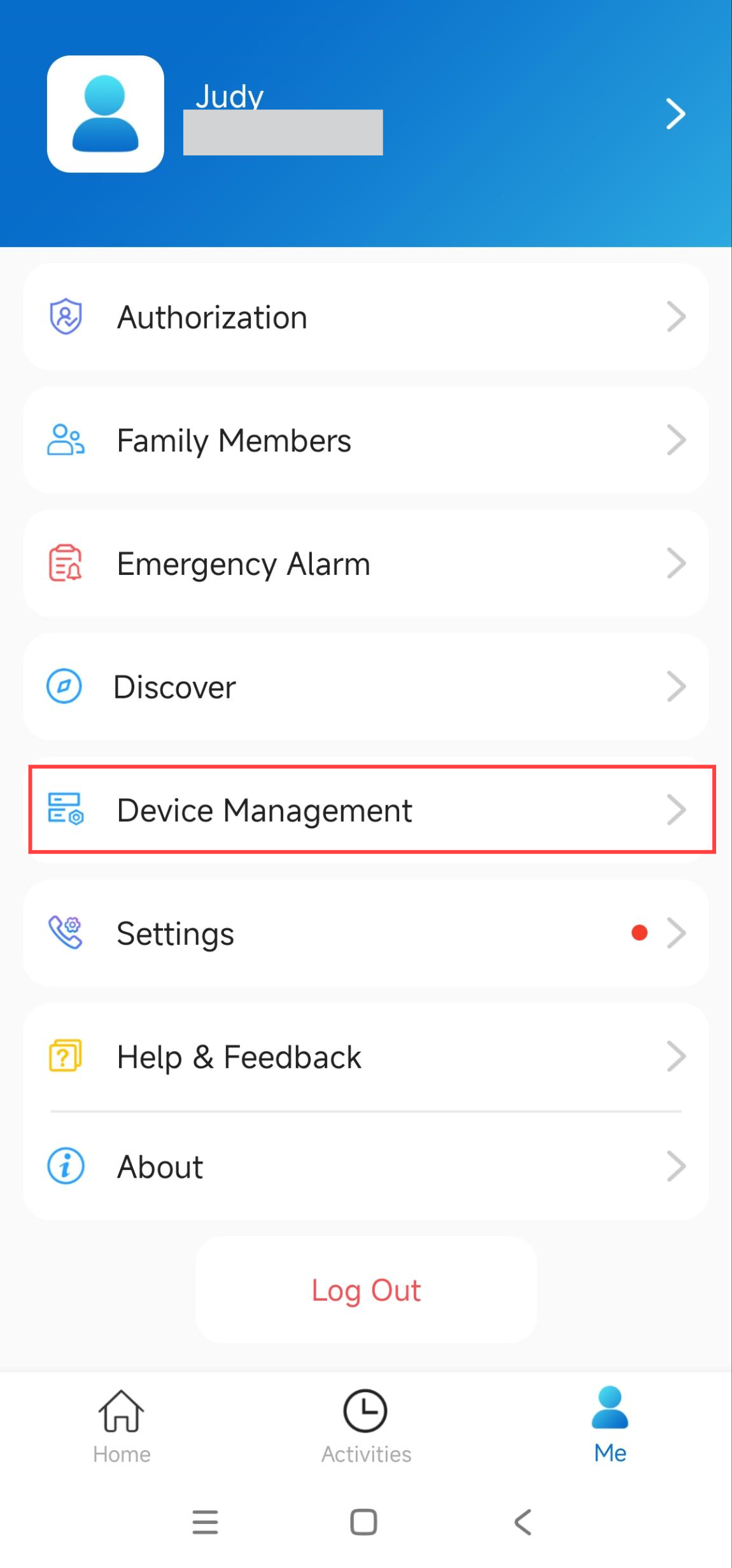
اضغط علي > إدارة الأجهزة > الأقفال الذكية.
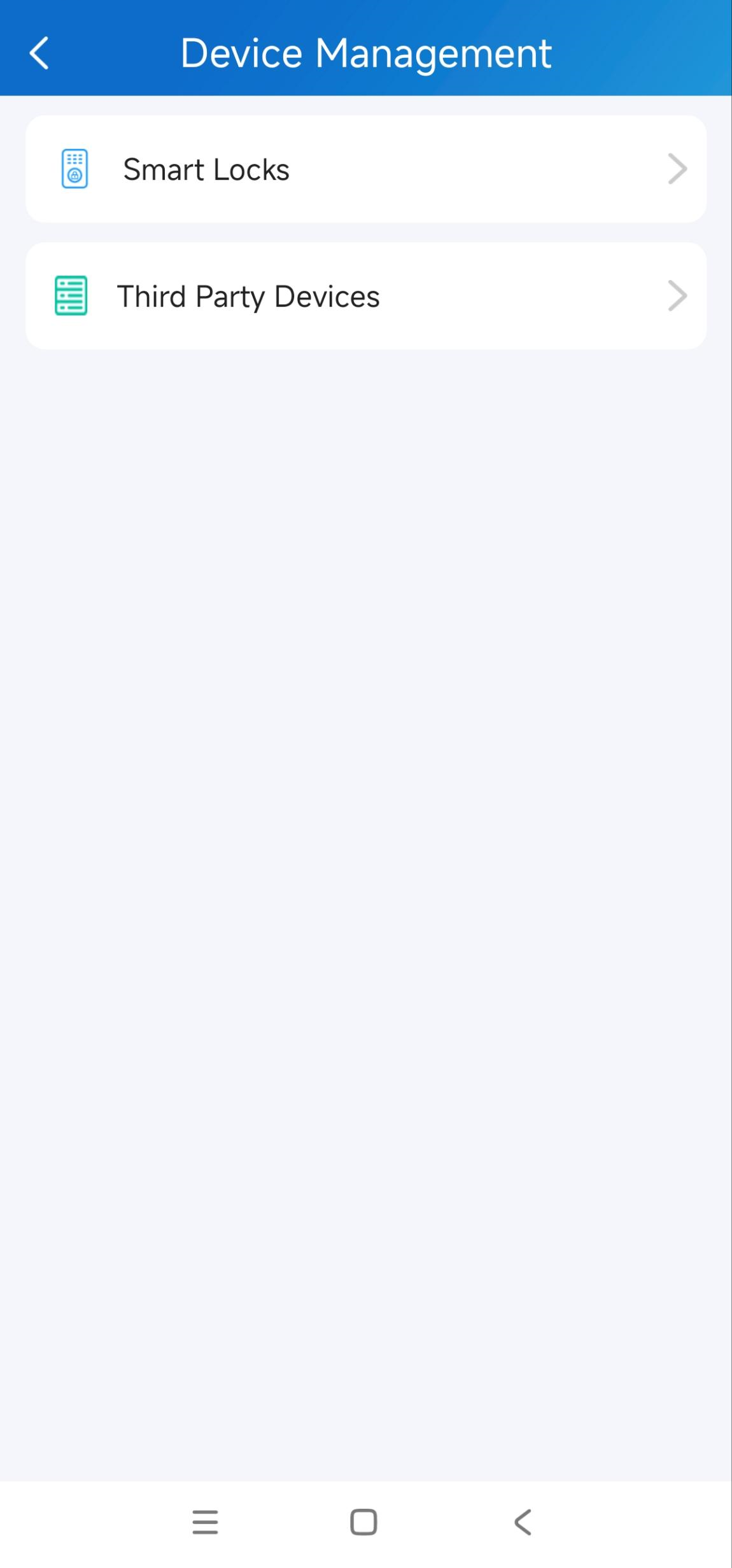
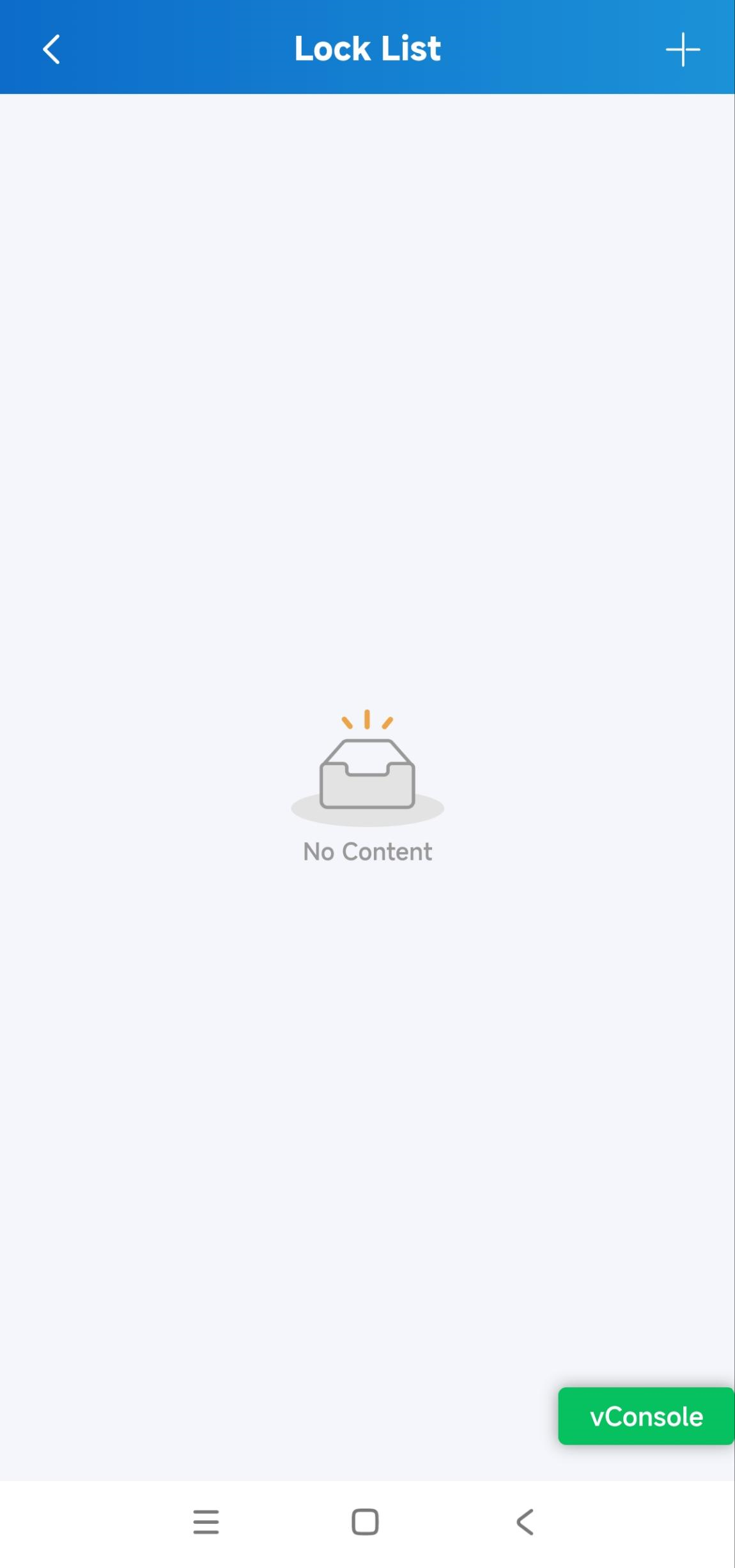
اضغط على + في الزاوية العلوية اليمنى.
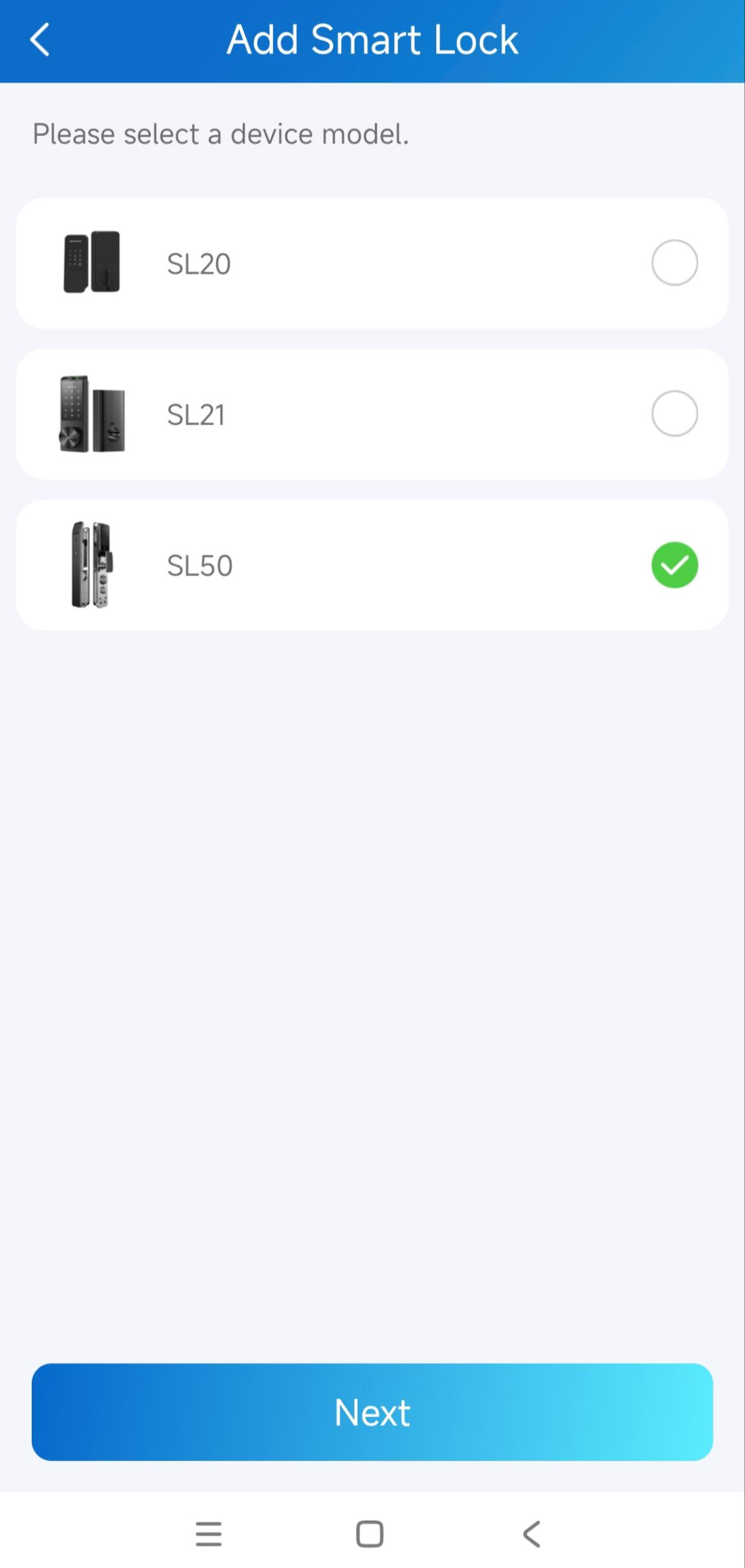
اختر موديل القفل: SL50.
اضبط القفل على وضع الاقتران.
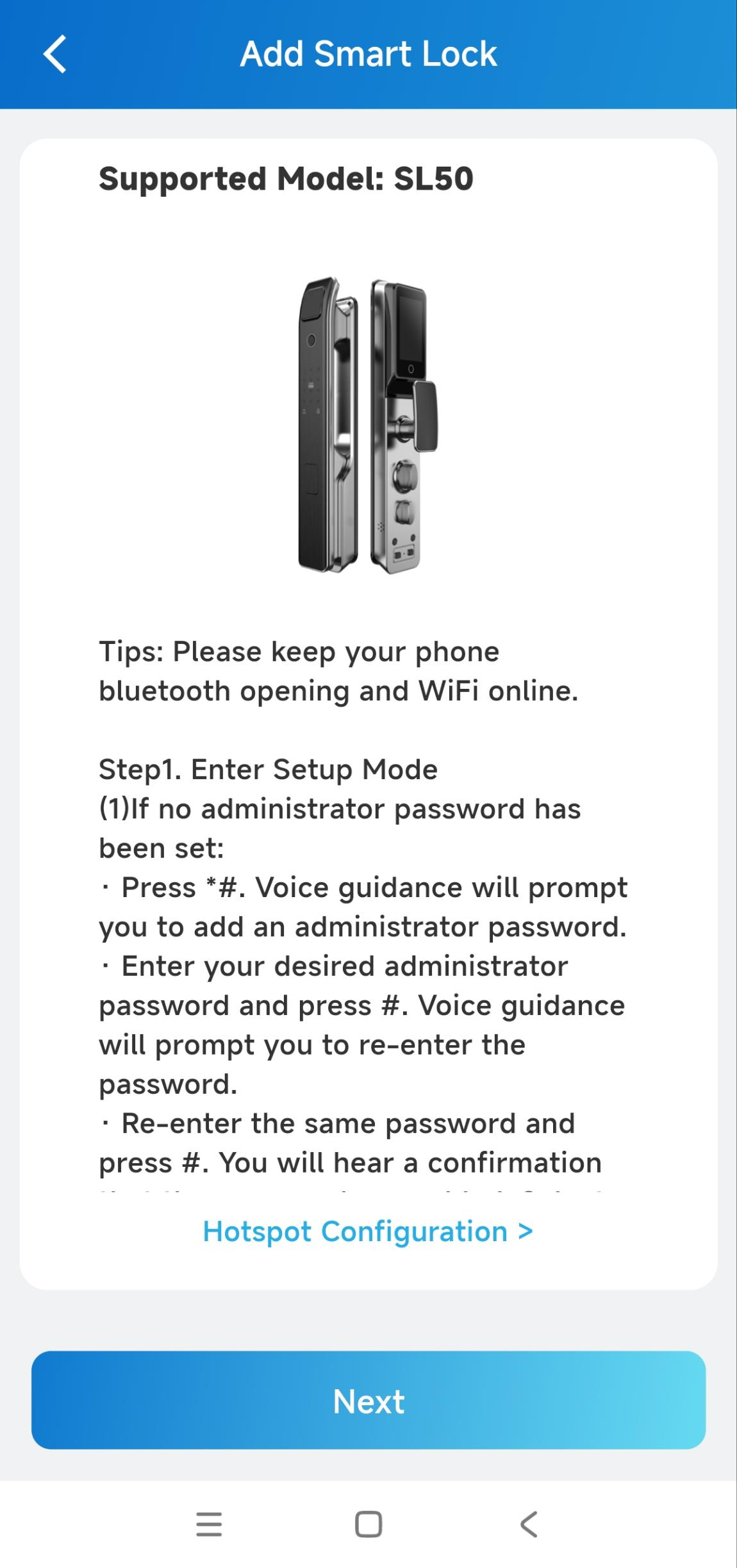
لم تقم بتعيين كلمة مرور للمسؤول على القفل. | لقد ضبطت كلمة مرور إدارية على القفل. |
|---|---|
a. أيقظ لوحة المفاتيح واضغط *#. ستنهي رسالة صوتية لإضافة كلمة مرور للمسؤول. b. أدخل كلمة المرور المطلوبة واضغط #. ج. أدخل كلمة المرور مرة أخرى واضغط # للتأكيد. د. اضغط 3 للدخول إلى إعداد النظام. e. اضغط 3 للدخول في إعداد الوظيفة. f. اضغط 1 للدخول إلى إعداد الشبكة. | a. أيقظ لوحة المفاتيح. اضغط *# وأدخل كلمة مرور المسؤول. b. اضغط 3 للدخول إلى إعداد النظام. ج. اضغط 3 للدخول إلى إعداد الوظيفة. د. اضغط 1 للدخول إلى إعداد الشبكة. |
يبقى الضوء الأبيض * مضاءا بعد دخول القفل في وضع الاقتران.
اختر طريقة التكوين المطلوبة.
اضغط التالي لإضافة القفل عبر رمز QR.
اضغط على إعدادات نقطة الاتصال لإضافة القفل عبر نقطة الاتصال.
أضف القفل عبر رمز الاستجابة السريعة
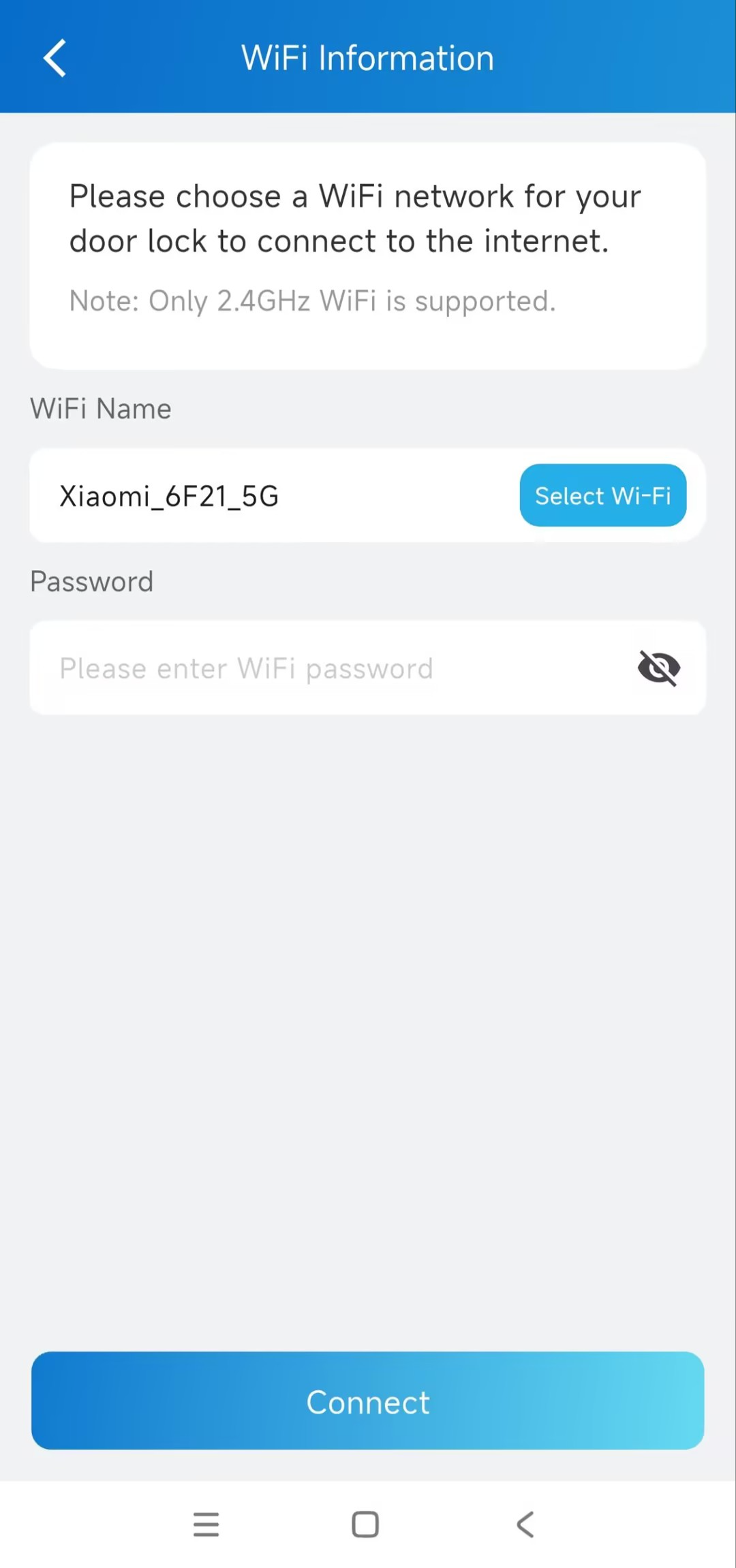
اختر الواي فاي وأدخل كلمة المرور الخاصة به لتوفير الشبكة للقفل.
اضغط على Connect، ويتم إنشاء رمز QR.
قم بمسح رمز الاستجابة السريعة بوضعه أمام كاميرا القفل على مسافة 10-15 سم.
بعد سماع صوت الصفير من القفل، تحقق من سماع 3 صفارات متقطعة قبل الضغط على الخطوة التالية.
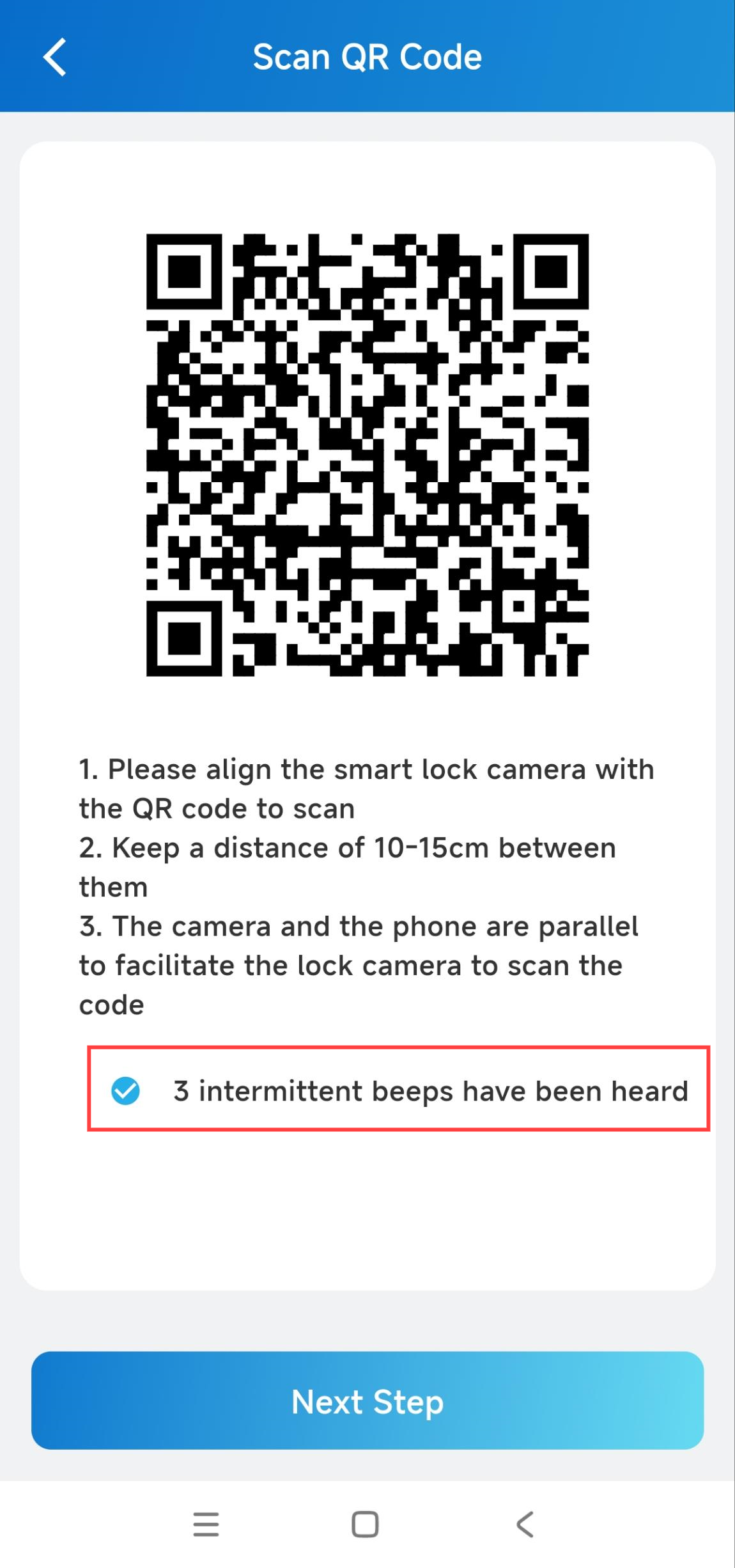
اضغط على الخطوة التالية. قد يستغرق الأمر بعض الوقت لإنهاء الإضافة. بعد ذلك، إذا نجحت في الإضافة ستظهر بنجاح.
أضف القفل عبر نقطة الاتصال
وصل هاتفك المحمول بنقطة اتصال تسمى SL50_[MAC القفل]. يمكنك النقر على زر Go Mode لإعادة التوجيه إلى صفحة اتصال الواي فاي.
اضغط التالي.
اختر الواي فاي وأدخل كلمة المرور الخاصة به لتوفير الشبكة للقفل.
اضغط على الاتصال.
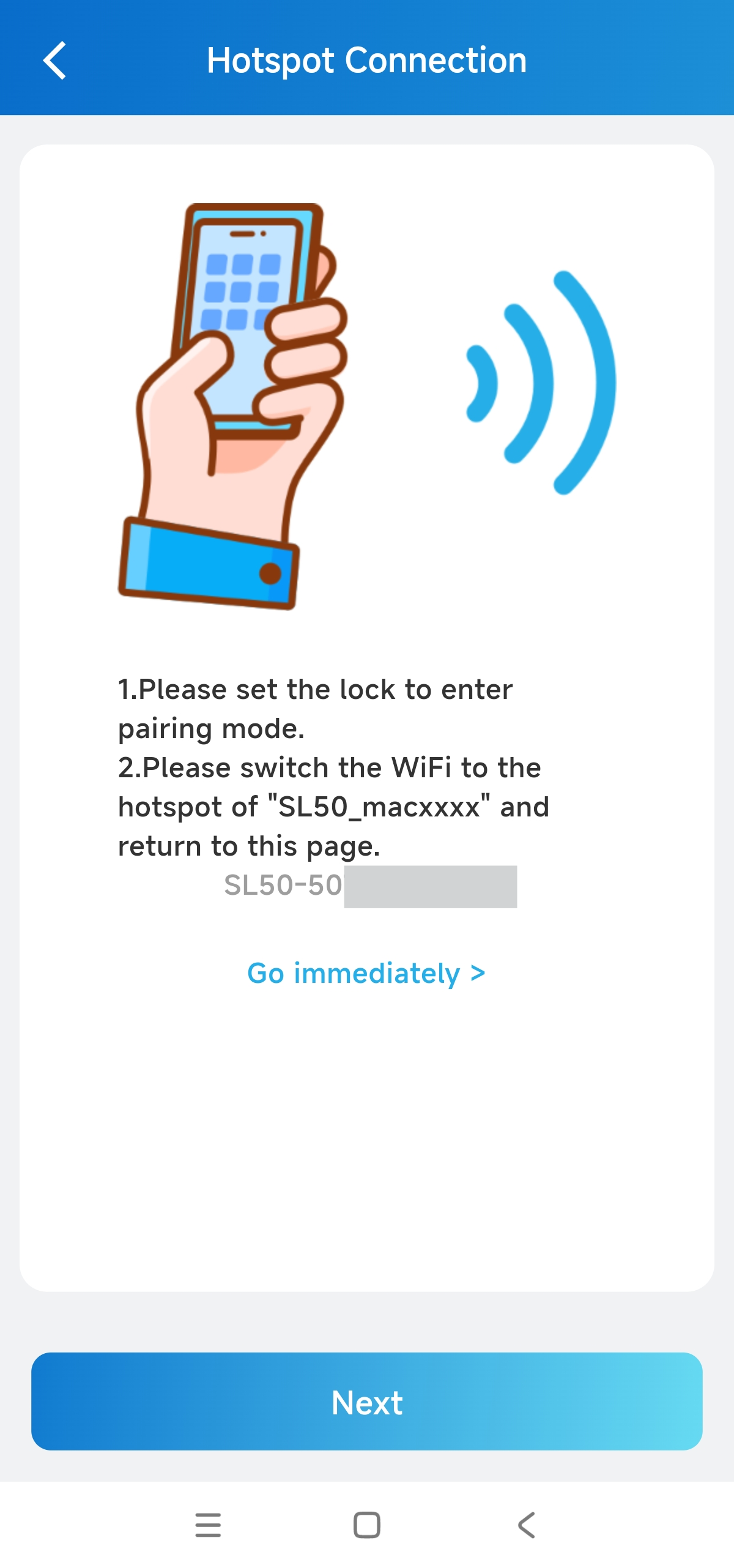
قد يستغرق الأمر بعض الوقت لإنهاء الإضافة. بعد ذلك، إذا نجحت في الإضافة ستظهر بنجاح.
إعداد القفل
اضغط علي > إدارة الأجهزة > الأقفال الذكية > [اسم القفل]. بمجرد أن يصبح القفل غير متصل، لا يمكنك تغيير إعداداته.
يمكنك:
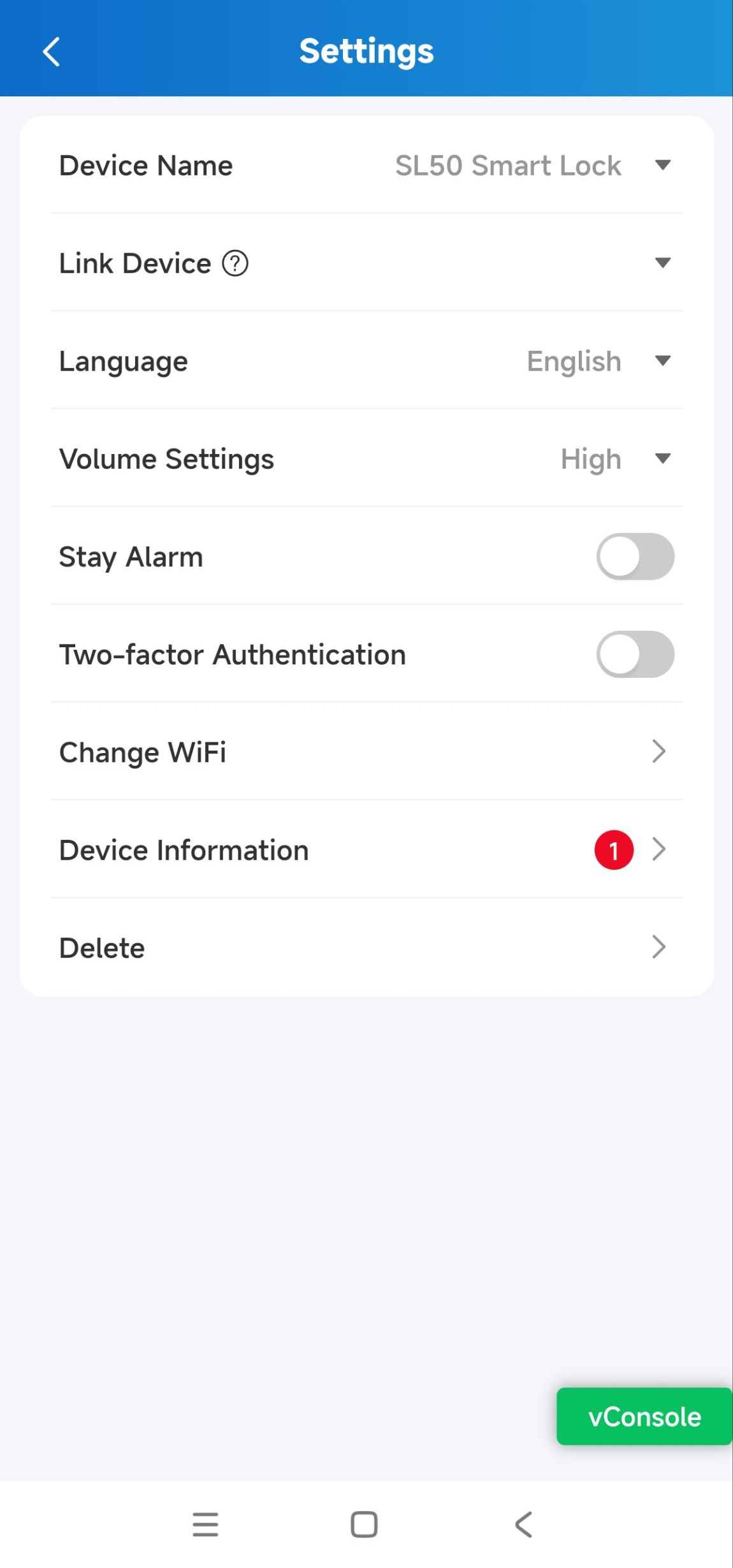
غير اسم القفل.
اربطها بمرحل هاتف الباب. ما إذا كان القفل مرتبطا بالمرحلات يحدد كيفية فتحه. راجع أقسام "فتح القفل " لمزيد من التفاصيل.
ملاحظة
يمكنك فقط ربط القفل بمرحلات هاتف الباب المثبت عند باب شقتك إذا كنت من سكان المجتمع.
اختر اللغة. سيتم تشغيل المحفزات الصوتية باللغة المختارة.
ادعم الإنجليزية، الصينية المبسطة، الفارسية، العربية، الإسبانية، واليابانية.
اضبط مستوى صوت القفل: عالي، متوسط، منخفض، وكتم صوت.
قم بتعيين ميزة إنذار البقاء . عند تفعيلها، يمكنك تعيين:
مدة الإقامة: قصيرة (15 ثانية)، متوسطة (20 ثانية)، وطويلة (20 ثانية).
نطاق المراقبة: كبير (1م) وصغير (0.5م).
تمكين/تعطيل المصادقة ذات العاملين التي تتطلب دمج طريقتي وصول لفتح الأبواب.
غير الواي فاي المتصل.
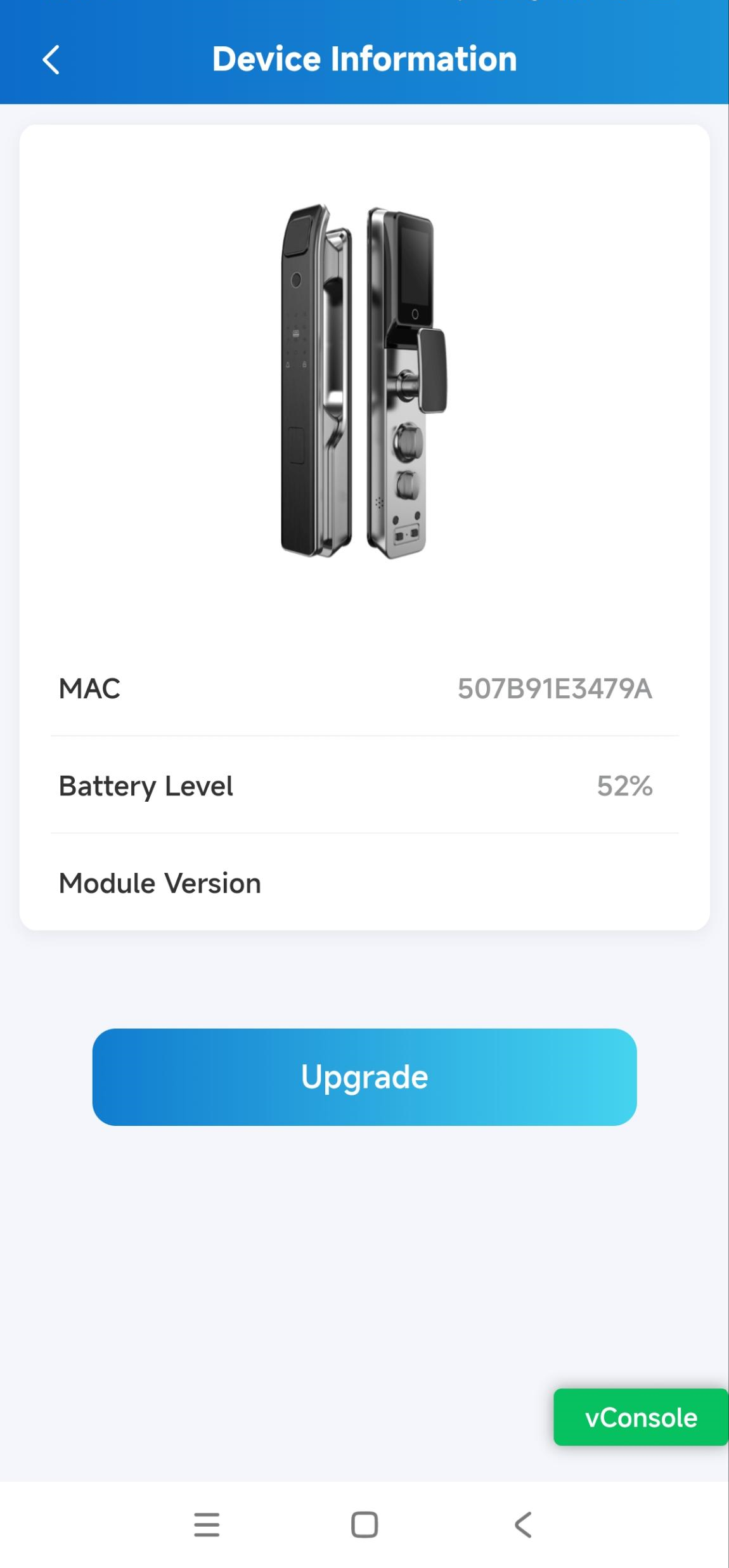
تحقق من معلومات القفل. في صفحة المعلومات، يمكنك التحقق من نسخة القفل، ومستوى البطارية، وترقيتها.
احذف القفل.
افتح القفل
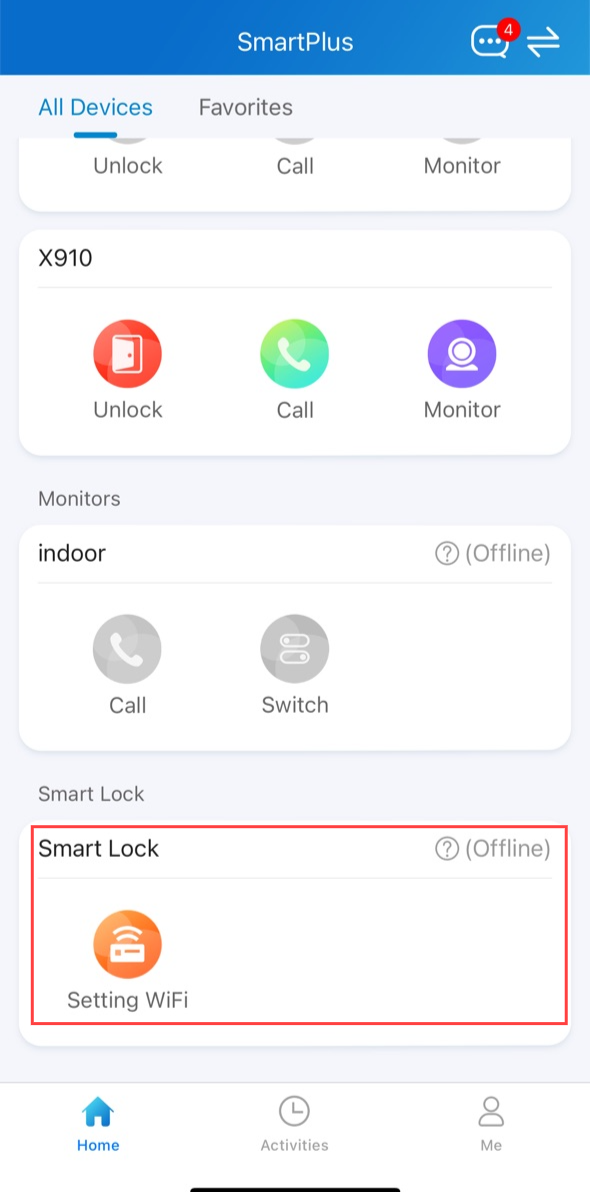
القفل غير مرتبط
عندما لا يكون مرتبطا بمرحل، سيظهر على الصفحة الرئيسية للتطبيق.
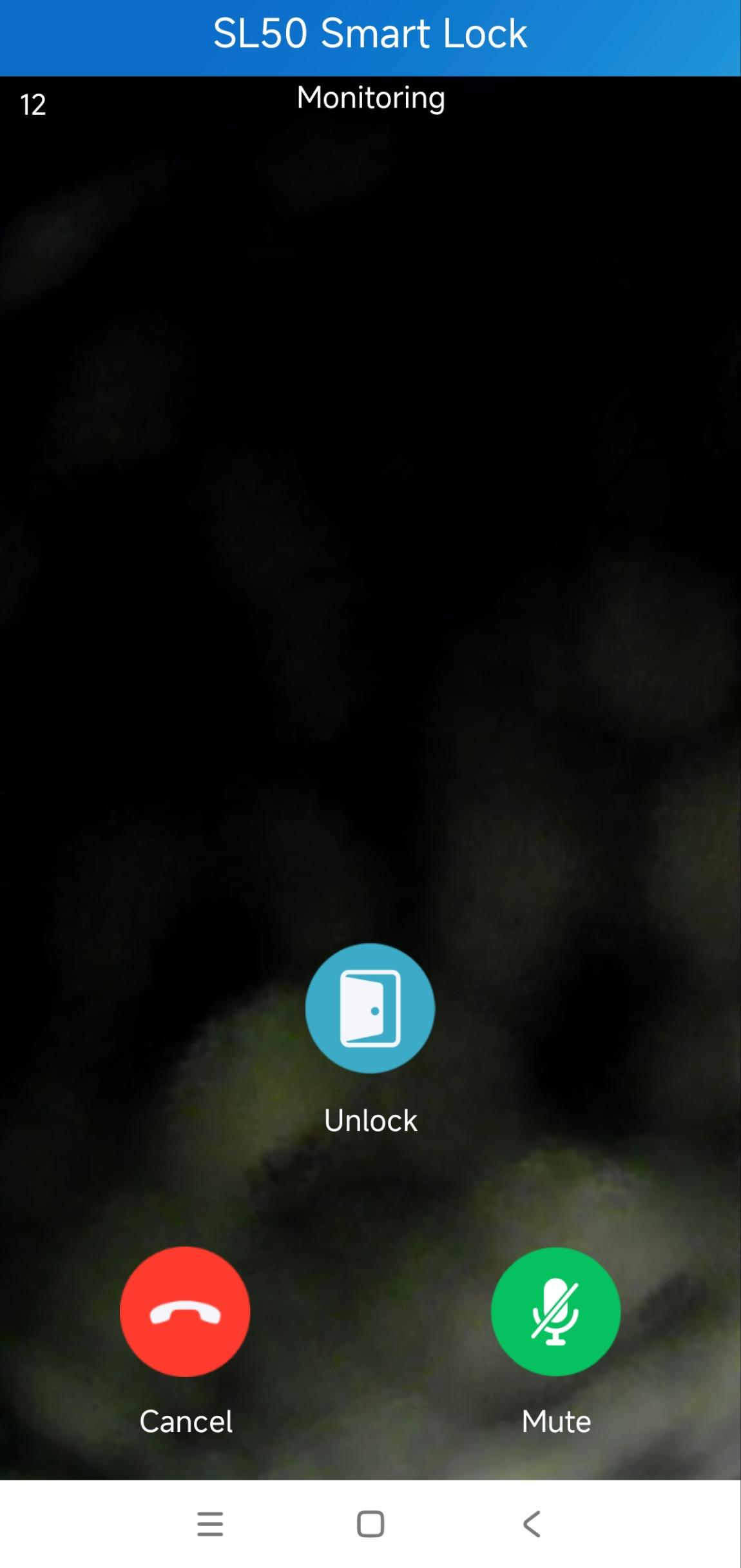
يمكنك النقر مباشرة على فتح القفل أو النقر على فتح القفل في صفحة المراقبة.
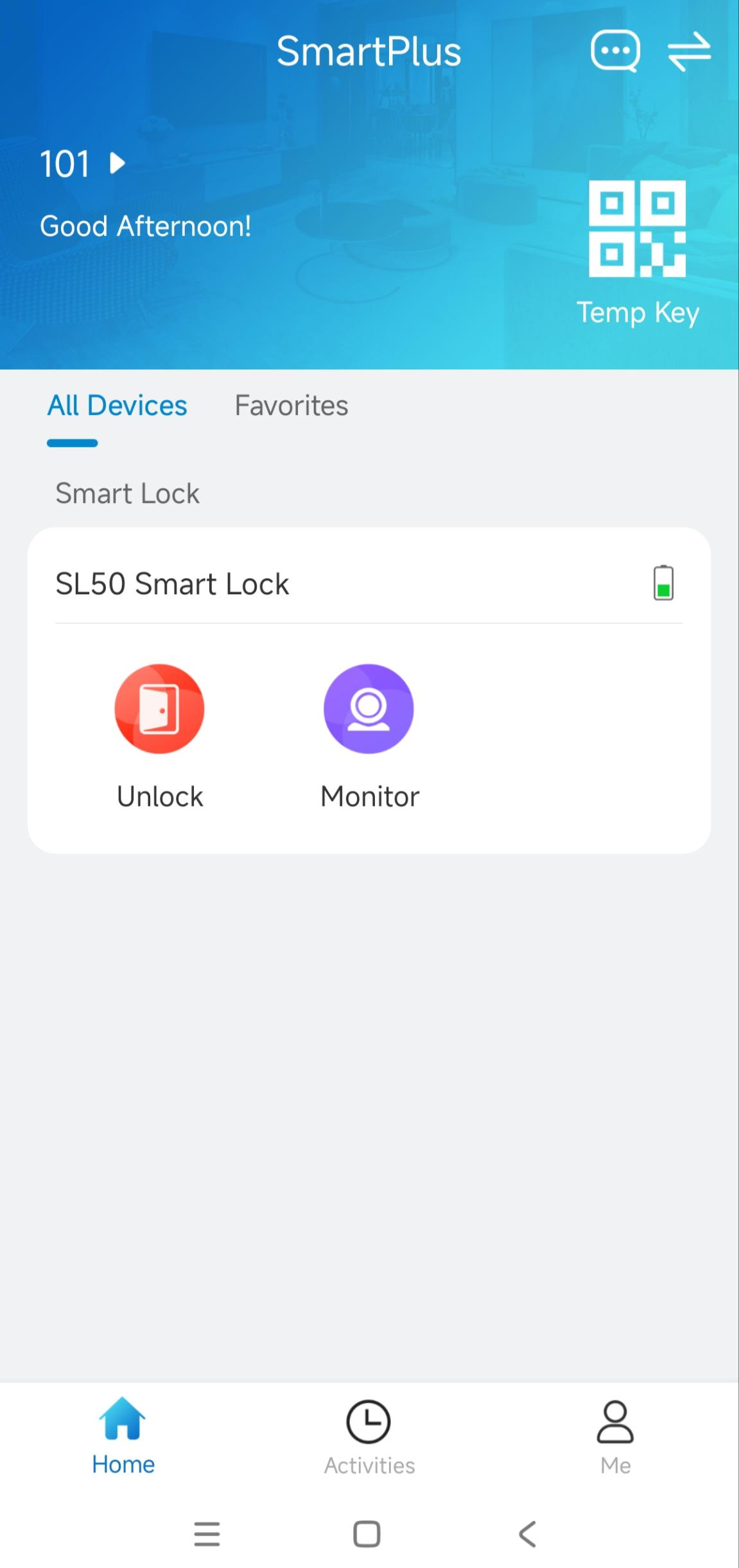
إذا لم يكن القفل متصلا بالواي فاي، سيظهر أيقونة إعدادات الواي فاي . اضغط لإعداد اتصال الشبكة.
القفل مرتبط
بعد ربط القفل بمرحل هاتف الباب، لم يعد يعمل بشكل مستقل داخل سمارت بلس.
بدلا من ذلك، يصبح هاتف الباب هو جهاز التحكم في الدخول. أي إجراء فتح ناجح على هاتف الباب يؤدي إلى تفعيل المرحل المكون، الذي يفتح القفل الذكي المرتبط في نفس الوقت.
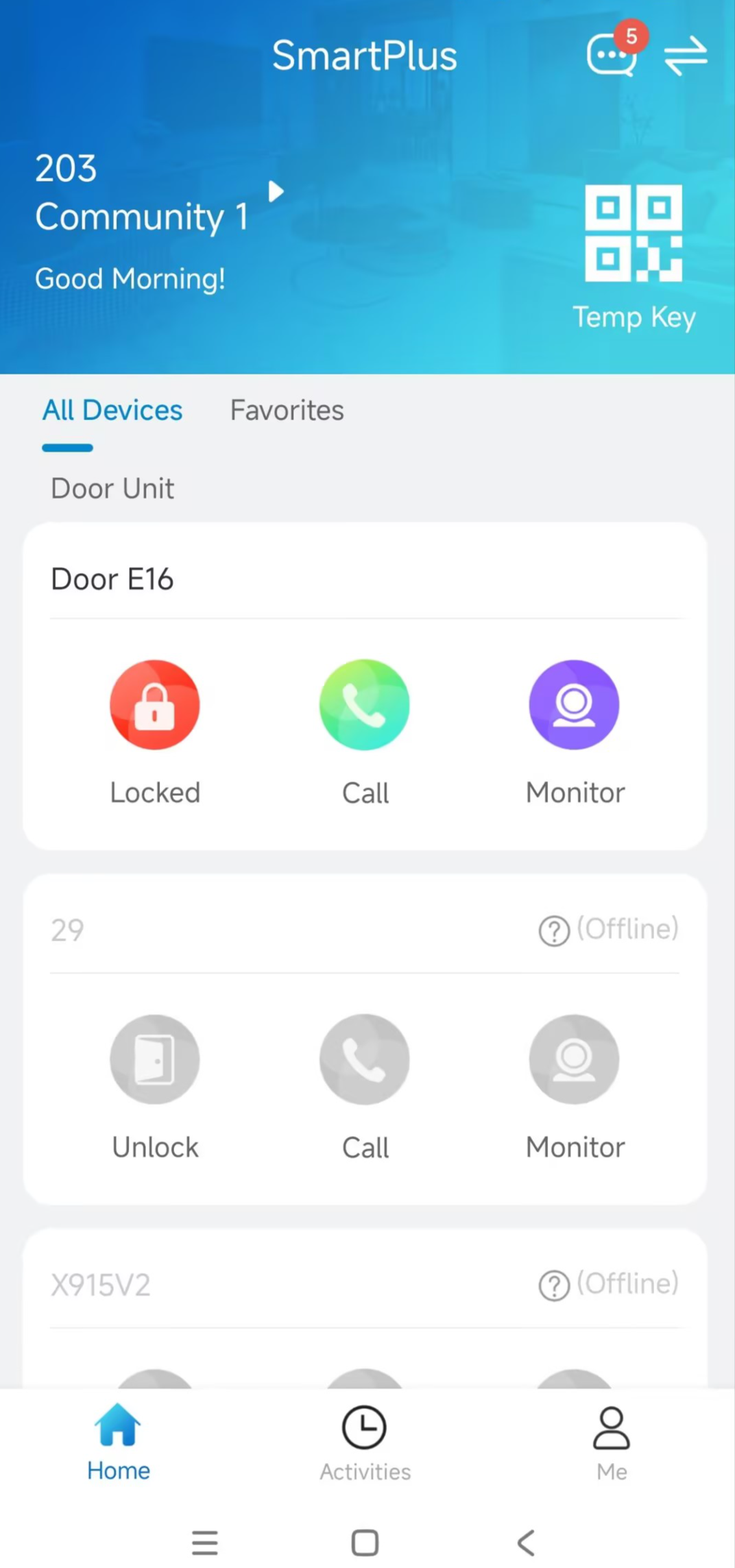
فتح القفل على الصفحة الرئيسية ل SmartPlus
يمكنك النقر  لفتح مرحل هاتف الباب. وفي نفس الوقت، يتم فتح قفل الأكوبيلا.
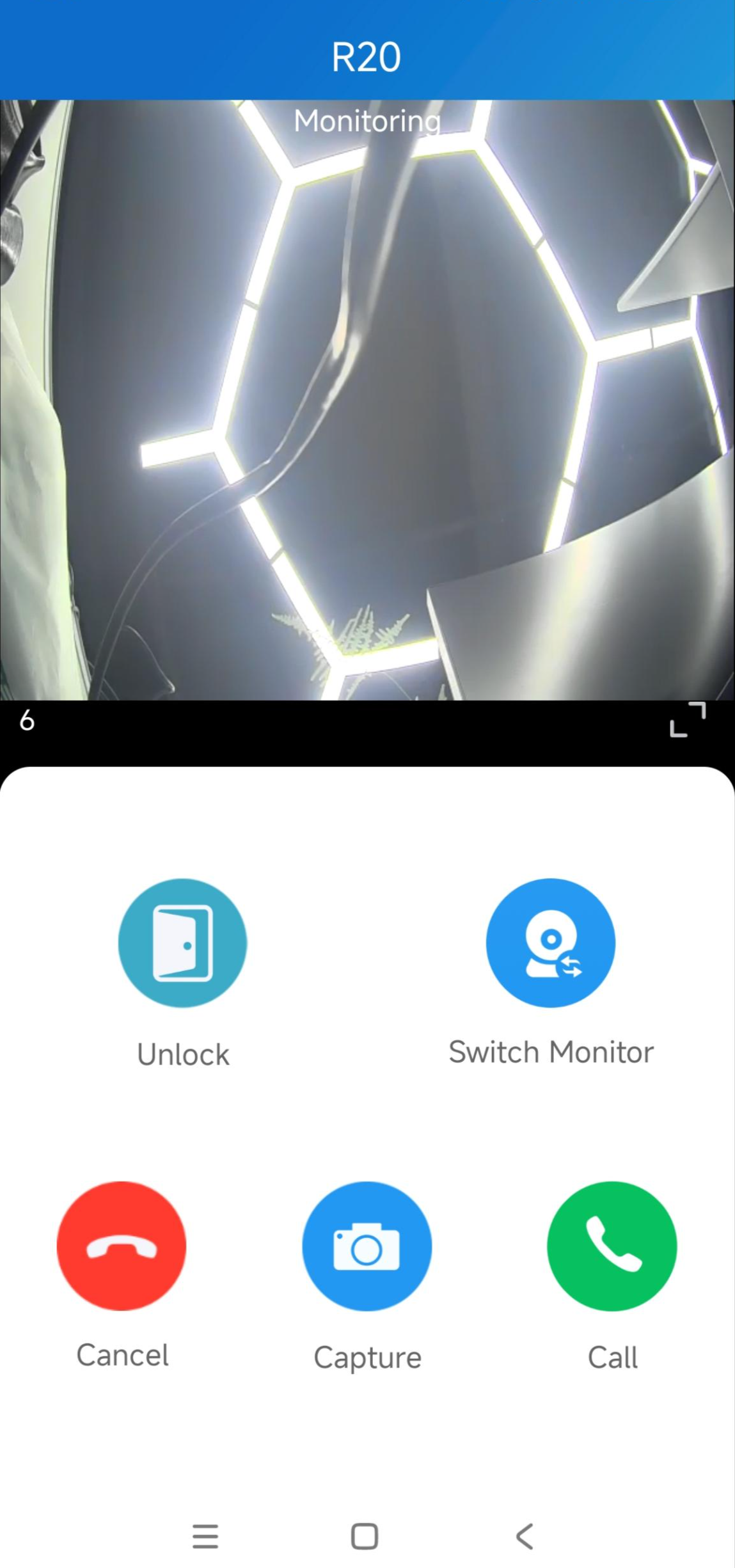
فتح القفل في صفحة الاتصال والمراقبة
اضغط على زر الفتح في صفحة الاتصال والمراقبة لفتح قفل الأكوبيلا.
يمكنك التبديل إلى عرض شاشة القفل بالنقر على زر تبديل الشاشة.
افتح القفل المرتبط عبر هاتف الباب
بمجرد ربط القفل بمرحل هاتف الباب، يمكن فتحه عبر هاتف الباب. يقوم هاتف الباب بالتحقق من هوية المستخدم باستخدام طرق الوصول المدعومة ثم يفتح قفل القفل الذكي المرتبط.
يرجى النقر على الروابط التالية للاطلاع على كيفية إعداد طرق الوصول المحددة:
ملاحظة
يتم إجراء التعرف على الوجه، أو رمز التعريف الشخصي، أو NFC، أو البلوتوث، أو المصادقة بالبطاقة عبر هاتف الباب، وليس بواسطة القفل الذكي.
تختلف طرق الوصول المدعومة من الجهاز حسب الطراز. على سبيل المثال، بعض الطرازات لا تدعم فتح الأبواب عبر البلوتوث.
إذا كنت ترغب في معرفة طرق الوصول التي يدعمها جهازك، يرجى الرجوع إلى ورقة بيانات المنتج أو دليل الإدارة.
مزامنة رقم التعريف الشخصي مع فتح الأقفال
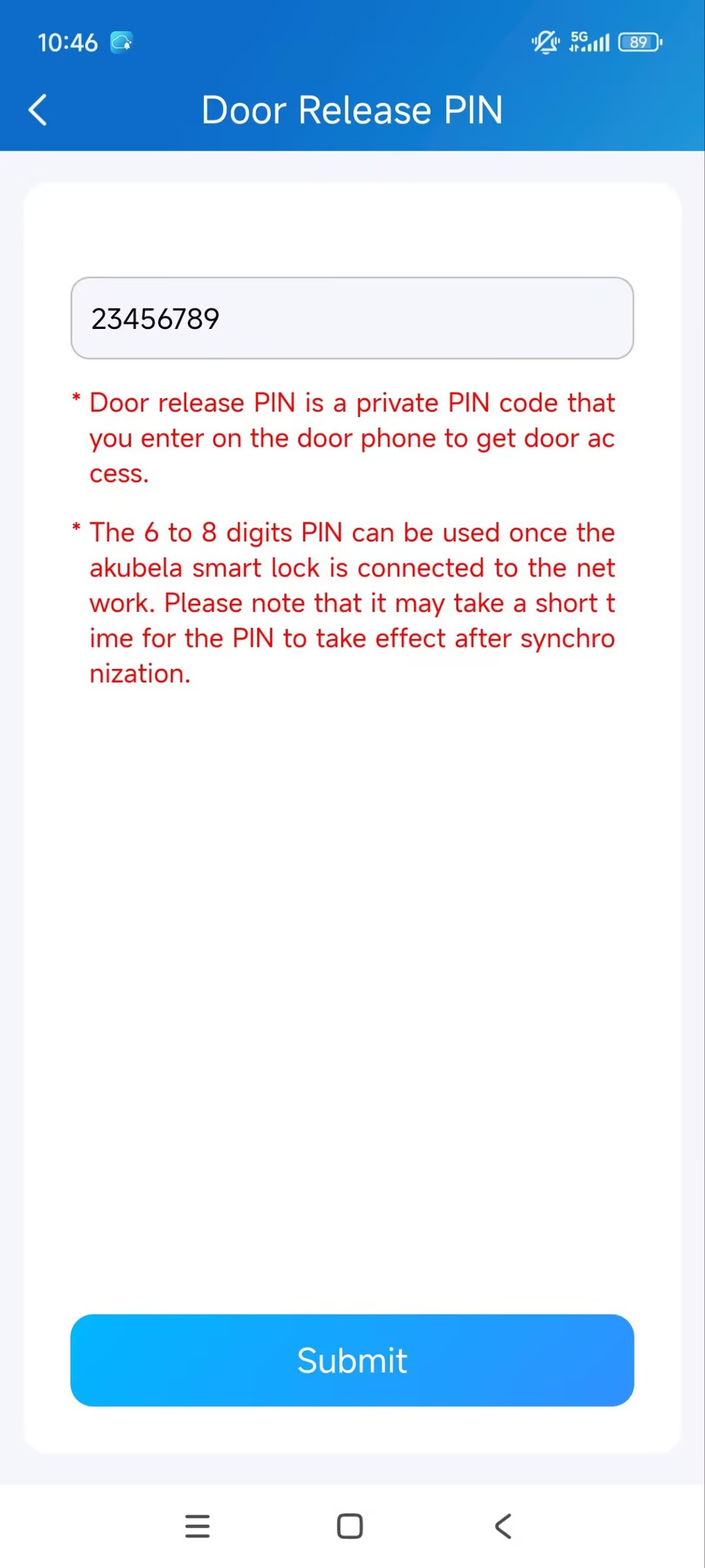
عندما يكون إصدار التطبيق 7.32.2(iOS)/7.32.0002(Android) أو أعلى، سيتم مزامنة رمز PIN المضاف تلقائيا مع القفل للوصول إلى الباب.
يمكنك إضافة أو تعديل رمز PIN في صفحة تفويض Me > > Door Release PIN . يجب أن يكون من 6 إلى 8 أرقام لفتح SL50.
استلام الإشعارات من القفل
يمكنك تلقي الأنواع التالية من الإشعارات من القفل.
مستوى البطارية أقل من 15٪، 10٪، و5٪.
أدخل كلمات المرور الخاطئة لخمس مرات متتالية.
يرن زائر جرس الباب.
يتم تفعيل إنذار العبث.
يتم تفعيل إنذار التسكع.
فتح القفل على الشاشة الداخلية
إذا كانت عائلتك قد قامت بتركيب شاشة داخلية، يمكنك فتح SL50 على شاشته.
ملاحظة
الطراز المتوافق والإصدارات (أو أعلى):
S567: 567.30.114.716
S562: 562.30.16.105
S563: 563.30.14.902
IT88: 88.30.14.705
X937: 937.30.14.703
C313V3: 313.30.16.101
تأكد من أن القفل مهيأ بشكل صحيح ويعمل بالإنترنت قبل فتحه.
اضغط على الإعدادات > التقدم > الصفحة الرئيسية المخصصة. الكود الافتراضي للوصول إلى الإعدادات المتقدمة هو 123456.
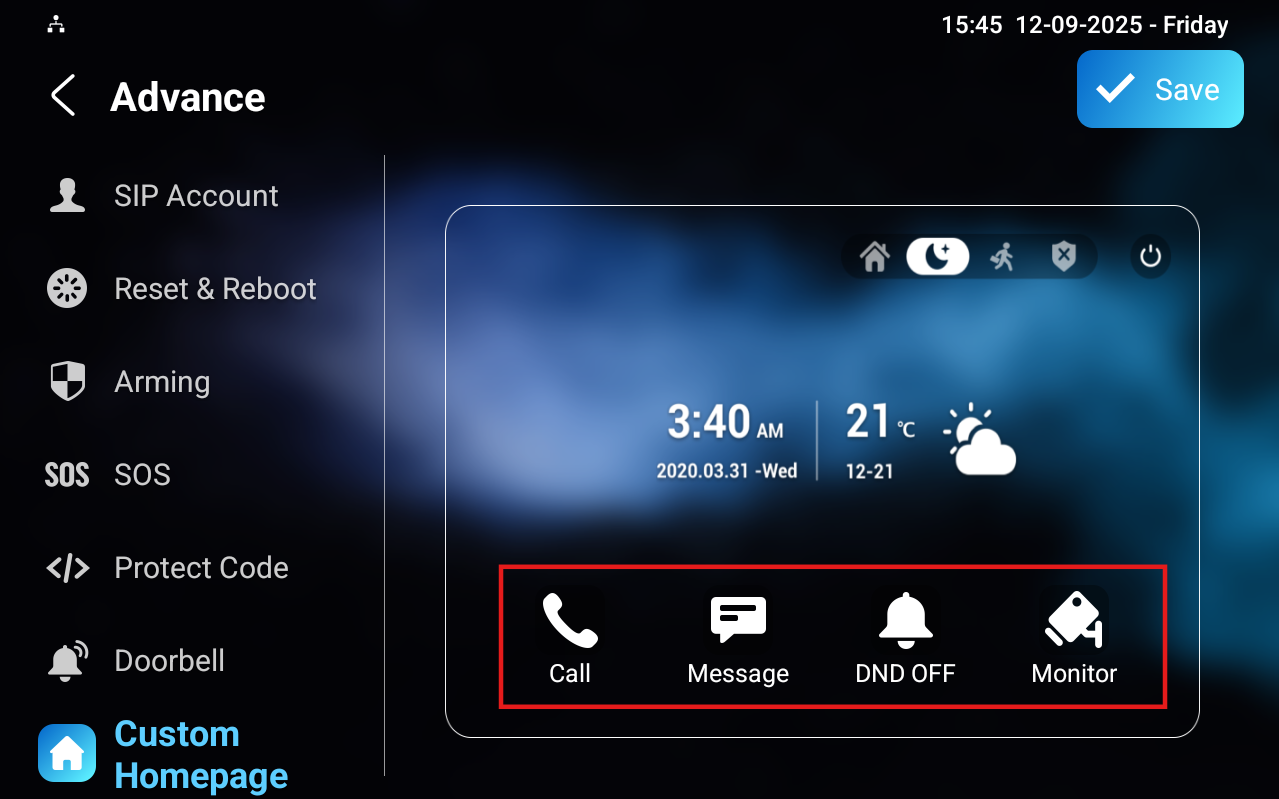
اضغط على المنطقة المطلوبة لعرض تبويب Smart Lock .
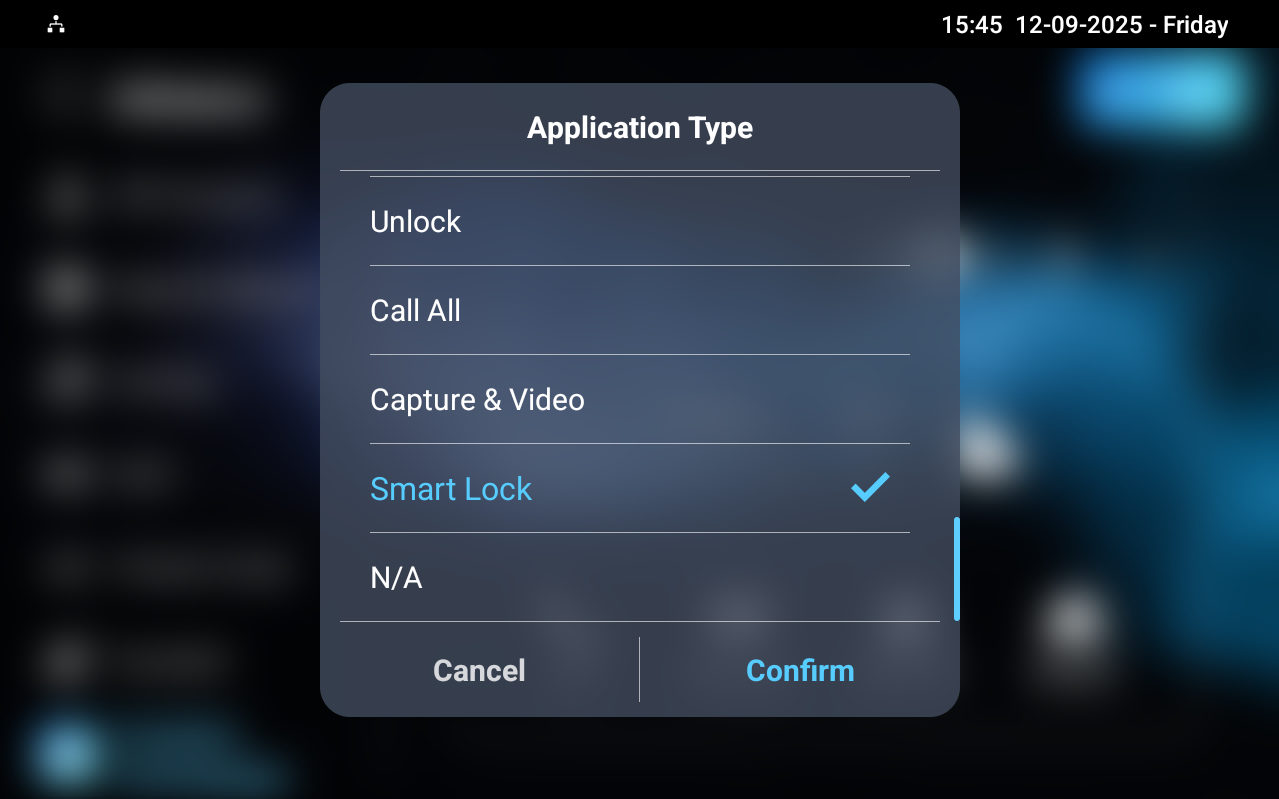
اضغط على Smart Lock > Open Door لفتحه.
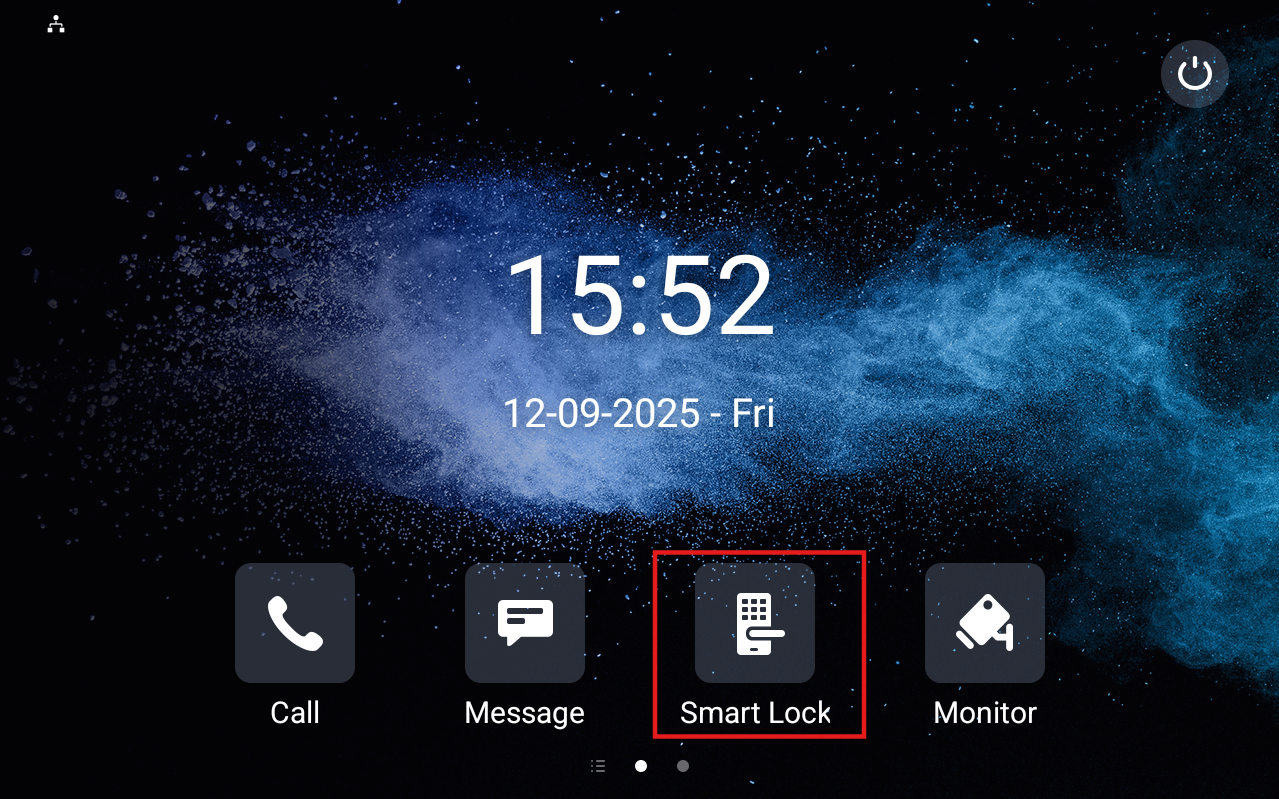
.png)
عندما يرن أحدهم جرس الباب، ستعيد الشاشة الداخلية توجيهها إلى معاينة المكالمة، حيث يمكنك فتح الباب للزائر.