(1).jpg)
Update-Zeit: August. 2026
Über dieses Handbuch
Dieses Handbuch richtet sich an Installateure, die Unternehmen, Personal, Geräte und mehr auf der Akuvox Smart Access Cloud (Version: 7.5.0) verwalten müssen.
Dieses Handbuch gilt für kommerzielle Projekte, die nach dem 15. Oktober 2024 erstellt wurden.
Für weitere Informationen besuchen Sie bitte http://www.akuvox.com/ oder wenden Sie sich an den technischen Support von Akuvox.
Was gibt es Neues in 7.5.0:
xxx
Systemübersicht
Sie können diese Plattform nutzen, um:
Hinzufügen, bearbeiten und löschen Sie Unternehmen, Geräte, Administratoren und Personal.
Setzen Sie Geräte und Türen für die Zugangskontrolle ein und richten Sie sie ein.
Überprüfe und aktualisiere die Gerätefirmware.
Überprüfe und verwalte die MAC-Bibliothek.
Durchführung von Fernoperationen wie automatischer Bereitstellung, Geräteneustart, Modifikation des Getriebetyps und Fernwartung.
Abonnieren und erneuern Sie den Cloud-Dienst.
Verwalte Sub-Installer-Konten.
Anmelden
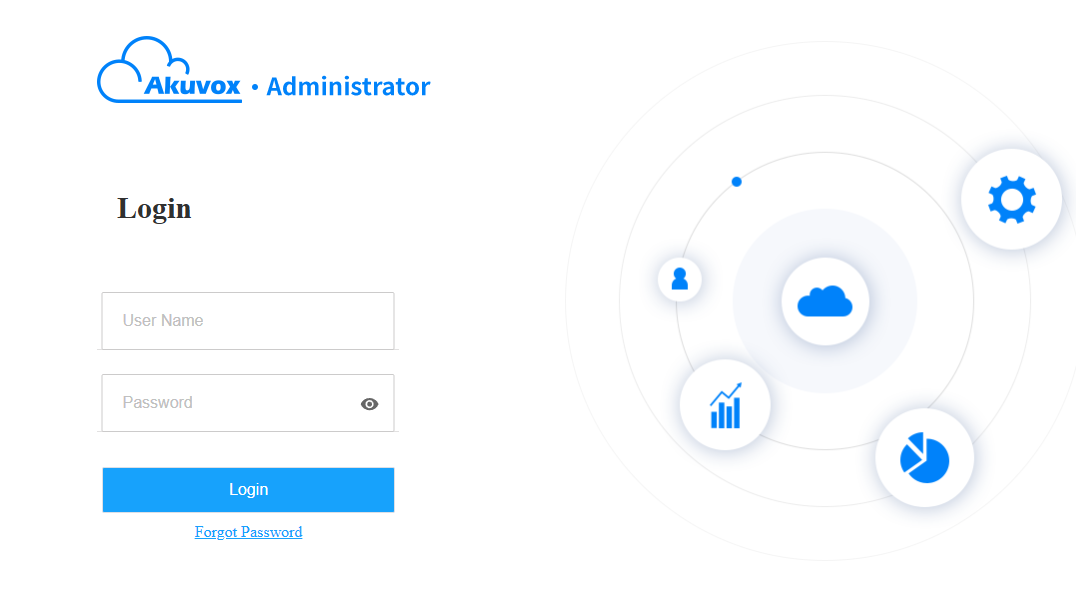
Sie können sich mit dem von Ihrem Vertriebspartner erhaltenen Konto in die Cloud-Plattform einloggen.
Öffnen Sie den Webbrowser, geben Sie die Adresse (URL) des Serverstandorts in Ihrer Nähe ein und drücken Sie Enter.
Gib deinen Benutzernamen und dein Passwort ein.
Klicken Sie auf Einloggen.
Anmerkung
Geben Sie einen Verifizierungscode für die Anmeldung ein, wenn Ihr Anbieter die Zwei-Faktor-Authentifizierung aktiviert.
Ausloggen
Klicken Sie oben rechts auf Abmelden, um das System zu verlassen.

E-Mail-Bestätigung
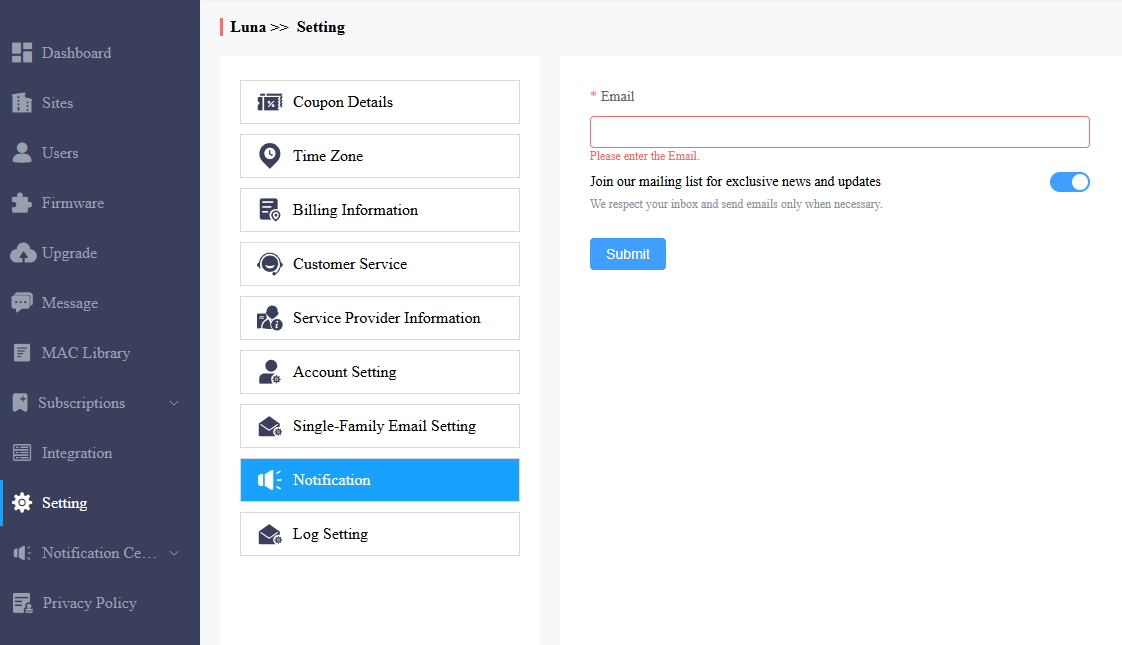
Sie müssen eine E-Mail-Adresse eingeben, wenn Sie sich auf der Cloud-Plattform anmelden.
Die E-Mail-Adresse wird verwendet, um Ihr Login-Passwort zurückzusetzen und Benachrichtigungen von Akuvox zu erhalten.
Du kannst die E-Mail-Adresse ändern und den Benachrichtigungsdruck auf der Einstellung > Benachrichtigungsoberfläche deaktivieren.
Anmerkung
Klicken Sie hier, um zu sehen, wie Sie das Login-Passwort mit der E-Mail-Adresse zurücksetzen.
Vor der Leitung
Es wird empfohlen, vor Beginn der Behandlung die unten aufgeführten Inhalte durchzugehen.
Überprüfen Sie, ob alle MAC-Adressen des Geräts bereits von Ihrem Vertriebspartner registriert wurden.
Überprüfe, ob die Geräte-Firmware den Cloud-Modus ohne Verbindung zu SDMC unterstützt.
Überprüfe, ob das Gerät eingeschaltet und mit dem Internet verbunden ist, und stelle sicher, dass das Netzwerk normal ist.
Überprüfen Sie und stellen Sie sicher, dass die Benutzer- und Geräteinformationen korrekt sind.
Armaturenbrett
Die funktionalen Spalten ermöglichen es Ihnen, Websites, Nutzer, Geräte und Kontoeinstellungen organisiert zu verwalten.
.png)
Modulbeschreibung:
Module | Beschreibung |
Armaturenbrett | Ich habe schnellen Zugriff auf das Erstellen von Projekt- und Projektmanager-Konten sowie eine schnelle Übersicht über Geräte und den Status eines SmartPlus-App-Kontos. |
Stätten | Klicken Sie hier, um zu spezifischem Projektmanagement zu gelangen. |
Nutzer | Hinzufügen, bearbeiten und löschen Sie Hausverwaltungs- und Subinstallateur-Konten. |
Firmware | Überprüfen Sie die verfügbaren Firmware-Versionen und deren Informationen. |
Aufrüstung | Aktualisiere die Firmware-Version für ein bestimmtes Gerät. |
Botschaft | Erstellen Sie Nachrichten und senden Sie sie an Zielnutzer. |
MAC-Bibliothek | Überprüfe die von deinem Vertriebspartner registrierte MAC-Adresse des Geräts. Du kannst die gewünschte MAC entfernen. |
Abonnements | Dieses Modul ist verfügbar, wenn Ihr Vertriebspartner Ihnen erlaubt zu zahlen. Es enthält die folgenden drei Untermodule:
|
Integration | Zeigen Sie die Drittanbieter-Schlösser an. |
Schauplatz | Überprüfe Gutscheindetails, Kreditprotokolle, Einrichtungszeiten, Abrechnungsinformationen, Kontoeinstellungen usw. |
Standortverwaltung
Das Cloud-System bietet zwei Arten von Standorten an.
Einzelunternehmen-Standort: Einfache und schlanke Einrichtung. Ideal für kleine Unternehmen wie Geschäfte, Restaurants, Start-ups und andere einfache Szenarien.
Multi-Company-Standort: Unterstützung der Gründung mehrerer Unternehmen. Entwickelt für Projekte, die komplexere Berechtigungsisolation und -konfiguration erfordern.
Fügen Sie eine Seite hinzu
Fügen Sie Seiten im Site-Modul oder über die Quicklinks im Dashboard hinzu.
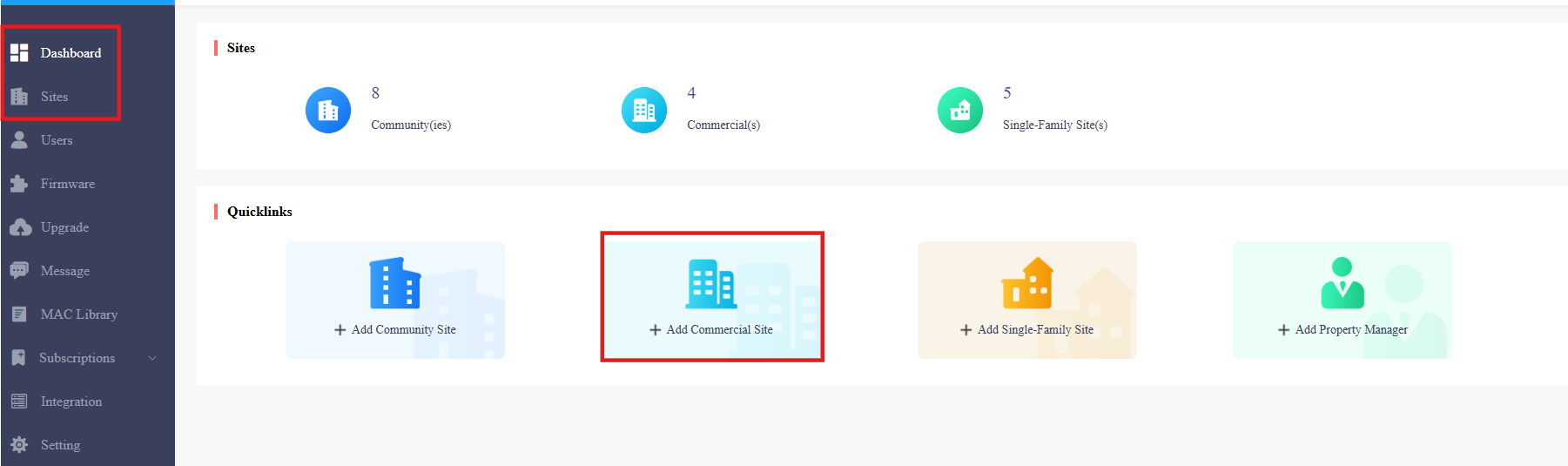
Im Sites-Modul ,
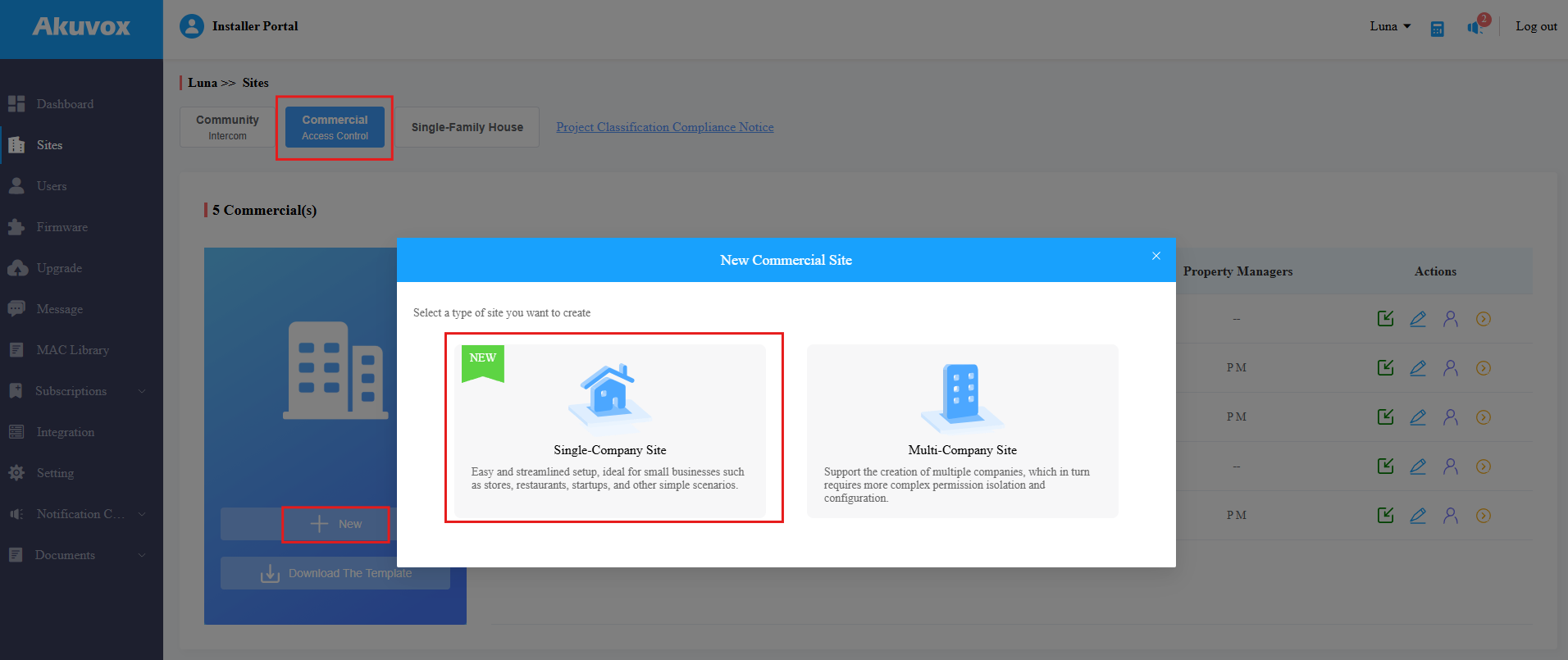
Wählen Sie Commercial und klicken Sie auf +Neu.
Wählen Sie einen Einzelunternehmensstandort oder einen Mehrunternehmensstandort.
Richte das Projekt ein. Details finden Sie in der untenstehenden Grafik.
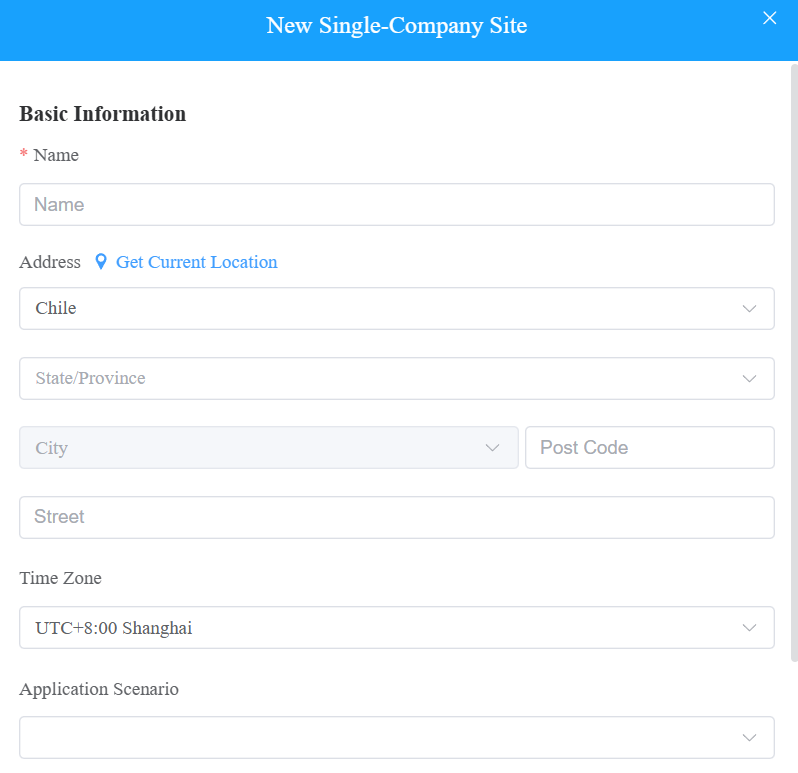
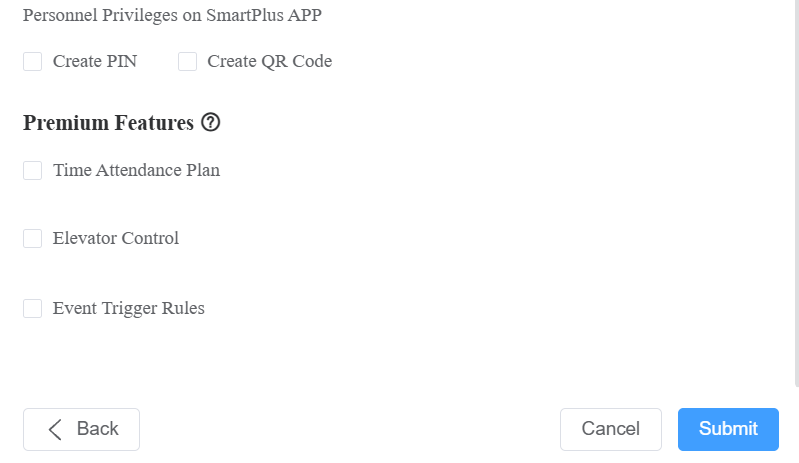
Gegenstandsname | Beschreibung |
|---|---|
Name[Pflicht] | Der Name der Seite. |
Adresse | Die Standortadresse. Klicken Sie auf Aktuellen Standort abrufen , um die Adresse automatisch einzutragen, was die Browserberechtigung erfordert. |
Zeitzone | Die Zeitzone der Seite. |
Anwendungsszenario | Das konkrete Szenario. Die Optionen unterscheiden sich für Einzelunternehmen und Mehrunternehmensstandorte. |
Personalrechte in der SmartPlus-App | Die ausdrückliche Erlaubnis des Personals, ihre SmartPlus-App zu nutzen. Beide sind standardmäßig deaktiviert.
|
Premium-Funktionen | Premium-Funktionen beeinflussen die Abrechnung des Projekts. Sie sind standardmäßig deaktiviert.
|
Du kannst Projektmanager hinzufügen und deren Berechtigungen direkt nach der Erstellung der Seite einrichten.
Oder klicke auf Später setzen , um private Nachrichten beim Bearbeiten der Seite hinzuzufügen.
Wählen Sie den Projektmanager aus der Liste oder erstellen Sie ein neues Konto , indem Sie auf +Neuer Projektmanager klicken.
Stellen Sie fest, ob der PM die Erlaubnis hat, die Cloud-Servicegebühr für die Seite zu zahlen. Diese Option zeigt an, wann Sie die Erlaubnis zum Bezahlen haben.
Habe eingestellt, ob die E-Mails zum Ablauf und zur Verlängerung des Dienstes an den PM gesendet werden. Standardmäßig deaktiviert.
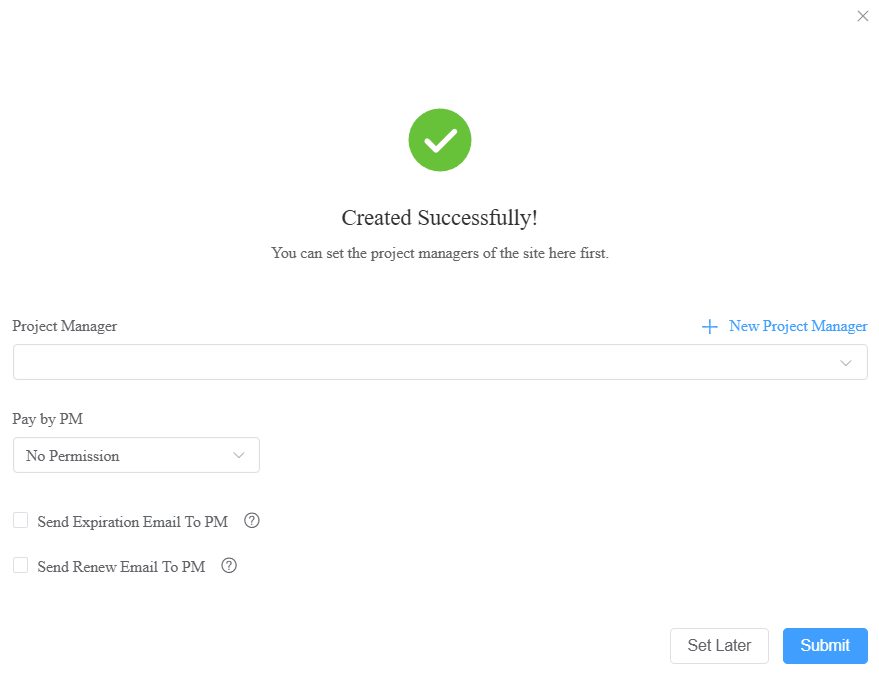
Reiche die Einstellung ein.
Seiten bearbeiten und löschen
Im Modul Sites klicken
 Sie auf die gewünschte Seite.
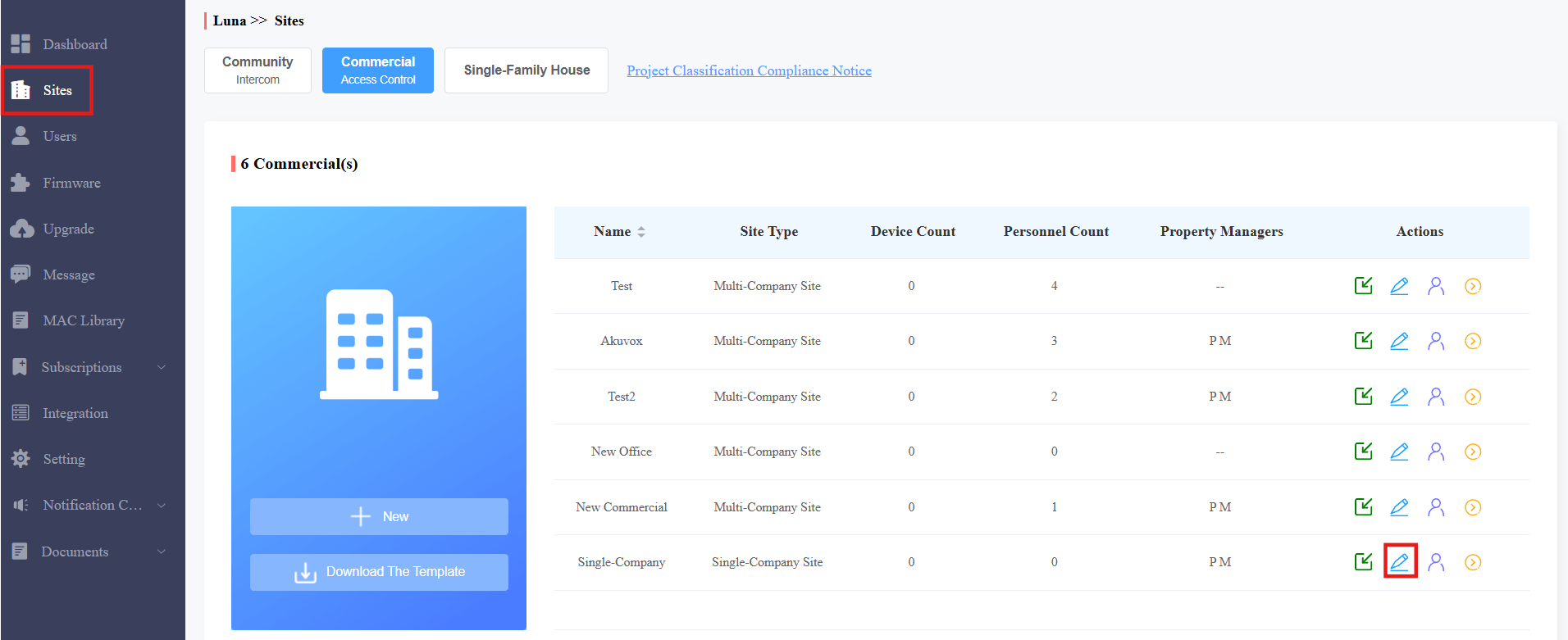
Richte zusätzliche Einstellungen ein. Details finden Sie in der untenstehenden Grafik.
Um die Seite zu löschen, klicken Sie unten auf Löschen .
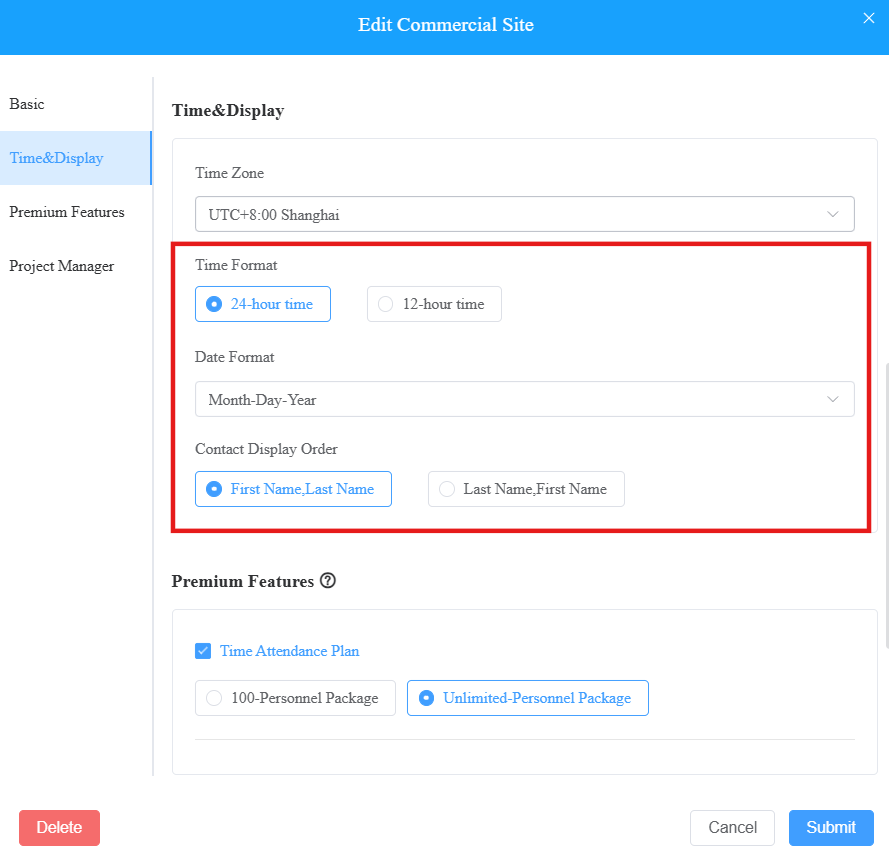
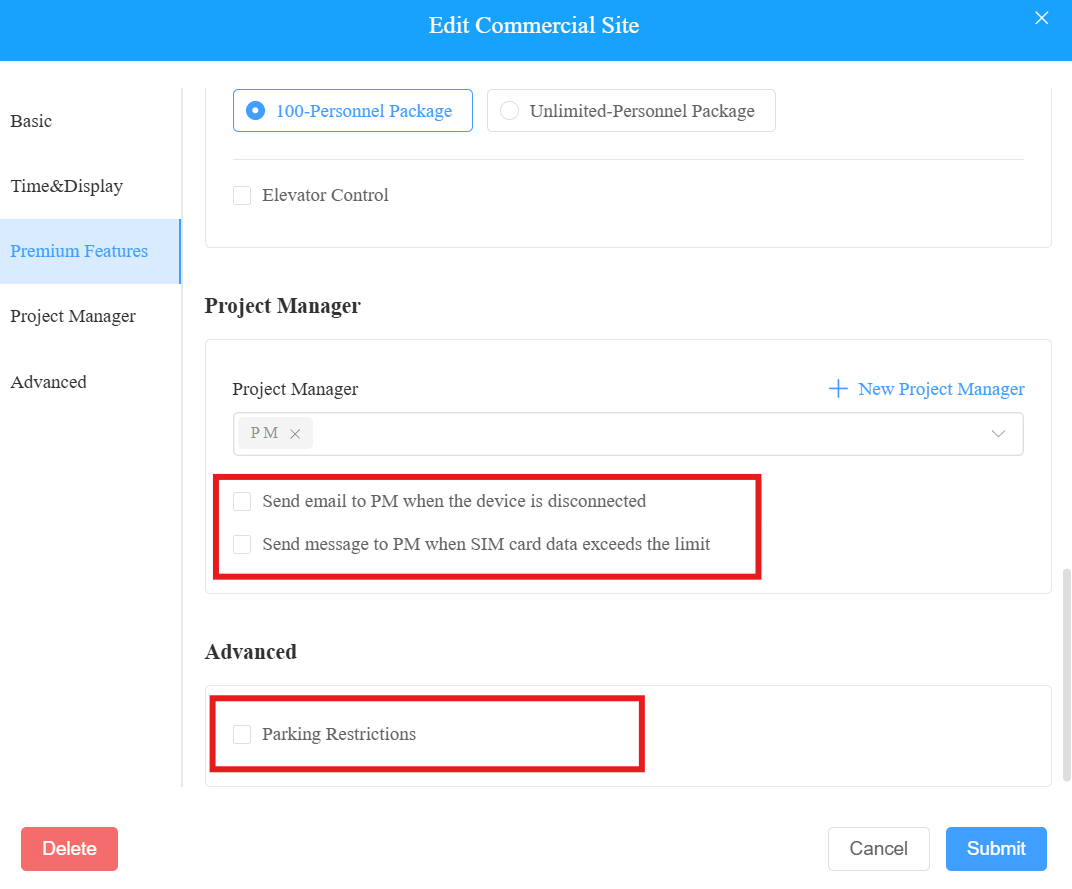
Gegenstandsname | Beschreibung |
|---|---|
Zeitformat | Wählen Sie das gewünschte Zeitformat aus. |
Datumsformat | Wählen Sie das gewünschte Datumsformat aus. |
Reihenfolge der Kontaktanzeige | Bestimmen Sie die Reihenfolge der Benutzernamen in der Kontaktliste des Geräts. |
Sende eine E-Mail, wenn das Gerät getrennt ist | Stelle ein, ob du eine Benachrichtigung an den PM senden sollst, wenn das Gerät offline ist. |
Nachricht senden, wenn die SIM-Kartendaten das Limit überschreiten | Stellen Sie ein, ob eine Benachrichtigung an den PM gesendet werden soll, wenn die SIM-Kartendaten von Geräten mit LTE-Funktion eine Grenze überschreiten. |
Parkbeschränkungen | NUR für Projekte mit mehreren Unternehmen verfügbar. Er wird verwendet, um die tatsächliche Anzahl der gemieteten oder gekauften Flächen zu definieren.
|
Batch-Import von Geräten und Personal an Standorte
Sie können Vorlagen verwenden, um die Effizienz beim Hinzufügen von Geräten und Personal zu Websites zu verbessern.
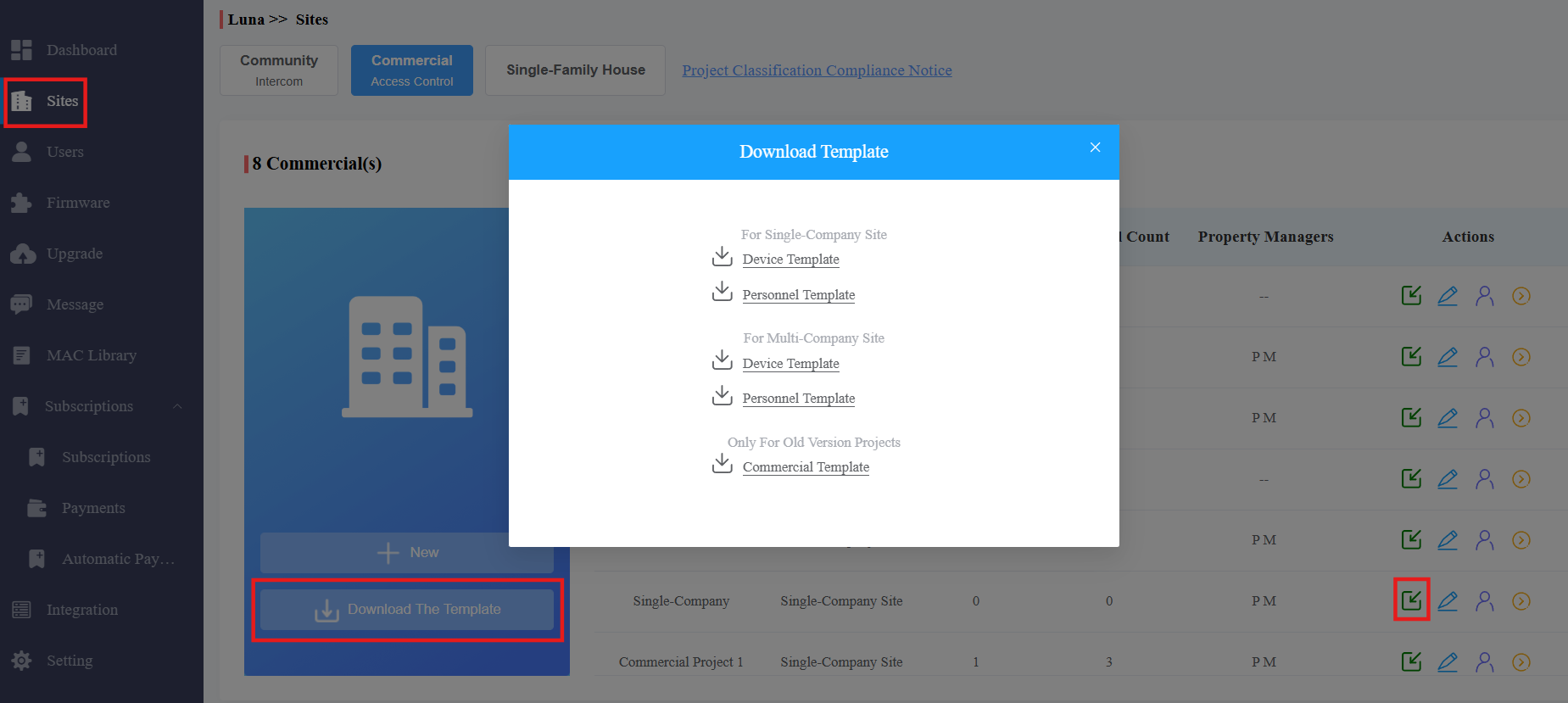
1. Klicken Sie im Modul "Die Vorlage herunterladen" auf "Websites herunterladen".
2. Wählen Sie die Vorlage basierend auf Ihrem Projekttyp aus: Einzelunternehmen, Mehrunternehmen oder alte Version (erstellt vor dem 15. Oktober 2024) Projekte.
3. Geben Sie die Informationen in die Vorlage ein. Sehen Sie die Eingabeanweisungen, indem Sie mit dem Mauszeiger über bestimmte Spalten fahren.
4. Klicken Sie,  um die Vorlage zu importieren.
Projektmanagement
Nachdem Sie Seiten erstellt haben, klicken  Sie auf das spezifische Projekt, um die Unternehmen, das Personal, die Administratoren, Geräte usw. im Projekt zu verwalten.
Bitte beachten Sie die folgenden Handbücher für Anleitungen.
Projektmanager-Konto hinzufügen
Du kannst ein Projektmanager-Konto erstellen und es einem bestimmten kommerziellen Projekt zuweisen.
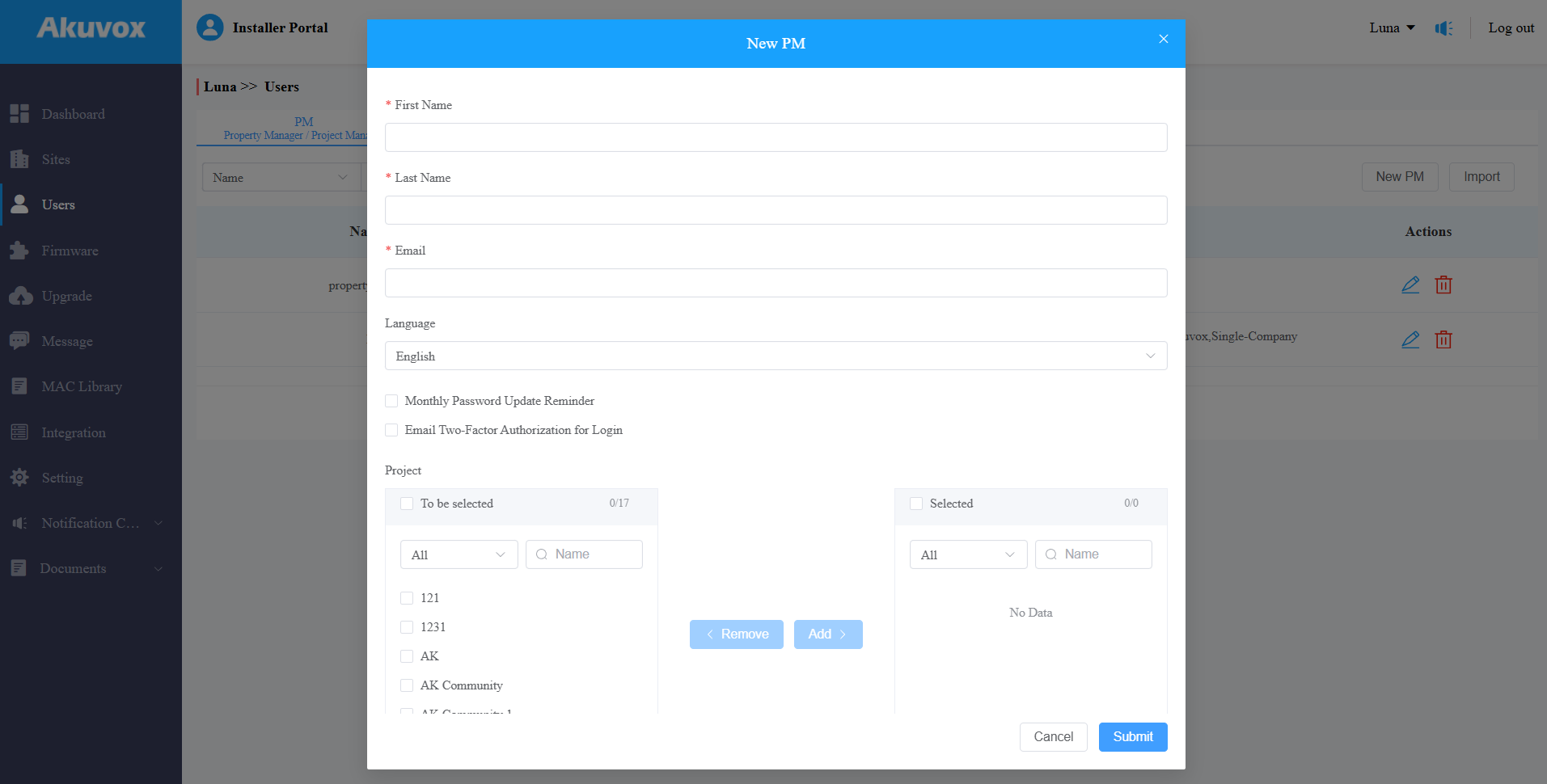
Klicken Sie in der linken Spalte auf Benutzer und rechts auf Neue PM .
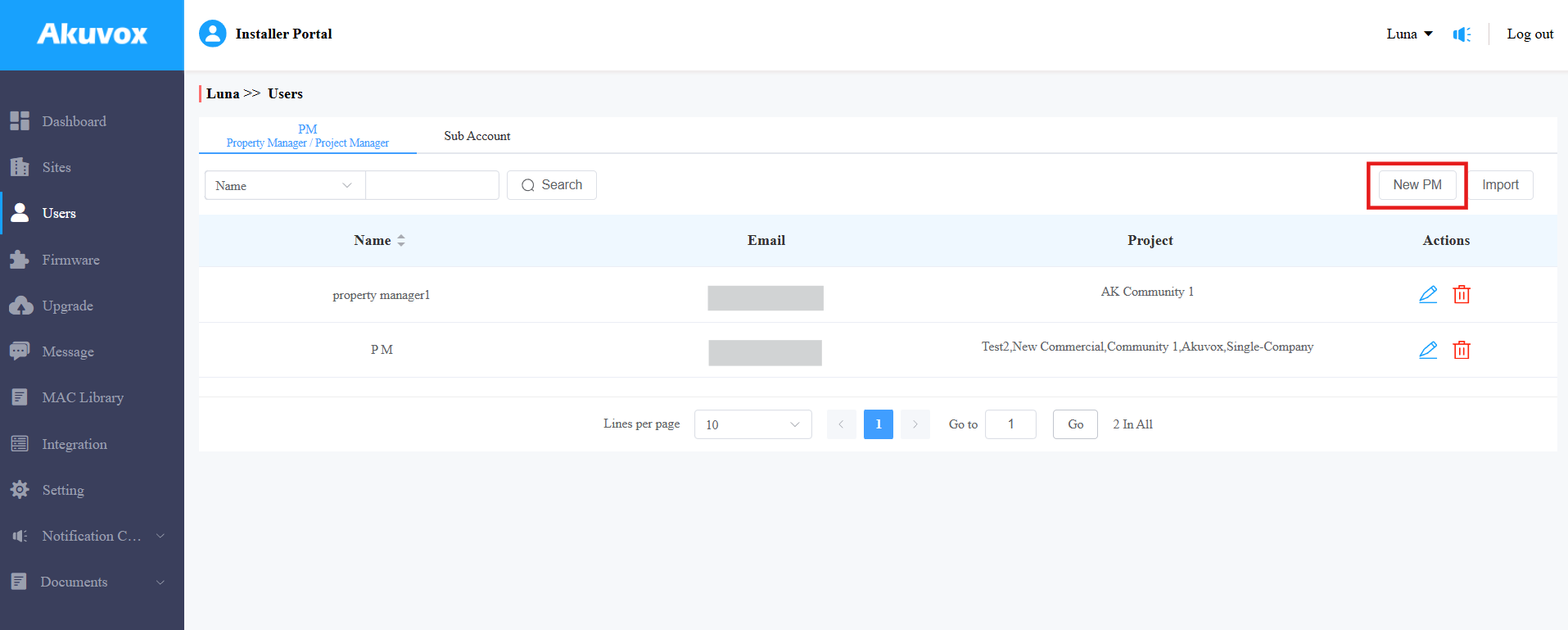
Füllen Sie die PM-Informationen aus und wählen Sie die Sprache der an den PM gesendeten E-Mail aus.
Aktivieren oder deaktivieren Sie die monatliche Passwort-Aktualisierungserinnerung und die Zwei-Faktor-Autorisierung per E-Mail für die Anmeldung.
Monatliche Passwort-Update-Erinnerung: Wenn aktiviert, erhalten PMs beim Einloggen auf der Cloud-Plattform jeden Monat eine Aufforderung, die sie daran erinnert, ihr SmartPlus-Login-Passwort zu ändern. Diese Funktion wird genutzt, um die Sicherheit von PM-Konten zu verbessern.
E-Mail-Zwei-Faktor-Autorisierung für Login: Wenn aktiviert, müssen PMs beim Einloggen in die Cloud-Plattform ihre E-Mail-Adressen eingeben und einen Verifizierungscode für die Anmeldung eingeben.
Wähle die Projekt(e), die vom Projektmanager verwaltet werden. Verschieben Sie sie vom linken auf das rechte Feld.
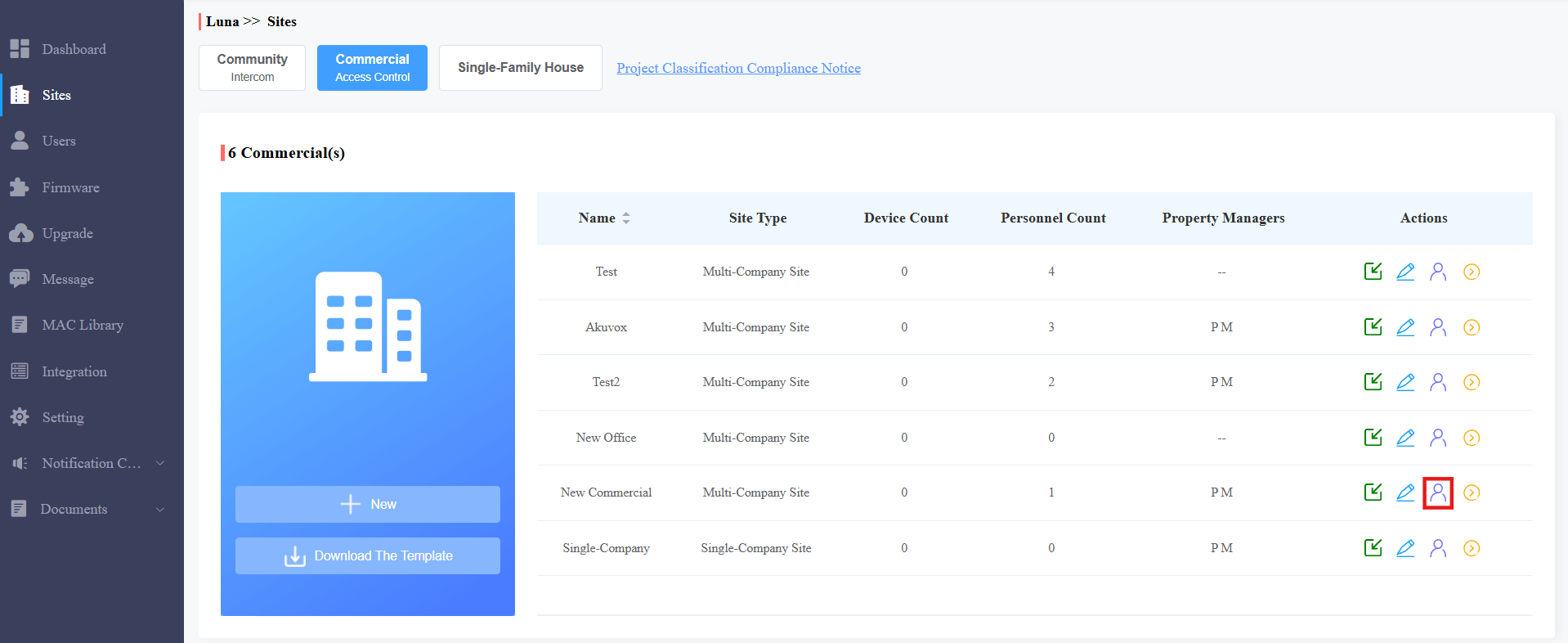
Du kannst auch Projektprojekte über die Sites-Oberfläche zuweisen.
Klicken Sie
 auf das Projekt.
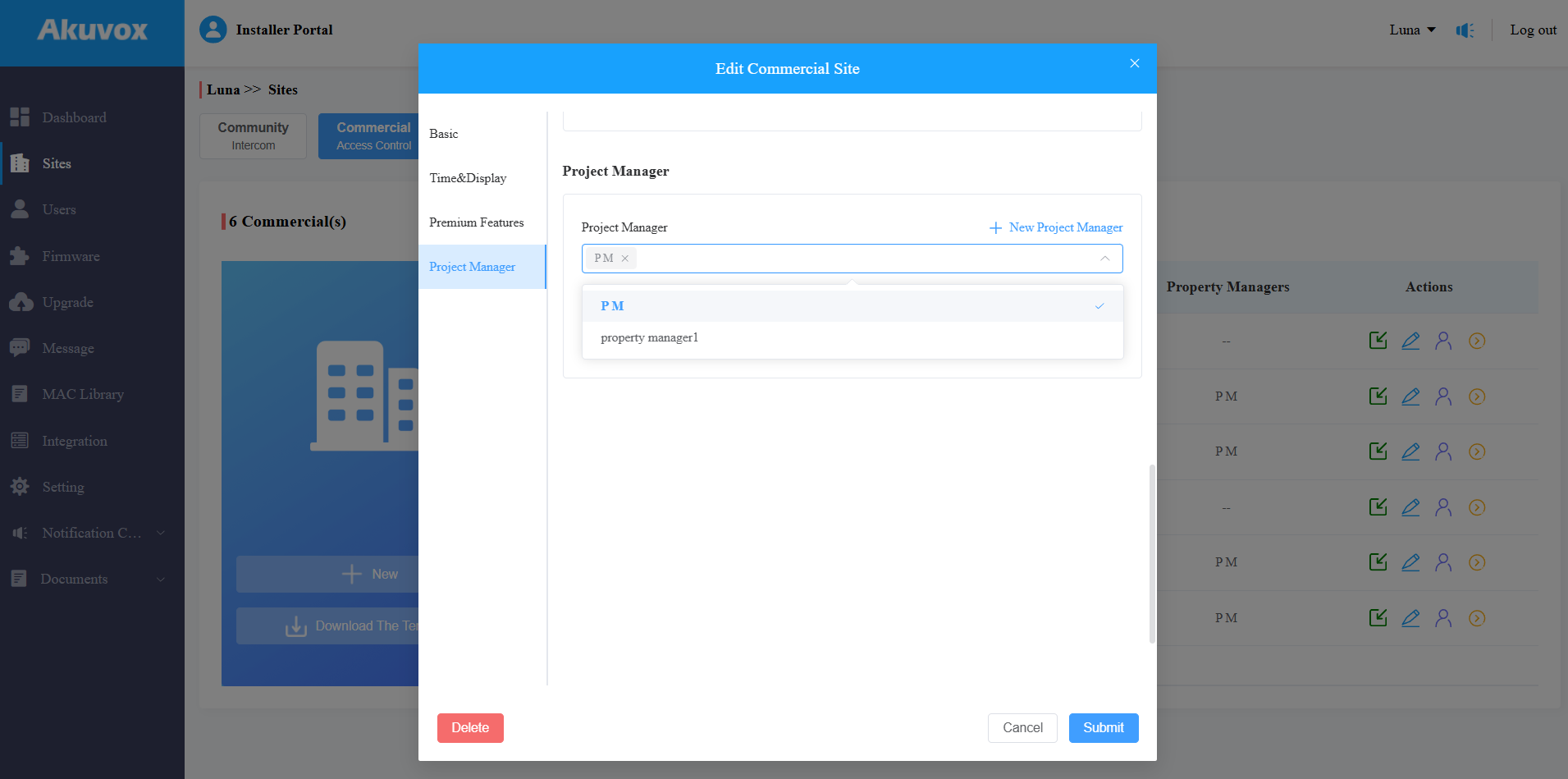
Wählen Sie PMs im Dropdown-Menü aus.
Projektmanager-Konto bearbeiten/löschen
Du kannst das PM-Konto bearbeiten und löschen.
Gehe ins Benutzermodul und wähle PM aus.
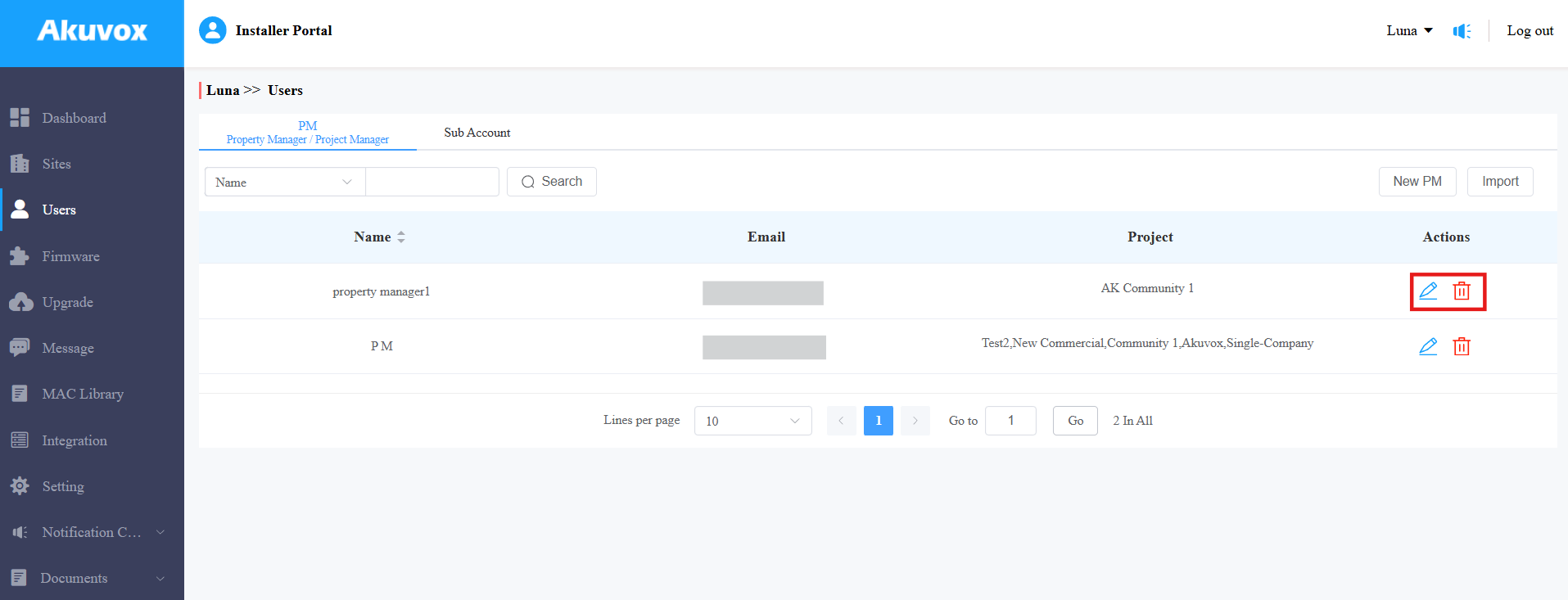
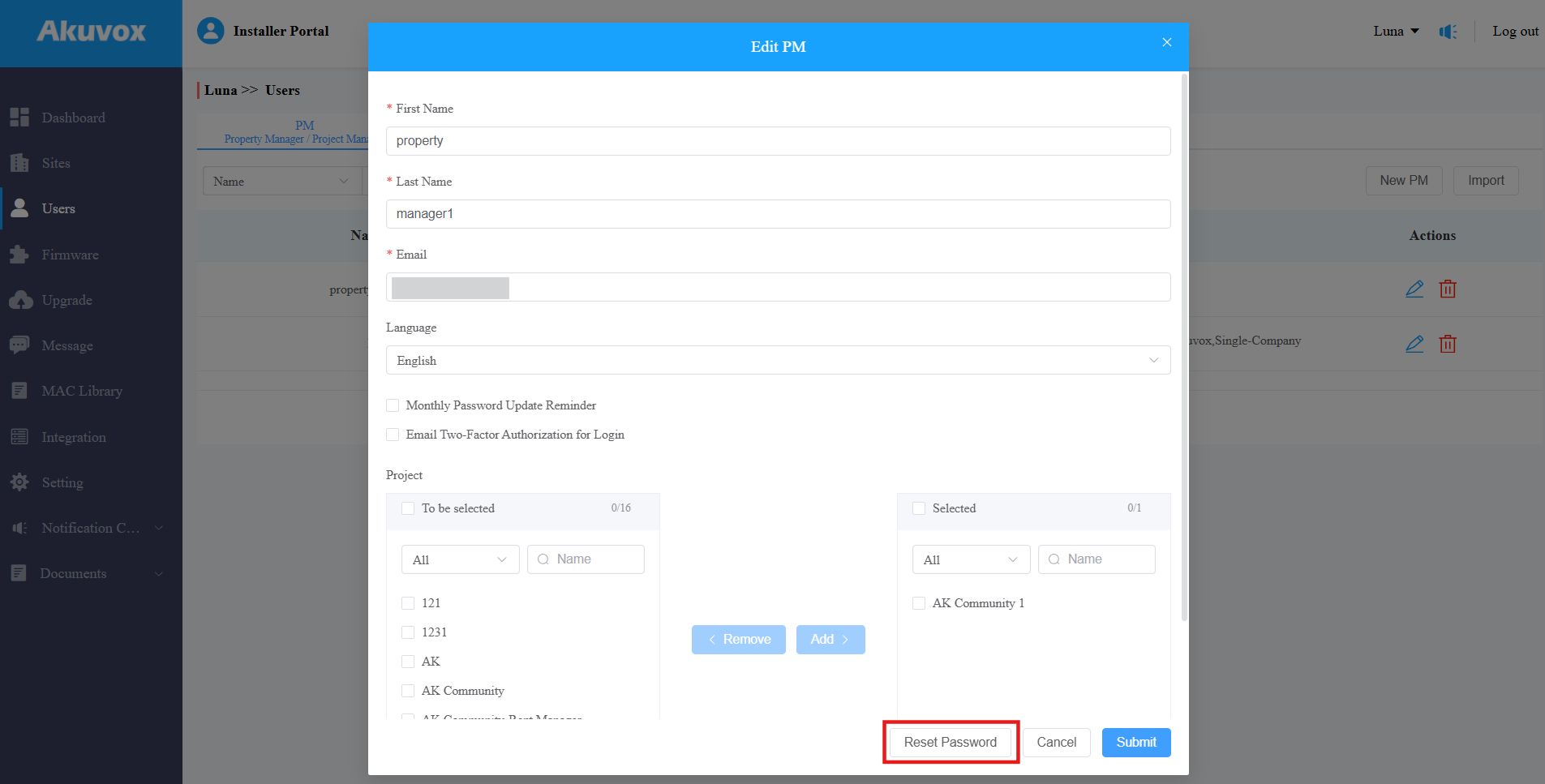
2. Klicken Sie  , um die PM-Kontoinformationen zu bearbeiten und das Passwort zurückzusetzen.
Batch-Import von Projektmanager-Konten
Du kannst PM-Konten in einem Batch hinzufügen oder bearbeiten, um die Effizienz zu steigern.
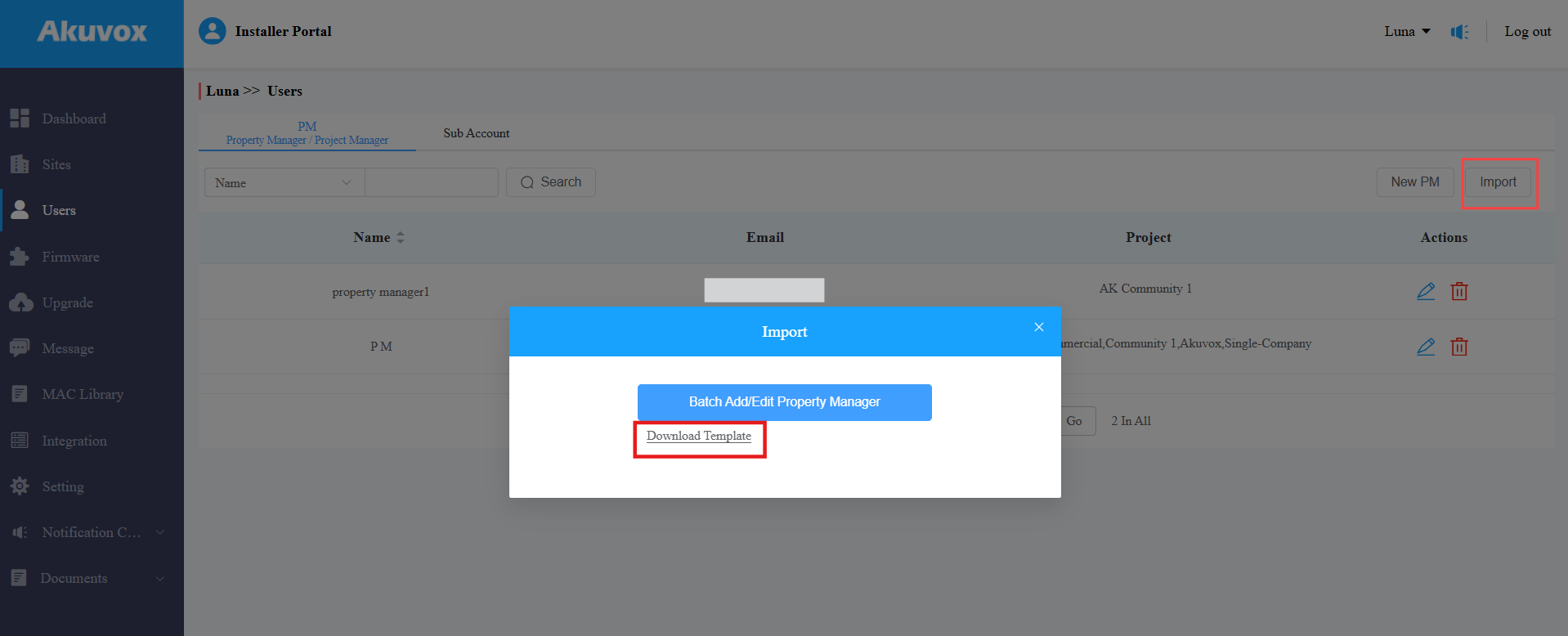
Im Benutzer-Modul klicken Sie rechts auf Import.
Klicken Sie auf "Vorlage herunterladen".
Anmerkung
Die E-Mail ist eine Zugangsdaten, die dem bestehenden PM-Konto entspricht und nicht geändert werden kann.
Wenn Sie zum Beispiel die Sprache eines bestimmten Kontos ändern möchten, während andere Einträge unverändert bleiben, wählen Sie die Zielsprache in der Datei aus, geben die E-Mail-Adresse dieses Kontos ein und lassen Sie die anderen Einträge leer.
Bearbeiten Sie die Vorlage. Geben Sie den Vor- und Nachnamen des PM ein.
Geben Sie die E-Mail-Adresse ein, um die Kontoaktivierungs-E-Mail zu erhalten. Sie ist verpflichtend und kann für den bestehenden PM nicht angepasst werden.
Wählen Sie die Sprache der E-Mail aus den verfügbaren Optionen aus.
Geben Sie den Namen des kommerziellen Projekts ein, die verwaltet werden sollen.
Du darfst NUR einen Projektnamen in einer Zeile ausfüllen. Wenn der PM mehrere Projekte verwaltet, nutze separate Zeilen.
Du kannst NUR die erstellten Projekte eingeben.
Du kannst die Anweisungen überprüfen, indem du den Mauszeiger zu den Spalten bewegst.

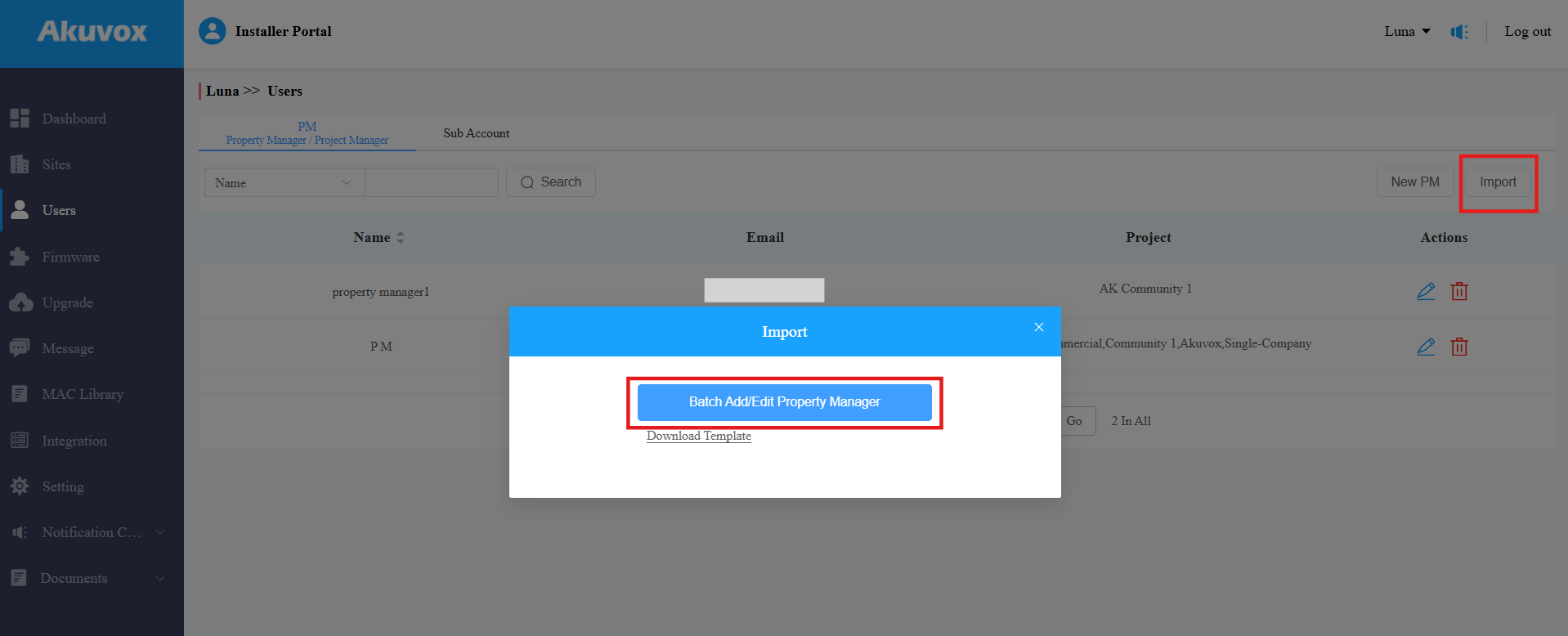
Klicken Sie auf Batch Add/Edit Project Manager und laden Sie die Datei hoch. Das Importergebnis wird dann angezeigt.
Firmware-Verwaltung
Du kannst die Geräte-Firmware-Version im Firmware-Modulbzw. im Upgrade-Modul überprüfen und aktualisieren.
Firmware-Liste prüfen
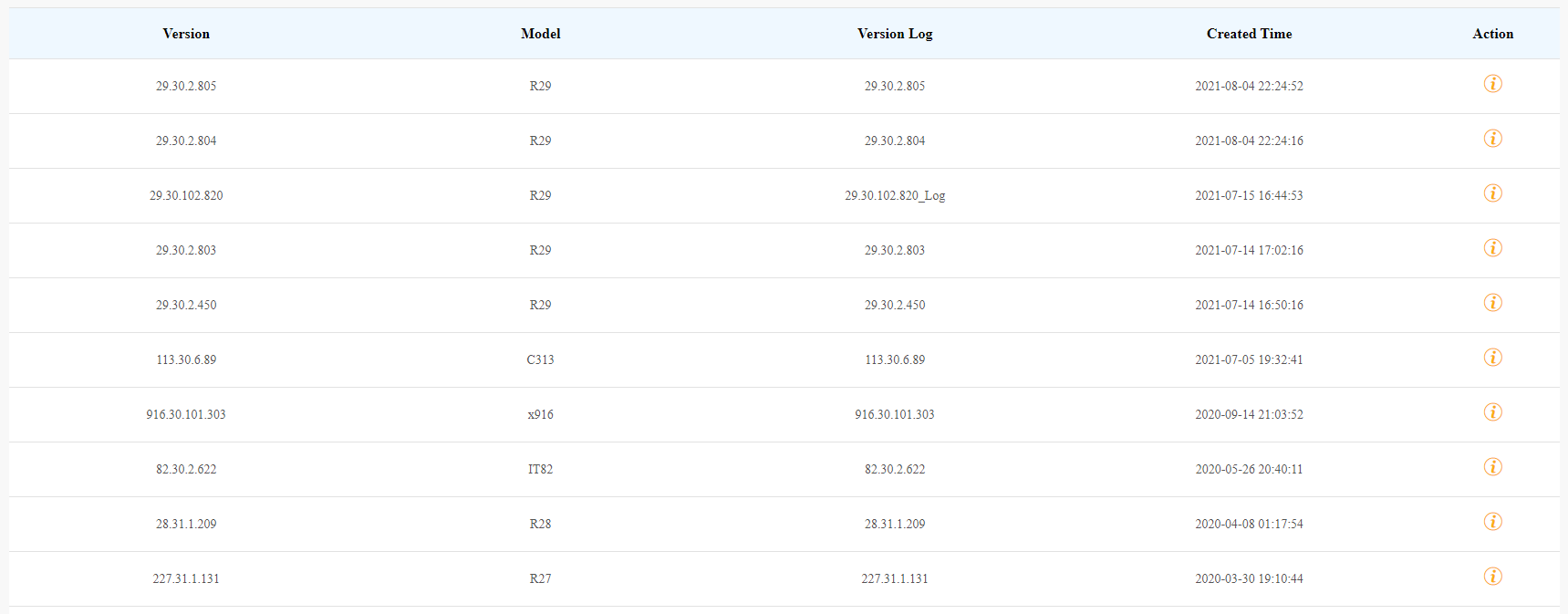
Vor dem Aktualisieren der Geräte-Firmware kannst du im Firmware-Modul nachsehen, was zuletzt zum Hochladen verfügbar ist.
Beschreibung der Firmware-Liste
Feldname | Beschreibung |
Version | Zeigt die Firmware-Versionsnummer an. |
Modell | Zeigt das Gerätemodell an. |
Versionsprotokoll | Im Allgemeinen werden Bemerkungen zur Version angezeigt. |
Geschaffene Zeit | Es wird angezeigt, wenn die Firmware hochgeladen wird. |
Aktion | Klicken Sie hier, um die detaillierten Firmware-Informationen einzusehen. |
Firmware aktualisieren
Du kannst die Geräte-Firmware entsprechend dem definierten Update-Zeitpunkt auf die ausgewählte Version aktualisieren.
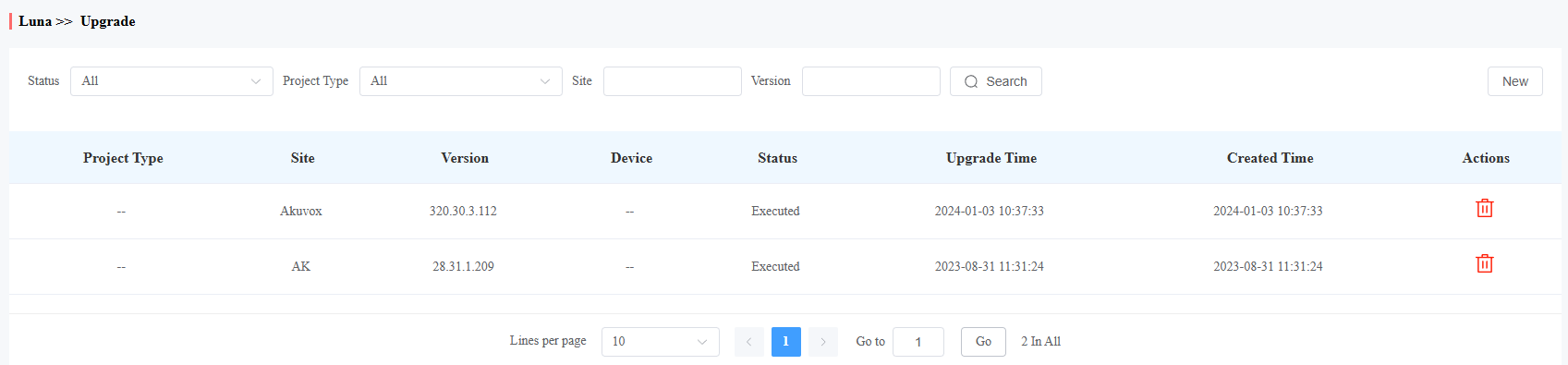
Geh zum Upgrade Modul.
Klicken Sie auf Neu.
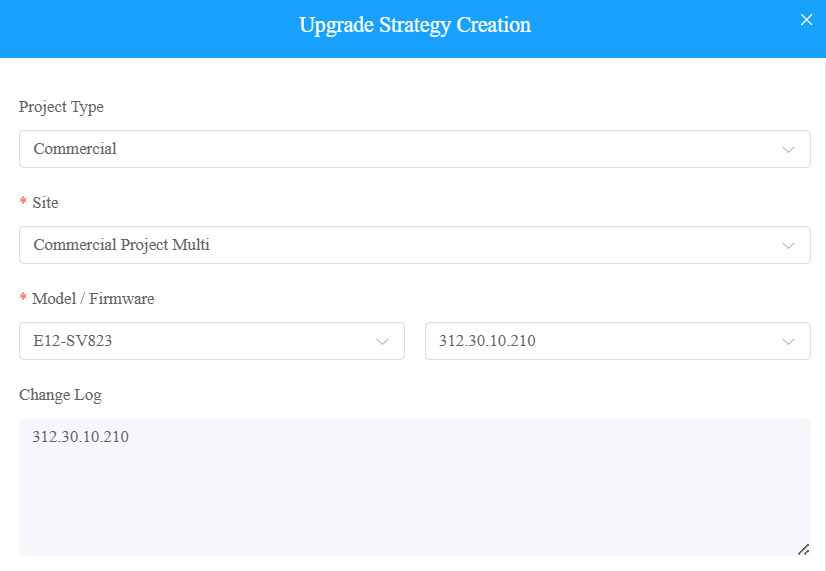
Wählen Sie Commercial als Projekttyp und wählen Sie den Standort.
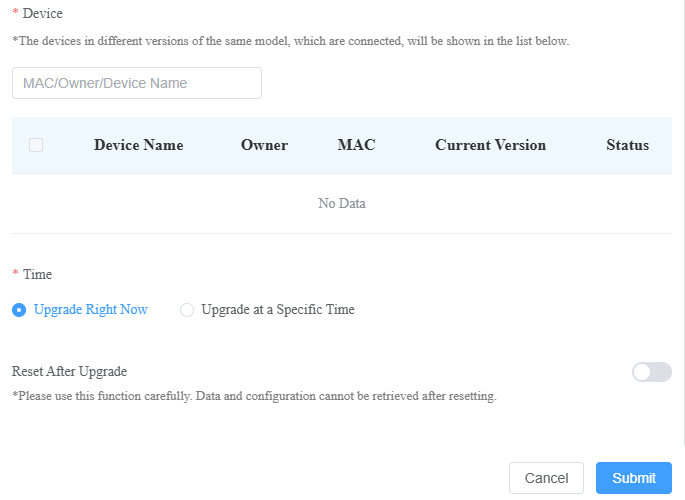
Wählen Sie die Firmware-Version und das zu aktualisierende Gerät aus.
Wählen Sie die Zeit für das Upgrade des Geräts aus.
Du kannst'Nach dem Upgrade zurücksetzen' aktivieren , um die Konfiguration des Geräts nach Abschluss des Upgrades zurückzusetzen.
Überprüfe und bearbeite die Firmware-Update-Liste
Nach dem Aktualisieren der Geräte-Firmware können Sie nicht nur den Status Ihres Firmware-Updates überprüfen, sondern auch die Update-Einstellungen der Geräte während des Upgrades bearbeiten. Und du kannst auch den spezifischen Datensatz löschen.
Suchen Sie den Firmware-Status nach All, Pending, Processing und Executed.
Bearbeiten Sie das Update-Set für die Geräte bis zum Update.
Lösche den spezifischen Update-Eintrag bei Bedarf.
Update-Listebeschreibung
Feldname | Beschreibung |
Version | Zeigt die Firmware-Versionsnummer in der Update-Liste an. |
Gerät | Zeigt das Gerätemodell in der Update-Liste an. |
Status | Zeigt den Aktualisierungsstatus an: Wartet auf die Firmware, die gemäß dem Aktualisierungszeitpunkt aktualisiert wird. Hingerichtet für die Firmware, die aktualisiert wurde, und für die Verarbeitung , die aktualisiert wird. |
Aktualisierungszeit | Wird angezeigt, wenn die Firmware aktualisiert wird. |
Geschaffene Zeit | Es wird angezeigt, wenn die Update-Einstellung erstellt wird. |
Aktion | Die Aktion umfasst die Änderung der Einstellung und die Entfernung des Update-Datensatzes. |
Anmerkung
Nachdem Sie das spezifische Firmware-Update gestartet haben, aktualisieren Sie das Fenster, um die Firmware-Liste zu aktualisieren.
Verwaltung von Sub-Installer-Konten
Wenn mehrere Personen für ein Projekt verantwortlich sind, können Sie gleichzeitig verschiedene Sub-Installer-Konten desselben Hauptkontos erstellen und sich anmelden. Die angezeigten Daten sind die gleichen.
Sub-Installer-Konto hinzufügen
Klicken Sie auf das Benutzermodul und klicken Sie auf Unterkonto.
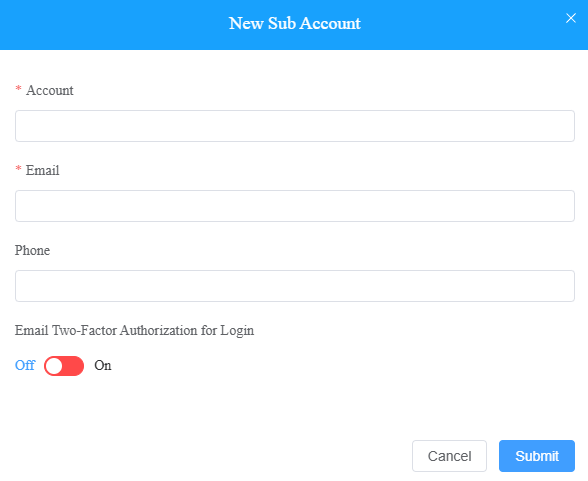
Klicken Sie rechts auf Neues Unterkonto.
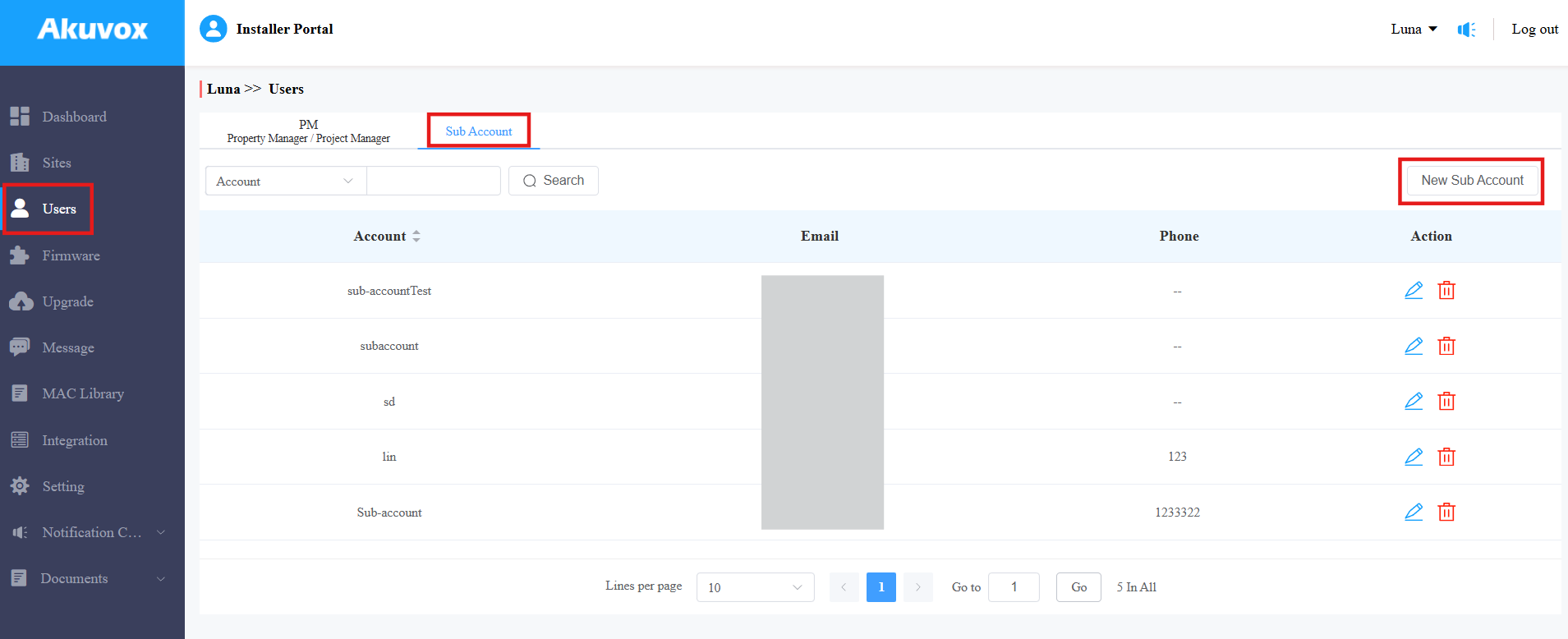
Geben Sie die Kontoinformationen ein. Das SmartPlus-Portal-Login-Passwort wird an die E-Mail-Adresse gesendet.
Sub-Installer-Konto bearbeiten/löschen
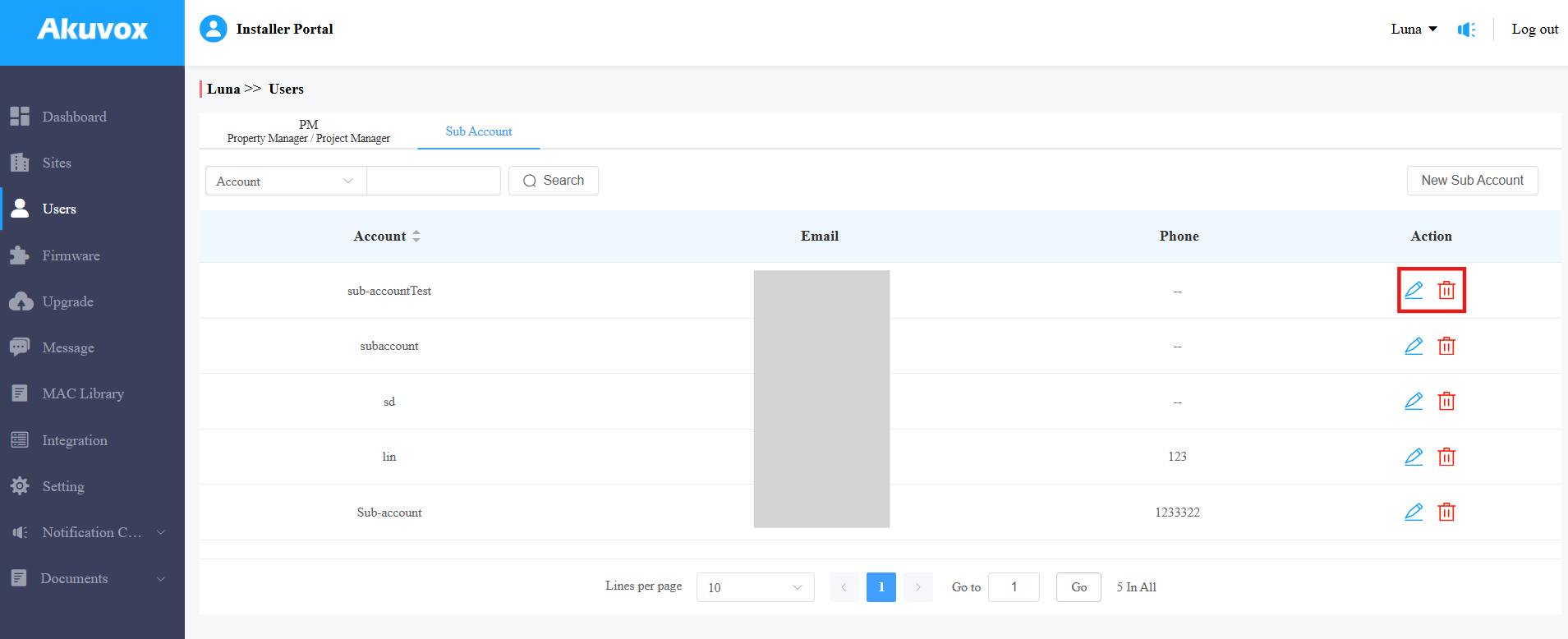
1. Klicken Sie, um die Unterkontoinformationen zu bearbeiten und das Passwort zurückzusetzen.
2. Klicken Sie,.png) um das Konto zu löschen.
um das Konto zu löschen.
Verwaltung von Installer-Konten
Du kannst das Passwort, die Zeitzone und die Rechnungsinformationen ändern.
Ändern Sie das Passwort für das Installationskonto
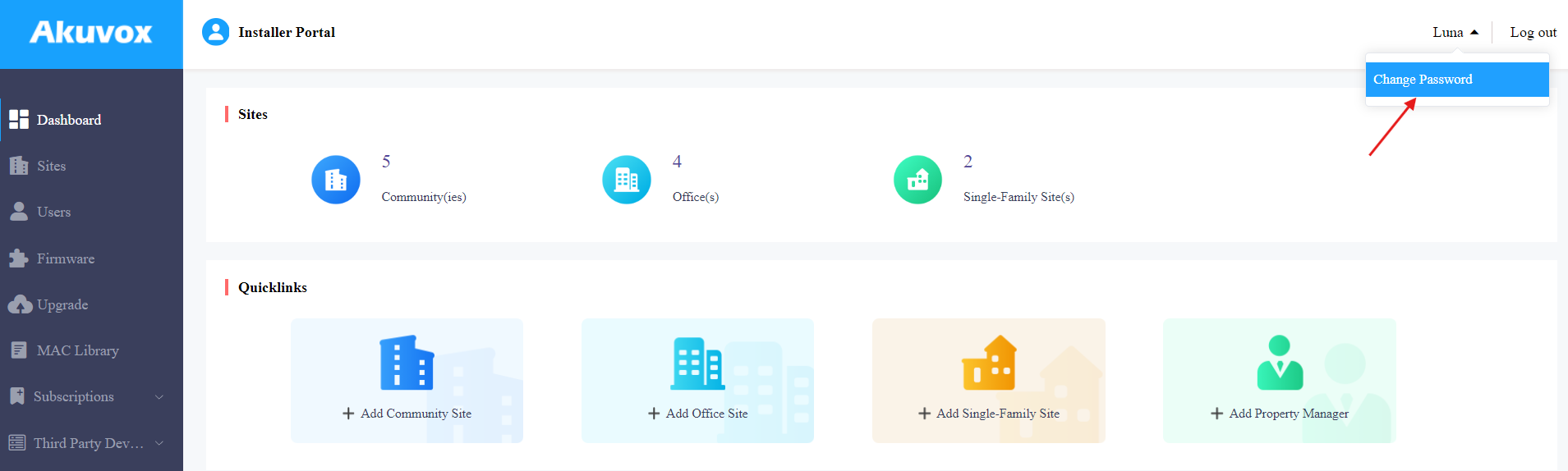
Klicken Sie oben rechts auf Ihren Kontonamen.
Klicken Sie auf Passwort ändern.
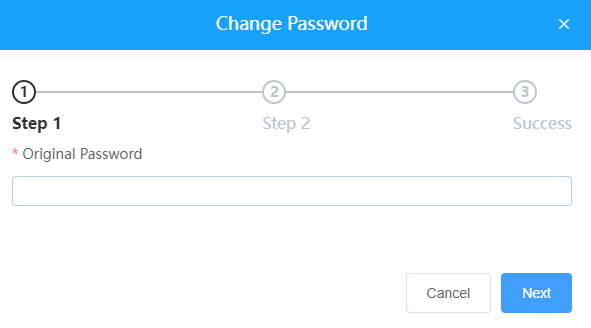
Ändere das Passwort.
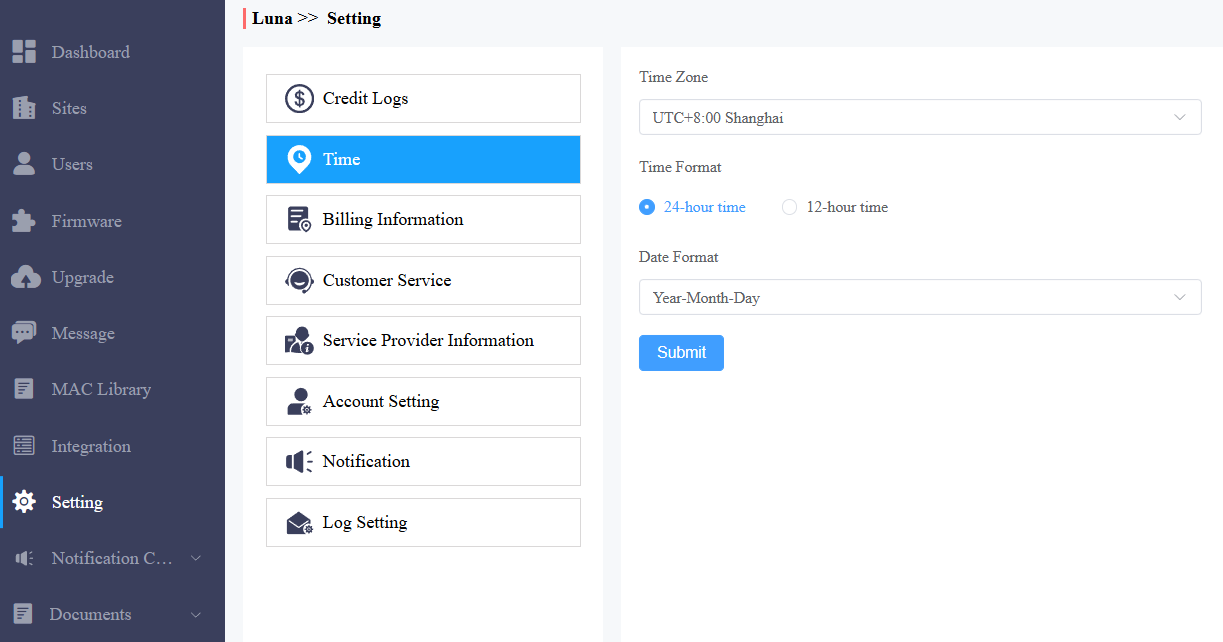
Zeiteinstellungen ändern
Klicken Sie auf Zeiteinstellung > , um die Zeiteinstellungen einzustellen.
Kontozugriffsberechtigung festlegen
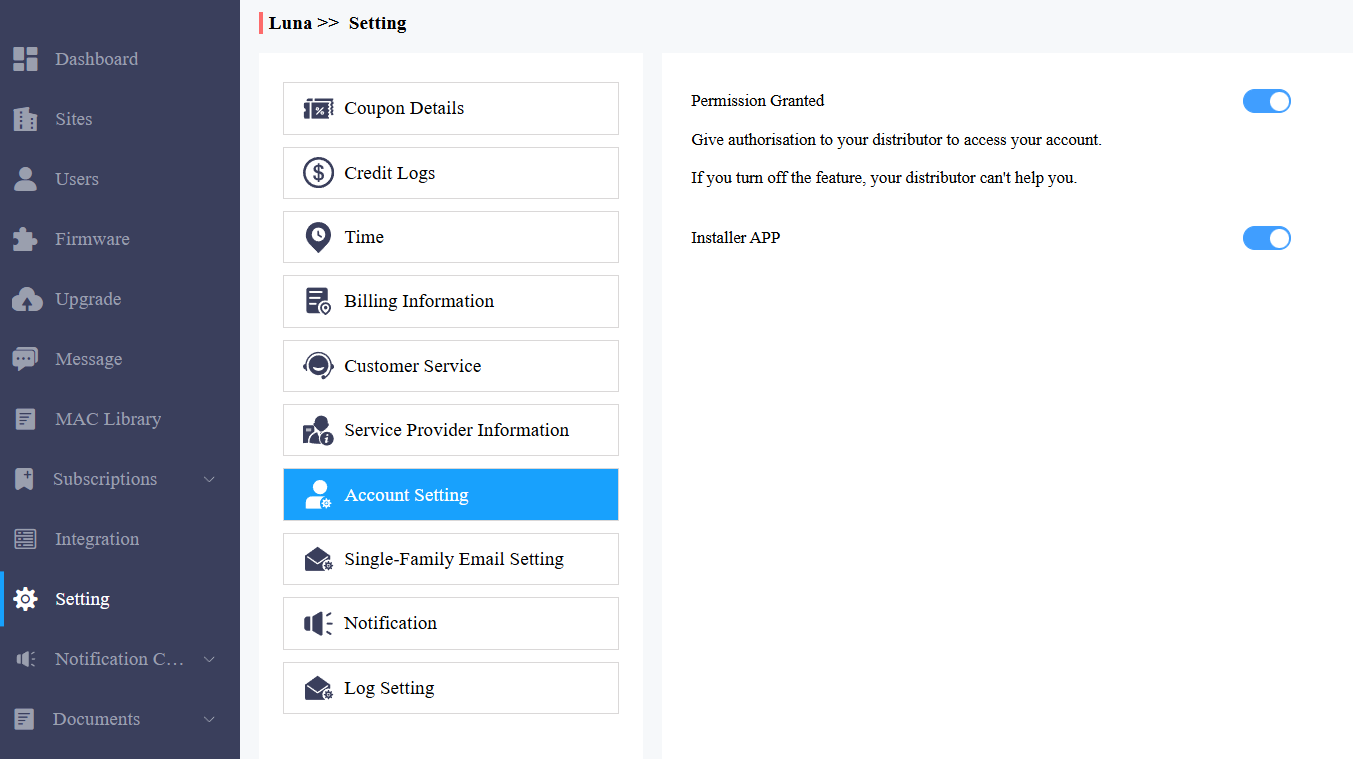
Du kannst deinem Distributor die Erlaubnis erteilen, sich ohne Passwort in dein Konto einzuloggen. Mit Erlaubnis können Vertriebspartner über ihr Webportal auf Ihr Konto wechseln, um Ihnen Unterstützung oder Unterstützung zu bieten. Die Kontoeinstellungen werden in der Dropdown-Liste angezeigt, sobald der Verteiler die Kontozugriffsfunktion aktiviert hat.
Du kannst die Berechtigung jederzeit ein- oder ausschalten.
Klicken Sie auf Einstellungen und wählen Sie Kontoeinstellungen.
Deaktivieren/aktivieren Sie die Berechtigungen.
Anmerkung
Die Kontoeinstellung erscheint nur, wenn dein Vertriebspartner die Kontozugriffsfunktion aktiviert hat. Standardmäßig ist die Funktion "Erteilte Erlaubnis" aktiviert.
Abrechnungsinformationen
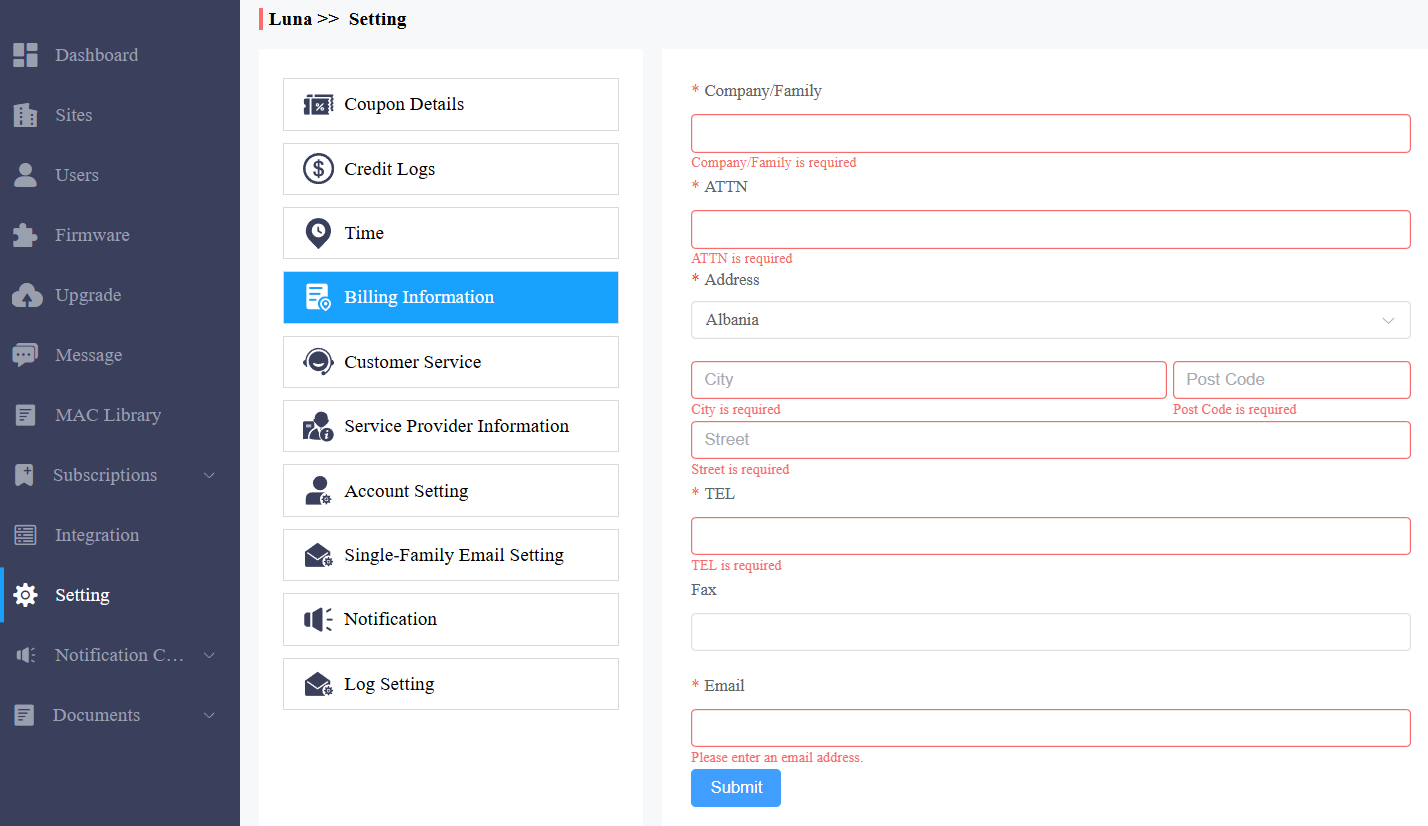
Sie sind verpflichtet, Ihre Rechnungsinformationen einzufüllen, damit Ihr Vertriebspartner Ihnen die Rechnung entsprechend den angegebenen Angaben schicken kann.
Klicken Sie auf Einstellung > Abrechnungsinformationen und geben Sie die Informationen ein.
Log-Kontrolle
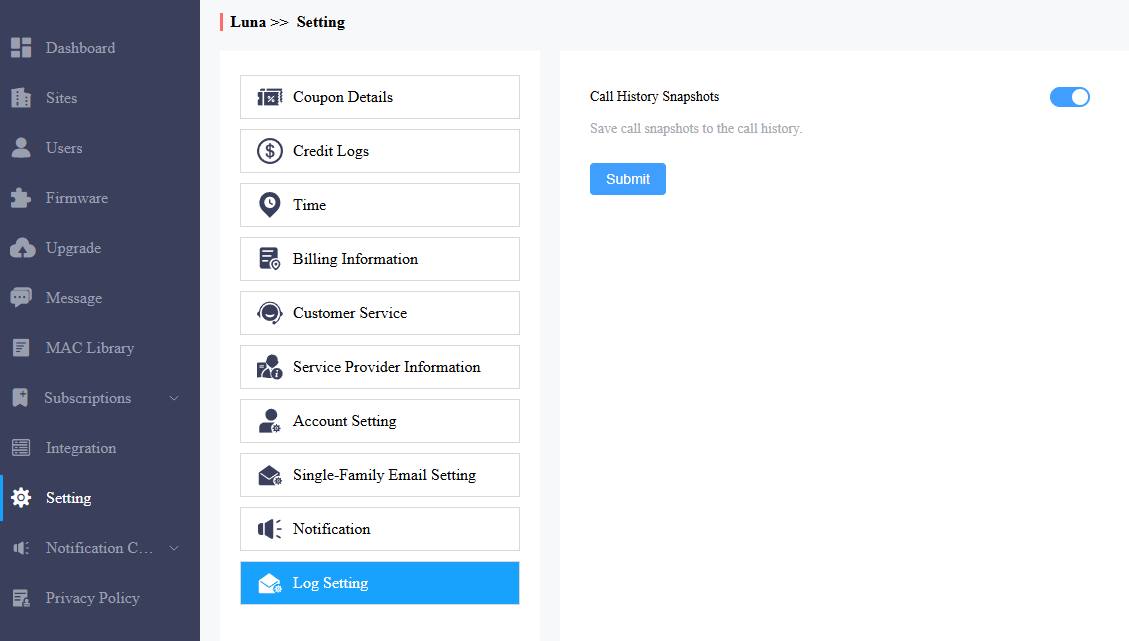
Sie können steuern, ob aufgenommene Bilder oder aufgenommene Videos in den Anrufprotokollen angezeigt werden.
Klicken Sie aufEinstellungen > Log-Einstellung, um es einzurichten. Aktivieren/deaktivieren Sie Anrufverlauf-Snapshots. Sie ist standardmäßig aktiviert.
Kreditprotokolle
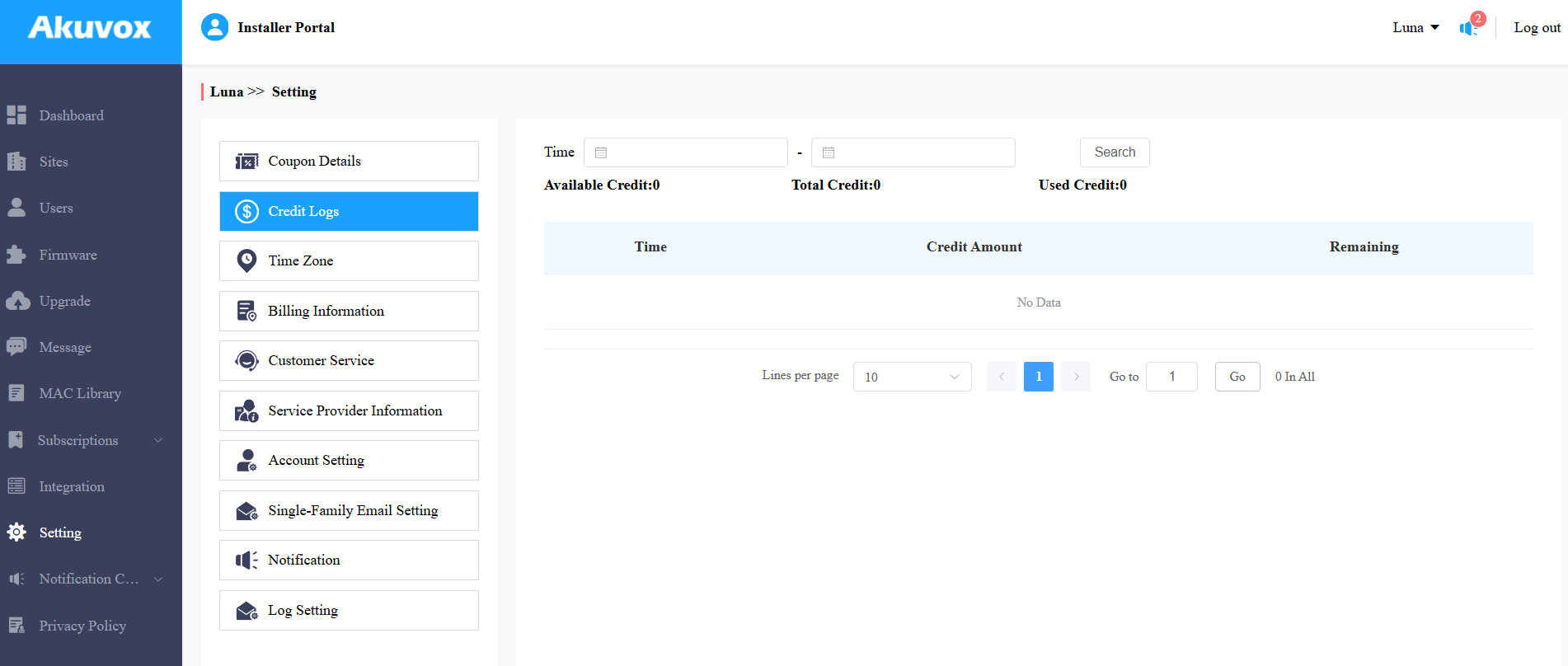
Akuvox unterstützt die Verwendung von Guthaben zur Aktivierung und Verlängerung von SmartPlus-Diensten. Nachdem deine Distributoren dir Gutschriften zugewiesen haben, kannst du sie für die Zahlung verwenden.
Überprüfen Sie Ihre verfügbaren Credits, indem Sie auf Einstellung > Kreditprotokolle klicken.
Anmerkung
NUR kommerzielle Projekte, die nach dem 1. Juni 2025 erstellt wurden, unterstützen die Kreditzahlung.
Kundenservice
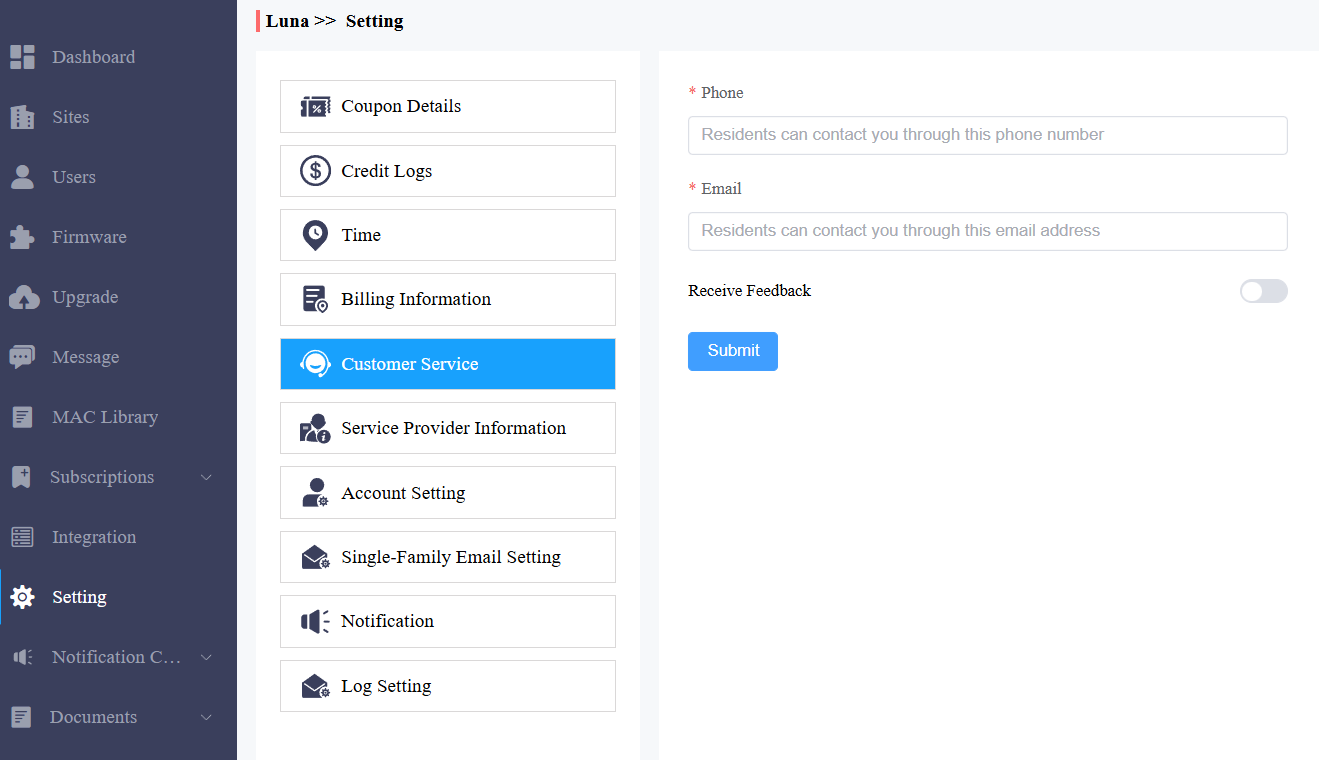
Der Kundenservice ermöglicht es Kunden, Sie über die Informationen zu erreichen, die Sie im SmartPlus-Installationsportal eingegeben haben.
Klicken Sie auf Einstellungen und wählen Sie Kundenservice.
Geben Sie Ihre Telefonnummer und E-Mail-Adresse ein oder ändern Sie diese an.
Aktivieren Sie bei Bedarf Feedback erhalten, und das Feedback der Endnutzer wird an die von Ihnen ausgefüllte E-Mail-Adresse gesendet.
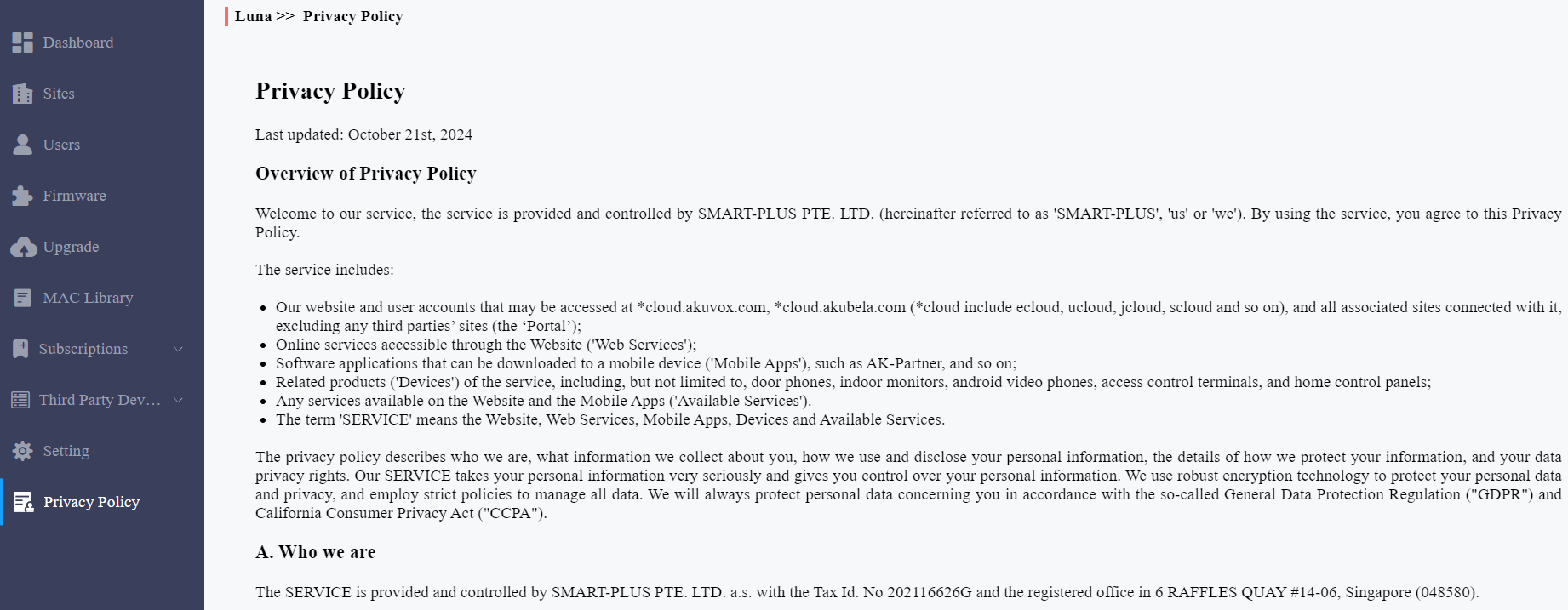
Datenschutzerklärung
Sie sehen das Fenster der Datenschutzrichtlinie, wenn Sie sich zum ersten Mal auf der Plattform anmelden.
Die Datenschutzrichtlinie erklärt, wie die Nutzerdaten gesammelt, verwendet und geschützt werden.
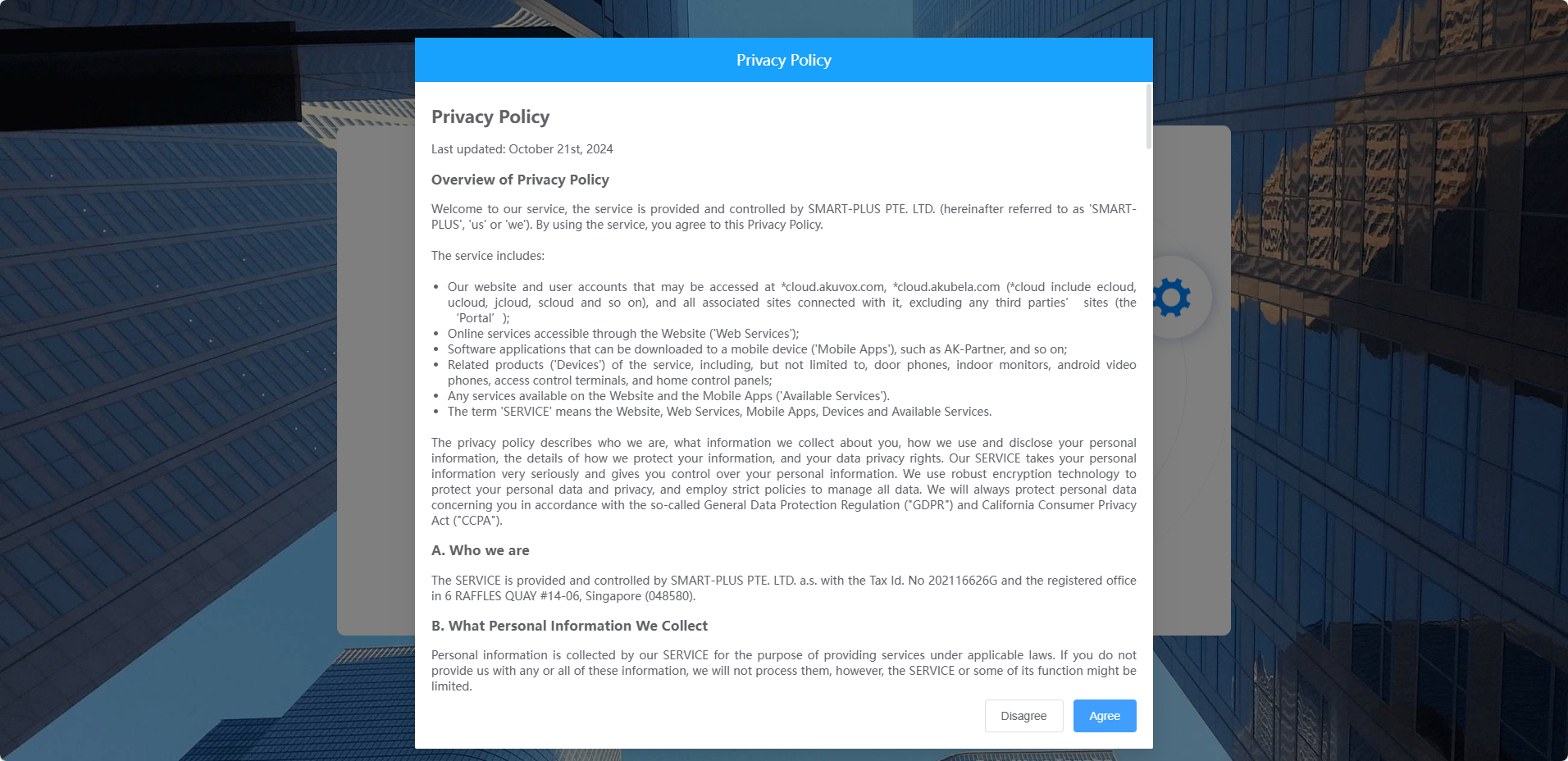
Wenn Sie auf "Zustimmen" klicken, werden Sie zur Schnittstelle der Service Provider Information geleitet, um Ihre Daten einzufüllen. Die Informationen werden in der Datenschutzrichtlinie für Endnutzer angezeigt. Es ist nicht verpflichtend, es auszufüllen. Das Nichtausfüllen beeinträchtigt Ihre Nutzung von SmartPlus-Cloud-Diensten nicht.
Wenn Sie auf Ablehnen klicken, können Sie sich nicht auf der SmartPlus-Plattform anmelden.
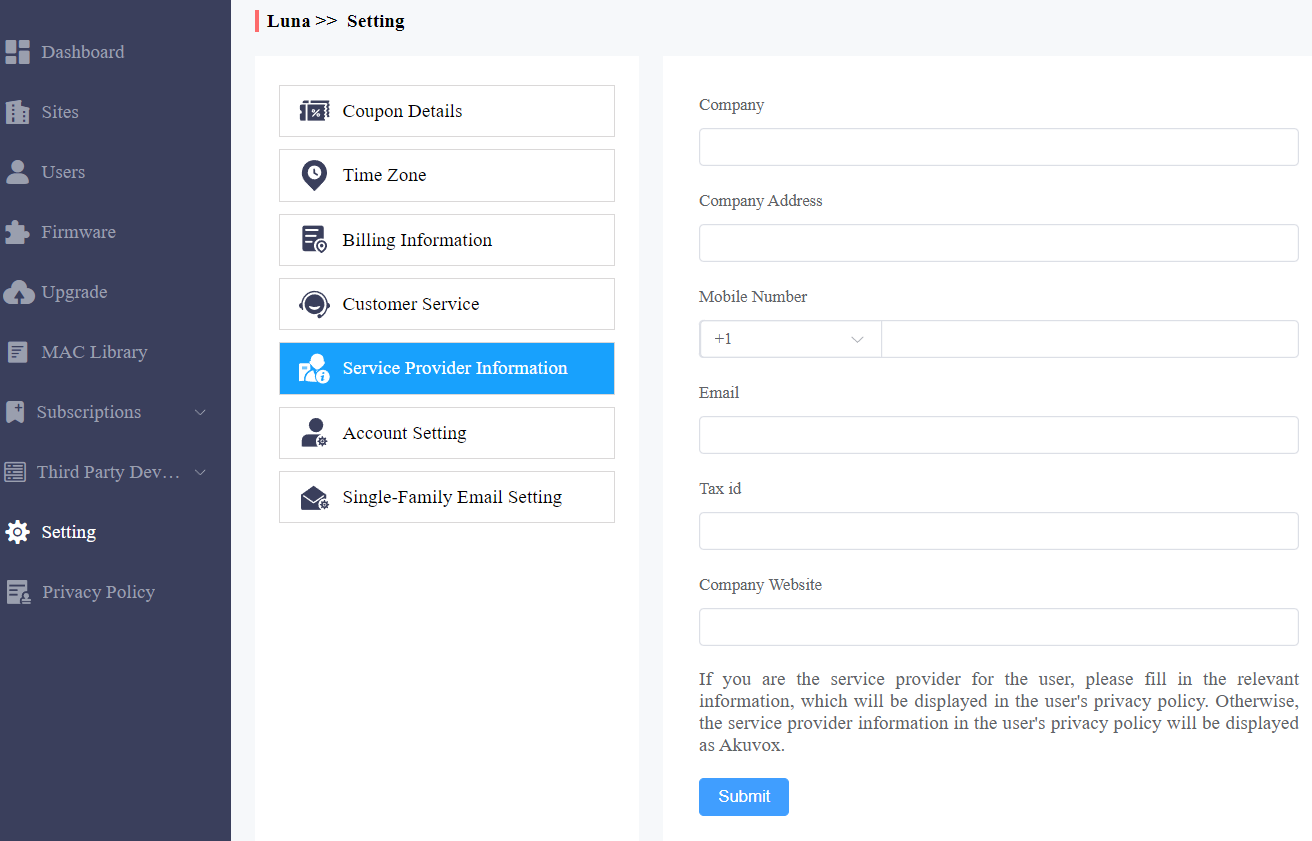
Sie können außerdem in der linken Spalte auf die Datenschutzrichtlinie klicken, um die Vereinbarung erneut einzusehen.
Kontaktieren Sie uns
Für weitere Informationen zum Produkt besuchen Sie uns bitte unter www.akuvox.com oder kontaktieren Sie uns gerne unter
Verkaufs-E-Mail: sales@akuvox.com
Technische Support-E-Mail: support@akuvox.com
Telefon: +86-592-2133061 Durchwahl 7694/8162
Wir schätzen Ihr Feedback zu unseren Produkten sehr.