Update-Zeit: August. 2026
Über dieses Handbuch
Dieses Handbuch richtet sich sowohl an Installateure als auch an Projektleiter, die kommerzielle Projekte managen müssen, einschließlich Unternehmen, Personal und Geräte auf der Akuvox SmartPlus-Plattform (Version: 7.5.0).
Für weitere Informationen besuchen Sie bitte http://www.akuvox.com/ oder konsultieren Sie den technischen Support von Akuvox.
Anmerkung
Das Projekt, das vor dem 15. Oktober 2024 erstellt wurde, bleibt die alten Settings. Um mehr über die Einrichtung zu erfahren, können Projektmanager den Akuvox V6.8.1 SmartPlus Property Manager Guide - Office konsultieren.
Für Installateure enthält dieses Handbuch die Funktionskonfiguration in bestimmten Projekten. Um mehr über die Funktionen des Installer-Portals zu erfahren, einschließlich Site-Management, Unterkontoverwaltung und Abonnements, siehe bitte den Akuvox SmartPlus Installer Portal Guide — Commercial Projects.
Was ist neu in Version 7.5.0:
xxx
Überblick über den Nähstiel
Sie können diese Plattform nutzen, um:
Hinzufügen, bearbeiten und löschen Sie Unternehmen, Administratoren, Personalkonten, Geräte usw.
Setzen Sie Geräte und Türen für die Zugangskontrolle ein und richten Sie sie ein.
Richte Access-Gruppen und Feiertagspläne ein.
Richten Sie Zugangsmöglichkeiten für Besucher ein.
Richte Anwesenheit und intelligentes Parken ein.
Überprüfen Sie verschiedene Protokolle wie Türprotokolle, Anrufhistorie und Alarmaufzeichnungen.
Anmelden
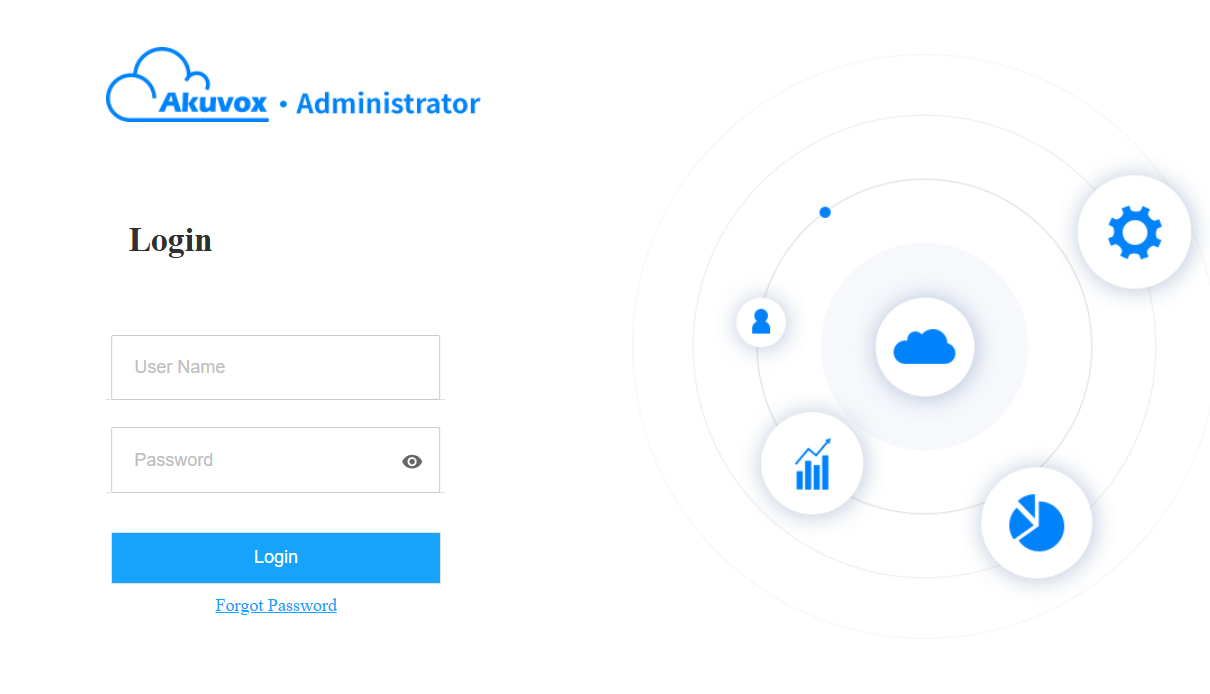
Melden Sie sich mit Ihrem Konto auf der Smart-Access-Plattform an. Für Installateure wird das Konto von Ihrem Vertriebspartner erstellt; Für Projektmanager wird das Konto von deinem Installer erstellt.
Öffnen Sie den Webbrowser, geben Sie die Adresse (URL) des Cloud-Serverstandorts in Ihrer Region ein und klicken Sie auf Enter.
Gib deinen Benutzernamen und dein Passwort ein.
Klicken Sie auf Einloggen.
Anmerkung
Geben Sie den Verifizierungscode ein, der an Ihre E-Mail-Adresse gesendet wird, um sich anzumelden, wenn Ihre Vertriebspartner oder Installateure die Zwei-Faktor-Authentifizierungsfunktion aktivieren.
Ausloggen
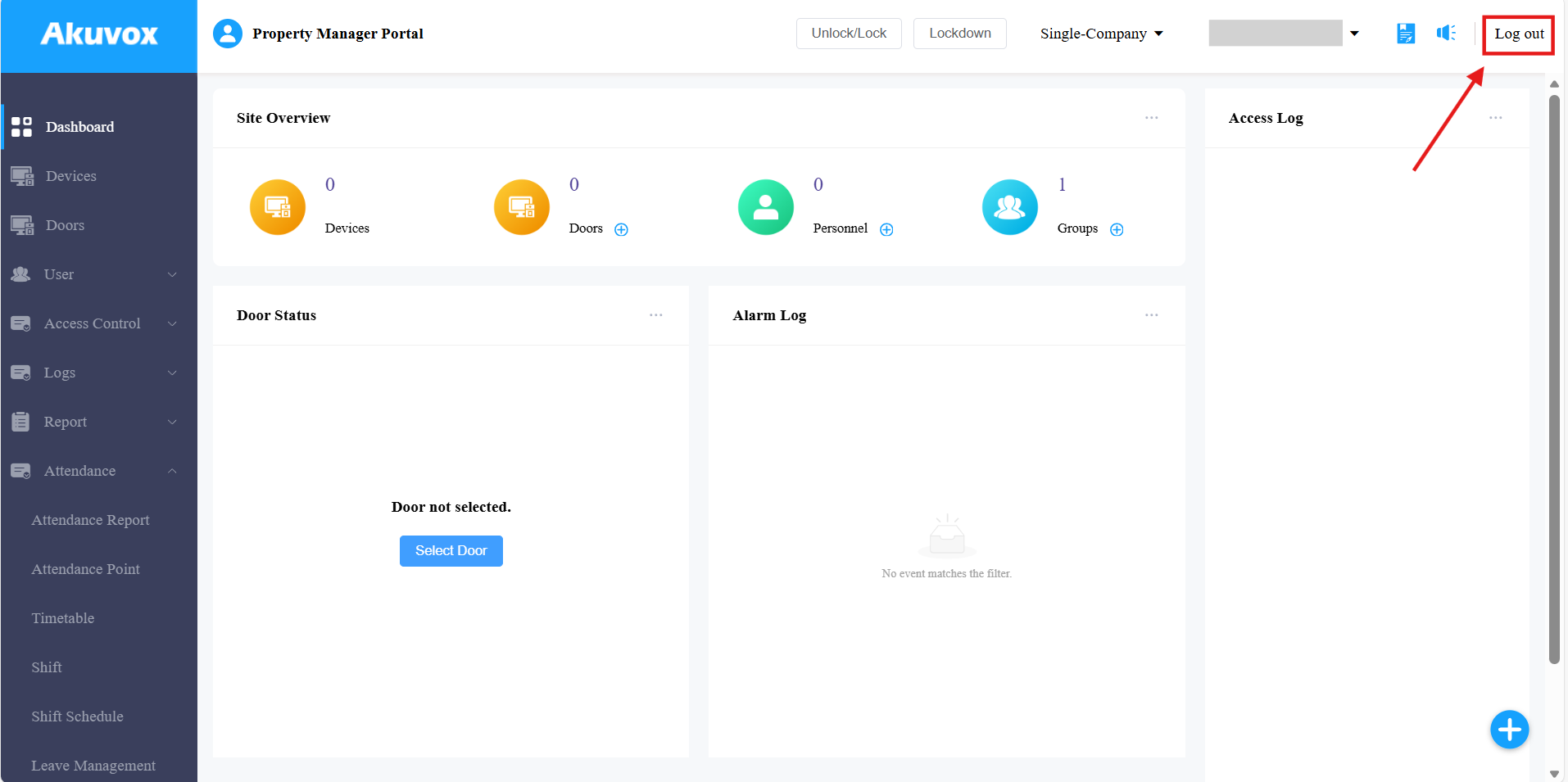
Sie können oben rechts auf "Abmelden " klicken, um das System zu verlassen.
Vor der Leitung
Es wird empfohlen, vor Beginn der Verwaltung die unten aufgeführten Inhalte durchzugehen.
Überprüfen Sie, ob alle MAC-Adressen des Geräts bereits von Ihrem Vertriebspartner registriert wurden.
Überprüfe, ob die Firmware-Version des Geräts den Cloud-Modus ohne Verbindung zu SDMC unterstützt.
Überprüfe, ob das Gerät eingeschaltet und mit dem Internet verbunden ist, und stelle sicher, dass das Netzwerk normal ist.
Überprüfen Sie und stellen Sie sicher, dass die Benutzer- und Geräteinformationen korrekt sind.
Armaturenbrett
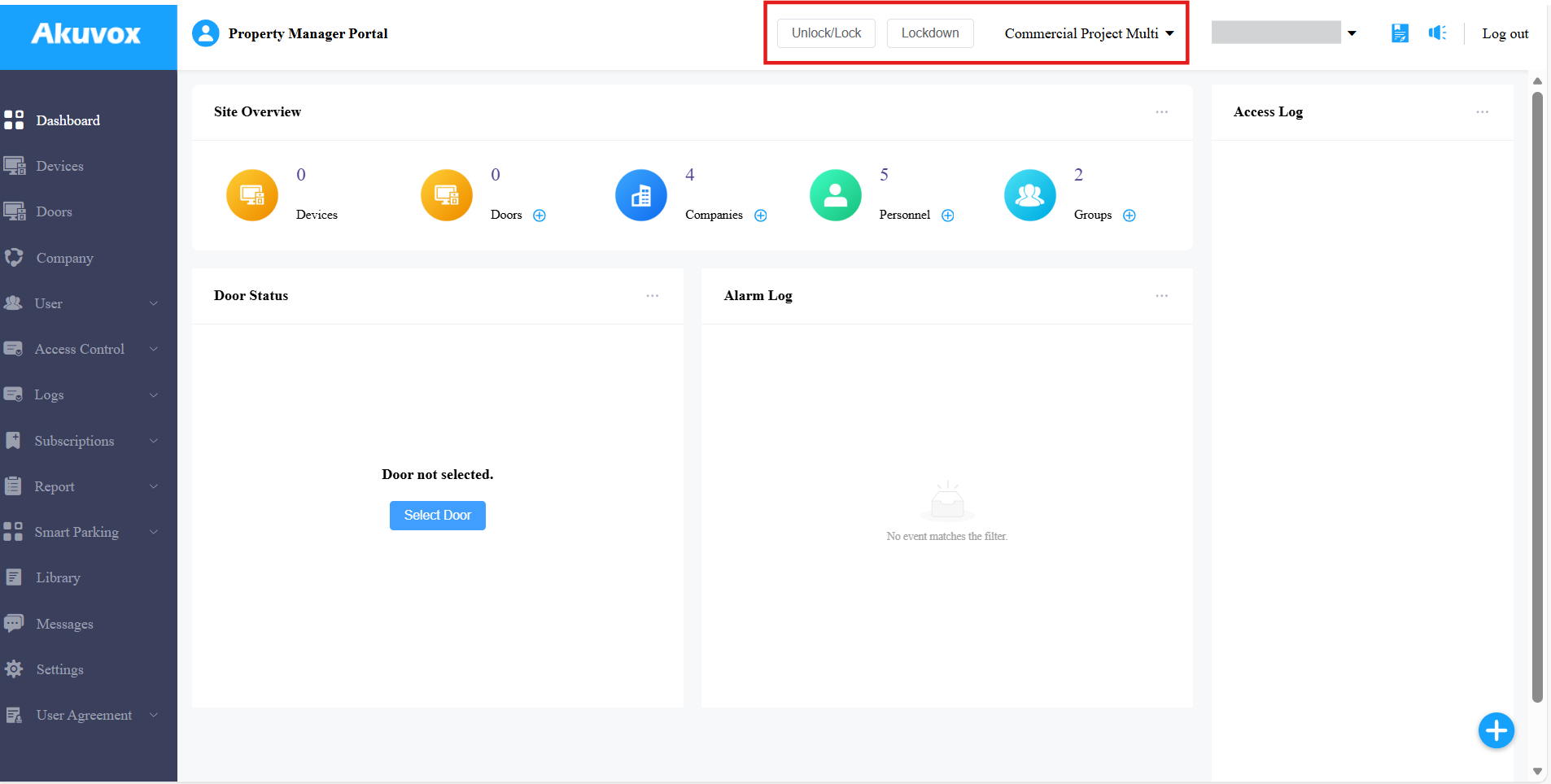
Das Projektmanagement-Dashboard gibt Ihnen einen Überblick über das kommerzielle Projekt.
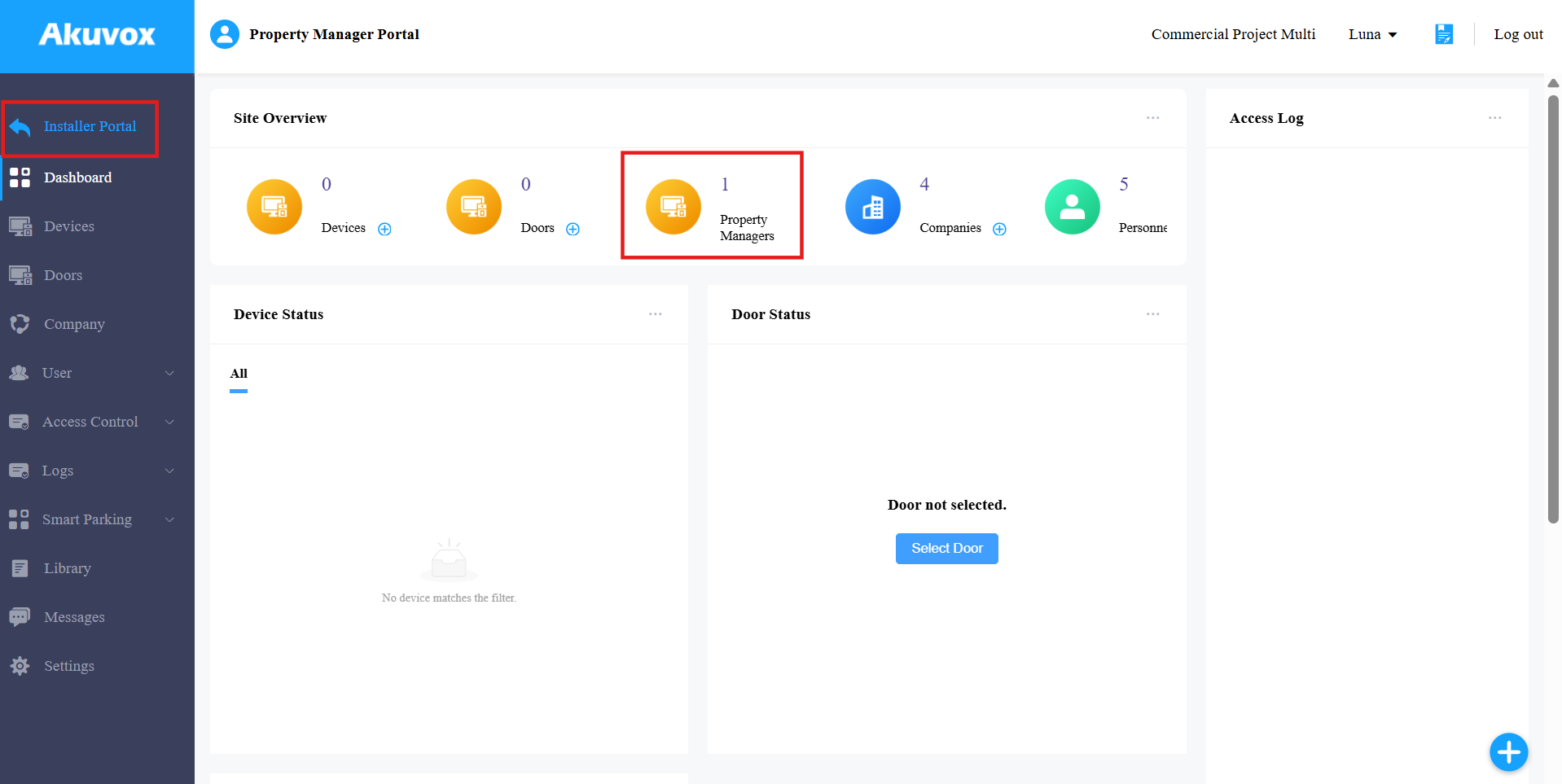
Da die Berechtigungen von Projektmanagern und Installateuren unterschiedlich sind, unterscheidet sich auch das Dashboard leicht.
Installateure können Geräte hinzufügen, den Gerätestatus prüfen, die PM-Nummer prüfen und auf dem Dashboard zum Installer-Webportal zurückkehren, können aber KEINE Notfallaktion (Entsperren/Sperren) und Sperren durchführen.
Projektleiter können zwischen verschiedenen Projekten wechseln, indem sie im oberen Menü auf den Projektnamen klicken.
Für Projektmanager:
Für Installateure:
Beschreibung des linken Menüs:
Module | Beschreibung |
Armaturenbrett | Haben Sie einen schnellen Überblick über das Projektmanagement-Portal. |
Geräte | Verwalte Geräte. |
Türen | Türen verwalten. |
Gesellschaft | Fügen Sie neue Firmen hinzu und bearbeiten Sie bestehende Firmen, indem Sie den Firmennamen ändern, Türen zuweisen und den Feiertagsplan überprüfen. |
Nutzer | Verwalten Sie Personal, Besucher und Verwaltungsangestellte. |
Zugangskontrolle | Das Modul enthält:
|
Protokolle | Überprüfen Sie verschiedene Protokolle, darunter Türprotokolle, Anrufverlauf, aufgenommene Bilder und Alarmaufzeichnungen. |
Bericht | Einrichten und verwalten Sie Musterberichte und Ereignisberichte. Musterberichte sind NUR für Projektmanager verfügbar. |
Zuschauerzahl | Anwesenheitspunkte einrichten, Anwesenheitsberichte überprüfen, Urlaube verwalten usw. |
Smart Parking | Registrieren Sie Kennzeichen und UHF-Kennzeichen für Nutzer und verwalten Sie Parkplätze. |
Bibliothek | Die Speicherung von PIN-Codes und RF-Karten für eine schnelle und integrierte Verwaltung. |
Botschaften | Erstellen und senden Sie Nachrichten an bestimmte Personen und Geräte. |
Einstellungen | Dieses Modul umfasst:
|
Dashboard anpassen
Du kannst das Dashboard anpassen, indem du Komponenten hinzufügst und bearbeitest, um sie an deine Vorlieben anzupassen.
Komponenten bearbeiten und entfernen
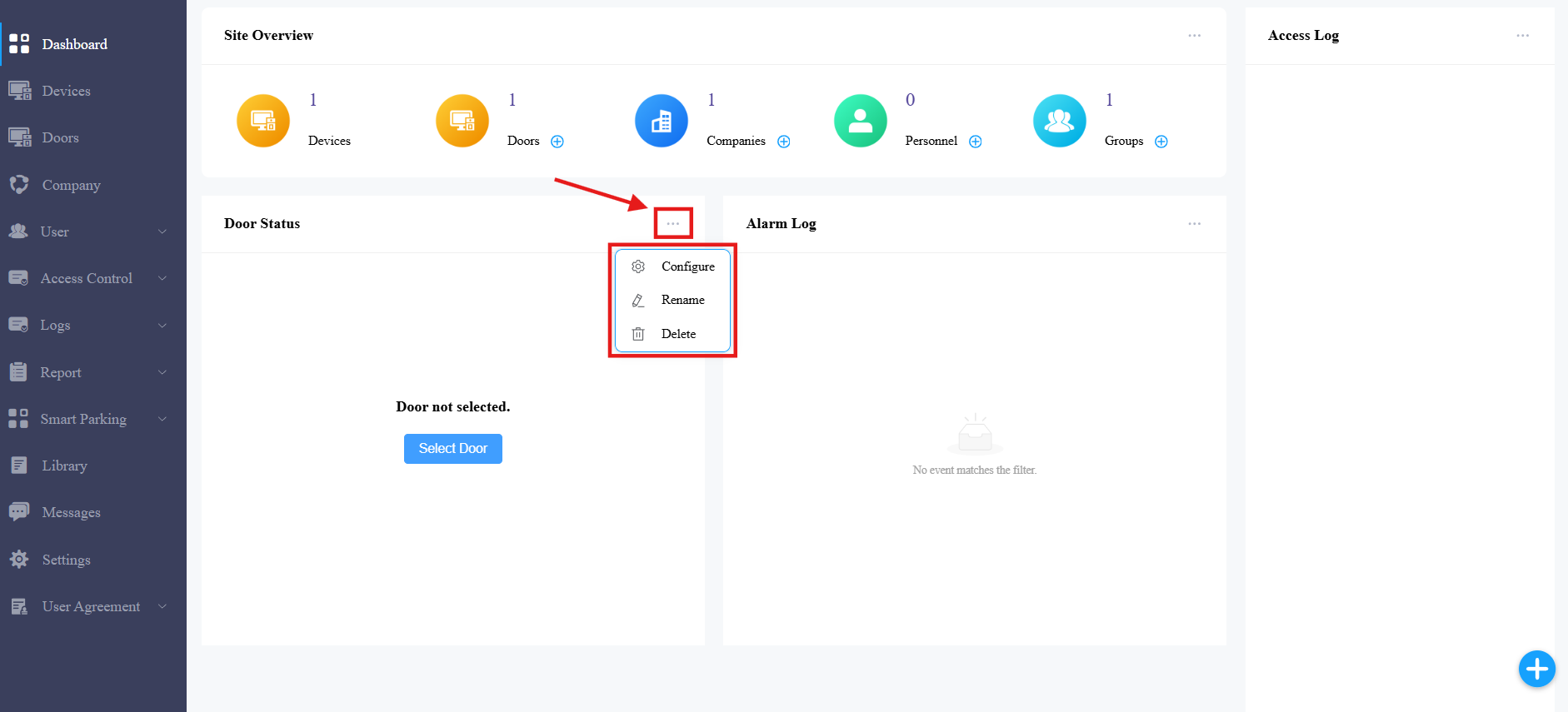
Klicken
 Sie oben rechts auf eine bestimmte Komponente.
Umbenennen, löschen oder konfigurieren.
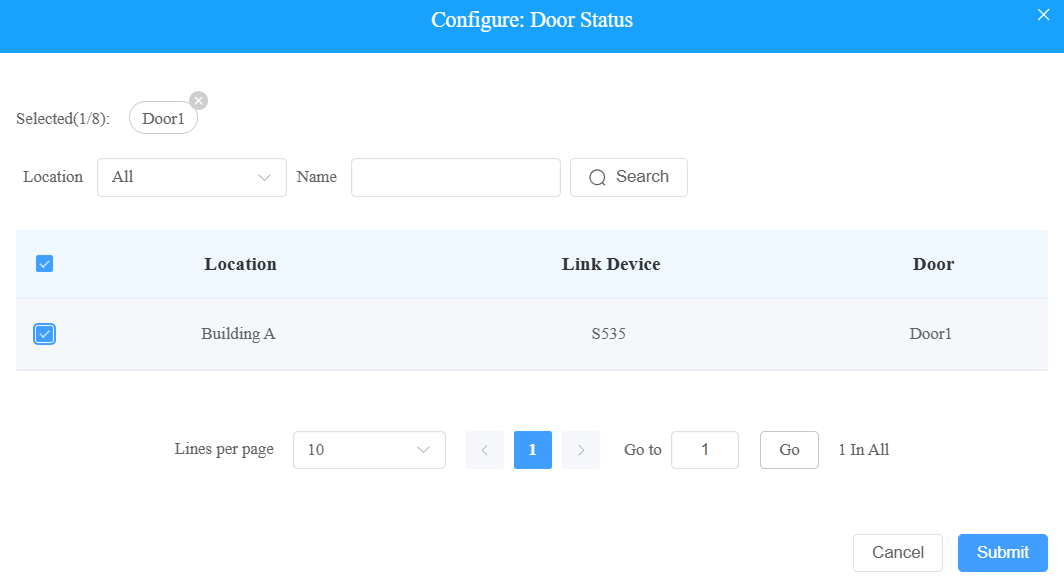
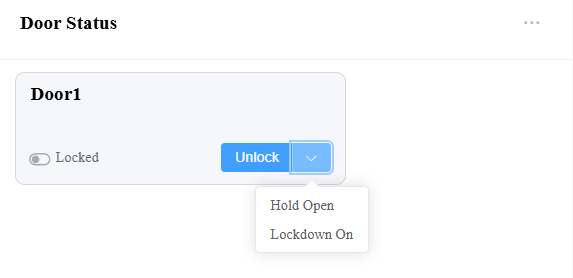
Für die Türstatus-Komponente können Sie bis zu 8 Türen auswählen, die angezeigt werden.
Nachdem du die Tür geöffnet hast, kannst du sie entriegeln, verriegeln und offen halten.
NUR PMs können die Tür öffnen/schließen; Installateure dürfen das nicht.
Anmerkung
Wenn das System den Status der Tür nicht erfährt, prüfen Sie, ob die Echtzeitüberwachungsfunktion auf der Geräteseite aktiviert ist. Klicken Sie hier , um die Konfigurationsschritte zu sehen.
Bestimmte Modelle und Versionen unterstützen das Öffnen und Schließen von Türen. Siehe das Kapitel Türverwaltung .
Für die Alarm-Log-Komponente können Sie den anzuzeigenden Log-Typ auswählen und die Zeit der Logs festlegen.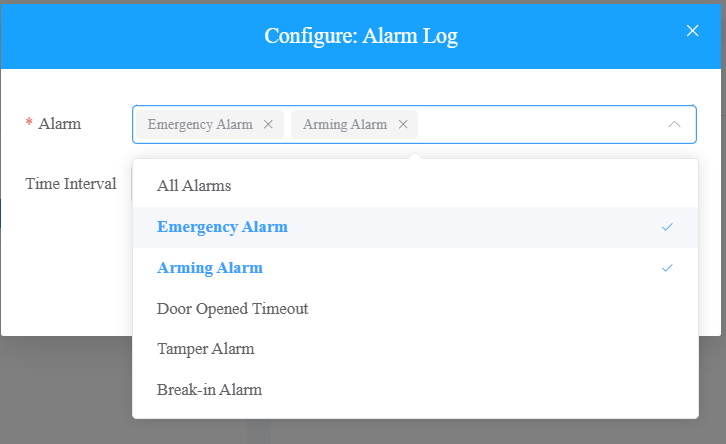
Für die Gerätestatus-Komponente können Sie bis zu 20 Geräte auswählen, die angezeigt werden.
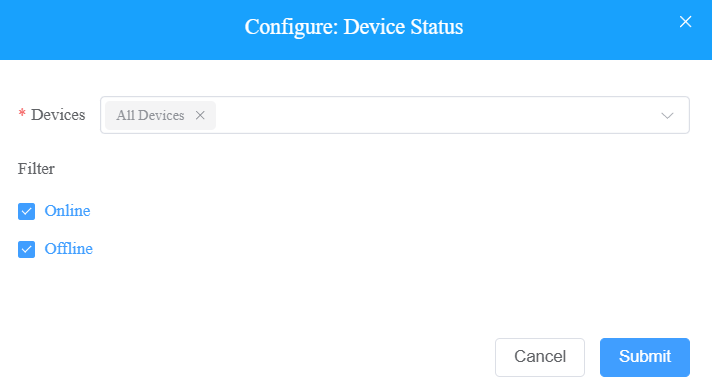
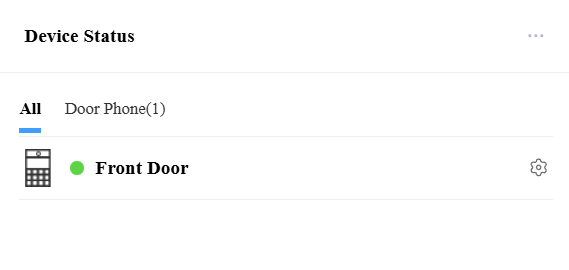
Nachdem Sie das Gerät angezeigt haben, klicken  Sie, um auf die Einstellungsoberfläche des Geräts umzuleiten.
Der grüne Punkt zeigt an, dass das Gerät online ist.
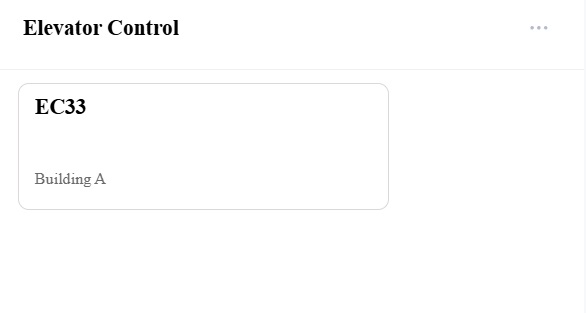
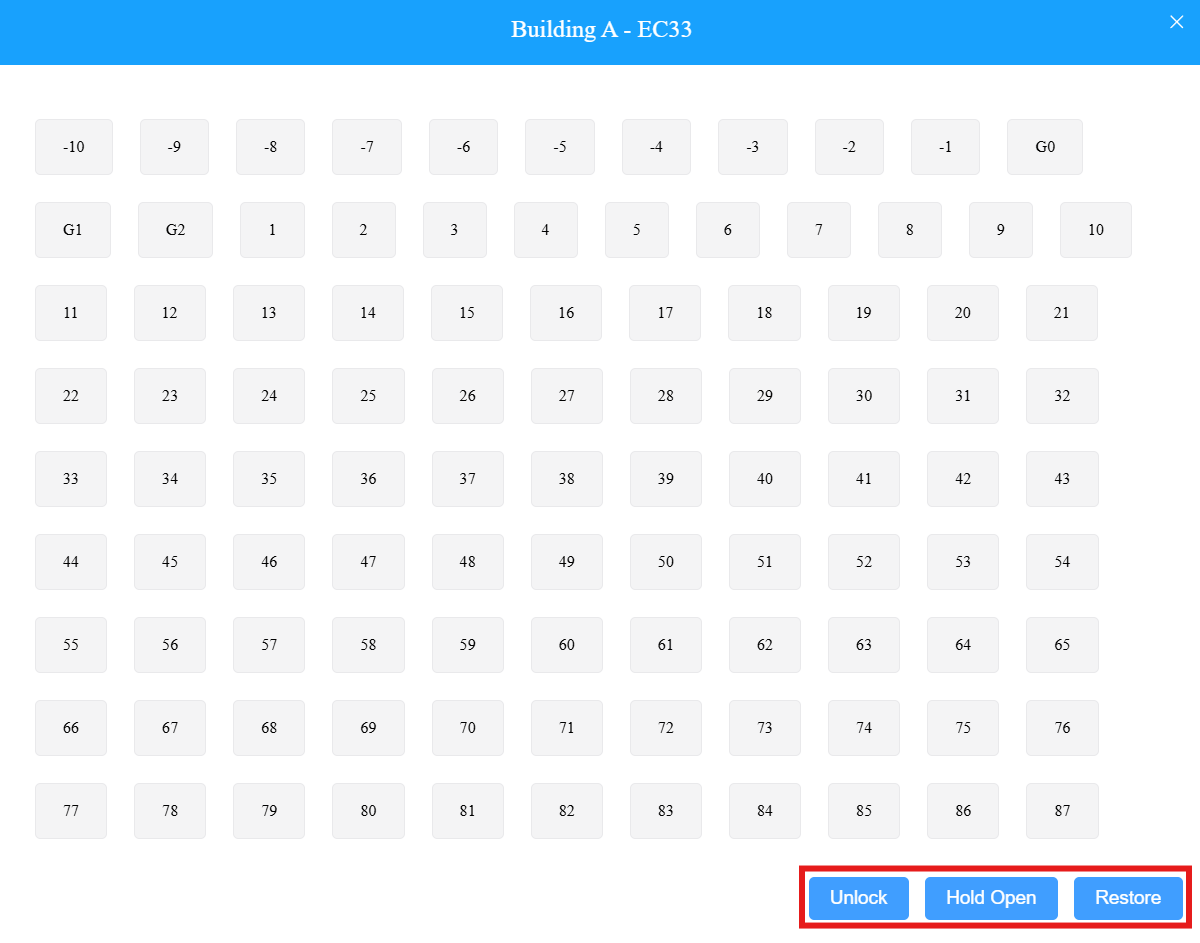
Für die Aufzugssteuerungskomponente klicken Sie auf das Aufzugssteuerungsgerät, um ausgewählte Stockwerke zu entsperren, offen zu halten und wiederherzustellen.
Komponenten hinzufügen
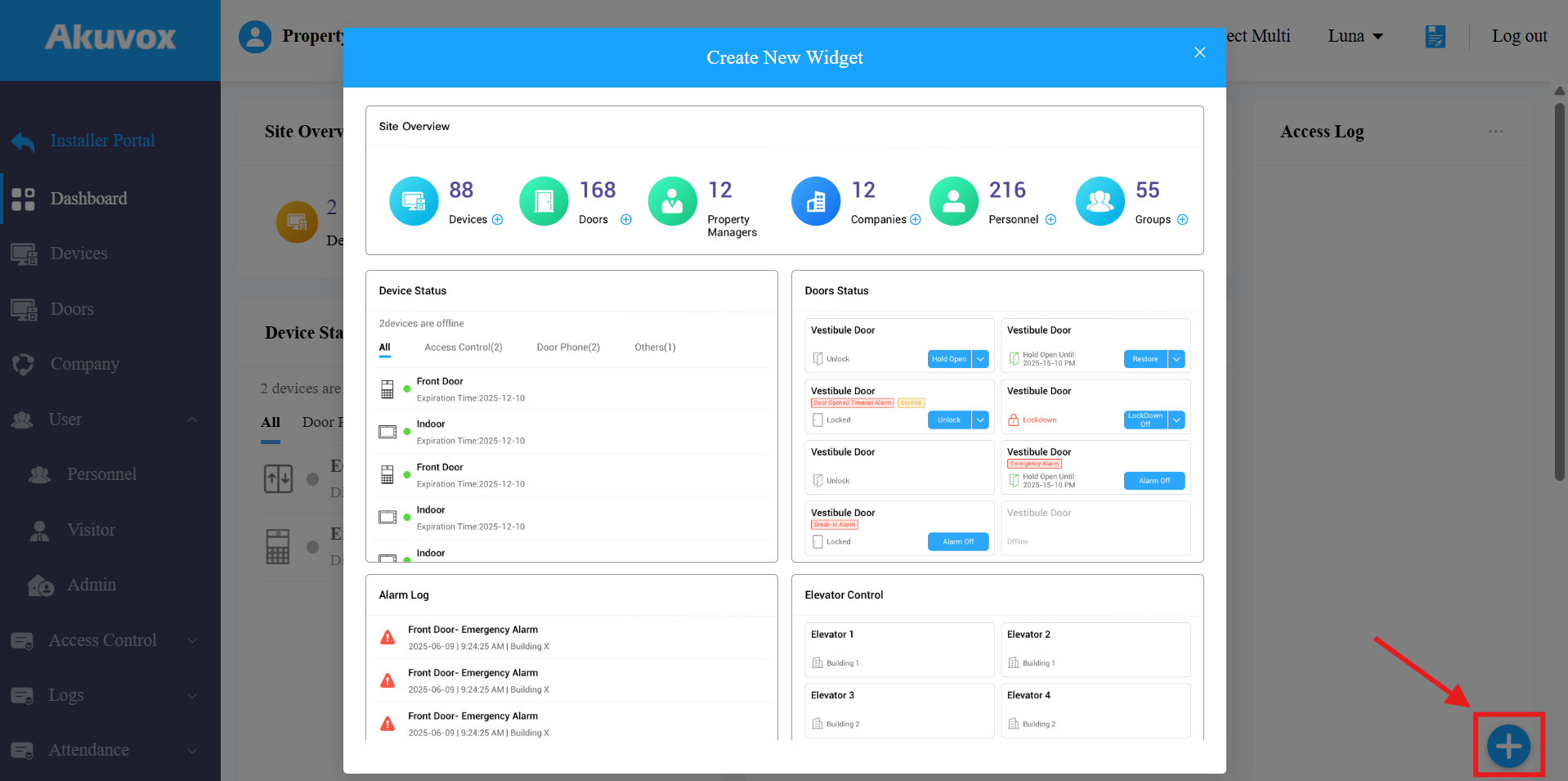
Klicke auf + unten rechts.
Klicken Sie auf die gewünschte Komponente, um sie hinzuzufügen. Die gleichen Komponenten können wiederholt hinzugefügt werden.
Zauberer
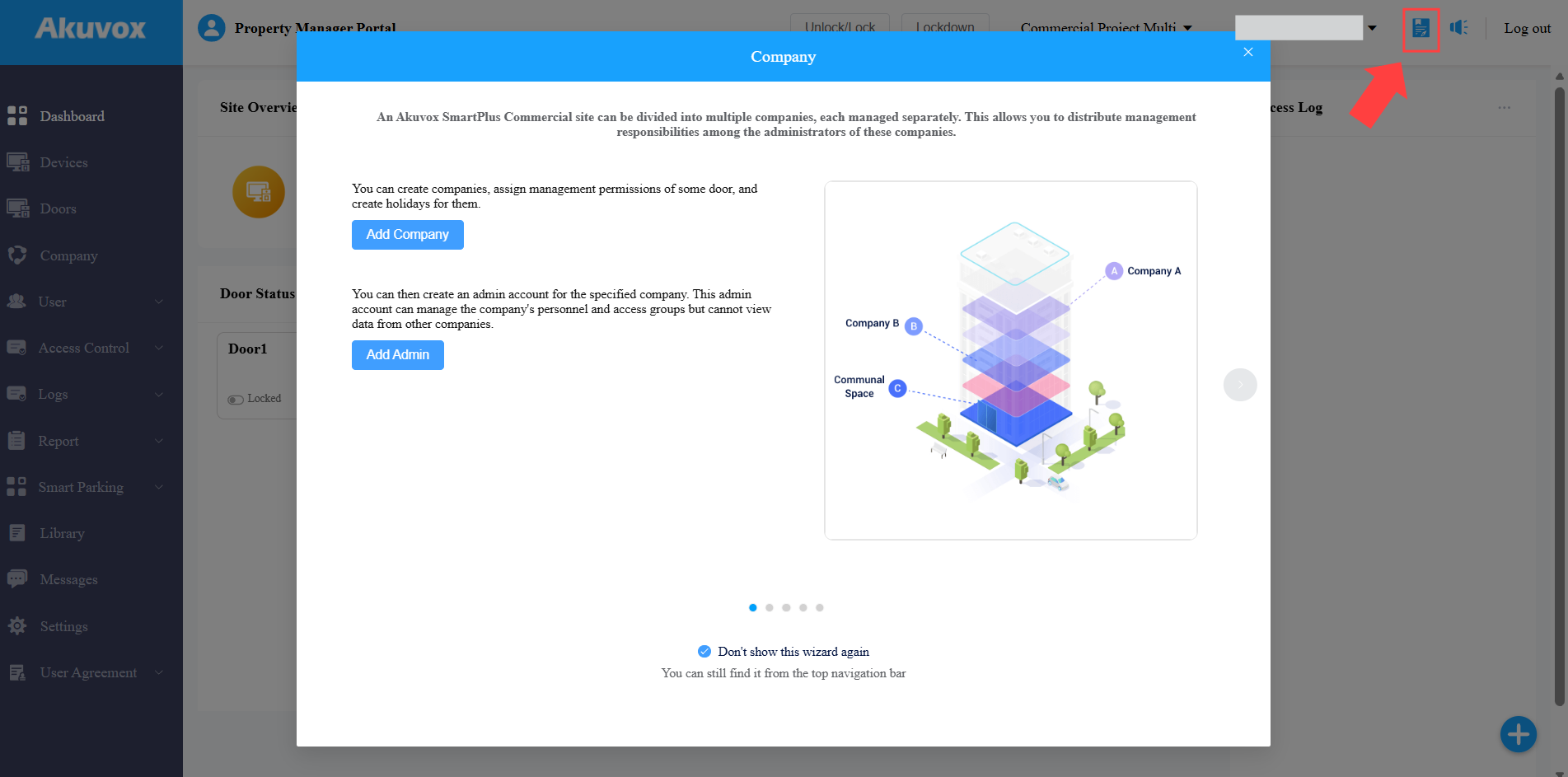
Der Wizard führt Sie beim Hinzufügen von Geräten, Unternehmen, Administratoren, Gruppen und Personal sowie beim Einrichten von Zugriffskontrollen und Anwesenheit. Es wird angezeigt, wenn du dich auf der Plattform anmeldest. (Für Installationskonten wird der Wizard angezeigt, wenn man auf das Zielprojekt klickt  .)
.)
Wenn Sie die Anleitung nach dem Schließen überprüfen möchten, klicken  Sie oben rechts.
Unternehmensleitung
Man kann mehrere Unternehmen in einem Projekt gründen.
Unternehmen gründen und Türen zuweisen
Klicken Sie auf Unternehmen > Neu.
Nennen Sie die Firma.
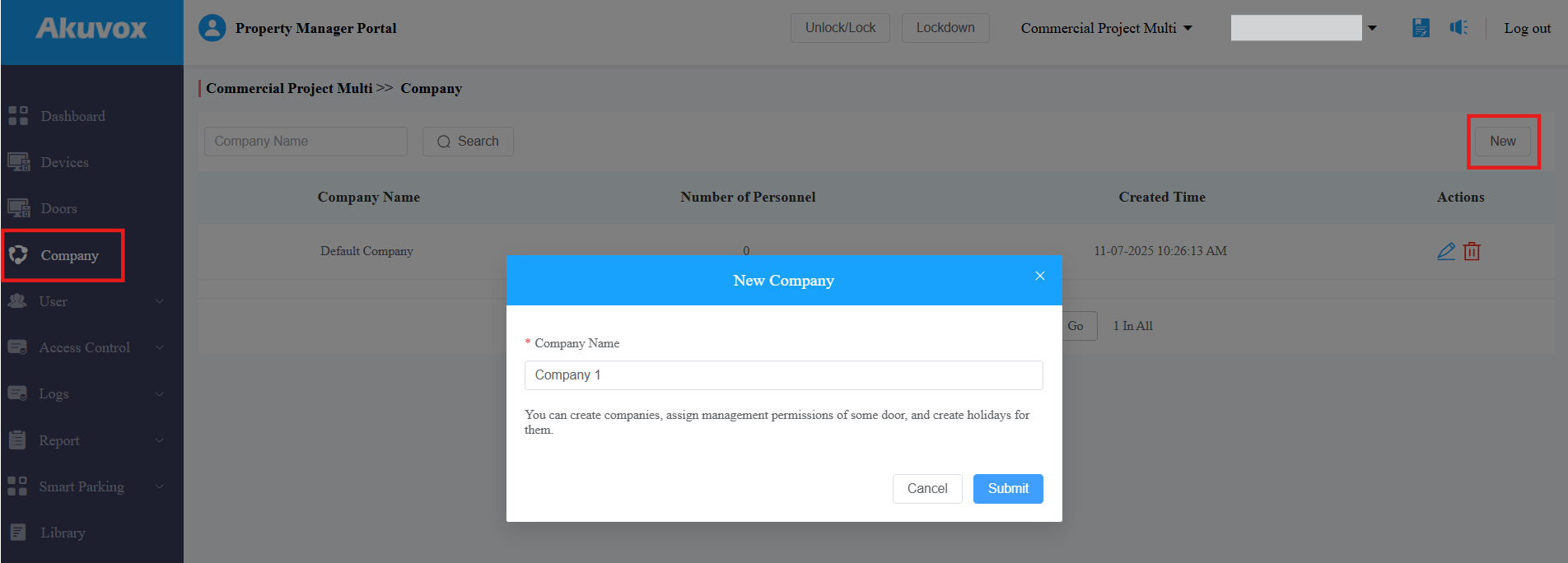
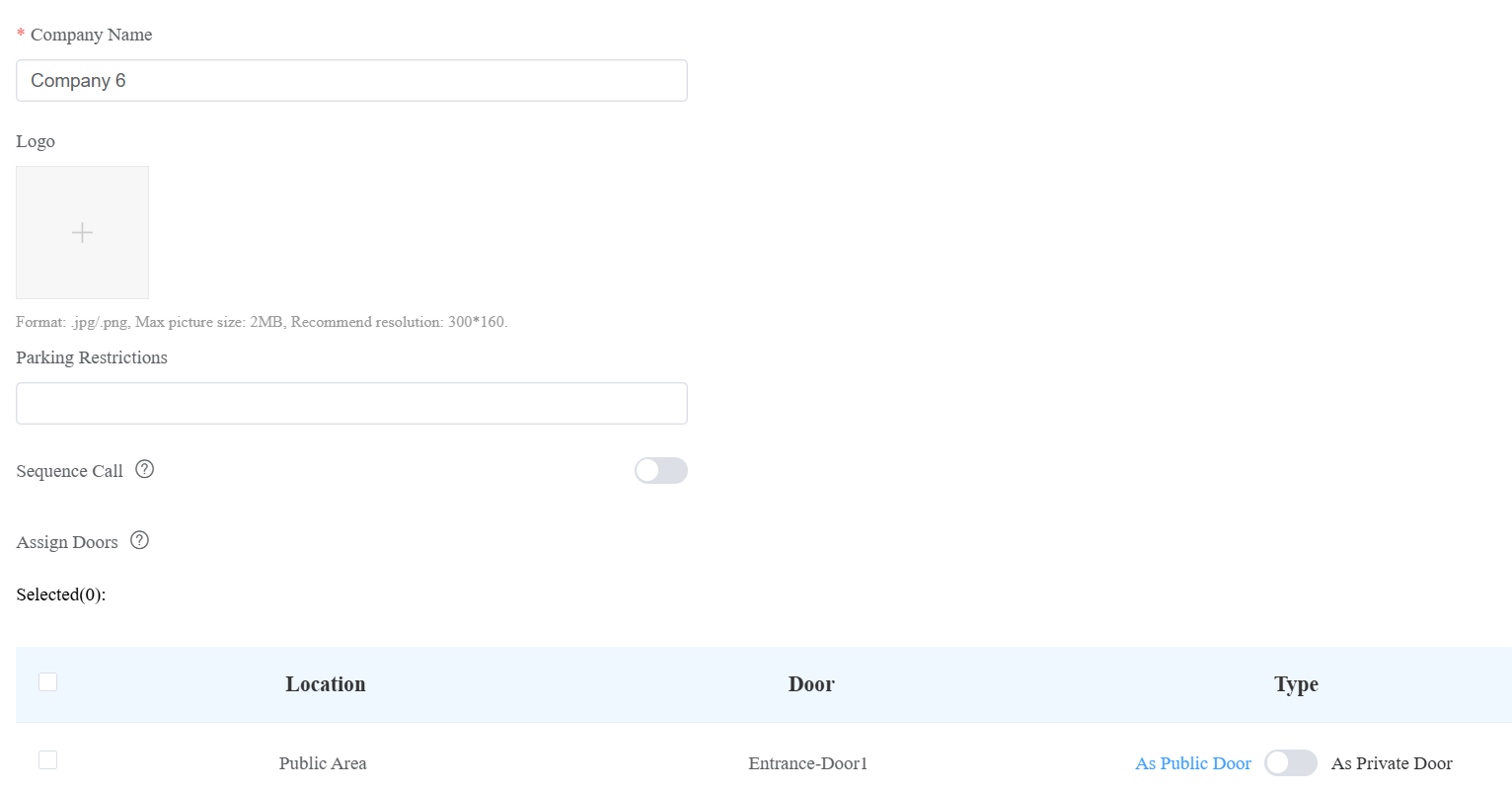
[Optional]Lade das Firmenlogo hoch. Format: .jpg/.png; Maximale Bildgröße: 2MB; Empfohlene Auflösung: 300*130.
[Optional]Konfigurieren Sie Parkbeschränkungen.
Verfügbar, wenn das Projekt die Funktion Parkbeschränkungen aktiviert hat.
Hier kommt die Anzahl der Parkplätze (0~9999) hinzu, die diesem Unternehmen zugewiesen sind.
Fahrzeugen wird die Einreise verweigert, sobald die zugewiesene Parkkapazität überschritten wird.
[Optional]Aktivieren Sie Sequence Call und wählen Sie 3 Gruppen von Personal oder Geräten aus, die aufgerufen werden. Diese Funktion funktioniert mit bestimmten Türtelefonen. Der Firmenname und das Logo werden auf dem Startbildschirm des Türtelefons angezeigt. Besucher können das Unternehmen direkt antippen, um diese Nummern in der richtigen Reihenfolge anzurufen.
Anmerkung
Klicken Sie hier , um kompatible Modelle und Konfigurationsschritte zu überprüfen.
Weisen Sie dem Unternehmen Türen zu, indem Sie sie überprüfen und den Schalter umschalten, um sie als private oder öffentliche Türen zu definieren.
Für Anweisungen zum Hinzufügen von Türen siehe bitte das Kapitel Geräteverwaltung .
Wählen Sie das Gebäude und die Etagen, die für das Personal im Unternehmen zugänglich sind.
Diese Einstellung funktioniert mit dem Akuvox-Aufzugssteuerungssystem.
Wählen Sie das Aufzugsteuergerät im Dropdown-Menü aus.
Überprüfen Sie den Feiertagsplan, der bei der Firma angewendet wird und den Zugang während der Feiertage einschränkt.
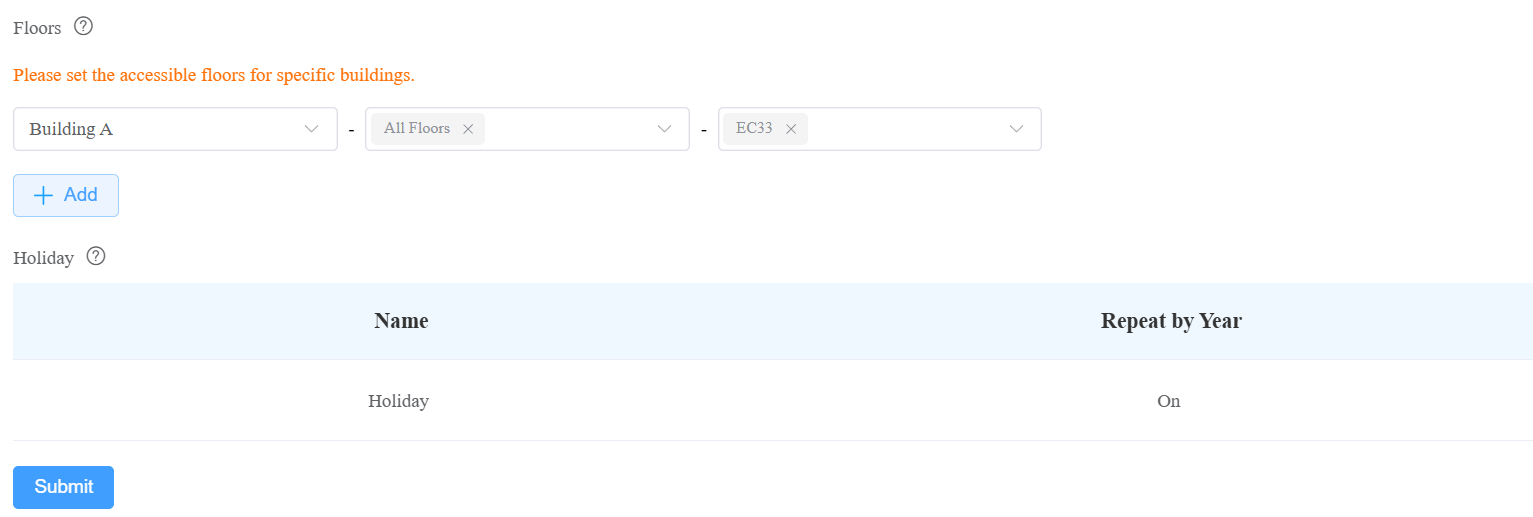
Reiche die Einstellung ein.
Nachdem Sie das Unternehmen hinzugefügt haben, können Sie die Einstellungen durch Klicken  ändern und löschen, indem
  Sie auf .
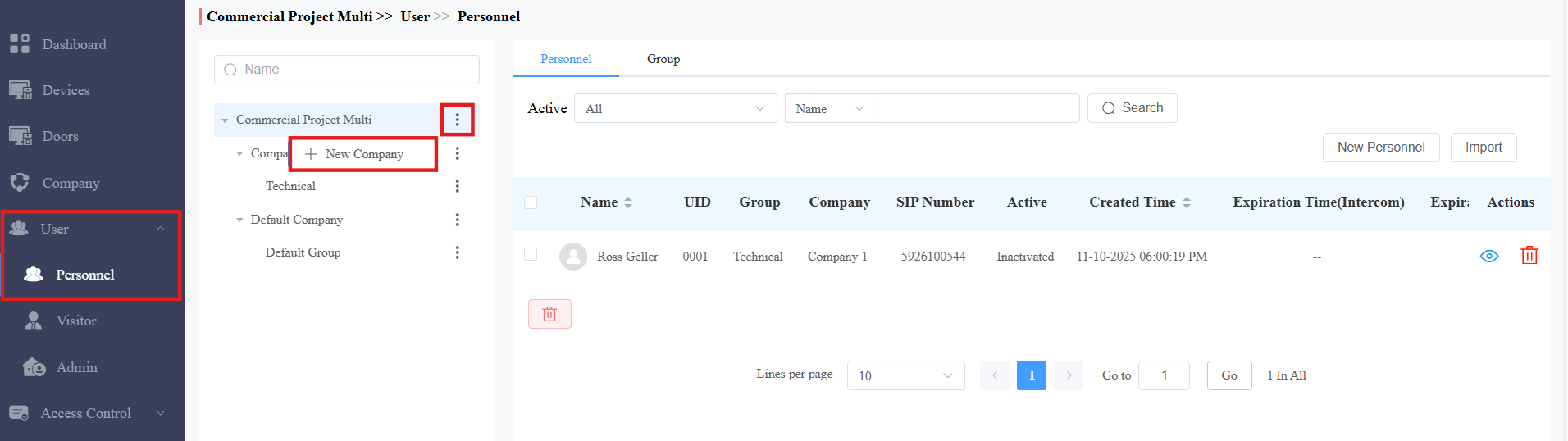
Du kannst auch neue Kompanien im Personalmodul hinzufügen.
Klicken Sie neben dem Projektnamen und klicken Sie auf Neue Firma.
Gebäude in einem Unternehmen hinzufügen/bearbeiten
NUR Installateure können Gebäude hinzufügen, bearbeiten und löschen.
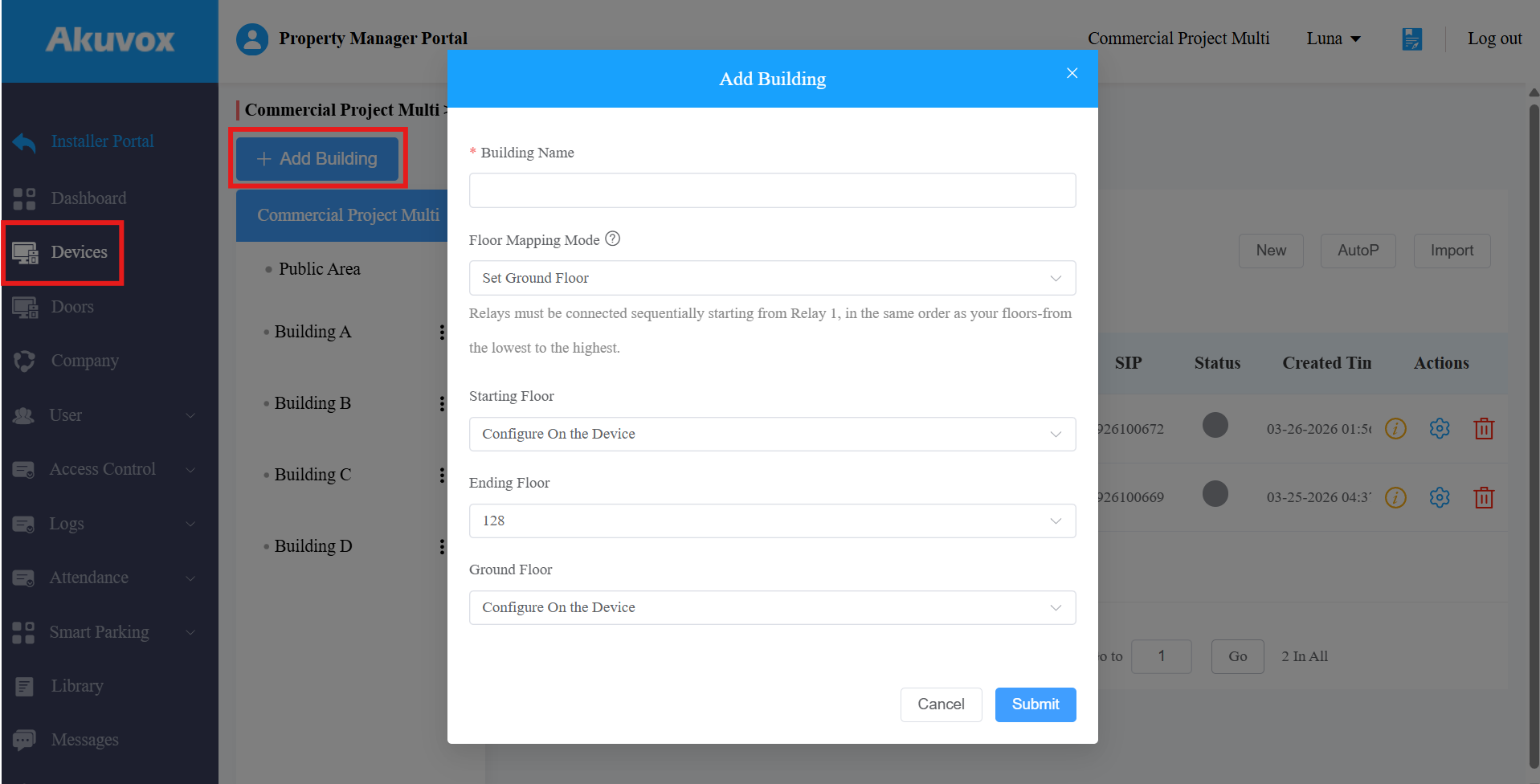
Klicken Sie auf Geräte > +Gebäude hinzufügen.
Nennen Sie das Gebäude.
Die übrigen Einstellungen beziehen sich auf Akuvox EC33 Elevator Control. Wenn dieses Gerät in Ihrem Projekt nicht eingesetzt wird, können Sie diese Einstellungen überspringen und direkt einreichen.
Um mehr über die Konfiguration des Floor Mapping Mode zu erfahren, klicken Sie hier.
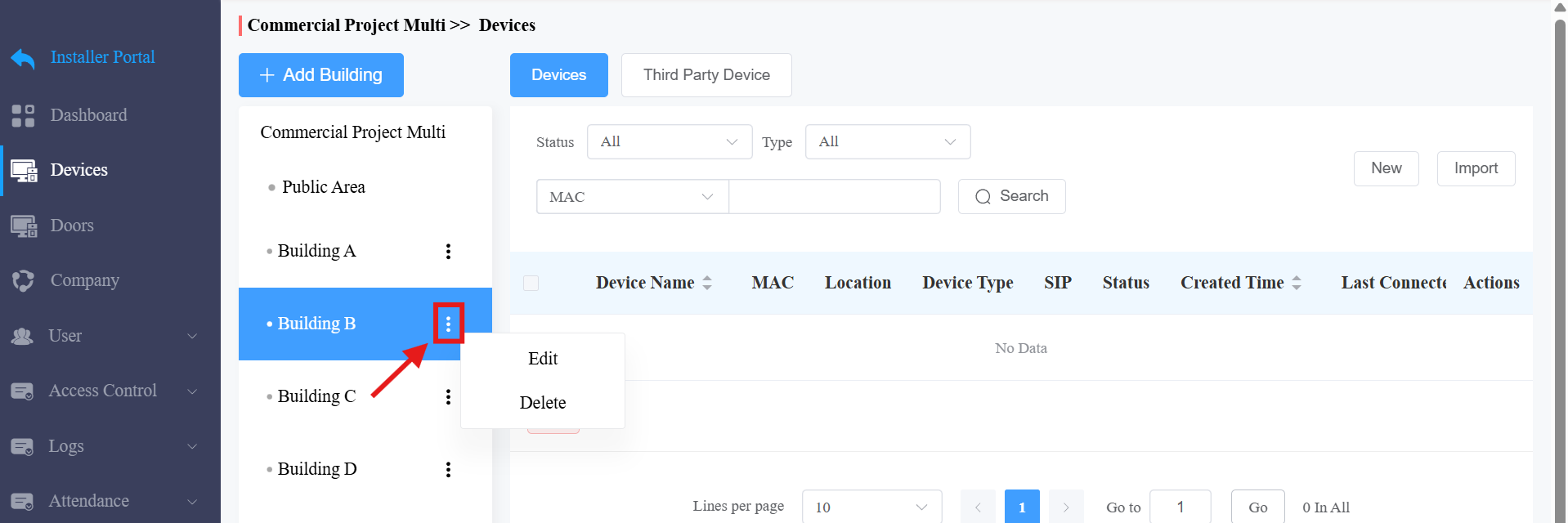
Klicken Sie
 neben das gewünschte Gebäude, um die Einstellungen zu ändern oder es zu löschen.
Gruppen in einem Unternehmen hinzufügen
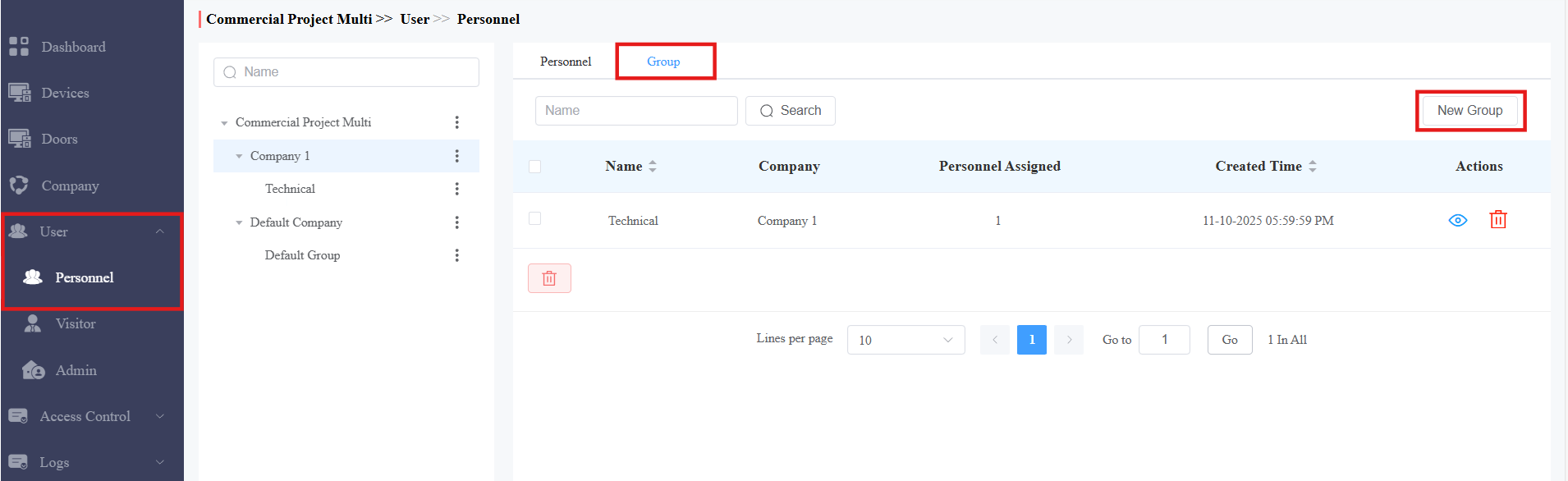
Klicken Sie neben der gewünschten Firma > +Neue Gruppe auf Benutzer > Personal>
 Oder wählen Sie Gruppe in der Zielkategorie > Neue Gruppe aus.
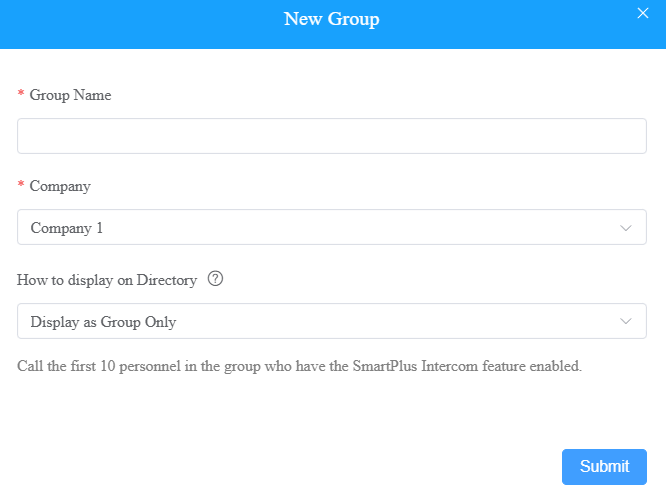
Geben Sie den Gruppennamen ein und wählen Sie die Firma aus, zu der er gehört.
Stellen Sie das Verzeichnis auf dem Verzeichnisbildschirm des Türtelefons ein. Bestimmte Modelle unterstützen diese Funktion. Siehe die untenstehende Grafik.
Nicht anzeigen: Weder die Gruppe noch das Personal darin anzeigen.
Nur als Gruppe anzeigen: Die Standardoption. Zeigen Sie nur den Gruppennamen an. Bei der Auswahl werden die ersten 10 Mitarbeiter mit aktivierter SmartPlus-Gegensprechanlage aufgerufen.
Nur Personal anzeigen: Alle Personen werden angezeigt, jedoch nicht der Gruppenname.
Klicken Sie auf Absenden.
Kompatible Modelle und Versionen (oder höher):
X912: 912.30.11.49
X915 V2: 2915.30.10.211
X916: 916.30.10.222
S539: 539.30.10.231
S538: 538.30.10.705
S535: 535.30.10.233
S532: 532.30.10.211
R29: 29.30.10.314
R28V2: 228.30.10.231
E16V2: 216.30.10.208
Eine Gruppe bearbeiten/löschen
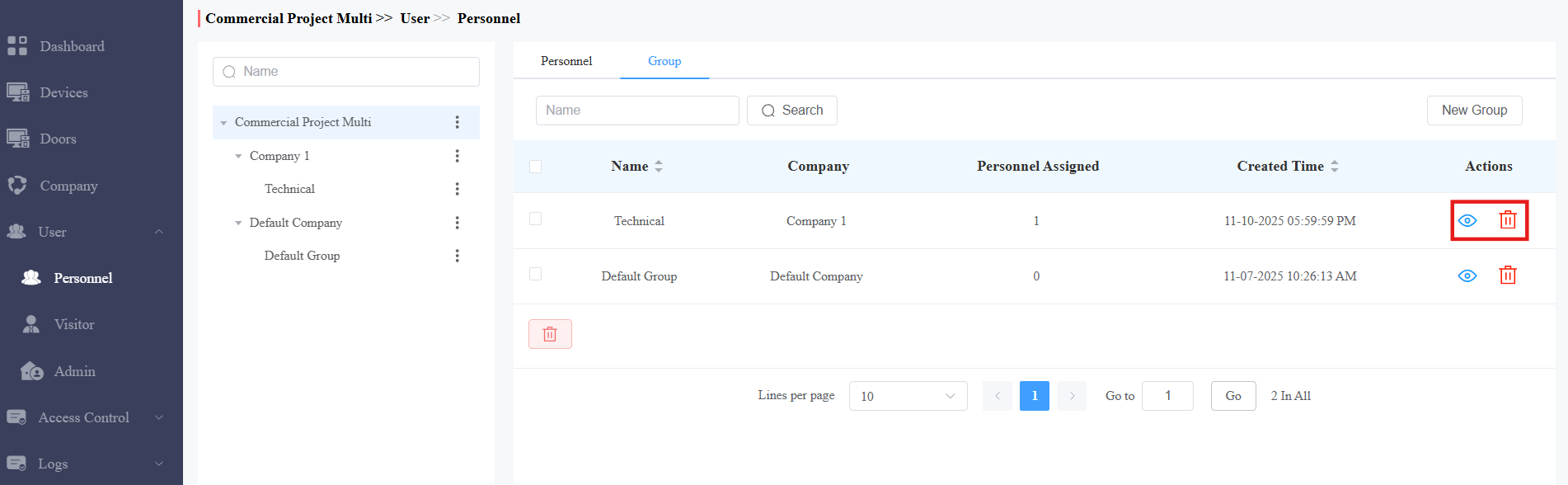
Klicken Sie auf Benutzer > Personal > Gruppe.
Klicken Sie
 , um die detaillierten Informationen anzusehen und die Gruppe zu ändern; klicken Sie
  , um sie zu löschen.
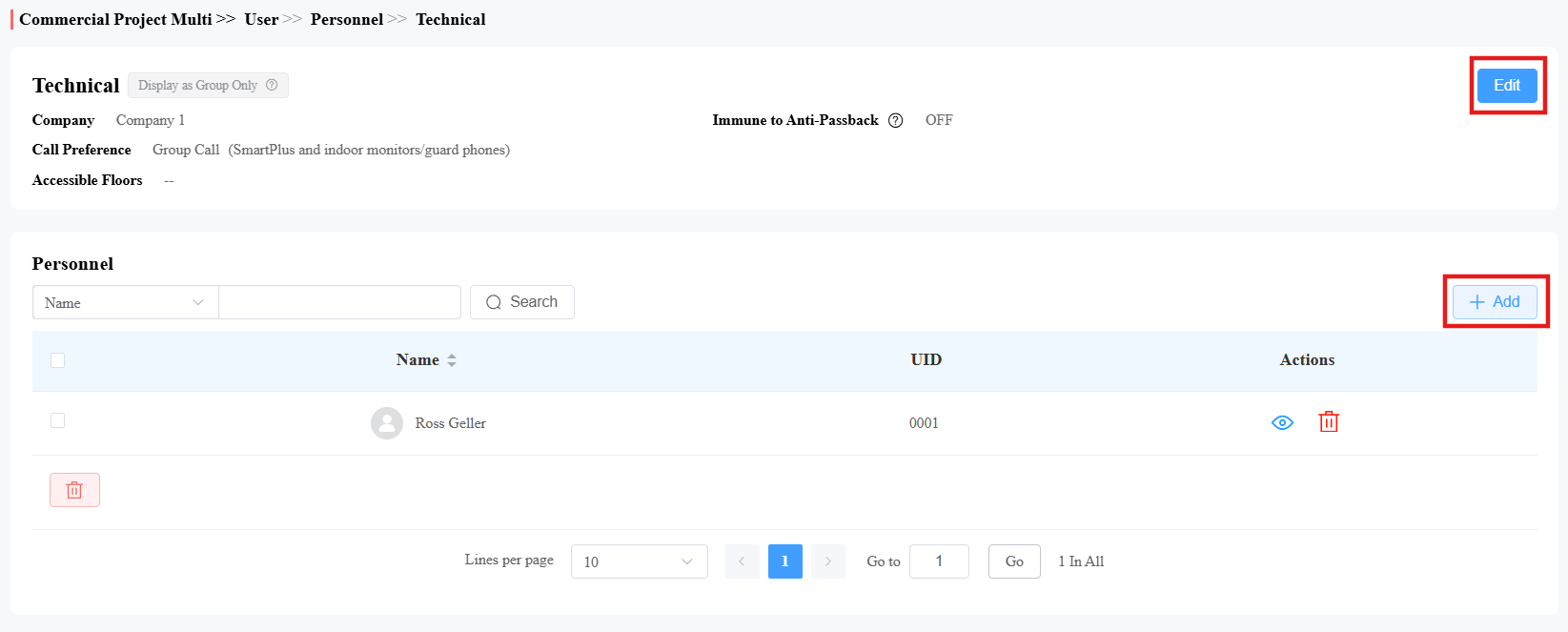
Über die Gruppeninformationsoberfläche können Sie:
Klicken Sie auf +Hinzufügen , um Benutzer zur Gruppe hinzuzufügen.
Klicken Sie auf Bearbeiten , um die Gruppeneinstellungen zu ändern.
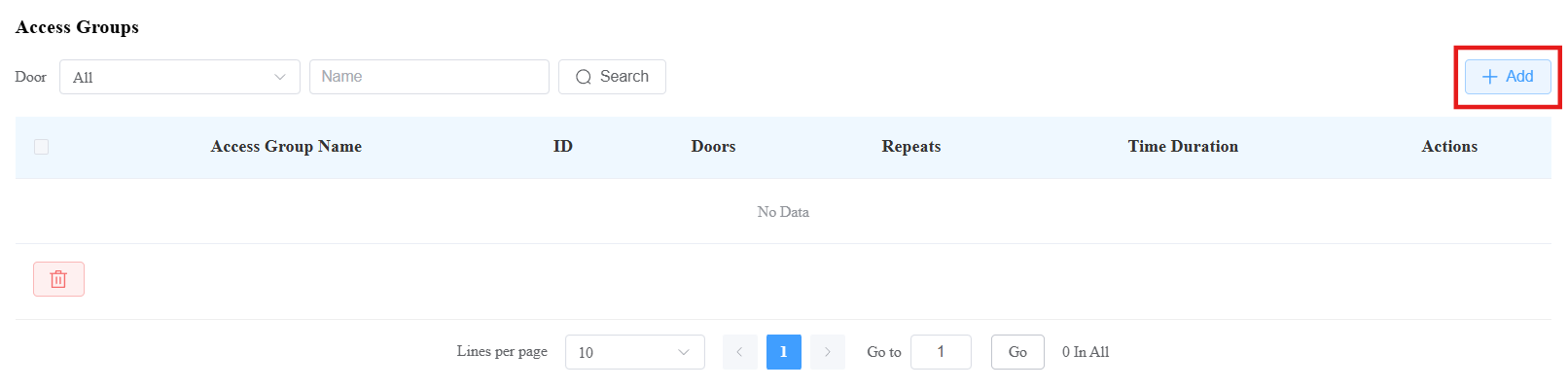
Überprüfen Sie die Zugriffsgruppen, die auf die Gruppe angewendet wurden.
Klicken Sie auf +Hinzufügen , um eine Zugriffsgruppe hinzuzufügen.
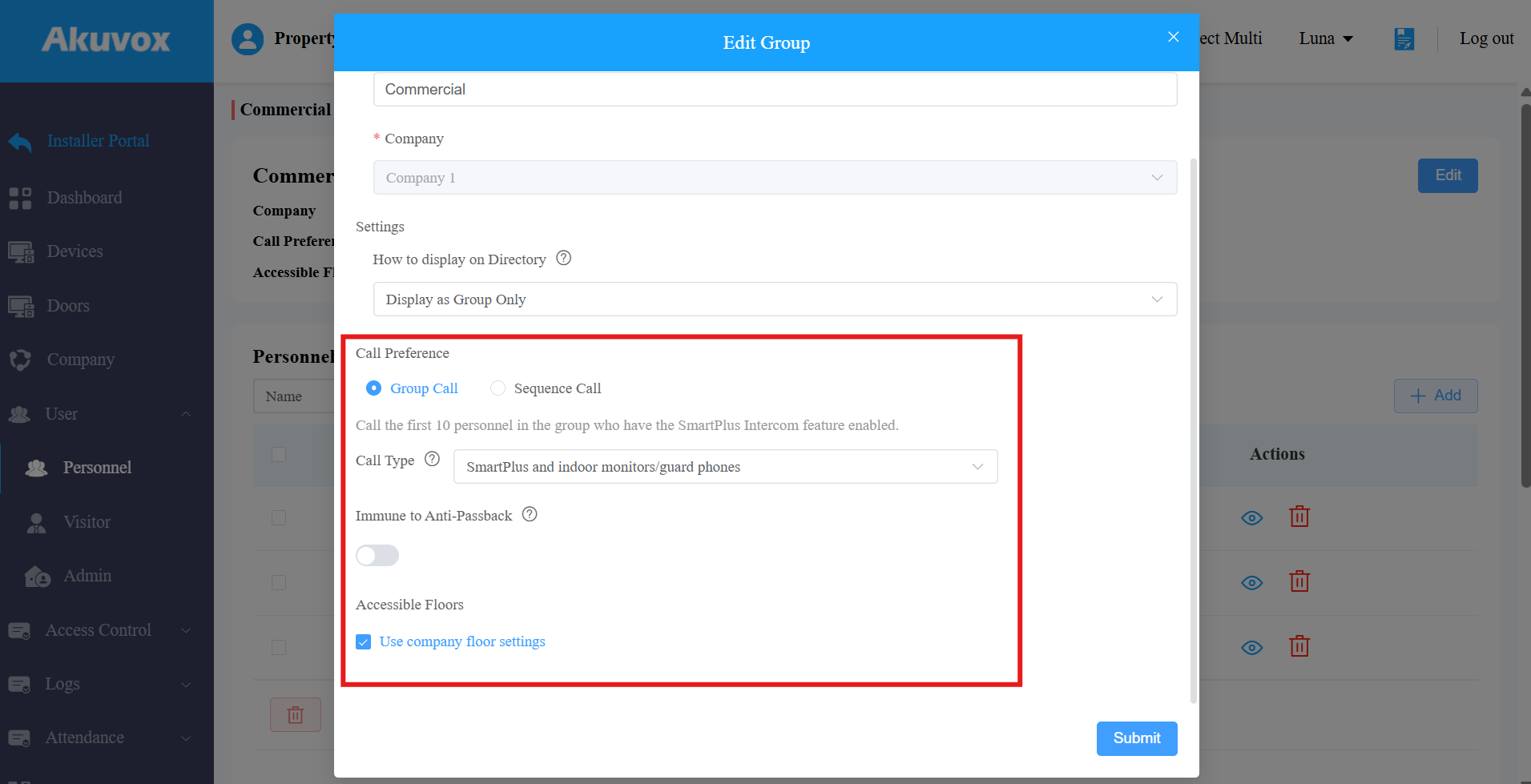
Auf der Gruppenbearbeitungsoberfläche kannst du zusätzliche Einstellungen einstellen.
Siehe die Artikelbeschreibung in der untenstehenden Tabelle.
Einstellungen | Beschreibung |
Gruppenname | Nennen Sie die Gruppe. |
Wie man im Verzeichnis angezeigt wird | Stelle die Anzeige des Verzeichnisses ein.
Hinweis: Die folgenden Gerätemodelle mit bestimmten Firmware-Versionen oder höher unterstützen diese Funktion:
|
Anrufpräferenz | Sequenzaufruf: Du kannst drei Sequenzaufrufnummern festlegen. Beim Antippen der Gruppe empfangen die Nummern die Anrufe der Reihe nach. Gruppenanruf: Die ersten 10 Mitarbeiter, die die SmartPlus-Gegensprechanlage aktiviert haben, erhalten den Anruf. |
Ruftyp | Stelle ein, welche Geräte Anrufe vom Türtelefon empfangen und in welcher Reihenfolge. Zum Beispiel bedeutet Indoor-Monitore/Wachtelefone mit SmartPlus als Backup , dass Innenmonitore oder Wachtelefone den Anruf zuerst empfangen. Wenn nicht beantwortet wird, wird der Anruf an die SmartPlus-Apps der Nutzer weitergeleitet. |
Immun gegen Anti-Passback | Wenn aktiviert, ist das Personal in dieser Gruppe nicht auf die Anti-Passback-Regeln beschränkt. |
Barrierefreie Etagen |
|
Personalmanagement
Man kann Personal einzeln oder in einer Gruppe hinzufügen.
Fügen Sie Personal einzeln hinzu
Klicken Sie auf Benutzer > Personal > neues Personal.
Geben Sie die Benutzerinformationen ein und richten Sie Berechtigungen ein.
Siehe die Beschreibungen jedes Gegenstands in der untenstehenden Tabelle.
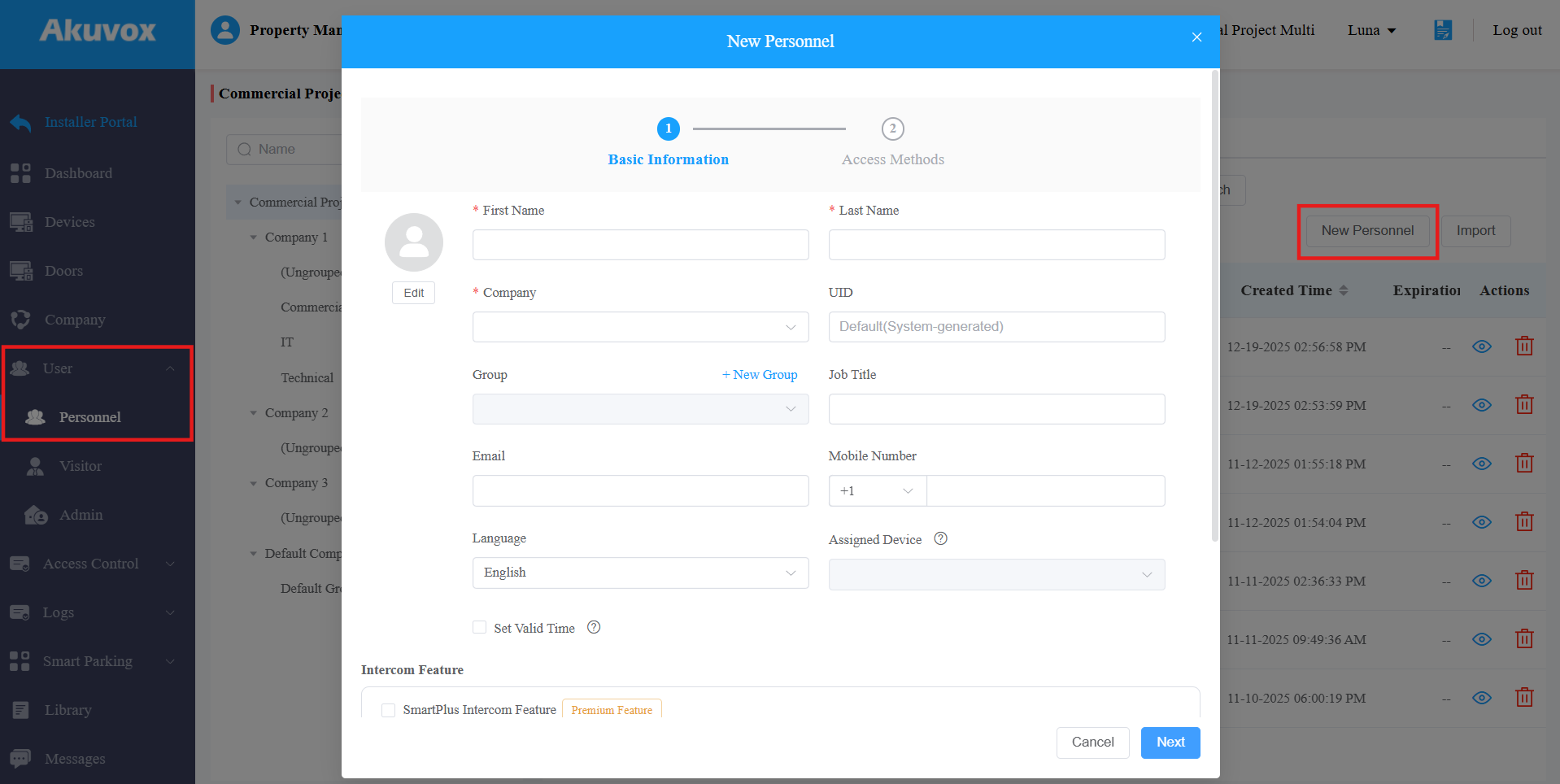
Gegenstandsname | Beschreibung | ||||||||||||||||||||||||||||||||||||
|---|---|---|---|---|---|---|---|---|---|---|---|---|---|---|---|---|---|---|---|---|---|---|---|---|---|---|---|---|---|---|---|---|---|---|---|---|---|
Profilbild | Klicken Sie auf Bearbeiten, um das Profilbild hochzuladen. Format: .jpg/.jpeg/.bmp/.png; Maximale Bildgröße: 10MB; Empfohlene Auflösung: 300×300. Du kannst auch das Standardprofil des Systems auswählen. | ||||||||||||||||||||||||||||||||||||
Vorname/Nachname [Die obligatorische Option] | Der Benutzername. | ||||||||||||||||||||||||||||||||||||
Gesellschaft | Die Gesellschaft des Nutzers. | ||||||||||||||||||||||||||||||||||||
UID | Die UID. Wenn du es leer lässt, generiert das System eine UID. | ||||||||||||||||||||||||||||||||||||
Gruppe | Weise den Nutzer einer Gruppe zu. Oder klicken Sie auf +Neue Gruppe , um eine neue zu erstellen. | ||||||||||||||||||||||||||||||||||||
Berufsbezeichnung | Die Berufsbezeichnung des Nutzers. | ||||||||||||||||||||||||||||||||||||
Die E-Mail-Adresse des Nutzers. Die Zugangsdaten der SmartPlus-App werden an die Adresse gesendet, wenn der Nutzer die SmartPlus-Gegensprechfunktion nutzen kann. | |||||||||||||||||||||||||||||||||||||
Mobilfunknummer | Die Handynummer des Nutzers. Wählen Sie die richtige Vorwahl aus, bevor Sie die Nummer eingeben. | ||||||||||||||||||||||||||||||||||||
Sprache | Alle an den Benutzer gesendeten Benachrichtigungen werden in der gewählten Sprache angezeigt. | ||||||||||||||||||||||||||||||||||||
Zugewiesenes Gerät | Du kannst dem Nutzer einen Innenmonitor oder ein Wachtelefon zuweisen. Wenn Besucher den Nutzer von einem Türtelefon aus anrufen, kann das Gerät den Anruf empfangen. | ||||||||||||||||||||||||||||||||||||
Gültige Einstellungszeit | Beschränke den Nutzer darauf, Türen zu öffnen und die SmartPlus-App über die angegebene Zeit hinaus zu nutzen. Diese Einstellung hat die höchste Priorität gegenüber anderen Zugriffsberechtigungen. | ||||||||||||||||||||||||||||||||||||
SmartPlus-Gegensprechanlage | Standardmäßig deaktiviert. Wenn aktiviert, darf der Nutzer die Gegensprechanlage der SmartPlus-App nutzen. Das ist eine Premium-Funktion. Das Ein- oder Ausschalten wirkt sich auf die Abrechnung des Projekts aus. | ||||||||||||||||||||||||||||||||||||
Festnetzverbindung |
| ||||||||||||||||||||||||||||||||||||
Ruftyp | Wenn die SmartPlus-Gegensprechanlage aktiviert ist, stellen Sie den Anruftyp ein.
| ||||||||||||||||||||||||||||||||||||
Anzeige im Verzeichnis | Standardmäßig aktiviert. Stellen Sie ein, ob der Benutzer in der Verzeichnisliste des Türtelefons angezeigt werden soll. | ||||||||||||||||||||||||||||||||||||
Privilegien |
HINWEIS: Bestimmte Modelle und Versionen (oder höher) unterstützen Lockdown Bypass.
|
Klicken Sie auf Weiter, um die Zugangsdaten des Nutzers einzurichten. Siehe die Beschreibung jedes Elements in der untenstehenden Tabelle.
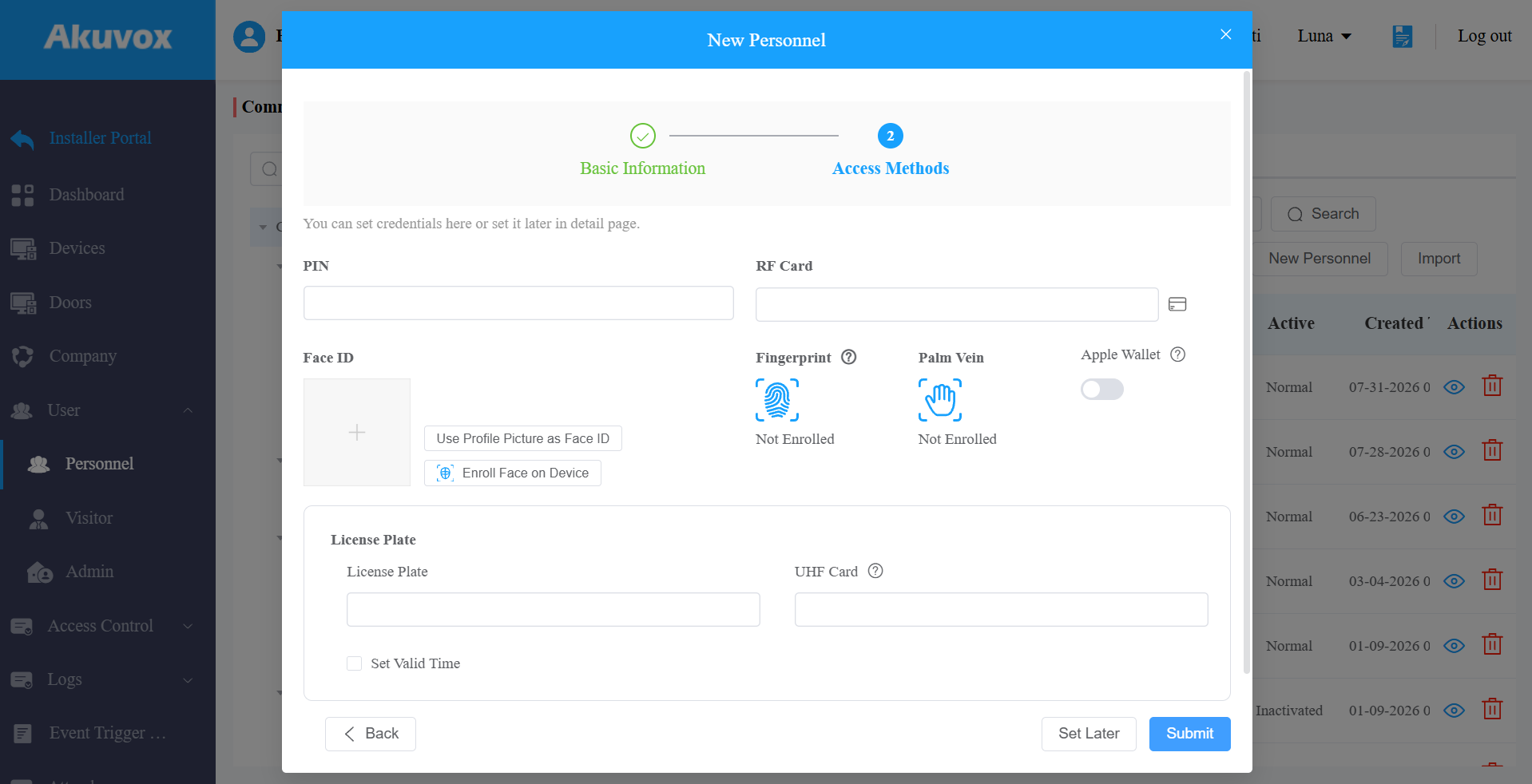
Gegenstandsname | Beschreibung |
|---|---|
PIN | 2~8-stellige PIN-Code. |
RF-Karte | 1~16 Zeichen, die 0~9 und A~F enthalten können, oder klicken Sie auf das Lesekarten-Symbol Wählen Sie im Dialog ein Online-Registrierungsgerät aus und lassen Sie den Nutzer dann seine Karte an diesem Gerät durchziehen. Die Kartennummer wird automatisch im Formular ausgefüllt. |
Palmvene | Klicken Sie auf das Palmvenin-Symbol, um ein unterstütztes Gerät auszuwählen und die Registrierung zu starten. Das Gerät schaltet in den Registrierungsmodus und fordert den Benutzer auf, den Scan abzuschließen. Nach erfolgreicher Anmeldung wird die Berechtigung in die Cloud hochgeladen. |
Apple Wallet | Diese Funktion ermöglicht es den Nutzern, ihr iPhone oder die Apple Watch als kontaktlose Zugangsdaten zu verwenden, um autorisierte Türen zu öffnen. Es ist eine kostenpflichtige Funktion. Aktivieren Sie das Abonnement, bevor Nutzer es einrichten können. |
Gesichtserkennung | Laden Sie ein Frontfoto zur Gesichtserkennung hoch. Wenn ein Profilbild bereits hochgeladen wurde, klicke stattdessen auf Profilbild als Face-ID verwenden , um es zu verwenden. Um Gesichtsdaten direkt von einem unterstützten Gerät zu erfassen, klicken Sie auf Registrieren auf Gerät, wählen Sie im Dialog ein Online-Registrierungsgerät aus und lassen Sie den Benutzer die Registrierung auf diesem Gerät abschließen. |
Fingerabdruck | Registrieren Sie den Fingerabdruck beim Akuvox-Fingerabdruckleser ACR-CID13. |
Kennzeichen | Gib die Nummer ein, die eine LPR-Kamera eines Drittanbieters identifizieren kann. |
UHF-Karte | Geben Sie den Kartencode ein, den das Akuvox-Gerät ACR-CRP12 identifizieren kann. |
Gültige Einstellungszeit | Setzen Sie ein, wann das Fahrzeug den Parkplatz befahren und verlassen kann. |
 , um die Karte direkt von einem unterstützten Gerät zu registrieren.
 Anmerkung
Das Kennzeichen wird für Smart Parking verwendet.
Wenn du sowohl das Kennzeichen als auch die UHF-Karte ausgefüllt hast, wird die Cloud NUR den UHF-Kartencode an das Türtelefon ausgeben.
Klicken Sie auf Absenden.
Personal in einer Gruppe hinzufügen
Man kann eine Charge Personaldaten in ein Unternehmen importieren, um schnell eingerichtet zu werden.
Klicken Sie auf Benutzer > Personal > Import.
Klicken Sie auf Import-Vorlage herunterladen.
Klicken Sie auf Personal importieren , um die Datei nach der Bearbeitung hochzuladen, und klicken Sie auf Gesichtsdaten importieren , um die Gesichtsfotos hochzuladen. Bitte folgen Sie den Upload-Anweisungen im Pop-up-Fenster.
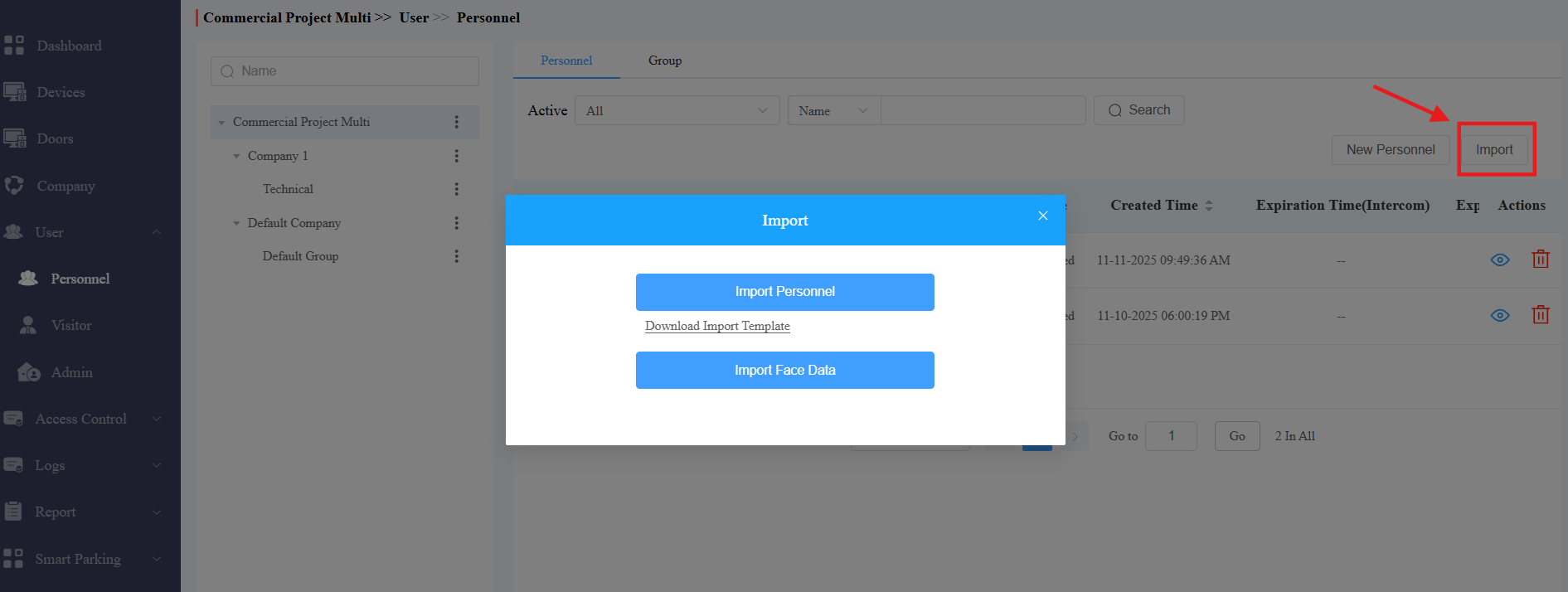
In der Vorlage können Sie die Anweisungen sehen, indem Sie den Mauszeiger auf eine bestimmte Spalte verschieben.
Siehe die Beschreibung jedes Elements in der untenstehenden Tabelle.


Spaltenname | Beschreibung |
|---|---|
Gesellschaft | Die Gesellschaft des Personals. |
Gruppe | Die Gruppe von Mitarbeitern. Trenne mehrere Gruppen nach ";". |
Vorname | Der Vorname des Personals. |
Nachname | Der Nachname des Personals. |
UID | Weisen Sie dem Personal eine eindeutige ID zu. |
Berufsbezeichnung | Die Berufsbezeichnung des Personals. |
Die E-Mail-Adresse des Personals, das zum Empfang von SmartPlus-App-bezogenen E-Mails verwendet wird. | |
Mobilfunknummer | Die Handynummer des Personals. |
Telefonrufcode | Der Telefoncode für Anrufe. Zum Beispiel ist der Code 1 für die Vereinigten Staaten. |
SmartPlus-Gegensprechanlage | Wenn aktiviert, darf der Nutzer die SmartPlus-App nutzen. 0: Außer Gefecht gesetzt; 1: Aktiviert. |
Festnetzverbindung | Festnetzdienst ermöglicht die Kommunikation zwischen Telefonen/Mobiltelefonen und Gegensprechanlagen. 0:Aus; 1:On. |
Festnetznummer | Geben Sie die Festnetznummer ein, wenn der Festnetzdienst aktiviert wird. |
Ruftyp | Stellen Sie ein, welche Geräte einen Anruf empfangen können. Wenn Sie zum Beispiel 0 auswählen, empfängt die SmartPlus-App zuerst den Anruf, dann den Innenmonitor oder das Wachtelefon. 0: SmartPlus und Innenmonitore/Wachtelefone; 1: Telefon- und Innenmonitore/Wachtelefone; 2: SmartPlus und Innenmonitore/Wachtelefone, mit Handy als Backup; 3: Innen-Monitore/Wachtelefone mit SmartPlus als Backup; 4: Innenmonitore/Wachtelefone mit Telefon als Backup; 5: Innen-Monitore/Wachtelefone mit SmartPlus als Backup, und schließlich das Handy. |
RF-Karte | Der RF-Kartencode wird verwendet, um Türen zu öffnen. Wenn ein Nutzer mehrere Karten hat, trennen Sie die Codes durch ";". |
PIN | Der PIN-Code wird verwendet, um Türen zu öffnen. Die Länge sollte zwischen 2 und 8 Ziffern liegen. |
Kennzeichen | Füllen Sie die Kennzeicheninformationen aus, mehrere Kennzeichencodes sind durch ";" getrennt. Du kannst bis zu 5 Codes hinzufügen. |
UHF-Karte | Füllen Sie den UHF-Kartencode ein, mehrere Kennzeichencodes getrennt durch ";". Du kannst bis zu 5 Codes hinzufügen. |
Zugriffsgruppen-ID | Weisen Sie dem Benutzer die Zugriffsgruppen-ID zu. |
Erste Qualifikation | Standardmäßig aktiviert. Stellen Sie ein, ob der Nutzer seine Zugangsdaten nutzen kann, um die Tür offen zu halten. 0:Aus; 1:On. |
Lockdown-Umgehung | Standardmäßig aktiviert. Stellen Sie ein, ob der Benutzer die Tür öffnen kann, wenn sie verschlossen ist. 0:Aus; 1:On. |
Redaktion
Nachdem Sie das Personal hinzugefügt haben, können Sie es in der Benutzer- > Personal-Oberfläche bearbeiten und löschen.
Klicken Sie,
 um das Personal zu löschen.
Klicken Sie hier
 , um die Personalinformationen anzusehen und zu bearbeiten.
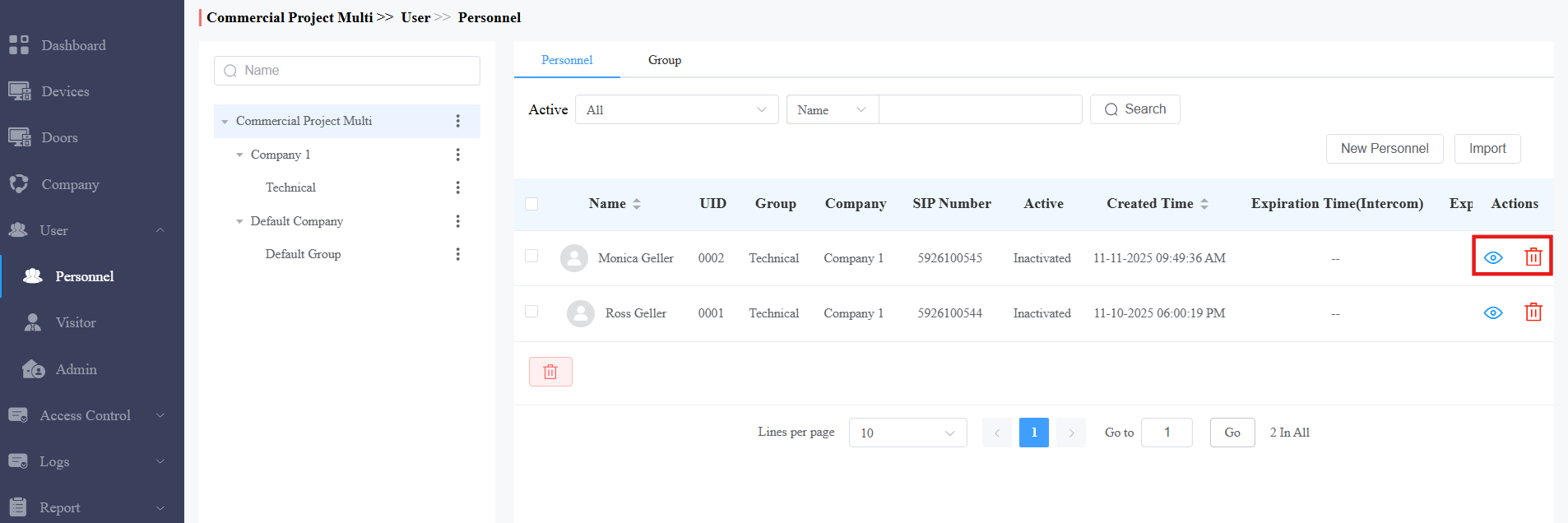
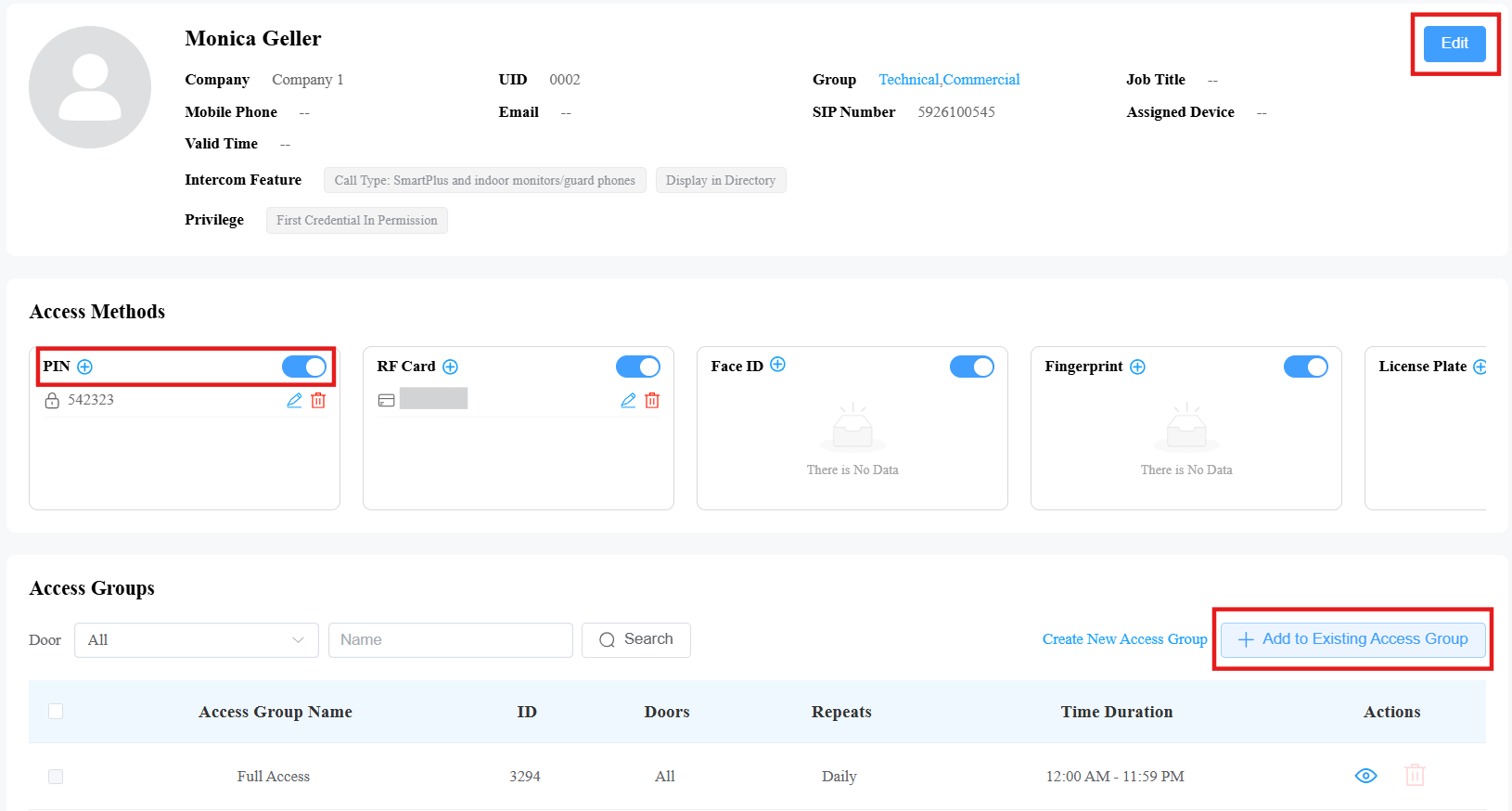
Klicken Sie in der Informationsoberfläche auf Bearbeiten , um die Kontoeinstellungen zu ändern.
Schalte den Schalter der Zugriffsmethoden um, um sie ein- und auszuschalten.
Klicken Sie,
 um spezifische Zugriffsmethoden hinzuzufügen.
Klicken Sie hier
 , um Zugriffsgruppen zu prüfen, die auf den Nutzer angewendet werden.
Klicken Sie auf +Zur bestehenden Zugriffsgruppe hinzufügen , um eine Zugangsgruppe hinzuzufügen.
Personal in einem Batch bearbeiten
Sie können die Personalakte exportieren, bearbeiten und importieren, um eine Massenänderung vorzunehmen.
Anmerkung
NUR mit einem PM-Konto ist diese Funktion verfügbar.
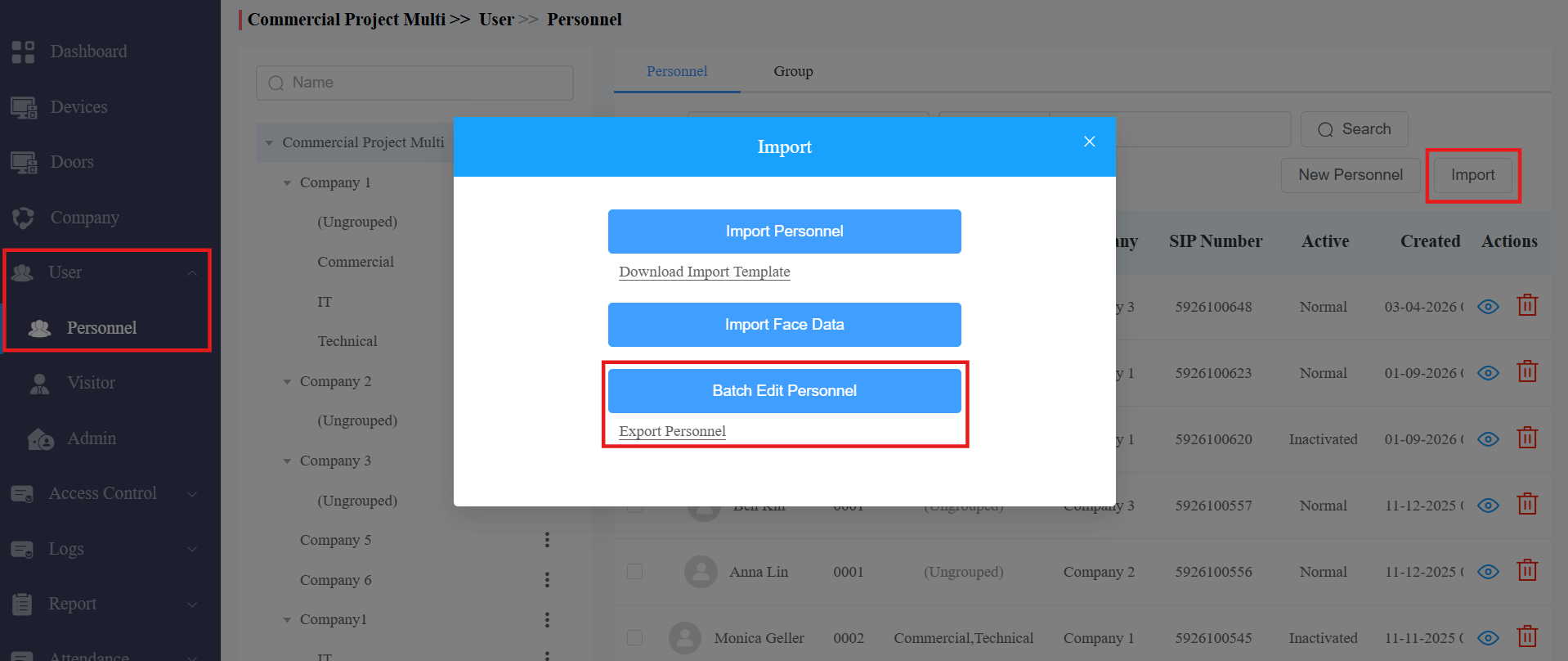
Klicken Sie auf Benutzer > Personal > Import.
Klicken Sie auf Personal exportieren.
Klicken Sie auf Batch Edit Personnel , um die Datei nach der Bearbeitung hochzuladen.


Anmerkung
Firmen- und Gruppennamen können nicht geändert werden.
Die E-Mail-Adresse eines Kontos, das mit mehreren Seiten verknüpft ist, kann nicht geändert werden.
Das Hinzufügen oder Aktualisieren einer E-Mail-Adresse setzt das SmartPlus-App-Login-Passwort zurück. Die neuen Zugangsdaten werden an die neue E-Mail-Adresse gesendet.
Zugriffsdaten können hinzugefügt, aber nicht geändert werden.
Verwaltung der Verwaltung
Sie können Administratorkonten erstellen, mit denen sich Nutzer auf der Smart Access Administrator-Plattform anmelden können, um Unternehmen, Personal, Zugriffsgruppen usw. zu verwalten.
Fügen Sie einen Admin hinzu
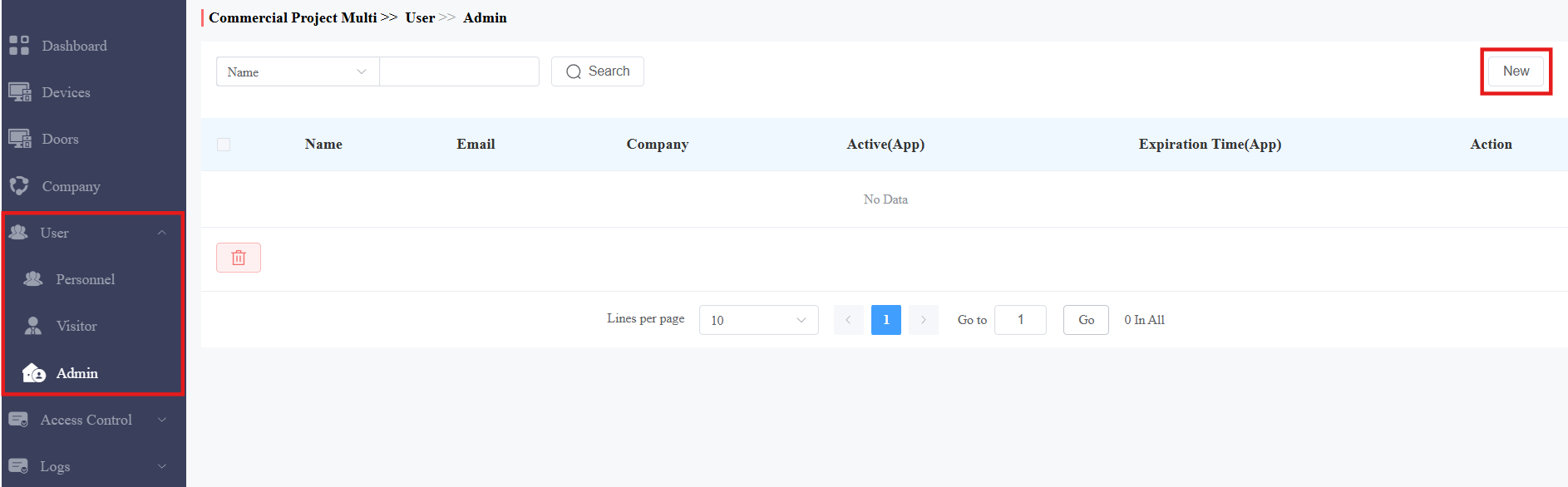
Klicken Sie auf Benutzer > Admin > neu.
Richte das Konto ein. Siehe die Beschreibungen jedes Elements in der untenstehenden Tabelle.
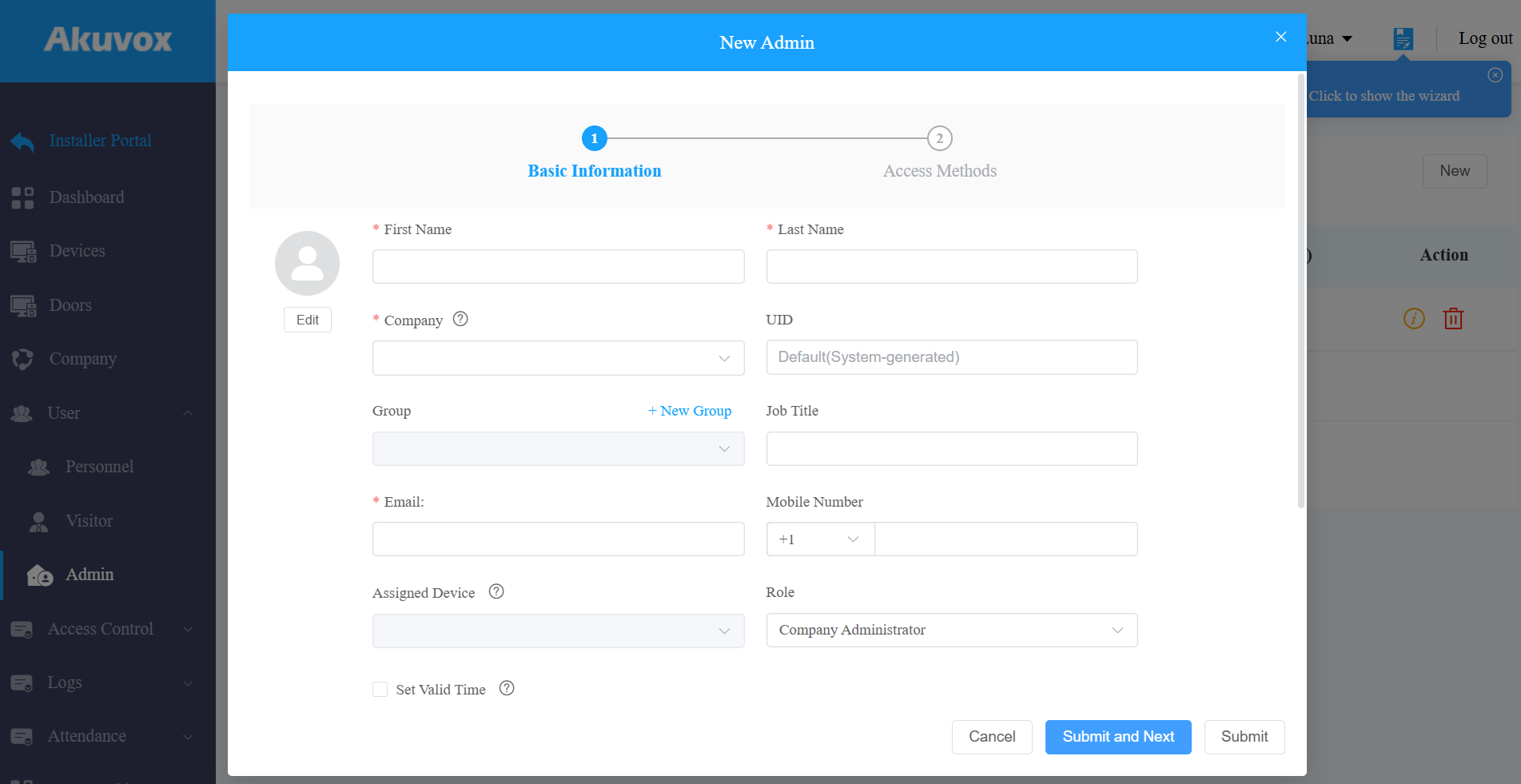
Artikelbeschreibung:
Gegenstandsname | Beschreibung | ||||||||||||||||||||||||||||||||||||
|---|---|---|---|---|---|---|---|---|---|---|---|---|---|---|---|---|---|---|---|---|---|---|---|---|---|---|---|---|---|---|---|---|---|---|---|---|---|
Vorname/Nachname | Geben Sie den Namen des Admins ein. | ||||||||||||||||||||||||||||||||||||
Gesellschaft | Wählen Sie das Unternehmen, das vom Administrator verwaltet wird. | ||||||||||||||||||||||||||||||||||||
Gruppe | Wähle die Gruppe des Admins aus. | ||||||||||||||||||||||||||||||||||||
UID | Die UID. Wenn du es leer lässt, generiert das System eine UID. | ||||||||||||||||||||||||||||||||||||
Berufsbezeichnung | Der Jobtitel des Administrators. | ||||||||||||||||||||||||||||||||||||
Die E-Mail wird verwendet, um sich im SmartPlus Admin-Webportal und der App anzumelden. | |||||||||||||||||||||||||||||||||||||
Mobilfunknummer | Geben Sie die Handynummer ein, falls der Administrator sie für die SmartPlus-App-Anmeldung verwenden möchte. Hinweis: Wählen Sie die richtige Vorwahl aus. Oder die Zahl wird wirkungslos sein. | ||||||||||||||||||||||||||||||||||||
Zugewiesenes Gerät | Du kannst dem Admin einen Indoor-Monitor oder ein Wachtelefon zuweisen. Wenn Besucher den Admin von einem Türtelefon aus anrufen, kann das Gerät den Anruf empfangen. | ||||||||||||||||||||||||||||||||||||
Gültige Einstellungszeit | Beschränke den Administrator darauf, Türen zu öffnen und die SmartPlus-App über die festgelegte Zeit hinaus zu nutzen. Diese Einstellung hat die höchste Priorität gegenüber anderen Zugriffsberechtigungen. | ||||||||||||||||||||||||||||||||||||
Admin-App-Service verwenden | Stelle ein, ob der Administrator die SmartPlus-App nutzen kann. | ||||||||||||||||||||||||||||||||||||
Festnetzverbindung |
| ||||||||||||||||||||||||||||||||||||
Ruftyp | Verfügbar, wenn der Admin-App-Dienst aktiviert ist.
| ||||||||||||||||||||||||||||||||||||
Anzeige im Verzeichnis | Standardmäßig aktiviert. Stellen Sie ein, ob der Admin in der Verzeichnisliste des Türtelefons angezeigt werden soll. | ||||||||||||||||||||||||||||||||||||
Privilegien |
HINWEIS: Bestimmte Modelle und Versionen (oder höher) unterstützen Lockdown Bypass.
|
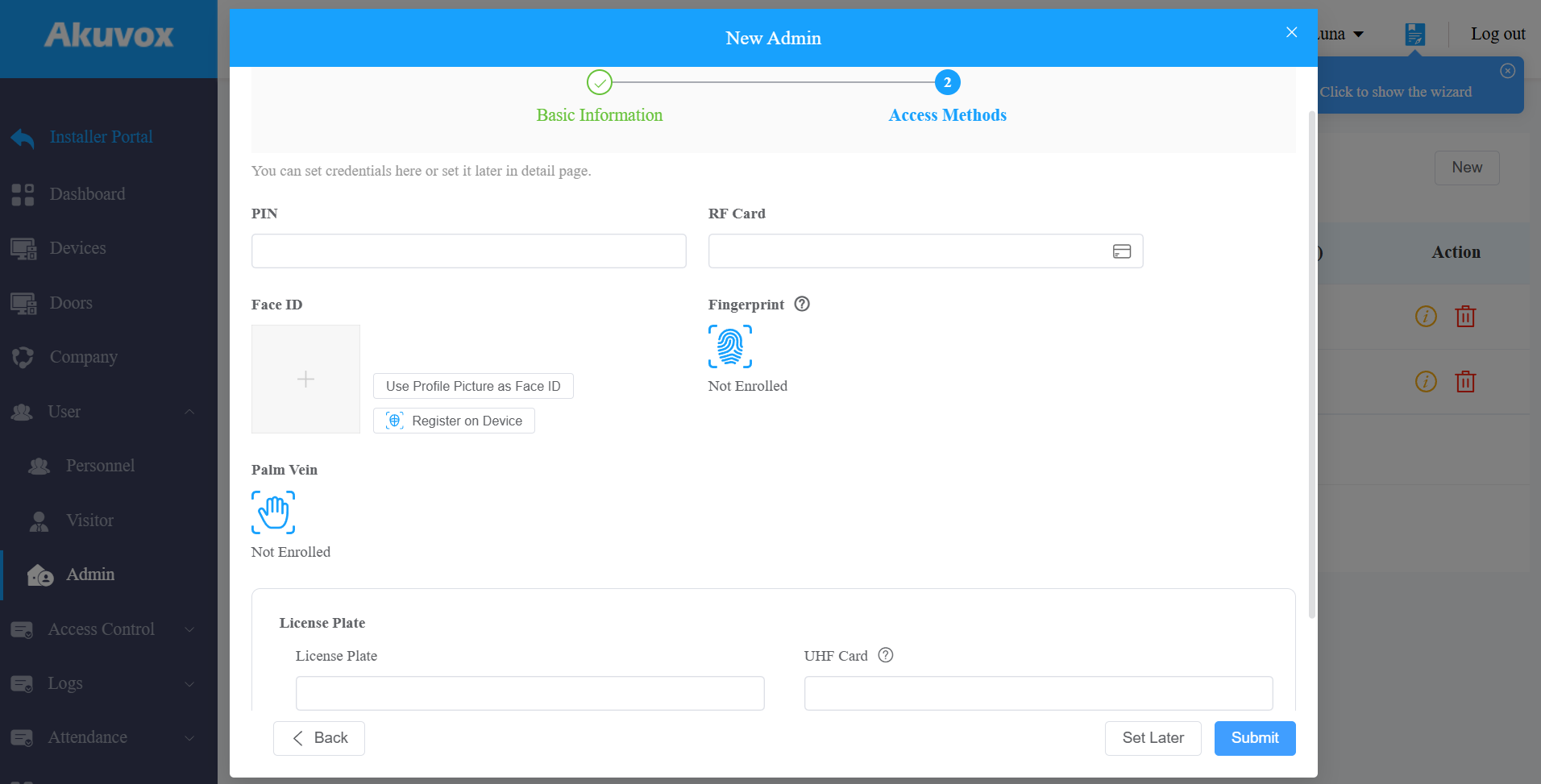
Klicken Sie auf Senden und Weiter, um die Zugangsdaten des Nutzers einzurichten. Siehe die Beschreibung jedes Elements in der untenstehenden Tabelle.
Gegenstandsname | Beschreibung |
|---|---|
PIN | 2~8-stellige PIN-Code. |
RF-Karte | 1~16 Zeichen, die 0~9 und A~F enthalten können, oder klicken Sie auf das Lesekarten-Symbol Wählen Sie im Dialog ein Online-Registrierungsgerät aus und lassen Sie den Nutzer dann seine Karte an diesem Gerät durchziehen. Die Kartennummer wird automatisch im Formular ausgefüllt. |
Gesichtserkennung | Laden Sie ein Frontfoto zur Gesichtserkennung hoch. Wenn ein Profilbild bereits hochgeladen wurde, klicke stattdessen auf Profilbild als Face-ID verwenden , um es zu verwenden. Um Gesichtsdaten direkt von einem unterstützten Gerät zu erfassen, klicken Sie auf Registrieren auf Gerät, wählen Sie im Dialog ein Online-Registrierungsgerät aus und lassen Sie den Benutzer die Registrierung auf diesem Gerät abschließen. |
Fingerabdruck | Registrieren Sie den Fingerabdruck beim Akuvox-Fingerabdruckleser ACR-CID13. |
Palmvene | Klicken Sie auf das Palmvenin-Symbol, um ein unterstütztes Gerät auszuwählen und die Registrierung zu starten. Das Gerät schaltet in den Registrierungsmodus und fordert den Benutzer auf, den Scan abzuschließen. Nach erfolgreicher Anmeldung wird die Berechtigung in die Cloud hochgeladen. |
Kennzeichen | Gib die Nummer ein, die eine LPR-Kamera eines Drittanbieters identifizieren kann. |
UHF-Karte | Geben Sie den Kartencode ein, den das Akuvox-Gerät ACR-CRP12 identifizieren kann. |
Gültige Einstellungszeit | Setzen Sie ein, wann das Fahrzeug den Parkplatz befahren und verlassen kann. |
Klicken Sie auf Absenden.
Ein Admin-Konto bearbeiten
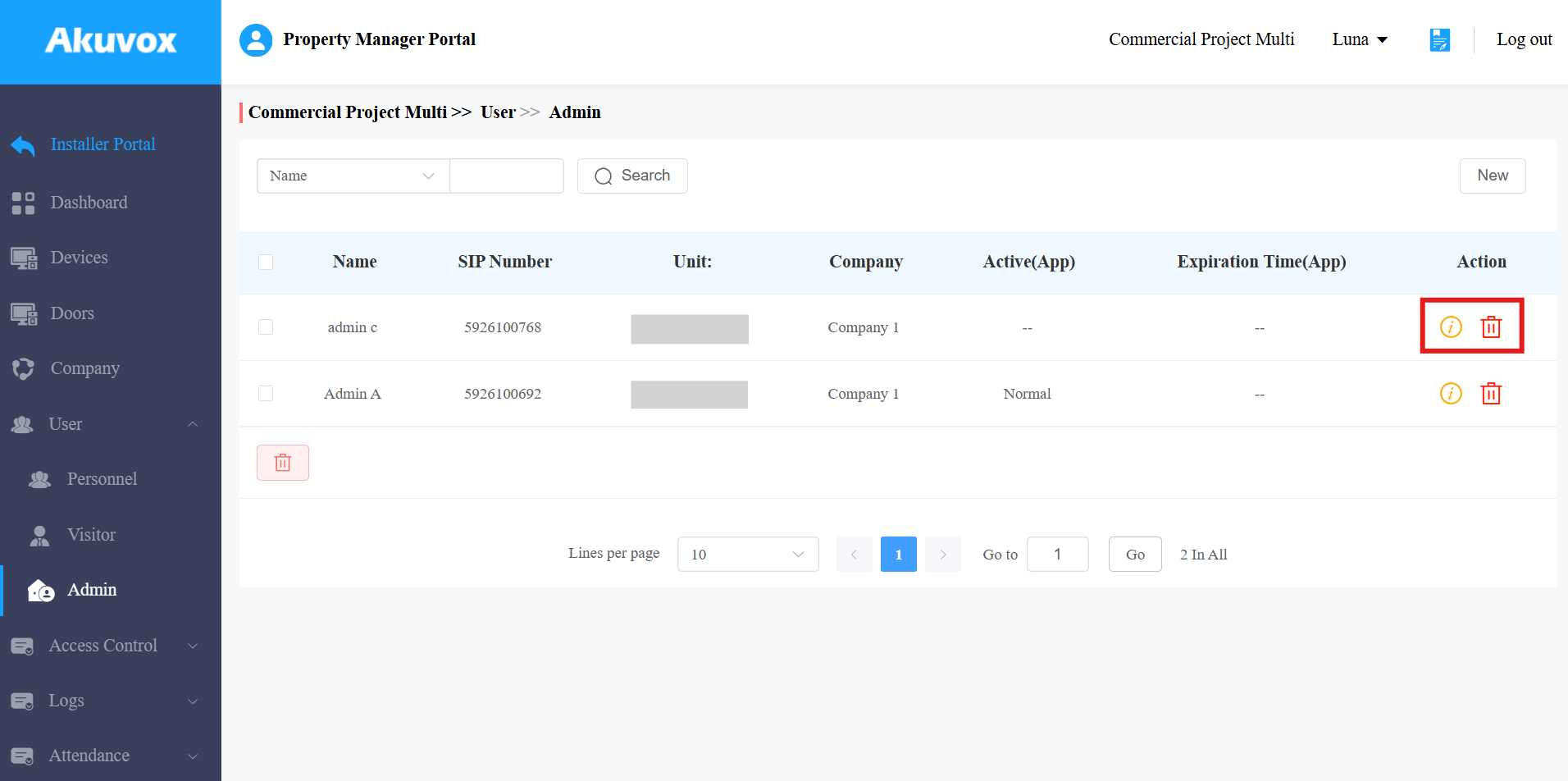
Nachdem Sie die Konten hinzugefügt haben, können Sie sie über die Benutzer- > Admin-Oberfläche bearbeiten und löschen.
Klicken Sie,
um den Admin zu löschen.Klicken Sie,
 um die Informationen des Admins anzusehen und zu bearbeiten.
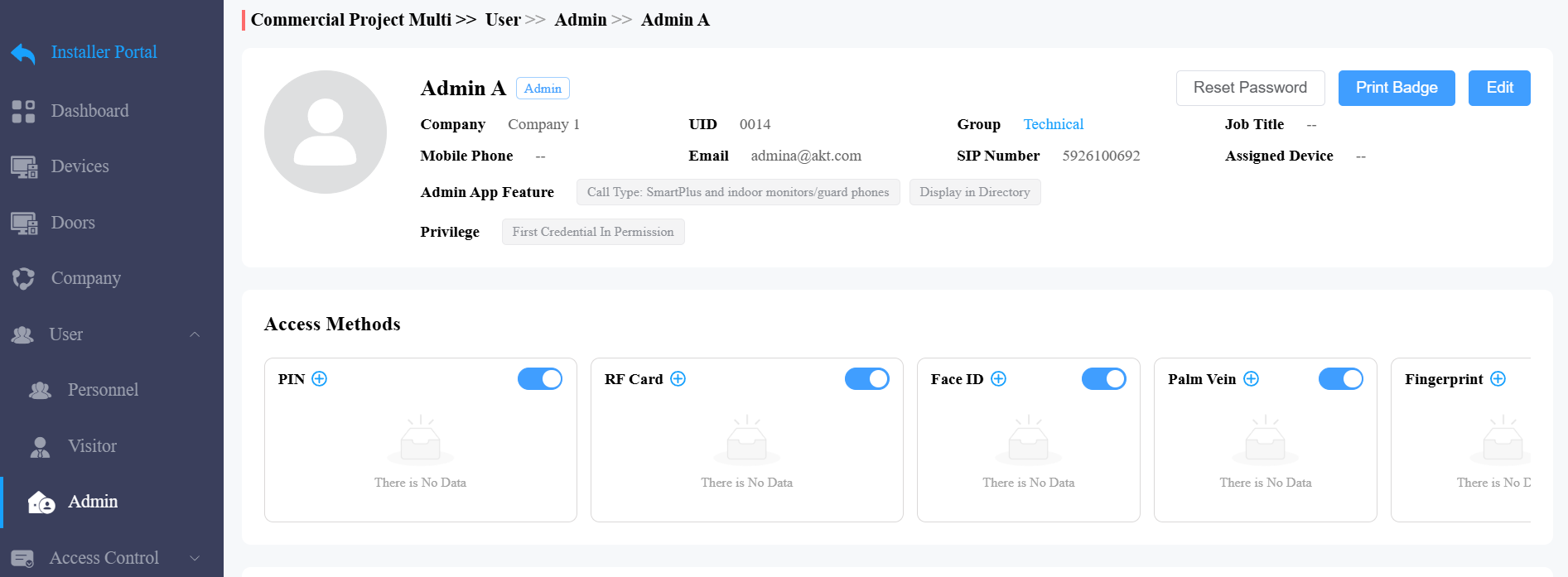
Klicken Sie in der Informationsoberfläche auf Bearbeiten , um die Kontoeinstellungen zu ändern.
Schalte den Schalter der Zugriffsmethoden um, um sie ein- und auszuschalten.
Klicken Sie,
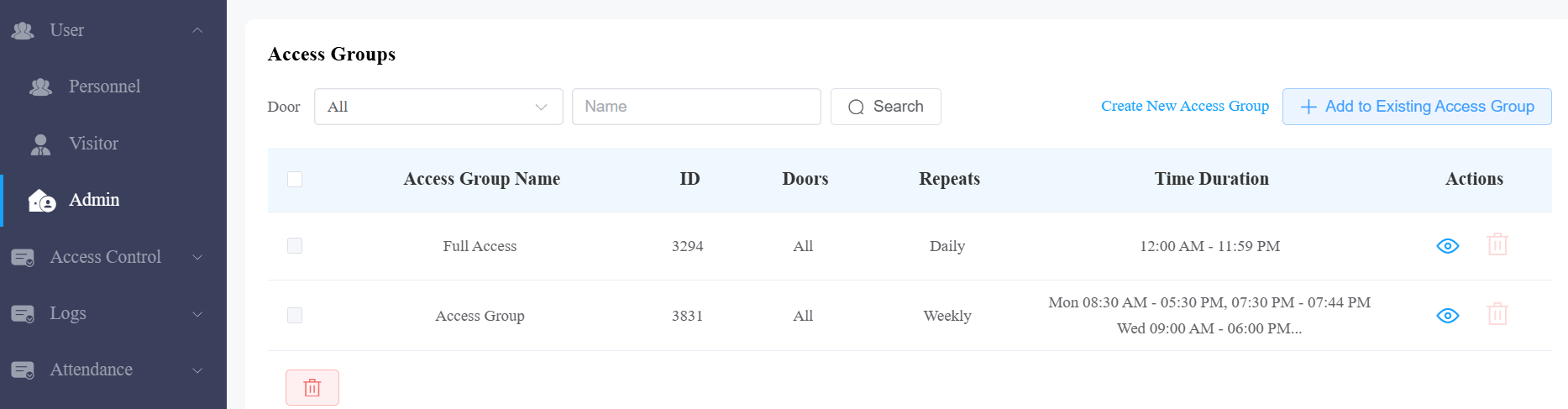
um spezifische Zugriffsmethoden hinzuzufügen.Klicken Sie hier
, um Zugriffsgruppen zu prüfen, die sich beim Admin bewerben.Klicken Sie auf +Zur bestehenden Zugriffsgruppe hinzufügen , um eine Zugangsgruppe hinzuzufügen.
Geräteverwaltung
Sie können Akuvox-Geräte verwalten, die bei bestimmten Unternehmen installiert sind.
Anmerkung
Mit dem Projektmanager-Konto kannst du die Einstellungen des Geräts ansehen und bearbeiten, aber KEIN Gerät hinzufügen oder löschen.
Wenn das Installer-Konto vom Installer-Portal umgeleitet wird, können Sie Geräte hinzufügen, bearbeiten und löschen.
Fügen Sie ein einzelnes Gerät hinzu
1. Im Geräte-Modul klicken Sie auf Public Area oder wählen Sie das gewünschte Gebäude basierend auf dem Standort des Geräts aus.
2. Klicken Sie rechts auf Neu.
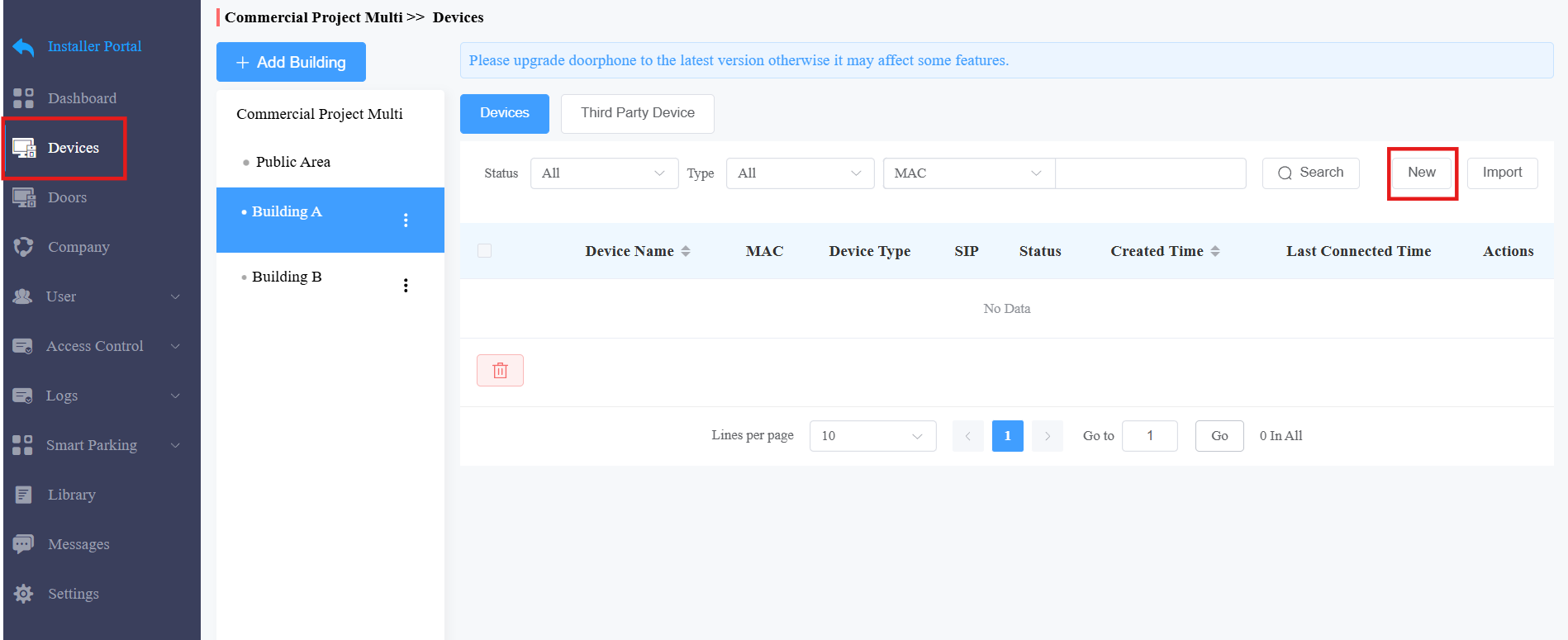
3. Geben Sie die Geräteinformationen ein. Siehe die Beschreibung jedes Elements in der untenstehenden Tabelle.
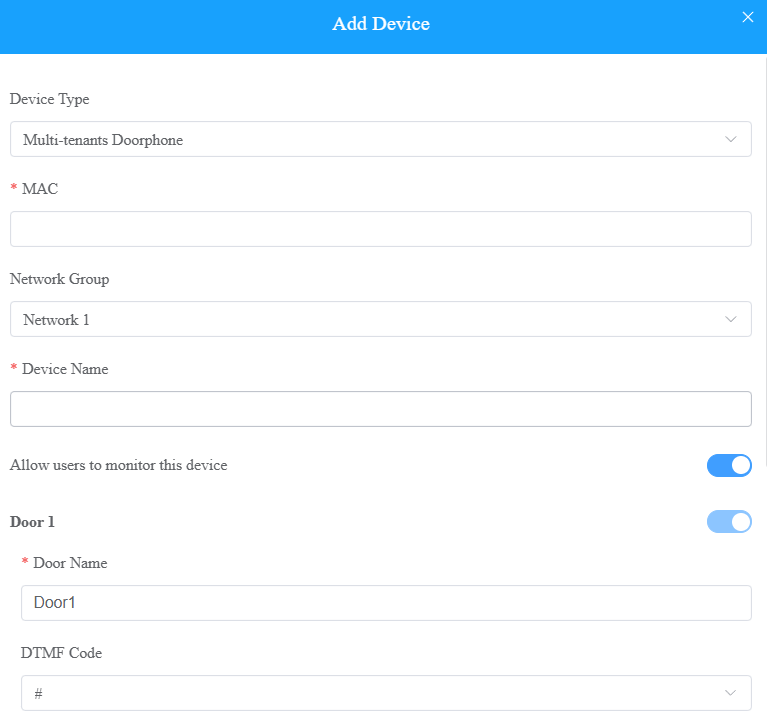
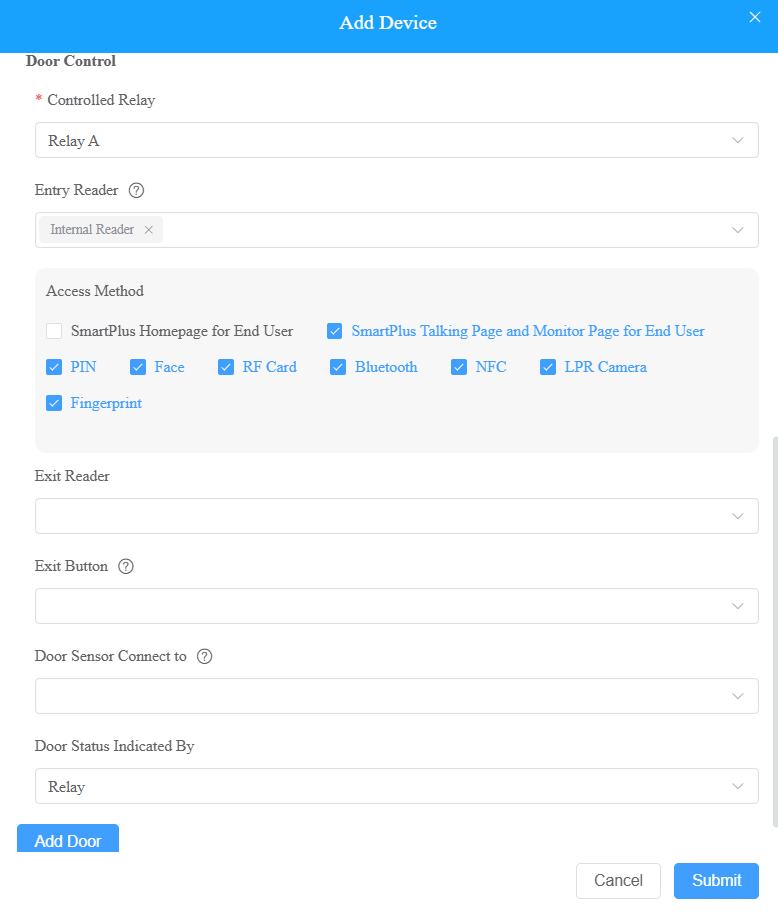
4. Klicke auf Absenden, um die Einstellungen zu speichern.
Anmerkung
Das Hinzufügen von A095 erfordert, dass seine Version 95.30.10.125 oder höher ist.
Unabhängig vom Gerätetyp müssen Gerätetyp, MAC-Adresse, Netzwerkgruppe und Gerätename eingerichtet werden. | ||
Nein. | Feldname | Beschreibung |
1 | Gerätetyp | Wählen Sie Ihren Gerätetyp aus. Hinweis:
|
2 | MAC | Gib die MAC-Adresse des Geräts ein. |
3 | Netzwerkgruppe | Wählen Sie die Netzwerkgruppe aus. Man kann dieselbe Netzwerkgruppe auswählen wie bei anderen Geräten, wenn die Geräte im selben lokalen Netzwerk installiert sind. (In diesem Fall kommunizieren Sie über IP) Hinweis: Wählen Sie nicht dieselbe Netzwerkgruppe, wenn das Gerät nicht mit anderen Geräten im selben lokalen Netzwerk installiert ist (in diesem Fall über SIP kommunizieren). Andernfalls führt das zu einem Kommunikationsversagen. |
4 | Gerätename | Nennen Sie das Gerät so, dass es von anderen unterschieden wird. |
Um ein Türtelefon oder ein Zugangskontrollterminal hinzuzufügen, sollten die folgenden Optionen zusätzlich konfiguriert werden. | ||||||||||||||||||||||||||||||||||||||||||
1 | Erlauben Sie Benutzern, dieses Gerät zu überwachen |
| ||||||||||||||||||||||||||||||||||||||||
2 | Nach Namen | Gib den Namen der Tür ein, der auch der Standort des Geräts sein kann. | ||||||||||||||||||||||||||||||||||||||||
3 | DTMF-Code | Geben Sie den DTMF-Code für den Türzugang ein. | ||||||||||||||||||||||||||||||||||||||||
4 | Kontrolliertes Relais | Gib das Relais an, das mit dem Türschloss verbunden ist. Für A095 wählen Sie Door1~4 oder AUX OUT1~4. | ||||||||||||||||||||||||||||||||||||||||
5 | Eingangsleser | Der Leser steuert die Eingangstür.
HINWEIS: Wenn das gesteuerte Relais Tür (A095) ausgewählt wird, wählen Sie den Leser aus Leser 1~8 , da A095 8 Leseschnittstellen hat, die für Wiegand oder RS485 angeschlossen werden können. | ||||||||||||||||||||||||||||||||||||||||
6 | Ausgangsleser | Der Leser steuert die Ausgangstür.
HINWEIS: Wenn das gesteuerte Relais Tür (A095) ausgewählt wird, wählen Sie den Leser aus Leser 1~8 , da A095 8 Leseschnittstellen hat, die für Wiegand oder RS485 angeschlossen werden können. | ||||||||||||||||||||||||||||||||||||||||
7 | Zugriffsmethode | Verfügbar, wenn der interne Leser als Einstiegsleser oder Ausgangsleser ausgewählt wird. Wählen Sie bestimmte Entriegelungsmethoden, um Türen zu öffnen. Wenn man zum Beispiel PIN für Tür 1 und RF-Karte für Tür 2 wählt, wird beim Eingeben von PIN-Codes auf dem Türtelefon nur Tür 1 geöffnet, und umgekehrt. Die folgenden Modelle mit bestimmten Firmware-Versionen oder höher unterstützen diese Funktion:
Hinweis: Wenn die SmartPlus-Startseite oder die SmartPlus-Talking-Seite nicht aktiviert ist, erscheinen die entsprechenden Symbole nicht auf der App-Startseite. | ||||||||||||||||||||||||||||||||||||||||
8 | RS485_Address | Verfügbar, wenn RS485 als Eingangsleser/Austrittsleser ausgewählt wird. Wählen Sie die RS485-Adresse von 0 bis 127 aus. | ||||||||||||||||||||||||||||||||||||||||
9 | Exit-Knopf | Eingang A ~ D: Wähle sie aus, wenn der Eingang mit einer Ausgangstaste verbunden ist. Nutzer können darauf drücken, um die Tür zu öffnen. HINWEIS: Wenn das gesteuerte Relais Tür(A095) ausgewählt ist, wählen Sie aus REX1~4 , das dem Etikett des Geräts entspricht. | ||||||||||||||||||||||||||||||||||||||||
10 | Türsensor verbinden mit | Wählen Sie den Eingangsanschluss, der mit einem Türsensor verbunden ist. Es kann verwendet werden, um zu erkennen, ob jemand gewaltsam einbricht oder ob die Türöffnungszeit eine Grenze überschreitet.
| ||||||||||||||||||||||||||||||||||||||||
11 | Türstatus angezeigt durch | Verwenden Sie das Relais oder den Türsensor (verbunden mit dem Geräteingang), um den Türstatus anzuzeigen. | ||||||||||||||||||||||||||||||||||||||||
12 | Tür hinzufügen | Fügen Sie Türen hinzu, wenn das Gerät an mehr als ein Schloss angeschlossen ist. | ||||||||||||||||||||||||||||||||||||||||
Um einen Indoor-Monitor/Wachtelefon hinzuzufügen, sollten die folgenden Optionen zusätzlich konfiguriert werden. | ||
1 | Scharfmachfunktion | Wenn aktiviert, wird das Scharfmach-Symbol in den SmartPlus-Apps der Nutzer zum Aktivieren und Entschärfen verfügbar sein. |
2 | Unternehmen | Verfügbar, wenn der Gerätetyp Guard Phone ist.
Hinweis: R49 mit Version 49.30.10.43 oder höher unterstützt diese Funktion. |
3 | Gehört zu | Du kannst das Gerät mit einem bestimmten Nutzer verknüpfen.
|
4 | Staffel | Diese Option gilt für Innenmonitore. Schalten Sie das eingebaute Relais des Geräts ein oder aus und benennen Sie das Relais. |
Hinzufügen von Geräten in einer Charge
Im Geräte-Modul klicken Sie auf Public Area oder wählen Sie das gewünschte Gebäude basierend auf dem Standort, an dem das Gerät installiert ist.
Klicken Sie rechts auf Import.
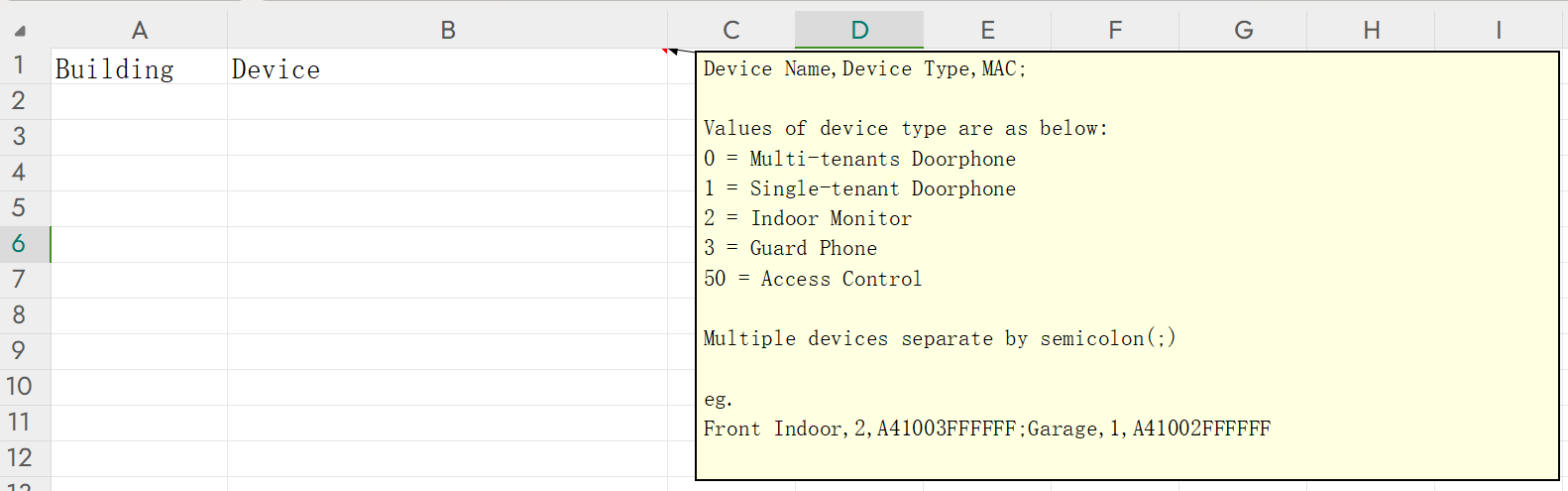
Lade die Vorlage herunter und öffne sie. Klicken Sie nach der Bearbeitung der Datei auf Importieren .
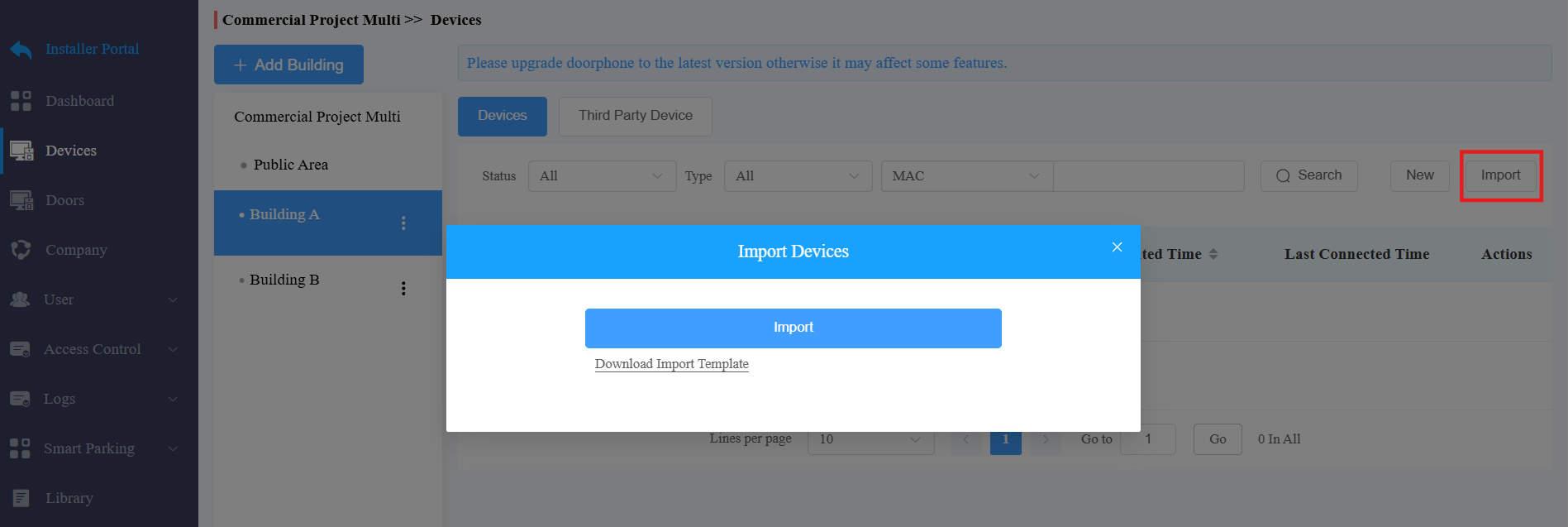
In der Vorlage wird das Gerät einem Gebäude zugeordnet und der Gerätename, Typ und MAC-Adresse wie angegeben eingetragen.
Geräte bearbeiten/löschen
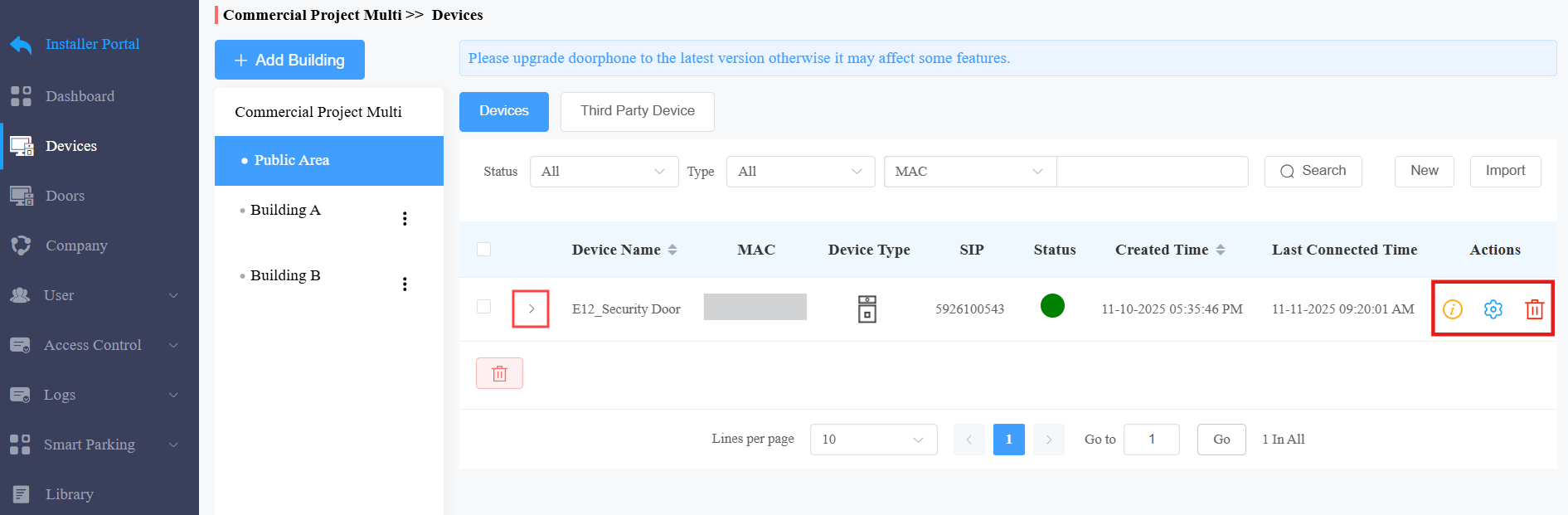
Im Geräte-Modul ,
Klicken Sie,
 um die Geräteinformationen anzusehen.
Klicken Sie,
 um die Einstellungen des Geräts zu ändern. Bitte beachten Sie, dass bei der Änderung der MAC-Adresse des Geräts die zugehörigen Türprotokolle, Anrufverläufe, Bewegungswarnungen, Alarmaufzeichnungen und Aufnahmen gelöscht werden.
Klicken Sie,
 um es zu löschen.
Klicken Sie,
 um die konfigurierte Tür anzuzeigen.
Abgesehen von den Grundeinstellungen, einschließlich Gerätename und Netzwerkgruppe, kannst du auch Alarmeinstellungen einrichten.

Tür offen gehaltener Alarm: Verfügbar, wenn der Türstatus konfiguriert ist. Diese Funktion ermöglicht es dem Gerät, einen Alarm auszulösen, wenn die Türöffnungszeit eine bestimmte Grenze überschreitet.
Tür geöffnete Auszeit: Stellen Sie die Türöffnungszeit ein, ab der der Alarm ausgelöst wird.
Einfahralarm: Die Funktion ermöglicht es dem Gerät, einen Alarm auszulösen, wenn die Tür ungewöhnlich geöffnet wird.
Anmerkung
Klicken Sie hier , um die Modelle zu sehen, die die Einfahralarmfunktion unterstützen.
Die folgenden Gerätemodelle mit bestimmten Firmwaren oder höher unterstützen die Funktion "Door Held Open Alarm"-Funktion:
Modell
Version
Modell
Version
A08
108.30.10.108
R29
29.30.10.314
A01/A02
101.30.10.106
R28V2
228.30.10.218
A03
103.30.10.108
R25
25.30.10.117
A05V2
205.30.10.119
E18
18.30.10.236
A094
92.30.10.112
E16 V2
216.30.10.208
A095
95.30.10.125
X910
2910.30.11.28
X912
912.30.11.49
X915 V2
2915.30.10.211
S532
532.30.10.211
S535
535.30.10.233
E12 V2
312.30.11.18
S539
539.30.10.249
X916
916.30.10.224
R20 V5
320.30.10.226
S538
538.30.10.705
Ändern Sie die Einstellung des Anrufknopfs
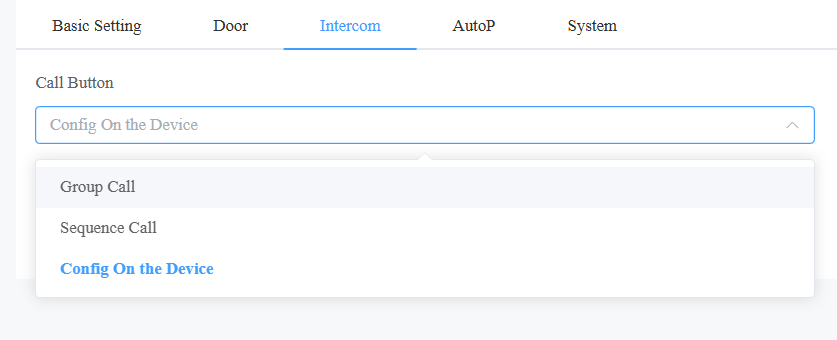
Wenn der Gerätetyp Single-tenant Doorphone ist, ist die Gegensprechanlageeinstellung verfügbar. So können Sie den Anruftyp einrichten und Kontaktinformationen an Ein-Knopf-Türtelefone wie R20A, E12 und X910 weitergeben.
Klicken Sie
auf das Ziel-Türtelefon.Wähle Gegensprechanlage.
Wählen Sie den gewünschten Anruftyp aus.
Gruppenanruf: Die Standardoption. Die angerufenen Parteien werden vom Standort des Türtelefons beeinflusst.
Wenn sie im öffentlichen Bereich installiert ist, werden gleichzeitig Anrufe an die ersten 10 Innenmonitore/Wachtelefone im öffentlichen Bereich sowie an die SmartPlus-Apps und Festnetznummern des Personals getätigt.
Wenn es in einem bestimmten Gebäude, z. B. Gebäude A, installiert ist, werden gleichzeitig Anrufe an die ersten 10 Innenmonitore/Wachtelefone in Gebäude A oder im öffentlichen Bereich sowie an die SmartPlus-Apps/Festnetznummern des Personals getätigt.
Sequenzanruf: Wenn Besucher den Anrufknopf drücken, werden die Anrufe nacheinander an die ausgewählten Innenmonitore/Wachtelefone sowie die SmartPlus-Apps/Festnetznummern des Personals getätigt. Du kannst 3 Gruppen einrichten, jede mit bis zu 5 Optionen.
Call Timeout (Sec): 5~60 Sekunden. Das Intervall zwischen dem Anrufen jeder Zahlengruppe.
Konfiguration am Gerät: Wählen Sie diese Option, wenn die On-Premise-Konfiguration des Geräts Vorrang hat.
Klicken Sie auf Absenden.
Anmerkung
Der Verzeichnisanzeigemodus sollte beim Hinzufügen/Bearbeiten der Gruppe auf "Als Personal anzeigen" eingestellt werden. Andernfalls kann ein Anruf durch Drücken des Anrufknopfs fehlgeschlagen werden.
Die folgenden Modelle mit bestimmten oder höheren Versionen haben dieses Problem behoben.
E12: 312.30.11.27
R20A: 320.30.11.214
X910: 2910.30.11.51
Einstellung der Aufzugssteuerung ändern
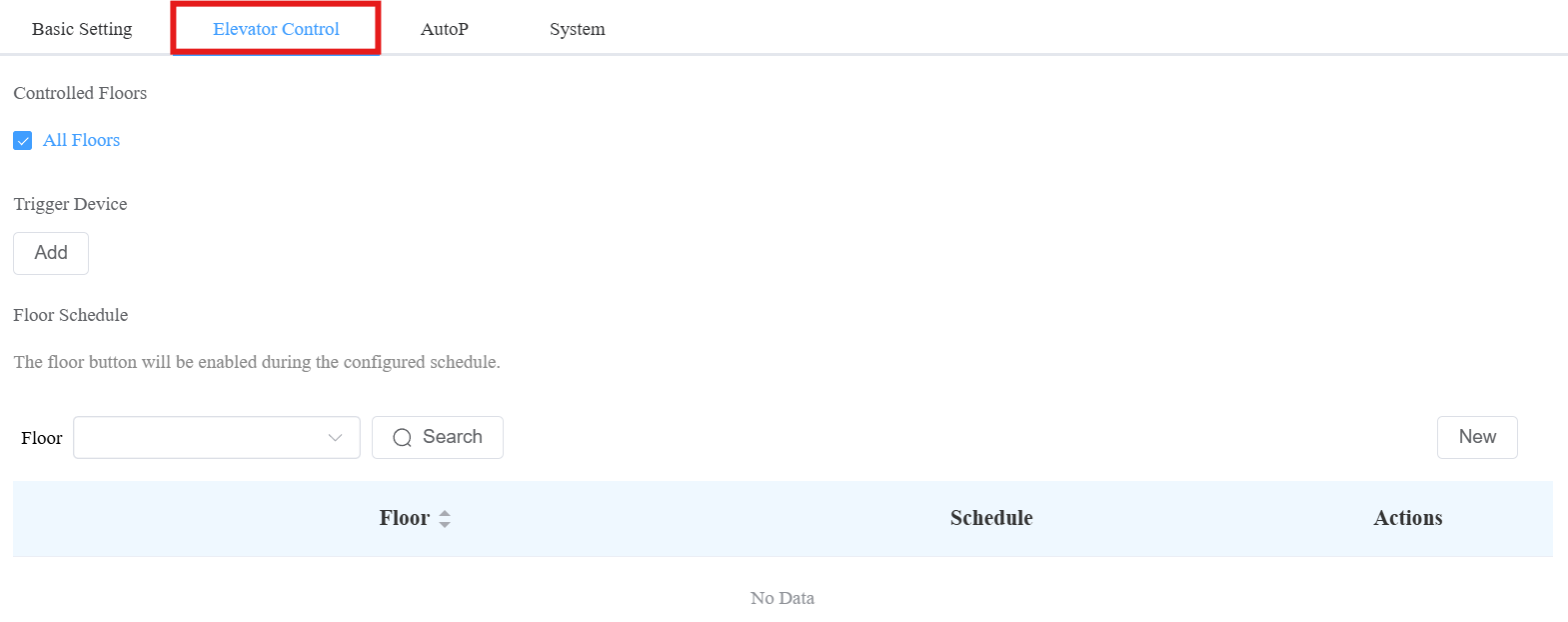
Wenn das Gerät ein Aufzugssteuerungsgerät ist, konfigurieren Sie beim Bearbeiten zusätzliche Aufzugssteuerungseinstellungen.
Klicken Sie hier , um die Einstellungsdetails einzusehen.
Gerätefernwartung
Man kann Geräte aus der Ferne verwalten, etwa durch automatische Bereitstellung (AutoP), Neustart, Neustart, Verbindungstypwahl usw.
Batch AutoP
Mit einem Installationskonto kannst du mehrere Geräte auswählen, um AutoP durchzuführen.
Wenn Sie Projektleiter sind, überspringen Sie diesen Teil einfach.
Klicken Sie auf Geräte > [Projektname] > AutoP.
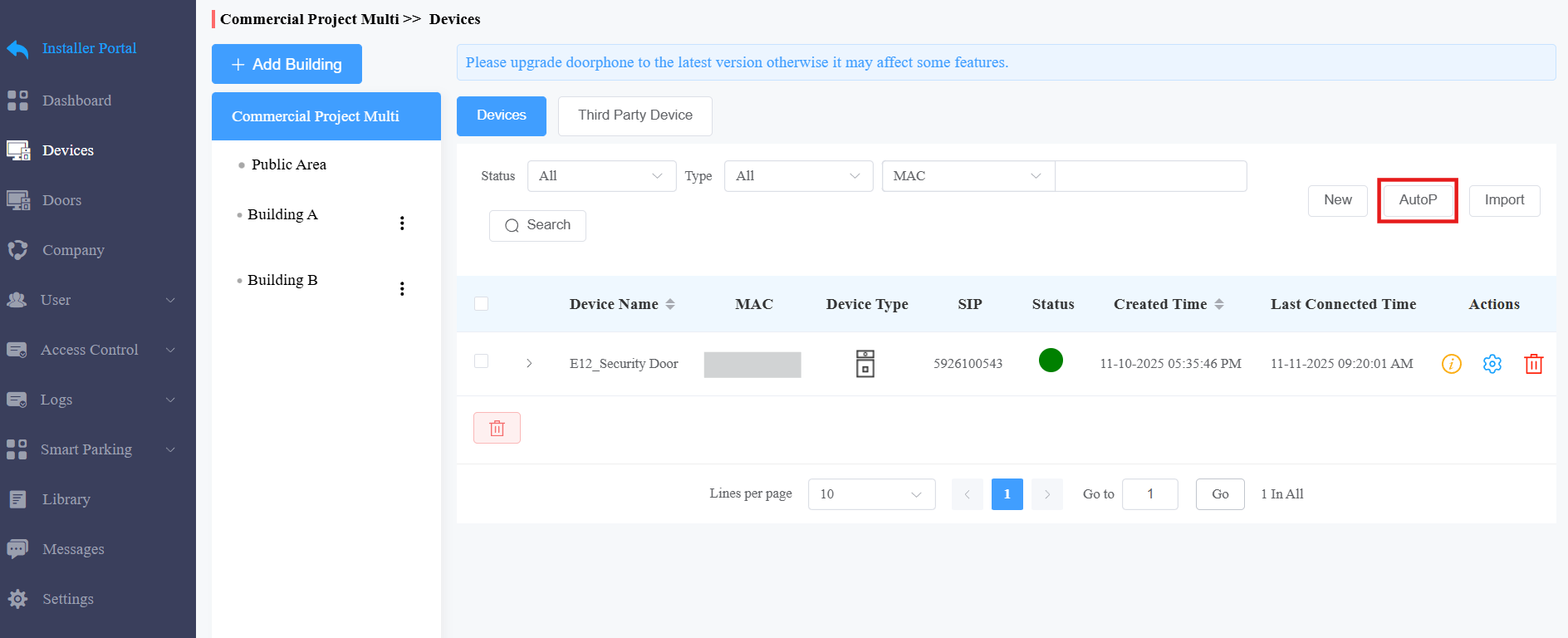
Wählen Sie regulären AutoP oder Einmal-AutoP. Letzterer implementiert den Befehl nur einmal.
Gib den Befehl ein.
Überprüfen Sie das gewünschte Gerät bzw. die gewünschten Geräte. Sie können Geräte filtern, indem Sie Gebäude und Typ auswählen oder nach einer MAC-Adresse suchen.
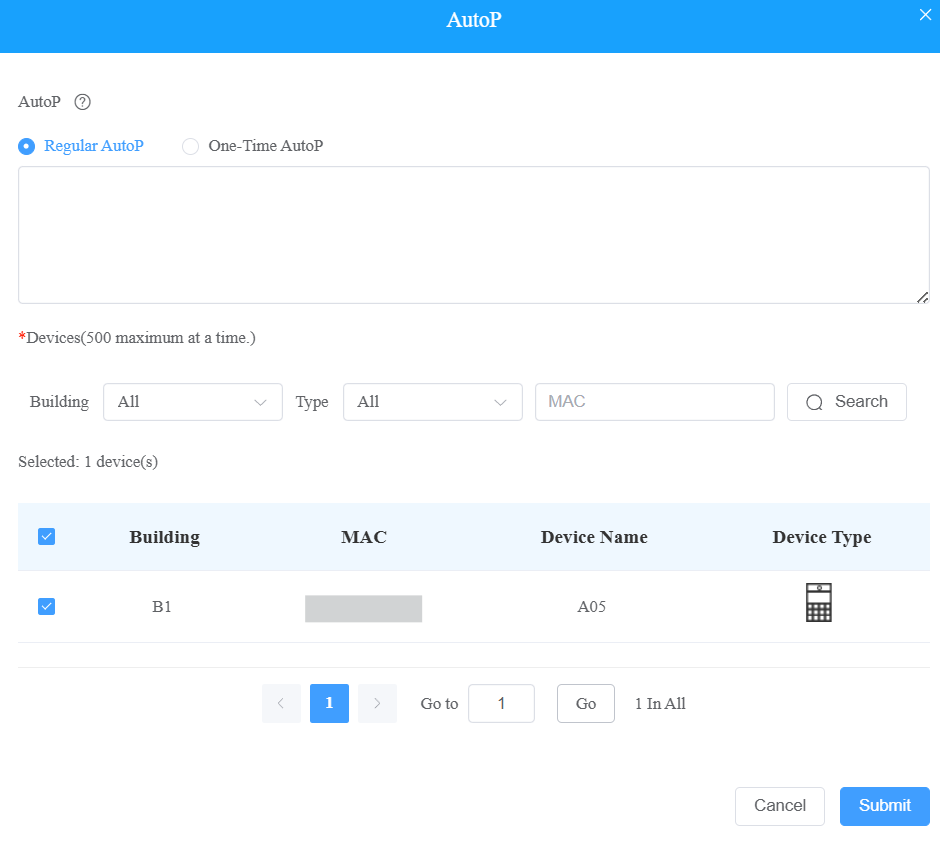
Klicken Sie auf Absenden.
AutoP auf einem bestimmten Gerät
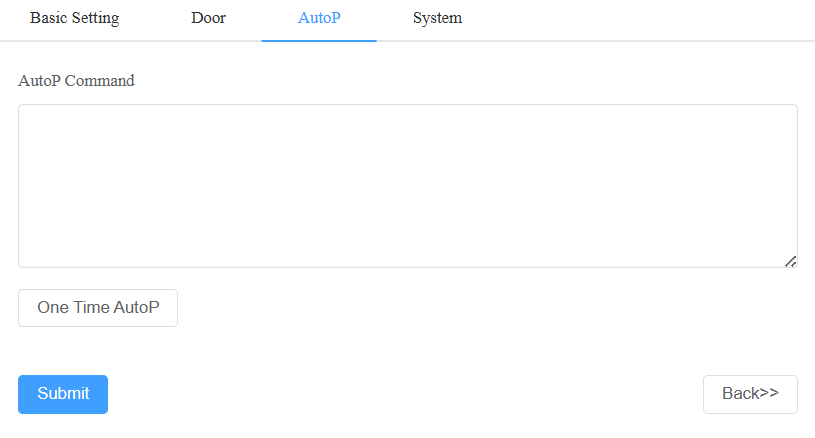
Im Geräte-Modul klickenSie auf das Zielgerät. Oder klicke und klicke auf Einstellungen.
Klicke auf AutoP und gib die Befehle ein. Klicke auf One Time AutoP und gib die Befehle ein, wenn du AutoP nur einmal implementieren möchtest.
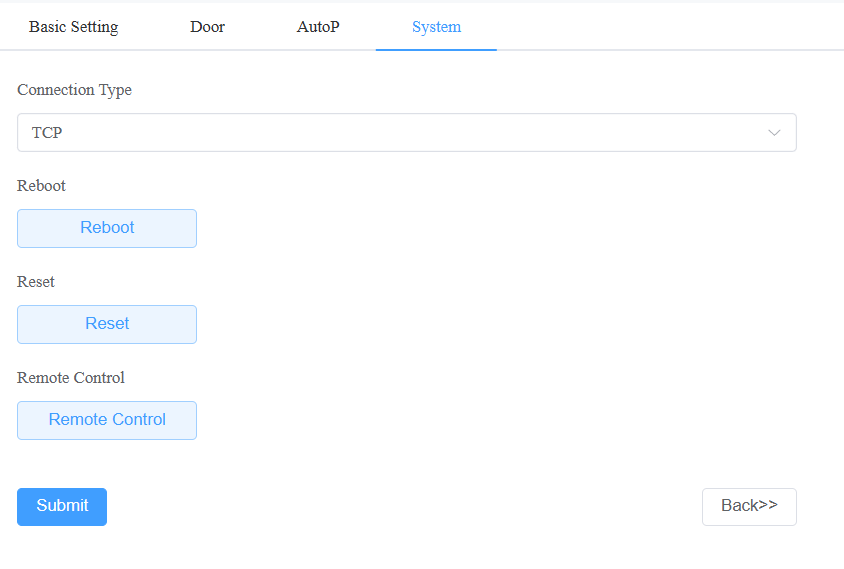
Klicken Sie auf System, wo Sie den Verbindungstyp auswählen, das Gerät neu starten oder zurücksetzen können und über Remote Control auf die Weboberfläche des Geräts zugreifen können.
Anmerkung
Der Auto-provisioning-Befehl kann aus den Geräten exportiert werden.
Sie können die folgenden Vorlagen herunterladen:
Doppelte Befehle werden nicht gespeichert.
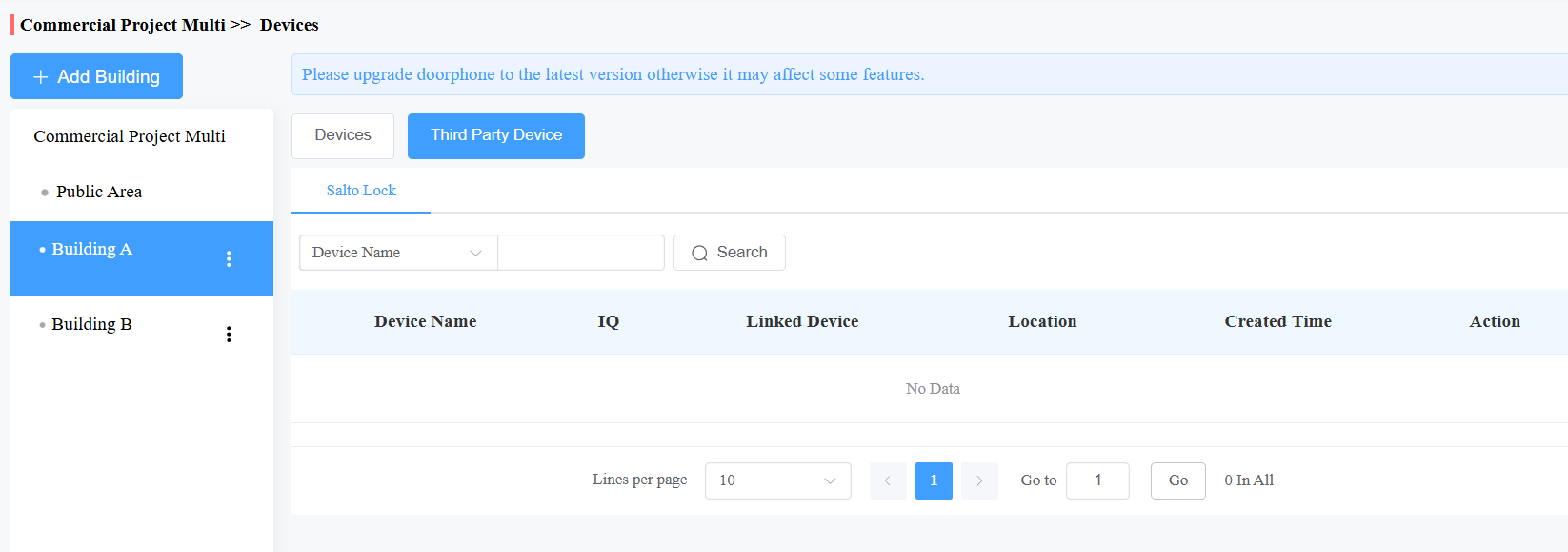
Überprüfe Drittanbieter-Geräte
Du kannst die Informationen zu den Salto-Schlössern, die bestimmten Bereichen im Geräte-Modul zugewiesen sind, einsehen.
Anmerkung
Als Installateur können Sie den Artikel Integration mit Salto Lock zum Hinzufügen und Zuweisen der Salto Locks nachsehen.
Klicken Sie auf den Bereich, in dem das Schloss installiert ist, und klicken Sie auf Drittanbietergeräte.
In der Aktionsspalte können Sie klicken, um die detaillierten Informationen des Schlosses anzuzeigen und den Namen des Schlosses zu ändern.
Türverwaltung
Sie können Türen durch schnelle Steuerung und Zeitpläne verwalten.
Prioritätsstufen der Zugangskontrolle:
Quick Control: NUR für Projektmanager verfügbar. Höchste Priorität. Kontrollieren Sie Türen, auch wenn sie im Zustand sind, der durch den Türplan vorkonfiguriert ist. Wenn zum Beispiel eine Tür täglich von 8 Uhr morgens bis 12 Uhr offen bleibt, können Sie die Tür jederzeit per Schnellsteuerung schließen.
Einmal-Läufe: Die zweithöchste Priorität. Es kann nur ein Dienstplan pro Tag aktiv sein, und einmalige Läufe haben Vorrang vor Routineplänen und Feiertagen. Wenn zum Beispiel eine Tür an einem Feiertag für einmalige Läufe offen bleibt, können Nutzer sie während des Feiertags öffnen.
Feiertags- und Routineplan: Diese haben die niedrigste Priorität und sind nur wirksam, wenn keine aktiven Einmalläufe oder Schnellkontrollanpassungen vorhanden sind.
Kompatible Geräte
Merkmale
Modelle und Versionen (oder höher)
X912: 912.30.12.22
X915V2: 2915.30.10.619
X916: 916.30.10.508
R29: 29.30.10.507
R28V2: 228.30.11.6
R25: 25.30.10.206
R20: 320.30.11.206
E16V2: 216.30.11.107
S539: 539.30.10.507
S538: 538.30.10.705
S535: 535.30.11.8
A08: 108.30.11.110
A01/A02: 101.30.11.12
A03: 103.30.11.6
A095: 95.30.10.203
A094: 92.30.11.8
Von Quick Control
Im Türen-Modul kannst du die hinzugefügten Türen, deren Status, Standort, Ablaufzeit usw. überprüfen.
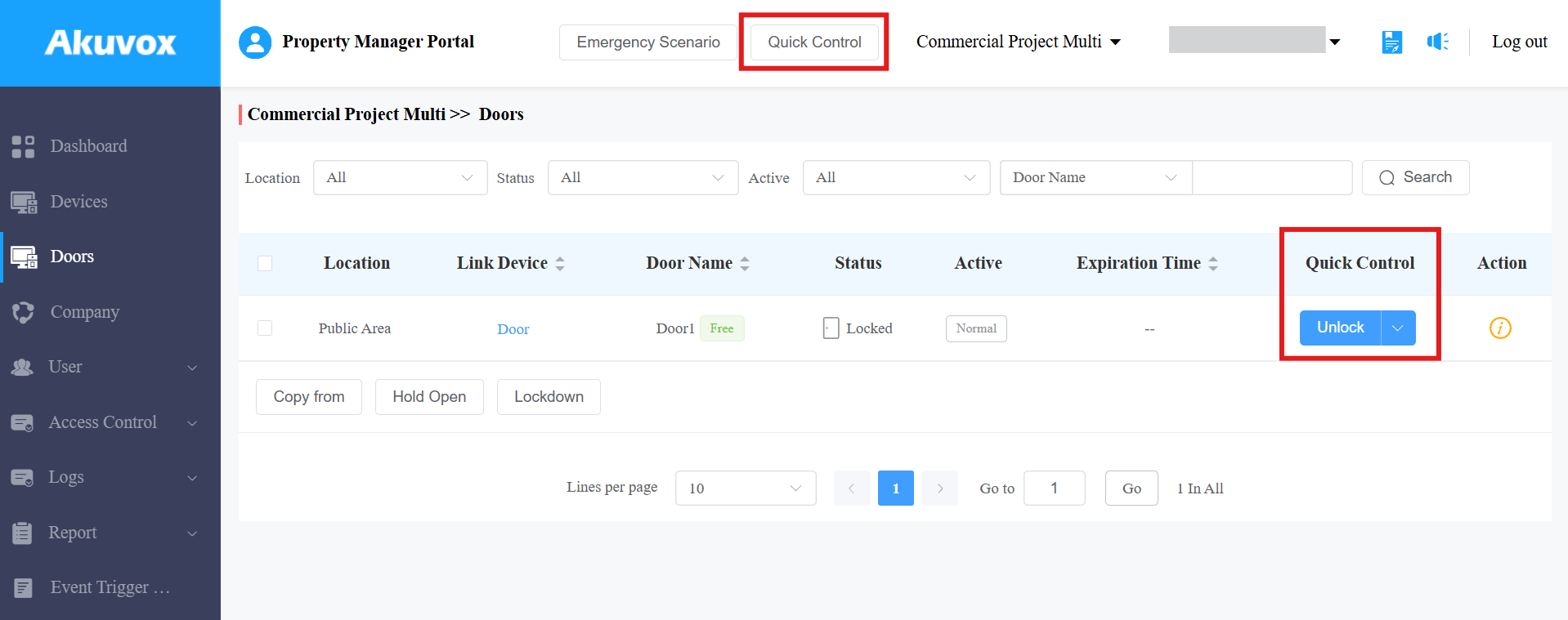
Als PM kannst du die Tür-Schnellsteuerung ausführen (entsperren, offen halten und verriegeln), indem du Aktionen in der Schnell-Kontroll-Spalte auswählst oder auf den Schnell-Kontroll-Tab oben in der Benutzeroberfläche klickst.
Installateure haben keine solche Erlaubnis.
Türaktivierungsstatus:
Abgelaufen/Abgemeldet: Die Tür wird nicht aktiviert oder läuft ab, was die Cloud-Dienste einschränkt, einschließlich der Ausgabe von Zugangsdaten zum Öffnen der Tür, der Fernkonfiguration und Verwaltung des Türtelefons sowie der Meldung von Türprotokollen an die Cloud.
Türstatus: Der Türstatus wird konfiguriert, wenn du (Installateur) das Gerät hinzufügst.
 /
/ : Der Türstatus ist nicht konfiguriert.
 /
/ : Der Türstatus wird durch den Eingabestatus angezeigt.
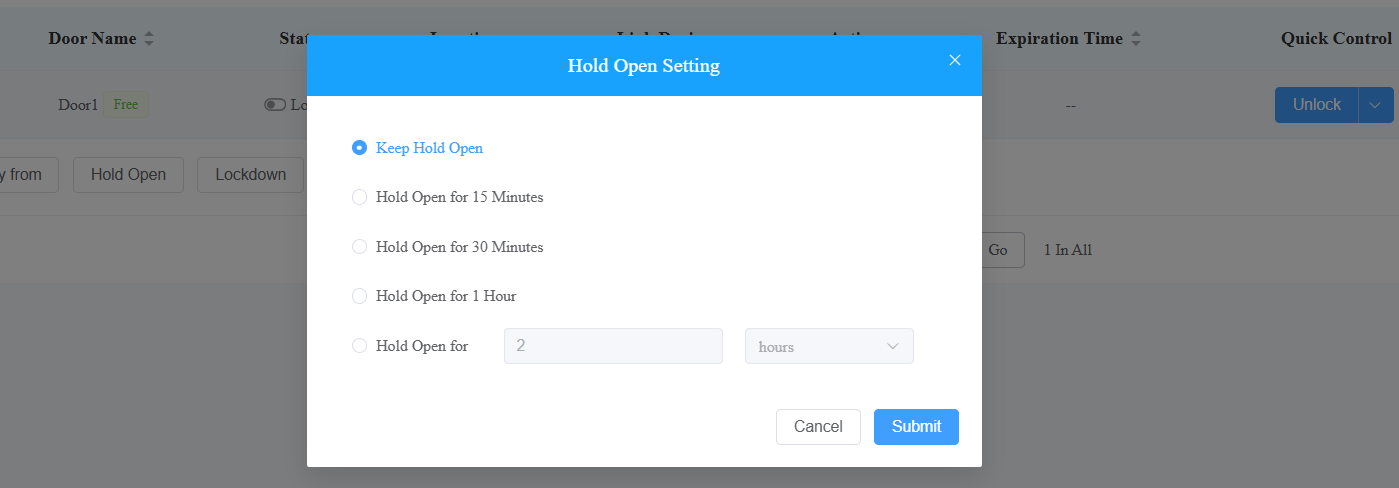
Wenn Sie die Tür auf Offenbleiben stellen, wählen Sie die Uhrzeit. Um es zu schließen, während es geöffnet ist, klicken Sie auf Wiederherstellen.
Lockdown
Die Lockdown-Funktion hält die Tür verschlossen. Es kann verwendet werden, um Bedrohungen in gefährlichen Situationen fernzuhalten.
Türen im Lockdown können nicht über gängige Zugangsmethoden wie die Zugangsdaten der Nutzer und den Austrittsknopf geöffnet werden.
Kompatible Modelle und Versionen (oder höher):
Modell
Version
Modell
Version
R29
29.30.10.404
X910
2910.30.11.28
R28V2
228.30.10.231
X912
912.30.11.107
R25
25.30.10.117
X915V2
2915.30.10.420
R20
320.30.11.30
E16 V2
216.30.10.208
A08
108.30.11.8
A01/A02
101.30.10.206
A03
103.30.10.204
A094
92.30.10.205
A095
95.30.10.125
S539
539.30.10.507
X916
916.30.10.508
S535
535.30.11.8
S538
538.30.10.705
Klicken Sie auf Schnellsteuerung oben in jeder Benutzeroberfläche. Dieser Button ist nur für private Nachrichten verfügbar.
Klicken Sie auf "Lockdown On", um ausgewählte oder alle Türen zu verriegeln; Klicken Sie auf Lockdown Off , um ausgewählte oder alle Türen freizugeben.
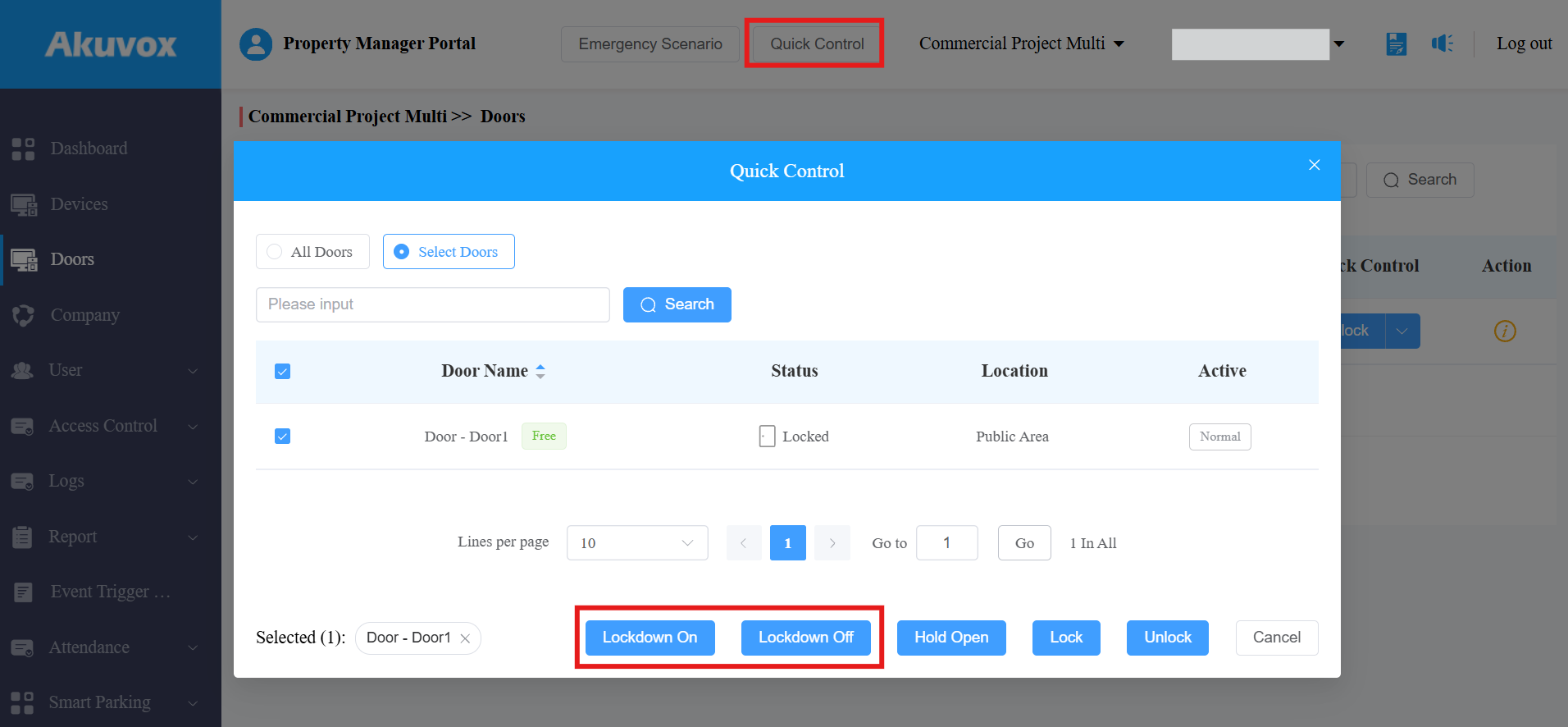
Wenn Nutzer versuchen, Türen zu öffnen, während Geräte im Lockdown sind, zeigen Geräte mit Bildschirmen "Property Under Lock" an und melden einen Alarm an; Geräte ohne Bildschirme leuchten mit einer blauen Kontrolllampe und melden einen Alarm an.
Schalter-Lockdown für eine bestimmte Tür
Du kannst den Lockdown-Status der Türen überprüfen und den Lockdown für eine bestimmte Tür ein- und ausschalten, indem du in der Schnellsteuerungsspalte auf Lockdown On/Off klickst.
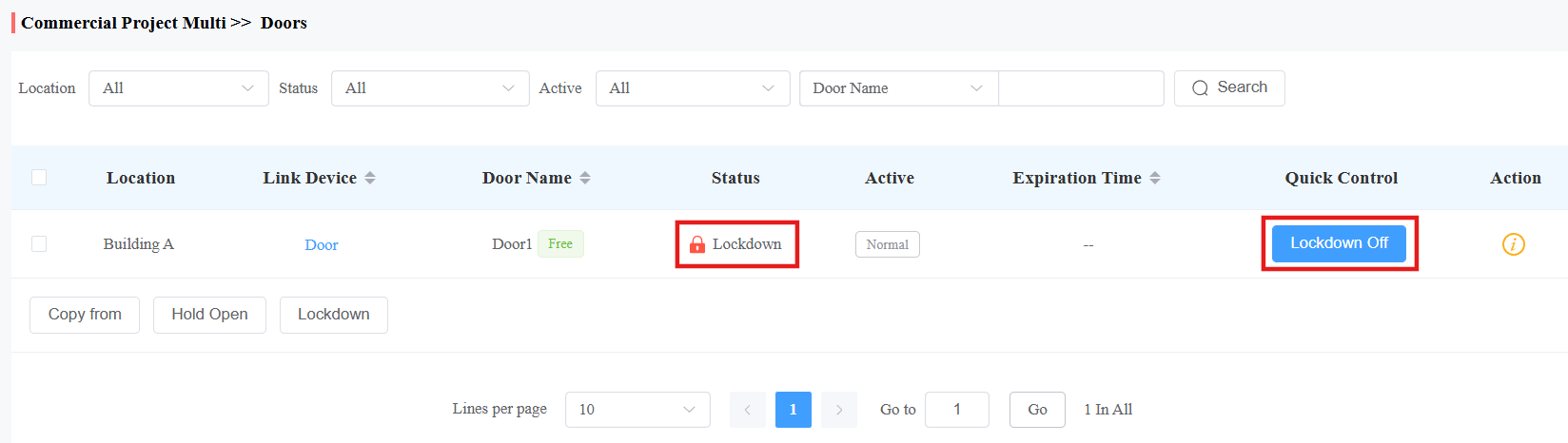
Türeinstellungen ändern
1. Klicken Sie im Türmodul  auf die gewünschte Tür.
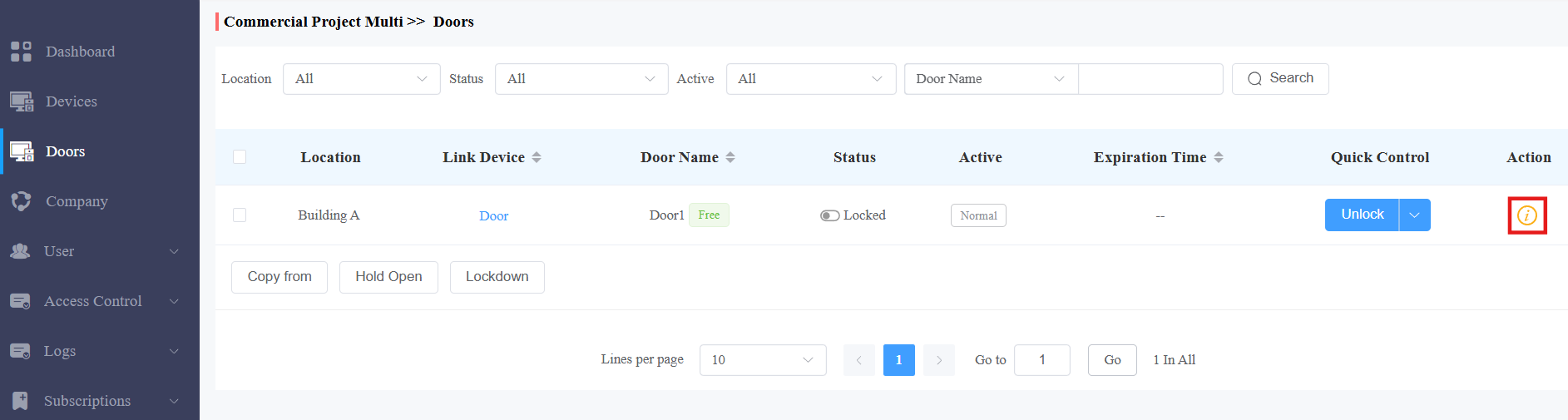
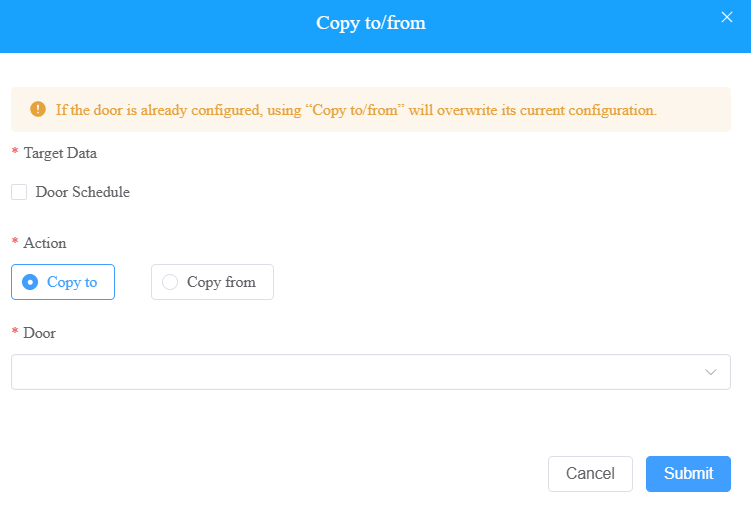
2. Klicken Sie auf Kopieren zu/von, um die Konfigurationsdaten zu/von einer anderen Tür zu kopieren.

Türplan
Der Türplan bezeichnet einen Zeitplan, in den die Türen zu bestimmten Zeiten in einen vorgegebenen Zustand wechseln.
Es unterstützt zwei Wiederholungsmodi:
Routinepläne: Der Zeitplan wiederholt sich jede Woche.
Einmal-Läufe: Legen Sie den Tages- oder Wochenplan fest, der sich in einem bestimmten Zeitraum wiederholt.
Routinepläne
1. Klicken Sie im Türmodul auf die gewünschte Tür.
2. Um einen Routineplan einzurichten, klicken Sie im Bereich Türplan auf Bearbeiten.
3. Wählen Sie den Türmodus aus, der hervorgehoben wird.
Offen halten: Die Tür bleibt während der geplanten Zeit offen.
Erste Zugangsberechtigung: Die Tür bleibt während der geplanten Zeit offen, nachdem die Nutzer ihre Zugangsdaten zum ersten Mal verwendet haben.
Lockdown: Die Tür bleibt während der geplanten Zeit geschlossen.
4. Halten Sie den Mauszeiger gedrückt und ziehen, um einen Zeitblock auszuwählen.
Während Sie den Zeitplan erstellen, können Sie:
Klicken Sie auf Kopieren von , um einen Zeitplan von einer konfigurierten Tür zu kopieren.
Klicken Sie auf Rückgängigmachen , um die Konfiguration zurückzuziehen.
Klicken Sie auf Clear, um die Konfiguration zu entfernen.
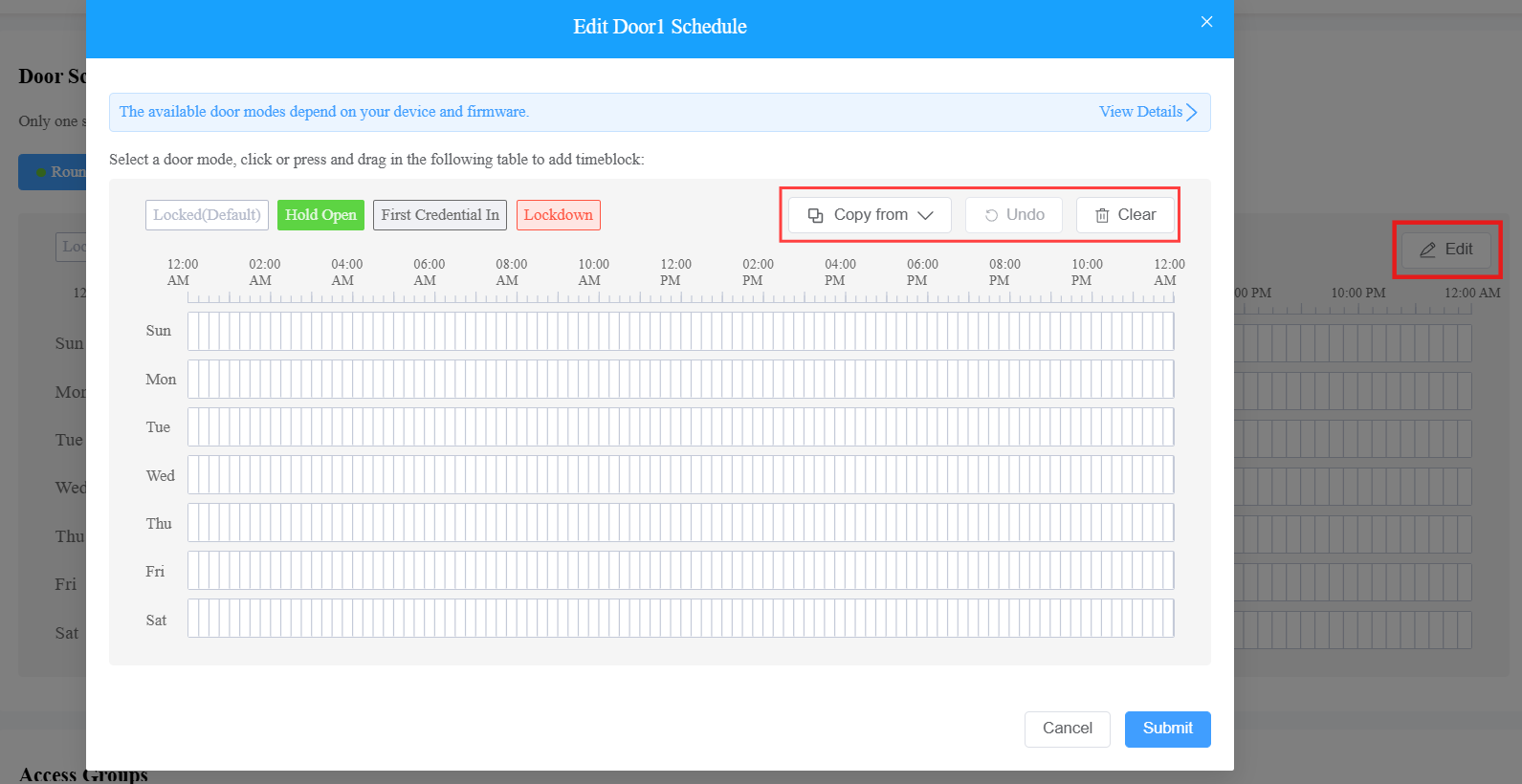
5. Richte den Zeitblock ein, indem du darauf klickst. Sie können:
Ändere den Typ.
Wählen Sie die Start- und Endzeit.
Schau den ganzen Tag nach.
Aktivieren Sie manuelle Beendigung. Wenn aktiviert, können Benutzer mit der ersten Zugangsberechtigung die Tür schließen, wenn sie offen gehalten wird.
Kopieren Sie den Zeitplan auf die ganze Woche, das Wochenende oder die Werktage, indem Sie auf Kopieren klicken.
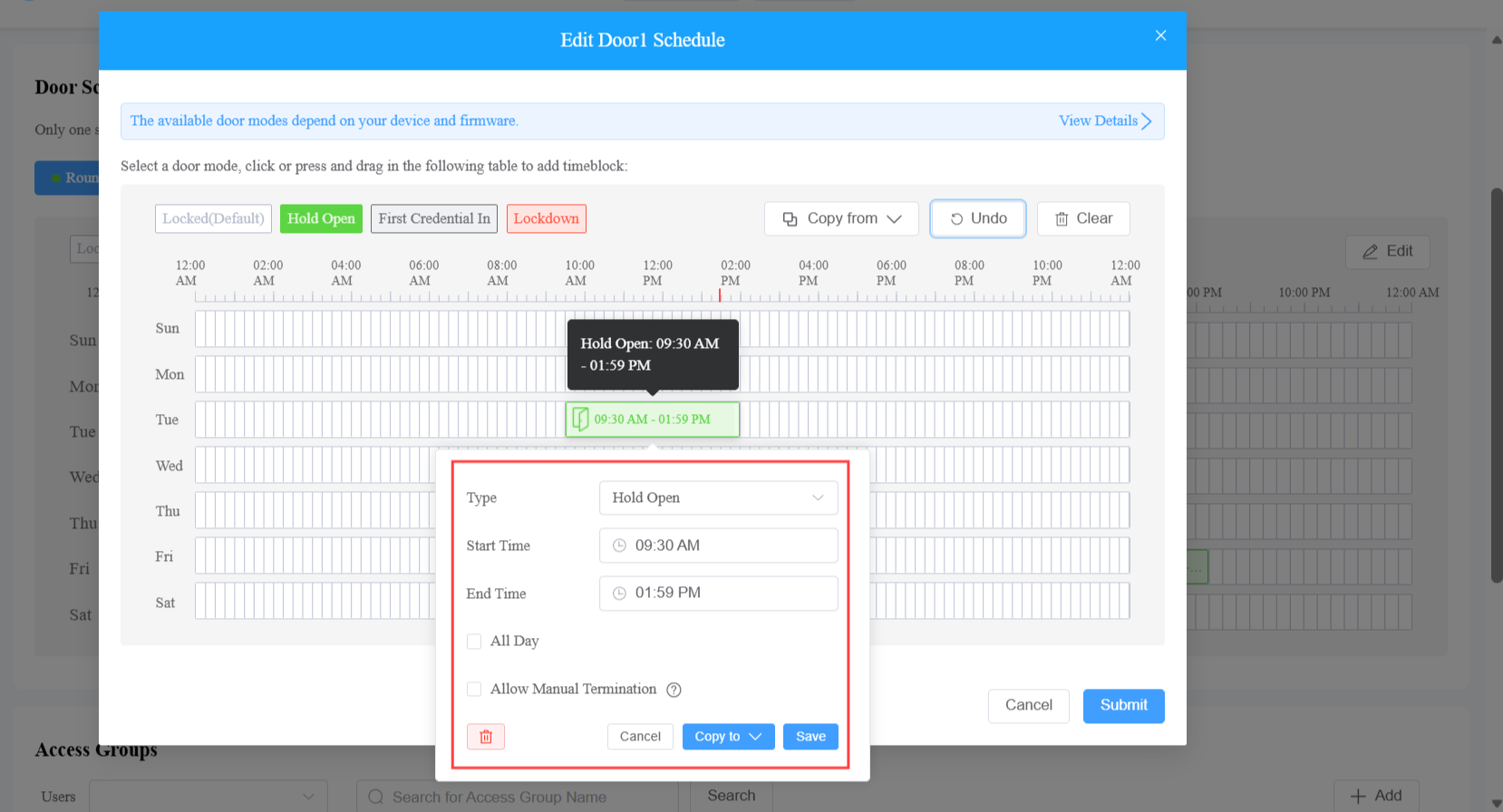
6. Speichere die Einstellung und reiche den Zeitplan ein.
Einmal-Zeitpläne
1. Klicken Sie im Türmodul auf die gewünschte Tür.
2. Wählen Sie Einmalfahrten im Bereich Türpläne aus.
3. Klicke +Hinzufüge Einmal-Läufe.
4. Nennen Sie den Zeitplan.
5. Geben Sie die Wirksamkeitszeit des Zeitplans an.
6. Wähle den Wiederholungsmodus : täglich oder wöchentlich.
7. Wählen Sie den Türmodus, der hervorgehoben wird.
Offen halten: Die Tür bleibt während der geplanten Zeit offen.
Erste Zugangsberechtigung: Die Tür bleibt während der geplanten Zeit offen, nachdem die Nutzer ihre Zugangsdaten zum ersten Mal verwendet haben.
Lockdown: Die Tür bleibt während der geplanten Zeit geschlossen.
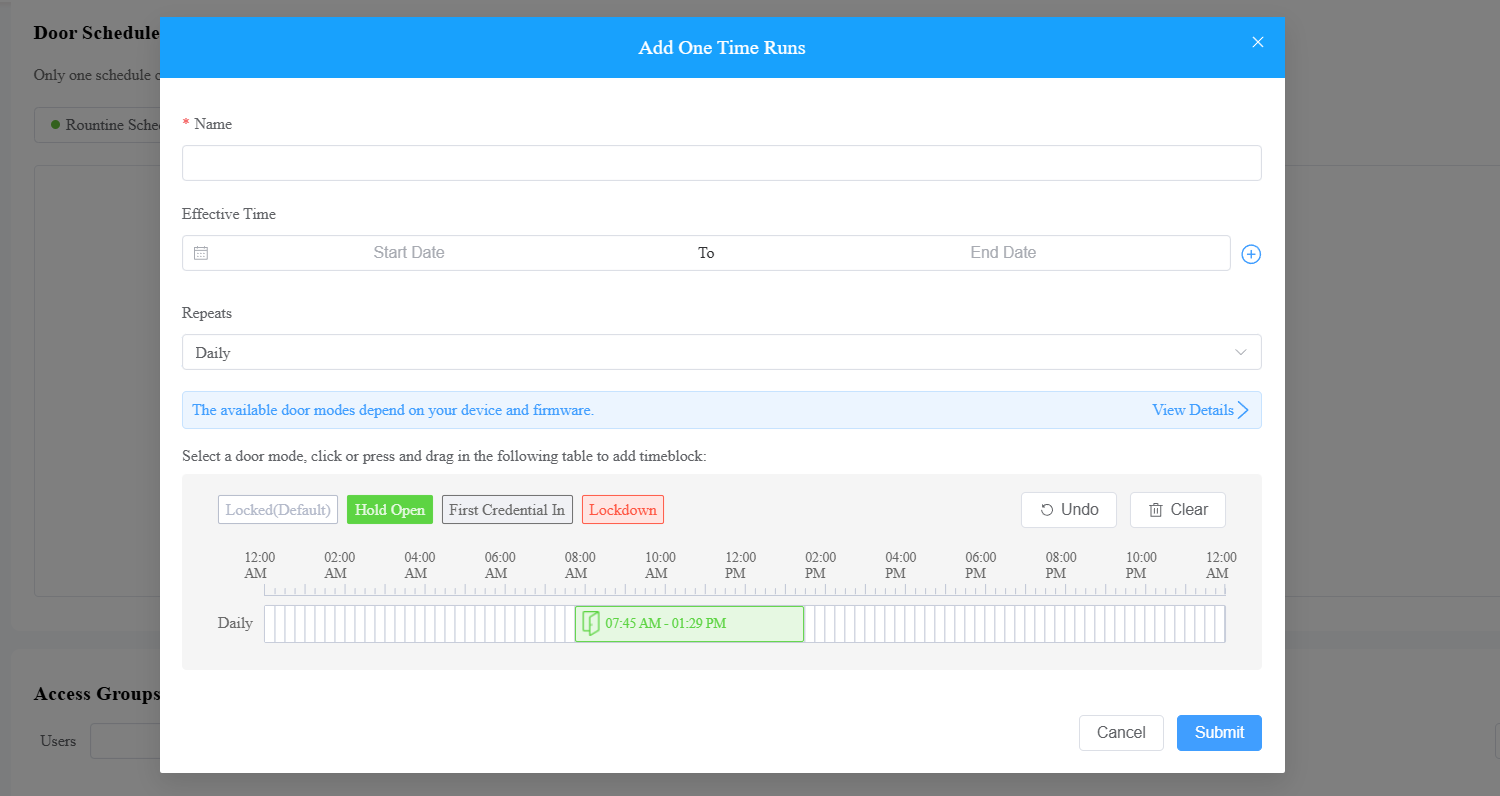
8. Richten Sie den Zeitblock ein, indem Sie darauf klicken.
Sie können:
Ändere den Typ.
Wählen Sie die Start- und Endzeit.
Schau den ganzen Tag nach.
Aktivieren Sie manuelle Beendigung. Wenn aktiviert, können Benutzer mit der ersten Zugangsberechtigung die Tür schließen, wenn sie offen gehalten wird.
Kopieren Sie den Zeitplan auf die ganze Woche, das Wochenende oder die Werktage, indem Sie auf Kopieren klicken.
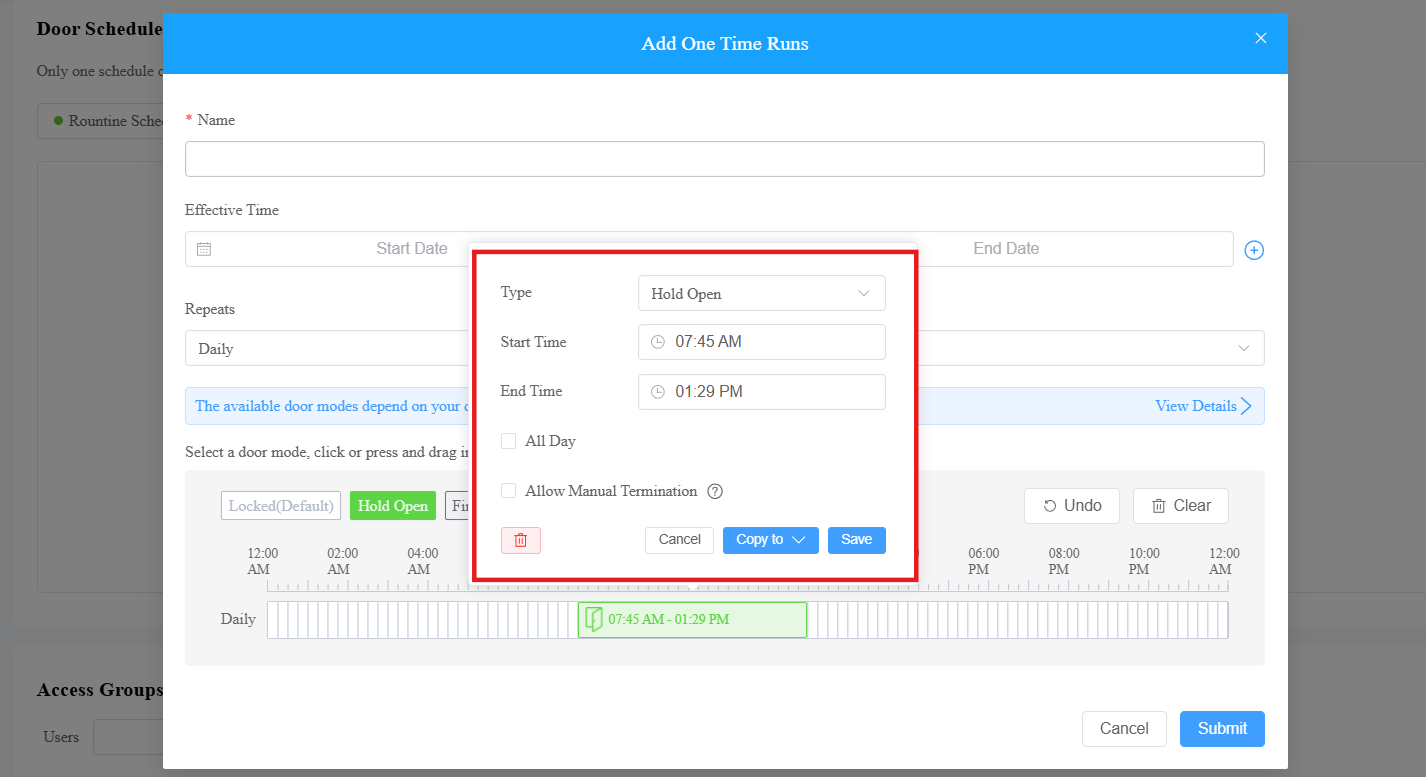
9. Speichere die Einstellung und reiche den Zeitplan ein.
Zugangsgruppenverwaltung
Das Access Group-Modul ermöglicht es Ihnen, ein Inventar fertiger Zugangskontrollpläne zu erstellen, die leicht herausgeholt und für die Türzugangskontrolle angewendet werden können, gezielt auf bestimmte Gruppen und Personal.
Erstellen Sie eine Zugangsgruppe
Klicken Sie auf Access Control > Access Group > +New Access Group.
Sie können klicken
 , um die Details der vom System generierten Standardzugriffsgruppe anzuzeigen.
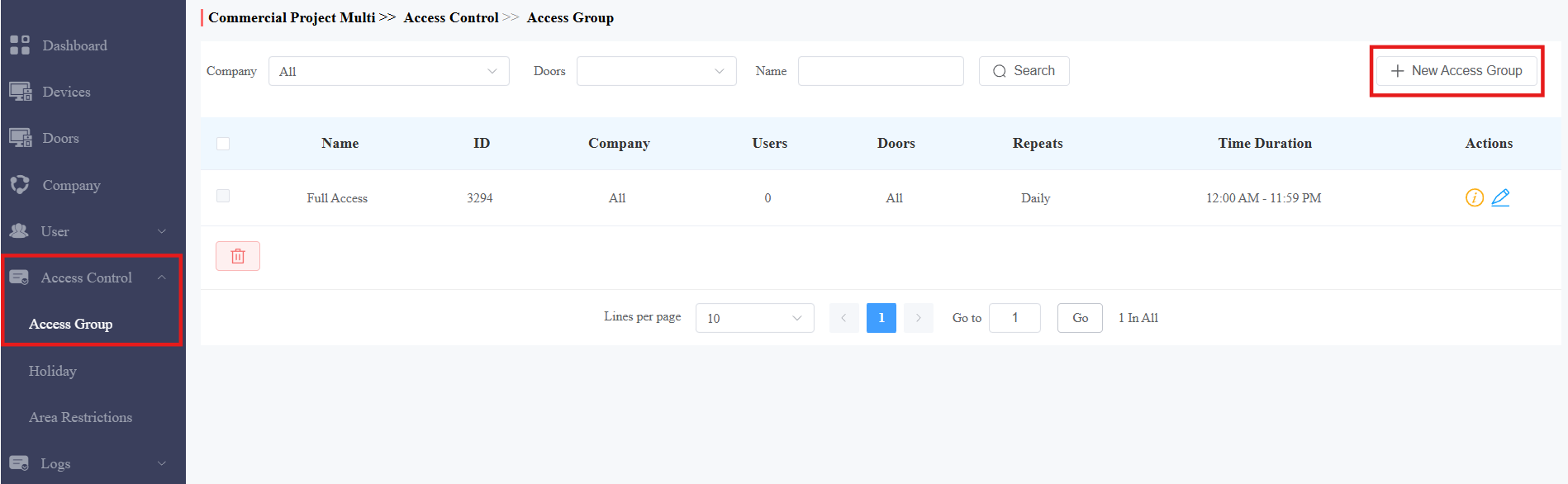
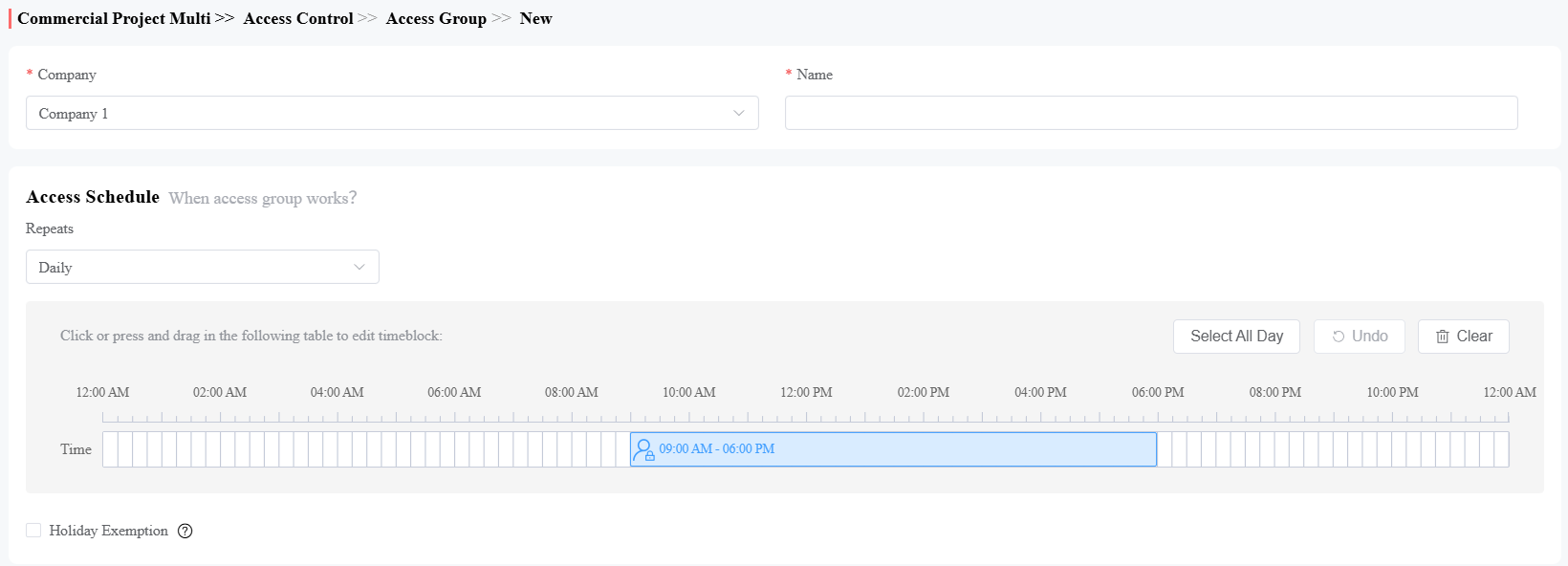
Wählen Sie die Firma aus.
Benennen Sie die Zugriffsgruppe und wählen Sie den Wiederholungsmodus von Täglich, Wöchentlich oder Nie. Täglich und wöchentlich bedeuten, dass sich der Zeitplan jeden Tag und jede Woche wiederholt.
Geben Sie die Zeit an, in der Nutzer Türen öffnen dürfen
Aktiviere oder deaktiviere die Feiertagsbefreiung. Dies entscheidet, ob die Nutzer in der Zugangsgruppe während der Feiertagspläne Türen öffnen können. Bestimmte Geräte unterstützen diese Funktion.
Kompatible Modelle und Firmware-Versionen (oder später)
Modell
Mindestversion
Modell
Mindestversion
X912
912.30.12.22
S539
539.30.10.507
X915V2
2915.30.10.619
S538
538.30.10.705
X916
916.30.10.508
S535
535.30.11.8
R29
29.30.10.507
A08
108.30.11.110
R28V2
228.30.11.17
A01/A02
101.30.11.12
R25
25.30.10.206
A03
103.30.11.6
R20
320.30.11.206
A095
95.30.10.203
E16V2
216.30.11.107
A094
92.30.11.8
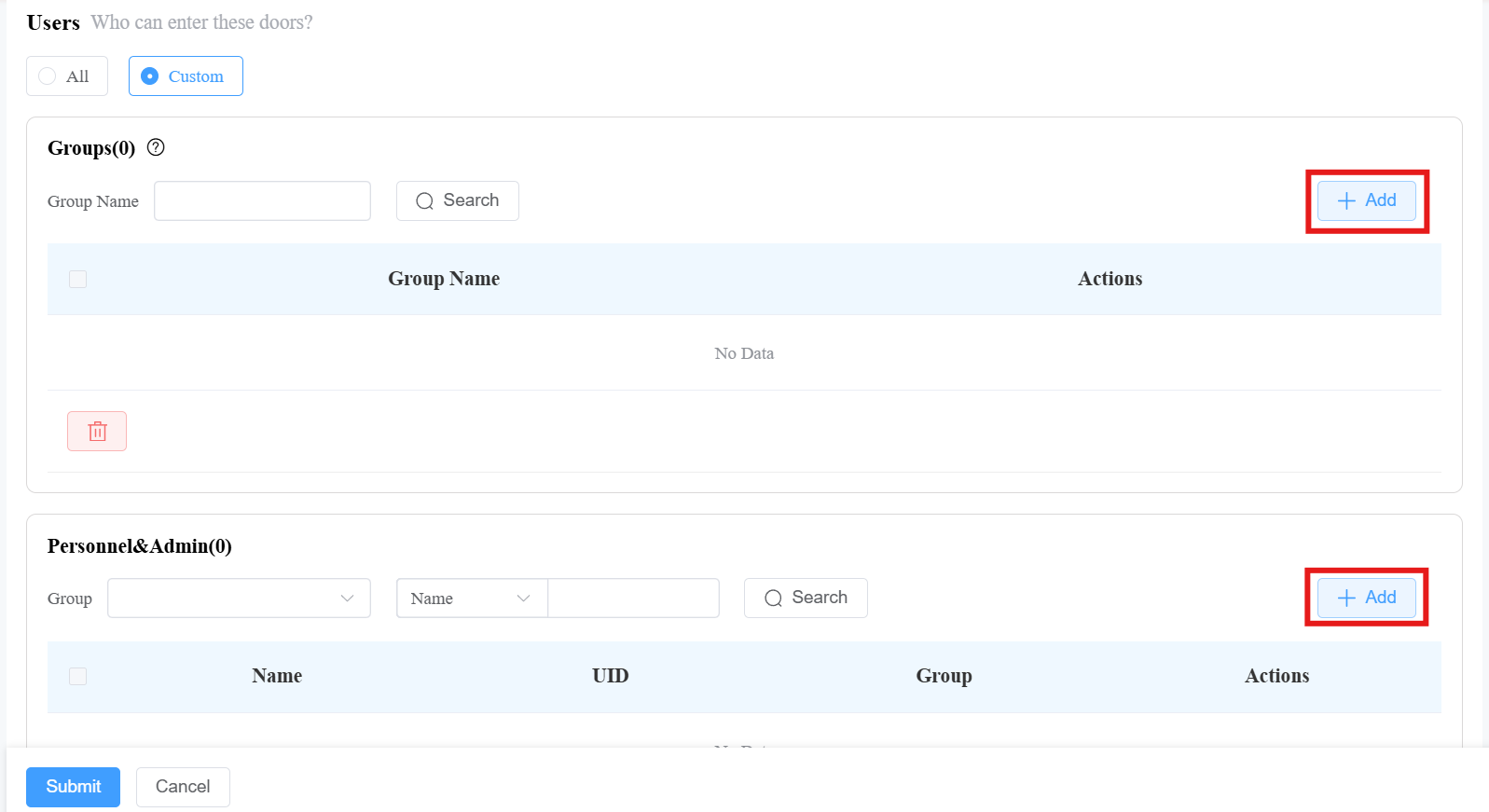
Wählen Sie die Tür(en) aus, die geöffnet werden sollen. Wenn Benutzerdefiniert ausgewählt ist, wähle die Tür im Dropdown-Menü.

Wählen Sie Benutzer aus, die berechtigt sind, die Tür zu öffnen.
Wenn benutzerdefiniert ausgewählt ist, klicke im Bereich Gruppen +Hinzufügen, um eine Gruppe auszuwählen. Alle Nutzer in der Gruppe erhalten die Erlaubnis, die Tür zu öffnen.
Klicken Sie im Bereich Personal&Verwaltung +Hinzufügen, um einen bestimmten Benutzer auszuwählen.
Reiche die Einstellung ein.
Bearbeitungs-/Löschzugriffsgruppen
Die systemgenerierte Standardgruppe kann nicht bearbeitet oder gelöscht werden.
Klicken Sie auf Zugriffskontrolle > Zugriffsgruppe.
Klicken Sie hier
 , um die detaillierten Informationen der Gruppe anzusehen; klicken Sie
  , um die Einstellungen zu ändern; klicken Sie
  hier, um sie zu löschen.
Feiertags-Zugangskontrolle
Sie können die Feiertage definieren, an denen das Personal keine Türen öffnen kann, um die Zugangskontrolle zu verbessern.
Kompatible Modelle und Versionen (oder höher):
Modell
Version
Modell
Version
X910
2910.30.11.28
R20V5.0
320.30.10.223
X912
912.30.11.49
R25
25.30.10.117
X915V2
2915.30.10.211
R29
29.30.10.314
X916
916.30.10.222
R28V2
228.30.10.218
S532
532.30.10.211
A08
108.30.10.108
S535
535.30.10.233
A01/A02
101.30.10.106
E18
18.30.10.236
A03
103.30.10.108
E16V2
216.30.10.208
A05V2
205.30.10.119
A094
92.30.10.112
A095
95.30.10.125
E12V2
312.30.11.18
S539
539.30.10.249
S538
538.30.10.705
Klicken Sie auf Access Control > Holiday > New.
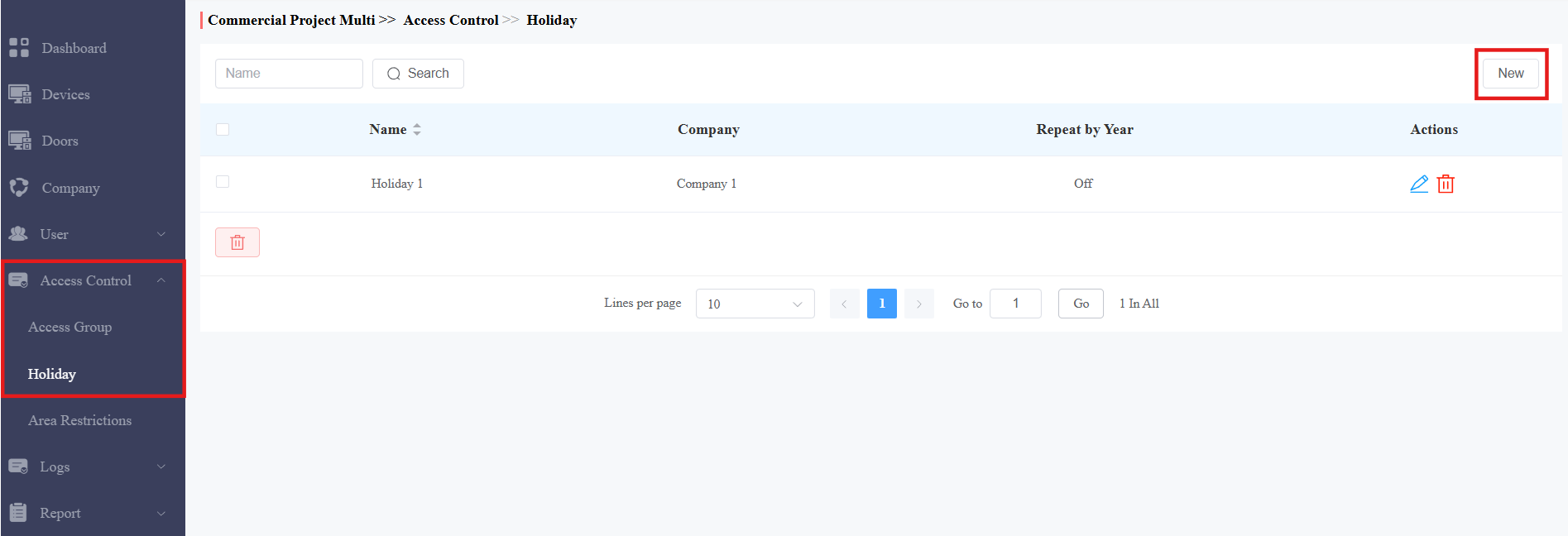
Wählen Sie das Unternehmen, das den Zeitplan übernimmt.
Hier kommt der Name des Feiertags ins Spiel.
Sie können die Arbeitszeiten so einstellen, dass autorisiertes Personal Türen öffnen kann. Wenn aktiviert, gib die Zeit an.
Du kannst "Wiederholen nach Jahr" aktivieren, um den Plan jedes Jahr zu wiederholen.
Wählen Sie das Jahr und die Tage des Feiertagsplans aus.
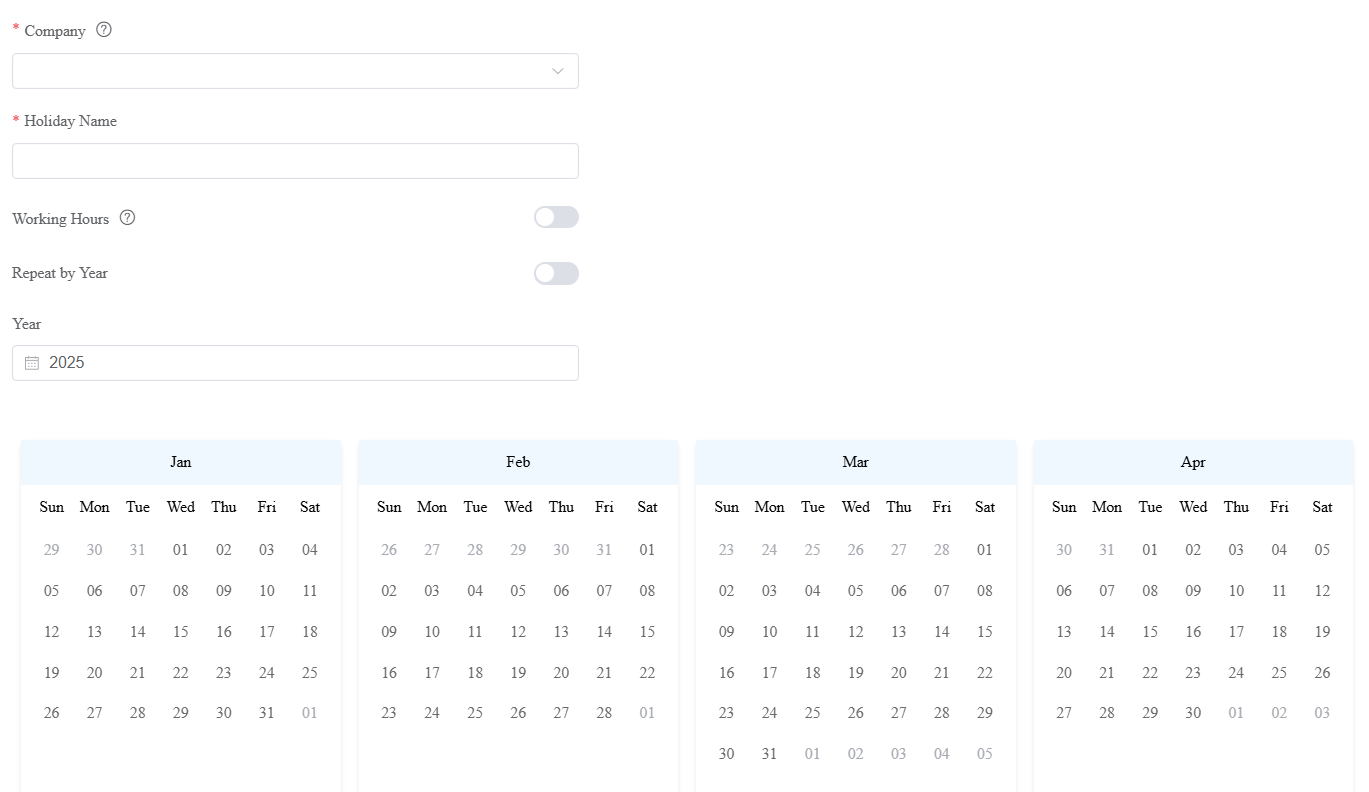
Klicken Sie auf Absenden.
Gebietsbeschränkungen
Diese Funktion steuert streng das Ein- und Aussteigen der Nutzer. Nutzer können den jeweiligen Bereich nur durch die vorgesehenen Türen betreten und verlassen.
Kompatible Modelle und Versionen (oder höher):
Modell
Version
Modell
Version
A08
108.30.10.108
R29
29.30.10.314
A01/A02
101.30.10.106
R28V2
228.30.10.218
A03
103.30.10.108
R25
25.30.10.117
A05V2
205.30.10.119
S539
539.30.10.231
A094
92.30.10.112
S535
535.30.10.233
A095
95.30.10.125
S532
532.30.10.211
X910
2910.30.11.28
E18
18.30.10.236
X912
912.30.11.49
E16V2
216.30.10.208
X915V2
2915.30.10.211
E12V2
312.30.11.18
X916
916.30.10.222
R20V5
320.30.10.226
S538
538.30.10.705
1. Klicken Sie auf Zugangskontrolle > Bereichsbeschränkungen > Neu.
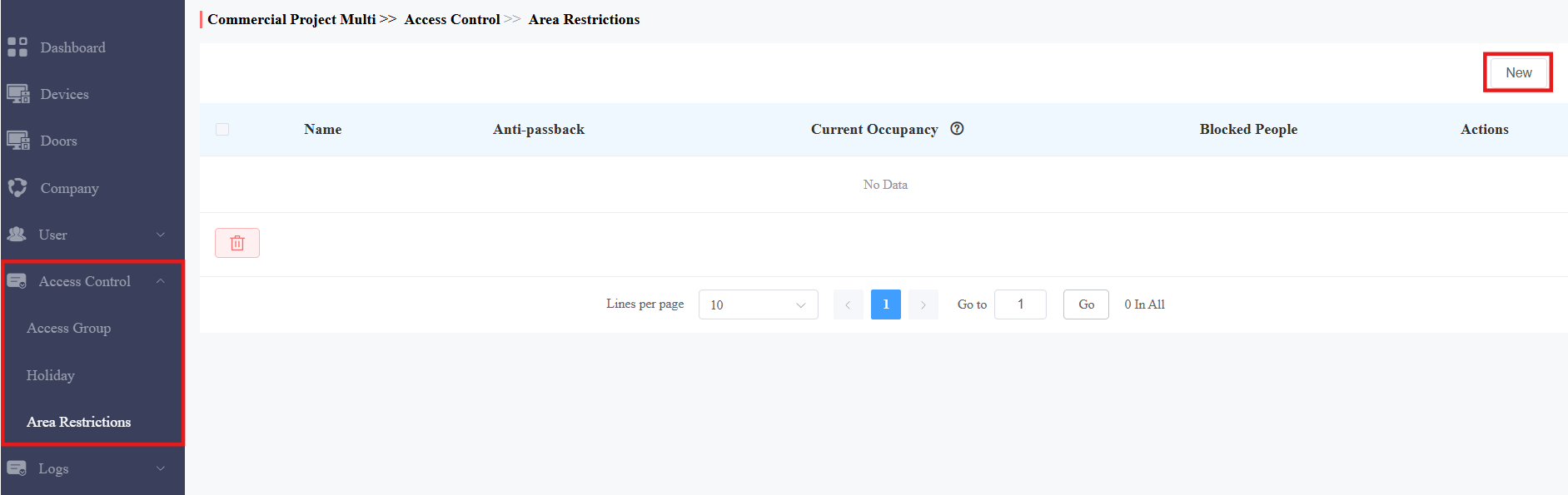
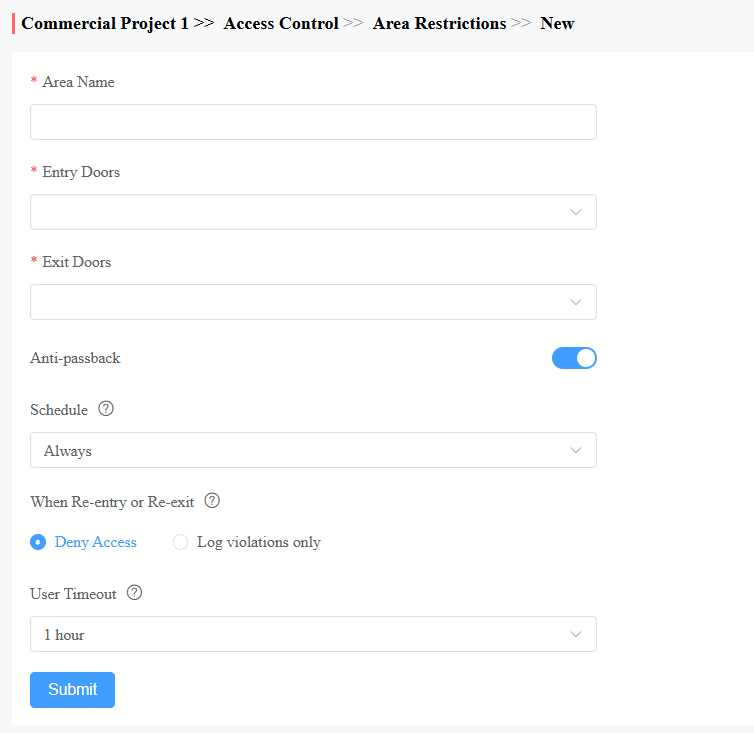
2. Geben Sie den Gebietsnamen ein.
3. Wählen Sie die Ein- und Ausgangstüren aus. Mit deaktiviertem Anti-Passback gibt es keine strenge Kontrolle darüber, wie Nutzer durch die Ausgangstür hinausgehen. Nutzer können durch die Eingangstür aussteigen.
4. Wenn die Anti-Passback-Funktion aktiviert ist, müssen die Nutzer zunächst den Bereich betreten und dann durch vorgesehene Türen verlassen.
Anmerkung
Anti-Passback verbietet außerdem Nutzern, das Gebiet zu betreten, indem sie anderen folgen. Nutzer können ihre Zugangsdaten nur einmal verwenden, um die Ein- und Ausgangstüren zu öffnen.
Wenn der Nutzer beispielsweise jemand anderem durch die Tür folgt, kann er beim nächsten Mal seine Karte nicht durchziehen, um die Ein- und Ausgangstür zu öffnen.
a. Stell die Zeit ein, zu der die Anti-Passback-Funktion wirksam ist.
b. Wählen Sie die Aktion, die das Türtelefon ausführt, wenn der Nutzer versucht, dieselbe Ein- oder Ausgangstür zweimal zu öffnen.
-Zugriff verweigern: Der Nutzer kann die Tür nicht öffnen.
-Nur Protokollverstöße: Die Tür kann geöffnet werden, und das Öffnen der Tür wird im Türlogbuch vermerkt.
5. Setze die Benutzerzeit, in der Nutzer dieselbe Tür nicht zweimal öffnen können. Erst nach Ablauf der Zeit können Nutzer die Tür wieder öffnen.
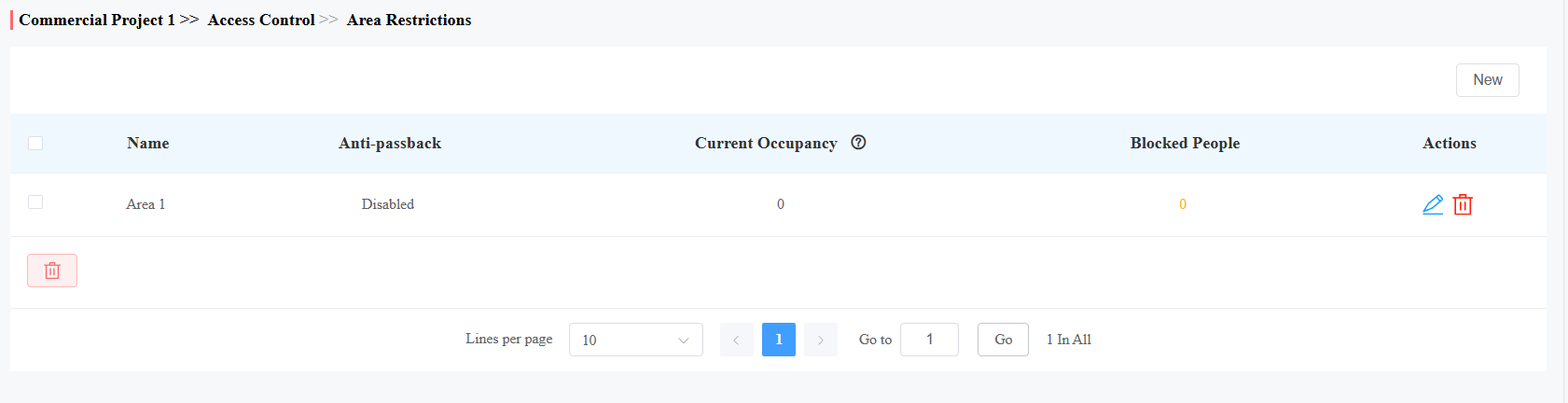
Nachdem du die Regel zur Bereichsbeschränkung erstellt hast, kannst du die aktuelle Belegung und die gesperrten Personen überprüfen.
Aktuelle Belegung: Zeigt die Anzahl der Personen, die das Gebiet betreten, an, was nur wirksam ist, wenn die Anti-Passback-Funktion aktiviert ist.
Blockierte Personen: Zeigen Sie die Anzahl der Personen und Kuriere an, denen der Zugang in das Gebiet verweigert wird. Sie ist nur effektiv, wenn die Anti-Passback-Funktion aktiviert ist und Deny Access als Aktion für Wiedereintritt oder Wiedereintritt ausgewählt wird.
Ereignisauslöserregel
Die Event Trigger Regel ermöglicht es dir, Aktionen basierend auf Zugriffskontroll-Ereignissen zu automatisieren.
Wenn ein konfiguriertes Ereignis auftritt, führt die Smart Access Cloud automatisch vordefinierte Aktionen aus, wie das Senden von E-Mail-Benachrichtigungen an Administratoren.
Anmerkung
Klicken Sie hier , um die Funktionskonfiguration anzusehen.
Zuschauerzahl
Die Anwesenheitsfunktion ermöglicht es Ihnen:
für jede Firma eine unabhängige Anwesenheit einzurichten;
bestimmte Geräterelais als Anwesenheitspunkte festzulegen;
flexibel Fahrpläne und Zeitpläne zu erstellen;
Nehmen Sie Urlaube und Anwesenheit leicht auf.
Anmerkung
Klicken Sie hier , um die Funktionskonfiguration anzusehen.
Besuchermanagement
Sie können Zugangsdaten für Besucher und Lieferpersonal einrichten.
Zugangsausweise für Besucher
Sie können temporäre PIN-Codes zusammen mit QR-Codes für Besucher erstellen, die Gültigkeitszeit der Zugangsdaten festlegen und die Tür auswählen, die geöffnet werden soll.
Klicken Sie auf Benutzer > Besucher > neu.
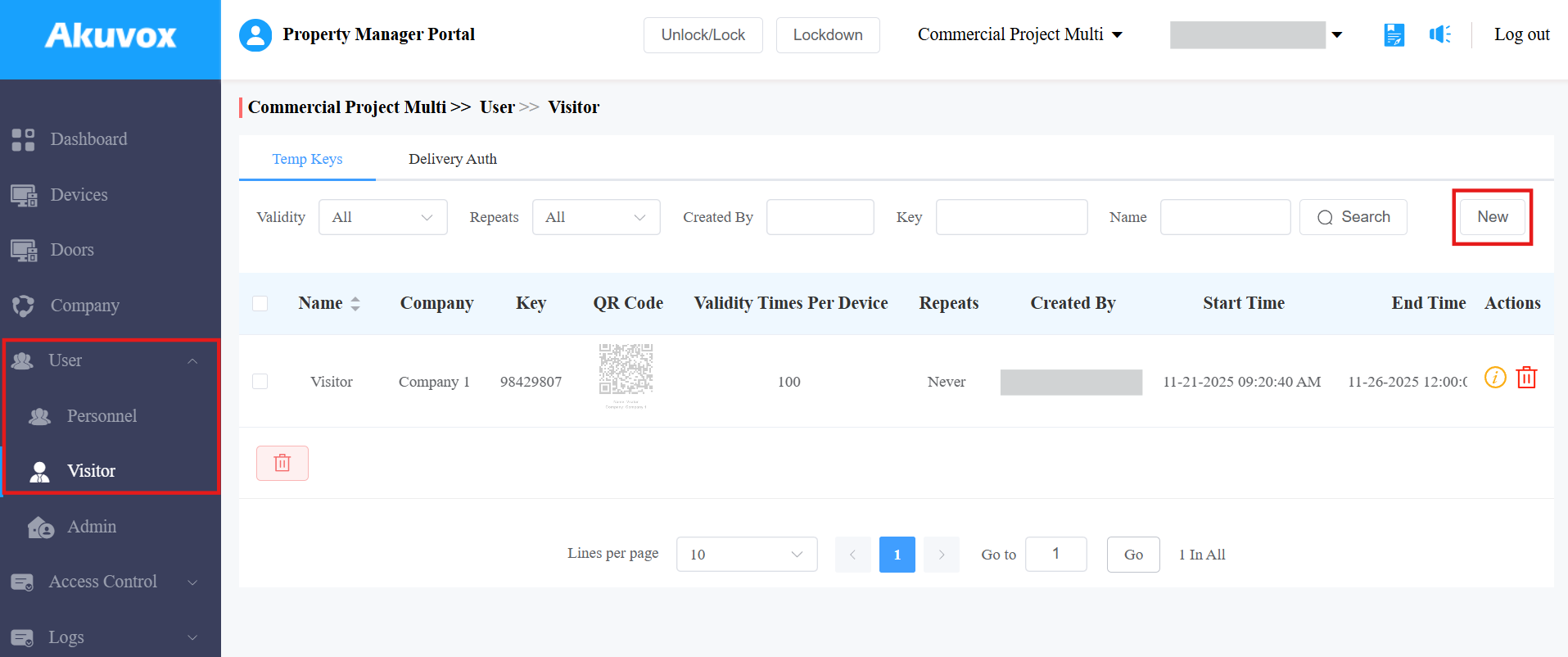
Wählen Sie das Unternehmen aus und geben Sie den Namen des Besuchers ein.
[Optional]Setzen Sie eine eindeutige ID für den Besucher ein.
Geben Sie die Zeit an, in der Besucher Türen öffnen können, indem Sie den Wiederholungsmodus von Täglich, Wöchentlich oder Nie auswählen. Täglich und wöchentlich bedeutet, dass sich der Zeitplan jeden Tag und jede Woche wiederholt.
Stellen Sie die Validitätszeiten pro Gerät ein, wenn Sie den Nie-Wiederhol-Modus auswählen.
Wenn man zum Beispiel eine Tür betritt und drei Türtelefone überprüft, kann der Besucher die Berechtigung nutzen, um Türen dreimal zu öffnen.
Mit anderen Worten: Die Gültigkeitszeiten der Zugangsdaten = Gültigkeitszeiten pro Gerät x Die Anzahl der ausgewählten Türtelefone.
Geben Sie die E-Mail-Adresse des Besuchers im Liefermodus ein, um den temporären Schlüssel zu erhalten.
Überprüfen Sie die Tür(en), die vom Besucher geöffnet werden sollen.
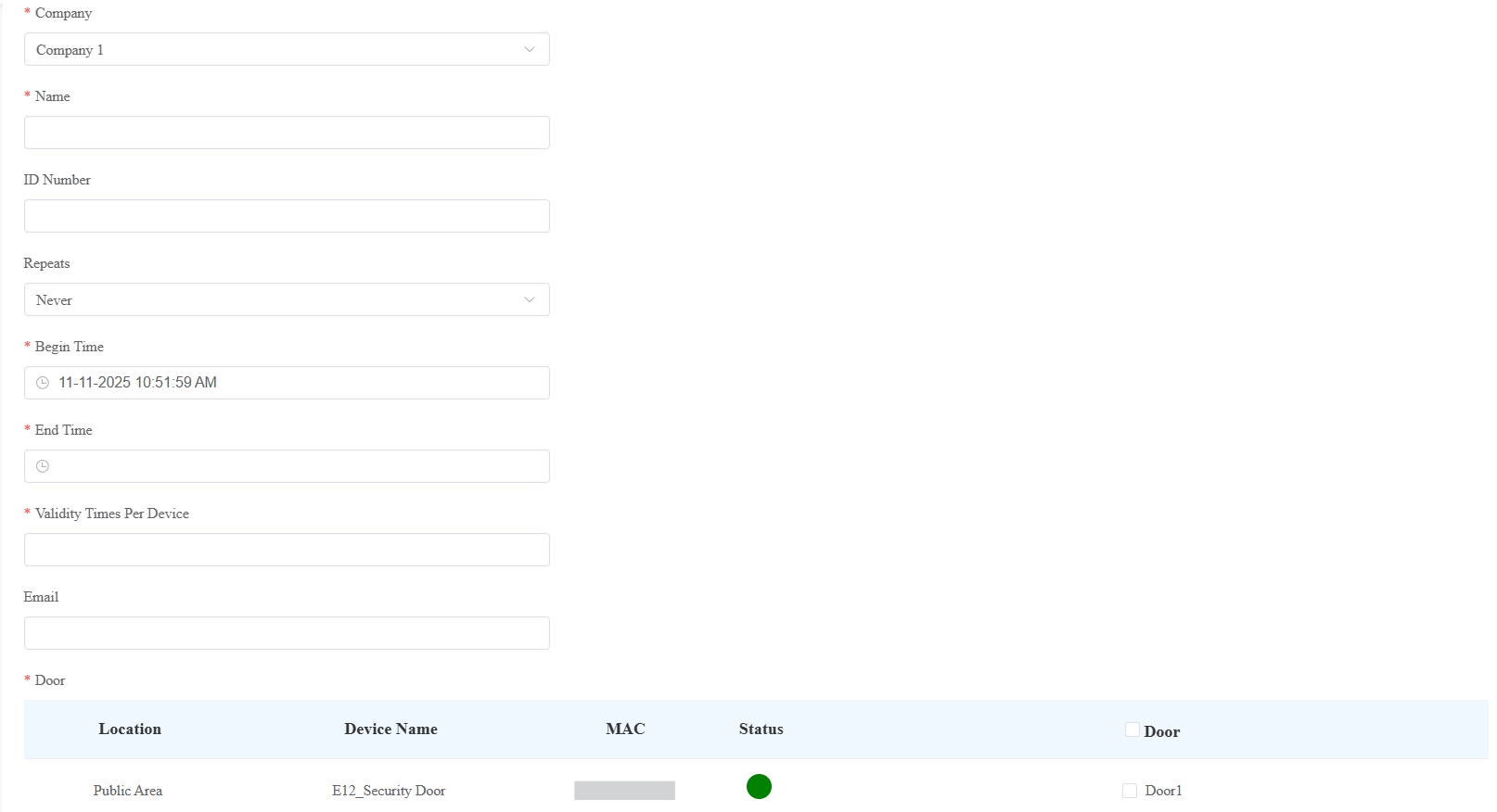
Klicken Sie auf Absenden.
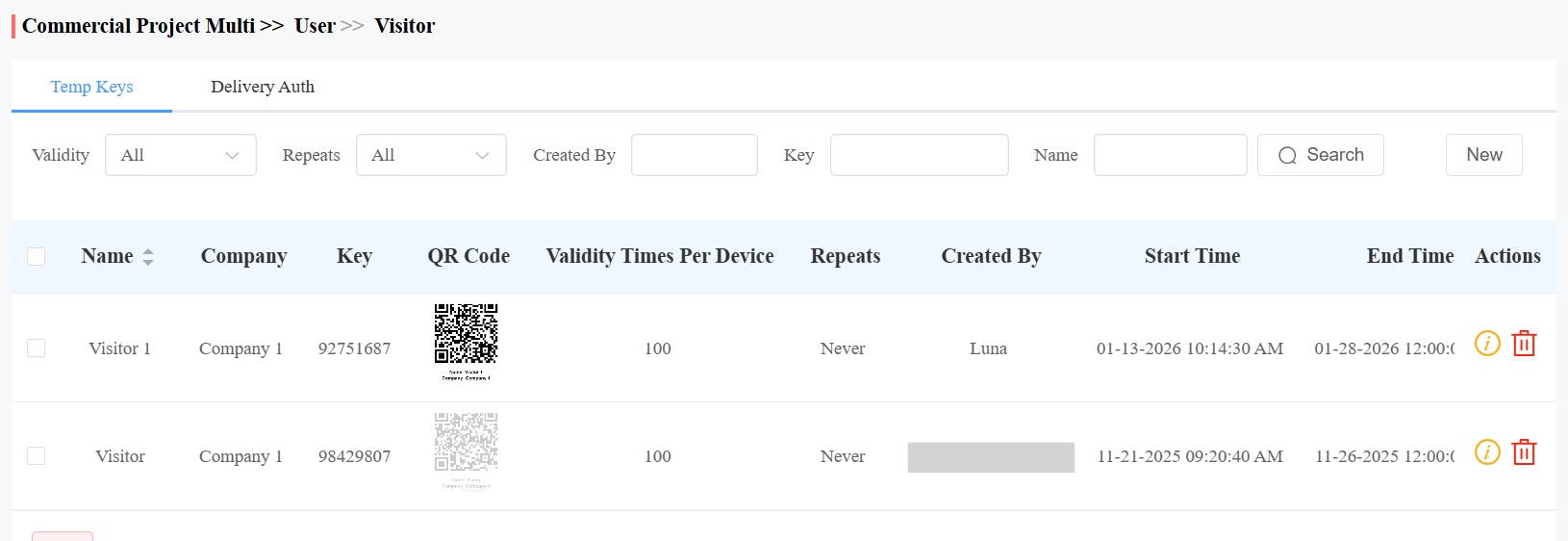
Nachdem du den Temp-Key erstellt hast, kannst du
Überprüfen Sie die Details durch Klicken
 und löschen Sie sie mit Klick.
Suchen Sie nach dem gewünschten Schlüssel nach seiner Gültigkeit, Wiederholungsmodus, Wer den Schlüssel, den Schlüsselwert und den Namen des Besuchers erstellt hat.
Druck es für den Besucher aus. Der QR-Code wird mit dem Namen des Besuchers, dem besuchten Unternehmen und dem Schlüssel generiert.
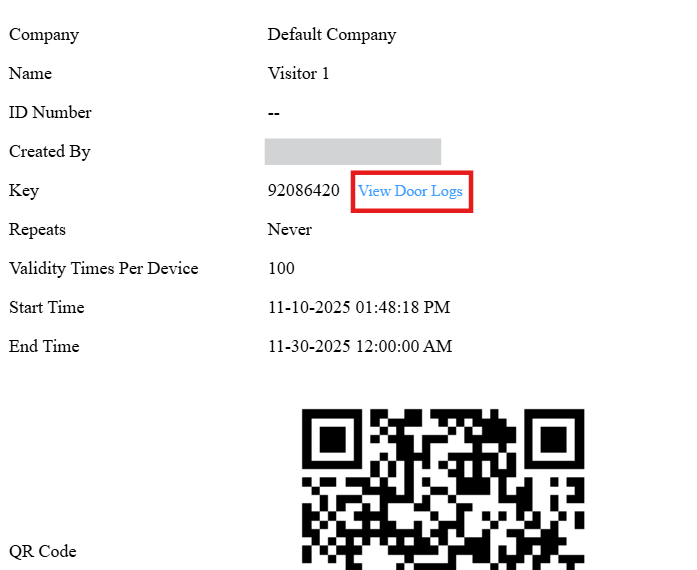
Auf der Informationsoberfläche des temporären Schlüssels können Sie auf Türprotokolle anzeigen , um den Eintrag zum Öffnen der Tür einzusehen.
Zugangsdaten für Lieferpersonal
Sie können PIN-Codes und RF-Kartendaten für das Zustellpersonal erstellen, mit denen sie Zugang zum vorgesehenen Ort, wie zum Beispiel einem Paketraum, erhalten.
Klicken Sie auf Benutzer > Besucher- > Lieferauthentifizierung > neu.
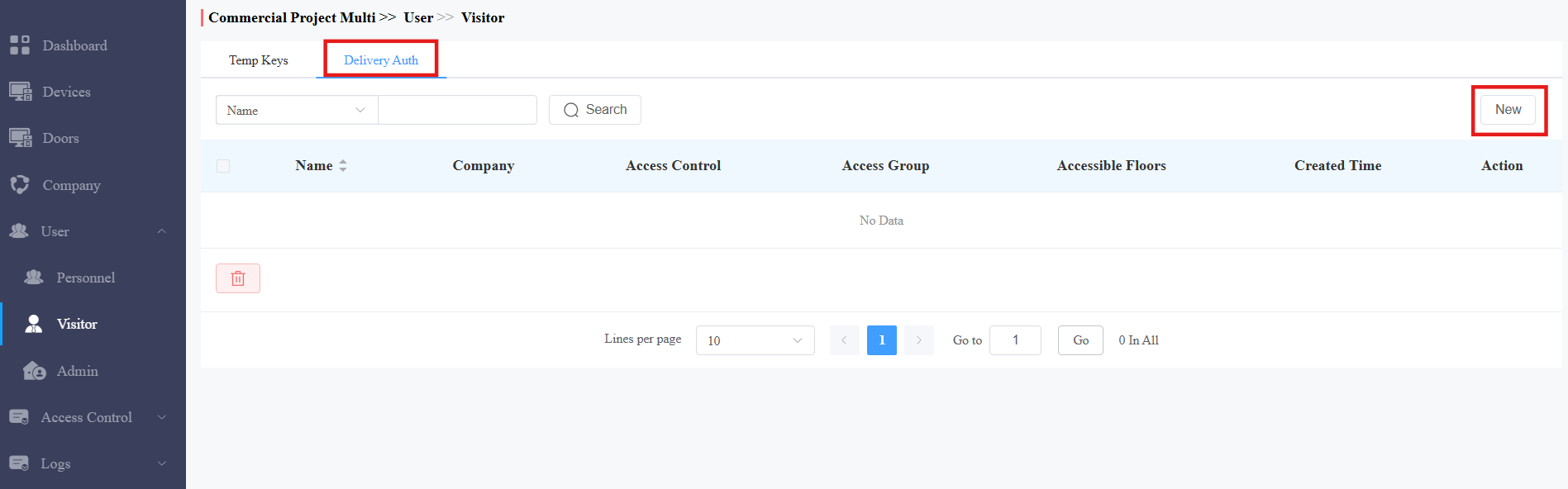
Wählen Sie das Unternehmen aus und geben Sie den Namen des Lieferanten ein.
Geben Sie den PIN-Code und/oder den RF-Kartencode ein. Der PIN-Code sollte innerhalb von 2 bis 8 Ziffern liegen und nicht mit "9" beginnen.
Stellen Sie die barrierefreien Etagen ein. Der Lieferant kann mit Zugangskontrolldaten Aufzüge zu den angegebenen Etagen fahren. Du kannst maximal 10 Stockwerke in einem Gebäude auswählen.
Schau dir den Zeitplan an, wann der Lieferant die Tür öffnen kann. Sie können auch auf Neu klicken, um einen neuen Zeitplan zu erstellen.
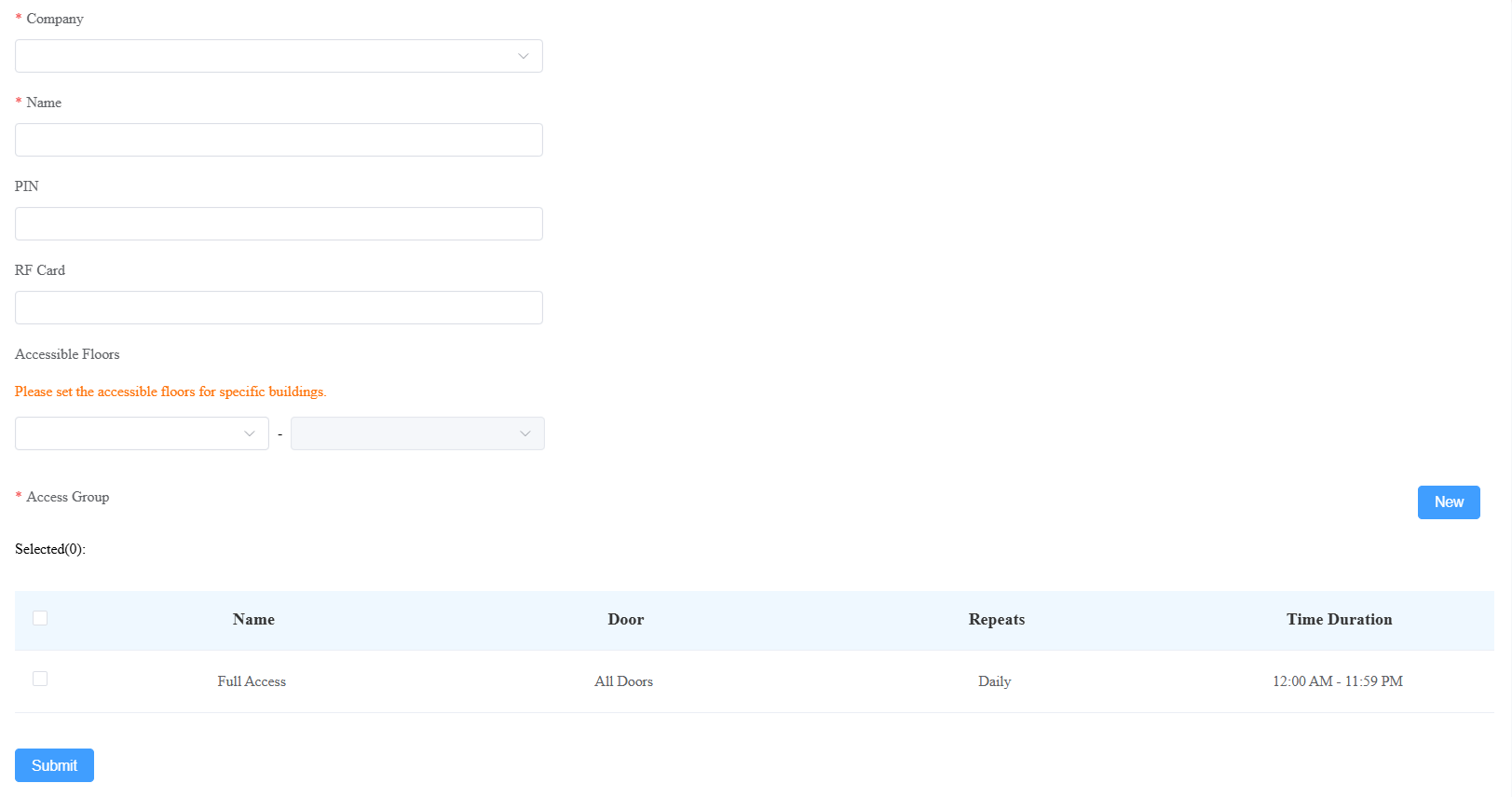
Klicken Sie auf Absenden.
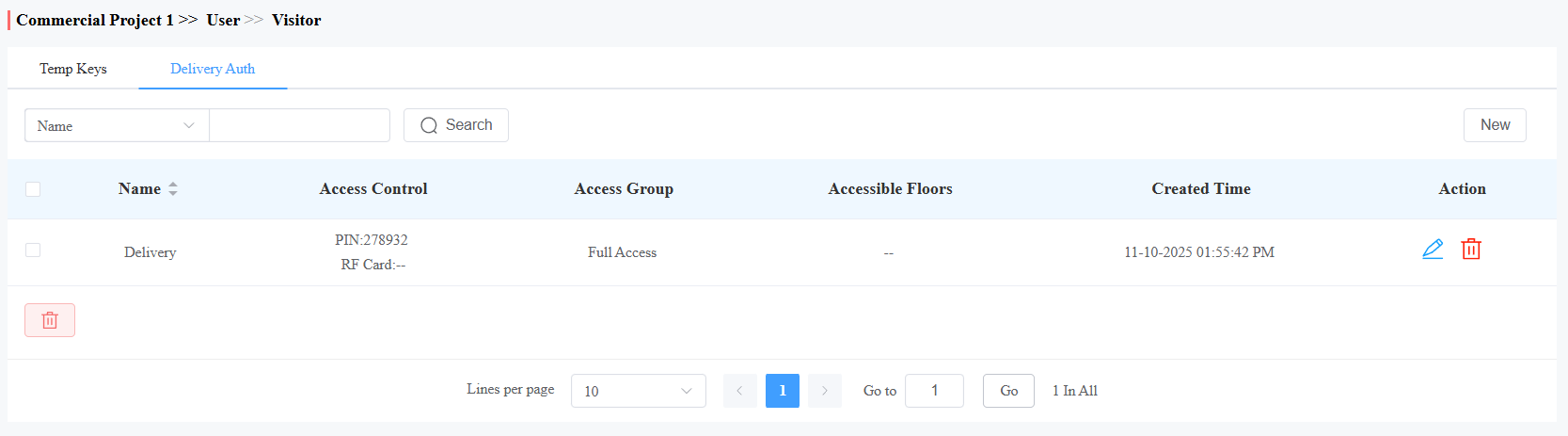
Nachdem Sie die Zugangsdaten erstellt haben, können Sie sie durch Klickenändern und durch Klicken löschen.
Musterbericht
Der Musterbericht wird bei Notfällen wie Evakuierungen verwendet, um das Personal zu berücksichtigen. Es verfolgt, wer während einer Evakuierung anwesend ist, und identifiziert vermisste Personen.
NUR Projektmanager haben die Berechtigung, diese Funktion einzurichten.
Anmerkung
Klicken Sie hier , um die Konfigurationsdetails einzusehen.
Smart Parking
Das Smart Parking Module ermöglicht es Ihnen, Kennzeichen oder UHF-Karten für Nutzer in der Smart Access Cloud zu registrieren. Nutzer können mit geöffneten Türen automatisch rein- und rausgehen.
Außerdem können Sie Parkplätze verwalten, indem Sie die Anzahl der geparkten Fahrzeuge und deren Parkdauer in der Cloud betrachten und so bequem verfolgen, was passiert.
Kennzeichenmanagement
Die Nummernschilder werden von Drittanbieter-LPR-Kameras für das Öffnen der Türen identifiziert. Klicken Sie hier , um die detaillierte Konfiguration einzusehen.
Die UHF-Karten werden durch den Akuvox Langstrecken-Zugangskartenleser ACR-CRP12 zum Türöffnen identifiziert. Klicken Sie hier , um die detaillierte Konfiguration einzusehen.
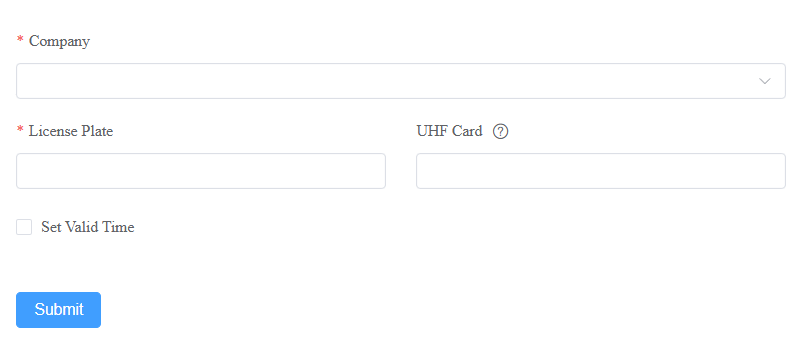
Klicken Sie auf Smart Parking > Kennzeichen > neu.
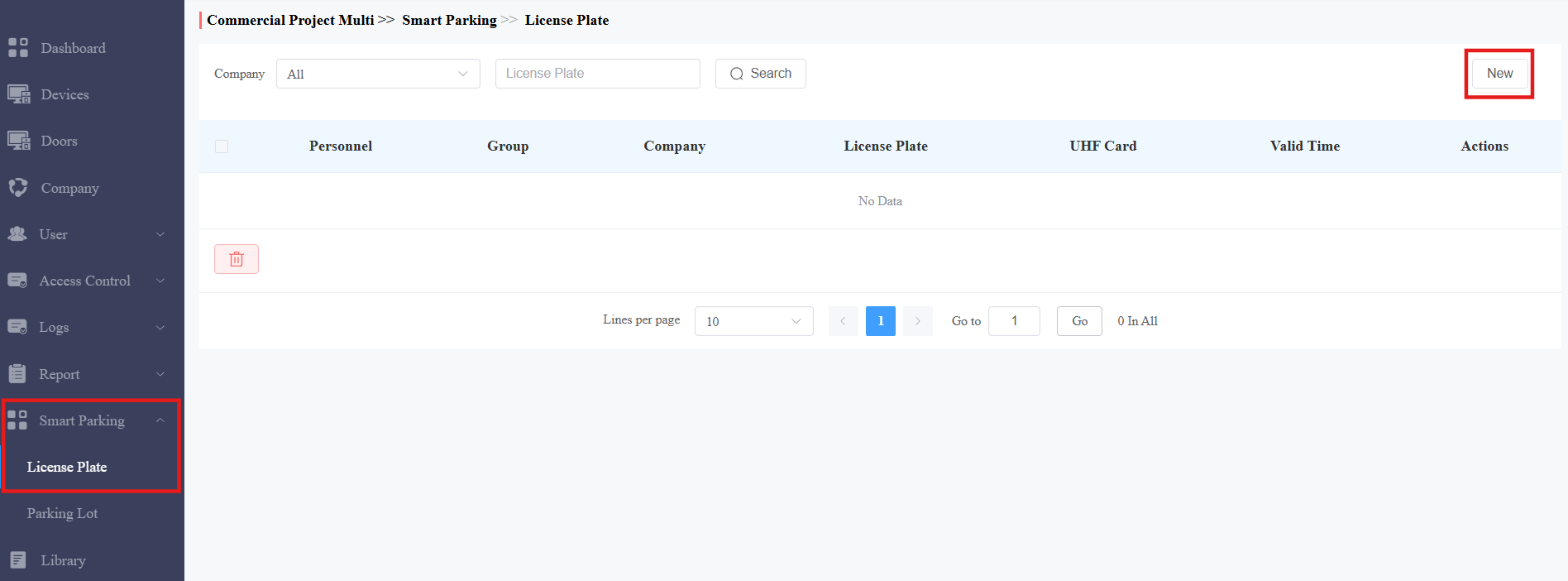
Wählen Sie die Kompanie, Gruppe und das Personal aus.
Geben Sie die Nummernschildinformationen ein.
Geben Sie den UHF-Kartencode ein, falls er verwendet wird. Wenn du sowohl das Kennzeichen als auch die UHF-Karte ausgefüllt hast, gibt die Cloud letzteres NUR an das Türtelefon aus.
Aktivieren/deaktivieren Sie die Validitätszeit. Wenn aktiviert, geben Sie an, wann das Fahrzeug den Parkplatz befahren oder verlassen darf.
Anmerkung
Sie können auch Kennzeicheninformationen hinzufügen, wenn Sie Personal hinzufügen oder bearbeiten.
Parkplatzverwaltung
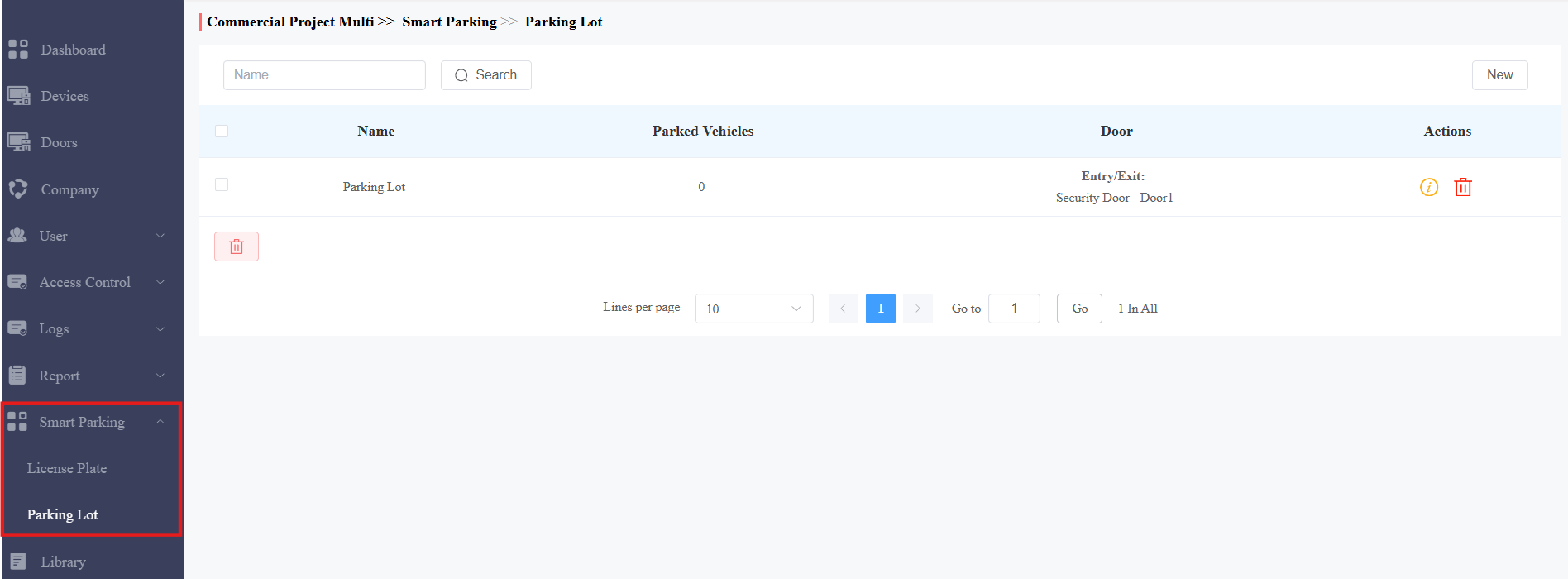
Man kann Parkplätze einrichten und bequem die Anzahl der geparkten Fahrzeuge sowie deren Parkdauer verfolgen.
Klicken Sie hier , um die Konfigurationsschritte zu sehen.
Protokolle
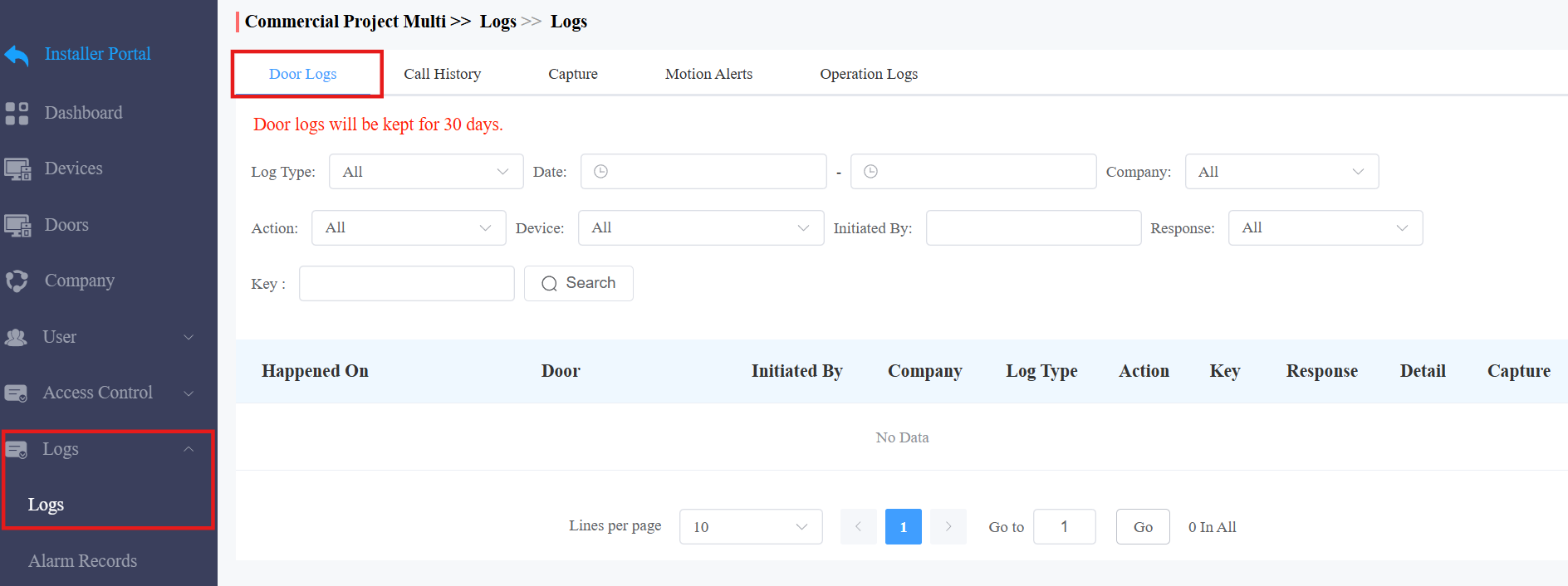
Im Logs-Modul können Sie Türprotokolle, Anrufverlauf, aufgenommene Bilder, Alarmprotokolle und Timeout-Protokolle für geöffnete Türen einsehen.
Nach Logs
Türstämme gibt es in 7 Typen. Sie können Ihre Protokollüberprüfung auf den spezifischen Zeitrahmen eingrenzen, indem Sie Parameter anhand der Parameter verwenden: Gerätename, Initiiert von, Aktion, Schlüssel, Unternehmen und Antwort (Erfolg, Fehlgeschlagen oder Offline) für die gezielte Suche.
Alle: Zeigen Sie alle Türprotokolle an.
Anruf: Zeigen Sie die SIP/IP-basierten Anrufe, die am Türtelefon initiiert wurden, an, wann, wo und an wen die Anrufe getätigt werden.
Türfreigabe: Zeigt an, wann, wo und von wem die Türöffnungen gemacht werden (sei es Misserfolg oder Erfolg).
Zutritt: Zeigen Sie die gültigen Türöffnungsaufzeichnungen ohne Missachtung der Bereichsbeschränkungen an.
Ausgang: Zeigen Sie die gültigen Türöffnungsaufzeichnungen des Ausgangs an, ohne die Bereichsbeschränkungen zu missachten.
Zutrittsverstoß: Zeigen Sie die Türöffnungsaufzeichnungen von Eingängen an, die gegen die Bereichsbeschränkungen verstoßen.
Verstoß gegen den Ausgang: Zeigen Sie die Türöffnungsaufzeichnungen von Ausgängen an, die gegen die Bereichsbeschränkungsregeln verstoßen.
Gründe für Zugriffsfehler
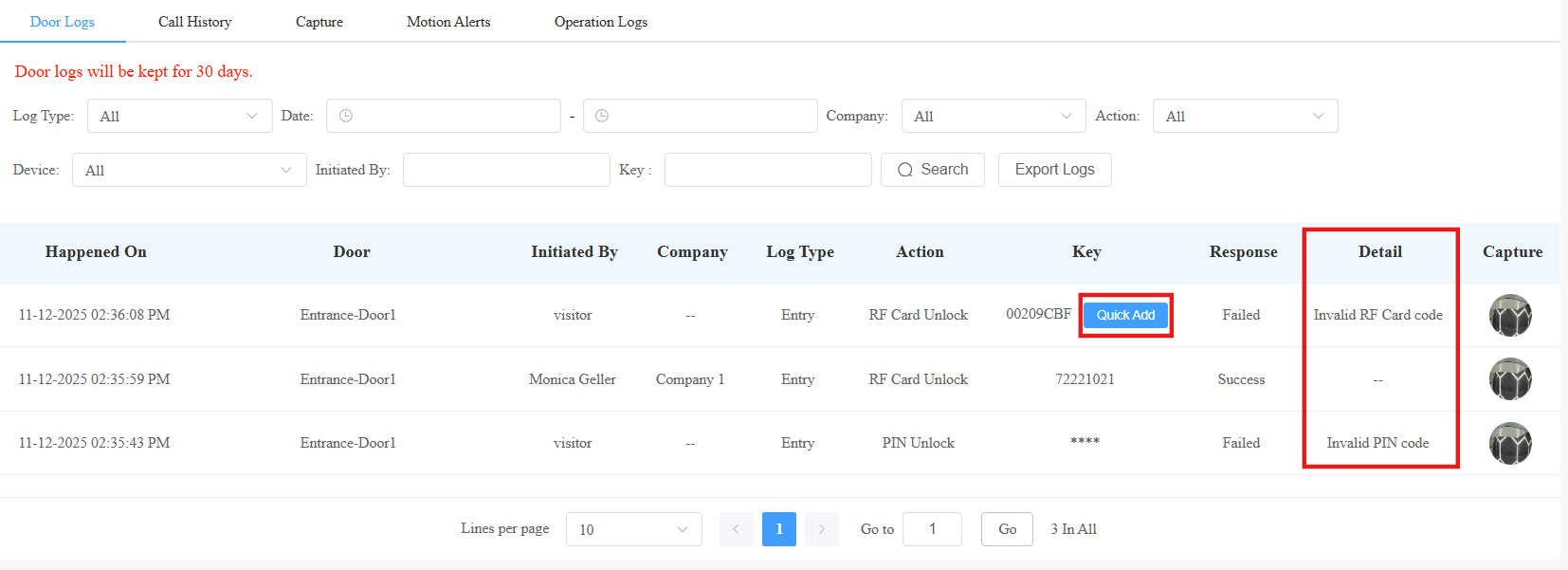
Die Cloud liefert klare Fehlergründe, wenn ein Zugriffsversuch unter verschiedenen Szenarien abgelehnt wird.
Ausfallszenario | Beschreibung | Anzeigenachricht |
|---|---|---|
Ungültige Zugangsdaten | Nicht registrierte Zugangsdaten | Zum Beispiel ein ungültiger RF-Kartencode |
Feiertagsbeschränkung | Zugangsversuch während einer Feiertagszeit | Keine Zugangserlaubnis während der Feiertage |
Keine Erlaubnis / Tür deaktiviert oder abgelaufen | Der Nutzer hat keine Berechtigung, keinen externen Zeitplan oder Tür inaktiviert/abgelaufen | Keine Zugangserlaubnis oder Türlizenz ist nicht verfügbar |
Fahrzeuggültigkeit abgelaufen | Das Kennzeichen liegt außerhalb des gültigen Zeitraums | Nicht innerhalb der gültigen Frist |
Gültigkeit des Benutzers ist abgelaufen | Die Gültigkeitsdauer des Nutzers ist abgelaufen (gilt für PIN, RF-Karte, Kennzeichen, Gesicht, Bluetooth, NFC, Annehmlichkeitsreservierung und Fingerabdruckauthentifizierung) | Außerhalb des gültigen Zeitraums des Nutzers |
Türverriegelung | Zugang durch Türverriegelung blockiert | Türverriegelung aktiviert |
Zwei-Faktor-Authentifizierungsfehler | Die zweite Authentifizierungsmethode stimmt nicht mit der Konfiguration überein | Die Zwei-Faktor-Authentifizierung scheiterte |
Parklimit erreicht | Die Parkkapazität wurde überschritten | Parklimit erreicht |
Den Grund kannst du in der Spalte "Details " nachsehen.
Anmerkung
Die Ausfallgründe können je nach Gerätemodell und Firmware-Version variieren.
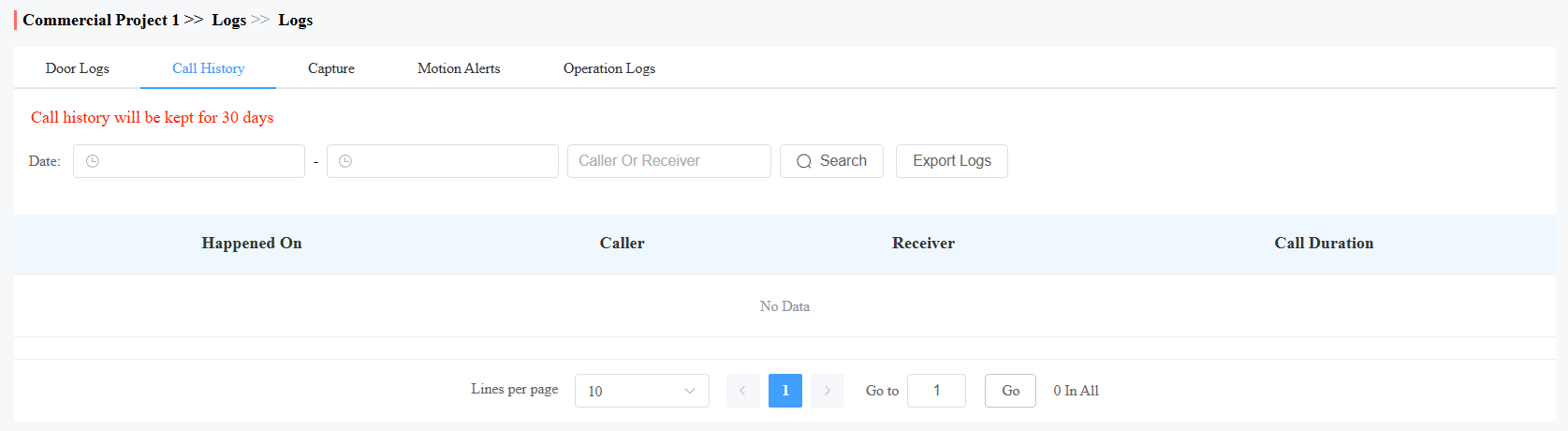
Anrufprotokolle
Sie können überprüfen, wann und von wem die SIP-Anrufe getätigt und empfangen werden. Außerdem können Sie die Zeitspanne festlegen oder den Anrufer oder Empfänger eingeben, um die Zielanrufinformationen zu überprüfen.
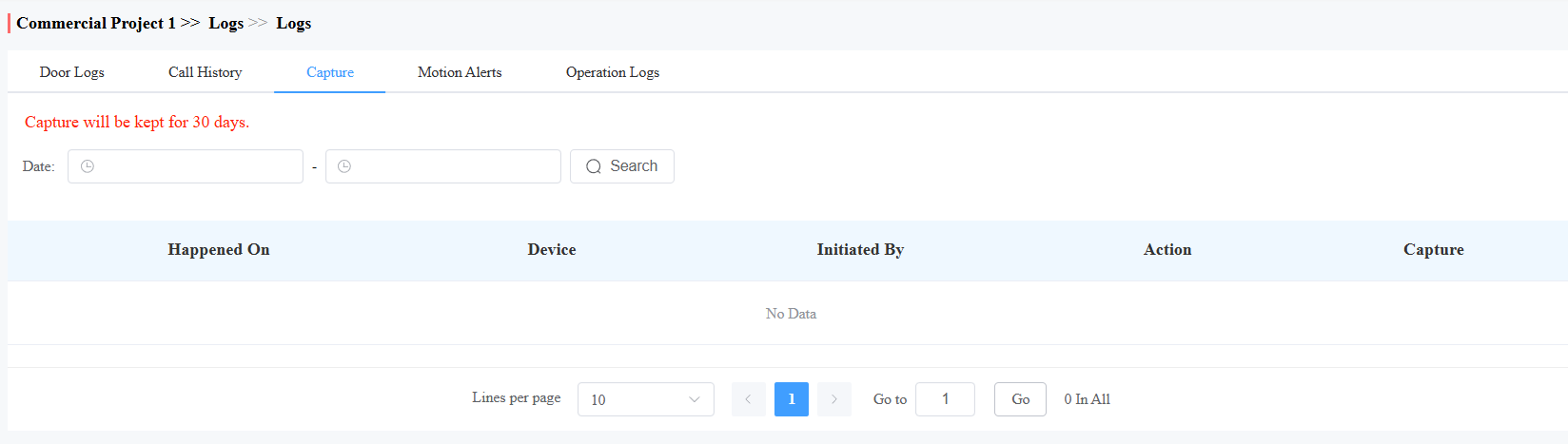
Aufgenommene Bilder
Die Bildaufnahme wird entweder manuell von Benutzern oder vom Projektmanager initiiert. Sie können überprüfen, wann, wo, wie und von wem die Bilder aufgenommen wurden. Du kannst auf das Bild in der Capture-Spalte klicken, um ein größeres Bild zu sehen.
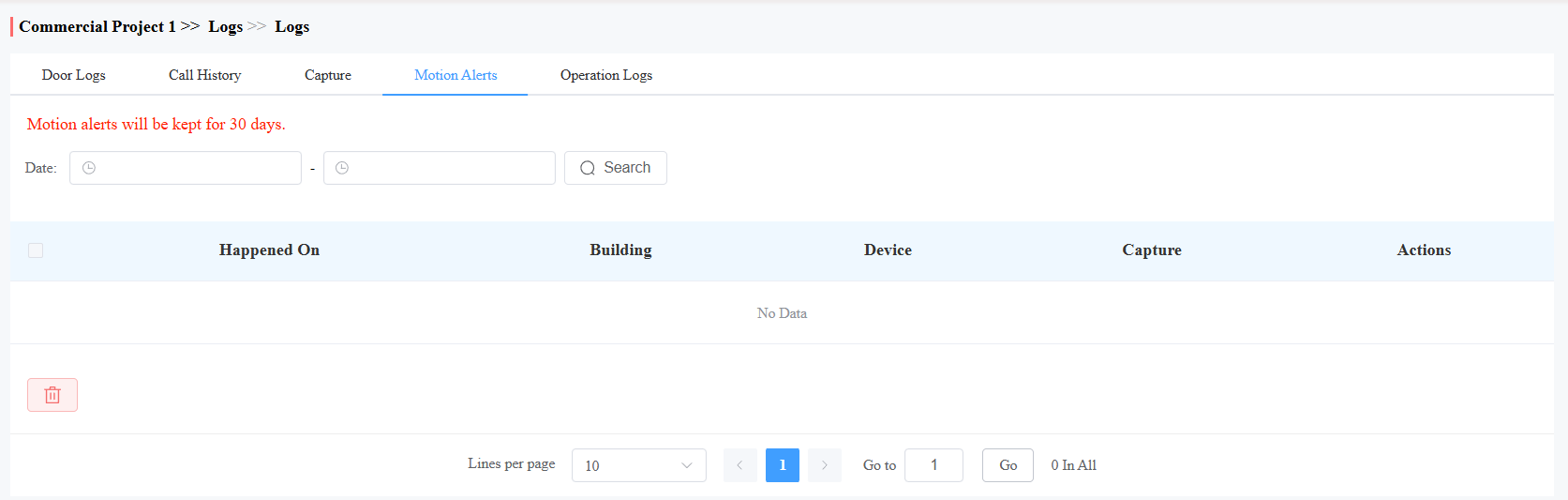
Bewegungswarnungen
Bewegungsbenachrichtigungen ermöglichen es Ihnen, das aufgenommene Bild von Personen zu überprüfen, deren Bewegung die Bewegungserkennung in den Türtelefonen (Türtelefonen mit Bewegungserkennungsfunktion) ausgelöst hat.
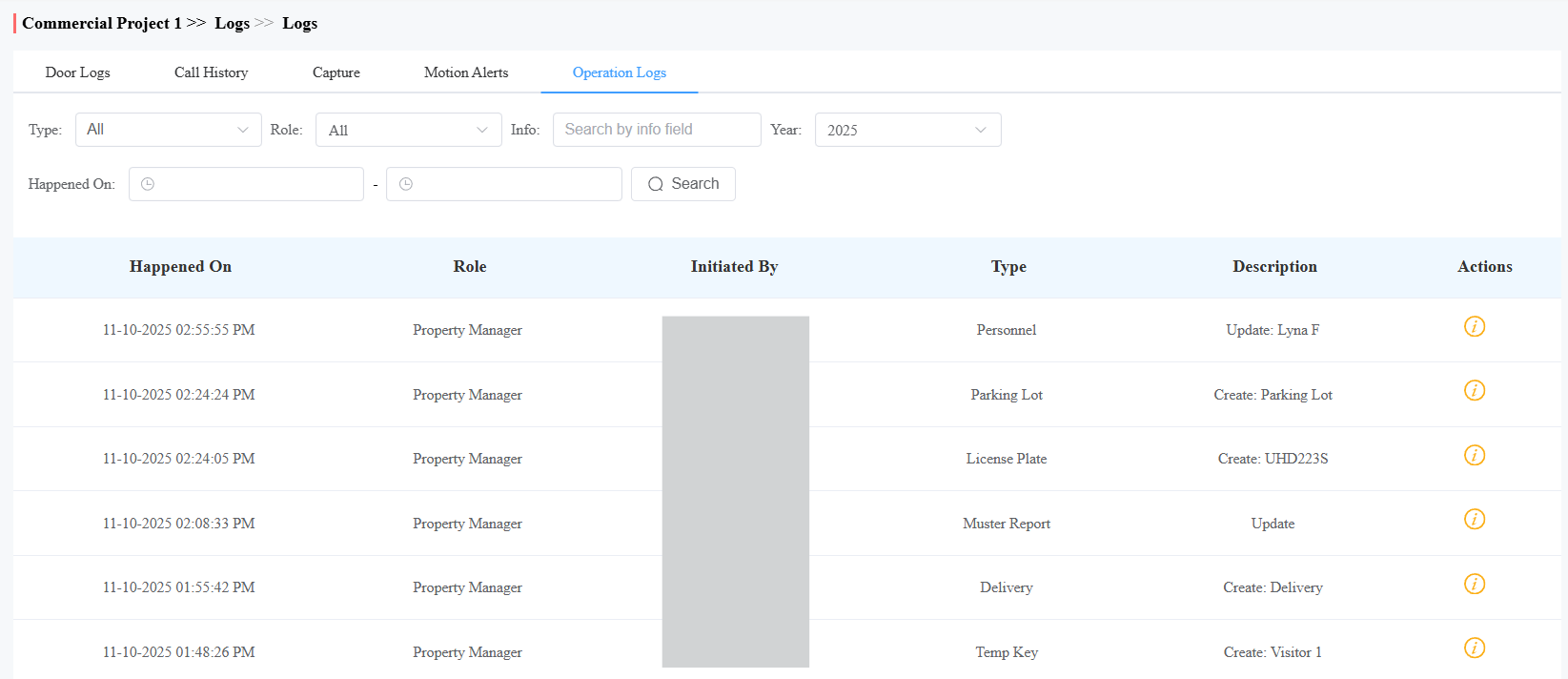
Betriebsprotokolle
Du kannst in der Cloud nachsehen, wer Konfigurationen im Projekt erstellt hat.
Alarmaufzeichnungen
Sie können verschiedene Alarmaufzeichnungen im Logs > Alarm Records-Modul einsehen.
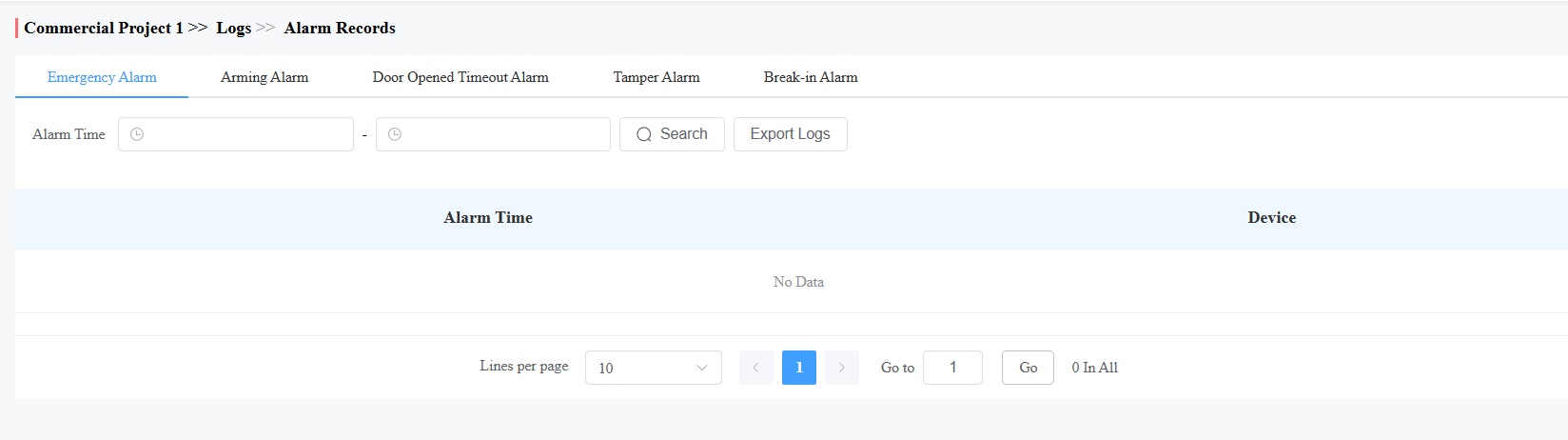
Notfallalarm
Der Notalarm wird aufgezeichnet, wenn das Notentriegeln erfolgt.
Grenzen Sie die Suche ein, indem Sie eine bestimmte Zeit eingeben.
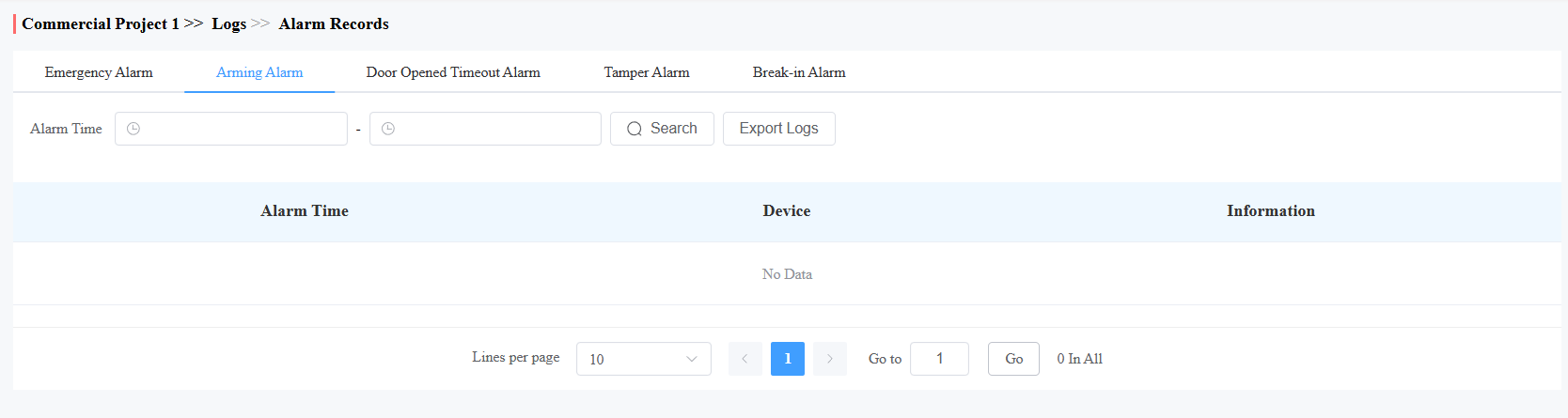
Alarmanlagen aktivieren
Der Alarm wird aufgezeichnet, wenn Innenmonitore die Aktivierungsalarme auslösen. Grenzen Sie die Suche ein, indem Sie eine bestimmte Zeit eingeben.
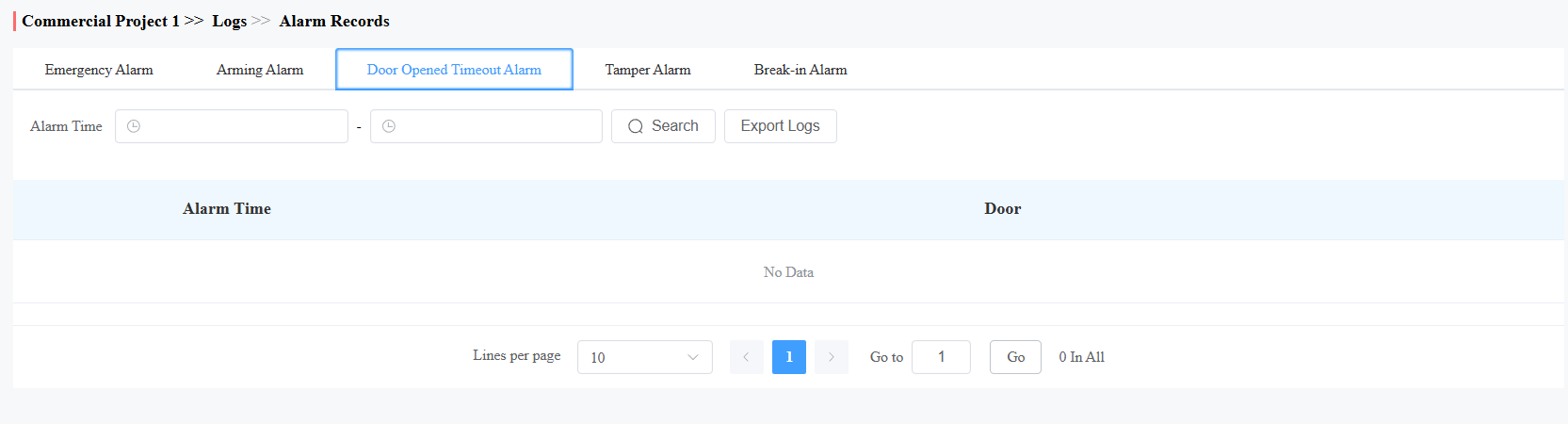
Tür geöffnet Auszeitprotokolle
Wenn die Türöffnungszeit eine bestimmte Grenze überschreitet, wird der Alarm ausgelöst und aufgezeichnet.
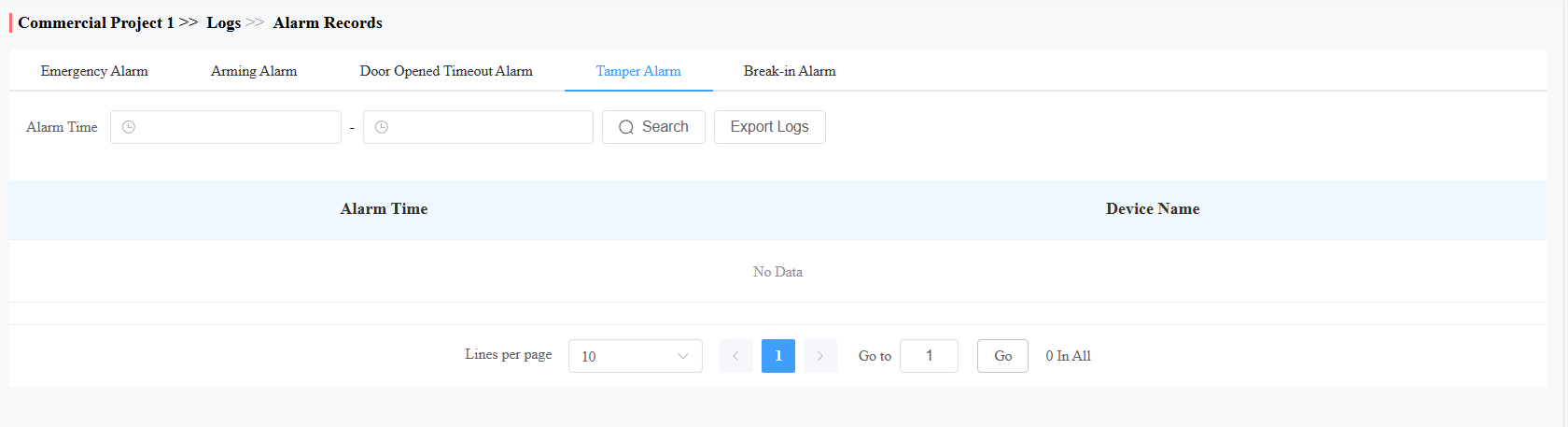
Tamper-Alarm
Wenn der Manipulationsalarm des Geräts ausgelöst wird, wird der Alarm in der Cloud aufgezeichnet.
Kompatible Modelle und Versionen (oder höher):
Modell
Version
Modell
Version
R20
320.30.11.30
A08
108.30.11.8
R25
25.30.10.117
A01/A02
101.30.10.206
R28
228.30.10.213
A03
103.30.10.204
R29
29.30.10.404
A094
92.30.10.205
X915V2
2915.30.10.420
A095
95.30.10.110
X912
912.30.11.107
E16 V2
216.30.10.208
E12V2
312.30.11.18
S539
539.30.10.507
X916
916.30.10.508
S535
535.30.11.8
S538
538.30.10.705
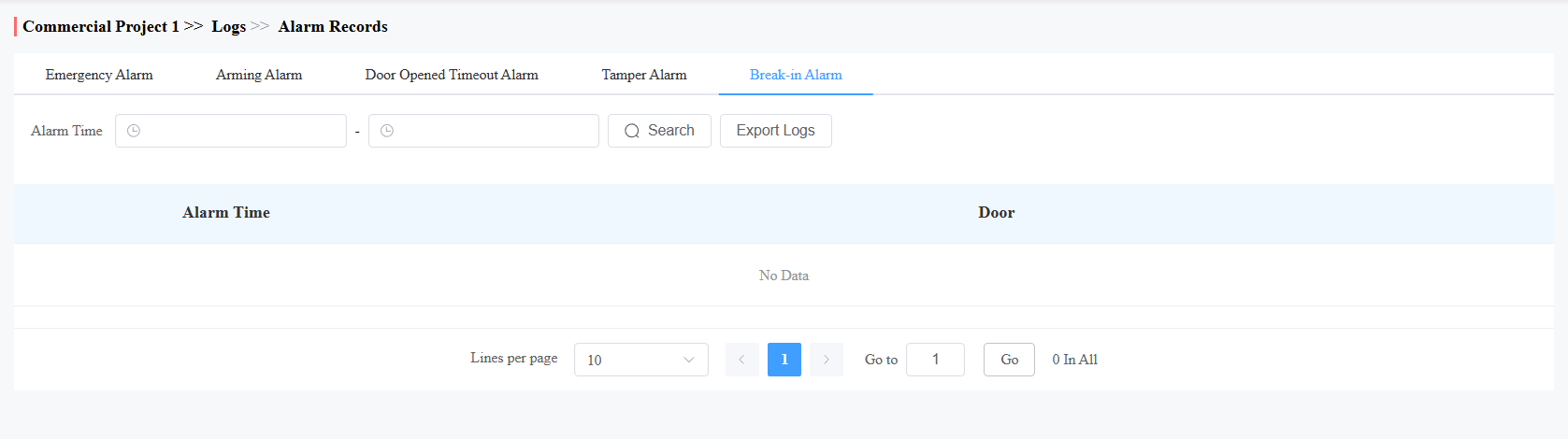
Einfahralarm
Wenn jemand gewaltsam Türen öffnet, wird der Einbruchalarm ausgelöst und in der Cloud aufgezeichnet.
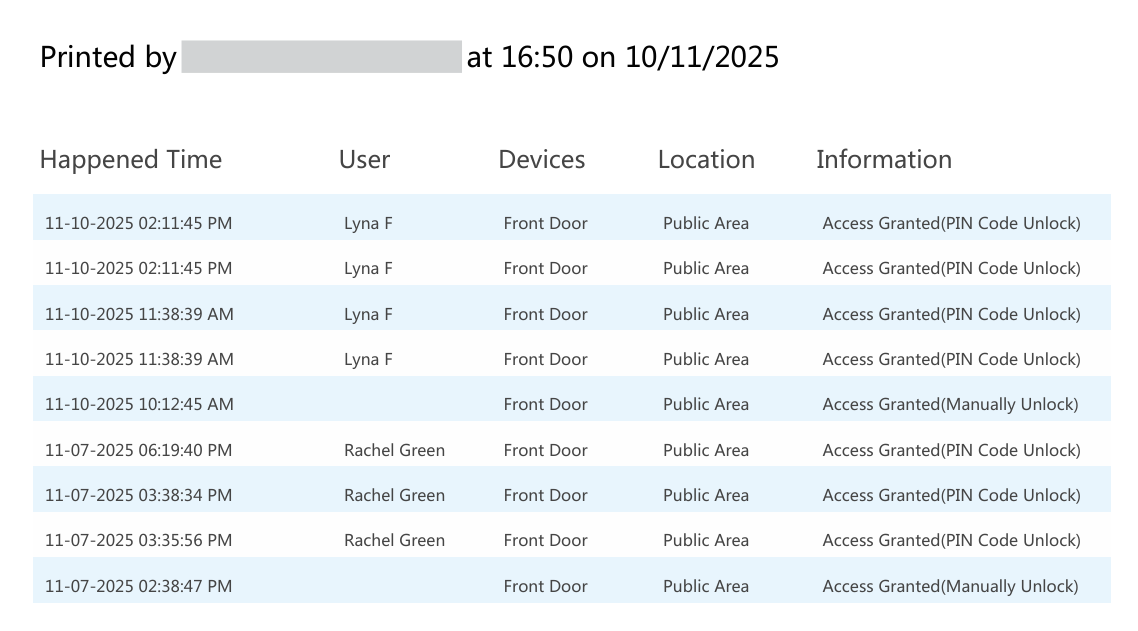
Ereignisbericht
Die Funktion ermöglicht eine schnelle Datenfilterung zur Erstellung von Berichten, wie Personalein- und -ausgängen während eines bestimmten Zeitzeitraums oder Alarmereignissen.
Kompatible Modelle und Versionen (oder höher):
X912: 912.30.12.207
X915V2: 2915.30.10.707
X916: 916.30.10.508
R29: 29.30.10.507
R28V2: 228.30.11.17
R25: 25.30.10.206
R20: 320.30.11.206
E16V2: 216.30.12.7
E16V3: 416.30.12.5
S539: 539.30.10.605
S538: 538.30.10.705
S535: 535.30.11.8
A08: 108.30.11.210
A01/A02: 101.30.11.109
A03: 103.30.11.105
A095: 95.30.11.6
A094: 92.30.11.106
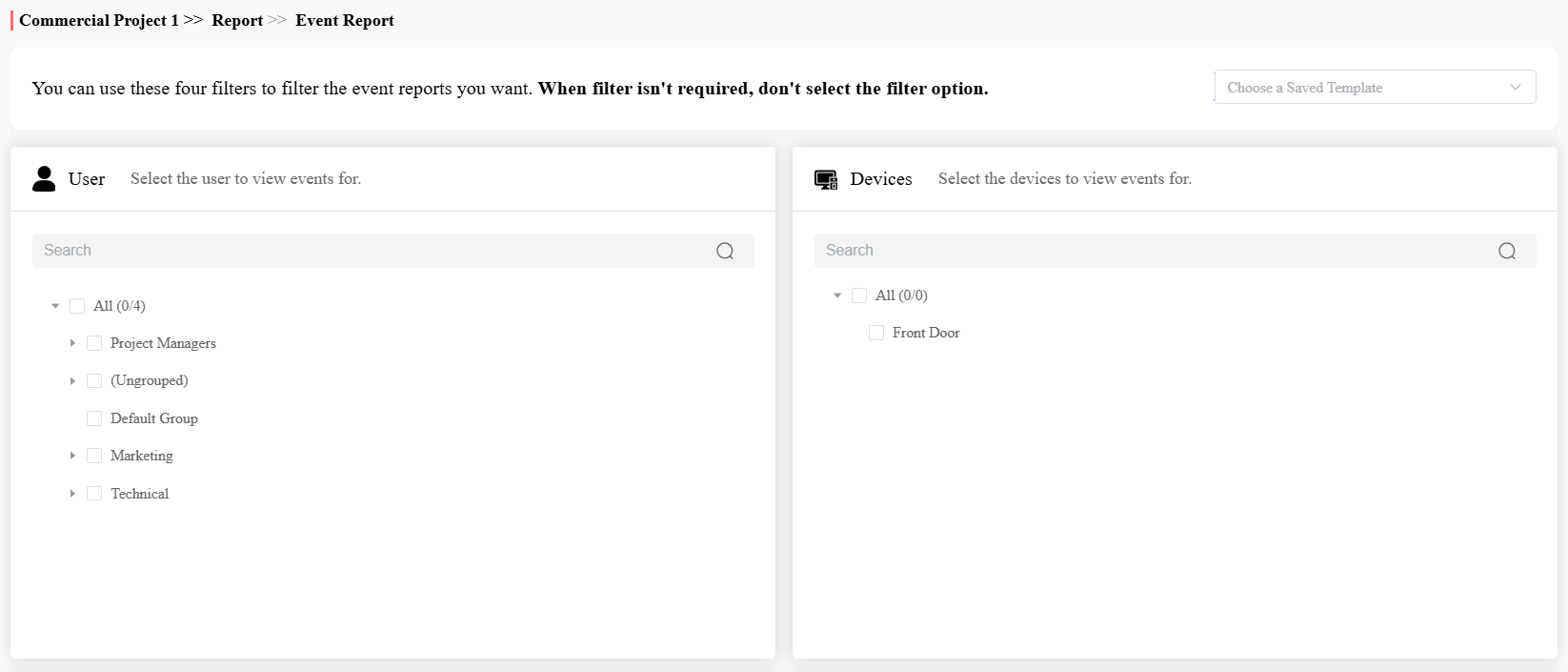
Klicken Sie auf Bericht > Ereignisbericht.
[Optional]Überprüfen Sie den gewünschten Benutzer und die Geräte.
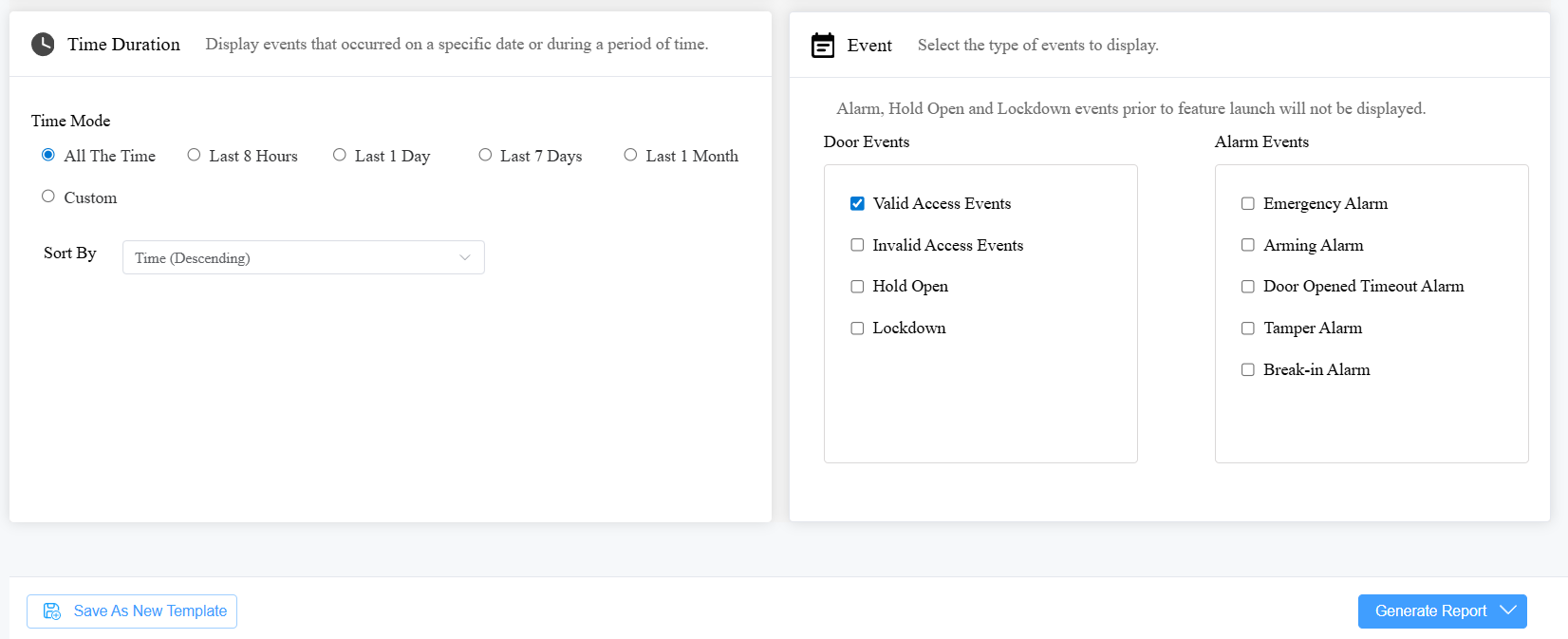
Geben Sie Zeit und Zeitreihenfolge an.
Überprüfen Sie die gewünschten Events.
Klicken Sie im PDF- oder XLSX-Format auf Bericht generieren . Optional speichern Sie die Einstellungen als Vorlage für die spätere Nutzung.
Überprüfen Sie die Felder, die im Bericht angezeigt werden.
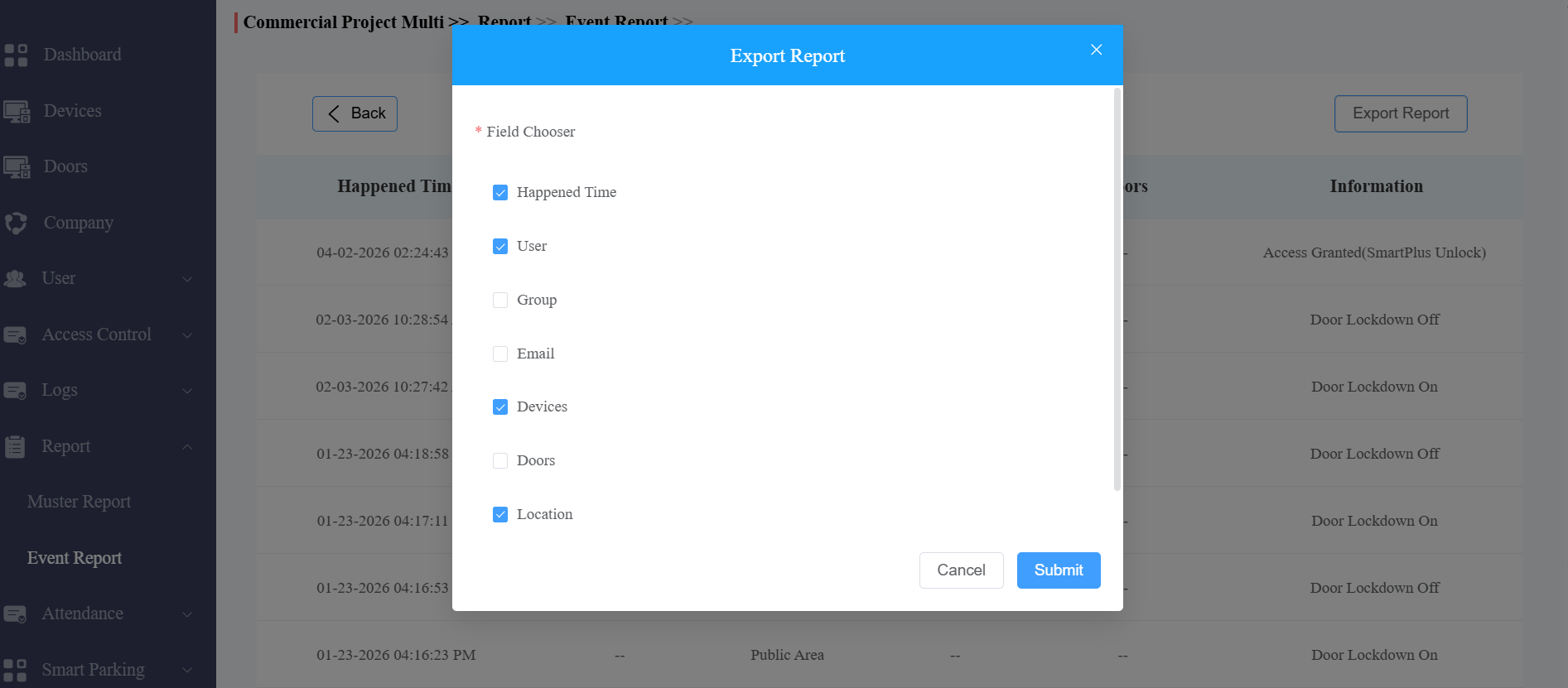
Reichen Sie den Bericht ein, um den Bericht herunterzuladen.
Botschaften
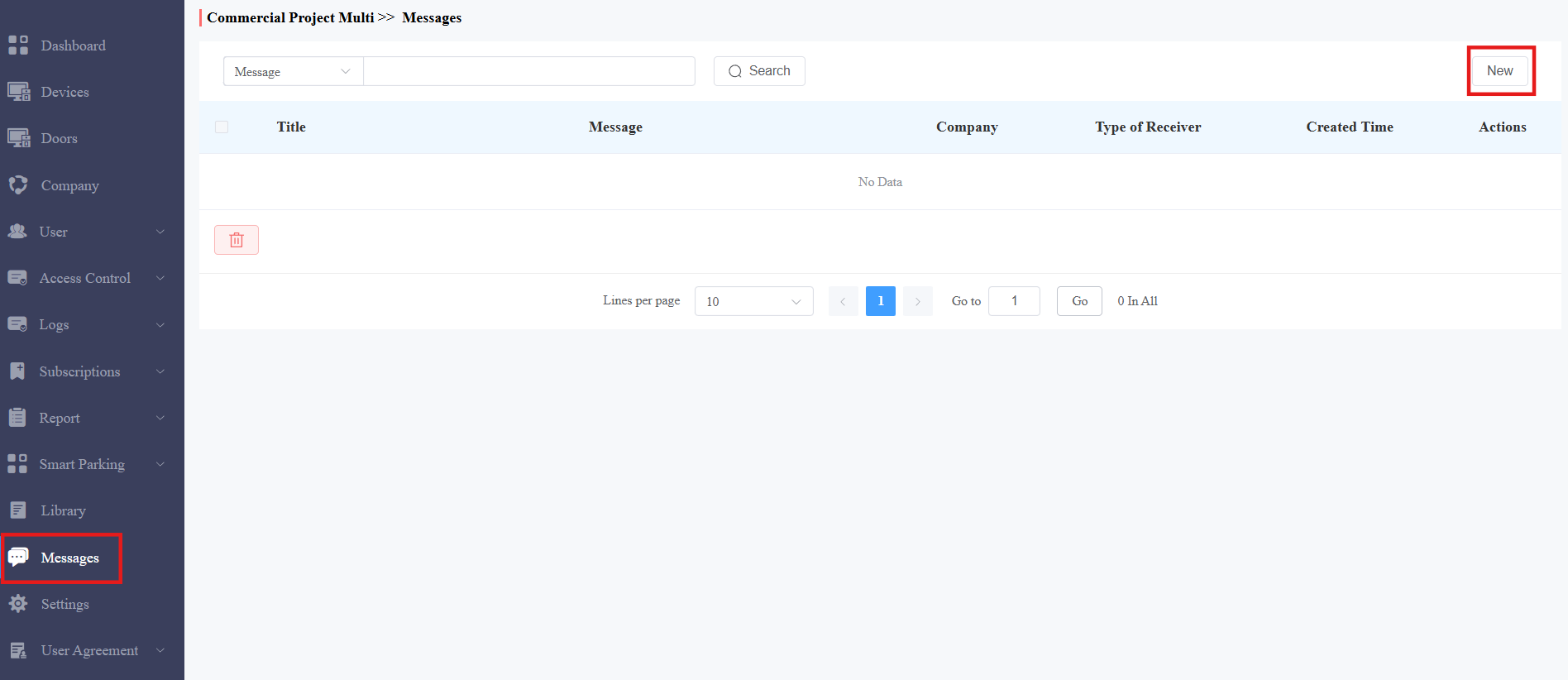
Sie können Nachrichten erstellen, senden und überprüfen.
Sie können einmalige Nachrichten oder wiederverwendbare Nachrichtenvorlagen erstellen, um Ihre Bequemlichkeit zu gewährleisten.
Klicken Sie auf Nachrichten > neu.
2. Geben Sie den Nachrichtentitel und den Inhalt direkt ein, um einmalige Nachrichten zu erstellen. Wählen Sie den Empfängertyp aus.
Um wiederverwendbare Nachrichtenvorlagen zu erstellen, können Sie auf Vorlage hinzufügen klicken und den Vorlagennamen, Titel und Inhalt eingeben.
Du kannst die Vorlage nach der Erstellung bearbeiten oder löschen.
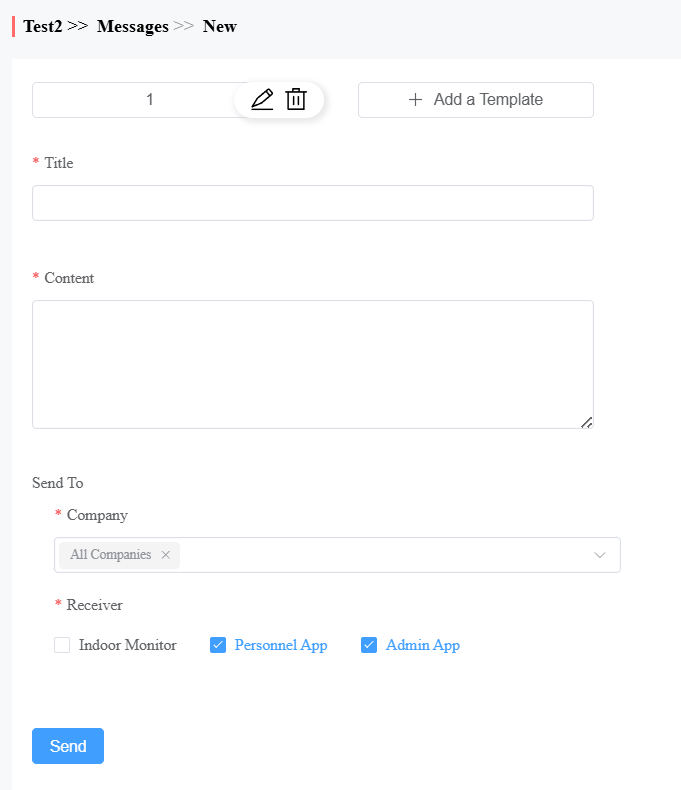
3. Klicken Sie auf Senden.
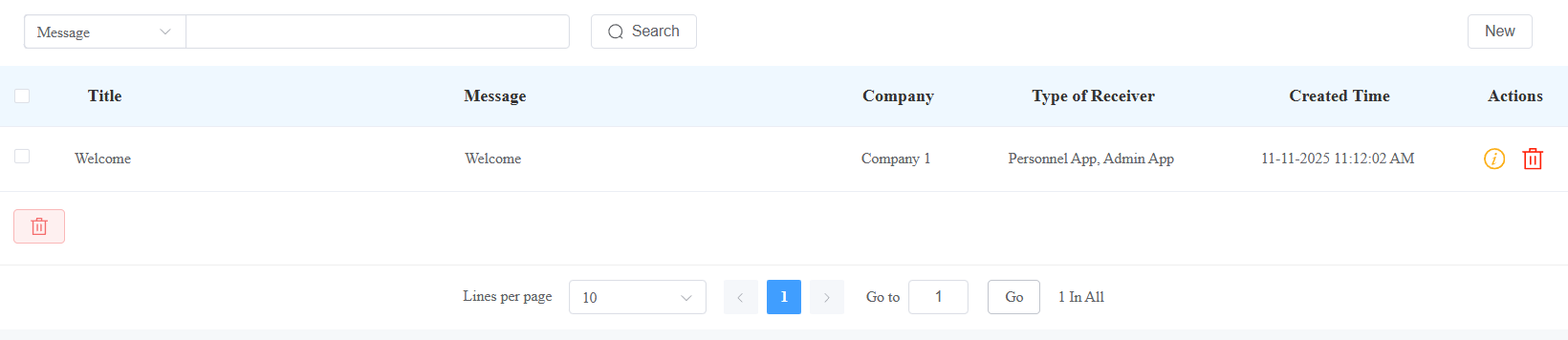
Nachdem die Nachricht erstellt wurde, können Sie klicken  , um die Nachrichtendetails zu überprüfen und sie zu entfernen.
Bibliothek
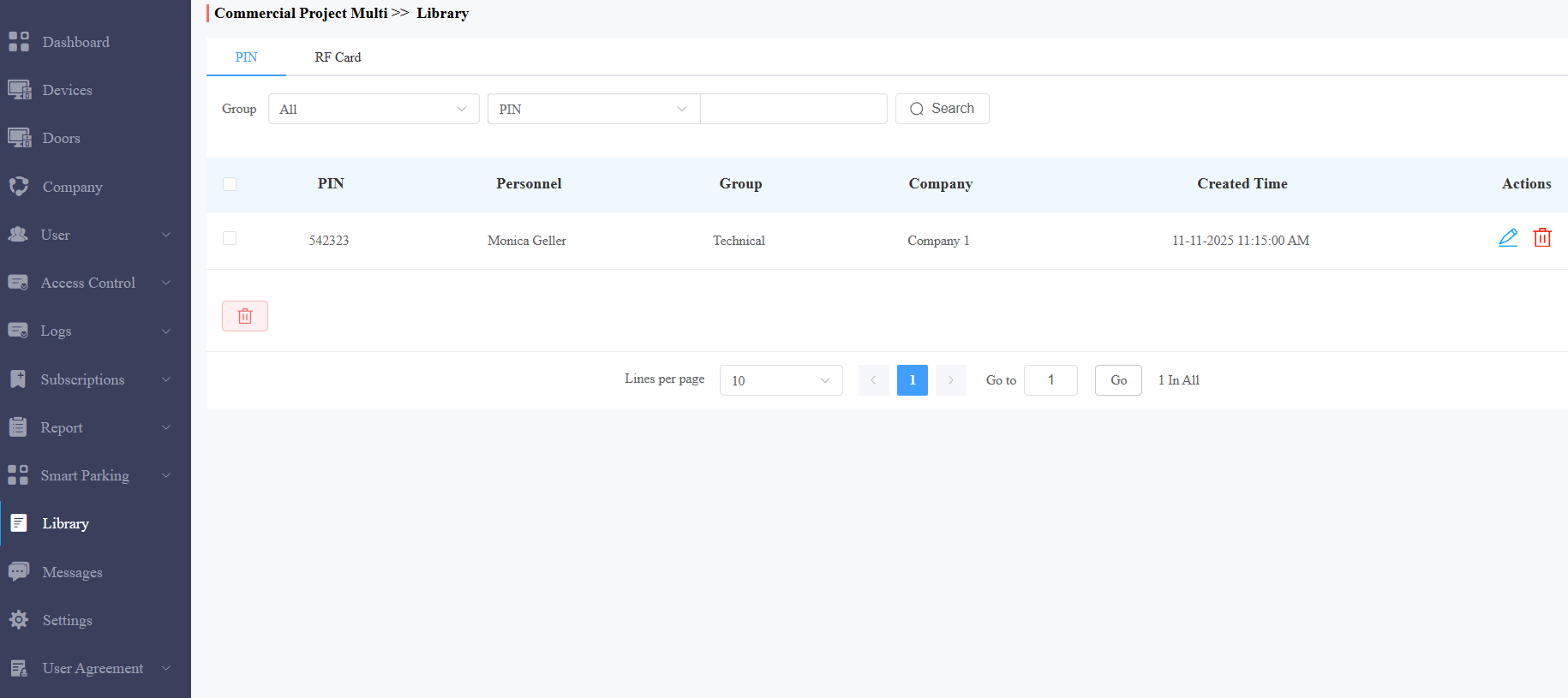
Sie können alle erstellten PIN-Codes und RF-Karten bequem an einem Punkt überprüfen, ändern und löschen.
Im Bibliotheksmodul klickenSie, um den PIN- oder RF-Kartencode zu ändern. Klicken Sie,um den Code zu entfernen.
Einstellungen
Die Einstellungen umfassen die Grundeinstellungen (Projektname, Adresse, Berechtigungen, Notfall-Entsperrung usw.), Zeiteinstellungen und Bewegungserkennungseinstellungen.
Grundlegende Einstellungen
Siehe die Beschreibung jedes Elements in der untenstehenden Tabelle.
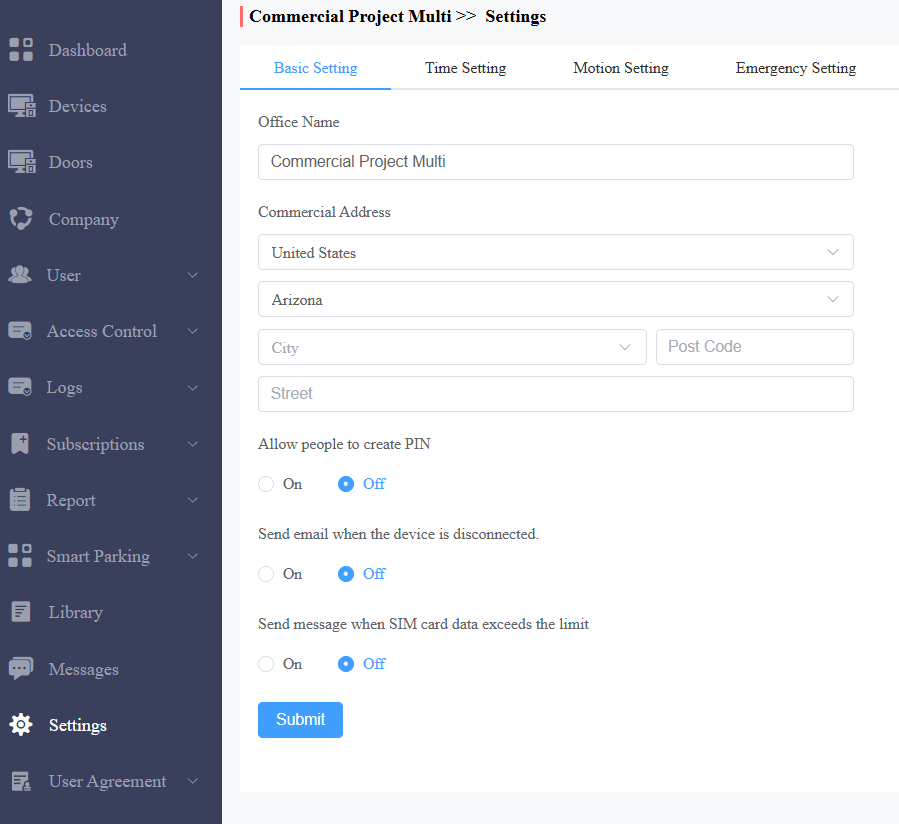
Gegenstandsname | Beschreibung |
|---|---|
Amtsname | Nennen Sie das Projekt. |
Geschäftsadresse | Die Standortadresse. |
Erlaube den Leuten, eine PIN zu erstellen. | Stellen Sie ein, ob Nutzer PIN-Codes in ihren SmartPlus-Apps erstellen können. |
Senden Sie eine E-Mail, wenn das Gerät getrennt ist. | Stellen Sie ein, ob Sie E-Mail-Benachrichtigungen erhalten, wenn Geräte offline sind. |
Nachricht senden, wenn die SIM-Kartendaten das Limit überschreiten. | Stellen Sie ein, ob Sie E-Mail-Benachrichtigungen erhalten sollen, wenn Türtelefone mit LTE-Funktion das (SIM-Karten-)Datenpaketlimit überschreiten. |
Notfallszenario
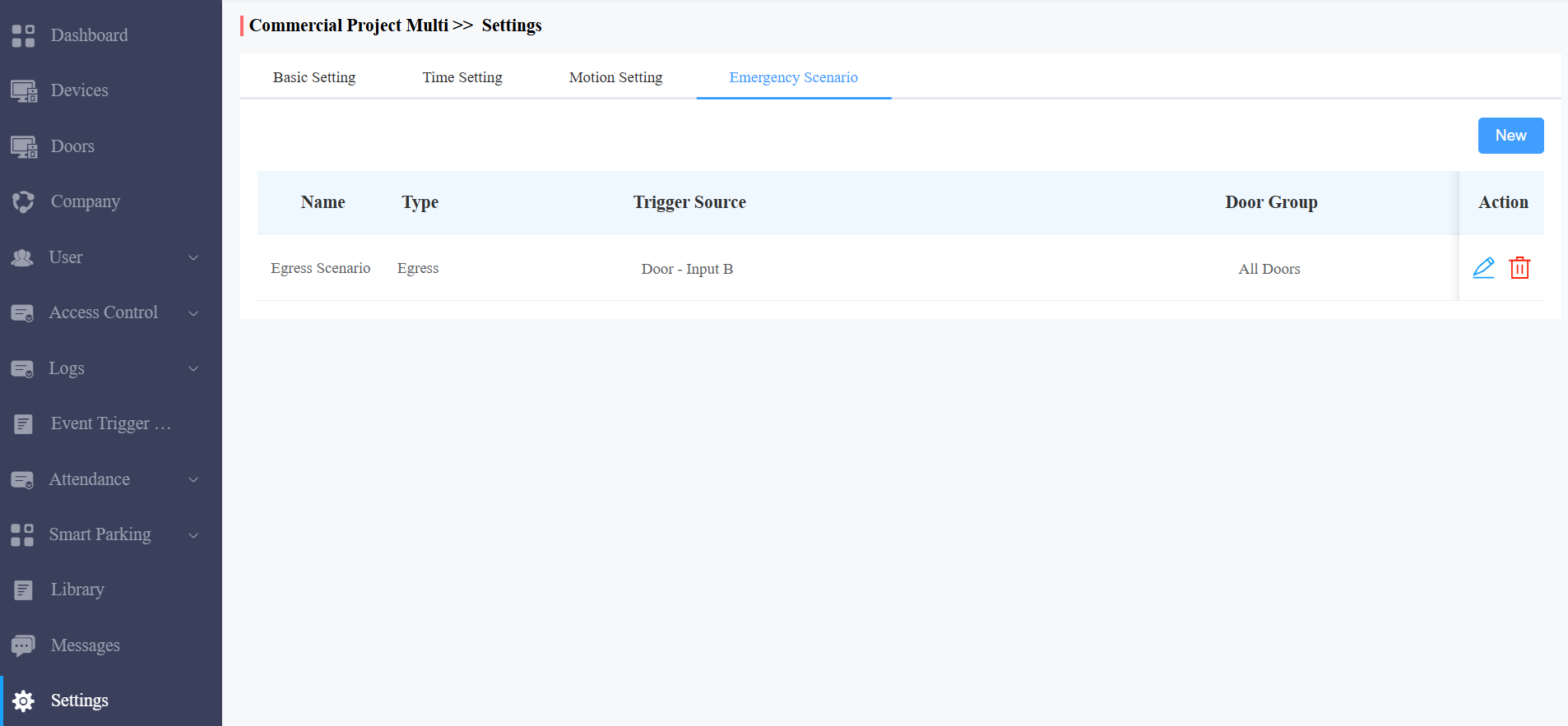
Mit der Funktion Notfallszenario können Sie automatische Aktionen konfigurieren, wenn ein Notfallereignis ausgelöst wird.
Ein Szenario besteht aus einer Auslöserquelle und einer oder mehreren Aktionen. Wenn die Auslöserbedingung erfüllt ist, werden die konfigurierten Aktionen automatisch ausgeführt, um die Effizienz der Notfallreaktion zu verbessern.
Anmerkung
Mit den Installationskonten kannst du NUR die Notfall-Szenario-Funktion konfigurieren, aber die Aktion nicht ausführen.
Mit dem Projektmanager-Konto können Sie auf die Schaltfläche Notfallszenario klicken, um Ereignisse manuell zu aktivieren oder zu deaktivieren.
Klicken Sie hier , um die Modelle zu sehen, die diese Funktion unterstützen, sowie die detaillierte Konfiguration.
Um es zu konfigurieren, gehe zu Einstellungen > Notfallszenario.
Zeiteinstellungen
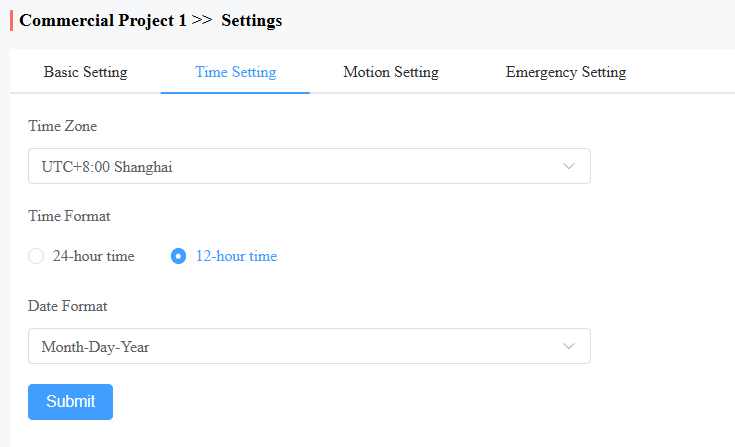
Man konfiguriert und passt die Zeiteinstellung basierend auf dem Standort und der Zeitzone des Standorts an.
Gehe zu Einstellungen > Zeiteinstellungen.
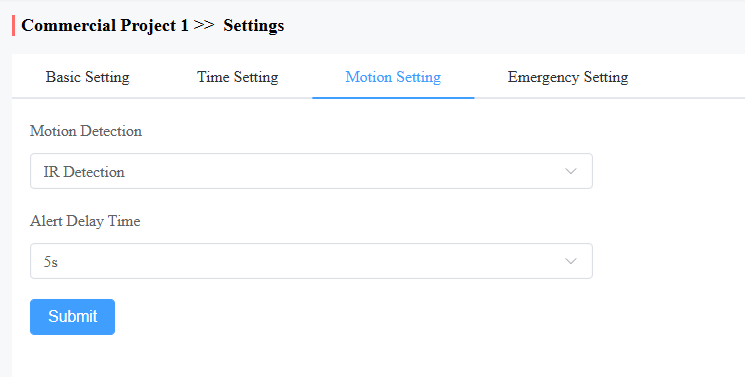
Bewegungserkennung
Du kannst Bewegungserkennung ein- oder deaktivieren, aber auch den Bewegungserkennungstyp und die Alarmverzögerung des Geräts einstellen.
Gehe zu Einstellungen > Bewegungseinstellung.
Stellen Sie die Bewegungserkennung ein:
Deaktivieren: Schalte die Funktion aus.
IR-Erkennung: Wenn der Infrarotsensor bewegte Objekte erkennt, werden Alarme ausgelöst.
Videoerkennung: Wenn die Videokamera bewegte Objekte erkennt, werden Warnungen ausgelöst.
Stellen Sie die Alarmverzögerungszeit auf 5 bis 60 Sekunden ein.
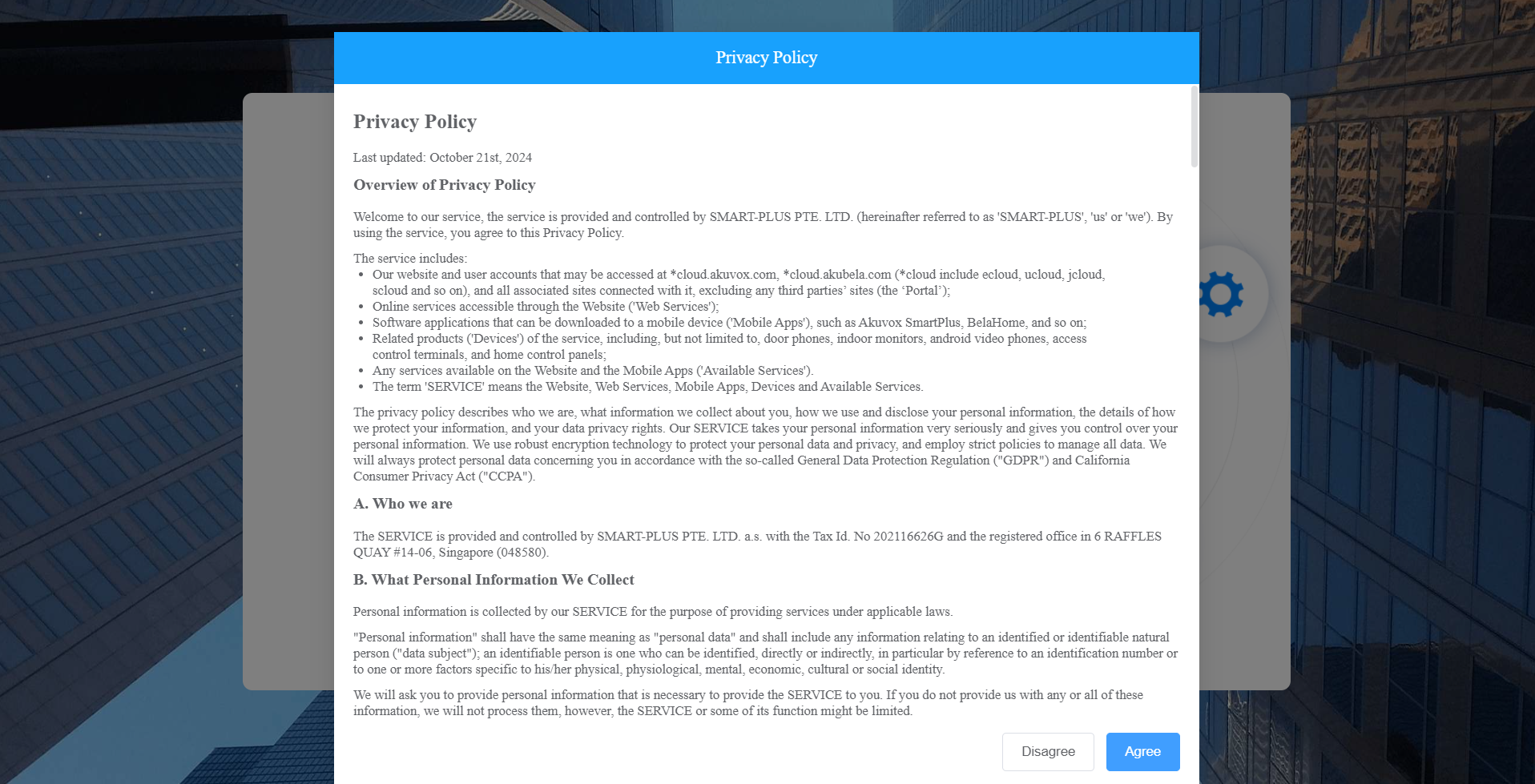
Datenschutzerklärung
Sie sehen die Datenschutzrichtlinie und die Nutzungsbedingungen , wenn Sie sich zum ersten Mal auf der Plattform anmelden.
Die Datenschutzrichtlinie erklärt, wie die Nutzerdaten gesammelt, verwendet und geschützt werden.
Die Nutzungsbedingungen legen die Regeln und Richtlinien für die Nutzung des SmartPlus-Dienstes fest.
Nur wenn Sie auf "Zustimmen " klicken, können Sie sich bei der SmartPlus-Plattform anmelden.
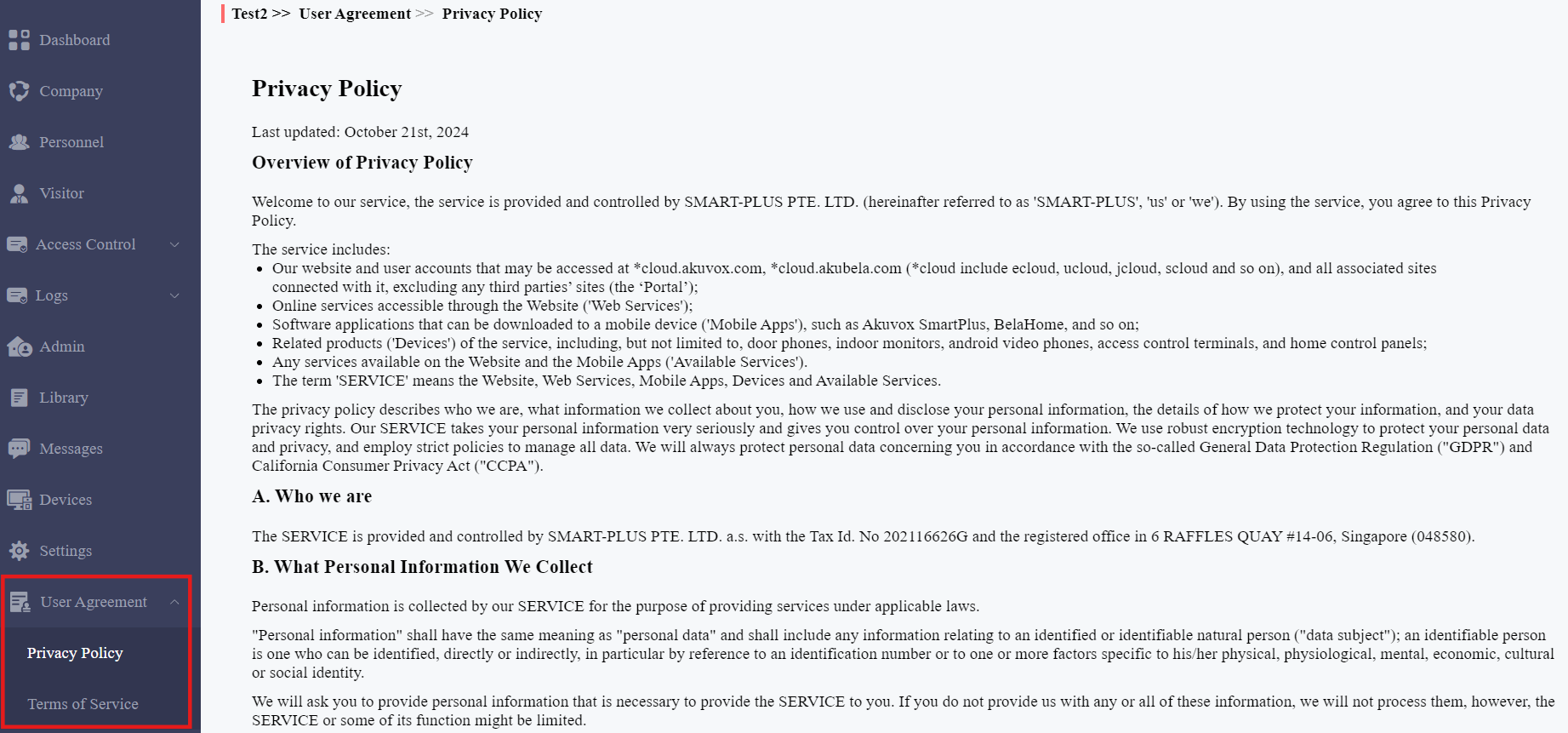
Sie können auch in der linken Spalte auf Benutzervereinbarung klicken, um die Vereinbarungen erneut zu überprüfen.
Kontaktieren Sie uns
Für weitere Informationen zum Produkt besuchen Sie uns bitte unter www.akuvox.com oder kontaktieren Sie uns gerne unter
Verkaufs-E-Mail: sales@akuvox.com
Technische Support-E-Mail: support@akuvox.com
Telefon: +86-592-2133061 Durchwahl 7694/8162
Wir schätzen Ihr Feedback zu unseren Produkten sehr.