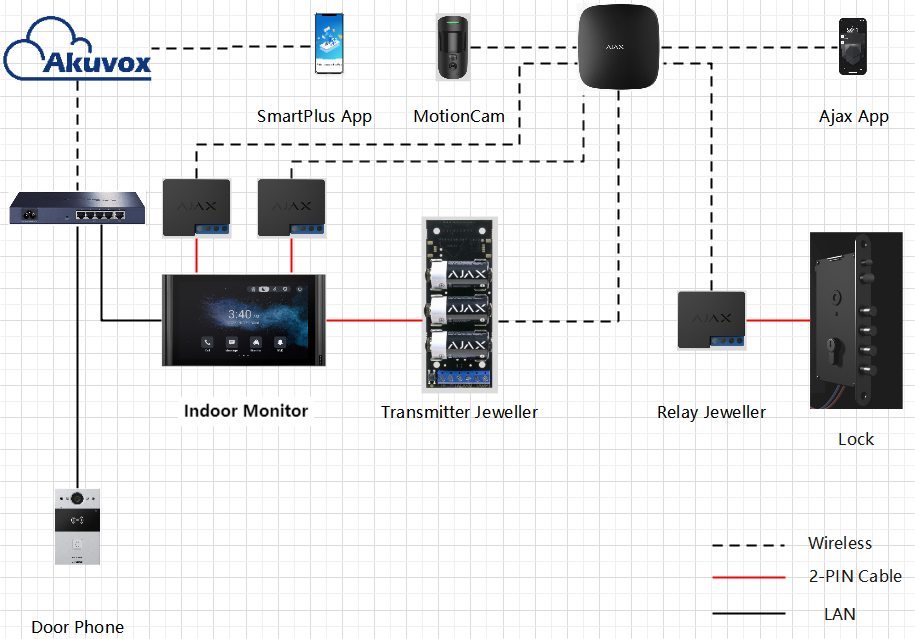
Die Akuvox-Innenmonitore und das Türtelefon R20 können in das AJAX-Sicherheitssystem integriert werden. Der Aktivierungsstatus und die Alarme können zwischen dem Innenmonitor, dem Türtelefon, der SmartPlus-App und der Ajax-App synchronisiert werden.
Anmerkung
Die folgenden Modelle mit bestimmten Firmware-Versionen oder höher unterstützen diese Funktion:
S567: 567.30.13.203;
X937: 937.30.13.122;
R20: 320.30.10.246.
Topologie
Der Ajax-Hub sollte im selben Netzwerk wie die Akuvox-Geräte sein.
Verkabelung
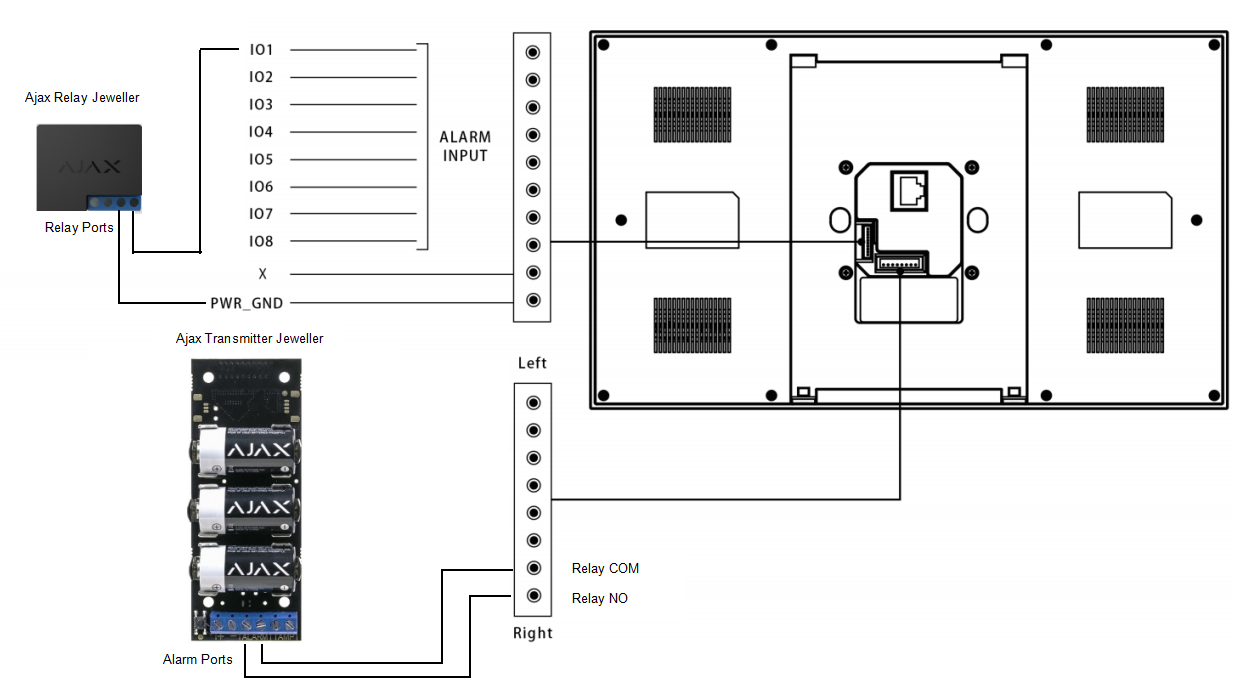
Um das Ajax-Scharf- oder Entschärfungs- oder Alarmsignal an den Innenmonitor zu senden, verbinden Sie die Relais des Ajax Relay Jeweller mit dem IO und GND des Innenmonitors. Man kann mehr als einen Relaisjuwelier an den Innenmonitor anschließen.
Um das Scharf-/Entschärfungs- oder Alarmsignal des Innenmonitors an das Ajax zu senden, verbinden Sie die Alarme des Ajax-Senderjuweliers mit dem Relais NO und COM des Innenmonitors.
Konfiguration
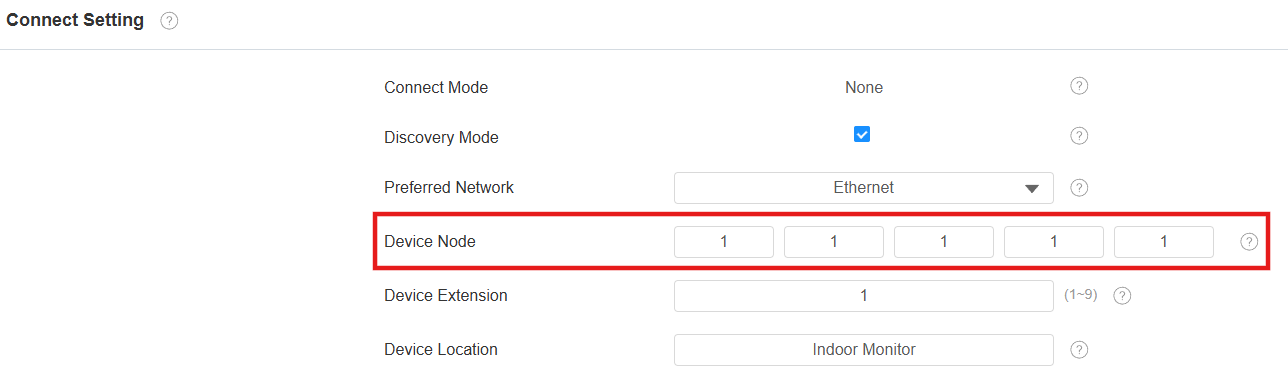
Wenn die Akuvox-Geräte lokal bereitgestellt werden, stellen Sie sicher, dass sie unter demselben Knoten installiert sind.
Wenn die Akuvox-Geräte in der SmartPlus Cloud installiert sind, stellen Sie sicher, dass sie im selben Raum installiert sind.
Du kannst den Geräteknoten auf seinem Network > Advanced > Connect Setting Interface einstellen.
Geben Sie die Geräteadresse an, indem Sie die Gerätestandortinformationen von links nach rechts eingeben: Gemeinschaft, Gebäude, Einheit, Etage und Raum in der Reihenfolge.
Stell den Indoor-Monitor ein
Du musst die Aktivierungsfunktion auf der Weboberfläche des Innenmonitors einrichten.
Zoneneinstellung
Melden Sie sich mit seiner IP-Adresse in die Weboberfläche des Geräts ein. Der Anfangsbenutzername und das Passwort sind beide Admin.
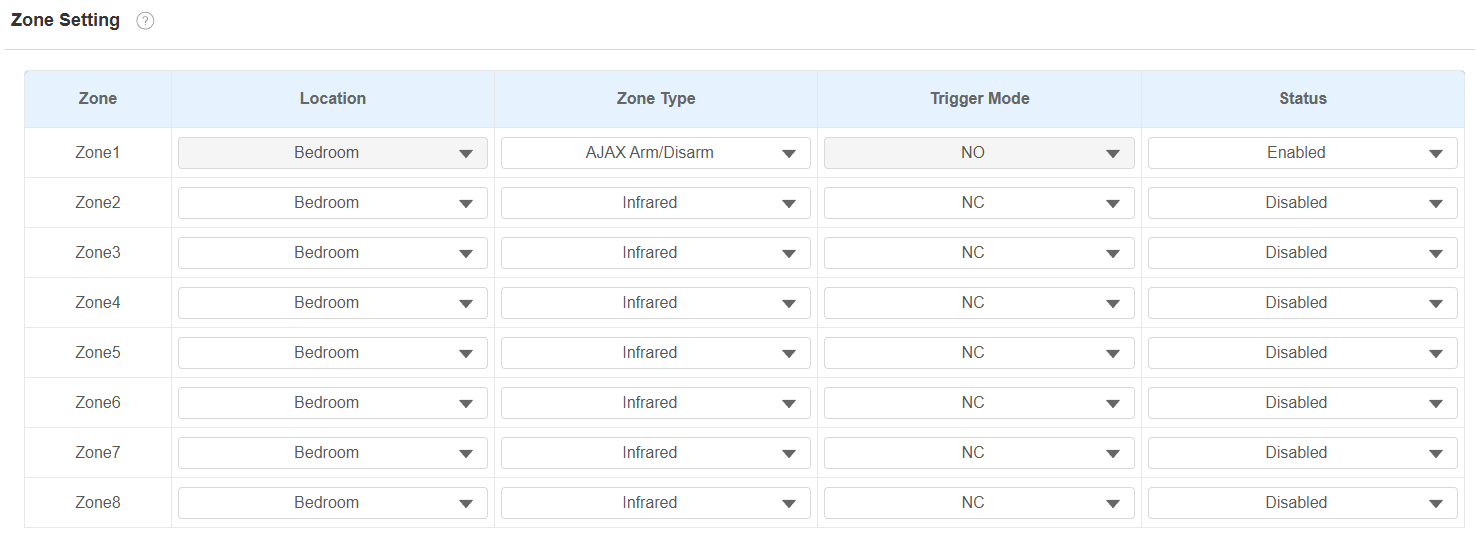
Gehe zur Zone Setting-Interface > Scharfmachen . Setze die Zone basierend darauf, welche IO mit dem Ajax Relay Jeweller verbunden ist. Zum Beispiel entspricht Zone 1 IO1.
Setze den Ort. Der Trigger-Modus ist standardmäßig NEIN.
Stellen Sie den Zonentyp auf AJAX Aktivieren/Entschärfen oder AJAX-Alarm ein. Nach dieser Einrichtung können Standort und Auslösermodus nicht mehr geändert werden.
Setze den Status auf Aktiviert.
Klicken Sie auf Absenden.
Du kannst die Funktion auch im Bildschirm Einstellung > Advance > Arming einrichten.
.png)
Einstellung des Scharfmachmodus
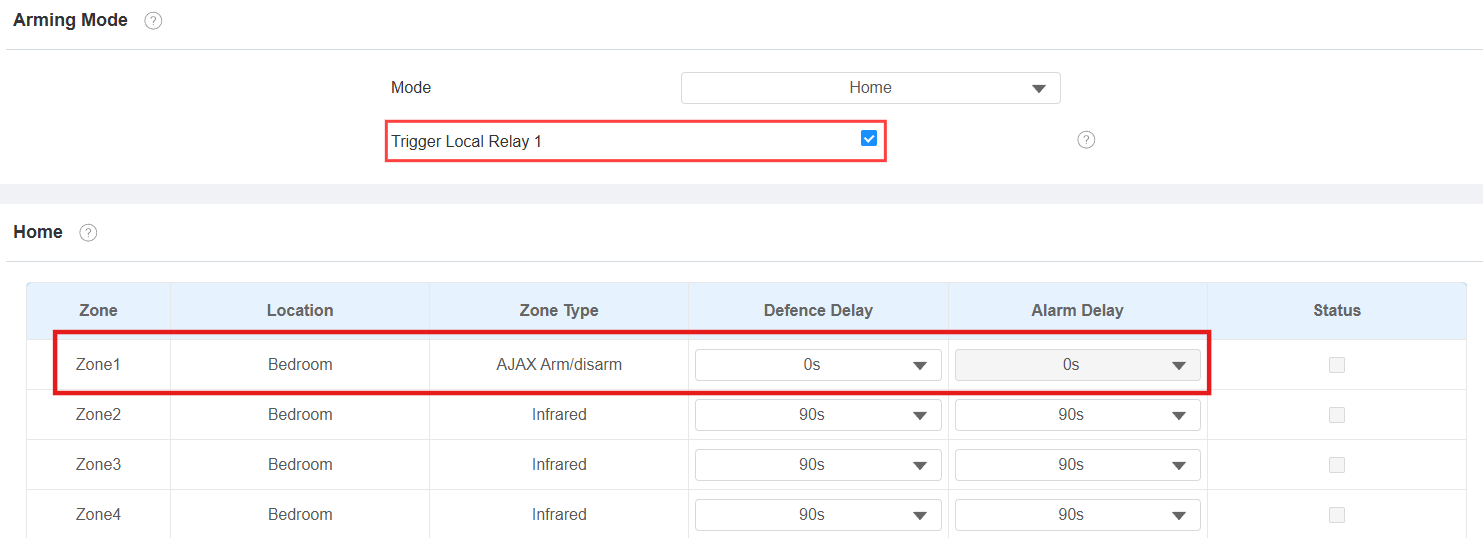
Gehe zur Scharfmacht->-Schnittstelle zum Aktivieren des Modus . Aktivieren Sie Trigger Local Relay 1 , damit der Innenmonitor das Scharf-/Entschärfungs- oder Alarmsignal an Ajax senden kann.
Du kannst die Defence Delay einrichten, die den Wechsel zwischen verschiedenen Modi sowie die Synchronisation hinauszögert. Die Alarmverzögerung ist standardmäßig 0 und kann nicht geändert werden.
Scharfmachfunktion
Wenn der Innenmonitor auf der SmartPlus Cloud installiert ist, können Sie die Armierungsfunktion beim Hinzufügen des Geräts aktivieren. In diesem Fall können Endnutzer das Gerät mit ihren SmartPlus-Apps aktivieren oder deaktivieren.
Melden Sie sich mit einem Installationskonto bei der SmartPlus Cloud-Plattform an. Nehmen wir ein Gemeinschaftsprojekt als Beispiel.
Navigiere zur Zielgemeinschaft, indem du auf das Modul Sites klickst
 .
.Klicken
 Sie auf den Zielnutzer.
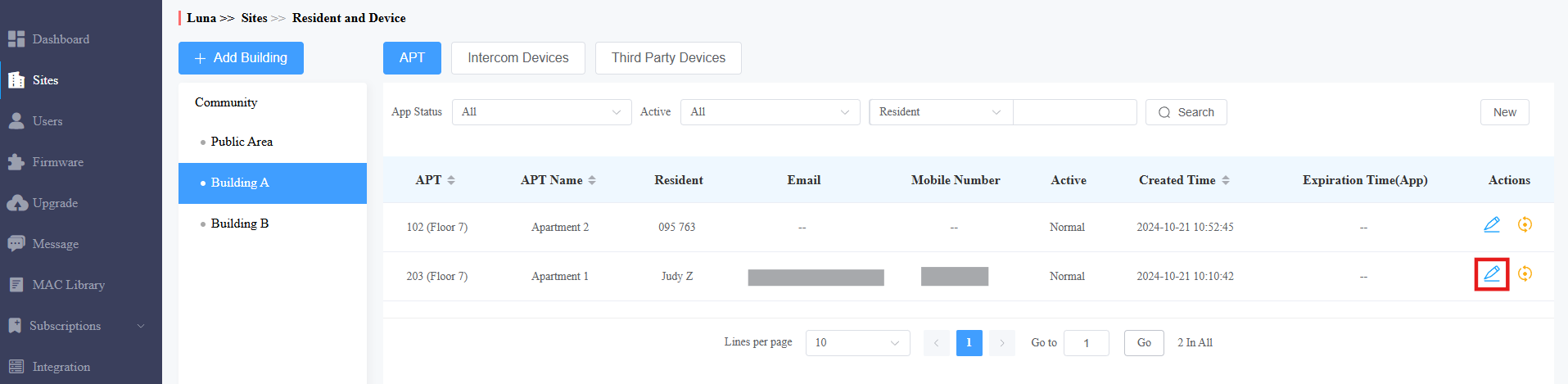
Finden Sie den Bereich für Gegensprechanlagen . Überprüfen Sie die Aktivierungsfunktion, wenn Sie den Innenmonitor hinzufügen oder verändern.
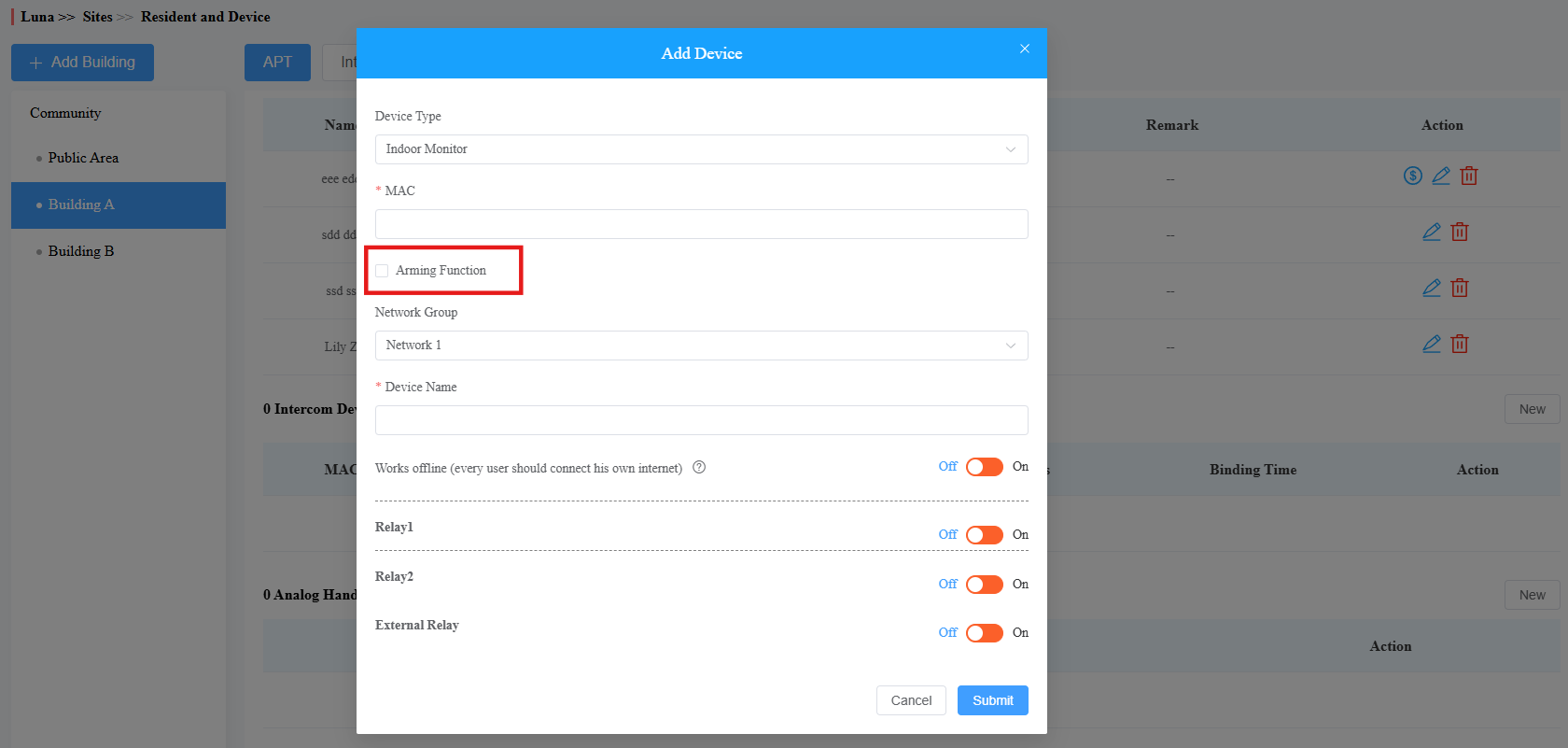
Klicken Sie auf Absenden.
Stell das Türtelefon ein
Nutzer können Karten am Türtelefon durchziehen, um den Innenmonitor zu aktivieren oder zu deaktivieren. Die Aktivierungsänderung wird ebenfalls mit Ajax synchronisiert.
Melden Sie sich mit seiner IP-Adresse in die Weboberfläche des Geräts ein. Der Anfangsbenutzername und das Passwort sind beide Admin.
Gehe zu System > Security > Smart Security Interface.
Überprüfen Sie den AJAX-Modus aktiviert.

Gehe ins Verzeichnis > Benutzeroberfläche . Klicken Sie auf Hinzufügen , um einen neuen Benutzer hinzuzufügen, oder klicken
 Sie darauf, einen bestehenden Benutzer zu ändern.
Klicken Sie auf Erhalten und legen Sie die Karte auf den Kartenleser des Geräts. Der Kartencode wird automatisch angezeigt.

Klicken Sie auf Absenden.
Nach der Konfiguration drückt man den Druckknopf etwa 2 Sekunden, und das Gerät spricht "Sicherheitsmodus" aus und blinkt mit der roten Kontrollleuchte.
Dann ziehe die Karte, um den Aktivierungsstatus zu ändern. Das Gerät spricht "Arming/Disarming Completed" aus. Der Status wird mit dem Innenmonitor und dem Ajax synchronisiert.
Das Türtelefon verlässt den Sicherheitsmodus automatisch nach 5 Sekunden.
Set AJAX Devices
Bevor Sie beginnen, stellen Sie sicher:
Sie haben die Ajax-App für Ingenieure von der offiziellen Ajax-Website installiert.
Du hast AJAX-Geräte ausgerollt und sie am selben Hub hinzugefügt.
Melden Sie sich mit Ihrem Konto im AJAX Pro Desktop an.
Füge Spaces und Geräte hinzu. Für Details siehe bitte das Ajax Pro Desktop User Manual.
Klicken Sie
 auf den Relay Jeweller.
Setze den Kontaktzustand auf Normal offen , damit Ajax-Geräte das Aktivieren/Entschärfen/Alarmen mit den Akuvox-Geräten synchronisieren
Klicke auf Szenarien. Je nachdem, was synchronisiert werden muss, wähle By Arming/Disaring und/oder By Alarm.
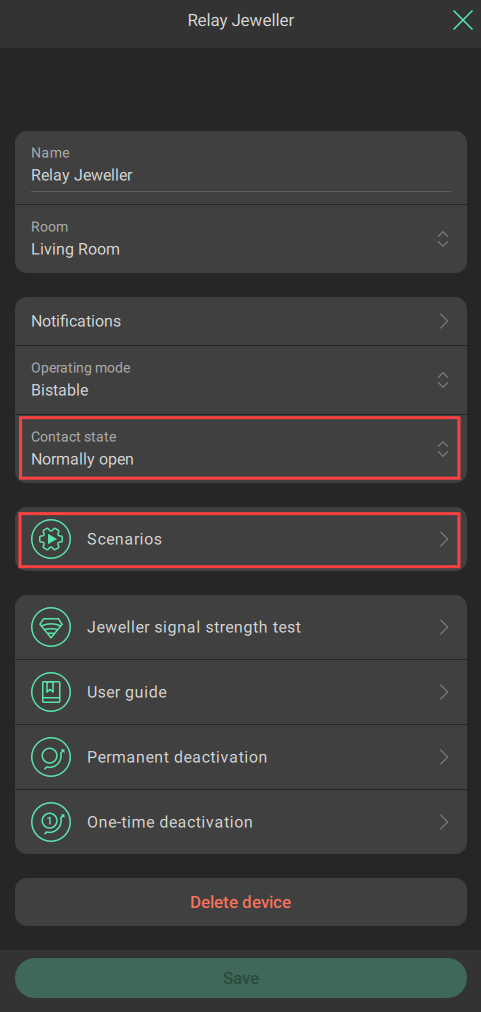
Klicken Sie
auf den Sender, Juwelier.Stellen Sie den Kontaktstatus des externen Detektors auf Normal offen, damit Akuvox-Geräte das Scharf-/Entschärfen-/Alarmsystem mit den Ajax-Geräten synchronisieren.
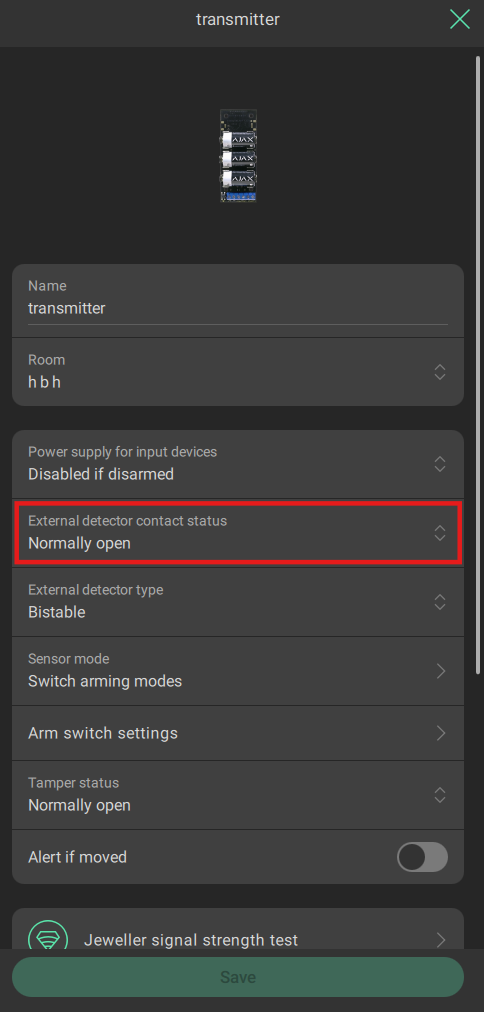
Klicken Sie auf Speichern.
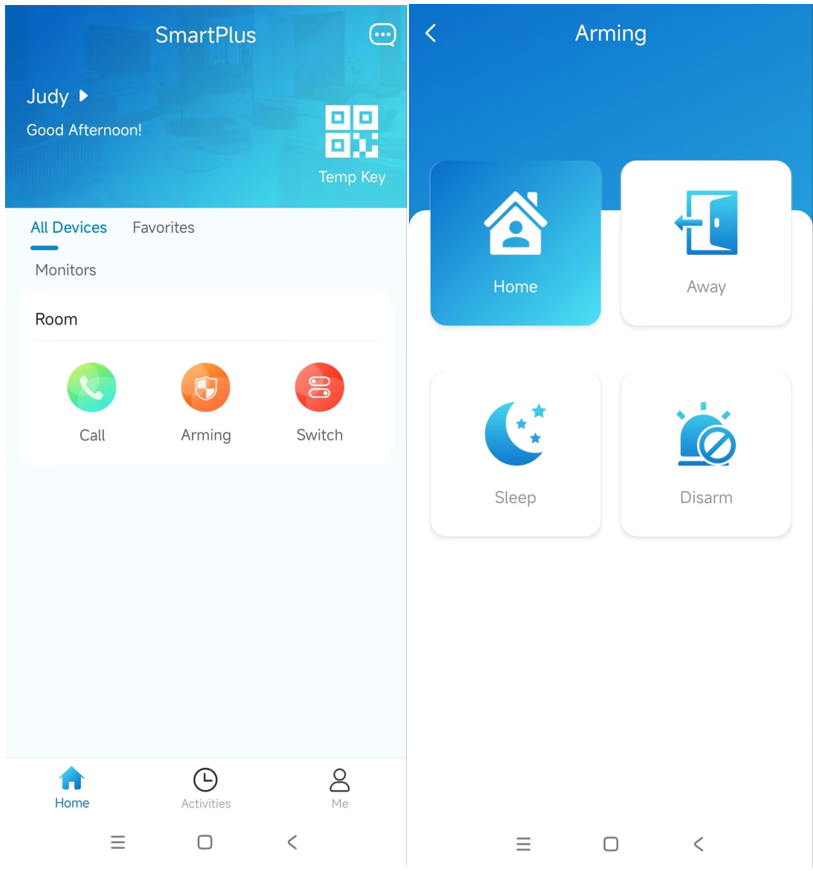
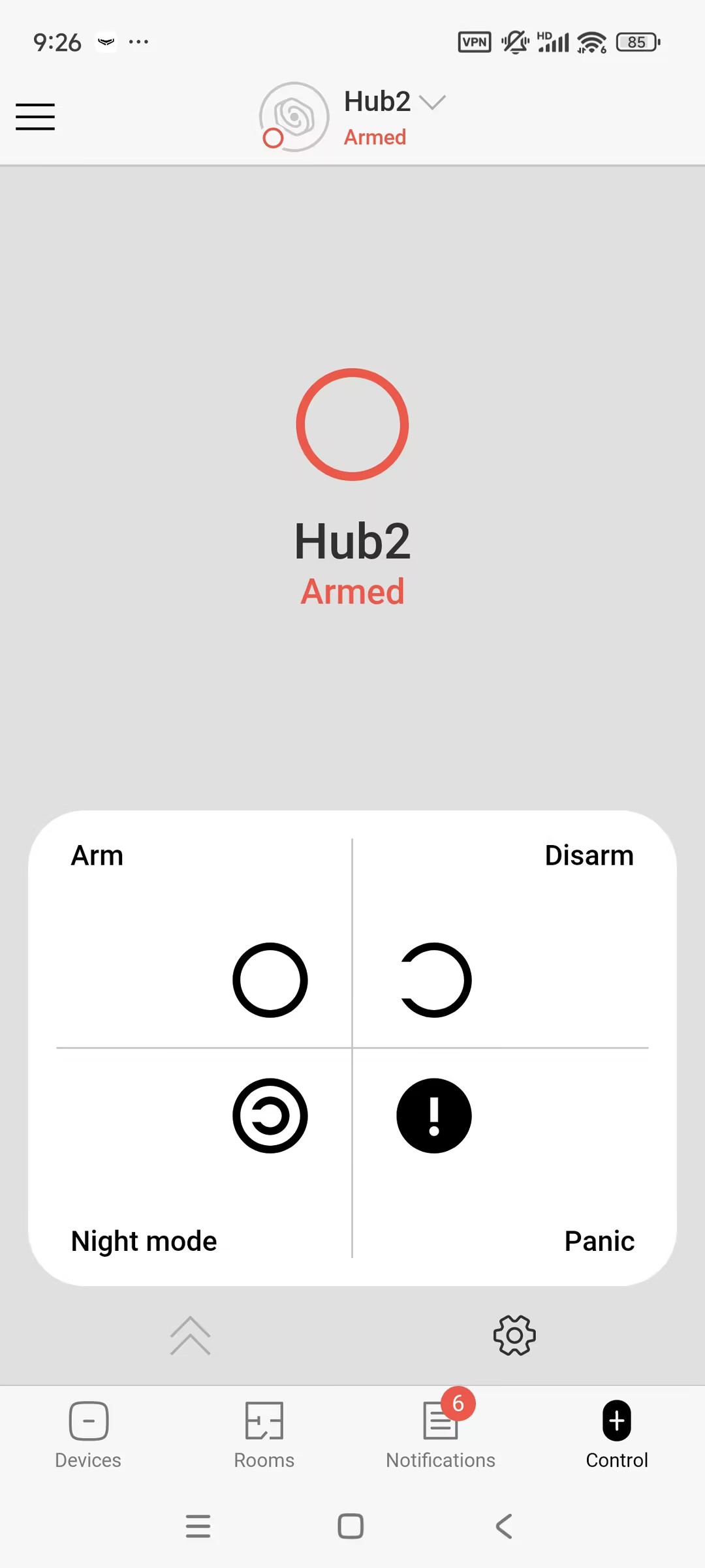
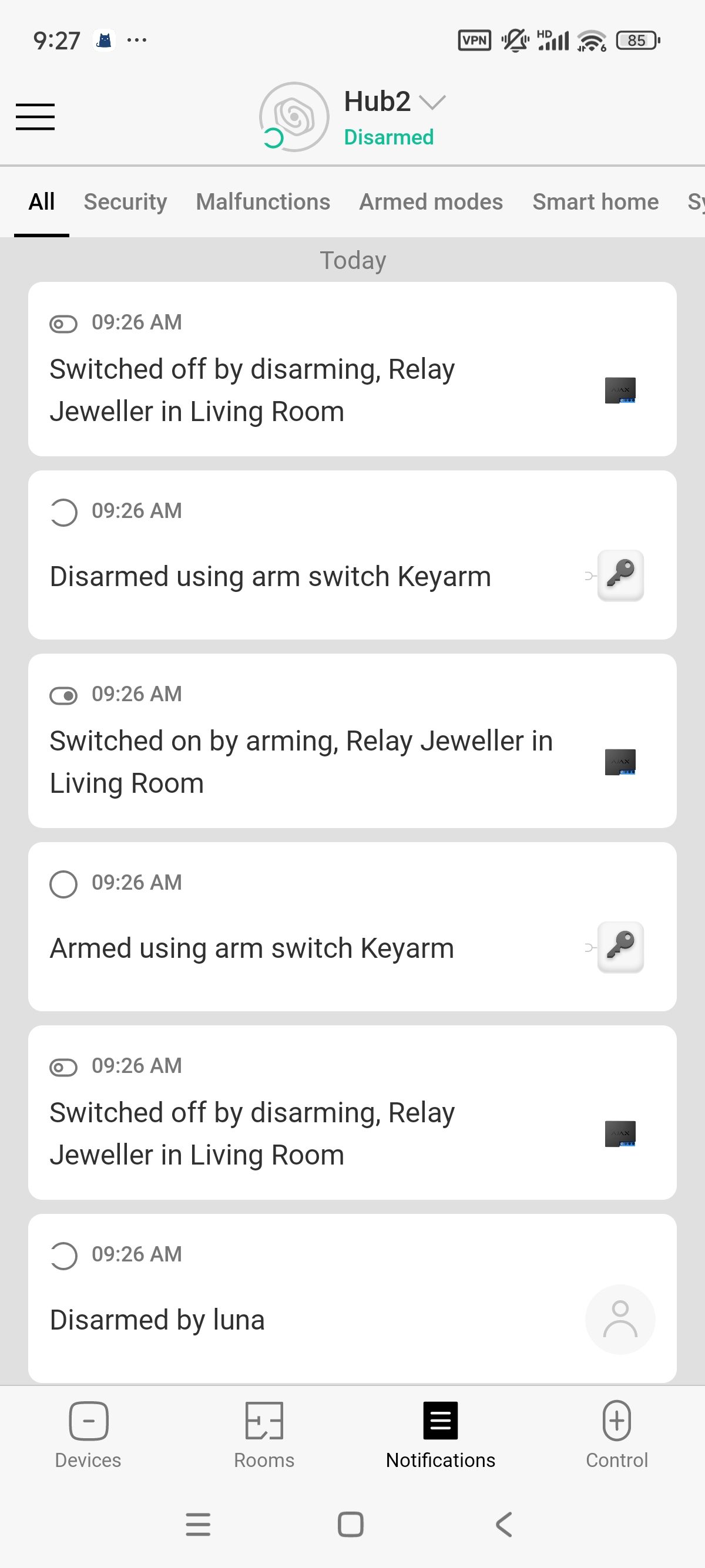
Nach der Konfiguration können Endnutzer Geräte aktivieren/deaktivieren und Benachrichtigungen mit ihren Ajax- und SmartPlus-Apps erhalten. Bitte beachten Sie, dass die Ajax-App keine Benachrichtigung erhält, wenn der Innenmonitor den Alarm auslöst.
SmartPlus:
Ajax:
Integration über API
Akuvox-Innenmonitore können über API ohne Verkabelung mit dem Ajax-Sicherheitssystem integriert werden. Die Integration ermöglicht es den Nutzern, das Ein- und Entschärfen von Ajax-Geräten auf dem Innenmonitor zu steuern.
Anmerkung
Kompatible Modelle und Versionen (oder höher):
S562: 562.30.14.706
S562W-2 KIT: 5622.87.15.204
S562-2: 5622.30.15.201
Das Gerät sollte mit der SmartPlus-Cloud verbunden sein.
Sehen Sie sich den Video-Guide an
Bevorzugen Sie eine visuelle Führung?
Ansehen: [Video]Akuvox-Integration mit dem AJAX-Sicherheitssystem über API
Wechselbuch
Wenn die Version von S562 562.30.15.304 oder höher ist, unterstützt sie folgende neue Funktionen:
Synchronisieren Sie weitere Gerätetypen von Ajax: Türschutz, Tastatur, Raumkontrolle, Knopf und Innensirene.
Konfiguration
Verwenden Sie die IP-Adresse des Geräts, um sich in die Weboberfläche einzuloggen. Der ursprüngliche Benutzername und das Passwort sind Admin.
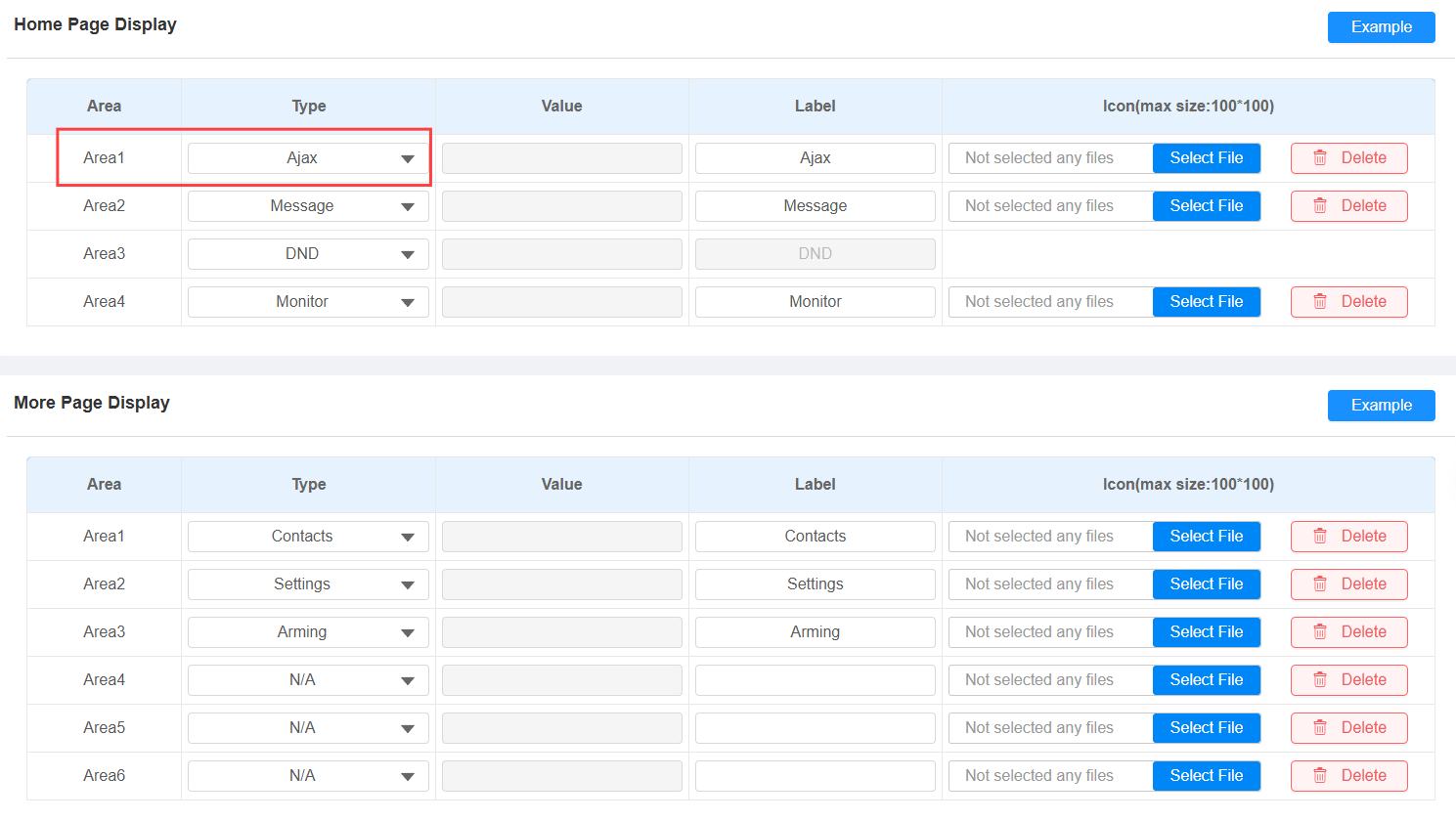
Gehe zur Display Setting Interface > Gerät . Setze den Typ im gewünschten Bereich auf Ajax .
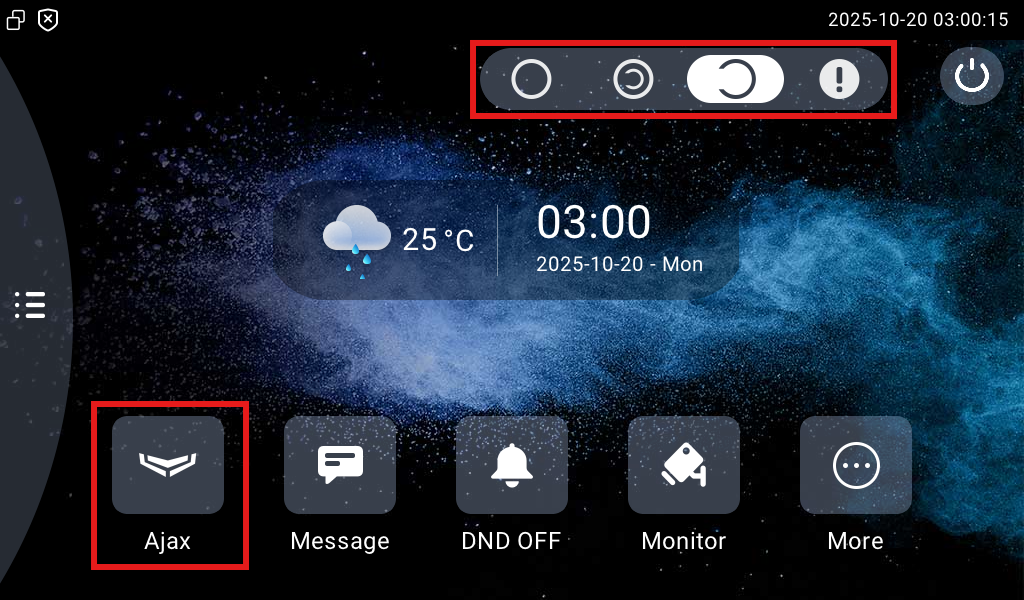
Tippe auf Ajax auf dem Startbildschirm.
Gib die E-Mail und das Passwort deines Ajax-Kontos ein und klicke dann auf Einloggen.
.png)
Nach dem Einloggen können Sie:
Schalte den Aktivierungsmodus um.
Erhalten Sie Benachrichtigungen von Ajax.
Überprüfe die Geräte.
Ändere den Code für das Aktivieren und Entschärfen.
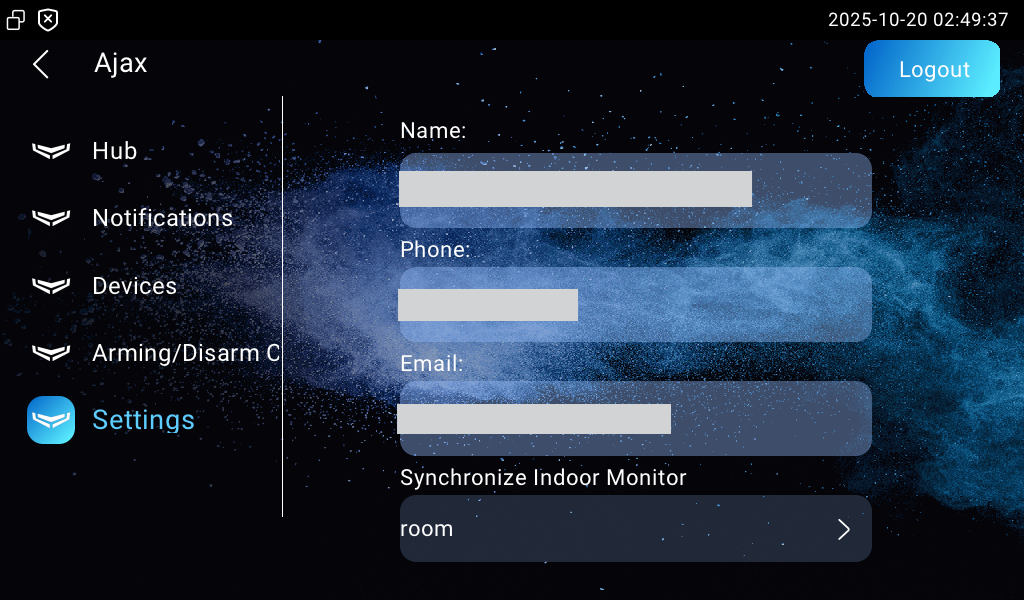
Überprüfen Sie die Kontoinformationen und melden Sie sich ab.
Schalter-Scharfmachmodus
Tippen Sie, um den Aktivierungsmodus zu wechseln, der mit dem Ajax-System und der integrierten Aktivierungsfunktion des Innenmonitors synchronisiert wird.
Arm entspricht Auswärts/Heim. Man tippt auf Arm, schaltet der Innenmonitor auf Abwesenheit, umgekehrt.
Das Tippen von Panic sendet einen Panikalarm sowohl an die Ajax-App als auch auf den Indoor-Monitor. Ohne das Problem anzugehen, hält der Alarm am Innenmonitor 8 Sekunden an.
Der Aktivierungsstatus wird zwischen mehreren Innenmonitoren im selben Raum synchronisiert, bei denen dasselbe Konto eingeloggt ist.
Das Wechseln des Scharfmachtmodus erfordert die Eingabe eines Codes, außer beim Wechsel von Entwaffnet zu Bewaffnet oder beim Auslösen von Panik. Standardmäßig ist 0000.
.bmp)
Ajax Arming
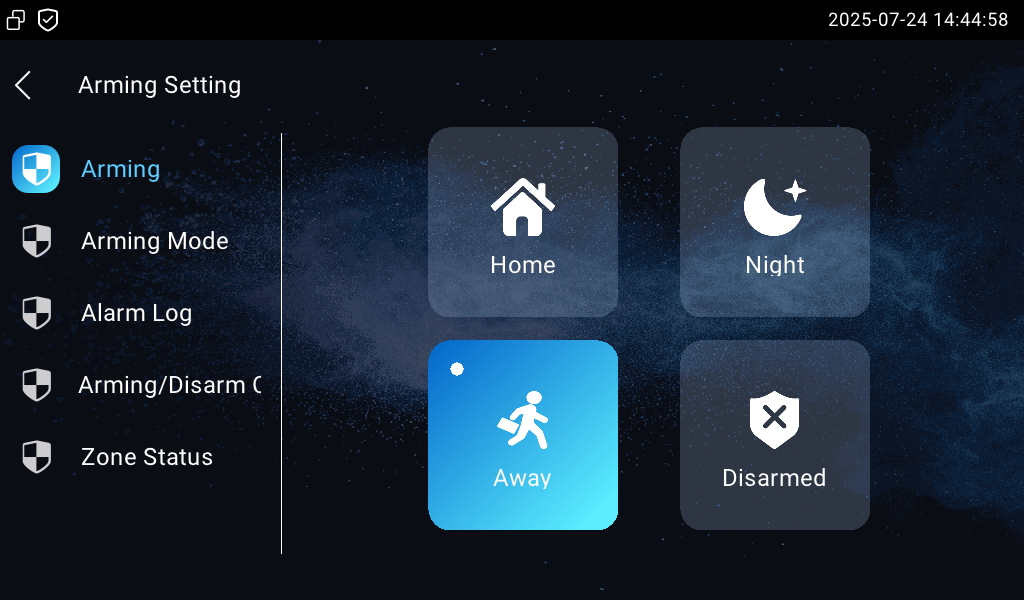
Indoor-Monitor-Scharfstellung
Schaltraum
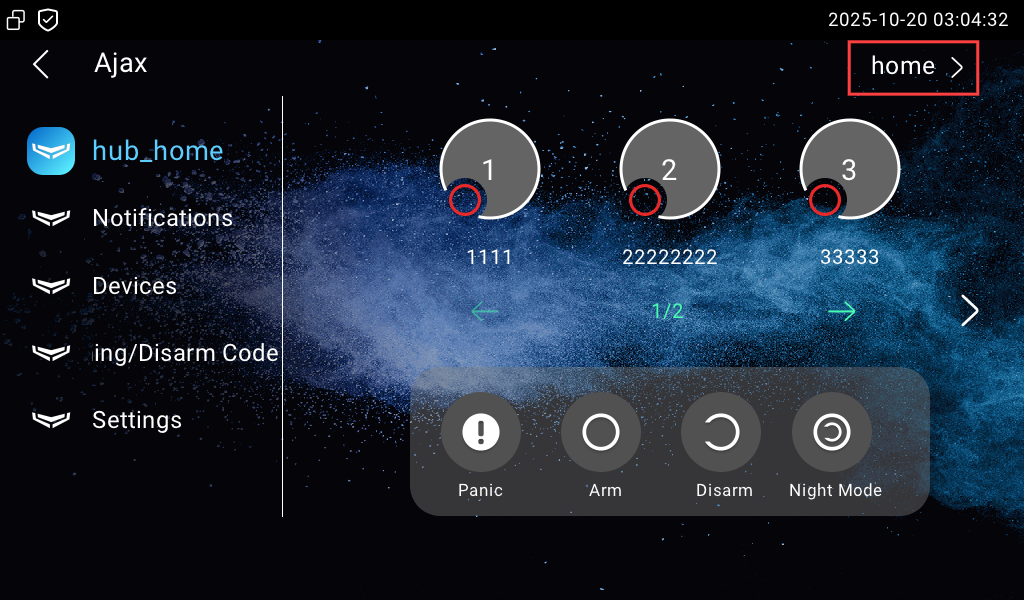
Wenn in der Ajax-App mehrere Spaces hinzugefügt werden, wählen Sie aus, welchen Space Sie steuern möchten.
Wählen Sie den gewünschten Space-Namen oben rechts aus.
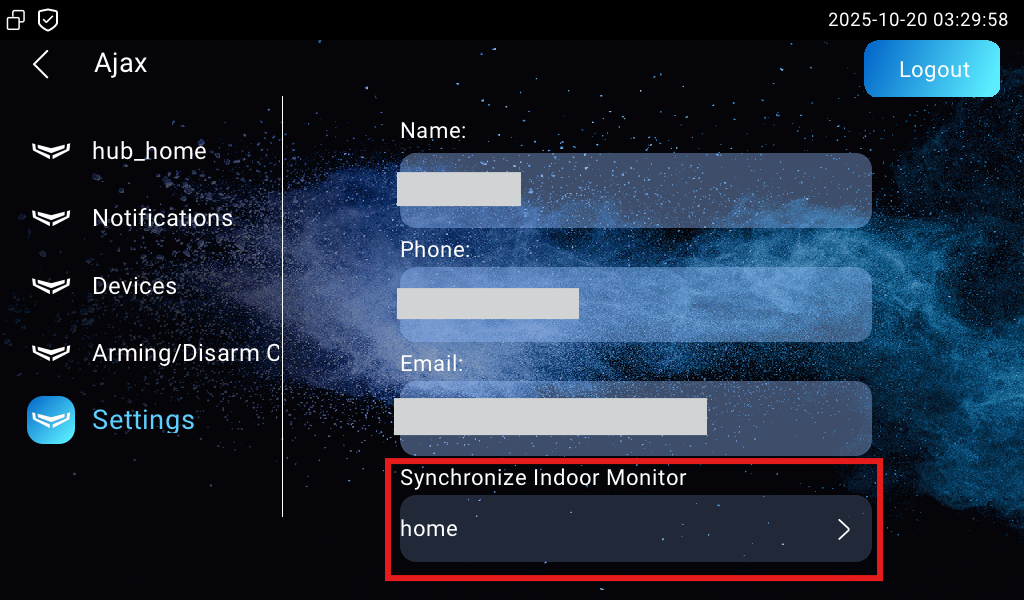
Tippe auf Einstellungen, um den Bereich auszuwählen, der das Aktivieren/Entschärfen mit dem Innenmonitor synchronisieren soll.
Im Dropdown-Menü "Synchronize Indoor Monitor" wählen Sie den gewünschten Raumnamen.
Steuerungsgruppen und Relais
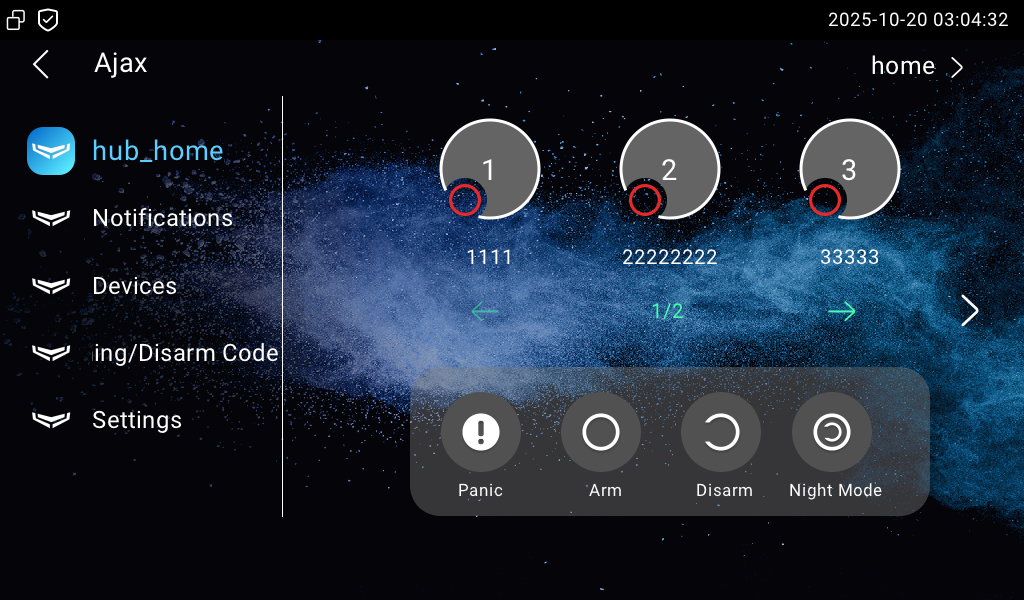
Wenn mehrere Gruppen zu einem Hub hinzugefügt werden, kannst du eine einzelne Gruppe oder alle davon aktivieren/entschärfen.
Beim Entschärfen einer Gruppe geben Sie den Entschärfungscode ein.
Beim Aktivieren des Nachtmodus für alle Gruppen ändert sich der Aktivierungs-/Entschärfungsstatus der Gruppen nicht.
Ein Bildschirm zeigt bis zu 3 Gruppen an. Tippen
 , um die Seite umzublättern.
Gruppen
Sieh dir an, wie der Scharfmachtstatus des Innenmonitors synchronisiert wird, wenn der Nachtmodus ein- oder ausgeschaltet wird:
Teilweise Gruppen-Aktivierung/Entschärfung – Nachtmodus aus, Abwesenheitsmodus synchronisiert.
Wenn einige Gruppen bewaffnet und andere entwaffnet sind und der Nachtmodus deaktiviert ist, ist der Innenmonitor im Abwesenheitsmodus.
Teilweise Gruppen-Aktivierung/Entschärfung – Nachtmodus an, Nachtmodus synchronisiert.
Wenn einige Gruppen bewaffnet und andere entwaffnet sind und der Nachtmodus aktiviert ist, ist der Innenmonitor im Nachtmodus.
Vollständiger Systemarm + Nachtmodus, dann Nachtmodus aus – Abwesenheitsmodus synchronisiert.
Wenn alle Gruppen im Nachtmodus aktiviert sind und der Nachtmodus dann deaktiviert ist, ist der Innenmonitor im Abwesenheitsmodus.
Full-System Nachtmodus – Synchronisierter Nachtmodus
Wenn der Nachtmodus für alle Gruppen aktiviert ist, ist der Indoor-Monitor im Nachtmodus.
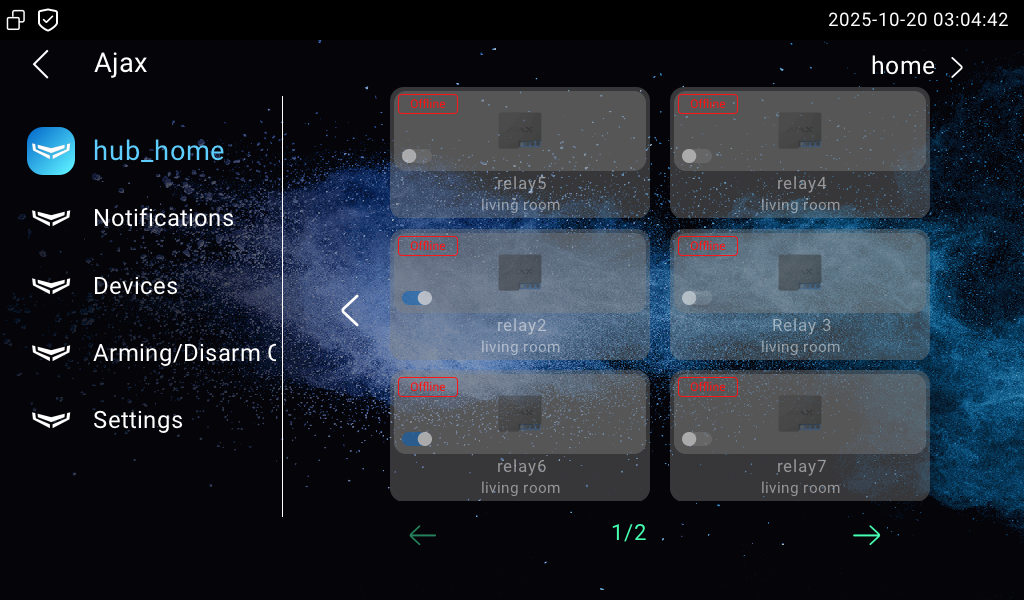
Man kann mehrere Relais steuern, die am Hub angebracht sind.
Tippen , um die Seite umzublättern.
Staffeln
Benachrichtigungen prüfen
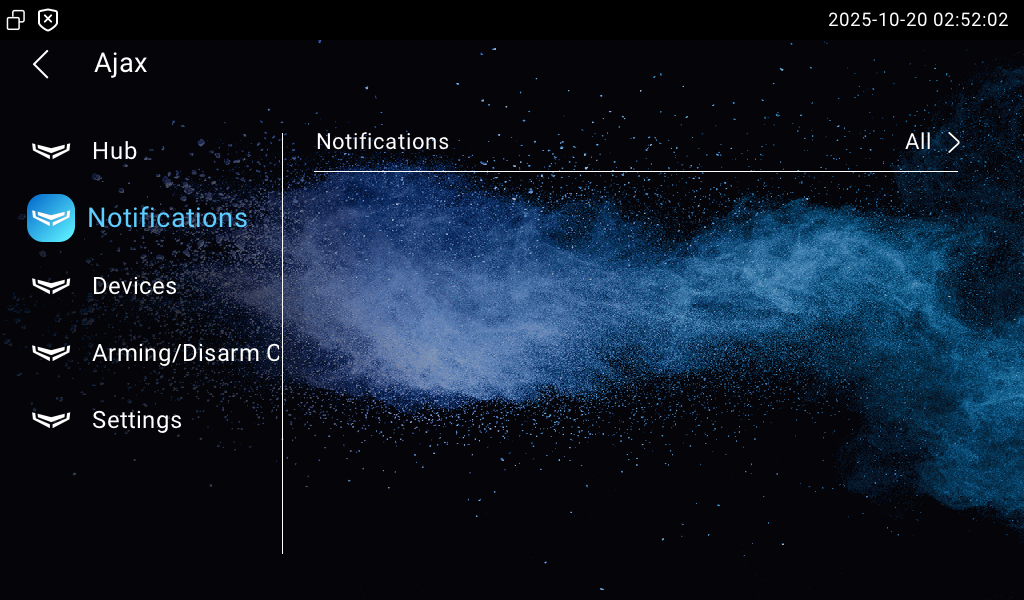
Du kannst Benachrichtigungen von Ajax erhalten, einschließlich Alarmen, Online/Offline-Gerät, Wechsel des Scharfmachtmodus, Relaisschalter und Systemereignisse (Upgrade, Zeitumstellung usw.).
Geräte überprüfen
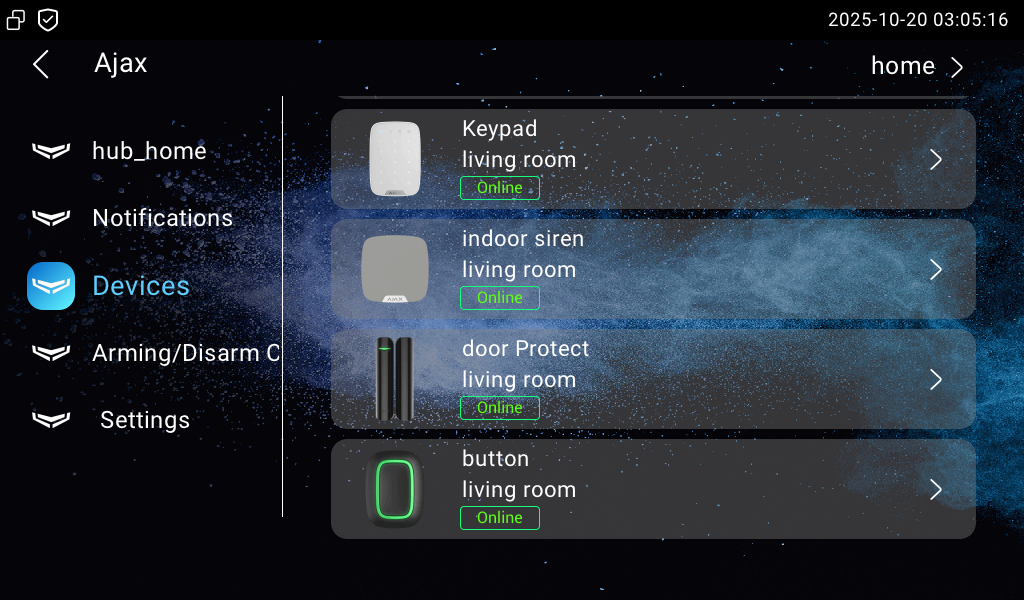
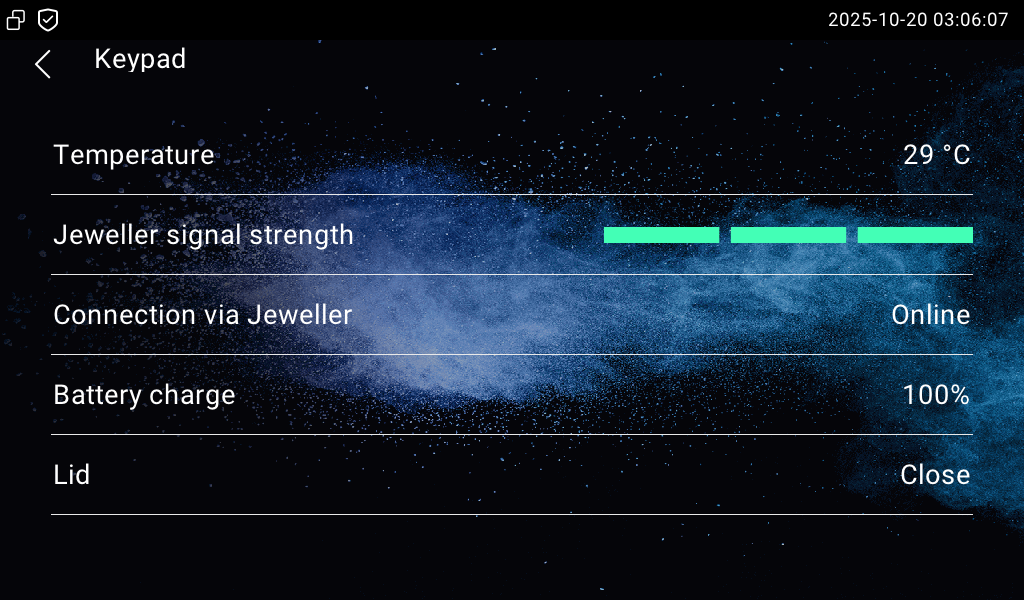
Tippen Sie auf ein Gerät, um dessen Informationen anzusehen.
Code für Aktivierung/Entschärfen ändern
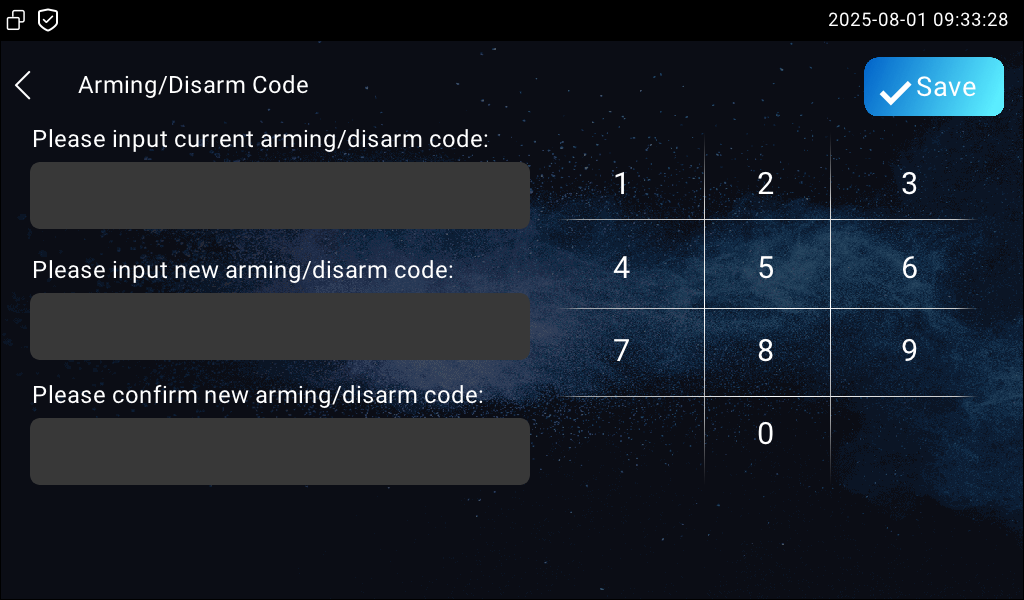
Um den Scharfmachmodus zu wechseln, muss der Code eingegeben werden. Standardmäßig ist 0000.
Du kannst einen gewünschten Code einstellen. Er wird mit der integrierten Aktivierungsfunktion des Innenmonitors synchronisiert.
Ausloggen
Tippen Sie auf Einstellungen , um die Kontoinformationen zu prüfen und sich auszuloggen.