Update-Zeit: August. 2026
Über dieses Handbuch
Dieses Handbuch richtet sich an Installateure, die Einfamilienhäuser, Einzelbewohner, Geräte, Fernwartungsdienste und mehr auf der Akuvox SmartPlus-Plattform (Version 7.5.0) verwalten müssen.
Für weitere Informationen besuchen Sie bitte http://www.akuvox.com/ oder konsultieren Sie den technischen Support von Akuvox.
Was ist neu in Version 7.5.0:
Unterstützung für das Hinzufügen der Akuvox-IP-Kameras.
Systemübersicht
Akuvox SmartPlus ist eine cloudbasierte Plattform, auf der der Installateur eine integrierte Verwaltung von Bewohnern, Geräten, Relais und Fernwartungsdiensten durchführen kann.
Installateure, die diese Plattform nutzen, werden in der Lage sein:
Fügen Sie die Geräte und Bewohner in der Verwaltung von Einfamilienhäusern hinzu, bearbeiten und löschen.
Installiere und richte Geräte und Relais für die Zugriffskontrolle ein.
Überprüfe und aktualisiere die Geräte-Firmware für die Bewohner.
Überprüfe und verwalte die MAC-Bibliothek.
Durchführung von Fernoperationen wie automatischer Bereitstellung, Geräteneustart, Modifikation des Getriebetyps und Fernwartung.
Laden Sie das zugehörige technische Handbuch herunter und erhalten Sie Zugang zum Akuvox-Ticketsystem für technischen Support.
Abonnieren und verlängern Sie Akuvox SmartPlus.
Anmelden
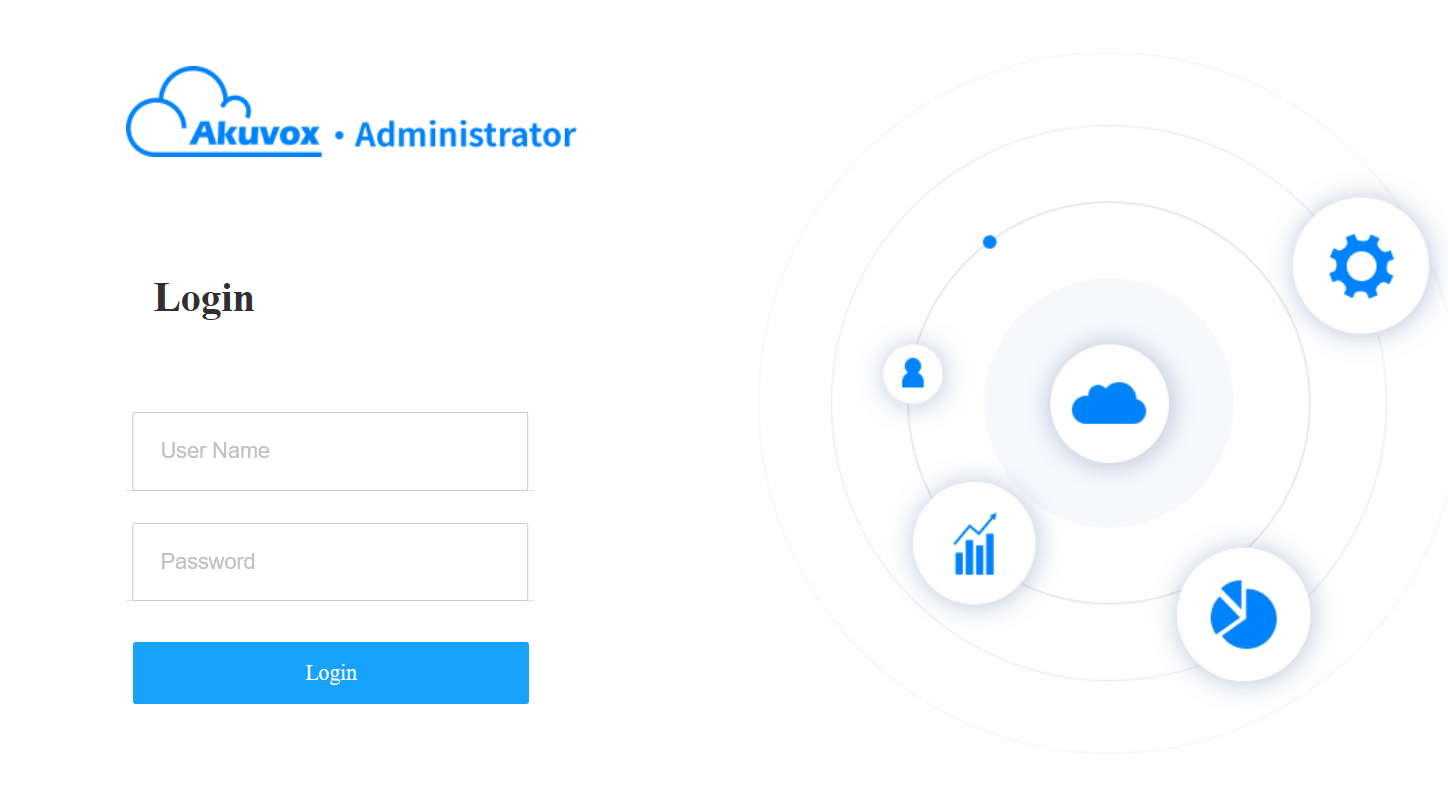
Melden Sie sich bei der SmartPlus-Plattform mit den von Ihrem Vertriebspartner erhaltenen Benutzerkontoinformationen an.
Öffnen Sie den Webbrowser, geben Sie die Adresse (URL) des SmartPlus-Serverstandorts in Ihrer Nähe ein und klicken Sie auf Eingabe.
Gib deinen Benutzernamen und dein Passwort ein.
Klicken Sie auf Einloggen.
Anmerkung
Geben Sie einen Verifizierungscode für die Anmeldung ein, wenn Ihr Händler die Zwei-Faktor-Authentifizierung für Sie aktiviert.
Du kannst oben rechts auf Ausloggen klicken, um das System zu verlassen.

E-Mail-Bestätigung
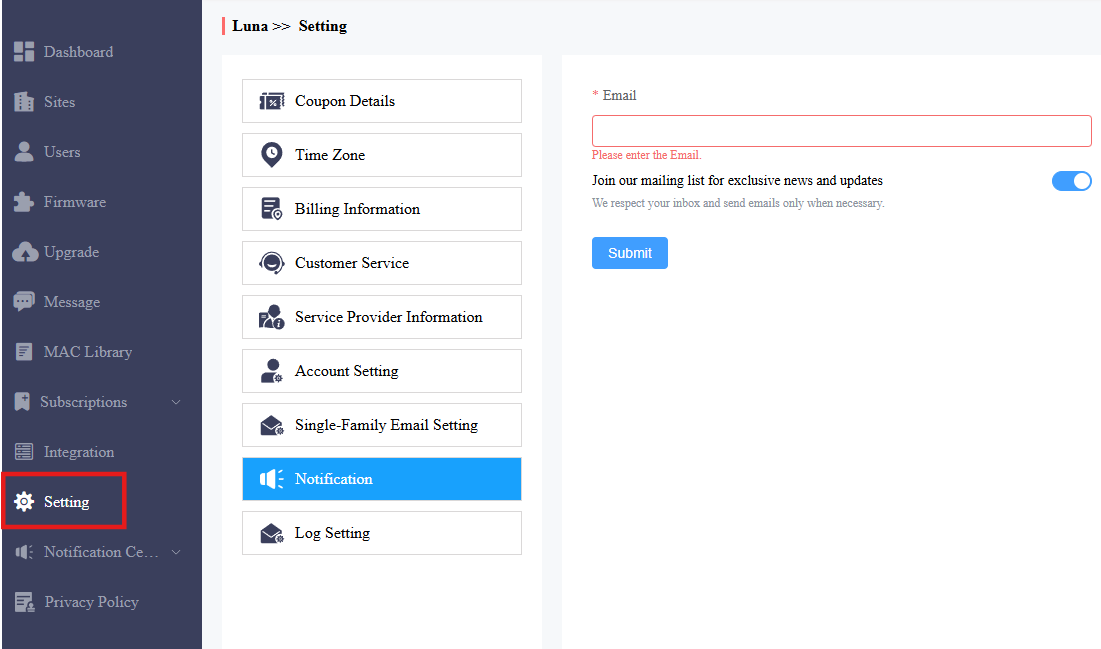
Sie müssen eine E-Mail-Adresse eingeben, wenn Sie sich zum ersten Mal auf der SmartPlus-Plattform anmelden.
Die E-Mail-Adresse wird verwendet, um Ihr SmartPlus Cloud-Login-Passwort zurückzusetzen, wenn Sie es vergessen, und um Benachrichtigungen von Akuvox zu erhalten.
Du kannst die E-Mail-Adresse ändern und den Benachrichtigungsdruck auf der Einstellung > Benachrichtigungsoberfläche deaktivieren.
Anmerkung
Klicken Sie hier , um zu sehen, wie Sie das SmartPlus-Anmeldepasswort per E-Mail-Adresse zurücksetzen.
Vor der Leitung
Es wird empfohlen, das unten aufgeführte Dokument durchzugehen, bevor du mit deiner Leitung beginnst.
Überprüfen Sie, ob alle MAC-Adressen des Geräts bereits von Ihrem Vertriebspartner registriert wurden.
Überprüfe, ob die Firmware deiner Geräte den Cloud-Modus ohne Verbindung zu SDMC unterstützt.
Überprüfe, ob dein Gerät eingeschaltet ist und mit dem Internet verbunden ist, und stelle sicher, dass das Netzwerk normal ist.
Überprüfen Sie und stellen Sie sicher, dass Ihre Bewohner- und Geräteinformationen korrekt sind.
Armaturenbrett
Die funktionale Spalte ermöglicht es Ihnen, Websites, Nutzer, Geräte und Kontoeinstellungen organisiert zu verwalten..png)
Modulbeschreibung:
Module | Beschreibung |
Armaturenbrett | Sie haben schnellen Zugriff auf die Erstellung von Projekten und Hausverwaltungskonten sowie einen schnellen Überblick über Geräte und den Status eines SmartPlus-App-Kontos. |
Stätten | Klicken Sie hier, um zu spezifischem Projektmanagement zu gelangen. |
Nutzer | Du kannst Hausverwaltungs- und Subinstallateur-Konten hinzufügen, bearbeiten und löschen. |
Firmware | Überprüfen Sie die verfügbaren Firmware-Versionen und deren Informationen. |
Aufrüstung | Aktualisiere die Firmware-Version für ein bestimmtes Gerät. |
Botschaft | Sie können Nachrichten erstellen und an Zielnutzer senden. |
MAC-Bibliothek | Überprüfe die von deinem Vertriebspartner registrierte MAC-Adresse des Geräts. Du kannst die gewünschte MAC entfernen. |
Integration | Zeigen Sie die Drittanbieter-Schlösser an, bei denen Sie das Schloss ebenfalls hinzufügen und Benutzern zuweisen können. |
Schauplatz | Dieses Modul enthält die folgenden Untermodule:
|
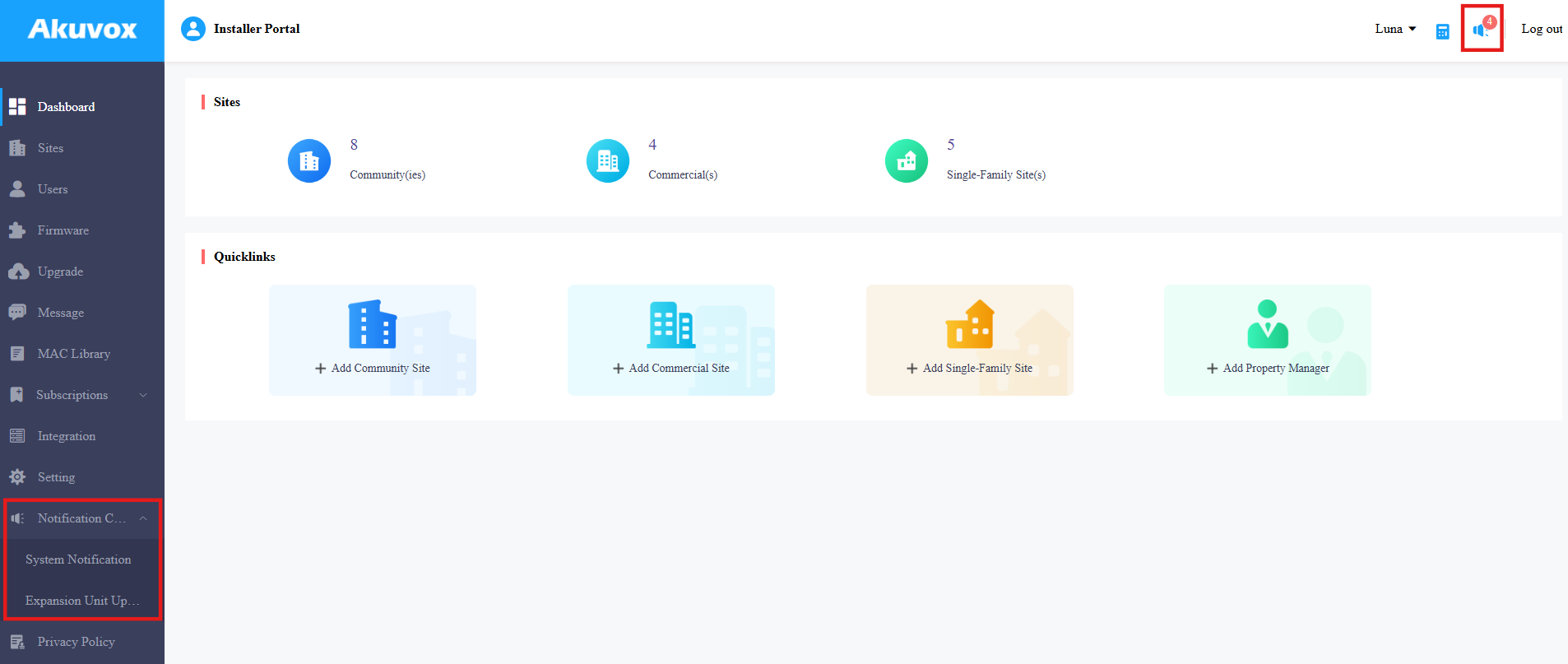
Systembenachrichtigung
Akuvox sendet Ihnen Benachrichtigungen über das SmartPlus Cloud-Update und alle Änderungen an der Erweiterungseinheit (MD06/12).
Sie können auf das Benachrichtigungssymbol oben rechts klicken, um die Nachrichten zu überprüfen.
Oder klicken Sie in der linken Spalte auf das Benachrichtigungszentrum .
Verwaltung von Einfamiliengrundstätten
Benutzer hinzufügen
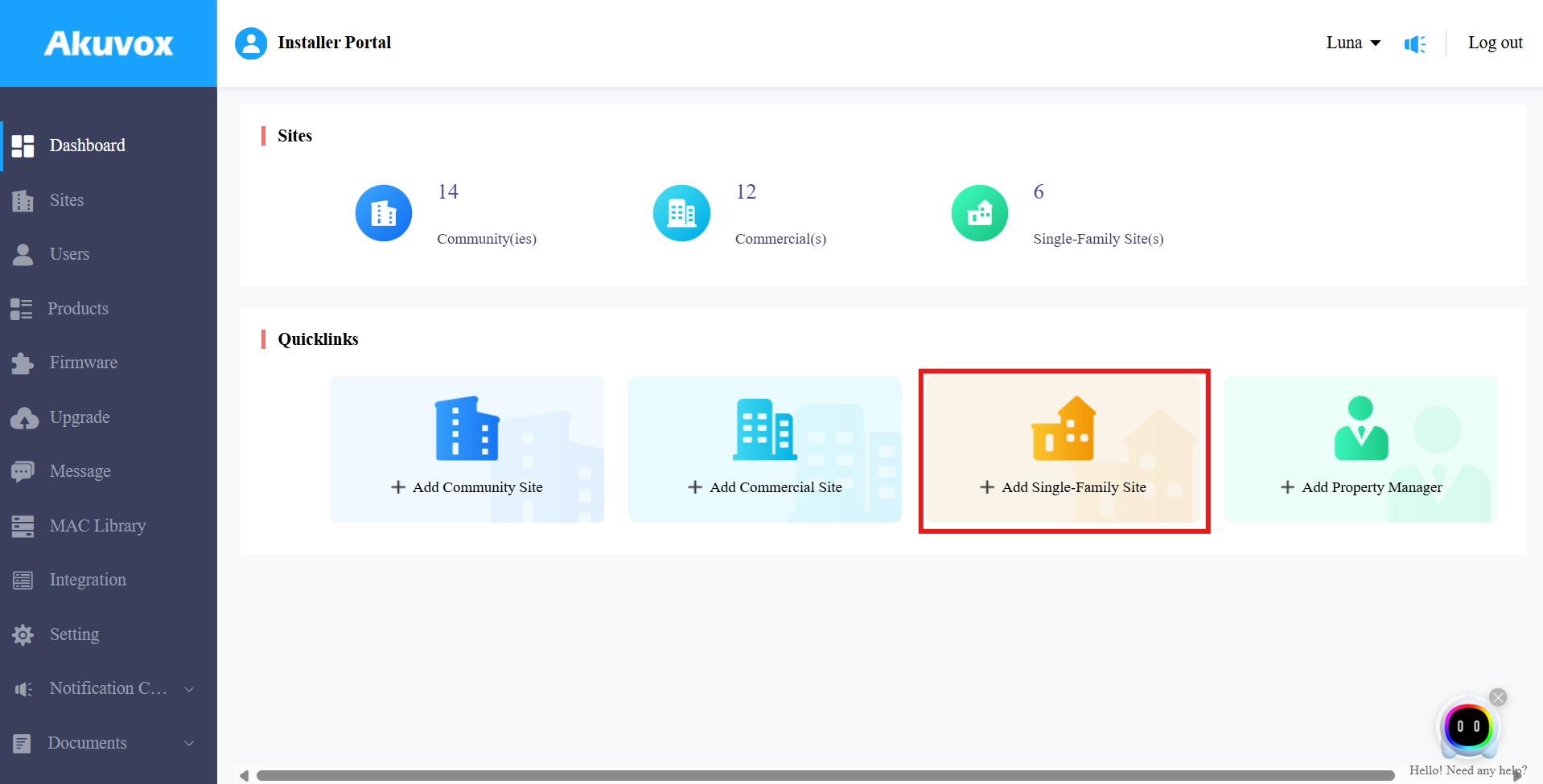
Erstelle ein Einfamilien-Benutzerkonto, indem du auf dem Dashboard +Einfamilienseite hinzufügen klickst.
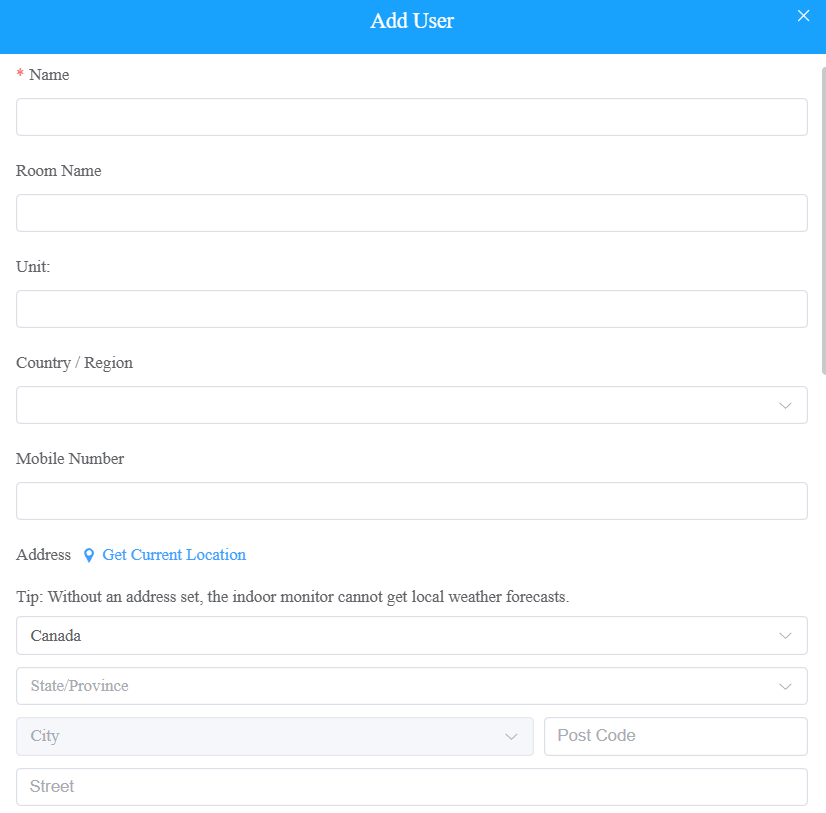
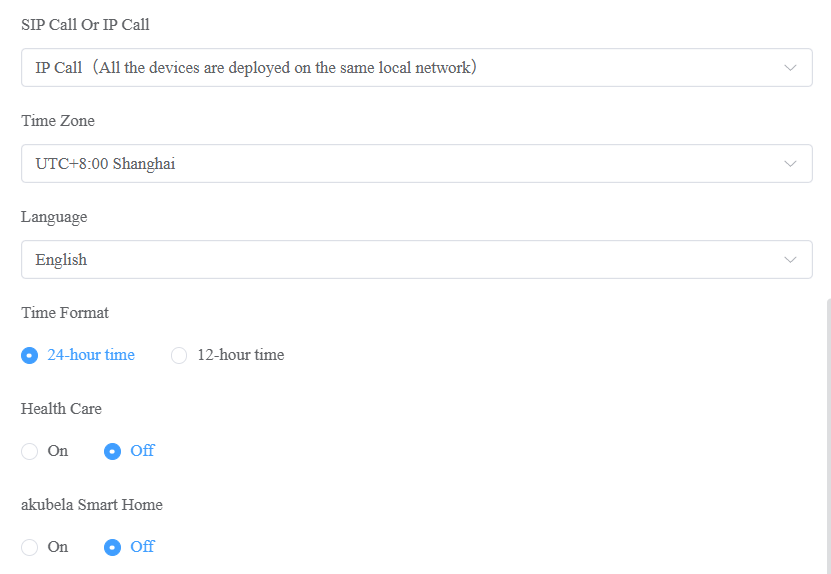
Richte die Kontoeinstellungen ein. Siehe die Beschreibung jedes Elements in der untenstehenden Tabelle.
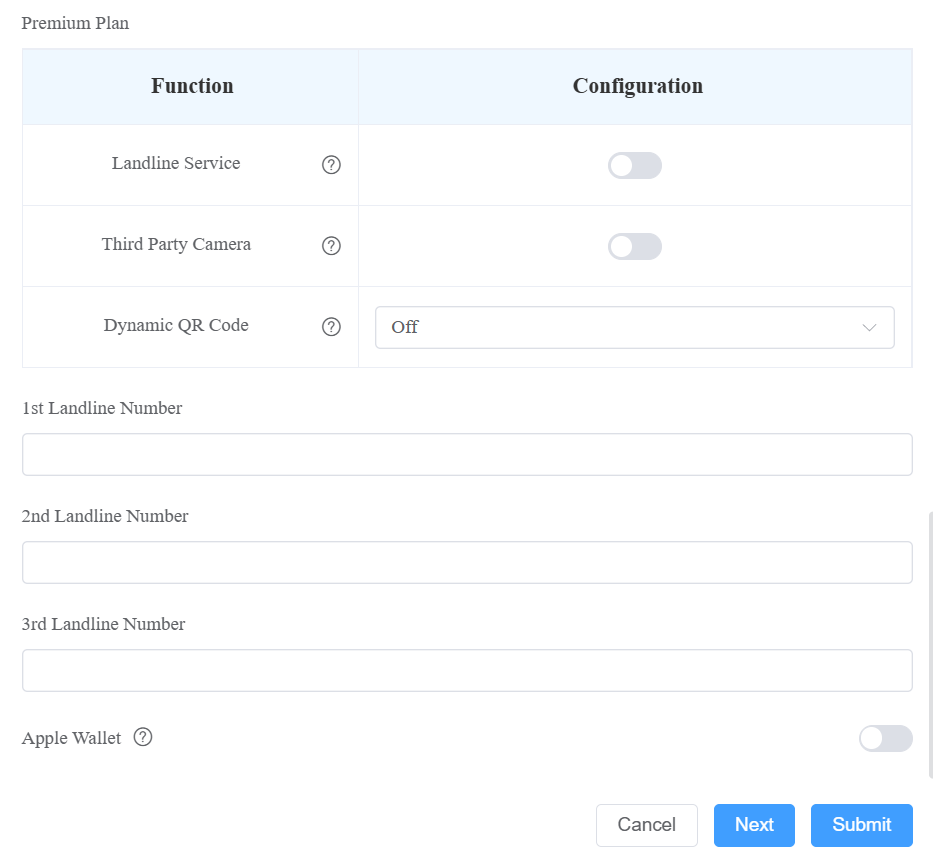
Eingereichter Name | Beschreibung |
Name | Füllen Sie den Benutzernamen ein. |
Zimmername | Füllen Sie den vom Nutzer angegebenen Hausnamen aus oder können den Zimmernamen anpassen, z. B. "Ryan's Home". |
Geben Sie die E-Mail-Adresse des Nutzers ein. | |
Land/Region | Wählen Sie das Land oder die Region des Nutzers aus. |
Mobilfunknummer | Geben Sie die Handynummer des Nutzers ein. Die Vorwahl wird vor der Mobilnummer angezeigt. |
Adresse | Geben Sie die Adresse des Nutzers ein, auf deren Grundlage der Innenmonitor die lokalen Wetterbedingungen einsehen kann. Die Temperatur und die Wetterbedingungen werden auf dem Startbildschirm des Geräts angezeigt. Klicken Sie hier , um die Modelle zu sehen, die die Darstellung von Wetterbedingungen und detaillierter Konfiguration unterstützen. |
SIP-Anruf oder IP-Anruf | Wähle "Alle meine Geräte wurden am selben Ort (Villa oder Haus)" für einen IP-Anruf, wenn alle Intercom-Geräte des Nutzers im selben LAN (Local Area Network) sind. Wenn nicht, wähle für den SIP-Anruf "Einige meiner Geräte wurden an einem anderen Ort (Villa oder Haus) installiert". |
Zeitzone | Wählen Sie die Zeitzone für den Nutzer aus. |
Sprache | Wählen Sie die Sprache der E-Mails, die den Nutzer über die Kontoinformationen informieren. Folgende Sprachen werden unterstützt: Englisch, traditionelles Chinesisch, vereinfachtes Chinesisch, Koreanisch, Japanisch, Türkisch, Polnisch, Russisch, Spanisch, Bosnisch, Dänisch, Vietnamesisch, Französisch, Portugiesisch, Deutsch, Italienisch, Ukrainisch, Hebräisch, Persisch und Aserbaidschanisch. |
Zeitformat | Wählen Sie das Zeitformat für den Nutzer aus. |
Gesundheitswesen | Diese Option ist für Projekte konzipiert, die Altenpflege oder betreutes Wohnen anbieten. Sobald er aktiviert ist, kann der Akuvox MR01 Radarsensor zur Erkennung von Sturz- und Bettaustrittsereignissen am Standort installiert werden, was Pflegekräften hilft, schneller auf Notfälle zu reagieren. |
akubela Smart Home |
|
Festnetznummer 1/2/3 | Füllen Sie die Festnetznummern des Nutzers ein, z. B. Mobiltelefonnummern oder Telefonnummern. Drei Festnetznummern werden unterstützt. Die Vorwahl wird vor der Festnetznummer angezeigt. |
Premium-Plan |
|
Apple Wallet | Diese Funktion ermöglicht es den Nutzern, ihr iPhone oder die Apple Watch als kontaktlose Zugangsdaten zu verwenden, um autorisierte Türen zu öffnen. Es ist eine kostenpflichtige Funktion. Aktivieren Sie das Abonnement, bevor Nutzer es einrichten können. |
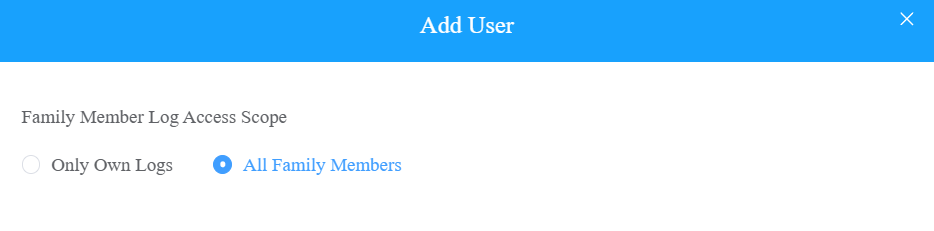
3. Klicke auf Absenden, um das Konto zu erstellen, oder klicke auf Nächst, um den Zugriffsbereich für Familienmitglieder-Protokolle festzulegen.
Nur eigene Protokolle: Die Standardoption. Familienmitglieder dürfen NUR die Protokolle von Anrufen und Türöffnungen einsehen, die von ihnen selbst initiiert wurden.
Alle Familienmitglieder: Familienmitglieder können alle Anrufe einsehen und auf die Protokolle der Familie zugreifen.
Familienmitgliedskonto hinzufügen
Nachdem ein Benutzerkonto erstellt und aktiviert wurde, können Sie auf Wunsch der Nutzer Familienkonten erstellen.
Klicken Sie
 auf bestimmte Nutzer.
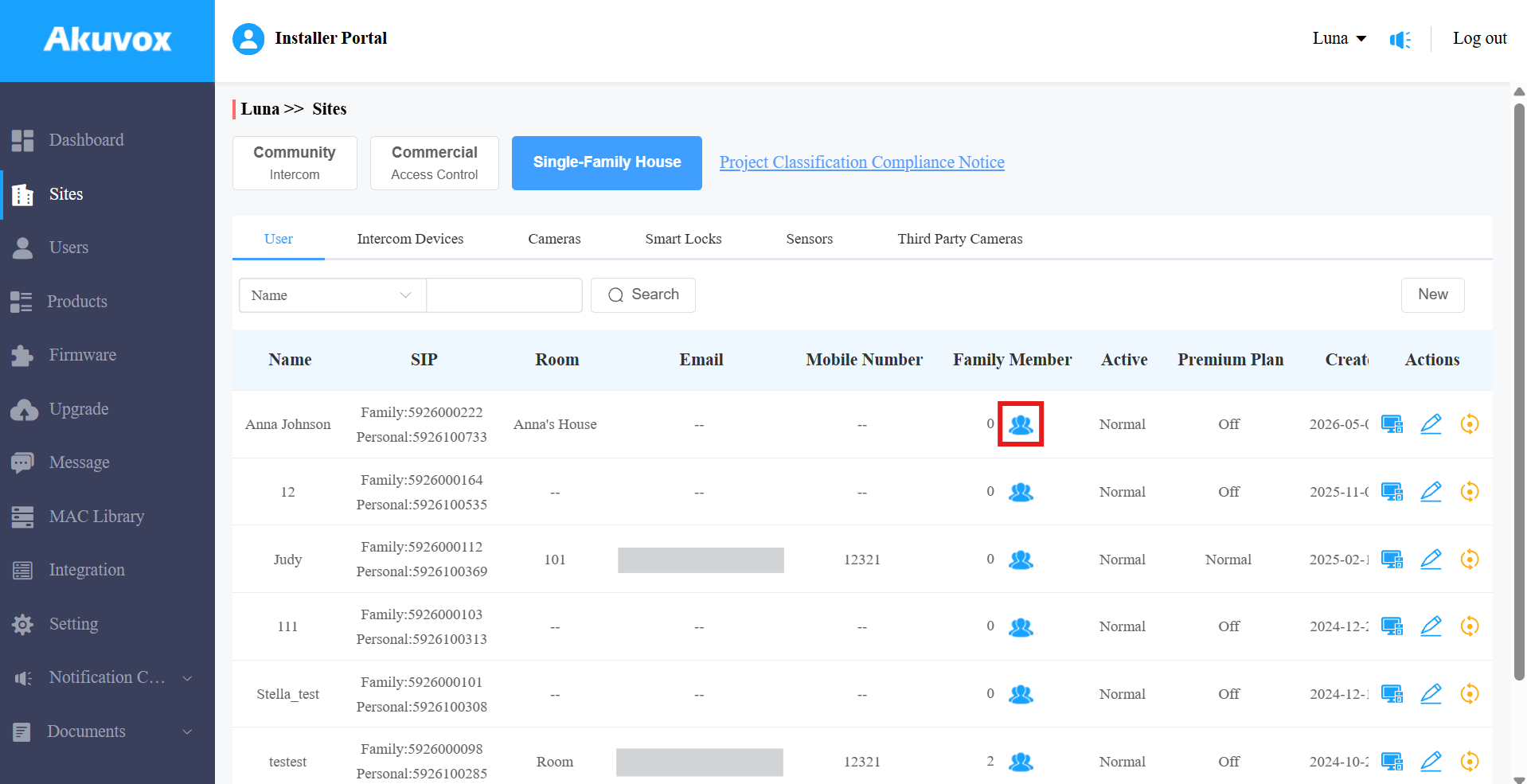
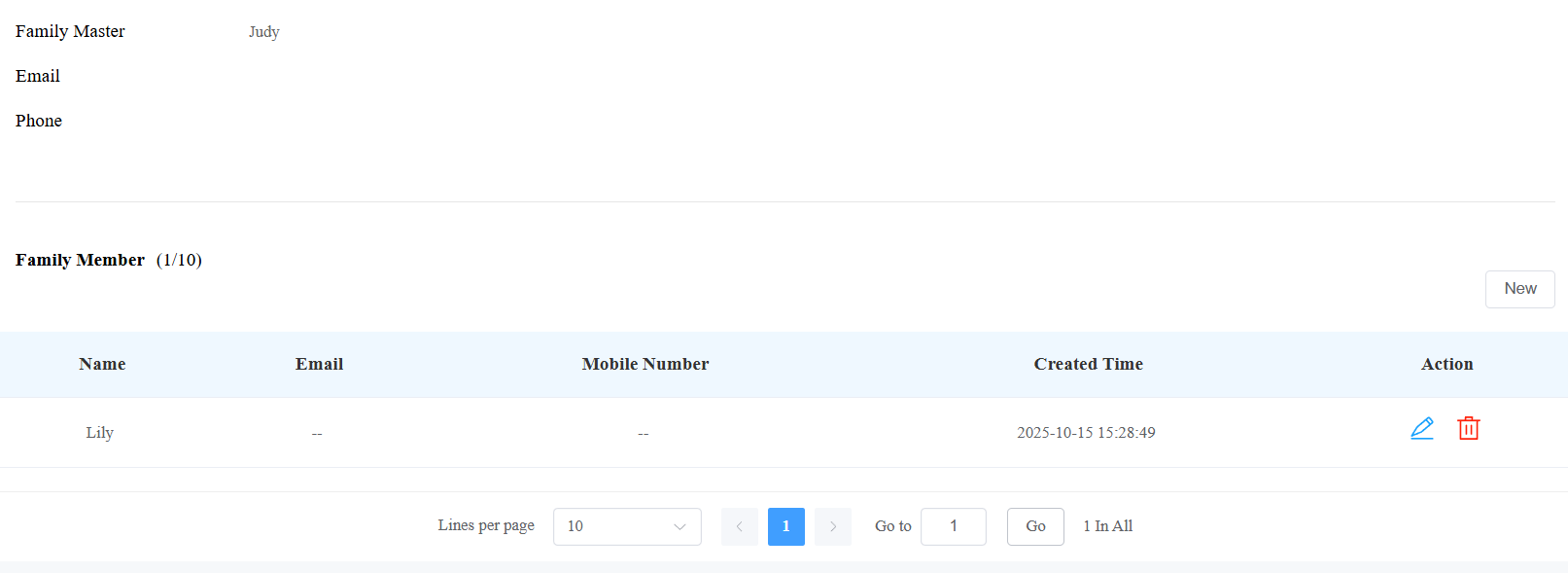
Du kannst die maximale Anzahl der Familienmitgliedskonten prüfen, die je nach Projekt variiert. Die Nutzung weiterer Konten erfordert Aktivierungsgebühren.
Klicken Sie auf Neu und geben Sie die Kontoinformationen für ein Familienmitglied ein.
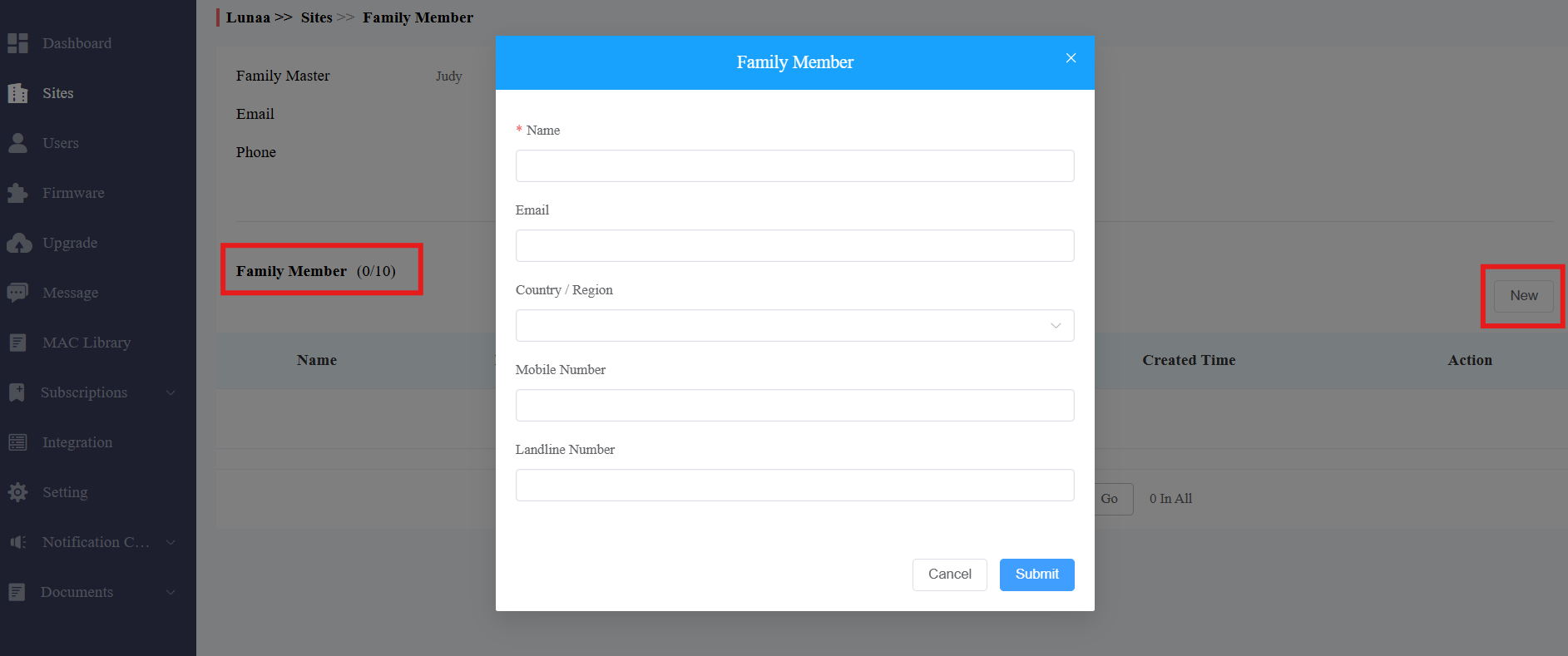
Nachdem Sie das Konto erstellt haben, klicken  Sie, um es zu ändern und
  zu löschen.
Benutzerkonten bearbeiten, zurücksetzen und löschen
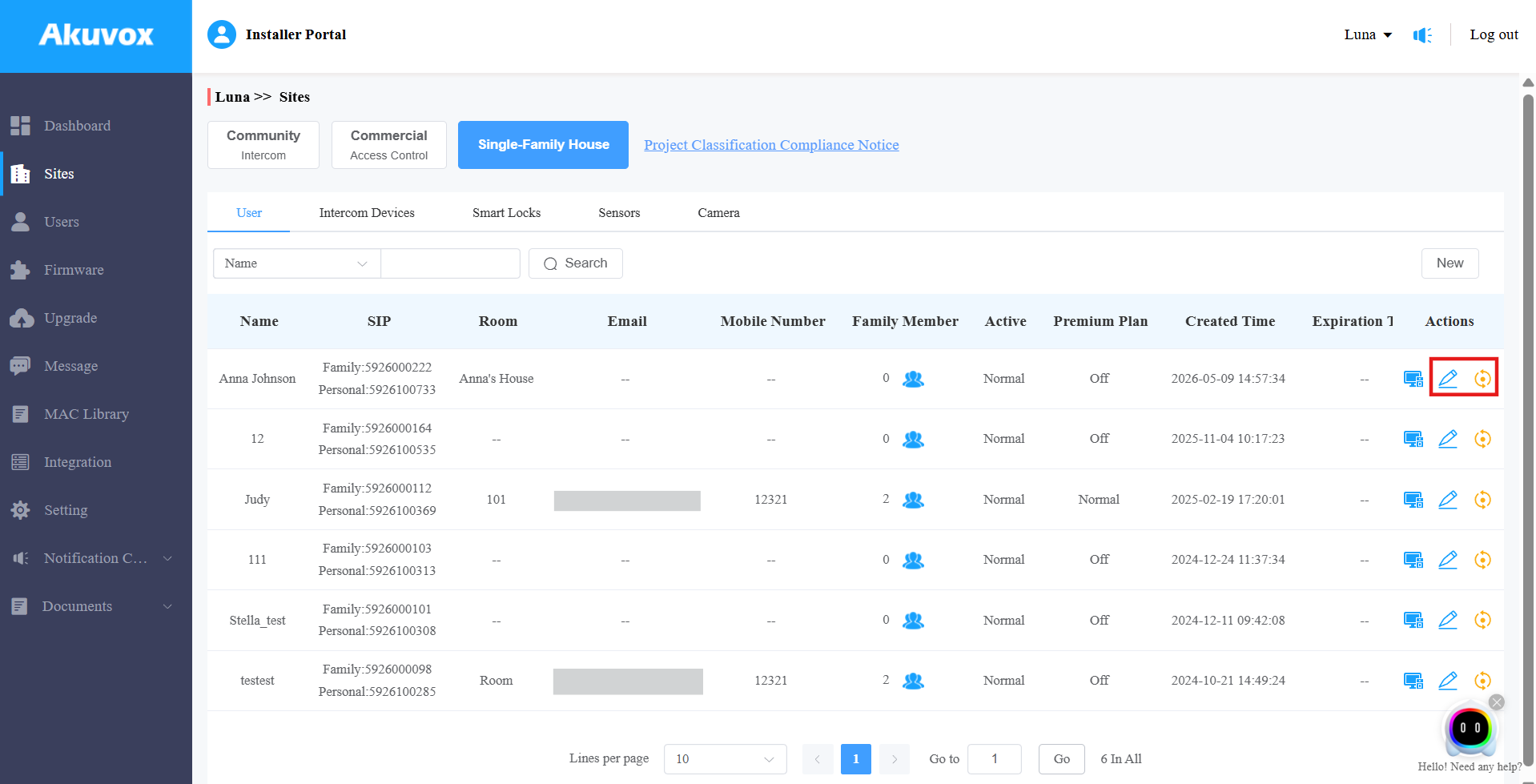
Wenn Sie die Benutzerkontoinformationen bearbeiten, können Sie nicht nur das Benutzerkonto suchen, bearbeiten und löschen, sondern auch das Kontopasswort auf Wunsch der Nutzer zurücksetzen.
Suche und finde den Nutzer nach Name, E-Mail, Mobiltelefonnummer, Familien-SIP-Nummer oder SIP-Nummer.
Machen Sie eines der folgenden Optionen:
Klicken Sie,
 um das Konto des Benutzers zurückzusetzen, und klicken Sie,
  um die Kontoinformationen zu ändern.
Nach dem Zurücksetzen werden einige Daten gelöscht, andere nicht.
Zu entfernende Daten, darunter:
Familienmitgliedskonten.
E-Mails, Handynummern, Land/Region und Festnetznummern.
Logs (Audit-Logs ausgenommen) und Verläufe.
Nachrichten und Alarme, und
Alle Zugriffsdaten.
Die zu verwaltenden Daten umfassen:
Status des Familien-Hauptkontos, zum Beispiel inaktiviert, abgelaufen usw.
Die Anzahl der kostenlosen Unterkonten.
Audit-Protokolle.
Einstellungen umfassen Anruftyp, Zeitzone, Sprache, Hausautomation, Premium-Tarif und die Funktion "Mit Indoor-Monitor".
Weitere Änderungen umfassen:
Die App des Nutzers ist dann nicht mehr registriert und muss neu initialisiert werden.
Die Zugangsdaten des Nutzers werden zurückgesetzt, und der Nutzer erhält die Zurücksetzungs-E-Mail nicht.
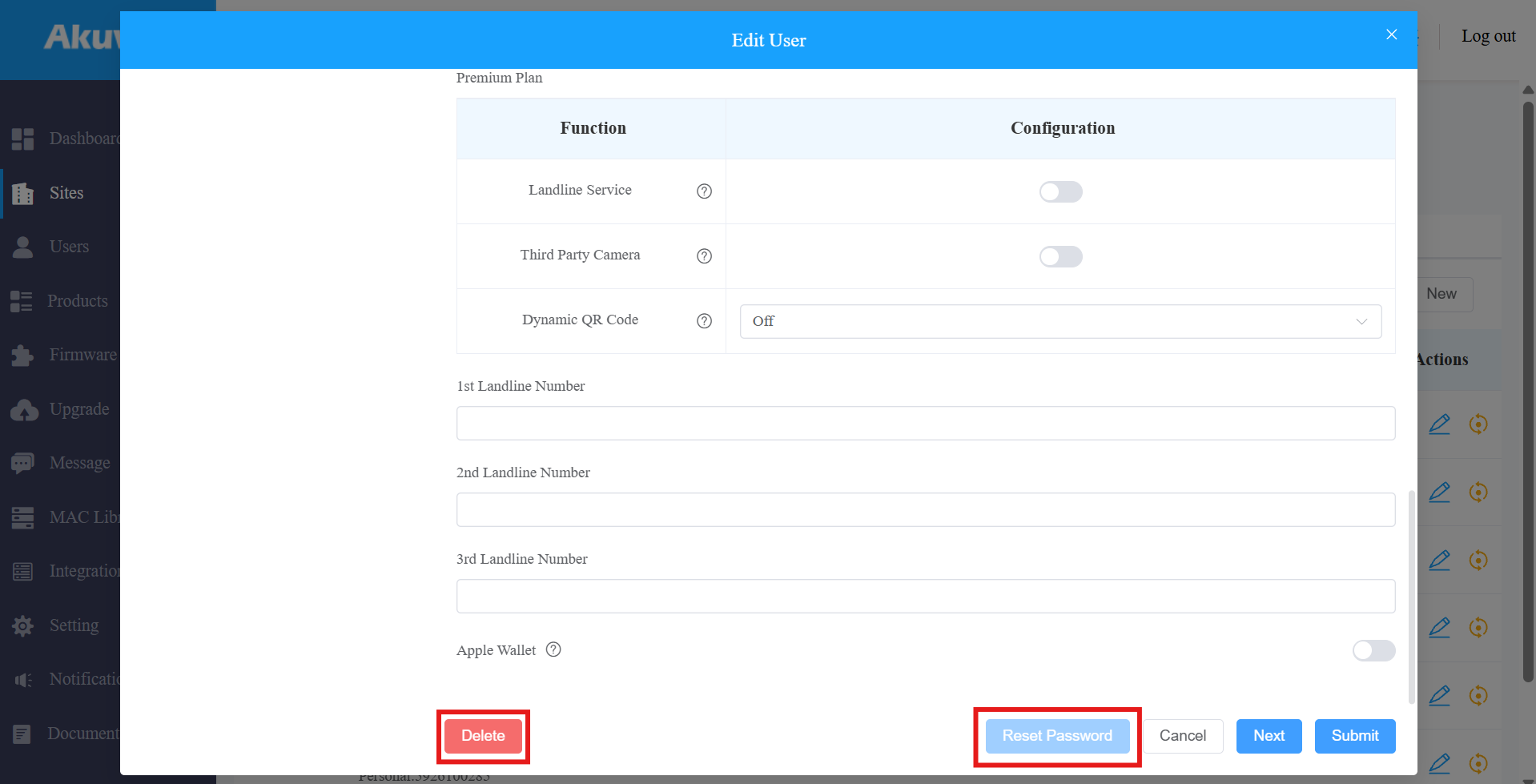
Scrollen Sie auf der Bearbeitungsseite nach unten, klicken Sie auf Löschen , um das Konto des Nutzers zu löschen, und klicken Sie auf Passwort zurücksetzen , um das Passwort des Kontos zurückzusetzen.
Anmerkung
Die Zeitzone des Nutzers wird mit der Zeitzone des Installateurs synchronisiert, wenn die Zeitzone nicht ausgewählt ist.
Es ist kostenlos, nach dem Zurücksetzen ein neues Konto in der Familie zu erstellen, während es nach der Löschung eine Belastung aufwirft. Die Rücksetzungsfunktion ist für Mietsituationen geeignet. Du kannst die Konten nach dem Auszug der Mieter leeren und für die neuen Konten erstellen.
Sie können die Handynummer, E-Mail-Adresse und Vorwahl der Benutzerkonten, die verknüpfte Seiten haben, nicht bearbeiten.
Geräteverwaltung
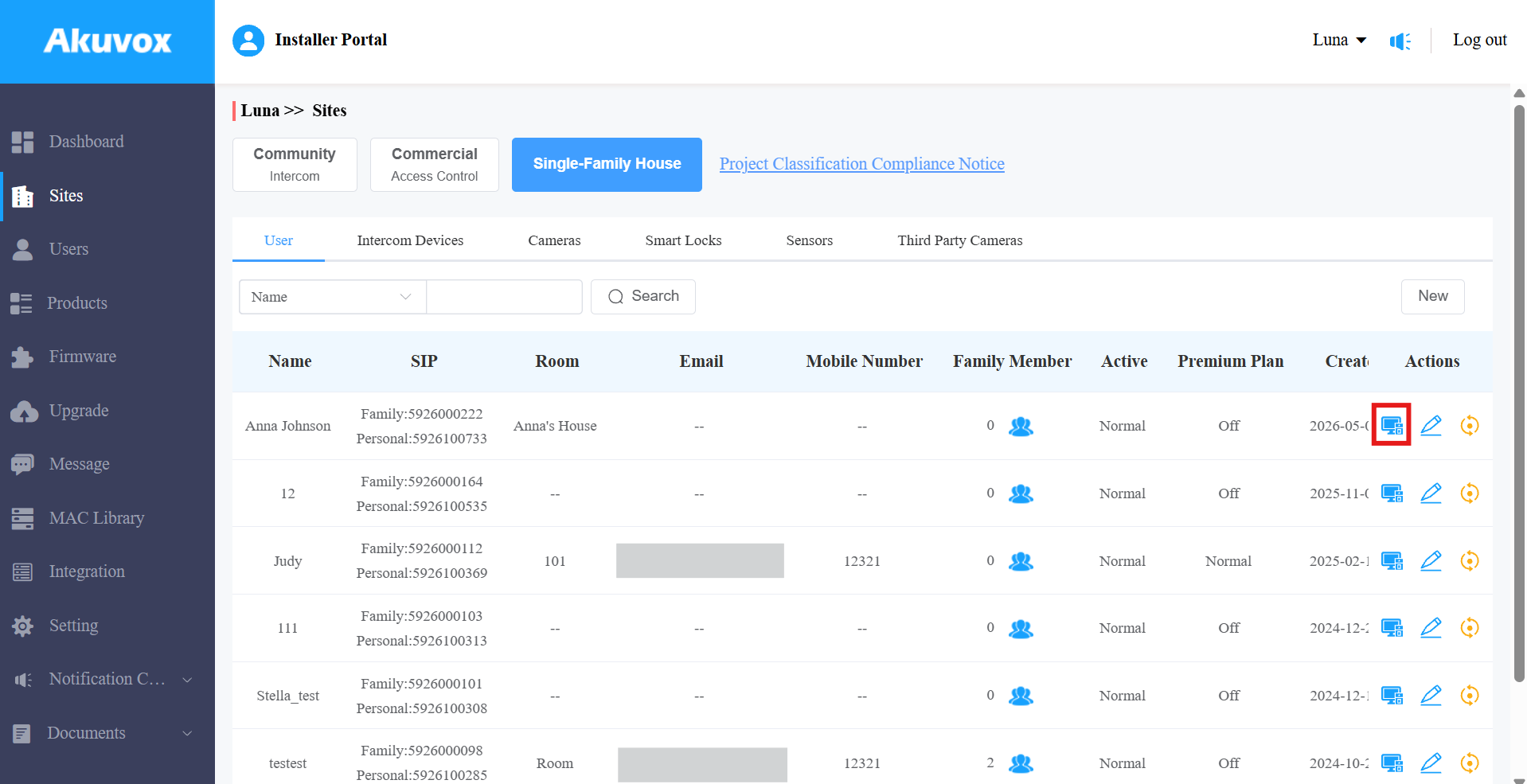
Nachdem das Benutzerkonto erstellt wurde, können Sie beginnen, das Gerät(e) und Drittanbieter-Geräte für den jeweiligen Nutzer hinzuzufügen. Stellen Sie sicher, dass alle Gegensprechanlagen zur MAC-Bibliothek Ihres Vertriebspartners hinzugefügt wurden.
Klicken Sie auf
 den Zielnutzer.
Gegensprechanlage hinzufügen
Klicken Sie auf Gegensprechanlagen und klicken Sie auf Neu, um das Gerät hinzuzufügen.
Nachdem Sie das Gerät hinzugefügt haben, können Sie klicken  Um die Einstellungen des Geräts zu ändern und auf das Löschen des Geräts zu klicken
.png)
Anmerkung
Das akubela Hypanel Ultra (PH81-PoE-ST) kann als Indoor-Monitor in die Cloud integriert werden, um Smart-Home-Geräte über die SmartPlus-App zu steuern.
Um das Gerät hinzuzufügen, stellen Sie einfach den Gerätetyp auf Indoor Monitor ein und geben dessen MAC und Namen ein.
Nachdem Sie das Gerät hinzugefügt haben, können Sie klicken
, um die Zigbee-Geräte anzusehen, die damit verbunden sind.
Klicken Sie hier , um die detaillierte Konfiguration und die unterstützte Geräteversion zu erfahren.
Das Hinzufügen von A095 erfordert, dass seine Version 95.30.10.125 oder höher ist.
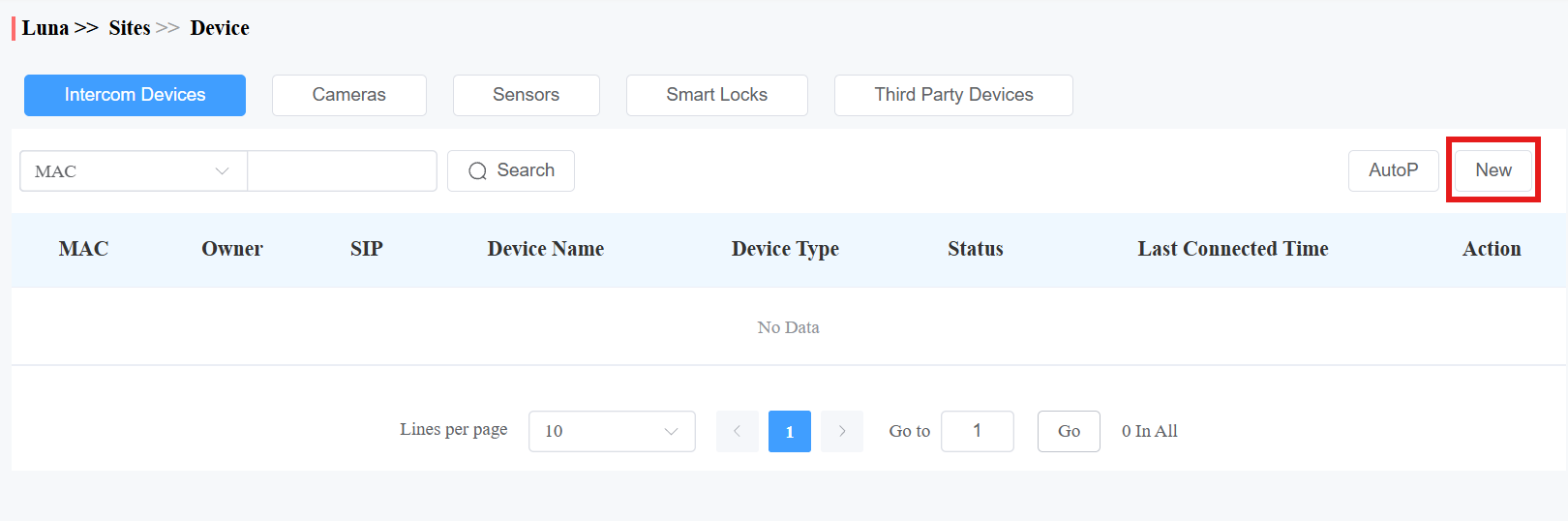
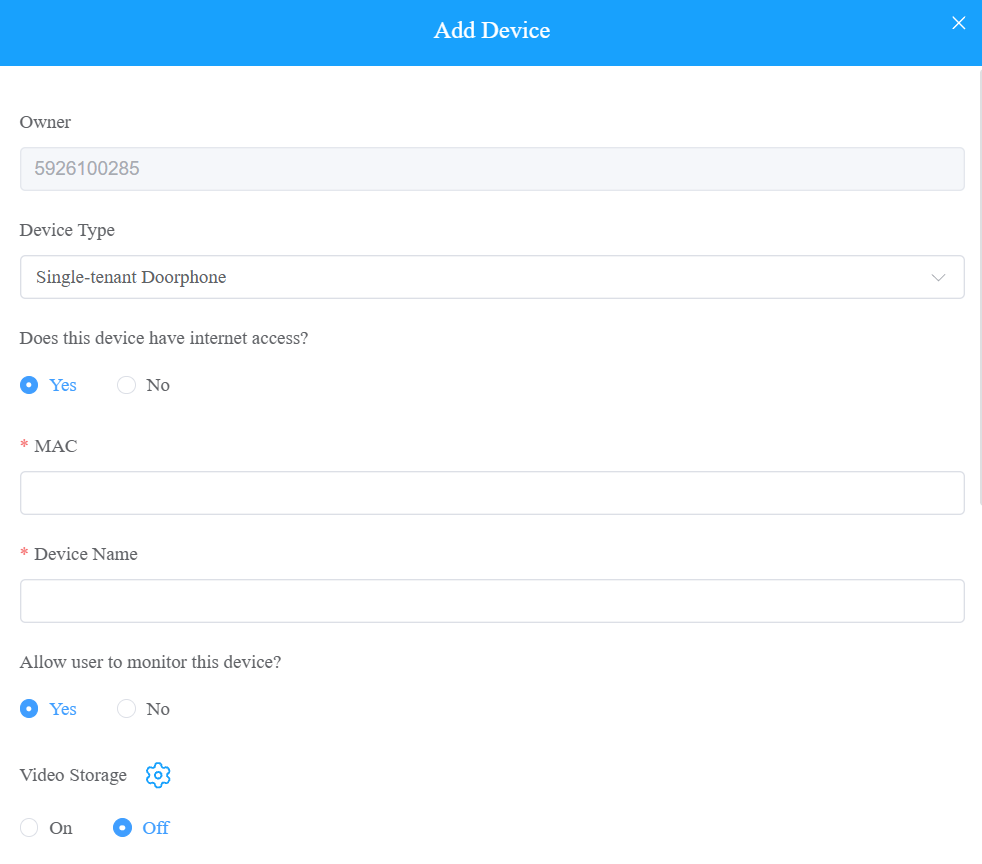
Unabhängig davon, welcher Gerätetyp, MAC-Adresse und Gerätename eingerichtet werden müssen. | ||
Nein. | Feldname | Beschreibung |
1 | Gerätetyp | Wählen Sie den Gerätetyp aus. |
2 | MAC | Gib die MAC-Adresse des Geräts ein. |
3 | Gerätename | Nennen Sie das Gerät so, dass es von anderen unterschieden wird. |
Um ein Türtelefon oder ein Zugangskontrollterminal hinzuzufügen, sollten die folgenden Optionen zusätzlich konfiguriert werden. | ||||||||||||||||||||||||||||||||||||||||||||||
1 | Erlauben Sie dem Nutzer, dieses Gerät zu überwachen? |
| ||||||||||||||||||||||||||||||||||||||||||||
2 | Videospeicherung | Wenn aktiviert, kann das Gerät automatisch 10 Sekunden Video beim Öffnen von Türen, Anrufen und beim Erkennen von Bewegungen und Paketbewegungen aufnehmen (für X910). Endnutzer können auch Videos mit ihren SmartPlus-Apps aufnehmen. Klicken Sie hier , um kompatible Modelle und Konfigurationen anzusehen. | ||||||||||||||||||||||||||||||||||||||||||||
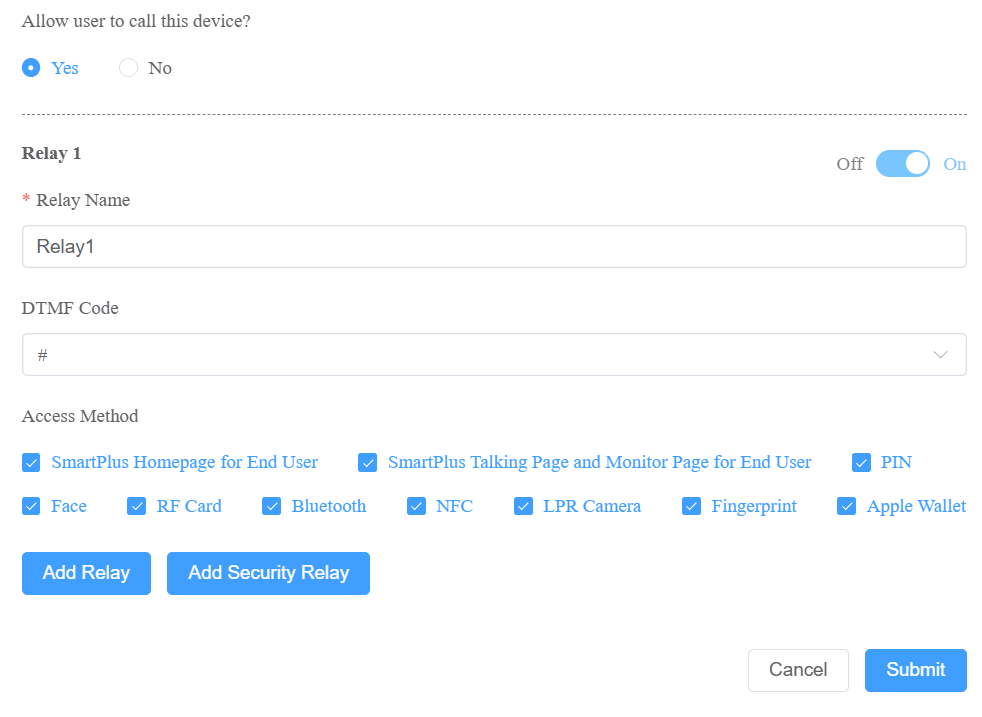
3 | Erlauben Sie dem Benutzer, dieses Gerät aufzurufen? |
| ||||||||||||||||||||||||||||||||||||||||||||
4 | Hat das Gerät Internetzugang? |
Hinweis: Klicken Sie hier, um die detaillierte Konfiguration der Anrufübertragungsfunktion einzusehen. | ||||||||||||||||||||||||||||||||||||||||||||
5 | IP-Adresse | Wenn Nein in Hat das Gerät Internetzugang ausgewählt, müssen Sie die statische IP-Adresse des Türtelefons eingeben, damit die Anrufe weitergeleitet werden können. | ||||||||||||||||||||||||||||||||||||||||||||
6 | Name der Staffel | Geben Sie den Namen des Relais ein, der auch der Standort des Geräts sein kann. | ||||||||||||||||||||||||||||||||||||||||||||
7 | DTMF-Code | Geben Sie den DTMF-Code für den Türzugang ein. | ||||||||||||||||||||||||||||||||||||||||||||
8 | Zugriffsmethode | Wählen Sie bestimmte Entsperrmethoden, um das gewünschte Relais auszulösen. Wenn du zum Beispiel PIN im Entsperr-Typ für Relay1 und RF-Karte für Relay2 wählst, wird beim Eingeben von PIN-Codes am Türtelefon nur Relay1 ausgelöst, und umgekehrt. Die folgenden Modelle mit bestimmten Firmware-Versionen oder höher unterstützen diese Funktion:
Hinweis: Wenn die SmartPlus-Startseite oder die SmartPlus-Sprachseite nicht aktiviert ist, erscheinen die entsprechenden Symbole nicht auf der App-Startseite. | ||||||||||||||||||||||||||||||||||||||||||||
9 | Relais hinzufügen | Du kannst bei Bedarf weitere Relais hinzufügen. Um ein A095 hinzuzufügen, können Sie AUX OUT auch nach 4 Relais (Türen) hinzufügen. | ||||||||||||||||||||||||||||||||||||||||||||
10 | Sicherheitsrelais hinzufügen | Füge das Sicherheitsrelais hinzu, wenn das Türtelefon mit einem Akuvox SR01 verbunden ist, um die Türentriegelung zu kontrollieren. | ||||||||||||||||||||||||||||||||||||||||||||
Um einen Indoor-Monitor hinzuzufügen, sollten die folgenden Optionen zusätzlich konfiguriert werden. | ||
1 | Werke offline | Wenn aktiviert, leitet das Gerät Anrufe von Offline-Türtelefonen auf die SmartPlus-App weiter. |
2 | Scharfmachfunktion | Wenn aktiviert, wird das Scharfmach-Symbol in den SmartPlus-Apps der Nutzer zum Aktivieren und Entschärfen verfügbar sein. |
3 | Staffel | Schalten Sie das eingebaute Relais des Geräts ein oder aus und benennen Sie das Relais. Wenn das Relais aktiviert ist, geben Sie seine Funktion von Tür, Licht oder Etwas an. |
4 | Externes Gerät | Wenn das Gerät mit einem externen Relaiscontroller verbunden ist, aktivieren Sie diese Option. Hinweis: Bitte klicken Sie hier für die detaillierte externe Relaiskonfiguration. |
5 | Externer Gerätetyp | Wählen Sie den Gerätetyp aus. Akuvox-MK485-G2R-8J8C V3.0 unterstützt bis zu 8 Relais, HF-8000 bis zu 4 und akubela RSAC-C1-R8 bis zu 16. |
6 | Externer Gerätemodus |
|
7 | IP-Adresse | Wenn Ethernet als externer Relaismodus ausgewählt wird, geben Sie die IP-Adresse ein. |
8 | Hafen | Wenn Ethernet als externer Relay-Modus ausgewählt wird, tritt der Port ein. |
9 | Name der Staffel | Benennen Sie das externe Relais, um es von anderen zu unterscheiden. |
10 | Relaisfunktion | Definieren Sie die Relaisfunktion entsprechend dem an das Relais angeschlossenen Gerät. |
Verwaltung von Akuvox IP-Kameras
Man kann Akuvox-IP-Kameras (VC50B und VC50T) auf der Zielseite hinzufügen, um die Überwachungsabdeckung für Nutzer zu erweitern.
Siehe Akuvox IP-Kameras deployen und konfigurieren für Einrichtungsdetails und Modellkompatibilität.
Verwalten Sie den MR01-Radarsensor
Sie können den MR01-Radarsensor am Zielstandort hinzufügen, sobald die Gesundheitsfunktion aktiviert ist, wenn Sie das Projekt erstellen/bearbeiten.
Es unterstützt die Erkennung von Sturz- und Bettverlassen, das Hochladen von Alarmen in die Cloud und mehr.
Klicken
Sie auf den Zielnutzer.Klicken Sie auf Sensoren > neu.
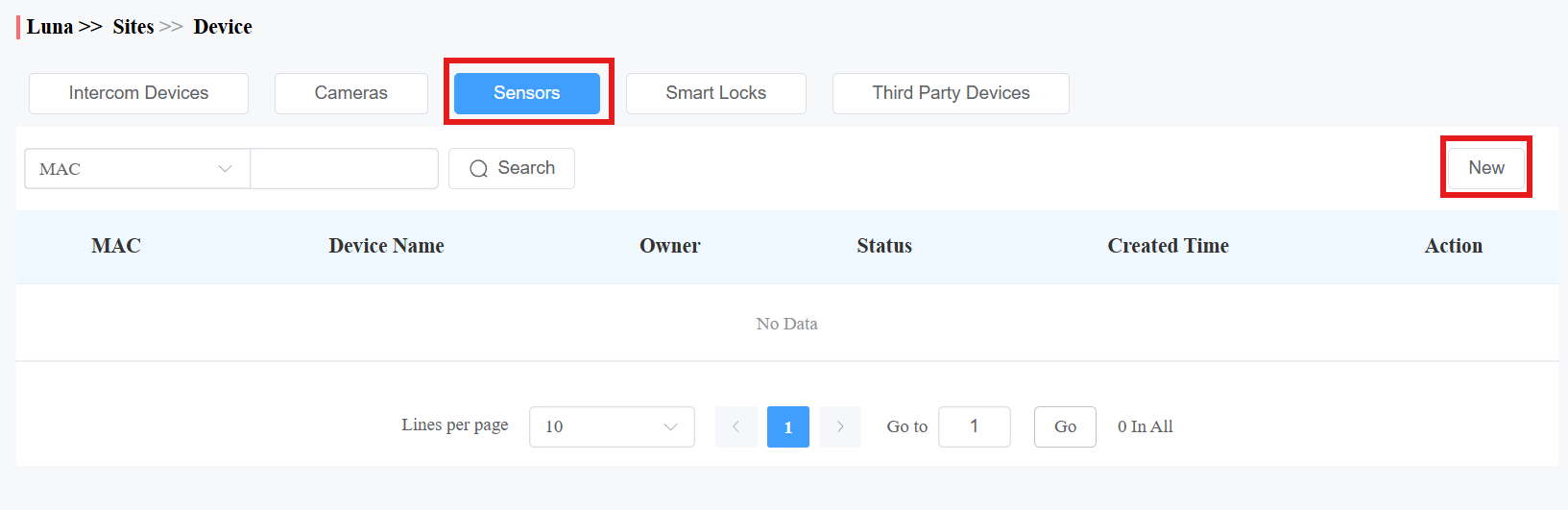
Gib die MAC und den Namen des Geräts ein.
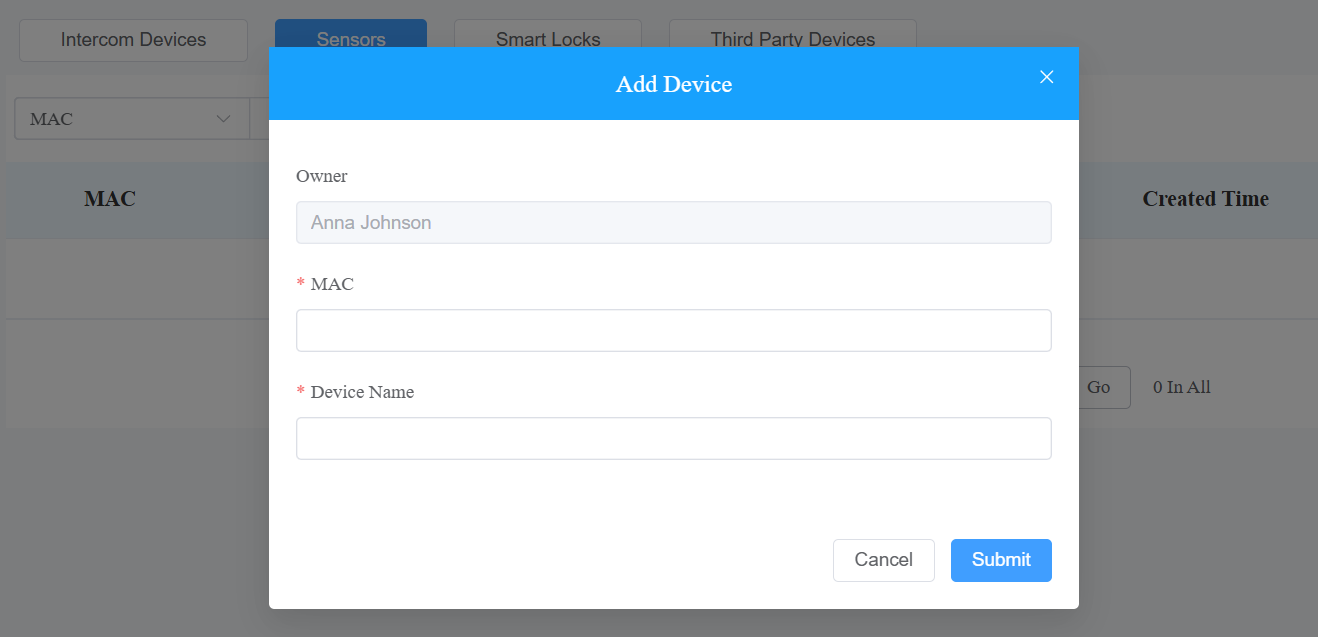
Klicken Sie auf Absenden.
Nach dem Hinzufügen können Sie die Aktionsspalten-Symbole verwenden, um die Geräteinformationen anzuzeigen, deren MAC und Namen zu ändern und das Gerät zu löschen.
Sensorerkennungsanruf-Alarm
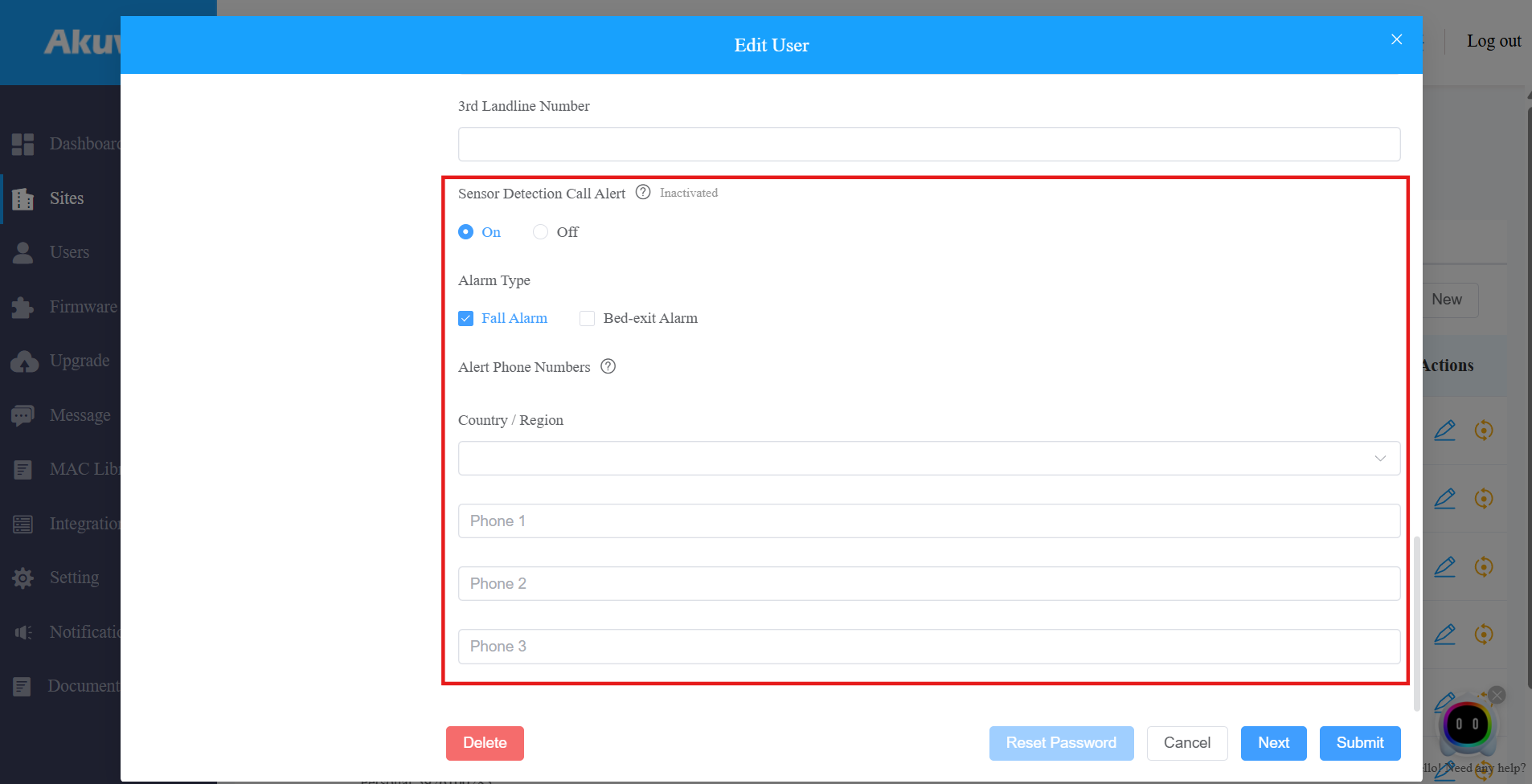
Sobald der MR01 zur Seite hinzugefügt ist, können Sie die Sensor Detection Call Alert unter den Projekteinstellungen konfigurieren. Diese Funktion ermöglicht es konfigurierten Nummern, eine Anrufbenachrichtigung zu erhalten, wenn ein Sturz oder ein Bettverlass eintritt.
Anmerkung
Dies ist eine Premium-Funktion, die eine Zahlung erfordert.
Klicken Sie
 auf das Zielprojekt.
 Finden Sie die Option Sensor Detection Call Alert . Aktiviere es bei Bedarf.
Siehe die Artikelbeschreibungen in der untenstehenden Tabelle.
Gegenstand | Beschreibung |
|---|---|
Alarmtyp | Wählen Sie den Alarmtyp, der den Anrufalarm auslöst. |
Land/Region | Wählen Sie das richtige Land/die richtige Region aus. Dies bestimmt die Ländervorwahl der Telefonnummer. |
Alarmtelefonnummern | Geben Sie bis zu drei Telefonnummern ein, die den Anruf gleichzeitig empfangen.
|
Akubela Smart Locks bearbeiten und löschen
Akuvox SmartPlus unterstützt die Integration mit Akubela-Schlösser.
Sie können:
Fügen Sie Akubela SL21-Schlösser hinzu. Klicken Sie hier , um die detaillierten Schritte zu sehen.
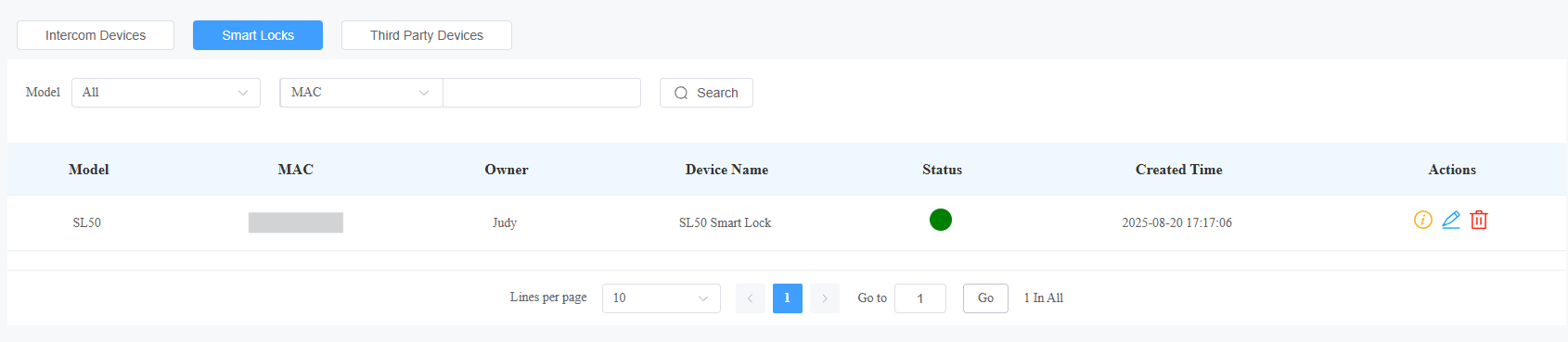
Überprüfe und bearbeite die von den Nutzern hinzugefügten Akubela SL20- und SL50-Schlösser.
Klicken Sie auf Smart Locks.
Klicken Sie
 , um die Sperrinformationen anzusehen, den Namen zu ändern und
  sie zu löschen.
Hinzufügen von Drittanbietergeräten
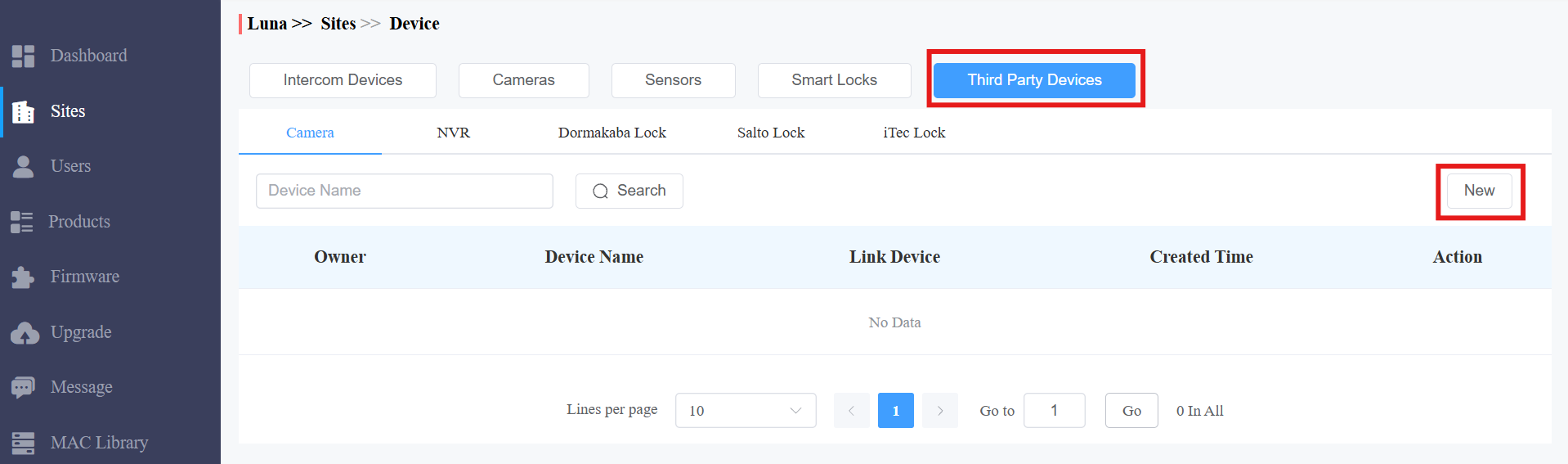
Klicken Sie auf Drittanbietergeräte und wählen Sie aus den Marken Kamera, NVR und Drittanbieter-Sperren.
Hinzufügen von Drittanbieter-Kameras
Klicken Sie rechts auf Neu, um eine Drittanbieterkamera hinzuzufügen und deren Informationen einzugeben.
Anmerkung
Klicken Sie hier , um die integrierten Kameramarken und Konfigurationsschritte zu sehen.

Feldname | Beschreibung |
Besitzer | Zeigen Sie den Besitzer der Kamera an. |
Gerätename | Nennen Sie das Gerät so, dass es von anderen unterschieden wird. |
RTSP-Adresse | Geben Sie die Drittanbieter-RTSP-URL im Format ein, z. B. rtsp://ip:port oder rtsp://domain:port. Er wird verwendet, um das Kamerabild zu erhalten. Hinweis: RTSP-URL-Formate können je nach Hersteller von Drittanbieterkameras variieren. |
Benutzername | Geben Sie den Authentifizierungsbenutzernamen ein, der von einem Drittanbieter-Kamerahersteller bereitgestellt wurde. |
Passwort | Geben Sie das von einem Drittanbieter-Kamerahersteller bereitgestellte Authentifizierungspasswort ein. |
Erlauben Sie Benutzern, dieses Gerät zu überwachen | Stellen Sie ein, ob Nutzer den Überwachungsstream über ihre Indoor-Monitore und SmartPlus-Apps einsehen können. |
Überwachungsterminal | Wenn Ja für die Option "Erlauben Nutzern, dieses Gerät zu überwachen " ausgewählt wurde, geben Sie an, über welche Geräte Nutzer überwachen können. |
Schnappschuss | Verfügbar, wenn Link Device ausgewählt ist. Geben Sie an, welche Methode verwendet wird, um Schnappschüsse von Drittanbieterkameras zu erhalten. Die Schnappschüsse werden im Türprotokoll des verbundenen Geräts angezeigt.
|
Link-Gerät | Du kannst Drittanbieter-Kameras mit Gegensprechgeräten verbinden. Wenn sie verknüpft sind, können Nutzer in der SmartPlus-App auf das Tür-Handy-Kamera-Symbol tippen und dann zwischen dem verknüpften Gerät und der Kameraansicht von Drittanbietern wechseln. Und das Kamerasymbol von Drittanbietern wird in der App nicht angezeigt. Hinweis: Wenn Sie die Kamera mit Türtelefonen verbinden, stellen Sie sicher, dass sie im selben lokalen Netzwerk (LAN) sind. |
Hinzufügen von Drittanbieter-Schlössern
Sie können Dormakaba-, Salto- und iTec-Schlösser zur SmartPlus Cloud hinzufügen, was es den Nutzern ermöglicht, die Schlösser bequem in ihren SmartPlus-Apps zu entsperren.
Anmerkung
Derzeit unterstützt NUR SmartPlus Ucloud (American Cloud) die Integration des Dormakaba-Schlosses.
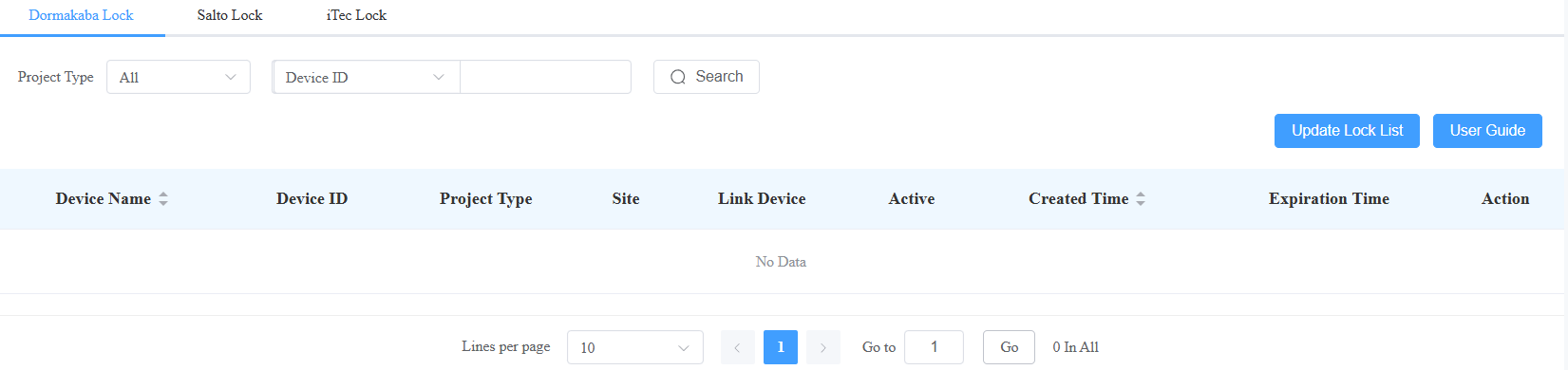
Bitte klicken Sie auf die folgenden Artikel, um zu sehen, wie Sie Drittanbieter-Sperren hinzufügen und zuweisen können:
1. Klicke auf Integration in der linken Spalte.
2. Wählen Sie die Schlossmarke: Dormakaba, Salto oder iTec.
3. Klicken Sie auf Benutzerhandbuch, um die Anleitung zu sehen.
NVR von Drittanbietern hinzufügen
Sie können den Milesight und den Hikvision NVR zur Familie hinzufügen. Mit ihren SmartPlus-Apps können Endnutzer den Livestream und die Wiedergabe des Geräts ansehen.
Klicken Sie auf Drittanbieter-Geräte > NVR > neu.
Wählen Sie die Marke NVR und geben Sie den NVR-Namen, die Adresse, den Benutzernamen und das Passwort ein.
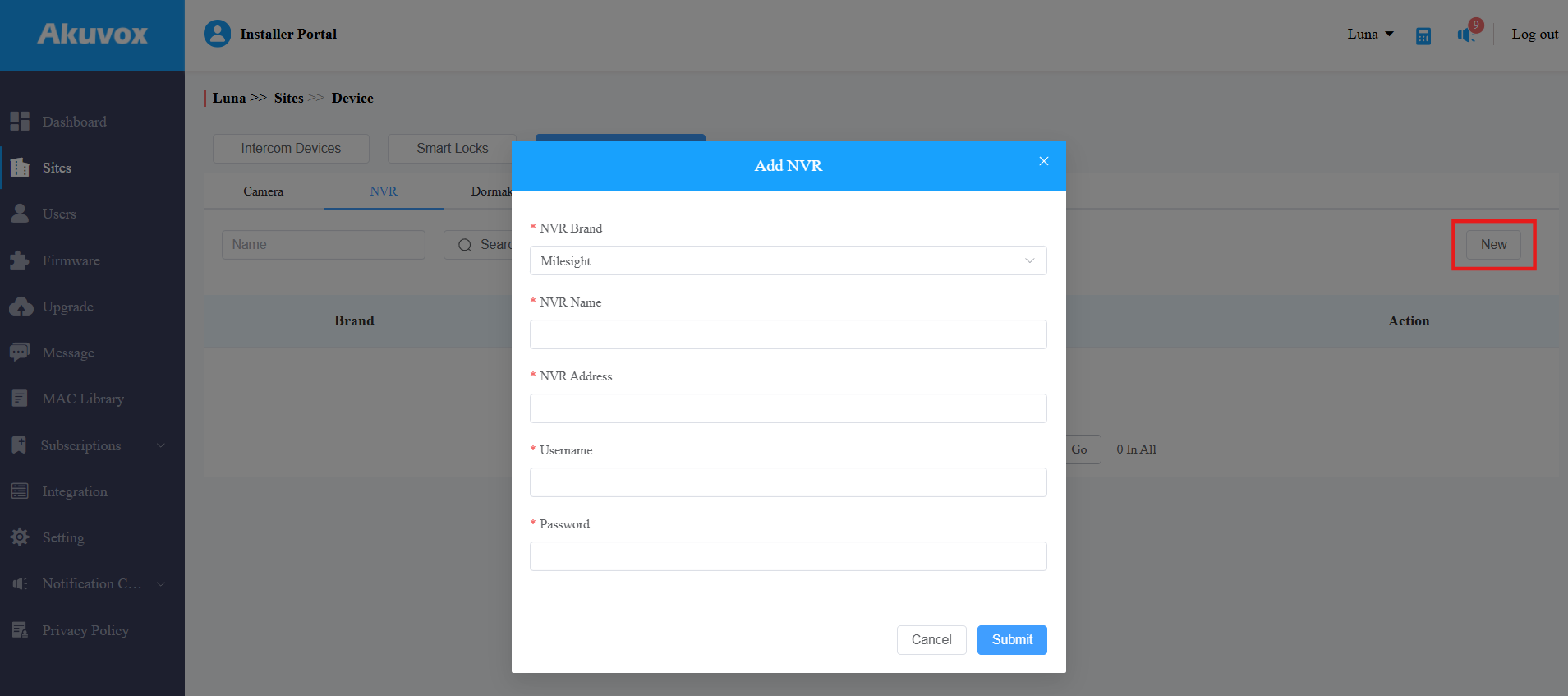
Klicken Sie auf Absenden.
Akuvox-Geräte bearbeiten und löschen
Nach dem Hinzufügen von Geräten können Sie sie verwalten, indem Sie auf den Zielbenutzer klicken .
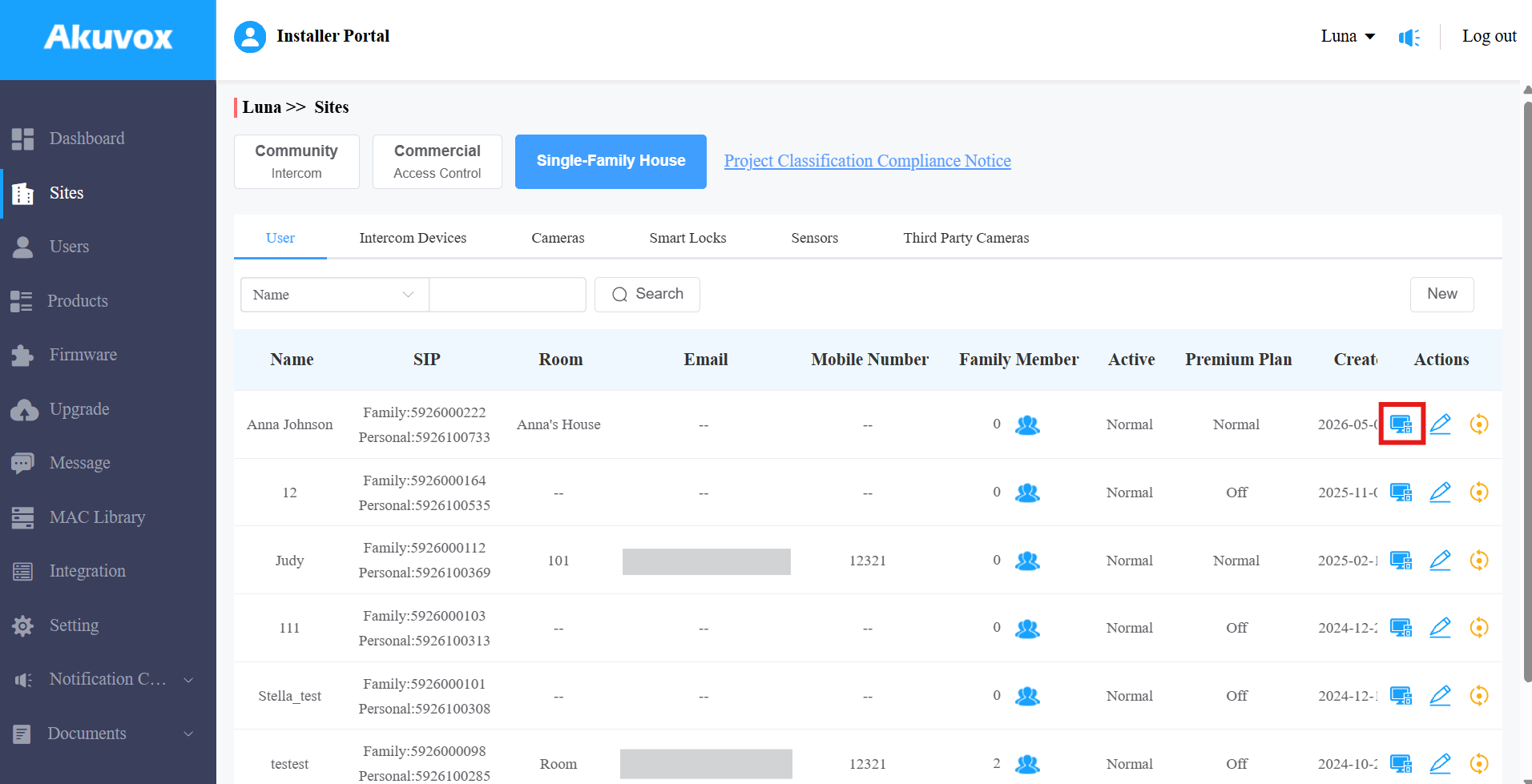
Klicken Sie,.png)
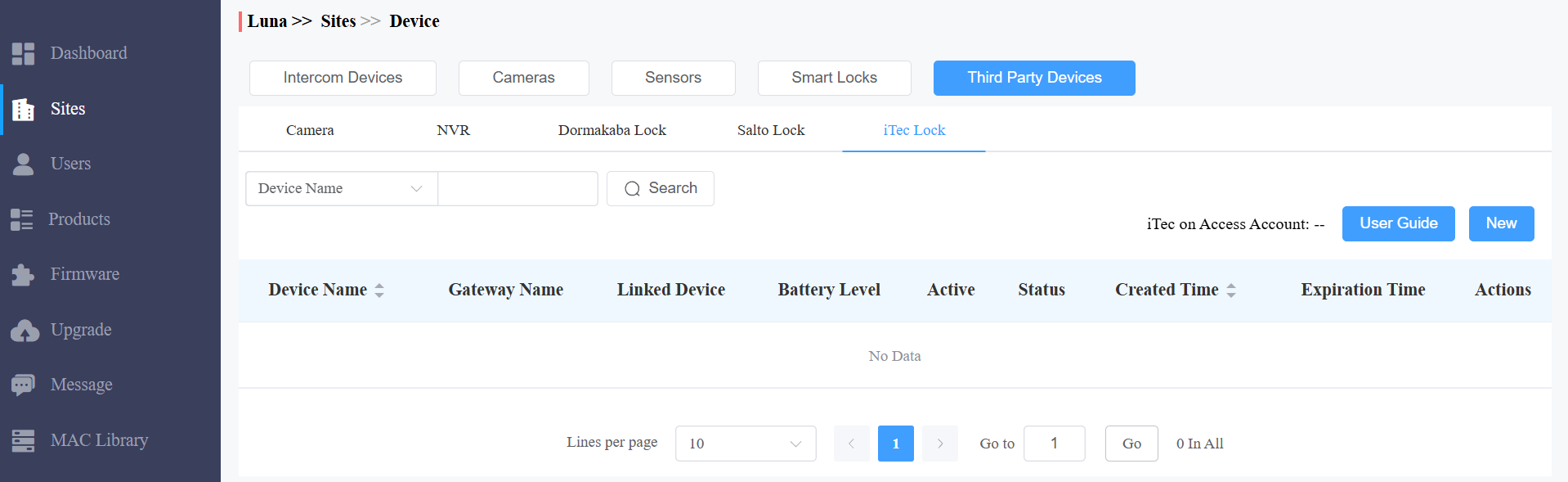
Bei Drittanbieter-Schlössern können Sie sie der Seite zuweisen, indem Sie auf Neu klicken oder die Anweisungen über das Benutzerhandbuch rechts ansehen.
Batch AutoP für Akuvox-Geräte
Du konfigurierst die Akuvox-Geräte aus der Ferne über Auto-Provisioning. Sie haben zwei Möglichkeiten: Reguläre automatische Bereitstellung oder einmalige automatische Bereitstellung.
1. Im Sites-Modul klicken Sie auf den Zielbenutzer und wählen Sie den Zielgerätetyp aus.
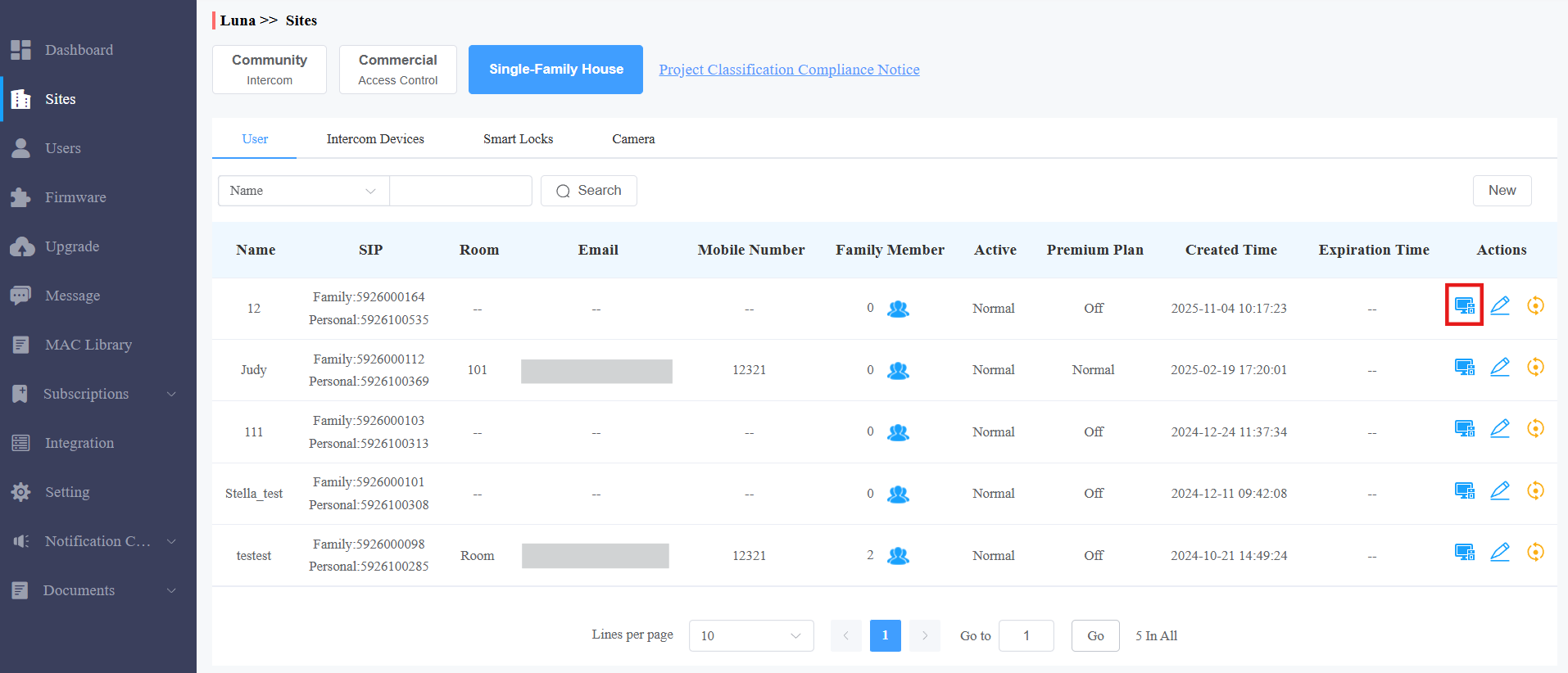
2. Klicke rechts auf AutoP . Wählen Sie den AutoP-Typ.
Reguläres AutoP: Die Konfiguration bleibt immer gültig.
Einmal-AutoP: Die Konfiguration ist nur einmal gültig.
3. Gib den AutoP-Befehl ein.
4. Suchen und wählen Sie die zu provisionierenden Geräte aus, dann klicken Sie auf Absenden. Du kannst die Befehle auf 500 Geräte gleichzeitig synchronisieren.

Anmerkung
Doppelte Befehle werden nicht gespeichert.
Einmalige AutoP-Befehle sind nicht mehr gültig, sobald du das Gerät zurückgesetzt hast, weder für einen Werksreset noch für einen Konfigurationsreset.
Fernkonfiguration und Wartung
Sie können den Bewohnern eine Fernwartung bieten, etwa wie die Konfiguration der Datenübertragung, Neustart des Geräts, die Fernsteuerung der Webinterface, die Bereitstellung von Geräten usw.
Im Sites-Modul klicken
 Sie auf den Zielnutzer.
2. Klick .
.

Klicken Sie auf Remote Control, um auf die Webeinstellungen des Geräts zuzugreifen.
Klicken Sie auf Einstellungen , um das Gerät weiter einzurichten.
Anmerkung
Wenn das Gerätemodell R20K oder R20B ist und an ein Erweiterungsmodul (MD06/MD12) angeschlossen ist, steht Ihnen eine Option für die Druckknopf-Einstellung zur Verfügung, um das Erweiterungsmodul einzurichten.
Klicken Sie hier , um die Details zur Einrichtung der Erweiterungseinheit einzusehen.

5. Das Gerät neu starten oder zurücksetzen.
6. Geben Sie die Befehle für die automatische Bereitstellung ein und klicken Sie dann auf Absenden.

7. Klicke auf One-Time Autop, wenn du möchtest, dass der Autop-Befehl nur einmal implementiert wird.

Anmerkung
Doppelte Befehle werden nicht gespeichert.
Firmware-Verwaltung
Du kannst die Firmware-Version deines Geräts im Firmware-Modul bzw. im Upgrade-Modul überprüfen und aktualisieren.
Firmware-Liste prüfen
Bevor du mit dem Update der Geräte-Firmware beginnst, kannst du im Firmware-Modul die aktuellste Firmware prüfen, die zum Hochladen verfügbar ist.

Beschreibung der Firmware-Liste
Feldname | Beschreibung |
Version | Zeigt die Firmware-Versionsnummer an. |
Modell | Zeigt das Gerätemodell an. |
Versionsprotokoll | Im Allgemeinen werden Bemerkungen zur Version angezeigt. |
Geschaffene Zeit | Es wird angezeigt, wenn die Firmware hochgeladen wird. |
Aktion | Klicken Sie hier, um die detaillierten Firmware-Informationen einzusehen. |
Firmware aktualisieren
Du kannst die Geräte-Firmware sofort oder zu einem bestimmten Zeitpunkt auf die ausgewählte Firmware-Version aktualisieren.
1. Im Upgrade-Modul klicke rechts auf Neu.
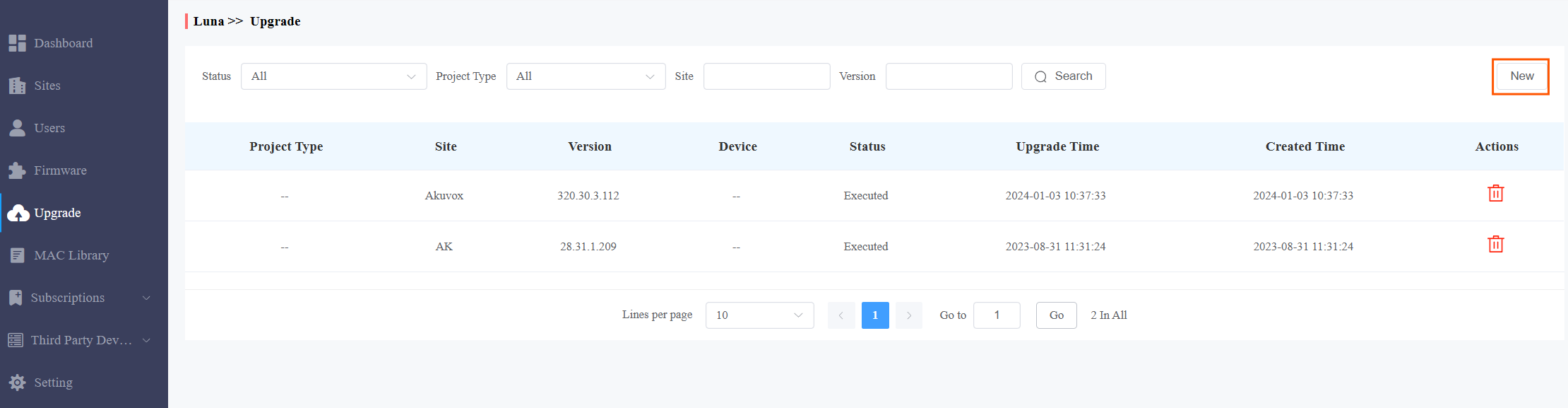
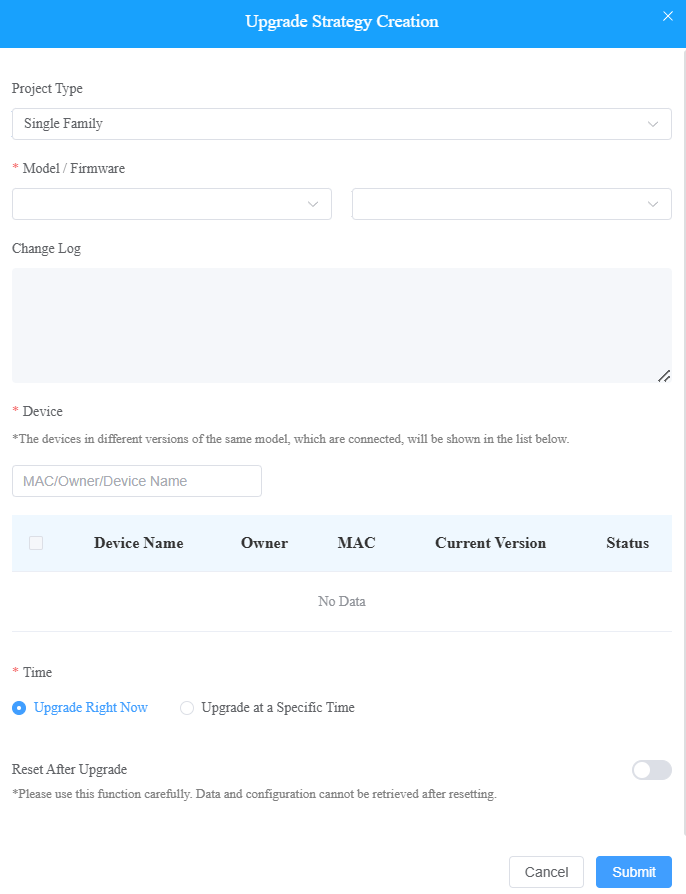
2. Wählen Sie Single Family als Projekttyp aus.
3. Wählen Sie die Firmware-Version und das zu aktualisierende Gerät aus.
4. Wählen Sie die Zeit für das Upgrade des Geräts.
5. Du kannst nach dem Upgrade Reset aktivieren , um die Gerätekonfiguration nach Abschluss des Upgrades zurückzusetzen.
Firmware-Update-Liste überprüfen/bearbeiten
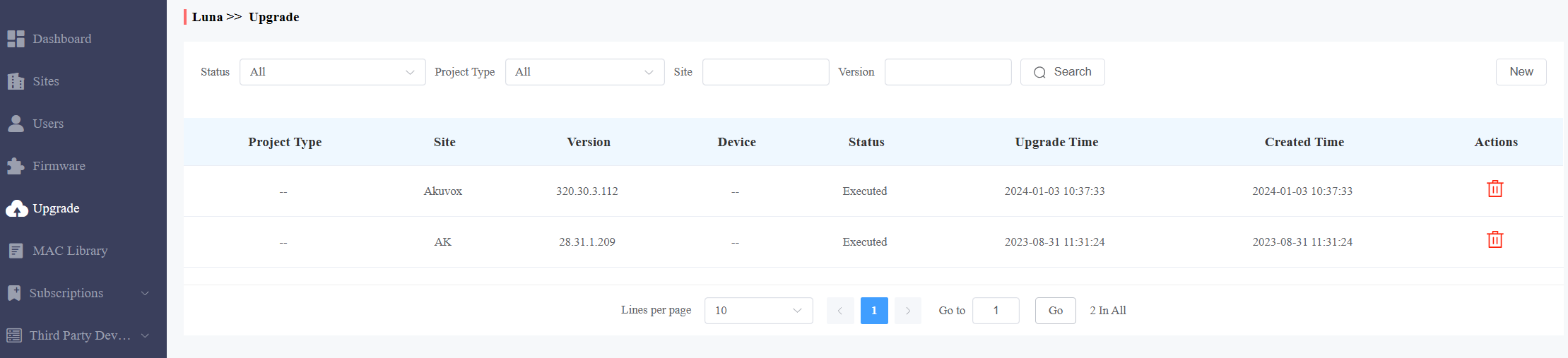
Nachdem Sie das Gerät aktualisiert haben, können Sie den Upgrade-Status des Geräts überprüfen, die Einstellungen der Geräte im 'pending status' ändern und den spezifischen Upgrade-Datensatz löschen.
Überprüfen Sie die Upgrade-Datensätze im Upgrade-Modul, und Sie können nach einem bestimmten Datensatz suchen, indem Sie Status (All, Pending, Ausgeführt und Processing), Projekttyp, Standort und Version definieren.
Update-Listebeschreibung
Spielfeld | Beschreibung |
Version | Zeigt die Firmware-Versionsnummer in der Update-Liste an. |
Gerät | Zeigt das Gerätemodell in der Update-Liste an. |
Status | Zeigt den Update-Status an: "Ausstehend" für die Firmware, die entsprechend dem Aktualisierungszeitpunkt aktualisiert wird. "Executed" für die Firmware, die aktualisiert wurde, und "Processing" für die Firmware, die aktualisiert wird. |
Aktualisierungszeit | Wird angezeigt, wenn die Firmware aktualisiert wird. |
Geschaffene Zeit | Es wird angezeigt, wenn die Update-Einstellung erstellt wird. |
Aktion | Die Aktion besteht darin, die Update-Einstellung zu ändern und den Update-Datensatz zu entfernen. |
Anmerkung
Nachdem du das spezifische Firmware-Update gestartet hast, aktualisiere die Schnittstelle, um die Firmware-Liste zu aktualisieren.
Botschaften
Das Nachrichtenmodul ermöglicht es dir, Nachrichten an die Nutzer (Bewohner) zu senden, um Benachrichtigungen bezüglich Geräte- und Firmware-Verwaltung usw. zu erhalten.
Nachrichten erstellen und senden
Klicken Sie auf Nachricht > neu.
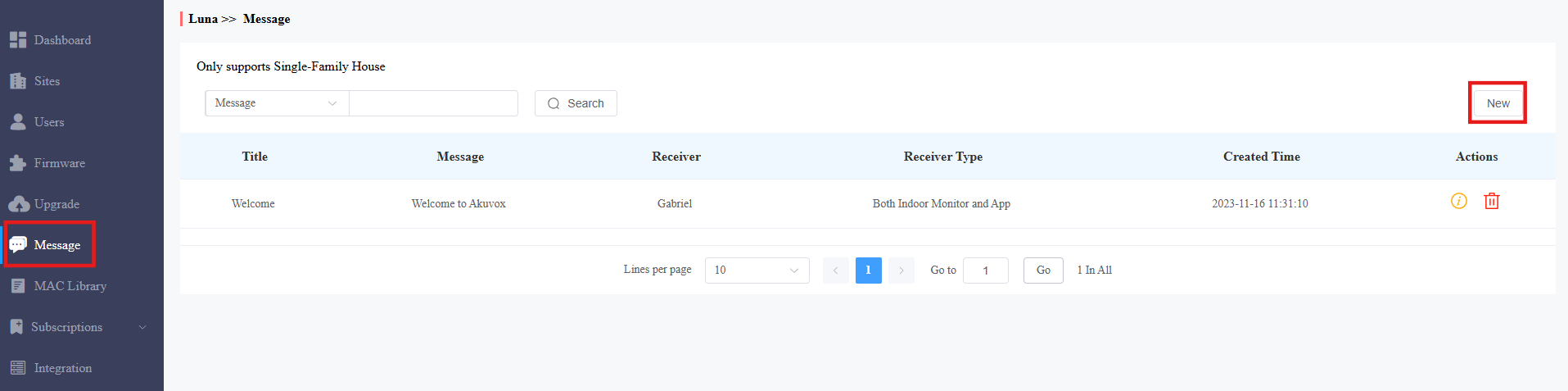
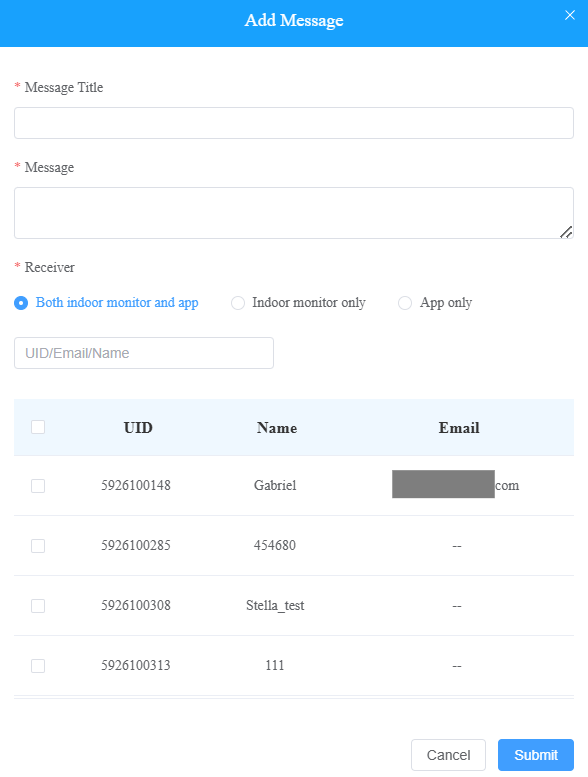
Geben Sie die Nachricht ein und wählen Sie den Empfänger aus.
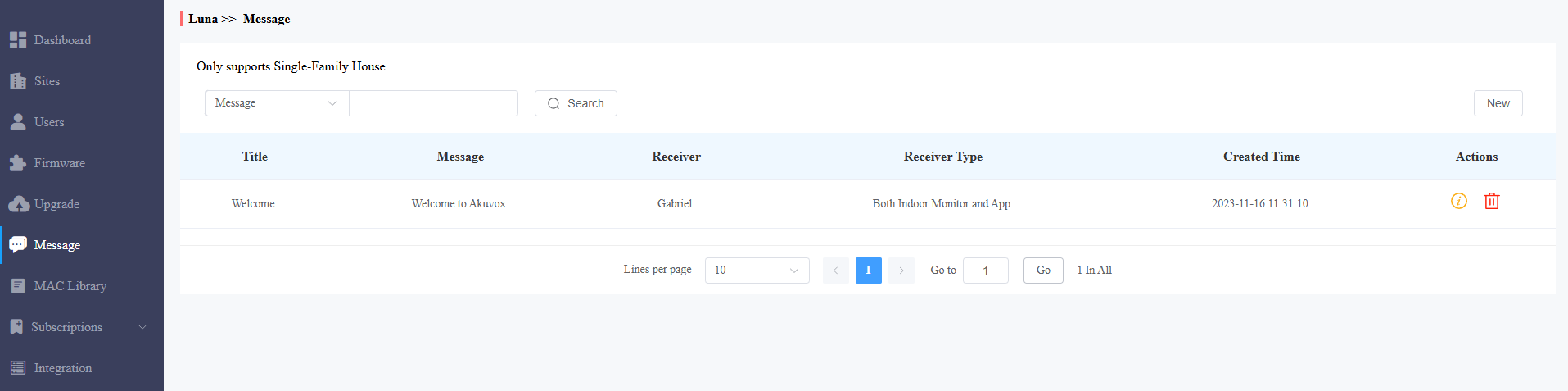
Nachdem Sie die Nachrichten erstellt und verschickt haben, können Sie klicken , um die Details anzusehen, und  sie dann löschen.
Log-Kontrolle
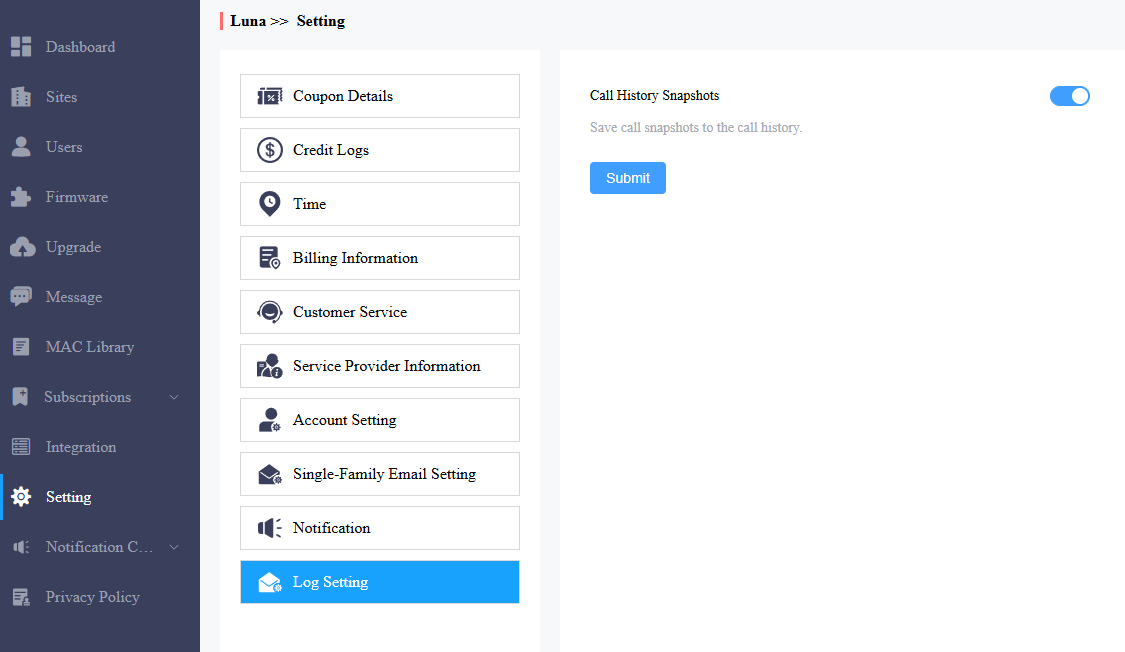
Sie können steuern, ob aufgenommene Bilder oder aufgenommene Videos in den Anrufprotokollen angezeigt werden.
Klicken Sie auf Einstellung > Log-Einstellung. Aktivieren/deaktivieren Sie Anrufverlauf-Snapshots. Sie ist standardmäßig aktiviert.
E-Mail-Benachrichtigungen
Sie können entscheiden, ob Sie Benachrichtigungen über Kontoablauf und Serviceverlängerung an Endnutzer senden, wenn Sie die Erlaubnis zur Zahlung der Servicegebühr haben.
Aktivieren oder deaktivieren Sie E-Mail-Benachrichtigungen in der Einstellung > Einfamilien-E-Mail-Einstellung .

Kundenservice
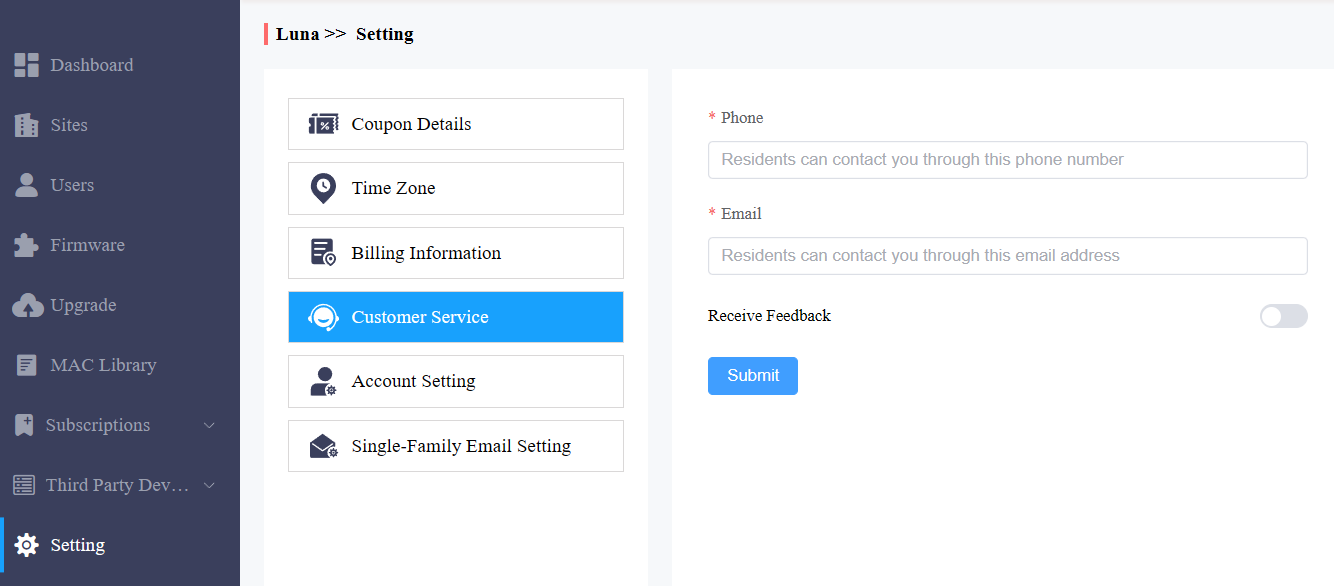
Der Kundenservice ermöglicht es Kunden, Sie über die Informationen zu erreichen, die Sie im SmartPlus-Installationsportal eingegeben haben.
1. Klicken Sie auf Einstellungen und wählen Sie Kundenservice.
2. Geben Sie Ihre Telefonnummer und E-Mail-Adresse ein oder ändern Sie diese Adresse.
3. Aktivieren Sie bei Bedarf Feedback erhalten , und das Feedback der Endnutzer wird an die von Ihnen ausgefüllte E-Mail-Adresse gesendet.
Kontozugriffsberechtigung festlegen
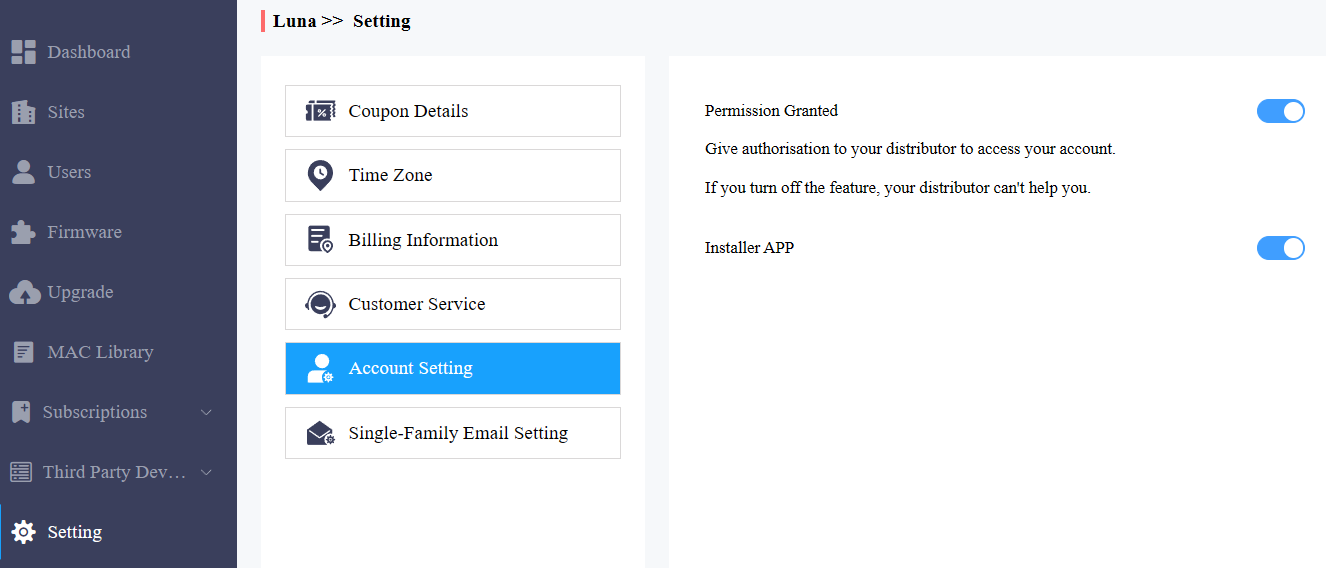
Du kannst deinem Distributor die Erlaubnis erteilen, sich ohne Passwort in dein Konto einzuloggen. Mit Erlaubnis können Vertriebspartner über ihr Webportal auf Ihr Konto wechseln, um Ihnen Unterstützung oder Unterstützung zu bieten. Die Kontoeinstellung wird in der Dropdown-Liste angezeigt, sobald der Verteiler die Kontozugriffsfunktion aktiviert hat. Du kannst die Berechtigung jederzeit ein- oder ausschalten.
1. Klicken Sie auf Einstellungen und wählen Sie Kontoeinstellungen.
2. Deaktivieren/aktivieren Sie die Berechtigungen.
Anmerkung
Die Kontoeinstellung erscheint nur, wenn dein Vertriebspartner die Kontozugriffsfunktion aktiviert hat. Standardmäßig ist die Funktion "Erteilte Erlaubnis" deaktiviert.
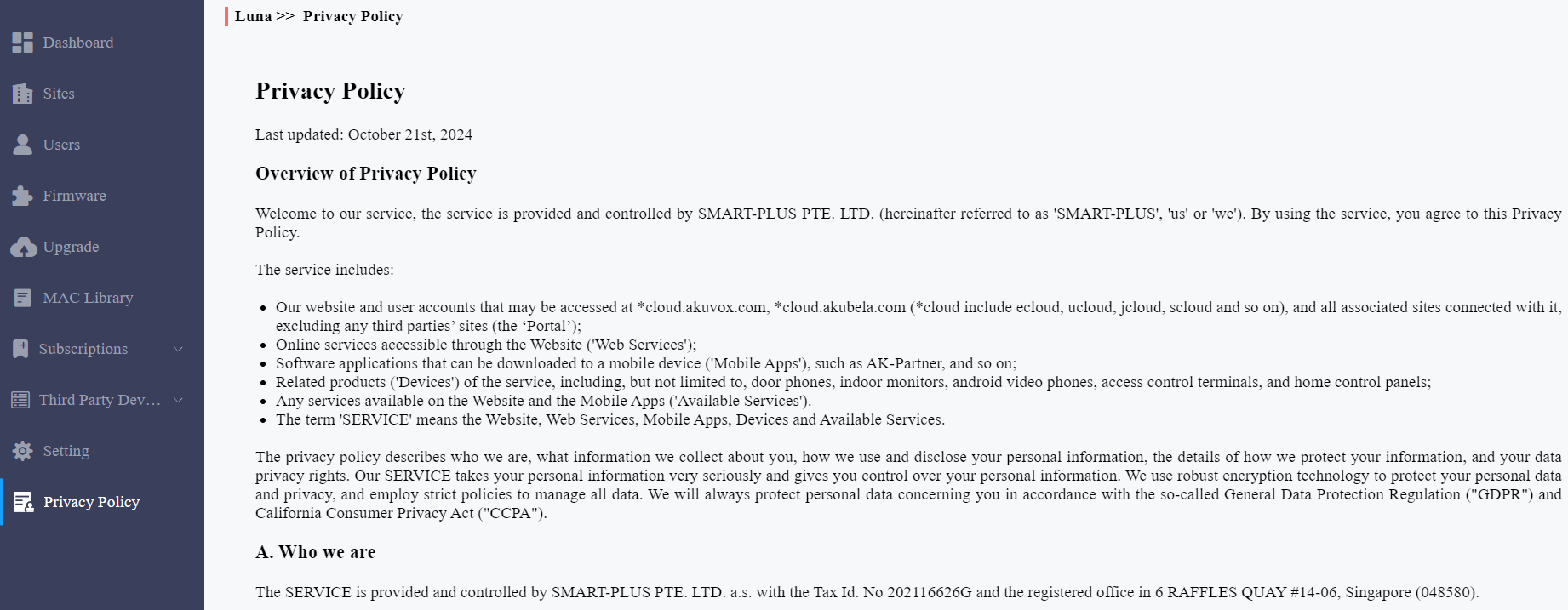
Datenschutzerklärung
Sie sehen das Fenster der Datenschutzrichtlinie, wenn Sie sich zum ersten Mal auf der Plattform anmelden.
Die Datenschutzrichtlinie erklärt, wie die Nutzerdaten gesammelt, verwendet und geschützt werden.
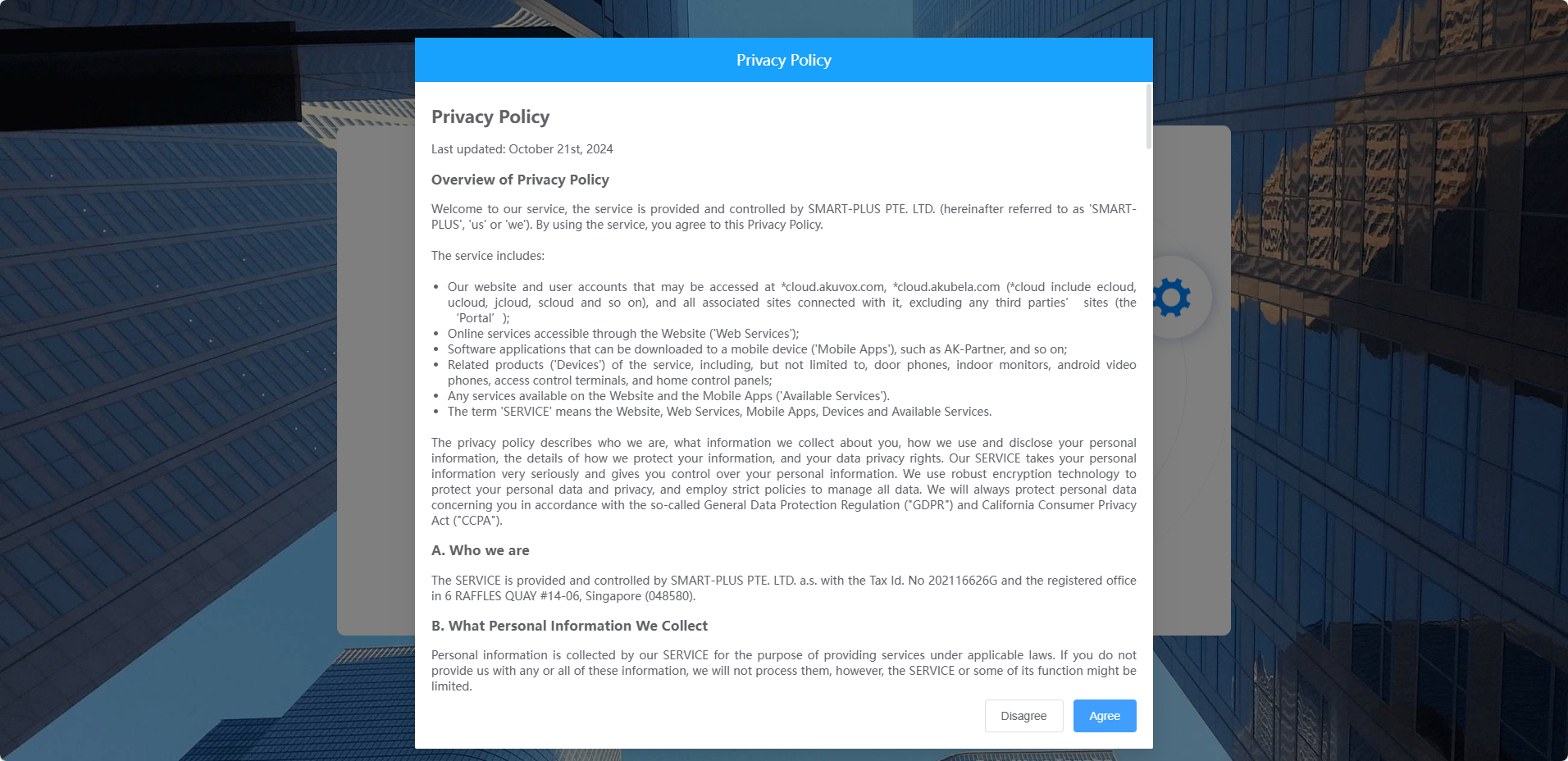
Wenn Sie auf "Zustimmen" klicken, werden Sie zur Schnittstelle der Service Provider Information geleitet, um Ihre Daten einzufüllen. Die Informationen werden in der Datenschutzrichtlinie für Endnutzer angezeigt. Es ist nicht verpflichtend, es auszufüllen. Wenn Sie es nicht ausfüllen, beeinträchtigen Sie Ihre Nutzung der SmartPlus-Dienste nicht.
Wenn Sie auf Ablehnen klicken, können Sie sich nicht auf der SmartPlus-Plattform anmelden.
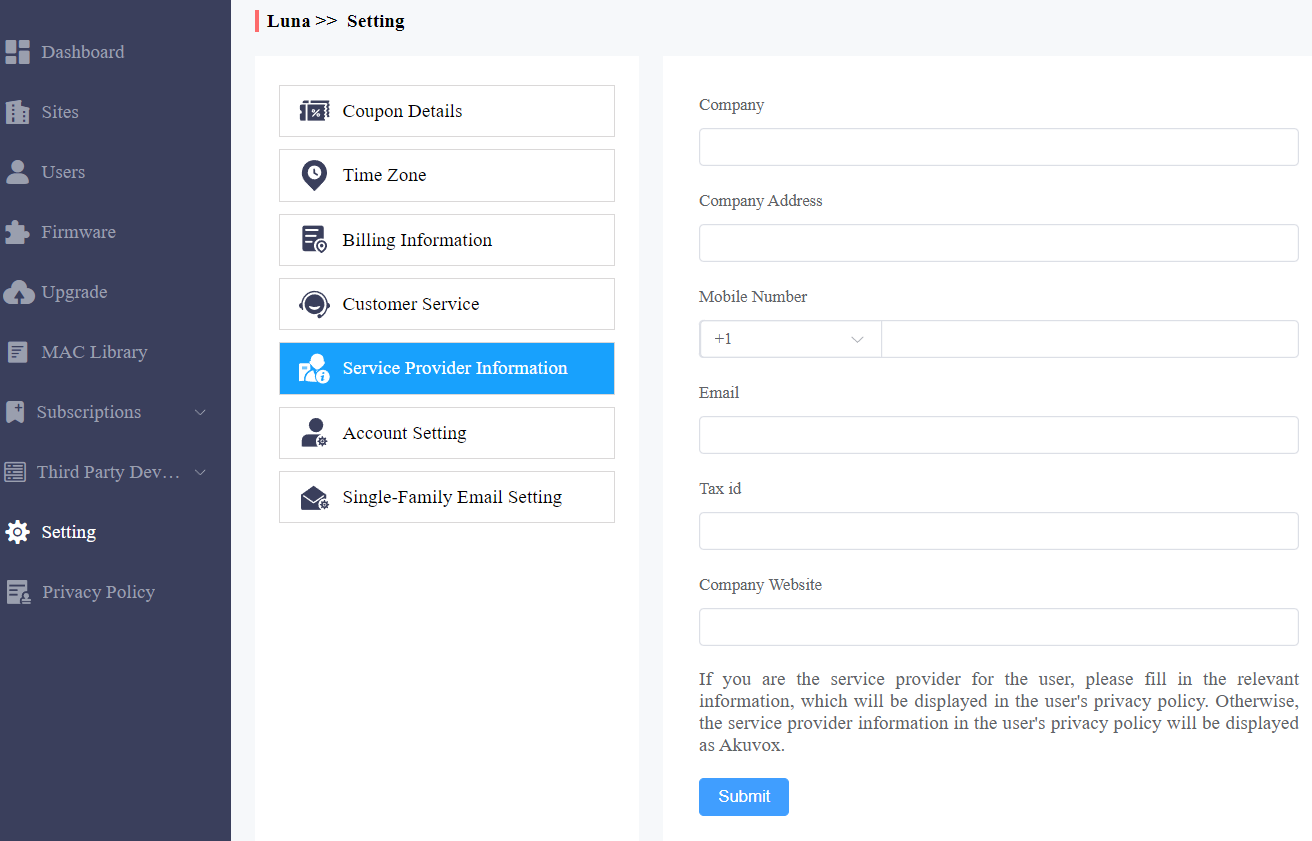
Sie können auch in der linken Spalte auf die Datenschutzrichtlinie klicken, um die Vereinbarung erneut einzusehen.
Kontaktieren Sie uns
Für weitere Informationen zum Produkt besuchen Sie uns bitte unter www.akuvox.com oder kontaktieren Sie uns gerne übergehend
Verkaufs-E-Mail: sales@akuvox.com
Technische Support-E-Mail: support@akuvox.com
Telefon: +86-592-2133061 Durchwahl 7694/8162
Wir schätzen Ihr Feedback zu unseren Produkten sehr.