Este manual te guía en el uso del software ACRM, la herramienta de configuración del emisor de tarjetas HID de sobremesa Akuvox ACR-CID11. Está basado en la versión de software 3.0.0.9.
Resumen del producto
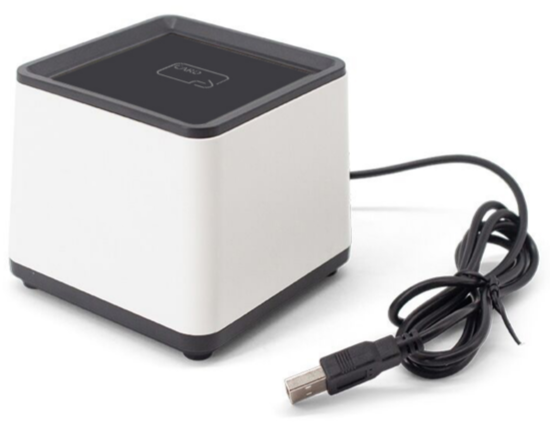
El ACR-CID11 es un emisor de tarjetas multifuncional que cuenta con un firmware de alto rendimiento y una interfaz de comunicación USB.
Permite la emisión y lectura flexible y eficiente de tarjetas para diversas tecnologías RFID.
Soporta protocolos estándar de la industria como ISO14443A/B, ISO15693 y ISO18092, garantizando la compatibilidad con una amplia gama de tarjetas inteligentes y etiquetas, incluyendo HID iCLASS, MIFARE y NFC.
Este lector compacto y versátil se utiliza comúnmente en control de acceso, asistencia de tiempo y otros sistemas de seguridad.
Antes de que empieces
Asegúrate de:
Has adquirido e instalado la última versión del ACRM HID.
ACR-CID11 está conectado a tu ordenador mediante USB. Durante el proceso de arranque, el dispositivo parpadeará con una luz verde.
Iniciar sesión
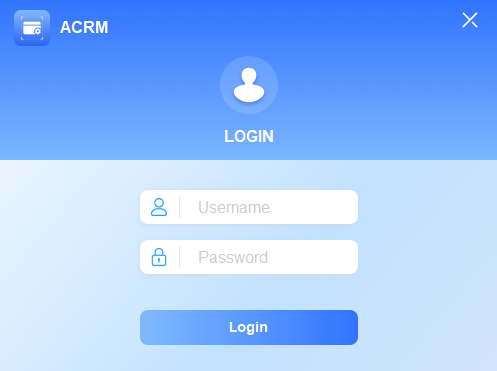
Inicia sesión con el nombre de usuario y la contraseña por defecto, administrador.
Resumen de la configuración de ACR-CID11
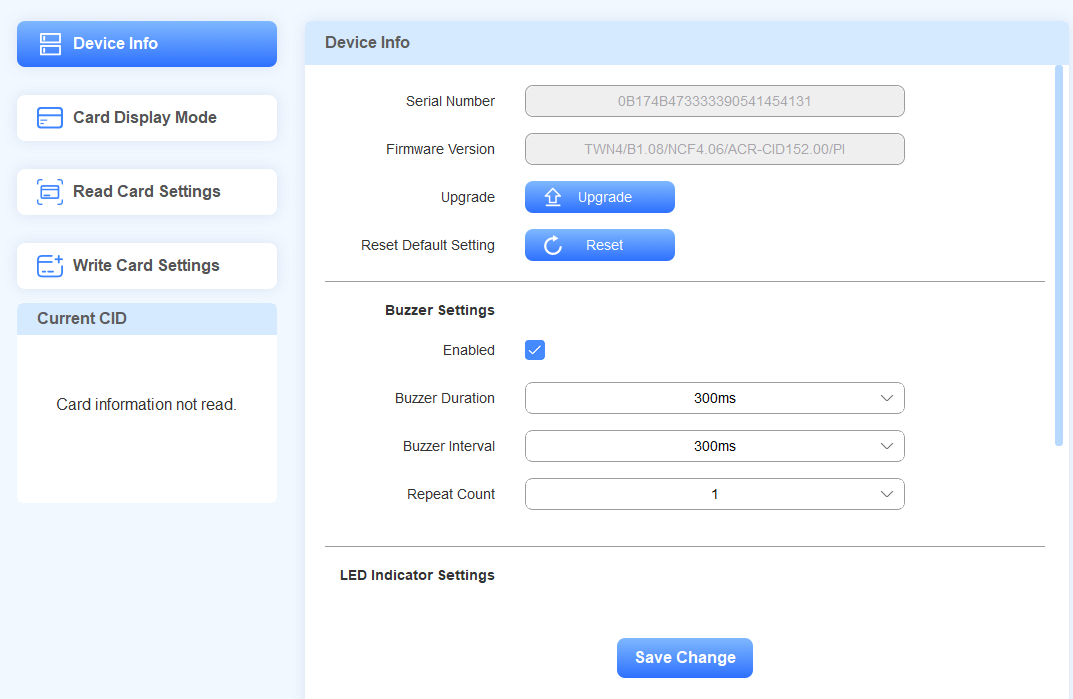
La interfaz de configuración ACR-CID11 consta de cuatro módulos.
Información del dispositivo: Muestra la información del dispositivo. Puedes actualizar el dispositivo, restablecerlo a los ajustes de fábrica, activar/desactivar el timbre y configurar la luz indicadora.
Modo de visualización de tarjetas: Configura el modo de visualización de tarjetas IC/ID.
Configuración de carta de lectura: Selecciona un tipo específico de carta para leer.
Configuración de tarjetas de escritura: Escribe datos para tarjetas Mifare Classic, Mifare Plus, Desfire, HID iClass o HID iClass SEOS.
Configuración básica
Consulta la información del dispositivo
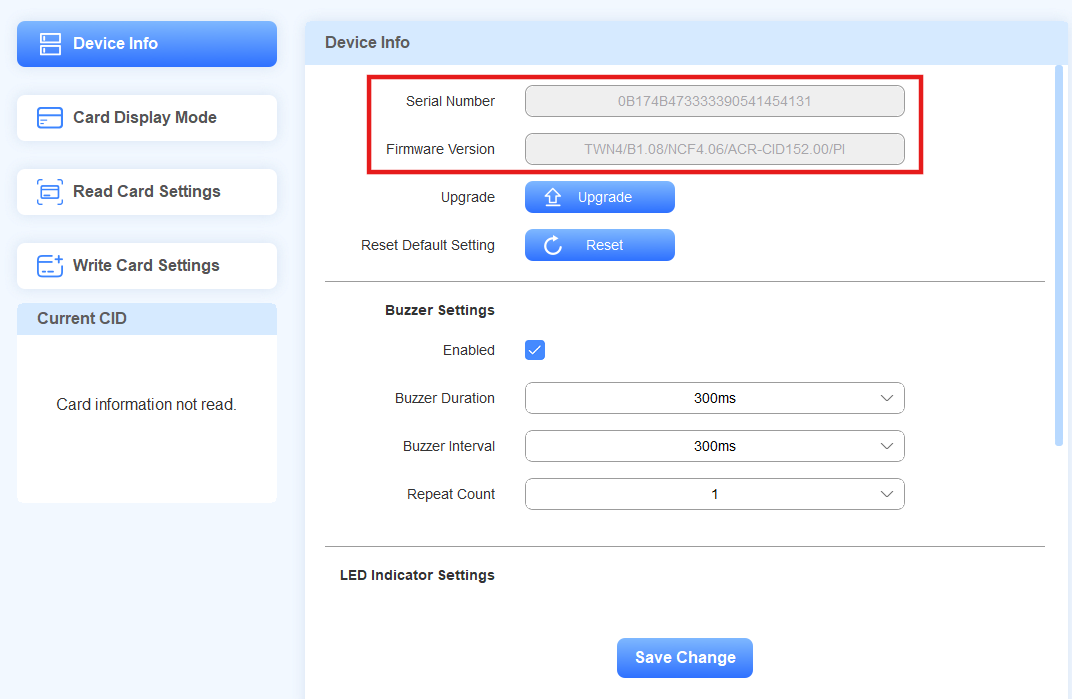
Puedes ver el número de serie del dispositivo y la versión del firmware en la interfaz de Información del Dispositivo .
Lenguaje de conmutación
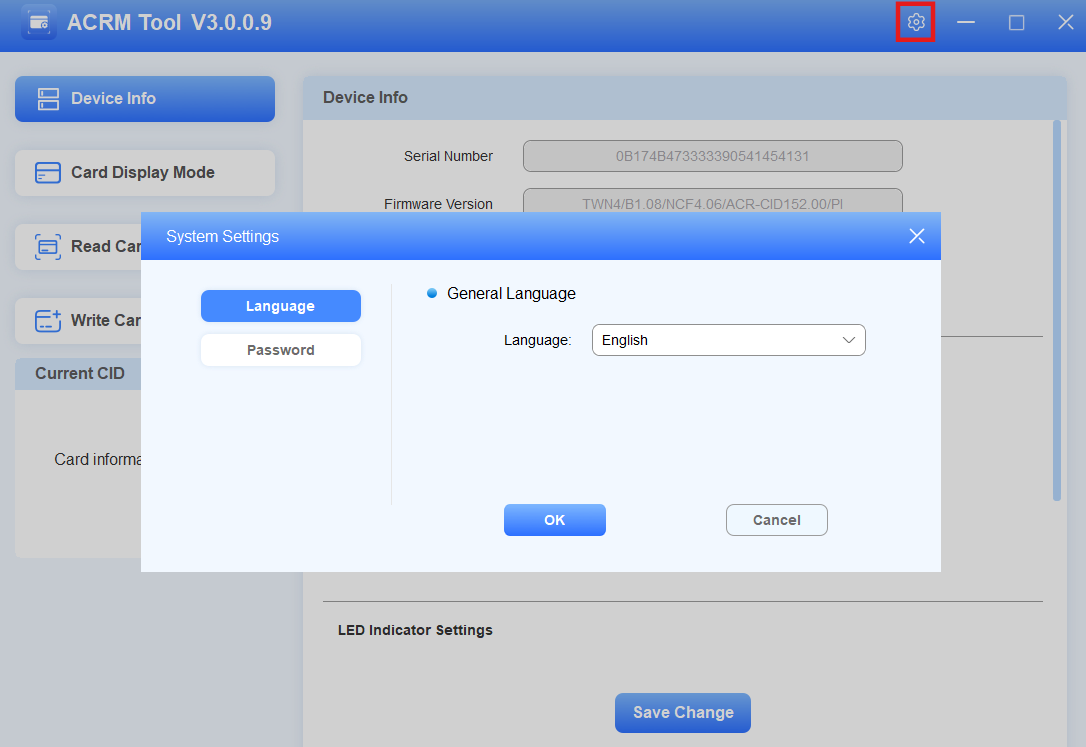
Puedes cambiar el idioma de la herramienta a inglés o chino simplificado.
Haz clic
 en la esquina superior derecha.
Selecciona el idioma deseado y haz clic en OK.
Cambiar contraseña
Puedes cambiar la contraseña de inicio de sesión de la herramienta.
Haz clic
en la esquina superior derecha y haz clic en Contraseña.Introduce la contraseña actual y establece la nueva con un máximo de 63 caracteres.
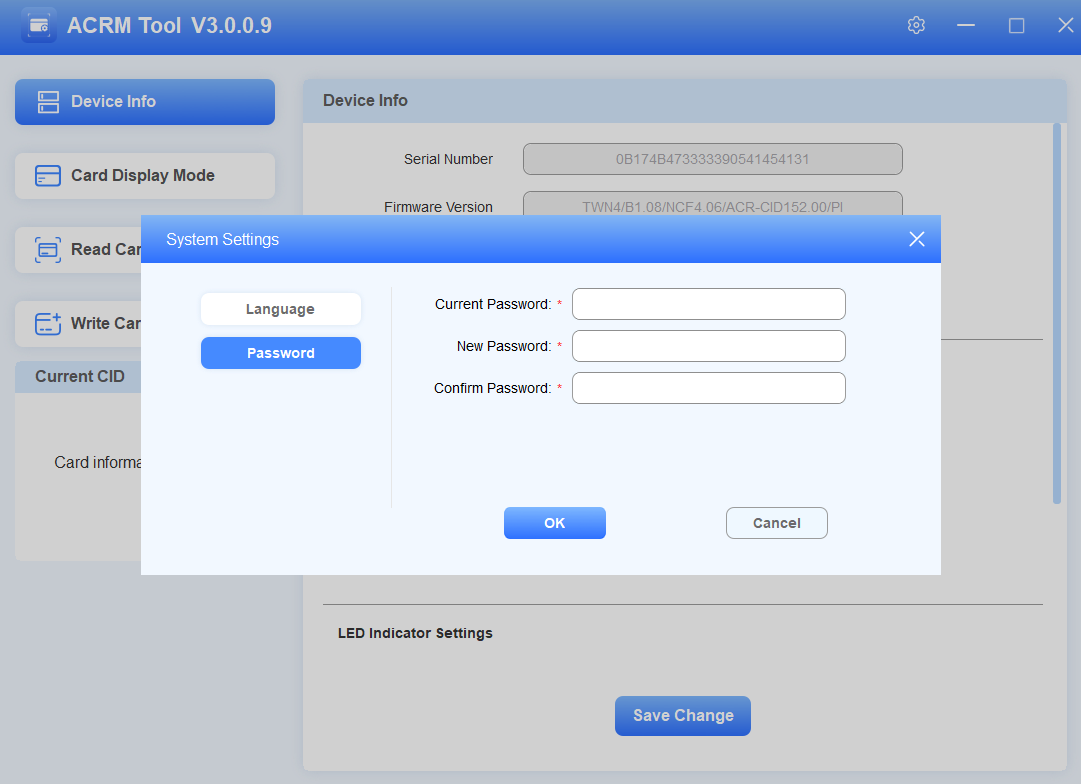
Haz clic en OK. Aparecerá "Modificar contraseña con éxito".
Actualizar el dispositivo
Puedes actualizar el ACR-CID11 a la última versión.
Haz clic en Actualizar en la interfaz de Información del Dispositivo.
Selecciona el archivo .rom de tu conductor local.
Haz clic en Instalar. Se te preguntará si debes reiniciar para completar la actualización.
Confirma la actualización y reinicia el dispositivo.
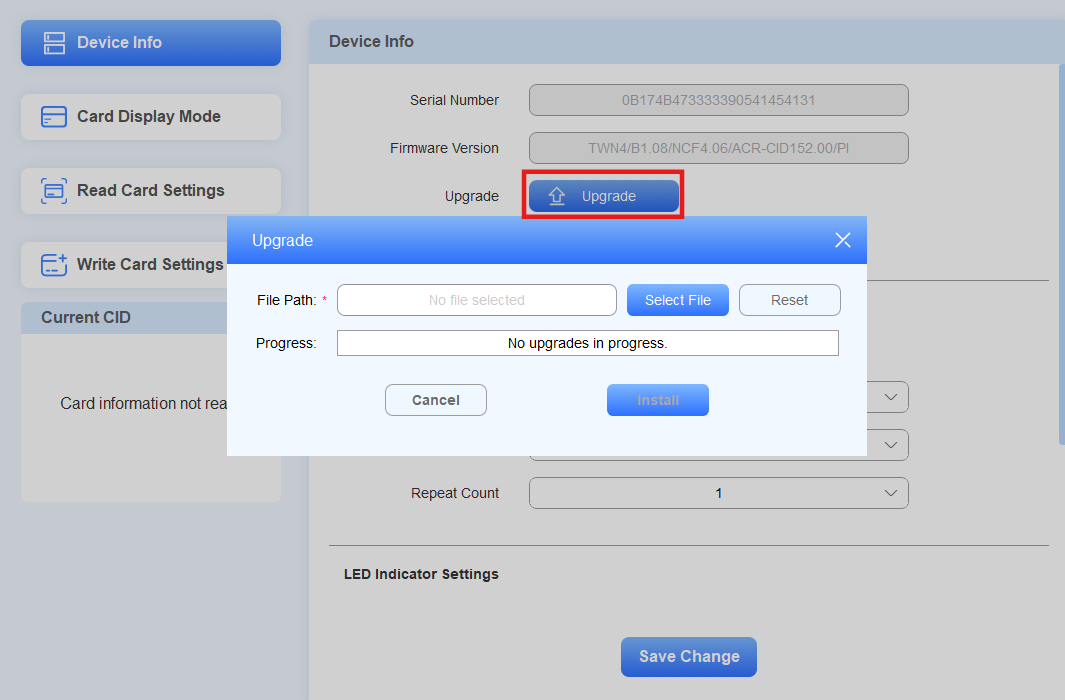
Cuando la barra de progreso alcanza el 100%, una ventana emergente te informará si la actualización ha sido exitosa.
Restablece el dispositivo a los ajustes de fábrica
Puedes restablecer la configuración a los valores de fábrica.
Haz clic en Restablecer en la interfaz de Información del dispositivo .
Haz clic en OK para confirmar. ¡Aparecerá "¡Restablecer Éxito de configuración por defecto!". La contraseña de acceso, la lectura de tarjetas y la configuración de escritura no se restablecerán.
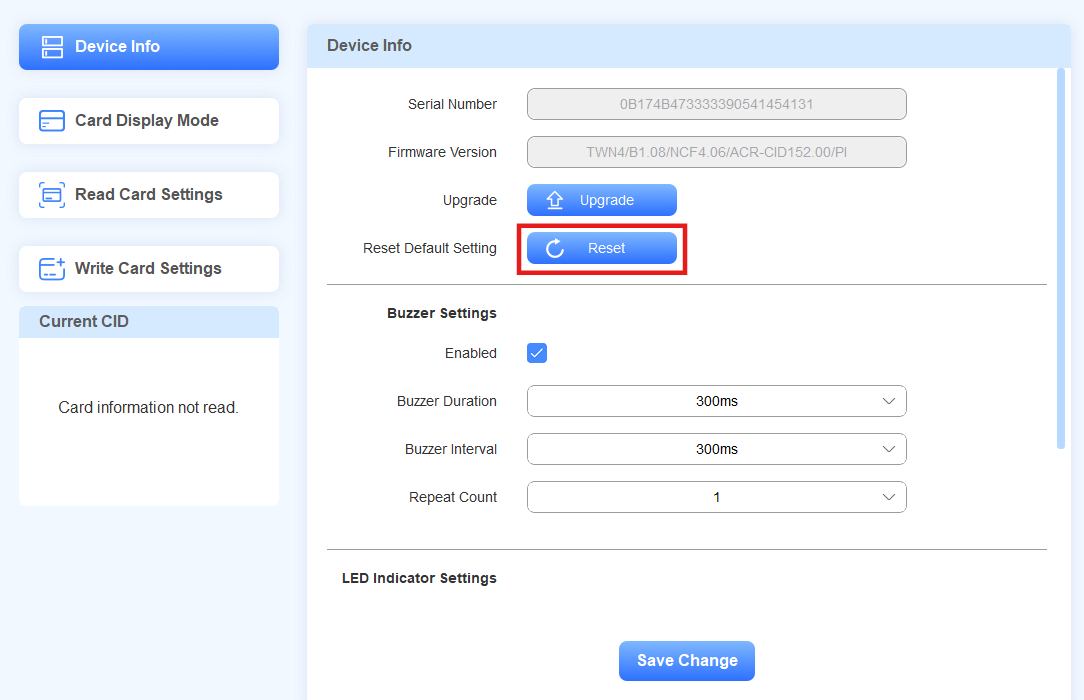
Pon el timbre
Puedes configurar el botón para deslizar tarjetas en la interfaz de Información del Dispositivo .
Activado: Enciende/apaga el timbre. Activado por defecto.
Duración del zumbador: La duración de cada pitido. El valor oscila entre 100 y 1000 ms. El valor por defecto es 300ms.
Intervalo de timbre: El intervalo entre dos pitidos. El valor oscila entre 100 y 1000ms. El valor por defecto es 300ms.
Recuento de repeticiones: Establece cuántas veces pitará el timbre, de 1 a 10. El valor por defecto es 1.
Después de configurar, haz clic en Guardar cambio.
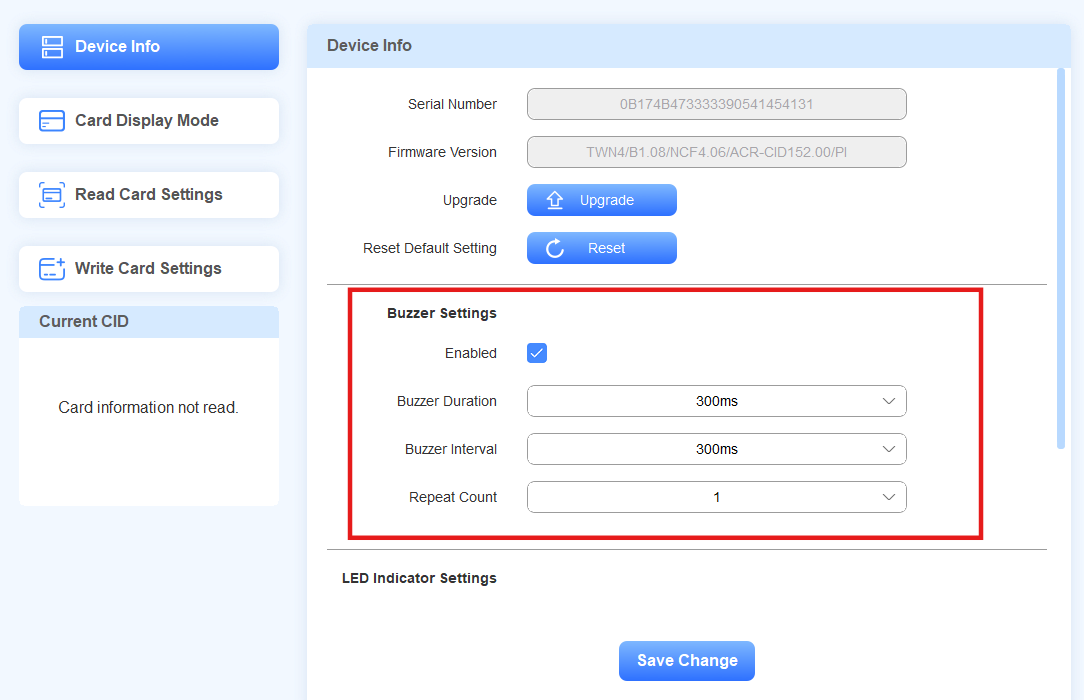
Enciende la luz
Puedes configurar la luz indicadora en la interfaz de Información del Dispositivo .
Activado: Enciende/apaga la luz indicadora. Activado por defecto.
Color de parpadeo: Selecciona el color de luz de parpadeo: Verde, Blanco o Azul. El valor por defecto es verde.
Duración del parpadeo: La duración de cada parpadeo. El valor oscila entre 100 y 1000 ms. El valor por defecto es 300ms.
Intervalo de parpadeo: El intervalo entre dos parpadeos. El valor oscila entre 100 y 1000 ms. El valor por defecto es 300ms.
Repetir el recuento: Establece cuántas veces parpadeará la luz. El valor máximo se calcula dinámicamente en función de la duración y el intervalo de parpadeo . El valor por defecto es 1.
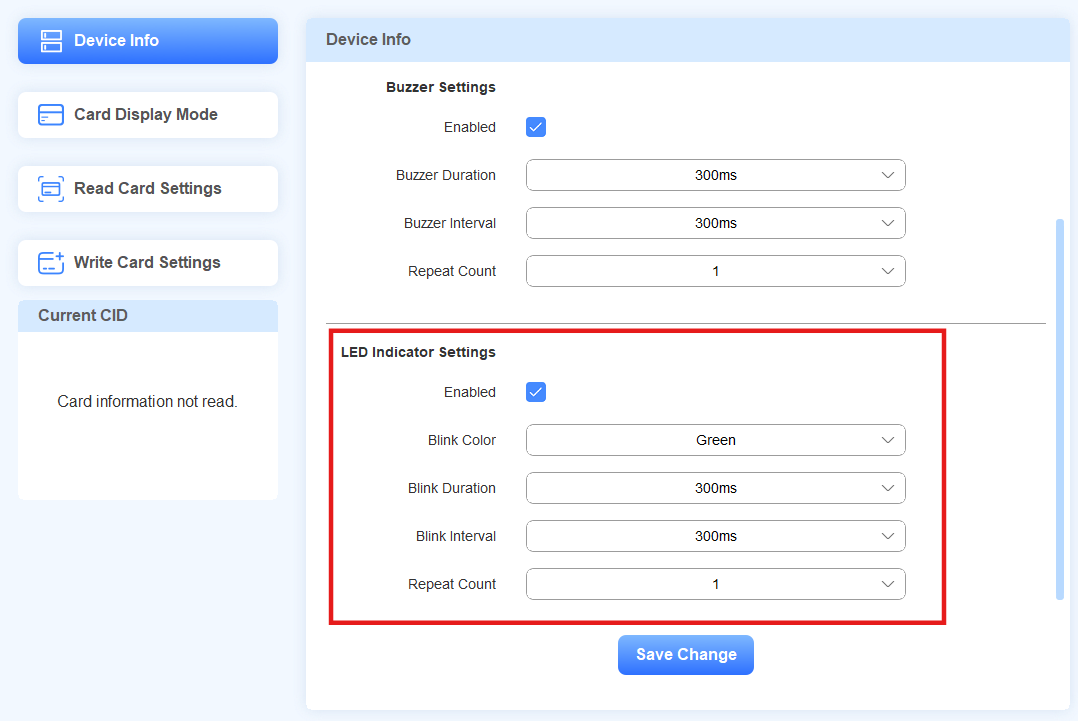
Lee el CID actual
Después de establecer el tipo correcto de tarjeta en Configuración de Tarjeta de Lectura, reproduce la tarjeta en el ACR-CID11 para mostrar su CID en el módulo CID actual .
Selección del modo de visualización de tarjetas
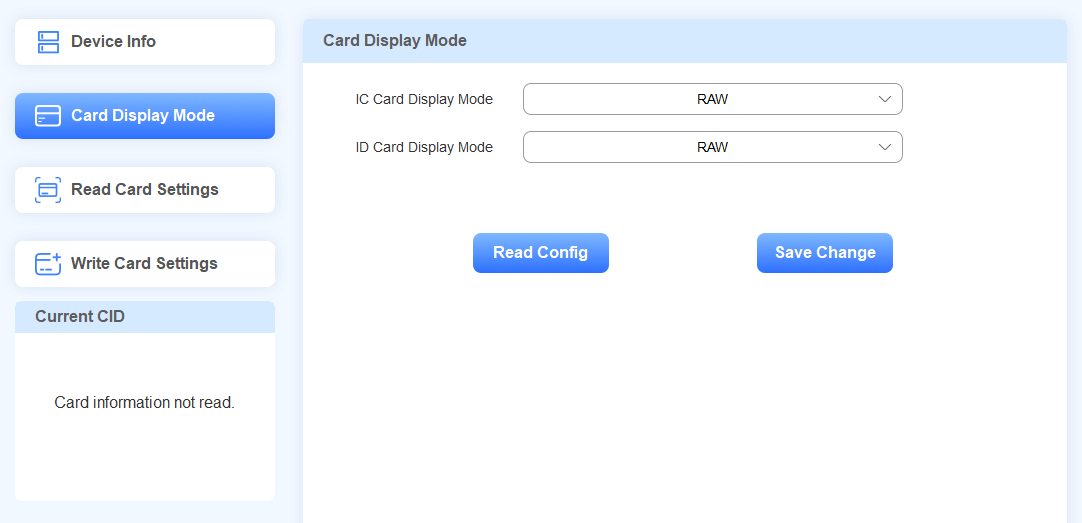
Puedes seleccionar el modo de visualización de tarjetas IC/ID en la interfaz de Modo de Visualización de Tarjetas .
Haz clic en Guardar Cambio después de seleccionar modos.
Escritura de tarjetas
Mifare Classic, Mifare Plus, tarjetas Desfire, HID iClass y HID iClass Seos son tarjetas con cifrado.
Si las tarjetas son nuevas no configuradas, tienes que escribir los datos de la tarjeta antes de usarlas.
Si las tarjetas están cifradas por el proveedor de servicios externo, por favor confirme la información de cifrado con el proveedor antes de usar el ACR-CID11 para leer las tarjetas.
Puedes escribir tarjetas en la interfaz de Configuración de Escritura de Cartas .
Mifare Classic
Conceptos
La memoria de una tarjeta Mifare se divide en 16 sectores (del 0 al 15), y cada sector se divide en 4 bloques (del 0 al 3).
El sector/bloque es donde escribes los datos de la tarjeta.
Cada bloque almacena 16 bytes. Los primeros 6 bytes son la Clave A, y los últimos 6 son la Llave B. Se utilizan para proteger cada sector.
La clave de bloque A es donde escribes la contraseña de autenticación (clave).

Coloca la tarjeta sobre el ACR-CID11 mientras colocas la tarjeta.
Pon el tipo de carta en Mifare Classic.
Selecciona sector único o sector múltiple.
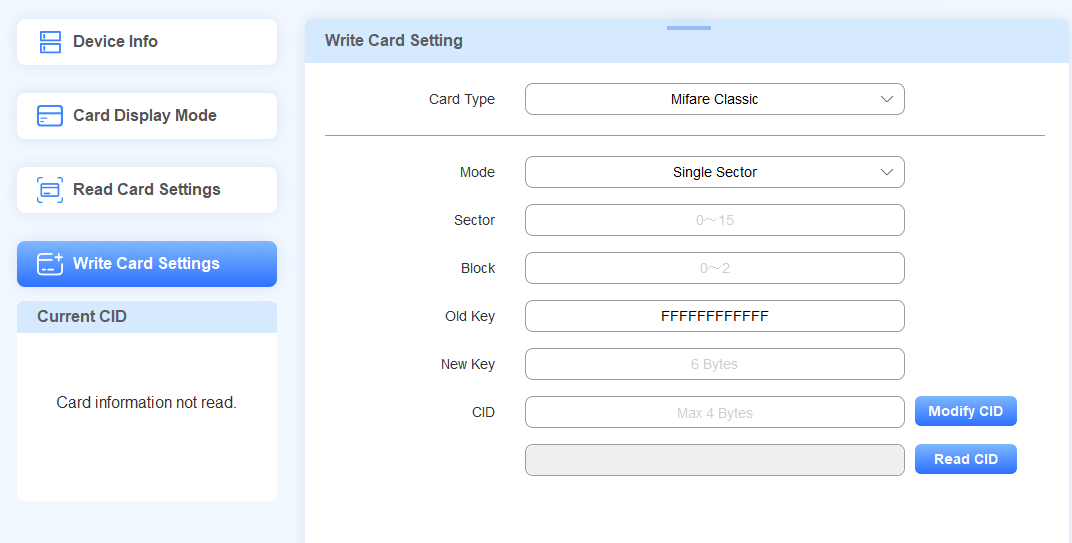
En modo de sector único
Introduce el número de sector (del 0 al 15) que almacena los datos de la tarjeta.
Introduce el número de bloque (0 a 2).
Introduce la antigua tecla de bloque. Si es una tarjeta nueva, la clave es "FFFFFFFFFFFF" (insensible a mayúsculas) por defecto. Si no, por favor confírmalo con el proveedor del servicio.
Introduce la nueva clave de 6 bytes.
Establece el CID (el código de la tarjeta de salida) con un máximo de 4 bytes.
Haz clic en Modificar CID. Aparecerá "Escribir con éxito" en la carta.
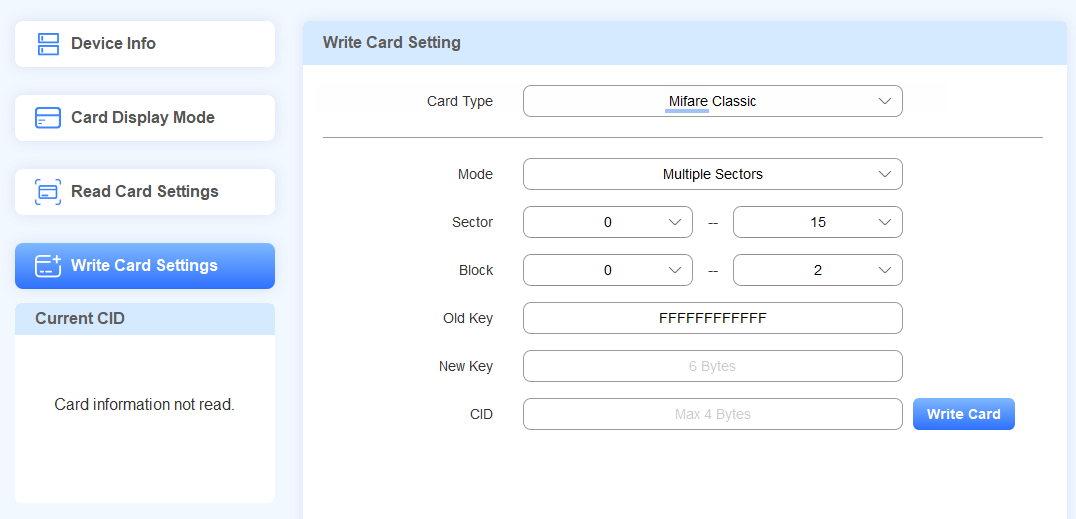
En modo de múltiples sectores
Selecciona los sectores de inicio y final.
Selecciona los bloques de inicio y fin.
Introduce la antigua tecla de bloque. Si es una tarjeta nueva, la clave es "FFFFFFFFFFFF" (insensible a mayúsculas) por defecto. Si no, por favor confírmalo con el proveedor del servicio.
Introduce la nueva clave de 6 bytes.
Establece el CID (el código de la tarjeta de salida) con un máximo de 4 bytes.
Haz clic en Escribir tarjeta. Aparecerá "Escribir con éxito" en la carta.
Mifare Plus
Conceptos
Las tarjetas Mifare Plus soportan un nivel prepersonalizado y tres niveles de seguridad (SL), operando en un único nivel de seguridad en cualquier momento, y solo pueden cambiarse a un nivel superior.
SL0: Almacenar las claves preconfiguradas para la configuración, incluyendo claves de cambio de nivel y claves AES para acceso a memoria.
SL1: Las tarjetas son totalmente compatibles con las tarjetas MIFARE Classic 1K/4K, lo que permite que funcionen sin problemas dentro de los sistemas MIFARE Classic existentes.
SL2: Requerir autenticación AES y usar MIFARE Classic CRYPTO1 para la seguridad de los datos.
SL3: Exigir AES para la autenticación, garantizar una comunicación segura y mantener la integridad de los datos.
Coloca la tarjeta sobre el ACR-CID11 mientras colocas la tarjeta.
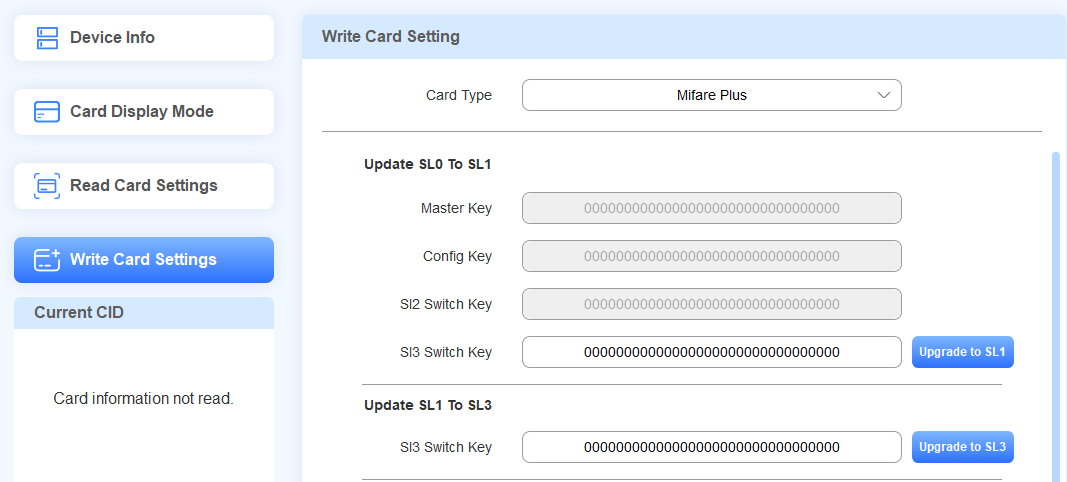
Pon el tipo de tarjeta en Mifare Plus. La Clave Maestra, la Clave de Configuración y la Clave de Cambio SL2 no pueden cambiarse.
Mejora la tarjeta. Si es una tarjeta nueva, al menos debe actualizarse a SL1 para su uso.
Para actualizar la tarjeta de SL0 a SL1, personaliza la clave de conmutación SL3 con un máximo de 16 bytes. Luego, haz clic en Actualizar a SL1.
Para actualizar la tarjeta de SL1 a SL3, introduce la clave de cambio SL3 que hayas configurado. Luego, haz clic en Actualizar a SL3.
La tarjeta no puede actualizarse de SL0 a SL3.
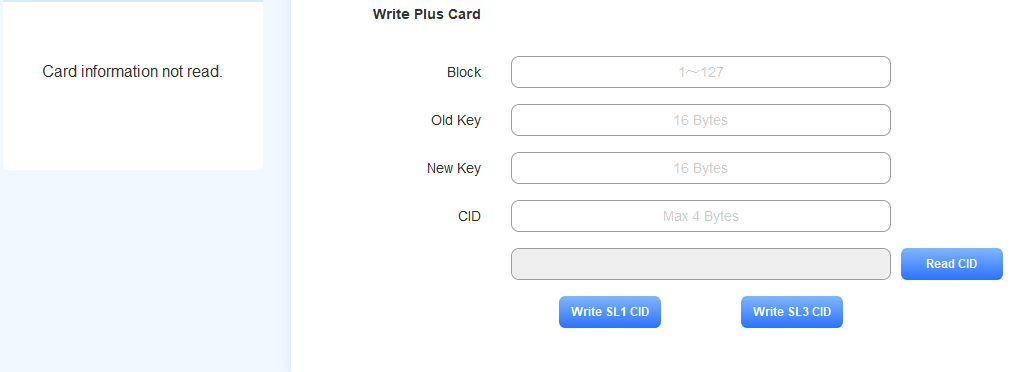
Introduce el número de bloque (del 1 al 128). No introduzcas estos números: "3, 7, 11, 15, 19, 23, 27, 31, 35, 39, 43, 47, 51, 55, 59, 63, 67, 71, 75, 79, 83, 87, 91, 95, 99, 103, 107, 111, 115, 119, 123, 127".
Nota
La memoria de una tarjeta Mifare está dividida en varios sectores, y cada sector se divide en 4 bloques (del 0 al 3). El sector/bloque es donde escribes los datos de la tarjeta.
El bloque 3 (el cuarto bloque) se utiliza para almacenar la llave. Por lo tanto, evita introducir el número del cuarto bloque en cada sector.
Introduce la llave antigua. Por defecto, es de 32 bits F (insensible a mayúsculas y minúsculas) para tarjetas nuevas. Si no, por favor confírmalo con el proveedor del servicio.
Personaliza la nueva tecla de 16 bytes y haz clic en Escribir Tarjeta.
Escribe el CID SL1: Escribe la clave en la tarjeta SL1.
Escribe el CID SL3: Escribe la clave en la tarjeta SL3.
Propina
Si falla escribir la tarjeta, sácala, vuelve a ponerla en el ACR-CID11 y vuelve a intentarlo.
Puedes hacer clic en Leer CID para comprobar el código de la tarjeta.
Desfire
Conceptos
Las tarjetas Fire DES (Data Encryption Standard) soportan algoritmos avanzados de cifrado, incluido AES, proporcionando un alto nivel de seguridad para las transacciones de datos.
Cada tarjeta tiene aplicaciones, y cada aplicación puede almacenar archivos y 14 teclas. Estas son partes esenciales para leer las cartas de Desfire.
Coloca la tarjeta sobre el ACR-CID11 mientras colocas la tarjeta.
Crear App
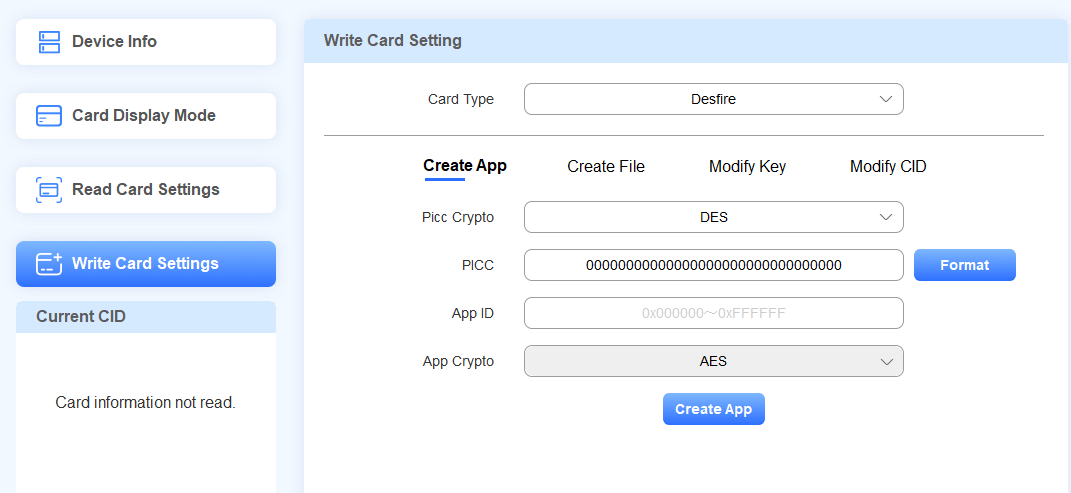
Pon el tipo de carta en Desactivación. Selecciona el tipo de cripto PICC entre AES y DES. Para las cartas Akuvox Desfire, es DES. Si es una tarjeta de terceros, por favor confírmalo con el proveedor del servicio.
Si necesitas formatear la tarjeta, introduce el PICC y haz clic en Formatear. El valor por defecto es 0 de 32 bits para las tarjetas Akuvox Desfire.
Personaliza el ID de la app de 1 a 16.777.215. Se recomienda introducir un hexadecimal de 6 dígitos si quieres usar el dispositivo con teléfonos de puerta Akuvox o terminales de control de acceso.
Haz clic en Crear app. Aparecerá "Crear app con éxito".
Crear archivo
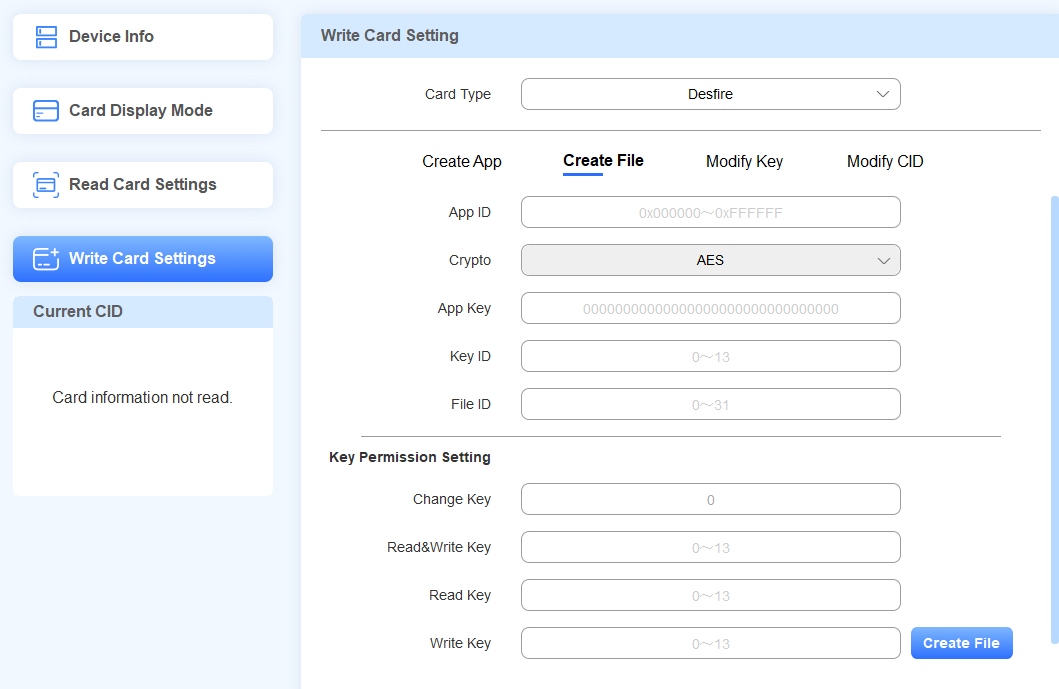
Introduce el ID de la app que configuras en la interfaz de Crear App .
Introduce la tecla de la aplicación.
Si es una tarjeta Akuvox Desfire, por defecto es 0 de 32 bits .
Si es una tarjeta de terceros, por favor confírmalo con el proveedor del servicio.
Introduce el ID de la llave. Por defecto, hay 14 teclas. El primer ID de clave es 0, el segundo es 1, y así sucesivamente.
Personaliza el ID del archivo de 0 a 31.
Establecer permisos clave. Puedes conceder permisos a claves específicas.
Introduce el ID de clave correspondiente cuando necesites leer y/o escribir el CID de la tarjeta. Tenga en cuenta que la función de Cambio de Tecla actualmente no está disponible.
Haz clic en Crear archivo. Aparecerá el "Archivo creado con éxito".
Después de crear la app y el archivo, se realiza el cifrado de la tarjeta. Si quieres cambiar la clave de la app y el código de la tarjeta, navega más a fondo hasta las secciones Modificar clave y Modificar CID .
Modificar la clave
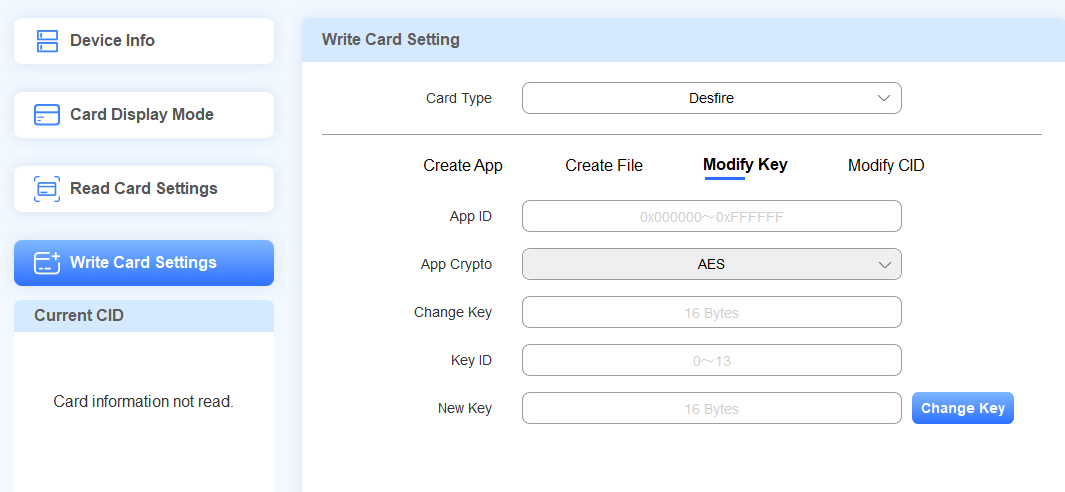
Puedes modificar la App Key de teclas específicas. Luego, asigna diferentes claves al personal con distintos permisos para asignar tarjetas.
Introduce el ID de la app y la clave de cambio.
Introduce el ID de clave deseado.
Introduce la nueva tecla y haz clic en Modificar tecla.
Propina
Si falla escribir la tarjeta, sácala y vuelve a ponerla en el ACR-CID11 e inténtalo de nuevo.
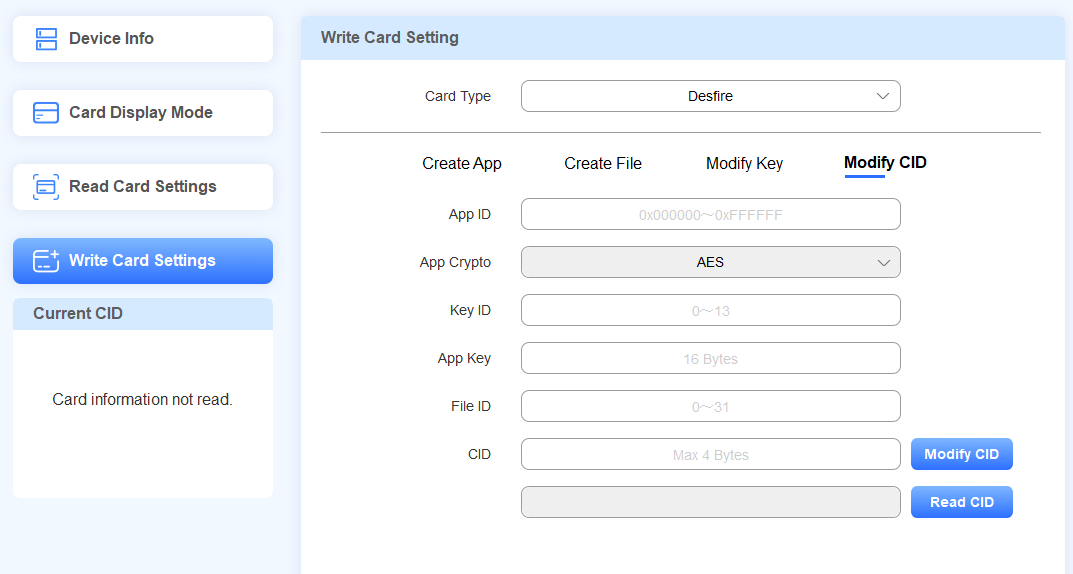
Modificar el CID
Introduce el ID de la aplicación y el ID de la clave. Ten en cuenta que esta clave debe recibir permiso para escribir y leer el CID en la interfaz de Crear Archivo .
Introduce la clave de la app y el ID del archivo.
Introduce el nuevo CID con un máximo de 4 bytes y haz clic en Modificar CID.
Puedes hacer clic en Leer CID para comprobar el código de la tarjeta.
Propina
Si falla escribir la tarjeta, sácala, vuelve a ponerla en el ACR-CID11 y vuelve a intentarlo.
HID iClass
Conceptos
HID iClass es una tecnología de tarjeta inteligente sin contacto desarrollada por HID Global. Es un sistema de control e identificación de acceso ampliamente utilizado que proporciona acceso seguro a edificios, ordenadores y otras áreas restringidas.
Las tarjetas iClass HID almacenan datos en múltiples sectores seguros o "bloques" en el chip de la tarjeta, permitiendo un almacenamiento y control de acceso flexibles de datos.
Las tarjetas iClass de HID suelen tener 16 bloques, numerados del 1 al 16. Cada bloque puede almacenar hasta 8 bytes de datos.
Los bloques 1-13 se utilizan típicamente para el área de aplicación, donde se pueden almacenar datos de control de acceso y otra información.
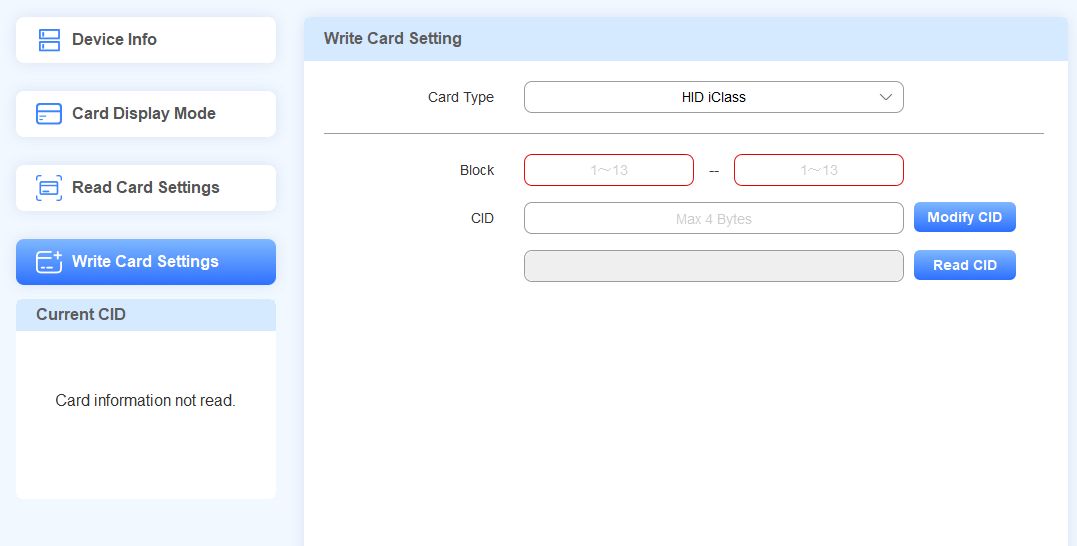
Especifica el rango de bloques de inicio y final (por ejemplo, del 1 al 13) donde quieres escribir datos.
Coloca la tarjeta sobre el ACR-CID11 mientras colocas la tarjeta.
Configura el tipo de tarjeta en HID iClass.
Configura los bloques de inicio y fin (1~13).
Introduce el CID con un máximo de 4 bytes.
Haz clic en Modificar CID.
Puedes hacer clic en Leer CID para comprobar el código de la tarjeta.
Propina
Si falla escribir la tarjeta, sácala, vuelve a ponerla en el ACR-CID11 y vuelve a intentarlo.
HID iClass Seos
Conceptos
HID iClass Seos es una tecnología avanzada de tarjetas inteligentes sin contacto desarrollada por HID Global. Es una evolución de la plataforma original HID iClass, ofreciendo funciones de seguridad mejoradas y mayor flexibilidad.
Archivo de Directorio de Aplicaciones (ADF): En la tecnología HID iCLASS SEOS, un ADF es donde se almacenan los datos de una aplicación específica. Un ADF tiene su propio conjunto de claves (claves de cifrado y MAC) que establecen un canal de mensajería seguro entre el lector y la tarjeta para proteger los datos en tránsito.
Clave del Código de Autenticación de Mensajes (MAC): Esta clave se utiliza para generar una firma única para los datos que se transfieren.
Clave de cifrado (ENC): Esta clave se utiliza para cifrar los datos transferidos entre la credencial y el lector.
Clave de autenticación (AUTH): Esta clave se utiliza en una autenticación mutua entre la tarjeta y el lector.
Coloca la tarjeta sobre el ACR-CID11 mientras colocas la tarjeta.
Modificar la clave
Configura el tipo de tarjeta en HID iClass SEOS.
Selecciona el ID de directorio deseado (ADF0~2) para escribir los datos.
Entra en escena las antiguas claves MAC, ENC y Auth con un máximo de 16 bytes. Si es una tarjeta nueva que no se ha configurado, deja estos campos en blanco.
Entra en escena las nuevas claves MAC, ENC y Auth con un máximo de 16 bytes.
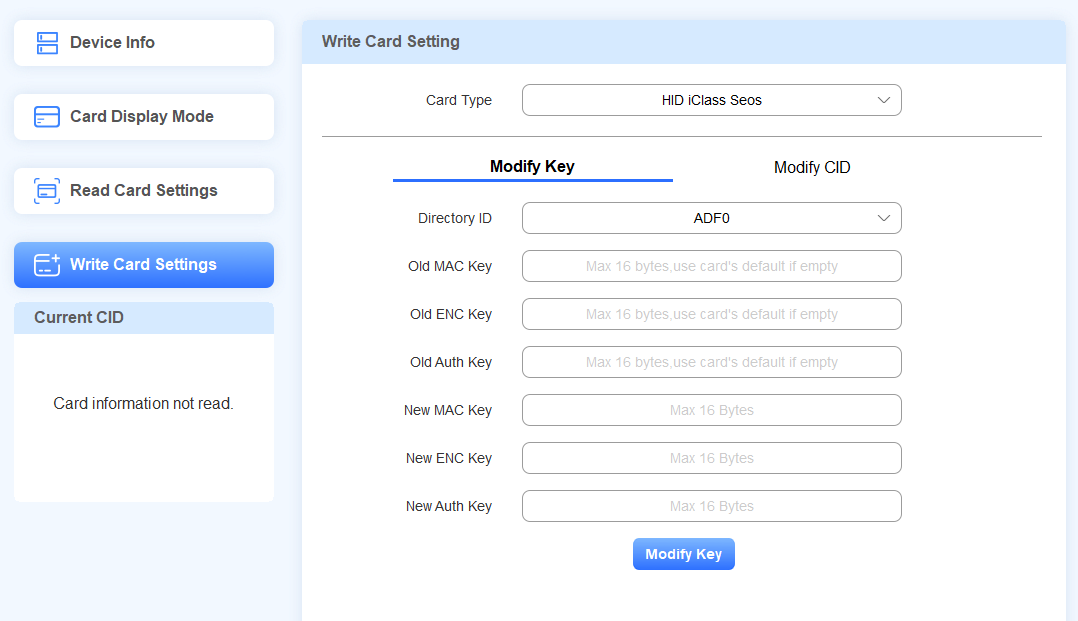
Haz clic en Modificar tecla.
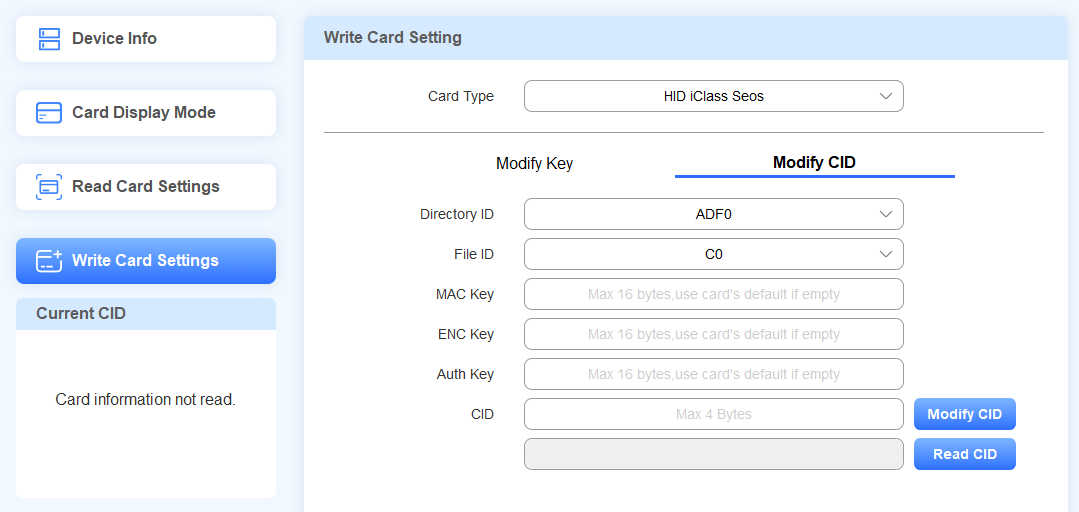
Modificar el CID
Seleccione Modificar CID.
Elige el ID de Directorio y el ID de archivo deseados para escribir los datos. Cada archivo puede escribir un código de tarjeta.
Las opciones de archivo para diferentes directorios son:
ADF0: C0
ADF1: C0
ADF2: C0/C1/C2/C3/C4/C5/C6/C7
Entra en escena las teclas MAC, ENC y Auth.
Introduce el CID con un máximo de 4 bytes.
Haz clic en Modificar CID.
Puedes hacer clic en Leer CID para comprobar el código de la tarjeta.
Lectura de cartas
El ACR-CID011 soporta la lectura de tarjetas IC/ID sin cifrar, Mifare Classic, Mifare Plus, Desfire, HID iClass y HID iClass Seos. Antes de leer las cartas, asegúrate de seleccionar el tipo de carta adecuado.
Nota
Para tarjetas sin cifrar, puedes enviar códigos de tarjeta colocando directamente la tarjeta en el dispositivo.
Para las cartas con cifrado, primero tienes que cifrarlas.
Si la tarjeta está cifrada y proporcionada por el proveedor de servicios externo, por favor confirme la información de cifrado con el proveedor.
Si la tarjeta no está cifrada, puedes usar el ACR-CID11 para cifrarla. Por favor, consulta la sección de Escritura de Cartas .
Selecciona el tipo de tarjeta en la interfaz de Configuración de Lectura de Tarjetas .
Tarjetas sin cifrar
Pon el tipo de tarjeta en Sin cifrar, que es la opción predeterminada.
Haz clic en Guardar cambio.
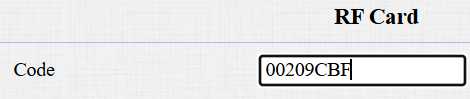
Mueve el cursor del ratón a la caja deseada y coloca la tarjeta sobre el dispositivo.
El código de la tarjeta se mostrará automáticamente.

Mifare Classic
Pon el tipo de carta en Mifare Classic.
Introduce los números de sector y bloque que almacenan los datos de la tarjeta.
Introduce la tecla de bloqueo.
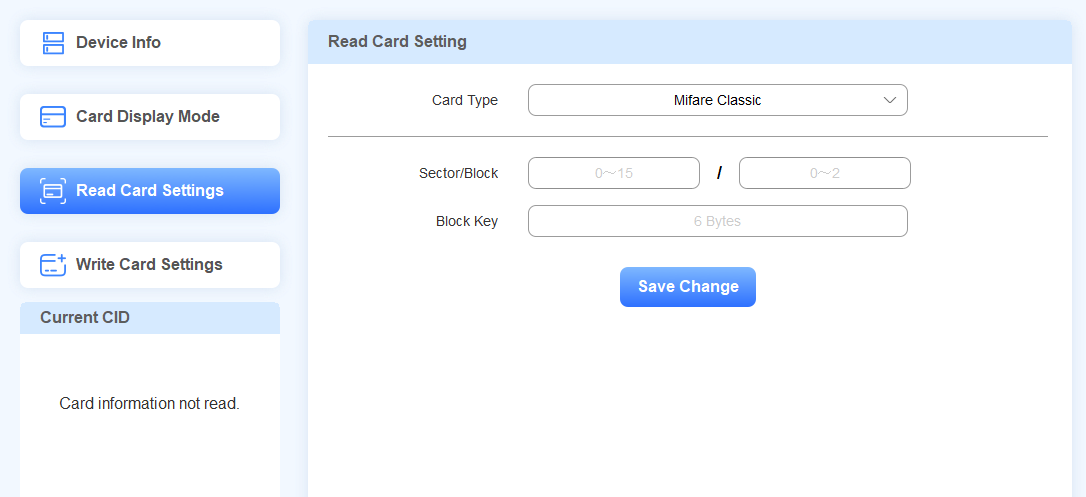
Haz clic en Guardar cambio.
Mueve el cursor del ratón a la caja deseada y coloca la tarjeta sobre el dispositivo. El código de la tarjeta se mostrará automáticamente.
Mifare Plus
Pon el tipo de tarjeta en Mifare Plus. Puedes configurar tres opciones. Esto significa que puedes usar tres tipos de cartas Mifare Plus. Al deslizar una tarjeta, siempre que una de las opciones coincida con la clave SL1 o 3 de la tarjeta, se mostrará el código de la tarjeta en el bloque que has especificado.
Especifica el(los) bloque(s) que se va a leer en la(s) elección(es).
Introduce la(s) tecla(s) SL1 o SL3.
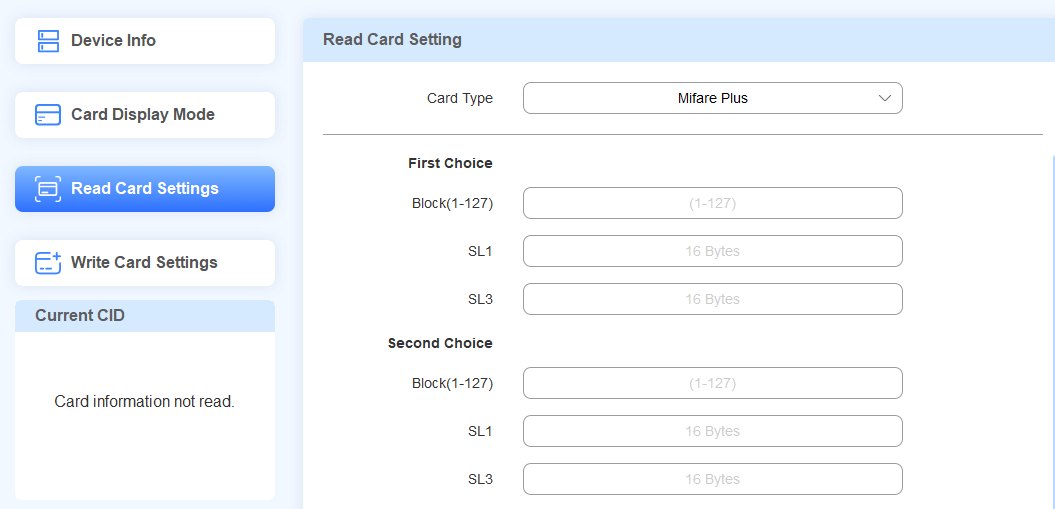
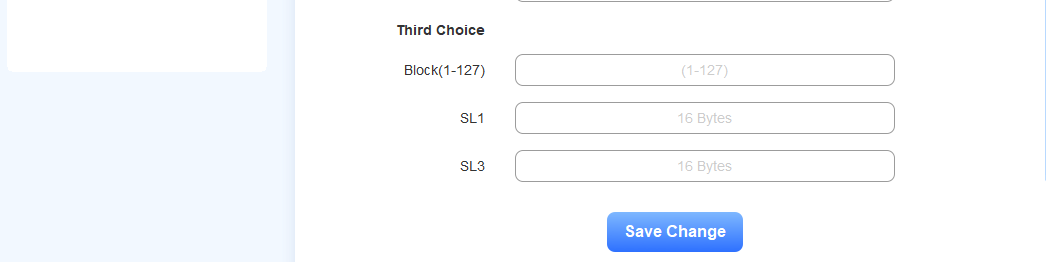
Haz clic en Guardar cambio.
Mueve el cursor del ratón a la caja deseada y coloca la tarjeta sobre el dispositivo. El código de la tarjeta se mostrará automáticamente.
Desfire
Pon el tipo de carta en Desactivación.
Introduce el ID de la App, ID del archivo, ID de la clave y clave de la app.
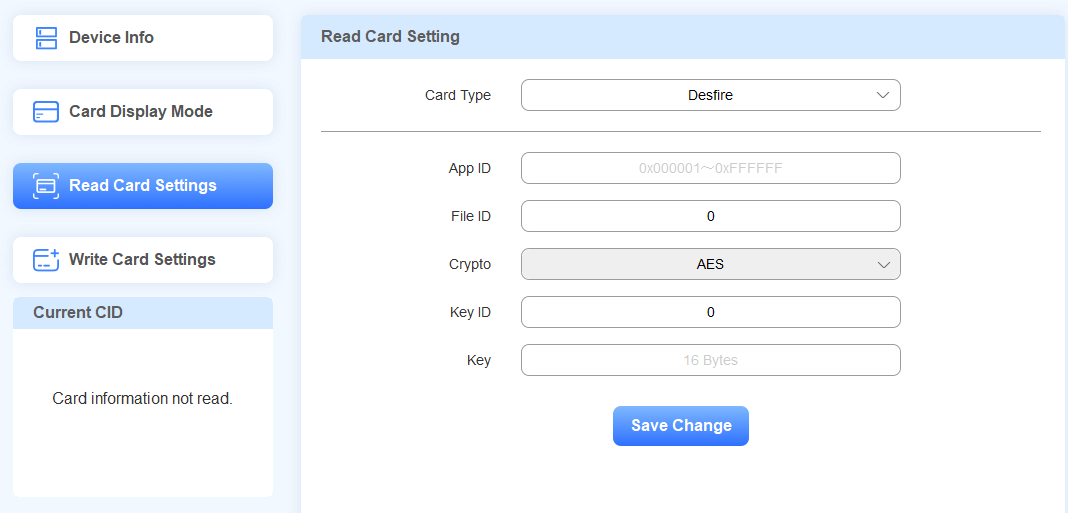
Haz clic en Guardar cambio.
Mueve el cursor del ratón a la caja deseada y coloca la tarjeta sobre el dispositivo. El código de la tarjeta se mostrará automáticamente.
HID iClass
Configura el tipo de tarjeta en HID iClass.
Introduce el número de bloque.
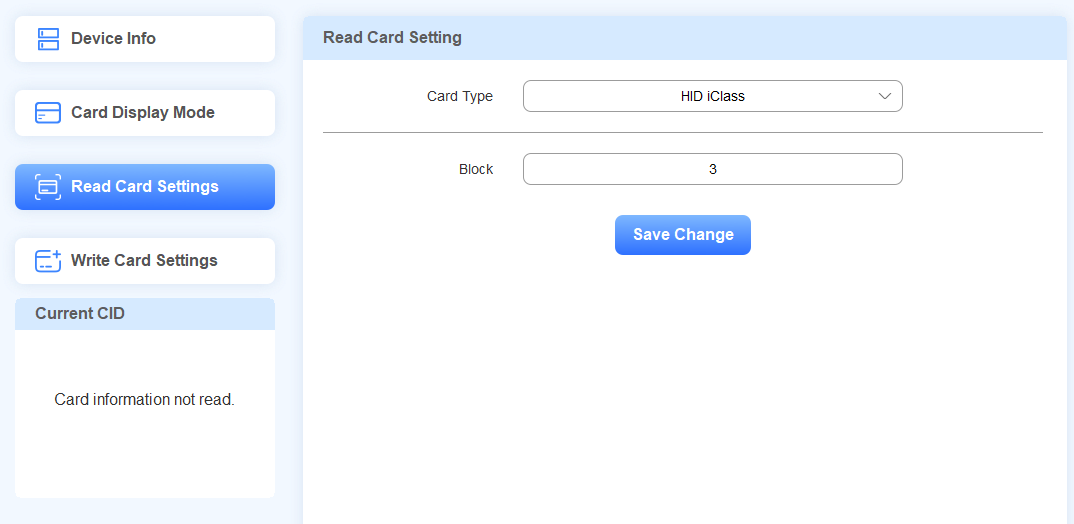
Haz clic en Guardar cambio.
Mueve el cursor del ratón a la caja deseada y coloca la tarjeta sobre el dispositivo. El código de la tarjeta se mostrará automáticamente.
HID iClass Seos
Elige el ID de directorio y el ID de archivo.
Aquí aparecen las teclas ENC, MAC y Auth.
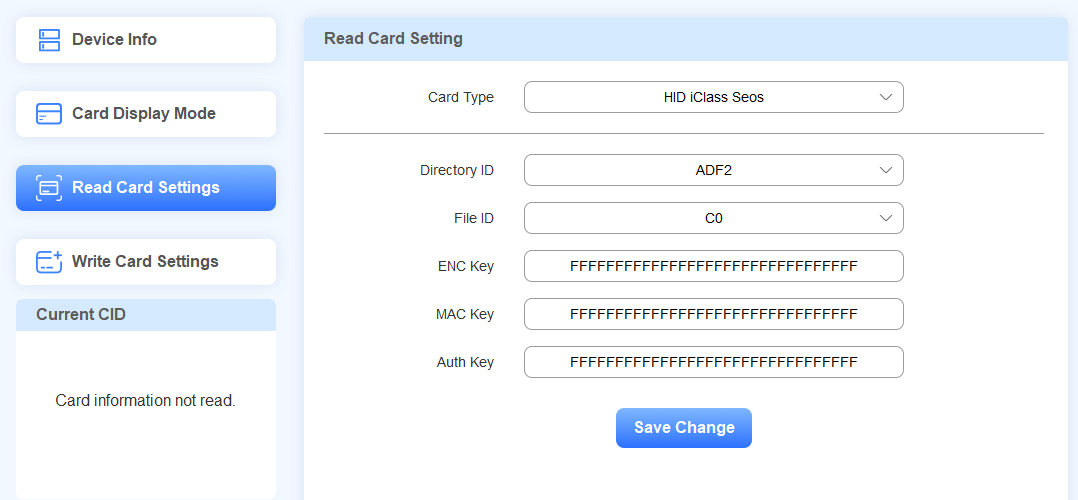
Haz clic en Guardar cambio.
Mueve el cursor del ratón a la caja deseada y coloca la tarjeta sobre el dispositivo. El código de la tarjeta se mostrará automáticamente.
Lee tarjetas HID en los teléfonos de puerta/terminales de control de acceso
Teléfonos de puerta Akuvox específicos y terminales de control de acceso permiten la lectura de tarjetas HID iClass e iClass Seos para abrir puertas.
Antes de leer, necesitas configurar el dispositivo.
Modelos y versiones compatibles (o superiores):
X915 V2 HID iClass: 2915.30.10.524.
Clase HID A08: 108.30.11.41.
Tomemos X915 como ejemplo.
Cifrar tarjetas HID
Las tarjetas HID deben estar cifradas antes de leer.
Consulta las secciones de SEOS de HID iClass y HID iClass para cifrar tarjetas con ACR-CID11.
Lee tarjetas iClass de HID para abrir puertas
Utiliza la IP del dispositivo (escaneada por el escáner de IP) para iniciar sesión en su interfaz web. El nombre de usuario inicial y la contraseña son admin.
Ve a Gestión de dispositivos > Control de acceso > interfaz de configuración de tarjetas .
Configura el tipo de cifrado de tarjeta iClass HID en iClass.
Introduce el número de bloque, que está dentro del rango configurado cuando cifras la tarjeta.

Haz clic en Enviar.
Asignar la tarjeta a un usuario
Luego, asigna la tarjeta a un usuario.
Ve a Directorio > interfaz de usuario .
Haz clic en +Añadir para añadir un nuevo usuario; Haz clic
 para modificar uno existente.
Desplázate hasta la sección de tarjetas RF y BKey .
Coloca la tarjeta en el lector de tarjetas del teléfono y haz clic en Obtener.
El código de la tarjeta se mostrará automáticamente.

Haz clic en Enviar después de terminar otras configuraciones.
El usuario puede abrir la puerta deslizando la tarjeta en el teléfono de la puerta.
Lee las tarjetas de seos de iClass de HID para abrir puertas
Utiliza la IP del dispositivo (escaneada por el escáner de IP) para iniciar sesión en su interfaz web. El nombre de usuario inicial y la contraseña son admin.
Ve a Gestión de dispositivos > Control de acceso > interfaz de configuración de tarjetas .
Configura el tipo de cifrado de tarjeta iClass HID en iClass SEOS.
Seleccione los IDs de Directorio y Archivo, que son los mismos que los configurados en ACR-CID11.
Aquí entran las teclas ENC, MAC y Auth, que son las mismas que las configuradas en ACR-CID11.
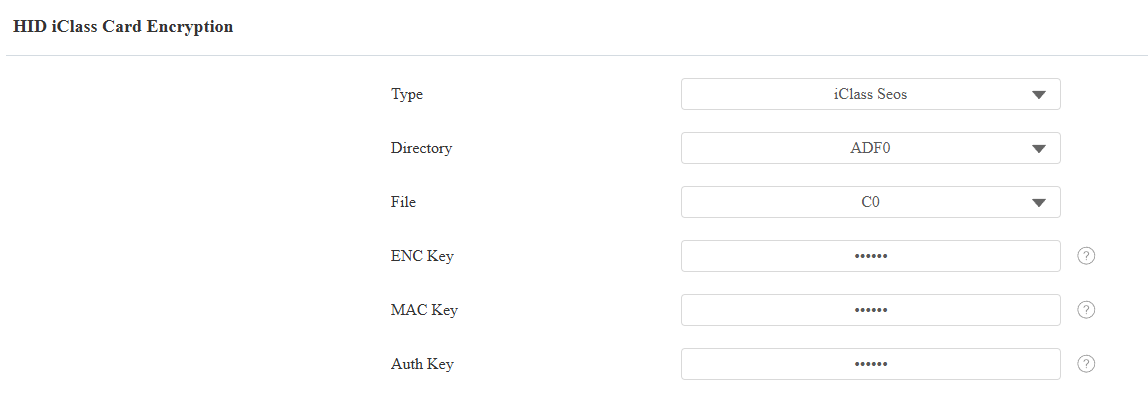
Haz clic en Enviar.
Asignar la tarjeta a un usuario
Luego, asigna la tarjeta a un usuario. El usuario puede abrir la puerta deslizando la tarjeta en el teléfono de la puerta.