.jpg "ACR-CRP12-Tool用户指南-(1).jpg")
Ce manuel vous guide dans la configuration du lecteur de contrôle d’accès Akuvox ACR-CRP12 avec son outil logiciel, incluant toutes les fonctionnalités et explications des paramètres. Il est écrit à partir de la version logicielle V1.02.
Nouveautés de la version 1.02 :
Aperçu du produit

L’ACR-CRP12 d’Akuvox est un lecteur de contrôle d’accès longue portée qui fonctionne à des fréquences ultra-élevées, offrant des performances de lecture de cartes stables. Il offre une faible consommation d’énergie et une longue durée de service. Cet appareil est idéal pour des applications telles que la gestion de parkings.
Avant de commencer
Assurez-vous :
Vous avez installé la dernière version de l’outil ACR-CRP12.
Téléchargez le logiciel : ACR-CRP12.
ACR-CRP12 est alimenté par une alimentation 12V en état normal.
ACR-CRP12 est correctement connecté à votre ordinateur via USB.
Connexion de périphérique
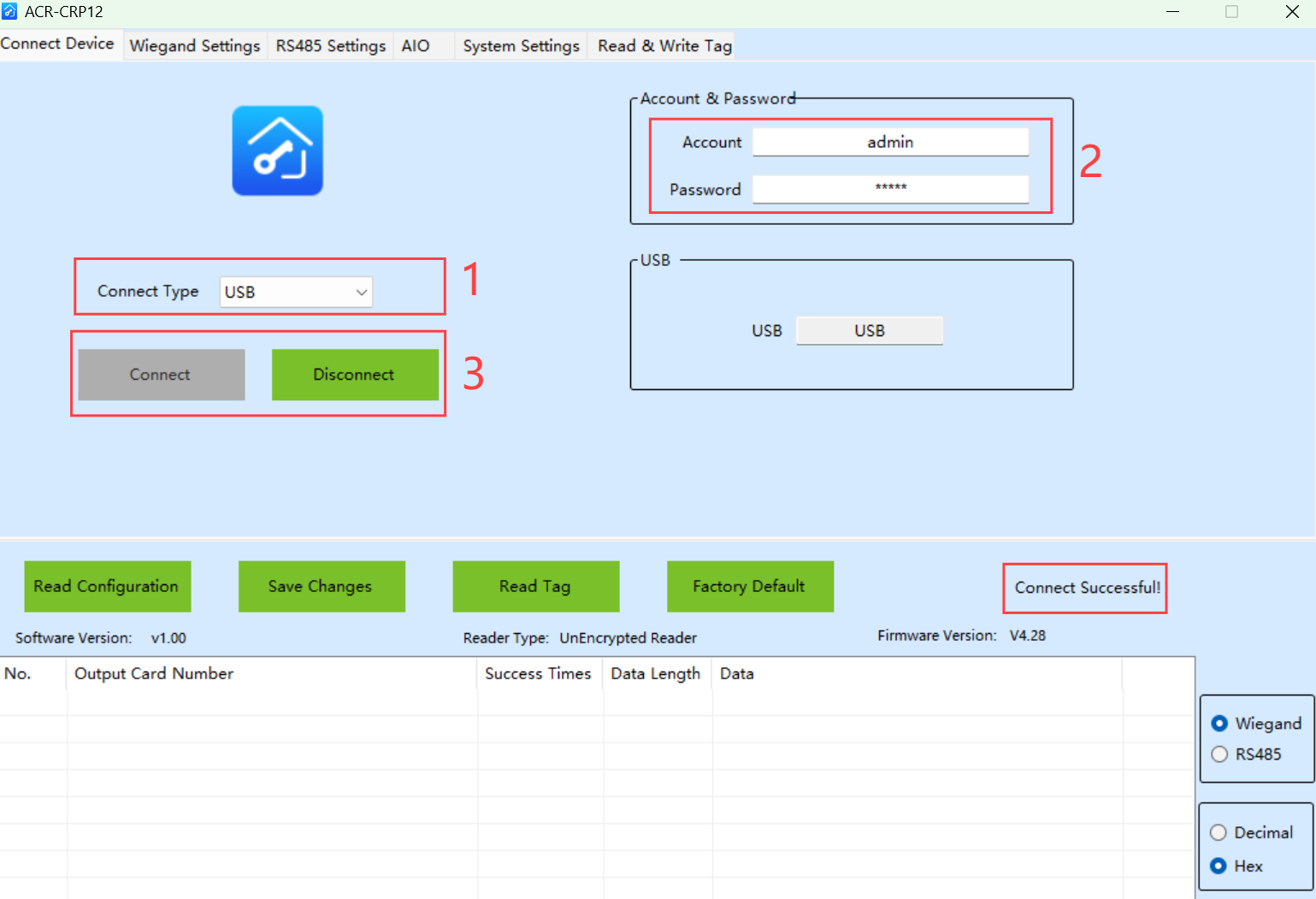
Exécutez l’outil ACR-CRP12 pour accéder à l’interface Connect Device .
Sélectionnez USB comme type de connexion.
Saisissez le nom de compte et le mot de passe, tous deux administrateur par défaut.
Cliquez sur Connecter. Lorsque votre ordinateur détecte et se connecte à ACR-CRP12, « Connexion réussie » s’affiche.
Vous pouvez cliquer sur Déconnecter pour couper la connexion.
Configuration de base
Vous pouvez changer le langage logiciel, le mettre à jour à la dernière version, et obtenir la configuration actuelle de l’appareil.
Définir un nouveau nom de compte de connexion et mot de passe
Vous pouvez définir un nouveau nom de compte et un nouveau mot de passe pour vous connecter à l’appareil.
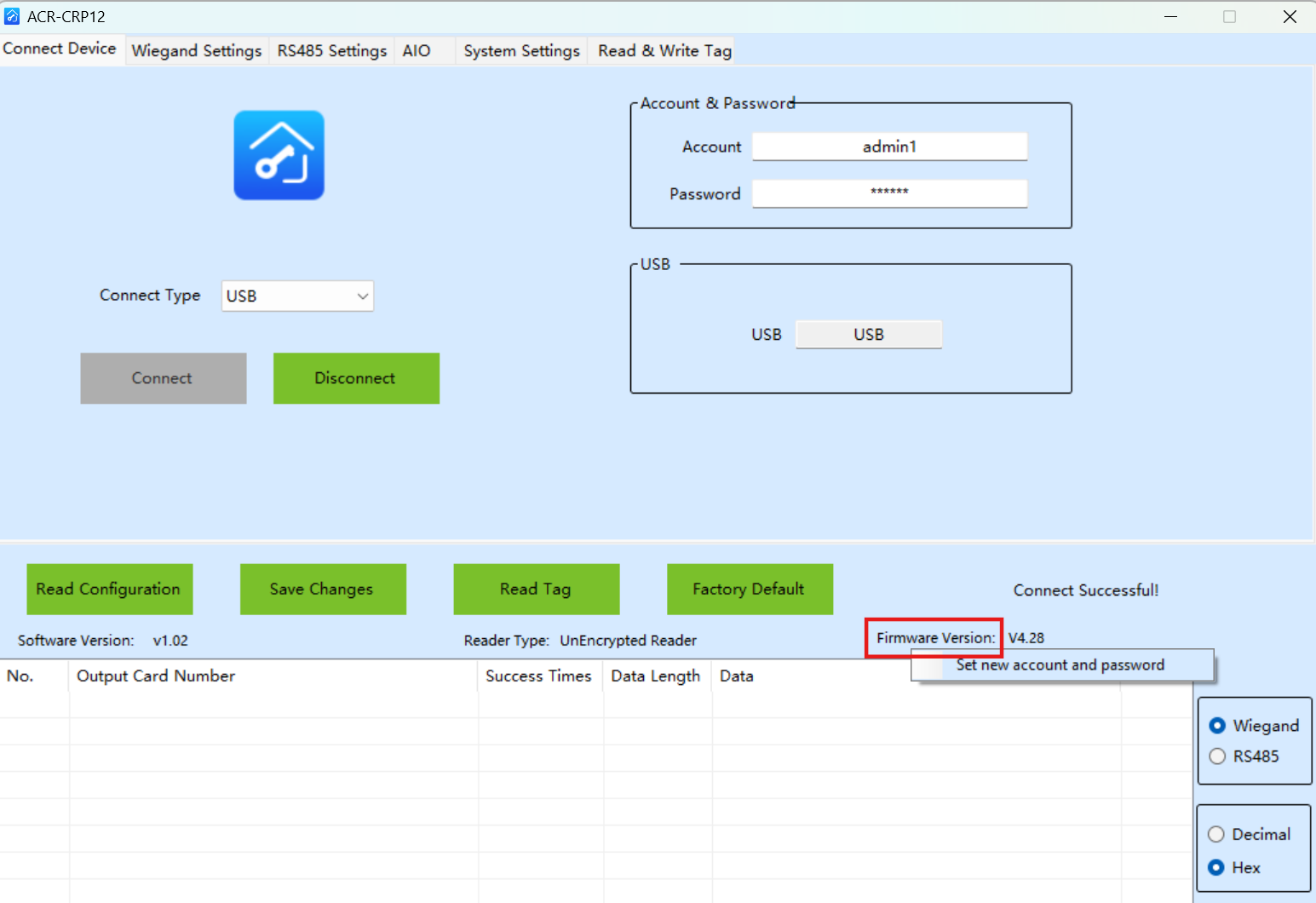
Faites un clic droit sur Version du firmware.
Cliquez sur Définir un nouveau compte et mot de passe.
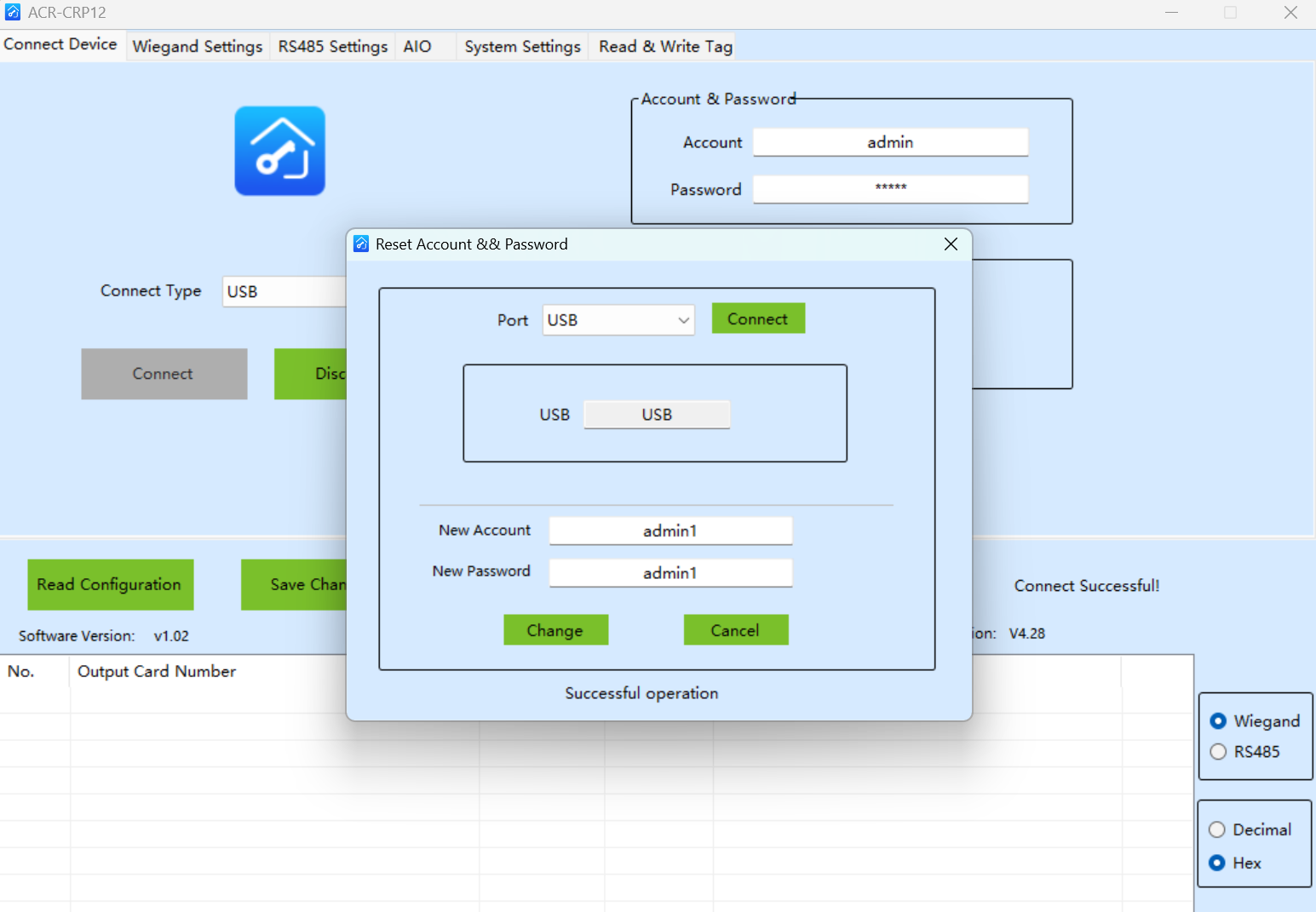
Gardez l’USB comme option de port par défaut et cliquez sur Connecter.
Définissez le nouveau compte et le nouveau mot de passe.
Cliquez sur Changer. « Opération réussie » s’affichera.
Langue choisie
Vous pouvez sélectionner le langage logiciel.
Faites un clic droit sur une interface aléatoire et cliquez sur Paramètres de langue.
Choisissez la langue entre l’anglais et le chinois simplifié.
On vous demandera de redémarrer le logiciel pour que le changement soit efficace. Après avoir redémarré, il faut se reconnecter.
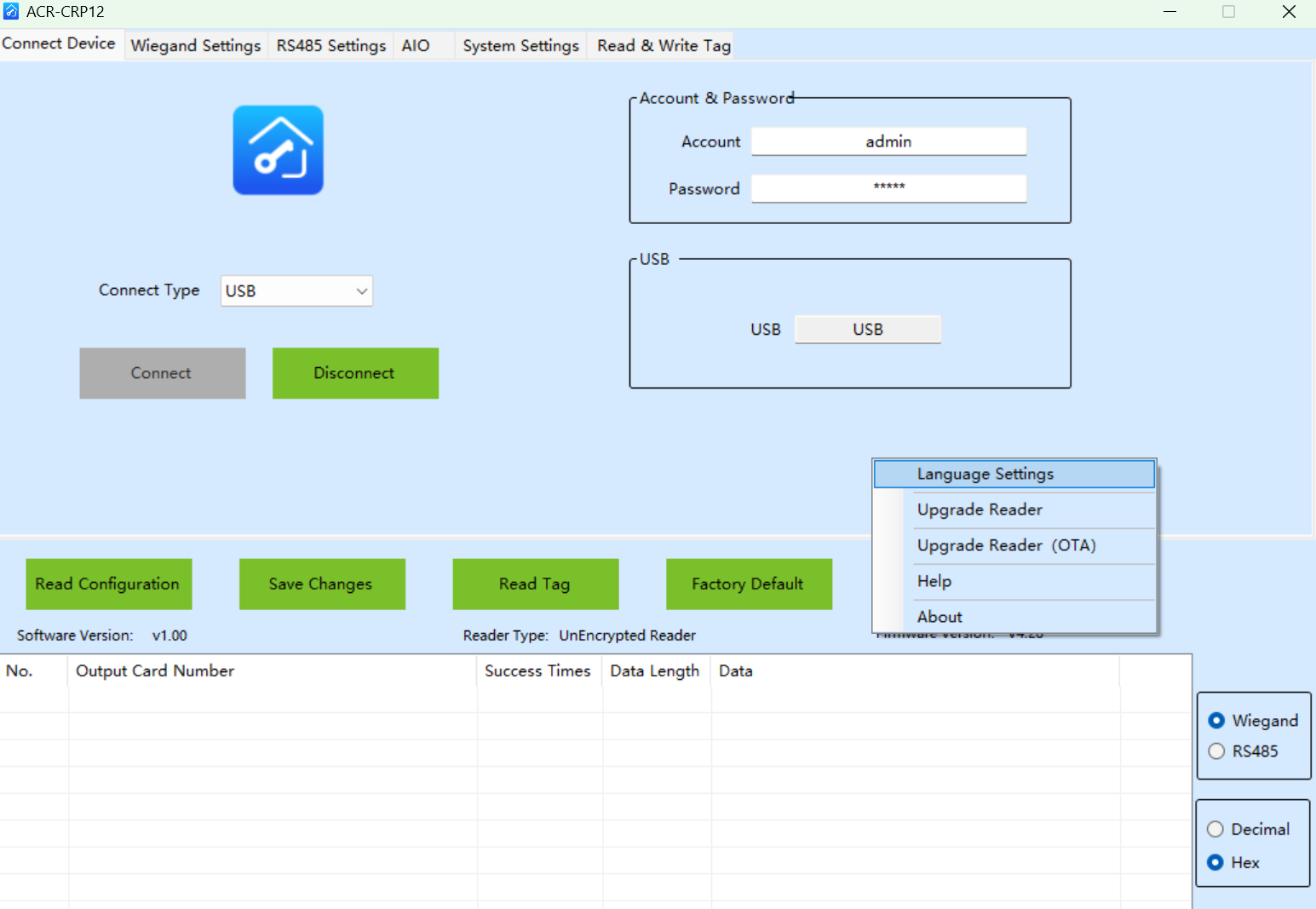
Mise à niveau de l’appareil
Vous pouvez mettre à jour l’appareil vers la dernière version.
Faites un clic droit sur une interface aléatoire et cliquez sur Améliorer le lecteur.
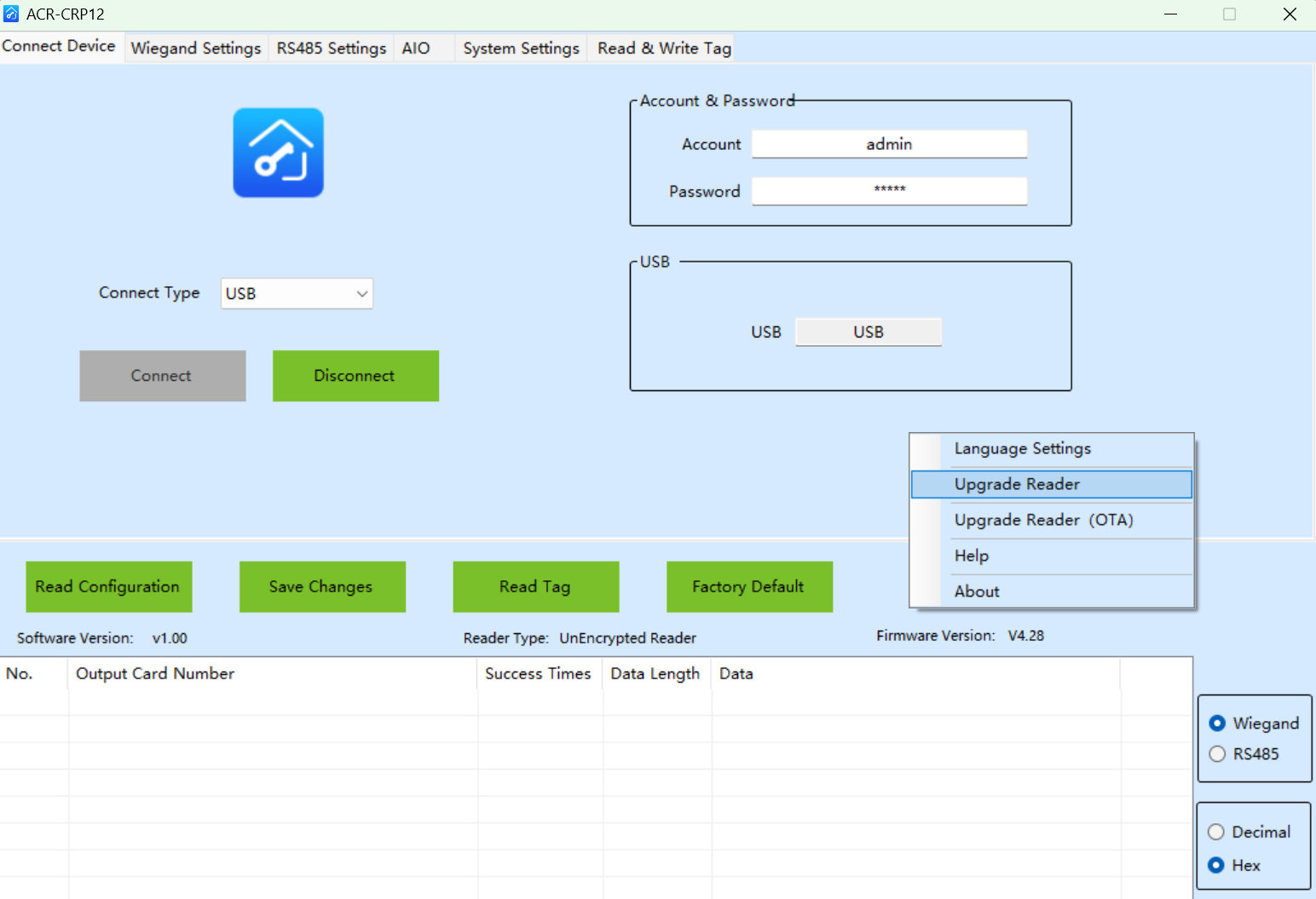
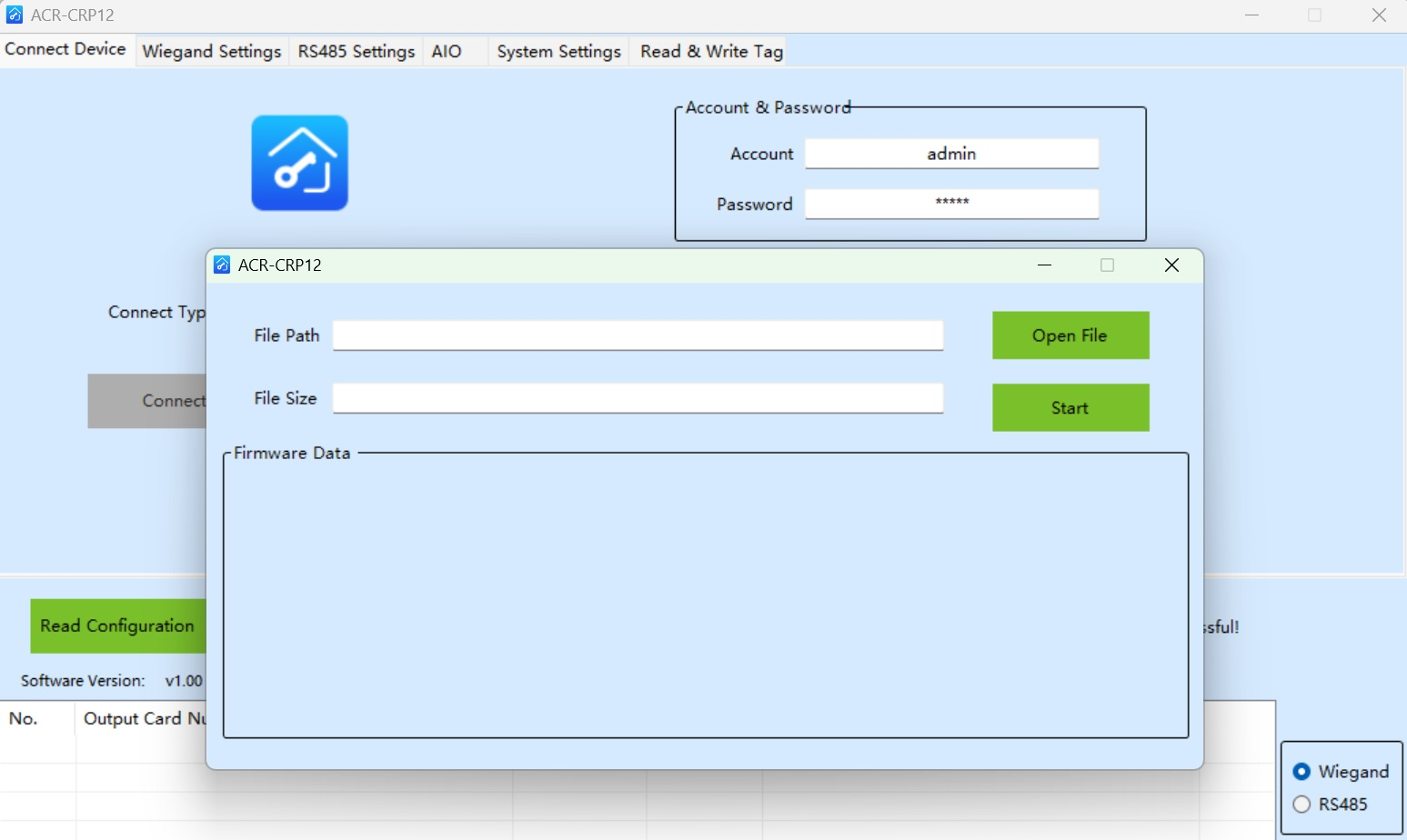
Cliquez sur ouvrir fichier et sélectionnez le fichier depuis votre pilote.
Cliquez sur Démarrer et éteindre l’appareil, puis déconnectez-le de l’ordinateur en débranchant la clé USB.
Veuillez ne pas fermer la fenêtre de mise à niveau.
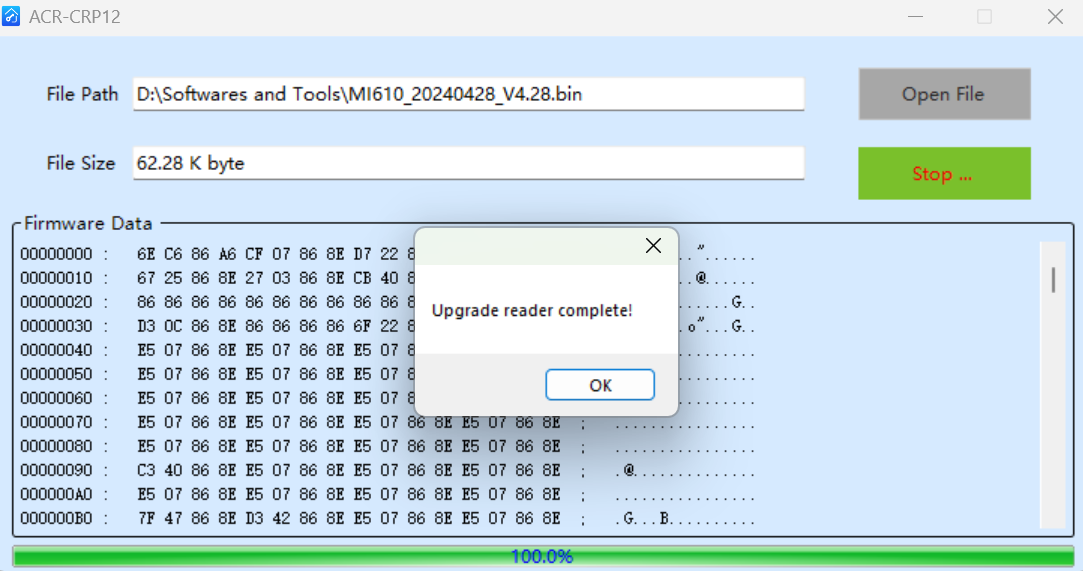
Allumez et reconnectez l’appareil à l’ordinateur via USB. L’appareil commencera à se mettre à jour automatiquement.
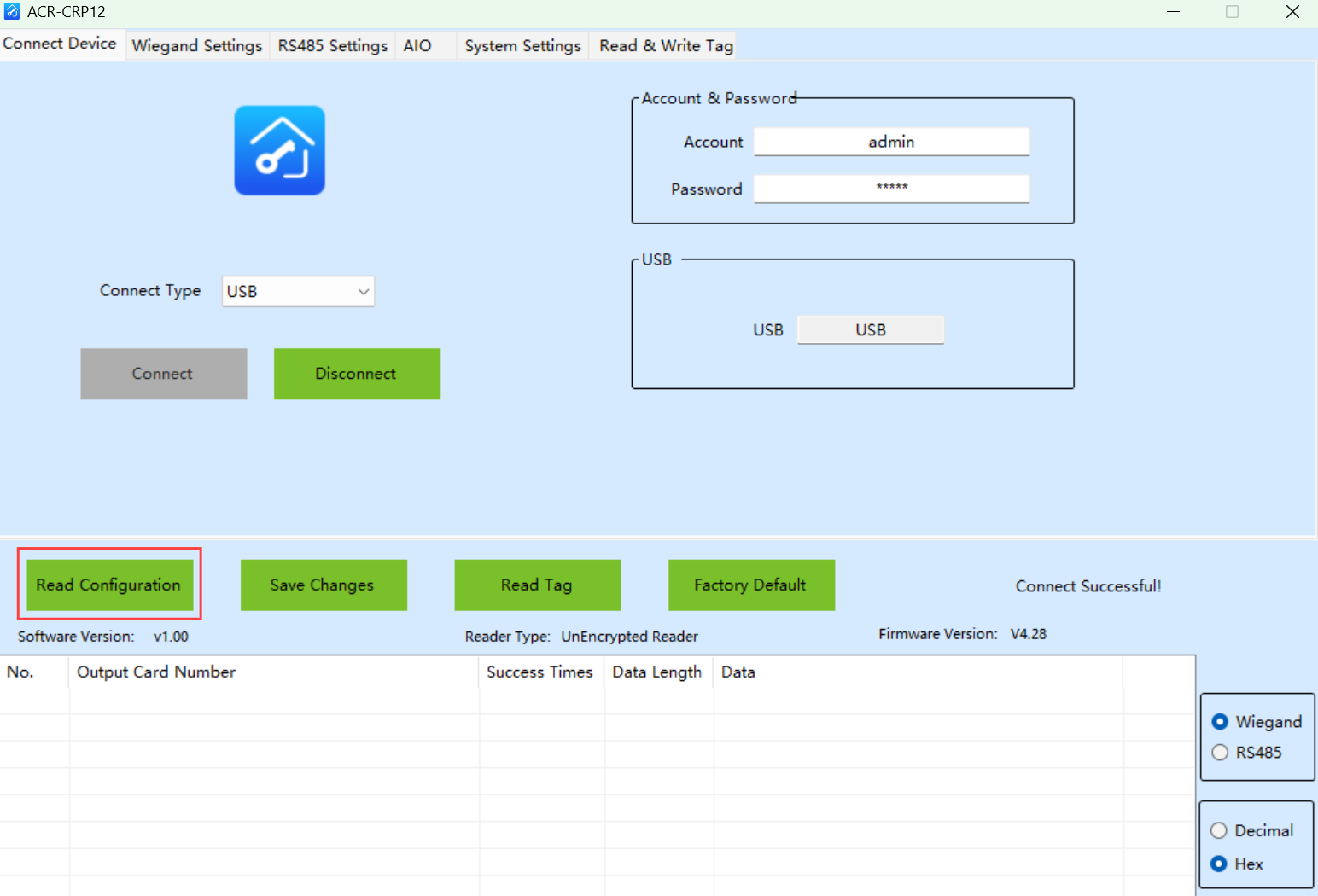
Lire la configuration
Vous pouvez obtenir la configuration actuelle de l’appareil en cliquant sur Lire la configuration sur n’importe quelle interface.
Cet onglet fonctionne pour toutes les interfaces du logiciel.
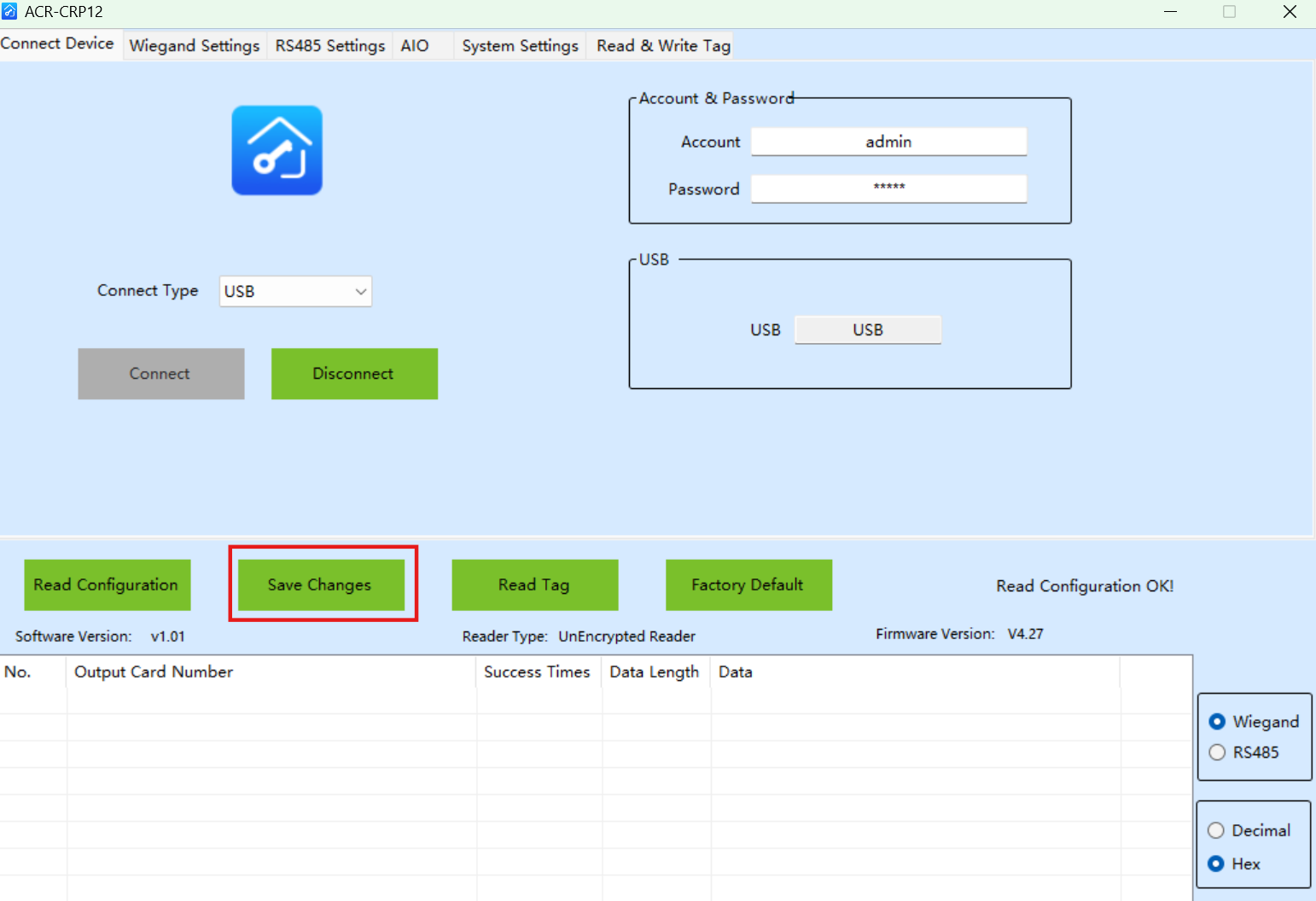
Modifications de sauvegarde
Vous devez cliquer sur Enregistrer les modifications pour confirmer la configuration après modifications.
Cet onglet fonctionne pour toutes les interfaces du logiciel.
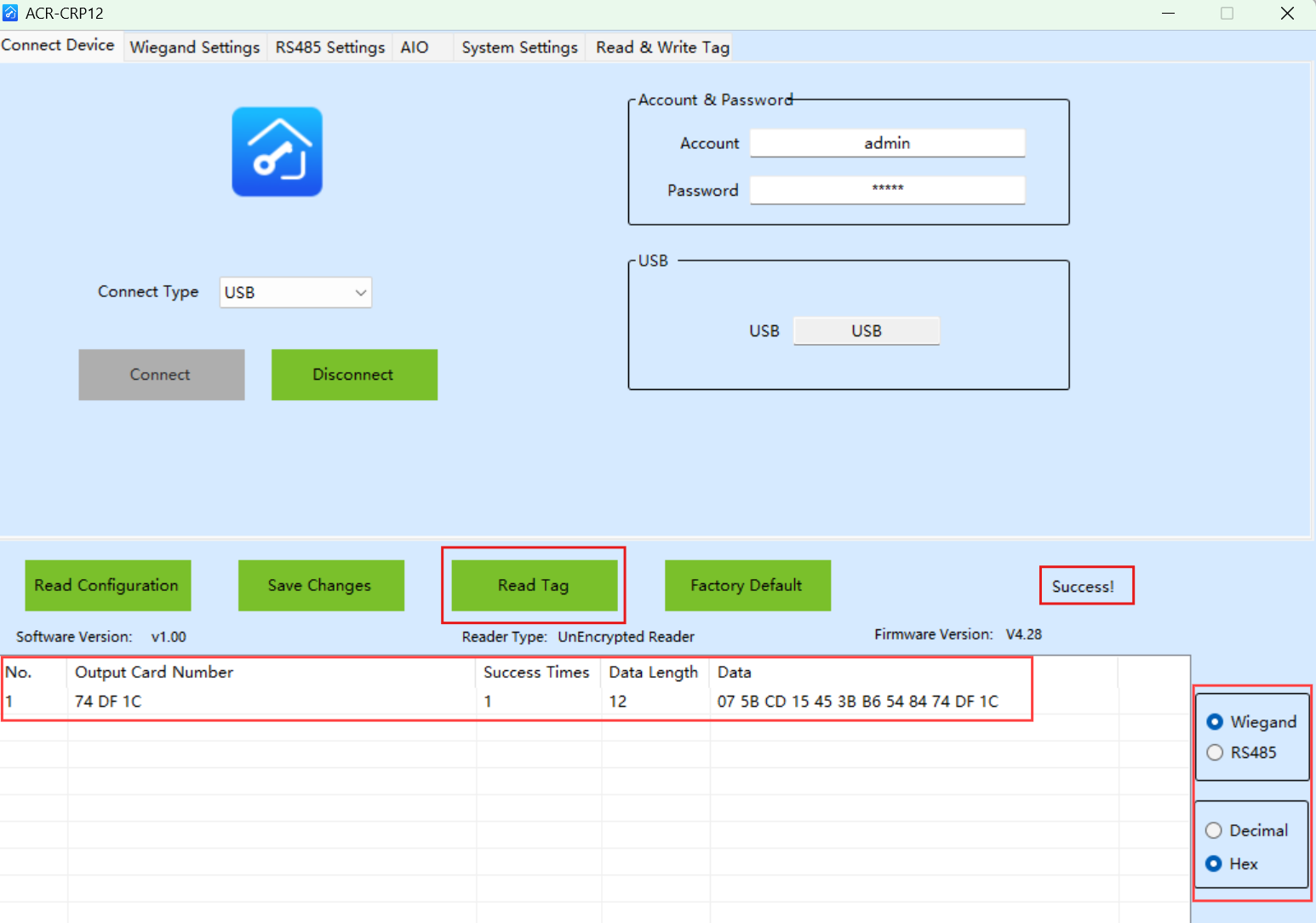
Lire-étiquette
Placez l’étiquette près de l’appareil, et vous pouvez cliquer sur Lire l’étiquette sur n’importe quelle interface pour obtenir les données de l’étiquette.
Sélectionnez Wiegand dans la case en bas à droite et sélectionnez Décimal ou Hex, ce qui détermine le format d’affichage des données.
Lors de la récupération réussie des données, l’appareil clignote en vert et émet un court bip.
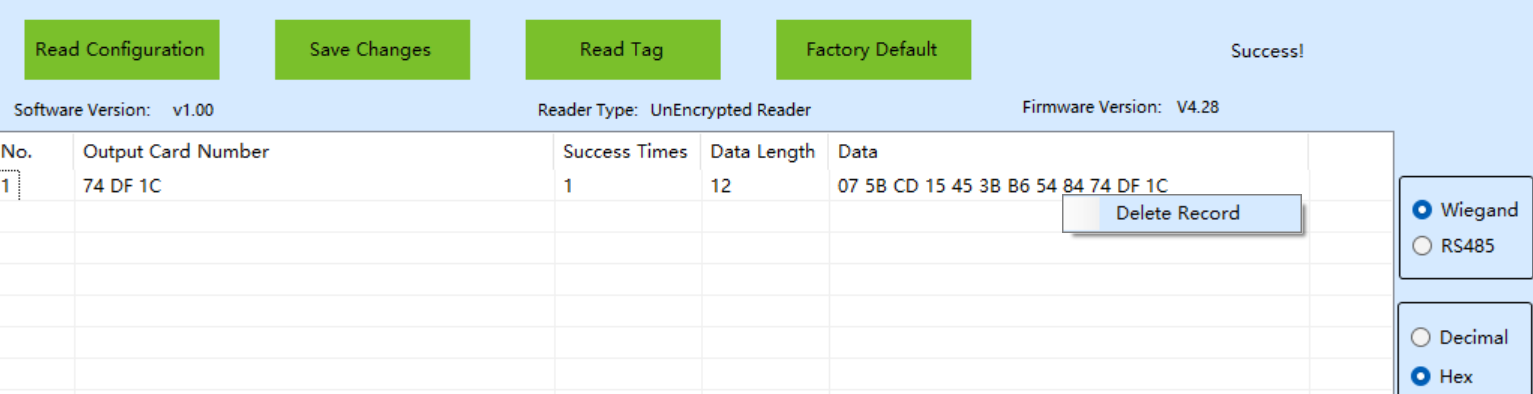
Vous pouvez faire un clic droit sur l’enregistrement pour le supprimer.
Réinitialisez l’appareil aux paramètres d’usine
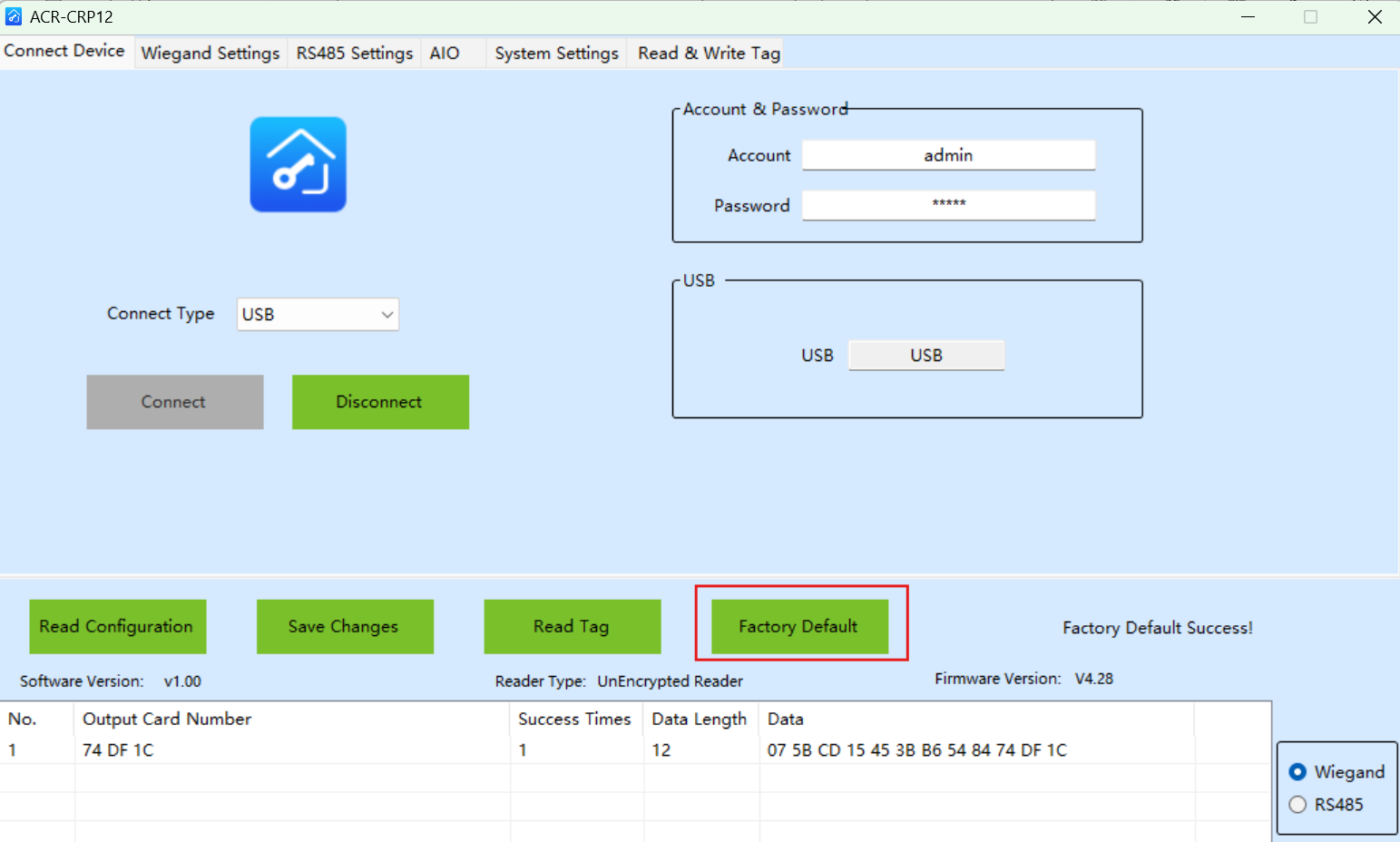
Vous pouvez réinitialiser l’appareil aux paramètres d’usine par défaut en cliquant sur Paramètres d’usine sur n’importe quelle interface.
Paramètres Wiegand
L’ACR-CRP12 fonctionne avec des portières Akuvox et des terminaux de contrôle d’accès via Wiegand. Vous pouvez configurer ses détails Wiegand.
Cliquez sur Paramètres Wiegand dans le menu supérieur. Cliquez sur Enregistrer les modifications après la configuration.
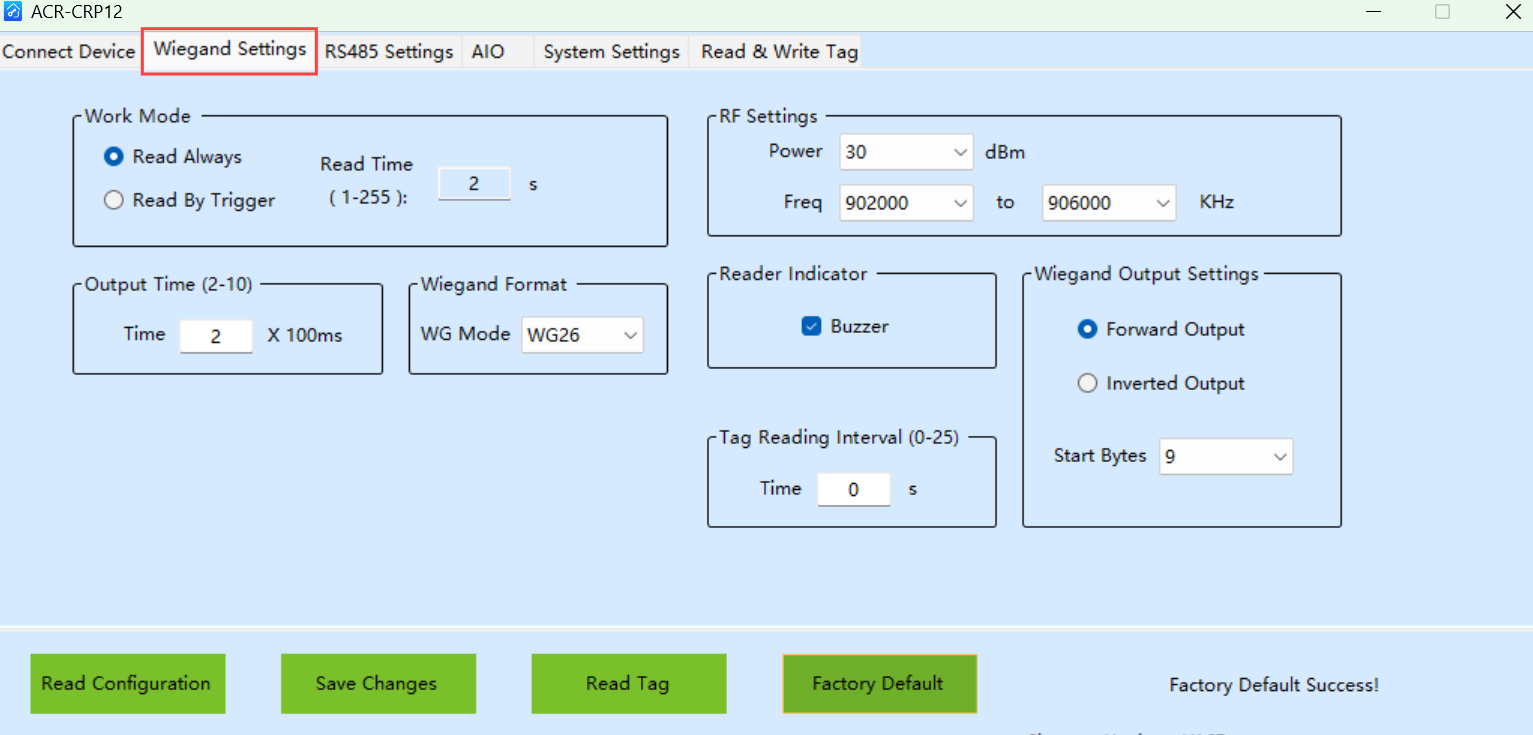
Mode de travail : Déterminez si l’appareil lit la carte automatiquement ou à chaque déclenchement.
Lire Toujours : l’option par défaut. L’appareil lit automatiquement les cartes dans sa plage de lecture.
Lu par Trigger : L’appareil lit les cartes à chaque trigger. Lorsque cette option est sélectionnée, spécifiez le temps de lecture.
Temps de lecture : Réglez le temps de lecture de 1 à 255 secondes. Par exemple, si vous sélectionnez 3 secondes, l’appareil lira les cartes en continu pendant 3 secondes. Par défaut, c’est 2 secondes.
Temps de sortie : Réglez l’intervalle de sortie Wiegand. Par défaut est 2×100ms.
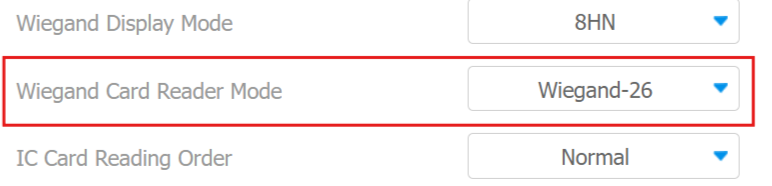
Format Wiegand : Sélectionnez le format Wiegand parmi les options disponibles, WG26, WG34 et WG58. Le défaut est WG26.
Note
Le format Wiegand (mode lecteur de cartes Wiegand) doit être cohérent entre l’ACR-CRP12 et les téléphones portiers/terminaux de contrôle d’accès pour la transmission des données.
Paramètres RF :
Alimentation : Réglez la puissance de l’appareil de 7 à 30 dBm, ce qui détermine la distance de lecture de la carte de l’appareil. La valeur par défaut est de 30 dBm avec une distance maximale de 15 m. Le test a été réalisé dans un lieu ouvert et sans obstruction.
Fréquence : Définissez la plage de fréquences pour une lecture précise des cartes UHF, qui couvre au maximum 8 portées. Par exemple, vous pouvez régler la fréquence de 902000 à 906000KHz mais pas 902000 à 906500KHz.
Concepts
Différents types de cartes fonctionnent à des fréquences spécifiques. Les réglages de fréquence influencent directement la compatibilité et les performances du lecteur de cartes.
Le lecteur de contrôle d’accès ACR-CRP12 fonctionne pour les cartes Ultra Haute Fréquence (UHF) fonctionnant entre 860 et 960MHz.
1 MHz = 1 000 kHz.
Indicateur de lecteur : Réglez s’il faut sonner le buzzer lorsque l’appareil est allumé et lit les cartes.
Intervalle de lecture des tags : Définissez l’intervalle entre la lecture de chaque tag. Par défaut, c’est 0.
Paramètres de sortie Wiegand : Définissez l’ordre de sortie des données Wiegand. Par défaut, c’est la sortie directe.
Sortie directe : la sortie Wiegand est dans un ordre normal.
Sortie inversée : la sortie Wiegand est dans un ordre inversé.
Octets de départ : Définissez les octets de départ de la sortie. Le numéro par défaut est 9.
Paramètres système
Les réglages système incluent les réglages des LED, le compte, le mot de passe, etc.
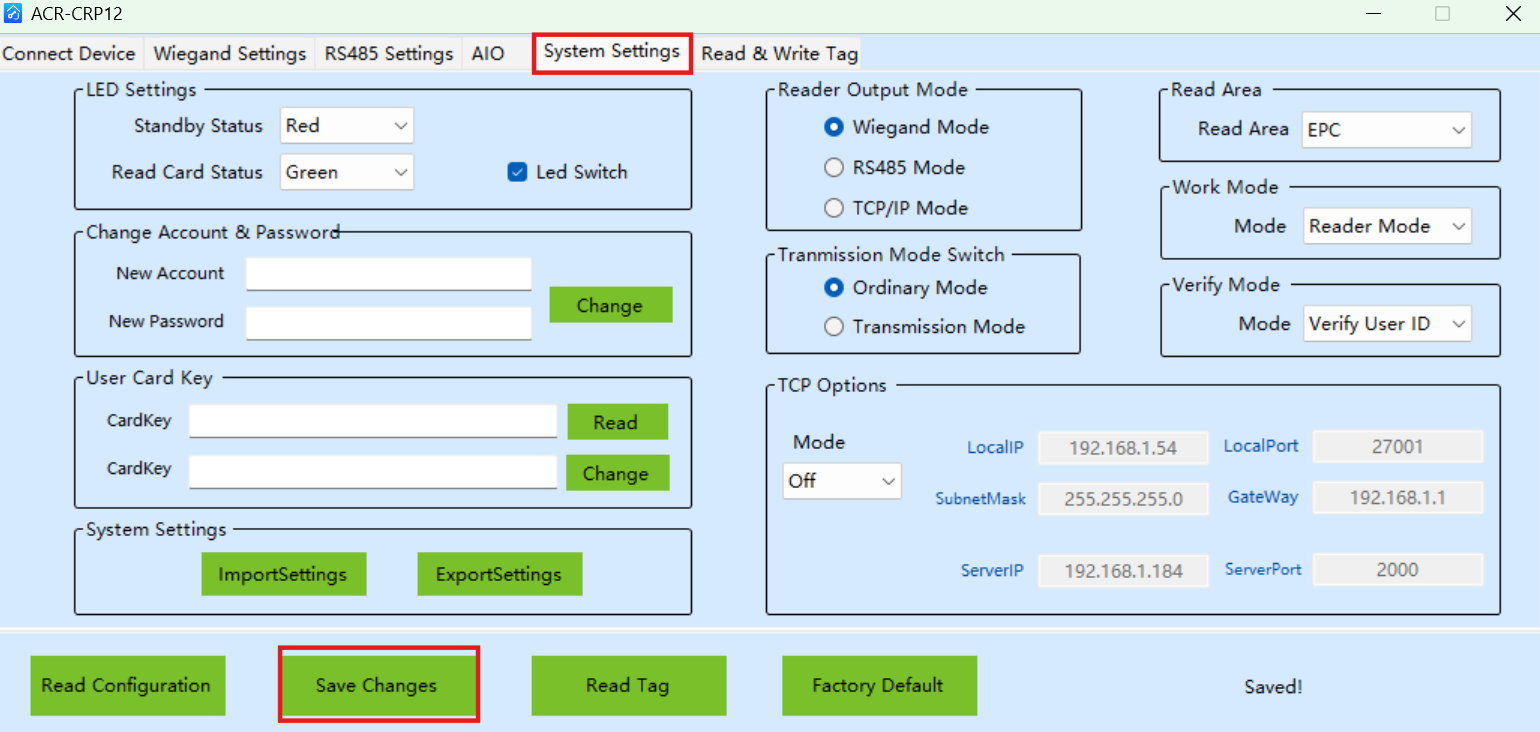
Cliquez sur Enregistrer les modifications après la configuration.
Installation LED
Vous pouvez changer la LED de l’appareil lorsqu’il est en mode veille et en lecture de la carte.
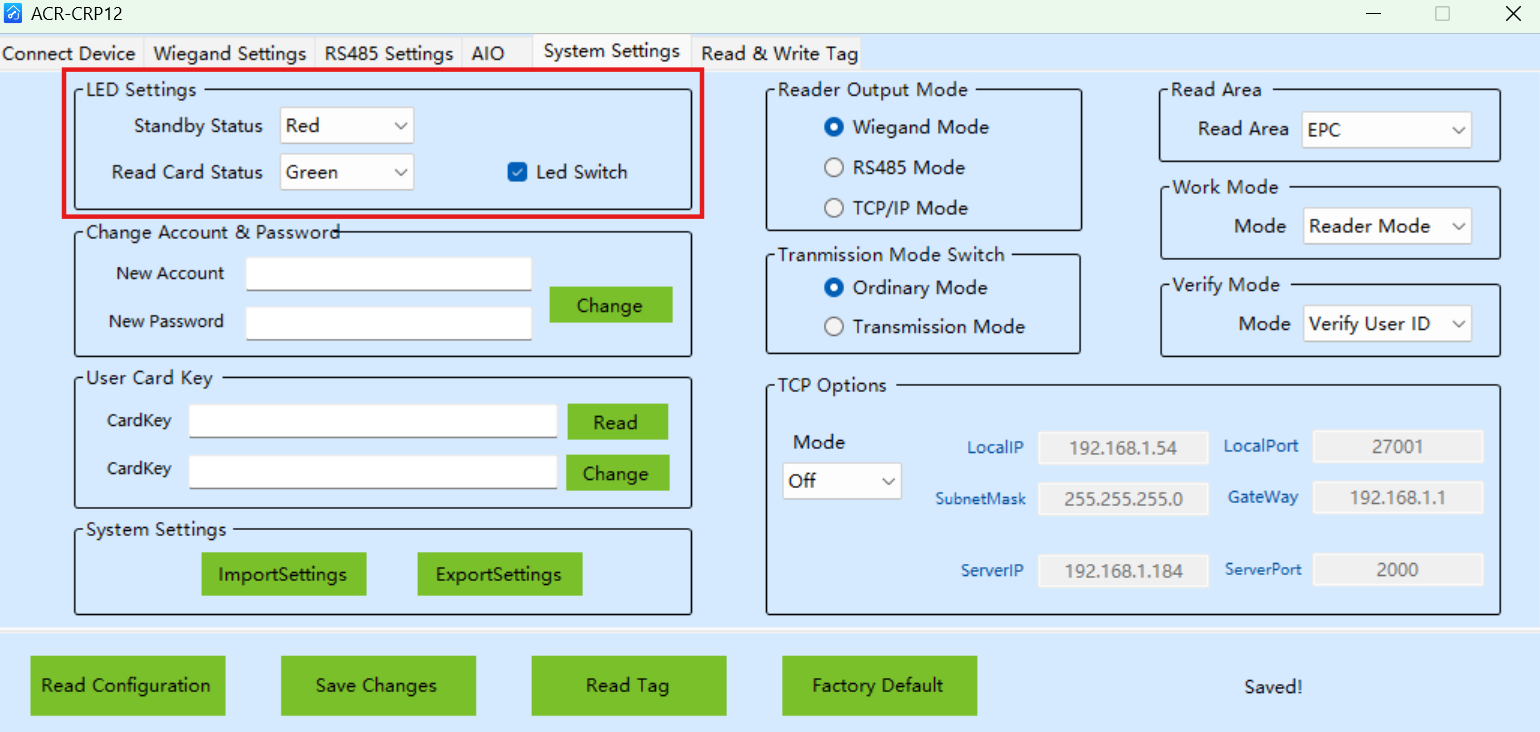
Statut d’attente : Sélectionnez entre Rouge, Vert, Bleu, Jaune, Cyan, Violet, Blanc ou Désactivé. Le défaut est le rouge.
Lire le statut de la carte : Sélectionnez entre Rouge, Vert, Bleu, Jaune, Cyan, Violet, Blanc, et Désactivez. Le défaut est le vert.
Interrupteur LED : Activez ou désactivez l’indicateur LED. Il est activé par défaut.
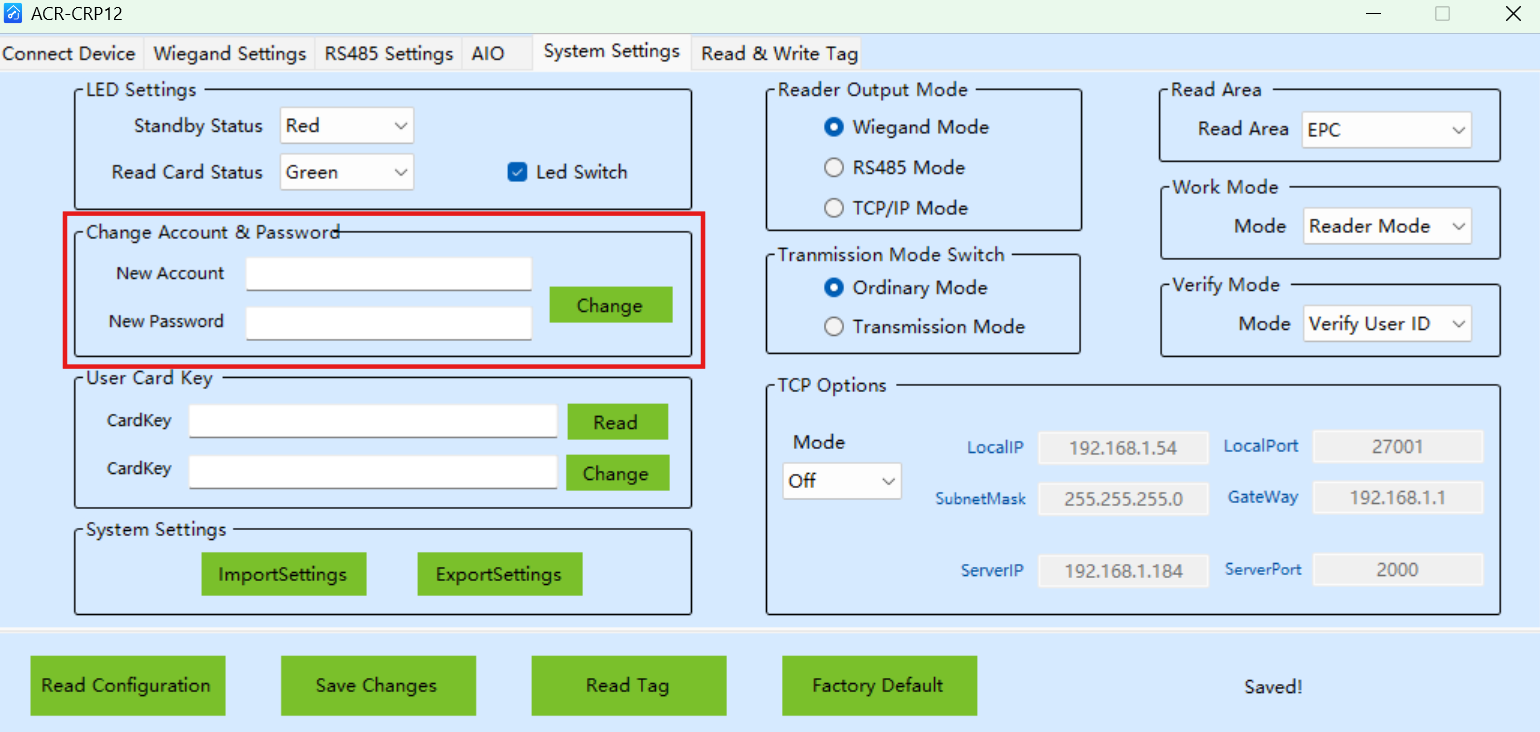
Changer de compte et mot de passe
Le compte et le mot de passe (tous deux administrateur par défaut) servent à établir la connexion entre l’ACR-CRP12 et l’ordinateur.
Saisissez le nouveau compte et le nouveau mot de passe, puis cliquez sur Modifier pour confirmer.
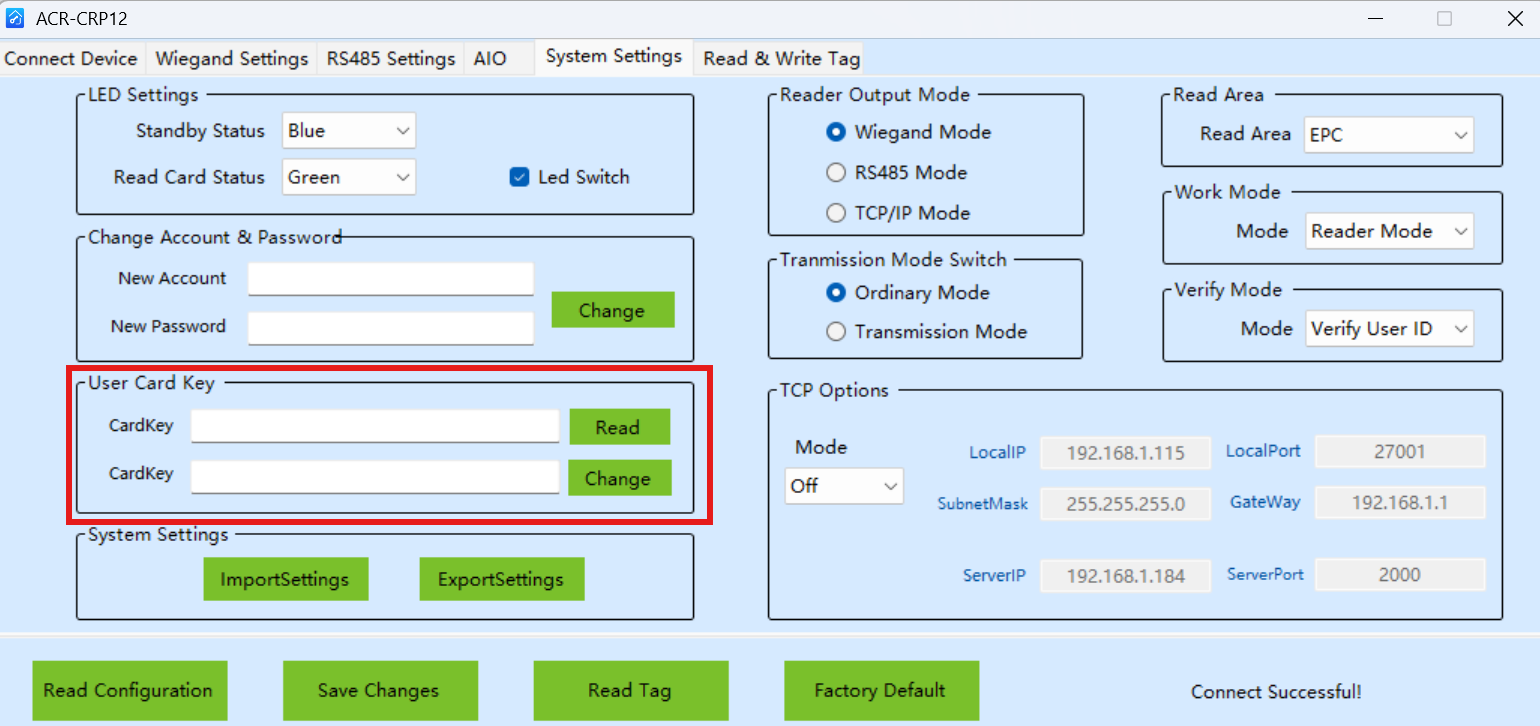
Définir la clé de carte utilisateur
Pour que l’ACR-CRP12 lise correctement une carte chiffrée sur un ACR-CID12, les deux appareils doivent être configurés avec la même clé.
Cliquez sur Lire pour récupérer la clé actuellement stockée sur le lecteur afin vérification.
Entrez la touche désirée de 16 octets (32 caractères hexadécimaux) et cliquez sur Modifier pour l’enregistrer.
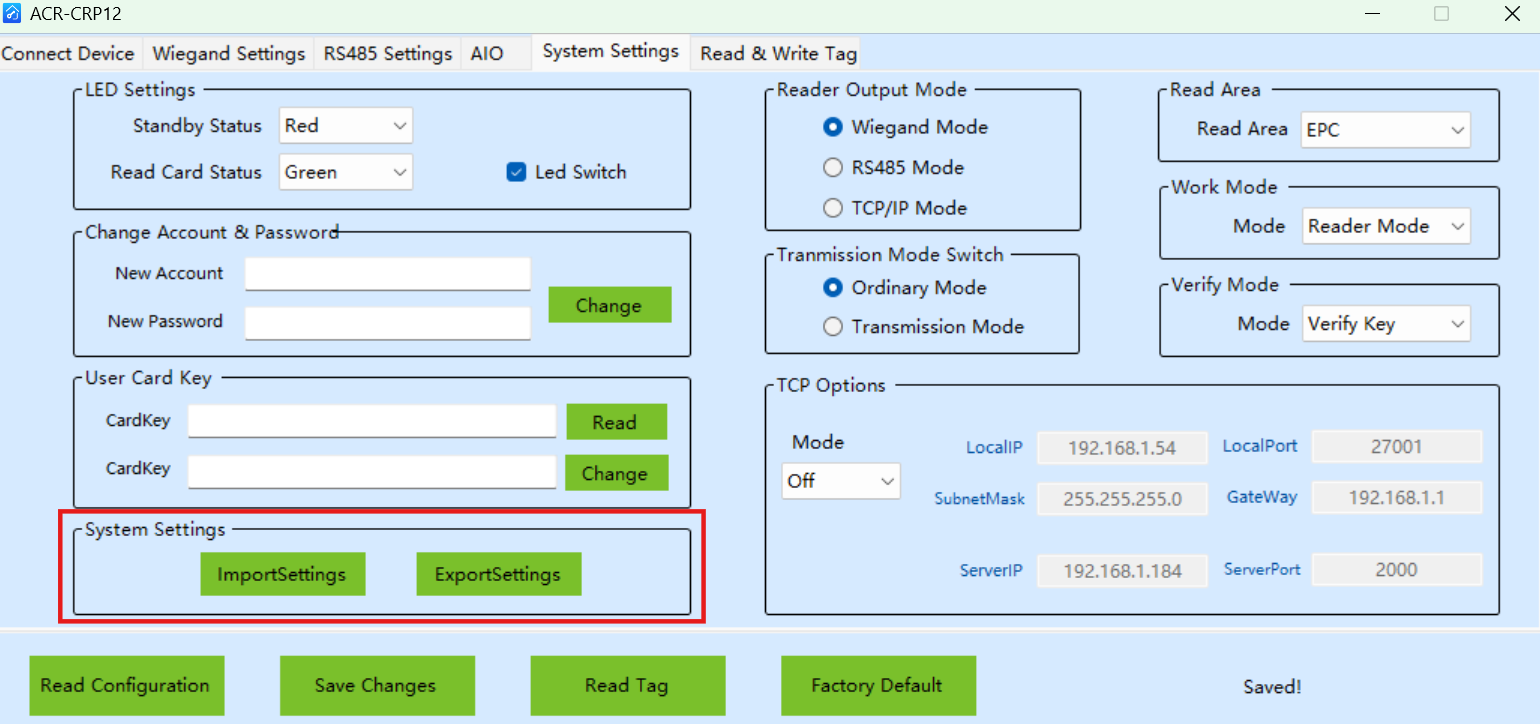
Paramètres système d’importation/exportation
Vous pouvez exporter les paramètres système et les importer dans un autre ACR-CRP12 pour une configuration rapide en cliquant sur ExportParamètres et ImportParamètres d’importation.
Les fichiers d’importation et d’exportation doivent être dans .json format.
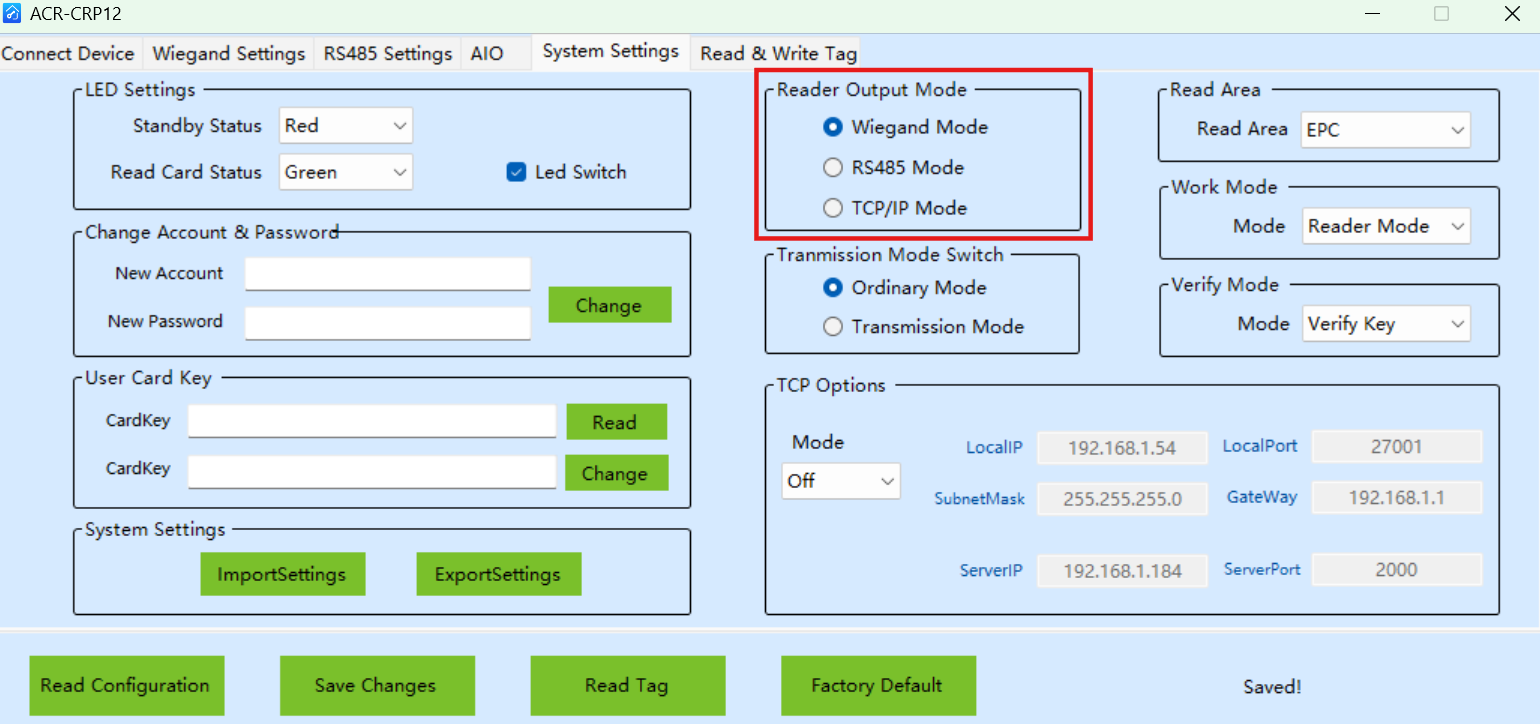
Sélectionner le mode de sortie du lecteur
Réglez le mode de transmission de données de l’appareil.
Sélectionnez le mode Wiegand pour que ça fonctionne avec les portettes Akuvox et les terminaux de contrôle d’accès.
Zone de lecture sélectionnée
Vous pouvez sélectionner certaines sections des données de carte lues par l’appareil. C’est par défaut l’EPC .
Concepts
Code électronique de produit (EPC) : un identifiant unique utilisé pour identifier et suivre des produits individuels, généralement composé d’une chaîne de chiffres et de lettres fournissant des informations sur le produit, telles que le fabricant, le type de produit et le numéro de série.
Espace utilisateur : une section de stockage de données personnalisable au sein de la carte.
Identifiant de transaction (TID) : un identifiant unique pour la carte elle-même, généralement inscrit dans la carte lors de la fabrication et ne peut pas être modifié. Elle sert à identifier la carte, garantissant que chaque carte est unique pour l’authentification et le suivi.

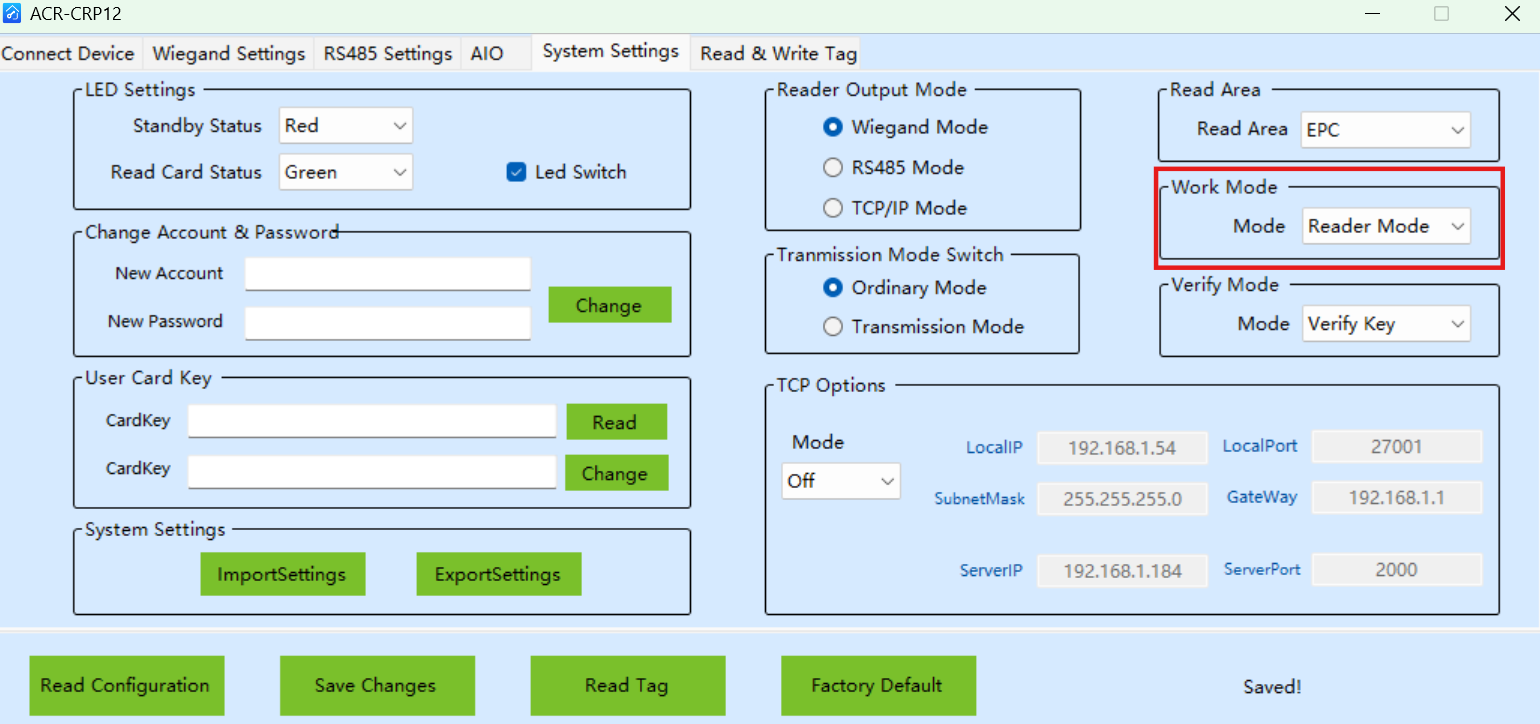
Sélectionner le mode de travail
Mode lecteur : l’option par défaut. L’appareil lit et transmet les données de la carte aux téléphones portiers/terminaux de contrôle d’accès Akuvox.
Mode AIO : Utilisez l’ACR-CRP12 comme lecteur/écrivain autonome, sans l’associer à un ACR-CID12. Passez à ce mode pour activer la section Lecture & Écriture .
Note
Changer de mode de travail déconnecte la session en cours. Reconnectez l’appareil après avoir changé pour que le nouveau mode entre en action.
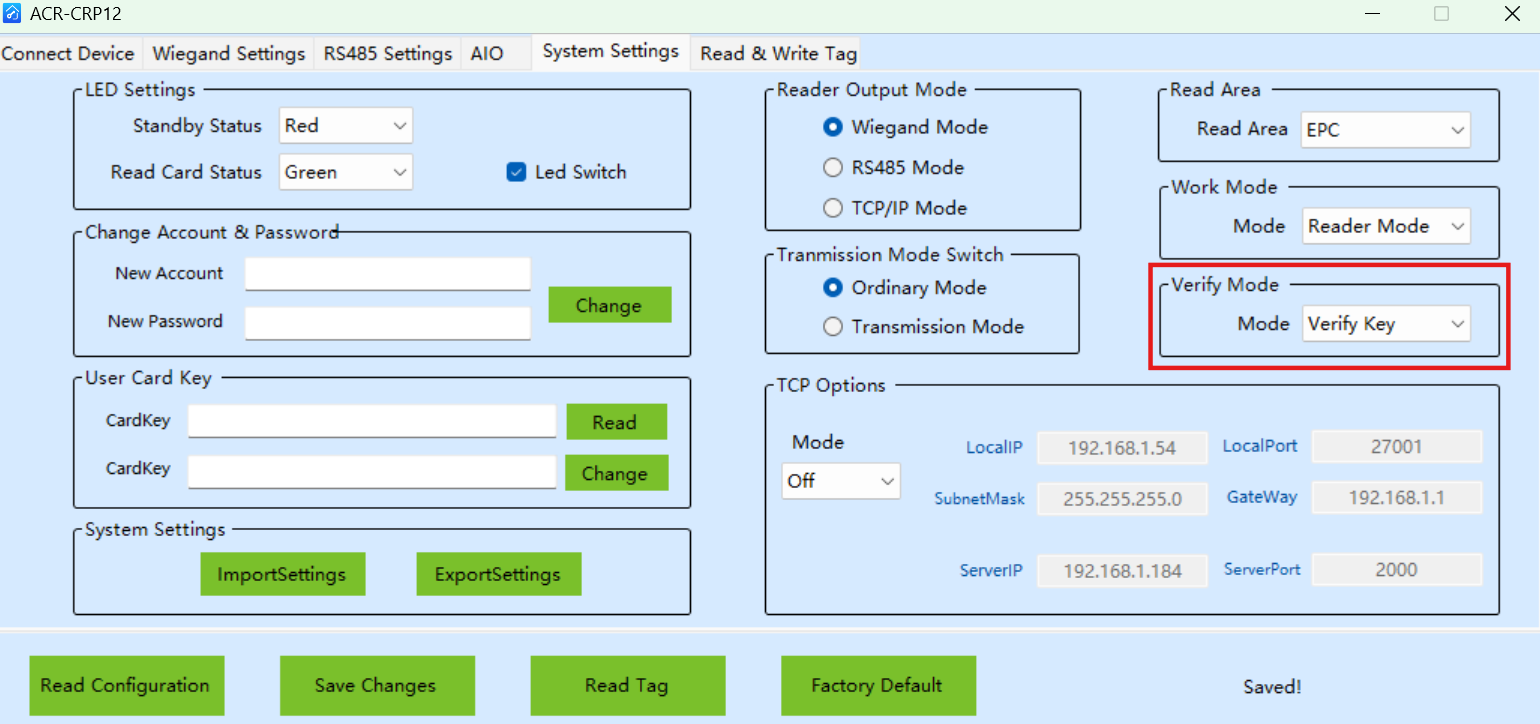
Sélectionner le mode Vérification
Vérifier l’identifiant utilisateur : Aucune validation de chiffrement n’est effectuée ; L’appareil envoie directement les données de la carte.
Vérification de la clé : nécessite une validation de chiffrement pour l’accès à la carte. Le lecteur déchiffre le segment EPC de la carte en utilisant sa clé de carte utilisateur configurée (voir Définir la clé de carte utilisateur) et affiche l’ID de la carte. Utilisez ce mode pour les balises UHF Akuvox chiffrées.
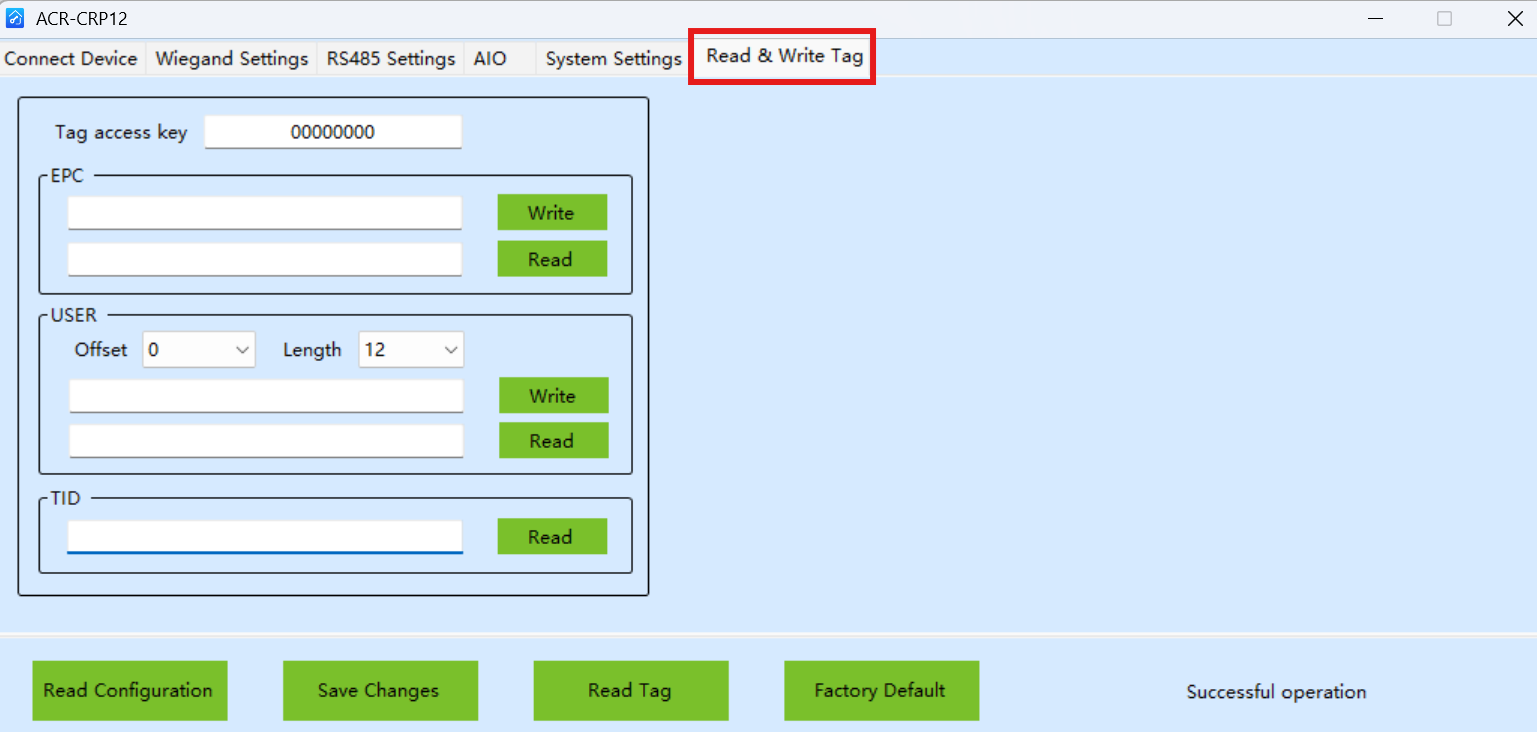
Balise Lecture & Écriture
La fonction Lecture & Écriture de balises est disponible lorsque le mode Travail est réglé sur AIO ( voir Sélectionner le mode Travail).
Il permet à l’ACR-CRP12 de lire et d’écrire directement les tags, sans ACR-CID12.
Clé d’accès aux tags : Spécifiez la clé d’accès utilisée pour lire ou écrire les tags UHF. La valeur par défaut est 00000000, qui s’applique aux balises UHF non chiffrées d’Akuvotx. Pour les balises UHF Akuvox chiffrées, la clé d’accès est gérée en interne et n’a pas besoin d’être configurée.
EPC : Lisez et écrivez le segment EPC de l’étiquette.
Saisissez la valeur à écrire dans le premier champ, puis cliquez sur Écrire.
Cliquez sur Lire pour relire la valeur dans le second champ et vérifier qu’elle correspond.
UTILISATEUR : Le segment Zone utilisateur NE PEUT PAS être utilisé sur les cartes UHF Akuvox.
TID : L’identifiant fixé en usine de l’étiquette. Cliquez sur Lire pour le récupérer. Ce segment est en lecture seule.