| Date de mise à jour : juillet 2025
À propos de ce manuel
Merci d'avoir lu ce manuel. Ce manuel est destiné aux administrateurs qui doivent gérer correctement le PC Manager, un outil intégrant la gestion de configuration, le provisionnement AutoP des appareils basé sur LAN, la mise à jour, etc. Ce manuel s'applique à PC Manager avec la version logicielle 2.0.0.9. Veuillez consulter notre support technique pour toute nouvelle information ou la dernière version du logiciel.
Nouveautés :
Prise en charge de la sélection du nombre d'appareils affichés par page.
Supporter la redirection vers la Base de connaissances pour télécharger le manuel PC Manager.
Supportez l'enregistrement des configurations sous forme de modèle.
Aperçu du PC Manager
PC Manager, une plateforme locale basée sur local, est conçue pour la configuration en un guichet unique et le provisionnement automatique des appareils déployés sur le LAN.
PC Manager vous aidera à :
Créez, supprimez et modifiez les éléments de configuration.
Synchronisez les configurations individuellement ou par lots avec les appareils.
Mettez à jour les appareils.
Personnalisez la configuration des nœuds et des groupes en offstage pour mieux convenir à vos applications.
Installation du gestionnaire de PC
Exigences d'installation
Avant l'installation du PC Manager, veuillez vous assurer que les exigences d'installation suivantes sont respectées :
Système d'exploitation Windows 7 (64 bits) ou supérieur.
Un seul gestionnaire de PC est autorisé dans le même réseau local (LAN).
Aucun logiciel SDMC, ACMS ou Facepro n'est activé sur votre ordinateur personnel ou sur d'autres ordinateurs personnels dans le même réseau.
Le pare-feu de votre ordinateur devrait être désactivé à moins que le port 8503-UDP ne soit ajouté à votre pare-feu en entrée et en sortie.
Le logiciel antivirus doit être désactivé à moins que le port 8503-UDP ne soit ajouté à votre pare-feu entrant et sortant.
Un seul adaptateur réseau peut être activé sur votre PC.
Installer le gestionnaire de PC
Étapes pour installer PC Manager :
Décompressez le fichier zip du gestionnaire du PC.
Cliquez sur le fichier setup.exe.
Cliquez sur Suivant dans la fenêtre pop-out pour poursuivre l'installation.
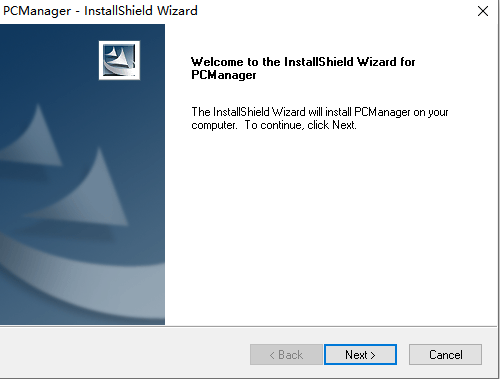
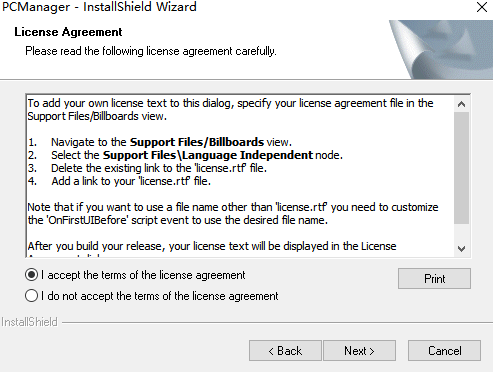
4. Acceptez les conditions et cliquez sur Suivant.
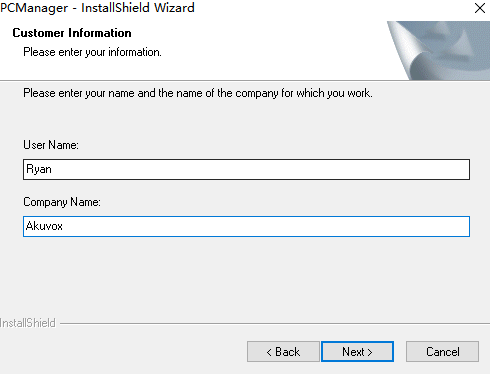
5. Saisissez votre nom d'utilisateur et le nom de votre entreprise. Cliquez sur Suivant.
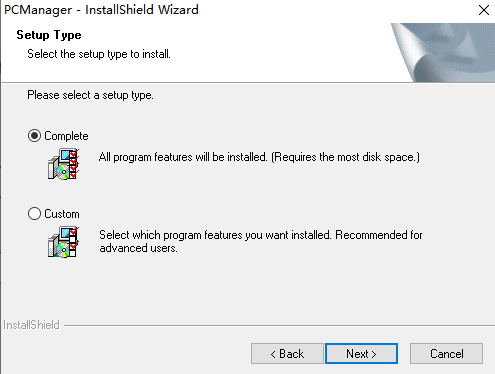
6. Sélectionnez l' installation Complète ou Personnalisée à votre goût et cliquez sur Suivant.
Sélectionnez « Terminé » si vous souhaitez installer le logiciel sur le chemin par défaut sur votre PC.
Sélectionnez « Personnalisé » si vous souhaitez installer le logiciel sur le chemin souhaité sur votre PC.
Note
Le chemin d'installation du gestionnaire PC ne devrait contenir aucun caractère chinois.
7. Cliquez sur Terminer pour terminer l'installation.
Connectez-vous
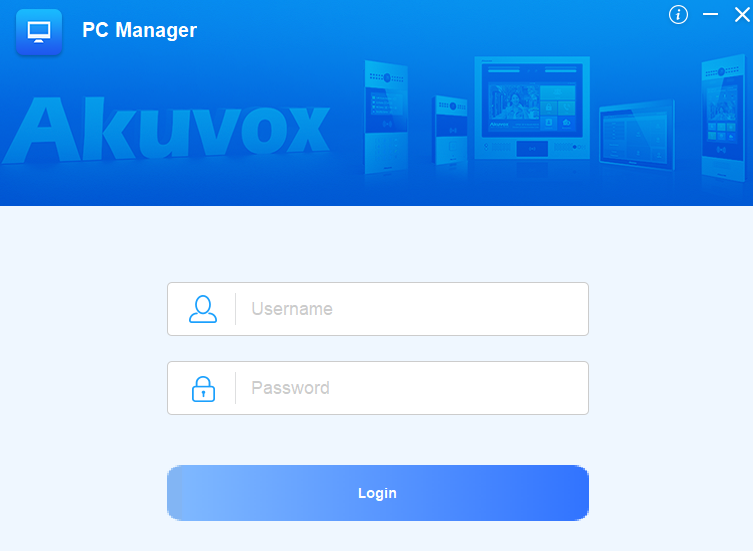
Saisissez le nom d'utilisateur et le mot de passe, qui sont tous deux « admin » par défaut.
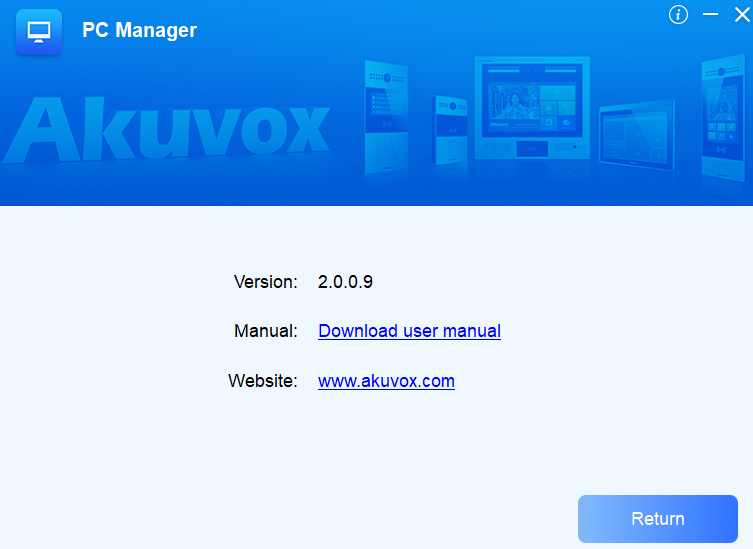
En haut à droite de l'interface de connexion, cliquez  sur l'endroit où vous pouvez vérifier la version de l'outil et soyez redirigé vers la Base de connaissances pour consulter et télécharger le manuel de l'outil.
Note
Actuellement, le nom d'utilisateur et le mot de passe de connexion ne peuvent pas être modifiés.
Configuration des appareils
Après la connexion, vous pouvez voir qu'il y a trois modules dans la colonne de gauche :
Configuration des appareils ;
Modifier IP et réinitialiser ;
Mise à jour.
AutoP
Note
Des commandes AutoP spécifiques peuvent être envoyées avec succès aux moniteurs intérieurs Linux (S565, S562, S560 et C313) mais il apparaît avec succès un échec AutoP :
Config.Certificate
Config.Autoprovision.RESET_FACTORY. Activer
Config.Autoprovision.RESET_FACTORY. SaveMode
Config.Autoprovision.Reboot.Enable
Config.DATETIME.Year
Config.DATETIME.Month
Config.DATETIME.Day
Config.DATETIME.Hour
Config.DATETIME.Min
Config.DATETIME.Sec
Config.Firmware.UPGRADE.Reset
Config.Indoor.PAGE2AREA1-8.Label
Config.Indoor.PAGE1AREA1.DisplayType
Config.Indoor.PAGE1AREA2.DisplayType
Config.Indoor.IDLEAREA1-9.DisplayType
Config.Indoor.PAGE2AREA1-8.DisplayType
Les modèles suivants avec une version spécifique (ou supérieure) ont corrigé ce problème :
C313 : 313.30.15.716
S560 : 560.30.11.602
C313V2-2 : 212.87.15.106
S565 : 565.30.15.14
Note
Compatible avec différentes méthodes de chiffrement, PC Manager permet d'émettre des commandes pour définir les mots de passe, comme la définition du mot de passe de connexion de l'interface web, Config.Settings.WEB_LOGIN. Mot de passe.
Actuellement, tous les moniteurs intérieurs, tous les portiers sans mode haute sécurité, les portiers E16/E18 et les terminaux de contrôle d'accès de la série A0X supportent cette fonctionnalité.
Dans le module Configuration des appareils , vous pouvez effectuer l'AutoP sur les appareils cibles.
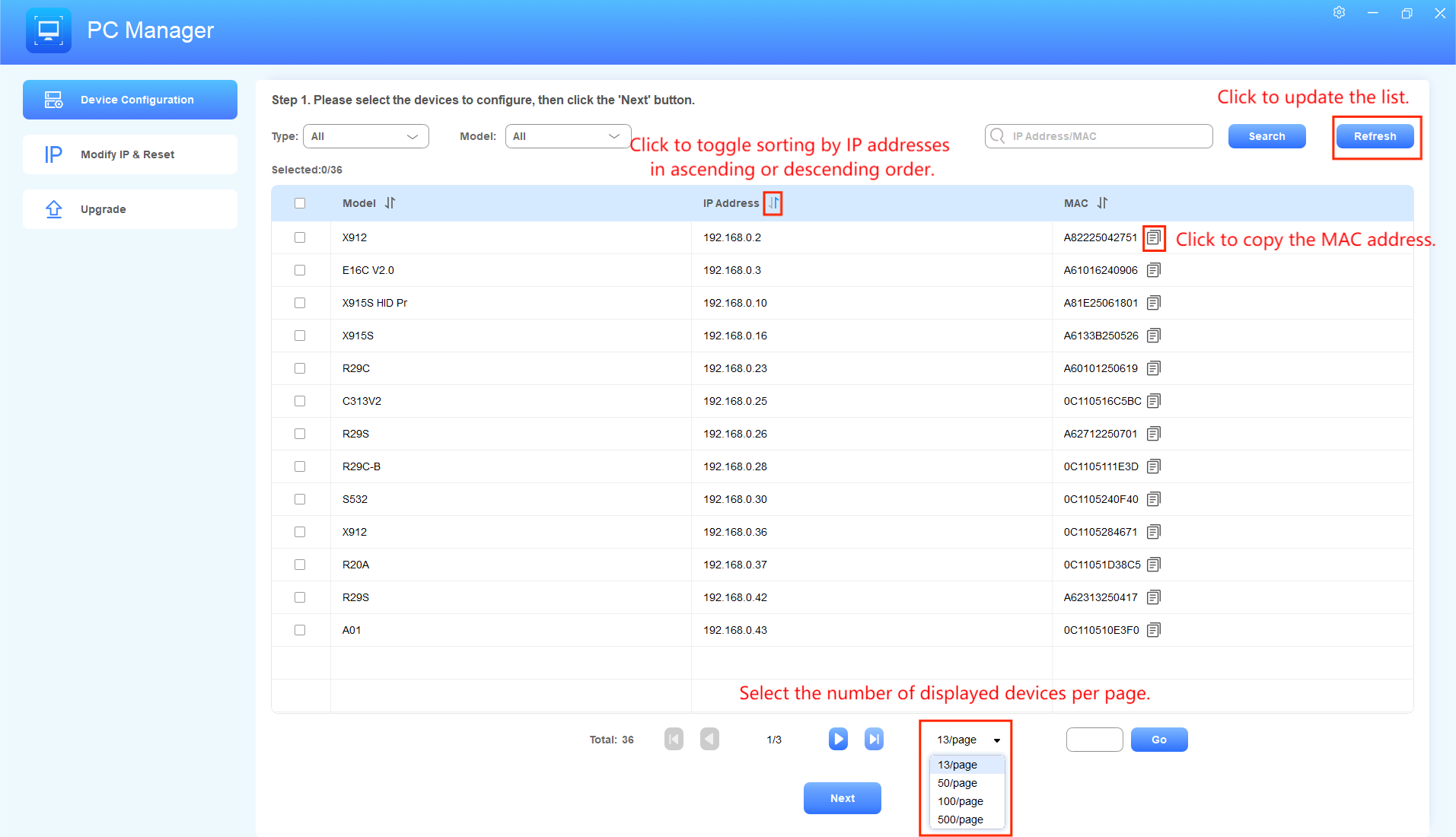
Vérifiez le(s) appareil(s) cible(s) et cliquez sur Suivant. S'il y a beaucoup d'appareils, vous pouvez sélectionner le type et le modèle pour filtrer les appareils. Vous pouvez aussi rechercher l'appareil en entrant son adresse IP ou son MAC.
Sélectionnez le mode de configuration entre le mode Sélection et le mode Entrée manuelle.
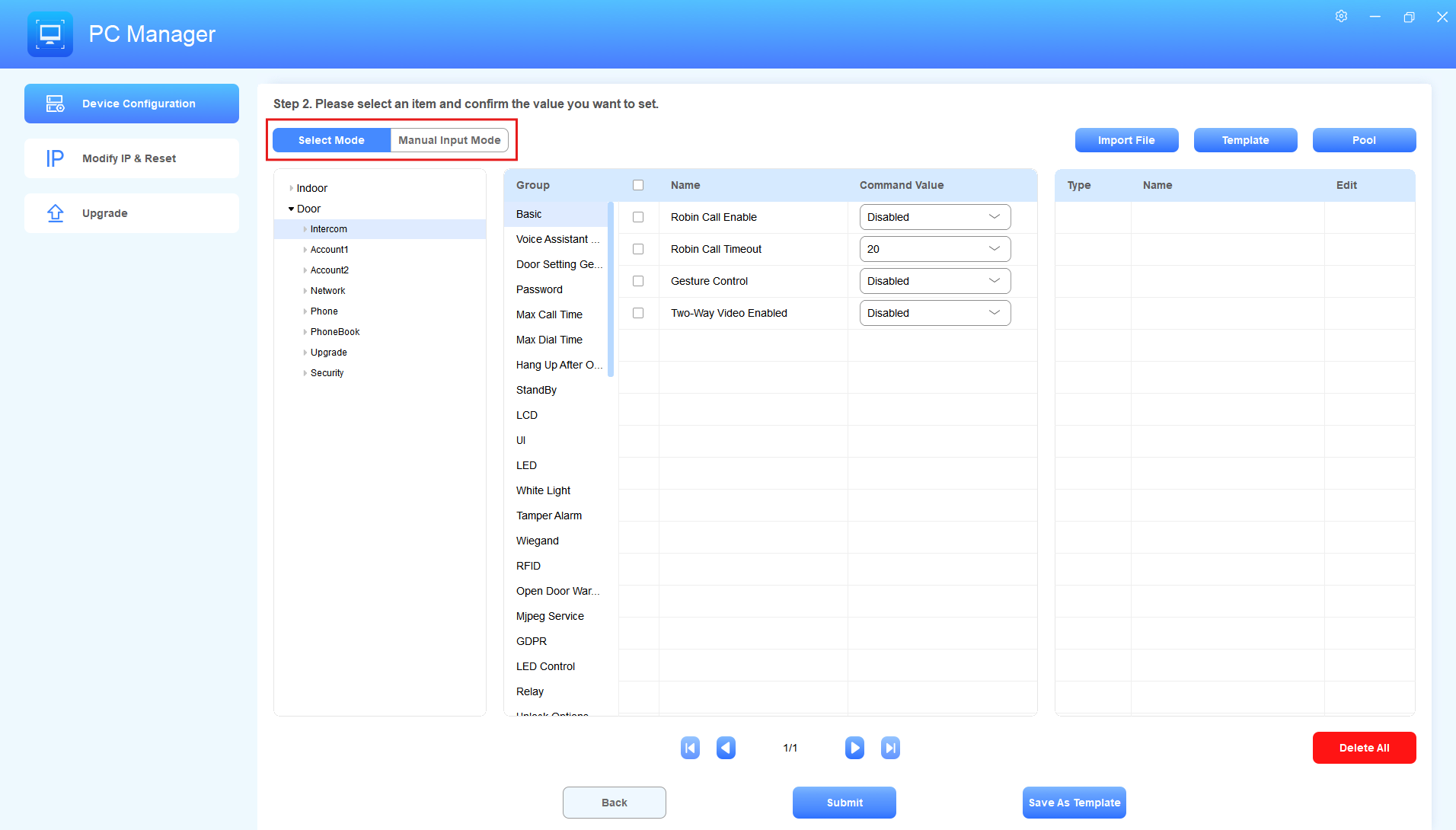
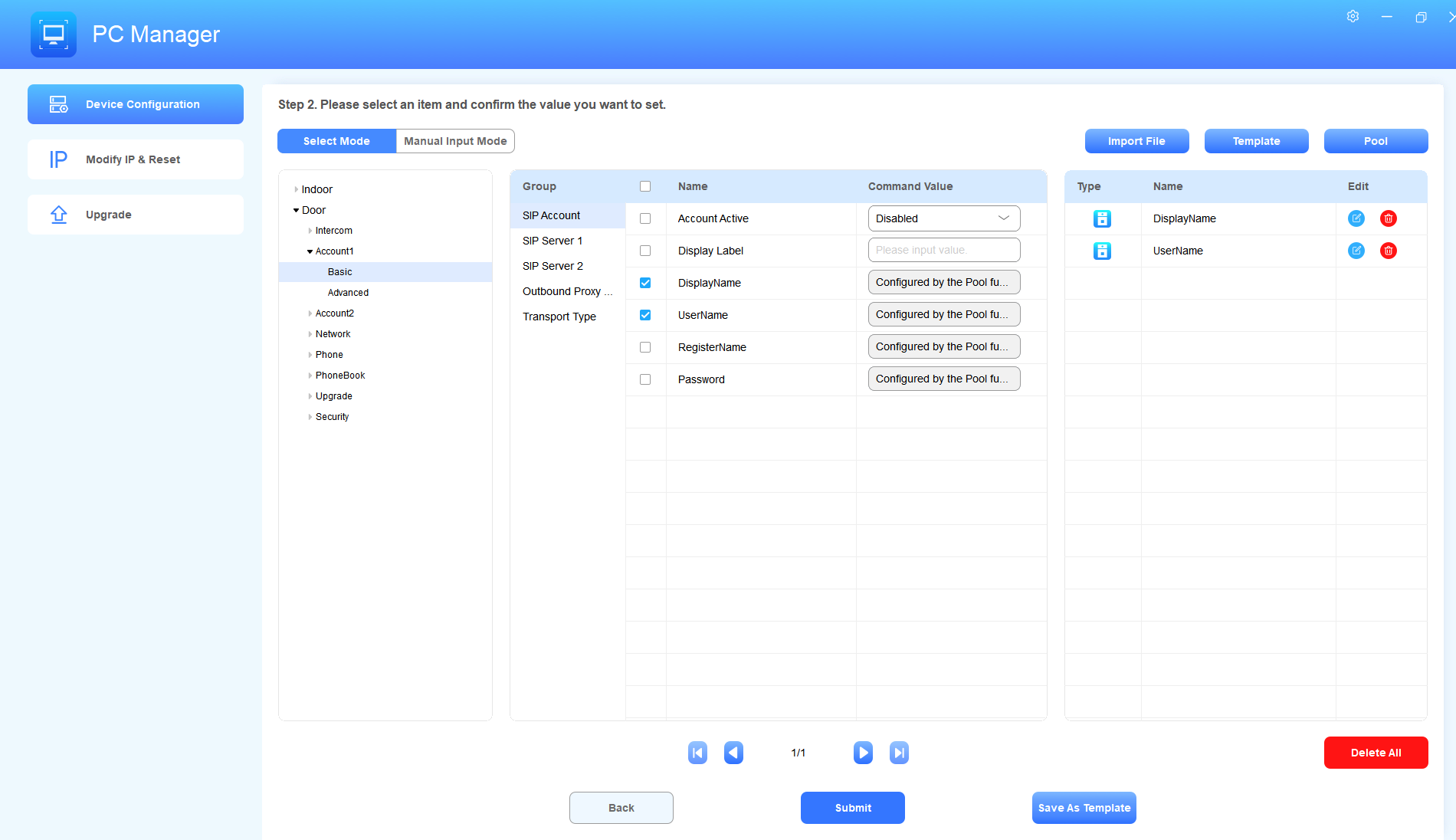
Sélectionnez le mode : Vous pouvez directement vérifier les éléments de configuration désirés et les mettre à jour sur l'appareil.
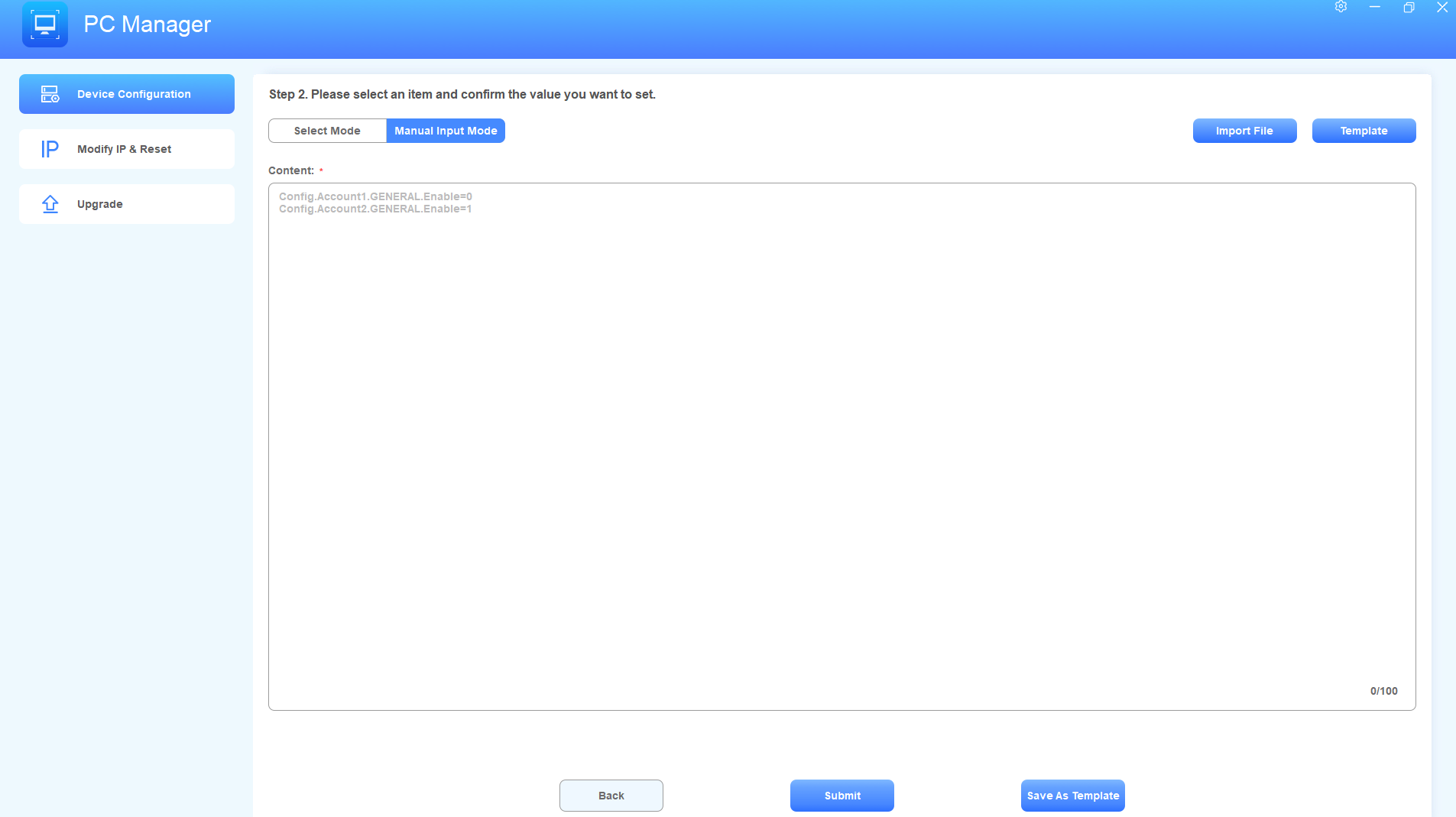
Mode d'entrée manuelle : Vous pouvez entrer les commandes AutoP et cliquer sur Envoyer pour effectuer l'AutoP.
Mode de sélection :
Mode d'entrée manuelle :
Lorsque vous choisissez le mode Sélection, cliquez sur le type d'appareil et naviguez vers une catégorie spécifique.
Configurez et vérifiez les éléments de configuration. Vous pouvez retirer l'objet en cliquant
 .
.Il existe trois types d'éléments de configuration :
Sélection : Cliquez sur Valeur de commande pour choisir parmi les options disponibles. Par exemple, choisissez entre Activé et Désactivé pour l'activation du compte.
Entrée : Cliquez sur Valeur de commande pour entrer une valeur spécifique. Par exemple, personnalisez le contenu dans le champ Étiquette d'affichage.
Pool : Le pool de configuration est utilisé pour l'AutoP en lots des appareils. Vous pouvez préparer et stocker un ensemble d'éléments de configuration préconfigurés et les téléverser sur les appareils cibles pour un déploiement rapide. Pour des instructions sur la création et l'utilisation du pool, veuillez consulter le chapitre Pool AutoP.
Cliquez sur Soumettre pour synchroniser les paramètres de l'appareil.
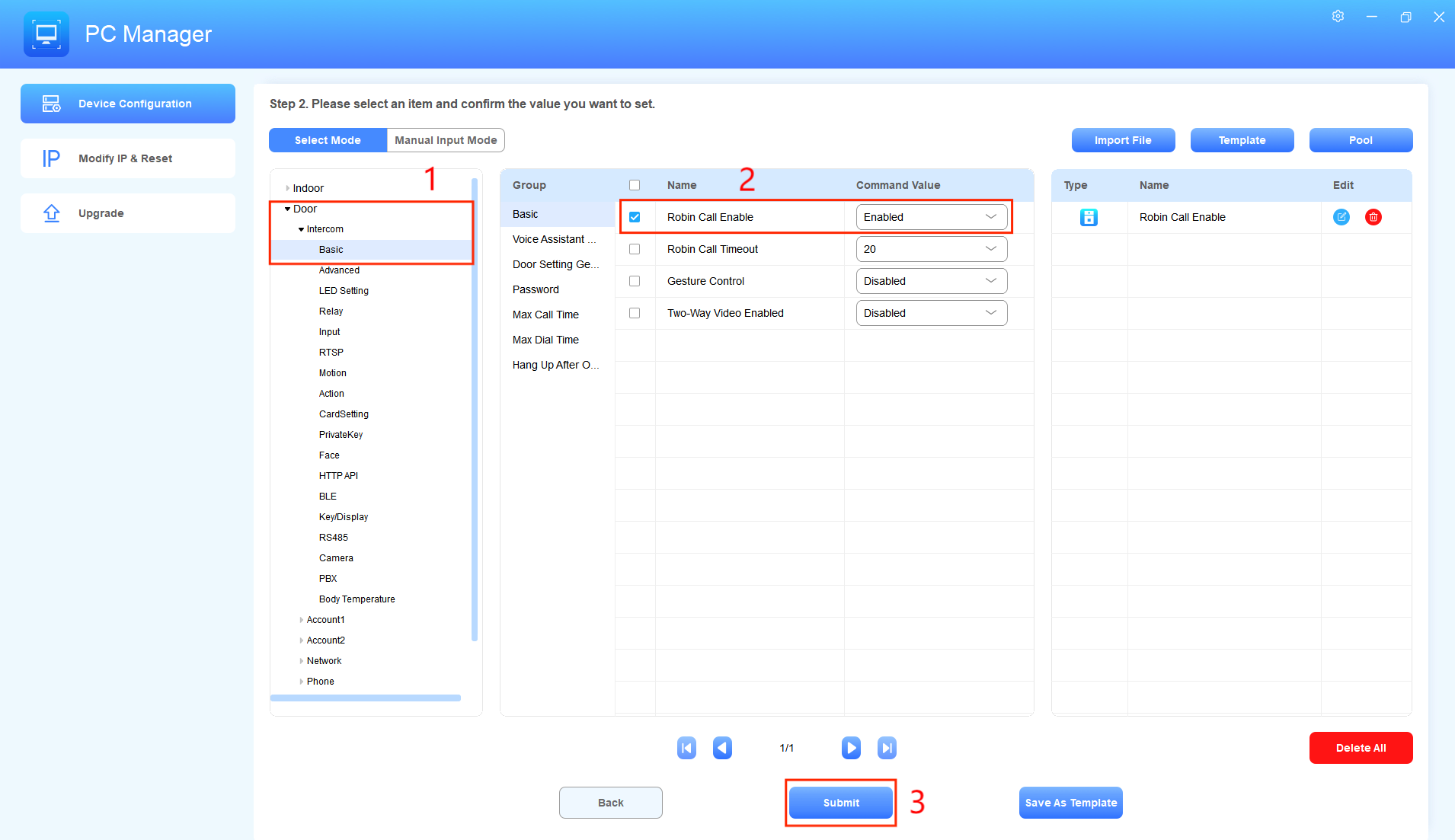
Le statut de synchronisation sera affiché dans la fenêtre des résultats.
Importation de fichiers AutoP
Certaines commandes AutoP nécessitent des URL de serveur tiers, comme la commande d'importation de contacts. Vous pouvez importer le fichier directement dans le gestionnaire PC, qui générera l'URL du fichier. Ensuite, copiez cette URL dans la commande AutoP et envoyez-la à l'appareil.
Dans le module Configuration des appareils , vérifiez l'appareil cible et cliquez sur Suivant.
Cliquez sur Importer un fichier à droite.
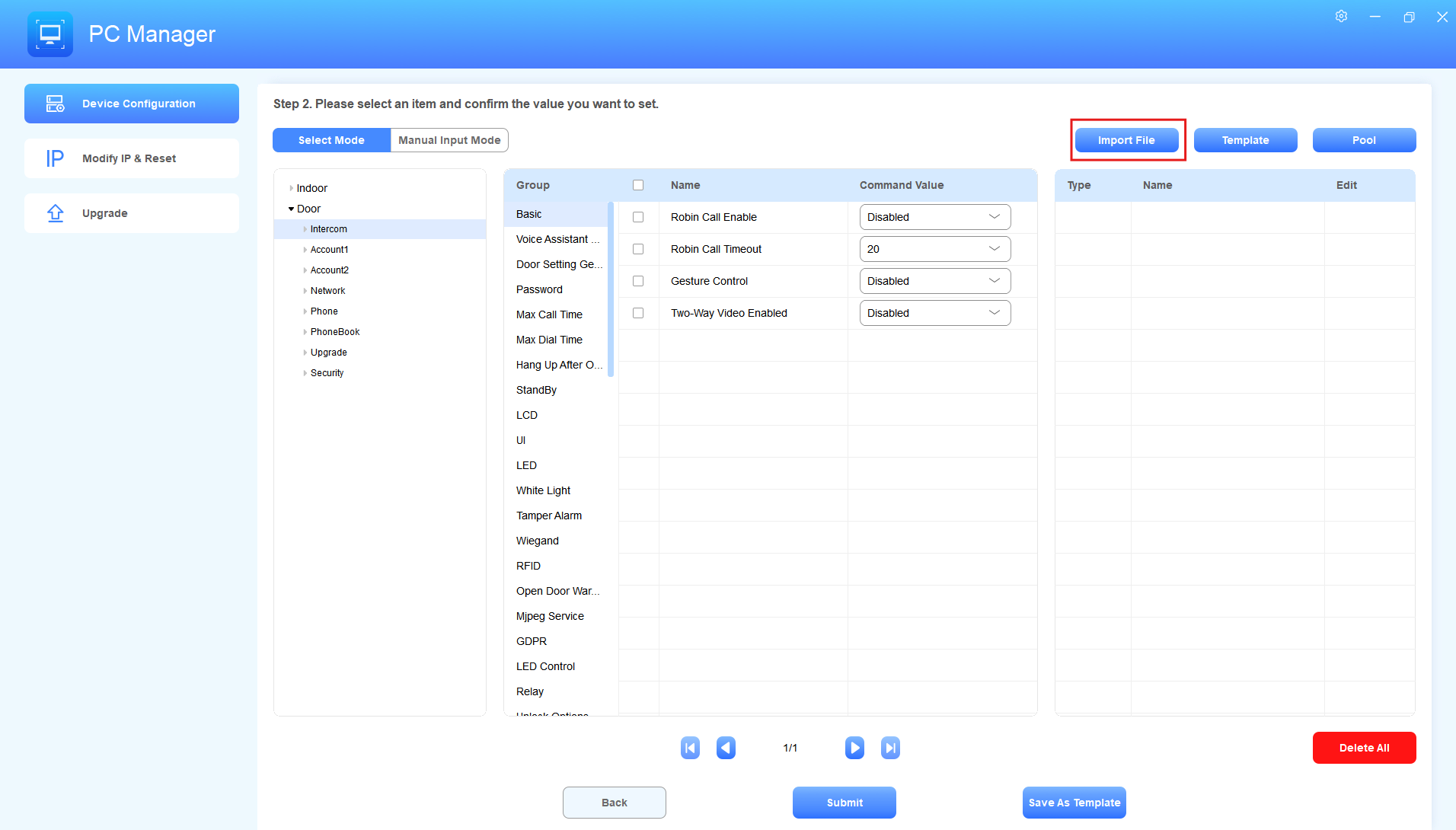
Cliquez sur Importer et téléverser le fichier depuis votre ordinateur. Les formats de fichiers pris en charge sont DB, XML, CSV et TGZ.
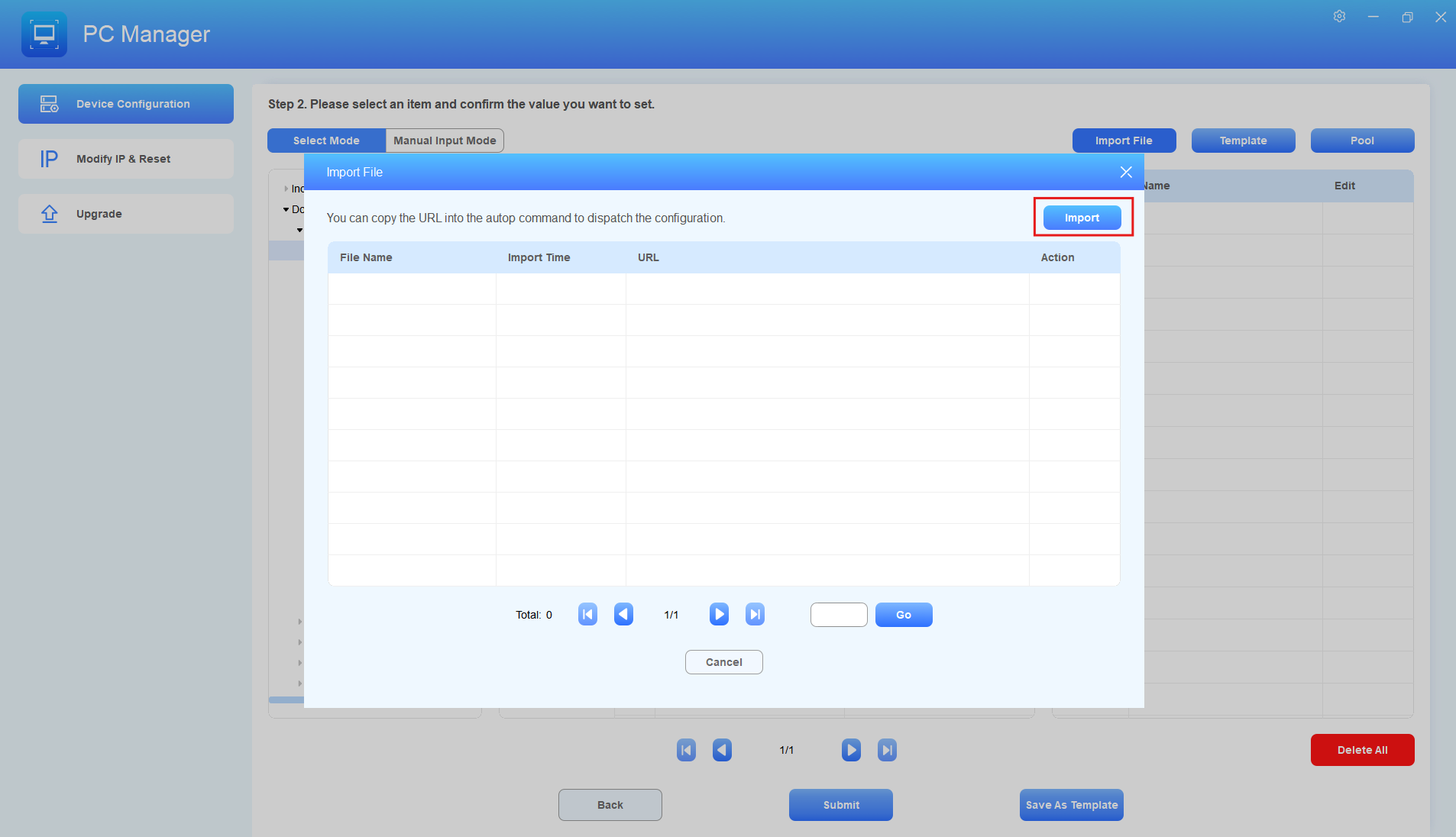
Une fenêtre s'affichera pour vous informer si le fichier a été importé avec succès.
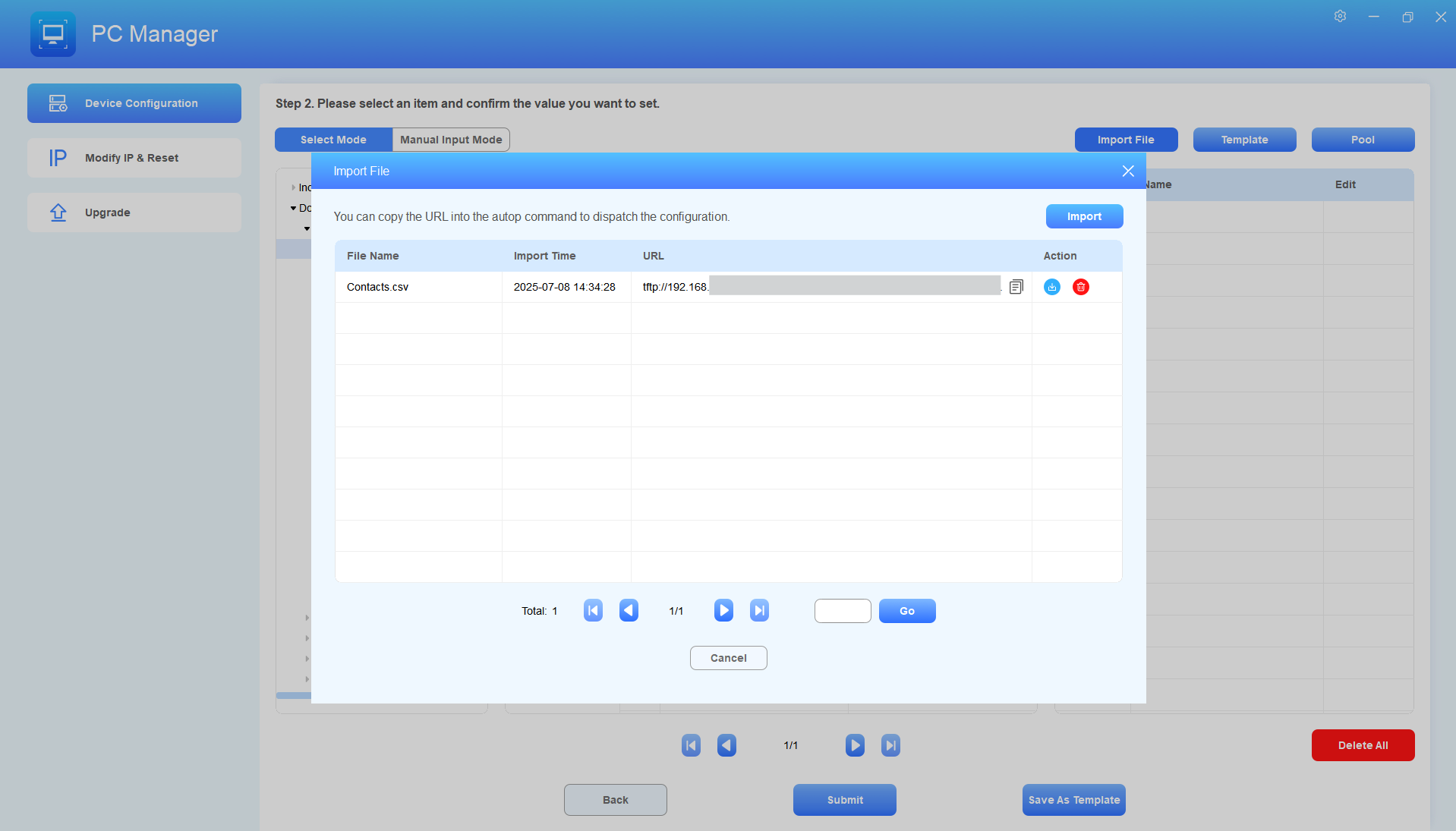
Après avoir importé le fichier, vous pouvez cliquer
 pour copier l'URL.
 pour exporter le fichier.
 pour la supprimer.
Cliquez sur Mode d'entrée manuelle et entrez la commande avec l'URL.
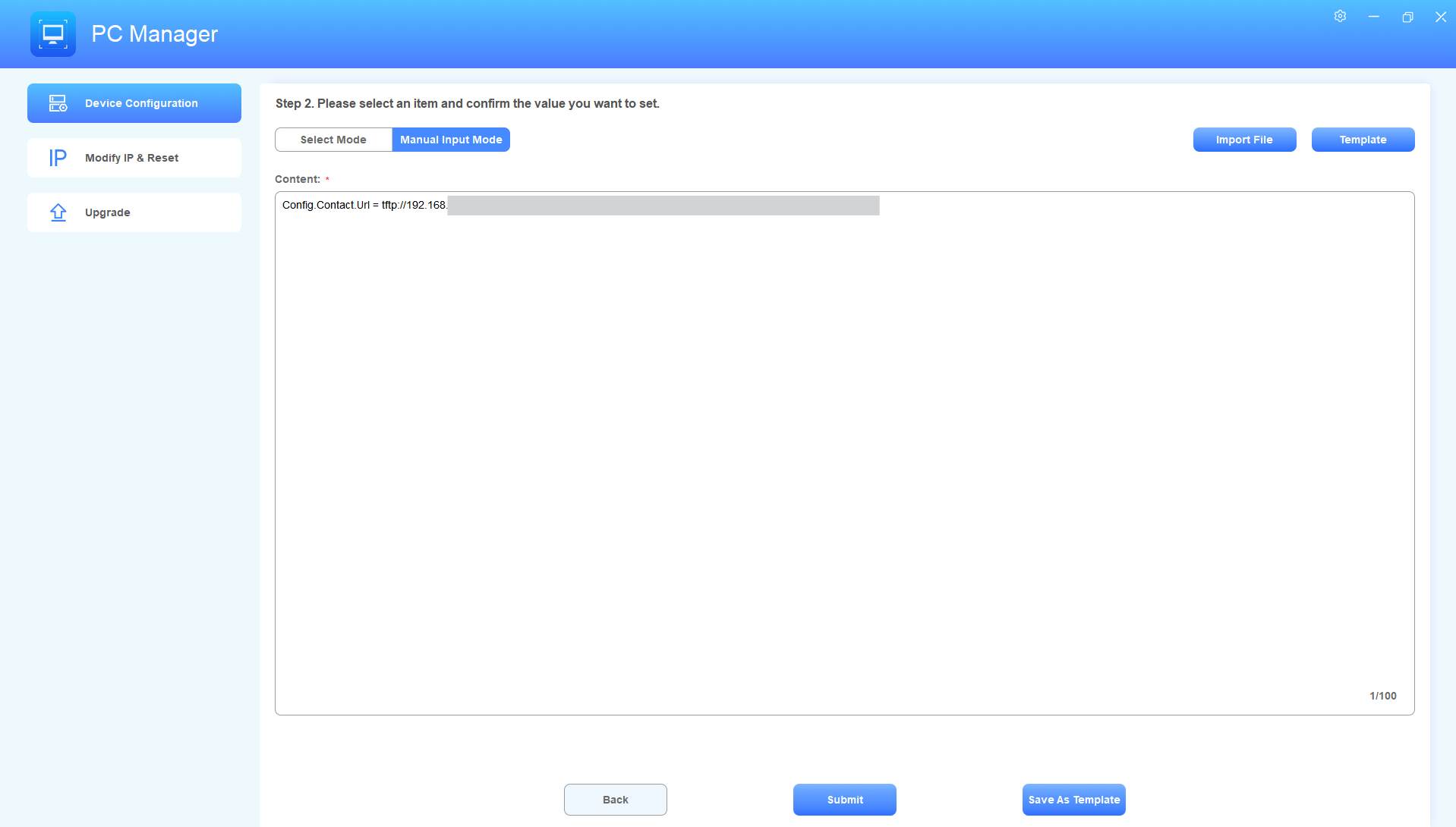
Cliquez sur Envoyer.
Modèle AutoP
Vous pouvez enregistrer la configuration sous forme de modèle afin de ne pas avoir à vérifier manuellement les éléments de configuration ou les commandes la prochaine fois.
En mode sélection
Dans le module Configuration des appareils , vérifiez l'appareil cible et cliquez sur Suivant.
Vérifiez les éléments de configuration cibles et définissez la valeur.
Cliquez sur Enregistrer comme modèle.
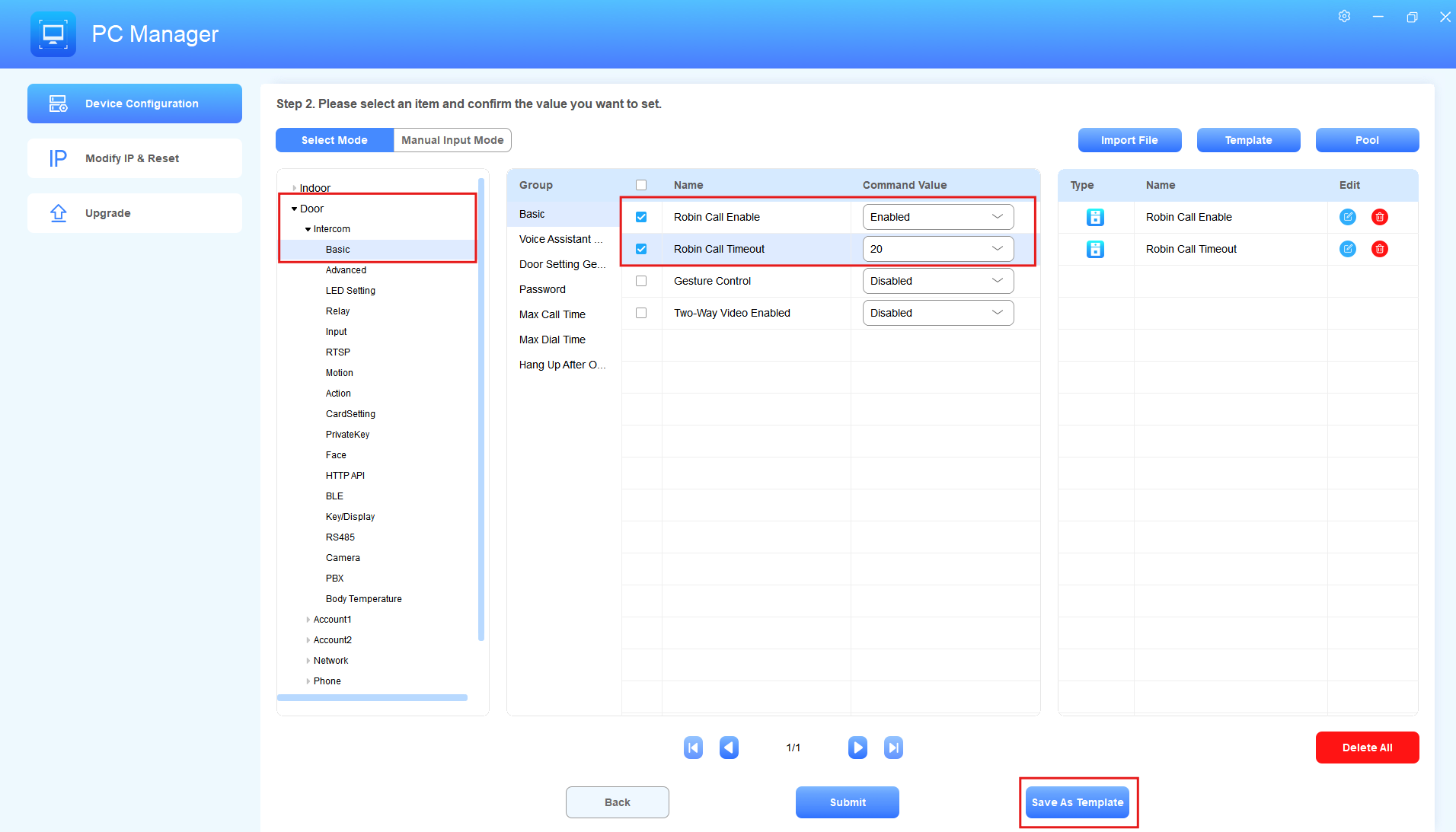
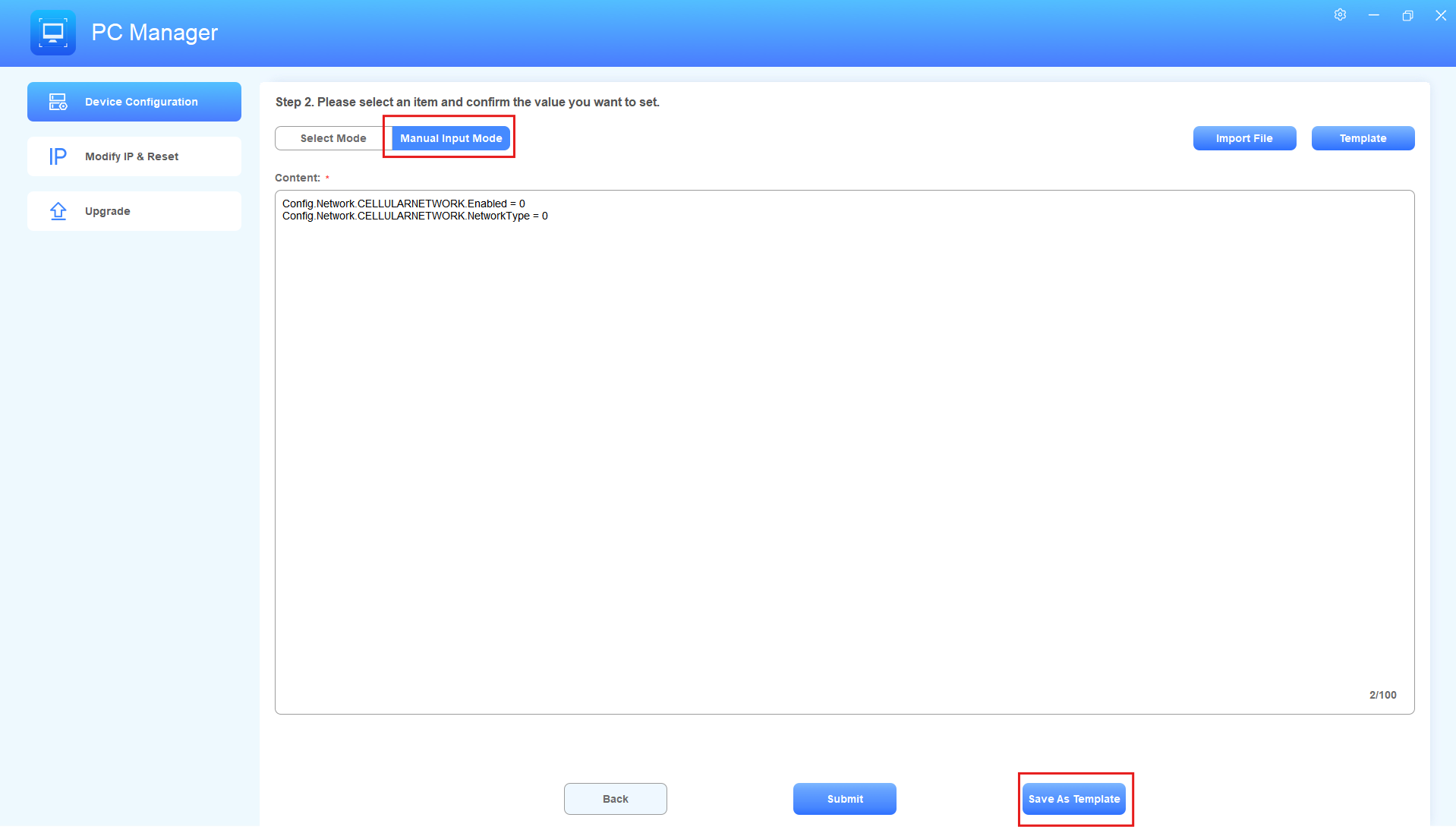
En mode manuel
Dans le module Configuration des appareils , vérifiez l'appareil cible et cliquez sur Suivant.
Sélectionnez le mode d'entrée manuelle.
Saisissez les commandes et cliquez sur Enregistrer comme modèle.
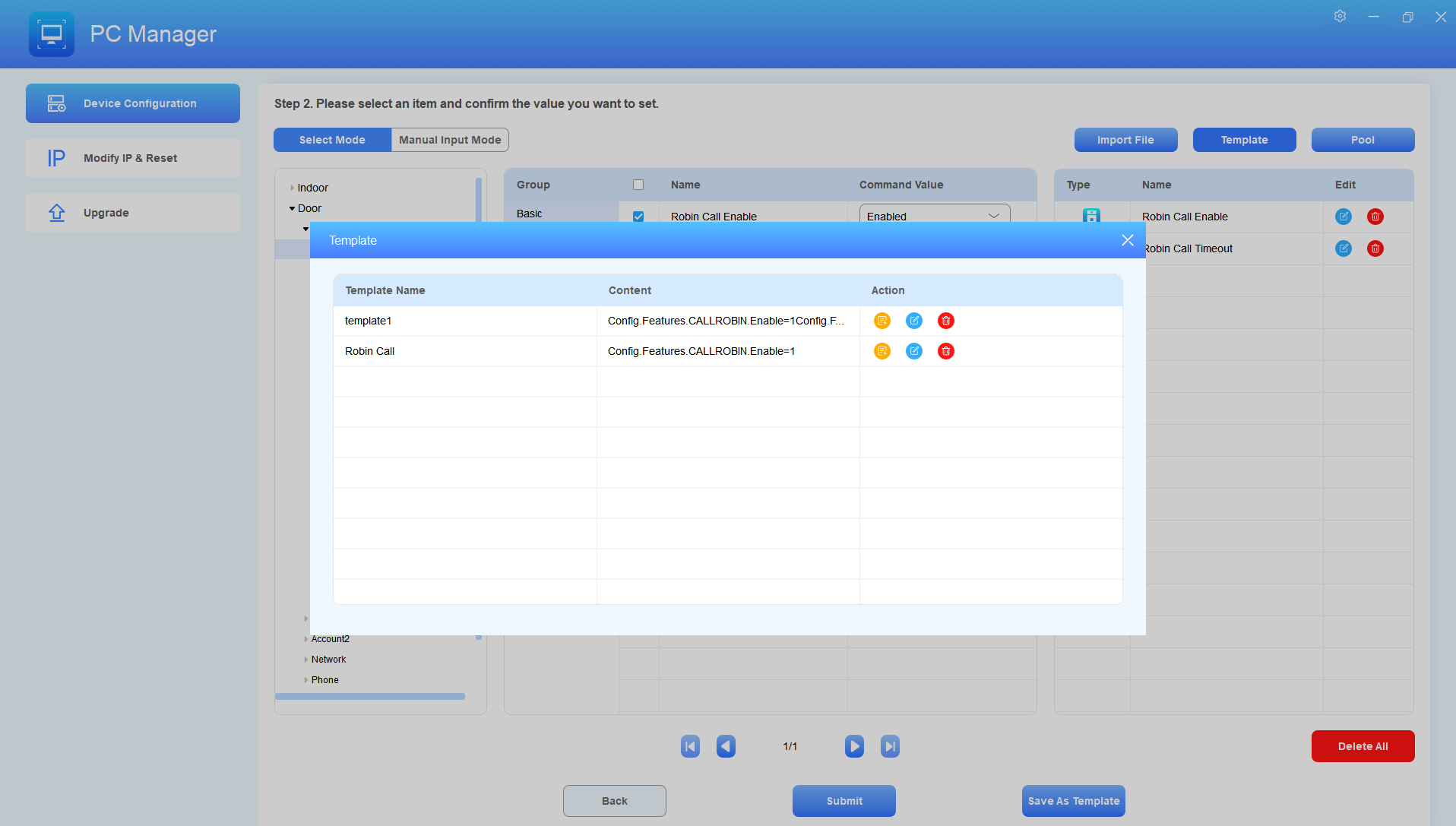
Après avoir enregistré le modèle, cliquez sur Modèle à droite.
Ensuite, cliquez pour mettre à jour la configuration de l'appareil, cliquez
 pour modifier le modèle, puis
 cliquez pour le supprimer.
Pool AutoP
Note
Des commandes AutoP spécifiques peuvent être envoyées avec succès aux moniteurs intérieurs Linux (S565, S562, S560 et C313) mais il apparaît avec succès un échec AutoP :
Config.Certificate
Config.Autoprovision.RESET_FACTORY. Activer
Config.Autoprovision.RESET_FACTORY. SaveMode
Config.Autoprovision.Reboot.Enable
Config.DATETIME.Year
Config.DATETIME.Month
Config.DATETIME.Day
Config.DATETIME.Hour
Config.DATETIME.Min
Config.DATETIME.Sec
Config.Firmware.UPGRADE.Reset
Config.Indoor.PAGE2AREA1-8.Label
Config.Indoor.PAGE1AREA1.DisplayType
Config.Indoor.PAGE1AREA2.DisplayType
Config.Indoor.IDLEAREA1-9.DisplayType
Config.Indoor.PAGE2AREA1-8.DisplayType
Les modèles suivants avec une version spécifique (ou supérieure) ont corrigé ce problème :
C313 : 313.30.15.716
S560 : 560.30.11.602
C313V2-2 : 212.87.15.106
S565 : 565.30.15.14
PC Manager est compatible avec différentes méthodes de chiffrement prises en charge par les appareils pour l'émission de commandes AutoP, comme la commande pour définir le mot de passe de connexion de l'interface web, Config.Settings.WEB_LOGIN. Mot de passe. Actuellement, SEULS les moniteurs intérieurs et les terminaux de contrôle d'accès prennent en charge cette fonctionnalité.
Le pool de configuration est utilisé pour l'AutoP par lots des appareils. Vous pouvez préparer et stocker un ensemble d'éléments préconfigurés et les télécharger sur les appareils cibles pour un déploiement rapide.
Dans l'interface de configuration de l'appareil , vérifiez l'appareil et cliquez sur Suivant pour accéder à l'interface de sélection de configuration.
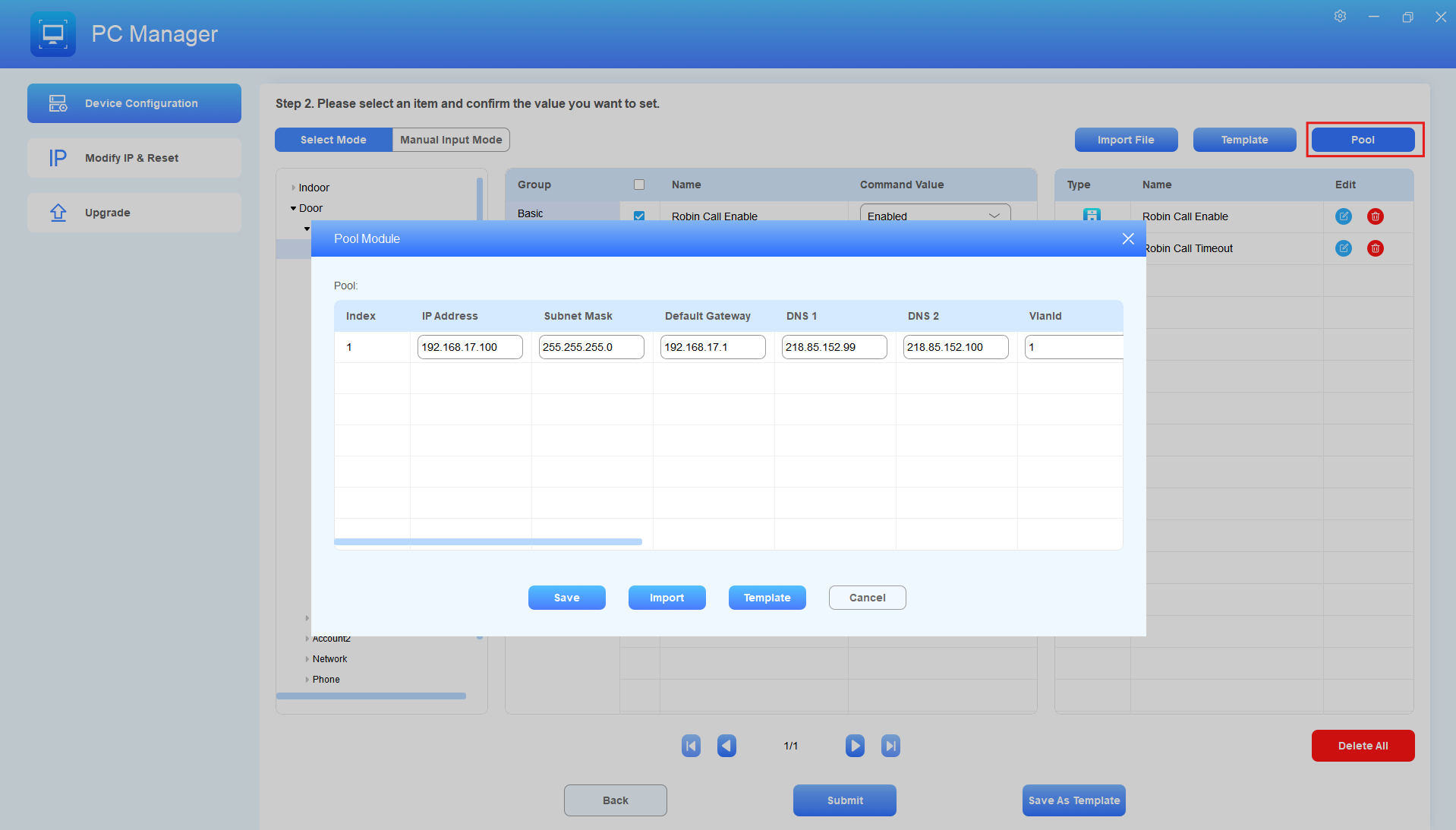
Cliquez sur Pool en haut à droite, et vous pouvez voir la fenêtre du module Pool.
Cliquez sur Modèle et sélectionnez un chemin pour télécharger le fichier Excel de configuration.
Ouvre le modèle et configure la configuration. Dans le modèle, les quatre dernières colonnes indiquent les quatre types d'appareils. Ils sont utilisés pour définir les valeurs de filtrage de synchronisation à « 0 » ou « 1 ». Seuls les types d'appareils marqués par « 1 » seront synchronisés ; ceux marqués avec « 0 » ne le feront pas.
Note
Les valeurs « 1 » et « 0 » déterminent également l'ordre de synchronisation des appareils.
Si vous sélectionnez un appareil avec un type « 0 », la synchronisation le passera et passera au périphérique suivant marqué par « 1 ». Par exemple, si vous choisissez trois appareils — le premier avec « 1 », le second avec « 0 », et le troisième avec « 1 » — le troisième appareil sera classé deuxième dans l'ordre de synchronisation, tandis que le second appareil sera ignoré.
Pour éviter une mauvaise synchronisation, il est recommandé de sélectionner les appareils pour AutoP dans le même ordre qu'ils apparaissent dans le modèle.

Cliquez sur Importer pour télécharger le fichier après l'édition.
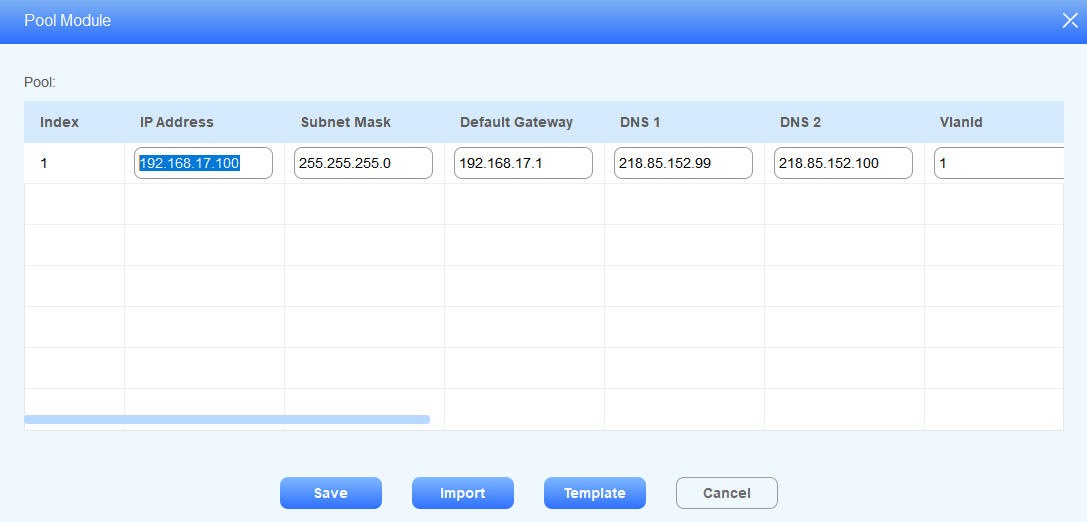
Vous pouvez modifier directement la valeur de l'objet et cliquer sur Enregistrer pour confirmer la modification.
Sélectionnez les éléments de type pool dans l'interface de sélection de configuration et cliquez sur Envoyer pour lancer la synchronisation.
Installation et réinitialisation de l'IP statique de l'appareil
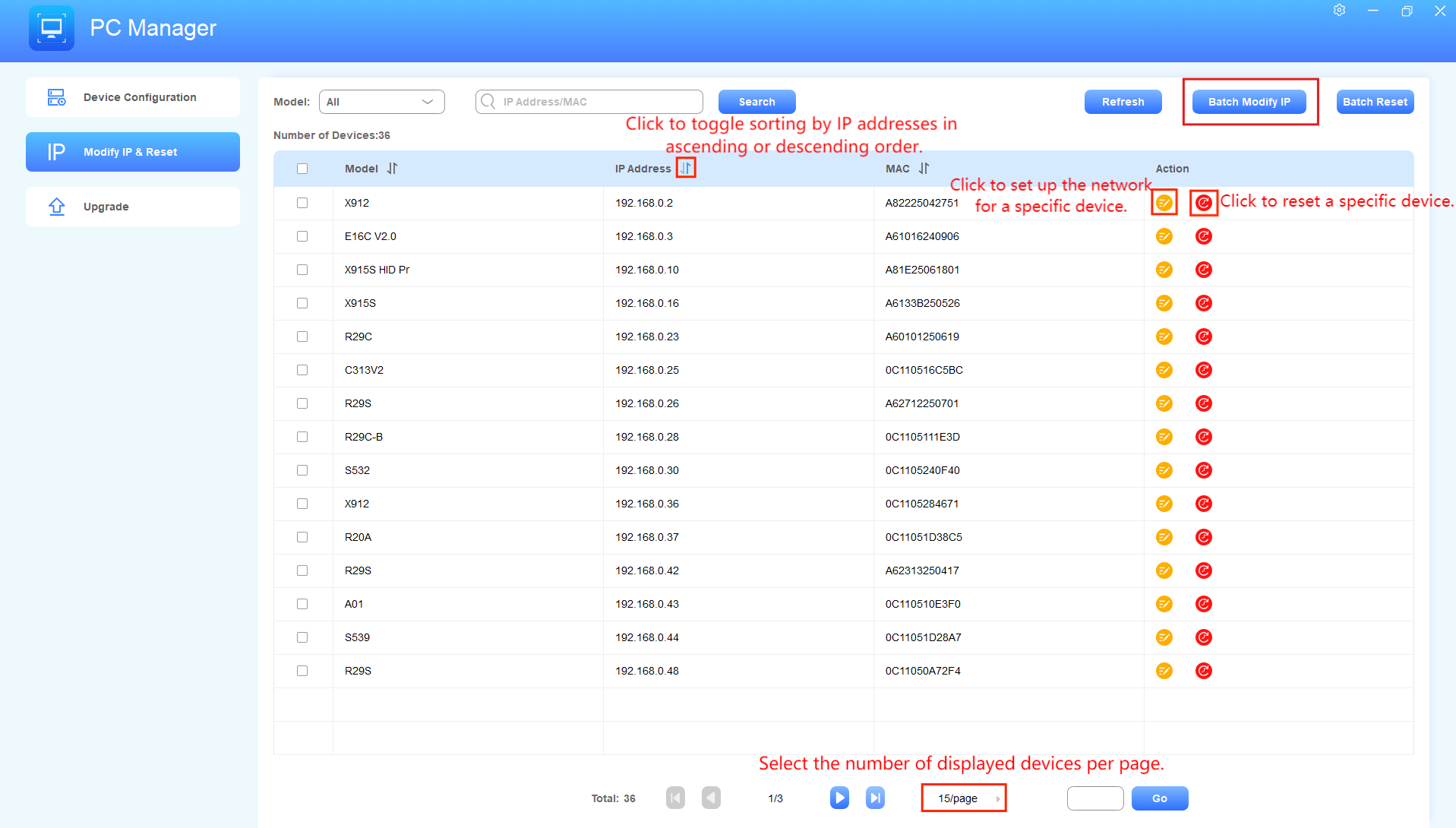
Vous pouvez définir des IP statiques pour plusieurs appareils et les réinitialiser aux paramètres d'usine sur le module Modifier IP & Réinitialiser .
Définir IP statique
Vérifiez les appareils ciblés et cliquez sur Modifier l'IP par lots. Vous pouvez filtrer les appareils en sélectionnant leurs modèles et rechercher un appareil en entrant son adresse IP et son MAC.
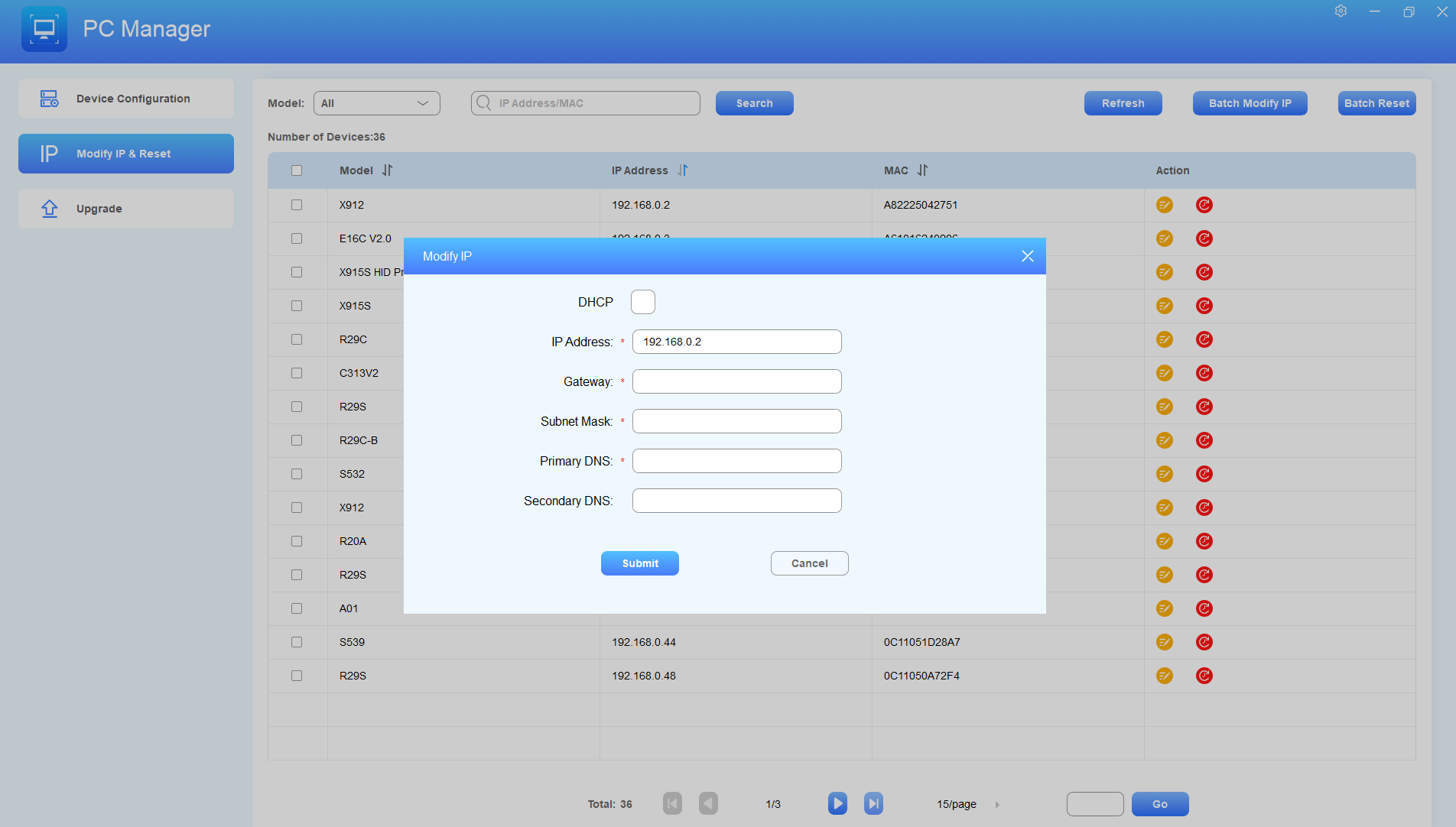
Définissez les détails réseau et cliquez sur Envoyer pour synchroniser les paramètres des appareils.
Le statut de synchronisation sera affiché dans la fenêtre des résultats.
Réinitialisation des dispositifs
Vérifiez les appareils cibles et cliquez sur Réinitialisation par lots. Vous pouvez filtrer les appareils en sélectionnant leurs modèles et rechercher un appareil en entrant son adresse IP et son MAC.
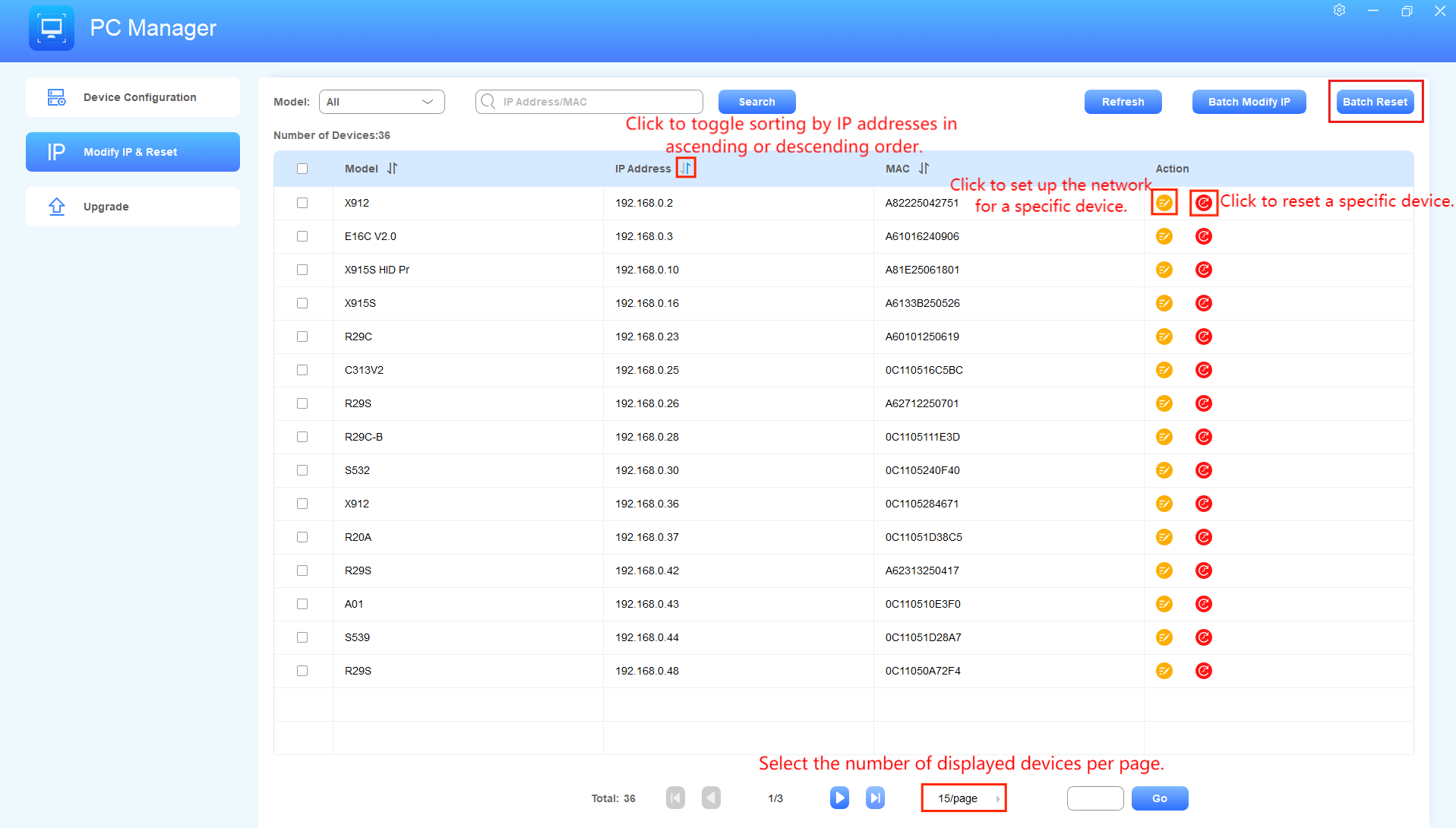
Cliquez sur Oui pour confirmer l'opération.
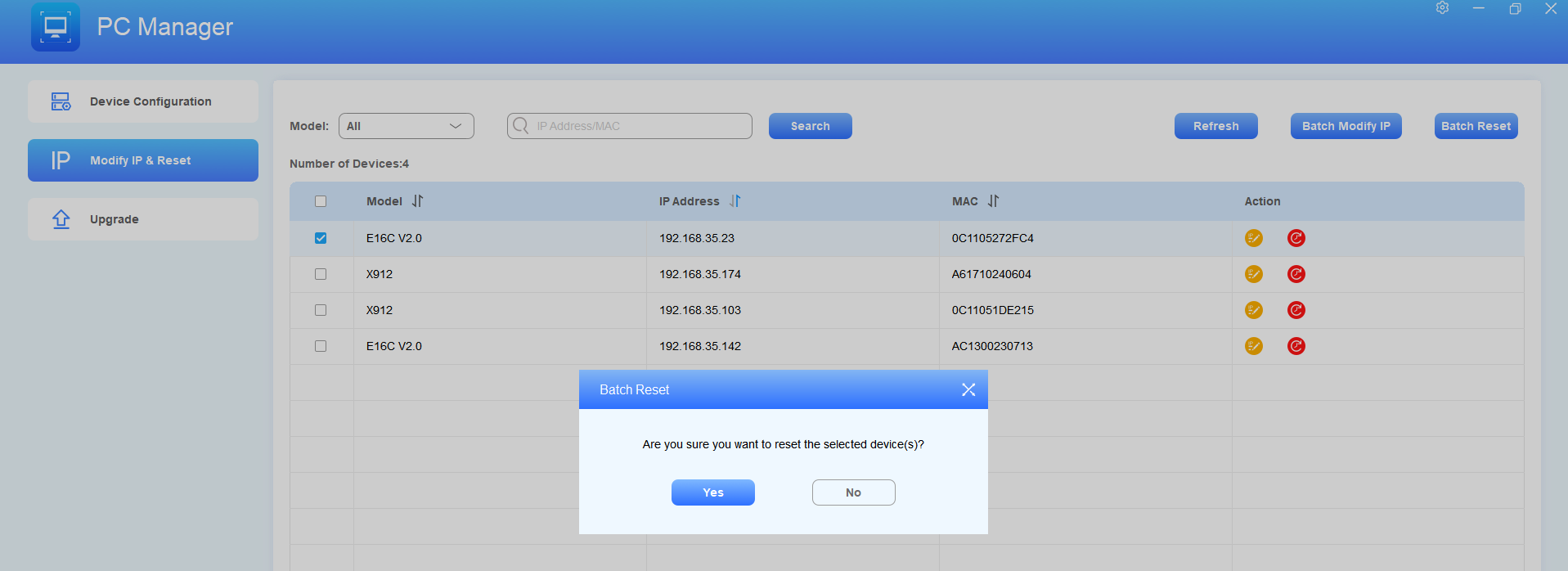
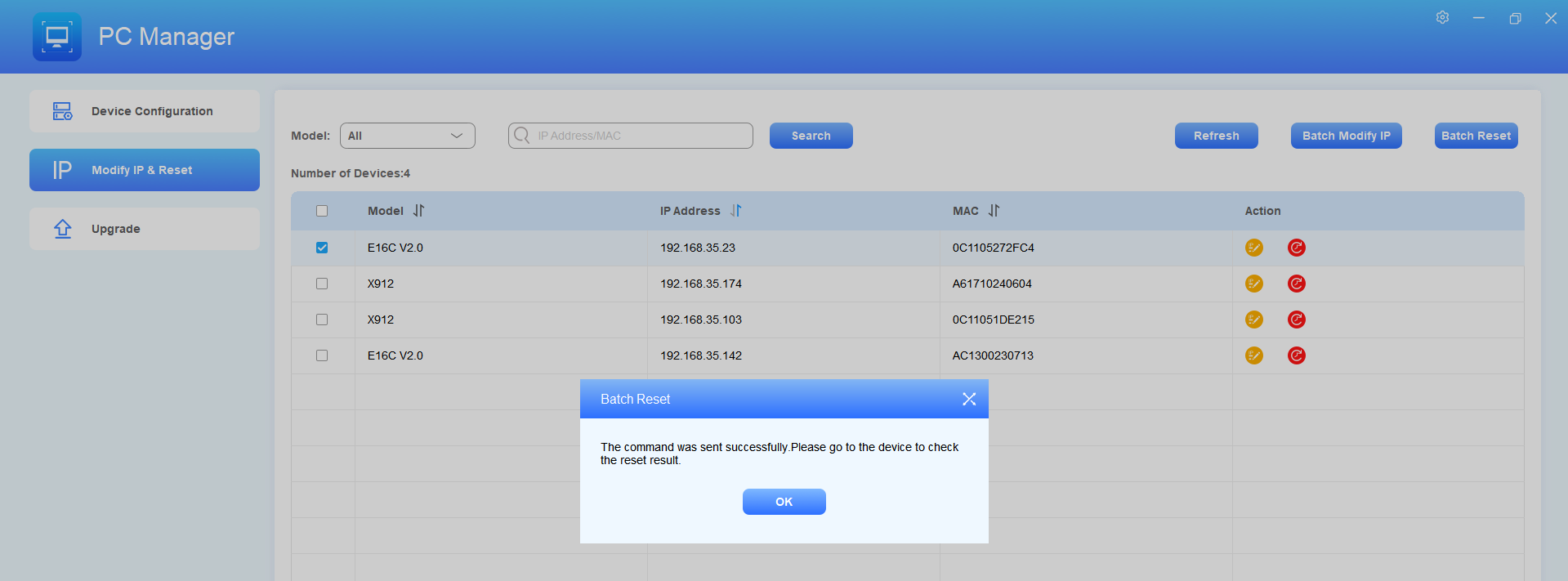
Vous pouvez vérifier sur l'appareil si la réinitialisation a fonctionné.
Mise à niveau
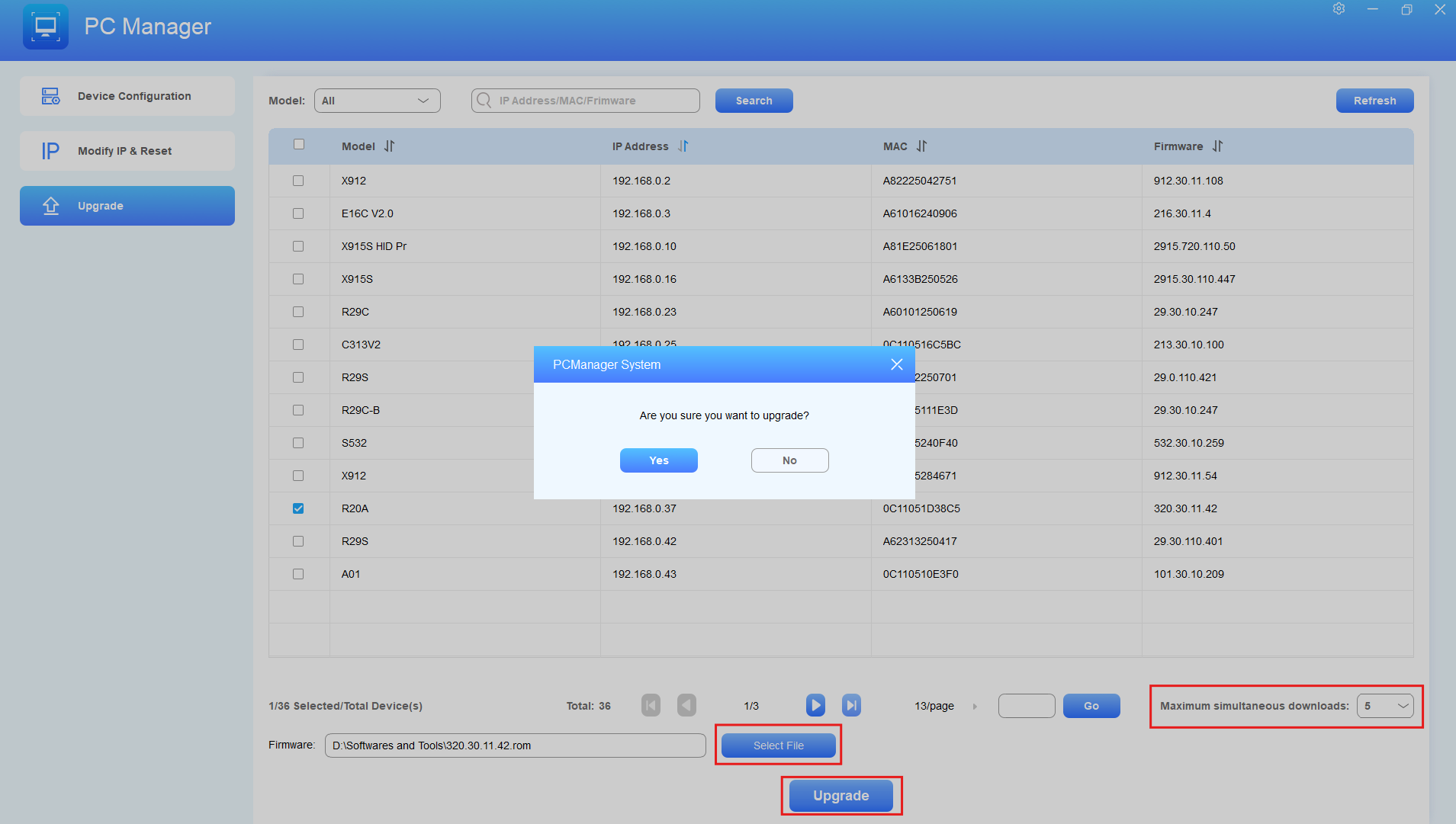
Vous pouvez mettre à jour jusqu'à 100 appareils du même modèle à chaque fois dans un bon état réseau.
Sur le module de mise à niveau , vérifiez les appareils à améliorer. Vous pouvez définir le nombre maximal d'appareils à mise à niveau à la fois dans le coin inférieur droit.
Cliquez sur Sélectionner fichier pour télécharger le firmware.
Cliquez sur Mettre à jour et confirmez.
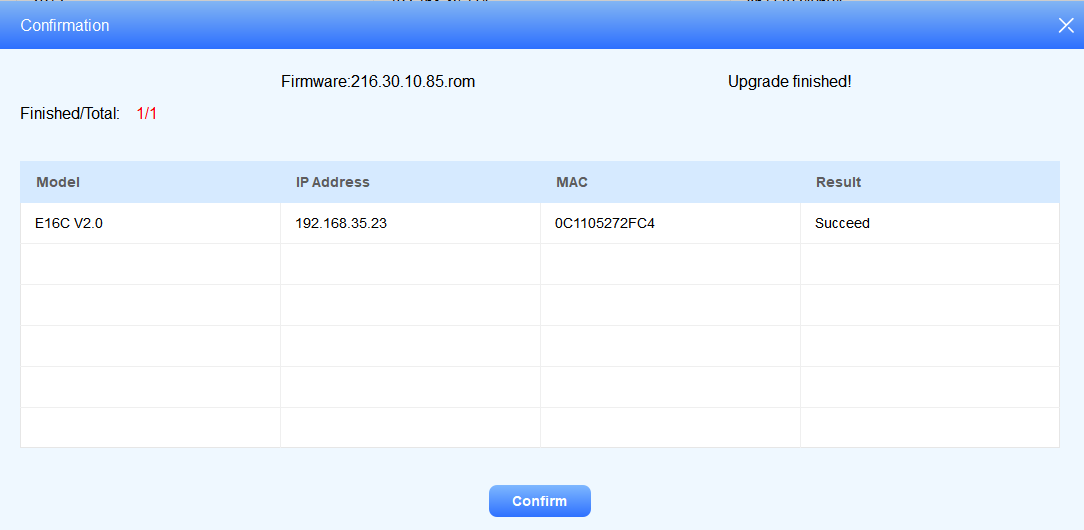
Vous pouvez vérifier le statut de la mise à niveau et le résultat dans la fenêtre contextuelle.
Sauvegarde des données
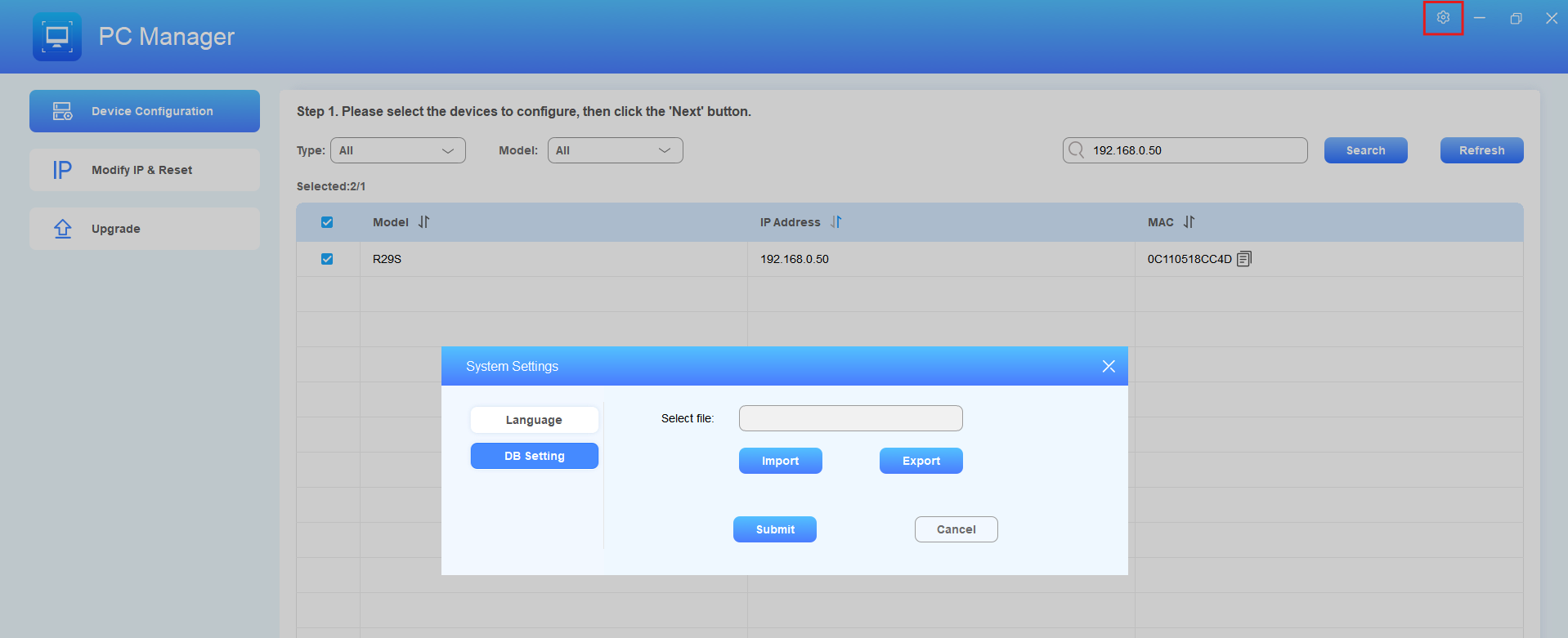
Vous pouvez exporter des données AutoP en sauvegarde pour une utilisation ultérieure au cas où vous auriez besoin de récupérer des données modifiées.
Cliquez
 en haut à droite.
Cliquez sur Importer/Exporter pour télécharger/télécharger le fichier.
Gestion en coulisses
Dans les coulisses du gestionnaire PC, vous pouvez changer les groupes de configuration et les nœuds, ajouter de nouvelles configurations, modifier les paramètres du pool, etc.
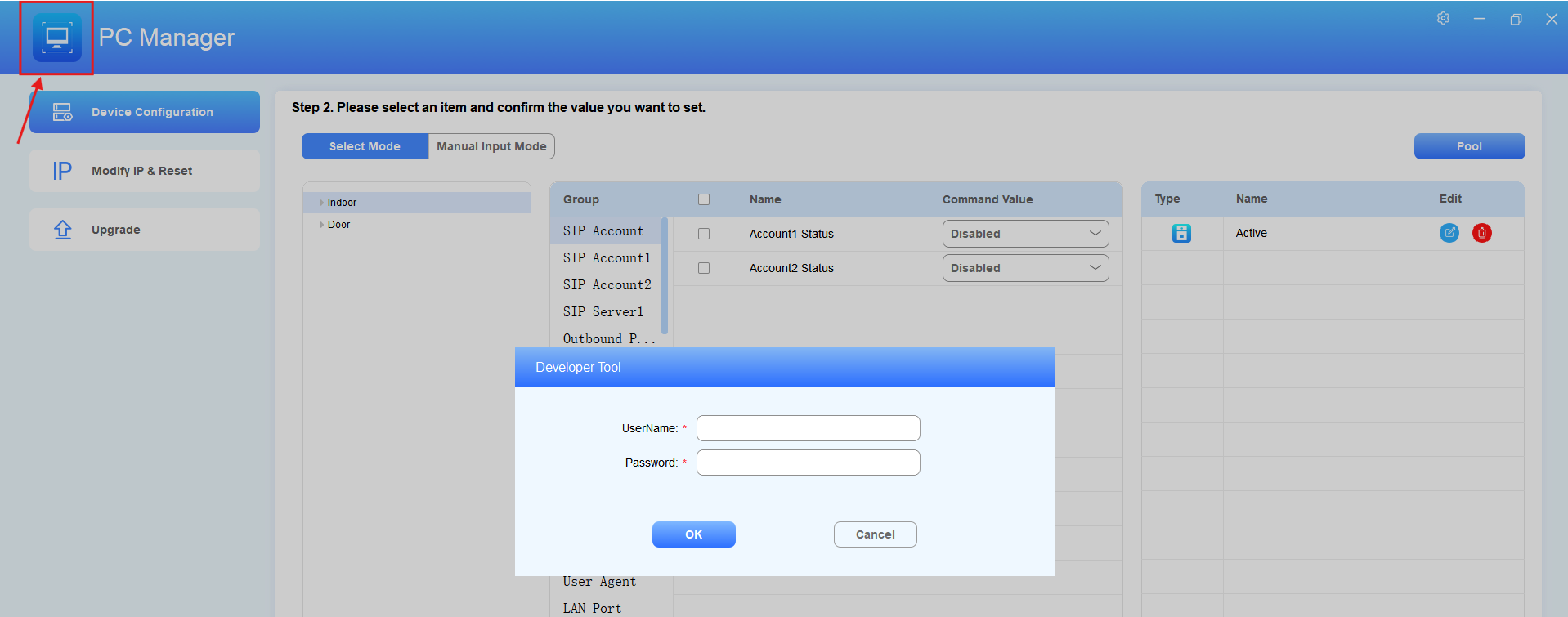
Connexion en coulisses
Continuez à cliquer
 en haut à gauche jusqu'à ce que la fenêtre de connexion apparaisse.
Entrez le nom d'utilisateur et le mot de passe, les deux sont administrateur par défaut.
Note
Actuellement, le nom d'utilisateur et le mot de passe ne peuvent pas être modifiés.
Aperçu du tableau de bord
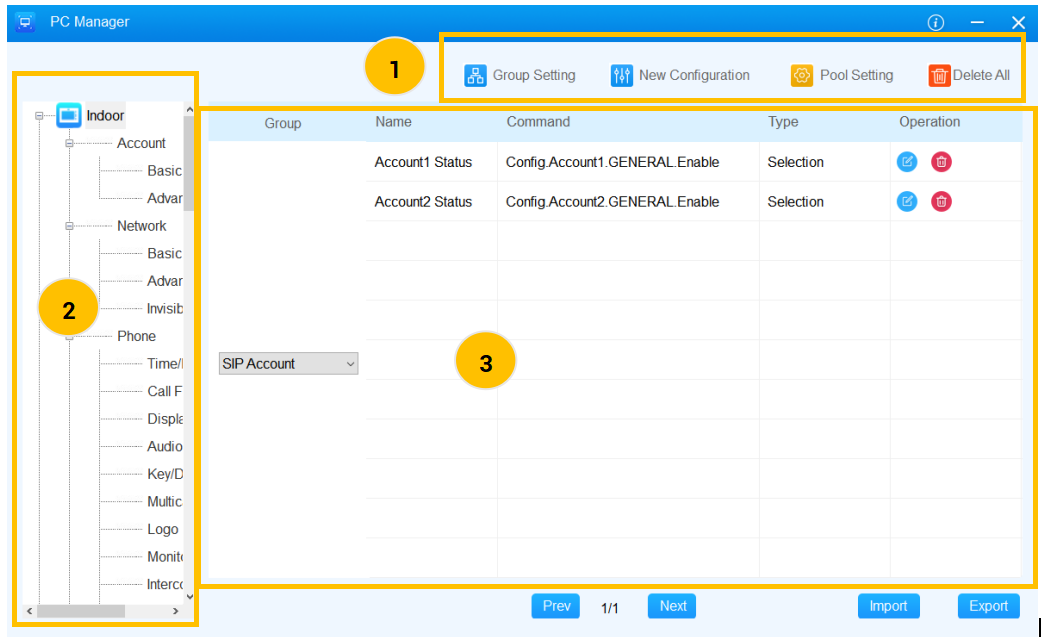
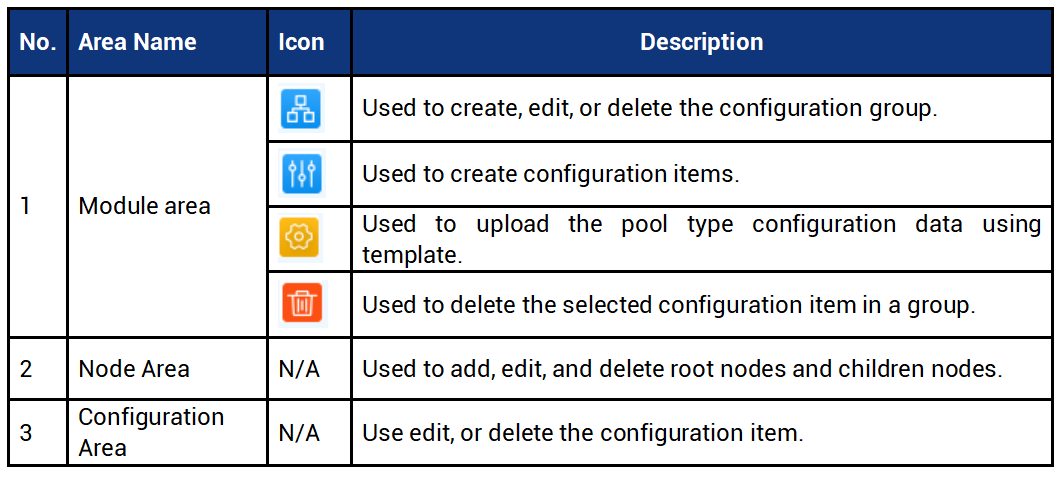
Description du tableau de bord :
Gestion des nœuds
Vous pouvez gérer l'arbre de nœuds en ajoutant, supprimant et renommant les nœuds.
Il existe trois niveaux de nœuds.
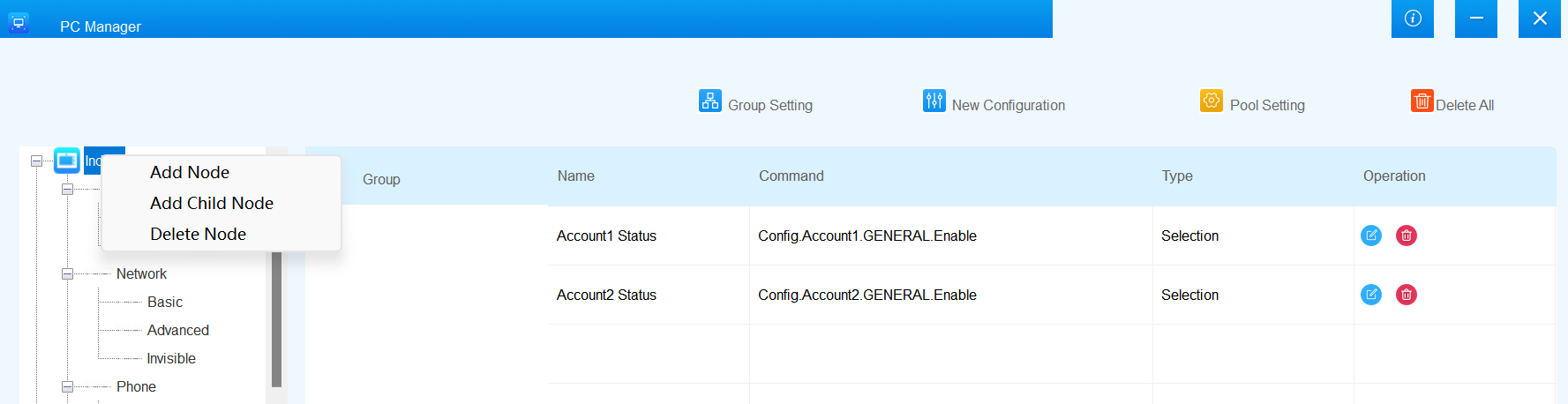
Le nœud racine indique le type d'appareil (téléphone portier, moniteur intérieur, terminal de contrôle d'accès et téléphone vidéo)
Faites un clic droit sur le nœud racine pour ajouter un autre nœud racine, supprimez-le, ou ajoutez un nœud enfant.
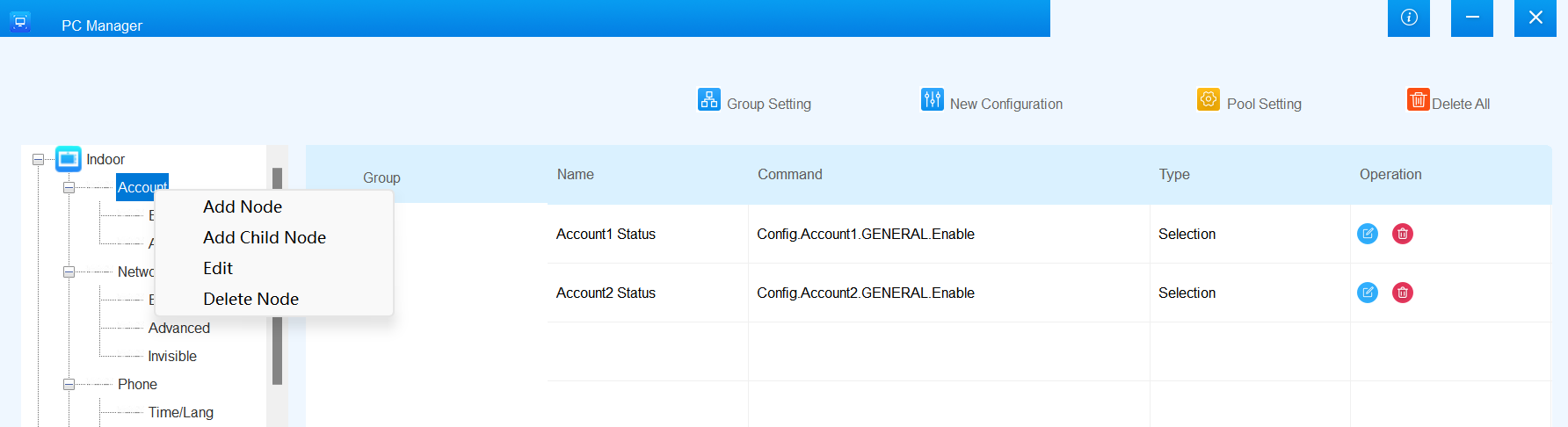
Le nœud de second niveau catégorise les différents groupes de configuration.
Faites un clic droit sur le nœud de groupe pour ajouter un autre nœud de groupe, ajoutez un nœud enfant, renommez-le ou supprimez-le.
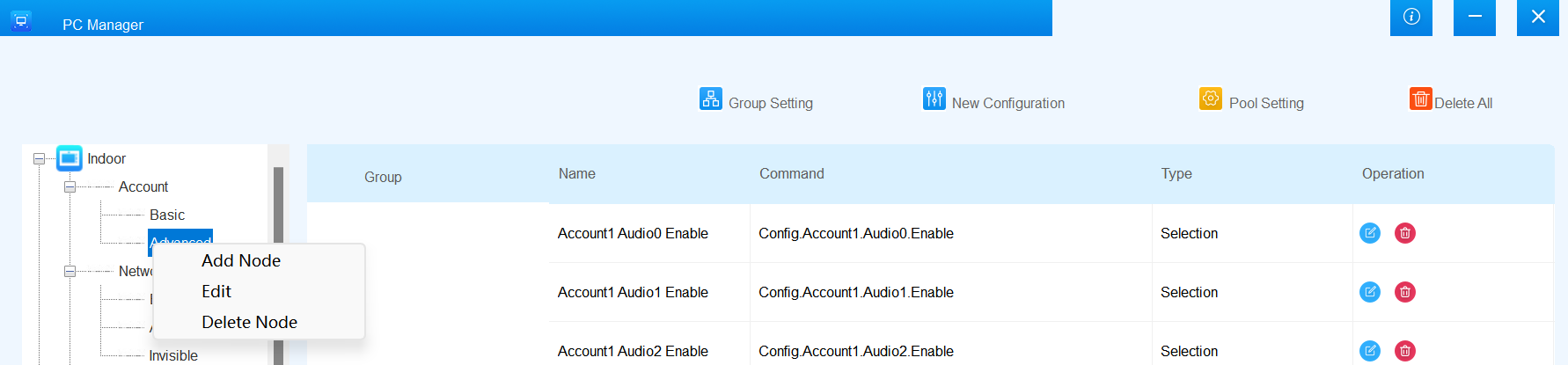
Le nœud de troisième niveau catégorise en outre les groupes de configuration.
Faites un clic droit sur le nœud de configuration pour ajouter un autre nœud de configuration, renommez-le ou supprimez-le.
Gestion du groupe
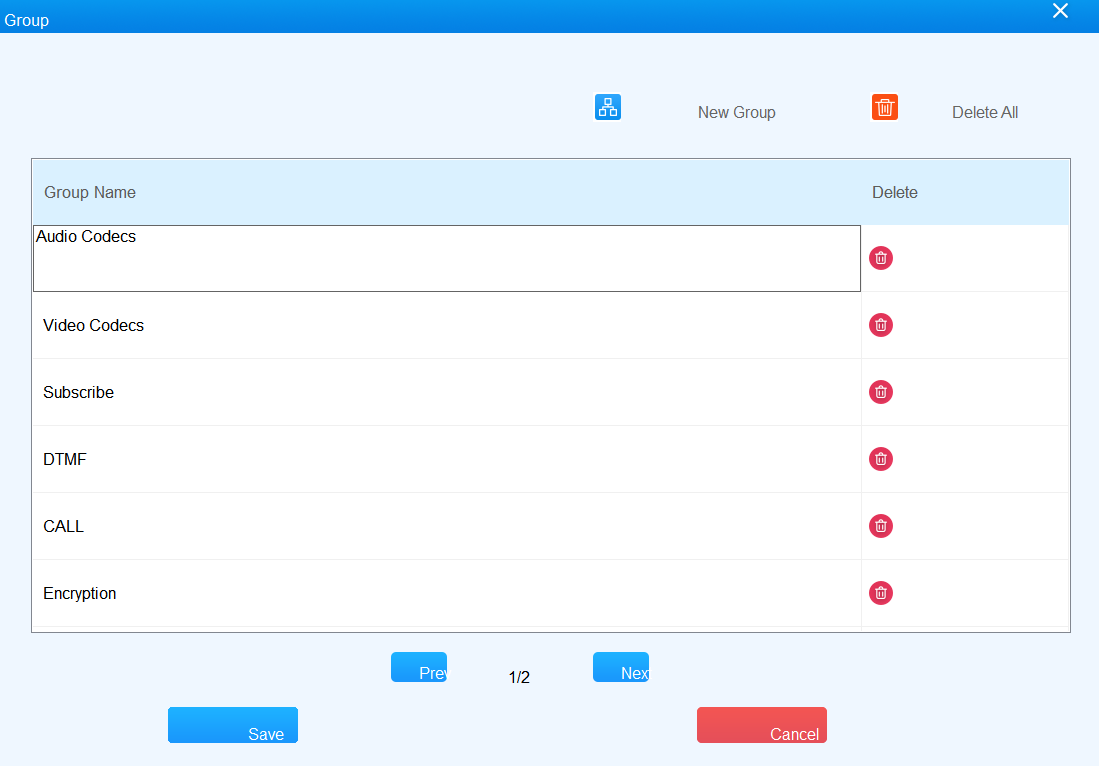
Le Groupe catégorise des éléments de configuration spécifiques. Vous pouvez ajouter, supprimer et renommer des groupes.
Description de la colonne :
Groupe : Vous pouvez passer d'un groupe de configuration à l'autre.
Nom : afficher le nom de configuration.
Commande : Afficher la commande AutoP.
Type : Afficher le type de configuration.
Fonctionnement : Vous pouvez modifier ou supprimer la configuration.
Cliquez sur Paramètres de groupe.

Sur l'interface de Paramètres de groupe, vous pouvez :
cliquez sur Nouveau groupe pour ajouter un groupe ;
cliquez sur le groupe désiré et changez son nom ;
cliquez
 pour supprimer un groupe spécifique ;
Cliquez
 pour supprimer tous les groupes du nœud.
Gestion des éléments de configuration
Vous pouvez modifier et supprimer les éléments de configuration existants et en ajouter un nouveau.
Ajouter un élément de configuration
Naviguez jusqu'au nœud désiré où se trouve l'élément de configuration.
Sélectionnez le groupe désiré et cliquez sur Nouvelle configuration.
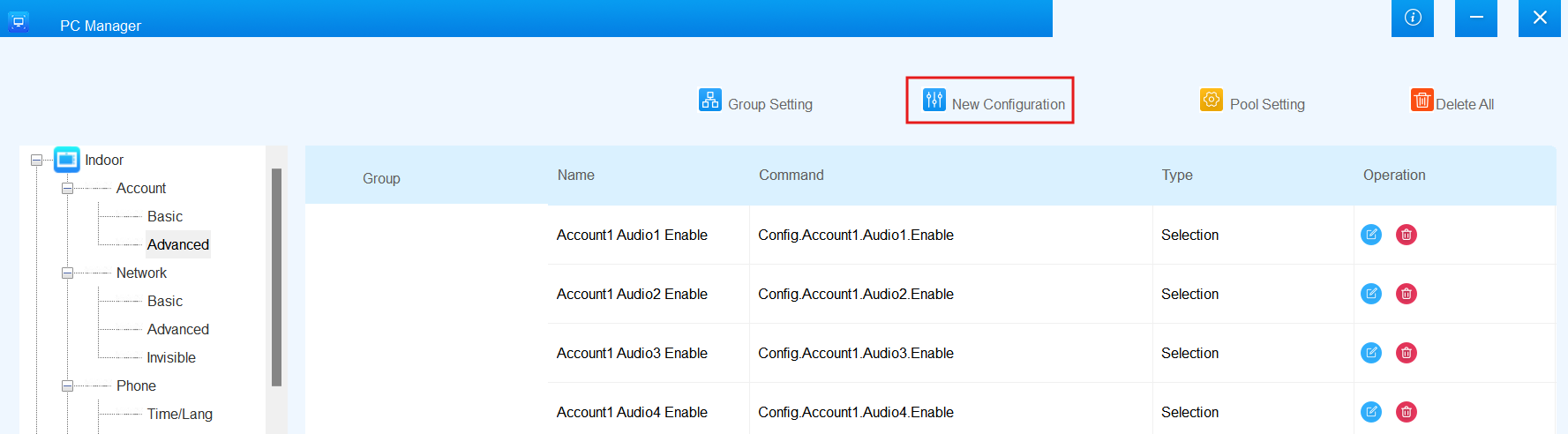
Configurez le nouvel élément de configuration.
Sélectionnez le type d'élément de configuration dans Sélection, Entrée et Pool.
Sélection : Par exemple, choisissez entre Activé et Désactivé pour l'activation du compte.
Entrée : Saisissez le contenu dans la valeur de la commande. Par exemple, personnalisez l'étiquette d'affichage du compte SIP.
Pool : Le pool de configuration est utilisé pour l'AutoP en lots des appareils. Vous pouvez préparer et stocker un ensemble d'éléments de configuration préconfigurés et les téléverser sur les appareils cibles pour un déploiement rapide. Pour des instructions sur la création et l'utilisation du pool, veuillez consulter le chapitre Pool AutoP.
Saisissez le Nom d'affichage, qui sera affiché dans la colonne Nom des coulisses et de la scène avant.
Un élément de configuration peut avoir deux onglets de commandes puisque les appareils Android et Linux peuvent varier un peu selon la même configuration. Vous pouvez configurer la Commande 1 et cliquer sur Enregistrer. Ensuite, modifier l'élément de configuration et configurer la commande 2.
Entrez la commande AutoP dans la boîte de commandes.
L'option concerne uniquement l'élément de configuration du type de sélection, et vous pouvez cliquer sur + pour ajouter une nouvelle option.
Option : Nomme l'option.
Valeur : Spécifiez la valeur de l'option. Par exemple, « 0 » pour Handicapé ; « 1 » pour Activé.
Supprimer : Cliquez sur l'icône pour supprimer l'option.
Description : Vous pouvez brièvement décrire l'élément de configuration.
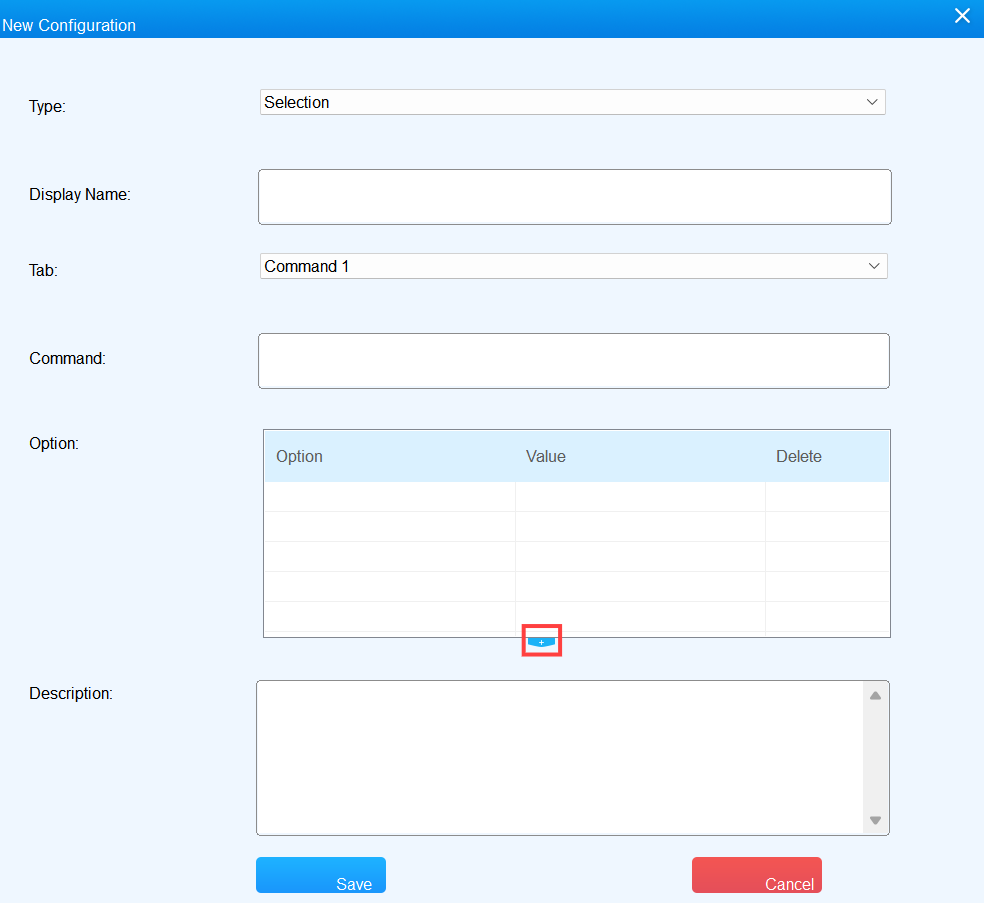
Cliquez sur Enregistrer pour ajouter l'article.
Modifier/supprimer un élément de configuration
Naviguez jusqu'à l'emplacement de l'élément de configuration.
Cliquez
 à côté de l'élément de configuration spécifique pour le supprimer.
Cliquez
 à côté de l'élément de configuration spécifique pour l'éditer.
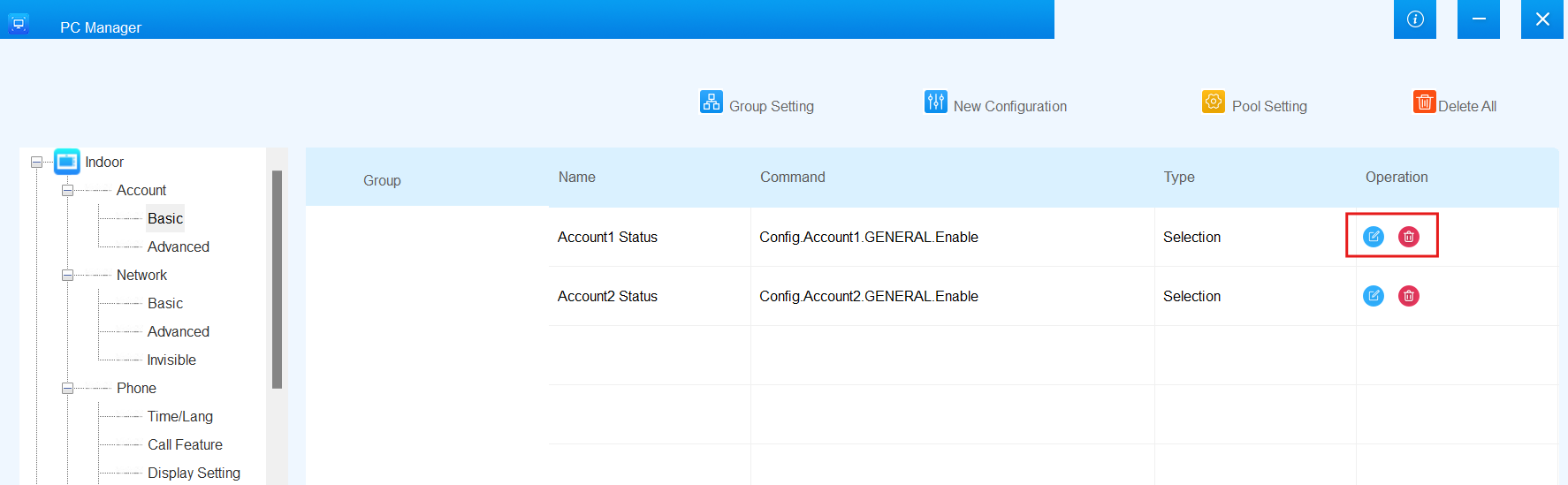
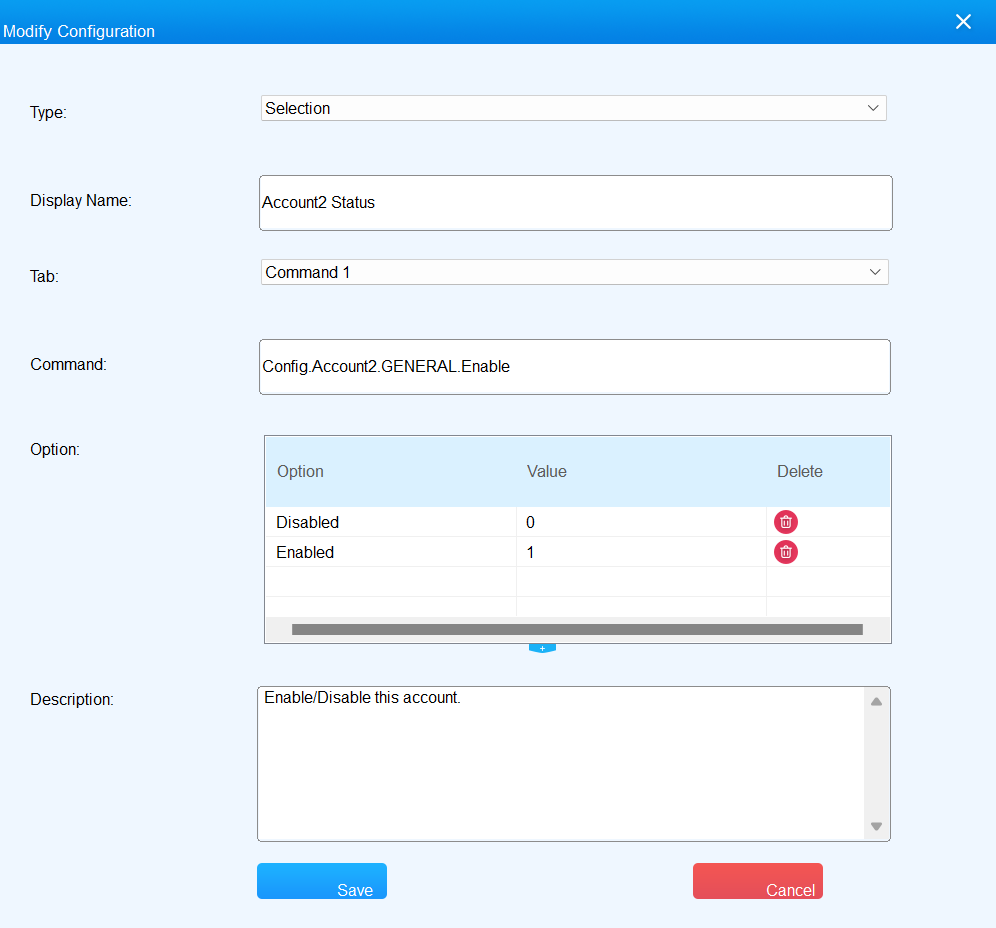
Dans l'interface d'édition, vous pouvez :
changer le type d'article ;
changer le nom affiché de l'article ;
sélectionnez l'onglet commandes ;
définir l'option (lorsque le type d'élément est Sélection) ;
Modifiez la description de l'article.
Gestion des pools
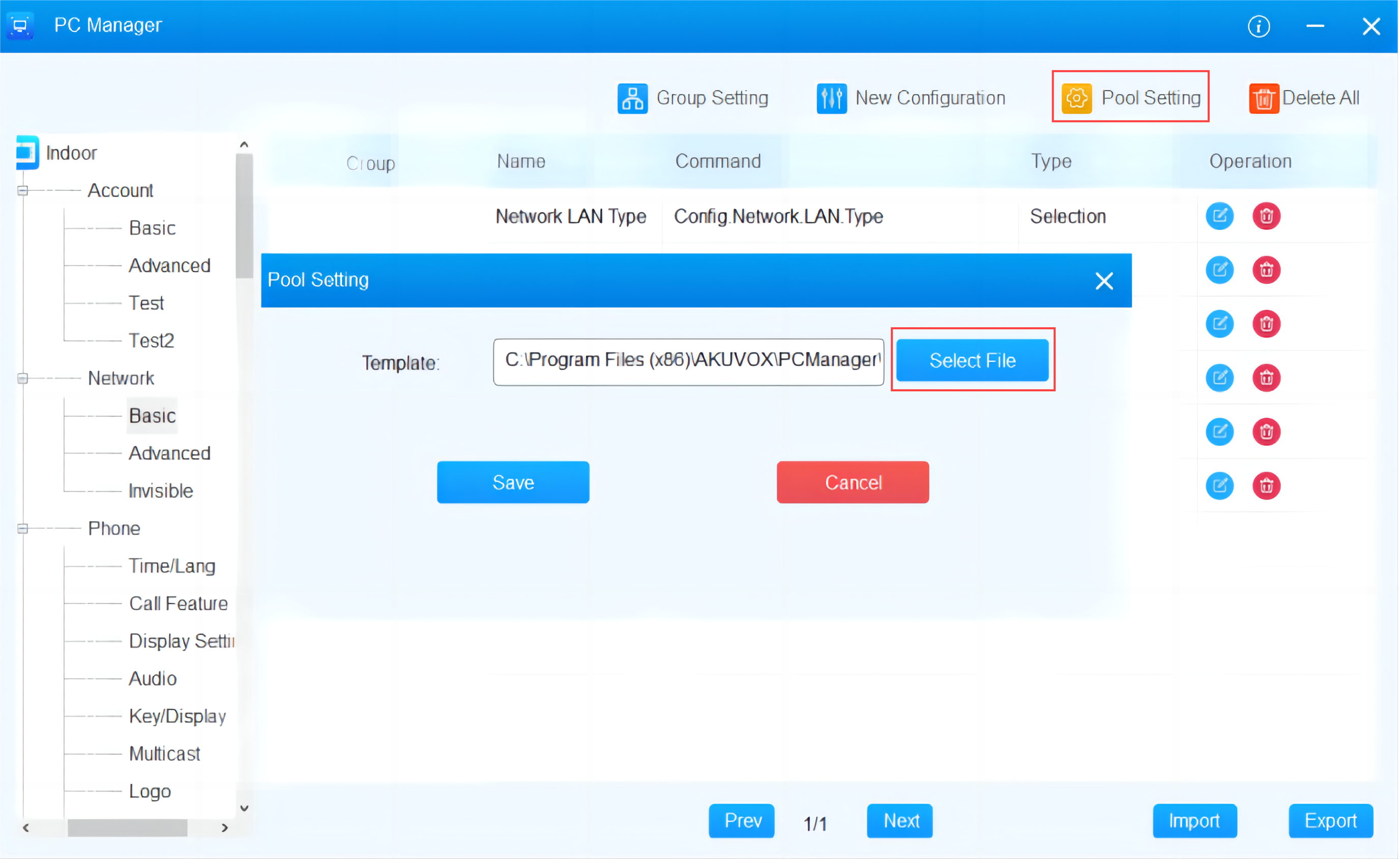
Vous pouvez télécharger un modèle de pool dans le gestionnaire PC pour un AutoP personnalisé.
Cliquez sur Réglage de la piscine.
Cliquez sur Sélectionner fichier pour sélectionner le modèle depuis votre ordinateur.
Cliquez sur Enregistrer pour télécharger le fichier.
Sauvegarde des données
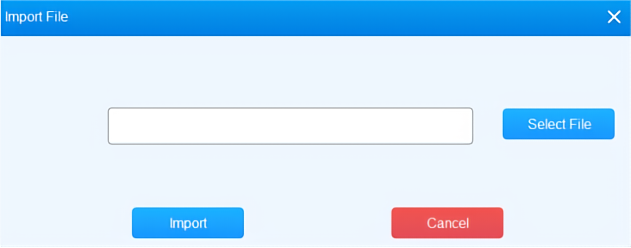
Vous pouvez importer les données de configuration pour une configuration rapide de l'appareil en obtenant un modèle auprès de l'équipe technique d'Akubox. Cliquez sur Importer en bas à droite et sélectionnez le fichier à téléverser.
Vous pouvez exporter les données couvrant la structure des nœuds, les groupes de configuration, les éléments de configuration, etc. pour sauvegarde. Cliquez sur Exporter en bas à droite et sélectionnez le chemin pour stocker le fichier.

Note
Assurez-vous d'avoir installé Microsoft Excel sur votre ordinateur. Sinon, l'importation et l'exportation de fichiers peuvent échouer.
Contactez-nous
Pour plus d'informations sur le produit, veuillez nous rendre visite à www.akuvox.com, ou n'hésitez pas à nous contacter par
E-mail : sales@akuvox.com
Email de support technique : support@akuvox.com
Téléphone : +86-592-2133061 poste 7694/8162

Nous apprécions vivement vos retours sur nos produits.