.jpg "ACR-CRP12-Tool用户指南-(1).jpg")
このマニュアルは、Akuvoxアクセス制御リーダーACR-CRP12とそのソフトウェアツールの設定方法を案内し、すべての機能とパラメータの説明を含みます。ソフトウェアバージョンV1.02に基づいて書かれています。
バージョンV1.02の新要素:
製品概要
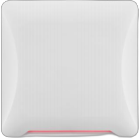
AkuvoxのACR-CRP12は超高周波で動作する長距離アクセス制御リーダーで、安定したカード読み取り性能を提供します。低消費電力と長い耐用年数を誇ります。この装置は駐車場管理などの用途に最適です。
始める前に
必ず:
最新バージョンのACR-CRP12ツールをインストールしました。
ソフトウェアをダウンロードしてください: ACR-CRP12。
ACR-CRP12は通常の状態の12V電源で電源が入ります。
ACR-CRP12はUSB経由でパソコンに正しく接続されています。
デバイス接続
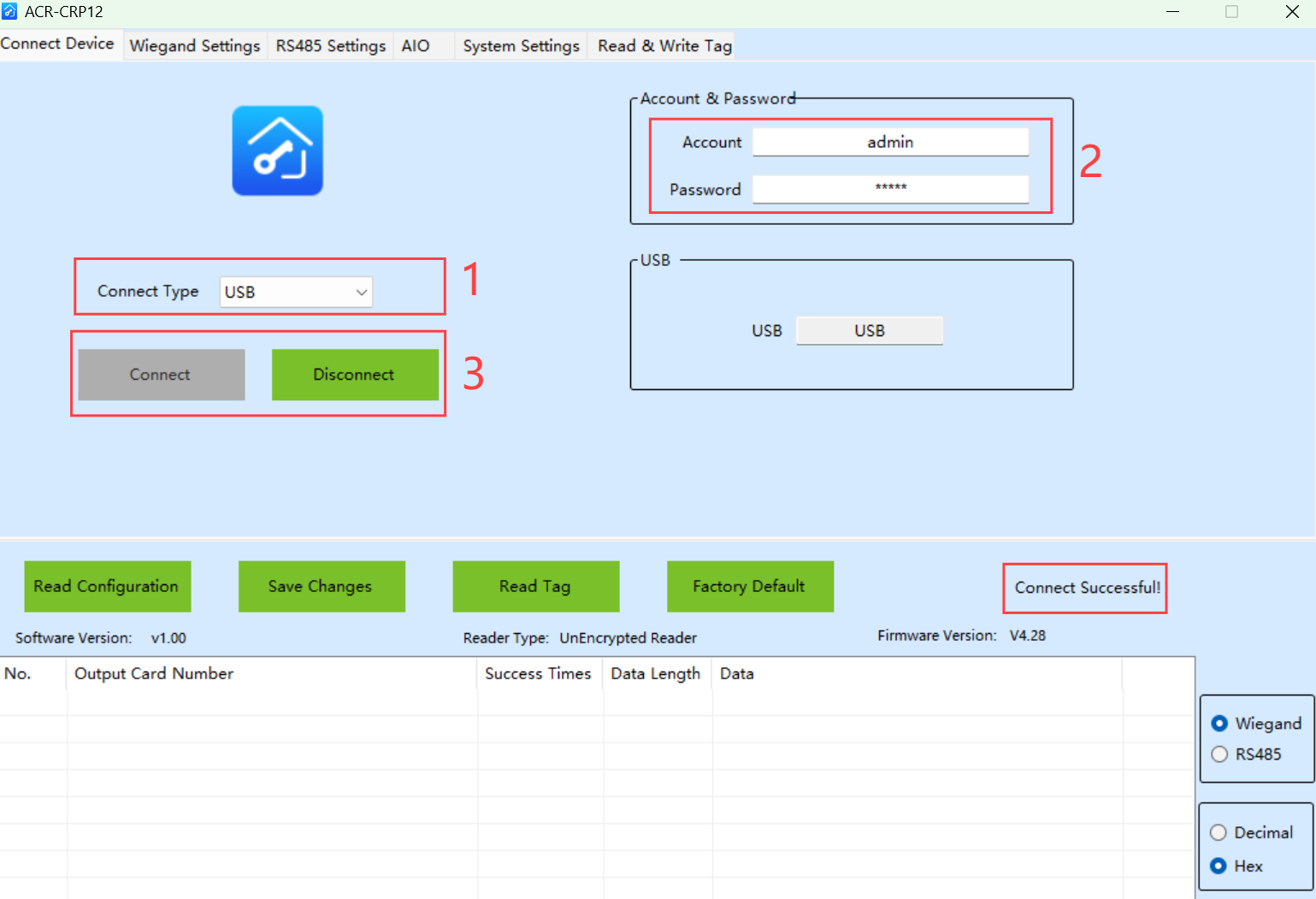
ACR-CRP12ツールを実行して Connect Device インターフェースに入ります。
接続タイプとして USB を選択してください。
アカウント名とパスワードを入力します。どちらもデフォルトで 管理者 です。
「 接続」をクリックします。コンピューターがACR-CRP12を検出して接続すると、「Connect Successful(接続成功)」が表示されます。
接続を切るために「 切断 」をクリックできます。
基本設定
ソフトウェア言語を変更したり、最新バージョンにアップグレードしたり、デバイスの現在の設定を入手したりできます。
新しい接続設定 アカウント名とパスワード
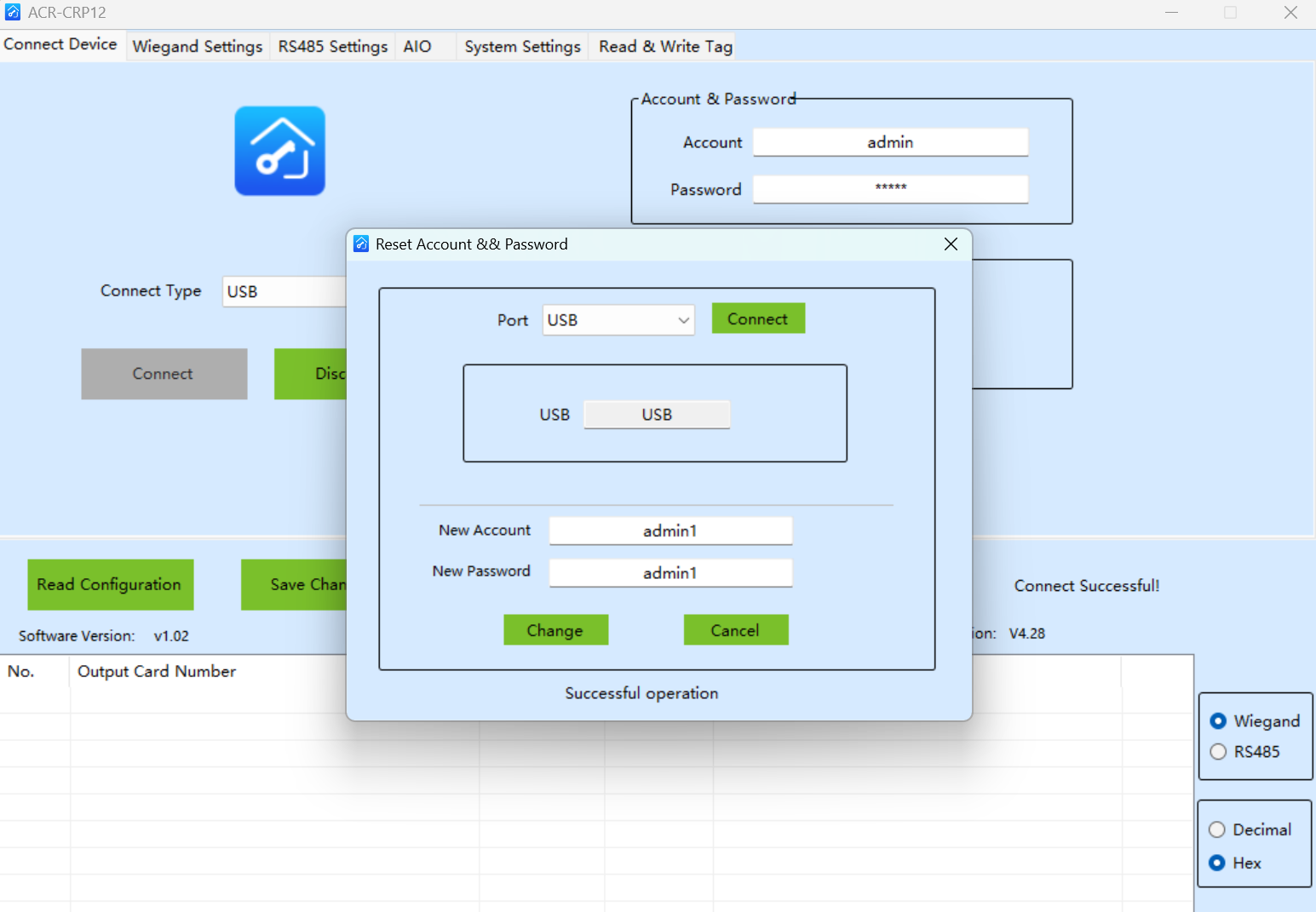
デバイスに接続するために新しいアカウント名とパスワードを設定することができます。
ファームウェアのバージョンを右クリックしてください。
「 新しいアカウントとパスワードを設定する」をクリックしてください。
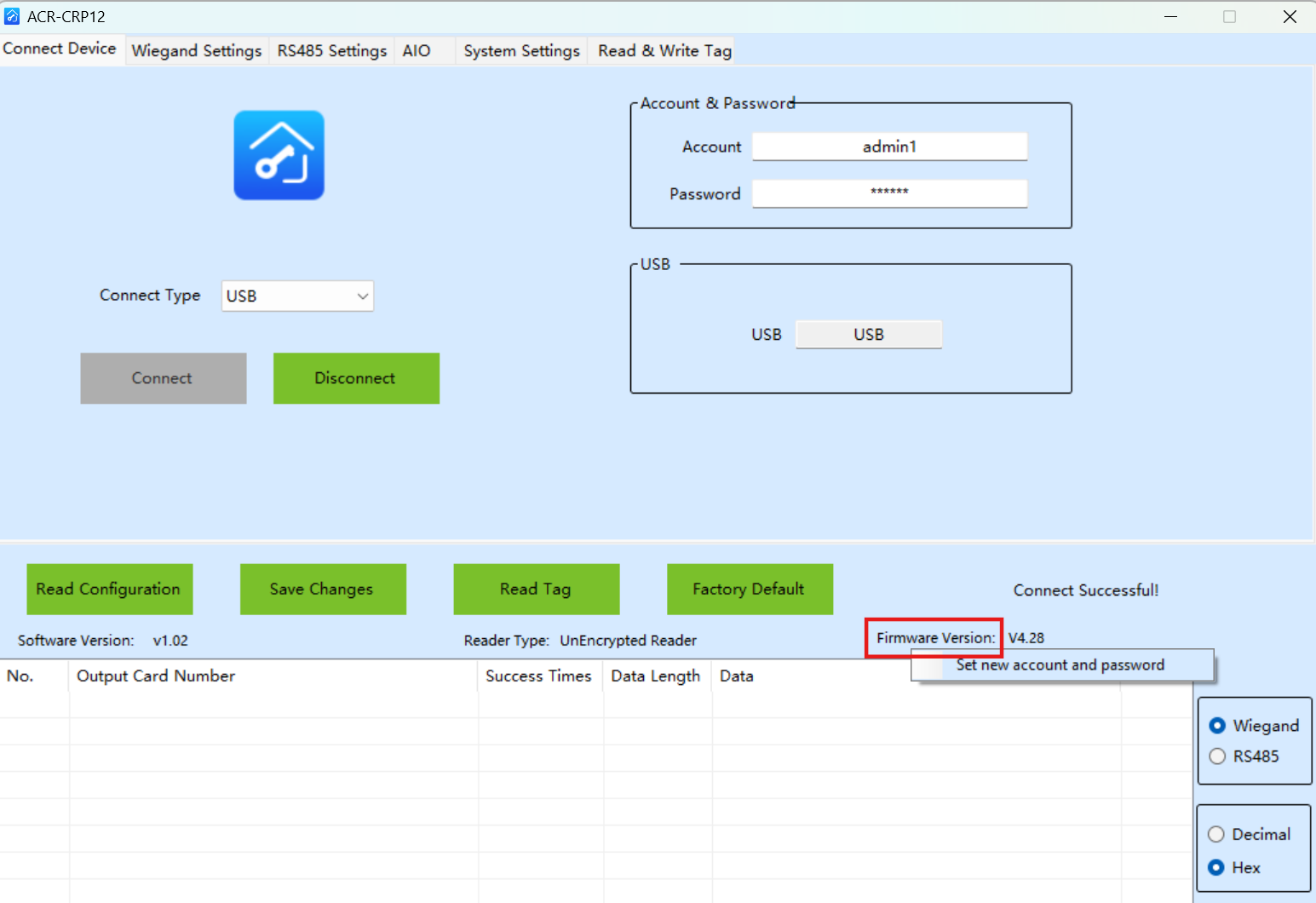
USBをデフォルトのポートオプションとして設定し、「接続」をクリックしてください。
新しいアカウントとパスワードを設定してください。
変更をクリックします。「成功作戦」が表示されます。
言語選択
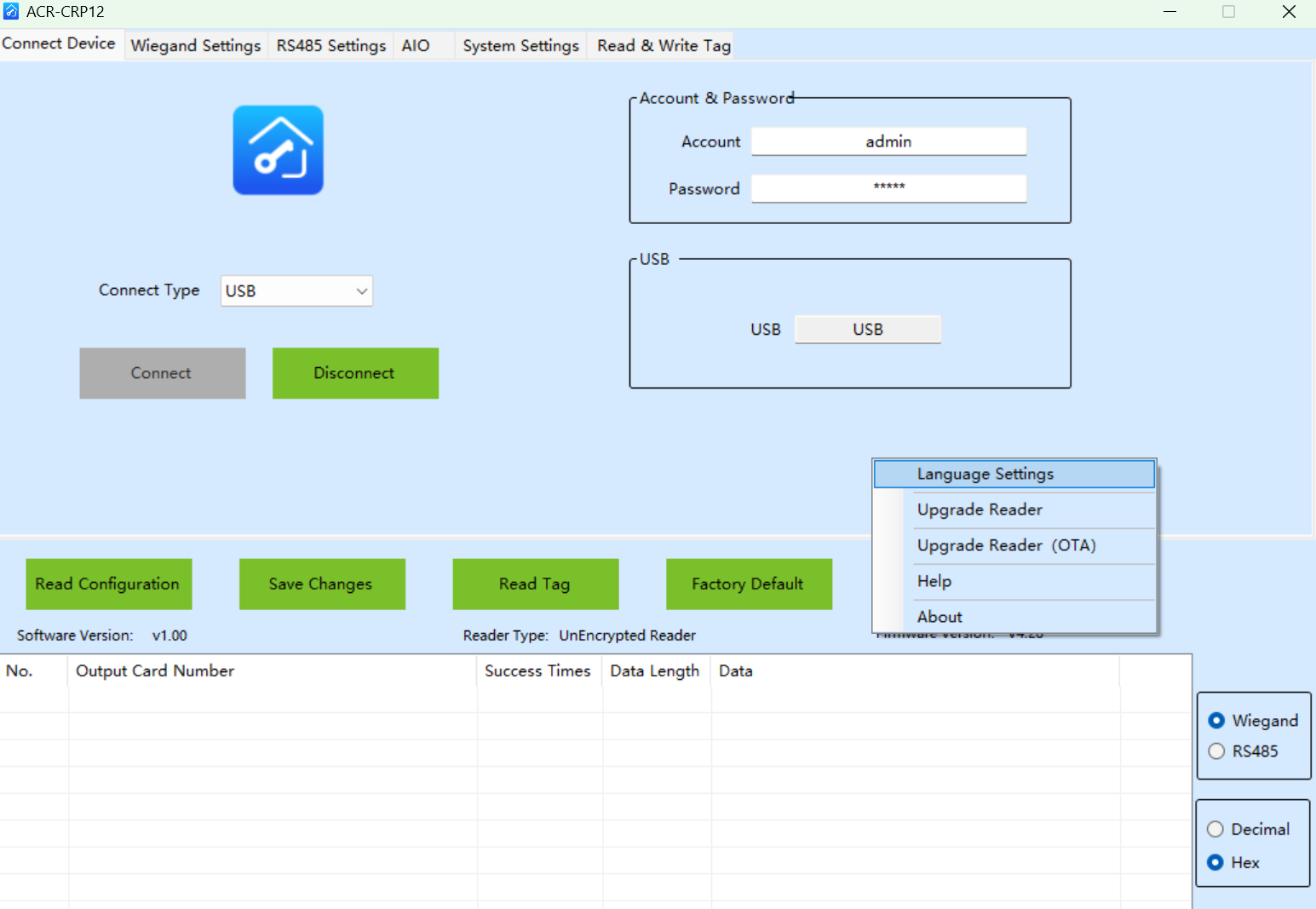
ソフトウェアの言語を選択できます。
ランダムなインターフェースを右クリックして「 言語設定」をクリックします。
英語と簡体字中国語のどちらかを選んでください。
変更を有効にするためにソフトウェアの再起動を促されます。再起動後は再度ログインする必要があります。
デバイスのアップグレード
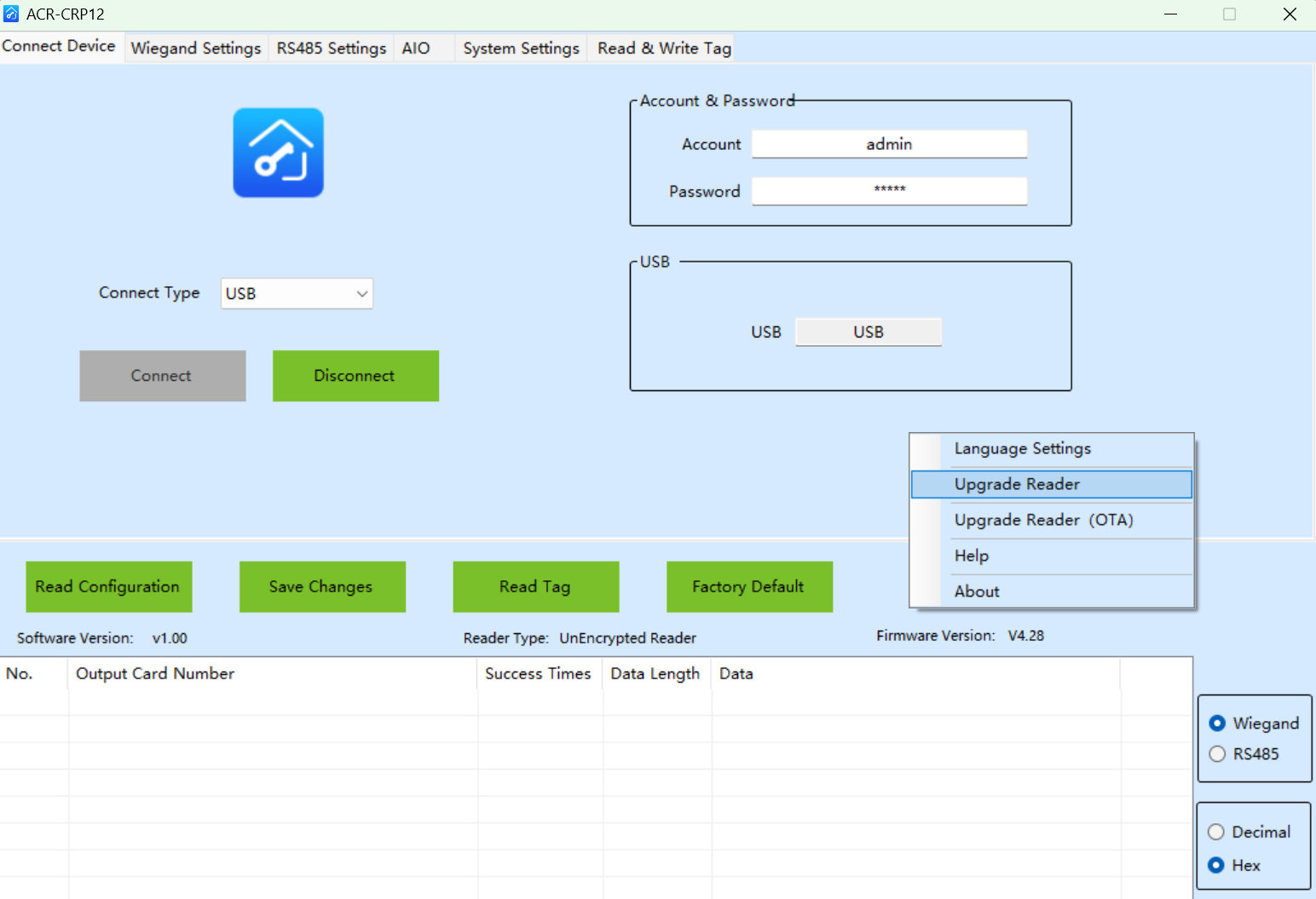
デバイスは最新バージョンにアップグレードできます。
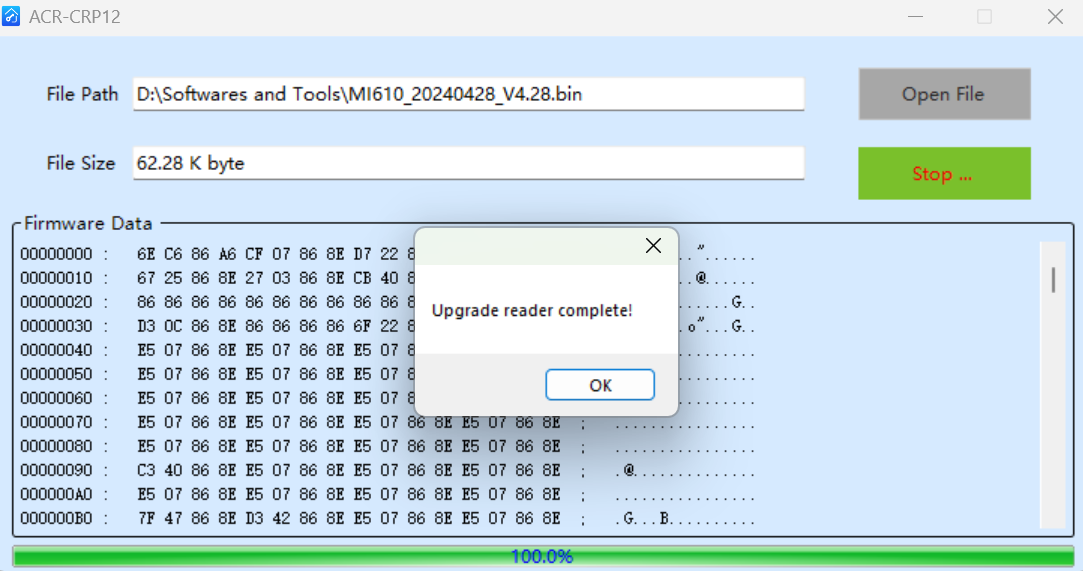
ランダムなインターフェースを右クリックして「 Upgrade Reader」をクリックします。
「 ファイルを開く 」をクリックして、ドライバーからファイルを選択してください。
スタートをクリックしてデバイスの電源を切り、USBを抜いてパソコンから切り離します。
アップグレードウィンドウを閉じないでください。
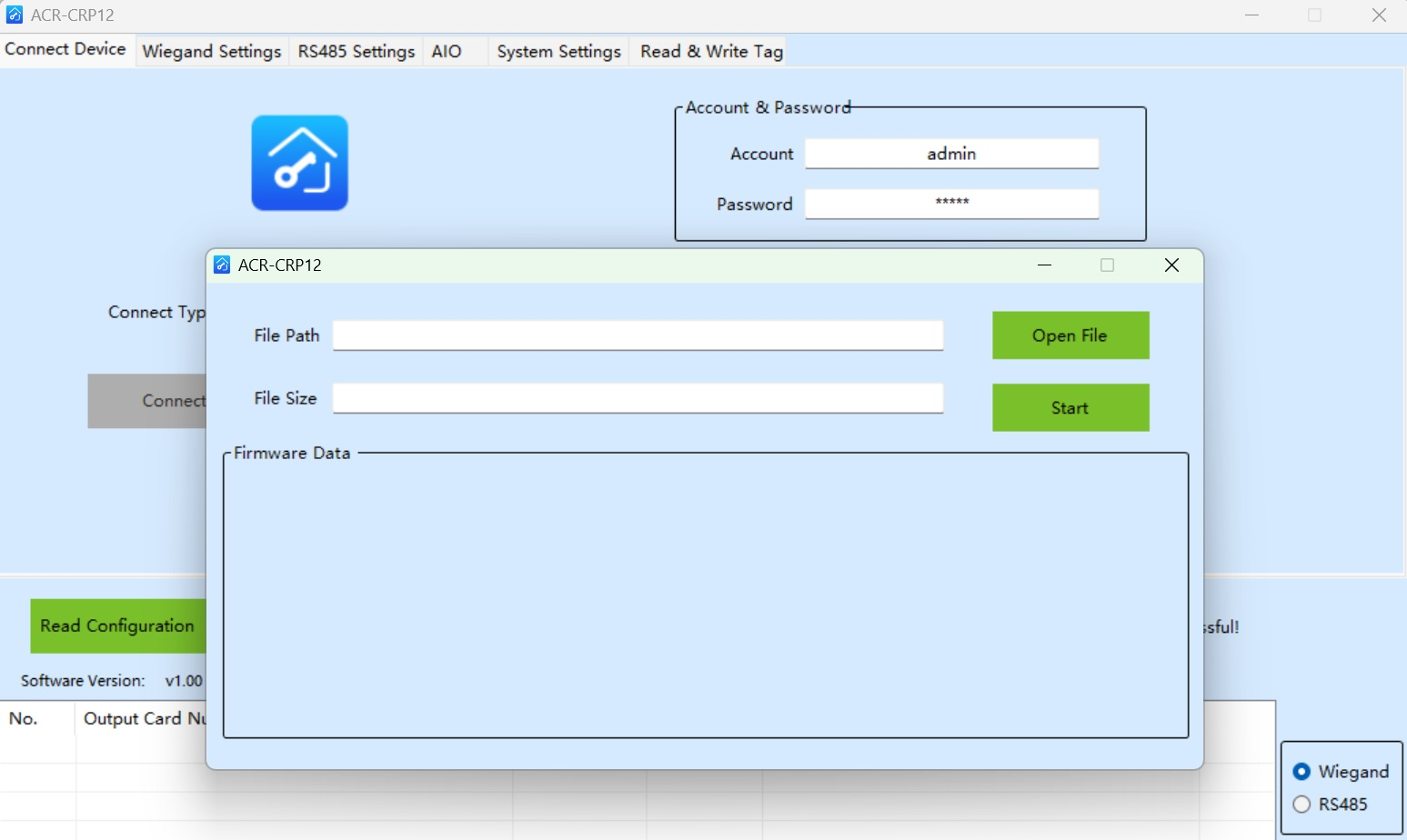
電源を入れてUSBで再接続してください。デバイスは自動的にアップグレードを開始します。
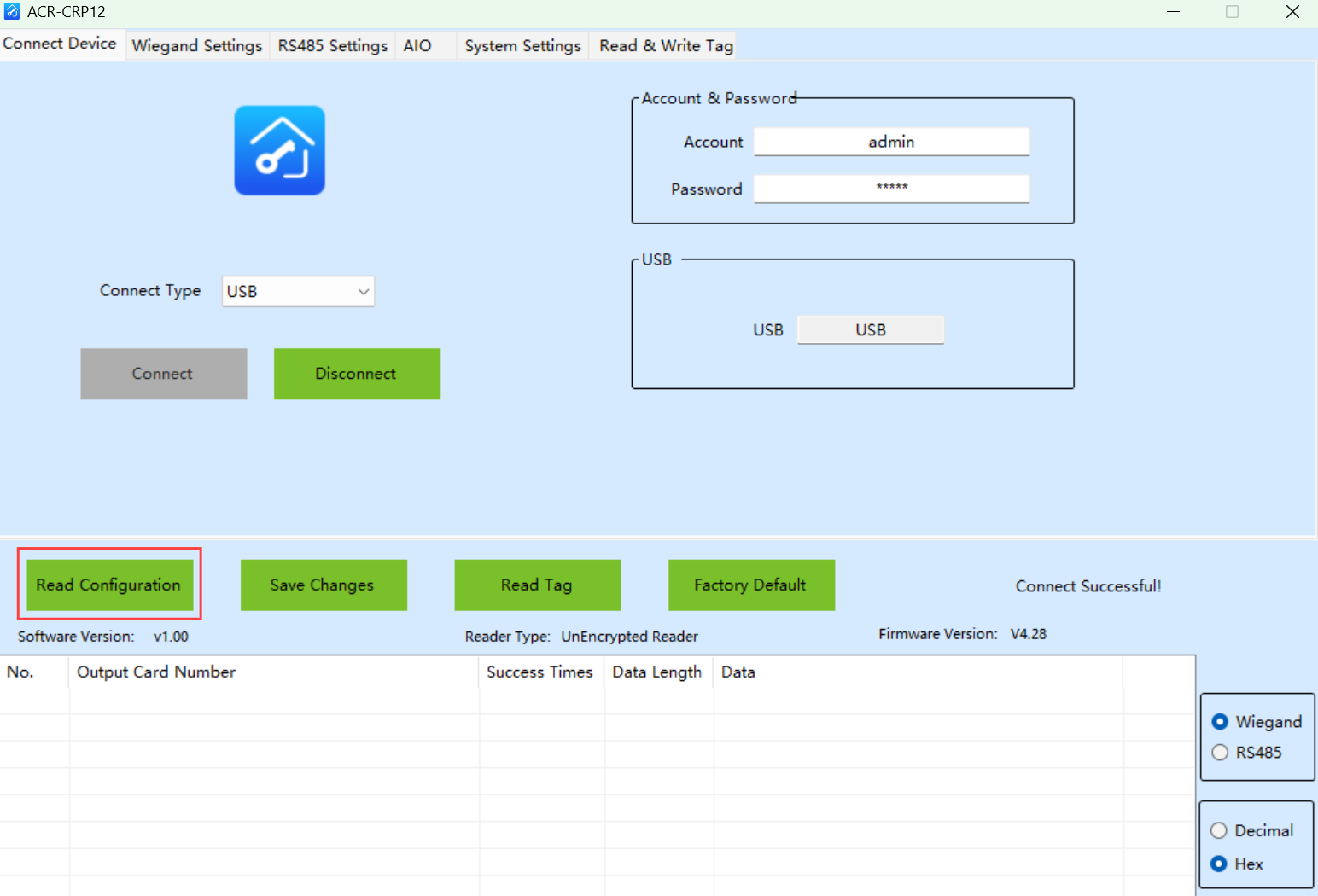
設定をリード
どのインターフェースでも「 設定を読む」 をクリックすると、デバイスの現在の構成を取得できます。
このタブはソフトウェアのすべてのインターフェースで機能します。
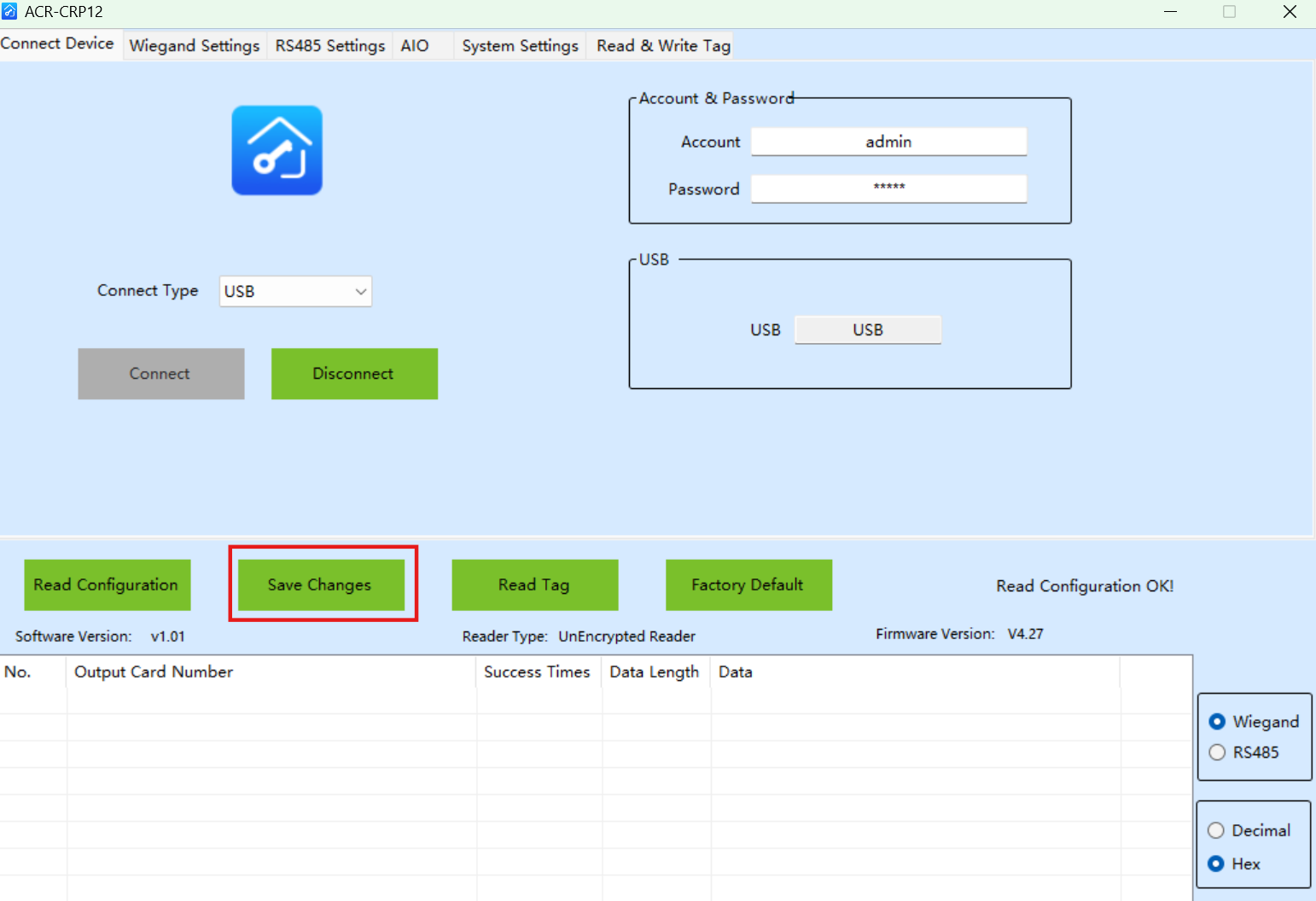
セーブの変更
変更後に設定を確認するには「 変更を保存 」をクリックしてください。
このタブはソフトウェアのすべてのインターフェースで機能します。
タグを読む
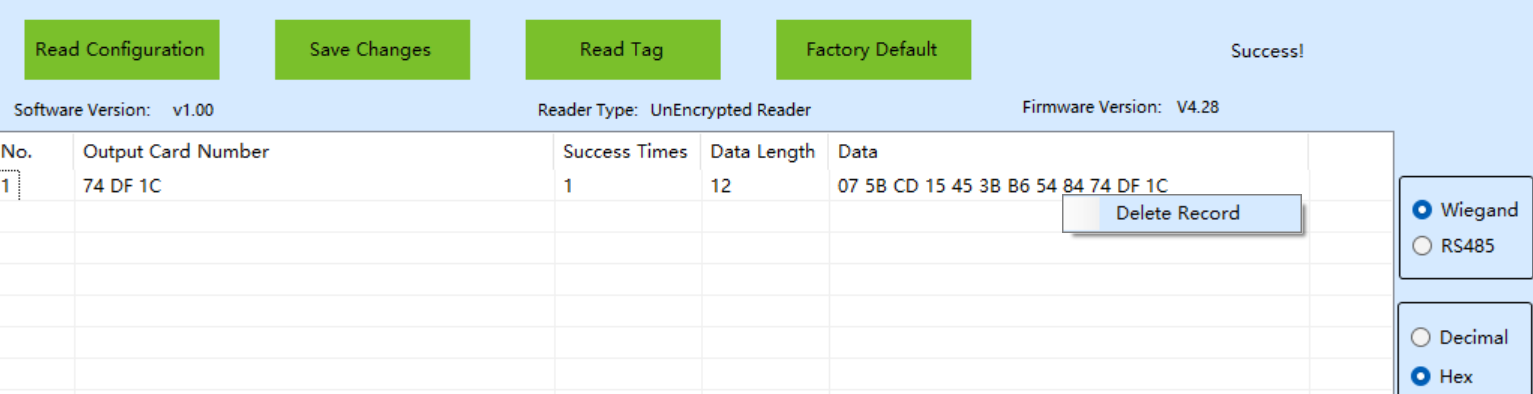
タグをデバイスの近くに置くと、どのインターフェースでも「 Read Tag 」をクリックするとタグデータが得られます。
右下のボックスで Wiegand を選択し、データ表示フォーマットを決める 10進数 または 16進 を選択します。
データ取得に成功すると、デバイスは緑色のライトを点滅させ、短いビープ音を鳴らします。
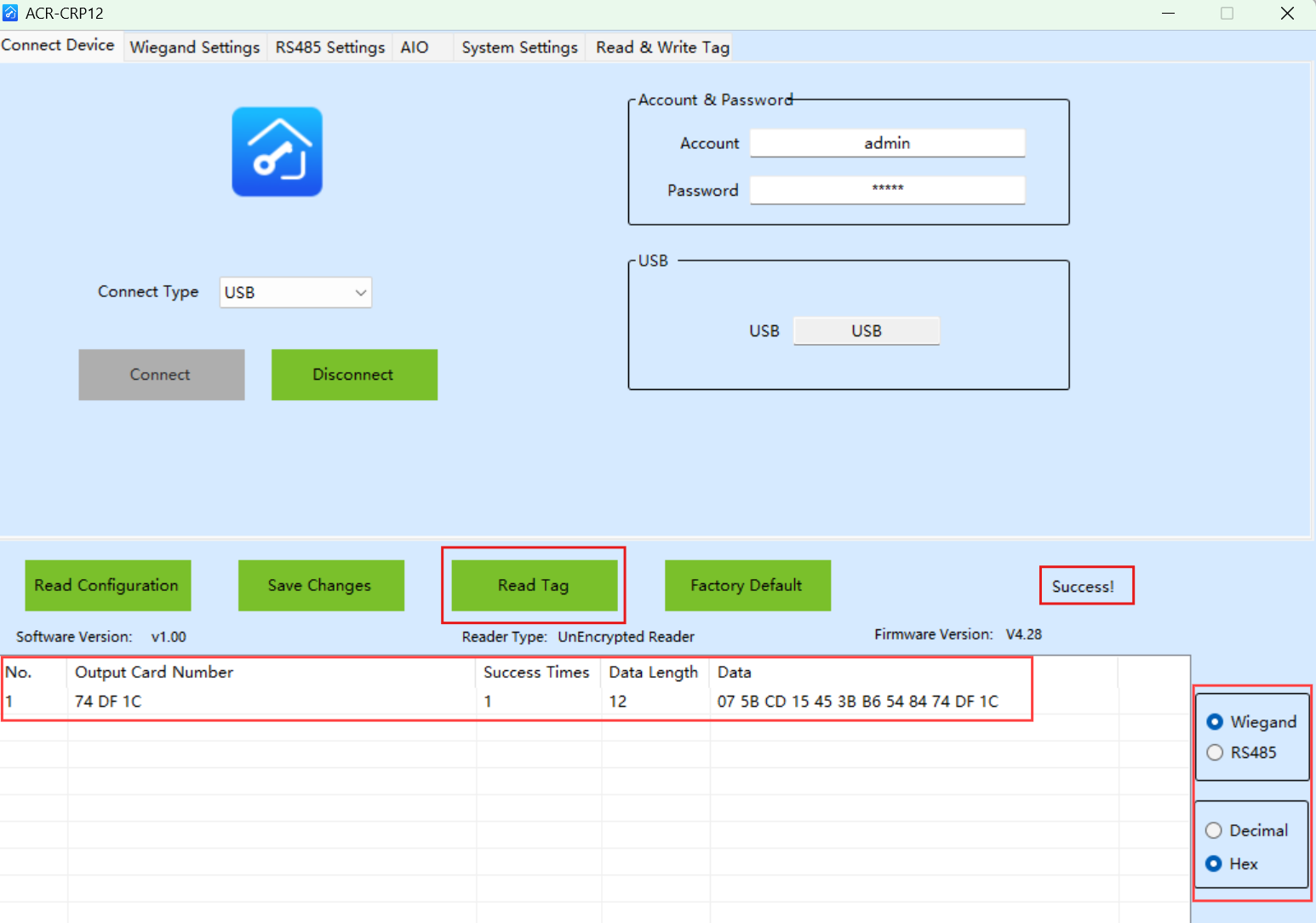
レコードを右クリックすると削除できます。
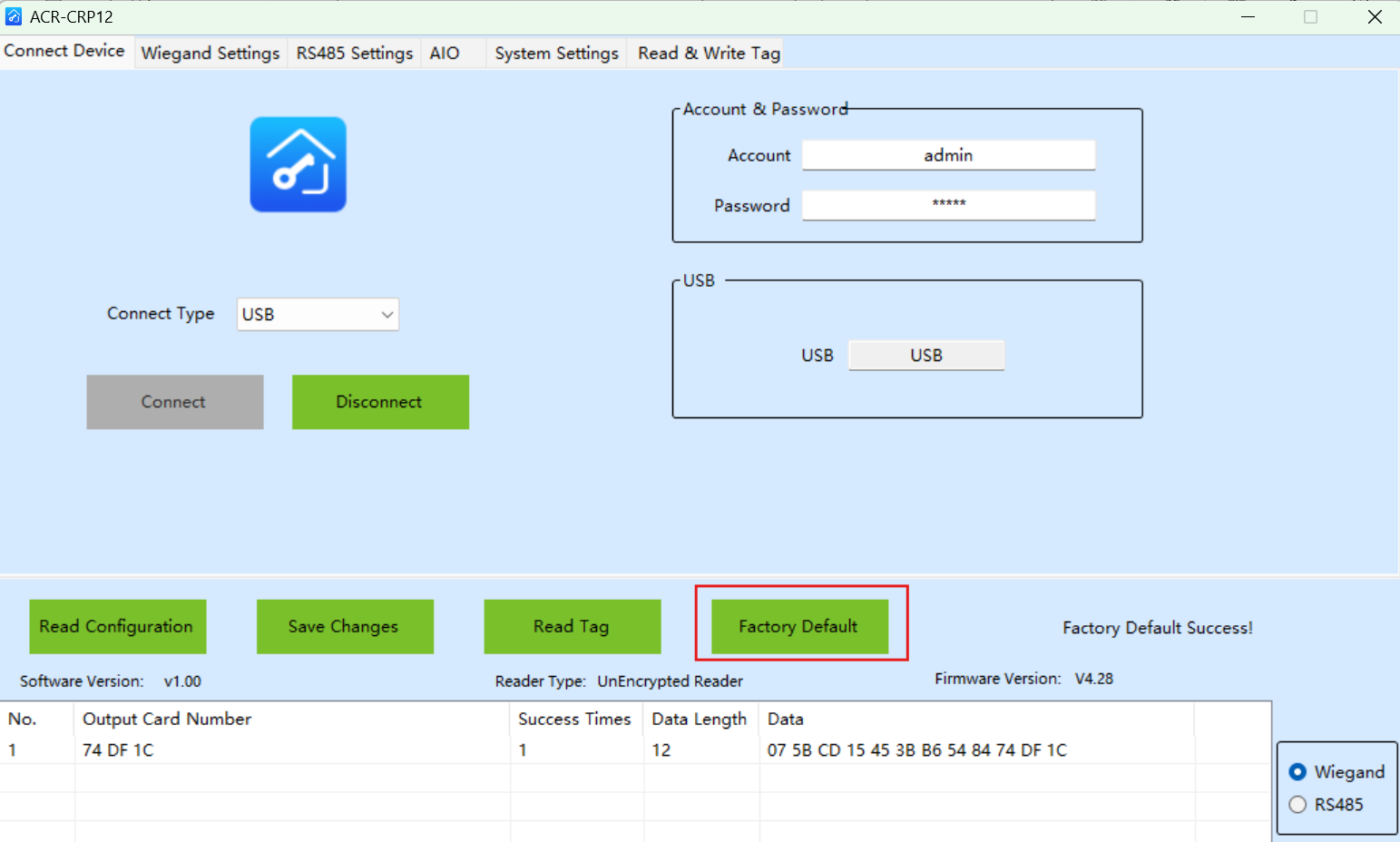
デバイスを工場出荷時設定にリセットしてください
どの インターフェースでも工場 出荷時設定にリセットすれば、デバイスをデフォルトの工場出荷時設定にリセットできます。
ウィーガンド設定
ACR-CRP12はWiegandを通じてAkuvoxのドアフォンやアクセス制御端末と連携しています。Wiegandの詳細設定も可能です。
上部メニューの 「Wiegand Settings 」をクリックしてください。設定後に 「変更を保存 」をクリックします。
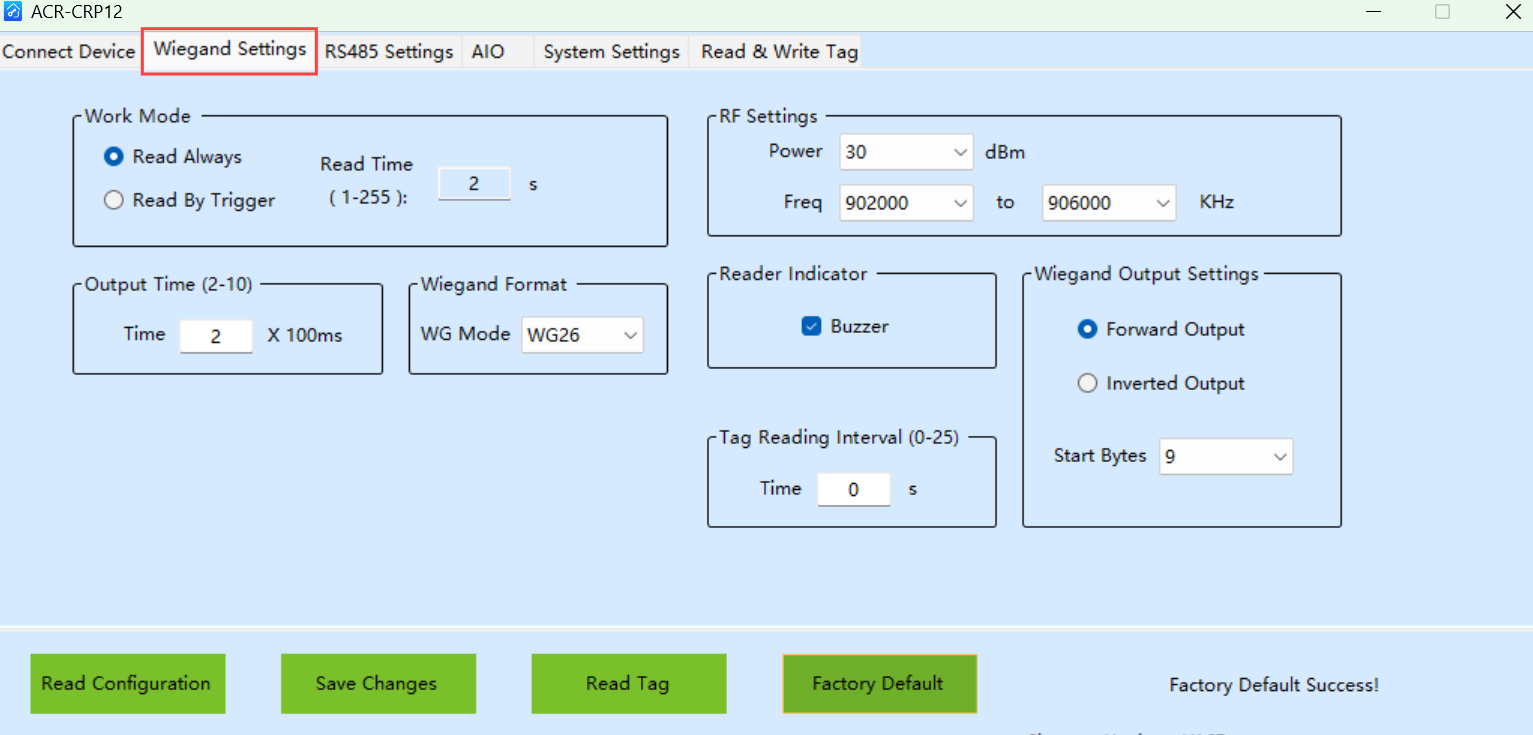
作業モード:デバイスがカードを自動で読み取るのか、各トリガーごとに読み取るのかを判断します。
常に読んでください:デフォルトの選択肢。この装置は自動的に読み取り範囲内のカードを読み取ります。
トリガーで読みます:デバイスは各トリガーでカードを読み取ります。このオプションを選択したら、読み取り時間を指定します。
読み取り時間:読み取り時間を1秒から255秒まで設定します。例えば、3秒を選択すると、デバイスは3秒間にカードを連続的に読み込みます。デフォルトは2秒です。
出力時間:ウィーガント出力間隔を設定します。デフォルトは2×100msです。
ウィーガンドフォーマット: 利用可能なオプションからウィーガンドフォーマットを選択してください。WG26、WG34、WG58です。デフォルトはWG26です。
注記
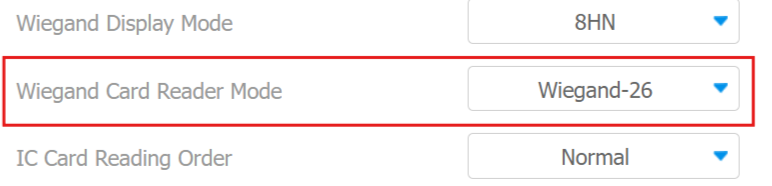
Wiegandフォーマット(Wiegandカードリーダーモード)は、ACR-CRP12とデータ伝送用のドアフォン/アクセス制御端末の間で一貫している必要があります。
RF設定:
出力:デバイスの電源を7〜30 dBmに設定し、これによりデバイスのカード読み取り距離が決まります。デフォルトは30 dBmで、最長距離は10mです。検査結果をご参照ください。試験は開けた障害のない場所で実施されました。
周波数:正確なUHFカード読み取りのための周波数範囲を定義し、最大8スパンをカバーします。例えば、周波数は902000から906000KHzに設定できますが、902000から906500KHzには設定できません。
概念
異なる種類のカードは特定の周波数で動作します。周波数設定はカードリーダーの互換性や性能に直接影響します。
アクセス制御リーダーACR-CRP12は、860-960MHzで動作する超高周波(UHF)カードに対応します。
1MHz = 1,000kHz。
リーダーインジケーター:機器の電源が入ってカードを読み取ったときにブザーを鳴らすかどうかを設定します。
タグの読み取り間隔:各タグの読み取り間隔を設定します。デフォルトは0です。
Wiegand出力設定:Wiegandのデータ出力順序を設定します。デフォルトはフォワード出力です。
フォワード出力:ウィーガンドの出力は通常順序です。
反転出力:ウィーガンド出力は逆順です。
スタートバイト:出力のスタートバイトを設定します。デフォルトは9です。
システム設定
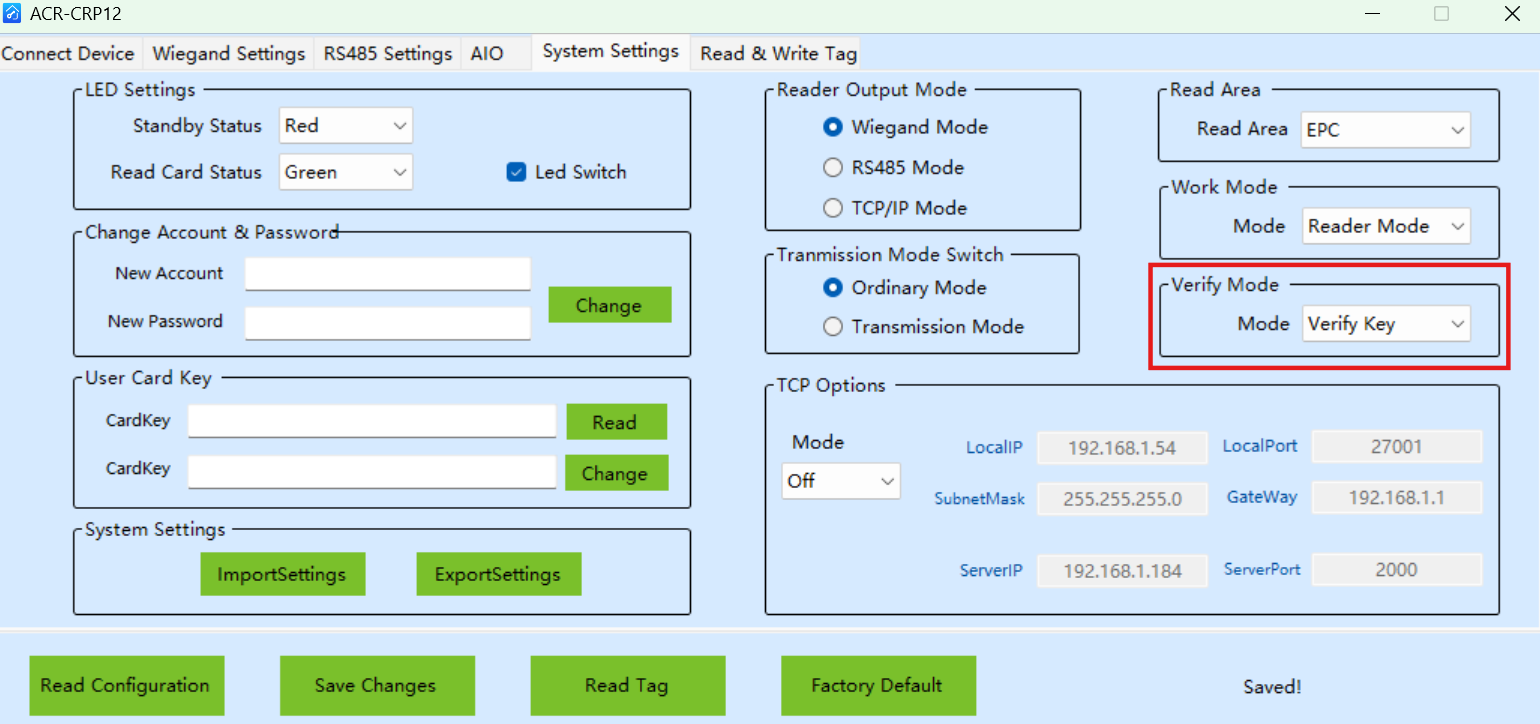
システム設定にはLED設定、アカウント、パスワードなどが含まれています。
設定後に 「変更を保存 」をクリックします。
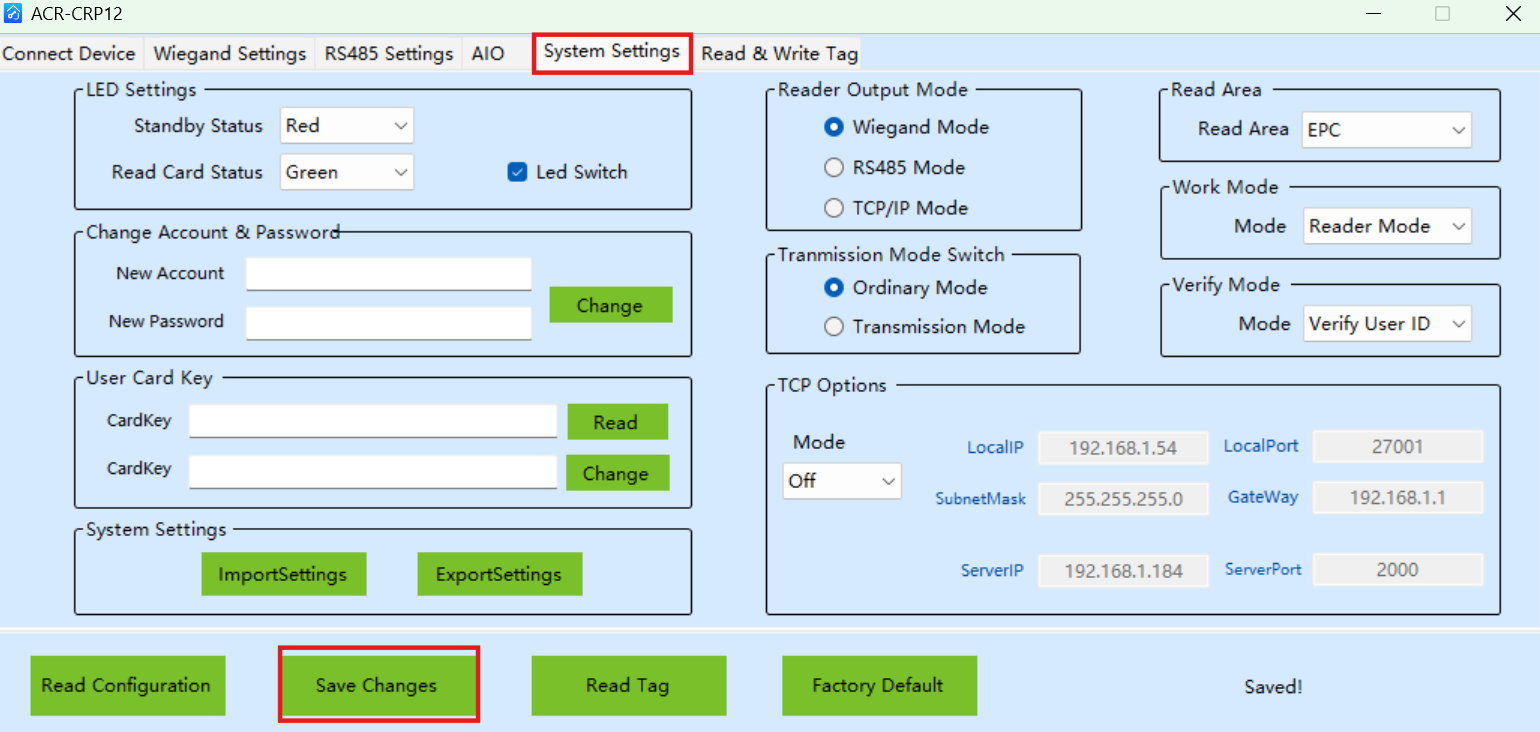
LEDを設置する
スタンバイ状態やカード読み取り中にはLEDを変更できます。
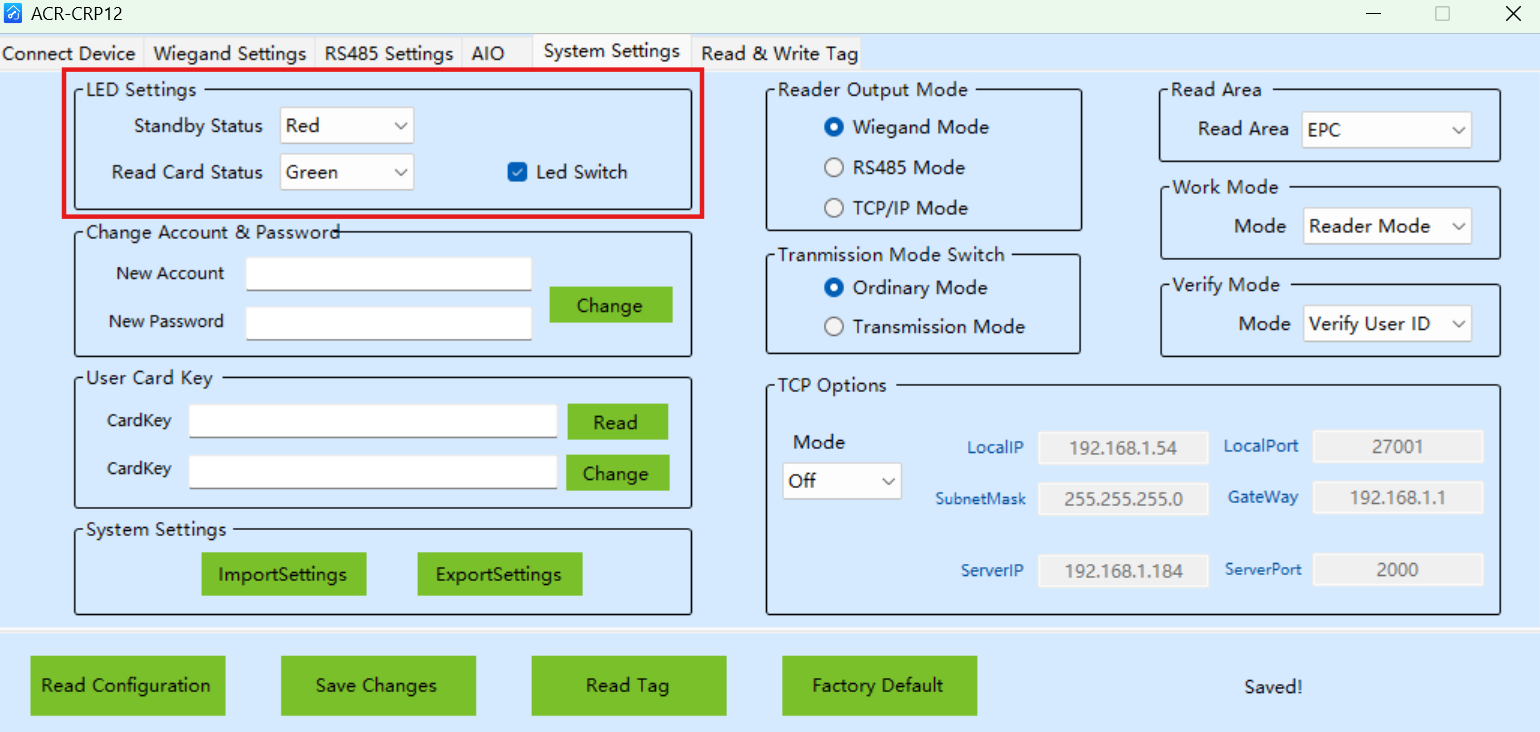
スタンバイ状態:赤、緑、青、黄、シアン、紫、白から選択し、電源を切る。デフォルトは赤です。
カードの状態を読む:赤、緑、青、黄、青、紫、白から選択し、消す。デフォルトはグリーンです。
LEDスイッチ:LEDインジケーターを有効または無効にします。デフォルトで有効化されています。
アカウントとパスワードの変更
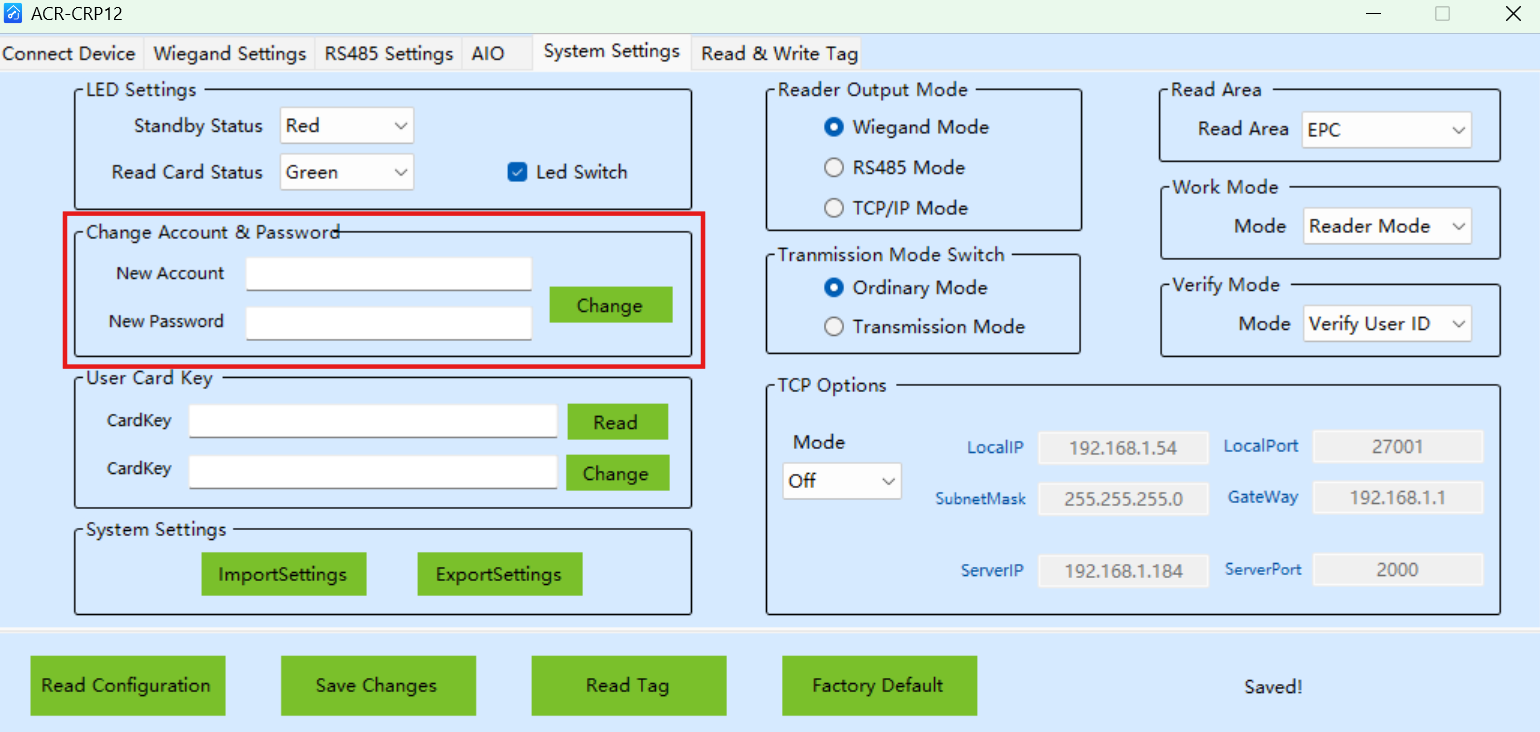
アカウントとパスワード(どちらもデフォルトで 管理者 )は、ACR-CRP12とコンピュータ間の接続を確立するために使われます。
新しいアカウントとパスワードを入力し、「 変更 」をクリックして確認してください。
インポート/エクスポートシステム設定
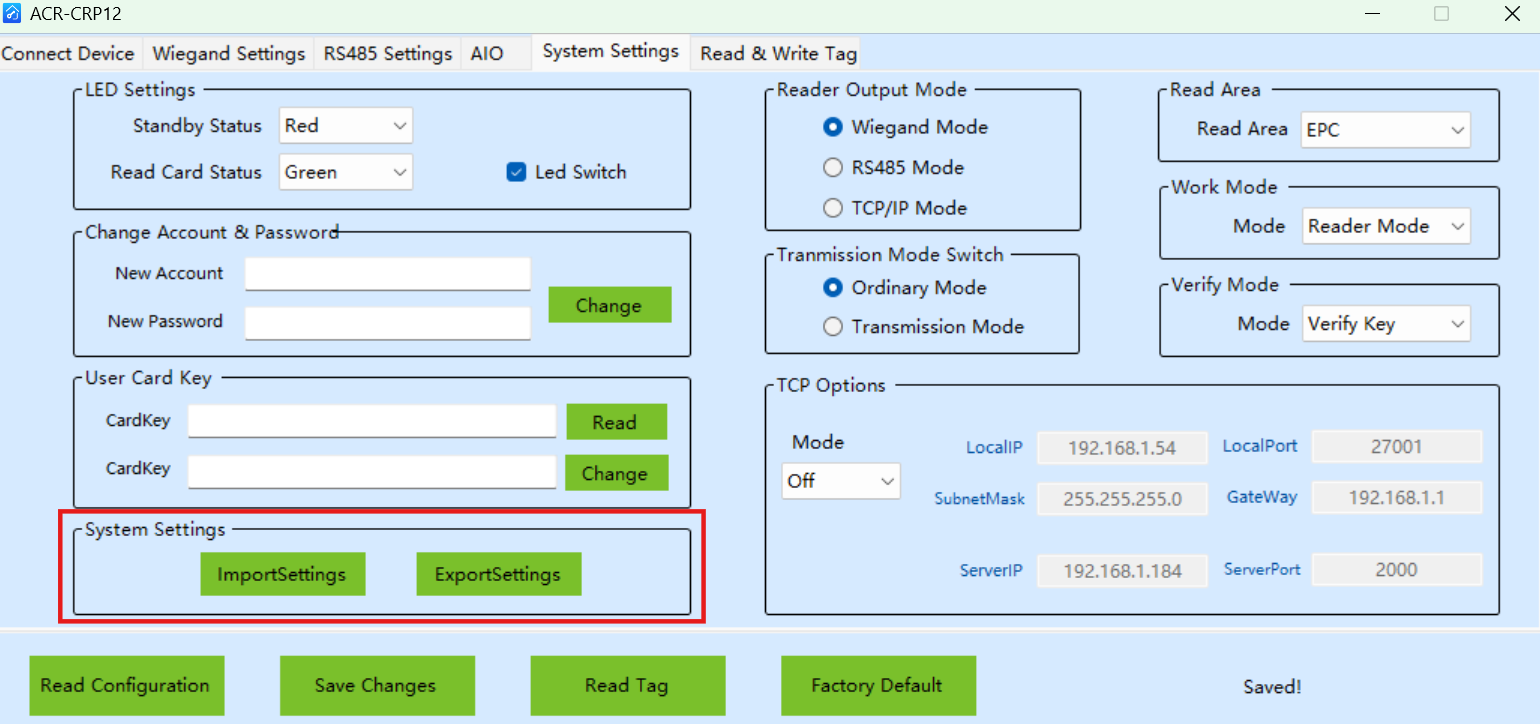
システム設定をエクスポートし、別のACR-CRP12にインポートして、 ExportSettings と ImportSettingsをクリックすれば素早くセットアップできます。
インポートとエクスポートファイルは、.json形式であるべきです。
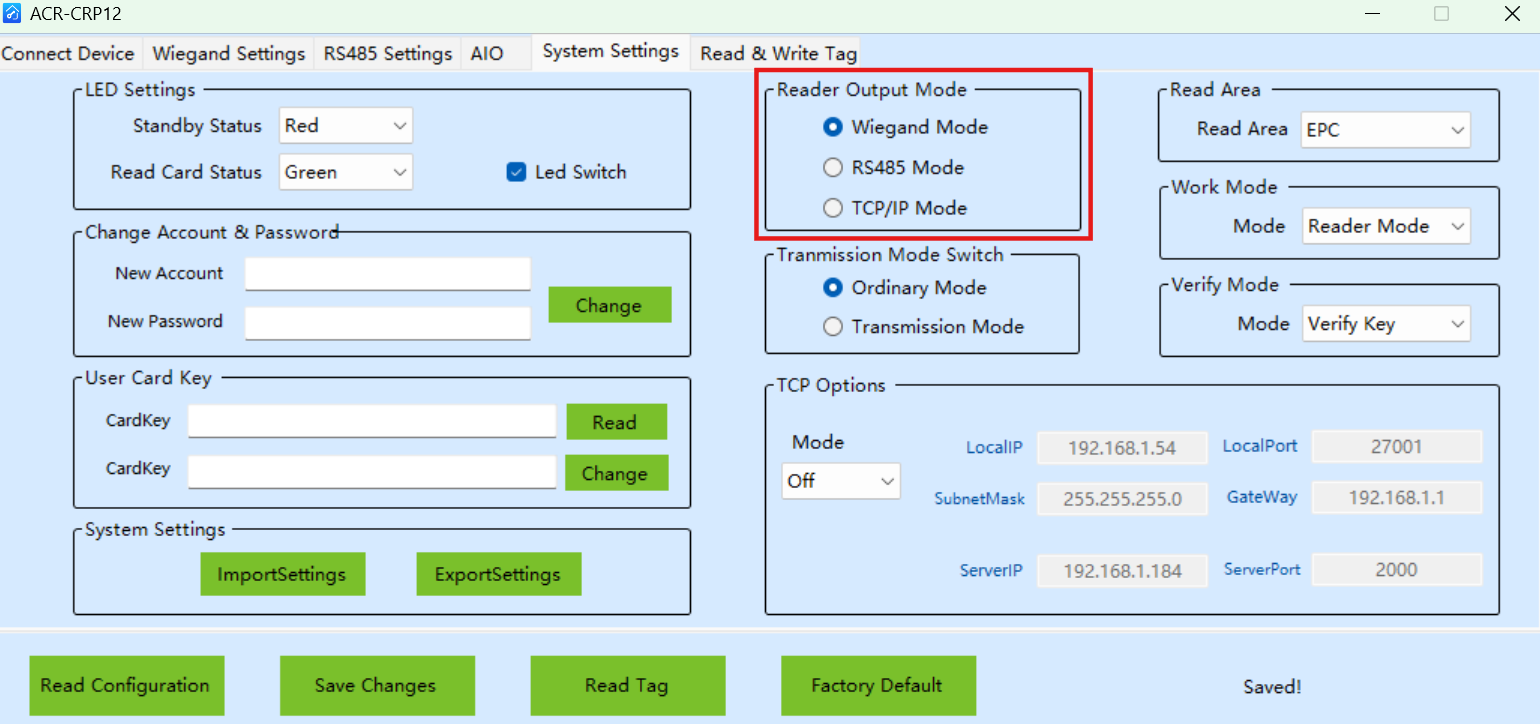
リーダー出力モードを選択する
デバイスのデータ伝送モードを設定します。
Wiegandモードを選択して、Akuvoxのドアフォンやアクセス制御端末で動作させます。
選択読者エリア
デバイスが読み取るカードデータの特定のセクションを選択できます。デフォルトで EPC です。
概念
電子製品コード(EPC):個々の製品を識別・追跡するための一意識別子で、通常は製造元、製品タイプ、シリアル番号などの情報を提供する数字と文字の列で構成されています。
ユーザーエリア:カード内のカスタマイズ可能なデータ保存セクション。
トランザクション識別子(TID):カード自体の一意識別子で、通常は製造時にカードに書き込まれ、変更できません。これはカードを識別し、認証や追跡のために各カードが一意であることを保証します。

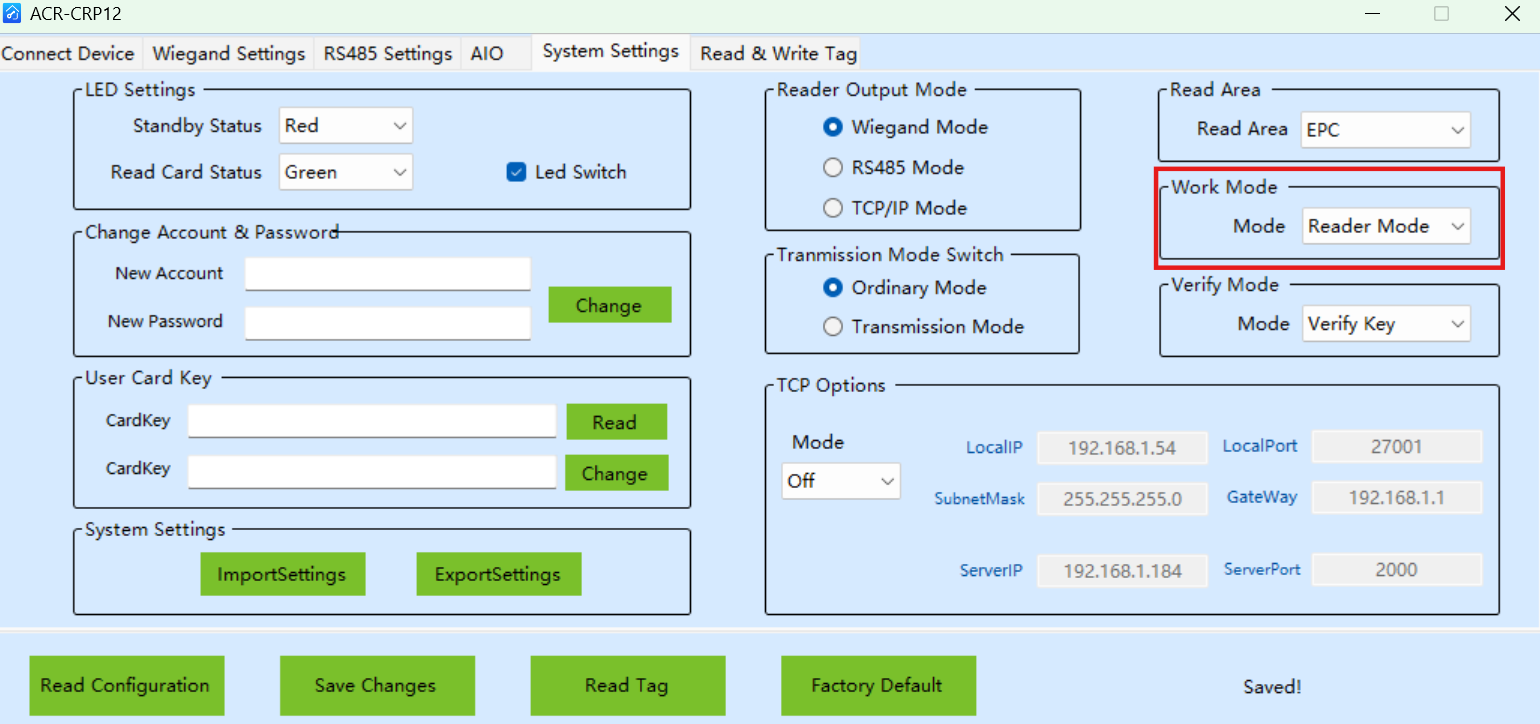
作業モードを選択する
リーダーモードを選択すると、デバイスがカードデータを読み込み、Akuvoxのドアフォンやアクセス制御端末に送信できます。
検証モードを選択します
ユーザーIDの検証:暗号化検証は行われません。デバイスは直接データを出力します。
キー検証:カードアクセスのために暗号化検証が必要です。