MJPEGとRTSPが、この章で主に議論される監視ストリームの種類です。
MJPEG(モーションJPEG)は、各ビデオフレームごとにJPEG画像を使用するビデオ圧縮フォーマットです。Akuvoxデバイスはウェブインターフェース上でライブストリームを表示し、監視スクリーンショットをMJPEG形式でキャプチャします。MJPEGに関連する設定は、映像の品質やライブストリーム機能のオン/オフの状態を決定します。
RTSPはReal Time Streaming Protocol(リアルタイムストリーミングプロトコル)の略です。サードパーティ製カメラからデバイスへの映像や音声のストリーミングにも利用できます。カメラのストリームはURLを追加することで追加できます。AkuvoxデバイスのURL形式はrtsp://Deviceの IP/live/ch00_0です
ONVIFはオープンネットワークビデオインターフェースフォーラムです。これにより、ONVIF機能が有効化されたカメラやインターホン機器をスキャン・発見することができます。ONVIFを通じて得られるライブストリームは基本的にRTSP形式です。
MJPEG画像キャプチャ
モニター画像を撮影したり、デバイスでMJPEG形式のモニタリング映像を確認できます。動画ストリームを見るには、MJPEGビデオ機能をオンにして画質を選択する必要があります。
設定するには、 RTSPインターフェース>インターコム にアクセスしてください。
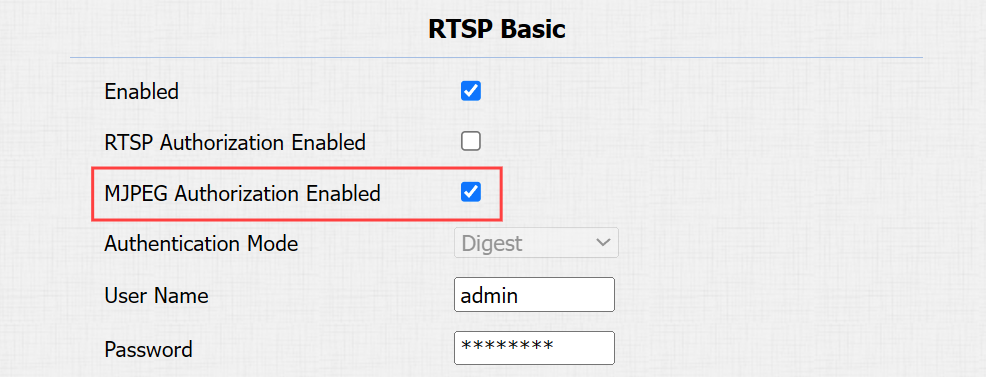
MJPEG認証有効:一度有効化すると、ブラウザにURLを入力してドアフォンのリアルタイム画像や動画にアクセスするには、認証モード、ユーザー名、パスワードの認証が必要です。
ヒント
動的ストリームを見るには、 http://device_IP:8080/video.cgi のURLをご利用ください。
スクリーンショットを撮影するには、以下のURLを使用し、画像形式はそれに応じて異なります。
http://device_IP:8080/picture.cgi
http://device_IP:8080/picture.jpg
http://device_IP:8080/jpeg.cgi
例えば、IPアドレス192.168.1.104のドアフォンのjpg形式画像をキャプチャしたい場合は、ウェブブラウザで http://192.168.1.104:8080/picture.jpg 入力できます。
MJPEGビデオパラメータは MJPEGビデオパラメータ のセクションで設定できます。
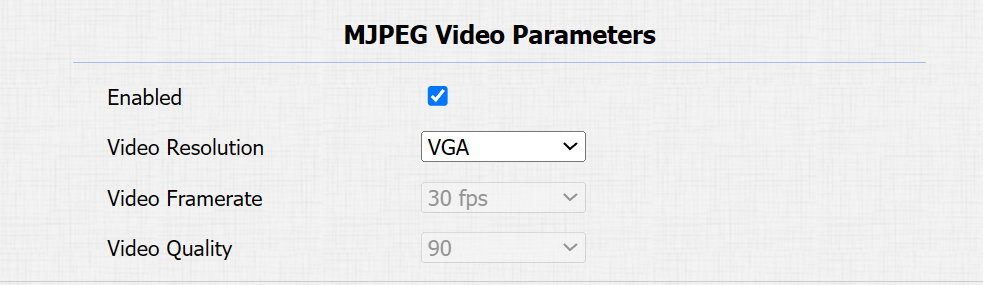
動画解像度:画像解像度を指定し、最低CIF(352×288 ピクセル)から最高1080P(1920x1080ピクセル)まで変化します。
ビデオフレームレート:フレーム毎秒は、1秒間の映像に表示されるフレーム数を指します。デフォルトのフレームレートは30fpsです。
映像品質:動画のビットレートは50から90の範囲です。
RTSPストリームモニタリング
RTSP機能により、Akuvoxの屋内モニターやサードパーティ製デバイスがドアフォンからライブストリームを受信できます。
RTSP認証の認証情報やビデオパラメータを設定することができます。
RTSP基本設定
RTSP機能を使う前に、デバイスのウェブ インタコム>RTSP インターフェースでRTSP認証、認証、パスワードなどの設定が必要です。
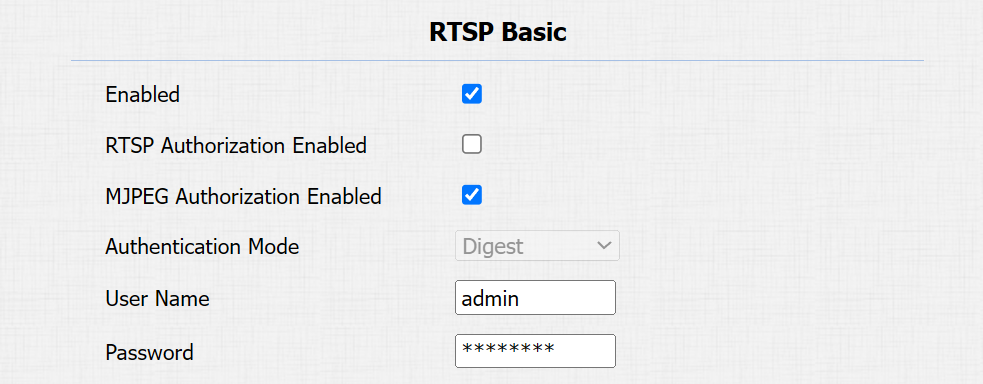
RTSP認証有効:有効化後、RTSP認証モード、RTSPユーザー名、RTSPパスワードを設定します。これらの認証情報は、屋内モニターなど他のインターホン機器からドアフォンのRTSPストリームにアクセスするために必要です。
認証モード:ダイジェストモードは、簡単に可逆的なBase64エンコーディングの代わりにハッシュを使用しています。認証にはトークンが使用されます。
ユーザー名:認証用のユーザー名を設定します。
パスワード:承認のためにパスワードを設定します。
RTSPストリーム設定
RTSPストリームは、映像コーデックとしてH.264またはMjpegのいずれかを使用できます。H.264を選ぶと、動画の解像度、ビットレート、その他の設定も調整できます。
インターコムでRTSP>RTSPのストリームインターフェース>設定してください。
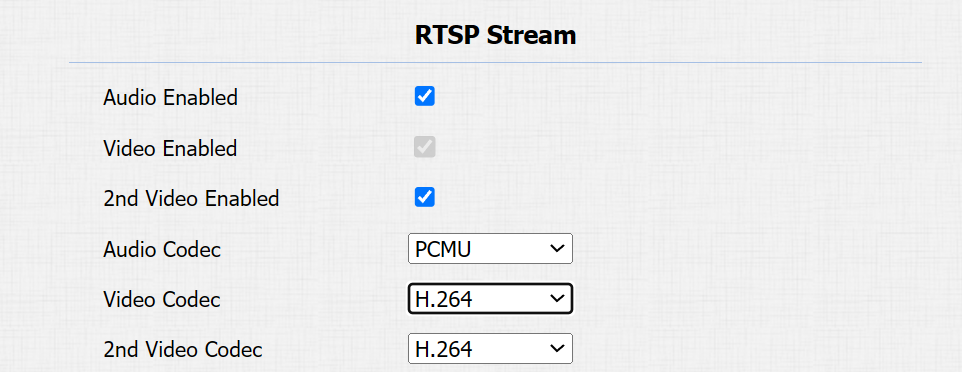
オーディオ有効: RTSPストリームに音声があるかどうかを判断してください。
ビデオ有効: RTSPストリームに映像があるかどうかを判断してください。RTSP機能を有効にすると、ビデオRTSPはデフォルトで有効となり、変更できません。
2つ目のビデオ有効: このデバイスは2つのRTSPストリームをサポートしています。
オーディオコーデック: RTSPオーディオに適したオーディオコーデックを選びましょう。
ビデオコーデック: ビデオ圧縮フォーマットを指定してください。
H.264:非常に効率的な圧縮を提供しますが、遅延と計算負荷が増加します。
MJEPG:品質は向上しますが、圧縮は効率的ではありません。
H.264とMJPEGのビデオパラメータは「 H.264 および MJPEGビデオパラメータ 」セクションで設定できます。
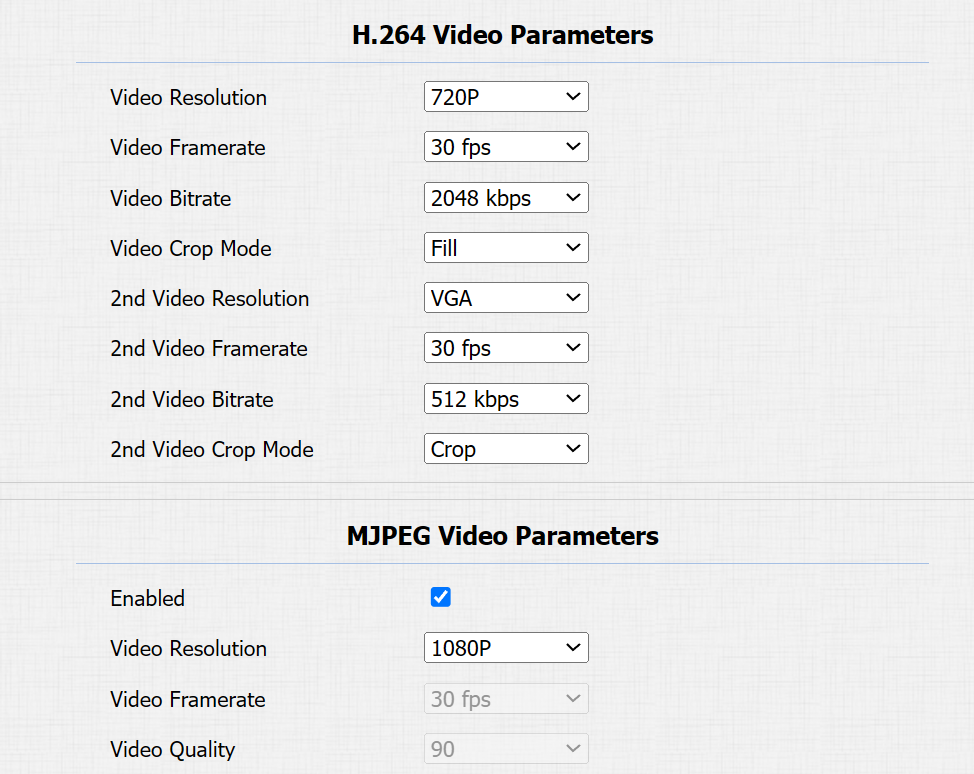
ビデオ解像度:画像解像度を指定し、最低CIF(352×288 ピクセル)から最高2K(2560×1440ピクセル)まで変化します。
ビデオフレームレート:フレーム毎秒は、1秒間の映像に表示されるフレーム数を指します。デフォルトのフレームレートは30fpsです。
ビデオビットレート:特定の時間内に転送された映像データの量。動画のビットレートが高いほど画質も向上しますが、ファイルサイズや帯域幅も大きくなります。デフォルトは2048 kbpsです。
ビデオクロップモード:
スケール:元の映像フレームはトリミングなしで送信されます。
トリミング:送信される映像フレームはビネットを除去するためにトリミングされます。
フィル:送信される映像フレームは画面全体を1:1のアスペクト比で満たします。
第2ビデオ解像度:第2ビデオストリームチャネルの画像解像度を指定します。
第2ビデオフレームレート:第2ビデオストリームチャンネルのフレームレートを設定します。
第2ビデオビットレート:第2ビデオストリームチャンネルのビットレートを設定します。デフォルトは512 kbpsです。
2番目のビデオクロップモード:2つ目の動画ストリームのトリミングモードを設定します。
RTSP OSD設定
この機能はRTSPの動画や画像に透かしを追加するために使用されます。
RTSP>RT>SPのOSD設定インターフェースウェブのインターコムで設定してください。
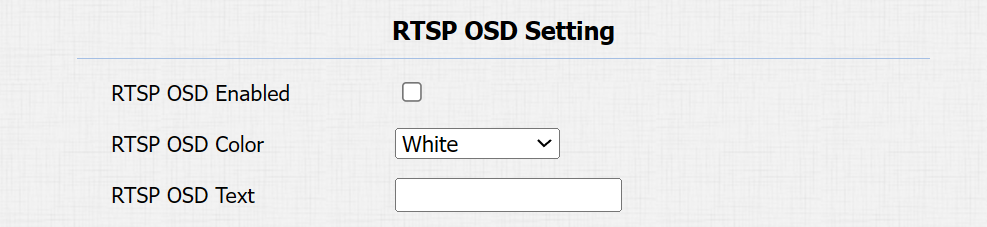
RTSP OSDカラー:RTSPのウォーターマークテキストには白、黒、赤、緑、青の5色があります。
RTSP OSDテキスト:ウォーターマークテキストをカスタマイズしてください。
ナック
ネガティブ・アノレッジメント(NACK)は、データ伝送や処理の失敗やエラーを示します。再送信を要求したり、データの完全性を確保するために送信側に故障を通知したりするために使われます。
NACKを有効にするには、 電話>通話機能>その他の 人インターフェースに移動します。

NACK有効化: これは、廃止やモザイク映像が発生する際に、弱いネットワーク環境でデータパケットの損失を防ぐために使用できます。
ONVIF
Akuvoxの屋内モニターやNetwork Video Recorder(NVR)などのサードパーティ製デバイスを使って、デバイスのカメラからリアルタイムの映像にアクセスできます。ONVIF機能を有効にし設定すると、他のデバイスでもその映像を表示できるようになります。
ONVIF機能の利用例、Uniview NVRシステムとの統合例はこちらをクリックしてください。
設定するには、 ONVIFインターフェース>インターホン にアクセスしてください。
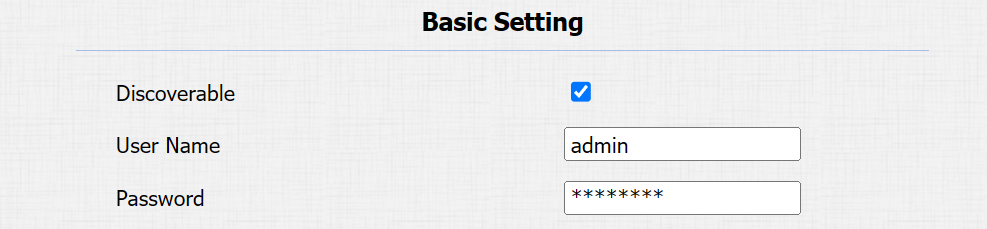
発見可能:有効化すると、ドアフォンカメラの映像を他のデバイスで検索できます。
ユーザー名:ドアフォンのビデオストリームにアクセスするために必要なユーザー名を設定してください。デフォルトでは管理者です。
パスワード:他のデバイスでドアフォンのビデオストリームにアクセスするために必要なパスワードを設定してください。デフォルトでは管理者です。
ヒント
設定が完了したら、サードパーティのデバイスでビデオストリームにアクセスするには、ONVIF URLを入力してください: http://Device's IP:80/onvif/device_service。
一部のNVRはドア開閉要求を送信し、ドア開閉を制御できます。ONVIF機能と同じインターフェース上のスイッチをオン・オフすることで、この機能を有効化または無効できます。

ライブストリーム
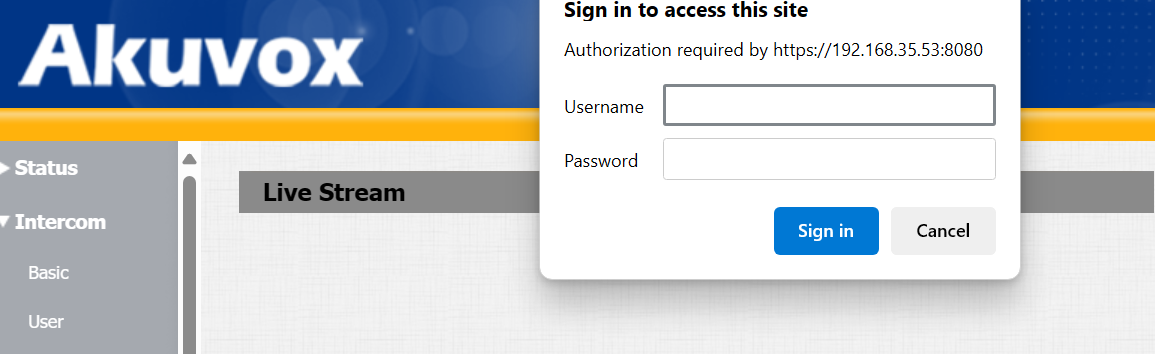
デバイスからのリアルタイム映像を確認する方法は2つあります。一つはデバイスのウェブインターフェースにアクセスして動画を見る方法です。もう一つは、ウェブブラウザで正しいURLを入力して動画に直接アクセスすることです。
デバイスの インターコム>ライブストリーム インターフェースでライブストリームをご覧ください。 RTSPの設定で認証ユーザー名とパスワードを入力してください。
カメラモード
ハイダイナミックレンジ(HDR)は、写真、ビデオグラフィー、ディスプレイ機器で使用される技術で、より広い明るさと色の幅を捉えることで画質を向上させます。
線形とは、画像における明るさを単純に表現することを指します。線形画像は、屋内シーンのように一定の明るさが保たれる制御された照明環境で一般的に使われます。
Phone > CameraインターフェースでHDRとリニアのカメラモードを設定できます。HDRを無効にすると、デバイスはリニアモードに移行します。
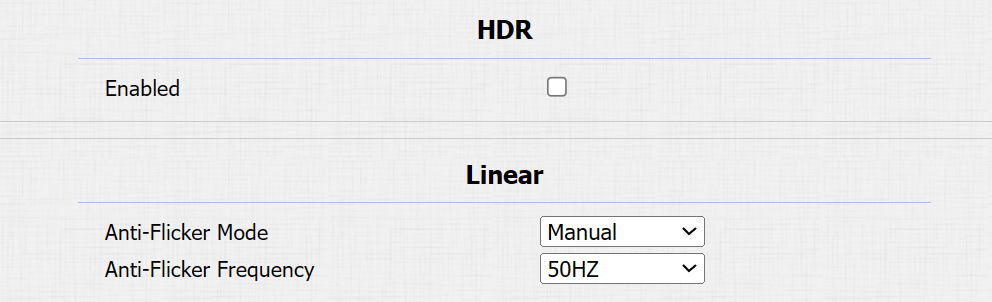
アンチフリッカーモード:アンチフリッカー機能は、異なる光源による画像や動画のちらつきを減らしたり、除去したりします。
オート:デバイスは自動的に50Hzと60Hzのアンチフリッカー周波数を切り替えます。
手動:50Hzから60Hzの間でアンチフリッカー周波数を手動で選択します。
オフ:チリチラ機能を無効にする。