فتح اللعبة عبر بطاقات RF
يجب تعيين بطاقة RF لمستخدم معين لفتح الباب.
عند إضافة مستخدم، يمكنك أيضا تخصيص الإعدادات مثل تحديد جدول الوصول إلى الباب لتحديد متى يكون الكود صالحا وتحديد أي مرحل يجب فتحه.
لإضافة مستخدم، اذهب إلى Intercom > واجهة المستخدم واضغط على إضافة.
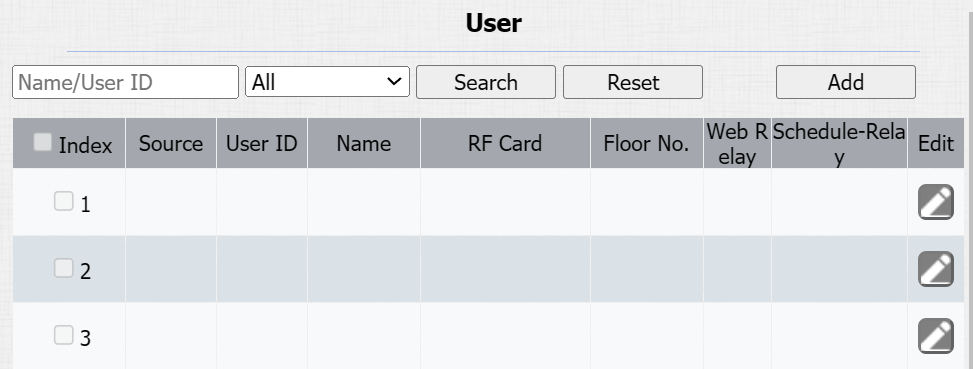
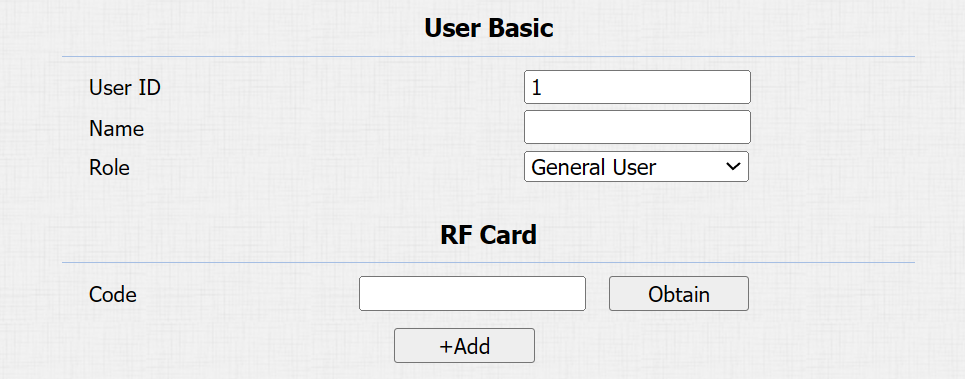
معرف المستخدم: رقم التعريف الفريد المخصص للمستخدم.
الاسم: اسم هذا المستخدم.
الدور: تعريف المستخدم كمستخدم عام أو مسؤول. يمكن استخدام بطاقة الإدارة لإضافة بطاقة مستخدم. يرجى الرجوع إلى إعدادات بطاقات الإدارة وبطاقات المستخدم للتكوين التفصيلي.
الرمز: رقم البطاقة الذي يقرأه قارئ البطاقات.
ملاحظة:
يمكن لكل مستخدم إضافة حد أقصى 5 بطاقات.
يسمح الجهاز بإضافة 5,000 مستخدم.
بطاقات التردد اللاسلكي التي تعمل بترددات 125 كيلوهرتز و13.56 ميجاهرتز متوافقة مع هاتف الباب للوصول.
يمكنك تفعيل أو تعطيل استخدام بطاقة الإدارة على إعدادات بطاقة الاتصال الداخلي >> واجهة بطاقة المسؤول .

يمكنك تفعيل أو تعطيل وظيفة بطاقة التعريف (IC/ID) في إعدادات بطاقة الاتصال الداخلي > > واجهة دعم نوع البطاقة .

تنسيق رمز بطاقة التردد الترددي
لدمج وصول باب بطاقة التردد اللاسلكي مع نظام الاتصال الداخلي الطرف الثالث، تحتاج إلى مطابقة تنسيق رمز بطاقة التردد اللاسلكي مع النظام المستخدم في نظام الطرف الثالث.
لإعدادها، اذهب إلى إعدادات بطاقة الاتصال الداخلي > > واجهة RFID .
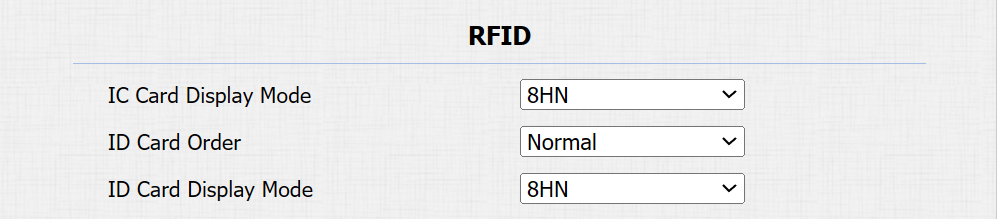
وضع عرض بطاقة IC/الهوية: قم بتعيين تنسيق رقم البطاقة من الخيارات المقدمة. الصيغة الافتراضية في الجهاز هي 8HN.
ترتيب بطاقة الهوية: اختر ترتيب قراءة رقم بطاقة الهوية العادي أو المعكوس .
فتح اللوحة
يقدم أكوفوكس طريقتين رئيسيتين للتعرف على المركبات وفتح البوابات.
استخدم كاميرا LPR (التعرف على لوحة السيارة) من طرف ثالث للتعرف على لوحة السيارة.
استخدم قارئ بطاقات Akuvox بعيد المدى ACR-CPR12 للتعرف على بطاقة UHF المثبتة على زجاج السيارة الأمامي.
لتعيين لوحة السيارة للمستخدم، ابحث عن جزء لوحة السيارة على واجهة > المستخدم > الإضافة .

الرمز: معلومات لوحة السيارة التي يقرأها الجهاز. يمكن لمستخدم واحد أن يمتلك 5 لوحات سيارات كحد أقصى.
المدة: تمكين/تعطيل المركبة طويلة الأمد. يتم تفعيله افتراضيا. إذا كان الوضع معطلا، حدد متى يمكن للمركبة الدخول أو الخروج من موقف السيارات.
إعدادات الوصول
بعد إدخال معلومات المستخدم ورمز بطاقة RF، يمكنك التمرير إلى إعدادات الوصول وتكوين التحكم في الوصول لبطاقة RF.
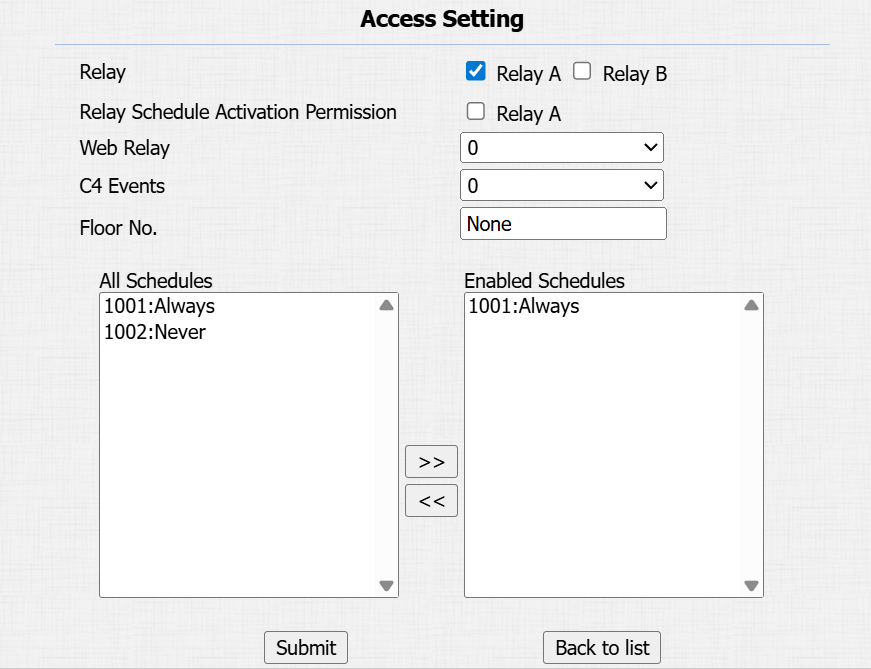
المرحل: يجب تعيين المرحل الذي سيتم فتحه باستخدام طرق فتح الأبواب للمستخدم.
إذن تفعيل جدول المرحل: يحدد هذا ما إذا كان بإمكان المستخدم إبقاء المرحل مفتوحا خلال الوقت المجدول بعد تفعيله.
Web Relay: حدد معرف أوامر إجراء الترحيل التي قمت بتكوينها على واجهة Web Relay . القيمة الافتراضية 0 تعني أن مرحل الويب لن يتم تفعيله.
أحداث C4: عندما يتكامل الجهاز مع أجهزة C4، اختر أحداث C4. عندما يستخدم المستخدمون بيانات اعتمادهم، سيتم تفعيل الأحداث. يمكنك الرجوع إلى دليل Akuvox Integration مع Control4 لتعلم خطوات التكامل.
رقم الطابق: حدد الطوابق أو الطوابق المتاحة للمستخدم عبر المصعد.
الجدول: امنح المستخدم حق فتح الأبواب المخصصة خلال الفترات المحددة مسبقا عن طريق نقل الجدول المطلوب من الصندوق الأيسر إلى الصندوق الأيمن. بجانب الجداول المخصصة، هناك خياران افتراضيان:
دائما: يسمح بفتح الأبواب دون قيود على عدد فتحات الأبواب خلال الفترة الصحيحة.
أبدا: يمنع فتح الأبواب.
بيانات المستخدمين المستوردة/التصدير
بعد إضافة المستخدمين، يمكنك تصدير بيانات المستخدم واستيرادها إلى جهاز إنتركم آخر لإدارة سريعة. يدعم الجهاز ما يصل إلى 5,000 مستخدم.
في واجهة المستخدم > Intercom ، انتقل إلى قسم الاستيراد/تصدير المستخدم . إذا كان الملف مشفرا، أدخل كلمة المرور في صندوق مفتاح الاستيراد AES .

تشفير بطاقة Mifare
يمكن للجهاز قراءة بطاقات Mifare المشفرة لمزيد من الأمان. عند تفعيل هذه الميزة، يقرأ البيانات في القطاعات والكتل المخصصة للبطاقات، وليس في UID.
انقر هنا لعرض تفاصيل تشفير وقراءة بطاقات Mifare.
قم بإعداده على إعدادات بطاقة الاتصال الداخلي > > واجهة تشفير بطاقة Mifare .

الكلاسيكي:
القطاع/الكتلة: حدد الموقع الذي تخزن فيه بيانات البطاقة المشفرة. بطاقة Mifare تحتوي على 16 قطاعا (مرقمة من 0 إلى 15)، وكل قطاع يحتوي على 4 كتل (مرقمة من 0 إلى 3).
مفتاح الكتلة: تعيين كلمة مرور للوصول إلى البيانات المخزنة في القطاع/الكتلة المحددة مسبقا.
بالإضافة إلى ذلك: يمكنك إعداد ثلاثة خيارات. هذا يعني أنه يمكنك استخدام ثلاثة أنواع من بطاقات Mifare Plus. عند تمرير بطاقة، طالما أن أحد الخيارات يطابق مفتاح SL الخاص بها، سيتم إخراج رمز البطاقة في الكتلة التي حددتها.
الكتلة: حدد الكتلة التي يجب قراءتها.
SL1: الرقم المفتاح ضمن 24 بت.
SL3: الرقم المفتاح ضمن 32 بت.
بطاقة NFC
الاتصال بمجال المدى القريب (NFC) هو وسيلة شائعة للوصول إلى الأبواب. يستخدم موجات الراديو لتفاعل نقل البيانات. يمكن فتح الجهاز عبر NFC. يمكنك إبقاء الهاتف المحمول أقرب إلى الجهاز للوصول إلى الباب.
فعل وظيفة NFC في إعداد بطاقة > في جهاز الاتصال الداخلي > واجهة البطاقة الذكية بدون تلامس .

ملاحظة
ميزة NFC غير متوفرة على أجهزة آيفون.
يرجى الرجوع إلى Open the Door عبر NFC للإعدادات التفصيلية.
الإجراءات التي يتم تفعيلها عند تمرير البطاقات
يمكنك إعداد الإجراءات التي يتم تفعيلها عند تمرير البطاقات لفتح الأبواب على إعدادات البطاقة > > واجهة حدث البطاقة .

إجراء لتنفيذ:
FTP: أرسل لقطة شاشة إلى خادم FTP المكون مسبقا.
البريد الإلكتروني: أرسل لقطة شاشة إلى عنوان البريد الإلكتروني المحدد مسبقا.
HTTP: عند تفعيلها، يمكن التقاط رسالة HTTP وعرضها في الحزم المقابلة. للاستفادة من هذه الميزة، قم بتمكين خادم HTTP وأدخل محتوى الرسالة في المربع المخصص أدناه.
رابط HTTP: أدخل رسالة HTTP إذا اخترت HTTP كإجراء سيتم تنفيذه. الصيغة هي محتوى IP/رسائل http://HTTP الخادم.
الفتح عبر رمز DTMF
الإشارة متعددة الترددات ثنائية النغمة (DTMF) هي طريقة لإرسال الإشارات عبر خطوط الهاتف باستخدام نطاقات تردد صوتي مختلفة. يمكن للمستخدمين استخدام وظيفة DTMF لفتح الباب للزوار أثناء المكالمة إما بكتابة رمز DTMF على لوحة المفاتيح البرمجية، أو النقر على علامة تبويب الفتح التي تظهر رمز DTMF على الشاشة.
لتكوين رموز DTMF، اذهب إلى واجهة Intercom > Relay .
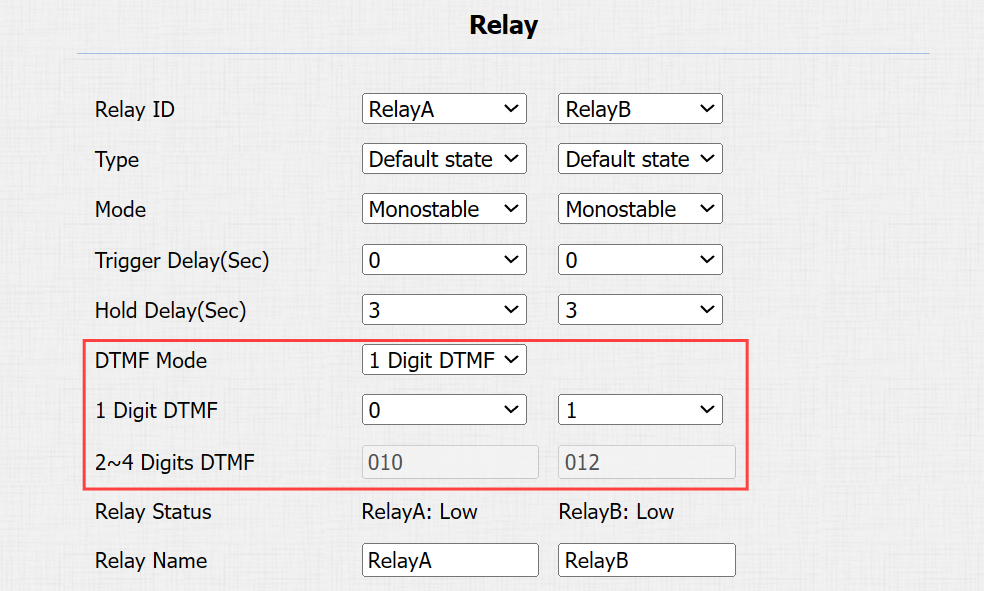
وضع DTMF: حدد عدد الأرقام لرمز DTMF.
DTMF من رقم واحد: تعريف رمز DTMF المكون من رقم واحد ضمن النطاق (0-9 و *,#) عندما يكون وضع DTMF مضبوطا على رقم واحد.
DTMF من 2-4 أرقام: اضبط رمز DTMF بناء على عدد الأرقام المحددة في وضع DTMF.
ملاحظة
لفتح الباب باستخدام DTMF، يجب أن تستخدم أجهزة الاتصال الداخلي التي ترسل وتتلقى أمر الفتح نفس الوضع والرمز. وإلا، قد يفشل فتح DTMF. انظر هنا لخطوات تكوين DTMF التفصيلية.
القائمة البيضاء ل DTMF
لتأمين الوصول إلى الأبواب عبر رموز DTMF، يمكنك إعداد القائمة البيضاء DTMF على واجهة الإنترنت > Intercom Relay > Open Relay عبر DTMF بحيث لا يمكن استخدام رمز DTMF إلا أرقام المتصل التي حددتها في هاتف الباب للحصول على وصول إلى الباب.

تم تعيين السلطة ل: تحديد جهات الاتصال المصرح لفتح الأبواب عبر DTMF:
لا شيء: لا يمكن لأي أرقام أن تفتح الأبواب باستخدام DTMF.
قائمة جهات الاتصال فقط: يمكن فتح الأبواب بإضافة أرقام إلى قائمة جهات الاتصال الخاصة بهاتف الباب والضغط على زر الضغط.
جميع الأرقام: يمكن فتح أي رقم باستخدام DTMF.
نقل بيانات DTMF
لتحقيق الوصول إلى الباب عبر كود DTMF أو بعض التطبيقات الأخرى، يطلب منك تكوين DTMF بشكل صحيح لإنشاء نقل بيانات قائم على DTMF بين الجهاز وأجهزة الإنتركم الأخرى.
اختلافات نوع DTMF:
النطاق الداخلي | ترسل إشارات DTMF ضمن نفس قناة الصوت التي تنقل بيانات الصوت. قد يحدث تنفيذ بسيط لكن تشوه الإشارة مع الترميزات ذات الضغط العالي (مثل G.729). |
RFC2833 | يرسل DTMF كحزم أحداث خاصة عبر بروتوكول النقل في الوقت الحقيقي (RTP)، المعروف باسم الإرسال خارج النطاق. موثوق وغير متأثر بالترميزات. |
معلومات | يرسل إشارات DTMF عبر قناة إشارة SIP (بروتوكول بدء الجلسة). منفصل عن نقل الصوت، لضمان جودة الصوت. |
معلومات + نطاق داخلي | يجمع بين طرق المعلومات وطرق النطاق الداخلي. |
معلومات+RFC2833 | يجمع بين طرق المعلومات وطرق RFC2833. |
معلومات+Inband+RFC2833 | تستخدم الطرق الثلاث في نفس الوقت. |
قم بإعداده على واجهة الحساب > Advanced > DTMF .
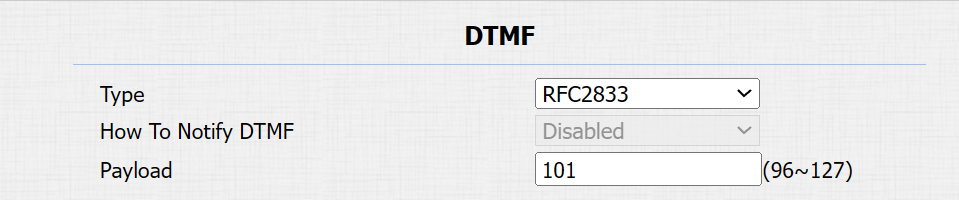
النوع: اختر من الخيارات التالية: النطاق الداخلي، RFC2833، المعلومات، المعلومات+النطاق الداخلي، أو المعلومات+RFC2833 بناء على نوع الإرسال الخاص ب DTMF للجهاز الطرف الثالث الذي سيتم مطابقته كطرف لاستقبال بيانات الإشارة.
كيفية إخطار DTMF: اختر معطل، DTMF، ترحيل DTMF، أو حدث الهاتف وفقا للنوع المحدد الذي اعتمده الجهاز الطرف الثالث. يطلب منك إعداده فقط عندما يتبنى الجهاز الثالث المراد مطابقته وضع المعلومات .
الحمولة: ضبط الحمولة وفقا لحمولة نقل البيانات المحددة التي تم الاتفاق عليها بين المرسل والمستقبل أثناء نقل البيانات.
الفتح عبر أوامر HTTP
يدعم الجهاز فتح الأبواب عن بعد عبر أمر HTTP. كل ما عليك فعله هو تفعيل هذه الميزة وإدخال أمر HTTP (URL) للجهاز. هذا سيؤدي إلى تفعيل المرحل وفتح الباب، حتى لو كان المستخدمون بعيدين عن الجهاز.
قم بإعداده على موازنة > Intercom > Open Relay عبر واجهة HTTP .
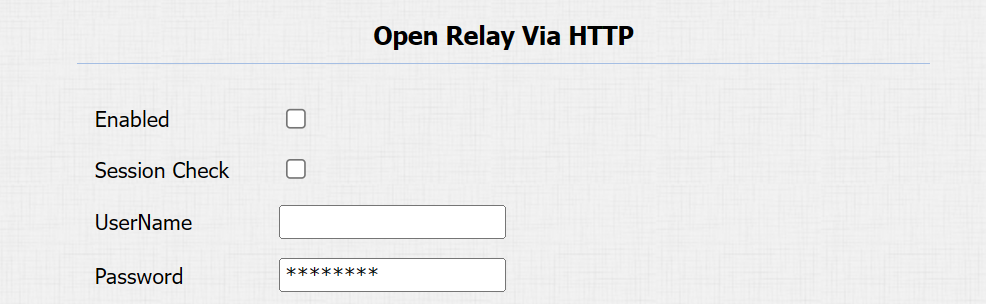
فحص الجلسة: تمكين تعزيز أمان نقل البيانات.
اسم المستخدم: قم بتعيين اسم مستخدم للمصادقة في عناوين أوامر HTTP.
كلمة المرور: حدد كلمة مرور للمصادقة في عناوين أوامر HTTP.
نصيحة
إليك مثال على رابط أوامر HTTP لتفعيل المرحل.

ملاحظة
يختلف تنسيق HTTP لتفعيل المرحلات حسب ما إذا كان وضع الهاتف البابي عالي الأمان مفعلا. يرجى الرجوع إلى هذا الدليل التوضيحي "فتح الباب" عبر أمر HTTP لمزيد من المعلومات.
فتح القفل عن طريق زر الخروج
عندما يحتاج المستخدم لفتح الباب من الداخل بالضغط على زر الخروج، عليك إعداد محطة الإدخال التي تطابق زر الخروج لتفعيل المرحل الخاص بالوصول إلى الباب.
انقر هنا لمشاهدة فيديو التعليم.
لإعدادها، اذهب إلى واجهة إدخال > Intercom .
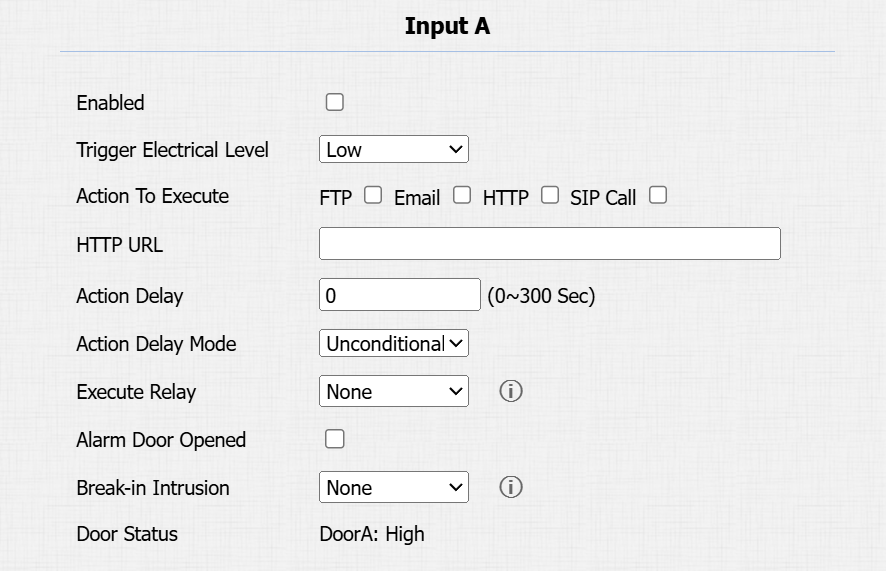
مفعل: لاستخدام واجهة إدخال محددة.
مستوى التفعيل الكهربائي: اضبط واجهة الإدخال لتعمل على مستوى كهربائي منخفض أو مرتفع.
إجراء للتنفيذ: حدد الإجراءات المطلوبة التي تحدث عند تفعيل واجهة الإدخال المحددة.
FTP: أرسل لقطة شاشة إلى خادم FTP المكون مسبقا.
البريد الإلكتروني: أرسل لقطة شاشة إلى عنوان البريد الإلكتروني المحدد مسبقا.
نداء SIP: اتصل بالرقم المسبق عند التشغيل.
HTTP: عند تفعيلها، يمكن التقاط رسالة HTTP وعرضها في الحزم المقابلة. للاستفادة من هذه الميزة، قم بتمكين خادم HTTP وأدخل محتوى الرسالة في المربع المخصص أدناه.
رابط HTTP: أدخل رسالة HTTP إذا اخترت HTTP كإجراء سيتم تنفيذه. الصيغة هي محتوى IP/رسائل http://HTTP الخادم.
تأخير الإجراء: حدد عدد الثواني التي يجب تأخيرها لتنفيذ الإجراءات المعدة مسبقا.
وضع تأخير الإجراء:
التنفيذ غير المشروط: سيتم تنفيذ الإجراء عند تفعيل الإدخال.
نفذ إذا كان الإدخال لا يزال مفعلا: سيتم تنفيذ الإجراء عندما يبقى الإدخال مفعلا. على سبيل المثال، إذا بقي الباب مفتوحا بعد تفعيل الإدخال، سيتم إرسال إجراء مثل البريد الإلكتروني لإبلاغ المستلم.
تنفيذ المرحل: حدد المرحل الذي سيتم تفعيله بواسطة الإجراءات.
فتح باب الإنذار: إذا كان مفعلا، سيتم تفعيل الإنذار عندما يتجاوز وقت فتح الباب الحد المحدد.
وقت فتح الباب: مهلة وقت فتح الباب.
اقتحام الغرفة: تفعيل الإنذار عند فتح الباب بالقوة أو بشكل غير قانوني. فقط بتفعيل هذا الخيار يمكن إيقاف الإنذار بعد تفعيله. وهو غير متوافق مع ميزة Execute Relay. انقر هنا لمعرفة المزيد عن هذه الميزة.
حالة الباب: يعرض حالة إشارة الإدخال.
فتح القفل بالضغط على زر الضغط
يمكنك اختيار المرحل (أو المرحلات التي سيتم تفعيلها) بالضغط على زر الضغط في واجهة الاتصال الداخلي > Basic > Trigger Relay By Manager Dial .
