إنذار العبث
وظيفة إنذار العبث تمنع أي شخص من إزالة الجهاز بدون إذن. تدعم أجهزة أكوفوكس نوعين من مقاومة العبث: كشف الجاذبية وكشف حالة الأزرار.
انقر هنا لعرض النوع المدعوم من قبل الجهاز والتعرف على تفاصيل الوظيفة.
قم بإعداده على واجهة Security > Basic > Tamper Alarm .
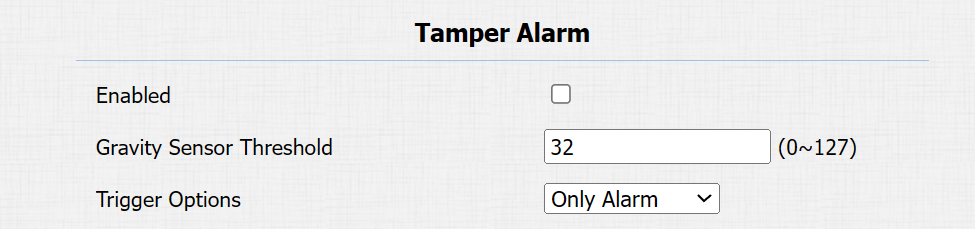
عتبة حساس الجاذبية: عتبة حساسية حساس الجاذبية. كلما كانت القيمة أقل، كان من الأسهل تفعيل إنذار العبث. هي 32 بشكل افتراضي.
خيارات التشغيل: اختر ما يمكن تفعيله عند تفعيل حساس الجاذبية.
إعداد شهادة العميل
تضمن الشهادات سلامة التواصل والخصوصية. لاستخدام بروتوكول SSL، تحتاج إلى رفع الشهادات المناسبة للتحقق.
شهادة خادم الويب
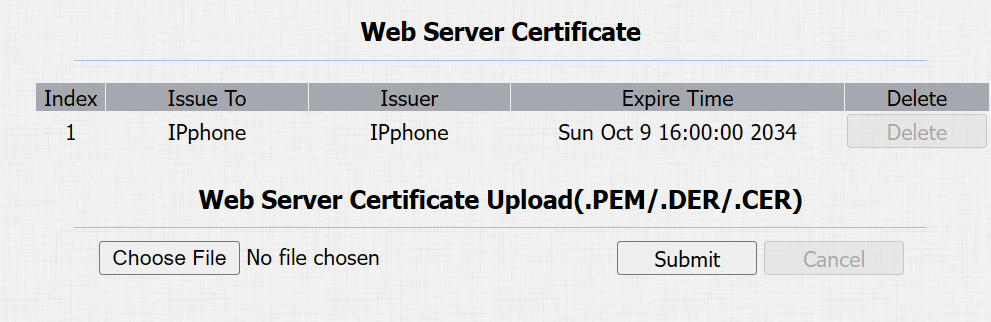
هي شهادة ترسل إلى العميل للمصادقة عندما يطلب العميل اتصال SSL مع هاتف Akuvox door. يرجى رفع الشهادات بصيغ مقبولة.
رفع شهادة خادم الويب على واجهة شهادة > الأمان المتقدم > خادم الويب .
شهادة العميل
تتحقق هذه الشهادة من الخادم إلى هاتف الباب الخاص ب Akuvox عندما يريدون الاتصال باستخدام SSL. يتحقق هاتف الباب من شهادة الخادم مقابل قائمة شهادات العميل الخاصة به.
قم برفع وتكوين شهادة العميل على واجهة شهادة العميل الم>تقدمة > الأمان .
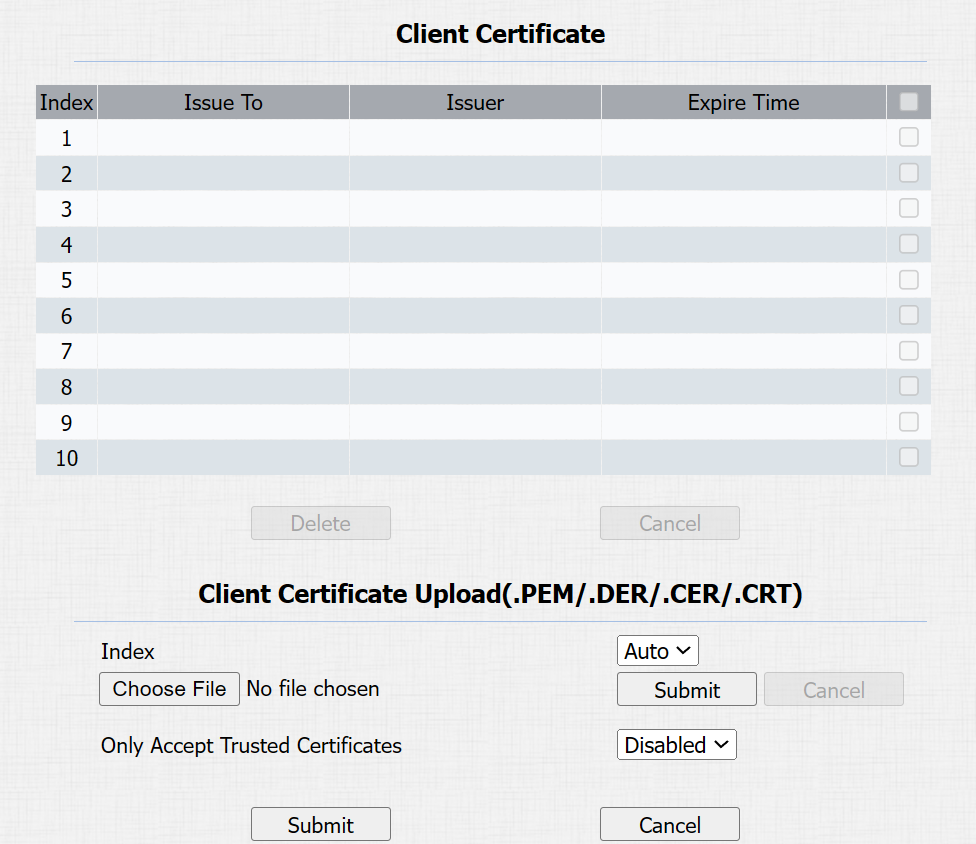
الفهرس:
تلقائي: سيتم عرض الشهادة المرفوعة بالترتيب الرقمي.
من 1 إلى 10: سيتم عرض الشهادة المرفوعة وفقا للقيمة المحددة.
اختر الملف: انقر على اختيار الملف لرفع الشهادة.
قبول الشهادات الموثوقة فقط: عند تفعيله، طالما نجح المصادقة، سيتحقق جهاز Door Phone من شهادة الخادم بناء على قائمة شهادات العميل. إذا اخترت "معطل"، فلن يتحقق هاتف الباب من شهادة الخادم، بغض النظر عما إذا كانت الشهادة صالحة أم لا.
رفع شهادة TLS لتسجيل حساب SIP
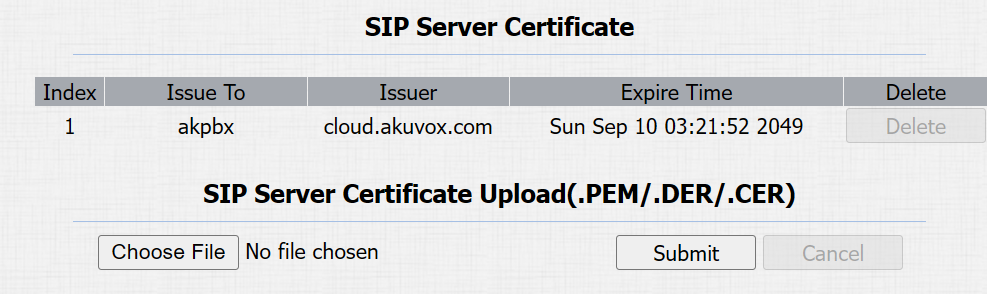
قبل التقديم على حساب SIP من SIP أو خادم DNS باستخدام بروتوكول TLS، ستحتاج إلى رفع شهادة. هذه الشهادة ضرورية لمصادقة الخادم.
لإعدادها، اذهب إلى واجهة Security > Advance .
كشف الحركة
ميزة اكتشاف الحركة هي ميزة تسمح بمراقبة الفيديو بدون مراقبة وإنذارات أوتوماتيكية. يكتشف أي تغييرات في الصورة التي تلتقطها الكاميرا، مثل مرور شخص أو تحريك العدسة، ويفعل النظام لتنفيذ الفعل المناسب.
قم بإعداد اكتشاف الحركة على واجهة Intercom > Motion .
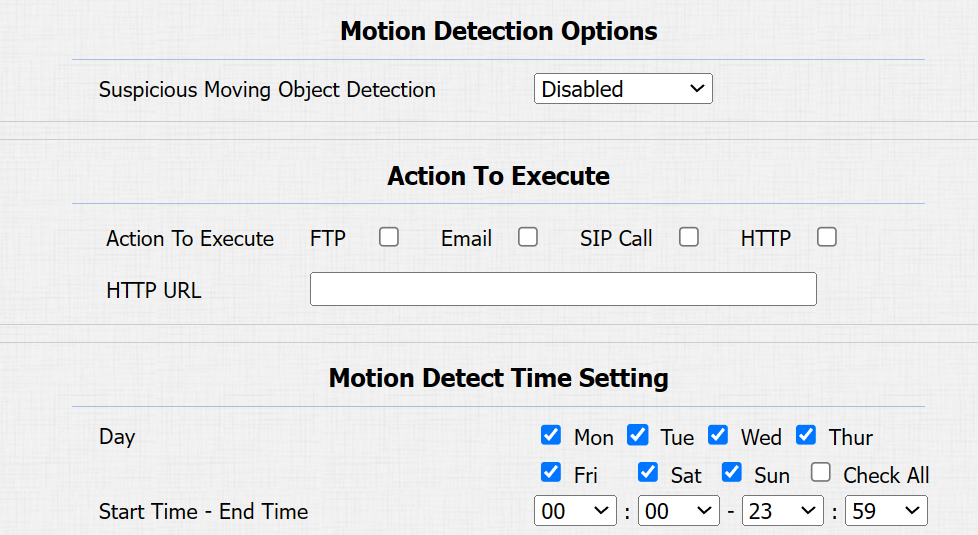
اكتشاف الأجسام المتحركة المشبوه:
تعطيل: أوقف وظيفة اكتشاف الحركة.
الكشف بالأشعة تحت الحمراء: عندما يكتشف حساس الأشعة تحت الحمراء الأجسام المتحركة، سيتم تفعيل إجراءات محددة مسبقا.
اكتشاف الصورة: عندما تكتشف كاميرا الفيديو الأجسام المتحركة، سيتم تفعيل إجراءات محددة مسبقا.
اكتشاف المشاة: عندما يكتشف الجهاز الجزء العلوي من جسم المارة، سيتم تفعيل إجراءات محددة مسبقا.
عند اختيار اكتشاف الصور أو اكتشاف المشاة، تحتاج إلى إعداد الخيارات التالية بشكل أكبر.
دقة الكشف: حساسية الكشف. كلما زادت القيمة، زادت دقة الكشف. القيمة الافتراضية هي 3.
مسافة الكشف (M): هذا الخيار متاح فقط لاكتشاف المشاة. اضبط المسافة لاكتشاف المشاة. على سبيل المثال، إذا تم ضبطه على 5 أمتار، فلن يتم اكتشاف المشاة إلا عندما يكون بعيدا عن الجهاز ضمن 5 أمتار.
فاصل التوقيت: حدد كيفية تأخير وتفعيل اكتشاف الحركة.
الفترة الزمنية بين 1–3 ثوان: تحتاج فقط إلى اكتشاف واحد خلال هذه الفترة لتفعيل الإجراءات.
فترة التوقيت > 3 ثوان (مثلا 10 ثوان): لأداء الإجراءات، يجب اكتشاف ثانية خلال آخر 3 ثوان من الفترة (مثلا بين 7–10 ثوان لمسافة 10 ثوان) بعد أول اكتشاف.
الفترة الافتراضية هي 10 ثوان.
منطقة الكشف: يمكنك تحديد ثلاث مناطق كشف بالضغط على زر الفأرة الأيسر ورسم الصناديق.
الإجراء المطلوب التنفيذ: حدد الإجراءات المطلوبة التي تحدث عند اكتشاف حركة مشبوهة.
FTP: أرسل لقطة شاشة إلى خادم FTP المكون مسبقا.
البريد الإلكتروني: أرسل لقطة شاشة إلى عنوان البريد الإلكتروني المحدد مسبقا.
نداء SIP: اتصل بالرقم المحدد مسبقا عند التشغيل.
HTTP: عند تفعيلها، يمكن التقاط رسالة HTTP وعرضها في الحزم المقابلة. للاستفادة من هذه الميزة، قم بتمكين خادم HTTP وأدخل محتوى الرسالة في المربع المخصص أدناه.
رابط HTTP: أدخل رسالة HTTP إذا اخترت HTTP كإجراء سيتم تنفيذه. الصيغة هي محتوى IP/رسالة http://HTTP الخادم.
إعداد وقت اكتشاف الحركة: حدد الوقت الذي يكون فيه إعداد كشف الحركة فعالا.
إشعار الأمان
إشعار أمني يبلغ المستخدمين أو أفراد الأمن بأي خرق أو تهديد يكتشفه الجهاز. على سبيل المثال، إذا اكتشف الجهاز شيئا غير معتاد، يرسل النظام إشعارا للمستخدمين أو للأمن عبر البريد الإلكتروني أو المكالمات الهاتفية أو طرق أخرى.
لإعداد إشعارات الأمان، اذهب إلى واجهة Intercom > Action .
إشعار البريد الإلكتروني
قم بإعداد إشعارات البريد الإلكتروني لاستقبال لقطات شاشة لحركة غير معتادة من الجهاز.
انقر هنا لعرض كيفية إعداد هذه الميزة.
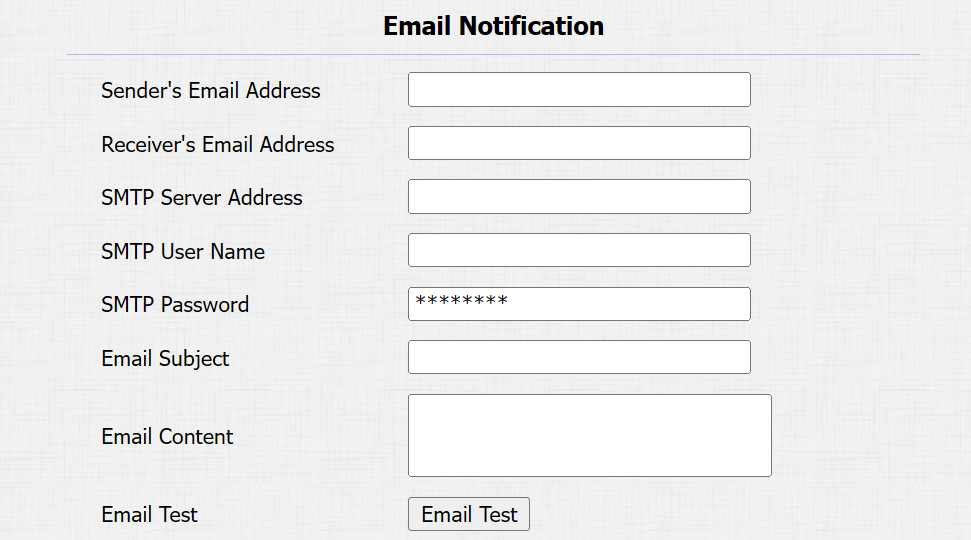
عنوان خادم SMTP: عنوان خادم SMTP الخاص بالمرسل.
اسم مستخدم SMTP: عادة ما يكون اسم المستخدم في SMTP هو نفسه عنوان البريد الإلكتروني للمرسل الإلكتروني.
كلمة مرور SMTP: كلمة مرور خدمة SMTP هي نفسها عنوان البريد الإلكتروني للمرسل الإلكتروني.
اختبار البريد الإلكتروني: يستخدم لاختبار ما إذا كان يمكن إرسال البريد الإلكتروني واستلامه.
إشعار FTP
للحصول على إشعارات عبر خادم FTP، تحتاج إلى إعداد إعدادات FTP. هاتف الباب يرفع لقطة شاشة إلى مجلد FTP المحدد إذا شعر بأي حركة غير عادية.
انقر هنا لعرض خطوات التكوين.
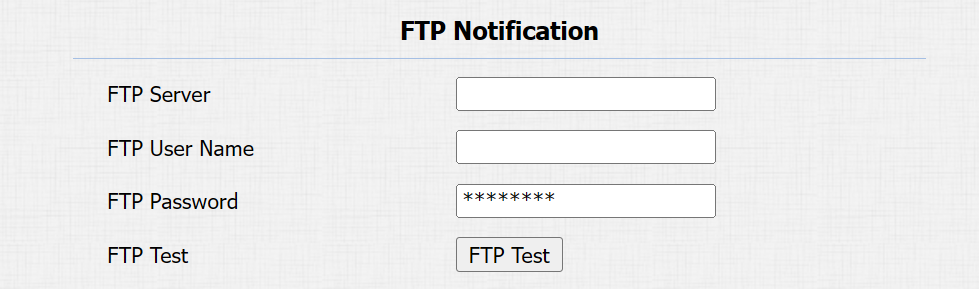
خادم FTP: حدد عنوان (URL) لخادم FTP.
اسم مستخدم FTP: أدخل اسم المستخدم للوصول إلى خادم FTP.
كلمة مرور FTP: أدخل كلمة المرور للوصول إلى خادم FTP.
اختبار FTP: يستخدم لاختبار ما إذا كان يمكن إرسال إشعار FTP واستقباله بواسطة خادم FTP.
إشعار مكالمة SIP
بالإضافة إلى إشعارات FTP والبريد الإلكتروني، يمكن لهاتف الباب أيضا إجراء مكالمة SIP عند تفعيل إجراء ميزة ما.
قم بإعداده في قسم إشعارات مكالمات SIP .

رابط الإجراء
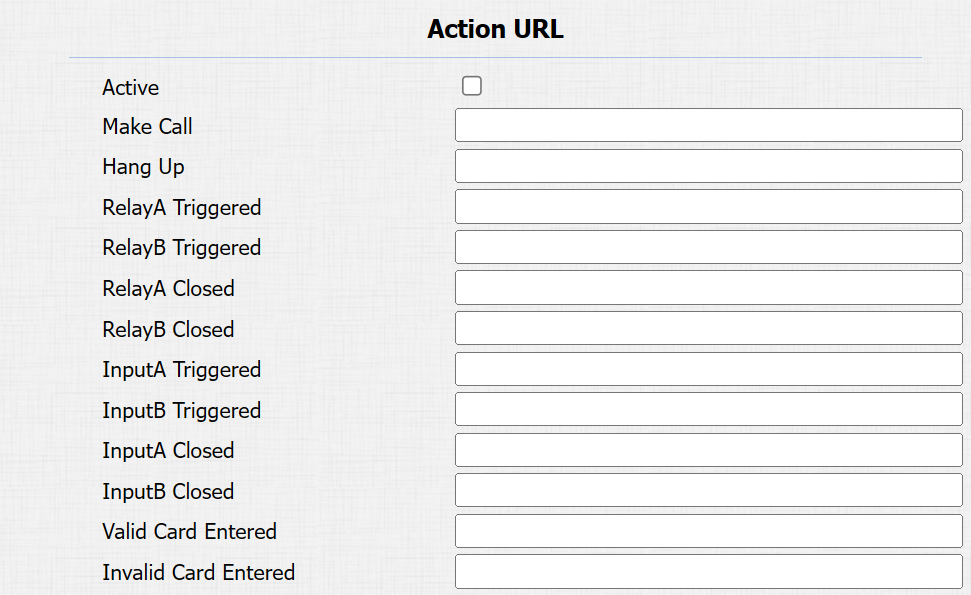
يمكنك استخدام الجهاز لإرسال أوامر URL محددة إلى خادم HTTP لبعض الأفعال. سيتم تفعيل هذه الإجراءات عند تغير حالة المرحل، أو حالة الإدخال، أو وصول بطاقة التردد اللاسلكي.
رابط Akuvox للعمل:
لا | الحدث | تنسيق المعلمات | مثال |
1 | اتصل | $remote | Http://server ip/رقم النداء=$remote |
2 | أغلق الخط | $remote | Http://server ip/رقم النداء=$remote |
3 | تفعيل الترحيل | $relay 1status | Http://server ip/relaytrigger=$relay 1status |
4 | إغلاق التتابع | $relay 1status | Http://server ip/relayclose=$relay 1status |
5 | تم تفعيل المدخلات | $input 1الحالة | Http://server ip/inputtrigger=$input 1status |
6 | إغلاق المدخلات | $input 1الحالة | Http://server ip/inputclose=$input 1status |
7 | البطاقة الصالحة المدخلة | $card_sn | Http://server ip/validcard=$card_sn |
8 | تم إدخال بطاقة غير صالحة | $card_sn | Http://server ip/invalidcard=$card_sn |
على سبيل المثال: http://192.168.16.118/help.xml؟ mac=$mac:IP=$ip:model=$model:firmware=$firmware:card_sn=$card_SN
لإعدادها، اذهب إلى واجهة رابط الهاتف > العمل .
تشفير الصوت
بروتوكول النقل الآمن في الوقت الحقيقي (SRTP) هو بروتوكول مشتق من بروتوكول النقل في الوقت الحقيقي (RTP). يعزز أمان نقل البيانات من خلال توفير التشفير، ومصادقة الرسائل، وضمان السلامة، وحماية إعادة التشغيل.
قم بإعداده على واجهة التشفير > الحساب المتقدمة > .

تشفير الصوت (SRTP): اختر خيار المعاق، أو اختياري، أو الإلزامي لبرنامج SRTP. إذا تم اختيار خيار اختياري أو إلزامي ، يتم تشفير الصوت أثناء المكالمة، ويمكنك التقاط حزمة RTP لمشاهدتها.
وكيل المستخدم
يستخدم وكيل المستخدم لغرض التعريف عند تحليل حزمة بيانات SIP.
لإعدادها، اذهب إلى واجهة > > وكيل المستخدم المتقدم .

تسجيل الخروج التلقائي لواجهة الويب
يمكنك إعداد توقيت تسجيل الخروج التلقائي في واجهة الويب، مما يتطلب إعادة تسجيل الدخول عن طريق إدخال اسم المستخدم وكلمات المرور لأغراض الأمان أو لتسهيل التشغيل.
لإعدادها، اذهب إلى واجهة Security > Basic > Time Out .

وضع الأمان العالي
وضع الأمان العالي مصمم لتعزيز الأمان. يستخدم التشفير عبر جوانب متعددة، بما في ذلك عملية الاتصال، أوامر فتح الأبواب، طرق تخزين كلمات المرور، والمزيد.
فعلها على واجهة Security > Basic > High Security Mode .

ملاحظات مهمة
1. وضع الأمان العالي يكون مغلقا افتراضيا عند ترقية الجهاز من نسخة بدون الوضع إلى نسخة معه. لكن إذا أعدت ضبط الجهاز إلى إعدادات المصنع، فهذا يعني أن الوضع مفعل بشكل افتراضي.
2. هذا الوضع يجعل أدوات الإصدار القديم غير متوافقة. تحتاج إلى ترقيتها إلى الإصدارات التالية أو أعلى لاستخدامها.
مدير الحاسوب: 1.2.0.0
ماسح IP Scanner: 2.2.0.0
أداة الترقية: 4.1.0.0
SDMC: 6.0.0.34
3. تنسيق HTTP المدعوم لتفعيل المرحلات يختلف حسب ما إذا كان الوضع عالي الأمان مفعلا أو معطلا.
إذا كان الوضع مفعلا، فإن الجهاز يقبل فقط صيحات HTTP الجديدة أدناه لفتح الباب.
http://username:password@deviceIP/fcgi/OpenDoor?action=OpenDoor&DoorNum=1
http://deviceIP/fcgi/OpenDoor?action=OpenDoor&DoorNum=1
إذا كان الوضع مغلقا، يمكن للجهاز استخدام كل من الصيغ الجديدة أعلاه والتنسيق القديم أدناه:
http://deviceIP/fcgi/do?action=OpenDoor&UserName=username&Password=password&DoorNum=1
4. لا يسمح باستيراد/تصدير ملفات التكوين في tgz. يتم تنسيقه بين جهاز بوضع أمان عالي وجهاز آخر بدون وضع الأمان العالي. للمساعدة في نقل الملفات، يرجى التواصل مع الدعم الفني في Akuvox.
العمل الطارئ
تعمل هذه الميزة مع Akuvox SmartPlus Cloud. يبقي الباب مفتوحا عند حدوث طارئ. تحتاج إلى تحديد المدخل الذي يطبق الميزة.
انقر هنا لعرض التكوين التفصيلي لهذه الميزة.
قم بإعداده على واجهة Security > Basic > Emergency Action .

المراقبة في الوقت الحقيقي
تعرض هذه الميزة حالة الباب عند توصيل الجهاز بسحابة سمارت بلس. يمكن لمديري العقارات والمستخدمين النهائيين التحقق من حالة الأبواب على منصة SmartPlus Property Manager وتطبيق SmartPlus على التوالي. تحتاج إلى تحديد المرحل أو المدخلات التي تطبق هذه الميزة. انقر
لرؤية التكوين التفصيلي.
قم بإعداده على واجهة Security > Basic > Real-time Monitor .

تطبيق الإعداد على:
لا شيء: ليس حالة باب العرض.
الإدخال: يفتح الباب عن طريق تفعيل الإدخال.
المرحل: يفتح الباب عن طريق تفعيل المرحل.