Update-Zeit: August. 2026
Über dieses Handbuch
Dieses Handbuch richtet sich an Hausverwalter, die Bewohner, Büropersonal, Personal, Geräte, Zugangskontrolle oder Fernwartung auf der Akuvox SmartPlus-Plattform (Version: 7.5.0) verwalten müssen.
Anmerkung
Sie können das SmartPlus-Immobilienverwalter-Webportal kostenlos nutzen, aber die Nutzung der App erfordert eine monatliche Gebühr.
Bitte wenden Sie sich für die Preisinformationen an das Akuvox-Vertriebsteam.
Was ist neu in Version 7.5.0:
xxx
Systemübersicht
Die Akuvox SmartPlus Immobilienverwaltungsplattform ist eine cloudbasierte Plattform, auf der Hausverwaltungen eine integrierte Verwaltung von Bewohnern, Geräten, Zugangskontrolle, Fernwartung usw. durchführen können.
Immobilienverwalter, die diese Plattform nutzen, können Folgendes:
Weisen Sie den Bewohnern ihre entsprechenden Gebäude und Wohnungen zu und überprüfen Sie die MAC-Adressen der Geräte, den Online-Status und deren Beziehung zu den Bewohnern.
Ändere allgemeine Geräteeinstellungen, einschließlich Gerätename, Relaiseinstellungen, Türentriegelung usw.
Stellen Sie verschiedene Türzugangstypen mit PIN-Code und RF-Karte für unterschiedliche Zwecke und Rollen ein und erstellen Sie entsprechende Türzugangskontrollpläne.
Überwachen Sie Protokolle und Aufzeichnungen zur Sicherheit, einschließlich Türprotokollen, Anrufprotokollen, Anrufverlauf, Temperaturprotokollen, aufgenommenen Bildern und Bewegungserkennungsbildern.
Senden Sie Benachrichtigungen an die Bewohner der Gemeinde.
Führen Sie Fernoperationen wie automatische Bereitstellung, Geräteneustart, Änderung von Übertragungstypen und Fernwartung durch.
Ändere andere Einstellungen wie Community-Adresse, Zeit und Datum, Verzögerung zur Bewegungserkennung usw.
Erhalten Sie ein vollständiges Bild der Gerätebereitstellung, des Gerätestatus, der Zugangskontrolle und der Statistiken von Sprechsprechanlagen.
Abonnieren und verlängern Sie Akuvox SmartPlus.
Melden Sie sich bei SmartPlus an
Kontoantrag
Sie können Ihr Immobilienverwalterkonto über Ihren Installateur beantragen, der Ihnen bei der Einrichtung hilft. Danach schickt Akuvox SmartPlus Ihnen die Kontoinformationen (Benutzername und Passwort) per E-Mail, damit Sie sich bei SmartPlus anmelden können.
Kontoinformationen
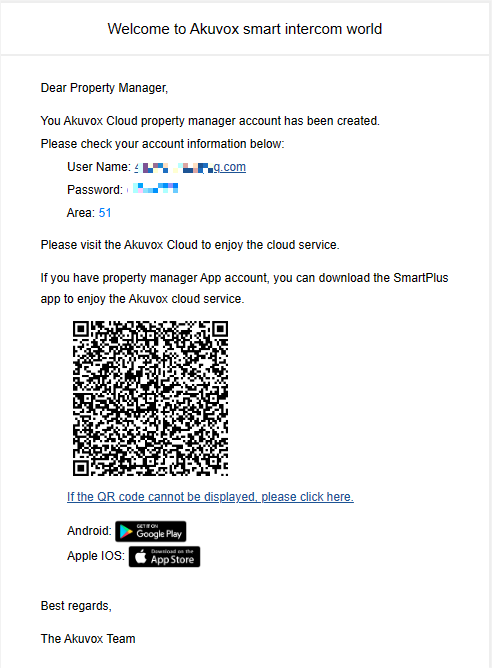
Melden Sie sich mit den Informationen des Hausverwalterkontos in der SmartPlus-Willkommens-E-Mail bei der SmartPlus-Plattform an.
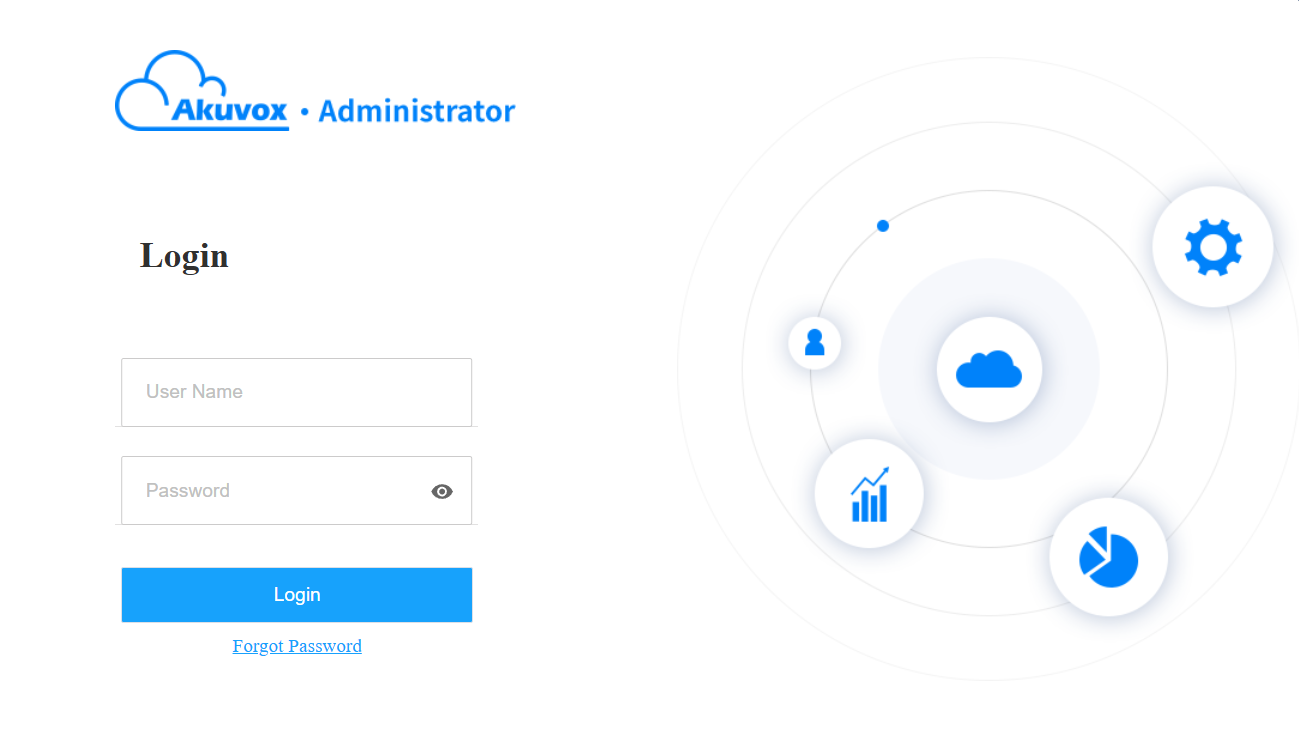
Öffnen Sie den Webbrowser, um die Adresse (URL) des SmartPlus-Serverstandorts in Ihrer Nähe einzugeben, und drücken Sie Enter.
Gib deinen Benutzernamen und dein Passwort ein.
Klicken Sie auf Einloggen.
Anmerkung
Geben Sie den Verifizierungscode ein, der an Ihre E-Mail-Adresse gesendet wird, um sich anzumelden, wenn Ihre Vertriebspartner oder Installateure die Zwei-Faktor-Authentifizierungsfunktion aktivieren.
Immobilienverwaltungs-Schnittstelle
Die Akuvox SmartPlus Immobilienverwaltungsoberfläche ermöglicht es Ihnen, Mieter, Geräte, die Akuvox SmartPlus-App für gemeinschaftsbasierte Gegensprechanlage, Türzugangskontrolle, Überwachung usw. zu verwalten.
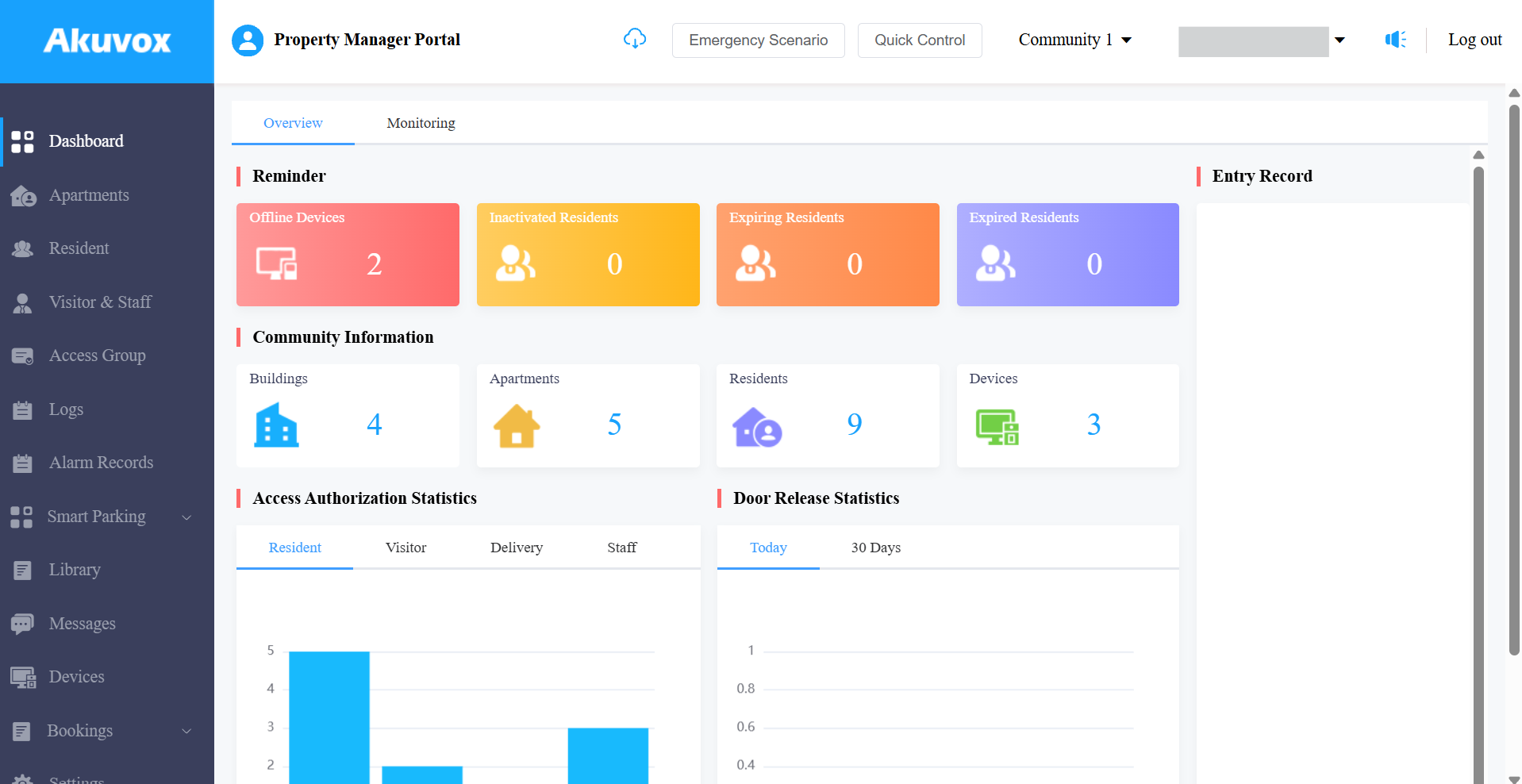
Modulbeschreibung
Spaltenname | Beschreibung |
Armaturenbrett | Besteht aus 2 Seiten: Überblick und Überwachung.
|
Wohnung | Suchen Sie nach Wohnungsinformationen, geben Sie an, zu welchem Gebäude die Wohnung gehört, sowie die Anzahl der Bewohner und Geräte in der Wohnung. |
Bewohner | Verwaltung von Bewohnerkonten: Erstellung und Überprüfung von Konten- und Zugriffskontrollinformationen; Gesichtsdaten und RF-Karten über Vorlagen importieren; Bearbeiten Zugriff auf Typen und Gruppen. |
Besucher und Mitarbeiter | Ermöglicht es, temporäre PIN-Codes für Besucher, Liefer-PIN-Codes für das Lieferpersonal und RF-Karten für das Hausverwaltungspersonal einzurichten. |
Zugangsgruppe | Ermöglicht es Ihnen, ein Inventar von Vorlagen für Zugriffskontrollpläne zu erstellen, die auf bestimmte Bewohner, Gebäude und Geräte angewendet werden können. |
Protokolle | Suchen Sie nach Türprotokollen, Temperaturprotokollen, Anrufverläufen und aufgenommenen Bildern. Sie können außerdem Bewegungswarnungen verwalten und Änderungen an Wohnungen, Nutzern, RF-Karten, PIN-Codes, Gesichtern und temporären PIN-Codes überprüfen. |
Alarmaufzeichnungen | Ermöglicht es Ihnen, Aktionen zu überprüfen, die durch Notfall- und Aktivierungsalarme ausgelöst werden, sowie Logs zu exportieren. |
Smart Parking | Ermöglicht es, Kennzeichen für Bewohner zu registrieren und Parkplätze zu verwalten. |
Bibliothek | Zeigt alle PIN-Codes und RF-Karten an, die von einem Hausverwalter erstellt wurden. |
Botschaften | Ermöglicht es, Nachrichten an die Innenmonitore der Nutzer und SmartPlus-Apps usw. zu erstellen und zu senden. |
Geräte | Ermöglicht es, Geräteinformationen zu Gebäuden und Wohnungen einzusehen und Einstellungen zu Relais, Anrufen, Entsperrungstypen und Gerätenamen zu bearbeiten. |
Verwarnungen | Ermöglicht es Ihnen, Annehmlichkeiten zu verwalten und Reservierungen für Bewohner zu machen. |
Einstellungen | Zeigt Informationen zum Immobilienverwalter, PIN-Code, E-Mail-Benachrichtigung, Zeiteinstellung, Bewegungseinstellung, Besuchereinstellung usw. an. |
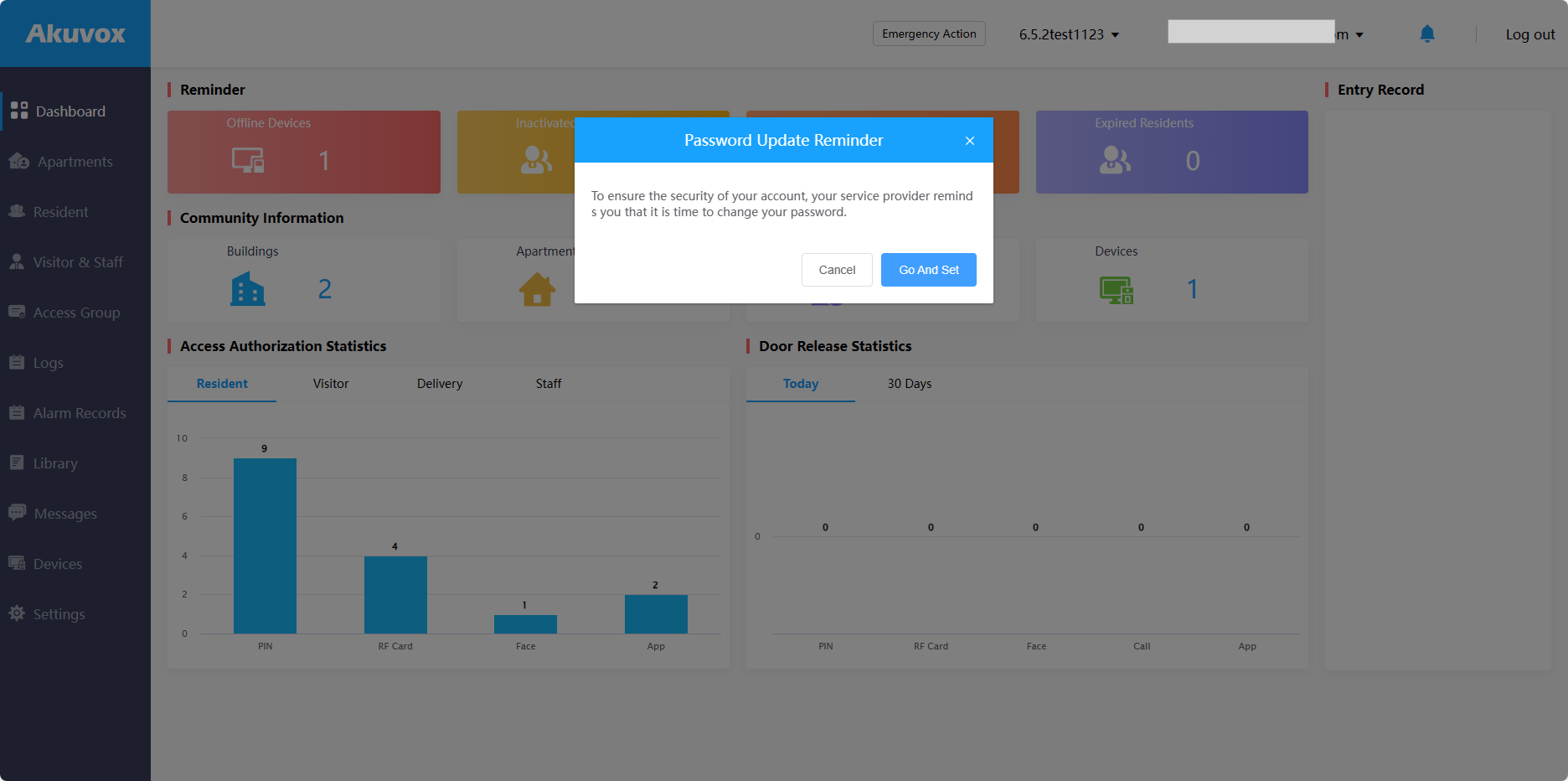
Passwort-Update-Erinnerung
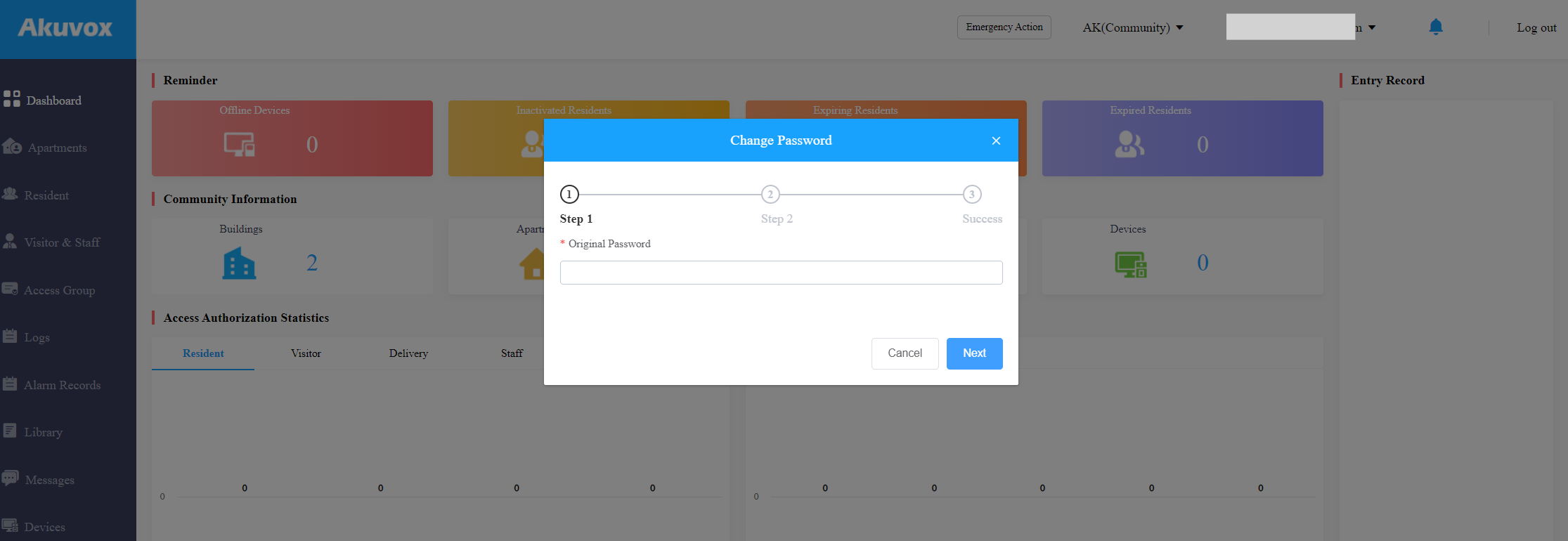
Mit der von Ihrem Installer aktivierten monatlichen Passwort-Aktualisierungs-Erinnerung erscheint eine Aufforderung, die Sie daran erinnert, das Login-Passwort jeden Monat zu ändern, was die Sicherheit des Kontos gewährleistet.
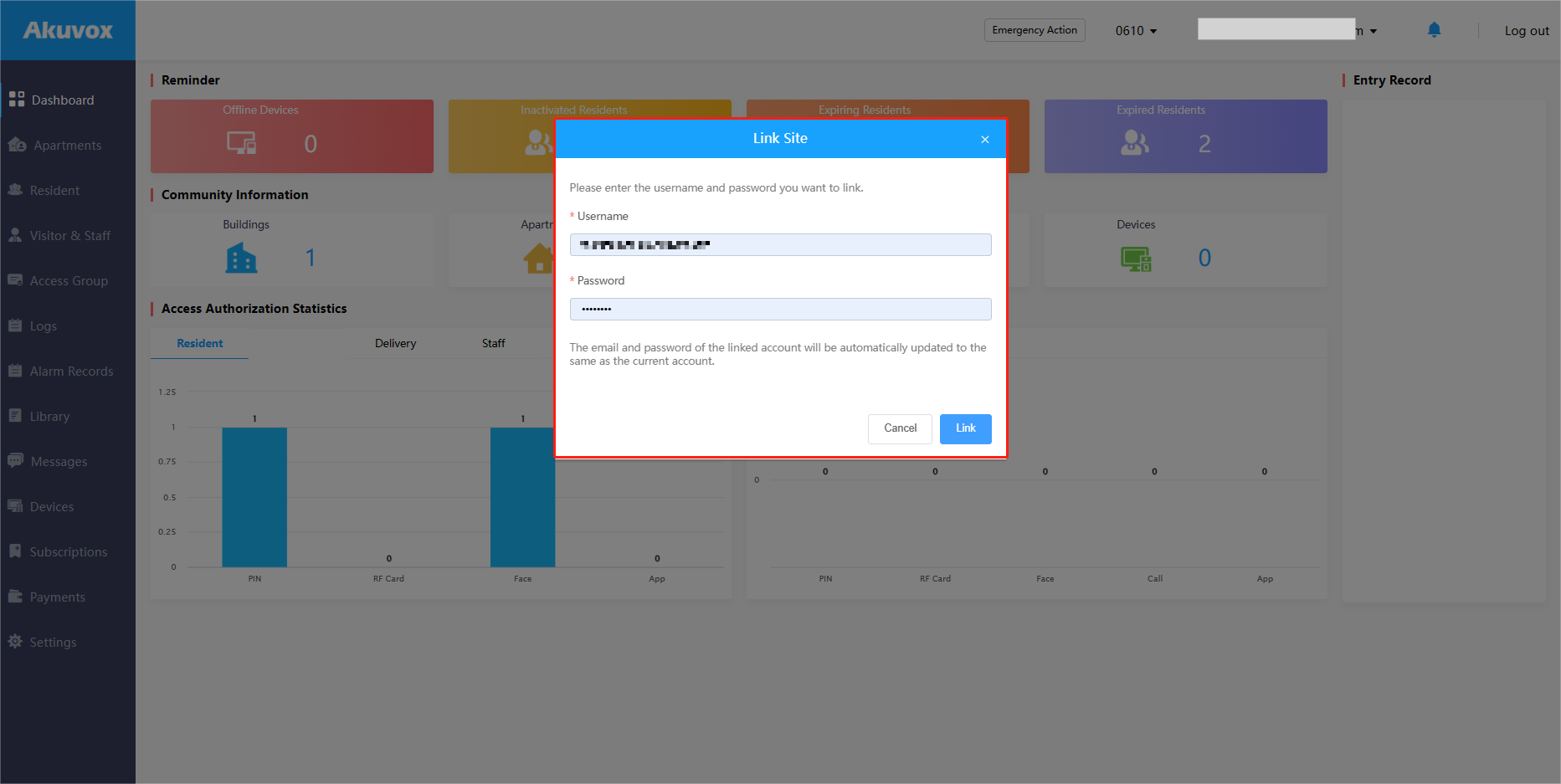
Link
Du kannst Hausverwaltungskonten, die von verschiedenen Installationskonten erstellt wurden, verknüpfen.
1. Klicke oben rechts auf Link Site.
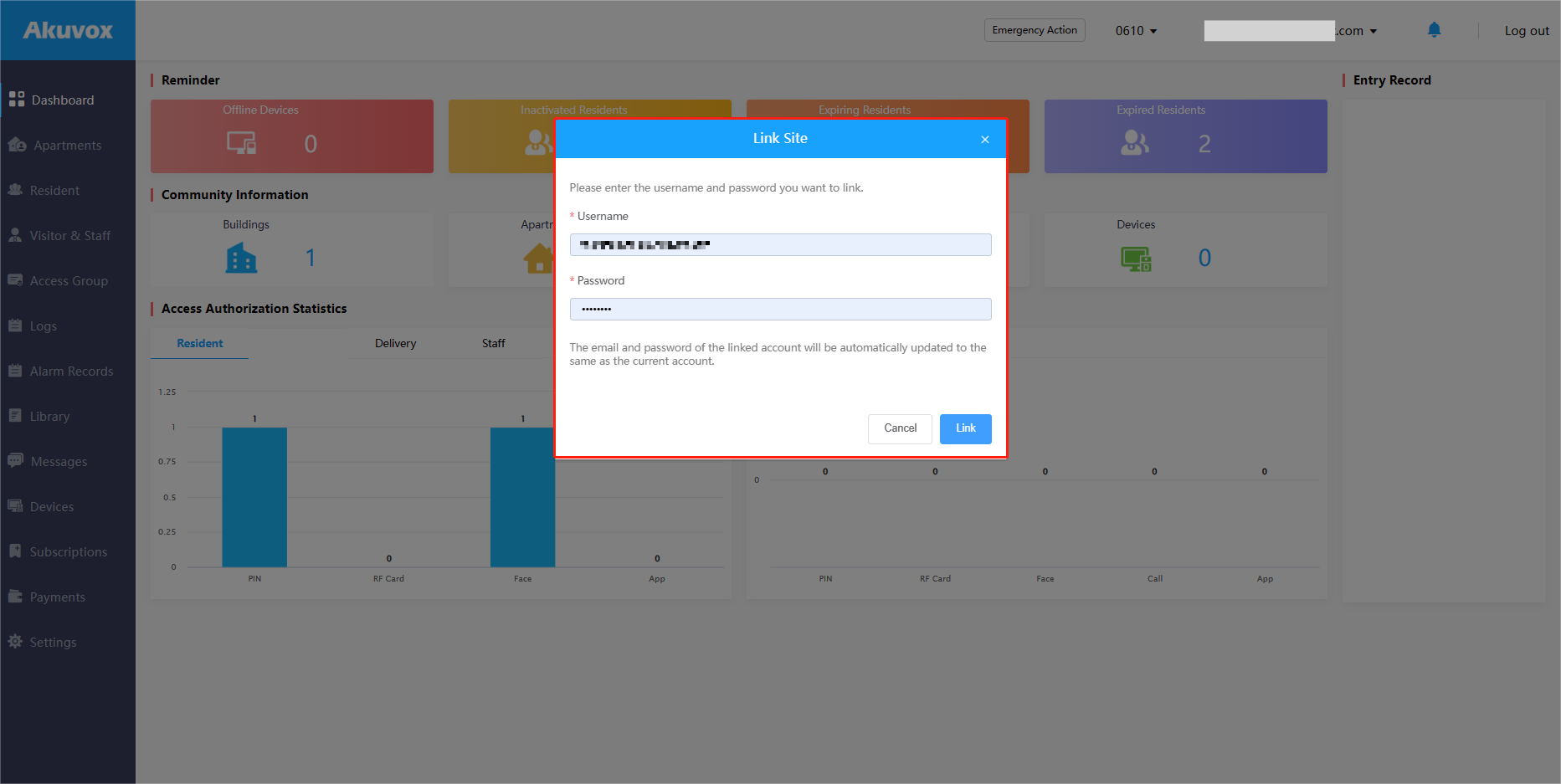
2. Geben Sie den Benutzernamen und das Passwort des Kontos ein, das Sie verknüpfen möchten.
Zugangsgruppe
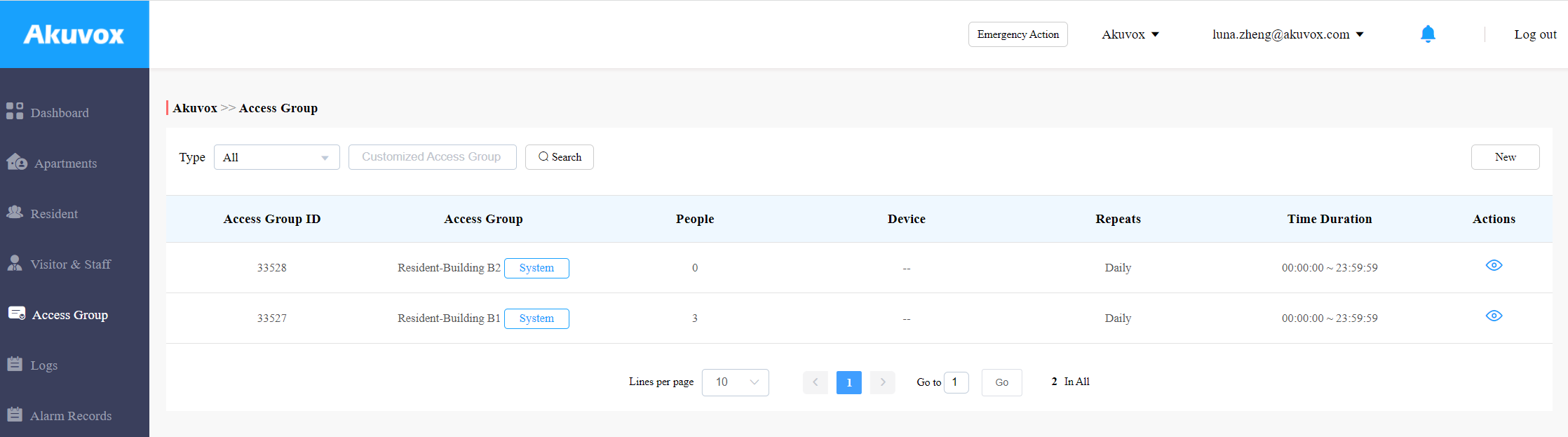
Das Access Group-Modul ermöglicht es Ihnen, ein Inventar vorgefertigter Zugangskontrollpläne (Zugangsgruppe) zu erstellen, die leicht herausgeholt und für die Türzugangskontrolle angewendet werden können, wobei sie bestimmte Bewohner, Lieferpersonal, Mitarbeiter, Gebäude, Wohnungen und Relais ansprechen.
Create Access Group
1. Klicke in der linken Spalte auf Zugriffsgruppe und rechts auf Neu.
2. Nennen Sie die Zugangsgruppe.
3. Wähle den Zugriffsgruppen-Wiederholungsmodus aus Never, Daily oder Weekly aus.
4. Wählen Sie die Zeit der Zugangsgruppe aus.
5. Überprüfen Sie das Relais des Türtelefons und/oder die Schlösser von Drittanbietern, um geöffnet zu werden. Bitte beachten Sie, dass das Drittanbieter-Schloss, wenn es mit einem Türtelefon verbunden ist, der Zugangsgruppe des Türtelefons folgt und hier nicht in der Liste angezeigt wird.
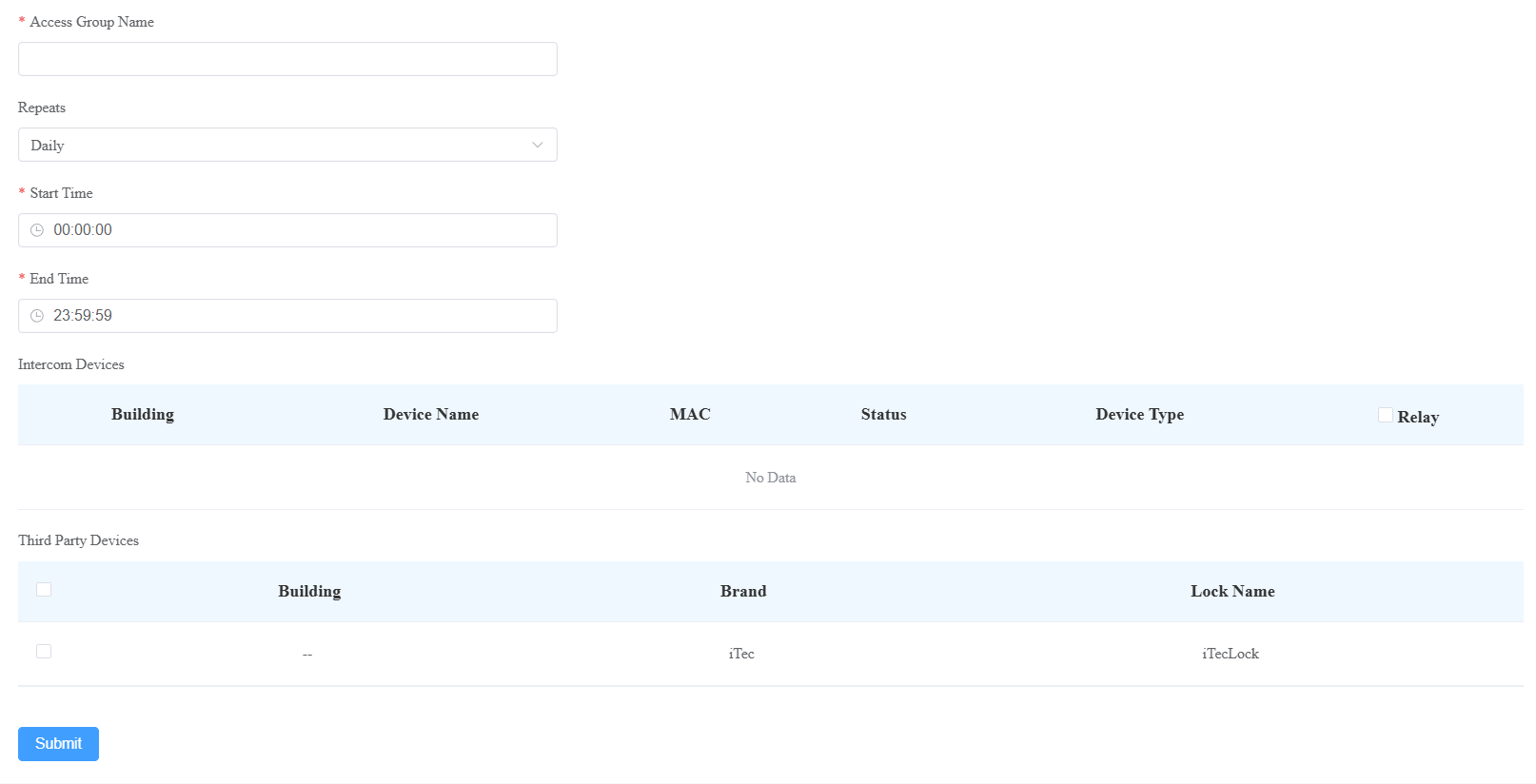
6. Klicken Sie auf Absenden, um die Einstellungen zu speichern.
Sie können auch den Zugangskontrollplan auf den privaten Geräten der Bewohner einrichten, wenn Sie die Zugangseinstellungen eines Bewohners hinzufügen oder bearbeiten.
Anmerkung
Die Option Selbstgeräte-Autorisierung erscheint nur, nachdem Geräte im Zimmer des Bewohners hinzugefügt wurden.
Wenn Ihr Installer beim Erstellen oder Bearbeiten einer neuen Community bei der Berechtigung zur Zugriffskontrollverwaltung nur öffentlichen Bereich auswählt, dann
A) Sie können keine Zugangskontrollberechtigungen für die Bewohner einrichten.
B) Bewohner können nur Zugangsmethoden nutzen, um Relais öffentlicher Geräte zu öffnen.
1. Klick  .
.
2. Richten Sie einen Zugangskontrollplan für das private Gerät des Bewohners ein.
3. Wählen Sie das Relais des Geräts aus.
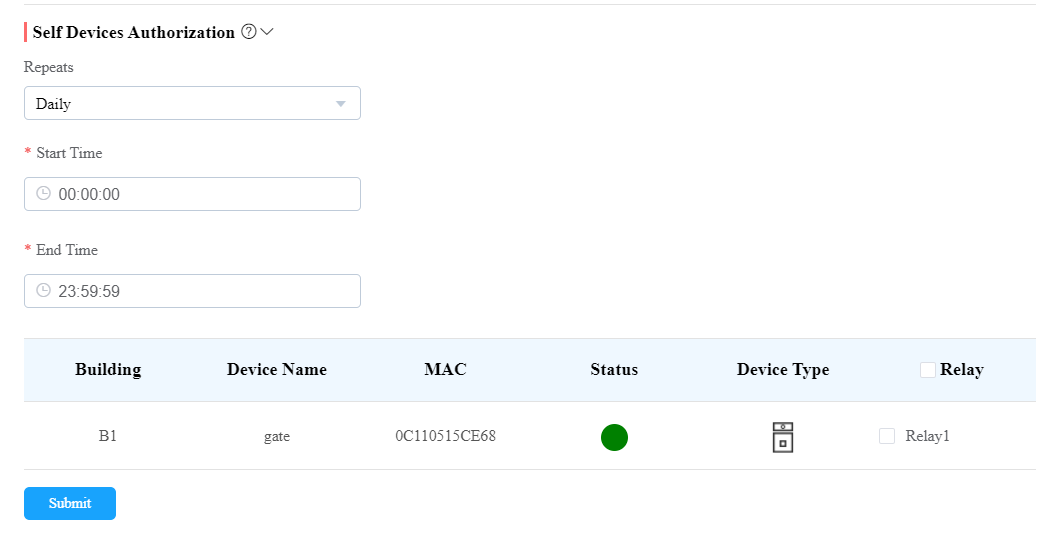
4. Klicke auf Absenden, um die Einstellungen zu speichern.
Such-/Kontroll-/Bearbeitungszugriffsgruppe
Du kannst die Zugriffsgruppe durchsuchen, überprüfen und bearbeiten.
1. Durchsuchen Sie die Zugangsgruppe nach Typ und Schlüsselwörtern. Du kannst die Standard-Zugriffsgruppe nicht löschen, die automatisch mit dem Hinzufügen jedes Gebäudes in der Community erstellt wird. Es enthält alle im öffentlichen Bereich des Gebäudes installierten Geräte.
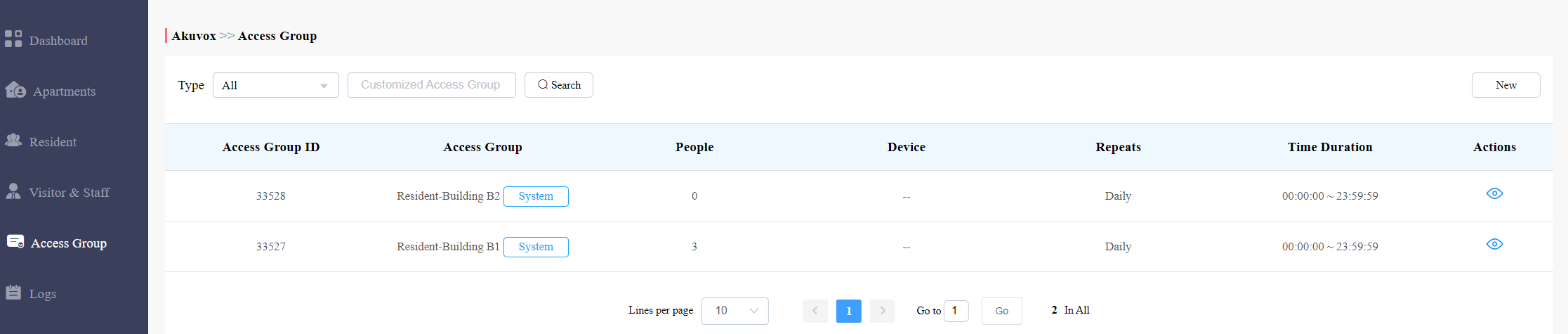
2. Klicken Sie auf die spezifische Zugangsgruppe, um die Zugangsgruppendetails zu überprüfen.
3. Klicken Sie auf Personen hinzufügen oder entfernen , um Einwohner hinzuzufügen oder zu löschen.
4. Klicken Sie oben rechts auf Bearbeiten , um die Zugriffsgruppe zu bearbeiten.

Bewohnerverwaltung
Das Modul Bewohner in der Navigationsspalte wird verwendet, um Bewohner hinzuzufügen, für die Sie ein SmartPlus-Endbenutzerkonto (Familienhauptkonto) und ein Familienmitgliedskonto erstellen können.
Sie können Zugriffsarten und Zugangskontrollpläne für Endnutzer und deren Familienmitglieder einrichten. Außerdem können Sie Bewohner suchen, verändern, überprüfen und löschen.
Bewohner hinzufügen
Das Hinzufügen von Bewohnern umfasst die Erstellung von Bewohnerkonten (Master-/Familienmitgliedskonten) sowie die Einrichtung der Türzugangsarten und Zugangskontrollpläne. Du kannst Bewohner einzeln hinzufügen oder eine Vorlage verwenden.
Bevor Sie Bewohner hinzufügen, müssen Sie die Daten der Bewohner noch einmal überprüfen und sie dann den entsprechenden Wohnungen und dem vom Community Manager (Installateur) eingerichteten Wohnungen und Gebäuden hinzufügen.
Um ein Benutzerkonto zu erstellen:
1. Klicken Sie auf Bewohner > Neu.
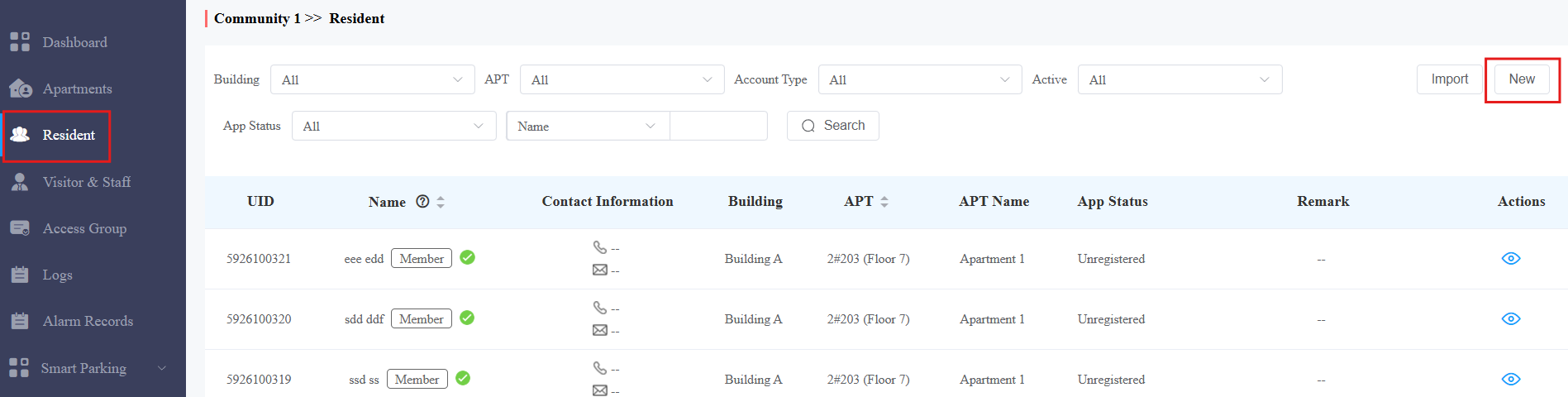
2. Einrichtung von Bewohnerinformationen. Sie können Bemerkungen für Nutzer im Bemerkungsfeld hinzufügen, um ihre Identität anzuzeigen, wie zum Beispiel "Mieter" oder "Bewohner".
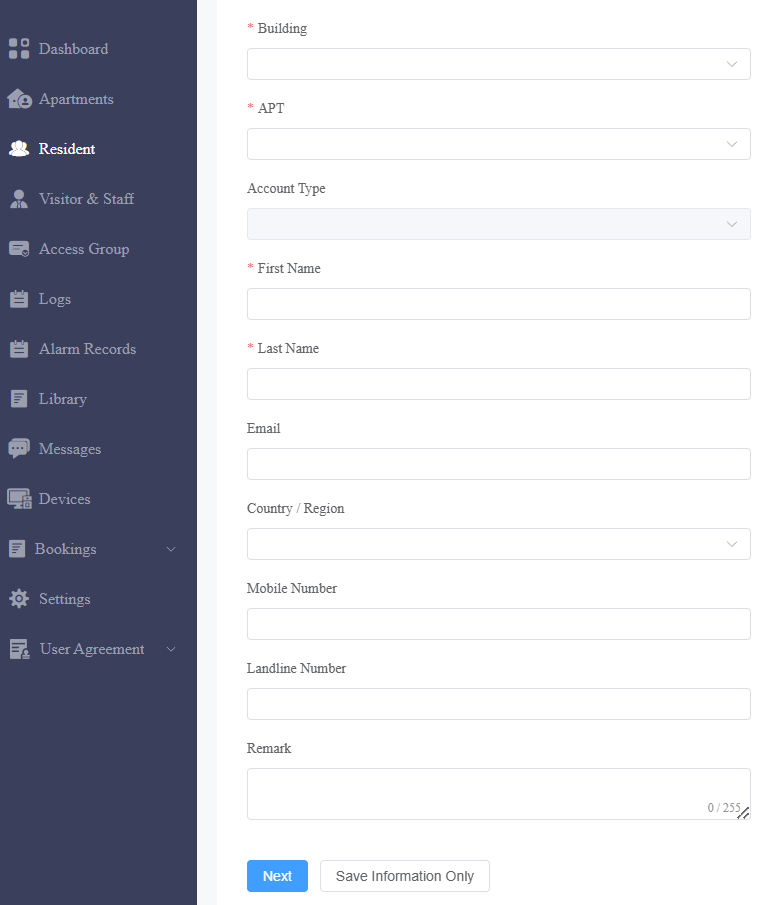
3. Klicken Sie weiter, um ein Konto zu erstellen. Oder klicken Sie auf Absenden und Weiter, um Zugangsmöglichkeiten für den Bewohner einzurichten.
Anmerkung
Die Vorwahl wird nach der Auswahl von Land/Region im Kästchen Mobilnummer angezeigt.
Das Hauptkonto eines Bewohners sollte zuerst erstellt werden, bevor das Konto des Familienmitglieds erstellt werden kann. Die Möglichkeiten, das Hauptkonto und das Familienmitgliedskonto zu erstellen, sind identisch.
Familienmitgliedskonten müssen unter derselben Wohnung, im selben Gebäude und in derselben Gemeinschaft wie die des Hauptkontos erstellt werden.
Sie können eine begrenzte Anzahl von Familienmitgliederkonten kostenlos erstellen. Mehr zu erstellen erfordert eine Aktivierungsgebühr.
Die Anmeldemethode der SmartPlus-App für Familienmitglieder variiert je nach den Informationen, die Sie bei der Beantragung eines Familienmitgliedskontos eingegeben haben. Siehe unten:
Beschreibung:
Nein. | Wenn | Dann |
1 | Wenn Sie die E-Mail-Adresse und das Handy eines Familienmitglieds eingeben, | Die Anmeldeinformationen werden an die E-Mail oder das Mobiltelefon des Familienmitglieds gesendet. |
2 | Wenn Sie die E-Mail-Adresse und Handynummer des Familienmitglieds nicht eingeben, sondern die E-Mail-Adresse des Hauptkontos, | Login-Informationen (SmartPlus SIP-Nummer + Passwort) werden an die Master-Account-E-Mail zur Anmeldung gesendet. |
3 | Wenn Sie nicht die E-Mail-Adresse und Mobiltelefonnummer des Familienmitglieds eingeben, sondern die Mobiltelefonnummer des Hauptkontos angeben, | Login-Informationen (SmartPlus SIP-Nummer + Passwort) werden an das Mobiltelefon des Hauptkontos zur Anmeldung gesendet. |
4 | Wenn Sie nicht die E-Mail-Adresse und Handynummer des Familienmitglieds, die E-Mail-Adresse des Hauptkontos und die Handynummer eingeben, | Die Zugangsdaten werden an die E-Mail oder Mobiltelefonnummer des Master-Kontos gesendet, sobald Sie die E-Mail-Adresse oder Mobiltelefonnummer des Masterkontos eingeben. |
Einrichten der Zugangskontrolle für Bewohner
Sie können Zugangsarten wie PIN-Code, RF-Karte, Gesichtserkennung, ID-Karte, Fingerabdruck und Kennzeichen sowie Zugangskontrollpläne für die Bewohner einrichten.
Klicken Sie auf Bewohner > Neu.
Füllen Sie die Kontoinformationen aus und klicken Sie auf Nächsten.
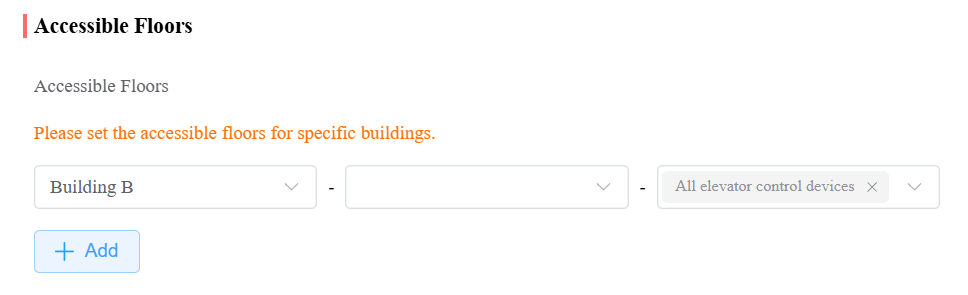
Wählen Sie die barrierefreien Etagen in bestimmten Gebäuden aus. Diese Einstellung funktioniert mit dem Akuvox-Aufzugssteuerungssystem. Nutzer können mit dem Aufzug zur erlaubten Etage fahren.
Wählen Sie das Aufzugsteuergerät im Dropdown-Menü aus.
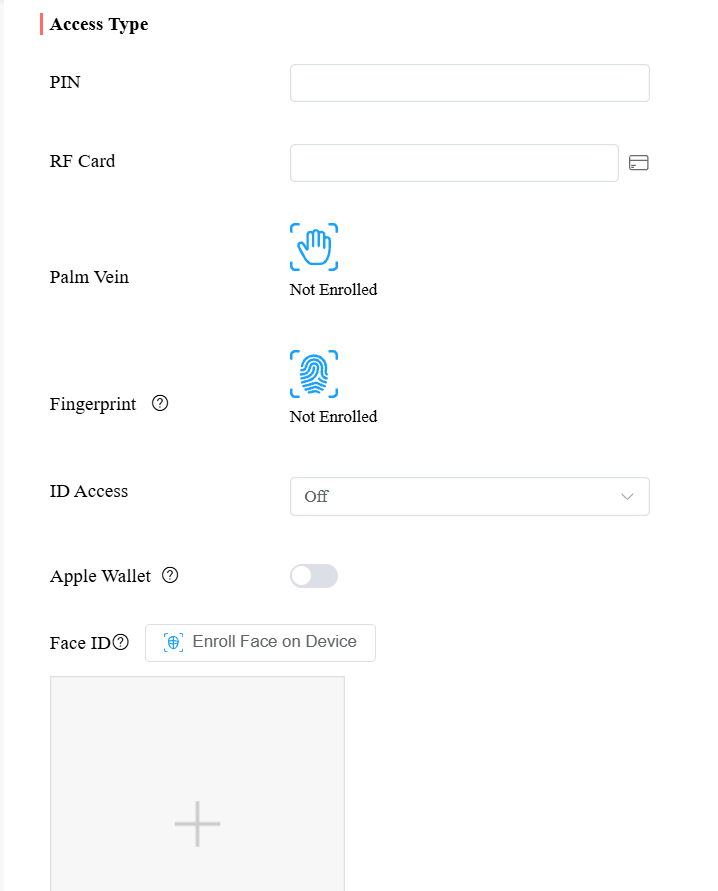
Konfigurieren Sie die Zugriffsmethoden.
Gegenstandsname | Beschreibung |
|---|---|
PIN | 2~8-stellige PIN-Code, ohne mit "9" zu beginnen. |
RF-Karte | Geben Sie den RF-Kartencode ein oder klicken Sie auf das Karten-Lesesymbol, Wählen Sie im Dialog ein Online-Registrierungsgerät aus und lassen Sie den Nutzer dann seine Karte an diesem Gerät durchziehen. Die Kartennummer wird automatisch im Formular ausgefüllt. |
Palmvene | Klicken Sie auf das Palmvenin-Symbol, um ein unterstütztes Gerät auszuwählen und die Registrierung zu starten. Das Gerät schaltet in den Registrierungsmodus und fordert den Benutzer auf, den Scan abzuschließen. Nach erfolgreicher Anmeldung wird die Berechtigung in die Cloud hochgeladen. |
Fingerabdruck | Verbinden Sie den Akuvox-Fingerabdruckleser ACR-CID13 mit Ihrem Computer und registrieren Sie die Fingerabdruckdaten. Klicken Sie hier , um die detaillierten Schritte zu sehen. |
ID-Zugang | Die ID-Zugangsfunktion ist für Nutzer mit südamerikanischen ID-Karten konzipiert. Sie können die RUN- und Seriennummern auf ihren ID-Karten im Akuvox SmartPlus Cloud-System eintragen. Anschließend können Nutzer Türen bequem mit dem QR-Code auf ihren ID-Karten öffnen. |
Apple Wallet | Diese Funktion ermöglicht es den Nutzern, ihr iPhone oder die Apple Watch als kontaktlose Zugangsdaten zu verwenden, um autorisierte Türen zu öffnen. Es ist eine kostenpflichtige Funktion. Aktivieren Sie das Abonnement, bevor Nutzer es einrichten können. |
Gesichtserkennung | Laden Sie ein Frontfoto zur Gesichtserkennung hoch. Um Gesichtsdaten direkt von einem unterstützten Gerät zu erfassen, klicken Sie auf Registrieren auf Gerät, wählen Sie im Dialog ein Online-Registrierungsgerät aus und lassen Sie den Benutzer die Registrierung auf diesem Gerät abschließen. |
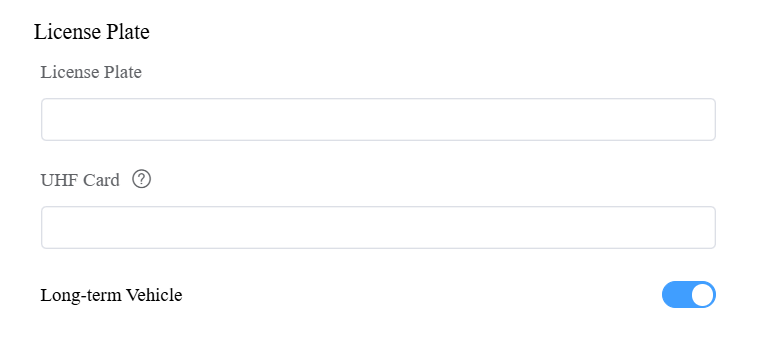
Kennzeichen | Gib die Nummer ein, die eine LPR-Kamera eines Drittanbieters identifizieren kann. |
UHF-Karte | Geben Sie den Kartencode ein, den das Akuvox-Gerät ACR-CRP12 identifizieren kann. |
Gültige Einstellungszeit | Setzen Sie ein, wann das Fahrzeug den Parkplatz befahren und verlassen kann. |
 um die Karte direkt von einem unterstützten Gerät zu registrieren.
 Anmerkung
Klicken Sie hier , um die detaillierten Schritte zur Einrichtung des ID-Zugangs einzusehen. Diese Funktion ist auf bestimmte Projekte beschränkt. Wenn Sie diese Funktion nutzen möchten, wenden Sie sich bitte an Ihren Installateur oder Distributor.
Das Kennzeichen wird für Smart Parking verwendet.
Wenn du sowohl das Kennzeichen als auch die UHF-Karte ausgefüllt hast, wird die Cloud NUR den UHF-Kartencode an das Türtelefon ausgeben.
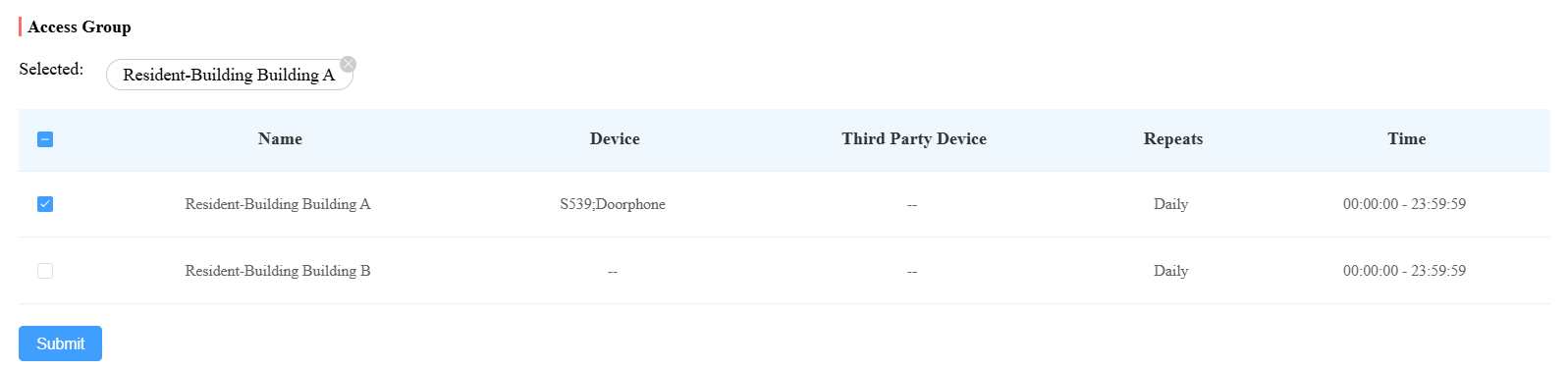
Wählen Sie die Zugriffsgruppe aus und klicken Sie auf Absenden.
Benutzerkonten suchen/löschen/bearbeiten
Nachdem das Benutzerkonto erstellt wurde, können Sie das Benutzerkonto durchsuchen und bearbeiten sowie das Passwort des Benutzerkontos zurücksetzen. Mit der vom Installer aktivierten Berechtigung zum Löschen des Kontos kannst du Benutzerkonten löschen.
Benutzerkonten suchen/löschen
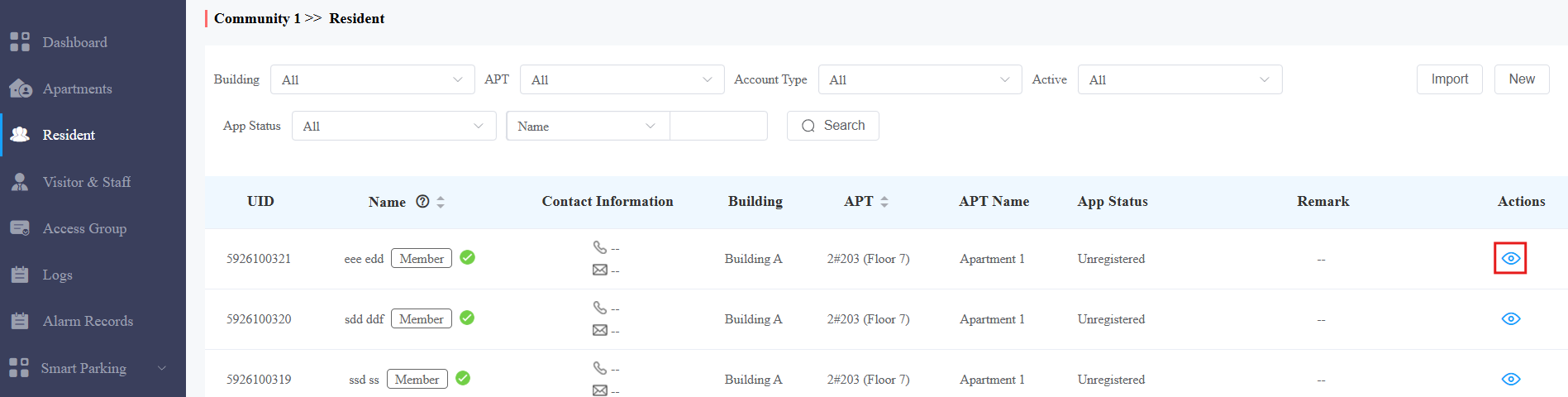
Klicken Sie auf Resident.
Durchsuchen Sie das spezifische Benutzerkonto nach Gebäude, Wohnung, Kontotyp, Kontostatus, App-Status oder Benutzerkontoname. Sie können auch auf Name, APT oder das Symbol
 daneben klicken, um die Bewohner neu zu ordnen und schnell Ihren gewünschten Nutzer zu finden.
Klicken Sie
 auf den Zielbewohner.
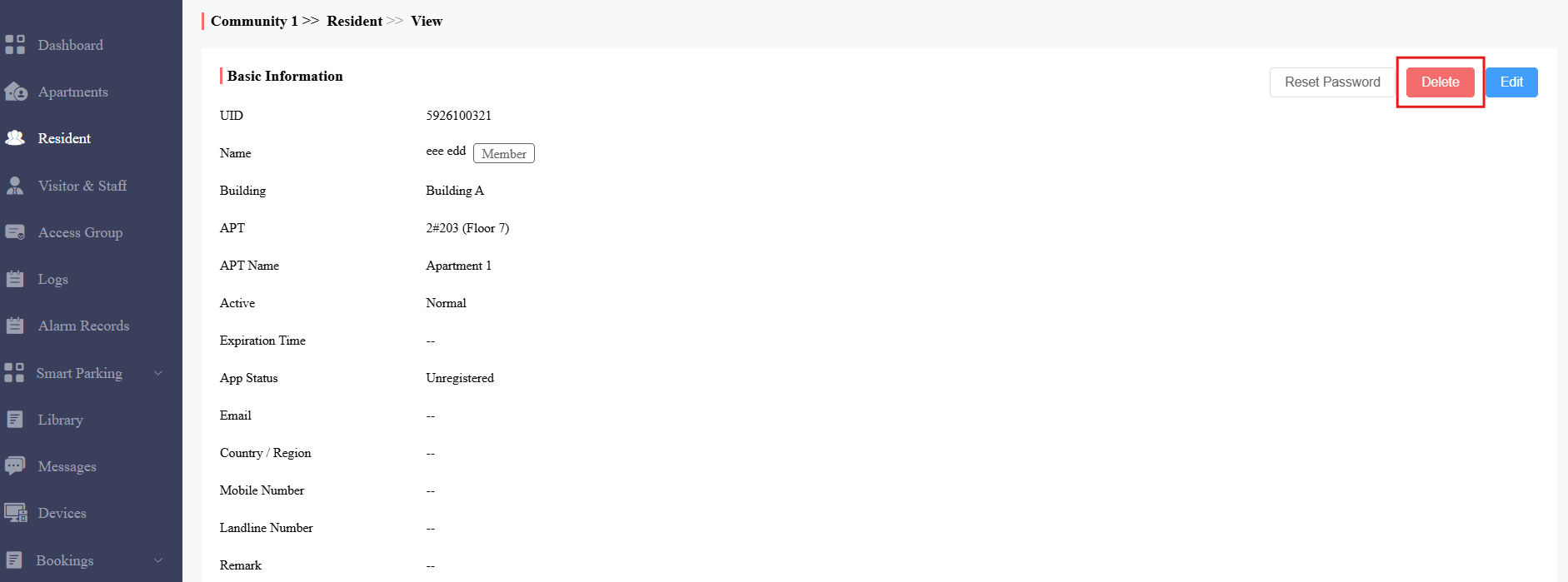
Klicken Sie oben rechts auf Löschen , um das Konto zu löschen.
Anmerkung
Wenn die Berechtigung zum Löschen des Kontos von deinem Installer nicht aktiviert ist, erscheint der Reiter "Löschen" nicht und du kannst keine Benutzerkonten löschen.
Benutzerkonten bearbeiten
Sie können die Passwörter des SmartPlus-App-Kontos der Nutzer zurücksetzen sowie die Kontoinformationen sowie die Zugangskontrolleinstellungen der Nutzer bearbeiten.
1. Klicken Sie auf eines  der gewünschten Benutzerkonten.
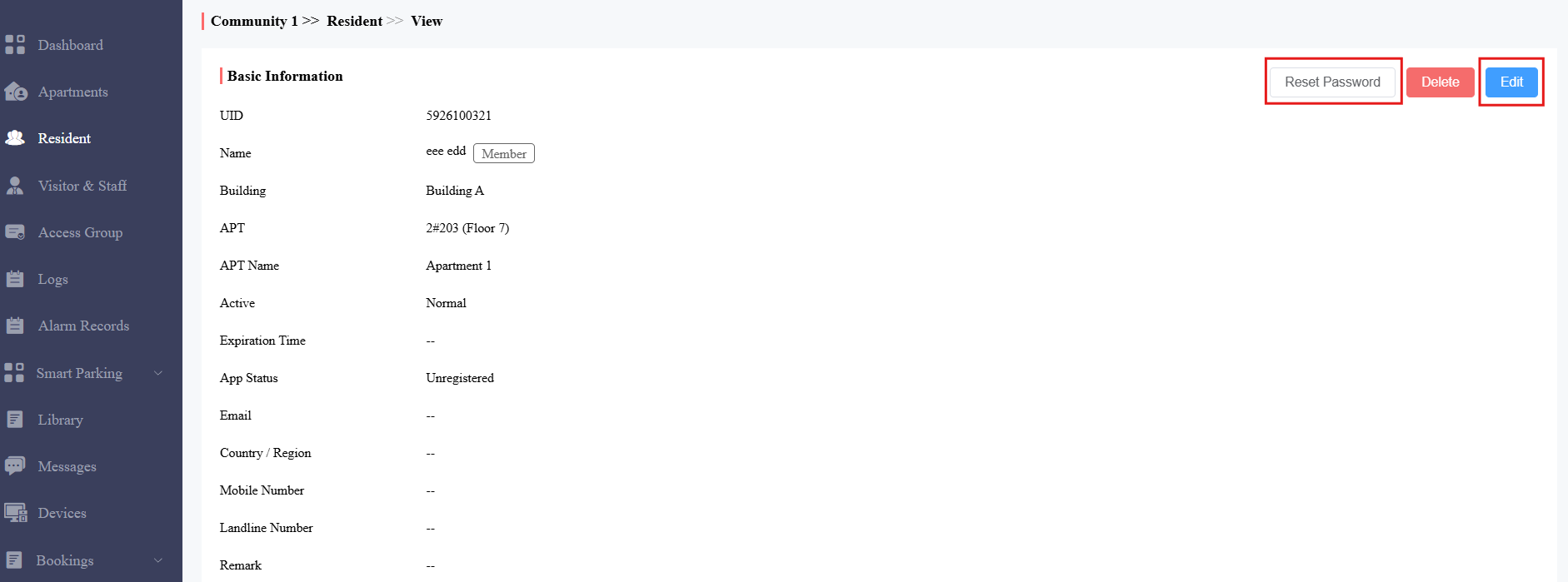
2. Klicken Sie darauf, das SmartPlus-Passwort des Nutzers zurückzusetzen.
3. Klicken Sie auf Bearbeiten, um die Kontoinformationen zu ändern.
Anmerkung
Sie können die Handynummer, E-Mail-Adresse und Vorwahl der Benutzerkonten, die verknüpfte Seiten haben, nicht bearbeiten.
4. Scrollen Sie nach unten, um den Zugriffstyp zu bearbeiten oder neue Zugriffstypen zu erstellen, indem Sie auf Neu klicken.
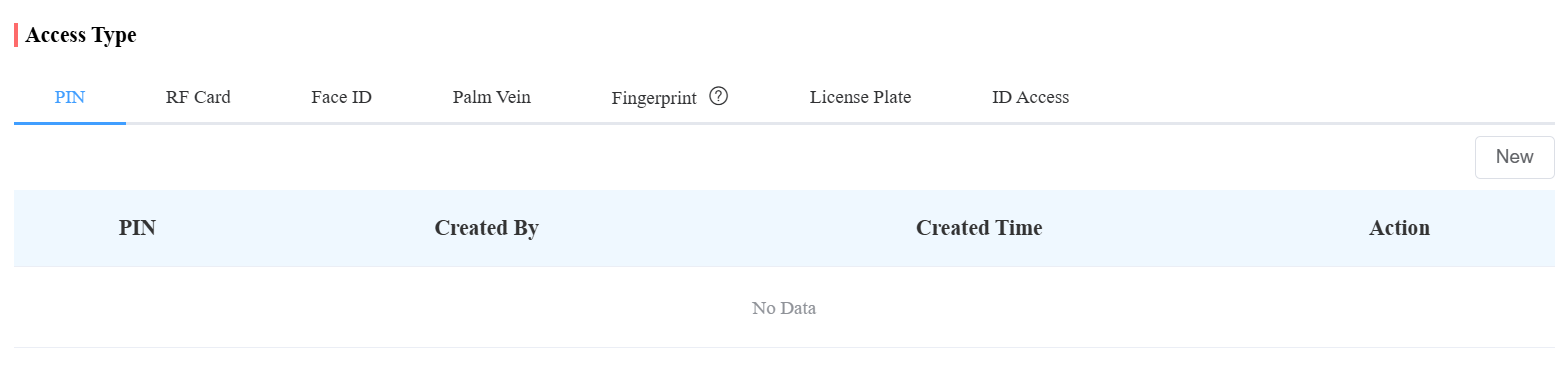
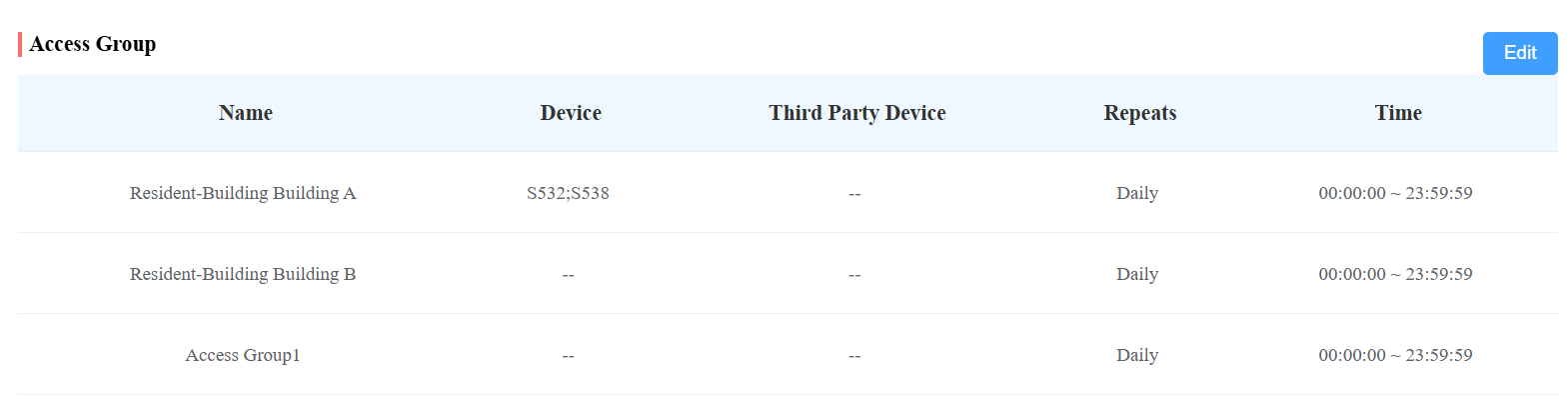
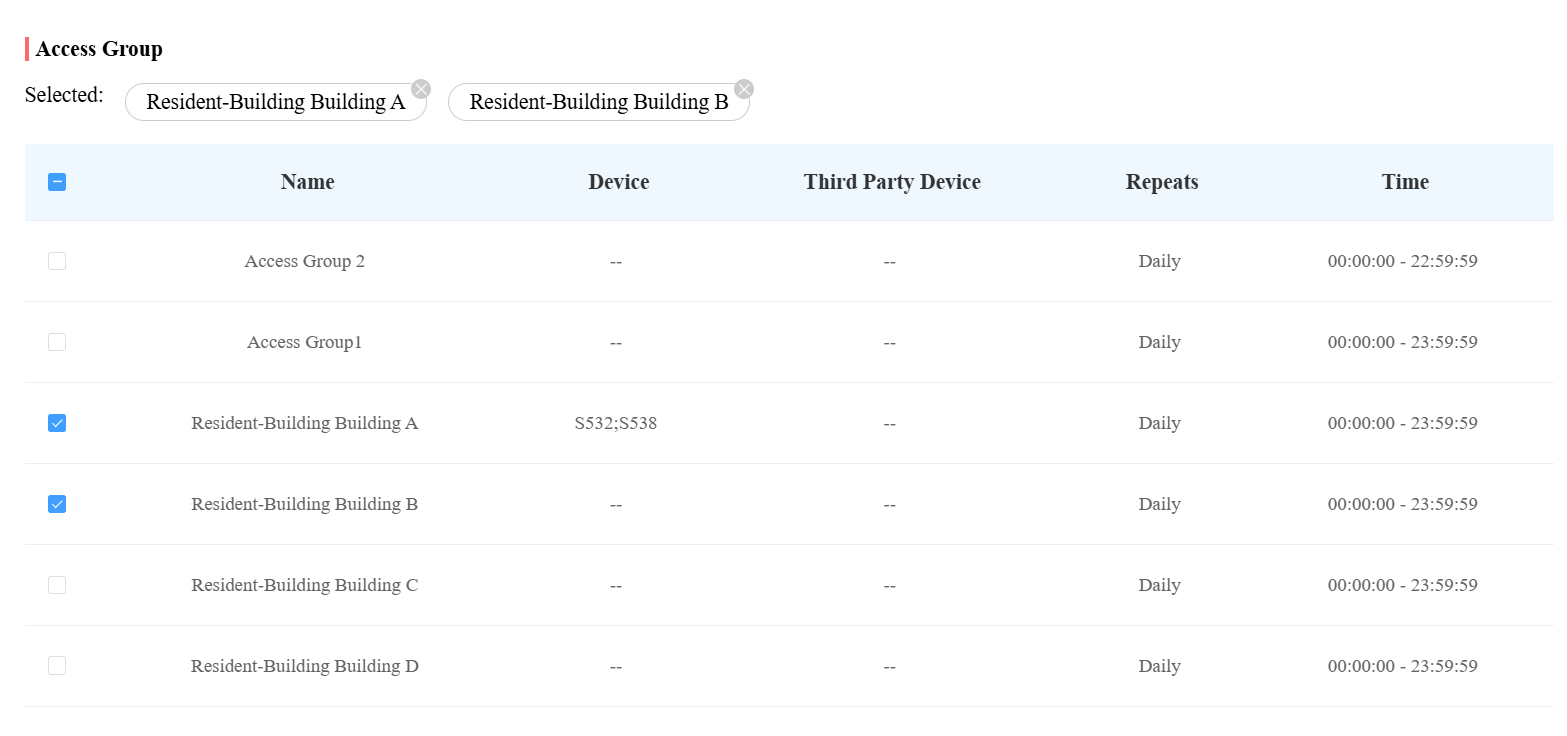
5. Klicken Sie auf Bearbeiten , um die Zugriffskontrolleinstellung zu bearbeiten, und bearbeiten Sie die Einstellung, indem Sie den Zugriffskontrollplan (Zugriffsgruppe) erneut auswählen oder eine neue Zugriffsgruppe erstellen.
Fügen Sie Gemeinschaftsbewohner mit einer Vorlage einem Gebäude hinzu
Die Vorlage kann Ihre Effizienz beim Aufbau einer Gemeinschaft maximieren, besonders wenn sie viele Bewohner hat.
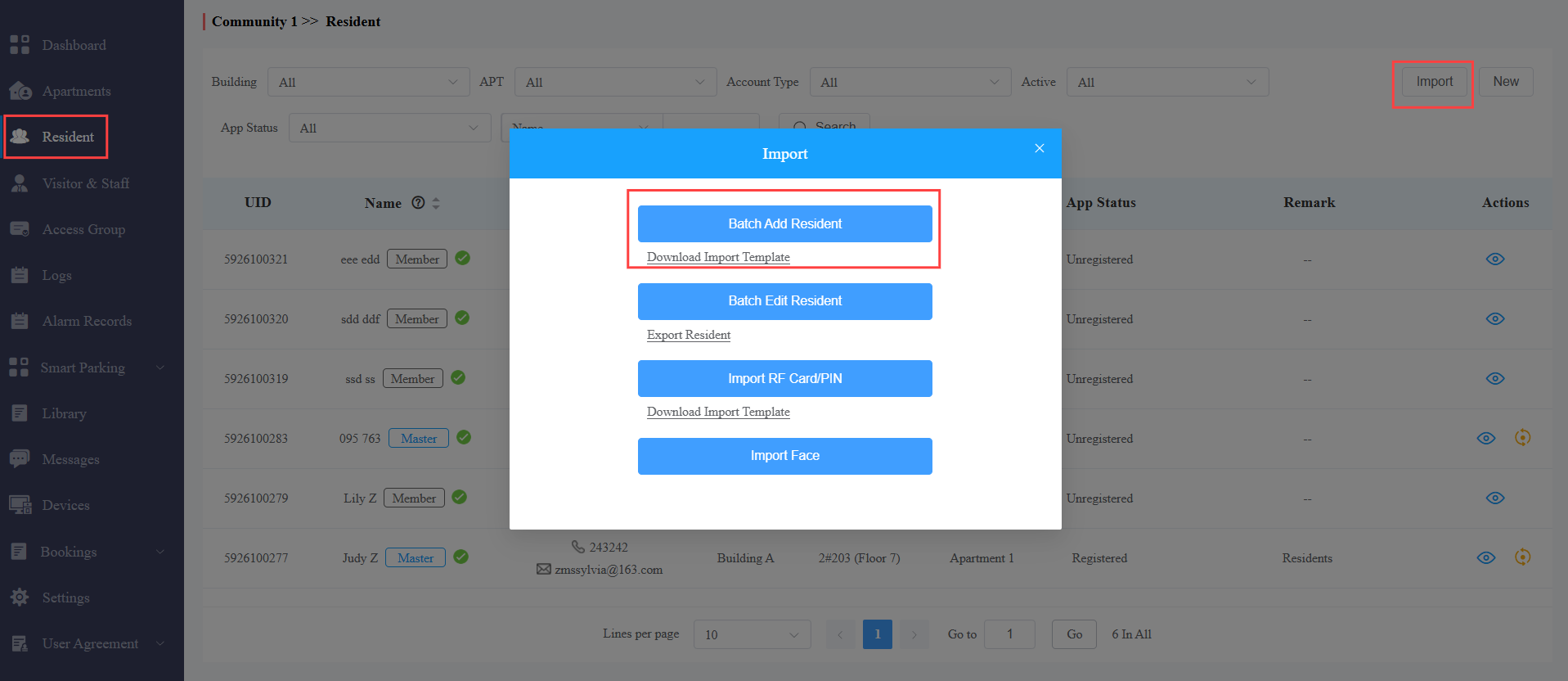
Klicken Sie auf Resident > Import.
Klicken Sie auf Import-Vorlage herunterladen.
Füllen Sie die Informationen in der Vorlage aus.
Klicken Sie auf Batch Bewohner hinzufügen , um die Vorlage in die Community zu importieren.


Template-Beschreibung:
Einstellungen | Beschreibung |
Gebäude | Füllen Sie die Gebäudenummer oder den Namen ein. Hinweis: Sollte nicht länger als 128 Zeichen sein. |
Barrierefreie Etagen | Diese Einstellung funktioniert mit dem Akuvox-Aufzugssteuerungssystem. Nutzer können den Aufzug zu barrierefreien Etagen in bestimmten Gebäuden nehmen. Das Format lautet {Gebäude:Stock:Aufzüge}. Zum Beispiel Gebäude1:18,19:Alle. Hinweis: Das Floor-Feld sollte immer mit numerischen Werten (z. B. 1,2,3) oder All(Alle Stockwerke) gefüllt werden. Der Aufzugskonfigurationsmodus wird von Ihrem Installateur verwaltet. Das System passt automatisch die Bodeninformationen basierend auf der Projektkonfiguration an. |
Passend | Geben Sie die Wohnungsnummer des Bewohners ein. Unterstützung für das Eingeben von Zahlen, Buchstaben und "#", z. B. 2#123A. Hinweis:
|
Passender Name | Geben Sie den Namen der Wohnung ein. |
Kontotyp | Gib 0 für das Familienhauptkonto und 1 für das Familienmitgliedskonto ein. |
Vorname | Füllen Sie den Vornamen des Bewohners ein. Hinweis: Sollte nicht länger als 64 Zeichen sein. |
Nachname | Füllen Sie den Nachnamen des Bewohners ein. Hinweis: Sollte nicht länger als 64 Zeichen sein. |
E-Mail (optional) | Füllen Sie die E-Mail-Adresse des Bewohners aus. |
Handynummer (optional) | Geben Sie die Handynummer des Bewohners ein. |
Telefonrufcode (optional) | Füllen Sie die Ländervorwahl des Bewohners aus. |
Parkbeschränkungen (optional) |
|
Telefon1/2/3 (Optional) | Geben Sie die Handynummer des Bewohners ein. |
RF-Karte (optional) | Füllen Sie die RF-Karte für den Bewohner aus. |
PIN (Optional) | Geben Sie den PIN-Code für den Gebäudezugang des Bewohners ein. |
Kennzeichen (optional) | Füllen Sie die Kennzeicheninformationen aus, mehrere Kennzeichen sind durch ";" getrennt. Du kannst bis zu 5 Codes hinzufügen. |
UHF-Karte (optional) | Füllen Sie den UHF-Kartencode ein, mehrere Codes getrennt durch ";". Du kannst bis zu 5 Codes hinzufügen. |
Zugriffsgruppen-ID (optional) | Füllen Sie die Zugangsgruppe für die Bewohner für die Zugangskontrolle aus. |
Bemerkung (Optional) | Sie können Bemerkungen hinzufügen, damit Nutzer ihre Identität angeben, wie zum Beispiel "Mieter" oder "Bewohner". |
Bearbeiten Gemeindebewohner in Batch
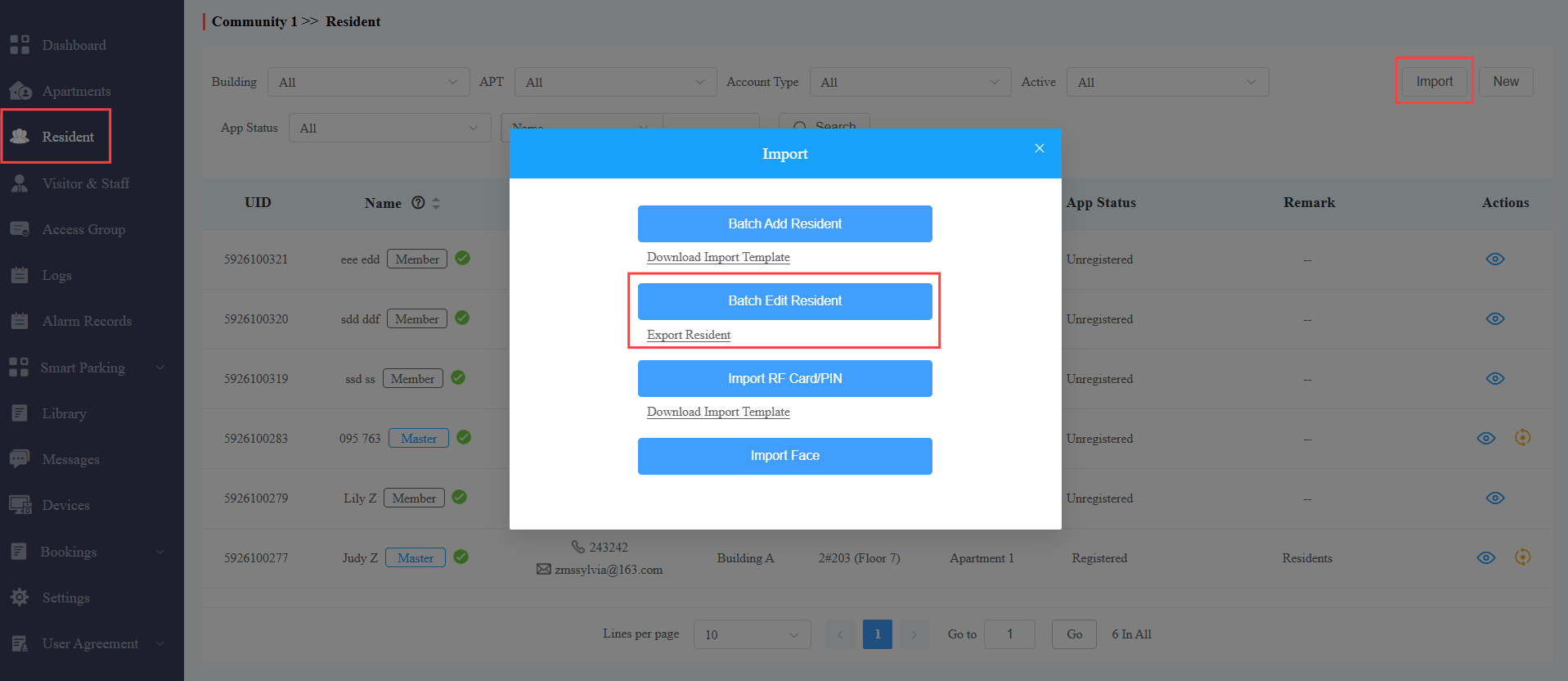
Man kann die Resident-Informationen in .xlsx Format exportieren, bearbeiten und wieder in die Community importieren, was die Effizienz erhöht, wenn man viele Kontoinformationen ändern muss.
Klicken Sie auf Resident > Import.
Klicken Sie auf Resident exportieren.
Ändern Sie die Informationen in der Datei.
Klicken Sie auf Batch Edit Resident , um die Datei in die Community zu importieren.


Anmerkung
Halte das Feld frei, wenn du die Originalinformationen nicht ändern möchtest.
Nachdem die E-Mail-Adresse des Nutzers geändert wurde, wird die SmartPlus-App-Anmelde-E-Mail mit einem neuen Passwort an die neue E-Mail-Adresse gesendet.
Die E-Mail-Adressen, Handynummern und Vorwahlen der Benutzerkonten, die verknüpfte Seiten haben, können nicht verändert werden.
Importiere Gesichtsdaten/RF-Karten/PIN-Codes
Sie können die Gesichtsdaten, den RF-Kartencode und den PIN-Code in Batch über die Vorlage für die Nutzer importieren.
Importiere Gesichtsdaten
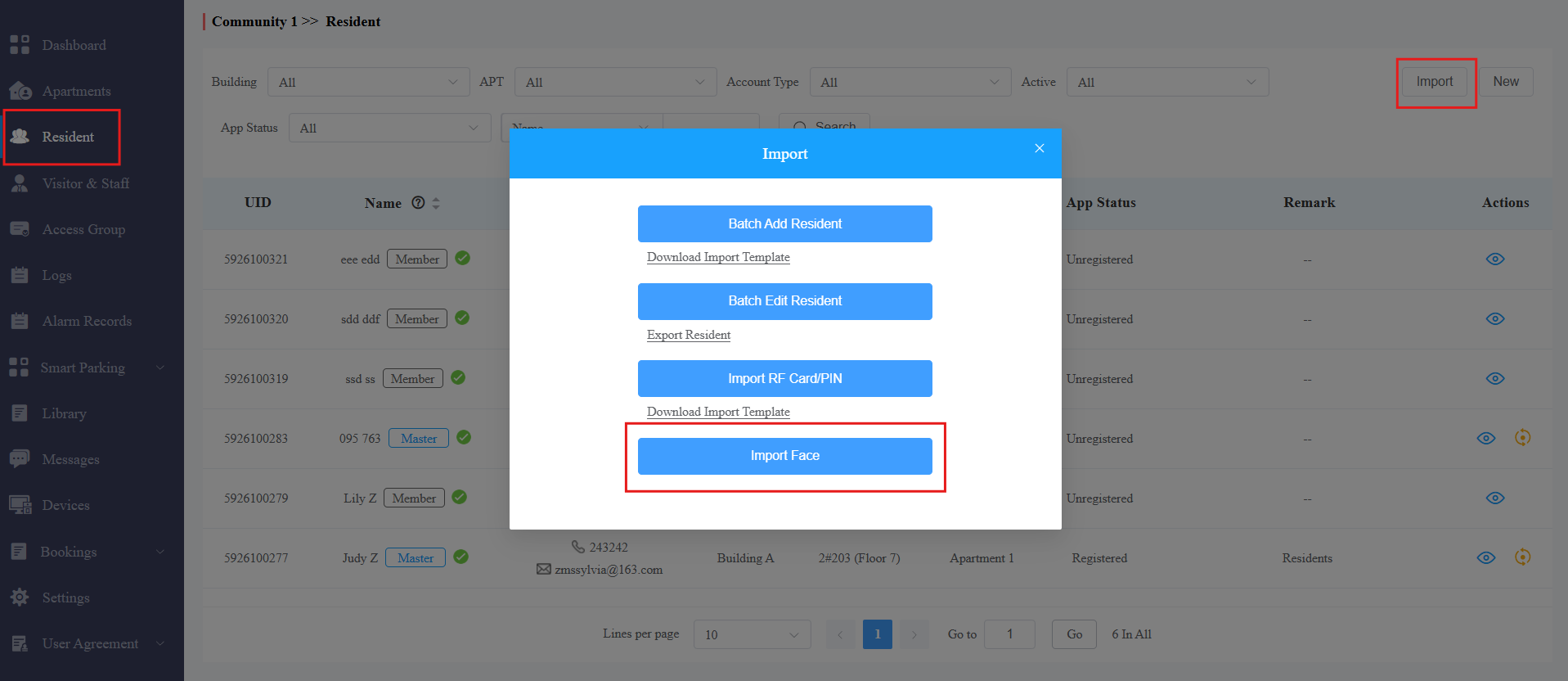
Gehe zum Residents-Modul und klicke auf Importieren.
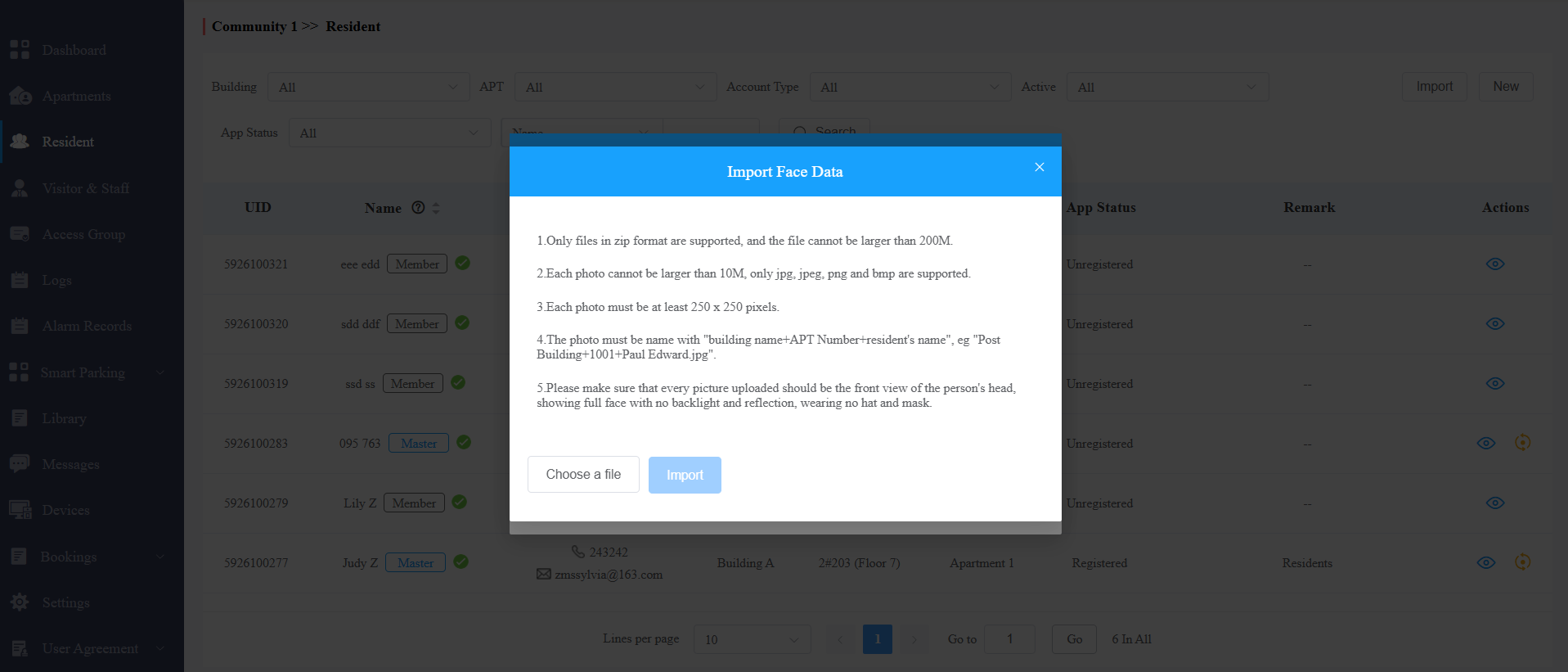
Wählen Sie die Gesichtsdaten .zip Datei aus und klicken Sie auf Face importieren, um die Datei zu importieren.
Anmerkung
Gesichtsdaten sollten in .zip Dateiformat importiert werden, und die Fotos müssen nach Gebäudename, Raumnummer und Benutzernamen benannt werden. z. B. "Building1+1001+Paul Edward.jpg".
RF-Karten/PIN-Codes importieren
Du kannst RF-Karten- und PIN-Codes in Chargen für Nutzer importieren.
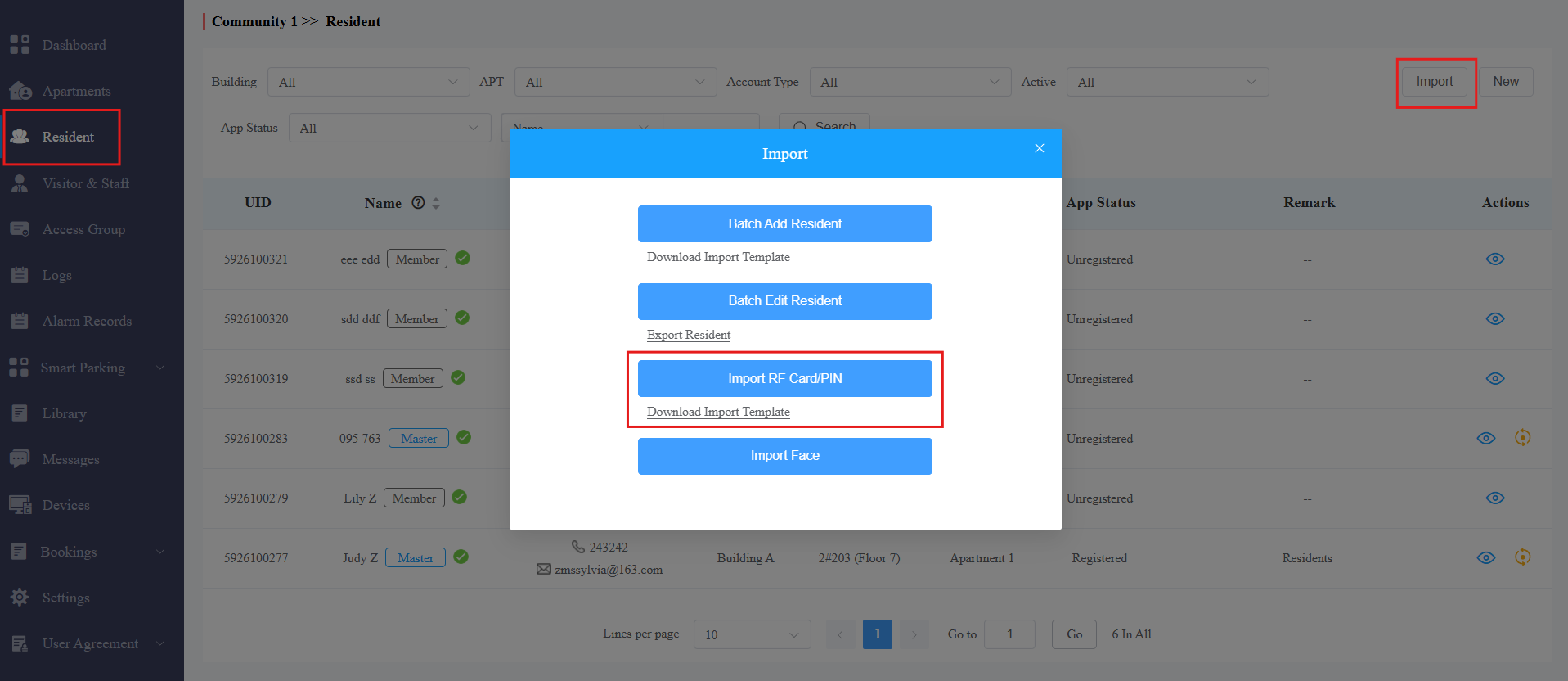
Gehe zum Resident-Modul und klicke auf Import.
Klicken Sie auf Download Import Template, um die RF-Karte/PIN-Code-Vorlage herunterzuladen.
Füllen Sie die RF-Karten- und PIN-Codes in der Vorlage aus und klicken Sie auf RF-Karte/PIN importieren , um die Vorlage zu importieren.
RF-Kartenvorlage:
.png)
Anmerkung
Du kannst dem Familienherrn mehrere Karten zuweisen, der die Karte über die SmartPlus-App auf Familienmitgliedskonten zuweisen kann.
Geben Sie die RF-Kartencodes eines Benutzers ein, getrennt durch ";".
Buchungen für Bewohner
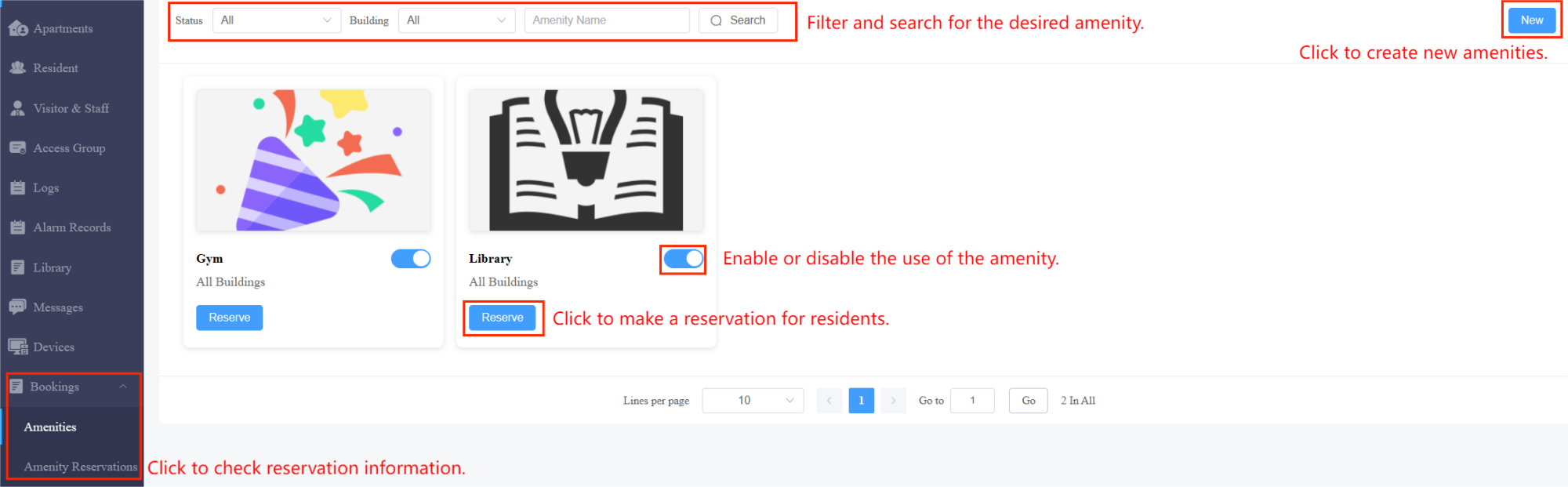
Das Bookings-Modul erleichtert die Verwaltung von Annehmlichkeiten und Reservierungen. Sie können bequem Einrichtungen hinzufügen und anpassen sowie eine Reservierung für die Bewohner vornehmen.
Anmerkung
NUR die Communities mit dem Premium-Funktionsplan unterstützen diese Funktion.
Klicken Sie hier , um die detaillierten Schritte zum Hinzufügen neuer Annehmlichkeiten, zur Reservierung für Bewohner und zur Überprüfung der Reservierungsinformationen zu sehen.
Besucher- und Personalverwaltung
Das Besucher- und Personalmodul ermöglicht es Ihnen, Zugangsdaten für das Personal der Hausverwaltung, das Lieferpersonal und die Besucher zu erstellen.
Zugangsdaten für Besucher verwalten
Sie können temporäre Schlüssel und ID-Zugriffe für Besucher einrichten und den Zugriffsplan auswählen, der für die Zugriffsmethoden gilt.
Erstellen Sie einen temporären Schlüssel
Sie können einen temporären PIN/QR-Code zusammen mit dem Zugangsplan einrichten, der dann an die E-Mail des Besuchers für den Zugang zur Tür gesendet wird.
1. Klicken Sie auf Temp-Tasten und dann auf Neu.
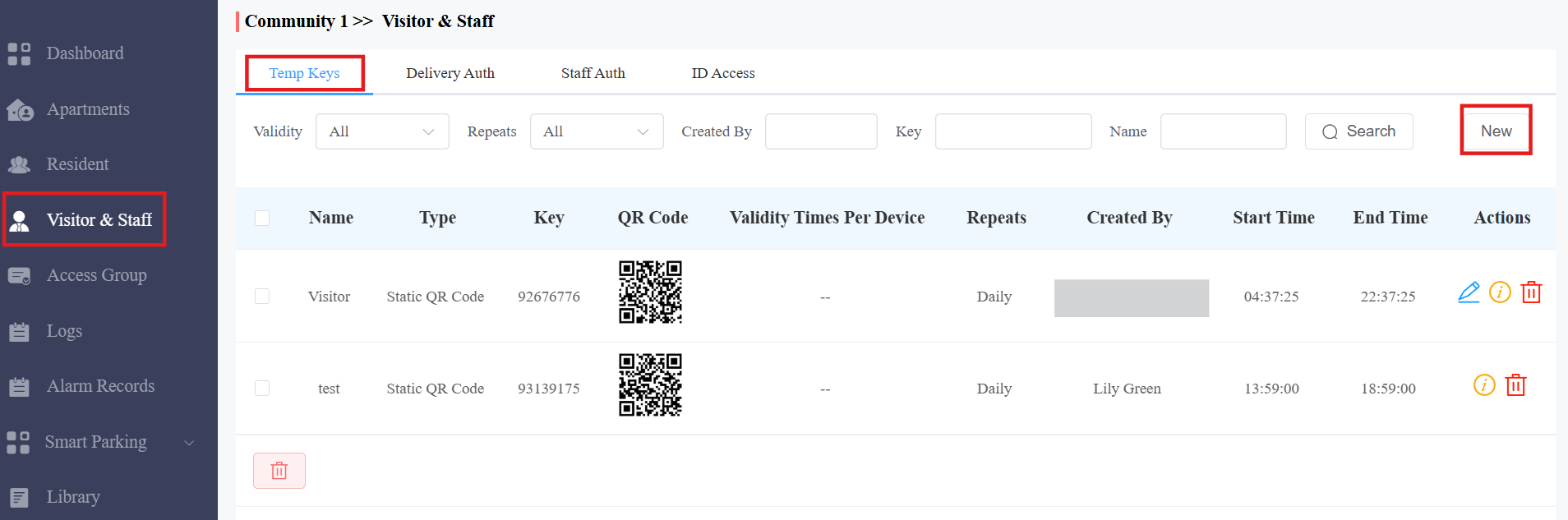
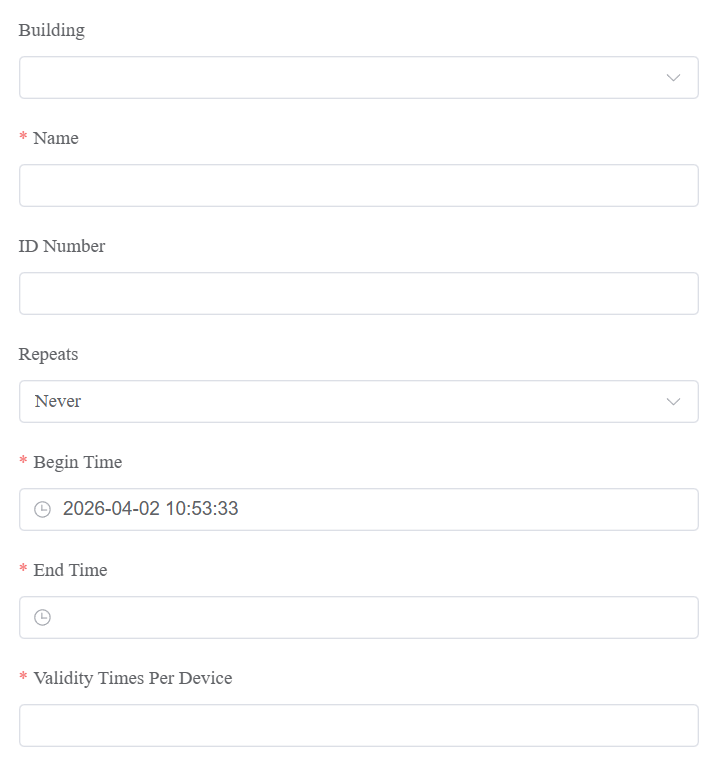
2. Erstelle einen temporären Schlüssel zusammen mit dem Zugriffsplan.
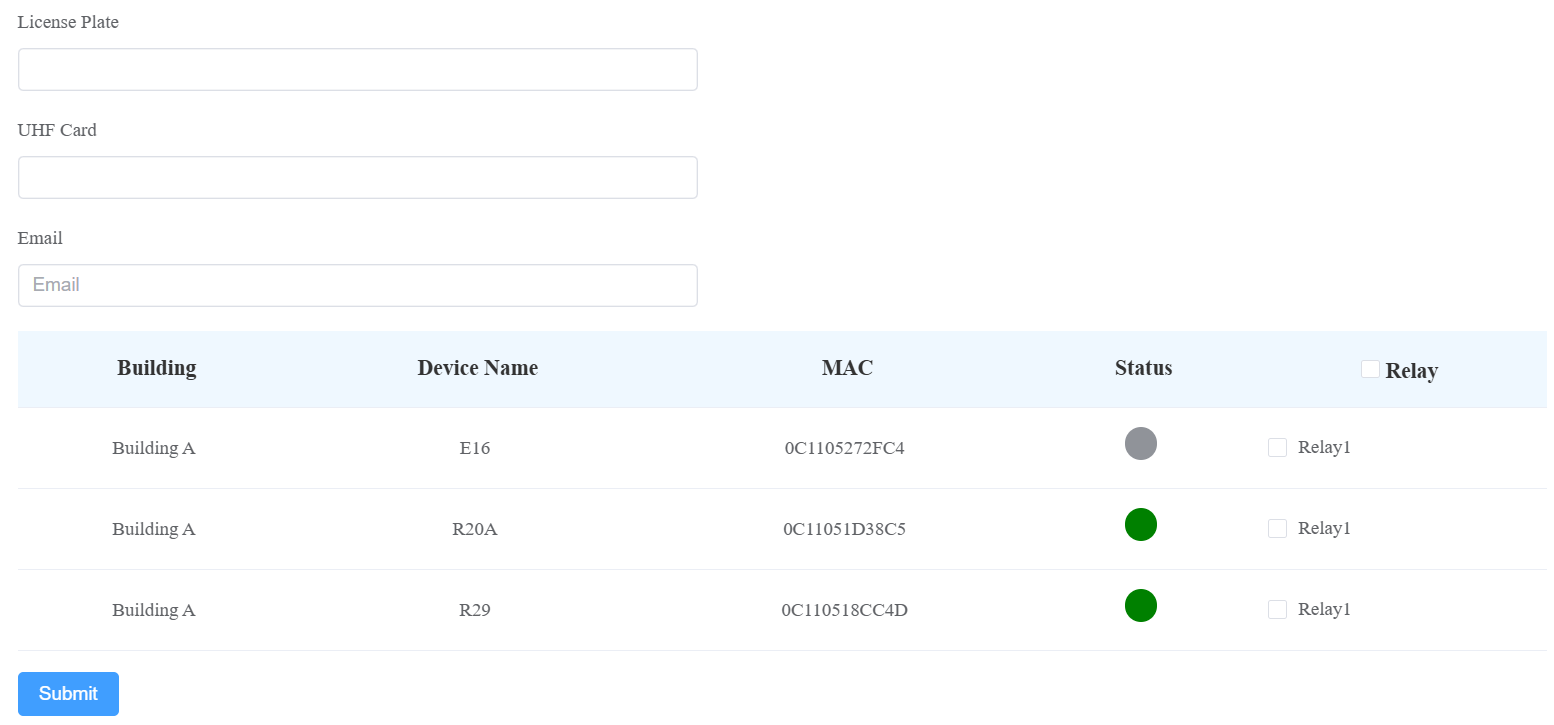
3. Wählen Sie die spezifischen Relais(e) aus, die durch den temporären Schlüssel ausgelöst werden sollen.
4. Klicken Sie auf Absenden, um einen temporären Schlüssel zu generieren.
Artikelbeschreibung:
Gegenstandsname | Beschreibung |
Gebäude | Wählen Sie das Gebäude aus, in dem der zu besuchende Bewohner wohnt. |
APT | Wählen Sie die Wohnung des Bewohners aus. |
Name | Geben Sie den Namen des Besuchers ein. |
ID-Nummer | Geben Sie die Besucher-ID-Nummer ein. |
Wiederholungen | Wählen Sie Never, Daily und Weekly für den temporären Schlüsselzugriffsplan.
|
Validitätszeiten pro Gerät | Sie können eine Zahl im Feld eingeben, basierend auf dem Format: "jede Türanzahl" * "die Anzahl der ausgewählten Türtelefone" = "Gesamtgültigkeit der PIN-Codes". Wenn Sie zum Beispiel "1" eingeben und 3 Türtelefone auswählen, ist der PIN-Code insgesamt dreimal gültig (1 x 3 Türtelefone = 3 Mal). Sie können den PIN-Code an einem der ausgewählten Türtelefone verwenden. Wenn der PIN-Code bei einem der Türtelefone verwendet wird, ist er auf den übrigen Türtelefonen nicht mehr gültig. Hinweis: Dies gilt, wenn du im Feld Wiederholungen Niemals auswählst. |
Startzeit Endzeit | Stellen Sie die Start- und Endzeit für die Gültigkeitsdauer des PIN-Codes während eines Tages, täglich oder wöchentlich, fest. |
Der temporäre Schlüssel wird an die von Ihnen eingegebene E-Mail-Adresse des Besuchers gesendet. | |
Kennzeichen/UHF-Karte | Verfügbar, wenn die Smart Parking-Funktion aktiviert ist. Mit registrierten Kennzeichen und/oder UHF-Karten können Besucher den Parkplatz während der gültigen Zeit betreten. |
Temporären Schlüssel bearbeiten/löschen
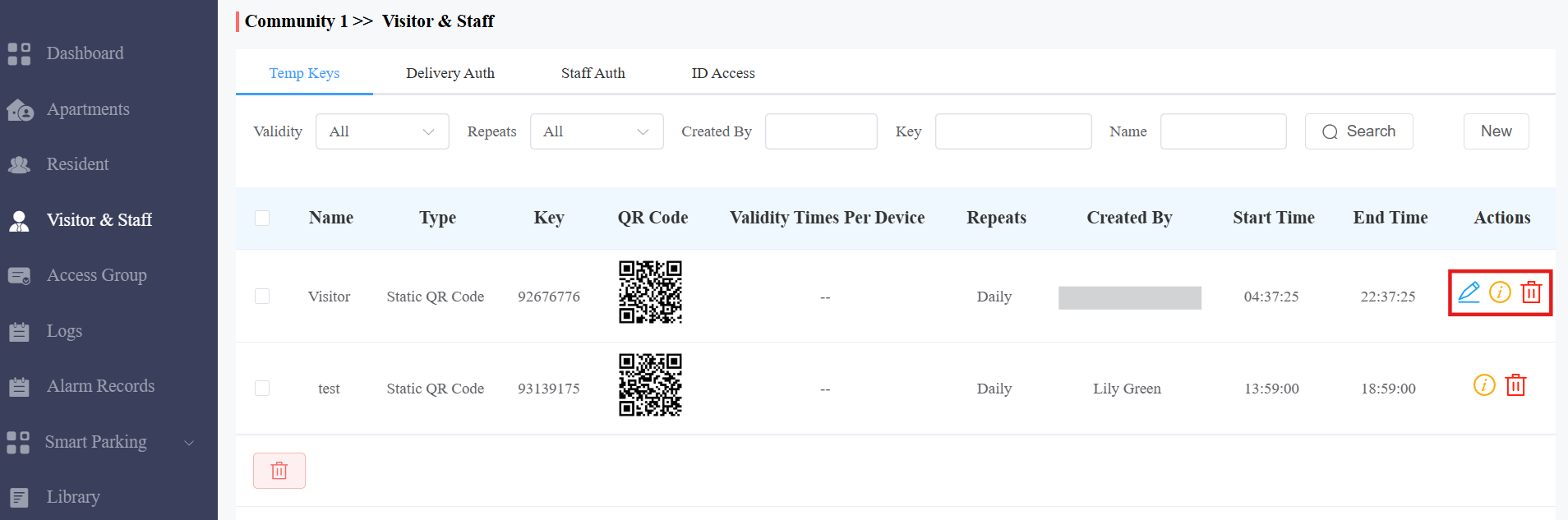
Sie können nach dem gewünschten Schlüssel nach seiner Gültigkeit, seinem Wiederholungsmodus, dem Erschaffenen des Schlüssels, dem Schlüsselwert und dem Namen des Besuchers suchen.
Klicken Sie
 , um die gültige Zeit der temporären Taste zu ändern, wenn sie nicht abläuft.
Klicken Sie
 , um die Details des temporären Schlüssels anzusehen.
Klicken Sie
 , um eine bestimmte temporäre Taste zu löschen.
Anmerkung
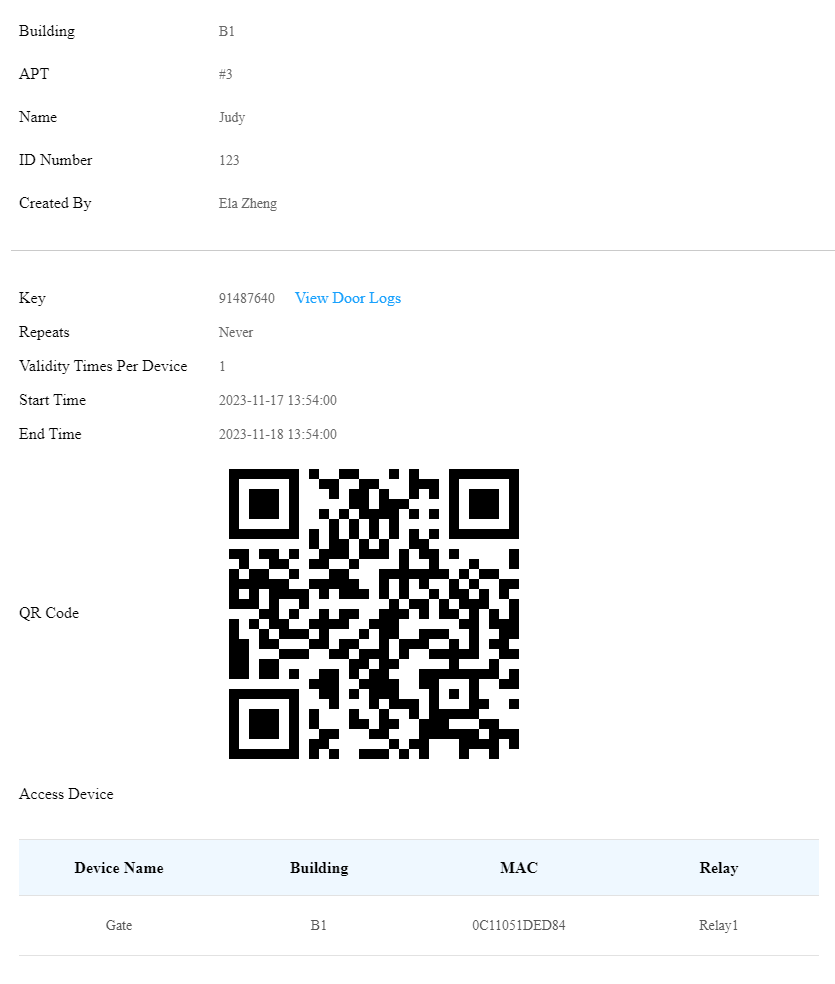
Nachdem Sie auf die Details der temporären Schlüssel geklickt
haben, können Sie unter Türprotokolle anzeigen klicken, um die temporären Schlüsseltürprotokolle wie folgt anzuzeigen.
Einrichtung des ID-Zugangs
Die ID-Zugangsfunktion ist für Nutzer mit südamerikanischen ID-Karten konzipiert. Sie können die RUN- und Seriennummern auf ihren ID-Karten im Akuvox SmartPlus Cloud-System eintragen. Anschließend können Nutzer Türen bequem mit dem QR-Code auf ihren ID-Karten öffnen.
Anmerkung
Diese Funktion ist auf bestimmte Projekte beschränkt. Wenn Sie diese Funktion nutzen möchten, wenden Sie sich bitte an Ihren Installateur oder Distributor.
Klicken Sie hier , um die detaillierte Konfiguration einzusehen.

Zugangsdaten für das Zustellpersonal verwalten
Sie können sowohl einen Liefer-PIN-Code als auch eine RF-Karte für das Lieferpersonal erstellen, das mit der PIN Zugang zum vorgesehenen Ort, zum Beispiel einen Paketraum, nutzen kann, um das Paket an die Bewohner zu übergeben.
Erstellen Sie Liefer-PIN-Codes/RF-Karten
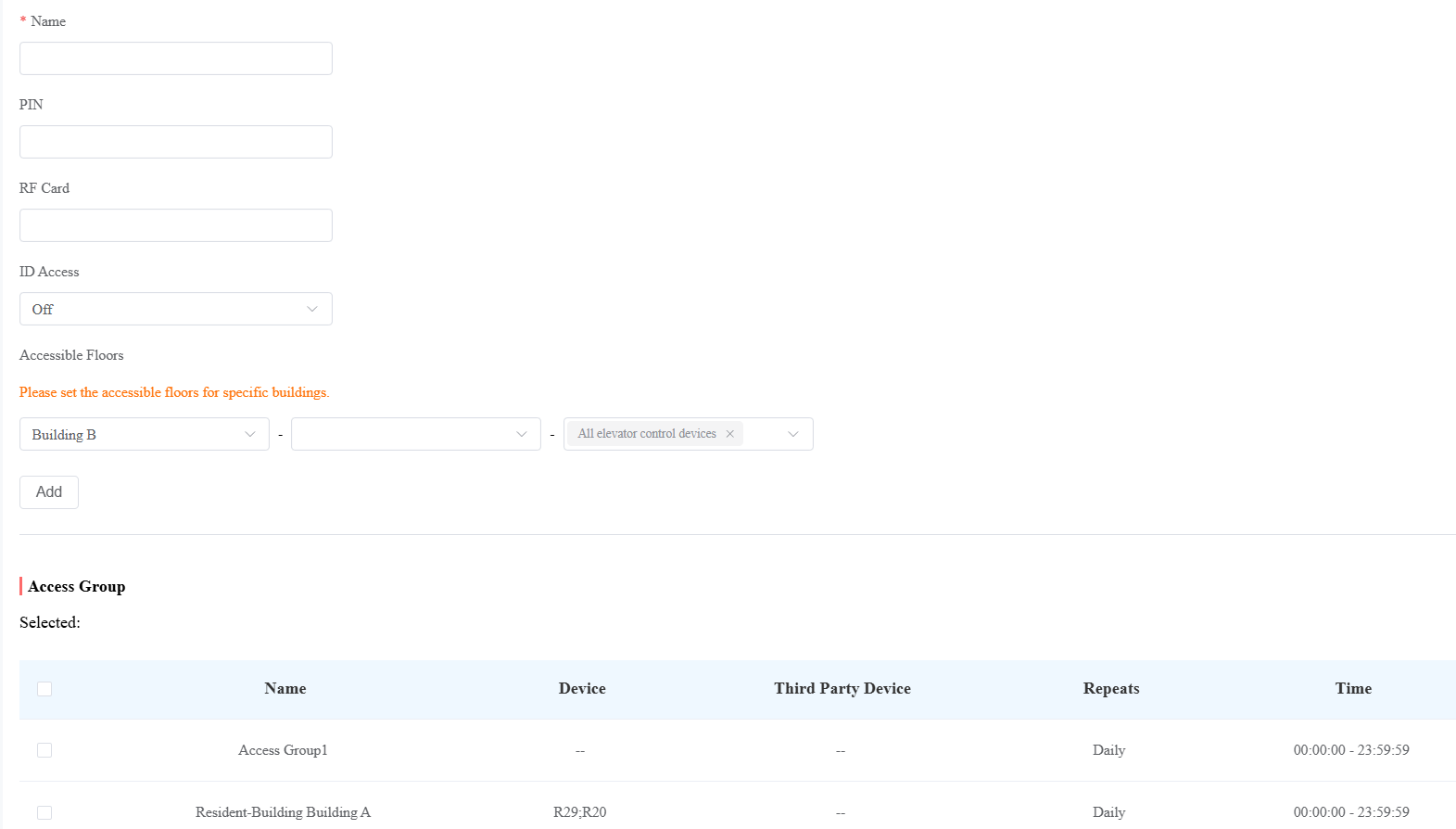
Sie können einen Liefer-PIN-Code und eine RF-Karte sowie einen Zugangskontrollplan (Zugangsgruppe) erstellen.
1. Klicken Sie auf Besucher & Mitarbeiter > Liefer-Authentifizierung > Neu.

2. Geben Sie den Namen des Lieferanten ein.
3. Geben Sie den PIN-Code oder die RF-Kartennummer ein. Bitte beachten Sie, dass der PIN-Code 2-8 Ziffern sein sollte, ohne mit "9" zu beginnen.
4. Wählen Sie die barrierefreien Etagen und das Aufzugssteuergerät aus. Diese Einstellung funktioniert mit dem Akuvox-Aufzugssteuerungssystem. Nutzer können mit dem Aufzug zur erlaubten Etage fahren.
5. Wählen Sie die Standard- oder selbst erstellte Zugriffsgruppe.
Ändern und löschen Sie Liefer-PIN-Codes
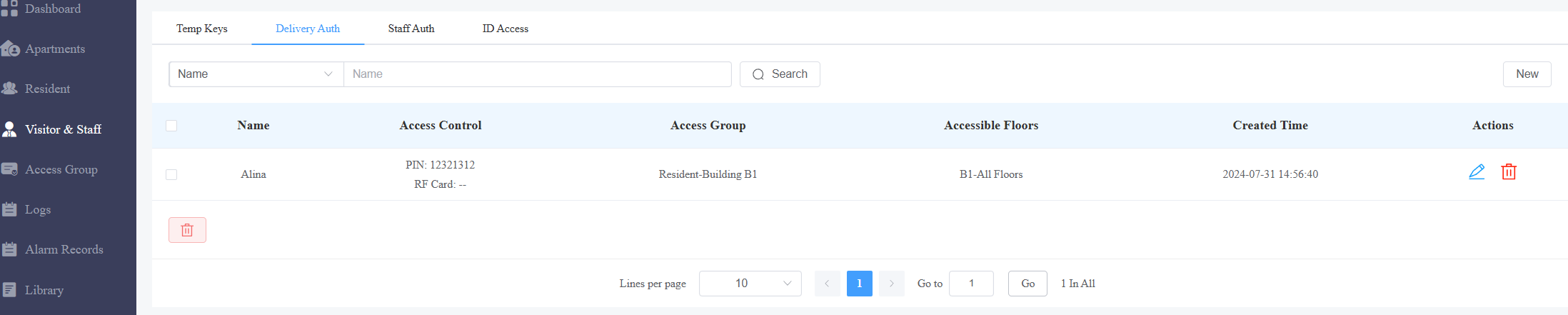
1. Klicken Sie auf Besucher- und Personal- > Lieferautorisierung.
2. Suche den PIN-Code nach Namen oder PIN-Code im Fuzzy-Suchfeld und klicke auf Suchen.
3. Klicken Sie  , um den PIN-Code zu ändern.
4. Klicken Sie , um den PIN-Code zu löschen.
Verwalten Sie Zugangsdaten für das Personal der Hausverwaltung
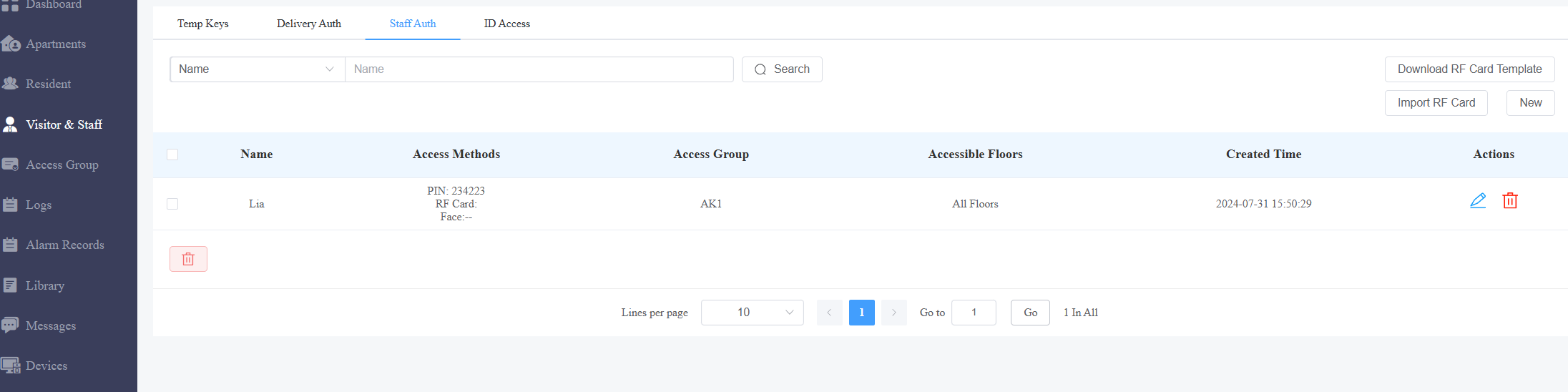
Sie können RF-Karten, PIN-Codes, Fingertasten und Gesichtsdaten für das Hausverwaltungsteam erstellen, verändern und löschen. Du kannst RF-Karten entweder separat oder in Chargen mit einer Vorlage erstellen.
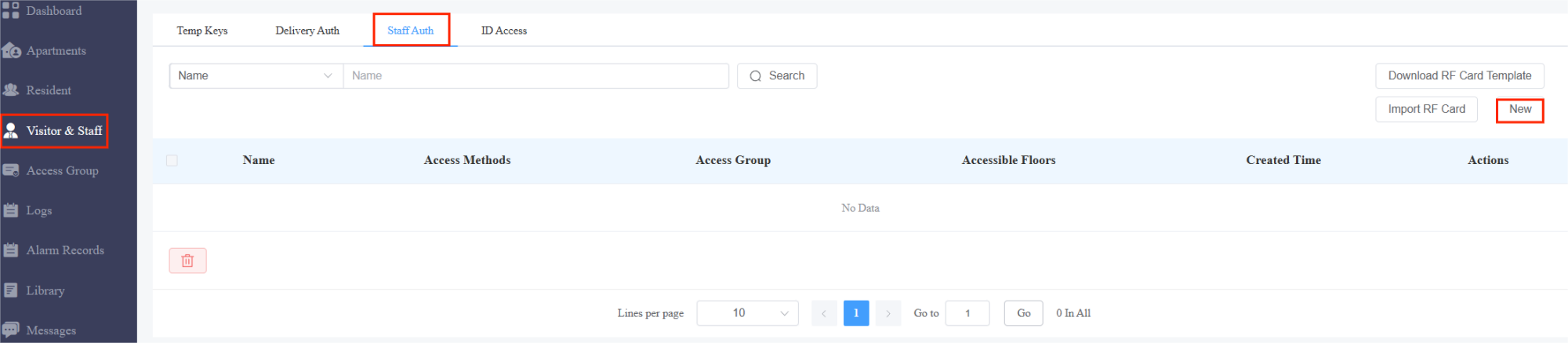
Klicken Sie auf Besucher & Mitarbeiter > Personalautorisierung > Neu.
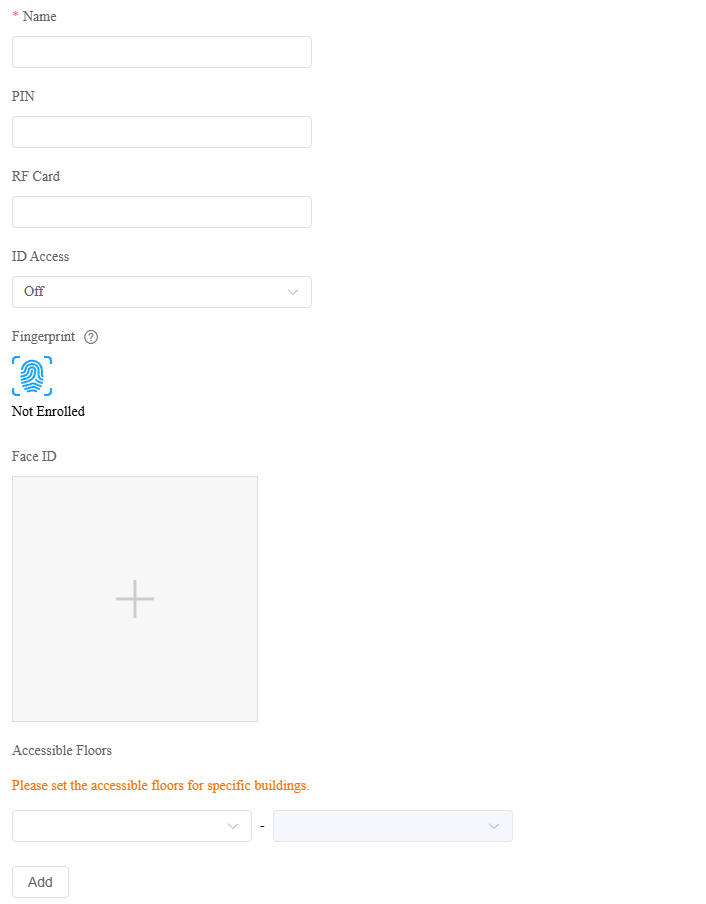
Richte die Zugriffsmethoden ein.
PIN: Der PIN-Code sollte innerhalb von 2-8 Ziffern liegen, ohne mit "9" zu beginnen.
RF-Karte: Geben Sie den RF-Kartencode ein.
ID-Zugang: Die ID-Zugangsfunktion ist für Nutzer mit südamerikanischen ID-Karten konzipiert. Sie können die RUN- und Seriennummern auf ihren ID-Karten im Akuvox SmartPlus Cloud-System eintragen. Anschließend können Nutzer Türen bequem mit dem QR-Code auf ihren ID-Karten öffnen.
Fingerabdruck: Registrieren Sie den Fingerabdruck mit dem Akuvox-Fingerabdruckleser ACR-CID13.
Gesichtserkennung: Lade das Gesichtsbild hoch. Sobald die Face-ID des Personals hinzugefügt ist, wird eine
 in der Spalte Zugriffsmethoden angezeigt.
Anmerkung
Diese Funktion ist auf bestimmte Projekte beschränkt. Wenn Sie diese Funktion nutzen möchten, wenden Sie sich bitte an Ihren Installateur oder Distributor.
Klicken Sie hier , um die detaillierten Schritte zur Einrichtung des ID-Zugangs einzusehen.
Wählen Sie die barrierefreien Etagen in den jeweiligen Gebäuden und das Aufzugsteuergerät aus. Diese Einstellung funktioniert mit dem Akuvox-Aufzugssteuerungssystem. Nutzer können mit dem Aufzug zur erlaubten Etage fahren.
Scrollen Sie nach unten, um die Standardzugriffsgruppe oder eine selbsterstellte auszuwählen.

RF-Karten mit Vorlage für den Immobilienverwalter hinzufügen
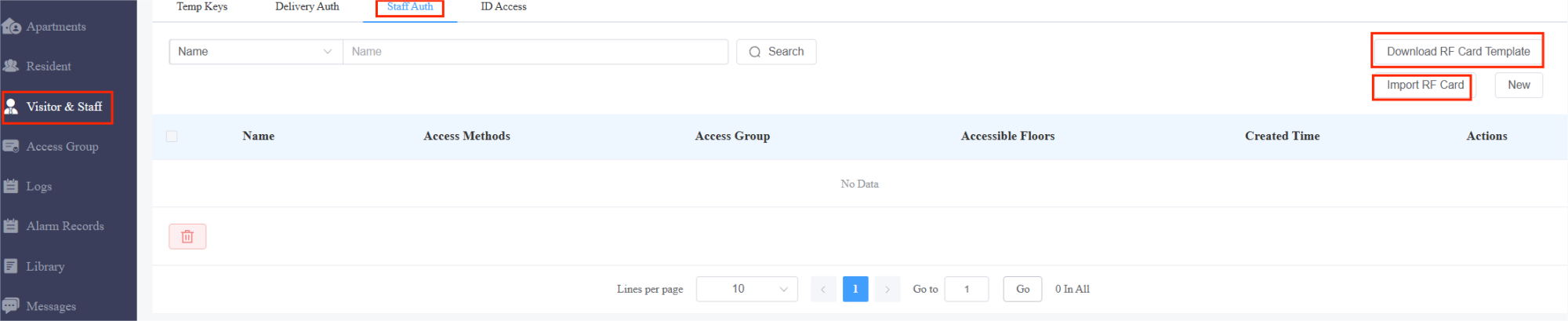
Klicken Sie auf Besucher & Mitarbeiter > Mitarbeiter-Auth.
Klicken Sie auf
 .
.Fülle die RF-Karten-Vorlage aus.
Klicken Sie darauf,
 um die Vorlagendatei hochzuladen.
Vorlagenbeispiel

Template-Beschreibung:
Nein. | Feldname | Beschreibung |
1 | Mitarbeitername | Geben Sie den Namen des Personals ein. |
2 | RF-Karte | Hier kommt die RF-Karte ins Spiel. |
3 | Zugriffsgruppen-ID | Geben Sie die Access Group ID(s) ein, die Sie bereits in SmartPlus erstellt haben. Multiple-Access-Gruppen-IDs sollten durch ";" getrennt sein. |
RF-Karten/PIN-Codes des Immobilienverwalters ändern oder löschen
Klicken Sie auf Besucher & Mitarbeiter > Mitarbeiter-Auth.
Suchen Sie die Personalinformationen nach Name, PIN oder RF-Kartennummer im unscharfen Suchfeld und klicken Sie bei Bedarf auf Suchen .
Klicken Sie
 zum Ändern und
 zum Löschen des Zielbenutzers. Bitte beachten Sie, dass in der Informationsbearbeitungsoberfläche des Personals die Face-ID mit einem Standardbild statt mit dem angemeldeten angezeigt wird, obwohl das Personal bereits eine Face-ID angemeldet hat.
Wohnungsverwaltung
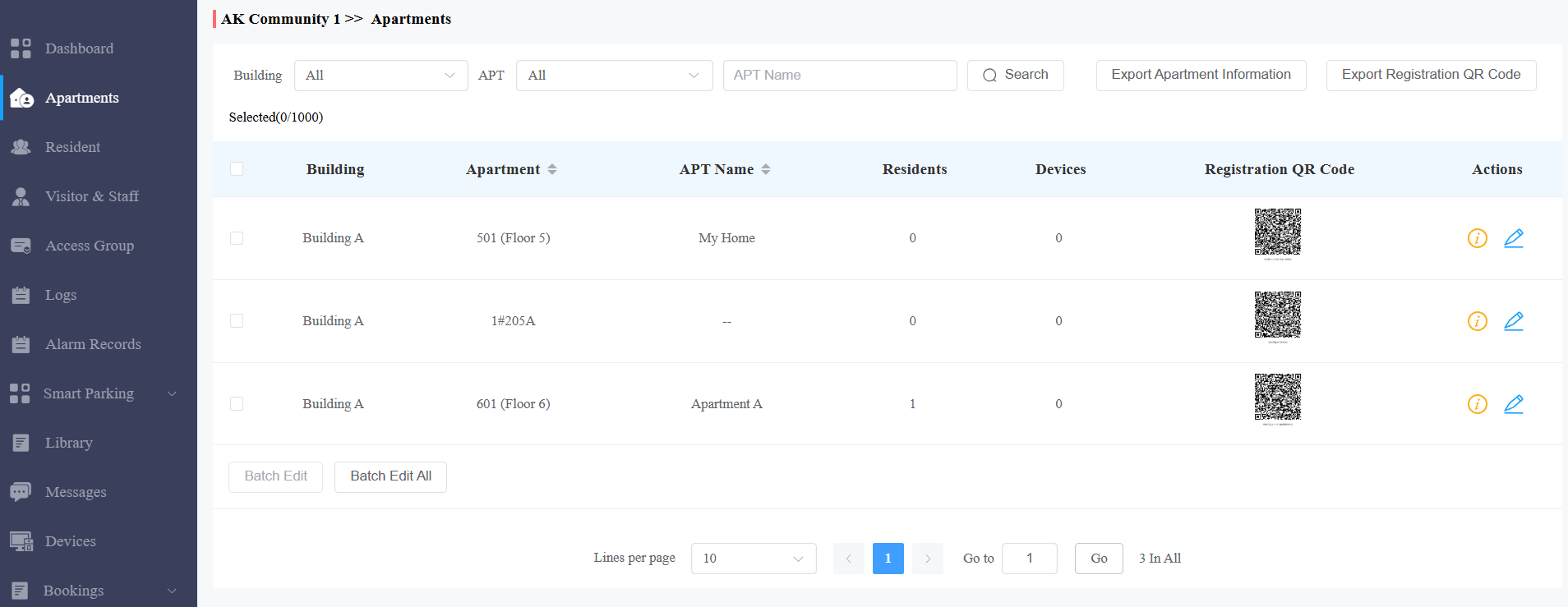
Das Apartment-Modul ermöglicht es Ihnen, nach Wohnungen zu suchen, Anruftypen und -einstellungen zu ändern und Bewohnern die Berechtigung zu geben, Zugangsdaten für den Türzugang zu erstellen.
Suche nach/Überprüfe Wohnung
Suchen Sie nach Wohnungen, indem Sie den Bereich vom Gebäude bis zur jeweiligen Wohnung eingrenzen oder den Wohnungsnamen oder ein Schlüsselwort eingeben.
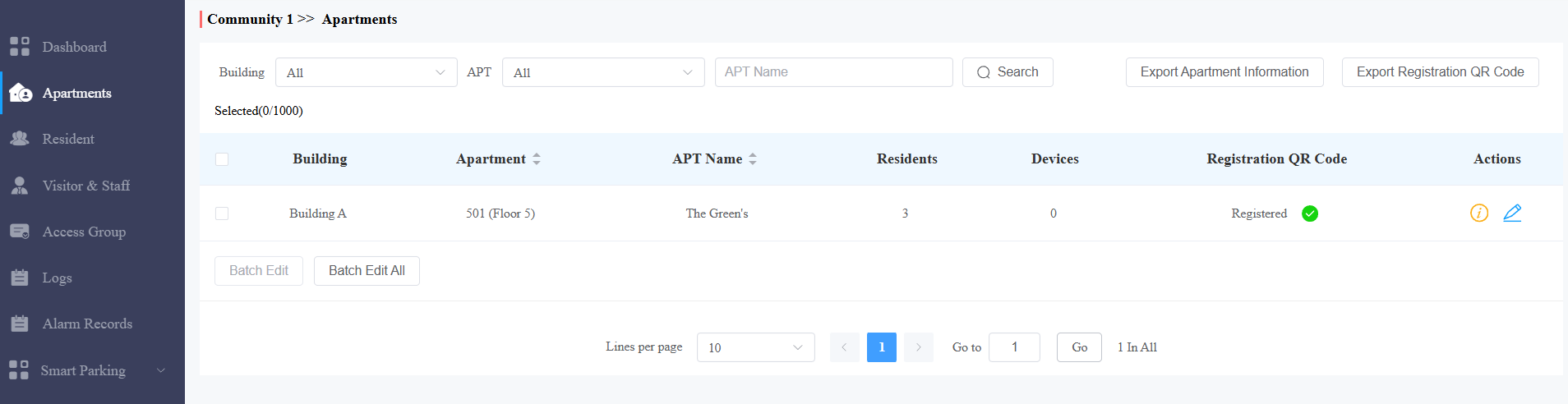
Überprüfen Sie den Registrierungs-QR-Code. Wenn das Konto registriert ist, wird Registriert über dem QR-Code angezeigt. Klicken Sie hier , um die Details zu den Funktionen einzusehen.
Klicken Sie hier
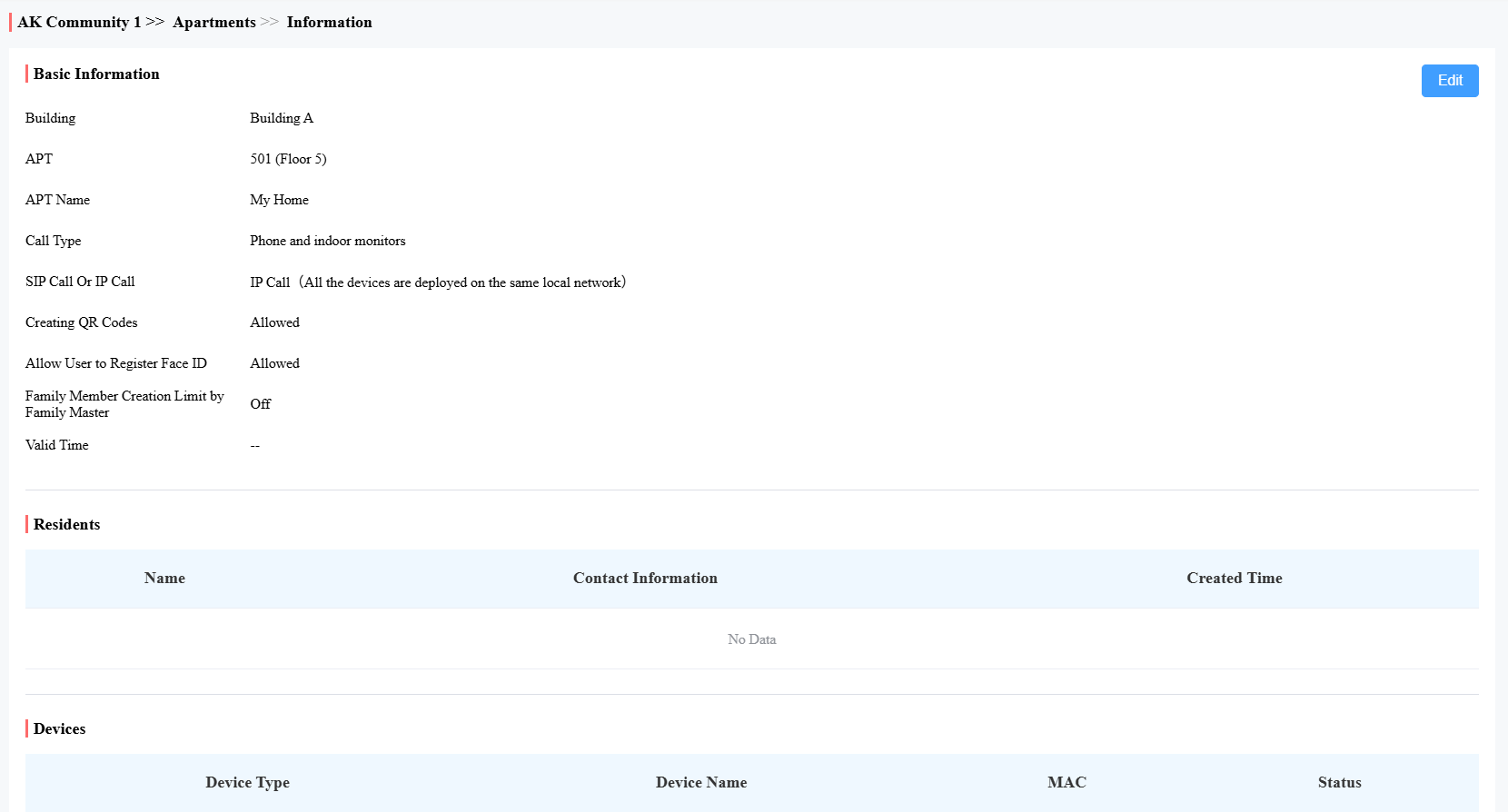
 , um die Details der Wohnung zu überprüfen.
Edit and Reset Apartment
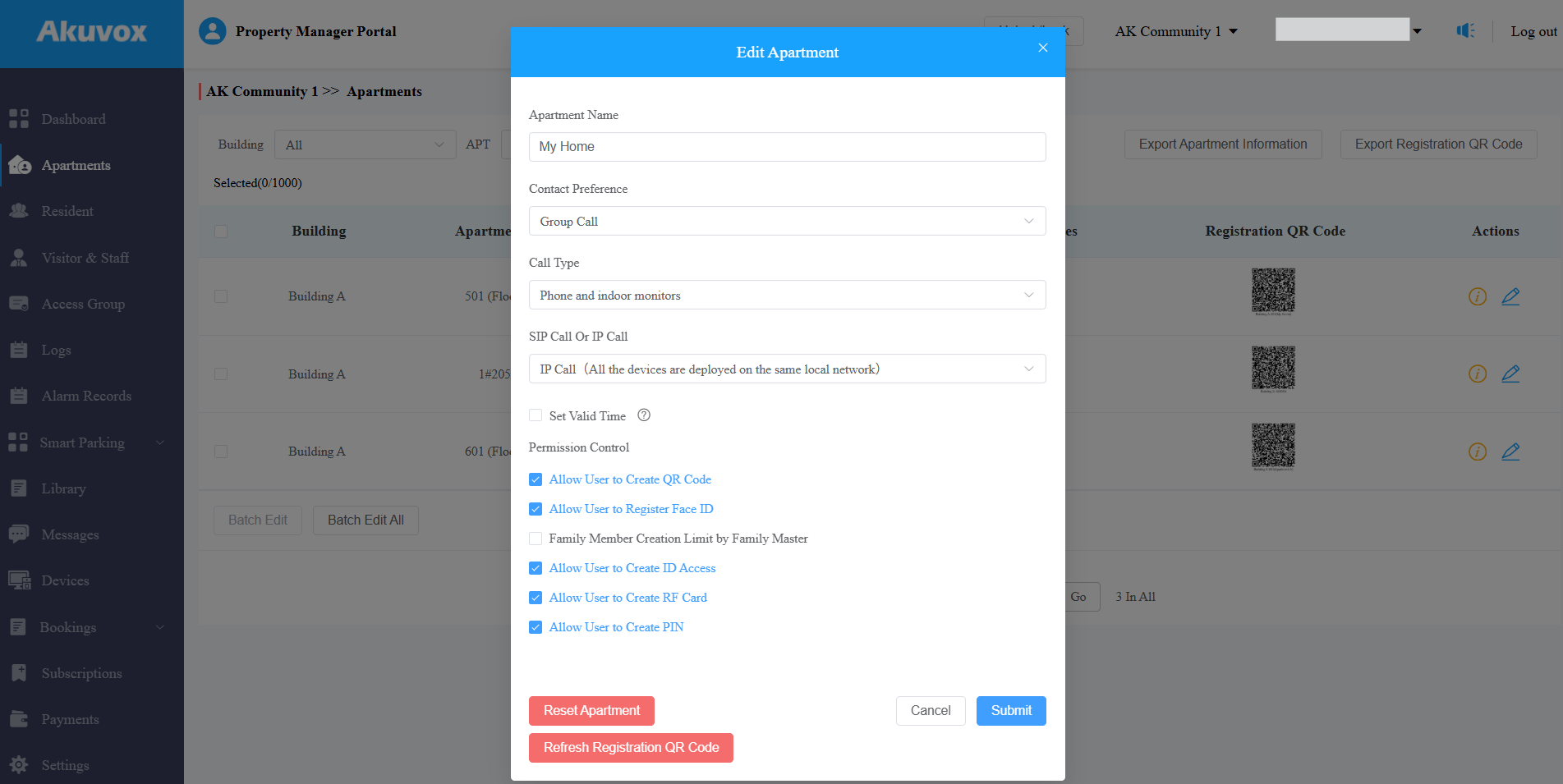
Sie können die Wohnungskonfigurationen für den Bewohner bearbeiten oder zurücksetzen, einschließlich Anruftyp, Anrufeinstellung, Wohnungsnamen und mehr.
Edit Apartments
1. Um zur Bearbeitungsoberfläche zu gelangen, tun Sie eines der folgenden Folgen:
Klicken Sie
 auf die gewünschten Wohnungen.
Klicken Sie
 auf die gewünschte Wohnung und dann
  oben rechts.
2. Die Wohnung einrichten. Siehe die Artikelbeschreibungen in der untenstehenden Tabelle.
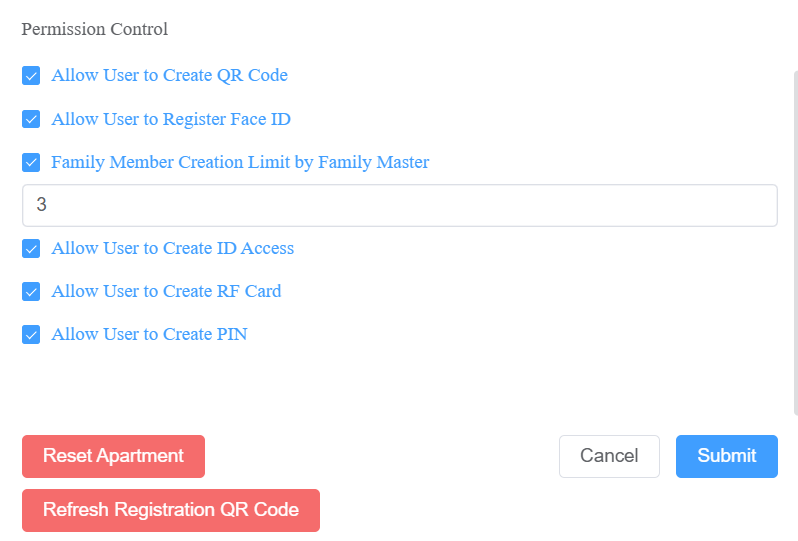
3. Verwaltung der Berechtigungskontrolle:
Erlauben Sie dem Benutzer, QR-Code zu erstellen: Standardmäßig aktiviert. Bewohner können in ihren SmartPlus-Apps einen QR-Code für den Zugang zur Tür erstellen.
Benutzer erlauben, Gesichtserkennung zu registrieren: Standardmäßig aktiviert. Die Bewohner können ihre Gesichter in ihren SmartPlus-Apps für den Zugang zur Tür anmelden.
Familienmitglieder-Erstellungslimit durch Familienmeister: Standardmäßig deaktiviert. Wenn aktiviert, können Sie die Anzahl der Familienmitgliedskonten festlegen, die Benutzer erstellen können.
Erlauben Sie dem Benutzer, ID-Zugriff zu erstellen: Standardmäßig aktiviert. Nutzer können in ihren SmartPlus-Apps einen ID-Zugang für den Zugang zur Tür einrichten.
Erlauben Sie Benutzer, eine RF-Karte zu erstellen: Standardmäßig aktiviert. Nutzer können RF-Karten mit ihren SmartPlus-Apps für den Zugang zur Tür hinzufügen. Nur Projekte mit einem Premium-Funktionsplan unterstützen diese Option.
Erlauben Sie Benutzer, PIN zu erstellen: Standardmäßig aktiviert. Nutzer können mit ihren SmartPlus-Apps PINs für den Zugang zur Tür erstellen.
Anmerkung
Wenn du diese Berechtigungen deaktivierst, werden die von der App registrierten Zugangsdaten des Benutzers ungültig für den Zugriff.
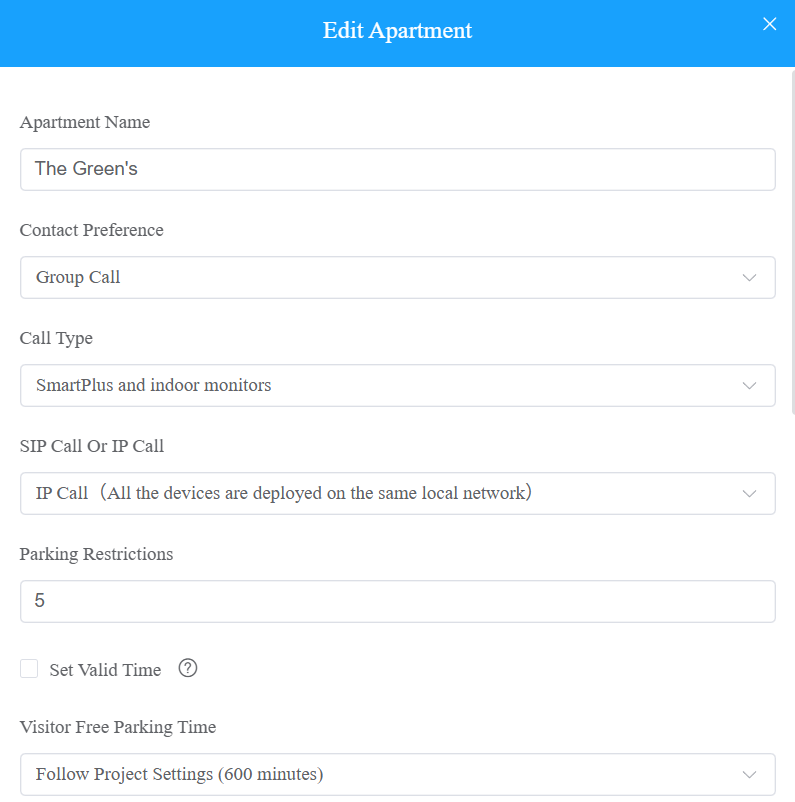
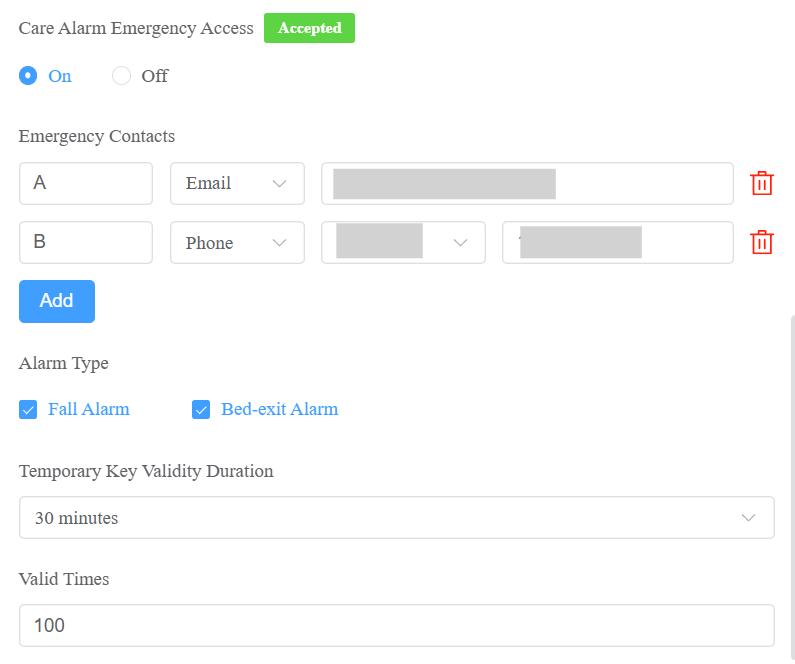
Gegenstandsname | Beschreibung |
Wohnungsname | Geben Sie den Namen der Wohnung ein. |
Kontaktpräferenz |
|
Ruftyp | Sechs Anruftypen. Wenn Sie zum Beispiel "SmartPlus und Indoor-Monitore" auswählen, können die Bewohner den Anruf mit SmartPlus und dem Indoor-Monitor entgegennehmen. |
SIP-Anruf oder IP-Anruf | Wählen Sie IP Call , wenn Geräte im selben lokalen Netzwerk installiert sind; Wenn nicht, wählen Sie SIP Call. |
Parkbeschränkungen |
|
Gültige Einstellungszeit | Diese Option ist für das Mietszenario konzipiert und standardmäßig deaktiviert. Mit aktivierter Funktion geben Sie die Zeit an, zu der der Mieter die SmartPlus-App nutzen und Türen öffnen kann. Darüber hinaus werden die SmartPlus-App und alle Zugriffsmethoden eingeschränkt. |
Familienkonten beim Ablauf automatisch löschen | Diese Option ist verfügbar, wenn die Gültige Zeit eingestellt ist. Mit aktivierter Funktion werden die Konten in der Wohnung automatisch gelöscht, wenn der Mietvertrag endet. |
Besucherfreie Parkzeit | Verfügbar, wenn das Besucherparkzeitmanagement über die Smart Parking > Setting-Oberfläche aktiviert ist.
|
Care-Alarm-Notfallzugang | Diese Funktion wird genutzt, um medizinischem Personal im Notfall Zugang zu ermöglichen. Hinweis: Sie ist NUR verfügbar, wenn der Sensor MR01 von Ihrem Installer in die Cloud aufgenommen wird. |
Notfallkontakte | Verfügbar, wenn der Notfallzugang des Care Alarm aktiviert ist.
|
Alarmtyp | Wählen Sie den Alarmtyp, der den Notfallzugang auslöst. |
Dauer der temporären Schlüsselvalidität | Stellen Sie ein, wie lange der Schlüssel für den Notfallzugang gültig ist. |
Gültige Zeiten | Stellen Sie fest, wie oft der Schlüssel während der Gültigkeitsdauer verwendet werden darf. |
Reset Apartments
Um die Wohnung zurückzusetzen, machen Sie Folgendes:
1. Gehe mit einer der Methoden zum Schnittbildschirm.
Klicken Sie auf eine
 der gewünschten Wohnungen; Oder
Klicken Sie auf die gewünschte
 Wohnung und dann
  oben rechts.
2. Im Pop-up-Fenster klicken Sie unten links auf Apartment zurücksetzen.
3. Klicke OK , wenn du gefragt wirst.
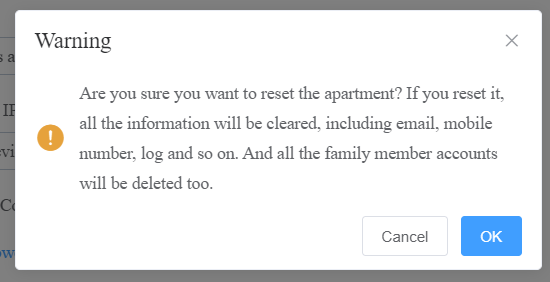
Sobald Sie dem Zurücksetzen zustimmen, werden einige Informationen oder Daten in dieser Wohnung entfernt, während andere nicht:
Daten, die entfernt werden sollen, einschließlich
Familienmitgliedskonten.
E-Mails, Handynummern, Land/Region und Festnetznummern.
Logs (Audit-Logs ausgenommen) und Verläufe.
Nachrichten und Alarme, und
Alle Zugriffsdaten.
Zu verwaltende Daten umfassen
Status des Familien-Hauptkontos, zum Beispiel inaktiviert, abgelaufen usw.
Die Anzahl der kostenlosen Unterkonten.
Audit-Protokolle.
Zu den Einstellungen gehören SIP-Anruf oder IP-Anruf, Zeitzone, Sprache, Hausautomation, Premium-Tarif und die Funktion "Mit Innenraum-Monitor".
Weitere Änderungen sind unter anderem
Die App des Nutzers wechselt zu nicht registriert und muss neu initialisiert werden.
Die Zugangsdaten des Nutzers werden zurückgesetzt, und der Nutzer erhält die Zurücksetzungs-E-Mail nicht.
Anmerkung
Es ist kostenlos, nach dem Zurücksetzen ein neues Konto in der Familie zu erstellen, während es nach der Löschung eine Belastung aufwirft. Die Zurücksetzungsfunktion ist für Mietszenarien geeignet; Du kannst die Konten nach dem Auszug der Mieter leeren und für die neuen Konten erstellen.
Wohnungseinstellungen im Batch bearbeiten
Du kannst die Wohnungseinstellungen im Batch bearbeiten und sparst dir den Schritt, sie einzeln zu konfigurieren.
Überprüfen Sie die gewünschten Wohnungen und klicken Sie auf Batch Bearbeiten. Oder klicke auf Batch Bearbeiten alle , um alles zu konfigurieren.
Aktivieren oder deaktivieren Sie diese Funktionen für ausgewählte Wohnungen.
Setze Wohnungen im Batch zurück, indem du auf Wohnung zurücksetzen klickst.
Aktualisieren Sie QR-Codes im Batch, indem Sie auf Aktualisieren der Registrierungs-QR-Code klicken.
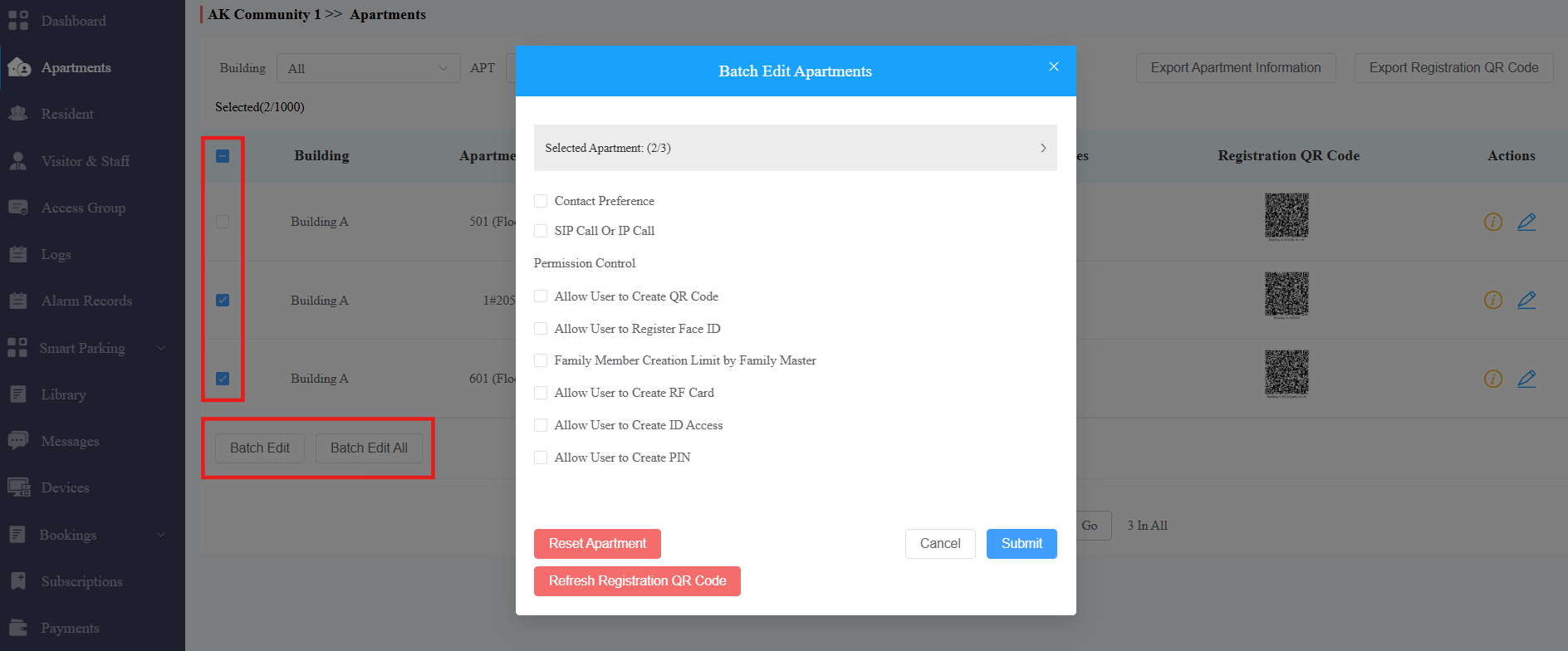
Reiche die Einstellung ein. "Batch Edit Complete" wird unten rechts angezeigt.
Exportiere Wohnungseinstellungen
Sie können die Wohnungseinstellungen in einer XLSX-Datei exportieren, indem Sie im Wohnungsmodul auf Wohnungsinformationen exportieren.
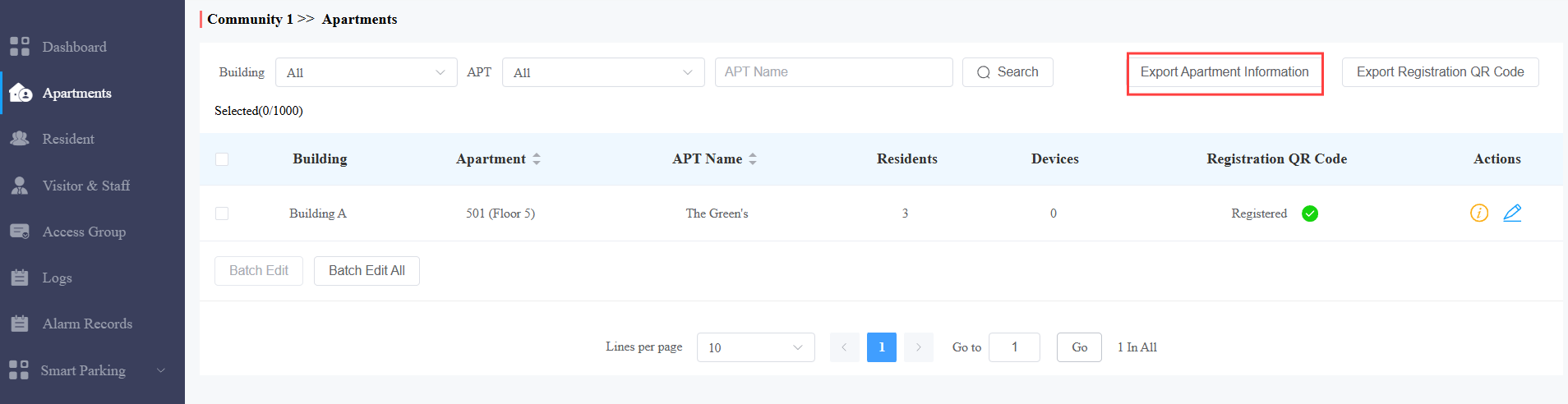
Beispiel für Exportdatei:

Smart Parking
Smart Parking bietet Fahrzeugzugangskontrolle, Parkplatzverwaltung, anpassbare Zugangsregeln, Fahrzeugmanagement und operative Überwachung, um die Parkeffizienz und Sicherheit in Gemeinschaftsprojekten zu verbessern.
Klicken Sie hier , um die Anleitungen zur Funktionskonfiguration einzusehen.
Konfigurieren Sie es im Smart Parking-Modul im linken Menü.
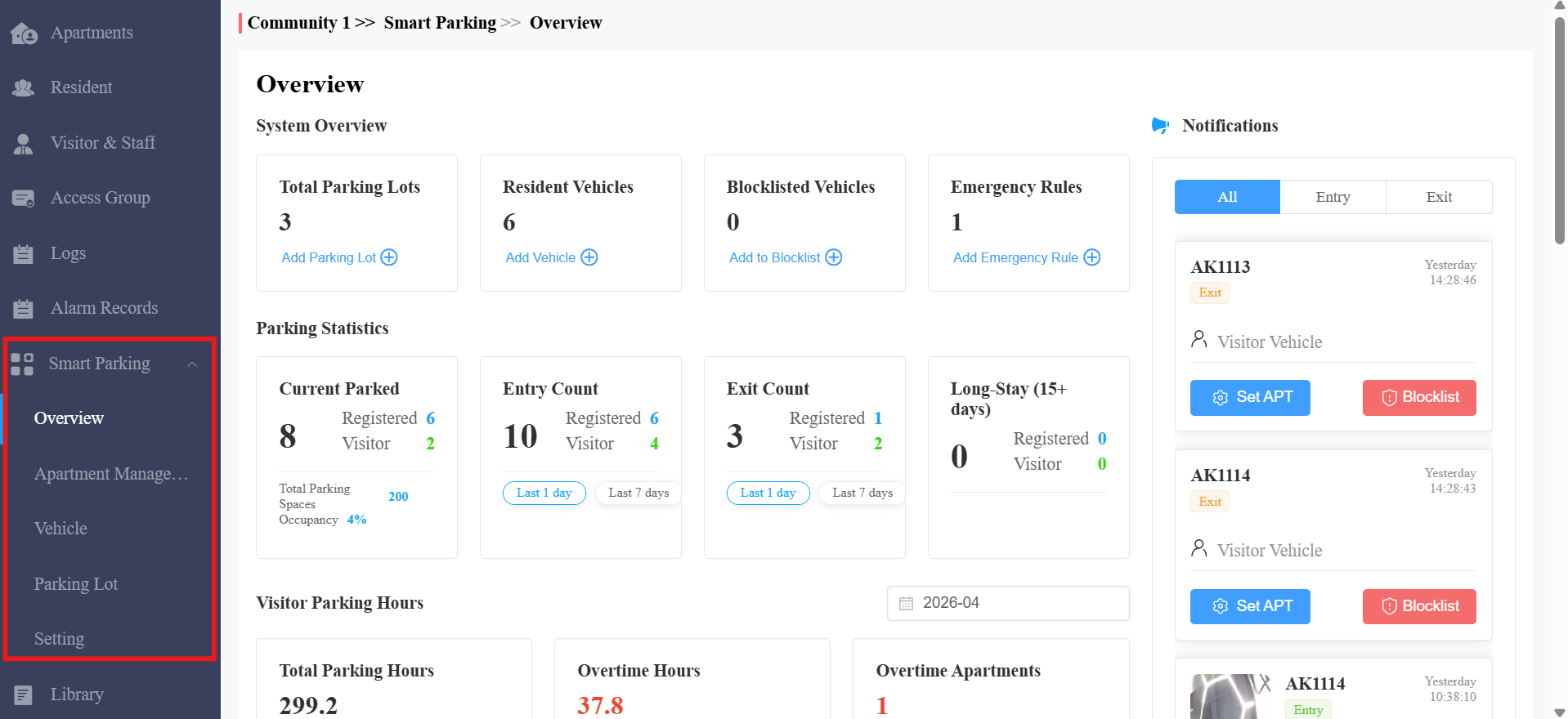
Protokolle
Das Log-Modul enthält sechs Untermodule, die zur Überprüfung der Türprotokolle, des Anrufverlaufs, der aufgenommenen Bilder, der Temperaturlogs, der Bewegungswarnungen und der Betriebsprotokolle verwendet werden und 30 Tage lang gespeichert werden können. Mit aktiviertem Log Access Control durch Ihren Installer können Sie Türprotokolle, Anrufhistorie und aufgenommene Bilder einsehen.
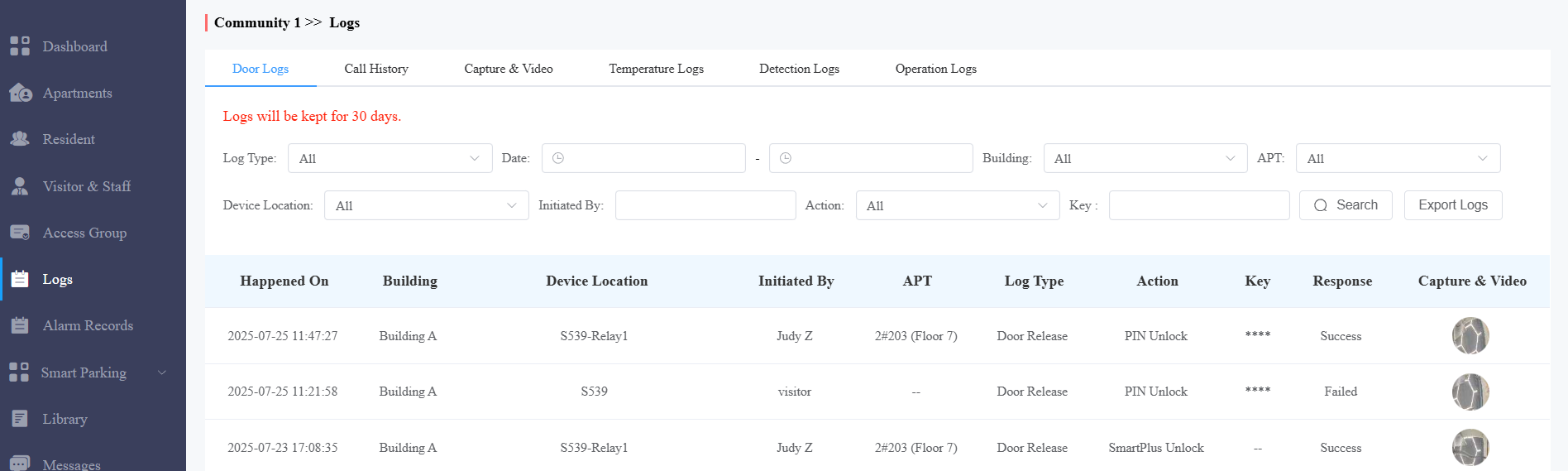
Wenn Log Access Control von Ihrem Installer nicht aktiviert ist, können Sie keine Türprotokolle, den Anrufverlauf oder die aufgenommenen Bilder einsehen. Die drei Module werden versteckt.
.png)
Überprüfen/Exportieren von Türprotokollen
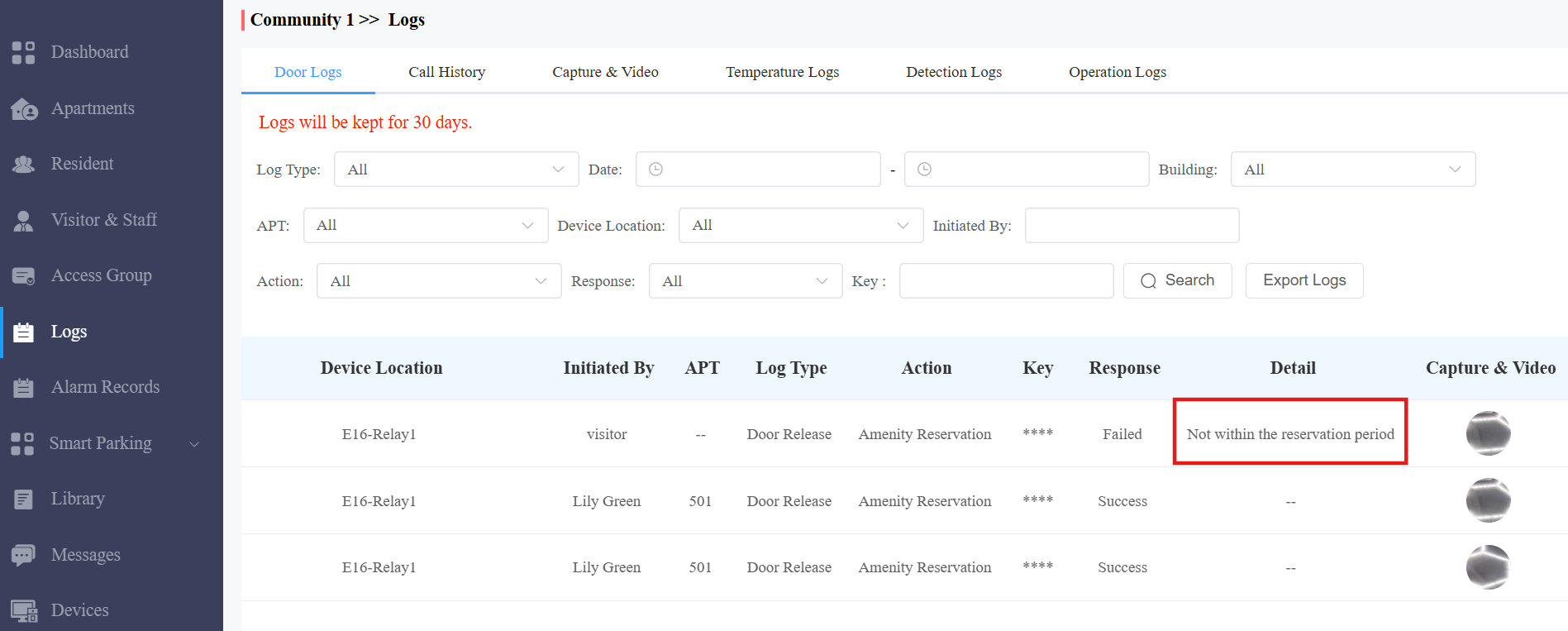
Türprotokolle haben 4Typen: All, Call, Door Release und Door Close. Das Anruftypprotokoll zeigt die SIP/IP-basierten Anrufe, die auf dem Türtelefon initiiert wurden, und zeigt an, wann, wo und an wen die Anrufe getätigt werden, während die Tür-Freigabe-/Schließen-Protokolle angeben, wann, wo und von wem die Türöffnung erfolgt ist (sei es Misserfolg oder Erfolg). Sie können Ihre Protokollüberprüfung nach dem genauen Zeitrahmen mit Parametern eingrenzen: Gerätestandort, Initiiert von, Wohnung, Aktion und Reaktion (Erfolg, Fehlgeschlagen oder Offline) für die gezielte Suche.
Klicken Sie auf die Türprotokolle.
Wählen Sie den Logtyp.
Richten Sie den Zeitraum ein, in dem die Türprotokolle überprüft werden.
Wählen Sie das Gebäude aus und grenzen Sie die Suche weiter nach Gerätestandort, Initiiert von, Wohnung und Aktion für die gezielte Suche ein, falls erforderlich.
Klicken Sie auf Export Logs, um Logs zu exportieren.
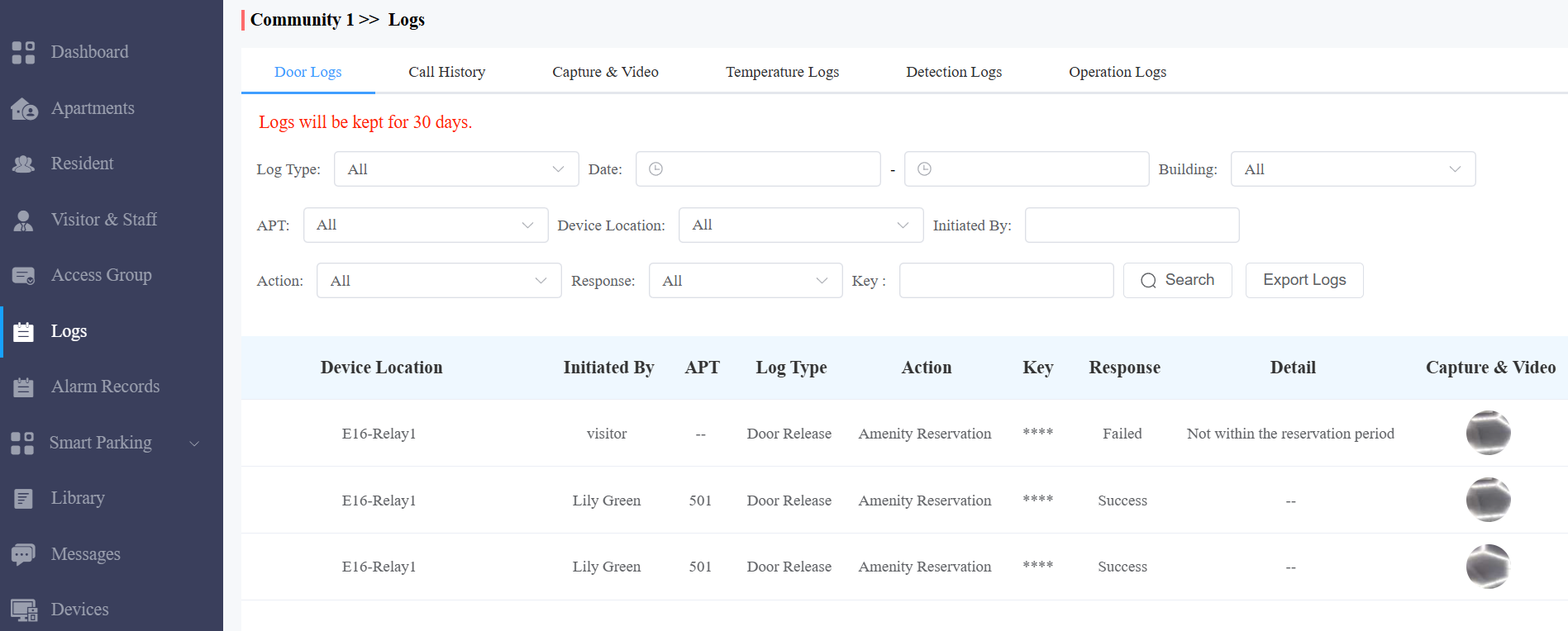
Gründe für Zugriffsfehler
Die Cloud liefert klare Fehlergründe, wenn ein Zugriffsversuch unter verschiedenen Szenarien abgelehnt wird.
Ausfallszenario | Beschreibung | Anzeigenachricht |
|---|---|---|
Ungültige Zugangsdaten | Nicht registrierte Zugangsdaten | Zum Beispiel ein ungültiger RF-Kartencode |
Feiertagsbeschränkung | Zugangsversuch während einer Feiertagszeit | Keine Zugangserlaubnis während der Feiertage |
Keine Erlaubnis / Tür deaktiviert oder abgelaufen | Der Nutzer hat keine Berechtigung, keinen externen Zeitplan oder Tür inaktiviert/abgelaufen | Keine Zugangserlaubnis oder Türlizenz ist nicht verfügbar |
Fahrzeuggültigkeit abgelaufen | Das Kennzeichen liegt außerhalb des gültigen Zeitraums | Nicht innerhalb der gültigen Frist |
Gültigkeit des Benutzers ist abgelaufen | Die Gültigkeitsdauer des Nutzers ist abgelaufen (gilt für PIN, RF-Karte, Kennzeichen, Gesicht, Bluetooth, NFC, Annehmlichkeitsreservierung und Fingerabdruckauthentifizierung) | Außerhalb des gültigen Zeitraums des Nutzers |
Türverriegelung | Zugang durch Türverriegelung blockiert | Türverriegelung aktiviert |
Zwei-Faktor-Authentifizierungsfehler | Die zweite Authentifizierungsmethode stimmt nicht mit der Konfiguration überein | Die Zwei-Faktor-Authentifizierung scheiterte |
Parklimit erreicht | Die Parkkapazität wurde überschritten | Parklimit erreicht |
Den Grund kannst du in der Spalte "Details " nachsehen.
Anmerkung
Die Ausfallgründe können je nach Gerätemodell und Firmware-Version variieren.
Anrufhistorie überprüfen/exportieren
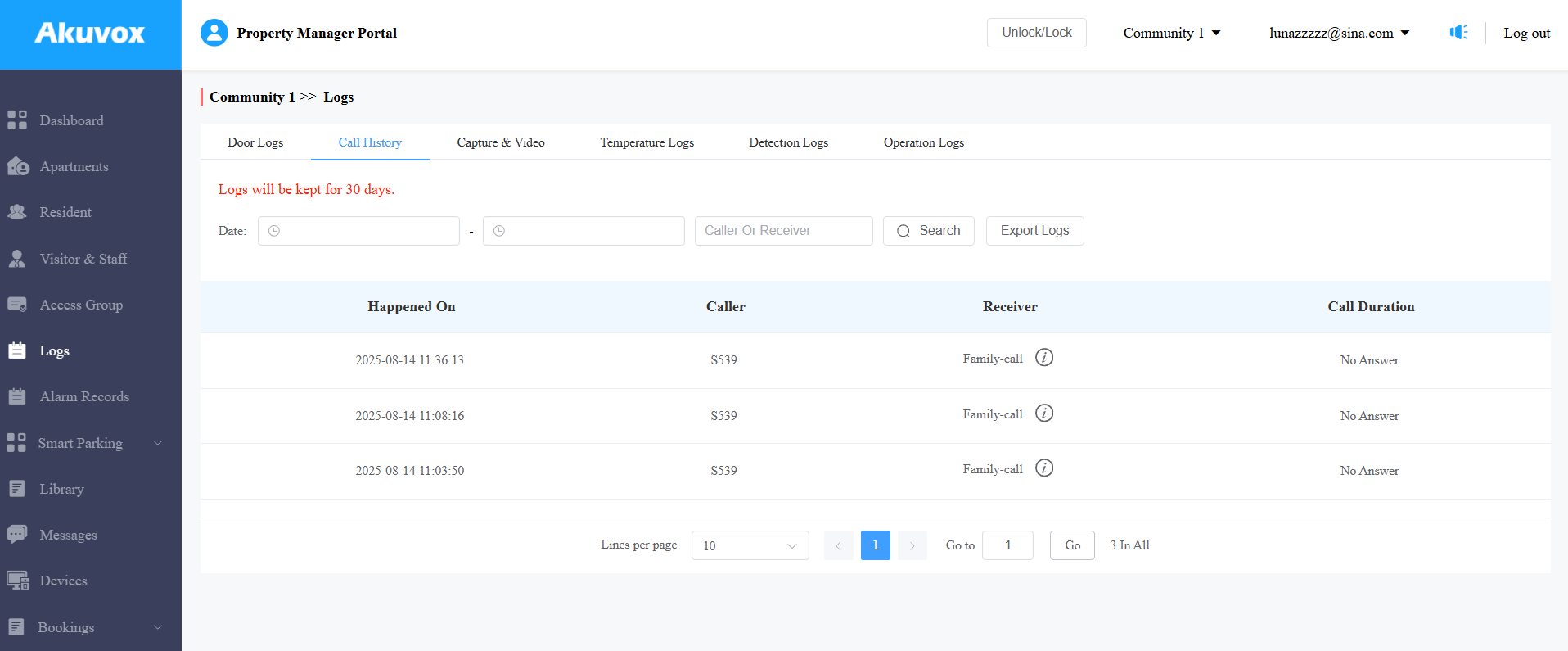
Dieses Untermodul ermöglicht es Ihnen, die Anrufhistorie hinsichtlich dessen zu überprüfen, wann und von wem die SIP-basierten Intercom-Anrufe getätigt und empfangen werden. Der Anrufverlauf zeichnet alle getätigten und empfangenen Anrufe auf den Gegensprechanlagen sowie in den SmartPlus-Apps für Endnutzer und Hausverwalter in der Gemeinde auf. Sie können die Zeitspanne einstellen oder den Anrufer oder Empfänger eingeben, um die Zielanrufinformationen zu überprüfen.
Klicken Sie auf Anrufhistorie.
Stellen Sie bei Bedarf den Zeitraum des Anrufverlaufs fest.
Geben Sie bei Bedarf den Namen des Anrufers oder des Empfängers ein.
Klicken Sie auf Suchen.
Klicken Sie auf Export Logs, um Logs zu exportieren.
Artikelbeschreibung:
Spaltenname | Beschreibung |
Happened On | Es wird angezeigt, wenn die Anrufe gemacht werden. |
Anrufer | Zeigt, wer die Anrufe getroffen hat. Hinweis: Wenn ein Anrufer oder Empfänger ein Hausverwalter ist, wird der Name des Hausverwalters angezeigt. |
Empfänger | Shows, die dem Ruf gefolgt sind. |
Dauer des Anrufs | Zeigt, wie lange der Anruf dauerte. |
Aufnahme & Video | Zeigt die aufgenommenen Bilder oder aufgenommenen Videos. Diese Spalte ist verfügbar, wenn Sie von Ihren Installateuren die Erlaubnis erhalten, Aufnahmen anzusehen. |
Überprüfen/Exportieren der aufgenommenen Bilder
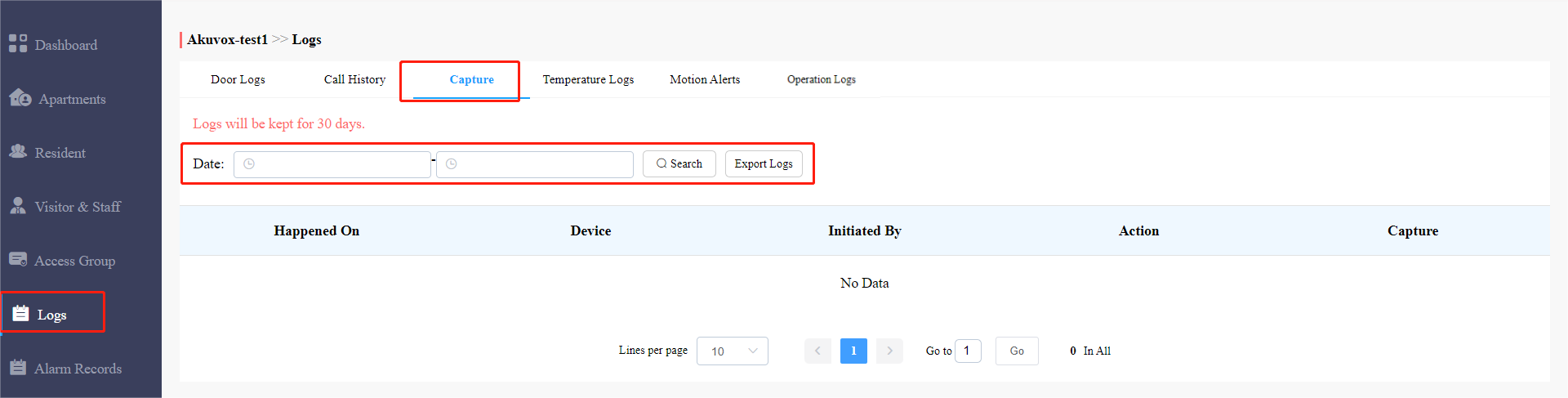
Bilder werden entweder manuell von den Bewohnern oder vom Hausverwaltungspersonal initiiert. Sie können überprüfen, wann, wo, wie und von wem die Bilder aufgenommen wurden.
Klicken Sie auf Aufnahme.
Setze den Zeitrahmen, falls nötig.
Klicken Sie auf Suchen.
Klicken Sie auf Aufnahme, um das vergrößerte Bild zu sehen.
Klicken Sie auf Export Logs, um Logs zu exportieren.
Artikelbeschreibung:
Spaltenname | Beschreibung |
Happened On | Zeigt an, wann die Bilder aufgenommen werden. |
Gerät | Zeig dir das Türtelefon, von dem aus die Bilder aufgenommen wurden. |
Initiiert von | Zeigt, wer die Bildaufnahme initiiert hat. |
Aktion | Zeigt, wie die Bildaufnahme eingeleitet wird; Die Erfassung kann von SmartPlus, dem Indoor-Monitor usw. initiiert werden. |
Gefangennahme | Man klickt auf das Bild, um ein größeres Bild zu sehen. |
Überprüfen Sie Temperaturprotokolle
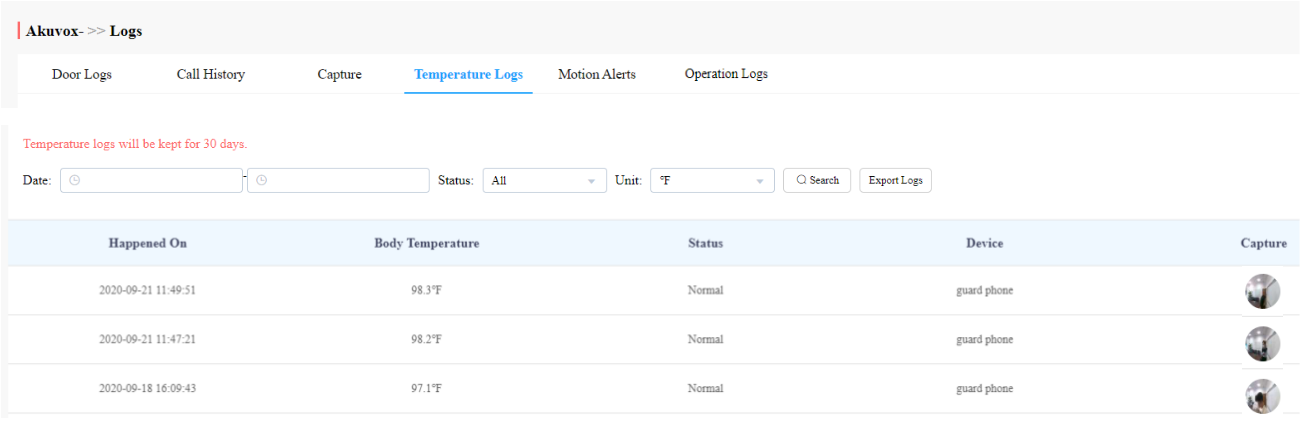
Du kannst das Temperaturprotokoll aller Personen einsehen, die vor dem Türzugang usw. auf ihre Körpertemperatur geprüft wurden, aus Sicherheitsgründen.
Klicken Sie auf Temperaturprotokolle.
Stellen Sie bei Bedarf den Temperaturlog-Zeitbereich ein.
Wählen Sie die Temperaturmesseinheit .
Klicken Sie auf Suchen.
Klicken Sie auf Aufnahme, um das vergrößerte Bild zu sehen.
Klicken Sie auf Export Logs , um Temperaturprotokolle zu exportieren.
Überprüfen Sie die Erkennungsprotokolle
Du kannst die Protokolle der Bewegungserkennung und Paketerkennung überprüfen.
Bewegungserkennung: Die Bewegung einer Person wird vom Türtelefon erkannt.
Paketerkennung: Jemand legt oder nimmt das Paket in den Erkennungsbereich.
Klicken Sie auf Erkennungsprotokolle. Du kannst nach Protokollen einer bestimmten Zeit suchen.
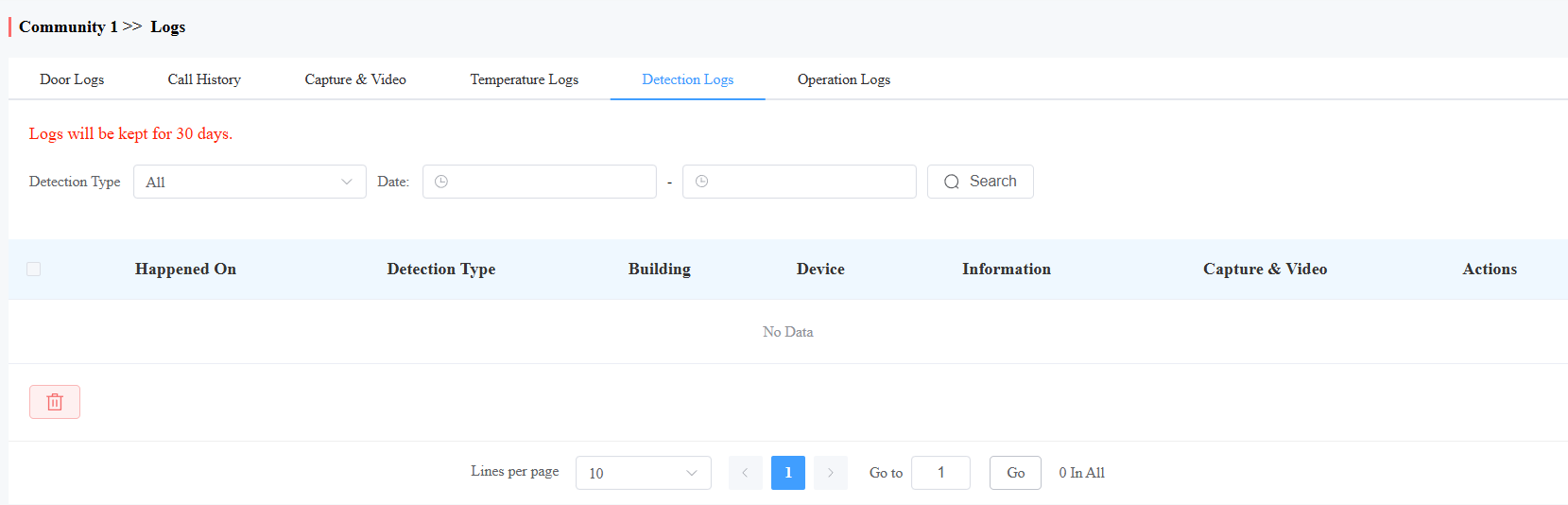
Artikelbeschreibung:
Spaltenname | Beschreibung |
Happened On | Geben Sie an, wann die Erkennung erfolgt. |
Erkennungstyp | Bewegungserkennung oder Paketerkennung. |
Gebäude | Geben Sie an, in welchem Gebäude die Erkennung stattfindet. |
Gerät | Gib an, welches Gerät die Erkennung auslöst. |
Informationen | Paket ein- oder auspacken. |
Aufnahme & Video | Der Schnappschuss oder das Video, das vom Gerät aufgenommen wurde. Um Videos anzusehen, sollte das Gerät die Videospeicherfunktion unterstützen. |
Aktionen | Klicken Sie, um das Protokoll zu löschen. |
Überprüfen Sie Betriebsprotokolle
Das Operation Logs-Submodul ermöglicht es Ihnen, den Operationsdatensatz in der SmartPlus-Plattform zu überprüfen. Die Unterlagen betreffen hauptsächlich Änderungen an der Wohnung, am Endnutzer und verschiedene Zugangsarten wie PIN, RF-Karte, Gesichtsnummer, temporärer PIN-Code, Zeitzone und Passwort.
Wählen Sie den Typ Operation Logs.
Wählen Sie den Zeitraum aus und klicken Sie auf Suchen.
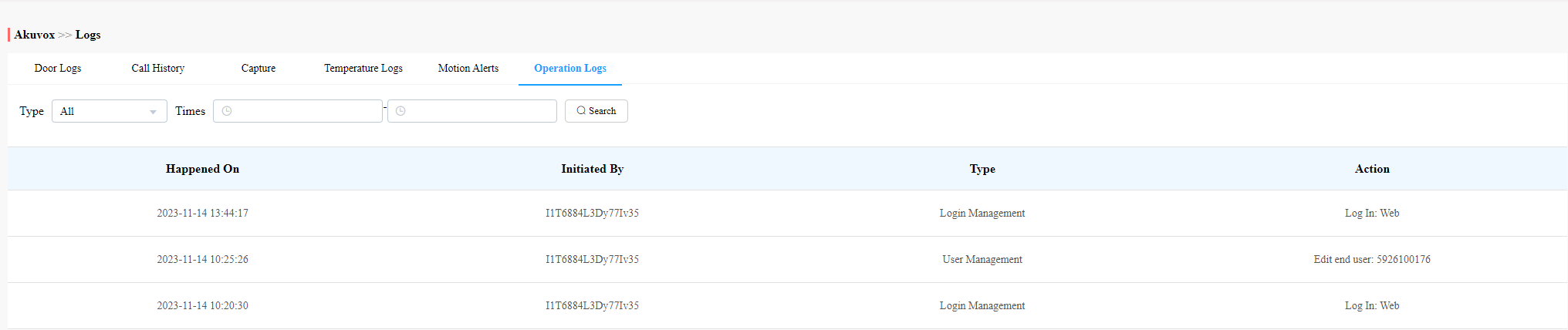
Spaltenname | Beschreibung |
Happened On | Zeigt an, wann die operativen Änderungen vorgenommen werden. |
Initiiert von | Zeigt an, wer die Operationen eingeleitet hat, indem es das Hausverwalterkonto angibt. |
Typ | Zeigt die spezifische Art der Operation. |
Aktion | Zeigt die spezifischen durchgeführten Operationen. |
Bibliothek
Die Bibliothek dient als Modul, in dem Sie alle erstellten PIN-Codes und RF-Karten bequem an einem Halt überprüfen, ändern und löschen können.
PIN-Code überprüfen/ändern/löschen)
1. Klicke auf PIN.
2. Suchen Sie die PIN nach Gebäude, Wohnung, Identität, PIN-Code und Name.
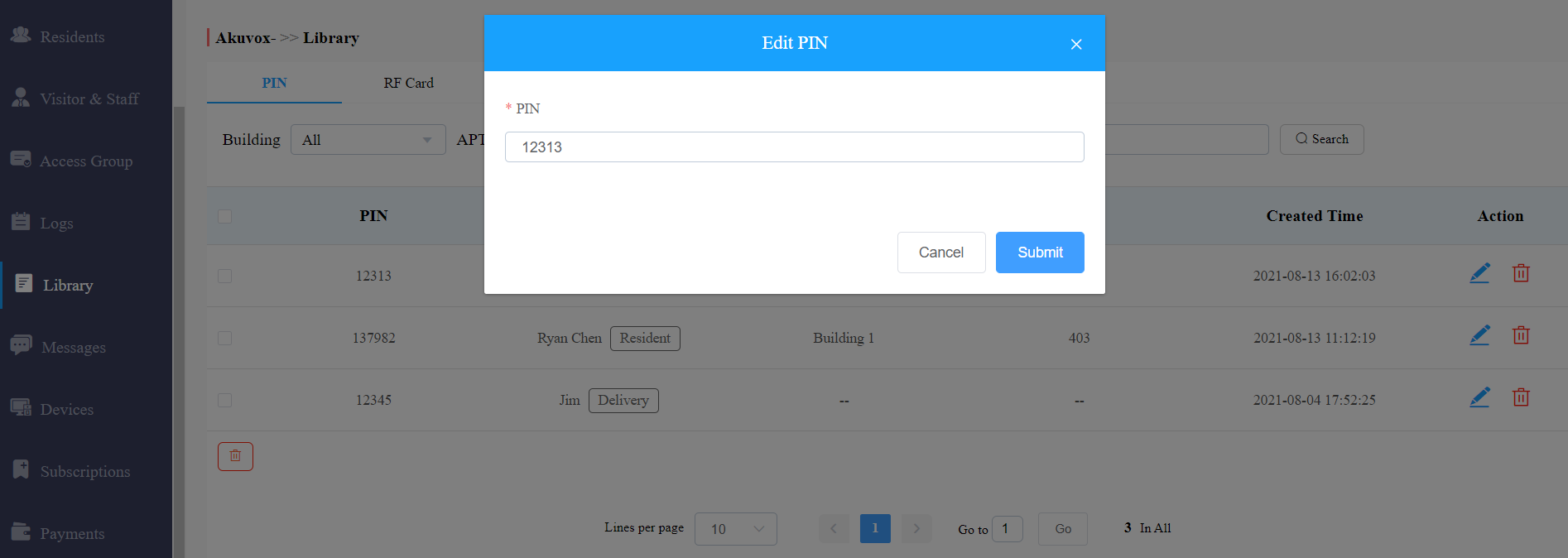
3. Klicken Sie, um den PIN-Code zu bearbeiten.
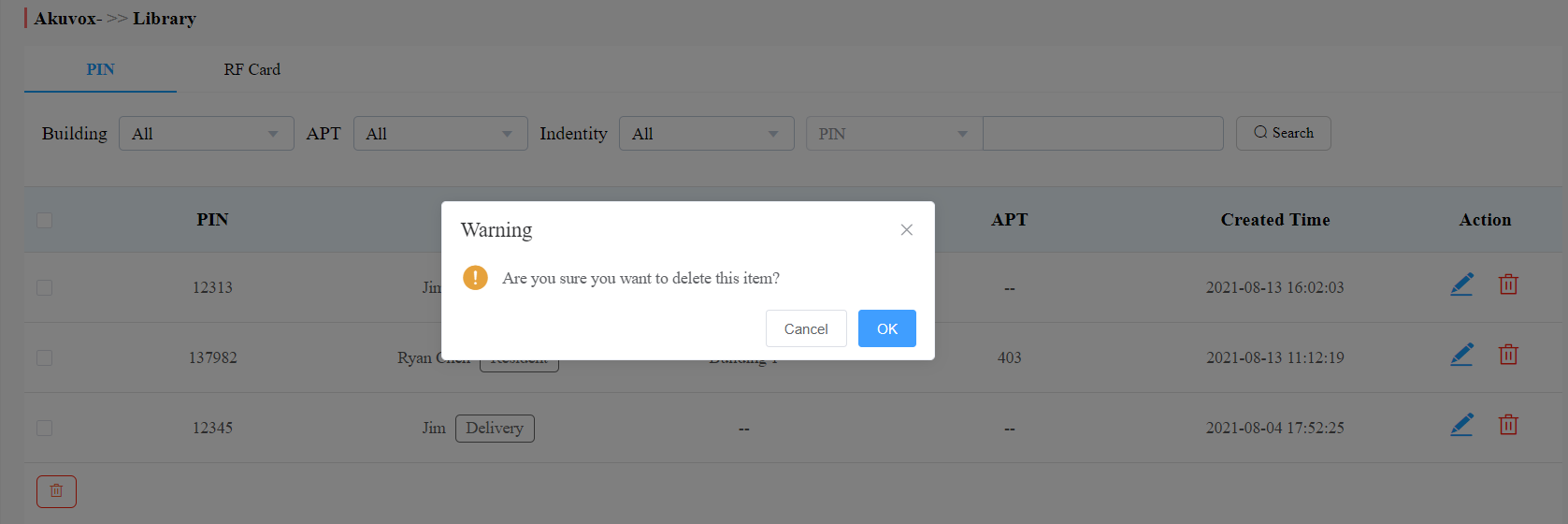
4. Klicken Sie,um den ausgewählten PIN-Code zu löschen.
RF-Karten(e) überprüfen/ändern/löschen
1. Klicke auf die RF-Karte.
2. Durchsuchen Sie die RF-Karte nach Gebäude, Wohnung, Identität, PIN-Code und Namen.
3. Klicken Sie, um den PIN-Code zu bearbeiten.
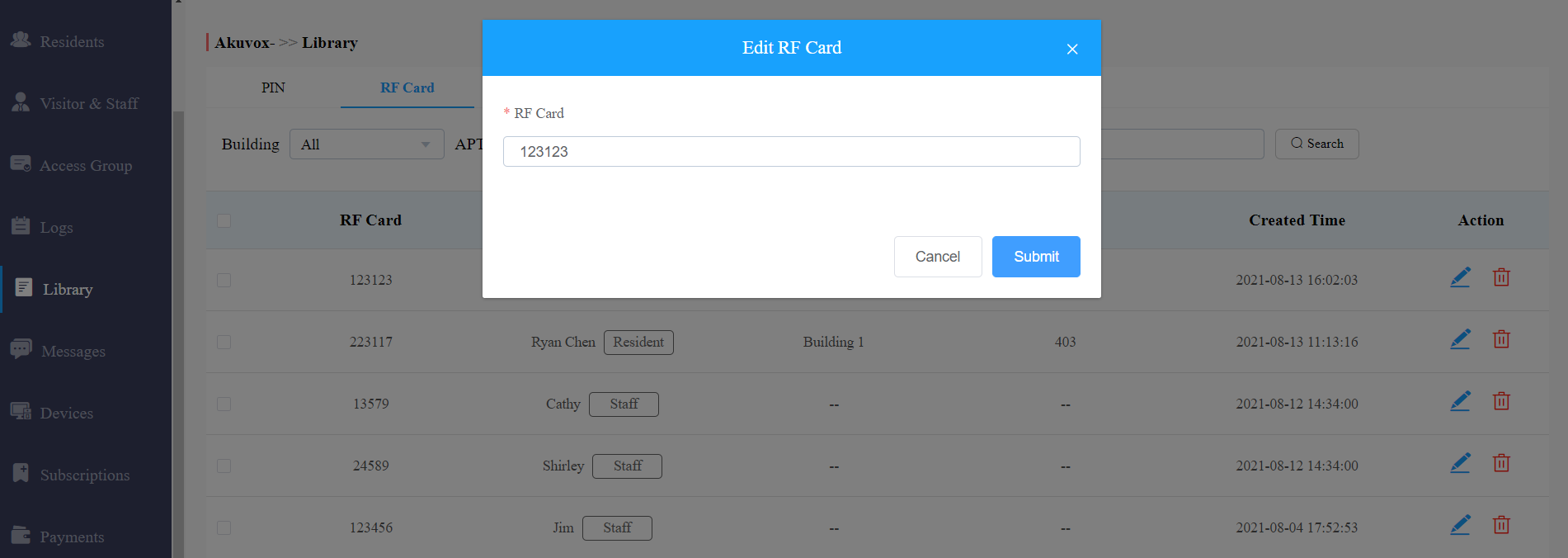
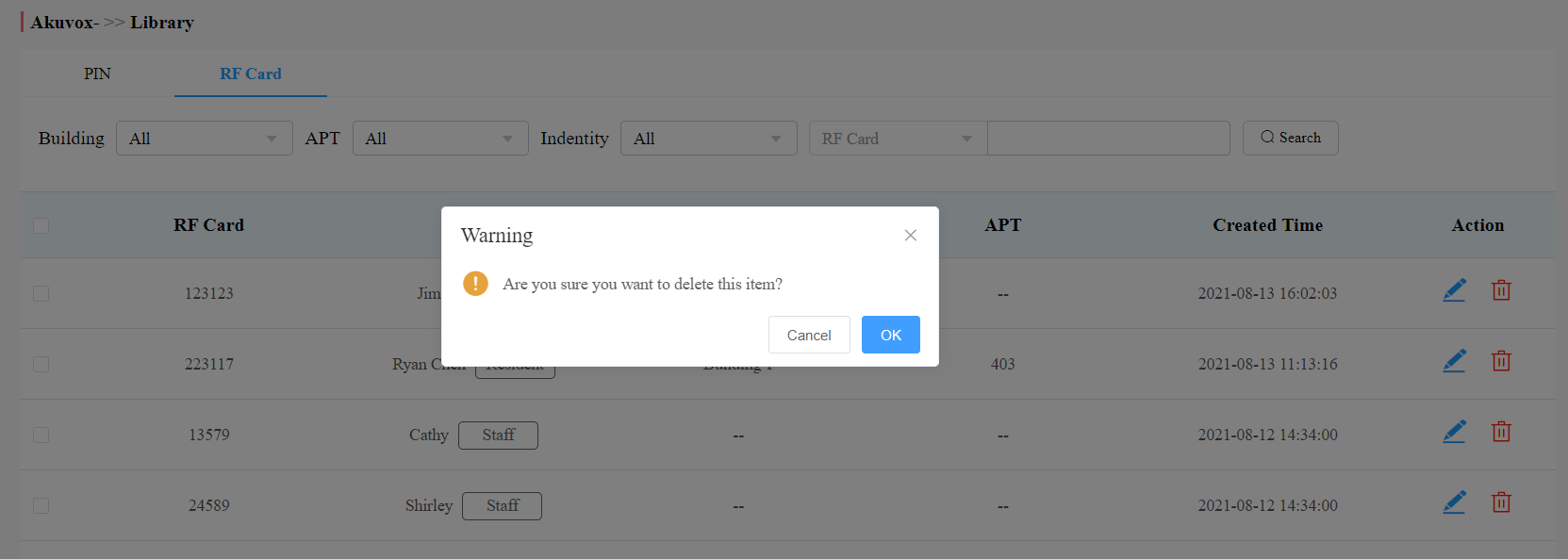
4. Klicken Sie darauf,um die ausgewählte RF-Karte zu löschen.
Botschaften
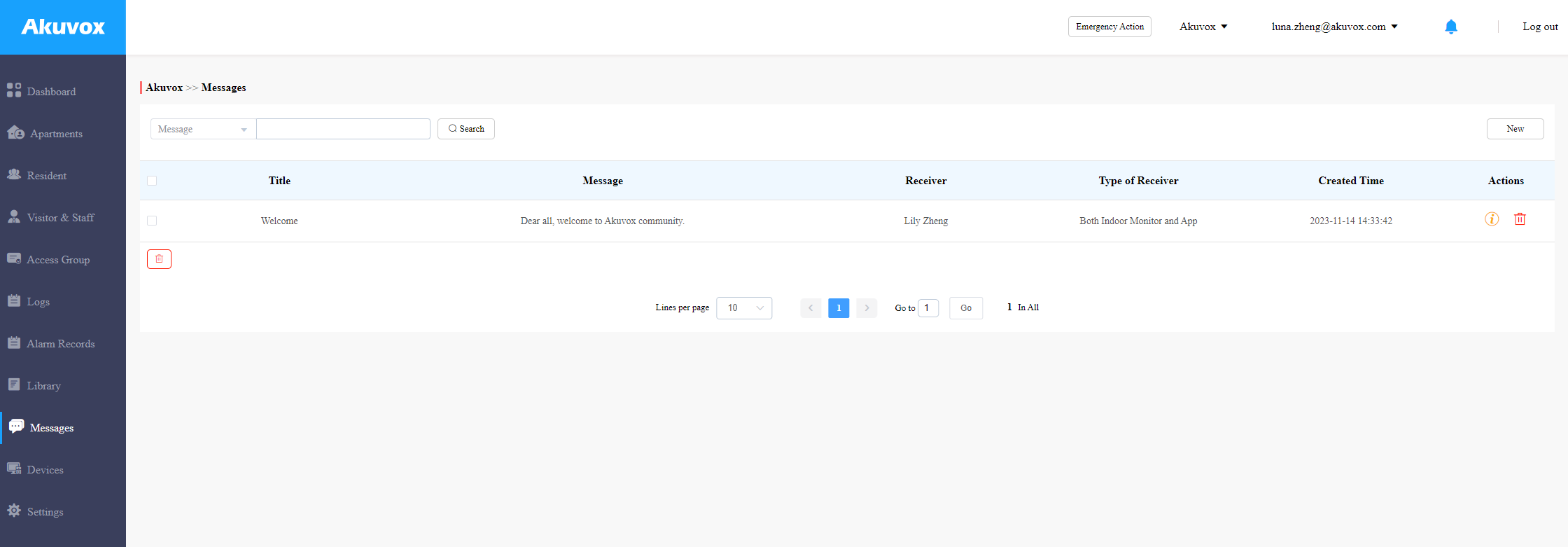
Das Nachrichtenmodul ermöglicht es Ihnen, Nachrichten an die Bewohner der Gemeinschaft zu erstellen und zu senden. Außerdem können Sie bei Bedarf die gesendeten Nachrichten überprüfen.
Nachrichten erstellen/bearbeiten
Sie können einmalige Nachrichten oder Nachrichtenvorlagen für Ihre Bequemlichkeit erstellen.
1. Klicken Sie auf Neu.
2. Erstellen Sie den Nachrichtentitel und den Inhalt, wenn Sie eine einmalige Nachricht erstellen möchten. Wählen Sie den Empfängertyp aus.
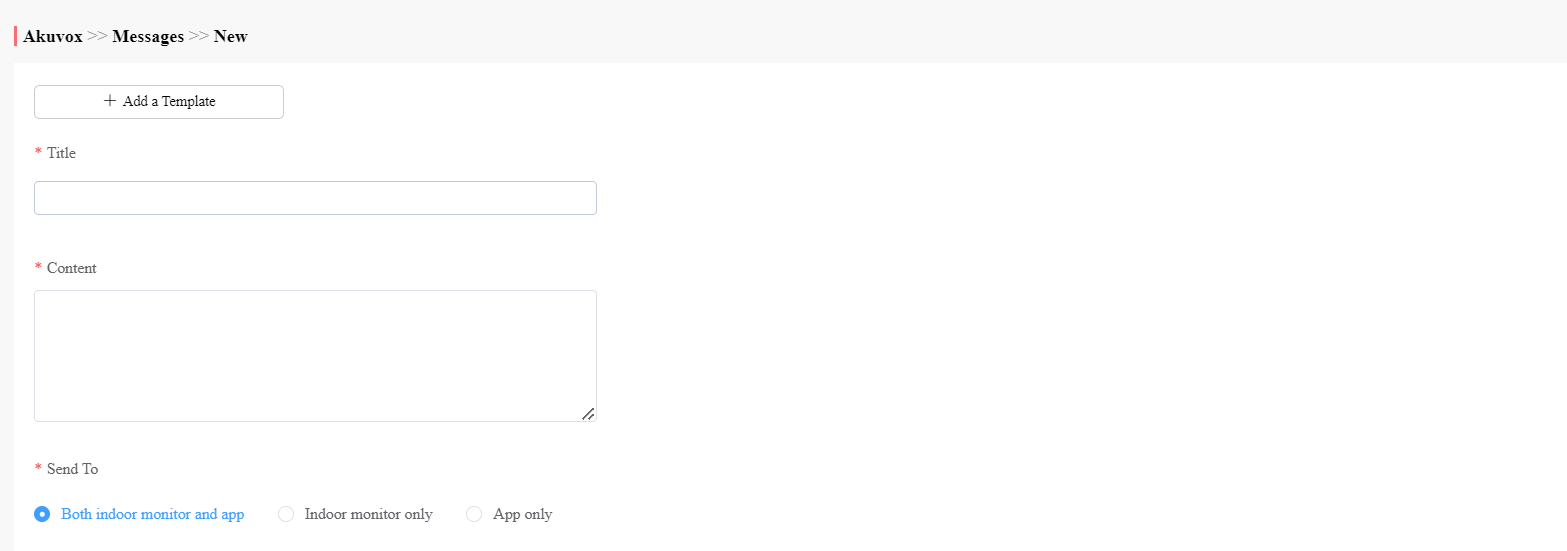
3. Klicken Sie + Fügen Sie eine Vorlage hinzu, wenn Sie wiederverwendbare Nachrichtenvorlagen erstellen möchten. Du kannst bis zu 30 Vorlagen erstellen.
4. Gib den Template-Namen, den Nachrichtentitel und den Inhalt ein.
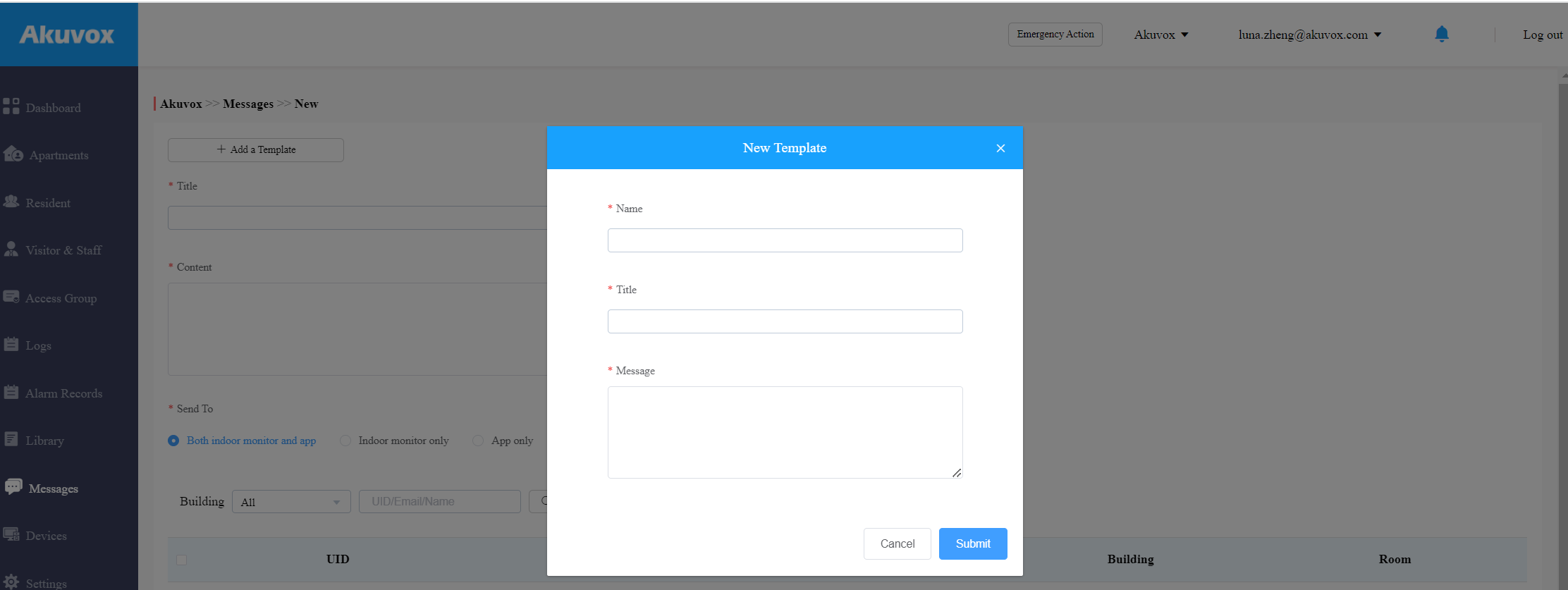
Du kannst die Nachrichtenvorlage bei Bedarf bearbeiten und löschen.
Verschieben Sie den Pfeil zur erstellten Nachrichtenvorlage.
Klicken Sie darauf
 , wenn Sie die Vorlage direkt löschen möchten.
Klicken Sie darauf,
 um die von Ihnen erstellte Nachrichtenvorlage zu bearbeiten.

Nachrichten senden
Nachdem die Nachricht erstellt wurde, können Sie sie bei Bedarf an die Zielbewohner senden.
Wählen Sie das oder die Gebäude in der Gemeinde aus.
Wählen Sie das Kontrollkästchen der Zielbewohner anhand ihrer UID (Benutzeridentifikation), Namen und E-Mail an oder wählen Sie Alle , um alle Bewohner einzubeziehen, und klicken Sie dann auf Suchen.
Klicken Sie auf Senden , um die Nachricht an die Zielbewohner(n) zu senden.

Nachrichten suchen/überprüfen/löschen
Du kannst Nachrichten suchen, überprüfen und bei Bedarf löschen.
Gib den Teil der Nachricht (oder die vollständige Nachricht) für eine unscharfe Suche ein.
Klicken Sie auf Suchen , um die gewünschte Nachricht zu finden.
Klicken Sie darauf
 , wenn Sie die Details der Nachricht(e) sehen möchten.
Klicken Sie zum
 Löschen.
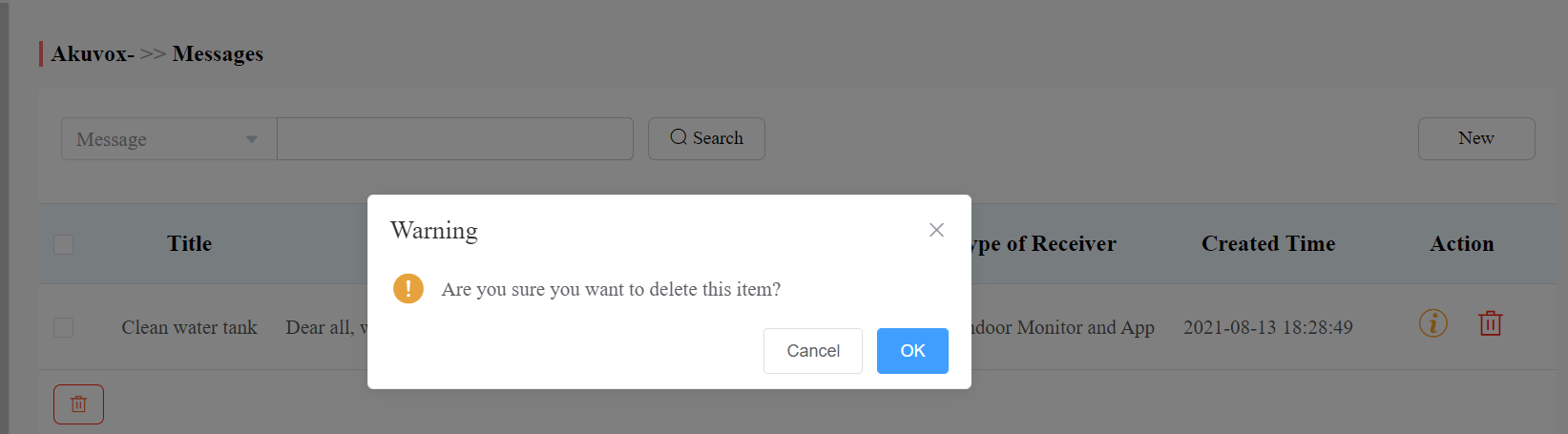
Parameter-Aufbau:
Spaltenname | Beschreibung |
Titel | Zeigt den Nachrichtentitel an. |
Botschaft | Zeigt den Inhalt der Nachricht an. |
Empfänger | zeigt, wer die Nachrichten erhalten hat. |
Art des Empfängers | Zeigt die Empfängertypen an: Sowohl Indoor-Monitor als auch App, nur Indoor-Monitor, nur App. |
Geschaffene Zeit | zeigt an, wann die Nachrichten erstellt wurden. |
Aktionen | Klicken Sie, |
 um die Nachrichtendetails zu sehen und die Nachrichten zu löschen.
Beispiel für Nachrichtendetails
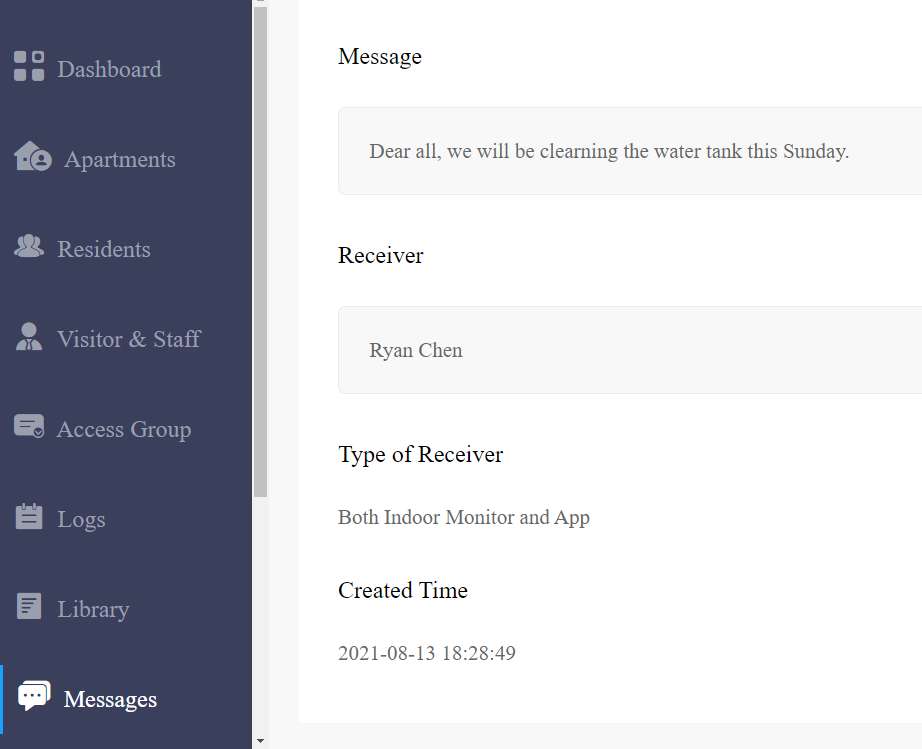
Geräteverwaltung
Das Geräte-Modul ermöglicht es Ihnen, alle unter Ihrer Immobilienverwaltung hinzugefügten Geräte zu verwalten, etwa durch das Ändern von Gerätenamen, die Anzeige des Kontaktbildschirms, Relais und das Entriegeln von Türen.
Du kannst auch Geräteeinstellungen per Provisioning, Neustart, Reset und Fernsteuerung durchführen. Und du kannst den Gerätenamen der Drittanbieterkamera ändern.
Anmerkung
Das akubela Hypanel Ultra (PH81-POE-ST) kann von Installateuren in die Cloud aufgenommen werden, um die Steuerung von Smart-Home-Geräten in der SmartPlus-App zu ermöglichen. Wenn es das Gerät ist, kannst du klicken
, um die angeschlossenen Zigbee-Geräte anzusehen.
Gegensprechanlagen modifizieren
Sie können die Anzeige des Kontaktbildschirms, den Gerätenamen, den Relay-Namen, den DTMF-Code und den Entsperrungstyp wie zuvor von Ihrem Community-Manager festgelegt ändern.
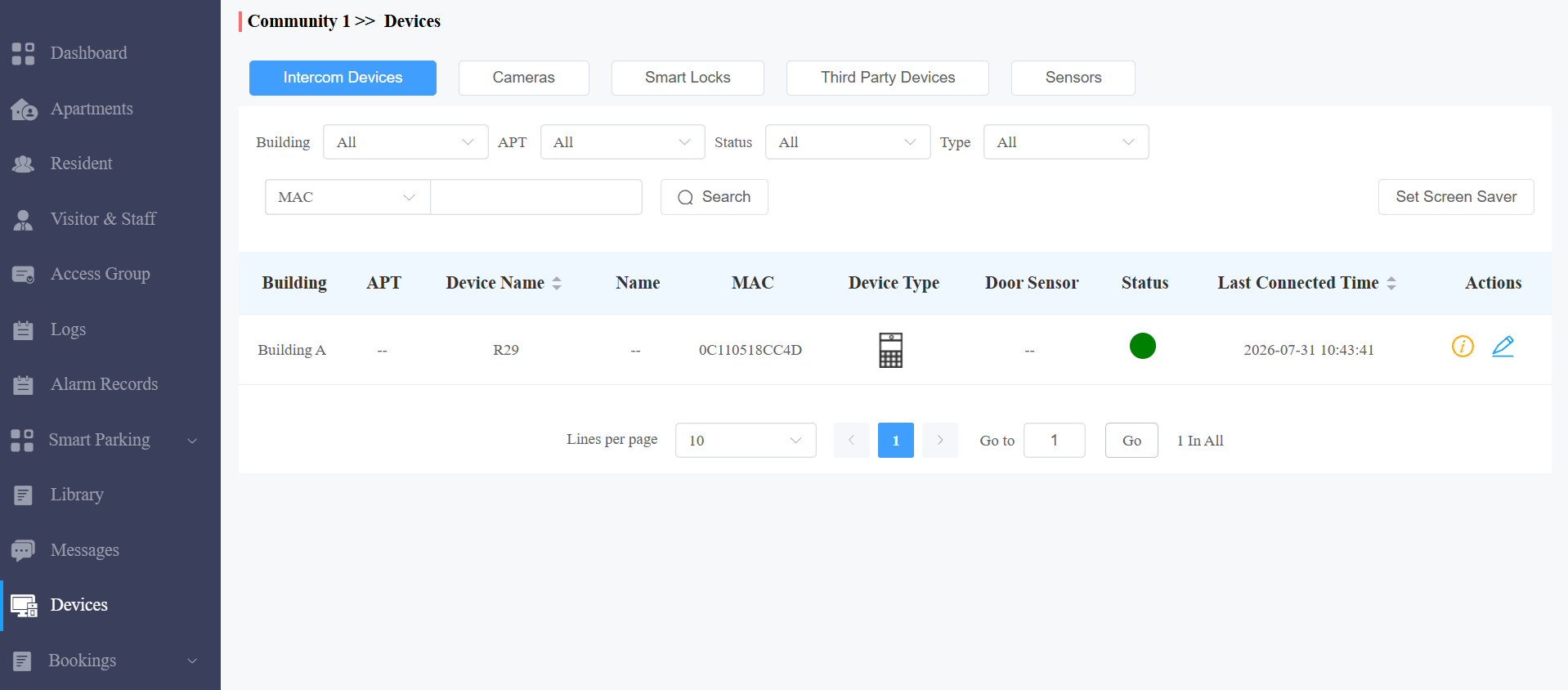
1. Klicken Sie auf Geräte > Gegensprechanlagen.
2. Klicken Sie auf Suchen , um das Zielgerät(e) für die Modifikation zu finden.
Anmerkung
Der Türsensor zeigt an, ob die Tür offen ist oder nicht.
: Schließen
: Öffnen
Um mehr über unterstützte Türtelefone und die Schritte zur Anzeige des Türstatus zu erfahren, siehe bitte Display und Check Door Status.
3. Klick  .
.
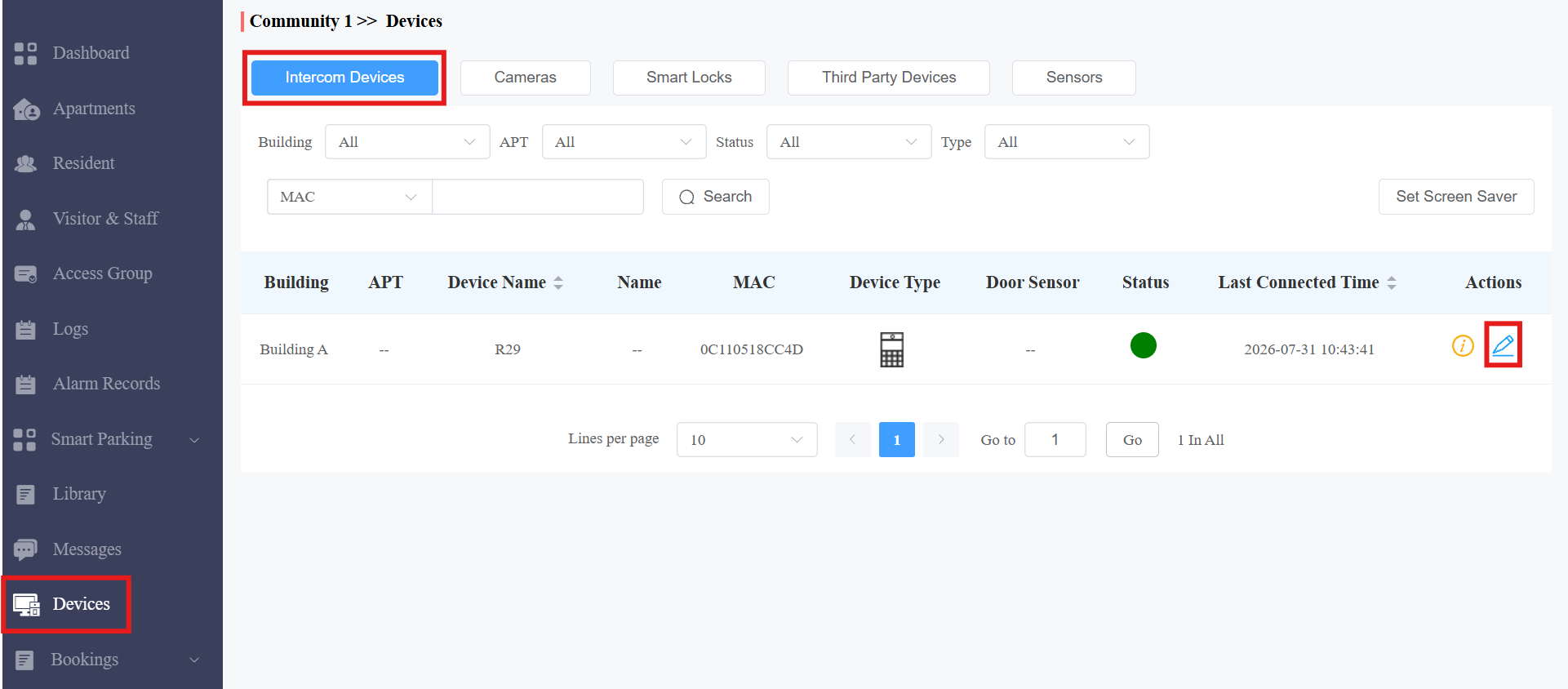
4. Ändern Sie die Einstellungen.
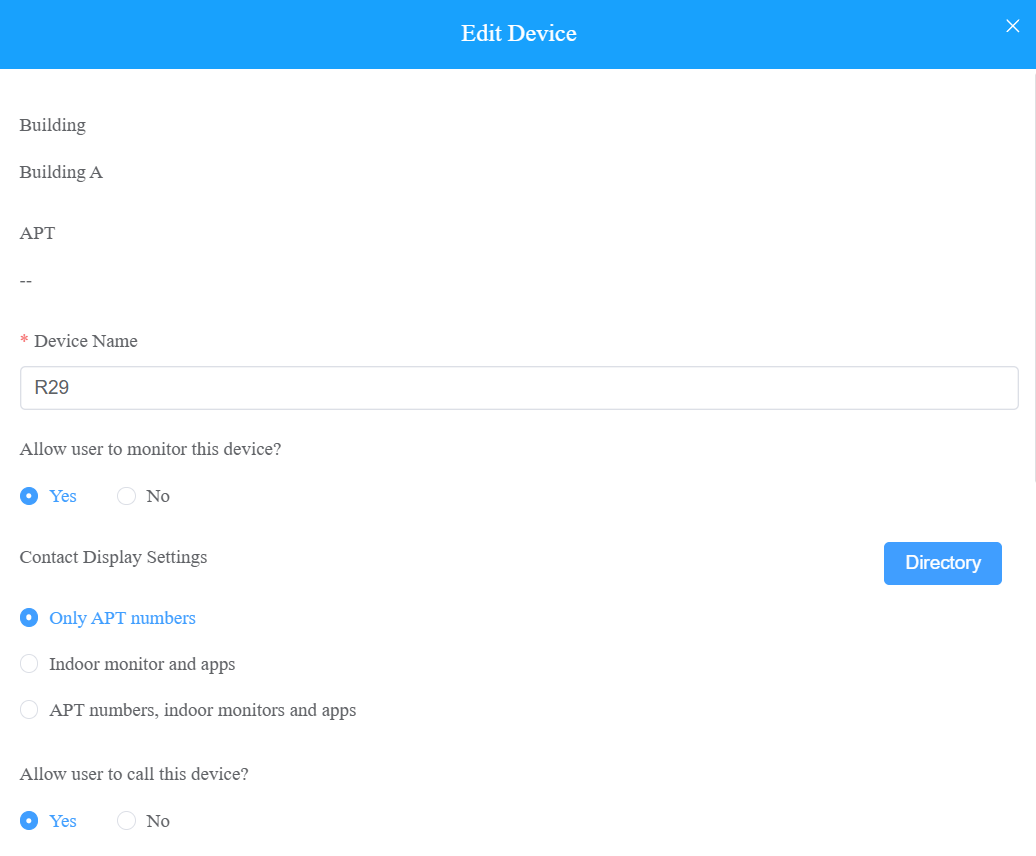
Unabhängig vom Gerätetyp kannst du prüfen, wo das Gerät installiert ist, und den Gerätenamen ändern. | ||
Nein. | Feldname | Beschreibung |
1 | Gebäude | Gibt an, in welchem Gebäude sich das Gerät befindet. |
2 | APT | Zeigt an, in welcher Wohnung sich das Gerät befindet. |
3 | Gerätename | Unterscheide das Gerät von anderen. |
Wenn es sich um ein Türtelefon oder eine Zugangskontrolle handelt, können Sie die folgenden Optionen konfigurieren. | ||
1 | Erlauben Sie Nutzern, dieses Gerät zu überwachen? |
|
2 | Kontaktanzeige-Einstellungen | Die Option steht für Geräte zur Verfügung, die im öffentlichen Bereich bestimmter Gebäude installiert werden, und der Gerätetyp ist Multi-tenants Doorphone. Wählen Sie aus, was auf dem Verzeichnis des Geräts angezeigt werden soll. Hinweis: Die folgenden Modelle mit bestimmten Firmware-Versionen oder höher unterstützen die Verzeichnisauswahlfunktion:
|
3 | Erlauben Sie dem Benutzer, dieses Gerät aufzurufen? |
|
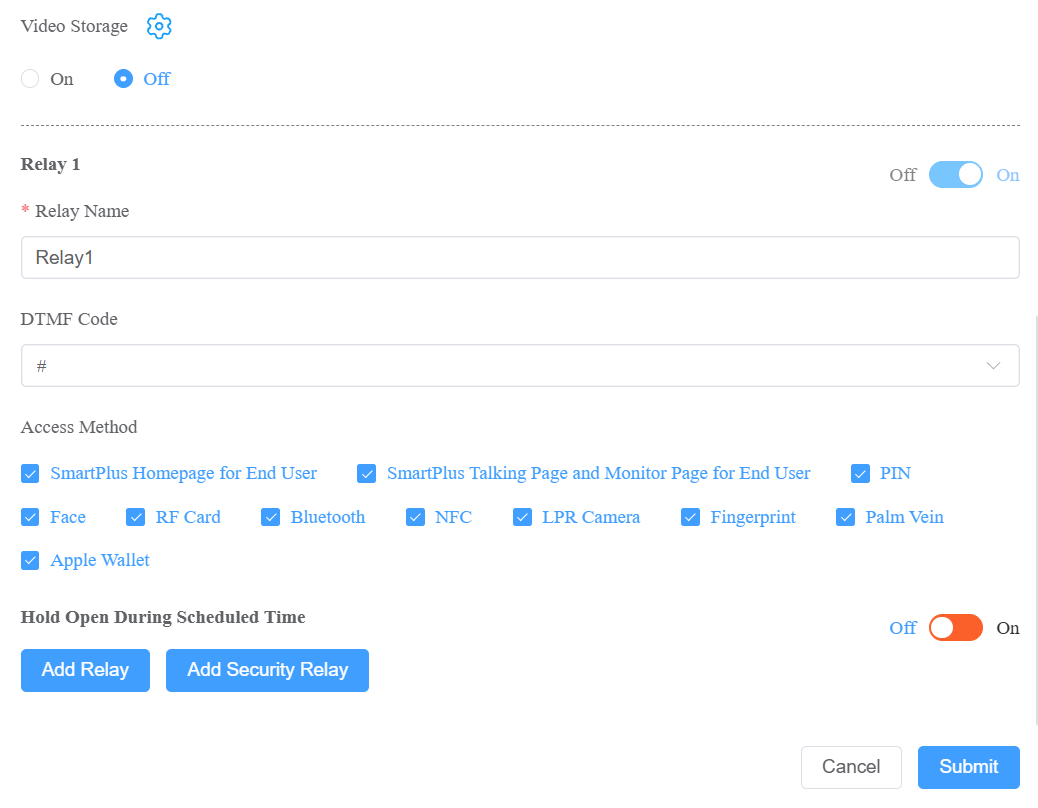
4 | Videospeicherung | Wenn aktiviert, kann das Gerät automatisch 10 Sekunden Video beim Öffnen von Türen, Anrufen und beim Erkennen von Bewegungen und Paketbewegungen aufnehmen (für X910). Bewohner können auch Videos mit ihren SmartPlus-Apps aufnehmen. Klicken Sie hier , um kompatible Modelle und Konfigurationen anzusehen. |
5 | Name der Staffel | Benennen Sie das Relais, um es von anderen zu unterscheiden. |
6 | DTMF-Code | Geben Sie den DTMF-Code für den Türzugang ein. |
7 | Zugriffsmethode | Wählen Sie bestimmte Entsperrmethoden, um das gewünschte Relais auszulösen. Wenn du zum Beispiel PIN im Entsperr-Typ für Relay1 und RF-Karte für Relay2 wählst, wird beim Eingeben von PIN-Codes am Türtelefon nur Relay1 ausgelöst, und umgekehrt. Hinweis: Wenn die SmartPlus-Startseite oder die SmartPlus-Diskussionsseite nicht aktiviert ist, erscheinen die entsprechenden Symbole nicht auf der App-Startseite. |
8 | Staffelplan | Wenden Sie die Zugangsgruppe auf das gewünschte Relais an. Klicken Sie hier , um die Modelle zu sehen, die diese Funktion unterstützen, sowie die Konfigurationsschritte. |
Wenn es sich um einen Indoor-Monitor handelt, können Sie die folgenden Optionen konfigurieren. | ||
1 | Staffel | Schalten Sie das eingebaute Relais des Geräts ein oder aus und benennen Sie das Relais. Wenn das Relais aktiviert ist, geben Sie seine Funktion von Tür, Licht oder Etwas an. |
2 | Externes Gerät | Wenn das Gerät mit einem externen Relaiscontroller verbunden ist, aktivieren Sie diese Option. |
3 | Externer Gerätetyp | Wählen Sie den Gerätetyp aus. Akuvox-MK485-G2R-8J8C V3.0 unterstützt bis zu 8 Relais, HF-8000 bis zu 4 und akubela RSAC-C1-R8 bis zu 16. |
4 | Externer Gerätemodus |
|
5 | IP-Adresse | Wenn Ethernet als externer Relaismodus ausgewählt wird, geben Sie die IP-Adresse ein. |
6 | Hafen | Wenn Ethernet als externer Relay-Modus ausgewählt wird, tritt der Port ein. |
7 | Name der Staffel | Benennen Sie das externe Relais, um es von anderen zu unterscheiden. |
8 | Relaisfunktion | Definieren Sie die Relaisfunktion entsprechend dem an das Relais angeschlossenen Gerät. |
Akubela Smart Locks modifizieren
Sie können die von Ihren Installateuren oder Bewohnern hinzugefügten Akubela-Smart-Schlösser (SL20, SL21 und SL50) überprüfen und bearbeiten.
Klicken Sie auf Geräte > Smart Locks.
Klicken Sie hier, um die Schlossdetails anzusehen
; klicken Sie, um den Schlossnamen zu ändern.
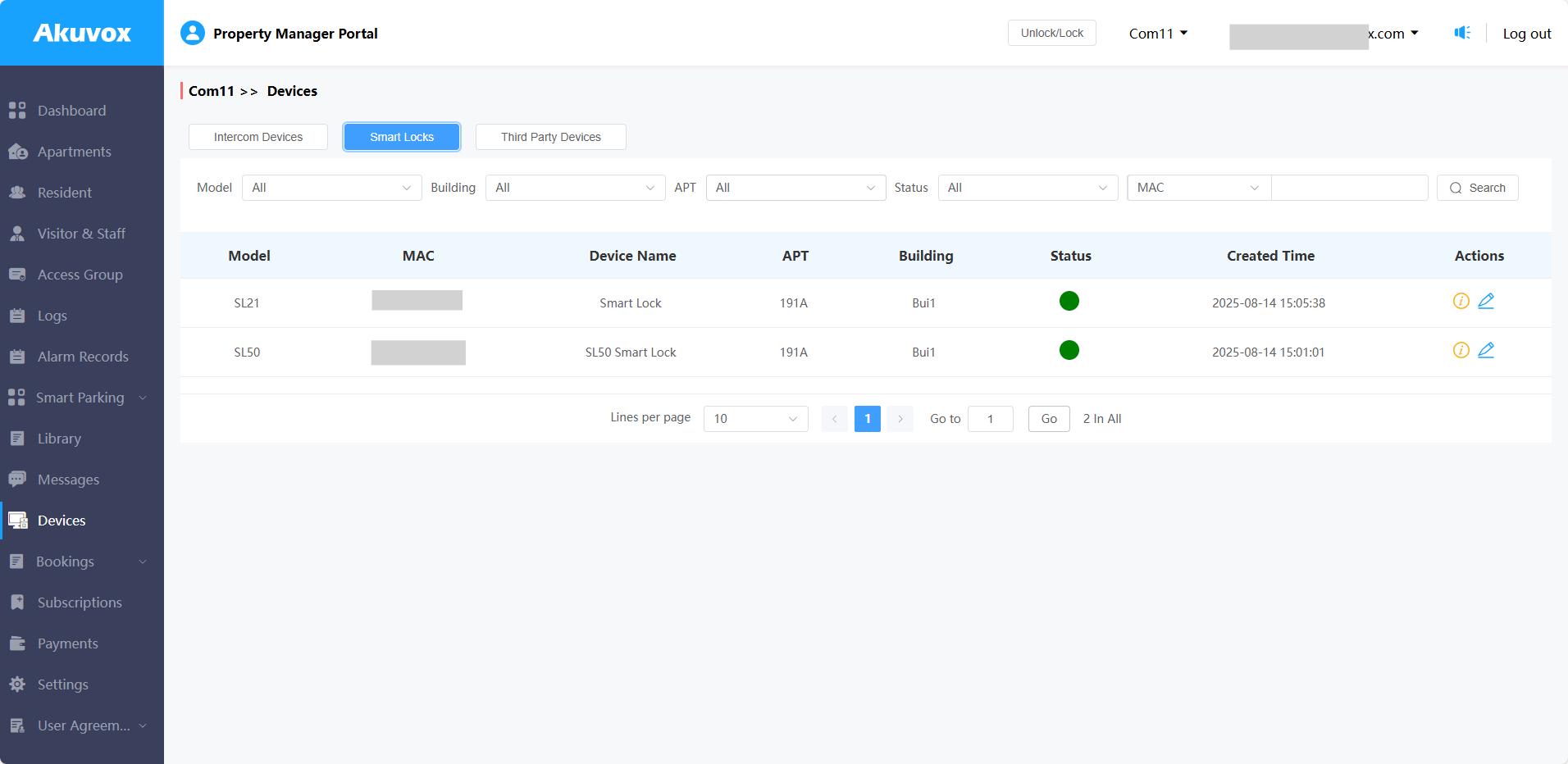
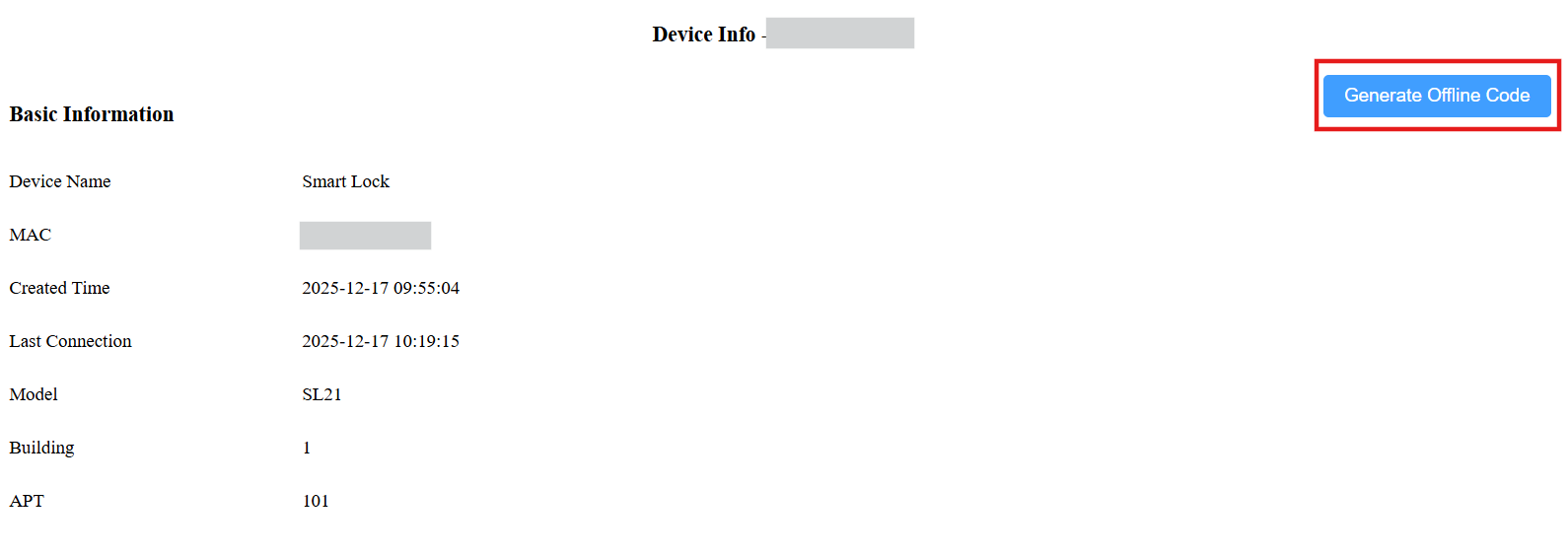
Für SL21-Schlösser kannst du das einmalige Passwort für Mieter generieren.
Klicken Sie
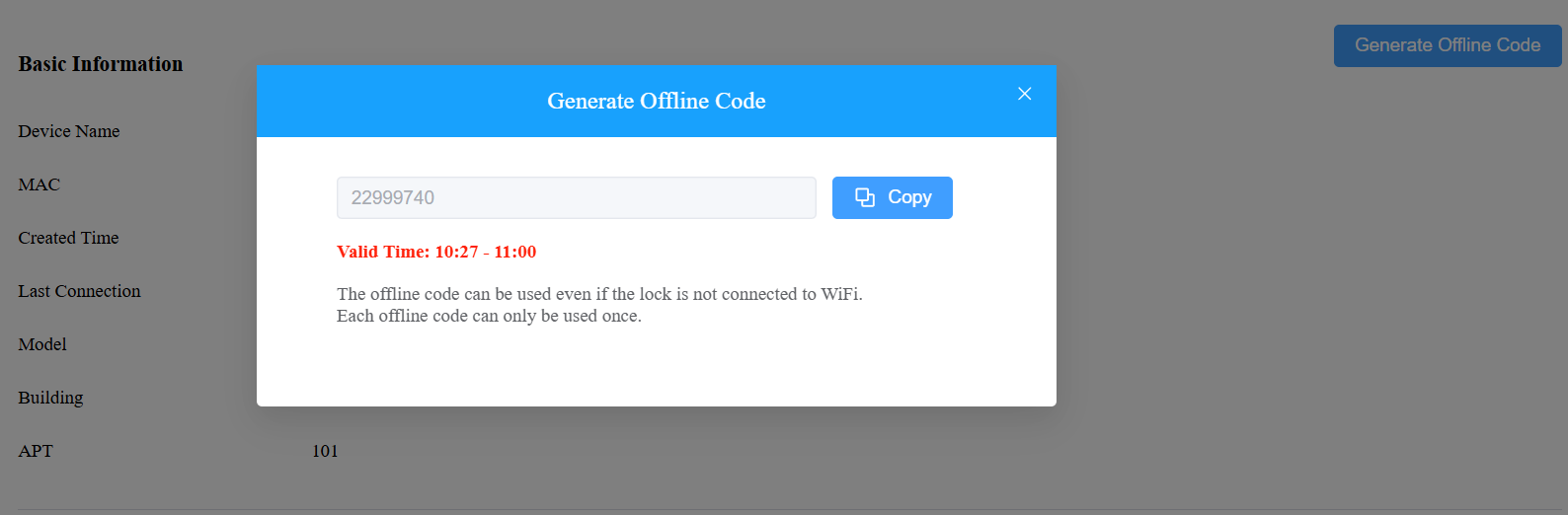
> Offline-Code generieren.
Kopieren und senden Sie den Code an den Mieter, der den Code während der gültigen Zeit verwenden muss.
Drittanbieter-Gerät modifizieren
Du kannst die Informationen des Drittanbietergeräts überprüfen und bearbeiten, nachdem Installer die Geräte zu deinen Projekten hinzugefügt haben.
Drittanbieter-Kameras
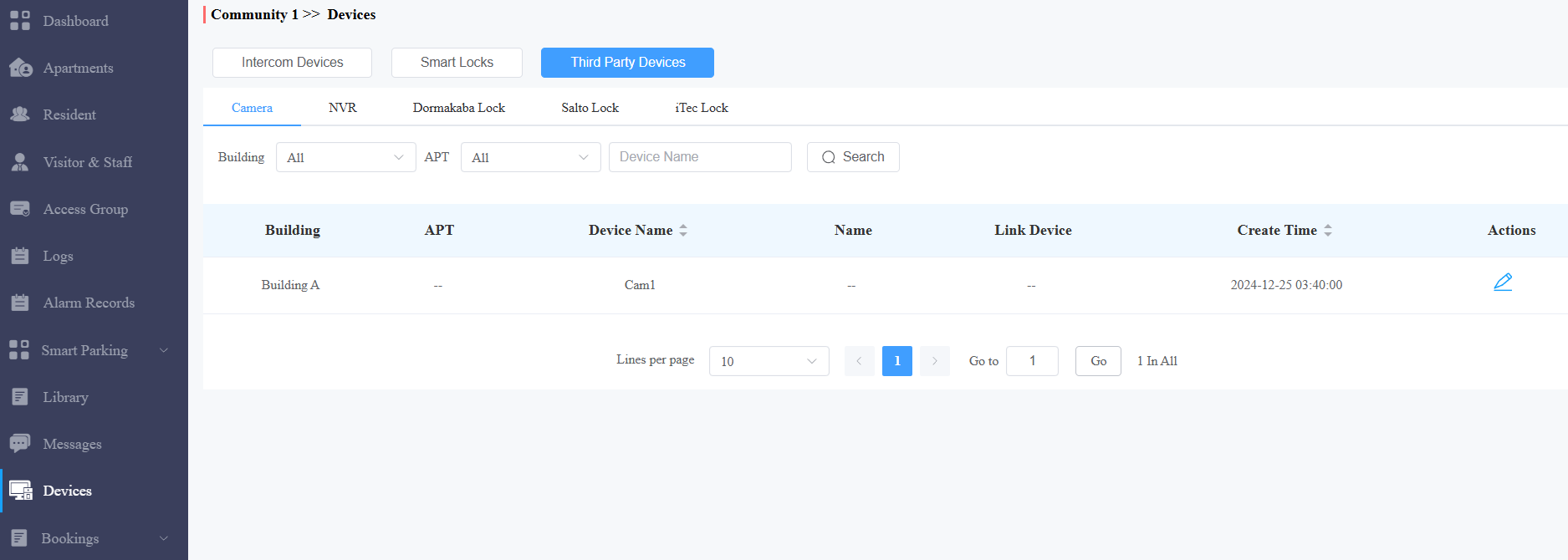
Klicken Sie auf Geräte > Drittanbietergeräte > Kamera.
Klicken Sie auf Suchen , um das Zielgerät(e) für die Modifikation zu finden.
Klicken Sie
. Sie können:
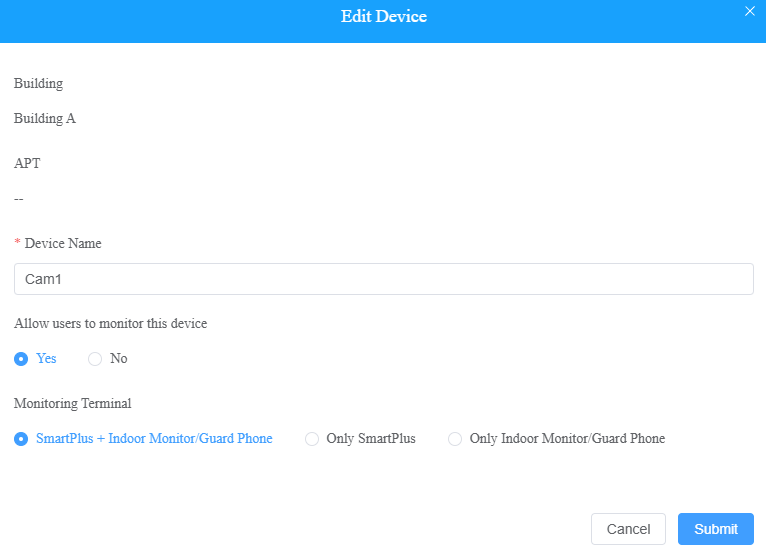
den Gerätenamen ändern;
Stellen Sie ein, ob Nutzer den Überwachungsstrom über ihre Innenmonitore und SmartPlus-Apps ansehen können.
Wenn Ja ausgewählt ist, geben Sie an, über welche Geräte Nutzer überwachen können.
Drittanbieter-Schlösser
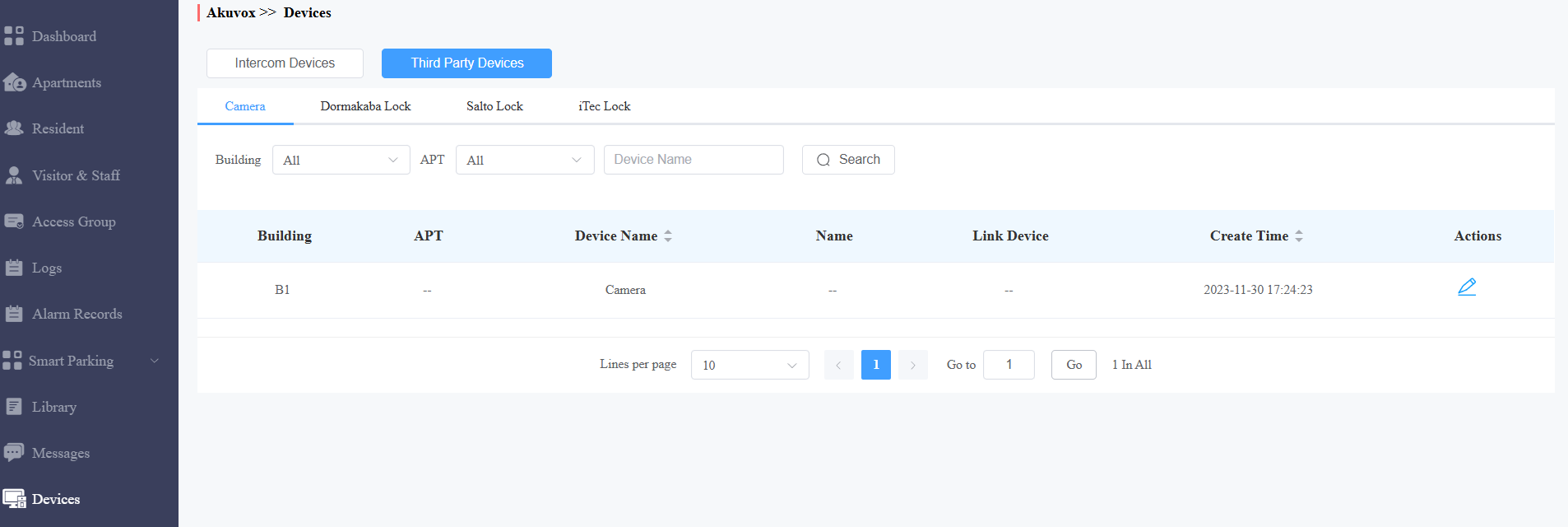
1. Klicke auf Geräte > Drittanbietergeräte. Wählen Sie die Schlossmarke aus.
2. Klicken Sie, um den Namen des Geräts zu ändern.
3. Klicken Sie , um die Geräteinformationen anzusehen.
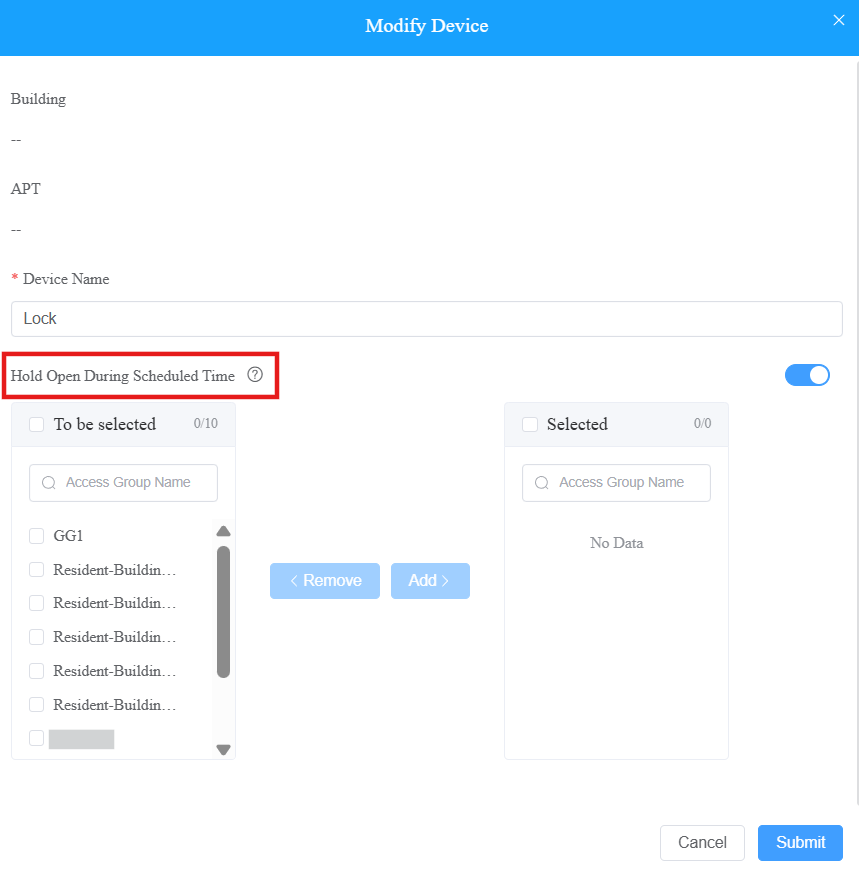
Bei iTec-Schlössern kann man das Schloss so einstellen, dass es zu festgelegten Zeiten geöffnet ist, indem man klickt .
.
Wählen Sie dann eine Zugriffsgruppe aus und verschieben Sie sie von links nach rechts.

NVR von Drittanbietern
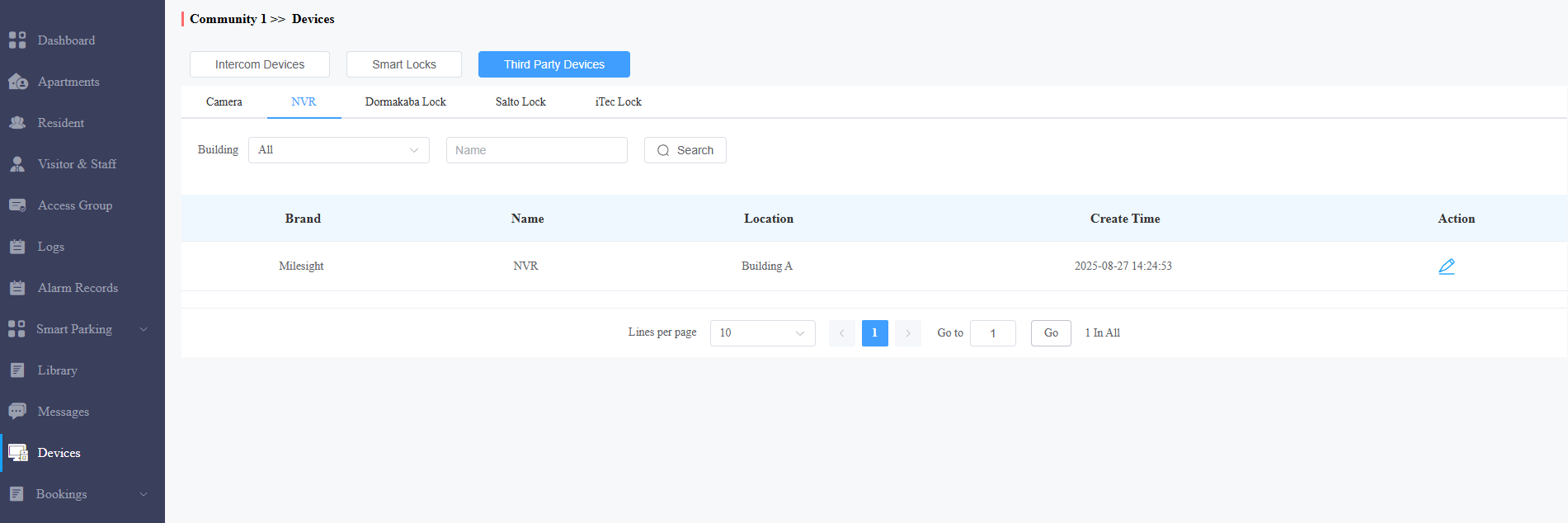
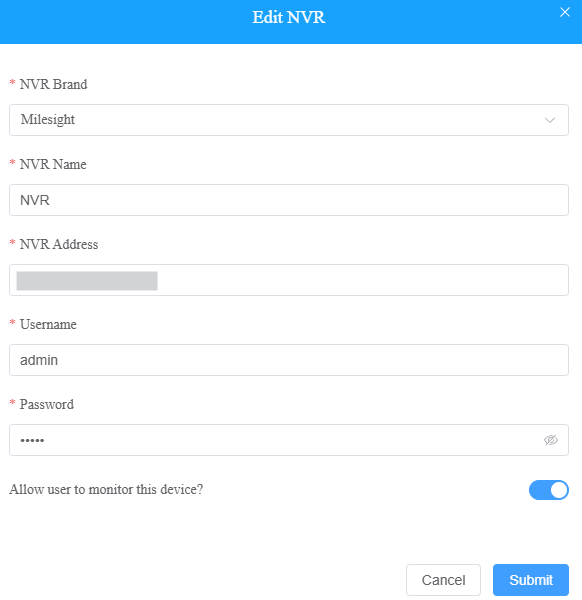
Du kannst die NVR-Informationen von Milesight und Hikvision überprüfen und die Einstellungen ändern, nachdem dein Installer es in der Cloud hinzugefügt hat.
Klicken Sie auf Geräte > Drittanbietergeräte > NVR.
Klicken Sie,
 um die Einstellungen des Geräts zu ändern. Sie können festlegen, ob Bewohner den Livestream des Geräts sehen können, wenn das Gerät in einem öffentlichen Bereich installiert ist.
Bildschirmschoner zum Gerät hinzufügen
Du kannst Bildschirmschoner hochladen und sie mit den Gegensprechgeräten synchronisieren. Zum Beispiel können Sie Begrüßungsbildschirmschoner-Bilder für Türtelefone für einen besonderen Tag, ein Fest, einen Feiertag oder andere kommerzielle Zwecke synchronisieren.
1. Klicke auf Geräte > Bildschirmschoner einstellen.
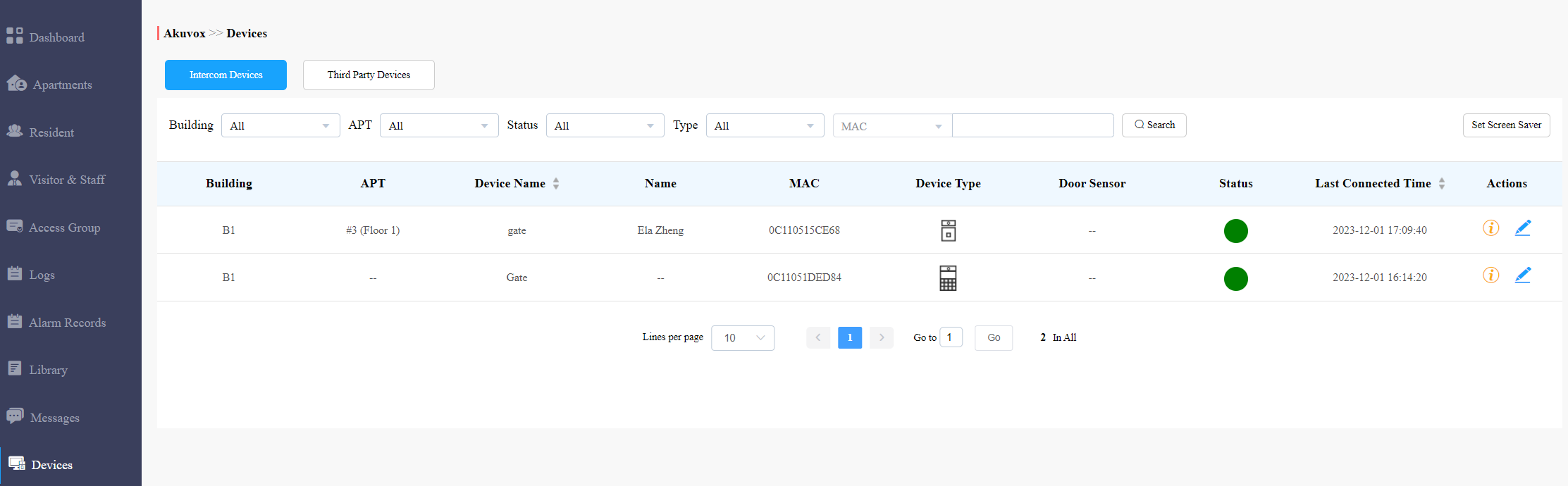
2. Klicke auf Neu.

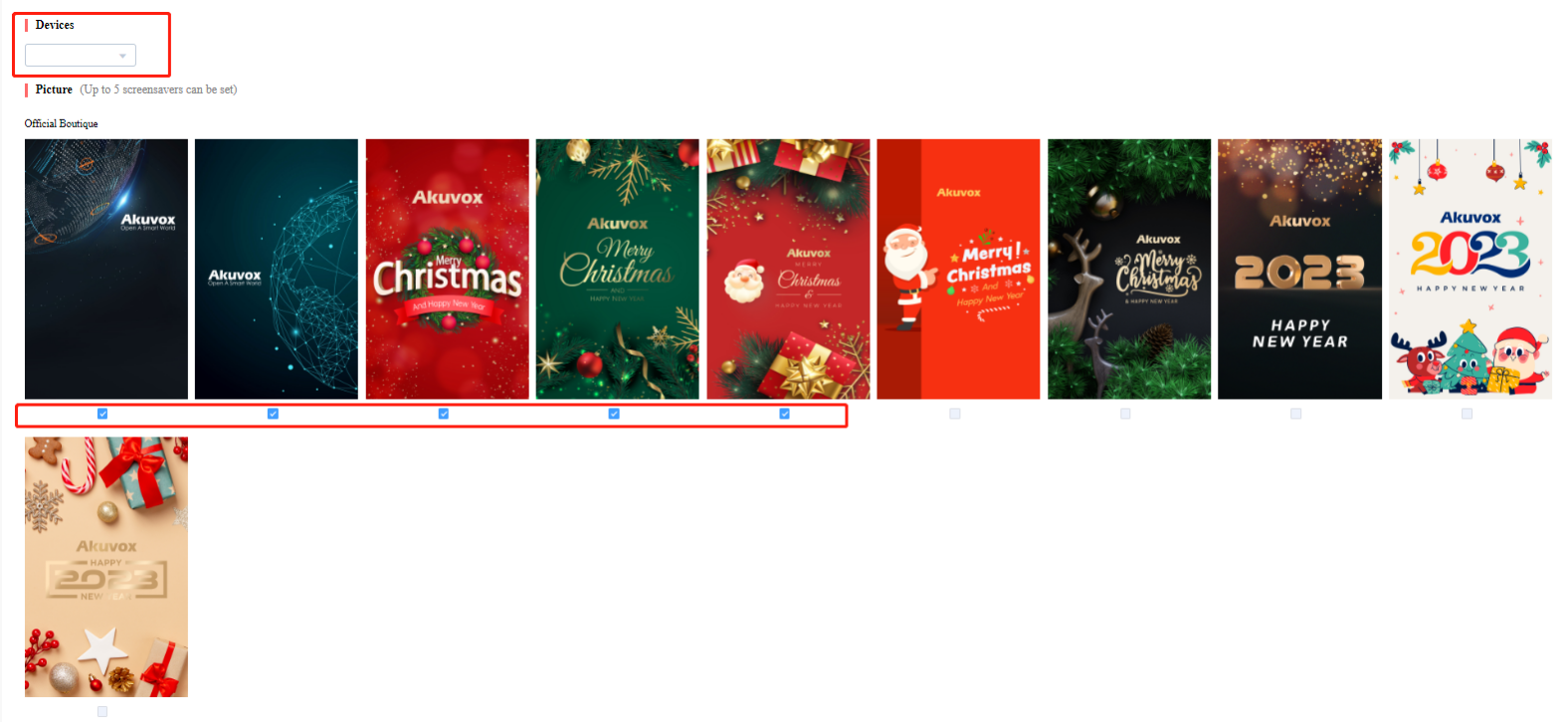
3. Wählen Sie die Türtelefone aus, um sie einzurichten.
Kompatible Modelle und Versionen (oder höher):
R29: 29.30.3.104
X915 V1.0: 915.30.1.408
X915 V2.0: 2915.30.10.8
X912: 912.30.10.225
S535: 535.30.10.233
S538: 538.30.10.705
4. Wählen Sie aus den Standard-Bildschirmschonern oder laden Sie benutzerdefinierte Bildschirmschoner hoch, die Ihnen gefallen. (Mindestens 2 Bilder und maximal 5 Bilder).
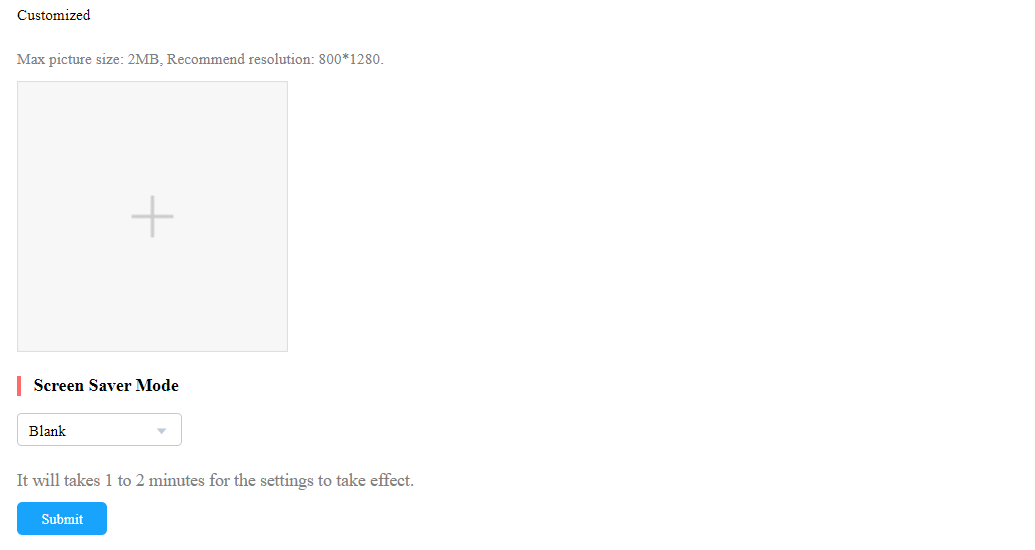
5. Wählen Sie den Bildschirmschoner-Modus aus.
Wenn du das Bild (den Fehlermodus) auswählst, zeigt das Türtelefon die von dir hinzugefügten Bildschirmschoner-Bilder an.
Wenn du Keine auswählst, wird der Bildschirmschoner deaktiviert.
Wenn du Schwarz auswählst, ist der Bildschirmschoner schwarz.
Geräteeinstellung
Das Gerätemodul ermöglicht es Ihnen, die Datenübertragungstypen des Geräts zu konfigurieren, das Gerät neu zu starten und zurückzusetzen, die Weboberfläche des Geräts aus der Ferne zu steuern und die Bereitstellung für die Geräte durchzuführen.
1. Klicken Sie auf die spezifischen Geräte.
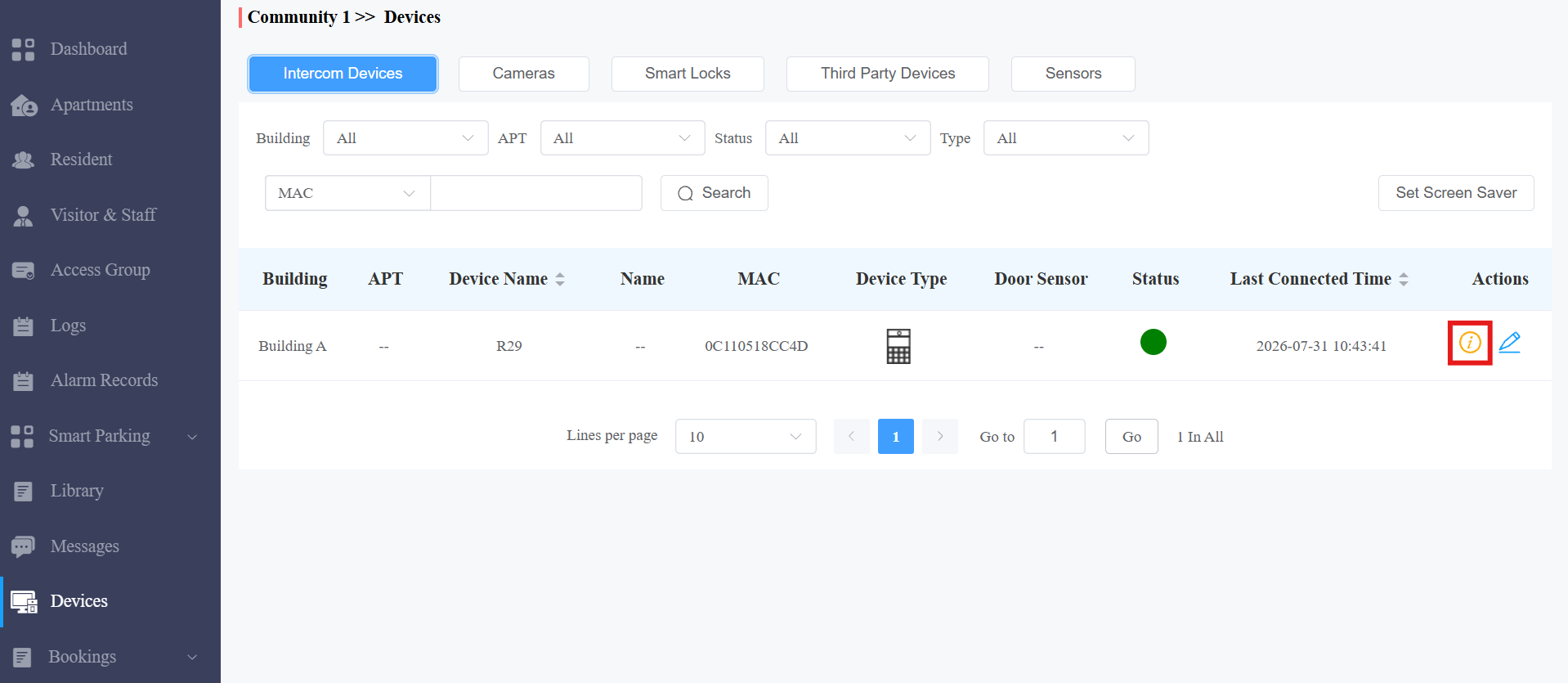
2. Klicken Sie auf Einstellungen.
Anmerkung
Wenn das Gerätemodell R20K oder R20B ist und an ein Erweiterungsmodul (MD06/MD12) angeschlossen ist, steht Ihnen eine Option für die Druckknopf-Einstellung zur Verfügung, um das Erweiterungsmodul einzurichten.
Klicken Sie hier, um die Details zur Einrichtung der Erweiterungseinheit einzusehen.

3. Konfigurieren Sie den Datenübertragungstyp des Geräts im Feld "Typ verbinden ".
4. Neustarten, zurücksetzen oder sich per Fernsteuerung in die Weboberfläche des Geräts einloggen.
5. Geben Sie die Befehle für die automatische Bereitstellung ein und klicken Sie dann auf Absenden.
.png)
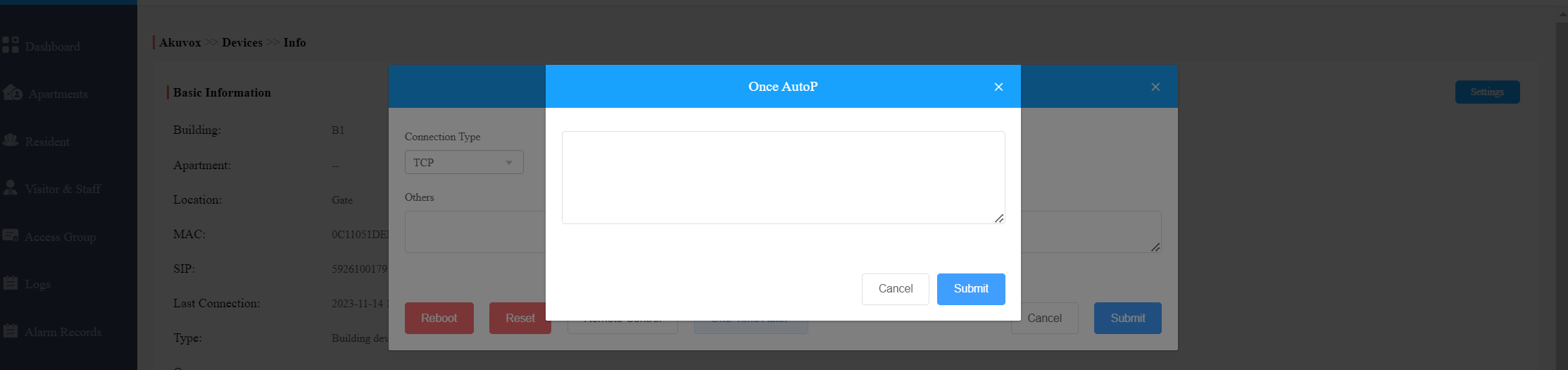
6. Klicke auf One-Time Autop , wenn du möchtest, dass der Autop-Befehl nur einmal implementiert wird.
Anmerkung
Doppelte Befehle werden nicht gespeichert.
Einmal-Autop erlaubt es dir, den Autop-Befehl nur einmal auszuführen, ohne dass es sich wiederholt.
Einstellungen
Das Einstellungsmodul ermöglicht es Ihnen, grundlegende Einstellungen, Zeiteinstellungen, Bewegungserkennung, Besucher und Notfalleinstellungen zu konfigurieren und zu ändern.
Grundlegendes Setting
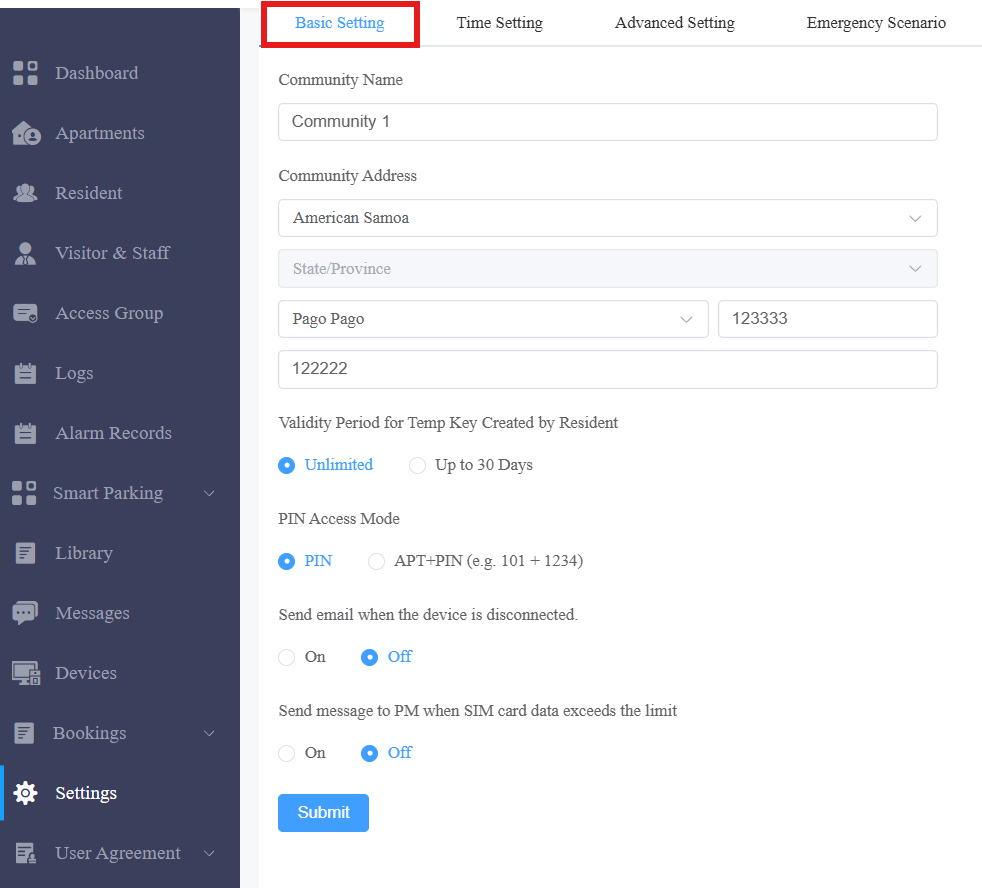
Sie können die Gemeinschaftsinformationen, die Berechtigungen der Bewohner und E-Mail-Benachrichtigungen konfigurieren und ändern.
Gültigkeitsdauer für den vom Bewohner erstellten temporären Schlüssel:
Unbegrenzt: Die Gültigkeitszeit des temporären Schlüssels folgt den Einstellungen in der SmartPlus-App des Bewohners.
Bis zu 30 Tage: Der temporäre Schlüssel ist höchstens 30 Tage gültig.
PIN-Zugriffsmodus:
PIN: Geben Sie die PIN direkt für den Türzugang ein.
APT+PIN: Geben Sie die Wohnungsnummer und den PIN-Code für den Türzugang ein.
Zeiteinstellung
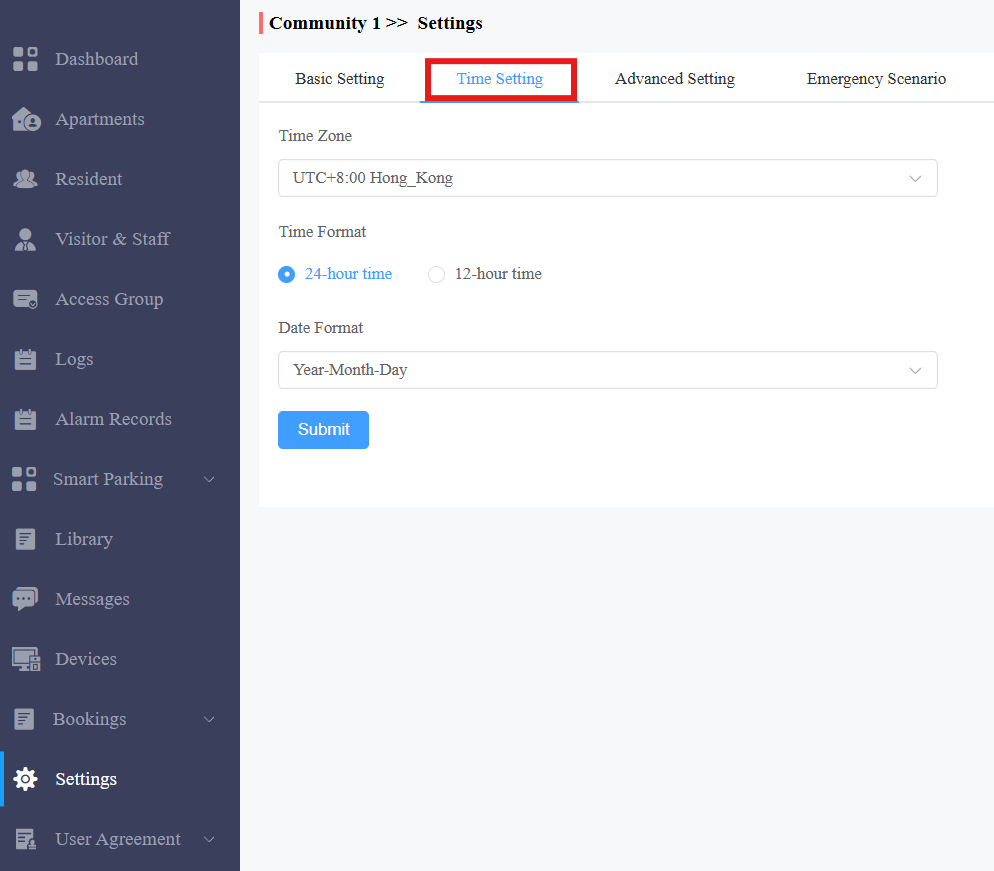
Du konfigurierst und modifizierst deine Zeiteinstellungen basierend auf deinem geografischen Standort und deiner Zeitzone.
Klicken Sie auf Zeiteinstellung.
Wählen Sie Ihre Zeitzone aus.
Wählen Sie Ihr Zeitformat (24-Stunden- oder 12-Stunden-Format).
Wählen Sie Ihr Datenformat aus(Y/M/D; M/D/Y; D/M/Y).
Klicken Sie auf Absenden zur Validierung.
Bewegungserkennung
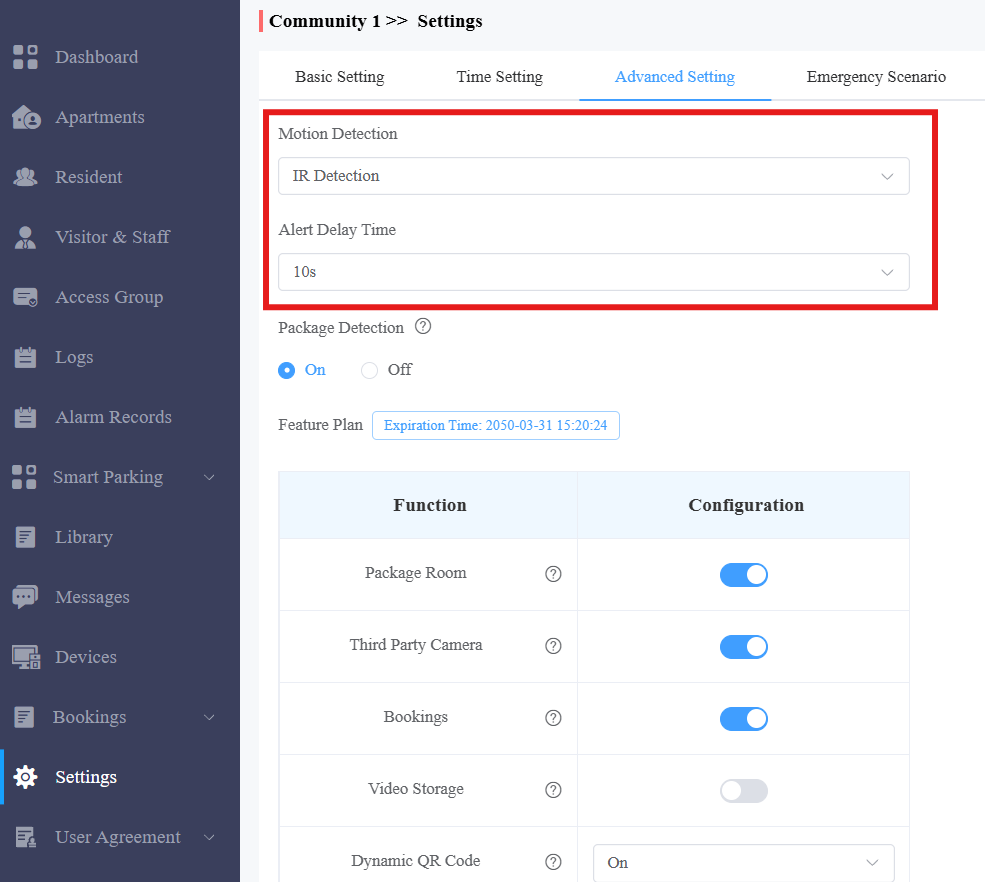
Sie können nicht nur die Bewegungserkennung am Türtelefon aktivieren und deaktivieren, sondern auch den Bewegungserkennungstyp des Geräts und gegebenenfalls die Verzögerung des Alarmauslösers einstellen.
Klicken Sie auf Erweiterte Einstellungen.
Klicken Sie auf Aktivieren oder Deaktivieren der Bewegungserkennung.
Wählen Sie Bewegungserkennungstyp: IR-Erkennung (IR-Sensor) oder Video-Erkennung.
Stellen Sie die Verzögerungszeit des Alarmauslösers ein, wenn der Sensor ausgelöst wird.
Paketerkennung
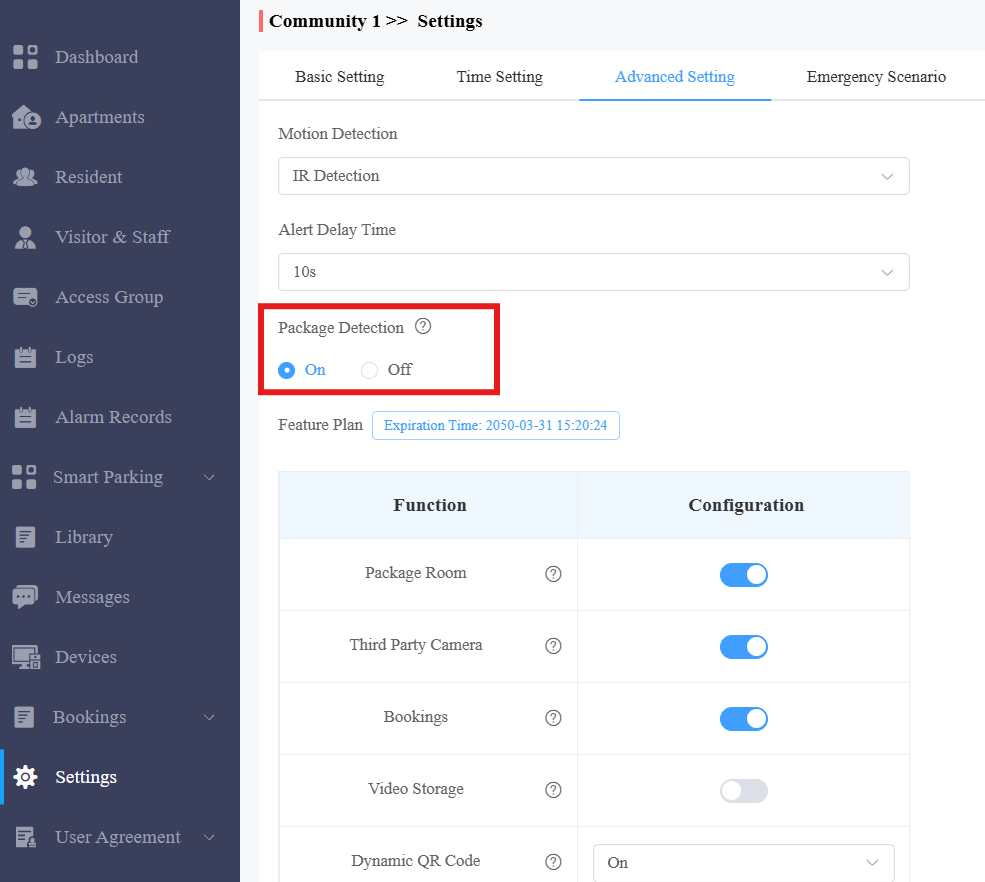
Mit dieser Funktion kann das in öffentlichen Bereichen installierte X910-Türtelefon Benachrichtigungen an Sie und Bewohner senden, wenn Pakete von der Kamera des Geräts erkannt werden.
Klicken Sie auf Erweiterte Einstellungen und aktivieren oder deaktivieren Sie die Funktion.
Funktionsplan
Sie können verfügbare Mehrwertdienste aktivieren oder deaktivieren, um das Nutzererlebnis und die Community-Management-Funktionen zu verbessern.
Diese Dienstleistungen können auch von Ihrem Installateur während der Projekteinrichtung oder Wartung verwaltet werden.
Um die Dienste ein- oder auszuschalten, gehe zu Einstellungen > Erweiterte Einstellung.
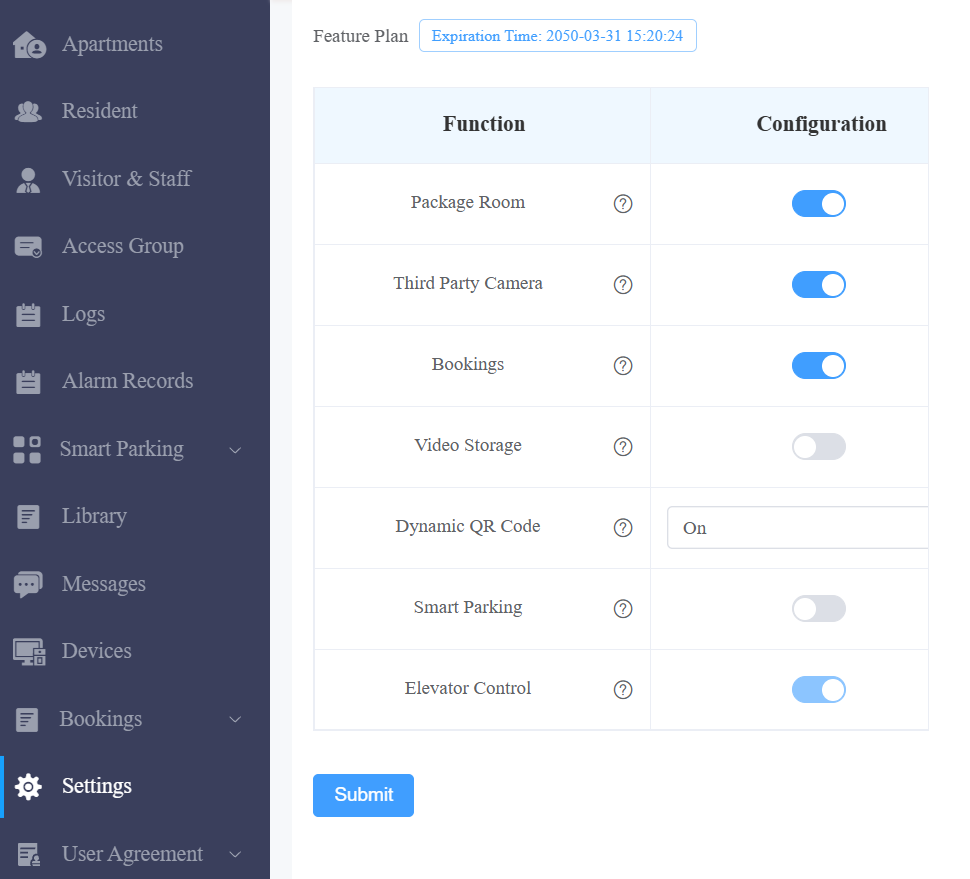
Gegenstand | Beschreibung |
|---|---|
Paketraum | Ermöglicht Endnutzern, Benachrichtigungen zur Paketankunft über die SmartPlus-App zu erhalten. Klicken Sie hier , um zu sehen, wie Sie die Paketraum-Funktion einrichten. |
Drittanbieter-Kamera | Ermöglicht die Integration von Drittanbieterkameras in die SmartPlus Cloud. |
Verwarnungen | Ermöglicht es den Bewohnern, gemeinsame Einrichtungen über die SmartPlus-App zu reservieren. Klicken Sie hier , um zu sehen, wie Sie die Buchungsfunktion einrichten. |
Videospeicherung | Bietet cloudbasierte Speicherung für Sprechanlagenaufzeichnungen und zugehörige Videodaten. Klicken Sie hier , um zu sehen, wie Sie die Videospeicherfunktion einrichten. |
Dynamischer QR-Code | Ermöglicht es den Bewohnern, dynamische QR-Codes zu nutzen, um auf ihr Grundstück zuzugreifen. Klicken Sie hier , um zu sehen, wie man den dynamischen QR-Code generiert. |
Smart Parking | Ermöglicht die Verwaltung des Fahrzeugzugangs und der Parkgenehmigungen innerhalb der Gemeinde. Klicken Sie hier , um zu sehen, wie Sie die Smart-Parking-Funktion konfigurieren. |
Aufzugssteuerung | Ermöglicht die Konfiguration von Etagberechtigungen basierend auf Benutzeridentität. |
Notfallszenario
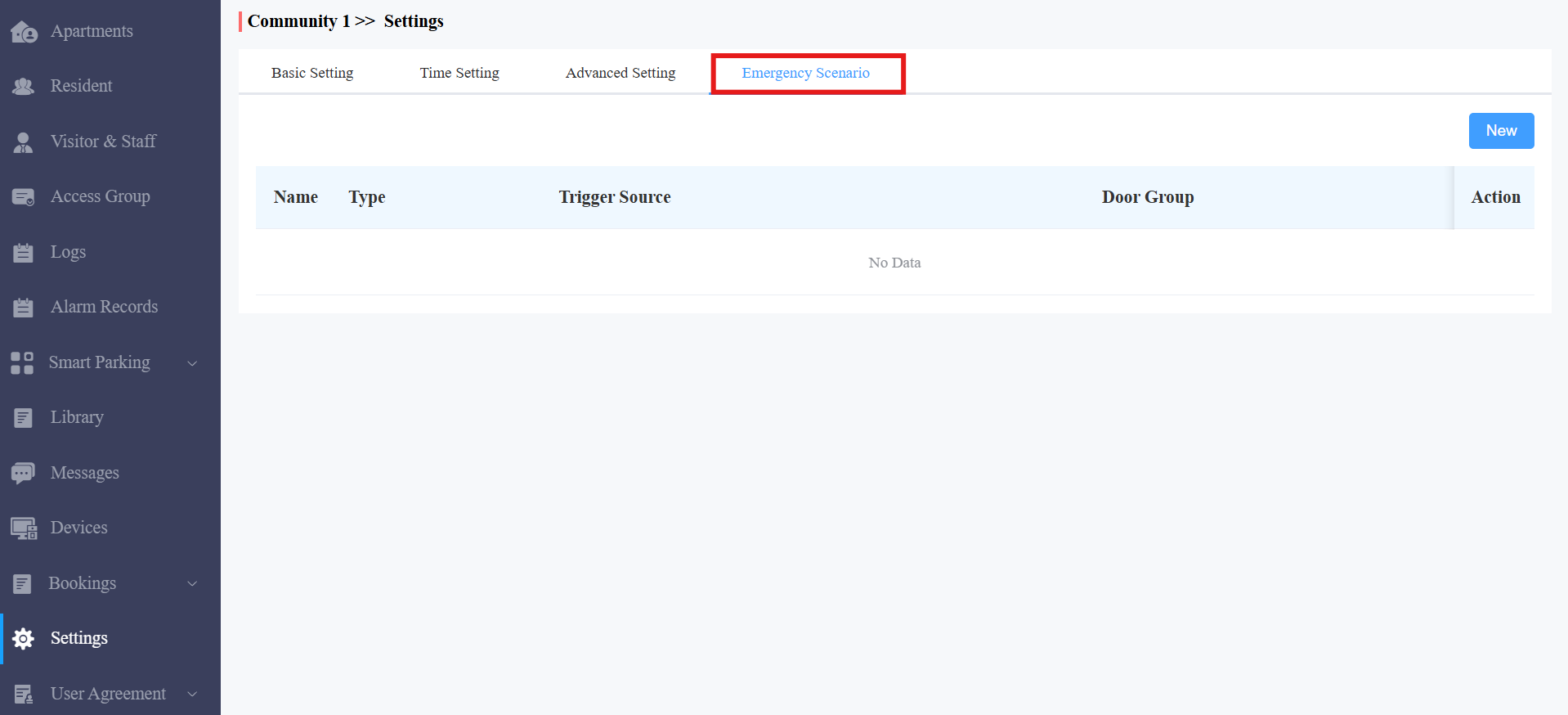
Mit der Funktion Notfallszenario können Sie automatische Aktionen konfigurieren, wenn ein Notfallereignis ausgelöst wird.
Ein Szenario besteht aus einer Auslöserquelle und einer oder mehreren Aktionen. Wenn die Auslöserbedingung erfüllt ist, werden die konfigurierten Aktionen automatisch ausgeführt, um die Effizienz der Notfallreaktion zu verbessern.
Um es zu konfigurieren, gehe zu Einstellungen > Notfallszenario. Klicken Sie hier , um die detaillierte Einrichtung anzusehen.
Benutzerzugriffsmethoden synchronisieren, um Drittanbieter-Schlösser zu öffnen
Du kannst steuern, ob du die Benutzer-PIN und die RF-Karte synchronisierst, um Drittanbieter-Schlösser (Dormakaba und iTec) zu öffnen. Sobald aktiviert, können Nutzer Schlösser direkt mit ihren PINs und RF-Karten öffnen, die du in der SmartPlus Cloud erstellt hast.
Klicke auf Erweiterte Einstellungen.
Prüfen Sie die gewünschten Option(en).
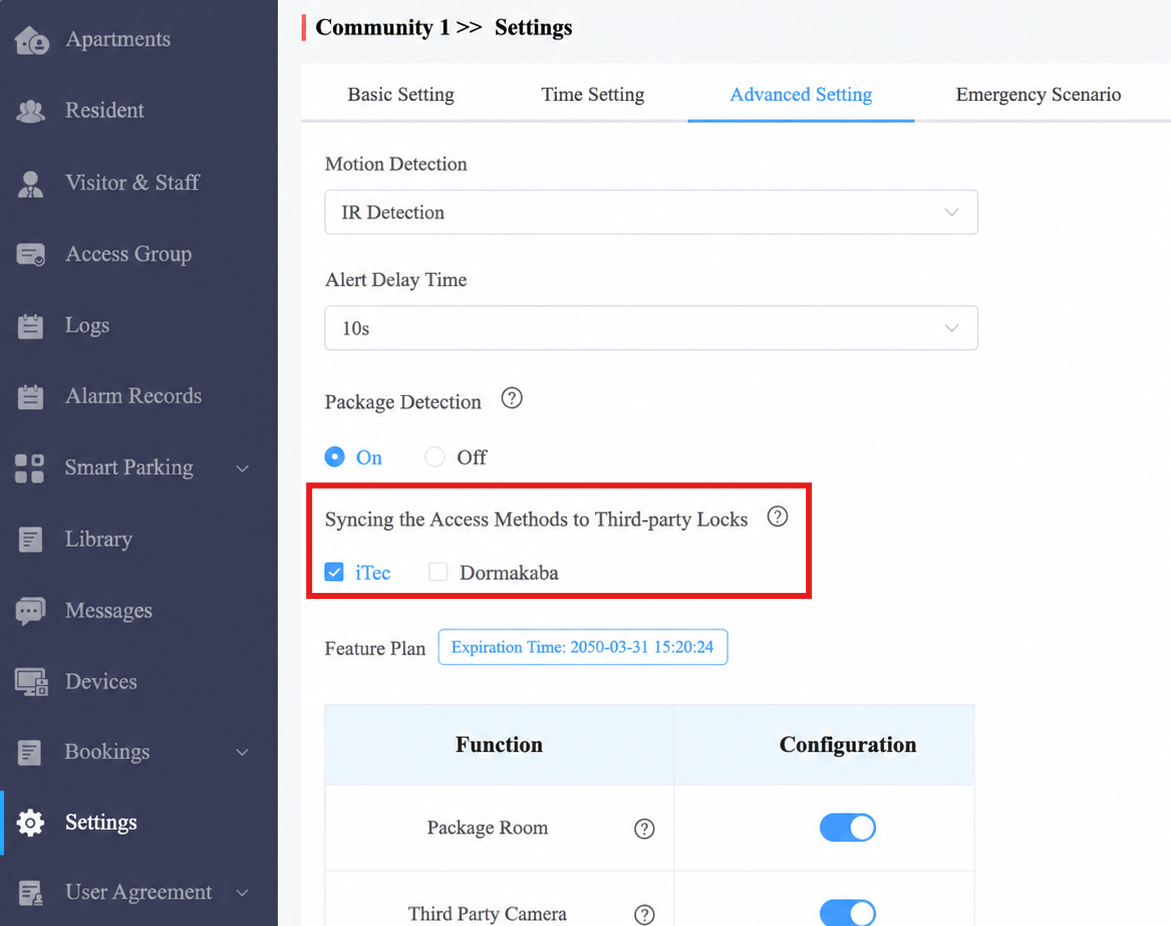
Klicken Sie auf Absenden, um die Synchronisation zu starten. Es kann ein paar Sekunden dauern. Sobald der Fortschritt 100 % erreicht hat, wird die fehlgeschlagene Synchronisation angezeigt.
Anmerkung
Dormakaba-Schloss:
PIN: Muss 6 Ziffern sein.
RF-Karte: Muss 20 Zeichen umfassen.
iTec-Schloss:
PIN: Muss 4-8 Ziffern sein.
RF-Karte: Muss 1-16 Zeichen lang sein und nur 0-9 und A-F enthalten.
Alarmaufzeichnungen
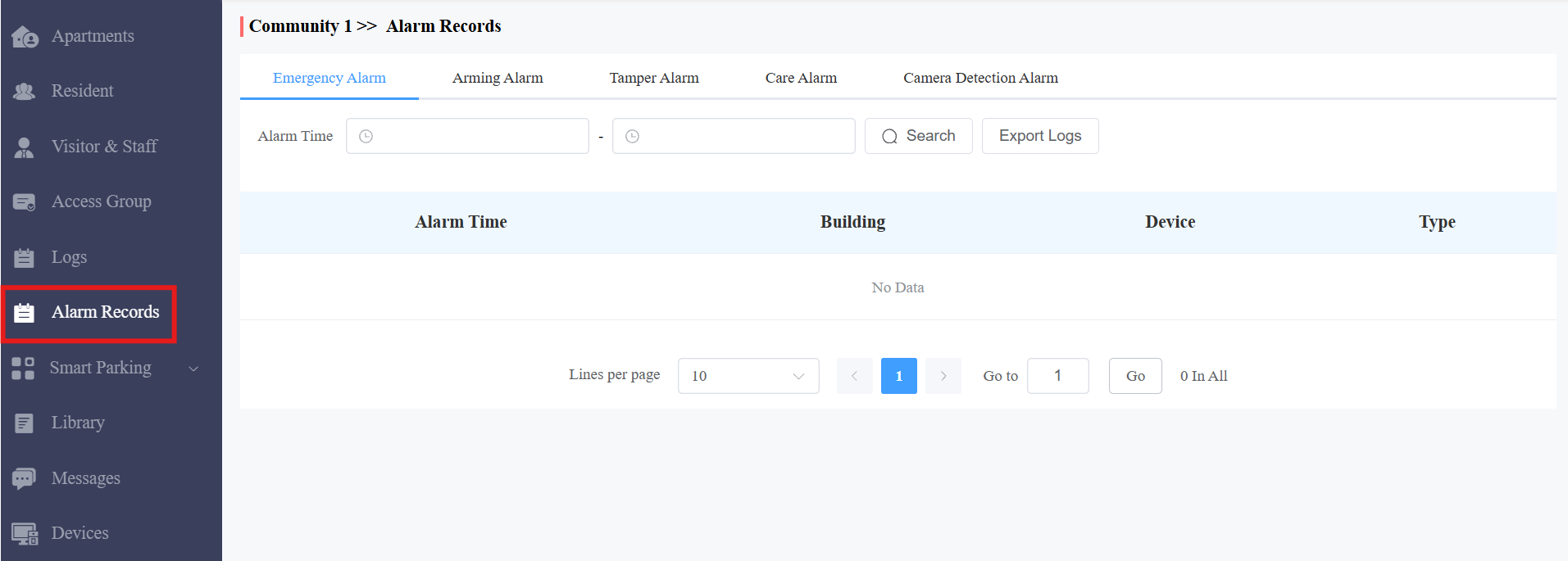
Die Cloud unterstützt derzeit fünf Arten von Alarmen: Notfallalarm, Scharfalarm, Tamper-Alarm, Pflegealarm und Kamera-Erkennungsalarm.
Klicken Sie hier , um die Details zu jedem Alarmtyp einzusehen.
Überprüfen Sie Alarmaufzeichnungen, indem Sie in der linken Leiste auf Alarmaufzeichnungen klicken.
Datenschutzerklärung
Sie sehen die Datenschutzrichtlinie und die Nutzungsbedingungen , wenn Sie sich zum ersten Mal auf der Plattform anmelden.
Die Datenschutzrichtlinie erklärt, wie die Nutzerdaten gesammelt, verwendet und geschützt werden.
Die Nutzungsbedingungen legen die Regeln und Richtlinien für die Nutzung des SmartPlus-Dienstes fest.
Erst nachdem Sie auf "Zustimmen" geklickt haben, können Sie sich auf der SmartPlus-Plattform anmelden.
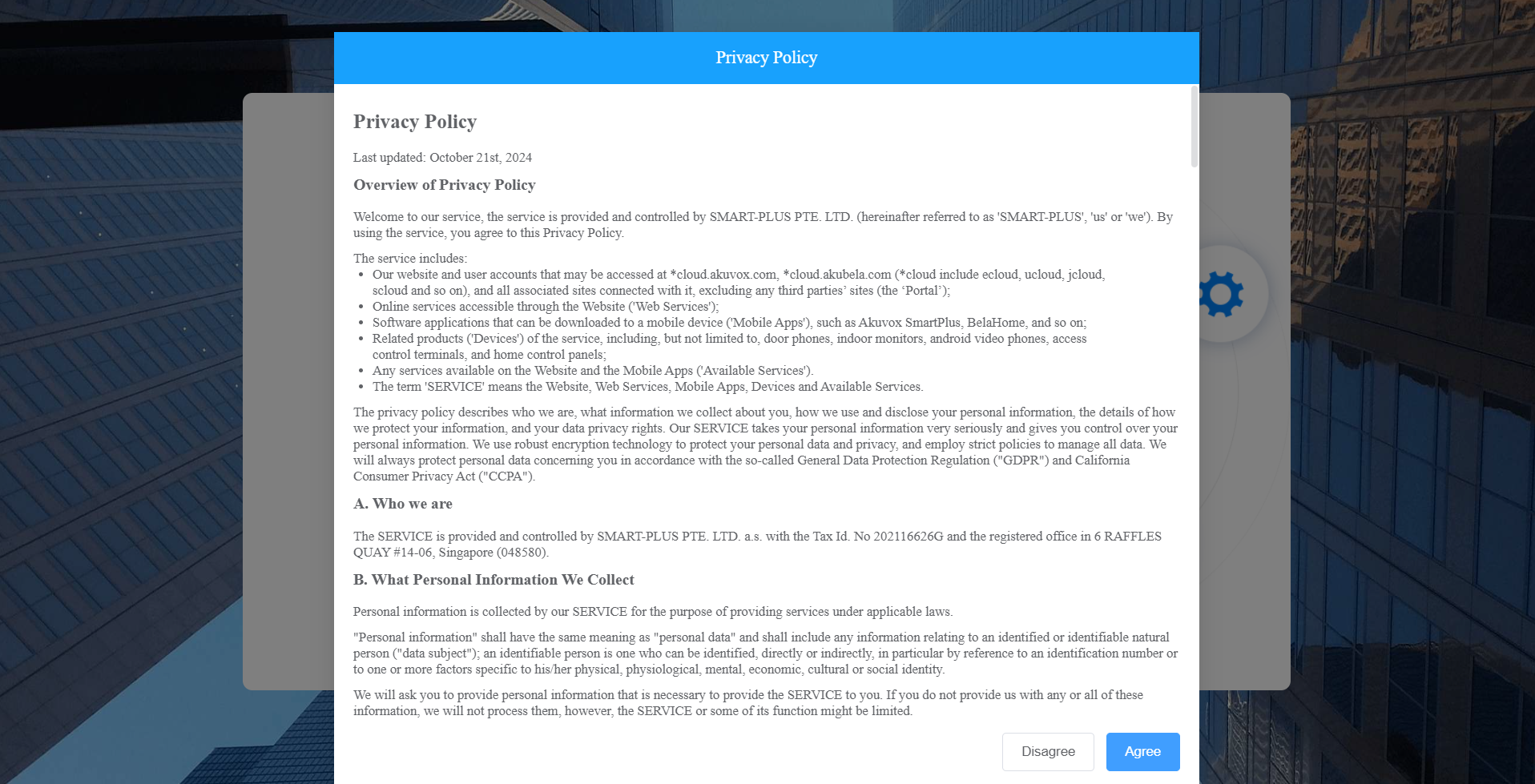
Sie können auch in der linken Spalte auf Benutzervereinbarung klicken, um die Vereinbarungen erneut zu überprüfen.

Kontaktieren Sie uns
Für weitere Informationen zum Produkt besuchen Sie uns bitte unter www.akuvox.com oder kontaktieren Sie uns gerne übergehend
Verkaufs-E-Mail: sales@akuvox.com
Technische Support-E-Mail: support@akuvox.com
Telefon: +86-592-2133061 Durchwahl 7694/8162
Wir schätzen Ihr Feedback zu unseren Produkten sehr.