Die Akuvox-Fahrzeugzugangskontrolllösung ermöglicht kontaktlose und intelligente Fahrzeugein- und Ausstiegsmöglichkeiten.
Die Koordination der Akuvox-Produkte vereinfacht das Zugangskontrollmanagement erheblich und senkt die Wartungskosten.
Die Lösung umfasst folgende Produkte:
Akuvox-Türtelefone oder Zugangskontrollterminals;
Akuvox Windshield Tag UHF-TAG11.
Anmerkung
Akuvox-Türtelefone und Zugangskontrollterminals mit Wiegand unterstützen alle Verbindungen zum ACR-CRP12.
Um mehr über die Spezifikationen von ACR-CRP12, ACR-CID12 und UHF-TAG11 zu erfahren, wenden Sie sich bitte an das Akuvox-Vertriebsteam.
Topologie
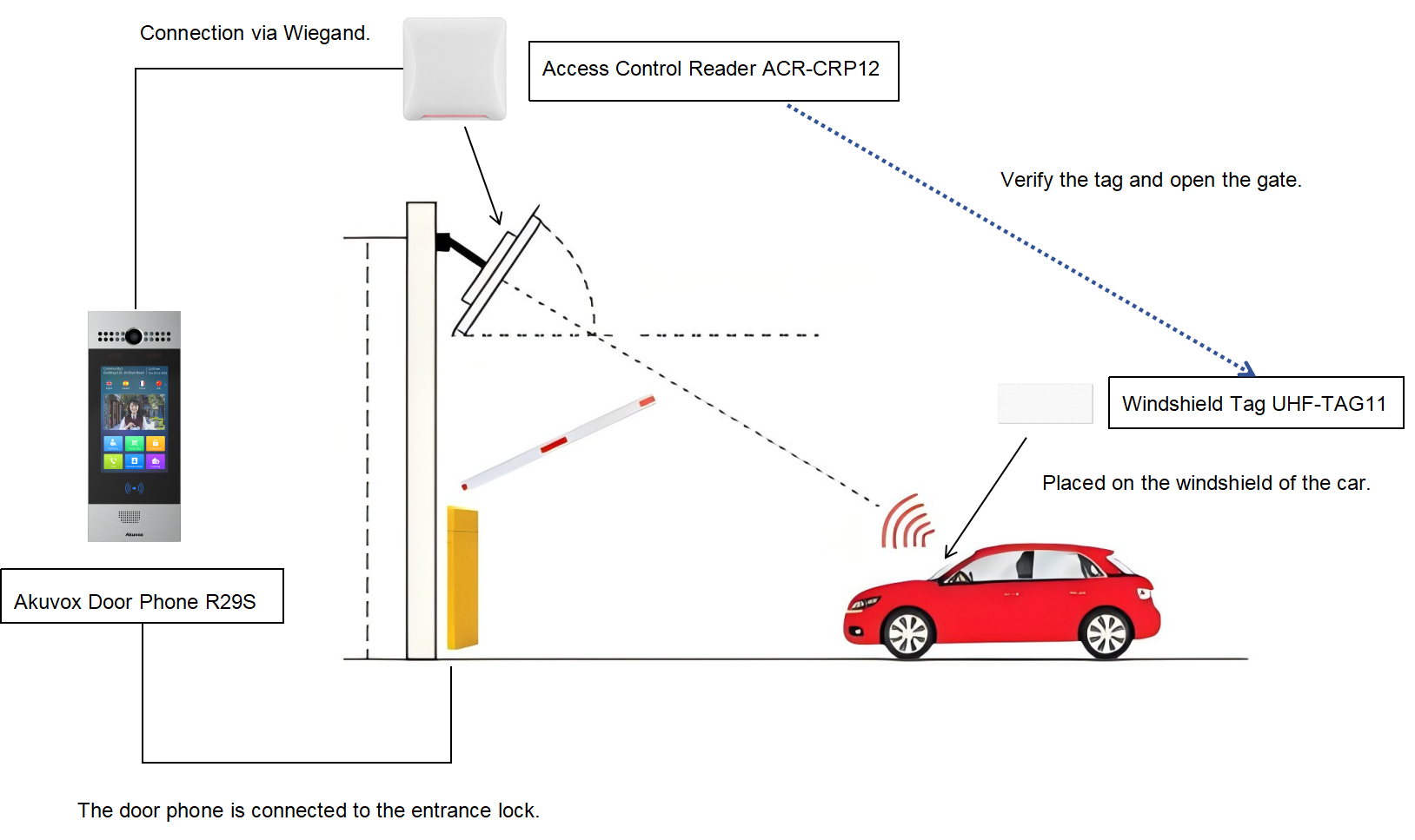
Das gezeigte Szenario nimmt R29S als Beispiel.
Die R29S ist über Wiegand mit der ACR-CRP12 und der Eingangsschleuse verbunden.
ACR-CRP12 überprüft das UHF-TAG11 und überträgt die Daten an R29S.
Wenn die Verifizierung am Türtelefon abgeschlossen ist, wird das Tor geöffnet. Nutzer können das UHF-TAG11 zur einfachen Überprüfung auf die Windschutzscheibe des Fahrzeugs anbringen.
Konfiguration
Sie müssen die ACR-CRP12, ACR-CID12 und Türtelefone/Zugriffskontrollterminals einrichten, bevor Sie diese Geräte einsetzen.
Richte den ACR-CRP12 ein
Klicken Sie hier , um das Handbuch für eine detaillierte Funktionsbeschreibung und -konfiguration einzusehen.
Bitte kontaktieren Sie das Akuvox-Technikteam für die Konfigurationssoftware.
Verbindung
Schalten Sie das Gerät ein, indem Sie es an ein 12V-Netzteil anschließen. Es piept einmal, und die Kontrollleuchte bleibt rot.
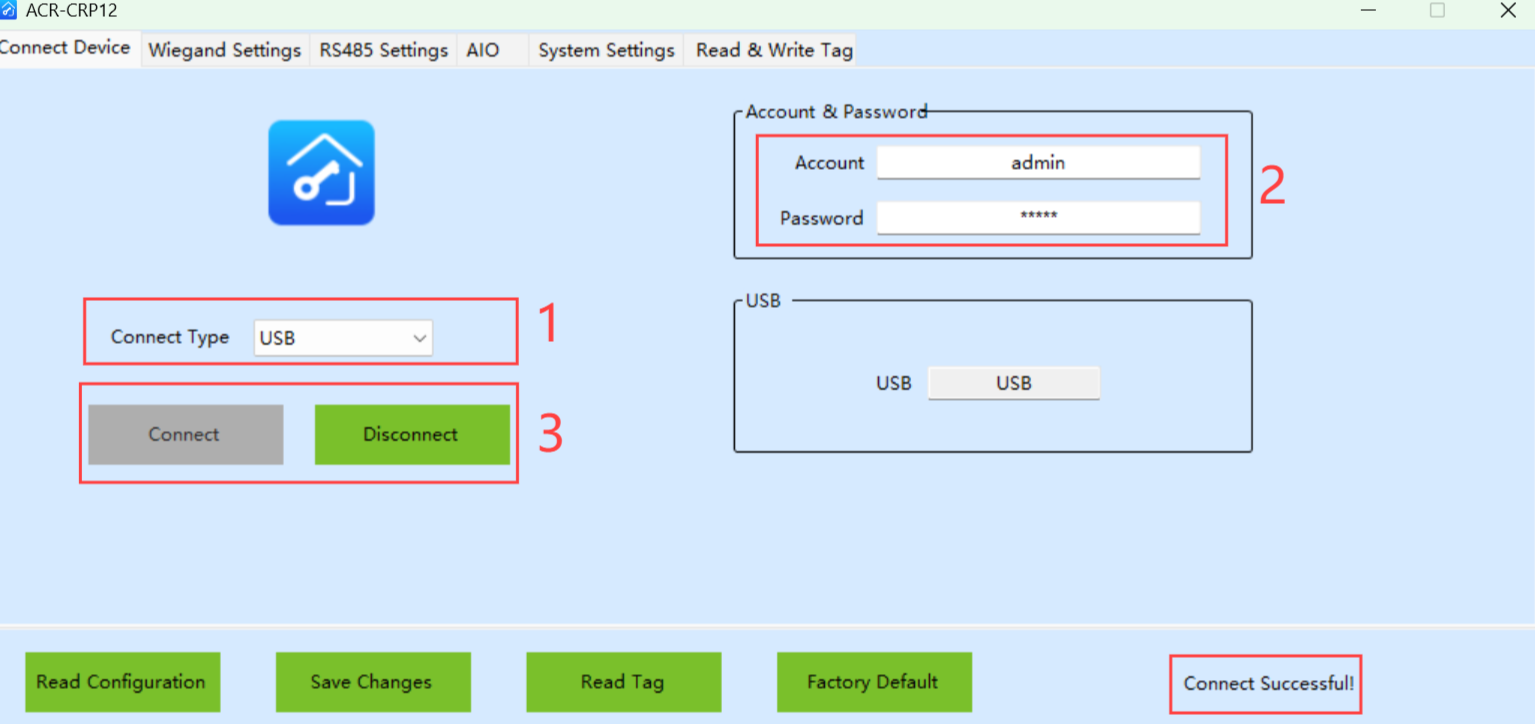
Verbinde das Gerät per USB mit deinem Computer.
Führe das ACR-CRP12-Tool aus, um die Connect Device-Schnittstelle zu öffnen.
Wähle USB als Verbindungstyp aus.
Gib den Kontonamen und das Passwort ein, beide standardmäßig als Administrator.
Klicken Sie auf Verbinden. Wenn Ihr Computer ACR-CRP12 erkennt und sich mit ihm verbindet, wird "Erfolgreich verbinden" angezeigt.
Wiegand gründen
Klicken Sie auf Wiegand-Einstellungen und wählen Sie das gewünschte Wiegan-Format aus WG26, WG34 und WG58 aus.
Anmerkung
Bitte beachten Sie, dass das Wiegan-Format (Wiegand Card Reader Mode) für die Datenübertragung zwischen dem ACR-CRP12 und Türtelefonen/Zugangskontrollterminals konsistent sein sollte.
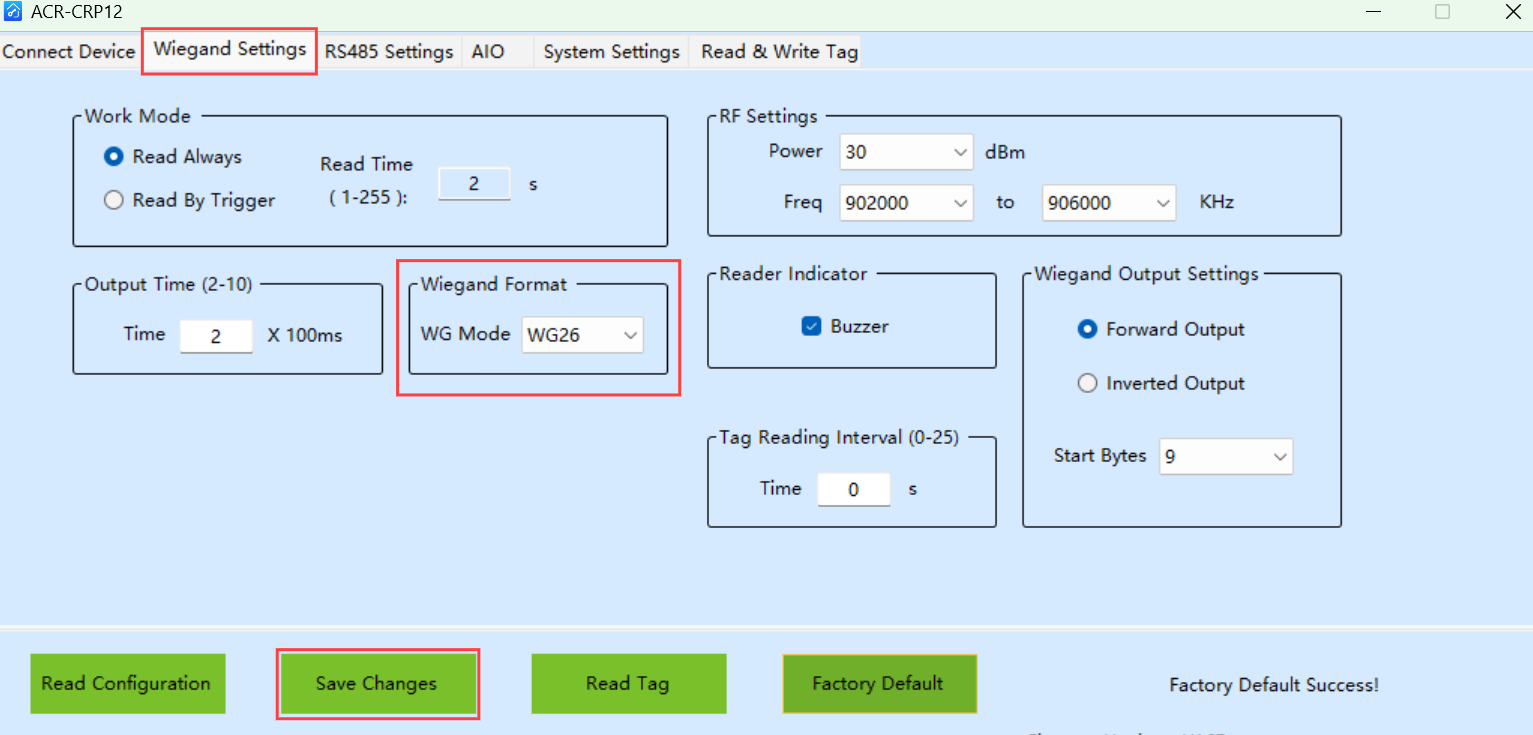
Klicken Sie auf Änderungen speichern.
Anmerkung
Die längste Nachweisentfernung beträgt 10 m.
Einrichtung des ACR-CID12
Das Gerät wird verwendet, um den Kartencode schnell zu erhalten.
Klicken Sie hier , um das Handbuch für eine detaillierte Funktionsbeschreibung und -konfiguration einzusehen.
Klicken Sie hier , um die Konfigurationssoftware herunterzuladen.
Verbinde das Gerät per USB mit deinem Computer. Es piept einmal, und das blaue Licht bleibt an.
Führe das ACR-CID12-Tool aus und klicke auf Verbinden. Wenn Ihr Computer ACR-CID12 erkennt und sich mit ihm verbindet, wird unten links "Connect Successful" angezeigt.
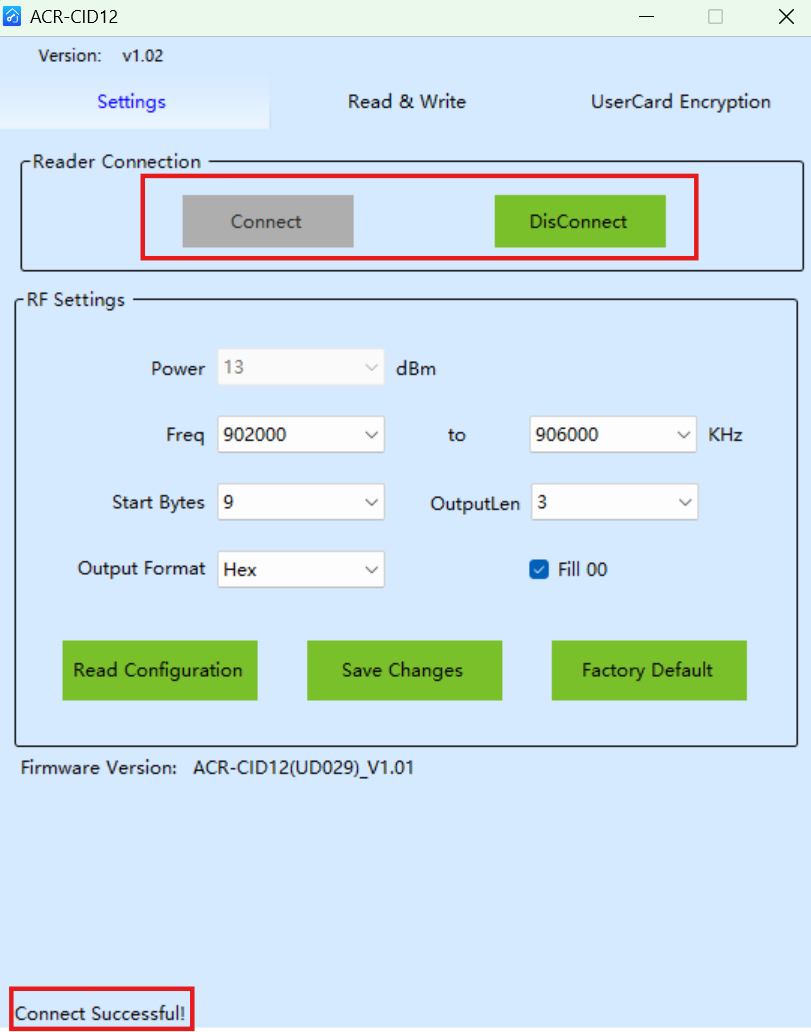
Setze das Ausgabeformat auf Hex.
Setze Startbytes, Ausgabelänge und Fill 00 basierend auf dem im ACR-CRP12 gewählten Wiegan-Format .
Bitte beachten Sie die Tabelle:
Türtelefone
ACR-CRP12
ACR-CID12
Wiegand-Kartenleser-Modus
Wiegan-Format
Startbytes
Ausgangslänge
Ausgabeformat
Füll 00
Wiegand 26
Wiegand 26
9
3
Hex
✔
Wiegand 34
Wiegand 34
0
4
Hex
X
Wiegand 58
Wiegand 58
0
7
Hex
X
Klicken Sie auf Änderungen speichern.
[Optional]Verschlüssele die Karte
Um sicherzustellen, dass der ACR-CRP12 nur Karten liest, die vom ACR-CID12 verschlüsselt wurden, konfigurieren Sie auf beiden Geräten denselben Benutzerkartenschlüssel . Dies hilft, unautorisierte oder geklonte Karten zu verhindern, dass sie für Parkplätze oder Fahrzeugzugänge verwendet werden.
Siehe Benutzerkarten-Verschlüsselung für ACR-CRP12.
Siehe Set User Card Key für ACR-CID12.
Richte das Türtelefon ein
Wiegand gründen
Sie müssen den Wiegan-Kartenleser-Modus auswählen, der zum Wiegand-Format passt, das im ACR-CPR12 eingestellt ist.
Nutzen Sie die IP des Geräts, um sich in die Weboberfläche einzuloggen. Der Standard-Benutzername und das Passwort sind beide Admin.
Gehen Sie zur Intercom-> Wiegan-Schnittstelle und wählen Sie den Wiegand-Kartenleser-Modus von Wiegand-26, Wiegand-34 und Wiegand-58 aus.
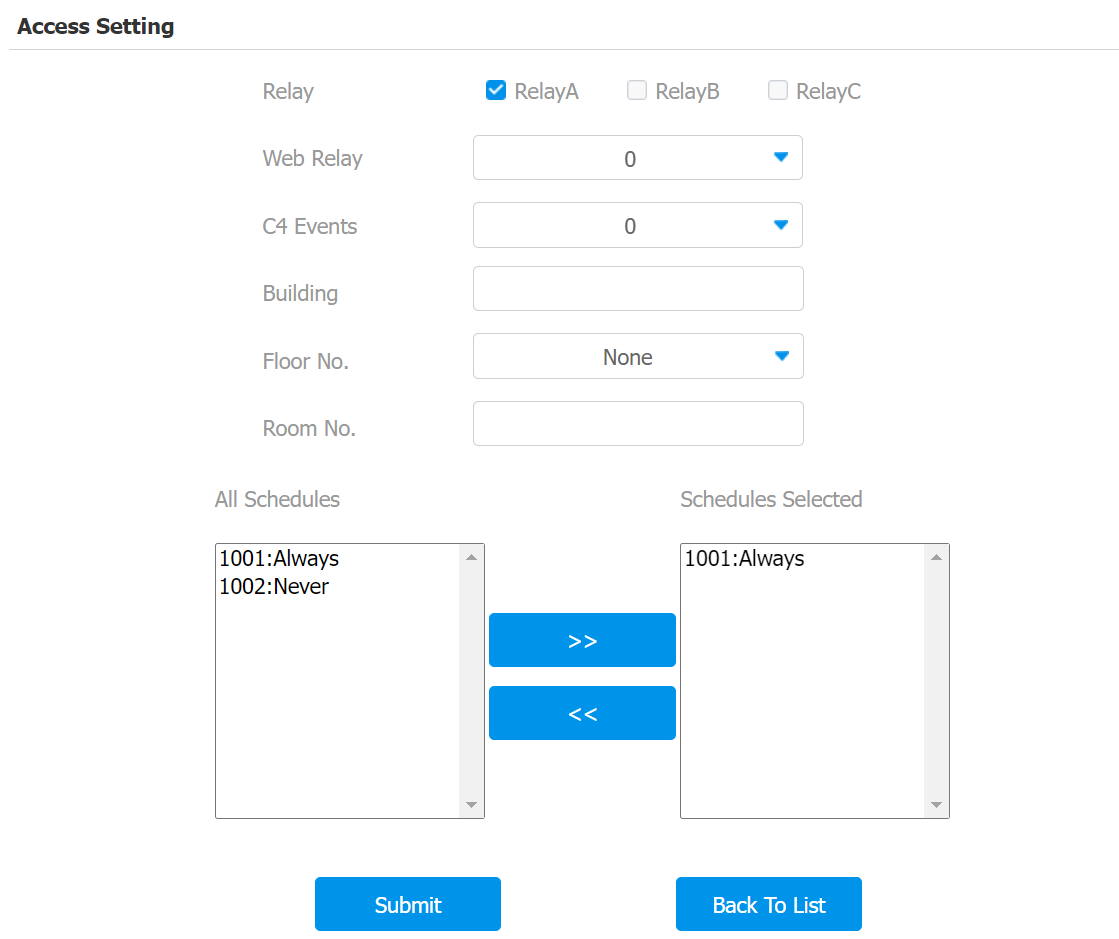
Überprüfen Sie die Relais, die am Türschloss angeschlossen sind.
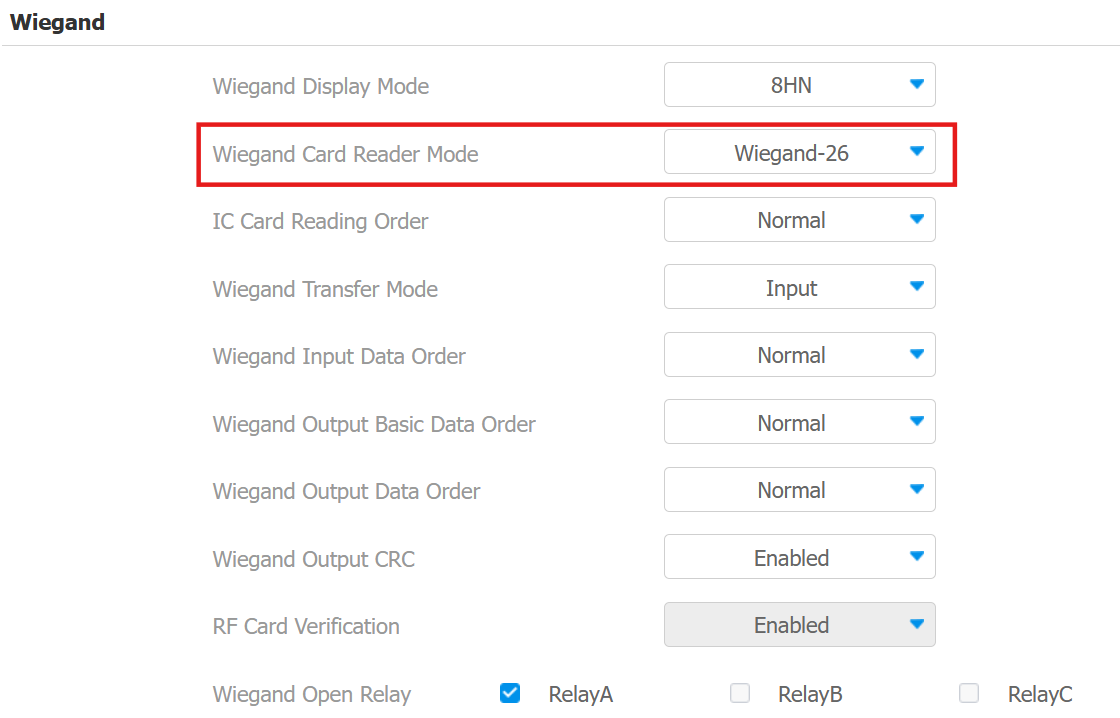
Klicken Sie auf Absenden, um die Einstellungen zu speichern.
Benutzer für On-Promise-Projekte einrichten
Gehe ins Verzeichnis > Benutzeroberfläche und klicke auf Hinzufügen.
Setze die Benutzer-ID und den Namen.
Im Bereich Kennzeichen bewegen Sie den Mauszeiger zum Codefeld und platzieren Sie das Kennzeichen in der Nähe von ACR-CID12.
Das Gerät piept und blinkt einmal grün, und der Code wird automatisch angezeigt.
Anmerkung
Trennen Sie das Gerät mit Ihrem Computer und seinem Werkzeug, bevor Sie es verwenden, um Kartencodes zu erhalten.
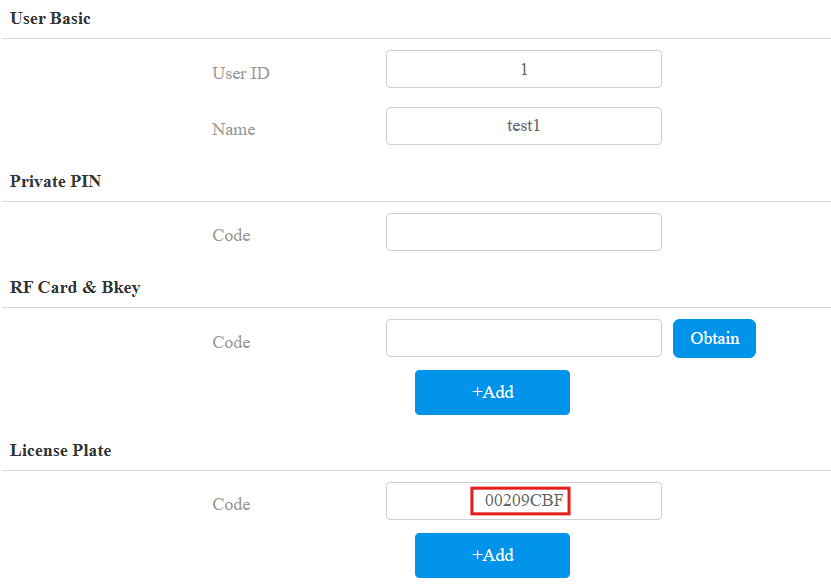
Überprüfe, ob das Relais ausgelöst wird, und klicke auf Absenden.
Nutzer in der SmartPlus Cloud einrichten
Wenn das Gerät mit SmartPlus Cloud verbunden ist, kann der UHF-Kartencode aus der Cloud ausgegeben werden.
Kompatible Modelle und Versionen (oder höher)
Modell
Version
Modell
Version
R29
29.30.10.404
R28 V2
228.30.10.231
R25
25.30.10.117
R20
320.30.11.30
E18
18.30.10.247
E16 V2
216.30.10.208
X916
916.30.10.346
X915 V2
2915.30.10.420
X912
912.30.11.107
X910
2910.30.11.28
A08
108.30.11.8
A01/A02
101.30.10.206
A03
103.30.10.204
A094
92.30.10.205
A095
95.30.10.110
S539
539.30.10.403
S535
535.30.11.8
S538
538.30.10.705
Für neue kommerzielle Projekte (erstellt nach dem 15. Oktober 2024) können Installateure, Projektmanager und Administratoren Kennzeichen hinzufügen.
Für Bewohner der Gemeinschaft können nur Hausverwalter Karten hinzufügen.
Nutzer von Einzelhausprojekten können Karten mit ihren SmartPlus-Apps hinzufügen.
Verkabelung
Der ACR-CRP12 benötigt ein 12V-Netzteil und ist über Wiegand mit dem Türtelefon verbunden. Bitte lesen Sie die Kurzanleitung der Geräte für Installationsanweisungen.
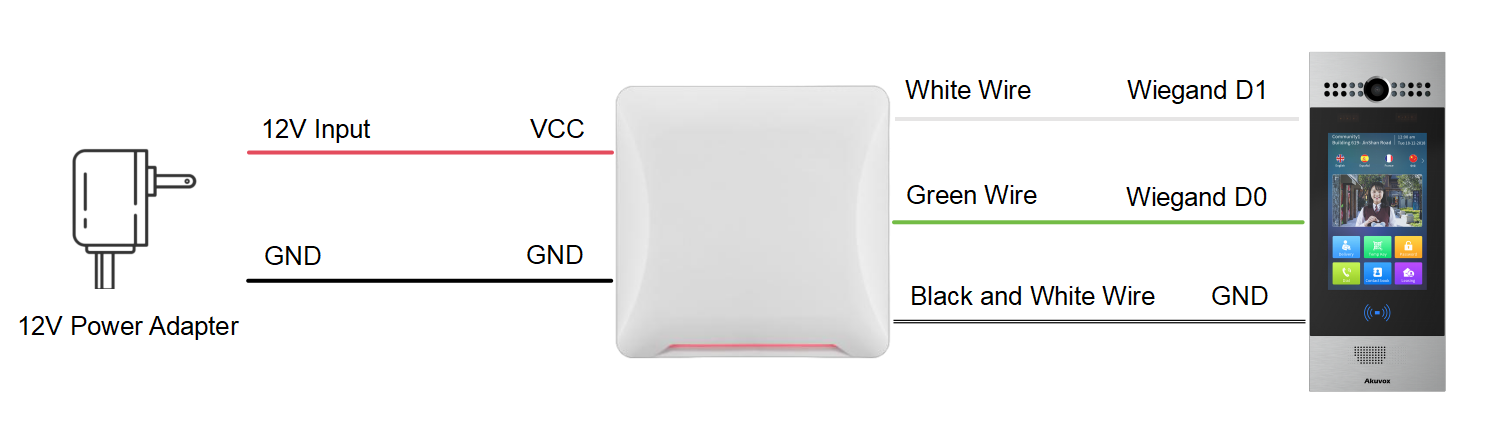
Nach der Konfiguration, wenn sich das Windschutzscheiben-Tag UHF-TAG11 innerhalb der Erkennungsdistanz des ACR-CRP12 befindet, wird das Tor geöffnet.