Hora de actualización: agosto. 2026
Sobre este manual
Este manual está dirigido a instaladores que necesitan gestionar viviendas unifamiliares, residentes unifamiliares, dispositivos, servicios de mantenimiento remoto y más en la plataforma Akuvox SmartPlus (Versión 7.5.0).
Para más información, por favor visite http://www.akuvox.com/ o consulte el soporte técnico de Akuvox.
Novedades en la versión 7.5.0:
Soporte para añadir las cámaras IP Akuvox.
Resumen del sistema
Akuvox SmartPlus es una plataforma en la nube en la que el instalador puede realizar una gestión integrada de residentes, dispositivos, relés y servicios de mantenimiento remoto.
Los instaladores que utilicen esta plataforma podrán de:
Añade, edita y elimina los dispositivos y residentes en la gestión de viviendas unifamiliares.
Despliega y configura dispositivos y relés para el control de acceso.
Revisa y actualiza el firmware de los dispositivos de los residentes.
Revisa y gestiona la biblioteca MAC.
Realizar operaciones remotas como aprovisionamiento automático, reinicio del dispositivo, modificación del tipo de transmisión y mantenimiento remoto.
Descarga el manual técnico relacionado y accede al sistema de tickets de Akuvox para soporte técnico.
Suscríbete y renueva Akuvox SmartPlus.
Iniciar sesión
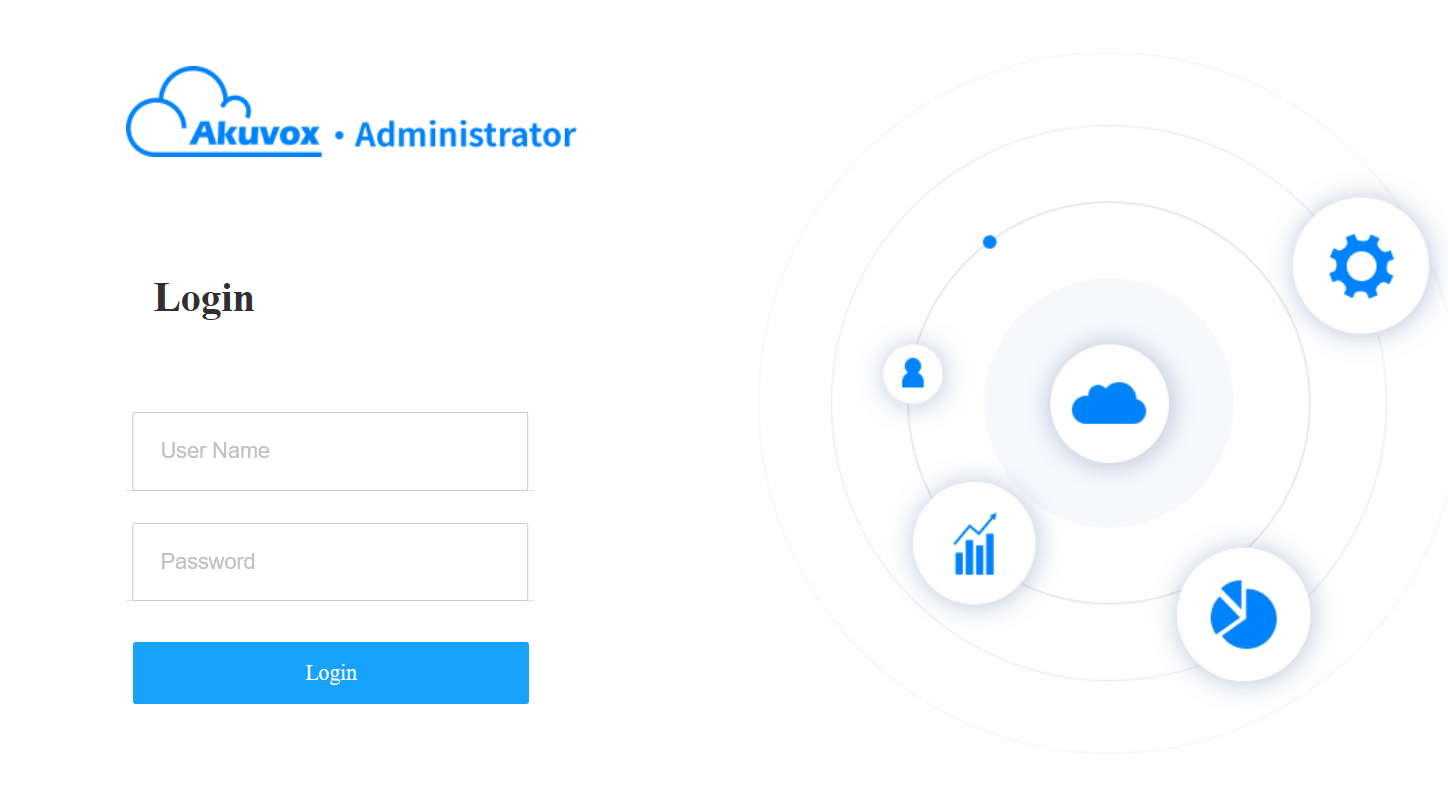
Inicia sesión en la plataforma SmartPlus utilizando la información de la cuenta de usuario obtenida de tu distribuidor.
Abre el navegador web, introduce la dirección (URL) de la ubicación del servidor SmartPlus en tu zona y haz clic en Enter.
Introduce tu nombre de usuario y contraseña.
Haz clic en iniciar sesión.
Nota
Introduce un código de verificación para iniciar sesión cuando tu distribuidor active la autenticación en dos pasos para ti.
Puedes hacer clic en cerrar sesión en la esquina superior derecha para salir del sistema.

Confirmación por correo electrónico
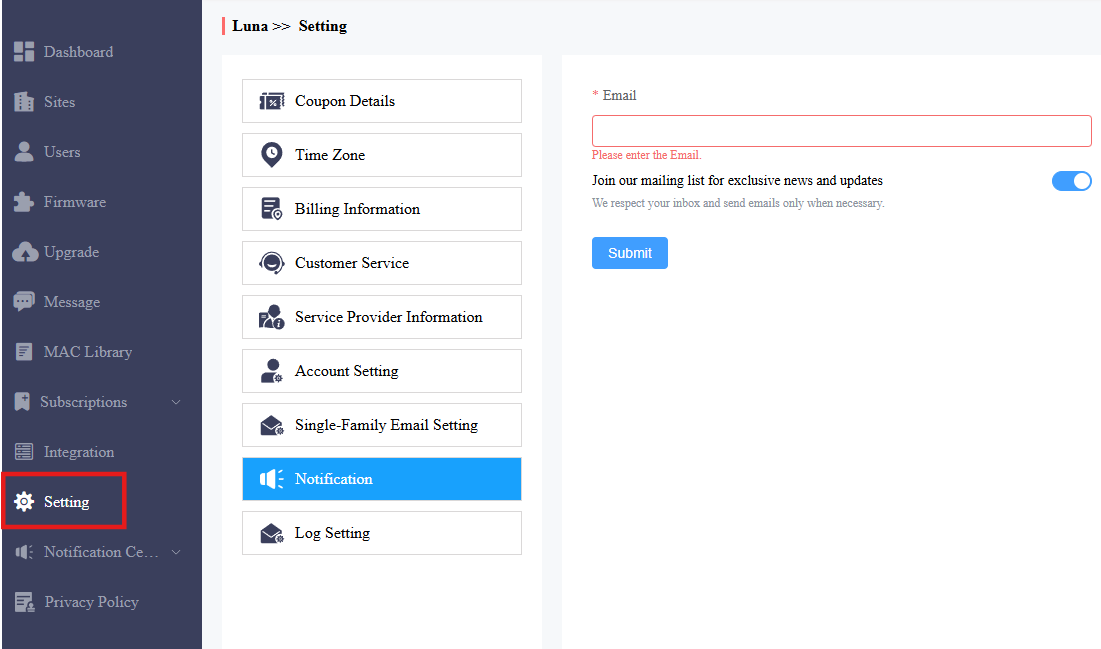
Debes introducir una dirección de correo electrónico cuando inicies sesión en la plataforma SmartPlus por primera vez.
La dirección de correo electrónico se utiliza para restablecer la contraseña de acceso a SmartPlus Cloud cuando la olvidas y para recibir notificaciones de Akuvox.
Puedes cambiar la dirección de correo electrónico y desactivar el envío de notificaciones en la interfaz de Configuración > Notificaciones .
Nota
Haz clic aquí para ver cómo restablecer la contraseña de acceso a SmartPlus mediante correo electrónico.
Antes de la gestión
Se recomienda que revises lo que se indica a continuación antes de comenzar tu gestión.
Comprueba si todas las direcciones MAC de los dispositivos ya han sido registradas por tu distribuidor.
Comprueba si el firmware de tus dispositivos soporta modo nube sin conexión a SDMC.
Comprueba si tu dispositivo está encendido y conectado a internet, y asegúrate de que la red esté normal.
Comprueba y asegúrate de que la información de tu residente y la información del dispositivo sean correctas.
Salpicadero
La columna funcional te permite gestionar sitios, usuarios, dispositivos y configuraciones de cuentas de forma organizada..png)
Descripción del módulo:
Módulos | Descripción |
Salpicadero | Puedes tener acceso rápido para crear proyectos y cuentas de administrador de propiedades, así como una vista rápida de los dispositivos y el estado de la cuenta de SmartPlus App. |
Lugares | Haz clic para entrar en gestión de proyectos específicos. |
Usuarios | Puedes añadir, editar y eliminar cuentas de administradores de propiedades y subinstaladores. |
Firmware | Consulta las versiones de firmware disponibles y su información. |
Actualización | Actualiza la versión del firmware de un dispositivo específico. |
Mensaje | Puedes crear mensajes y enviarlos a los usuarios objetivo. |
Biblioteca MAC | Comprueba el MAC del dispositivo registrado por tu distribuidor. Puedes eliminar el MAC deseado. |
Integración | Muestra los candados de terceros donde también puedes añadir el candado y asignarlo a los usuarios. |
Ambientación | Este módulo contiene los siguientes submódulos:
|
Notificación del Sistema
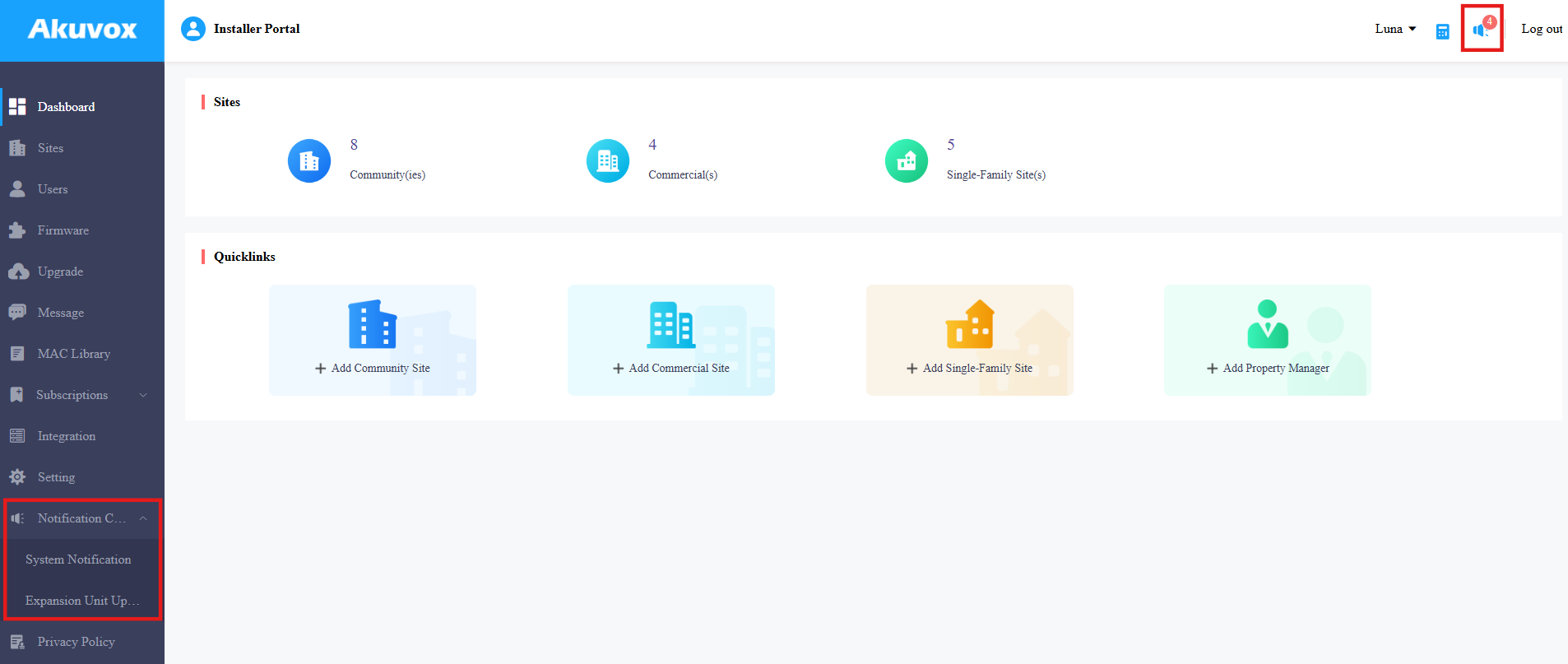
Akuvox te enviará notificaciones de la actualización de SmartPlus Cloud y de cualquier cambio que ocurra en la unidad de expansión (MD06/12).
Puedes hacer clic en el icono de notificación en la esquina superior derecha para consultar los mensajes.
O haz clic en Centro de Notificaciones en la columna de la izquierda.
Gestión de Emplazamientos Unifamiliares
Añadir un usuario
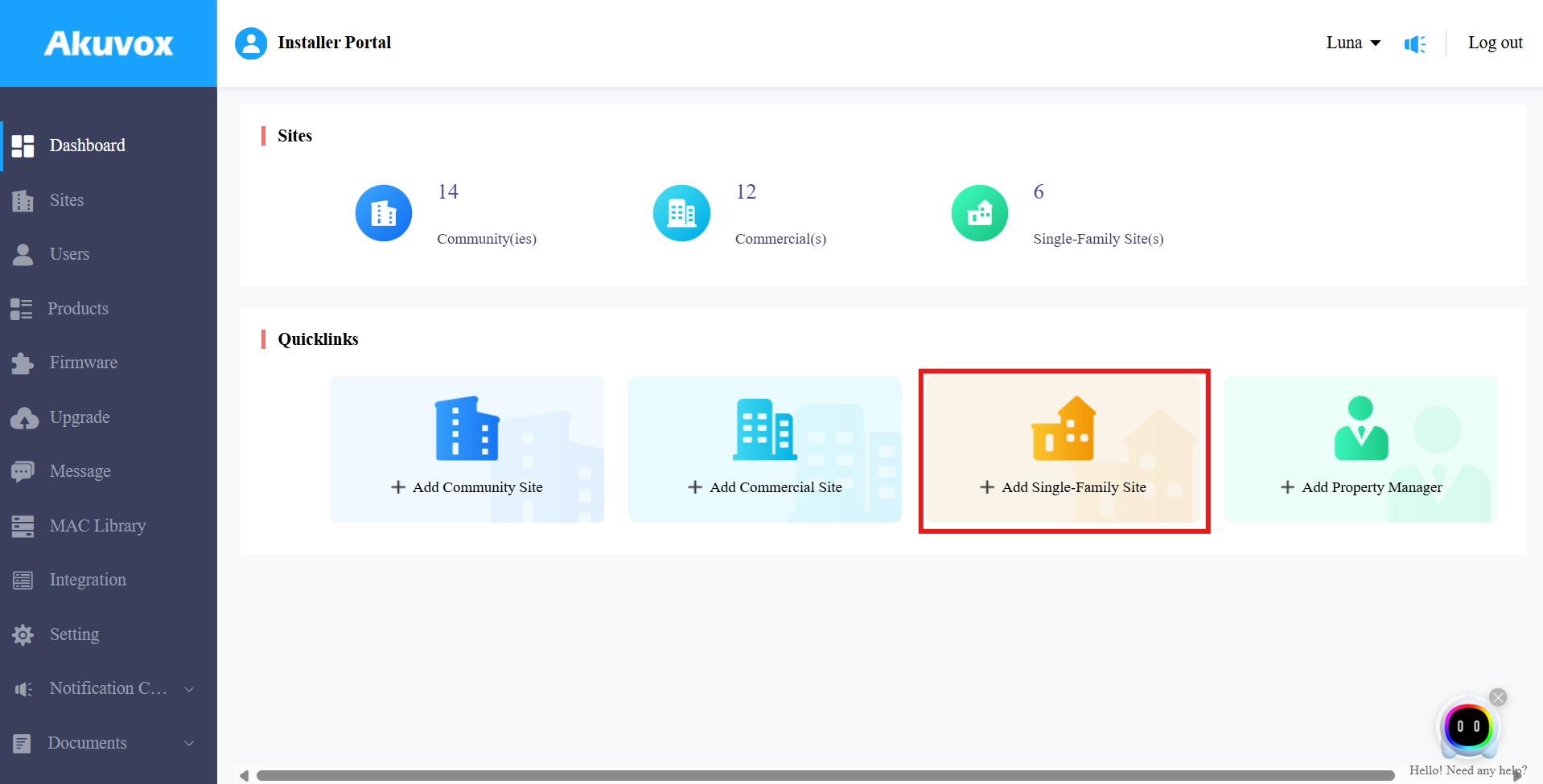
Crea una cuenta de usuario unifamiliar haciendo clic en +Añadir sitio unifamiliar en el panel de control.
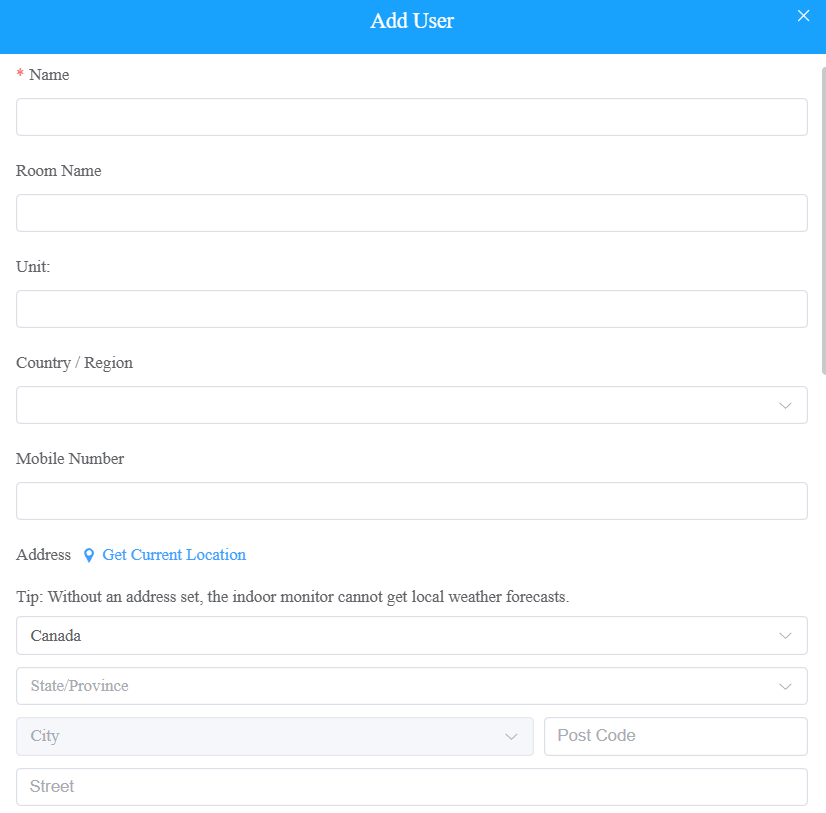
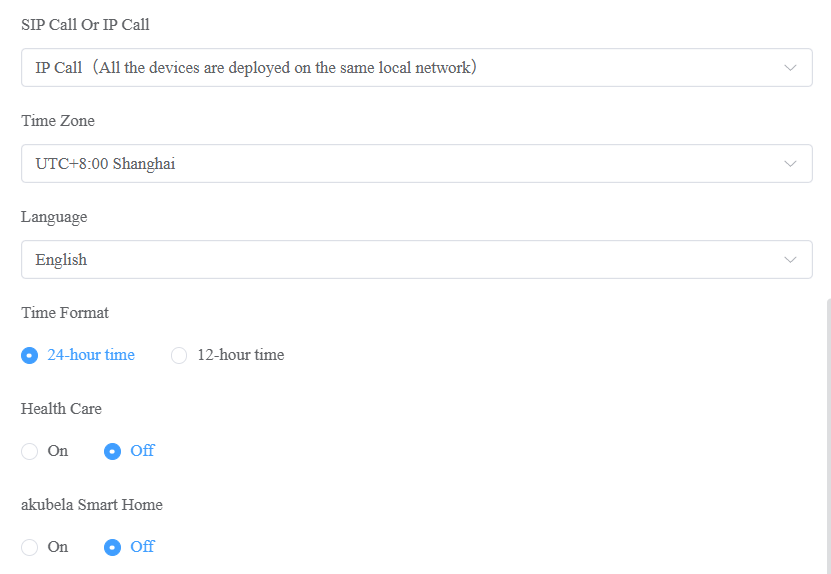
Configura la configuración de la cuenta. Consulta la descripción de cada elemento en el gráfico a continuación.
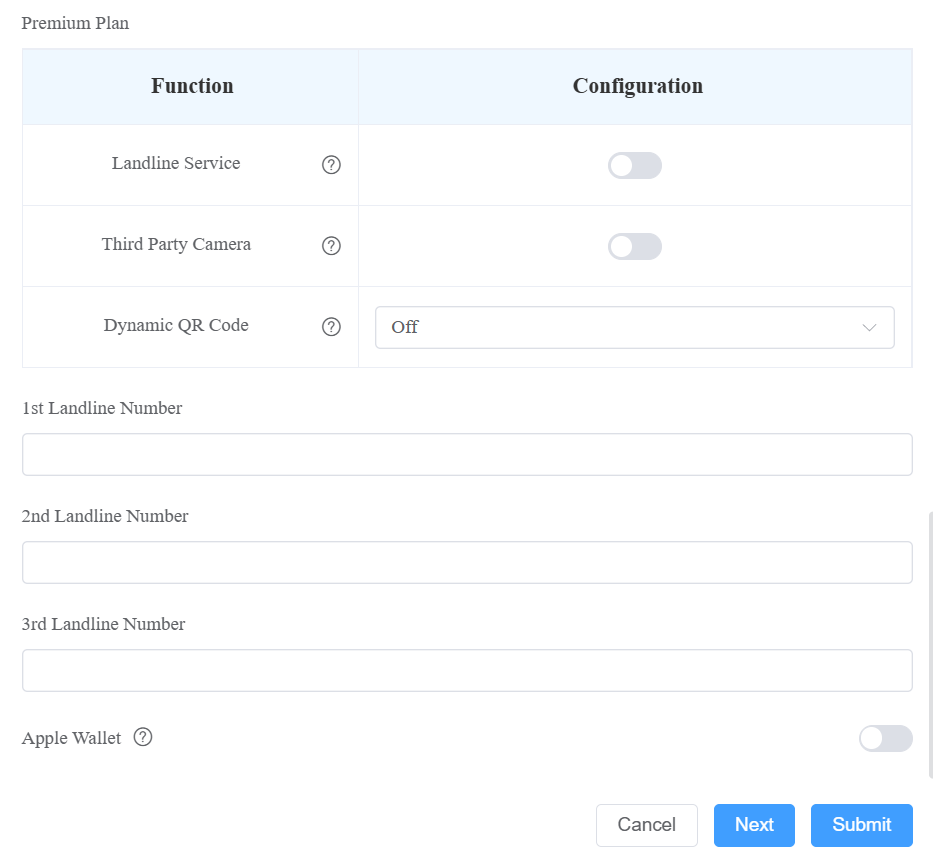
Nombre del archivo | Descripción |
Nombre | Rellena el nombre de usuario. |
Nombre de la sala | Rellena el nombre de la casa del usuario proporcionado por el usuario, o puedes personalizar el nombre de la habitación, por ejemplo, "Ryan's Home". |
Correo electrónico | Rellena la dirección de correo electrónico del usuario. |
País/Región | Selecciona el país o la región del usuario. |
Número de móvil | Rellena el número de teléfono móvil del usuario. El prefijo de área se mostrará antes del número de móvil. |
Dirección | Rellena la dirección del usuario, en función de la cual el monitor interior puede acceder a las condiciones meteorológicas locales. Las condiciones de temperatura y meteorología se mostrarán en la pantalla principal del dispositivo. Haz clic aquí para ver los modelos que permiten mostrar las condiciones meteorológicas y la configuración detallada. |
Llamada SIP o llamada IP | Selecciona "Todos mis dispositivos se instalaron en el mismo lugar (villa o casa)" para la llamada IP si todos los dispositivos de intercomunicación del usuario están en la misma LAN (Red de Área Local). Si no, selecciona "Algunos de mis dispositivos se instalaron en otro lugar (villa o casa)" para la llamada SIP. |
Huso horario | Selecciona la zona horaria para el usuario. |
Idioma | Selecciona el idioma de los correos que notifican al usuario la información de la cuenta. Se admiten los siguientes lenguajes: inglés, chino tradicional, chino simplificado, coreano, japonés, turco, polaco, ruso, español, bosnio, danés, vietnamita, francés, portugués, alemán, italiano, ucraniano, hebreo, persa y azerbaiyano. |
Formato horario | Selecciona el formato de hora para el usuario. |
Atención sanitaria | Esta opción está diseñada para proyectos que ofrecen cuidados a personas mayores o servicios de vida asistida. Una vez habilitado, el sensor de radar Akuvox MR01 puede añadirse al sitio para la detección de caídas y salidas de cama, ayudando a los cuidadores a responder más rápidamente ante emergencias. |
Akubela Casa Inteligente |
|
Teléfono fijo 1/2/3 | Rellena los números de teléfono fijo del usuario, por ejemplo, números de teléfono móvil o de teléfono. Se admiten tres números de teléfono fijo. El prefijo de área se mostrará antes del número de teléfono fijo. |
Premium Plan |
|
Apple Wallet | Esta función permite a los usuarios usar su iPhone o Apple Watch como credencial sin contacto para desbloquear puertas autorizadas. Es una función de pago. Activa la suscripción antes de que los usuarios puedan configurarla. |
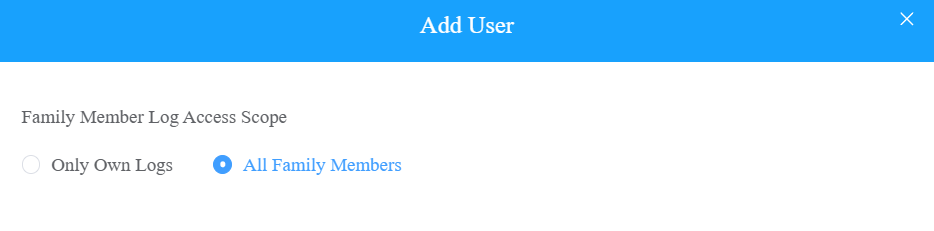
3. Haz clic en Enviar para terminar de crear la cuenta, o haz clic en Siguiente para establecer el Ámbito de Acceso al Registro de Miembro de la Familia.
Solo registros propios: La opción predeterminada. Los familiares SOLO pueden consultar los registros de llamadas y apertura de puertas que ellos mismos inicien.
Todos los miembros de la familia: Los familiares pueden consultar todas las llamadas y acceder a los registros de la familia.
Añadir una cuenta de familiar
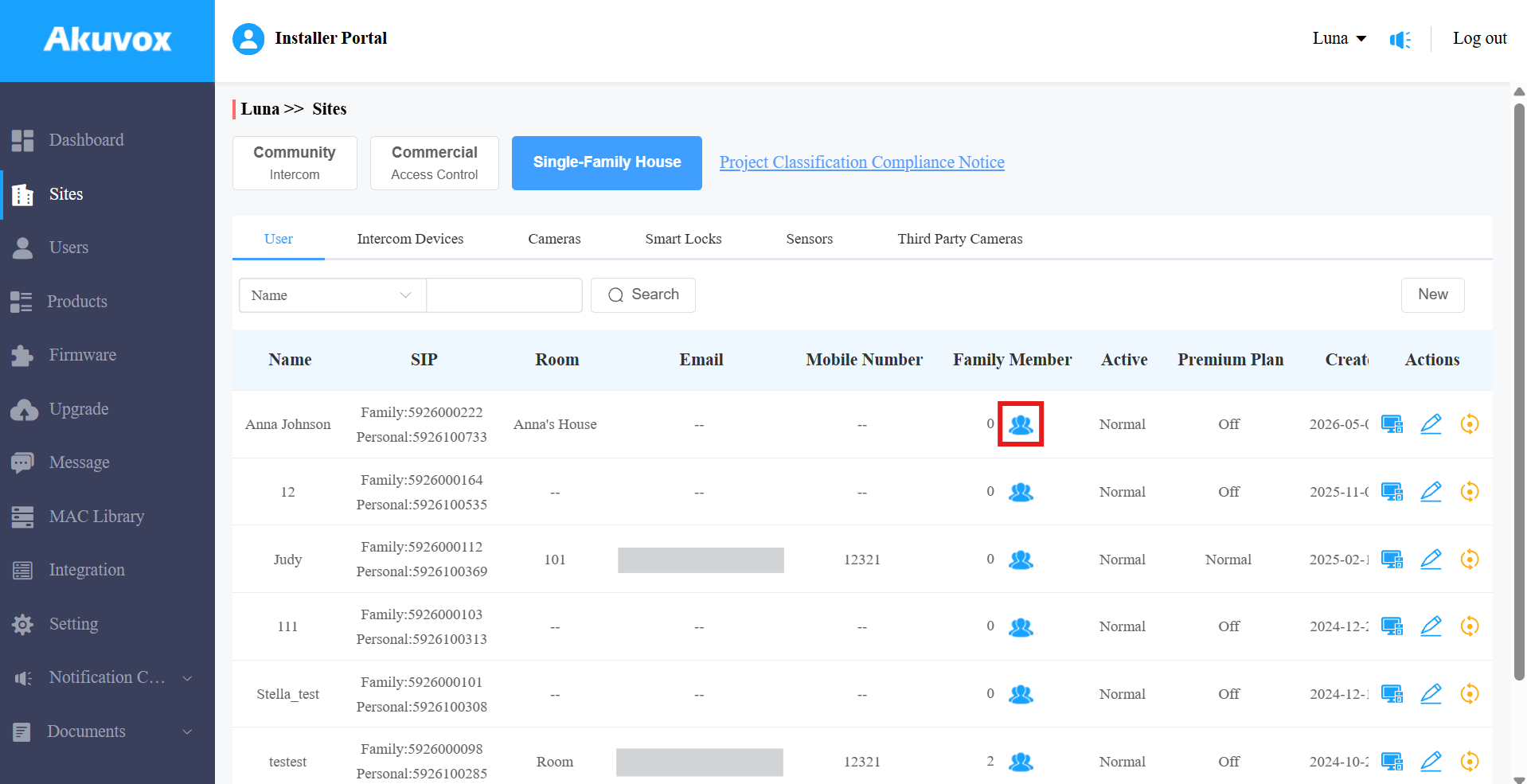
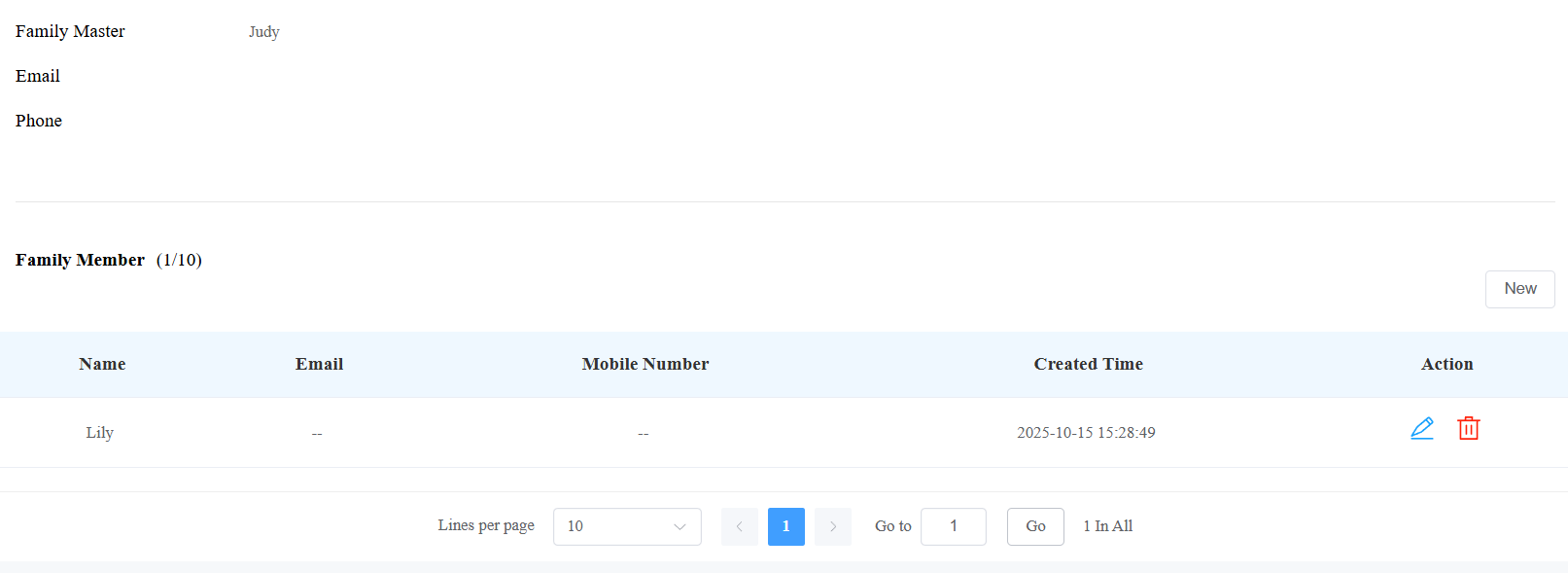
Después de crear y activar una cuenta de usuario, puedes crear cuentas familiares a petición de los usuarios.
Haz clic
 en usuarios específicos.
Puedes comprobar el número máximo de cuentas de miembros de la familia, que varía según el proyecto. Usar más cuentas requiere comisiones de activación.
Haz clic en Nuevo y rellena la información de la cuenta de un miembro de la familia.
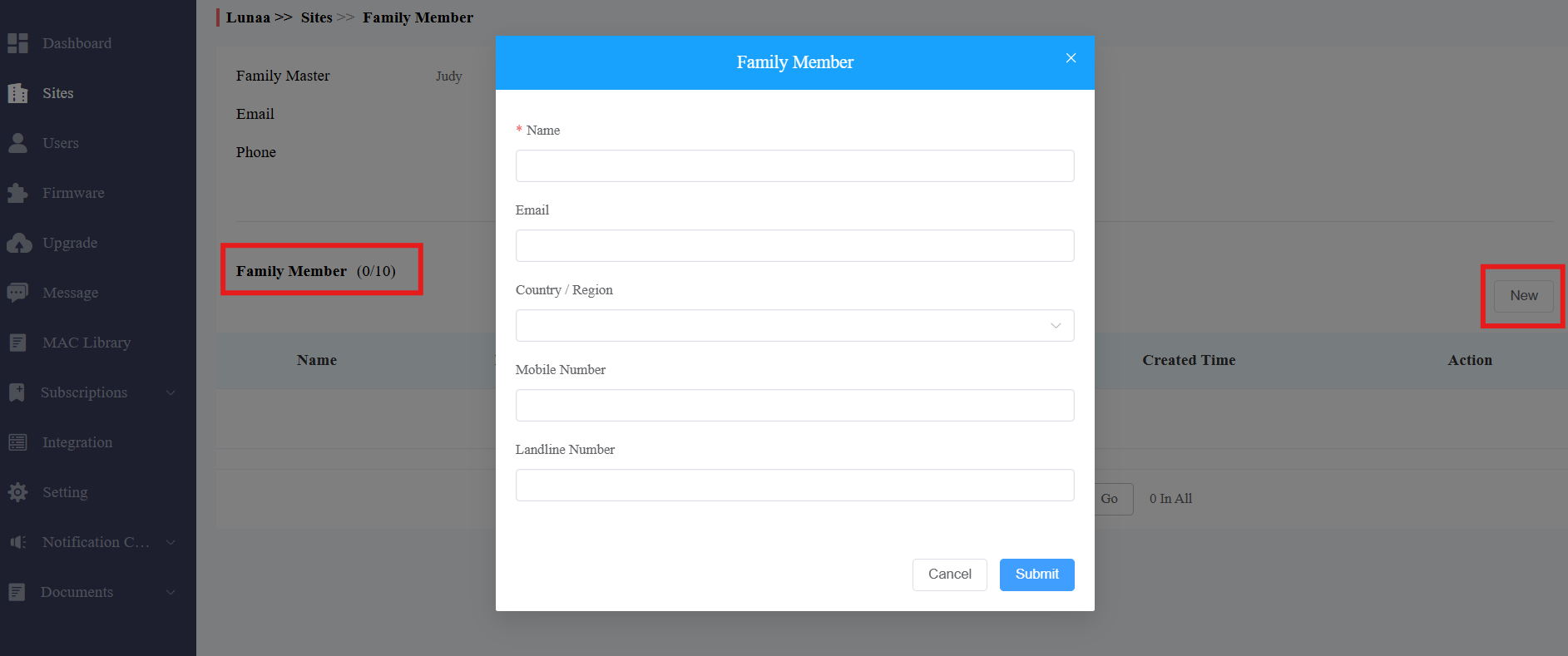
Después de crear la cuenta, haz clic  para modificarla y
  eliminarla.
Editar, restablecer y eliminar cuentas de usuario
Cuando editas la información de la cuenta de usuario, no solo puedes buscar, editar y eliminar la cuenta de usuario, sino también restablecer la contraseña de la cuenta a petición de los usuarios.
Busca y encuentra al usuario por nombre, correo electrónico, número de teléfono móvil, número SIP familiar o número SIP.
Haz cualquiera de lo siguiente:
Haz clic
 para restablecer la cuenta del usuario y haz clic
  para modificar la información de la cuenta.
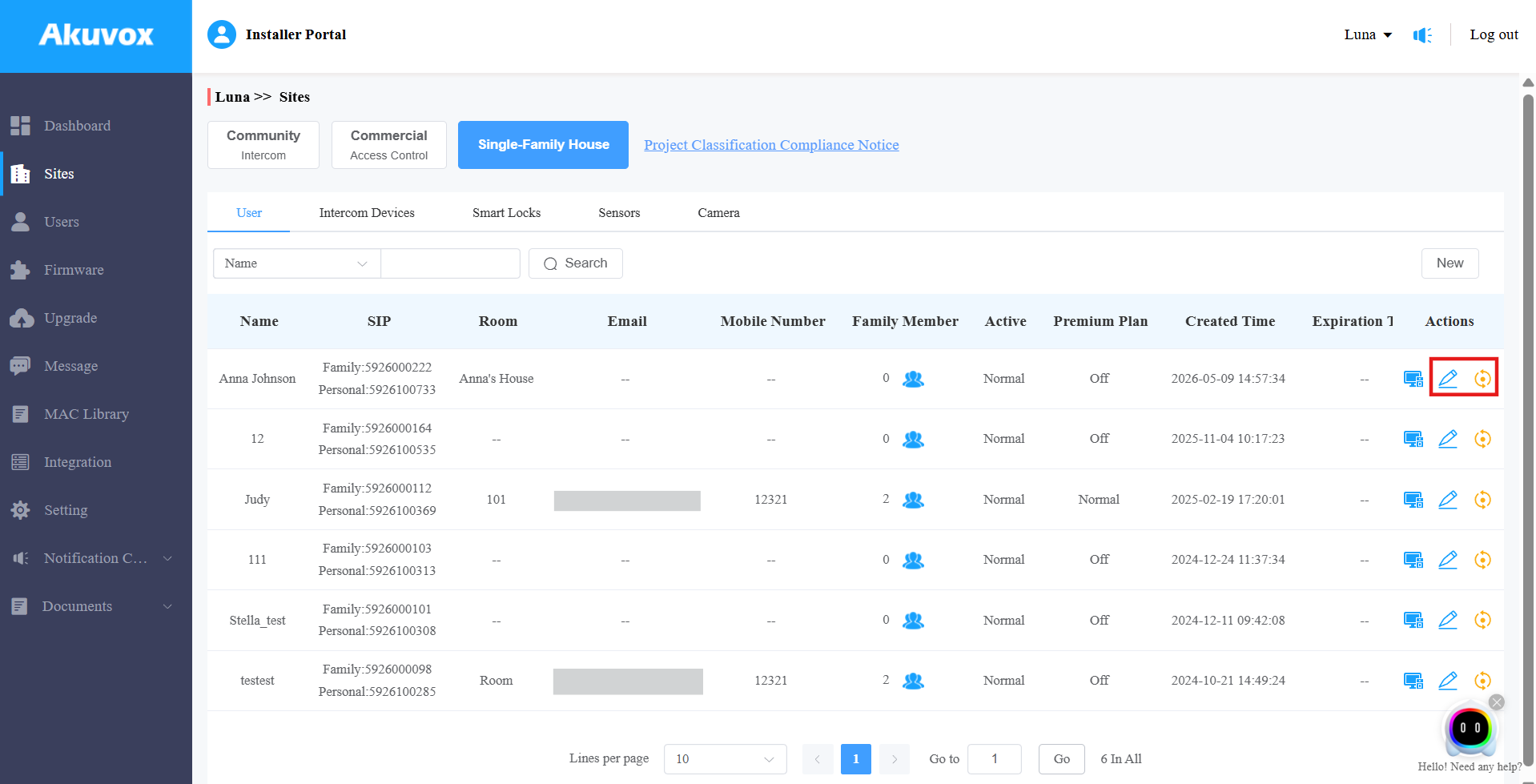
Una vez reiniciado, algunos datos se eliminarán mientras que otros no.
Datos a eliminar, incluyendo:
Cuentas familiares.
Correos electrónicos, números de móvil, país/región y teléfonos fijos.
Registros (excluyendo los registros de auditoría) e historiales.
Mensajes y alarmas, y
Todas las credenciales de acceso.
Los datos a conservar incluyen:
Estado de la cuenta maestra familiar, como inactivada, caducada, etc.
El número de subcuentas gratuitas.
Registros de auditoría.
Los ajustes incluyen tipo de llamada, zona horaria, idioma, domótica, plan premium y la función Con monitor interior.
Otros cambios incluyen:
La aplicación del usuario cambia para no estar registrada y necesita ser reinicializada.
Las credenciales de inicio de sesión del usuario se restablecen y el usuario no recibirá el correo de reinicio.
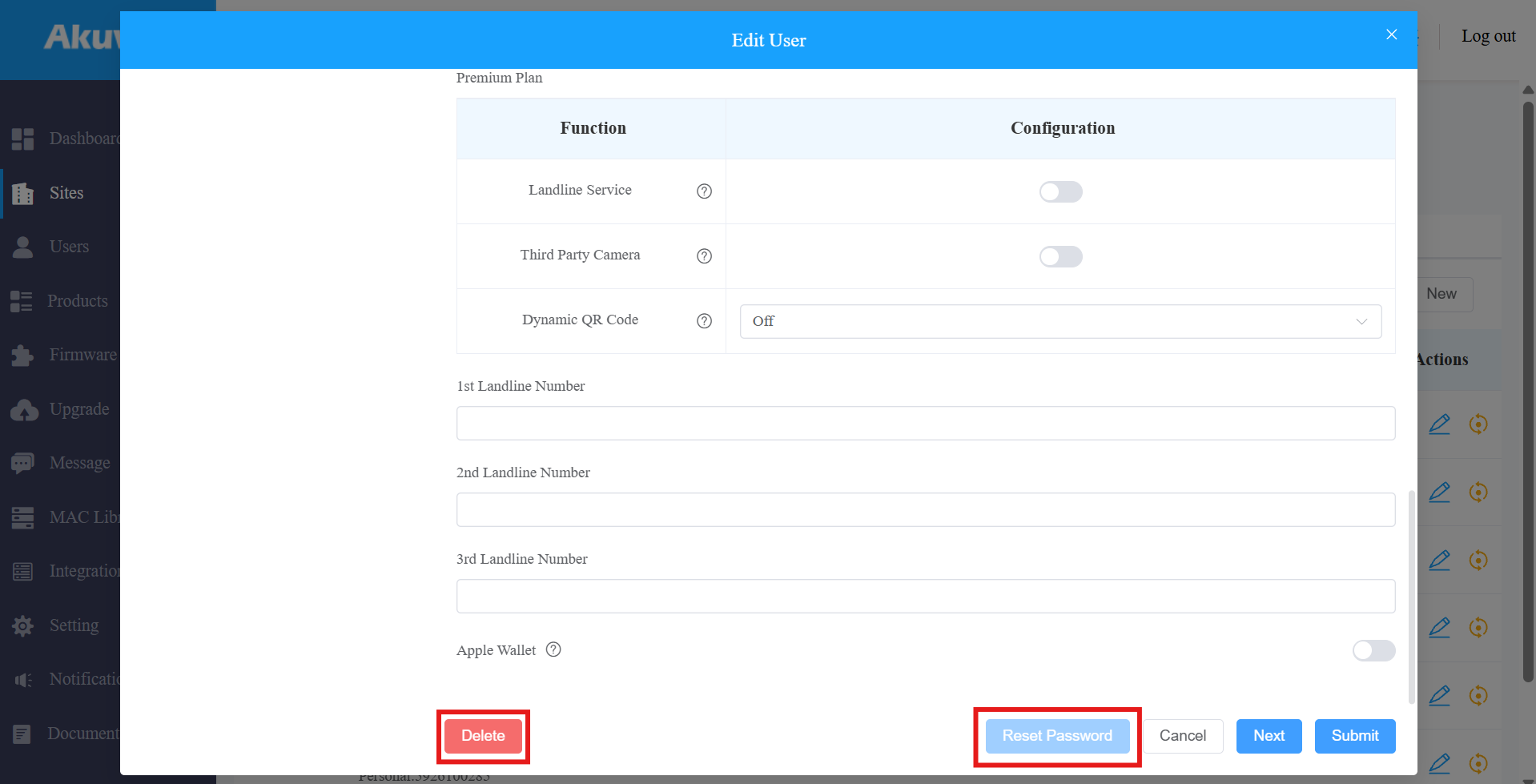
Desplázate hacia abajo en la página de edición, haz clic en Eliminar para eliminar la cuenta del usuario y haz clic en Restablecer contraseña para restablecer la contraseña de la cuenta.
Nota
La zona horaria del usuario se sincronizará con la del instalador si no se selecciona la zona.
Es gratis crear una cuenta nueva en la familia tras reiniciarla, mientras que cobra tras eliminar. La función de reinicio es adecuada para escenarios de alquiler. Puedes vaciar las cuentas después de que los inquilinos se muden y crear cuentas para los nuevos.
No puedes editar el número de teléfono móvil, la dirección de correo electrónico y el prefijo de área de cuentas de usuario que tengan sitios vinculados.
Gestión de dispositivos
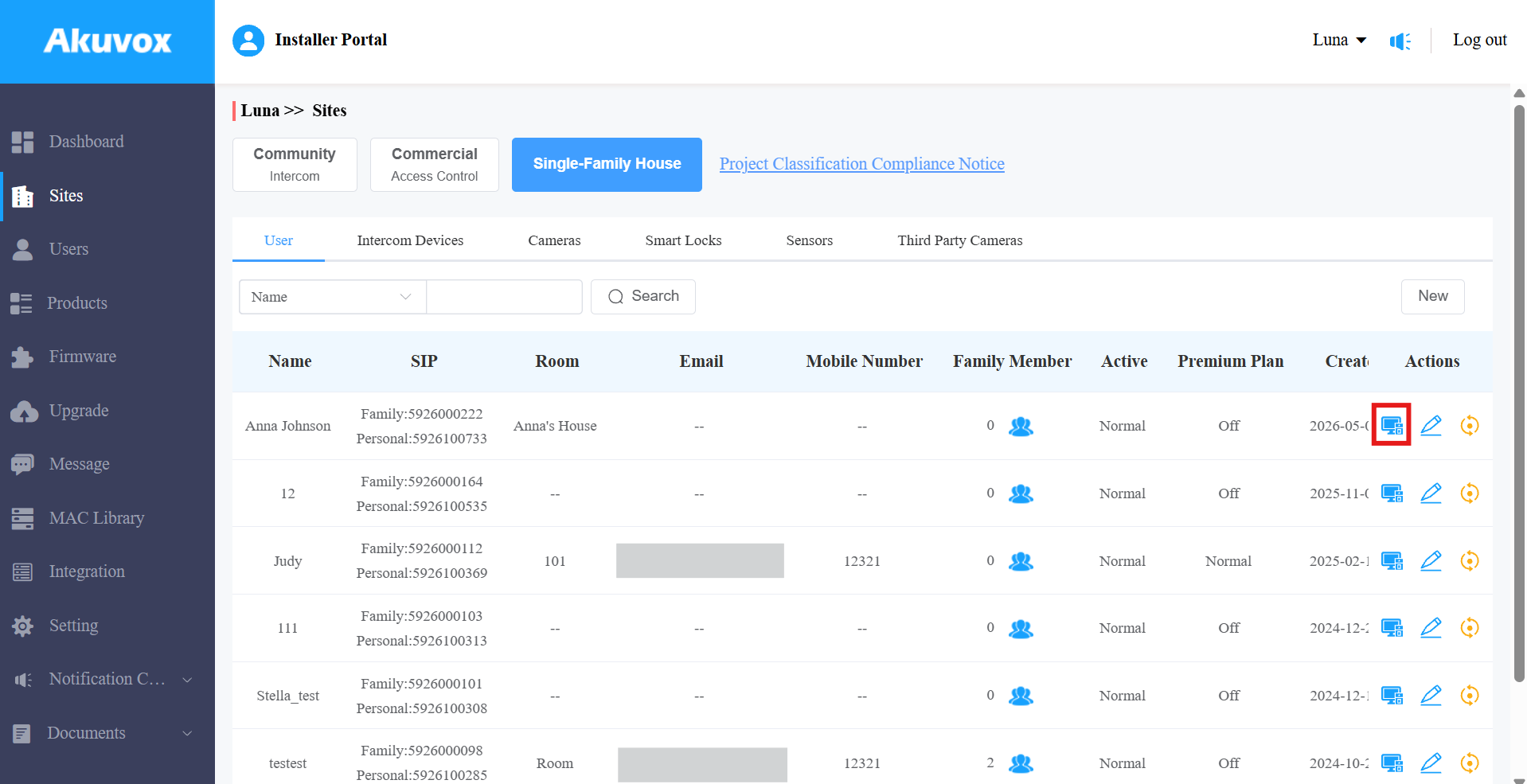
Una vez creada la cuenta de usuario, puedes empezar a añadir el/los dispositivo(s ) y los dispositivos de terceros para el usuario específico. Asegúrate de que todos los dispositivos de intercomunicación hayan sido añadidos a la biblioteca de MAC de tu distribuidor.
Haz clic en
 el usuario objetivo.
Añadir dispositivos de intercomunicación
Haz clic en Dispositivos de interfono y haz clic en Nuevo para añadir el dispositivo.
Después de añadir el dispositivo, puedes hacer clic  para cambiar la configuración del dispositivo y hacer clic
.png)
Nota
El akubela Hypanel Ultra (PH81-PoE-ST) puede añadirse a la nube como monitor interior para lograr el control de dispositivos inteligentes en el hogar mediante la aplicación SmartPlus.
Para añadir el dispositivo, simplemente configura Tipo de dispositivo en Monitor interior e introduce su MAC y nombre.
Después de añadir el dispositivo, puedes hacer clic
para ver los dispositivos Zigbee conectados a él.
Haz clic aquí para conocer la configuración detallada y la versión compatible del dispositivo.
Añadir A095 requiere que su versión sea 95.30.10.125 o superior.
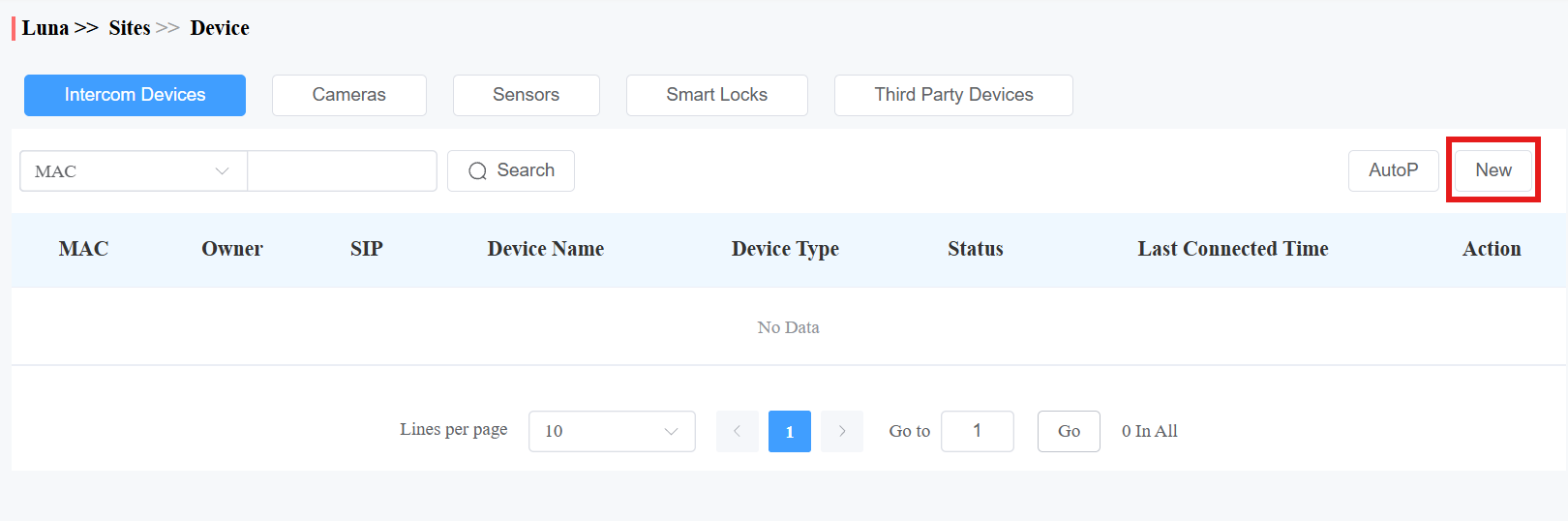
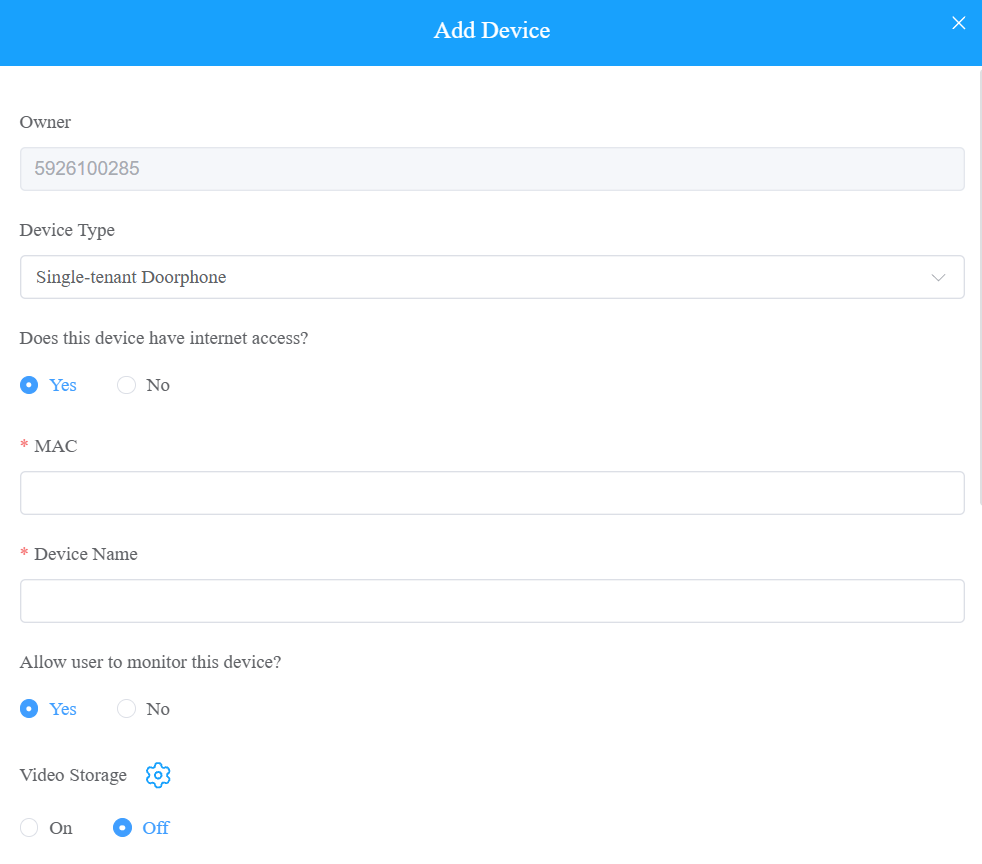
Independientemente del tipo de dispositivo, tipo de dispositivo, dirección MAC y nombre del dispositivo que se necesite configurar. | ||
No. | Nombre del campo | Descripción |
1 | Tipo de dispositivo | Selecciona el tipo de dispositivo. |
2 | MAC | Escribe la dirección MAC del dispositivo. |
3 | Nombre del dispositivo | Nombra el dispositivo para distinguirlo de los demás. |
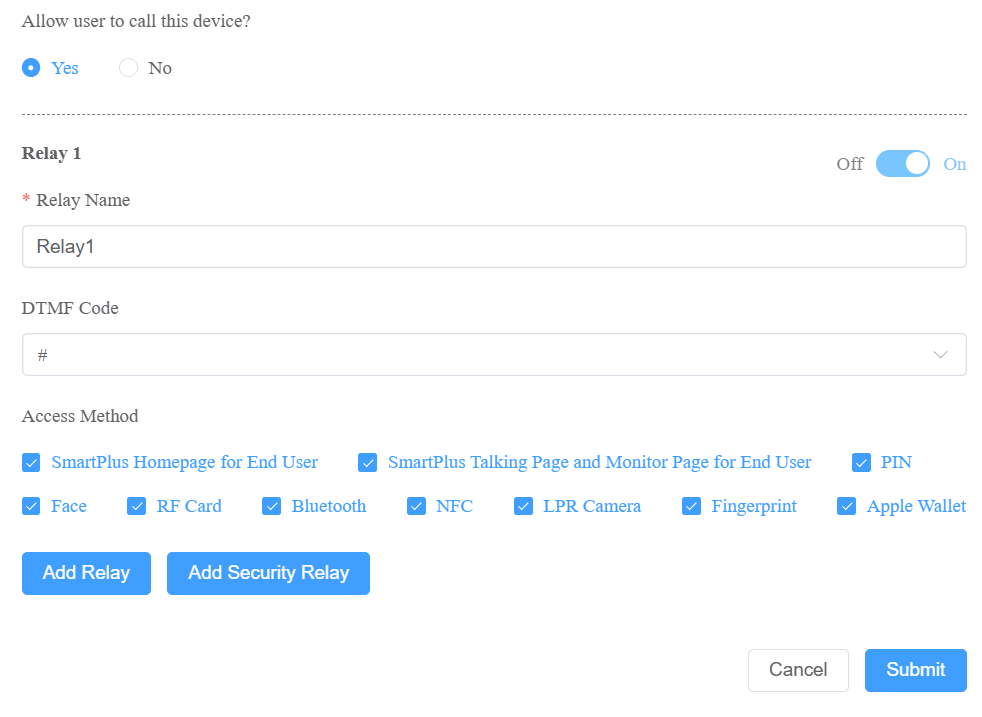
Para añadir un teléfono de puerta o un terminal de control de acceso, se deben configurar las siguientes opciones. | ||||||||||||||||||||||||||||||||||||||||||||||
1 | ¿Permitir que el usuario controle este dispositivo? |
| ||||||||||||||||||||||||||||||||||||||||||||
2 | Almacenamiento de vídeo | Cuando está activado, el dispositivo puede grabar automáticamente 10 segundos de vídeo al abrir puertas, llamar y detectar movimientos y movimientos de paquetes (para X910). Los usuarios finales también pueden grabar vídeos con sus aplicaciones SmartPlus. Haz clic aquí para ver modelos compatibles y configuraciones. | ||||||||||||||||||||||||||||||||||||||||||||
3 | ¿Permitir que el usuario llame a este dispositivo? |
| ||||||||||||||||||||||||||||||||||||||||||||
4 | ¿El dispositivo tiene acceso a internet? |
Nota: Haz clic aquí para ver la configuración detallada de la función de transferencia de llamadas. | ||||||||||||||||||||||||||||||||||||||||||||
5 | Dirección IP | Cuando No está seleccionado en ¿Tiene acceso a internet el dispositivo?, tienes que introducir la dirección IP estática del teléfono para que sus llamadas puedan transferirse. | ||||||||||||||||||||||||||||||||||||||||||||
6 | Nombre del relevo | Rellena el nombre del relé, que puede ser la ubicación del dispositivo. | ||||||||||||||||||||||||||||||||||||||||||||
7 | Código DTMF | Introduce el código DTMF para el acceso a la puerta. | ||||||||||||||||||||||||||||||||||||||||||||
8 | Método de acceso | Selecciona métodos de desbloqueo específicos para activar el relé deseado. Por ejemplo, si seleccionas PIN en el tipo de desbloqueo para Relé1 y seleccionas Tarjeta RF para Relé2 cuando los usuarios introducen códigos PIN en el teléfono portero, solo se activará Relé1, y viceversa. Los siguientes modelos con versiones específicas de firmware o superiores soportan esta característica:
Nota: Si la página de inicio de SmartPlus o la página de diálogo de SmartPlus no están marcadas, los iconos correspondientes no aparecerán en la página principal de la app. | ||||||||||||||||||||||||||||||||||||||||||||
9 | Añadir relé | Puedes añadir más relés si es necesario. Para añadir un A095, puedes seguir añadiendo salida auxiliar después de haber añadido 4 relés (puertas). | ||||||||||||||||||||||||||||||||||||||||||||
10 | Añadir relé de seguridad | Añade el relé de seguridad si el teléfono está conectado a un Akuvox SR01 para el control de desbloqueo de la puerta. | ||||||||||||||||||||||||||||||||||||||||||||
Para añadir un monitor interior, se deben configurar las siguientes opciones. | ||
1 | Obras offline | Cuando está activado, el dispositivo transferirá las llamadas desde los teléfonos de puerta offline a la app SmartPlus. |
2 | Función de armado | Cuando esté activado, el icono de armado estará disponible en las aplicaciones SmartPlus de los usuarios para armar y desactivar. |
3 | Relevo | Enciende o apaga el relé incorporado del dispositivo y ponle nombre al relé. Cuando el relé esté habilitado, especifica su función desde Puerta, Luz u Otro. |
4 | Dispositivo externo | Cuando el dispositivo esté conectado a un controlador de relés externo, activa esta opción. Nota: Por favor, haga clic aquí para ver la configuración detallada del relé externo. |
5 | Tipo de dispositivo externo | Selecciona el tipo de dispositivo. Akuvox-MK485-G2R-8J8C V3.0 soporta hasta 8 relés, HF-8000 hasta 4 y akubela RSAC-C1-R8 hasta 16. |
6 | Modo de dispositivo externo |
|
7 | Dirección IP | Cuando se selecciona Ethernet como modo de relé externo, introduce la dirección IP. |
8 | Puerto | Cuando se selecciona Ethernet como modo de relé externo, introduce el puerto. |
9 | Nombre del relevo | Nombra el relé externo para distinguirlo de los demás. |
10 | Función de relé | Define la función del relé según el dispositivo conectado al relé. |
Gestionar cámaras IP Akuvox
Puedes añadir cámaras IP Akuvox (VC50B y VC50T) al sitio objetivo para ampliar la cobertura de monitorización para los usuarios.
Consulta Desplegar y configurar cámaras IP Akuvox para detalles de configuración y compatibilidad de modelos.
Gestionar el sensor de radar MR01
Puedes añadir el sensor de radar MR01 al sitio objetivo una vez que la función de Atención Sanitaria esté activada al crear o editar el proyecto.
Soporta detección de caídas y salidas de cama, subida de alarmas a la nube y más.
Haz clic
en el usuario objetivo.Sensores de clic > nuevo.
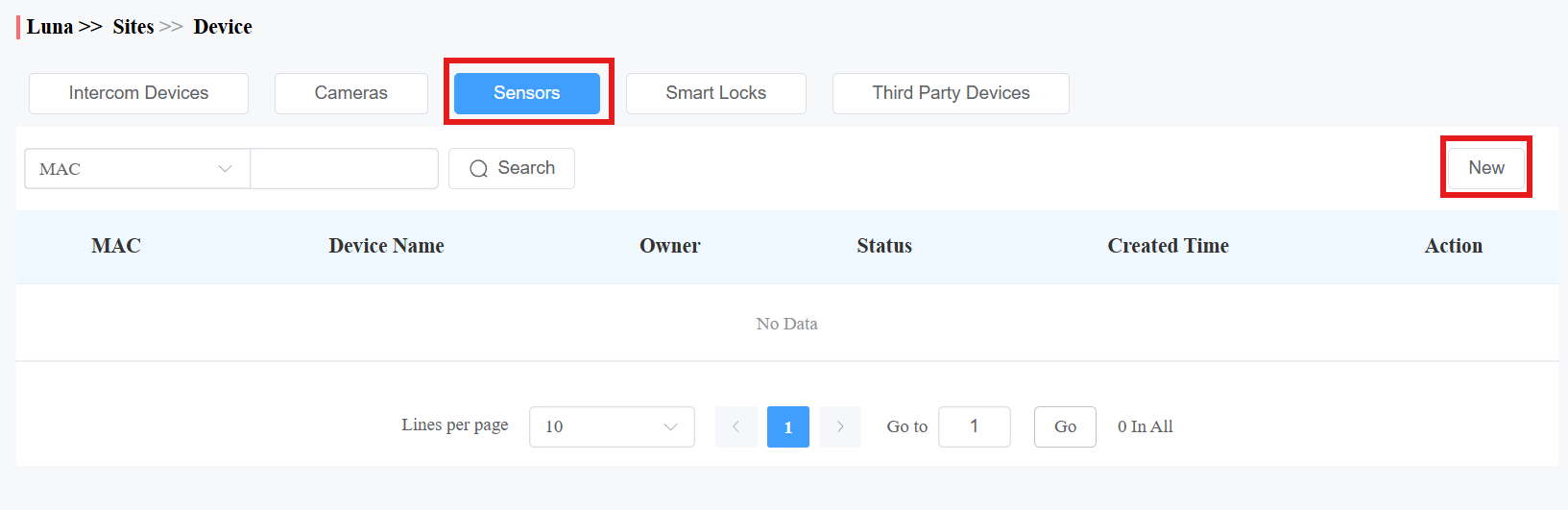
Introduce la MAC del dispositivo y el nombre.
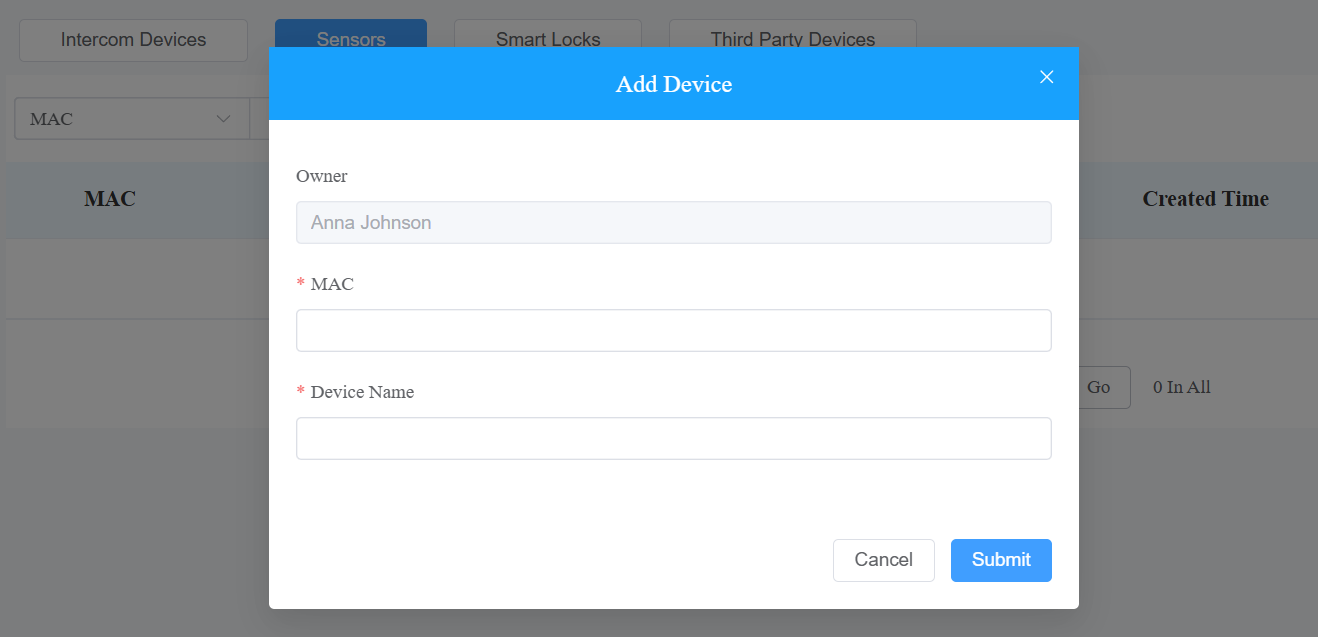
Haz clic en Enviar.
Una vez añadido, puedes usar los iconos de la columna de Acción para ver la información del dispositivo, modificar su MAC y nombre, y eliminar el dispositivo.
Alerta de llamada de detección de sensores
Una vez añadido el MR01 al sitio, puedes configurar la Alerta de Llamada de Detección de Sensores en la configuración del proyecto. Esta función permite que los números configurados reciban una alerta de llamada cuando ocurre una caída o una salida de cama.
Nota
Esta es una característica premium que requiere pago.
Haz clic
 en el proyecto objetivo.
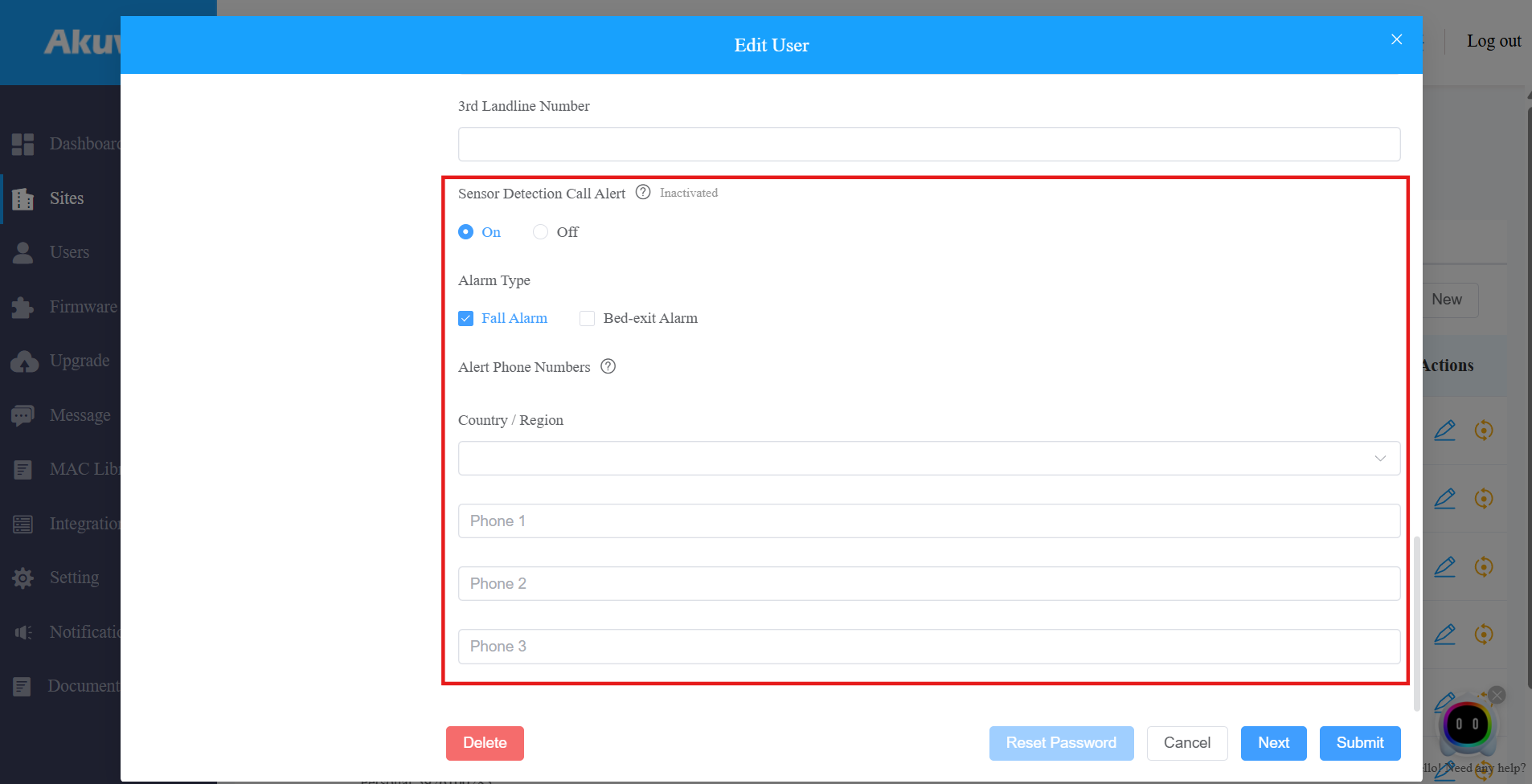
 Localiza la opción de alerta de llamada de detección de sensores . Actívalo si es necesario.
Consulta las descripciones de los elementos en el gráfico de abajo.
Punto | Descripción |
|---|---|
Tipo de alarma | Selecciona el tipo de alarma que activa la alerta de llamada. |
País/Región | Selecciona el país/región correcto. Esto determina el código de país del número de teléfono. |
Números de teléfono de alarma | Introduce hasta 3 números de teléfono que recibirán la llamada simultáneamente.
|
Editar y eliminar cerraduras inteligentes akubela
Akuvox SmartPlus soporta la integración con cerraduras Akubela.
Puedes:
Añade cerraduras akubela SL21. Haz clic aquí para ver los pasos detallados.
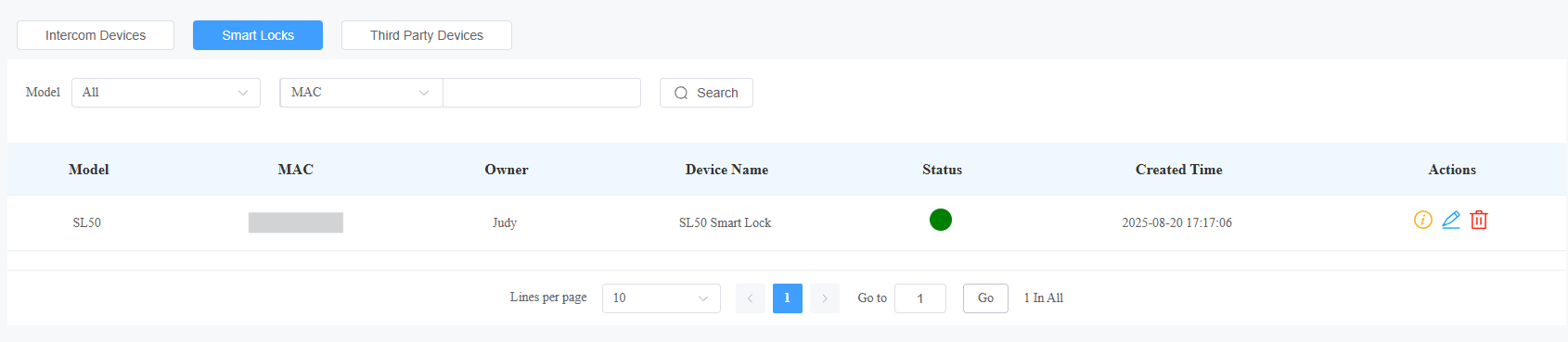
Revisa y edita las cerraduras akubela SL20 y SL50 añadidas por los usuarios.
Haz clic en cerraduras inteligentes.
Haz clic
 para ver la información del candado, cambiar su nombre y
  eliminarlo.
Añadir dispositivos de terceros
Haz clic en Dispositivos de terceros y selecciona entre cámaras, NVR y marcas de cerraduras de terceros.
Añadir cámaras de terceros
Haz clic en Nuevo a la derecha para añadir una cámara de terceros e introducir su información.
Nota
Haz clic aquí para ver las marcas de cámaras integradas y los pasos de configuración.
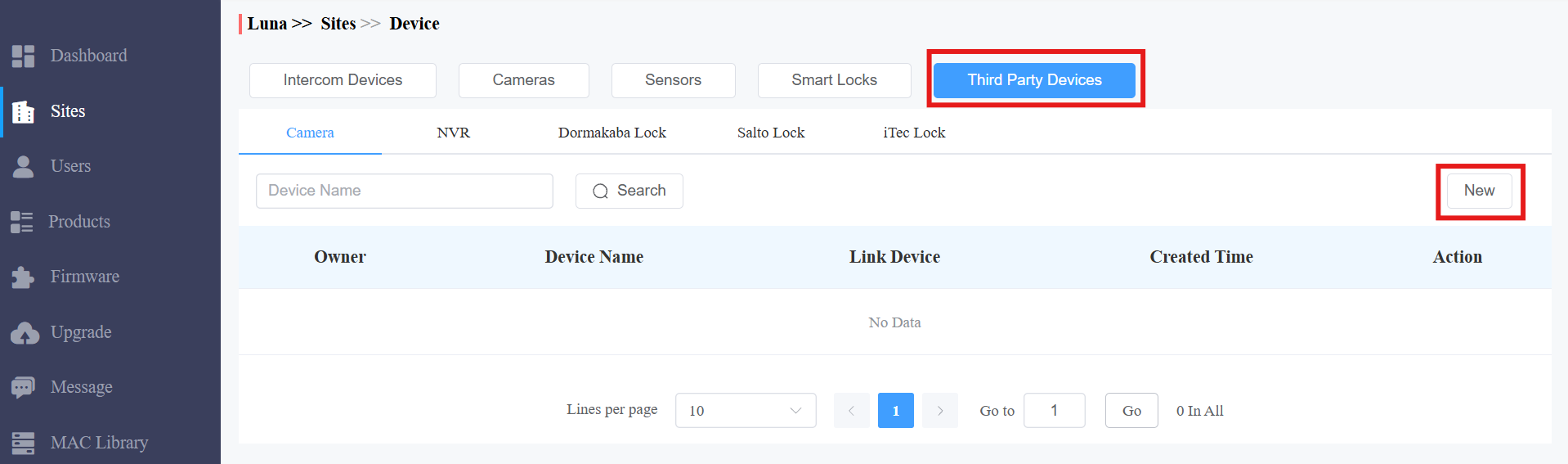

Nombre del campo | Descripción |
Propietario | Muestra al dueño de la cámara. |
Nombre del dispositivo | Nombra el dispositivo para distinguirlo de los demás. |
Dirección RTSP | Escribe la URL RTSP de terceros en el Formato, por ejemplo, rtsp://ip:port o rtsp://domain:port. Se utiliza para obtener la imagen de la cámara. Nota: Los formatos de URL RTSP pueden variar según los fabricantes de cámaras de terceros. |
Nombre de usuario | Introduce el nombre de usuario de autenticación proporcionado por un fabricante externo de cámaras. |
Contraseña | Introduce la contraseña de autenticación proporcionada por un fabricante externo de cámaras. |
Permitir a los usuarios monitorizar este dispositivo | Determina si los usuarios pueden ver el flujo de monitorización a través de sus monitores interiores y las aplicaciones SmartPlus. |
Terminal de Monitorización | Si se selecciona Sí para la opción Permitir que los usuarios monitoreen este dispositivo , especifique a través de qué dispositivos pueden monitorizar los usuarios. |
Instantánea | Disponible cuando se selecciona Dispositivo de Enlace . Especifica qué método se utiliza para obtener instantáneas de cámaras de terceros. Las instantáneas se mostrarán en el registro de puertas del dispositivo vinculado.
|
Dispositivo de enlace | Puedes vincular cámaras de terceros con dispositivos de intercomunicación. Cuando están vinculados, los usuarios pueden tocar el icono de la cámara del teléfono en la app SmartPlus, y luego pueden cambiar entre el dispositivo vinculado y la vista de cámara de terceros. Y el icono de la cámara de terceros no se mostrará en la app. Nota: Al vincular la cámara con los teléfonos de puerta, asegúrate de que estén en la misma red local (LAN). |
Añadir cerraduras de terceros
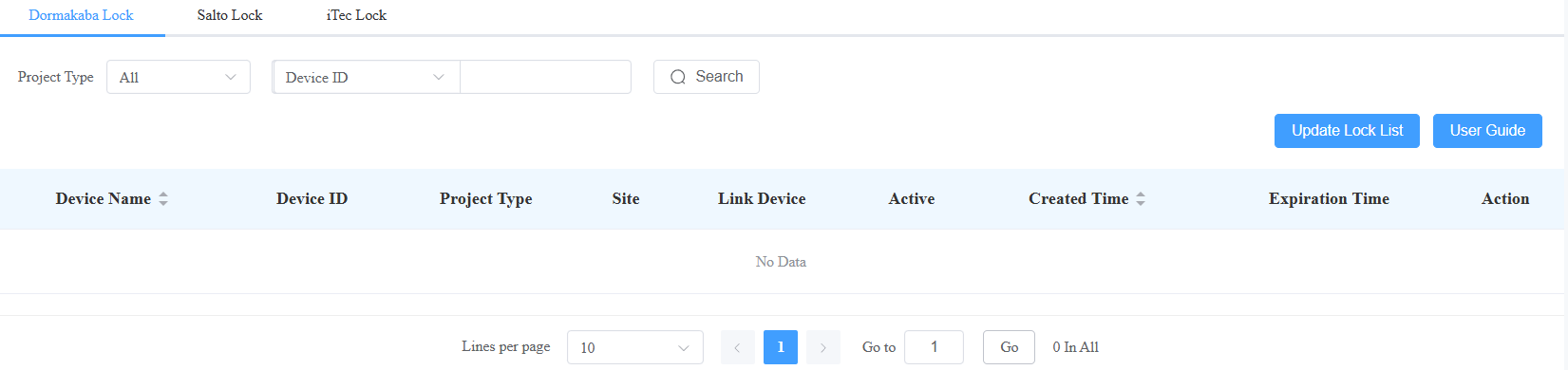
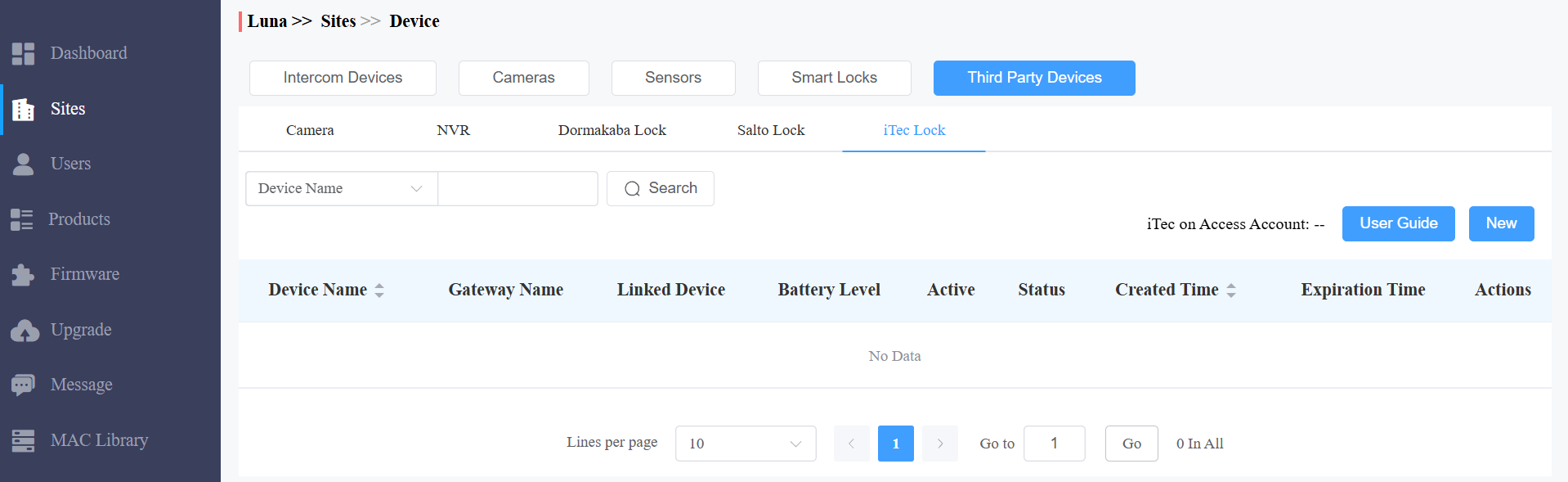
Puedes añadir cerraduras Dormakaba, Salto e iTec a SmartPlus Cloud, lo que permite a los usuarios desbloquear las cerraduras cómodamente en sus aplicaciones SmartPlus.
Nota
Actualmente, SOLO SmartPlus Ucloud (American Cloud) soporta la integración con el bloqueo Dormakaba.
Por favor, haz clic en los siguientes artículos para ver cómo añadir y asignar cerraduras de terceros:
1. Haz clic en Integración en la columna izquierda.
2. Selecciona la marca de cerraduras: Dormakaba, Salto o iTec.
3. Haz clic en la Guía de usuario para ver las instrucciones.
Añadir NVR de terceros
Puedes añadir el NVR Milesight y Hikvision a la familia. Con sus aplicaciones SmartPlus, los usuarios pueden ver la transmisión en directo y la reproducción del dispositivo.
Haz clic en Dispositivos de terceros > NVR > nuevo.
Selecciona la marca del NVR e introduce el nombre, dirección, usuario y contraseña del NVR.
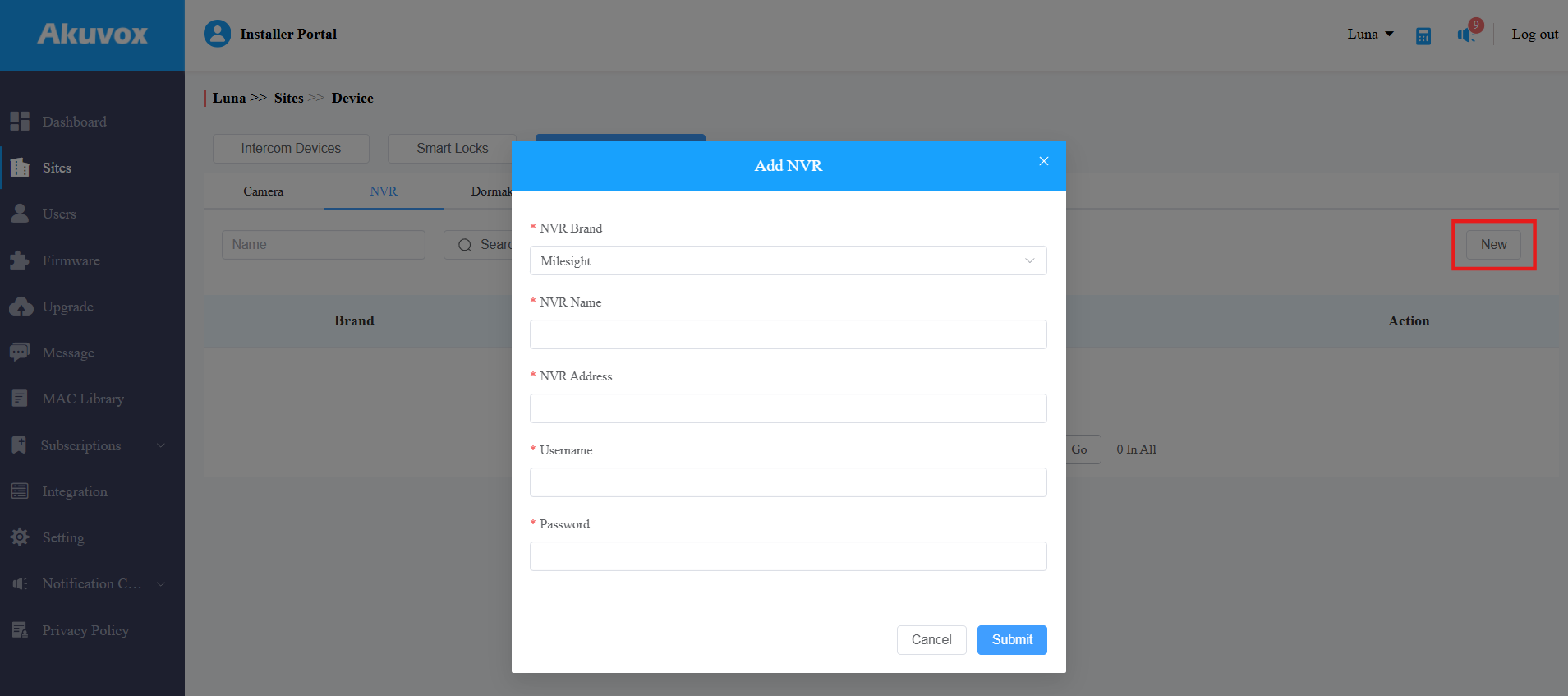
Haz clic en Enviar.
Editar y eliminar dispositivos Akuvox
Después de añadir dispositivos, puedes gestionarlos haciendo clic en el usuario objetivo.
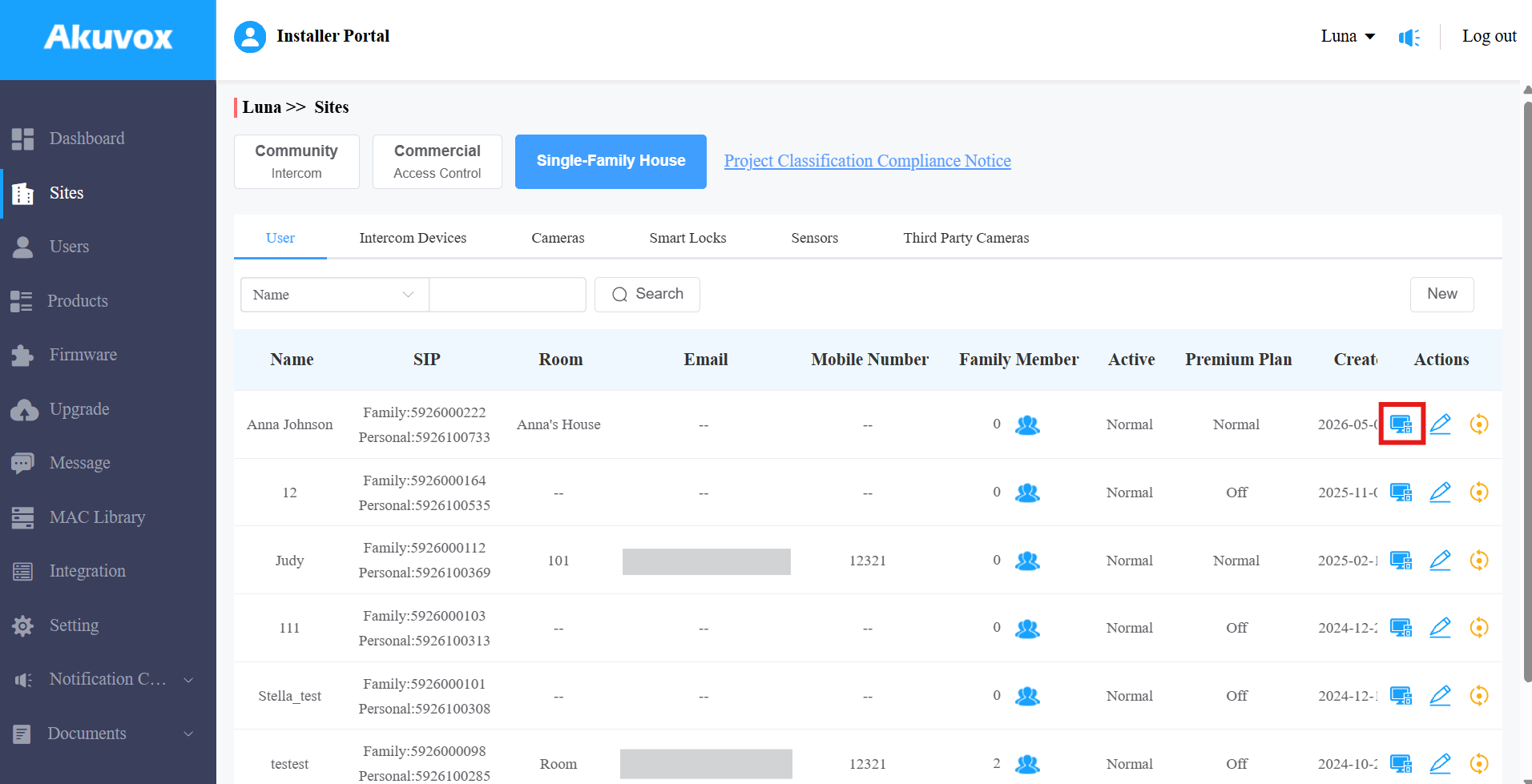
Haz clic.png)
Para cerraduras de terceros, puedes asignarlas al sitio haciendo clic en Nuevo o consultar las instrucciones haciendo clic en Manual de usuario a la derecha.
AutoP por lotes para dispositivos Akuvox
Configuras los dispositivos Akuvox de forma remota mediante aprovisionamiento automático. Tienes dos opciones: aprovisionamiento automático regular o aprovisionamiento automático único.
1. En el módulo Sitios, haz clic en el usuario objetivo y selecciona el tipo de dispositivo objetivo.
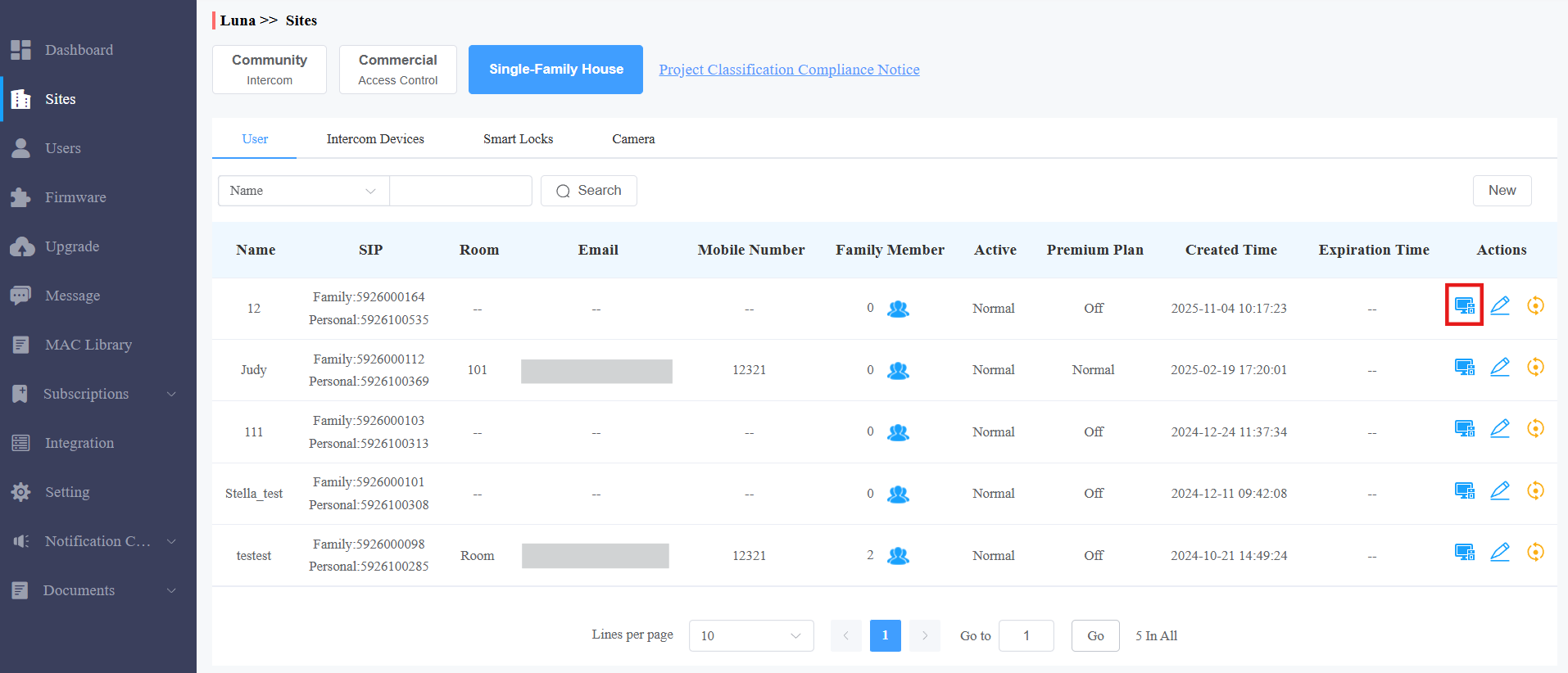
2. Haz clic en AutoP a la derecha. Selecciona el tipo de AutoP.
AutoP normal: La configuración siempre será válida.
AutoP de una sola vez: La configuración solo es válida una vez.
3. Introduce el(los) comando(s) de AutoP.
4. Busca y selecciona los dispositivos a provisionar, luego haz clic en Enviar. Puedes sincronizar los comandos a 500 dispositivos a la vez.

Nota
No se conservarán comandos duplicados.
Los comandos AutoP de un solo uso no serán válidos una vez que reinicies el(los) dispositivo(s), ya sea para restablecer de fábrica o para restablecer la configuración.
Configuración y mantenimiento remoto
Puedes proporcionar a los residentes mantenimiento remoto en cuanto a configuración de tipos de transmisión de datos del dispositivo, reinicio del dispositivo, interfaz web del dispositivo, control remoto, aprovisionamiento de dispositivos, etc.
En el módulo Sitios, haz clic
 en el usuario objetivo.
2. Clic .
.

Haz clic en Control remoto para acceder a la configuración web del dispositivo.
Haz clic en Configuración para configurar el dispositivo más a fondo.
Nota
Si el modelo del dispositivo es R20K o R20B y está conectado a un módulo de expansión (MD06/MD12), habrá una opción de Ajuste de Botón para que puedas configurar el módulo de expansión.
Haz clic aquí para ver los detalles de la instalación de la unidad de expansión.

5. Reinicia o reinicia el dispositivo.
6. Introduce los comandos para el aprovisionamiento automático y luego haz clic en Enviar.

7. Haz clic en Autop de una sola vez si quieres que el/los comando(s) Autop se implementen solo una vez.

Nota
No se conservarán comandos duplicados.
Gestión de firmware
Puedes comprobar y actualizar la versión del firmware de tu dispositivo en el módulo de Firmware y en el módulo de Actualización , respectivamente.
Consulta la lista de firmware
Antes de empezar a actualizar el firmware de tu dispositivo, puedes ir al módulo de Firmware para comprobar el firmware más reciente disponible para subir.

Descripción de la lista de firmware
Nombre del campo | Descripción |
Versión | Muestra el número de versión del firmware. |
Modelo | Muestra el modelo del dispositivo. |
Registro de versiones | Generalmente muestra comentarios sobre la versión. |
Tiempo creado | Se muestra cuando se sube el firmware. |
Acción | Haz clic para consultar la información detallada del firmware. |
Actualizar el firmware
Puedes actualizar el firmware del dispositivo a la versión seleccionada inmediatamente o en un momento específico.
1. En el módulo de Actualización, haz clic en Nuevo a la derecha.
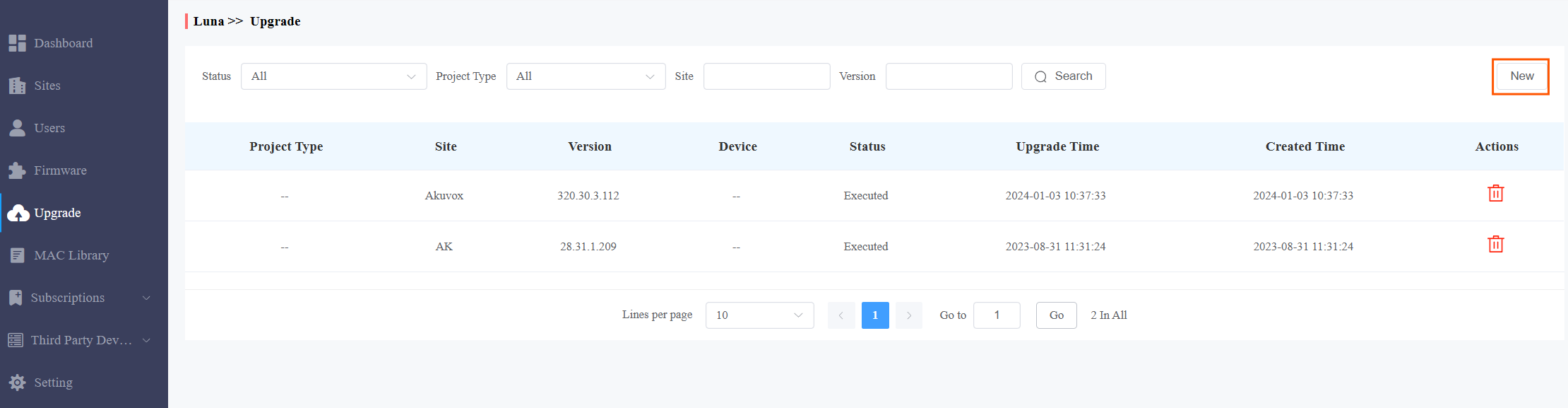
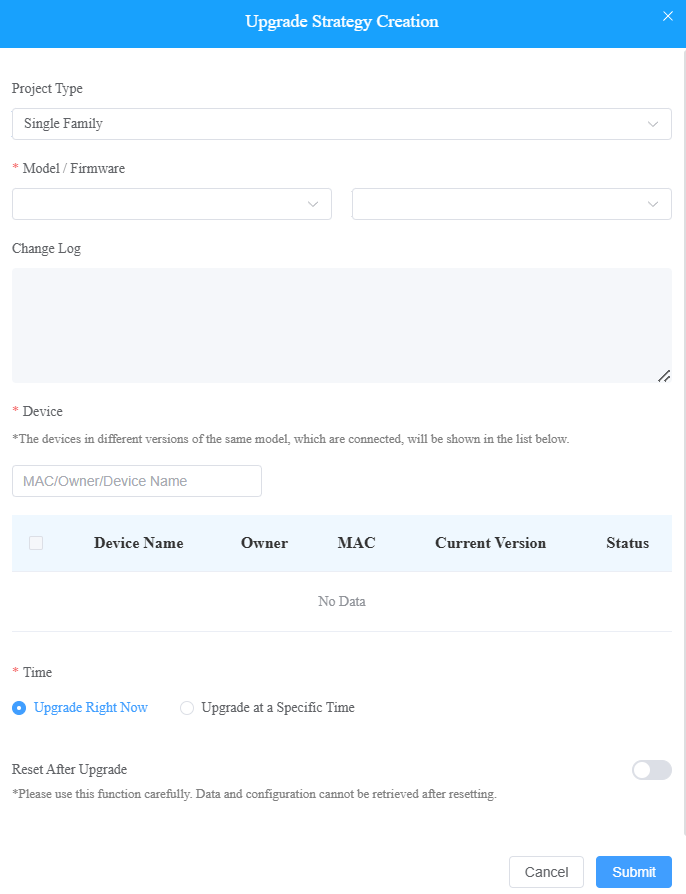
2. Seleccione Vivienda Unifamiliar como tipo de proyecto.
3. Selecciona la versión del firmware y el dispositivo a actualizar.
4. Selecciona el momento para actualizar el dispositivo.
5. Puedes marcar Restablecer después de la actualización para restablecer la configuración del dispositivo una vez terminada la actualización.
Comprobar/Editar la lista de actualizaciones de firmware
Después de actualizar el dispositivo, puedes comprobar el estado de actualización del dispositivo, modificar la configuración de los dispositivos en estado pendiente y eliminar el registro específico de la actualización.
Revisa los registros de actualización en el módulo de Actualización y puedes buscar un registro específico definiendo el estado (Todo, Pendiente, Ejecutado y Procesando), tipo de proyecto, sitio y versión.
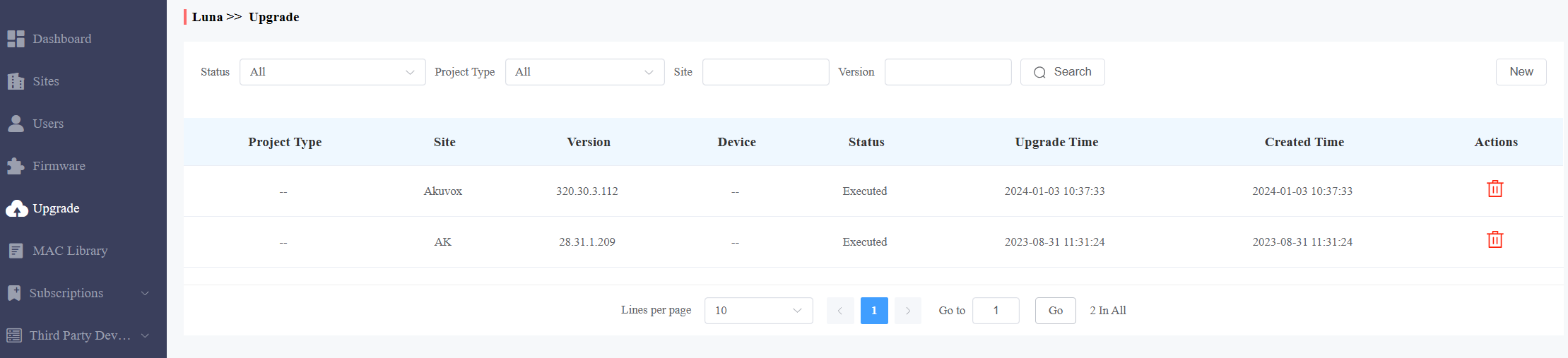
Actualización de la descripción de la lista
Campo | Descripción |
Versión | Muestra el número de versión del firmware en la lista de actualizaciones. |
Dispositivo | Muestra el modelo del dispositivo en la lista de actualizaciones. |
Estado | Muestra el estado de la actualización: "Pendiente" para el firmware que se actualizará según el momento de la actualización. "Ejecutado" para el firmware que ha terminado de actualizarse, y "Procesamiento" para el firmware que se está actualizando. |
Hora de actualización | Se muestra cuando se actualiza el firmware. |
Tiempo creado | Se muestra cuando se crea la configuración de actualización. |
Acción | La acción consiste en modificar la configuración de actualización y eliminar el registro de actualización. |
Nota
Después de iniciar la actualización específica del firmware, actualiza la interfaz para actualizar la lista de firmware.
Mensajes
El módulo de mensajes permite enviar mensajes a los usuarios (residentes) para recibir notificaciones sobre la gestión del dispositivo y el firmware, etc.
Crear y enviar mensajes
Haz clic en Mensaje > Nuevo.
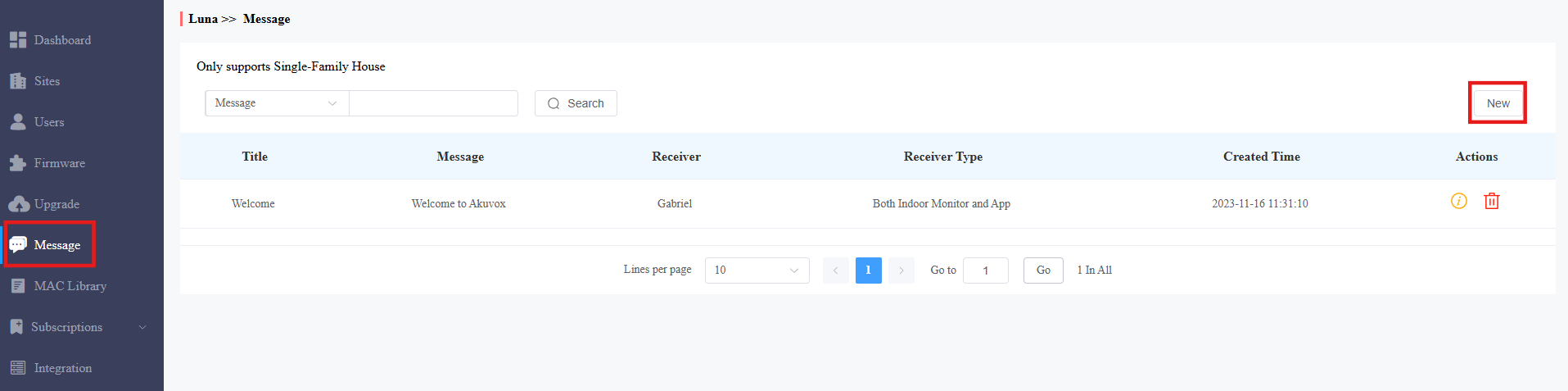
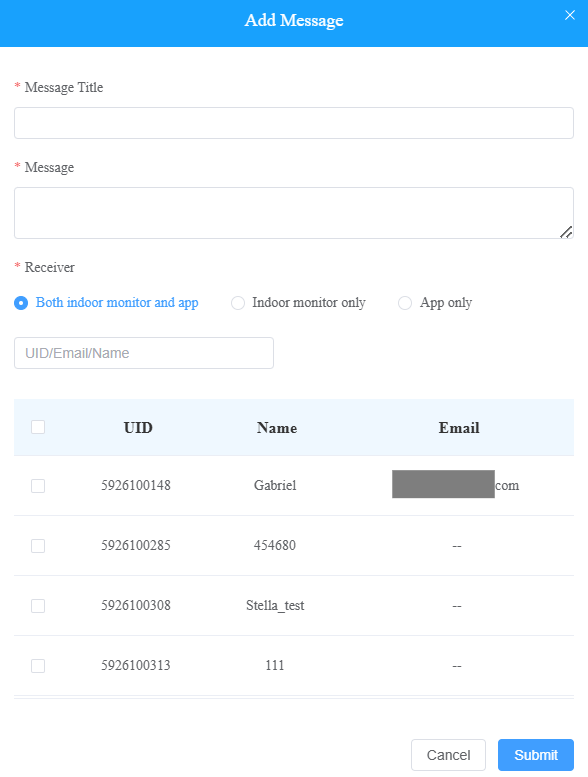
Introduce el mensaje y selecciona el(los) destinatario(s).
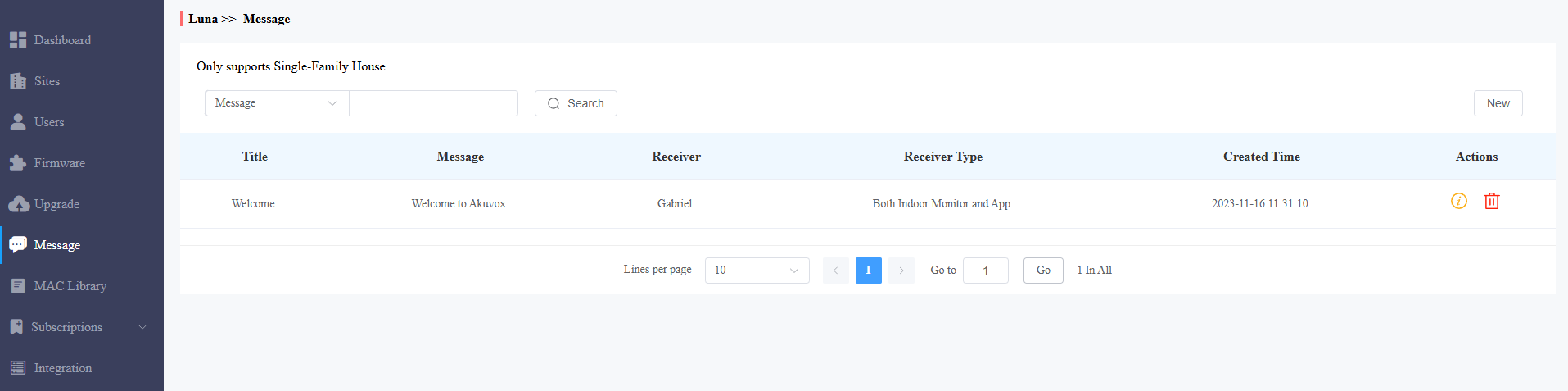
Después de crear y enviar los mensajes, puedes hacer clic para ver los detalles y luego  para eliminarlos.
Control de registros
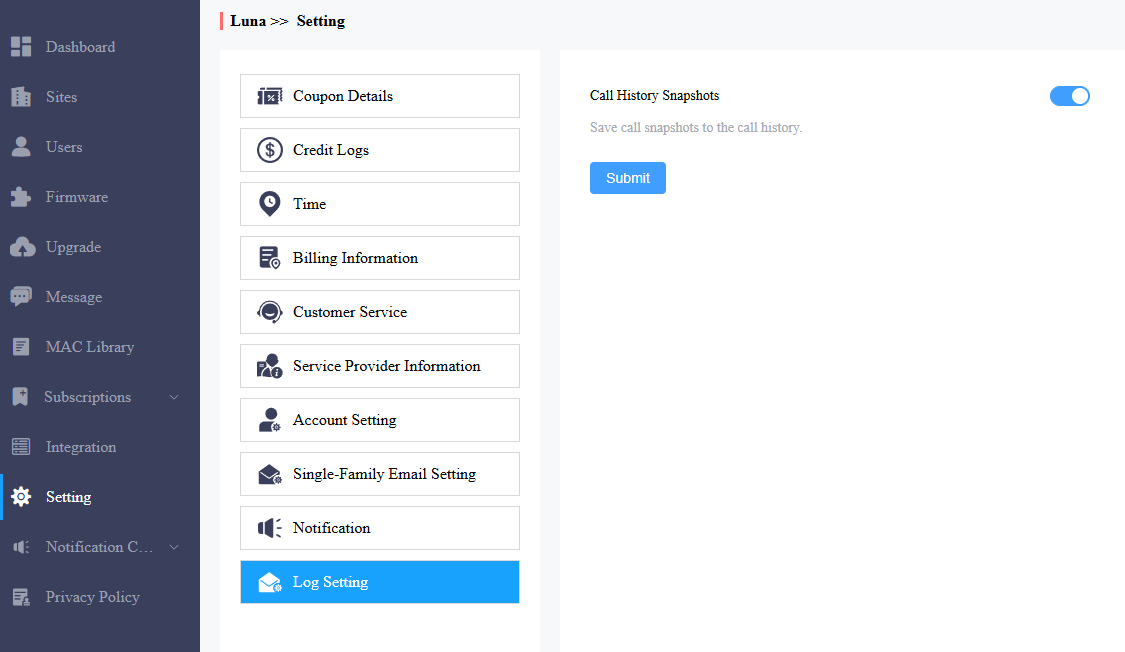
Puedes controlar si mostrar imágenes capturadas o vídeos grabados en los registros de llamadas.
Haz clic en Configuración > Configuración de registro. Activar/desactivar las instantáneas del historial de llamadas. Está activado por defecto.
Notificaciones por correo electrónico
Puedes decidir si envías notificaciones de caducidad de cuenta y renovación de servicio a los usuarios finales cuando tengas permiso para pagar la tasa de servicio.
Activa o desactiva las notificaciones de correo electrónico en la interfaz Configuración > Configuración de Correo Unifamiliar .

Atención al cliente
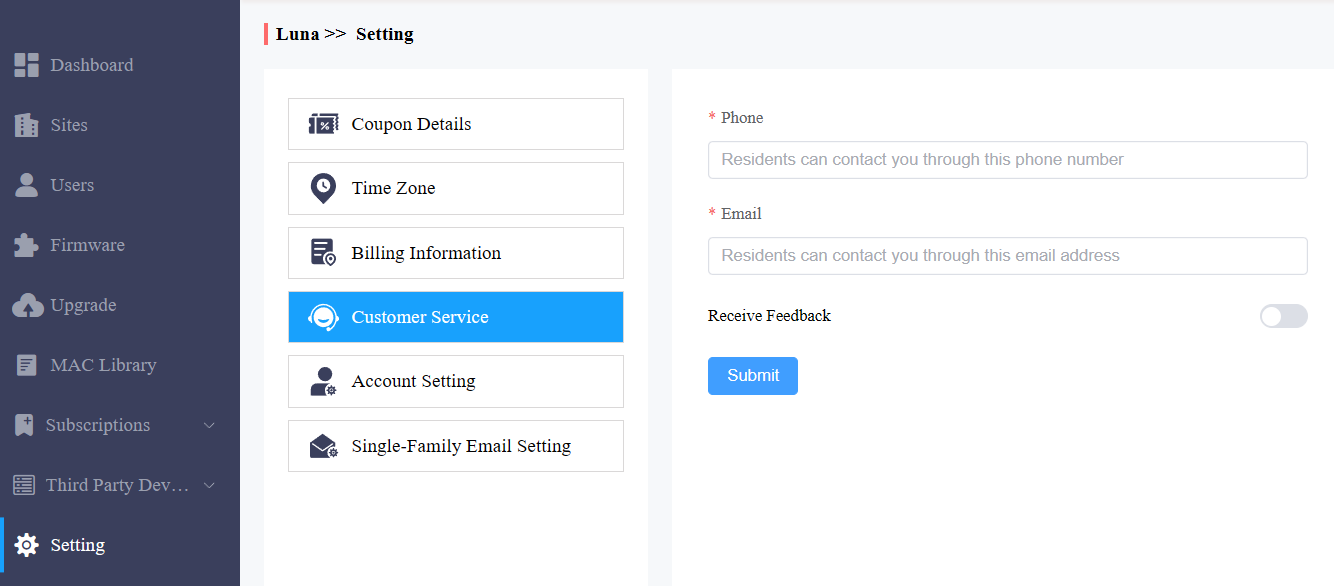
El servicio de atención al cliente permite a los clientes contactarte a través de la información que introduzcas en el portal de instaladores SmartPlus.
1. Haz clic en Configuración y selecciona Atención al Cliente.
2. Introduce o modifica tu número de teléfono y dirección de correo electrónico.
3. Activa Recibir Comentarios si es necesario y los comentarios de los usuarios finales se enviarán a la dirección de correo electrónico que rellenes.
Establecer permiso de acceso a la cuenta
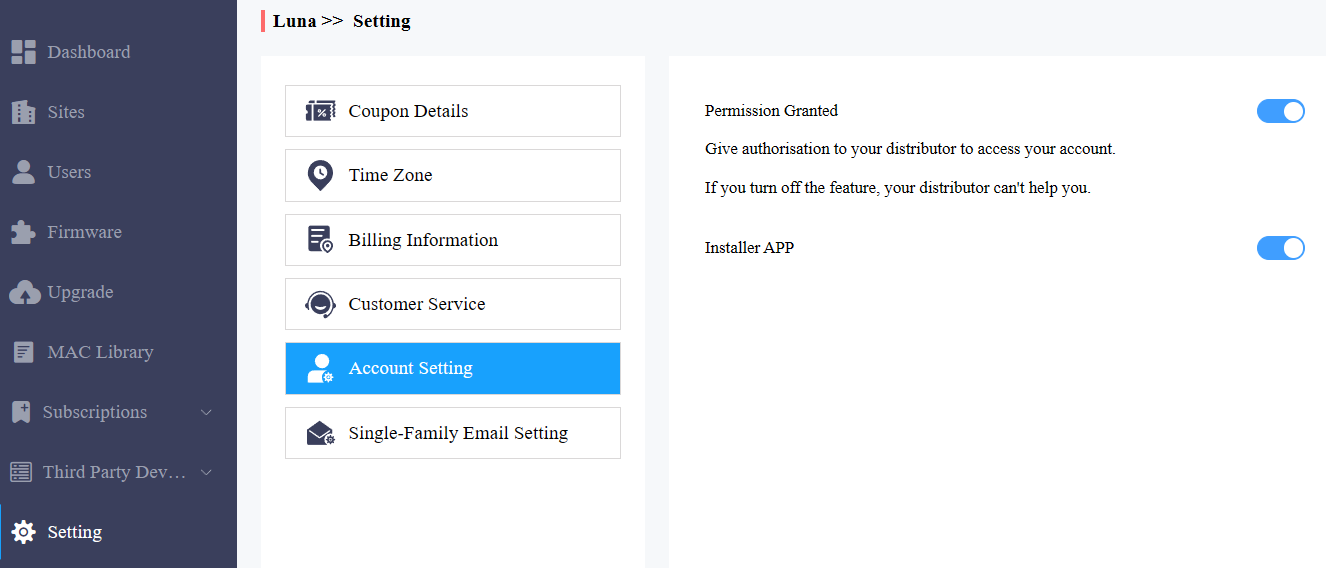
Puedes conceder permiso a tu distribuidor para iniciar sesión en tu cuenta sin contraseña. Con permiso, los distribuidores pueden cambiar a tu cuenta desde su portal web para ofrecerte apoyo o asistencia. La opción de configuración de cuenta se mostrará en la lista desplegable una vez que el distribuidor active la función de acceso a la cuenta. Puedes activar o desactivar el permiso cuando lo necesites.
1. Haz clic en Configuración y selecciona Configuración de cuenta.
2. Desactivar/habilitar los permisos.
Nota
La configuración de la cuenta solo aparecerá cuando tu distribuidor active la función de acceso a la cuenta. Por defecto, la función de Permiso Concedido está desactivada.
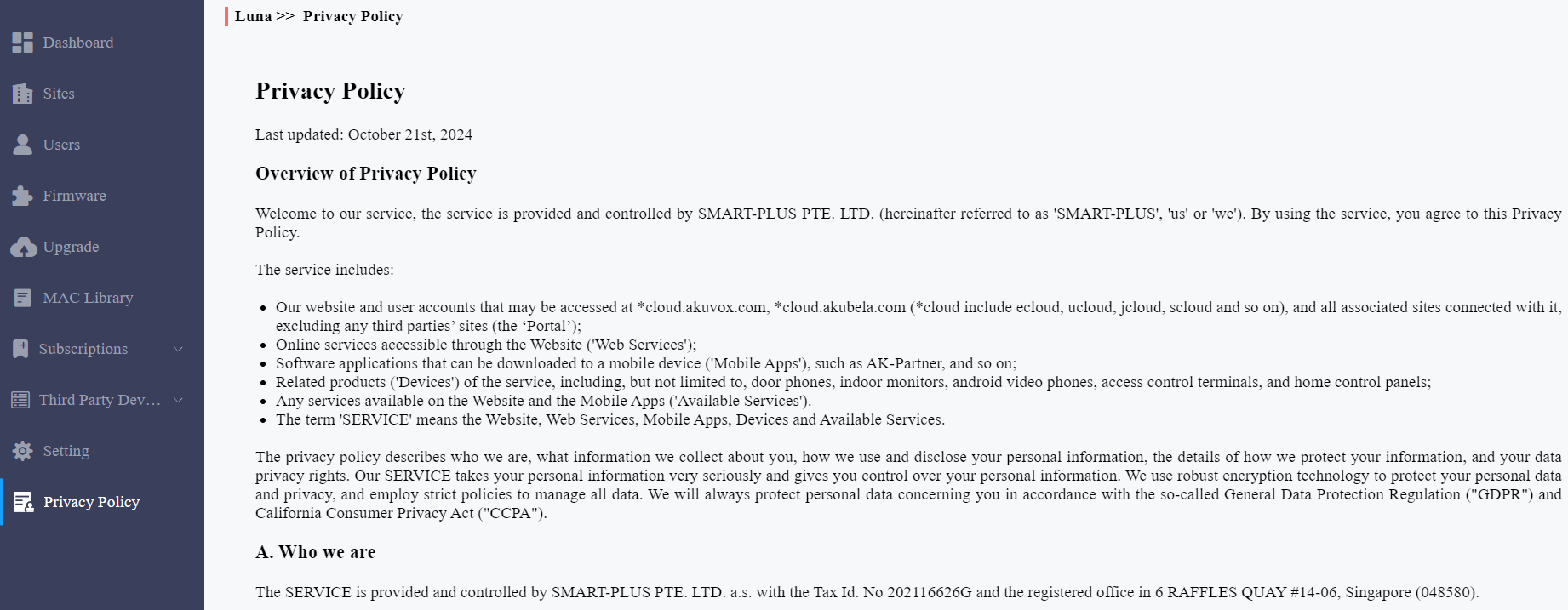
Política de privacidad
Verás la ventana de la Política de Privacidad cuando inicies sesión en la plataforma por primera vez.
La Política de Privacidad te indica cómo se recopilan, utilizan y protegen los datos de los usuarios.
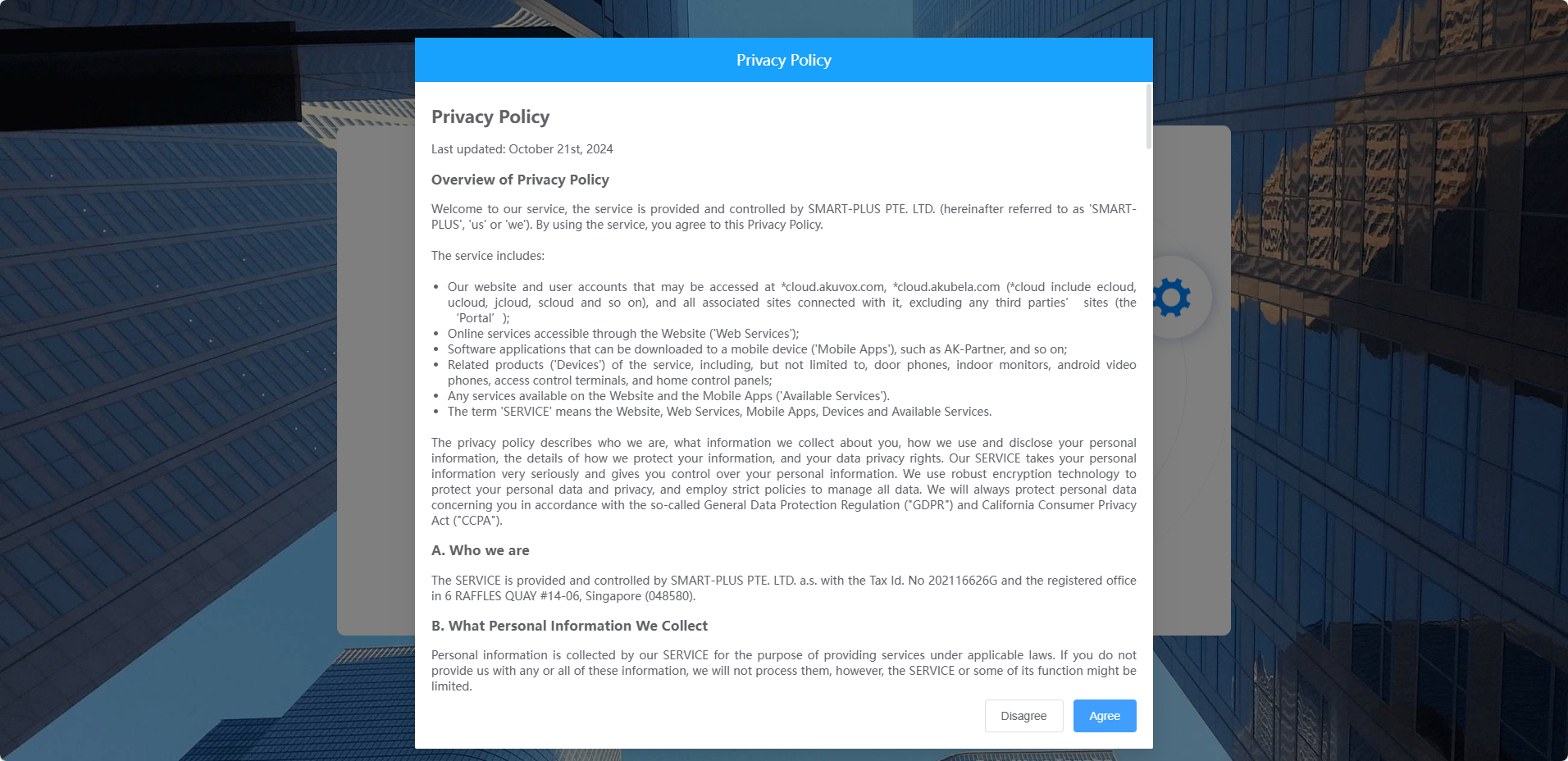
Cuando hagas clic en Aceptar, serás dirigido a la interfaz de Información del Proveedor de Servicios para completar tu información. La información se mostrará en la política de privacidad para los usuarios finales. No es obligatorio rellenarlo. No rellenarlo no afectará el uso de los servicios SmartPlus.
Cuando haces clic en Desacuerdo, no puedes iniciar sesión en la plataforma SmartPlus.
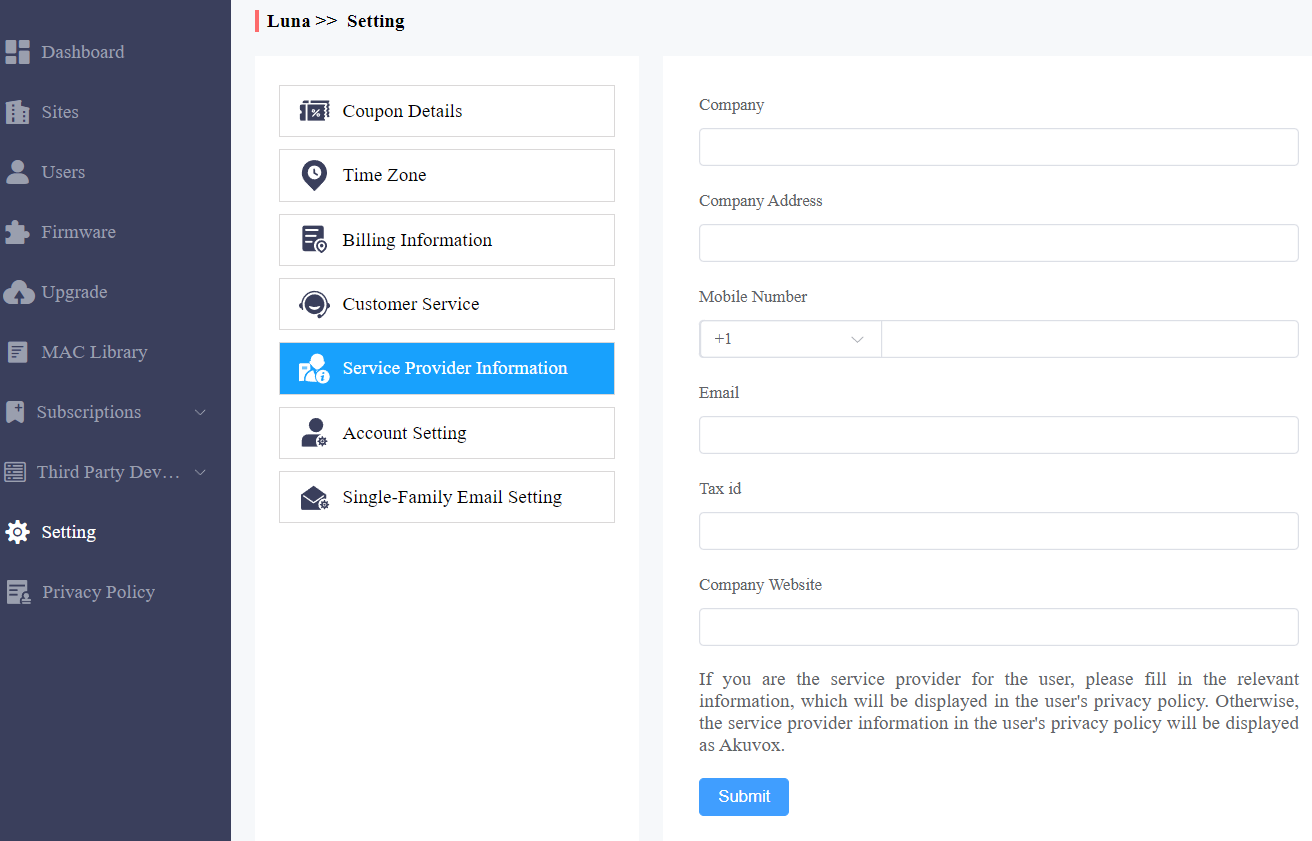
También puedes hacer clic en Política de Privacidad en la columna izquierda para ver el acuerdo de nuevo.
Contáctanos
Para más información sobre el producto, por favor visítanos en www.akuvox.com o no dudes en contactarnos a través de
Correo de ventas: sales@akuvox.com
Correo de soporte técnico: support@akuvox.com
Teléfono: +86-592-2133061 ext.7694/8162
Agradecemos mucho tus comentarios sobre nuestros productos.