Alarma de manipulación
La función de alarma de manipulación impide que cualquiera retire el dispositivo sin permiso. Los dispositivos Akuvox soportan dos tipos de protección contra manipulaciones: detección de gravedad y detección de estado de botones.
Haz clic aquí para ver qué tipo soporta el dispositivo y conocer los detalles de la función.
Configúralo en la interfaz de Alarma de Manipulación > Seguridad > Manipulación .
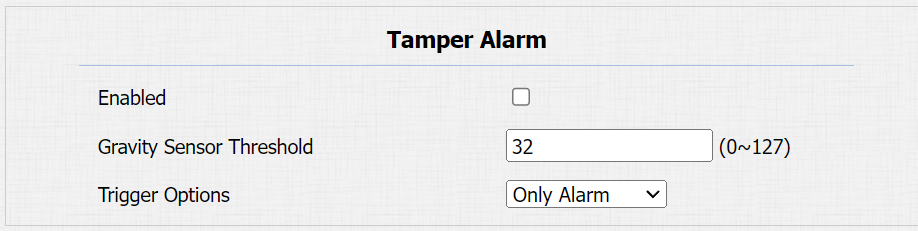
Umbral del sensor de gravedad: El umbral para la sensibilidad del sensor de gravedad. Cuanto menor sea el valor, más fácil será activar la alarma de manipulación. Por defecto es 32.
Opciones de disparo: Selecciona qué se puede activar cuando se activa el sensor de gravedad.
Configuración de certificados de cliente
Los certificados garantizan la integridad de la comunicación y la privacidad. Para usar el protocolo SSL, necesitas subir los certificados adecuados para la verificación.
Certificado de servidor web
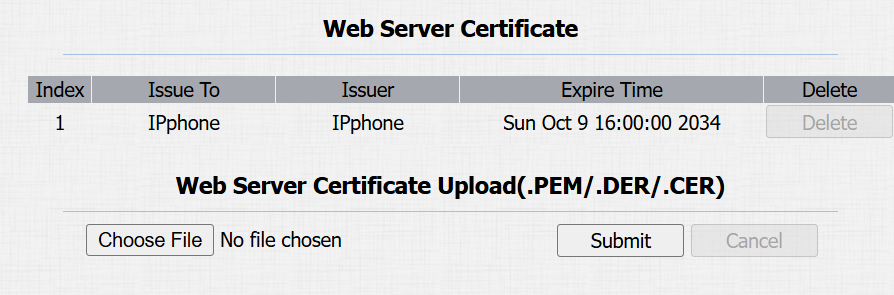
Es un certificado enviado al cliente para su autenticación cuando este solicita una conexión SSL con el teléfono puerta Akuvox. Por favor, sube los certificados en los formatos aceptados.
Sube el Certificado del Servidor Web en la interfaz del Certificado > del Sistema > del Certificado del Servidor Web .
Certificado de Cliente
Este certificado verifica el servidor al teléfono de puerta Akuvox cuando quieren conectarse usando SSL. El teléfono de entrada verifica el certificado del servidor frente a su lista de certificados de clientes.
Sube y configura el Certificado del Cliente en la interfaz del Certificado > del Sistema > del Certificado del Cliente .
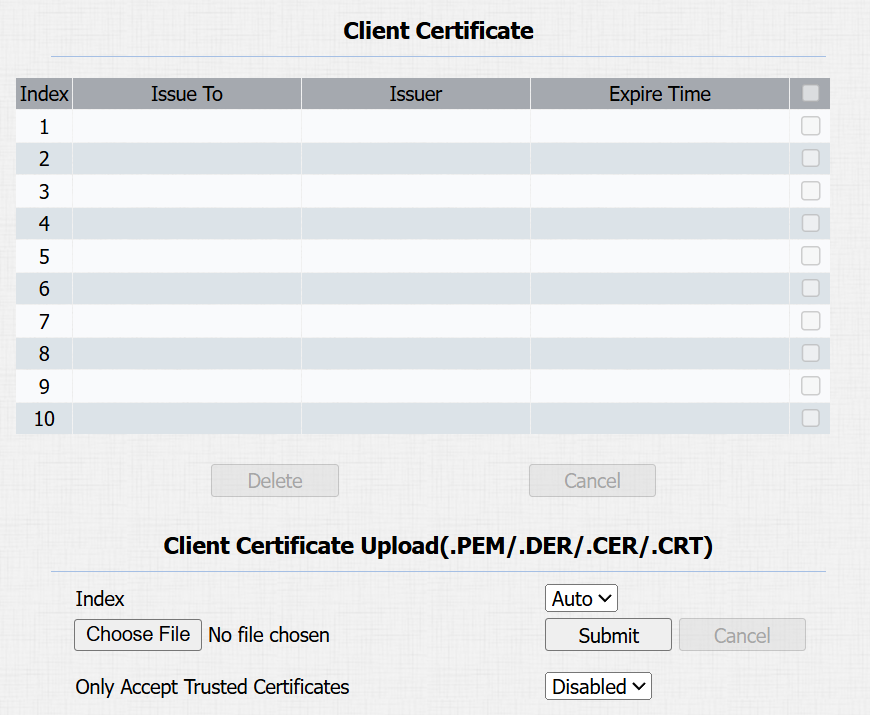
Índice:
Auto: El certificado subido se mostrará en orden numérico.
1 a 10: El certificado subido se mostrará según el valor seleccionado.
Elegir archivo: Haz clic en Seleccionar archivo para subir el certificado.
Solo acepta certificados de confianza: Cuando está activada, mientras la autenticación tenga éxito, el teléfono de entrada verificará el certificado del servidor basándose en la lista de certificados del cliente. Si selecciona Desactivado, el teléfono no verificará el certificado del servidor, independientemente de si el certificado es válido o no.
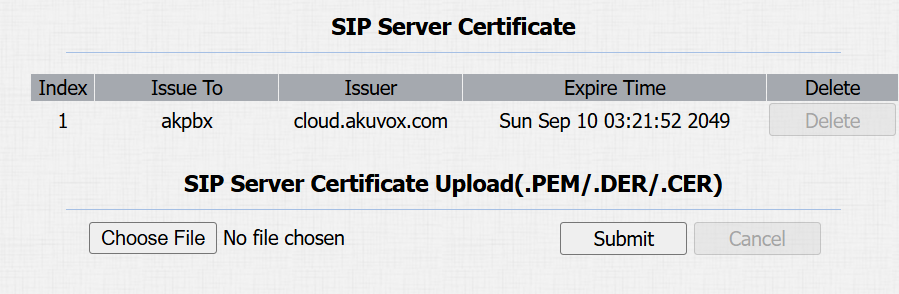
Sube el certificado TLS para el registro de la cuenta SIP
Antes de solicitar una cuenta SIP desde un SIP o un servidor DNS usando el protocolo TLS, tendrás que subir un certificado. Este certificado es esencial para la autenticación del servidor.
Para configurarlo, ve a la interfaz de Certificado > del sistema .
Detección de movimiento
La detección de movimiento es una función que permite la vigilancia por vídeo sin supervisión y alarmas automáticas. Detecta cualquier cambio en la imagen capturada por la cámara, como que alguien pase o que se mueva la lente, y activa el sistema para realizar la acción adecuada.
Configura la detección de movimiento en la interfaz de Vigilancia > Movimiento .
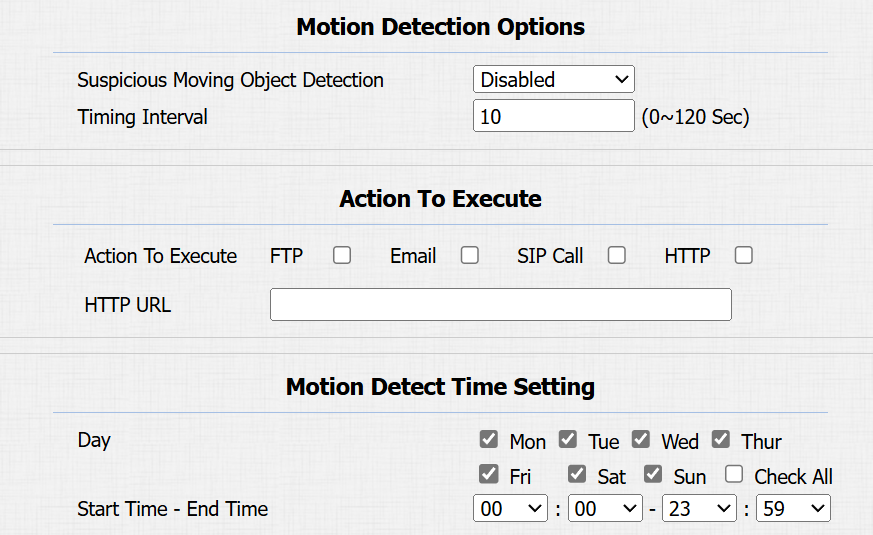
Detección de objetos sospechosos en movimiento:
Desactivado: Desactiva la función de detección de movimiento.
Detección de infrarrojos: Cuando el sensor infrarrojo detecta objetos en movimiento, se activan acciones preestablecidas.
Detección de vídeo: Cuando la cámara detecta objetos en movimiento, se activarán acciones preestablecidas.
Al seleccionar Detección de Vídeo, debes configurar aún más las siguientes opciones.
Área de detección: Puedes especificar tres áreas de detección pulsando el botón izquierdo del ratón y dibujando cuadros.
Precisión de detección: La sensibilidad de detección. Cuanto mayor es el valor, más precisa es la detección. El valor por defecto es 3.
Intervalo de tiempo: Determina cómo retrasar y activar la detección de movimiento.
Intervalo de tiempo entre 1 y 3 segundos: Solo se necesita 1 detección durante este intervalo para activar acciones.
Intervalo de tiempo > 3 segundos (por ejemplo, 10 segundos): Para realizar acciones, se requiere una segunda detección dentro de los últimos 3 segundos del intervalo (por ejemplo, entre 7 y 10 segundos para un intervalo de 10 segundos) después de la primera detección.
El intervalo por defecto es de 10 segundos.
Acción para ejecutar: Establece las acciones deseadas que ocurren cuando se detecta un movimiento sospechoso.
FTP: Envía una captura de pantalla al servidor FTP preconfigurado.
Correo electrónico: Envía una captura de pantalla a la dirección de correo preconfigurada.
Llamada SIP: Llama al número preestablecido al activar el disparo.
HTTP: Cuando se activa, el mensaje HTTP puede capturarse y mostrarse en los paquetes correspondientes. Para utilizar esta función, activa el servidor HTTP e introduce el contenido del mensaje en el recuadro designado a continuación.
URL HTTP: Introduce el mensaje HTTP si seleccionas HTTP como acción a ejecutar. El formato es el contenido IP/Mensaje de http://HTTP servidor.
Ajuste de tiempo de detección de movimiento: Especifica el momento en que la configuración de detección de movimiento es efectiva.
Notificación de seguridad
Una notificación de seguridad informa a los usuarios o al personal de seguridad de cualquier brecha o amenaza que detecte el dispositivo. Por ejemplo, si el dispositivo detecta algo inusual, el sistema envía una notificación a los usuarios o a la seguridad por correo electrónico, llamadas telefónicas u otros métodos.
Para configurar notificaciones de seguridad, ve a Configuración > interfaz de acción .
Notificación por correo electrónico
Configura notificaciones por correo electrónico para recibir capturas de pantalla de movimientos inusuales del dispositivo.
Haz clic aquí para ver cómo configurar esta función.
Configura el correo en la sección de Notificación de Correo.
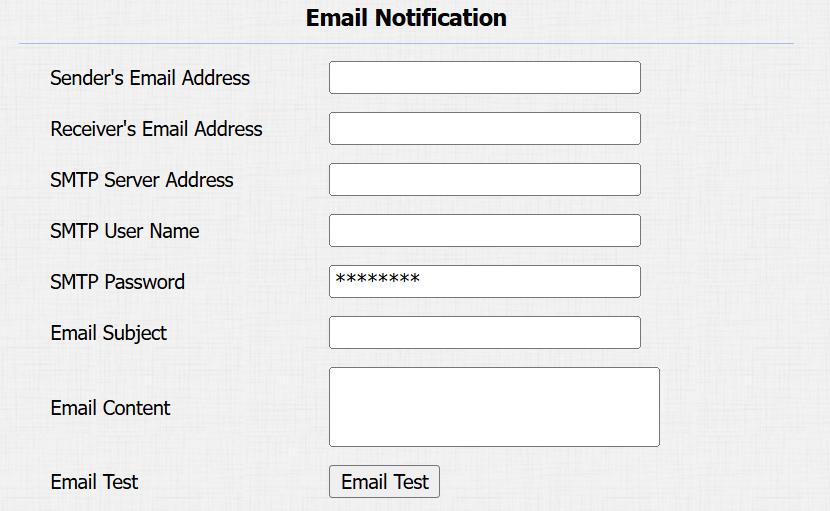
Dirección del servidor SMTP: La dirección del servidor SMTP del emisor.
Nombre de usuario SMTP: El nombre de usuario SMTP suele ser el mismo que la dirección de correo electrónico del remitente.
Contraseña SMTP: La contraseña del servicio SMTP es la misma que la dirección de correo electrónico del remitente.
Prueba de correo electrónico: Se usa para comprobar si el correo puede enviarse y recibirse.
Notificación FTP
Para recibir notificaciones a través del servidor FTP, necesitas configurar la configuración FTP. El teléfono telefónico subirá una captura de pantalla a la carpeta FTP especificada si detecta algún movimiento inusual.
Haz clic aquí para ver los pasos de configuración.
Configúralo en la sección de Notificaciones FTP.
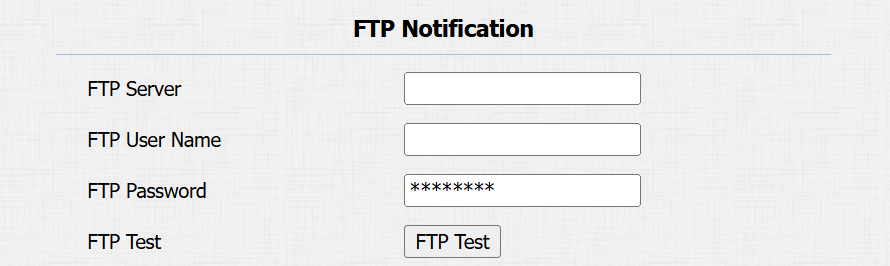
Servidor FTP: Establece la dirección (URL) del servidor FTP.
Nombre de usuario FTP: Introduce el nombre de usuario para acceder al servidor FTP.
Contraseña FTP: Introduce la contraseña para acceder al servidor FTP.
Prueba FTP: Se utiliza para probar si la notificación FTP puede ser enviada y recibida por el servidor FTP.
Notificación de llamada SIP
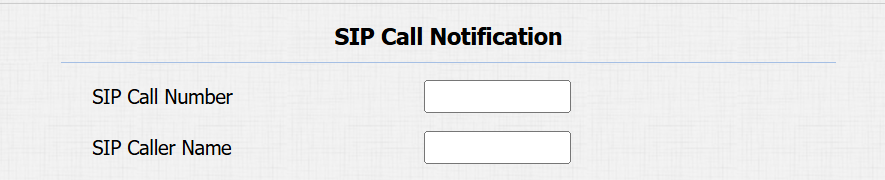
Además de la notificación FTP y por correo electrónico, el teléfono también puede realizar una llamada SIP cuando se activa alguna acción de funcionalidad.
Configúralo en la sección de Notificación de Llamadas SIP .
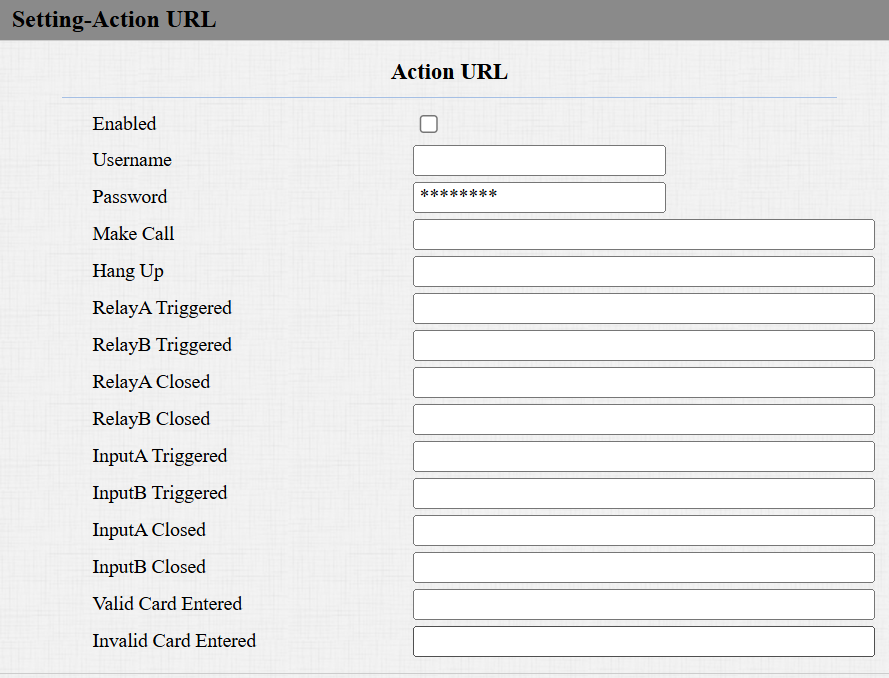
URL de acción
Puedes usar el dispositivo para enviar comandos HTTP específicos al servidor HTTP para ciertas acciones. Estas acciones se activarán cuando cambie el estado del relé, el estado de entrada, el código PIN o el acceso a la tarjeta RF.
URL de la acción Akuvox:
No | Evento | Formato de parámetros | Ejemplo |
1 | Haz la llamada | $remote | Http://server ip/ Número de llamada=$remote |
2 | Cuelga | $remote | Http://server ip/ Número de llamada=$remote |
3 | Relé activado | $relay 1 | Http://server ip/ relaytrigger=$relay 1status |
4 | Relevo cerrado | $relay 1 | Http://server ip/relayclose=$relay 1status |
5 | Entrada activada | $input 1 | Http://server ip/inputtrigger=$input 1status |
6 | Entrada cerrada | $input 1 | Http://server ip/inputclose=$input 1status |
7 | Código válido introducido | $code | Http://server ip/validcode=$code |
8 | Código inválido introducido | $code | Http://server ip/invalidcode=$code |
9 | Tarjeta válida introducida | $card_sn | Http://server IP/validcard=$card_sn |
10 | Tarjeta inválida introducida | $card_sn | Http://server ip/invalidcard=$card_sn |
Por ejemplo: http://{server IP}/help.xml?mac=$mac:ip=$ip:model=$model:firmware=$firmware:active_url=$active_url:active_user=$active_user:callnumber=$remote:userid=$userid:schedule=$schedule:user_name=$user_name:card_sn=$card_sn
Configura URLs de acción en la web . Configuración > interfaz de URL de acción . Puedes configurar el nombre de usuario y la contraseña para la autenticación.
Cifrado de voz
El Protocolo de Transporte en Tiempo Real Seguro (SRTP) es un protocolo derivado del Protocolo de Transporte en Tiempo Real (RTP). Mejora la seguridad de la transmisión de datos proporcionando cifrado, autenticación de mensajes, garantía de integridad y protección contra reproducciones.
Configúralo en la interfaz de Account > Advanced > Encryption .

Cifrado de voz (SRTP): Elige Discapacitado, Opcional o Obligatorio para SRTP. Si se selecciona Opcional o Obligatorio , la voz durante la llamada se cifra y puedes descargar el paquete RTP para verla.
Agente de usuario
El agente de usuario se utiliza con fines de identificación cuando analizas el paquete de datos SIP.
Si el user agent está configurado a un valor específico, los usuarios pueden ver la información de PCAP. Si el agente de usuario está en blanco, por defecto, los usuarios pueden ver el nombre de la empresa Akuvox, el número de modelo y la versión del firmware desde PCAP.
Configúralo en la cuenta web > interfaz Advanced > User Agent .

Acción de emergencia
Esta función funciona con Akuvox SmartPlus Cloud. Mantiene la puerta abierta cuando ocurre una emergencia. Tienes que especificar la Entrada que aplica la característica.
Haz clic aquí para ver la configuración detallada de esta función.
Activa la función de acción de emergencia en la interfaz de Seguridad > Acción de Emergencia del Sistema > .

Monitorización en tiempo real
Esta función muestra el estado de la puerta cuando el dispositivo está conectado a SmartPlus Cloud. Los gestores de propiedades y los usuarios finales pueden comprobar el estado de la puerta respectivamente en la plataforma SmartPlus Property Manager y la aplicación SmartPlus. Debes especificar el(los) relé(s) o entrada(s) que aplican esta función. Clic
para ver la configuración detallada.
Para configurarlo, ve a System > Security > interfaz de Monitorización en Tiempo Real .

Aplica la configuración para:
Ninguno: No mostrar estado de puerta.
Entrada: La puerta se abre activando la entrada.
Relé: La puerta se abre activando el relé.
Cierre automático de sesión de la interfaz web
Puedes configurar el tiempo automático de cierre de sesión de la interfaz web, requiriendo volver a iniciar sesión introduciendo el nombre de usuario y las contraseñas por motivos de seguridad o por comodidad de operación.
Para configurarlo, ve a System > Security> interfaz de tiempo de espera de sesión .

Modo de Alta Seguridad
El modo de alta seguridad está diseñado para mejorar la seguridad. Emplea cifrado en diversos aspectos, incluyendo el proceso de comunicación, comandos para abrir puertas, métodos de almacenamiento de contraseñas y más.
Actívalo en la interfaz System > Security > High Security Mode .
Notas importantes
1. El modo de Alta Seguridad está desactivado por defecto cuando actualizas el dispositivo de una versión sin el modo a una que lo incluye. Pero si restableces el dispositivo a sus ajustes de fábrica, el modo está activado por defecto.
2. Este modo hace que las herramientas de la versión anterior sean incompatibles. Necesitas actualizarlos a las siguientes versiones o superiores para poder usarlos.
Gestor de PC: 1.2.0.0
Escáner IP: 2.2.0.0
Herramienta de actualización: 4.1.0.0
SDMC: 6.0.0.34
3. El formato HTTP compatible para disparar relés varía dependiendo de si el modo de alta seguridad está activado o desactivado.
Si el modo está activado, el dispositivo solo acepta los nuevos formatos HTTP que aparecen abajo para abrir puertas.
http://username:password@deviceIP/fcgi/OpenDoor?action=OpenDoor&DoorNum=1
http://deviceIP/fcgi/OpenDoor?action=OpenDoor&DoorNum=1
Si el modo está desactivado, el dispositivo puede usar tanto los formatos nuevos de arriba como el formato antiguo de abajo:
http://deviceIP/fcgi/do?action=OpenDoor&UserName=username&Password=password&DoorNum=1
4. No está permitido importar/exportar archivos de configuración en tgz. Formatea entre un dispositivo con el modo de alta seguridad y otro sin él. Para recibir ayuda con la transferencia de archivos, por favor contacte con el soporte técnico de Akuvot.