(1).jpg)
وقت التحديث: نوفمبر 2025
حول هذا الدليل
هذا الدليل موجه للمركبين الذين يحتاجون إلى إدارة الشركات والموظفين والأجهزة والمزيد على سحابة الوصول الذكي Akuvox (الإصدار: 7.3.0).
ينطبق هذا الدليل على المشاريع التجارية التي تم إنشاؤها بعد 15 أكتوبر 2024.
لمزيد من المعلومات، يرجى زيارة http://www.akuvox.com/ أو استشارة الدعم الفني في Akuvox.
ما الجديد في 7.3.0:
نظرة عامة على النظام
يمكنك استخدام هذه المنصة ل:
أضف وقم بتحرير وحذف الشركات والأجهزة والإداريين والموظفين.
نشر وإعداد الأجهزة والأبواب للتحكم في الدخول.
تحقق من البرنامج الثابت للجهاز وقم بترقيته.
تحقق من مكتبة MAC.
نفذ عمليات عن بعد مثل الإعداد التلقائي، إعادة تشغيل الجهاز، تعديل نوع الإرسال، والصيانة عن بعد.
اشترك وجدد خدمة السحابة.
إدارة حسابات المثبت الفرعي.
تسجيل الدخول
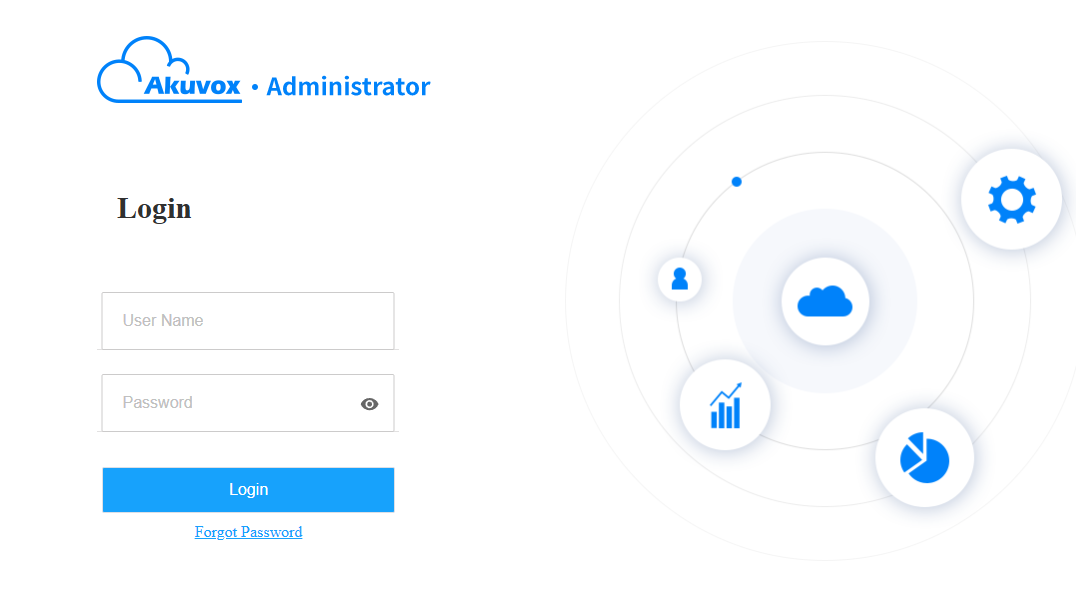
يمكنك تسجيل الدخول إلى منصة السحابة باستخدام الحساب الذي حصلت عليه من موزعك.
افتح متصفح الويب، وأدخل عنوان (URL) موقع الخادم في منطقتك، واضغط على إدخال.
أدخل اسم المستخدم وكلمة المرور الخاصة بك.
انقر على تسجيل الدخول.
ملاحظة
أدخل رمز تحقق لتسجيل الدخول إذا قام الموزع بتمكين المصادقة ذات المرحلين.
تسجيل الخروج
انقر على تسجيل الخروج في الزاوية اليمنى العليا للخروج من النظام.

تأكيد البريد الإلكتروني
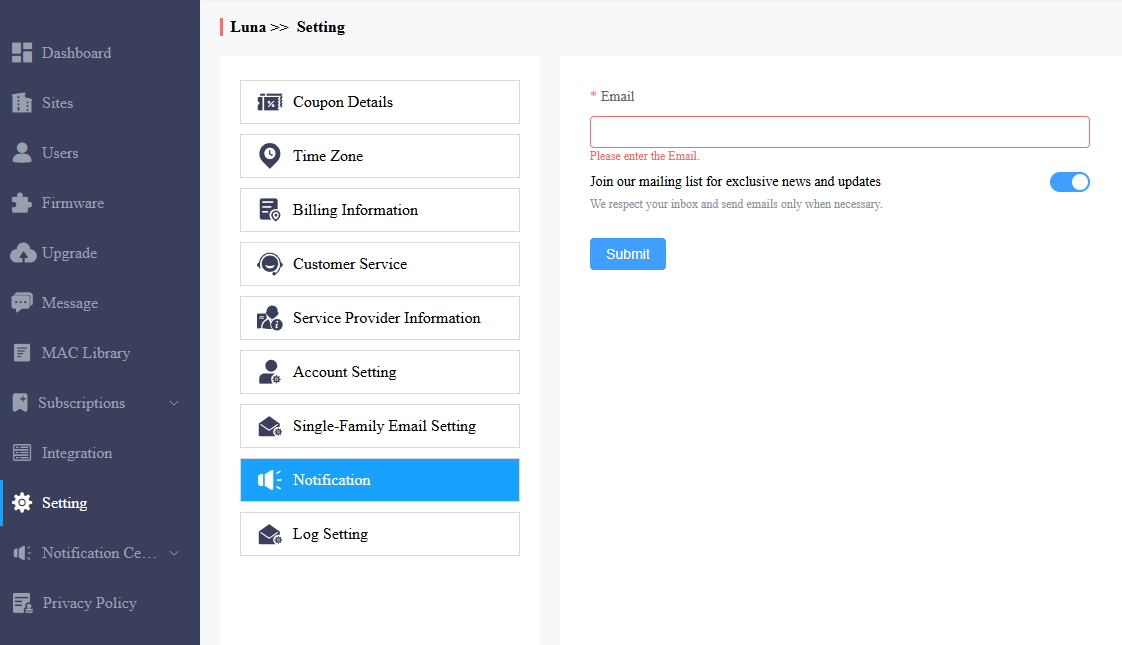
يطلب منك إدخال بريد إلكتروني عند تسجيل الدخول إلى منصة السحابة.
يستخدم عنوان البريد الإلكتروني لإعادة تعيين كلمة مرور تسجيل الدخول واستقبال الإشعارات من Akuvox.
يمكنك تغيير عنوان البريد الإلكتروني وإيقاف دفع الإشعارات في إعدادات > واجهة الإشعارات.
ملاحظة
انقر هنا لمشاهدة كيفية إعادة تعيين كلمة مرور تسجيل الدخول باستخدام عنوان البريد الإلكتروني.
قبل الإدارة
ينصح بأن تمر بما هو موضح أدناه قبل بدء إدارة عملك.
تحقق مما إذا كانت جميع عناوين MAC الأجهزة قد تم تسجيلها بالفعل من قبل الموزع.
تحقق مما إذا كان البرنامج الثابت للجهاز يدعم وضع السحابة بدون اتصال ب SDMC.
تحقق مما إذا كان الجهاز يعمل ومتصل بالإنترنت، وتأكد من أن الشبكة طبيعية.
تحقق وتأكد من صحة معلومات المستخدم وأجهزة الجهاز.
لوحة المعلومات
تسمح الأعمدة الوظيفية بإدارة المواقع والمستخدمين والأجهزة وإعدادات الحساب بطريقة منظمة.
.png)
وصف الوحدة:
الوحدات | الوصف |
لوحة المعلومات | احصل على وصول سريع لإنشاء المشاريع وحسابات مديري المشاريع، وعرض سريع للأجهزة وحالة حساب تطبيق SmartPlus. |
المواقع | انقر للدخول إلى إدارة المشاريع المحددة. |
المستخدمون | إضافة وتحرير وحذف مديري العقارات وحسابات المثبتين الفرعيين. |
البرمجيات الثابتة | تحقق من إصدارات البرنامج الثابت المتاحة ومعلوماتها. |
الترقية | قم بترقية نسخة البرنامج الثابت لجهاز معين. |
الرسالة | أنشئ رسائل وأرسلها إلى المستخدمين المستهدفين. |
مكتبة MAC | تحقق من MAC الجهاز المسجل من قبل الموزع. يمكنك إزالة الماك المطلوب. |
الاشتراكات | هذه الوحدة متاحة عندما يسمح لك الموزع بالدفع. يحتوي على الوحدات الفرعية الثلاثة التالية:
|
التكامل | عرض أقفال الطرف الثالث. |
الإعداد | تحقق من تفاصيل القسائم، سجلات الائتمان، وقت الإعداد، معلومات الفوترة، إعدادات الحساب، وغيرها. |
إدارة الموقع
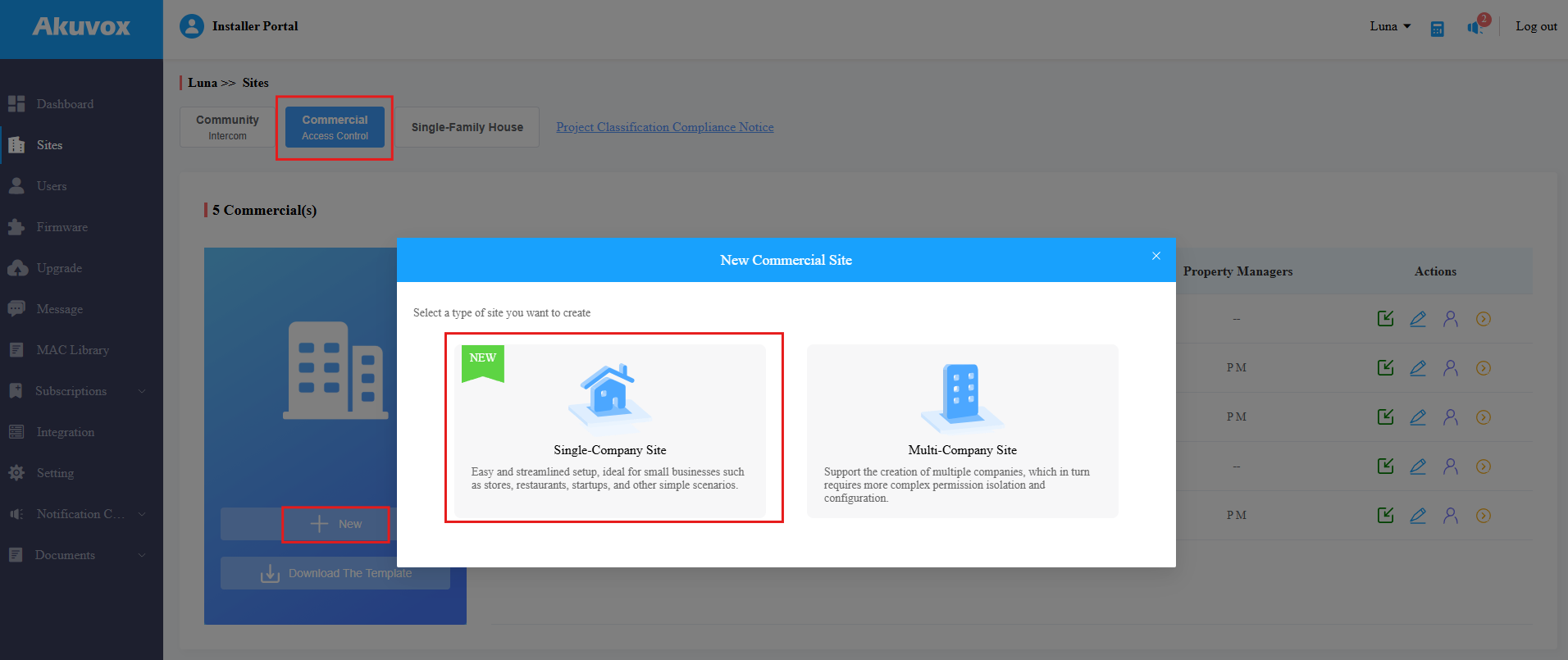
يقدم نظام السحابة نوعين من المواقع.
موقع شركة واحدة: إعداد سهل وسلس. مثالي للأعمال الصغيرة مثل المتاجر، المطاعم، الشركات الناشئة، وغيرها من السيناريوهات البسيطة.
موقع الشركات المتعددة: ادعم إنشاء عدة شركات. مصمم للمشاريع التي تتطلب عزل وتكوين أذونات أكثر تعقيدا.
إضافة موقع
أضف المواقع في وحدة الموقع أو من خلال الروابط السريعة في لوحة التحكم.
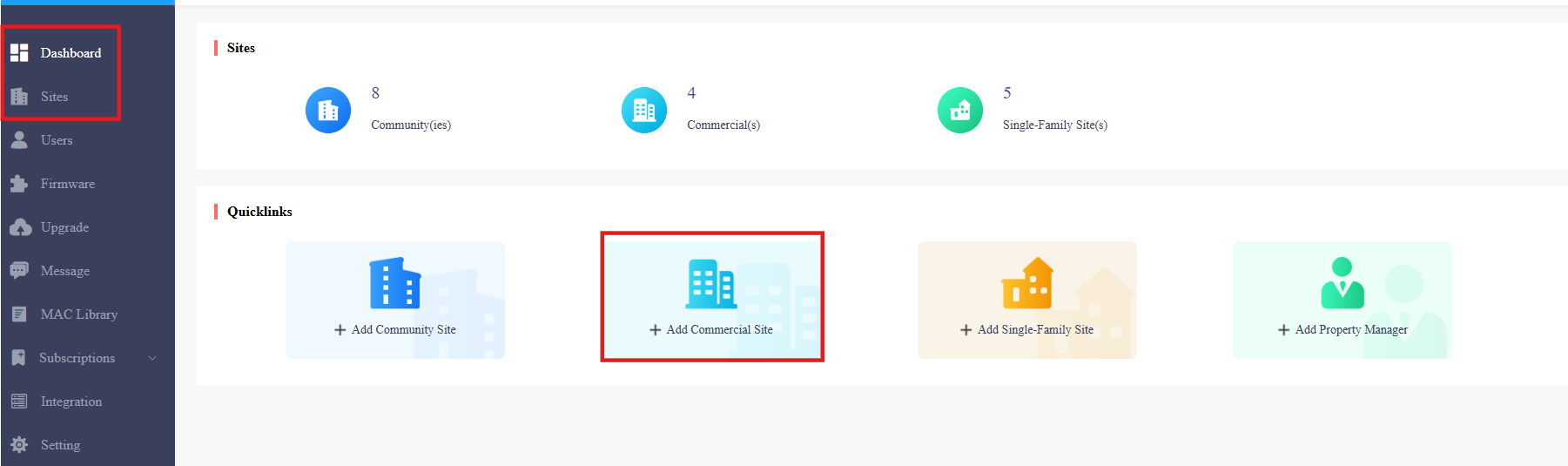
في وحدة المواقع ،
اختر الإعلان واضغط على +جديد.
اختر موقع شركة واحدة أو موقع عدة شركات.
قم بإعداد المشروع. انظر التفاصيل في الرسم البياني أدناه.
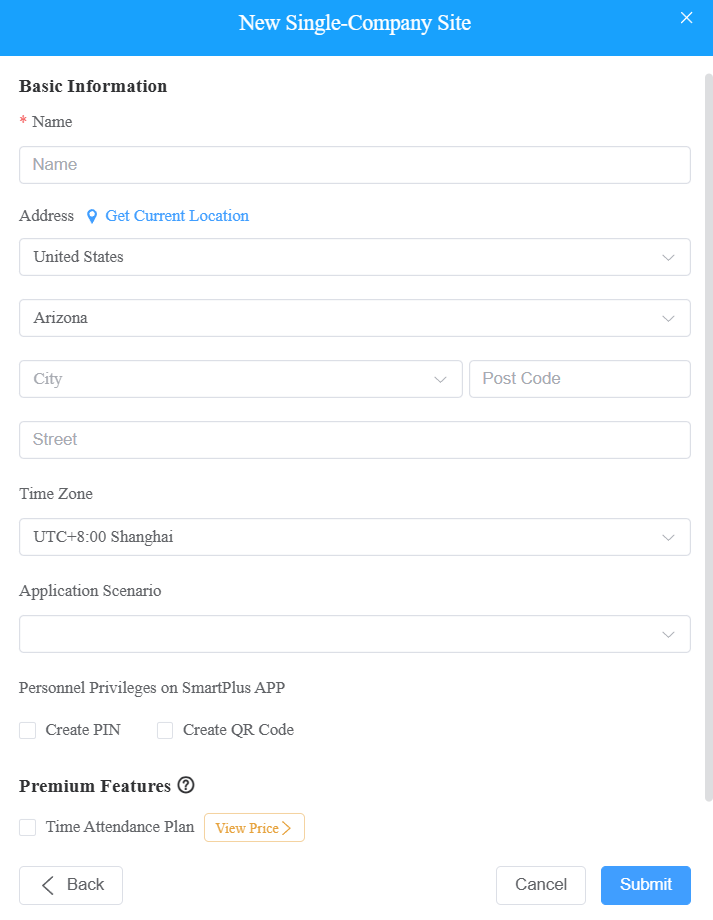
اسم العنصر | الوصف |
|---|---|
الاسم [إلزامي] | اسم الموقع. |
العنوان | عنوان الموقع. انقر على الحصول على الموقع الحالي لملء العنوان تلقائيا، وهذا يتطلب إذن المتصفح. |
المنطقة الزمنية | المنطقة الزمنية للموقع. |
سيناريو التطبيق | السيناريو المحدد. الخيارات تختلف بين مواقع الشركات الواحدة والمتعددة. |
امتيازات الموظفين على تطبيق SmartPlus | إذن خاص من الموظفين باستخدام تطبيق SmartPlus الخاص بهم. كلاهما معطل افتراضيا.
|
الميزات المميزة | الحضور هو ميزة مميزة. تفعيل/تعطيله يؤثر على فوترة المشروع. يتم تعطيلها افتراضيا. عند تفعيلها، حدد الخطة.
هاتان الخطتان تتباعان بشكل مختلف. انقر على عرض السعر للتحقق من السعر. |
يمكنك إضافة مديري المشاريع وإعداد أذوناتهم فور إنشاء الموقع.
أو، اضغط على تعيين لاحق لإضافة رسائل خاصة عند تحرير الموقع.
اختر مدير المشروع من القائمة، أو أنشئ حسابا جديدا بالنقر على +مدير مشروع جديد.
حدد ما إذا كان مدير المشروع لديه إذن بدفع رسوم خدمة السحابة للموقع. يظهر هذا الخيار عندما تحصل على إذن بالدفع.
حدد ما إذا كنت سترسل رسائل نهاية الخدمة ورسائل التجديد إلى مدير المشروع. تم تعطيلها افتراضيا.
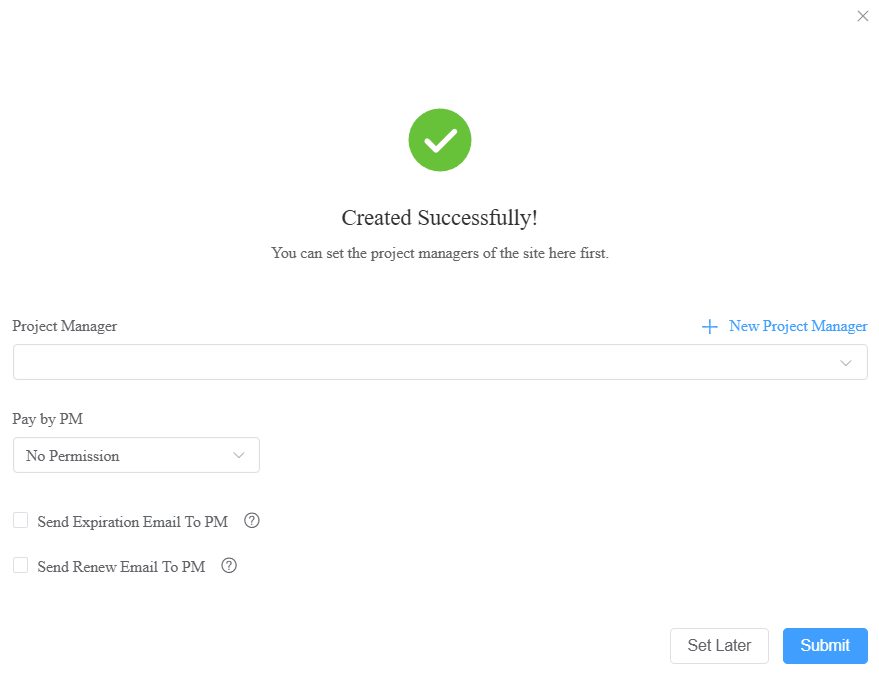
قدم الإعداد.
تعديل وحذف المواقع
في وحدة المواقع ، انقر
 على الموقع المطلوب.
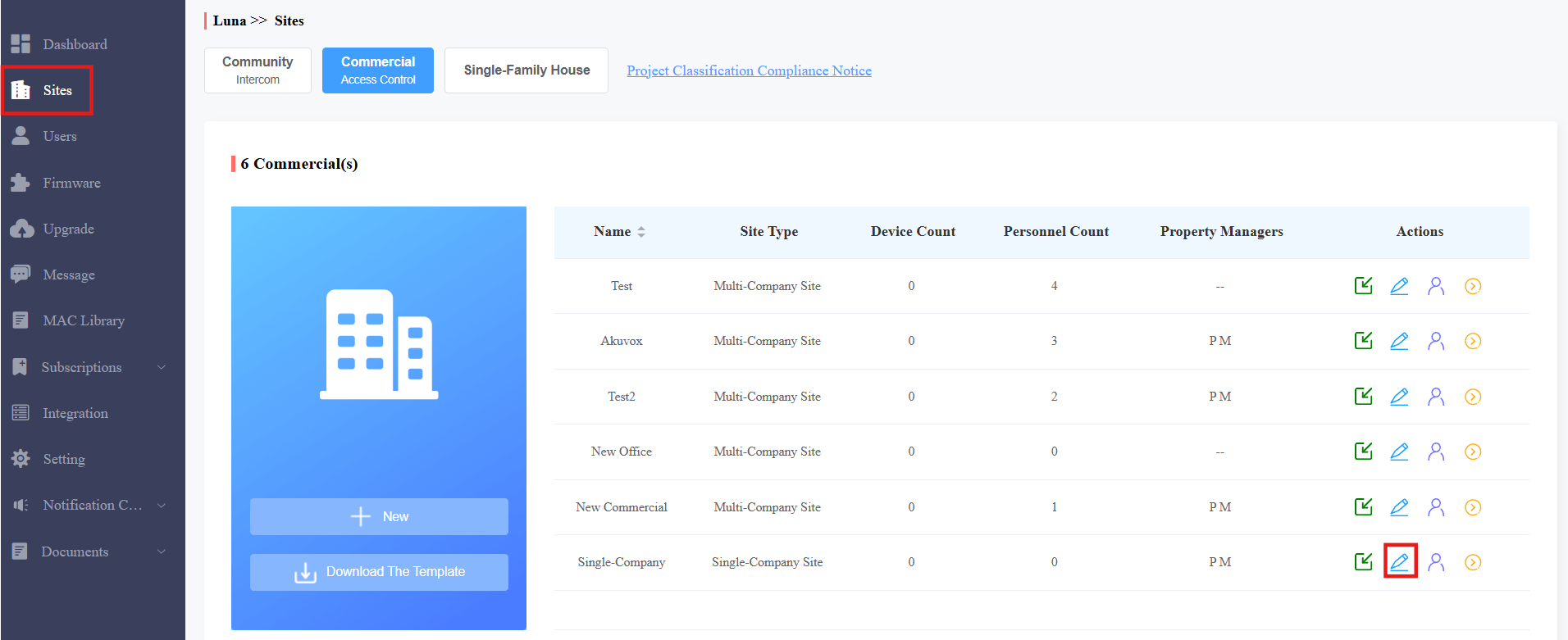
قم بإعداد إعدادات إضافية. انظر التفاصيل في الرسم البياني أدناه.
لحذف الموقع، اضغط على الحذف في الأسفل.
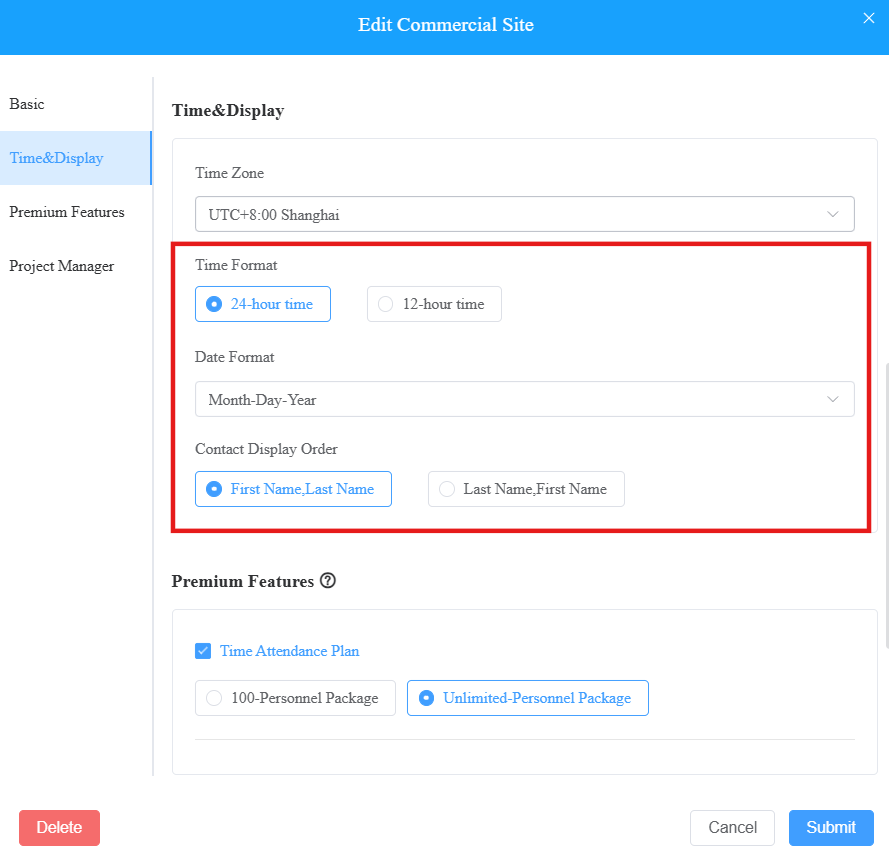
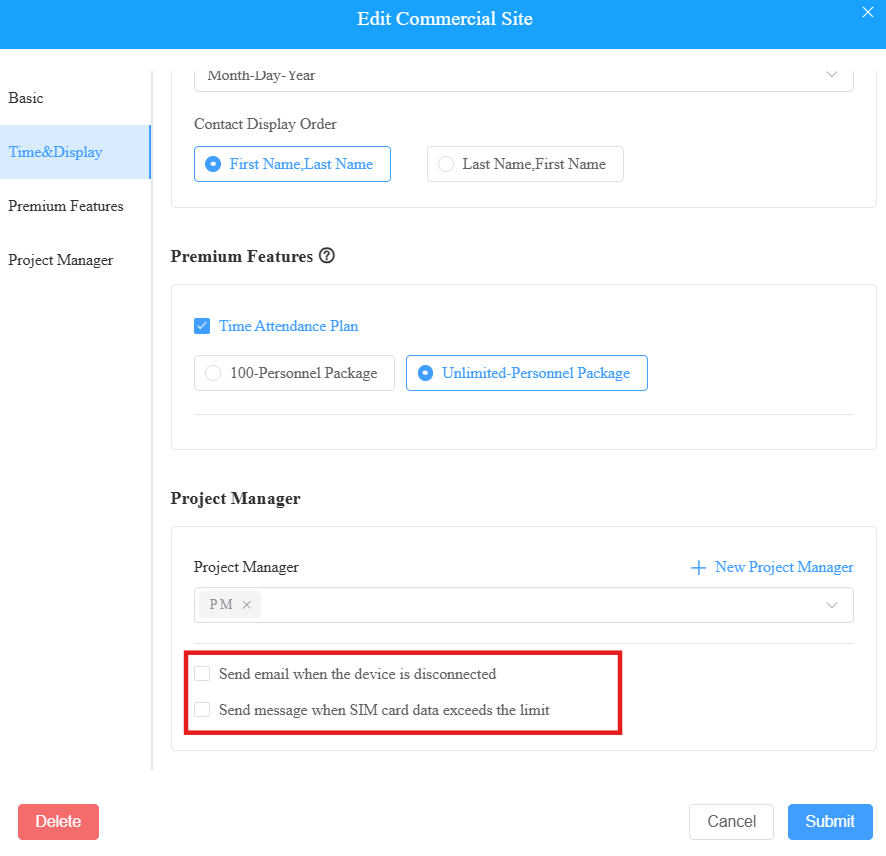
اسم العنصر | الوصف |
|---|---|
تنسيق الوقت | اختر تنسيق الوقت المطلوب. |
تنسيق التاريخ | اختر تنسيق التاريخ المطلوب. |
ترتيب عرض جهات الاتصال | حدد ترتيب عرض أسماء المستخدمين في قائمة جهات الاتصال بالجهاز. |
أرسل بريدا إلكترونيا عندما يتم فصل الجهاز | حدد ما إذا كنت سترسل إشعارا إلى مدير البريد عندما يكون الجهاز غير متصل. |
أرسل رسالة عندما تتجاوز بيانات شريحة SIM الحد | حدد ما إذا كنت سترسل إشعارا إلى مدير البريد عندما تتجاوز بيانات شريحة SIM للأجهزة التي تعمل بوظيفة LTE الحد المحدد. |
أجهزة استيراد دفعات وأفراد إلى المواقع
يمكنك استخدام القوالب لتحسين كفاءة إضافة الأجهزة والموظفين إلى المواقع.
1. انقر على تحميل النموذج من وحدة المواقع .
2. اختر القالب بناء على نوع مشروعك: مشاريع شركة واحدة، متعددة الشركات، أو النسخة القديمة (تم إنشاؤها قبل 15 أكتوبر 2024).
3. أدخل المعلومات في القالب. راجع تعليمات الإدخال عن طريق تمرير مؤشر الفأرة فوق أعمدة محددة.
4. انقر  لاستيراد القالب.
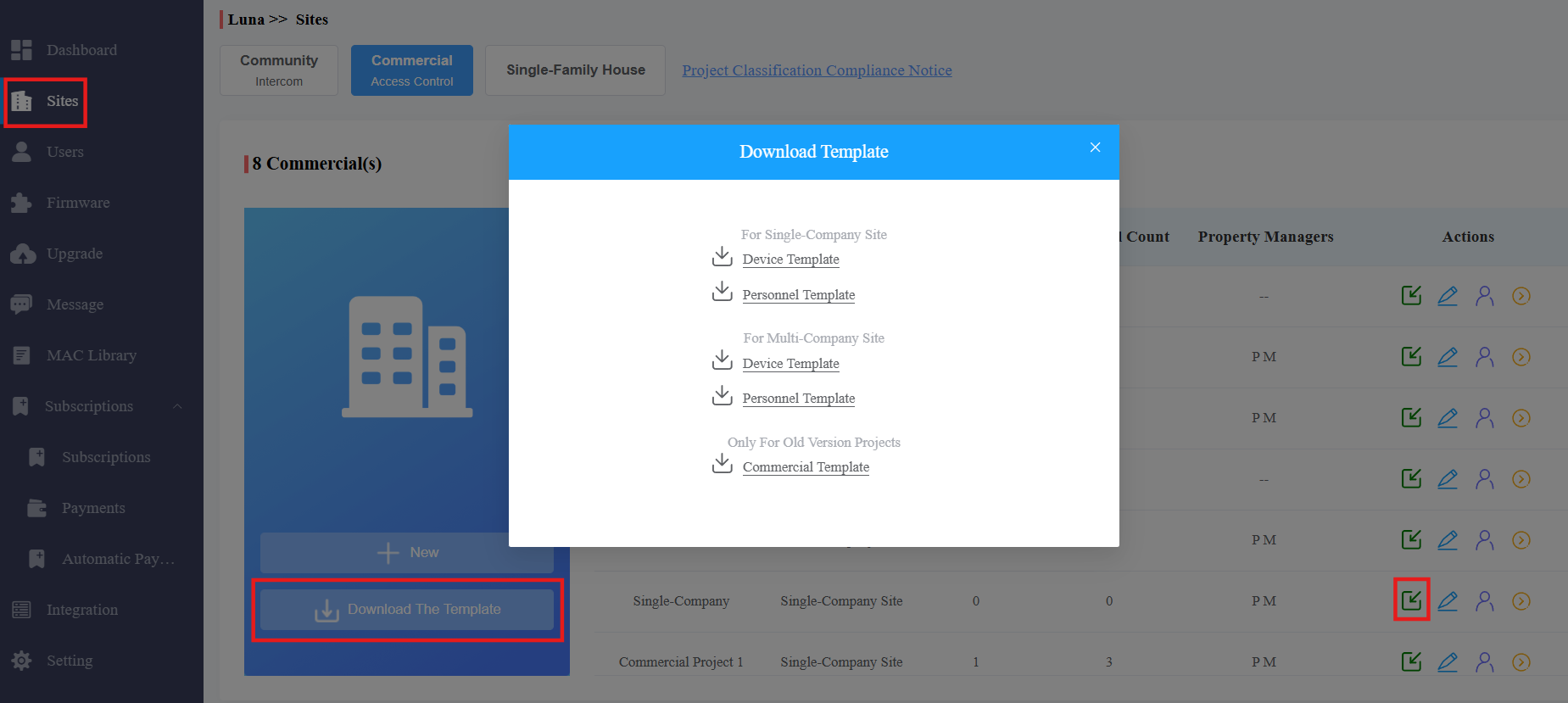
إدارة المشاريع
بعد إنشاء المواقع، انقر  على المشروع المحدد لإدارة الشركات، والموظفين، والإداريين، والأجهزة، وغيرها في المشروع.
يرجى الرجوع إلى الكتيبات التالية للحصول على التعليمات.
إضافة حساب مدير المشروع
يمكنك إنشاء حساب مدير مشروع وتخصيصه لمشروع تجاري محدد.
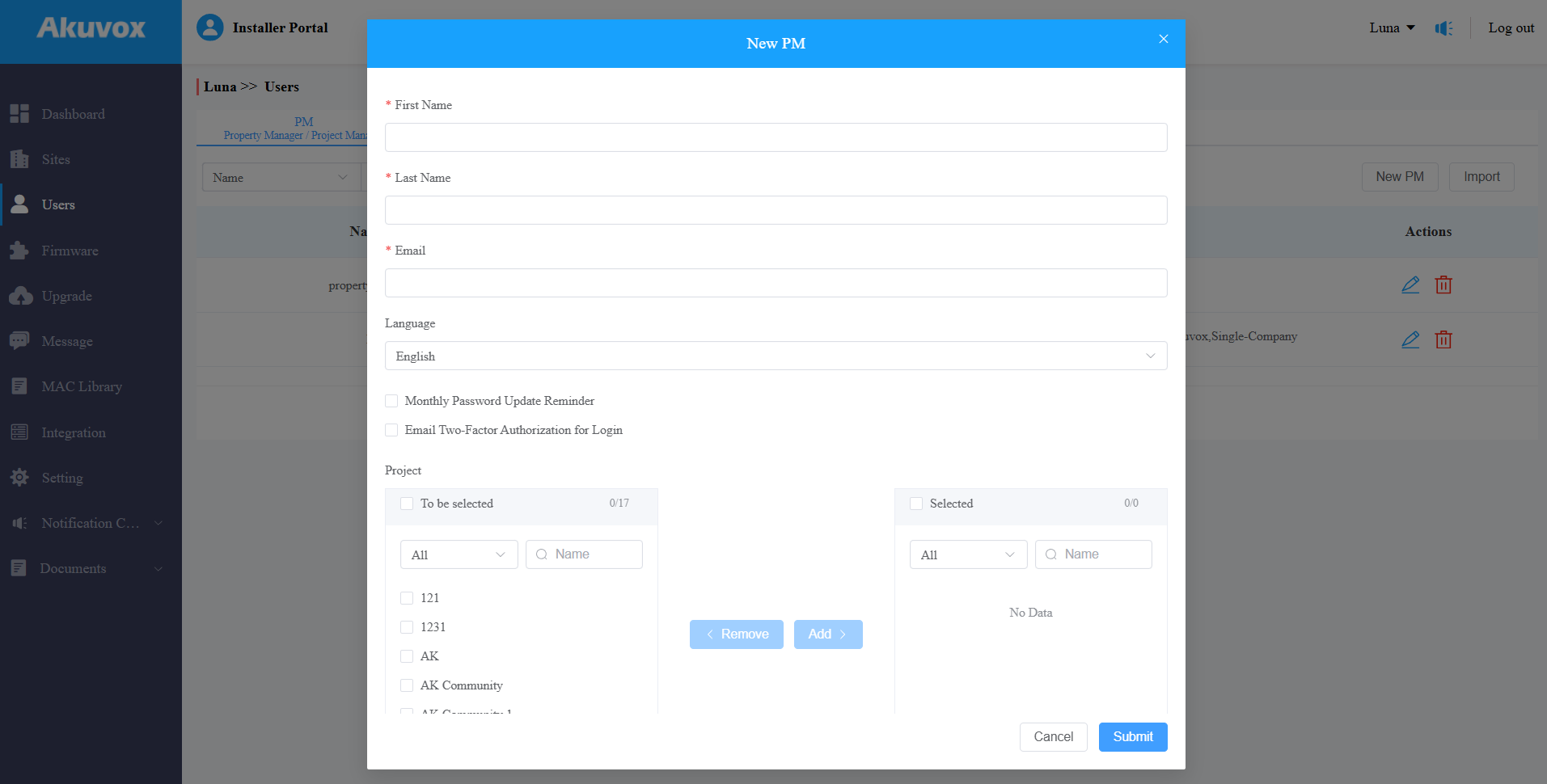
انقر على المستخدمين في العمود الأيسر وانقر على مدير المشروع الجديد على اليمين.
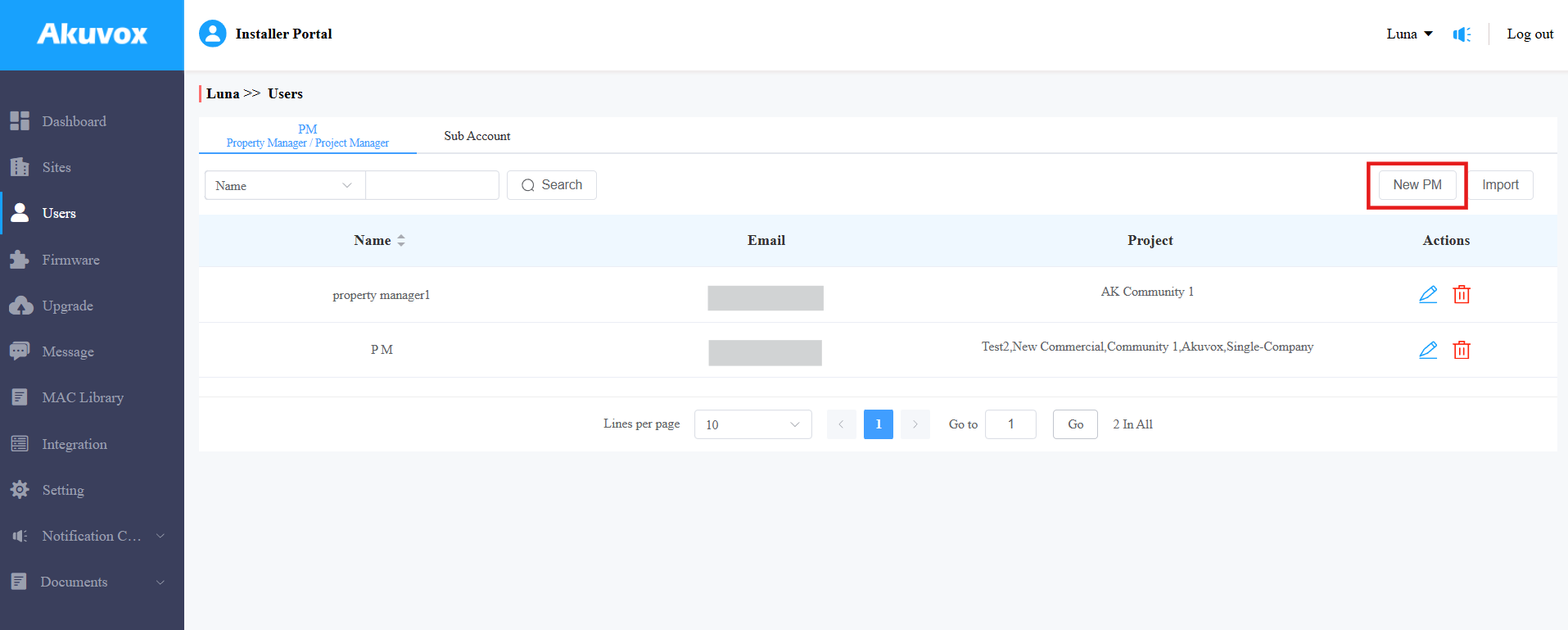
املأ معلومات البريد الخاص واختر لغة البريد الإلكتروني المرسل إليه.
قم بتفعيل أو تعطيل تذكير تحديث كلمة المرور الشهري وأرسل تفويض ثنائي عبر البريد الإلكتروني لتسجيل الدخول.
تذكير بتحديث كلمة المرور الشهري: إذا تم تفعيلها، عند تسجيل دخول مديري اللعبة إلى منصة السحابة، سيشاهدون رسالة شهرية تذكرهم بتغيير كلمات مرور تسجيل الدخول الخاصة ب SmartPlus. تستخدم هذه الميزة لتعزيز أمان حسابات بريم.
تفويض تسجيل الدخول عبر البريد الإلكتروني : إذا كان ذلك مفعلا، عند تسجيل دخول مديري اللعبة إلى منصة السحابة، يجب عليهم إدخال عناوين بريدهم الإلكتروني وتعبئة رمز التحقق لتسجيل الدخول.
اختر المشاريع التي يديرها مدير المشروع. انقلها من المربع الأيسر إلى اليمين.
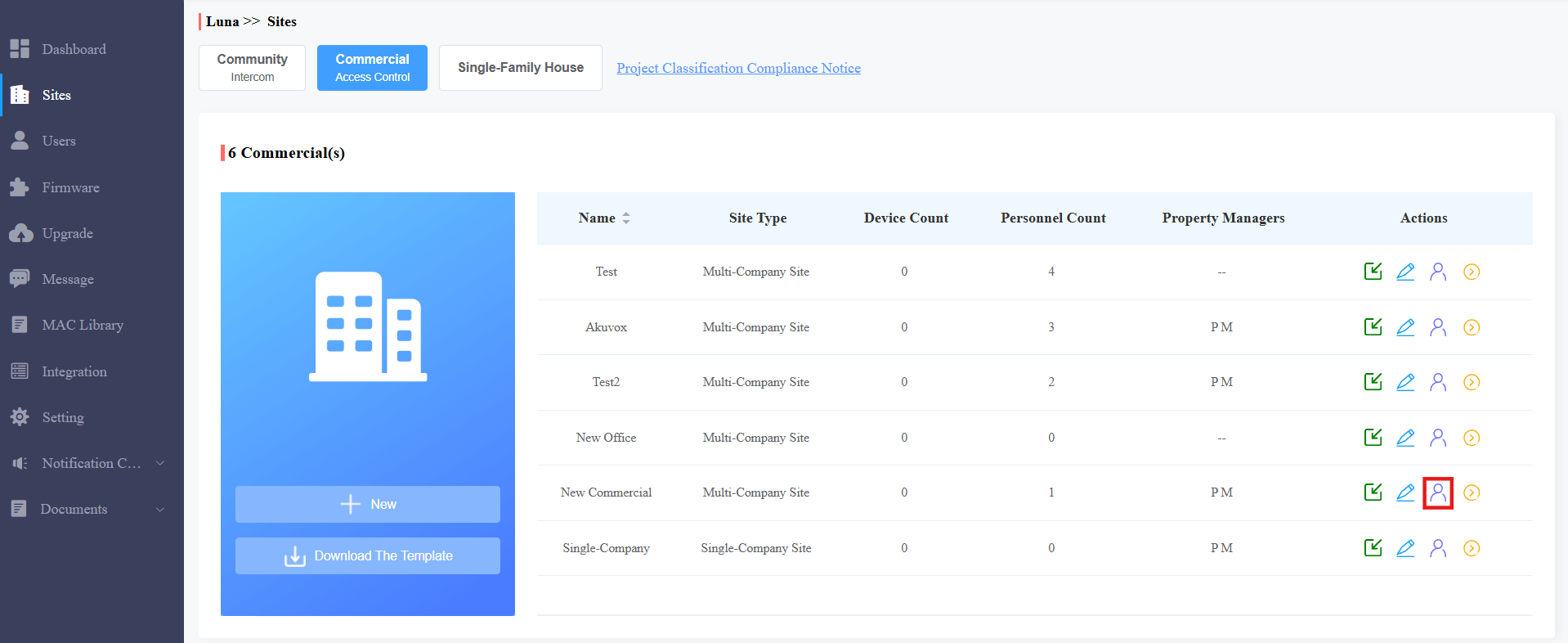
يمكنك أيضا تعيين مديري المشاريع على واجهة المواقع .
انقر
 على المشروع.
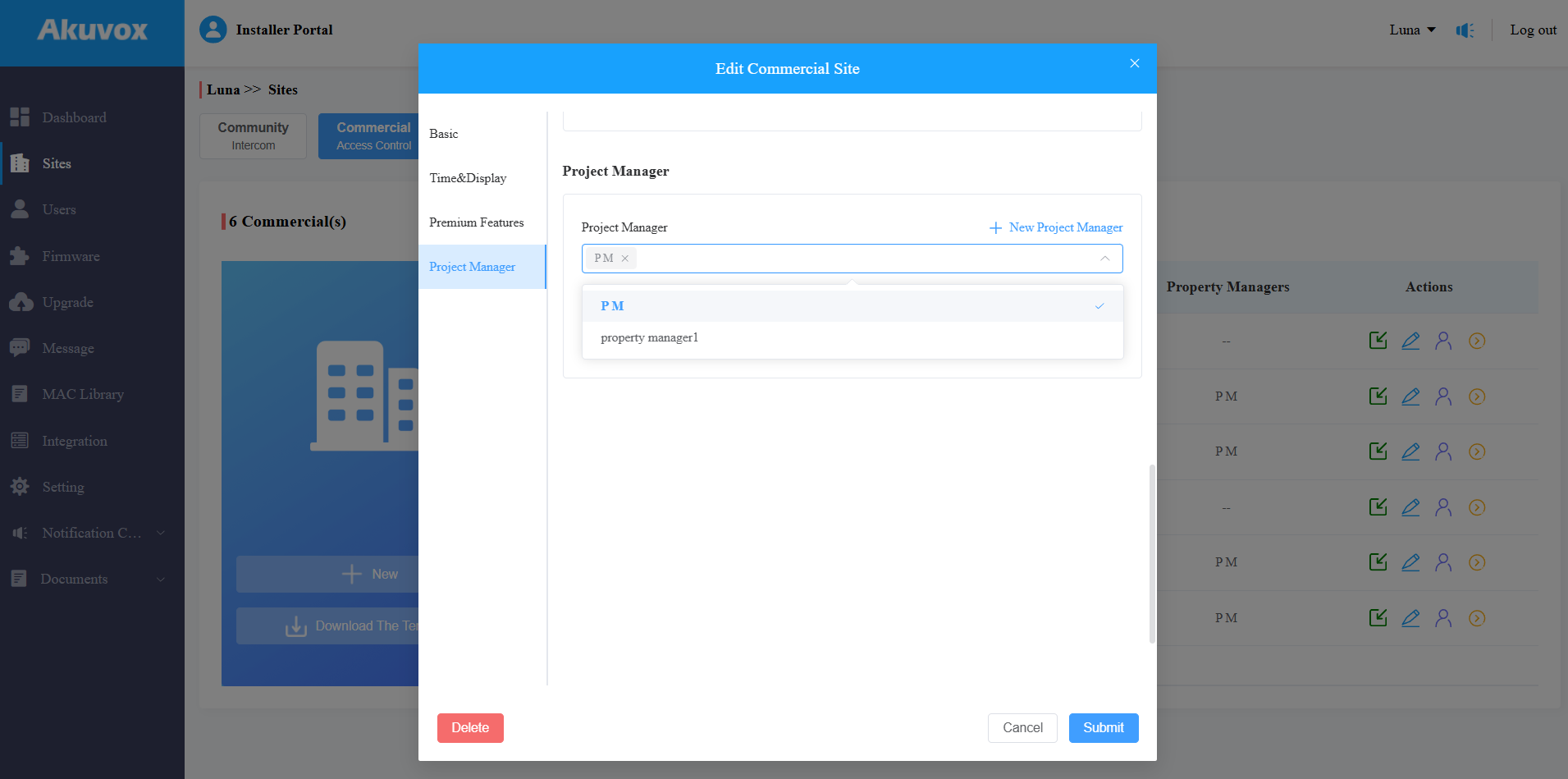
اختر رسائل خاصة من القائمة المنسدلة.
تعديل/حذف حساب مدير المشروع
يمكنك تعديل وحذف حساب المدير.
اذهب إلى وحدة المستخدمين واختر PM (PM).
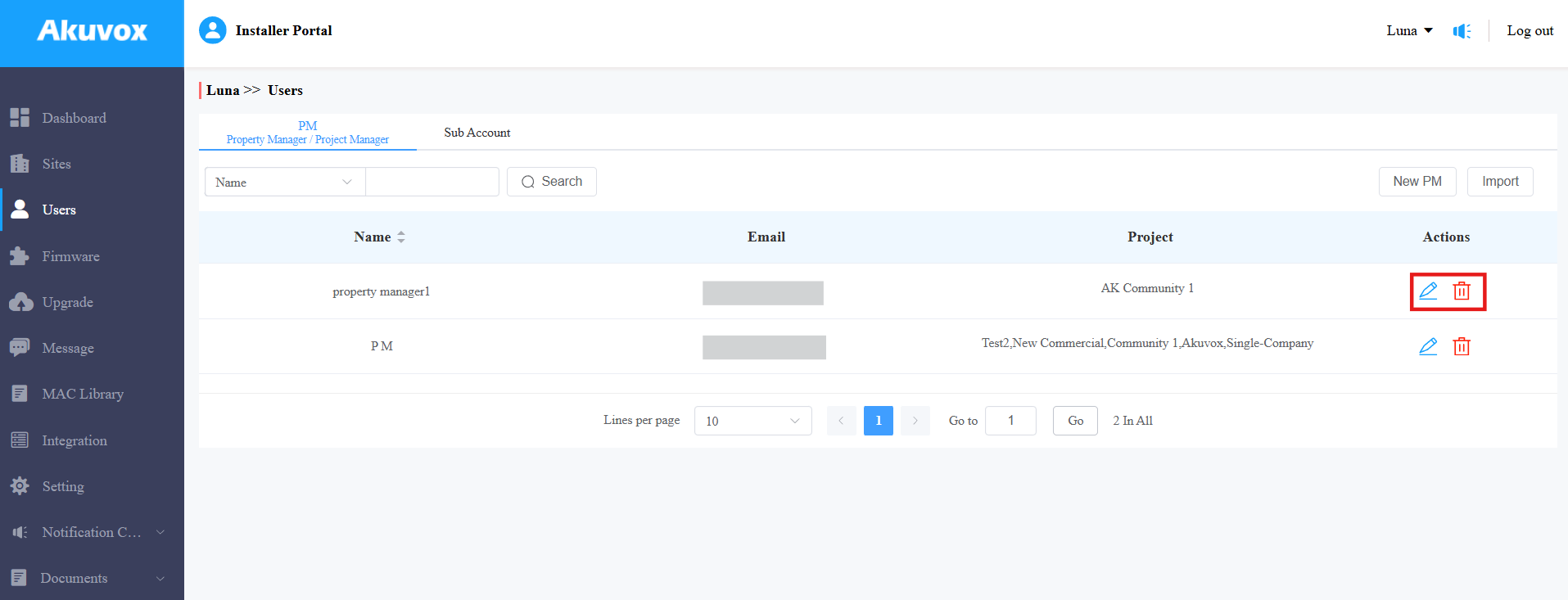
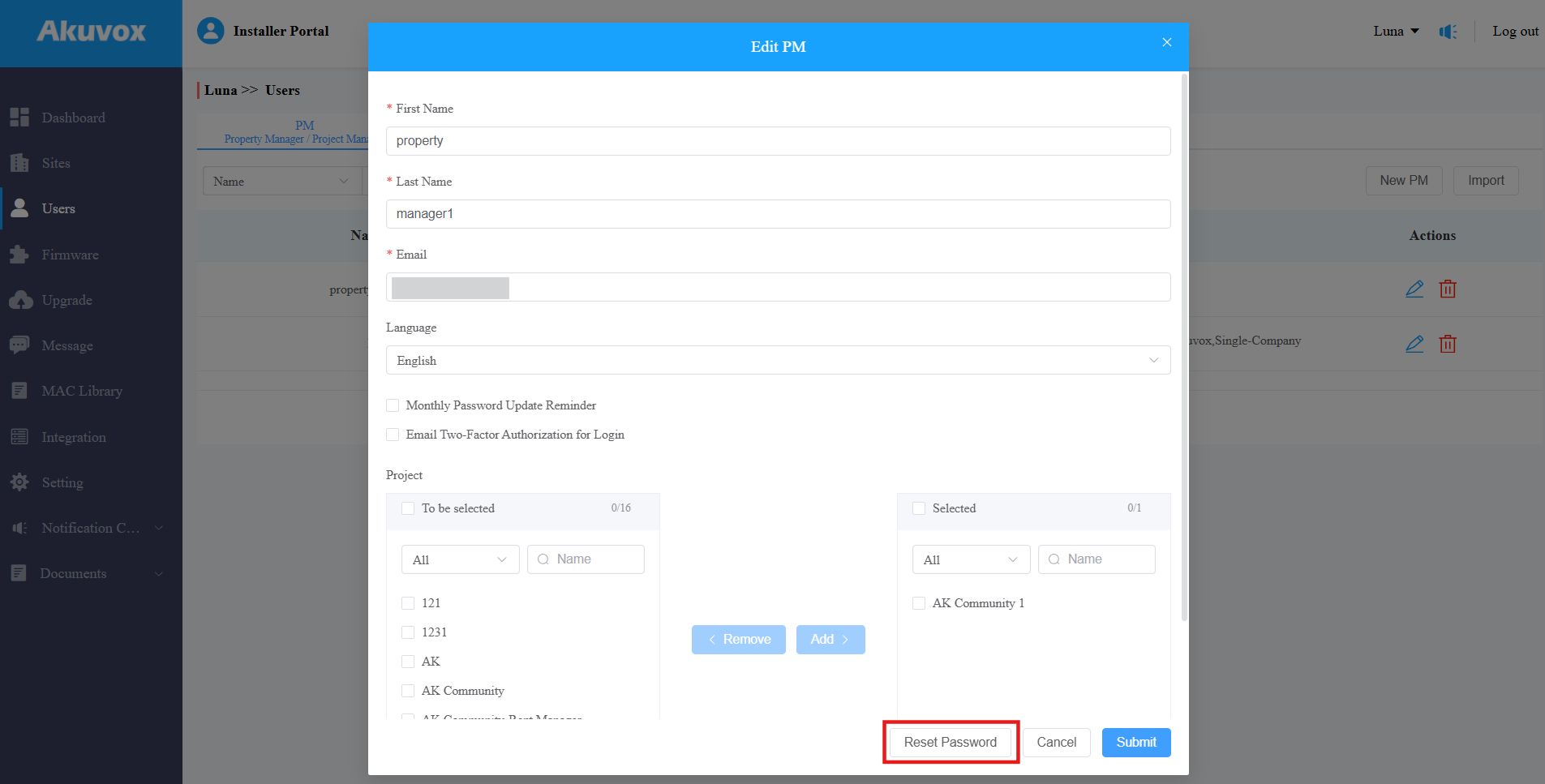
2. انقر  لتعديل معلومات حساب PM وإعادة تعيين كلمة المرور الخاصة به.
حسابات مدير المشاريع بالاستيراد الدفعي
يمكنك إضافت/تعديل حسابات إدارة المشاريع دفعة واحدة لتحسين الكفاءة.
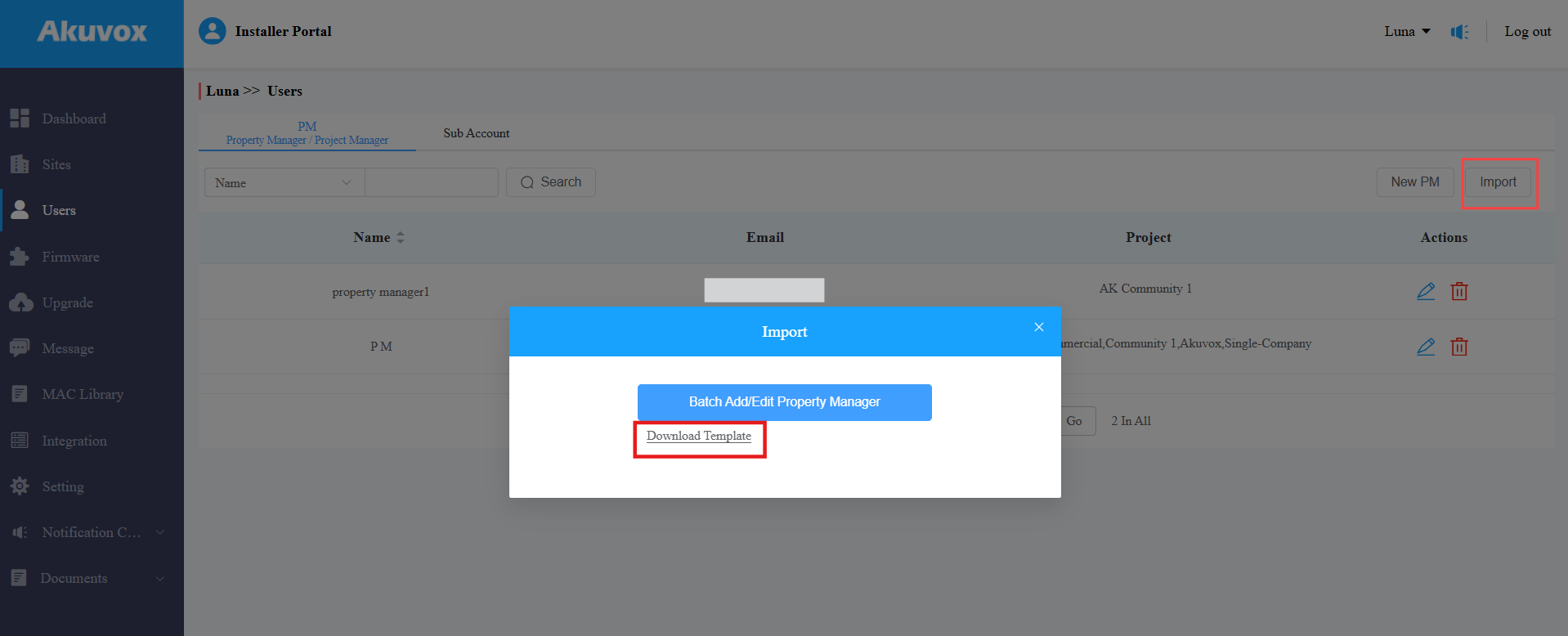
في وحدة المستخدمين ، اضغط على الاستيراد على اليمين.
انقر على تحميل القالب.
ملاحظة
البريد الإلكتروني هو بيانات اعتماد تتوافق مع حساب مدير المشروع الحالي ولا يمكن تعديله.
على سبيل المثال، إذا أردت تغيير لغة حساب معين مع الحفاظ على العناصر الأخرى دون تغيير، اختر اللغة المستهدفة في الملف، أدخل بريد ذلك الحساب، واترك عناصر أخرى فارغة.
عدل القالب. أدخل الاسم الأول واسم العائلة لرئيس الوزراء.
أدخل عنوان البريد الإلكتروني لتصلك بريد تفعيل الحساب. إنه إلزامي ولا يمكن تعديله لرئيس الوزراء الحالي.
اختر لغة البريد الإلكتروني من الخيارات المتاحة.
أدخل اسم المشروع التجاري الذي سيتم إدارته.
يمكنك فقط ملء اسم مشروع واحد في صف واحد. إذا كان مدير المشروع يدير عدة مشاريع، استخدم صفوفا منفصلة.
يمكنك فقط إدخال المشاريع أو المشاريع التي تم إنشاؤها.
يمكنك التحقق من التعليمات بتحريك مؤشر الفأرة إلى الأعمدة.

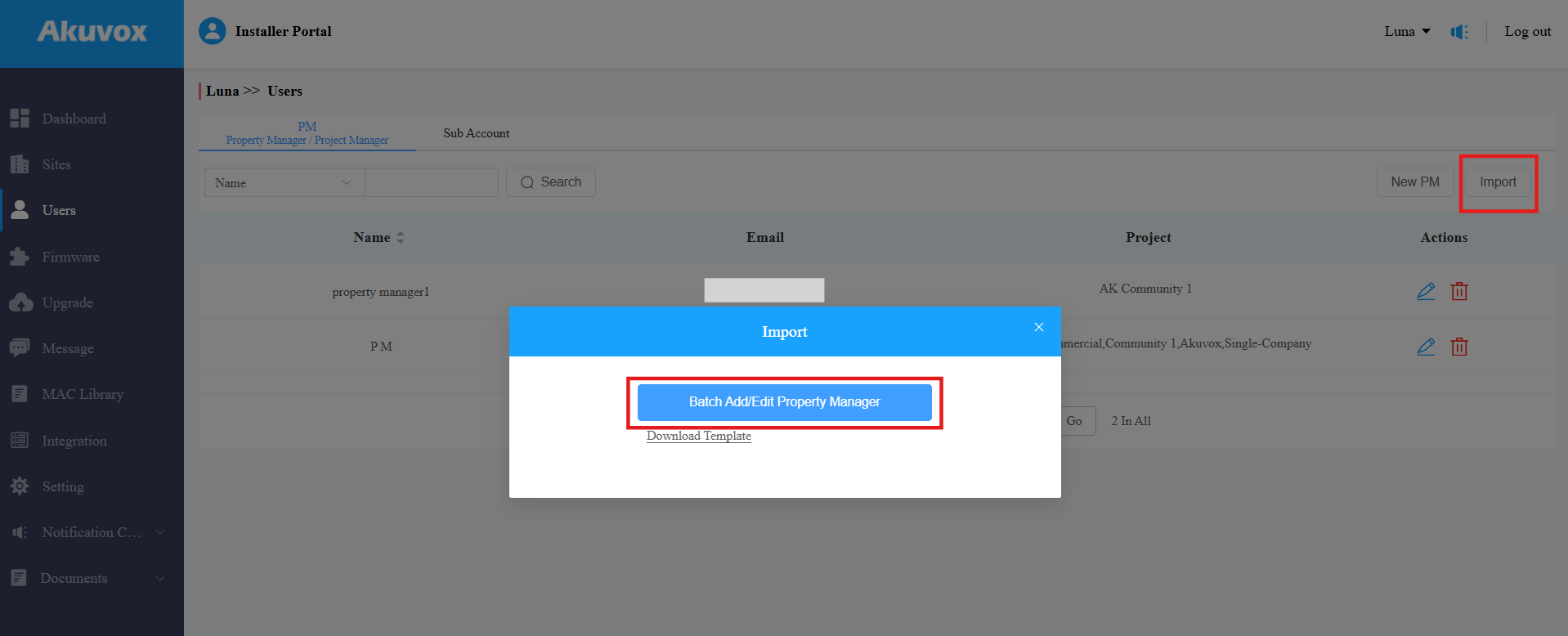
انقر على إضافة/تحرير دفعة مدير المشاريع ورفع الملف. ثم تظهر نتيجة الاستيراد.
إدارة البرمجيات الثابتة
يمكنك التحقق من إصدار البرنامج الثابت للجهاز وتحديث في وحدةالبرنامج الثابت ووحدة الترقية، على التوالي.
تحقق من قائمة البرامج الثابتة
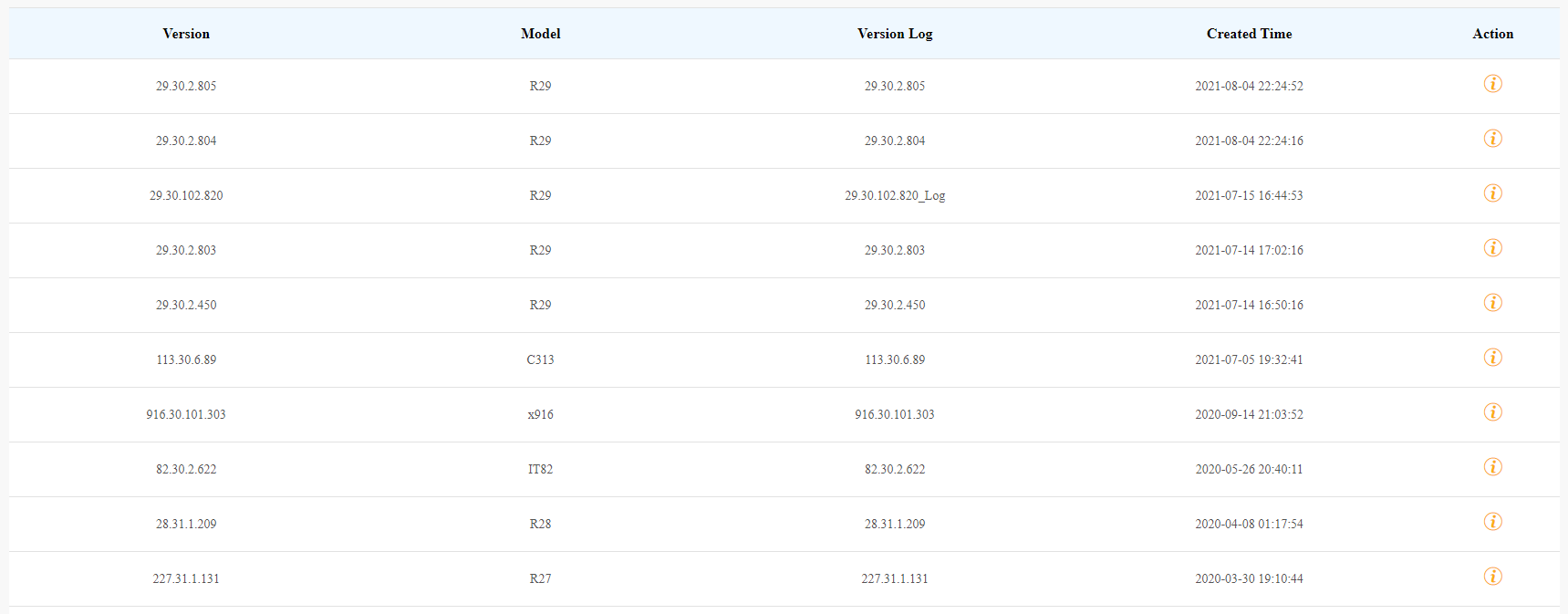
قبل ترقية البرنامج الثابت للجهاز، يمكنك الذهاب إلى وحدة البرنامج الثابتللتحقق من أحدث ما يمكن رفعه.
وصف قائمة البرامج الثابتة
اسم الحقل | الوصف |
النسخة | يعرض رقم إصدار البرنامج الثابت. |
النموذج | يعرض نموذج الجهاز. |
سجل الإصدارات | عادة ما يعرض تعليقات على النسخة. |
زمن خلق | يظهر عند رفع البرنامج الثابت. |
الحدث | انقر للاطلاع على معلومات البرنامج الثابت التفصيلية. |
ترقية البرنامج الثابت
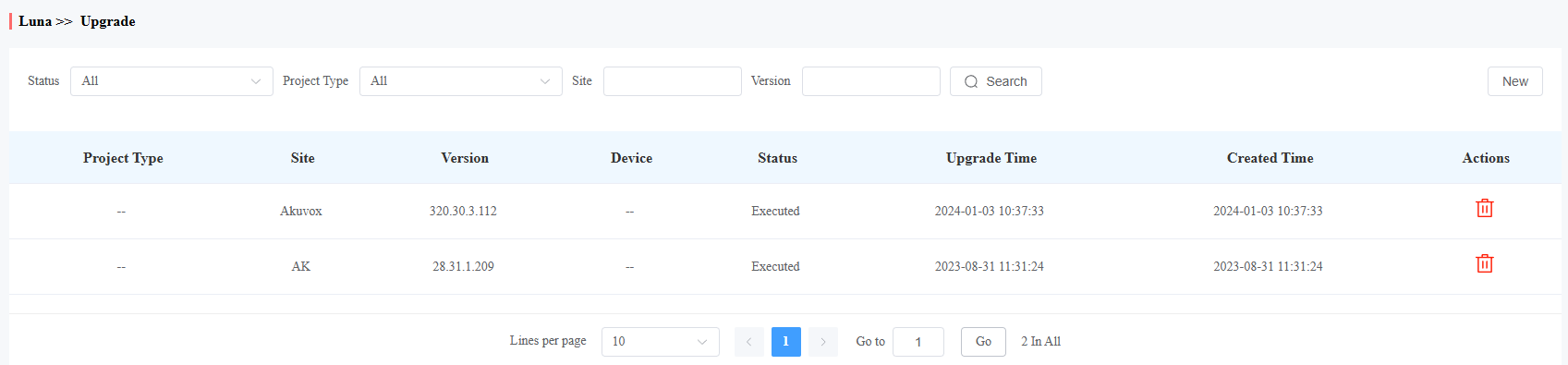
يمكنك ترقية برنامج الجهاز الثابت إلى الإصدار المحدد حسب توقيت التحديث المحدد.
اذهب إلى Upgrade m.
انقر على جديد.
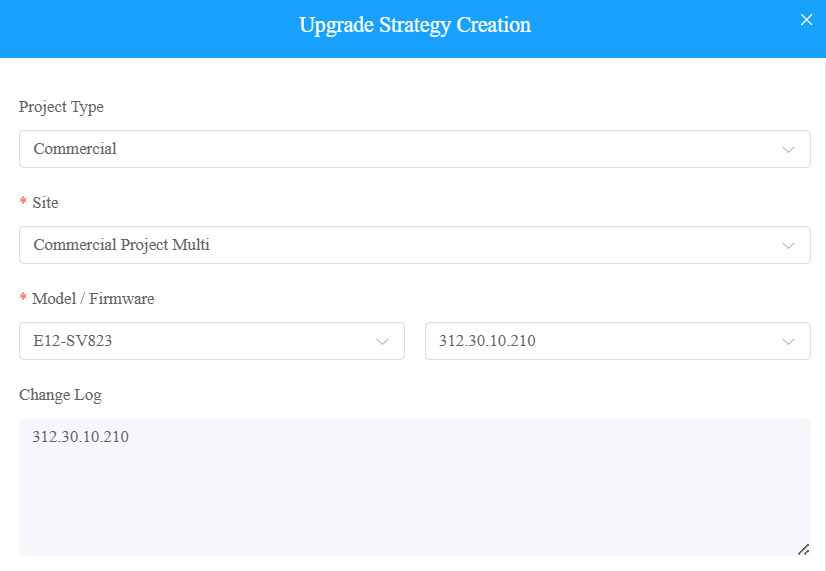
اختر نوع المشروع التجاري واختر الموقع.
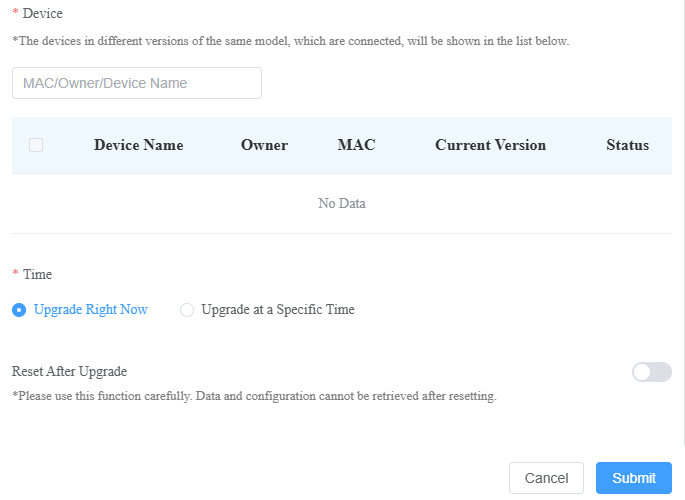
اختر نسخة البرنامج الثابت والجهاز الذي سيتم ترقيته.
اختر الوقت لترقية الجهاز.
يمكنك التحقق منإعادة ضبط بعد الترقية لإعادة ضبط إعدادات الجهاز بعد انتهاء الترقية.
تحقق من قائمة ترقيات البرنامج الثابت وقم بتعديل
بعد ترقية البرنامج الثابت للجهاز، يمكنك ليس فقط التحقق من حالة تحديث البرنامج الثابت بل أيضا تعديل إعدادات التحديث للأجهزة في انتظار الترقية. ويمكنك أيضا حذف السجل المحدد.
ابحث عن حالة البرنامج الثابت حسب الكل، المعلق، المعالجة، والمنفذ.
عدل مجموعة التحديثات للأجهزة التي تنتظر التحديث.
احذف سجل التحديث المحدد إذا لزم الأمر.
تحديث قائمة الوصف
اسم الحقل | الوصف |
النسخة | يعرض رقم إصدار البرنامج الثابت في قائمة التحديثات. |
الجهاز | يعرض نموذج الجهاز في قائمة التحديثات. |
الحالة | يعرض حالة التحديث: معلق للبرنامج الثابت الذي سيتم تحديثه حسب توقيت التحديث. تم إعدامه للبرمجيات الثابتة التي انتهت من التحديث،ومعالجة البرنامج الثابت الذي يتم تحديثه. |
وقت التحديث | يظهر عند تحديث البرنامج الثابت. |
زمن خلق | يظهر عند إنشاء إعداد التحديث. |
الحدث | الإجراء يتضمن تعديل إعدادات التحديث وإزالة سجل التحديث. |
ملاحظة
بعد بدء تحديث البرنامج الثابت المحدد، قم بتحديث النافذة لتحديث قائمة البرنامج الثابت.
الاشتراكات
يجب عليك دفع تكاليف المشاريع التجارية التي تم إنشاؤها بعد 1 يونيو 2025. لهذه المشاريع، يمكنك الدفع باستخدام الاعتمادات التي يخصصها موزعك.
الخدمات التالية تتطلب دفعا للعمل.
الأبواب (الباب الأول مجاني للاستخدام. استخدام المزيد يتطلب دفعا.)
حسابات تطبيق SmartPlus الخاصة بالموظفين مع خدمات الاتصال الداخلي الذكي والهاتف الأرضي.
حسابات تطبيق SmartPlus الخاصة بالمسؤولين.
خطة بريميوم: ميزة الحضور.
ملاحظة
إذا انتهت صلاحية الأبواب أو لم يتم تفعيلها، ستكون خدمات السحابة لهذه الأبواب محدودة. على سبيل المثال، لا يمكن إصدار طرق الوصول للجهاز، ولا يمكن للجهاز الإبلاغ عن الإنذارات إلى السحابة.
عندما يتم حذف باب، يفتح فتحة لباب مجاني. عندما يتم تفعيل الباب، سيأخذ الفتحة المتاحة.
مولد الاقتباسات
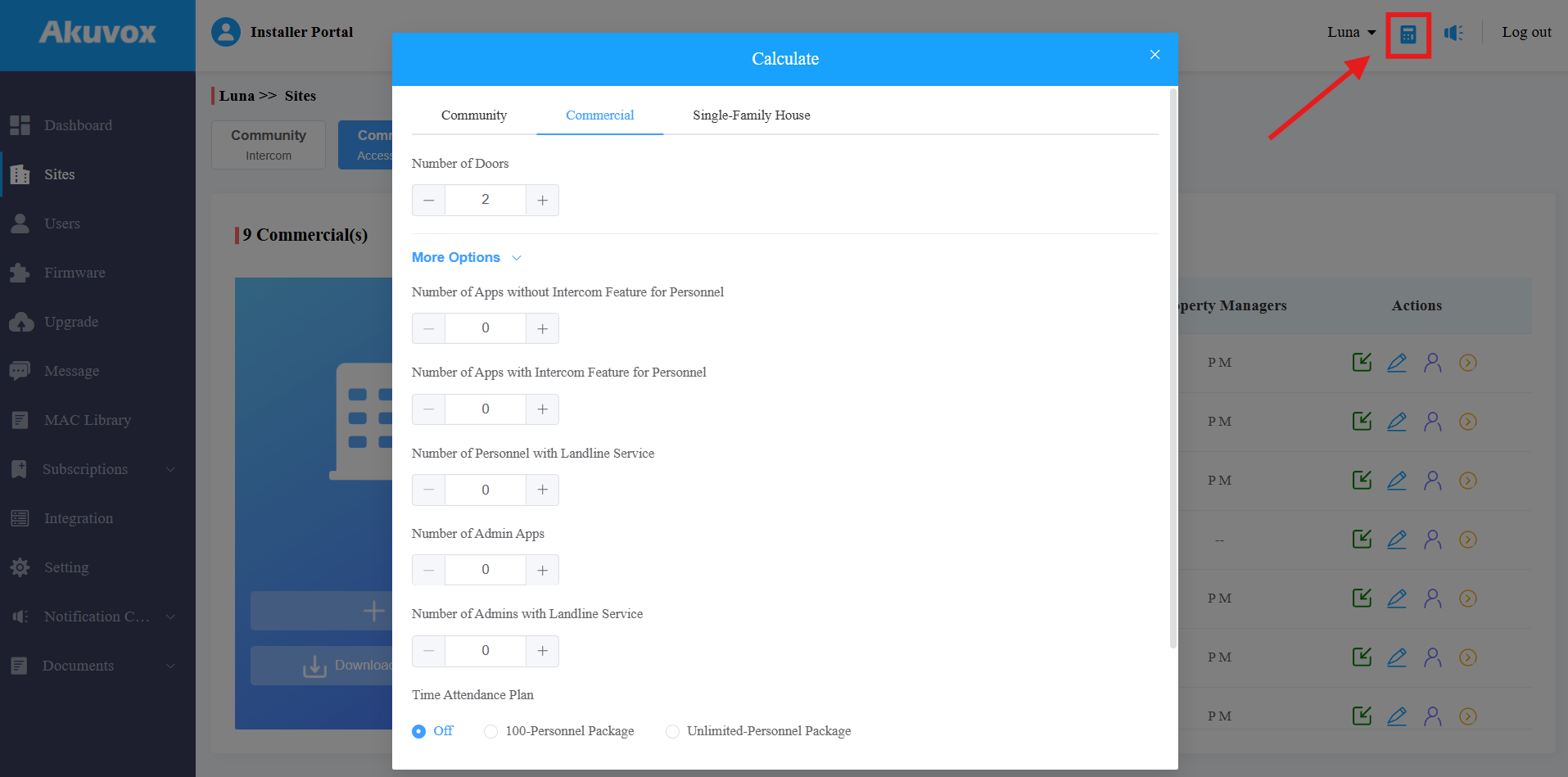
يساعدك مولد العروض في حساب الرسوم لمرة واحدة أو شهرية لمشاريع محددة.
1. انقر على أيقونة الحاسبة في الزاوية العلوية اليمنى.
2. اختيار الإعلانات التجارية.
3. تعيين ميزات المشروع واختيار أرقام العناصر.
عدد التطبيقات التي لا تحتوي على ميزة الاتصال الداخلي للموظفين: عدد حسابات تطبيقات SmartPlus التي يستخدمها الموظفون بدون ميزات الإنتركم.
عدد التطبيقات التي تحتوي على ميزة الاتصال الداخلي للموظفين: عدد حسابات تطبيق سمارت بلس التي يستخدمها الموظفون مع ميزات الإنتركم.
عدد الموظفين الذين يقدمون خدمة الهاتف الأرضي: عدد الموظفين الذين يستخدمون خدمة الهاتف الأرضي.
عدد تطبيقات الإدارة: عدد حسابات تطبيق SmartPlus التي يستخدمها مسؤولو الشركات.
عدد المسؤولين الذين يقدمون خدمة الهاتف الأرضي: عدد مسؤولي الشركة الذين يستخدمون خدمة الهاتف الأرضي.
خطة الحضور:
إيقاف: تعطيل الميزة.
حزمة 100 موظف: ترتيب ورديات ل 100 فرد كحد أقصى.
حزمة الأفراد غير المحدودة: رتب نوبات لعدد غير محدود من الأفراد.
4. اضغط على الحساب لتوليد الرسوم.
تفعيل الخدمات
انقر على الاشتراكات واختر نوع المشروع التجاري .
انقر التالي > تفعيل.
اختر الموقع ونوع الخدمة.
تحقق من العنصر.
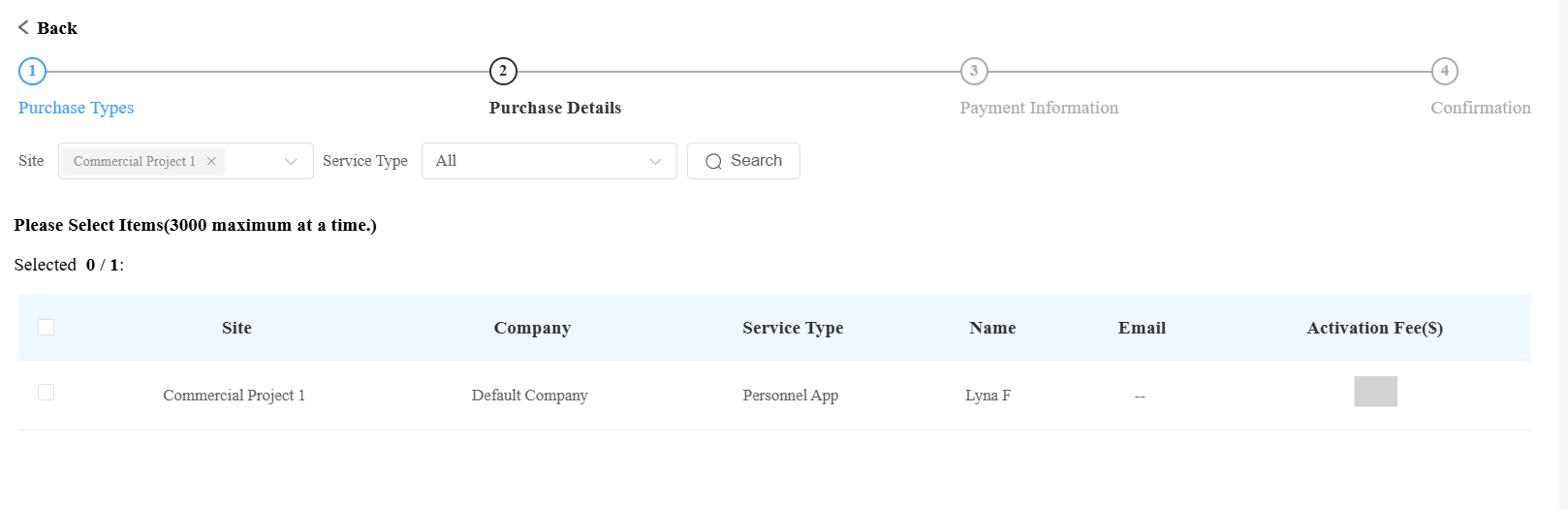
اضغط التالي.
أكمل معلومات الفوترة بالنقر
 قبل الضغط على الدفع.
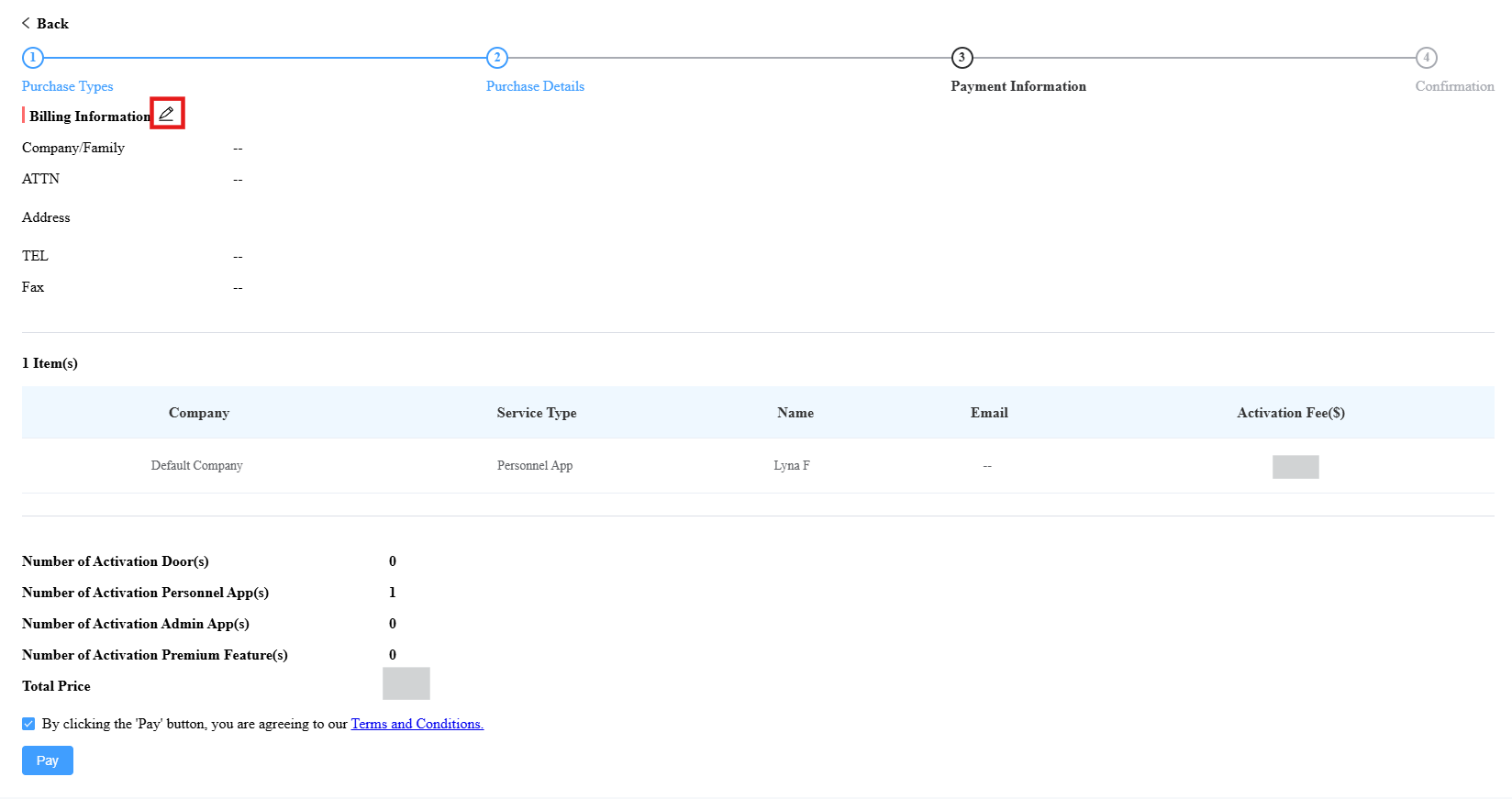
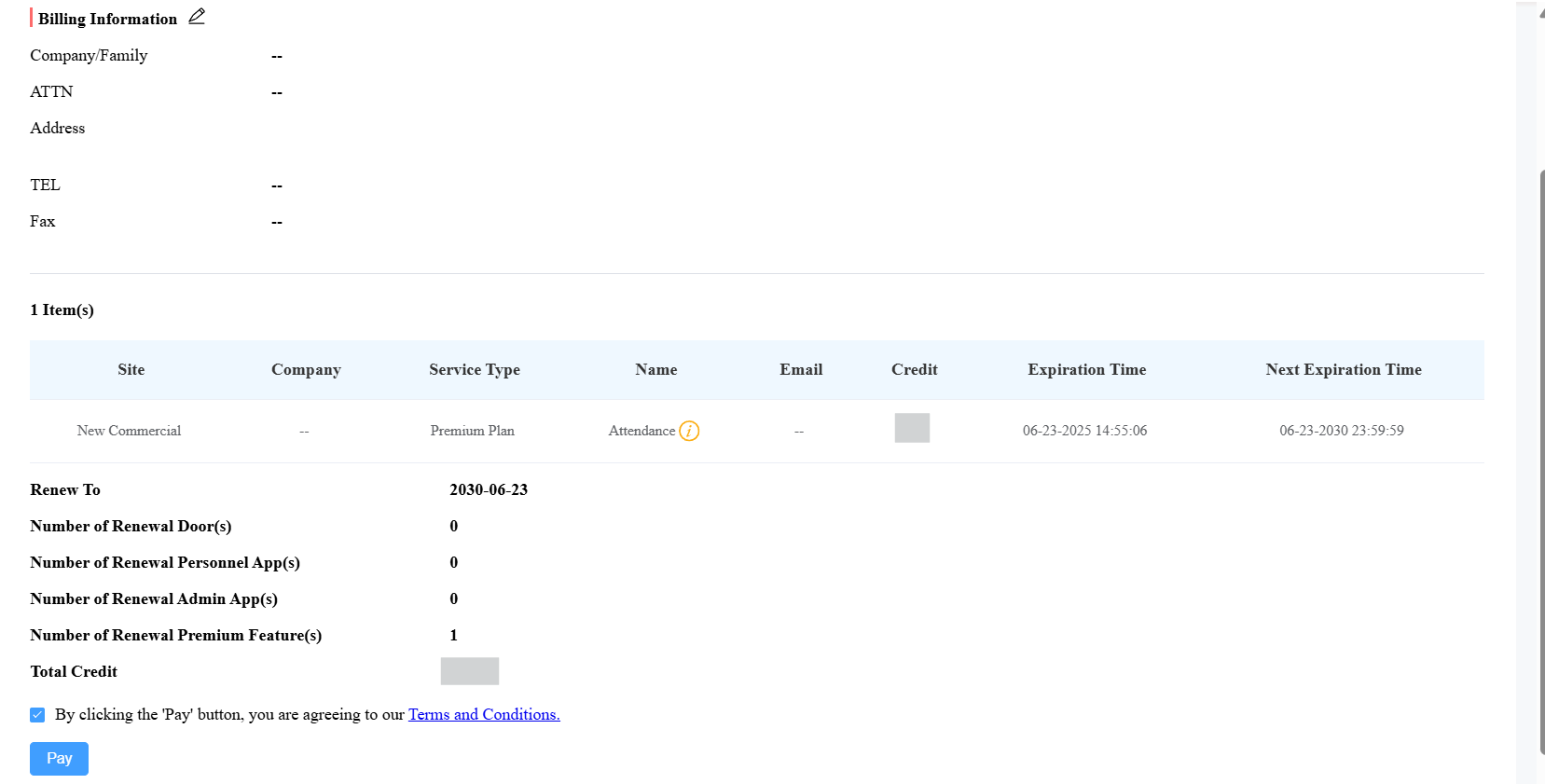
خدمات تجديد
انقر على الاشتراكات واختر نوع المشروع التجاري .
انقر التالي > التحديث.
اختر الموقع ونوع الخدمة. يمكنك أيضا اختيار وقت انتهاء الصلاحية لتضييق نطاق البحث.
تحقق من العنصر.
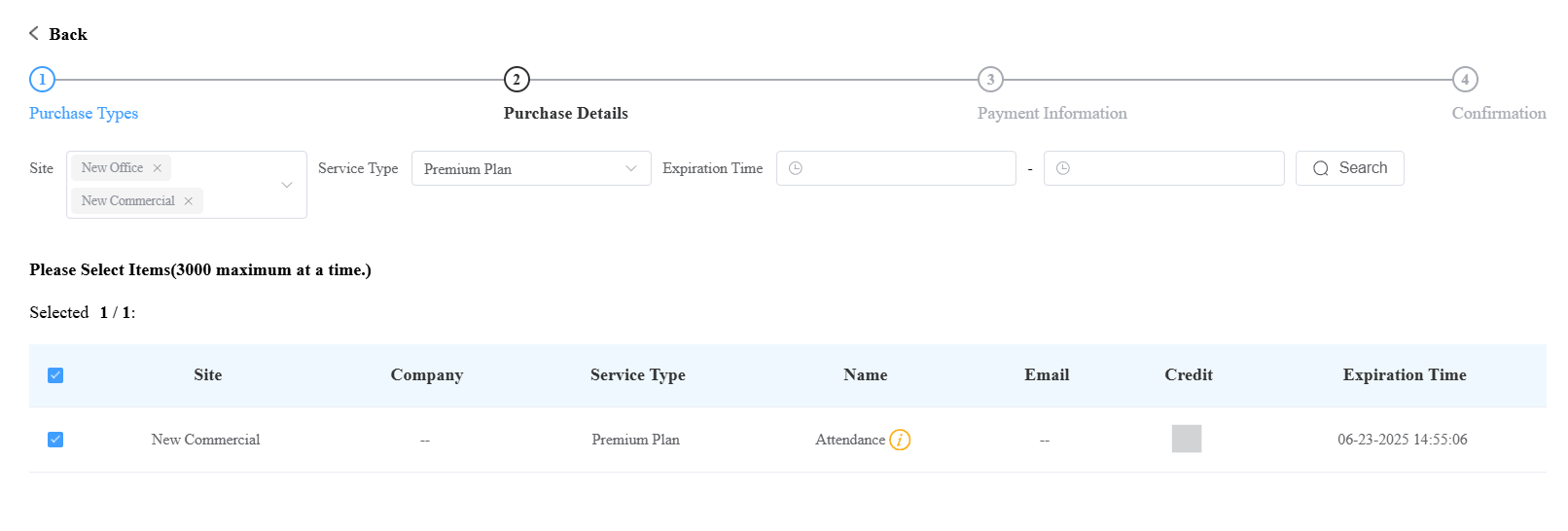
حدد فترة التجديد بحد أقصى 5 سنوات.
اضغط التالي.
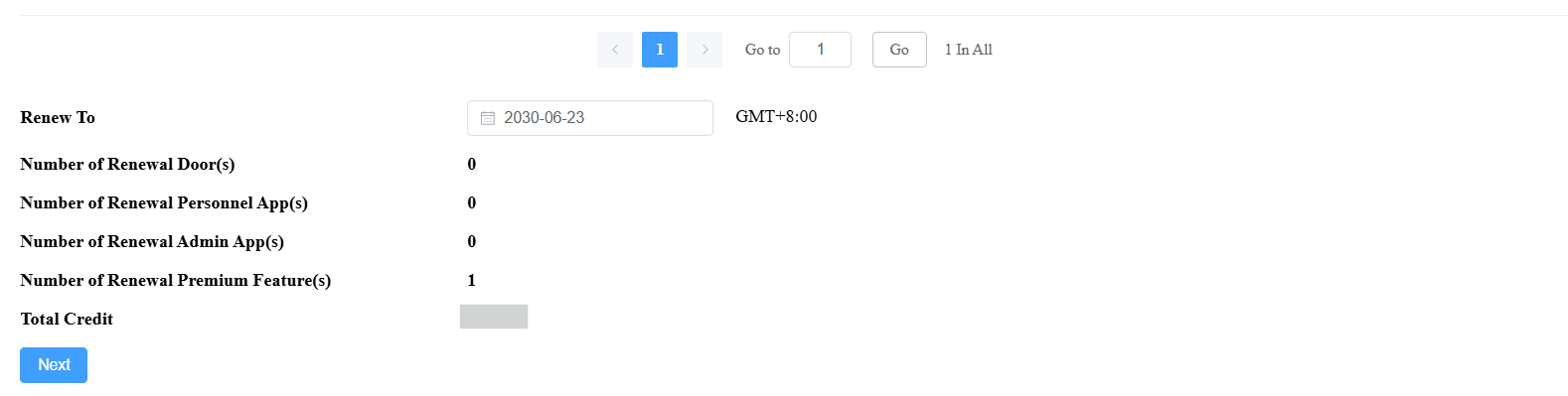
أكمل معلومات الفوترة بالنقر
قبل الضغط على الدفع.
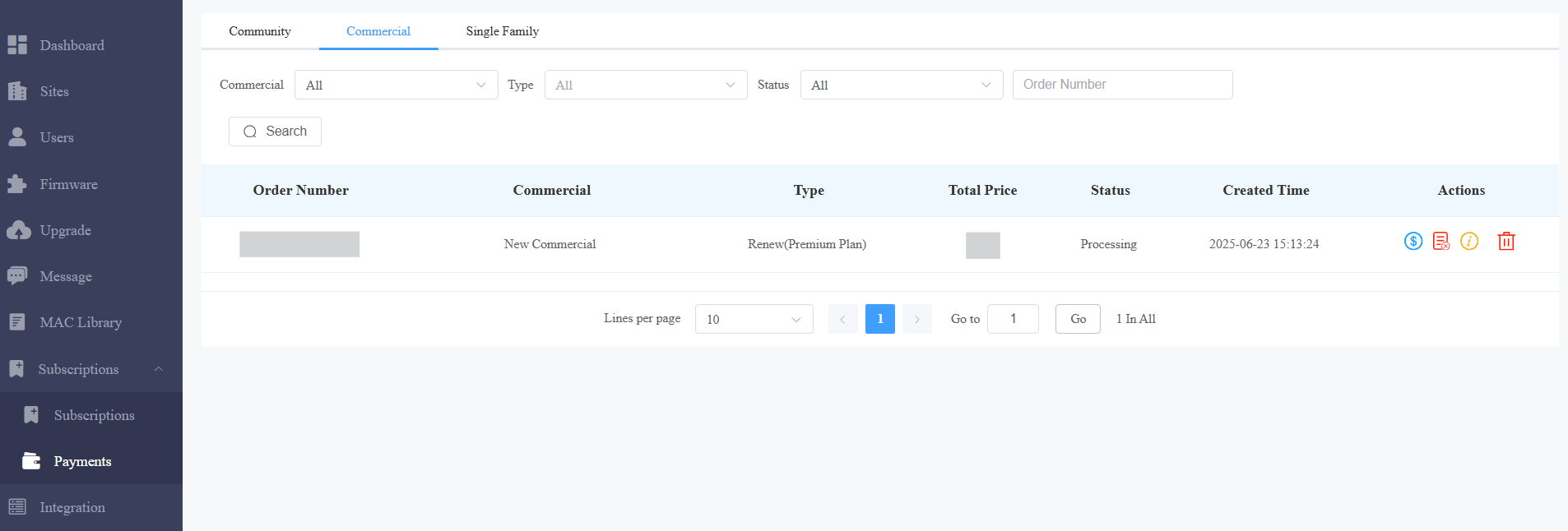
تاريخ الصفقات
تتيح لك وحدة المدفوعات البحث والتحقق وحذف سجل المعاملات.
يمكنك النقر  لعرض تفاصيل الطلب وتحميل الفاتورة.
إدارة حسابات المثبت الفرعي
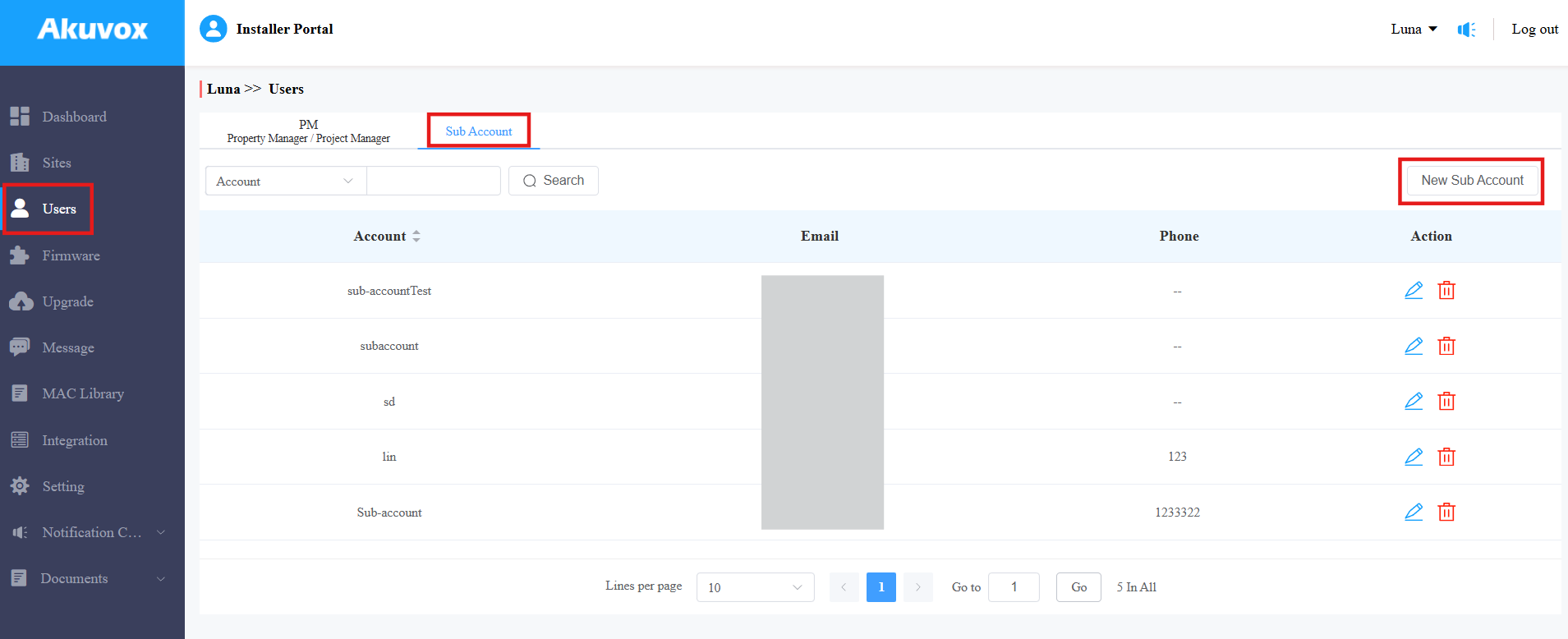
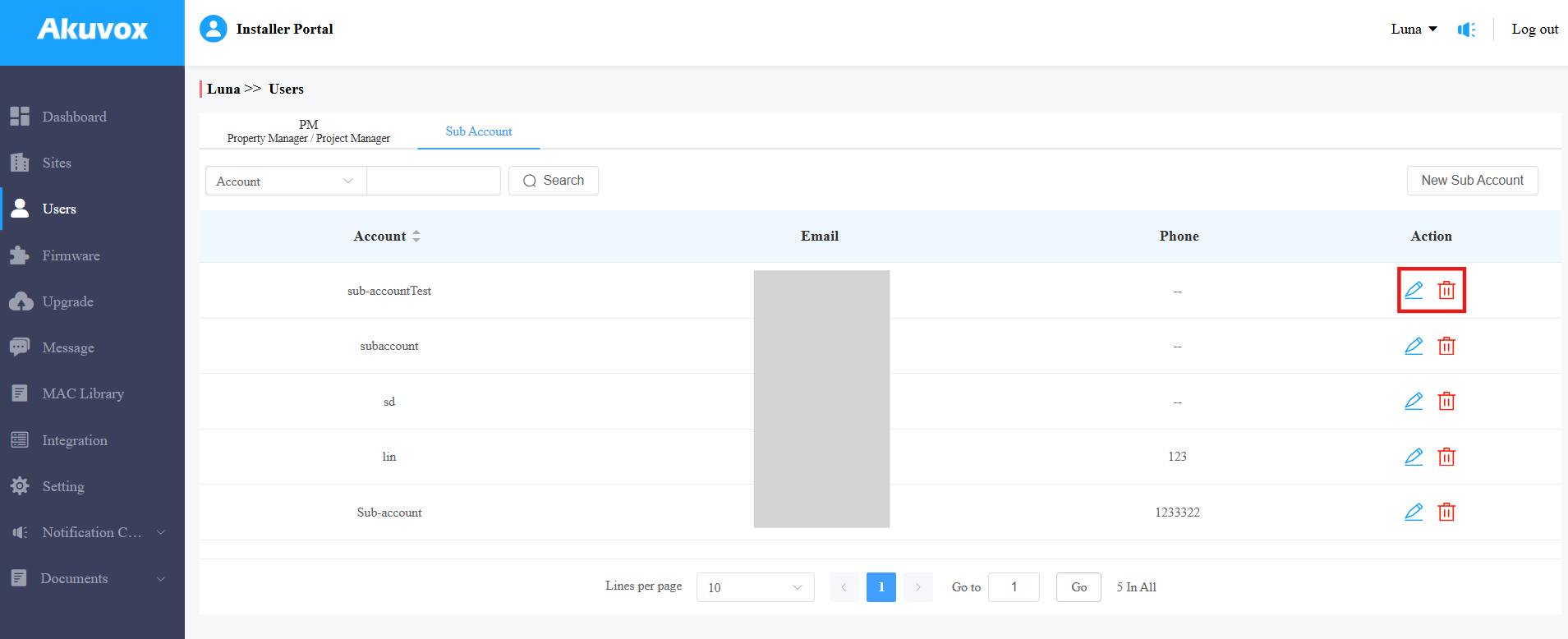
عندما يكون هناك عدة أشخاص مسؤولين عن مشروع واحد، يمكنك إنشاء وتسجيل الدخول إلى حسابات تثبيت فرعية مختلفة لنفس الحساب الرئيسي في نفس الوقت. البيانات المعروضة هي نفسها.
إضافة حساب المثبت الفرعي
انقر على وحدة المستخدمين ثم اضغط على حساب فرعي.
انقر على حساب فرعي جديد على اليمين.
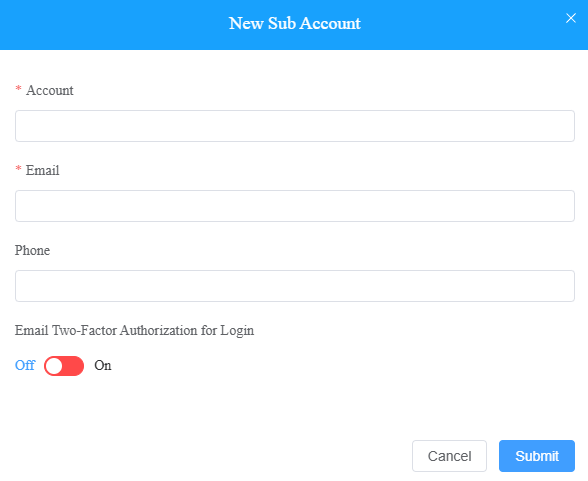
أدخل معلومات الحساب. سيتم إرسال كلمة مرور تسجيل الدخول إلى البريد الإلكتروني في بوابة SmartPlus.
تعديل/حذف حساب المثبت الفرعي
1. انقر لتحرير معلومات الحساب الفرعي وإعادة تعيين كلمة المرور.
2. انقر.png) لحذف الحساب.
لحذف الحساب.
إدارة حسابات المثبت
يمكنك تغيير كلمة مرور الحساب، والمنطقة الزمنية، ومعلومات الفوترة.
تغيير كلمة مرور حساب المثبت
انقر على اسم حسابك في الزاوية العلوية اليمنى.
انقر على تغيير كلمة المرور.
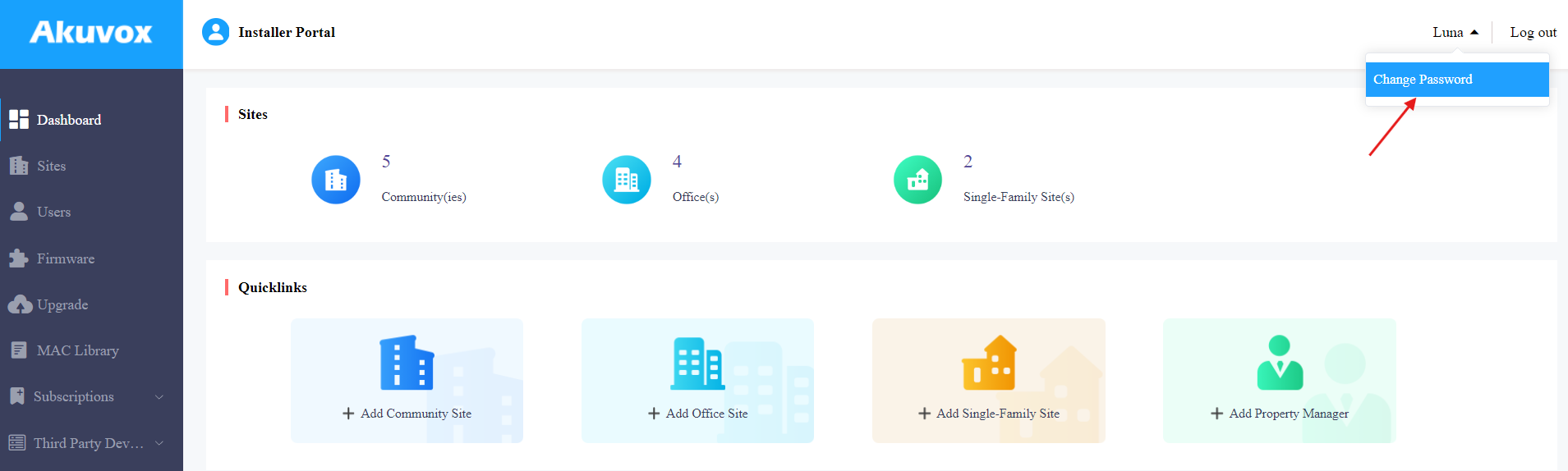
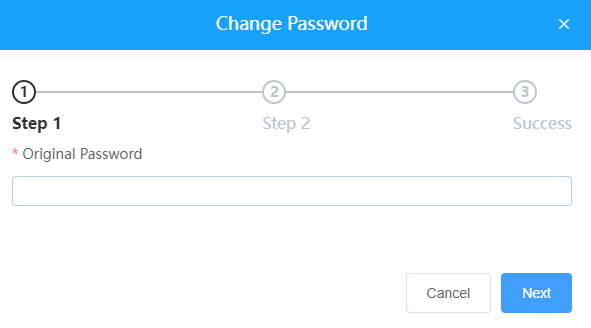
غير كلمة المرور.
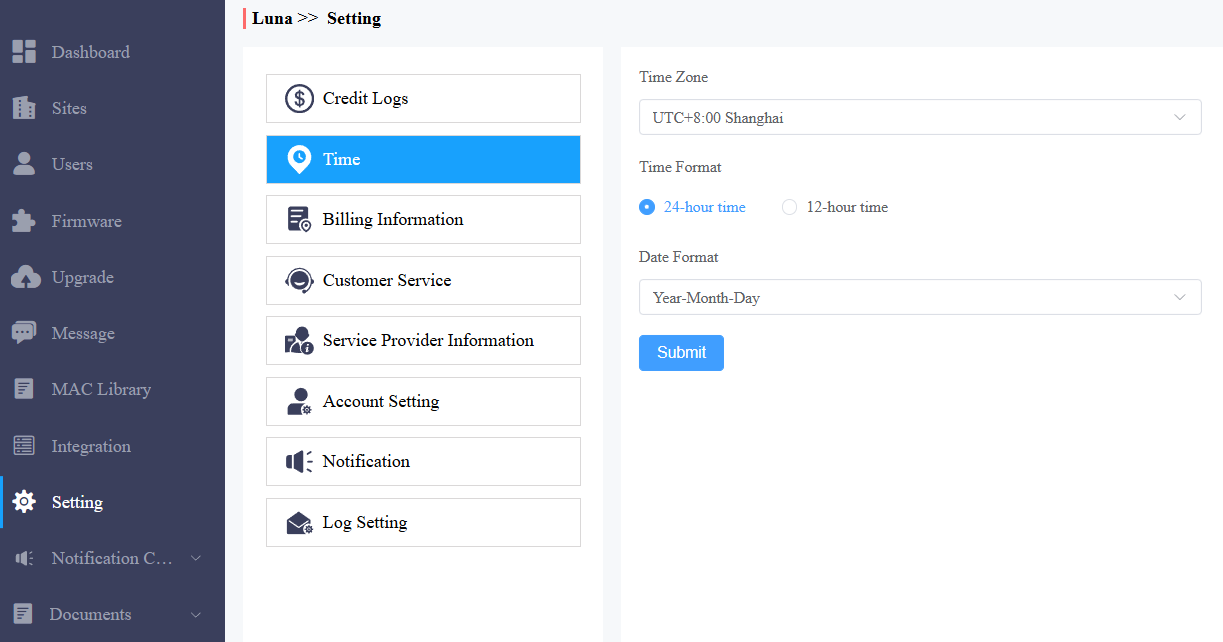
تغيير إعدادات الوقت
انقر على الإعداد > الوقت لإعداد إعدادات الوقت.
تعيين إذن الوصول إلى الحساب
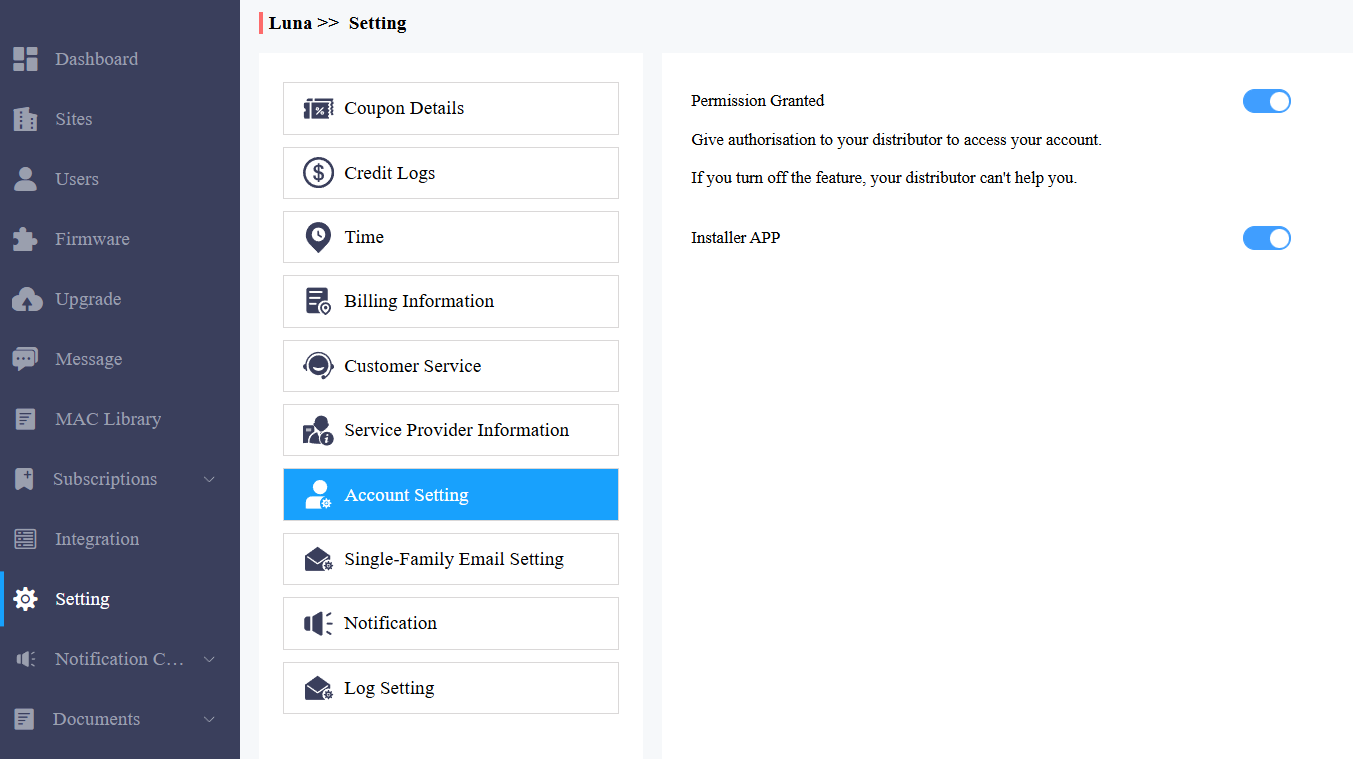
يمكنك منح الإذن لموزعك بتسجيل الدخول إلى حسابك بدون كلمة مرور. بإذن، يمكن للموزعين الانتقال إلى حسابك من بوابتهم الإلكترونية لتقديم الدعم أو المساعدة لك. سيتم عرض إعدادات الحساب في القائمة المنسدلة بمجرد تفعيل الموزع لميزة الوصول إلى الحساب.
يمكنك تشغيل أو إيقاف الإذن متى احتجت.
انقر على الإعداد واختر إعداد الحساب.
قم بتعطيل أو تفعيل الأدوان.
ملاحظة
إعداد الحساب سيظهر فقط عندما يقوم الموزع بتفعيل ميزة الوصول إلى الحساب. افتراضيا، يتم تفعيل ميزة الإذن المموح.
معلومات الفوترة
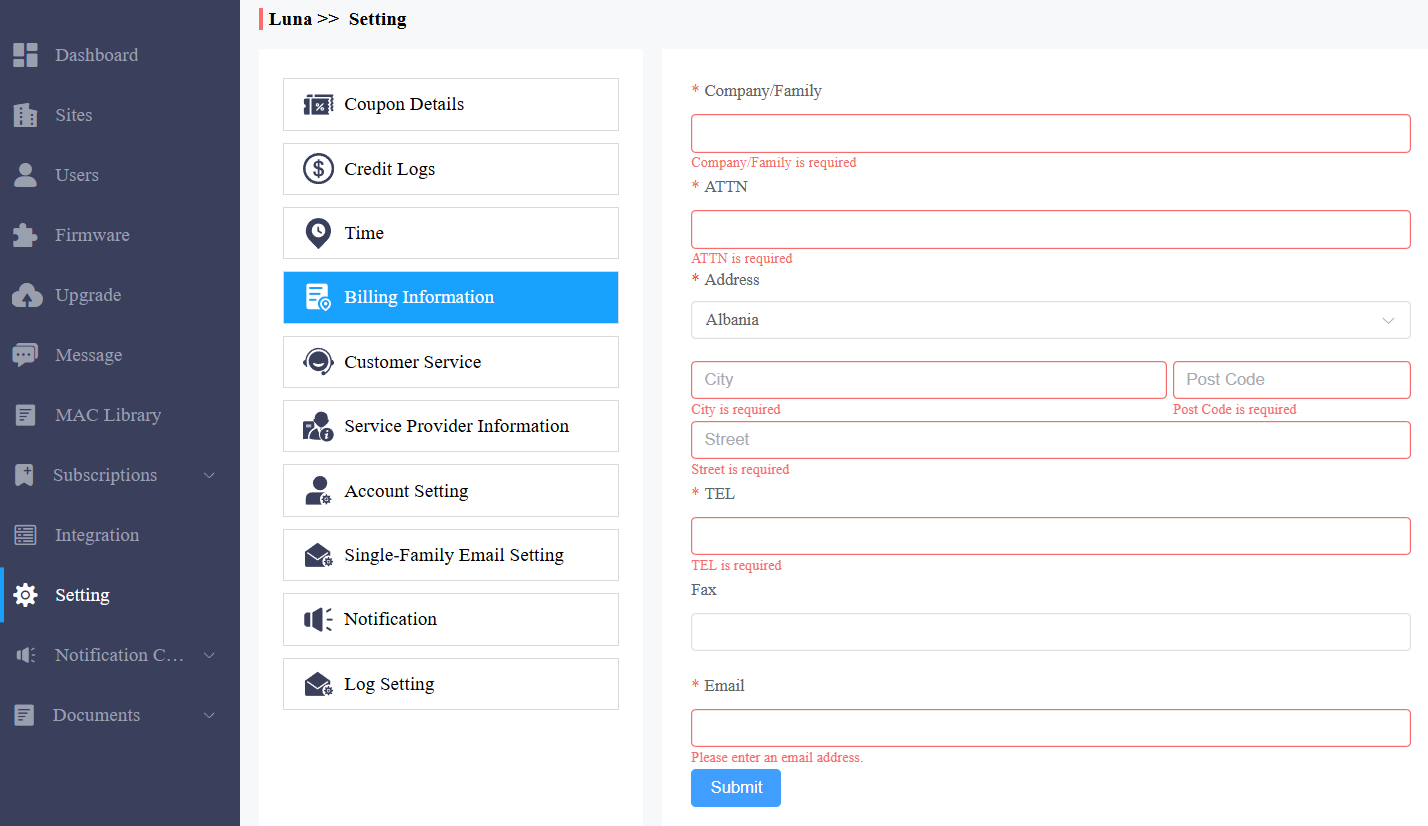
يطلب منك تعبئة معلومات الفوترة حتى يتمكن الموزع من إرسال الفاتورة لك وفقا للمعلومات التي قمت بتدليها.
انقر على إعداد > معلومات الفوترة وأدخل المعلومات.
التحكم في السجلات
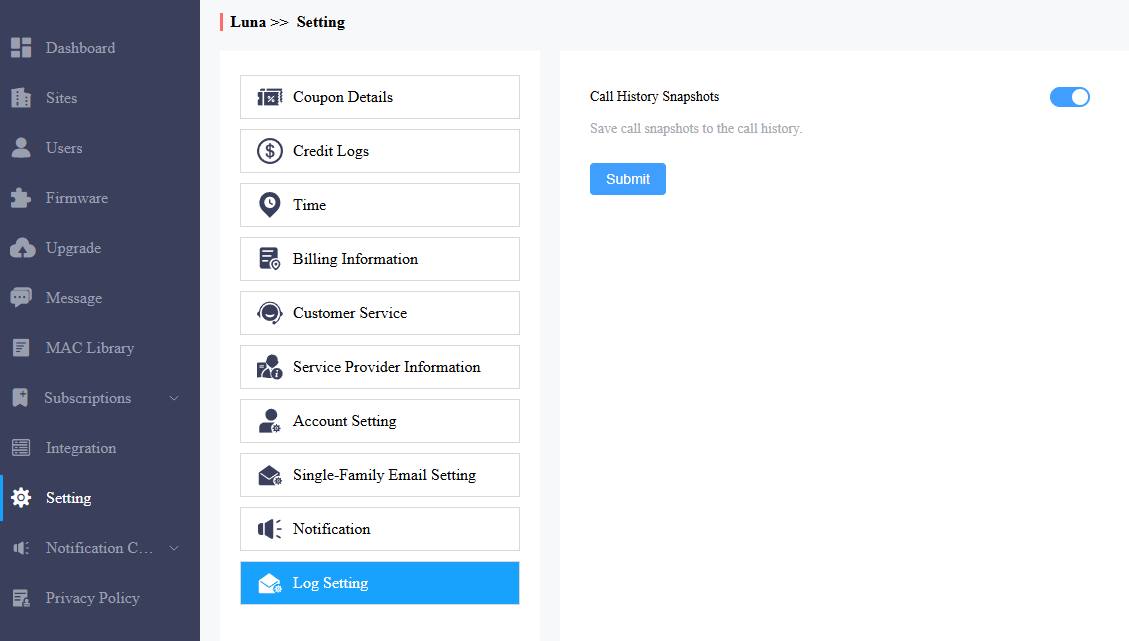
يمكنك التحكم فيما إذا كنت ستعرض الصور الملتقطة أو الفيديوهات المسجلة في سجلات المكالمات.
انقر على إعداد > إعداد السجل لإعدادها. تفعيل/تعطيل لقطات سجل المكالمات. يتم تفعيله افتراضيا.
سجلات الائتمان
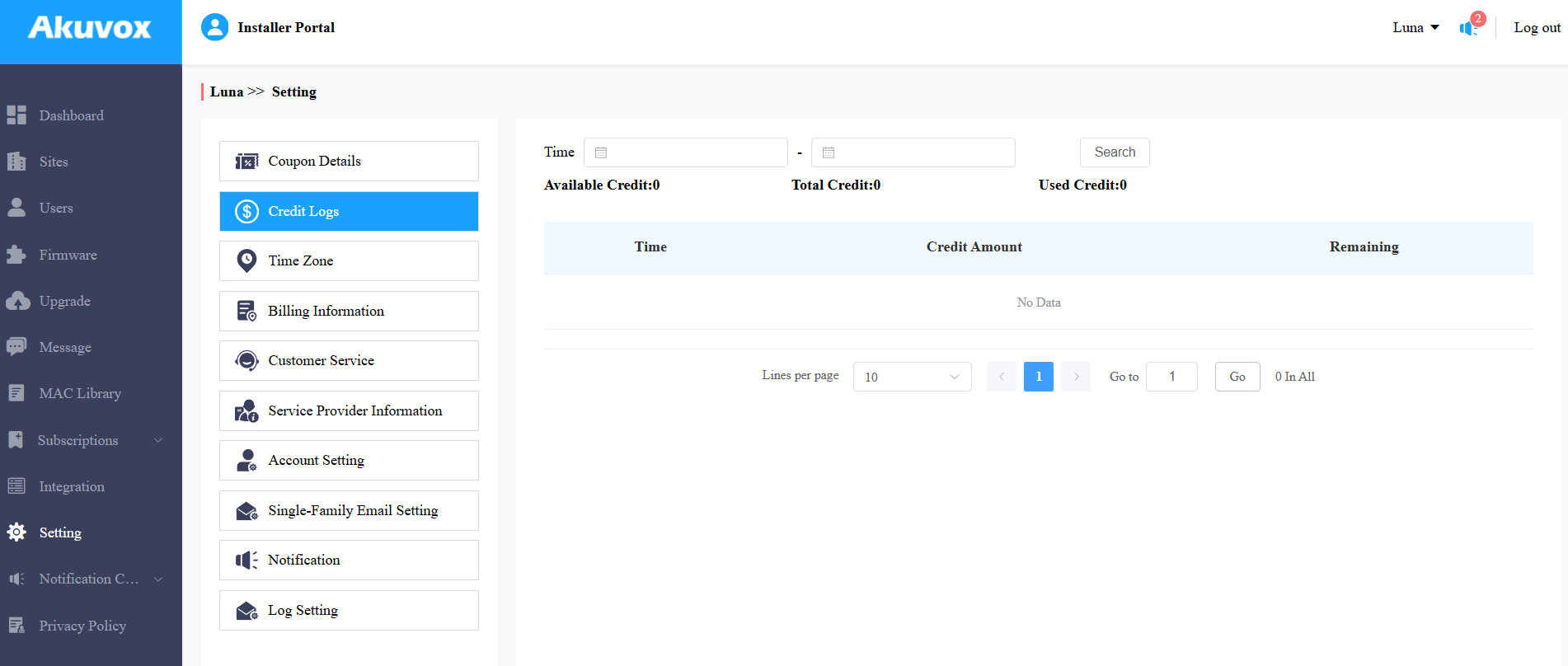
تدعم Akuvox استخدام الائتمان لتفعيل وتجديد خدمات SmartPlus. بعد أن يمنح الموزعون لك اعتمادات، يمكنك استخدامها للدفع.
تحقق من أرصدتك المتاحة من خلال النقر على إعداد > سجلات الائتمان.
ملاحظة
المشاريع التجارية التي أنشئت بعد 1 يونيو 2025 فقط تدعم دفع الائتمان.
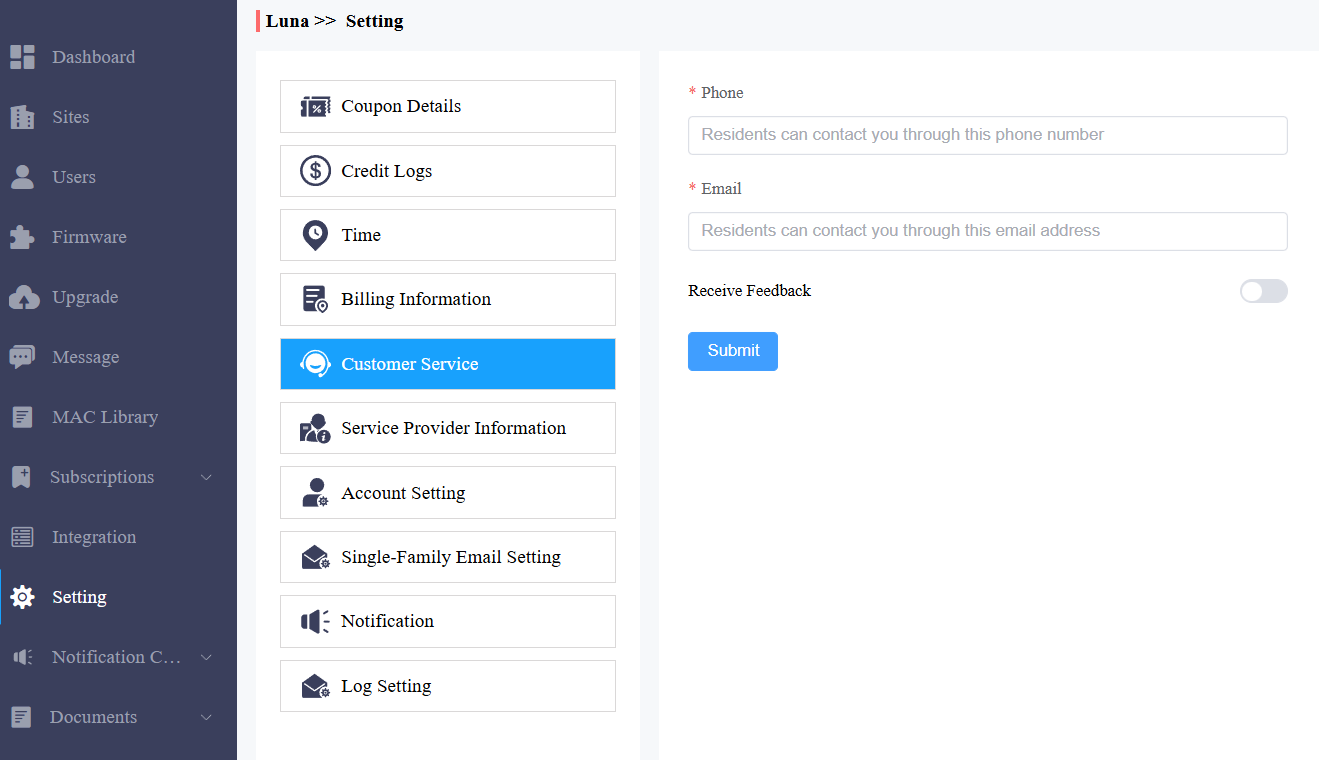
خدمة العملاء
تتيح خدمة العملاء للعملاء التواصل معك من خلال المعلومات التي أدخلتها في بوابة مركبي SmartPlus.
انقر على الإعداد واختر خدمة العملاء.
أدخل أو عدل رقم هاتفك وبريدك الإلكتروني.
قم بتمكين استلام الملاحظات إذا لزم الأمر، وسيتم إرسال ملاحظات المستخدمين النهائيين إلى عنوان البريد الإلكتروني الذي تملأه.
سياسة الخصوصية
سترى نافذة سياسة الخصوصية عند تسجيل الدخول إلى المنصة لأول مرة.
تخبرك سياسة الخصوصية بكيفية جمع واستخدام وحماية بيانات المستخدم.
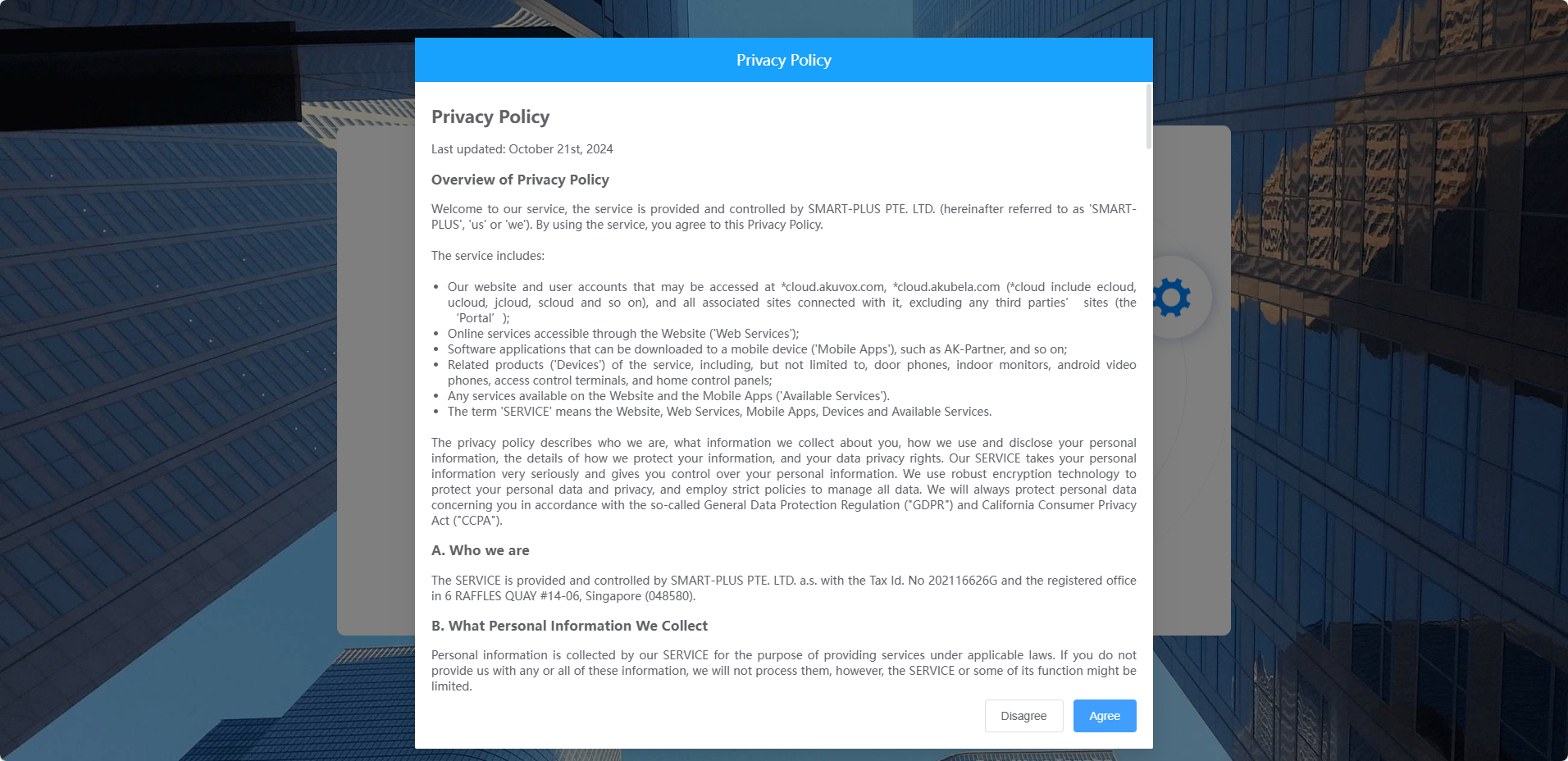
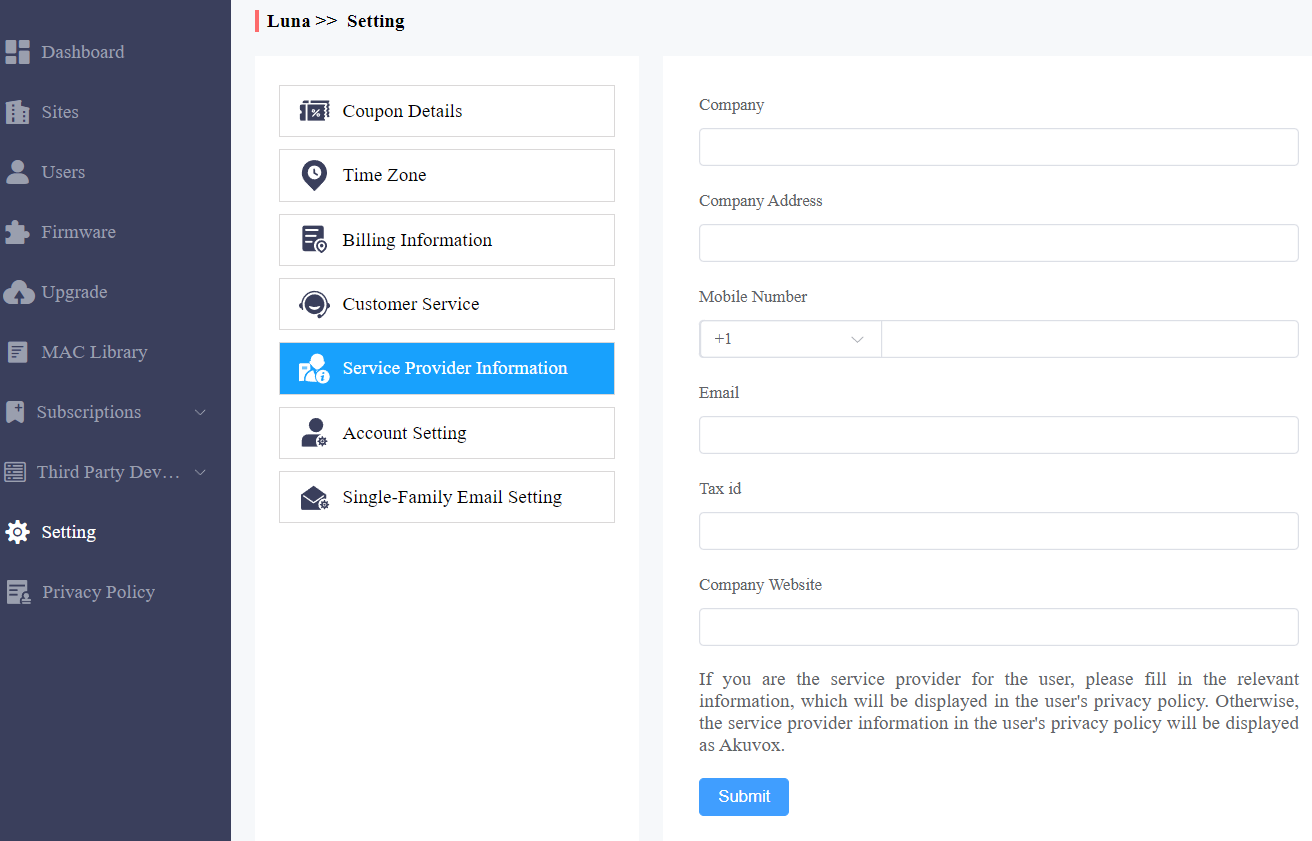
عند النقر على موافقة، سيتم إرشادك إلى واجهة معلومات مزود الخدمة لملء معلوماتك. سيتم عرض المعلومات في سياسة الخصوصية للمستخدمين النهائيين. ليس من الضروري تعبئتها. عدم ملئها لن يؤثر على استخدامك لخدمات سحابة SmartPlus.
عند النقر على "عدم الموافقة"، لا يمكنك تسجيل الدخول إلى منصة سمارت بلس.
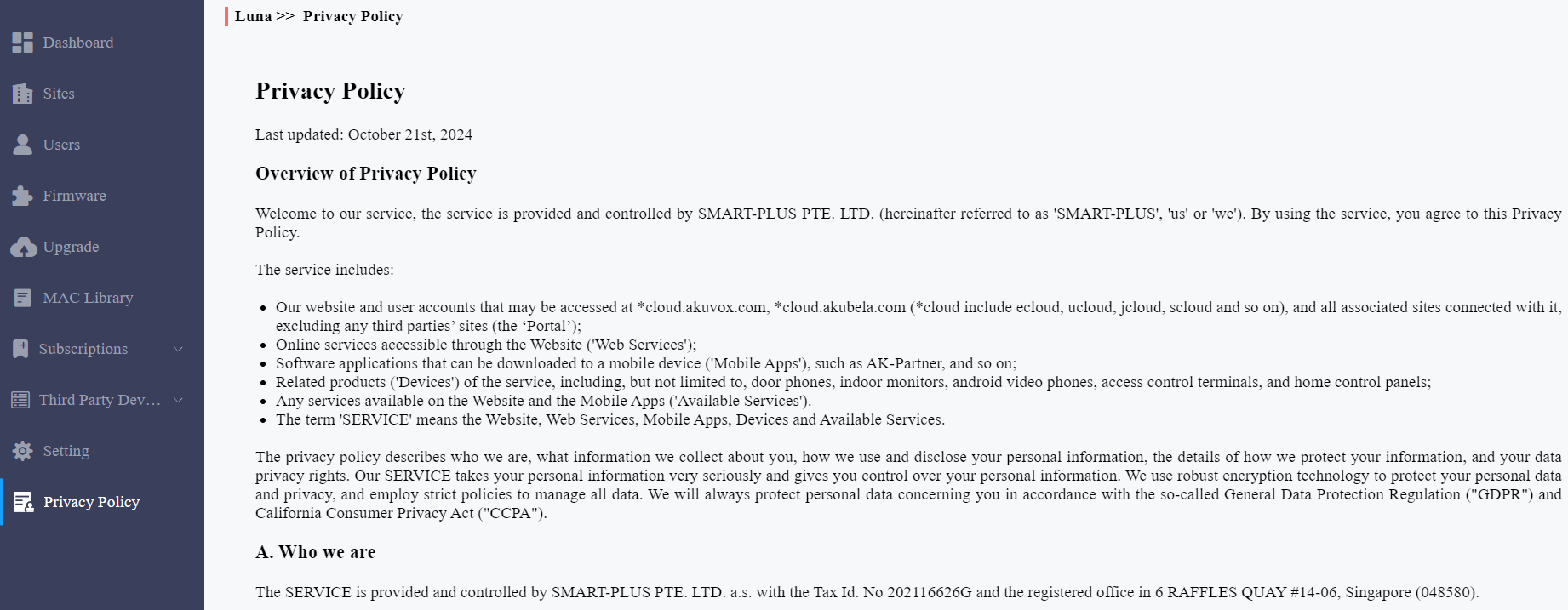
يمكنك أيضا النقر على سياسة الخصوصية في العمود الأيسر لعرض الاتفاقية مرة أخرى.
تواصل معنا
لمزيد من المعلومات حول المنتج، يرجى زيارتنا على www.akuvox.com، أو لا تتردد في التواصل معنا عبر
البريد الإلكتروني: sales@akuvox.com
البريد الإلكتروني للدعم الفني: support@akuvox.com
الهاتف: +86-592-2133061 تحويلة 7694/8162
نحن نقدر كثيرا ملاحظاتك حول منتجاتنا.