(1).jpg)
وقت التحديث: مارس 2026
حول هذا الدليل
هذا الدليل مخصص لكل من المثبتين ومديري المشاريع الذين يحتاجون إلى إدارة المشاريع التجارية، بما في ذلك الشركات والأفراد والأجهزة على منصة Akuvox SmartPlus (الإصدار: 7.3.6).
لمزيد من المعلومات، يرجى زيارة http://www.akuvox.com/ أو الرجوع إلى الدعم الفني في أكوفوكس.
ملاحظة
المشروع الذي أنشئ قبل 15 أكتوبر 2024 لا يزال الإعداد القديم. للتعرف على الإعداد، يمكن لمديري المشاريع الرجوع إلى دليل مديري العقارات SmartPlus الإصدار 6.8.1 - المكتب.
بالنسبة للمثبتين، يحتوي هذا الدليل على إعداد الميزات في مشاريع محددة. للتعرف على ميزات بوابة المثبتين بما في ذلك إدارة الموقع، إدارة الحسابات الفرعية، والاشتراكات، يرجى الرجوع إلى دليل بوابة المثبتين في Akuvox SmartPlus — المشاريع التجارية.
ما الجديد في الإصدار 7.3.6:
نظرة عامة على Sy stem
يمكنك استخدام هذه المنصة ل:
أضيف وقم بتحرير وحذف الشركات والإداريين وحسابات الموظفين والأجهزة، وما إلى ذلك.
نشر وإعداد الأجهزة والأبواب للتحكم في الدخول.
قم بإعداد مجموعات الوصول وجداول العطلات.
قم بإعداد طرق وصول للزوار.
قم بإعداد الحضور والوقوف الذكي.
تحقق من سجلات مختلفة مثل سجلات الأبواب، سجل المكالمات، وسجلات الإنذارات.
تسجيل الدخول
سجل الدخول إلى منصة الوصول الذكي باستخدام حسابك. بالنسبة للمثبتين، يتم إنشاء الحساب من قبل الموزع؛ بالنسبة لمديري المشاريع، يتم إنشاء الحساب بواسطة المثبت الخاص بك.
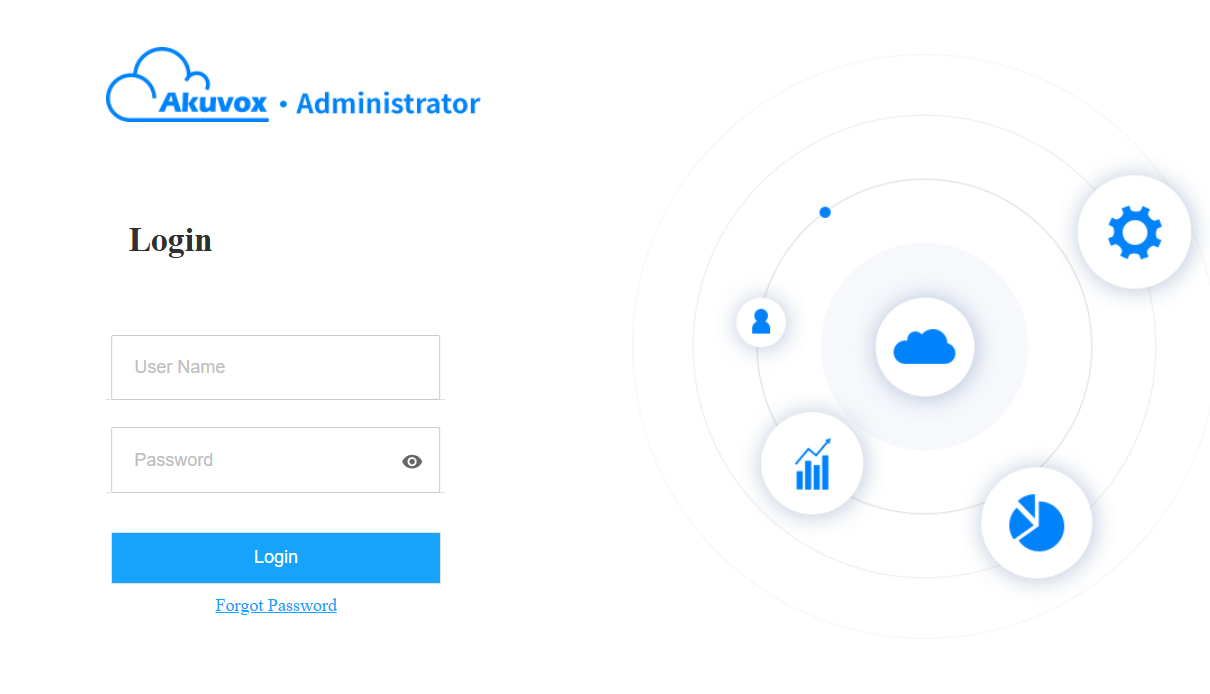
افتح متصفح الويب، وأدخل عنوان (URL) لموقع الخادم السحابي في منطقتك، ثم اضغط على إدخال.
أدخل اسم المستخدم وكلمة المرور الخاصة بك.
انقر على تسجيل الدخول.
ملاحظة
أدخل رمز التحقق الذي يرسل إلى بريدك الإلكتروني لتسجيل الدخول عندما يقوم الموزعون أو المثبتون بتفعيل ميزة التحقق الثنائي.
تسجيل الخروج
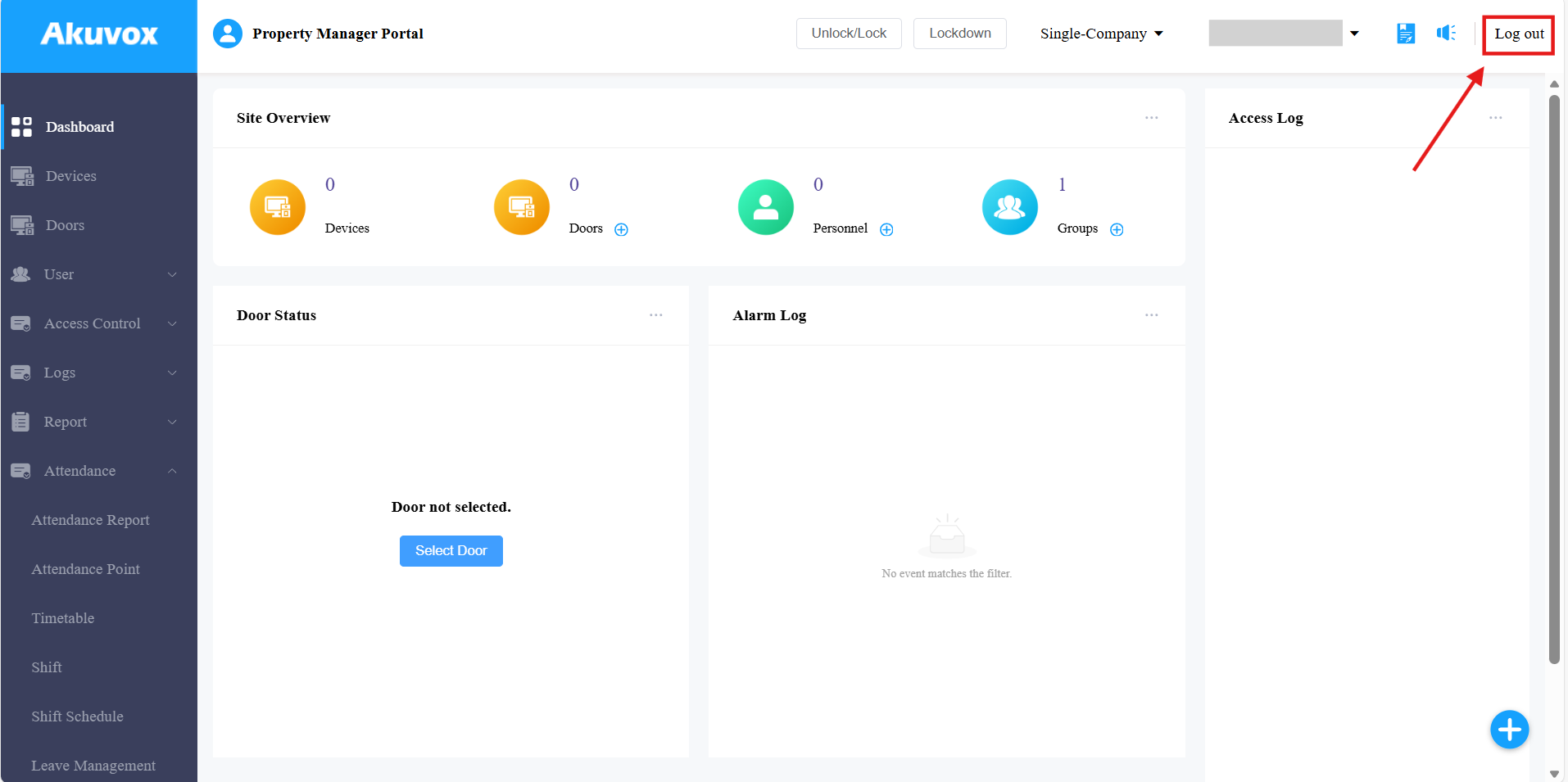
يمكنك الضغط على تسجيل الخروج في الزاوية العلوية اليمنى للخروج من النظام.
قبل الإدارة
ينصح بمراجعة ما هو موضح أدناه قبل بدء الإدارة.
تحقق مما إذا كانت جميع عناوين MAC الأجهزة قد تم تسجيلها بالفعل من قبل الموزع.
تحقق مما إذا كان إصدار البرنامج الثابت للجهاز يدعم وضع السحابة بدون اتصال ب SDMC.
تحقق مما إذا كان الجهاز يعمل ومتصل بالإنترنت، وتأكد من أن الشبكة طبيعية.
تحقق وتأكد من صحة معلومات المستخدم وأجهزة الجهاز.
لوحة المعلومات
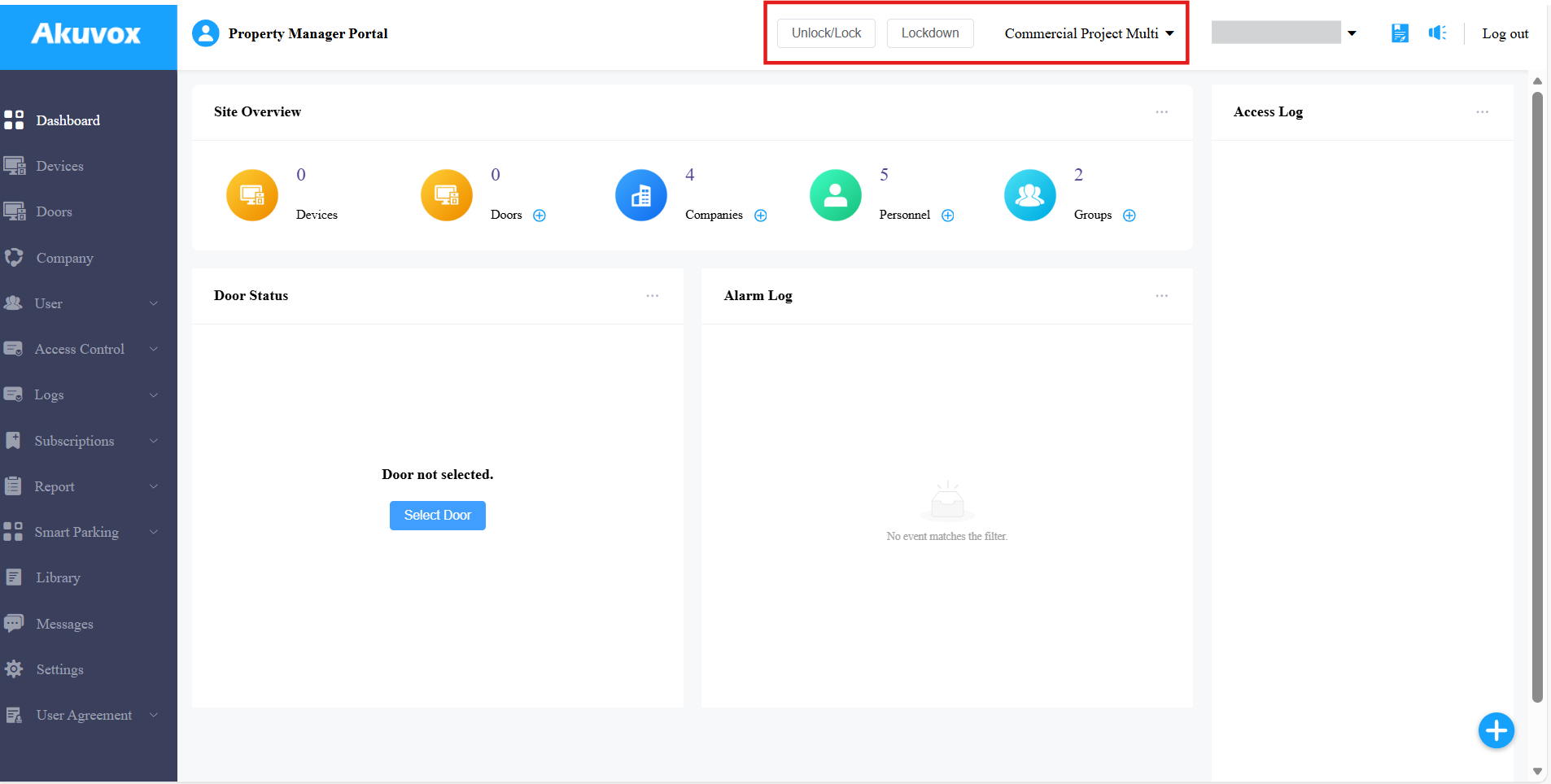
تعطيك لوحة تحكم إدارة المشاريع نظرة عامة على المشروع التجاري.
نظرا لاختلاف صلاحيات مديري المشاريع والمركبين، تختلف لوحة التحكم أيضا بشكل طفيف.
يمكن للمركبين إضافة الأجهزة، والتحقق من حالة الجهاز، والتحقق من رقم الرسائل الخاصة، والعودة إلى بوابة الويب الخاصة بالمثبت على لوحة التحكم، لكن لا يمكنهم إجراء إجراء طارئ (فتح/قفل) والقفل.
يمكن لمديري المشاريع التبديل بين مشاريع مختلفة بالنقر على اسم المشروع في القائمة العلوية.
لمديري المشاريع:
للمثبتين:
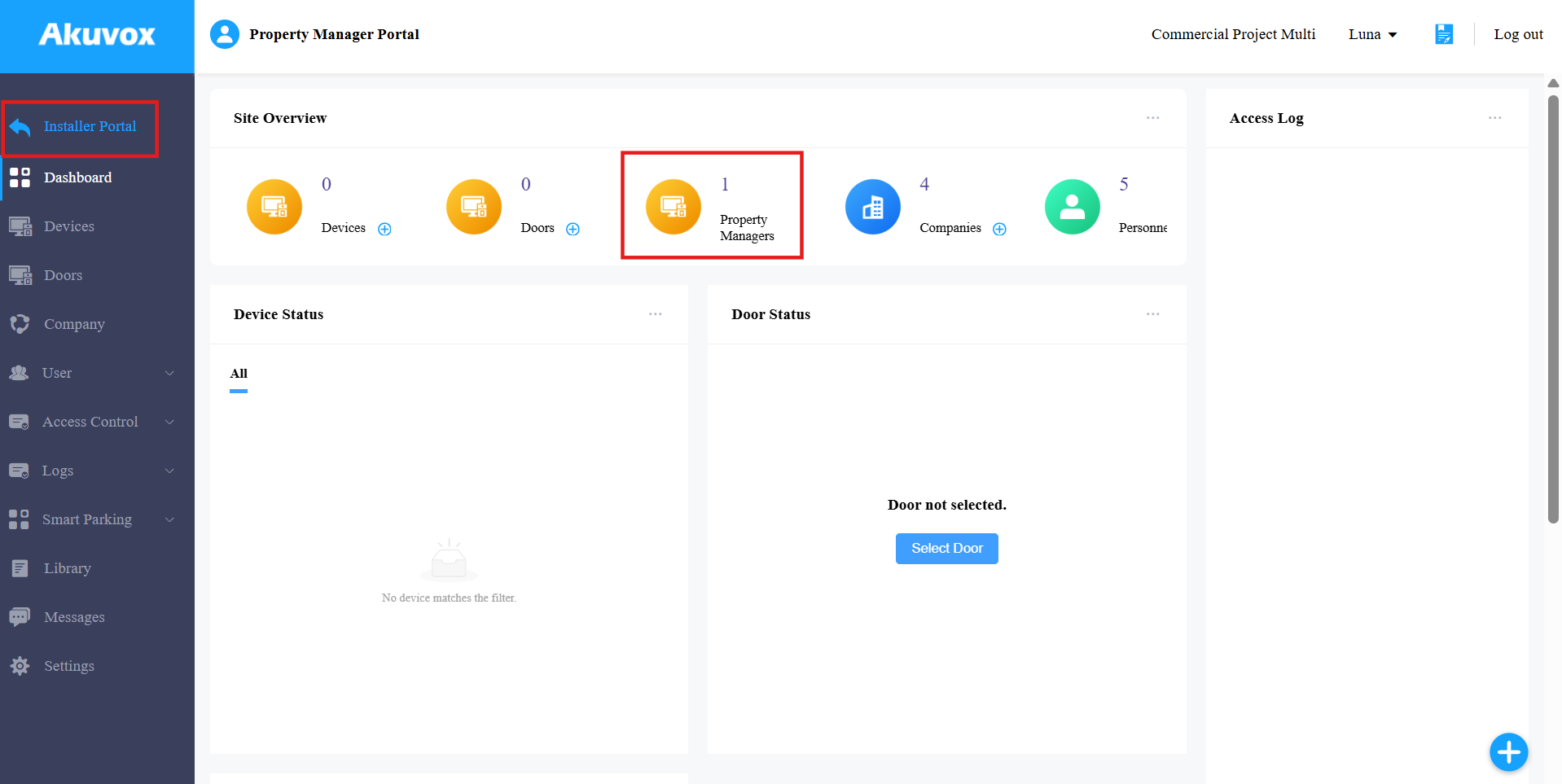
وصف القائمة اليسرى:
الوحدات | الوصف |
لوحة المعلومات | احصل على دراية سريعة ببوابة إدارة المشاريع. |
الأجهزة | إدارة الأجهزة. |
الأبواب | إدارة الأبواب. |
الشركة | أضف شركات جديدة وعدل الشركات القائمة عن طريق تغيير اسم الشركة، وتعيين الأبواب، والتحقق من جدول العطلات. |
المستخدمون | إدارة الموظفين والزوار والإداريين. |
التحكم في الوصول | تحتوي الوحدة على:
|
السجلات | تحقق من سجلات مختلفة، بما في ذلك سجلات الأبواب، سجل المكالمات، الصور الملتقطة، وسجلات الإنذارات. |
التقرير | قم بإعداد وإدارة تقارير التجمع وتقارير الفعاليات. تقارير التجمع متاحة فقط لمديري المشاريع. |
الحضور | قم بإعداد نقاط الحضور، والتحقق من تقارير الحضور، وإدارة الإجازات، وما إلى ذلك. |
مواقف السيارات الذكية | تسجيل لوحات السيارات وبطاقات UHF للمستخدمين، وإدارة مواقف السيارات. |
المكتبة | تخزين رموز التعريف الشخصي وبطاقات التردد اللاسلكي للإدارة السريعة والمتكاملة. |
الرسائل | أنشئ وأرسل رسائل إلى أفراد وأجهزة محددة. |
الإعدادات | تشمل هذه الوحدة:
|
تخصيص لوحة المعلومات
يمكنك تخصيص لوحة التحكم عن طريق إضافة وتعديل المكونات لتتناسب مع تفضيلاتك.
تعديل وإزالة المكونات
انقر
 في أعلى يمين مكون معين.
أعد تسميته، احذفه، أو تكوين.
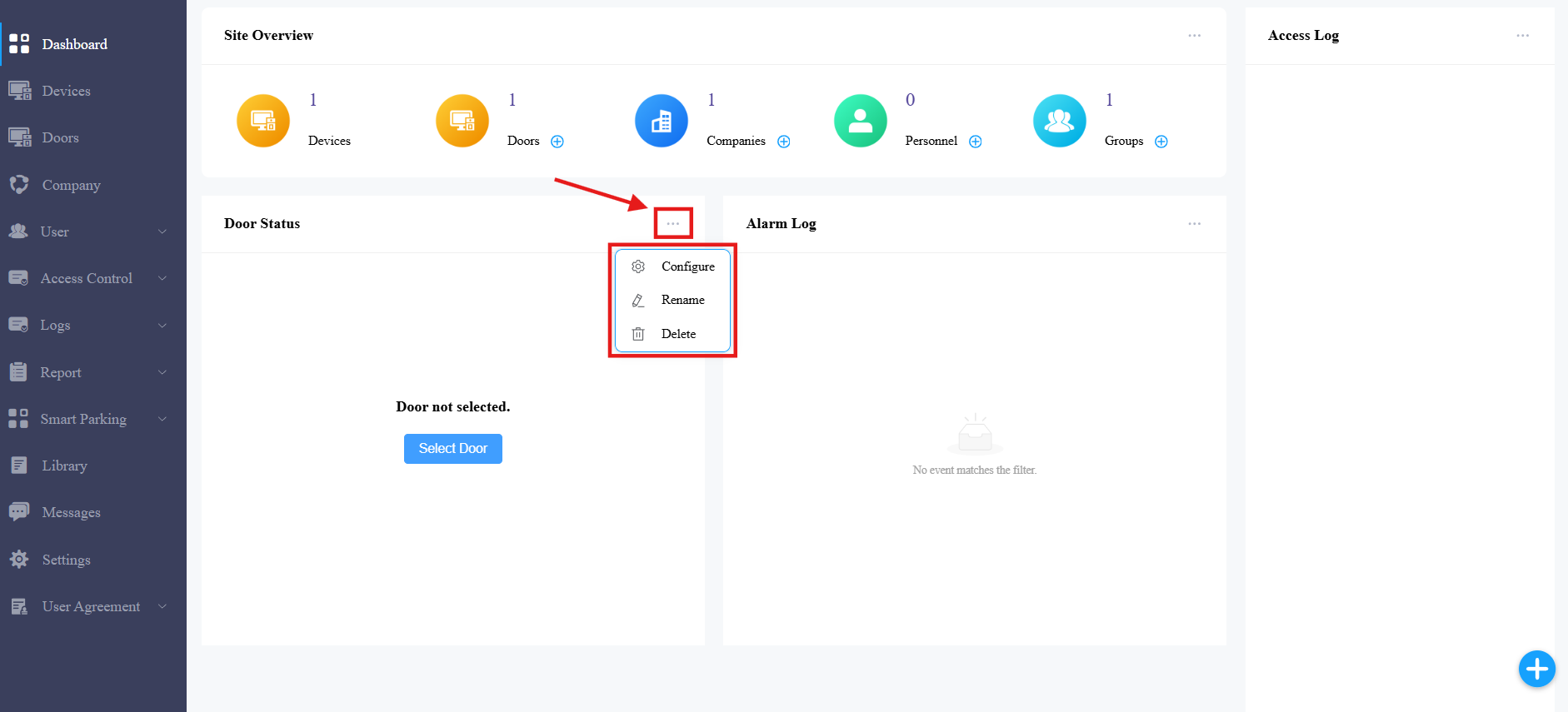
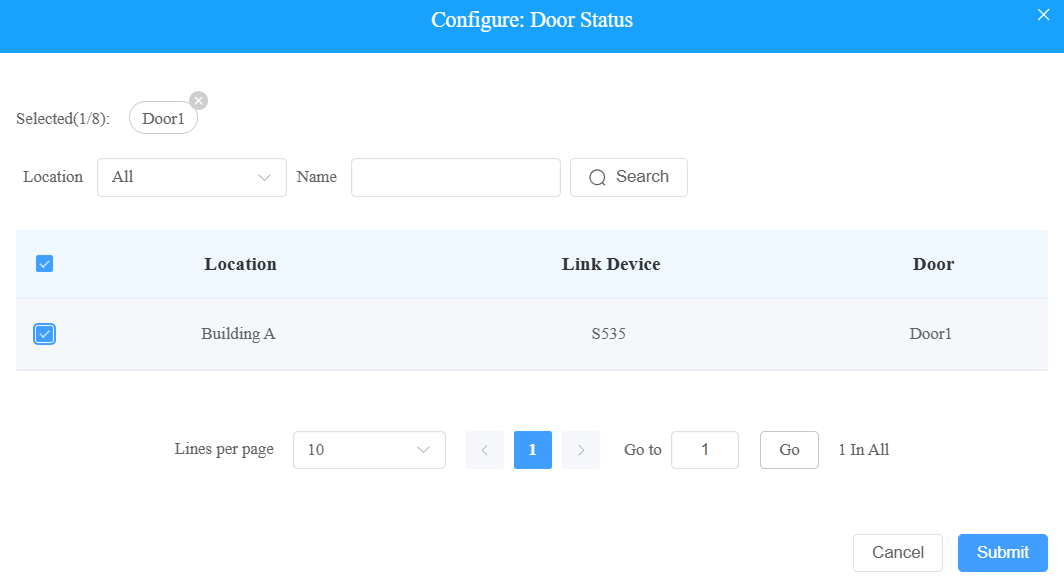
بالنسبة لمكون حالة الأبواب ، يمكنك اختيار ما يصل إلى 8 أبواب للعرض.
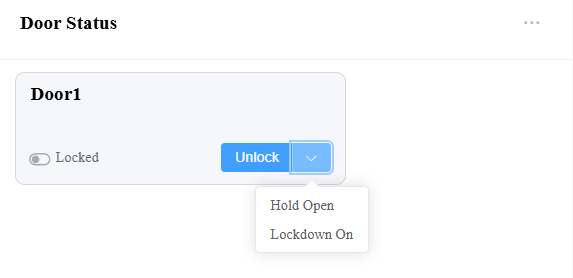
بعد عرض الباب، يمكنك فتحه، وإغلاقه، وإبقائه مفتوحا.
فقط مديرو المشاريع يمكنهم فتح وإغلاق الباب؛ لا يستطيع المثبتون ذلك.
ملاحظة
إذا فشل النظام في الحصول على حالة الباب، تحقق مما إذا كانت ميزة المراقبة في الوقت الحقيقي مفعلة على جانب الجهاز. انقر هنا لعرض خطوات التكوين.
تدعم النماذج والإصدارات المحددة فتح وإغلاق الأبواب. راجع فصل إدارة الأبواب .
بالنسبة لمكون سجل الإنذار ، يمكنك اختيار نوع السجل للعرض وضبط وقت السجلات.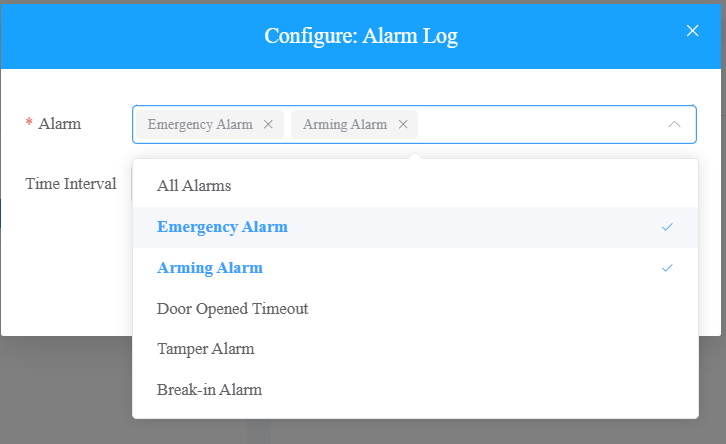
بالنسبة لمكون حالة الجهاز ، يمكنك اختيار ما يصل إلى 20 جهازا للعرض.
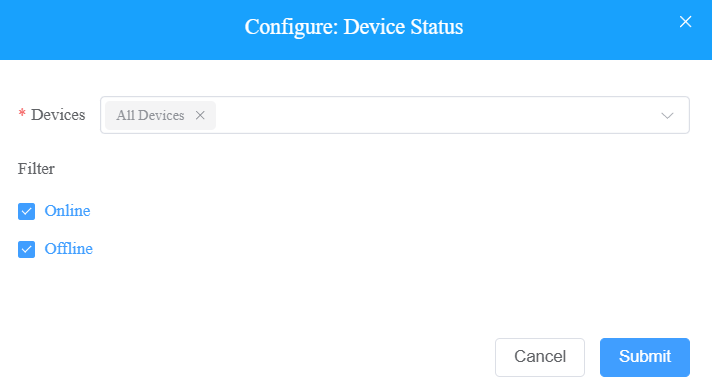
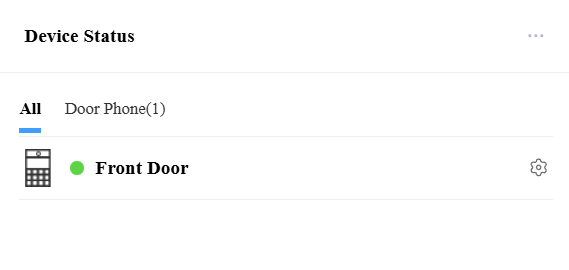
بعد عرض الجهاز، انقر  لإعادة التوجيه إلى واجهة إعدادات الجهاز.
النقطة الخضراء تشير إلى أن الجهاز متصل.
إضافة المكونات
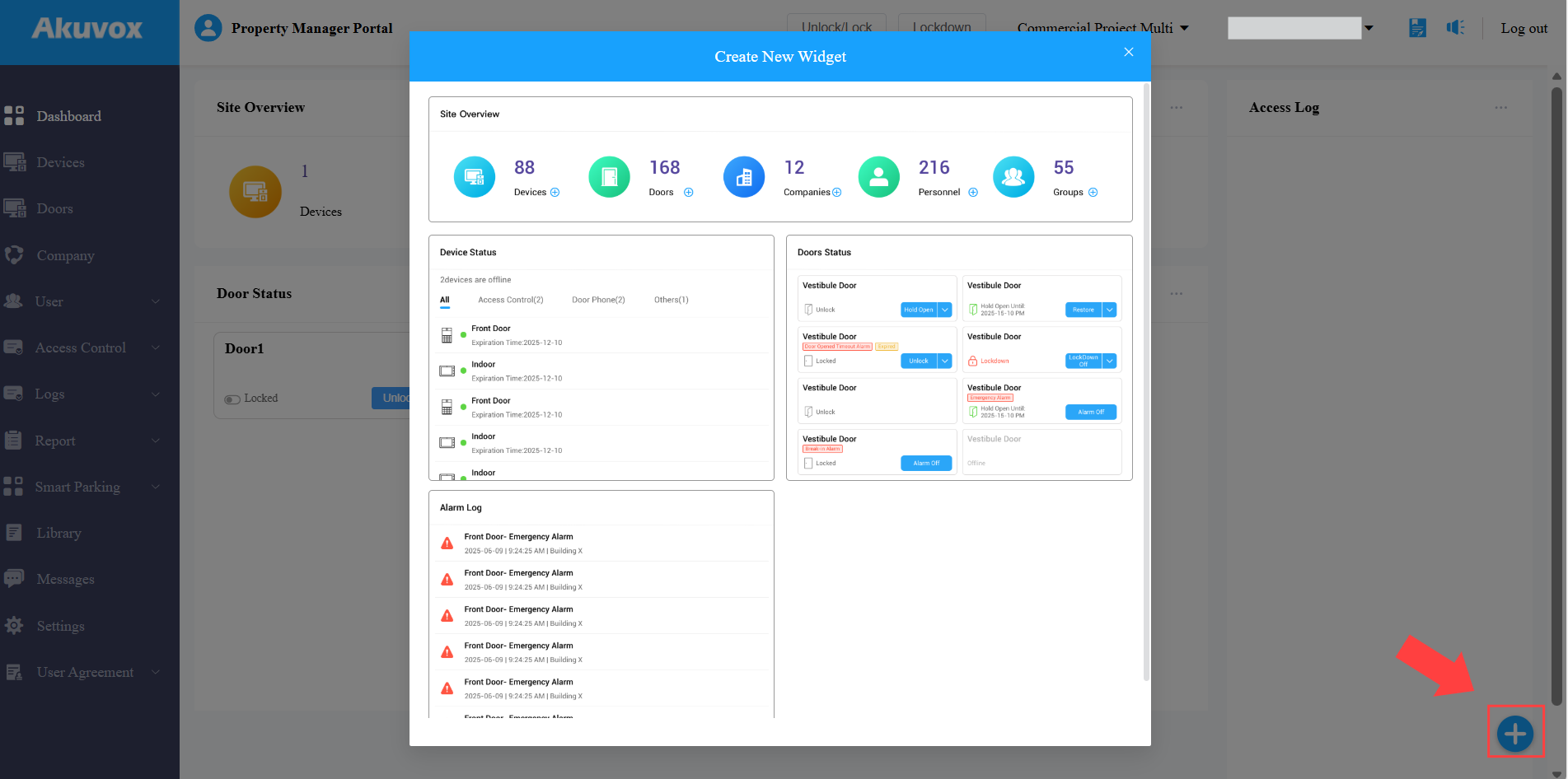
انقر على + في الزاوية اليمنى السفلية.
انقر على المكون المطلوب لإضافته. يمكن إضافة نفس المكونات بشكل متكرر.
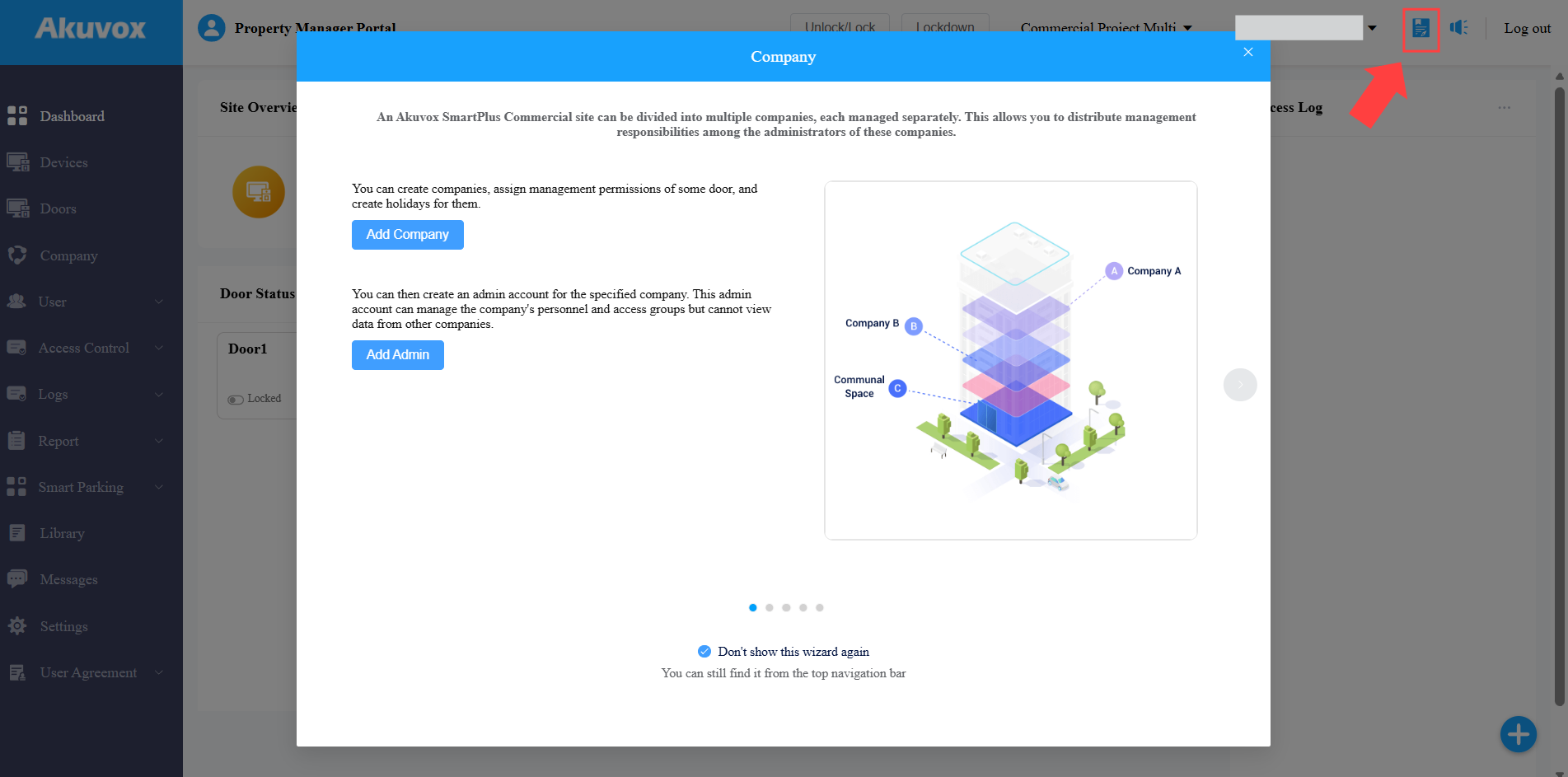
ساحر
يوجهك الساحر خلال إضافة الأجهزة والشركات والإداريين والمجموعات والموظفين، وإعداد التحكم في الوصول والحضور. سيظهر عند تسجيل الدخول إلى المنصة. (بالنسبة لحسابات المثبتين، سيظهر الساحر عند النقر  على المشروع المستهدف.)
إذا أردت التحقق من الإرشادات بعد إغلاقها، انقر  في الزاوية العلوية اليمنى.
إدارة الشركة
يمكنك إنشاء عدة شركات في مشروع واحد.
إنشاء شركات وتخصيص الأبواب
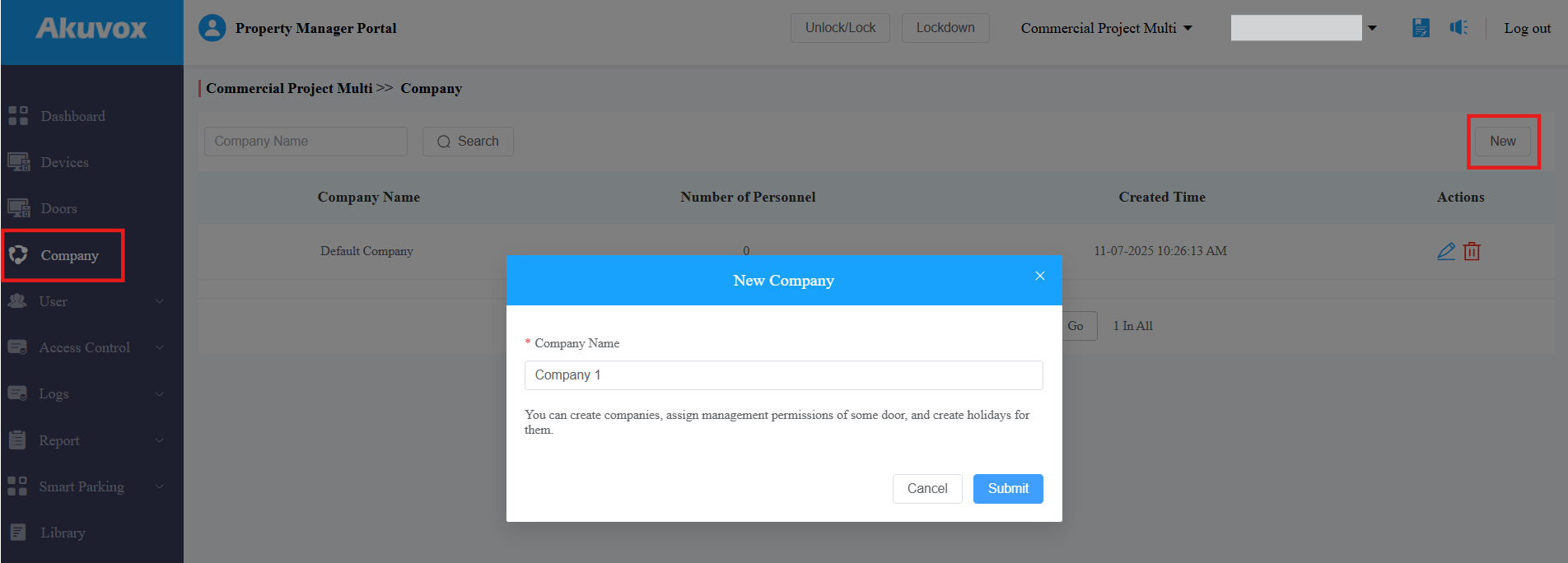
انقر على الشركة > جديد.
اذكر اسم الشركة.
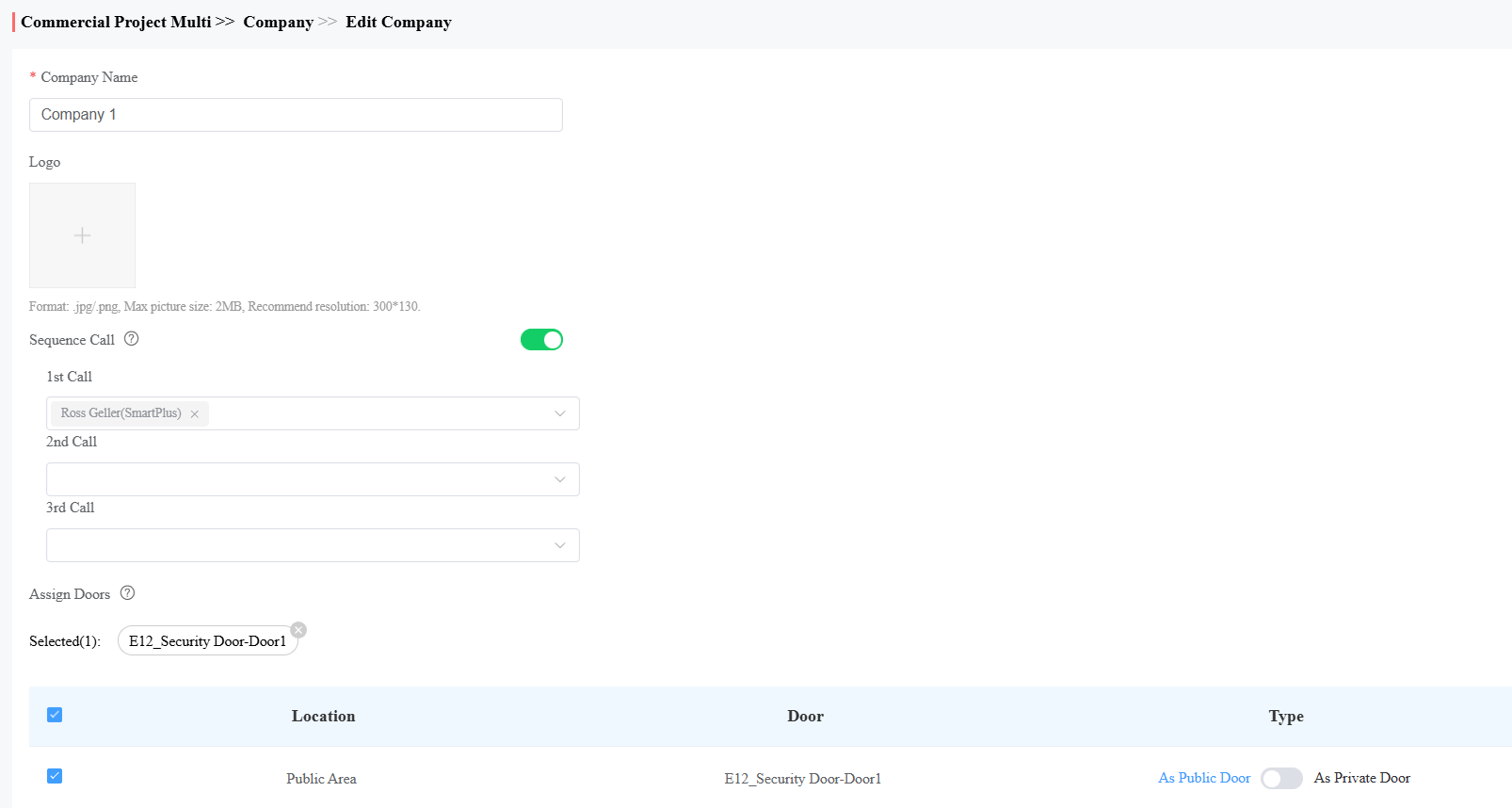
[اختياري]ارفع صورة شعار الشركة. الصيغة: .jpg/.png؛ أقصى حجم للصورة: 2 ميجابايت؛ الدقة الموصى بها: 300*130.
[اختياري]فعل مكالمة التسلسل واختر 3 مجموعات من الأفراد أو الأجهزة التي سيتم استدعاؤها. تعمل هذه الميزة مع هواتف الأبواب المحددة. سيتم عرض اسم الشركة وشعارها على الشاشة الرئيسية لهاتف الباب. يمكن للزوار النقر مباشرة على الشركة للاتصال بهذه الأرقام بالترتيب.
ملاحظة
انقر هنا للتحقق من النماذج المتوافقة وخطوات التكوين.
خصص أبواب للشركة عن طريق فحصها وتبديل المفتاح لتعريفها كأبواب خاصة أو عامة.
للحصول على تعليمات حول إضافة الأبواب، يرجى الرجوع إلى فصل إدارة الأجهزة .
اختر المبنى والطوابق التي يمكن للموظفين في الشركة الوصول إليها. يعمل هذا الإعداد مع وحدة تحكم الرفع Akuvox EC33.
يمكنك النقر على إضافة لإضافة المباني.
تحقق من جدول العطلات المطبق على الشركة التي تحد من الوصول خلال العطلات.
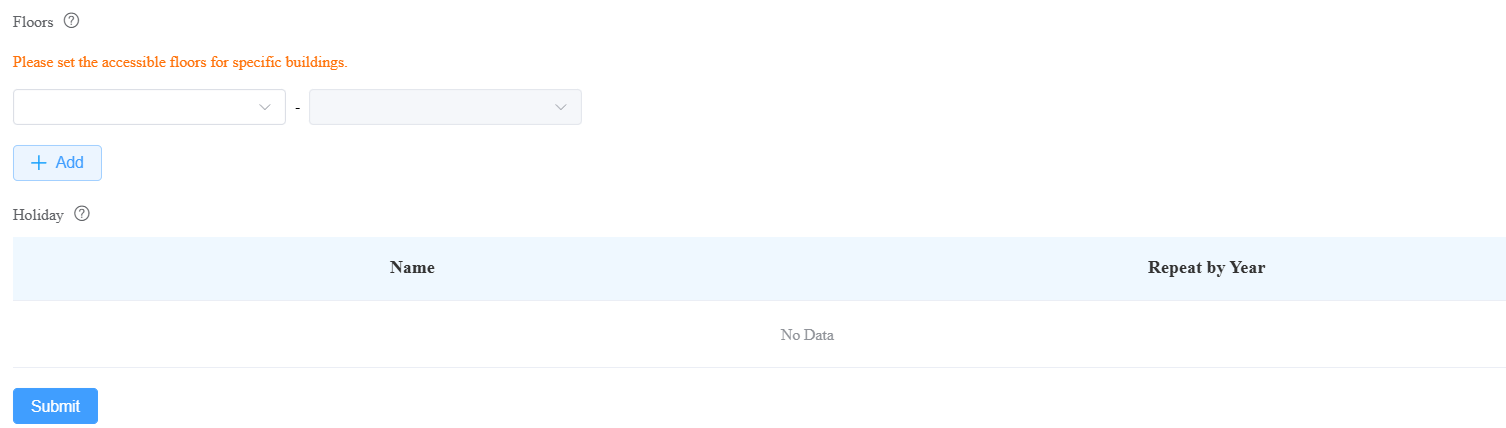
قدم الإعداد.
بعد إضافة الشركة، يمكنك تعديل إعداداتها بالنقر  عليها وحذفها بالضغط
  على .
على .
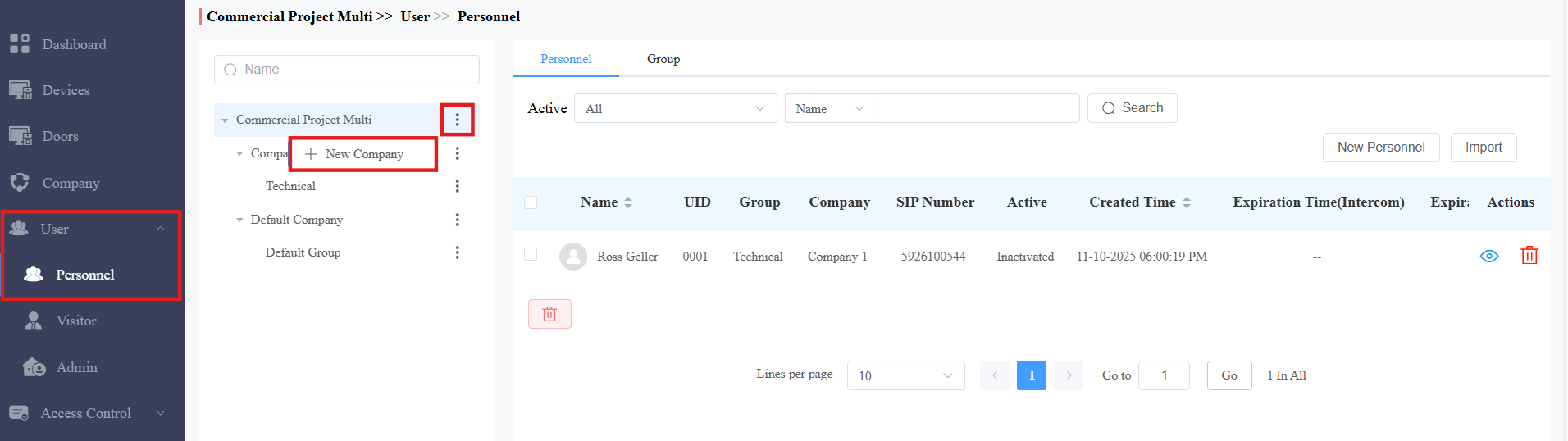
يمكنك أيضا إضافة شركات جديدة في وحدة شؤون الأفراد .
انقر بجانب اسم المشروع ثم اضغط على شركة جديدة.
إضافة/تحرير المباني في شركة
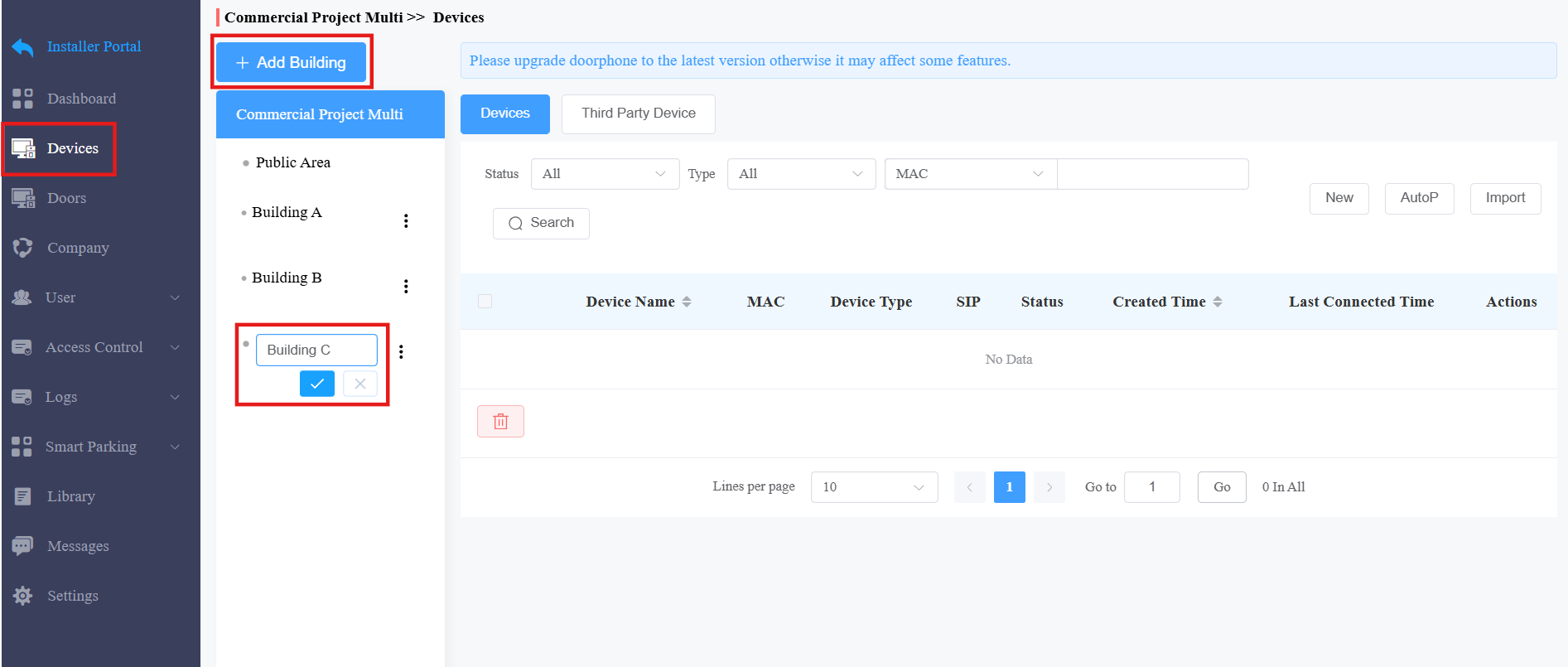
فقط المثبتون يمكنهم إضافة أو تعديل أو حذف المباني.
1. انقر على الأجهزة > +إضافة مبنى.
2. اذكر اسم المبنى وأكده.
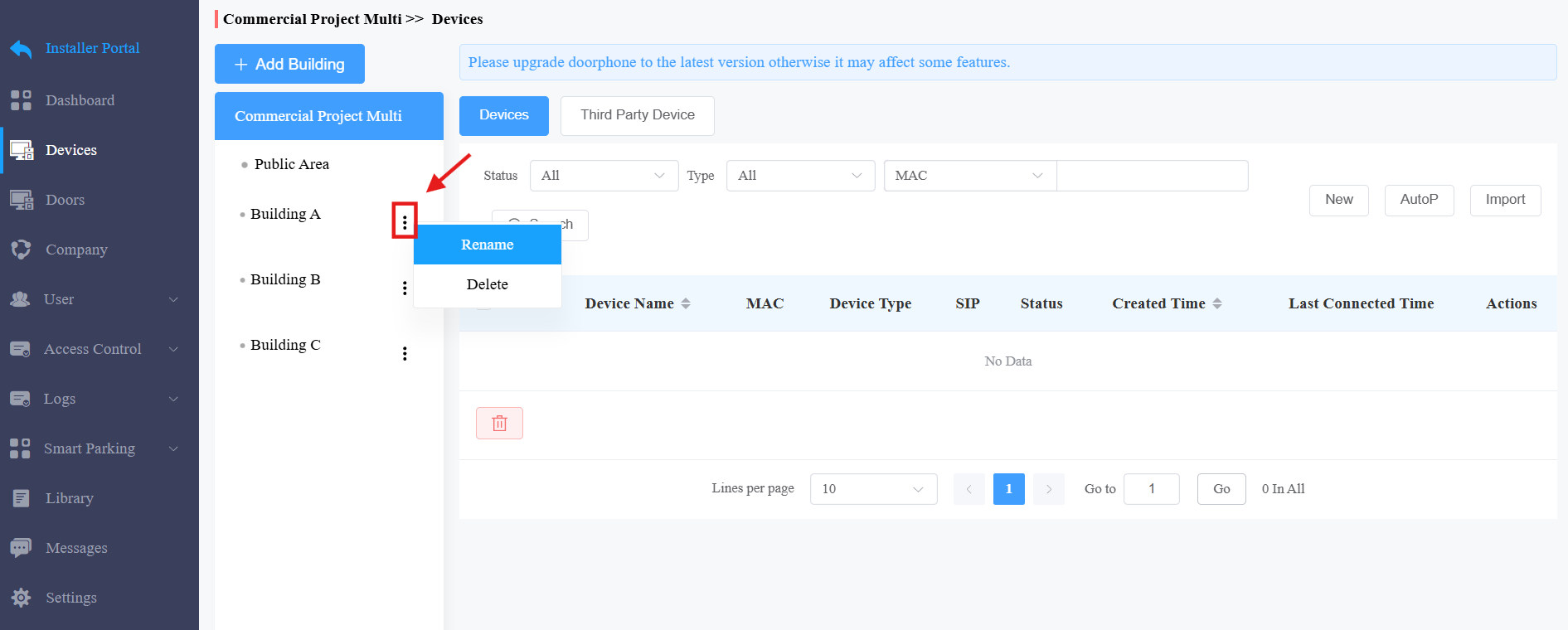
3. انقر  بجانب المبنى المرغوب لتعديل اسمه أو حذفه.
إضافة المجموعات في شركة
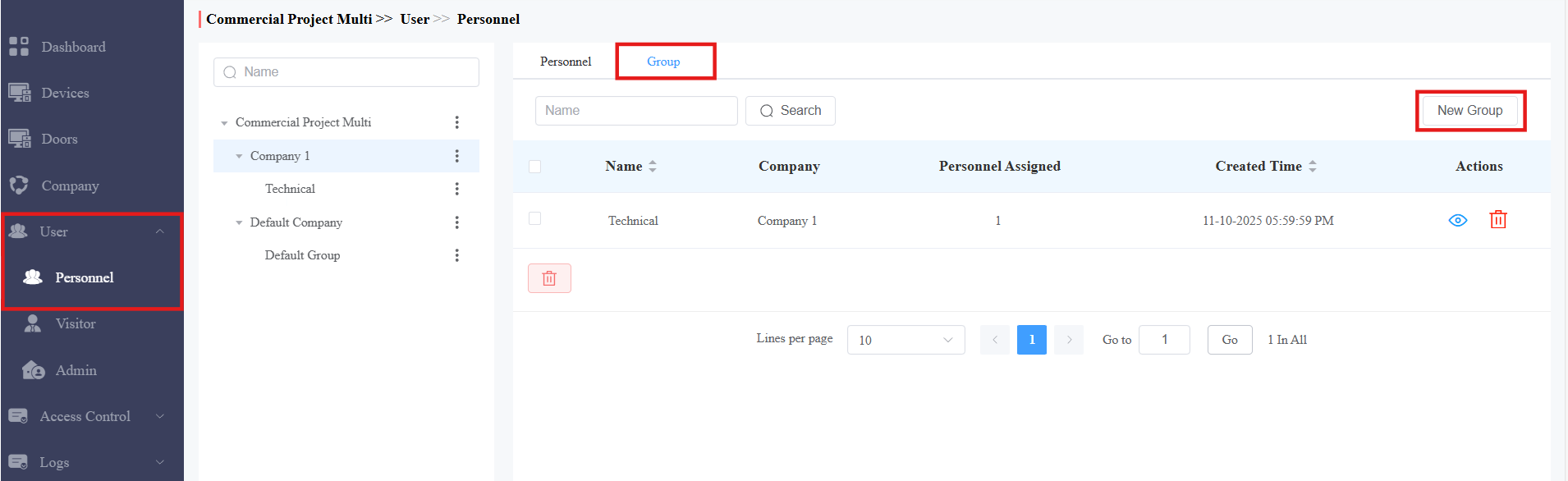
انقر على >
 > المستخدمين بجانب الشركة المطلوبة > +المجموعة الجديدة. أو اختر المجموعة في فئة الشركة المستهدفة > المجموعة الجديدة.
أدخل اسم المجموعة واختر الشركة التي تنتمي إليها.
قم بضبط عرض الدليل على شاشة دليل هاتف الباب. تدعم نماذج محددة هذه الميزة. انظر الرسم البياني أدناه.
عدم العرض: لا تعرض المجموعة ولا الأفراد فيها.
العرض كمجموعة فقط: الخيار الافتراضي. عرض فقط اسم المجموعة. عند الاختيار، سيتم استدعاء أول 10 أفراد لديهم ميزة الاتصال الداخلي SmartPlus.
الأفراد العرضيون فقط: سيتم عرض جميع الأفراد، لكن ليس اسم المجموعة.
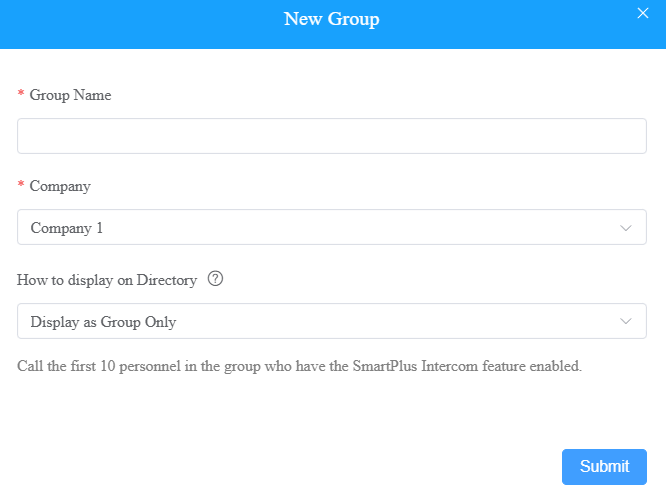
اضغط على إرسال.
النماذج والإصدارات المتوافقة (أو أعلى):
X912: 912.30.11.49
X915 V2: 2915.30.10.211
X916: 916.30.10.222
S539: 539.30.10.231
S535: 535.30.10.233
S532: 532.30.10.211
R29: 29.30.10.314
R28V2: 228.30.10.231
E16V2: 216.30.10.208
تعديل/حذف مجموعة
انقر على مجموعة > > الموظفين.
انقر
 لعرض المعلومات التفصيلية وتعديل المجموعة؛ انقر
  لحذفها.
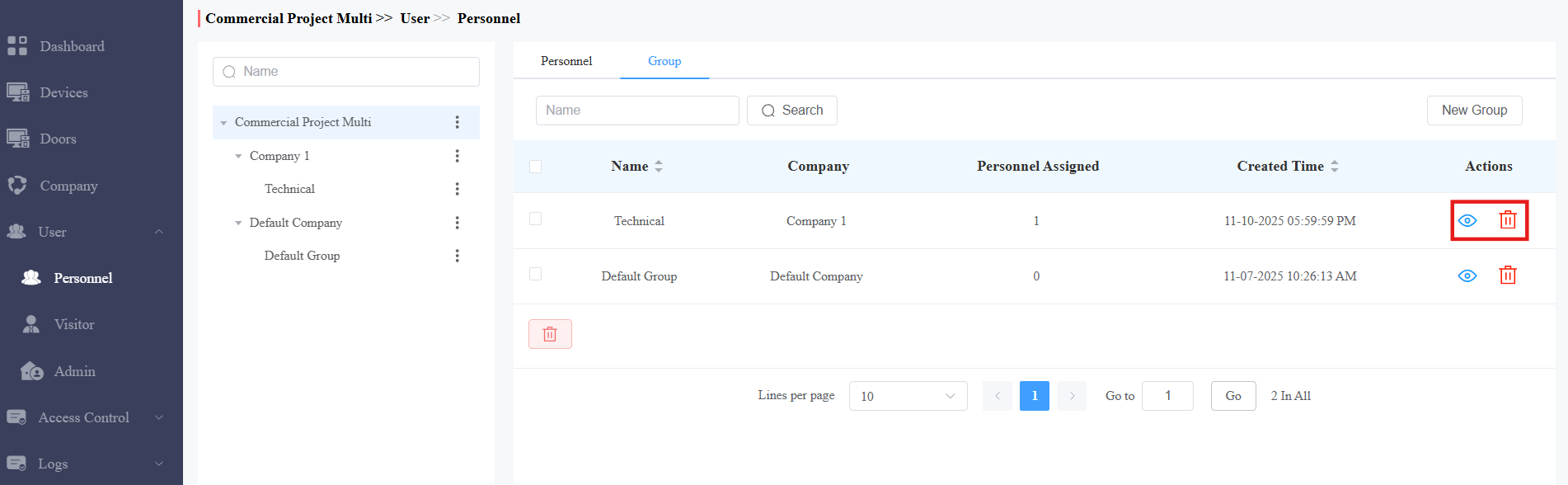
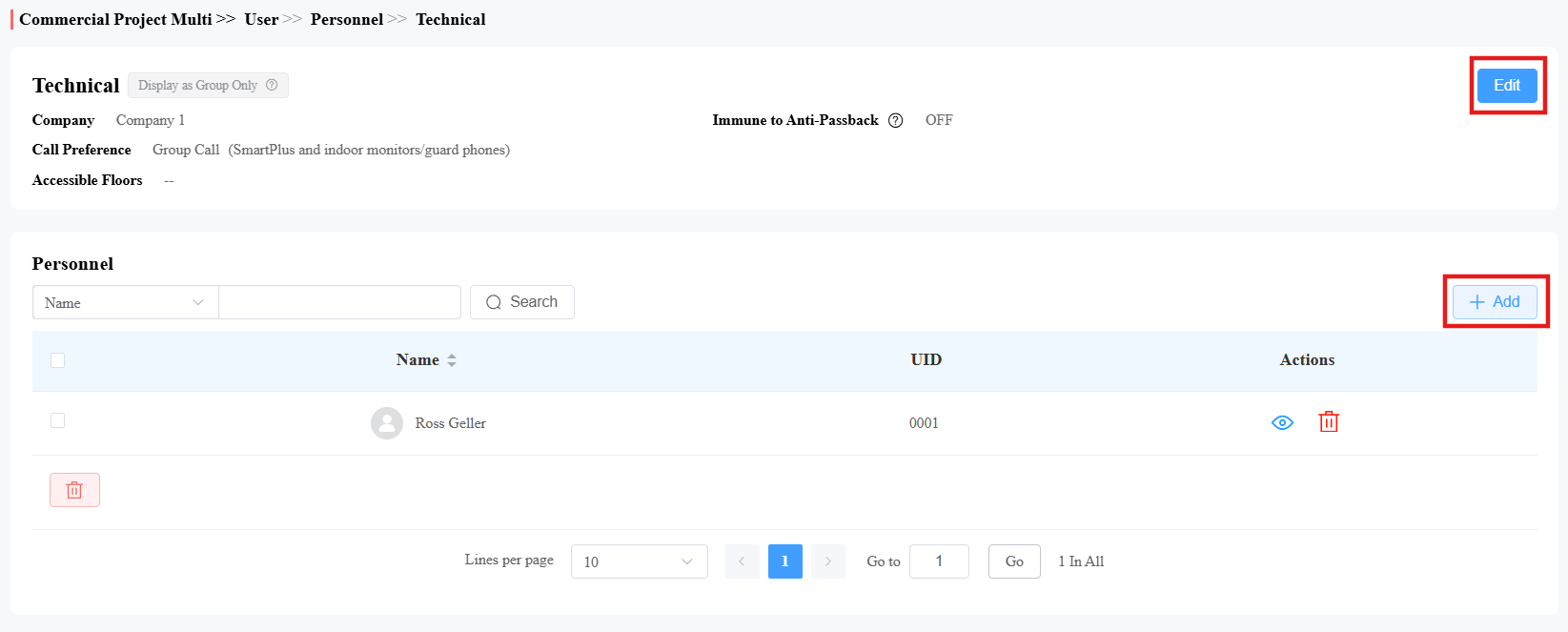
على واجهة معلومات المجموعة، يمكنك:
انقر على +إضافة لإضافة المستخدمين إلى المجموعة.
انقر على تعديل لتغيير إعدادات المجموعة.
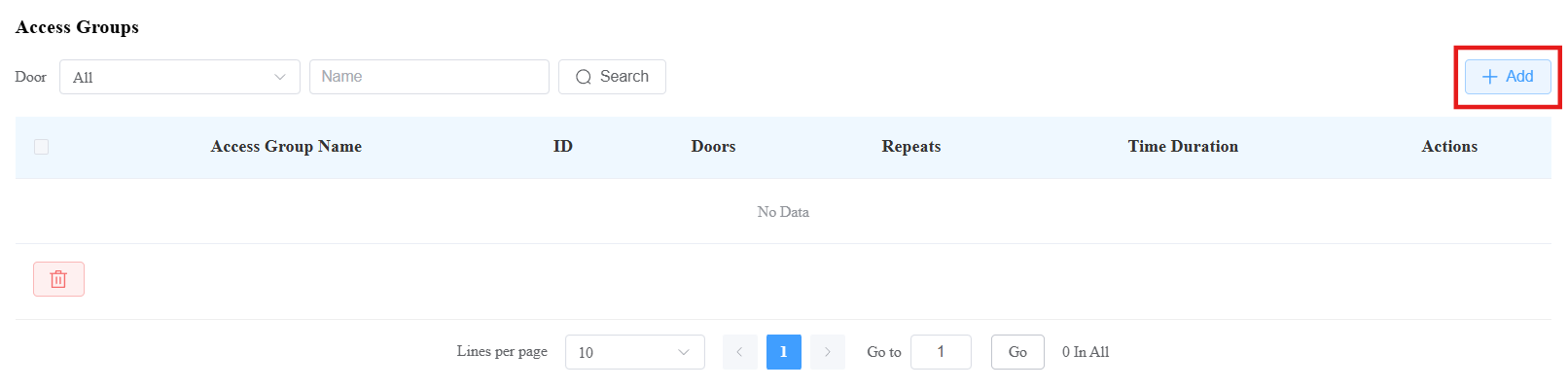
تحقق من مجموعات الوصول المطبقة على المجموعة.
انقر على +إضافة لإضافة مجموعة وصول.
على واجهة تحرير المجموعة، قم بإعداد إعدادات إضافية.
انظر وصف العنصر في الرسم البياني أدناه.
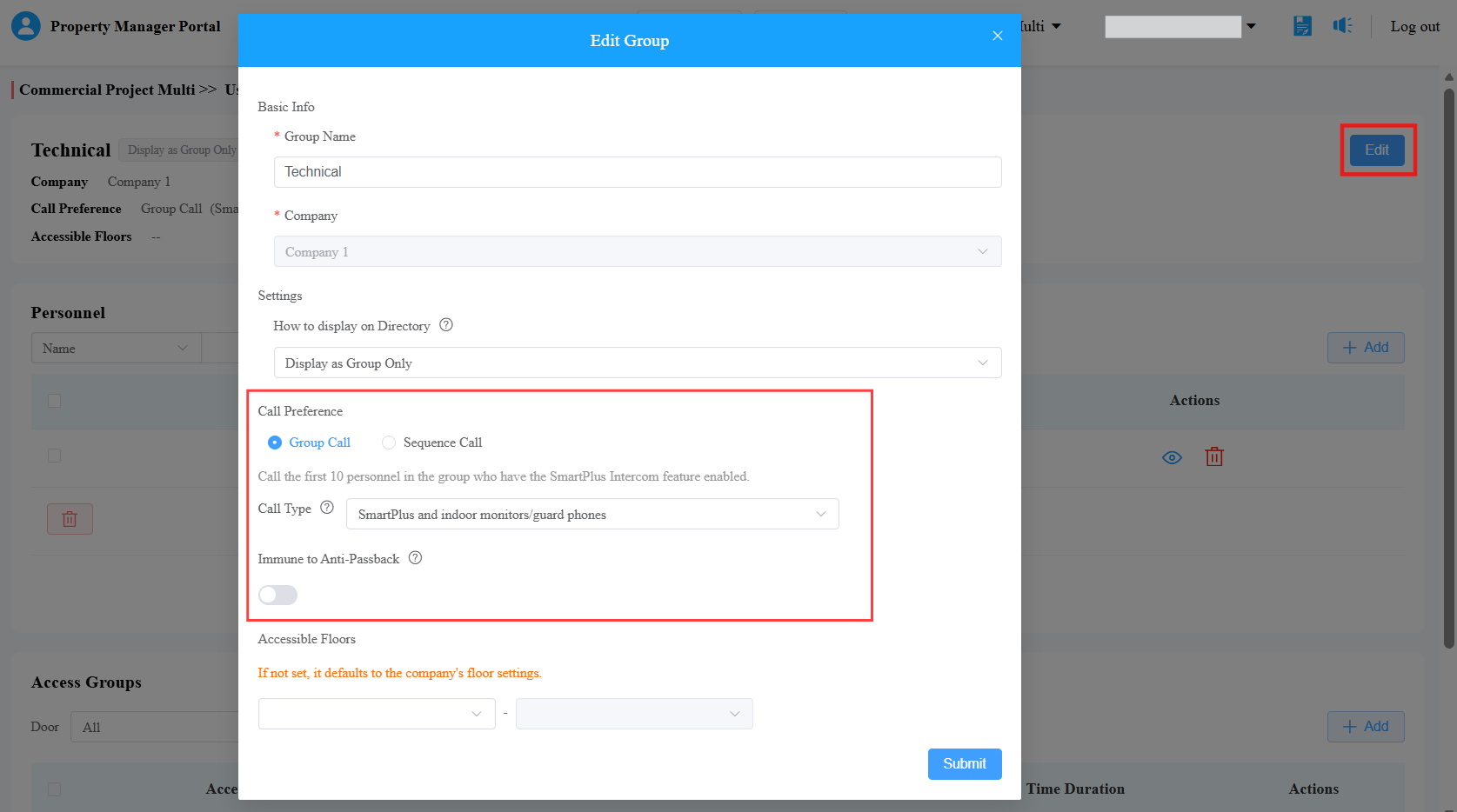
الإعدادات | الوصف |
اسم المجموعة | اذكر اسم المجموعة. |
كيفية العرض في الدليل | اضبط عرض المجلد.
ملاحظة: النماذج التالية من الأجهزة التي تحتوي على إصدارات برمجيات ثابتة محددة أو أعلى تدعم هذه الميزة:
|
تفضيل المكالمات | استدعاء التسلسل: يمكنك تعيين ثلاثة أرقام استدعاء تسلسلية. عند النقر على المجموعة للاتصال، ستتلقى الأرقام المكالمات بالترتيب. مكالمة جماعية: أول 10 موظفين لديهم ميزة الاتصال الداخلي SmartPlus سيتلقون المكالمة. |
نوع المكالمة | حدد أي الأجهزة تستقبل المكالمات من هاتف الباب وبأي ترتيب. على سبيل المثال، أجهزة المراقبة الداخلية/هواتف الحراسة مع SmartPlus كنسخة احتياطية تعني أن أجهزة المراقبة الداخلية أو هواتف الحراسة تستقبل المكالمة أولا. وعندما لا يتم الرد عليه، يتم تحويل المكالمة إلى تطبيقات SmartPlus الخاصة بالمستخدمين. |
محصن ضد مضاد التمرير | عند تفعيلها، لن يقتصر أفراد هذه المجموعة على قواعد منع التمرير. |
الطوابق المتاحة | ضع الطوابق المتاحة. يمكن للأفراد استخدام المصاعد إلى الطوابق المحددة باستخدام بيانات التحكم في الدخول. تعمل هذه الميزة مع وحدة تحكم الرفع Akuvox EC33. |
إدارة الأفراد
يمكنك إضافة الموظفين واحدا تلو الآخر أو دفعة واحدة إلى الشركة.
إضافة الأعضاء واحدا تلو الآخر
انقر على > المستخدم > الموظفين الجدد.
أدخل معلومات المستخدم وقم بإعداد الأصوات.
انظر وصف كل عنصر في الرسم البياني أدناه.
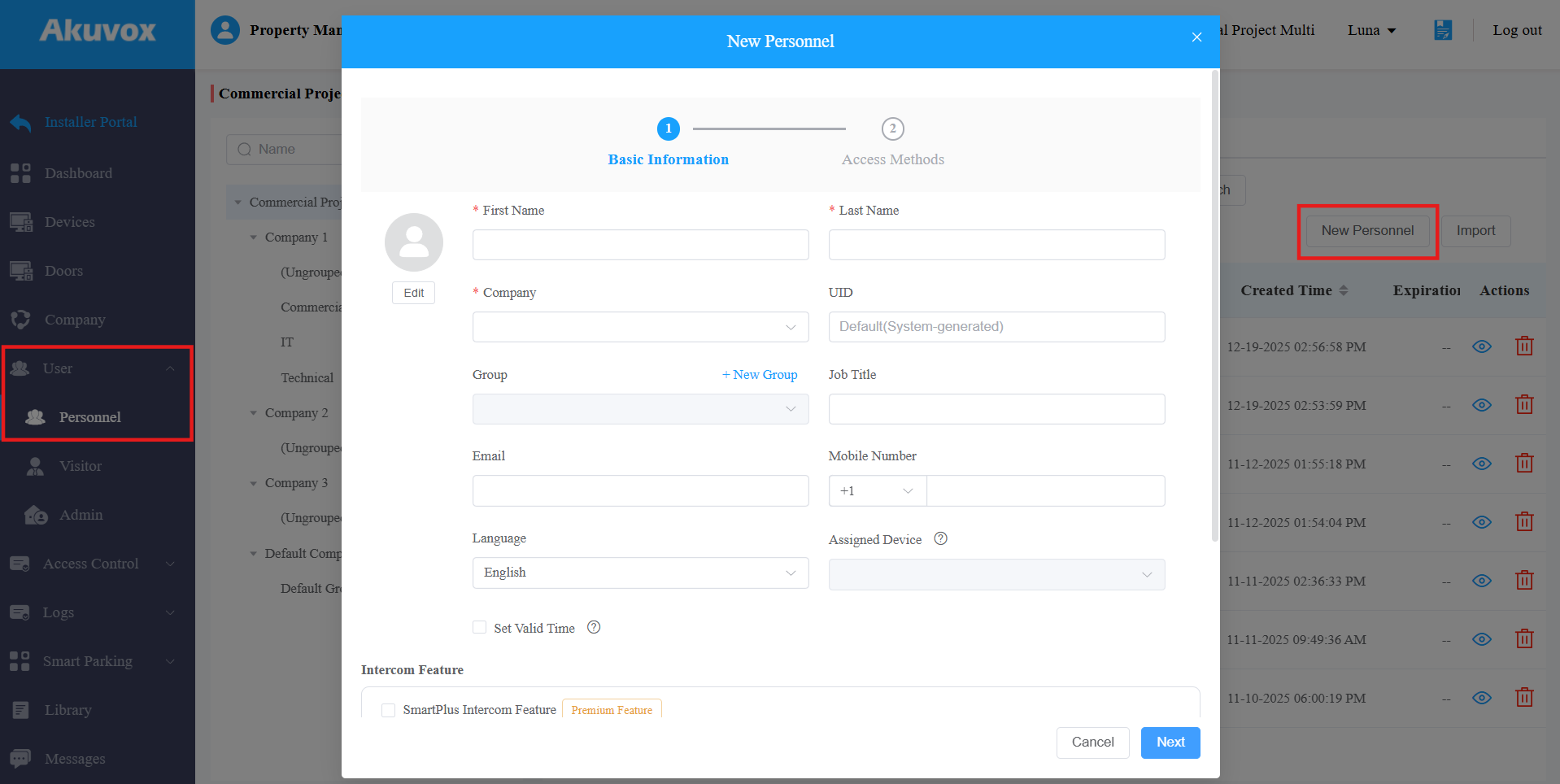
اسم العنصر | الوصف |
|---|---|
صورة الملف الشخصي | انقر على تعديل لرفع صورة الملف الشخصي. الصيغة: .jpg/.jpeg/.bmp/.png؛ أقصى حجم للصورة: 10 ميجابايت؛ الدقة الموصى بها: 300×300. يمكنك أيضا اختيار ملف تعريف النظام الافتراضي. |
الاسم الأول/الاسم الأخير[الخيار الإلزامي] | اسم المستخدم. |
الشركة | صحبة المستخدم. |
UID | المعرف المعماري. إذا تركته فارغا، سيقوم النظام بإنشاء UID. |
المجموعة | تعيين المستخدم لمجموعة. أو، اضغط على +New Group لإنشاء مجموعة جديدة. |
المسمى الوظيفي | المسمى الوظيفي للمستخدم. |
البريد الإلكتروني | عنوان البريد الإلكتروني للمستخدم. سيتم إرسال بيانات الدخول إلى تطبيق SmartPlus إلى العنوان إذا تمكن المستخدم من استخدام ميزة الاتصال الداخلي SmartPlus. |
رقم الهاتف المحمول | رقم هاتف المستخدم المحمول. اختر رمز المنطقة الصحيح قبل إدخال الرقم. |
اللغة | جميع الإشعارات المرسلة للمستخدم ستظهر باللغة المحددة. |
الجهاز المعين | يمكنك تخصيص شاشة داخلية/هاتف حراسة للمستخدم. عندما يتصل الزوار بالمستخدم من هاتف الباب، يمكن للجهاز استقبال المكالمة. |
تعيين الوقت الصحيح | قلل من قدرة المستخدم على فتح الأبواب واستخدام تطبيق SmartPlus بعد الوقت المحدد. هذا الإعداد له أعلى أولوية مقارنة بإعدادات أمريكا الوصول الأخرى. |
ميزة الاتصال الداخلي في SmartPlus | معطلة بشكل افتراضي. إذا كان ذلك مفعلا، يسمح للمستخدم باستخدام ميزة الاتصال الداخلي في تطبيق سمارت بلس. هذه ميزة مميزة. تشغيل/إيقاف التشغيل سيؤثر على فوترة المشروع. |
خدمة الهاتف الأرضي |
|
نوع المكالمة | عند تفعيل ميزة الاتصال الداخلي SmartPlus، قم بتعيين نوع المكالمة.
|
العرض في الدليل | مفعل بشكل افتراضي. حدد ما إذا كان سيتم عرض المستخدم في قائمة دليل هاتف الباب. |
الامتيازات |
ملاحظة: نماذج محددة وإصدارات (أو أعلى) تدعم Lockdown Bypass.
|
انقر التالي لإعداد بيانات اعتماد المستخدم.
انظر وصف كل عنصر في الجدول أدناه.
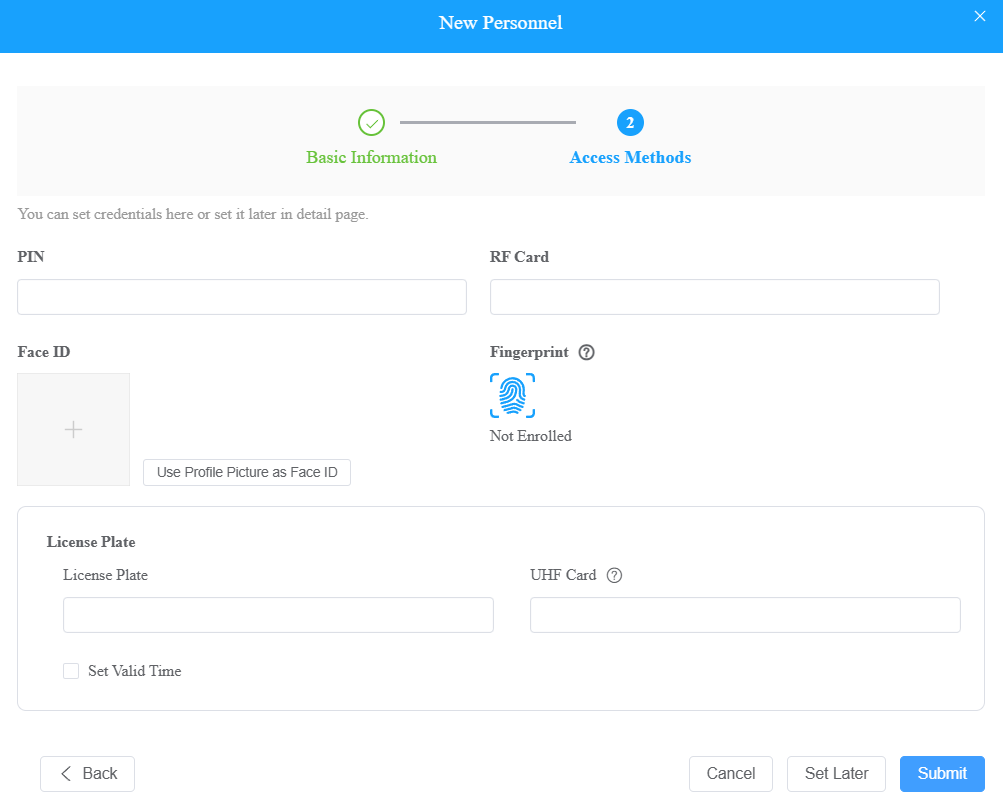
اسم العنصر | الوصف |
|---|---|
رمز التعريف الشخصي | رمز PIN مكون من 2~8 أرقام. |
بطاقة RF | 1~16 حرفا يمكن أن يحتوي على 0~9 و A~F. |
معرف الوجه | ارفع صورة المستخدم الأمامية لفتح التعرف على الوجه. إذا كنت قد رفعت صورة ملف شخصي واضحة، يمكنك أيضا تعيينها كمعرف وجه بالنقر على استخدام صورة الملف الشخصي كمعرف وجه. |
البصمة | سجل البصمة باستخدام قارئ بصمة Akuvox ACR-CID13. |
لوحة السيارة | أدخل الرقم الذي يمكن لكاميرا LPR من طرف ثالث التعرف عليه. |
بطاقة UHF | أدخل رمز البطاقة الذي يمكن لجهاز Akuvox ACR-CRP12 تحديده. |
تعيين الوقت الصحيح | حدد متى يمكن للمركبة الدخول والخروج من موقف السيارات. |
ملاحظة
تستخدم لوحة السيارة للوقوف الذكي.
إذا كنت قد ملأت كل من لوحة السيارة وبطاقة UHF، فإن السحابة ستصدر رمز بطاقة UHF فقط على هاتف الباب.
اضغط على إرسال.
إضافة أعضاء في دفعة واحدة
يمكنك استيراد دفعة من بيانات الموظفين إلى الشركة لإعدادها السريع.
انقر على > المستخدم > الموظفين الجدد.
انقر على تحميل قالب الاستيراد.
انقر على استيراد الموظفين لرفع الملف بعد تحريره، ثم اضغط على استيراد بيانات الوجه لرفع صور الوجوه. يرجى اتباع تعليمات الرفع في نافذة النافذة المنبثقة.
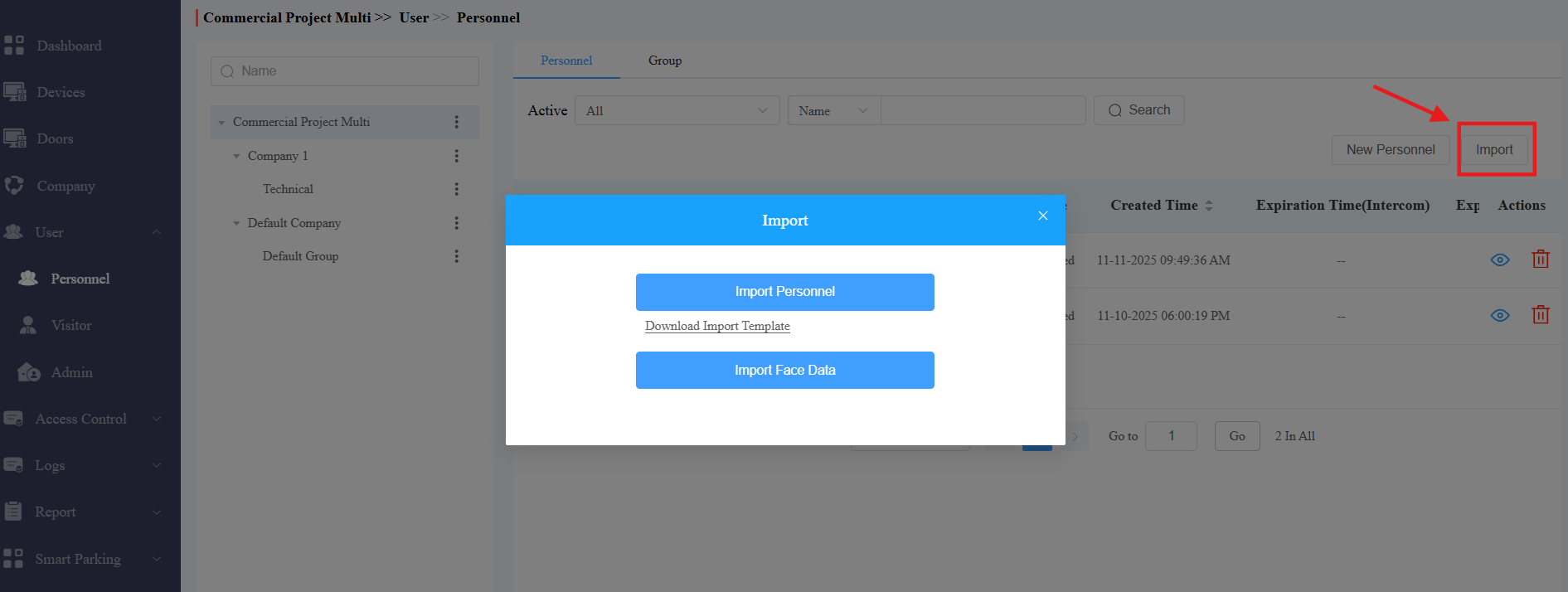
في القالب، يمكنك رؤية التعليمات بتحريك مؤشر الفأرة إلى عمود محدد.
انظر وصف كل عنصر في الرسم البياني أدناه.


اسم العمود | الوصف |
|---|---|
الشركة | صحبة الأفراد. |
المجموعة | مجموعة الأفراد. |
الاسم الأول | الاسم الأول للموظفين. |
الاسم الأخير | اسم عائلة الموظفين. |
UID | خصص هوية فريدة للأفراد. |
المسمى الوظيفي | المسمى الوظيفي للموظفين. |
البريد الإلكتروني | عنوان البريد الإلكتروني للموظفين المستخدم لاستقبال رسائل البريد الإلكتروني المتعلقة بتطبيق SmartPlus. |
رقم الهاتف المحمول | رقم الهاتف المحمول للموظفين. |
رمز الاتصال الهاتفي | رمز الهاتف للمكالمات. على سبيل المثال، الرمز هو 1 للولايات المتحدة. |
ميزة الاتصال الداخلي في SmartPlus | إذا كان ذلك مفعلا، يسمح للمستخدم باستخدام تطبيق SmartPlus. 0: معاق؛ 1: مفعل. |
خدمة الهاتف الأرضي | تتيح خدمة الهاتف الأرضي التواصل بين الهواتف والهواتف المحمولة وأجهزة الإنتركم. 0:إيقاف; 1:on. |
رقم الهاتف الأرضي | أدخل رقم الهاتف الأرضي عند تفعيل خدمة الخط الأرضي. |
نوع المكالمة | حدد الأجهزة التي يمكنها استقبال مكالمة. على سبيل المثال، إذا اخترت 0، سيتلقى تطبيق SmartPlus المكالمة أولا، ثم الشاشة الداخلية أو هاتف الحراسة. 0: SmartPlus والشاشات الداخلية/هواتف الحراسة؛ 1: هواتف الهاتف والشاشات الداخلية/هواتف الحراسة؛ 2: SmartPlus وأجهزة المراقبة الداخلية/هواتف الحراسة، مع الهاتف كنسخة احتياطية؛ 3: شاشات داخلية/هواتف حراسة مع SmartPlus كنسخة احتياطية؛ 4: شاشات داخلية/هواتف حراسة مع هاتف احتياطي؛ 5: شاشات داخلية/هواتف حراسة مع SmartPlus كنسخة احتياطية، وأخيرا، الهاتف. |
بطاقة RF | يستخدم رمز بطاقة التردد اللاسلكي لفتح الأبواب. إذا كان لدى المستخدم عدة بطاقات، افصل الرموز ب ";". |
رمز التعريف الشخصي | يستخدم رمز التعريف الشخصي لفتح الأبواب. يجب أن يكون الطول بين 2 إلى 8 أرقام. |
لوحة السيارة | املأ معلومات لوحة السيارة، عدة رموز لوحات مفصولة ب ";". يمكنك إضافة ما يصل إلى 5 رموز. |
بطاقة UHF | املأ رمز بطاقة UHF، عدة رموز لوحات مفصولة ب ";". يمكنك إضافة ما يصل إلى 5 رموز. |
معرف مجموعة الوصول | قم بتعيين معرف مجموعة الوصول للمستخدم. |
أول شهادة في | مفعل بشكل افتراضي. حدد ما إذا كان المستخدم يمكنه استخدام بيانات اعتماده لإبقاء الباب مفتوحا. 0:إيقاف; 1:on. |
تجاوز الإغلاق | مفعل بشكل افتراضي. حدد ما إذا كان المستخدم يمكنه فتح الباب إذا كان مقفلا. 0:إيقاف; 1:on. |
تحرير الأعضاء
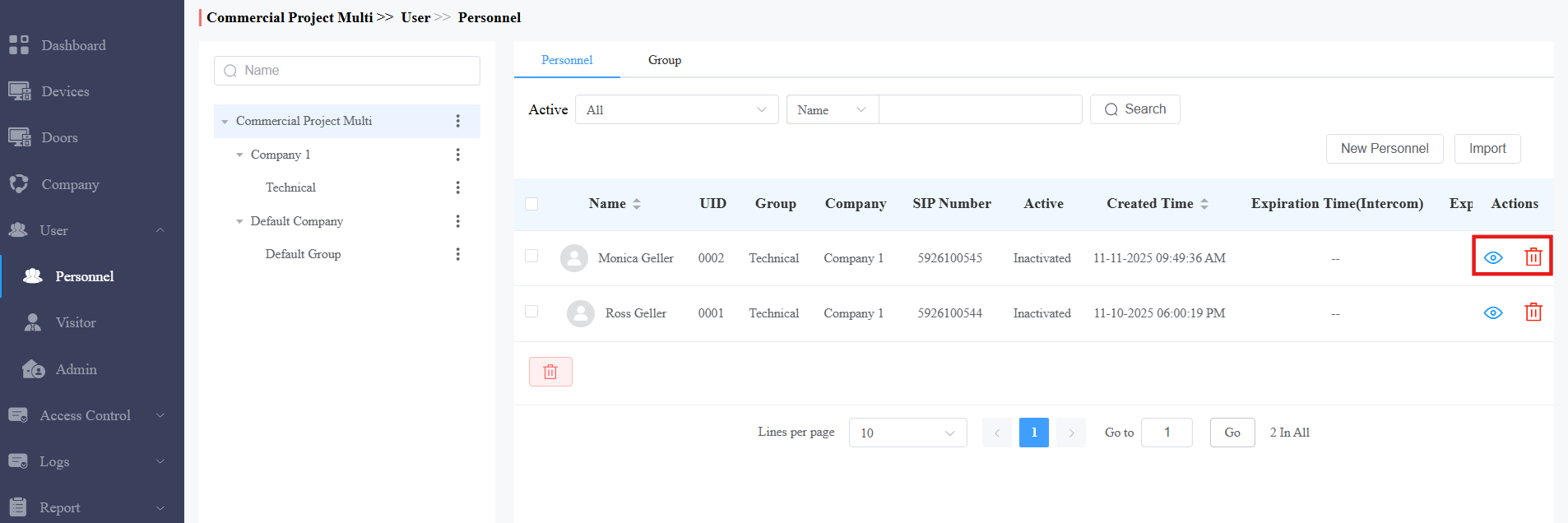
بعد إضافة الأفراد، يمكنك تعديلهم وحذفهم من واجهة المستخدم > الموظفين .
انقر
 لحذف الموظفين.
انقر
 لعرض وتحرير معلومات الموظفين.
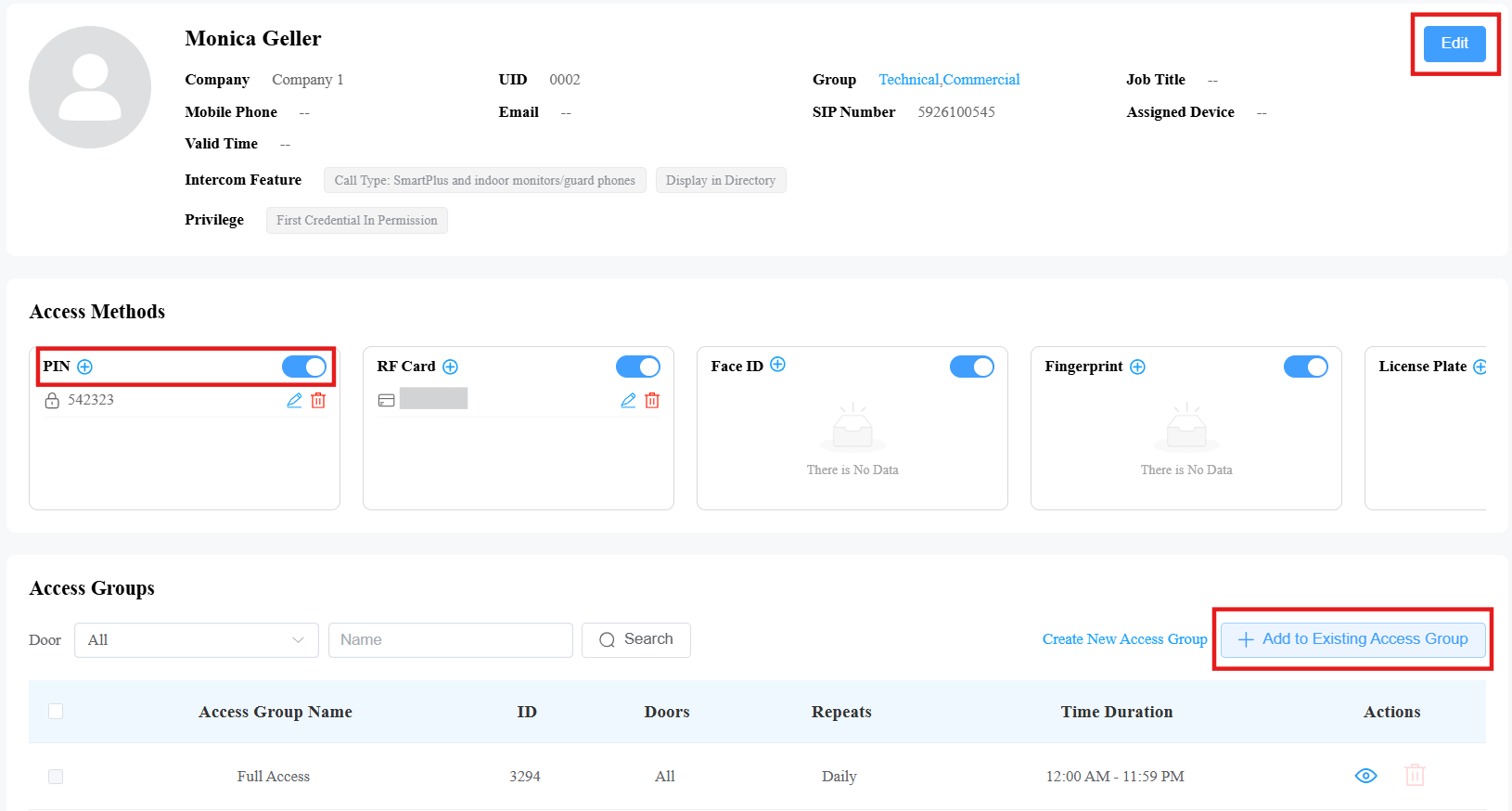
في واجهة المعلومات، اضغط على تعديل لتعديل إعدادات الحساب.
قم بتبديل مفتاح طرق الوصول لتشغيلها أو إيقافها.
انقر
 لإضافة طرق وصول محددة.
انقر
 للتحقق من مجموعات الوصول التي تتقدم للمستخدم.
انقر على +Add to Existing Access Group لإضافة مجموعة وصول.
إدارة المسؤولين
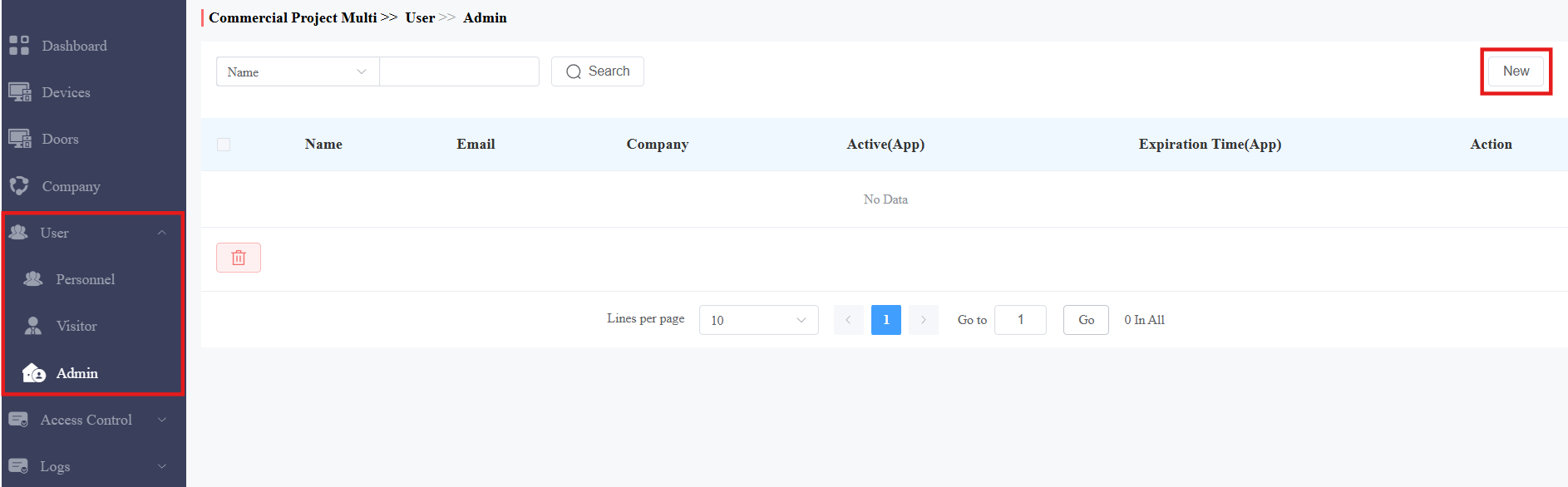
يمكنك إنشاء حسابات إدارية، يمكن للمستخدمين من خلالها تسجيل الدخول إلى منصة Smart Access Administrator لإدارة الشركات والموظفين ومجموعات الوصول، وغيرها.
انقر على > المستخدم > المسؤول.
قم بإعداد الحساب. انظر أوصاف كل عنصر في الرسم البياني أدناه.
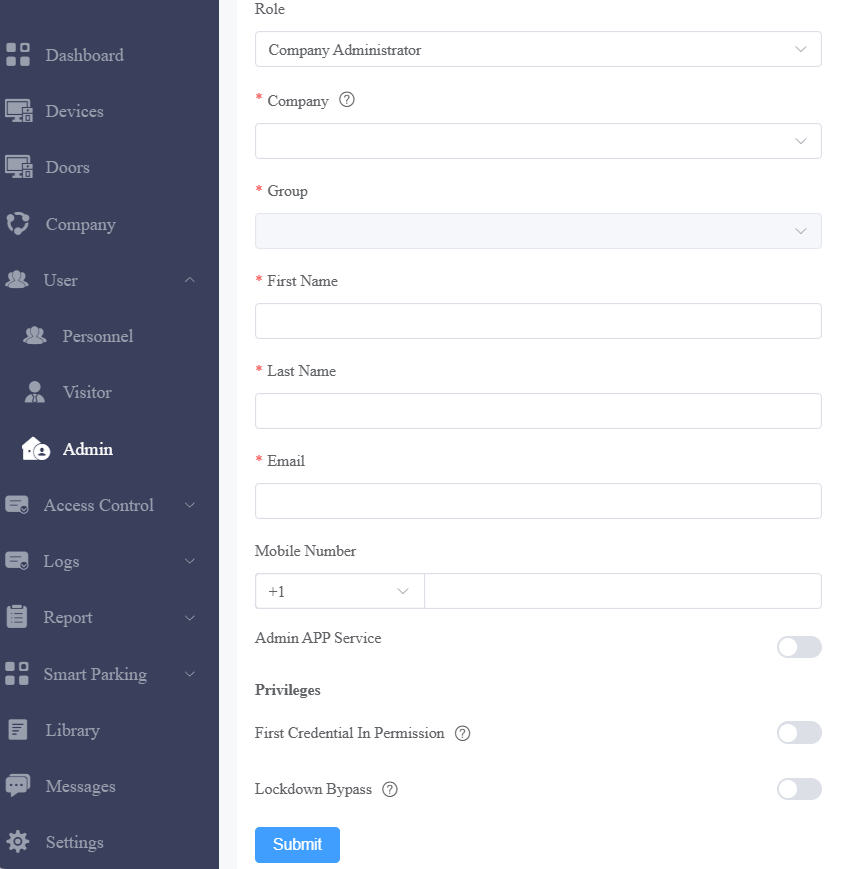
وصف العنصر:
اسم العنصر | الوصف |
|---|---|
الشركة | اختر الشركة التي يديرها المسؤول. |
المجموعة | اختر مجموعة المسؤول. |
الاسم الأول/الاسم الأخير | أدخل اسم المسؤول. |
البريد الإلكتروني | يستخدم البريد الإلكتروني لتسجيل الدخول إلى بوابة وتطبيق إدارة SmartPlus. |
رقم الهاتف المحمول | أدخل رقم الهاتف المحمول إذا أراد المسؤول استخدامه لتسجيل الدخول إلى تطبيق SmartPlus. ملاحظة: اختر رمز المنطقة الصحيح. أو أن الرقم سيكون غير فعال. |
Admin App Service | حدد ما إذا كان بإمكان المسؤول استخدام تطبيق SmartPlus. |
خدمة الهاتف الأرضي |
|
نوع المكالمة | متاح عند تفعيل خدمة تطبيق المسؤول .
|
الامتيازات |
ملاحظة: نماذج محددة وإصدارات (أو أعلى) تدعم Lockdown Bypass.
|
بعد إضافة الحسابات، يمكنك النقر  لتغيير الإعدادات وإعادة تعيين كلمة مرور الحساب.
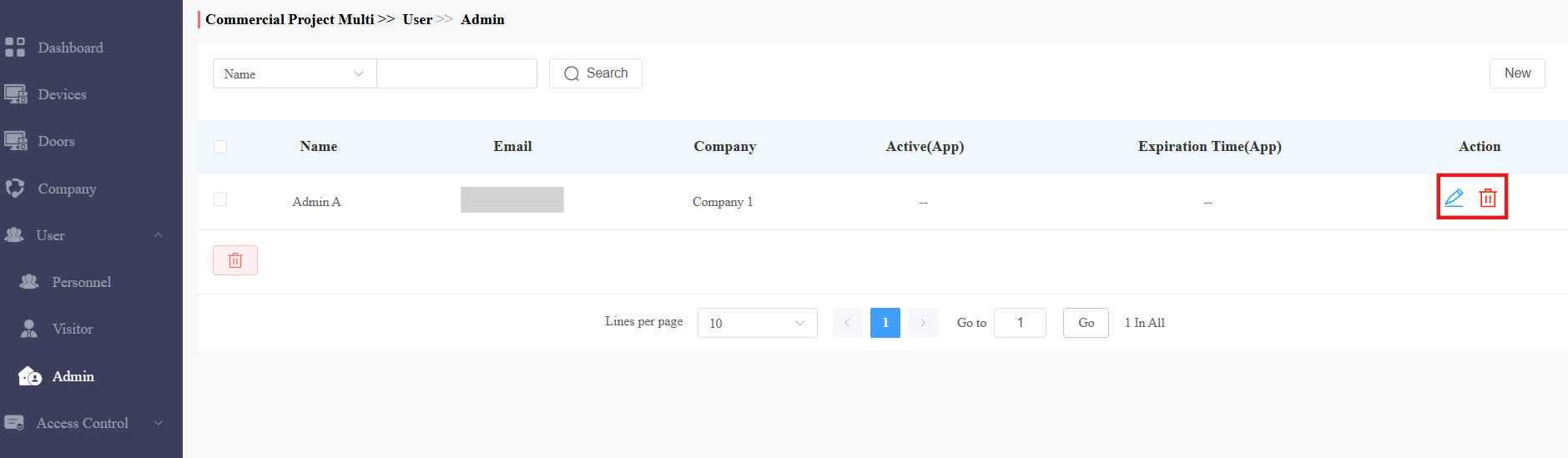
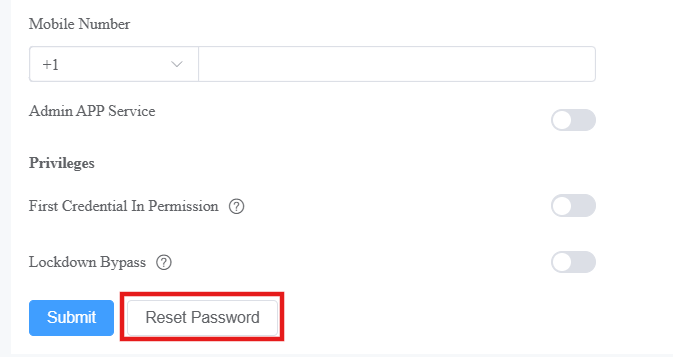
إدارة الأجهزة
يمكنك إدارة أجهزة Akuvox المثبتة في شركات محددة.
ملاحظة
مع حساب مدير المشروع، يمكنك عرض وتعديل إعدادات الجهاز دون إضافة أو حذف جهاز.
مع إعادة توجيه حساب المثبت من بوابة المثبتات، يمكنك إضافة وتعديل وحذف الأجهزة.
إضافة جهاز واحد
1. في وحدة الأجهزة، انقر على المنطقة العامة أو اختر المبنى المرغوب بناء على مكان تثبيت الجهاز.
2. اضغط على جديد على اليمين.
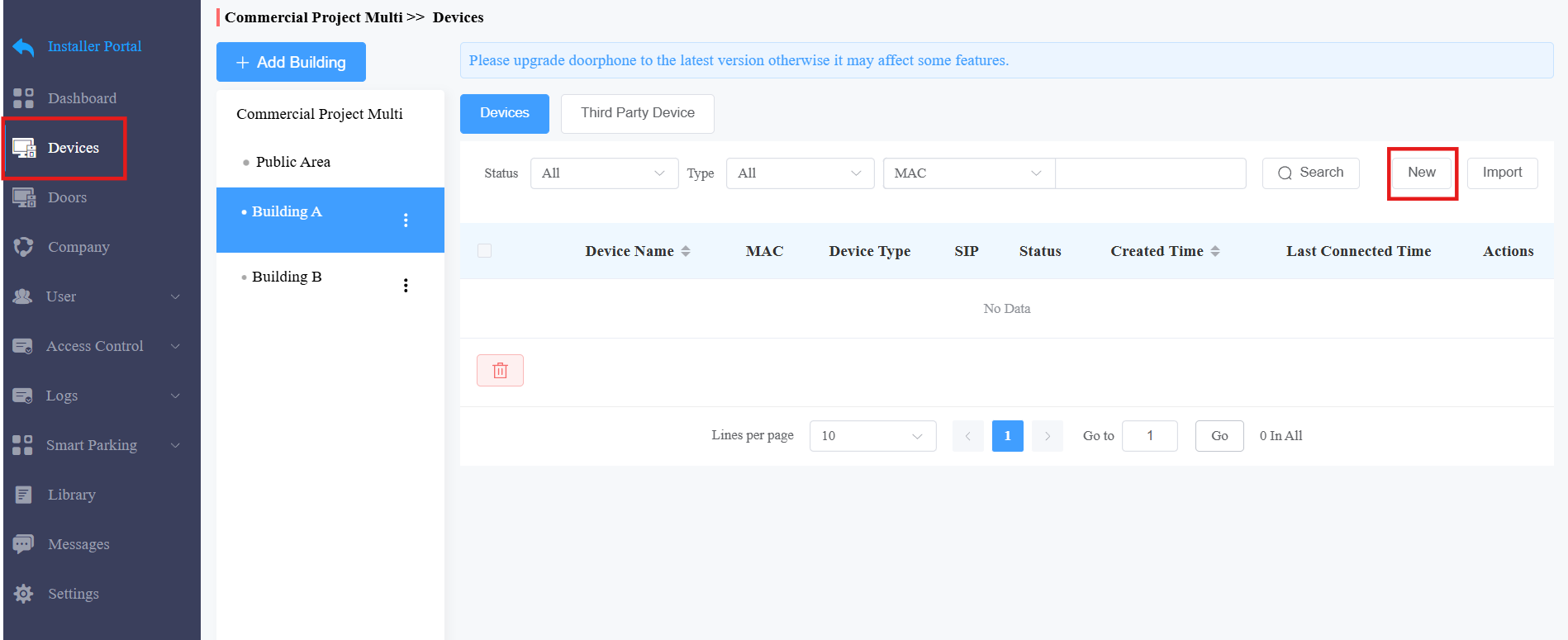
3. أدخل معلومات الجهاز. انظر وصف كل عنصر في الرسم البياني أدناه.
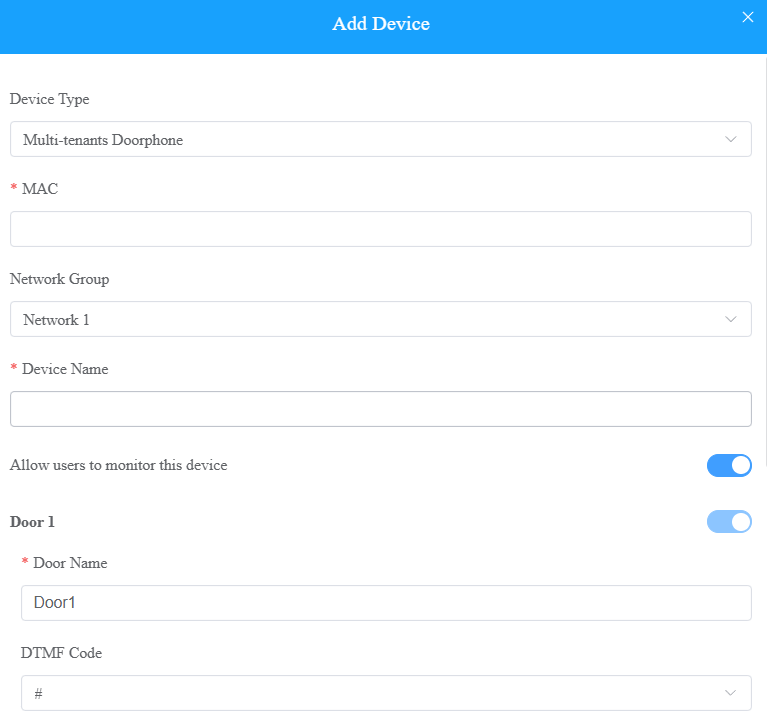
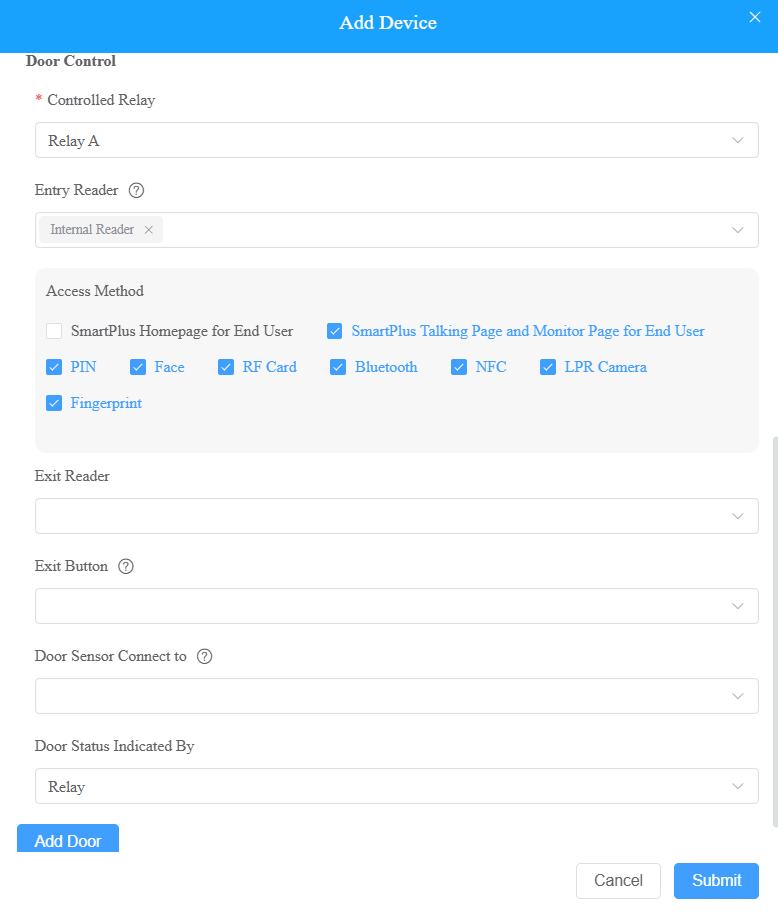
4. اضغط على الإرسال لحفظ الإعدادات.
ملاحظة
إضافة A095 تتطلب أن تكون نسختها 95.30.10.125 أو أعلى.
بغض النظر عن نوع الجهاز، يجب إعداد نوع الجهاز، عنوان MAC، مجموعة الشبكة، واسم الجهاز. | ||
لا. | اسم الحقل | الوصف |
1 | نوع الجهاز | اختر نوع جهازك. |
2 | ماك | اكتب عنوان MAC الخاص بالجهاز. |
3 | مجموعة الشبكات | اختر مجموعة الشبكة. يمكنك اختيار نفس مجموعة الشبكة مثل تلك الخاصة بالأجهزة الأخرى إذا كانت الأجهزة منتشرة في نفس الشبكة المحلية. (في هذه الحالة، تواصل عبر IP) ملاحظة: لا تختار نفس مجموعة الشبكة إذا لم يكن الجهاز منتشرا مع أجهزة أخرى في نفس الشبكة المحلية (في هذه الحالة، التواصل عبر SIP). وإلا، فسيؤدي ذلك إلى فشل في التواصل. |
4 | اسم الجهاز | سم الجهاز لتمييزه عن غيره. |
لإضافة هاتف باب أو محطة تحكم في الوصول، يجب تكوين الخيارات التالية بشكل إضافي. | ||||||||||||||||||||||||||||||||||||||||||||||
1 | السماح للمستخدمين بمراقبة هذا الجهاز |
| ||||||||||||||||||||||||||||||||||||||||||||
2 | بالاسم | أدخل اسم الباب، والذي يمكن أن يكون موقع الجهاز. | ||||||||||||||||||||||||||||||||||||||||||||
3 | رمز DTMF | أدخل رمز DTMF للوصول إلى الباب. | ||||||||||||||||||||||||||||||||||||||||||||
4 | التتابع المتحكم به | حدد المرحل المتصل بقفل الباب. بالنسبة ل A095، اختر Door1~4 أو AUX OUT1~4. | ||||||||||||||||||||||||||||||||||||||||||||
5 | قارئ المدخلات | القارئ يتحكم في باب الدخول.
ملاحظة: عند اختيار المرحل المتحكم به باب (A095)، اختر القارئ من القارئ 1~8 لأن A095 يحتوي على 8 واجهات قارئ يمكن توصيلها لميزة ويغاند أو RS485. | ||||||||||||||||||||||||||||||||||||||||||||
6 | قارئ الخروج | يتحكم القارئ في باب الخروج.
ملاحظة: عند اختيار المرحل المتحكم به باب (A095)، اختر القارئ من القارئ 1~8 لأن A095 يحتوي على 8 واجهات قارئ يمكن توصيلها لميزة ويغاند أو RS485. | ||||||||||||||||||||||||||||||||||||||||||||
7 | طريقة الوصول | متاح عند اختيار القارئ الداخلي كقارئ الدخول أو قارئ الخروج. اختر طرق فتح محددة لفتح الأبواب. على سبيل المثال، إذا اخترت رمز PIN للباب 1 وبطاقة RF للباب 2، عندما يدخل المستخدمون رموز PIN على هاتف الباب، سيفتح فقط الباب 1، والعكس صحيح. النماذج التالية التي تحتوي على إصدارات محددة من البرنامج الثابت أو أعلى تدعم هذه الميزة:
ملاحظة: إذا لم يتم تحديد الصفحة الرئيسية لسمارت بلس أو صفحة حديث سمارت بلس ، فلن تظهر الأيقونات المقابلة في الصفحة الرئيسية للتطبيق. | ||||||||||||||||||||||||||||||||||||||||||||
8 | RS485_Address | متاح عند اختيار RS485 كقارئ دخول/قارئ خروج. اختر عنوان RS485 الذي يتراوح من 0 إلى 127. | ||||||||||||||||||||||||||||||||||||||||||||
9 | زر الخروج | المدخل A ~ D: حدده عندما يكون المدخل متصلا بزر الخروج. يمكن للمستخدمين الضغط عليه لفتح الباب. ملاحظة: عند اختيار المرحل المتحكم به باب (A095)، اختر من REX1~4 الذي يتوافق مع الملصق على الجهاز. | ||||||||||||||||||||||||||||||||||||||||||||
10 | جهاز استشعار الباب متصل ب | اختر منفذ الإدخال المتصل بحساس الباب. يمكن استخدامه لاكتشاف ما إذا كان شخص ما يقتحم بالقوة أو إذا تجاوز وقت فتح الباب الحد المحدد.
| ||||||||||||||||||||||||||||||||||||||||||||
11 | حالة الباب المشار إليها بواسطة | استخدم المرحل أو حساس الباب (المتصل بمدخل الجهاز) لتحديد حالة الباب. | ||||||||||||||||||||||||||||||||||||||||||||
12 | إضافة باب | أضف الأبواب عندما يكون الجهاز متصلا بأكثر من قفل. | ||||||||||||||||||||||||||||||||||||||||||||
لإضافة هاتف مراقب/حراسة داخلي، يجب تكوين الخيارات التالية بشكل إضافي. | ||
1 | وظيفة التفعيل | عند تفعيلها، ستكون أيقونة التفعيل متاحة على تطبيقات SmartPlus الخاصة بالمستخدمين للتفعيل والتعطيل. |
2 | الشركات | متوفر عندما يكون نوع الجهاز هو هاتف الحراسة.
ملاحظة: R49 مع الإصدار 49.30.10.43 أو أعلى يدعم هذه الميزة. |
3 | ينتمي إلى | يمكنك ربط الجهاز بمستخدم محدد.
|
4 | التتابع | هذا الخيار مخصص للشاشات الداخلية. شغل أو إيقاف المرحل المدمج في الجهاز وسم المرحل. |
إضافة الأجهزة في دفعة واحدة
في وحدة الأجهزة ، انقر على المنطقة العامة أو اختر المبنى المرغوب بناء على مكان تركيب الجهاز.
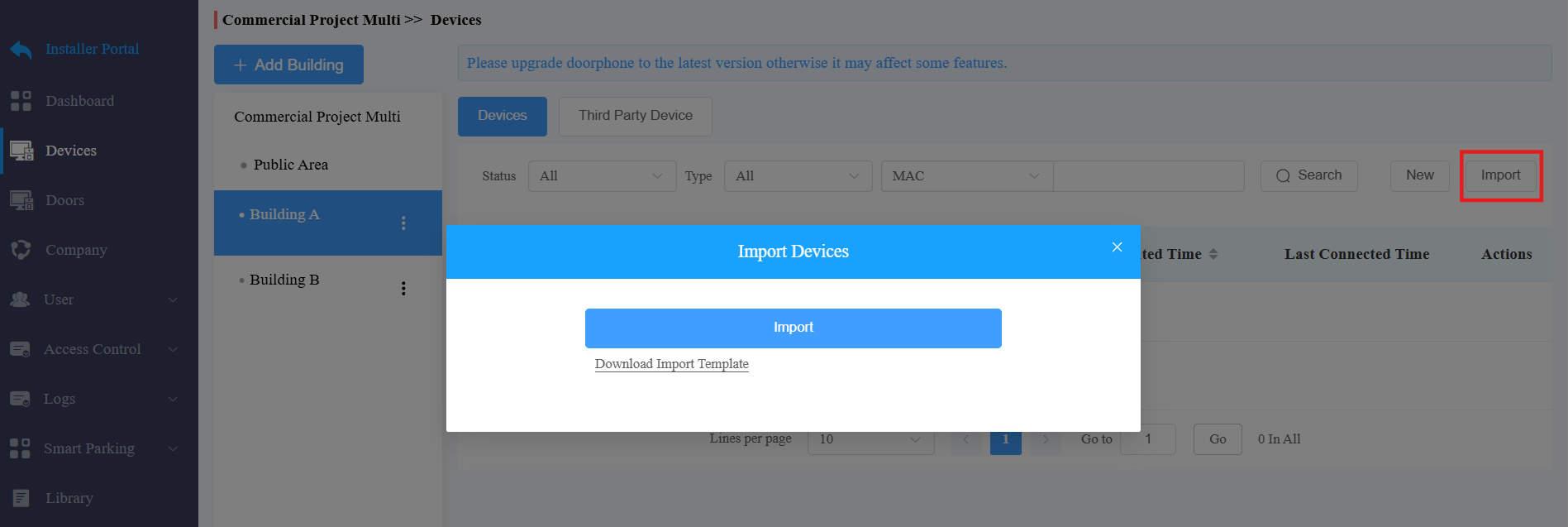
انقر على الاستيراد على اليمين.
قم بتحميل القالب وافتحه. اضغط على الاستيراد بعد تعديل الملف.
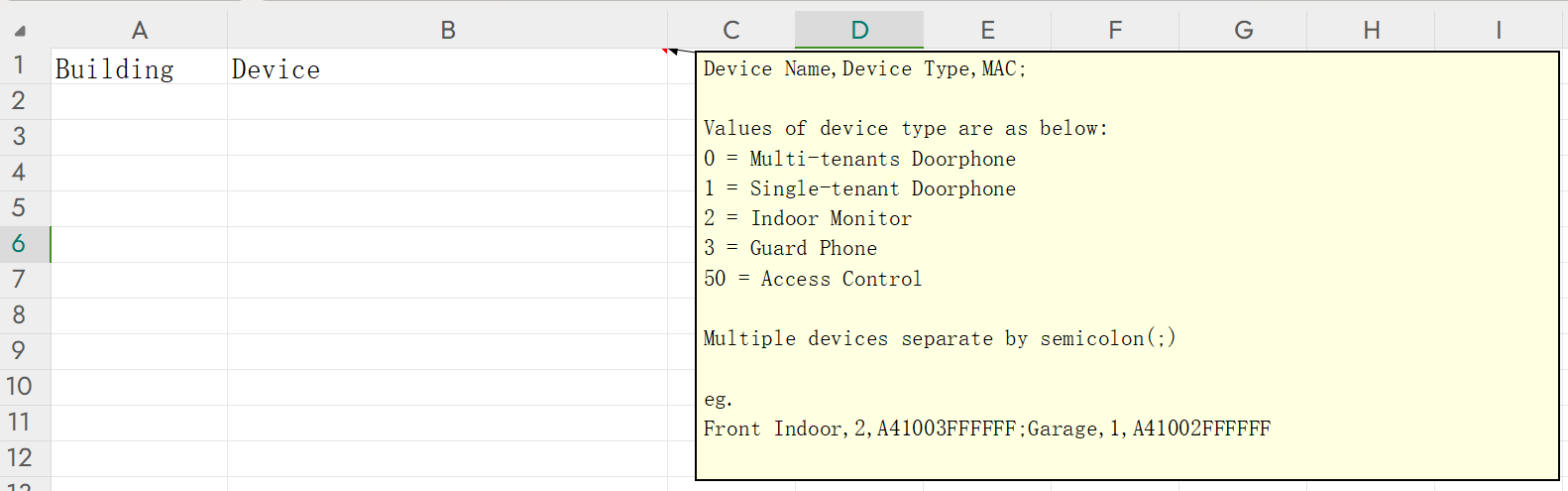
في القالب، قم بتعيين الجهاز لمبنى وأدخل اسم الجهاز ونوع وعنوان MAC كما هو مطلوب.
تعديل/حذف الأجهزة
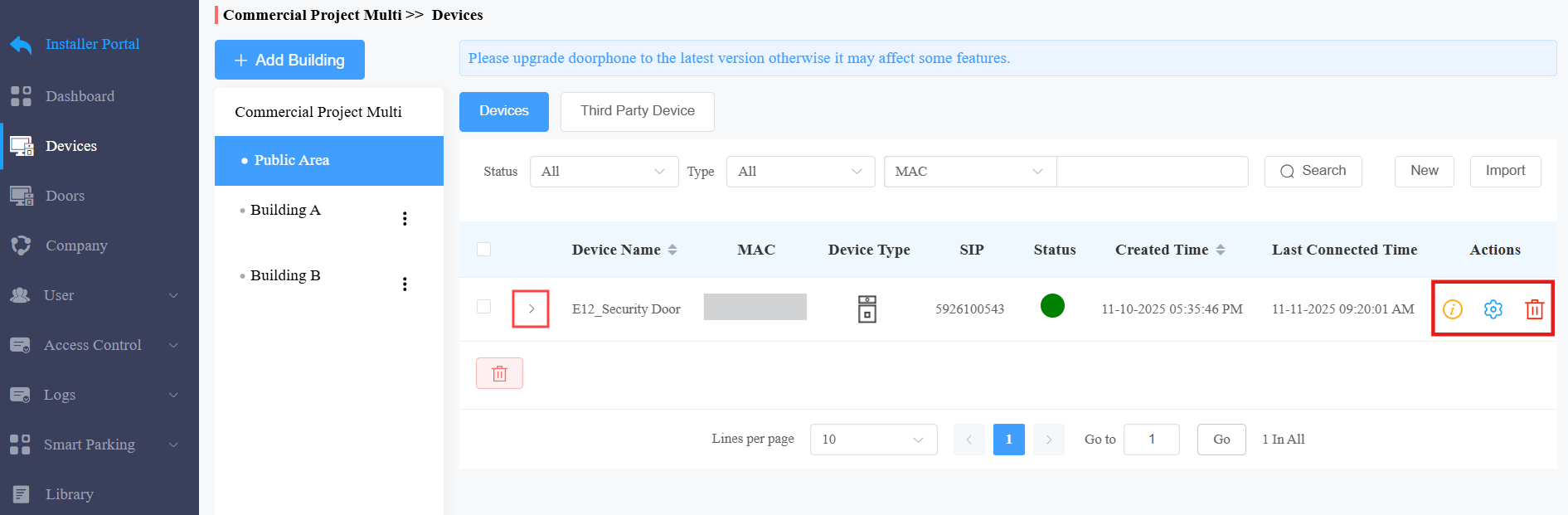
في وحدة الأجهزة ،
انقر
 لعرض معلومات الجهاز.
انقر
 لتغيير إعدادات الجهاز. يرجى ملاحظة أنه إذا قمت بتغيير عنوان MAC للجهاز، سيتم مسح سجلات الأبواب ذات الصلة، وسجلات المكالمات، وتنبيهات الحركة، وسجلات الإنذارات، واللقطات.
انقر
 لحذفه.
انقر
 لعرض الباب المجهز.
بعيدا عن الإعدادات الأساسية، بما في ذلك اسم الجهاز ومجموعة الشبكة، يمكنك إعداد إعدادات الإنذار.

إنذار الباب مفتوح: متاح عند تكوين حالة الباب . تسمح هذه الميزة للجهاز بإطلاق الإنذار عندما يتجاوز وقت فتح الباب حدا معينا.
مهلة فتح الباب: حدد وقت فتح الباب الذي سيفعل بعده الإنذار.
إنذار الاقتحام: تسمح الميزة للجهاز بإطلاق الإنذار عند فتح الباب بشكل غير طبيعي.
ملاحظة
انقر هنا لعرض النماذج التي تدعم ميزة إنذار الاقتحام.
النماذج التالية من الأجهزة التي تحتوي على برمجيات ثابتة محددة أو أعلى تدعم ميزة الإنذار المفتوح من الباب:
النموذج
النسخة
النموذج
النسخة
A08
108.30.10.108
R29
29.30.10.314
A01/A02
101.30.10.106
R28V2
228.30.10.218
A03
103.30.10.108
R25
25.30.10.117
A05V2
205.30.10.119
E18
18.30.10.236
A094
92.30.10.112
E16 V2
216.30.10.208
A095
95.30.10.125
X910
2910.30.11.28
X912
912.30.11.49
X915 V2
2915.30.10.211
S532
532.30.10.211
S535
535.30.10.233
E12V2
312.30.11.18
تعديل إعداد زر الاتصال
إذا كان نوع الجهاز هو هاتف باب مستأجر واحد، فإن إعداد الاتصال الداخلي متاح. يتيح لك ذلك إعداد نوع المكالمة وإصدار معلومات الاتصال بهواتف ذات زر واحد مثل R20A وE12 وX910.
انقر
على هاتف الباب المستهدف.اختر الاتصال الداخلي.
اختر نوع المكالمة المطلوب.
مكالمة جماعية: الخيار الافتراضي. الأطراف المدعوة يتأثرون بموقع هاتف الباب.
إذا تم تركيبه في المنطقة العامة، فسيتم إجراء مكالمات في الوقت نفسه على أول 10 هواتف شاشة/حراسة داخلية في المنطقة العامة وإلى أرقام تطبيقات SmartPlus/الهاتف الأرضي الخاصة بالموظفين.
إذا تم تركيبه في مبنى معين، مثل المبنى A، فسيتم إجراء مكالمات في نفس الوقت إلى أول 10 شاشات داخلية/هواتف حراسة في المبنى A أو في المنطقة العامة وأرقام تطبيقات SmartPlus/الهاتف الأرضي الخاصة بالعاملين.
مكالمة التسلسل: عند الضغط على زر الاتصال، ستتم المكالمات بالتتابع إلى الشاشات الداخلية/هواتف الحراسة المختارة، وأرقام تطبيقات SmartPlus/الهاتف الأرضي الخاصة بالموظفين. يمكنك إعداد 3 مجموعات، كل منها يحتوي على ما يصل إلى 5 خيارات.
وقت الاستراحة (ثانية): 5~60 ثانية. الفترة بين استدعاء كل مجموعة من الأرقام.
الإعدادات على الجهاز: اختر هذا الخيار عندما يصبح إعداد الجهاز المحلي هو الأولوية.
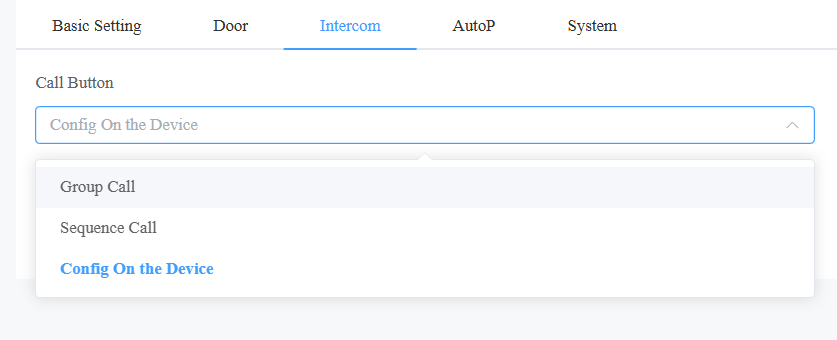
اضغط على إرسال.
ملاحظة
يجب ضبط وضع عرض الدليل على عرض كموظفين عند إضافة/تحرير المجموعة. وإلا، سيفشل في إجراء مكالمة بالضغط على زر الاتصال.
النماذج التالية ذات إصدارات محددة أو أعلى قد حلت هذه المشكلة.
E12: 312.30.11.27
R20A: 320.30.11.214
صيانة الأجهزة عن بعد
يمكنك إدارة الأجهزة عن بعد من حيث التوفير التلقائي (AutoP)، إعادة التشغيل، إعادة الضبط، اختيار نوع الاتصال، وغيرها.
Batch AutoP
مع حساب المثبت، يمكنك اختيار عدة أجهزة لتنفيذ AutoP.
إذا كنت مدير مشروع، فقط تجاوز هذا الجزء.
انقر على الأجهزة > [اسم المشروع] > AutoP.
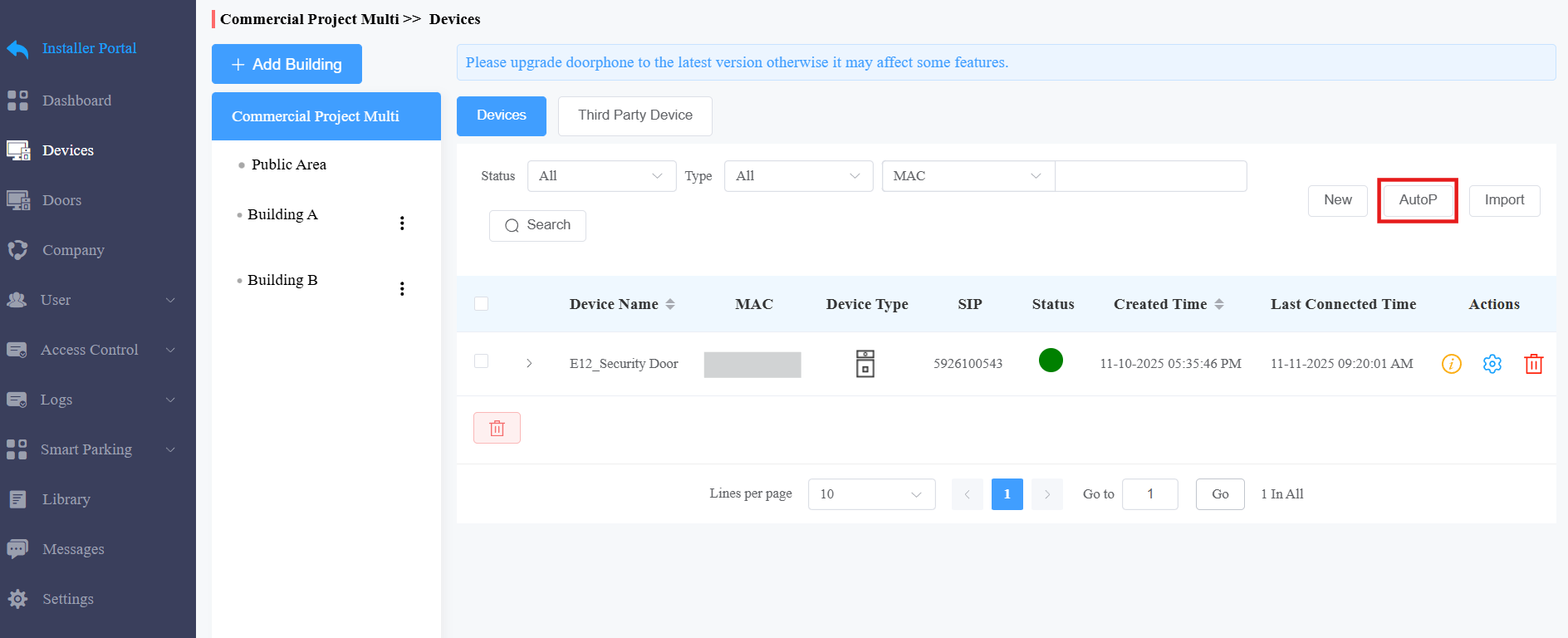
اختر AutoP العادي أو AutoP لمرة واحدة. الأخير ينفذ الأمر مرة واحدة فقط.
هنا يأتي دور الأمر.
تحقق من الجهاز أو الأجهزة المطلوبة. يمكنك تصفية الأجهزة باختيار البناء والنوع، أو البحث عن الجهاز حسب MAC.
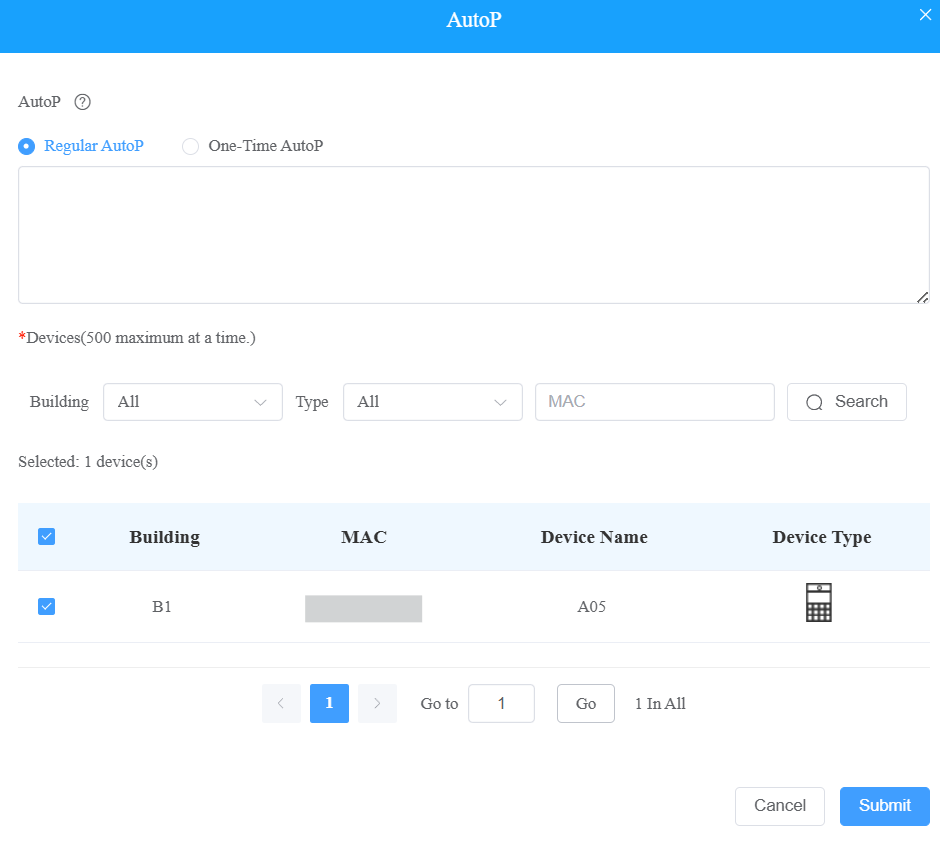
اضغط على إرسال.
AutoP على جهاز معين
في وحدة الأجهزة ، انقرعلى الجهاز المستهدف. أو، اضغط واضغط على الإعدادات.
اضغط على AutoP وأدخل الأوامر. انقر على AutoP مرة واحدة وأدخل الأوامر إذا أردت تنفيذ AutoP مرة واحدة فقط.
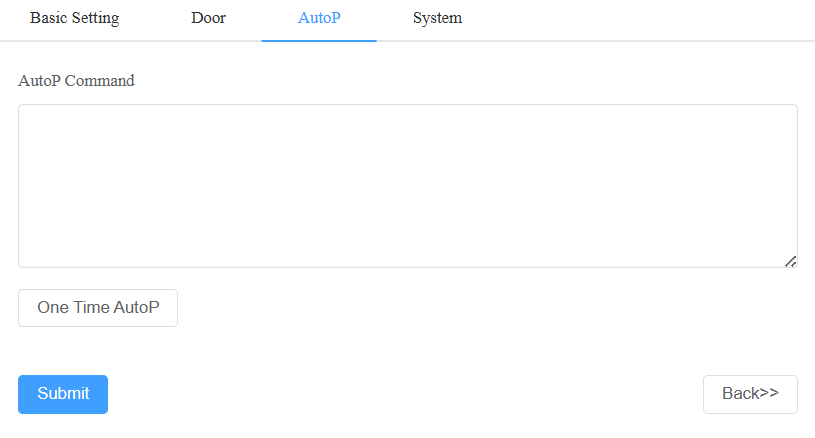
انقر على النظام، حيث يمكنك اختيار نوع الاتصال، إعادة تشغيل الجهاز أو إعادة ضبطه، والوصول إلى واجهة الويب الخاصة بالجهاز بالنقر على التحكم عن بعد.
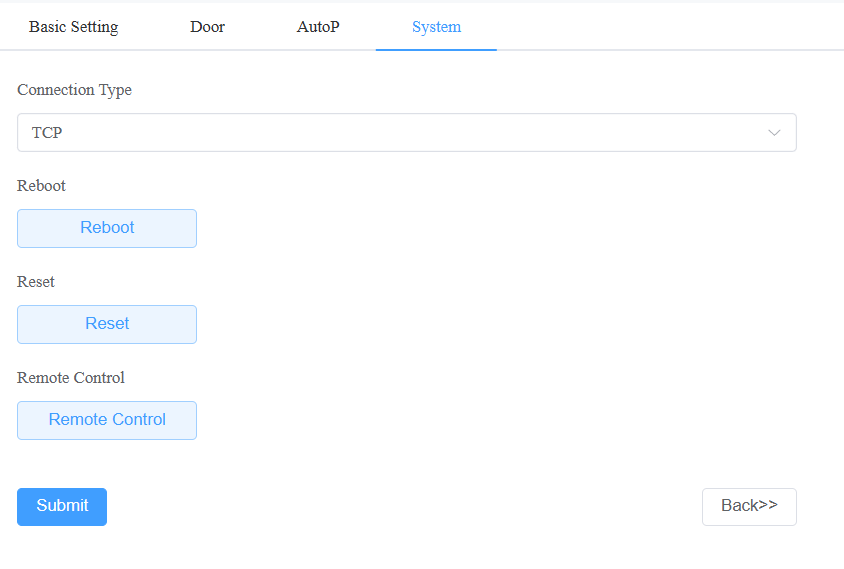
ملاحظة
يمكن تصدير أمر التوفير التلقائي من الأجهزة.
يمكنك تحميل القوالب التالية:
هواتف الأبواب: https://knowledge.akuvox.com/docs/autop-commandsdoor-phones
الشاشات الداخلية: https://knowledge.akuvox.com/docs/autop-commandsindoor-monitors-1
لن يتم الاحتفاظ بالأوامر المكررة.
تحقق من الأجهزة الخارجية
يمكنك التحقق من المعلومات المتعلقة بأقفال Salto المخصصة لمناطق محددة في وحدة الأجهزة .
ملاحظة
كمركب، يمكنك الرجوع إلى مقال "التكامل مع قفل سالتو " لإضافة وتعيين أقفال سالتو.
انقر على المنطقة التي تم تثبيت القفل عليها ثم اضغط على أجهزة الطرف الثالث.
في عمود الإجراءات، يمكنك النقرلعرض المعلومات التفصيلية للقفل والنقرلتعديل اسم القفل.
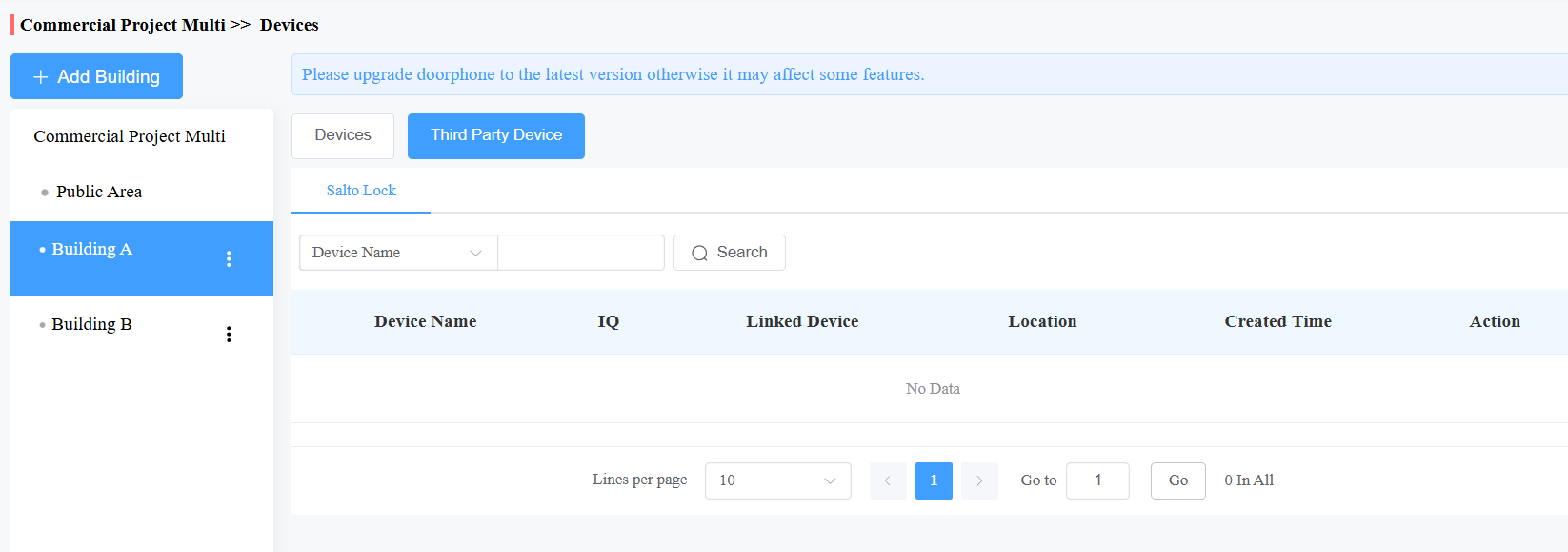
من خلال الإدارة
يمكنك إدارة الأبواب من خلال التحكم السريع والجداول الزمنية السريعة.
مستويات أولوية التحكم في الوصول:
التحكم السريع: متاح فقط لمديري المشاريع. أولوية قصوى. أبواب التحكم حتى لو كانت في الحالة التي تم إعدادها مسبقا في جدول الأبواب. على سبيل المثال، إذا كان الباب مضبوطا ليبقى مفتوحا من الساعة 8 صباحا حتى 12 ظهرا يوميا، يمكنك إغلاق الباب في أي وقت عبر التحكم السريع.
الجولات لمرة واحدة: ثاني أعلى أولوية. يمكن أن يكون جدول واحد فقط نشطا يوميا، وتبدأ الجري لمرة واحدة على الجداول الروتينية والعطلات. على سبيل المثال، إذا كان الباب مضبوطا ليبقى مفتوحا لمرة واحدة في عطلة، يمكن للمستخدمين فتحه خلال العطلة.
جدول العطلات والروتين: هذه الجدول لها أولوية منخفضة وستكون فعالة فقط إذا لم تكن هناك جولات لمرة واحدة نشطة أو تعديلات التحكم السريع.
الأجهزة المتوافقة
الميزات
النماذج والإصدارات (أو أعلى)
X912: 912.30.12.22
X915V2: 2915.30.10.619
R29: 29.30.10.507
R20: 320.30.11.206
E16V2: 216.30.11.107
S539: 539.30.10.507
A08: 108.30.11.110
A01/A02: 101.30.11.12
A03: 103.30.11.6
A095: 95.30.10.203
A094: 92.30.11.8
التحكم السريع في الباب
في وحدة الأبواب ، يمكنك التحقق من الأبواب المضافة، حالتها، موقعها، مدة الانتهاء، إلخ.
كمدير لعبة، يمكنك تنفيذ التحكم السريع في الباب (فتح، فتح القفل باستمرار، ثم التثبيت). لا يملك المثبتون مثل هذه الصلاحيات.
حالة تفعيل الباب:
مجاني: الباب مجاني للاستخدام.
منتهي الصلاحية/إلغاء الاشتراك: الباب غير مفعل أو ينتهي صلاحيته، مما يحد من خدمات السحابة، بما في ذلك إصدار بيانات الاعتماد لفتح الباب، وتكوين وإدارة هاتف الباب عن بعد، والإبلاغ عن سجلات الأبواب إلى السحابة.
حالة الباب: يتم تكوين حالة الباب عندما تضيف الجهاز (المثبت).
 /
/ : حالة الباب غير مهيأة.
 /
/ : حالة الباب تشير إلى حالة الإدخال.
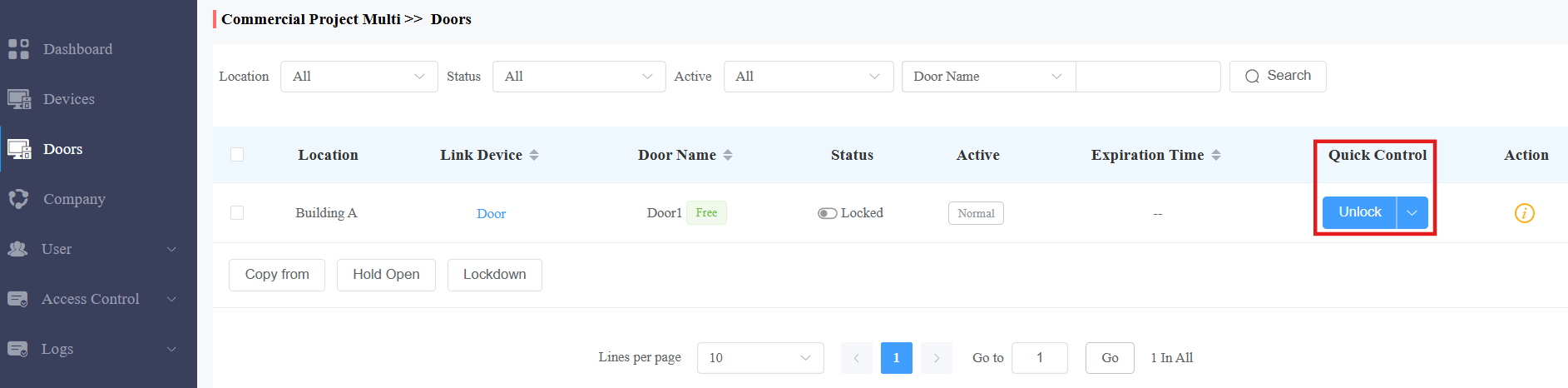
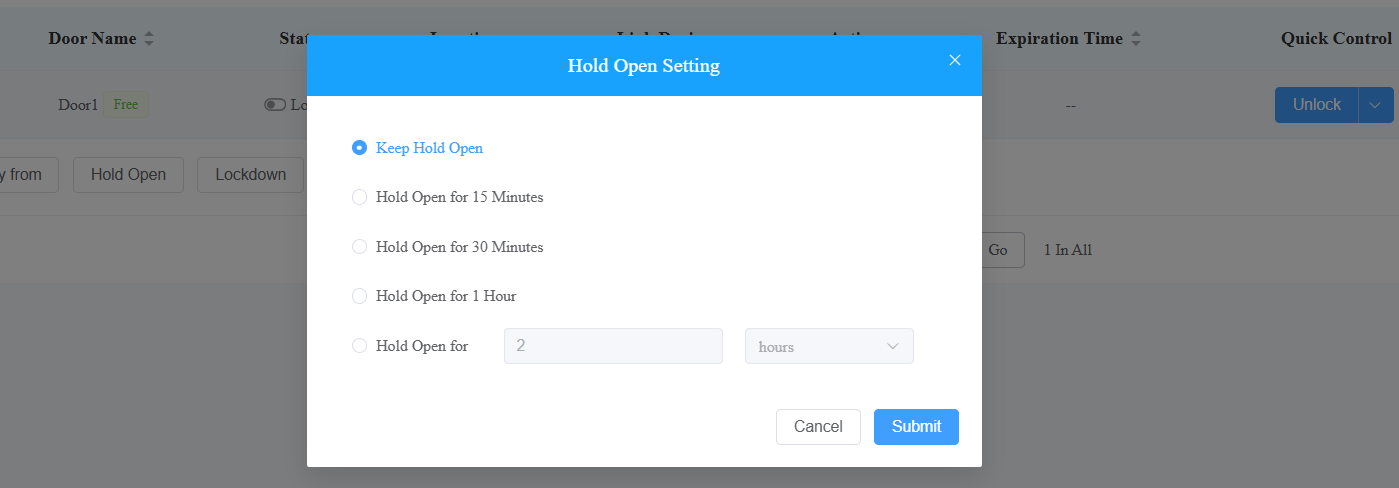
عند ضبط الباب ليبقى مفتوحا، اختر الوقت. لإغلاقه أثناء فتحه، اضغط على الاستعادة.
الإغلاق
ميزة الإغلاق تحافظ على قفل الباب. يمكن استخدامه لإبقاء التهديدات خارج المواقف الخطرة.
لا يمكن فتح الأبواب تحت الإغلاق بطرق وصول شائعة، مثل بيانات اعتماد المستخدمين وزر الخروج.
النماذج والإصدارات المتوافقة (أو أعلى):
النموذج
النسخة
النموذج
النسخة
R29
29.30.10.404
X910
2910.30.11.28
R28V2
228.30.10.231
X912
912.30.11.107
R25
25.30.10.117
X915V2
2915.30.10.420
R20
320.30.11.30
E16 V2
216.30.10.208
A08
108.30.11.8
A01/A02
101.30.10.206
A03
103.30.10.204
A094
92.30.10.205
A095
95.30.10.125
S539
539.30.10.507
انقر على الإغلاق في أعلى أي واجهة. هذا الزر متاح فقط للرسائل الخاصة.
اضغط على قفل التشغيل لقفل جميع الأبواب؛ اضغط على إغلاق الإغلاق لفتح جميع الأبواب.
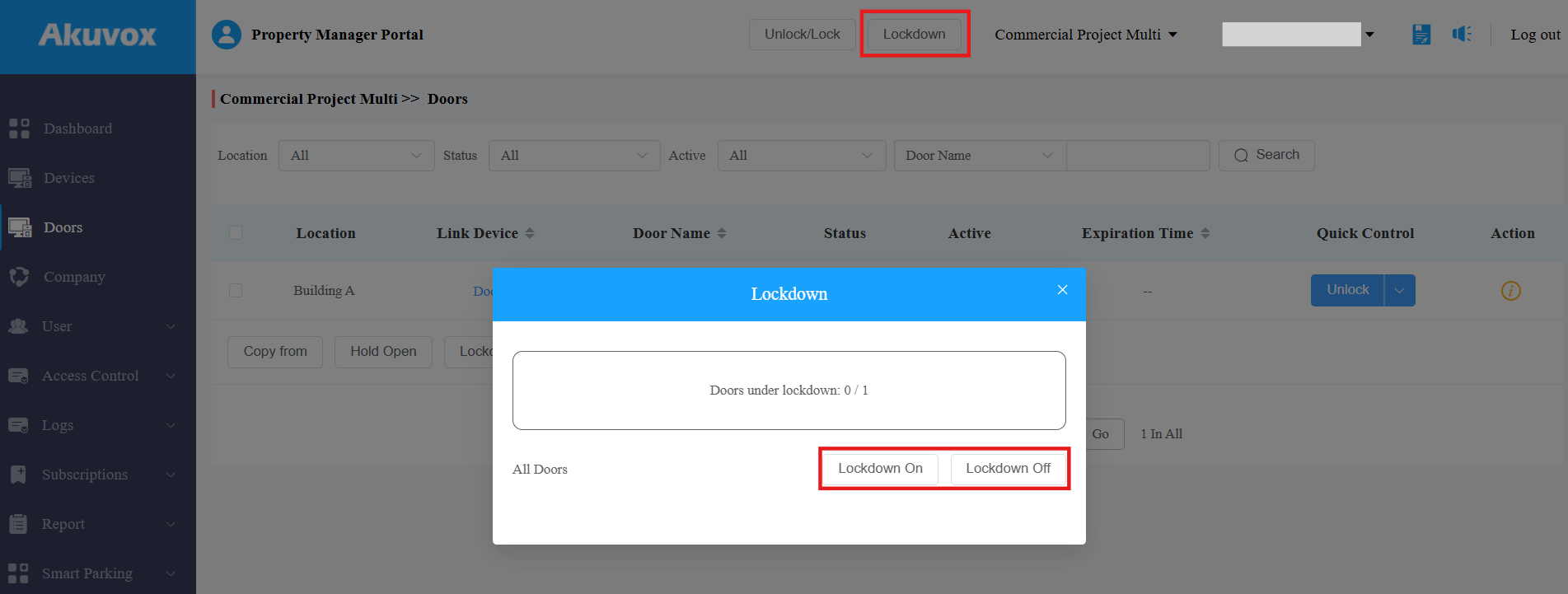
إذا حاول المستخدمون فتح الأبواب أثناء إغلاق الأجهزة، ستعرض الأجهزة التي تحمل شاشات "Property Under Lock" وتعلن عن إنذار؛ الأجهزة التي لا تحتوي على شاشات ستضيء ضوء مؤشر أزرق وتعلن عن إنذار.
تبديل قفل الباب لباب معين
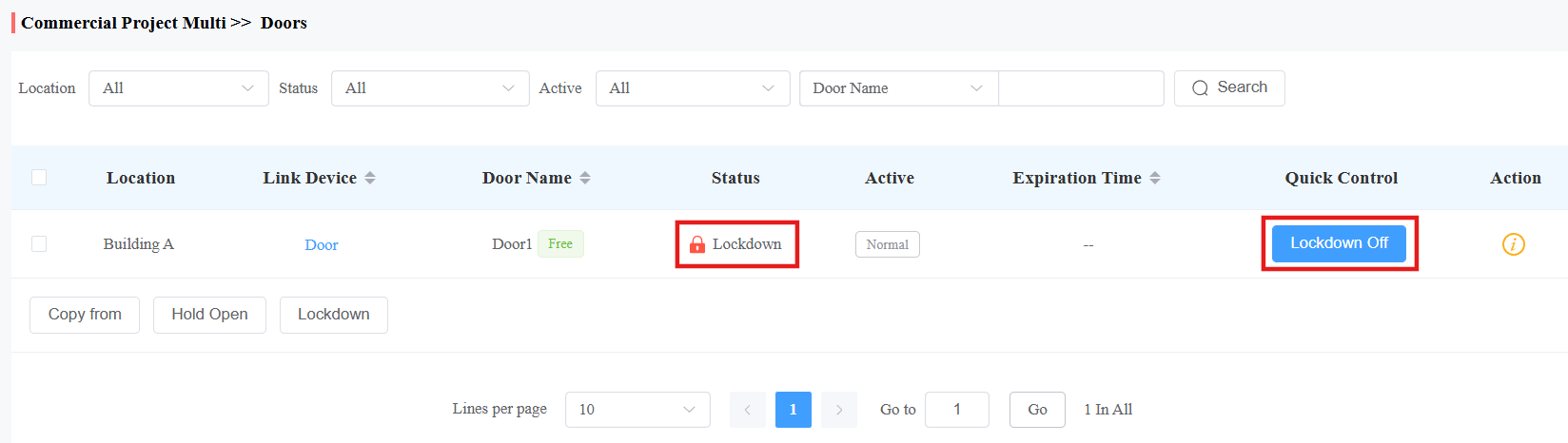
يمكنك التحقق من حالة الإغلاق في الأبواب وتفعيل تشغيل/إيقاف الإغلاق لباب معين بالنقر على قفل تشغيل/إيقاف في عمود التحكم السريع .
تعديل إعدادات الأبواب
1. في وحدة الأبواب ، انقر  على الباب المطلوب.
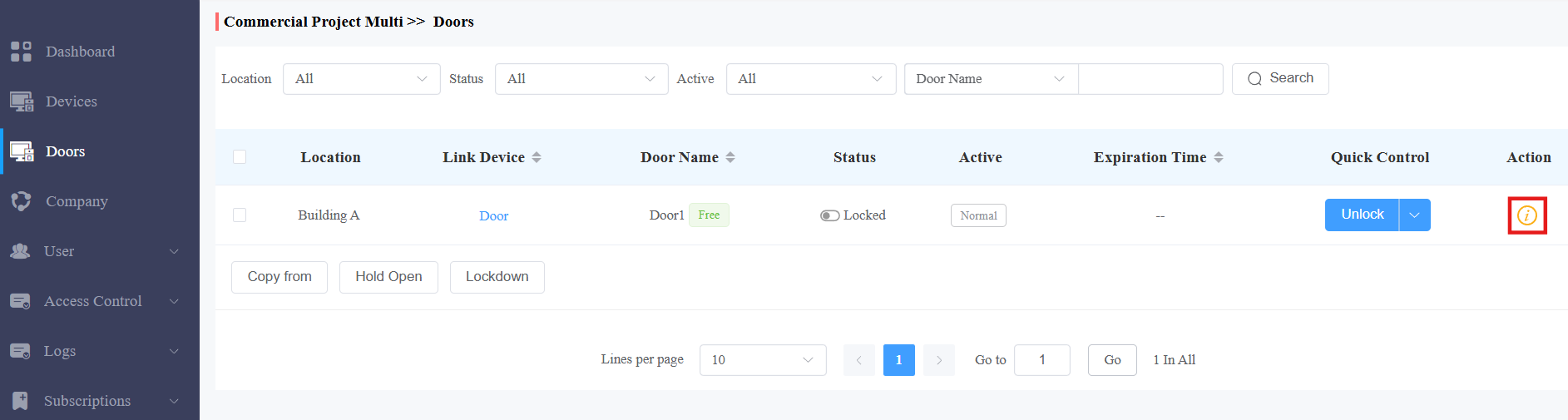
2. انقر على نسخ إلى/من لنسخ بيانات التكوين إلى/من باب آخر.

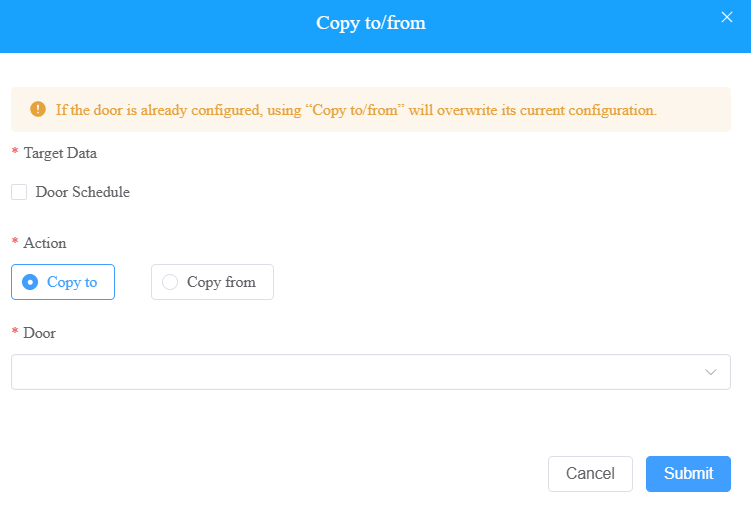
جدول الأبواب
يشير جدول الأبواب إلى جدول زمني لتغيير الأبواب إلى حالة محددة مسبقا في أوقات محددة.
يدعم وضعين للتكرار:
الجداول الروتينية: يتكرر الجدول كل أسبوع.
الجري لمرة واحدة: حدد الجدول اليومي أو الأسبوعي الذي يتكرر خلال فترة محددة.
الجداول الروتينية
1. في وحدة الأبواب ، انقر على الباب المطلوب.
2. لإعداد جدول روتيني، انقر على تعديل في قسم جدول الأبواب .
3. اختر وضع الباب الذي سيتم تمييزه.
الاستمرار مفتوح: يبقى الباب مفتوحا خلال الوقت المحدد.
الإغلاق: يبقى الباب مغلقا خلال الوقت المحدد.
4. اضغط باستمرار واسحب مؤشر الفأرة لتحديد فترة زمنية.
أثناء إعداد الجدول، يمكنك:
انقر على "نسخ" من لنسخ جدول من باب معين.
انقر على التراجع لسحب الإعدادات.
انقر على المسح لإزالة التكوين.
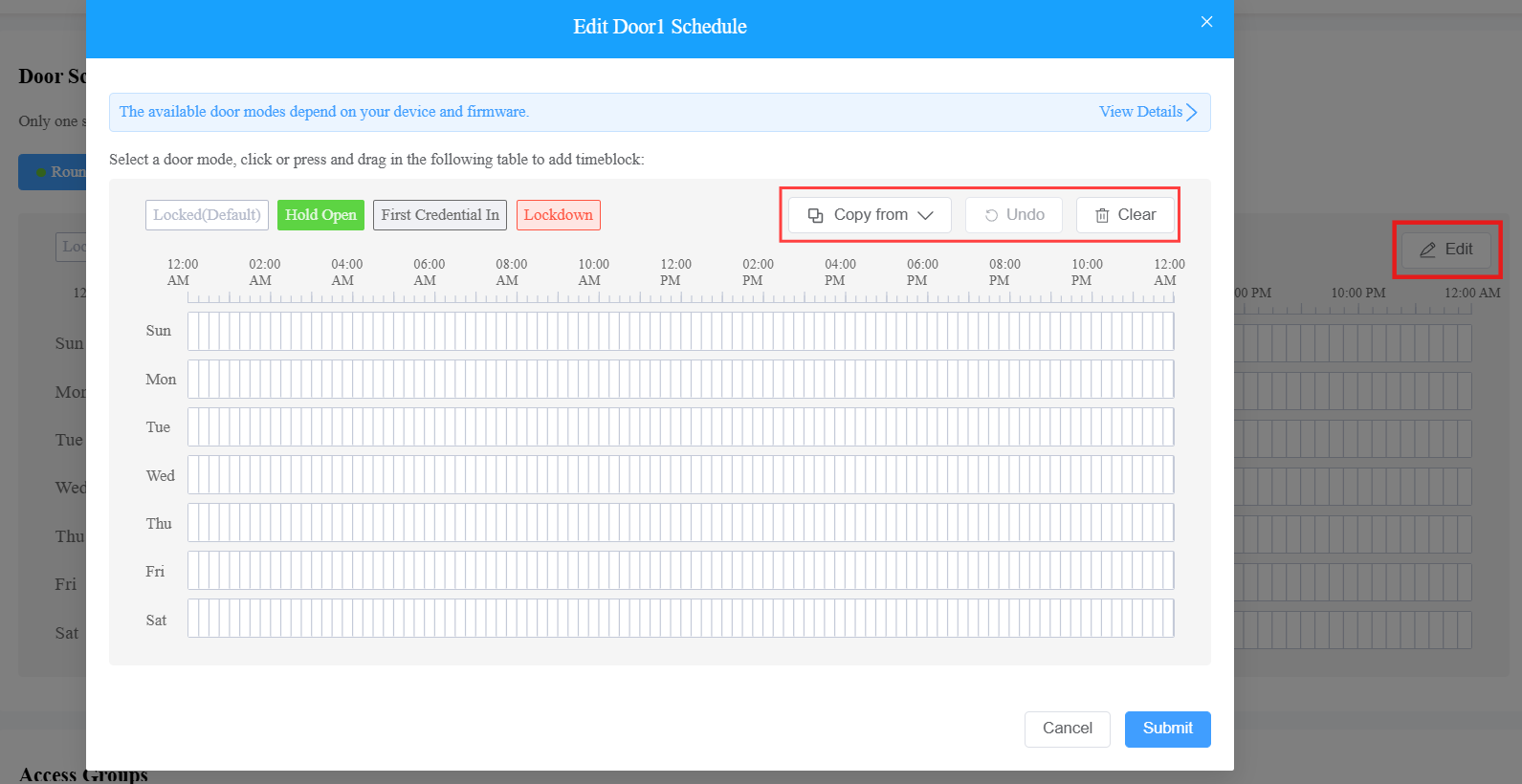
5. قم بإعداد كتلة الوقت بالنقر عليها. يمكنك:
غير النوع.
اختر وقت البدء ووقت النهاية.
تفقد طوال اليوم.
تحقق من السماح بالإنهاء اليدوي. إذا كان التفعيل، يمكن للمستخدمين الذين لديهم أول بطاقة اعتماد في الإذن إغلاق الباب عند إبقائه مفتوحا.
انسخ الجدول الزمني إلى الأسبوع بأكمله أو عطلة نهاية الأسبوع أو أيام الأسبوع بالنقر على نسخ إلى.
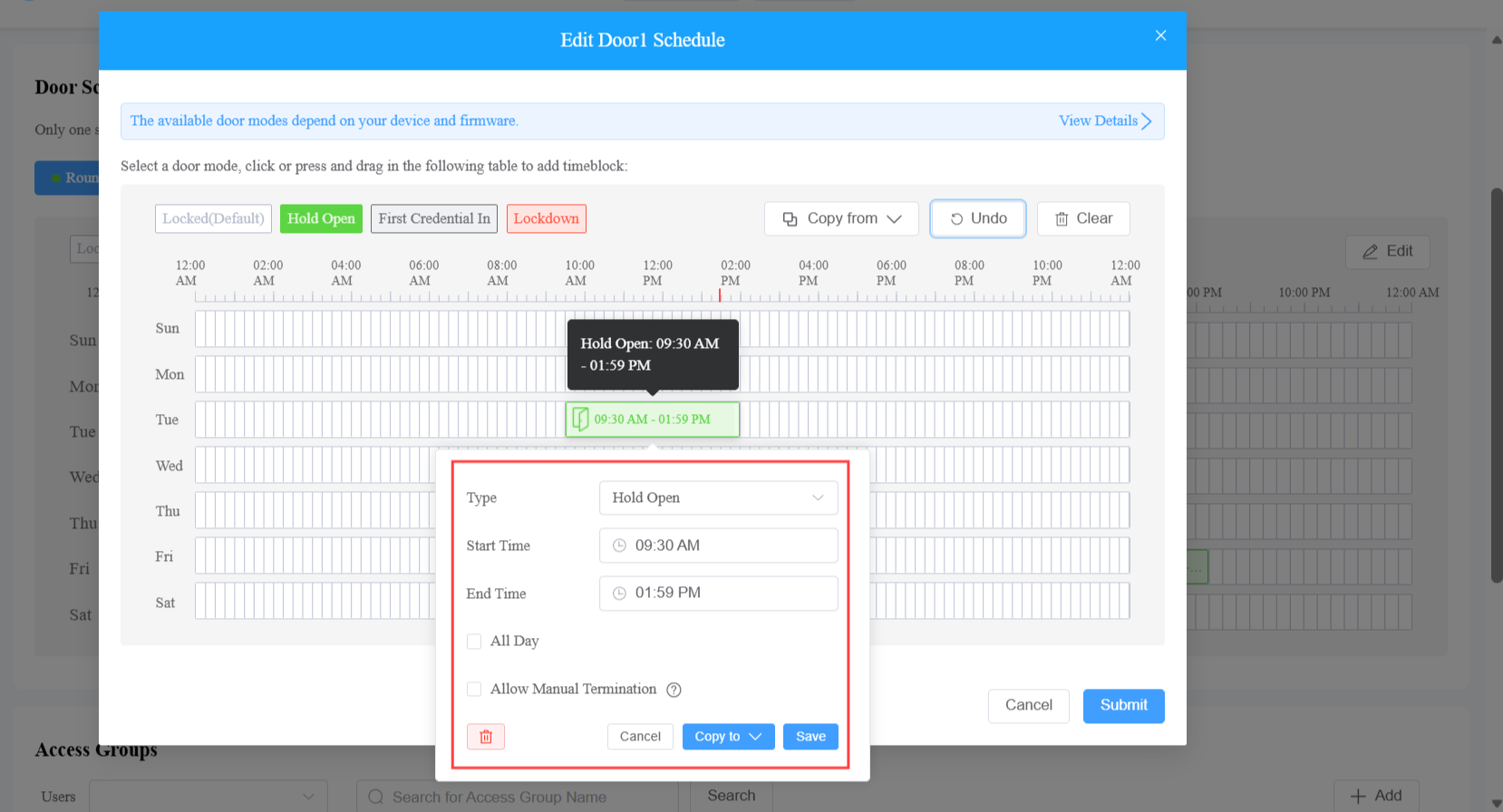
6. احفظ الإعداد وقدم الجدول.
جداول لمرة واحدة
1. في وحدة الأبواب ، انقر على الباب المطلوب.
2. اختر الجولات لمرة واحدة في قسم جداول الأبواب .
3. اضغط +أضف جولات لمرة واحدة.
4. حدد الجدول.
5. حدد وقت فعالية الجدول.
6. اختر وضع التكرار : يومي أو أسبوعي.
7. اختر وضع الباب الذي سيتم تمييزه.
الاستمرار مفتوح: يبقى الباب مفتوحا خلال الوقت المحدد.
الإغلاق: يبقى الباب مغلقا خلال الوقت المحدد.
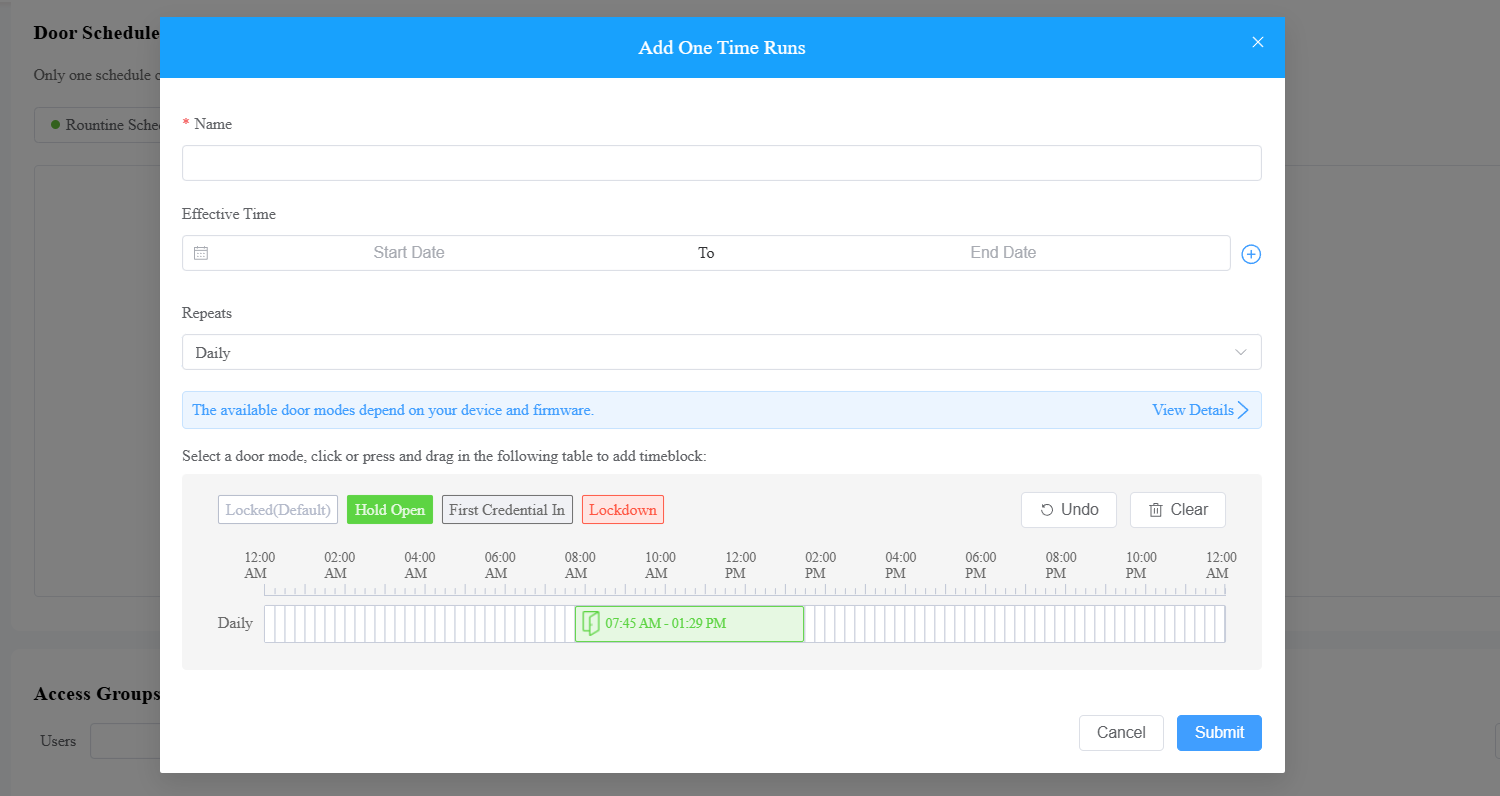
8. قم بإعداد كتلة الوقت بالنقر عليها.
يمكنك:
غير النوع.
اختر وقت البدء ووقت النهاية.
تفقد طوال اليوم.
تحقق من السماح بالإنهاء اليدوي. إذا كان التفعيل، يمكن للمستخدمين الذين لديهم أول بطاقة اعتماد في الإذن إغلاق الباب عند إبقائه مفتوحا.
انسخ الجدول الزمني إلى الأسبوع بأكمله أو عطلة نهاية الأسبوع أو أيام الأسبوع بالنقر على نسخ إلى.
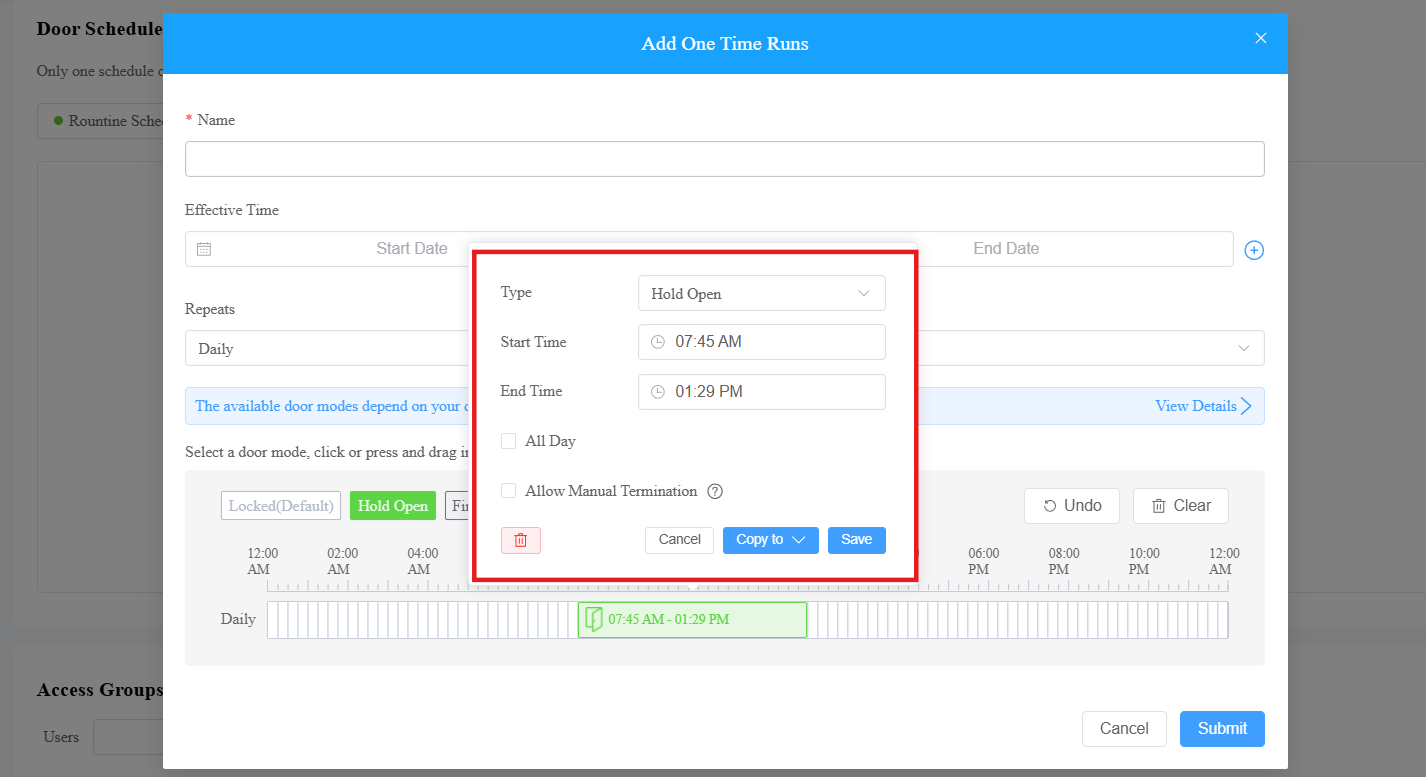
9. احفظ الإعداد وقدم الجدول.
إدارة مجموعة الوصول
تتيح لك وحدة مجموعة الوصول إنشاء جرد لجداول التحكم في الوصول الجاهزة، والتي يمكن إخراجها بسهولة وتطبيقها على نظام التحكم في الوصول إلى الأبواب، مستهدفة مجموعات وأفراد محددين.
إنشاء مجموعة وصول
انقر على وحدة التحكم > الوصول > +مجموعة وصول جديدة.
يمكنك النقر
 لعرض تفاصيل مجموعة الوصول الافتراضية التي يولدها النظام.
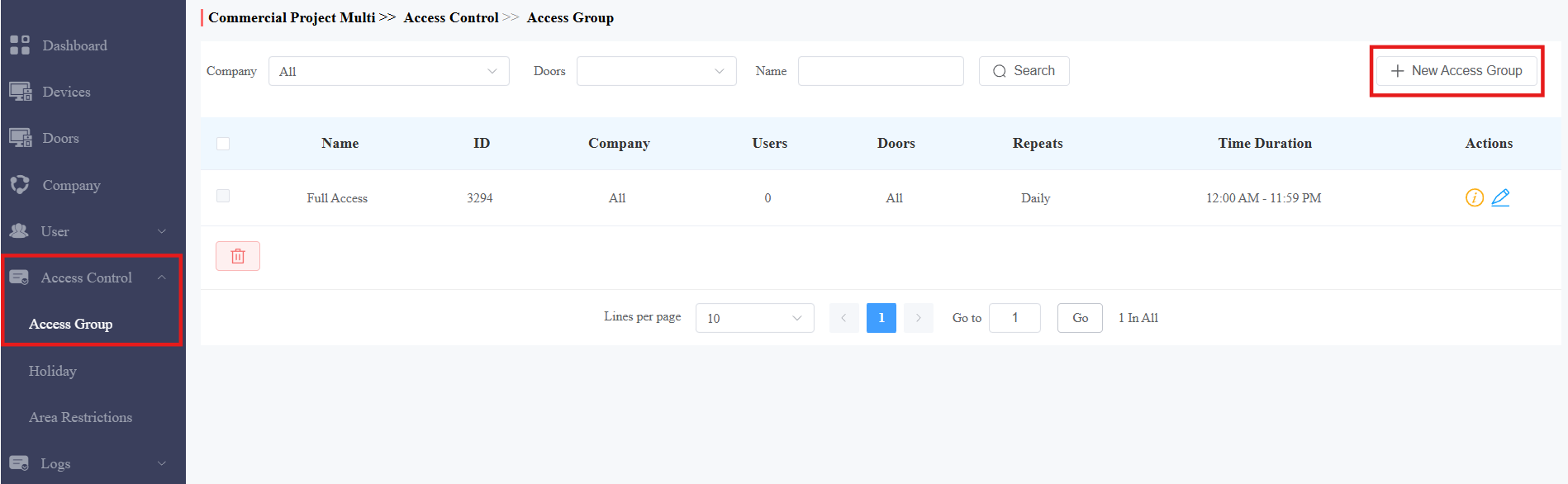
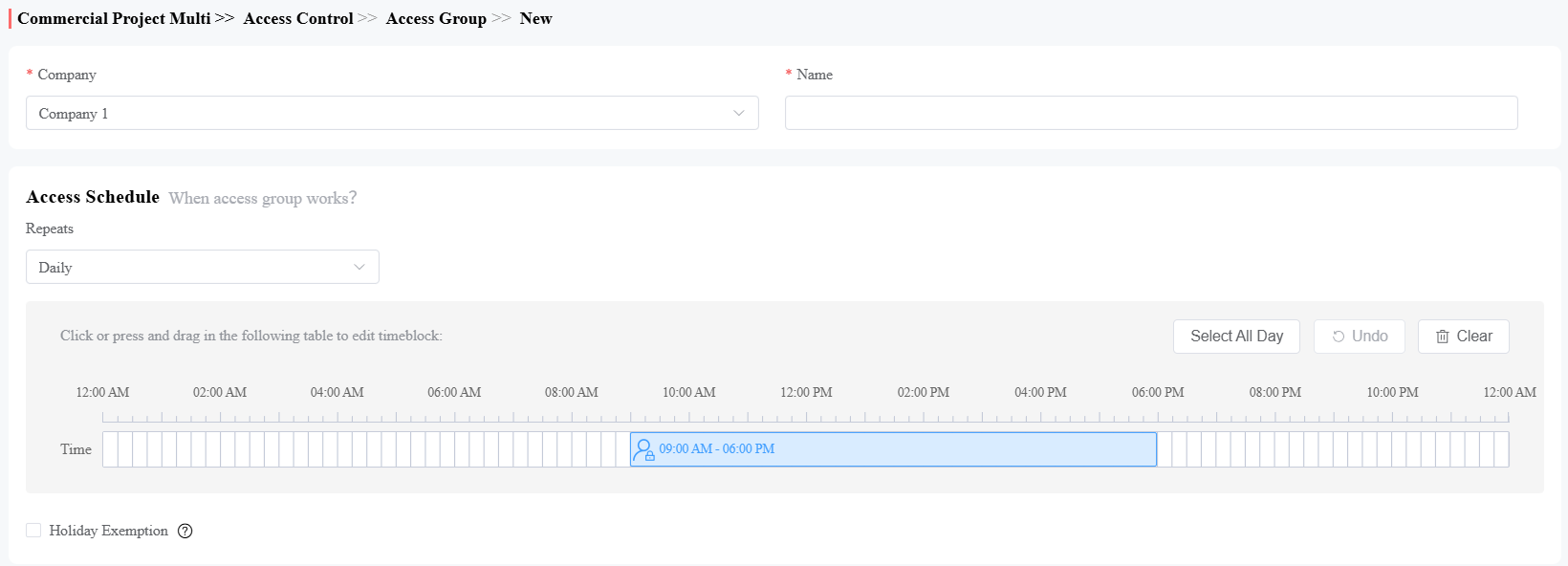
اختر الشركة.
سم مجموعة الوصول واختر وضع التكرار من يومي أو أسبوعي أو أبدا. اليومي والأسبوعي يعني أن الجدول سيتكرر كل يوم وأسبوع.
حدد الوقت الذي يمكن للمستخدمين خلاله فتح الأبواب
تمكين/تعطيل الإعفاء من الإجازات. هذا يحدد ما إذا كان بإمكان المستخدمين في مجموعة الوصول فتح الأبواب خلال جداول العطلات. تدعم الأجهزة المحددة هذه الميزة.
النماذج والإصدارات المتوافقة (أو أعلى):
X912: 912.30.12.22
X915V2: 2915.30.10.619
R29: 29.30.10.507
R20: 320.30.11.206
E16V2: 216.30.11.107
S539: 539.30.10.507
A08: 108.30.11.110
A01/A02: 101.30.11.12
A03: 103.30.11.6
A095: 95.30.10.203
A094: 92.30.11.8
اختر الباب أو الأبواب التي سيتم فتحها. إذا تم اختيار المخصص ، اختر الباب من القائمة المنسدلة.

اختر المستخدمين المخول لفتح الباب.
إذا تم اختيار مخصص ، انقر على +إضافة في قسم المجموعات لاختيار مجموعة. سيتم منح جميع المستخدمين في المجموعة إذنا لفتح الباب.
انقر على +إضافة في قسم الأفراد لاختيار مستخدم معين.
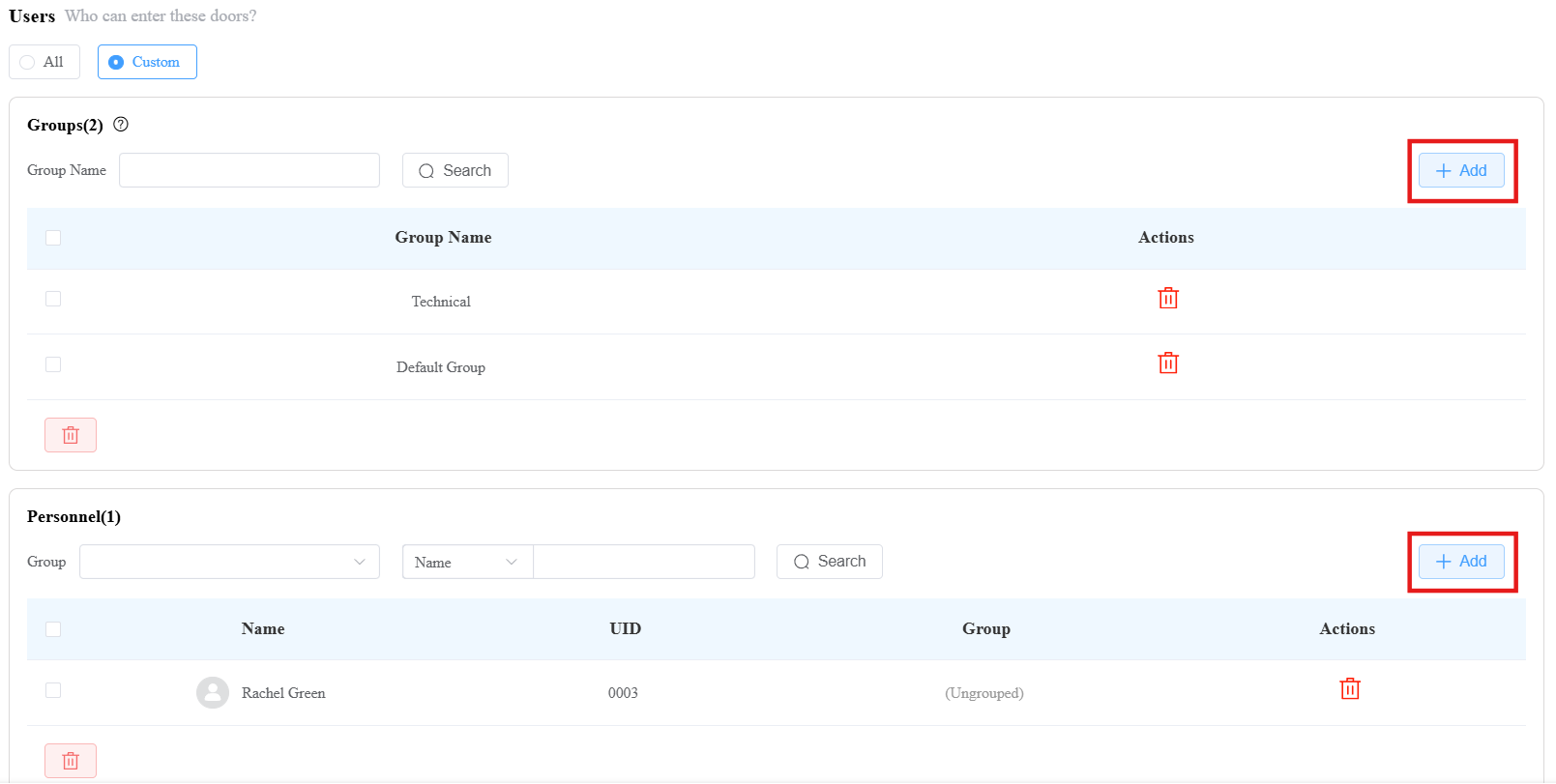
قدم الإعداد.
تعديل/حذف مجموعات الوصول
لا يمكن تعديل أو حذف المجموعة الافتراضية التي يولدها النظام.
انقر على مجموعة التحكم > الوصول.
انقر
 لعرض المعلومات التفصيلية للمجموعة؛ انقر
  لتعديل إعداداتها؛ انقر
  لحذفها.
التحكم في الوصول إلى العطلات
يمكنك تعريف الأعياد التي لا يستطيع فيها الموظفون فتح الأبواب لتعزيز أمن التحكم في الدخول.
النماذج والإصدارات المتوافقة (أو أعلى):
النموذج
النسخة
النموذج
النسخة
X910
2910.30.11.28
R20V5.0
320.30.10.223
X912
912.30.11.49
R25
25.30.10.117
X915V2
2915.30.10.211
R29
29.30.10.314
X916
916.30.10.222
R28V2
228.30.10.218
S532
532.30.10.211
A08
108.30.10.108
S535
535.30.10.233
A01/A02
101.30.10.106
E18
18.30.10.236
A03
103.30.10.108
E16V2
216.30.10.208
A05V2
205.30.10.119
A094
92.30.10.112
A095
95.30.10.125
E12V2
312.30.11.18
انقر على وحدة التحكم > > العطلات الجديدة.
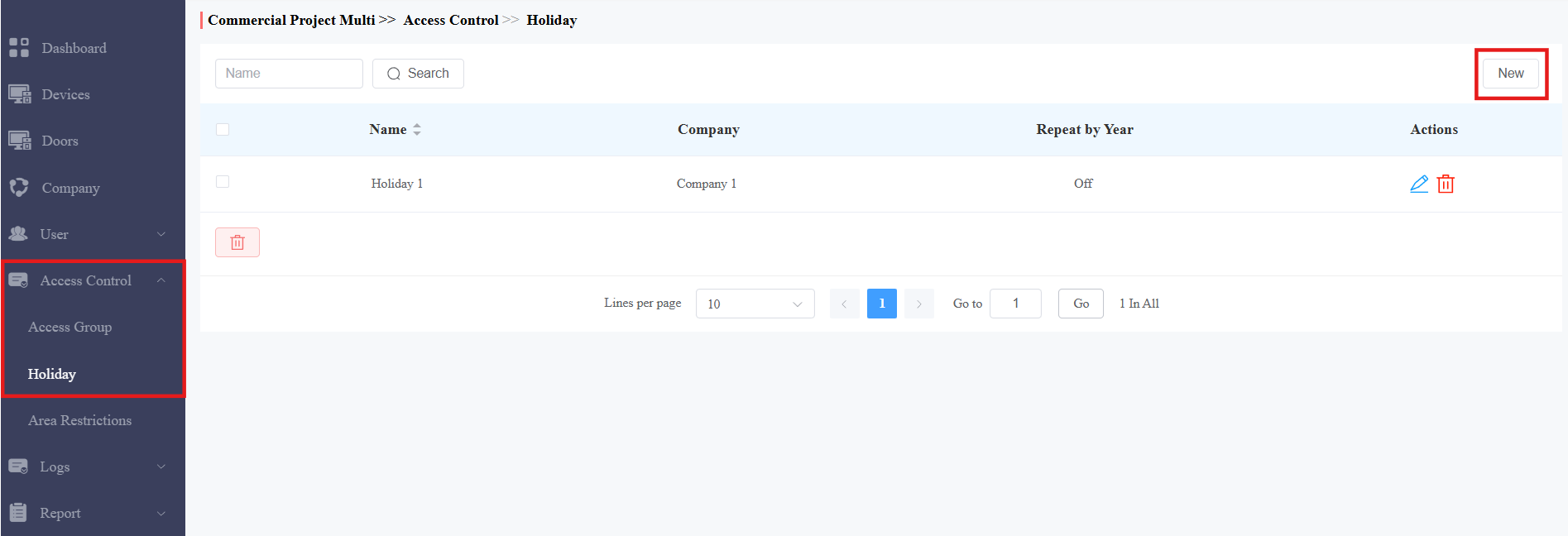
اختر الشركة التي تعتمد الجدول.
أدخل اسم العطلة.
يمكنك تعيين ساعات العمل للسماح للموظفين المصرح لهم بفتح الأبواب. عند تفعيلها، حدد الوقت.
يمكنك تفعيل تكرار الجدول حسب السنة لتكرار الجدول كل عام.
اختر سنة ويوم أو أيام جدول العطلات.
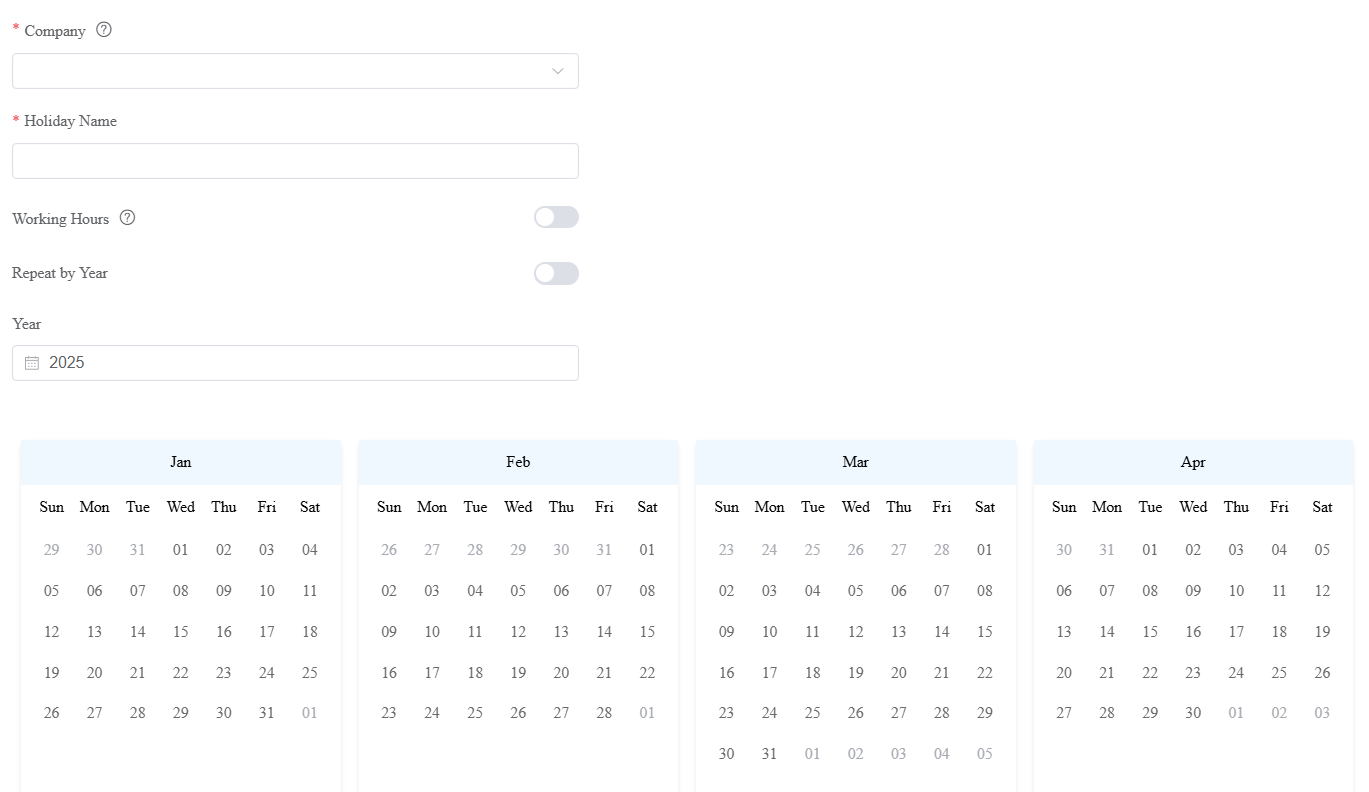
اضغط على إرسال.
قيود المناطق
تتحكم هذه الميزة بدقة في دخول وخروج المستخدمين. يمكن للمستخدمين الدخول والخروج من المنطقة المحددة فقط عبر الأبواب المخصصة.
النماذج والإصدارات المتوافقة (أو أعلى):
النموذج
النسخة
النموذج
النسخة
A08
108.30.10.108
R29
29.30.10.314
A01/A02
101.30.10.106
R28V2
228.30.10.218
A03
103.30.10.108
R25
25.30.10.117
A05V2
205.30.10.119
S539
539.30.10.231
A094
92.30.10.112
S535
535.30.10.233
A095
95.30.10.125
S532
532.30.10.211
X910
2910.30.11.28
E18
18.30.10.236
X912
912.30.11.49
E16V2
216.30.10.208
X915 V2
2915.30.10.211
E12V2
312.30.11.18
X916
916.30.10.222
1. انقر على التحكم > المناطق > الجديدة.
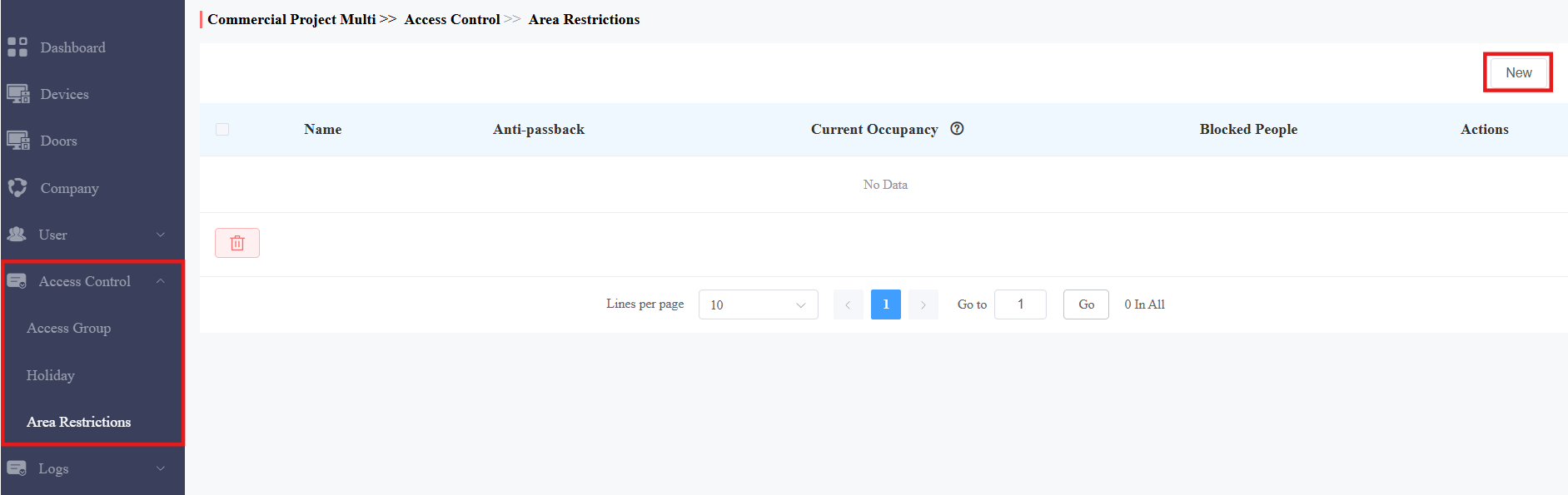
2. أدخل اسم المنطقة.
3. اختر أبواب الدخول والخروج. مع تعطيل نظام منع المرور، لا توجد رقابة صارمة على خروج المستخدمين من باب الخروج. يمكن للمستخدمين الخروج من باب الدخول.
4. عند تفعيل ميزة منع المرور، يجب على المستخدمين أولا الدخول ثم الخروج من المنطقة عبر الأبواب المخصصة.
ملاحظة
كما يمنع نظام مكافحة المرور السريع المستخدمين من دخول المنطقة باتباع الآخرين. يمكن للمستخدمين استخدام بيانات اعتمادهم لفتح بابات الدخول والخروج مرة واحدة فقط على التوالي.
على سبيل المثال، إذا تبع المستخدم شخصا آخر عبر الباب، في المرة التالية لا يمكنه تمرير بطاقته لفتح باب الدخول/الخروج.
a. حدد الوقت الذي تصبح فيه ميزة منع التمرير فعالة.
b. اختر الإجراء الذي يتخذه هاتف الباب عندما يحاول المستخدم فتح نفس باب الدخول أو الخروج مرتين.
-رفض الوصول: لا يستطيع المستخدم فتح الباب.
- المخالفات فقط في السجل: يمكن فتح الباب، وسيتم تسجيل فتح الباب في سجل الباب.
5. اضبط مهلة المستخدم التي لا يمكن للمستخدمين خلالها فتح نفس الباب مرتين. فقط بعد انتهاء الوقت يمكن للمستخدمين فتح الباب مرة أخرى.
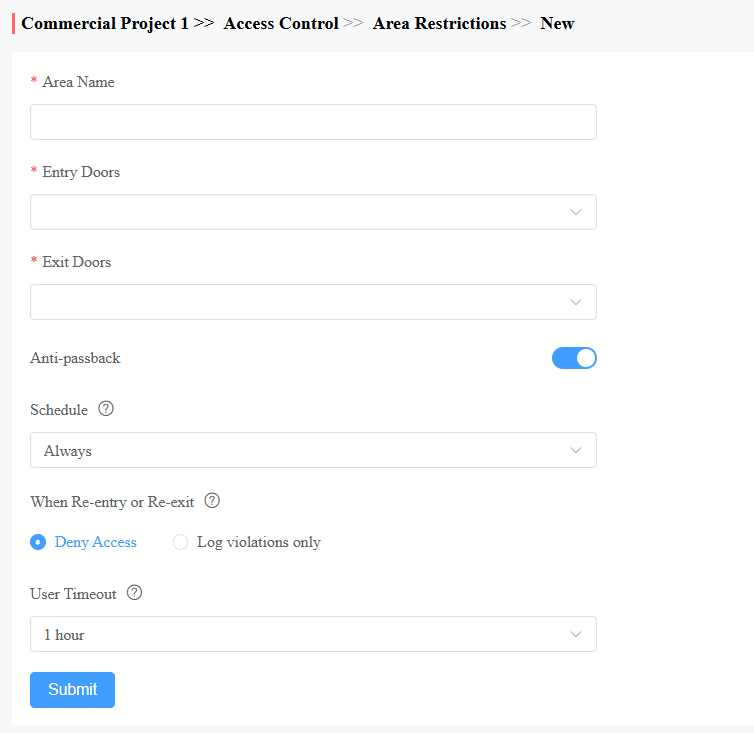
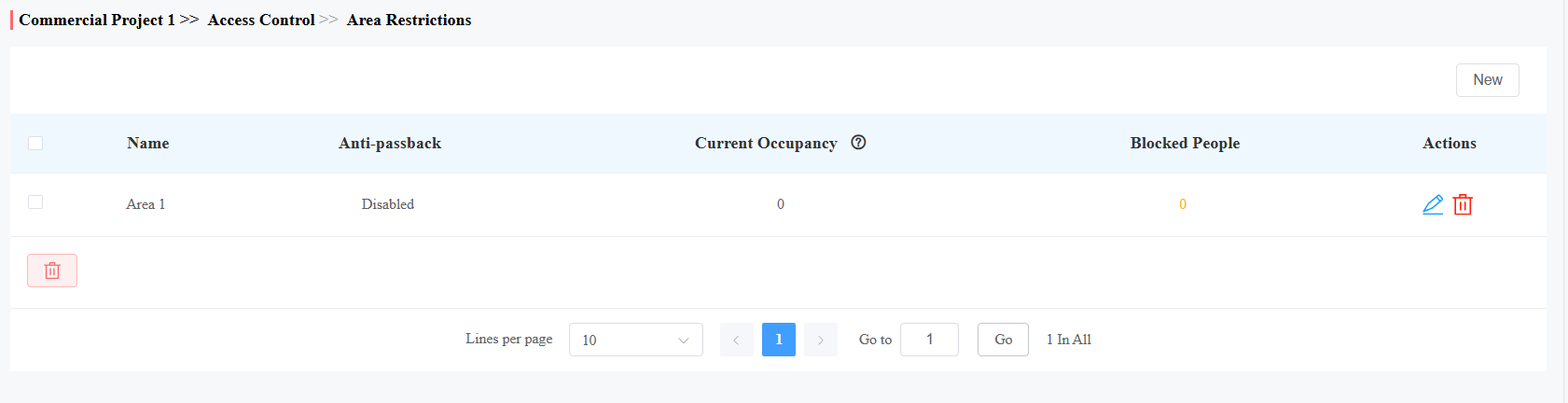
بعد إنشاء قاعدة تقييد المساحة، يمكنك التحقق من الإشغال الحالي والأشخاص المحظورين.
الإشغال الحالي: عرض عدد الأفراد الداخلين إلى المنطقة، ويكون فعالا فقط عند تفعيل ميزة منع المرور.
الأشخاص المحجوبون: عرض عدد الموظفين والساعلاء الذين يمنعون من الوصول إلى المنطقة. يكون فعالا فقط عندما يتم تفعيل ميزة منع المرور ويتم اختيار منع الوصول كإجراء عند عند العودة أو الخروج.
الحضور
تتيح لك ميزة الحضور إلى:
وتحديد حضور مستقل لكل شركة؛
تعيين محطات ترحيل أجهزة محددة كنقاط حضور؛
تقوم بتنظيم الجداول الزمنية وتغييرات الجدول بمرونة؛
تسجيل الإجازات والحضور بسهولة.
ملاحظة
انقر هنا لعرض تكوين الميزة.
إدارة الزوار
يمكنك إعداد بيانات الدخول للزوار وموظفي التوصيل.
بيانات الدخول للزوار
يمكنك إنشاء رموز PIN مؤقتة مع رموز QR للزوار، وتحديد الوقت الذي تكون فيه بيانات الاعتماد صالحة، واختيار الباب الذي سيتم فتحه.
انقر على المستخدم > الزائر > جديد.
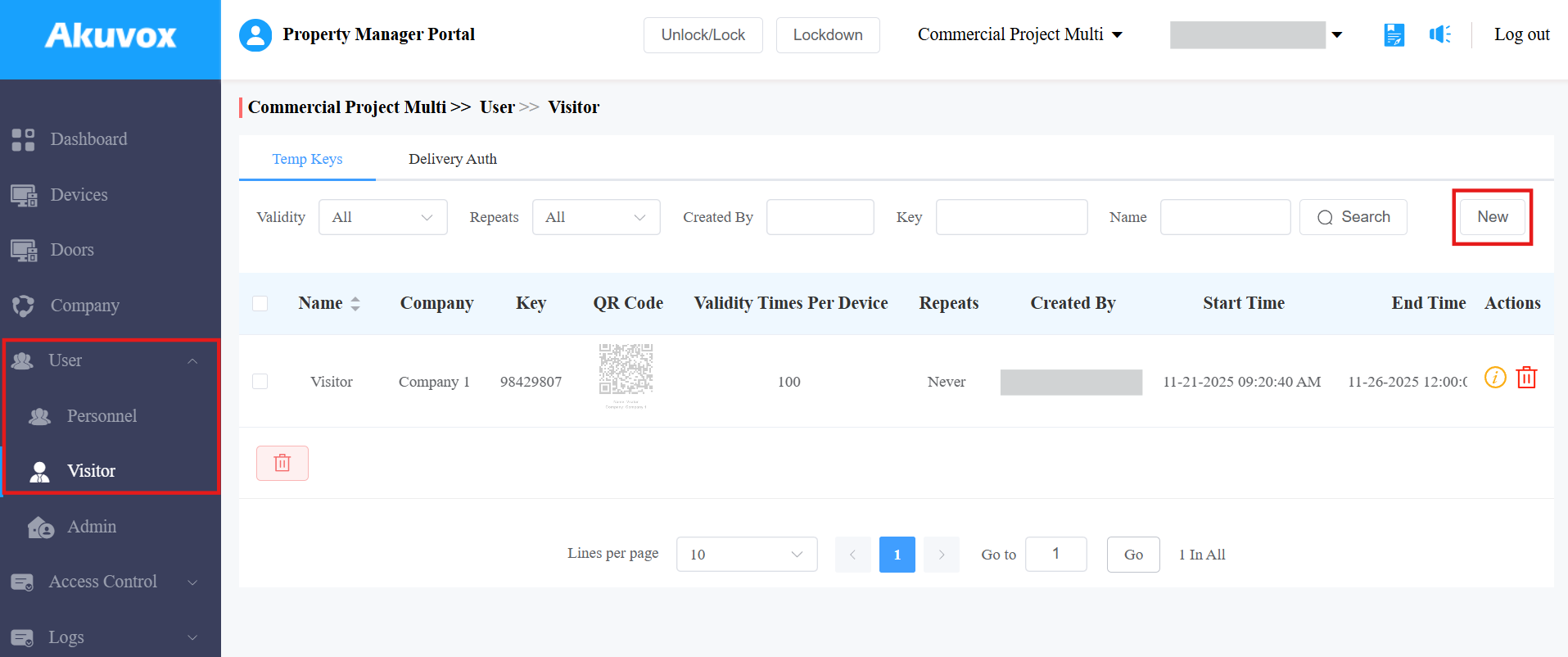
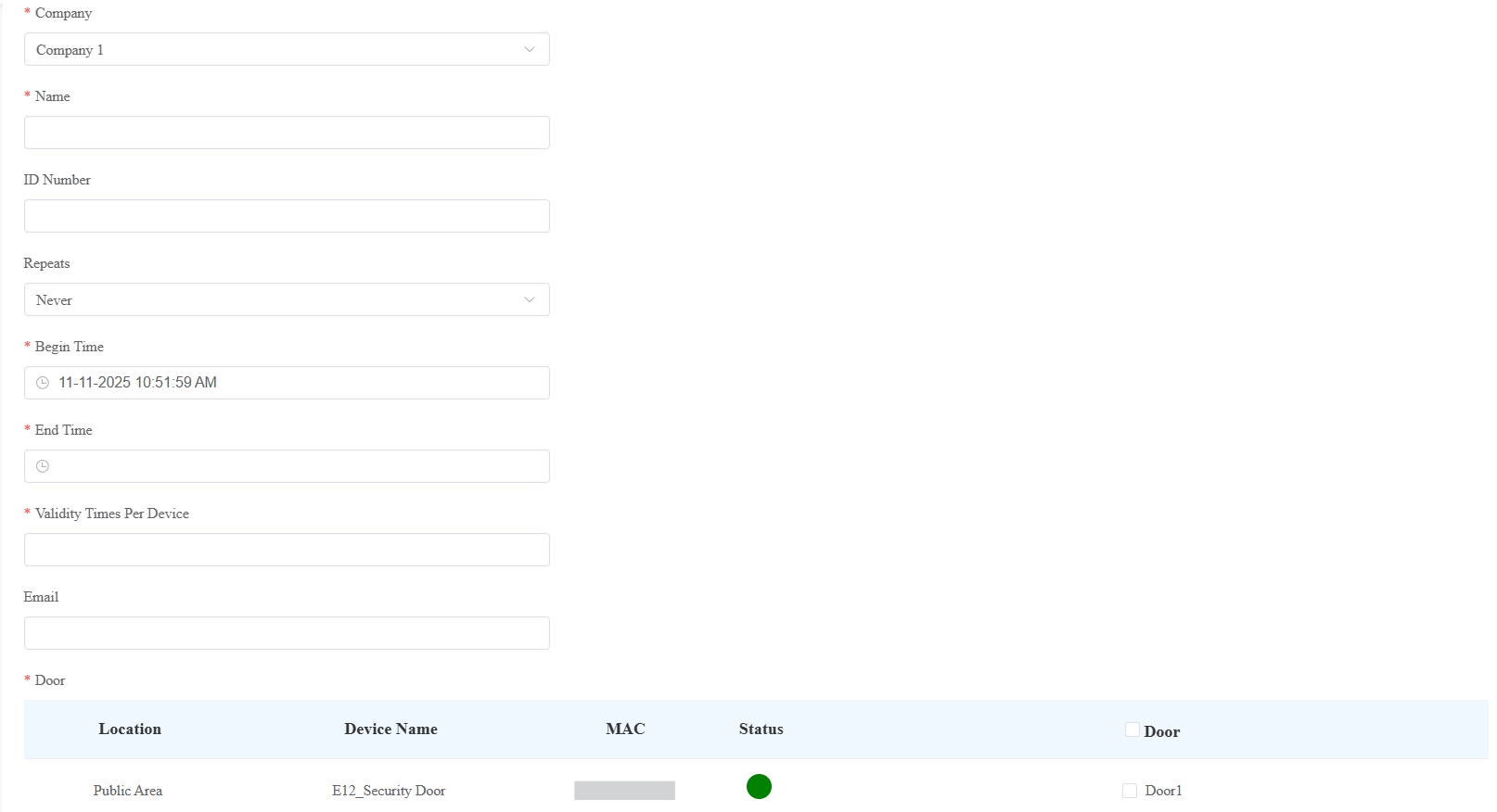
اختر الشركة وأدخل اسم الزائر.
[اختياري]حدد هوية فريدة للزائر.
حدد الوقت الذي يمكن للزوار خلاله فتح الأبواب باختيار وضع التكرار من يومي أو أسبوعي أو أبدا. اليومي والأسبوعي يعني أن الجدول سيتكرر كل يوم وأسبوع.
اضبط أوقات الصلاحية لكل جهاز عند اختيار وضع عدم التكرار أبدا .
على سبيل المثال، إذا أدخلت رقم واحد وتحققت من ثلاثة هواتف أبواب، يمكن للزائر استخدام بطاقة الاعتماد لفتح الأبواب ثلاث مرات.
بعبارة أخرى، أوقات صلاحية بيانات الاعتماد = أوقات الصلاحية لكل جهاز × عدد هواتف الأبواب المختارة.
أدخل عنوان بريد الزائر الإلكتروني في طريقة التسليم لاستلام المفتاح المؤقت.
تحقق من الباب أو الأبواب التي يفتحها الزائر.
اضغط على إرسال.
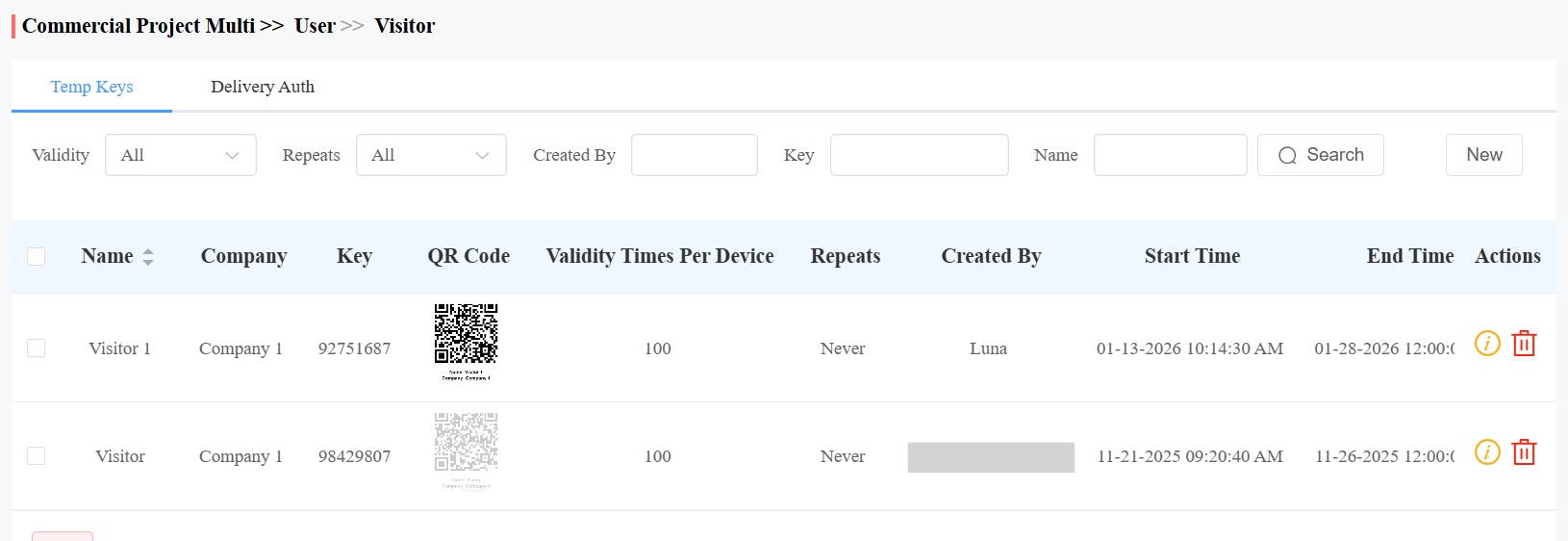
بعد إنشاء مفتاح الحرارة، يمكنك ذلك
تحقق من تفاصيله بالنقر
 واحذفه بالنقرة
 .
.ابحث عن المفتاح المطلوب حسب صلاحيته، ووضع التكرار، ومن أنشأ المفتاح، وقيمة المفتاح، واسم الزائر.
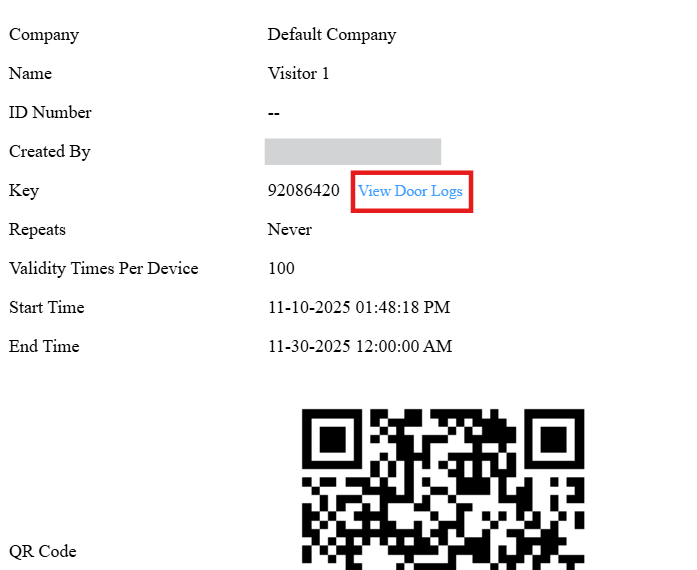
اطبعها للزائر. يتم إنشاء رمز QR باستخدام اسم الزائر، والشركة التي زارها، والمفتاح.
في واجهة معلومات مفتاح المؤقت، يمكنك النقر على عرض سجلات الأبواب للتحقق من سجل فتح الباب.
بيانات اعتماد الوصول لموظفي التوصيل
يمكنك إنشاء رموز PIN وبيانات اعتماد بطاقة RF لموظفي التوصيل، والتي يمكنهم من خلالها الوصول إلى المكان المخصص، مثل غرفة الطرود.
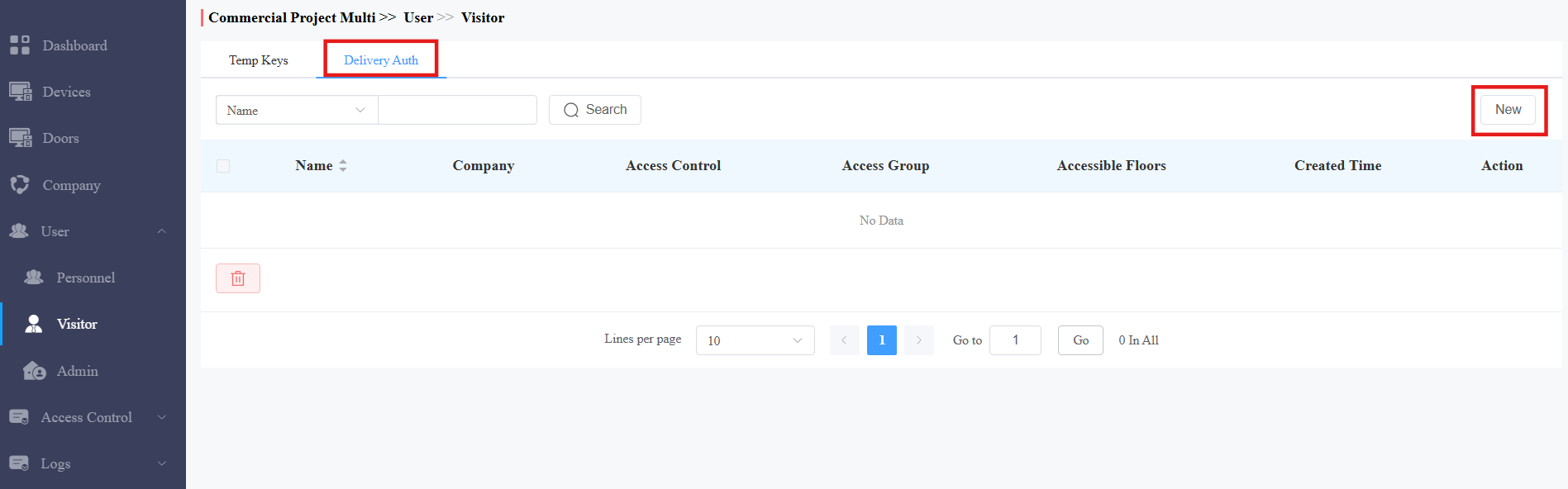
انقر على المستخدم > زائر > مأوى التسليم > جديد.
اختر الشركة وأدخل اسم عامل التوصيل.
أدخل رمز PIN و/أو رمز بطاقة RF. يجب أن يكون رمز التعريف الشخصي ضمن 2 إلى 8 أرقام، وليس يبدأ ب "9".
ضع الطوابق المتاحة. يمكن لعامل التوصيل نقل المصاعد إلى الطوابق المحددة باستخدام بيانات التحكم في الدخول. يمكنك اختيار 10 طوابق في مبنى كحد أقصى.
تحقق من الجدول لمعرفة موعد فتح التوصيل للعامل. يمكنك أيضا النقر على جديد لإنشاء جدول جديد.
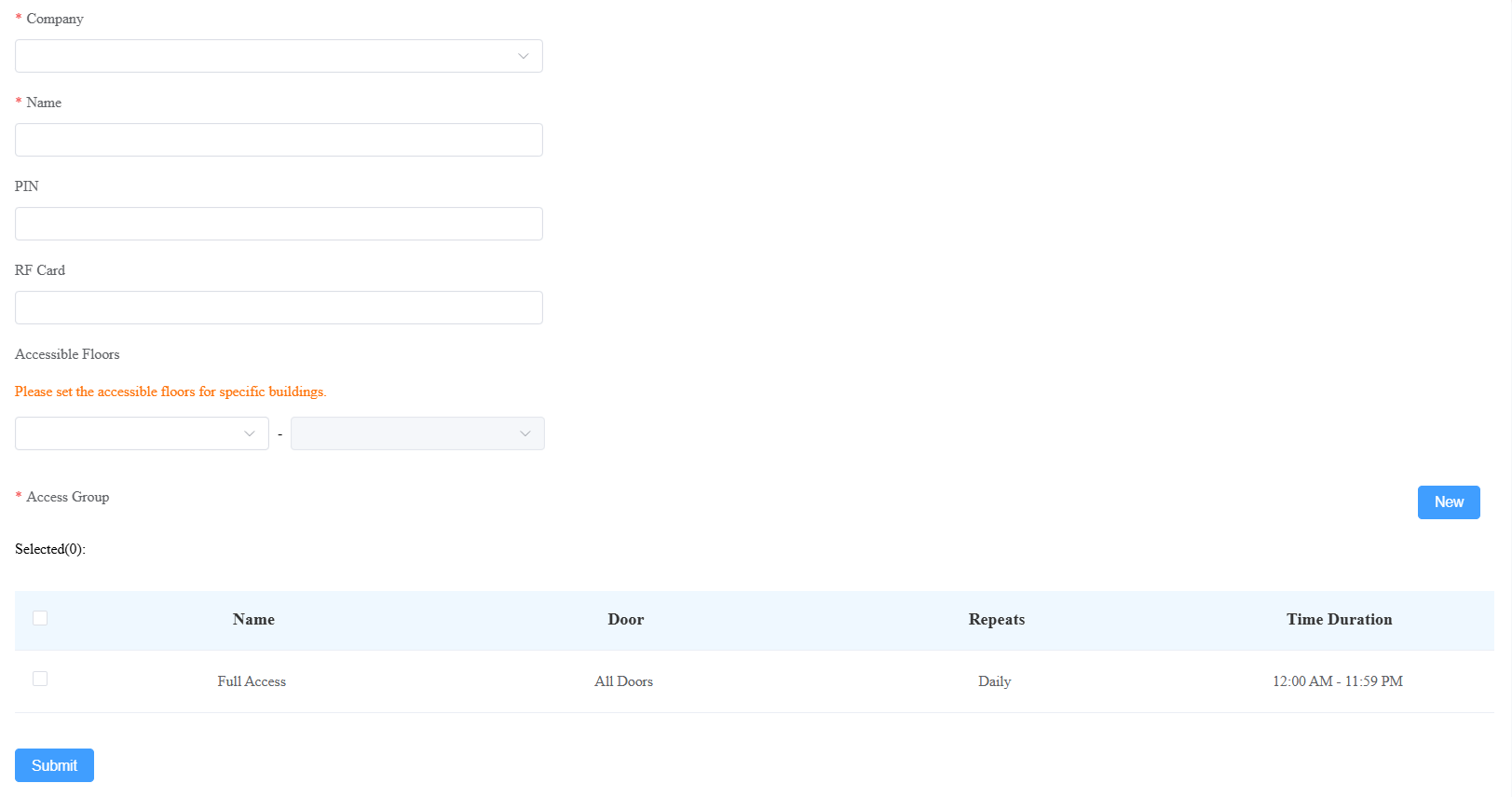
اضغط على إرسال.
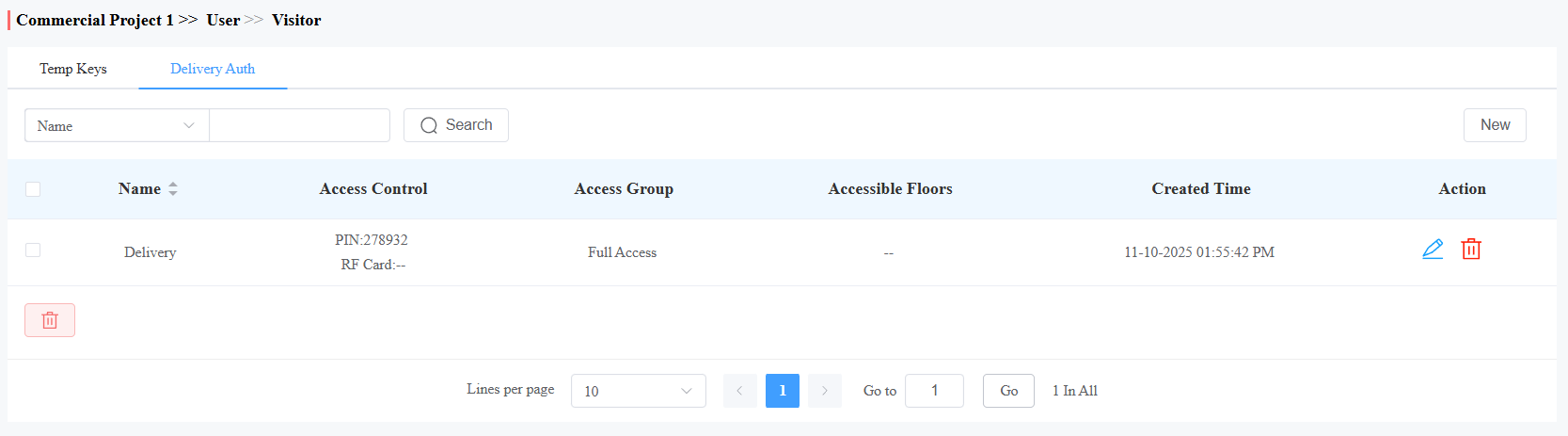
بعد إنشاء بيانات الاعتماد، يمكنك تعديلها بالنقروحذفها بالنقرة.
تقرير التجمع
يستخدم تقرير التجنيد خلال حالات الطوارئ، مثل الإخلاء، لمحاسبة الأفراد. يتتبع من كان حاضرا أثناء الإخلاء ويحدد الأشخاص المفقودين.
فقط مديرو المشاريع لديهم إذن لإعداد هذه الميزة.
ملاحظة
انقر هنا لعرض تفاصيل التكوين.
مواقف السيارات الذكية
تتيح لك وحدة الوقوف الذكية تسجيل لوحات ترخيص أو بطاقات UHF للمستخدمين على Smart Access Cloud. يمكن للمستخدمين القيادة داخل وخارج الأبواب مفتوحة تلقائيا.
علاوة على ذلك، يمكنك إدارة مواقف السيارات من خلال عرض عدد المركبات المتوقفة ومدة ركنها عبر السحابة، مما يتتبع ما يحدث بسهولة.
إدارة لوحات السيارات
يتم تحديد لوحات السيارات بواسطة كاميرات LPR من طرف ثالث لفتح الأبواب. انقر هنا لعرض التكوين التفصيلي.
يتم تحديد بطاقات UHF بواسطة قارئ بطاقات الوصول بعيد المدى Akuvox ACR-CRP12 لفتح الأبواب. انقر هنا لعرض التكوين التفصيلي.
انقر على مواقف السيارات الذكية > لوحة السيارة > جديد.
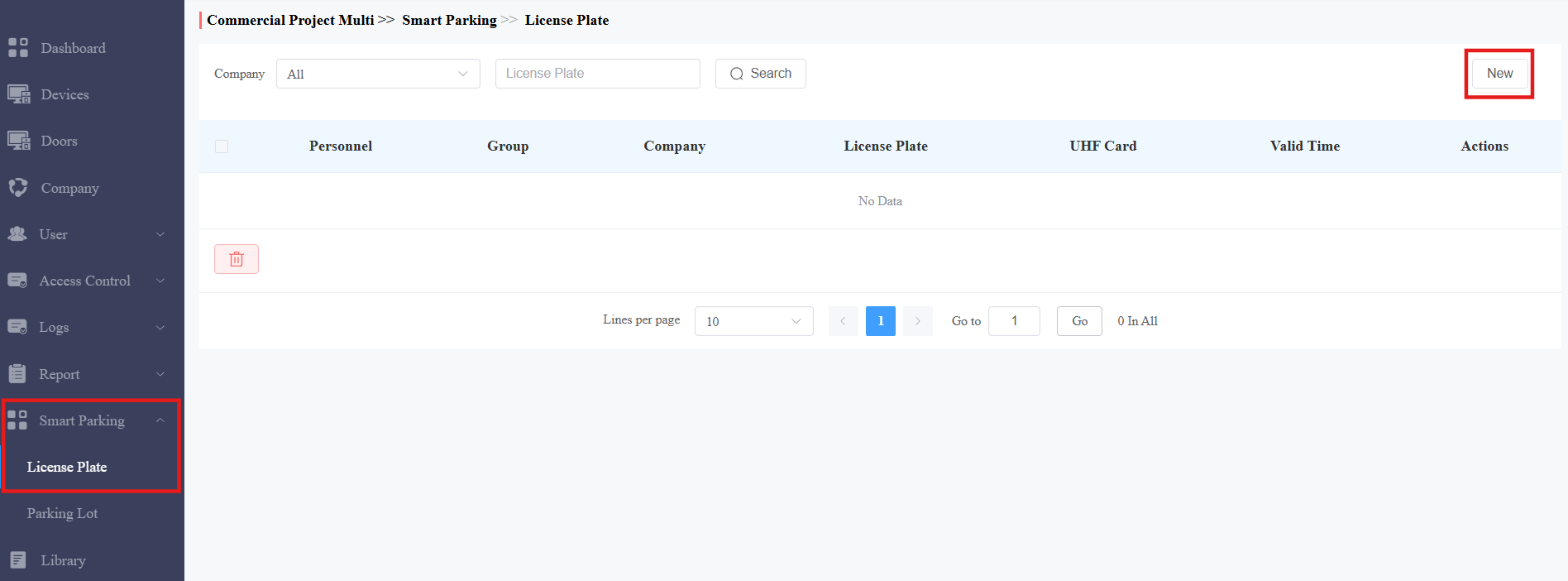
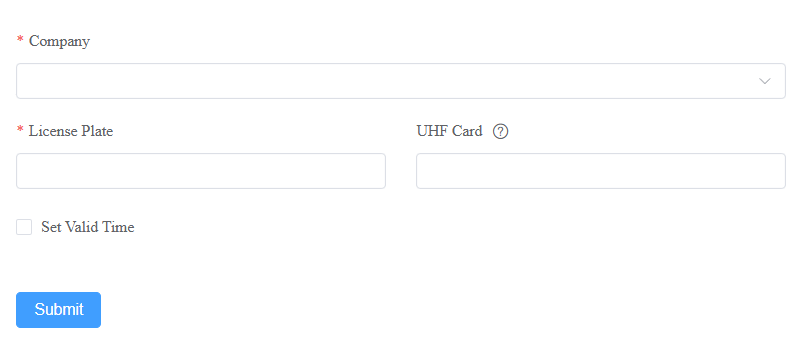
اختر الشركة والمجموعة والموظفين.
أدخل معلومات لوحة السيارة.
أدخل رمز بطاقة UHF إذا تم استخدامه. إذا كنت قد ملأت كل من لوحة السيارة وبطاقة UHF، فإن السحابة ستصدر البطاقة فقط لهاتف الباب.
تفعيل/تعطيل تعيين الوقت الصالح. إذا كان ذلك مفعلا، حدد متى يمكن للمركبة الدخول أو الخروج من موقف السيارات.
ملاحظة
يمكنك أيضا إضافة معلومات لوحة السيارات عند إضافة أو تعديل الموظفين.
إدارة موقف السيارات
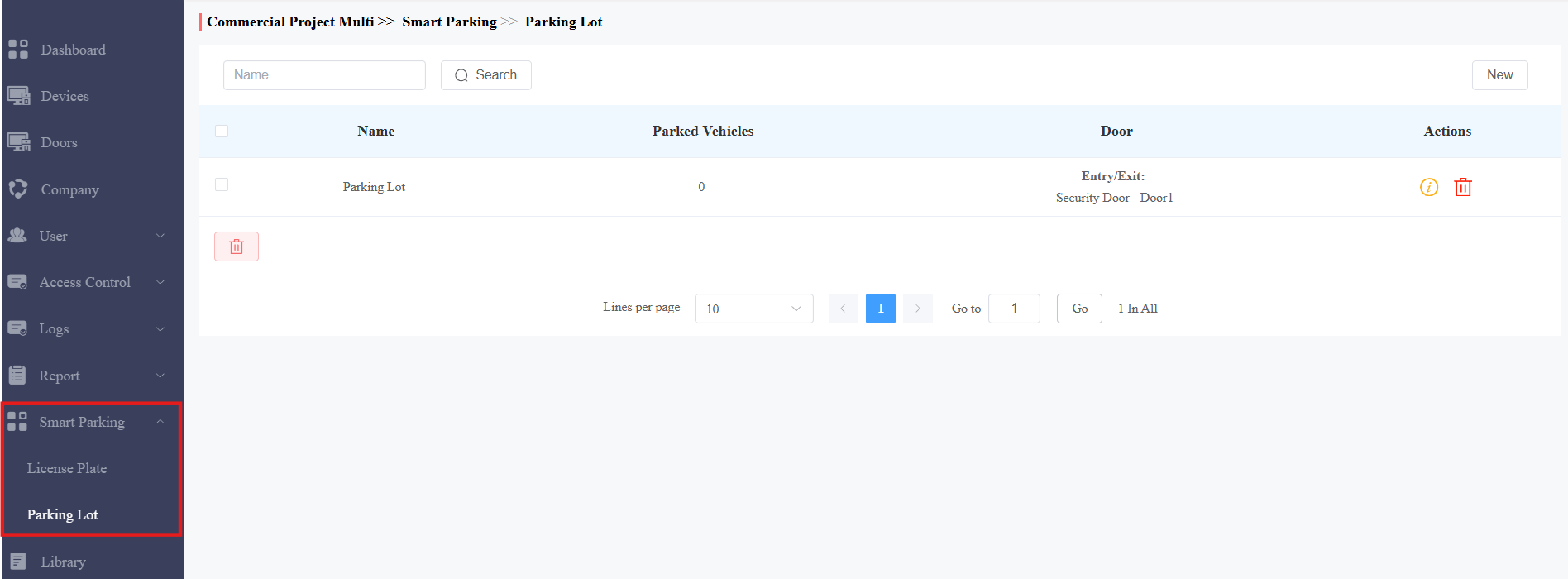
يمكنك إنشاء مواقف سيارات وتتبع عدد المركبات المتوقفة ومدة ركنها بشكل مريح.
انقر هنا لعرض خطوات التكوين.
السجلات
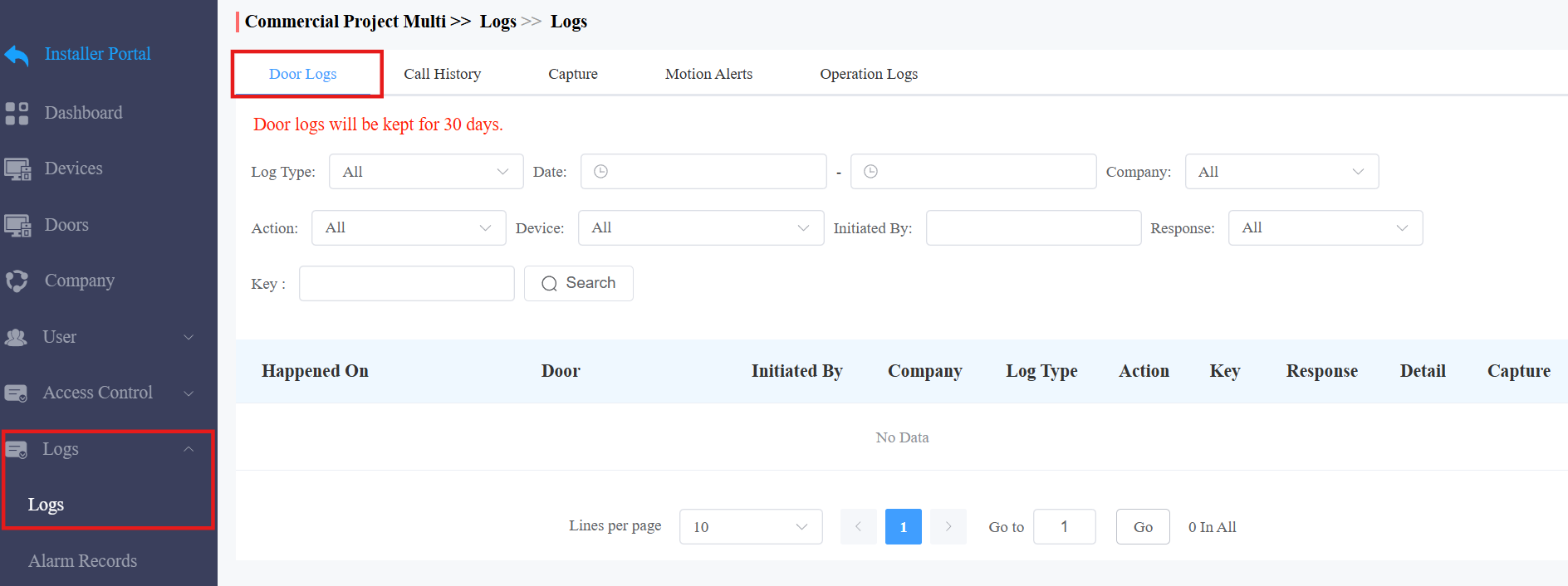
يمكنك التحقق من سجلات الأبواب، وسجل المكالمات، والصور الملتقطة، وسجلات الإنذارات، وسجلات مهلة الخروج من الأبواب في وحدة السجلات.
حسب السجلات
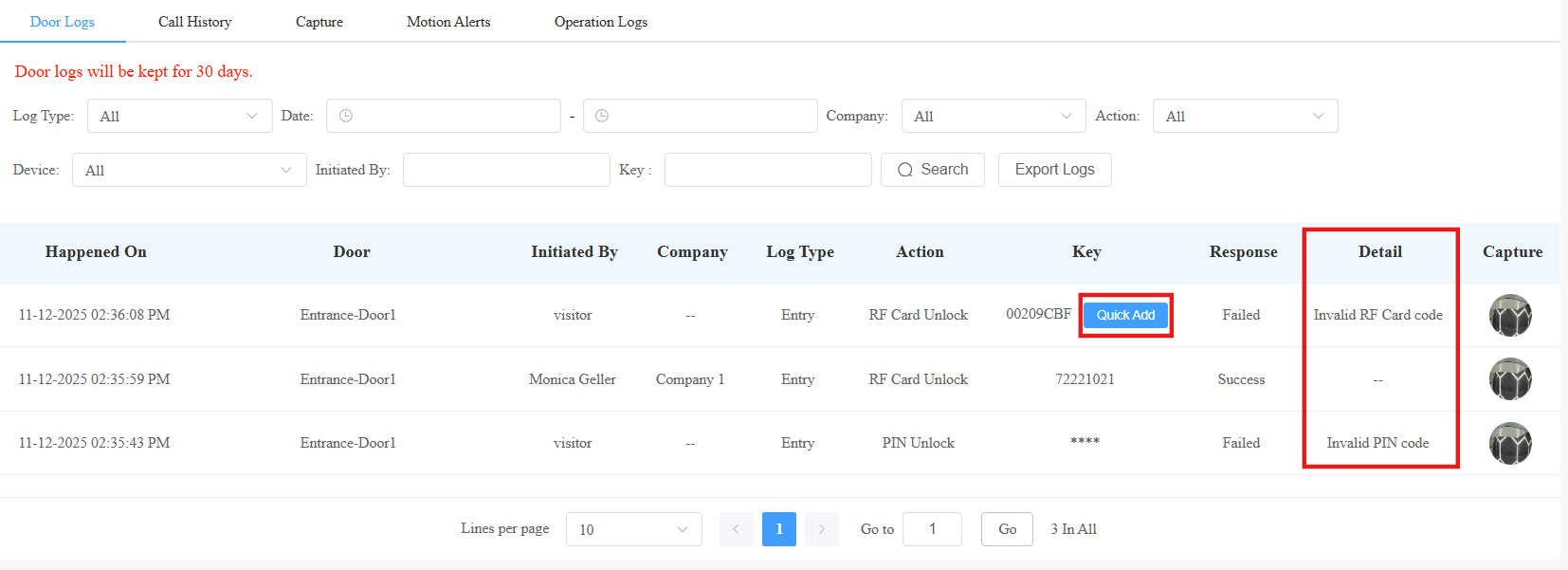
سجلات الأبواب لها 7 أنواع. يمكنك تضييق فحص السجل حسب النطاق الزمني المحدد باستخدام المعلمات: اسم الجهاز، البدء بواسطة، الإجراء، المفتاح، الشركة، والاستجابة (نجاح، فشل، أو غير متصل) للبحث المستهدف.
الجميع: عرض جميع سجلات الأبواب.
المكالمة: عرض المكالمات القائمة على SIP/IP التي بدأت على هاتف الباب، مع الإشارة إلى متى وأين ولمن تجرى المكالمات.
تحرير الباب: عرض متى وأين ومن ينفذ فتحات الأبواب (سواء كان ذلك فشلا أو نجاحا).
الدخول: عرض سجلات فتح الأبواب الصحيحة للدخول دون مخالفة قواعد تقييد المساحة.
الخروج: عرض سجلات فتح الأبواب الصالحة للمخرج دون مخالفة قواعد تقييد المساحة.
مخالفة الدخول: عرض سجلات فتح الأبواب للمشاركات التي تنتهك قواعد تقييد المناطق.
انتهاك الخروج: عرض سجلات فتح الأبواب للمخارج التي تنتهك قواعد تقييد المنطقة.
تدعم أجهزة معينة الإبلاغ عن سبب فشل فتح الباب إلى السحابة.
النماذج والإصدارات المتوافقة (أو أعلى):
X912: 912.30.12.22
X915V2: 2915.30.10.619
R29: 29.30.10.507
R20: 320.30.11.206
E16V2: 216.30.11.107
S539: 539.30.10.507
A08: 108.30.11.110
A01/A02: 101.30.11.12
A03: 103.30.11.6
A095: 95.30.10.203
A094: 92.30.11.8
يمكنك التحقق من السبب في عمود التفاصيل .
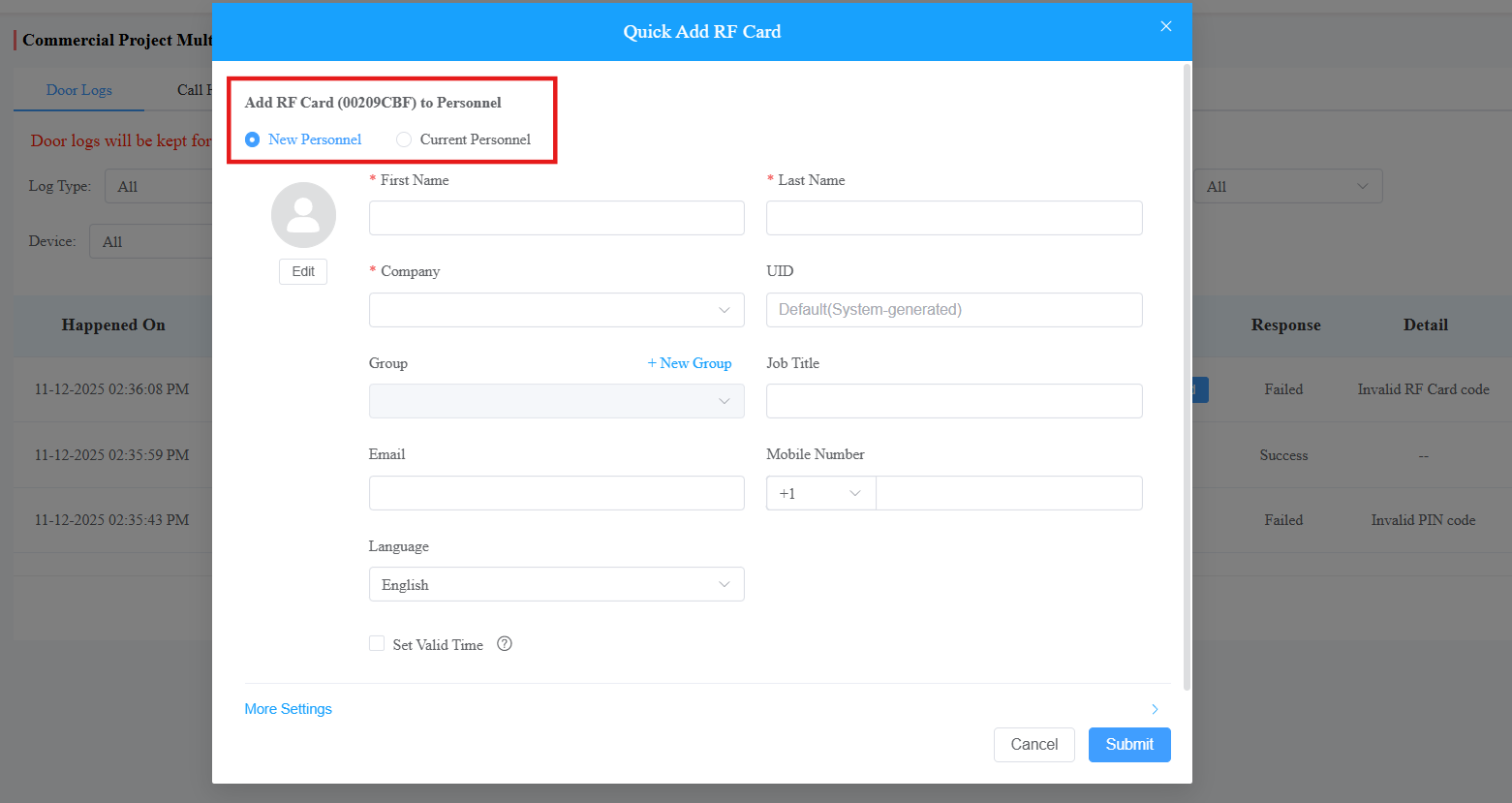
إذا كان الفشل ناتجا عن رمز بطاقة RF غير صالح، يمكنك الضغط على الإضافة السريعة لتعيين بطاقة RF لمستخدم جديد أو حالي.
سجلات المكالمات
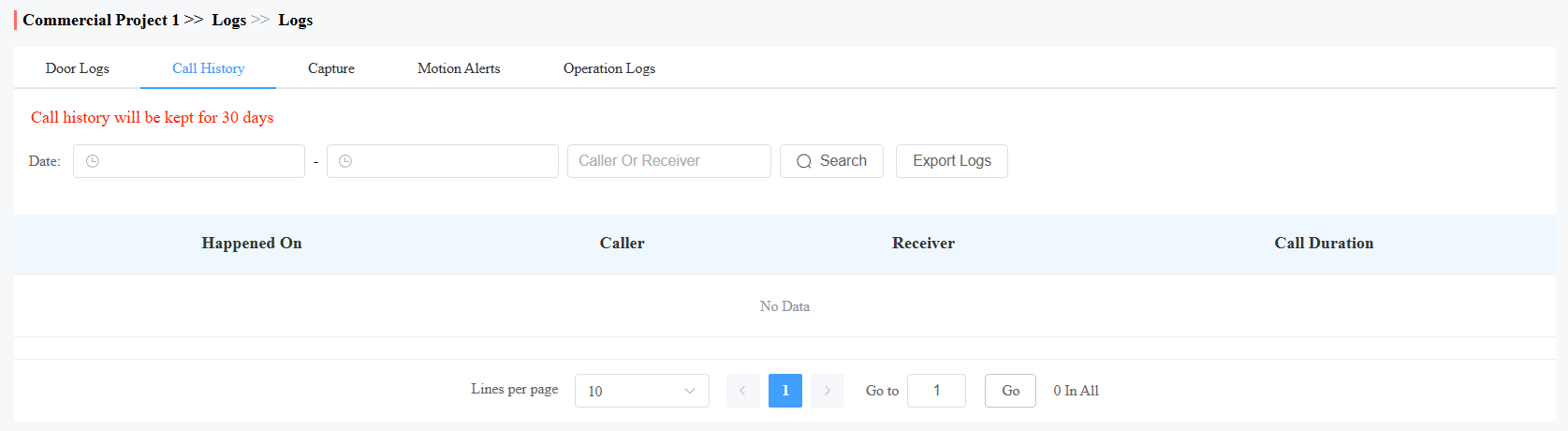
يمكنك التحقق من متى ومن من يتم إجراء مكالمات SIP واستلامها. علاوة على ذلك، يمكنك تعيين النطاق الزمني أو إدخال المتصل أو المستقبل للتحقق من معلومات المكالمة المستهدفة.
الصور الملتقطة
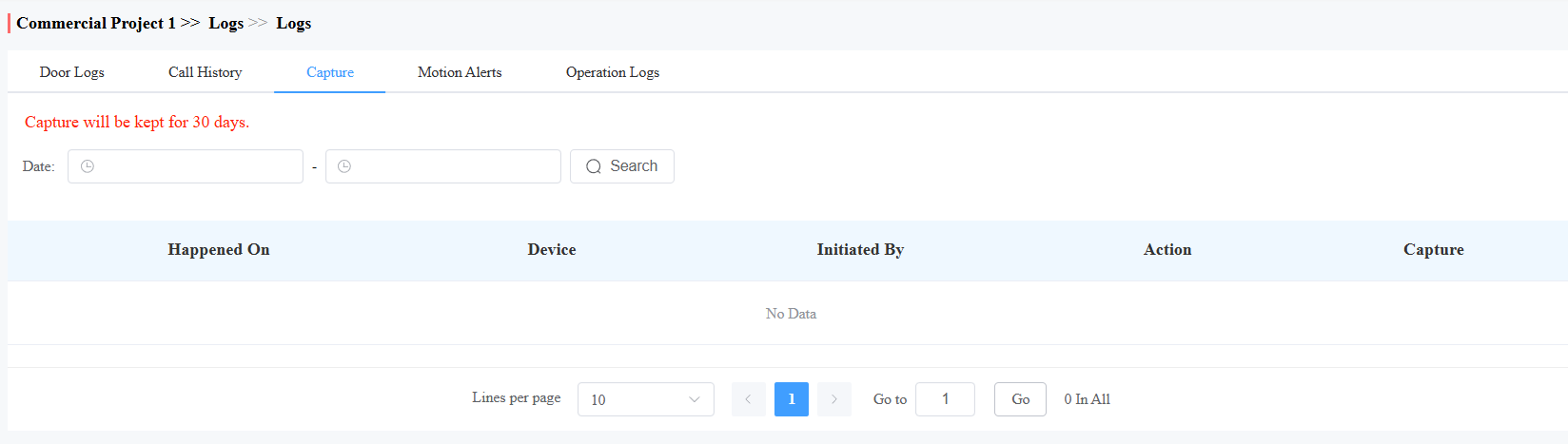
يتم بدء التقاط الصور يدويا من قبل المستخدمين أو مدير المشروع. يمكنك التحقق من متى وأين وكيف، ومن قبل من تلتقط الصور. يمكنك النقر على الصورة في عمود الالتقاط لرؤية صورة أكبر.
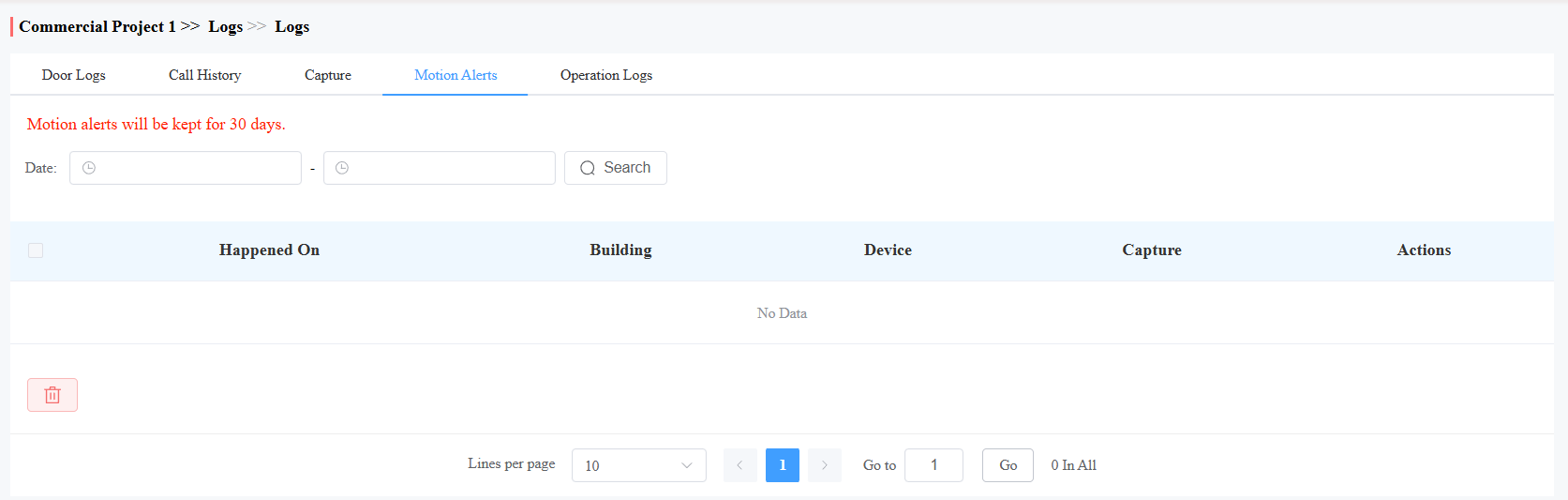
تنبيهات الحركة
تسمح تنبيهات الحركة بالتحقق من الصورة الملتقطة لأشخاص تسببت حركتهم في اكتشاف الحركة في هواتف الأبواب (هواتف الأبواب التي تعمل بوظيفة كشف الحركة).
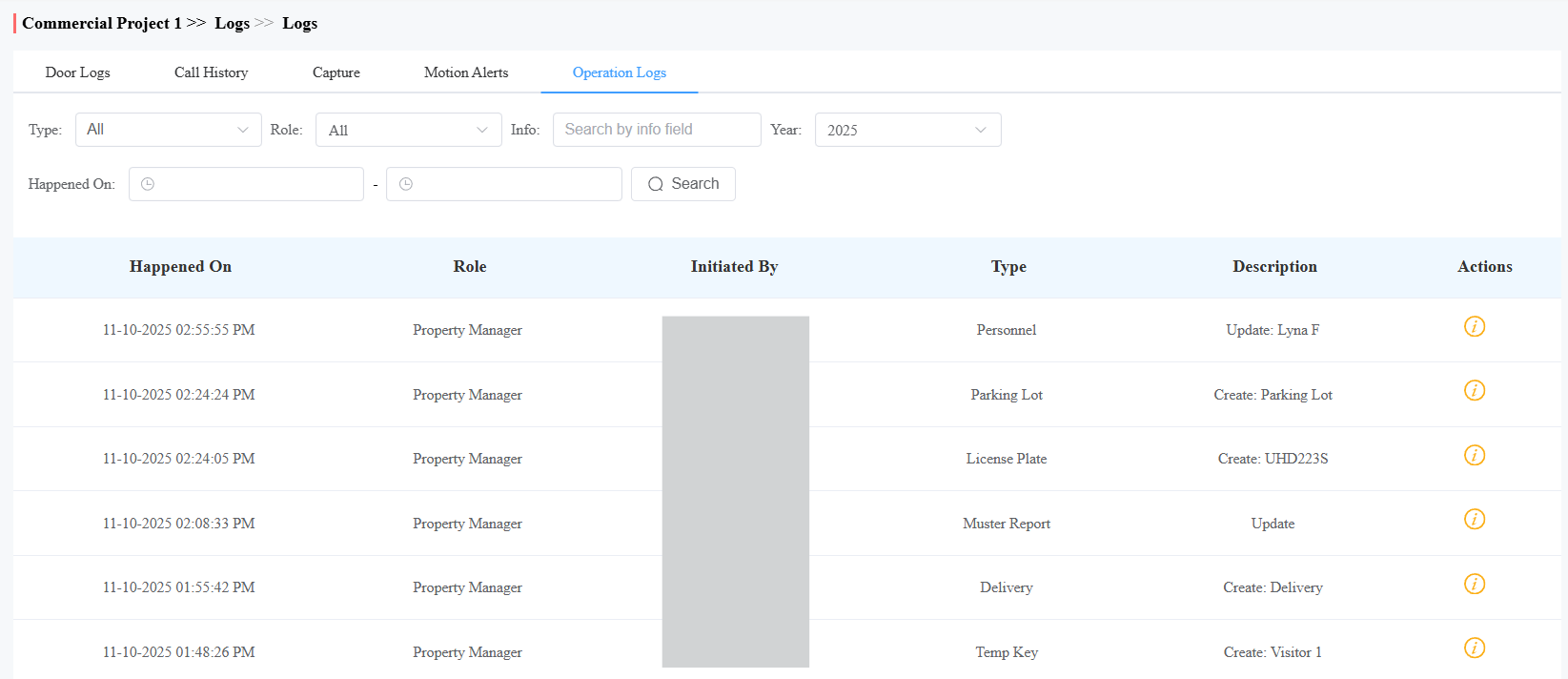
سجلات العمليات
يمكنك التحقق من من قام بإعداد الإعدادات في المشروع على السحابة.
سجلات ألرم
يمكنك التحقق من سجلات الإنذارات المختلفة في وحدة سجلات السجلات > الإنذارات .
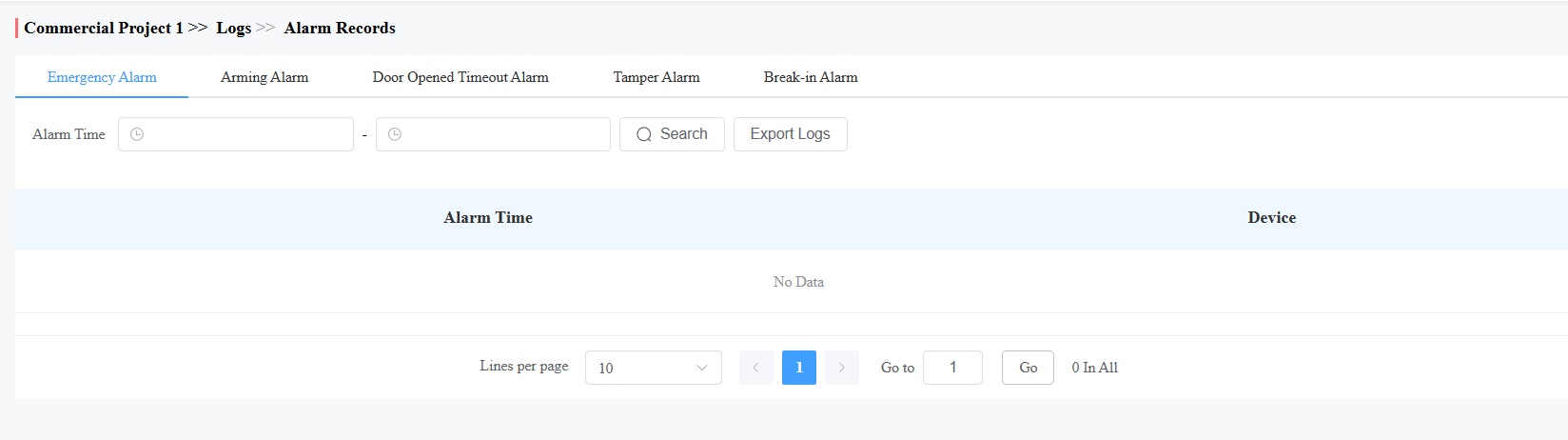
إنذار الطوارئ
يتم تسجيل إنذار الطوارئ عند حدوث فتح الطوارئ .
ضيق نطاق البحث بإدخال وقت محدد.
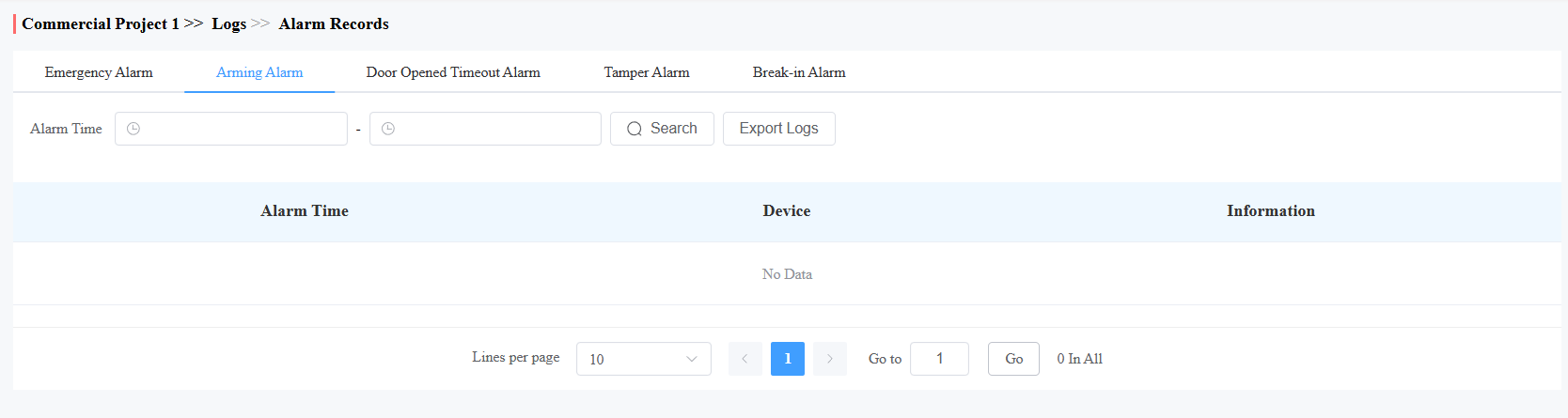
إنذارات التفعيل
يتم تسجيل الإنذار عندما تشغل أجهزة المراقبة الداخلية إنذارات التفعيل. ضيق نطاق البحث بإدخال وقت محدد.
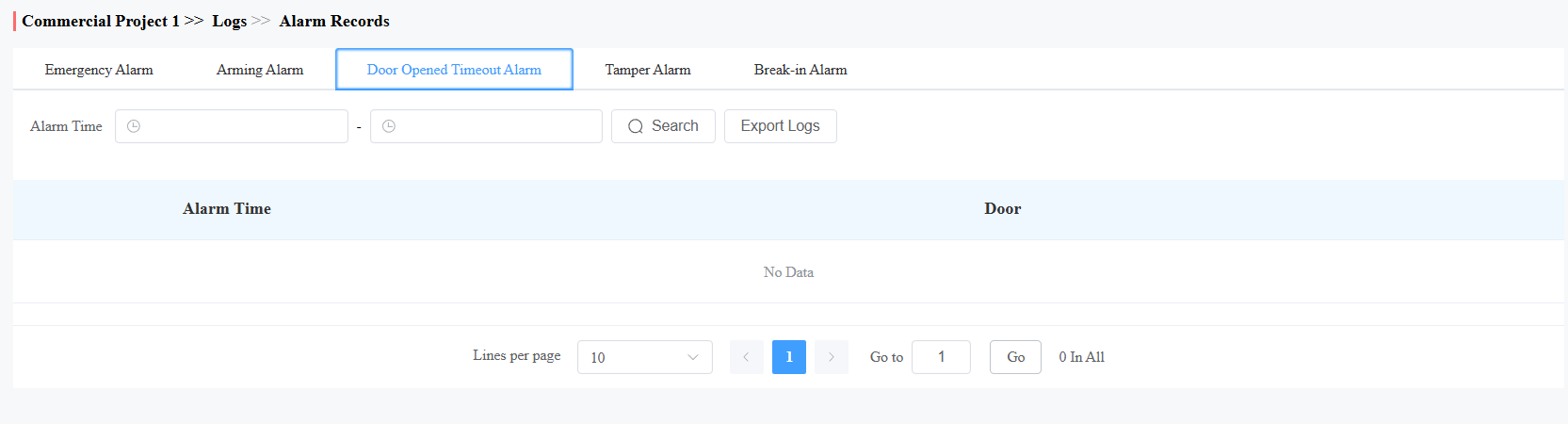
سجلات وقت النهاية عند فتح الباب
عندما يتجاوز وقت فتح الباب حدا معينا، يتم تفعيل الإنذار وتسجيله.
إنذار العبث
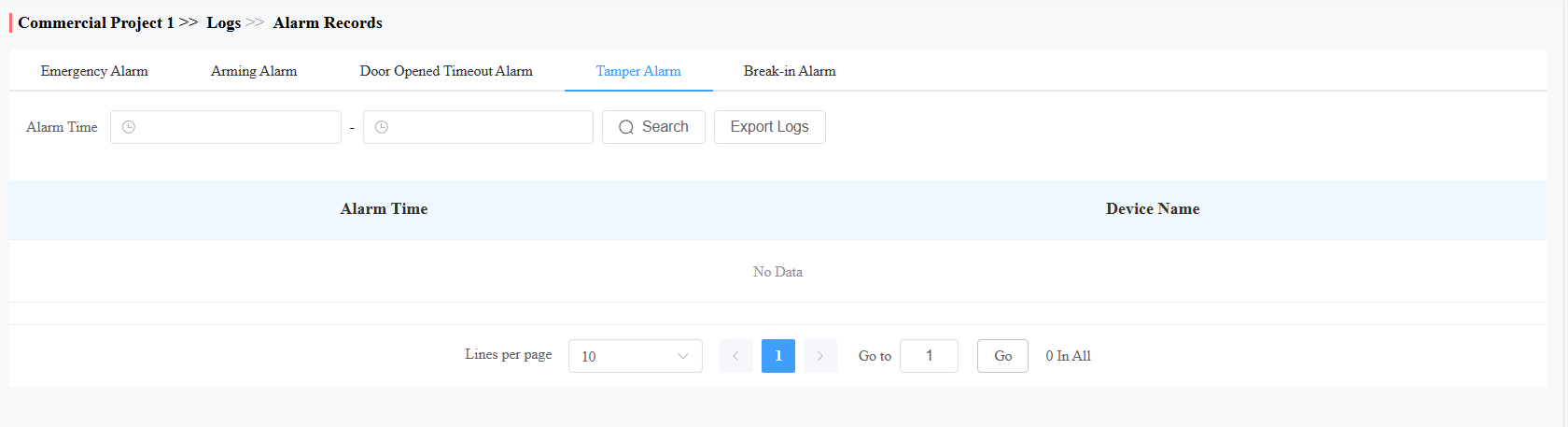
عند تفعيل إنذار العبث الخاص بالجهاز، سيتم تسجيل الإنذار على السحابة.
النماذج والإصدارات المتوافقة (أو أعلى):
النموذج
النسخة
النموذج
النسخة
R20
320.30.11.30
A08
108.30.11.8
R25
25.30.10.117
A01/A02
101.30.10.206
R28
228.30.10.213
A03
103.30.10.204
R29
29.30.10.404
A094
92.30.10.205
X915V2
2915.30.10.420
A095
95.30.10.110
X912
912.30.11.107
E16 V2
216.30.10.208
E12V2
312.30.11.18
S539
539.30.10.507
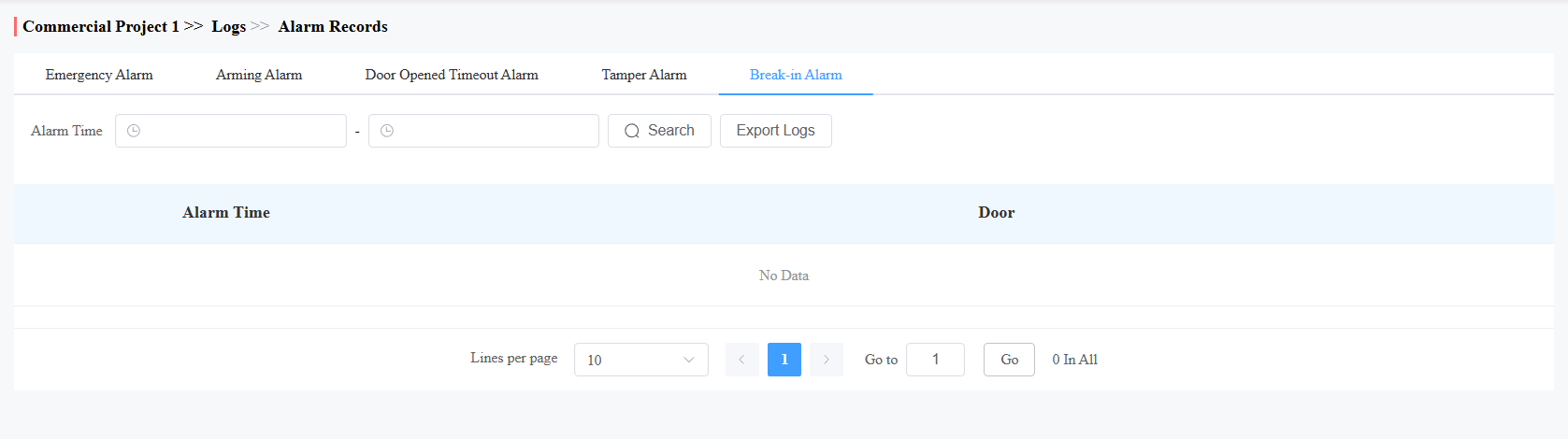
إنذار اقتحام
عندما يفتح شخص الأبواب بالقوة، يتم تفعيل إنذار الاقتحام وتسجيله على السحابة.
تقرير الحدث
تسمح هذه الميزة بتصفية البيانات بسرعة لتوليد تقارير، مثل دخول وخروج الموظفين خلال فترة زمنية محددة أو أحداث إنذار.
النماذج والإصدارات المتوافقة (أو أعلى):
X912: 912.30.12.22
X915V2: 2915.30.10.619
R29: 29.30.10.507
R20: 320.30.11.206
E16V2: 216.30.11.107
S539: 539.30.10.507
A08: 108.30.11.110
A01/A02: 101.30.11.12
A03: 103.30.11.6
A095: 95.30.10.203
A094: 92.30.11.8
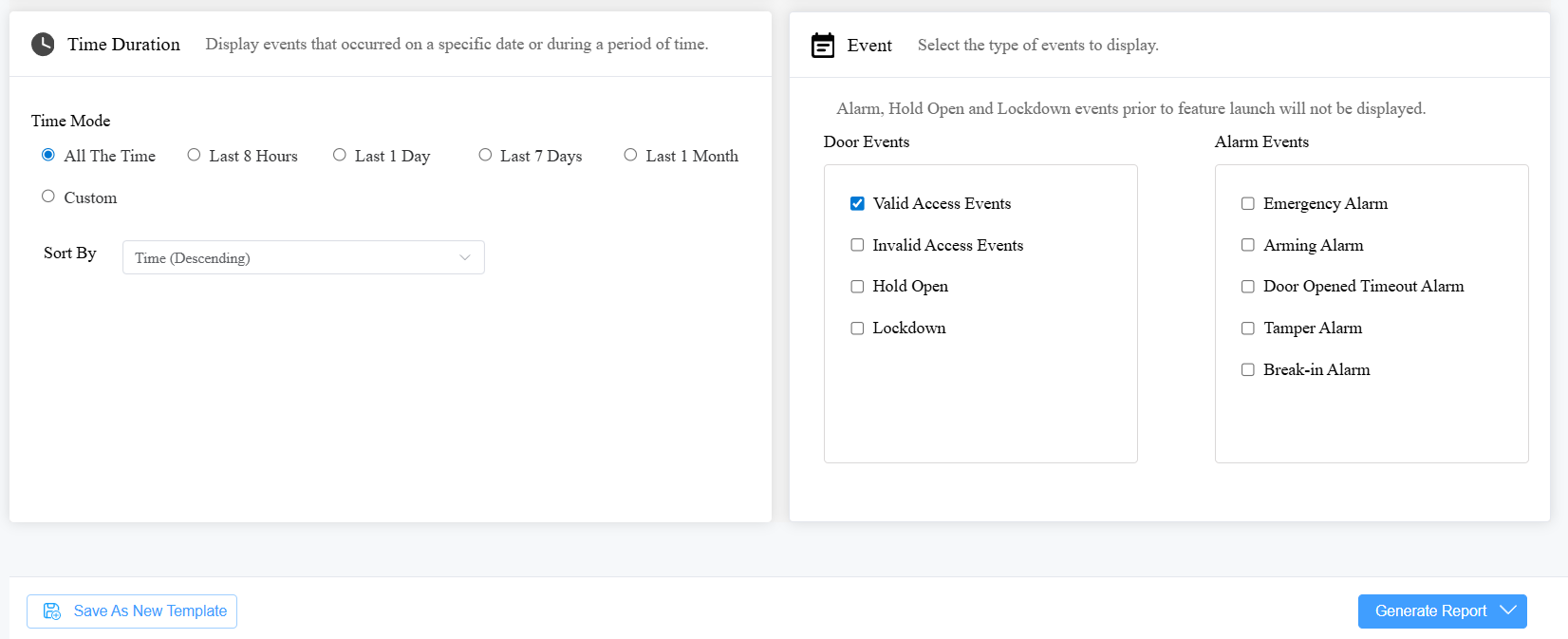
انقر على تقرير > الحدث.
[اختياري]تحقق من المستخدم والأجهزة المطلوبة.
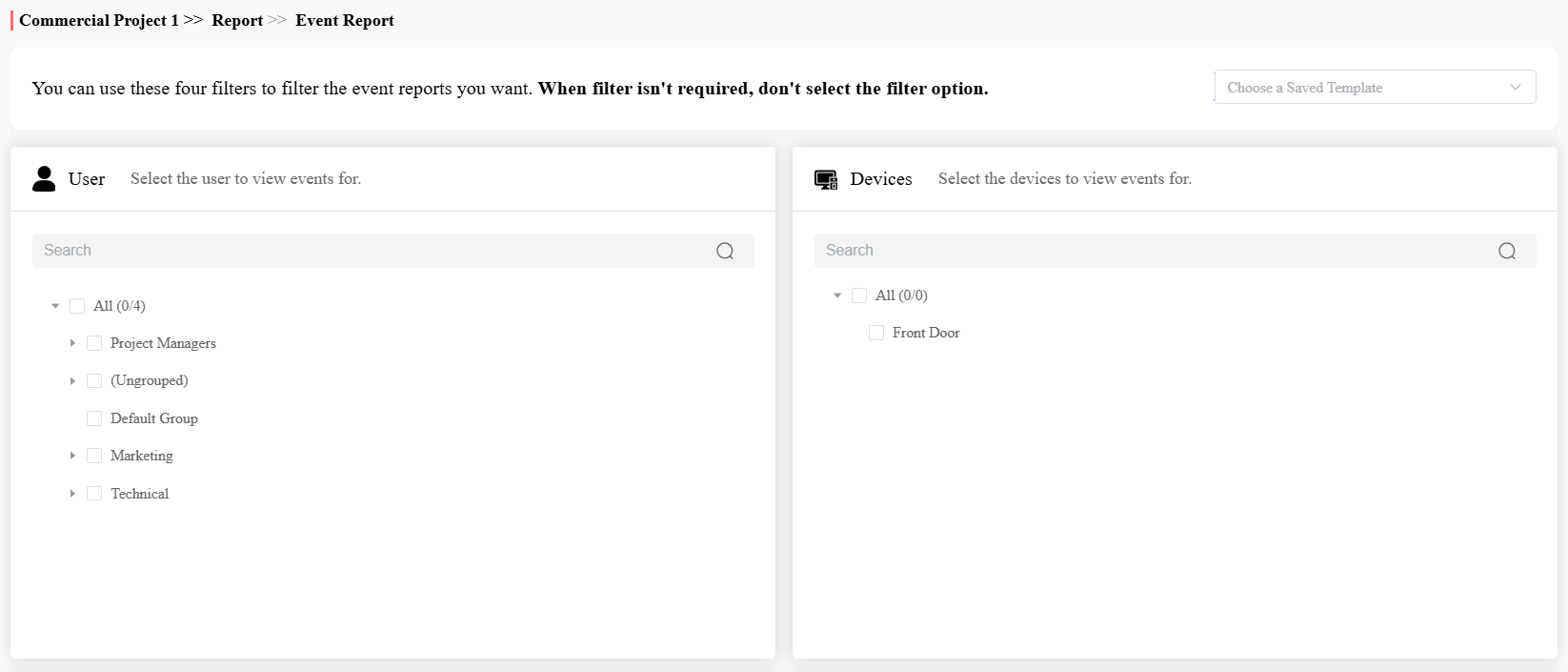
حدد الوقت وترتيب الوقت.
تحقق من الفعاليات المطلوبة.
انقر على إنشاء تقرير بصيغة PDF أو XLSX. اختياريا، حفظ الإعدادات كقالب للاستخدام المستقبلي.
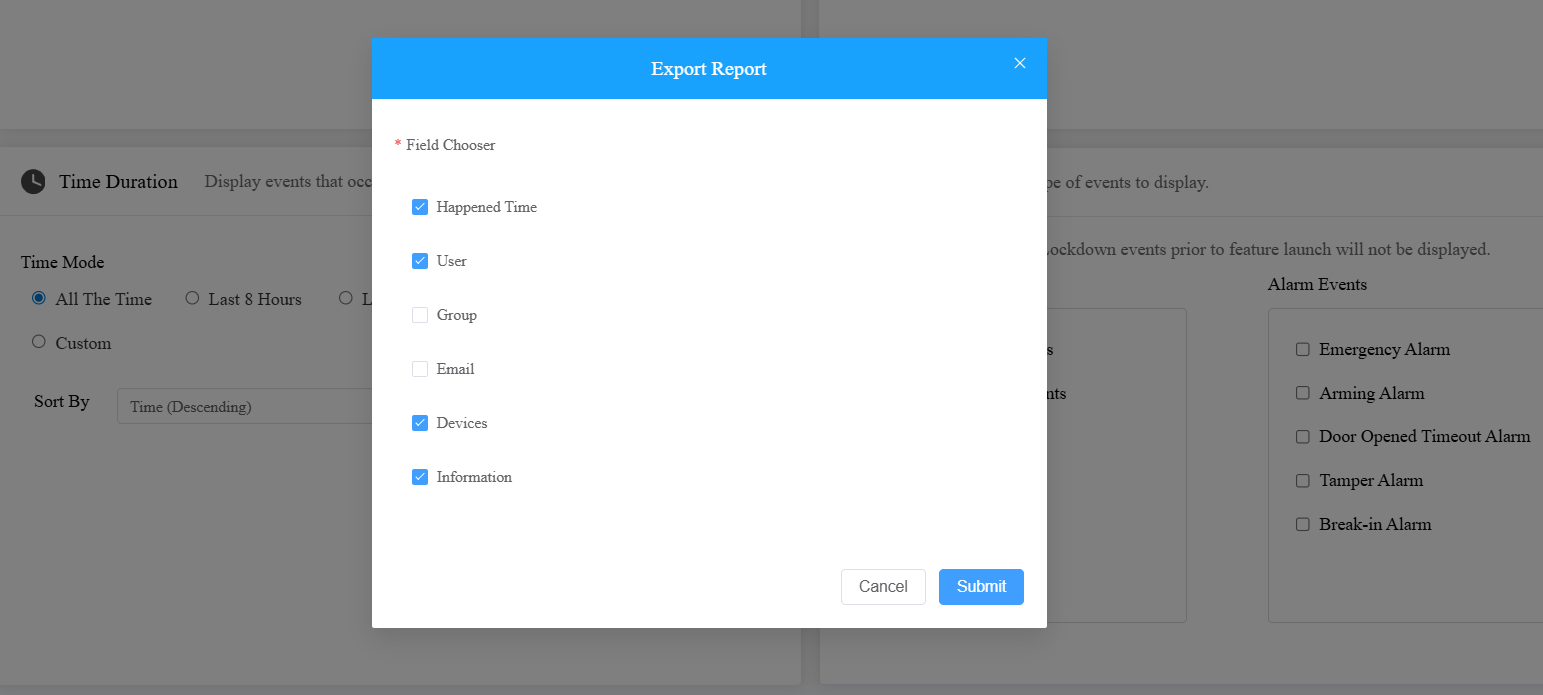
تحقق من الحقول أو الحقول التي يجب عرضها في التقرير.
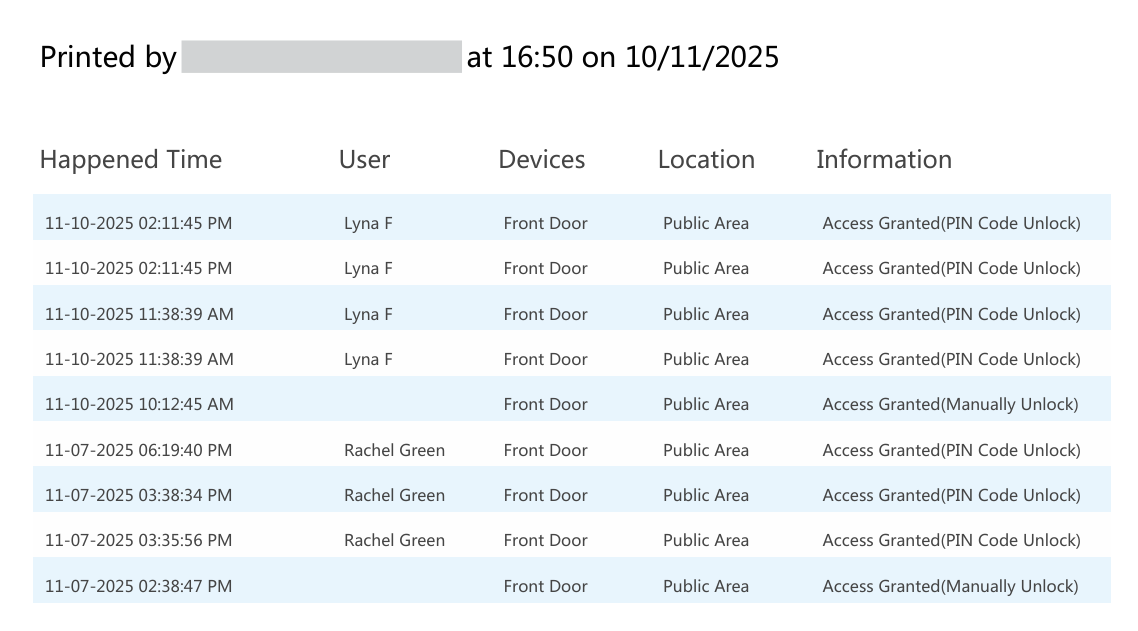
قدم الملف لتحميل التقرير.
الرسائل
يمكنك إنشاء وإرسال وفحص الرسائل.
يمكنك إنشاء رسائل لمرة واحدة أو قوالب رسائل قابلة لإعادة الاستخدام لراحتك.
انقر على الرسائل > جديد.
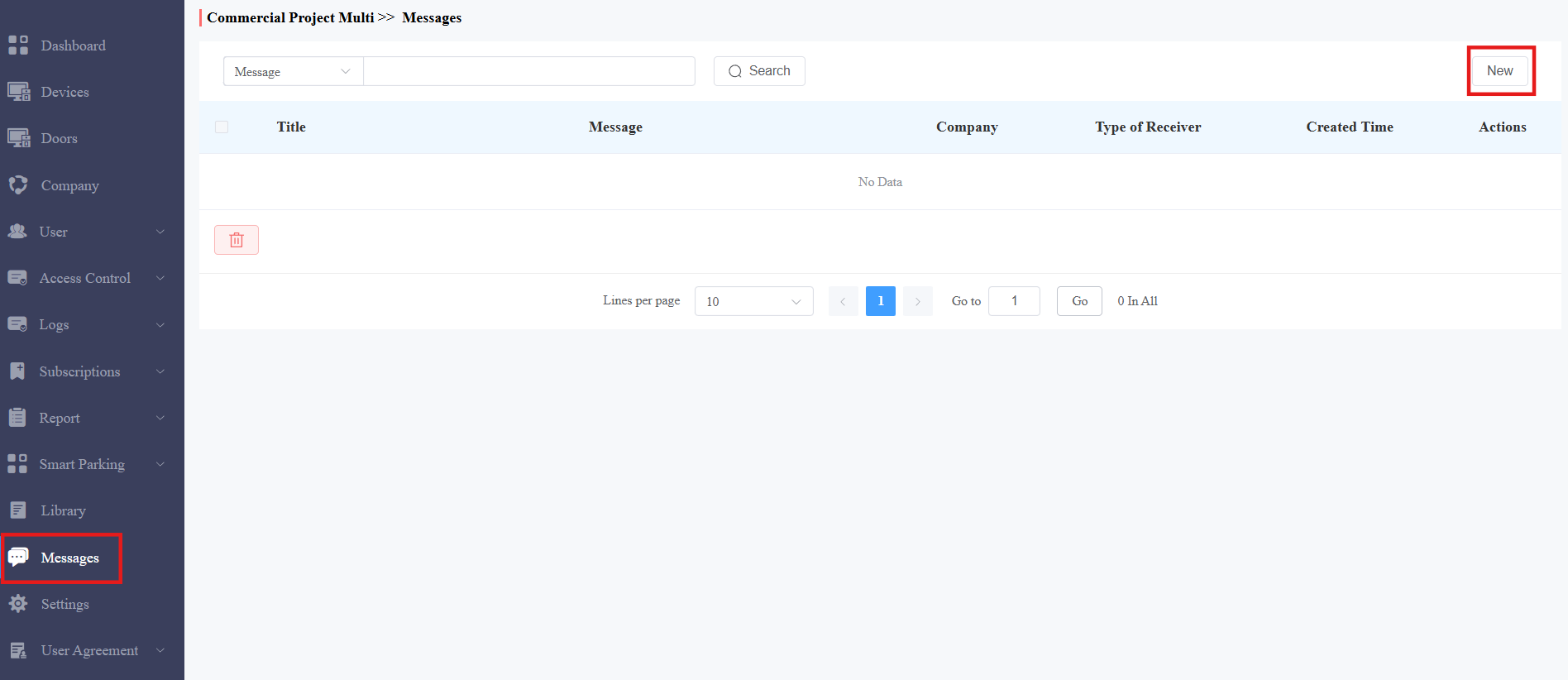
2. أدخل عنوان الرسالة ومحتواها مباشرة لإنشاء رسائل لمرة واحدة. اختر نوع المستقبل.
لإنشاء قوالب رسائل قابلة لإعادة الاستخدام، يمكنك النقر على إضافة قالب وإدخال اسم القالب والعنوان والمحتوى.
يمكنك تعديل أو حذف القالب بعد إنشائه.
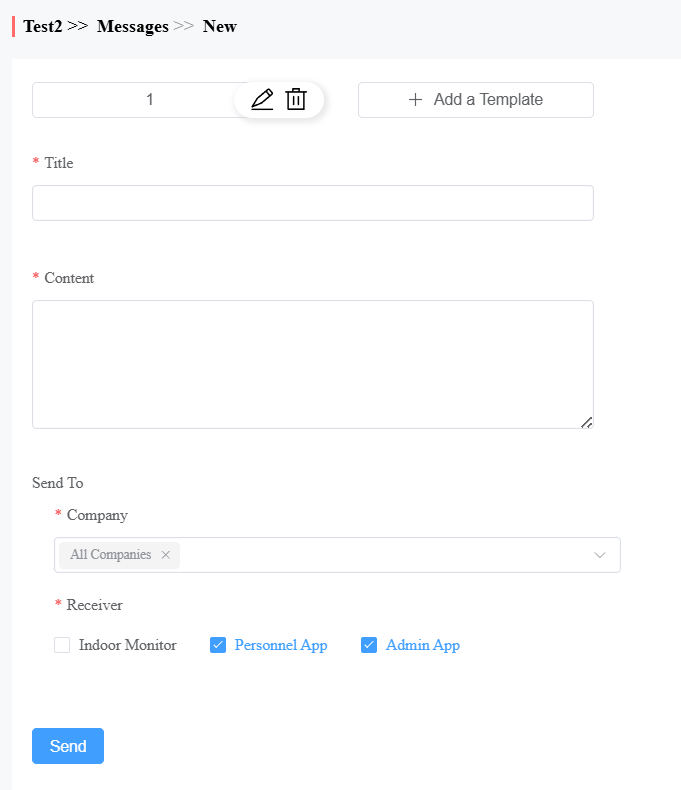
3. اضغط على إرسال.
بعد إنشاء الرسالة، يمكنك النقر  للتحقق من تفاصيل الرسالة والنقر لإزالتها.
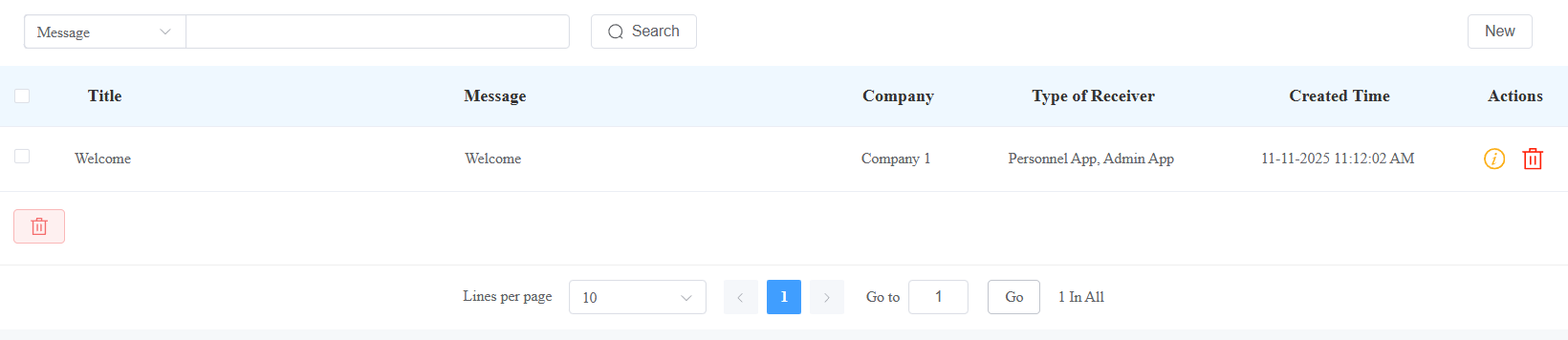
المكتبة
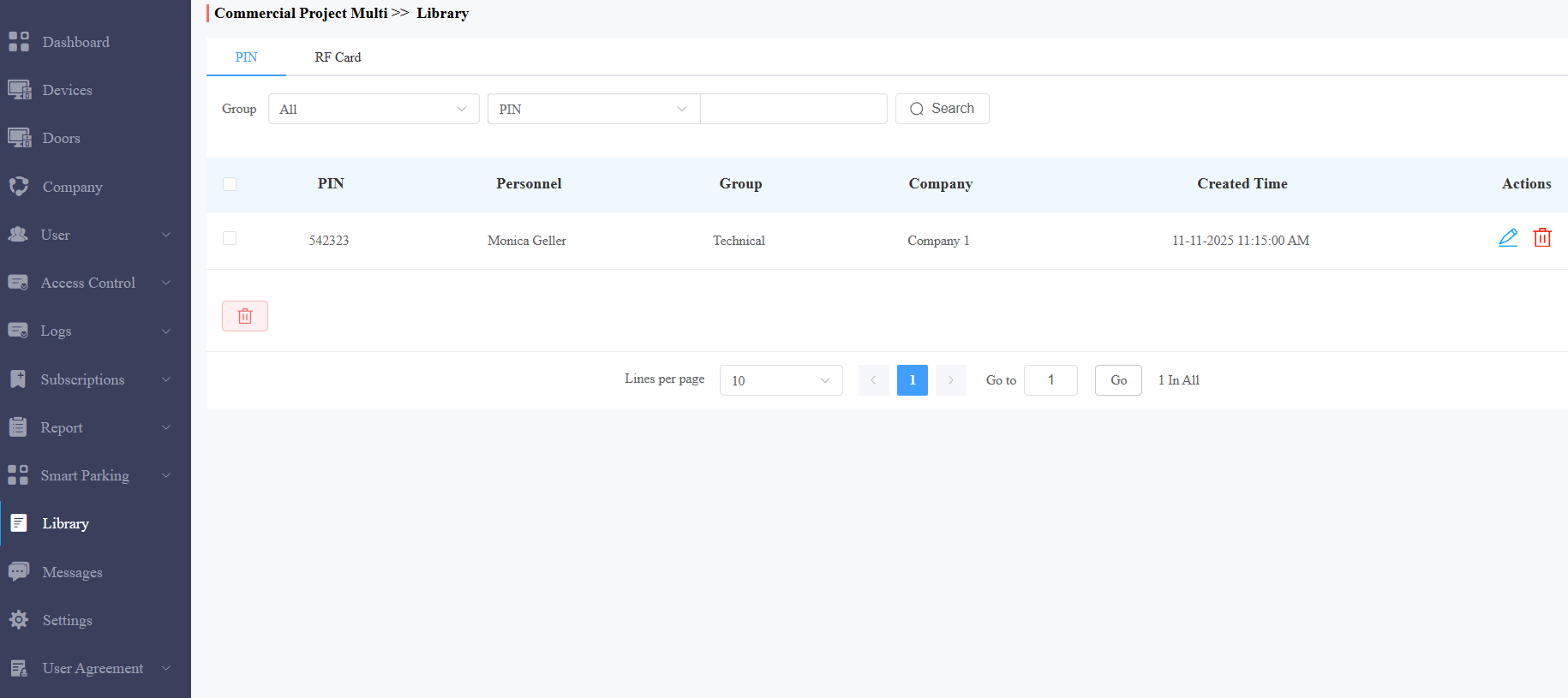
يمكنك التحقق من وتعديل وحذف جميع أنواع رموز التعريف الشخصية وبطاقات التردد اللاسلكي التي تم إنشاؤها بسهولة في محطة واحدة.
في وحدة المكتبة، انقرلتعديل رمز PIN أو رمز بطاقة RF. انقرلإزالة الرمز.
الإعدادات
تشمل الإعدادات الإعدادات الأساسية (اسم المشروع، العنوان، الأذونات، فتح الطوارئ، إلخ)، وإعدادات الوقت، وإعدادات اكتشاف الحركة.
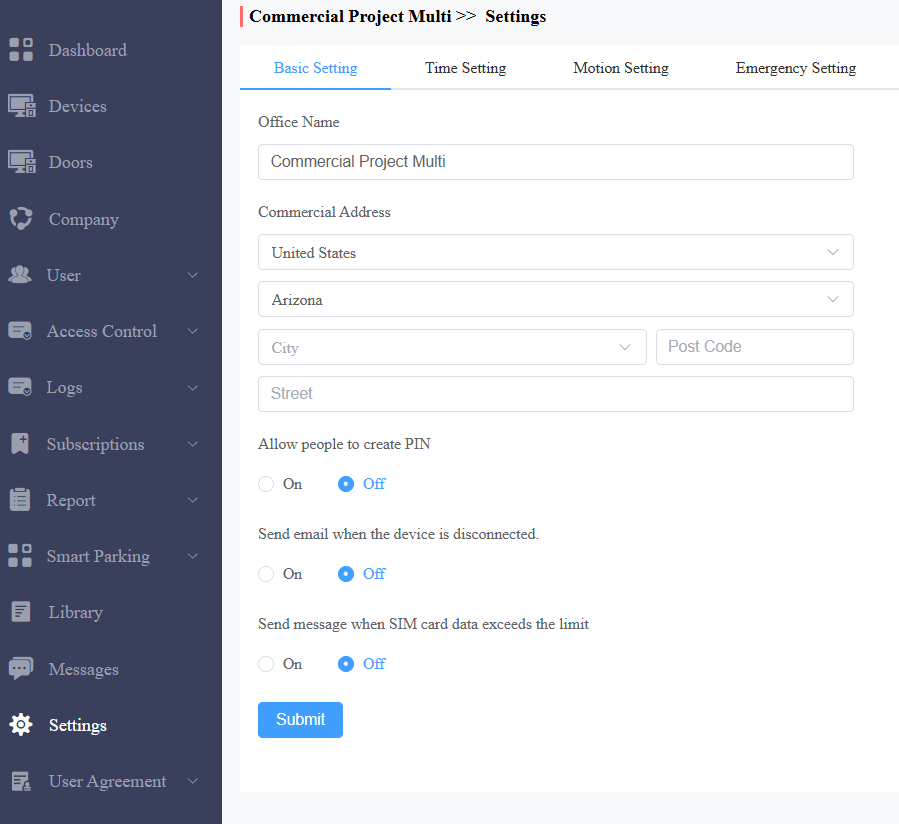
الإعدادات الأساسية
انظر وصف كل عنصر في الرسم البياني أدناه.
اسم العنصر | الوصف |
|---|---|
اسم المكتب | اذكر اسم المشروع. |
العنوان التجاري | عنوان الموقع. |
اسمح للناس بإنشاء رمز PIN. | حدد ما إذا كان بإمكان المستخدمين إنشاء رموز PIN على تطبيقات SmartPlus الخاصة بهم. |
أرسل بريدا إلكترونيا عندما يكون الجهاز مفصولا. | حدد ما إذا كنت ستتلقى إشعارات البريد الإلكتروني عندما تكون الأجهزة غير متصلة. |
أرسل رسالة عندما تتجاوز بيانات شريحة SIM الحد الأقصى (MIT). | حدد ما إذا كنت ستتلقى إشعارات البريد الإلكتروني عندما تتجاوز هواتف الأبواب ذات وظيفة LTE حد حزمة بيانات (بطاقة SIM). |
فتح الطوارئ
يمكنك جعل جميع الأبواب تفتح أو تغلق تلقائيا أو يدويا أثناء الطوارئ. على سبيل المثال، في حالة الطوارئ المتعلقة بالحريق، تفتح الأبواب تلقائيا عند تفعيل إنذار على أي هاتف باب، مما يسمح بالإخلاء السريع. بالإضافة إلى ذلك، يمكن فتح جميع الأبواب يدويا.
ملاحظة
مع حسابات المثبت، يمكنك فقط تفعيل/تعطيل ميزة الفتح الطارئ دون تنفيذ الإجراء.
مع حساب مدير المشروع، يمكنك الضغط على زر فتح/القفل لفتح أو إغلاق جميع الأبواب.
انقر هنا لعرض النماذج التي تدعم هذه الميزة والتكوين التفصيلي.
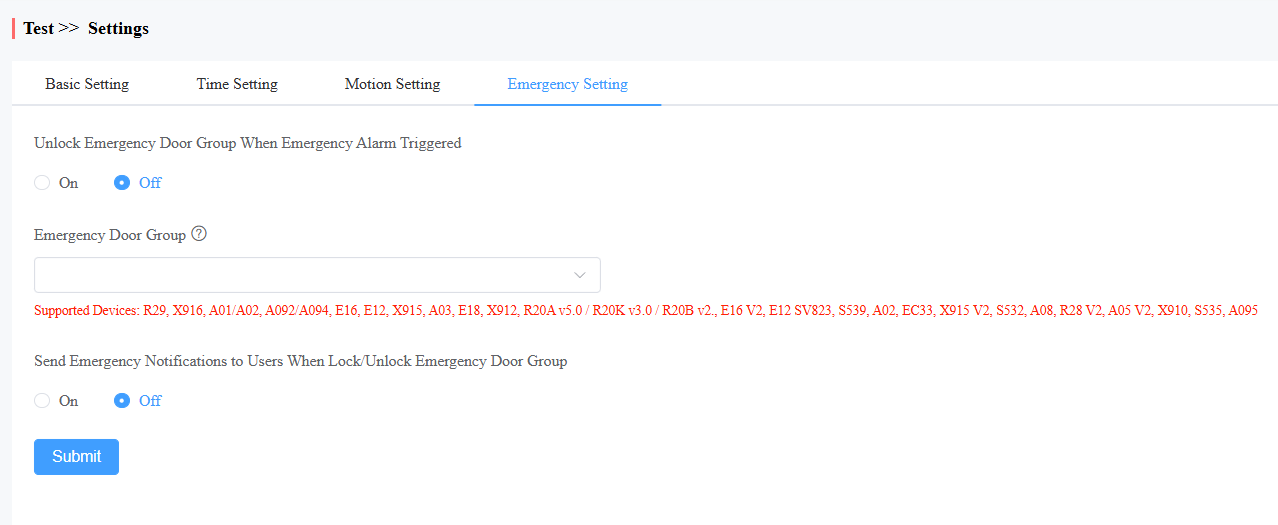
اذهب إلى الإعدادات > إعداد الطوارئ. اختر فتح الباب تلقائيا أو الفتح يدويا.
اختر التفعيل لفتح الأبواب تلقائيا عند حدوث حالة طارئة.
اختر خيار إيقاف لفتح الأبواب يدويا في بوابة SmartPlus الإلكترونية. يمكنك الضغط على فتح/القفل بالقرب من أعلى أي واجهة لفتح أو إغلاق الأبواب يدويا.
اضبط مجموعة باب الطوارئ. يمكنك اختيار جميع الأبواب أو أبواب محددة لفتحها أثناء الطوارئ.
اختر ما إذا كنت سترسل إشعارات إلى تطبيقات SmartPlus الخاصة بالمستخدمين وشاشات الداخل. عند تفعيلها، سيصدر كلا الجهازين تنبيها عند حدوث فتح الطوارئ.
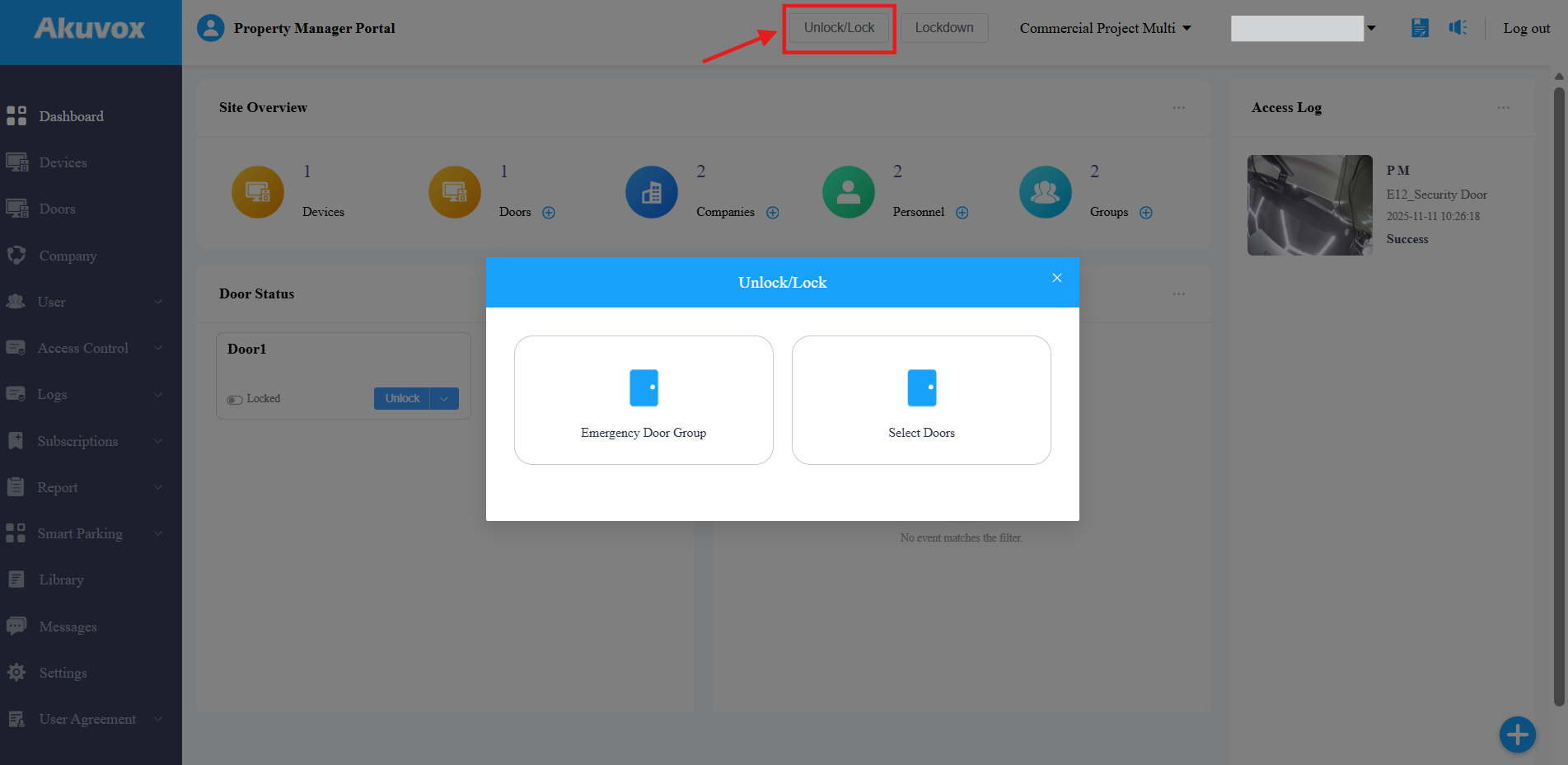
لفتح أو إغلاق الأبواب يدويا، اضغط على فتح/القفل.
مجموعة باب الطوارئ: تفتح أو تغلق الأبواب التي تختارها في مجموعة أبواب الطوارئ.
اختر الأبواب: افتح/أغلق أبواب معينة.
إعدادات التوقيت
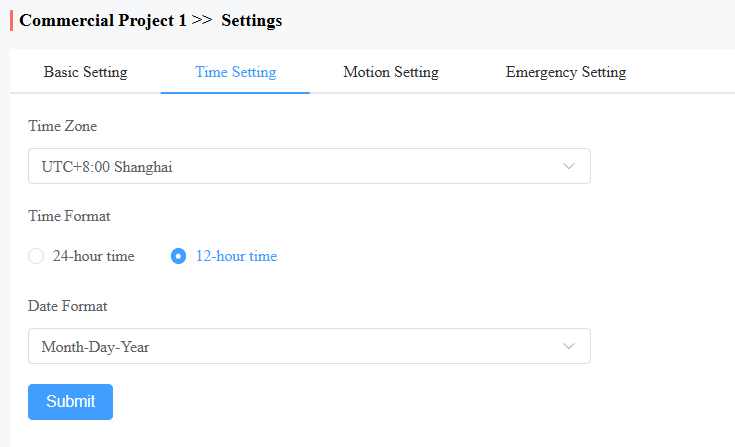
تقوم بتكوين وتعديل إعداد الوقت بناء على موقع الموقع والمنطقة الزمنية.
اذهب إلى الإعدادات > إعدادات الوقت.
كشف الحركة
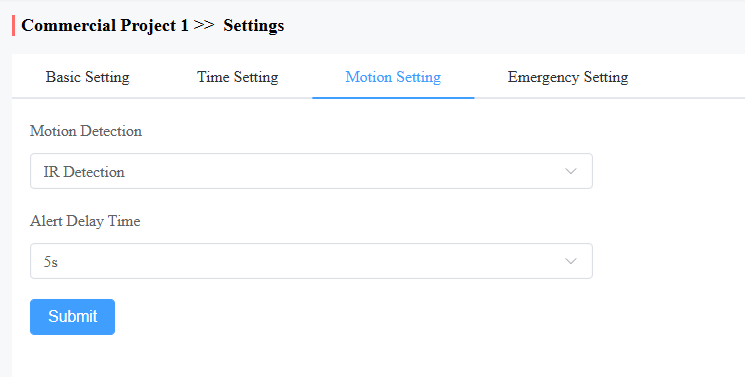
يمكنك تفعيل أو تعطيل اكتشاف الحركة، ولكن أيضا إعداد نوع كشف الحركة للجهاز وتأخير التنبيه.
اذهب إلى الإعدادات > إعداد الحركة.
اضبط اكتشاف الحركة:
تعطيل: أوقف الوظيفة.
الكشف بالأشعة تحت الحمراء: عندما يكتشف حساس الأشعة تحت الحمراء الأجسام المتحركة، سيتم تفعيل التنبيهات.
اكتشاف الفيديو: عندما تكتشف كاميرا الفيديو الأجسام المتحركة، سيتم تفعيل تنبيهات.
اضبط وقت تأخير التنبيه من 5 إلى 60 ثانية.
سياسة الخصوصية
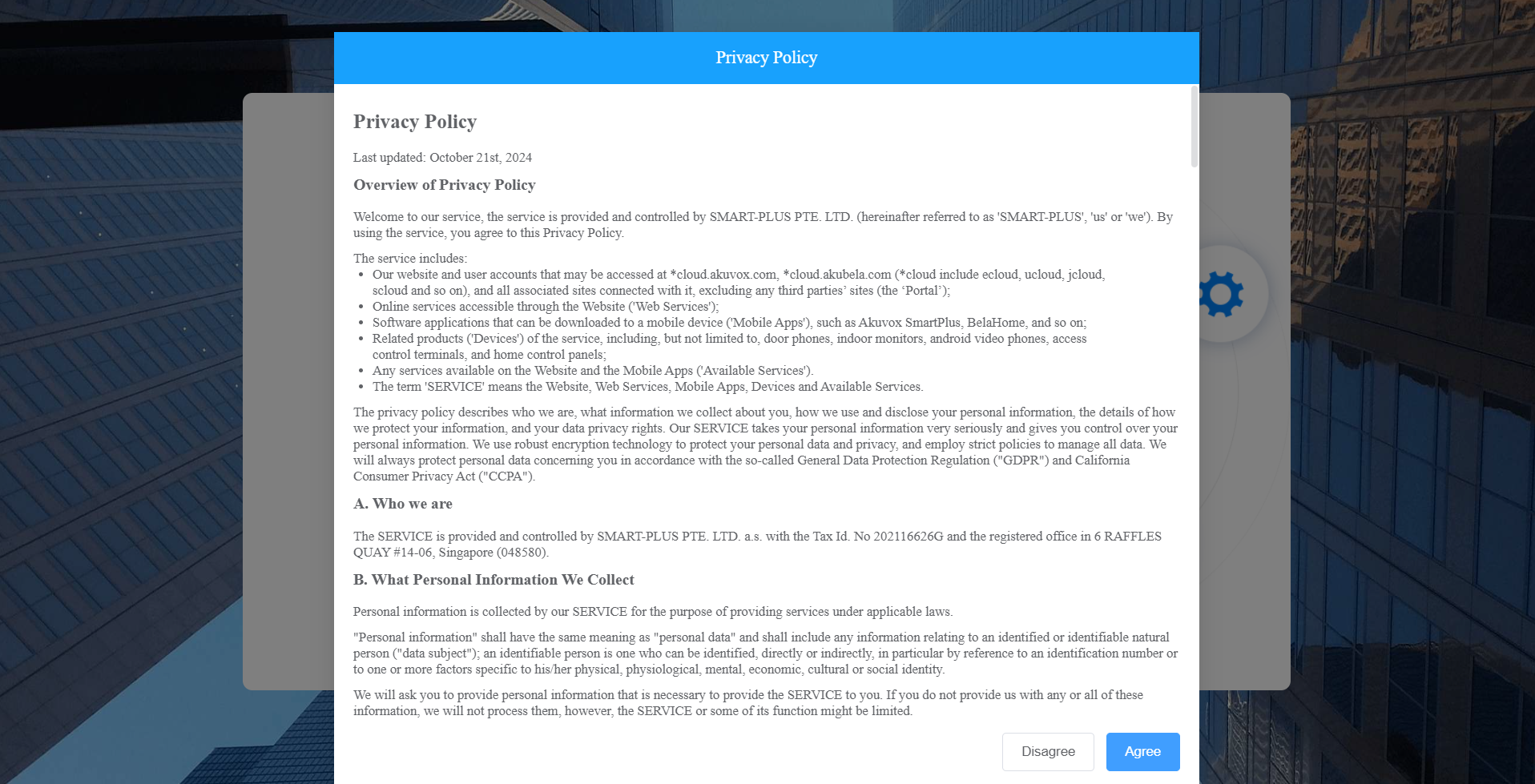
سترى نافذة سياسة الخصوصية وشروط الخدمة عند تسجيل الدخول إلى المنصة لأول مرة.
تخبرك سياسة الخصوصية بكيفية جمع واستخدام وحماية بيانات المستخدم.
تحدد شروط الخدمة القواعد والإرشادات لاستخدام خدمة سمارت بلس.
فقط عند الضغط على موافقة يمكنك تسجيل الدخول إلى منصة SmartPlus.
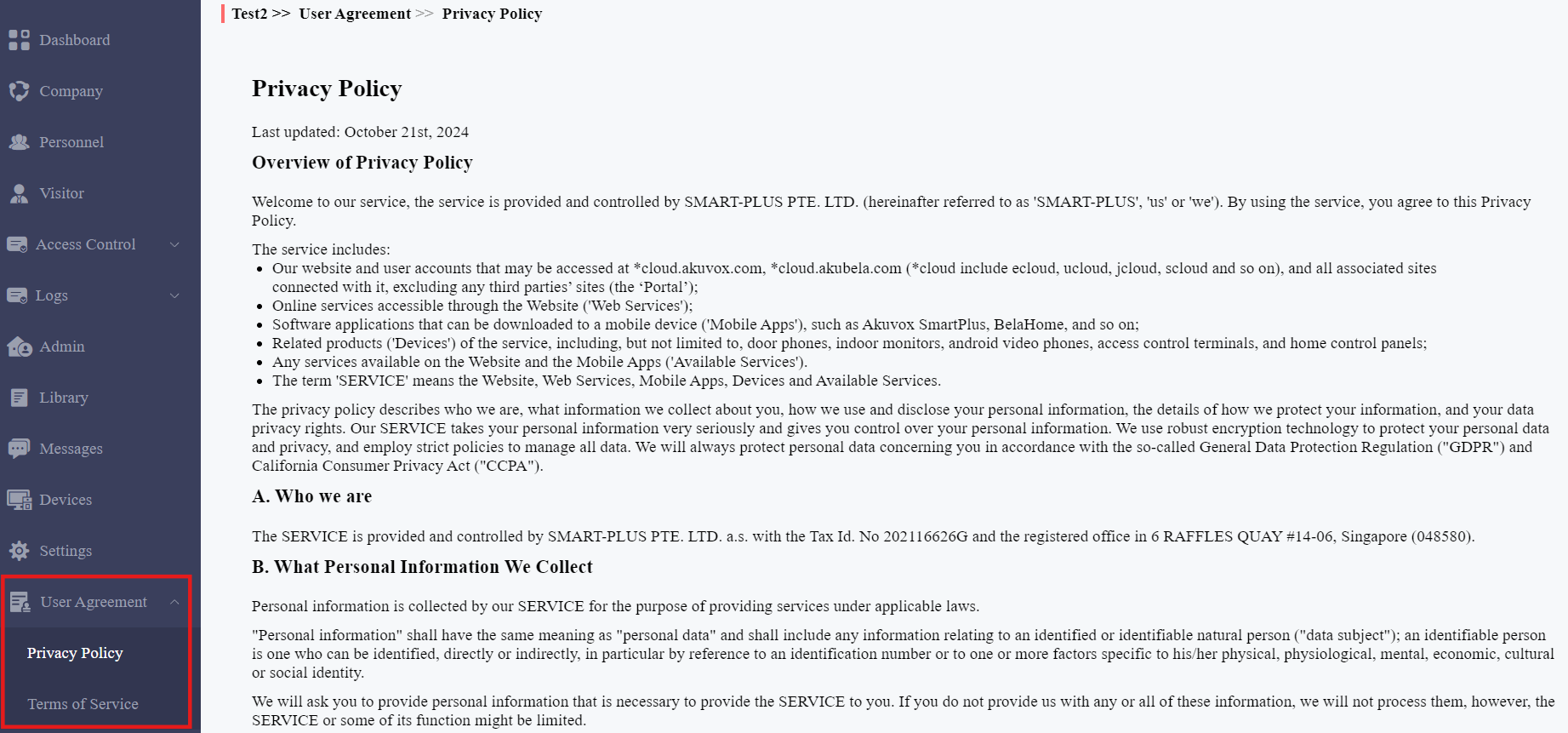
يمكنك أيضا النقر على اتفاقية المستخدم في العمود الأيسر للتحقق من الاتفاقيات مرة أخرى.
تواصل معنا
لمزيد من المعلومات حول المنتج، يرجى زيارتنا على www.akuvox.com، أو لا تتردد في التواصل معنا عبر
البريد الإلكتروني: sales@akuvox.com
البريد الإلكتروني للدعم الفني: support@akuvox.com
الهاتف: +86-592-2133061 تحويلة 7694/8162
نحن نقدر كثيرا ملاحظاتك حول منتجاتنا.