إضافة مشروع
انقر
 على الصفحة الرئيسية واختر المجتمع.
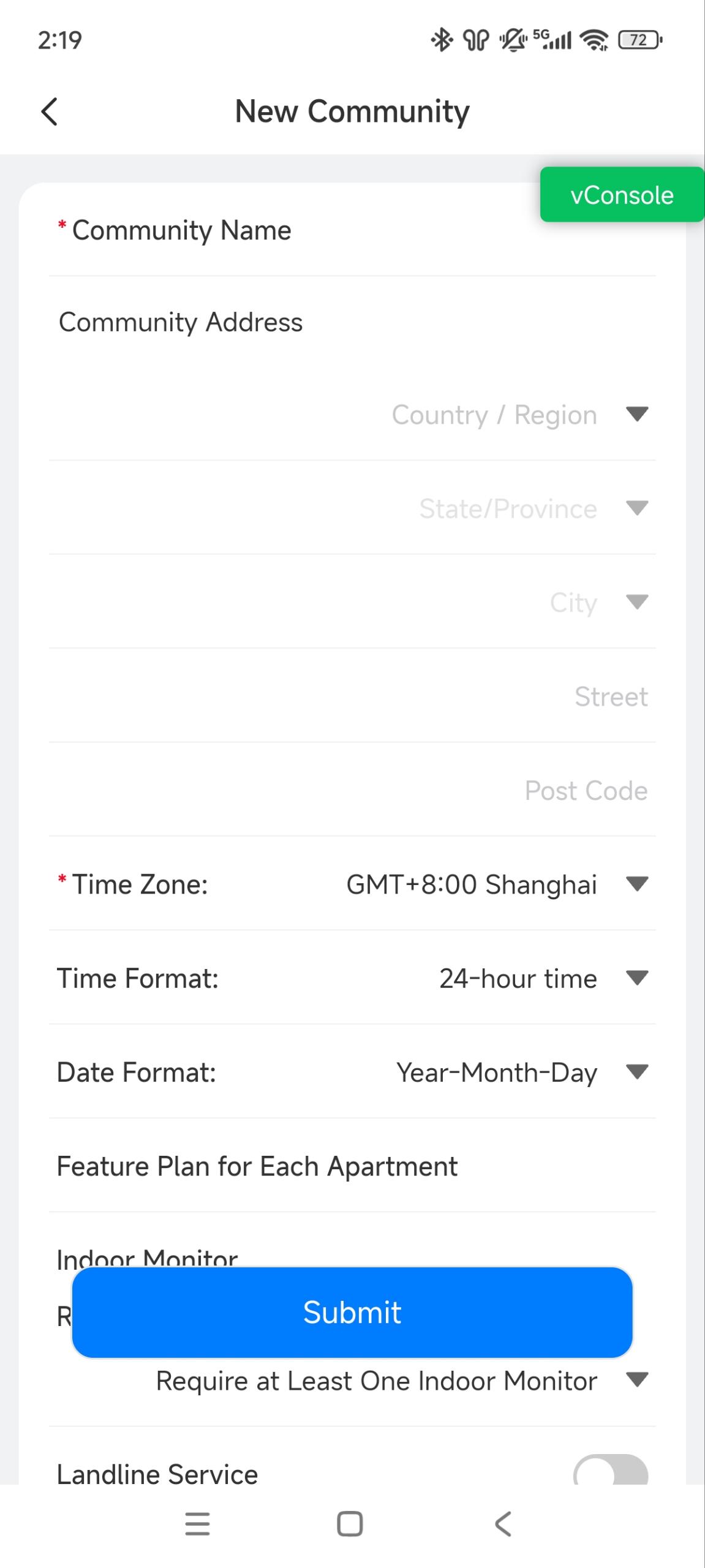
قم بإعداد تفاصيل المجتمع. انظر وصف كل عنصر في الرسم البياني أدناه.
اسم العنصر | الوصف |
|---|---|
اسم المجتمع | ادخل اسم المجتمع. |
خطاب المجتمع | اختر عنوان المجتمع الذي يمكن للمراقب الداخلي الوصول إليه إلى ظروف الطقس المحلية. سيتم عرض درجة الحرارة وحالة الطقس على الشاشة الرئيسية للجهاز. انقر هنا لرؤية النماذج التي تدعم عرض ظروف الطقس والتكوين التفصيلي. |
المنطقة الزمنية | اختر المنطقة الزمنية للمجتمع. |
تنسيق الوقت | وقت 24 ساعة أو 12 ساعة. |
تنسيق التاريخ | اختر تنسيق التاريخ (Y/M/D؛ M/D/Y; D/M/Y). |
خطة الميزات لكل شقة | متطلبات المراقبة الداخلية:
خدمة الهاتف الأرضي: تتيح التواصل بين الهواتف/الهواتف المحمولة وأجهزة الاتصال الداخلي. الوضع مغلق بشكل افتراضي. |
خطة المميزة للمجتمع | تمكين الخدمات حسب الحاجة لتعزيز تجربة المستخدم وقدرات إدارة المجتمع. انقر هنا لعرض وصف كل خدمة. |
إدارة التحكم في الوصول |
|
امسح رمز QR داخل الشاشة لتسجيل حساب التطبيق | يتم تفعيله افتراضيا. يمكن للمقيمين مسح رمز QR على الشاشة الداخلية لتسجيل حساب تطبيق SmartPlus الخاص بهم في مجموعة المثبتات، ومجموعة الاتصال الداخلي، وحلول الشبكة الذاتية التنظيم. |
تعديل/حذف المشاريع
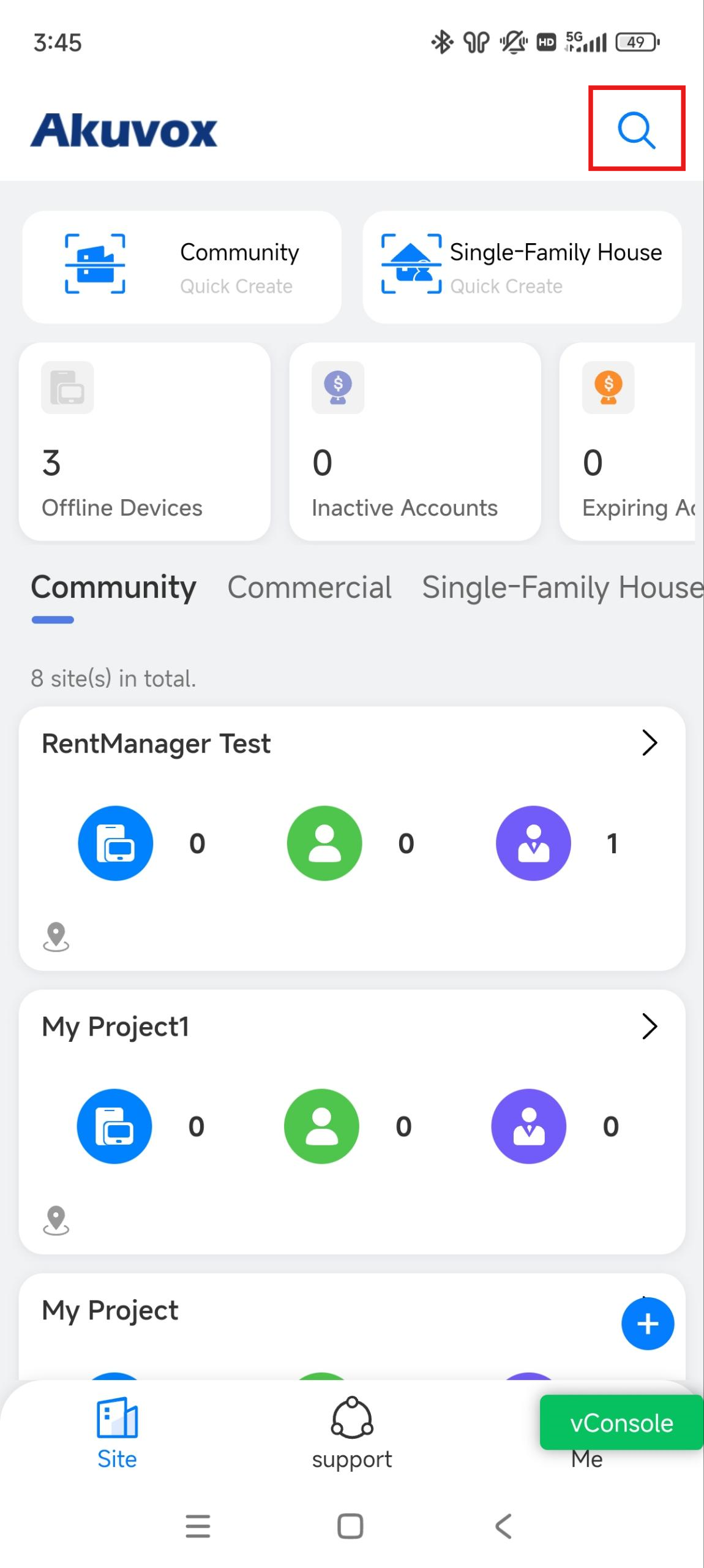
في الصفحة الرئيسية، اضغط على مجتمع مرغوب. أو، البحث عنه بإدخال اسمه في مربع البحث العلوي.
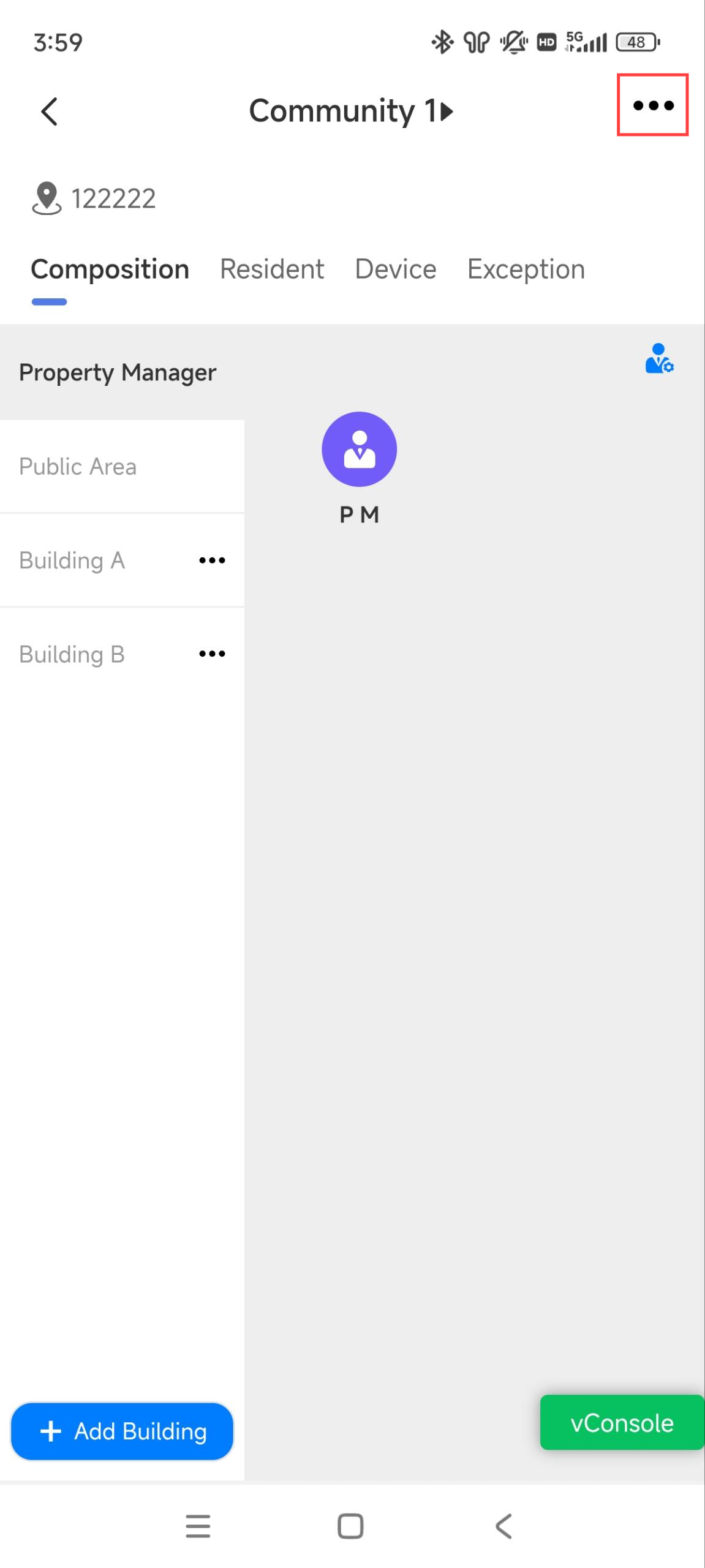
اضغط
 في الزاوية اليمنى العليا.
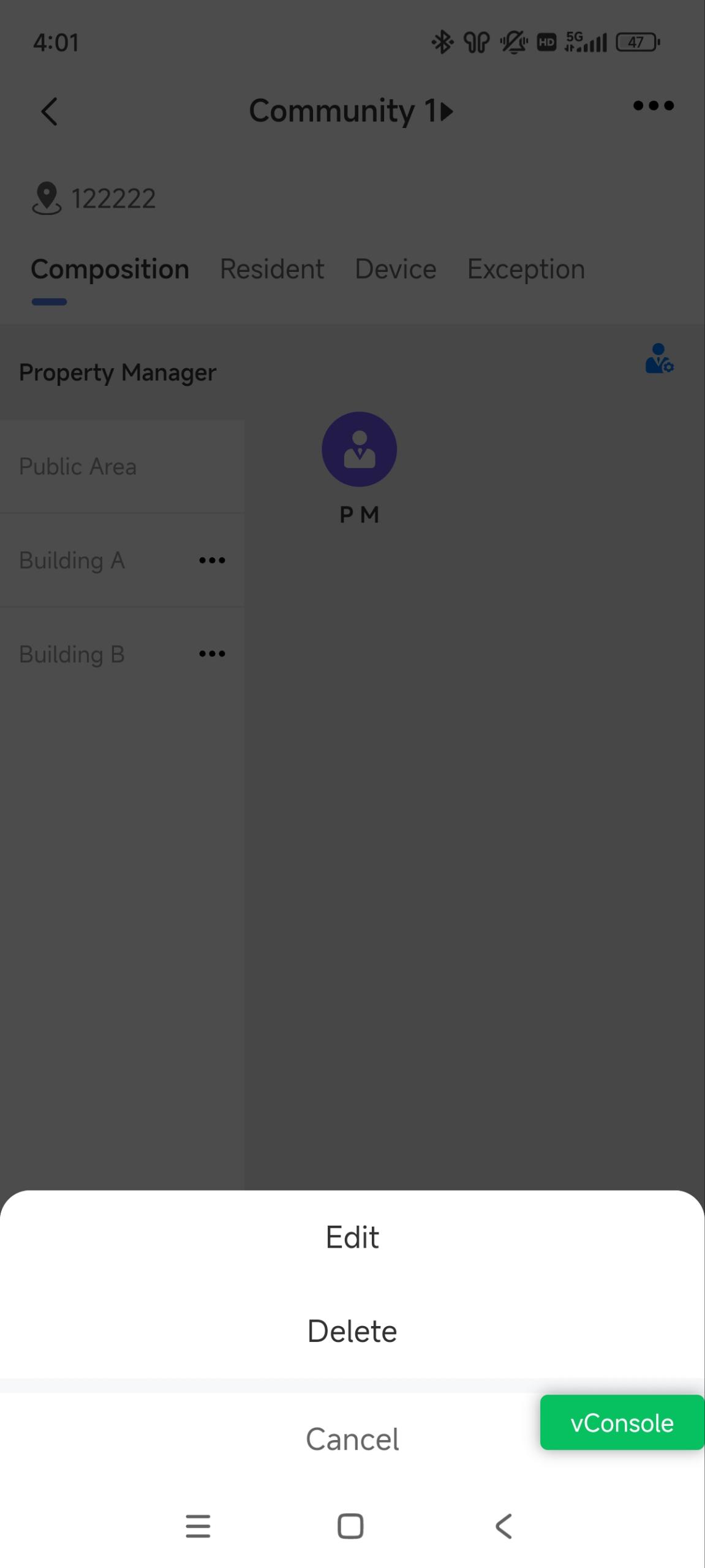
اضغط على تعديل لتعديل إعدادات المشروع ثم اضغط على حذف لإزالته.
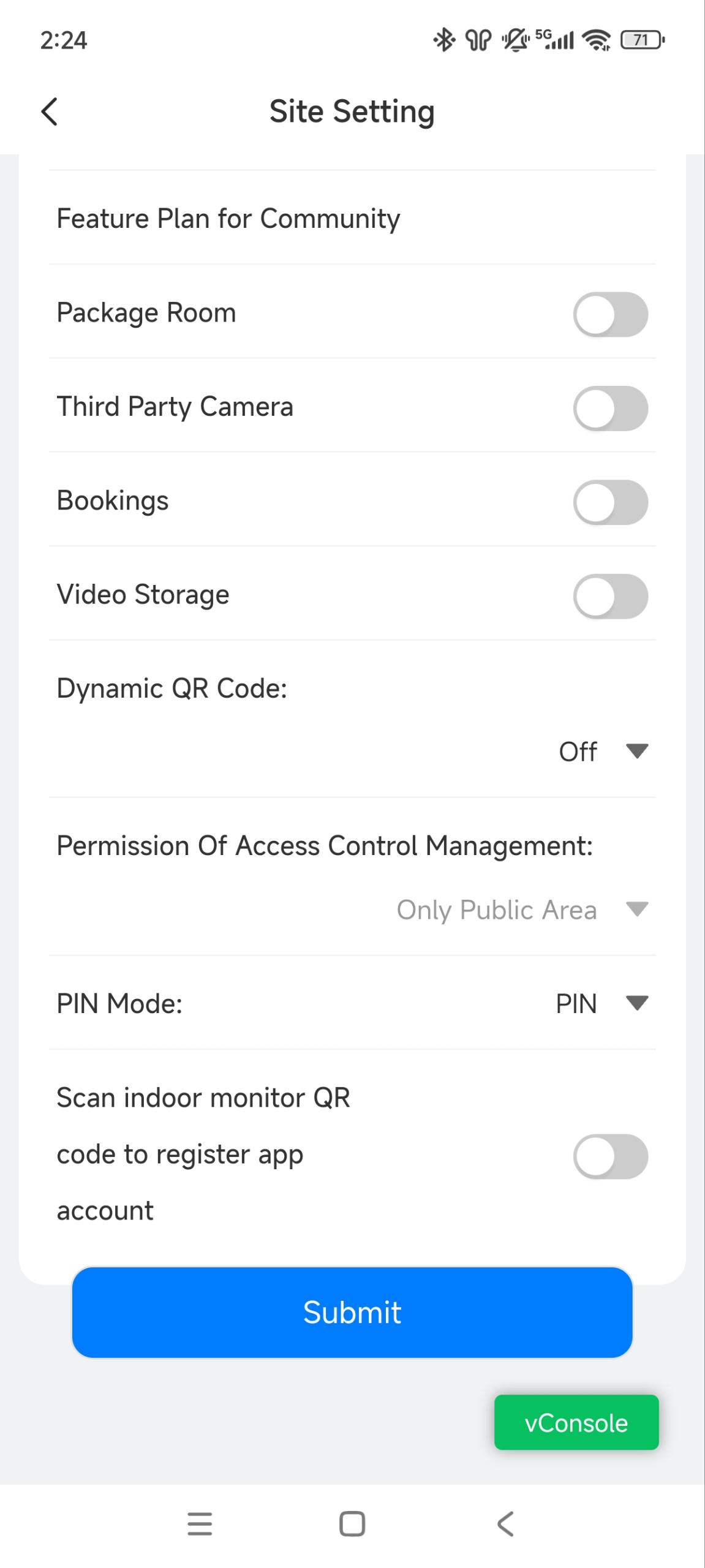
عند تعديل الإعدادات، يمكنك عرض وتكوين إعدادات إضافية:
أتمتة المنزل: قم بتشغيلها للمستخدمين الذين قاموا بتركيب أجهزة المنزل الذكي مثل شاشات X933H وC319H الداخلية لخدمة أتمتة المنزل.
مكالمات المجتمع: مع تفعيلها، يمكن للمقيمين التواصل عبر تطبيقات SmartPlus وبين الشاشات الداخلية وتطبيقات SmartPlus.
ملاحظة: هذه الميزة متاحة فقط عندما يقوم الموزع بتفعيل الميزة.
وضع التعريف الشخصي: يتطلب رمز التعريف الشخصي إدخال رمز التعريف الشخصي للوصول إلى الباب؛ يتطلب APT+PIN إدخال رقم الشقة متبوعا برمز التعريف الشخصي.
ملاحظة
لا يمكنك تغيير إدارة التحكم في الصلاحيات عند تحرير المشروع.
إضافة المباني في مجتمع
بعد إنشاء المجتمع، يطلب منك إضافة مبان إليه قبل إضافة السكان إلى المبنى المطلوب.
انقر على المجتمع المطلوب في الصفحة الرئيسية، أو ابحث عنه بإدخال اسمه في مربع البحث العلوي.
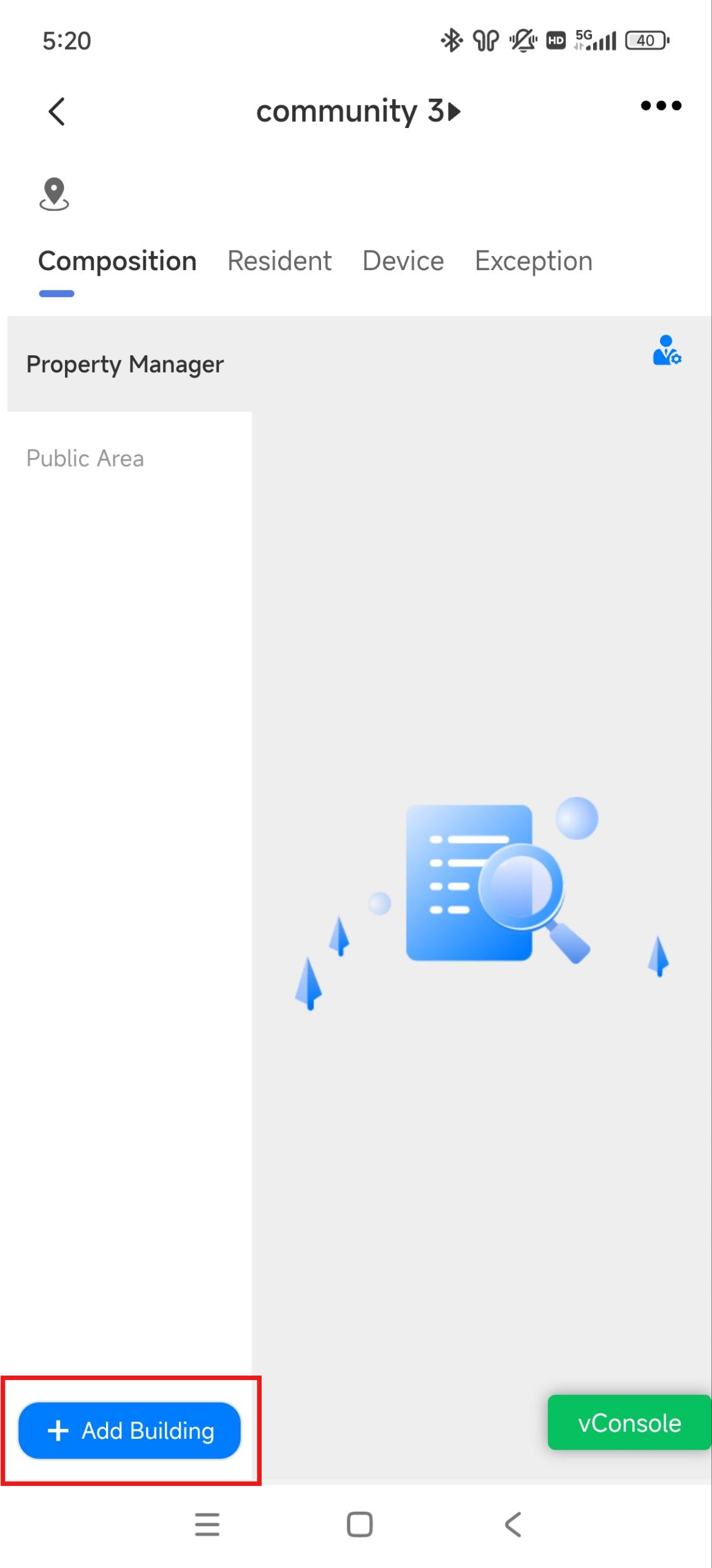
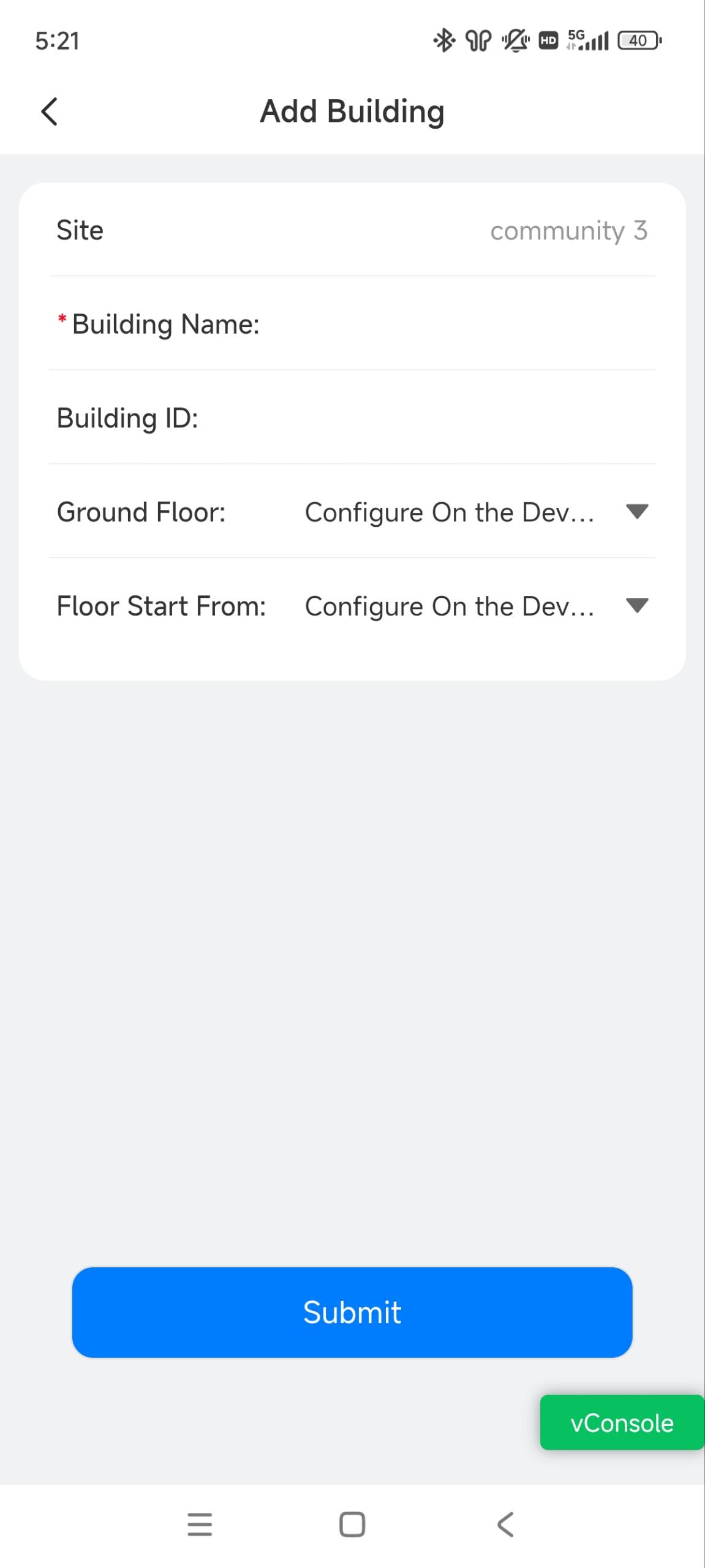
اضغط على +إضافة مبنى في الزاوية السفلية اليسرى.
هنا يأتي اسم المبنى.
اضبط معرف المبنى من 1 إلى 99 [اختياري]. يستخدم لتمييز الشقق التي تمتد العدد بين المباني المختلفة. يمكن للمستخدمين الضغط على رقم المبنى#رقم الشقة على هواتف الباب للاتصال بالشقة المستهدفة.
اختر الطابق الأرضي. إذا كان الطابق الأرضي مكونا على الجهاز وكانت إعدادات الجهاز هي الأولوية، اختر التكوين على الجهاز.
اضبط أرضية البداية. إذا تم تكوين مستوى البداية على الجهاز وكانت إعدادات الجهاز هي الأولوية، اختر التكوين على الجهاز.
ملاحظة
النماذج التالية من الأجهزة التي تحتوي على إصدار مبرمجيات ثابتة محدد أو دعم أعلى تستخدم معرف البناء للاستدعاء.
R20K V5: 320.30.11.45
R25K: 25.30.10.117
R28 V2: 228.30.10.233
R29: 29.30.10.609
S532: 532.30.10.265
S539: 539.30.10.509
X916: 916.30.10.405
X915 V2: 2915.30.10.631
إضافة شقق في مبنى
بعد إضافة مبان في مشروع مجتمعي، يمكنك إضافة شقق في مبان محددة.
انقر على المجتمع المطلوب في الصفحة الرئيسية، أو ابحث عنه بإدخال اسمه في مربع البحث العلوي.
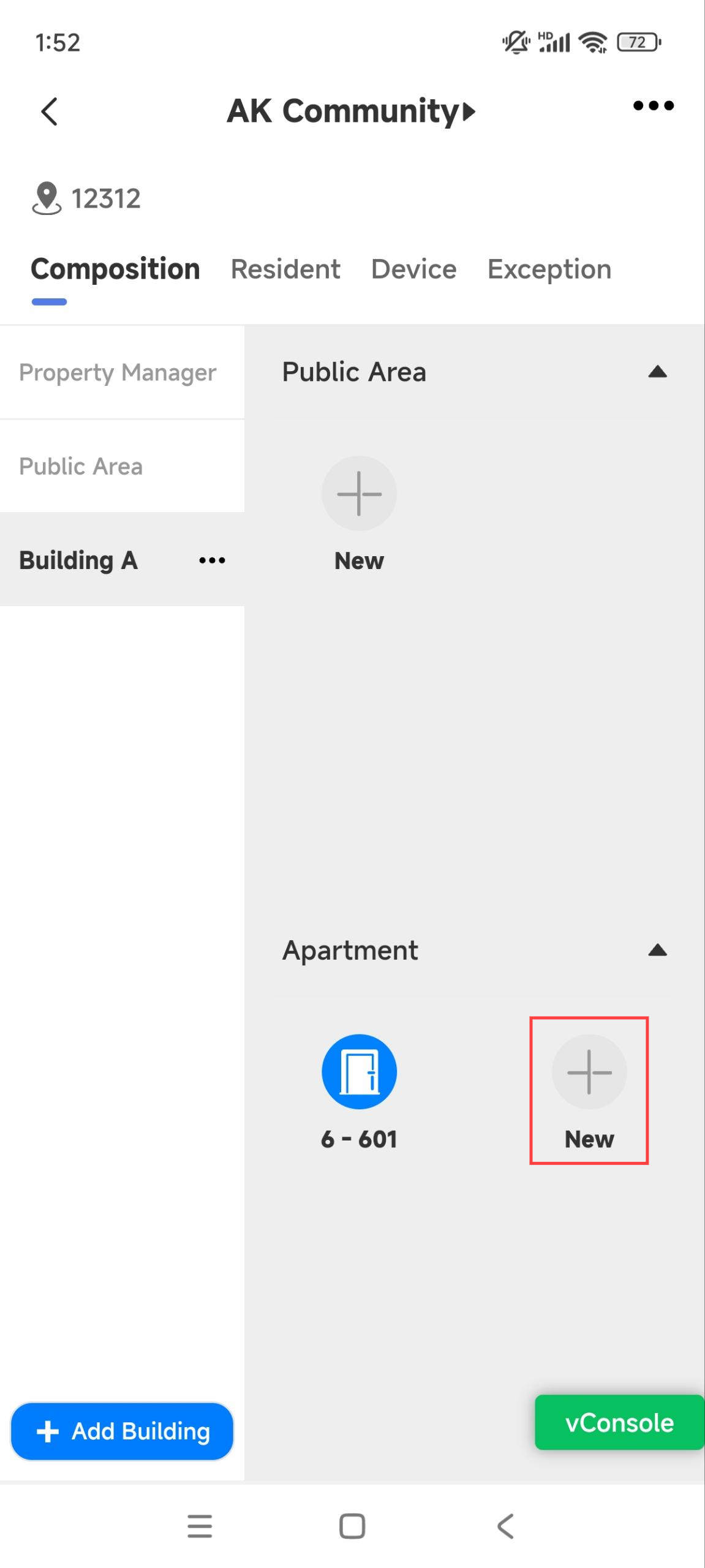
اضغط على المبنى المطلوب ثم اضغط جديد.
املأ معلومات الشقة. انظر وصف كل عنصر في الرسم البياني أدناه.
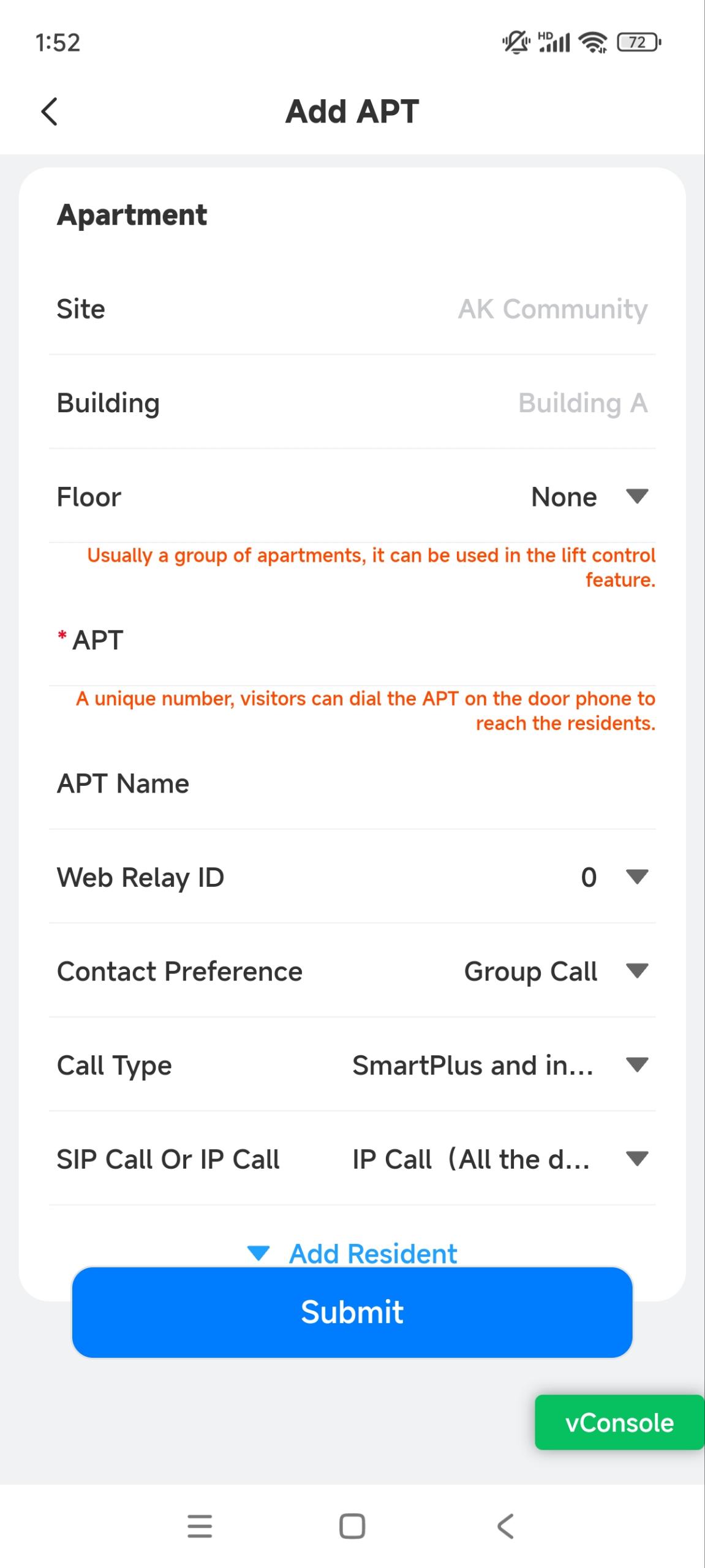
عند إنشاء الشقة، يمكنك النقر على إضافة مقيم لإضافة سكان. يرجى الرجوع إلى فصل إضافة سكان المجتمع لمزيد من التفاصيل.
لا. | اسم العنصر | الوصف |
|---|---|---|
1 | الأرضية |
ملاحظة: EC33 مع الإصدار 33.30.1.11 أو أعلى يدعم اختيار الطوابق من -10 إلى 128، ومن G0 إلى G2. |
2 | APT | املأ رقم الشقة. ادعم إدخال الأرقام والحروف و"#"، مثل 2#123A. ملاحظة:
|
3 | اسم APT | املأ اسم الشقة. |
4 | معرف ويب ريلاي | أدخل رقم معرف إجراء الترحيل على الويب. تختار معرف إجراء الترحيل على الويب لتنفيذ إجراء محدد. ملاحظة: يجب إعداد جهاز الويب ريلاي على واجهة الويب الخاصة بهاتف الباب أولا. |
5 | تفضيل التواصل | اختر مكالمة جماعية أو استدعاء تسلسلي.
ملاحظة: النماذج التالية التي تحتوي على إصدارات فيرمبرير محددة أو أعلى تدعم ميزة استدعاء التسلسل.
|
6 | نوع المكالمة | اختر نوع المكالمة المطلوب. على سبيل المثال، إذا تم اختيار خيار SmartPlus والشاشات الداخلية ، عند إجراء مكالمة عبر هاتف الباب، سيتم استقبال كل من تطبيق SmartPlus الخاص بالسكان والشاشة الداخلية بالمكالمة. |
7 | مكالمة SIP أو مكالمة IP | هذا الخيار يحدد كيفية تواصل الأجهزة.
|
إدارة السكان
يمكنك إضافة أو تعديل أو حذف سكان المجتمع بالإضافة إلى إعادة تعيين كلمات مرور حساباتهم.
إضافة السكان
انقر على المجتمع المطلوب في الصفحة الرئيسية، أو ابحث عنه بإدخال اسمه في مربع البحث العلوي.
اضغط على المبنى المرغوب ثم اضغط على جديد لإضافة شقة.
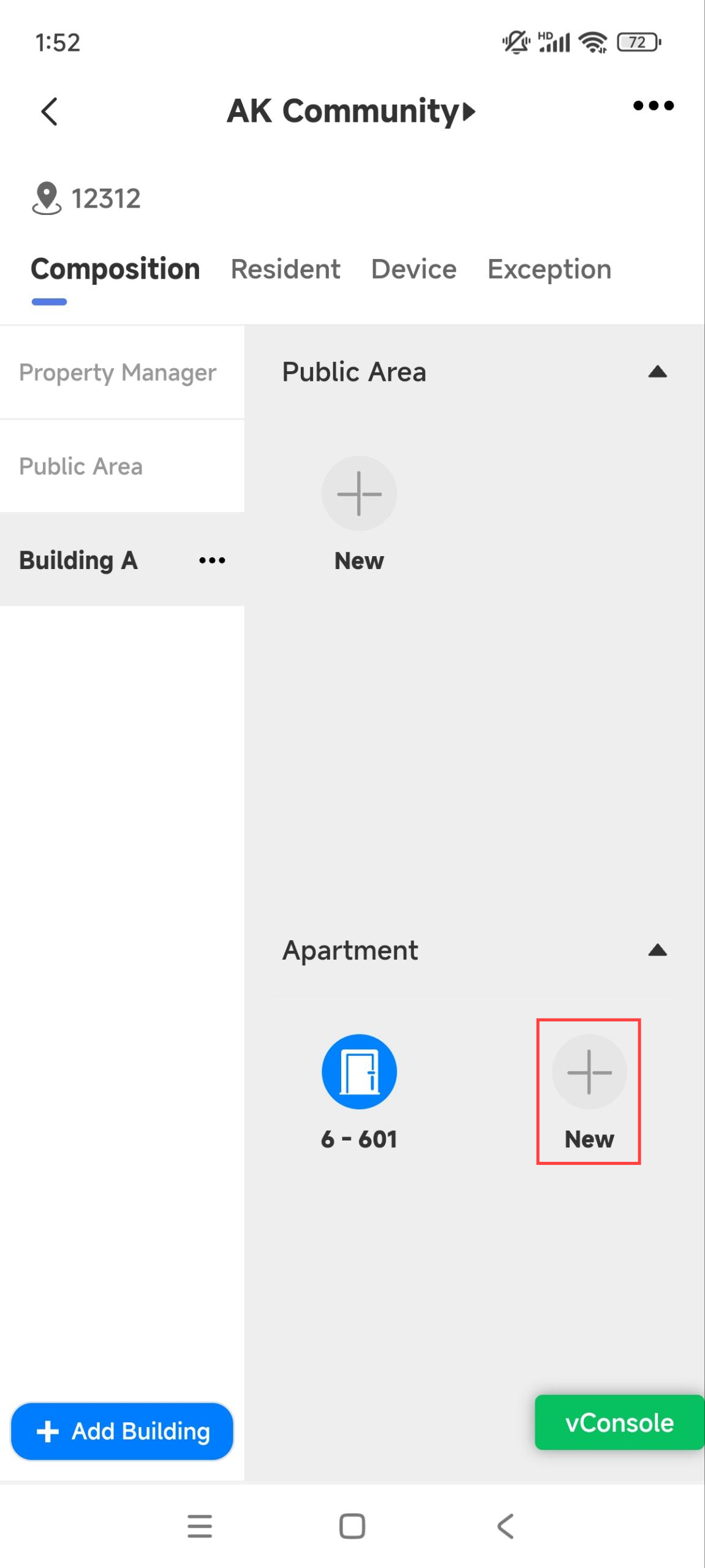
اضغط على إضافة مقيم بعد ملء معلومات الشقة. انظر وصف كل عنصر في الرسم البياني أدناه.
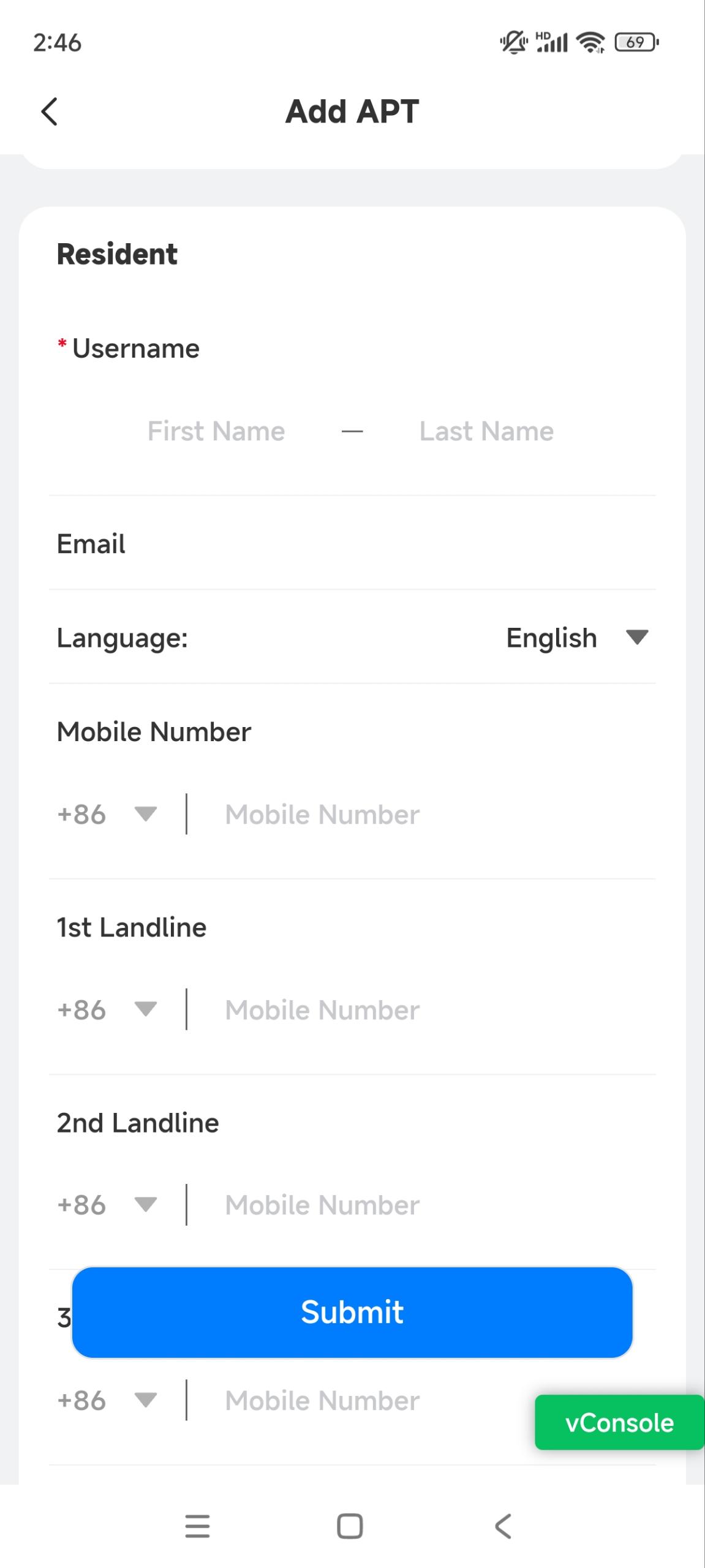
لا. | اسم العنصر | الوصف |
|---|---|---|
1 | اسم المستخدم | املأ اسم المقيم. |
2 | البريد الإلكتروني | يستخدم عنوان البريد الإلكتروني لاستقبال الإشعارات من Akuvox. |
3 | اللغة | لغة البريد الإلكتروني الذي استلمه المقيم. |
4 | رقم الهاتف المحمول | يمكن استخدام رقم الهاتف المحمول لاستلام رمز تحقق عبر الرسائل النصية من Akuvox لتسجيل الدخول إلى تطبيق SmartPlus. يرجى التأكد من صحة رمز المنطقة. |
5 | أرقام الهاتف الأرضي 1/2/3 |
|
6 | الطوابق المتاحة |
|
7 | ملاحظة | يمكنك إضافة تعليقات للمستخدمين للإشارة إلى هويتهم، مثل "مستأجر" أو "مقيم". |
إضافة أفراد العائلة
انقر على المشروع المجتمعي المرغوب في الصفحة الرئيسية، أو ابحث عنه بإدخال اسمه في مربع البحث العلوي.
اضغط على المبنى والشقة المرغوبة.
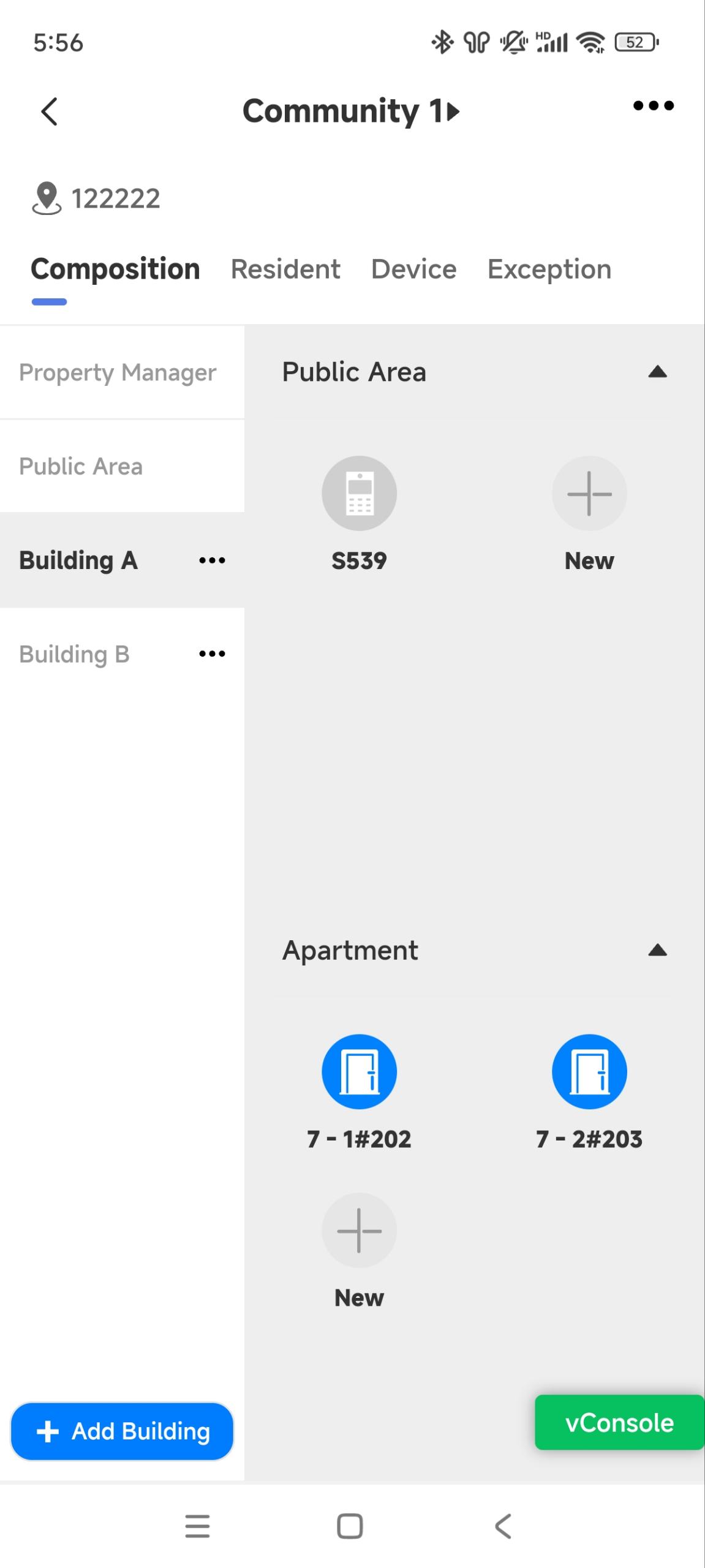
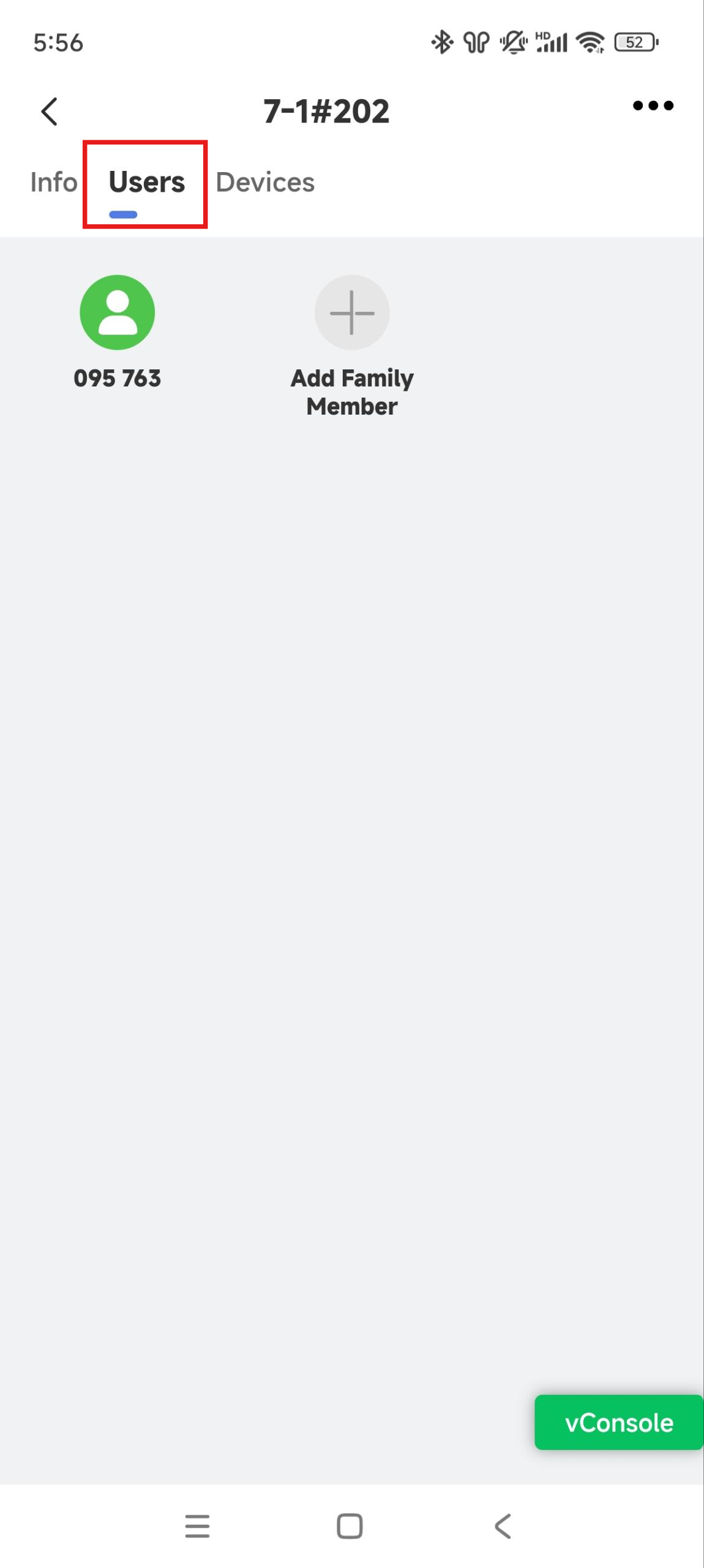
اختر المستخدمين واضغط على إضافة عضو من العائلة.
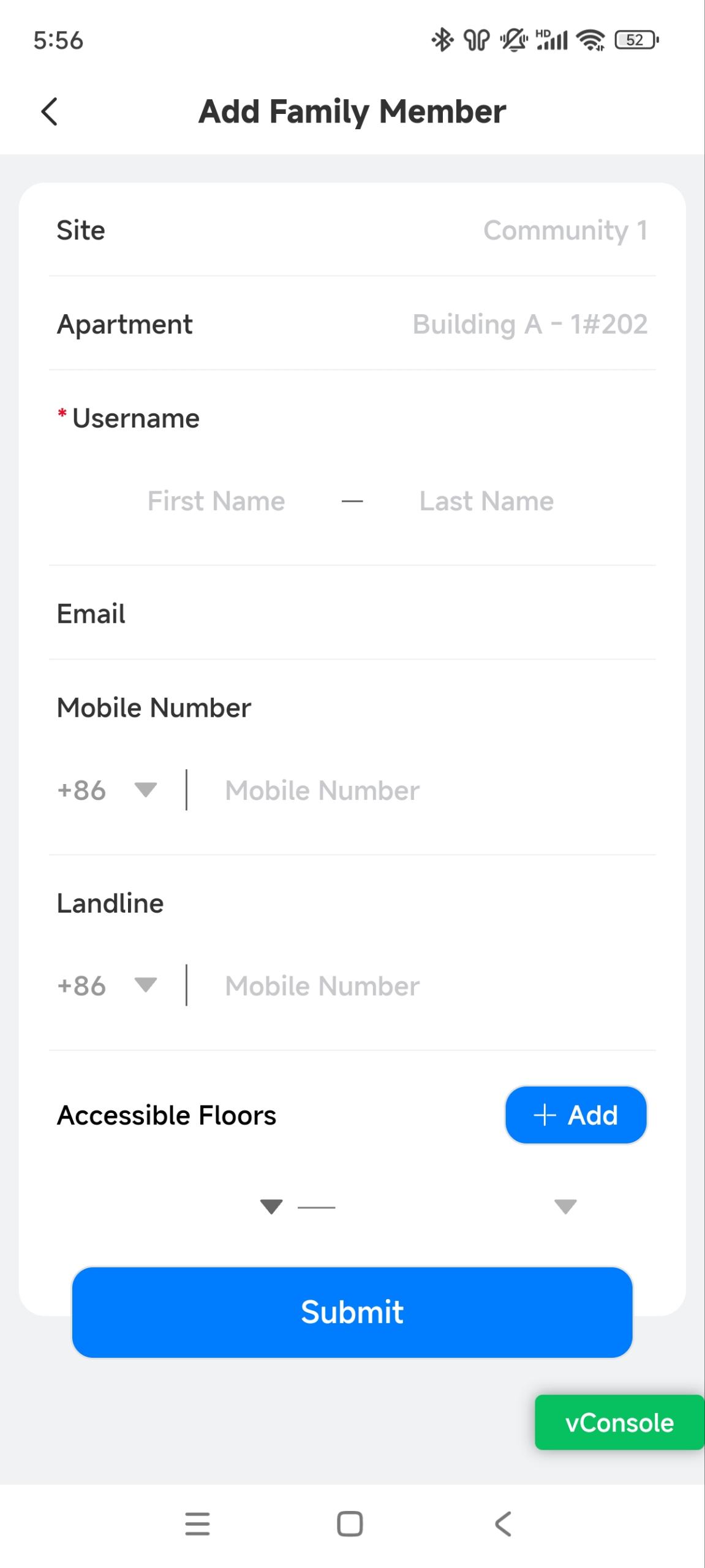
املأ معلومات المستخدم.
يستخدم عنوان البريد الإلكتروني أو رقم الهاتف المحمول لتلقي معلومات تسجيل الدخول إلى تطبيق SmartPlus. يرجى التأكد من أن رمز المنطقة موجود قبل إدخال رقم الهاتف المحمول ورقم الهاتف الأرضي.
اختر الطوابق المتاحة. يعمل هذا الإعداد مع نظام التحكم في الرفع Akuvox . يمكن للسكان استخدام المصعد إلى طوابق الوصول إليها في مبان محددة.
تعديل وحذف السكان
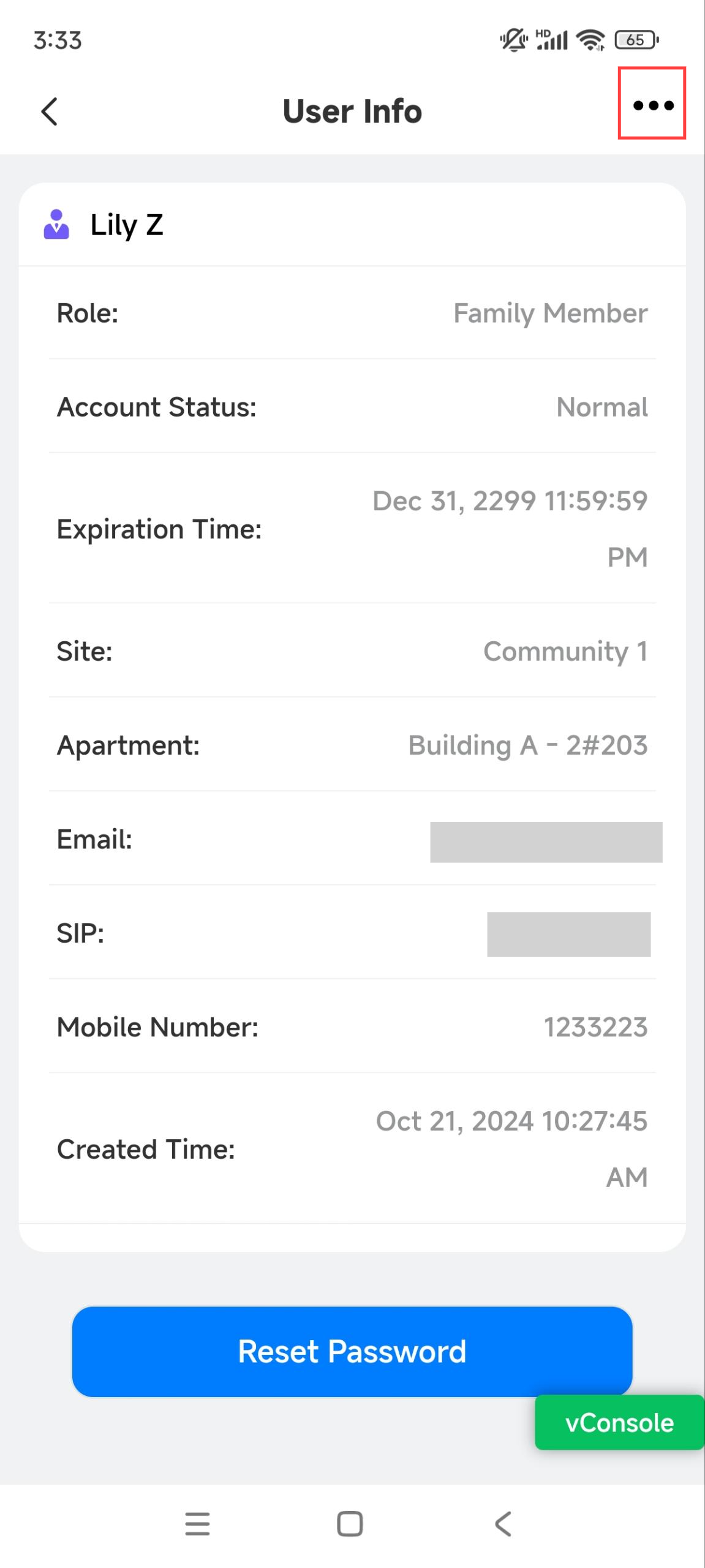
اضغط
 على المجتمع المطلوب. أو ابحث عن المقيم بإدخال اسم المستخدم في مربع البحث العلوي.
اضغط على المستخدم المستهدف.
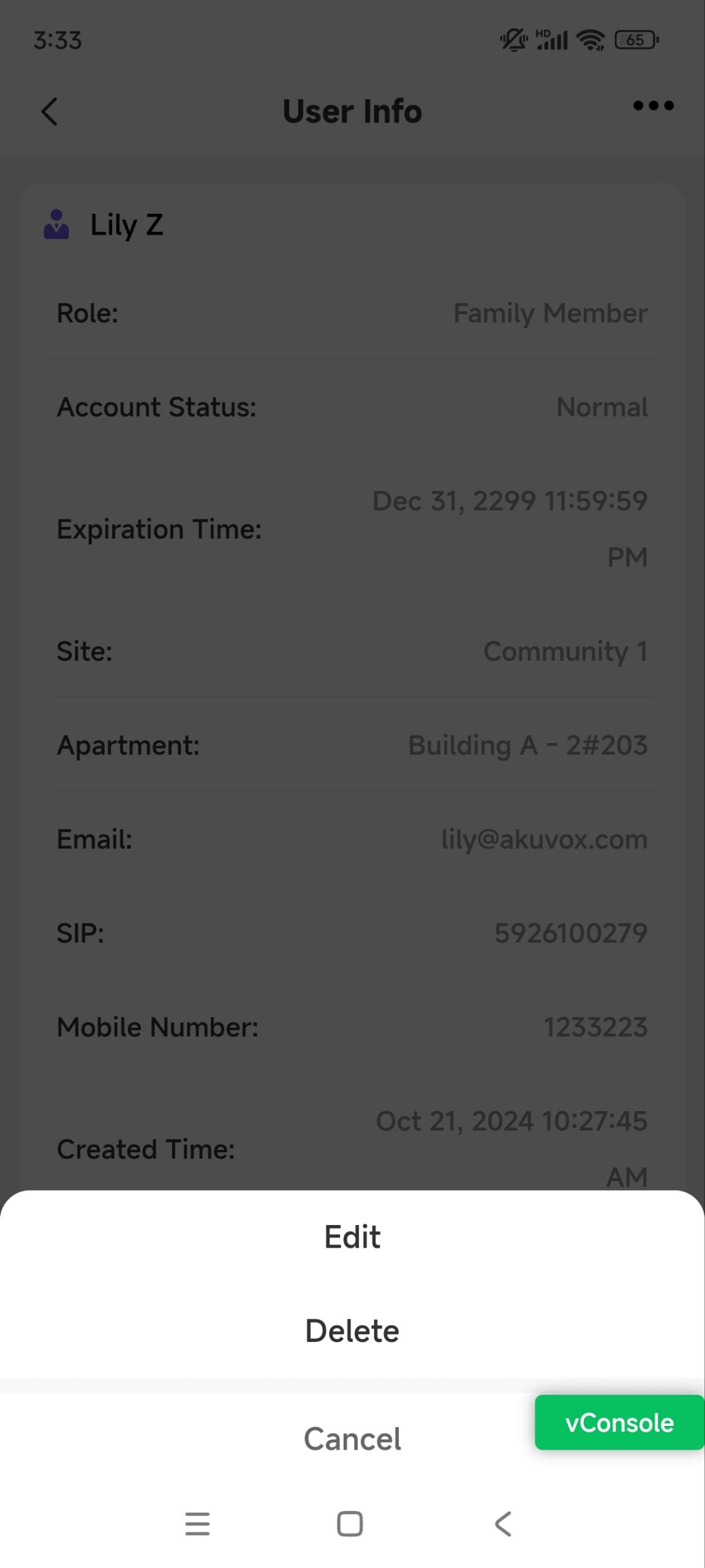
اضغط
 في الزاوية اليمنى العليا.
اضغط على تعديل لتعديل معلومات الحساب؛ اضغط على الحذف لإزالته.
إعادة تعيين كلمة المرور للمقيمين
يمكنك إعادة تعيين كلمات مرور الحساب الرئيسي للمستخدمين بناء على طلبهم. مع ملء عناوين بريدهم الإلكتروني، سيتلقى السكان بريد إعادة تعيين كلمة المرور.
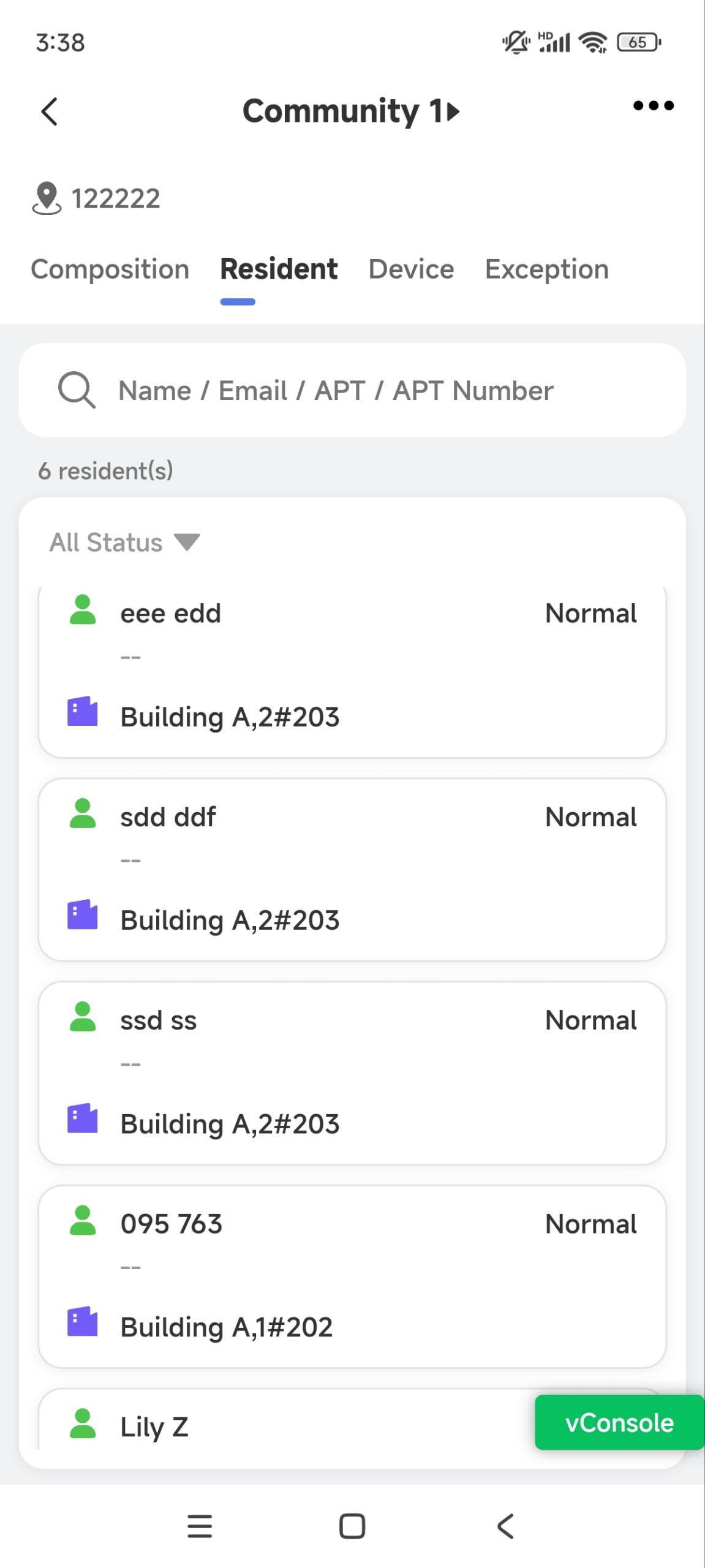
في الصفحة الرئيسية، اضغط
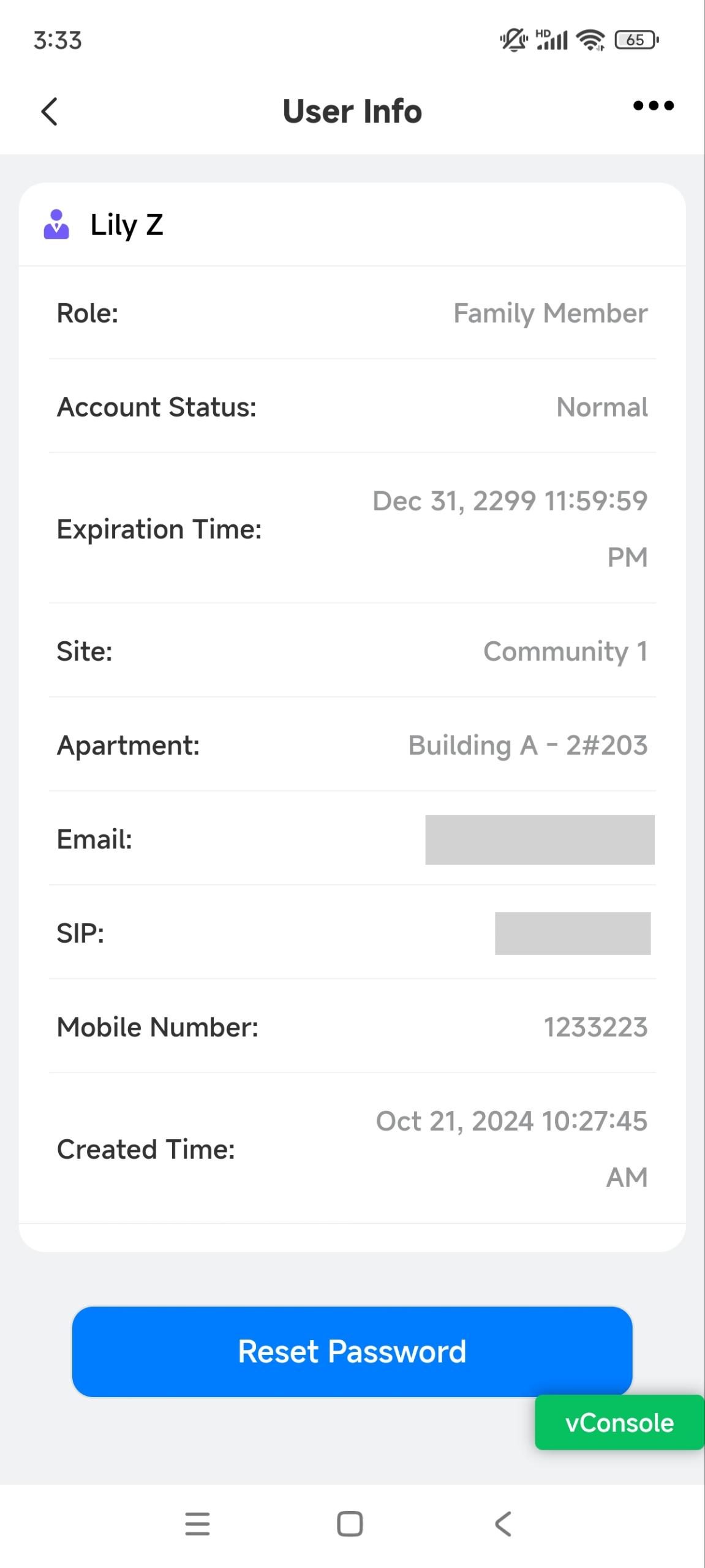
على المجتمع المطلوب، أو ابحث عن المقيم بإدخال اسم المستخدم في مربع البحث العلوي.اضغط على الساكن المرغوب فيه.
اضغط على إعادة تعيين كلمة المرور وأكد.
إدارة الأجهزة
يمكنك إضافة وإدارة أجهزة الإنتركم في مشاريع محددة. قبل إضافة الأجهزة، تأكد من أنها أضيفت إلى مكتبة MAC الخاصة بالموزع.
إضافة جهاز إنتركم إلى المنطقة العامة
انقر على المشروع المجتمعي المطلوب، أو ابحث عنه بإدخال اسمه في مربع البحث العلوي.
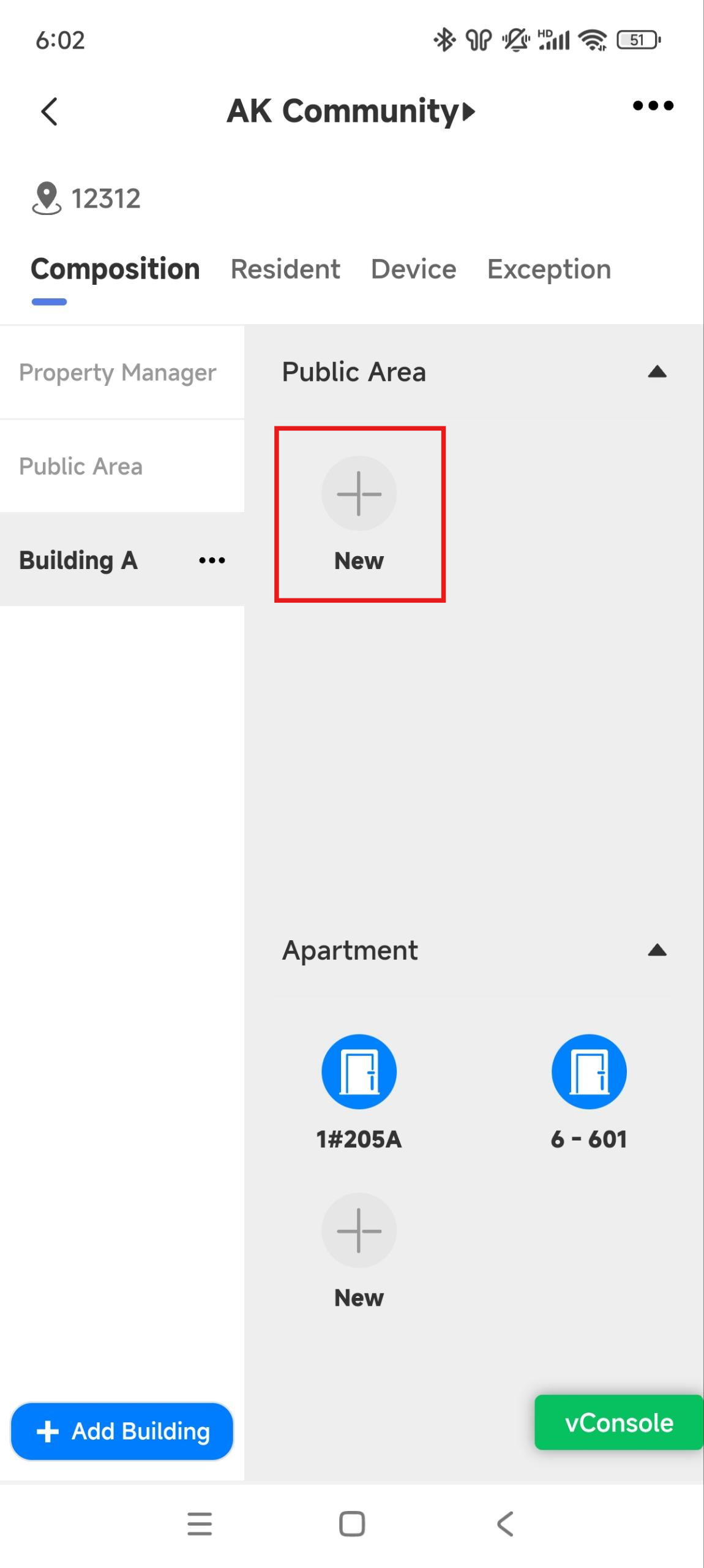
اختر المنطقة العامة أو المبنى المرغوب فيه. على سبيل المثال، إذا اخترت المبنى أ، فهذا يعني أن الجهاز مثبت في المنطقة العامة من المبنى أ.
اضغط على جديد.
املأ معلومات الجهاز. يمكنك إدخال MAC للجهاز تلقائيا عن طريق النقر على زر المسح لمسح الباركود على الطرد أو ظهر الجهاز.
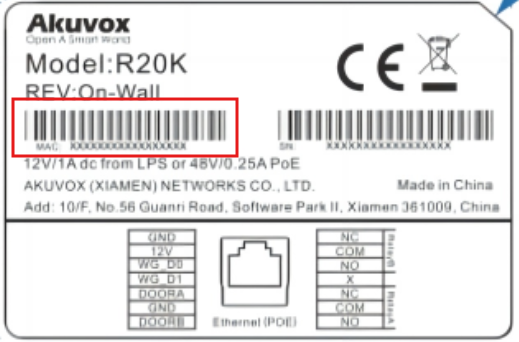
انظر وصف كل عنصر في الرسم البياني أدناه.
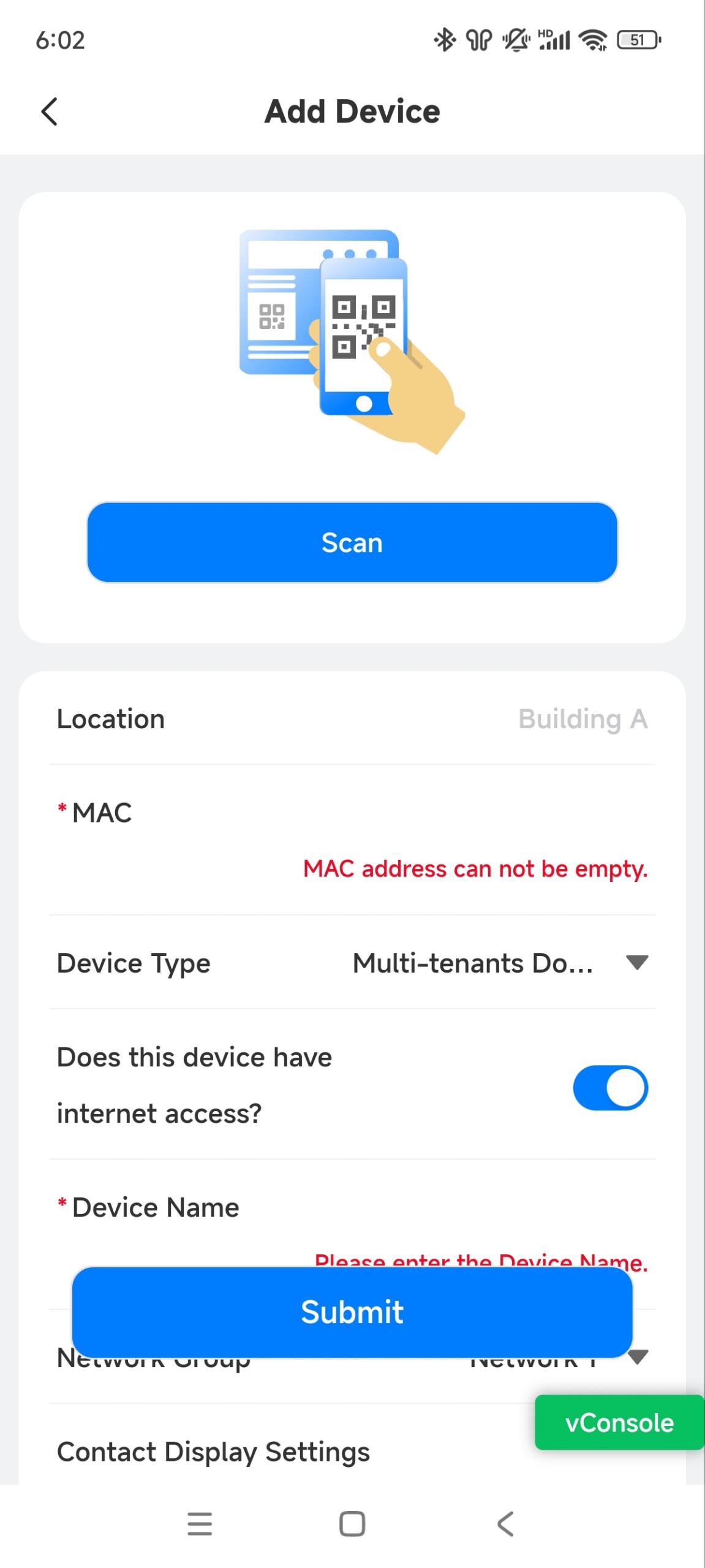
بغض النظر عن نوع الجهاز، يجب إعداد نوع الجهاز، عنوان MAC، مجموعة الشبكة، واسم الجهاز. | ||
لا. | اسم الحقل | الوصف |
1 | ماك | اكتب عنوان MAC الخاص بالجهاز أو مسحه ضوئيا على حزمة الجهاز أو على ظهر الجهاز. |
2 | نوع الجهاز | اختر نوع الجهاز. |
3 | اسم الجهاز | سم الجهاز لتمييزه عن غيره. |
4 | مجموعة الشبكات | بناء على كيفية تواصل الأجهزة، اختر مجموعة الشبكة.
|
لإضافة هاتف باب أو محطة تحكم في الوصول، يجب تكوين الخيارات التالية بشكل إضافي. | ||
1 | هل هذا الجهاز لديه اتصال بالإنترنت؟ | يظهر هذا الخيار فقط بعد أن يقوم المدير الفائق بتفعيل حل Doorphone Offline للموزع.
ملاحظة: انقر هنا لعرض التكوين التفصيلي لميزة نقل المكالمة. |
2 | إعدادات عرض جهات الاتصال | الخيار متاح للأجهزة المثبتة في المناطق العامة لمباني معينة، ونوع الجهاز هو هاتف باب متعدد المستأجرين. اختر ما سيعرض على شاشة دليل الجهاز. |
3 | السماح للمستخدمين بمراقبة هذا الجهاز | يتم تفعيله افتراضيا.
|
4 | عنوان IP | متى يتم تعطيل خيار الوصول إلى الإنترنت في الجهاز ، أدخل عنوان IP ثابت لهاتف الباب حتى يمكن نقل مكالماته. |
5 | المباني | الخيار مخصص فقط للأجهزة المثبتة في المنطقة العامة المجتمعية.
|
6 | اسم التتابع | املأ اسم المرحل، والذي يمكن أن يكون موقع الجهاز. |
7 | رمز DTMF | أدخل رمز DTMF للوصول إلى الباب. |
8 | طريقة الوصول | اختر طرق وصول محددة لتفعيل المرحل المطلوب. على سبيل المثال، إذا اخترت رمز PIN ل Relay1 واخترت بطاقة RF ل Relay2، عندما يدخل المستخدمون رموز PIN على هاتف الباب، سيتم تفعيل Relay1 فقط والعكس صحيح. النماذج التالية التي تحتوي على إصدارات محددة من البرنامج الثابت أو أعلى تدعم هذه الميزة:
ملاحظة: إذا لم يتم تحديد الصفحة الرئيسية لسمارت بلس أو صفحة الحديث في سمارت بلس ، فلن تظهر الأيقونات المقابلة في الصفحة الرئيسية للتطبيق. |
9 | إضافة التتابع | يمكنك إضافة المزيد من المرحلات إذا لزم الأمر. |
10 | إضافة مرحل الأمان | أضف مرحل الأمان إذا كان هاتف الباب متصلا بمرحل أمان Akuvox SR01 للتحكم في الوصول. |
لإضافة شاشة داخلية، يجب تكوين الخيارات التالية أيضا. | ||
1 | وظيفة التفعيل | عند تفعيلها، ستكون أيقونة التفعيل متاحة على تطبيقات SmartPlus الخاصة بالمستخدمين للتفعيل والتعطيل. |
2 | التتابع | شغل أو إيقاف المرحل المدمج في الجهاز وسم المرحل. |
إضافة جهاز إنتركم إلى شقة
بعد إنشاء شقة لسكن، يمكنك إضافة أجهزة الاتصال الداخلي الخاصة بالساكن.
انقر على المشروع المجتمعي المطلوب، أو ابحث عنه بإدخال اسمه في مربع البحث العلوي.
اضغط على المبنى والشقة المرغوبة.
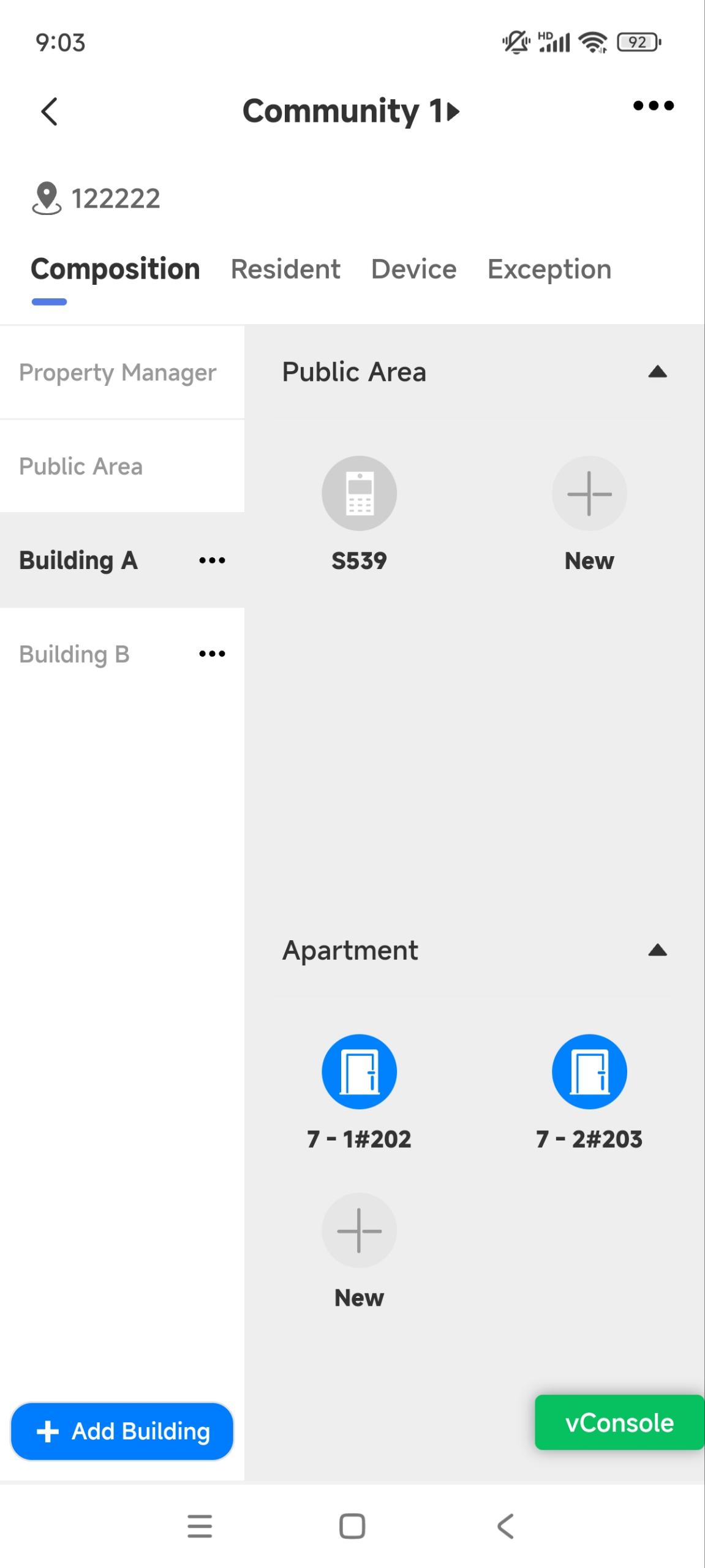
اختر الأجهزة واضغط على جديد.
املأ معلومات الجهاز. يمكنك إدخال MAC للجهاز تلقائيا عن طريق النقر على زر المسح لمسح الباركود على الطرد أو ظهر الجهاز.
انظر وصف كل عنصر في الرسم البياني أدناه.
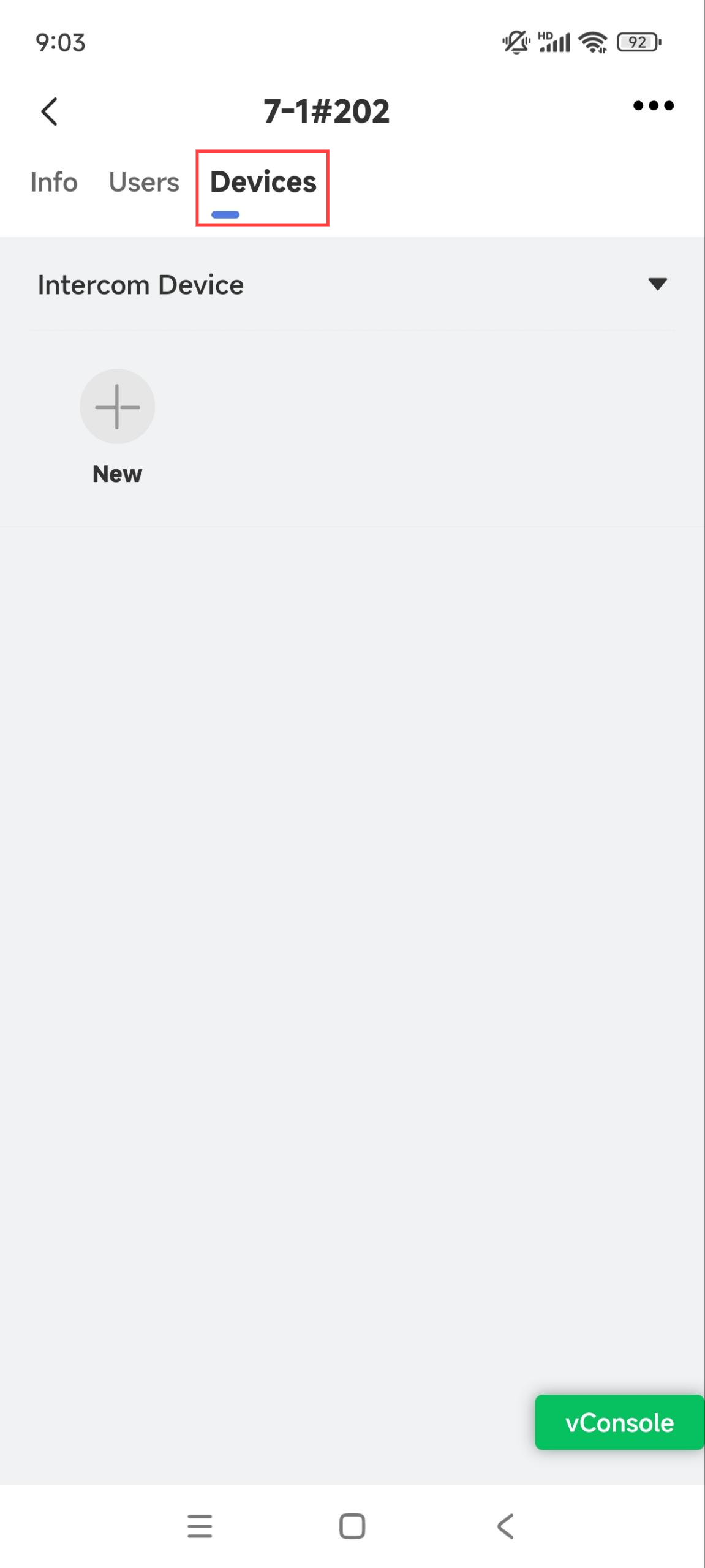
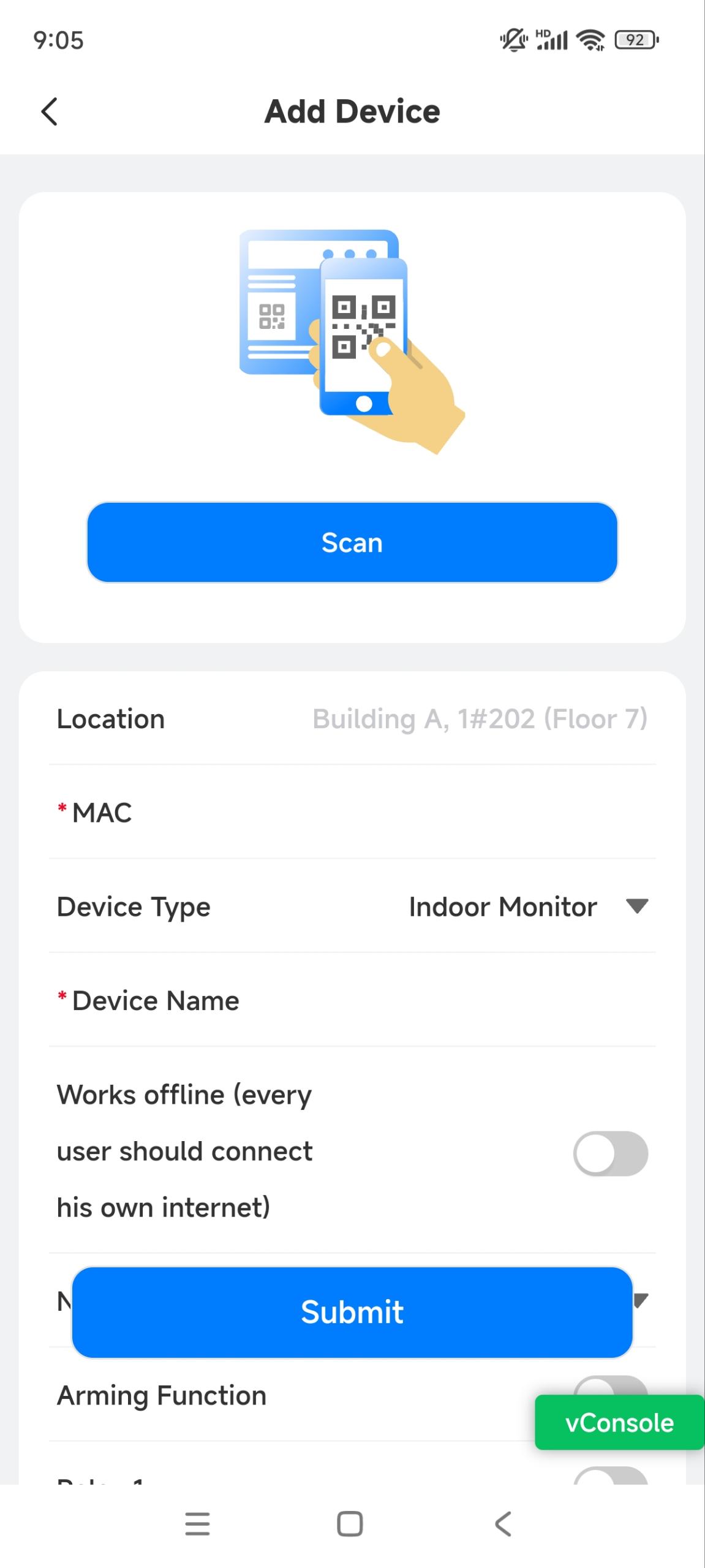
بغض النظر عن نوع الجهاز الذي تضيفه، يجب إعداد نوع الجهاز، عنوان MAC، مجموعة الشبكة، واسم الجهاز. | ||
لا. | اسم الحقل | الوصف |
1 | ماك | اكتب عنوان MAC الخاص بالجهاز، أو امسح رمز الشريط الخاص به لملء الرقم تلقائيا. |
2 | نوع الجهاز | اختر نوع الجهاز. |
3 | مجموعة الشبكات | بناء على كيفية تواصل الأجهزة، اختر مجموعة الشبكة.
|
4 | اسم الجهاز | سم الجهاز لتمييزه عن غيره. |
لإضافة هاتف باب أو محطة تحكم في الوصول، يجب تكوين الخيارات التالية بشكل إضافي. | ||
1 | هل هذا الجهاز لديه اتصال بالإنترنت؟ | يظهر هذا الخيار فقط بعد أن يقوم المدير الفائق بتفعيل حل Doorphone Offline للموزع.
|
2 | عنوان IP | متى يتم تعطيل خيار الوصول إلى الإنترنت في الجهاز ، أدخل عنوان IP ثابت لهاتف الباب حتى يمكن نقل مكالماته. |
3 | السماح للمستخدمين بمراقبة هذا الجهاز | يتم تفعيله افتراضيا.
|
4 | هل يمكن السماح للمستخدمين بفتح مقبض الباب؟ | يتم تعطيلها افتراضيا.
|
5 | اسم التتابع | املأ اسم المرحل، والذي يمكن أن يكون موقع الجهاز. |
6 | رمز DTMF | أدخل رمز DTMF للوصول إلى الباب. |
7 | طريقة الوصول | اختر طرق وصول محددة لتفعيل المرحل المطلوب. على سبيل المثال، إذا اخترت رمز PIN ل Relay1 وبطاقة RF ل Relay2، عندما يدخل المستخدمون رموز PIN على هاتف الباب، سيتم تفعيل Relay1 فقط، والعكس صحيح. النماذج التالية التي تحتوي على إصدارات محددة من البرنامج الثابت أو أعلى تدعم هذه الميزة:
|
8 | إضافة التتابع | يمكنك إضافة المزيد من المرحلات إذا لزم الأمر. |
9 | إضافة مرحل الأمان | أضف مرحل الأمان إذا كان هاتف الباب متصلا بمرحل أمان Akuvox SR01 للتحكم في فتح الباب. |
لإضافة شاشة داخلية، يجب تكوين الخيارات التالية أيضا. | ||
1 | الأعمال غير المتصلة | عند تفعيلها، ينقل الجهاز المكالمات من هواتف الباب غير المتصلة بالإنترنت إلى تطبيق SmartPlus.
|
2 | وظيفة التفعيل | عند تفعيلها، ستكون أيقونة التفعيل متاحة على تطبيقات SmartPlus الخاصة بالمستخدمين للتفعيل والتعطيل. |
3 | التتابع | شغل أو إيقاف المرحل المدمج في الجهاز وسم المرحل. |
تعديل وحذف جهاز الاتصال الداخلي
بعد إضافة جهاز الاتصال الداخلي، يمكنك تغيير إعداداته أو حذفه.
انقر على المشروع المجتمعي المرغوب في الصفحة الرئيسية. أو ابحث عن الجهاز بإدخال اسم الجهاز أو MAC في مربع البحث العلوي.
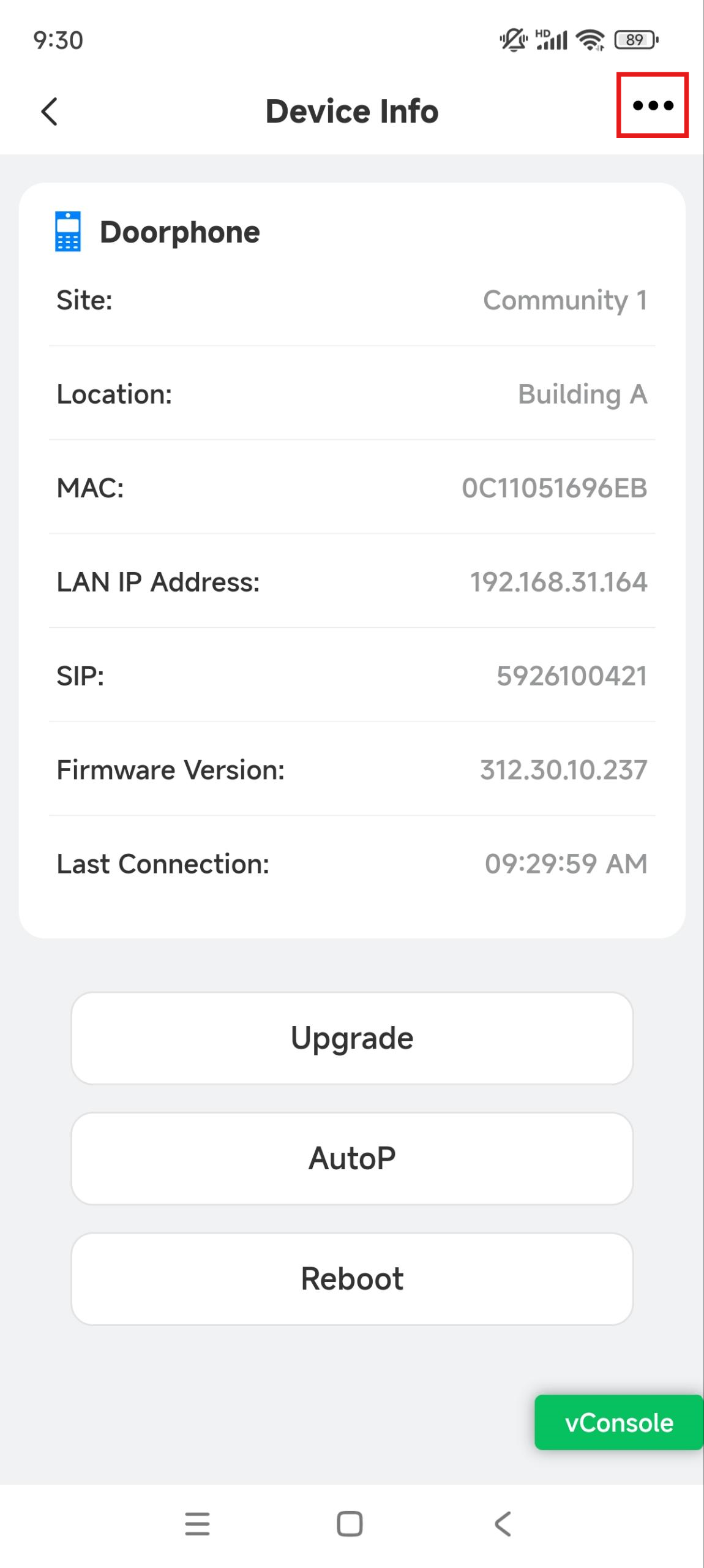
اضغط على الجهاز المطلوب. إذا كانت أيقونة الجهاز رمادية، فهذا يعني أن الجهاز غير متصل. في هذه الحالة، لن يؤثر تغيير الإعدادات.
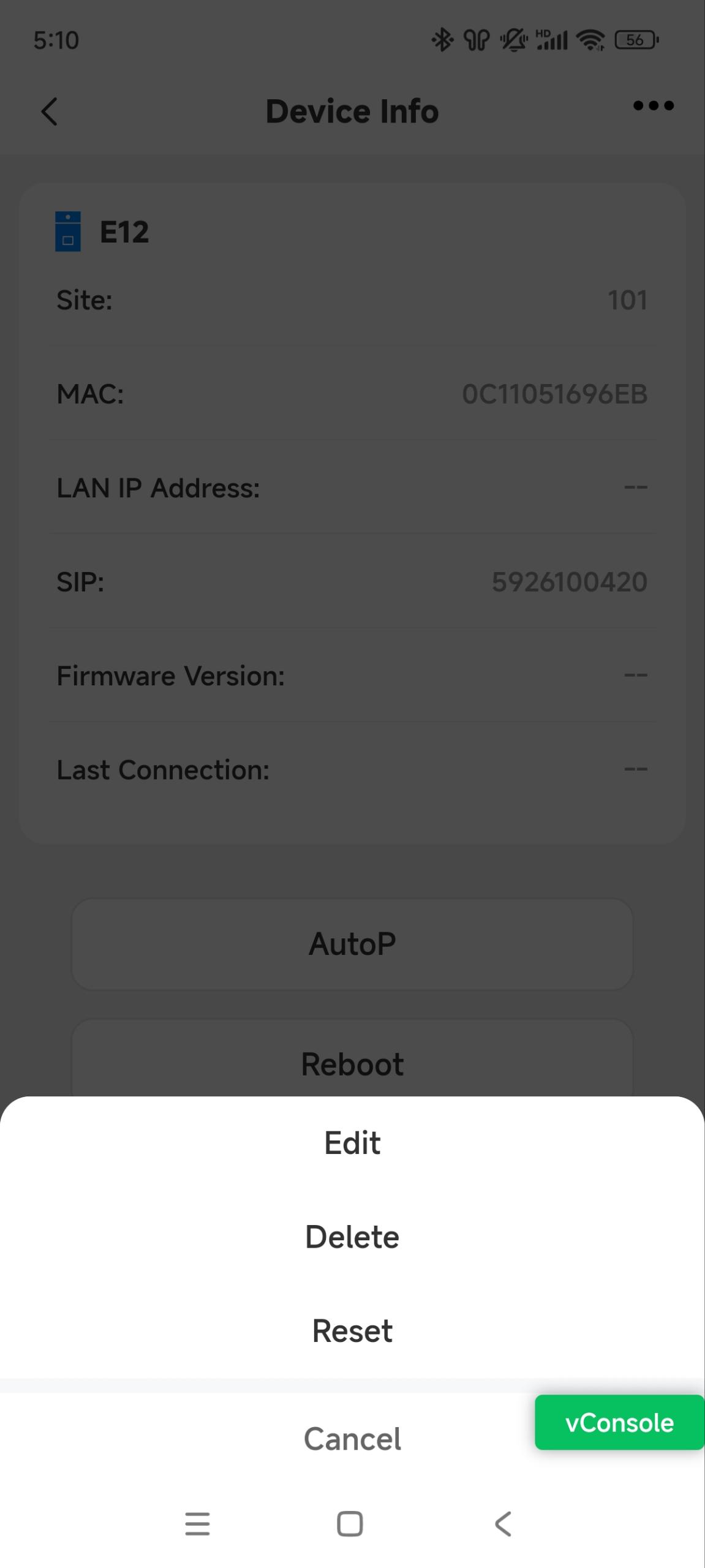
اضغط
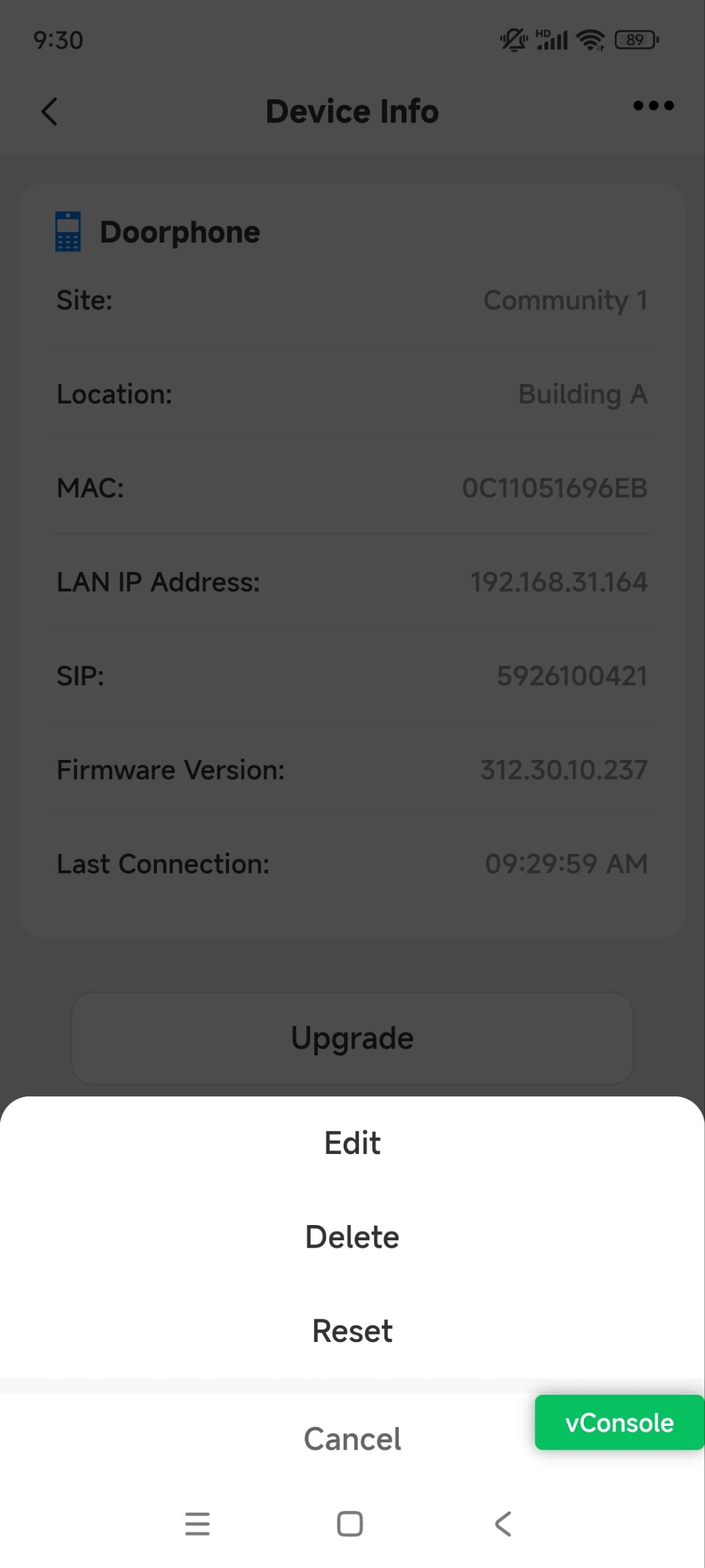
في الزاوية اليمنى العليا. اضغط على تعديل لتعديل إعدادات الجهاز؛ اضغط على الحذف لإزالته.
تكوين جهاز الاتصال الداخلي عن بعد
يمكنك عن بعد إعادة التشغيل، إعادة الضبط، الترقية، وتنفيذ الإعداد التلقائي (AutoP) للجهاز في التطبيق.
انقر على المشروع المجتمعي المرغوب في الصفحة الرئيسية. أو ابحث عن الجهاز بإدخال اسم الجهاز أو MAC في مربع البحث العلوي.
اضغط على الجهاز المطلوب. إذا كانت أيقونة الجهاز رمادية، فهي غير متصلة. في هذه الحالة، لن يكون التكوين عن بعد فعالا.
في صفحة معلومات الجهاز، اختر الإجراء المطلوب.
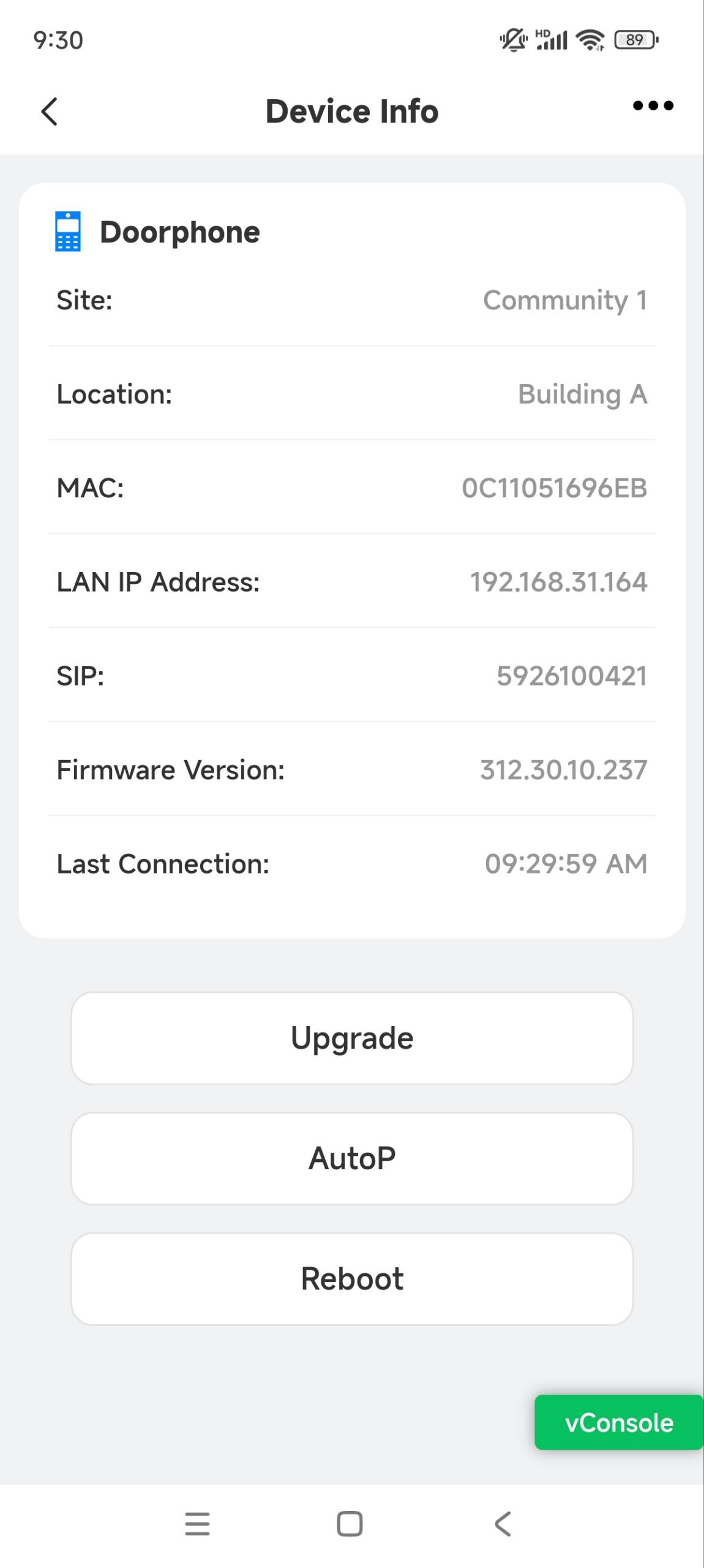
ترقية الجهاز
اضغط على ترقية واختر نسخة البرنامج الثابتة المطلوبة.
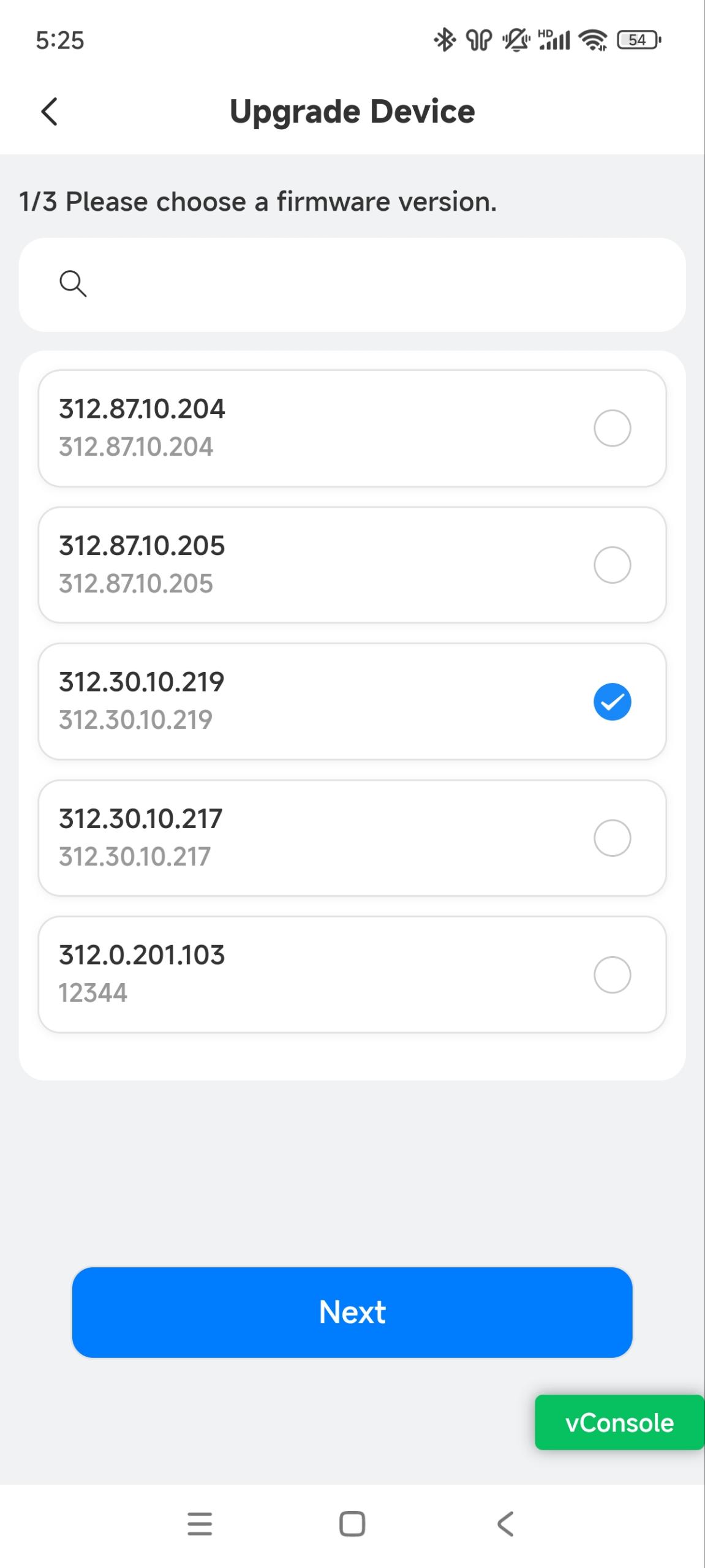
اضغط التالي.
حدد وقت الترقية أو اضغط على الترقية الآن.
تحقق من معلومات الترقية قبل النقر على إرسال.
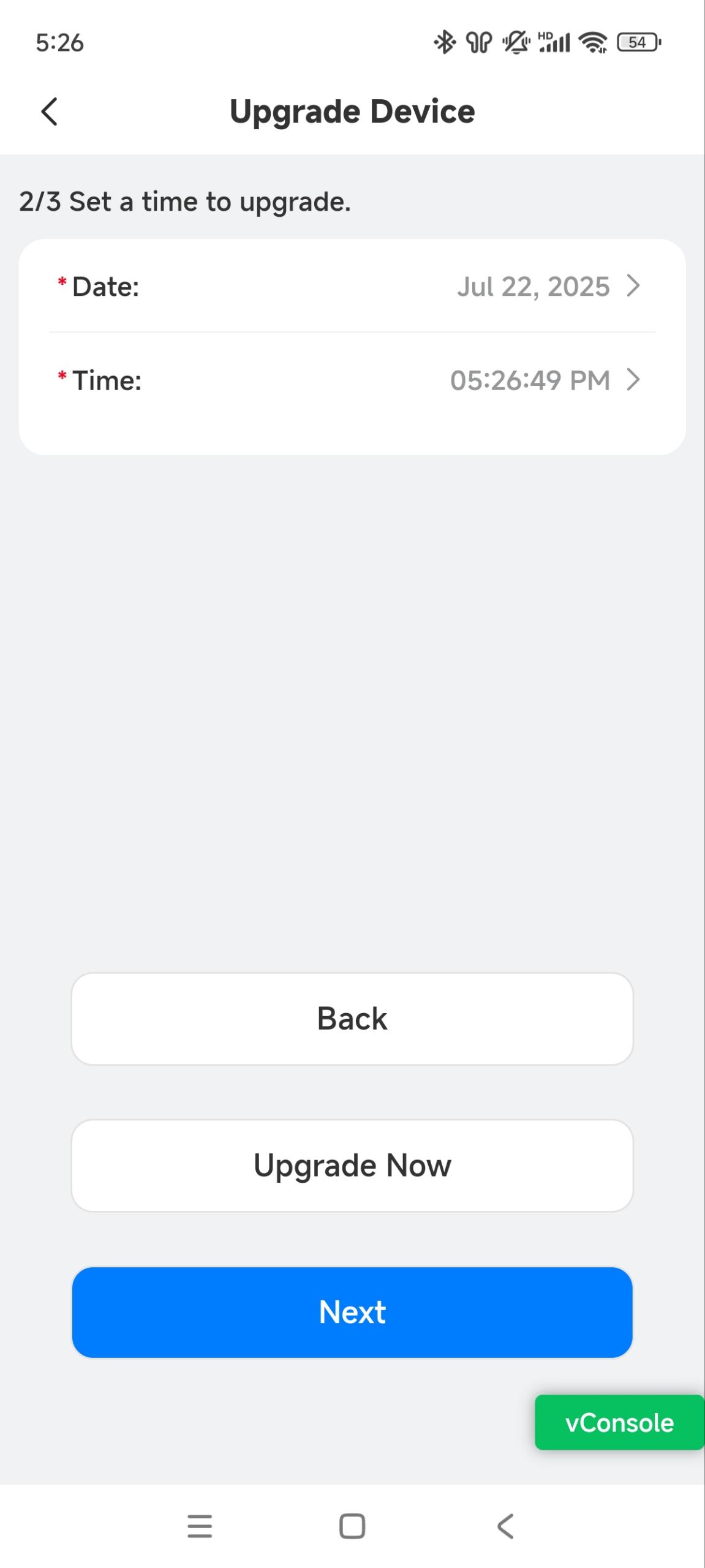
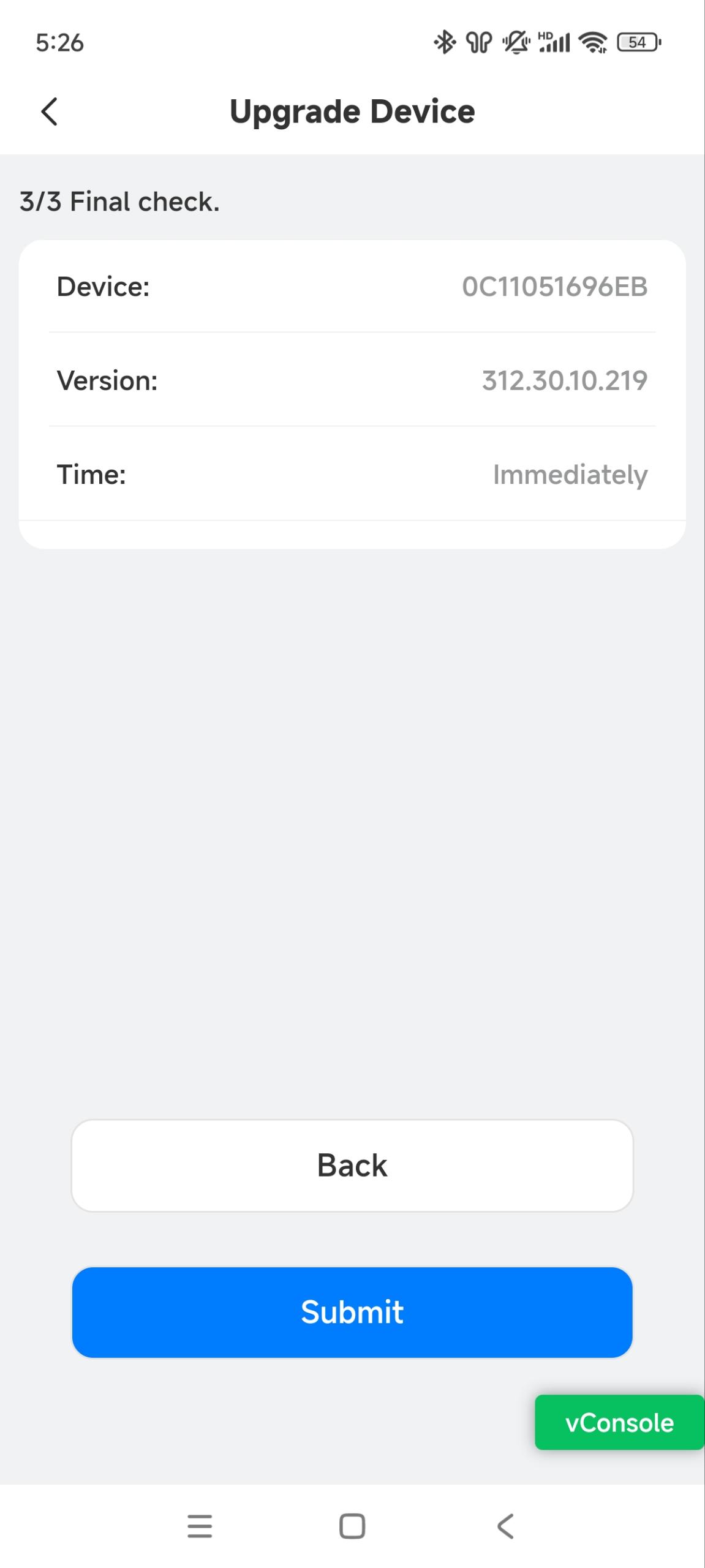
بعد انتهاء الترقية، تحقق من نسخة البرنامج الثابت في صفحة معلومات الجهاز.
تنفيذ AutoP للجهاز
يمكنك إصدار أوامر AutoP للجهاز.
اضغط على AutoP وأدخل الأوامر/الأوامر. إذا أردت حمل الأمر مرة واحدة، اضغط على One-Time AutoP.
اضغط على الإرسال. سيتم عرض تعديل النجاح.
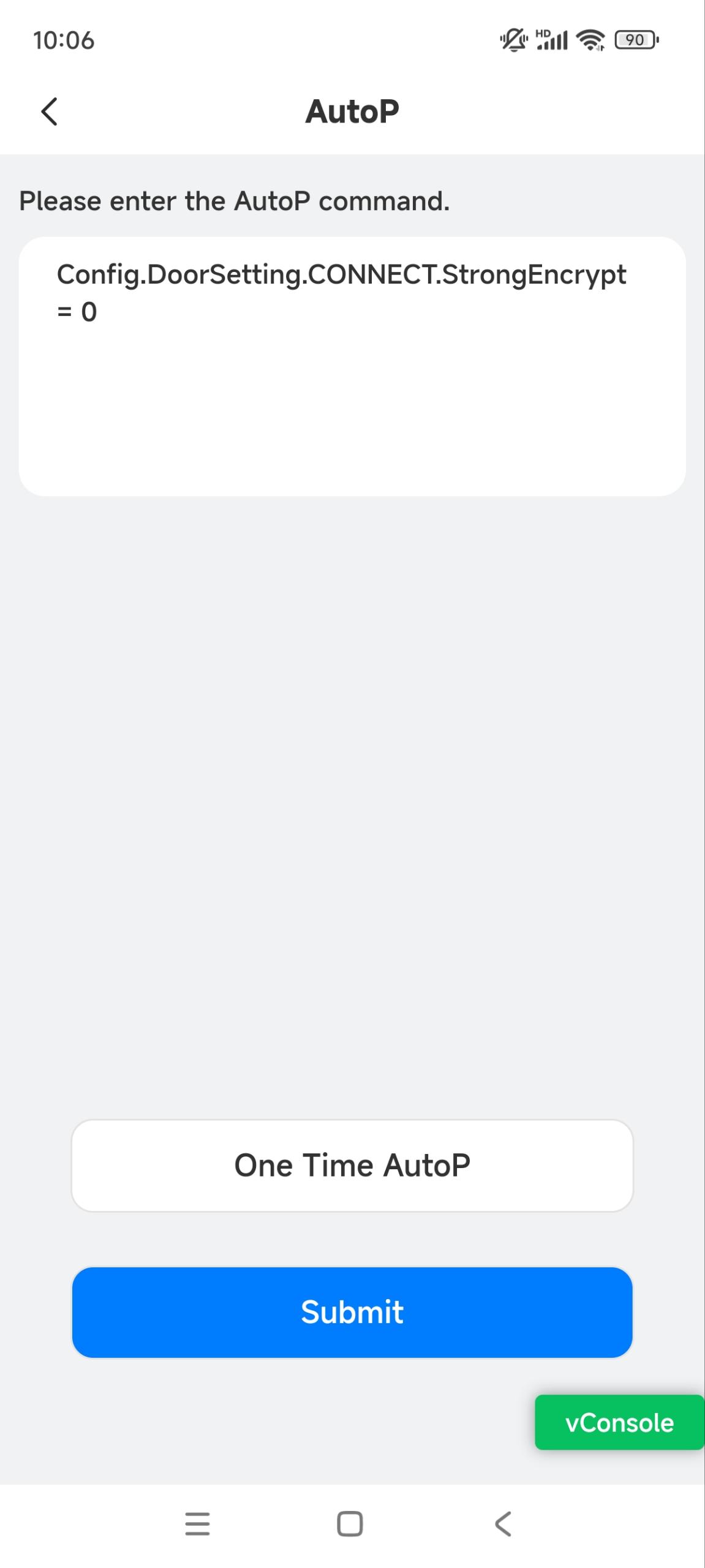
تحقق مما إذا كان الأمر قد تم إصداره بنجاح على واجهة الويب الخاصة بالجهاز.
إعادة تشغيل الجهاز وإعادة ضبط الجهاز
اضغط على إعادة التشغيل لإعادة تشغيل الجهاز.
اضغط
في الزاوية اليمنى العليا ثم اضغط على إعادة ضبط الجهاز لإعادة ضبط الإعدادات المصنعة.