Fügen Sie ein Einfamilienhausprojekt hinzu
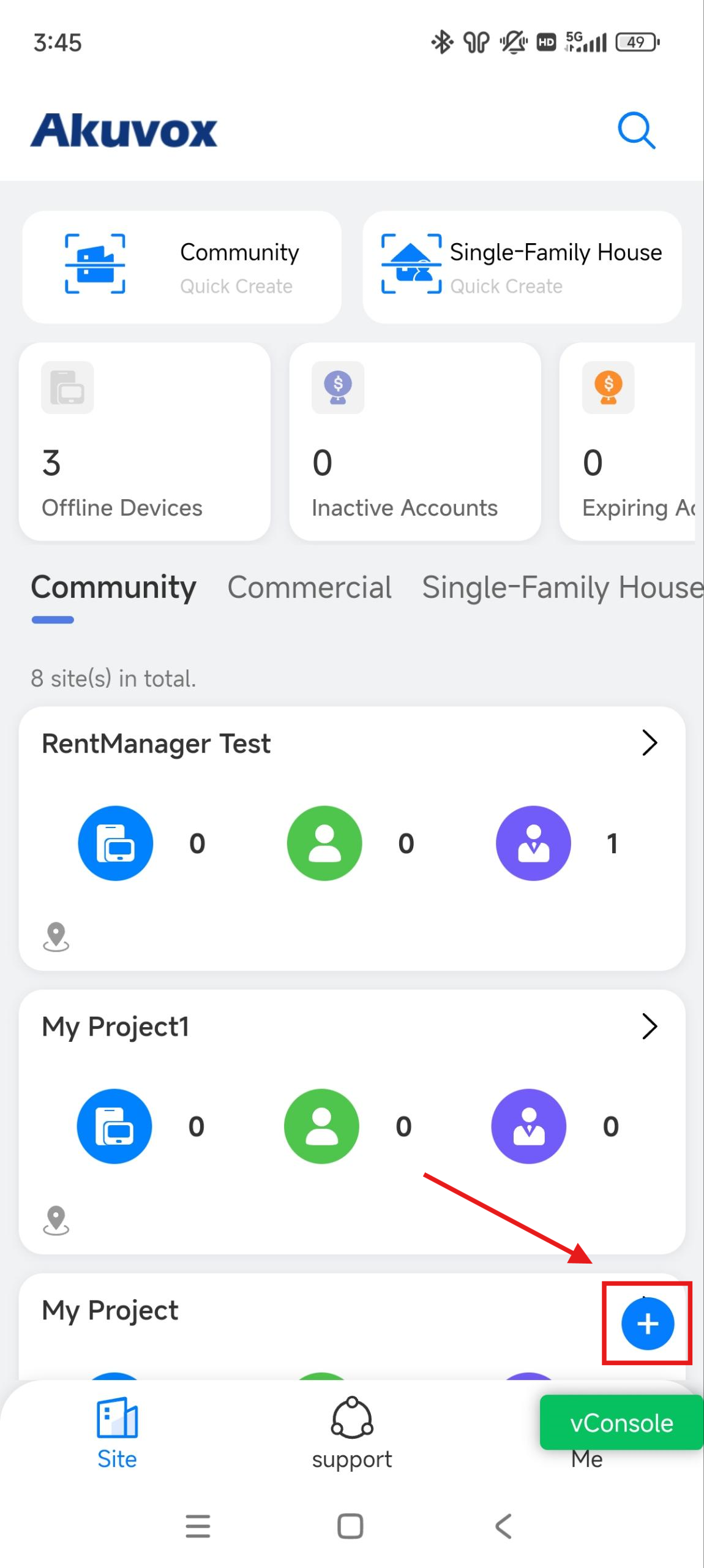
Tippen
 und wählen Sie Einfamilienhaus.
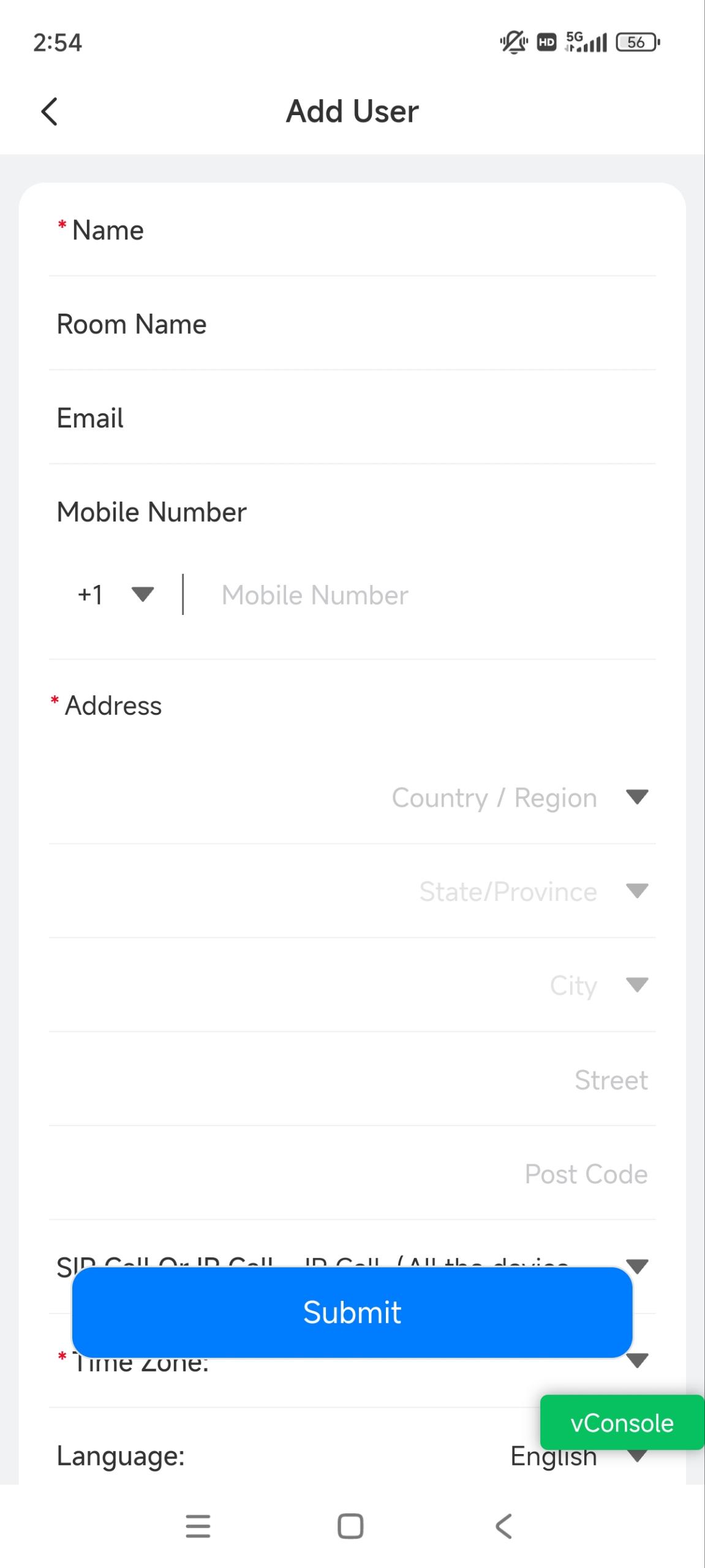
Richte das Benutzerkonto ein. Siehe die Beschreibung jedes Elements in der untenstehenden Tabelle.
Gegenstandsname | Beschreibung |
|---|---|
Name | Fülle den Benutzernamen aus. |
Zimmername | Füllen Sie den vom Nutzer angegebenen Hausnamen ein, oder Sie können ihn anpassen. |
Die E-Mail-Adresse kann verwendet werden, um kontorelevante E-Mails von Akuvox zu empfangen. | |
Mobilfunknummer | Die Mobiltelefonnummer kann verwendet werden, um einen SMS-Verifizierungscode für das Einloggen in die SmartPlus-App zu erhalten. |
Adresse | Geben Sie die Adresse des Nutzers ein, auf deren Grundlage der Innenmonitor die lokalen Wetterbedingungen einsehen kann. Die Temperatur und die Wetterbedingungen werden auf dem Startbildschirm des Geräts angezeigt. Klicken Sie hier , um die Modelle zu sehen, die die Darstellung von Wetterbedingungen und detaillierter Konfiguration unterstützen. |
SIP-Anruf oder IP-Anruf | Diese Option entscheidet, wie Geräte kommunizieren.
|
Zeitzone | Wählen Sie die Zeitzone aus. |
Sprache | Wählen Sie die Sprache der E-Mails, die den Nutzer über die Kontoinformationen informieren. Folgende Sprachen werden unterstützt:
|
Zeitformat | 24-Stunden- oder 12-Stunden-Zeit. |
1./2./3. Festnetznummern |
|
Premium-Plan |
|
Video-Gegensprechanlage
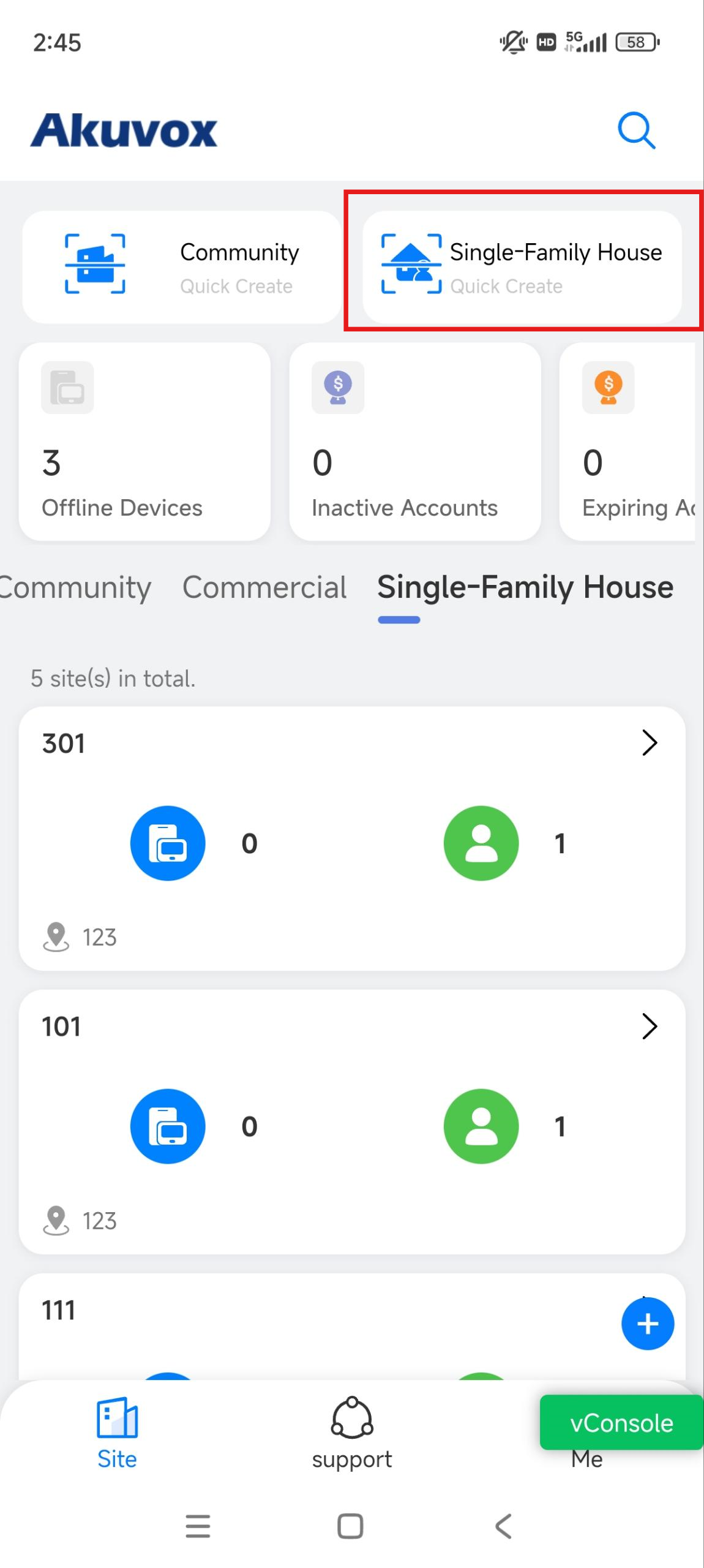
Tippen Sie auf Einfamilienhaus-Schnellerstellung.
Wählen Sie Video-Gegensprechanlage-Kit.
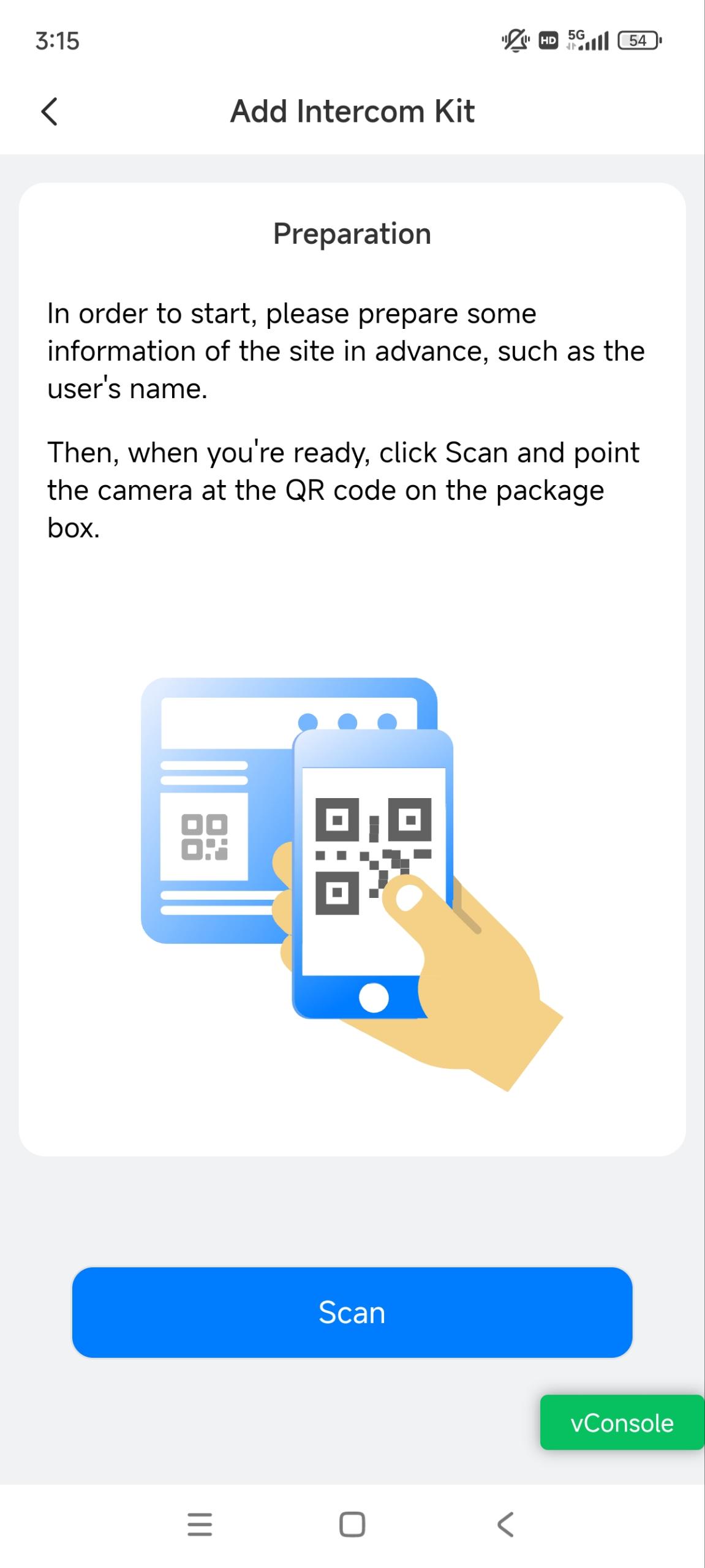
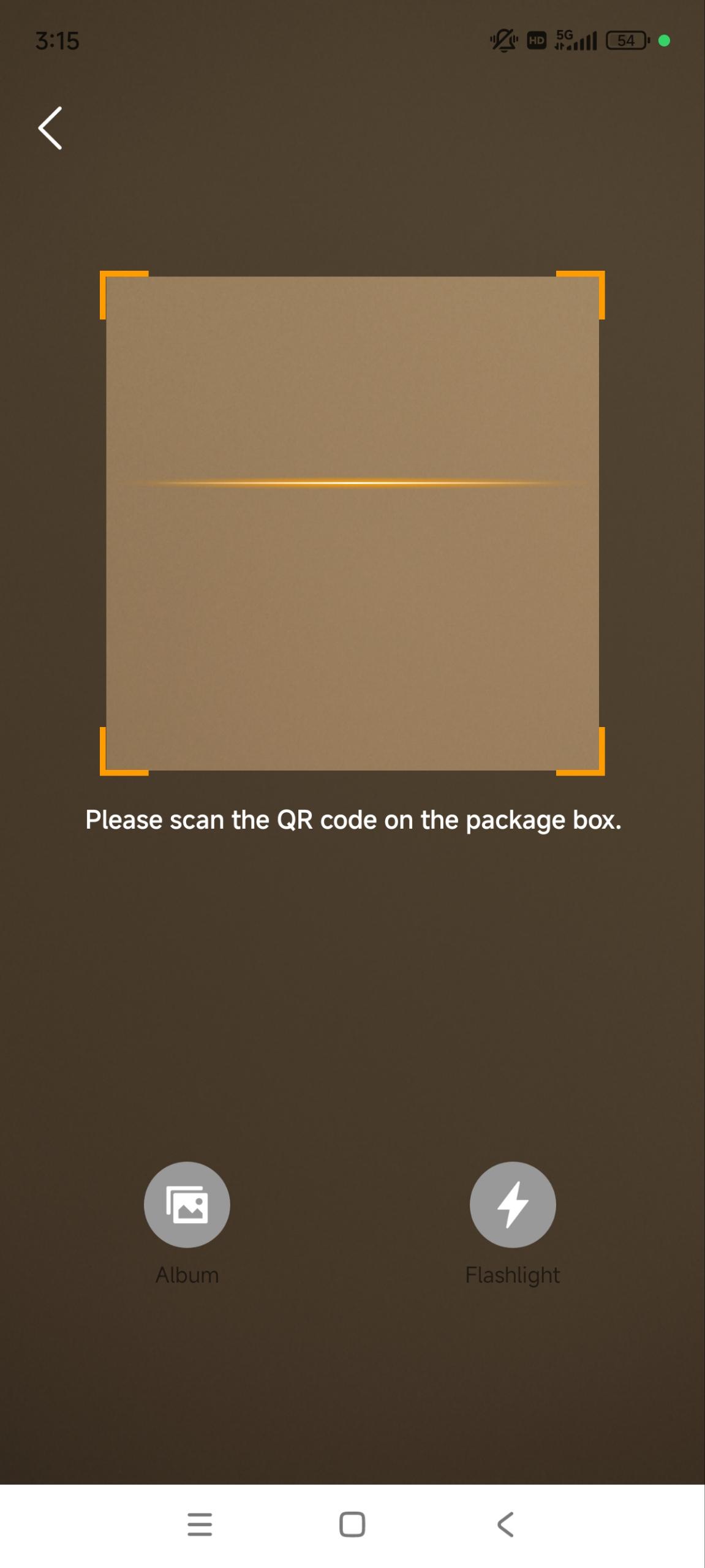
Scannen Sie den QR-Code auf der Verpackungsbox des Geräts.
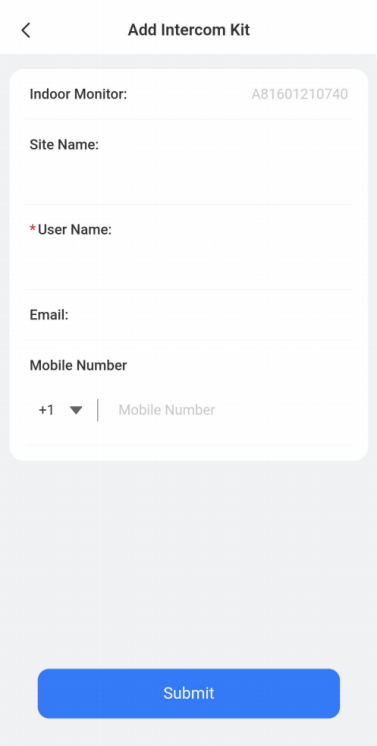
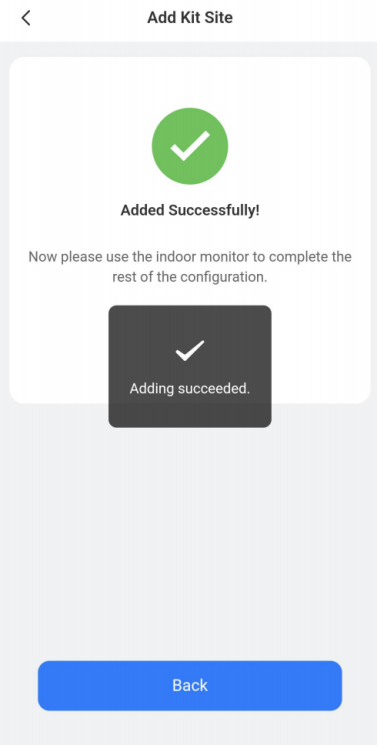
Geben Sie die Daten des Geräts und des Benutzers ein und tippen Sie auf Absenden.
Smart-Home-Kit
Anmerkung
Stellen Sie sicher, dass die Hausautomation auf der SmartPlus-Cloud-Plattform aktiviert ist. Wenn Sie keine Genehmigung zur Hausautomation haben, wenden Sie sich bitte an Ihren Vertriebspartner.
Tippen Sie auf Einfamilienhaus-Schnellerstellung.
Wählen Sie Smart Home Kit.
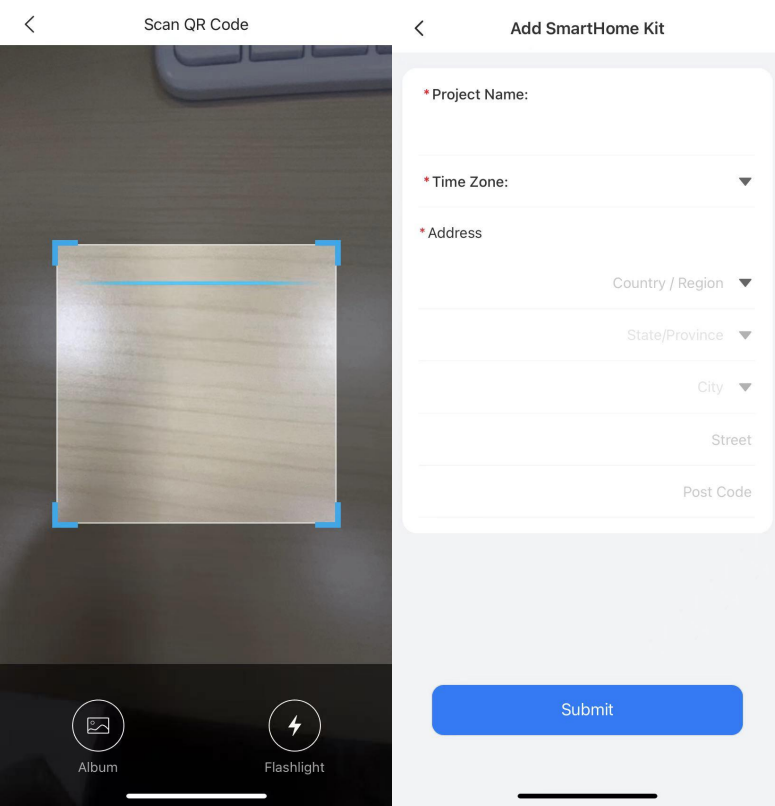
Scannen Sie den QR-Code auf der Rückseite des Geräts oder laden Sie das QR-Code-Foto aus dem lokalen Album hoch.
Konfigurieren Sie den Projektnamen, die Zeitzone und die Adresse.
Tippen Sie auf Absenden , um die Konfiguration zu speichern.
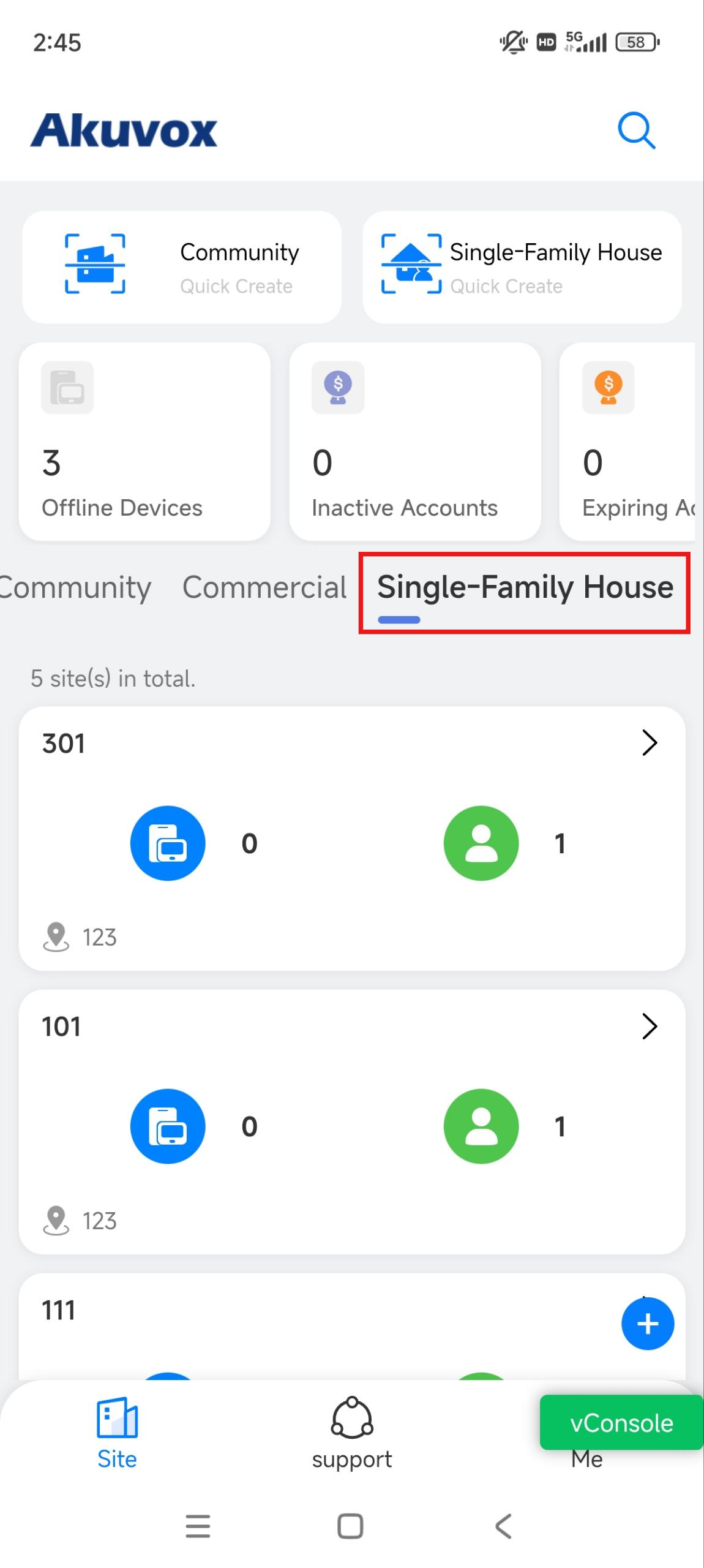
Projekte für Einfamilienhäuser löschen
Wählen Sie ein Einfamilienhaus.
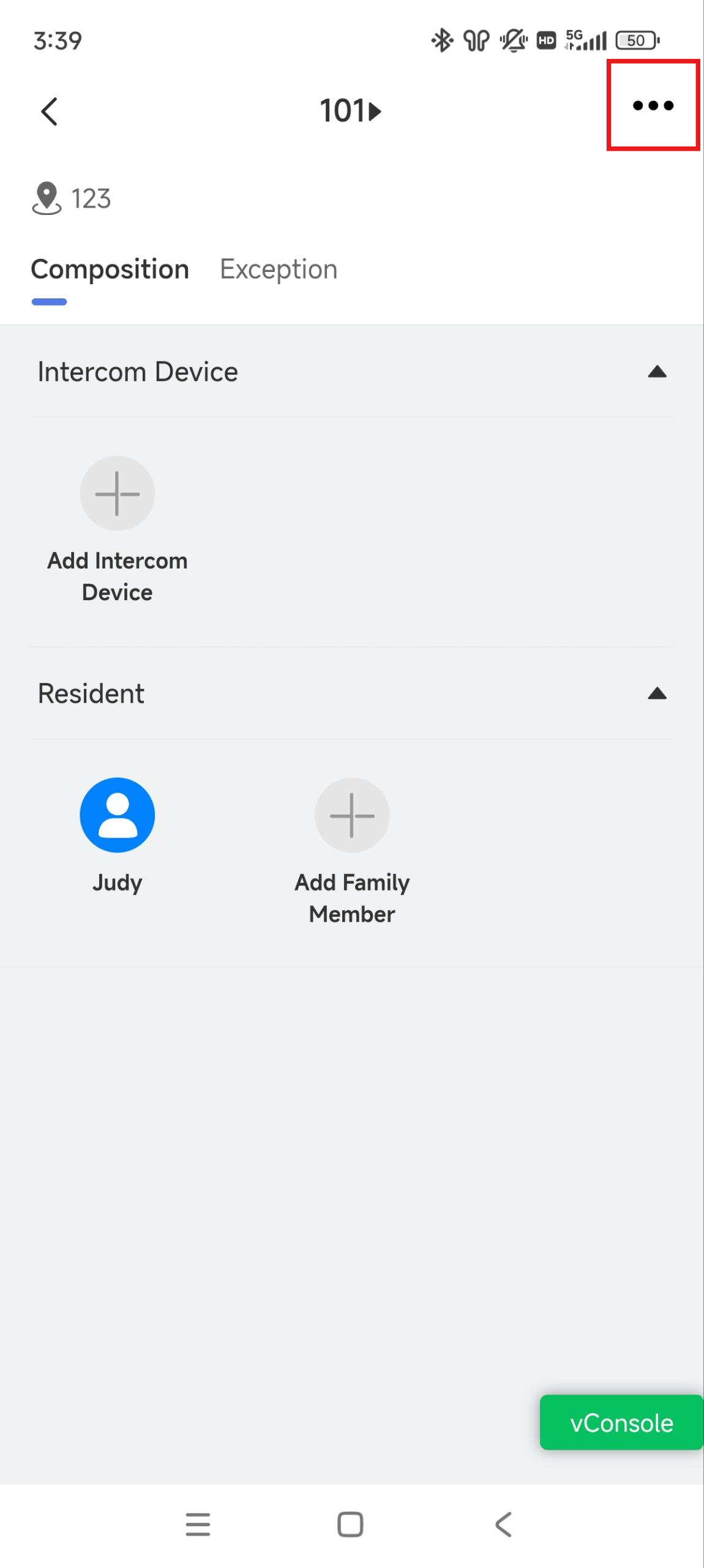
Tippe auf ein bestimmtes Projekt.
Tippen
 Sie oben rechts auf die Spitze.
Tippen Sie auf Löschen.
Benutzerverwaltung
Sie können Benutzerkonten für Einfamilienhäuser hinzufügen, bearbeiten und löschen sowie das Passwort zurücksetzen.
Benutzer hinzufügen
Um Nutzer von Einfamilienhäusern hinzuzufügen, siehe bitte das Kapitel "Ein Einfamilienhausprojekt hinzufügen ".
Familienmitglieder hinzufügen
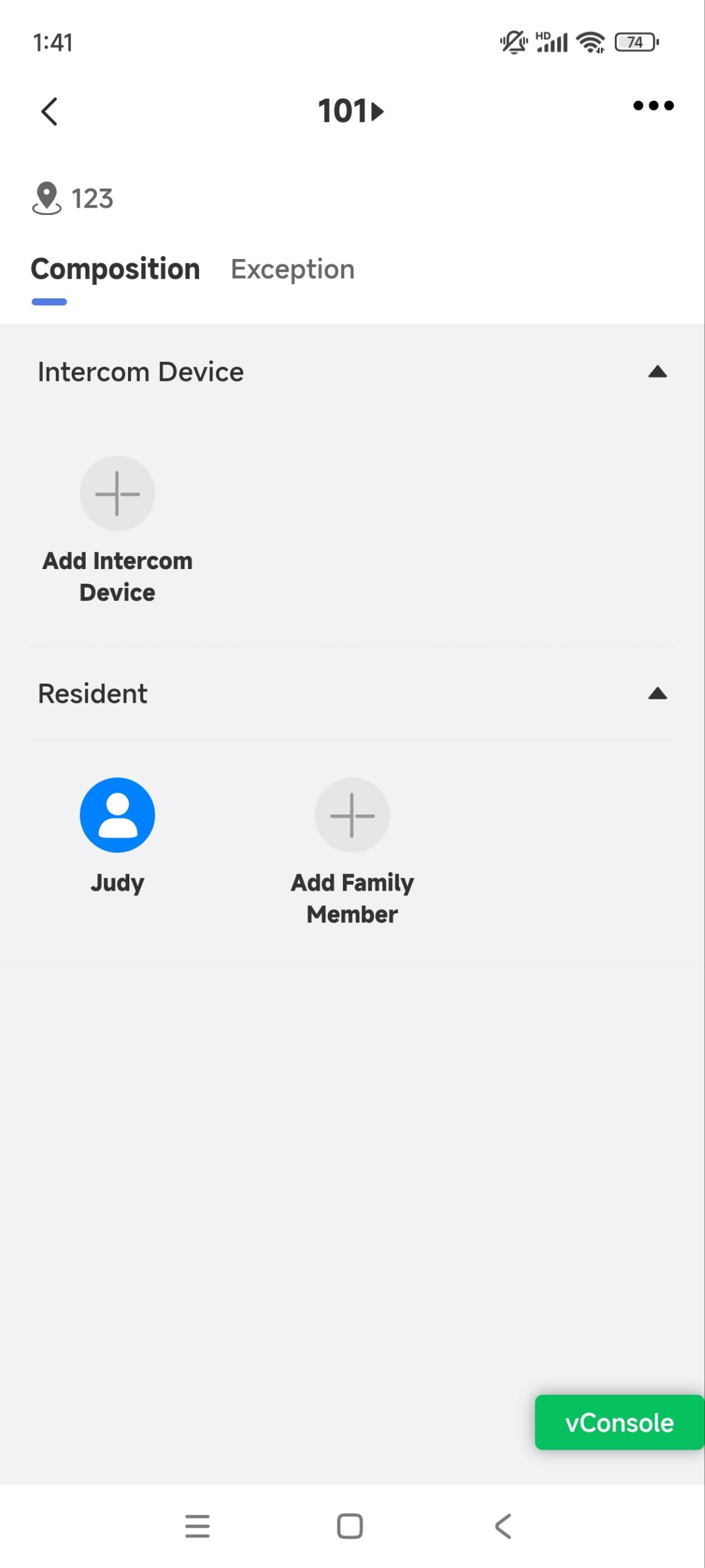
Wählen Sie Einfamilienhaus auf der Startseite aus.
Tippen Sie auf das gewünschte Projekt und klicken Sie auf Familienmitglied hinzufügen.
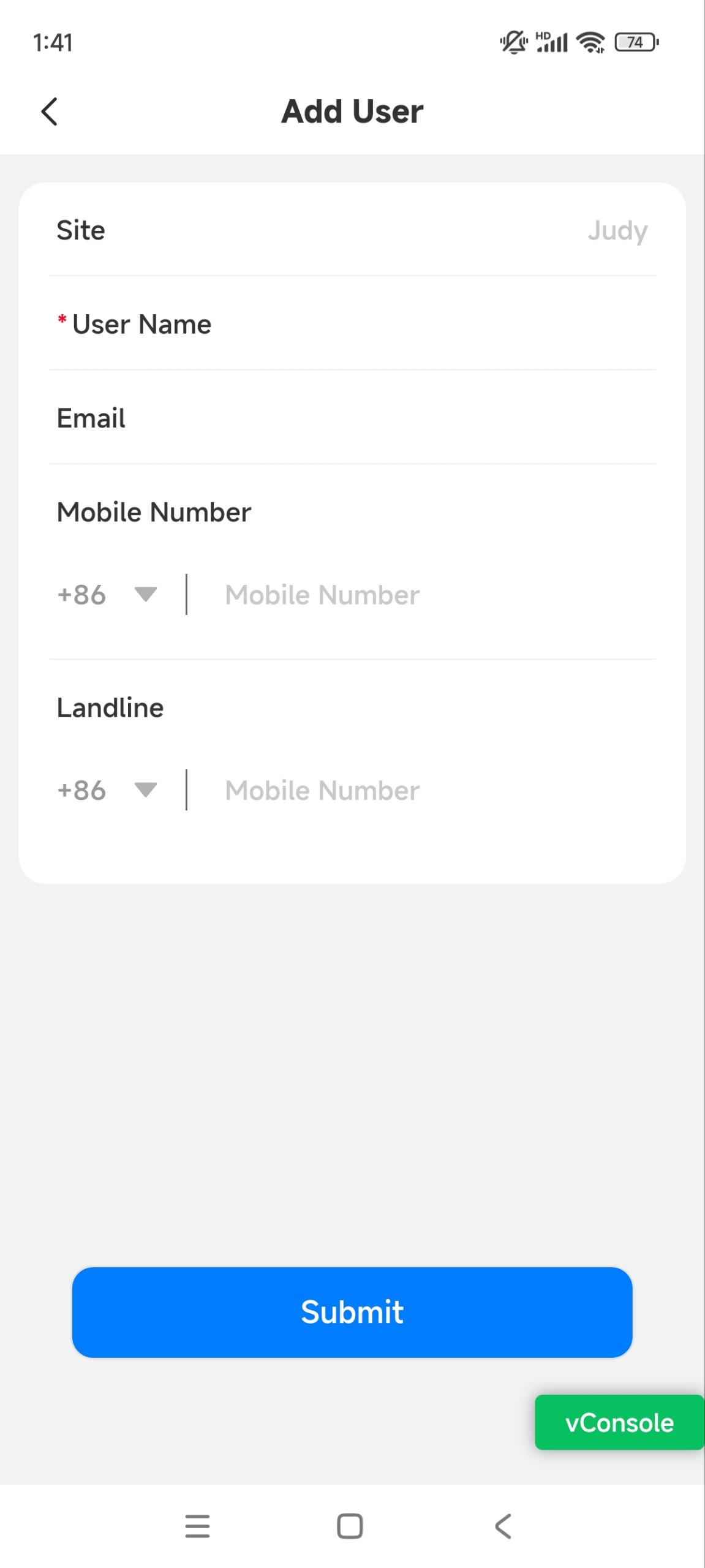
Füllen Sie die Benutzerinformationen aus und klicken Sie auf Absenden.
Die E-Mail-Adresse oder Handynummer wird verwendet, um die SmartPlus-App-Anmeldeinformationen zu erhalten. Bitte stellen Sie sicher, dass die Vorwahl korrekt ist, bevor Sie die Mobiltelefon- und Festnetznummer eingeben.
Benutzer bearbeiten und löschen
Wählen Sie auf der Startseite Einfamilienhaus aus oder suchen Sie nach dem Nutzer, indem Sie den Benutzernamen im oberen Suchfeld eingeben.
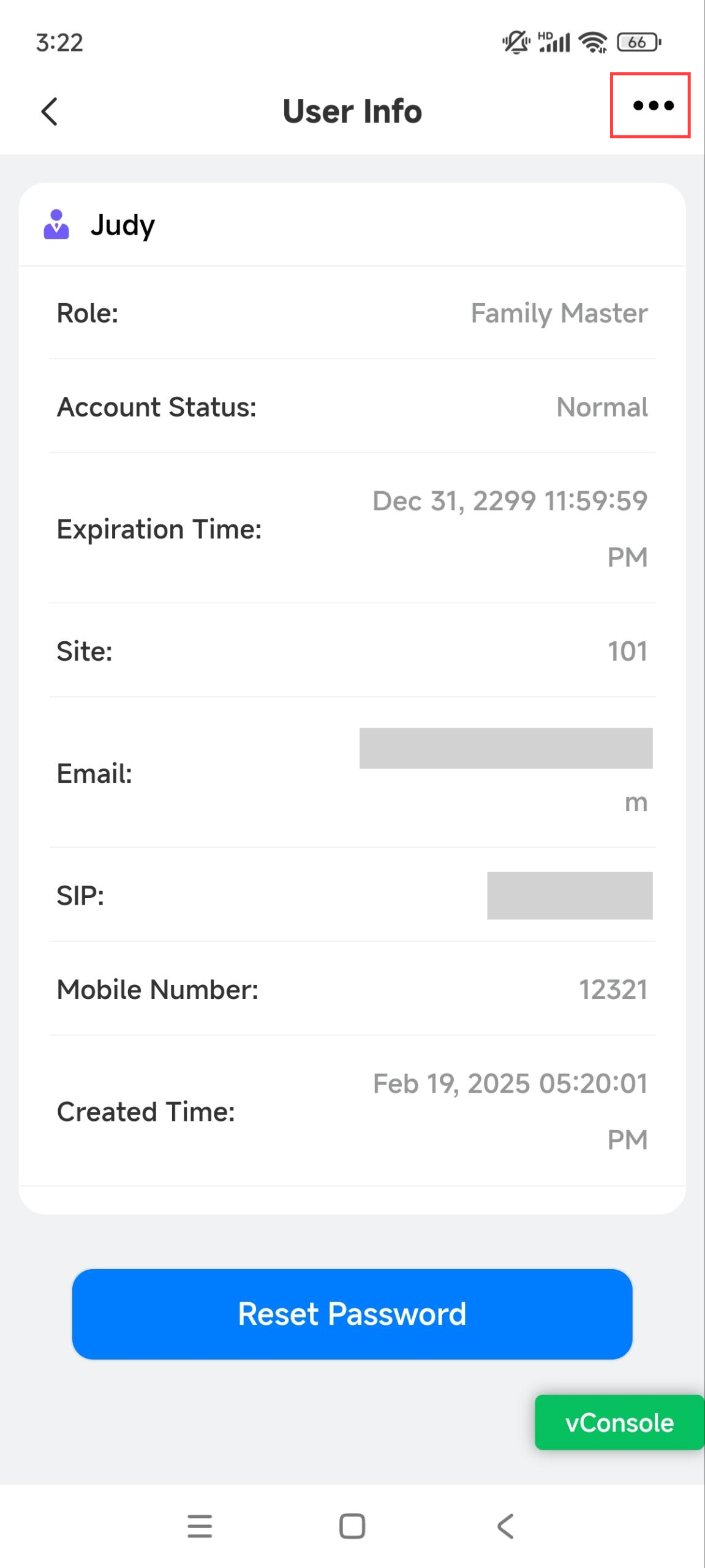
Tippen Sie auf das gewünschte Projekt und auf den Namen des Bewohners.
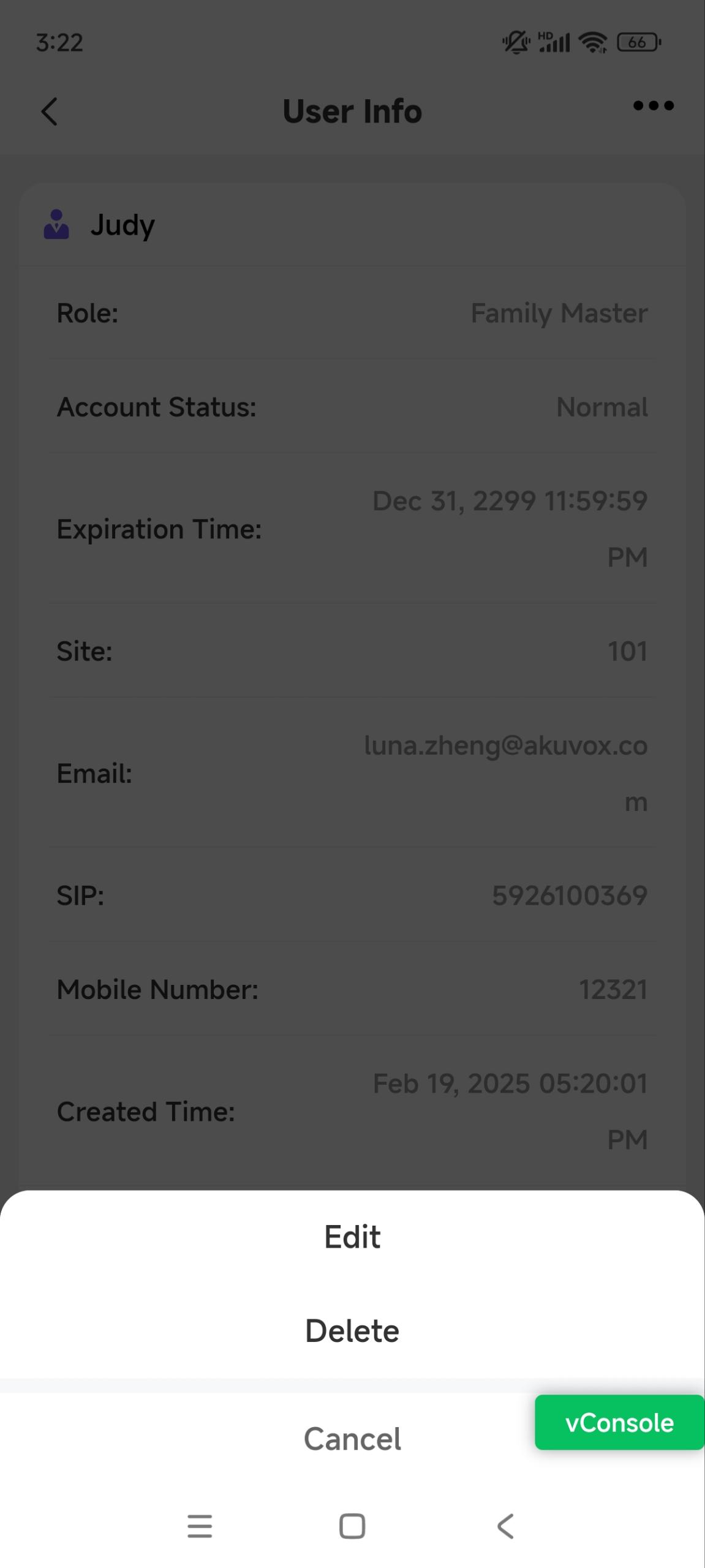
Tippen
 Sie oben rechts auf die Spitze.
 Tippen Sie auf Bearbeiten, um die Kontoinformationen zu ändern; Tippen Sie auf Löschen , um es zu entfernen.
Passwort für Benutzer zurücksetzen
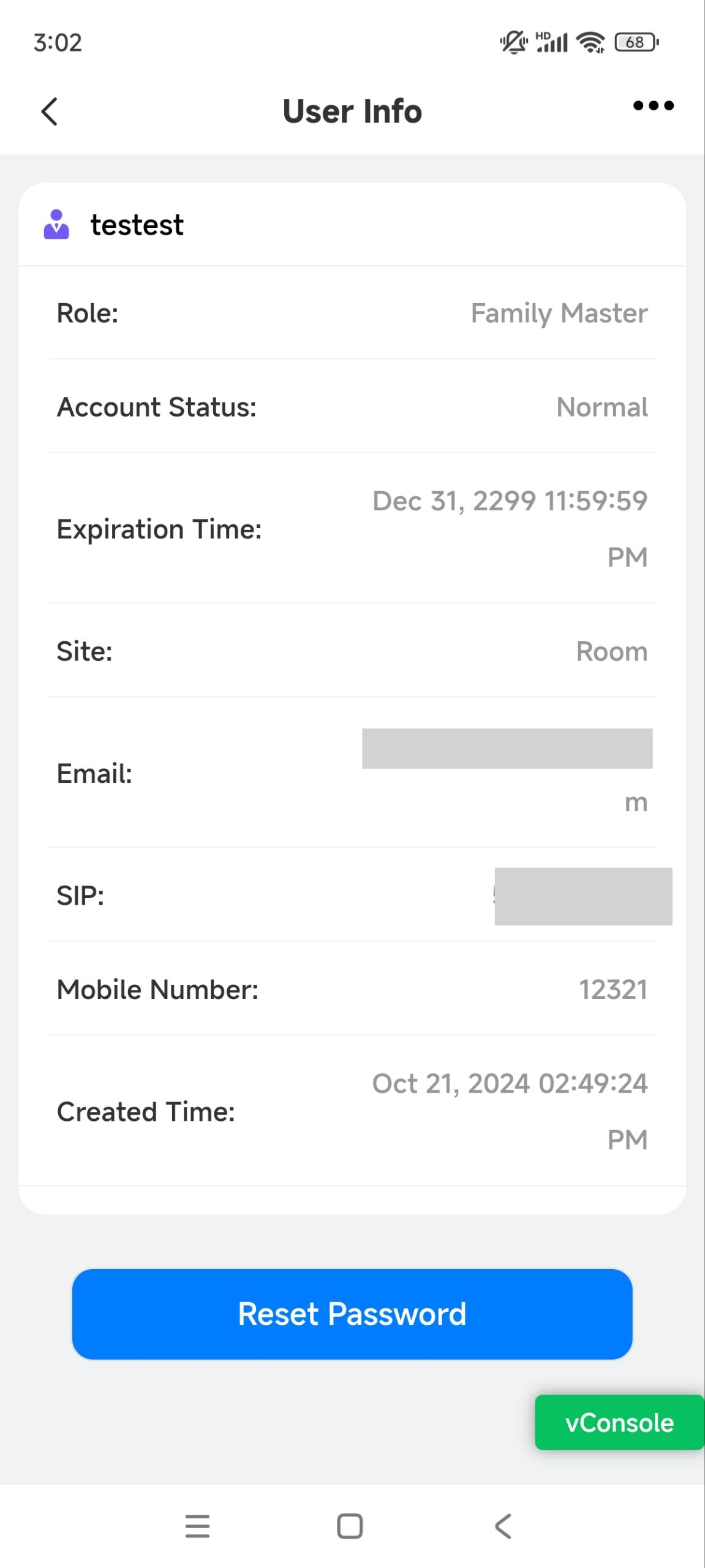
Sie können die Passwörter des Masterkontos der Nutzer auf deren Wunsch zurücksetzen. Mit ausgefüllter E-Mail-Adresse erhalten die Bewohner die Passwort-Zurücksetzungs-E-Mail.
Wählen Sie auf der Startseite Einfamilienhaus aus oder suchen Sie nach dem Nutzer, indem Sie den Benutzernamen im oberen Suchfeld eingeben.
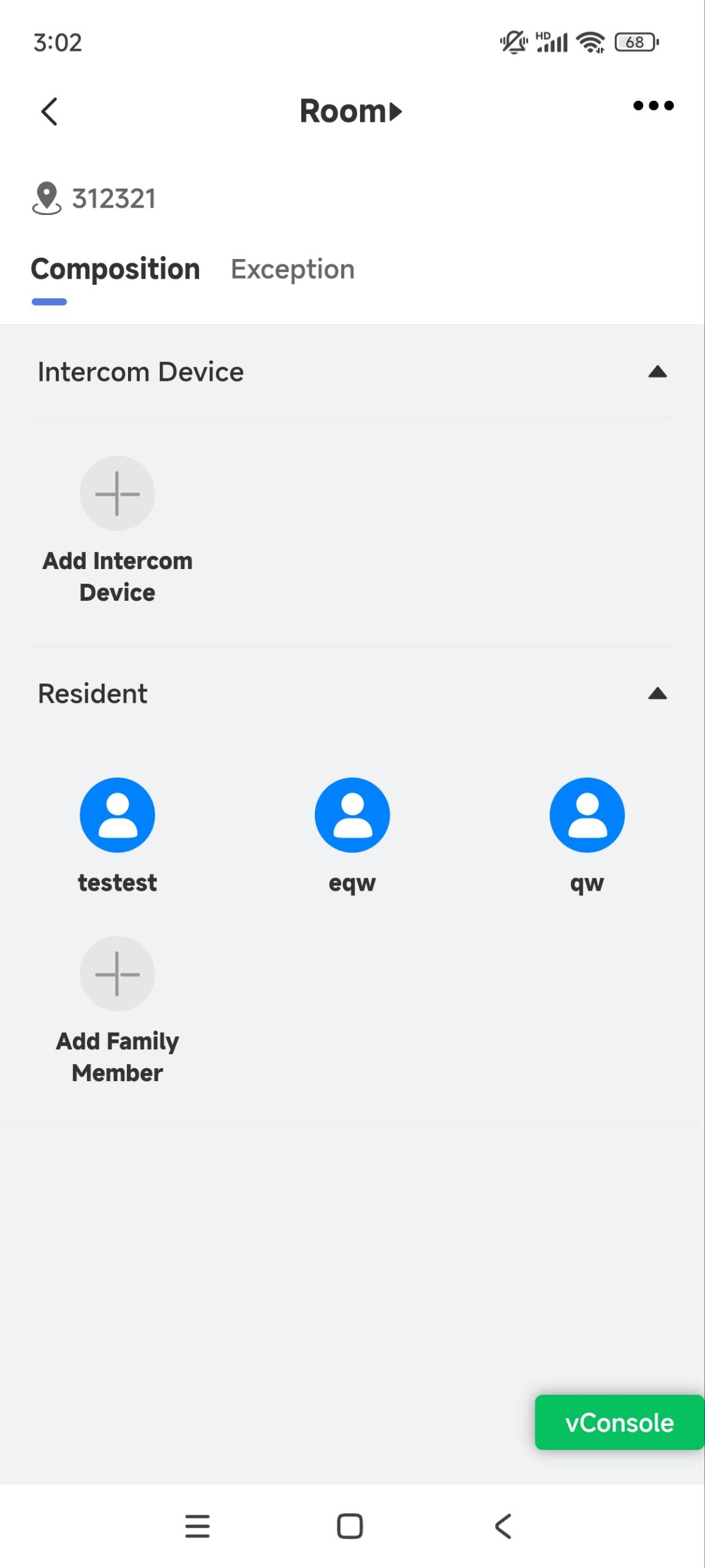
Tippen Sie auf das gewünschte Projekt und auf den Namen des Bewohners.
Tippen Sie auf Passwort zurücksetzen und bestätigen.
Geräteverwaltung
Nachdem das Benutzerkonto erstellt wurde, kannst du Gegensprechgeräte für den jeweiligen Nutzer hinzufügen. Stellen Sie vorher sicher, dass alle Gegensprechanlagen zur MAC-Bibliothek Ihres Vertriebs hinzugefügt wurden.
Fügen Sie eine Gegensprechanlage hinzu
Wählen Sie auf der Startseite den Projekttyp Einfamilienhaus aus.
Tippe auf das gewünschte Projekt.
Tippen Sie auf Gegensprechanlage hinzufügen.
Füllen Sie die Geräteinformationen ein. Sie können die MAC-Adresse des Geräts automatisch eingeben, indem Sie auf Scannen tippen, um den Barcode auf dem Paket oder auf der Rückseite des Geräts zu scannen.
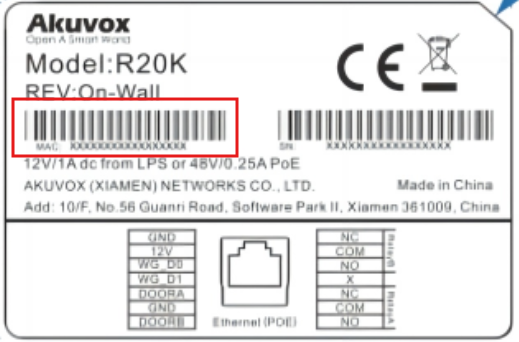
Siehe die Beschreibung jedes Elements in der untenstehenden Tabelle.
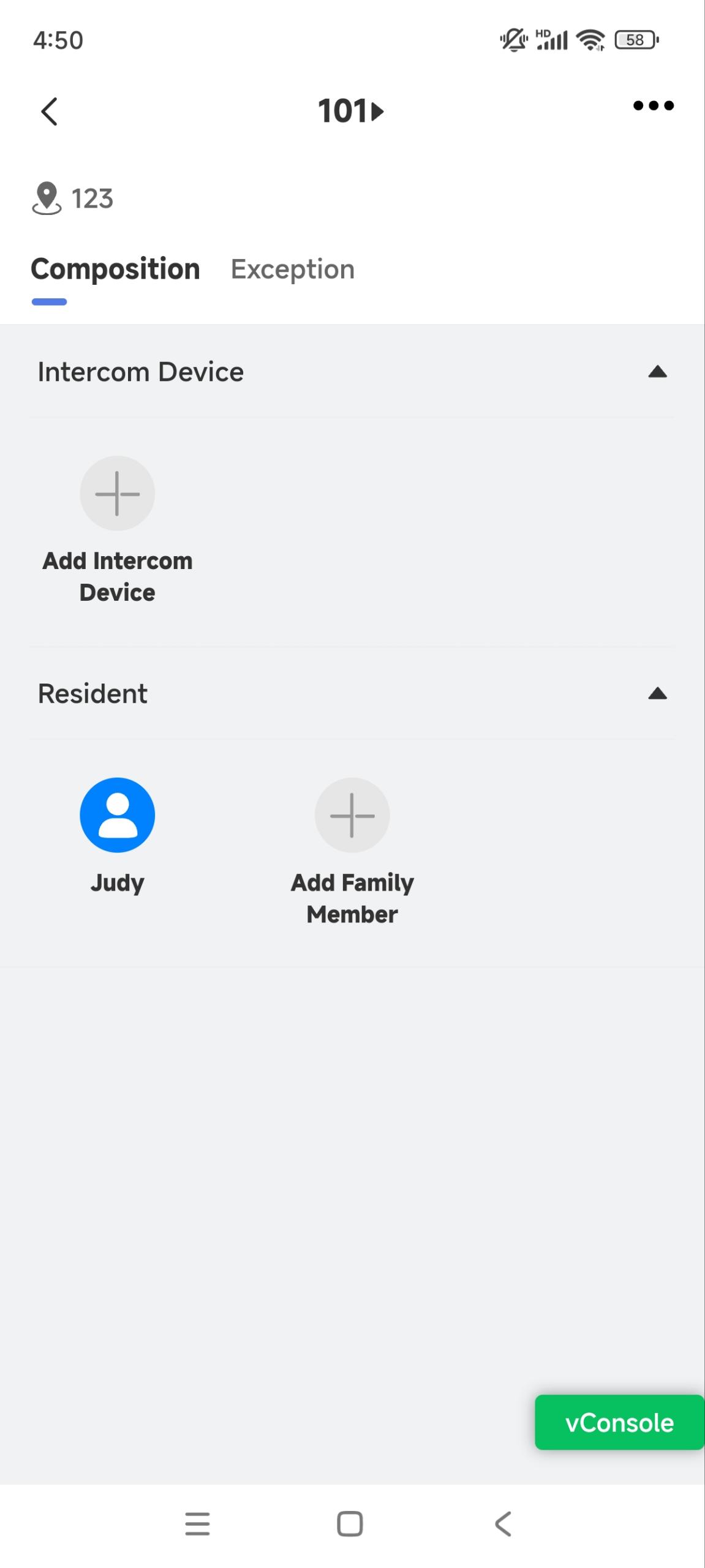
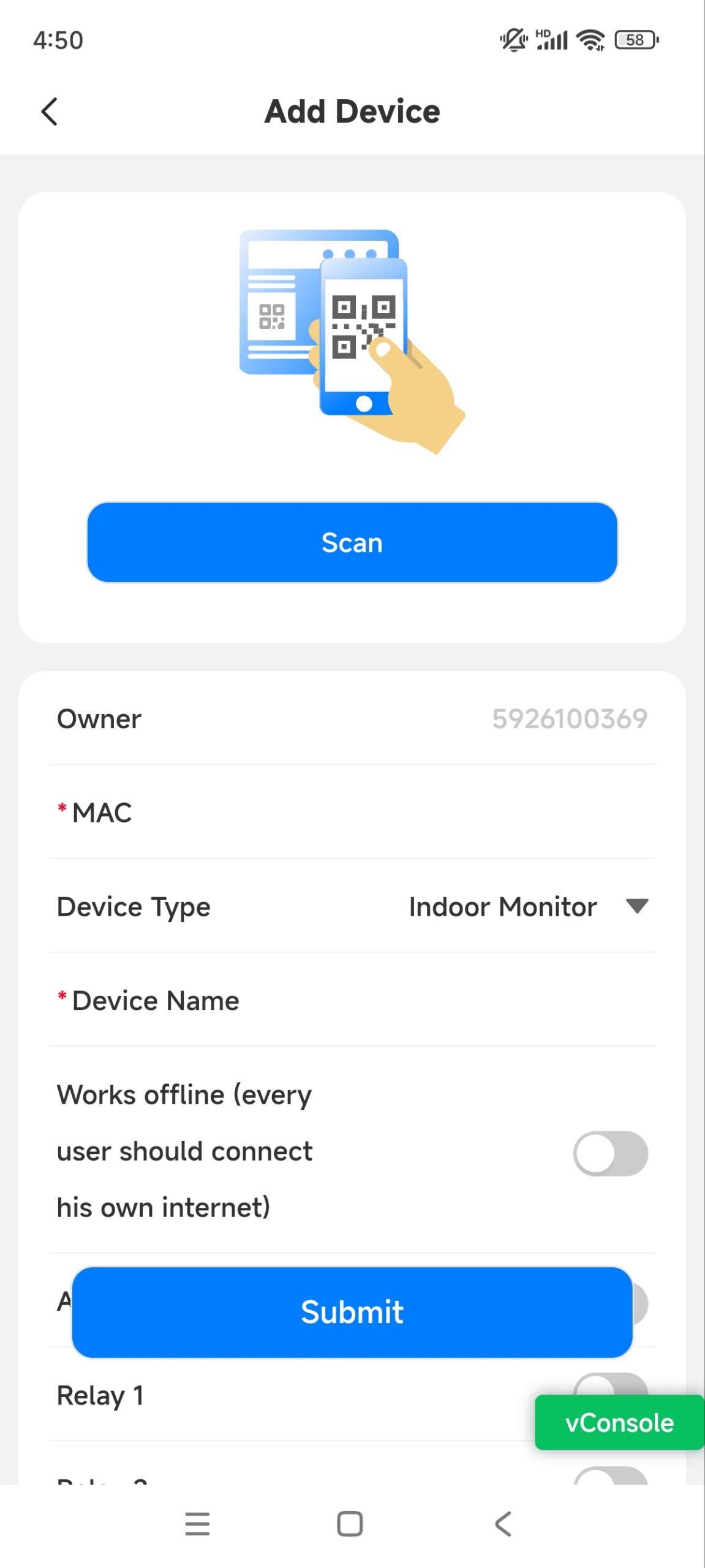
Tippen Sie auf Absenden. Erfolgreich hinzugefügt wird angezeigt.
Unabhängig davon, welcher Gerätetyp, MAC-Adresse und Gerätename eingerichtet werden müssen. | ||
Nein. | Feldname | Beschreibung |
1 | MAC | Geben Sie die MAC-Adresse des Geräts ein oder scannen Sie den Barcode des Geräts, um ihn automatisch auszufüllen. |
2 | Gerätetyp | Wählen Sie den Gerätetyp aus. |
3 | Gerätename | Nennen Sie das Gerät so, dass es von anderen unterschieden wird. |
Um ein Türtelefon oder ein Zugangskontrollterminal hinzuzufügen, sollten die folgenden Optionen zusätzlich konfiguriert werden. | ||
1 | Erlauben Sie Benutzern, dieses Gerät zu überwachen | Sie ist standardmäßig aktiviert.
|
2 | Hat dieses Gerät Internetzugang? | Sie ist standardmäßig aktiviert.
Hinweis: Klicken Sie hier, um die detaillierte Konfiguration der Anrufübertragungsfunktion einzusehen. |
3 | IP-Adresse | Wenn die Option "Hat dieses Gerät Internetzugang " deaktiviert ist, müssen Sie die statische IP-Adresse des Türtelefons eingeben, damit seine Anrufe weitergeleitet werden können. |
4 | Name der Staffel | Geben Sie den Namen des Relais ein, der auch der Standort des Geräts sein kann. |
5 | DTMF-Code | Geben Sie den DTMF-Code für den Türzugang ein. |
6 | Zugriffsmethode | Wählen Sie bestimmte Entsperrmethoden, um das gewünschte Relais auszulösen. Wenn du zum Beispiel PIN für Relay1 und RF-Karte für Relay2 wählst, wird beim Eingeben von PIN-Codes am Türtelefon nur Relay1 ausgelöst, und umgekehrt. Die folgenden Modelle mit bestimmten Firmware-Versionen oder höher unterstützen diese Funktion:
Hinweis: Wenn die SmartPlus-Startseite oder SmartPlus-Diskussionsseite nicht aktiviert ist, erscheinen die entsprechenden Symbole nicht auf der Startseite ihrer Apps. |
7 | Relais hinzufügen | Du kannst bei Bedarf weitere Relais hinzufügen. |
8 | Sicherheitsrelais hinzufügen | Fügen Sie das Sicherheitsrelais hinzu, wenn das Türtelefon mit dem Akuvox SR01 für die Zugangskontrolle verbunden ist. |
Um einen Indoor-Monitor hinzuzufügen, sollten die folgenden Optionen zusätzlich konfiguriert werden. | ||
1 | Werke offline | Es ist standardmäßig deaktiviert. Wenn aktiviert, leitet das Gerät Anrufe von Offline-Türtelefonen auf die SmartPlus-App weiter.
|
2 | Scharfmachfunktion | Wenn aktiviert, wird das Scharfmach-Symbol in den SmartPlus-Apps der Nutzer zum Aktivieren und Entschärfen verfügbar sein. |
3 | Staffel | Schalten Sie das eingebaute Relais des Geräts ein oder aus und benennen Sie das Relais. |
Bearbeiten und löschen Sie ein Gegensprechgerät
Nachdem du ein Gegensprechgerät hinzugefügt hast, kannst du die Einstellungen ändern oder es löschen.
Tippen Sie auf der Startseite auf das gewünschte Einfamilienhausprojekt. Oder suchen Sie nach dem Gerät, indem Sie den Gerätenamen oder die MAC-Adresse im oberen Suchfeld eingeben.
Tippen Sie auf das gewünschte Gerät. Wenn das Gerätesymbol grau ist, ist es offline. In diesem Fall wirkt die Änderung der Einstellungen nicht in Kraft.
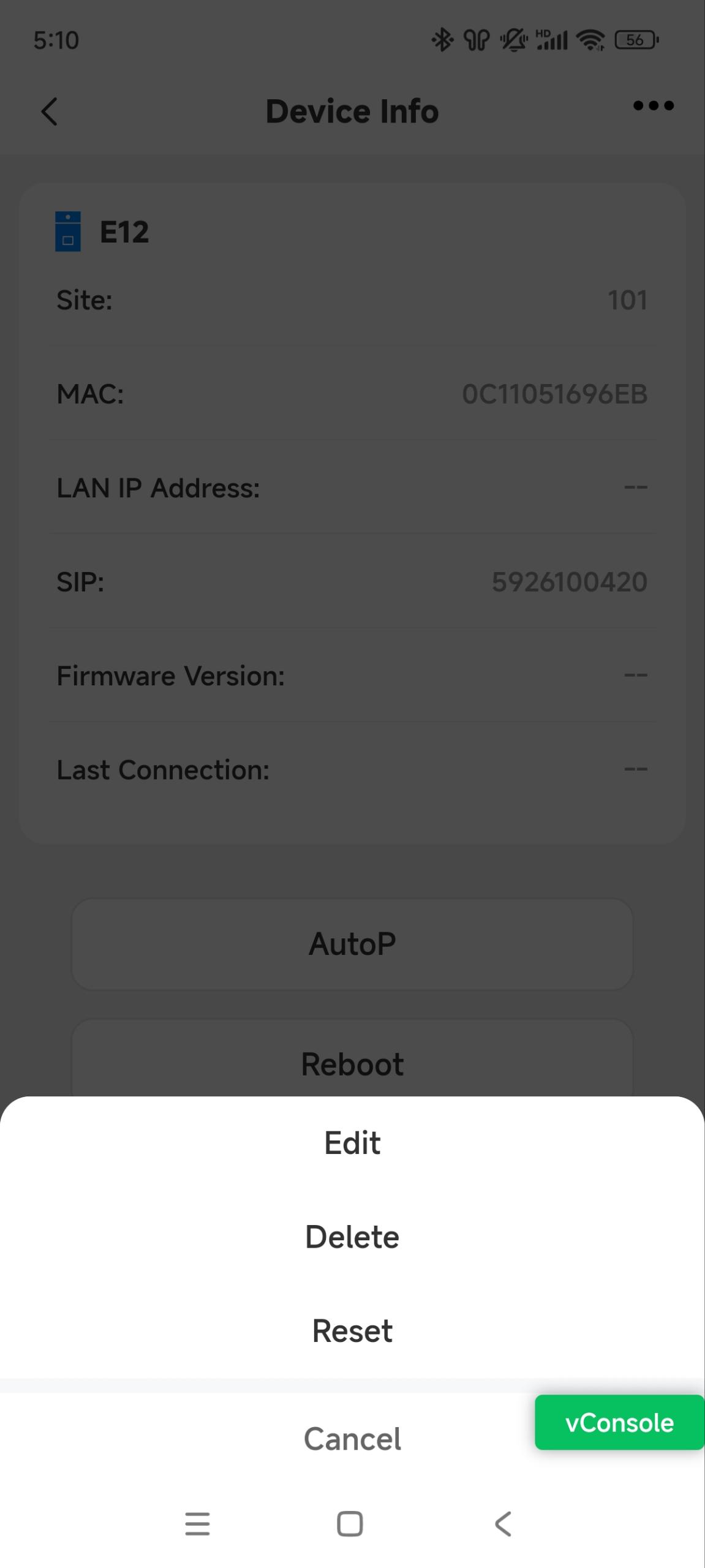
Tippen
Sie oben rechts auf die Spitze. Tippen Sie auf Bearbeiten , um die Einstellungen des Geräts zu ändern; Tippen Sie auf Löschen , um es zu entfernen.
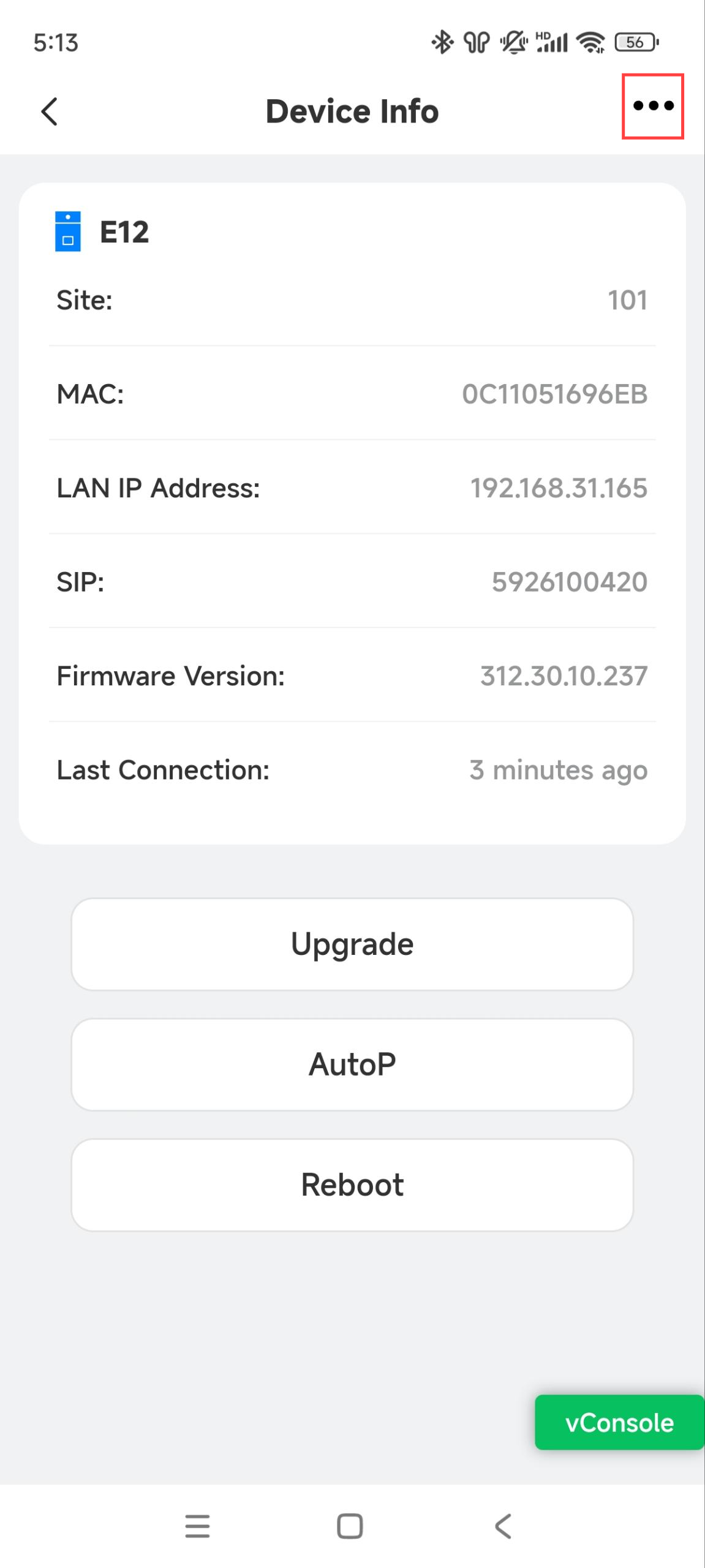
Fernkonfiguration eines Gegensprechgeräts
Du kannst das Gerät aus der Ferne neu starten, zurücksetzen, upgraden und Auto-Provisioning (AutoP) für das Gerät in der App durchführen.
Tippen Sie auf der Startseite auf das gewünschte Einfamilienhausprojekt. Oder suchen Sie nach dem Gerät, indem Sie den Gerätenamen oder die MAC-Adresse im oberen Suchfeld eingeben.
Tippen Sie auf das gewünschte Gerät. Wenn das Gerätesymbol grau ist, ist es offline. In diesem Fall tritt die Fernkonfiguration nicht in Kraft.
Wähle auf der Geräteinformationsseite die gewünschte Aktion aus.
.jpg)
Das Gerät aufrüsten
Tippen Sie auf Upgrade und wählen Sie eine gewünschte Firmware-Version aus.
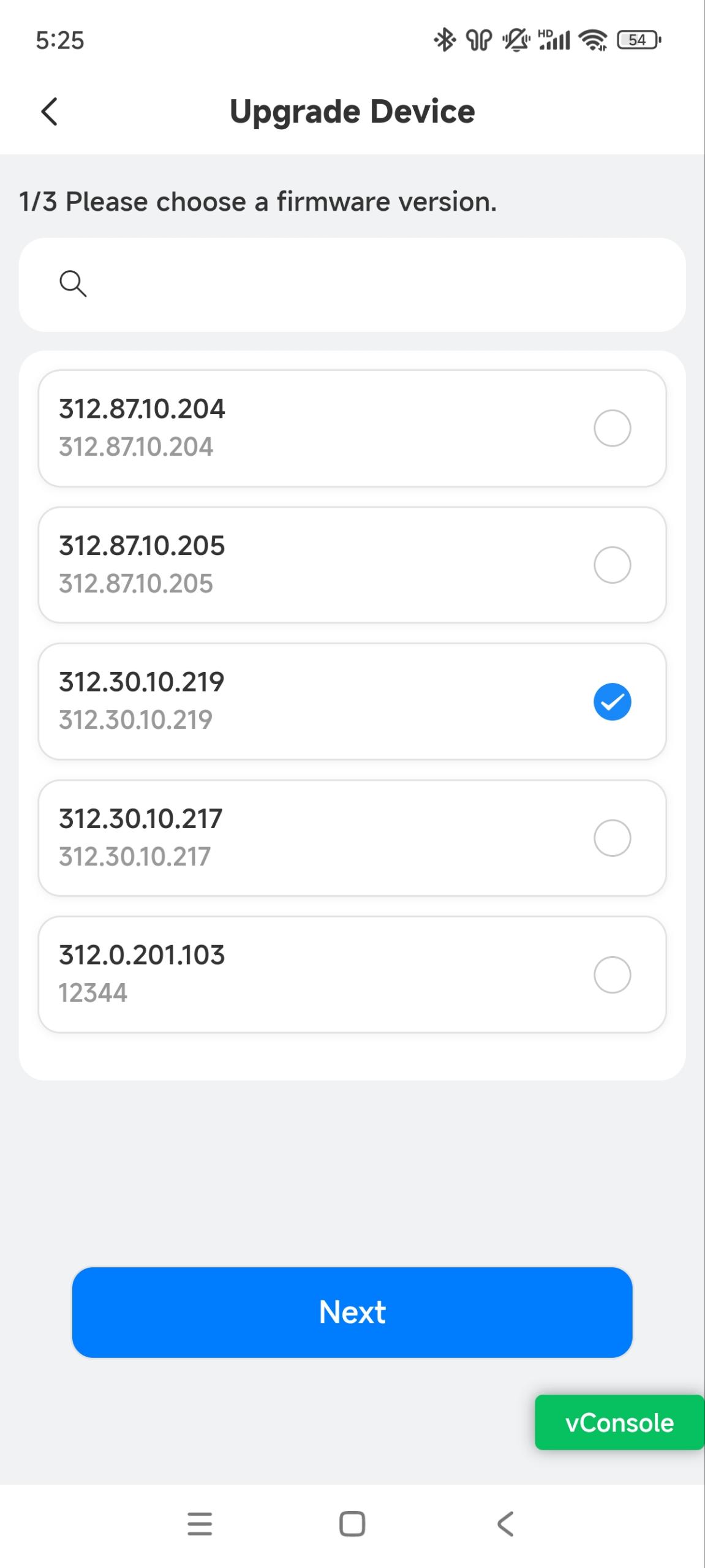
Tippen Sie auf Nächstes.
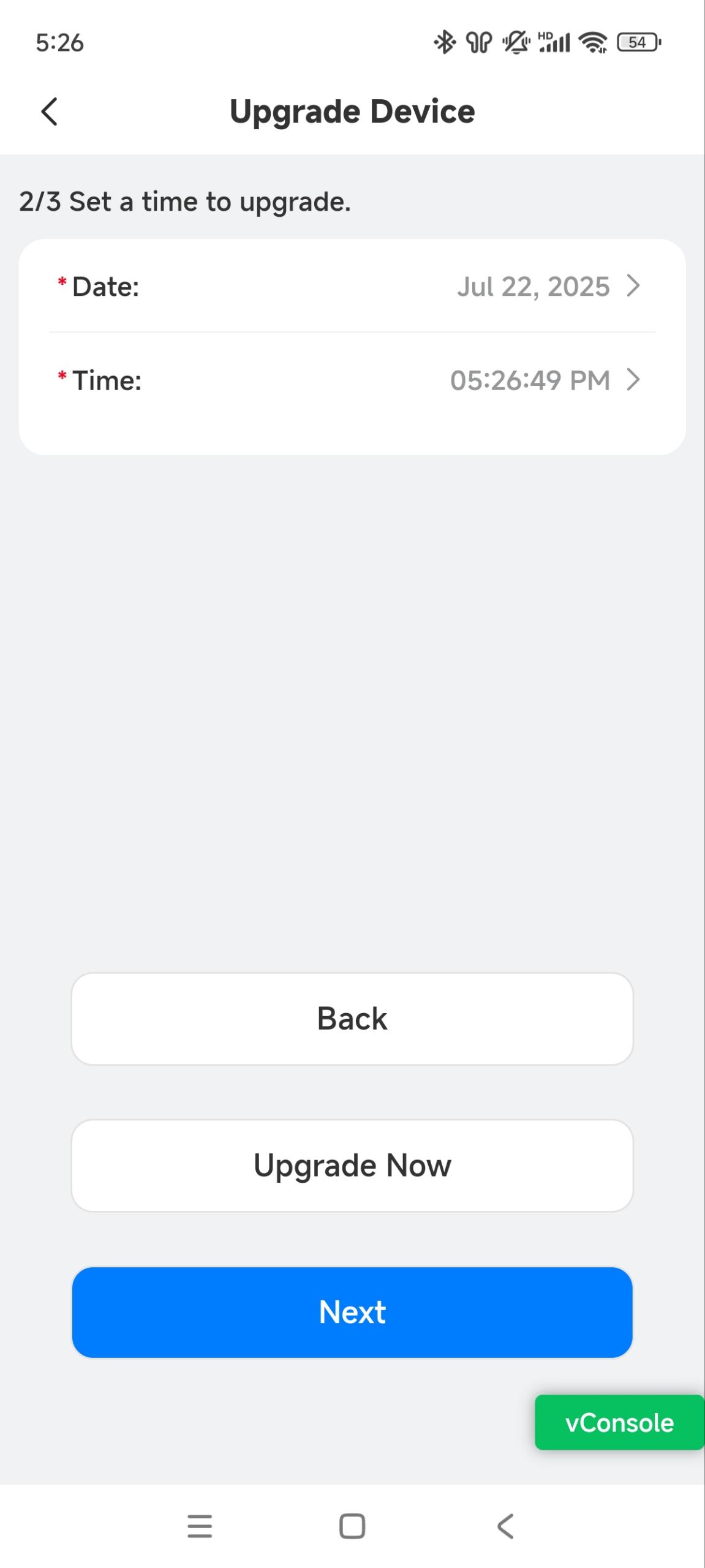
Stelle die Upgrade-Zeit ein oder tippe auf Jetzt upgraden.
Überprüfe die Upgrade-Informationen, bevor du auf Absenden tippst.
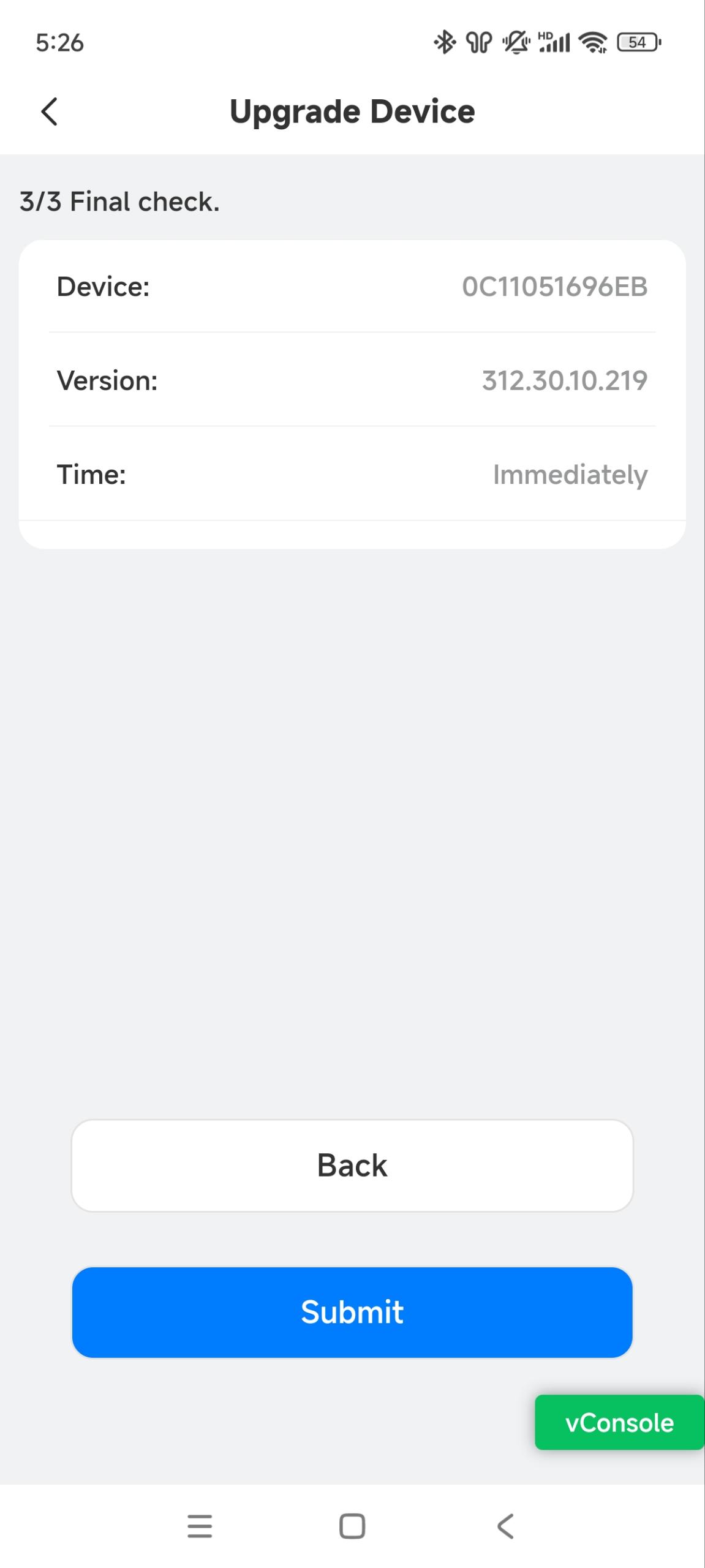
Nachdem das Upgrade abgeschlossen ist, überprüfe die Firmware-Version auf der Geräteinformationsseite.
Führe AutoP für das Gerät aus
Du kannst AutoP-Befehle an das Gerät geben.
Drücken Sie AutoP und geben Sie die Befehle(n) ein. Wenn du den Befehl einmal tragen möchtest, tippe auf One-Time AutoP.
Tippen Sie auf Absenden. Der Erfolg modifizieren wird angezeigt.
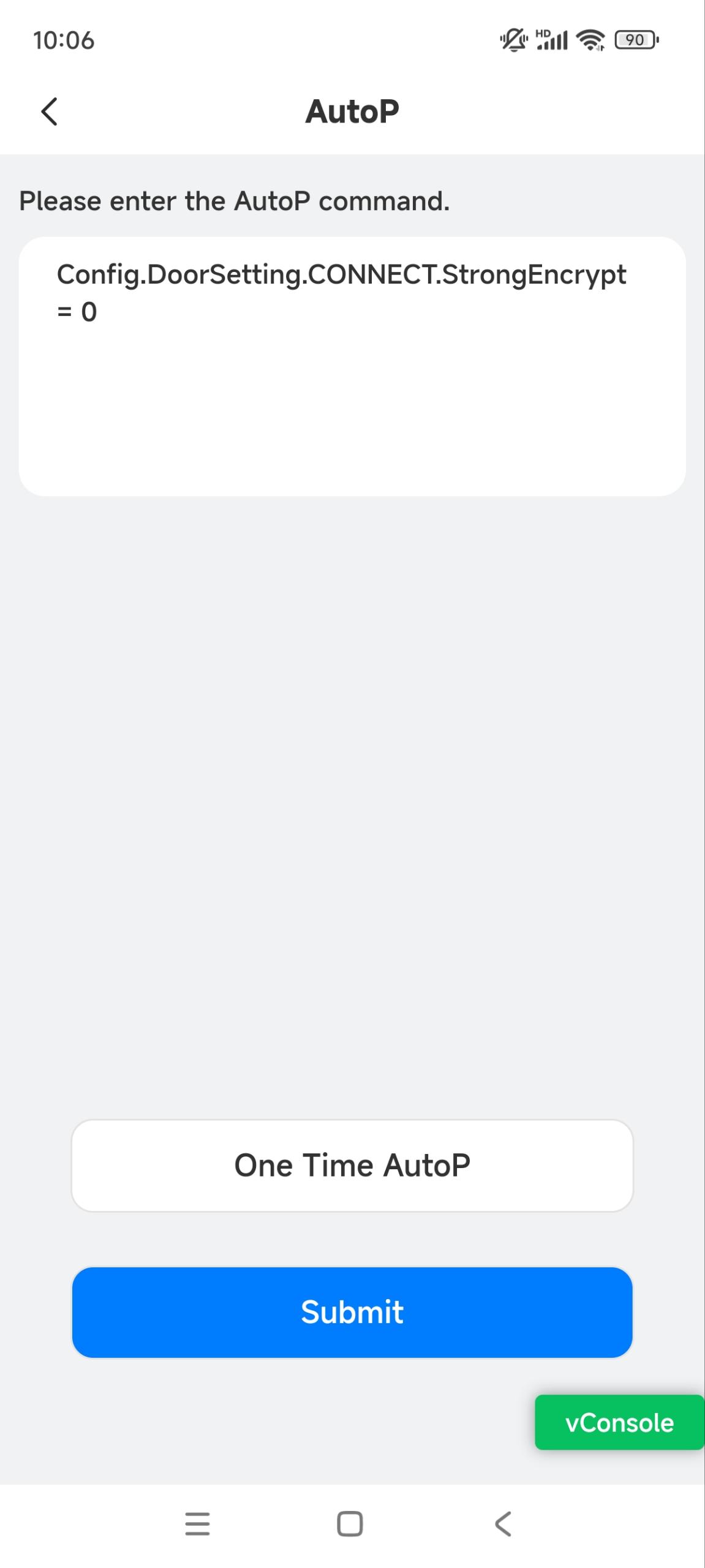
Überprüfen Sie, ob der Befehl erfolgreich über die Weboberfläche des Geräts ausgeführt wurde.
Neustart und Zurücksetzen des Geräts
Tippen Sie auf Neustart , um das Gerät neu zu starten.
Tippe
oben rechts auf und drücke auf Zurücksetzen , um das Gerät auf Werkseinstellungen zurückzusetzen.