Les moniteurs intérieurs Akuvox et le téléphone de porte R20 peuvent être intégrés au système de sécurité AJAX. L’état d’activation et les alarmes peuvent être synchronisés entre le moniteur intérieur, le téléphone de porte, l’application SmartPlus et l’application Ajax.
Note
Les modèles suivants avec des versions spécifiques du firmware ou supérieures supportent cette fonctionnalité :
S567 : 567.30.13.203 ;
X937 : 937.30.13.122 ;
R20 : 320.30.10.246.
Topologie
Le hub Ajax devrait être sur le même réseau que les appareils Akuvosx.
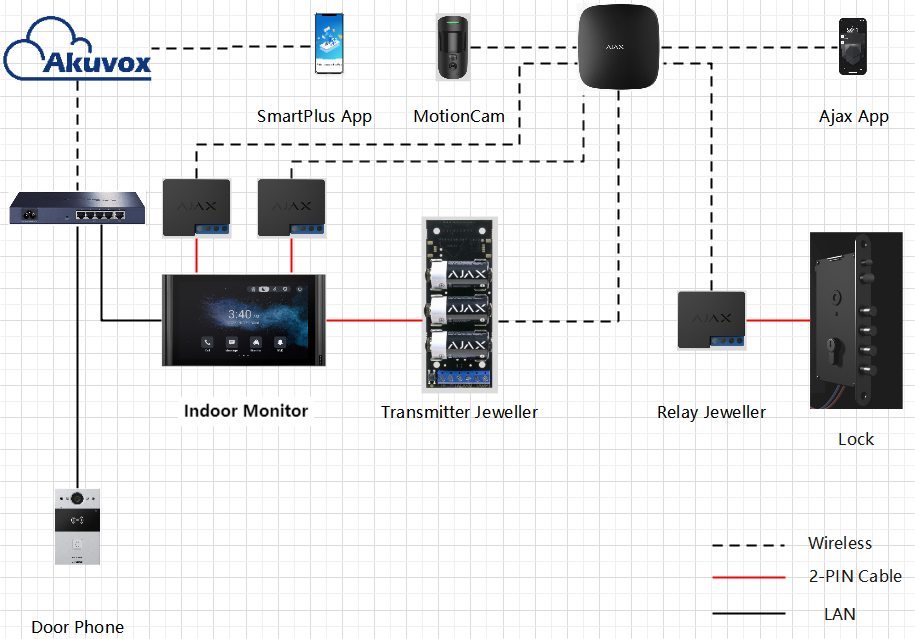
Câblage
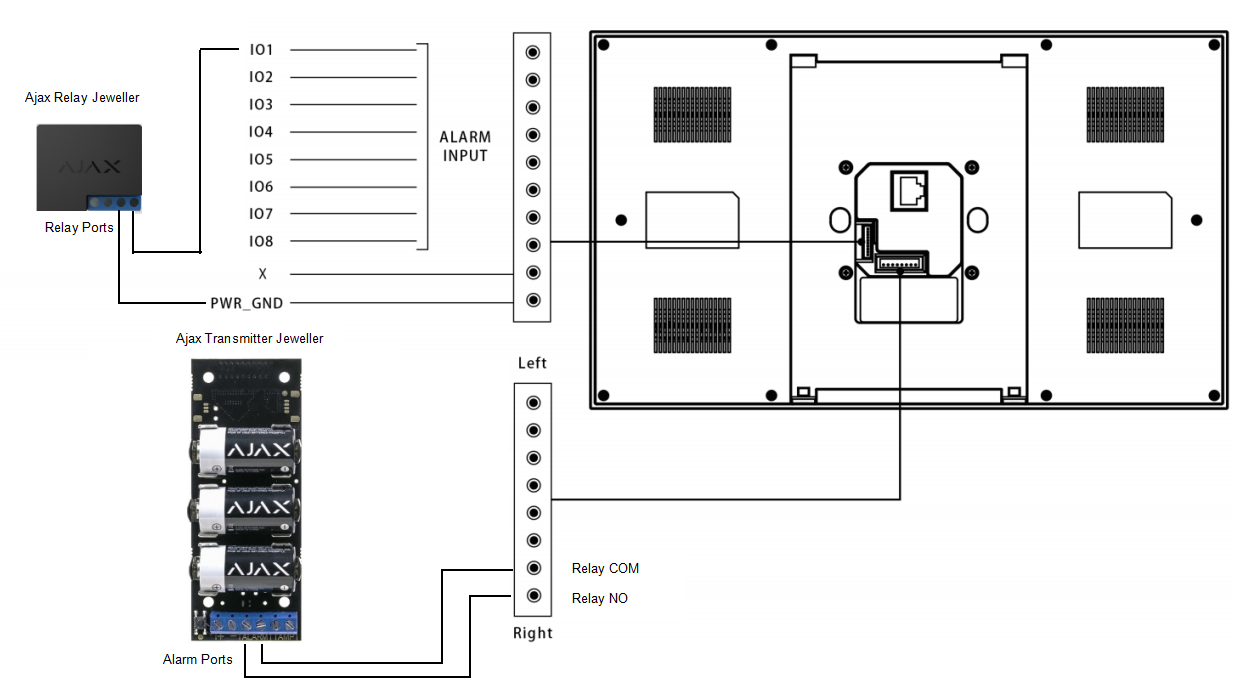
Pour transmettre le signal d’armement/désarmement ou d’alarme Ajax au moniteur intérieur, connectez les relais du bijoutier Ajax Relay à l’IO et au GND du moniteur intérieur. Vous pouvez connecter plusieurs bijoutiers relais au moniteur intérieur.
Pour transmettre le signal d’armement/désarmement ou d’alarme du moniteur intérieur à l’Ajax, connectez les alarmes du bijoutier de l’émetteur Ajax au relais NO et COM du moniteur intérieur.
Configuration
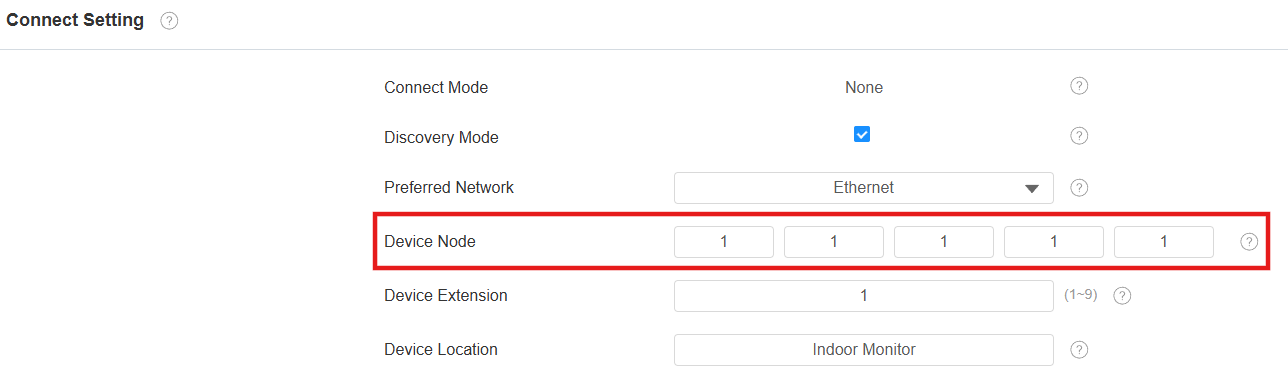
Si les dispositifs Akuvox sont déployés localement, assurez-vous qu’ils sont installés sous le même nœud.
Si les appareils Akuvox sont déployés sur le SmartPlus Cloud, assurez-vous qu’ils sont installés dans la même pièce.
Vous pouvez définir le nœud de l’appareil sur son interface Réseau > Paramètres Connectés > Avancés .
Spécifiez l’adresse de l’appareil en saisissant les informations de localisation de gauche à droite : Communauté, Bâtiment, Unité, Étage et Pièce dans l’ordre.
Réglez le moniteur intérieur
Vous devez configurer la fonction d’armement sur l’interface web du moniteur intérieur.
Réglage de la zone
Connectez-vous à l’interface web de l’appareil avec son adresse IP. Le nom d’utilisateur initial et le mot de passe sont tous deux administrateurs.
Allez dans l’interface d’armement > de réglage de zone . Définissez la zone en fonction de la connexion d’IO au bijoutier Ajax Relay. Par exemple, la zone 1 correspond à IO1.
Fixez l’emplacement. Le mode Trigger est NON par défaut.
Réglez le type de zone sur AJAX Armar/Désarmer ou AJAX Alarme. Après cette configuration, la localisation et le mode déclencheur ne peuvent plus être modifiés.
Réglez le statut sur Activé.
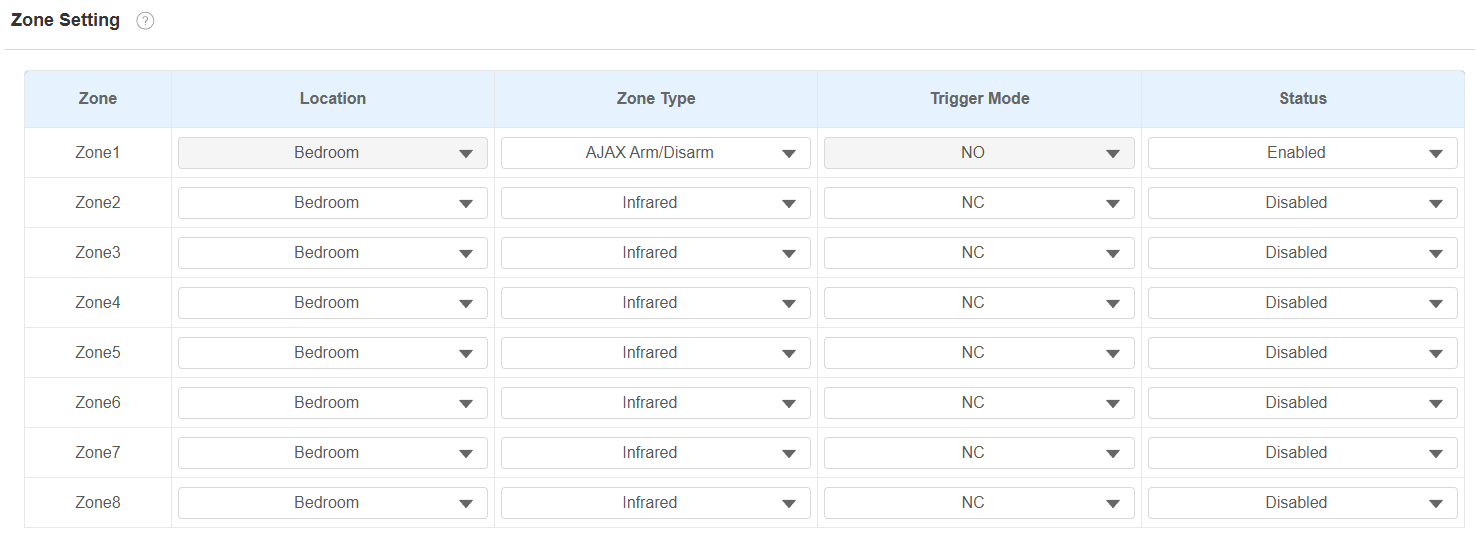
Cliquez sur Envoyer.
Vous pouvez aussi configurer cette fonctionnalité dans l’écran Paramètres > Avance > Armement .
.png)
Configuration du mode d’armement
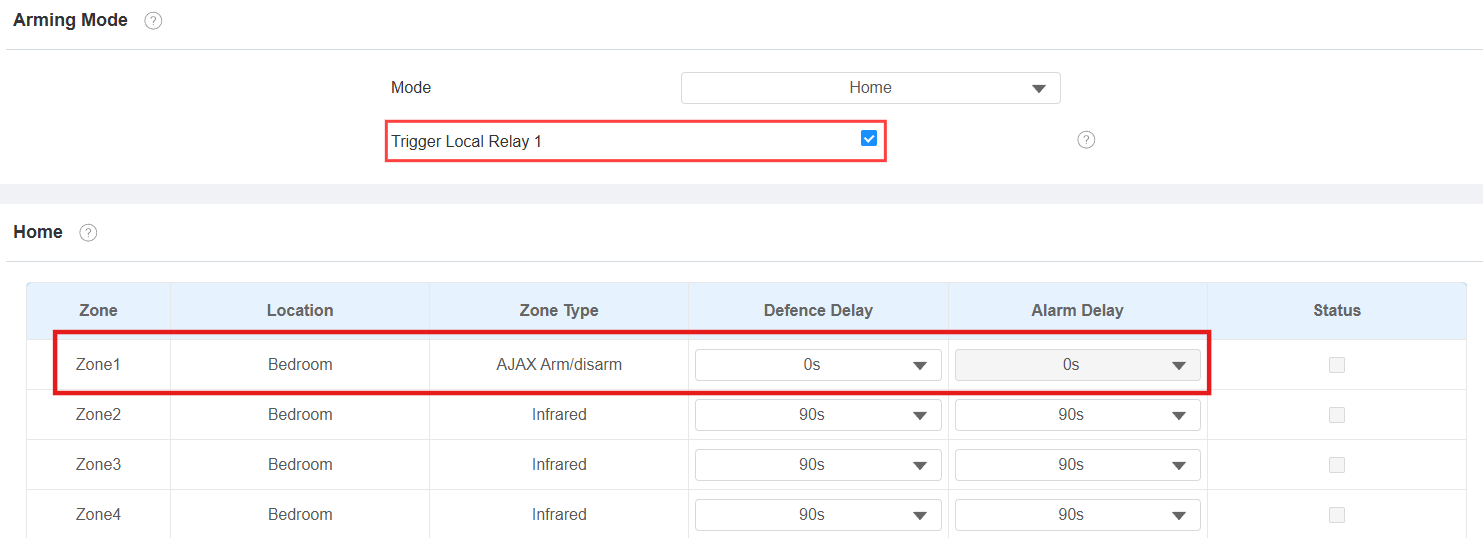
Allez dans l’interface Armer > mode d’armement . Activez le relais local de déclenchement 1 afin que le moniteur intérieur puisse envoyer le signal d’armement/désarmement ou d’alarme à Ajax.
Vous pouvez configurer le Delay de Défense, qui retardera le passage entre différents modes ainsi que la synchronisation. Le délai d’alarme est 0 par défaut et ne peut pas être modifié.
Fonction d’armement
Lorsque le moniteur intérieur est déployé sur le SmartPlus Cloud, vous pouvez activer la fonction d’armement lors de l’ajout de l’appareil. Dans ce cas, les utilisateurs finaux peuvent armer/désarmer l’appareil avec leurs applications SmartPlus.
Connectez-vous à la plateforme SmartPlus Cloud avec un compte d’installateur. Prenons un projet communautaire comme exemple.
Naviguez vers la communauté cible en cliquant
 sur le module Sites .
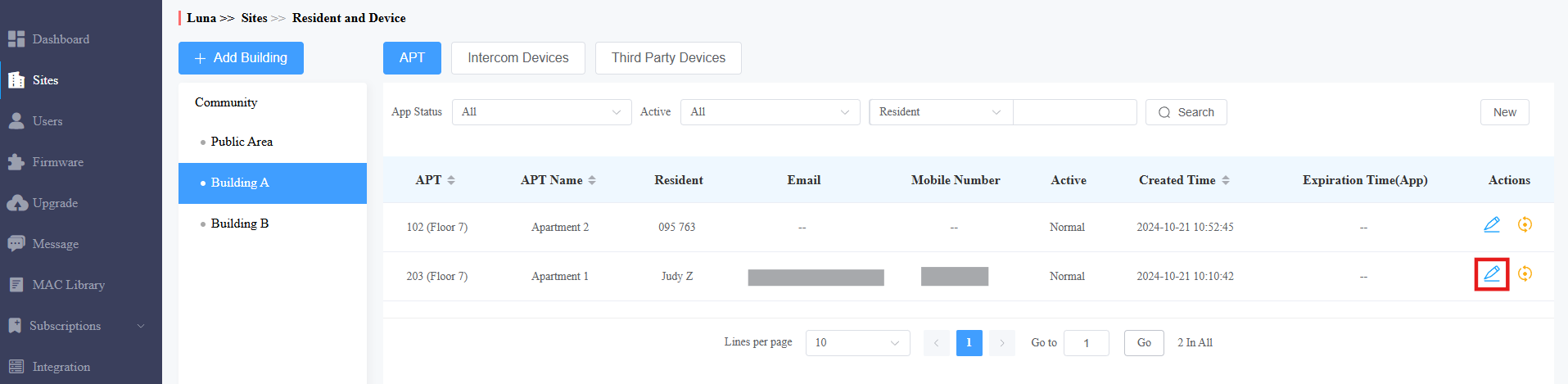
Cliquez
 sur l’utilisateur cible.
Trouvez la section Dispositifs d’interphone . Vérifiez la fonction d’armement lors de l’ajout ou de la modification du moniteur intérieur.
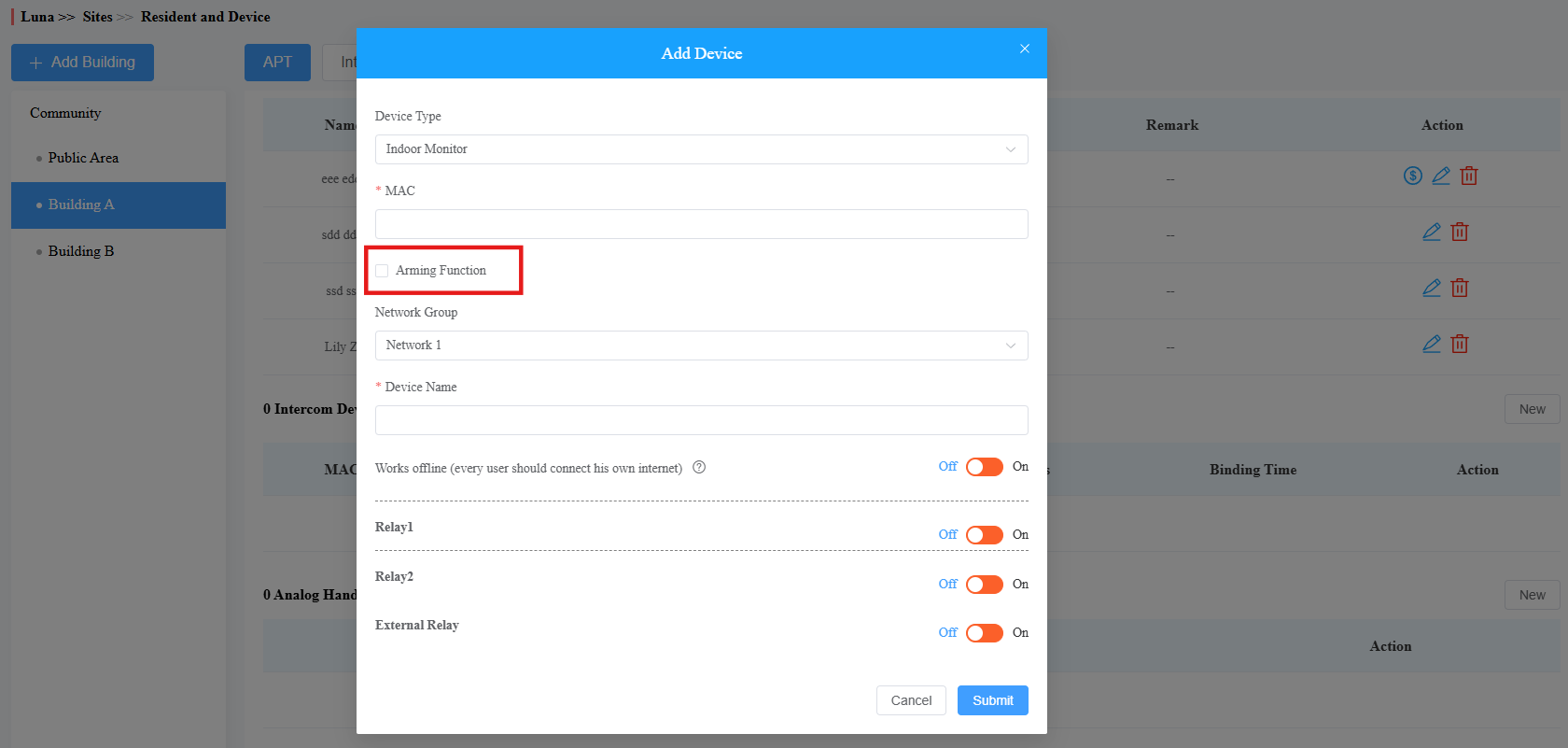
Cliquez sur Envoyer.
Pose le téléphone de porte
Les utilisateurs peuvent passer des cartes sur le téléphone pour armer ou désamorcer le moniteur intérieur. Le changement d’armement sera également synchronisé avec Ajax.
Connectez-vous à l’interface web de l’appareil avec son adresse IP. Le nom d’utilisateur initial et le mot de passe sont tous deux administrateurs.
Rendez-vous dans System > Security > interface Smart Security .
Vérifie le mode AJAX activé.

Allez dans le répertoire > interface utilisateur . Cliquez sur Ajouter pour ajouter un nouvel utilisateur ou cliquez
 pour modifier un utilisateur existant.
Cliquez sur Obtenir et placez la carte sur le lecteur de cartes de l’appareil. Le code de la carte s’affichera automatiquement.

Cliquez sur Envoyer.
Après la configuration, appuyez sur le bouton-poussoir pendant environ 2 secondes et l’appareil prononcera le « Mode Sécurité » et fera clignoter le voyant rouge.
Ensuite, faites glisser la carte pour changer l’état d’armement. L’appareil prononcera « Armement/Désarmement terminé ». Le statut se synchronisera avec le moniteur intérieur et l’Ajax.
Le téléphone porte sortira automatiquement du mode sécurité après 5 secondes.
Configurez les périphériques AJAX
Avant de commencer, assurez-vous :
vous avez installé l’application Ajax pour les ingénieurs depuis le site officiel d’Ajax.
vous avez déployé des appareils AJAX et les avez ajoutés au même concentrateur.
Connectez-vous à l’AJAX Pro Desktop avec votre compte.
Ajoutez des espaces et des appareils. Pour plus de détails, veuillez consulter le manuel utilisateur d’Ajax Pro Desktop.
Cliquez
 sur le bijoutier relais.
Réglez l’état de contact sur Normalement ouvert pour synchroniser les appareils Ajax entre l’armement/désamorcement/alarme avec les appareils Akuvox
Cliquez sur Scénarios. Selon ce qui doit être synchronisé, sélectionnez Par Armement/Désarmement et/ou Par Alarme.
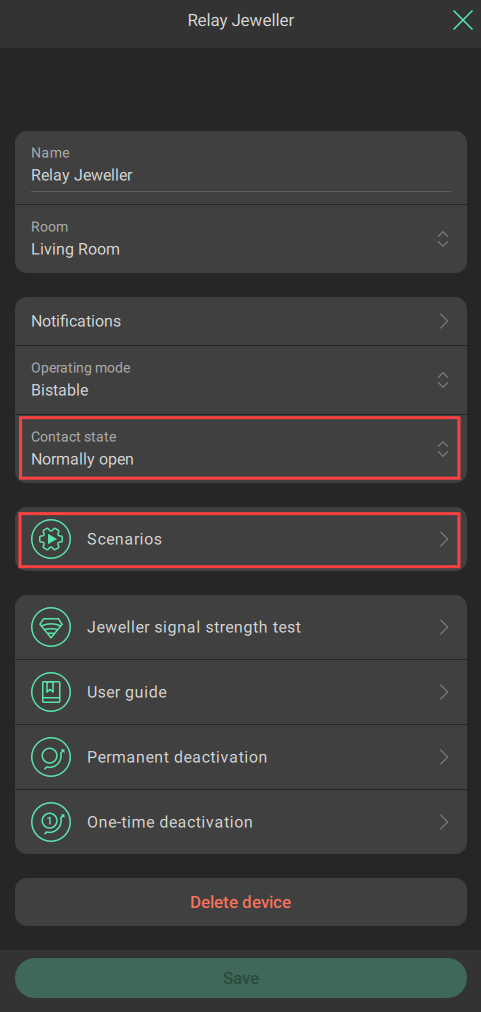
Clic
du bijoutier de l’émetteur.Réglez le statut du contact du détecteur externe sur Normalement ouvert pour synchroniser les dispositifs Akuvox entre l’armement/désamorcement/alarme avec les appareils Ajax.
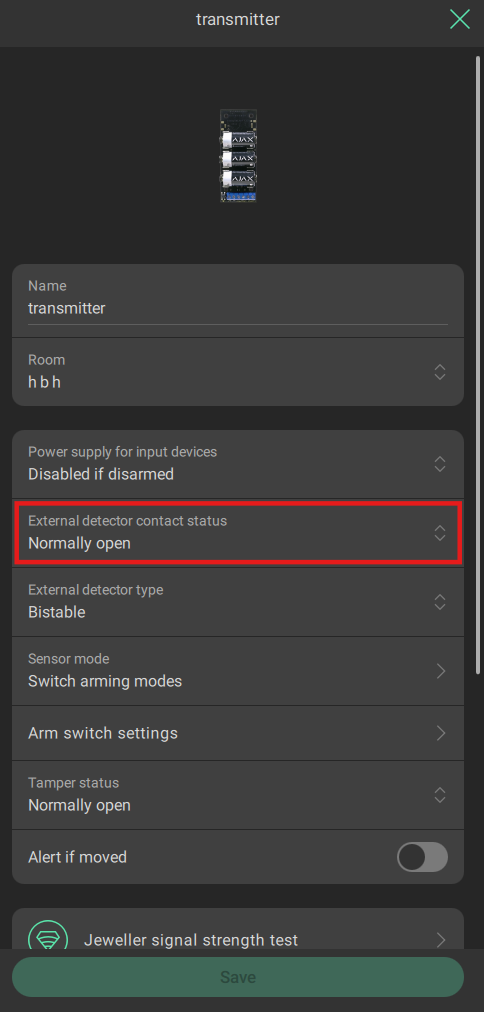
Cliquez sur Enregistrer.
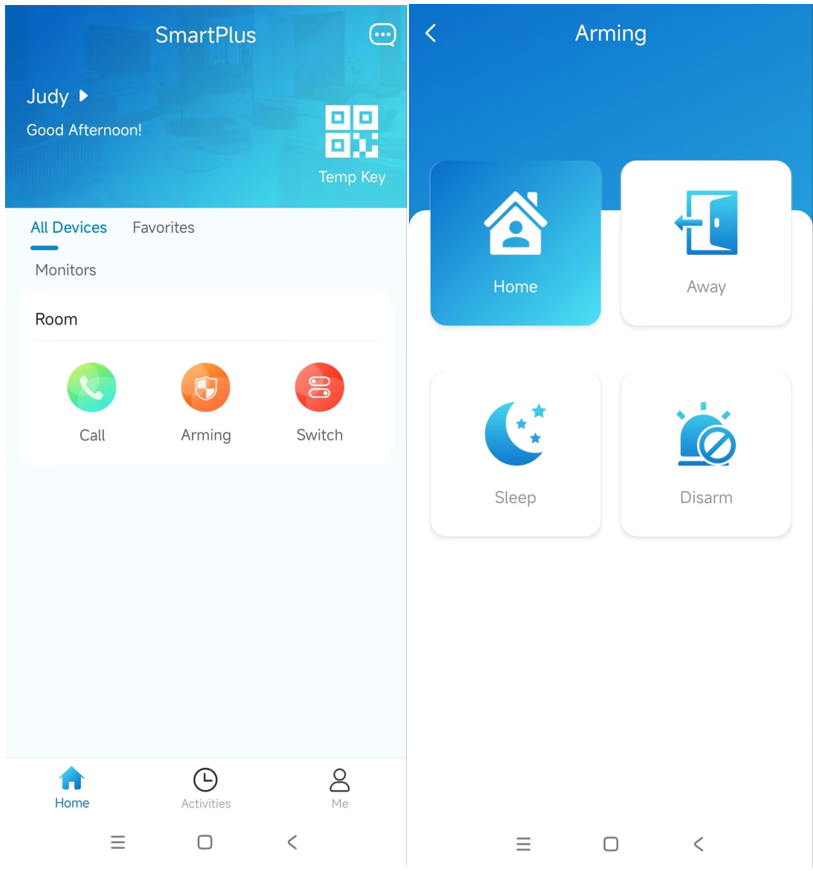
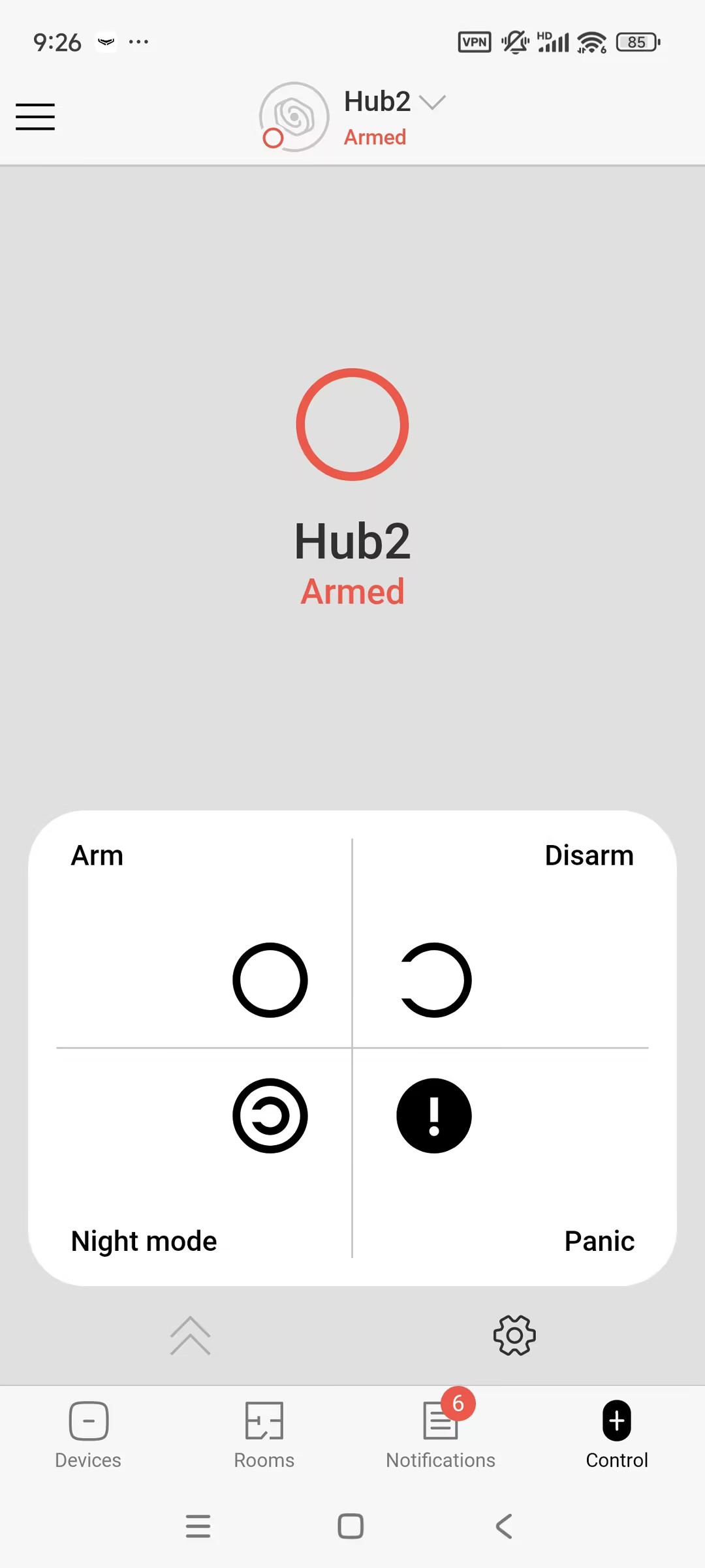
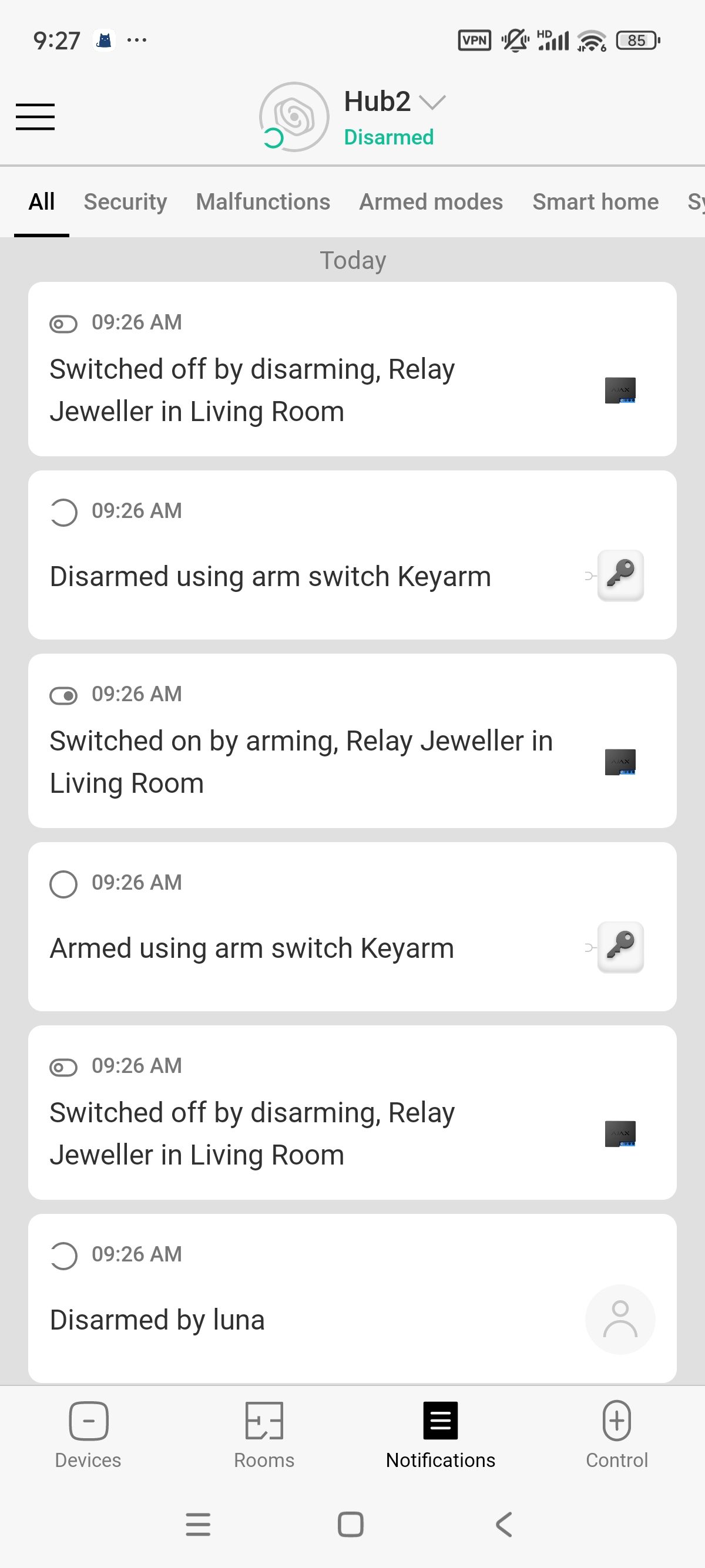
Après configuration, les utilisateurs finaux peuvent activer/désamorcer les appareils et recevoir des notifications via leurs applications Ajax et SmartPlus. Veuillez noter que si le moniteur intérieur déclenche l’alarme, l’application Ajax ne recevra pas la notification.
SmartPlus :
Ajax :
Intégration via API
Les moniteurs intérieurs Akuvox peuvent être intégrés au système de sécurité Ajax via une API sans câblage. L’intégration permet aux utilisateurs de contrôler l’armement/désarmement des appareils Ajax sur le moniteur intérieur.
Note
Modèles et versions compatibles (ou supérieures) :
S562 : 562.30.14.706
KIT S562W-2 : 5622.87.15.204
S562-2 : 5622.30.15.201
L’appareil doit être connecté au SmartPlus Cloud.
Regardez le guide vidéo
Vous préférez une visite visuelle ?
Voir : [Vidéo] Intégration d’Akuvox avec le système de sécurité AJAX via API
Journal des modifications
Si la version de S562 est 562.30.15.304 ou supérieure, elle prend en charge les nouvelles fonctionnalités suivantes :
Synchronisez plus de types d’appareils d’Ajax : Porte Protectrice, Clavier, Contrôle d’espace, Bouton et Sirène intérieure.
Configuration
Utilisez l’adresse IP de l’appareil pour vous connecter à son interface web. Le nom d’utilisateur initial et le mot de passe sont admin.
Va dans l’interface Paramètres d’affichage > de l’appareil . Régler le type sur Ajax dans la zone désirée.
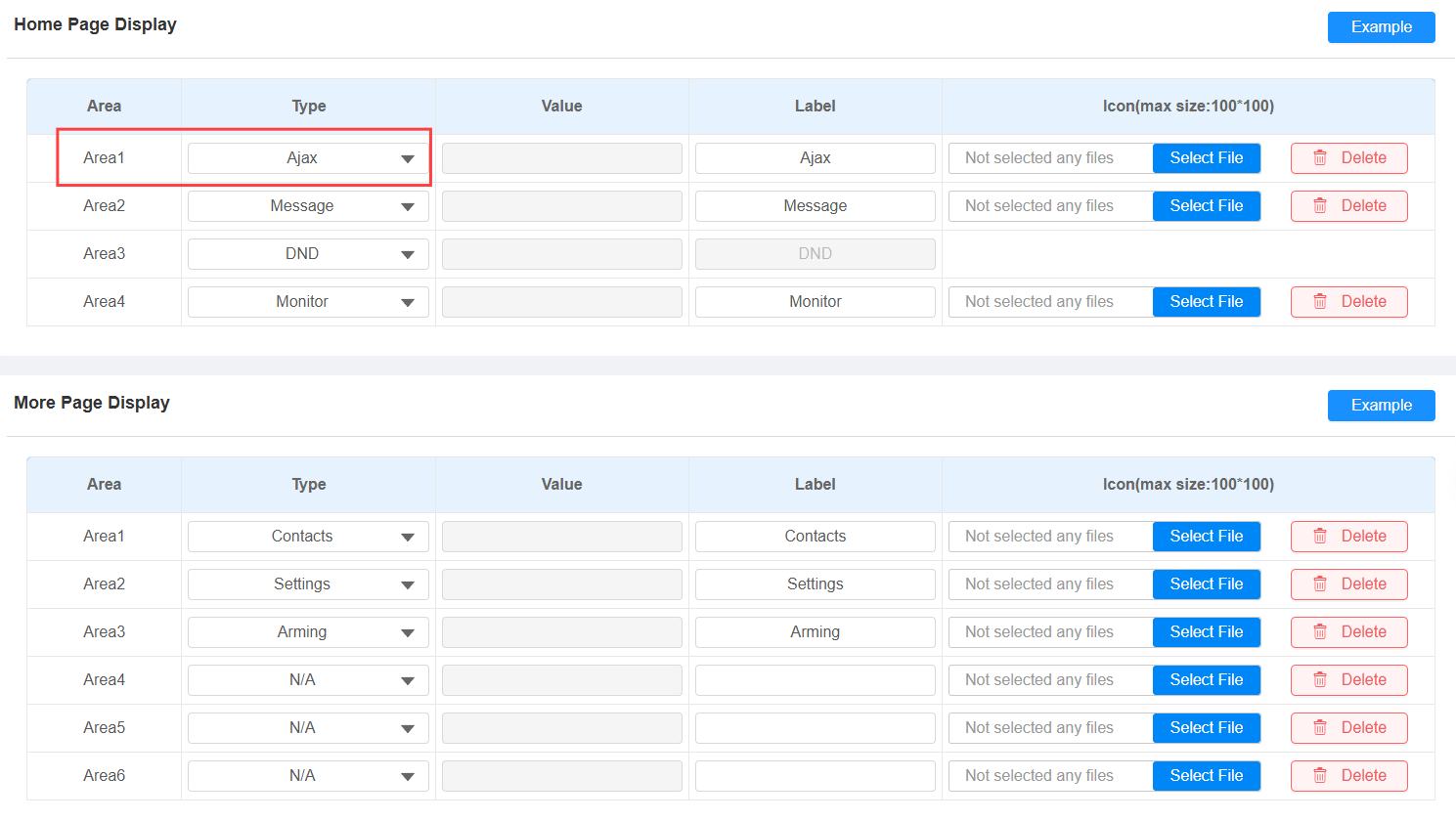
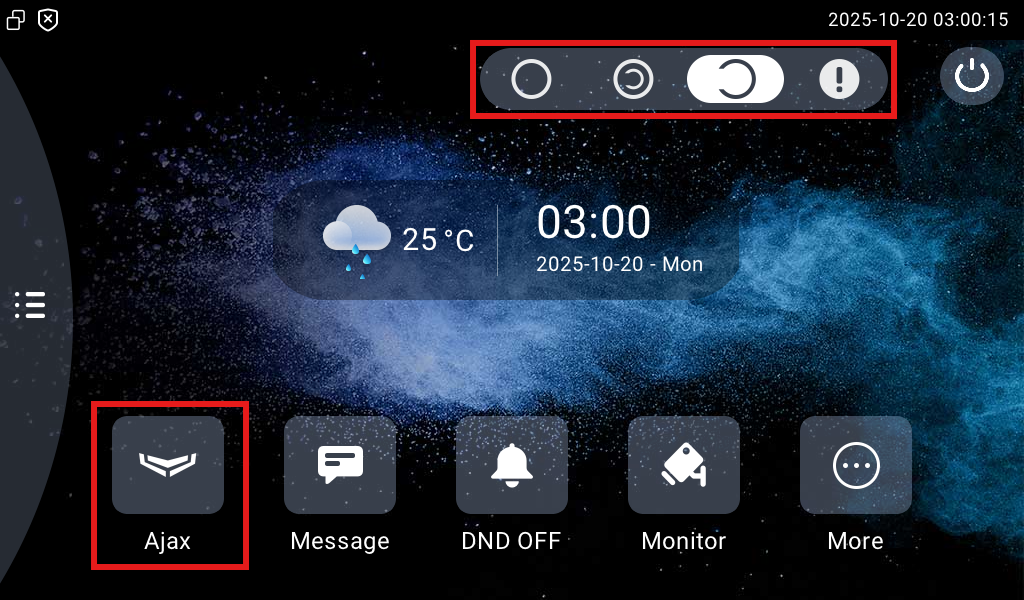
Appuyez sur Ajax sur l’écran d’accueil.
Saisissez votre adresse e-mail et votre mot de passe de compte Ajax, puis appuyez sur Connecter.
.png)
Après vous être connecté, vous pouvez :
Changez de mode d’armement.
Recevoir des notifications d’Ajax.
Vérifiez les appareils.
Changer le code d’armement/désamorçage.
Vérifiez les informations du compte et déconnectez-vous.
Mode d’armement à commutation
Appuyez pour changer le mode d’armement, qui sera synchronisé avec le système Ajax et la fonction d’armement intégrée du moniteur intérieur.
Bras correspond à Away/Home. Appuyez sur le bras, et le moniteur intérieur passera en mode Absent, inversement.
Tapoter Panique envoie une alarme panique à la fois à l’application Ajax et au moniteur intérieur. Sans s’en occuper, l’alarme sur le moniteur intérieur dure 8 secondes.
Le statut d’armement sera synchronisé entre plusieurs moniteurs intérieurs dans la même pièce qui ont le même compte connecté.
Changer de mode d’armement nécessite de saisir un code, sauf lors du passage de Désarmé à Armé ou lors du déclenchement de Panique. Par défaut, c’est 0000.
.bmp)
Armement Ajax
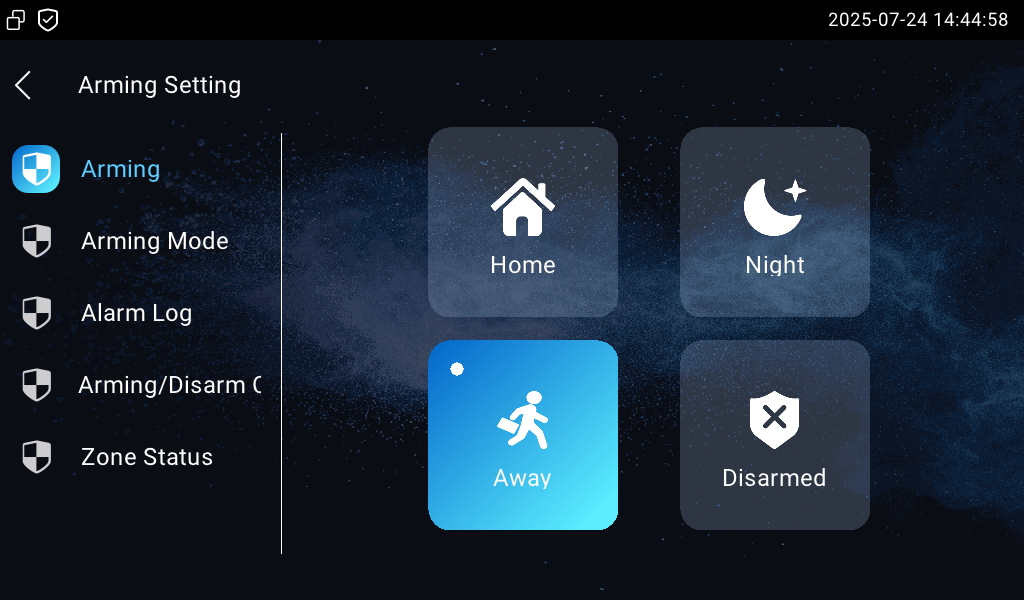
Armement des moniteurs en intérieur
Espace de commutation
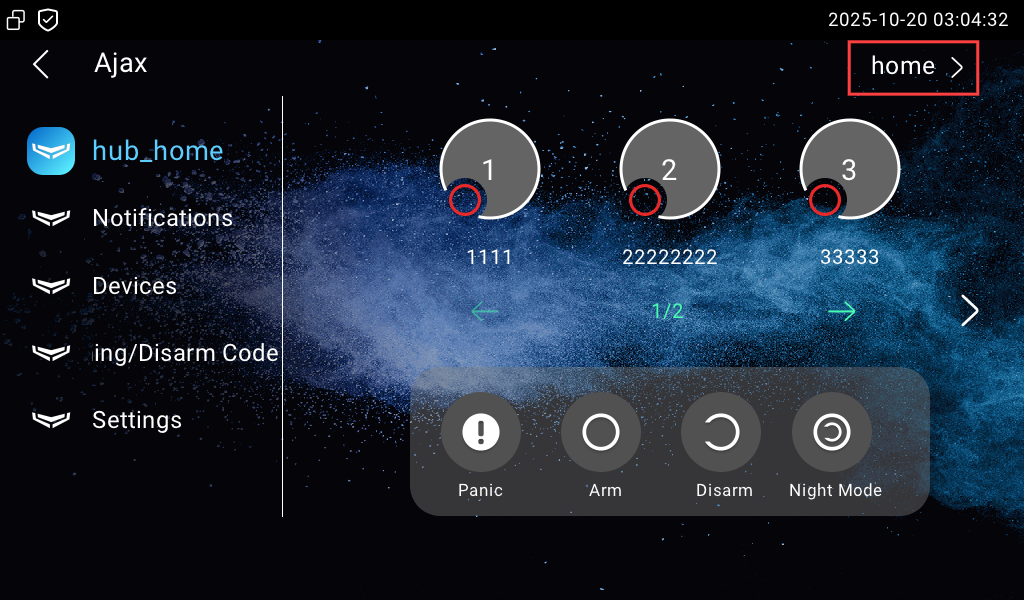
Si plusieurs espaces sont ajoutés dans l’application Ajax, sélectionnez l’espace à contrôler.
Sélectionnez le nom d’espace souhaité en haut à droite.
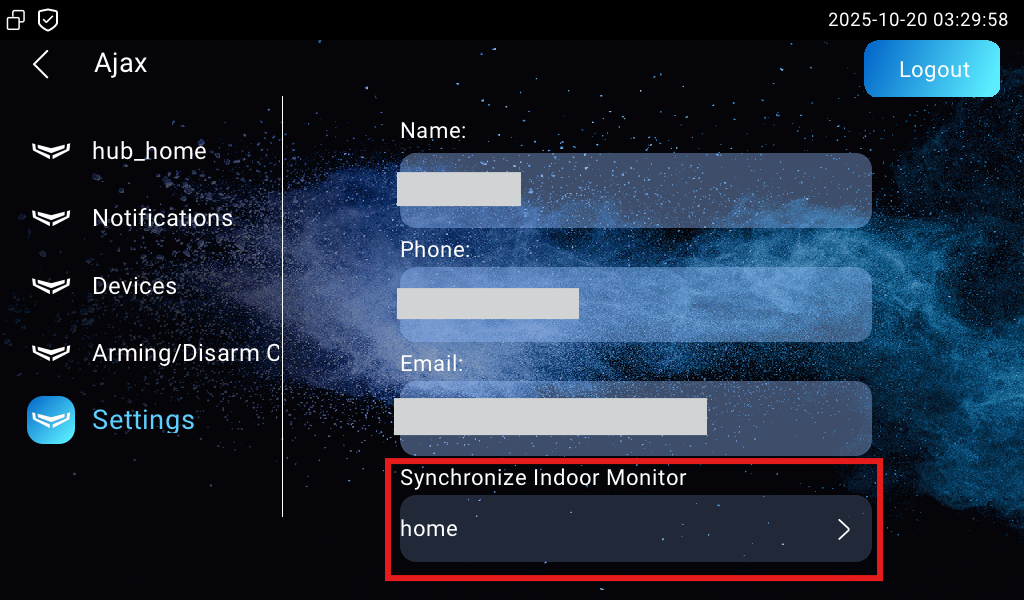
Appuyez sur Paramètres pour sélectionner l’espace où il faut synchroniser l’armement/désarmement avec le moniteur intérieur.
Dans le menu déroulant Synchroniser le moniteur intérieur , choisissez le nom de l’espace souhaité.
Groupes et relais de contrôle multiple
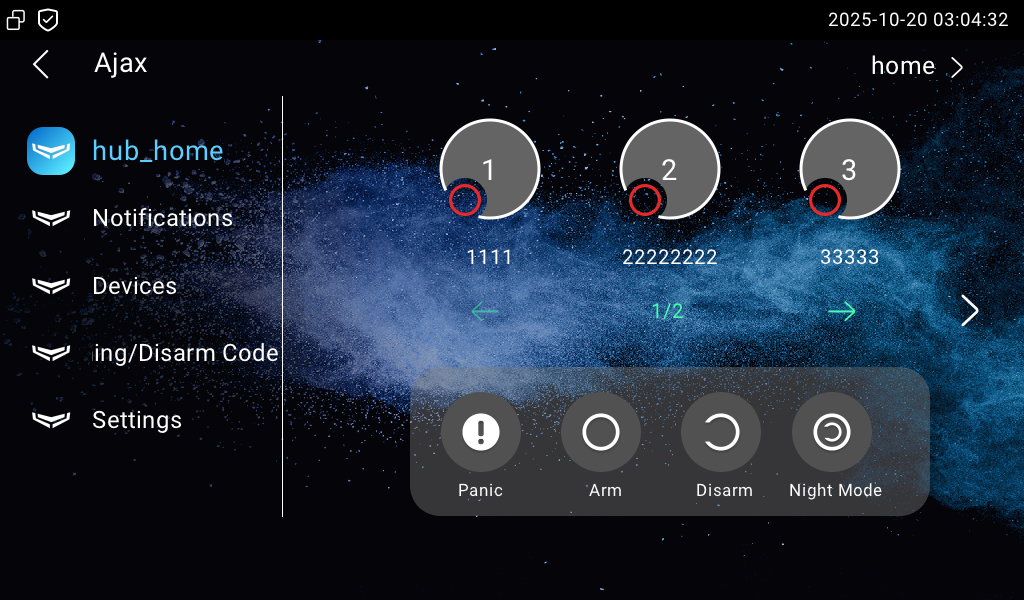
Lorsque plusieurs groupes sont ajoutés à un hub, vous pouvez armer ou désarmer un seul groupe ou tous.
Lors du désarmement d’un groupe, entrez le code de désamorçage.
Lors de l’activation du mode Nuit pour tous les groupes, le statut d’armement/désarmement des groupes ne changera pas.
Un écran affiche jusqu’à 3 groupes. Appuyez
 pour tourner la page.
Groupes
Voyez comment le statut d’armement du moniteur intérieur est synchronisé lorsque le mode nuit est activé/désactivé :
Armement/désarmement partiel de groupe - mode nuit désactivé, mode absent synchronisé.
Lorsque certains groupes sont armés et d’autres désarmés, et que le mode nuit est désactivé, le moniteur intérieur est en mode absent.
Armement/désarmement partiel de groupe - mode nuit activé, mode nuit synchronisé.
Lorsque certains groupes sont armés et d’autres désarmés, et que le mode nuit est activé, le moniteur intérieur est en mode nuit.
Arm système complet + mode nuit, puis mode nuit désactivé - mode absent synchronisé.
Lorsque tous les groupes sont armés en mode nuit, puis que le mode nuit est désactivé, le moniteur intérieur est en mode absent.
Mode nuit complet du système - Mode nuit synchronisé
Lorsque le mode Nuit est activé pour tous les groupes, le moniteur intérieur est en mode Nuit.
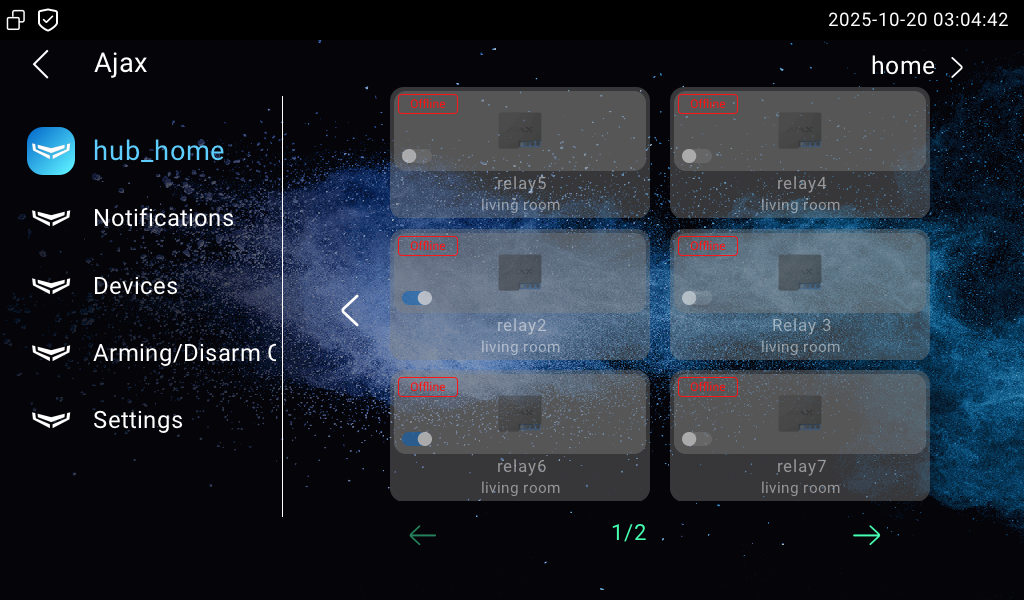
Vous pouvez contrôler plusieurs relais ajoutés au moyeu.
Appuyez pour tourner la page.
Relais
Vérifier les notifications
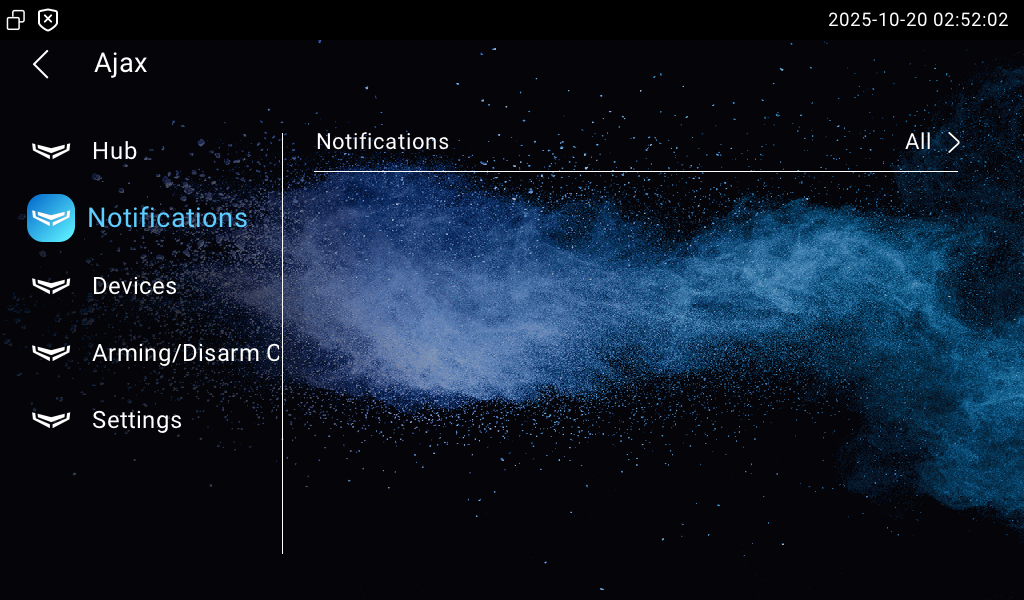
Vous pouvez recevoir des notifications d’Ajax, y compris les alarmes, l’appareil en ligne/hors ligne, le changement de mode d’armement, le changement de relais et les événements système (mise à niveau, changement d’heure, etc.).
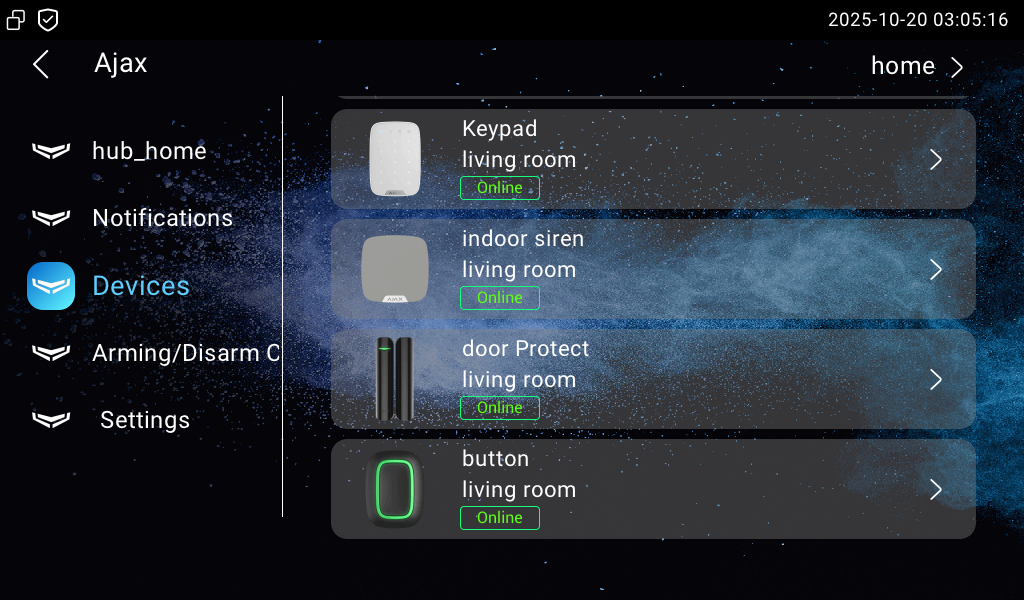
Vérifier les dispositifs
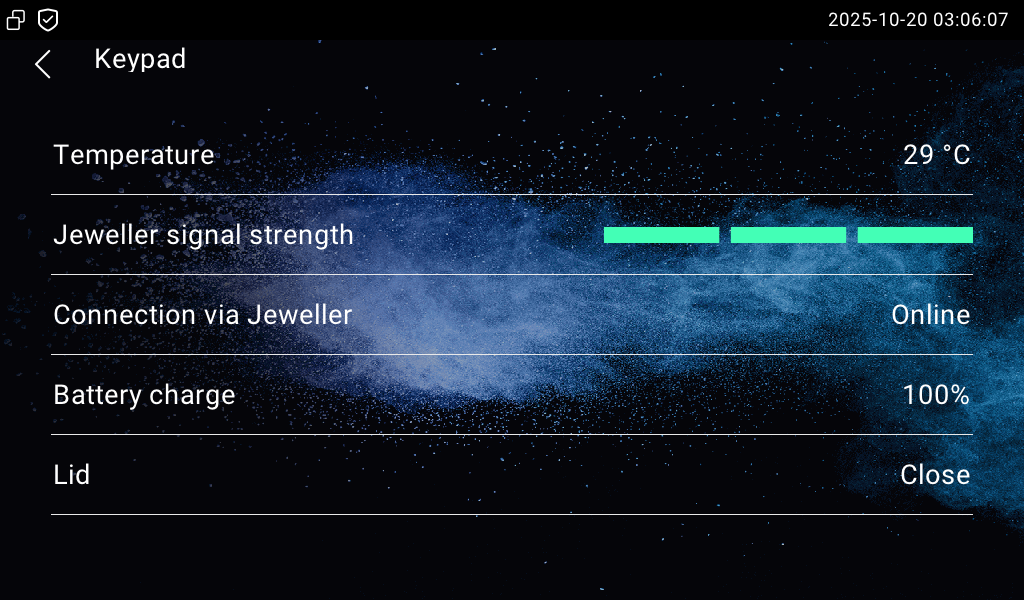
Touchez un appareil pour consulter ses informations.
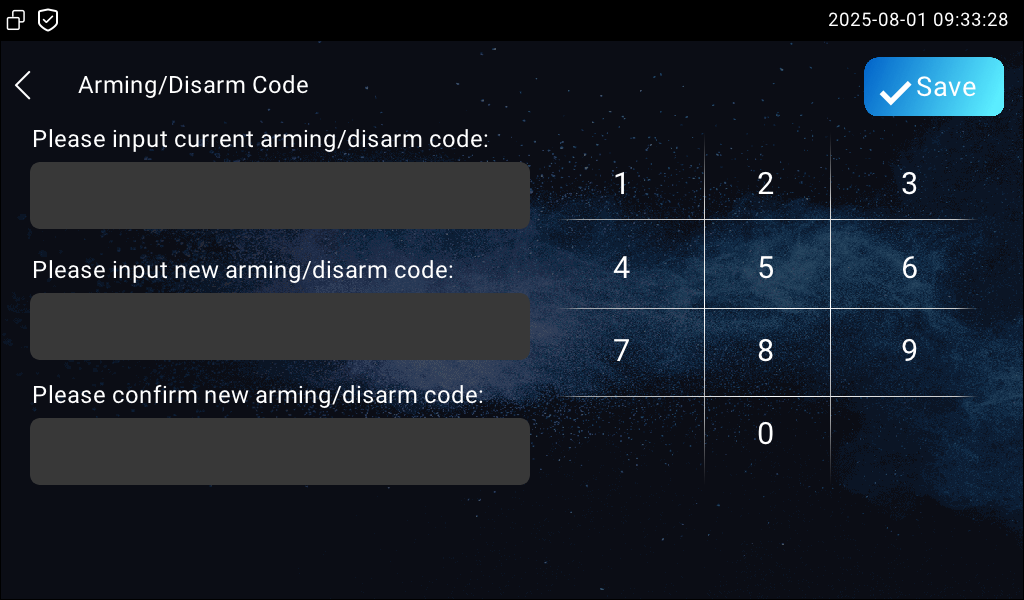
Modifier le code d’armement/désarmement
Changer le mode d’armement nécessite de saisir le code. Par défaut, c’est 0000.
Vous pouvez définir un code souhaité. Il sera synchronisé avec la fonction d’armement intégrée du moniteur intérieur.
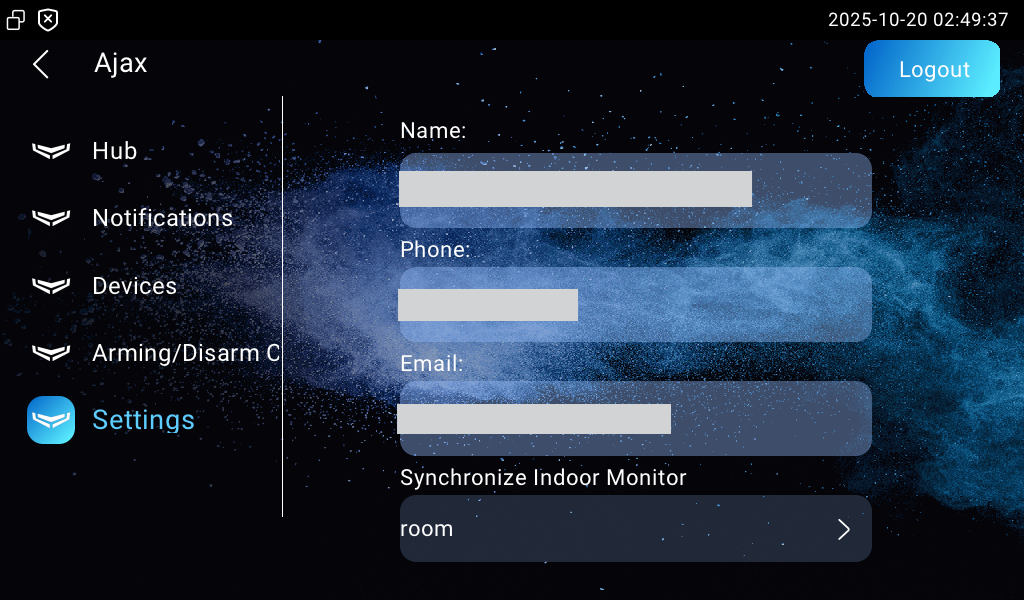
Déconnexion
Appuyez sur Paramètres pour vérifier les informations du compte et déconnectez-vous.