(1).jpg)
更新日:2026年3月
このマニュアルについて
このマニュアルは、Akuvox SmartPlusプラットフォーム(バージョン:7.3.6)上で企業、職員、デバイスを含む商業プロジェクトを管理する必要があるインストーラーおよびプロジェクトマネージャーの両方を対象としています。
詳細については、http://www.akuvox.com/ をご覧 いただくか、Akuvoxの技術サポートにお問い合わせください。
注記
2024年10月15日以前に作成されたプロジェクトは、そのまま旧設定のままです。セットアップについて知りたい場合は、Akuvox V6.8.1 SmartPlus プロパティマネージャーガイド - Officeをご参照ください。
インストーラー向けには、このマニュアルには特定のプロジェクトの機能設定が含まれています。インストーラーポータルのサイト管理、サブアカウント管理、サブスクリプションなどの機能については、 Akuvox SmartPlus Installer Portal Guide — Commercial Projects をご参照ください。
バージョン7.3.6の新要素:
人事インポートテンプレートに職種名を追加しました。
Systemの概要
このプラットフォームを使って以下のことができます:
会社、管理者、人事アカウント、デバイスなどを追加・編集・削除できます。
アクセス制御用の機器やドアを展開・設置しましょう。
アクセスグループや祝日スケジュールを設定しましょう。
訪問者のためのアクセス方法を設定しましょう。
出席管理とスマートな駐車を整えましょう。
ドアログ、通話履歴、アラーム記録など様々なログをチェックしましょう。
ログイン
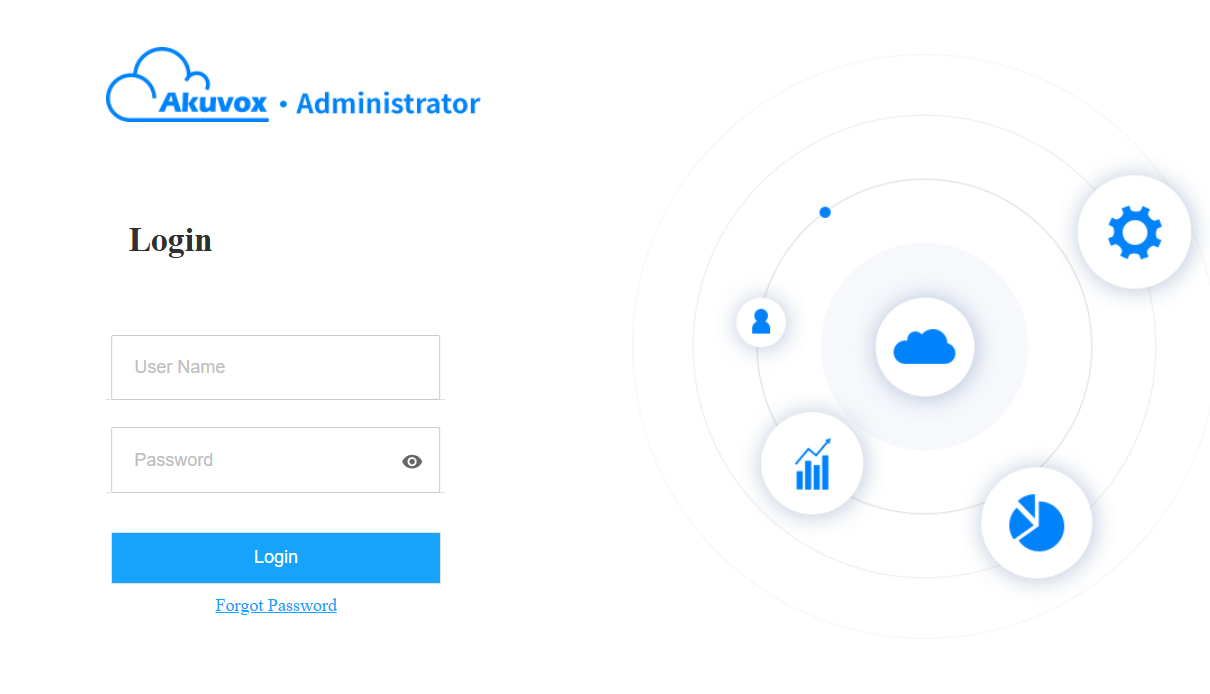
アカウントでスマートアクセスプラットフォームにログインしてください。設置業者の場合、アカウントはディストリビューターによって作成されます。プロジェクトマネージャーの場合、アカウントはインストーラーによって作成されます。
ウェブブラウザを開き、お住まいの地域のクラウドサーバーの住所(URL)を入力して「 Enter」をクリックしてください。
ユーザー名とパスワードを入力してください。
ログインをクリックします。
注記
販売代理店や設置業者が二要素認証機能を有効にした際に、メールアドレスに送信された認証コードを入力してください。
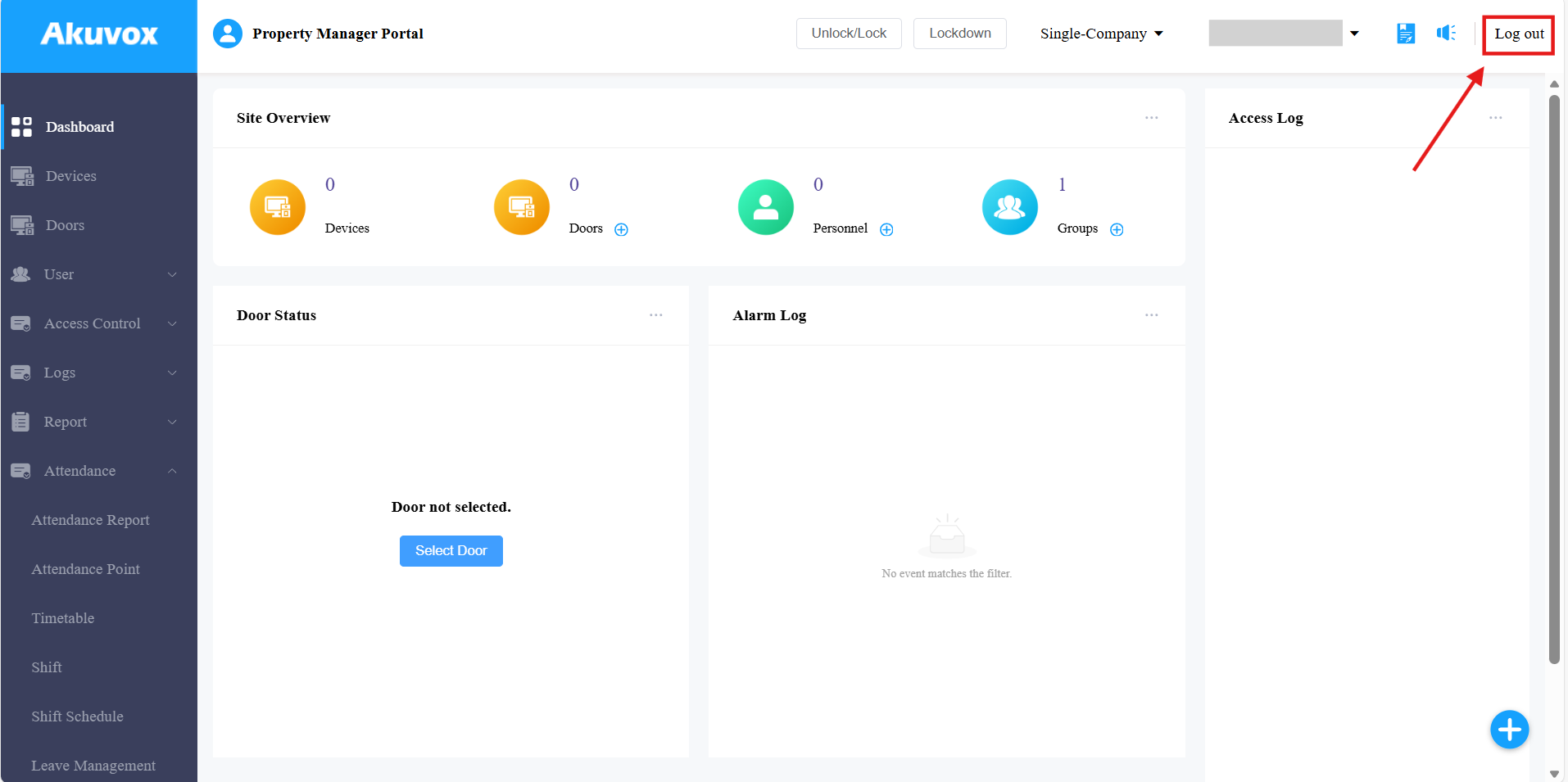
ログアウト
右上の「 ログアウト 」をクリックするとシステムから退出できます。
経営陣以前
管理職を始める前に、以下に記載されている内容をよく確認することをお勧めします。
すべてのデバイスのMACアドレスがすでにディストリビューターに登録されているか確認してください。
デバイスのファームウェアバージョンがSDMCに接続しないクラウドモードに対応しているか確認してください。
デバイスが電源を入れてインターネットに接続されているか、ネットワークが正常かどうかも確認してください。
ユーザー情報やデバイス情報が正しいか必ず確認してください。
ダッシュボード
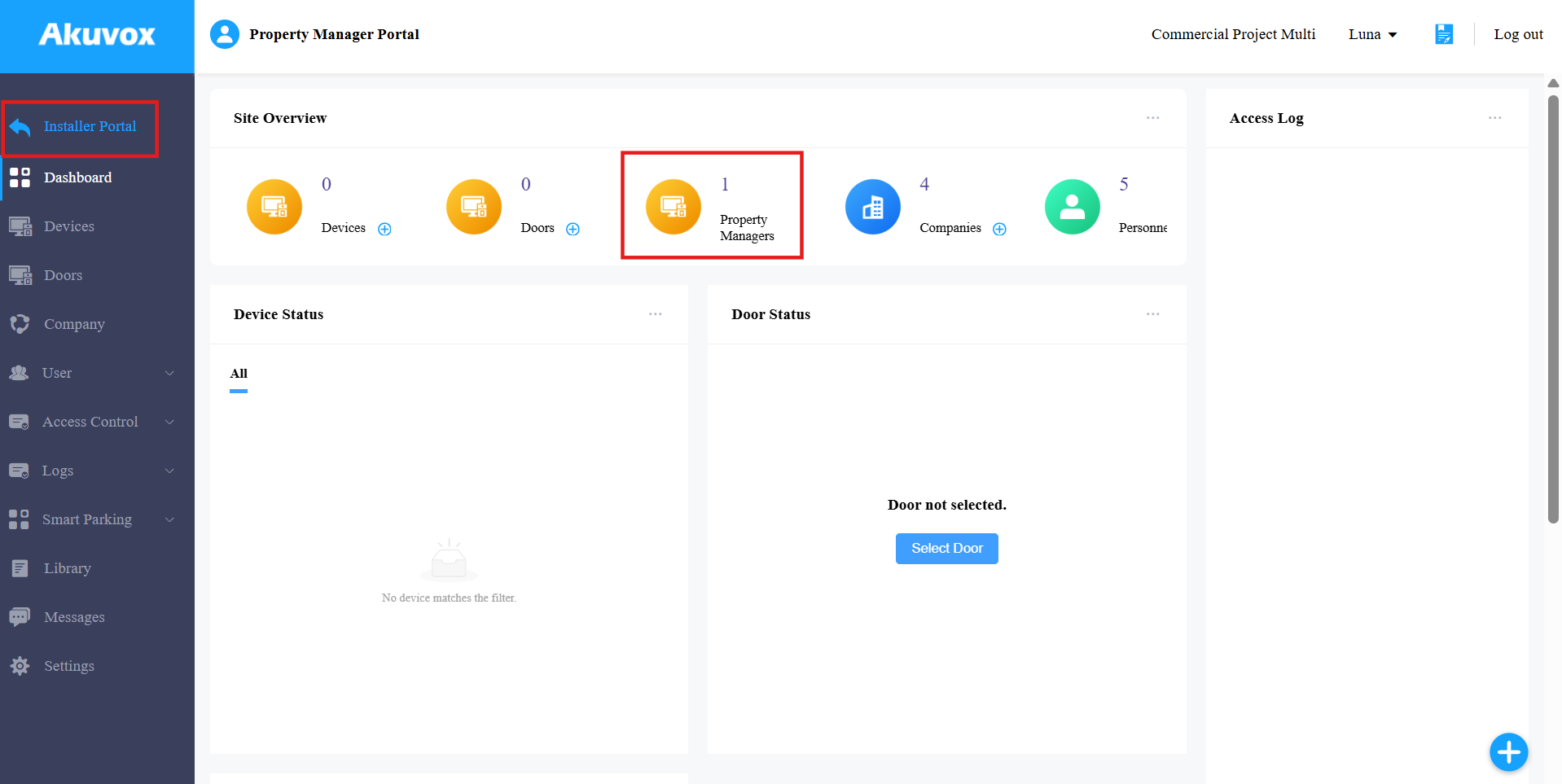
プロジェクト管理ダッシュボードでは、商業プロジェクトの概要が表示されます。
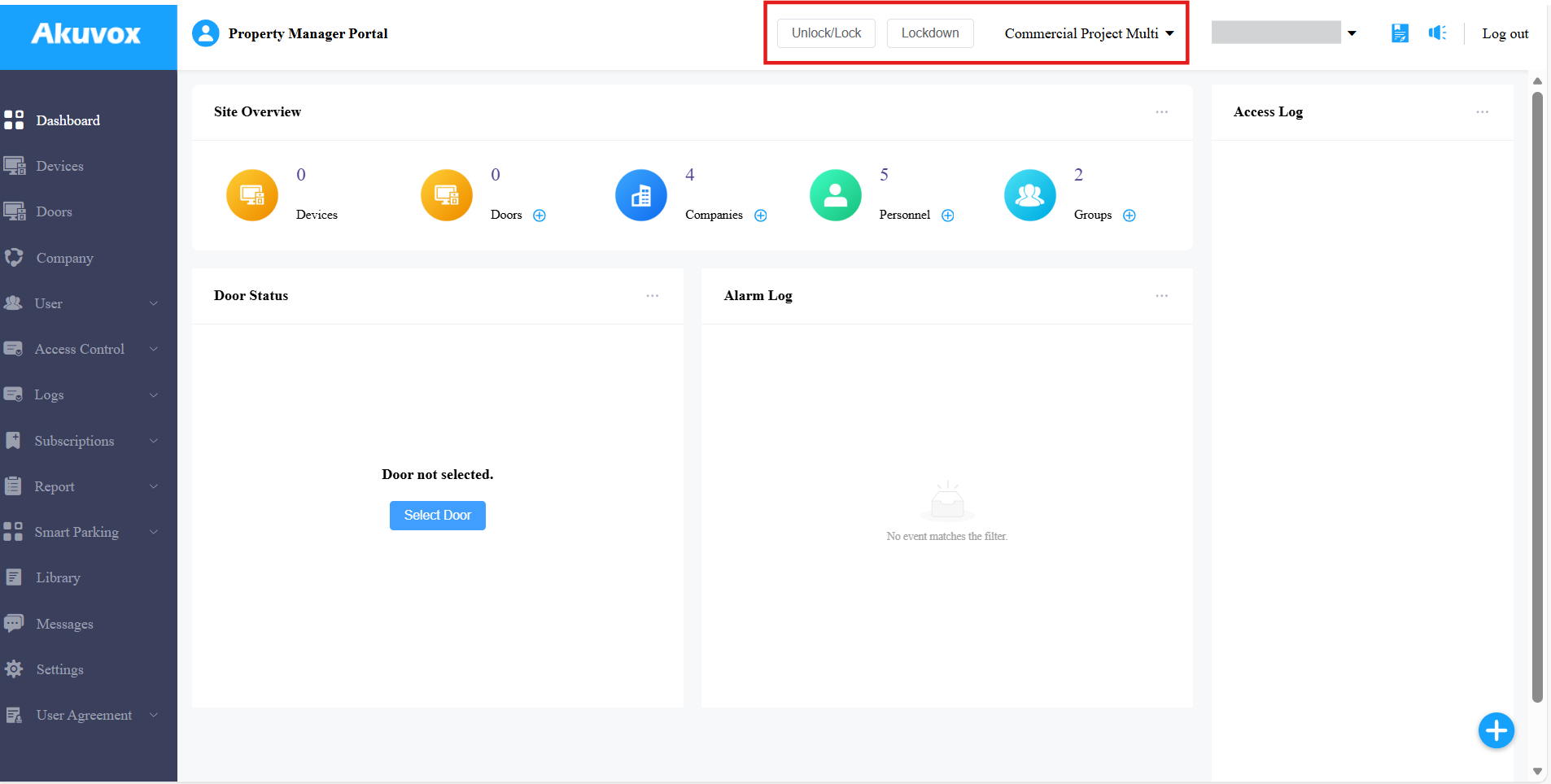
プロジェクトマネージャーとインストーラーの権限が異なるため、ダッシュボードもわずかに異なります。
インストーラーはデバイスの追加、状態の確認、PM番号の確認、ダッシュボードのインストーラーウェブポータルに戻ることはできますが、緊急対応(アンロック/ロック)やロックダウンはできません。
PMは上部メニューのプロジェクト名をクリックすると、異なるプロジェクト間を切り替えることができます。
プロジェクトマネージャーへ:
設置業者へ:
左メニューの説明:
モジュール | 概要 |
ダッシュボード | プロジェクトマネジメントポータルをざっと把握しておくと良いでしょう。 |
デバイス | デバイスの管理。 |
ドア | ドアの管理をしましょう。 |
会社 | 新しい会社を追加したり、会社名を変更したり、ドアを割り当てたり、祝日のスケジュールを確認したりして既存会社を編集できます。 |
ユーザー | 人員、訪問者、管理者の管理。 |
アクセスコントロール | このモジュールには以下が含まれます:
|
ログ | ドアログ、通話履歴、撮影した画像、アラーム記録など、さまざまなログを確認しましょう。 |
レポート | 点集報告書やイベント報告書の作成・管理。 集合報告書はプロジェクトマネージャーのみが利用可能です。 |
観客動員数 | 出席ポイントの設定、出席報告の確認、休暇管理などです。 |
スマートパーキング | 利用者のナンバープレートやUHFタグの登録、駐車場の管理。 |
図書館 | PINコードやRFカードの保存により、迅速かつ統合された管理が可能です。 |
メッセージ | 特定の人員やデバイスにメッセージを作成・送信します。 |
舞台設定 | このモジュールには以下が含まれます:
|
ダッシュボードのカスタマイズ
ダッシュボードは、自分の好みに合わせてコンポーネントを追加・編集することでカスタマイズできます。
コンポーネントの編集および削除
特定のコンポーネントの右上にある
 をクリックします。
名前を変えたり、削除したり、設定したりしてください。
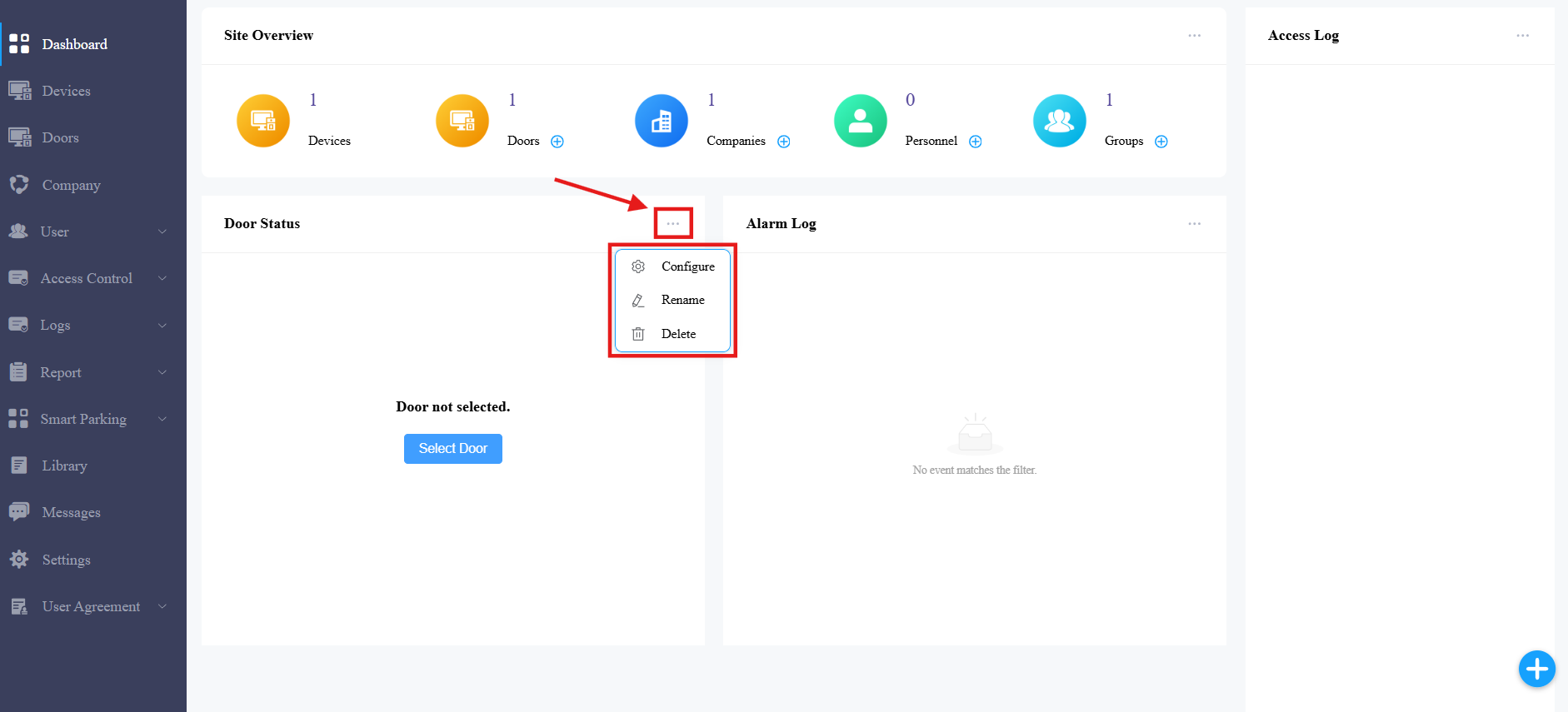
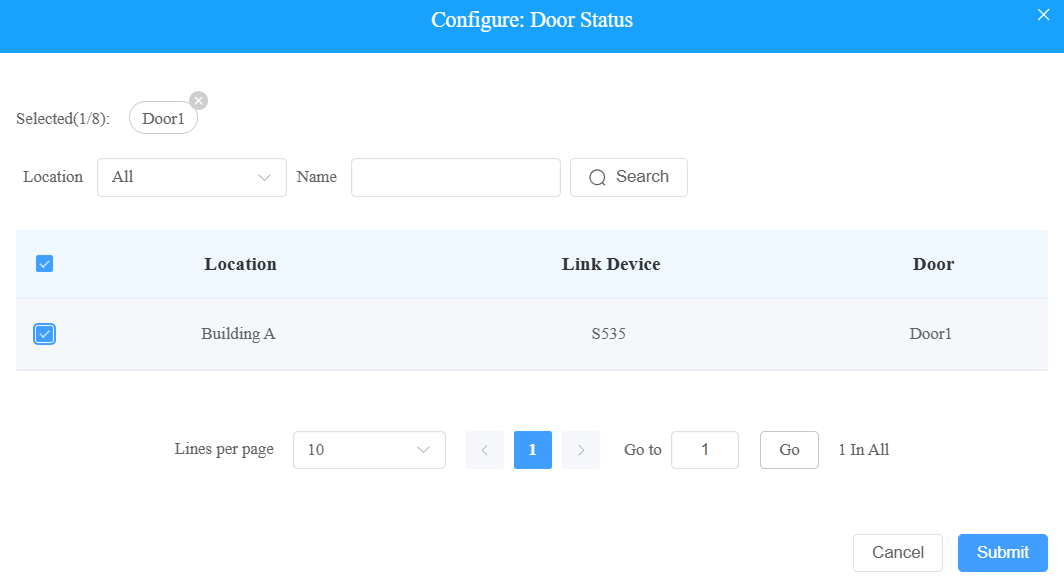
ドアステータスコンポーネントでは、最大8つのドアを選択して表示できます。
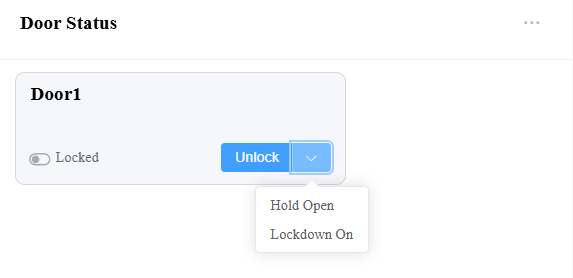
ドアを見せた後、鍵を解除し、ロックをかけて開け続けることができます。
ドアの開閉はPMだけです。設置業者はできません。
注記
アラームログコンポーネントでは、ログの表示タイプを選択し、ログの時刻を設定できます。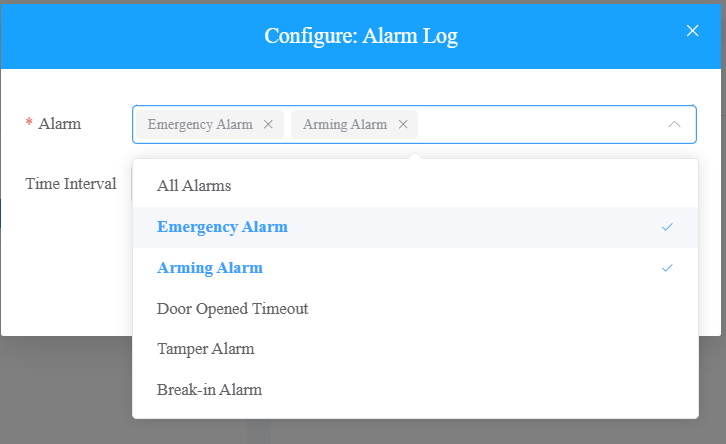
デバイスステータスコンポーネントでは、最大20台のデバイスを選択して表示できます。
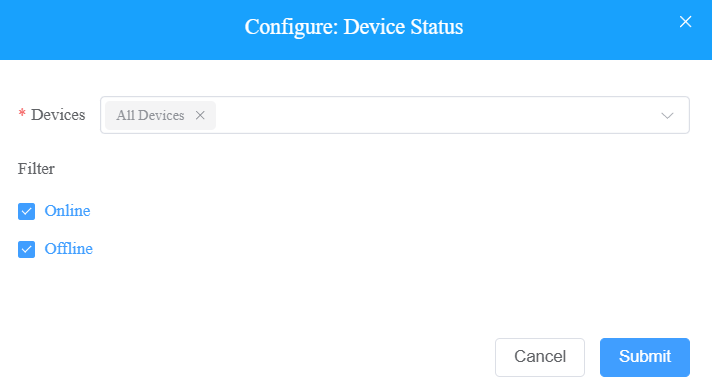
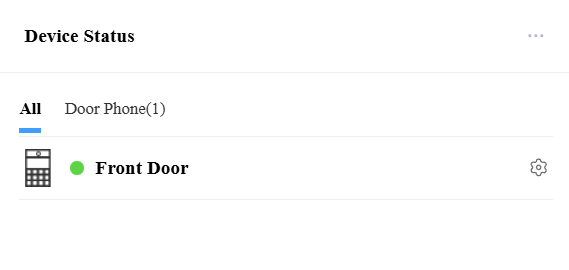
デバイスを表示した後、  をクリックしてデバイスの設定インターフェースにリダイレクトします。
緑の点はデバイスがオンラインであることを示します。
コンポーネントの追加
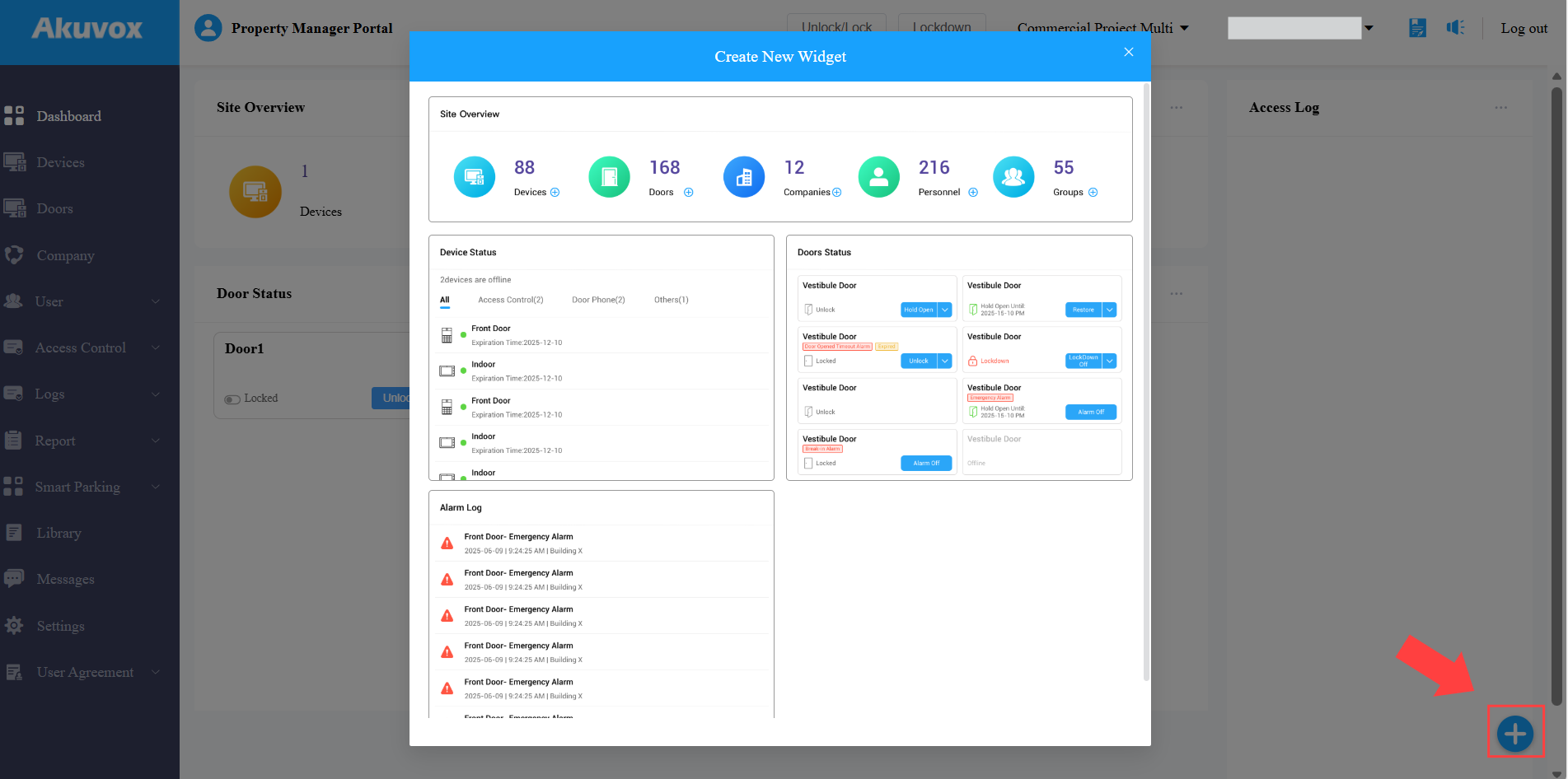
右下の + をクリックしてください。
希望するコンポーネントをクリックして追加してください。同じ成分を繰り返し追加できます。
ウィザード
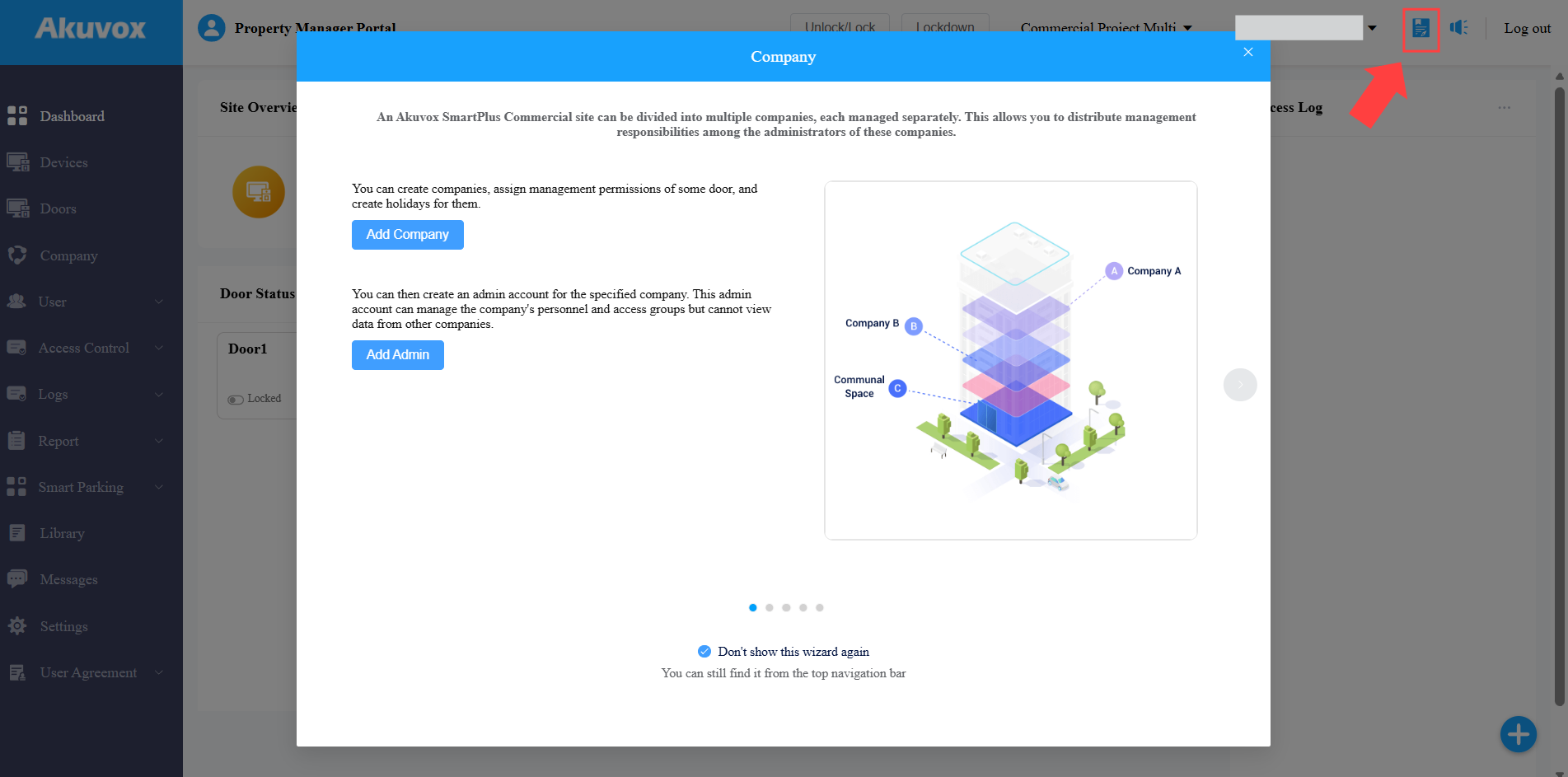
ウィザードはデバイス、会社、管理者、グループ、スタッフの追加、アクセス制御や出席の設定を案内します。プラットフォームにログインすると表示されます。(インストーラーアカウントの場合、ターゲットプロジェクトの  をクリックしたときにウィザードが表示されます。)
閉じた後にガイダンスを確認したい場合は、右上の  をクリックしてください。
会社経営
プロジェクト内で複数の会社を作成することができます。
会社を作り、ドアを割り当てる
会社>新入りをクリックします。
会社名を挙げてください。
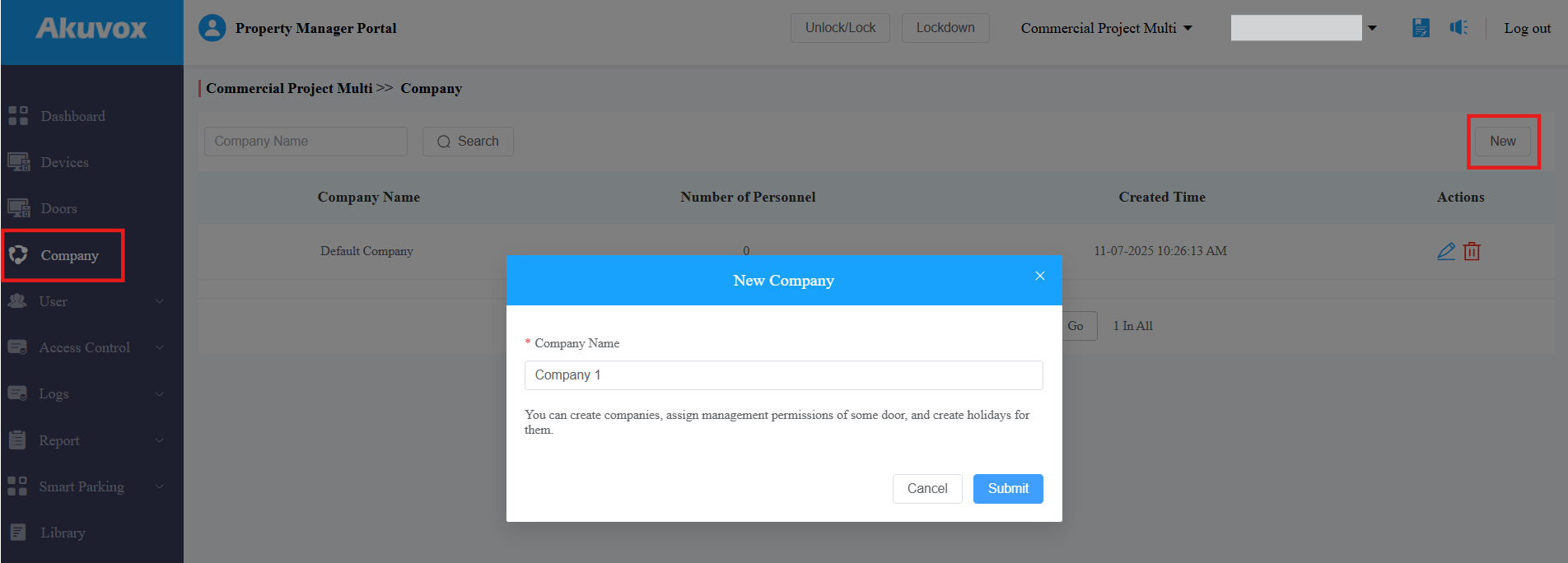
[任意]会社のロゴ写真をアップロードしてください。フォーマット:.jpg/.png;最大画像サイズ:2MB;推奨解像度:300×130。
[任意] シーケンスコール を有効にし、3つのグループまたは機器を選択して呼びかけます。この機能は特定のドアフォンで動作します。会社名とロゴはドアフォンのホーム画面に表示されます。訪問者は直接会社をタップして、これらの番号に順番に電話をかけることができます。
注記
互換性のあるモデルや構成手順を確認する にはこちら をクリックしてください。
ドアを会社に割り当て、スイッチを切り替えてプライベートドアか公共ドアかに定義します。
ドアの追加手順については、 デバイス管理 の章をご参照ください。
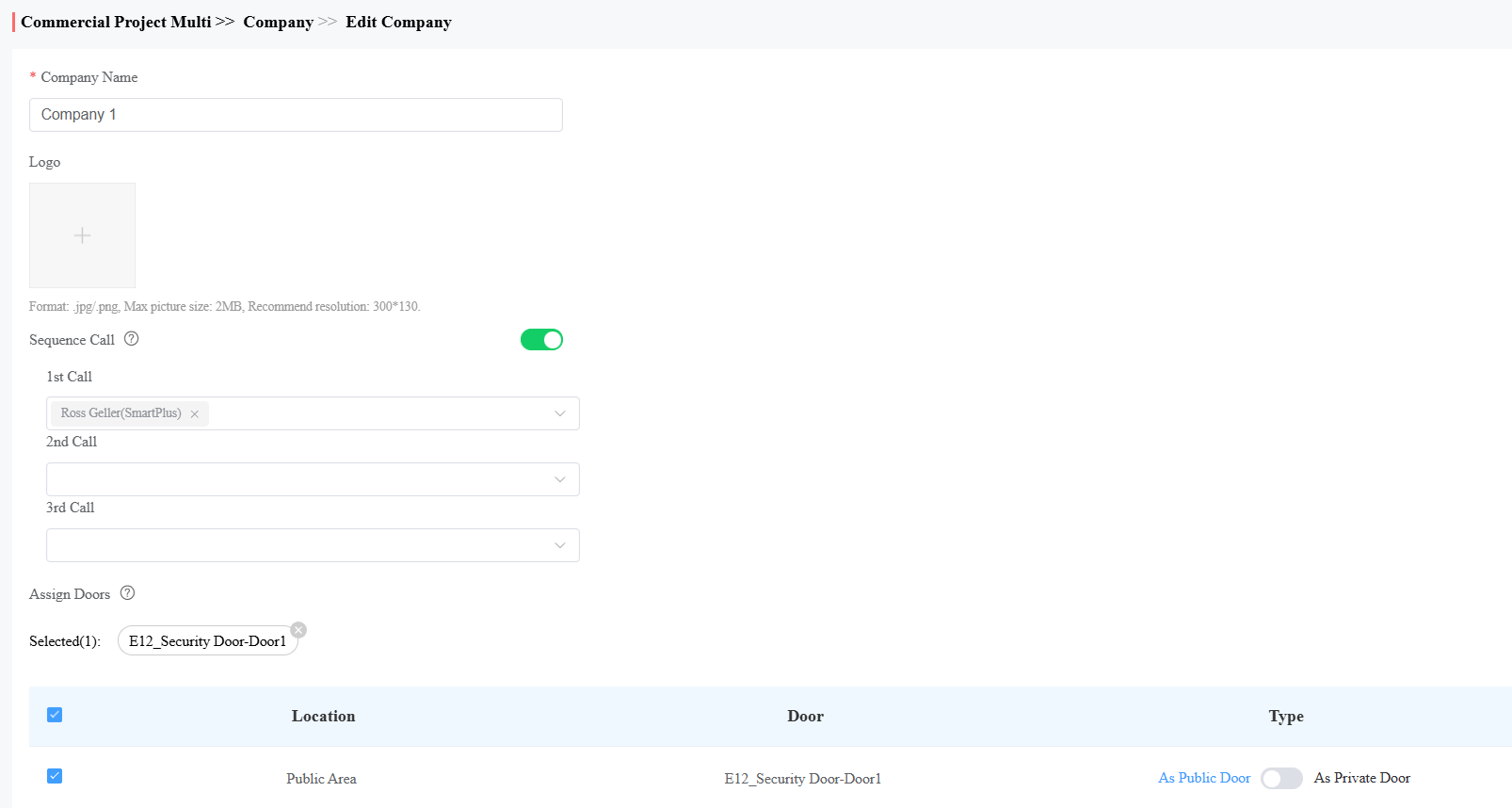
会社のスタッフがアクセス可能な建物と階を選択します。この設定はAkuvox EC33リフトコントローラーで動作します。
建物を追加するには 「追加 」をクリックしてください。
祝日中のアクセスを制限している会社に適用される 休暇スケジュール を確認してください。
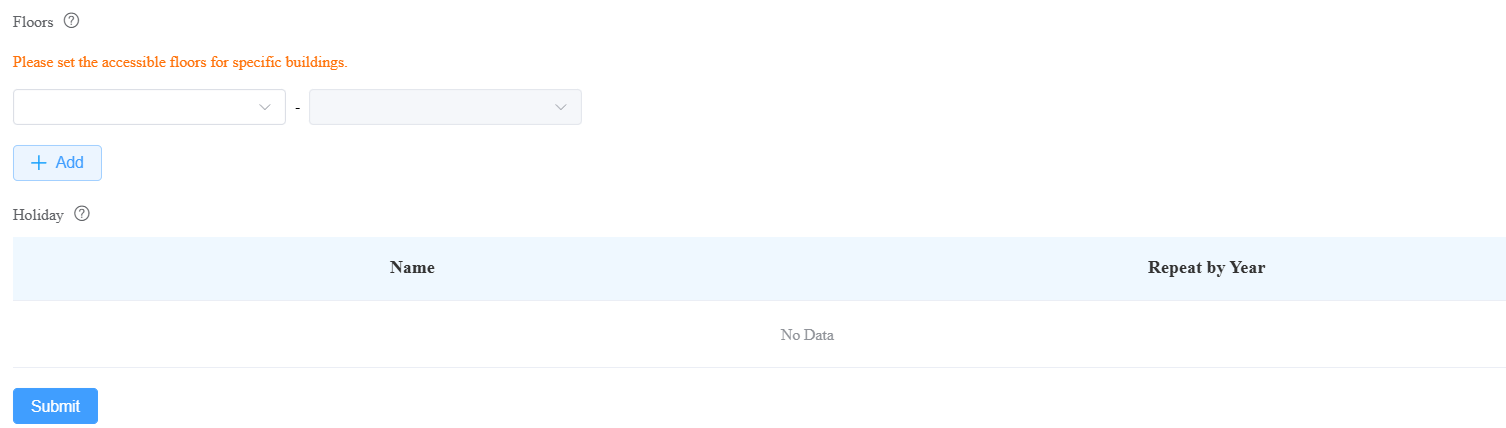
設定を提出してください。
会社を追加した後は、  をクリックして設定を変更し、
  をクリックして削除できます。
また、 人事 モジュールで新しい中隊を追加することもできます。
プロジェクト名の横 をクリックし、「 新しい会社」をクリックしてください。
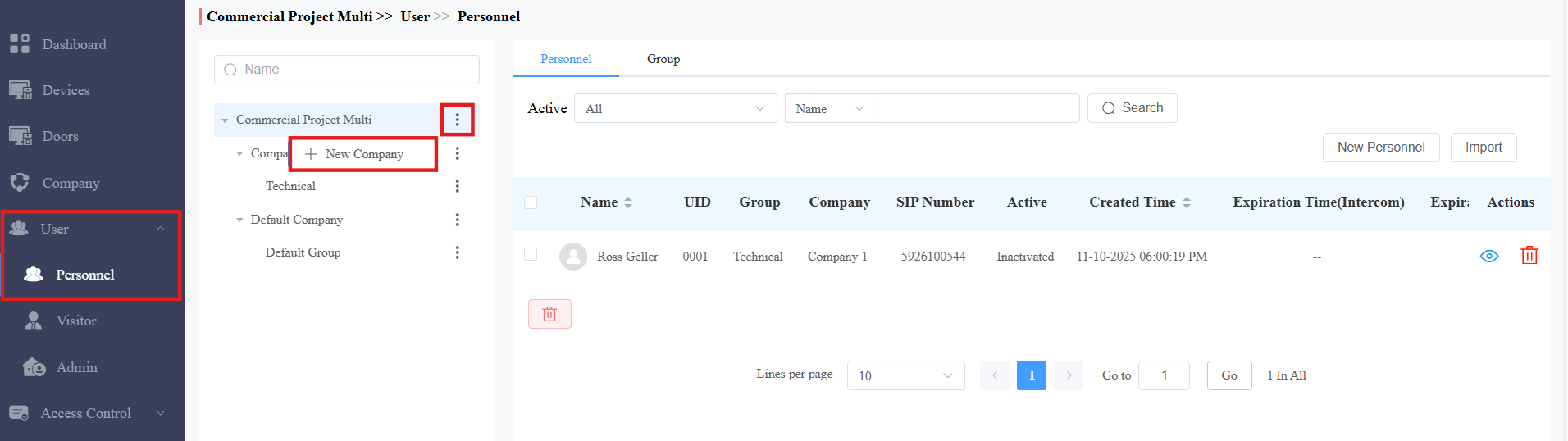
会社内の建物の追加/編集
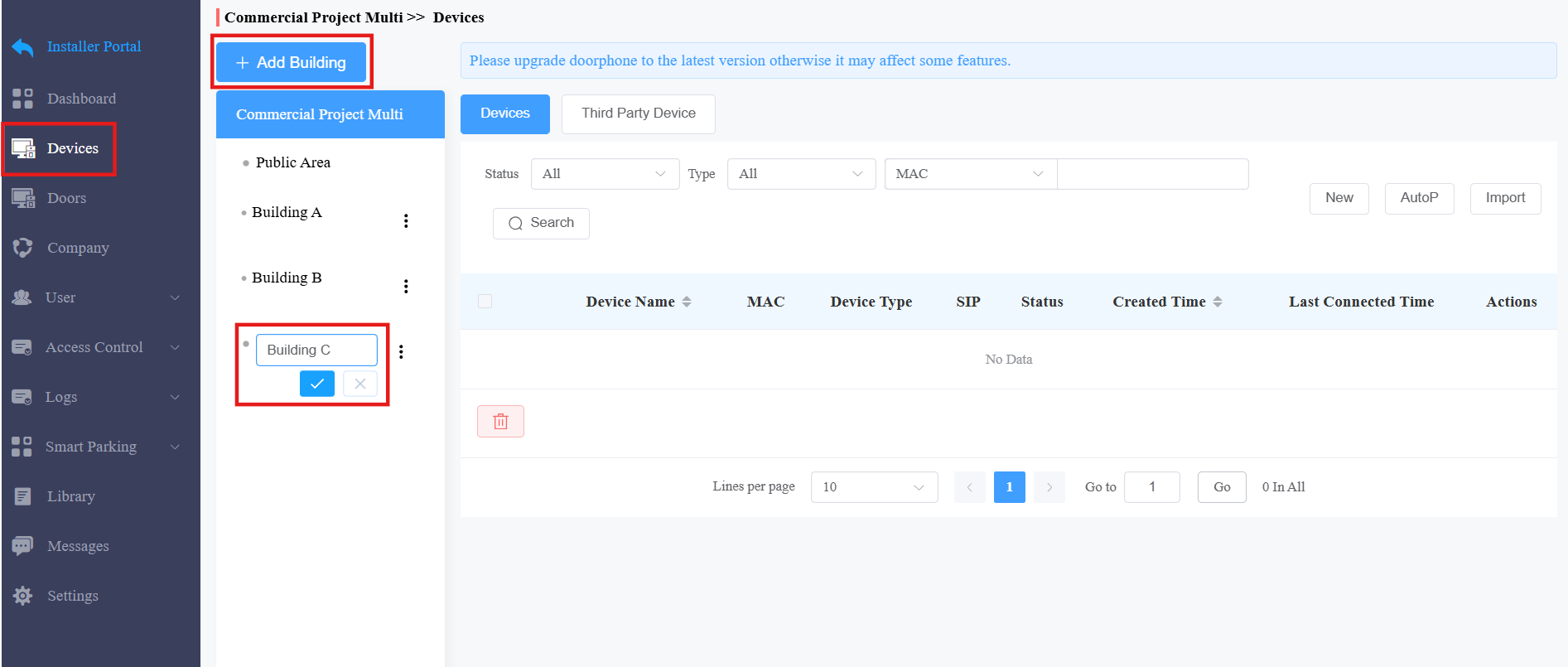
建物の追加、編集、削除はインストーラーだけです。
1. デバイス>+建物を追加をクリックします。
2. 建物の名前を付けて確認する。
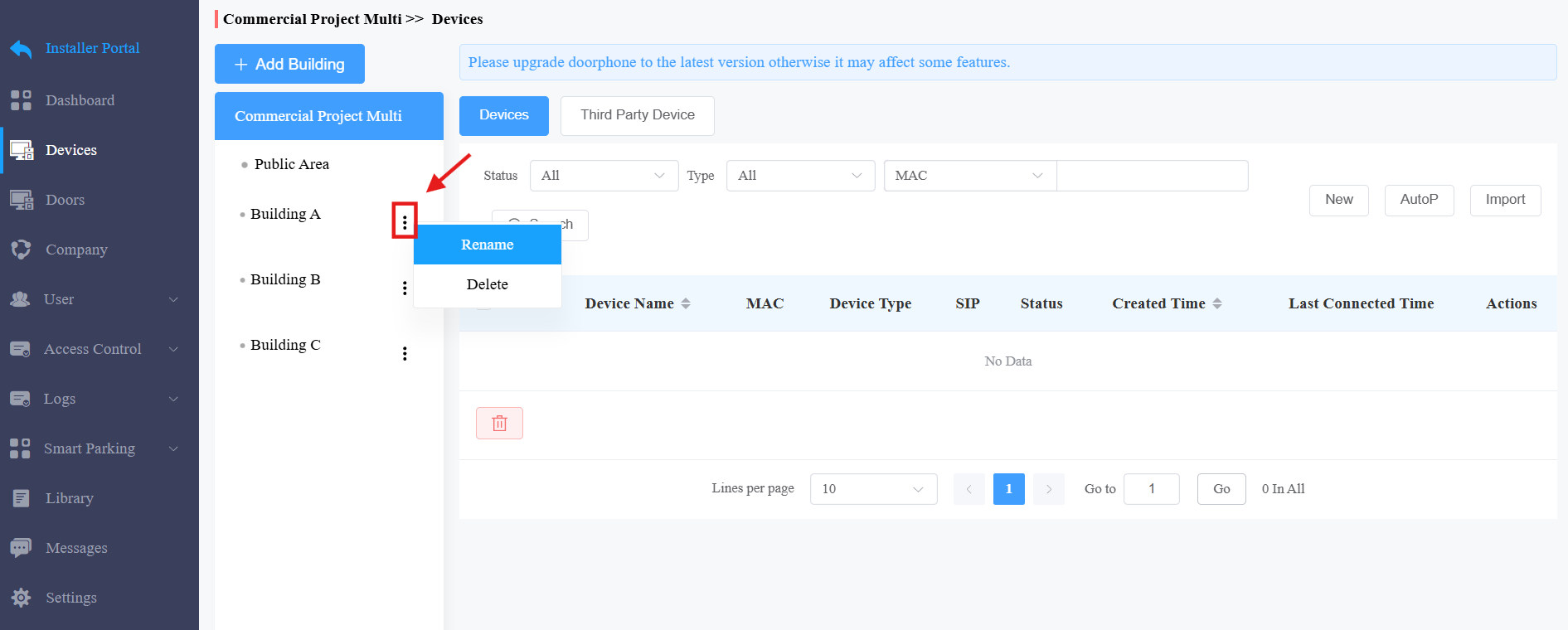
3. 希望する建物の横にある  をクリックして名前を変更したり削除したりします。
会社にグループを追加する
希望の会社> +New Groupの横にある「ユーザー>人事>
 をクリックします。または、ターゲット企業カテゴリ>新グループでグループを選択してください。
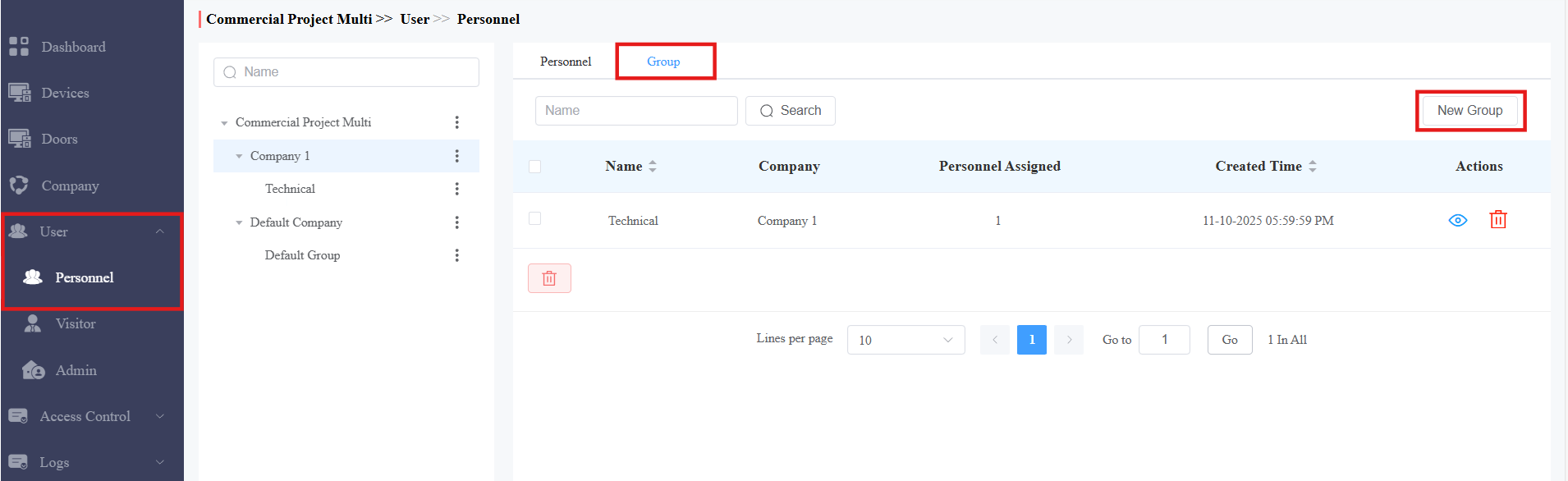
グループ名を入力し、所属する会社を選択します。
ドアフォンのディレクトリ画面にディレクトリ表示を設定します。特定のモデルはこの機能をサポートしています。以下のチャートをご覧ください。
表示禁止:グループやその中の人員を表示しないでください。
グループのみ表示:デフォルトのオプション。グループ名だけを表示する。選ばれた際、SmartPlusインターコム機能を有効にした最初の10名が呼ばれます。
表示用人員のみ:全員表示されますが、グループ名は表示されません。
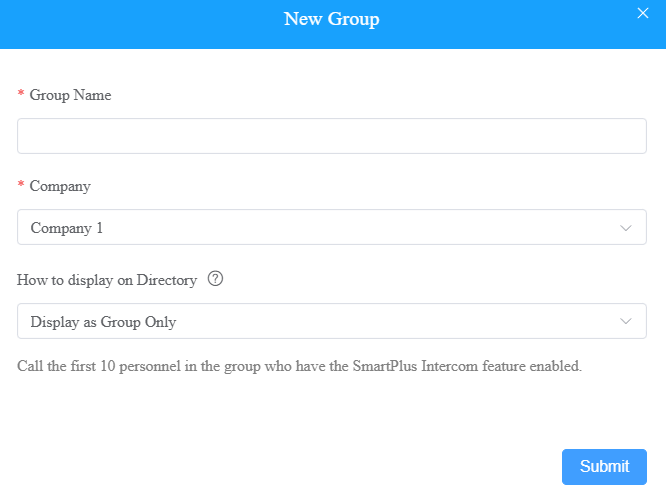
「送信」をクリックします。
対応モデルとバージョン(またはそれ以上のもの):
X912: 912.30.11.49
X915 v2: 2915.30.10.211
X916: 916.30.10.222
S539: 539.30.10.231
S535: 535.30.10.233
S532: 532.30.10.211
R29: 29.30.10.314
R28V2: 228.30.10.231
E16V2: 216.30.10.208
グループの編集/削除
ユーザー >人事>グループをクリックしてください。
詳細情報とグループの変更は
 クリック、削除するには
  クリック。
クリック。
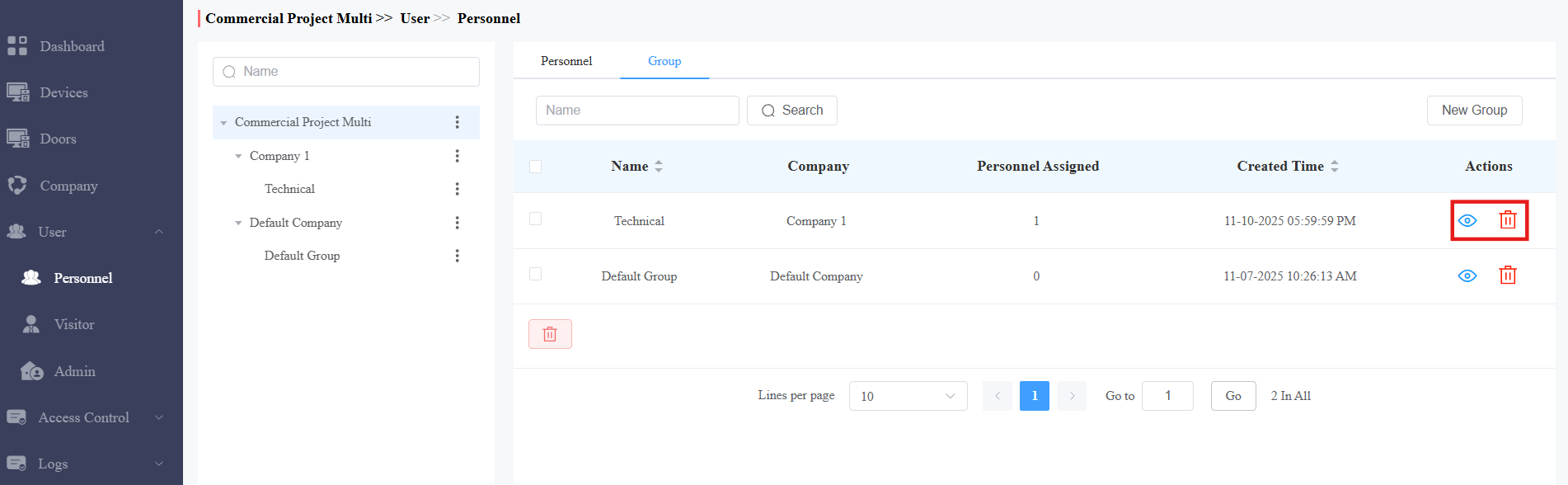
グループ情報インターフェースでは、以下のことができます:
+ 追加 をクリックしてグループにユーザーを追加してください。
グループ設定を変更するには 編集 をクリックしてください。
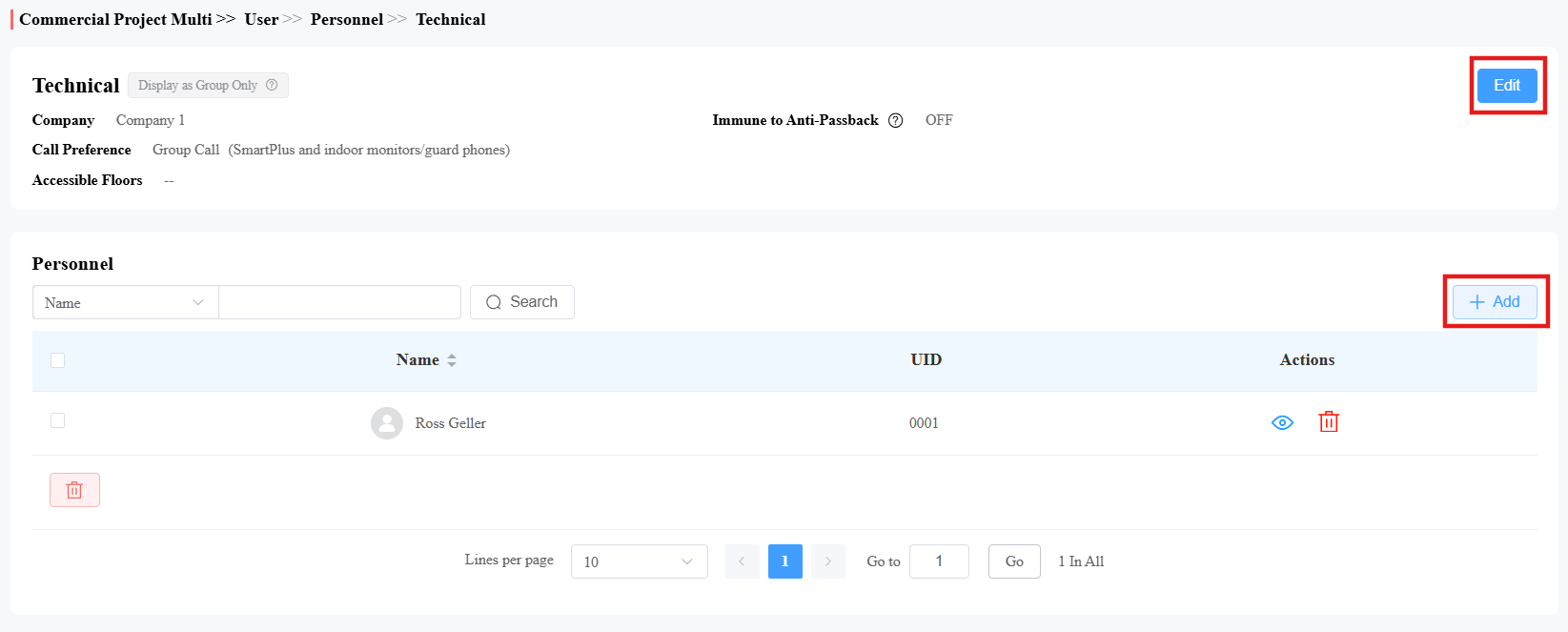
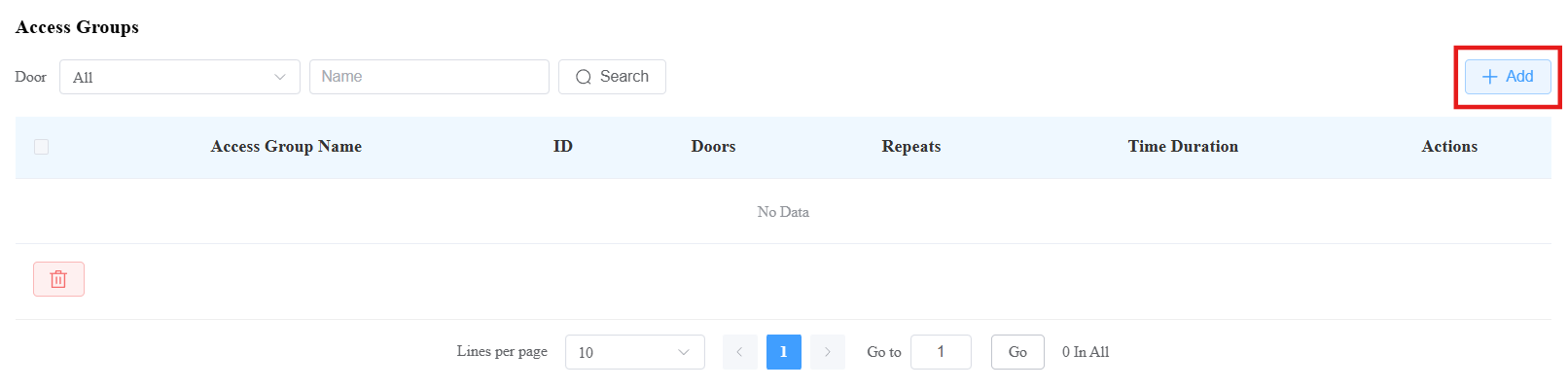
グループに適用されているアクセスグループを確認してください。
アクセスグループを追加するには +追加 をクリックしてください。
グループ編集インターフェースで追加設定を設定してください。
下記のチャートの品目説明を参照してください。
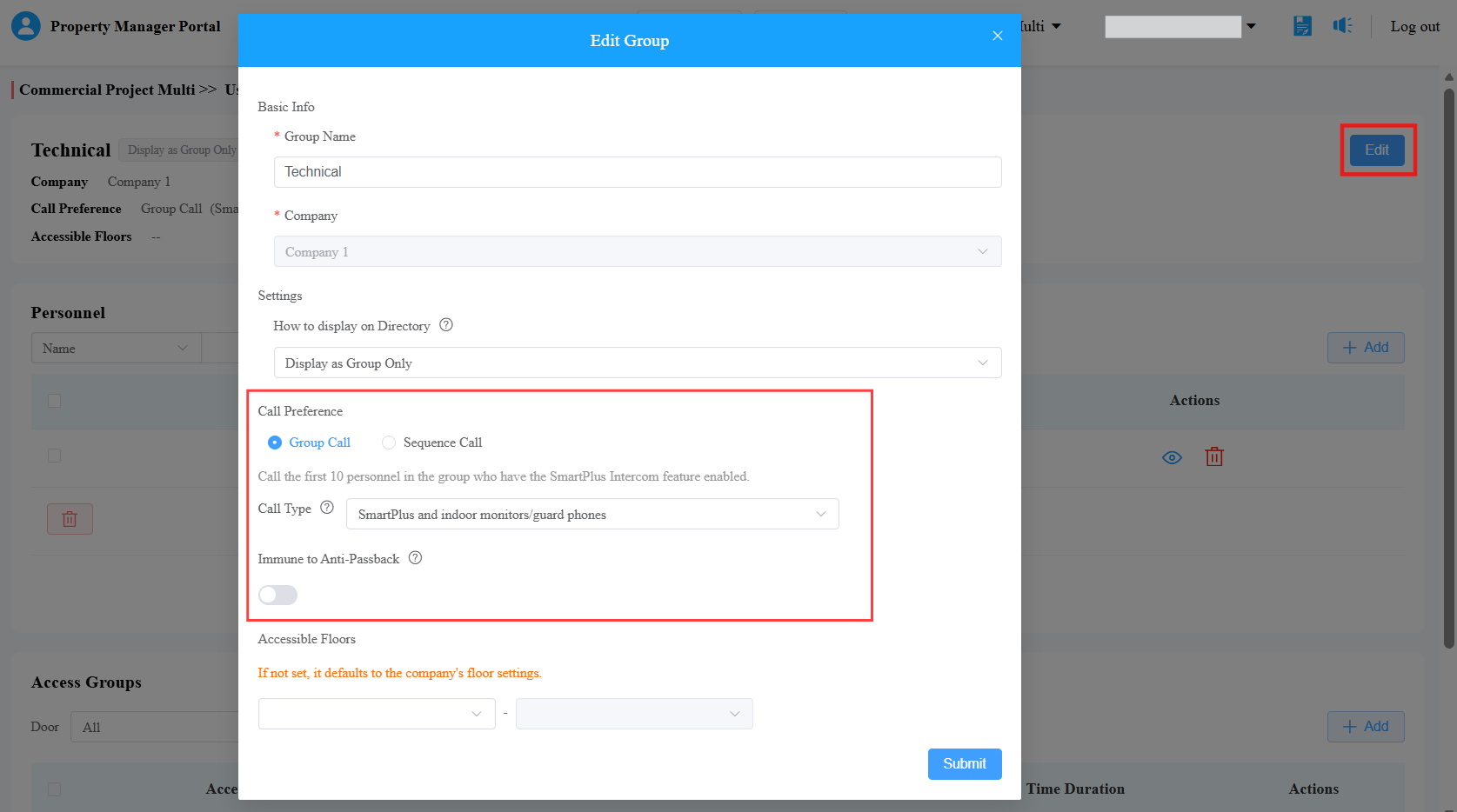
舞台設定 | 概要 |
グループ名 | グループ名を挙げてください。 |
ディレクトリでの表示方法 | ディレクトリ表示を設定します。
注:以下の特定のファームウェアバージョン以上のデバイスモデルはこの機能をサポートしています:
|
コールの優先順位 | シーケンスコール:3つのシーケンスコール番号を設定できます。グループをタップして通話すると、番号は順番に着信を受けます。 グループ通話:SmartPlusインターコム機能を有効にした最初の10名のスタッフが通話を受けます。 |
コールタイプ | どのデバイスがドアフォンからの通話を受けるか、その順番も設定します。 例えば、SmartPlusをバックアップに使う屋内モニターやガードフォンは、屋内モニターやガードフォンが最初に通話を受け取ることになります。応答がない場合、通話はユーザーのSmartPlusアプリに転送されます。 |
アンチパスバックに免疫 | 有効化された場合、このグループの人員は アンチパスバックルールに限定されません。 |
バリアフリーフロア | バリアフリーの階を設定しましょう。職員はアクセス制御の認証情報を使って指定された階までリフトで移動できます。 この機能はAkuvox EC33リフトコントローラーで動作します。 |
人事管理
人員を一人ずつ、あるいは一括で会社に追加することも可能です。
人員を一人ずつ追加しろ
「 ユーザー>人事>新人」をクリックします。
ユーザー情報を入力し、権限を設定します。
以下のチャートに各項目の説明を掲載しています。
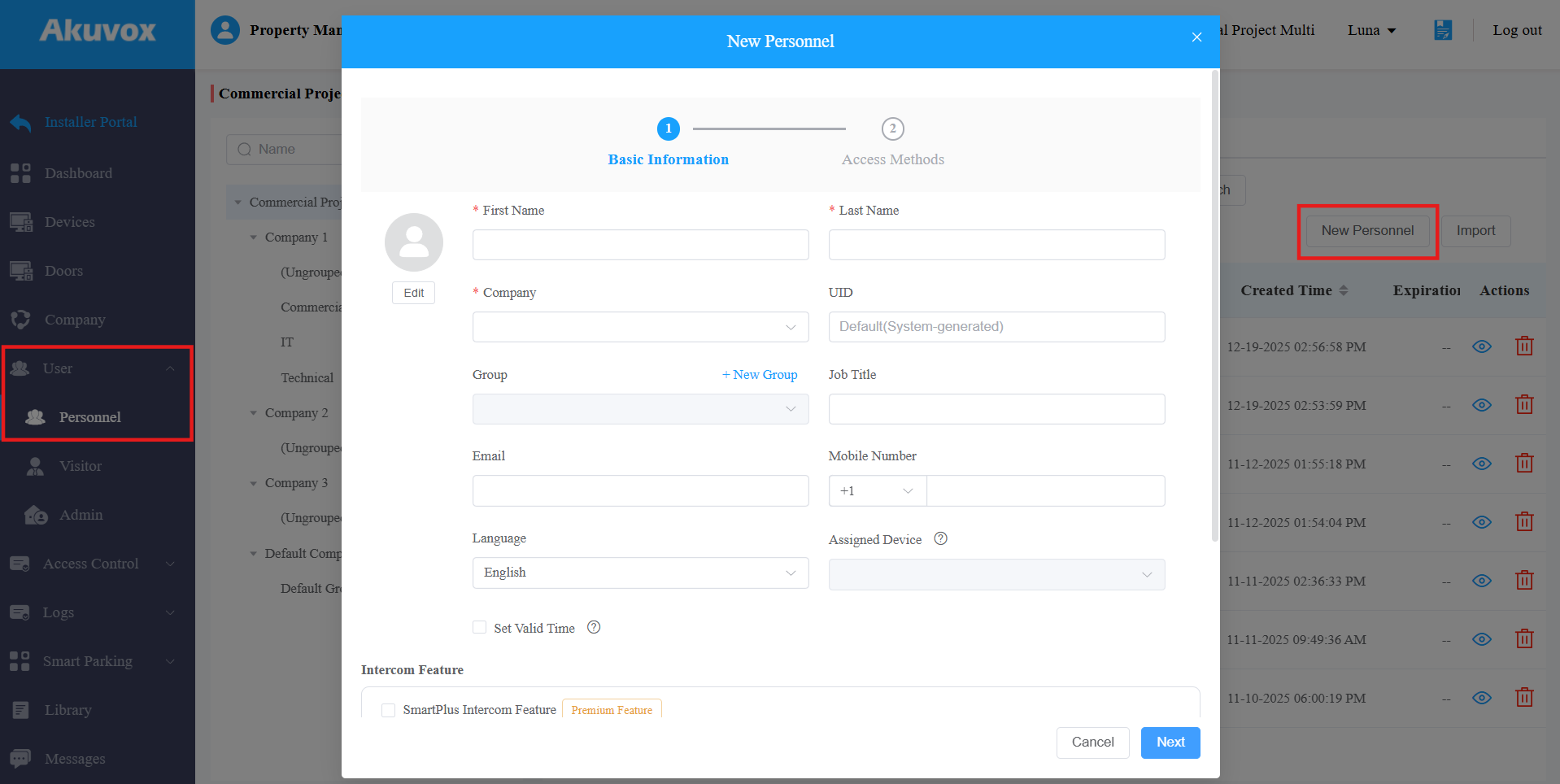
アイテム名 | 概要 |
|---|---|
プロフィール写真 | プロフィール写真をアップロードするには 編集 をクリックしてください。 フォーマット:.jpg/.jpeg/.bmp/.png;最大画像サイズ:10MB;推奨解像度:300×300。 システムのデフォルトプロファイルも選択できます。 |
ファーストネーム/ラストネーム[必須オプション] | ユーザー名です。 |
会社 | ユーザーの会社。 |
UID | UID(UID)です。空のままにすると、システムはUIDを生成します。 |
グループ | ユーザーをグループに割り当てます。または、 +新しいグループ をクリックして新しいグループを作成してください。 |
職務名 | ユーザーの職種名。 |
メール | ユーザーのメールアドレスです。SmartPlusアプリのログイン情報は、ユーザーが SmartPlusインターコム機能を使用できる場合、その住所に送信されます。 |
携帯番号 | ユーザーの携帯電話番号。番号を入力する前に、正しい市外局番を選択してください。 |
言語 | ユーザーに送信されるすべての通知は選択した言語で表示されます。 |
割り当てられたデバイス | ユーザーに屋内モニターやガードフォンを割り当てることができます。訪問者がドアフォンから通話すると、そのデバイスは通話を受け取ることができます。 |
有効時間を設定する | 指定された時間を超えてドアを開けたりSmartPlusアプリを使用したりすることを制限してください。この設定は他のアクセス権限設定よりも優先度が高いです。 |
SmartPlusインターコム機能 | デフォルトで無効化されています。有効化すれば、SmartPlusアプリのインターホン機能を使うことができます。これはプレミアム機能です。オン・オフの切り替えはプロジェクトの請求に影響します。 |
固定電話サービス |
|
コールタイプ | SmartPlusインターコム機能が有効になったら、通話タイプを設定します。
|
ディレクトリでの表示 | デフォルトで有効になっています。ユーザーをドアフォンのディレクトリリストに表示するかどうかを設定します。 |
特権 |
注意:特定のモデルおよびバージョン(またはそれ以上)はロックダウンバイパスに対応しています。
|
「 次へ 」をクリックしてユーザーの認証情報を設定します。
以下のチャートの各項目の説明を参照してください。
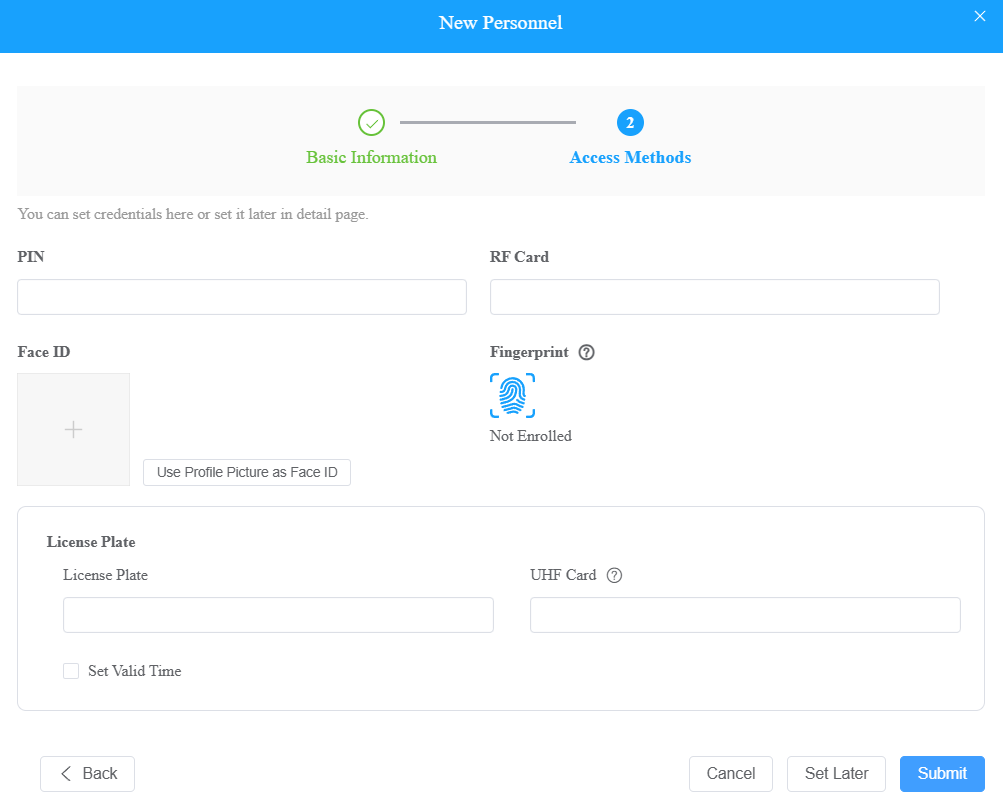
アイテム名 | 概要 |
|---|---|
ピン | 2~8桁のPINコード。 |
RFカード | 1~16文字で、それぞれ0~9とA~Fを含むことができます。 |
Face ID | 顔認識の解除のために、ユーザーの正面写真をアップロードしてください。 クリアなプロフィール写真をアップロードしている場合は、「 Face Picture as Face Picture」をクリックしてFace IDに設定することもできます。 |
指紋 | 指紋認証はAkuvox指紋 リーダーACR-CID13に登録してください。 |
ナンバープレート | 第三者のLPRカメラが識別できる番号を入力してください。 |
UHFカード | AkuvoxデバイスACR-CRP12が識別できるカードコードを入力してください。 |
有効時間を設定する | 車両が駐車場に出入りできる時間を設定します。 |
注記
ナンバープレートは スマートパーキングに使われています。
ナンバープレートとUHFカードの両方を入力していれば、クラウドはUHFカードコードをドアフォンにだけ発行します。
「送信」をクリックします。
人員をバッチで追加する
人事データを一括で会社にインポートして素早く設定できます。
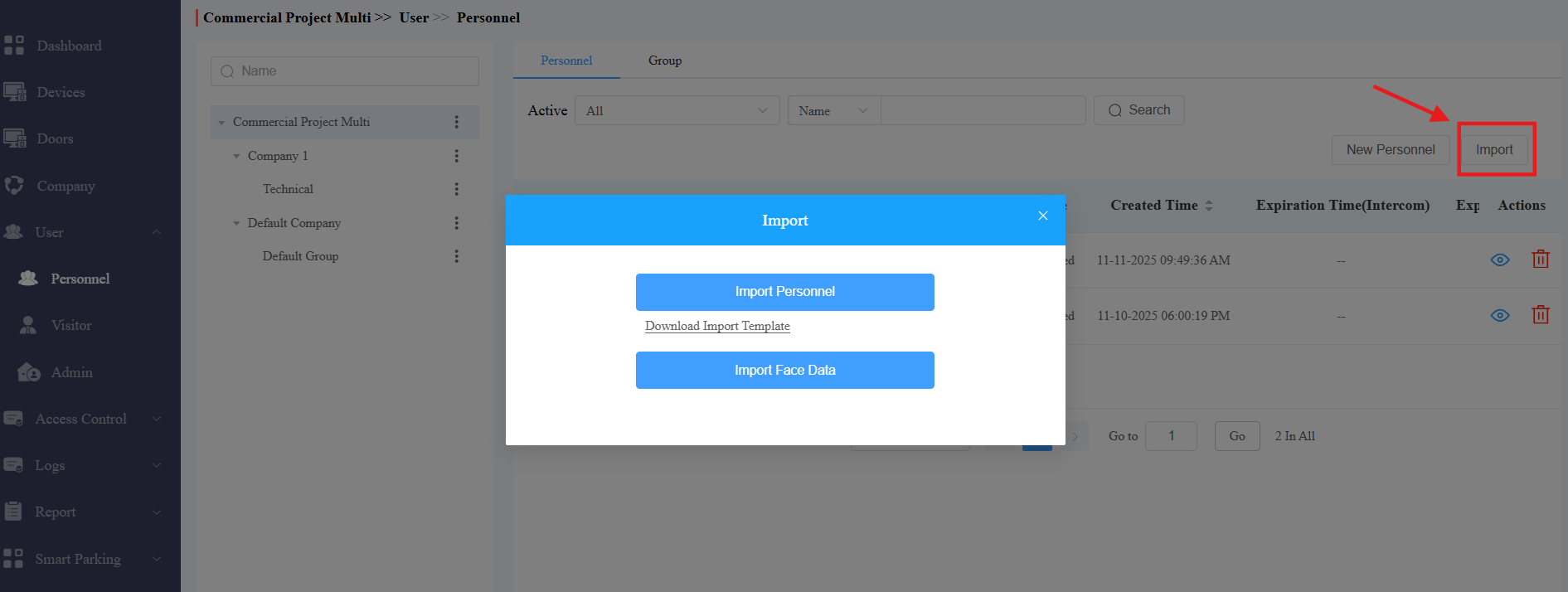
「 ユーザー>人事>新人」をクリックします。
「 インポートテンプレートをダウンロード」をクリックします。
編集後にアップロードするには 「Import Persons 」をクリックし、顔写真をアップロードするには 「Import Face Data 」をクリックしてください。ポップアップウィンドウのアップロード手順に従ってください。
テンプレートでは、マウスカーソルを特定の列に動かすことで指示が見られます。
以下のチャートの各項目の説明を参照してください。


コラム名 | 概要 |
|---|---|
会社 | 人員の仲間。 |
グループ | その人たちのグループ。 |
名前 | 隊員の名前。 |
姓 | 隊員の姓。 |
UID | 要員に固有のIDを割り当てます。 |
職務名 | 人員の職種名。 |
メール | SmartPlusアプリ関連メールの受信に使われる職員のメールアドレス。 |
携帯番号 | 職員の携帯電話番号。 |
電話通話コード | 電話のコード。例えば、アメリカ合衆国ではコードが1です。 |
SmartPlusインターコム機能 | 有効化すれば、ユーザーはSmartPlusアプリを使用することが許可されます。 0:無効化; 1:有効化。 |
固定電話サービス | 固定電話サービスは電話・携帯電話とインターホン機器間の通信を可能にします。 0:オフ;1:On。 |
固定電話番号 | 固定電話サービスが有効になったときに固定電話番号を入力してください。 |
コールタイプ | どのデバイスが通話を受けられるか設定してください。 例えば0を選択すると、SmartPlusアプリが最初に通話を受け、その後に室内モニターや警備電話が受信されます。 0:SmartPlusおよび屋内モニター/警備電話; 1: 電話および屋内モニター/警備電話; 2:SmartPlusおよび屋内モニター/警備電話、電話はバックアップとして使用; 3:SmartPlusをバックアップとした屋内モニター/警備電話; 4: 室内モニター/警備電話と電話をバックアップとして使用; 5:屋内モニター/ガードフォンでSmartPlusをバックアップとして使い、最後にスマホ。 |
RFカード | RFカードのコードはドアを開けるために使われます。1人のユーザーが複数のカードを持っている場合は、コードを「;」で区切ってください。 |
ピン | PINコードはドアを開けるために使われます。長さは2桁から8桁の間です。 |
ナンバープレート | ナンバープレート情報を「;」で区切った複数のナンバープレートコードを入力します。最大5つのコードを加算できます。 |
UHFカード | UHFカードコードを入力し、複数のプレートコードで区切って「;」で区切ってください。最大5つのコードを加算できます。 |
アクセスグループID | アクセスグループIDをユーザーに割り当てます。 |
最初の資格取得 | デフォルトで有効になっています。ユーザーが自分の認証情報を使ってドアを開け続けられるかどうかを設定します。 0:オフ;1:On。 |
ロックダウンバイパス | デフォルトで有効になっています。ロックされたときにユーザーがドアを開けられるかどうかを設定します。 0:オフ;1:On。 |
編集:スタッフ
人事を追加した後は、 ユーザー>人事 インターフェースで編集・削除が可能です。
 をクリックして人員を削除してください。
 クリックして職員情報の閲覧と編集を行います。
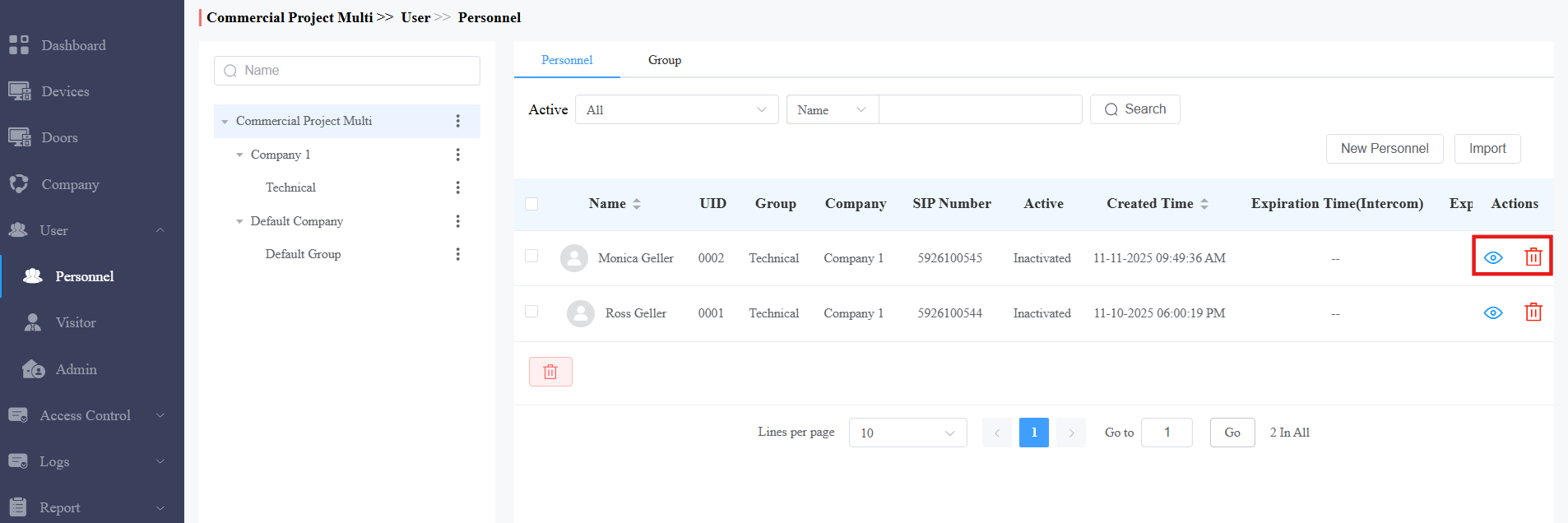
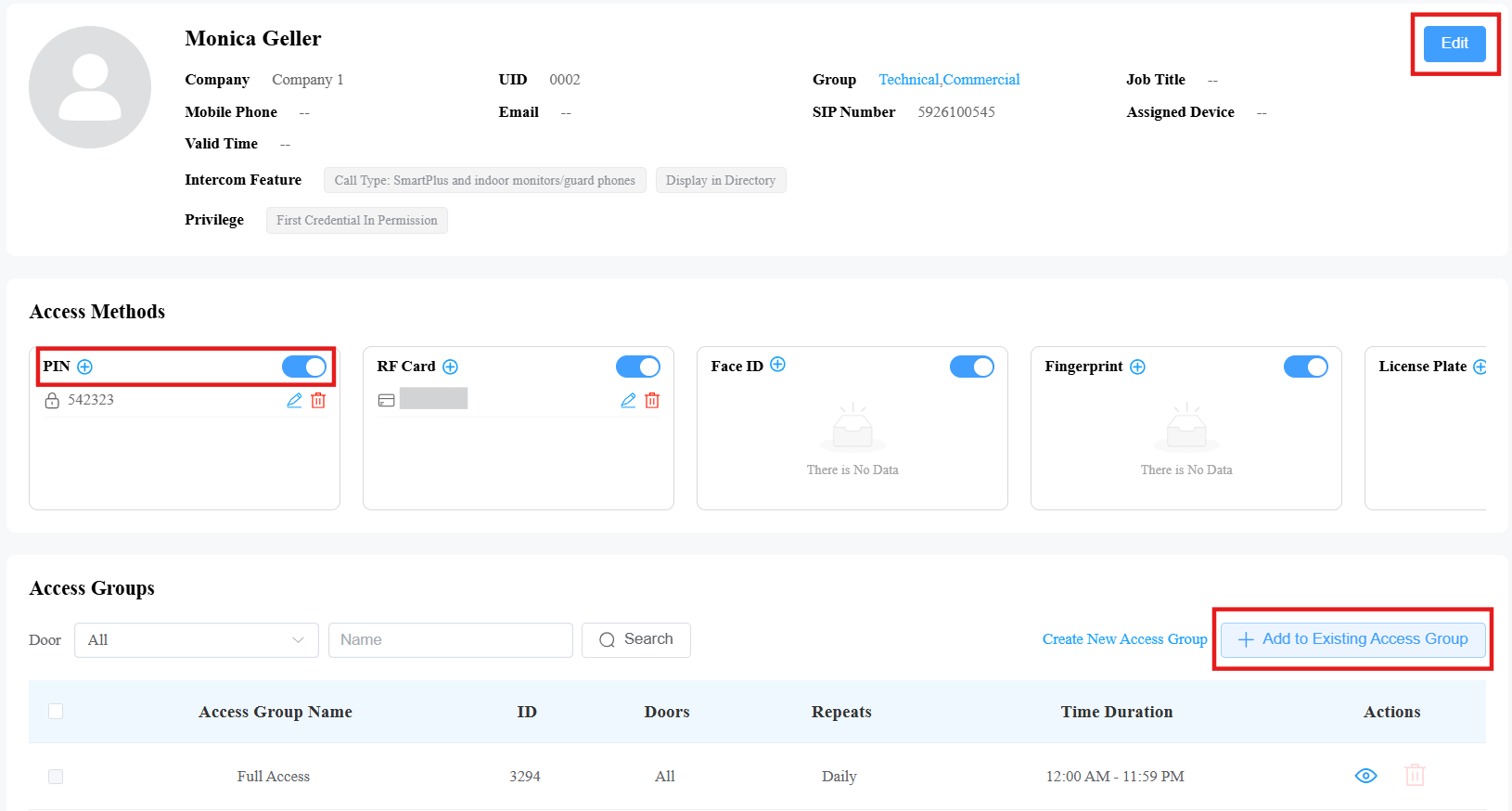
情報インターフェースで 編集をクリックしてアカウント 設定を変更してください。
アクセス方法のスイッチを切り替えてオン/オフを切り替えてください。
特定のアクセス方法を追加するには
 をクリックします。
 をクリックすると、ユーザーに適用されるアクセスグループを確認できます。
アクセスグループを追加するには + 追加をクリックしてください。
管理者管理
管理者アカウントを作成でき、ユーザーはSmart Access Administratorプラットフォームにログインして企業、職員、アクセスグループなどを管理できます。
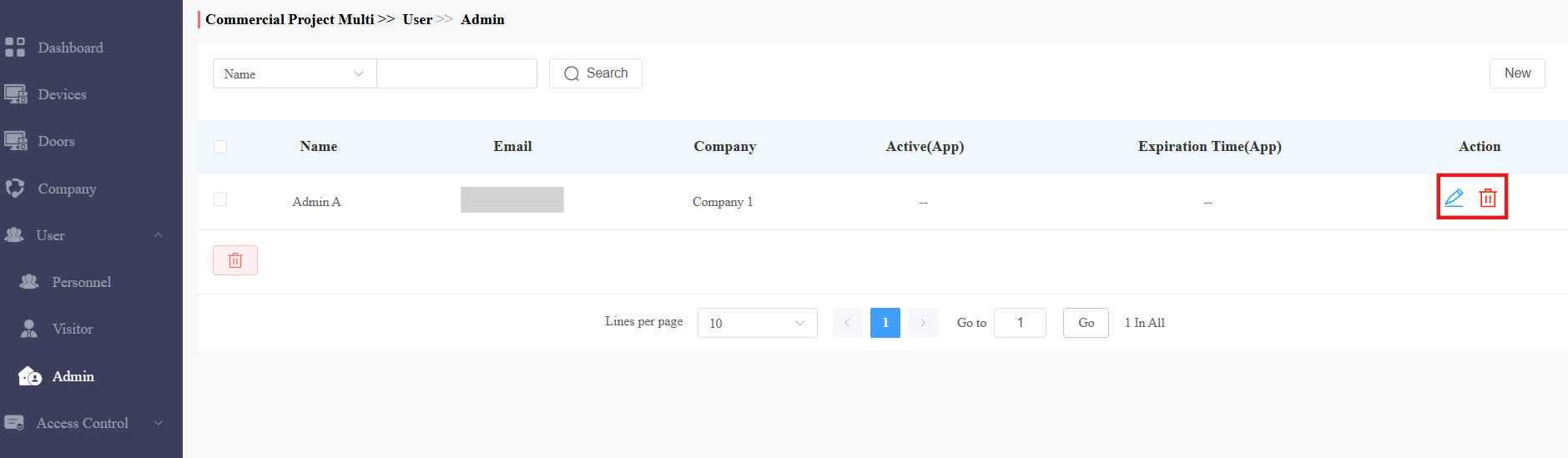
「 ユーザー>管理者>新入り」をクリックします。
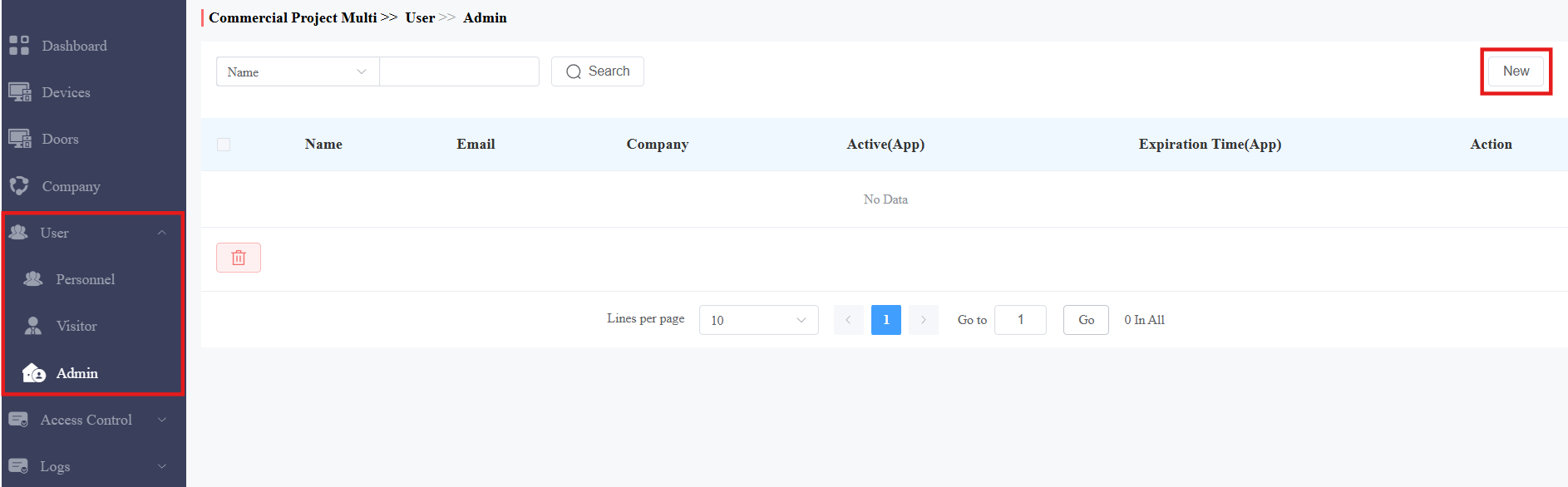
アカウントを開設しましょう。以下のチャートに各品目の説明を掲載しています。
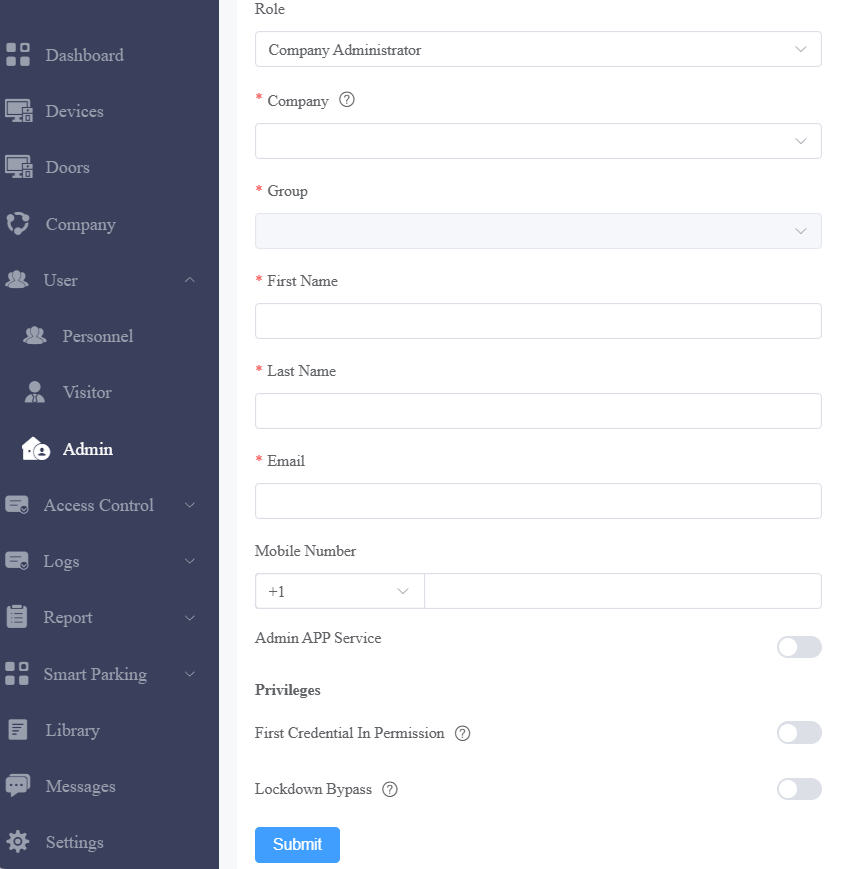
アイテム説明:
アイテム名 | 概要 |
|---|---|
会社 | 管理者が管理する会社を選択してください。 |
グループ | 管理者のグループを選択します。 |
名前/姓 | 管理者の名前を入力してください。 |
メール | このメールはSmartPlus管理のウェブポータルとアプリへのログインに使用されます。 |
携帯番号 | 管理者がSmartPlusアプリのログインに使いたい場合は、携帯電話番号を入力してください。 注意:正しい市外局番を選択してください。あるいは、その数字が効果的でないかもしれません。 |
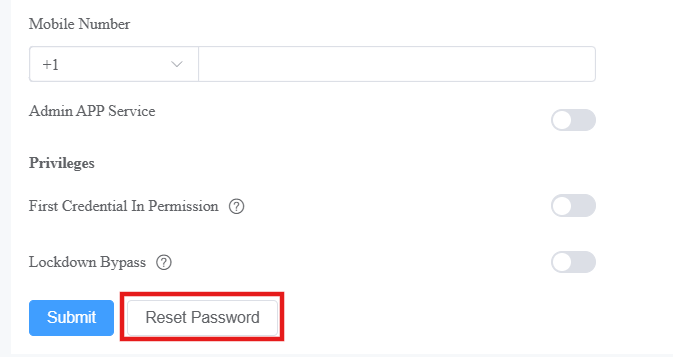
Admin App Service | 管理者がSmartPlusアプリを使用できるかどうかを設定します。 |
固定電話サービス |
|
コールタイプ | Admin App Serviceが有効になっていると利用可能です。
|
特権 |
注意:特定のモデルおよびバージョン(またはそれ以上)はロックダウンバイパスに対応しています。
|
アカウントを追加した後、  をクリックして設定を変更し、パスワードをリセットできます。
デバイス管理
特定の会社にインストールされたAkuvoxの機器は管理できます。
注記
プロジェクトマネージャーアカウントでは、デバイスの設定を閲覧・編集できますが、デバイスの追加・削除はできません。
インストーラーアカウントがインストーラーポータルからリダイレクトされることで、デバイスの追加、編集、削除が可能です。
単一デバイスを追加する
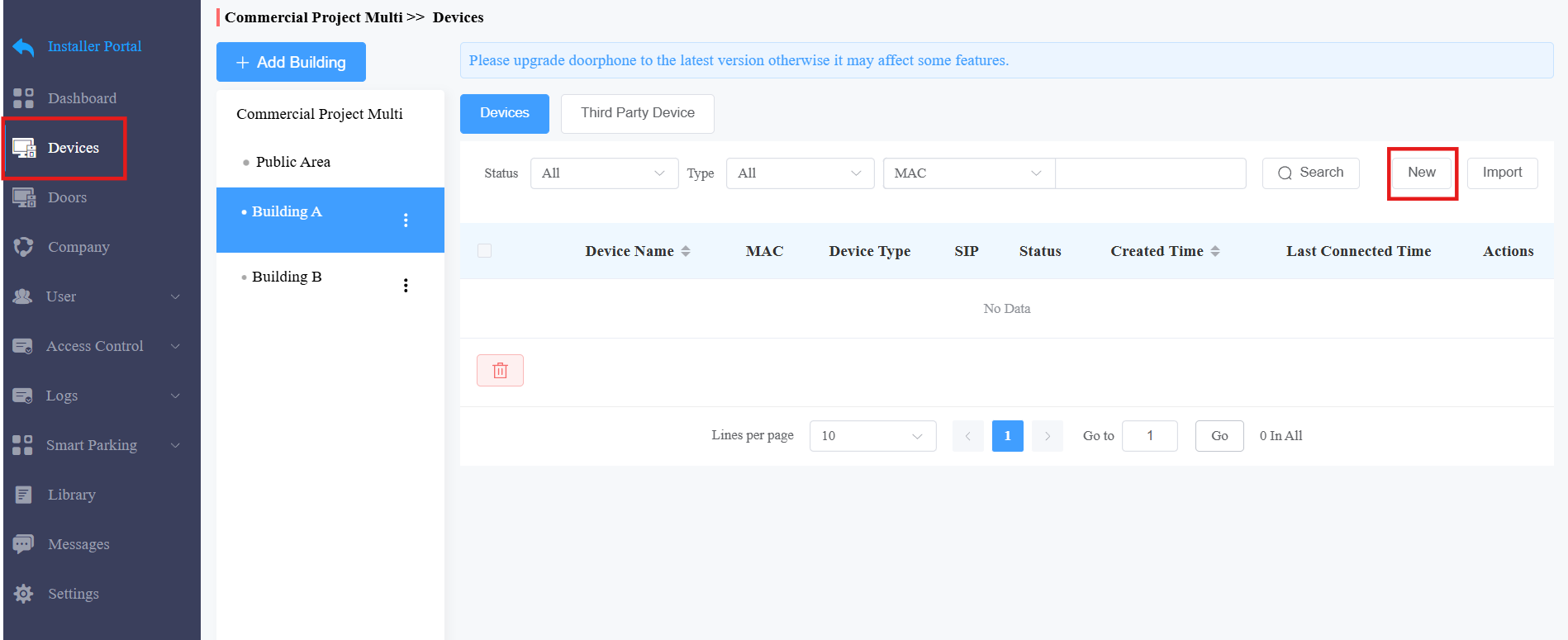
1. デバイス モジュールで「公共エリア」をクリックするか、デバイスが設置されている場所に基づいて希望する建物を選択します。
2. 右側の 「新」 をクリックします。
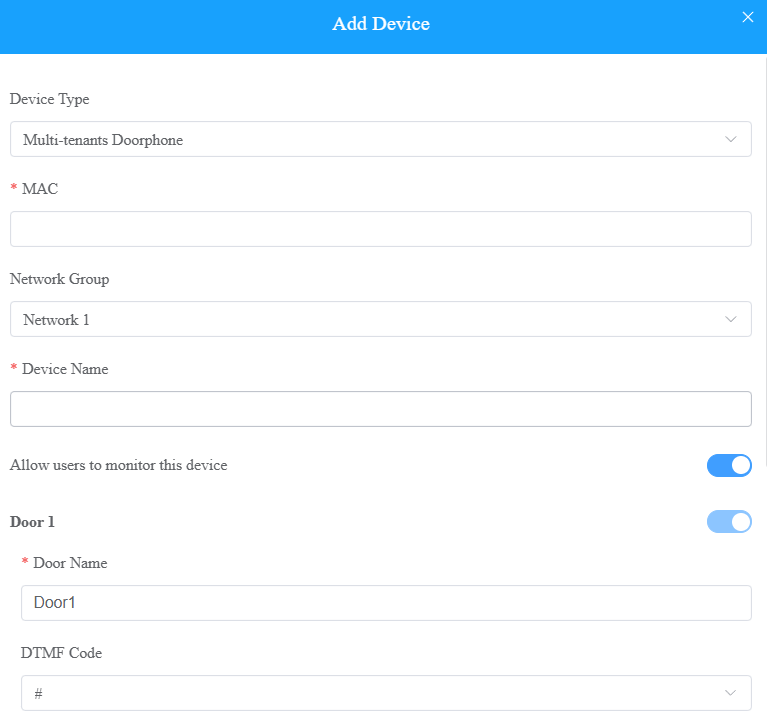
3. デバイスの情報を入力する。以下のチャートの各項目の説明を参照してください。
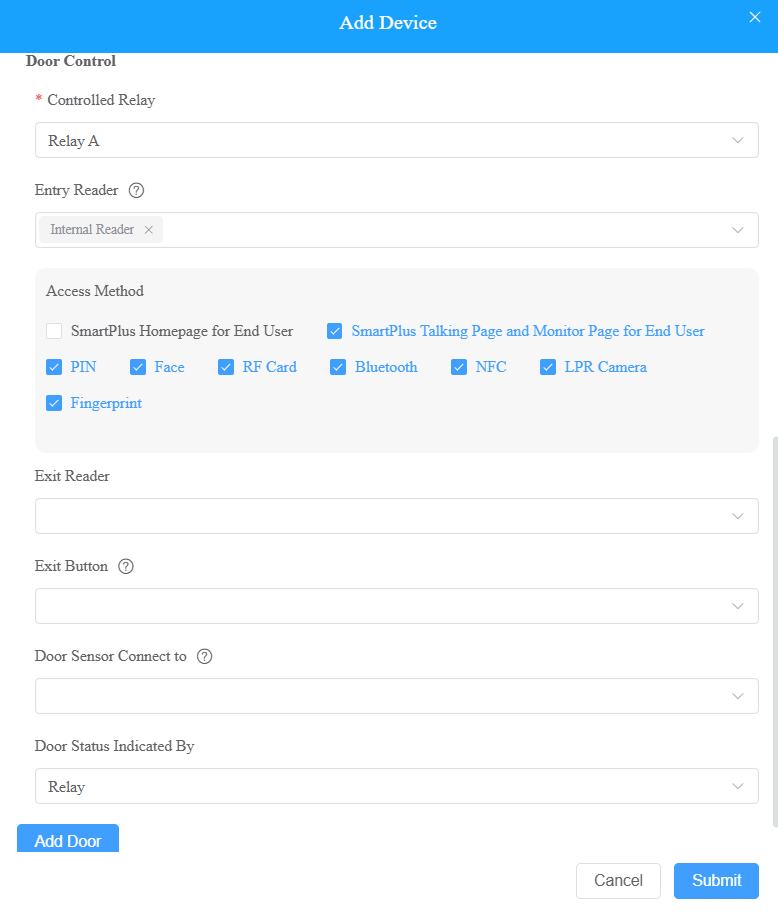
4. 設定を保存するために「送信」をクリックします。
注記
A095を追加するには、そのバージョンが95.30.10.125以上である必要があります。
デバイスの種類に関わらず、デバイスタイプ、MACアドレス、ネットワークグループ、デバイス名を設定する必要があります。 | ||
いいえ。 | フィールド名 | 概要 |
1 | デバイスタイプ | デバイスタイプを選択してください。 |
2 | マック | デバイスのMACアドレスを入力します。 |
3 | ネットワークグループ | ネットワークグループを選択してください。同じローカルネットワークに展開されているデバイスであれば、他のデバイスと同じネットワークグループを選択できます。(この場合、IP経由で通信します) 注: 同じローカルエリアネットワーク内の他のデバイスと展開されていない(この場合、SIPで通信)場合は、同じネットワークグループを選択しないでください。そうしないと、コミュニケーションの失敗につながります。 |
4 | デバイス名 | 他の装置と区別するために、その装置に名前を付けてください。 |
ドアフォンやアクセスコントロール端末を追加するには、以下のオプションを追加で設定する必要があります。 | ||||||||||||||||||||||||||||||||||||||||||||||
1 | ユーザーがこのデバイスを監視できるように |
| ||||||||||||||||||||||||||||||||||||||||||||
2 | 名前で | ドア名を入力し、それがデバイスの位置となることもあります。 | ||||||||||||||||||||||||||||||||||||||||||||
3 | DTMFコード | ドアアクセス用のDTMFコードを入力してください。 | ||||||||||||||||||||||||||||||||||||||||||||
4 | 制御リレー | ドアロックに接続されているリレーを指定してください。 A095の場合は、Door1~4またはAUX OUT1~4を選択してください。 | ||||||||||||||||||||||||||||||||||||||||||||
5 | エントリーリーダー | リーダーは入口のドアを操作します。
注意:制御リレーが Door(A095)を選択した場合、A095はWiegandまたはRS485機能用に接続可能な8つのリーダーインターフェースがあるため、 リーダー1~8 からリーダーを選択してください。 | ||||||||||||||||||||||||||||||||||||||||||||
6 | エグジットリーダー | リーダーは出口のドアを操作します。
注意:制御リレーが Door(A095)を選択した場合、A095はWiegandまたはRS485機能用に接続可能な8つのリーダーインターフェースがあるため、 リーダー1~8 からリーダーを選択してください。 | ||||||||||||||||||||||||||||||||||||||||||||
7 | アクセス方法 | 内部リーダーがエントリーリーダーまたは出口リーダーとして選択された場合に利用可能です。 特定のアンロック方法を選択してドアを開けましょう。例えば、ドア1に PIN を選び、ドア2に RFカード を選択すると、ユーザーがドアフォンにPINコードを入力するとドア1だけが開き、その逆も同様です。 以下の特定のファームウェアバージョン以上のモデルがこの機能をサポートしています:
注: SmartPlusホームページやSmartPlusトーキングページがチェックされていない場合、対応するアイコンはアプリのホームページに表示されません。 | ||||||||||||||||||||||||||||||||||||||||||||
8 | RS485_Address | RS485がエントリーリーダー/エグジットリーダーとして選択された際に利用可能です。 0から127の範囲のRS485アドレスを選択してください。 | ||||||||||||||||||||||||||||||||||||||||||||
9 | 退出ボタン | 入力A ~ D:入力が 終了ボタンに接続されているときに選択します。ユーザーはそれを押すことでドアを開けることができます。 注意:制御リレーが Door(A095)を選択した場合、機器のラベルに対応する REX1~4 から選択してください。 | ||||||||||||||||||||||||||||||||||||||||||||
10 | ドアセンサー接続 | ドアセンサーに接続されている入力ポートを選択します。誰 かが無理やり侵入した かどうか、または ドアの開け時間が制限を超えているかどうかを検出するために使われます。
| ||||||||||||||||||||||||||||||||||||||||||||
11 | ドアの状態は以下の通りです | リレーやドアセンサー(デバイス入力に接続)を使って ドアの状態を確認してください。 | ||||||||||||||||||||||||||||||||||||||||||||
12 | ドア追加 | デバイスが複数の鍵に接続されている場合、ドアを追加しましょう。 | ||||||||||||||||||||||||||||||||||||||||||||
室内モニター/ガードフォンを追加するには、以下のオプションを追加で設定する必要があります。 | ||
1 | 起爆機能 | 有効化すると、起動アイコンはユーザーのSmartPlusアプリで起動・解除に利用できるようになります。 |
2 | 企業 | デバイスタイプが ガードフォンの場合に利用可能です。
注:バージョン49.30.10.43以降のR49はこの機能をサポートしています。 |
3 | 所属 | デバイスを特定のユーザーにリンクできます。 |
4 | リレー | このオプションは屋内モニター用です。デバイスの内蔵リレーをオンまたはオフし、リレーに名前を付けます。 |
デバイスをバッチで追加する
デバイスモジュールで「パブリックエリア」をクリックするか、デバイスが設置されている場所に基づいて希望する建物を選択します。
右側の インポート をクリックします。
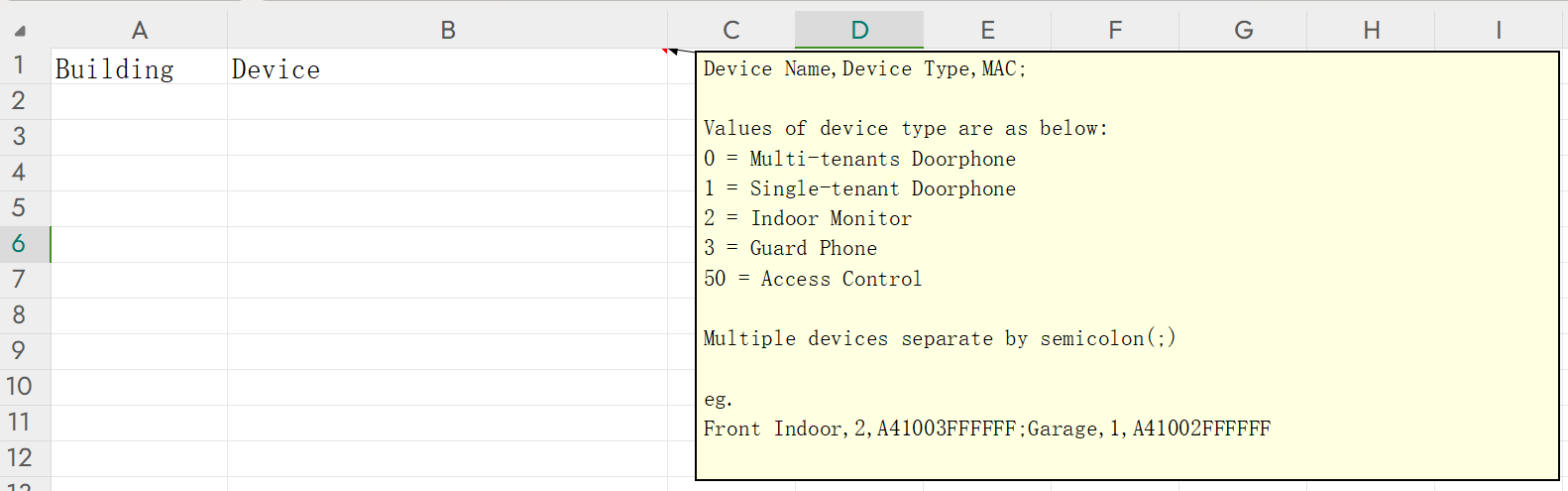
テンプレートをダウンロードして開いてください。ファイルを編集した後 に「インポート 」をクリックします。
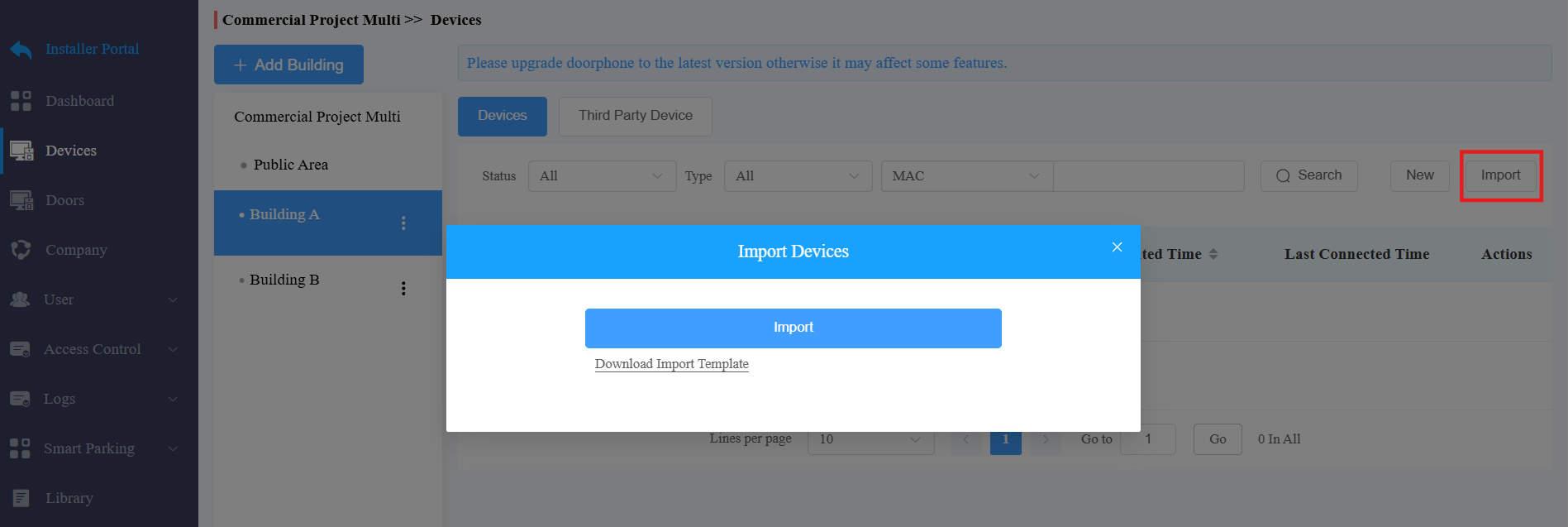
テンプレート内でデバイスを建物に割り当て、指示通りデバイス名、タイプ、MACアドレスを入力します。
デバイスの編集/削除
デバイスモジュールについて、
デバイス情報を見るには
 をクリックしてください。
デバイスの設定を変更するにはクリック
 。デバイスのMACアドレスを変更すると、関連するドアログ、通話履歴、モーションアラート、アラーム記録、キャプチャが消去されますのでご注意ください。
クリック
 削除してください。
クリック
 設定済みのドアを表示します。
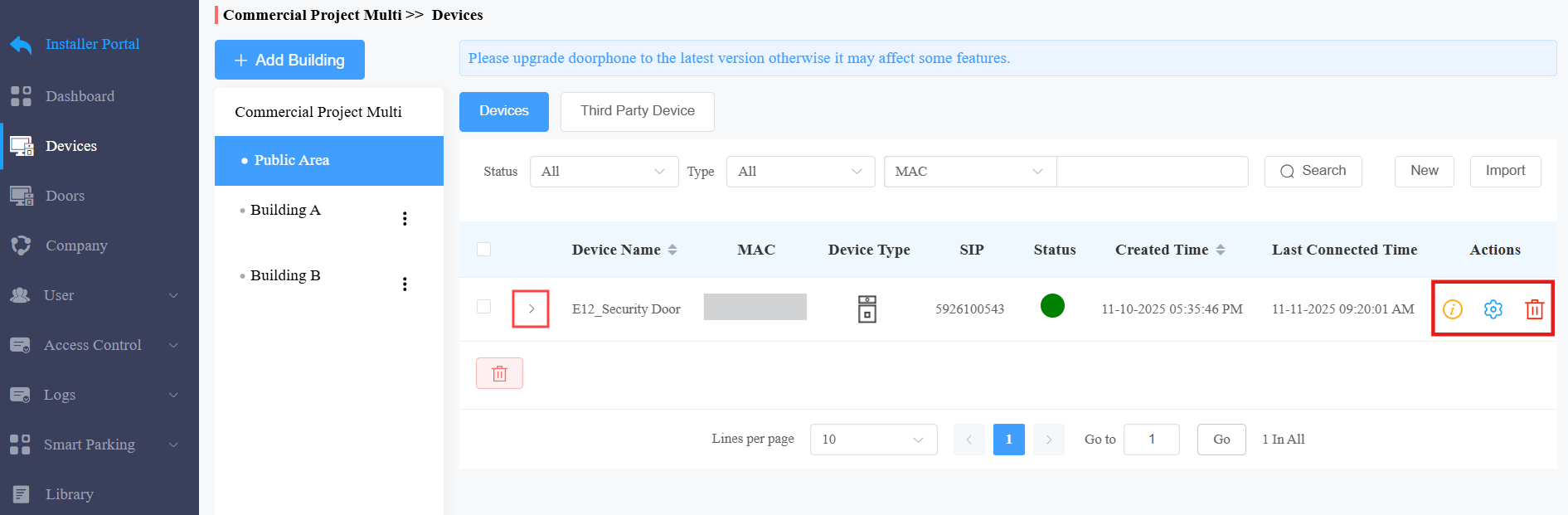
デバイス名やネットワークグループなどの基本設定以外にも、アラーム設定の設定が可能です。

ドア保持開きアラーム: ドアステータス が設定されたときに使用可能。この機能により、ドア開閉時間が一定の制限を超えるとアラームを鳴らすことができます。
ドア開閉タイムアウト:アラームが作動するドア開閉時間を設定します。
侵入アラーム:この機能により、ドアが異常に開いた際に警報を鳴らすことができます。
注記
侵入警報機能をサポートするモデルを見る にはこちら をクリックしてください。
特定のファームウェア以上の以下のデバイスモデルは、ドアホールドオープンアラーム機能をサポートしています:
モデル
バージョン
モデル
バージョン
A08
108.30.10.108
R29
29.30.10.314
A01/A02
101.30.10.106
R28V2
228.30.10.218
A03
103.30.10.108
R25
25.30.10.117
A05V2
205.30.10.119
E18
18.30.10.236
A094
92.30.10.112
E16 V2
216.30.10.208
A095
95.30.10.125
X910
2910.30.11.28
X912
912.30.11.49
X915 V2
2915.30.10.211
S532
532.30.10.211
S535
535.30.10.233
E12V2
312.30.11.18
通話ボタンの設定を変更する
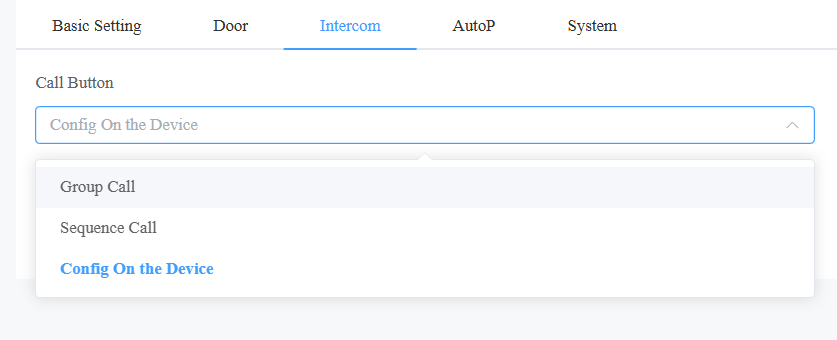
デバイスタイプが シングルテナントドアフォンの場合は、インターコム設定が利用可能です。これにより、R20A、E12、X910などのシングルボタンドアフォンに通話タイプを設定し、連絡先情報を発行できます。
ターゲットのドアフォンのカチッ
。インターホンを選択。
希望する通話タイプを選択します。
グループ通話:デフォルトの選択肢です。通話相手はドアフォンの位置情報によって影響を受けます。
公共エリアに設置された場合、公共エリアの最初の10台の屋内モニター/警備電話と、スタッフのSmartPlusアプリや固定電話番号に同時に通話が行われます。
特定の建物、例えば建物Aに設置されている場合、建物Aの最初の10台の屋内モニター/警備電話や公共エリアに同時に通話がかけられ、職員のSmartPlusアプリや固定電話番号にも対応します。
シーケンスコール:来訪者が通話ボタンを押すと、選択した屋内モニター/警備電話およびスタッフのSmartPlusアプリ/固定電話番号に順番に通話が行われます。3つのグループを作ることができ、それぞれ最大5つの選択肢があります。
コールタイムアウト(秒):5~60秒。各番号グループを呼び出す間隔。
デバイス設定:デバイスのオンプレミス設定が優先される場合はこのオプションを選択します。
「送信」をクリックします。
注記
グループを追加・編集する際は、 ディレクトリ表示モード を「人員として表示」に設定してください。そうでなければ、通話ボタンを押しても通話ができません。
以下の特定のバージョン以上のモデルがこの問題を解決しています。
E12: 312.30.11.27
R20A: 320.30.11.214
デバイスリモートメンテナンス
自動プロビジョニング(AutoP)、再起動、リセット、接続タイプ選択など、デバイスをリモートで管理できます。
バッチ自動P
インストーラーアカウントを使えば、複数のデバイスを選択してAutoPを実行できます。
もしあなたがプロジェクトマネージャーなら、この部分は単純に飛ばしてください。
AutoP > [プロジェクト名]>デバイスをクリックします。
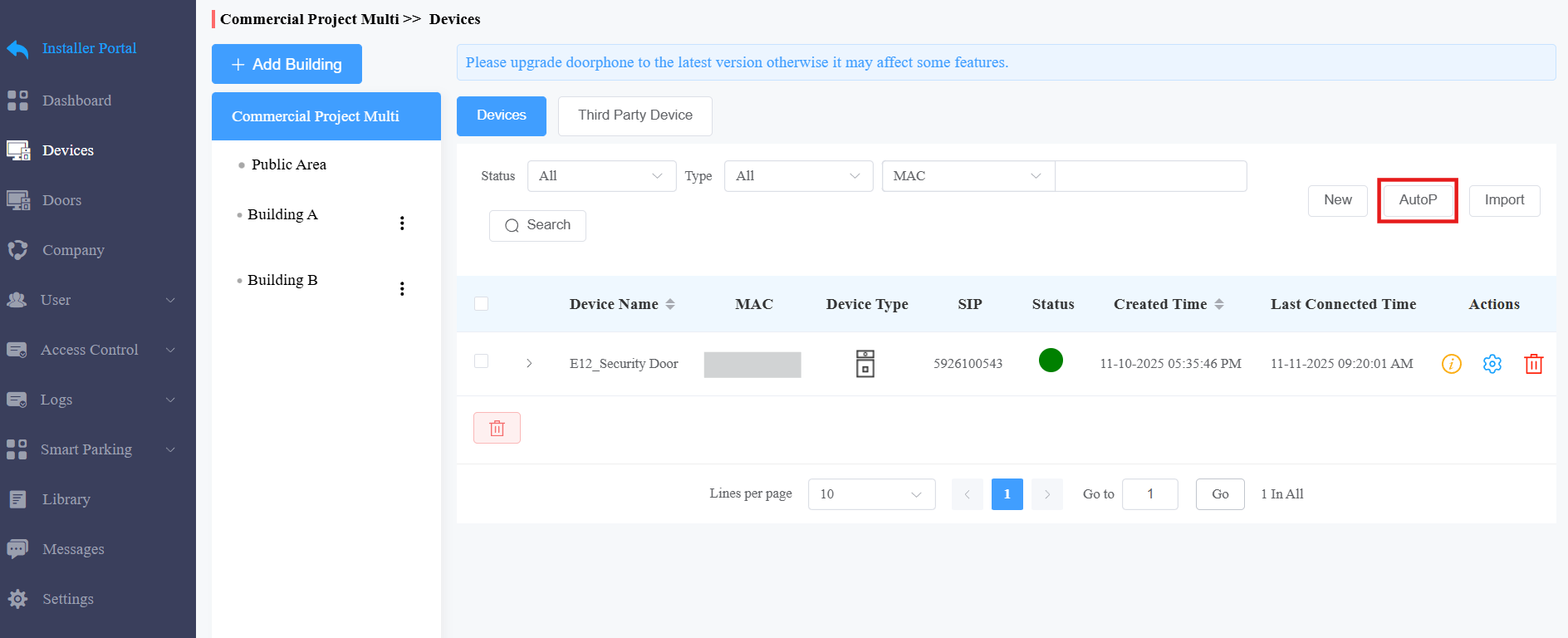
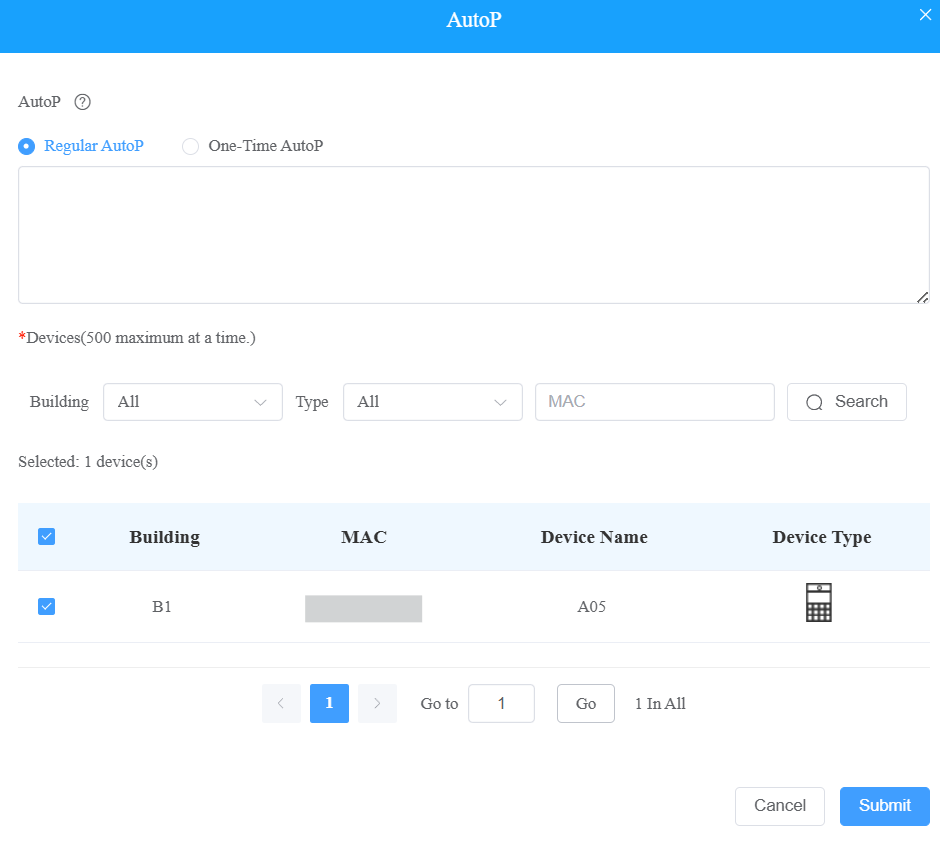
通常のAutoPかワンタイムAutoPを選択してください。後者はコマンドを一度だけ実行します。
コマンドの登場です。
希望するデバイスを確認してください。デバイスをビルドやタイプを選択してフィルタリングしたり、MACアドレスで検索したりできます。
「送信」をクリックします。
特定のデバイスでのAutoP
デバイスモジュールでターゲットデバイスをクリック。あるいは、 をクリックして設定をクリックしてください。
AutoPをクリックしてコマンドを入力してください。一度だけAutoPを実装したい場合は「ワンタイムAutoP」をクリックしてコマンドを入力してください。
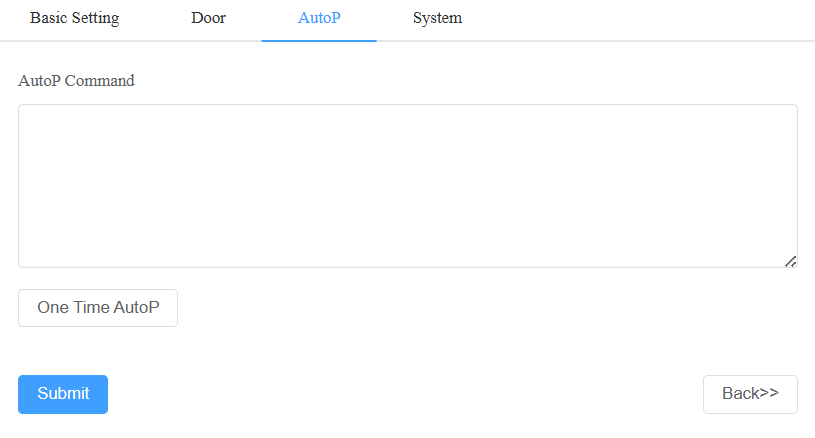
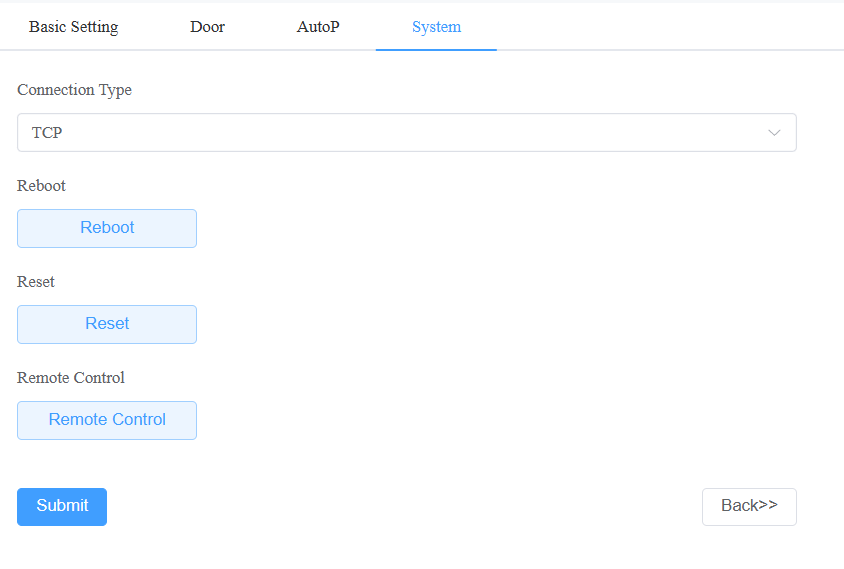
「システム」をクリックすると接続タイプを選択し、デバイスを再起動またはリセットし、「リモートコントロール」をクリックしてデバイスのウェブインターフェースにアクセスできます。
注記
自動プロビジョニングコマンドはデバイスからエクスポートできます。
以下のテンプレートをダウンロードできます:
重複コマンドは保持されません。
サードパーティ製デバイスを確認してください
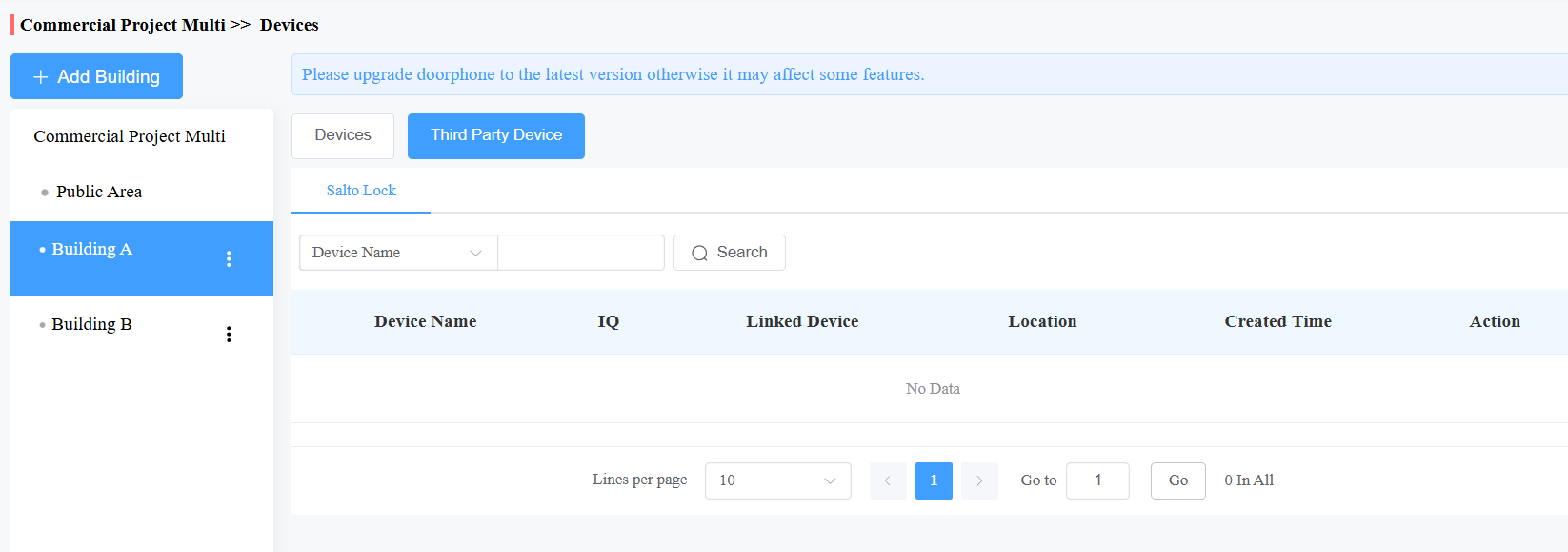
デバイスモジュールの特定エリアに割り当て られた サルトロックの情報を確認できます。
注記
インストーラーとしては、「 Salto Lockとの統合 」という記事を参照して、Saltoロックの追加と割り当てをご参照ください。
ロックが設置されている場所をクリックし、「 サードパーティ製デバイス」をクリックしてください。
アクション欄では、をクリックしてロックの詳細情報を、クリッククリックしてロック名を変更できます。
経営陣別
ドアは素早い管理とスケジュールで管理できます。
アクセス制御の優先度レベル:
クイックコントロール: プロジェクトマネージャーのみが利用可能です。最優先事項です。ドアは、ドアスケジュールで事前に設定されている状態であっても、制御 してください。例えば、ドアが毎日午前8時から正午まで開いたままにしている場合、クイックコントロールでいつでもドアを閉めることができます。
ワンタイムラン:2番目に高い優先度です。1日にアクティブにできるスケジュールは1つだけで、1回限りのランがルーチンスケジュールや祝日よりも優先されます。例えば、祝日に一度きりのドアを開けておく設定の場合、ユーザーは休日に開けることができます。
祝日およびルーティンスケジュール:これらは優先度が最も低く、ワンタイムランやクイックコントロールの調整が行われていない場合のみ有効です。
対応デバイス
特徴
モデルとバージョン(またはそれ以上)
X912: 912.30.12.22
X915V2: 2915.30.10.619
R29: 29.30.10.507
R20: 320.30.11.206
E16V2: 216.30.11.107
S539: 539.30.10.507
A08: 108.30.11.110
A01/A02: 101.30.11.12
A03: 103.30.11.6
A095: 95.30.10.203
A094: 92.30.11.8
ドアクイックコントロール
ドアモジュールでは、追加されたドアの状況、場所、有効期限などを確認できます。
PMとしては、ドアのクイックコントロール(解除、開いたままのキープ、ロックダウン)を実行できます。設置業者にはそのような許可はありません。
ドアの起動状況:
無料:ドアは無料で使えます。
期限切れ/購読解除:ドアは有効化または有効期限切れでなく、これによりクラウドサービスが制限されます。ドアを開けるための認証情報発行、ドアフォンのリモート設定・管理、ドアログのクラウドへの報告などが含まれます。
ドアの状態:ドアの状態は、 デバイスを追加する際に設定されます。
 /
/ : ドアの状態が設定されていません。
 /
/ :ドアの状態は入力ステータスで示されます。
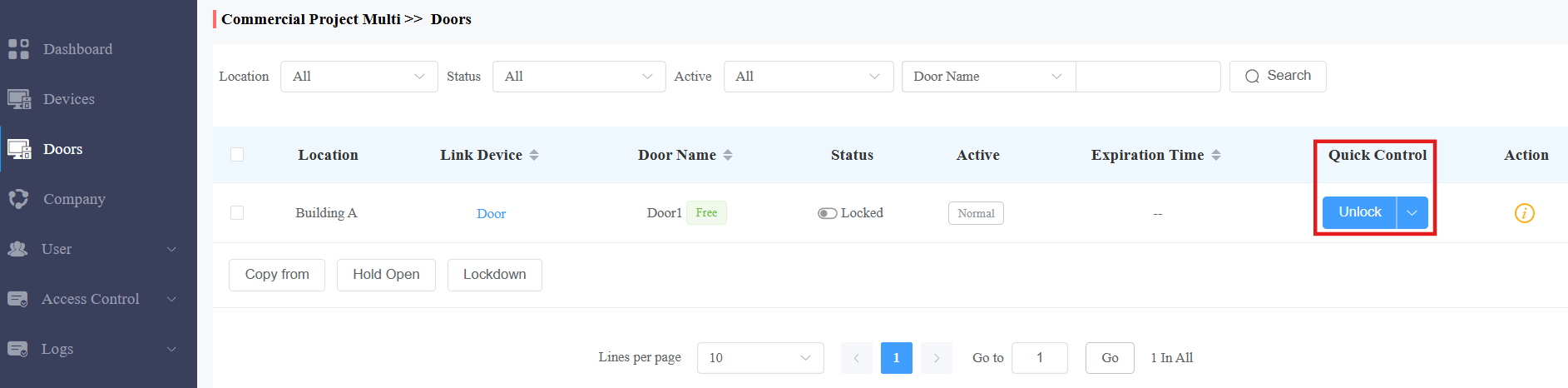
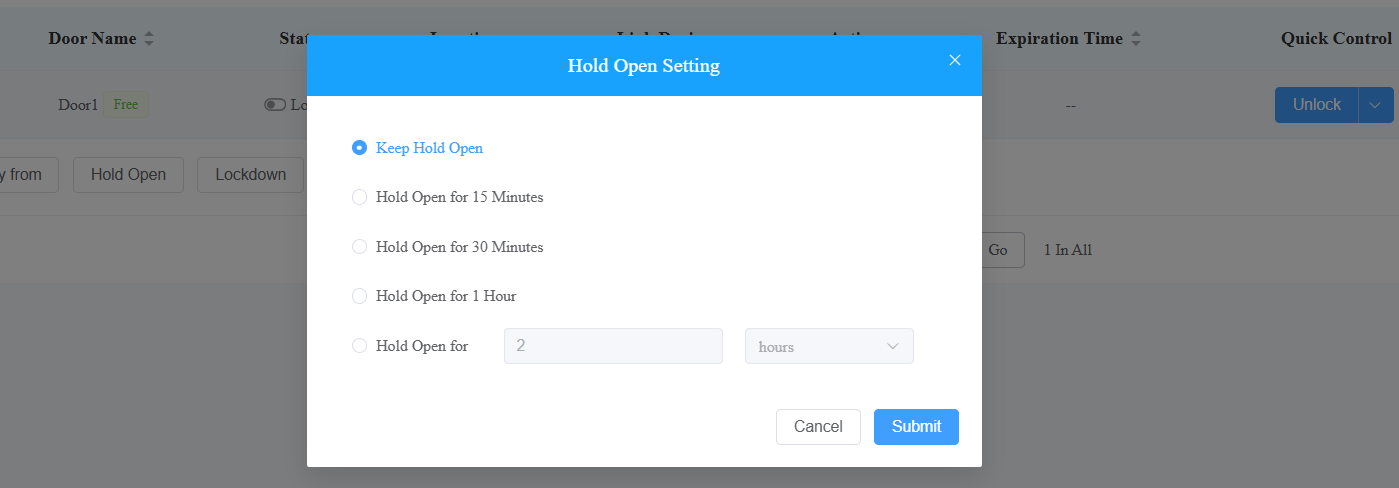
ドアを開けたままにする際は、時間を選択します。開いたまま閉じるには、 復元をクリックしてください。
外出禁止令
ロックダウン機能によりドアはロックされたままです。危険な状況で脅威を排除するために使われます。
ロックダウン中のドアは、ユーザーの認証情報や退出ボタンなどの一般的なアクセス手段では開けることができません。
対応モデルとバージョン(またはそれ以上のもの):
モデル
バージョン
モデル
バージョン
R29
29.30.10.404
X910
2910.30.11.28
R28V2
228.30.10.231
X912
912.30.11.107
R25
25.30.10.117
X915V2
2915.30.10.420
R20
320.30.11.30
E16 V2
216.30.10.208
A08
108.30.11.8
A01/A02
101.30.10.206
A03
103.30.10.204
A094
92.30.10.205
A095
95.30.10.125
S539
539.30.10.507
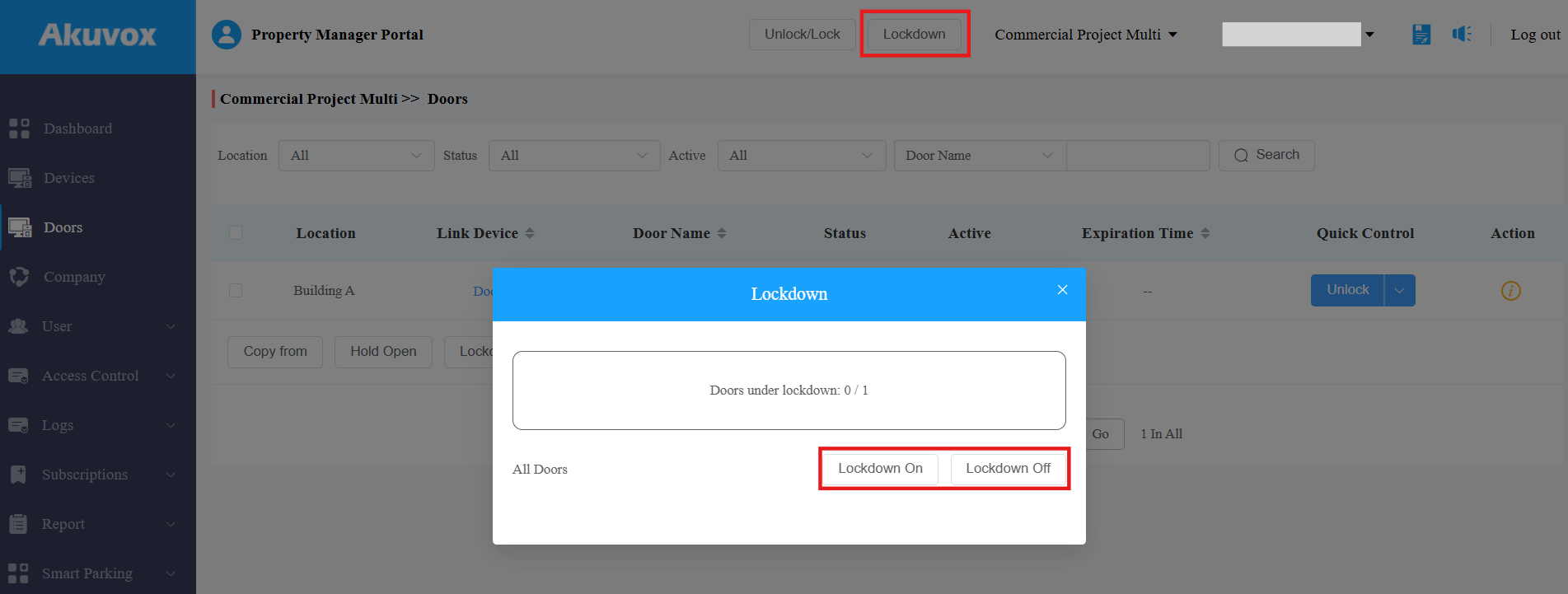
どのインターフェースの上部にある 「ロックダウン 」をクリックしてください。このボタンはPM専用です。
すべてのドアをロック ダウン・オン に鍵をかける;すべてのドアを解除するには 「ロックダウンオフ 」をクリックしてください。
ユーザーがロックダウン中にドアを開けようとすると、画面付きのデバイスは「Property Under Lock」と表示し、警報を鳴らします。画面のないデバイスは青いインジケーターライトを点灯し、アラームを鳴らします。
特定のドアにロックダウンを切り替える
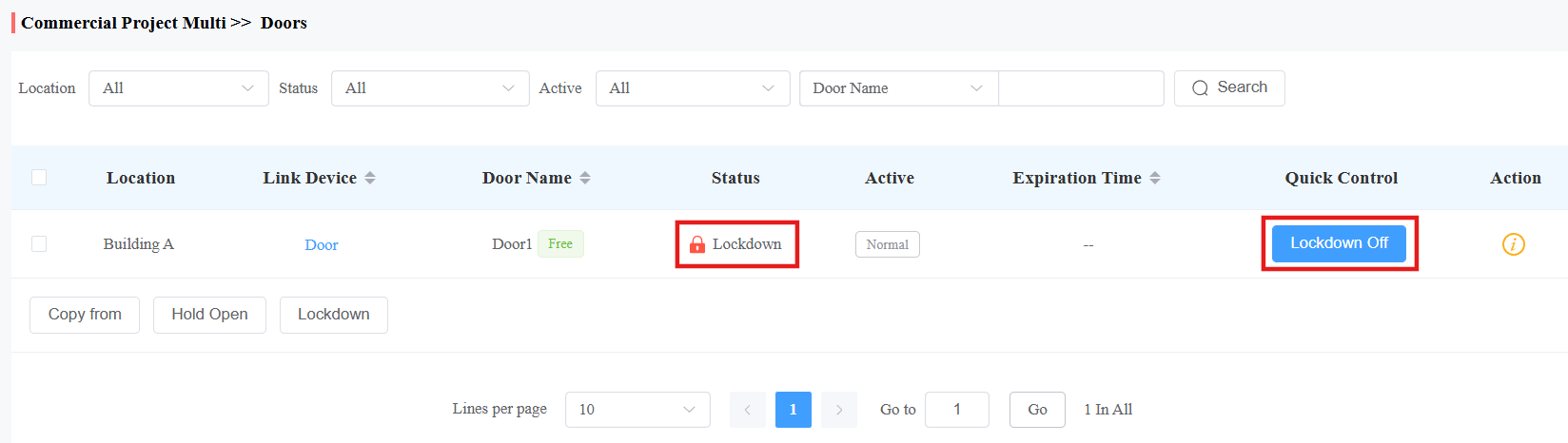
クイックコントロール欄の「ロックダウンオン/オフ」をクリックすることで、ドアのロックダウン状態を確認したり、特定のドアのロックダウンをオン/オフしたりできます。
ドア設定の変更
1. ドア モジュールで、目的のドアの  をクリックします。
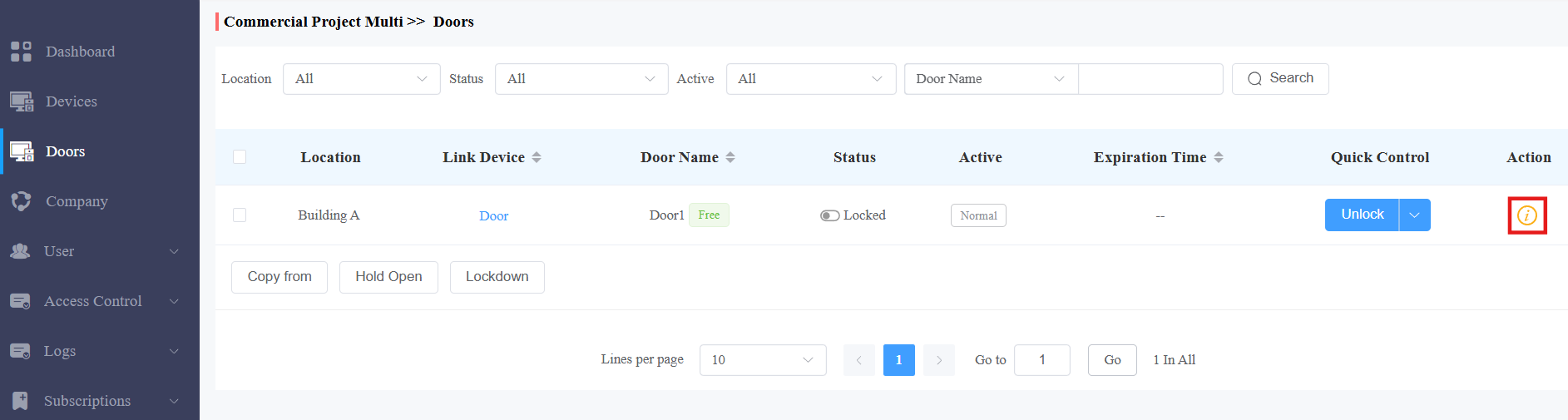
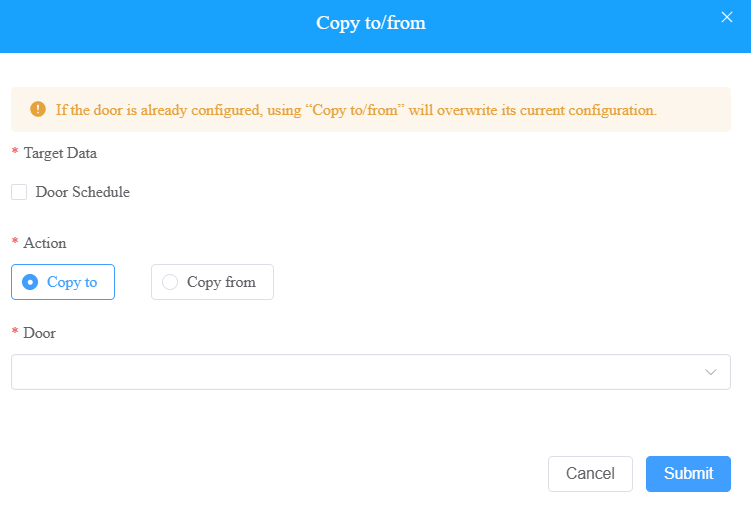
2. 設定データを別のドアとコピーするために「 コピー・コピー」 をクリックします。

入場スケジュール
ドアスケジュールとは、特定の時間にドアがあらかじめ設定された状態に変化するための時刻表を指します。
2つのリピートモードをサポートしています:
ルーティンスケジュール:スケジュールは毎週繰り返されます。
ワンタイムラン:定められた期間内に繰り返される日次または週次スケジュールを設定します。
ルーティンスケジュール
1. ドア モジュールで、目的のドアの をクリックします。
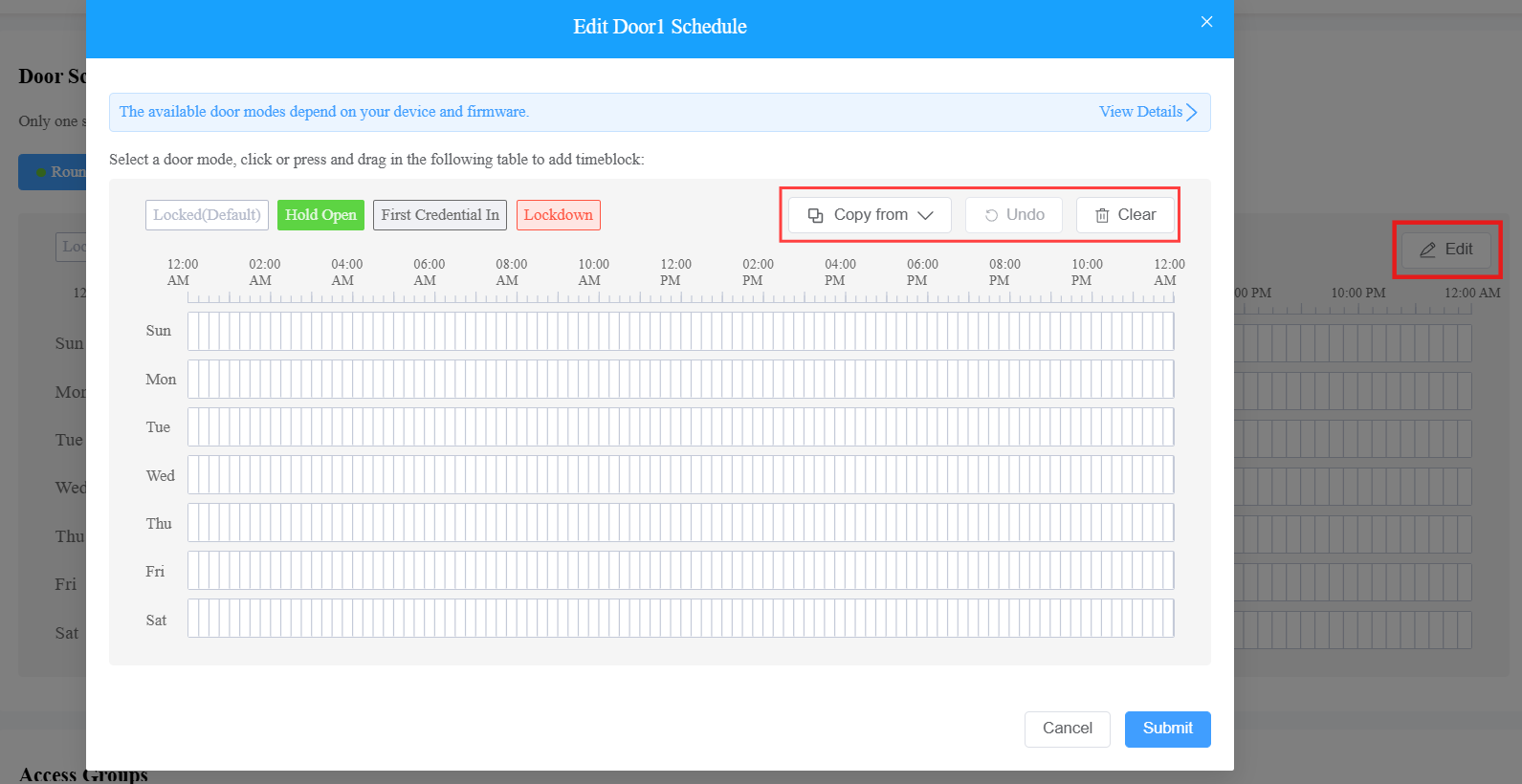
2. ルーチンスケジュールを設定するには、「ドアスケジュール」セクションの「編集」をクリックしてください。
3. ハイライトされるドアモードを選択します。
ホールドオープン:予定時間内はドアが開いたままです。
最初の認証情報入力:ユーザーが初めて認証情報を使用した後も、予定された時間内はドアが開いたままです。
ロックダウン:予定時間内はドアが閉鎖されたままです。
4. マウスカーソルを長押ししてドラッグしてタイムブロックを選択します。
スケジュールを設定する際に、以下のことができます:
設定済みドアからスケジュールをコピーするには 「コピーから 」をクリックしてください。
設定を解除するには「 元に戻 す」をクリックしてください。
設定を削除するには 「クリア 」をクリックしてください。
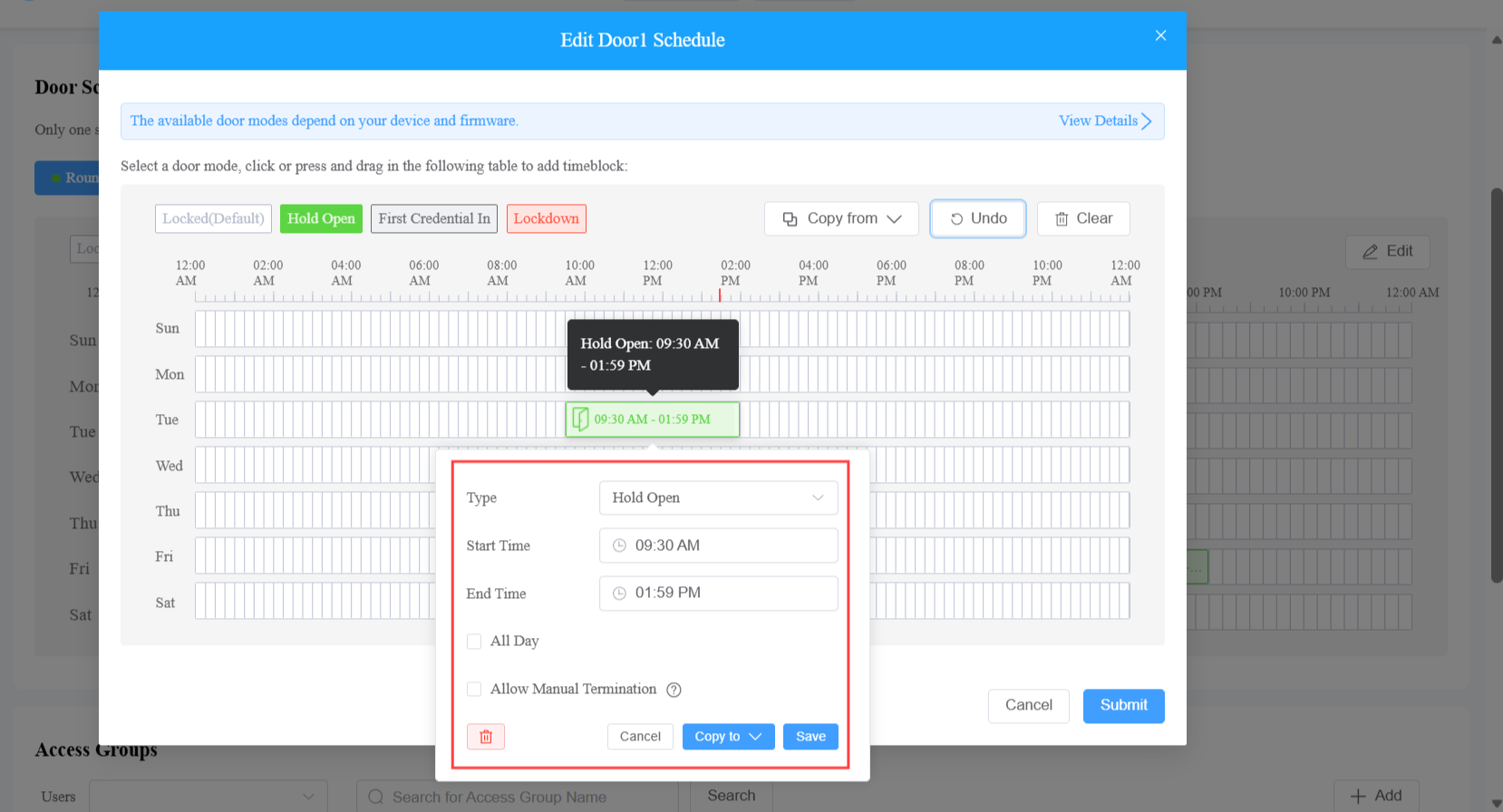
5. タイムブロックをクリックして設定します。以下は可能です:
種類を変えてください。
開始時間と終了時間を選択します。
一日中チェックしてる。
手動で終了を許可するかどうかを確認してください。有効化されていれば、最初の認証情報を持つユーザーはドアが開いたままドアを閉めることができます。
スケジュールを週全体、週末、平日にコピーするには 「コピー先」をクリックしてください。
6. 設定を保存し、スケジュールを提出します。
一時的なスケジュール
1. ドア モジュールで、目的のドアの をクリックします。
2. ドアスケジュールセクションでワンタイムランを選択します。
3. +ワンタイムランを追加をクリックします。
4. スケジュールを決める。
5. スケジュールの有効時刻を指定する。
6. リピート モードを選択する:デイリーまたはウィークリー。
7. ハイライトされるドアモードを選択します。
ホールドオープン:予定時間内はドアが開いたままです。
最初の認証情報入力:ユーザーが初めて認証情報を使用した後も、予定された時間内はドアが開いたままです。
ロックダウン:予定時間内はドアが閉鎖されたままです。
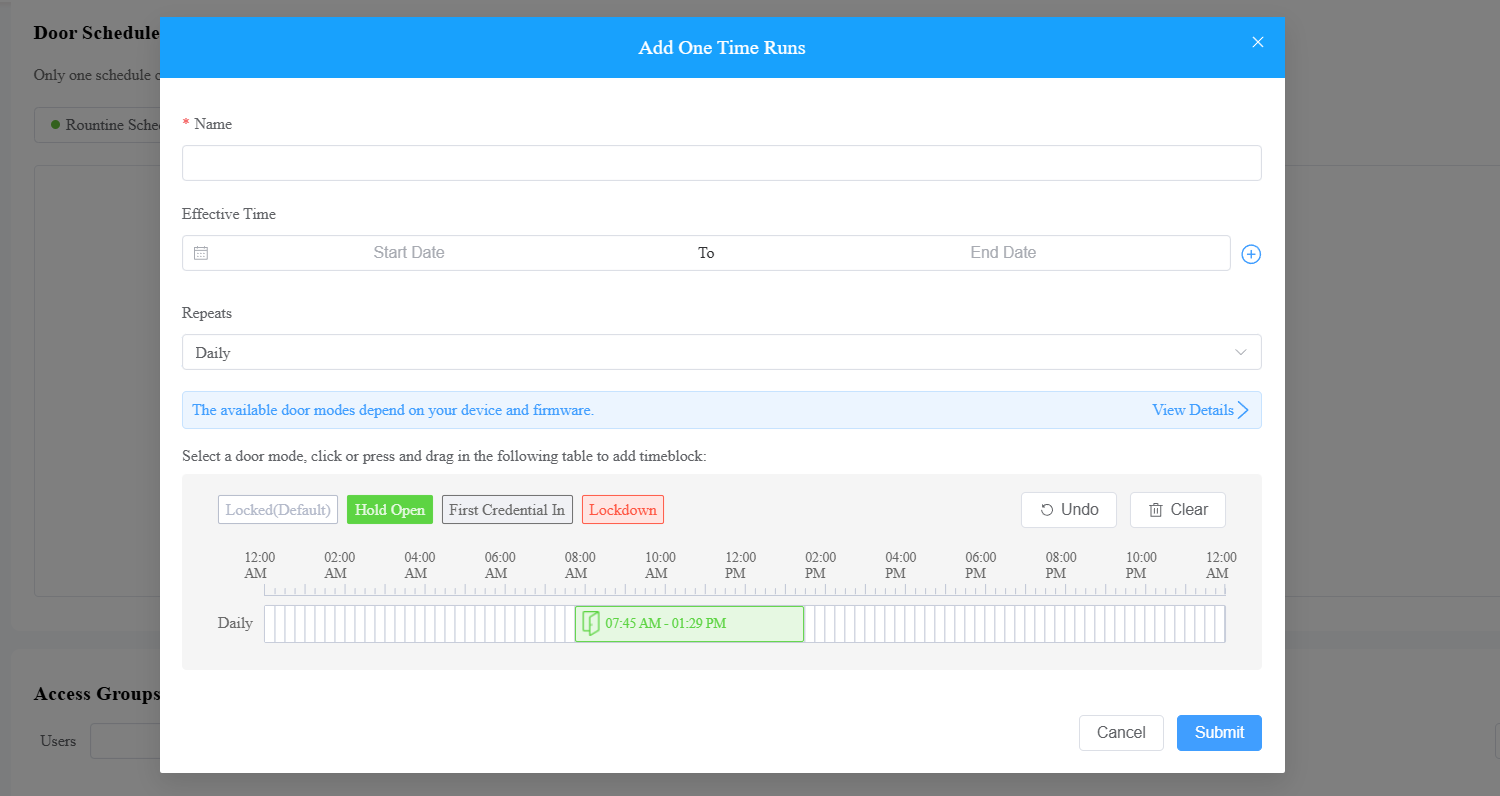
8. タイムブロックをクリックして設定します。
以下は可能です:
種類を変えてください。
開始時間と終了時間を選択します。
一日中チェックしてる。
手動で終了を許可するかどうかを確認してください。有効化されていれば、最初の認証情報を持つユーザーはドアが開いたままドアを閉めることができます。
スケジュールを週全体、週末、平日にコピーするには 「コピー先」をクリックしてください。
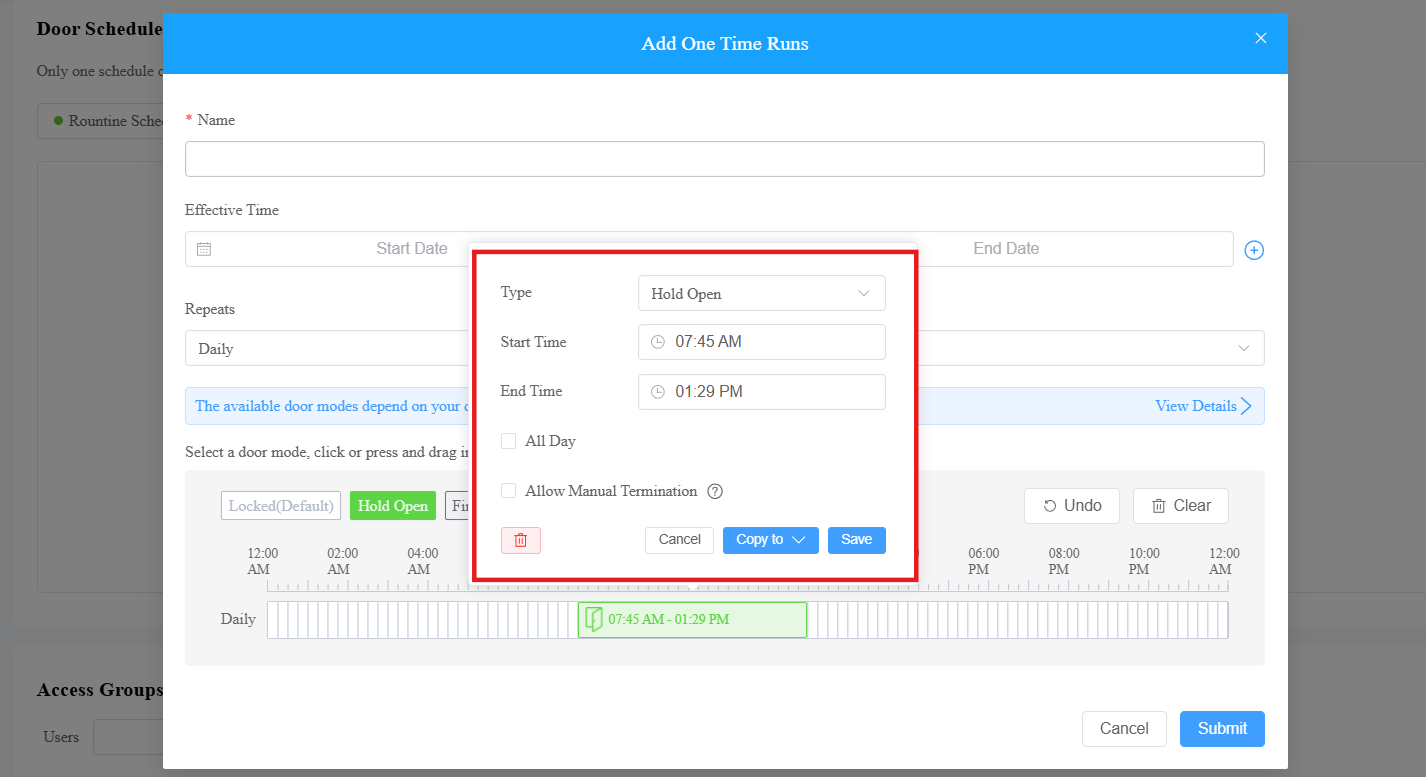
9. 設定を保存し、スケジュールを提出します。
アクセスグループ管理
アクセスグループモジュールでは、既存のアクセスコントロールスケジュールのインベントリを作成でき、特定のグループや担当者を対象に簡単に取り出してドアアクセスコントロールに適用できます。
アクセスグループを作成する
アクセス コントロール>アクセスグループ>+新規アクセスグループをクリックしてください。
システムが生成するデフォルトのアクセスグループの詳細を見るには
 をクリックしてください。
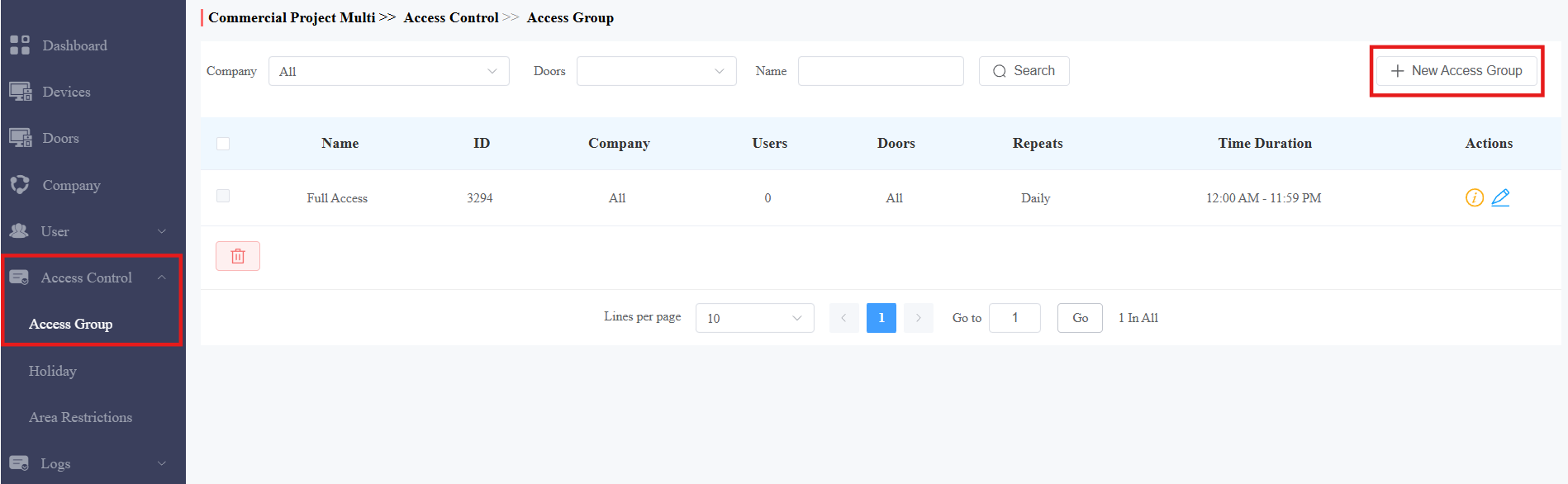
会社を選びましょう。
アクセスグループに名前を付け、Daily、Weekly、またはNeverから Repeats モードを選択します。デイリーとウィークリーとは、スケジュールが毎日毎週繰り返されることを意味します。
ユーザーがドアを開けられる時間を指定する
ホリデー免除の有効化/無効化。これにより、アクセスグループのユーザーが休日中にドアを開けられるかどうかが決まります。特定のデバイスがこの機能をサポートしています。
対応モデルとバージョン(またはそれ以上のもの):
X912: 912.30.12.22
X915V2: 2915.30.10.619
R29: 29.30.10.507
R20: 320.30.11.206
E16V2: 216.30.11.107
S539: 539.30.10.507
A08: 108.30.11.110
A01/A02: 101.30.11.12
A03: 103.30.11.6
A095: 95.30.10.203
A094: 92.30.11.8
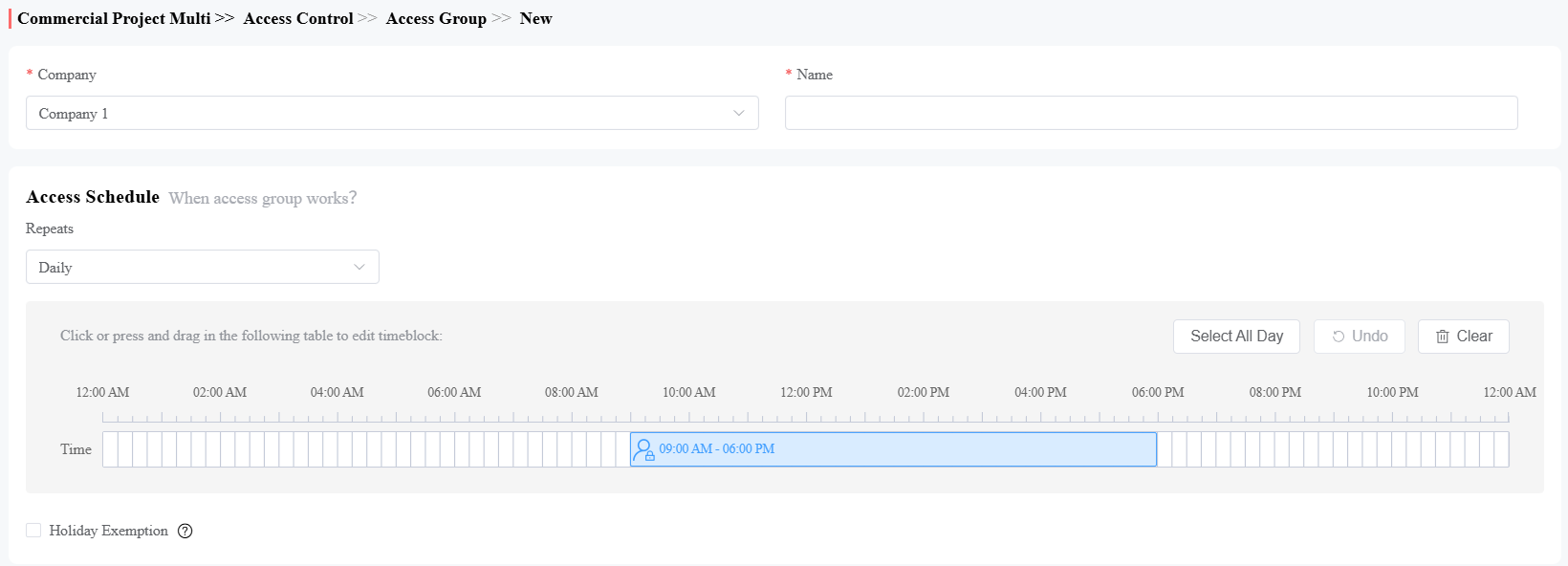
開ける扉を選択します。 カスタム を選択している場合は、ドロップダウンメニューからドアを選択します。

ドアを開ける権限を持つユーザーを選びます。
カスタムを選択している場合は、「グループ」セクションの「+追加」をクリックしてグループを選択します。グループの全ユーザーにはドアを開ける許可が与えられます。
「人事」セクションの「+追加」をクリックして特定のユーザーを選択してください。
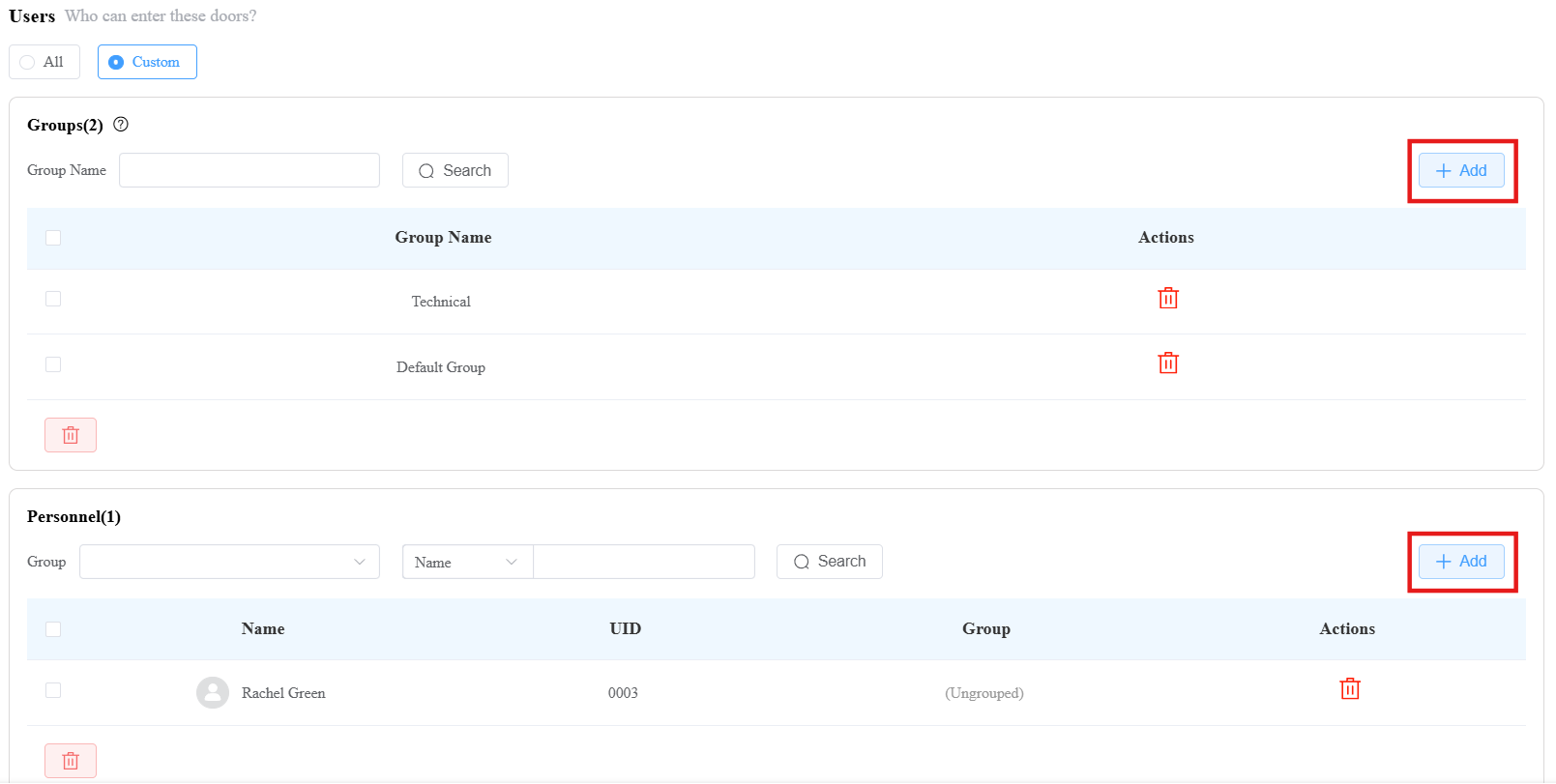
設定を提出してください。
アクセスグループの編集/削除
システム生成のデフォルトグループは編集や削除ができません。
アクセスコントロール>アクセスグループをクリックします。
クリック
 グループの詳細情報を見る、
  をクリックして設定を変更し、
  をクリックして削除してください。
ホリデーアクセスコントロール
職員がドアを開けられず、アクセスコントロールのセキュリティを強化する休日を定義できます。
対応モデルとバージョン(またはそれ以上のもの):
モデル
バージョン
モデル
バージョン
X910
2910.30.11.28
R20V5.0
320.30.10.223
X912
912.30.11.49
R25
25.30.10.117
X915V2
2915.30.10.211
R29
29.30.10.314
X916
916.30.10.222
R28V2
228.30.10.218
S532
532.30.10.211
A08
108.30.10.108
S535
535.30.10.233
A01/A02
101.30.10.106
E18
18.30.10.236
A03
103.30.10.108
E16V2
216.30.10.208
A05V2
205.30.10.119
A094
92.30.10.112
A095
95.30.10.125
E12V2
312.30.11.18
「アクセス制御>祝日>新」をクリックします。
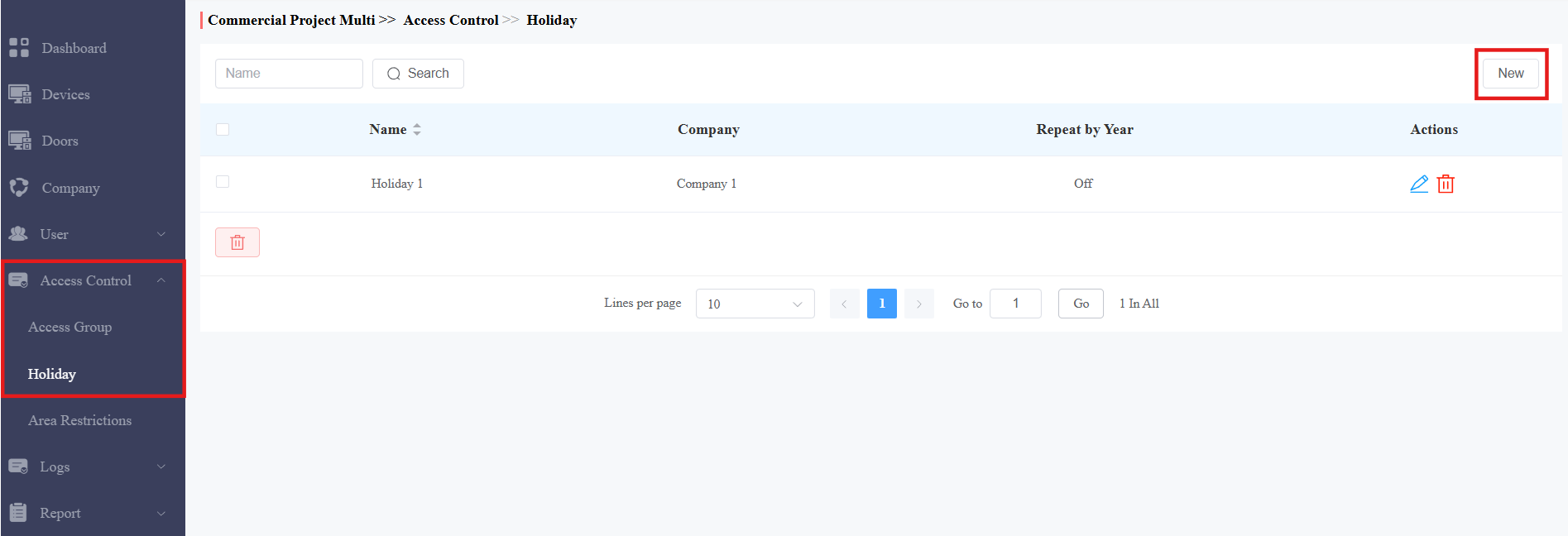
スケジュールを採用している会社を選びましょう。
ここで祝日の名前が登場します。
許可された担当者がドアを開けるように勤 務時間 を設定することができます。有効になったら、時間を指定してください。
「 年ごとに繰り返 す」を有効にすると、毎年スケジュールを繰り返すことができます。
祝日スケジュールの年と日を選択してください。
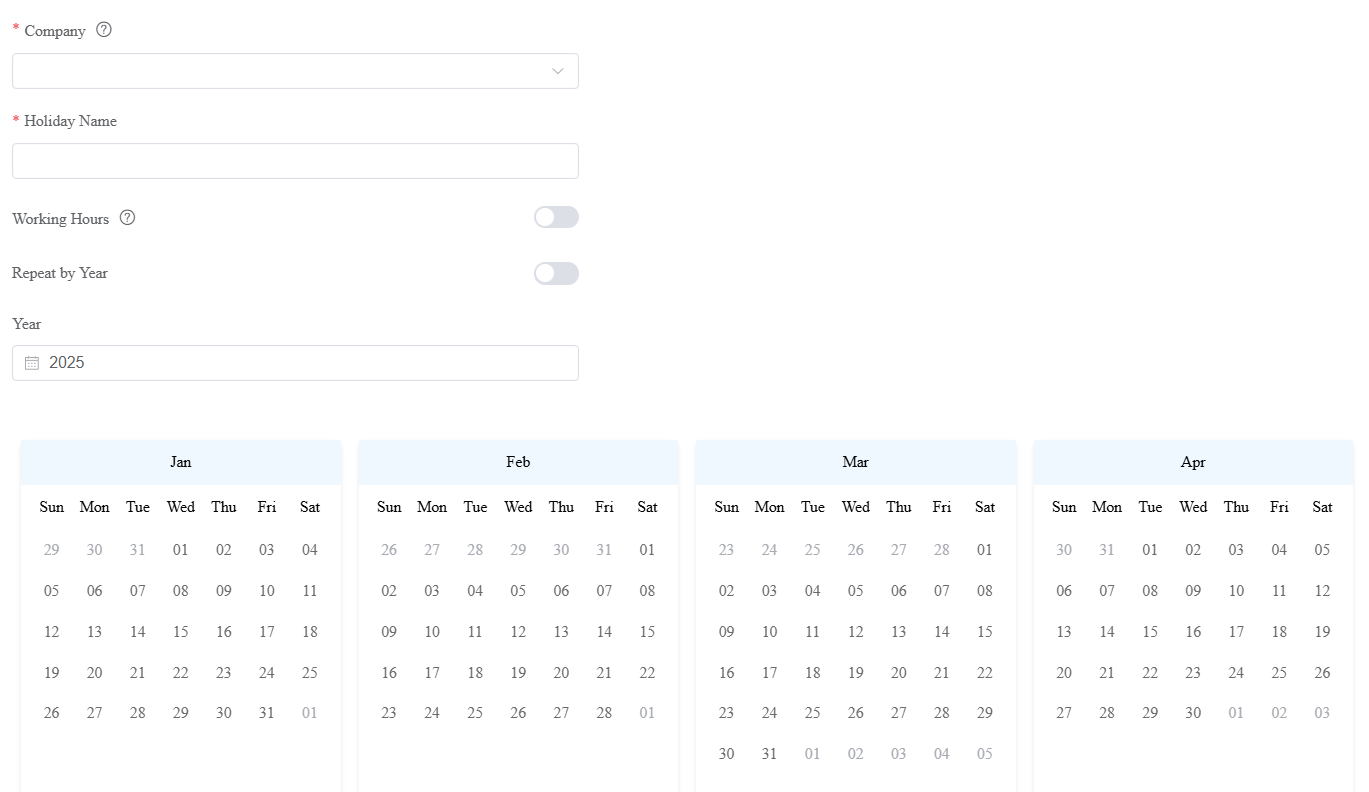
「送信」をクリックします。
エリア制限
この機能はユーザーの出入りを厳密に管理します。ユーザーは指定された扉からのみ特定のエリアに出入りできます。
対応モデルとバージョン(またはそれ以上のもの):
モデル
バージョン
モデル
バージョン
A08
108.30.10.108
R29
29.30.10.314
A01/A02
101.30.10.106
R28V2
228.30.10.218
A03
103.30.10.108
R25
25.30.10.117
A05V2
205.30.10.119
S539
539.30.10.231
A094
92.30.10.112
S535
535.30.10.233
A095
95.30.10.125
S532
532.30.10.211
X910
2910.30.11.28
E18
18.30.10.236
X912
912.30.11.49
E16V2
216.30.10.208
X915 V2
2915.30.10.211
E12V2
312.30.11.18
X916
916.30.10.222
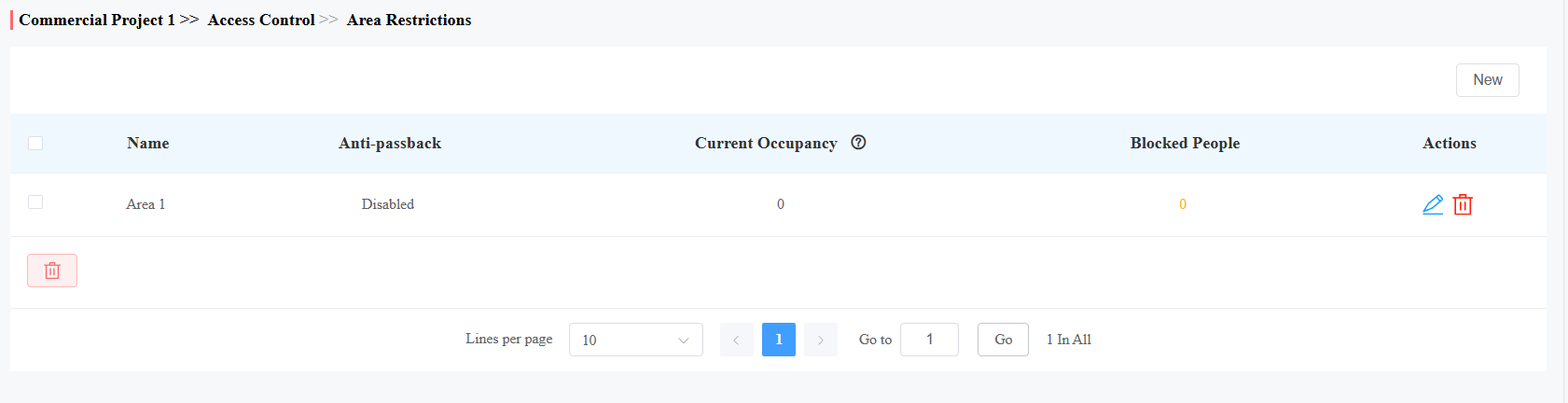
1. アクセスコントロール>エリア制限>新設。
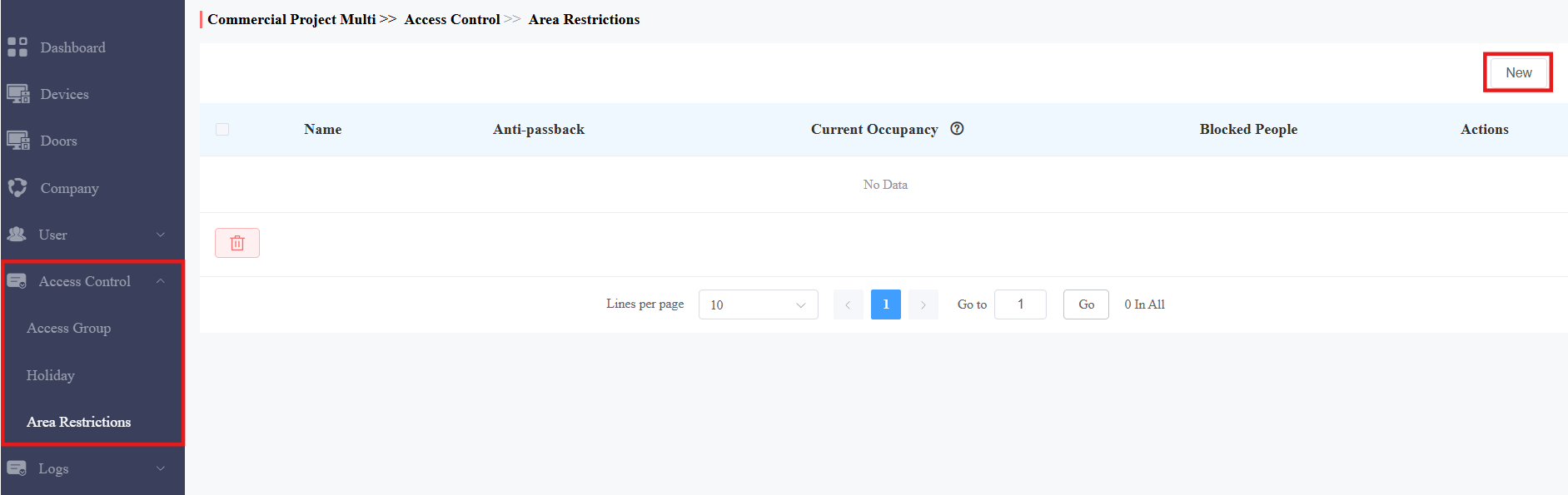
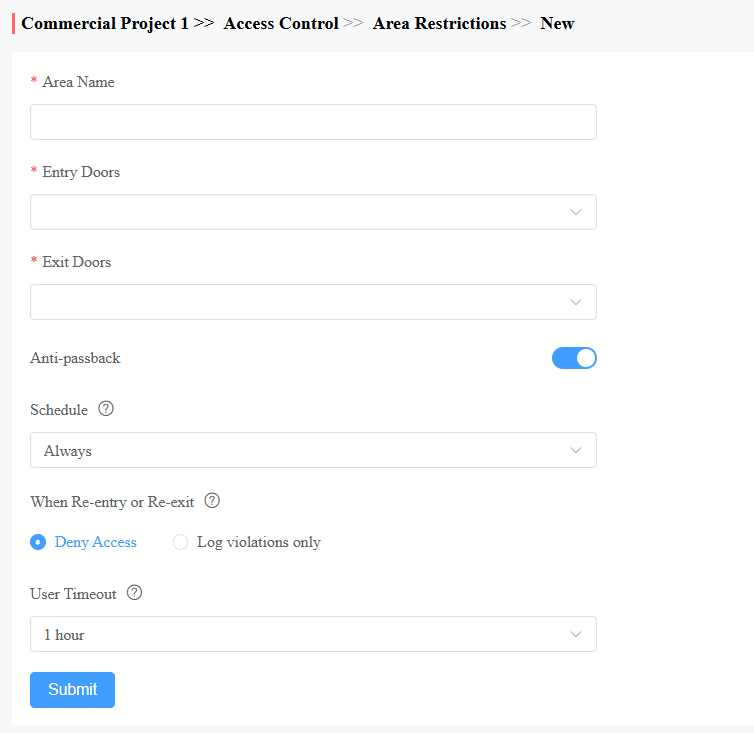
2. エリア名を入力してください。
3. 入口と出口のドアを選択します。アンチパスバックが無効になると、ユーザーが出口ドアから退出する際の厳密な制御はありません。利用者は入口の扉から退出できます。
4. アンチパスバック機能が有効な場合、ユーザーはまず指定された扉からエリアに入り、その後退出しなければなりません。
注記
アンチパスバックはまた、他のユーザーを尾行してエリアに入ることも禁止しています。ユーザーはそれぞれ一度だけ認証情報を使って出入口のドアを開けることができます。
例えば、ユーザーが誰かに続いてドアを通った場合、次にカードをスワイプして出入口ドアを開けることができなくなります。
a.アンチパスバック機能が有効になるタイミングを設定してください。
b.ユーザーが同じ出入口や出口ドアを2回開けようとしたとき、ドアフォンが取るアクションを選択します。
-アクセス拒否:ユーザーはドアを開けることができません。
-違反記録のみ:ドアは開けることができ、ドアの開閉はドアログに記録されます。
5. ユーザーが同じドアを2回開けられないユーザー タイムアウト を設定する。制限時間が過ぎて初めて、ユーザーは再びドアを開けることができます。
エリア制限ルールを作成した後、現在の居住状況とブロックされた人数を確認できます。
現在の占有者数:アンチパスバック機能が有効である場合にのみ、エリアに入る人員数を表示します。
ブロックされた人々:そのエリアでアクセスを拒否されている職員や宅配員の数を表示します。これはアンチパスバック機能が有効で、再突入時または再退出時のアクションとしてアクセス拒否を選択する場合にのみ有効です。
観客動員数
出席機能では以下が可能です:
各カンパニーごとに独立した出席制度を設け、
特定の機器リレーを出席ポイントとして指定すること;
柔軟なスケジュール作成やシフトのスケジュール調整、
休暇や出席記録を簡単にしましょう。
注記
機能構成を見るには こちら をクリックしてください。
来館者管理
訪問者や配達員のアクセス資格を設定できます。
訪問者のためのアクセス認証
訪問者用の一時的なPINコードとQRコードを作成し、認証情報が有効になる時間を設定し、開けるドアを選択できます。
「 ユーザー>訪問者>新しく」をクリックします。
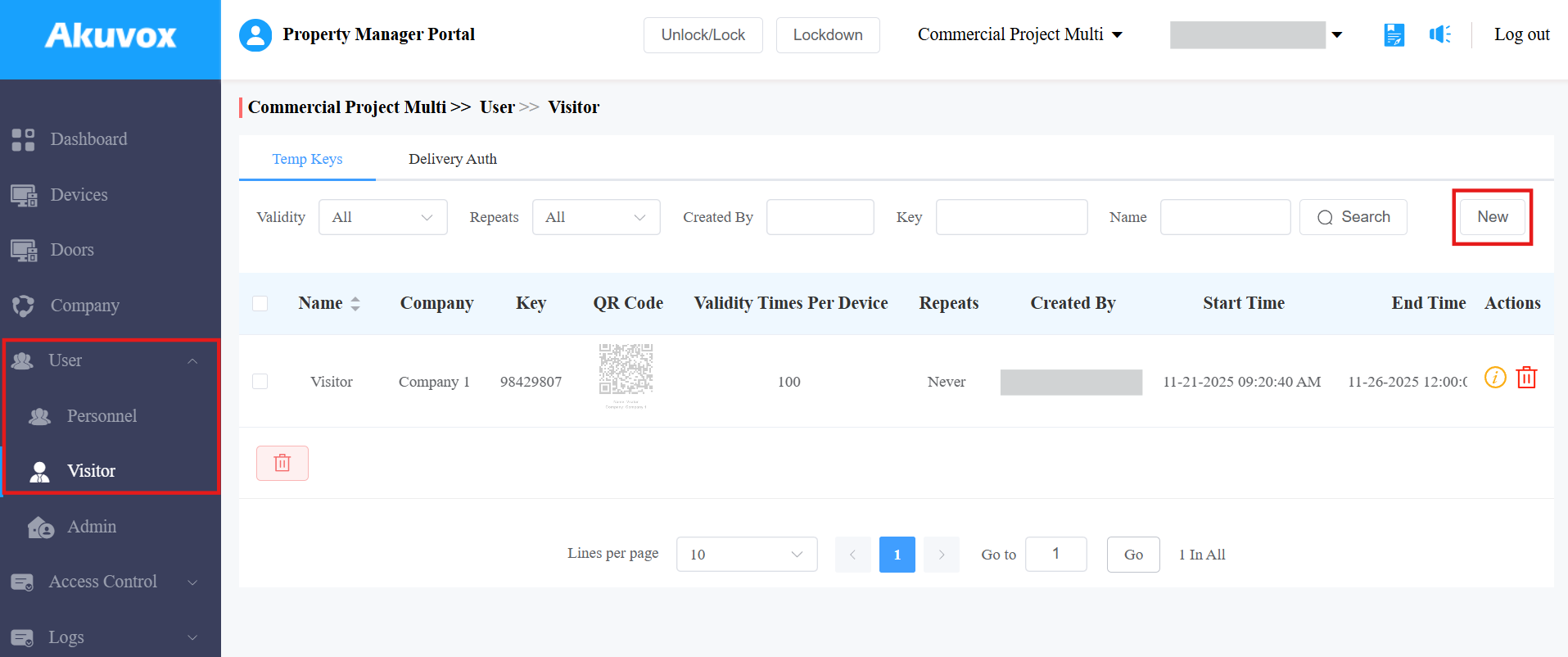
会社を選択し、訪問者の名前を入力してください。
[任意]訪問者に固有のIDを設定しましょう。
訪問者がドアを開けられる時間は、 Repeatsモード(Repeats )から「 Daily」「Weekly」「 Never」から選択できます。デイリーとウィークリーとは、スケジュールが毎日・毎週繰り返されることを意味します。
「Never Repeats」モードを選択する際に、デバイスごとの有効時間を設定してください。
例えば、1を入力して3つのドアフォンを確認すると、訪問者はその認証情報を使って3回ドアを開けることができます。
言い換えれば、認証情報の有効時間=デバイスごとの有効時間×選択したドアフォンの数。
配信方法に訪問者のメールアドレスを入力して一時鍵を受け取ります。
訪問者が開ける扉を確認してください。
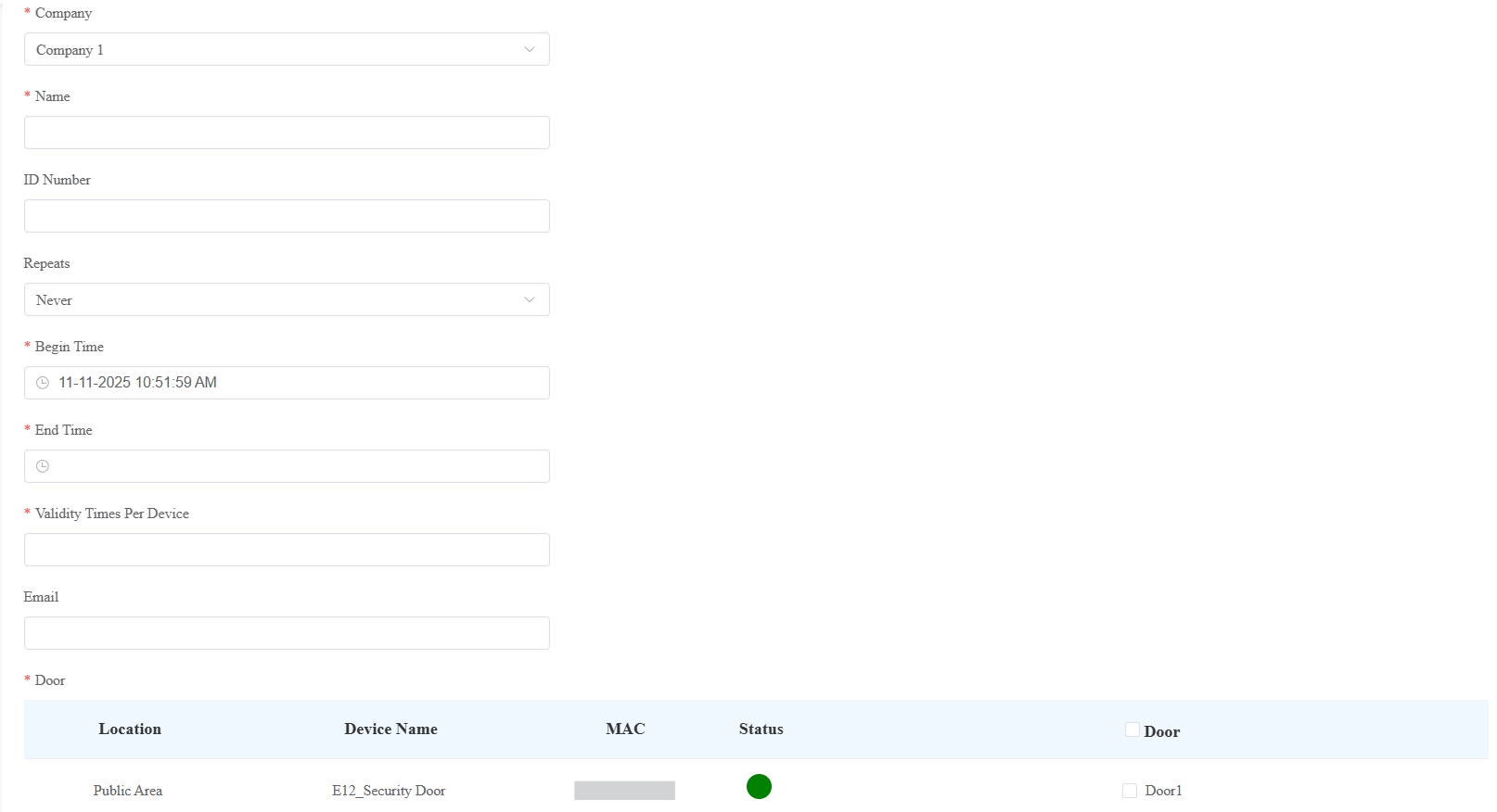
「送信」をクリックします。
一時キーを作成したら、
詳細は
 をクリックして確認し、削除するには
 をクリックしてください。
目的キーを有効性、繰り返しモード、鍵の作成者、キー値、訪問者名で検索します。
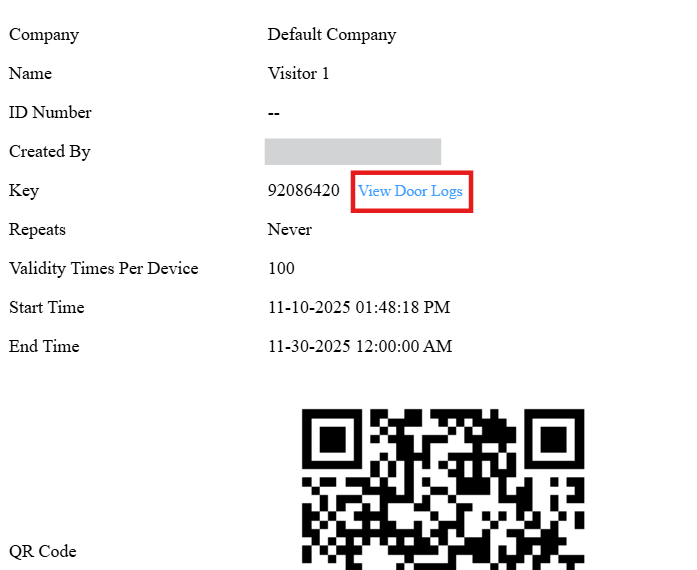
訪問者のために印刷してください。QRコードには訪問者の名前、訪問先の会社、そして鍵が記載されています。
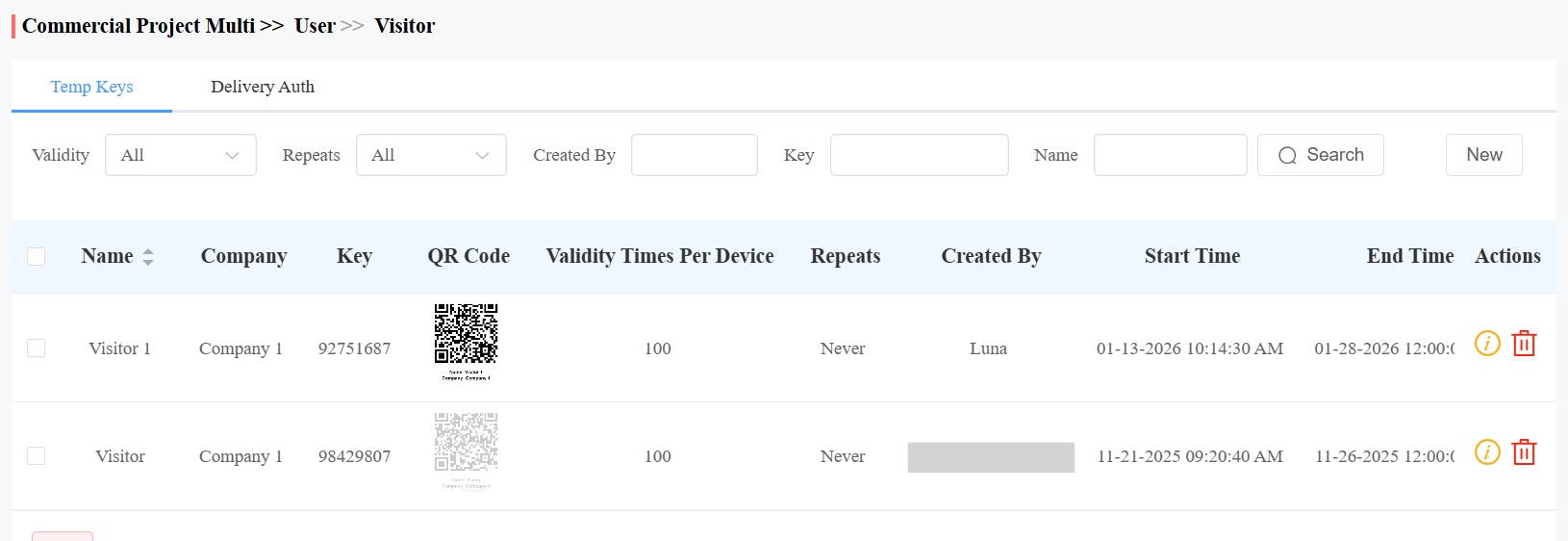
一時キーの情報インターフェースで「 ドアログを見る 」をクリックすると、ドア開け記録を確認できます。
配達担当者のアクセス資格
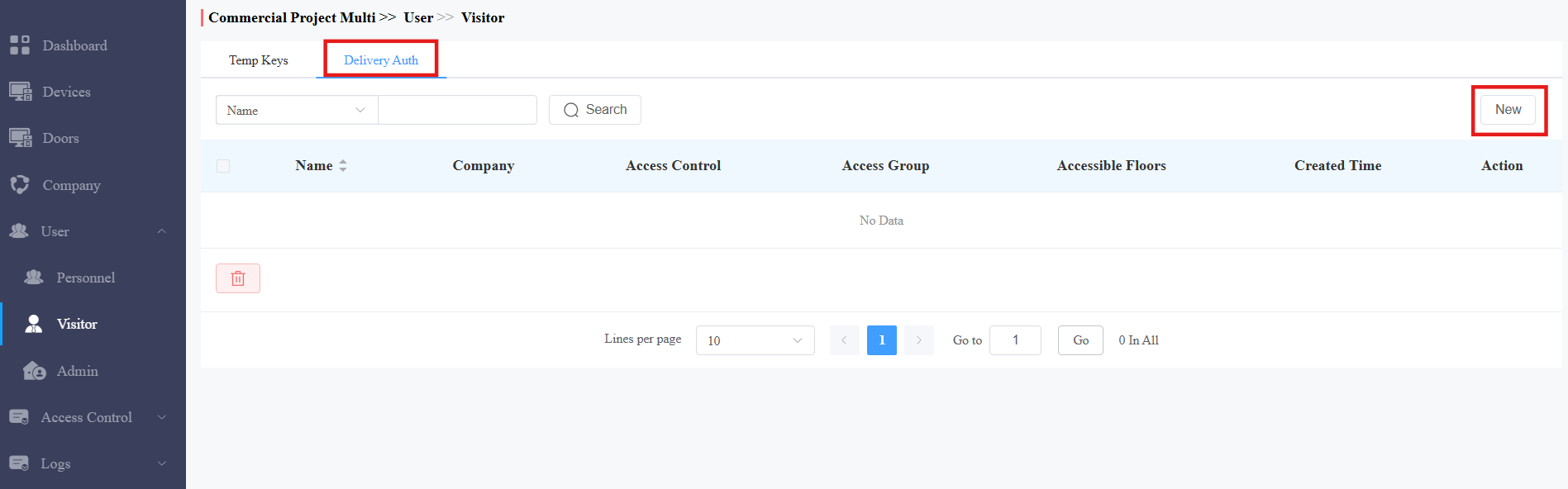
配達員が指定された場所(例えば荷物室)にアクセスできるPINコードやRFカード認証情報を作成できます。
ユーザー >訪問者>配信認証>新入りをクリックします。
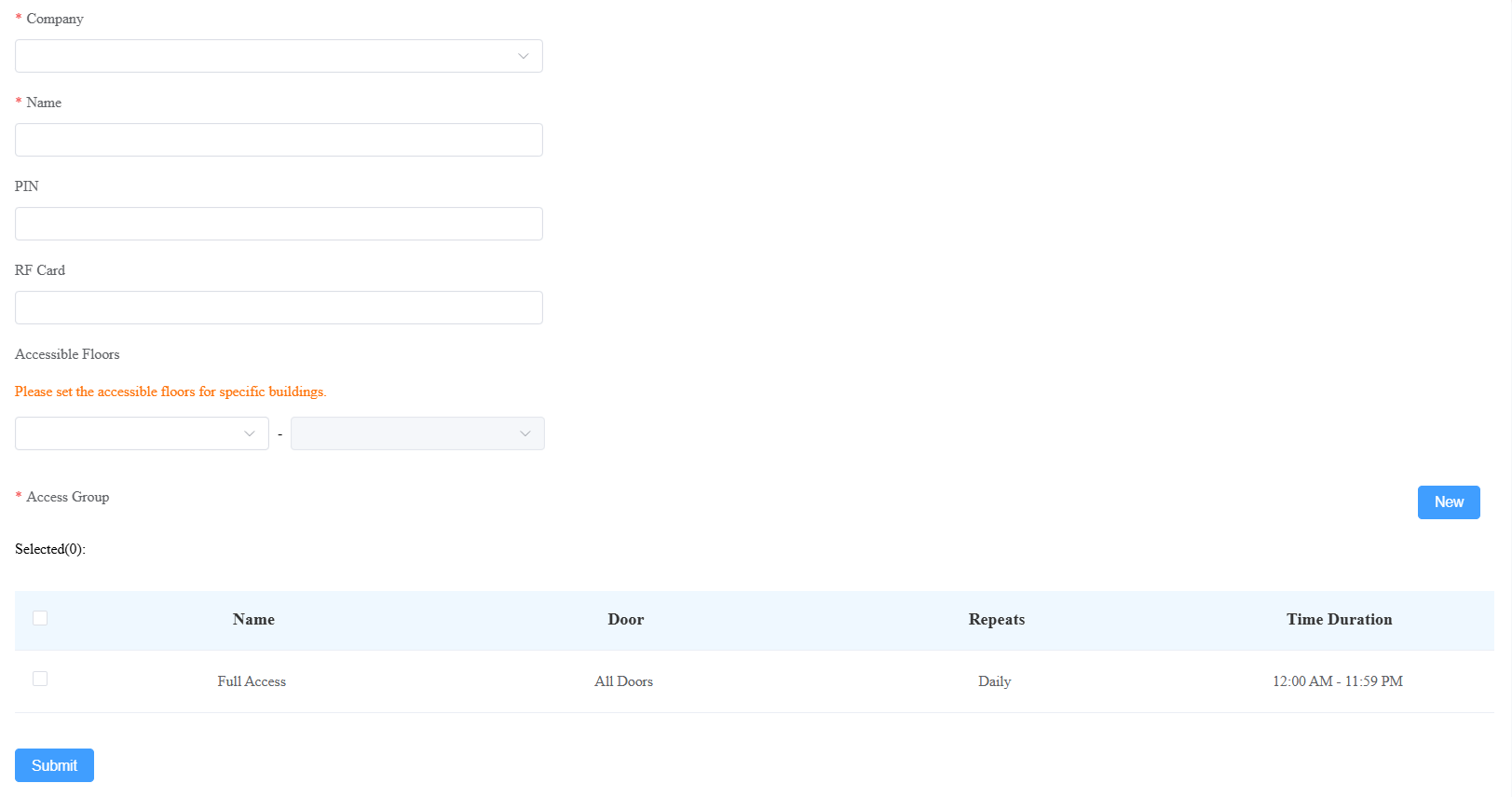
会社を選択し、配達員の名前を入力してください。
PINコードおよび/またはRFカードコードを入力してください。PINコードは2桁から8桁の範囲で、「9」で始まるべきではありません。
バリアフリーの階を設定しましょう。配達員はアクセス制御の認証情報を使って指定された階までリフトを利用できます。建物内で最大10階まで選べます。
配達員がドアを開ける時間の スケジュール を確認してください。また、「 新着 」をクリックして新しいスケジュールを作成することもできます。
「送信」をクリックします。
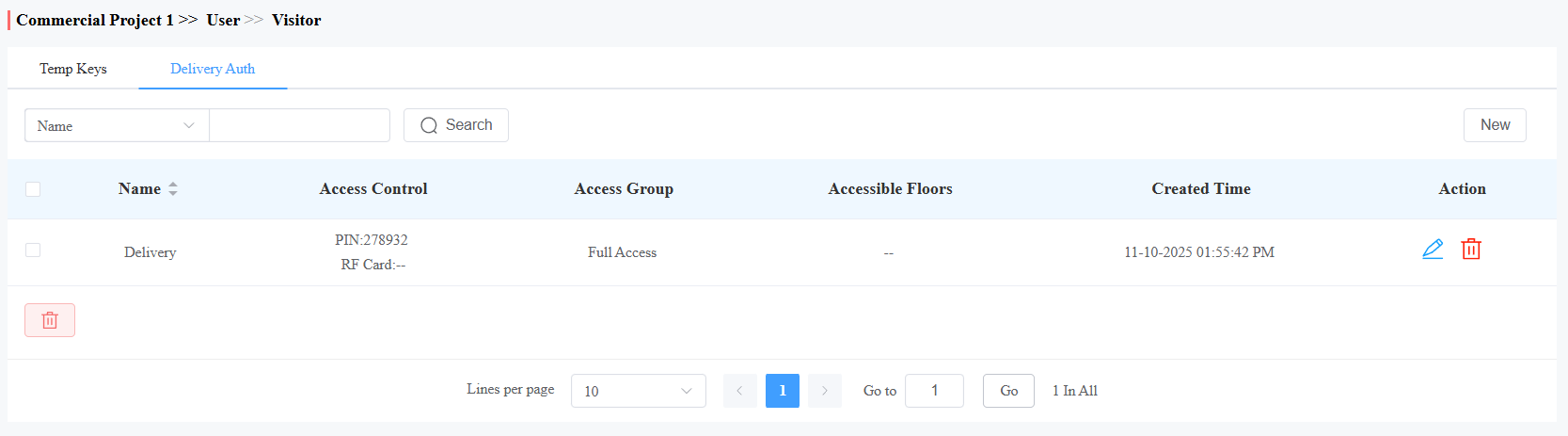
認証情報を作成したら、クリッククリックで削除できます。
集合報告
集合報告書は、避難などの緊急時に人員の状況を確認するために使用されます。避難時に誰が現場にいたかを追跡し、行方不明者の特定を行います。
この機能を設定する権限を持つのはプロジェクトマネージャーだけです。
注記
設定の詳細を見る にはこちら をクリックしてください。
スマートパーキング
スマートパーキングモジュールにより、Smart Access Cloud上でナンバープレートやUHFカードを登録できます。ユーザーはドアを自動で開けたまま出入りすることができます。
さらに、駐車中の車両数や駐車時間をクラウド上で確認することで駐車場管理もでき、起こった状況を便利に追跡できます。
ナンバープレート管理
ナンバープレートは、第三者のLPRカメラによってドアの開閉時に識別されます。詳細な構成を見る にはこちら をクリックしてください。
UHFカードはAkuvox長距離アクセスカードリーダーACR-CRP12でドア開閉時に識別されます。詳細な構成を見る にはこちら をクリックしてください。
スマートパーキング>ナンバープレート>新しい。
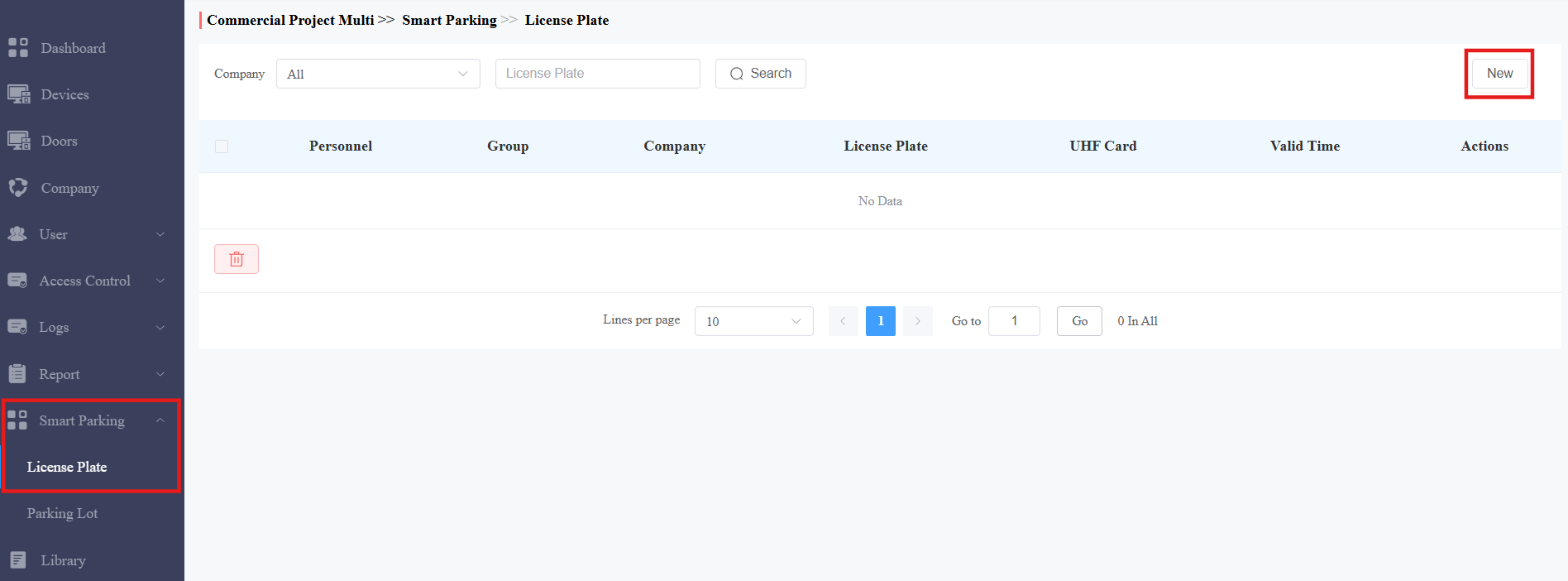
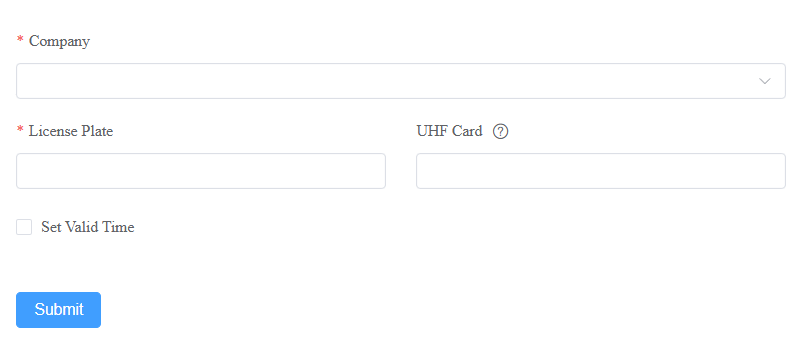
会社、グループ、スタッフを選択します。
ナンバープレート情報を入力します。
UHFカードコードが使われている場合は入力してください。ナンバープレートとUHFカードの両方を入力していれば、クラウドは後者をドアフォンにしか発行しません。
有効/無効 有効時間の設定。有効化されている場合は、車両が駐車場に出入りできるタイミングを指定してください。
注記
また、人員の追加や編集時にナンバープレート情報を追加することも可能です。
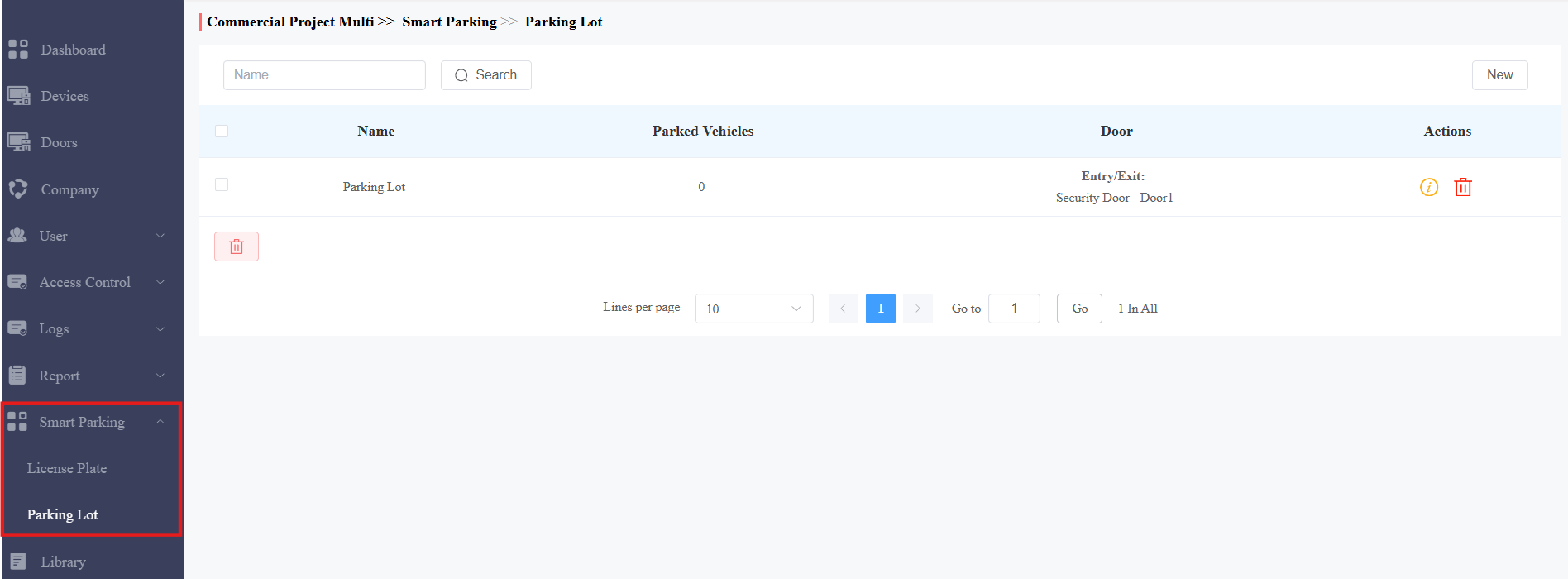
駐車場管理
駐車場を設置し、駐車中の車両数や駐車時間を簡単に追跡できます。
設定手順を見る にはこちら をクリックしてください。
ログ
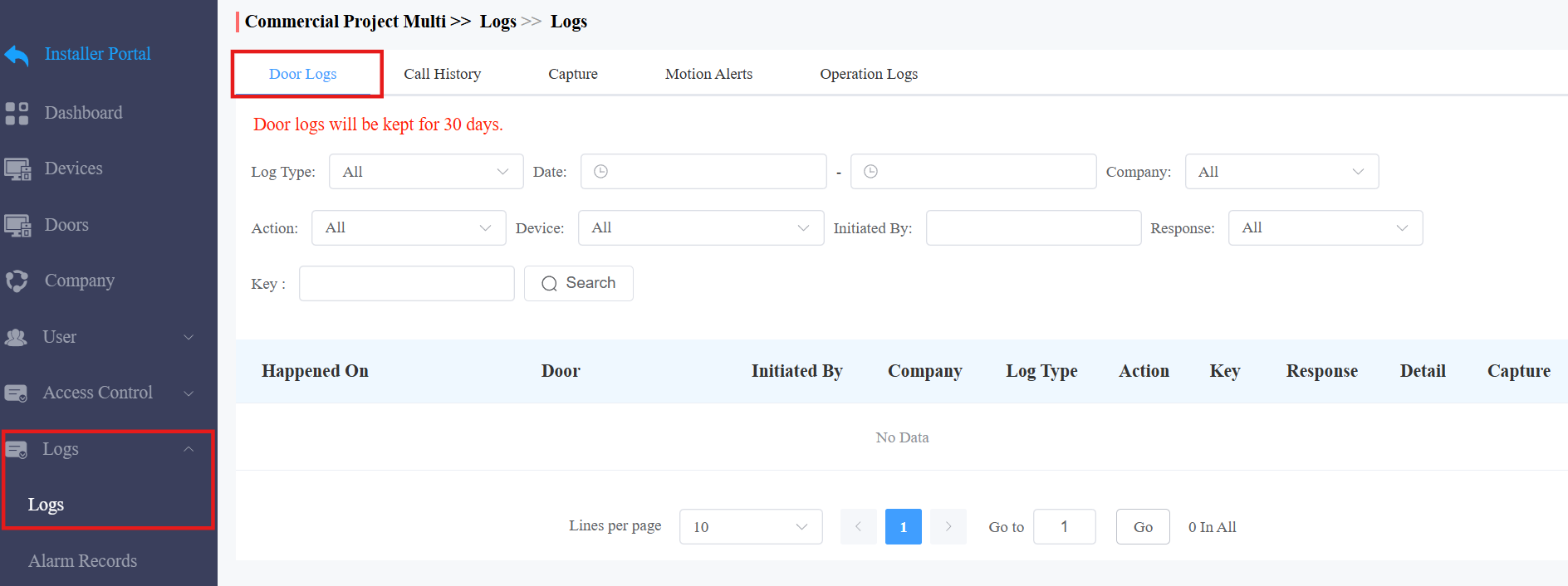
ログモジュールではドアログ、通話履歴、撮影画像、アラームログ、 ドア開閉タイムアウト ログを確認できます。
ログ記
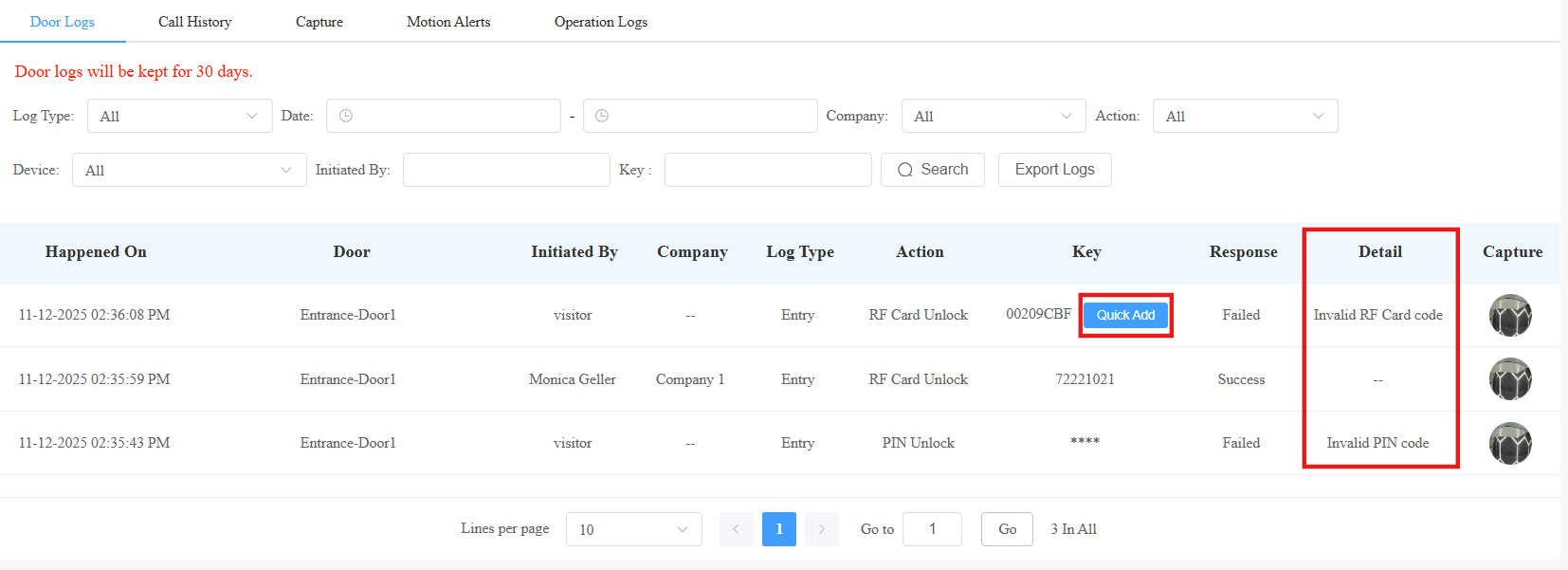
ドアログには7種類あります。ターゲット検索には、デバイス名、開始者、アクション、キー、会社、応答(成功、失敗、オフライン)などのパラメータでログチェックを絞り込めます。
全員:すべてのドアログを表示せよ。
通話:ドアフォンで開始されたSIP/IPベースの通話を表示し、いつ、どこで、誰にかけられたかを示します。
ドアリリース:ドアがいつ、どこで、誰によって開けられたか(失敗でも成功でも)を表示する。
立ち入り: エリア制限ルールに違反せずに入った有効なドア開閉記録を表示してください。
出口:エリア制限ルールに違反せずに有効な出口のドア開閉記録を表示します。
立ち入り違反:エリア制限ルールに違反した入室者のドア開閉記録を表示してください。
出入口違反:エリア制限ルールに違反する出口のドア開閉記録を表示してください。
特定のデバイスはドア開閉の失敗理由をクラウドに報告できます。
対応モデルとバージョン(またはそれ以上のもの):
X912: 912.30.12.22
X915V2: 2915.30.10.619
R29: 29.30.10.507
R20: 320.30.11.206
E16V2: 216.30.11.107
S539: 539.30.10.507
A08: 108.30.11.110
A01/A02: 101.30.11.12
A03: 103.30.11.6
A095: 95.30.10.203
A094: 92.30.11.8
理由は 詳細 欄で確認できます。
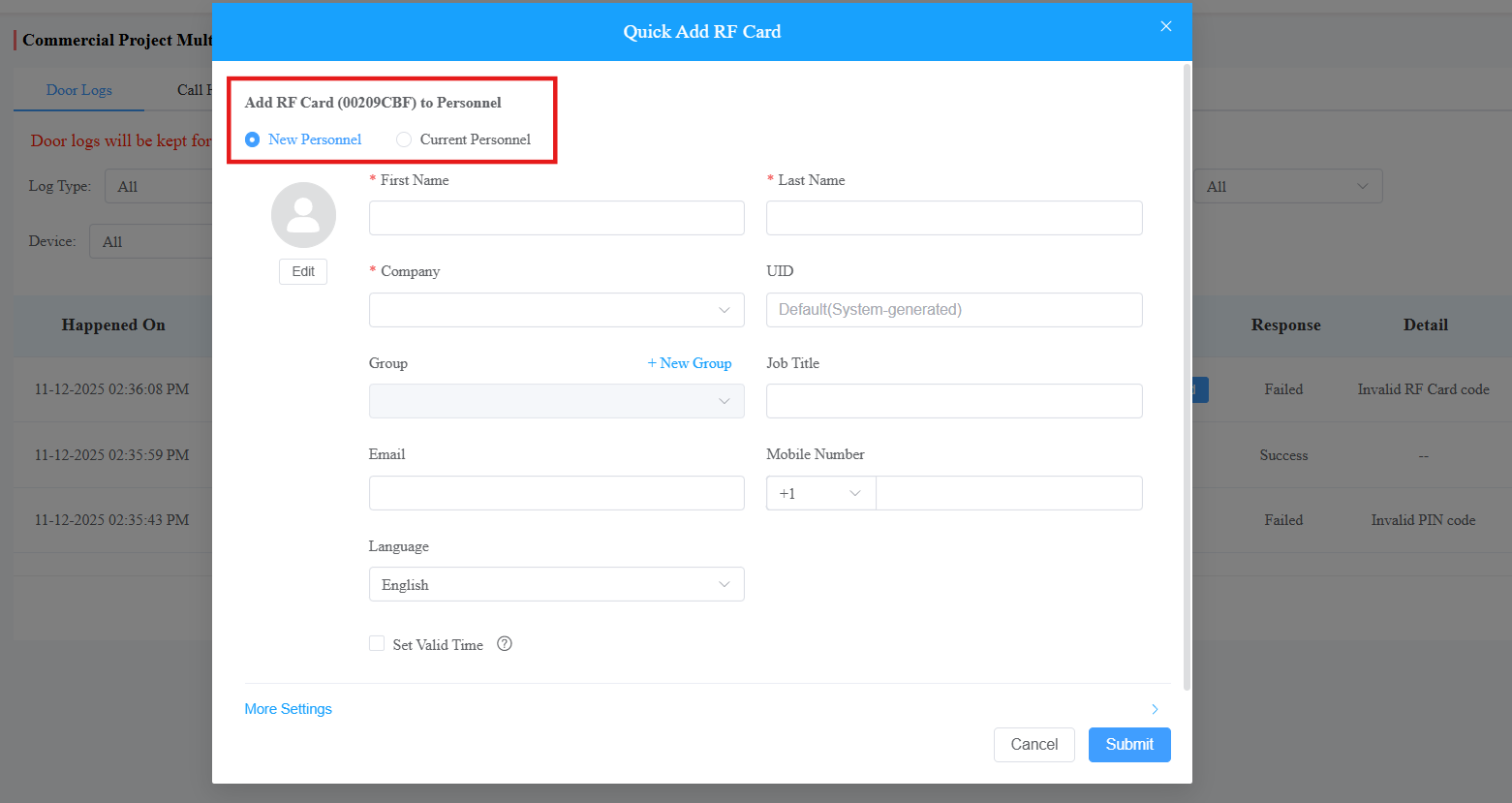
故障が 無効なRFカードコードが原因の場合は、「 クイック追加 」をクリックしてRFカードを新規または現在のユーザーに割り当てることができます。
通話記録
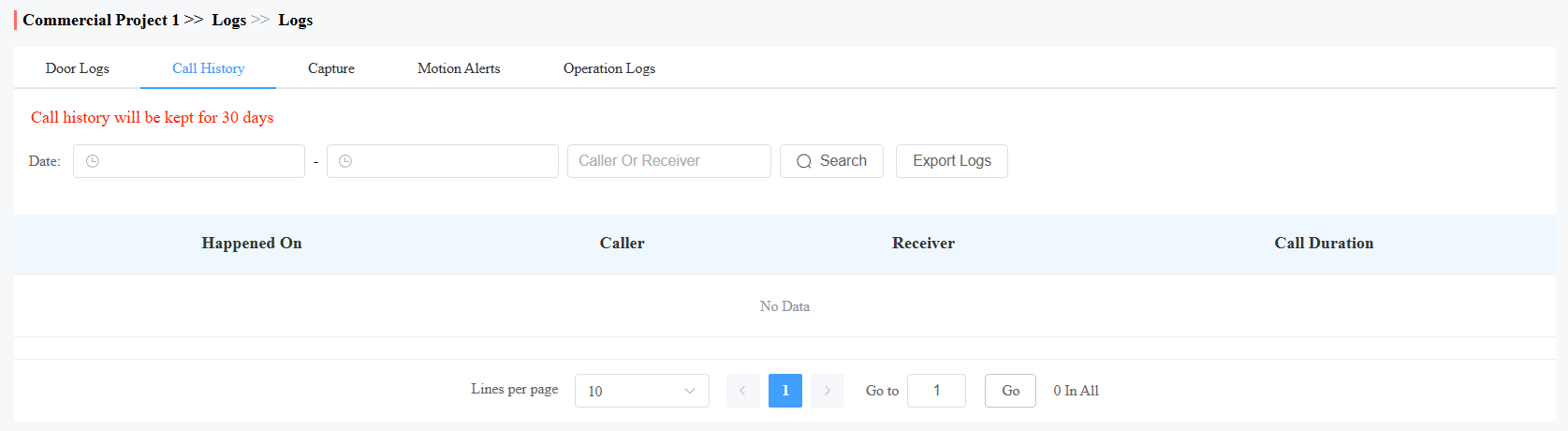
SIPコールがいつ、誰によってかけられ、受信されているかを確認できます。さらに、時間帯を設定したり、発信者や受信者を入力してターゲットとなる通話情報を確認できます。
キャプチャー画像
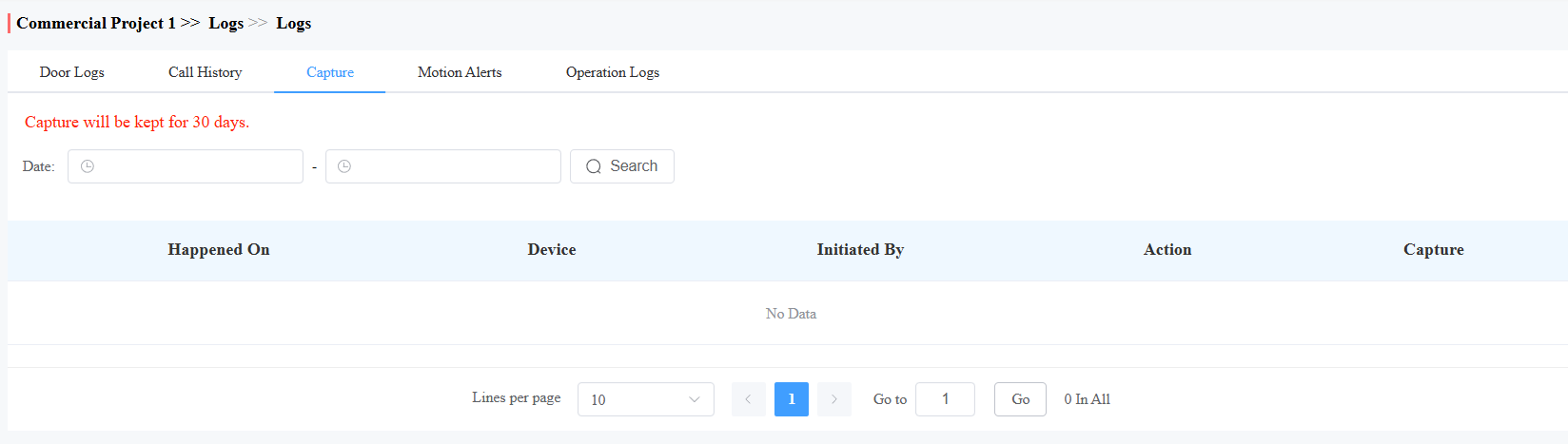
画像撮影は、ユーザーによって手動で開始されるか、プロジェクトマネージャーによって行われます。いつ、どこで、どのように、誰によって撮影されたかを確認できます。 キャプチャ 欄の画像をクリックすると、より大きな画像を見ることができます。
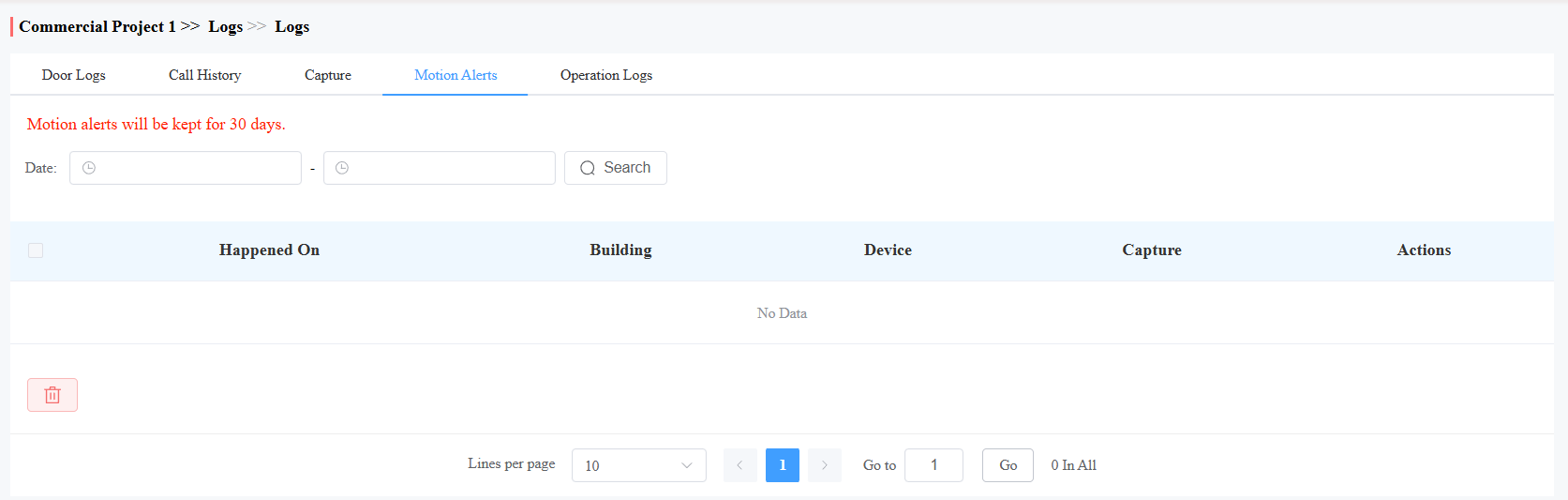
モーションアラート
モーションアラートは、動くことでドアフォン(モーション検知機能付きのドアフォン)で動作検知が作動した人物の撮影された画像を確認できます。
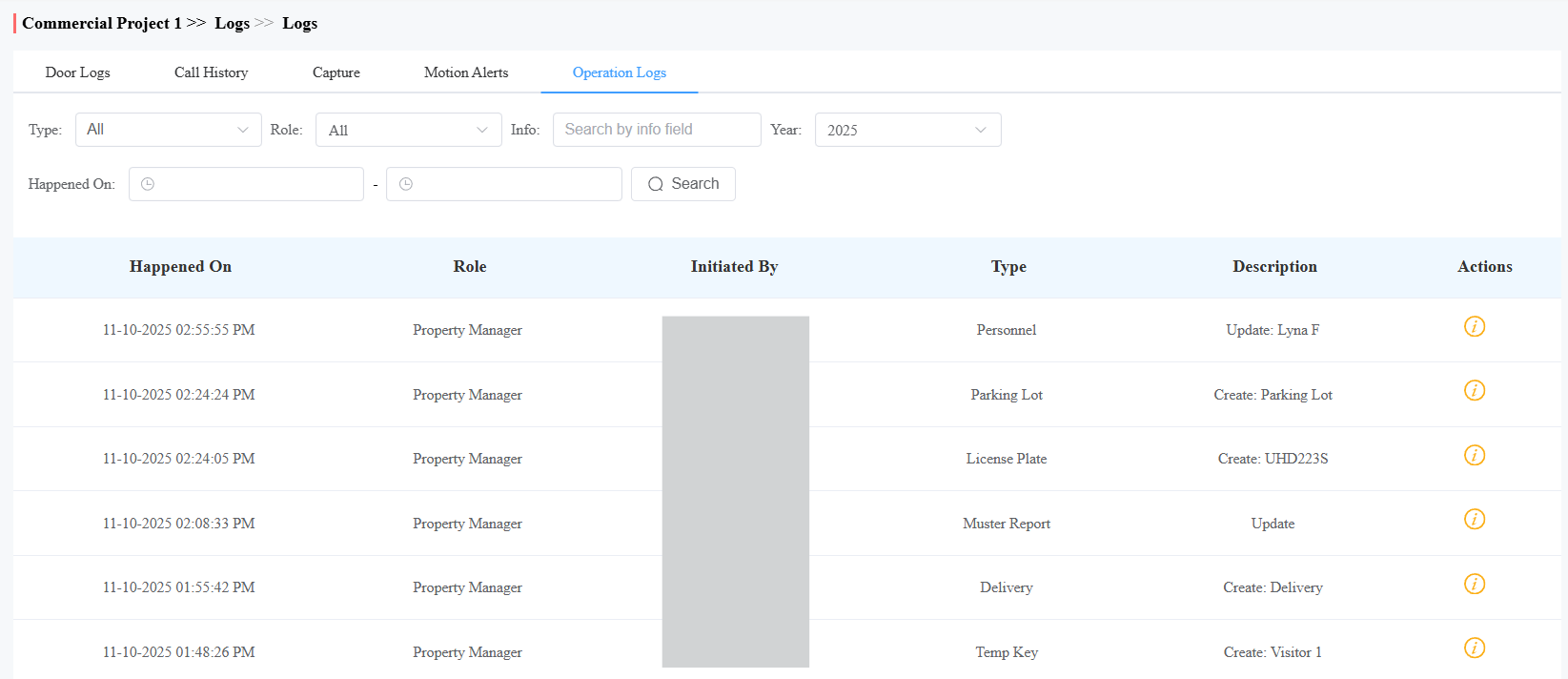
作戦ログ
クラウド上でプロジェクト内で誰が設定を行ったか確認できます。
アラーム・レコード
ログ >アラーム記録 モジュールで様々なアラーム記録を確認できます。
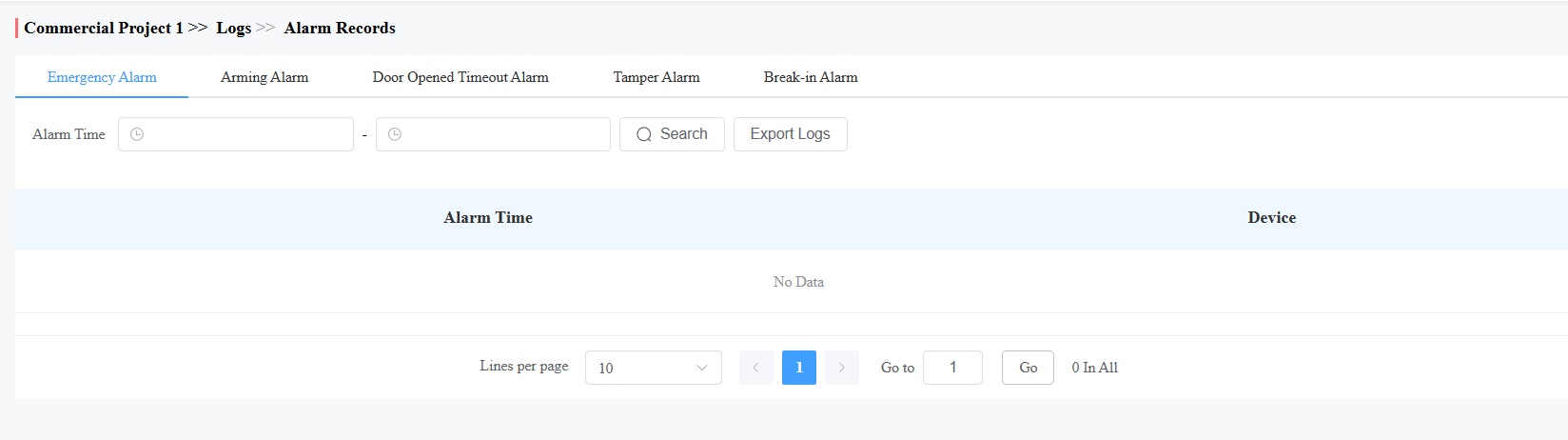
緊急警報
緊急解除が発生した際には、緊急アラームが記録されます。
特定の時間を入力して検索範囲を絞り込みましょう。
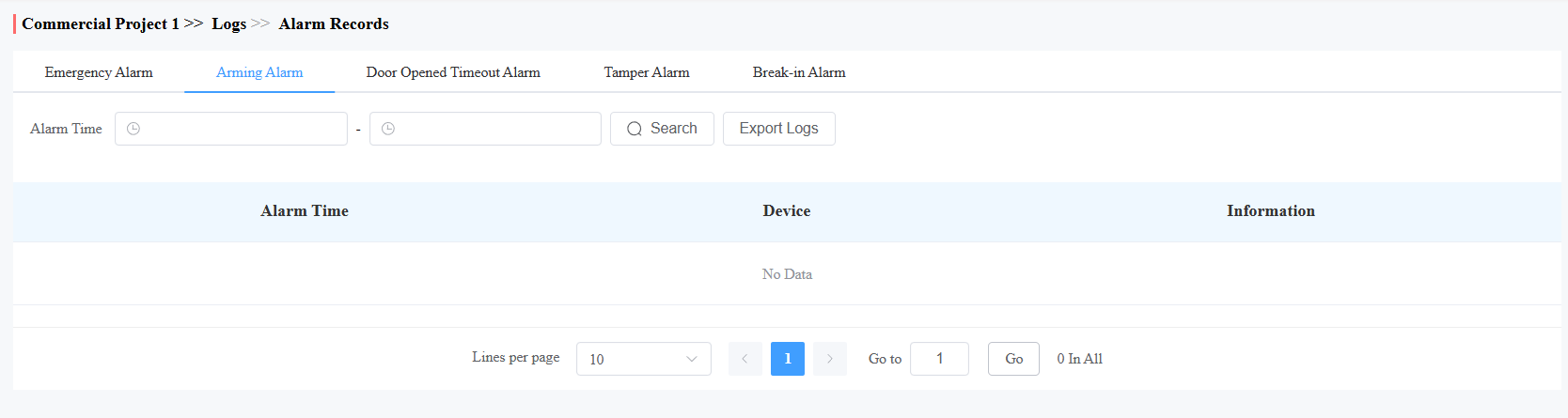
警報の作動
屋内モニターが作動警報を作動させた際にアラームが記録されます。特定の時間を入力して検索範囲を絞り込みましょう。
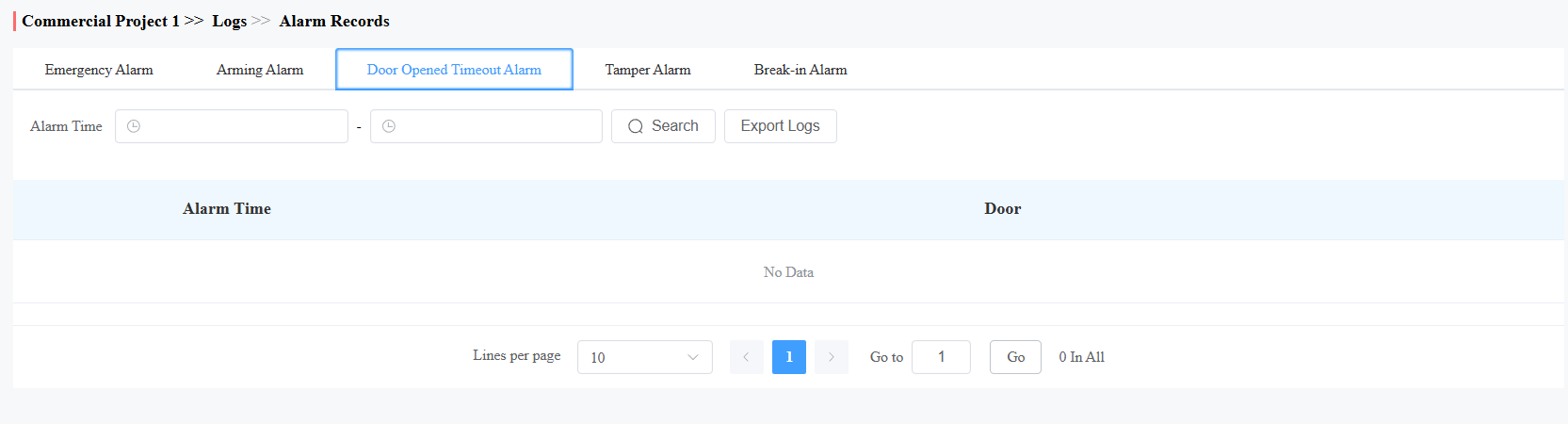
ドアが開いたタイムアウトログ
ドア開閉時間が 一定の制限を超えると、警報が作動し記録されます。
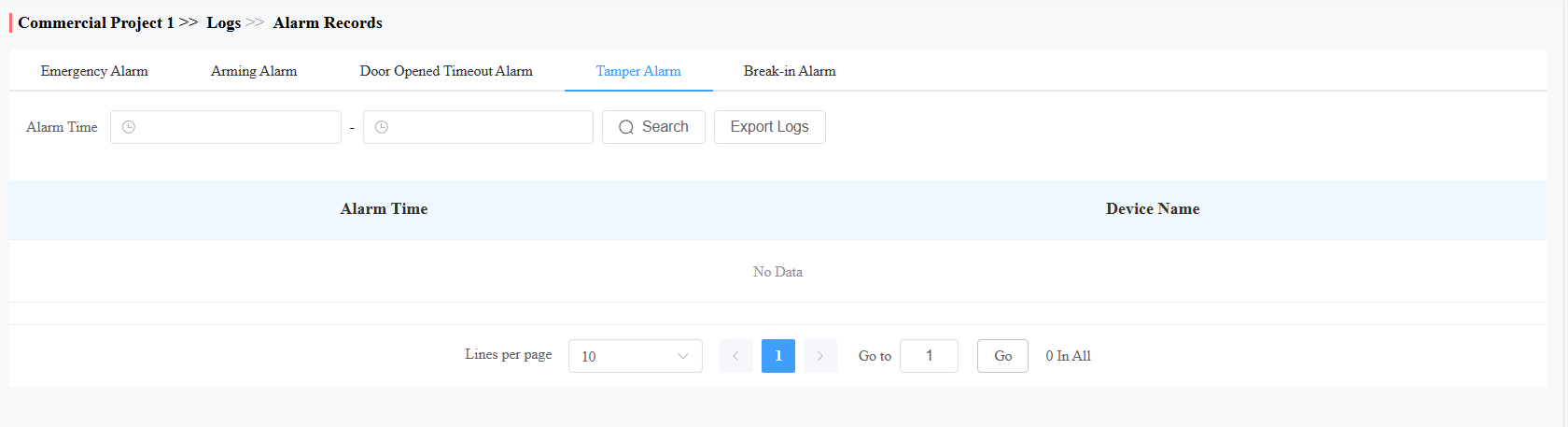
タンパーアラーム
デバイスの 改ざんアラーム が作動すると、そのアラームはクラウドに記録されます。
対応モデルとバージョン(またはそれ以上のもの):
モデル
バージョン
モデル
バージョン
R20
320.30.11.30
A08
108.30.11.8
R25
25.30.10.117
A01/A02
101.30.10.206
R28
228.30.10.213
A03
103.30.10.204
R29
29.30.10.404
A094
92.30.10.205
X915V2
2915.30.10.420
A095
95.30.10.110
X912
912.30.11.107
E16 V2
216.30.10.208
E12V2
312.30.11.18
S539
539.30.10.507
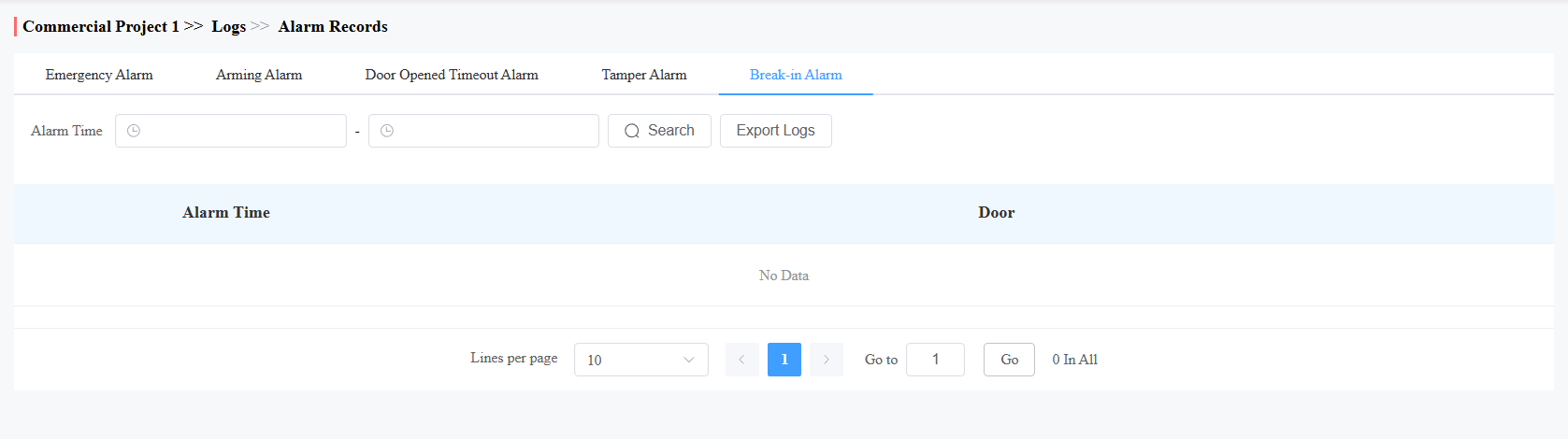
侵入警報
誰かがドアを強制的に開けると、 侵入警報 が鳴り、クラウドに記録されます。
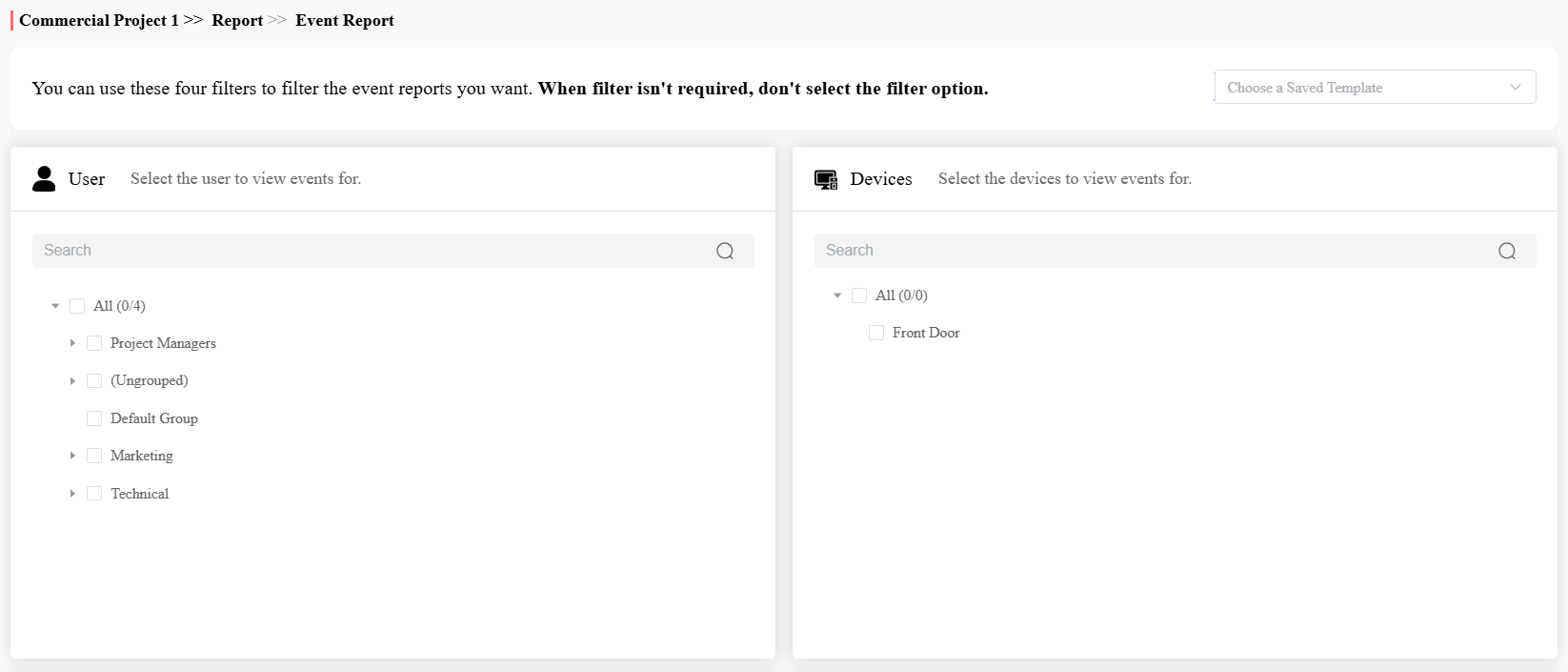
イベントレポート
この機能により、特定の期間中の人員の出入りやアラームイベントなどのレポートを生成するための迅速なデータフィルタリングが可能です。
対応モデルとバージョン(またはそれ以上のもの):
X912: 912.30.12.22
X915V2: 2915.30.10.619
R29: 29.30.10.507
R20: 320.30.11.206
E16V2: 216.30.11.107
S539: 539.30.10.507
A08: 108.30.11.110
A01/A02: 101.30.11.12
A03: 103.30.11.6
A095: 95.30.10.203
A094: 92.30.11.8
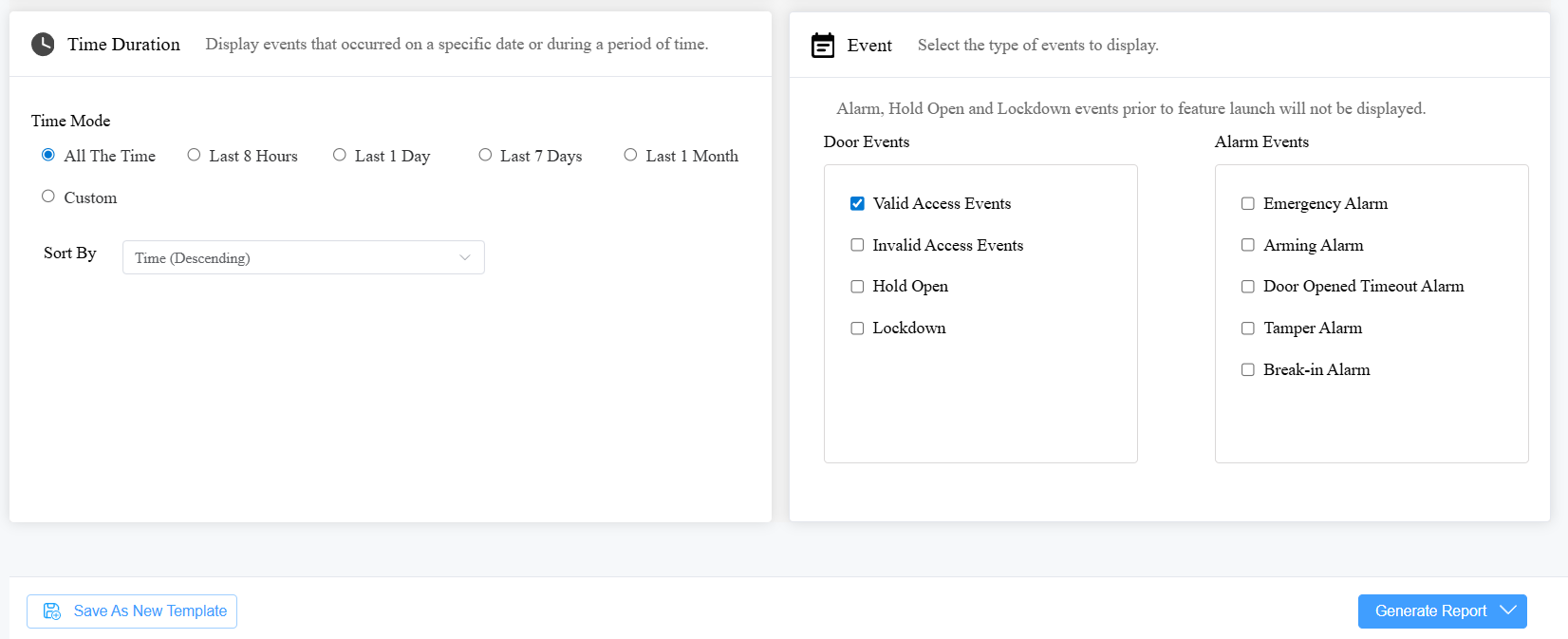
イベント 報告>報告をクリックします。
[任意]希望するユーザーとデバイスを確認してください。
時間と時間の順序を指定してください。
望むイベントを確認してください。
PDFまたはXLSX形式で 報告を生成 するをクリックしてください。オプションとして、設定をテンプレートとして保存しておいて、将来利用できるようにしてください。
レポートに表示される欄を確認してください。
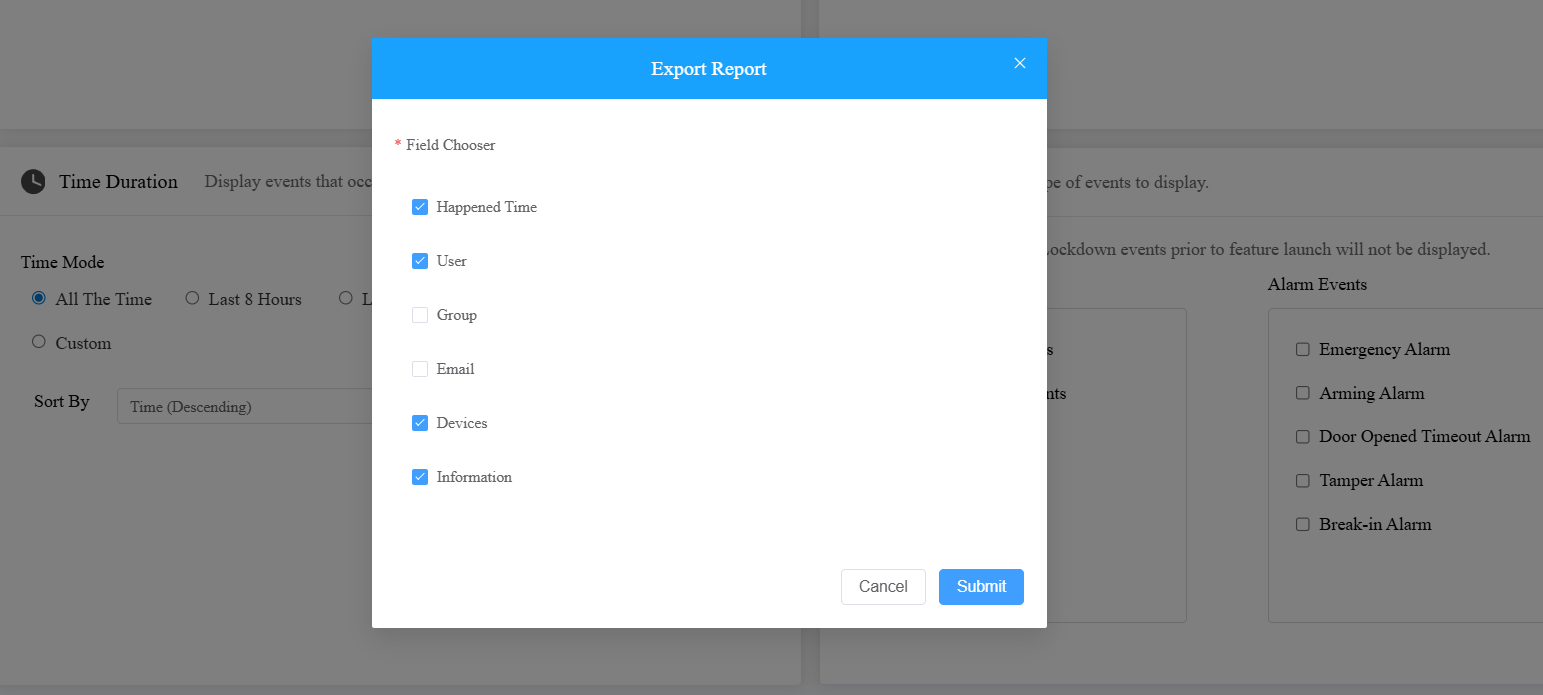
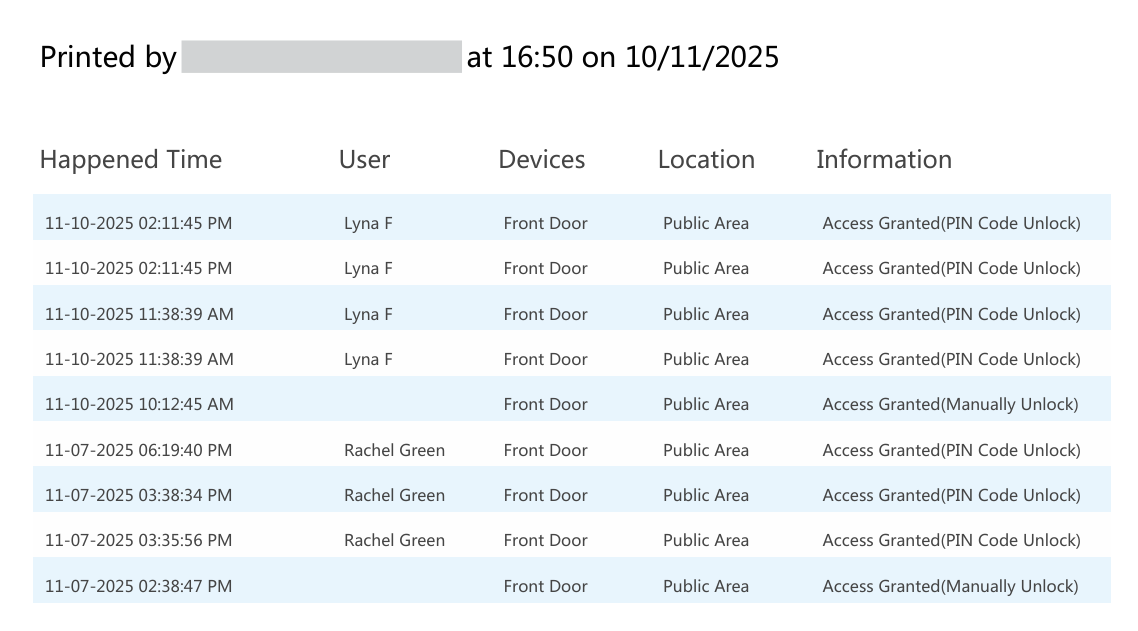
レポートをダウンロードするには提出してください。
メッセージ
メッセージの作成、送信、チェックが可能です。
一度きりのメッセージや再利用可能なテンプレートを作成して便利です。
メッセージ>新しく。
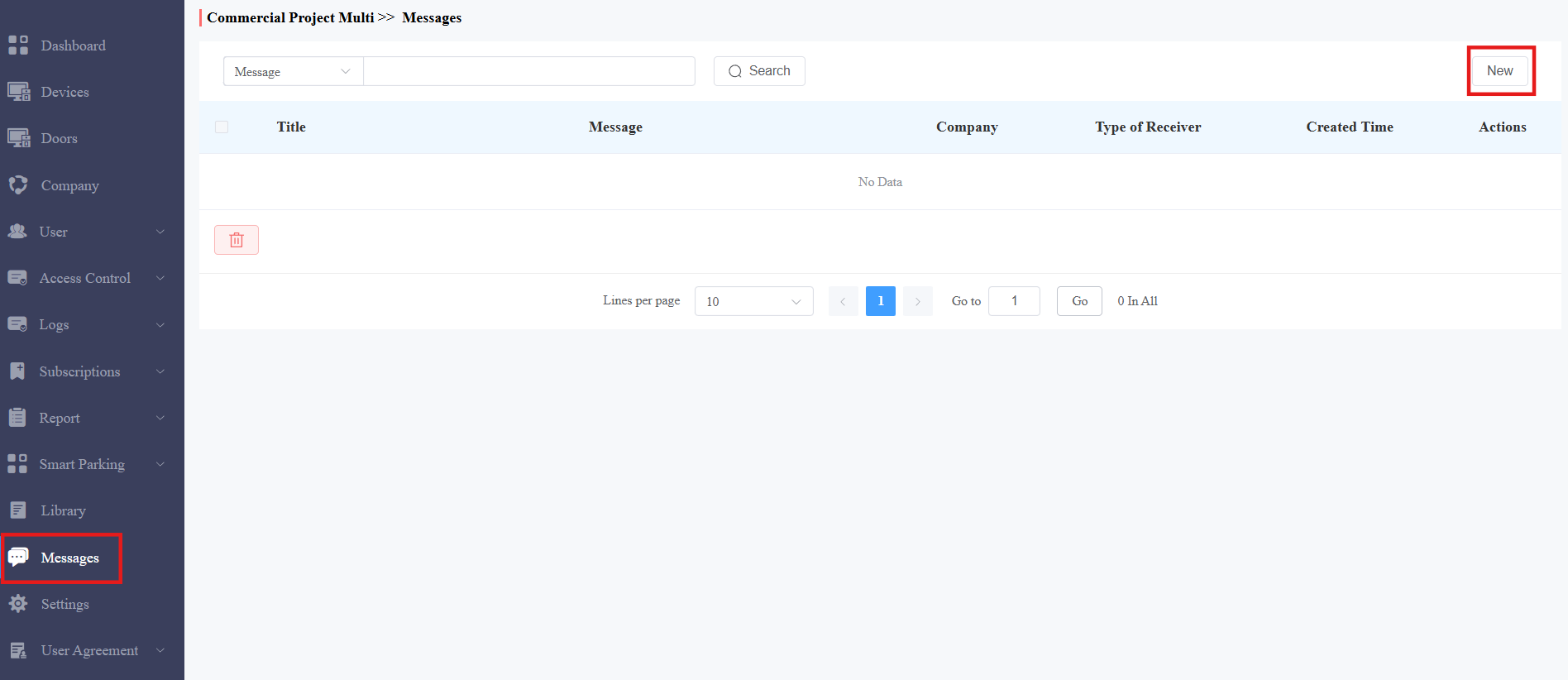
2. メッセージのタイトルと内容を直接入力して、一度きりのメッセージを作成します。受信機の種類を選択してください。
再利用可能なメッセージテンプレートを作成するには、「 テンプレートを追加 」をクリックし、テンプレート名、タイトル、内容を入力します。
テンプレートを作成した後は編集または削除が可能です。
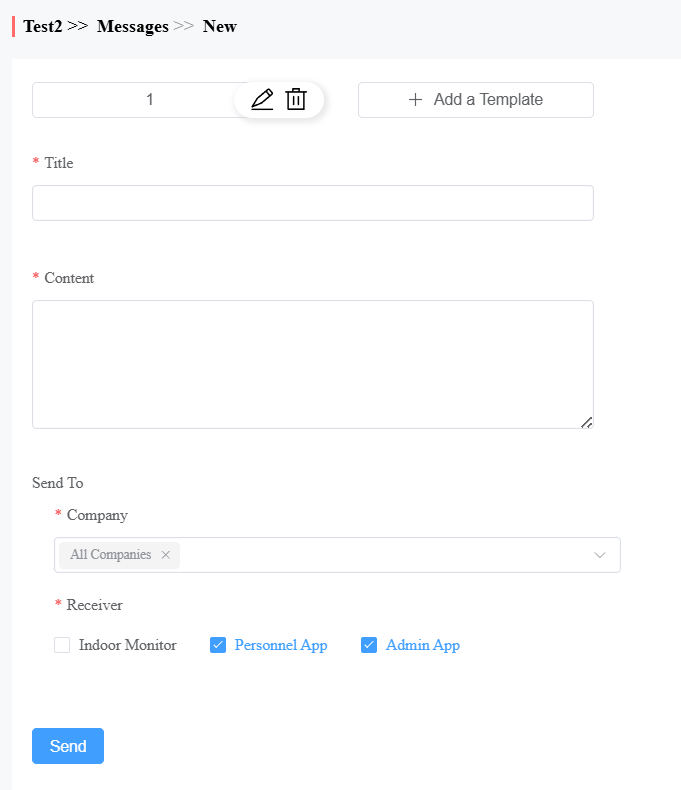
3. 送信をクリックします。
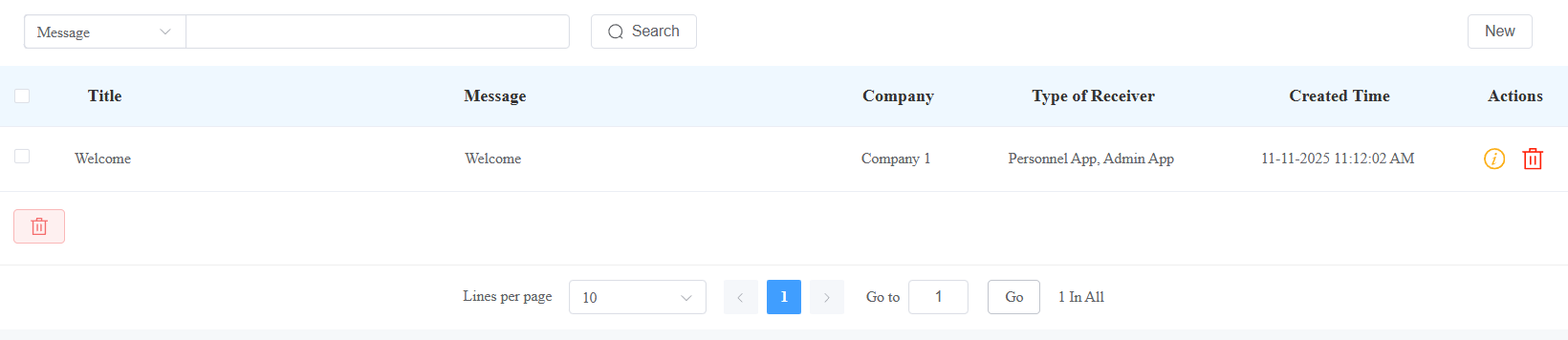
メッセージが作成された後、  をクリックしてメッセージの詳細を確認し、 削除する」をクリックしてください。
図書館
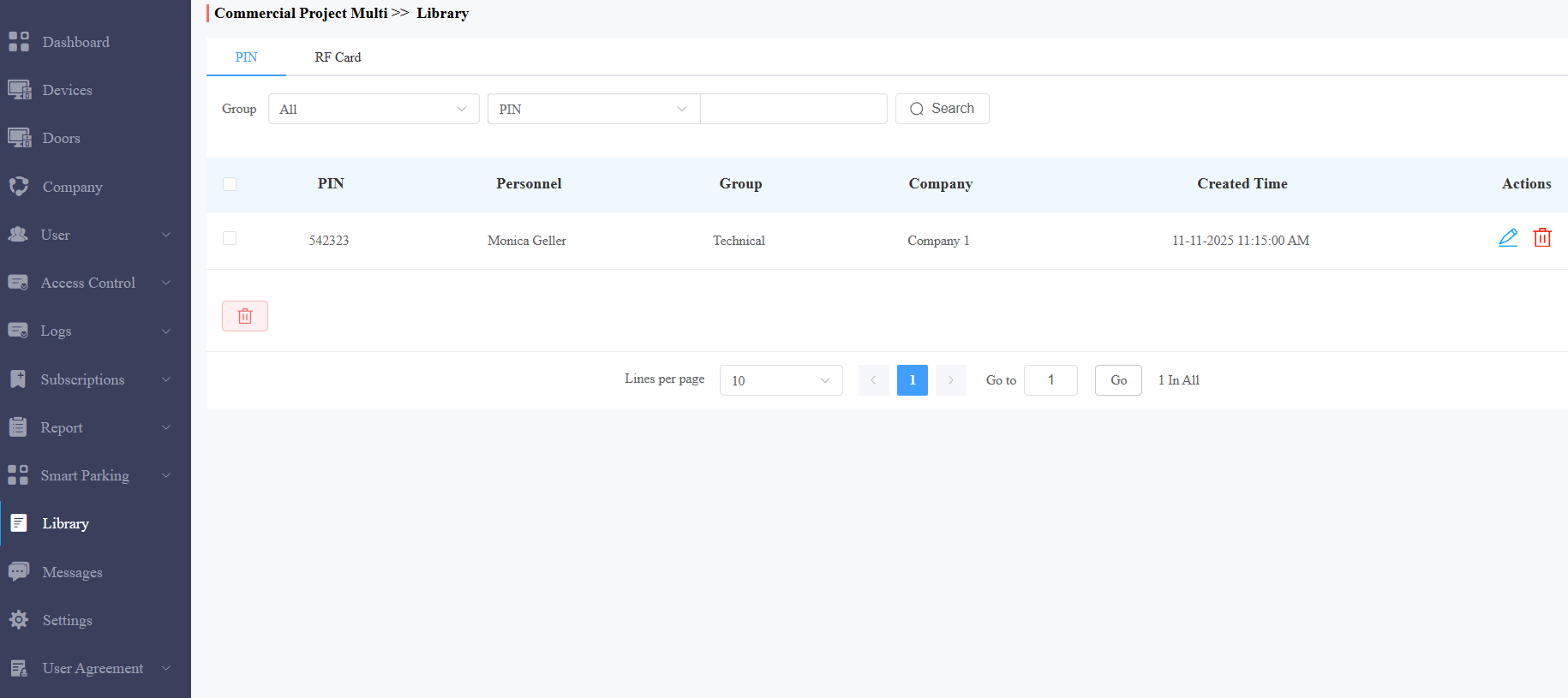
作成されたすべてのPINコードやRFカードを一つのストップで簡単に確認、修正、削除できます。
ライブラリモジュールでクリックしてPINコードまたはRFカードコードを変更できます。コードをクリックして削除してください。
舞台設定
設定には基本設定(プロジェクト名、住所、権限、緊急解除など)、時間設定、モーション検知設定が含まれます。
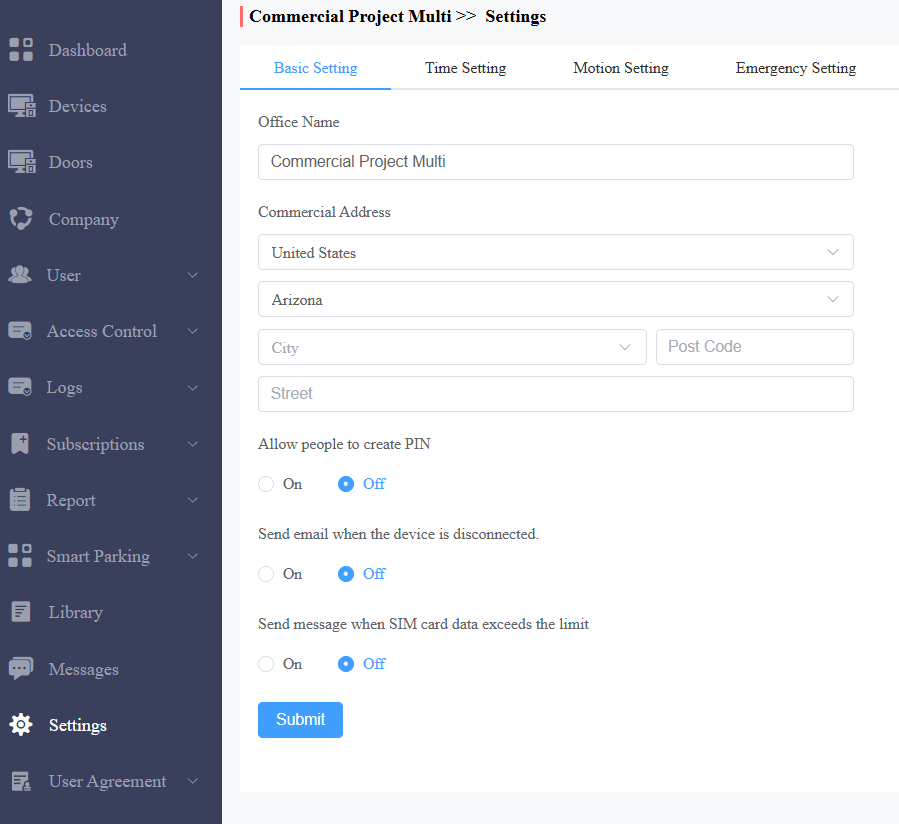
基本設定
以下のチャートの各項目の説明を参照してください。
アイテム名 | 概要 |
|---|---|
事務所名 | プロジェクト名を挙げてください。 |
商業住所 | サイトの住所です。 |
PINを作成できるようにしましょう。 | ユーザーがSmartPlusアプリでPINコードを作成できるかどうかを設定できます。 |
デバイスを切断したらメールを送ってください。 | デバイスがオフラインのときにメール通知を受け取るかどうかを設定します。 |
SIMカードのデータが制限を超えたらメッセージを送信してください。 | LTE機能付きのドアフォンが(SIMカード)データパッケージの制限を超えた場合にメール通知を受け取るかどうか設定します。 |
緊急解除
緊急時にはすべてのドアを自動または手動で開閉することができます。例えば、火災緊急時には、ドアフォンの警報が作動するとドアが自動的に開き、迅速な避難を可能にします。さらに、すべてのドアは手動で開けることができます。
注記
インストーラーアカウントでは、緊急解除機能の有効化・無効しかできませんが、その操作はできません。
プロジェクトマネージャーアカウントでは、すべてのドアを開閉するために「 アンロック/ロック 」ボタンをクリックできます。
この機能をサポートするモデルと詳細な構成を見る には、こちら をクリックしてください。
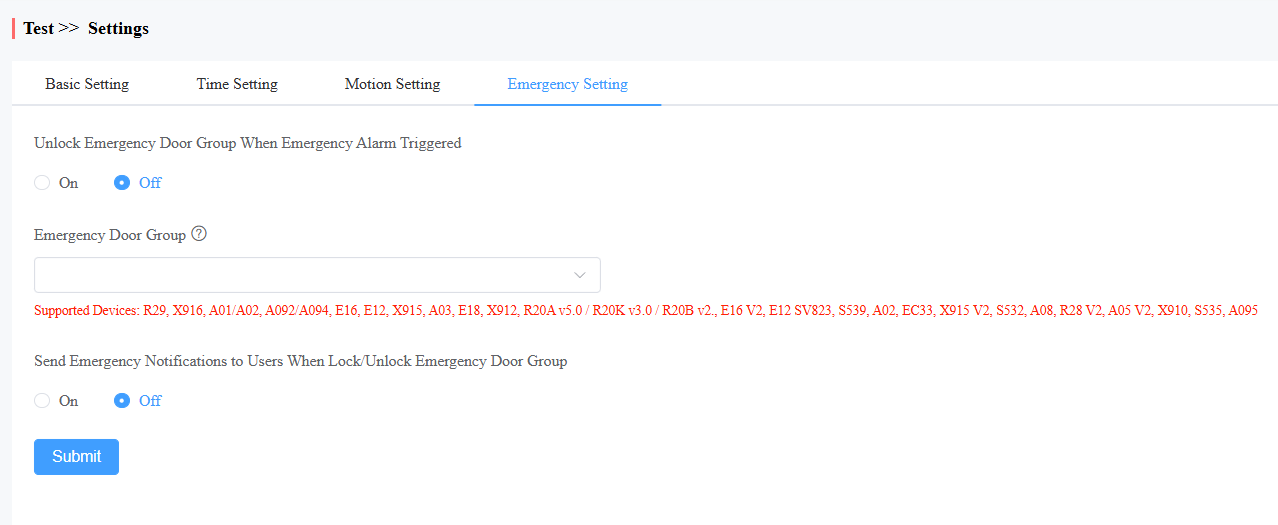
設定>緊急設定に行ってください。自動ドアアンロックか手動アンロックを選択してください。
緊急時には自動的にドアを開けるために 「オン 」を選択してください。
SmartPlusのウェブポータルで手動でドアを開けるには 「オフ」 を選択してください。どのインターフェースの上部近くにある「アンロック/ロック 」をクリックして、手動でドアを開閉できます。
緊急ドアグループを設定してください。緊急時に開ける「すべてのドア」や「特定のドア」を選択できます。
ユーザーのSmartPlusアプリや室内モニターに通知を送るかどうかを選択してください。有効化すると、緊急解除が発生した際に両方のデバイスがアラートを鳴らします。
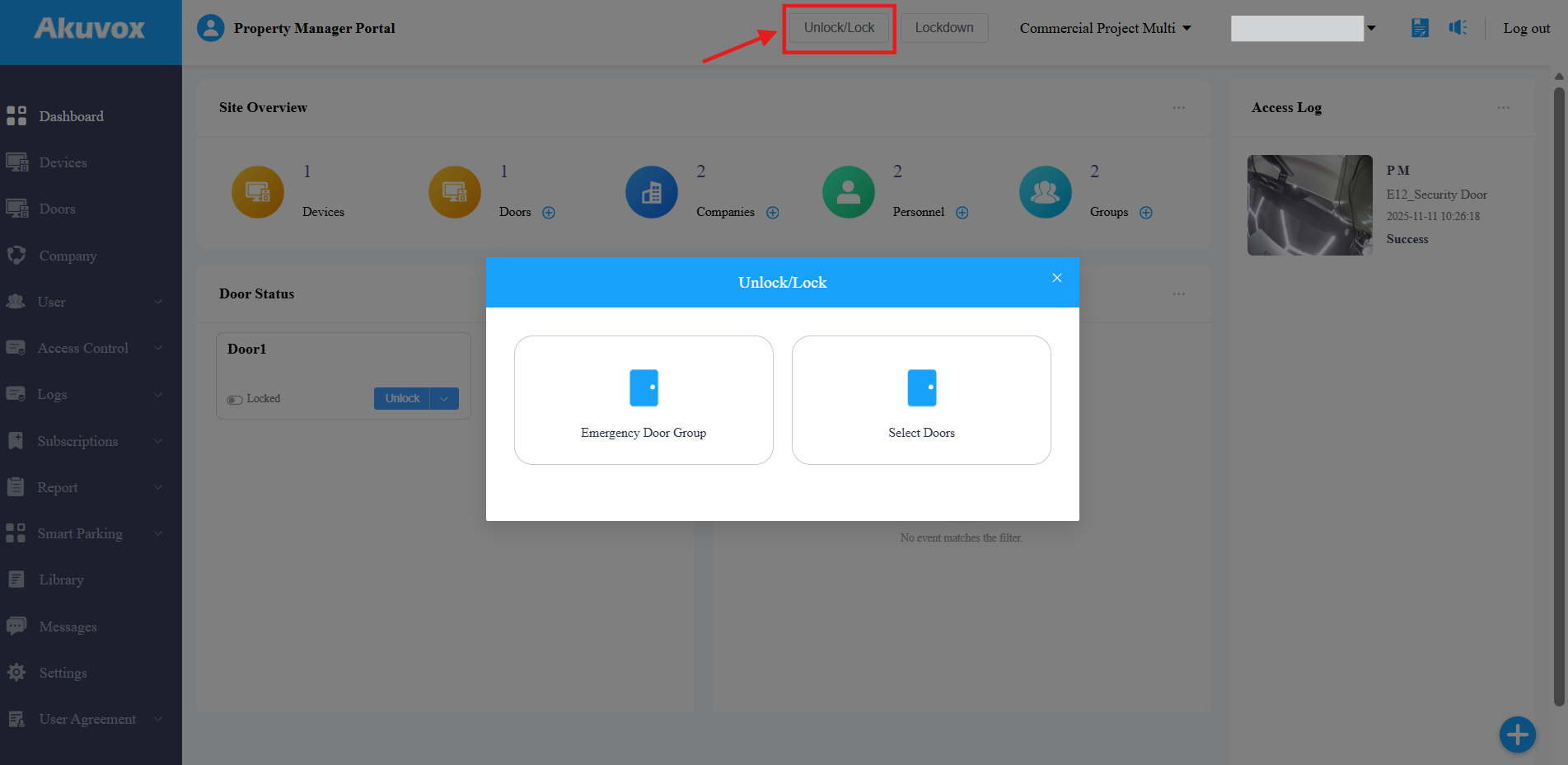
手動でドアを開閉するには、 Unlock/Lockをクリックしてください。
非常用ドアグループ:非常用ドアグループで選択したドアを開閉します。
ドアを選択してください:特定のドアを開け閉めます。
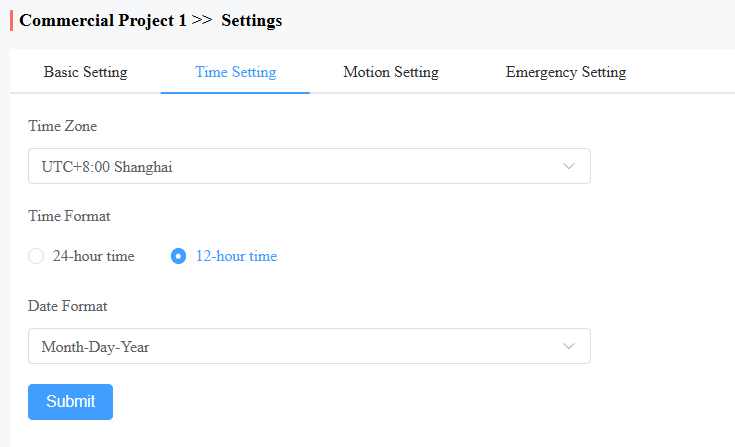
時間設定
サイトの場所やタイムゾーンに基づいて時間設定を設定・修正します。
時間 設定>設定へ行ってください。
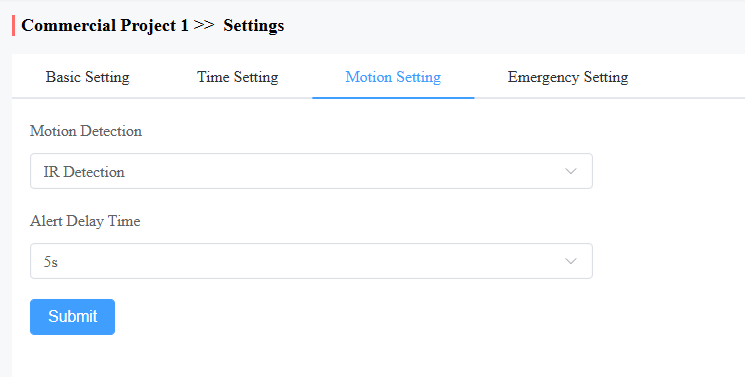
モーション検知
モーション検知の有効化・無効化は可能ですが、デバイスのモーション検知タイプやアラートトリガー遅延の設定も可能です。
モーション設定>設定に行ってください。
モーション検知の設定:
無効化:機能をオフにします。
赤外線検知:赤外線センサーが動く物体を検知すると、警報が発動します。
ビデオ検出:ビデオカメラが動く物体を検知すると、警報が発動します。
アラート遅延時間を5秒から60秒に設定してください。
プライバシーポリシー
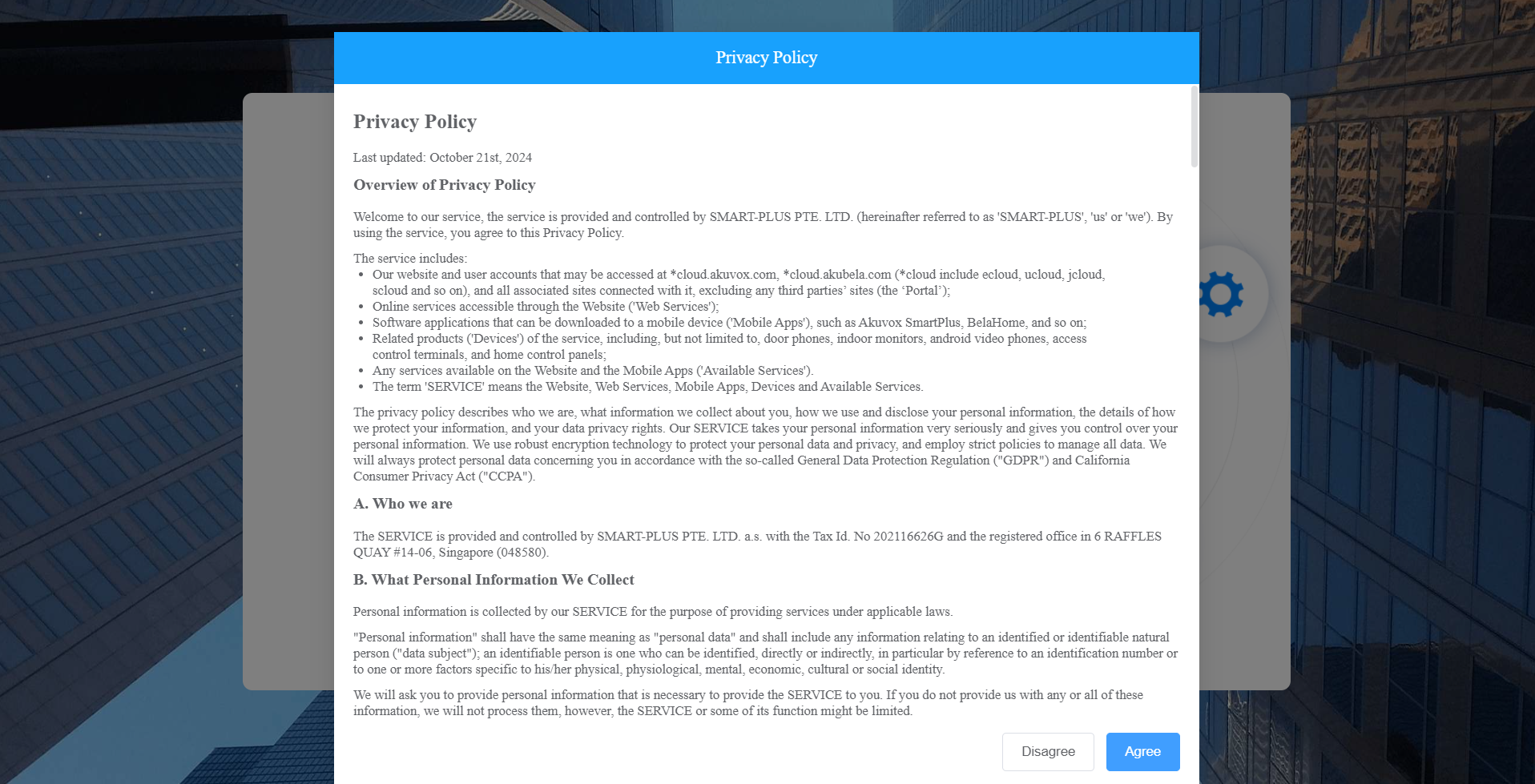
プラットフォームに初めてログインすると、 プライバシーポリシー と 利用規約 のウィンドウが表示されます。
プライバシーポリシーは、ユーザーデータがどのように収集・使用・保護されているかを説明しています。
利用規約にはSmartPlusサービスの利用に関するルールとガイドラインが記載されています。
「 同意 」をクリックして初めてSmartPlusプラットフォームにログインできます。
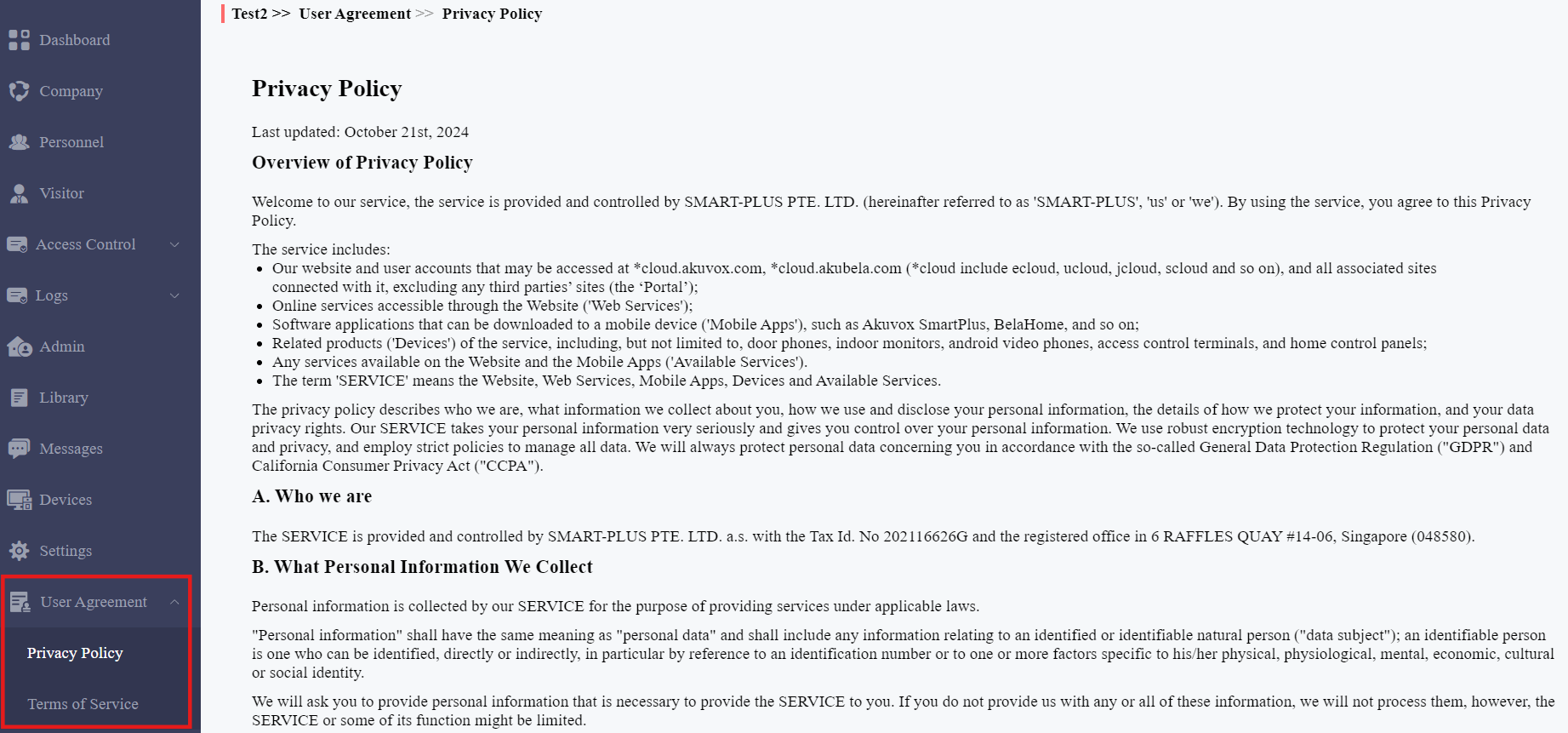
左の列の 「ユーザー契約 」をクリックして再度契約を確認することもできます。
お問い合わせ
製品の詳細については、 www.akuvox.com までお越しいただくか、お気軽にお問い合わせください。
メール: sales@akuvox.com
技術サポートメール: support@akuvox.com
電話番号:+86-592-2133061 内線7694/8162
製品に関するご意見を大変感謝しています。