(1).jpg)
更新時期:2025年11月
このマニュアルについて
このマニュアルは、Akuvox Smart Access Cloud(バージョン:7.3.0)上で企業、職員、デバイスなどを管理する必要があるインストーラーを対象としています。
このマニュアルは 、2024年10月15日以降に作成された商業プロジェクトに適用されます。
詳細については、http://www.akuvox.com/ をご覧いただくか、Akuvoxの技術サポートにお問い合わせください。
7.3.0の新要素:
システム概要
このプラットフォームを使って以下のことができます:
会社、デバイス、管理者、スタッフの追加、編集、削除。
アクセス制御用の機器やドアを展開・設置しましょう。
デバイスのファームウェアを確認してアップグレードしてください。
MACライブラリを確認し管理してください。
自動プロビジョニング、デバイス再起動、送信タイプの変更、リモート保守などのリモート操作を行います。
クラウドサービスを購読して更新してください。
サブインストーラーアカウントを管理しましょう。
ログイン
ディストリビューターから取得したアカウントを使ってクラウドプラットフォームにログインできます。
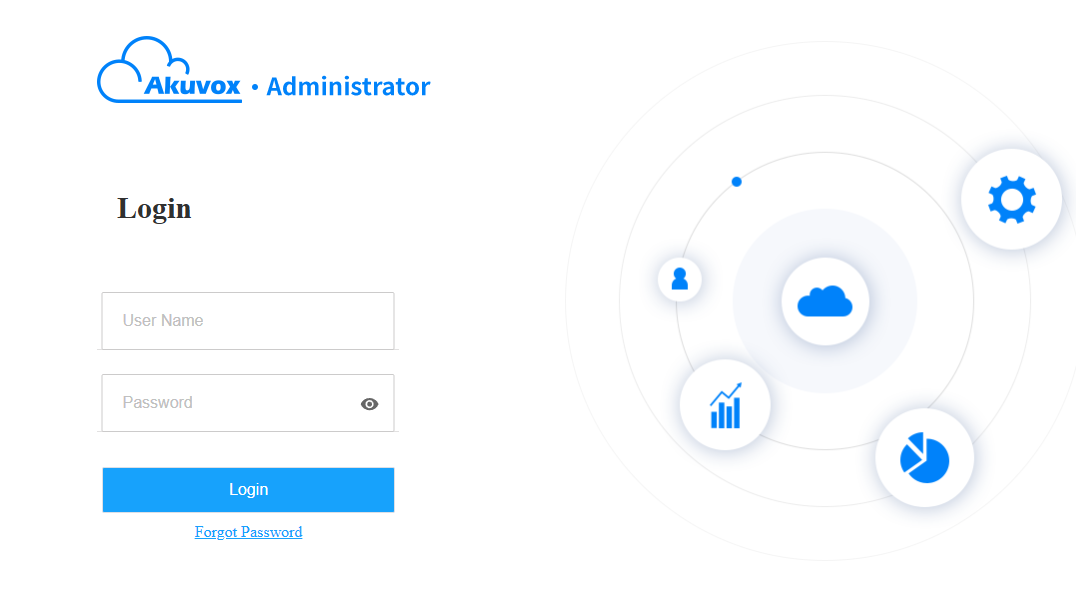
ウェブブラウザを開き、お住まいの地域のサーバー所在地のアドレス(URL)を入力してEnterキーを押します。
ユーザー名とパスワードを入力してください。
ログインをクリックします。
注記
代理店が二要素認証を有効にしている場合は、ログイン用の認証コードを入力してください。
ログアウト
右上の「 ログアウト」をクリックしてシステムを終了します。

メール確認
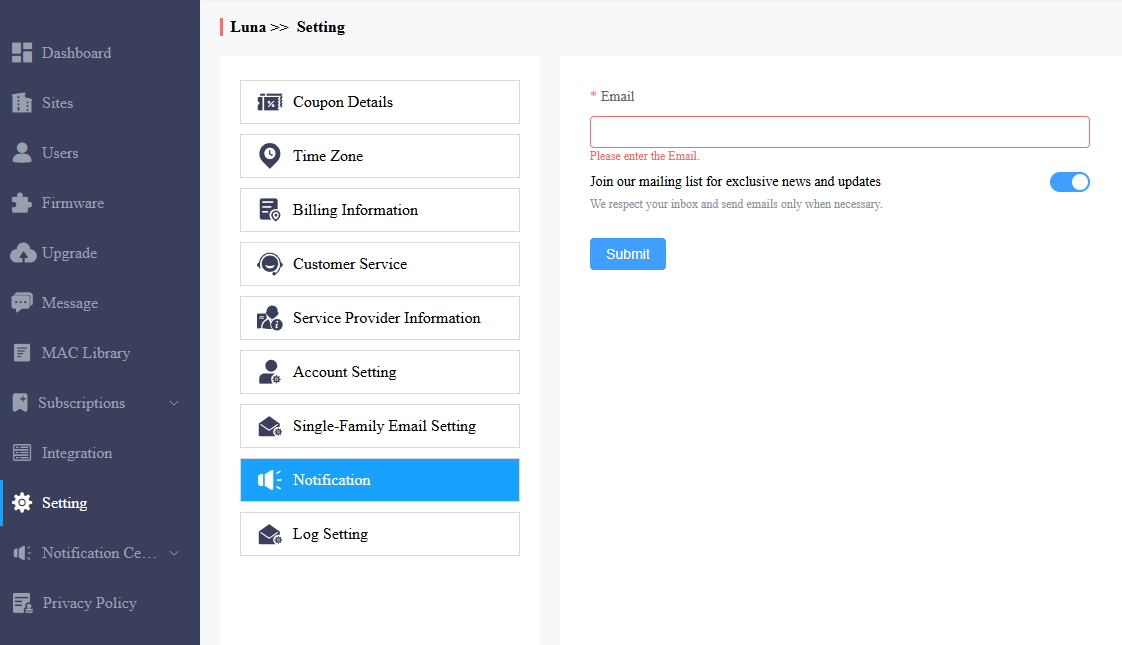
クラウドプラットフォームにログインする際にはメールアドレスの入力が必要です。
このメールアドレスはログインパスワードのリセットやAkuvoxからの通知受信に使用されます。
メールアドレスを変更したり、「通知設定」インターフェースで通知プッシュをオフに>できます。
注記
メールアドレスを使ってログインパスワードをリセットする方法はこちらをクリックしてください。
経営陣以前
管理を始める前に、以下に記載されている内容をよく確認することをお勧めします。
すべてのデバイスのMACアドレスがすでにディストリビューターに登録されているか確認してください。
デバイスのファームウェアがSDMCに接続せずにクラウドモードに対応しているか確認してください。
デバイスが電源を入れてインターネットに接続されているか、ネットワークが正常かどうかも確認してください。
ユーザー情報やデバイス情報が正しいか必ず確認してください。
ダッシュボード
機能的なカラムにより、サイト、ユーザー、デバイス、アカウント設定を整理して管理できます。
.png)
モジュールの説明:
モジュール | 概要 |
ダッシュボード | プロジェクトやプロジェクトマネージャーアカウントの作成に素早くアクセスでき、デバイスやSmartPlusアプリアカウントの状態を素早く確認できます。 |
遺跡 | 特定のプロジェクト管理に進むにはクリックしてください。 |
ユーザー | プロパティマネージャーやサブインストーラーアカウントを追加、編集、削除できます。 |
ファームウェア | 利用可能なファームウェアのバージョンとその情報を確認してください。 |
アップグレード | 特定のデバイス向けにファームウェアバージョンをアップグレードしてください。 |
メッセージ | メッセージを作成し、ターゲットユーザーに送る。 |
MACライブラリ | ディストリビューターが登録したデバイスのMACアドレスを確認してください。目的のMACアドレスを削除できます。 |
購読 | このモジュールは、ディストリビューターが支払いを許可した場合に利用可能です。 以下の3つのサブモジュールを含みます。
|
統合 | サードパーティ製のロックを表示してください。 |
舞台設定 | クーポンの詳細、クレジットログ、設定時間、請求情報、アカウント設定などを確認してください。 |
サイト管理
クラウドシステムは2種類のサイトを提供しています。
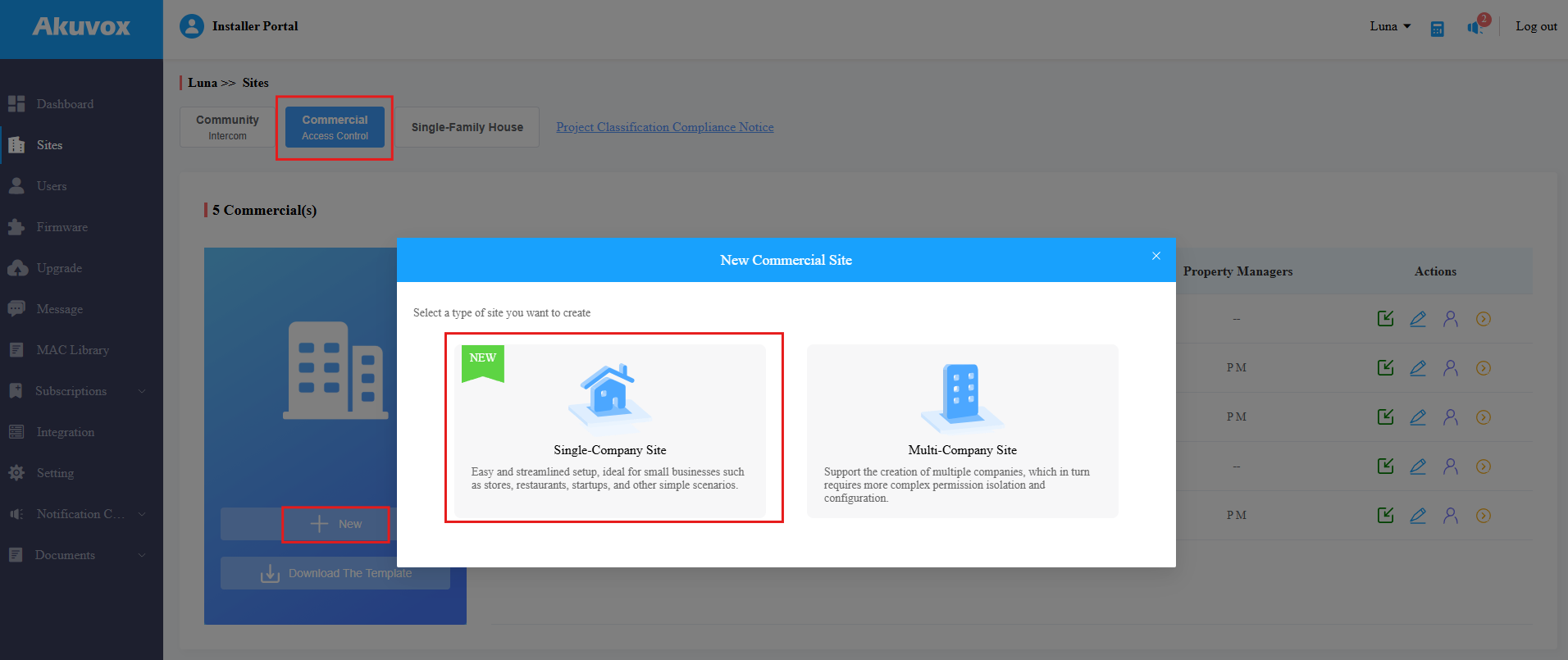
シングルカンパニーサイト:簡単で効率的なセットアップ。店舗、レストラン、スタートアップなどの小規模ビジネス、その他のシンプルなシナリオに最適です。
複数企業サイト:複数の企業の設立を支援します。より複雑な許可分離や設定を必要とするプロジェクト向けに設計されています。
サイトを追加
サイトモジュールやダッシュボードのクイックリンクからサイトを追加してください。
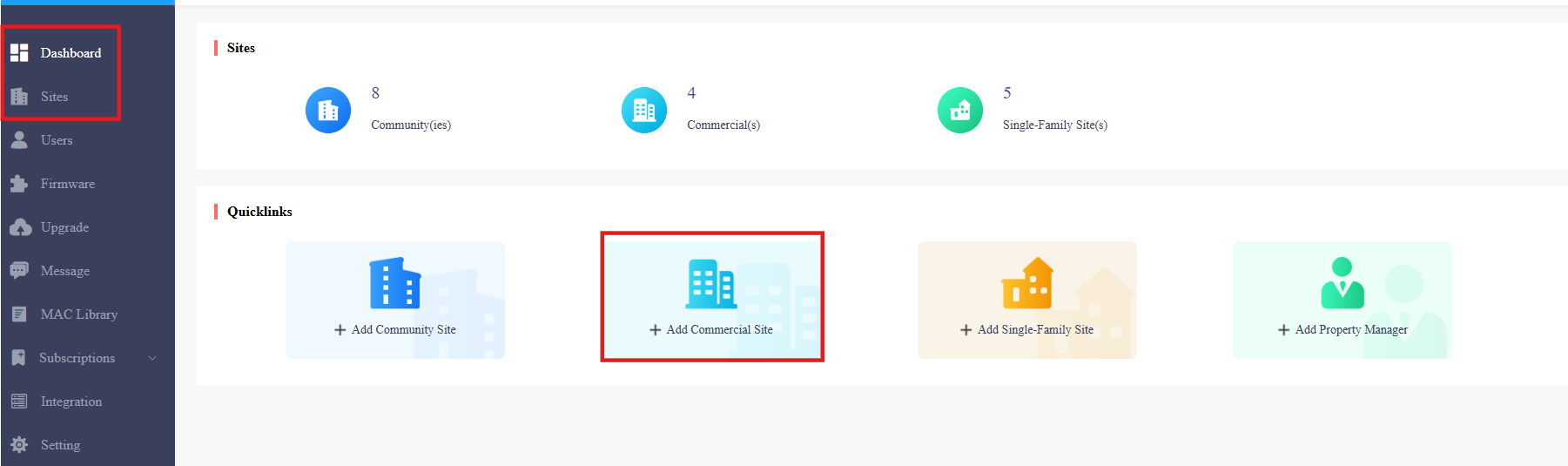
サイトモジュールについて、
「コマーシャル」を選択して「+新規」をクリックします。
単一企業サイトか複数社サイトを選びましょう。
プロジェクトを立ち上げましょう。詳細は以下のチャートをご覧ください。
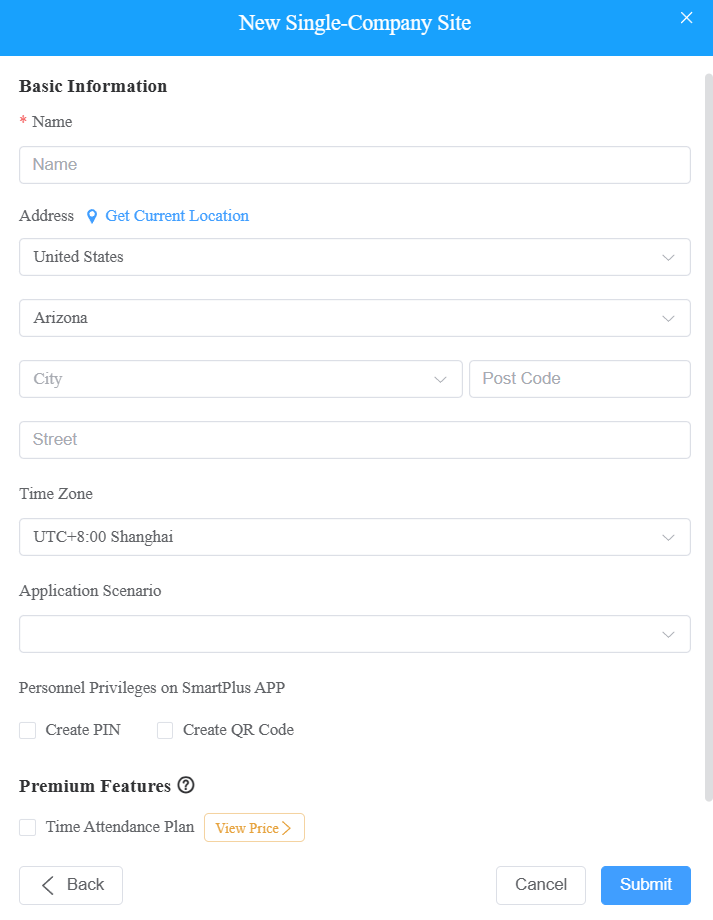
アイテム名 | 概要 |
|---|---|
名前[必須] | サイト名。 |
住所 | サイトの住所です。「 現在の位置情報」 をクリックすると、ブラウザの許可が必要です。 |
タイムゾーン | サイトのタイムゾーンです。 |
応用シナリオ | 具体的なシナリオです。単一企業サイトと複数企業サイトでは選択肢が異なります。 |
SmartPlusアプリでの人事特権 | スタッフのSmartPlusアプリの使用許可。 どちらもデフォルトで無効化されています。
|
プレミアム機能 | 出席はプレミアム機能です。有効化・無効化はプロジェクトの請求に影響します。 デフォルトでは無効になっています。有効になったら、プランを指定します。
この2つのプランは料金が異なります。価格 を確認するには「価格を見る 」をクリックしてください。 |
プロジェクトマネージャーを追加し、サイト作成直後に権限を設定することができます。
または、サイト編集時にPMを追加するために 「後で設定 」をクリックしてください。
リストからプロジェクトマネージャーを選択するか、+New Project Managerをクリックして新しいアカウントを作成してください。
PMがサイトのクラウドサービス料金を支払う許可があるかどうかを設定してください。このオプションは支払いの許可が得られたときに表示されます。
サービスの有効期限と更新メールをPMに送るかどうか設定します。デフォルトで無効化しています。
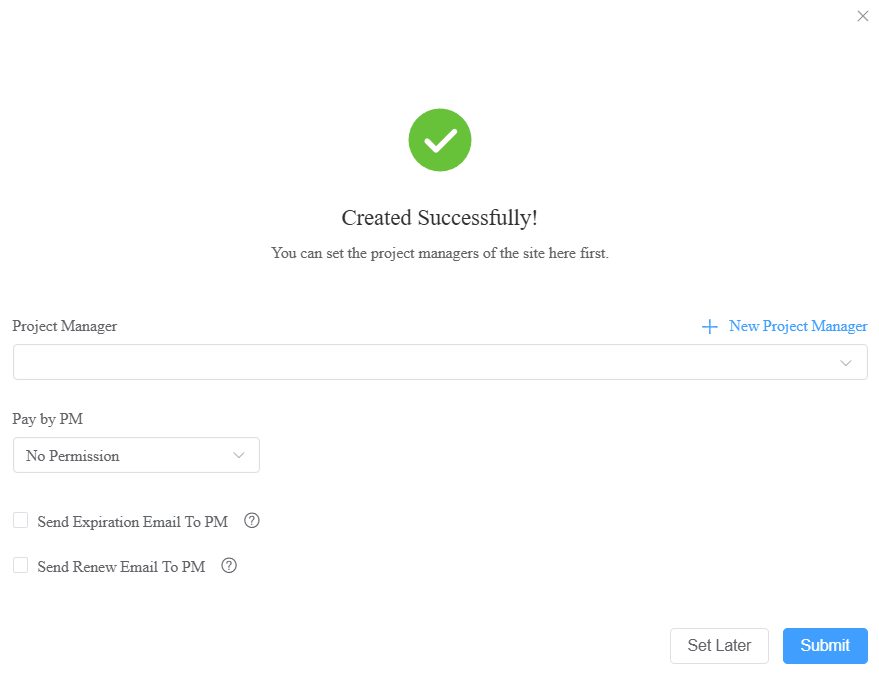
設定を提出してください。
サイトの編集と削除
サイトモジュールで、希望するサイト
 をクリックしてください。
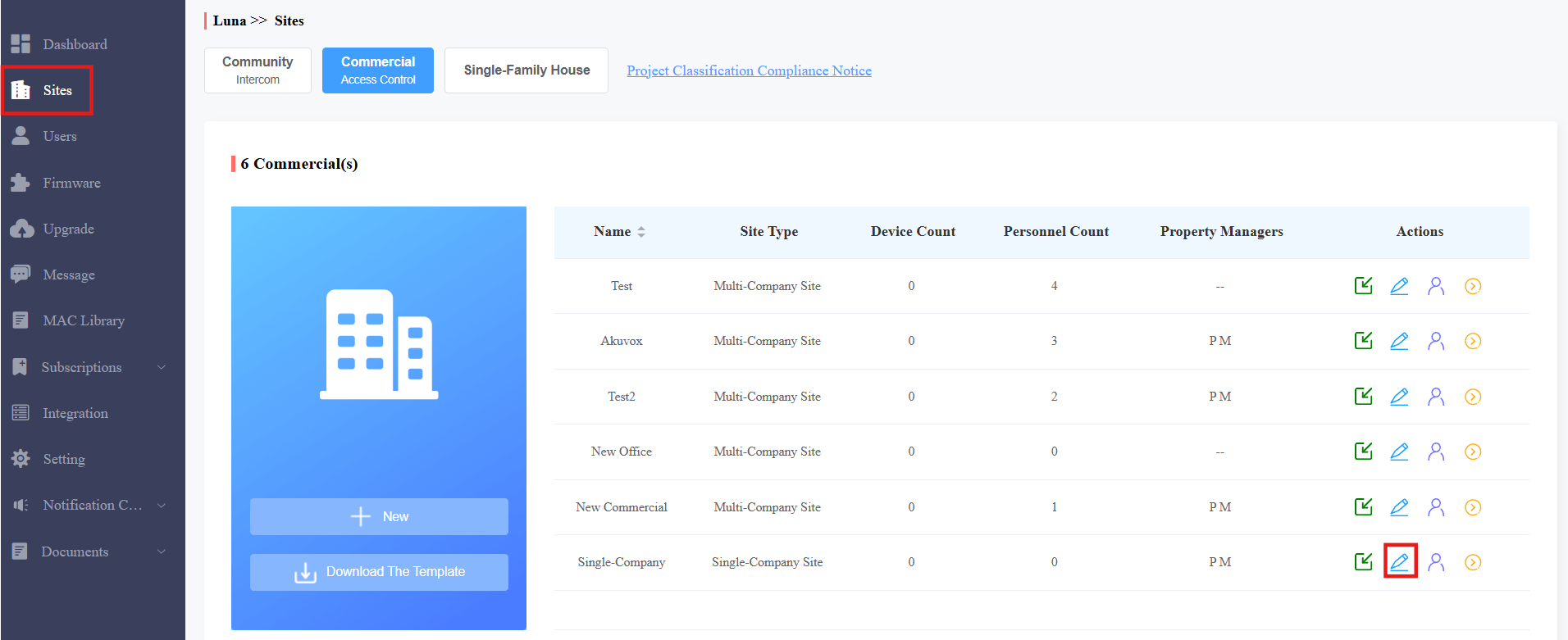
追加設定を設定しましょう。詳細は以下のチャートをご覧ください。
サイトを削除するには、下部の 「削除 」をクリックしてください。
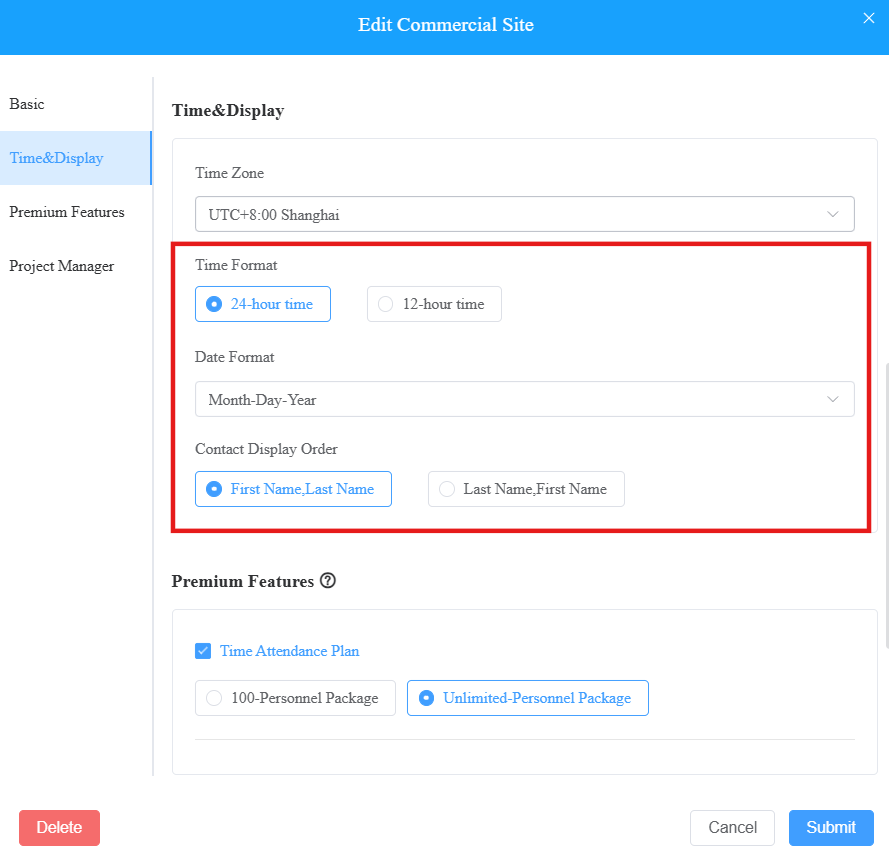
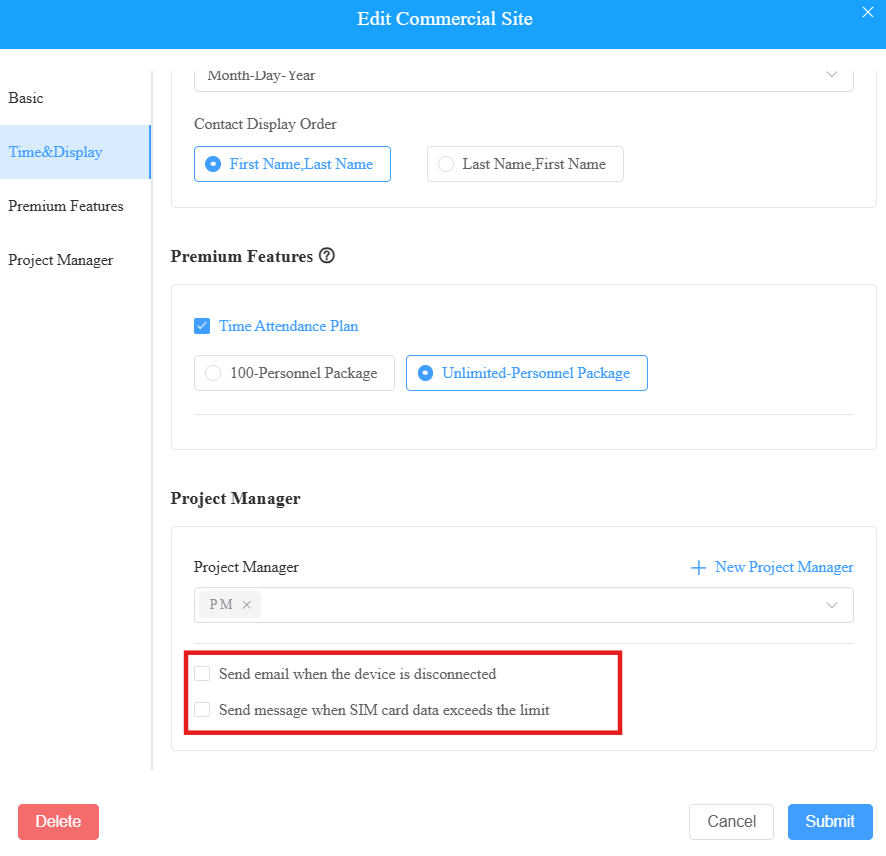
アイテム名 | 概要 |
|---|---|
時間フォーマット | 希望する時間フォーマットを選択してください。 |
日付フォーマット | 希望の日付フォーマットを選択してください。 |
お問い合わせ表示順序 | デバイス連絡先リスト上のユーザー名表示順を決めてください。 |
デバイスが切断されたらメールを送信してください | デバイスがオフラインになったときにPMに通知を送るかどうかを設定します。 |
SIMカードのデータが制限を超えたらメッセージを送信してください | LTE機能を持つデバイスのSIMカードデータが上限を超えた場合にPMに通知を送るかどうかを設定します。 |
バッチインポートの装置と人員を現場に送る
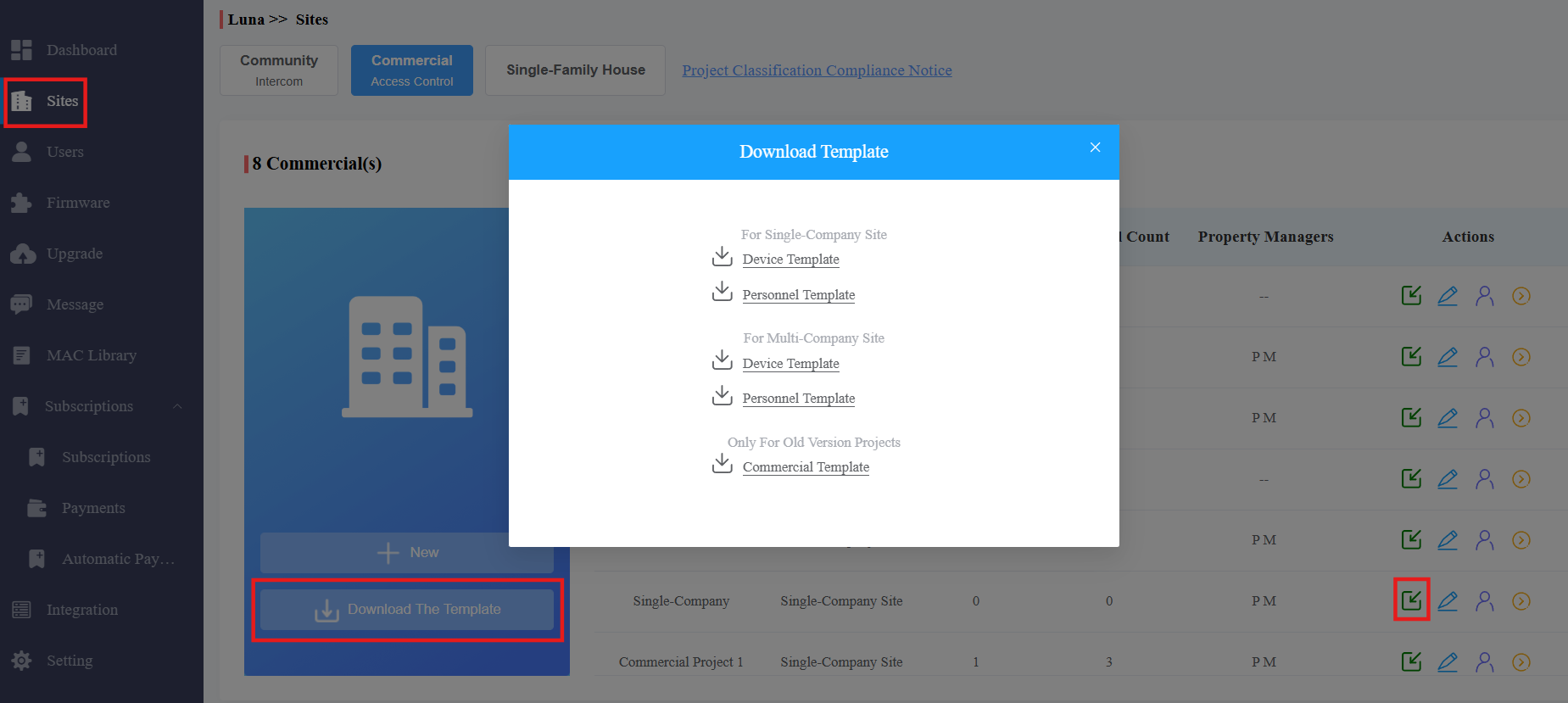
テンプレートを使って、現場への機器や人員の追加効率を向上させることができます。
1. サイトモジュールの「テンプレートをダウンロード」をクリックします。
2. プロジェクトタイプに基づいてテンプレートを選択します:単一企業、複数会社、または2024年10月15日以前に作成された旧バージョンのプロジェクト。
3. テンプレートに情報を入力する。入力指示は、マウスカーソルを特定の列にカーソルで合わせることで確認できます。
4.  をクリックしてテンプレートをインポートします。
プロジェクトマネジメント
サイトを作成した後、特定のプロジェクトの  をクリックして、プロジェクト内の企業、スタッフ、管理者、デバイスなどを管理してください。
手順については以下のマニュアルをご参照ください。
プロジェクトマネージャーアカウントを追加
プロジェクトマネージャーアカウントを作成し、特定の商業プロジェクトに割り当てることができます。
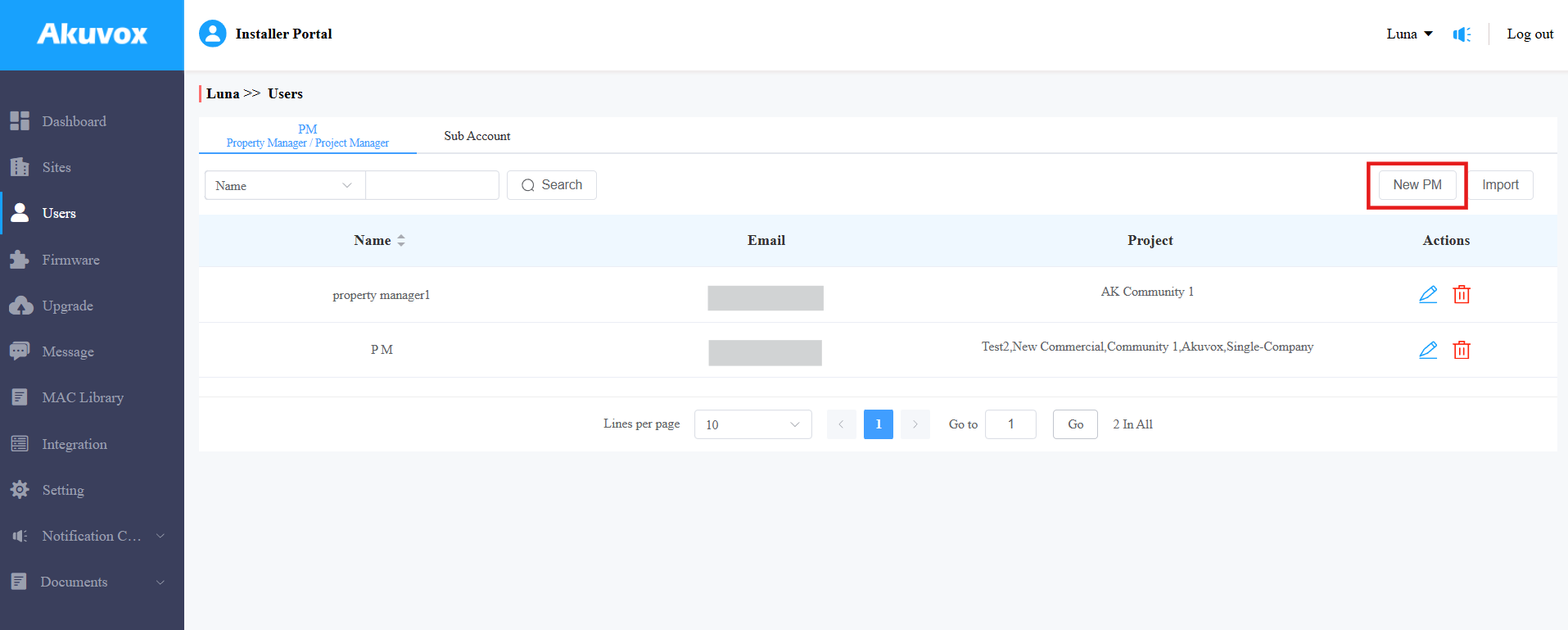
左の列に Users をクリックし、右側の New PM をクリックします。
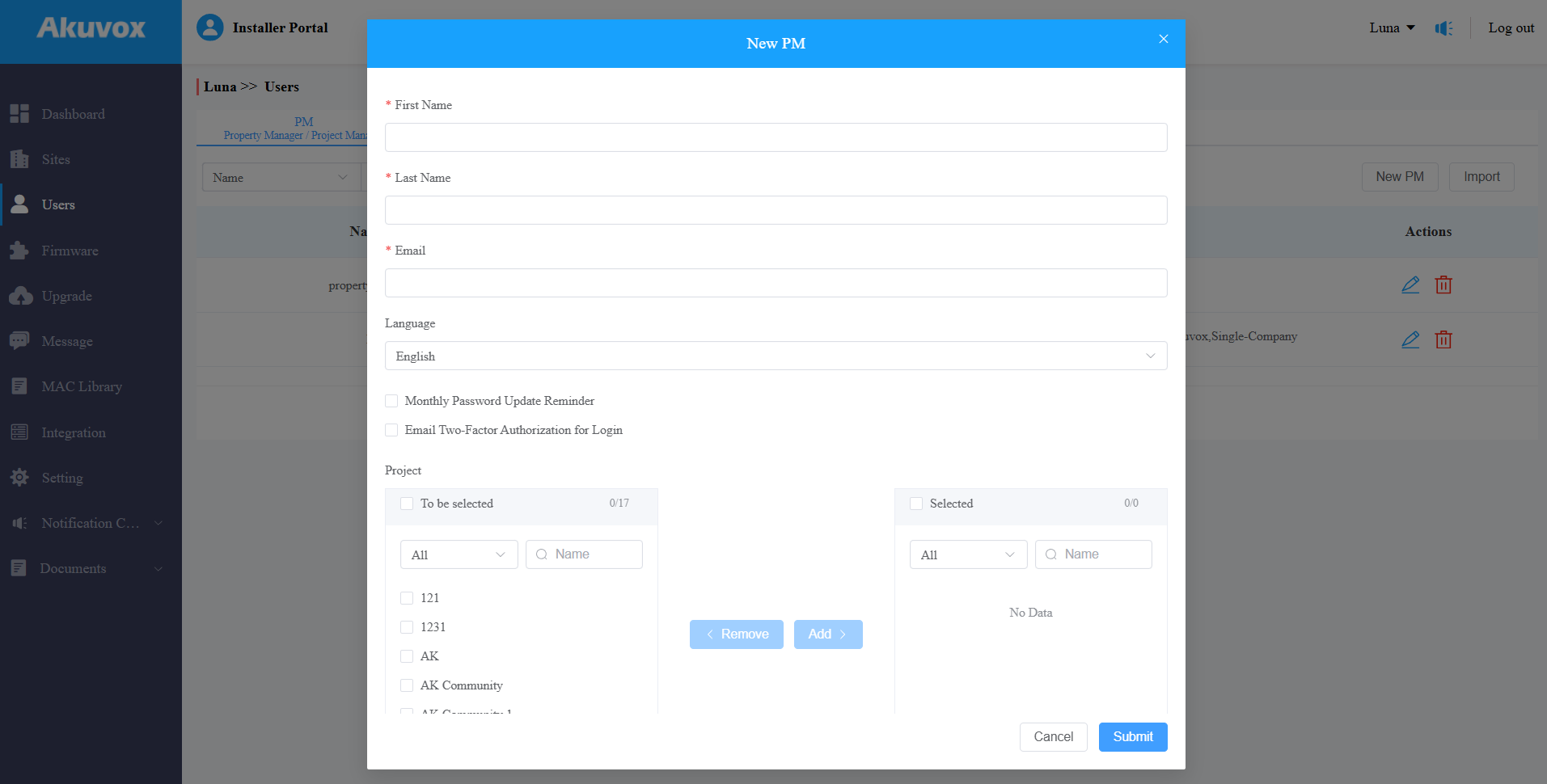
PMの情報を入力し、PM宛に送るメールの言語を選択します。
ログインのパスワード更新リマインダー を有効または無効にし、メールで二要素認証を行ってください。
月次パスワード更新リマインダー:有効化すると、PMがクラウドプラットフォームにログインすると、毎月SmartPlusのログインパスワードを変更するよう促すプロンプトが表示されます。この機能はPMアカウントのセキュリティ強化に使われます。
ログインのためのメール二要素認証: 有効化されている場合、PMはクラウドプラットフォームにログインする際にメールアドレスを入力し、ログイン用の認証コードを入力する必要があります。
PMが管理するプロジェクトを選び、左から右のボックスへ移動させます。
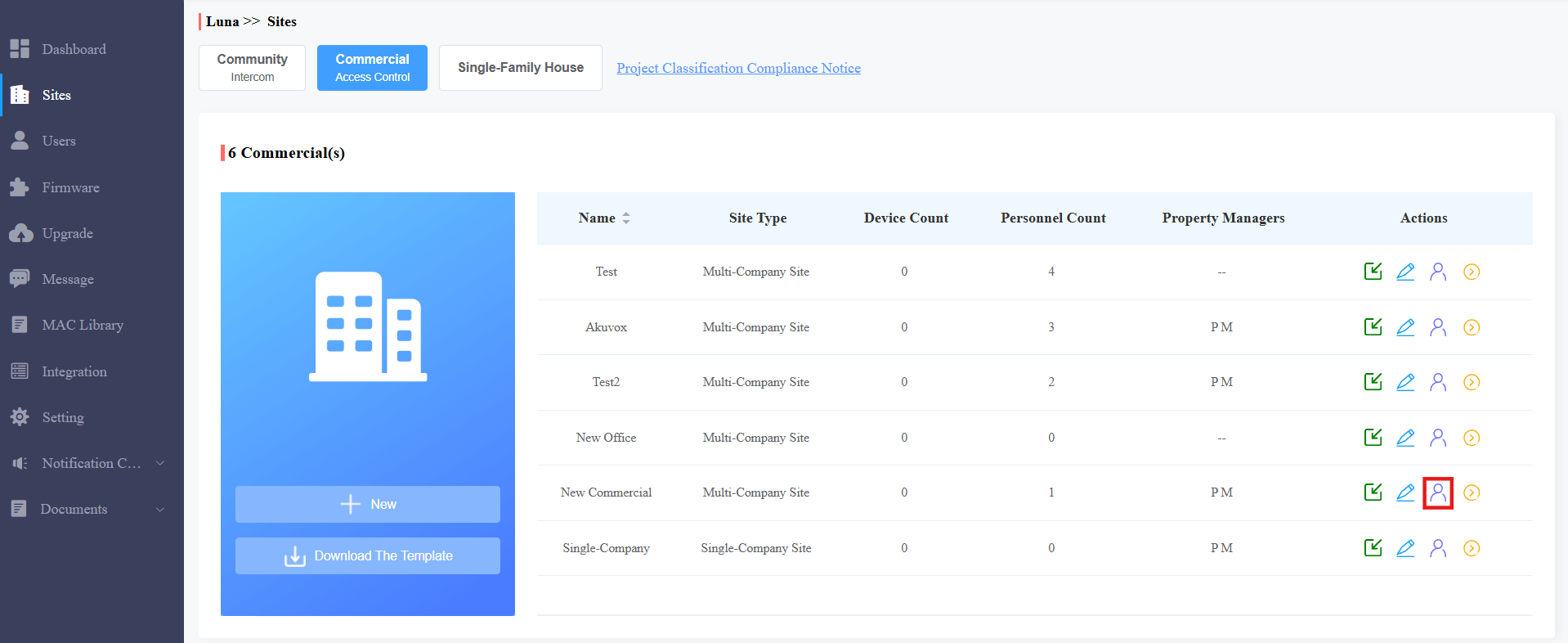
また、 Sites インターフェースでプロジェクトにPMを割り当てることも可能です。
プロジェクトの
 をクリックしてください。
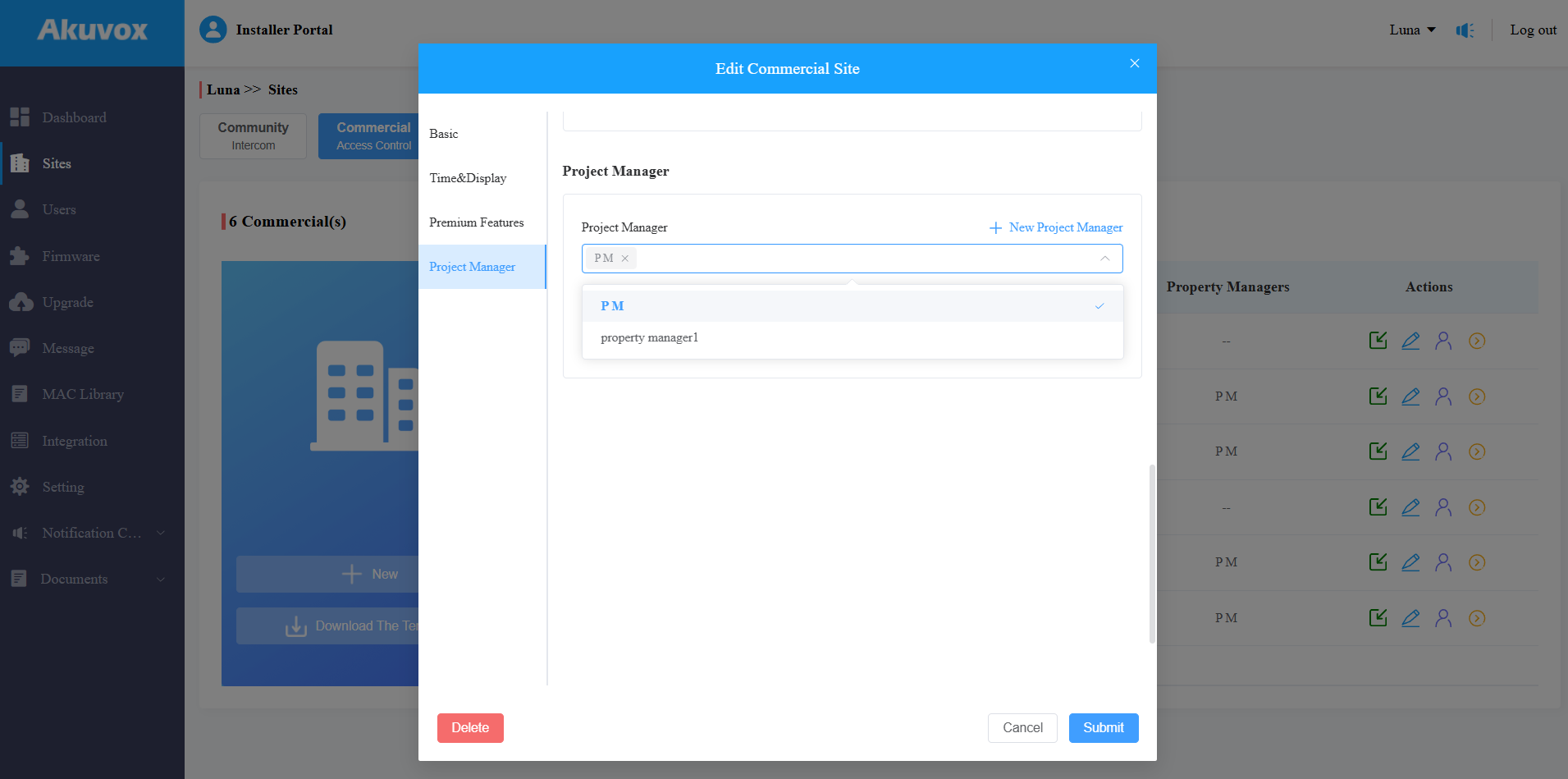
ドロップダウンメニューからPMを選択してください。
プロジェクトマネージャーアカウントの編集/削除
PMアカウントは編集・削除できます。
ユーザーモジュールに行き、PMを選択してください。
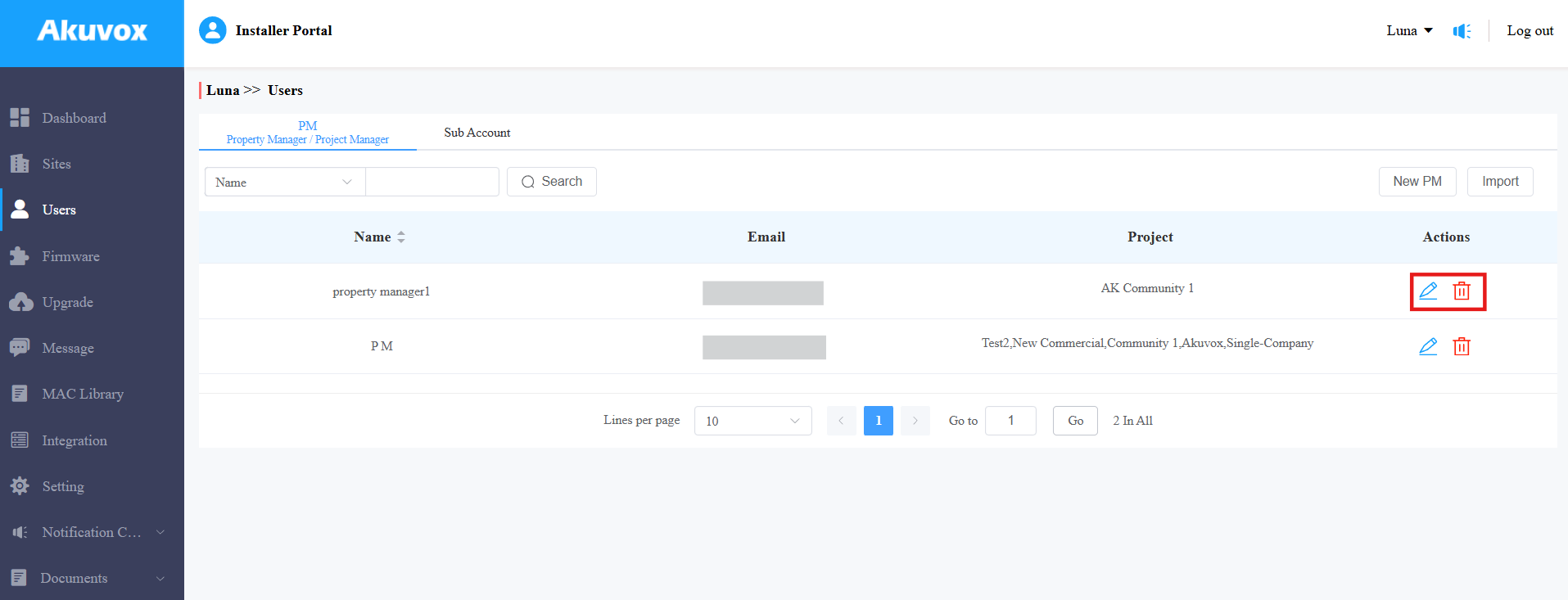
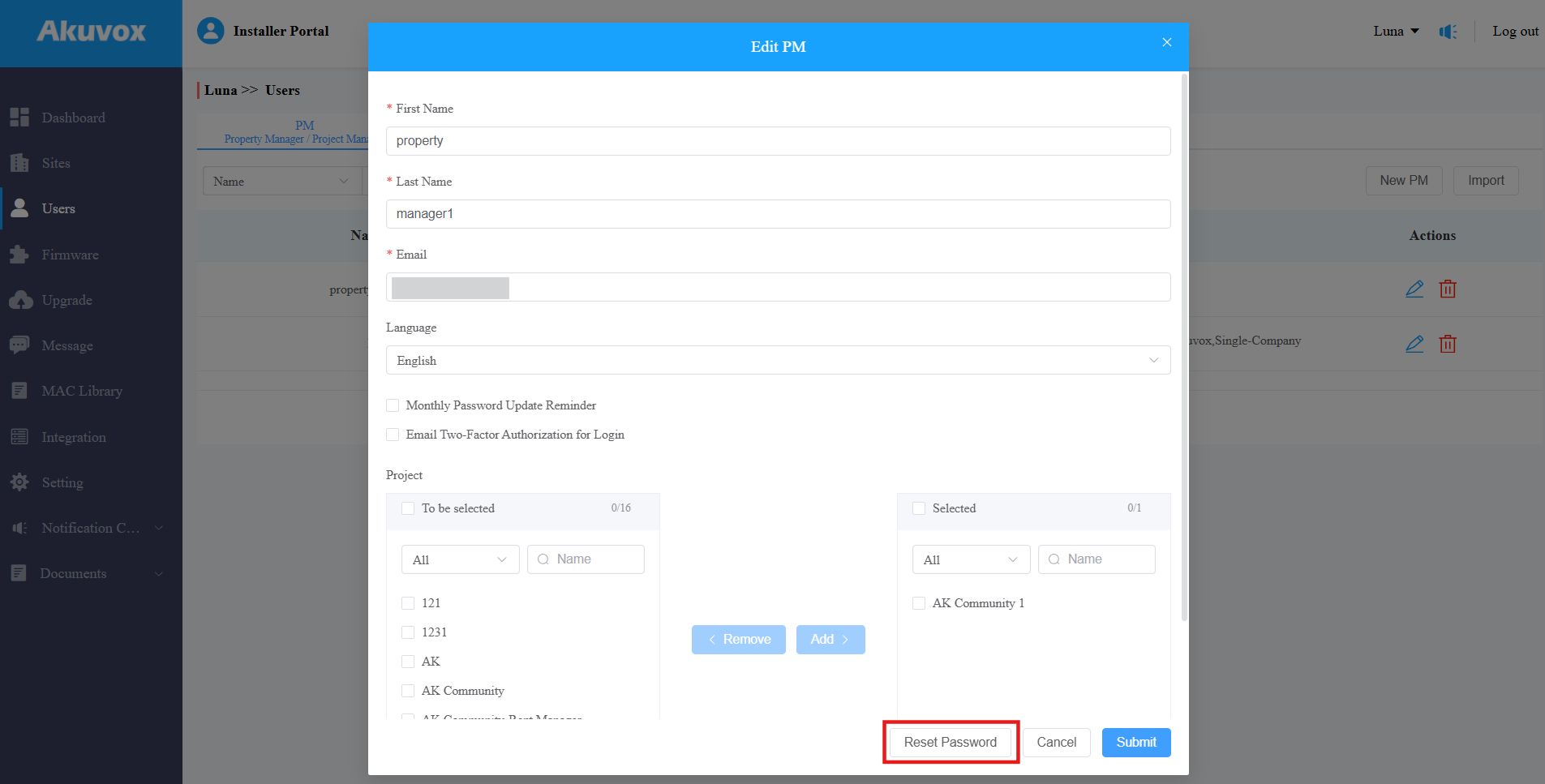
2.  をクリックしてPMアカウント情報を編集し、パスワードをリセットします。
バッチインポートプロジェクトマネージャーアカウント
効率を高めるために、PMアカウントを一括で追加・編集できます。
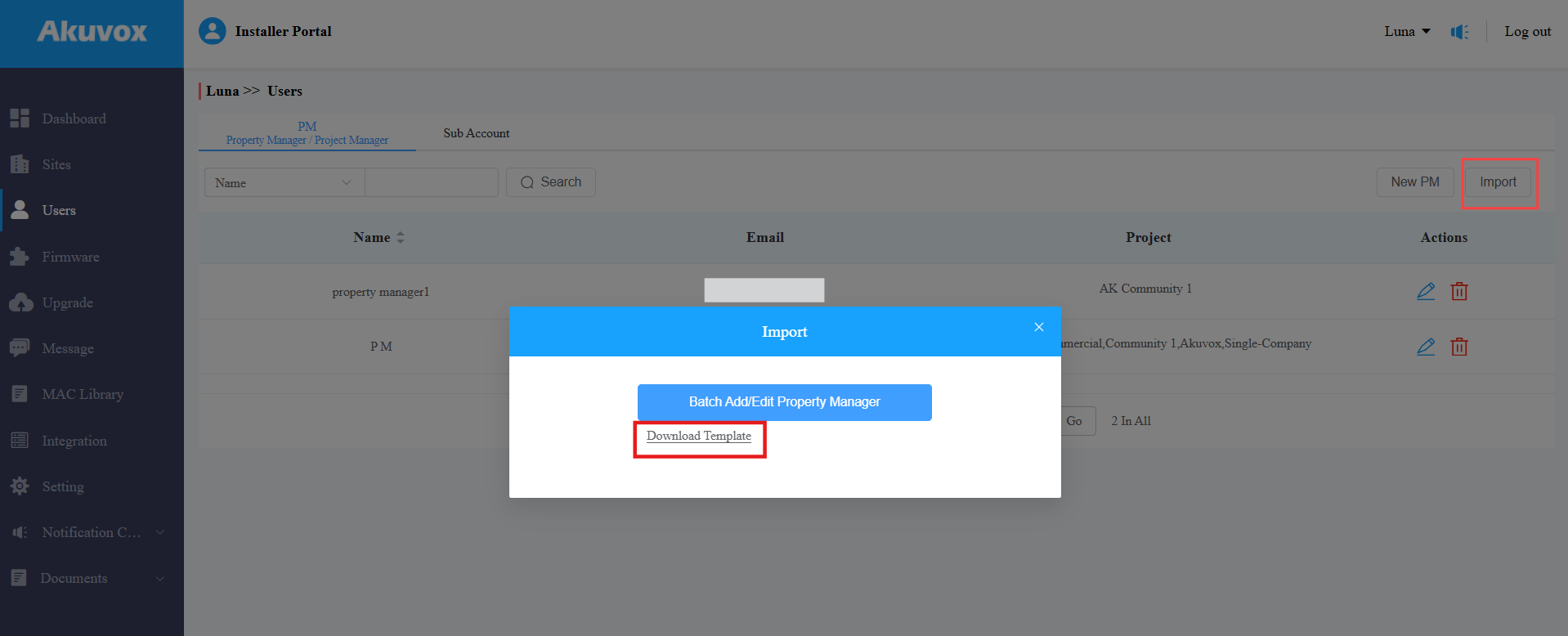
ユーザーモジュールで右側のインポートをクリックします。
「 テンプレートをダウンロード」をクリックします。
注記
そのメールは既存のPMアカウントに対応する認証情報であり、変更はできません。
例えば、特定のアカウントの言語を変更したい場合、他の項目は変更せずに、ファイル内のターゲット言語を選択し、そのアカウントのメールアドレスを入力し、他の項目は空欄にします。
テンプレートを編集してください。首相の名前と名字を入力してください。
アカウントアクティベーションのメールを受け取るためにメールアドレスを入力してください。これは義務であり、既存のPMに合わせて変更することはできません。
メールの言語は利用可能なオプションから選択してください。
管理する商業プロジェクト名を入力してください。
1行でプロジェクト名を1つしか埋められません。PMが複数のプロジェクトを管理している場合は、別々の行を使いましょう。
作成されたプロジェクトのみを入力できます。
マウスカーソルを列に移動させることで指示を確認できます。

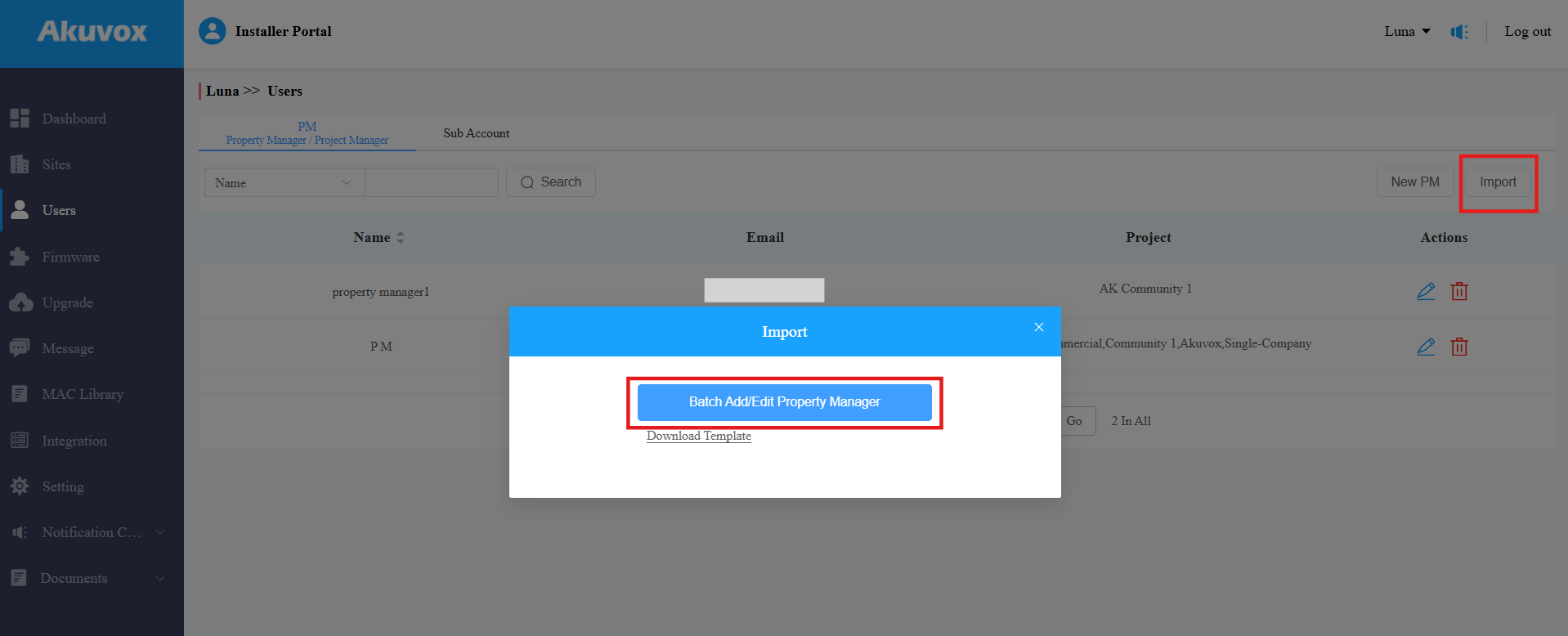
バッチ 追加/編集プロジェクトマネージャー をクリックしてファイルをアップロードしてください。インポート結果が表示されます。
ファームウェア管理
デバイスのファームウェアバージョンは Firmware moduleとUpgrade moduleで確認・更新できます。
ファームウェアリストを確認してください
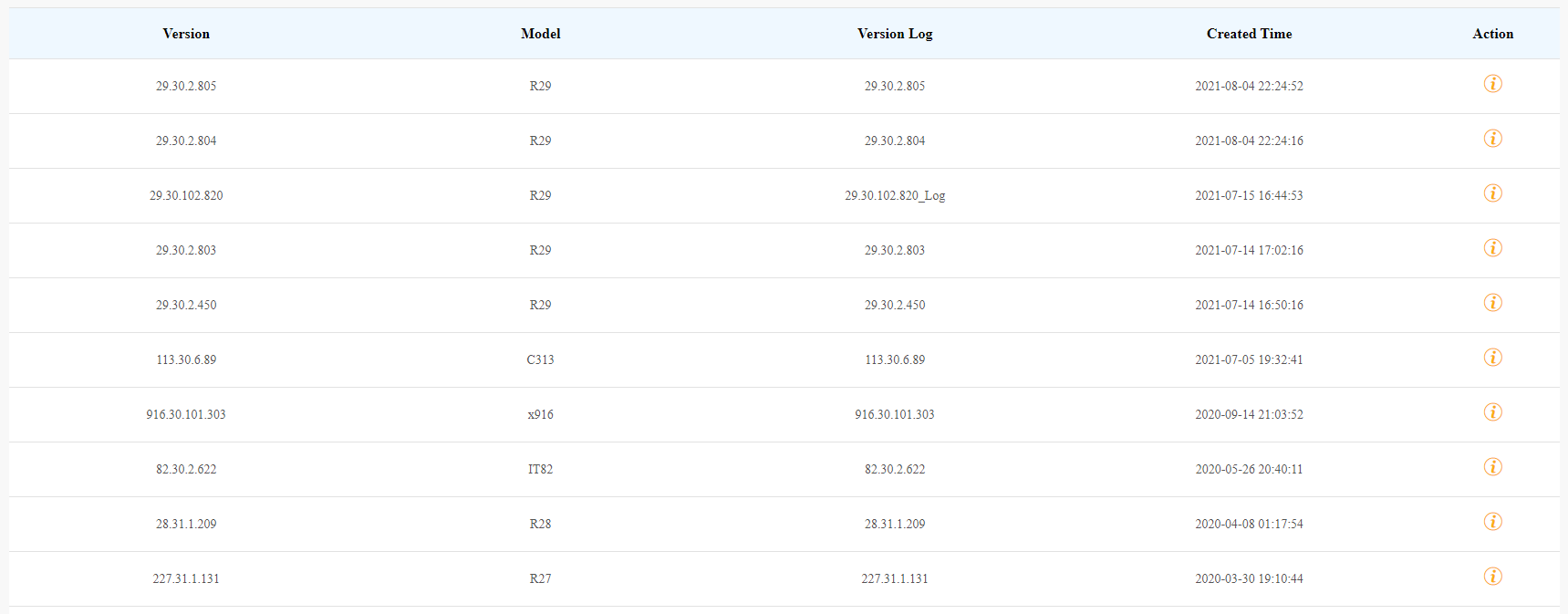
デバイスのファームウェアをアップグレードする前に、 Firmware モジュールにアクセスしてアップロード可能な最新情報を確認できます。
ファームウェアリストの説明
フィールド名 | 概要 |
バージョン | ファームウェアのバージョン番号が表示されます。 |
モデル | デバイスモデルを表示します。 |
バージョンログ | 一般的にバージョンに関するコメントが表示されます。 |
創造された時間 | ファームウェアがアップロードされると表示されます。 |
戦闘 | 詳細なファームウェア情報はこちらをクリックして確認してください。 |
ファームウェアのアップグレード
設定されたアップデートタイミングに応じて、デバイスのファームウェアを選択したバージョンにアップグレードできます。
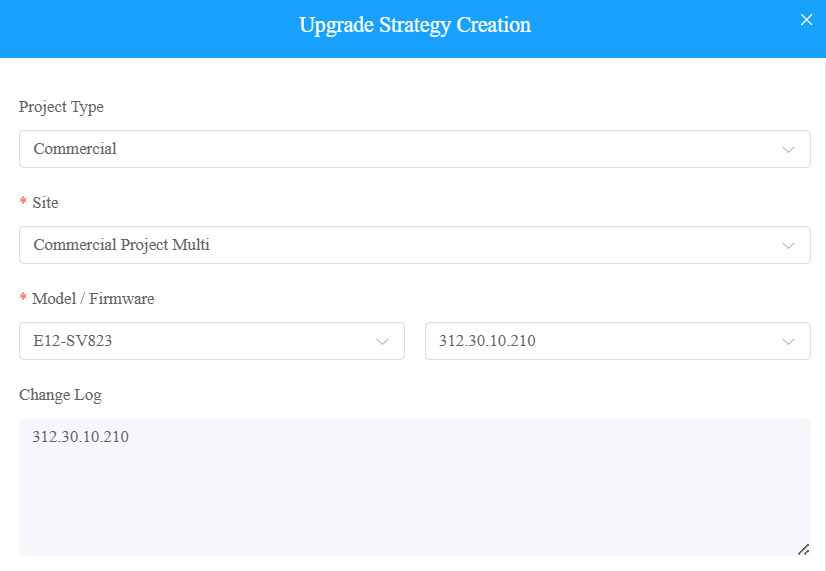
アップグレード oduleへ行ってください。
クリック ニュー。
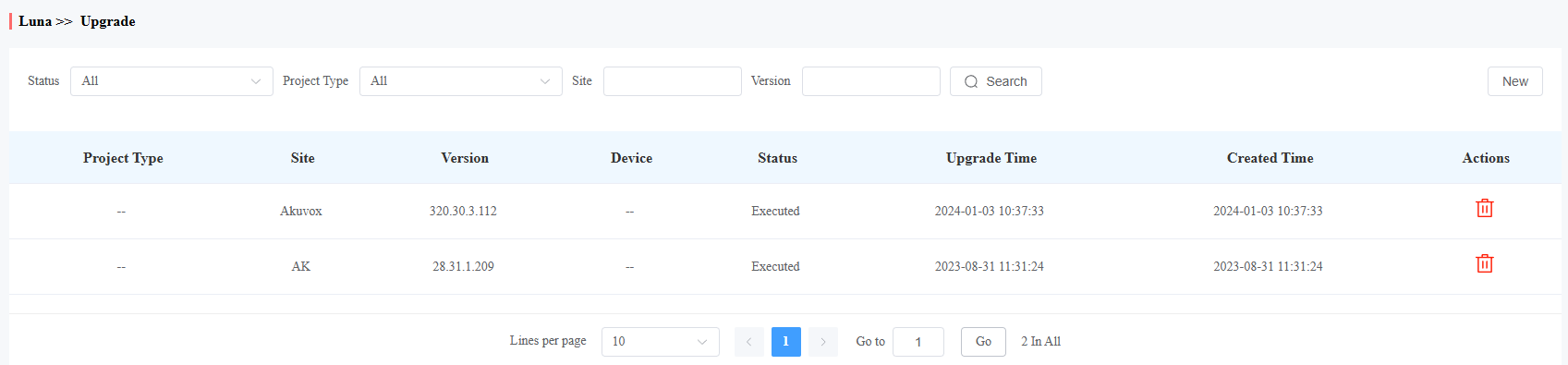
プロジェクトタイプとして「商業」を選択し、サイトを選択してください。
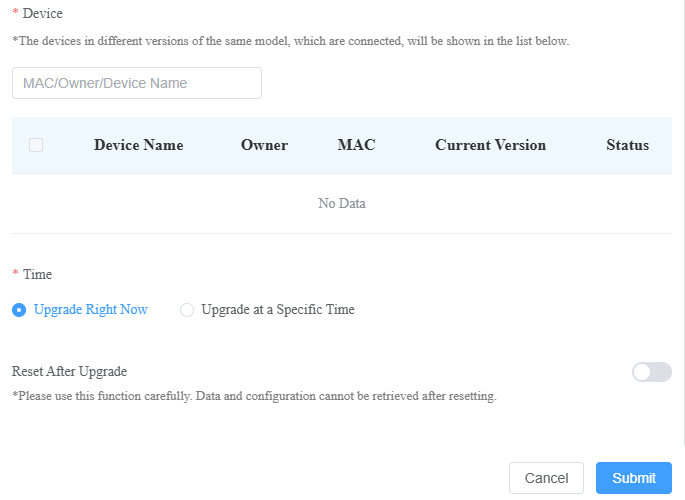
ファームウェアのバージョンとアップグレードするデバイスを選択します。
デバイスのアップグレード時間を選びましょう。
アップグレード終了後に Reset After Upgrade をチェックするとデバイスの設定をリセットできます。
ファームウェアアップグレードリストを確認して編集してください
デバイスのファームウェアをアップグレードした後は、アップデート状況を確認するだけでなく、アップグレード中のデバイスのアップデート設定を編集することも可能です。特定のレコードも削除できます。
ファームウェアの状態を「All」「Pending」「Processingd」「Executed」で検索してください。
アップデート待ちのデバイスのアップデートセットを編集してください。
必要なら特定の更新記録を削除してください。
更新リストの説明
フィールド名 | 概要 |
バージョン | アップデートリストにファームウェアのバージョン番号が表示されます。 |
装置 | アップデートリストにデバイスモデルを表示します。 |
現状 | 更新時に合わせて更新されるファームウェアの更新状況表示: Pending 中。 処刑された 更新が完了したファームウェアのため、そして Processing 更新中のファームウェアのためです。 |
更新時期 | ファームウェアが更新されると表示されます。 |
創造された時間 | 更新設定が作成されたときに表示されます。 |
戦闘 | アクションには、更新設定の変更と更新レコードの削除が含まれます。 |
注記
特定のファームウェアアップデートを開始した後、ウィンドウを更新してファームウェアリストを更新してください。
購読
2025年6月1日以降に作成された商業プロジェクトには支払いが必要です。これらのプロジェクトでは、ディストリビューターから割り当てられたクレジットで支払うことができます。
以下のサービスは有料が必要です。
ドア(最初のドアは無料で使用できます。それ以上を使うには支払いが必要です。)
スタッフのSmartPlusアプリアカウントにはスマートインターホンや固定電話サービスがあります。
管理者のSmartPlusアプリアカウント。
プレミアムプラン:出席機能。
注記
ドアが期限切れになったり有効化されなかった場合、これらのドアのクラウドサービスは制限されます。例えば、アクセス方法をデバイスに発行できず、デバイスはクラウドにアラームを報告できません。
ドアを削除すると、空きドア用のスロットが空きます。ドアが有効になると、空いているスロットを占領します。
引用ジェネレーター
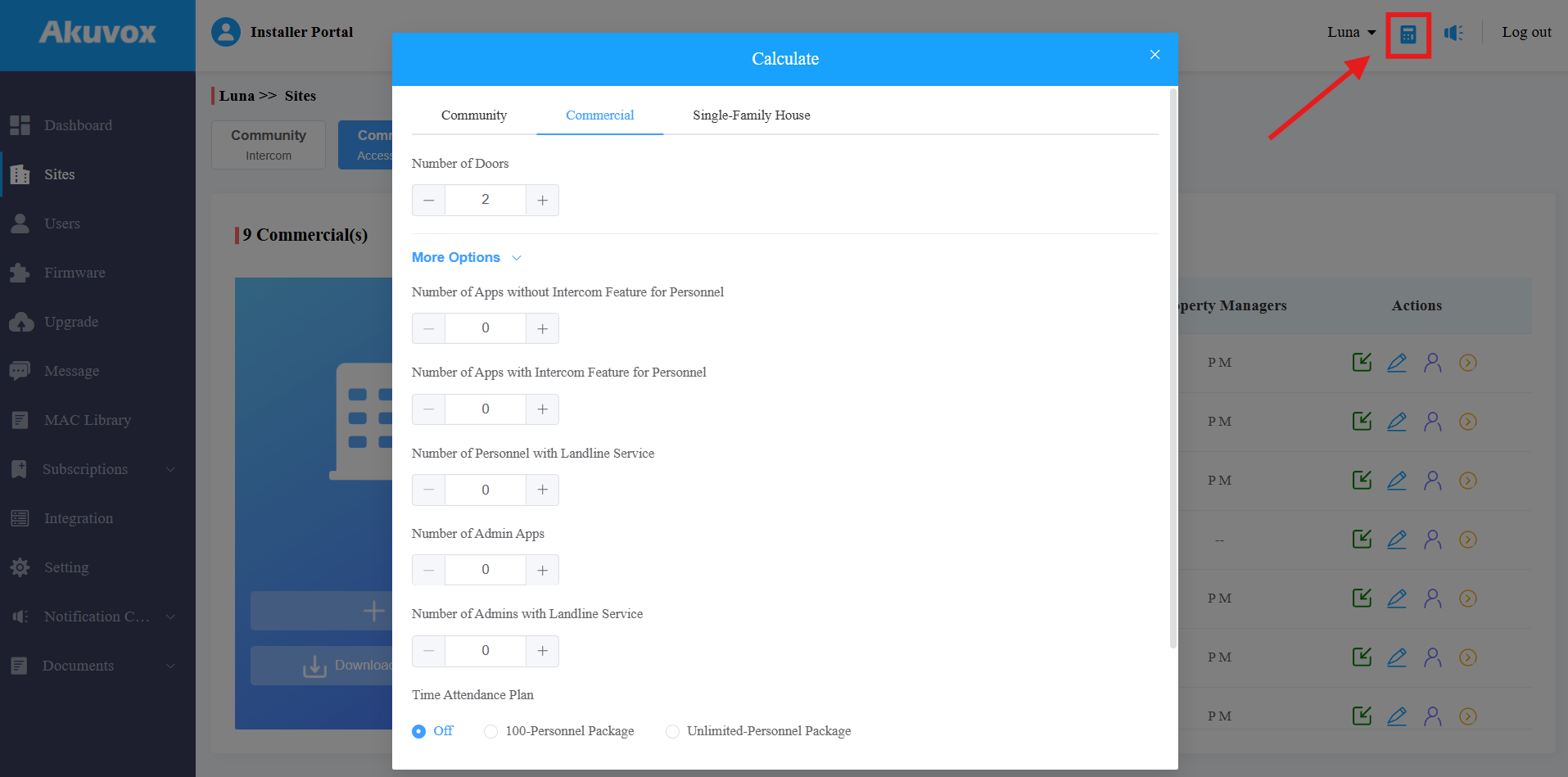
見積もりジェネレーターは、特定のプロジェクトの一時または月額の料金を計算するのに役立ちます。
1. 右上の計算機アイコンをクリックします。
2. コ マーシャルを選択する。
3. プロジェクト機能を設定し、アイテム番号を選択します。
インターホン機能のない職員向けアプリ数:インターホン機能のないスタッフが使用するSmartPlusアプリアカウントの数。
インターホン機能付きアプリ数:インターホン機能を持つ職員が使用するSmartPlusアプリアカウントの数。
固定電話サービスを利用する人員数:固定電話サービスを利用する人員数。
管理者アプリの数:会社の管理者が使用するSmartPlusアプリアカウントの数。
固定電話サービスを利用する管理者数:固定電話サービスを利用する会社の管理者数。
出席計画:
オフ:この機能を無効にします。
100人の人員パッケージ:最大100人のシフトを手配すること。
無制限人員パッケージ:無制限の人員のシフトを手配できます。
4. 計算をクリックして手数料 を発生させます。
サービスのアクティベート
「 サブスクリプション 」をクリックし、「 コマーシャル 」をプロジェクトタイプとして選択してください。
次をクリック> アクティベート。
サイトとサービスタイプを選択してください。
アイテムを確認してください。
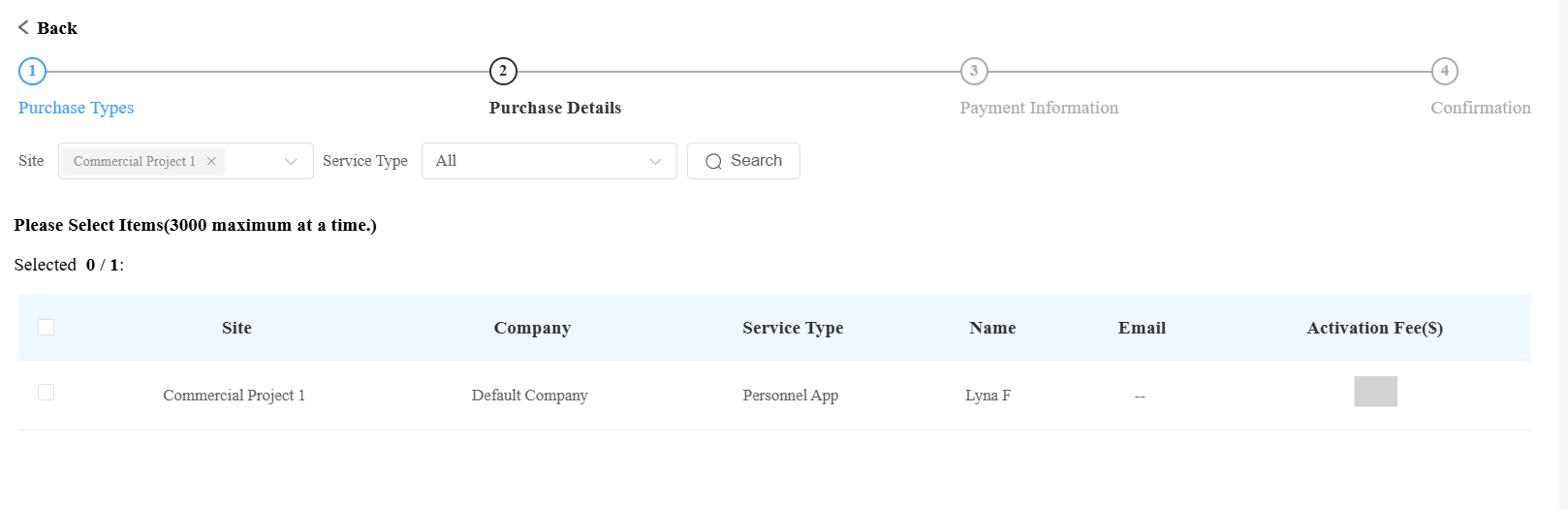
次へクリック。
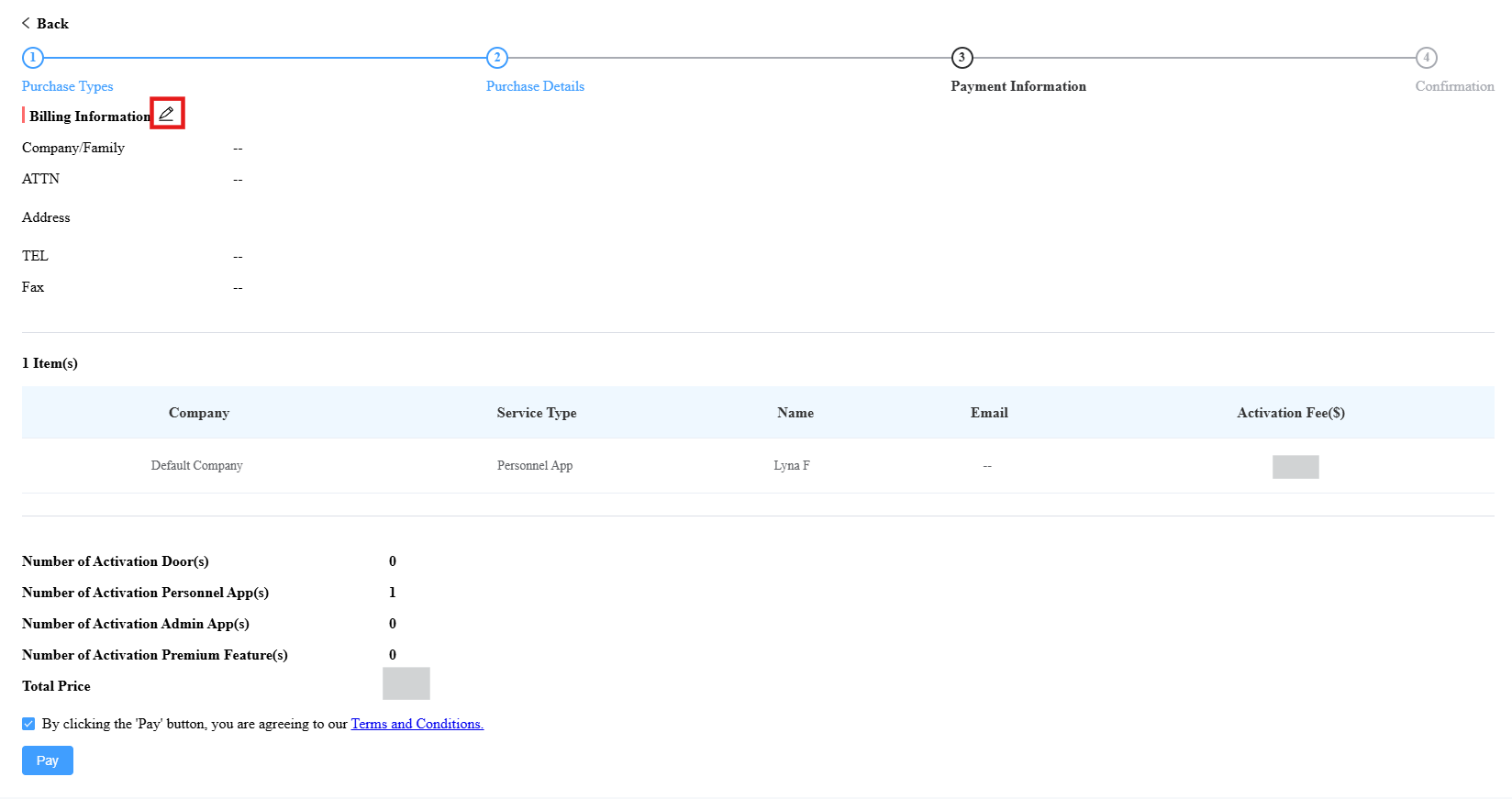
請求情報は
 支払ボタンをクリックしてから入力してください。
サービス更新
「 サブスクリプション 」をクリックし、「 コマーシャル 」をプロジェクトタイプとして選択してください。
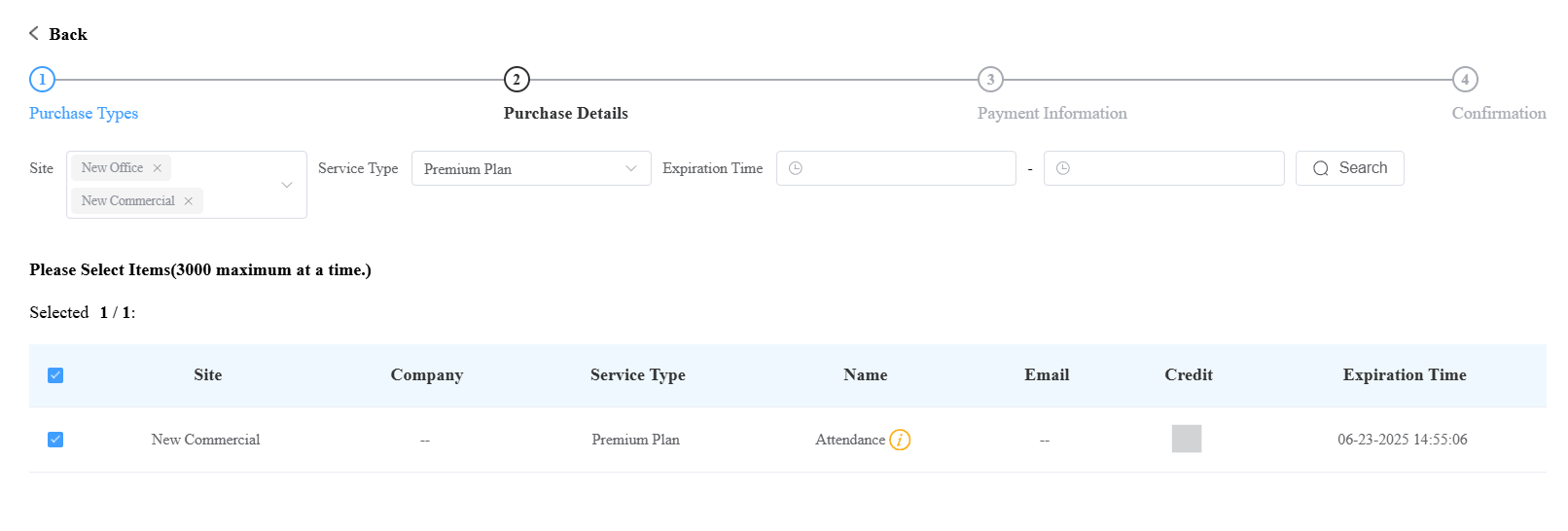
次へクリック >更新。
サイトとサービスタイプを選択してください。また、有効期限を選択して検索範囲を絞ることも可能です。
アイテムを確認してください。
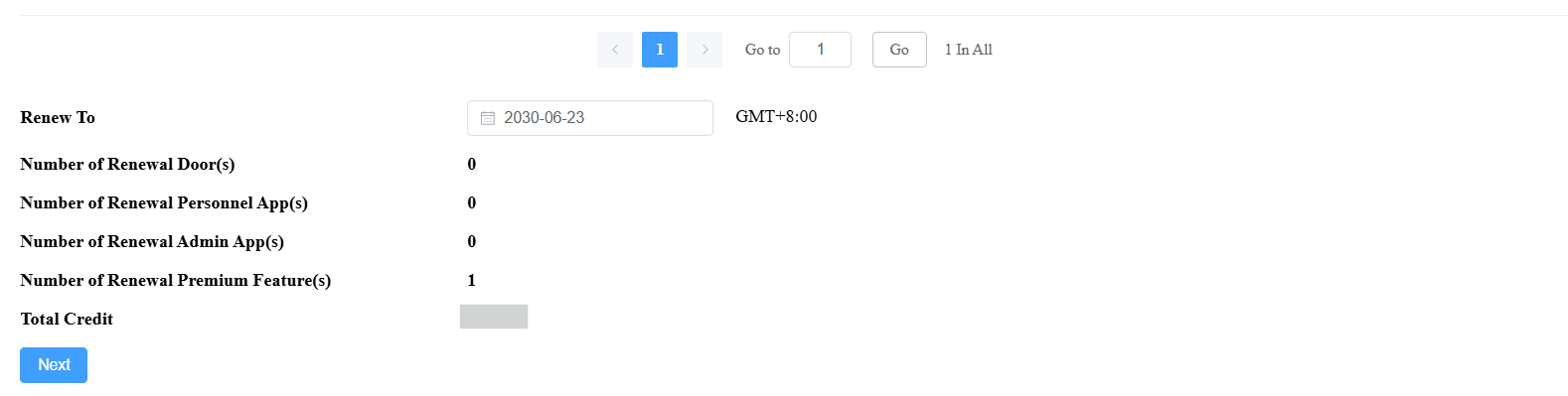
更新期間は最大5年に設定されます。
次へクリック。
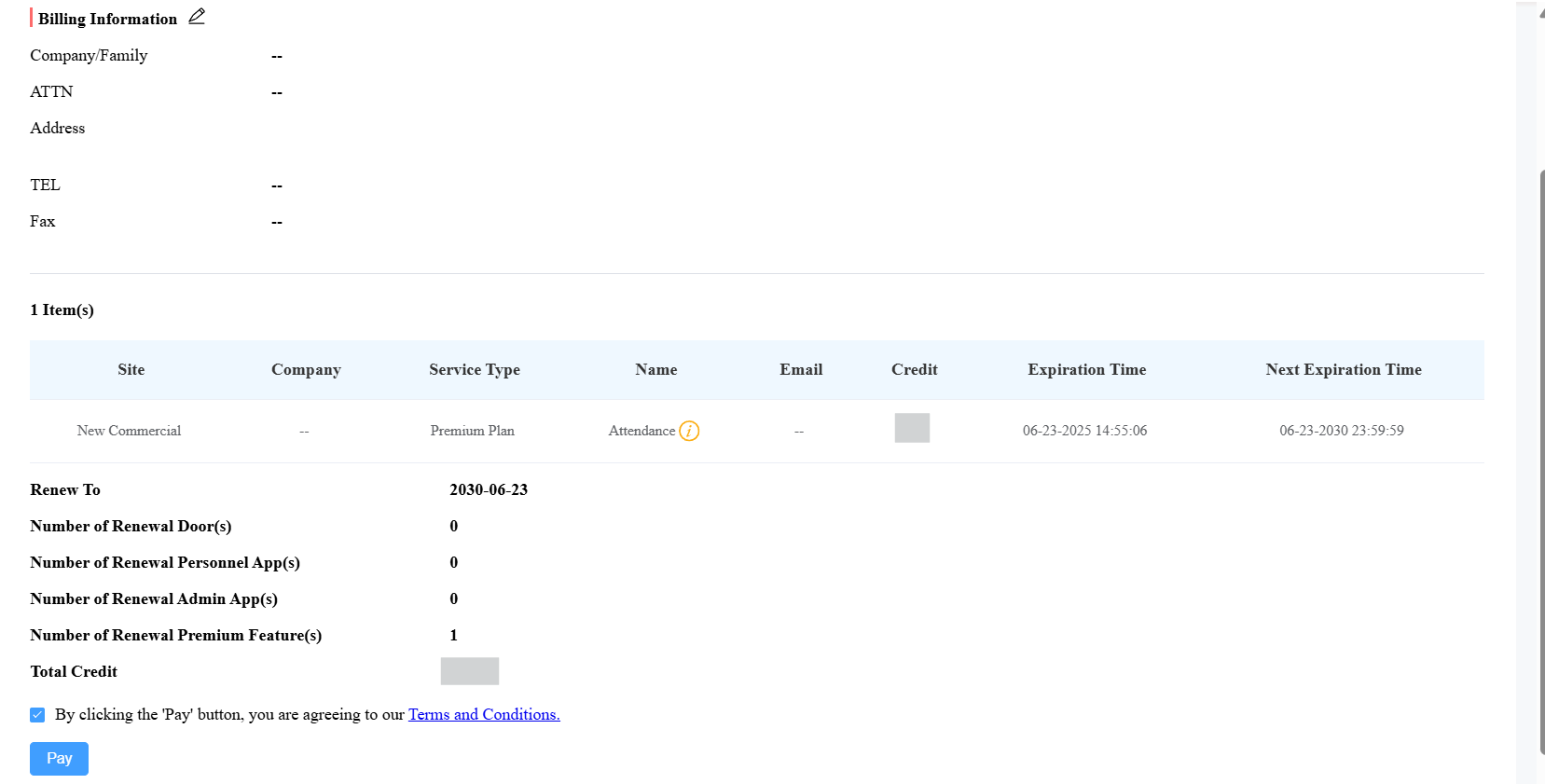
請求情報は
支払ボタンをクリックしてから入力してください。
取引履歴
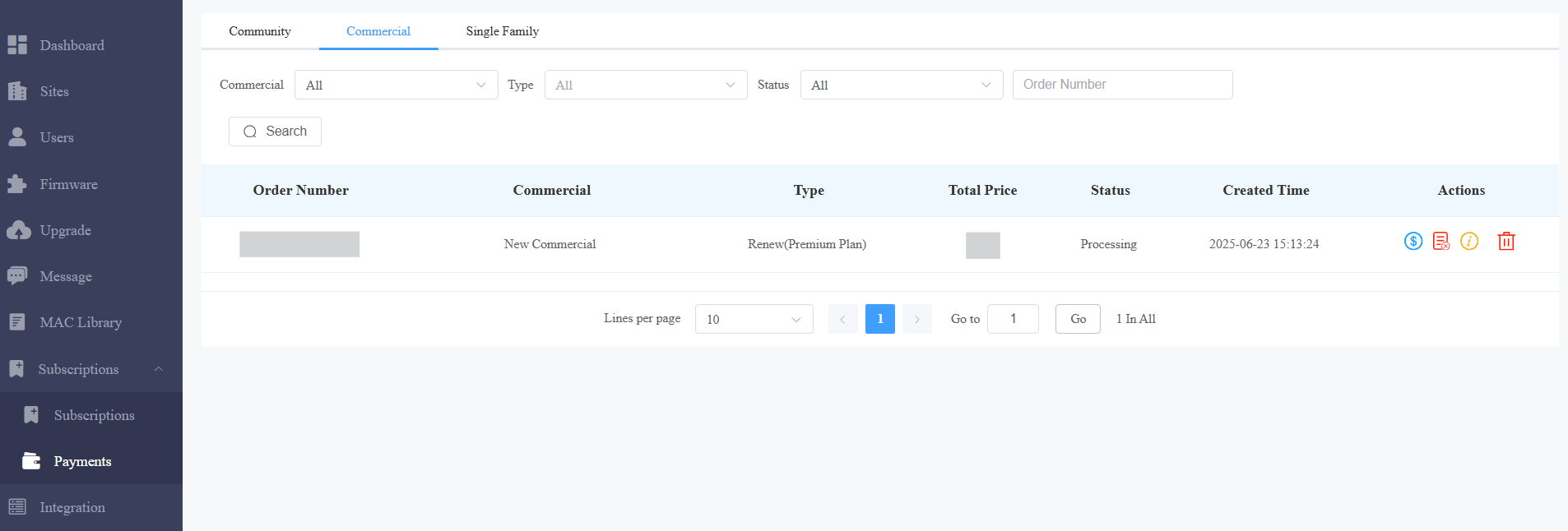
Paymentsモジュールでは、取引履歴の検索、確認、削除が可能です。
 をクリックすると注文の詳細を確認し、請求書をダウンロードできます。
サブインストーラーアカウント管理
複数の人が一つのプロジェクトを担当している場合、同じメインアカウントの異なるサブインストーラーアカウントを同時に作成・ログインできます。表示されているデータは同じです。
サブインストーラーアカウントを追加
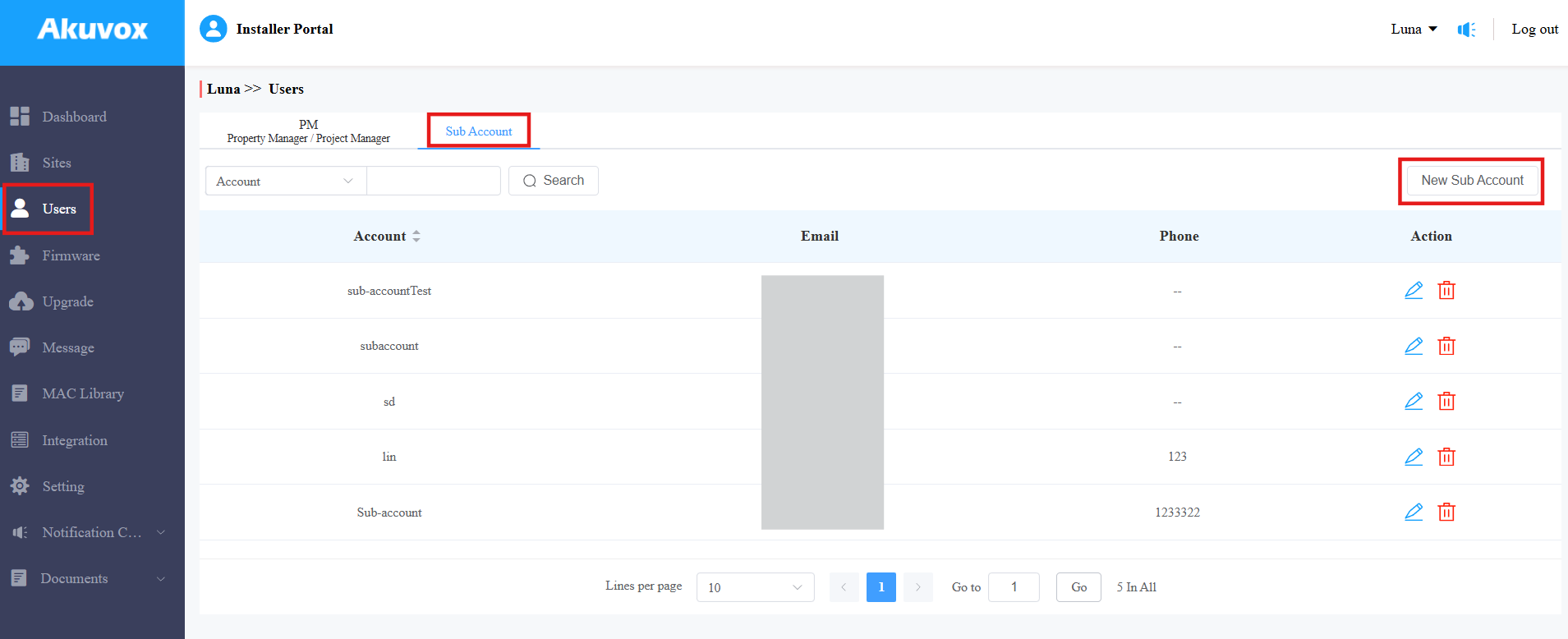
ユーザーモジュールをクリックし、サブアカウントをクリックしてください。
右側の新しいサブアカウントをクリックしてください。
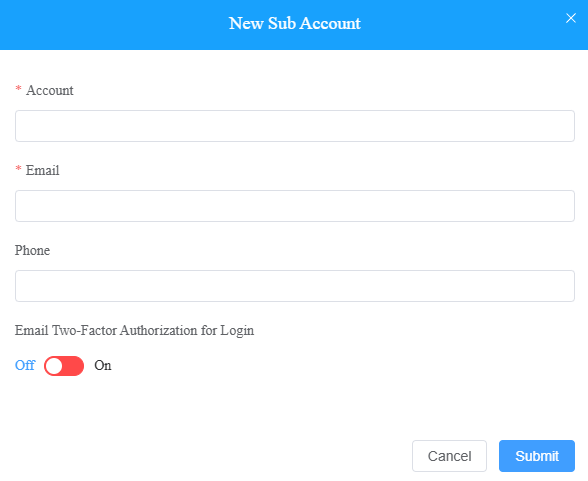
アカウント情報を入力します。SmartPlusポータルのログインパスワードはメールアドレスに送信されます。
サブインストーラーアカウントの編集/削除
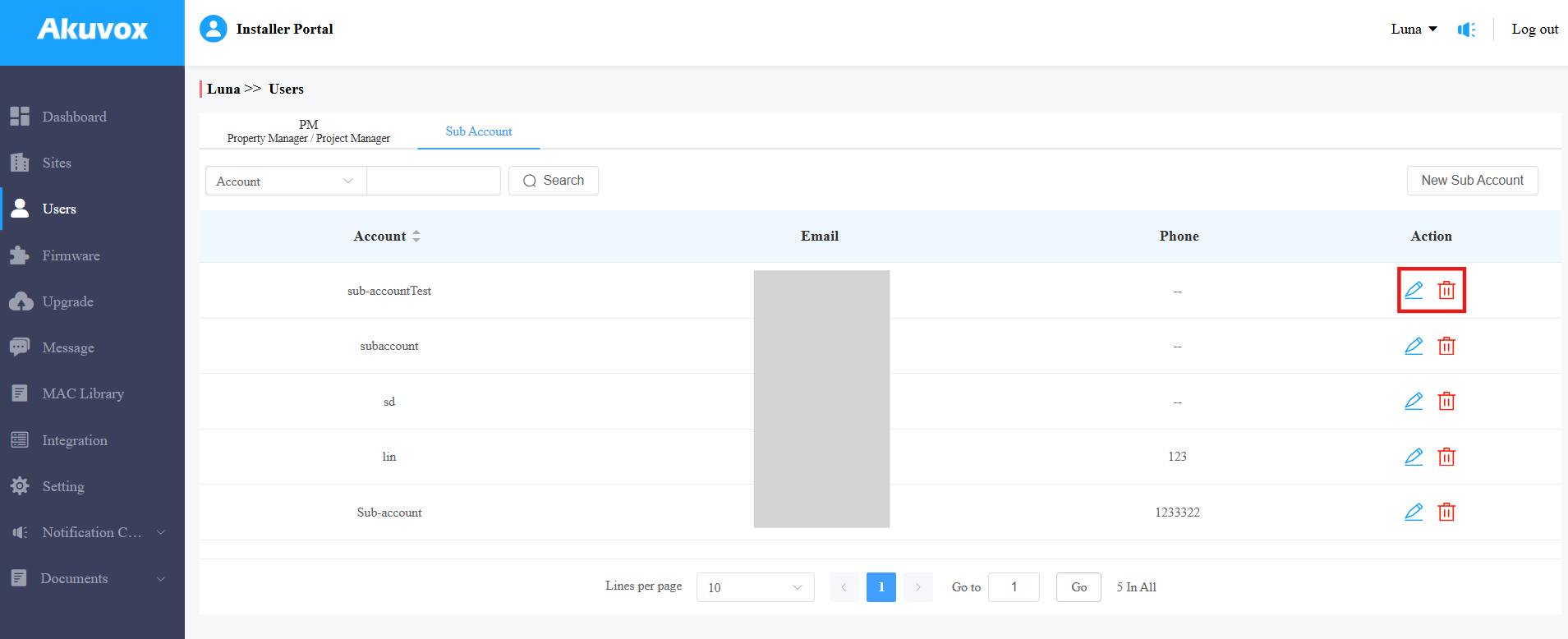
1. をクリックしてサブアカウント情報を編集し、パスワードをリセットします。
2. クリック.png) アカウントを削除してください。
アカウントを削除してください。
インストーラーアカウント管理
アカウントのパスワード、タイムゾーン、請求情報を変更することができます。
インストーラーアカウントパスワードを変更する
右上のアカウント名をクリックしてください。
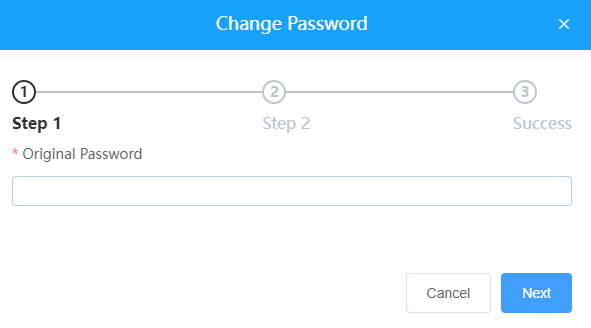
クリック パスワード変更。
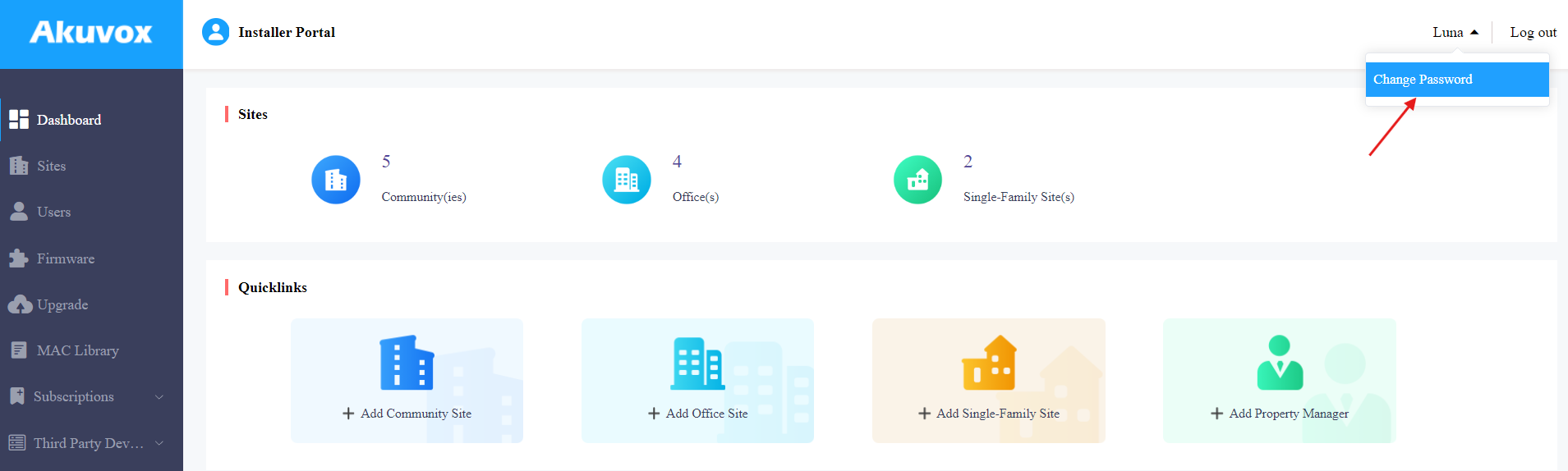
パスワードを変えてください。
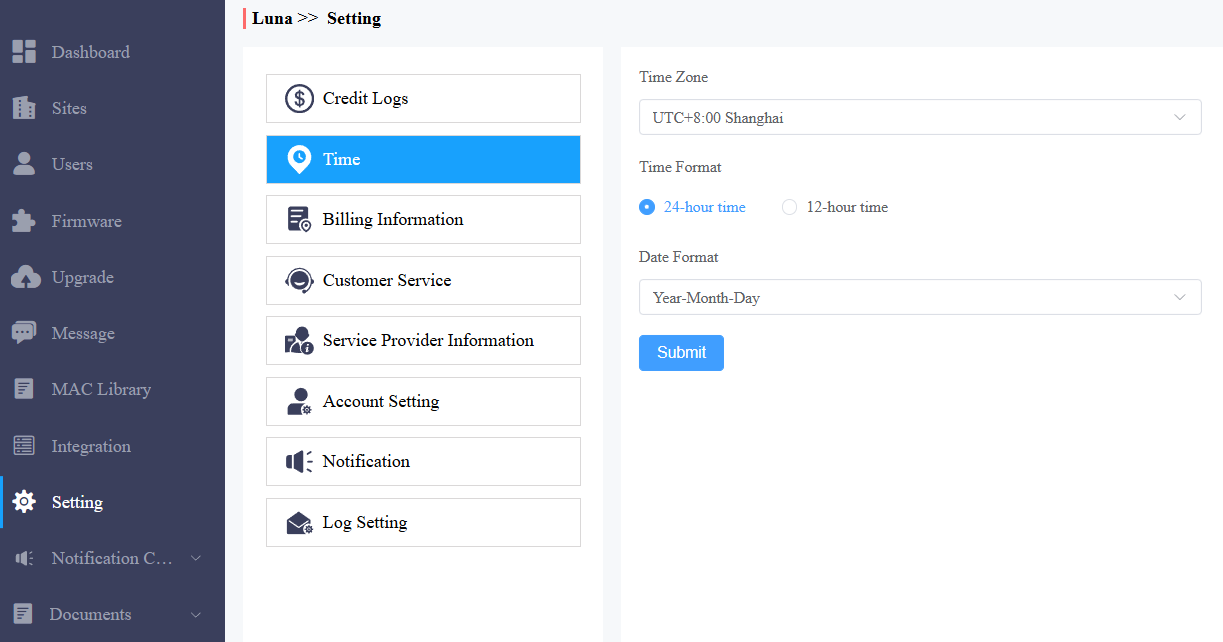
時間設定を変更する
Setting > Time をクリックして時間設定を行ってください。
アカウントアクセス権限を設定する
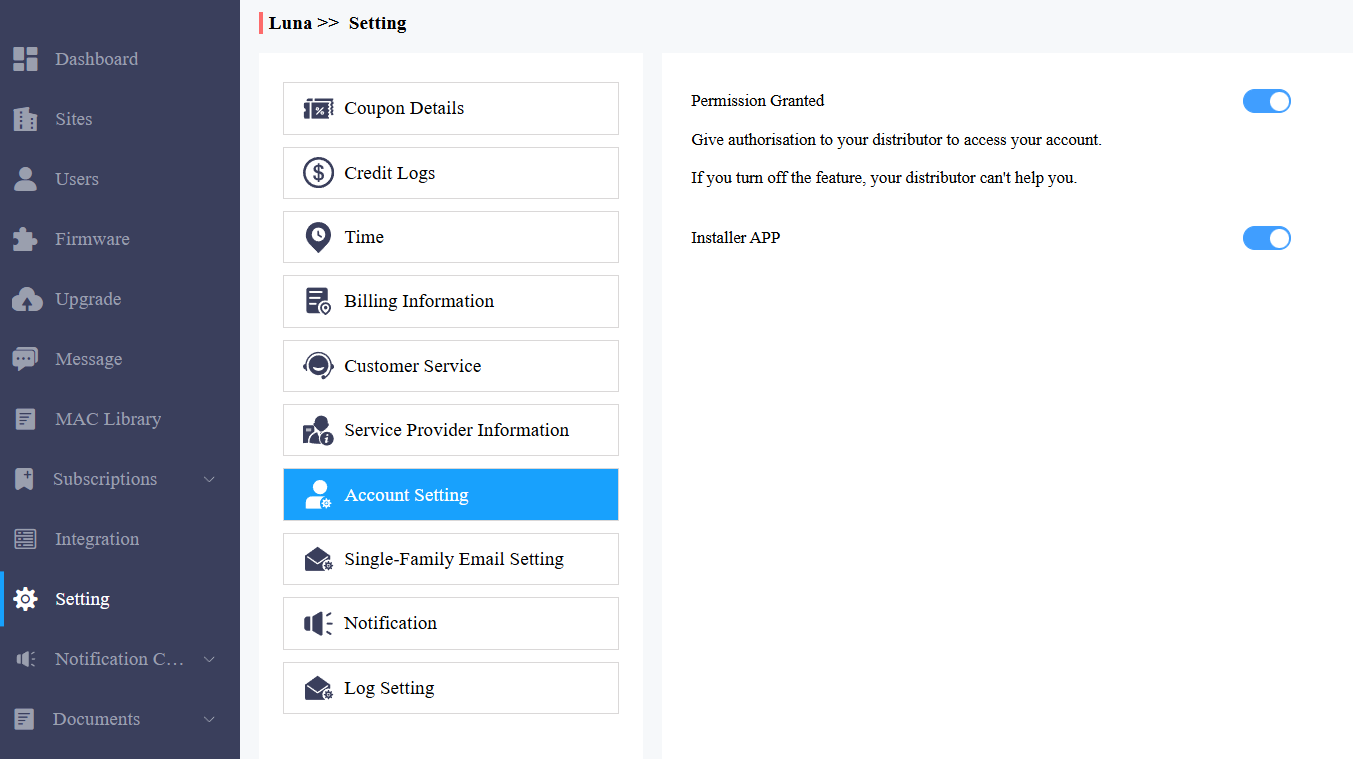
パスワードなしであなたのアカウントにログインする許可を配信業者に付与できます。許可があれば、ディストリビューターはウェブポータルからあなたのアカウントに切り替え、サポートやサポートを提供できます。販売代理店がアカウントアクセス機能を有効にすると、アカウント設定はドロップダウンリストに表示されます。
必要に応じて許可をオン・オフできます。
「設定」をクリックし、「アカウント設定 」を選択します。
権限を無効にするか有効にしてください。
注記
アカウント設定は、販売代理店がアカウントアクセス機能を有効にしたときにのみ表示されます。デフォルトでは、許可付与機能が有効になっています。
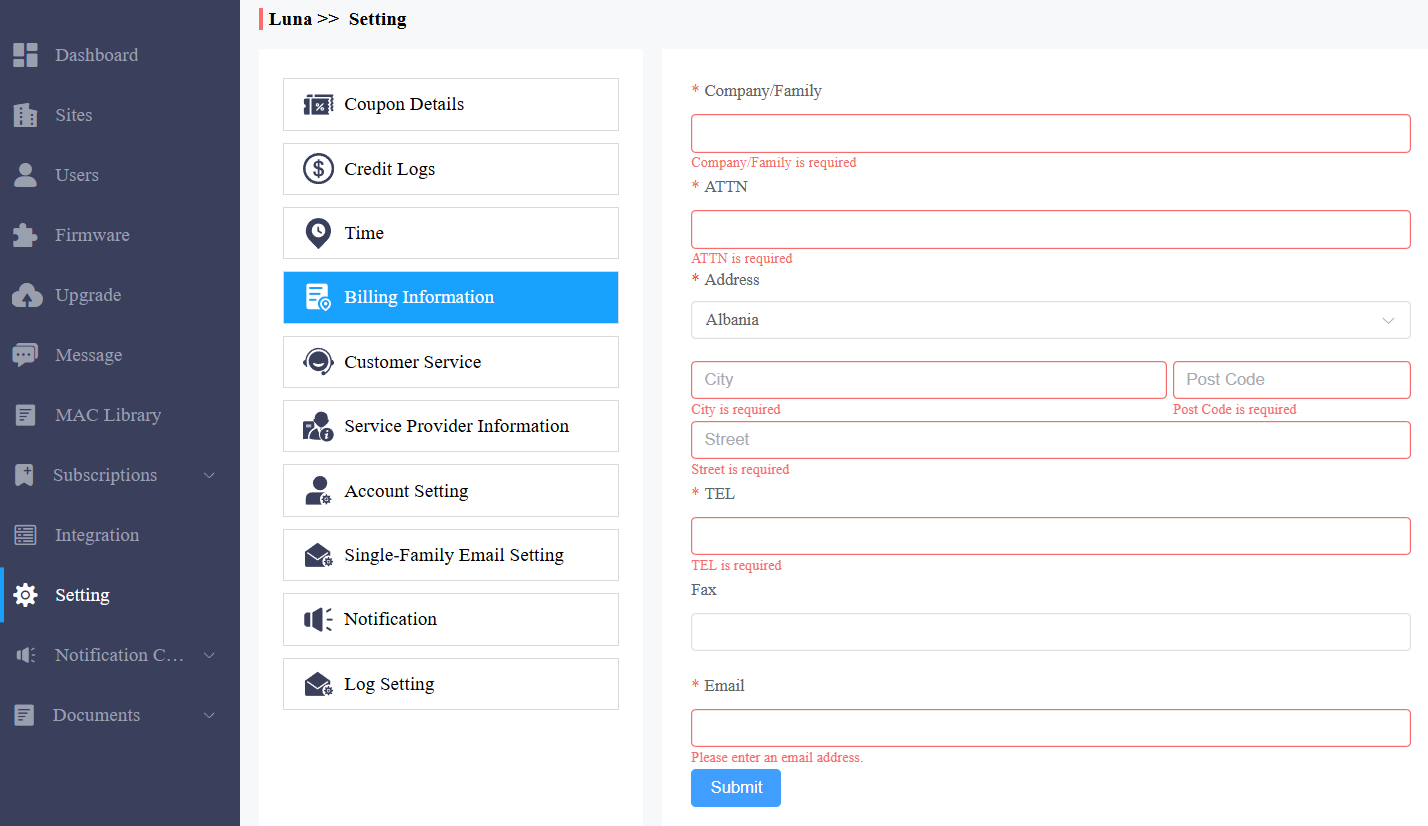
請求情報
請求情報を記入し、ディストリビューターがその情報に基づいて請求書を送付できるようにする必要があります。
請求情報>設定 をクリックし 情報を入力してください。
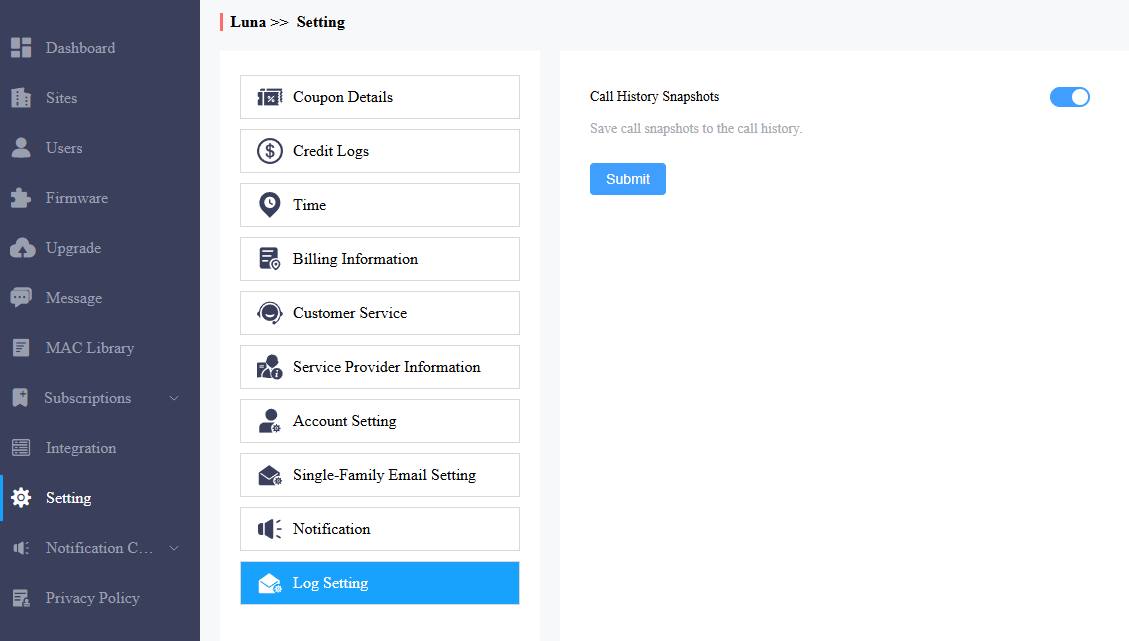
丸太制御
通話記録にキャプチャされた画像を表示するか録画動画を表示するかをコントロールできます。
設定 >ログ設定をクリックして設定してください。通話履歴スナップショットの有効化/無効化。デフォルトで有効化されています。
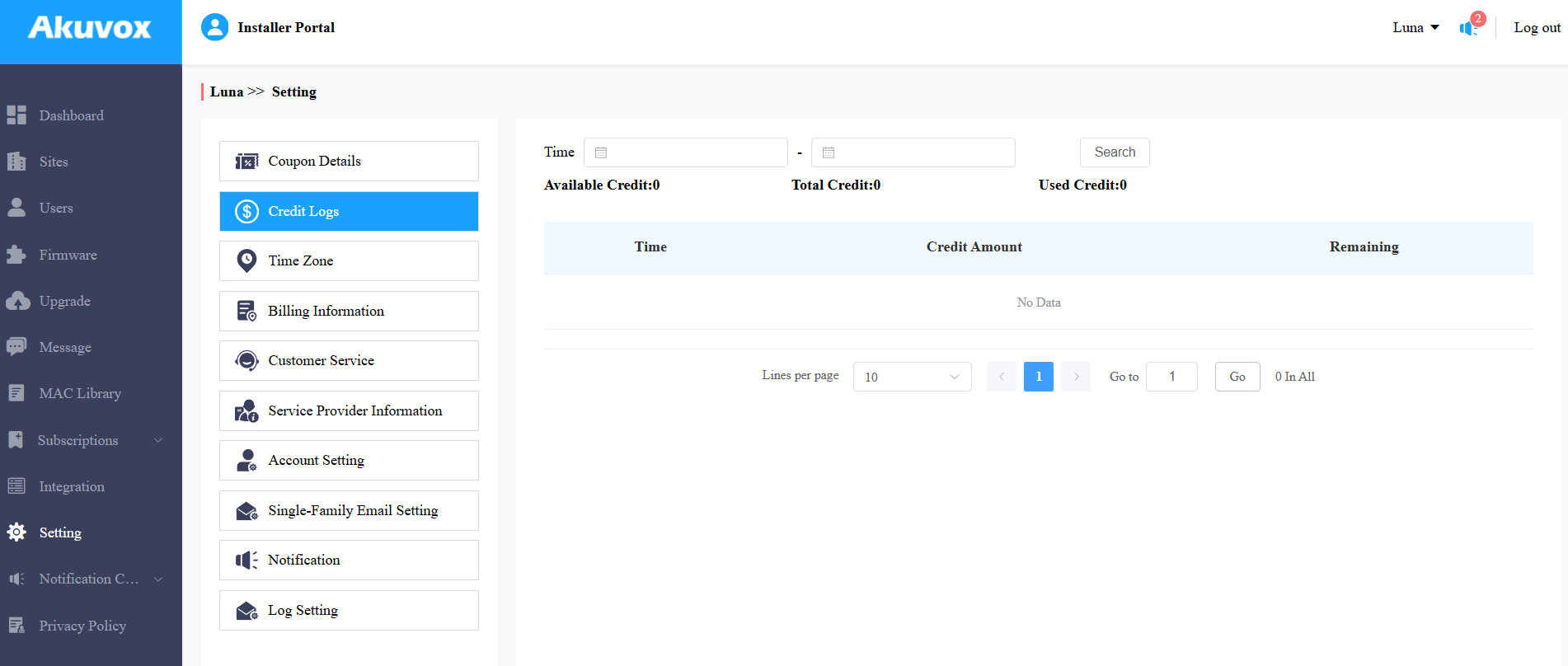
クレジットログ
Akuvoxはクレジットを使ってSmartPlusサービスの有効化と更新をサポートしています。ディストリビューターがクレジットを割り当てた後は、それを支払いに使うことができます。
利用可能なクレジットは 「クレジットログの設定」>クリックしてください。
注記
2025年6月1日以降に作成された商業プロジェクトのみがクレジット支払いをサポートします。
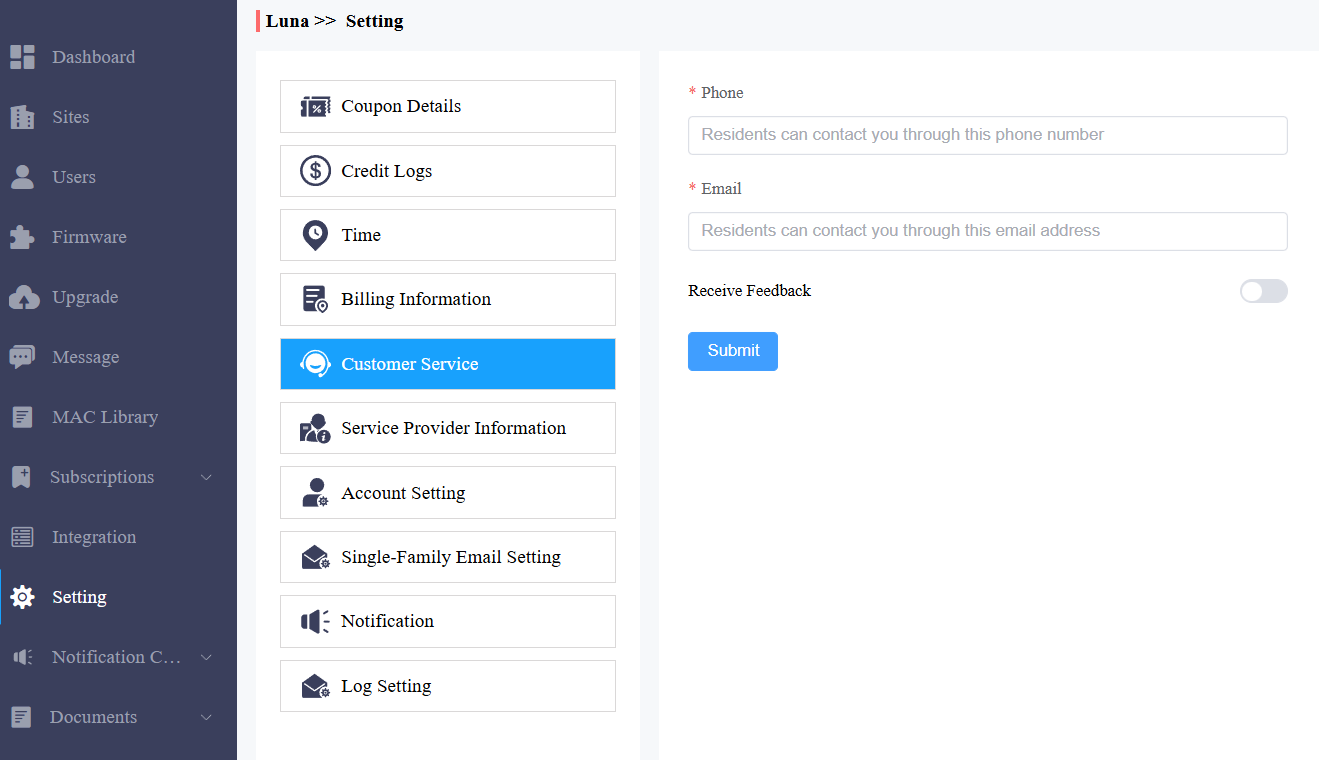
カスタマーサービス
カスタマーサービスでは、SmartPlusインストーラーポータルに入力した情報からお客様から連絡が取れます。
設定をクリックしてカスタマーサービスを選択してください。
電話番号とメールアドレスを入力または変更してください。
必要に応じてフィードバックの受信を有効にし、エンドユーザーのフィードバックは入力したメールアドレスに送信されます。
プライバシーポリシー
プラットフォームに初めてログインするとプライバシーポリシーのウィンドウが表示されます。
プライバシーポリシーは、ユーザーデータがどのように収集・使用・保護されているかを説明しています。
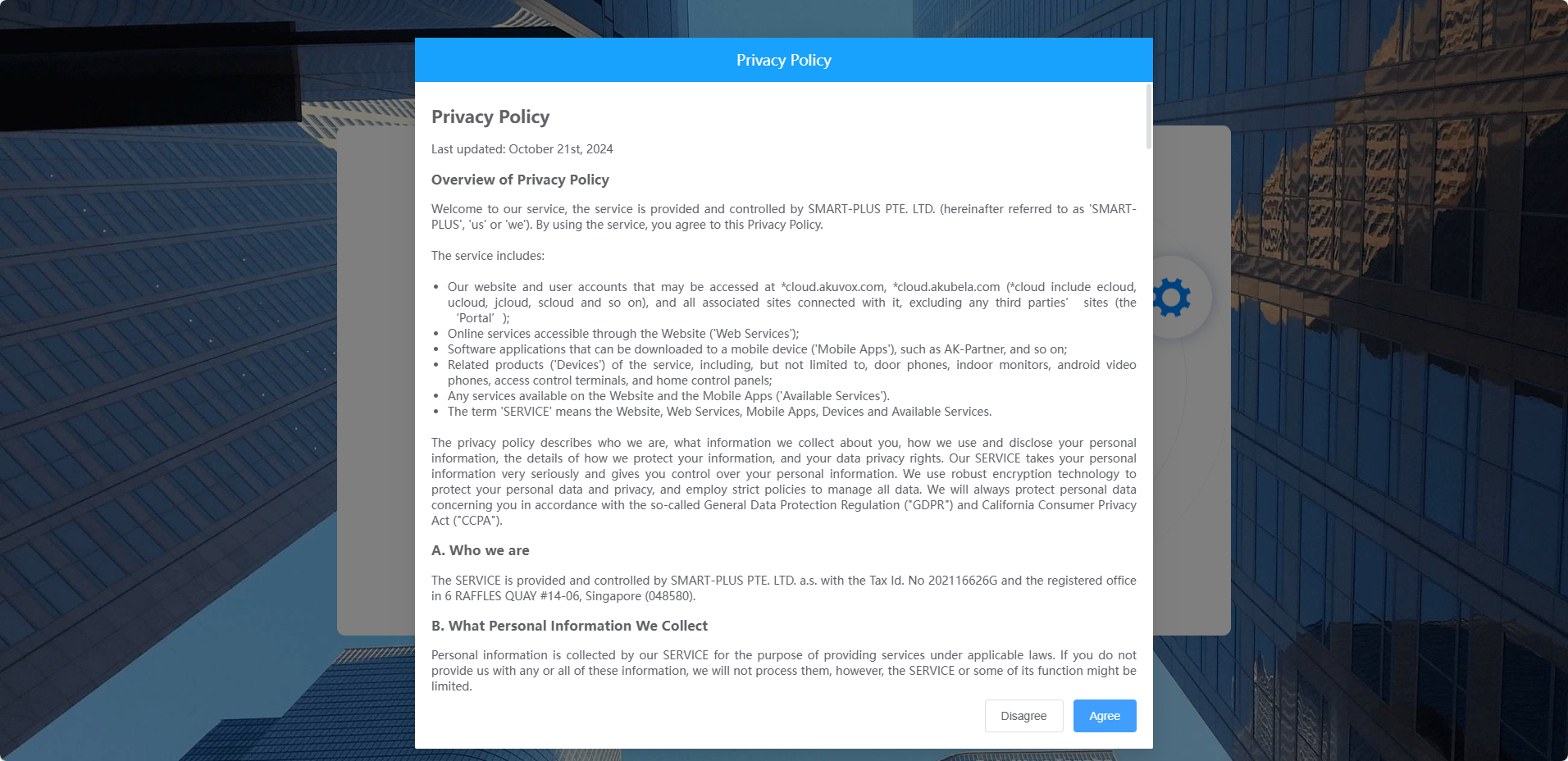
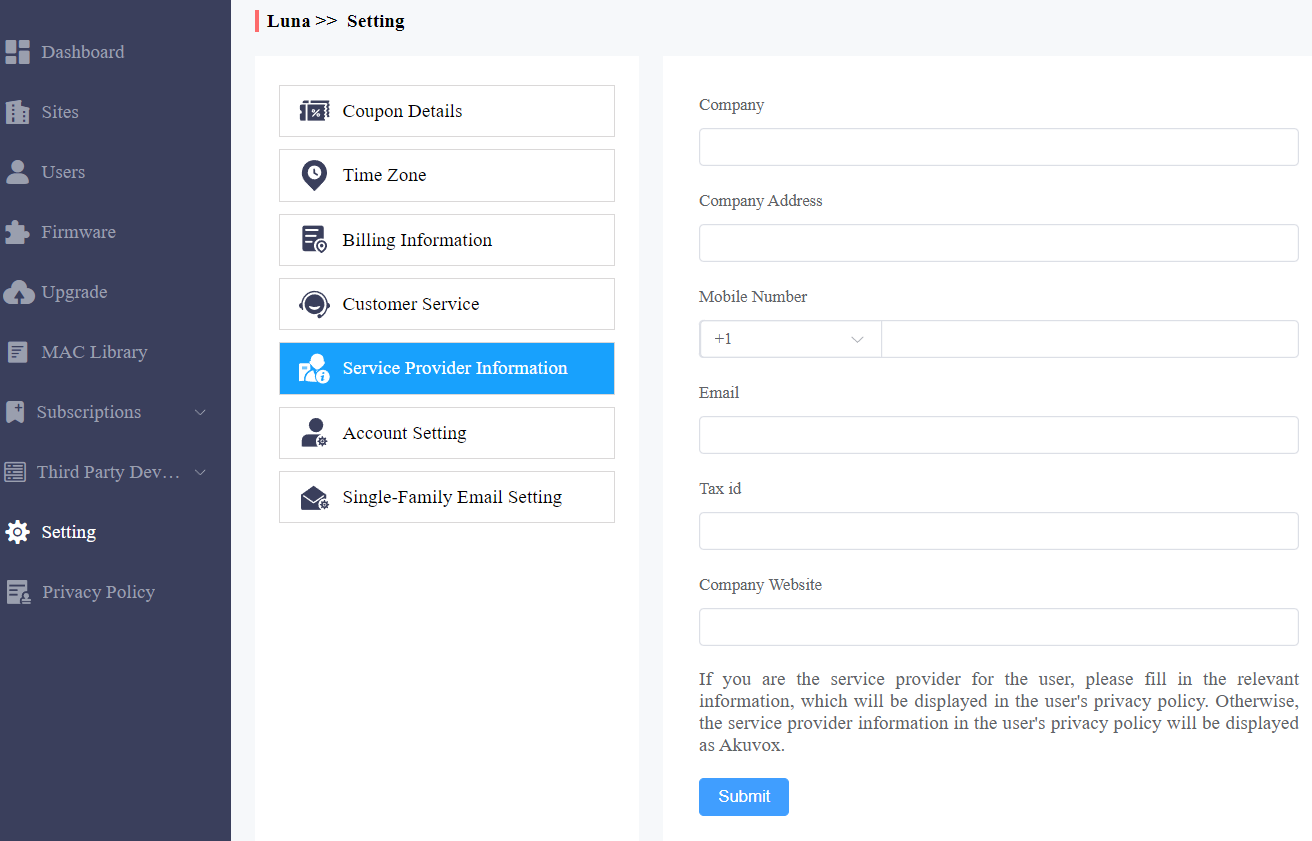
「同意」をクリックすると、サービスプロバイダー情報インターフェースに案内され、情報を入力します。これらの情報はエンドユーザー向けのプライバシーポリシーに表示されます。記入は必須ではありません。記入しなければSmartPlusクラウドサービスの利用には影響しません。
「 同意しない」をクリックすると、SmartPlusプラットフォームにログインできません。
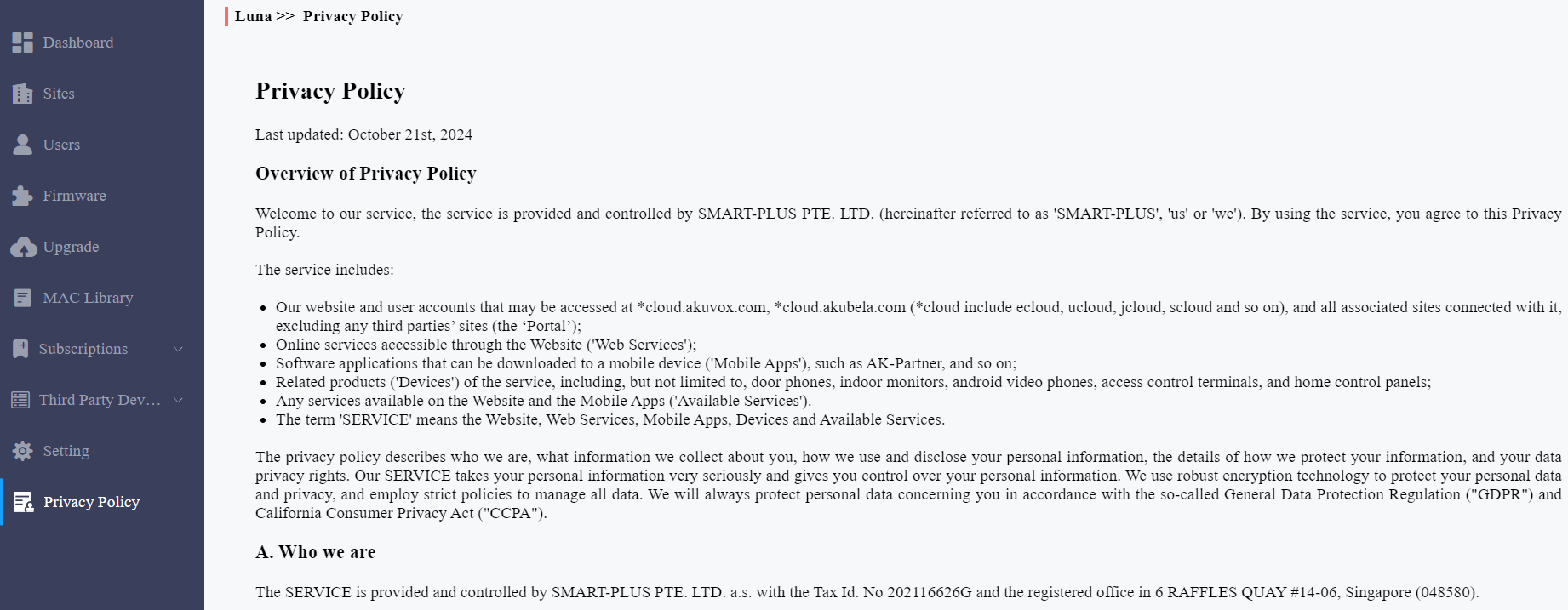
左の欄の プライバシーポリシー をクリックすると、契約内容を再度確認できます。
お問い合わせ
製品の詳細については、 www.akuvox.com までお越しいただくか、お気軽にお問い合わせください。
メール: sales@akuvox.com
技術サポートメール: support@akuvox.com
電話番号:+86-592-2133061 内線7694/8162
製品に関するご意見を大変感謝しています。