Alarme de manipulation
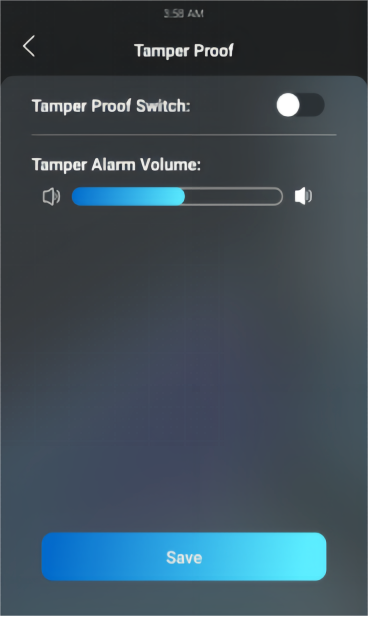
La fonction d’alarme de manipulation empêche quiconque de retirer l’appareil sans permission. Les dispositifs Akuvox prennent en charge deux types de systèmes inviolables : la détection de gravité et la détection de l’état des boutons.
Cliquez ici pour voir quel type est pris en charge par l’appareil et découvrir les détails de la fonction.
Configurez-le sur l'interface web System > Security > Tamper Alarm.

Vous pouvez aussi configurer l'alarme de falsification sur l' écran Paramètres > Sécurité > Infiltration .
Désarmement
Lorsque l'alarme de manipulation est déclenchée, vous pouvez entrer le code de désarmement pour effacer l'alarme.
Configurez-le sur l' interfaceSystem > Security > Désamorçage.

Sécurité des serrures
Le téléphone porte peut fonctionner avec d’autres serrures et capteurs pour maintenir la serrure sécurisée. Il déclenchera l’alarme pour alerter les utilisateurs si le capteur de porte détecte la porte ouverte ou non complètement fermée.
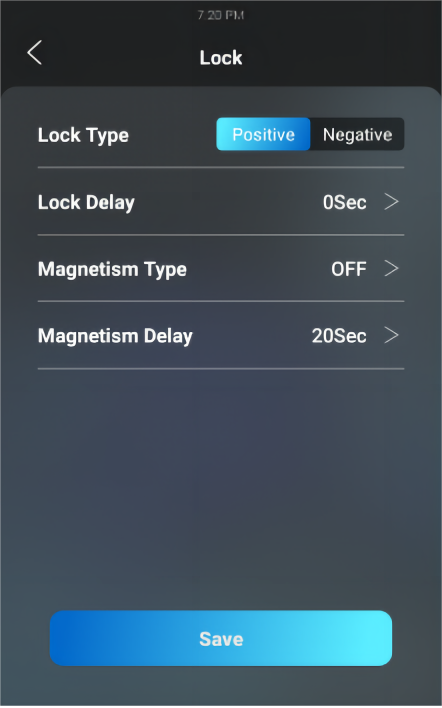
Sur l'appareil, allez dans Paramètres > Sécurité > Verrouillage pour le paramètre.
Type de serrure :
Positif : La serrure se déverrouille lorsque l'alimentation est ALLUMÉE et se verrouille quand l'alimentation est coupée. Adaptée aux situations où la porte doit rester verrouillée pendant une coupure de courant.
Négatif : La serrure se déverrouille lorsque le courant est coupé et se verrouille quand le courant est en marche. Couramment utilisée dans des endroits comme les sorties de secours ou les sorties de secours, garantissant que la porte s'ouvre automatiquement lors d'une coupure de courant, permettant ainsi aux gens d'évacuer en toute sécurité.
Délai de verrouillage : Sélectionnez le délai de déverrouillage de la porte après que les utilisateurs ont obtenu l'accès à la porte. La plage de temps de délai va de 0 à 10 secondes.
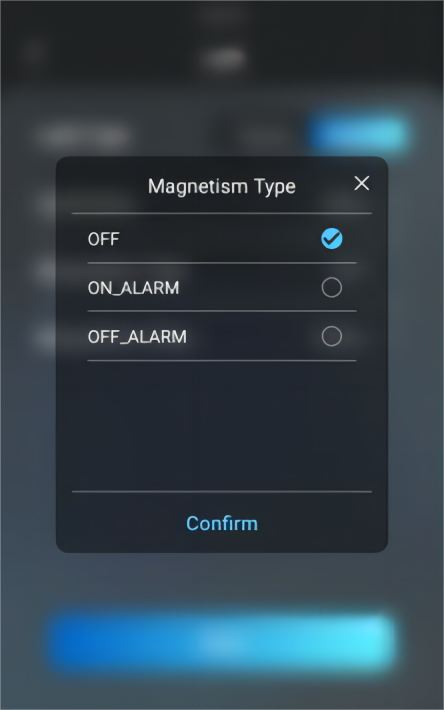
Type de magnétisme :
DÉSACTIVÉ : Désactivez le capteur de porte et l'alarme.
ON_ALARM : Le verrou positif est utilisé.
OFF_ALARM : Le verrouillage négatif est utilisé.
Délai de magnétisme : Sélectionnez le délai d'alarme après son déclenchement. La plage de délai est de 10 à 120 secondes.
Réglage des certificats clients
Les certificats garantissent l’intégrité de la communication et la confidentialité. Pour utiliser le protocole SSL, vous devez télécharger les bons certificats pour la vérification.
Certificat de serveur web
C’est un certificat envoyé au client pour authentification lorsque celui-ci demande une connexion SSL avec le téléphone porte Akubox. Veuillez télécharger les certificats dans les formats acceptés.
Téléchargez un certificat serveur web sur l'interface Web System > Certificate > Web Server Certificate .

Certificat SIP TLS
Configure the TLS settings and certificates used for secure SIP communication. You can specify the TLS version, configure server certificate verification, and manage the certificates required for SIP TLS connections.
Téléchargez et configurez les certificats sur l'interface web System > Certificate > Client Certificate .
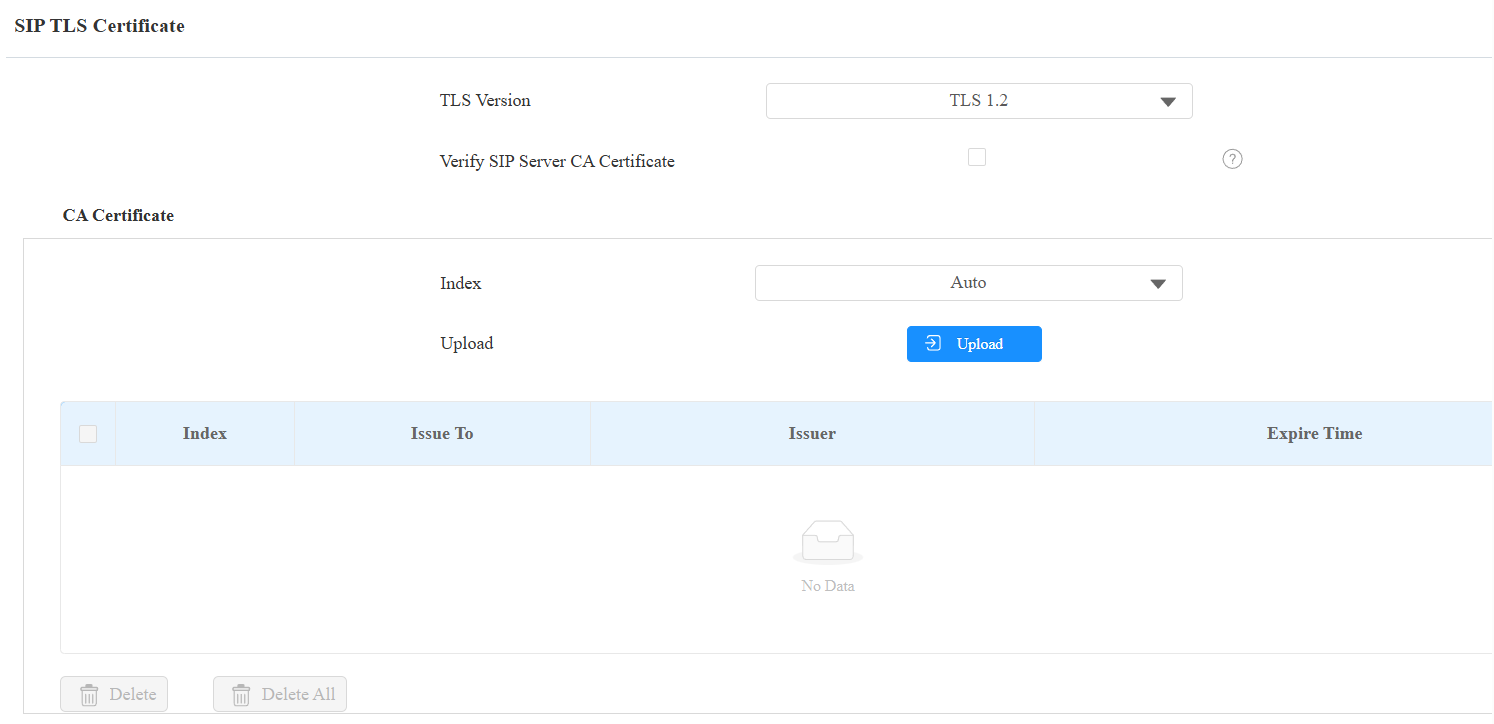

Version TLS : TLS 1.2 offre une sécurité renforcée grâce à des algorithmes de chiffrement modernes et est recommandé pour une communication sécurisée. TLS 1.0 est un protocole obsolète avec des vulnérabilités connues et doit être évité sauf si cela est nécessaire pour la compatibilité héritée.
Vérifier le certificat de CA du serveur SIP : Une fois activé, l'appareil vérifie le certificat serveur SIP en utilisant le certificat CA téléchargé avant d'établir une connexion TLS. La connexion sera refusée si le certificat n'est pas fiable.
Index : Sélectionnez la valeur souhaitée dans la liste déroulante d'Index. Si vous sélectionnez Auto, le certificat téléchargé s'affichera dans l'ordre numérique. Si vous sélectionnez une valeur de 1 à 10, le certificat téléchargé sera affiché selon le chiffre.
Téléchargement de certificats CA : Formats pris en charge : .pem, .cer, .crt.
Téléchargement de certificats client : Formats pris en charge : .pem, .cer, .crt.
Télécharger le certificat pour l'enregistrement du compte SIP
Avant de demander un compte SIP depuis un SIP ou un serveur DNS utilisant le protocole TLS, vous devrez télécharger un certificat. Ce certificat est essentiel pour l’authentification des serveurs.
Pour télécharger le certificat DNS, allez dans l'interface du Certificat > Système > du Certificat DNS .

Téléchargement de certificat DNS : Localiser et téléverser le certificat souhaité (format : .pem, .cer, .crt).
Réinitialisation du certificat DNS : Cliquez sur Réinitialiser pour retirer le certificat téléchargé.
Détection de mouvement
La détection de mouvement est une fonctionnalité qui permet la surveillance vidéo sans surveillance et les alarmes automatiques. Il détecte tout changement dans l’image capturé par la caméra, comme un passage ou un déplacement de l’objectif, et active le système pour effectuer l’action appropriée.
Configurez-le sur l'interface web Surveillance > Motion > Motion Detection Options.
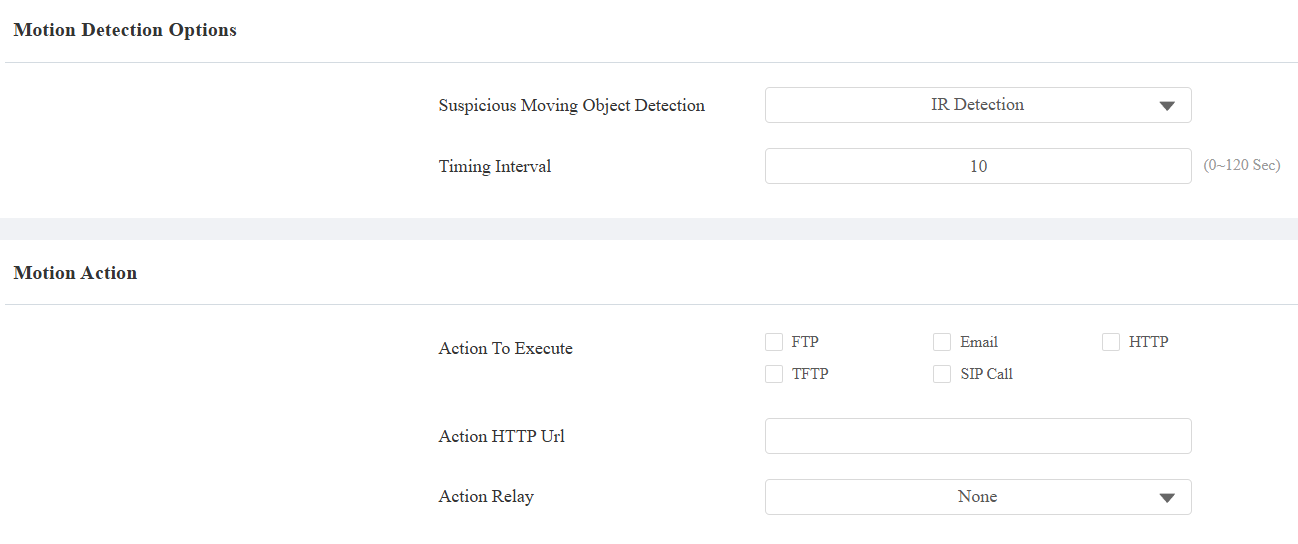
Détection d'objets suspects en mouvement :
Désactivé : désactivez la fonction de détection de mouvement.
Détection vidéo : Lorsque la caméra détecte des objets en mouvement, des actions prédéfinies sont déclenchées. Concentrez-vous sur l'analyse des informations visuelles capturées par les caméras.
Détection IR : Lorsque l'infrarouge détecte des objets en mouvement, des actions prédéfinies seront déclenchées. Il offre une meilleure détection en faible luminosité ou dans l'obscurité.
Détection des piétons : Lorsque l'appareil détecte le haut du corps des passants, des actions prédéfinies seront déclenchées.
Intervalle de temps : Déterminez comment retarder et déclencher la détection de mouvement.
Intervalle de temporisation entre 1 et 3 secondes : Une fois la détection déclenchée, des actions prédéfinies seront effectuées.
Intervalle de temporisation > 3 secondes (par exemple, 10 secondes) : Pour effectuer des actions, il faut une seconde détection dans les 3 dernières secondes de l'intervalle (par exemple, entre 7 et 10 secondes pour un intervalle de 10 secondes) après la première détection.
L'intervalle par défaut est de 10 secondes.
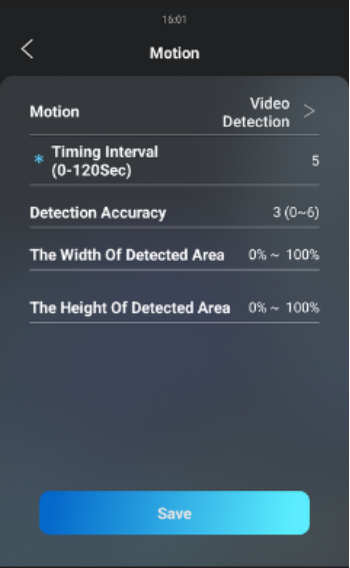
Précision de la détection : disponible pour la détection vidéo et des piétons. La sensibilité de détection. Spécifiez cette option lors de la sélection de Détection vidéo. Plus la valeur est grande, plus la détection est précise. La valeur par défaut est 3.
Zone de détection : Cliquez et maintenez le bouton de la souris pour sélectionner jusqu'à trois zones de détection.
Actions déclenchées par détection de mouvement
Vous pouvez configurer les actions déclenchées par la détection de mouvement sur l'interface Surveillance > Motion > Motion Action .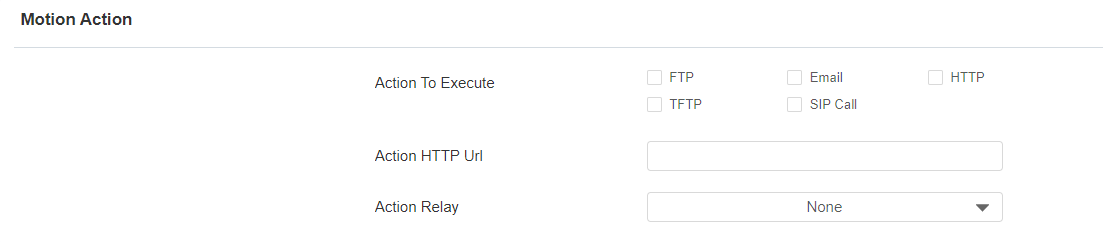
Action à exécuter : Le type de notification inclut FTP, Email, appel SIP et HTTP.
FTP : La notification sera envoyée au serveur FTP désigné.
Email : L'email sera envoyé à l' adresse email préconfigurée.
Appel SIP : Un appel sera effectué vers le numéro préconfiguré.
HTTP : La notification sera envoyée au serveur désigné.
TFTP : La notification sera envoyée au serveur TFTP désigné.
URL HTTP : Saisissez le message HTTP si vous sélectionnez HTTP comme action à exécuter. Le format est http://HTTP contenu IP/Message du serveur.
Relais d'action : Le relais à déclencher.
Faites défiler vers le bas pour définir le planning de la détection de mouvement efficace.

Vous pouvez aussi configurer la détection de mouvement sur les paramètres > Paramètres avancés > l'écran Surveillance > Mouvement.
Confidentialité du masquage
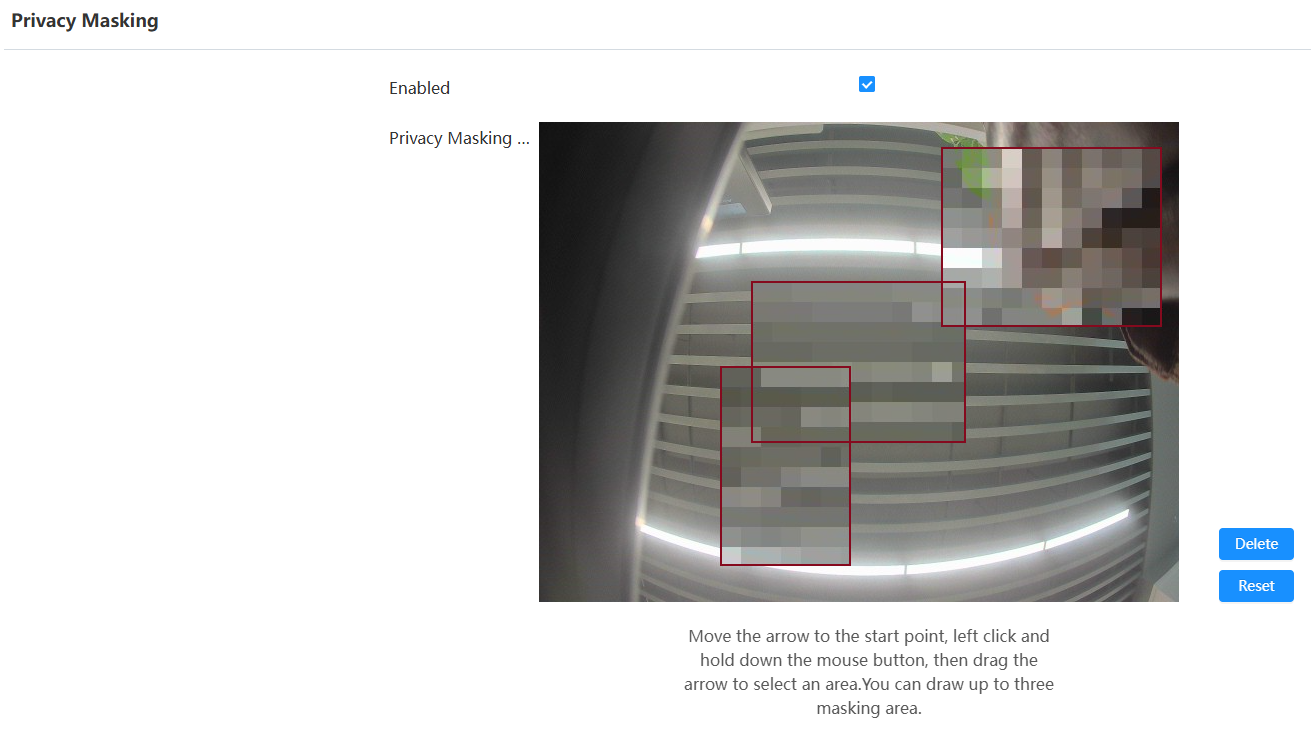
Pour protéger la vie privée de l'utilisateur, vous pouvez flouter trois zones de l'écran vidéo. Cela s'applique aussi aux appels vidéo, aux aperçus d'appels entrants, aux écrans de surveillance, aux captures d'écran, etc.
Pour le configurer, allez sur l'interface de surveillance > de masquage de la confidentialité . Vous pouvez cliquer sur la case cible et cliquer sur Supprimer pour la retirer.
Notification de sécurité
Une notification de sécurité informe les utilisateurs ou le personnel de sécurité de toute violation ou menace détectée par l’appareil. Par exemple, si l’appareil détecte quelque chose d’inhabituel, le système envoie une notification aux utilisateurs ou à la sécurité par email, appels téléphoniques ou autres moyens.
Configurez les notifications dans l'interface Paramètres > Action .
Notification par e-mail
Configurez des notifications par e-mail pour recevoir des captures d’écran de mouvements inhabituels provenant de l’appareil.
Cliquez ici pour voir comment configurer cette fonctionnalité.
Trouvez la section Notifications par e-mail .
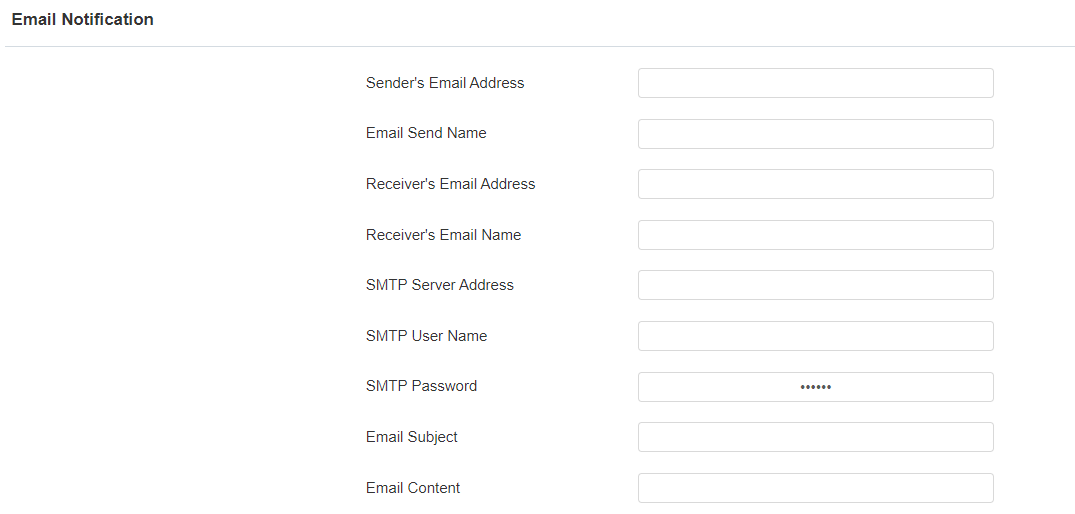
Adresse serveur SMTP : L'adresse serveur SMTP de l'expéditeur.
Nom d'utilisateur SMTP : Le nom d'utilisateur SMTP est généralement le même que l'adresse e-mail de l'expéditeur.
Mot de passe SMTP : Le mot de passe du service SMTP est le même que l'adresse e-mail de l'expéditeur.
FTP Notification
Pour recevoir des notifications via le serveur FTP, il faut configurer les paramètres FTP. Le téléphone téléverra une capture d’écran dans le dossier FTP spécifié s’il détecte un mouvement inhabituel.
Cliquez ici pour voir les étapes de configuration.
Configurez-le dans la section Notification FTP .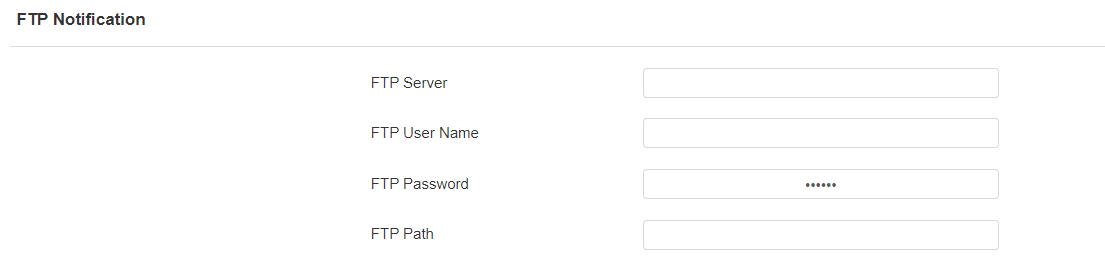
Serveur FTP : Définir l'adresse (URL) du serveur FTP.
Nom d'utilisateur FTP : Saisissez le nom d'utilisateur pour accéder au serveur FTP.
Mot de passe FTP : Saisissez le mot de passe pour accéder au serveur FTP.
TFTP Notification
Pour recevoir les notifications de sécurité via le serveur TFTP, vous devez entrer l’adresse du serveur TFTP.
Cliquez ici pour voir les étapes de configuration.
Naviguez vers les paramètres web > Action > interface de notification TFTP.

Serveur TFTP : Saisissez l'adresse (URL) du serveur TFTP pour la notification TFTP.
Notification d'appel SIP
En plus de la notification FTP et par email, le téléphone de porte peut également effectuer un appel SIP lorsqu'une action de fonctionnalité est déclenchée.
Configurez-le dans la section Notification d'appel SIP .

URL de l'action
Vous pouvez utiliser l'appareil pour envoyer des commandes URL HTTP spécifiques au serveur HTTP pour certaines actions. Ces actions seront déclenchées lorsque l'état du relais, l'état de l'entrée, le code PIN ou l'accès à la carte RF change.
URL d'action Akuvox :
Non | Événement | Format des paramètres | Exemple |
1 | Passe un appel | $remote | Http://server IP/Numéro d'appel=$remote |
2 | Raccroche | $remote | Http://server IP/Numéro d'appel=$remote |
3 | Relais déclenché | $relay 1 statut | Http://server ip/relaytrigger=$relay 1status |
4 | Relais fermé | $relay 1 statut | Http://server ip/relayclose=$relay 1status |
5 | Entrée déclenchée | $input 1 statut | Http://server ip/inputtrigger=$input 1status |
6 | Entrée fermée | $input 1 statut | Http://server ip/inputclose=$input 1status |
7 | Code valide saisi | $code | Http://server IP/validcode=$code |
8 | Code invalide saisi | $code | Http://server ip/invalidcode=$code |
9 | Carte valide saisie | $card_sn | Http://server IP/validcard=$card_sn |
10 | Carte invalide saisie | $card_sn | Http://server ip/invalidcard=$card_sn |
11 | Reconnaissance faciale | $unlocktype | Http://serverip/unlocktype=$unlocktype:floor=$floor:webrelay=$webrelay:userid=$userid |
12 | QR Code | $unlocktype | Http://serverip/unlocktype=$unlocktype:floor=$floor:webrelay=$webrelay:userid=$userid |
13 | Alarme d'effraction | $input 1 statut | Http://server ip/inputtrigger=$input 1status REMARQUE : $input 1-3status correspond à l'entrée A-C. |
14 | Installation terminée | $model | Http://server IP/modèle/$model |
Par exemple : http://192.168.16.118/help.xml ? mac=$mac :ip=$ip :model=$model :firmware=$firmware :card_sn=$card_SN
Configurez les URL d'actions sur le web , Paramètres > URL d'actions .
Note
Les URL et formats d'action sont fournis par des fabricants tiers. Le téléphone d'entrée Akuvox n'envoie l'URL qu'aux appareils tiers.
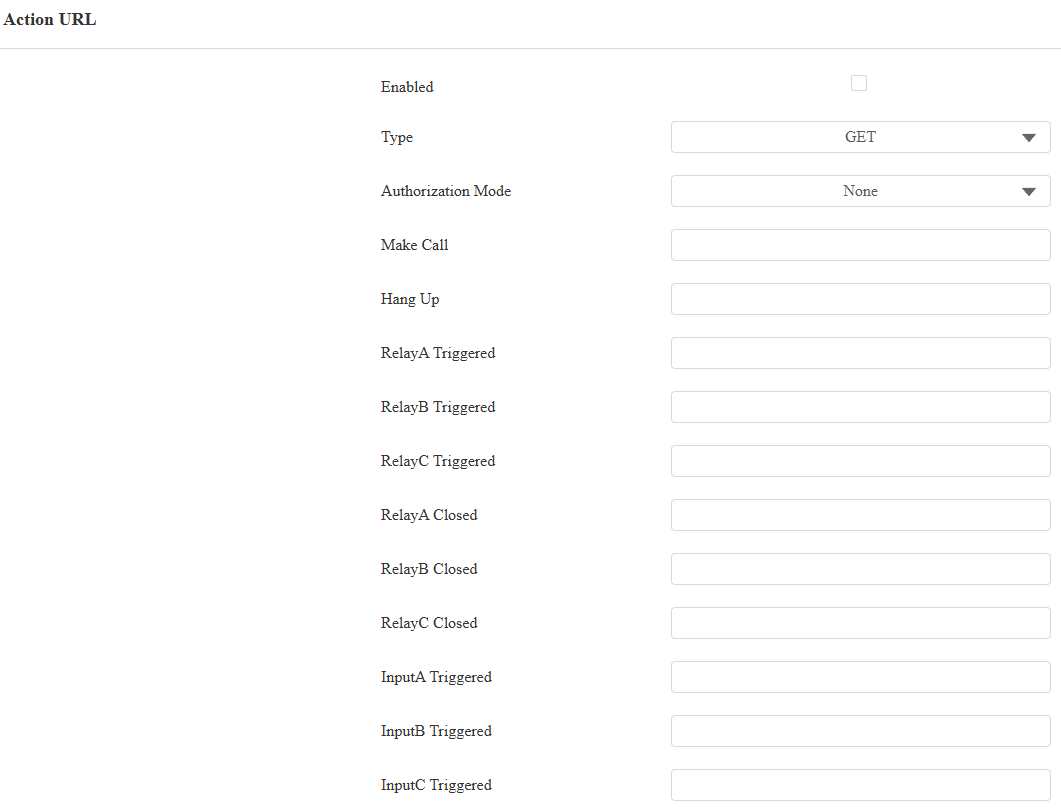
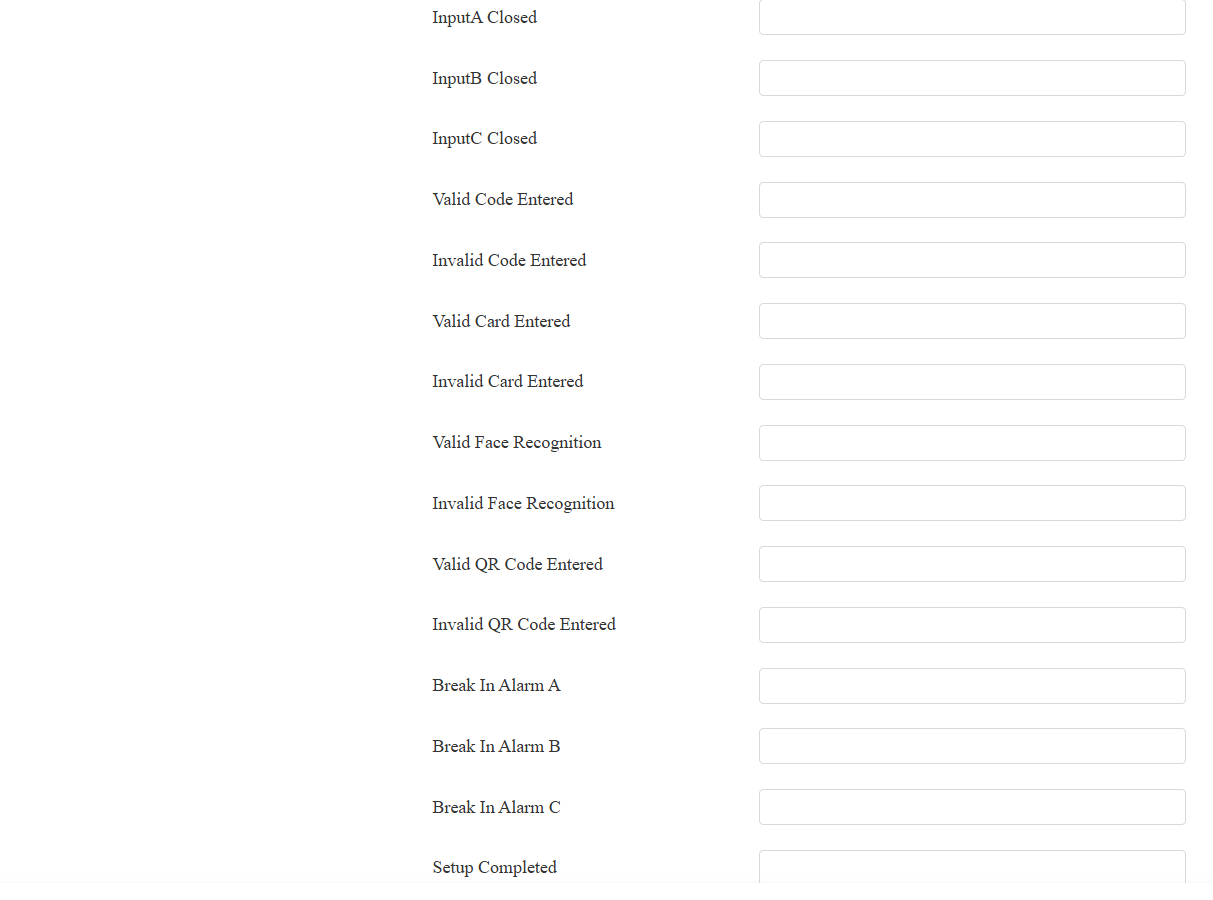
Type : Sélectionnez le type de requête entre GET et POST.
Mode d'autorisation : Sélectionnez le mode d'autorisation. Si Digest est sélectionné, vous devez configurer le nom d'utilisateur et le mot de passe.
Installation terminée : Cette URL est envoyée après le démarrage de l'appareil, et elle n'est pas contrôlée par le commutateur d'activation de l'URL d'action. Si vous ne souhaitez pas utiliser cette URL d'action, laissez le champ vide.
Chiffrement vocal
Le protocole de transport en temps réel sécurisé (SRTP) est un protocole dérivé du protocole de transport en temps réel (RTP). Il renforce la sécurité de la transmission des données en fournissant le chiffrement, l’authentification des messages, l’assurance de l’intégrité et la protection contre la rediffusion.
Configurez-le sur le compte web > l'interface de chiffrement > avancé .

Chiffrement vocal (SRTP) : Choisissez Handicapé, Optionnel ou Obligatoire pour le SRTP. Si optionnel ou obligatoire est sélectionné, la voix pendant l'appel est chiffrée, et vous pouvez récupérer le paquet RTP pour la consulter.
Agent utilisateur
L’agent utilisateur est utilisé à des fins d’identification lorsque vous analysez le paquet de données SIP.
Configurez-le dans l'interface Account > Advanced > User Agent .

Fermeture automatique de l'interface Web
Vous pouvez configurer le timing automatique de la déconnexion de l’interface web, nécessitant une reconnexion en saisissant le nom d’utilisateur et les mots de passe pour des raisons de sécurité ou de commodité.
Configurez-le sur l'interface web System > Security > Session Time Out.

Mode haute sécurité
Le mode haute sécurité est conçu pour renforcer la sécurité. Il utilise le chiffrement à travers divers aspects, notamment le processus de communication, les commandes d’ouverture de porte, les méthodes de stockage des mots de passe, et plus encore.
Activer/désactiver le mode haute sécurité sur l'interface Web System > Security > High Security Mode.

Notes importantes
1. Le mode Haute Sécurité est désactivé par défaut lorsque vous mettez à jour l’appareil d’une version sans ce mode vers une version qui l’inclut. Mais si vous réinitialisez l’appareil à ses paramètres d’usine, le mode est activé par défaut.
2. Ce mode rend les anciens outils incompatibles. Il faut les mettre à niveau vers les versions suivantes ou supérieures pour pouvoir les utiliser.
Gestionnaire PC : 1.2.0.0
Scanner IP : 2.2.0.0
Outil de mise à jour : 4.1.0.0
SDMC : 6.0.0.34
3. Le format HTTP pris en charge pour le déclenchement par relais varie selon que le mode hautement sécurisé est activé ou désactivé.
Si le mode est activé, l’appareil n’accepte que les nouveaux formats HTTP ci-dessous pour l’ouverture de porte.
http://username:password@deviceIP/fcgi/OpenDoor?action=OpenDoor&DoorNum=1
http://deviceIP/fcgi/OpenDoor?action=OpenDoor&DoorNum=1
Si le mode est désactivé, l’appareil peut utiliser à la fois les nouveaux formats ci-dessus et l’ancien format ci-dessous :
http://deviceIP/fcgi/do?action=OpenDoor&UserName=username&Password=password&DoorNum=1
4. Il n’est pas permis d’importer/exporter des fichiers de configuration dans tgz. Formatez entre un appareil avec le mode haute sécurité et un autre sans. Pour obtenir de l’aide au transfert de fichiers, veuillez contacter le support technique d’Akubox.
Action d'urgence
Cette fonctionnalité fonctionne avec Akuvox SmartPlus Cloud. Cela garde la porte ouverte en cas d’urgence. Vous devez spécifier l’entrée qui applique la fonctionnalité.
Cliquez ici pour voir la configuration détaillée de cette fonctionnalité.
Configurez-le sur l'interface System > Security > Emergency Action .

Surveillance en temps réel
Cette fonctionnalité affiche l’état de la porte lorsque l’appareil est connecté au SmartPlus Cloud. Les gestionnaires immobiliers et les utilisateurs finaux peuvent vérifier respectivement l’état de la porte sur la plateforme SmartPlus Property Manager et l’application SmartPlus. Vous devez spécifier le(s) relais ou entrée(s) qui appliquent cette fonctionnalité. Cliquer
pour voir la configuration détaillée.
Configurez-le sur l'interface System > Security > Real-time Monitoring .

Appliquer le cadre à :
Aucun : Pas d'affichage de la porte.
Entrée : la porte s'ouvre en déclenchant l'entrée.
Relais : la porte s'ouvre en déclenchant le relais.