Hora de actualización: agosto. 2026
Sobre este manual
Este manual está dirigido a los instaladores que necesitan gestionar la comunidad, edificio, apartamentos, residentes, dispositivos, servicio de mantenimiento remoto y más en la plataforma Akuvox SmartPlus (Versión: 7.5.0).
Para más información, por favor visite http://www.akuvox.com/ o consulte el soporte técnico de Akuvox.
Novedades en SmartPlus 7.5.0:
Soporte para añadir las cámaras IP Akuvox.
Resumen del sistema
Akuvox SmartPlus es una plataforma en la nube en la que el instalador puede realizar una gestión integrada de edificios, apartamentos, residentes, dispositivos y relés para las comunidades, así como el servicio de mantenimiento remoto de todos los dispositivos desplegados.
Los instaladores que utilicen esta plataforma podrán de:
Añade, edita y elimina la comunidad, edificios, apartamentos, dispositivos y residentes.
Despliega y configura dispositivos y relés para el control de acceso.
Comprueba y actualiza el firmware del dispositivo.
Revisa y gestiona la biblioteca MAC.
Realizar operaciones remotas como aprovisionamiento automático, reinicio de dispositivos, modificación del tipo de transmisión y mantenimiento remoto.
Descarga el manual técnico relacionado y accede al sistema de tickets de Akuvox para soporte técnico.
Suscríbete y renueva Akuvox SmartPlus.
Gestiona cuentas de subinstaladores.
Iniciar sesión
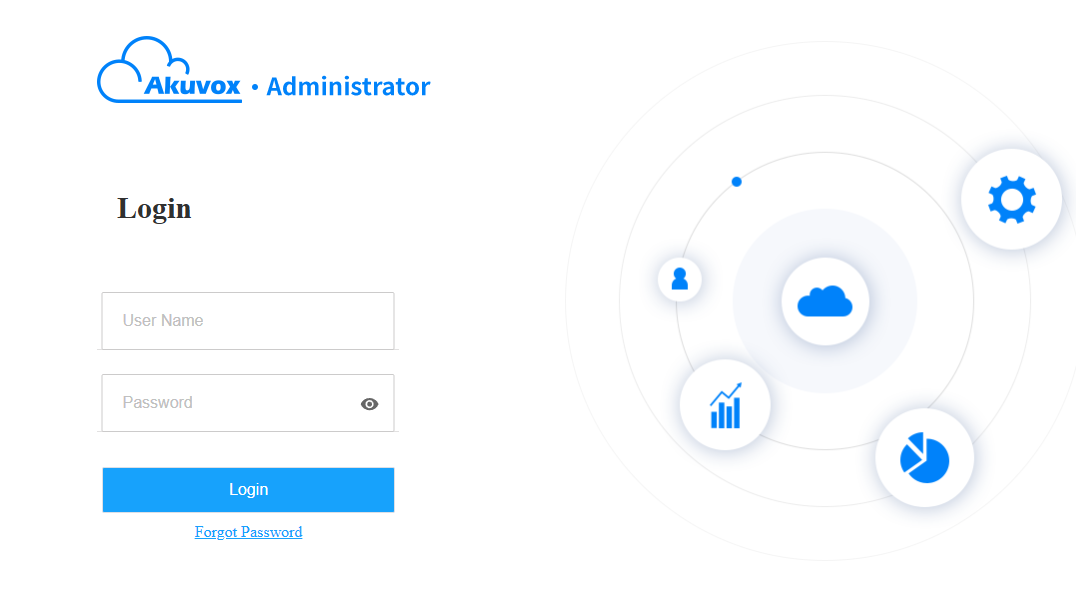
Inicia sesión en la plataforma SmartPlus con la cuenta obtenida de tu distribuidor.
Abre el navegador web, introduce la dirección (URL) de la ubicación del servidor SmartPlus en tu zona y pulsa Enter.
Introduce tu nombre de usuario y contraseña.
Haz clic en iniciar sesión.
Nota
Introduce un código de verificación para iniciar sesión cuando tu distribuidor active la autenticación en dos pasos.
Haz clic en Cerrar sesión en la esquina superior derecha para salir del sistema.

Confirmación por correo electrónico
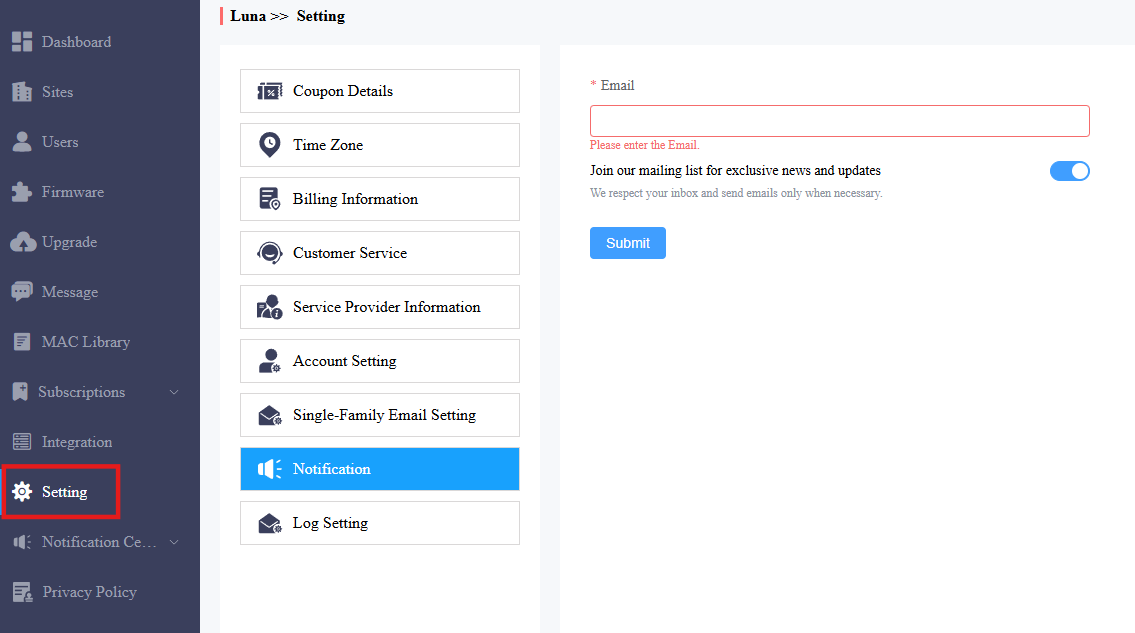
Debes introducir una dirección de correo electrónico cuando inicies sesión en la plataforma SmartPlus por primera vez.
La dirección de correo electrónico se utiliza para restablecer tu contraseña de inicio de sesión y recibir notificaciones de Akuvox.
Puedes cambiar la dirección de correo electrónico y desactivar el envío de notificaciones en la interfaz de Configuración > Notificaciones .
Nota
Haz clic aquí para ver cómo restablecer la contraseña de inicio de sesión de SmartPlus usando la dirección de correo electrónico.
Antes de la gestión
Se recomienda que sigas lo que se indica a continuación antes de comenzar la gestión.
Comprueba si todas las direcciones MAC de los dispositivos ya han sido registradas por tu distribuidor.
Comprueba si el firmware del dispositivo soporta el modo nube sin conexión a SDMC.
Comprueba si el dispositivo está encendido y conectado a internet, y asegúrate de que la red es normal.
Comprueba y asegúrate de que la información de tu residente y la información del dispositivo sean correctas.
Salpicadero
La columna funcional te permite gestionar sitios, usuarios, dispositivos y configuraciones de cuentas de forma organizada.
(1).png)
Descripción del módulo:
Módulos | Descripción |
Salpicadero | Tener acceso rápido para crear proyectos y cuentas de administrador de propiedades, así como una vista rápida de los dispositivos y del estado de la cuenta de SmartPlus App. |
Lugares | Haz clic para entrar en gestión de proyectos específicos. |
Usuarios | Añade, edita y elimina cuentas de administradores de propiedades y subinstaladores. |
Firmware | Consulta las versiones de firmware disponibles y su información. |
Actualización | Actualiza la versión del firmware de un dispositivo específico. |
Mensaje | Crea mensajes y envíalos a los usuarios objetivo. |
Biblioteca MAC | Comprueba el MAC del dispositivo registrado por tu distribuidor. Puedes eliminar el MAC deseado. |
Integración | Muestra los candados de terceros donde también puedes añadir el candado y asignarlo a los usuarios. |
Ambientación | Consulta los detalles de los cupones, los registros de crédito, la hora de configuración, la información de facturación, la configuración de la cuenta, etc. |
Notificación del Sistema
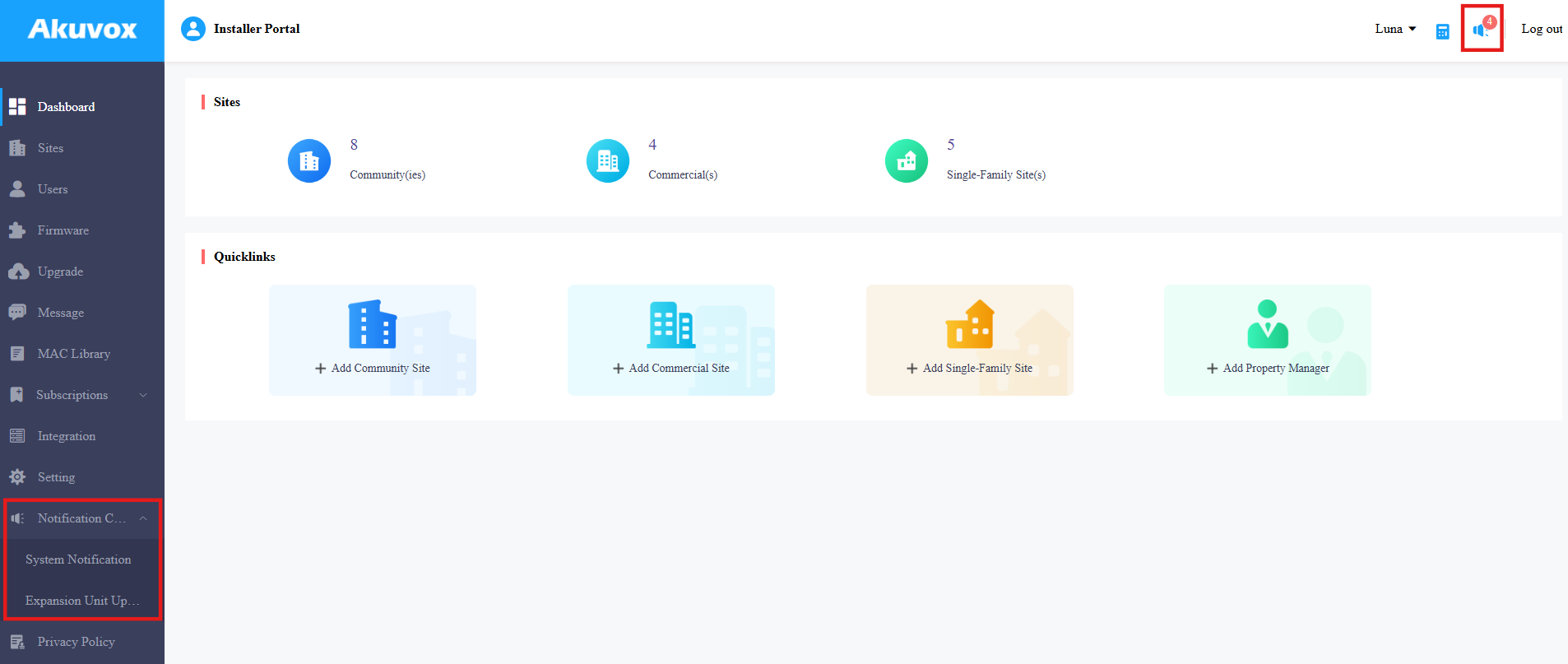
Akuvox te enviará notificaciones de la actualización de SmartPlus Cloud y de cualquier cambio que ocurra en la unidad de expansión (MD06/12).
Haz clic en el icono de notificación en la esquina superior derecha para revisar los mensajes.
O haz clic en Centro de Notificaciones en la columna de la izquierda.
Gestión comunitaria
Crear una comunidad
Primero debe crearse una comunidad en el panel de control antes de pasar a la otra gestión que involucra dispositivos, residentes, etc.
1. Haz clic en +Añadir sitio comunitario en el panel de control para crear rápidamente.
O haz clic en Sitios en la columna de la izquierda y haz clic en +Nuevo.
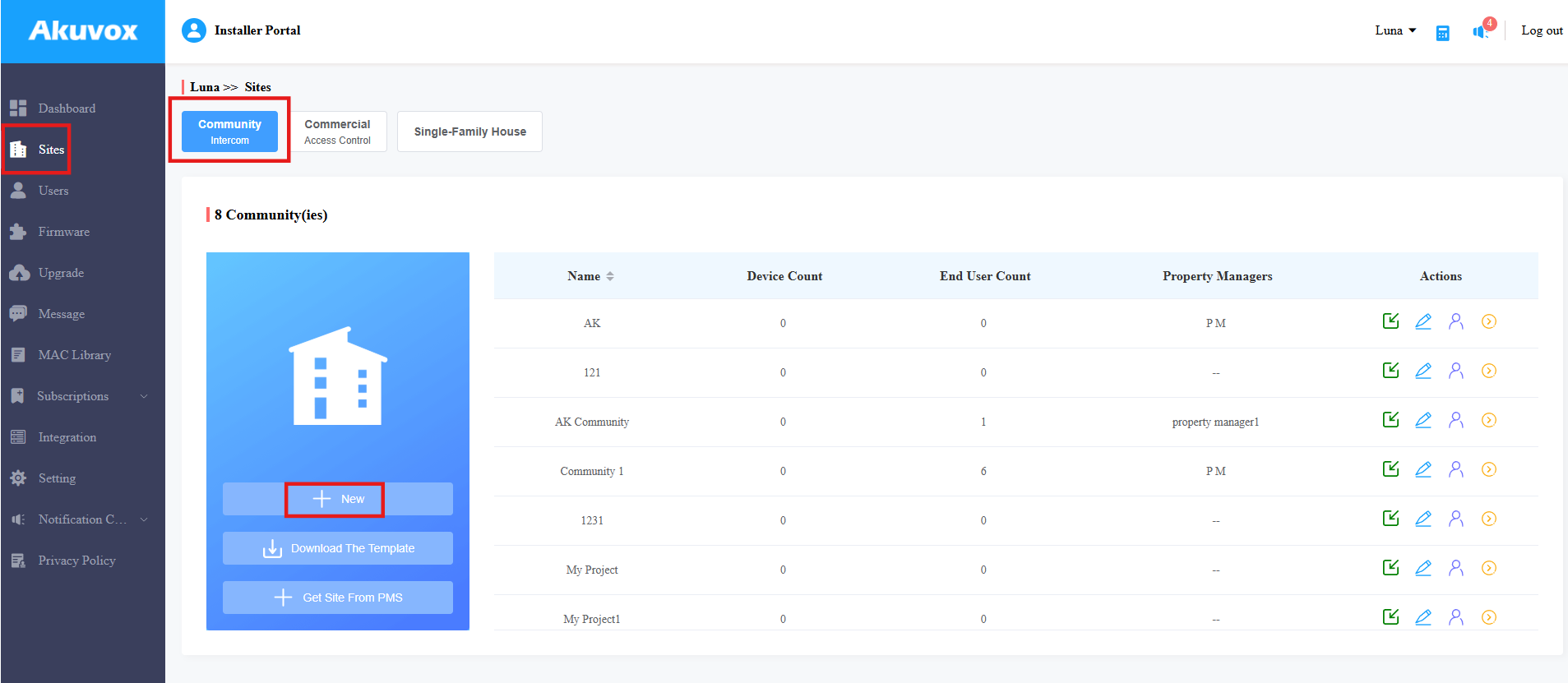
2. Crear una comunidad rellenando la información relacionada de la comunidad. Consulta las descripciones de los artículos en el gráfico de abajo.
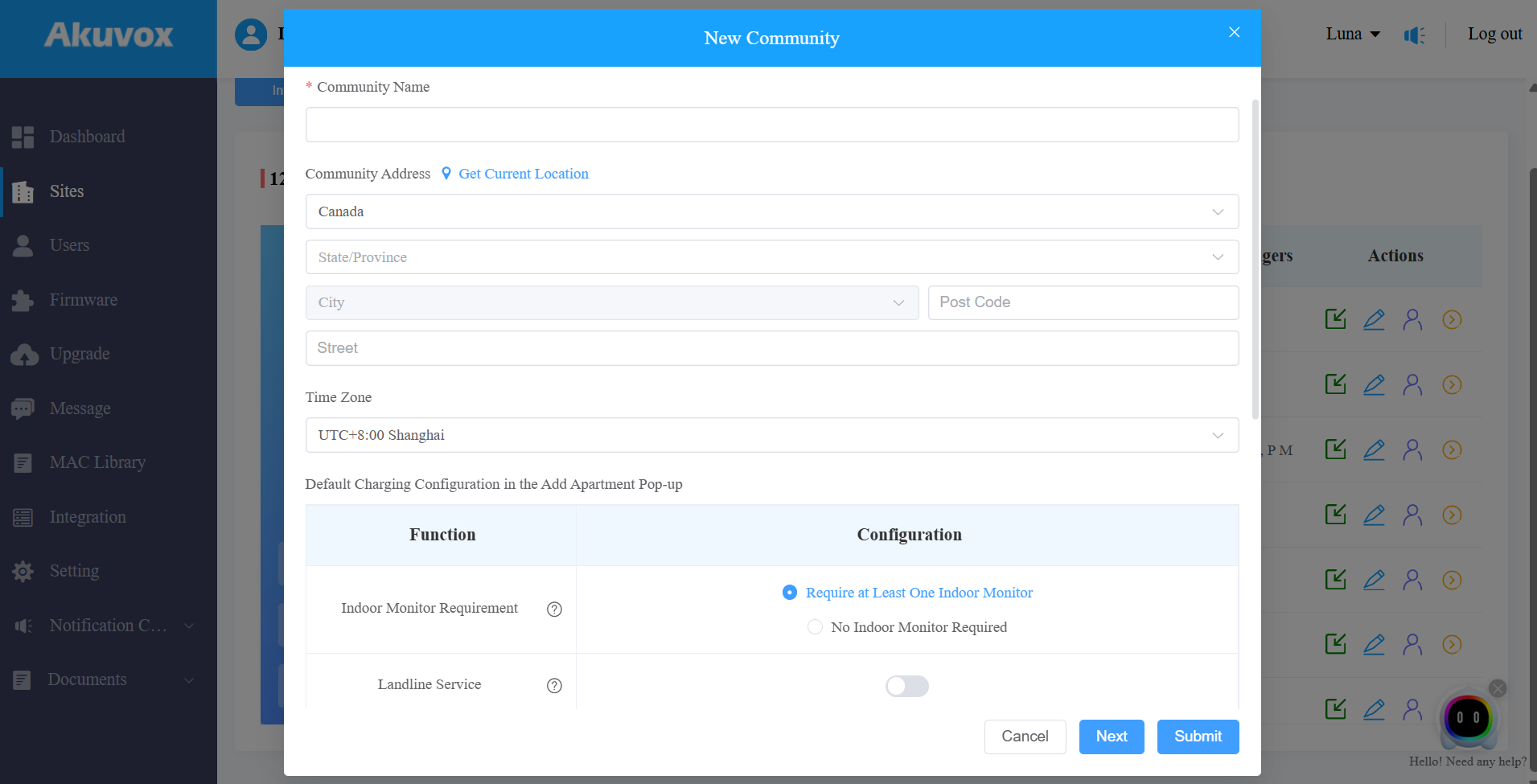
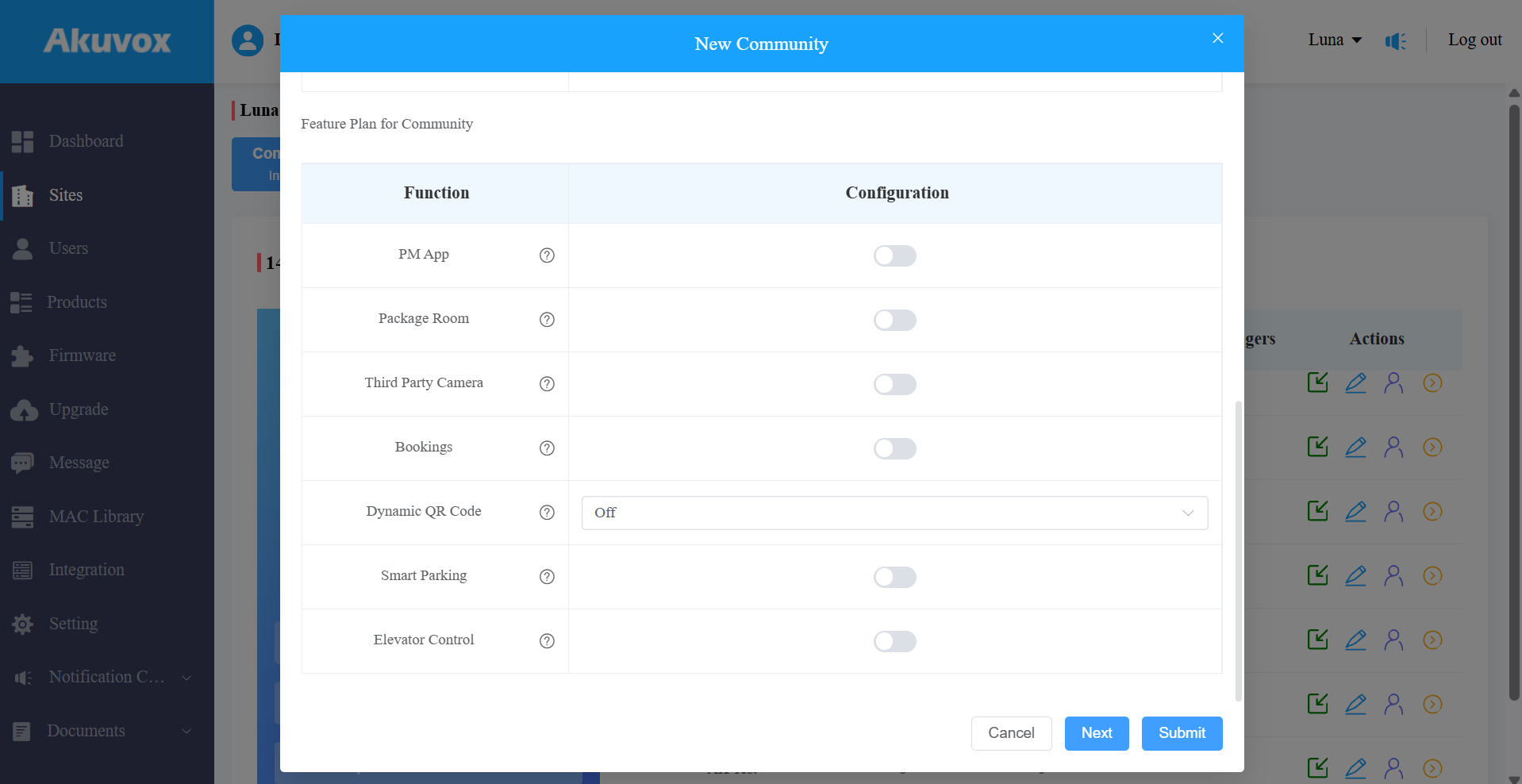
Descripción del entorno comunitario:
Nombre del artículo | Descripción |
|---|---|
Nombre de la comunidad | Introduce el nombre de la comunidad. |
Discurso comunitario | Introduce la dirección de la comunidad (calle, ciudad, código postal, estado/provincia) en función de la cual el monitor interior puede acceder a las condiciones meteorológicas locales. Las condiciones de temperatura y meteorología se mostrarán en la pantalla principal del dispositivo. Haz clic aquí para ver los modelos que permiten mostrar las condiciones meteorológicas y la configuración detallada. |
Huso horario | Selecciona la zona horaria de la comunidad. |
Configuración predeterminada de carga en la ventana emergente Añadir apartamento | Requisito de monitor interior:
Servicio de línea fija: Permite la comunicación entre teléfonos/teléfonos móviles y dispositivos de intercomunicación. Está desactivado por defecto. |
Plan de Características para la Comunidad | Habilitar servicios según sea necesario para mejorar la experiencia del usuario y las capacidades de gestión de la comunidad. Haz clic aquí para ver la descripción de cada servicio. |
3. Haz clic en Enviar para terminar de crear el proyecto o haz clic en Siguiente para seguir configurando el proyecto. Consulta las descripciones de los artículos en el gráfico de abajo.
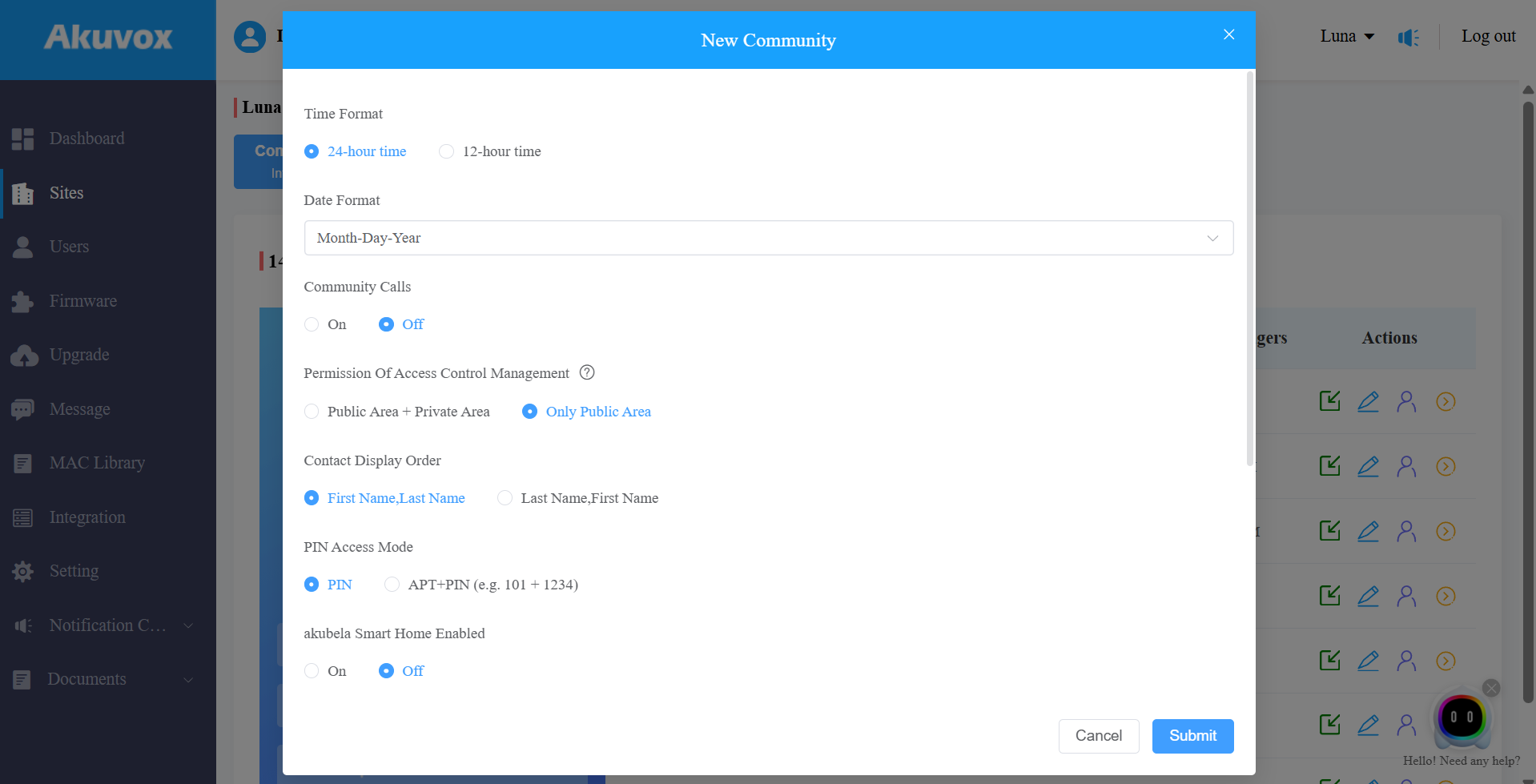
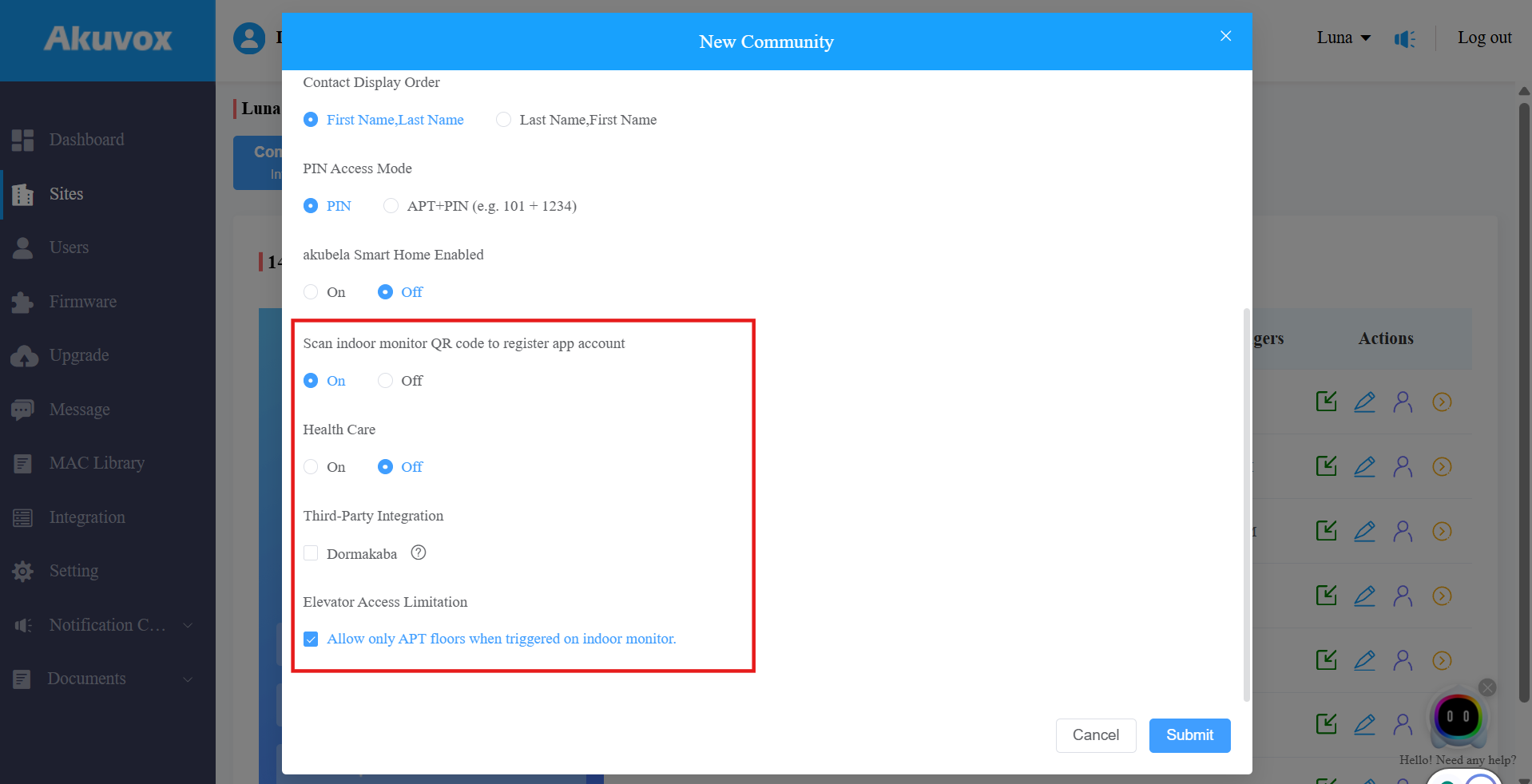
Nombre del artículo | Descripción |
|---|---|
Formato horario | Selecciona el formato de horario preferido. |
Formato de fecha | Selecciona el formato de fecha preferido. |
Convocatorias comunitarias | Actívalo si permites que los residentes de una comunidad se llamen entre ellos entre las apps SmartPlus y entre monitores interiores y apps SmartPlus. Nota: Esta función solo se mostrará cuando tu distribuidor active esta función para ti. |
Permiso de la Gestión de Control de Acceso |
|
Modo de visualización de contactos | Selecciona Nombre, Apellido o Apellido, Nombre de pila que determina el orden de visualización de los nombres de usuario en la lista de contactos del dispositivo. |
Modo de acceso a PIN | Seleccione el Modo PIN (PIN para acceso directo al código PIN, APT+PIN para el piso nº+código PIN). |
Akubela Hogar Inteligente Habilitado |
|
Escanear el código QR del monitor interior para registrar la cuenta de la app | Esta función se utiliza para el kit de instalación. Está activado por defecto. |
Atención sanitaria | Esta opción está diseñada para comunidades que ofrecen cuidados a personas mayores o servicios de residencia asistida. Una vez habilitado, el sensor de radar Akuvox MR01 puede añadirse al proyecto para la detección de caídas y salidas de cama, ayudando a los cuidadores a responder más rápidamente ante emergencias. |
Integración de terceros | Revisa la opción Dormakaba para habilitar la integración. Esto se utiliza para sincronizar el proyecto comunitario con tu cuenta de Dormakaba. |
Limitación de acceso a ascensores | Activado por defecto. En el escenario de Control del Ascensor , el monitor interior solo puede activar la planta del piso del residente (piso APT). Cuando está desactivado, el monitor interior puede activar todas las plantas accesibles para el residente. |
Editar/Eliminar la comunidad
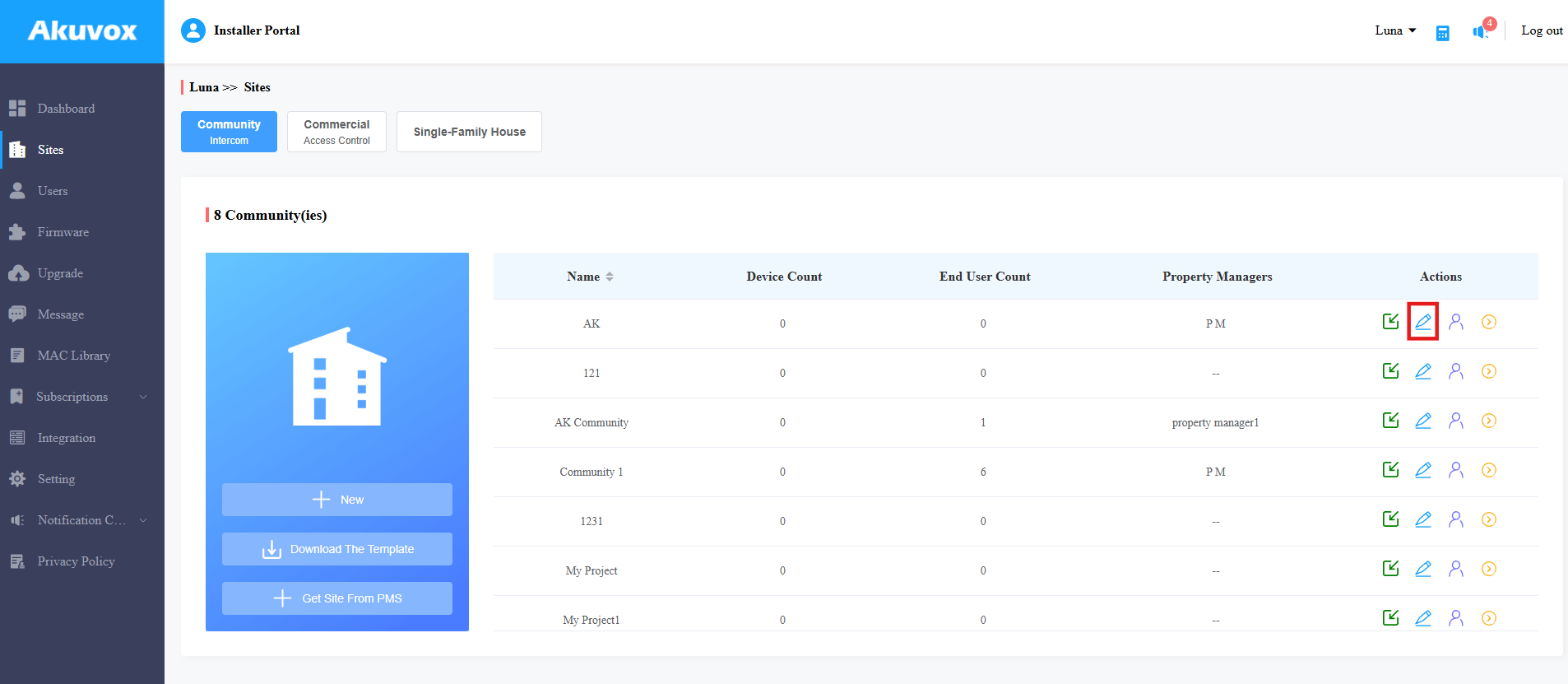
Después de crear una comunidad, puedes editarla o eliminarla. Para encontrar fácilmente la comunidad deseada, haz clic en el icono  junto al Nombre para reordenarlos.
1. Haz clic  en la comunidad deseada para editar la información.
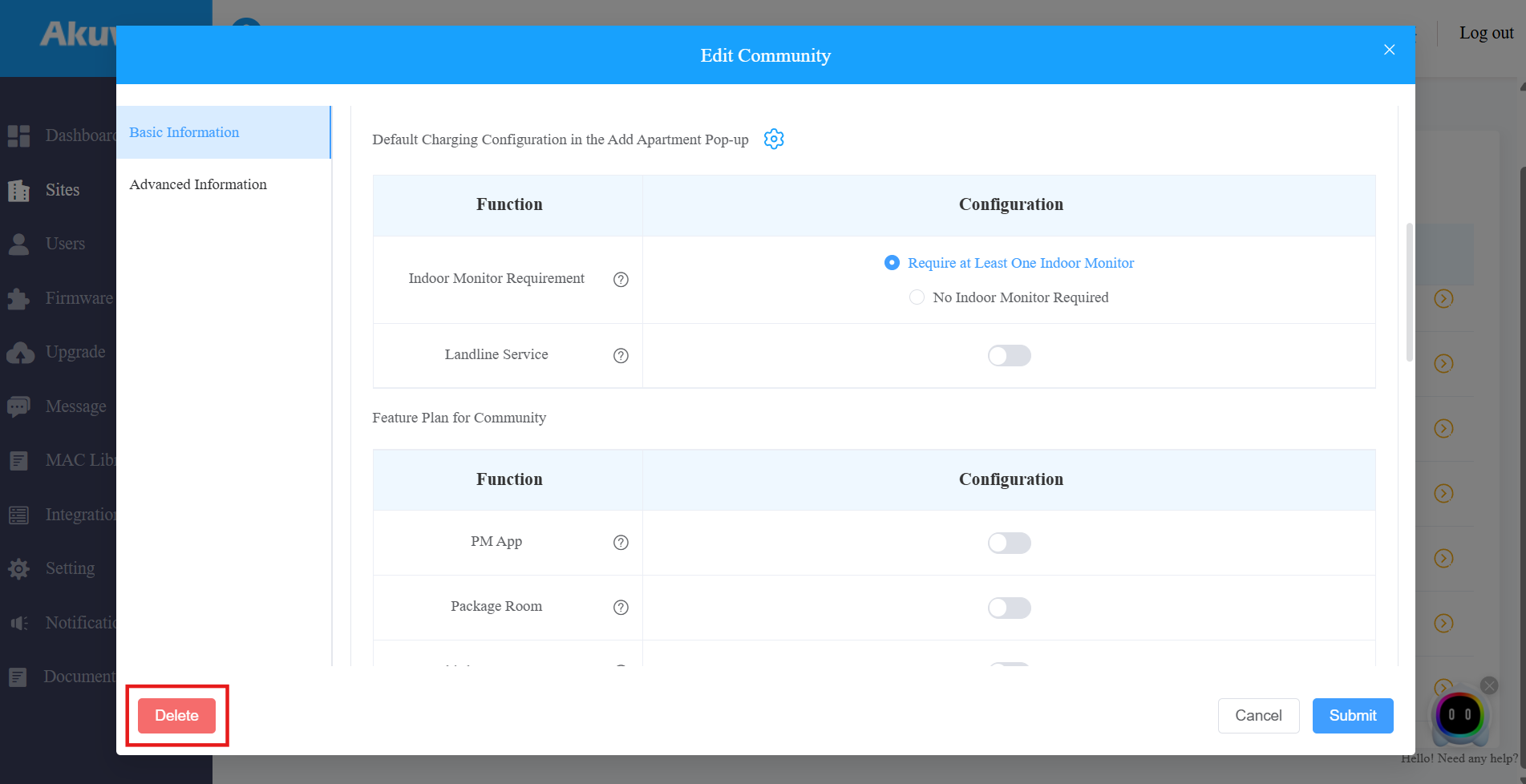
2. Haz clic en Borrar al final para eliminar la comunidad.
Escenarios adicionales
Al modificar la configuración, puedes hacer clic para activar/desactivar las opciones de Monitor Interior y Servicio de Línea Fija para apartamentos específicos.
Nota
El icono
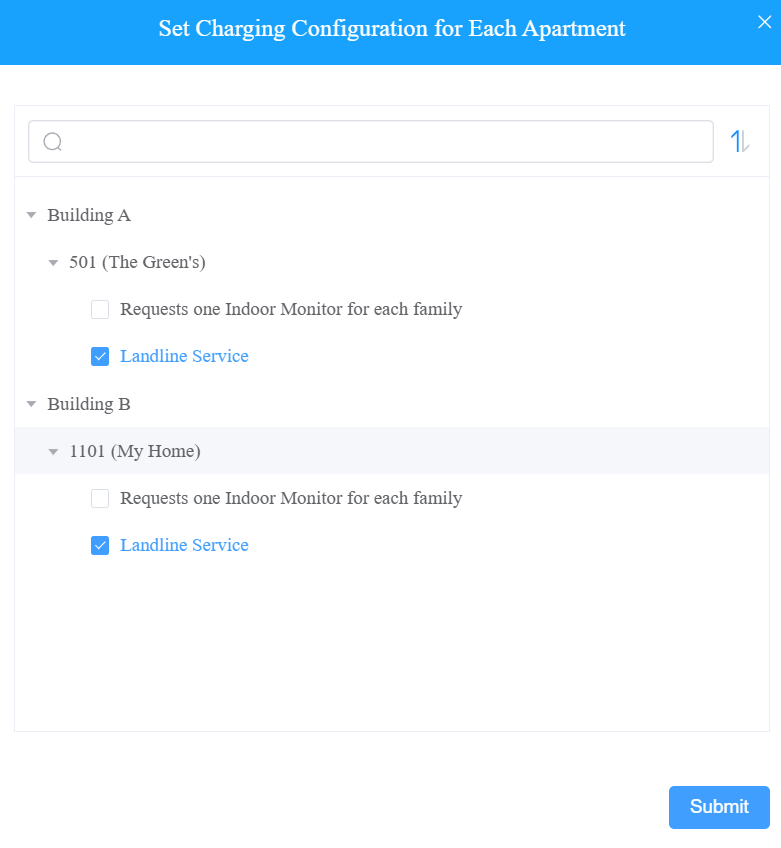
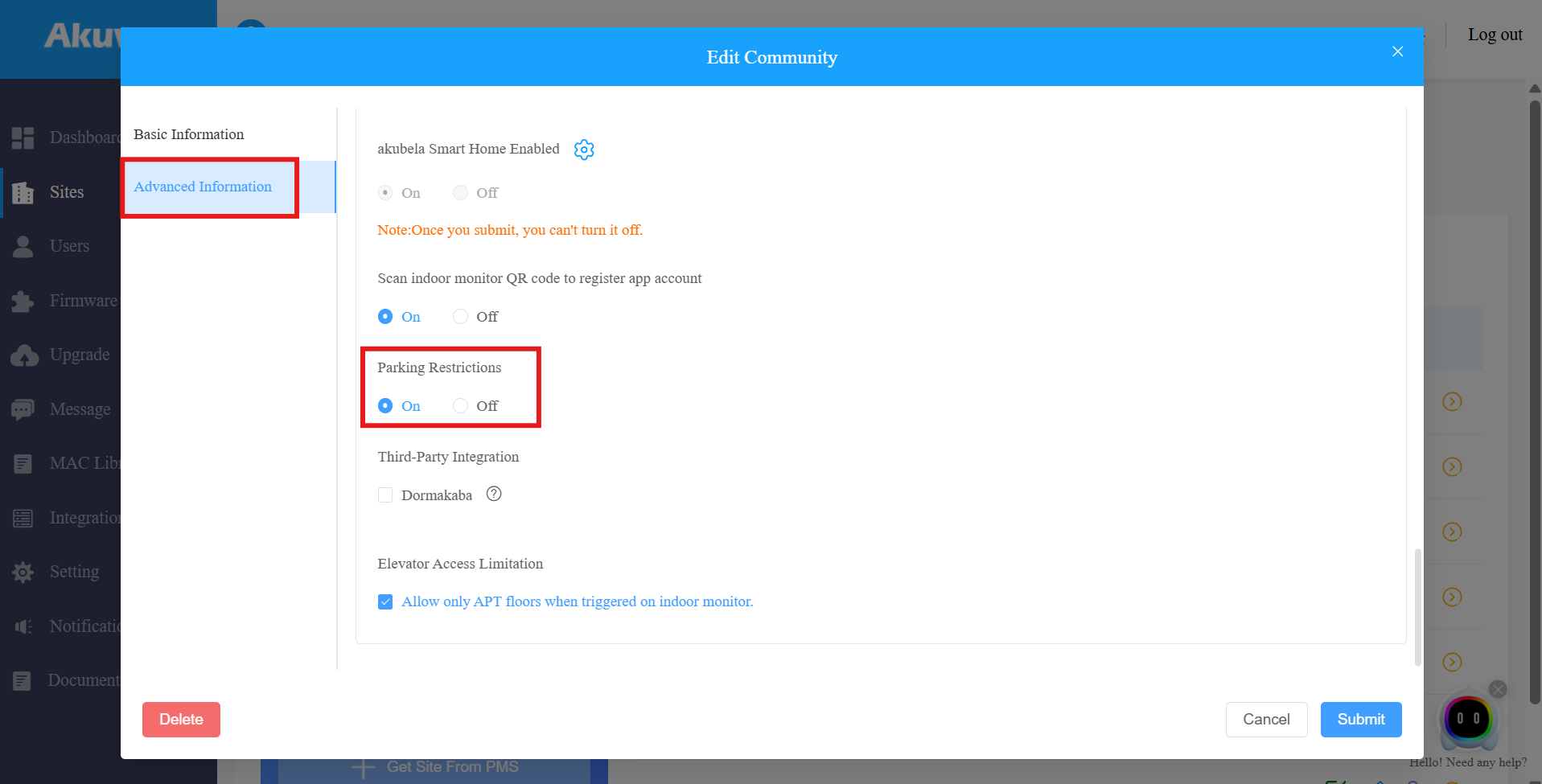
La función de Restricciones de Aparcamiento está disponible cuando editas el proyecto. Se utiliza para definir el número real de espacios alquilados o comprados.
Con ella activada, puedes especificar las plazas de aparcamiento de cada apartamento.
Haz clic aquí para ver la configuración detallada.
Cuenta del subinstalador
Cuando varias personas son responsables de un mismo proyecto, puedes crear e iniciar sesión en diferentes cuentas de subinstalador de la misma cuenta principal al mismo tiempo. Los datos mostrados son los mismos.
Añadir cuenta de subinstalador
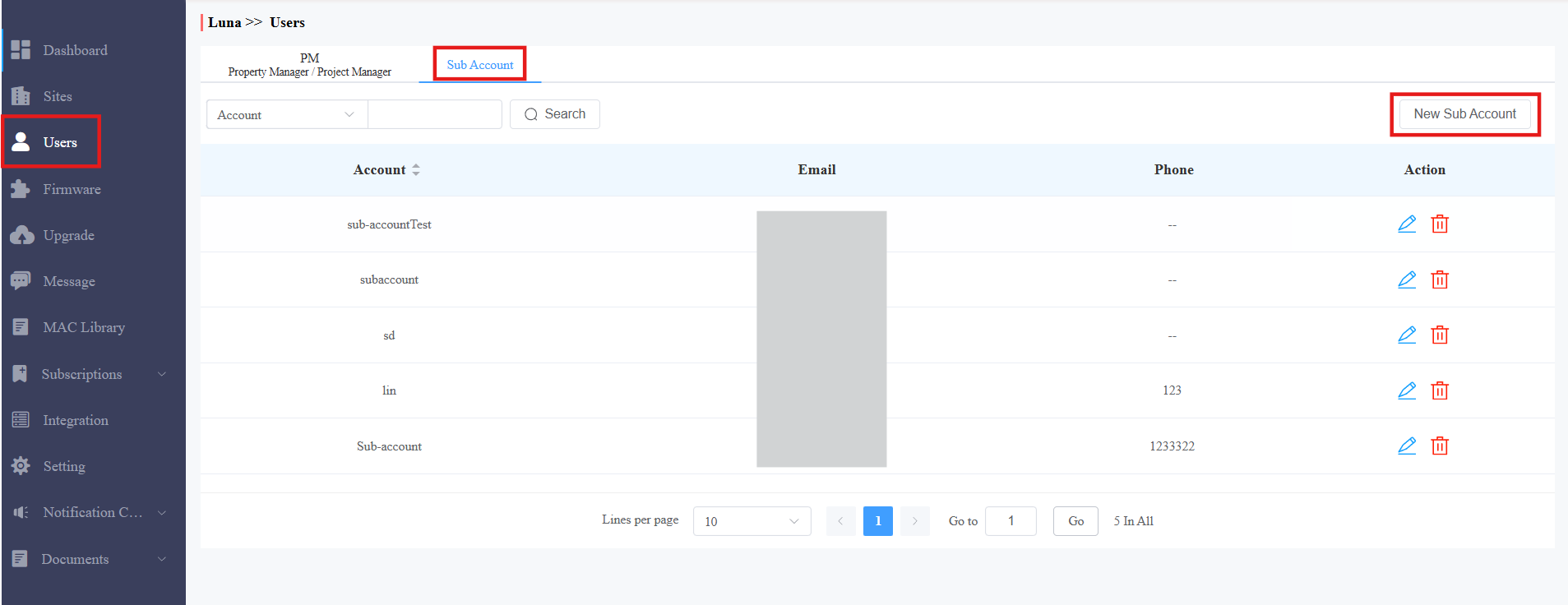
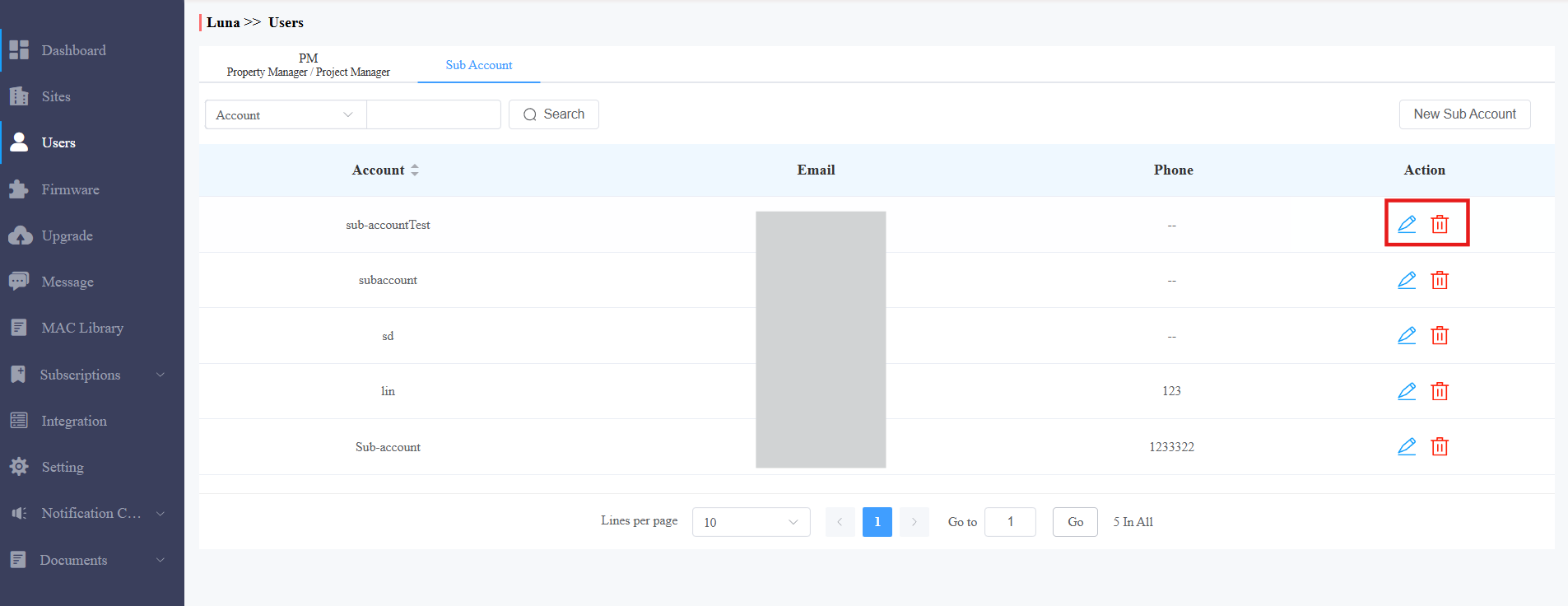
1. Haz clic en Usuarios > subcuenta.
2. Haz clic en Nueva Subcuenta a la derecha.
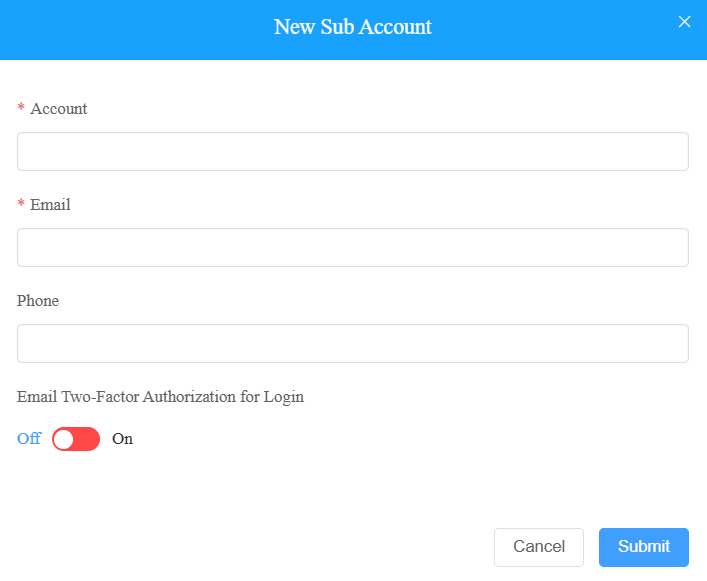
3. Introduce la información de la cuenta. La contraseña de inicio de sesión del portal SmartPlus aparecerá después de crear la cuenta. Puedes copiarlo y enviarlo al subinstalador. Pueden usar la dirección de correo electrónico y la contraseña para iniciar sesión.
Autorización de dos pasos por correo electrónico para iniciar sesión: Deshabilitada por defecto. Si está activado, cuando los sub-ins inician sesión en la plataforma SmartPlus Cloud, deben rellenar un código de verificación para iniciar sesión.
Editar/Eliminar la cuenta del subinstalador
1. Haz clic .png) para editar la información de la subcuenta y restablecer la contraseña.
para editar la información de la subcuenta y restablecer la contraseña.
2. Haz clic .png) para eliminar la cuenta.
para eliminar la cuenta.
Gestión de usuarios
Debes acudir a la comunidad específica para la gestión de los usuarios trasladándolos al edificio y apartamento específicos.
Crear edificios
Una vez creada la comunidad, se requiere añadir edificios a la comunidad antes de incorporar residentes.
Haz clic
 en la comunidad objetivo en el módulo de Sitios.
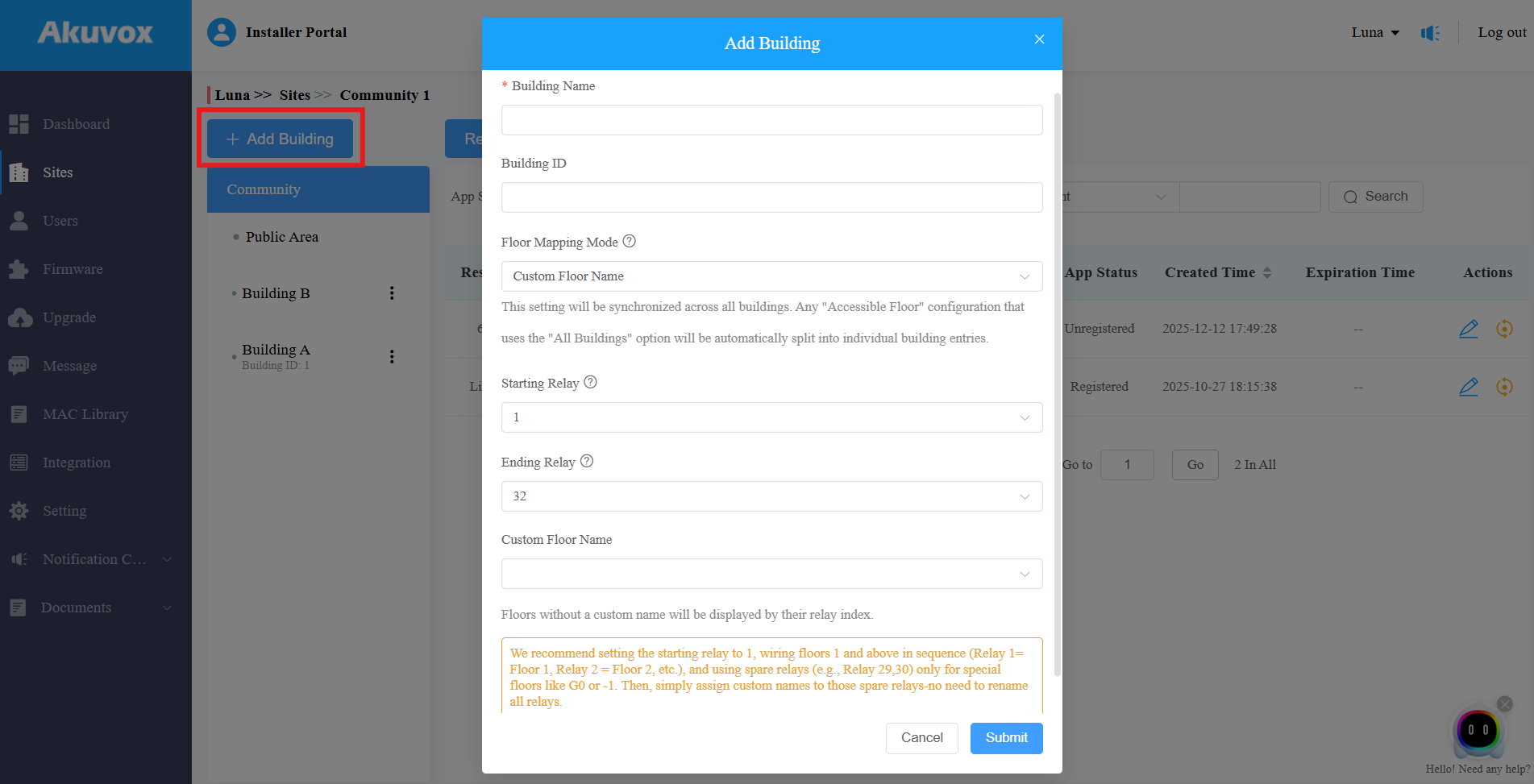
Haz clic + Añadir edificio para añadir un edificio.
Introduce el nombre del edificio.
Establece el ID del edificio del 1 al 99[Opcional]. Se utiliza para diferenciar apartamentos con el mismo número entre diferentes edificios. Los usuarios pueden pulsar ID del edificio#Número de apartamento en las puertas telefónicas para llamar al apartamento objetivo.
Los ajustes restantes son para el control de elevador Akuvox EC33. Si este dispositivo no está desplegado en tu proyecto, puedes saltarte estas configuraciones y enviarlas directamente.
Para saber más sobre la configuración del Modo de Mapeo de Suelo , haz clic aquí.
Nota
Los siguientes modelos de dispositivos con una versión de firmware específica o soporte superior usando Building ID para llamar.
R20K V5: 320.30.11.45
R25K: 25.30.10.117
R28 V2: 228.30.10.233
R29: 29.30.10.609
S532: 532.30.10.265
S538: 538.30.10.705
S539: 539.30.10.509
X916: 916.30.10.405
X915 V2: 2915.30.10.631
Añadir un piso
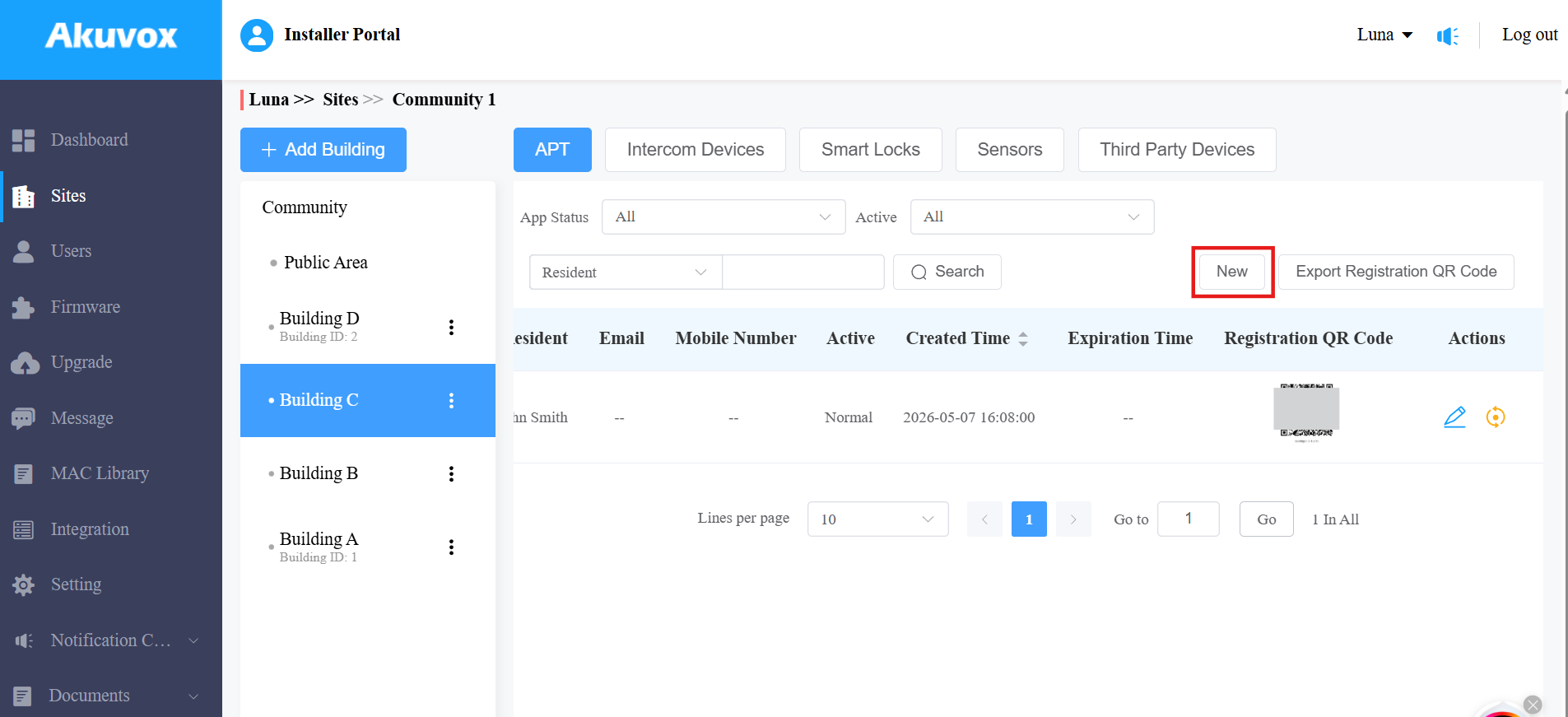
Selecciona el edificio deseado y haz clic en Nuevo para añadir un apartamento.
Rellena la información del apartamento y las funciones de configuración. Consulta la descripción del escenario en la tabla de abajo.
Puedes añadir un residente justo después de montar el piso, o añadirlo más adelante.
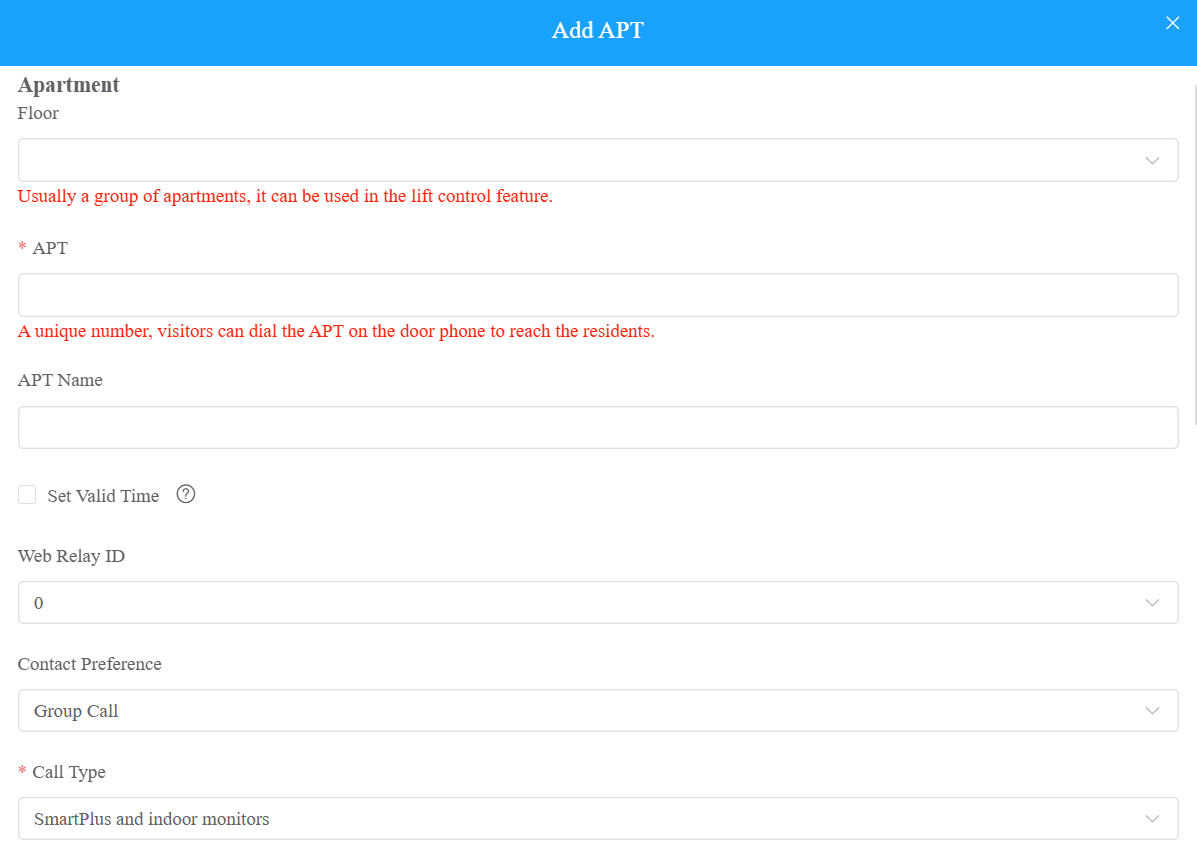
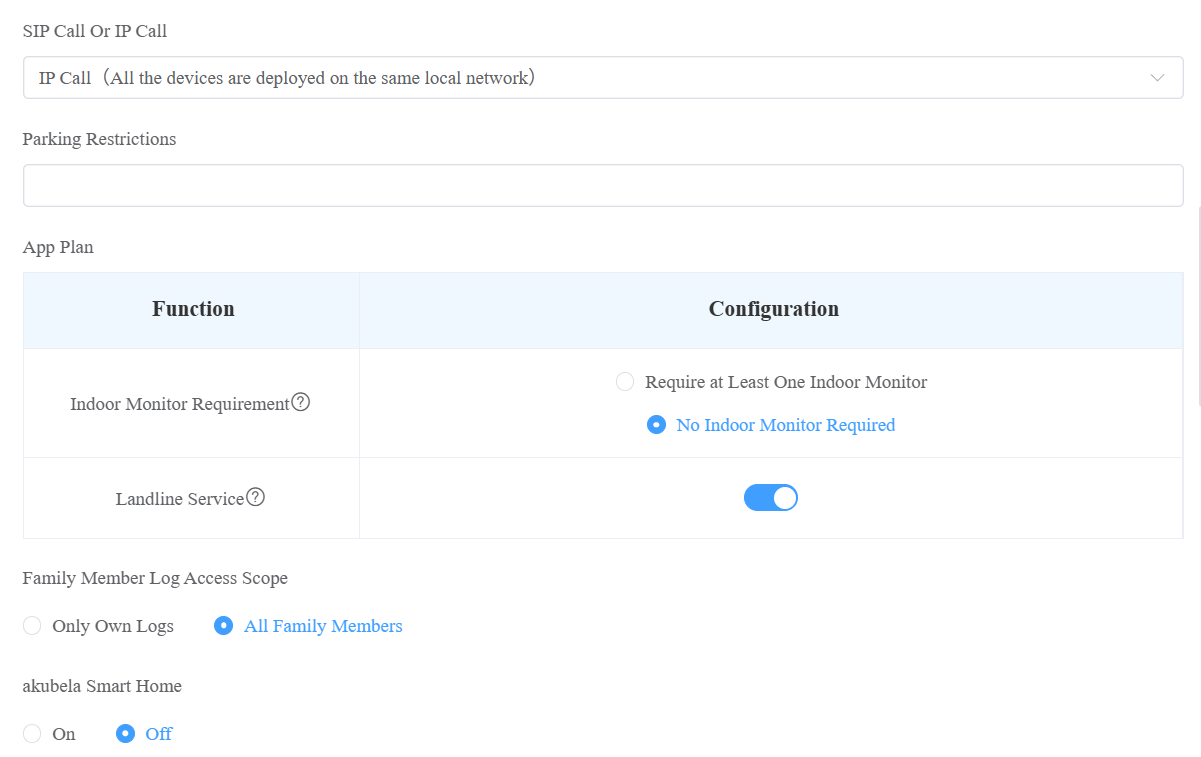
Descripción del escenario:
Nombre del campo | Descripción | ||||||||||||||||||||||||||||||||||||
|---|---|---|---|---|---|---|---|---|---|---|---|---|---|---|---|---|---|---|---|---|---|---|---|---|---|---|---|---|---|---|---|---|---|---|---|---|---|
Suelo | Rellena el número de planta del apartamento. Con esto rellenado, el ascensor llevará a los residentes a la planta exacta en la que viven. El número va de -10 a 128 e incluye G0, G1 y G2, que representan las plantas bajas. La configuración de planta funciona con el controlador de ascensor Akuvxo EC33. | ||||||||||||||||||||||||||||||||||||
APT | Rellena el número de piso del residente. Apoya la introducción de números, letras y "#", por ejemplo, 2#123A. Nota:
| ||||||||||||||||||||||||||||||||||||
Nombre APT | Rellena el nombre del apartamento del residente. | ||||||||||||||||||||||||||||||||||||
Establecer tiempo válido | Esta opción está diseñada para el escenario de alquiler, desactivada por defecto. Con ella activada, especifica la hora en que el inquilino puede usar la app SmartPlus y abrir puertas. Más allá del tiempo, la aplicación SmartPlus y todos los métodos de acceso estarán restringidos. | ||||||||||||||||||||||||||||||||||||
Eliminación automática de cuentas familiares al expirar | Esta opción está disponible cuando se habilita Establecer Tiempo Válido. Con la opción activada, cuando termine el contrato, las cuentas del apartamento se eliminarán automáticamente. | ||||||||||||||||||||||||||||||||||||
ID de retransmisión web | Introduce el número ID de la acción del relé web. Seleccionas el ID de acción del relé web específico para realizar una acción concreta. Nota: El relé web debe configurarse primero en la interfaz web del teléfono portero. | ||||||||||||||||||||||||||||||||||||
Preferencia de contacto | Selecciona Llamada de grupo o llamada de secuencia.
Nota: Haz clic aquí para ver el modelo y la versión que soportan la función de llamada de secuencia. | ||||||||||||||||||||||||||||||||||||
Tipo de llamada | Selecciona el tipo de llamada deseado. Por ejemplo, los monitores interiores con SmartPlus como opción de respaldo significan que cuando los visitantes llamen, los monitores interiores recibirán primero la llamada. Sin que responda, la app SmartPlus recibirá la llamada. | ||||||||||||||||||||||||||||||||||||
Llamada SIP o llamada IP | Selecciona "Todos mis dispositivos se instalaron en el mismo lugar (villa o casa)" para la llamada IP si todos los dispositivos de intercomunicación del usuario están en la misma LAN (Red de Área Local). Si no, selecciona "Algunos de mis dispositivos se instalaron en un lugar diferente (villa o casa)" para la llamada SIP. | ||||||||||||||||||||||||||||||||||||
Restricciones de aparcamiento | Disponible cuando el proyecto tenga activada la función de Restricciones de Aparcamiento . Introduce el número de plazas de aparcamiento (0~9999) asignadas a este APT. Se denegará la entrada a los vehículos una vez que se exceda la capacidad de aparcamiento asignada. | ||||||||||||||||||||||||||||||||||||
Plan de la aplicación | Esta sección está disponible cuando tienes permiso para configurarla para apartamentos específicos.
| ||||||||||||||||||||||||||||||||||||
Alcance de acceso al registro de miembros de la familia | Establece permiso de los familiares para ver los registros.
| ||||||||||||||||||||||||||||||||||||
Akubela Casa Inteligente |
|
Añadir un residente
Puedes añadir un residente justo después de crear un piso.
Si te saltas el paso, haz clic
 en el apartamento objetivo.
Haz clic
 a la derecha.
Haz clic en Añadir residente. Consulta la descripción del escenario en la tabla de abajo.
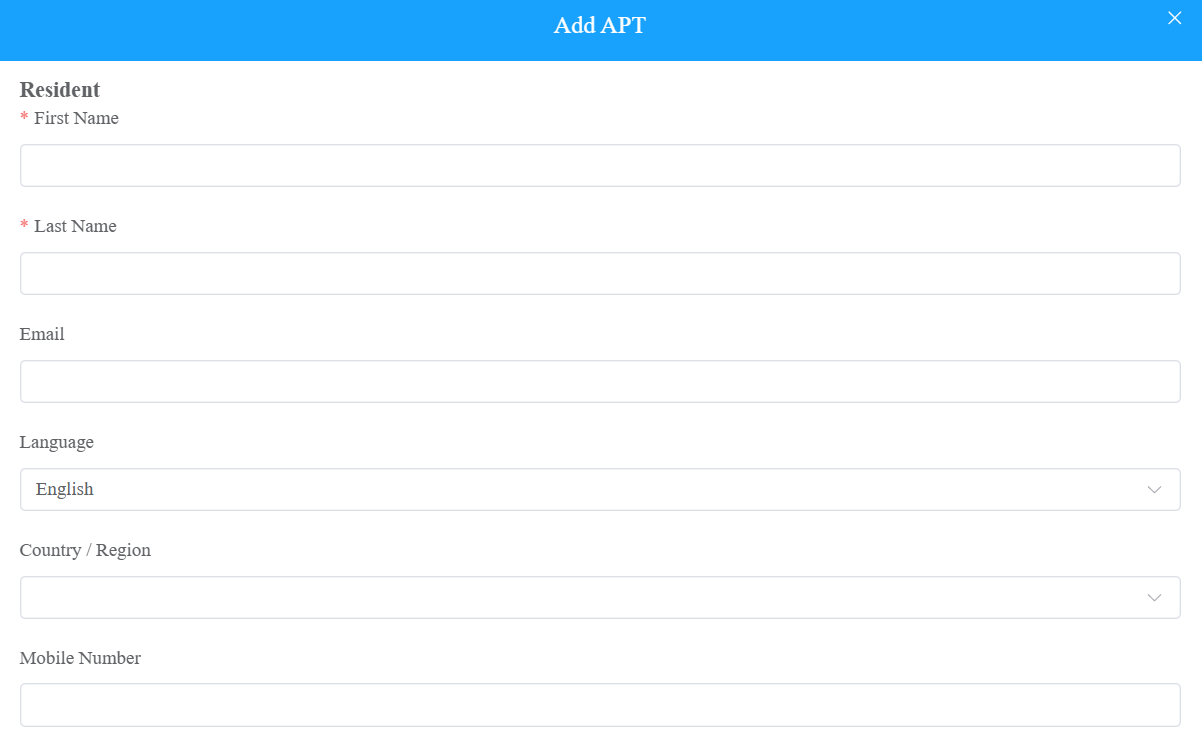
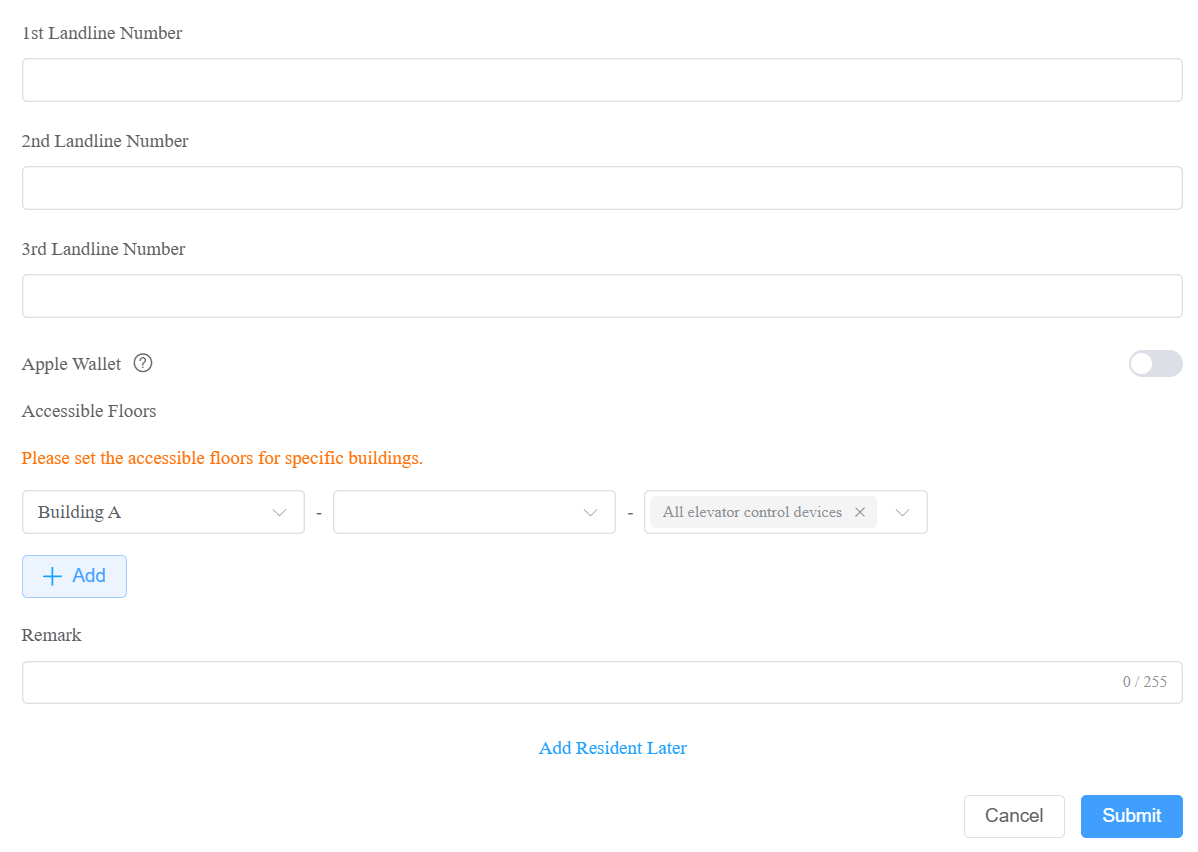
Descripción del escenario:
Nombre del campo | Descripción |
Nombre de pila | Rellena el nombre de pila del residente. |
Apellido | Rellena el apellido del residente. |
Correo electrónico | Rellena el correo electrónico del residente. |
Idioma | Selecciona el idioma deseado. Toda la información enviada al usuario se mostrará en el idioma. Se admiten los siguientes lenguajes:
|
País/Región | Selecciona el código de país o región del usuario. |
Número de móvil | Introduce el número de teléfono móvil del residente. El código de país/región se mostrará antes del número de móvil. |
Teléfono fijo 1/2/3 | Rellena los números de teléfono fijo del usuario, por ejemplo, números de teléfono móvil o de teléfono. Se admiten tres números de teléfono fijo. El prefijo de área se mostrará antes del número de móvil. |
Apple Wallet | Esta función permite a los usuarios usar su iPhone o Apple Watch como credencial sin contacto para desbloquear puertas autorizadas. Es una función de pago. Activa la suscripción antes de que los usuarios puedan configurarla. |
Plantas accesibles |
|
Observación | Puedes añadir comentarios para que los usuarios identifiquen su identidad, como "inquilino" o "residente". |
Editar, restablecer y eliminar a los residentes de la comunidad
Editar y eliminar Apartamento y Residente
Puedes editar y eliminar pisos y residentes.
Navega a la comunidad deseada haciendo clic
en .Selecciona el edificio y el apartamento del residente. Puedes hacer clic en Residente, Hora de Creación o en el icono
 junto a ellos para reordenar los residentes.
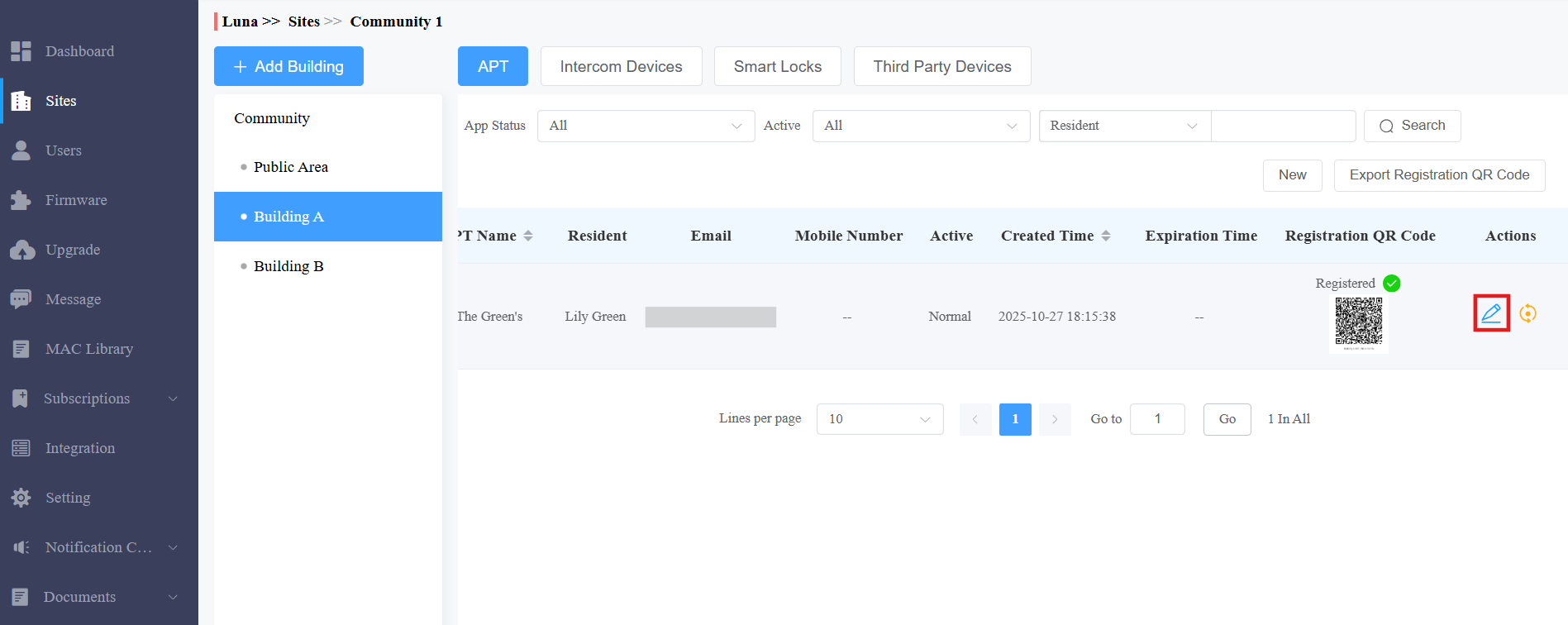
Revisa el código QR de registro. Cuando la cuenta se registra, Registrado aparecerá encima del código QR. Haz clic aquí para ver los detalles de la función.
Haz cualquiera de lo siguiente en la siguiente página:
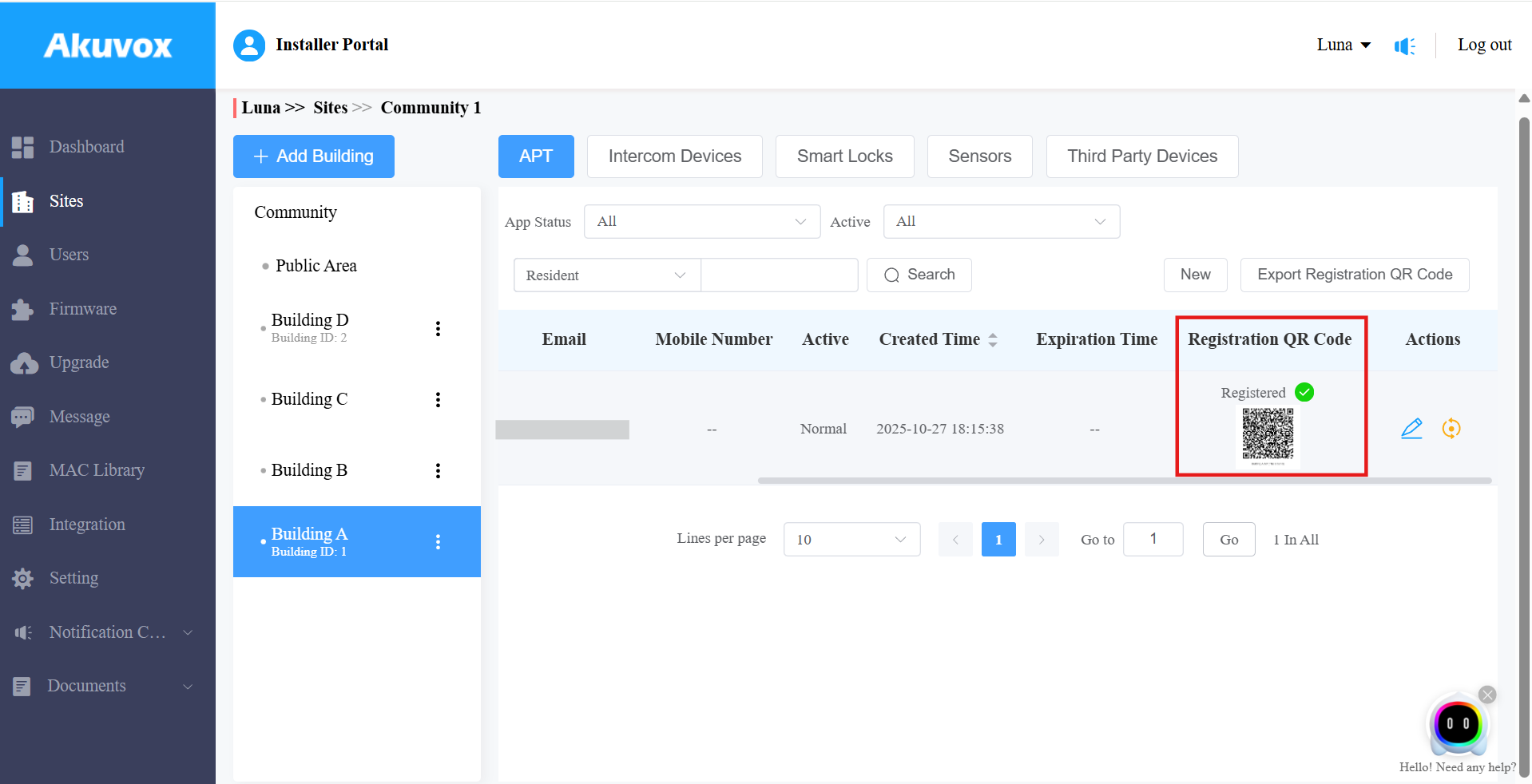
Haz clic
.png) para
para .png) editar el apartamento y la información del residente.
editar el apartamento y la información del residente.
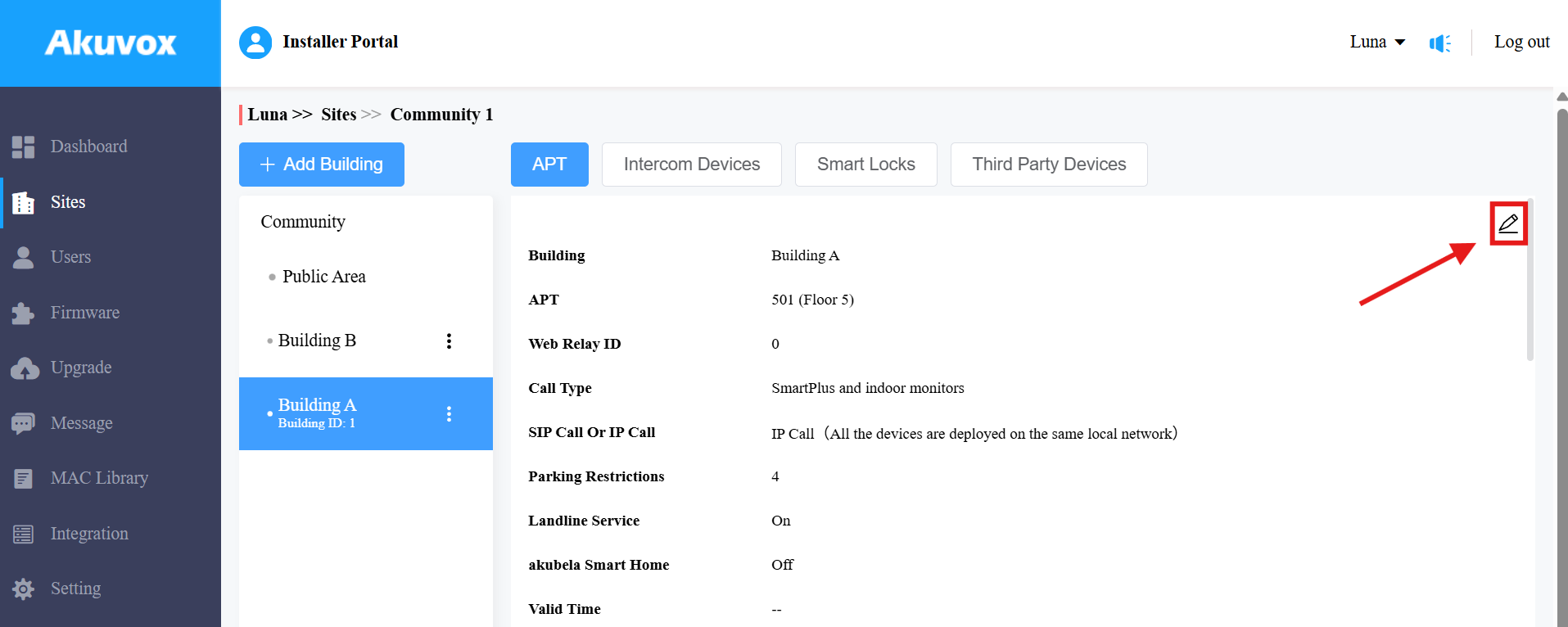
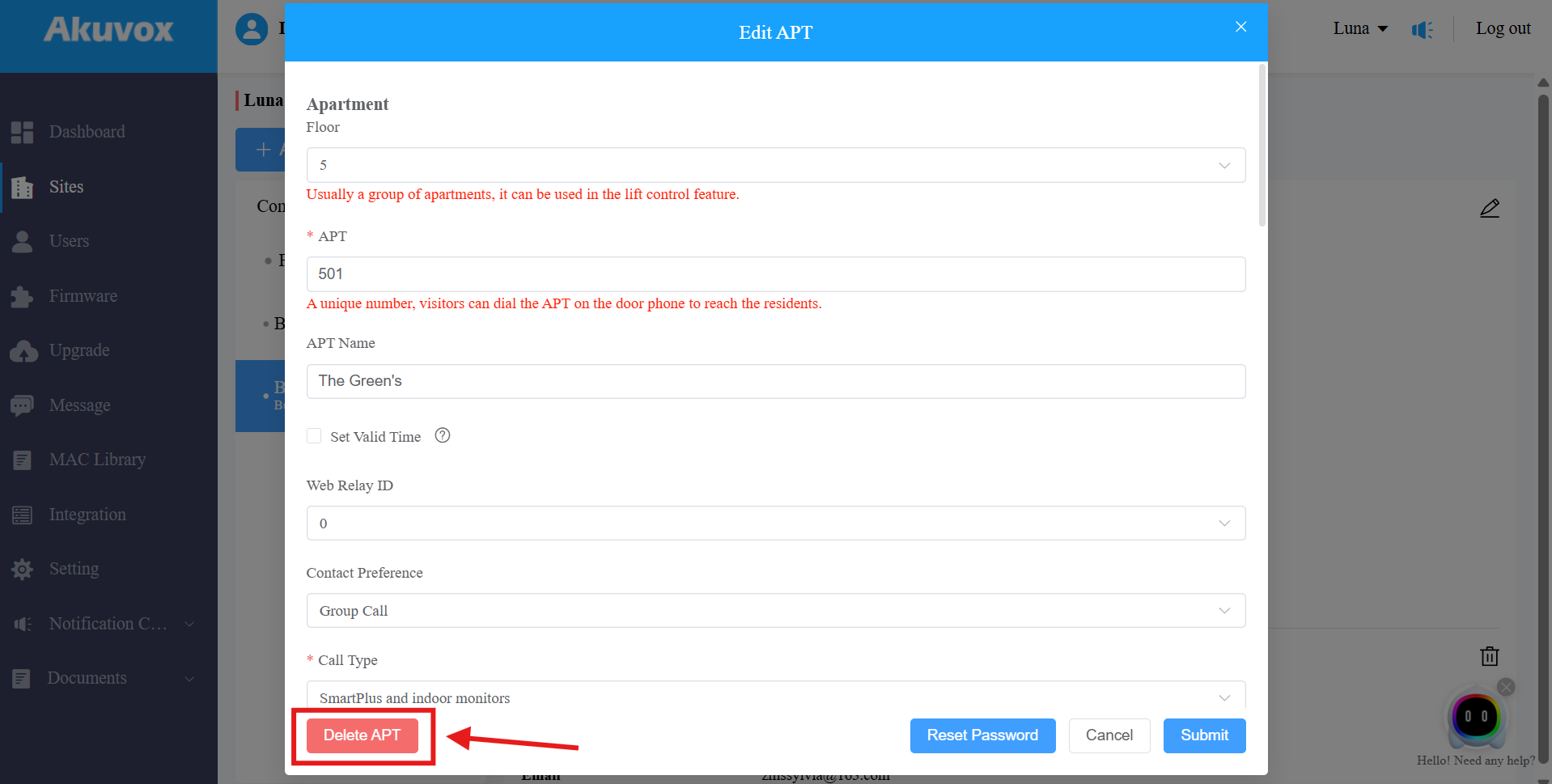
En la interfaz de edición, haz clic en Eliminar APT en la parte inferior para eliminar el apartamento.
Nota
No puedes editar el número de teléfono móvil, la dirección de correo electrónico ni el prefijo de área de las cuentas de usuario que tienen sitios vinculados.
Restablecer la cuenta del apartamento y del residente
La función de reinicio es adecuada para escenarios de alquiler. Puedes vaciar las cuentas después de que los inquilinos se muden y crear cuentas para los nuevos.
Navega a la comunidad deseada haciendo clic
y .png) clic en el apartamento deseado.
clic en el apartamento deseado.Haz clic en OK para confirmar el reinicio.
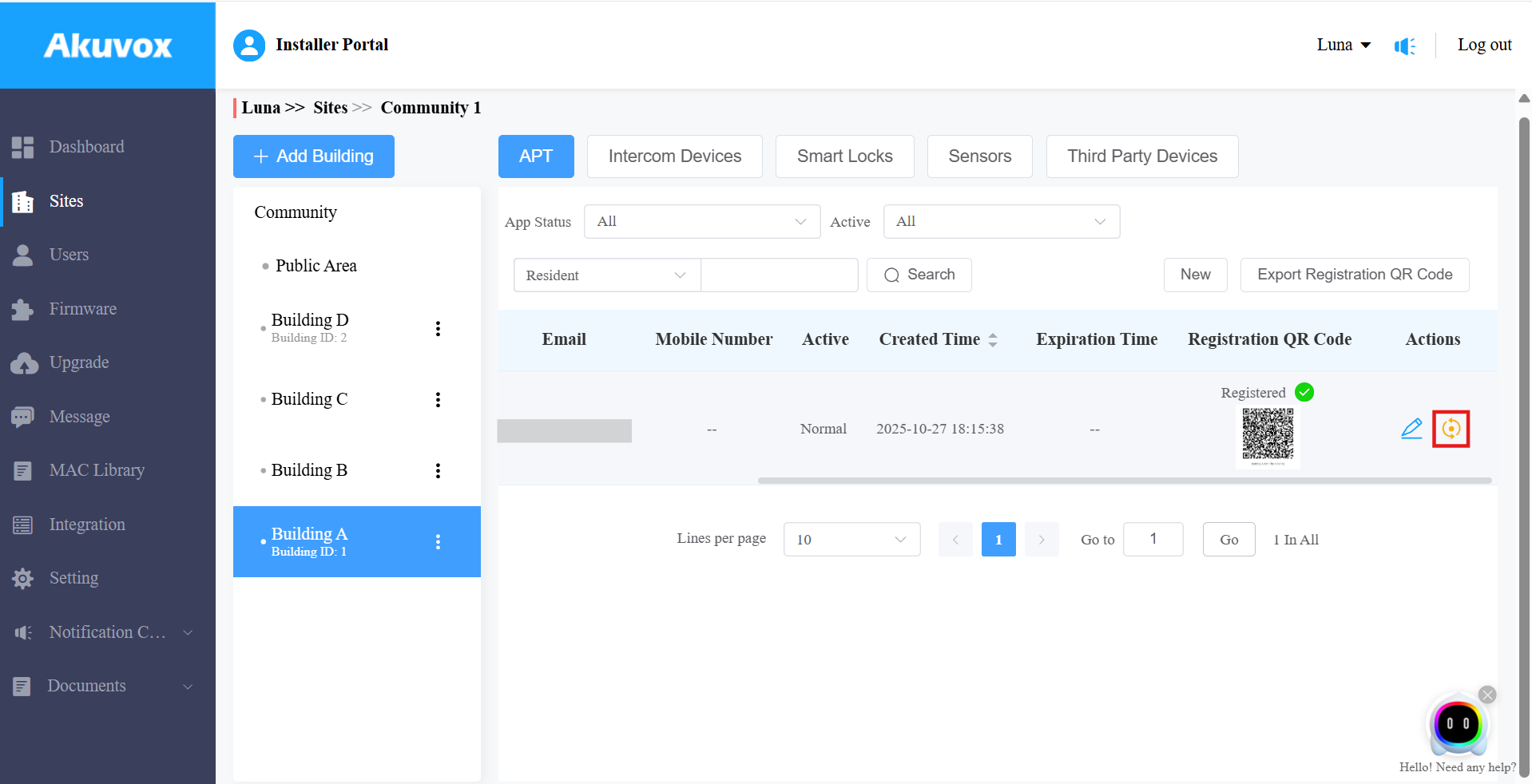
Una vez que aceptes reiniciar, se eliminará parte de la información o datos de este apartamento, mientras que otros no:
Los datos a eliminar incluyen:
Cuentas familiares.
Correos electrónicos, números de móvil, país/región y teléfonos fijos.
Registros (excluyendo los registros de auditoría) e historiales.
Mensajes y alarmas, y
Todas las credenciales de acceso.
Los datos a conservar incluyen:
Información de suscripción de la cuenta principal familiar, como inactivación y caducidad.
El número de subcuentas gratuitas.
Registros de auditoría.
Los ajustes incluyen Llamada SIP o Llamada IP, zona horaria, idioma, domótica, plan premium y la función Con monitor interior.
Otros cambios incluyen:
La aplicación del usuario cambia a no registrada y necesita ser reiniciada.
Las credenciales de inicio de sesión del usuario se restablecen y el usuario no recibirá el correo de reinicio.
Nota
Es gratis crear una cuenta nueva en la familia tras reiniciarla, mientras que cobra tras eliminar.
Añadir/Editar/Eliminar cuentas de miembros de la familia
Después de añadir a los residentes, puedes empezar a añadir cuentas de familiares en la app SmartPlus. Las cuentas de familiares pueden editarse y eliminarse después.
Haz clic
en la comunidad deseada.Selecciona tu edificio y piso, y luego haz clic
 .
.
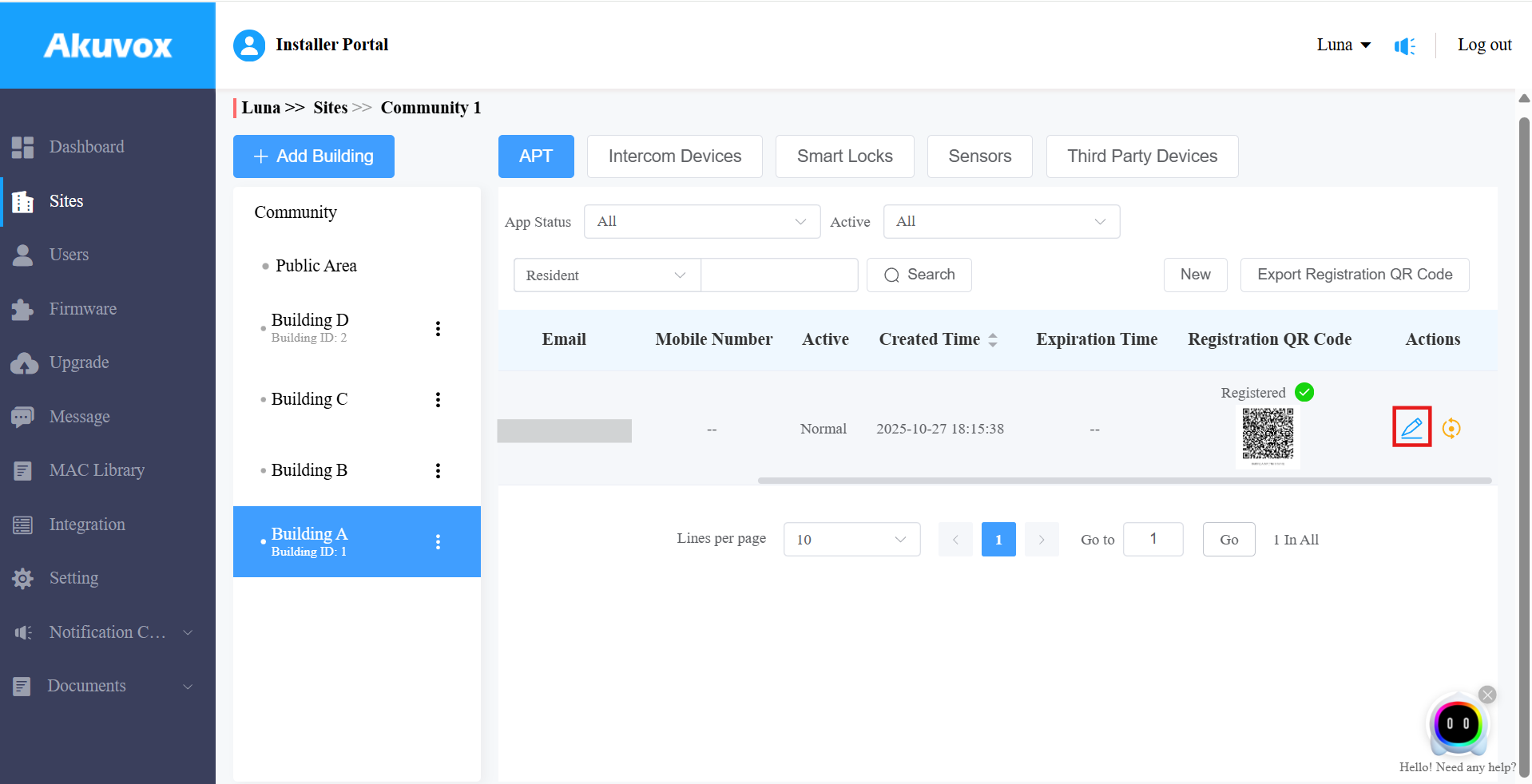
Busca la sección de Miembros de la Familia . Puedes comprobar el número máximo de cuentas de miembros de la familia, que varía según el proyecto. Usar más cuentas requiere comisiones de activación.
Haz clic en Nuevo para crear la cuenta familiar.
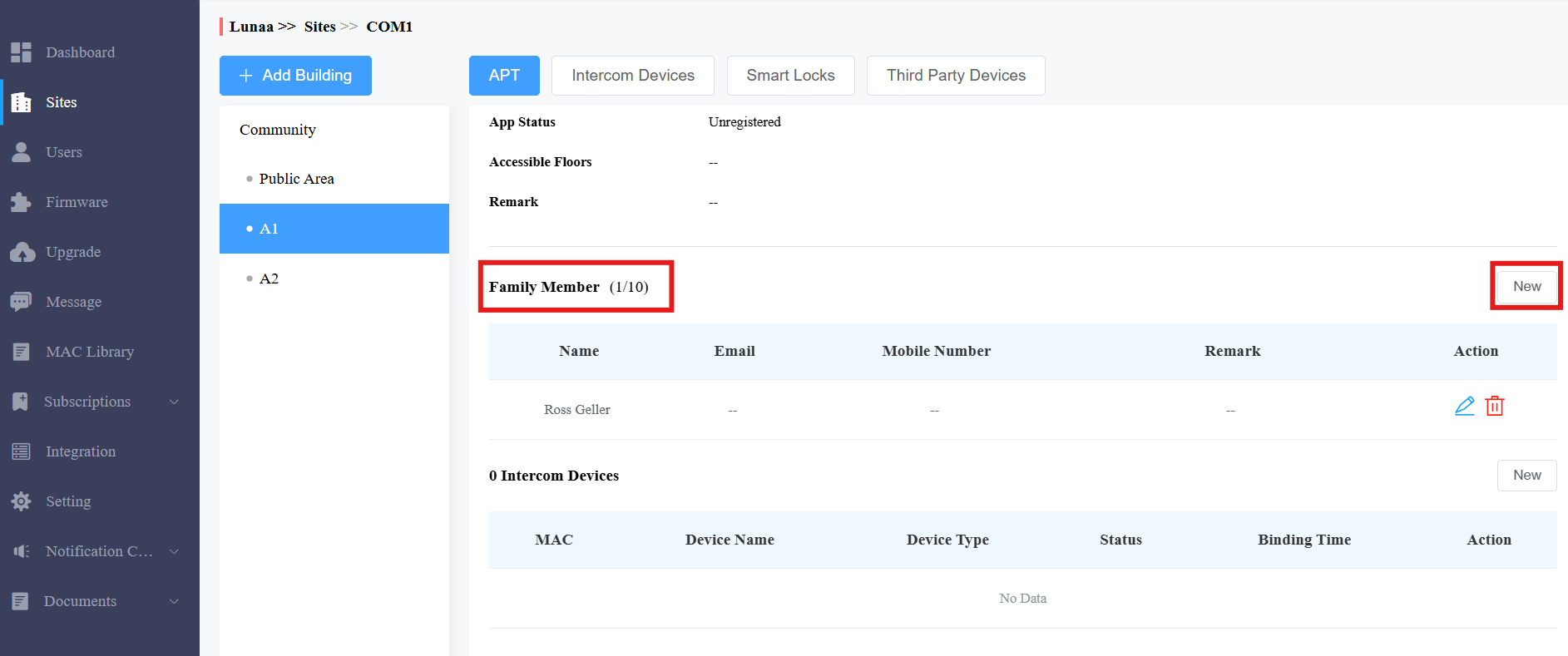
Después de crear la cuenta, haz clicen editarla y haz clic .png) en eliminarla.
en eliminarla.
Buscar/Editar/Eliminar Residente a nivel comunitario
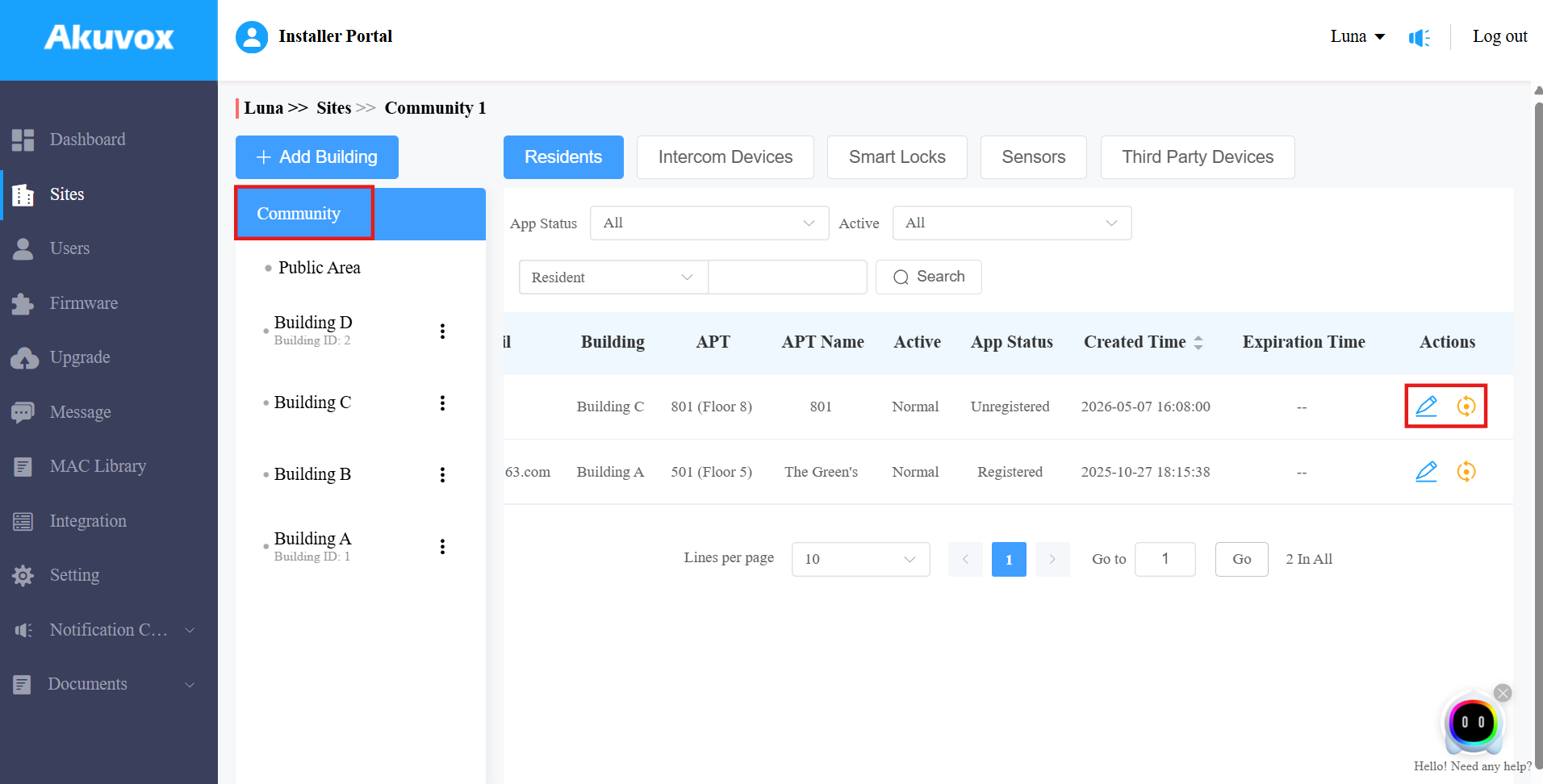
Puedes gestionar a todos los residentes de la comunidad sin tener que desplazarte a edificios o apartamentos específicos.
1. Clic de la comunidad deseada.
2. Haz clic en Comunidad.
3. Buscar al residente por el estado de su solicitud, el nombre del residente, dirección de correo electrónico y nombre APT.
4. Editar o restablecer la cuenta del residente.
Importar residentes y dispositivos usando una plantilla
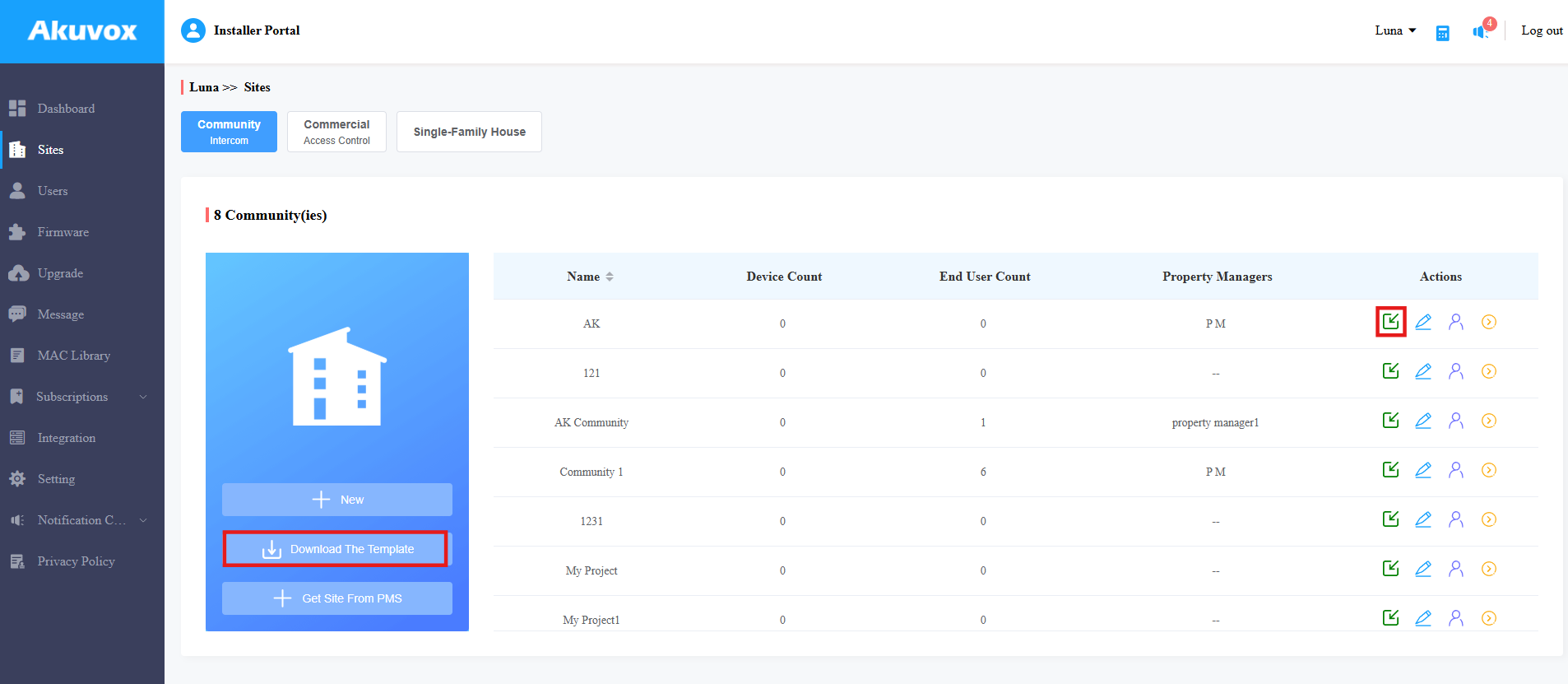
La plantilla puede mejorar tu eficiencia en la gestión de los residentes y los dispositivos.
Descarga la plantilla en el módulo de Sitios .
Rellena la información de la plantilla.
Importa la plantilla a la comunidad deseada.
Ejemplo de plantilla
Mueve el cursor del ratón a columnas específicas para ver instrucciones de relleno de valores.


Descripción de la plantilla:
Escenarios | Descripción |
Edificio | Rellena el número o nombre del edificio. Nota: No debe superar los 128 caracteres. |
Suelos | Rellena el número de planta del apartamento. Nota: Cuando el Modo de Mapeo de Planta en este edificio es Nombre de Planta Personalizado, el campo de planta coincide con el nombre de planta personalizado en lugar del ID del relé. |
Apt | Rellena el número del piso. Soporta introducir número(s) entero(s) de 1-6 dígitos, letras y "#", por ejemplo, 2#123A. Nota:
|
Nombre apropiado | Rellena el nombre del piso. |
Servicio de línea fija |
|
Con monitor interior |
|
Dispositivo |
Teléfono de puerta multiinquilino=0 Teléfono de puerta de un solo inquilino=1 Monitor interior=2 Teléfono de guardia=3 Control de acceso=50 Control de ascensor=51 Sensor=52 Cámara=53
"Nombre del dispositivo, tipo de dispositivo, MAC del dispositivo". Por ejemplo, Gate2,0,0C11050B9814; Salón, 2,0C11050893C6 Nota: Cada dos dispositivos deben estar separados por ";". Nota: El MAC del dispositivo debe añadirse primero en la biblioteca MAC de la comunidad a la que quieres importar los datos. |
Nombre de pila | Rellena el nombre de pila del residente. Nota: No debe tener más de 64 bytes de longitud. |
Apellido | Rellena el apellido del residente. Nota: No debe tener más de 64 bytes de longitud. |
Correo electrónico | Rellena el correo electrónico del residente. |
Número de móvil | Rellena el número de móvil del residente. |
Código de llamadas telefónicas | Rellena el código del país del residente. |
Phone1/2/3 | Rellena el número de móvil del residente. |
Tipo de llamada | Código de tipo de llamada:
Por ejemplo, "Monitores interiores con SmartPlus como respaldo, finalmente teléfono=5" significa que la llamada se recibirá en orden secuencial, primero por el monitor interior, luego por la app SmartPlus y finalmente por el teléfono móvil. |
ID de retransmisión web | Introduce el número de identificación de la Acción We Relay. Seleccionas el ID de acción del relé web específico para realizar una acción concreta. Nota: El relé web debe configurarse en la interfaz web del teléfono puerto. |
Akubela Casa Inteligente |
|
Terminal analógico | Introduce el nombre y número del terminal analógico. Separa varios terminales con ";". El terminal analógico Akuvox se utiliza con el teléfono de puerta S532. |
Almacenamiento de vídeo | Configura la función de almacenamiento de vídeo introduciendo el número y nombre del dispositivo y configurando si Grabación de vídeo con audio durante las llamadas. Varios dispositivos separados por ";". Por ejemplo, 2 dispositivos, door1; Puerta2, encendido. |
Gestión de dispositivos
Puedes gestionar los dispositivos desplegados en las comunidades. Para los dispositivos de la comunidad, tienes que ir a la comunidad y al edificio específicos para gestionar el dispositivo.
Añadir dispositivos de intercomunicación a las zonas públicas
Puedes añadir dispositivos de intercomunicación a las zonas públicas de la comunidad. Tras añadir los dispositivos, los administradores de la propiedad y los usuarios finales pueden monitorizar el entorno de las cámaras.
Nota
Añadir A095 requiere que su versión sea 95.30.10.125 o superior.
1. Clic de la comunidad objetivo.
2. Haz clic en Área Pública o en los edificios deseados. Por ejemplo, si seleccionas el Edificio A, significa que el dispositivo está instalado en la zona pública del Edificio A.
3. Puedes hacer clic en +Añadir edificio para crear nuevos edificios y hacer clic derecho para cambiar el nombre del edificio o eliminarlo.
4. Haz clic en Dispositivos de interfono y haz clic en Nuevo a la derecha.
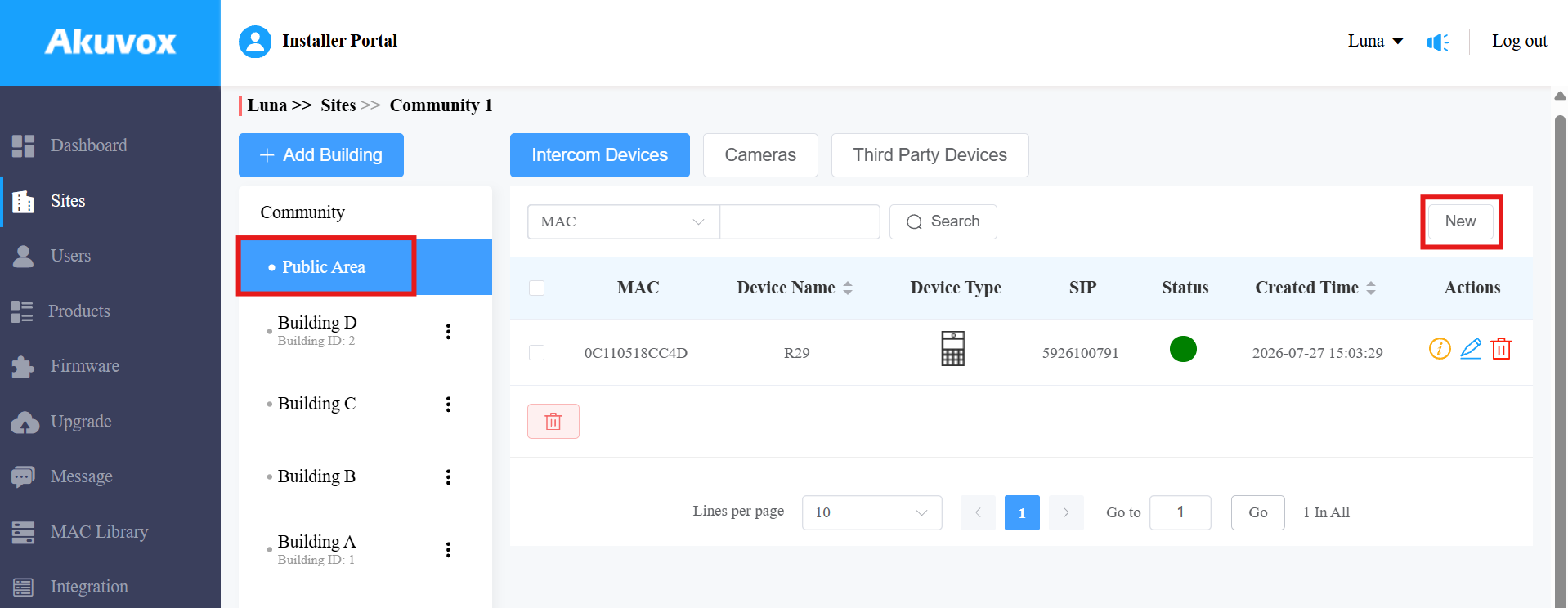
5. Rellena la información del dispositivo.
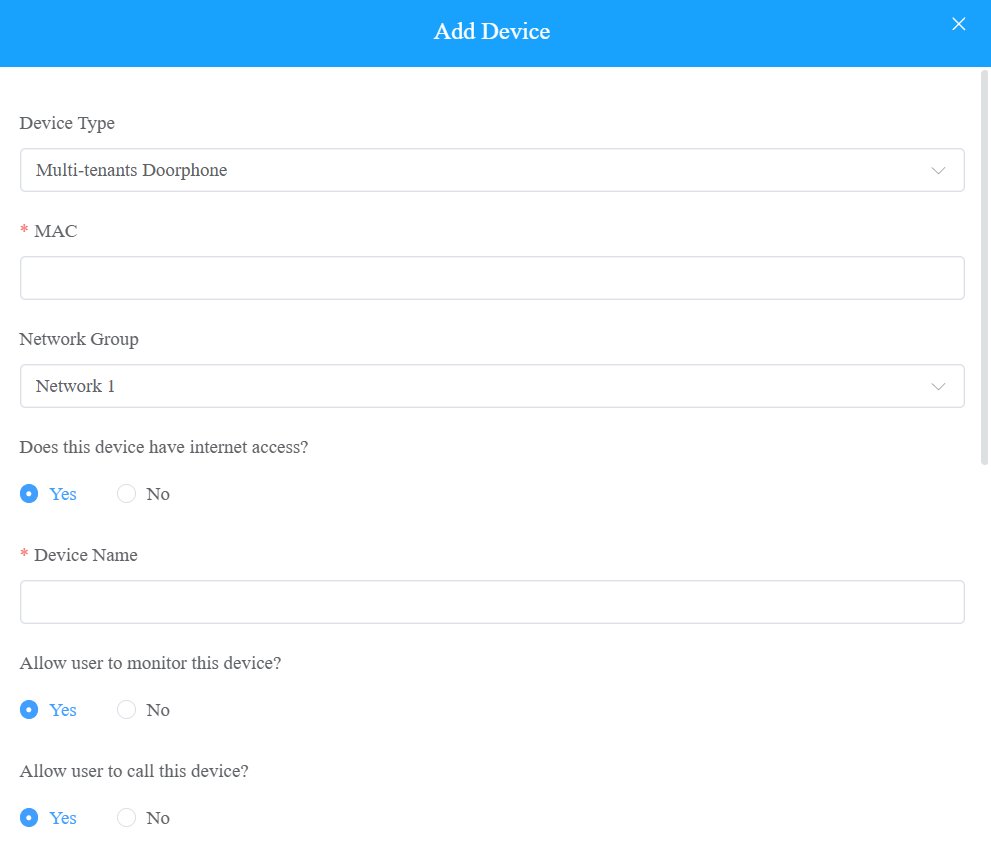
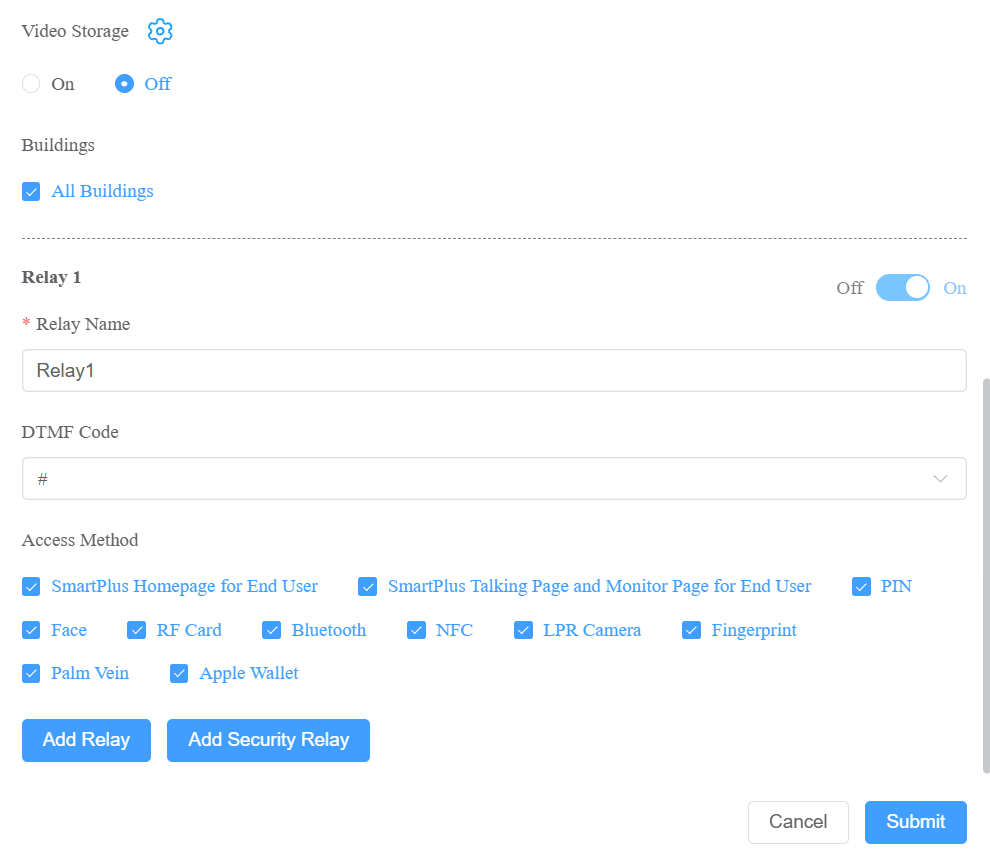
Independientemente del tipo de dispositivo, el tipo de dispositivo, la dirección MAC, el grupo de red y el nombre del dispositivo deben configurarse. | ||||||||||||||||||||||||||||||||||||||||||||||
No. | Nombre del campo | Descripción | ||||||||||||||||||||||||||||||||||||||||||||
1 | Tipo de dispositivo | Selecciona el tipo de dispositivo. Nota:
| ||||||||||||||||||||||||||||||||||||||||||||
2 | MAC | Escribe la dirección MAC del dispositivo. | ||||||||||||||||||||||||||||||||||||||||||||
3 | Grupo de Red | Según cómo se comunican los dispositivos, selecciona el grupo de red.
| ||||||||||||||||||||||||||||||||||||||||||||
4 | Nombre del dispositivo | Nombra el dispositivo para distinguirlo de los demás. | ||||||||||||||||||||||||||||||||||||||||||||
Para añadir un teléfono de puerta o un terminal de control de acceso, se deben configurar las siguientes opciones. | ||||||||||||||||||||||||||||||||||||||||||||||
1 | Permitir a los usuarios monitorizar este dispositivo |
| ||||||||||||||||||||||||||||||||||||||||||||
2 | ¿Permitir que el usuario llame a este dispositivo? |
| ||||||||||||||||||||||||||||||||||||||||||||
3 | ¿El dispositivo tiene acceso a internet? | Esta opción aparece solo después de que el supergestor active la Solución Offline de Doorphone para tu distribuidor.
| ||||||||||||||||||||||||||||||||||||||||||||
4 | Dirección IP | Cuando No está seleccionado en ¿Tiene acceso a internet el dispositivo?, tienes que introducir la dirección IP estática del teléfono para que sus llamadas puedan transferirse. | ||||||||||||||||||||||||||||||||||||||||||||
5 | Almacenamiento de vídeo | Cuando está activado, el dispositivo puede grabar automáticamente 10 segundos de vídeo al abrir puertas, llamar y detectar movimientos y movimientos de paquetes (para X910). Los usuarios finales también pueden grabar vídeos con sus aplicaciones SmartPlus. Haz clic aquí para ver modelos compatibles y configuraciones. | ||||||||||||||||||||||||||||||||||||||||||||
6 | Edificios | La opción solo es para los dispositivos instalados en el Área Pública Comunitaria.
| ||||||||||||||||||||||||||||||||||||||||||||
7 | Configuración de pantalla de contactos | La opción está disponible para dispositivos instalados en áreas públicas de edificios específicos, y el tipo de dispositivo es Teléfono Multi-inquilino. Elige qué se muestra en la pantalla de directorio del dispositivo. | ||||||||||||||||||||||||||||||||||||||||||||
8 | Nombre del relevo | Rellena el nombre del relé, que puede ser la ubicación del dispositivo. | ||||||||||||||||||||||||||||||||||||||||||||
9 | Código DTMF | Introduce el código DTMF para el acceso a la puerta. | ||||||||||||||||||||||||||||||||||||||||||||
10 | Método de acceso | Selecciona métodos de desbloqueo específicos para activar el relé deseado. Por ejemplo, si seleccionas PIN en el tipo de desbloqueo para Relé1 y seleccionas Tarjeta RF para Relé2 cuando los usuarios introducen códigos PIN en el teléfono portero, solo se activará Relé1 y viceversa. Los siguientes modelos con versiones específicas de firmware o superiores soportan esta característica:
Nota: Si la página principal de SmartPlus o SmartPlus Talkingpage no está marcada, los iconos correspondientes no aparecerán en la página principal de la app. | ||||||||||||||||||||||||||||||||||||||||||||
11 | Añadir relé | Puedes añadir más relés si es necesario. Para añadir un A095, puedes seguir añadiendo salida auxiliar después de haber añadido 4 relés (puertas). | ||||||||||||||||||||||||||||||||||||||||||||
12 | Añadir relé de seguridad | Añade el relé de seguridad si el teléfono está conectado a un relé de seguridad Akuvox SR01 para el control de desbloqueo de puertas. | ||||||||||||||||||||||||||||||||||||||||||||
Para añadir un monitor interior, se deben configurar las siguientes opciones. | ||||||||||||||||||||||||||||||||||||||||||||||
1 | Función de armado | Cuando esté activado, el icono de armado estará disponible en las aplicaciones SmartPlus de los usuarios para armar y desactivar. | ||||||||||||||||||||||||||||||||||||||||||||
2 | Relevo | Enciende o apaga el relé incorporado del dispositivo y ponle nombre al relé. Cuando el relé esté habilitado, especifica su función desde Puerta, Luz u Otro. | ||||||||||||||||||||||||||||||||||||||||||||
3 | Dispositivo externo | Cuando el dispositivo esté conectado a un controlador de relés externo, activa esta opción. | ||||||||||||||||||||||||||||||||||||||||||||
4 | Tipo de dispositivo externo | Selecciona el tipo de dispositivo. Akuvox-MK485-G2R-8J8C V3.0 soporta hasta 8 relés, HF-8000 hasta 4 y akubela RSAC-C1-R8 hasta 16. | ||||||||||||||||||||||||||||||||||||||||||||
5 | Modo de dispositivo externo |
| ||||||||||||||||||||||||||||||||||||||||||||
6 | Dirección IP | Cuando se selecciona Ethernet como modo de relé externo, introduce la dirección IP. | ||||||||||||||||||||||||||||||||||||||||||||
7 | Puerto | Cuando se selecciona Ethernet como modo de relé externo, introduce el puerto. | ||||||||||||||||||||||||||||||||||||||||||||
8 | Nombre del relevo | Nombra el relé externo para distinguirlo de los demás. | ||||||||||||||||||||||||||||||||||||||||||||
9 | Función de relé | Define la función del relé según el dispositivo conectado al relé. | ||||||||||||||||||||||||||||||||||||||||||||
Añadir dispositivos de intercomunicación a los apartamentos de los residentes
Después de crear un piso para un residente, puedes añadir los dispositivos de intercomunicación privados del residente.
Nota
El akubela Hypanel Ultra (PH81-PoE-ST) puede añadirse a la nube como monitor interior para lograr el control de dispositivos inteligentes en el hogar mediante la aplicación SmartPlus.
Después de añadir el dispositivo, puedes hacer clic
para ver los dispositivos Zigbee conectados a él.
Haz clic aquí para conocer la configuración detallada y la versión compatible del dispositivo.
1. Seleccionar el edificio y el apartamento del residente.
2. Clic .png) del apartamento deseado.
del apartamento deseado.
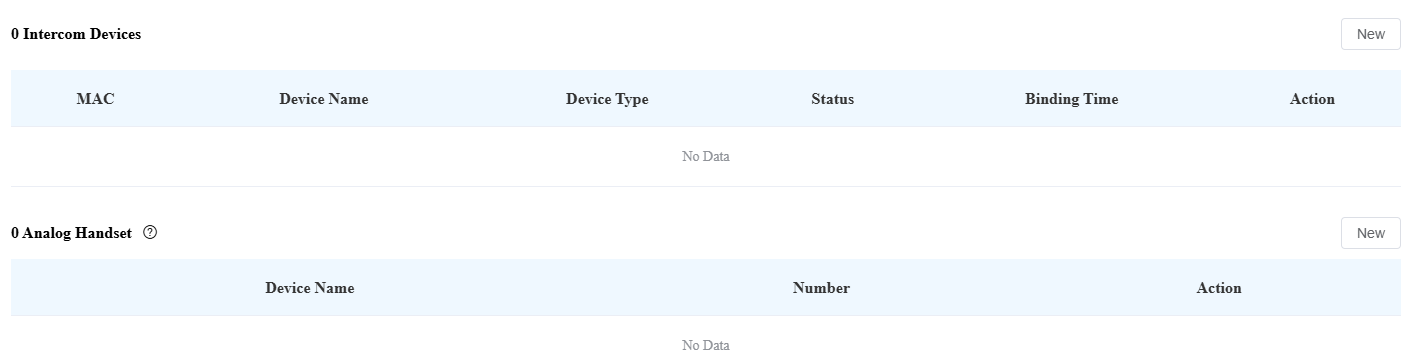
3. Desplázate hasta la sección de Dispositivos de Interfono/Terminales analógicos y haz clic en Nuevo a la derecha.
Nota
El terminal analógico Akuvox se utiliza con el teléfono de puerta S532.
Haz clic aquí para ver cómo funciona con S532.
4. Introduce la información del dispositivo.
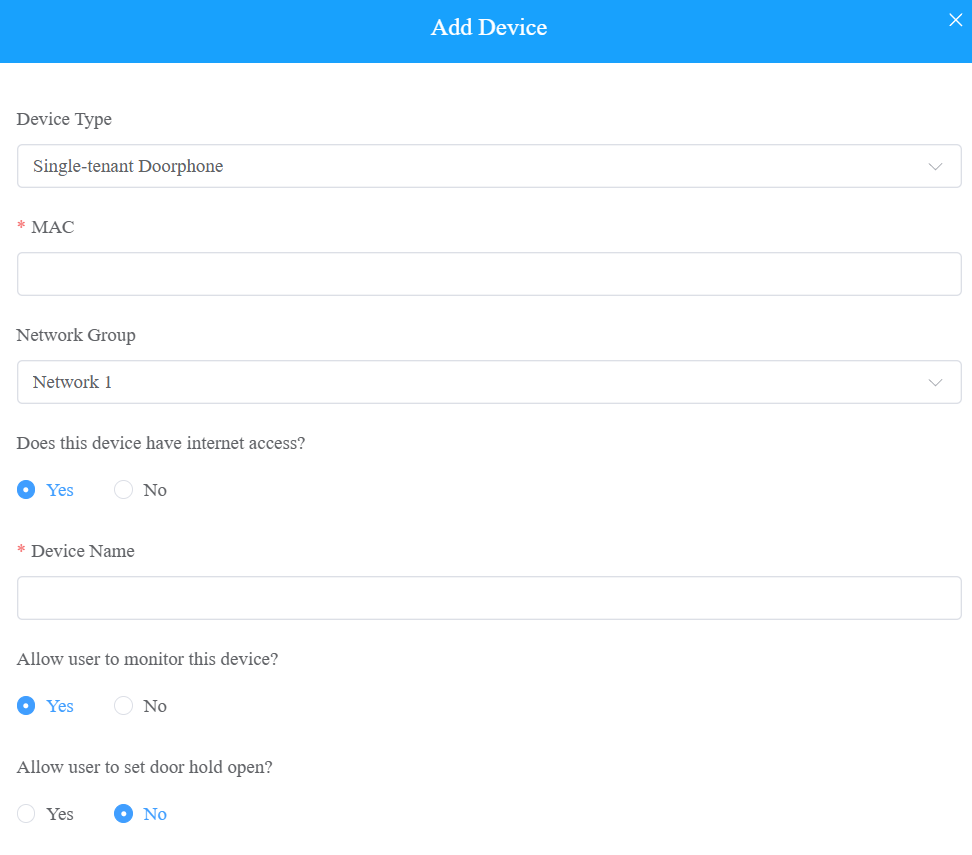
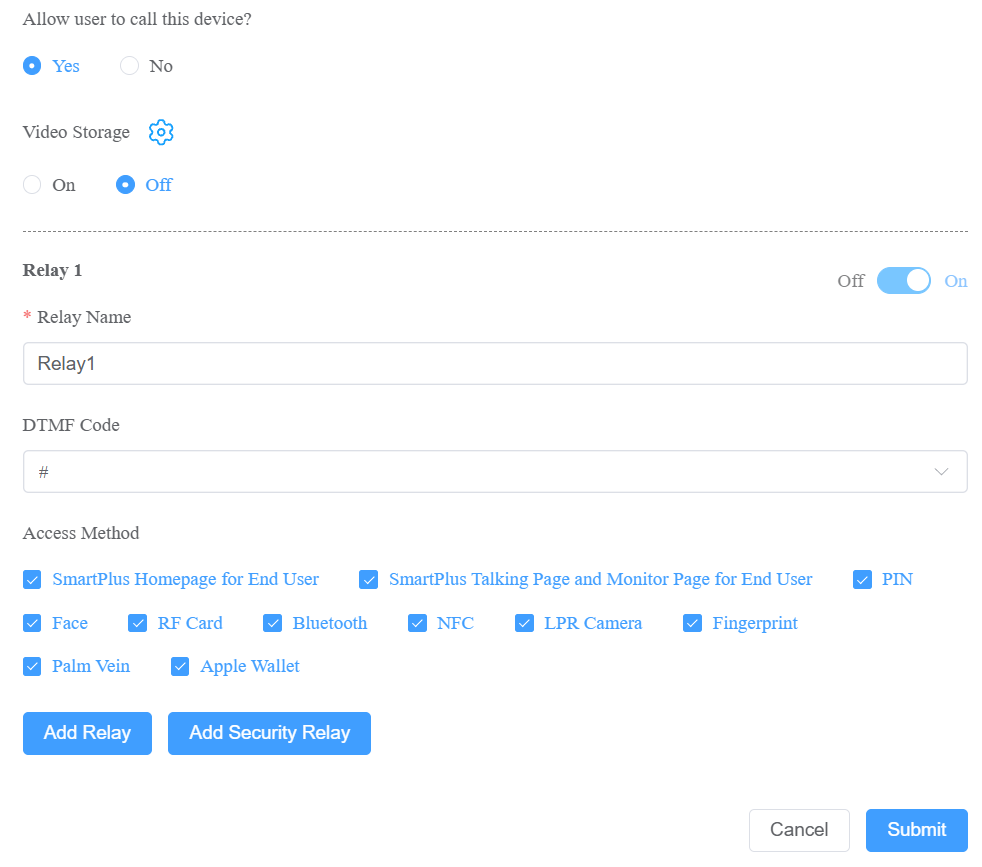
Independientemente del tipo de dispositivo que añadas, el tipo de dispositivo, la dirección MAC, el grupo de red y el nombre del dispositivo deben configurarse. | ||
No. | Nombre del campo | Descripción |
1 | Tipo de dispositivo | Selecciona el tipo de dispositivo. |
2 | MAC | Escribe la dirección MAC del dispositivo. |
3 | Grupo de Red | Según cómo se comunican los dispositivos, selecciona el grupo de red.
|
4 | Nombre del dispositivo | Nombra el dispositivo para distinguirlo de los demás. |
Para añadir un teléfono de puerta o un terminal de control de acceso, se deben configurar las siguientes opciones. | ||||||||||||||||||||||||||||||||||||||||||||||
1 | ¿El dispositivo tiene acceso a internet? | Esta opción aparece solo después de que el supergestor active la Solución Offline de Doorphone para tu distribuidor.
| ||||||||||||||||||||||||||||||||||||||||||||
2 | Dirección IP | Cuando No está seleccionado en ¿Tiene acceso a internet el dispositivo?, tienes que introducir la dirección IP estática del teléfono para que sus llamadas puedan transferirse. | ||||||||||||||||||||||||||||||||||||||||||||
3 | Permitir a los usuarios monitorizar este dispositivo |
| ||||||||||||||||||||||||||||||||||||||||||||
4 | ¿Permitir que el usuario mantenga la puerta abierta? | Esta opción solo está disponible cuando añades o editas los teléfonos privados de los usuarios. Cuando está activada, los usuarios pueden configurar la puerta para abrirse en un determinado periodo en sus aplicaciones SmartPlus con cuentas maestras SmartPlus. Haz clic aquí para conocer los modelos soportados y los detalles de configuración. | ||||||||||||||||||||||||||||||||||||||||||||
5 | ¿Permitir que el usuario llame a este dispositivo? |
| ||||||||||||||||||||||||||||||||||||||||||||
6 | Almacenamiento de vídeo | Cuando está activado, el dispositivo puede grabar automáticamente 10 segundos de vídeo al abrir puertas, llamar y detectar movimientos y movimientos de paquetes (para X910). Los usuarios finales también pueden grabar vídeos con sus aplicaciones SmartPlus. Haz clic aquí para ver modelos compatibles y configuraciones. | ||||||||||||||||||||||||||||||||||||||||||||
7 | Nombre del relevo | Rellena el nombre del relé, que puede ser la ubicación del dispositivo. | ||||||||||||||||||||||||||||||||||||||||||||
8 | Código DTMF | Introduce el código DTMF para el acceso a la puerta. | ||||||||||||||||||||||||||||||||||||||||||||
9 | Método de acceso | Selecciona métodos de desbloqueo específicos para activar el relé deseado. Por ejemplo, si seleccionas PIN en el tipo de desbloqueo para Relé1 y seleccionas Tarjeta RF para Relé2 cuando los usuarios introducen códigos PIN en el teléfono portero, solo se activará Relé1, y viceversa. Los siguientes modelos con versiones específicas de firmware o superiores soportan esta característica:
| ||||||||||||||||||||||||||||||||||||||||||||
10 | Añadir relé | Puedes añadir más relés si es necesario. Para añadir un A095, puedes seguir añadiendo salida auxiliar después de haber añadido 4 relés (puertas). | ||||||||||||||||||||||||||||||||||||||||||||
11 | Añadir relé de seguridad | Añade el relé de seguridad si el teléfono está conectado a un relé de seguridad Akuvox SR01 para el control de desbloqueo de puertas. | ||||||||||||||||||||||||||||||||||||||||||||
Para añadir un monitor interior, se deben configurar las siguientes opciones. | ||
1 | Funciona sin conexión | Cuando está activado, el dispositivo transferirá las llamadas desde los teléfonos de puerta offline a la app SmartPlus. |
2 | Función de armado | Cuando esté activado, el icono de armado estará disponible en las aplicaciones SmartPlus de los usuarios para armar y desactivar. |
3 | Relevo | Enciende o apaga el relé incorporado del dispositivo y ponle nombre al relé. Cuando el relé esté habilitado, especifica su función desde Puerta, Luz u Otro. |
4 | Dispositivo externo | Cuando el dispositivo esté conectado a un relé externo, activa esta opción. |
5 | Tipo de dispositivo externo | Selecciona el tipo de dispositivo. Akuvox-MK485-G2R-8J8C V3.0 soporta hasta 8 relés, HF-8000 hasta 4 y akubela RSAC-C1-R8 hasta 16. |
6 | Modo de dispositivo externo |
|
7 | Dirección IP | Cuando se selecciona Ethernet como modo de relé externo, introduce la dirección IP. |
8 | Puerto | Cuando se selecciona Ethernet como modo de relé externo, introduce el puerto. |
9 | Nombre del relevo | Nombra el relé externo para distinguirlo de los demás. |
10 | Función de relé | Define la función del relé según el dispositivo conectado al relé. |
Gestionar cámaras IP Akuvox
Puedes añadir cámaras IP Akuvox (VC50B y VC50T) a la ubicación objetivo para ampliar la cobertura de monitorización del proyecto.
Para las cámaras desplegadas en áreas públicas comunitarias y entradas de edificios, puedes ver el vídeo en directo y la reproducción grabada.
Consulta Desplegar y configurar cámaras IP Akuvox para detalles de configuración y compatibilidad de modelos.
Gestionar el sensor de radar MR01
Puedes añadir el sensor de radar MR01 al apartamento objetivo una vez que la función de Atención Sanitaria esté activada al crear o editar el proyecto.
Soporta detección de caídas y salidas de cama, subida de alarmas a la nube y más.
Selecciona el edificio y el piso del residente.
Haz clic
en el piso deseado.
Desplázate hasta la sección de Sensores y haz clic en Nuevo a la derecha.
Introduce la MAC del dispositivo y el nombre.
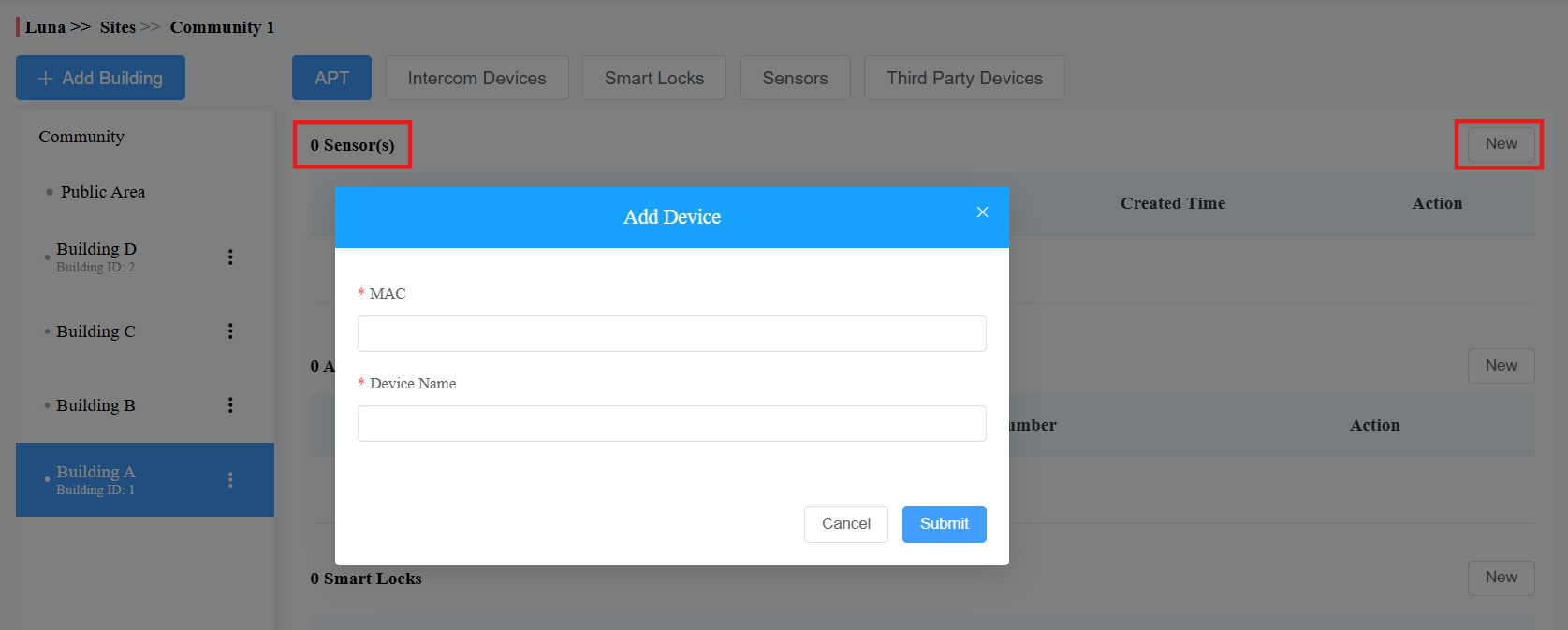
Haz clic en Enviar.
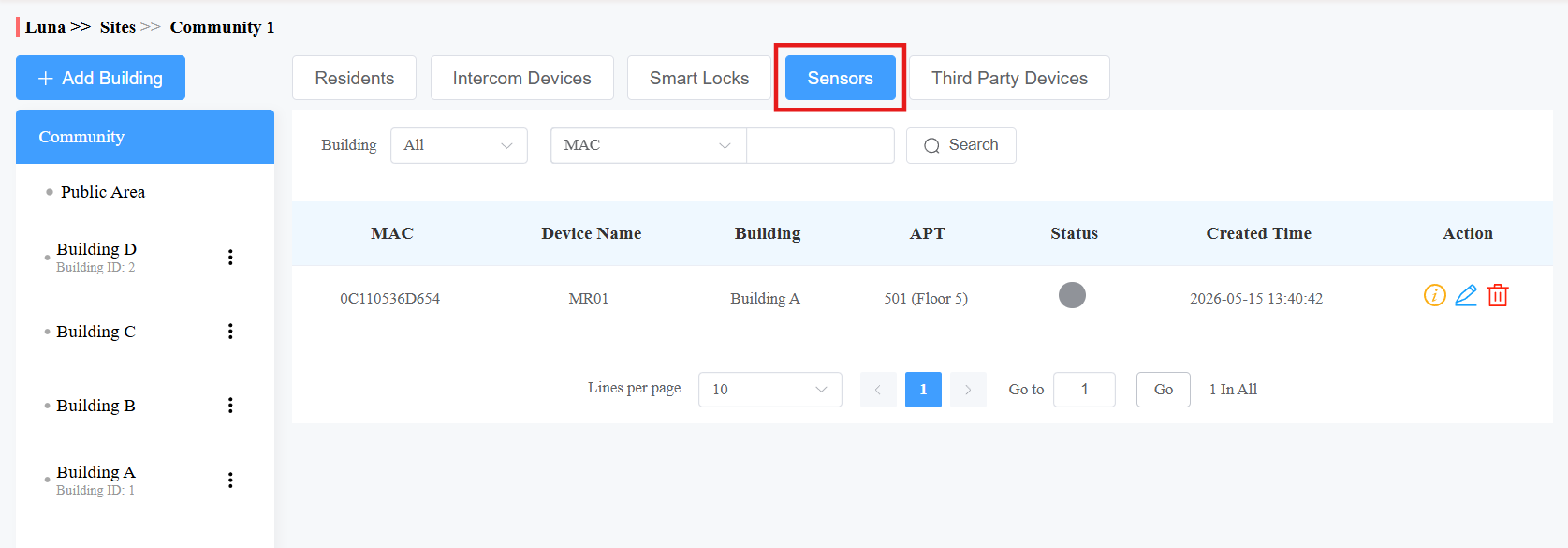
Una vez añadidos, puedes comprobar todos los MR01 en la sección de Sensores . Utiliza los iconos de la columna de Acción para ver la información del dispositivo, modificar su MAC y nombre, y eliminar el dispositivo.
Alerta de llamada de detección de sensores
Una vez añadido el MR01 al apartamento, puedes configurar la Alerta de Llamada por Detección de Sensores en la configuración del apartamento. Esta función permite que los números configurados reciban una alerta de llamada cuando ocurre una caída o una salida de cama.
Nota
Esta es una característica premium que requiere pago.
Haz clic
 en la esquina superior derecha.
 Localiza la opción de alerta de llamada de detección de sensores . Actívalo si es necesario.
Consulta las descripciones de los elementos en el gráfico de abajo.
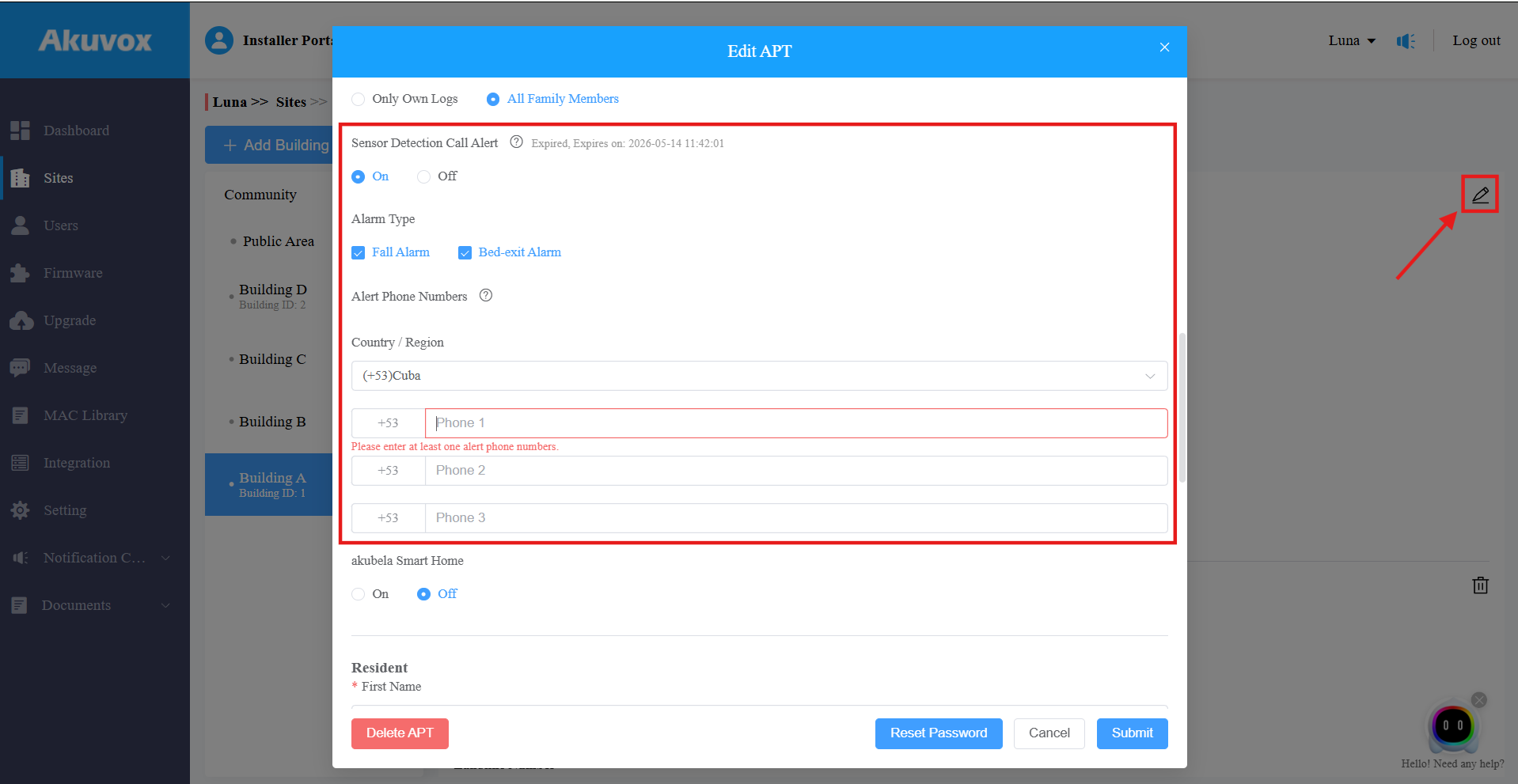
Punto | Descripción |
|---|---|
Tipo de alarma | Selecciona el tipo de alarma que activa la alerta de llamada. |
País/Región | Selecciona el país/región correcto. Esto determina el código de país del número de teléfono. |
Números de teléfono de alarma | Introduce hasta 3 números de teléfono que recibirán la llamada simultáneamente.
|
Gestionar cerraduras inteligentes akubela
Akuvox SmartPlus soporta la integración con cerraduras Akubela.
Puedes:
Añade cerraduras inteligentes Akubela SL21. Haz clic aquí para ver los pasos detallados.
Editar y eliminar los candados SL20 y SL50 añadidos por los usuarios.
Clic
 del apartamento objetivo.
Desplázate hasta la sección de cerraduras inteligentes .
Haz clic
 para ver la información del candado, cambiar su nombre y
  eliminarlo.

Añadir dispositivos de terceros
Puedes añadir dispositivos de terceros (cámara, NVR y cerraduras) en las zonas públicas de la comunidad o en los apartamentos de los residentes.
Añadir cámaras de terceros
Nota
Haz clic aquí para ver las marcas compatibles de cámaras de terceros y los pasos detallados de integración.
En espacios públicos
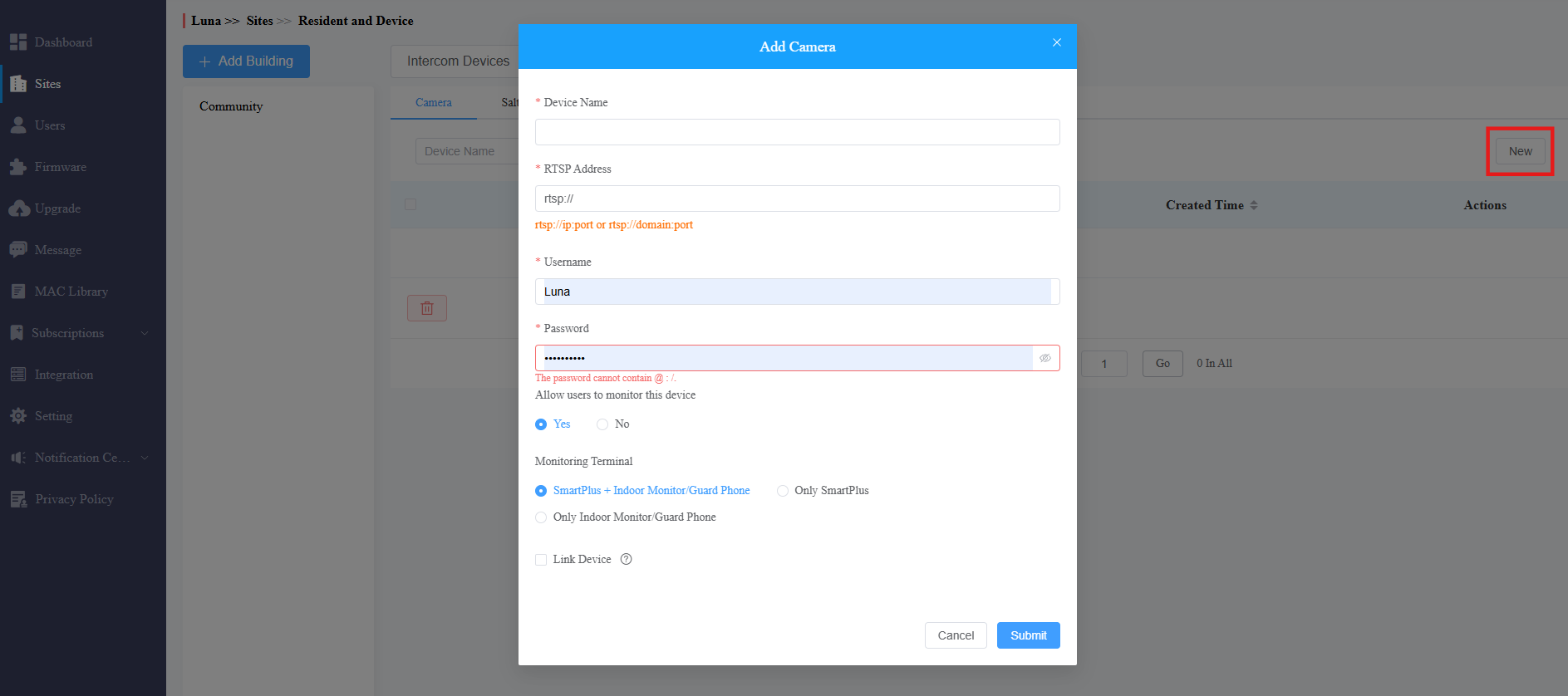
Al añadir cámaras de terceros en las zonas públicas, los administradores de propiedades y los usuarios finales pueden monitorizar el entorno de las cámaras. Además, puedes vincular la cámara al teléfono de entrada, permitiendo a los usuarios cambiar entre el teléfono de puerta y la cámara de terceros para monitorizar.
Haz clic en Área Pública o en el edificio que quieras.
Haz clic en dispositivos de terceros y cámara.
Haz clic en Nuevo a la derecha.
En los apartamentos de los residentes
Al añadir cámaras de terceros, los usuarios finales pueden monitorizar el entorno de la cámara. Además, puedes vincular la cámara al teléfono de entrada, permitiendo a los usuarios cambiar entre el teléfono de puerta y la cámara de terceros para monitorizar.
1. Clic del residente deseado.
2. Desplázate hasta la sección de Dispositivos de Terceros y haz clic en Nuevo a la derecha.

3. Introduce la información del dispositivo y haz clic en Enviar.
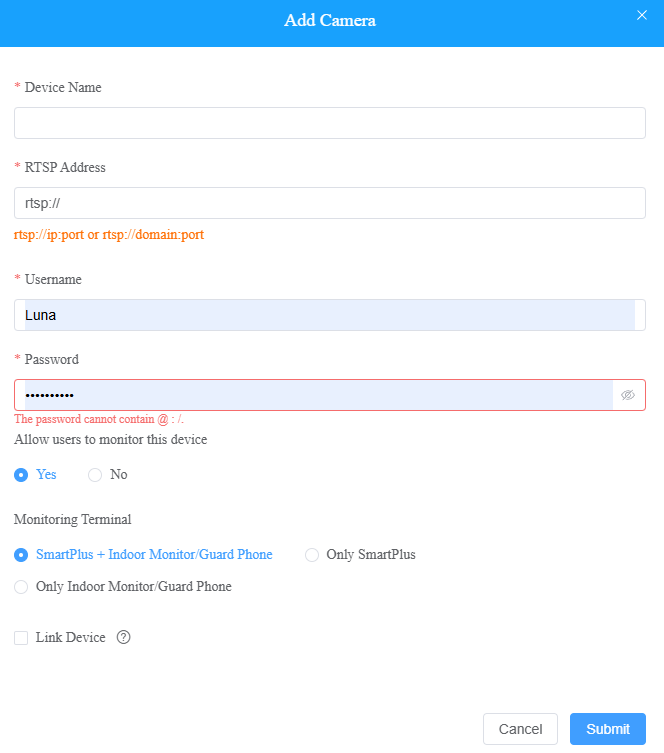
Nombre del campo | Descripción |
Nombre del dispositivo | Nombra el dispositivo para distinguirlo de los demás. |
Dirección RTSP | Escribe la URL RTSP de terceros en el formato: rtsp://ip:port o rtsp://domain:port. Se utiliza para obtener la imagen de la cámara. Nota: Los formatos de URL RTSP pueden variar según los fabricantes de cámaras de terceros. |
Nombre de usuario | Introduce el nombre de usuario de autenticación proporcionado por un fabricante externo de cámaras. |
Contraseña | Introduce la contraseña de autenticación proporcionada por un fabricante externo de cámaras. |
Permitir a los usuarios monitorizar este dispositivo | Determina si los usuarios pueden ver el flujo de monitorización a través de sus monitores interiores y las aplicaciones SmartPlus. |
Terminal de Monitorización | Si se selecciona Sí para la opción Permitir que los usuarios monitoreen este dispositivo , especifique a través de qué dispositivos pueden monitorizar los usuarios. |
Instantánea | Disponible cuando se selecciona Dispositivo de Enlace . Especifica qué método se utiliza para obtener instantáneas de cámaras de terceros. Las instantáneas se mostrarán en el registro de puertas del dispositivo vinculado.
|
Dispositivo de enlace | Puedes conectar cámaras de terceros con dispositivos de intercomunicación, como un teléfono R29 en el edificio. Cuando están vinculados, los usuarios pueden tocar el icono de la cámara del teléfono en la app SmartPlus y luego cambiar entre la vista de cámara del teléfono y la vista de cámara de terceros. Y el icono de la cámara de terceros no se mostrará en la app. |
Añadir cerraduras de terceros
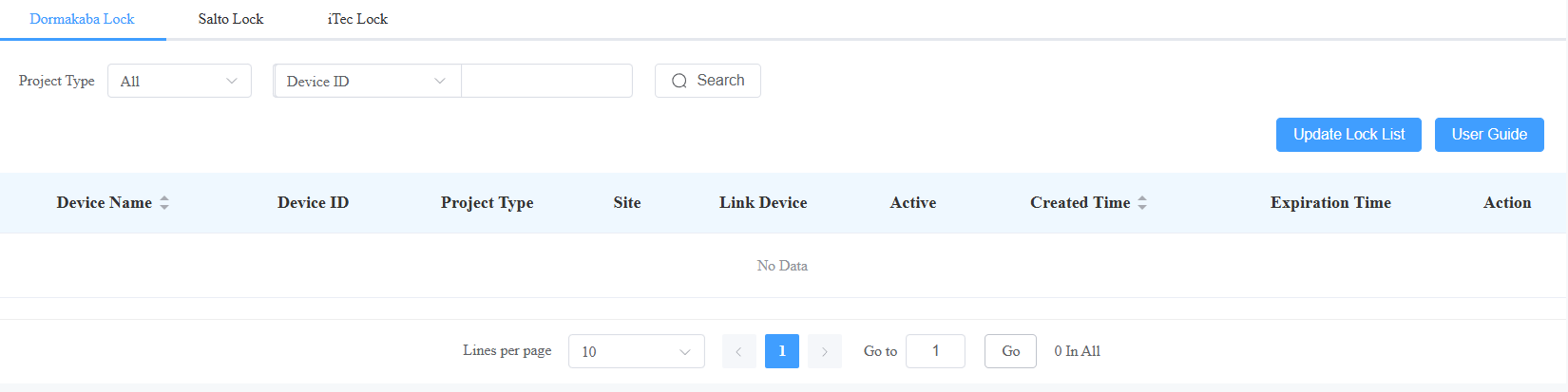
Puedes añadir cerraduras Dormakaba, Salto e iTec a SmartPlus Cloud, lo que permite a los usuarios desbloquear las cerraduras cómodamente en sus aplicaciones SmartPlus.
Nota
Actualmente, SOLO SmartPlus Ucloud (American Cloud) soporta la integración con el bloqueo Dormakaba.
Por favor, haz clic en los siguientes artículos para ver cómo añadir y asignar cerraduras de terceros:
1. Haz clic en Integración en la columna izquierda.
2. Selecciona la marca de cerraduras: Dormakaba, Salto o iTec.
3. Haz clic en la Guía de usuario para ver las instrucciones.
También puedes ir al lugar donde está instalado el candado y asignarlo.
En espacios públicos
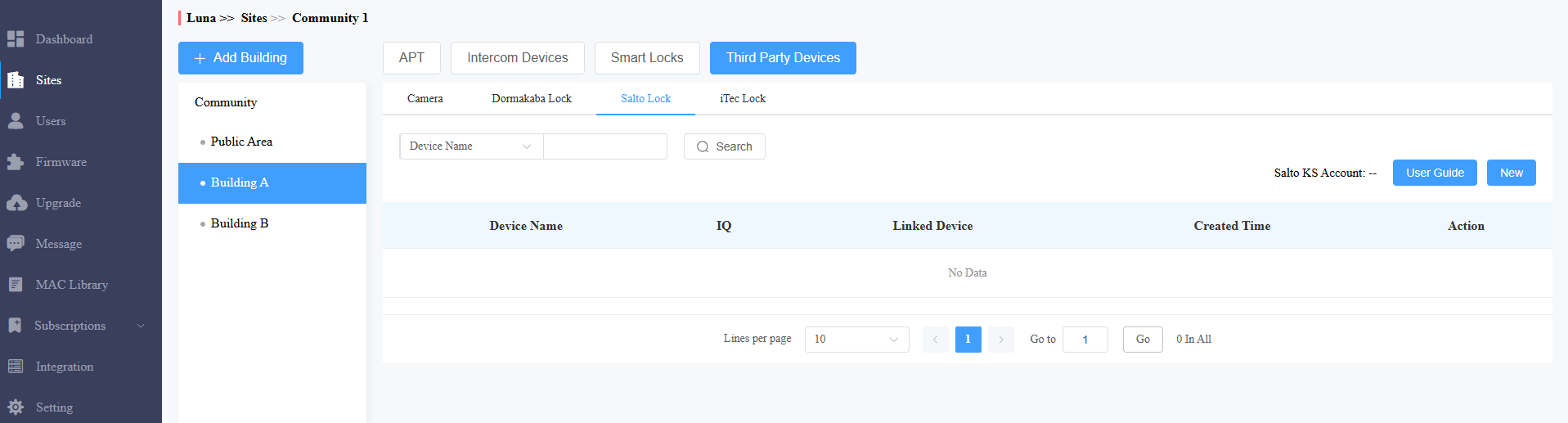
1. Haz clic en Área Pública o en el edificio deseado.
2. Haz clic en Dispositivos de terceros y selecciona la marca de la cerradura.
3. Haz clic en Nuevo a la derecha para asignar la cerradura deseada o haz clic en Guía de usuario para ver las instrucciones.
En los apartamentos de los residentes
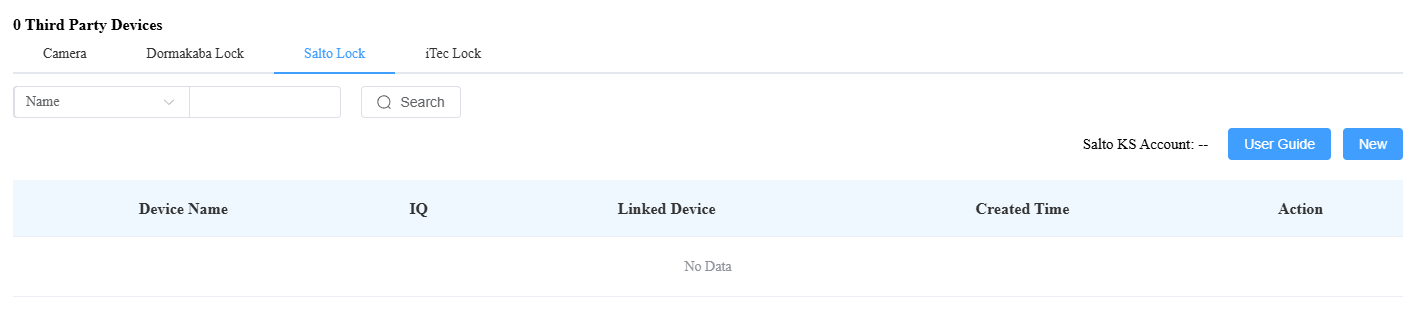
1. Clic del residente deseado.
2. Desplázate hasta la sección de Dispositivos de Terceros y selecciona la marca de la cerradura.
3. Haz clic en Nuevo a la derecha para asignar el candado o haz clic en Guía de usuario para ver las instrucciones.
Añadir NVR de terceros
Puedes añadir el NVR Milesight y Hikivision a la familia. Con sus aplicaciones SmartPlus, los residentes pueden ver la transmisión en directo y la reproducción del dispositivo.
En espacios públicos
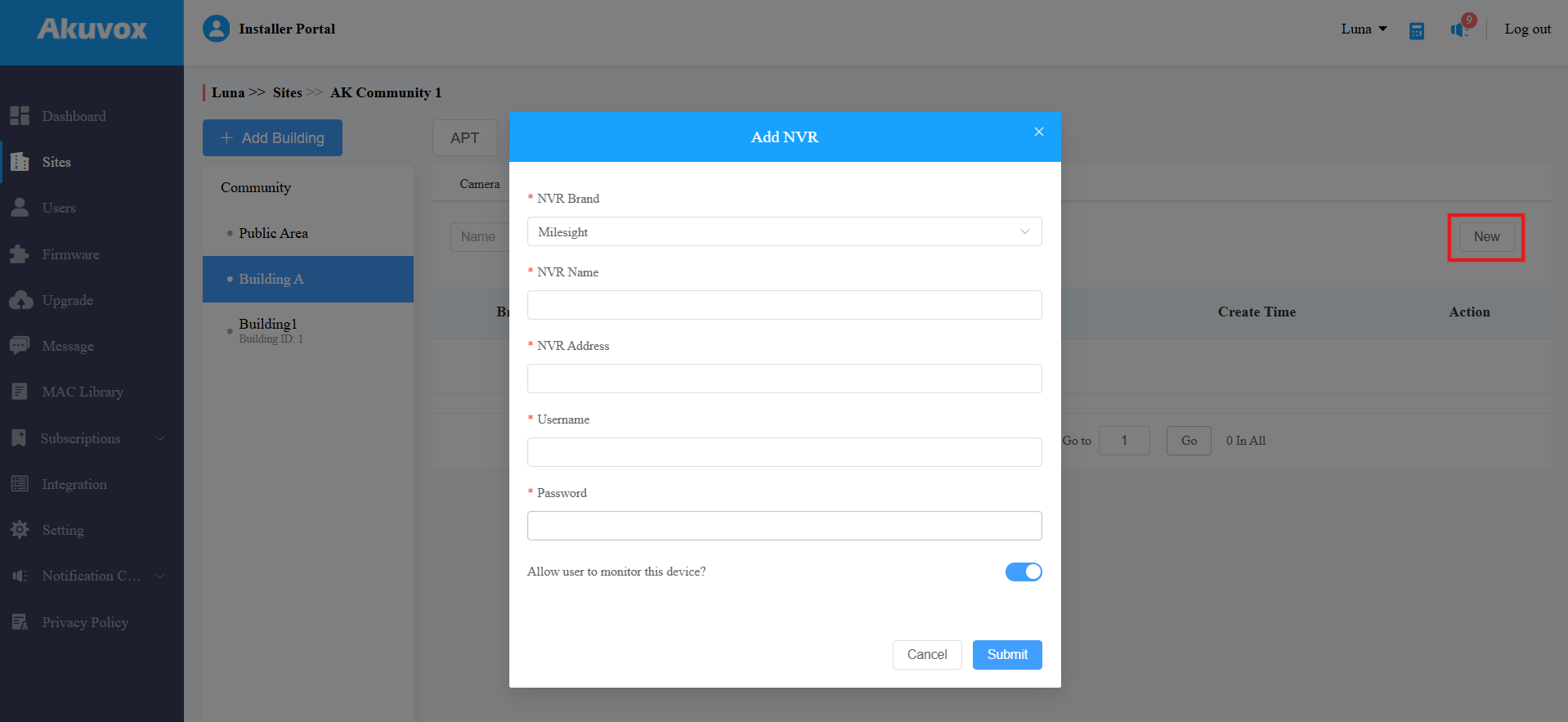
Haz clic en Área Pública o en el edificio que quieras.
Haz clic en Dispositivos de terceros > NVR > nuevo.
Selecciona la marca del NVR e introduce el nombre, dirección, usuario y contraseña del NVR.
Activar/ desactivar Permitir que el usuario controle este dispositivo. Esto decide si los usuarios finales pueden ver el flujo de monitorización del NVR con sus aplicaciones SmartPlus. Está activado por defecto.
En los apartamentos de los residentes
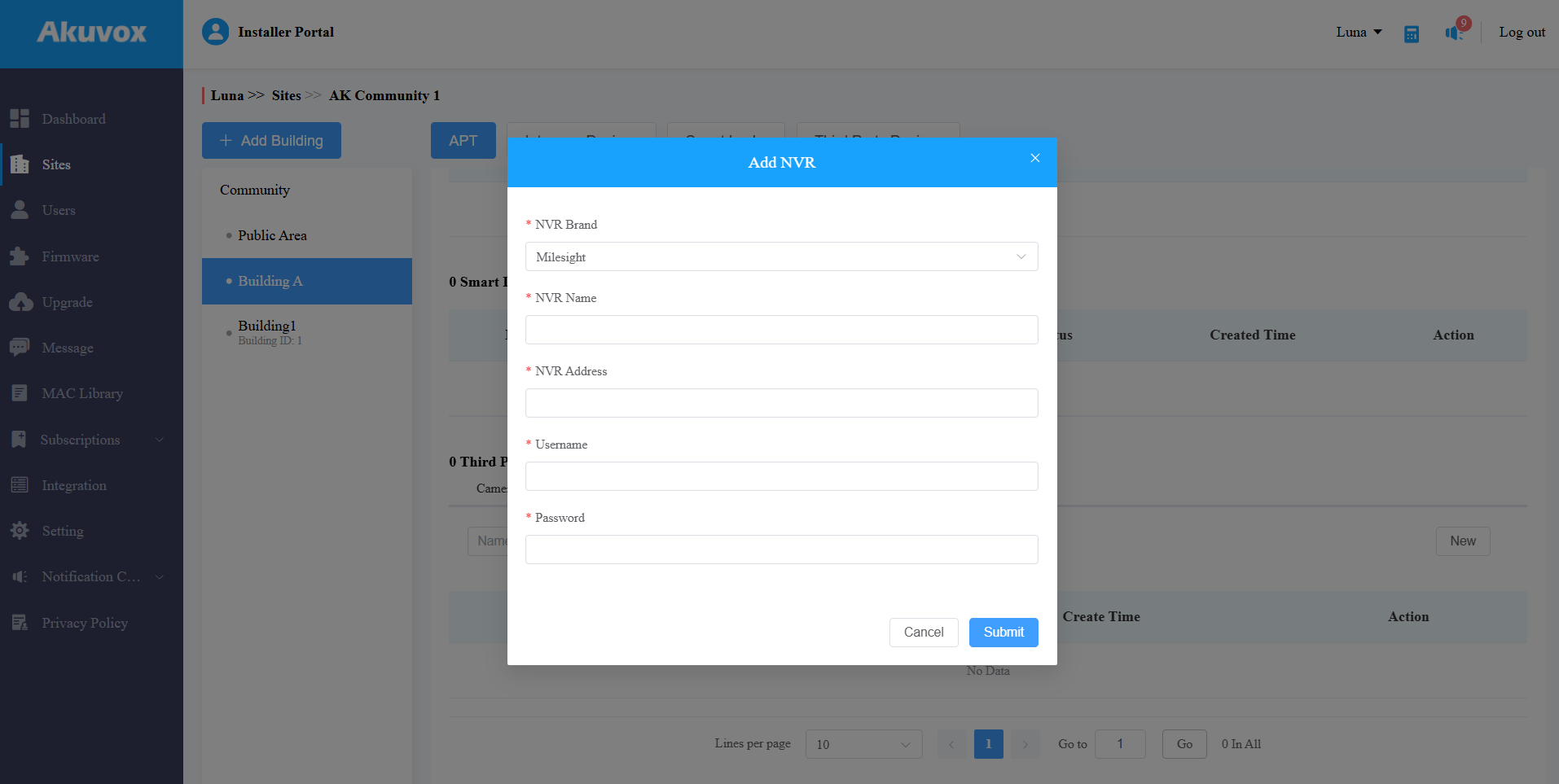
Haz clic
en el residente deseado.Desplázate hasta la sección de Dispositivos de Terceros y selecciona NVR.
Haz clic en Nuevo.
Selecciona la marca del NVR e introduce el nombre, dirección, usuario y contraseña del NVR.
Editar/Eliminar dispositivo Akuvox
Puedes editar y borrar el dispositivo.
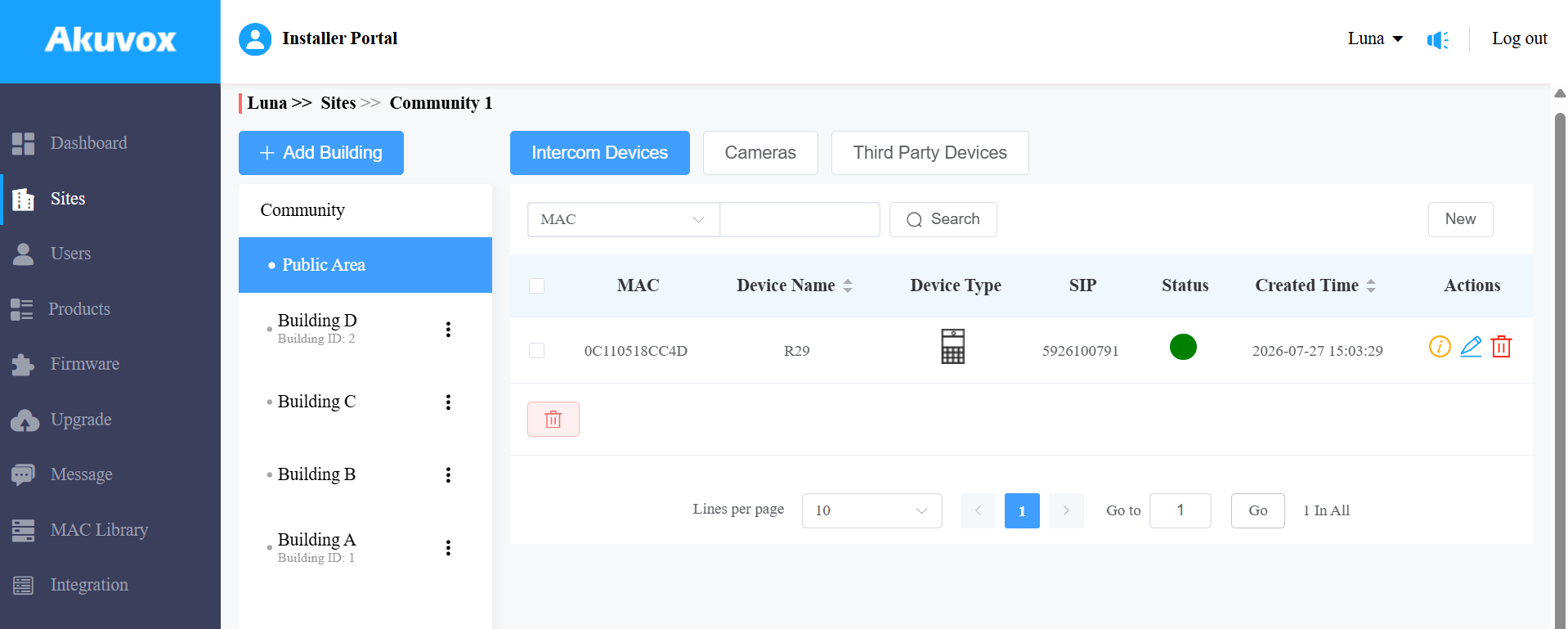
Haz clic
en la comunidad objetivo en el módulo de Sitios .Selecciona la ubicación donde se añade el dispositivo. Para dispositivos de apartamento, haz clic
 en el apartamento objetivo.
Selecciona dispositivos de intercomunicación o cámaras.
Haz clic
para modificar la configuración del dispositivo.
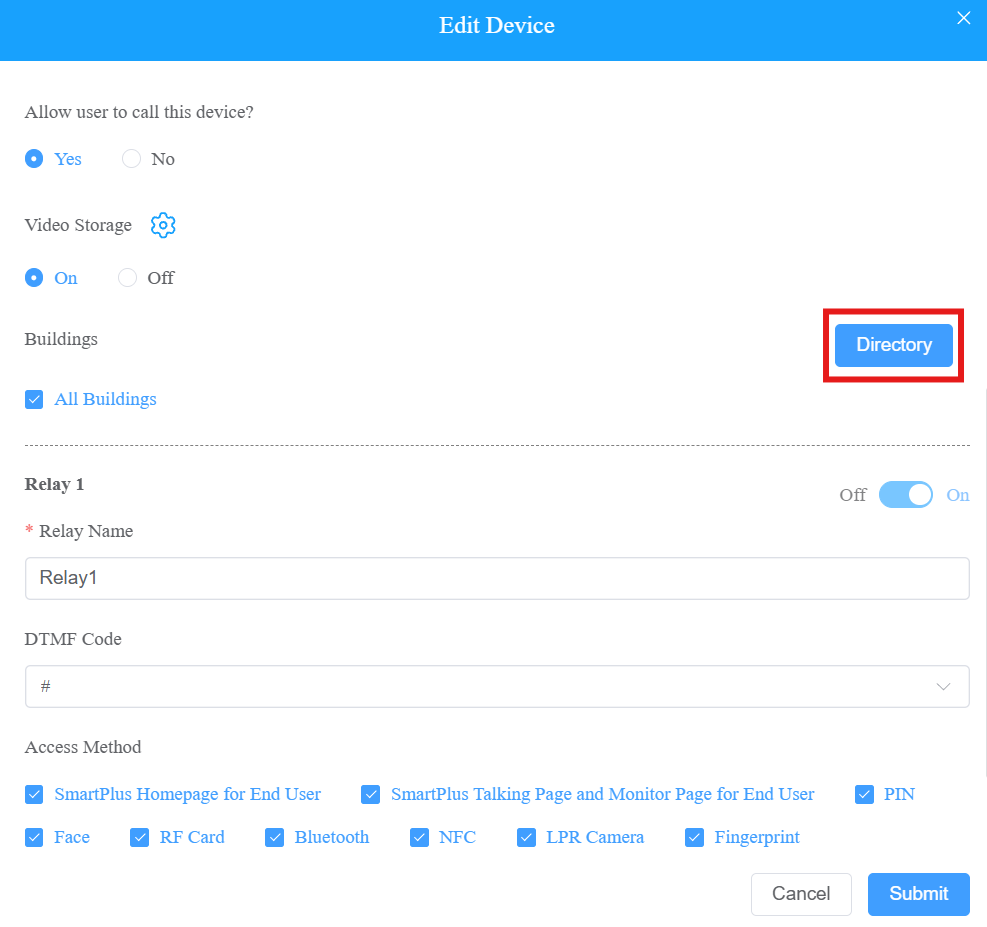
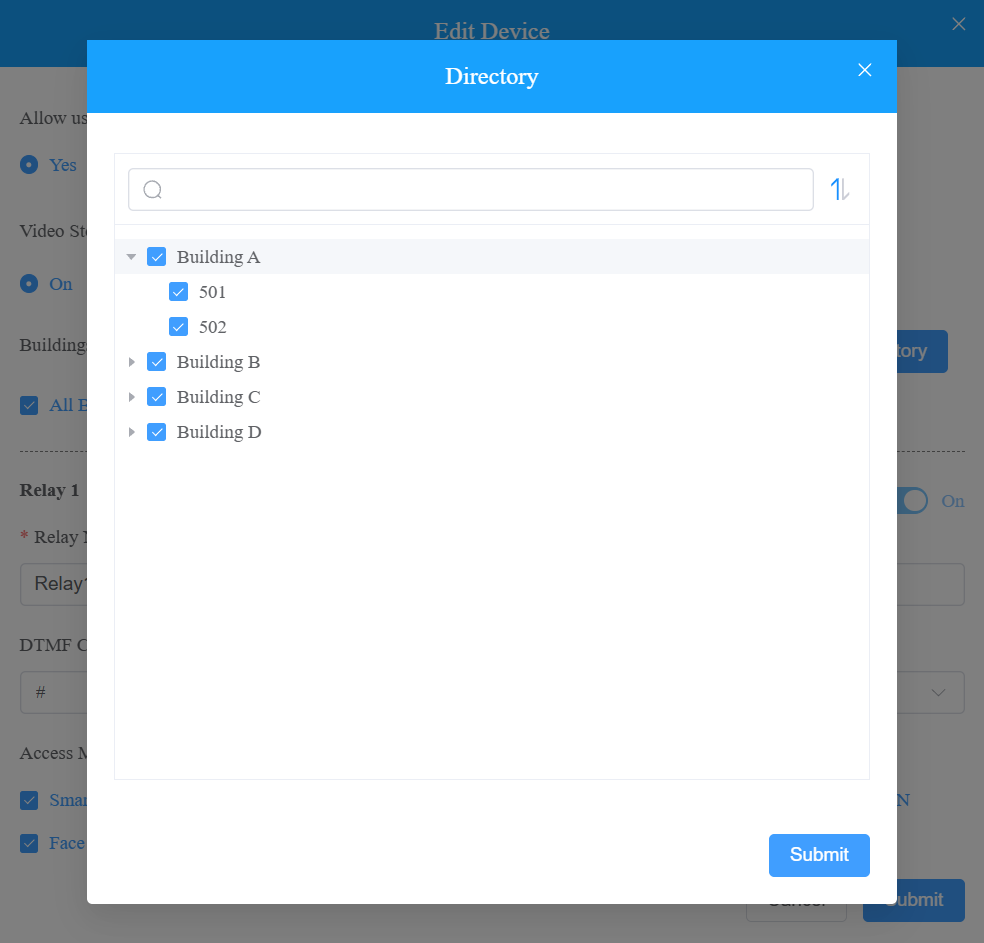
Para dispositivos de intercomunicación en áreas públicas comunitarias, ya sea un teléfono de puerta multiinquilino o de un solo inquilino, habrá la opción.png) de volver a seleccionar a los residentes y los monitores interiores que podrán mostrarse como contactos en la pantalla de Contactos del teléfono.
de volver a seleccionar a los residentes y los monitores interiores que podrán mostrarse como contactos en la pantalla de Contactos del teléfono.
Nota
Los siguientes modelos con versiones específicas de firmware o superiores soportan la función de selección de directorios:
E16 V2: 216.30.10.109
E18: 18.30.10.236
R29 : 29.30.10.205
R28 V2: 228.30.10.139
X912: 912.30.11.49
X915 V2: 2915.30.10.205
X916: 916.30.10.212
S532: 532.30.10.228
S535: 535.30.10.233
S539: 539.30.10.231
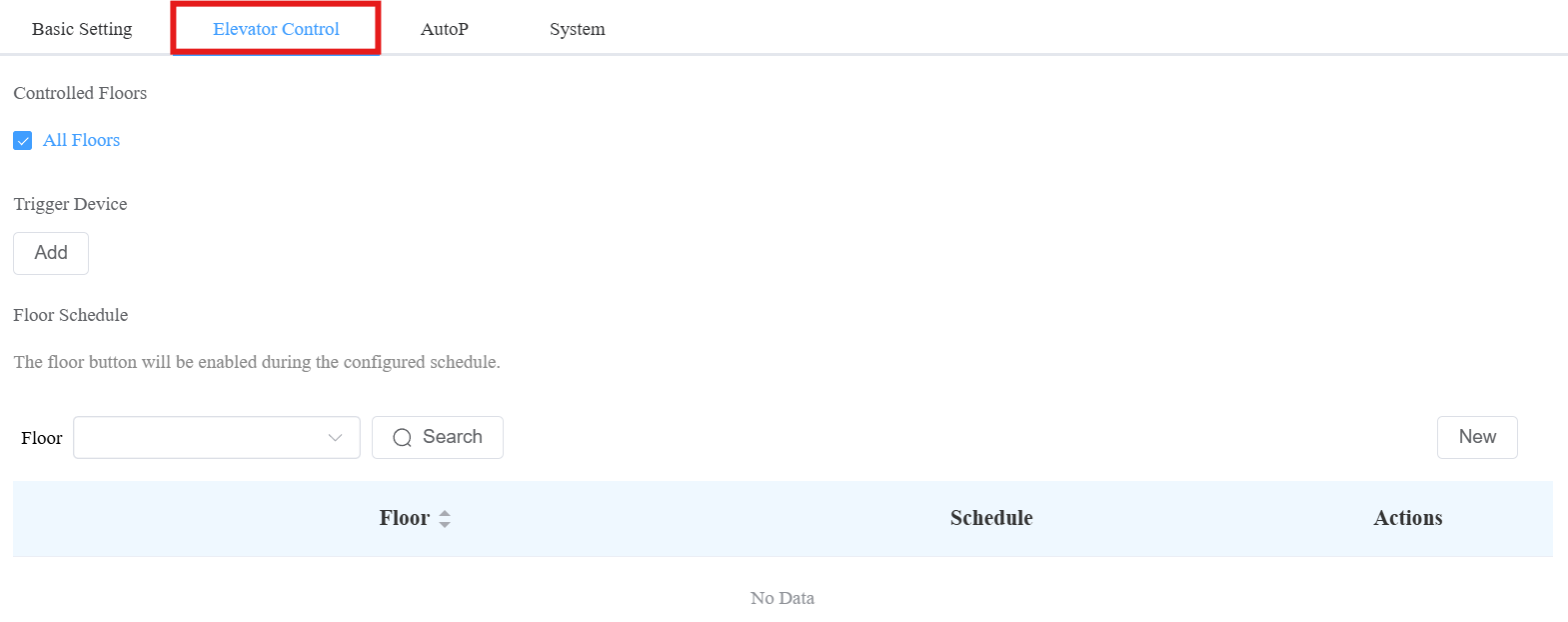
Para EC33 (Dispositivo de Control de Ascensores), configura ajustes adicionales de control de ascensor al editarlo.
Haz clic aquí para ver los detalles del escenario.
Configuración y mantenimiento remoto
Puedes proporcionar a los residentes mantenimiento remoto en cuanto a configuración de tipo de transmisión de datos, reinicio del dispositivo, interfaz web del dispositivo, control remoto y aprovisionamiento de dispositivos, etc., para el dispositivo en los niveles de comunidad, edificio y áreas públicas.
Haz clic en Comunidad.
Haz clic en Dispositivos de intercomunicación y luego
 .
.
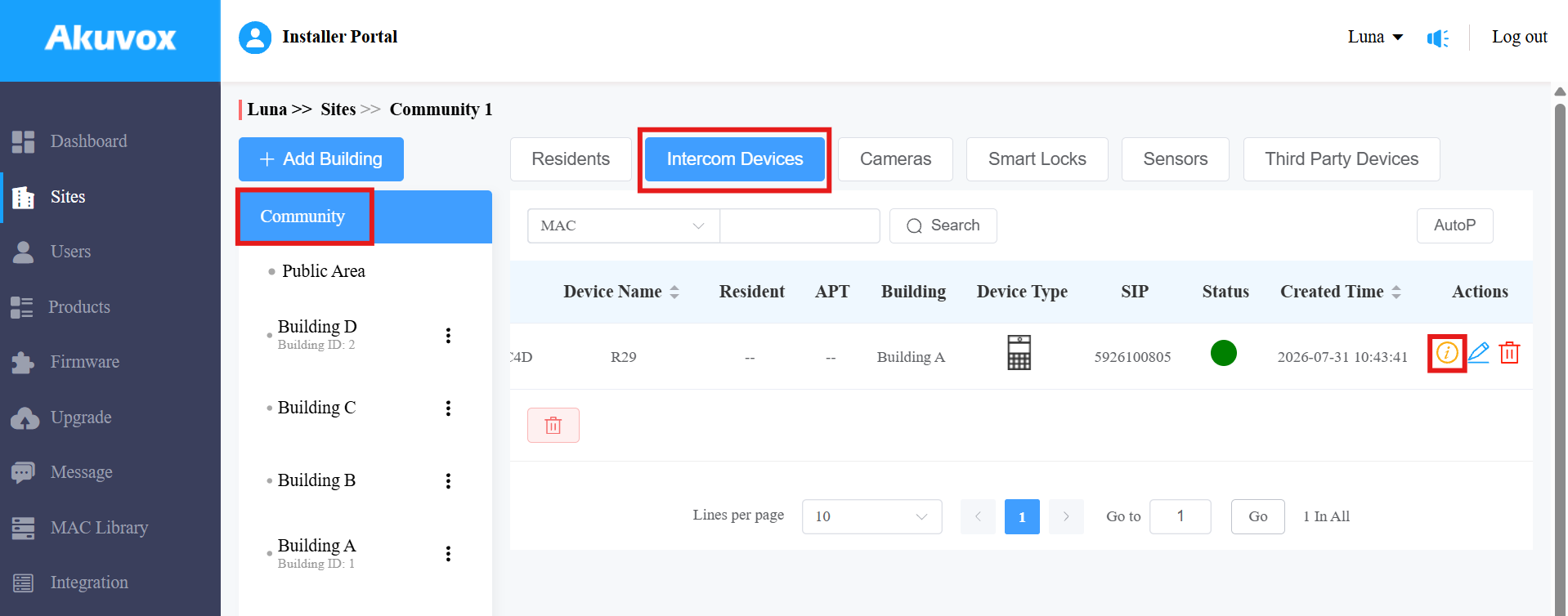
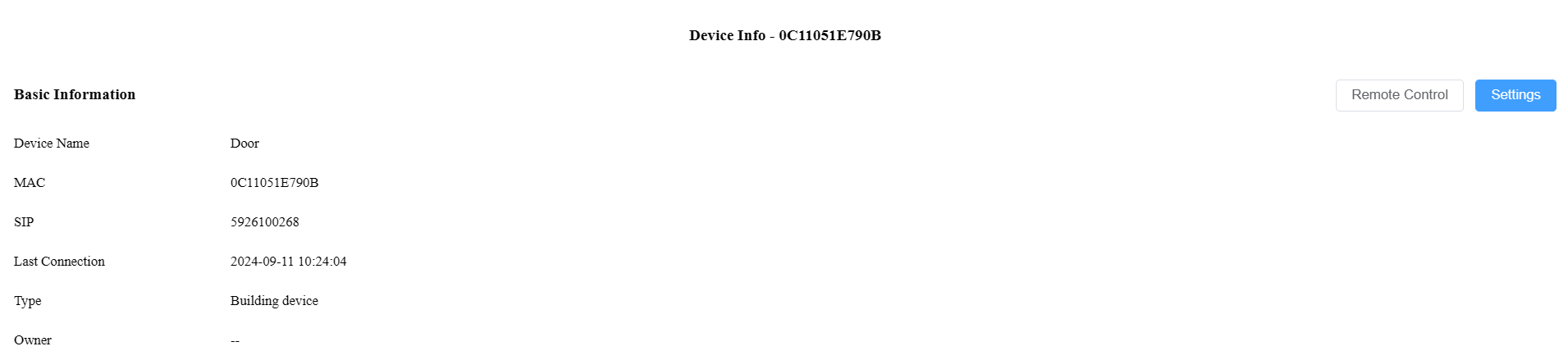
Haz clic en Control remoto para acceder a la configuración web del dispositivo.
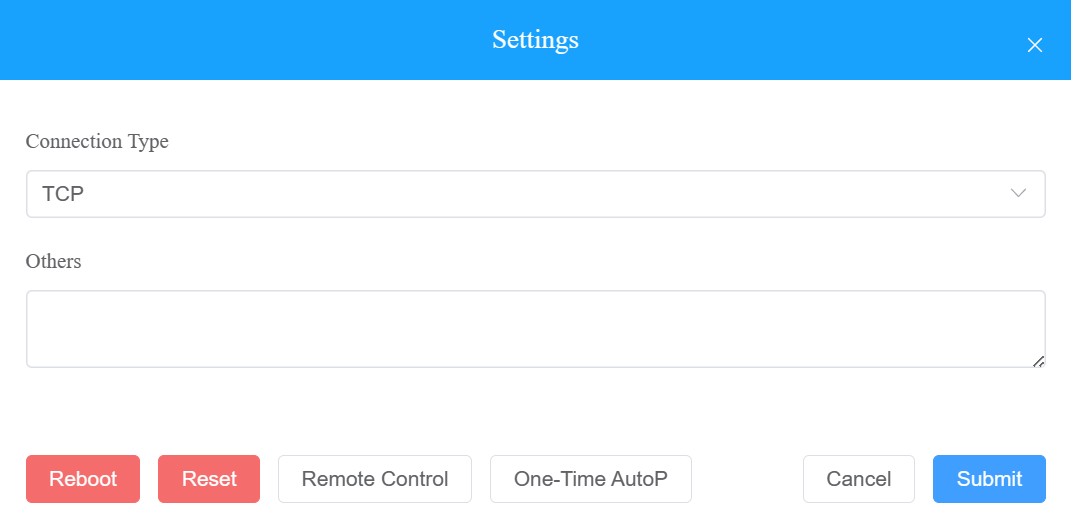
Haz clic en Configuración para configurar el dispositivo más a fondo.
Nota
Si el modelo del dispositivo es R20K o R20B y está conectado a un módulo de expansión (MD06/MD12), habrá una opción de Ajuste de Botón para que puedas configurar el módulo de expansión.
Haz clic aquí para ver los detalles de la instalación de la unidad de expansión.
Reinicia o reinicia el dispositivo.
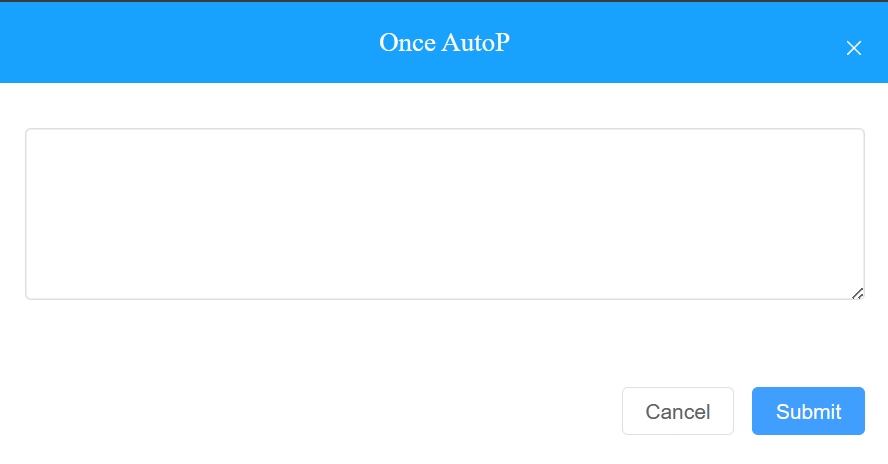
Introduce los comandos para el aprovisionamiento automático y luego haz clic en Enviar.
Haz clic en Autop de una sola vez si quieres que el(los) comando(s) de Autop se implementen solo una vez.
Nota
Los comandos de aprovisionamiento automático pueden exportarse desde los dispositivos. Para comprobar los comandos, puedes consultar los siguientes artículos:
No se conservarán comandos duplicados.
Cuenta de Administrador de Propiedades
Como instalador, puedes gestionar cuentas de administrador de propiedades para comunidades.
Añadir cuenta de administrador de propiedades
Una vez creada una comunidad, puedes crear una cuenta de administrador de propiedades y asignarla a una comunidad específica. Además, puedes configurar la aplicación SmartPlus y permisos de servicio de línea fija para los gestores de propiedades.
Haz clic en Usuarios > nuevo mensaje privado.
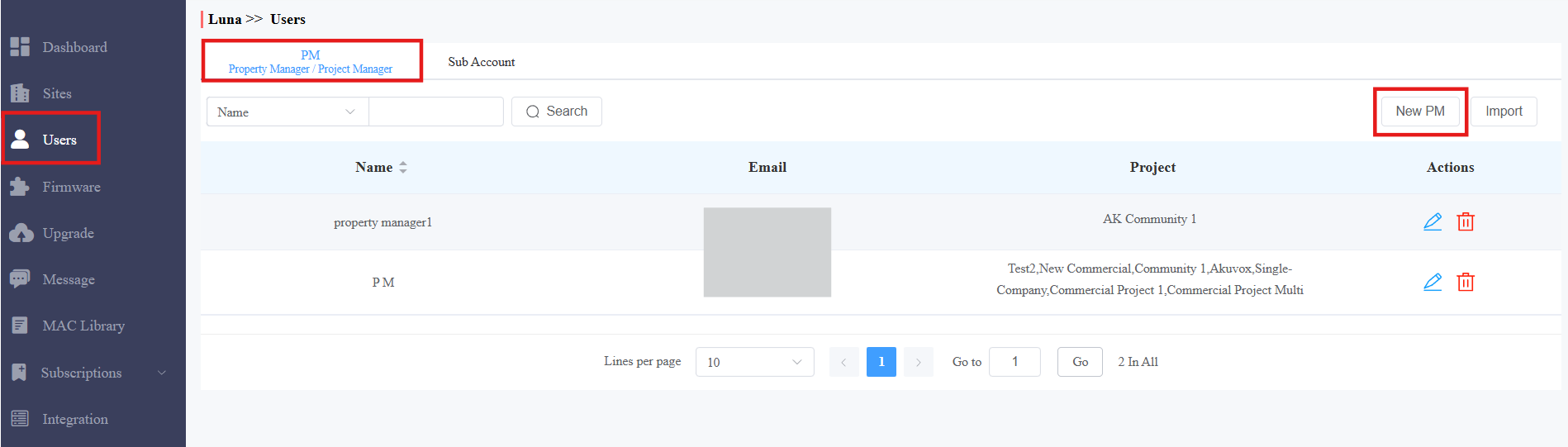
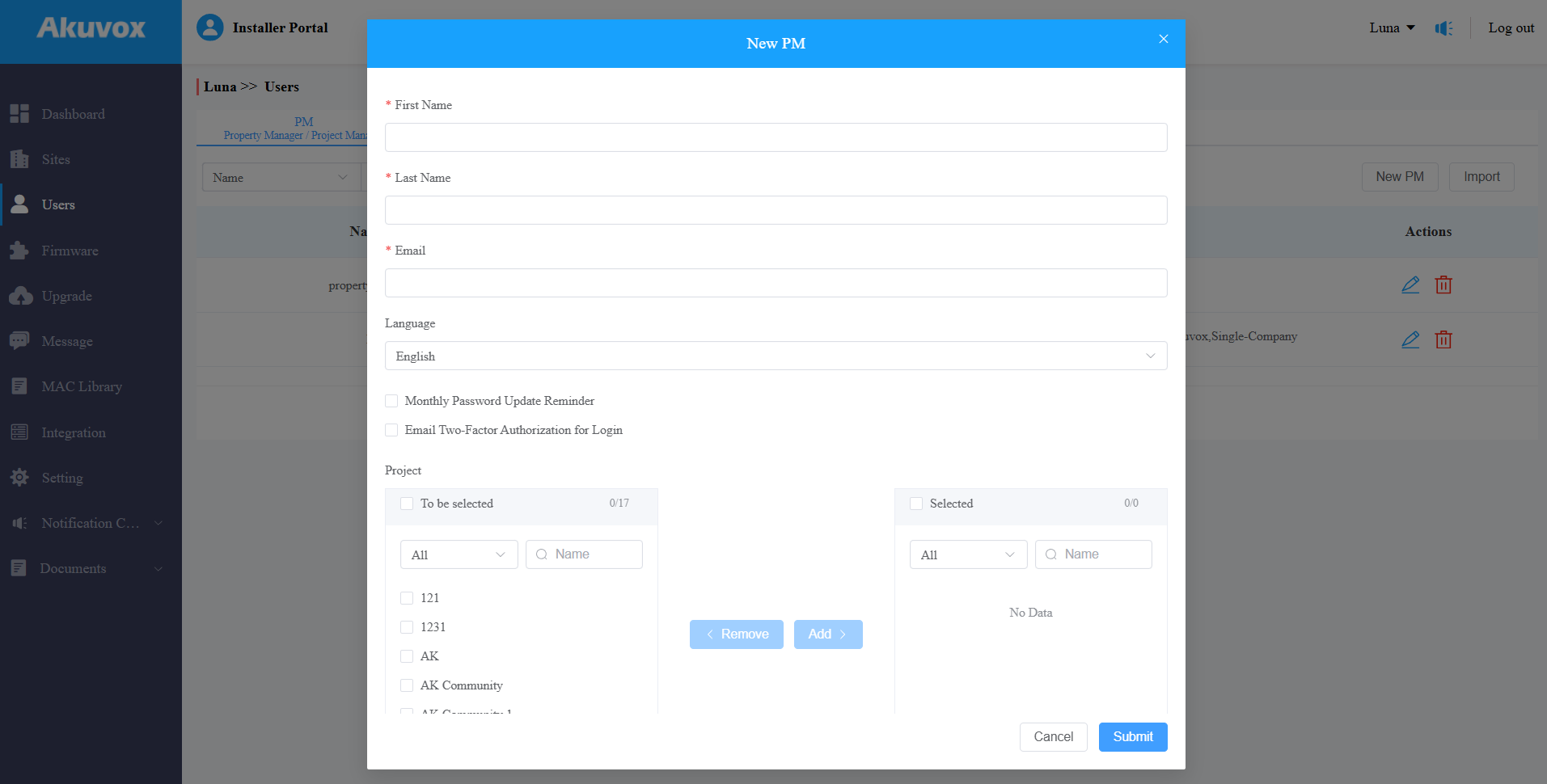
Rellena la información del administrador de la propiedad y selecciona el idioma del correo electrónico enviado al administrador.
Activa o desactiva el recordatorio mensual de actualización de contraseña y envía por correo electrónico la autorización de dos pasos para iniciar sesión.
Recordatorio mensual de actualización de contraseña: Si está activado, cuando los administradores de propiedades inician sesión en la plataforma SmartPlus Cloud, verán un aviso cada mes que les recuerda cambiar sus contraseñas de acceso SmartPlus. Esta función se utiliza para mejorar la seguridad de las cuentas de los gestores de propiedades.
Autorización de dos pasos por correo electrónico para iniciar sesión: Si está activada, cuando los gestores de propiedades inician sesión en la plataforma SmartPlus Cloud, deben rellenar un código de verificación para iniciar sesión.
Elige el(los) proyecto(s) que gestiona el administrador de la propiedad. Muévelos de la caja izquierda a la derecha.
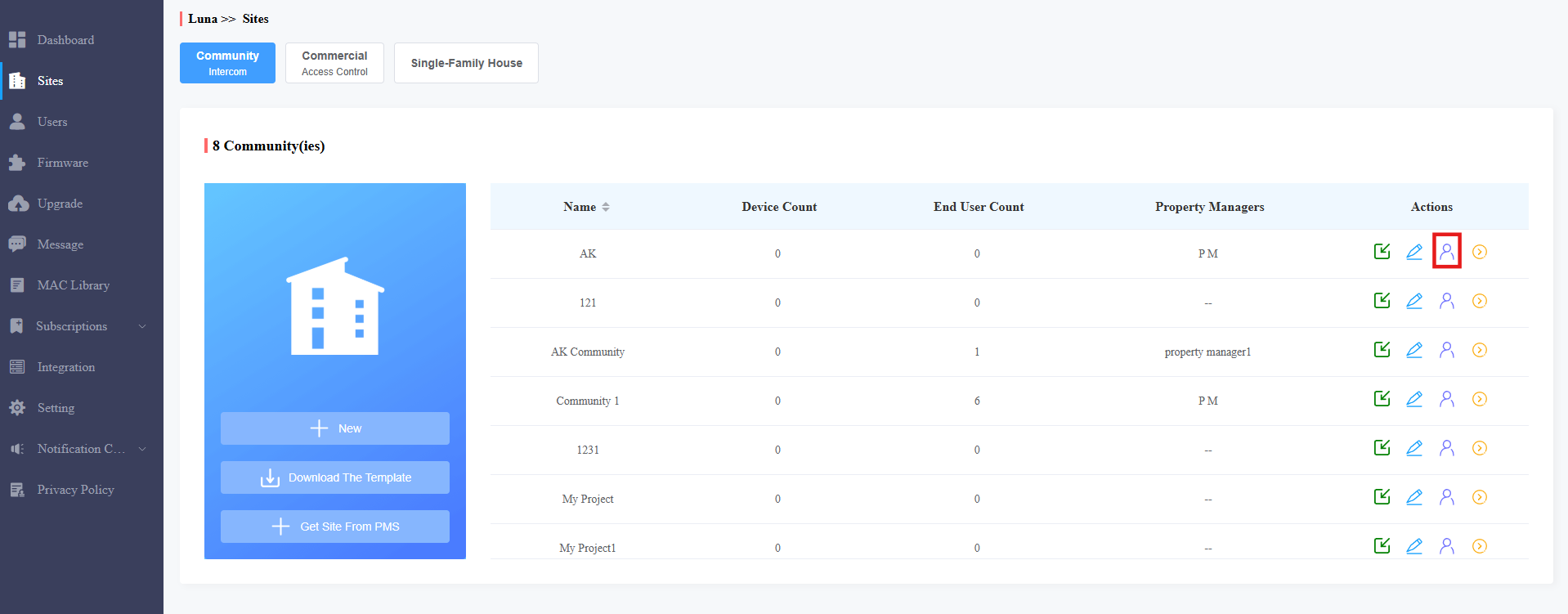
También puedes asignar gestores de propiedades a proyectos en la interfaz de Sitios .
Haz clic
.png) en la comunidad deseada. Se mostrará una ventana para seleccionar al administrador de la propiedad y establecer permisos para él.
en la comunidad deseada. Se mostrará una ventana para seleccionar al administrador de la propiedad y establecer permisos para él.
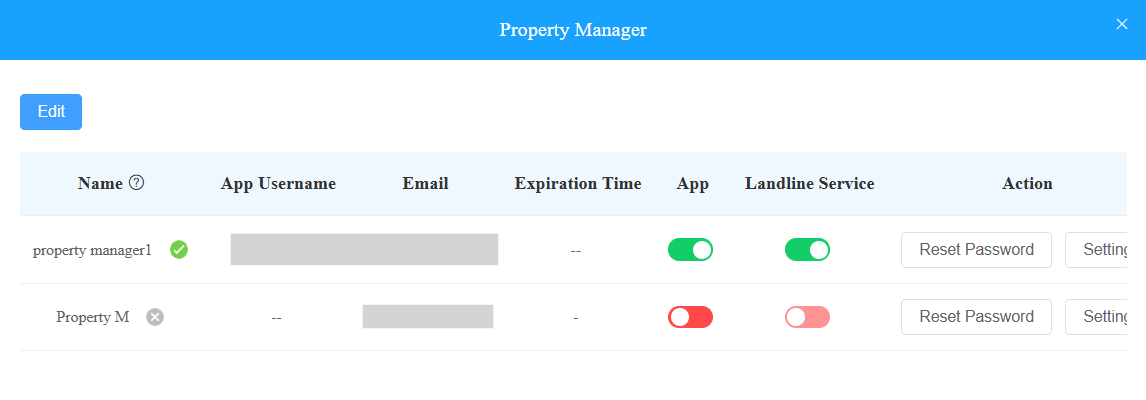
Haz clic en Editar y luego selecciona el administrador de la propiedad.
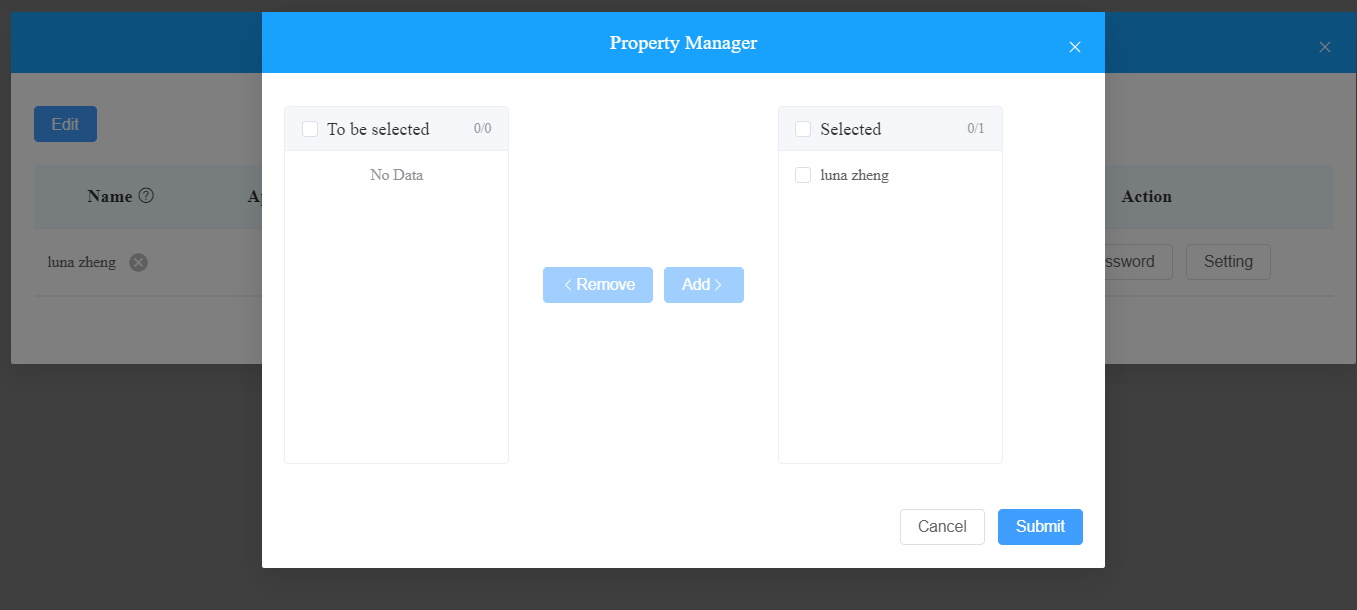
Puedes configurar permisos para el administrador de la propiedad.
Activa la app para que el administrador de la propiedad use la app SmartPlus (el servicio requiere pago). También puedes restablecer la contraseña de inicio de sesión de la app SmartPlus.
Activar/desactivar el servicio de línea fija que permite la comunicación entre teléfonos/teléfonos móviles y dispositivos de intercomunicación.
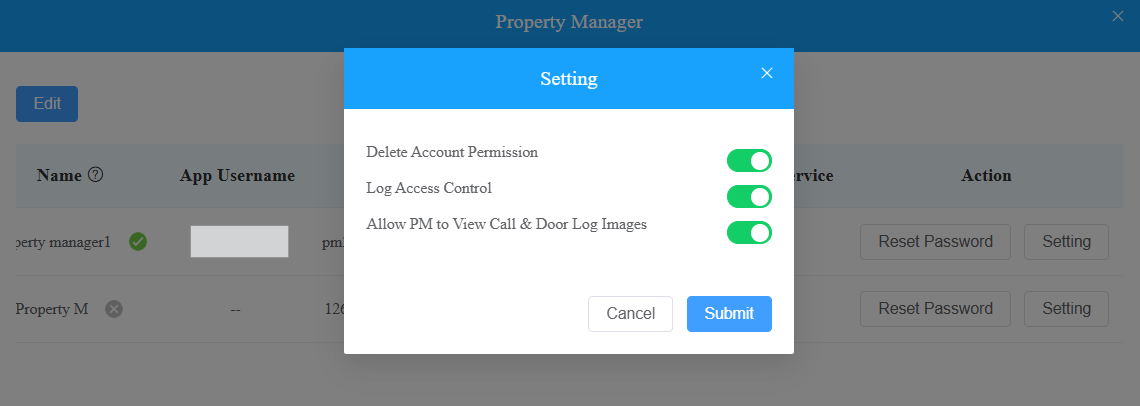
Haz clic en Configurar y configura Eliminar permisos de cuenta y permisos de acceso.
Con el permiso de Eliminar Cuenta activado, el administrador de propiedades puede eliminar cuentas de residentes en la plataforma SmartPlus con una cuenta de administrador.
Con el Control de Acceso a Registros activado, el administrador de la propiedad puede consultar los registros de puertas, el historial de llamadas y las imágenes capturadas en la plataforma SmartPlus desde una cuenta de administrador.
Con Permitir que PM vea imágenes de registro de llamadas y puertas activado, el administrador de la propiedad puede ver las imágenes capturadas durante las llamadas o la apertura de puertas.
Editar/Eliminar la cuenta del administrador de propiedades
Puedes editar y eliminar la cuenta del administrador de la propiedad si es necesario.
1. Ve al módulo de Usuarios y selecciona Administrador de Propiedades.
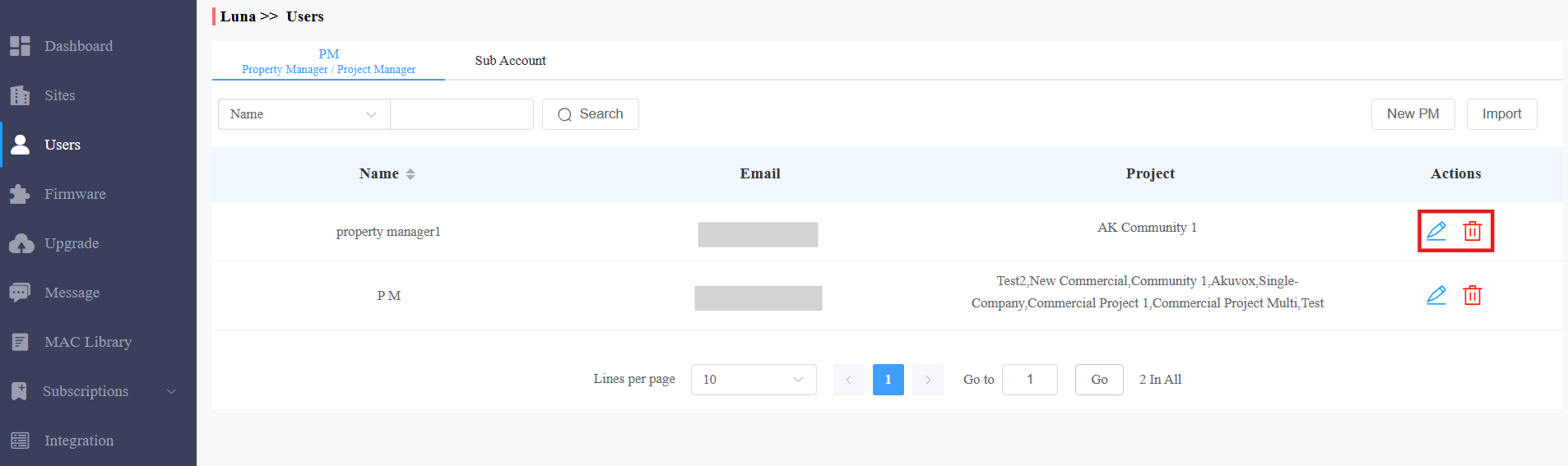
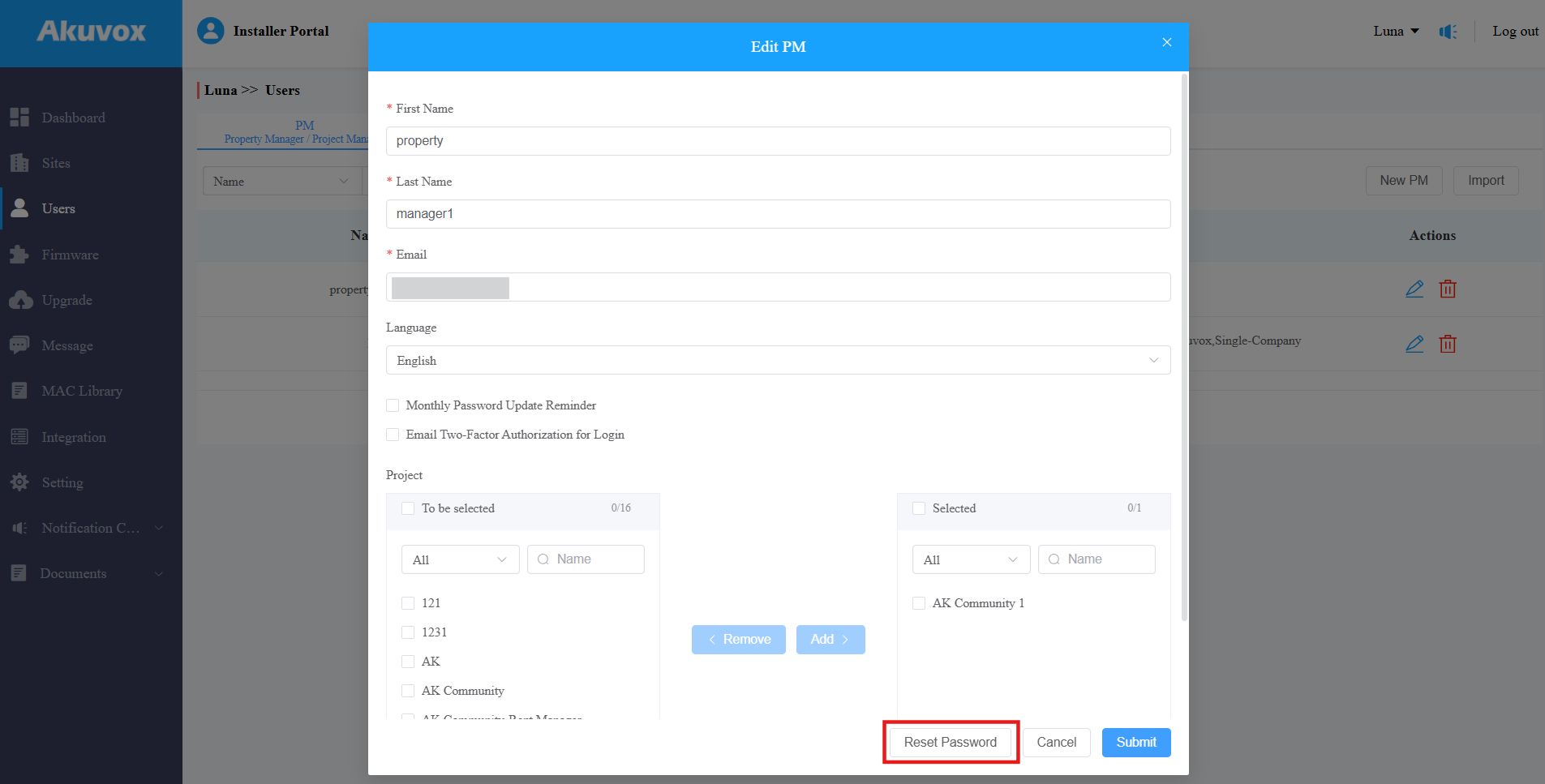
2. Haz clic .png) para configurar la configuración de la cuenta.
para configurar la configuración de la cuenta.
Cuentas de administrador de propiedades de importación por lotes
Puedes añadir o editar cuentas de administrador de propiedades en un lote para mejorar la eficiencia.
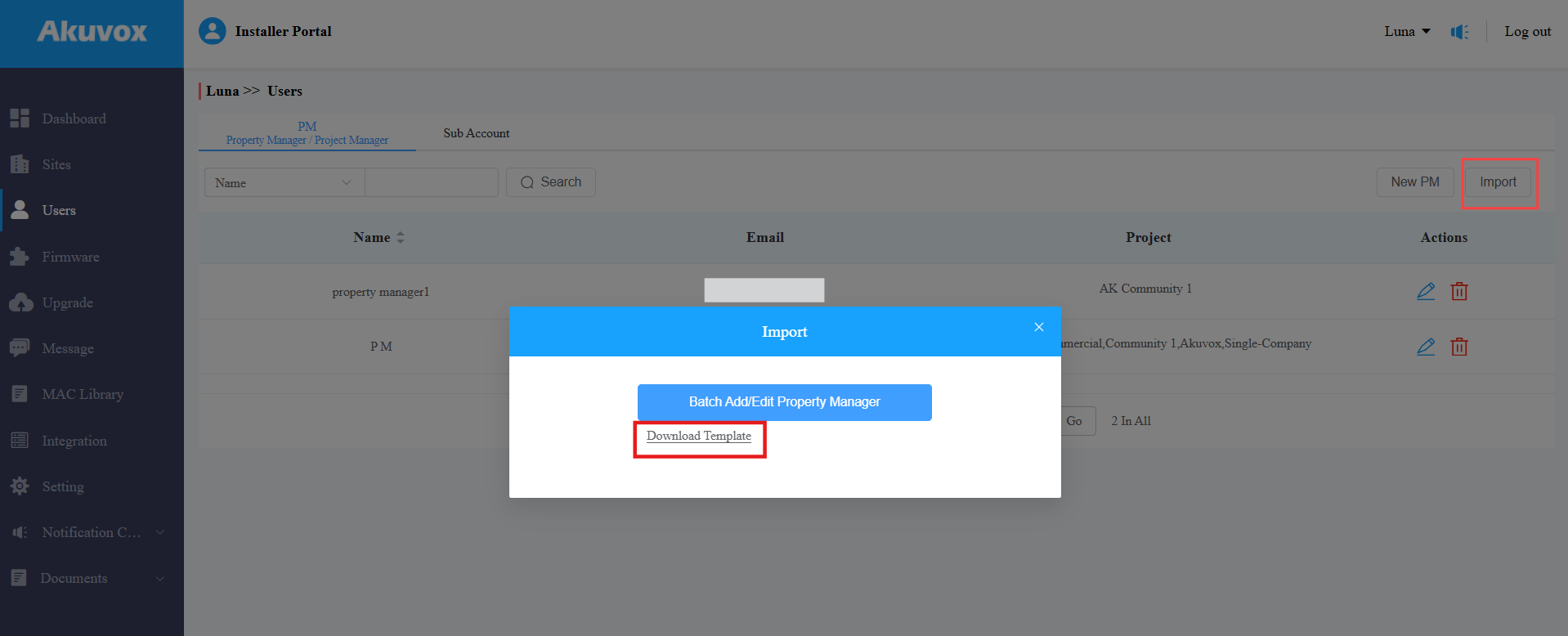
En el módulo de Usuarios , haz clic en Importar a la derecha.
Haz clic en Descargar plantilla.
Nota
El correo electrónico es una credencial correspondiente a la cuenta de PM existente y no puede modificarse.
Por ejemplo, si quieres cambiar el idioma de una cuenta concreta manteniendo los demás elementos sin cambios, selecciona el idioma destino en el archivo, introduce el correo electrónico de esa cuenta y deja los demás elementos en blanco.
Edita la plantilla. Introduce el nombre y apellido del administrador de la propiedad.
Introduce la dirección de correo electrónico para recibir el correo de activación de cuenta. Es obligatorio y no puede modificarse para el administrador actual de la propiedad.
Selecciona el idioma del correo electrónico entre las opciones disponibles.
Introduce el nombre de la comunidad y/o del proyecto comercial que se va a gestionar.
SOLO puedes rellenar un nombre de proyecto en una fila. Si el administrador gestiona varios proyectos, usa filas separadas.
SOLO puedes introducir el(los) proyecto(s) que se hayan creado.
Puedes consultar las instrucciones moviendo el cursor del ratón a las columnas.

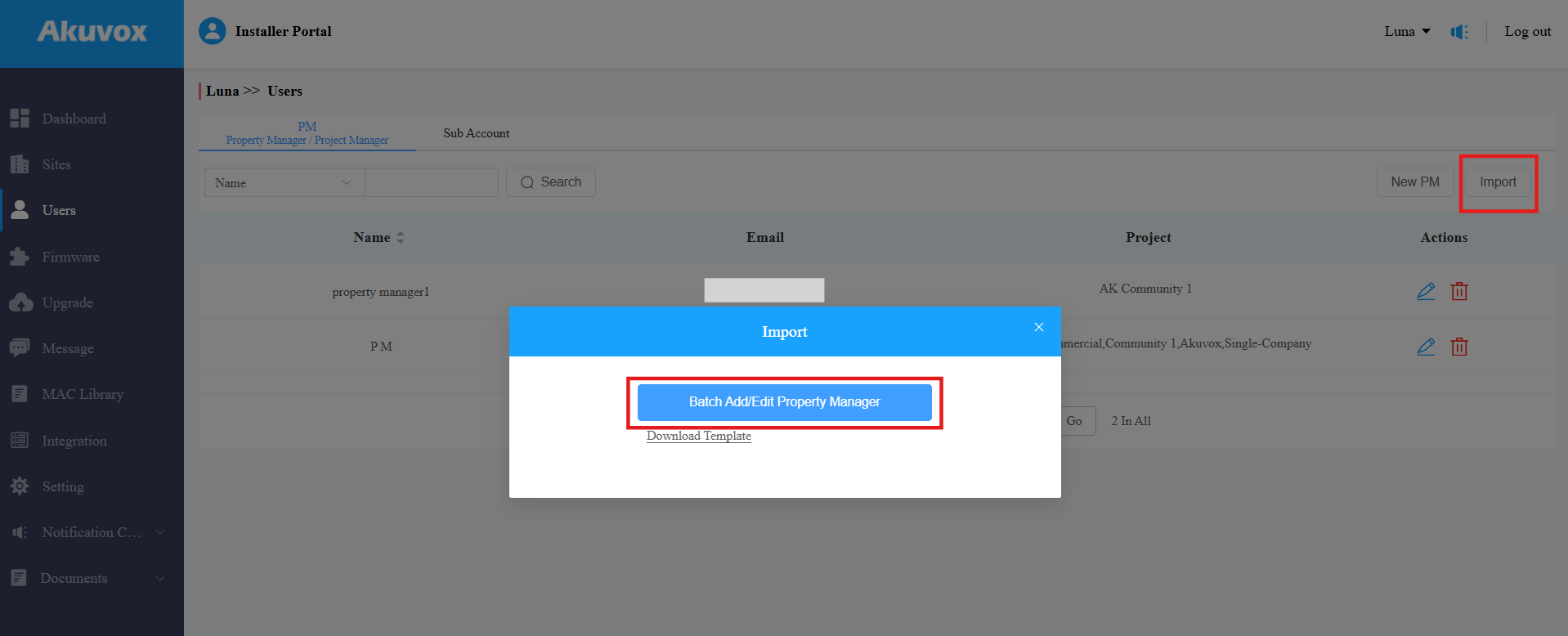
Haz clic en Agregar/Editar administrador de propiedades por lotes. Entonces se mostrará el resultado de importación.
Gestión de firmware
Puedes comprobar y actualizar la versión del firmware de tu dispositivo en los módulos de Firmware y Actualización, respectivamente.
Consulta la lista de firmware
Antes de actualizar el firmware de tu dispositivo, puedes ir al módulo de firmware para comprobar la última versión disponible para subir.
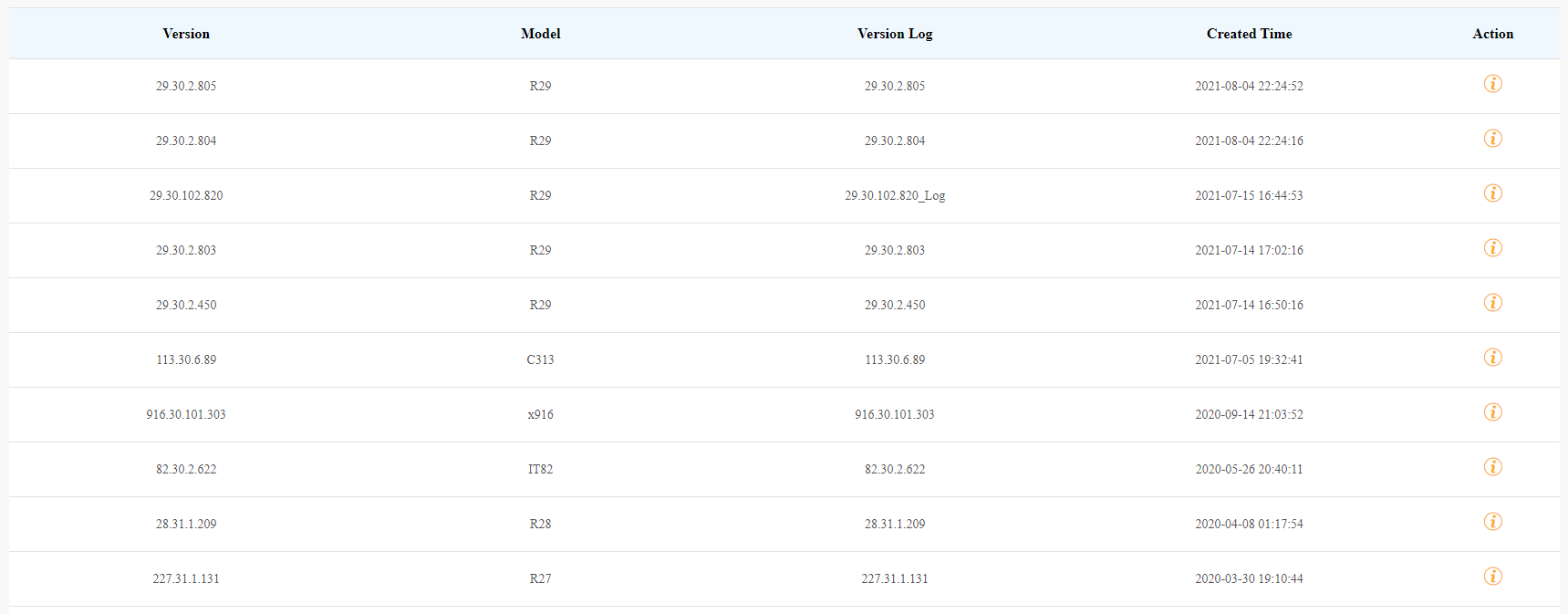
Descripción de la lista de firmware
Nombre del campo | Descripción |
Versión | Muestra el número de versión del firmware. |
Modelo | Muestra el modelo del dispositivo. |
Registro de versiones | Generalmente muestra comentarios sobre la versión. |
Tiempo creado | Se muestra cuando se sube el firmware. |
Acción | Haz clic para consultar la información detallada del firmware. |
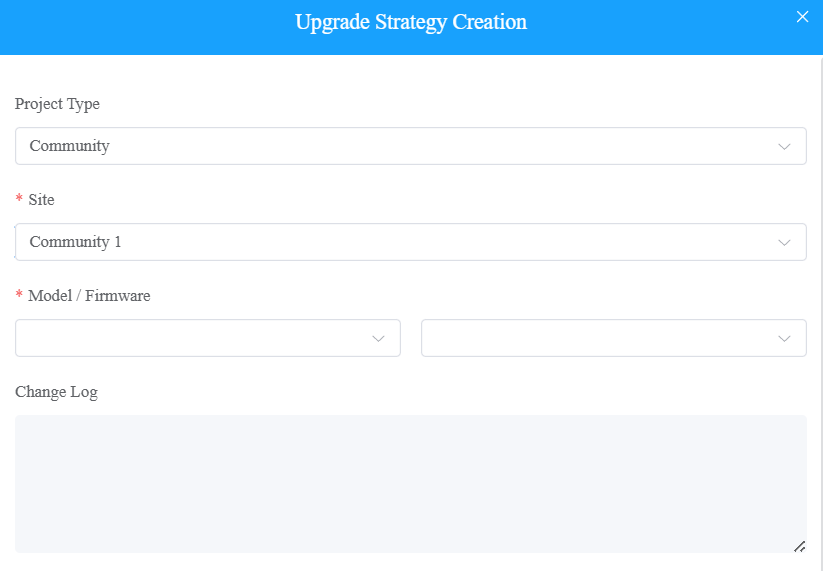
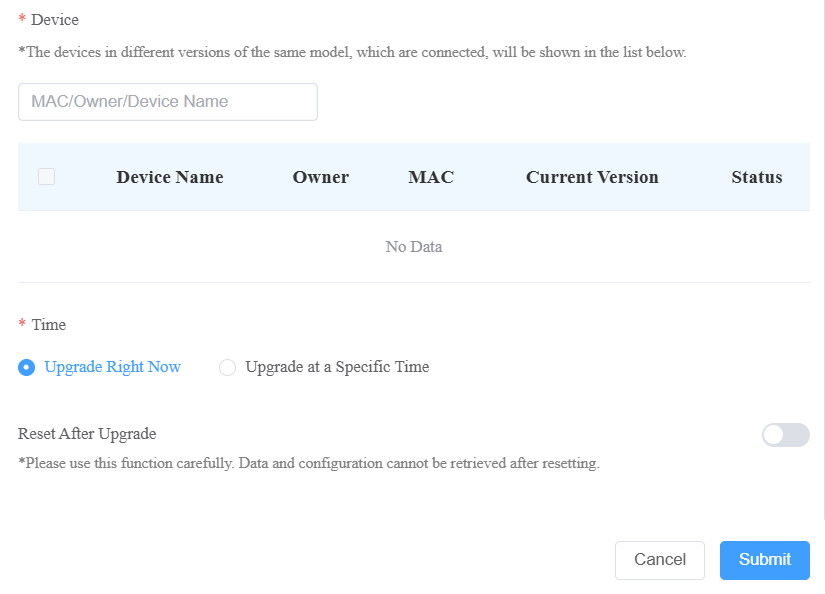
Actualizar el firmware
Puedes actualizar el firmware del dispositivo a la versión seleccionada según el tiempo de actualización definido.
1. Ir al módulo de mejora .
2. Haz clic en Añadir.
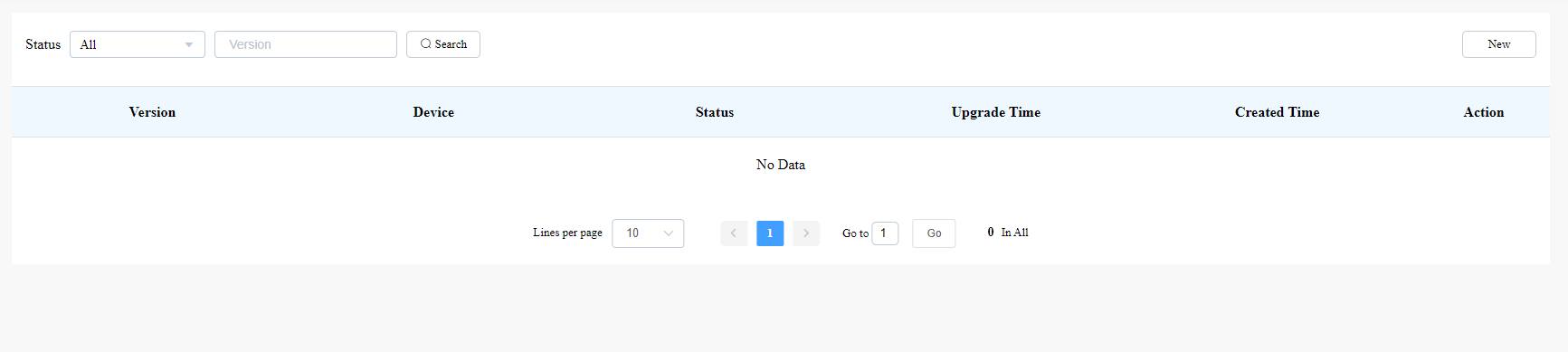
3. Seleccione Comunidad como tipo de proyecto y elija el sitio.
4. Selecciona la versión del firmware y el dispositivo a actualizar.
5. Selecciona el momento para actualizar el dispositivo.
6. Puedes marcar Reiniciar después de la actualización para restablecer la configuración del dispositivo una vez terminada la actualización.
Revisa y edita la lista de actualizaciones de firmware
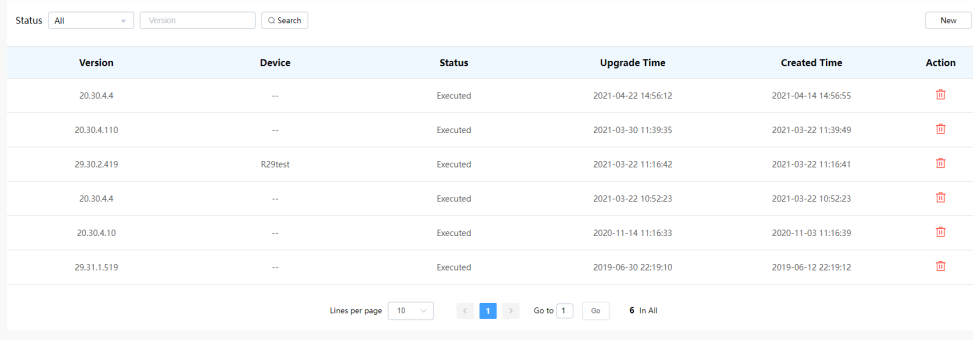
Después de actualizar el firmware de tu dispositivo, no solo puedes comprobar el estado de la actualización de firmware, sino también editar la configuración de los dispositivos pendiente de la actualización. Y también puedes borrar el registro específico.
Busca el estado del firmware por Todo, Pendiente, Procesamiento y Ejecutado.
Edita la actualización configurada para los dispositivos a la espera de la actualización.
Elimina el registro específico de la actualización si es necesario.
Actualización de la descripción de la lista
Nombre del campo | Descripción |
Versión | Muestra el número de versión del firmware en la lista de actualizaciones. |
Dispositivo | Muestra el modelo del dispositivo en la lista de actualizaciones. |
Estado | Muestra el estado de la actualización: pendiente del firmware que se actualizará según el momento de la actualización. Ejecutado para el firmware que ya ha terminado de actualizarse, y Procesamiento para el firmware que se está actualizando. |
Hora de actualización | Se muestra cuando se actualiza el firmware. |
Tiempo creado | Se muestra cuando se crea la configuración de actualización. |
Acción | La acción implica la alteración de la configuración de actualización y la eliminación del registro de actualización. |
Nota
Después de iniciar la actualización específica de firmware, actualiza la ventana para actualizar la lista de firmware.
Gestión de cuentas de instalador
Puedes cambiar la contraseña de la cuenta, la zona horaria, la información de facturación, etc.
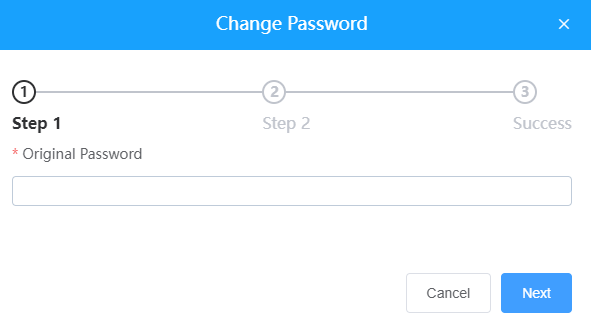
Cambiar la contraseña de la cuenta del instalador
1. Haz clic en el nombre de tu cuenta en la esquina superior derecha.
2. Haz clic en Cambiar contraseña.
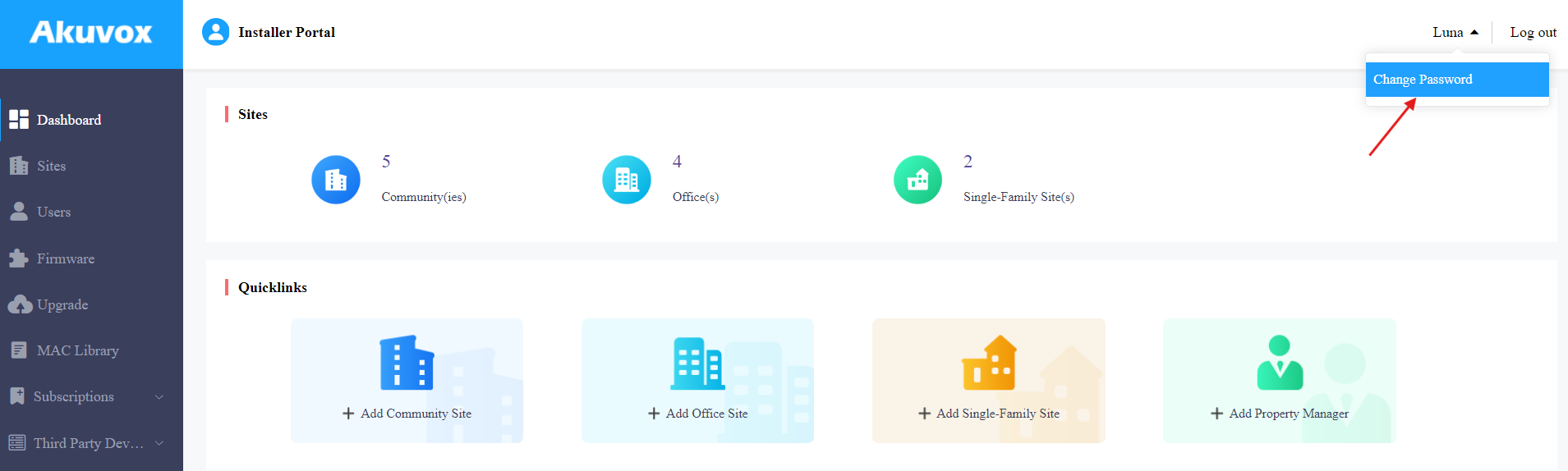
3. Cambia la contraseña.
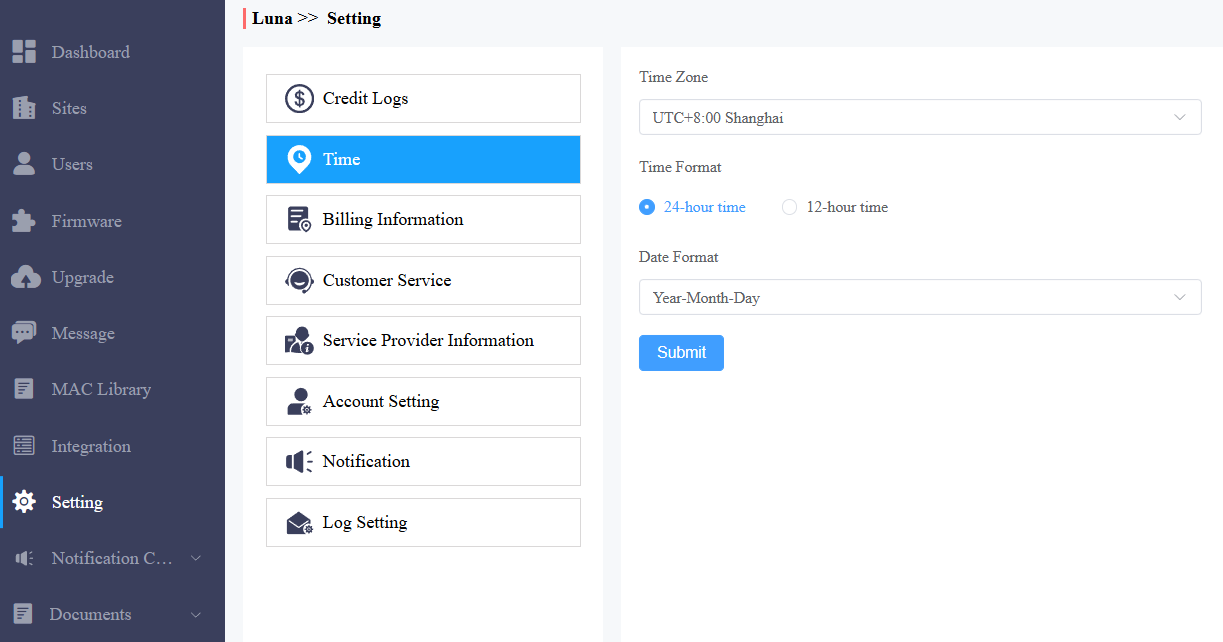
Cambiar la configuración de tiempo
Haz clic en Configurar > Hora para configurar la configuración.
Establecer permiso de acceso a la cuenta
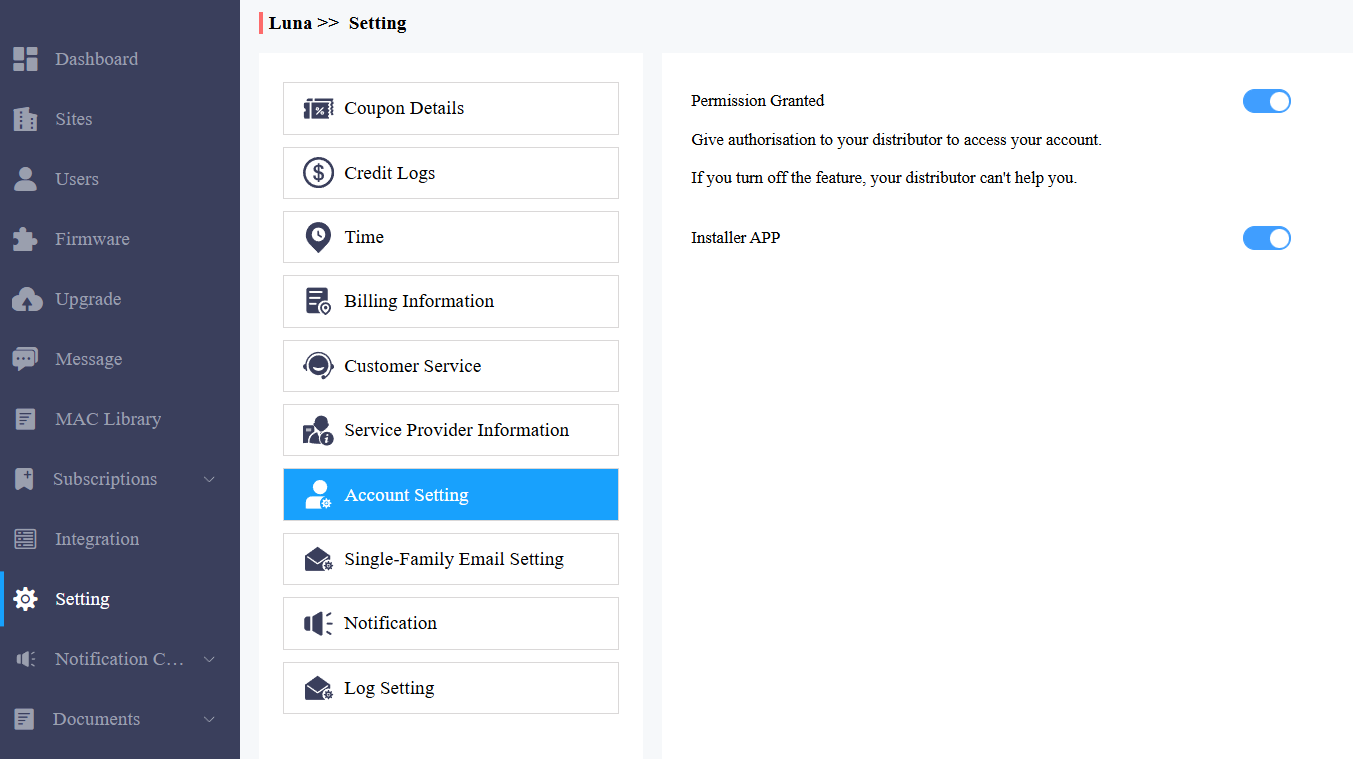
Puedes conceder permiso a tu distribuidor para iniciar sesión en tu cuenta sin contraseña. Con permiso, los distribuidores pueden cambiar a tu cuenta desde su portal web para ofrecerte apoyo o asistencia. La configuración de la cuenta se mostrará en la lista desplegable una vez que el distribuidor active la función de acceso a la cuenta.
Puedes activar o desactivar el permiso cuando lo necesites.
1. Haz clic en Configuración y selecciona Configuración de cuenta.
2. Desactivar/habilitar los permisos.
Nota
La configuración de la cuenta solo aparecerá cuando tu distribuidor active la función de acceso a la cuenta. Por defecto, la función de Permiso Concedido está desactivada.
Información de facturación
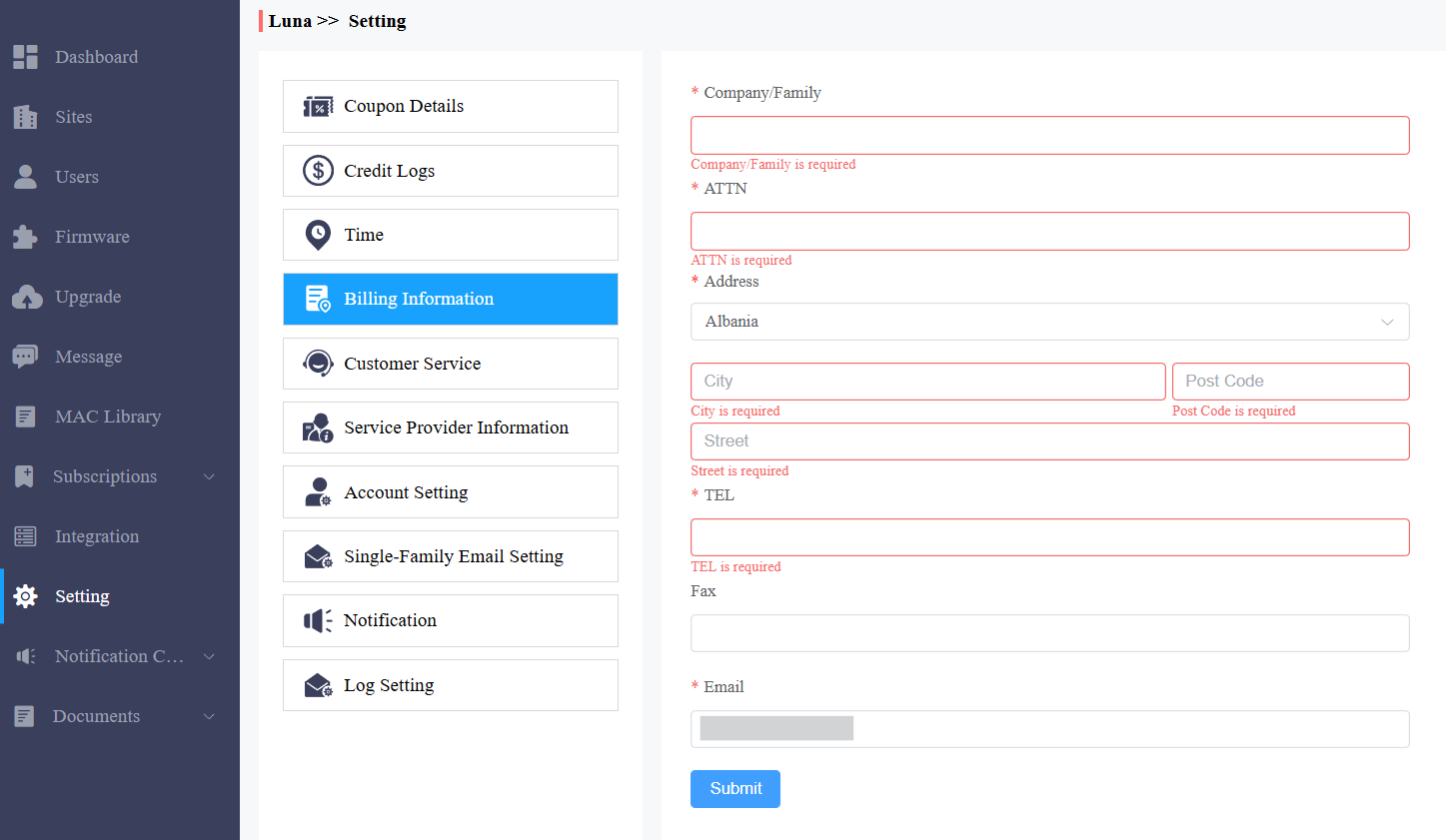
Debes rellenar tu información de facturación para que tu distribuidor pueda enviarte la factura según la información que hayas rellenado.
Haz clic en Configurar > Información de Facturación e introduce la información.
Control de registros
Puedes controlar si mostrar imágenes capturadas o vídeos grabados en los registros de llamadas.
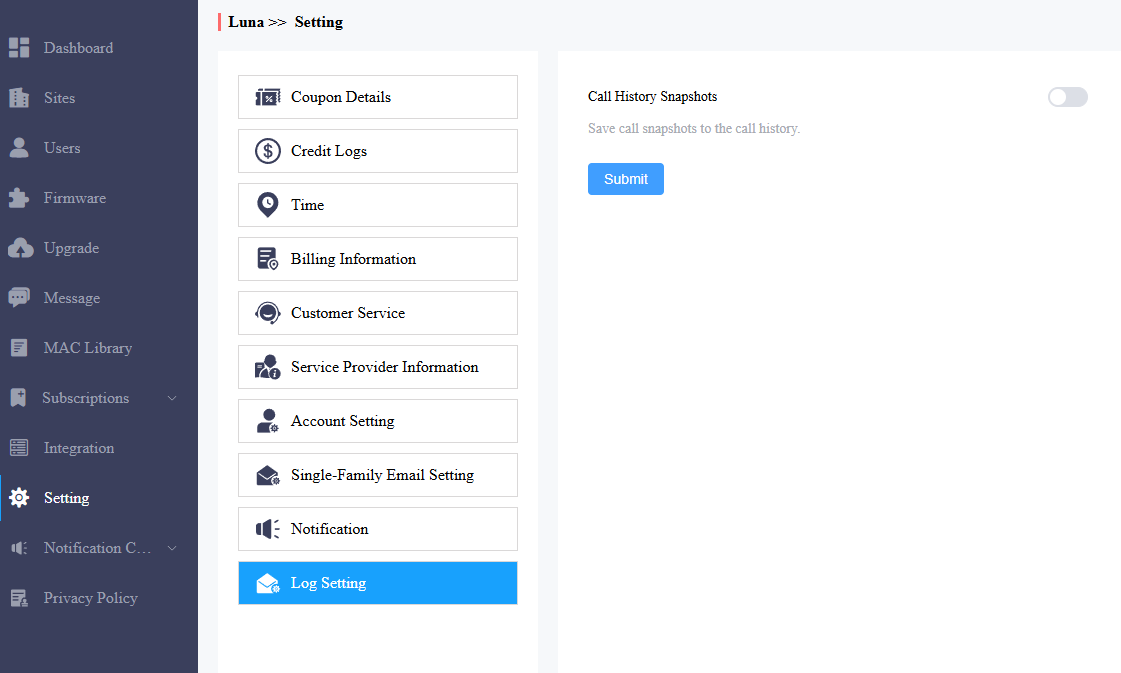
Haz clic en Configuración > Configuración de registro. Activar/desactivar las instantáneas del historial de llamadas. Está activado por defecto.
Atención al cliente
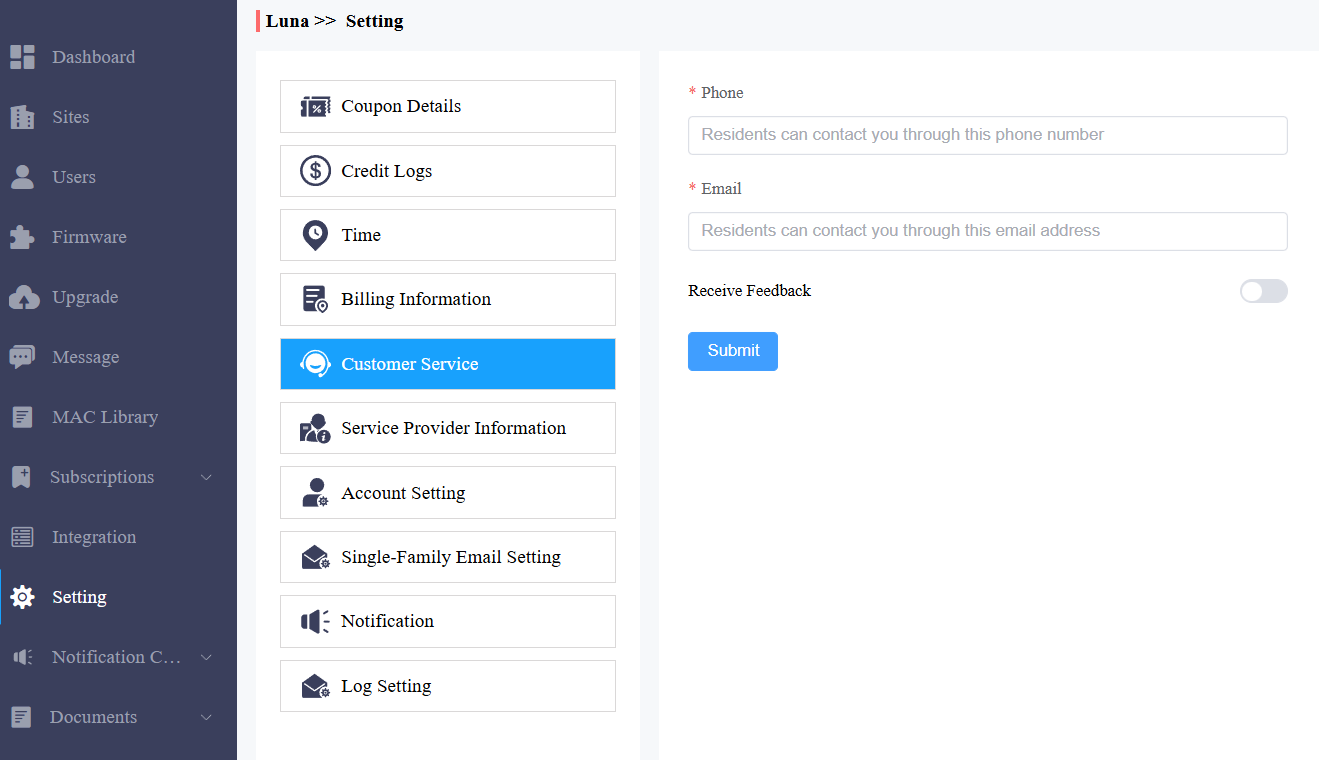
El servicio de atención al cliente permite a los clientes contactarte a través de la información que introduzcas en el portal de instaladores SmartPlus.
1. Haz clic en Configuración y selecciona Atención al Cliente.
2. Introduce o modifica tu número de teléfono y dirección de correo electrónico.
3. Activa la opción de recibir comentarios si es necesario, y los comentarios de los usuarios finales se enviarán a la dirección de correo electrónico que rellenes.
Soporte Técnico y Servicio
El módulo de Soporte y Servicio te ofrece el enlace al sistema de tickets de Akuvox, en el que no solo puedes acceder a una variedad de información técnica, como guías de funciones, preguntas frecuentes, etc., sino también iniciar sesión en el sistema donde puedes plantear tus dudas que serán atendidas por el equipo de soporte técnico de Akuvotx.
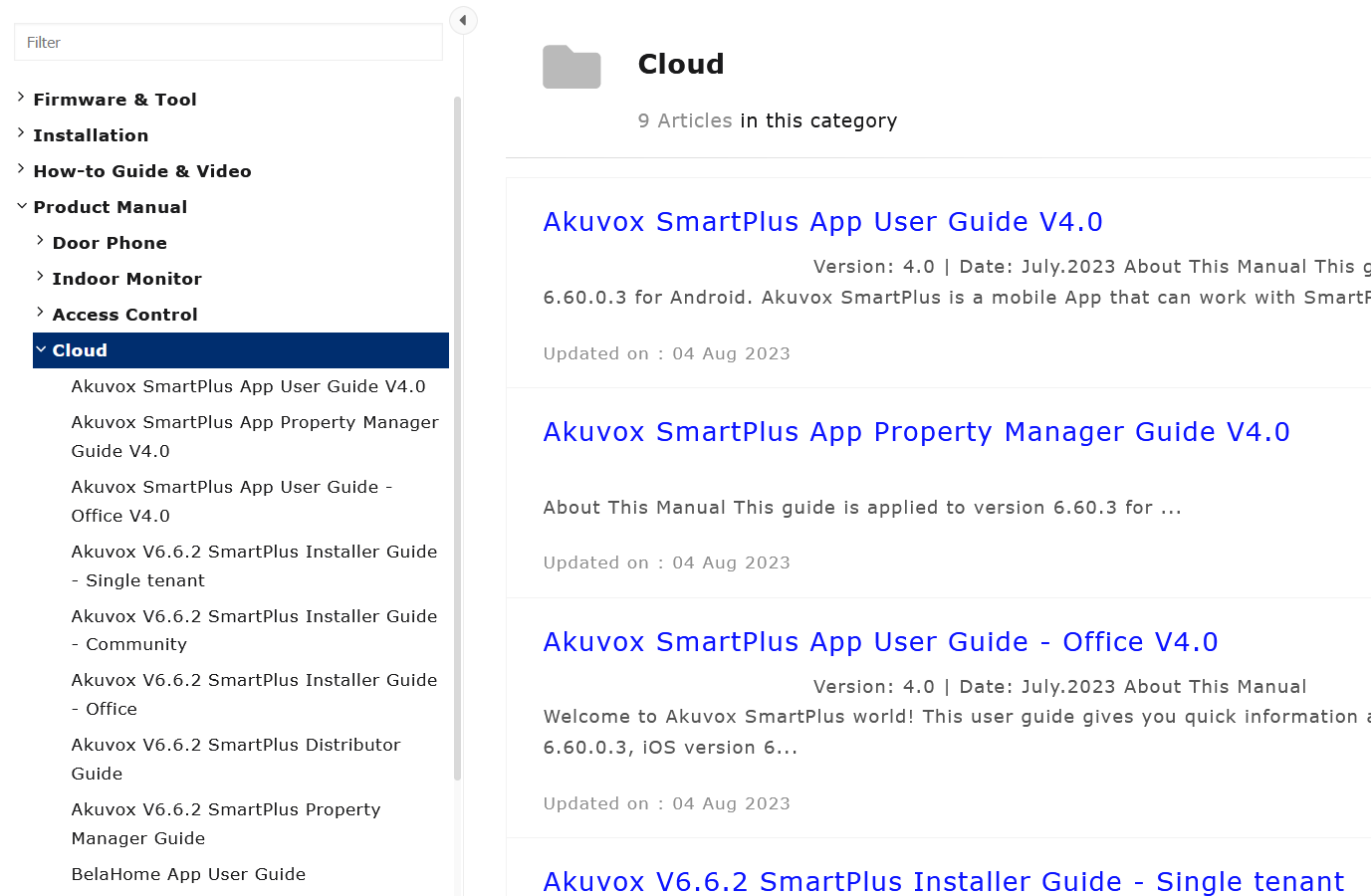
Ver Guía de usuario de SmartPlus
Haz clic en Módulo de Soporte y Servicio .
Haz clic en el submódulo de la Base de Conocimiento.
Haz clic en Manual de Producto y luego en Nube.
.png)
Sistema de Billetes
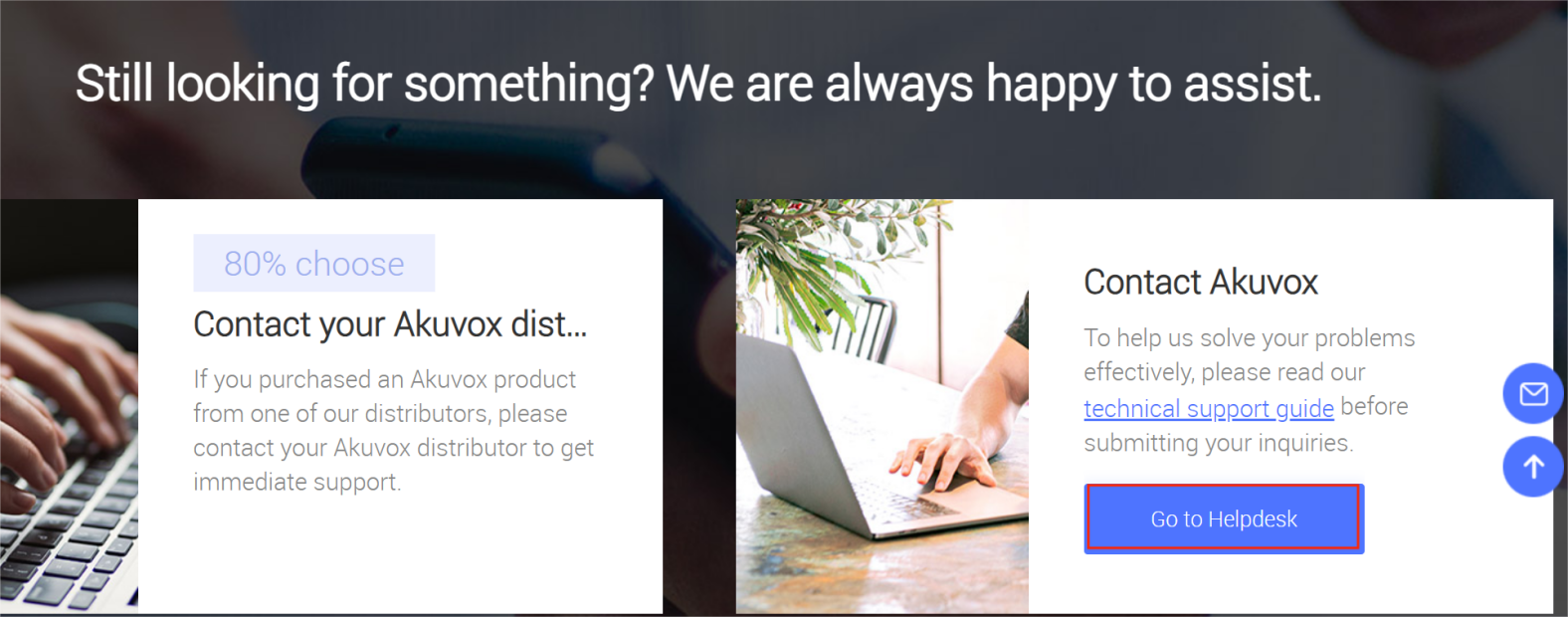
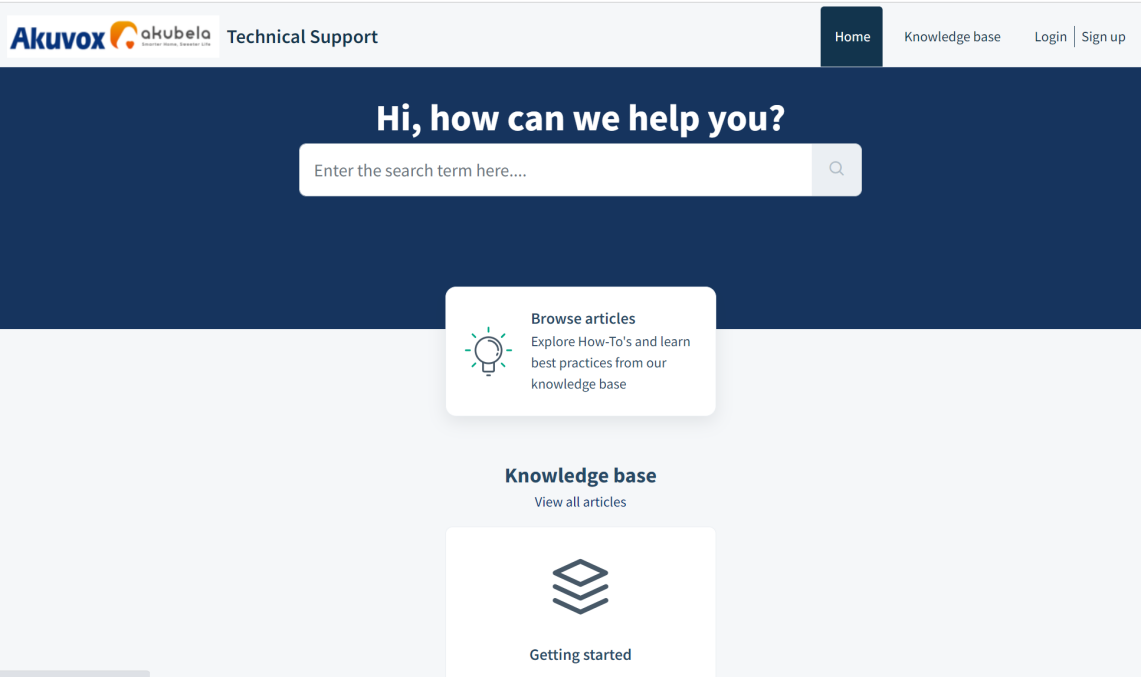
Haz clic en el submódulo de Soporte Técnico .
Haz clic en Ir a Soporte para acceder a la página del sistema de tickets de Akuvox.
Regístrate e inicia sesión en el sistema de tickets de Akuvox para obtener información técnica y soporte.
Sistema CAP
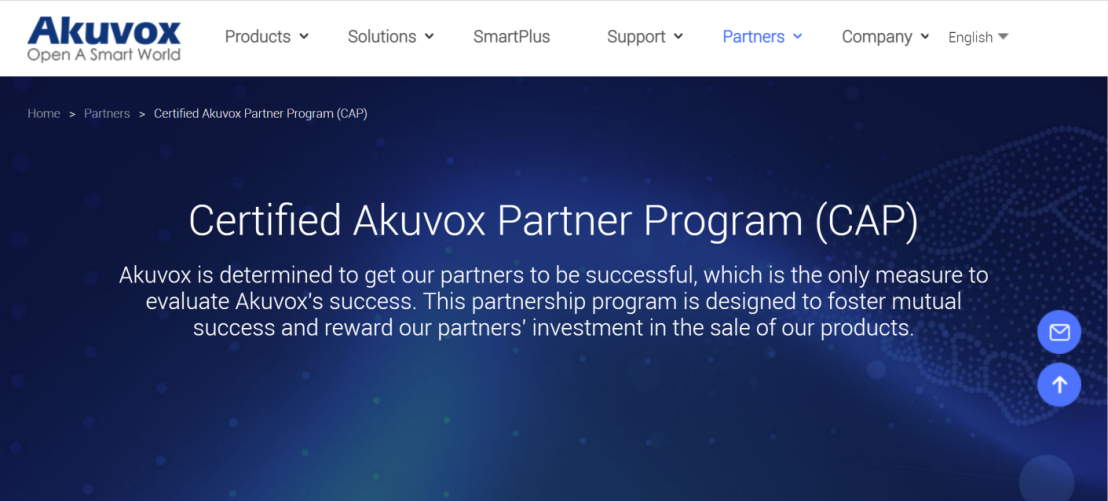
Haz clic en el submódulo CAP para obtener información sobre cómo convertirse en un Socio Akuvox certificado.
Regístrate e inicia sesión en el sistema CAP de Akuvox para recibir información y soporte técnico y de ventas.
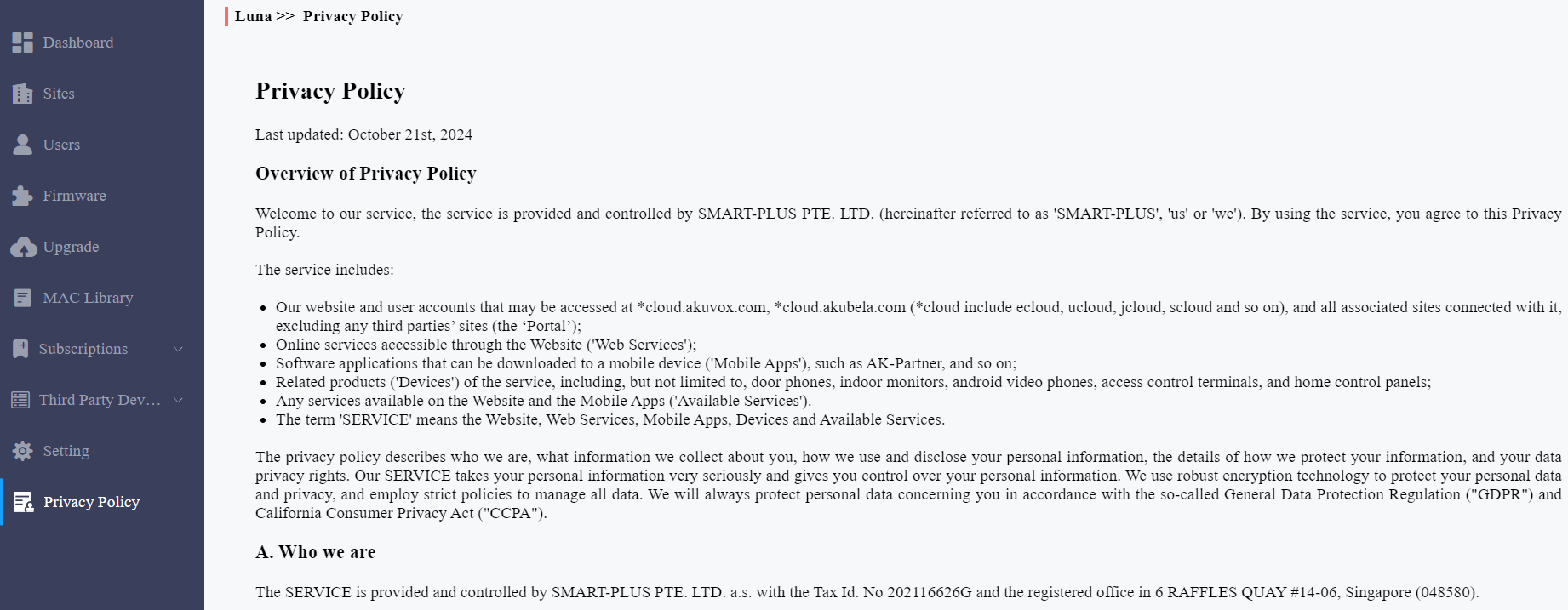
Política de privacidad
Verás la ventana de la Política de Privacidad cuando inicies sesión en la plataforma por primera vez.
La Política de Privacidad te indica cómo se recopilan, utilizan y protegen los datos de los usuarios.
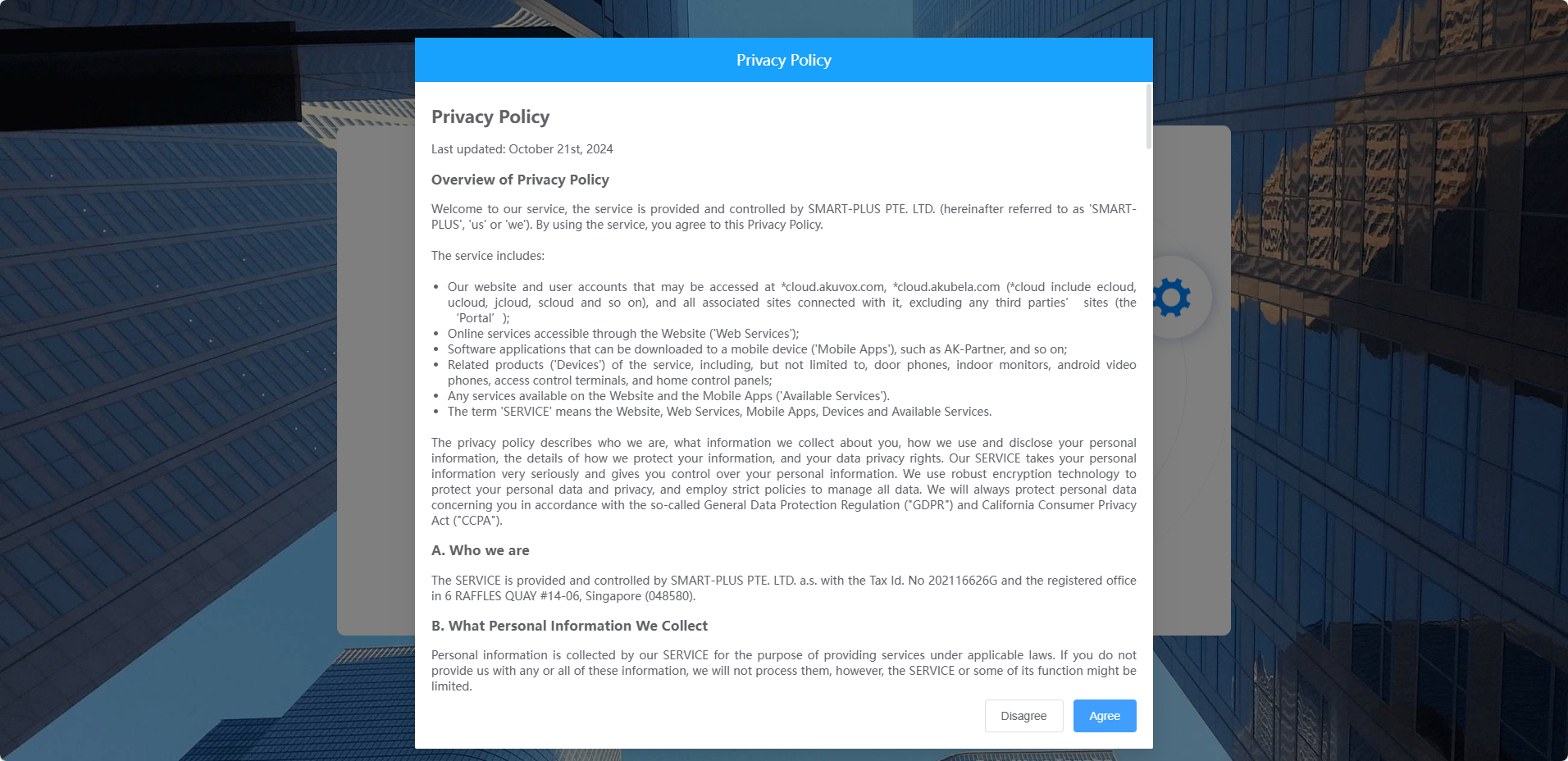
Cuando hagas clic en Aceptar, serás dirigido a la interfaz de Información del Proveedor de Servicios para completar tu información. La información se mostrará en la política de privacidad para los usuarios finales. No es obligatorio rellenarlo. No rellenarlo no afectará el uso de los servicios en la nube de SmartPlus.
Cuando haces clic en Desacuerdo, no puedes iniciar sesión en la plataforma SmartPlus.
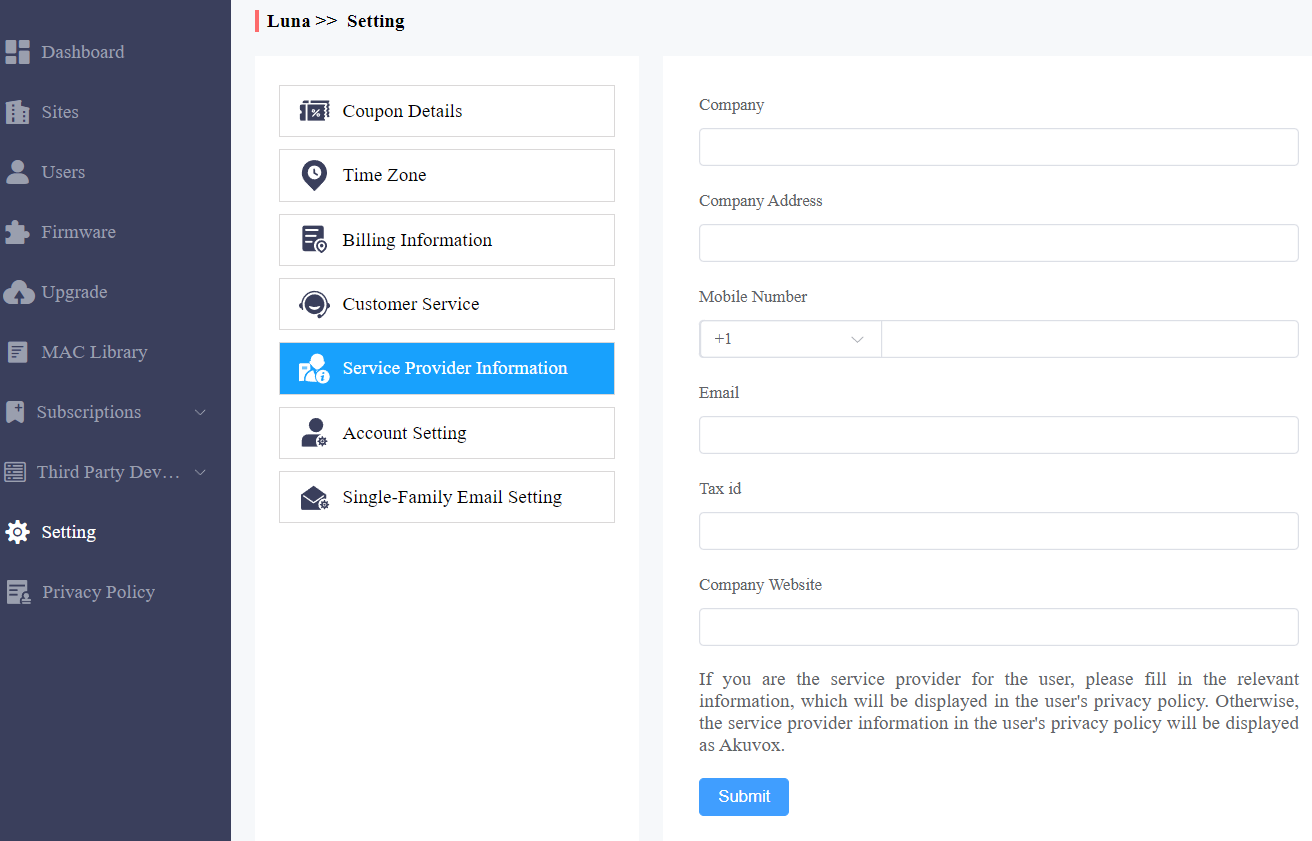
También puedes hacer clic en Política de Privacidad en la columna izquierda para ver el acuerdo de nuevo.
Contáctanos
Para más información sobre el producto, por favor visítanos en www.akuvox.com o no dudes en contactarnos a través de
Correo de ventas: sales@akuvox.com
Correo de soporte técnico: support@akuvox.com
Teléfono: +86-592-2133061 ext.7694/8162
Agradecemos mucho tus comentarios sobre nuestros productos.