Heure de mise à jour : septembre 2026
À propos de ce manuel
Ce manuel s'adresse aux gestionnaires immobiliers qui doivent gérer les résidents, les appareils, le contrôle d'accès ou la maintenance à distance sur la plateforme Akuvox SmartPlus (Version : 7.5.1).
Note
Vous pouvez utiliser gratuitement le portail web SmartPlus pour gestionnaire immobilier, mais l'utilisation de l'application nécessite des frais mensuels.
Veuillez contacter l'équipe commerciale d'Akuvox pour obtenir les détails tarifaires.
Nouveautés de la version 7.5.1 :
Soutenez la fonction d'inscription des visages visiteurs par appel.
Soutenir la configuration de l'accès d'urgence à l'alarme MR03 Care.
Aperçu du système
La plateforme de gestion immobilière Akuvox SmartPlus est une plateforme cloud sur laquelle les gestionnaires peuvent gérer de manière intégrée les résidents de la communauté, les appareils, le contrôle d'accès, la maintenance à distance, etc.
Les gestionnaires immobiliers utilisant cette plateforme pourront :
Attribuez les résidents à leurs bâtiments et appartements correspondants, et vérifiez les adresses MAC des appareils, leur statut en ligne et leur relation avec les résidents.
Modifiez les paramètres généraux de l'appareil, y compris le nom de l'appareil, les réglages du relais, le déverrouillage de la porte, etc.
Configurez différents types d'accès aux portes en utilisant le code PIN et la carte RF pour différents usages et rôles, et créez des plannings de contrôle d'accès aux portes correspondants.
Surveillez les journaux et enregistrements pour la sécurité, y compris les journaux de portes, les journaux d'appels, l'historique des appels, les journaux de température, les images capturées et les images de détection de mouvement.
Envoyez des notifications aux résidents de la communauté.
Effectuer des opérations à distance telles que l'auto-provisionnement, le redémarrage des appareils, la modification des types de transmission et la maintenance à distance.
Modifiez d'autres paramètres comme l'adresse de la communauté, l'heure et la date, le délai de détection de mouvement, etc.
Obtenez une vue d'ensemble du déploiement des appareils, de l'état des appareils, du contrôle d'accès et des statistiques des appels interphone.
Abonnez-vous et renouvelez l'Akuvox SmartPlus.
Connectez-vous à SmartPlus
Application de compte
Vous pouvez demander votre compte gestionnaire immobilier via votre installateur, qui vous aidera à configurer votre compte. Ensuite, Akuvox SmartPlus vous enverra par email les informations du compte (nom d'utilisateur et mot de passe) pour que vous puissiez vous connecter à SmartPlus.
Informations sur le compte
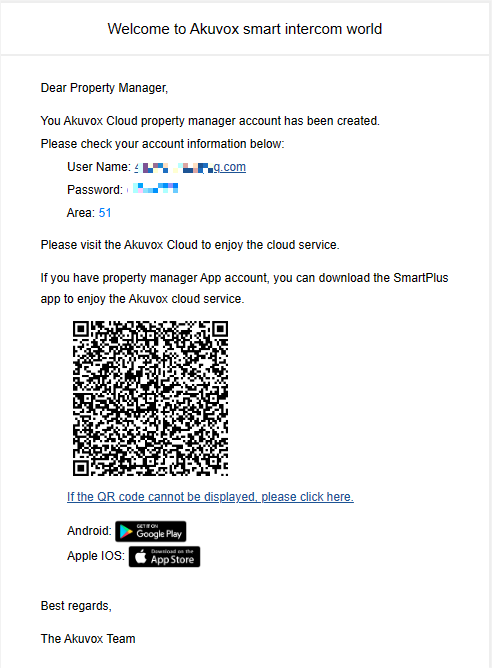
Connectez-vous à la plateforme SmartPlus en utilisant les informations du compte gestionnaire immobilier dans l'email SmartPlus Welcome.
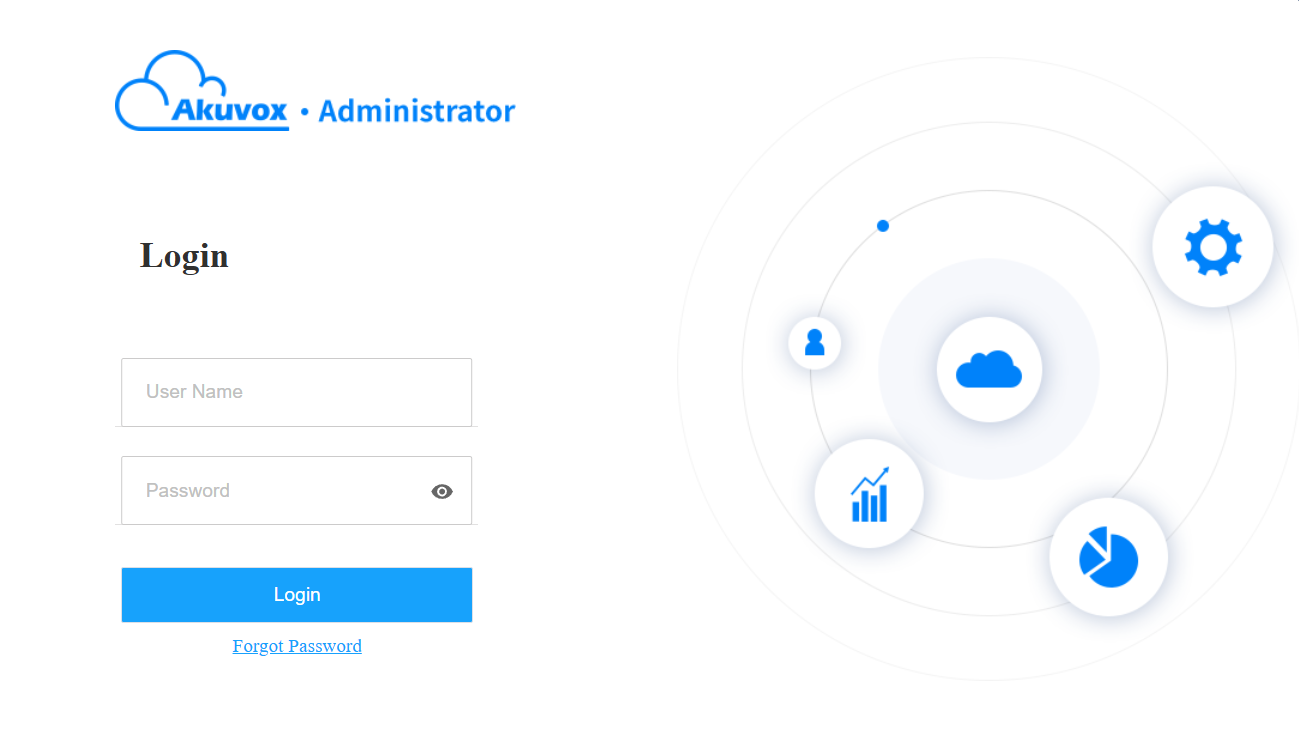
Ouvrez le navigateur web pour entrer l'adresse (URL) de l'emplacement du serveur SmartPlus dans votre région, et appuyez sur Entrée.
Saisissez votre nom d'utilisateur et votre mot de passe.
Cliquez sur Connecter.
Note
Saisissez le code de vérification envoyé à votre adresse e-mail pour la connexion lorsque vos distributeurs ou installateurs activent la fonction d'authentification à deux facteurs.
Interface de gestion immobilière
L'interface de gestion immobilière Akuvox SmartPlus vous permet de gérer les locataires, les appareils, l'application Akuvox SmartPlus pour la communication interphone communautaire, le contrôle d'accès aux portes, la surveillance, etc.
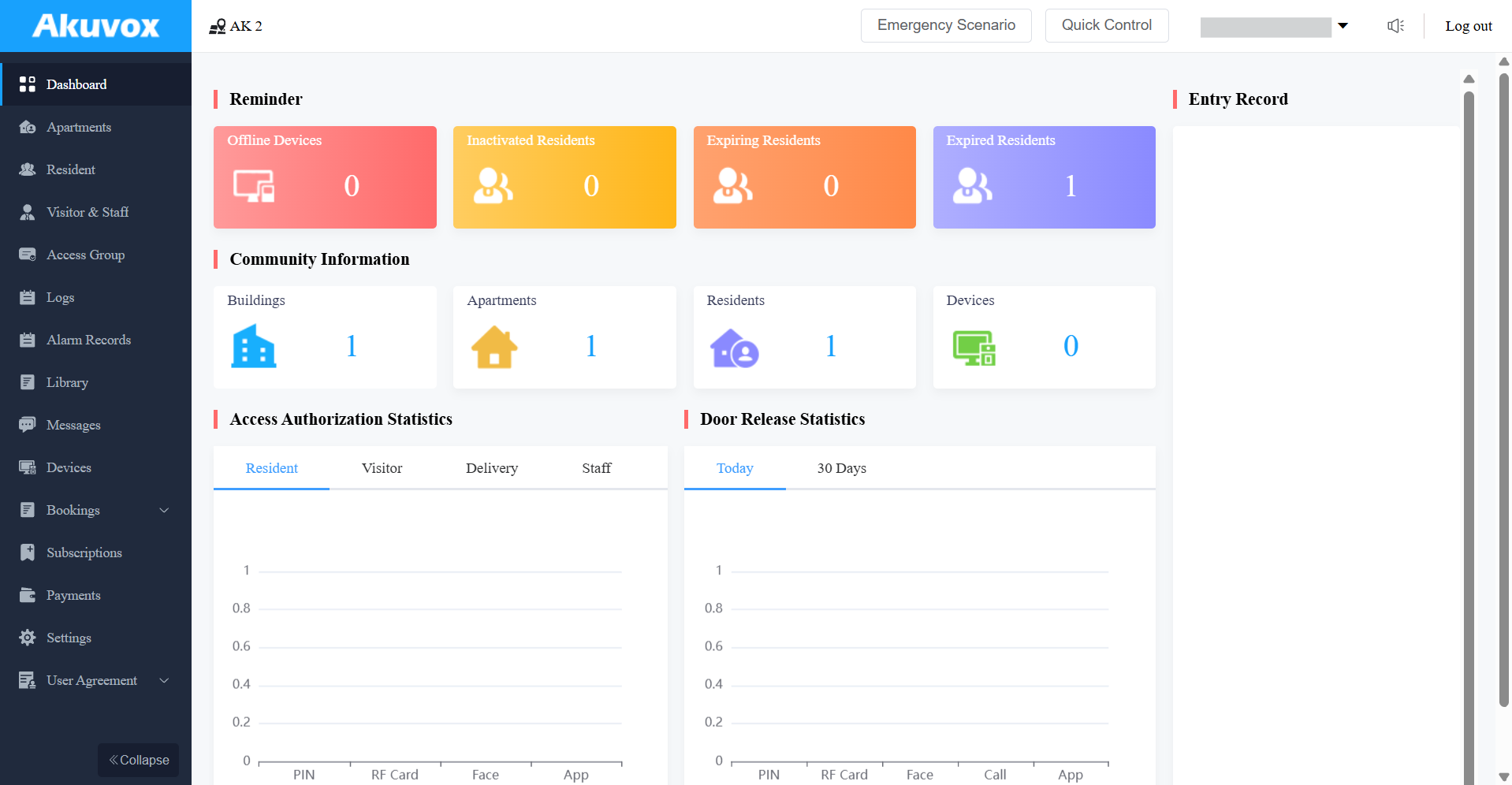
Module Description
Nom de la colonne | Description |
Tableau de bord | Comprend 2 pages : Aperçu et Suivi.
|
Appartement | Recherchez les informations sur l'appartement, indiquant à quel bâtiment appartient l'appartement et le nombre de résidents et d'appareils présents. |
Résidents | Gérer les comptes résidents : créer et vérifier les informations de compte et de contrôle d'accès ; importer les données faciales et les cartes RF via des modèles ; modifier les types d'accès et les groupes. |
Visiteurs et personnel | Cela permet de configurer des codes PIN temporaires pour les visiteurs, des codes PIN de livraison pour le personnel de livraison, et des cartes RF pour le personnel de gestion immobilière. |
Groupe d'accès | Permet de créer un inventaire de modèles de planning de contrôle d'accès applicables à des résidents, bâtiments et appareils spécifiques. |
Journaux d'ajournement | Vérifiez et recherchez les journaux de portes, les relevés de température, les historiques d'appels et les images capturées. Vous pouvez également gérer les alertes de mouvement et consulter les modifications apportées aux appartements, aux utilisateurs, aux cartes RF, aux codes PIN, aux visages et aux codes PIN temporaires. |
Dossiers d'alarme | Cela vous permet de vérifier les actions déclenchées par les alarmes d'urgence et d'armement, ainsi que d'exporter les journaux. |
Parking intelligent | Cela permet d'enregistrer les plaques d'immatriculation des résidents et de gérer les parkings. |
Bibliothèque | Affiche tous les codes PIN et cartes RF créés par un gestionnaire immobilier. |
Messages | Permet de créer et d'envoyer des messages aux écrans intérieurs des utilisateurs, aux applications SmartPlus, etc. |
Dispositifs | Cela vous permet de vérifier les informations sur les appareils concernant les bâtiments et appartements, et de modifier les paramètres liés aux relais, appels, types de déverrouillage et noms d'appareils. |
Cartons | Cela vous permet de gérer les commodités et de réserver les résidents. |
Décors | Affiche les informations du gestionnaire immobilier, le type de code PIN, la notification par email, le réglage de l'heure, le réglage des mouvements, le réglage des visiteurs, etc. |
Rappel de mise à jour du mot de passe
Avec le rappel mensuel de mise à jour du mot de passe activé par votre installateur, une invite s'affichera pour vous rappeler de changer le mot de passe chaque mois, ce qui garantit la sécurité du compte.
Lien
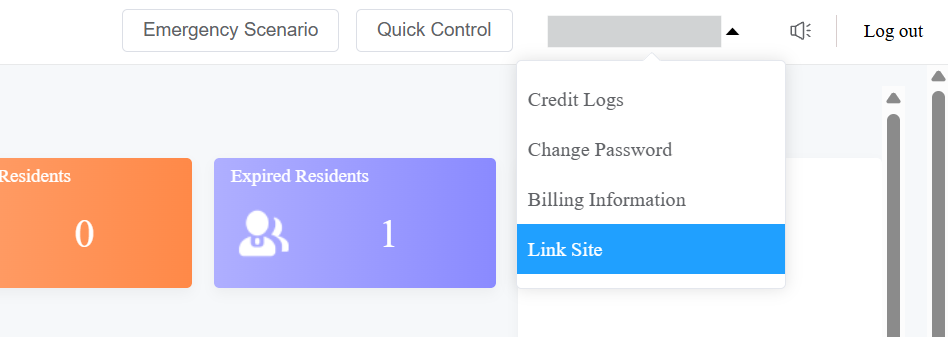
Vous pouvez lier les comptes gestionnaires de biens créés par différents comptes d'installateur.
1. Cliquez sur le lien Site en haut à droite.
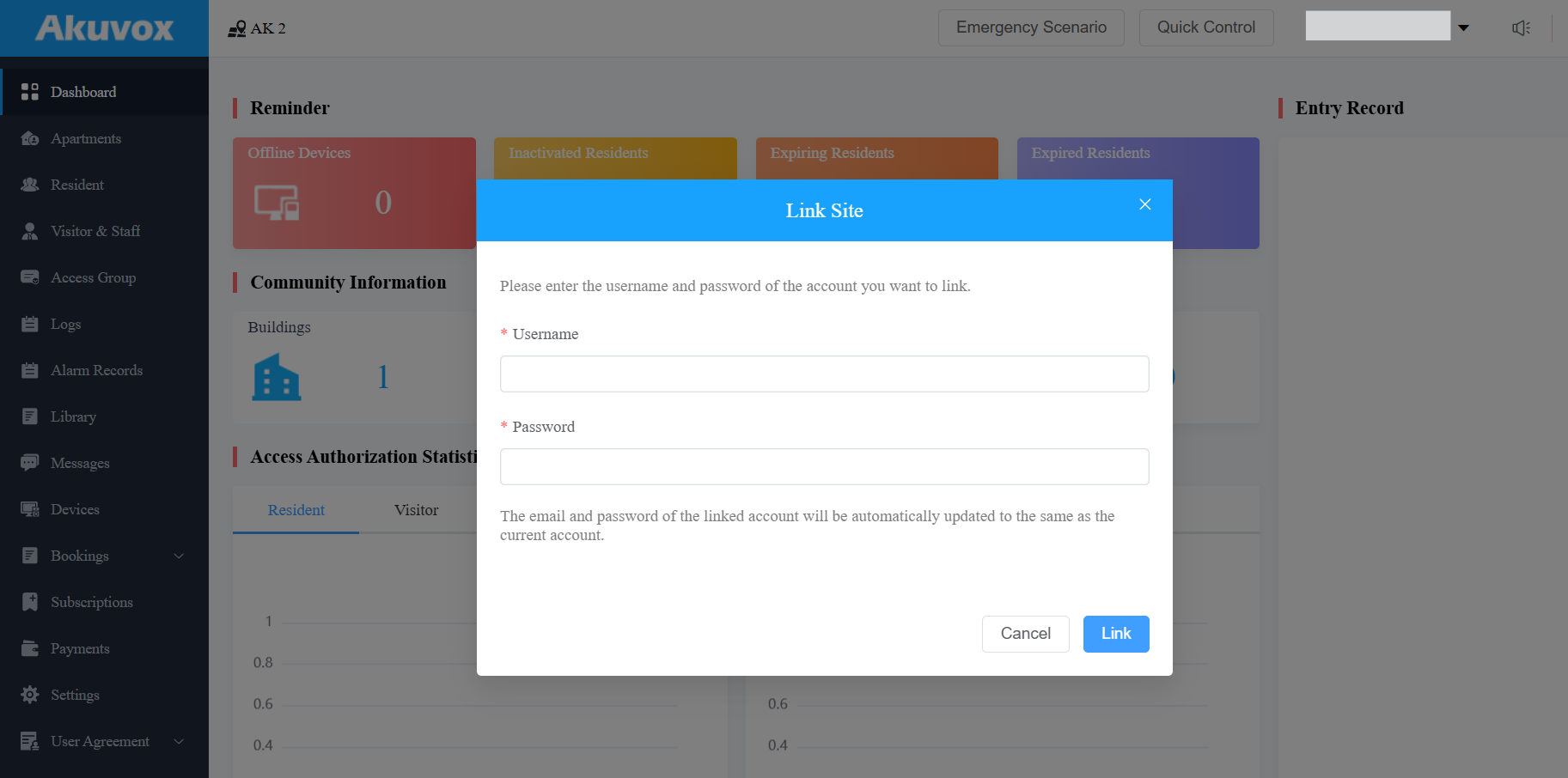
2. Saisissez le nom d'utilisateur et le mot de passe du compte que vous souhaitez lier.
Groupe d'accès
Le module Groupe d'accès vous permet de créer un inventaire des plannings de contrôle d'accès prêts à l'emploi (groupe d'accès), qui peuvent être facilement extraits et appliqués pour le contrôle d'accès des portes, ciblant des résidents, du personnel de livraison, du personnel, des bâtiments, appartements et relais.
Créer un groupe d'accès
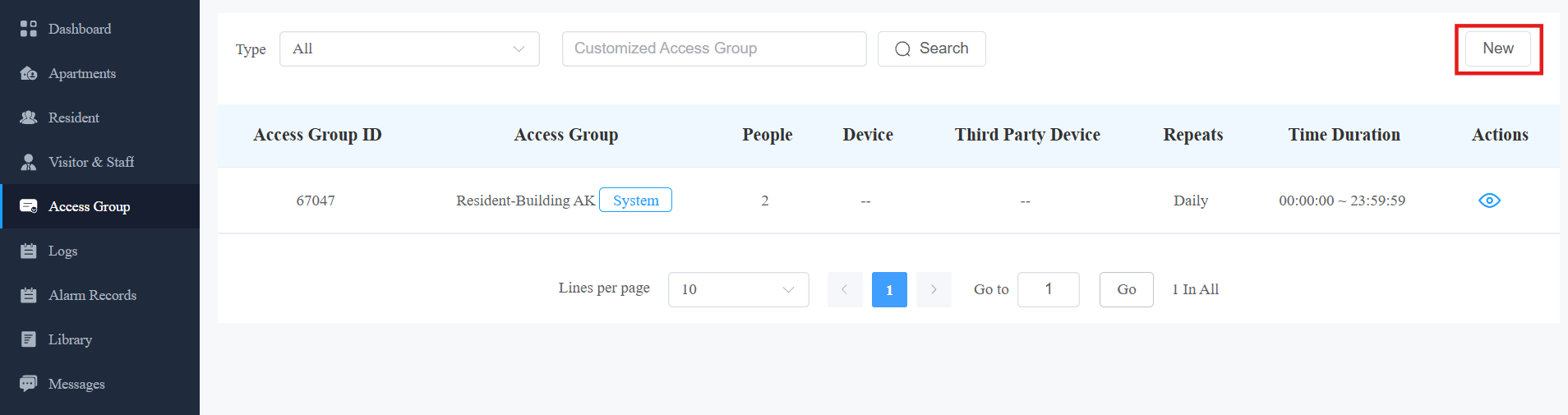
1. Cliquez sur le groupe d'accès dans la colonne de gauche et cliquez sur Nouveau à droite.
2. Nommer le groupe d'accès.
3. Sélectionnez le mode répétition du groupe d'accès entre Jamais, Quotidien ou Hebdomadaire.
4. Sélectionnez l'heure du groupe d'accès.
5. Vérifiez que le relais et/ou les serrures tierces du téléphone de porte doivent être ouverts. Veuillez noter que si la serrure tierce est liée à un téléphone de porte, elle suivra le groupe d'accès du téléphone et ne sera pas affichée dans la liste ici.
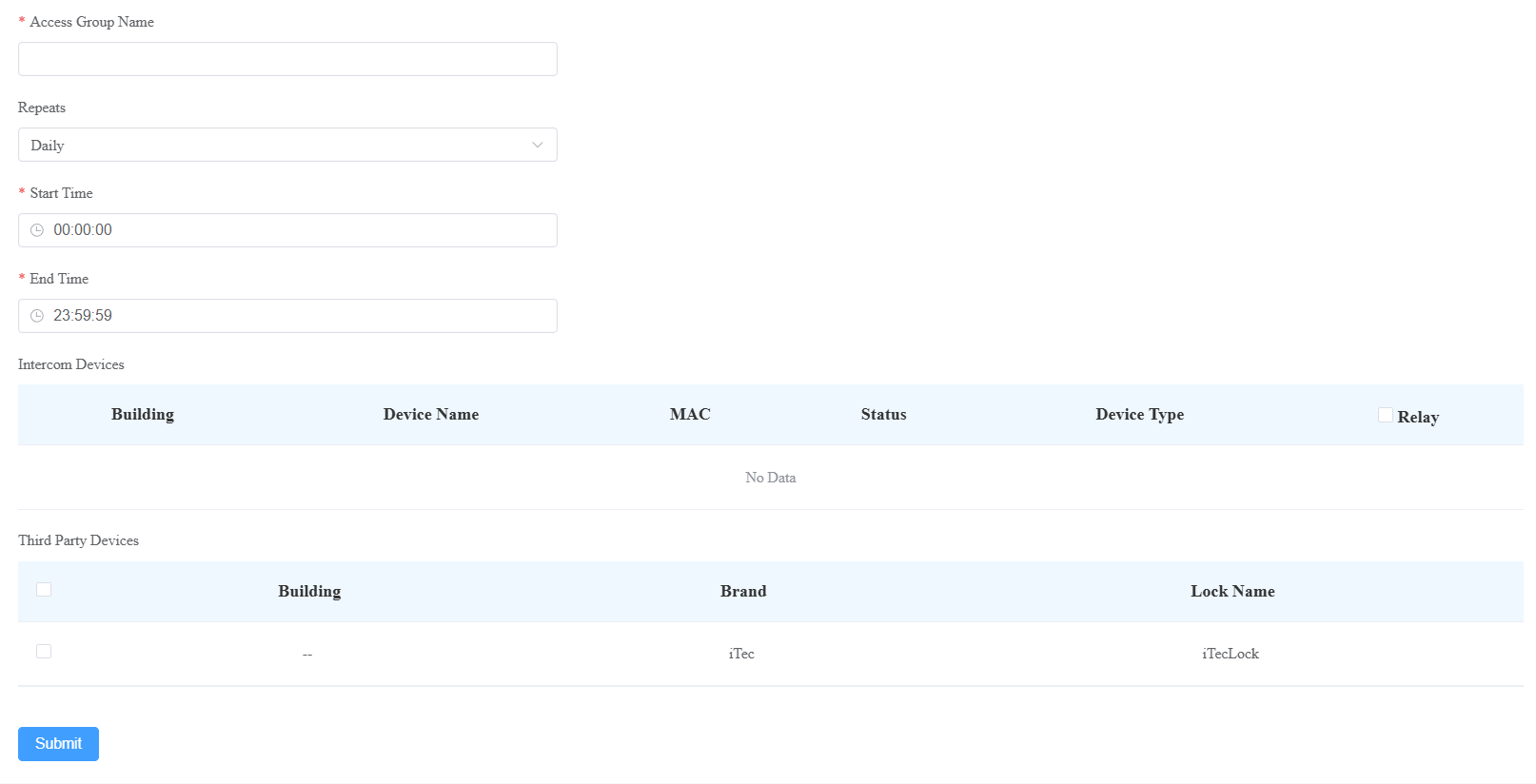
6. Cliquez sur Soumettre pour enregistrer les paramètres.
Vous pouvez également configurer le planning de contrôle d'accès sur les appareils privés des résidents lors de l'ajout ou de la modification des paramètres d'accès d'un résident.
Note
L'option d'autorisation d'auto-appareils n'apparaîtra qu'après l'ajout d'appareils dans la chambre du résident.
Si votre installateur sélectionne Seule la zone publique dans la Permission de gestion du contrôle d'accès lors de la création ou de la modification d'une nouvelle communauté, alors
A) vous ne pouvez pas configurer les autorisations de contrôle d'accès pour les résidents.
B) les résidents ne peuvent utiliser que des méthodes d'accès pour ouvrir les relais des appareils publics.
1. Cliquez  .
.
2. Établir un planning de contrôle d'accès pour l'appareil privé du résident.
3. Sélectionnez le(s) relais(s) de l'appareil.
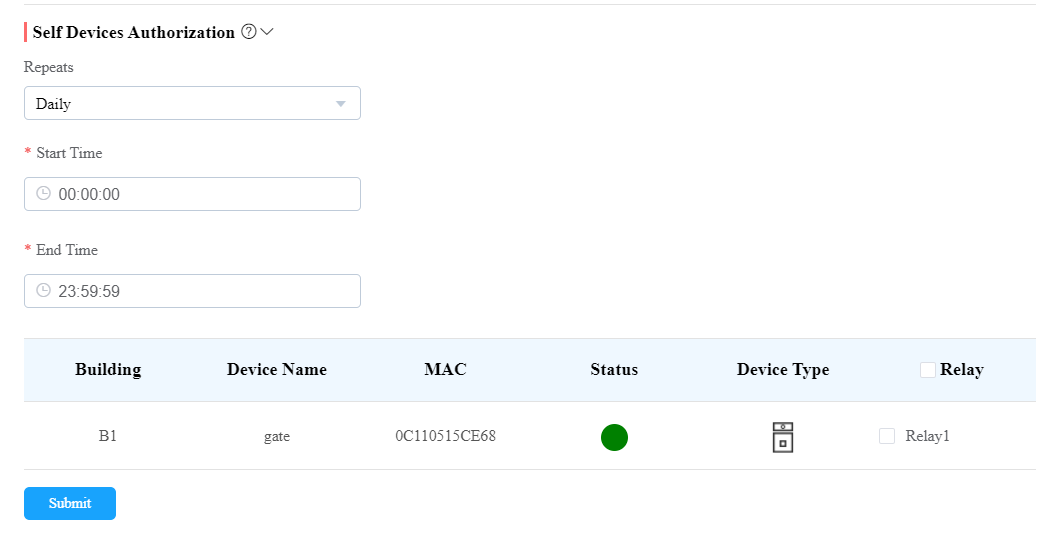
4. Cliquez sur Envoyer pour enregistrer les paramètres.
Groupe d'accès Recherche/Vérification/Édition
Vous pouvez rechercher, vérifier et modifier le groupe d'accès.
1. Rechercher dans le groupe d'accès par type et mots-clés. Vous ne pouvez pas supprimer le groupe d'accès par défaut qui est créé automatiquement avec l'ajout de chaque bâtiment de la communauté. Il contient tous les appareils installés dans l'espace public du bâtiment.
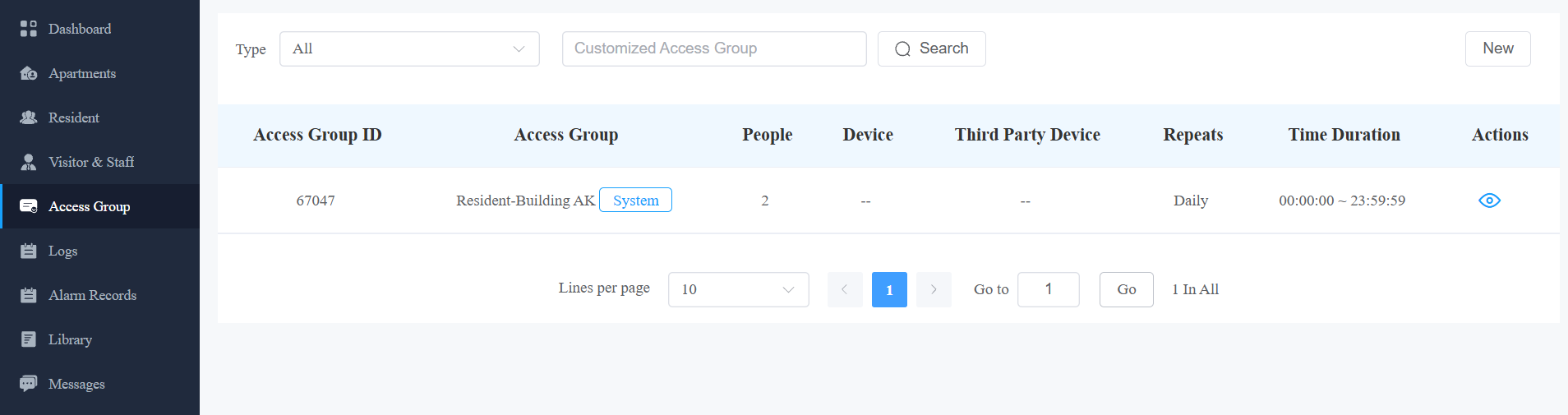
2. Cliquez sur le groupe d'accès spécifique pour consulter les détails du groupe d'accès.
3. Cliquez sur Ajouter des personnes ou supprimer des personnes pour ajouter ou supprimer des résidents.
4. Cliquez sur Modifier en haut à droite pour modifier le groupe d'accès.

Gestion des résidents
Le module Résidents dans la colonne de navigation sert à ajouter des résidents pour lesquels vous pouvez créer un compte utilisateur final SmartPlus (compte maître familial) et un compte membre de la famille.
Vous pouvez configurer des types d'accès et des plannings de contrôle d'accès pour les utilisateurs finaux et leurs familles. De plus, vous pouvez rechercher, modifier, vérifier et supprimer les résidents.
Ajouter des résidents
Ajouter des résidents consiste à créer les comptes des résidents (comptes maîtres/membres de la famille) et à configurer les types d'accès aux portes et les plannings de contrôle d'accès. Vous pouvez ajouter des résidents un par un ou en utilisant un modèle.
Avant d'ajouter des résidents, vous devez vérifier les informations des résidents puis les ajouter aux appartements et bâtiments correspondants configurés par le gestionnaire de communauté (Installateur).
Pour créer un compte utilisateur :
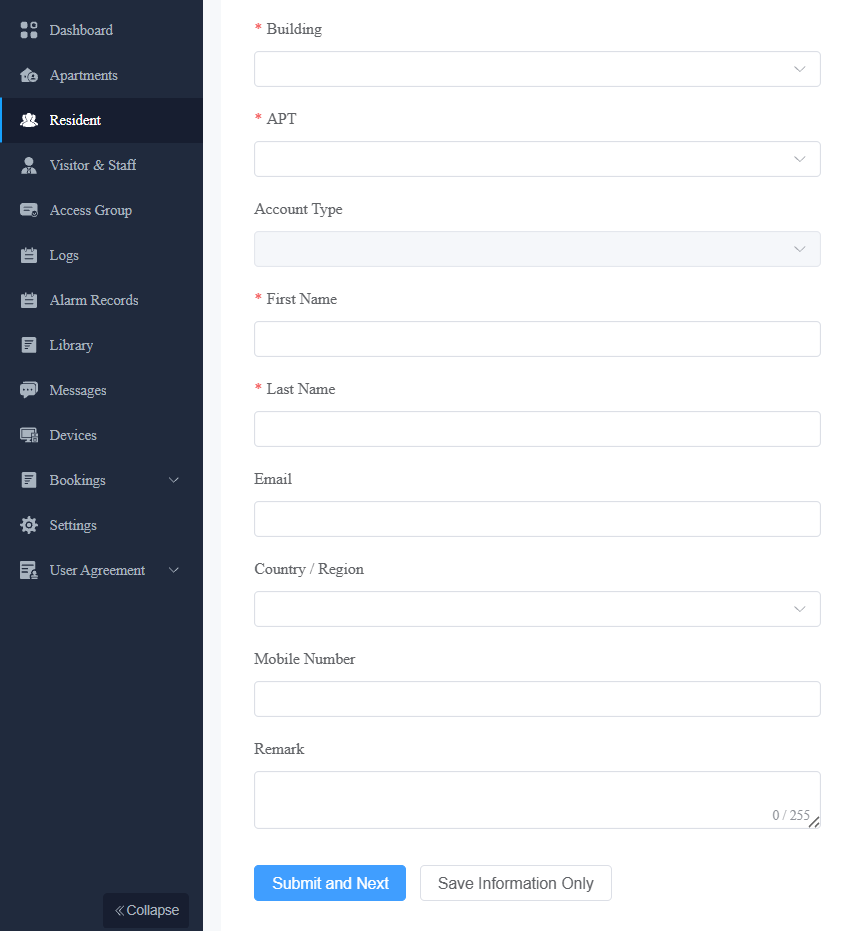
1. Cliquez sur Résident > Nouveau.
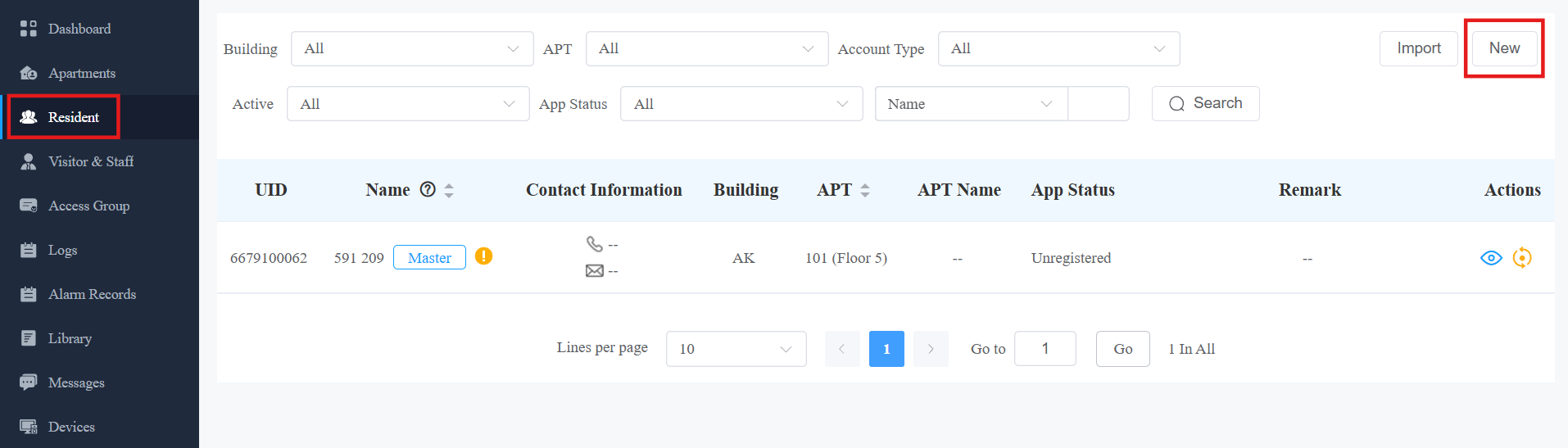
2. Configurez les informations des résidents. Vous pouvez ajouter des remarques pour les utilisateurs dans la boîte Remarque afin d'indiquer leur identité, comme « locataire » ou « résident ».
3. Cliquez sur pour terminer la création d'un compte. Ou bien, cliquez sur Soumettre et Suivant pour configurer les méthodes d'accès du résident.
Note
L'indicatif régional s'affichera dans la boîte du numéro mobile après avoir sélectionné Pays/Région.
Le compte maître d'un résident doit d'abord être créé avant que le compte du membre de la famille puisse être créé. Les façons de créer le compte maître et le compte de membre de la famille sont identiques.
Les comptes de membres de la famille doivent être créés sous le même appartement, le même bâtiment et la même communauté que ceux du compte principal.
Vous pouvez créer gratuitement un nombre limité de comptes pour les membres de la famille. En créer davantage nécessite des frais d'activation.
La méthode de connexion pour les membres de la famille varie selon les informations saisies lors de la demande de compte pour un membre de la famille. Voir ci-dessous :
Description :
Non. | Si | Alors |
1 | Si vous remplissez l'adresse e-mail et le téléphone portable d'un membre de votre famille, | Les informations de connexion seront envoyées à l'adresse e-mail ou au téléphone portable du membre de la famille pour la connexion. |
2 | Si vous ne remplissez pas l'adresse e-mail et le numéro de téléphone portable du membre de la famille, mais que vous remplissez l'adresse e-mail du compte principal, | Les informations de connexion (numéro SIP SmartPlus + mot de passe) seront envoyées à l'adresse e-mail du compte principal pour la connexion. |
3 | Si vous ne remplissez pas l'adresse e-mail et le numéro de téléphone mobile du membre de la famille mais que vous remplissez le numéro de téléphone mobile du compte principal, | Les informations de connexion (numéro SIP SmartPlus + mot de passe) seront envoyées au téléphone mobile du compte principal pour la connexion. |
4 | Si vous ne remplissez pas l'adresse e-mail et le numéro de téléphone mobile du membre de la famille, l'adresse e-mail du compte principal et le numéro de téléphone mobile, | Les informations de connexion seront envoyées à l'adresse e-mail ou au numéro de téléphone mobile du compte maître dès que vous remplissez l'adresse e-mail ou le numéro de téléphone mobile du compte principal. |
Configurez le contrôle d'accès pour les résidents
Vous pouvez configurer des types d'accès tels que code PIN, carte RF, reconnaissance faciale, carte d'identité, empreinte digitale et plaque d'immatriculation, ainsi que des plannings de contrôle d'accès pour les résidents.
Cliquez sur Resident > Nouveau.
Remplissez les informations du compte et cliquez sur Suivant.
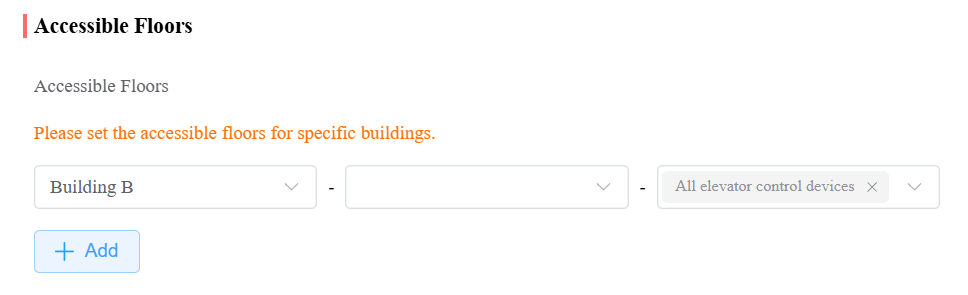
Sélectionnez les étages accessibles dans des bâtiments spécifiques. Ce réglage fonctionne avec le système de contrôle d'ascenseur Akuvox. Les utilisateurs peuvent prendre l'ascenseur jusqu'à l'étage autorisé.
Sélectionnez le dispositif de contrôle de l'ascenseur dans le menu déroulant.
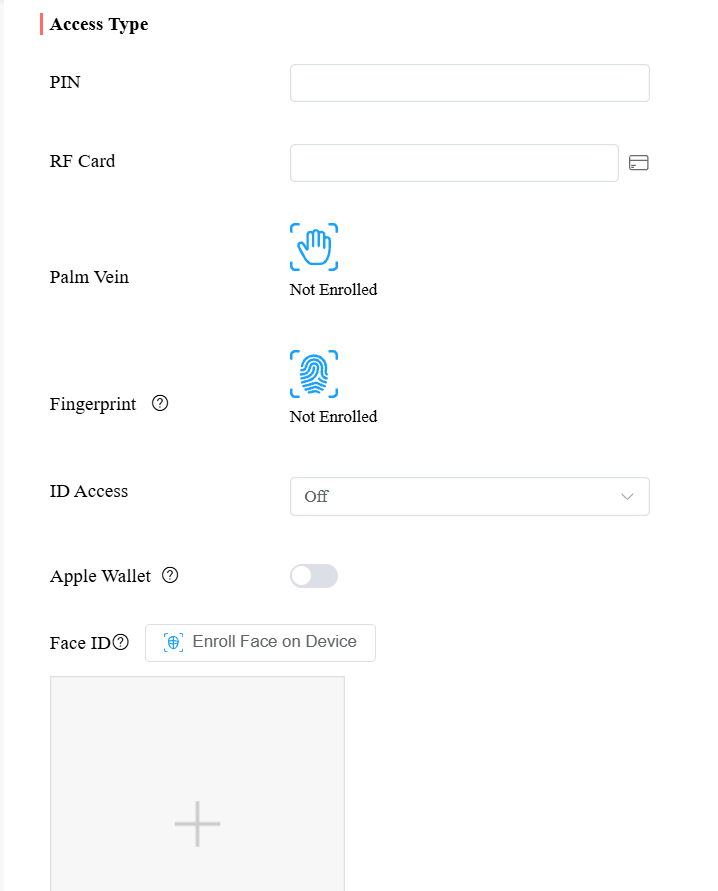
Configurez les méthodes d'accès.
Nom de l'article | Description |
|---|---|
PIN | Code PIN à 2~8 chiffres sans commencer par « 9 ». |
Carte RF | Entrez le code de la carte RF ou cliquez sur l'icône Sélectionnez un appareil d'enregistrement en ligne depuis la boîte de dialogue, puis demandez à l'utilisateur de passer sa carte sur cet appareil. Le numéro de carte est automatiquement rempli dans le formulaire. |
Veine de palmier | Cliquez sur l'icône de la veine de paume pour sélectionner un appareil pris en charge et lancer l'inscription. L'appareil entre en mode d'inscription et invite l'utilisateur à compléter le scan. Une fois l'inscription réussie, la certification est téléchargée dans le cloud. |
Empreinte digitale | Connectez le lecteur d'empreintes digitales Akuvox ACR-CID13 à votre ordinateur et enregistrez les données d'empreintes digitales. Cliquez ici pour voir les étapes détaillées. |
Accès à l'ID | La fonction ID Access est conçue pour les utilisateurs possédant des cartes d'identité sud-américaines. Vous pouvez inscrire les numéros RUN et de série sur leurs cartes d'identité dans le système cloud Akuvox SmartPlus. Ensuite, les utilisateurs peuvent ouvrir les portes facilement en utilisant le code QR sur leur carte d'identité. |
Portefeuille Apple | Cette fonctionnalité permet aux utilisateurs d'utiliser leur iPhone ou Apple Watch comme identifiant sans contact pour déverrouiller des portes autorisées. C'est une fonction payante. Activez l'abonnement avant que les utilisateurs ne puissent le configurer. |
Face ID | Téléchargez une photo de face pour la reconnaissance faciale. Pour capturer directement les données faciales depuis un appareil supporté, cliquez sur S'inscrire sur l'appareil, sélectionnez un dispositif d'enregistrement en ligne dans la boîte de dialogue, puis faites en sorte que l'utilisateur termine l'inscription sur cet appareil. |
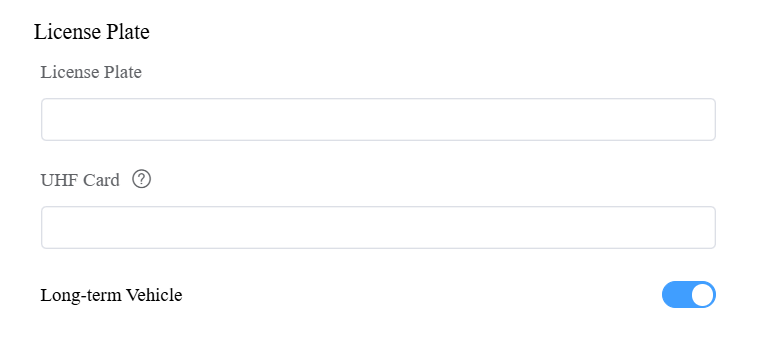
Plaque d'immatriculation | Entrez le numéro qu'une caméra LPR tierce peut identifier. |
Carte UHF | Saisissez le code carte que l'appareil Akuvox ACR-CRP12 peut identifier. |
Fixer l'heure valide | Réglez à quel moment le véhicule peut entrer et sortir du parking. |
 de lecture de la carte pour enregistrer la carte directement depuis un appareil supporté.
Note
Cliquez ici pour consulter les étapes détaillées de la configuration de l'accès à l'ID. Cette fonctionnalité est limitée à certains projets. Si vous souhaitez utiliser cette fonctionnalité, veuillez contacter votre installateur ou distributeur.
La plaque d'immatriculation est utilisée pour le stationnement intelligent.
Si vous avez rempli à la fois la plaque d'immatriculation et la carte UHF, le cloud n'émettra QUE le code de la carte UHF pour le téléphone de porte.
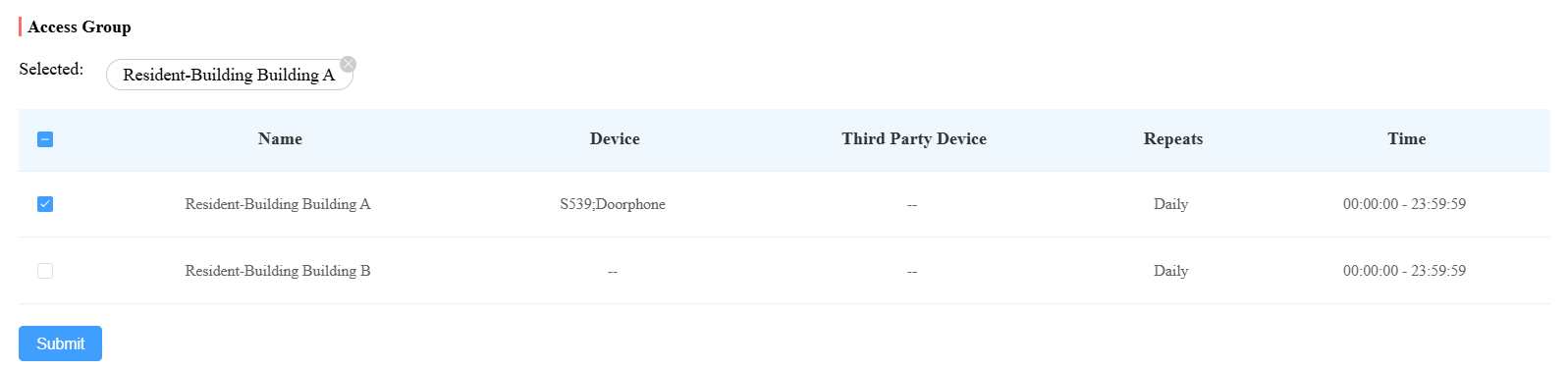
Sélectionnez le groupe d'accès et cliquez sur Envoyer.
Rechercher/Supprimer/Modifier les comptes utilisateurs
Une fois le compte utilisateur créé, vous pouvez rechercher et modifier le compte utilisateur ainsi que réinitialiser le mot de passe du compte utilisateur. Avec l' autorisation de suppression du compte activée par votre installateur, vous pouvez supprimer les comptes utilisateur.
Recherche/Suppression des comptes utilisateurs
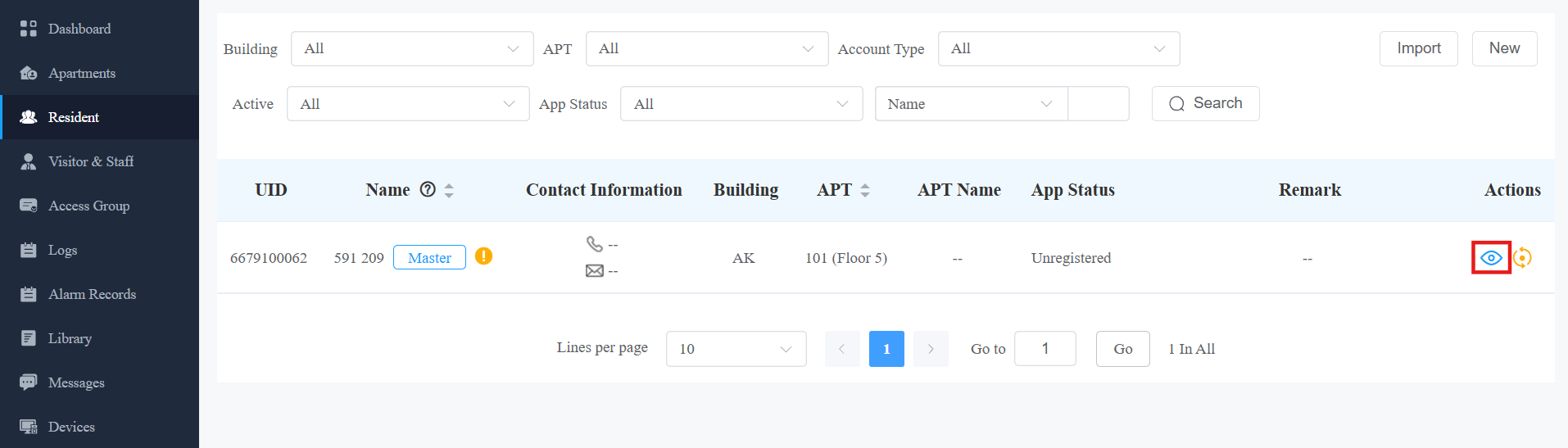
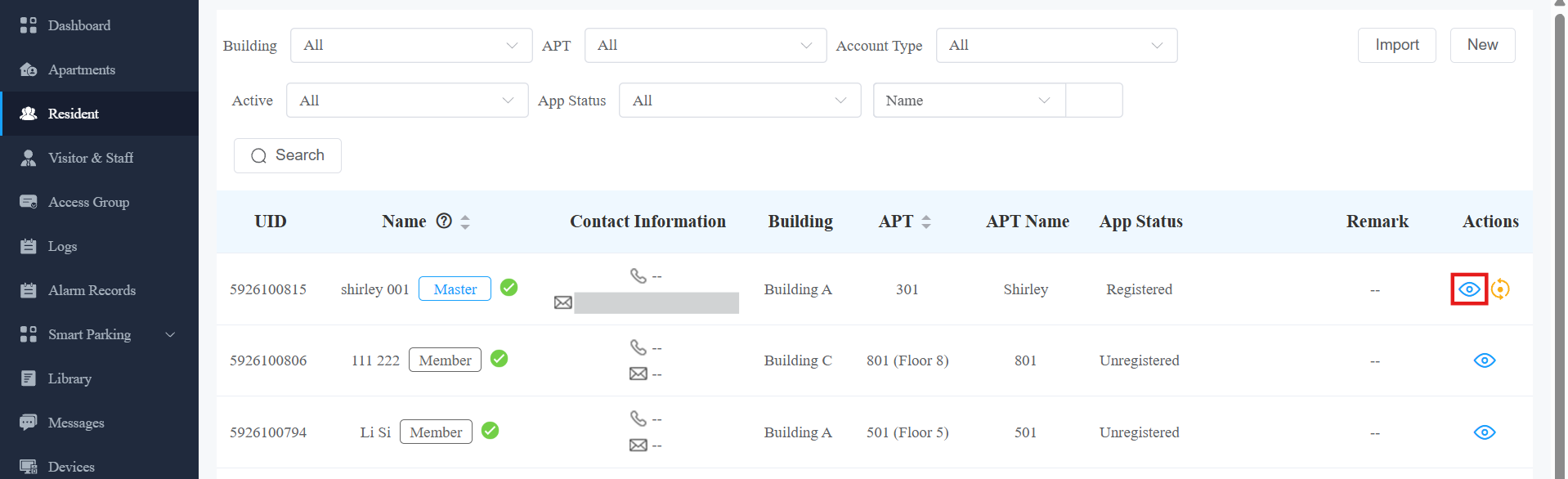
Cliquez sur Résident.
Recherchez le compte utilisateur spécifique par immeuble, appartement, type de compte, statut du compte, statut de l'application ou nom d'utilisateur. Vous pouvez également cliquer sur le Nom, APT ou l'icône
 à côté pour réorganiser les résidents et trouver rapidement l'utilisateur souhaité.
Cliquez
 sur le résident cible.
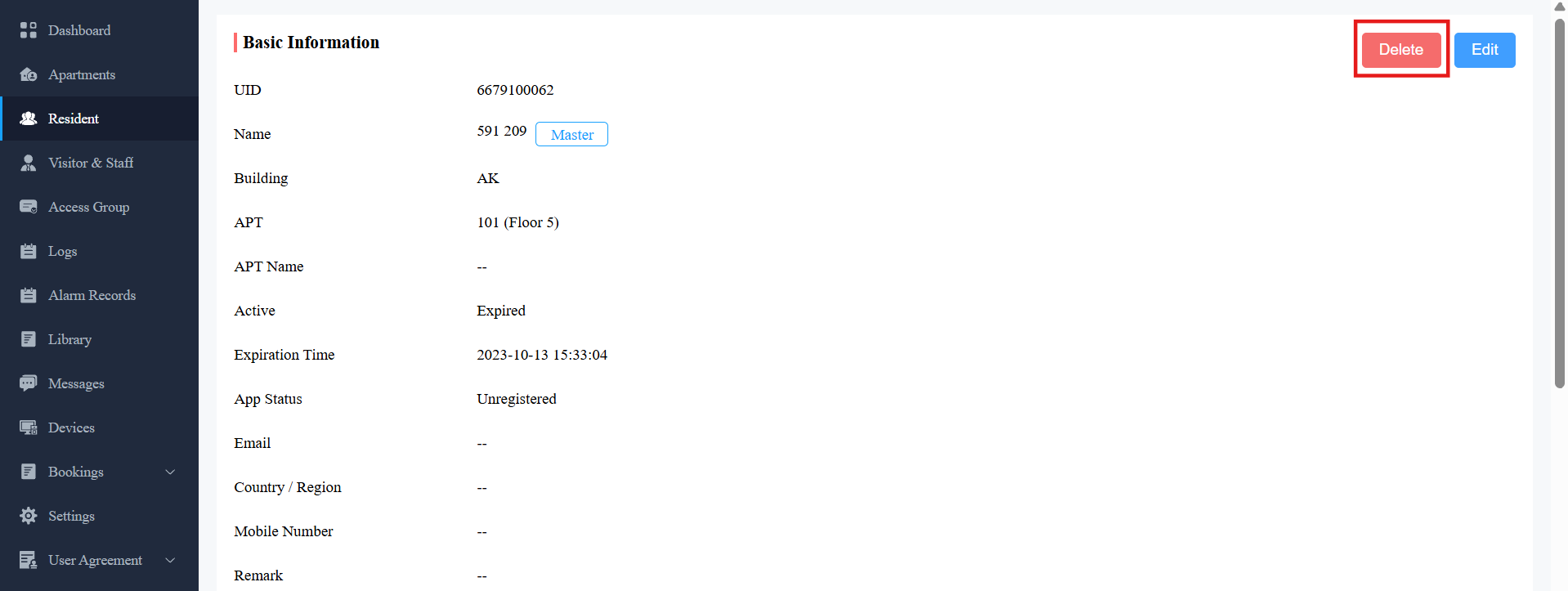
Cliquez sur Supprimer en haut à droite pour supprimer le compte.
Note
Lorsque l'autorisation de supprimer le compte n'est pas activée par votre installateur, l'onglet Supprimer n'apparaîtra pas, et vous ne pouvez pas supprimer les comptes utilisateurs.
Modifier les comptes utilisateurs
Vous pouvez réinitialiser les mots de passe des comptes SmartPlus des utilisateurs et modifier les informations de compte ainsi que les paramètres de contrôle d'accès.
1. Cliquez sur  l'un des comptes utilisateurs souhaités.
2. Cliquez pour réinitialiser le mot de passe du compte SmartPlus de l'utilisateur.
3. Cliquez sur Modifier pour modifier les informations du compte.
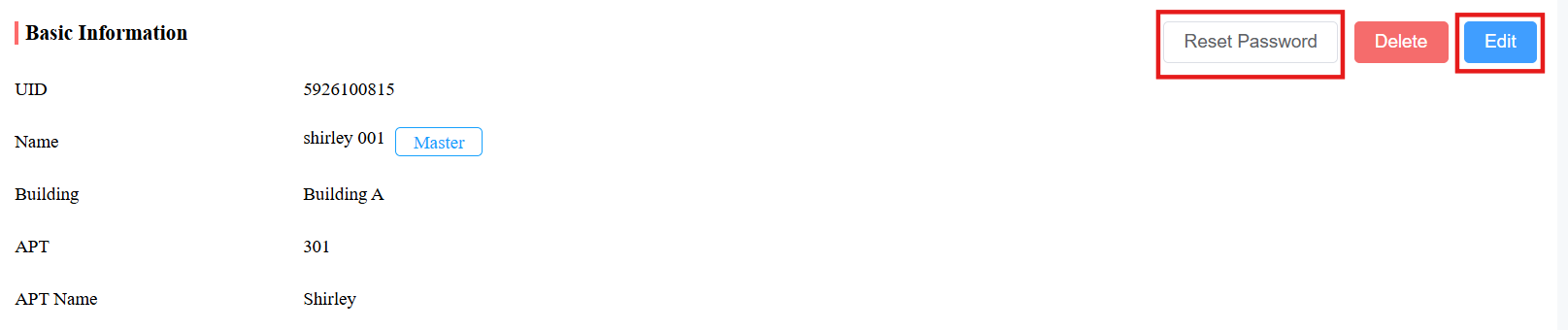
Note
Vous ne pouvez pas modifier le numéro de téléphone mobile, l'adresse e-mail et l'indicatif régional des comptes utilisateurs ayant des sites liés.
4. Faites défiler vers le bas pour modifier le type d'accès ou créer de nouveaux types d'accès en cliquant sur Nouveau.
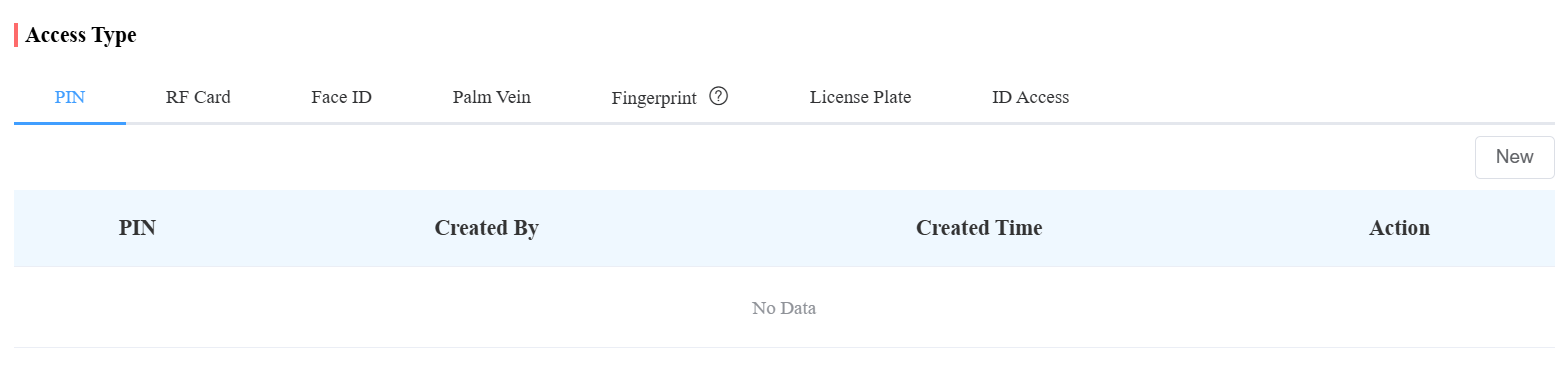
5. Cliquez sur Modifier pour modifier le paramètre de contrôle d'accès, et modifiez le paramètre en resélectionnant le planning de contrôle d'accès (Groupe d'accès) ou en créant un ou plusieurs nouveaux groupes d'accès.
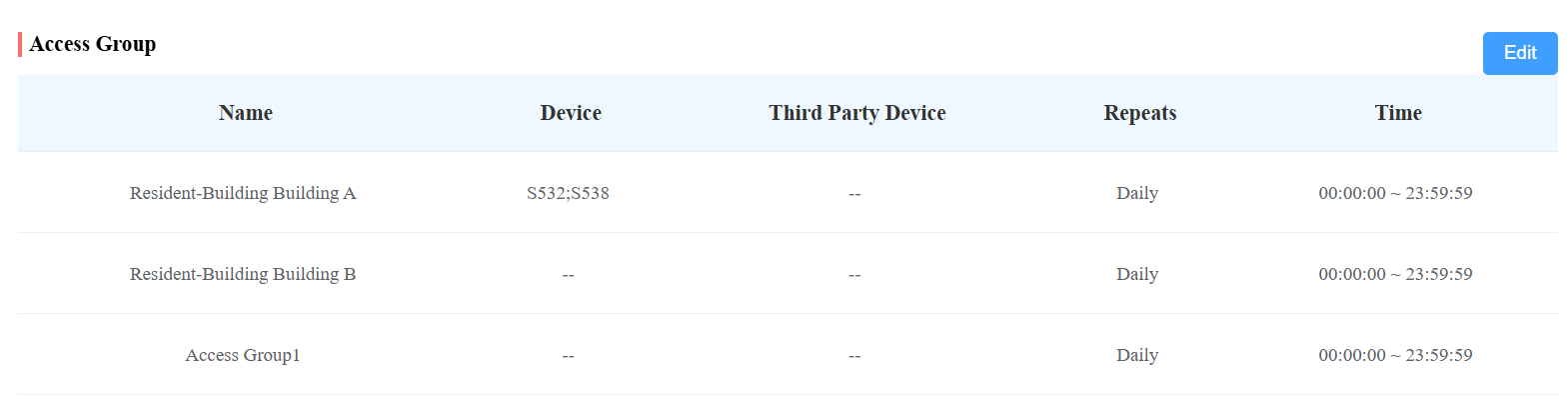
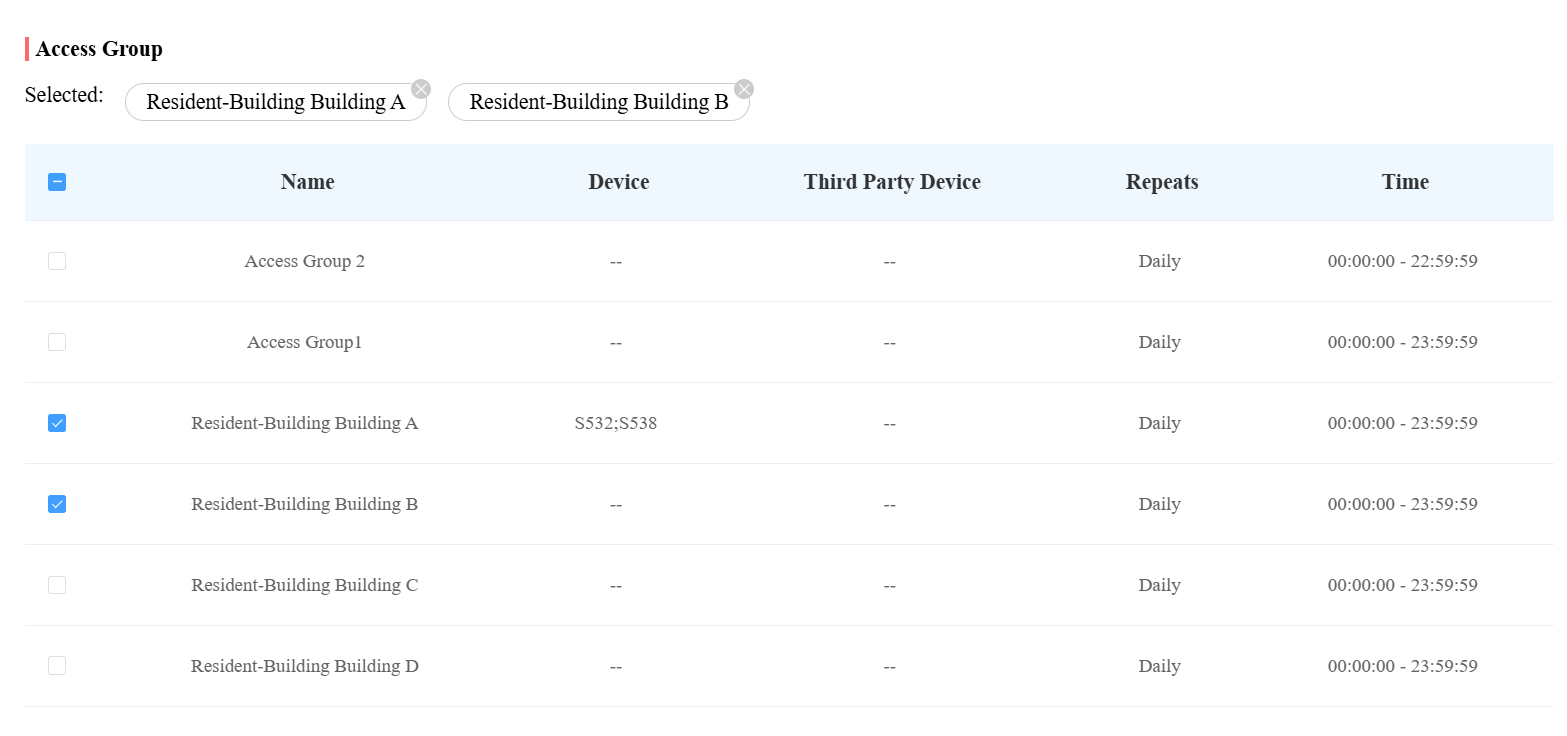
Ajouter des résidents de la communauté à un bâtiment à l'aide d'un modèle
Le modèle peut maximiser votre efficacité dans la création d'une communauté, surtout lorsqu'elle compte de nombreux résidents.
Cliquez sur Resident > Importer.
Cliquez sur Télécharger le modèle d'importation.
Remplissez les informations dans le modèle.
Cliquez sur Ajouter un résident par lots pour importer le modèle dans la communauté.
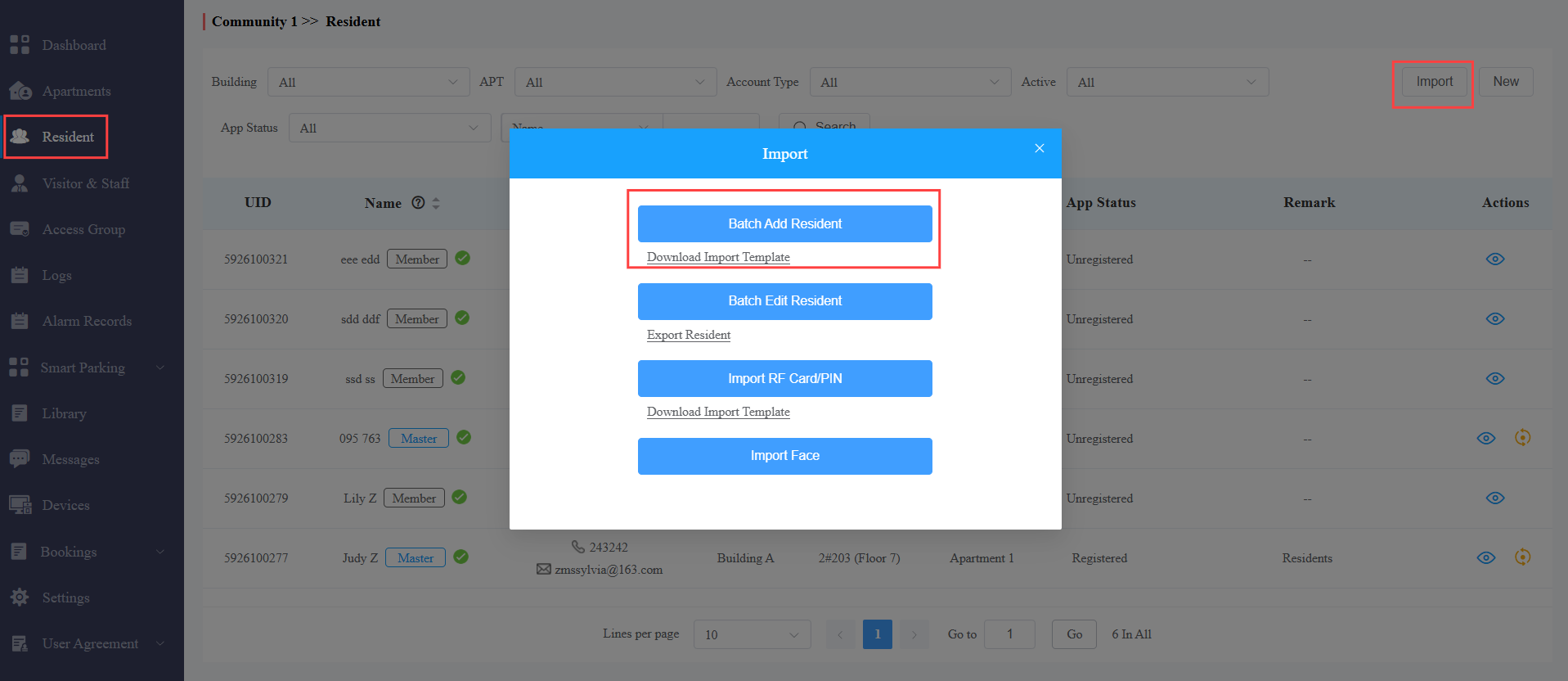


Description du modèle :
Décors | Description |
Bâtiment | Remplissez le numéro de l'immeuble ou le nom. Note : ne doit pas dépasser 128 caractères. |
Étages accessibles | Ce réglage fonctionne avec le système de contrôle d'ascenseur Akubox. Les utilisateurs peuvent prendre l'ascenseur vers des étages accessibles dans certains bâtiments. Le format est {Bâtiment :Étage :Ascenseurs}. Par exemple, Bâtiment1:18,19 :Tout. Remarque : Le champ Étage doit toujours être rempli avec des valeurs numériques (comme 1,2,3) ou Tous (Tous les étages). Le mode de configuration de l'ascenseur est géré par votre installateur. Le système correspondra automatiquement aux informations d'étage en fonction de la configuration du projet. |
Apt | Remplissez le numéro de l'appartement du résident. Soutenez la saisie de chiffres, lettres et « # », par exemple 2#123A. Note :
|
Nom de l'apte | Entrez le nom de l'appartement. |
Type de compte | Entrez 0 pour le compte maître de la famille et 1 pour le compte du membre de la famille. |
Prénom | Inscrivez le prénom du résident. Note : il ne doit pas dépasser 64 caractères de longueur. |
Nom de famille | Remplissez le nom de famille du résident. Note : il ne doit pas dépasser 64 caractères de longueur. |
Email (optionnel) | Remplissez l'adresse e-mail du résident. |
Numéro de portable (optionnel) | Remplissez le numéro de téléphone portable du résident. |
Code d'appel téléphonique (optionnel) | Remplissez le code du pays du résident. |
Restrictions de stationnement (optionnelles) |
|
Phone1/2/3 (Optionnel) | Remplissez le numéro de téléphone portable du résident. |
Carte RF (optionnelle) | Remplissez la carte RF pour le résident. |
PIN (Optionnel) | Remplissez le code PIN pour l'accès à l'immeuble pour le résident. |
Plaque d'immatriculation (optionnelle) | Remplissez les informations sur les plaques d'immatriculation, plusieurs plaques séparées par « ;. » Vous pouvez ajouter jusqu'à 5 codes. |
Carte UHF (Optionnel) | Remplissez le code UHF de la carte, plusieurs codes séparés par un « ;. » Vous pouvez ajouter jusqu'à 5 codes. |
ID de groupe d'accès (optionnel) | Remplissez le groupe d'accès pour les résidents pour le contrôle d'accès. |
Remarque (Optionnelle) | Vous pouvez ajouter des remarques pour que les utilisateurs indiquent leur identité, comme « locataire » ou « résident ». |
Modifier Résidents de la communauté en promotion
Vous pouvez exporter les informations des résidents dans .xlsx format, les modifier et les réimporter dans la communauté, ce qui améliore l'efficacité lorsque vous devez modifier beaucoup d'informations de compte.
Cliquez sur Resident > Importer.
Cliquez sur Exporter résident.
Modifie les informations dans le fichier.
Cliquez sur Modifier le Résident par lots pour importer le fichier dans la communauté.
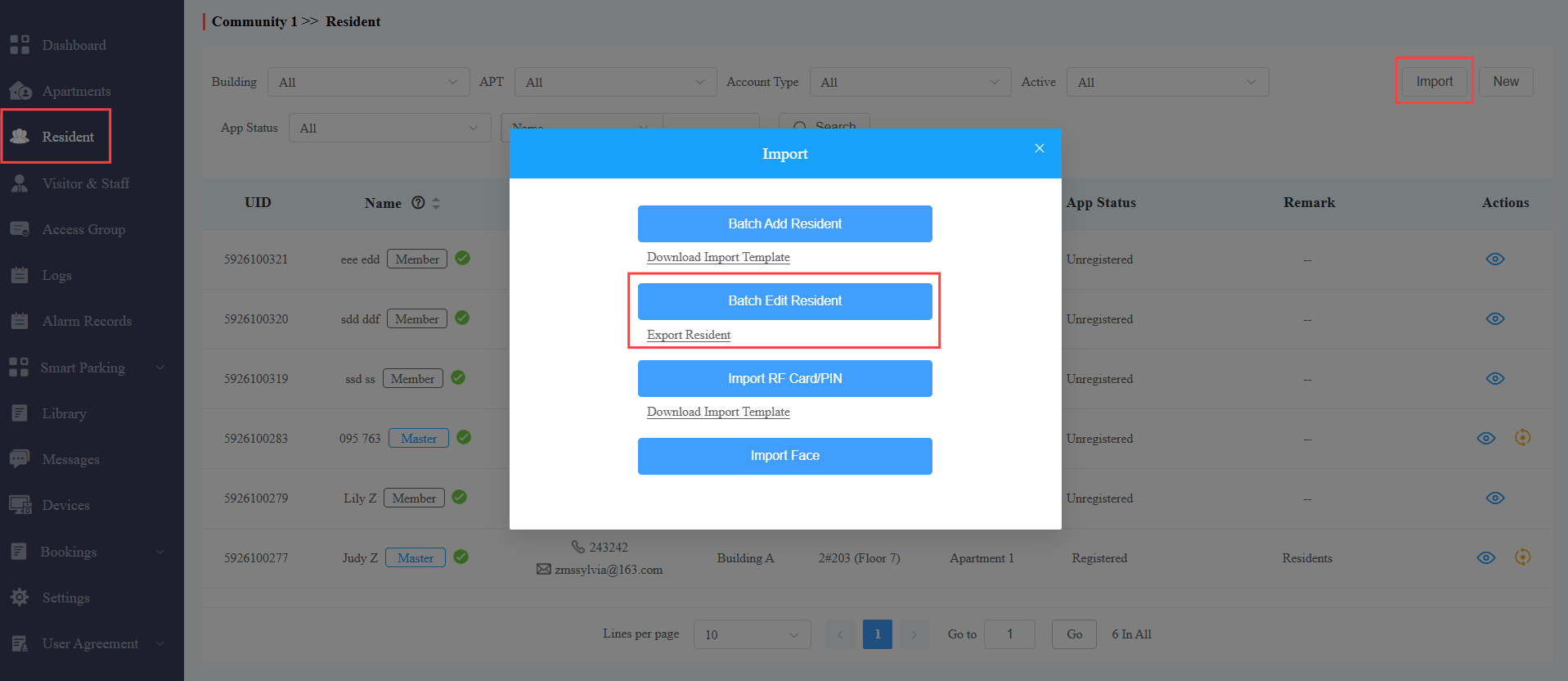


Note
Gardez le champ vide si vous ne souhaitez pas modifier les informations originales.
Après modification de l'adresse e-mail de l'utilisateur, l'adresse de connexion de l'application SmartPlus contenant un nouveau mot de passe sera envoyée à la nouvelle adresse e-mail.
Les adresses e-mail, numéros de téléphone mobile et indicatifs régionaux des comptes utilisateurs qui ont des sites liés ne peuvent pas être modifiés.
Importez des données de face/cartes RF/codes PIN
Vous pouvez importer les données de face, le code de la carte RF et le code PIN en lots en utilisant le modèle pour les utilisateurs.
Importation des données de la face
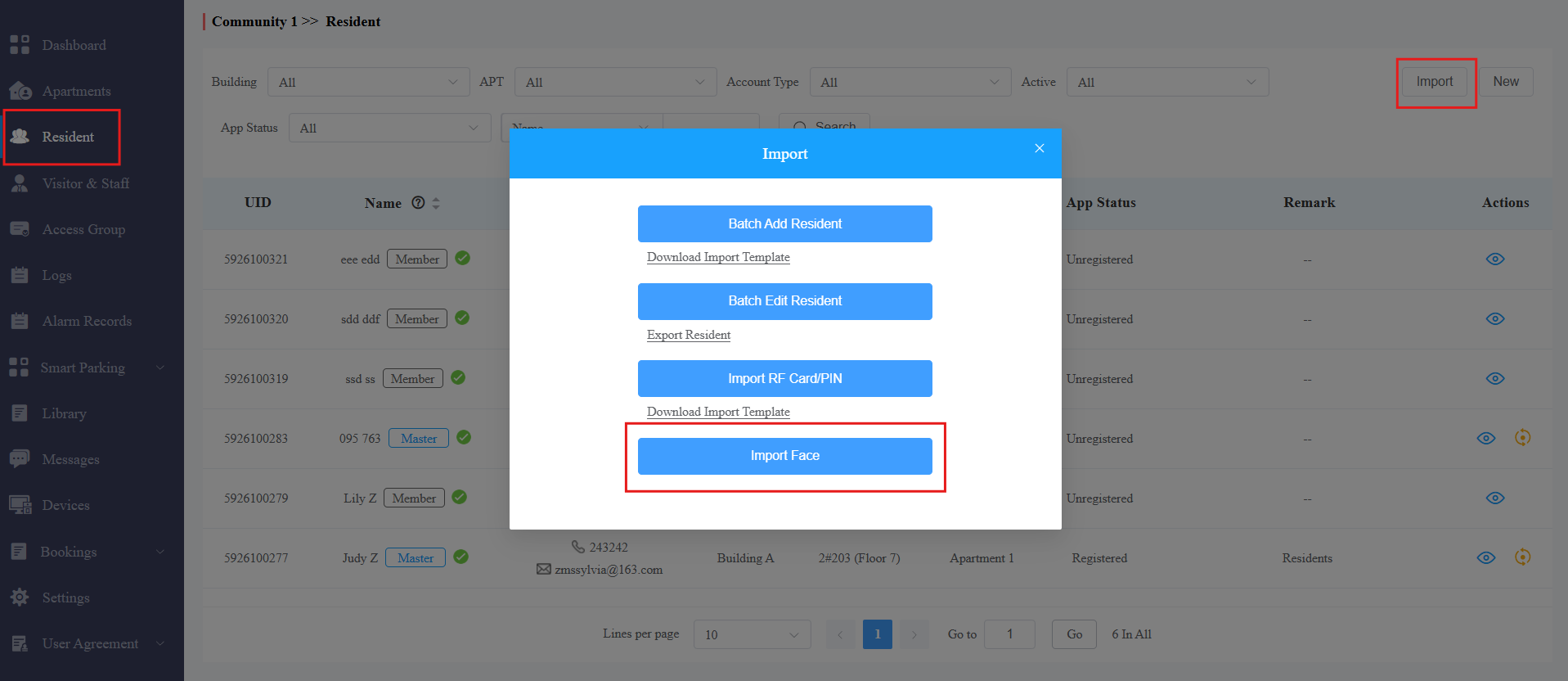
Allez dans le module Résidents et cliquez sur Importer.
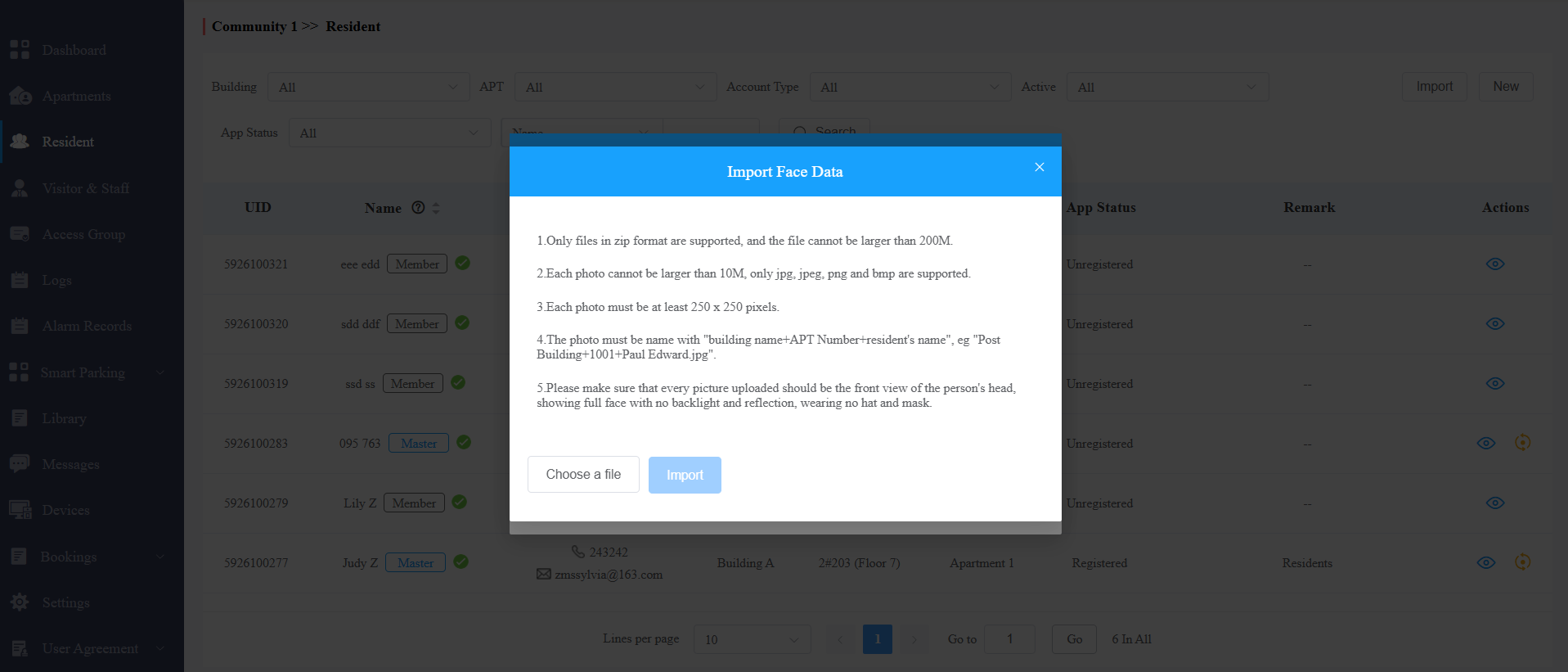
Choisissez le fichier de données de .zip de visages et cliquez sur Importer une face pour importer le fichier.
Note
Les données faciales doivent être importées dans .zip format de fichier, et les photos doivent être nommées par nom du bâtiment, numéro de chambre et nom d'utilisateur. Par exemple « Bâtiment1+1001+Paul Edward.jpg ».
Importez des cartes RF/codes PIN
Vous pouvez importer des codes de carte RF et des codes PIN par lots pour les utilisateurs.
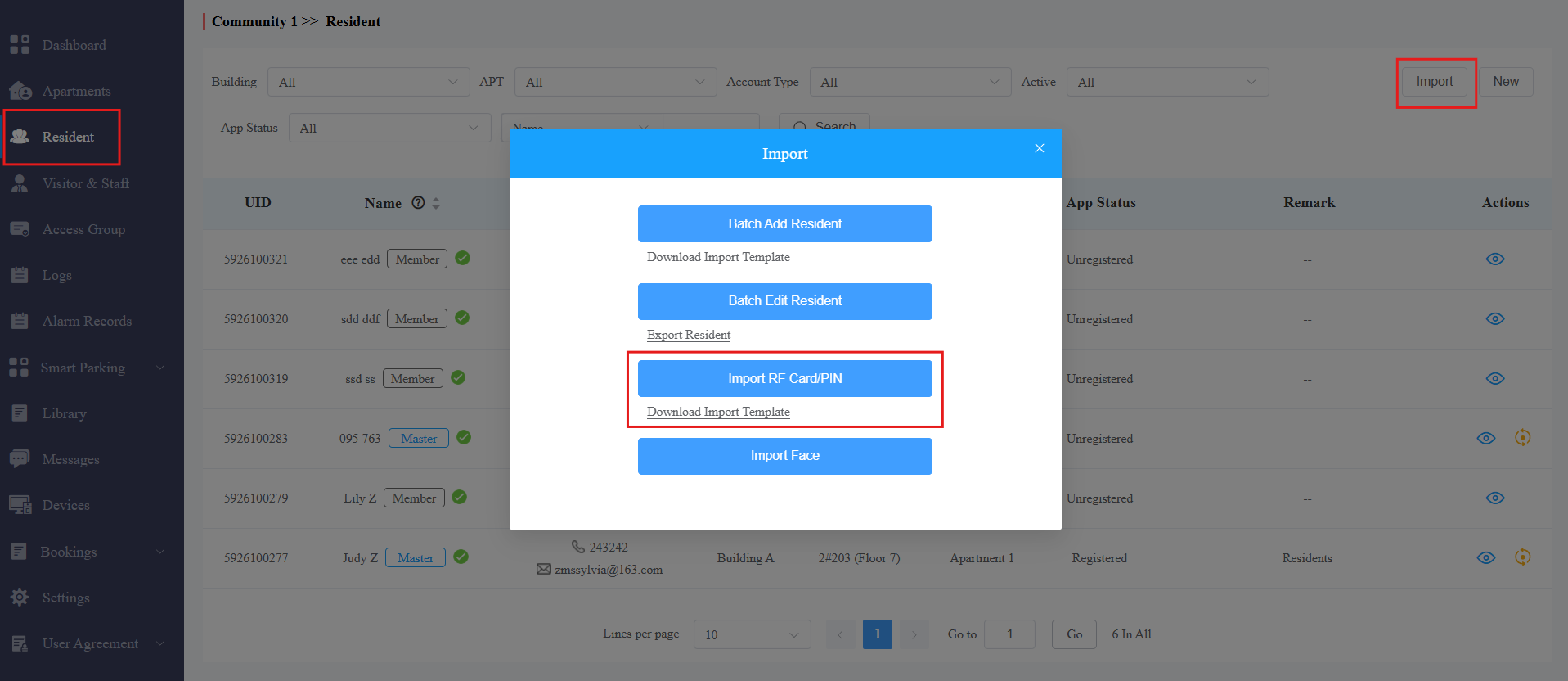
Allez dans le module résident et cliquez sur Importer.
Cliquez sur Télécharger le modèle d'importation pour télécharger le modèle de carte RF/code PIN.
Remplissez les codes de carte RF et les codes PIN dans le modèle et cliquez sur Importer la carte/code PIN RF pour importer le modèle.
Modèle de carte RF :
.png)
Note
Vous pouvez attribuer plusieurs cartes au maître familial, qui peut attribuer la carte à des comptes de membres de la famille via l'application SmartPlus.
Entrez les codes de carte RF pour un utilisateur, séparés par « ; ».
Réservations pour les résidents
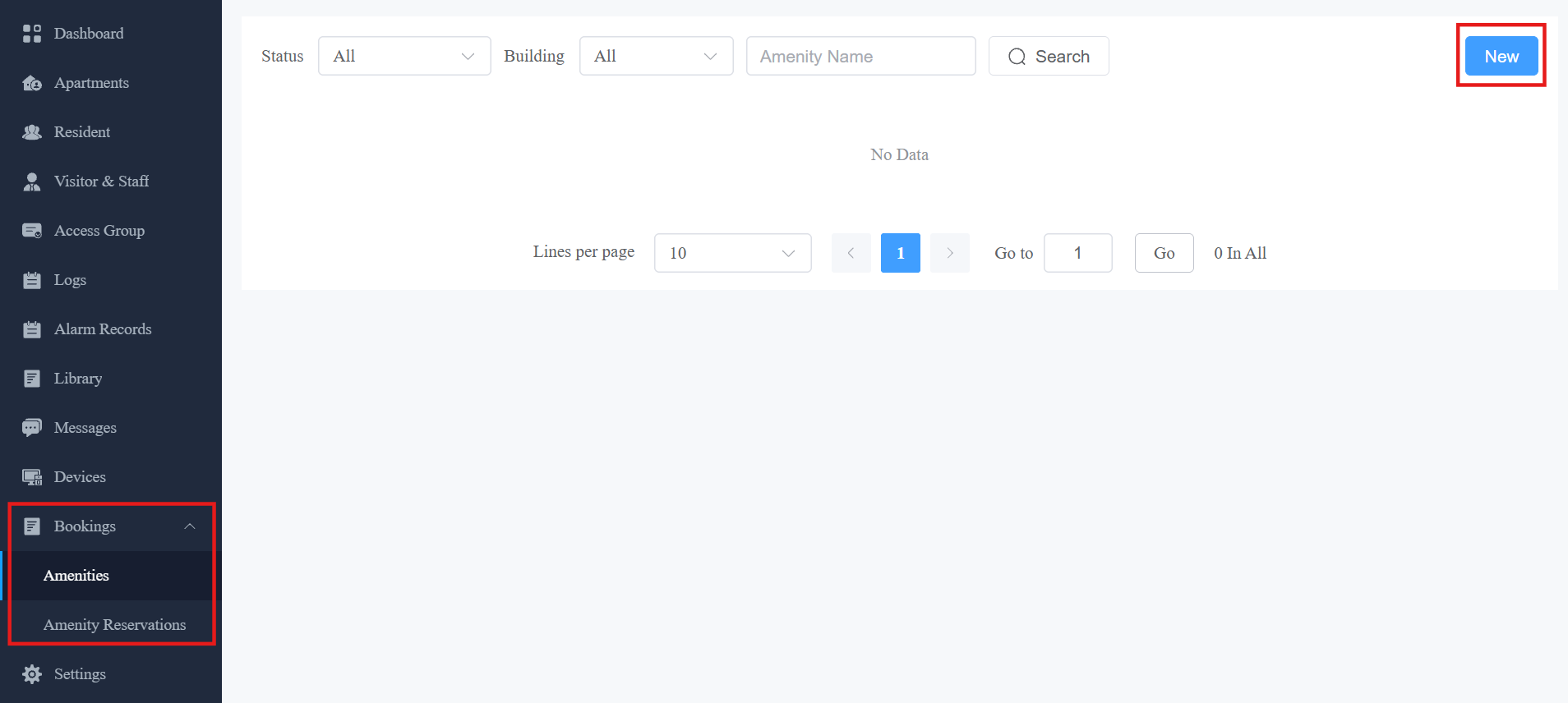
Le module Réservations facilite la gestion des équipements et des réservations. Vous pouvez facilement ajouter et modifier des commodités et réserver les résidents.
Note
Cliquez ici pour voir les étapes détaillées concernant l'ajout de nouvelles commodités, la réservation pour les résidents et la vérification des informations sur les réservations.
Gestion des visiteurs et du personnel
Le module Visiteurs et Personnel vous permet de créer des identifiants d'accès pour le personnel de gestion du bien, le personnel de livraison et les visiteurs.
Gérer les identifiants d'accès pour les visiteurs
Vous pouvez configurer des clés temporaires et identifier l'accès pour les visiteurs, et sélectionner le calendrier d'accès qui s'applique aux méthodes d'accès.
Créer une clé temporaire
Vous pouvez configurer un code PIN/QR temporaire ainsi que le planning d'accès, qui sera ensuite envoyé à l'adresse e-mail du visiteur pour l'accès à la porte.
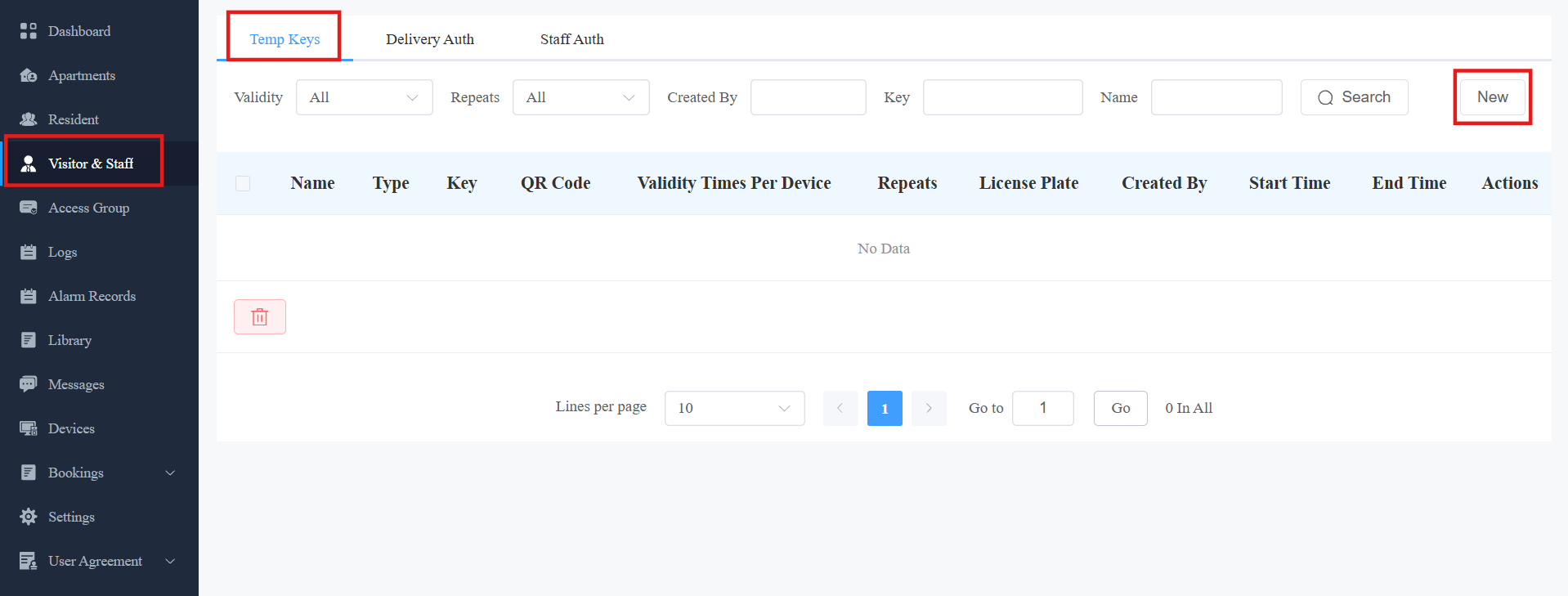
1. Cliquez sur Touches temporaires, puis cliquez sur Nouveau.
2. Créer une clé temporaire avec le planning d'accès.
3. Sélectionner le (s) relais spécifique à déclencher par la touche temporaire.
4. Cliquez sur Soumettre pour générer une clé temporaire.
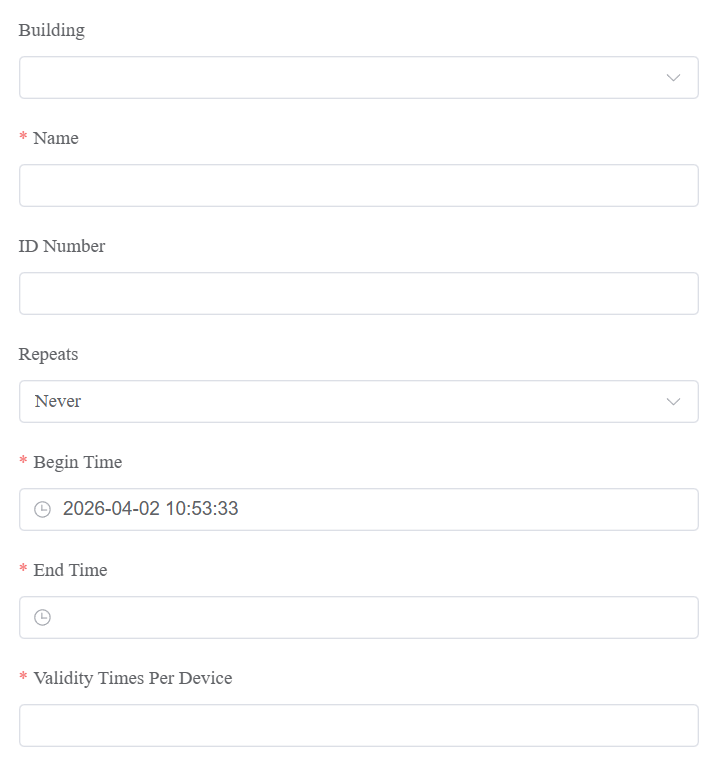
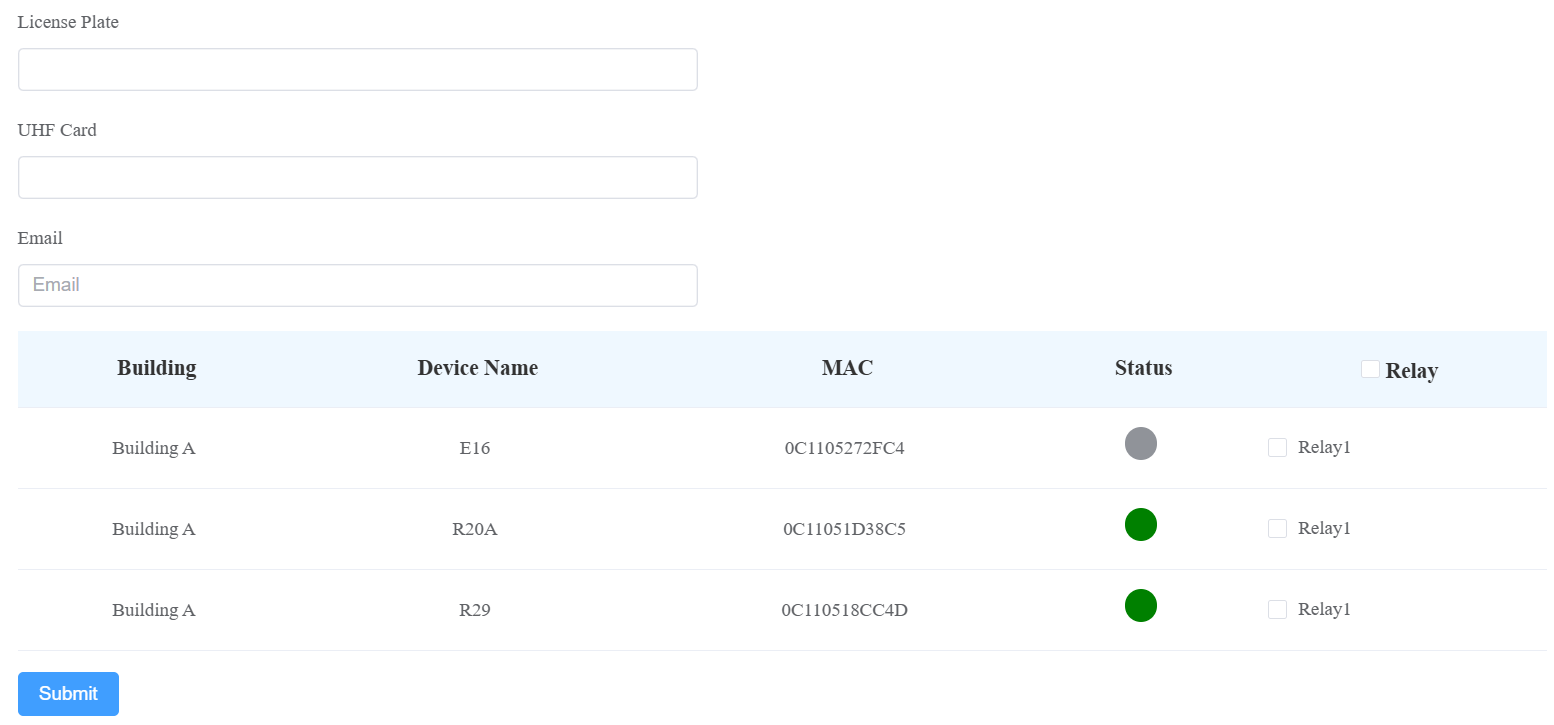
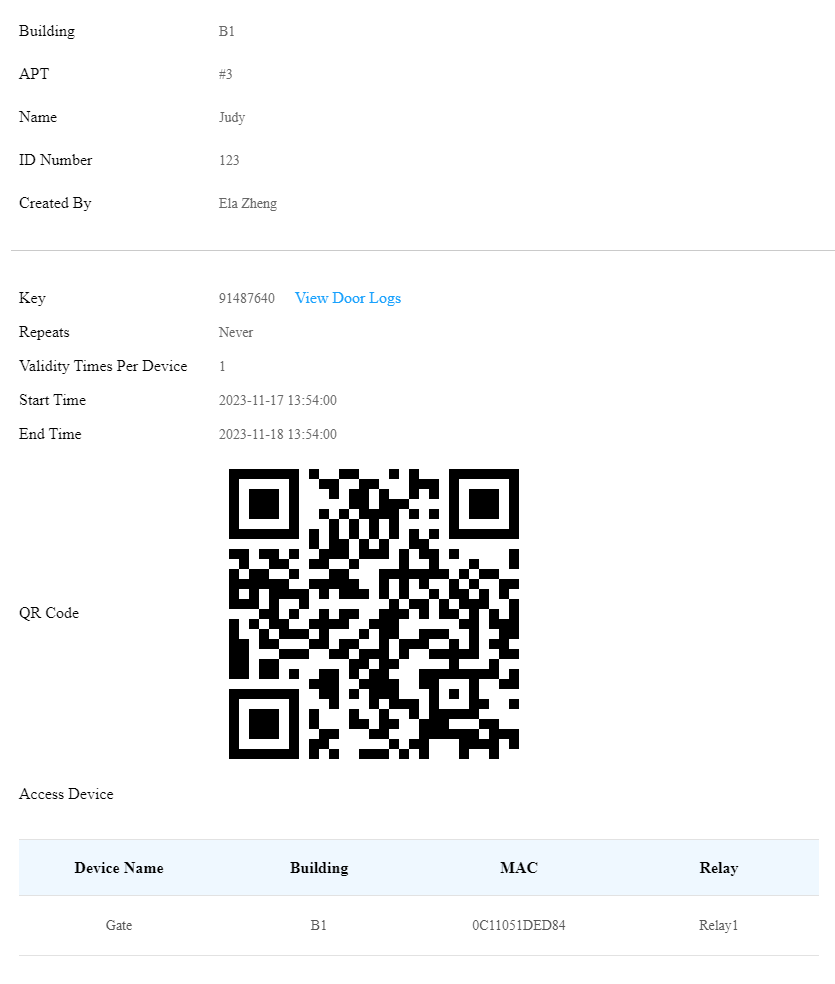
Description de l'article :
Nom de l'article | Description |
Bâtiment | Sélectionnez le bâtiment où vit le résident à visiter. |
APT | Sélectionnez l'appartement du résident. |
Nom | Entrez le nom du visiteur. |
Numéro d'identification | Saisissez le numéro d'identification visiteur. |
Reprises | Sélectionnez Jamais, Quotidien et Hebdomadaire pour le calendrier d'accès temporaire aux clés.
|
Temps de validité par appareil | Vous pouvez entrer un numéro dans le champ selon le format : « nombre de portes à chaque porte » * « nombre de téléphones de porte sélectionnés » = « nombre total de validité du code PIN ». Par exemple, si vous tapez « 1 » et sélectionnez 3 téléphones portiers, alors le code PIN sera valide trois fois au total (1 x 3 téléphones de porte = 3 fois). Vous pouvez utiliser le code PIN sur n'importe lequel des téléphones de porte sélectionnés. Lorsque le code PIN est utilisé sur l'un des téléphones d'entrée, il ne sera plus valable sur les autres téléphones de porte. Note : Cela s'applique lorsque vous sélectionnez Jamais dans le champ Répétitions . |
Heure de début Fin des Temps | Fixez l'heure de début et la fin de la période de validité du code PIN au cours d'une journée, quotidiennement ou chaque semaine. |
La clé temporaire sera envoyée à l'adresse e-mail du visiteur que vous avez saisie. | |
Plaque d'immatriculation/Carte UHF | Disponible lorsque la fonction Smart Parking est activée. Avec leurs plaques d'immatriculation et/ou cartes UHF enregistrées, les visiteurs peuvent entrer sur le parking pendant l'heure valide. |
Modifier / supprimer la clé temporaire
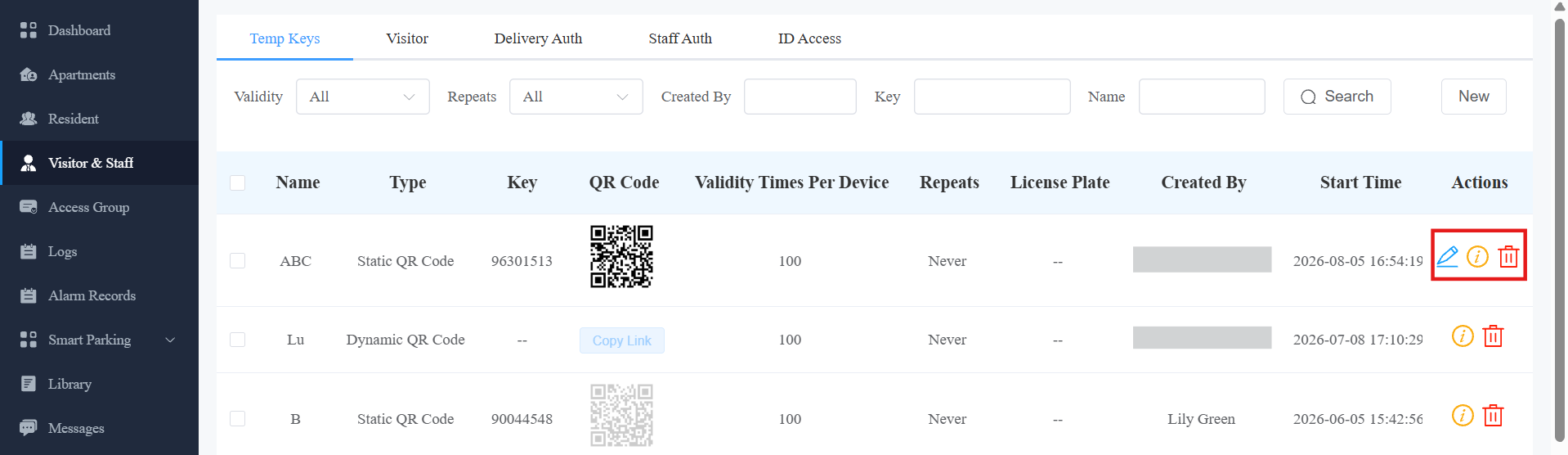
Vous pouvez rechercher la clé désirée selon sa validité, le mode répétition, qui a créé la clé, la valeur de la clé et le nom du visiteur.
Cliquez
 pour modifier le temps de validité de la clé temporaire lorsqu'elle n'expire pas.
Cliquez
 pour voir les détails de la clé temporaire.
Cliquez
 pour supprimer une clé temporaire spécifique.
Note
Après avoir cliqué
pour vérifier les détails de la clé temporaire, vous pouvez cliquer sur Voir les registres de portes pour consulter les registres de portes temporaires indiqués comme suit.
Configurez l'accès ID
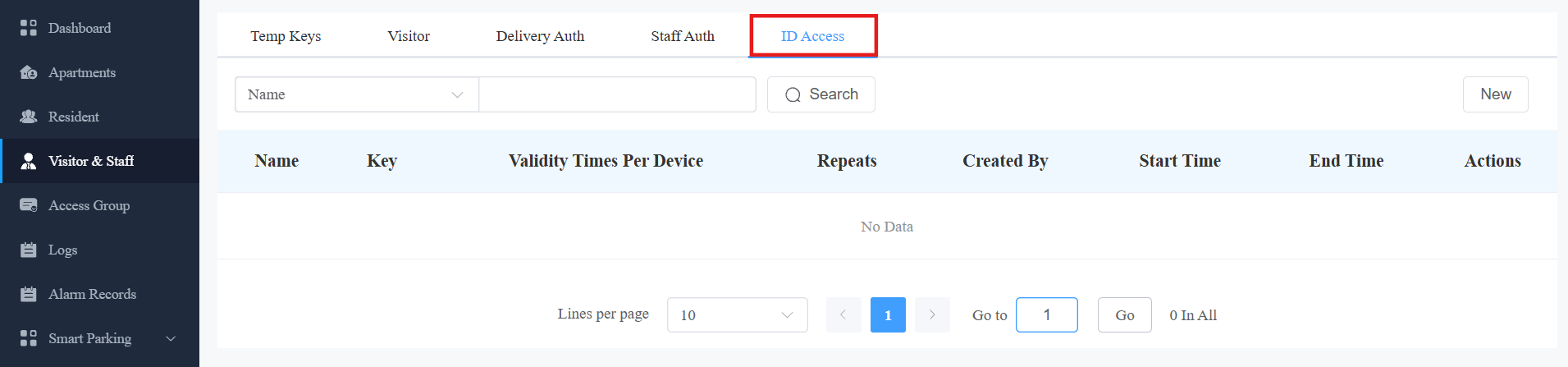
La fonction ID Access est conçue pour les utilisateurs possédant des cartes d'identité sud-américaines. Vous pouvez inscrire les numéros RUN et Serial sur leurs cartes d'identité dans le système Akuvox SmartPlus Cloud. Ainsi, les utilisateurs peuvent ouvrir des portes facilement en utilisant le code QR sur leur carte d'identité.
Note
Cette fonctionnalité est limitée à certains projets. Si vous souhaitez utiliser cette fonctionnalité, veuillez contacter votre installateur ou distributeur.
Cliquez ici pour voir la configuration détaillée.
Gérer les identifiants d'accès pour le personnel de livraison
Vous pouvez créer à la fois un code PIN de livraison et une carte RF pour le personnel de livraison, qui peut utiliser le code PIN pour accéder à l'endroit désigné, par exemple une salle de colis, afin de livrer le colis aux résidents.
Créer des codes PIN de livraison/cartes RF
Vous pouvez créer un code PIN de livraison et une carte RF ainsi qu'un planning de contrôle d'accès (Access Group).
1. Cliquez sur Visiteurs et personnel > Authentification de livraison > Nouveau.
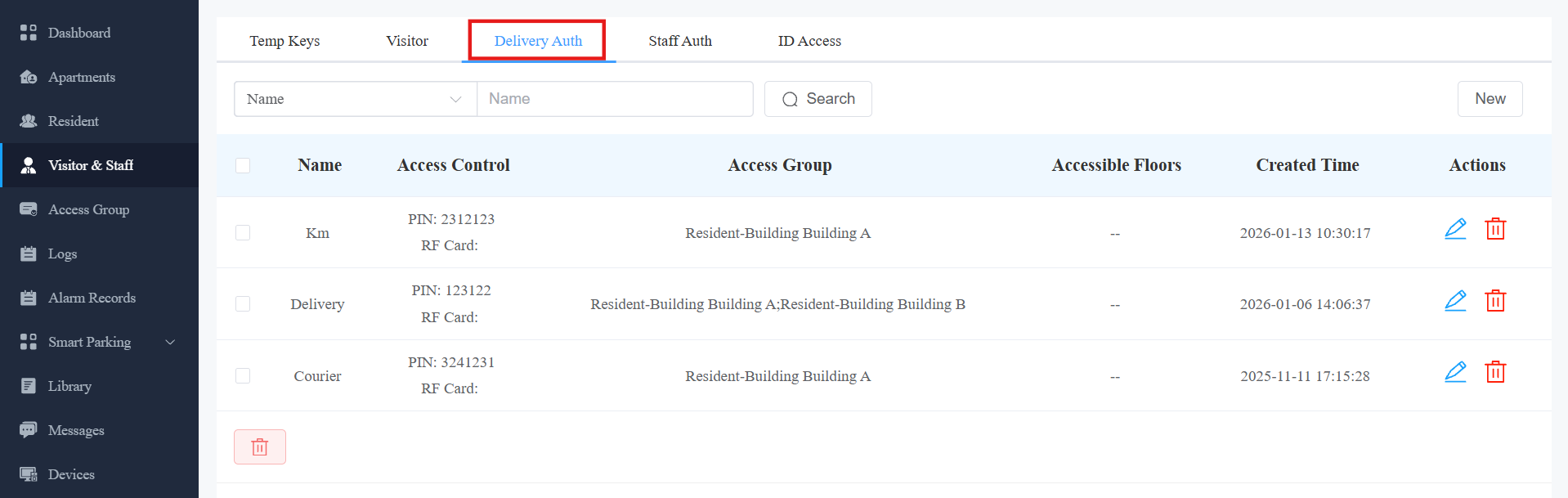
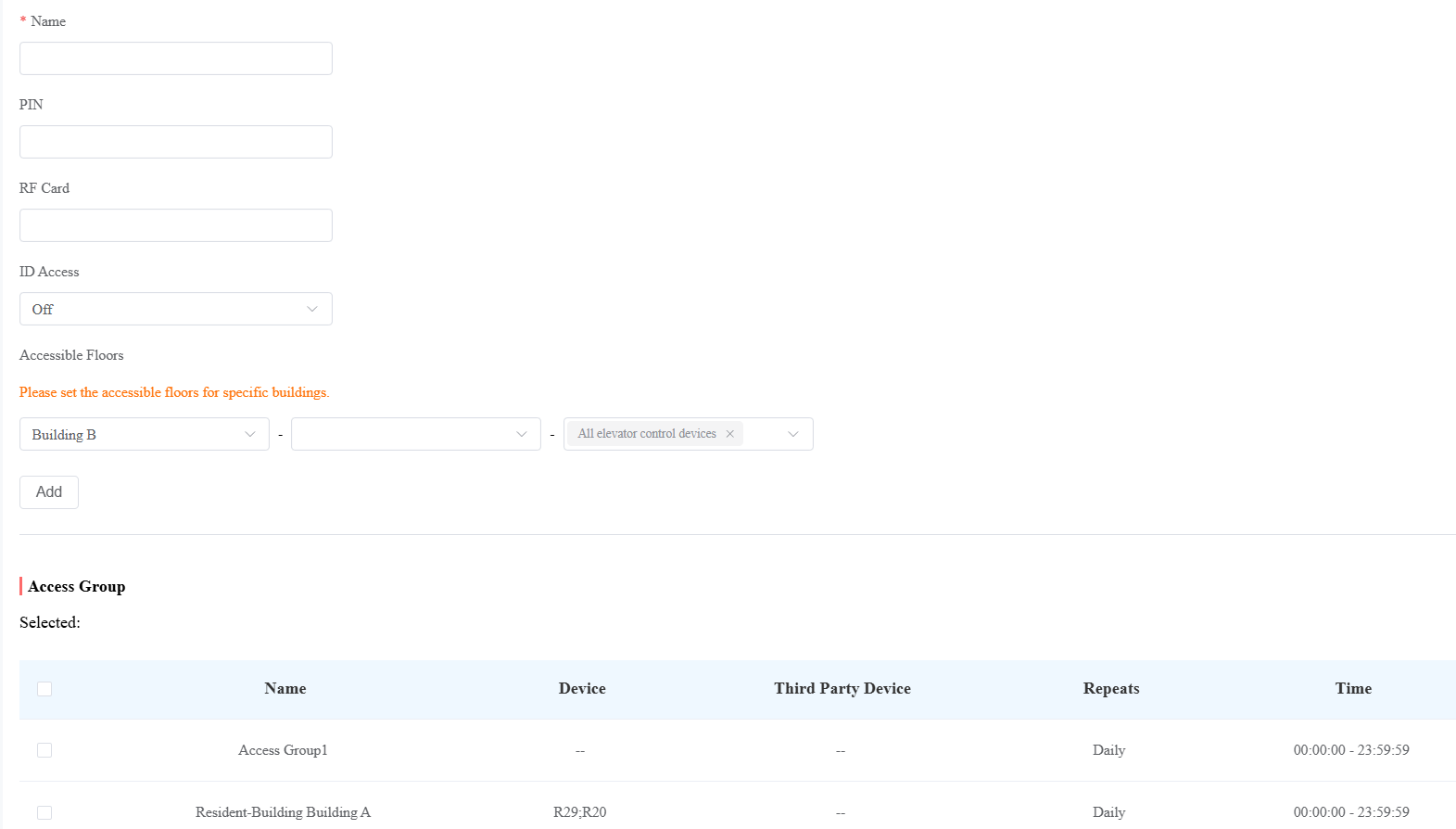
2. Saisissez le nom du livreur.
3. Saisissez le code PIN ou le numéro de carte RF. Veuillez noter que le code PIN doit être de 2 à 8 chiffres sans commencer par « 9 ».
4. Sélectionnez les étages accessibles et le dispositif de contrôle de l'ascenseur. Ce réglage fonctionne avec le système de contrôle d'ascenseur Akuvox. Les utilisateurs peuvent prendre l'ascenseur jusqu'à l'étage autorisé.
5. Sélectionnez le groupe d' accès par défaut ou créé par vous-même.
Modifier et supprimer les codes PIN de livraison
1. Cliquez sur Visiteurs et Personnel > Autorisation de livraison.
2. Rechercher le code PIN par nom ou code PIN dans le champ de recherche flou et cliquer sur Rechercher.
3. Cliquez  pour modifier le code PIN.
4. Cliquez pour supprimer le code PIN.
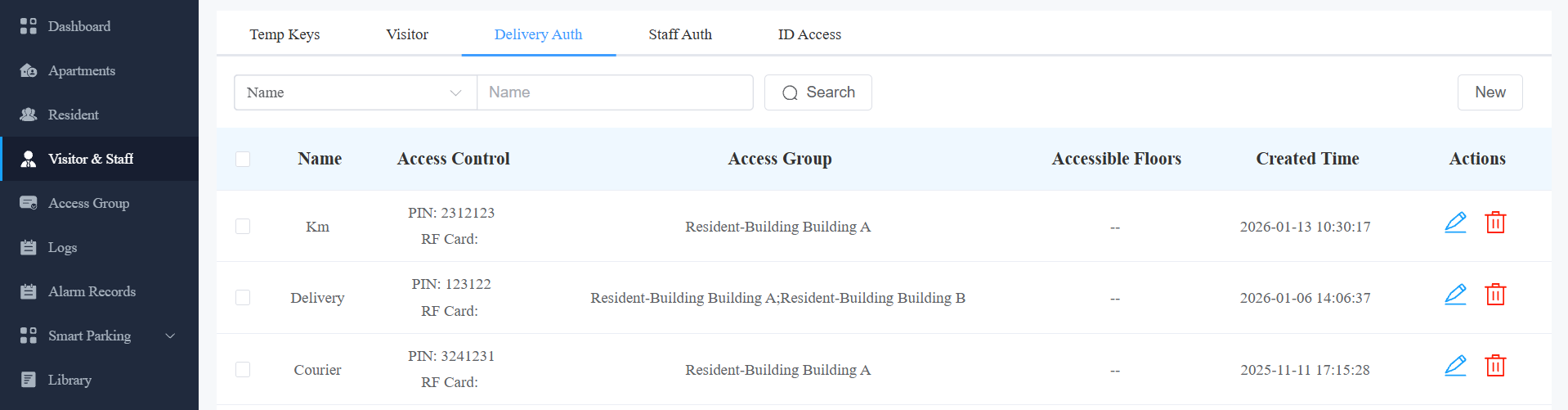
Gérer les identifiants d'accès pour le personnel de gestion immobilière
Vous pouvez créer, modifier et supprimer des cartes RF, codes PIN, touches digitales et données de visage pour le personnel de gestion immobilière. Vous pouvez créer soit des cartes RF séparément, soit par lots à l'aide d'un modèle.
Cliquez sur Visiteurs & Personnel > Autorisation du personnel > Nouveauté.
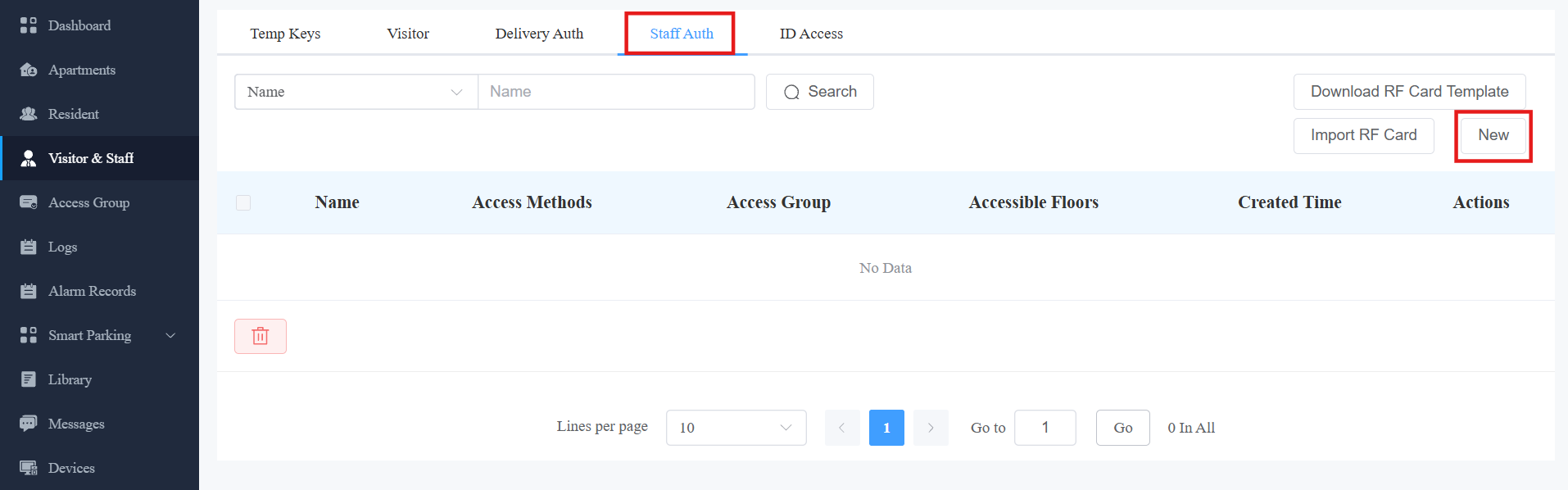
Configurez les méthodes d'accès.
PIN : Le code PIN doit être entre 2 et 8 chiffres sans commencer par « 9 ».
Carte RF : Entrez le code de la carte RF.
Accès à l'ID : La fonction ID Access est conçue pour les utilisateurs possédant des cartes d'identité sud-américaines. Vous pouvez inscrire les numéros RUN et de série sur leurs cartes d'identité dans le système Cloud Akuvox SmartPlus. Ainsi, les utilisateurs peuvent ouvrir les portes facilement en utilisant le code QR sur leur carte d'identité.
Empreinte digitale : Enregistrez l'empreinte avec le lecteur d'empreintes Akuvox ACR-CID13.
Face ID : Téléchargez la photo du visage. Une fois l'identifiant facial du personnel ajouté, un
 affichage s'affichera dans la colonne Méthodes d'accès.
Note
Cette fonctionnalité est limitée à certains projets. Si vous souhaitez utiliser cette fonctionnalité, veuillez contacter votre installateur ou distributeur.
Cliquez ici pour consulter les étapes détaillées de la mise en place de l'accès à l'ID.
Sélectionnez les étages accessibles dans des bâtiments spécifiques ainsi que le dispositif de contrôle de l'ascenseur. Ce réglage fonctionne avec le système de contrôle d'ascenseur Akuvox. Les utilisateurs peuvent prendre l'ascenseur jusqu'à l'étage autorisé.
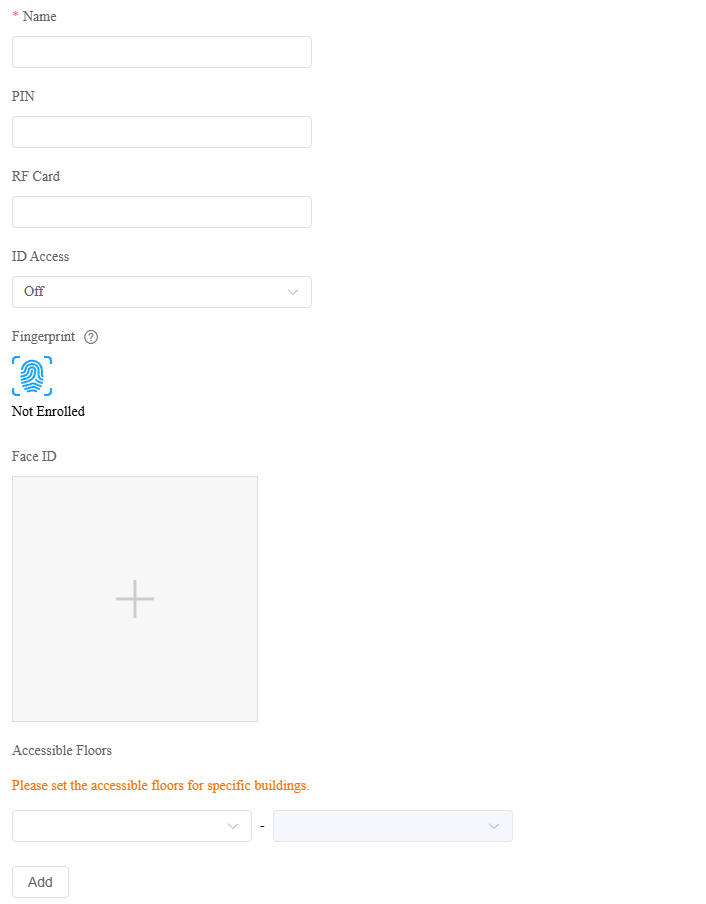
Faites défiler vers le bas pour sélectionner le groupe d'accès par défaut ou un groupe créé par vous-même.

Ajouter des cartes RF à l'aide d'un modèle pour gestionnaire immobilier
Cliquez sur Visiteurs & Personnel > Autorisation du personnel.
Cliquez sur
 .
.Remplissez le modèle de carte RF.
Cliquez sur pour
 télécharger le fichier modèle.
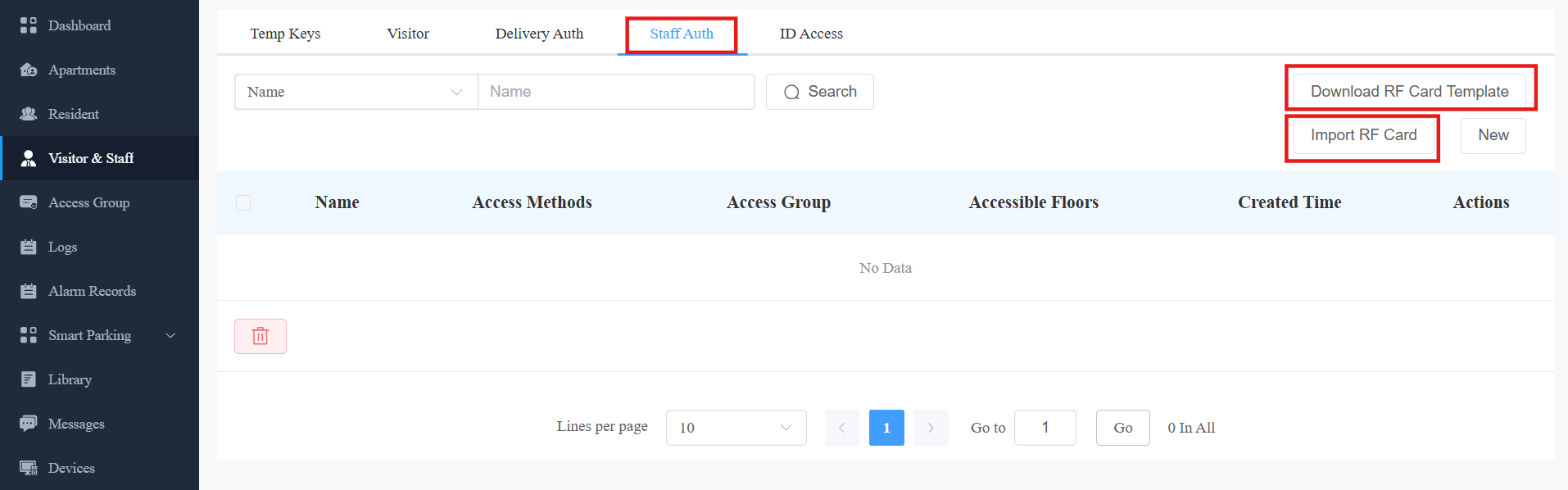
Exemple de modèle

Description du modèle :
Non. | Nom du champ | Description |
1 | Nom du personnel | Entrez le nom du personnel. |
2 | Carte RF | Voici la carte RF. |
3 | ID de groupe d'accès | Saisissez le(s) identifiant(s) de groupe d'accès que vous avez déjà créé dans SmartPlus. Les identifiants de groupe d'accès multiples doivent être séparés par « ;. » |
Modifier/supprimer les cartes RF/codes PIN du gestionnaire immobilier
Cliquez sur Visiteurs & Personnel > Autorisation du personnel.
Recherchez les informations du personnel par nom, code PIN ou numéro de carte RF dans le champ de recherche flou et cliquez sur Chercher si besoin.
Cliquez
 pour modifier et pour supprimer l'utilisateur cible. Veuillez noter que dans l'interface d'édition des informations du personnel, le Face ID sera affiché avec une image par défaut au lieu de celle inscrite, bien que le personnel ait déjà un Face ID enregistré.
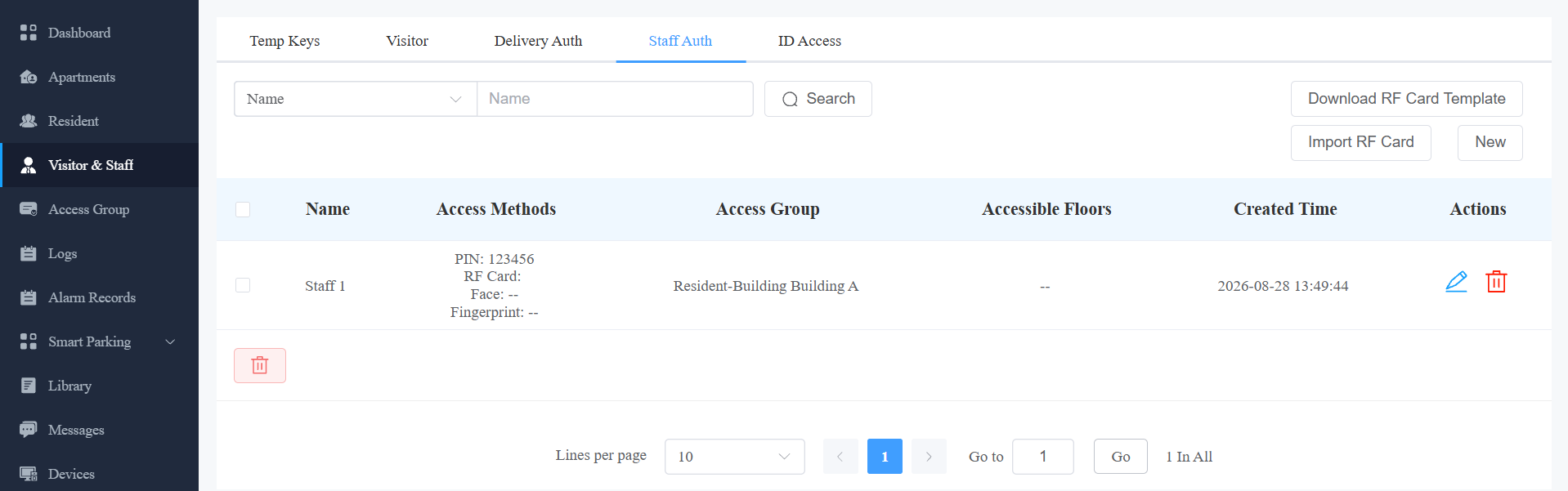
Gestion d'appartements
Le module Appartement vous permet de rechercher des appartements, de modifier les types d'appels et les paramètres, et d'autoriser les résidents à créer des identifiants pour accéder aux portes.
Recherche/Vérifier un appartement
Recherchez des appartements en réduisant la plage de l'immeuble à l'appartement spécifique, ou en entrant le nom de l'appartement ou un mot-clé.
Vérifiez le code QR d'inscription. Si le compte est enregistré, Enregistré s'affichera au-dessus du code QR. Cliquez ici pour voir les détails de la fonctionnalité.
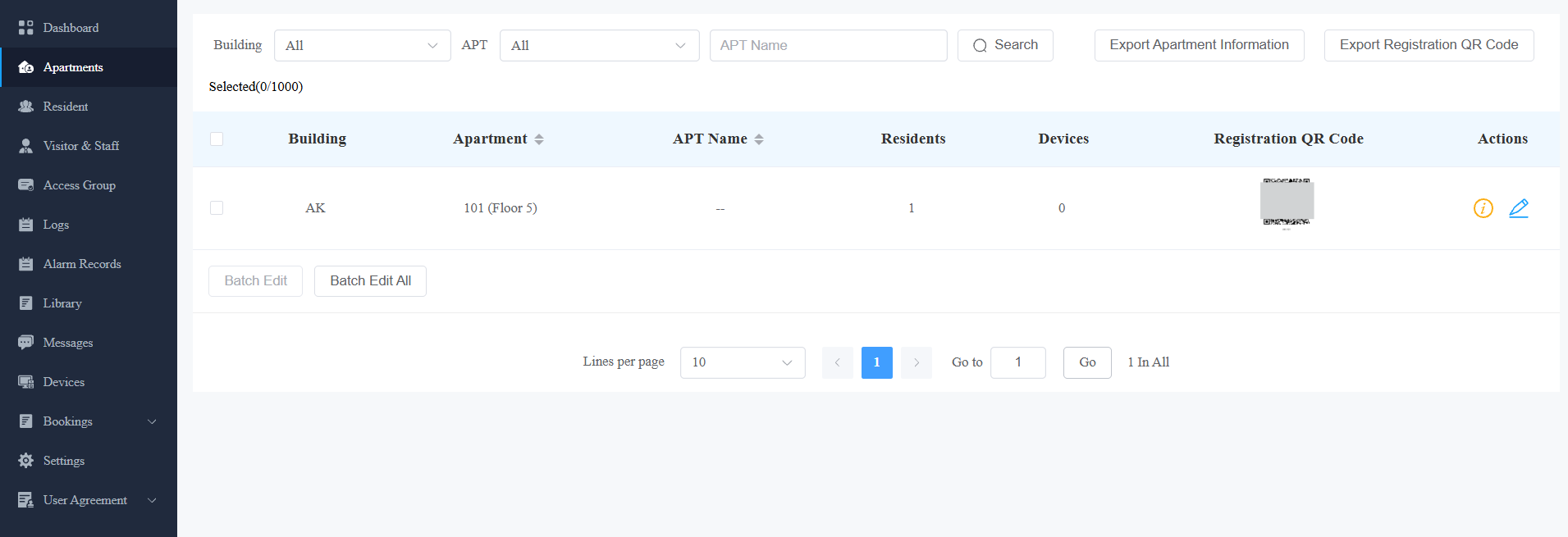
Cliquez
 pour vérifier les détails de l'appartement.
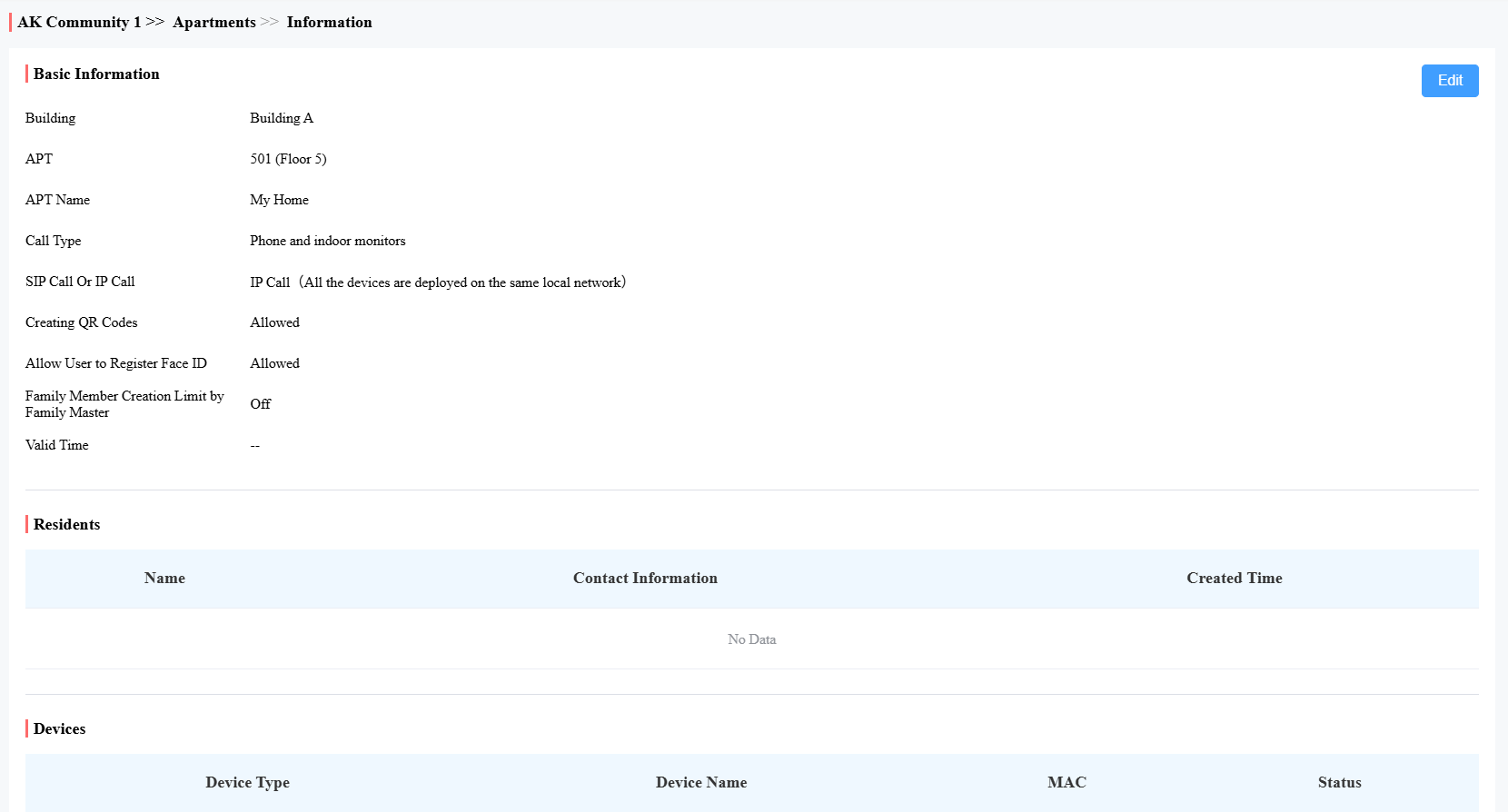
Modifier et réinitialiser l'appartement
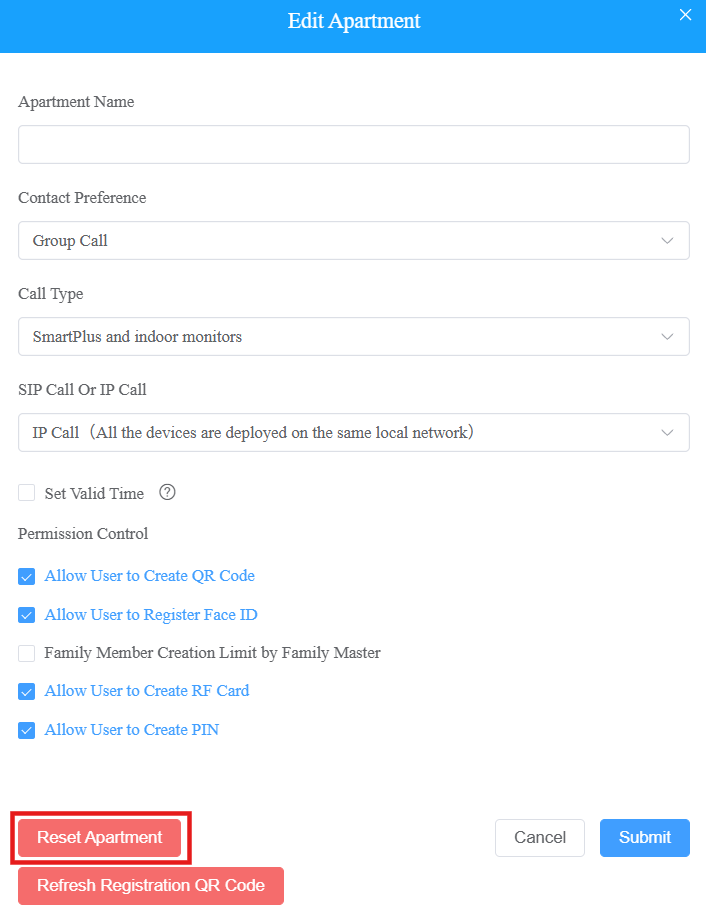
Vous pouvez modifier ou réinitialiser les configurations de l'appartement pour le résident, y compris le type d'appel, les réglages d'appel, le nom de l'appartement, et plus encore.
Modifier les appartements
1. Pour accéder à l'interface de montage, faites l'une des étapes suivantes :
Cliquez
 sur les appartements souhaités.
Cliquez
 sur l'appartement souhaité, puis
  en haut à droite.
2. Installer l'appartement. Voir les descriptions des objets dans le tableau ci-dessous.
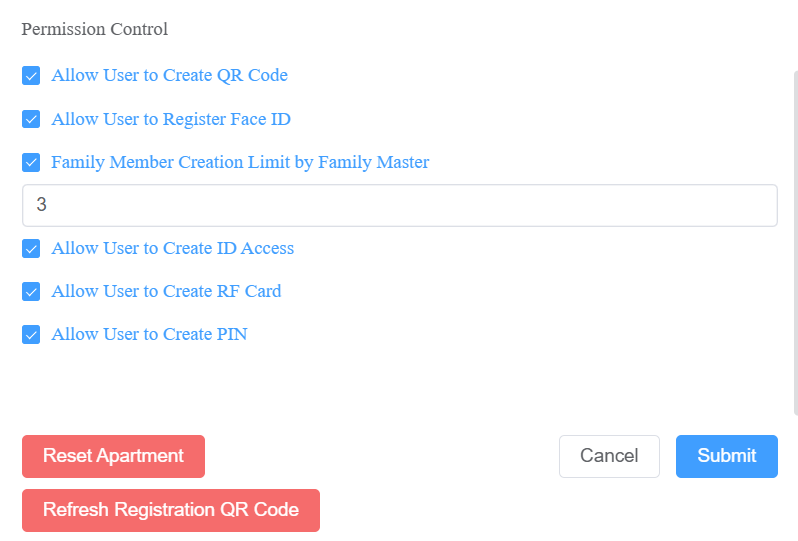
3. Gérer le contrôle des permissions :
Permettre à l'utilisateur de créer un code QR : Activé par défaut. Les résidents peuvent créer un QR code sur leurs applications SmartPlus pour accéder à la porte.
Permettre à l'utilisateur de s'enregistrer Face ID : Activé par défaut. Les résidents peuvent inscrire leur visage sur leurs applications SmartPlus pour accéder à la porte.
Limite de création de membres de la famille par le maître de famille : désactivée par défaut. Une fois activée, vous pouvez définir le nombre de comptes de membres de la famille que les utilisateurs peuvent créer.
Permettre à l'utilisateur de créer un accès ID : Activé par défaut. Les utilisateurs peuvent configurer l'accès à l'ID sur leurs applications SmartPlus pour accéder à la porte.
Permettre à l'utilisateur de créer une carte RF : Activée par défaut. Les utilisateurs peuvent ajouter des cartes RF avec leurs applications SmartPlus pour accéder à la porte.
Permettre à l'utilisateur de créer un code PIN : Activé par défaut. Les utilisateurs peuvent créer des codes PIN avec leurs applications SmartPlus pour accéder à la porte.
Note
Si vous désactivez ces permissions, alors les identifiants de l'utilisateur enregistrés depuis l'application deviendront invalides pour l'accès.
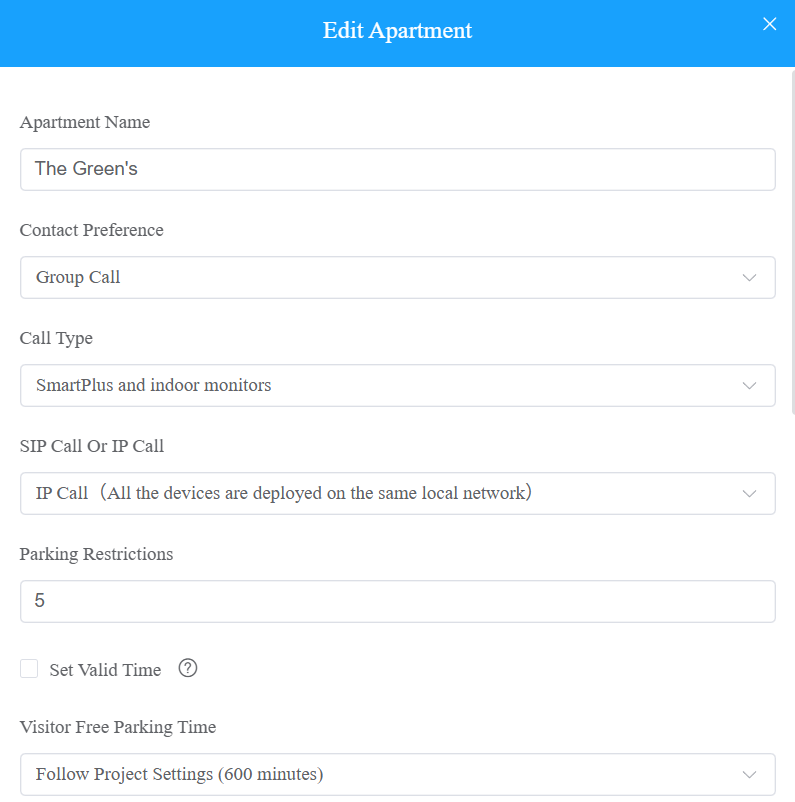
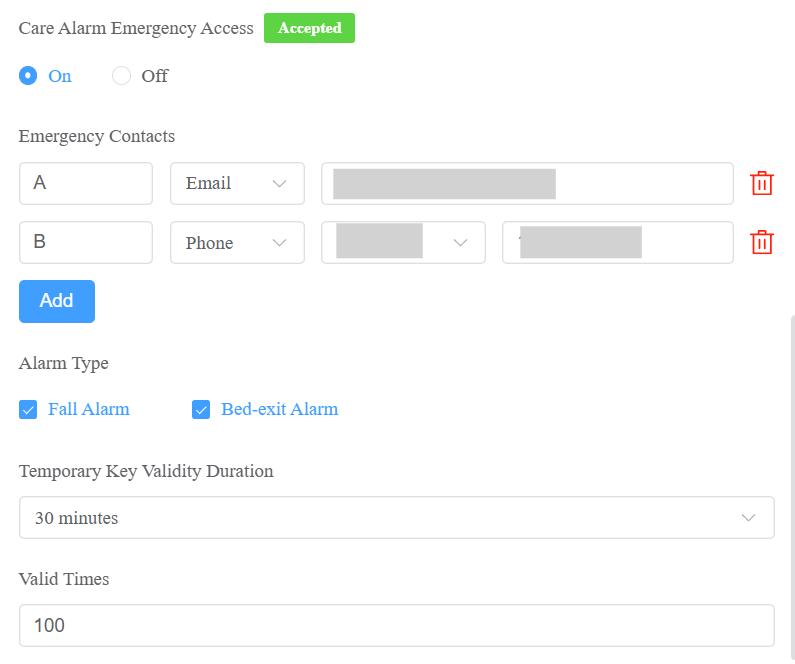
Nom de l'article | Description |
Nom de l'appartement | Remplissez le nom de l'appartement. |
Préférence de contact |
|
Type d'appel | Six types d'appels. Par exemple, si vous sélectionnez « Smartplus et moniteurs intérieurs », les résidents peuvent répondre à l'appel en utilisant SmartPlus et le moniteur intérieur. |
Appel SIP ou appel IP | Sélectionnez Appel IP si les appareils sont déployés sur le même réseau local ; sinon, sélectionnez Appel SIP. |
Restrictions de stationnement |
|
Fixer l'heure valide | Cette option est conçue pour le scénario de location, désactivée par défaut. Avec elle activée, spécifiez l'heure à laquelle le locataire doit utiliser l'application SmartPlus et ouvrir les portes. Au-delà de ce délai, l'application SmartPlus et toutes les méthodes d'accès seront restreintes. |
Suppression automatique des comptes familiaux à l'expiration | Cette option est disponible lorsque Définir le temps valide est activé. Avec cette option activée, à la fin du bail, les comptes de l'appartement seront automatiquement supprimés. |
Temps de stationnement gratuit pour les visiteurs | Disponible lorsque la gestion du temps de stationnement des visiteurs est activée sur l'interface Smart Parking > Settings .
|
Accès d'urgence Alarme Care | Cette fonctionnalité est utilisée pour permettre au personnel de santé d'accéder en cas d'urgence. Note : Il n'est disponible QUE lorsque le capteur MR01/MR03 est ajouté au cloud par votre installateur. |
Contacts d'urgence | Disponible lorsque l' Accès d'urgence Alarme Care est activé.
|
Type d'alarme | Sélectionnez le type d'alarme qui déclenche l'accès d'urgence. Veuillez noter que les types d'alarmes pris en charge par MR01 et MR03 sont différents. |
Durée temporaire de validité de la clé | Définissez la durée pendant laquelle la clé est valable pour l'accès d'urgence. |
Temps valides | Fixez combien de fois la clé peut être utilisée pendant la durée de validité. |
Appartements réinitialisés
Pour réinitialiser l'appartement, faites ce qui suit :
1. Aller à l'écran de montage par l'une des méthodes.
Cliquez sur
 l'un des appartements souhaités ; Ou
Cliquez sur
 l'appartement souhaité, puis
  en haut à droite.
2. Sur la fenêtre contextuelle, cliquez sur Réinitialiser l'appartement en bas à gauche.
3. Cliquez sur OK quand on vous le demande.
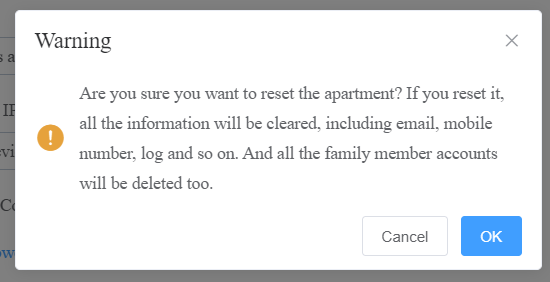
Une fois que vous acceptez de réinitialiser, certaines informations ou données dans cet appartement seront supprimées, tandis que d'autres ne le seront pas :
Données à retirer, y compris
Comptes de membres de la famille.
Emails, numéros de mobile, pays/région, et lignes fixes.
Journaux (hors journaux d'audit) et historiques.
Messages et alarmes, et
Tous les identifiants d'accès.
Les données à conserver incluent
Statut du compte principal familial, comme inactivé, expiré, etc.
Le nombre de sous-comptes gratuits.
Journaux d'audit.
Les réglages incluent un appel SIP ou IP, un fuseau horaire, une langue, la domotique, un forfait premium, et la fonction Avec moniteur intérieur.
Autres changements incluant
L'application de l'utilisateur passe à non enregistrée et doit être réinitialisée.
Les identifiants de connexion de l'utilisateur sont réinitialisés, et l'utilisateur ne recevra pas l'e-mail de réinitialisation.
Note
Il est gratuit de créer un nouveau compte dans la famille après réinitialisation, tandis que le compte est facturé après suppression. La fonction de réinitialisation convient aux scénarios locatifs ; vous pouvez vider les comptes après le départ des locataires et créer des comptes pour les nouveaux.
Modification par lots des paramètres de l'appartement
Vous pouvez modifier en lot les paramètres de l'appartement, en enregistrant l'étape de les configurer un par un.
Vérifiez les appartements souhaités et cliquez sur Modifier par lots. Ou bien, cliquez sur Modifier tout par lots pour tout configurer.
Activez/ désactivez ces fonctionnalités pour certains appartements.
Réinitialisez les appartements en batch en cliquant sur Réinitialiser l'appartement.
Mise à jour des lots de codes QR en cliquant sur Actualiser le code QR d'inscription.
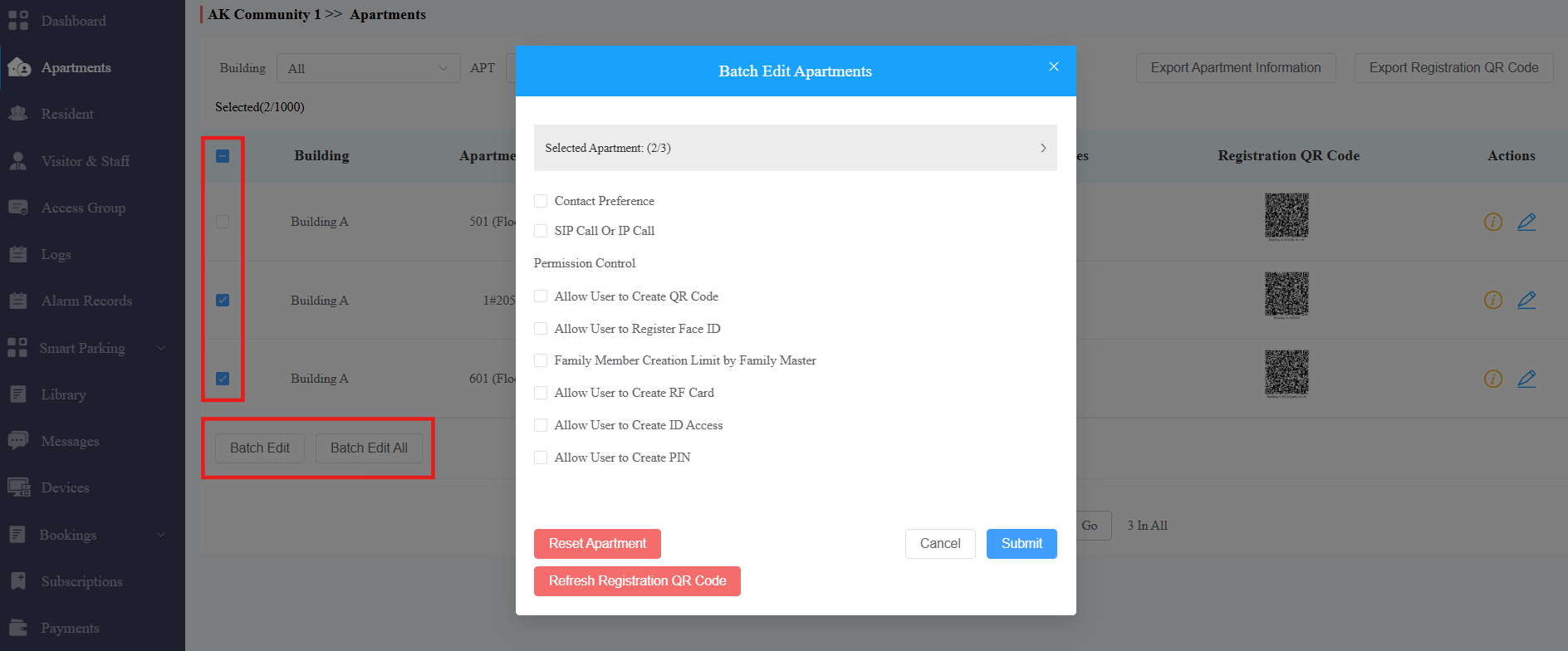
Soumettez le paramètre. « Édition par lots terminée » s'affichera en bas à droite.
Exporter les paramètres de l'appartement
Vous pouvez exporter les paramètres de l'appartement dans un fichier XLSX en cliquant sur Exporter les informations de l'appartement dans le module Appartements.
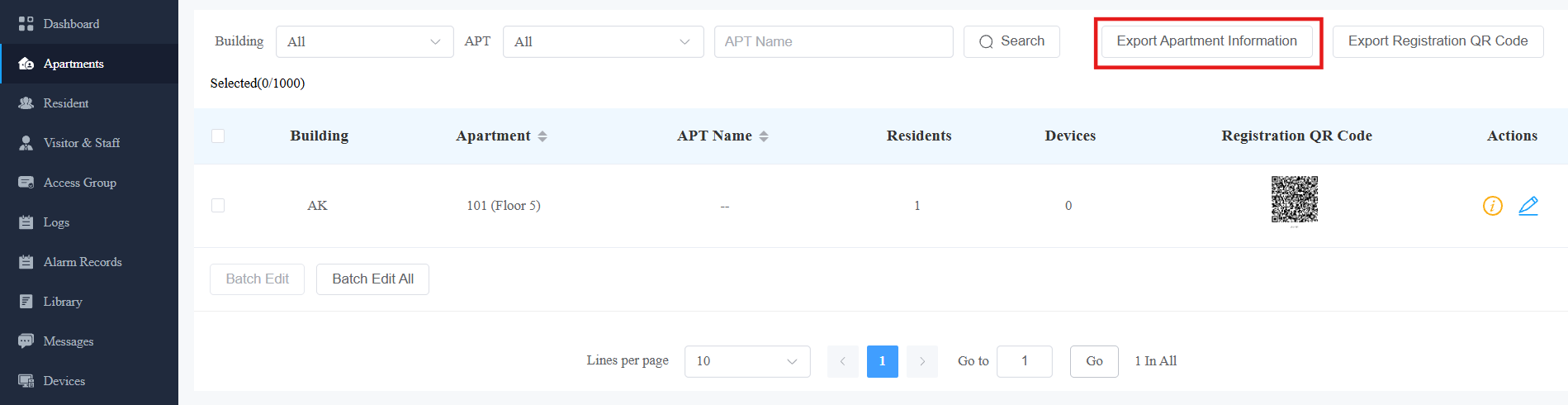
Exemple de fichier d'exportation :

Parking intelligent
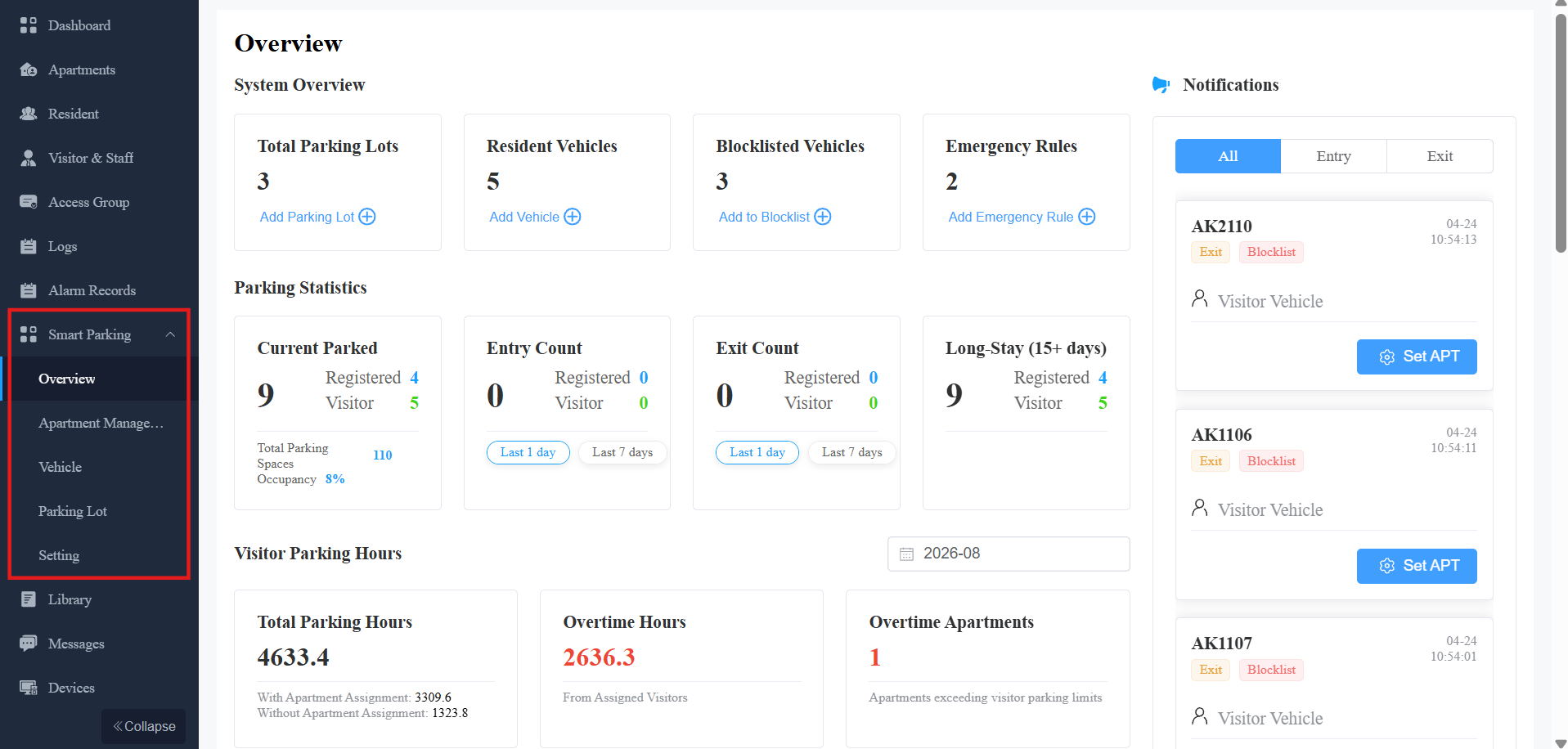
Smart Parking assure le contrôle d'accès des véhicules, la gestion des parkings, des règles d'accès personnalisables, la gestion des véhicules et la surveillance opérationnelle afin d'améliorer l'efficacité et la sécurité du stationnement dans les projets communautaires.
Cliquez ici pour consulter les directives de configuration des fonctionnalités.
Configurez-le sur le module Smart Parking dans le menu de gauche.
Journaux d'ajournement
Le module journal contient six sous-modules utilisés pour vérifier les journaux de portes, l'historique des appels, la capture d'images, les journaux de température, les alertes de mouvement et les journaux de fonctionnement pouvant être stockés pendant 30 jours. Avec le contrôle d'accès aux journaux activé par votre installateur, vous pouvez consulter les journaux de portes, l'historique des appels et les images capturées.
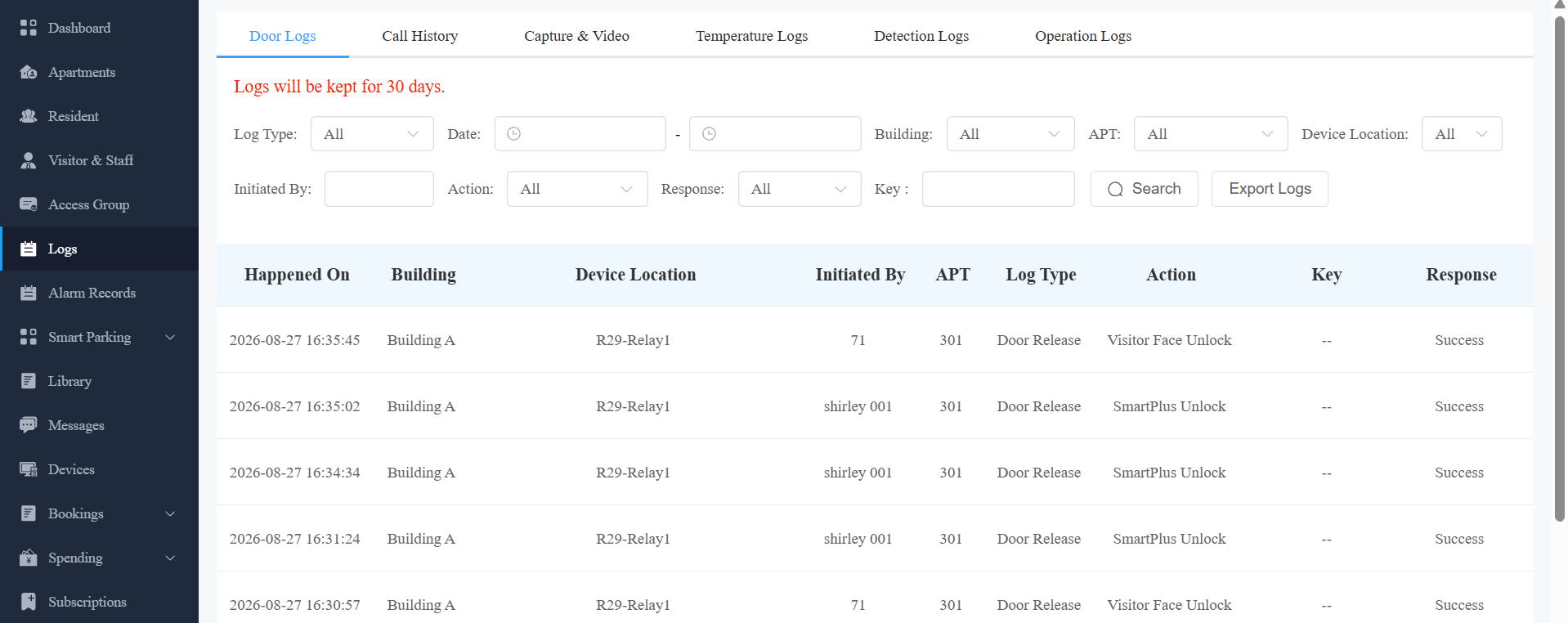
Lorsque le contrôle d'accès aux journaux n'est pas activé par votre installateur, vous ne pouvez pas consulter les journaux de portes, l'historique des appels ou les images capturées. Les trois modules seront cachés.
Journaux de vérification/exportation des portes
Les journaux de porte comportent 4fois : Tout, Appel, Libération de porte et Fermeture de porte. Le journal des types d'appels montre les appels basés sur SIP/IP initiés sur le téléphone portier, indiquant quand, où et à qui les appels sont passés, tandis que les journaux de Libération/Fermeture de la porte indiquent quand, où et par qui les déverrouillages de porte sont effectués (que ce soit un échec ou un succès). Vous pouvez affiner votre vérification de journal selon la plage de temps spécifique avec des paramètres : Emplacement de l'appareil, Initié par, Appartement, Action et Réponse (Succès, Échoué ou Hors ligne) pour la recherche ciblée.
Cliquez sur les journaux de porte.
Sélectionnez le type de journal.
Fixez la plage de temps pour vérifier les registres de porte.
Sélectionnez le bâtiment et restreignez la recherche par Emplacement de l'appareil, Initié par, Appartement et Action pour la recherche ciblée si nécessaire.
Cliquez sur Exporter journaux pour exporter les journaux.
Raisons de défaillance d'accès
Le cloud fournit des raisons claires de défaillance lorsqu'une tentative d'accès est refusée dans différents scénarios.
Scénario de défaillance | Description | Message d'affichage |
|---|---|---|
Accréditations invalides | Accréditations non enregistrées | Par exemple, code de carte RF invalide |
Restriction des congés | Tentative d'accès pendant une période de vacances | Aucun droit d'accès pendant les vacances |
Pas d'autorisation / Porte désactivée ou expirée | L'utilisateur n'a pas de permission, de planning extérieur, ni porte désactivée/expirée | Aucune autorisation d'accès ni licence de porte n'est disponible |
La validité du véhicule a expiré | La plaque d'immatriculation est hors période de validité | Pas dans la période valide |
La validité utilisateur a expiré | La période de validité utilisateur est expirée (s'applique au code PIN, carte RF, plaque d'immatriculation, visage, Bluetooth, NFC, réservation d'équipements et authentification par empreintes digitales) | En dehors de la période de temps valide de l'utilisateur |
Verrouillage de porte | Accès bloqué à cause de l'antiverrouillage de la porte | Verrouillage de porte activé |
Défaillance de l'authentification à deux facteurs | La deuxième méthode d'authentification ne correspond pas à la configuration | Échec de l'authentification à deux facteurs |
Limite de stationnement atteinte | L'allocation de la capacité de stationnement a été dépassée | Limite de stationnement atteinte |
Vous pouvez vérifier la raison dans la colonne Détails .
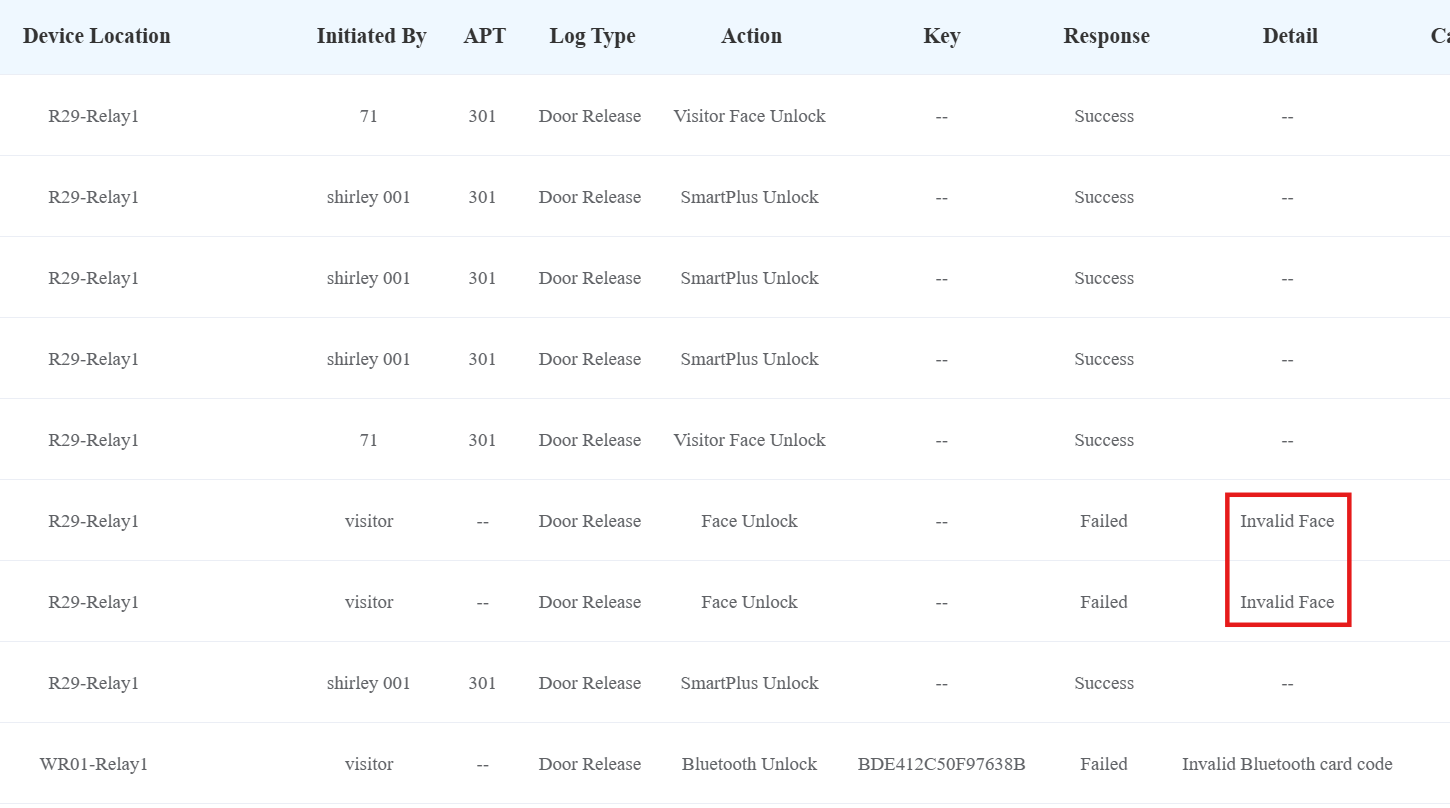
Note
Les raisons de défaillance peuvent varier selon le modèle de l'appareil et la version du firmware.
Historique des appels de vérification/export
Ce sous-module vous permet de vérifier l'historique des appels en fonction du moment et de la personne par qui les appels intercom basés sur SIP sont passés et reçus. L'historique des appels enregistre tous les appels passés et reçus sur les dispositifs d'interphone ainsi que sur les applications SmartPlus pour les utilisateurs finaux et les gestionnaires immobiliers de la communauté. Vous pouvez définir la plage de temps ou entrer l'appelant ou le destinataire pour vérifier les informations d'appel ciblées.
Cliquez sur Historique des appels.
Définissez la plage de temps de l'historique des appels si nécessaire.
Saisissez le nom de l'appelant ou celui du destinataire si nécessaire.
Cliquez sur Rechercher.
Cliquez sur Exporter journaux pour exporter les journaux.
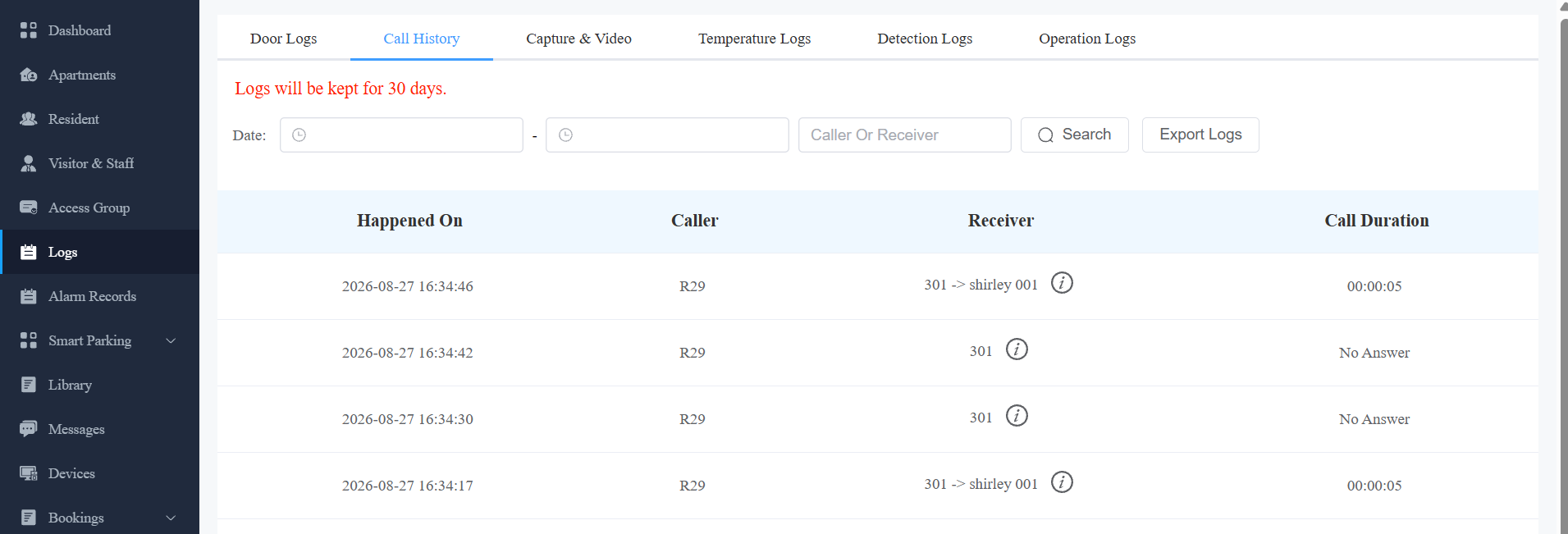
Description des objets :
Nom de la colonne | Description |
Est arrivé | Montre quand les appels sont passés. |
Appelant | Montre qui a passé les appels. Note : lorsqu'un appelant ou un récepteur est un gestionnaire immobilier, le nom du gestionnaire sera affiché. |
Récepteur | Des émissions qui ont répondu à l'appel. |
Durée de l'appel | Ça montre combien de temps a duré l'appel. |
Capture & Vidéo | Affiche les images capturées ou les vidéos enregistrées. Cette chronique est disponible lorsque vos installateurs vous autorisent à visionner les captures. |
Vérifier/Exporter les images capturées
Les images sont initiées manuellement par les résidents ou par le personnel de gestion du bien. Vous pouvez vérifier quand, où, comment et par qui les images sont capturées. Si le stockage vidéo est activé, la vidéo enregistrée s'affichera également.
Cliquez sur Capturer.
Fixez la plage de temps si besoin.
Cliquez sur Rechercher.
Cliquez sur Capturer pour voir l'image agrandie.
Cliquez sur Exporter journaux pour exporter les journaux.
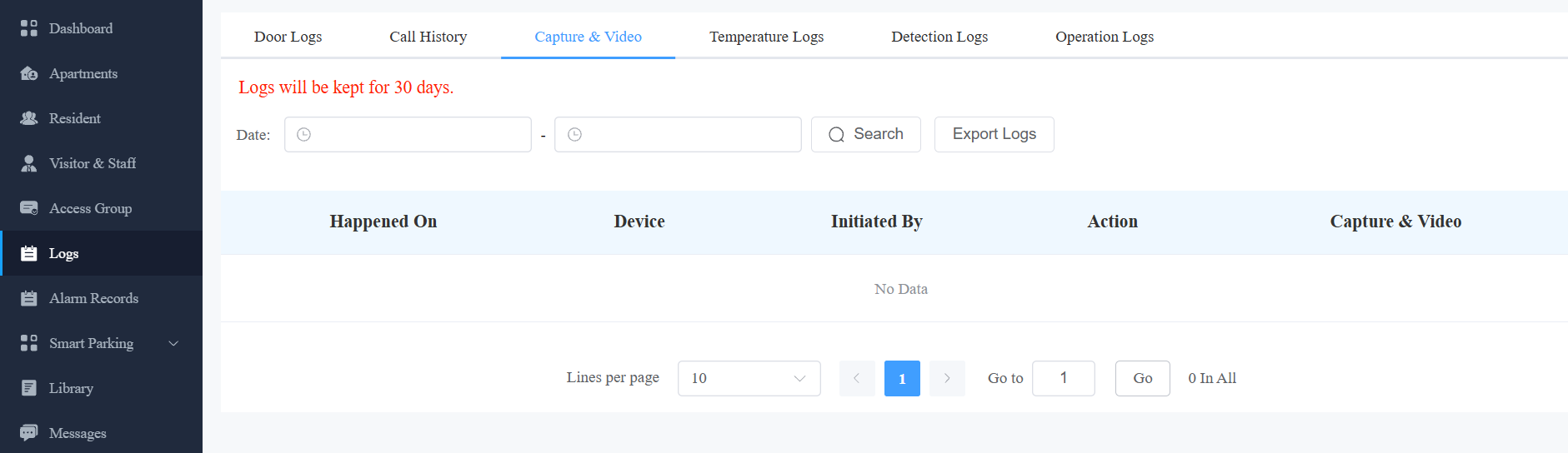
Description des objets :
Nom de la colonne | Description |
Est arrivé | Indique quand les images sont capturées. |
Dispositif | Montrez-vous le téléphone de porte d'où les images sont capturées. |
Initié par | Montre qui a initié la capture de l'image. |
Action | Montre comment la capture d'image est lancée ; la capture peut être lancée depuis SmartPlus, le moniteur intérieur, etc. |
Capture | Vous cliquez sur l'image pour voir une image plus grande. |
Vérifier les journaux de température
Vous pouvez consulter le journal de température de toutes les personnes ayant été vérifiées avant d'obtenir l'accès à la porte, etc., pour des raisons de sécurité.
Cliquez sur Journaux de température.
Réglez la plage de temps du journal de température si besoin.
Sélectionnez l'unité de mesure de température .
Cliquez sur Rechercher.
Cliquez sur Capturer pour voir l'image agrandie.
Cliquez sur Exporter les journaux pour exporter les journaux de température.
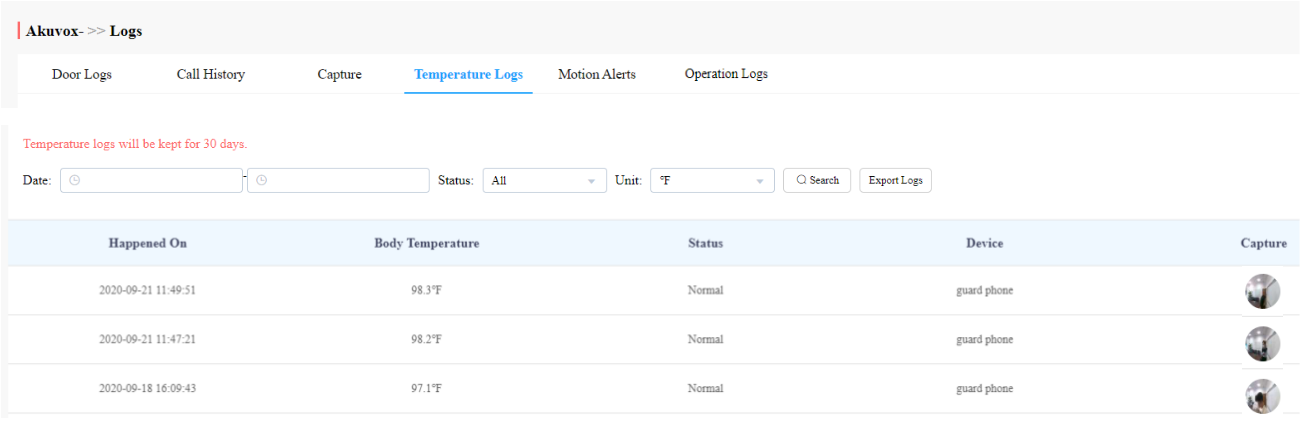
Journaux de vérification
Vous pouvez consulter les journaux de détection de mouvement et de détection de paquets.
Détection de mouvement : Le mouvement de quelqu'un est détecté par le téléphone de porte.
Détection du colis : Quelqu'un place ou prend le colis dans la zone de détection.
Cliquez sur Journaux de détection. Vous pouvez chercher des journaux d'une heure précise.
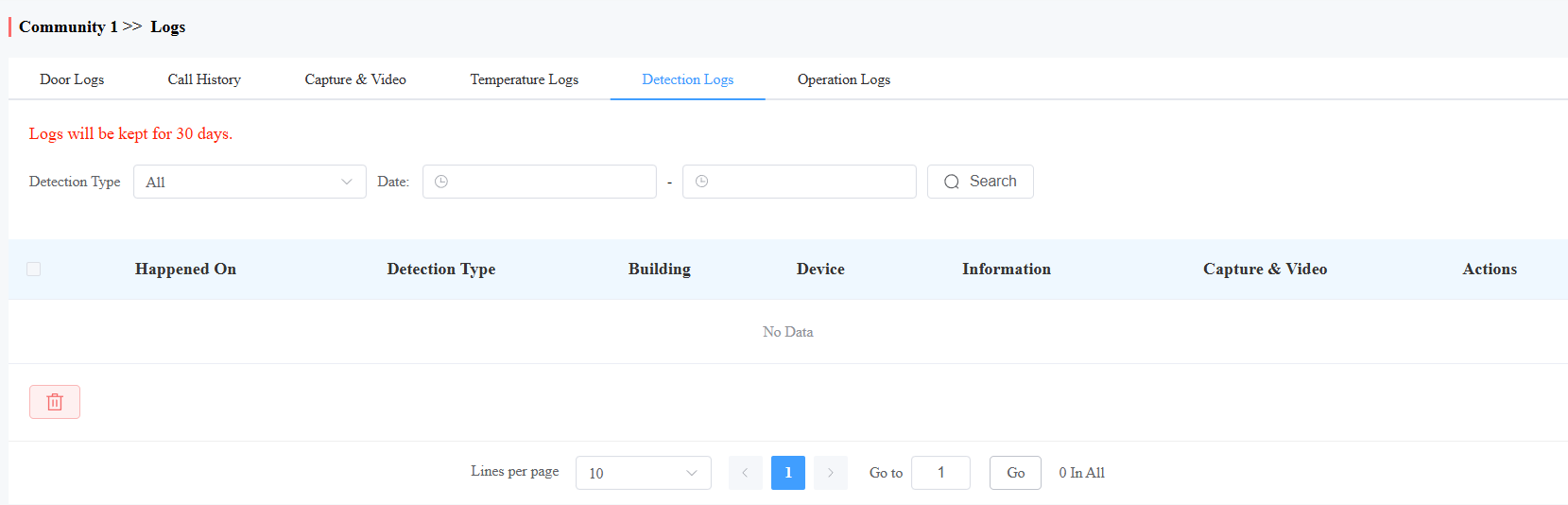
Description des objets :
Nom de la colonne | Description |
Est arrivé | Indiquez quand la détection a lieu. |
Type de détection | Détection de mouvement ou détection de paquets. |
Bâtiment | Indiquez dans quel bâtiment la détection a lieu. |
Dispositif | Indiquez quel appareil déclenche la détection. |
Informations | Mettre en paquet ou en sortie. |
Capture & Vidéo | Le snapshot ou la vidéo capturée par l'appareil. Pour visualiser des vidéos, l'appareil doit prendre en charge la fonction de stockage vidéo . |
Actions | Cliquez pour supprimer le journal. |
Vérifier les journaux d'opération
Le sous-module Journals d'Opération vous permet de vérifier l'enregistrement d'opération sur la plateforme SmartPlus. Les enregistrements concernent principalement les modifications apportées à l'appartement, à l'utilisateur final et à divers types d'accès tels que le code PIN, la carte RF, le visage, le code PIN temporaire, le fuseau horaire et le mot de passe.
Sélectionnez le type de journaux d'opérations.
Sélectionnez la plage horaire et cliquez sur Rechercher.
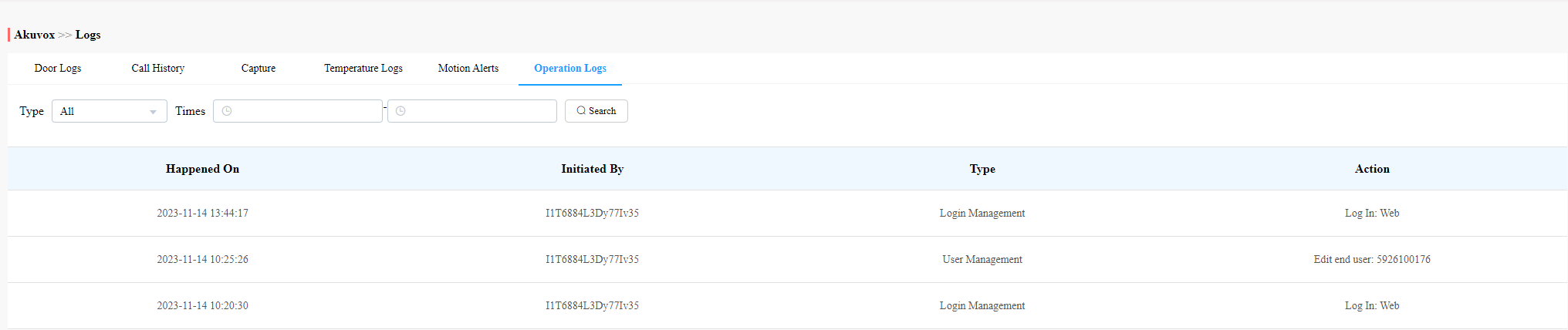
Nom de la colonne | Description |
Est arrivé | Montre quand les changements opérationnels sont effectués. |
Initié par | Indique qui a initié l'opération en indiquant le compte du gestionnaire immobilier. |
Type | Indique le type spécifique d'opération. |
Action | Montre les opérations spécifiques effectuées. |
Bibliothèque
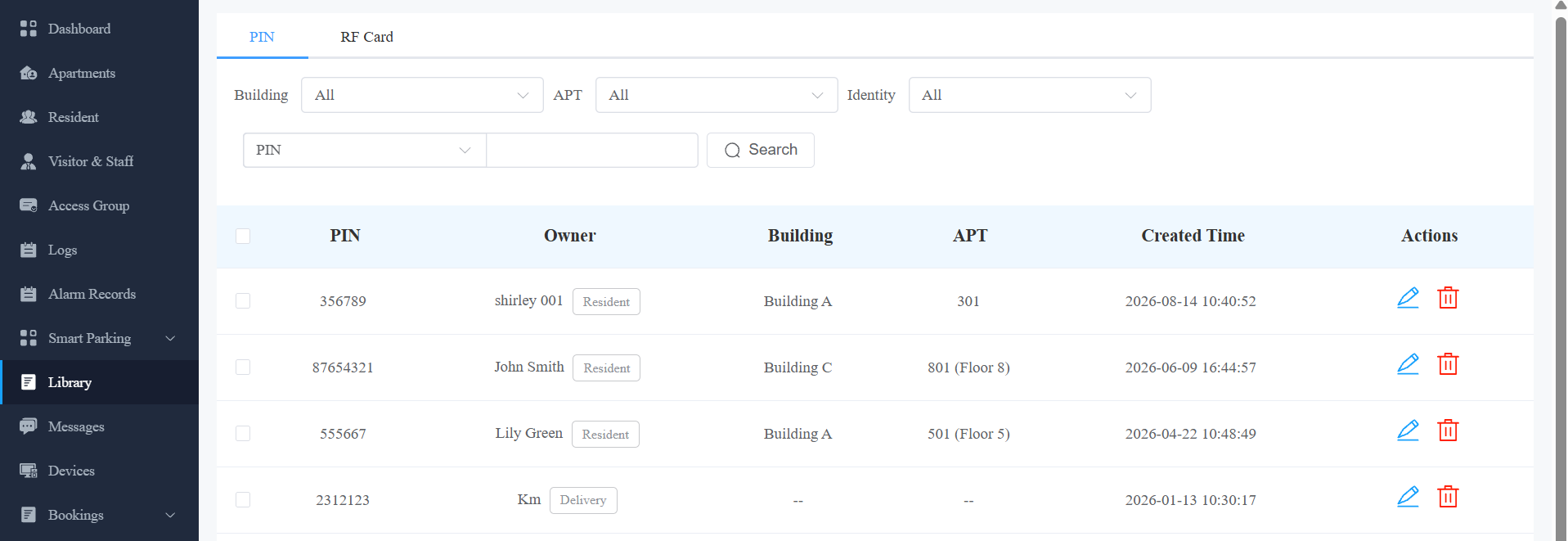
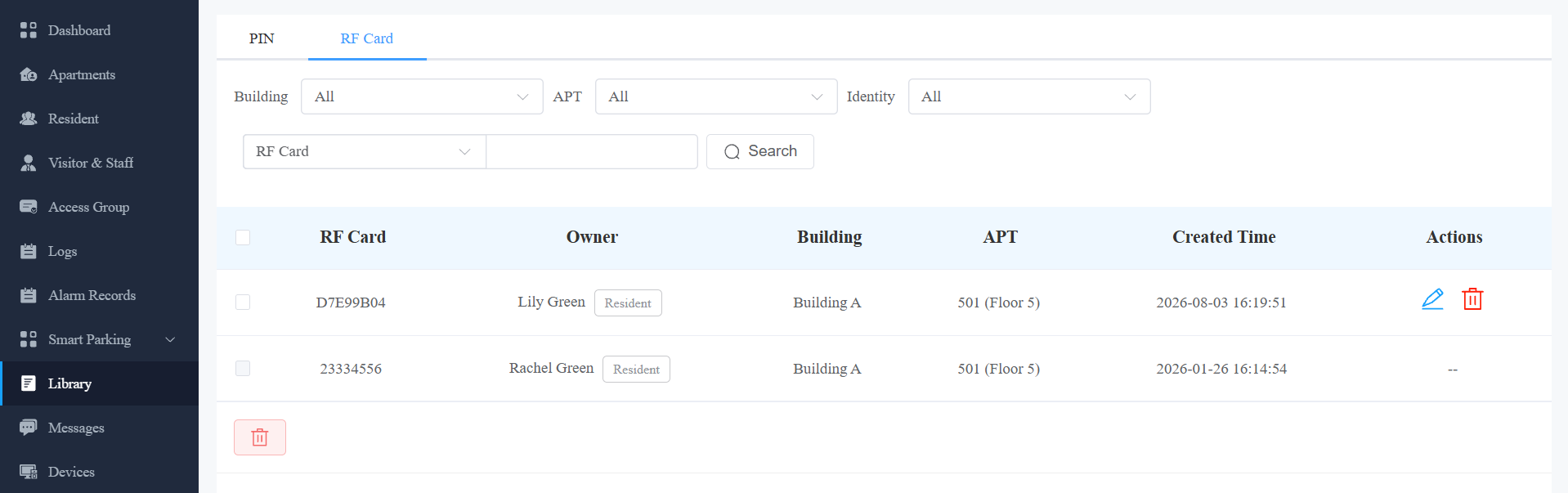
La bibliothèque sert de module où vous pouvez vérifier, modifier et supprimer tous les types de codes PIN créés et de cartes RF de manière pratique en un seul arrêt.
Vérifier/modifier/supprimer le code PIN
1. Cliquez sur code PIN.
2. Rechercher le code PIN par immeuble, appartement, identité, code PIN et nom.
3. Cliquez pour modifier le code PIN.
4. Cliquez pour supprimer le code PIN sélectionné.
Vérifier/modifier/supprimer la ou les cartes RF
1. Cliquez sur la carte RF.
2. Recherchez la carte RF par bâtiment, appartement, identité, code PIN et nom.
3. Cliquez pour modifier le code PIN.
4. Cliquez sur poursupprimer la carte RF sélectionnée.
Messages
Le module messages vous permet de créer et d'envoyer des messages aux résidents de la communauté. De plus, vous pouvez vérifier les messages envoyés si nécessaire.
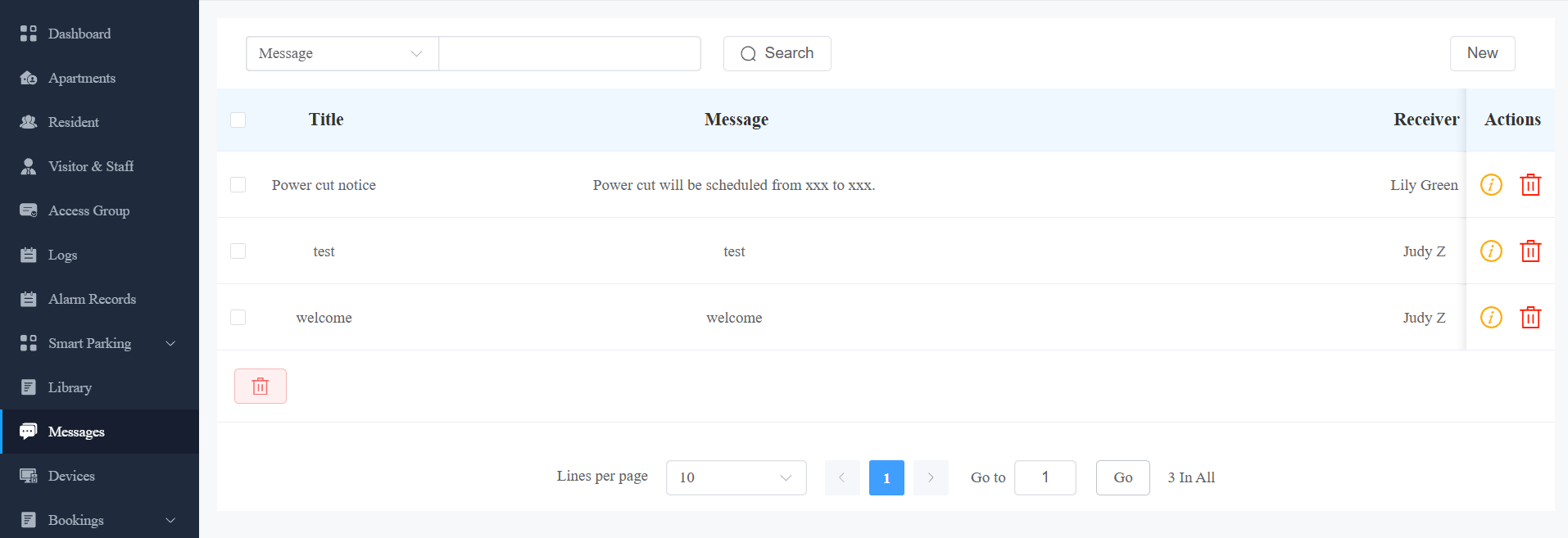
Créer/modifier des messages
Vous pouvez créer des messages ponctuels ou des modèles de messages pour votre commodité.
1. Cliquez sur Nouer.
2. Créez le titre et le contenu du message si vous souhaitez créer un ou plusieurs messages à usage unique. Sélectionnez le type de récepteur.
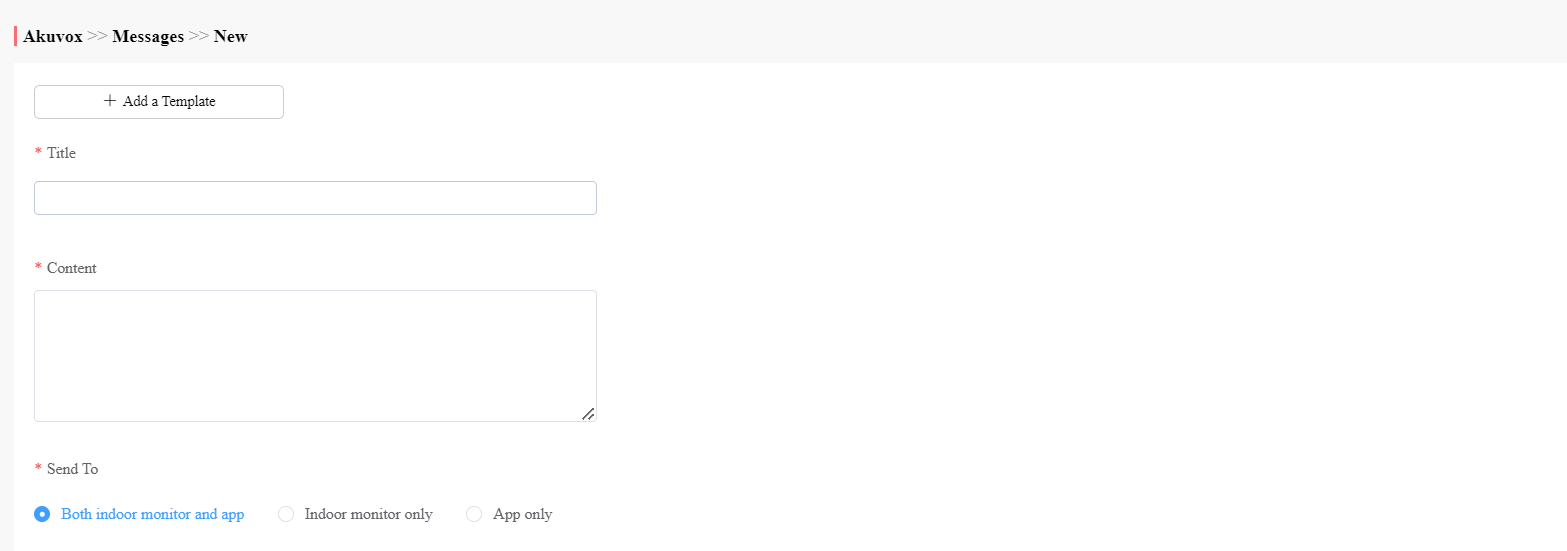
3. Cliquez sur + Ajouter un modèle si vous souhaitez créer des modèles de messages réutilisables. Vous pouvez créer jusqu'à 30 modèles.
4. Saisissez le nom du modèle, le titre du message et le contenu.
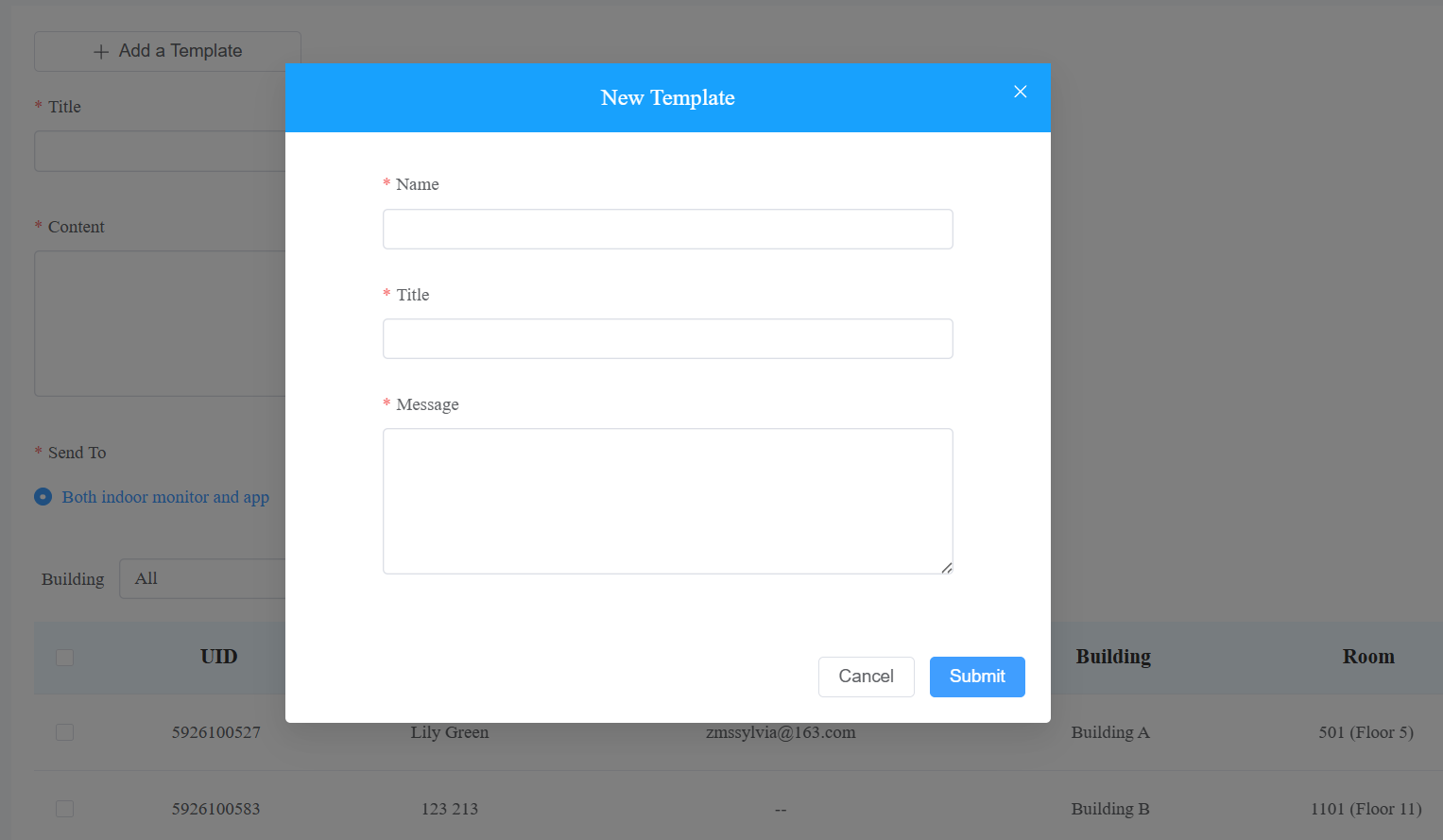
Vous pouvez modifier et supprimer le modèle de message si nécessaire.
Déplacez la flèche vers le modèle de message créé.
Cliquez sur
 si vous voulez supprimer directement le modèle.
Cliquez sur pour
 modifier le modèle de message que vous avez créé.

Envoyer des messages
Une fois le message créé, vous pouvez l'envoyer aux résidents ciblés selon les besoins.
Sélectionnez le (s) bâtiment(s) de la communauté.
Sélectionnez et cochez la case du ou des résidents ciblés par leur UID (identification utilisateur), leur nom et leur adresse e-mail, ou sélectionnez Tous pour inclure tous les résidents, puis cliquez sur Rechercher.
Cliquez sur Envoyer pour envoyer le message au(x) résident(s) visé(s).

Messages de recherche/vérification/suppression
Vous pouvez rechercher, vérifier et supprimer les messages si besoin.
Saisissez la partie du message (ou le message complet) pour une recherche floue.
Cliquez sur Rechercher pour trouver le message dont vous avez besoin.
Cliquez sur si
 vous souhaitez voir les détails du ou des messages.
Cliquez pour
 supprimer.
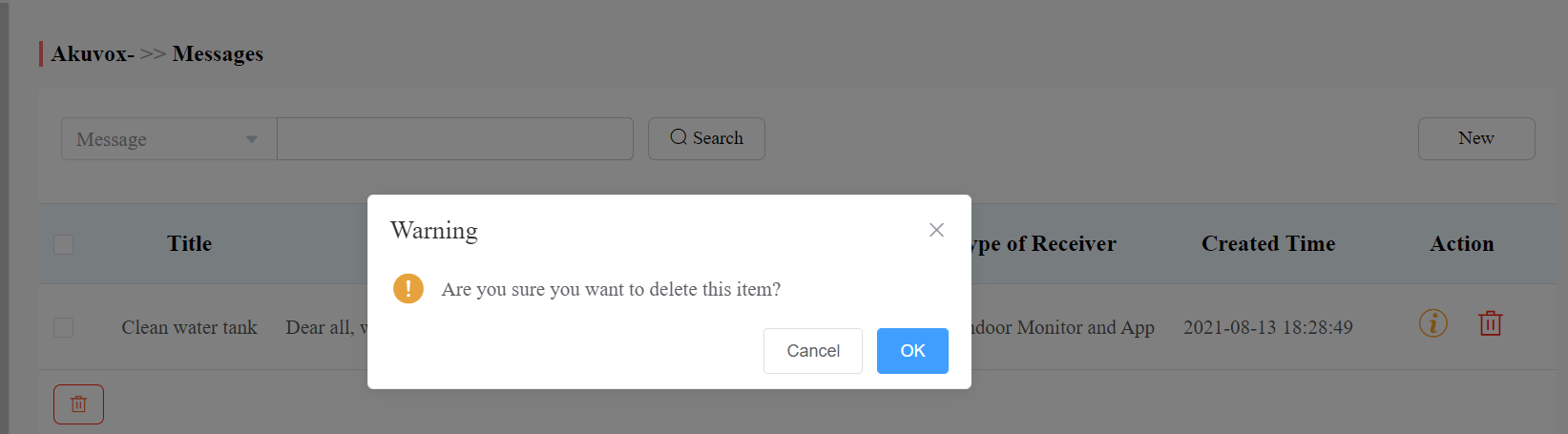
Mise en place des paramètres :
Nom de la colonne | Description |
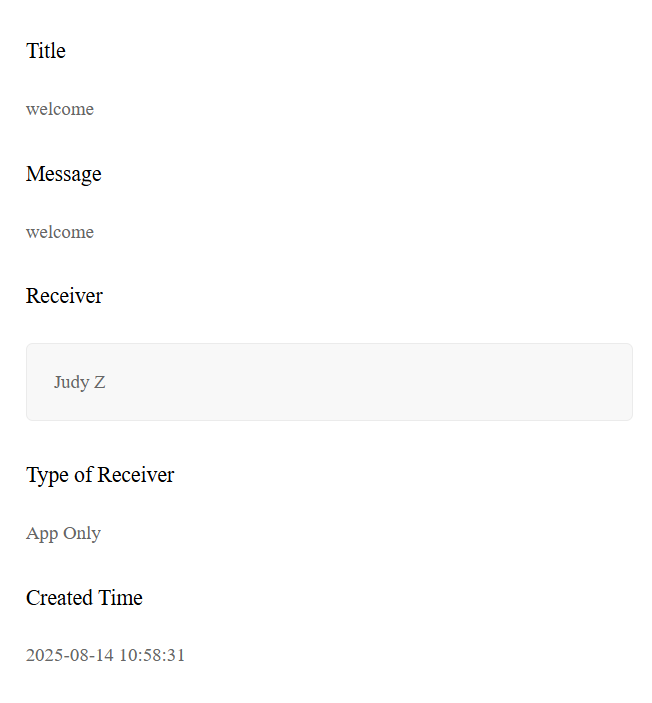
Titre | Affiche le titre du message. |
Message | Affiche le contenu du message. |
Récepteur | montre qui a reçu les messages. |
Type de récepteur | Affiche les types de récepteurs : à la fois moniteur et application intérieur, moniteur intérieur uniquement, application uniquement. |
Temps créé | indique quand les messages ont été créés. |
Actions | Cliquez |
 pour voir les détails des messages et pour supprimer les messages respectivement.
Exemple de détails du message
Gestion des périphériques
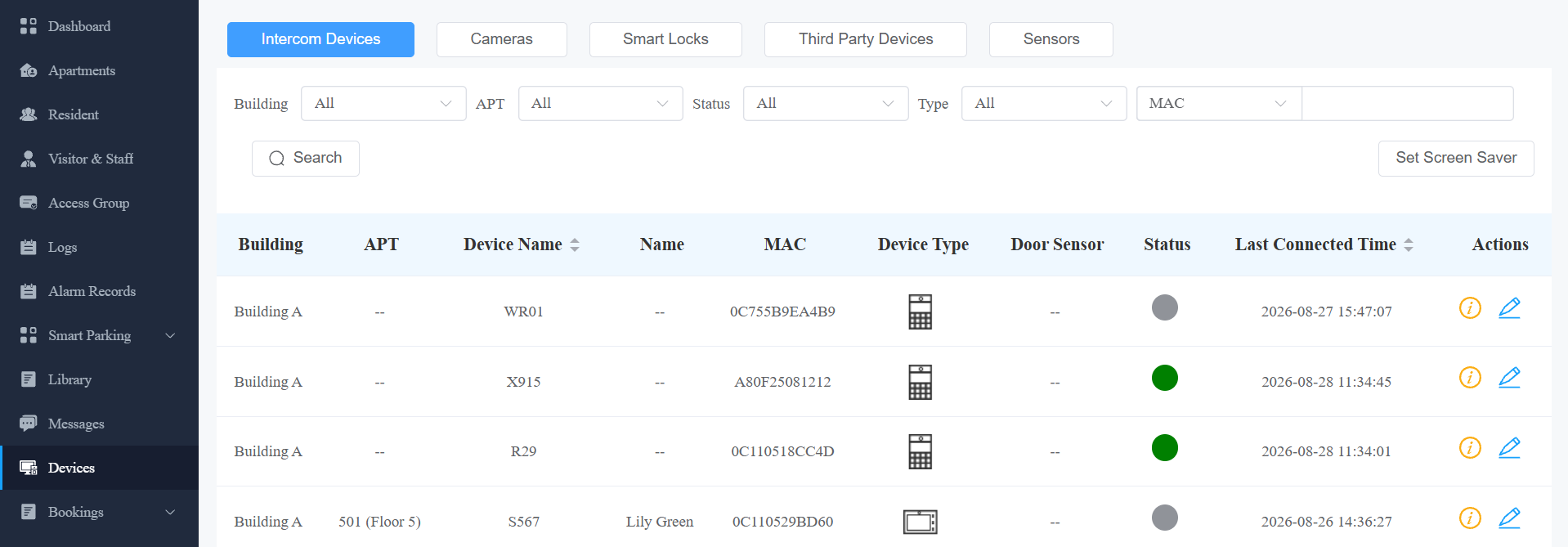
Le module Appareils vous permet de gérer tous les appareils ajoutés sous votre gestion de propriété, notamment en modifiant les noms des appareils, l'affichage de l'écran de contact, les relais et le déverrouillage des portes.
Vous pouvez aussi effectuer les réglages de l'appareil via le provisionnement, le redémarrage, la réinitialisation et la télécommande. Et vous pouvez changer le nom de l'appareil pour la caméra tierce.
Note
L'Akubela Hypanel Ultra (PH81-POE-ST) peut être ajouté au cloud par les installateurs pour permettre le contrôle des appareils domotiques via l'application SmartPlus. Si c'est bien l'appareil, vous pouvez cliquer
pour voir les appareils Zigbee qui y sont connectés.
Modifier les dispositifs d'interphone
Vous pouvez modifier l'affichage de l'écran de contact, le nom de l'appareil, le nom du relais, le code DTMF et le type de déverrouillage tels qu'ils ont été configurés précédemment par votre community manager.
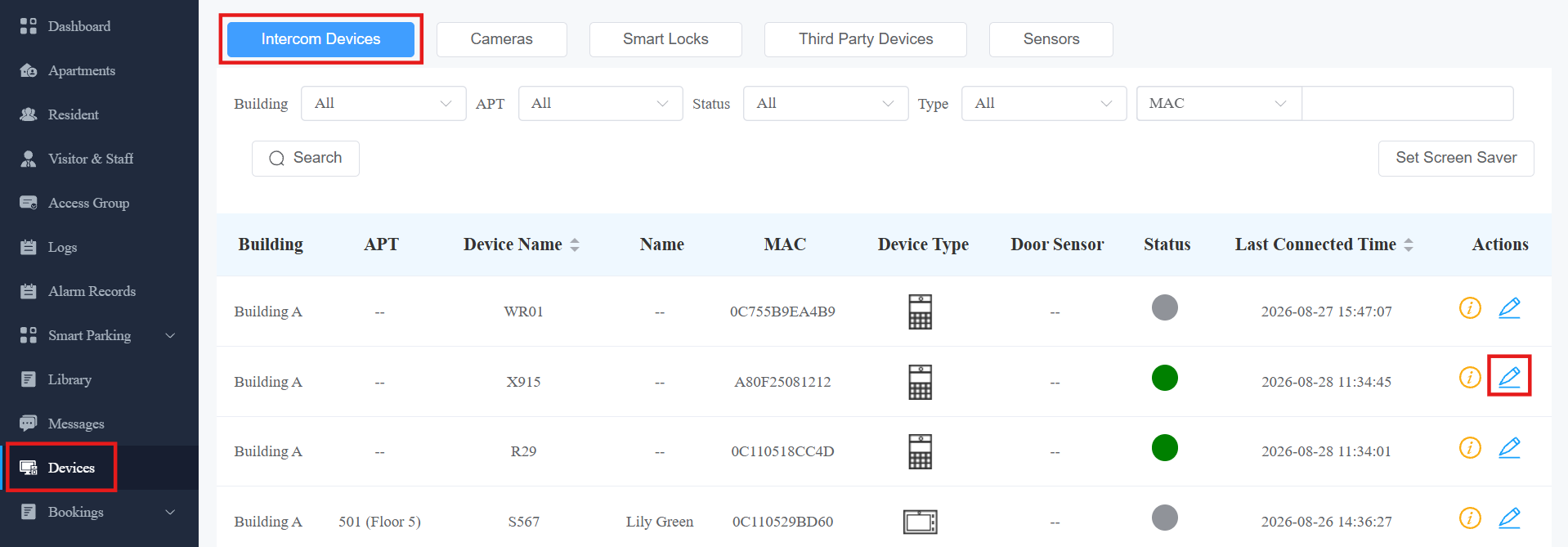
1. Cliquez sur les appareils > les interphones.
2. Cliquez sur Chercher pour trouver le(s) périphérique(s) ciblé(s) pour la modification.
Note
Le capteur de porte indique si la porte est ouverte ou non.
: Fermer
: Ouvert
Pour en savoir plus sur les portières compatibles et les étapes pour afficher l'état de la porte, veuillez consulter Afficher et vérifier l'état de la porte.
3. Cliquez  sur .
sur .
4. Modifier les paramètres.
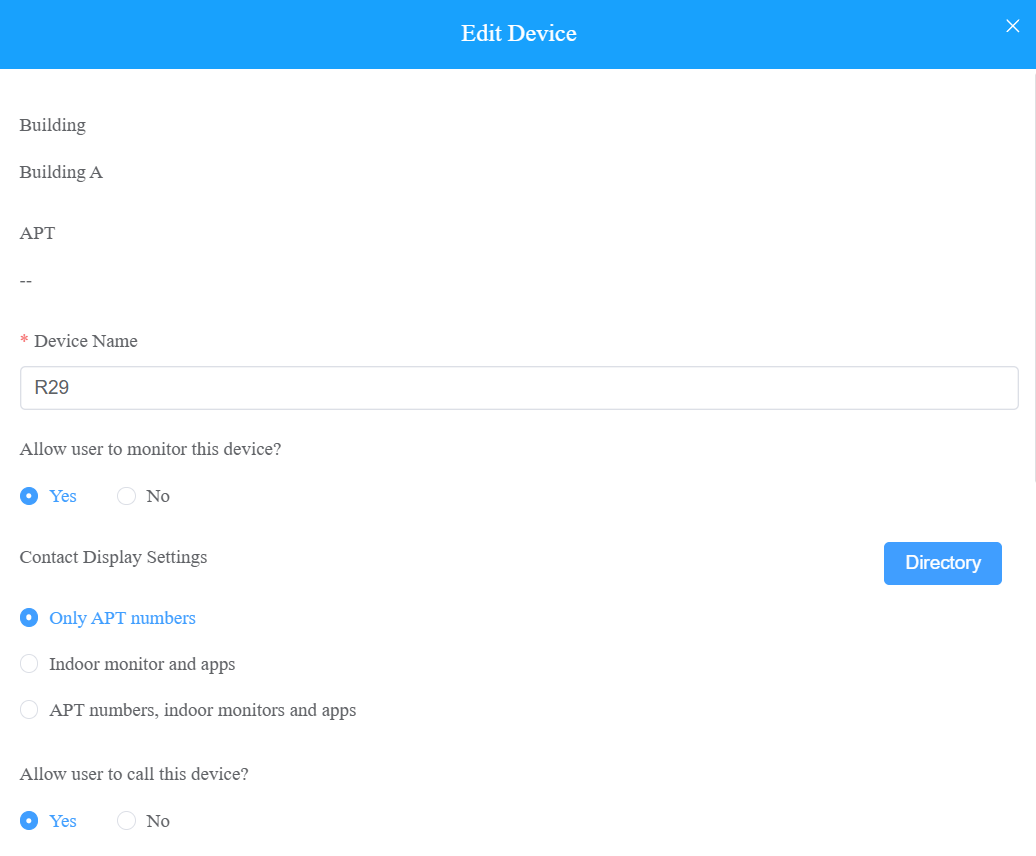
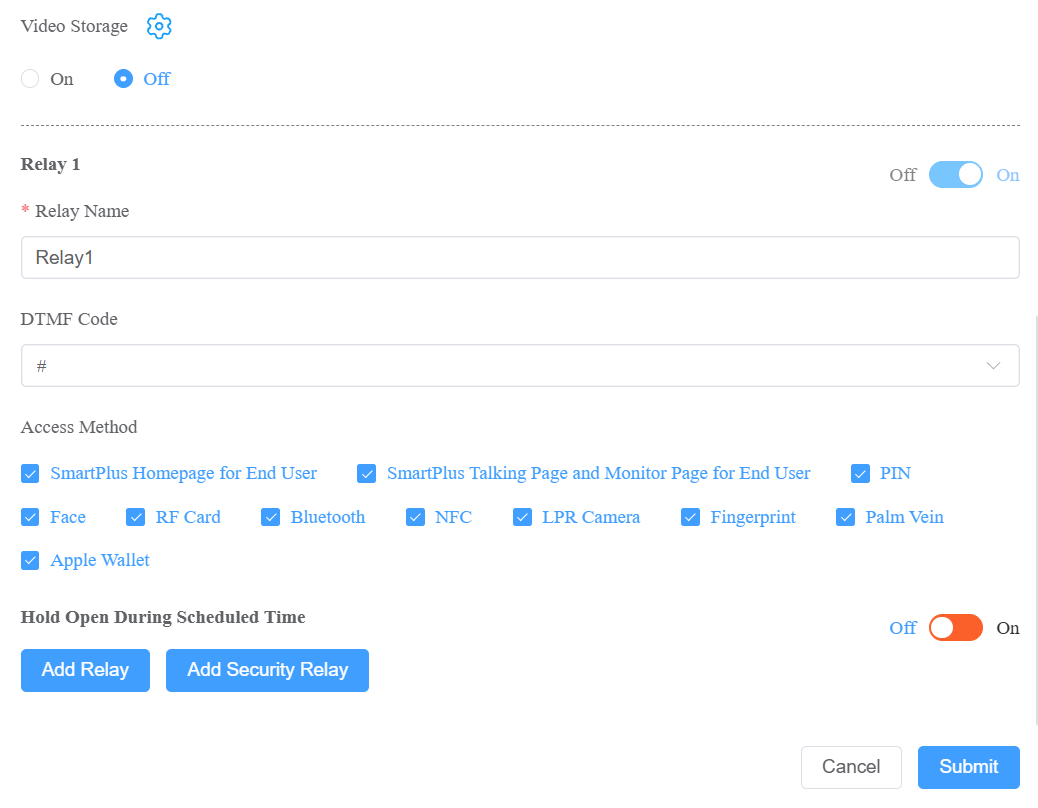
Quel que soit le type d'appareil, vous pouvez vérifier où l'appareil est installé et modifier le nom de l'appareil. | ||
Non. | Nom du champ | Description |
1 | Bâtiment | Indique dans quel bâtiment se trouve l'appareil. |
2 | APT | Indique dans quel appartement se trouve l'appareil. |
3 | Nom de l'appareil | Distinguez l'appareil des autres. |
Qu'il s'agisse d'un téléphone de porte ou d'un contrôle d'accès, vous pouvez configurer les options suivantes. | ||
1 | Permettre aux utilisateurs de surveiller cet appareil ? |
|
2 | Paramètres d'affichage des contacts | L'option est disponible pour les appareils installés dans l'espace public de bâtiments spécifiques, et le type d'appareil est Doorphone Multi-tenants. Choisissez ce qui veut être affiché dans l'écran de répertoire de l'appareil. Note : Les modèles suivants avec des versions spécifiques de firmware ou supérieures supportent la fonction de sélection du répertoire :
|
3 | Permettre à l'utilisateur d'appeler cet appareil ? |
|
4 | Stockage vidéo | Une fois activé, l'appareil peut enregistrer automatiquement 10 secondes de vidéo lors de l'ouverture de portes, des appels et de la détection de mouvements et de déplacements de paquets (pour X910). Les résidents peuvent également enregistrer des vidéos avec leurs applications SmartPlus. Cliquez ici pour voir les modèles compatibles et la configuration. |
5 | Nom du relais | Nomme le relais pour le distinguer des autres. |
6 | Code DTMF | Entrez le code DTMF pour l'accès à la porte. |
7 | Méthode d'accès | Sélectionnez des méthodes de déverrouillage spécifiques pour déclencher le relais désiré. Par exemple, si vous sélectionnez le code PIN dans le type de déverrouillage pour Relais1 et que vous sélectionnez Carte RF pour Relais2 lorsque les utilisateurs entrent des codes PIN sur le téléphone portier, seul Relay1 sera déclenché, et inversement. Note : Si la page d'accueil SmartPlus ou SmartPlus Talking page n'est pas cochée, les icônes correspondantes n'apparaîtront pas sur la page d'accueil de l'application. |
8 | Calendrier des relais | Appliquez le groupe d'accès au relais désiré. Cliquez ici pour voir les modèles compatibles avec cette fonctionnalité ainsi que les étapes de configuration. |
S'il s'agit d'un moniteur intérieur, vous pouvez configurer les options suivantes. | ||
1 | Relais | Allumez ou désactivez le relais intégré de l'appareil et nommez le relais. Lorsque le relais est activé, spécifiez sa fonction depuis Porte, Lumière ou Autre. |
2 | Dispositif externe | Lorsque l'appareil est connecté à un contrôleur relais externe, activez cette option. |
3 | Type de dispositif externe | Sélectionnez le type de dispositif. Akuvox-MK485-G2R-8J8C V3.0 supporte jusqu'à 8 relais, HF-8000 jusqu'à 4, et akubela RSAC-C1-R8 jusqu'à 16. |
4 | Mode périphérique externe |
|
5 | Adresse IP | Lorsque l'Ethernet est sélectionné comme mode relais externe, entrez l'adresse IP. |
6 | Port | Lorsque l'Ethernet est sélectionné comme mode relais externe, vous entrez dans le port. |
7 | Nom du relais | Nommez le relais externe pour le distinguer des autres. |
8 | Fonction de relais | Définissez la fonction du relais selon l'appareil connecté au relais. |
Modifier les serrures intelligentes akubela
Vous pouvez vérifier et modifier les serrures intelligentes akubela (SL20, SL21 et SL50) ajoutées par vos installateurs ou résidents.
Cliquez sur les appareils > serrures intelligentes.
Cliquez pour
voir les détails de la serrure ; cliquezpour changer le nom de la serrure.
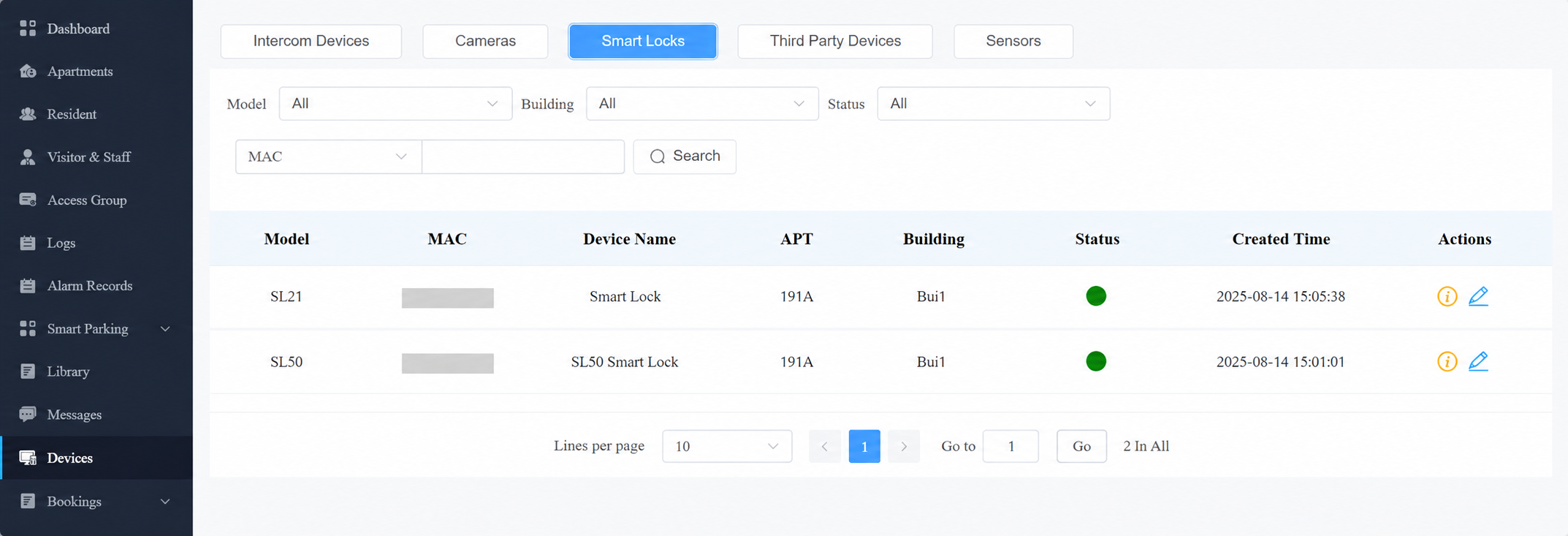
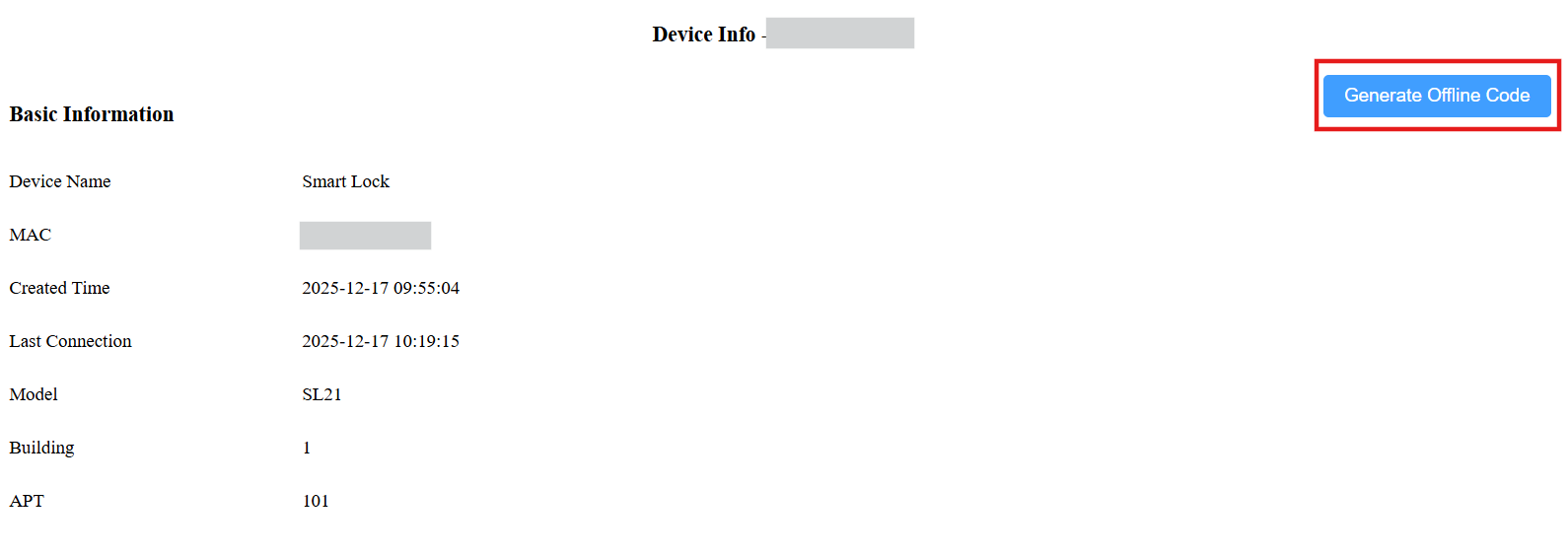
Pour les verrous SL21, vous pouvez générer le mot de passe à usage unique pour les locataires.
Cliquez
> générer du code hors ligne.
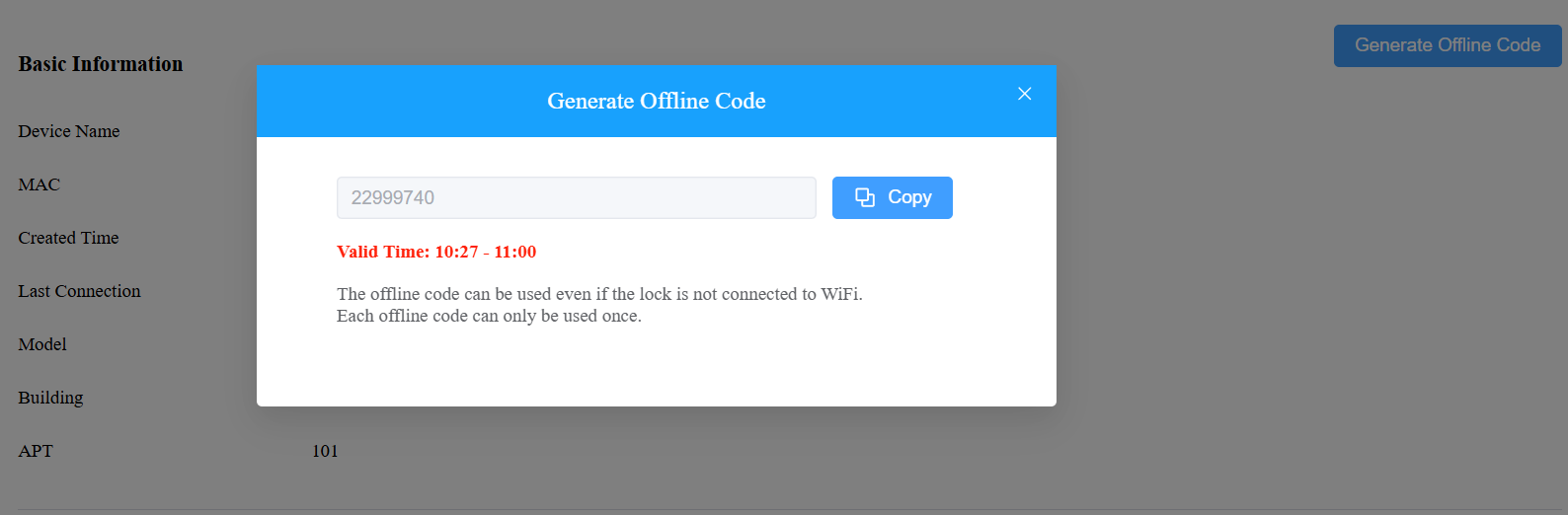
Copiez et envoyez le code au locataire qui doit l'utiliser pendant la période valide.
Modifier un dispositif tiers
Vous pouvez vérifier et modifier les informations de l'appareil tiers après que les installateurs ont ajouté les appareils à vos projets.
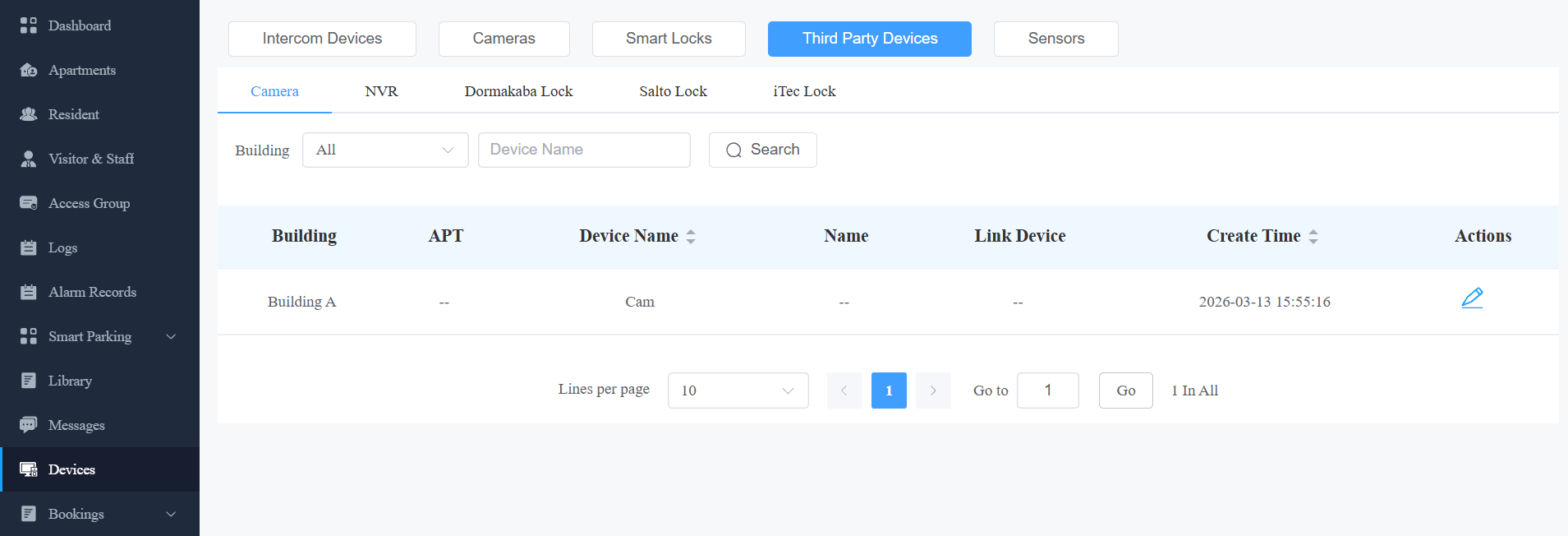
Appareils photo tiers
Cliquez sur les appareils > les appareils tiers > l'appareil photo.
Cliquez sur Chercher pour trouver l(s) appareil(s) ciblé pour la modification.
Cliquez
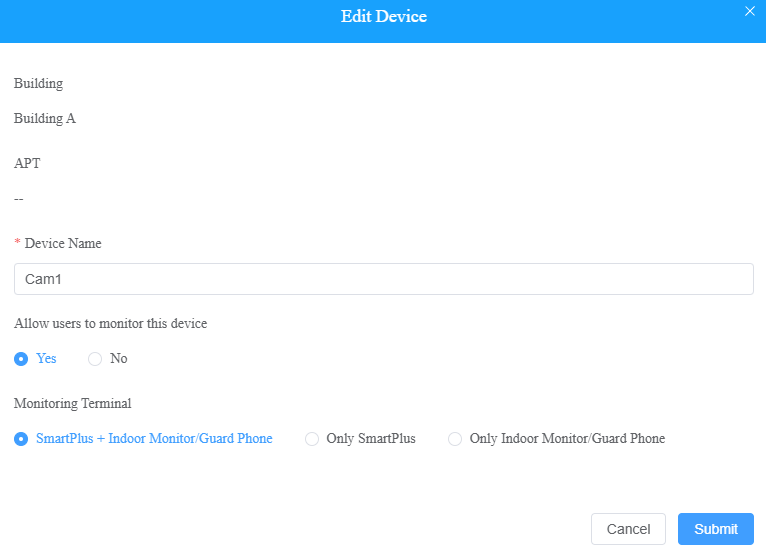
. Vous pouvez :
changer le nom de l'appareil ;
définir si les utilisateurs peuvent visualiser le flux de surveillance via leurs moniteurs intérieurs et les applications SmartPlus.
Si Oui est sélectionné, spécifiez à partir des appareils à qui les utilisateurs peuvent surveiller.
Serrures tierces
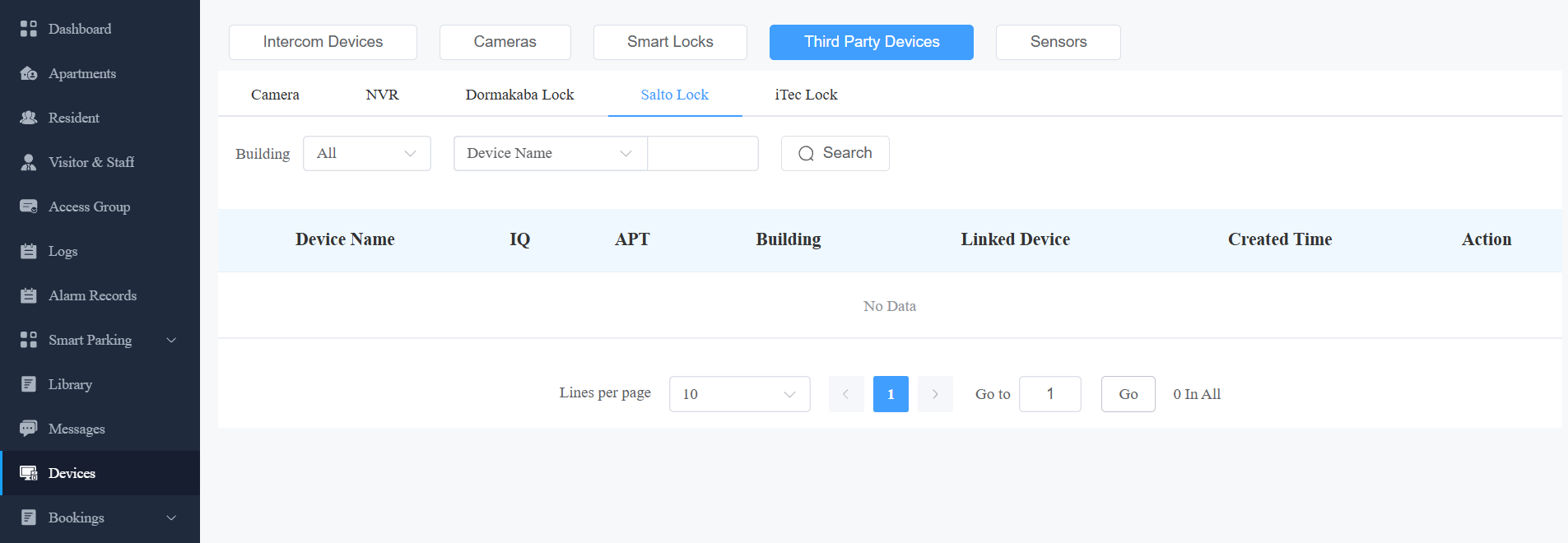
1. Cliquez sur Appareils > Appareils tiers. Sélectionnez la marque de serrure.
2. Cliquez pour modifier le nom de l'appareil.
3. Cliquez pour voir les informations de l'appareil.
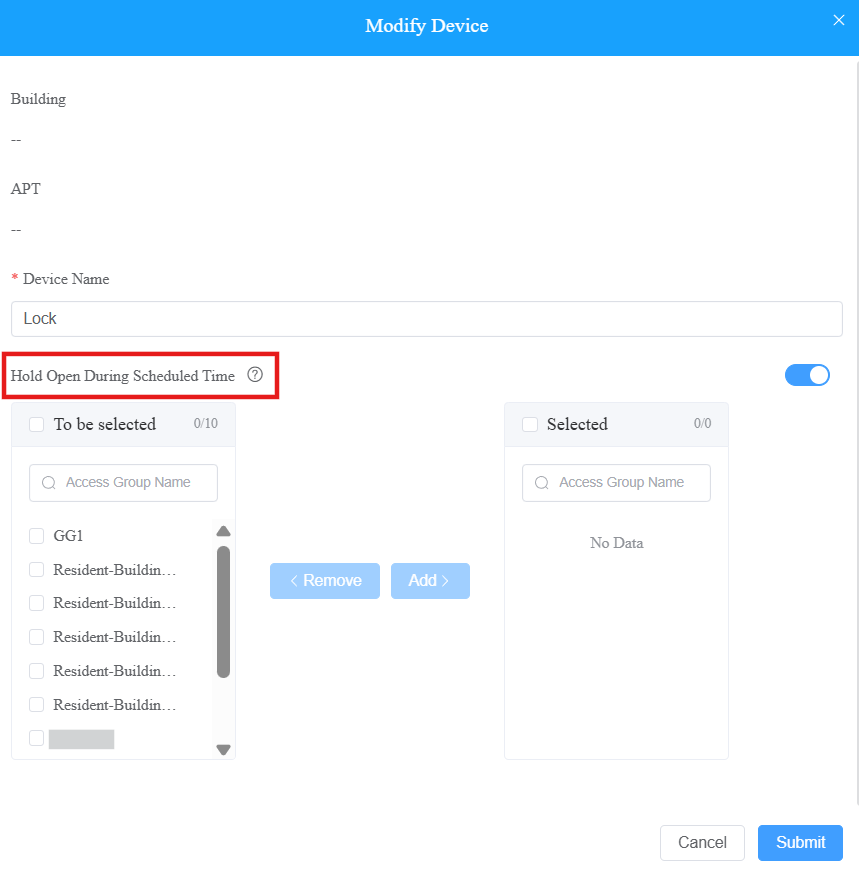
Pour les serrures iTec, vous pouvez régler la serrure pour qu'elle soit ouverte aux horaires prévus en cliquant .
.
Ensuite, sélectionnez un groupe d'accès et déplacez-le de la case gauche vers la boîte de droite.

NVR tiers
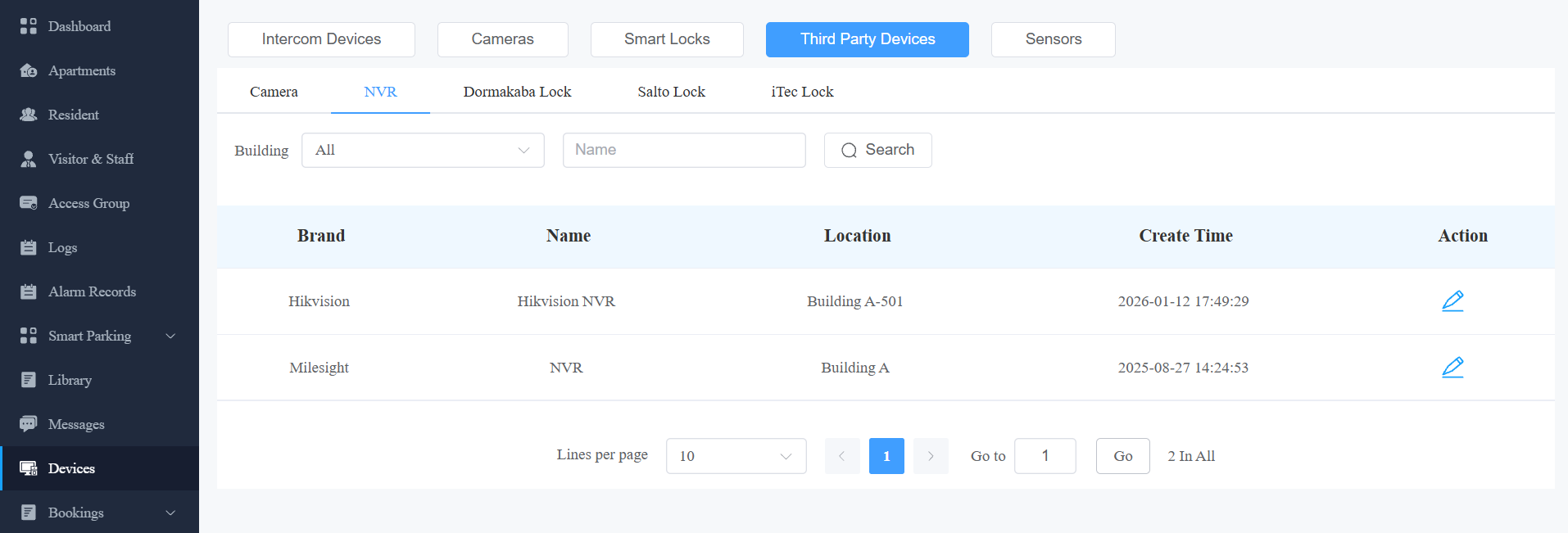
Vous pouvez consulter les informations du NVR Milesight et Hikvision et modifier ses paramètres après que votre installateur l'ait ajouté au cloud.
Cliquez sur les appareils > les appareils tiers > NVR.
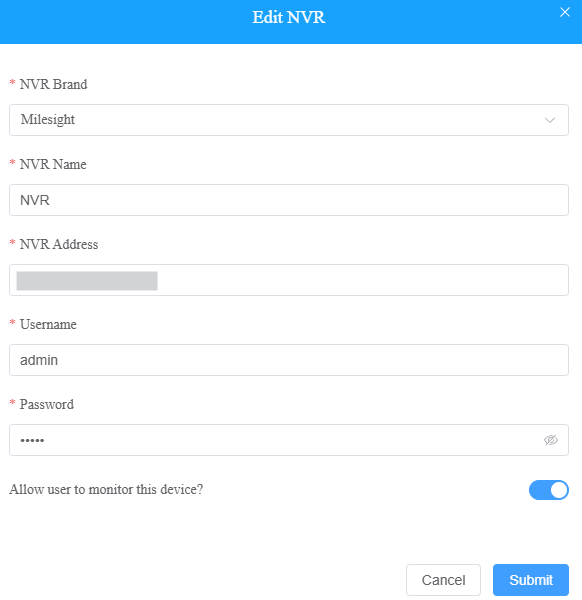
Cliquez
 pour modifier les paramètres de l'appareil. Vous pouvez définir si les résidents peuvent voir le flux en direct de l'appareil si celui-ci est installé dans un espace public.
Ajouter l'économiseur d'écran à l'appareil
Vous pouvez télécharger des économiseurs d'écran et les synchroniser sur les interphones. Par exemple, vous pouvez sélectionner et synchroniser les photos d'économiseur d'écran de bienvenue sur les téléphones pour un jour spécial, un festival, un jour férié ou d'autres usages commerciaux.
1. Cliquez sur les appareils > définir l'économiseur d'écran.
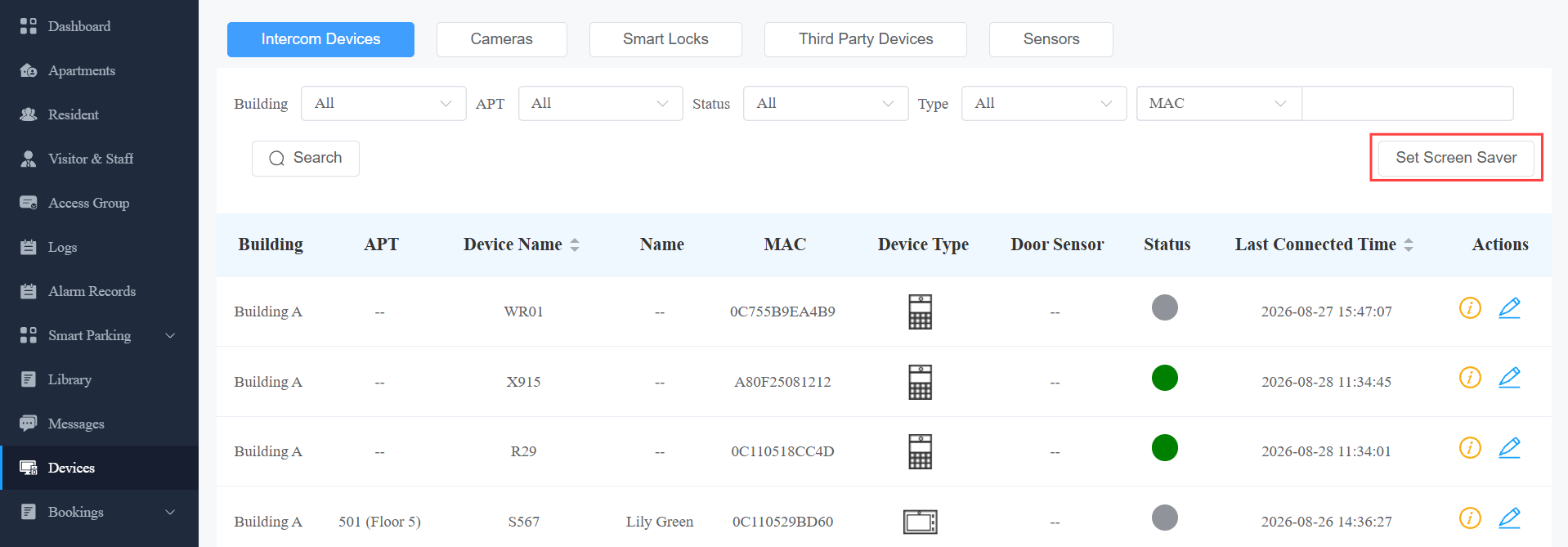
2. Cliquez sur Nou.

3. Sélectionner les téléphones à configurer.
Modèles et versions compatibles (ou supérieures) :
R29 : 29.30.3.104
X915 V1.0 : 915.30.1.408
X915 V2.0 : 2915.30.10.8
X912 : 912.30.10.225
S535 : 535.30.10.233
S538 : 538.30.10.705
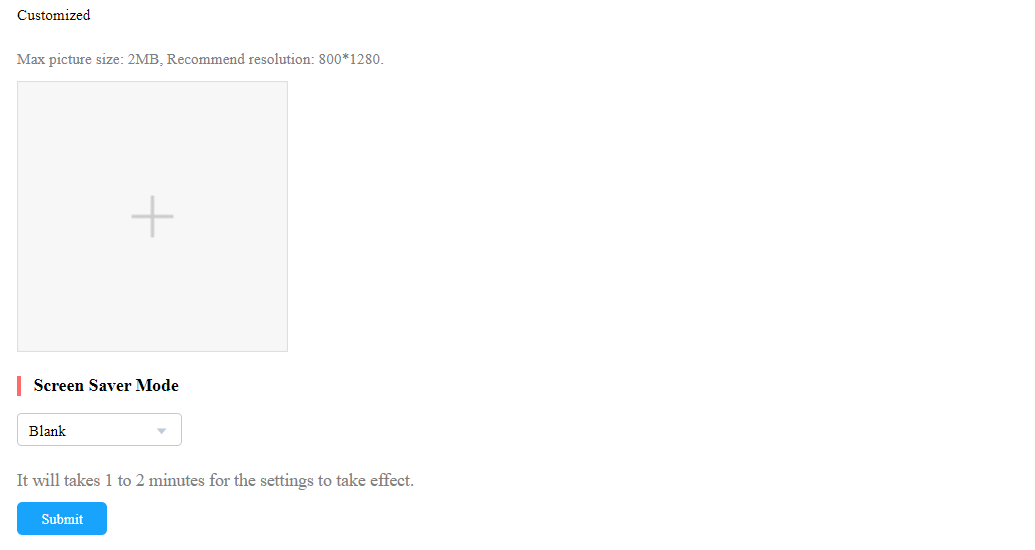
4. Sélectionnez parmi les économiseurs d'écran par défaut ou téléchargez des économiseurs d'écran personnalisés que vous aimez. (Minimum 2 photos et maximum 5 photos).
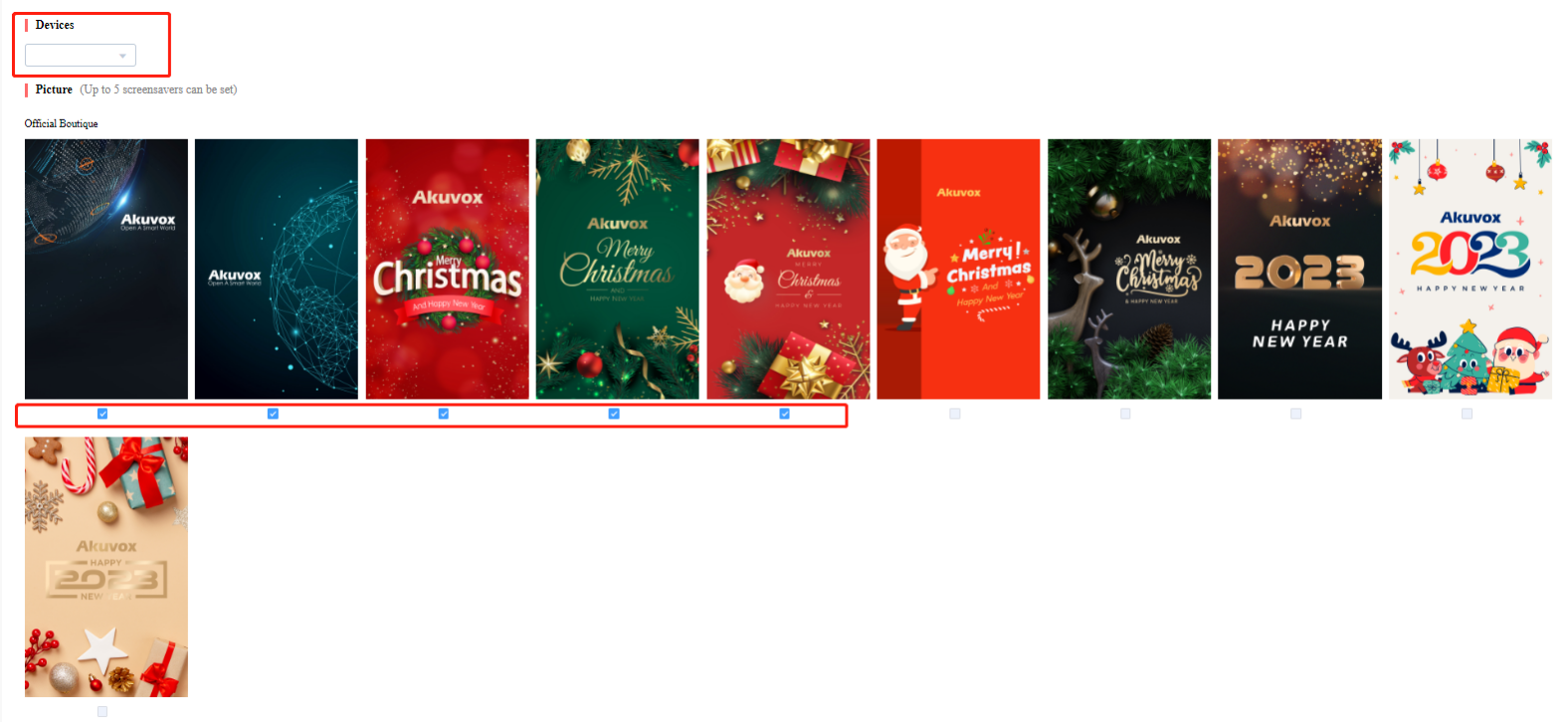
5. Sélectionnez le mode d'affichage économiseur d'écran.
Si vous sélectionnez l'image (le mode défaut), le téléphone portier affichera les photos d'économiseur d'écran que vous avez ajoutées.
Si vous sélectionnez Aucun, l'économiseur d'écran sera désactivé.
Si vous sélectionnez Noir, l'économiseur d'écran sera noir.
Réglage de l'appareil
Le module d'appareil vous permet de configurer les types de transmission de données de l'appareil, de redémarrer et de réinitialiser l'appareil, de contrôler à distance l'interface web de l'appareil et d'effectuer le provisionnement pour les appareils.
1. Cliquez sur les appareils spécifiques.
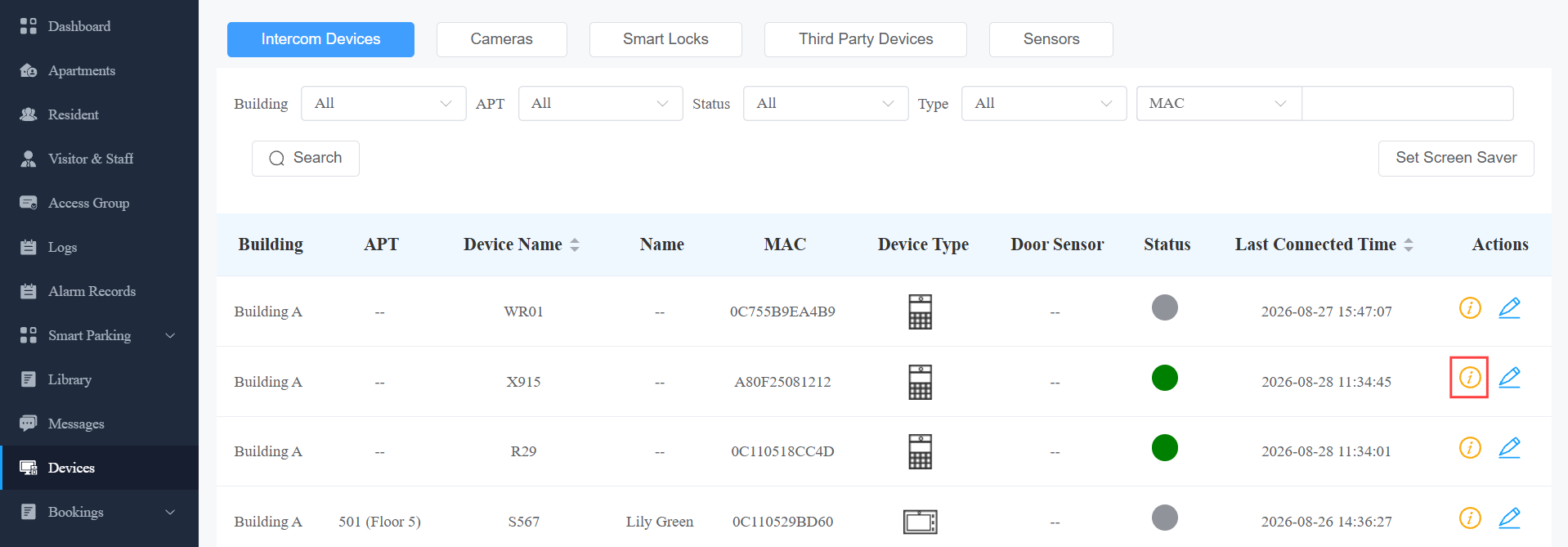
2. Clique sur Paramètres.
Note
Si le modèle de l'appareil est R20K ou R20B et connecté à un module d'extension (MD06/MD12), une option de Réglage par Bouton-poussoir sera disponible pour configurer le module d'extension.
Cliquez ici pour voir les détails de la mise en place de l'unité d'extension.

3. Configurez le type de transmission de données de l'appareil dans le champ Type de Connect .
4. Redémarrer, réinitialiser ou se connecter à l'interface web de l'appareil à distance via télécommande.
5. Saisissez les commandes pour l'autoprovisionnement, puis cliquez sur Envoyer.
.png)
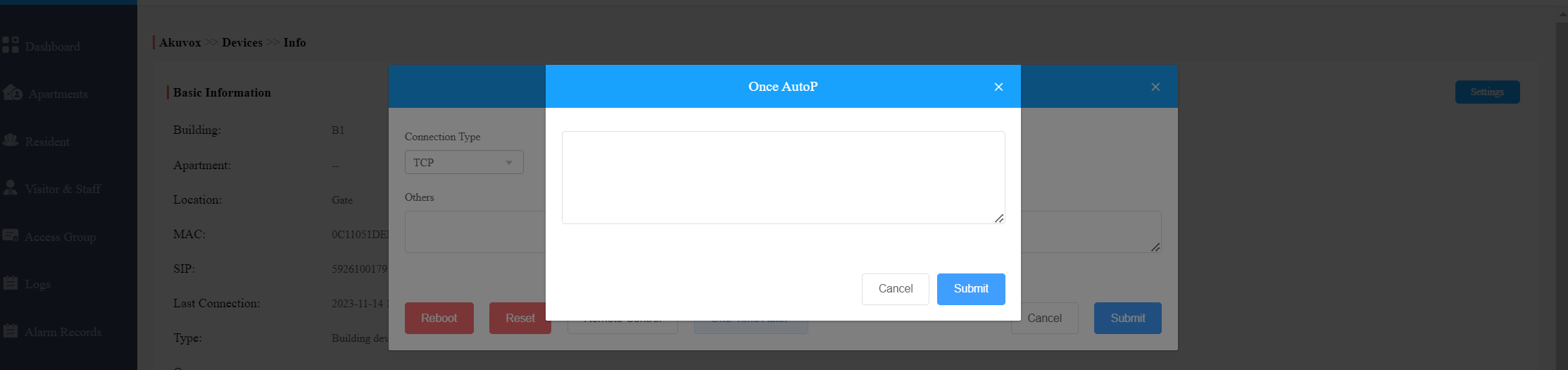
6. Cliquez sur Autop à usage unique si vous ne souhaitez que la ou les commandes Autop soient implémentées une seule fois.
Note
Les commandes en double ne seront pas conservées.
One-Time Autop vous permet d'exécuter la ou les commandes Autop une seule fois, sans répétition.
Par contrôle rapide
Vous pouvez effectuer le contrôle rapide de porte (déverrouiller et maintenir ouvert) en cliquant sur l'onglet Contrôle rapide en haut de l'interface.
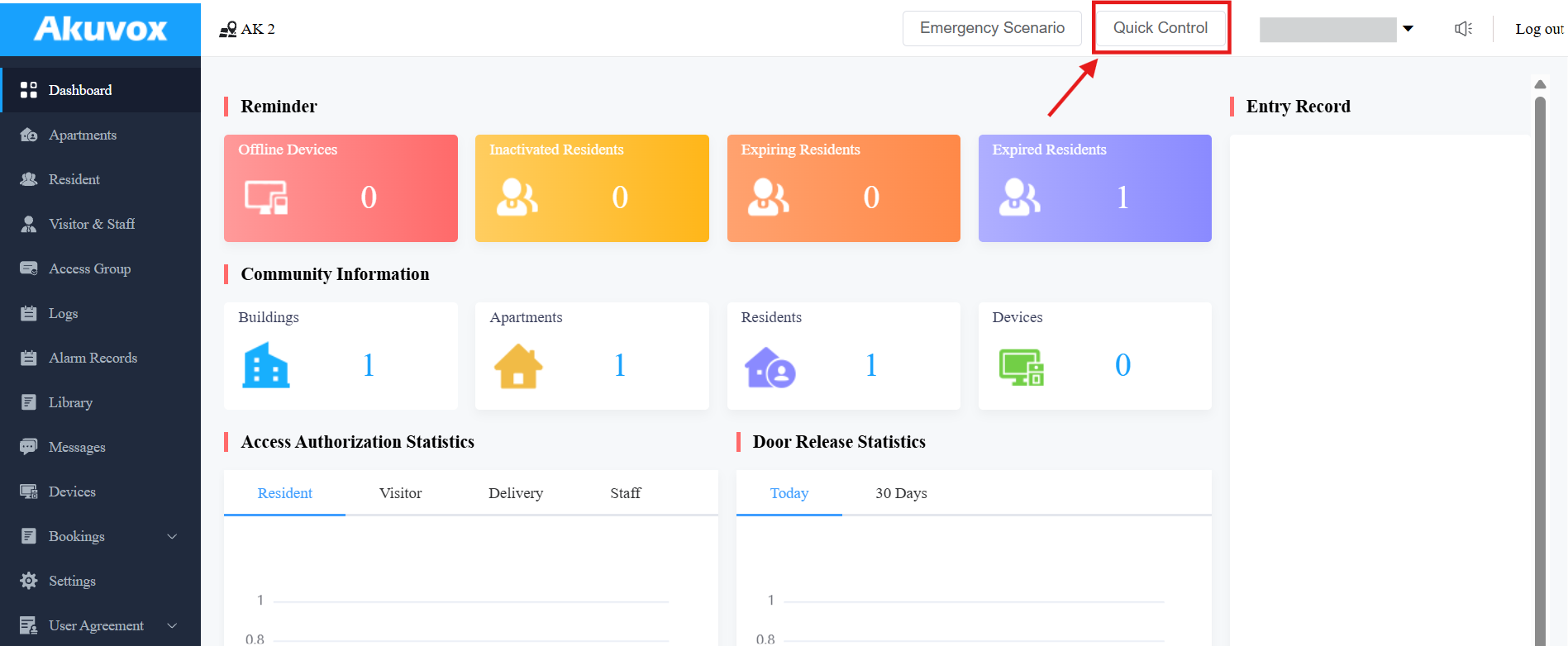
Sélectionnez toutes les portes ou des portes spécifiques pour l'ouverture ou la fermeture.
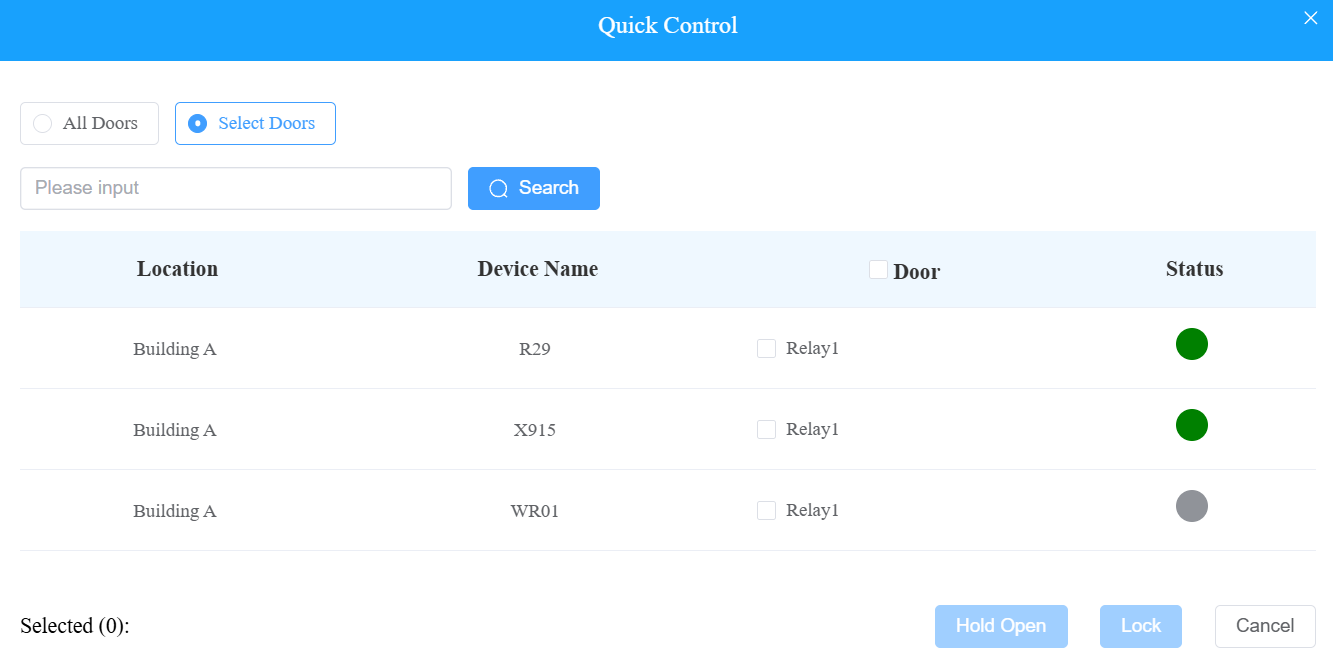
Les modèles et versions suivants prennent en charge le contrôle rapide de la porte.
Modèle | Min Version | Modèle | Min Version |
|---|---|---|---|
S539 | 539.30.1.105 | E16 V2 | 216.30.0.67 |
S538 | 538.30.10.705 | E16 V3 | 416.30.11.206 |
S535 | 535.30.10.233 | E12 V2 | 312.30.2.105 |
S532 | 532.30.10.117 | EC33 | 33.30.1.2 |
X915 V2 | 2915.30.10.8 | A01/A02 | 101.30.10.108 |
X916 | 916.30.10.116 | A03 | 103.30.10.111 |
X912 | 912.30.10.108 | A05 V2 | 205.30.10.119 |
X910 | 2910.30.11.28 | A08 | 108.30.10.108 |
R29 | 29.30.3.214 | A094 | 92.30.10.17 |
R28 V2 | 228.30.10.135 | A095 | 95.30.10.110 |
R25 | 25.30.10.117 | E13 | 13.30.10.16 |
R20 V5 | 320.30.10.125 | E18 | 18.30.10.236 |
Décors
Le module Paramètres vous permet de configurer et modifier les paramètres de base, les réglages d'heure, la détection de mouvement, l'accès des visiteurs et les paramètres d'urgence.
Cadre de base
Vous pouvez configurer et modifier les informations communautaires, les autorisations des résidents et les notifications par e-mail.
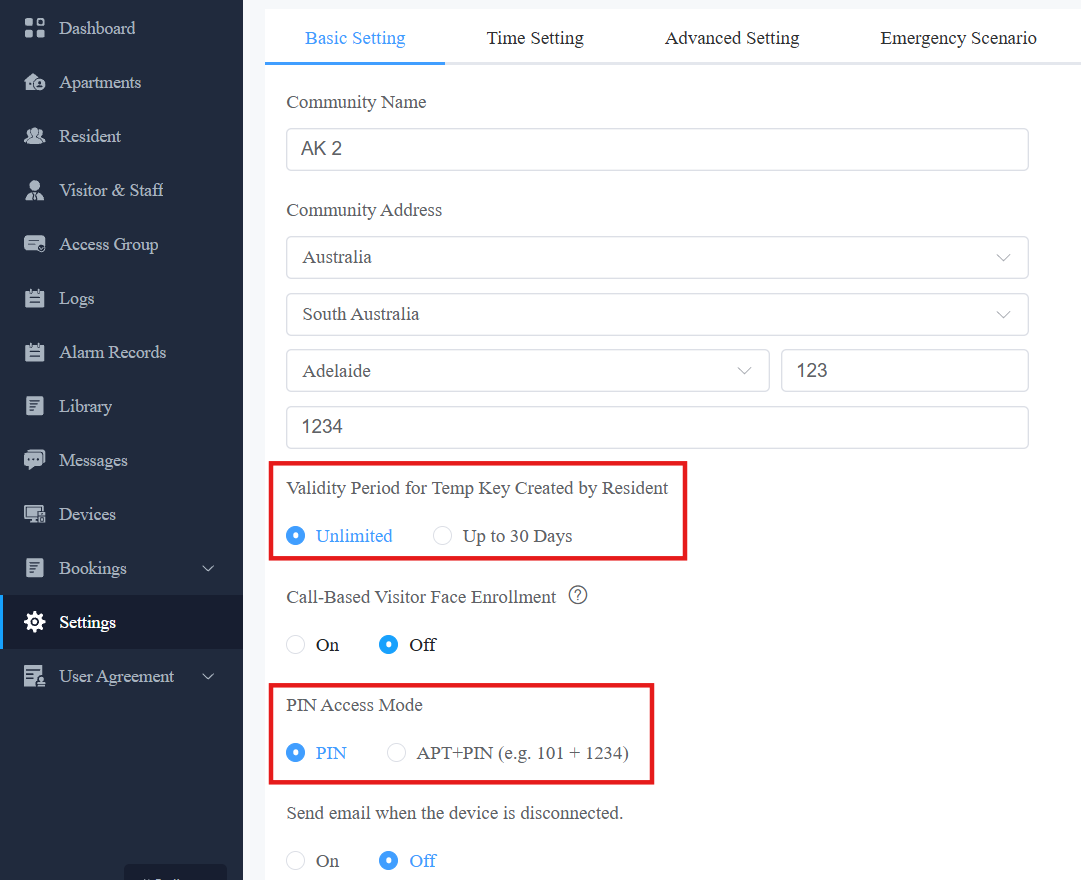
Période de validité de la clé temporaire créée par le résident :
Illimité : Le temps de validité de la clé temporaire suit les paramètres de l'application SmartPlus du résident.
Jusqu'à 30 jours : La clé temporaire est valable pour 30 jours au maximum.
Mode d'accès PIN :
PIN : Entrez directement le code PIN pour l'accès à la porte.
APT+PIN : Saisissez le numéro de l'appartement et le code PIN pour l'accès à la porte.
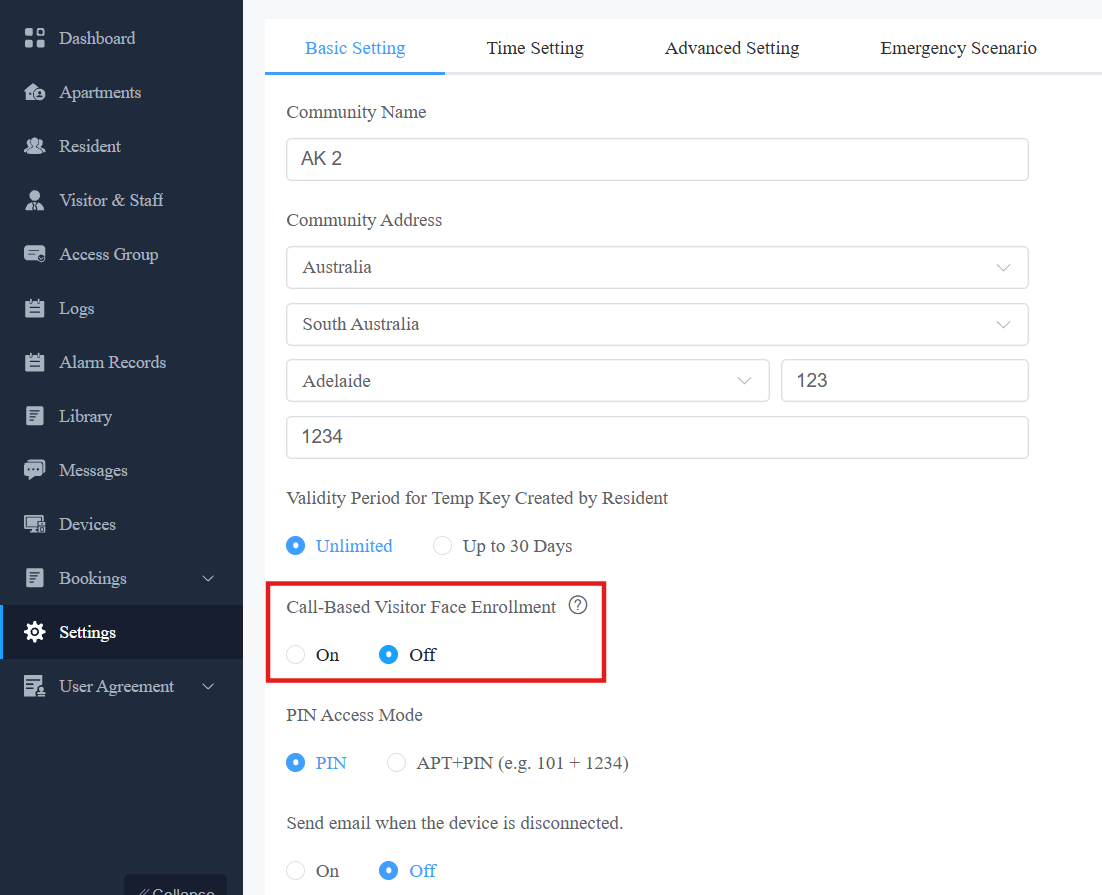
Inscription des visiteurs face à l'appel
Cette fonctionnalité permet aux visiteurs d'inscrire leur visage lorsqu'un résident déverrouille la porte lors d'un appel d'interphone. Une fois inscrit, le visiteur peut utiliser la certification temporaire pour déverrouiller la porte pendant la période de validité configurée.
Cliquez ici pour voir la configuration détaillée de la fonctionnalité.
Réglage du temps
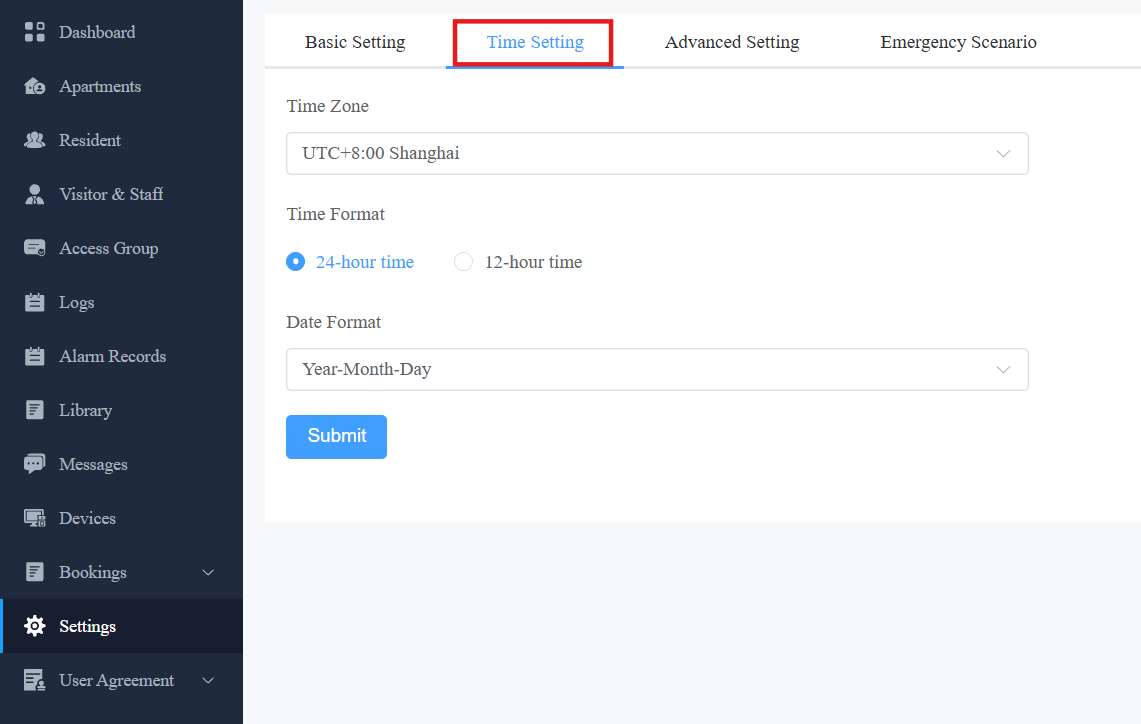
Vous configurez et modifiez vos réglages horaires en fonction de votre emplacement géographique et de votre fuseau horaire.
Cliquez sur Régler l'heure.
Sélectionnez votre fuseau horaire.
Sélectionnez votre format horaire (format 24 heures ou 12 heures).
Sélectionnez votre format de données (Y/M/D ; M/D/Y ; D/M/Y).
Cliquez sur Soumettre pour validation.
Détection de mouvement
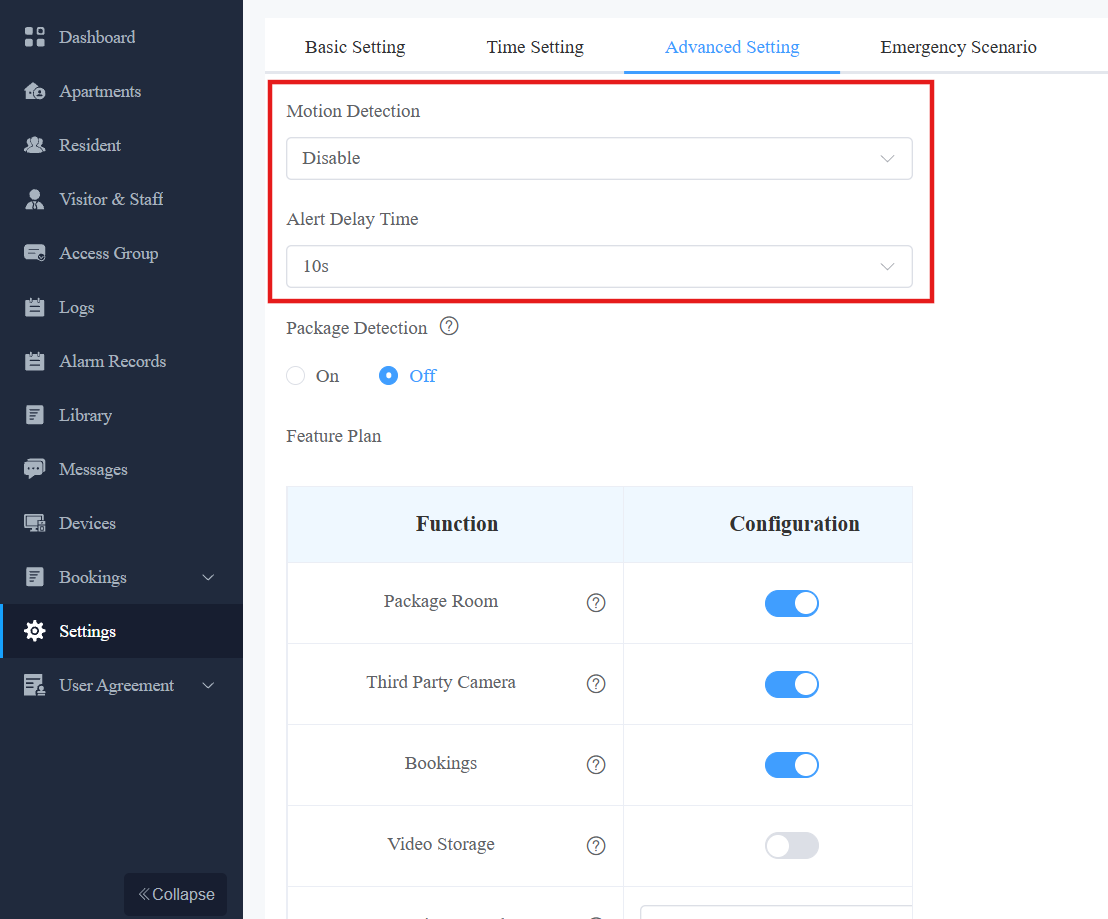
Vous pouvez non seulement activer et désactiver la détection de mouvement sur le téléphone portier, mais aussi configurer le type de détection de mouvement de l'appareil et alerter le délai de déclenchement si nécessaire.
Cliquez sur Paramètres avancés.
Cliquez sur Activer ou Désactiver la détection de mouvement.
Sélectionnez le type de détection de mouvement : détection IR (capteur IR) ou détection vidéo.
Réglez le délai de déclenchement de l'alerte lorsque le capteur est déclenché.
Détection des paquets
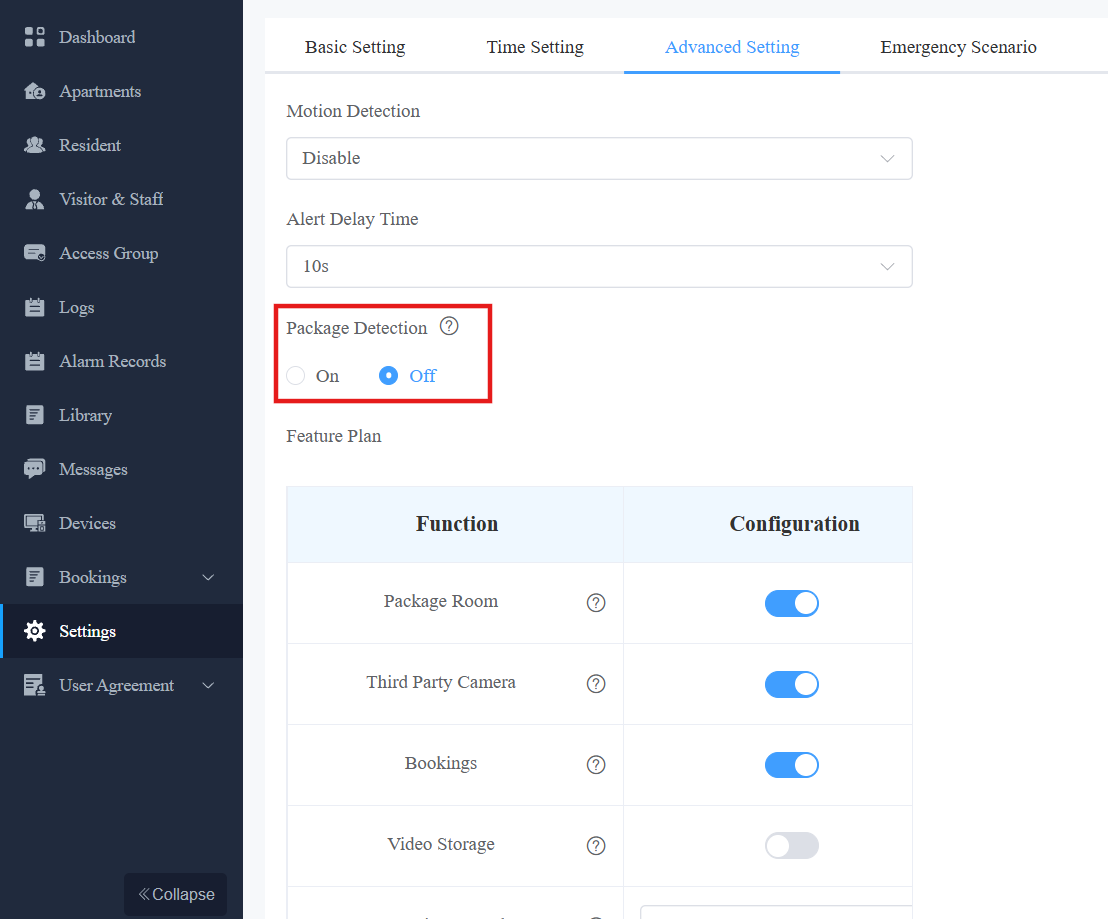
Grâce à cette fonctionnalité, le téléphone X910 installé dans les espaces publics peut vous envoyer des notifications ainsi qu'aux résidents lorsque des colis sont détectés par la caméra de l'appareil.
Cliquez sur Paramètres avancés et activez/désactivez la fonctionnalité.
Plan de fonctionnalités
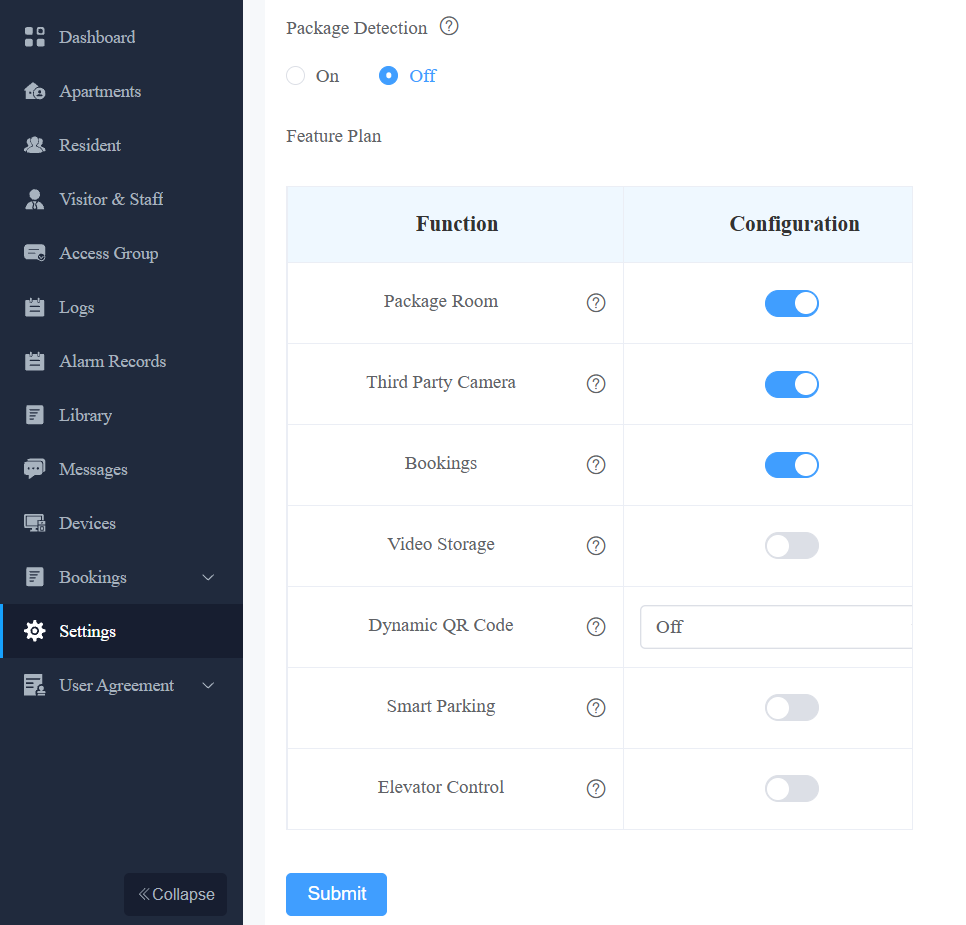
Vous pouvez activer ou désactiver les services à valeur ajoutée pour améliorer l'expérience utilisateur et les capacités de gestion de communauté.
Ces services peuvent également être gérés par votre installateur lors de la mise en place ou de la maintenance du projet.
Pour activer ou désactiver les services, allez dans Paramètres > Paramètres avancés.
Objet | Description |
|---|---|
Salle de colis | Permet aux utilisateurs finaux de recevoir des notifications d'arrivée de colis via l'application SmartPlus. Cliquez ici pour voir comment configurer la fonction de la salle de paquet. |
Appareil photo tiers | Permet l'intégration de caméras tierces dans le SmartPlus Cloud. |
Cartons | Permet aux résidents de réserver des locaux partagés via l'application SmartPlus. Cliquez ici pour voir comment configurer la fonction de réservation. |
Stockage vidéo | Fournit un stockage cloud pour les enregistrements d'appels intercom et les données vidéo associées. Cliquez ici pour voir comment configurer la fonction de stockage vidéo. |
Code QR dynamique | Permet aux résidents d'utiliser des codes QR dynamiques pour accéder à leur propriété. Cliquez ici pour voir comment générer le QR code dynamique. |
Parking intelligent | Permet de gérer l'accès des véhicules et les autorisations de stationnement au sein de la communauté. Cliquez ici pour voir comment configurer la fonction Smart Stationning. |
Contrôle de l'ascenseur | Permet de configurer les permissions de sol en fonction de l'identité de l'utilisateur. |
Scénario d'urgence
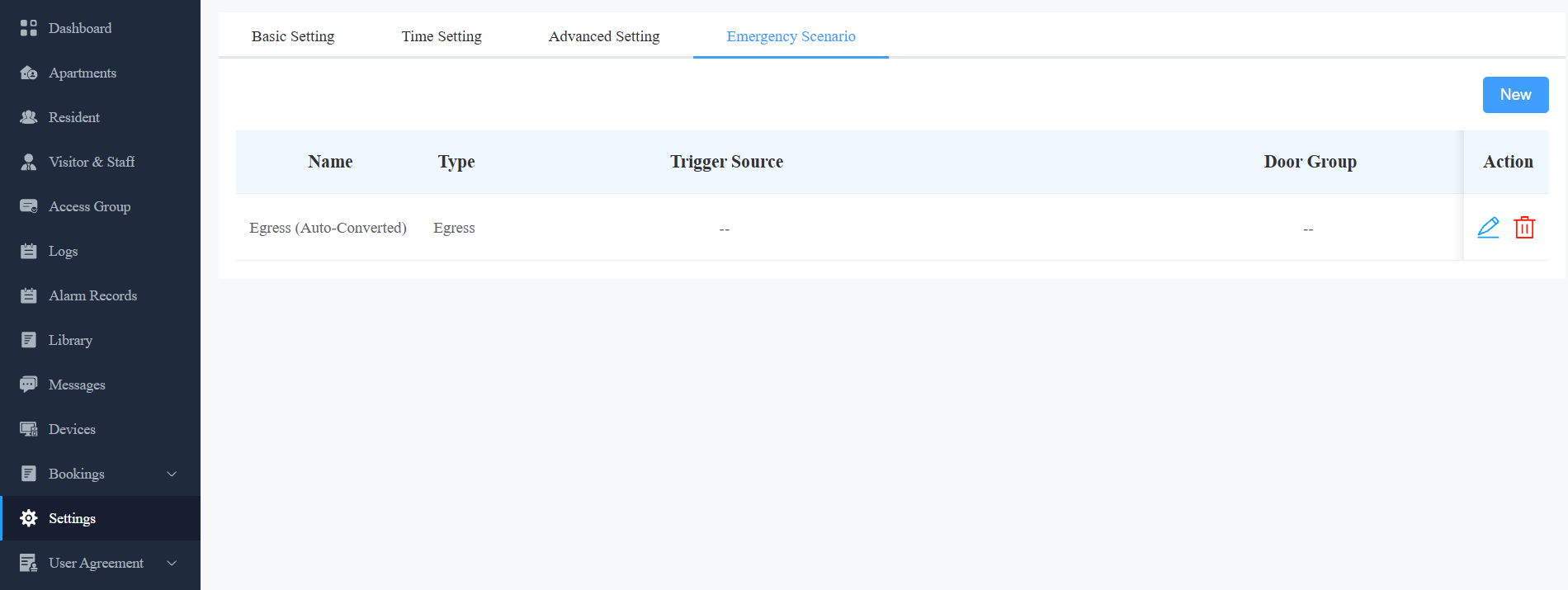
La fonction Scénario d'Urgence vous permet de configurer des actions automatiques lorsqu'un événement d'urgence est déclenché.
Un scénario se compose d'une source de déclenchement et d'une ou plusieurs actions. Lorsque la condition de déclenchement est remplie, les actions configurées sont exécutées automatiquement pour améliorer l'efficacité de la réponse aux urgences.
Pour le configurer, allez dans Paramètres > Scénario d'urgence. Cliquez ici pour voir la configuration détaillée.
Synchroniser les méthodes d'accès utilisateur pour ouvrir les verrous tiers
Vous pouvez contrôler la synchronisation du code PIN et de la carte RF de l'utilisateur pour ouvrir des serrures tierces (Dormakaba et iTec). Une fois activées, les utilisateurs peuvent ouvrir directement les serrures avec leurs PIN et cartes RF créées par vous sur le SmartPlus Cloud.
Cliquez sur Paramètres avancés.
Vérifiez l'option souhaitée.
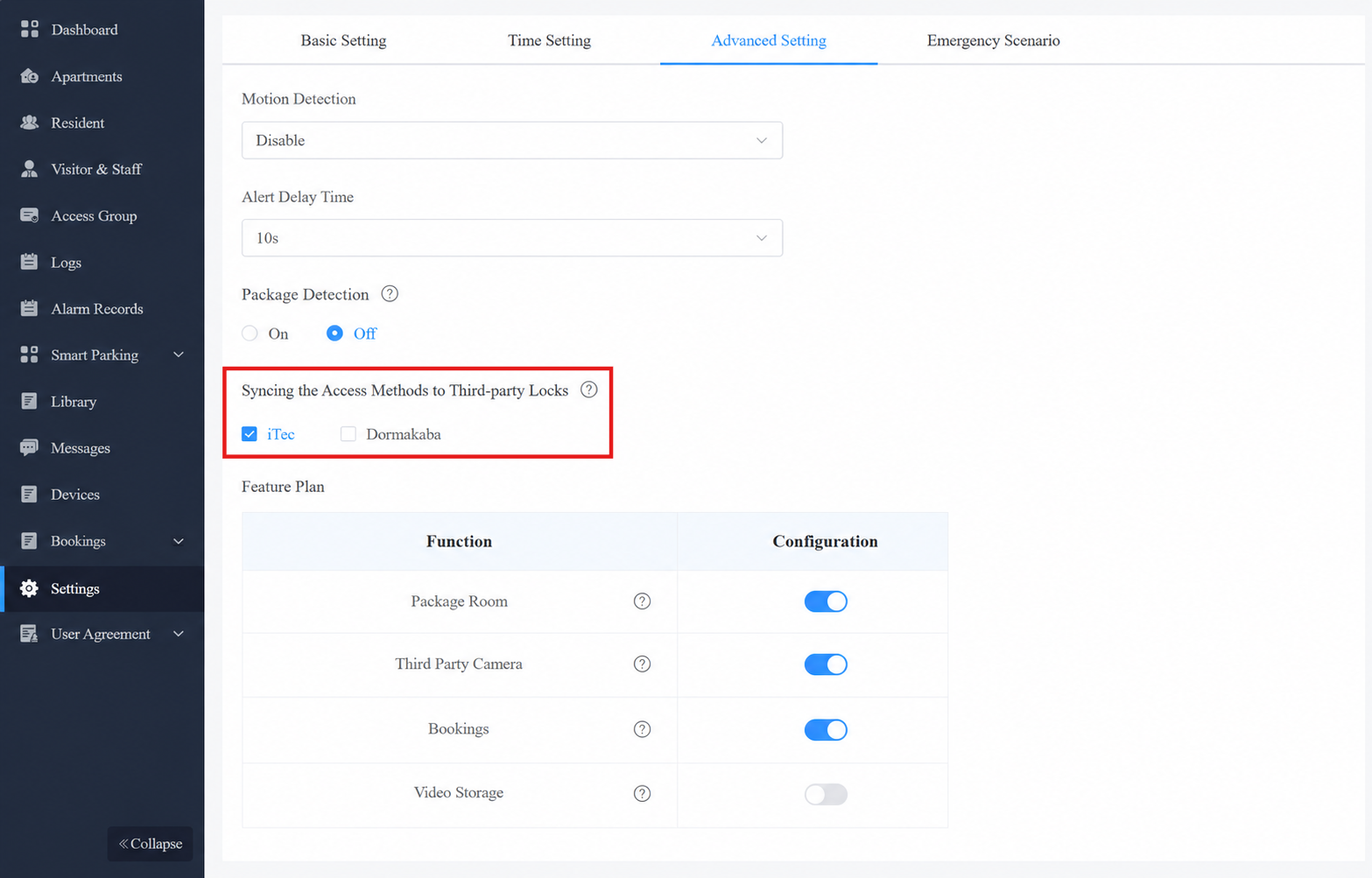
Cliquez sur Soumettre pour lancer la synchronisation. Cela peut prendre quelques secondes. Après que la progression atteigne 100 %, la synchronisation ratée sera affichée.
Note
Serrure Dormakaba :
PIN : Ça doit faire 6 chiffres.
Carte RF : Doit faire 20 caractères.
Verrouillage iTec :
PIN : Ça doit être 4-8 chiffres.
Carte RF : Doit faire de 1 à 16 caractères et ne contenir que 0 à 9 et A-F.
Dossiers d'alarme
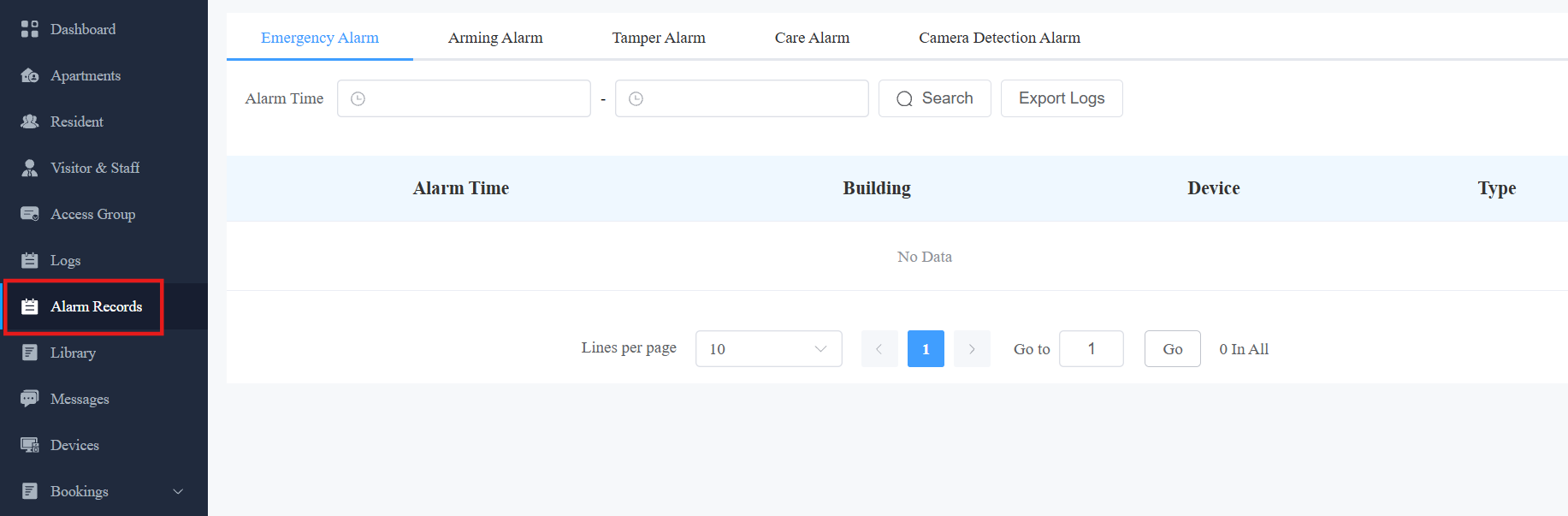
Le cloud prend actuellement en charge 5 types d'alarmes : alarme d'urgence, alarme d'armement, alarme de manipulation, alarme de soins et alarme de détection de caméra.
Cliquez ici pour voir les détails de chaque type d'alarme.
Vérifiez les enregistrements d'alarme en cliquant sur Enregistrements d'alarme dans la barre latérale de gauche.
Politique de confidentialité
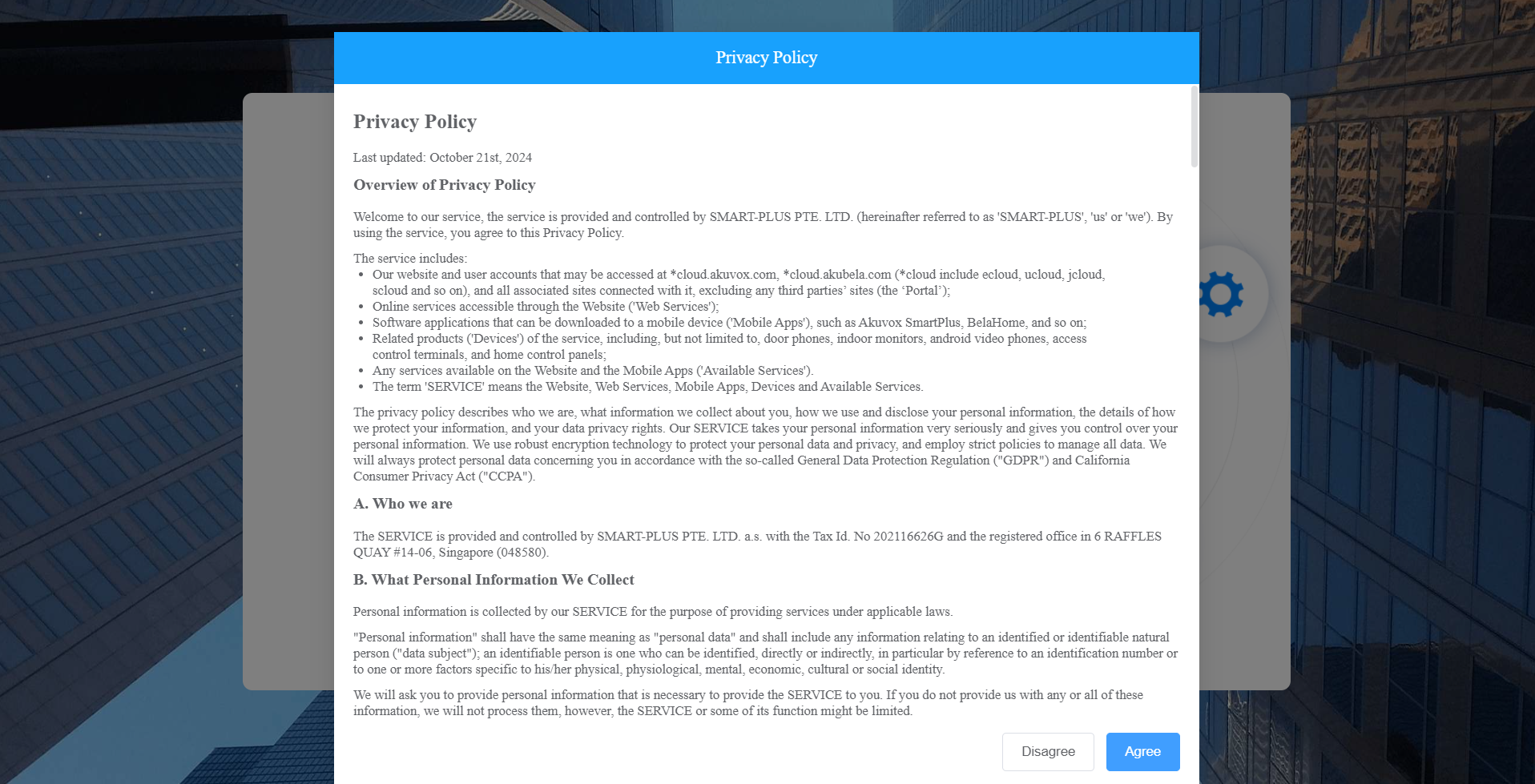
Vous verrez la fenêtre de la Politique de confidentialité et des Conditions d'utilisation lorsque vous vous connecterez à la plateforme pour la première fois.
La Politique de confidentialité vous indique comment les données des utilisateurs sont collectées, utilisées et protégées.
Les Conditions d'utilisation définissent les règles et directives pour utiliser le service SmartPlus.
Ce n'est qu'après avoir cliqué sur Accepter que vous pouvez vous connecter à la plateforme SmartPlus.
Contactez-nous
Pour plus d'informations sur le produit, veuillez nous rendre visite à www.akuvox.com, ou n'hésitez pas à nous contacter par
Email commercial : sales@akuvox.com
Email de support technique : support@akuvox.com
Téléphone : +86-592-2133061 poste 7694/8162
Nous apprécions vivement vos retours sur nos produits.