更新日:2025年2月
このマニュアルについて
このマニュアルは、Akuvox SmartPlusプラットフォーム(バージョン:7.3.5)上で入居者、オフィススタッフ、スタッフ、デバイス、アクセス制御、またはリモートメンテナンスを管理する必要があるプロパティマネージャーを対象としています。
注記
SmartPlusプロパティマネージャーのウェブポータルは無料で利用できますが、アプリの使用には月額料金が必要です。
料金の詳細についてはAkuvoxの営業チームまでお問い合わせください。
バージョン7.3.5の新要素:
システム概要
Akuvox SmartPlusのプロパティマネジメントプラットフォームは、コミュニティ居住者、デバイス、アクセス制御、リモートメンテナンスなどの統合管理を行うクラウドベースのプラットフォームです。
このプラットフォームを利用するプロパティマネージャーは以下のことができます:
居住者を対応する建物やアパートに割り当て、デバイスのMACアドレス、オンライン状態、居住者との関係を確認しましょう。
デバイス名、リレー設定、ドアの解除など、一般的なデバイス設定を変更してください。
異なる目的や役割に応じて、PINコードとRFカードを使ってさまざまなドアアクセスタイプを設定し、対応するドアアクセス制御スケジュールを作成します。
ドアログ、通話履歴、通話履歴、温度記録、撮影画像、モーション検知画像など、セキュリティのためにログや記録を監視します。
地域の住民に通知を送りましょう。
自動プロビジョニング、機器再起動、送信タイプの変更、リモート保守などのリモート操作を行います。
コミュニティアドレス、時刻・日付、モーション検出遅延など、その他の設定も変更できます。
デバイスの展開状況、アクセス制御およびインターホン通話の統計を把握しましょう。
Akuvox SmartPlusのサブスクリプションと更新を。
SmartPlusにログインしてください
口座申請
設置業者を通じてプロパティマネージャーのアカウントを申請でき、設定を手伝ってくれます。その後、Akuvox SmartPlusからアカウント情報(ユーザー名とパスワード)がメールで送られ、SmartPlusにログインできるようになります。
アカウント情報
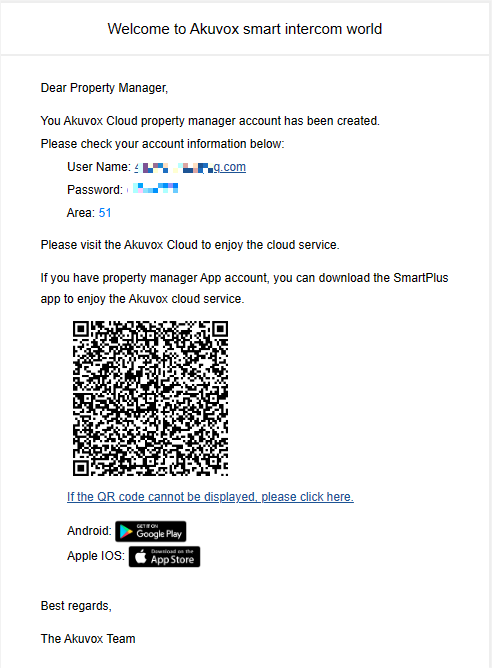
SmartPlusウェルカムメールのプロパティマネージャーアカウント情報を使ってSmartPlusプラットフォームにログインしてください。
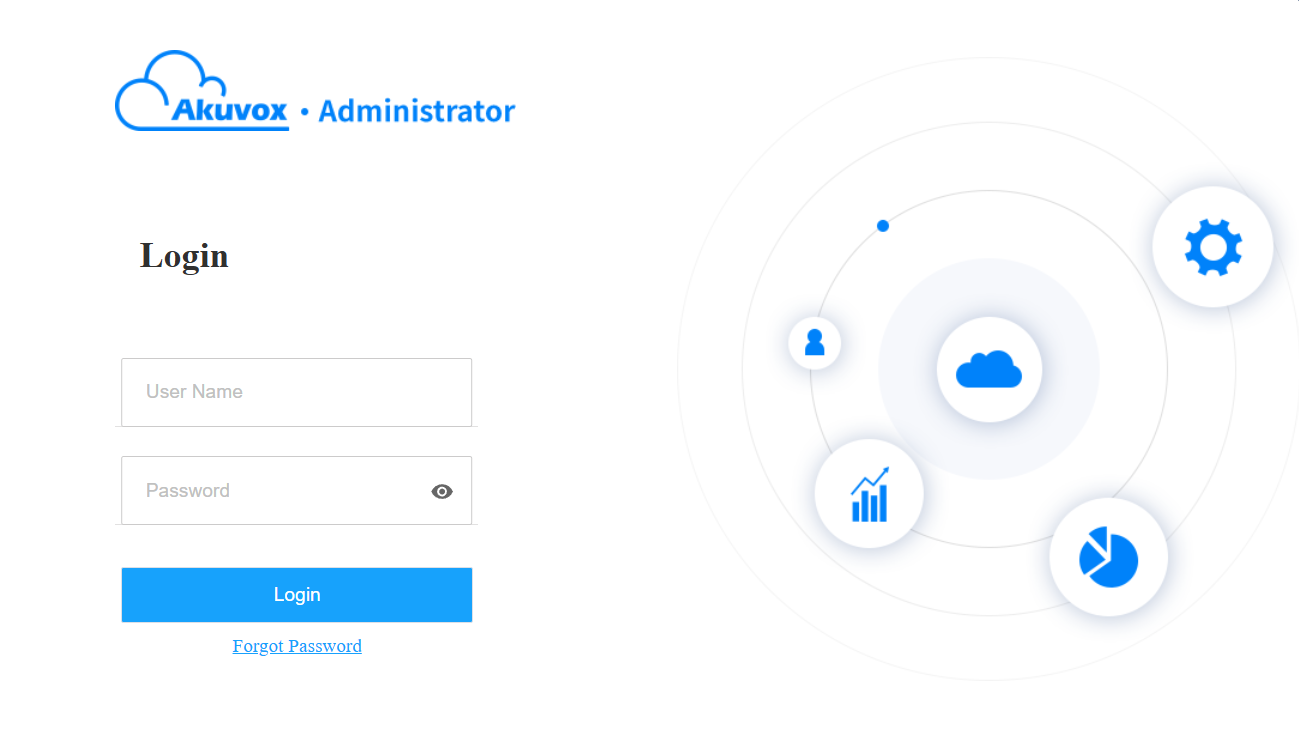
ウェブブラウザを開き、お住まいの地域のSmartPlusサーバーのアドレス(URL)を入力し、 Enterキーを押してください。
ユーザー名とパスワードを入力してください。
ログインをクリックします。
注記
販売代理店や設置業者が二要素認証機能を有効にした際に、メールアドレスに送信された認証コードを入力してください。
プロパティマネジメントインターフェース
Akuvox SmartPlusのプロパティマネジメントインターフェースでは、テナントやデバイス、コミュニティベースのインターホン通信用のAkuvox SmartPlusアプリ、ドアアクセス制御、監視などを管理できます。
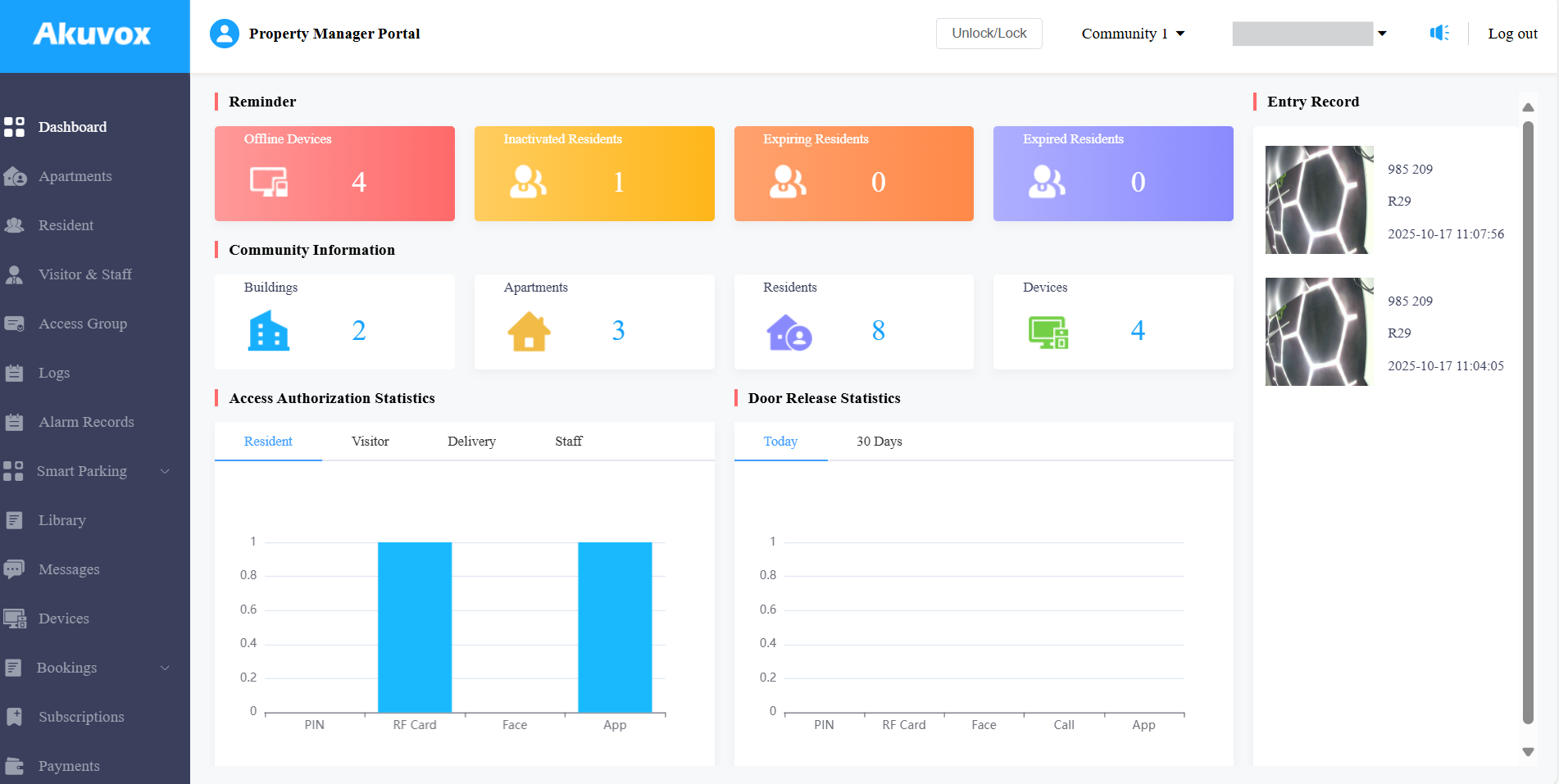
モジュールの説明
コラム名 | 概要 |
ダッシュボード | コミュニティ情報を表示するには、アパート数;住民数;装置数;ドアアクセスや一般的な統計です。 |
アパート | アパートの情報を検索し、どの建物に属しているか、居住者数や機器の数を示します。 |
住民 | 居住者アカウントの管理:アカウントおよびアクセス制御情報の作成と確認;テンプレートを通じてフェイスデータやRFカードをインポート;アクセスの種類やグループを編集してください。 |
来訪者とスタッフ | 訪問者用の一時的なPINコード、配達スタッフ用の配達用PINコード、物件管理スタッフ用のRFカードを設定できます。 |
アクセスグループ | 特定の住民、建物、デバイスに適用可能なアクセス制御スケジュールテンプレートのインベントリを作成できます。 |
ログ | ドアログ、温度ログ、通話履歴、撮影された画像をチェックし検索してください。また、モーションアラートの管理や、アパート、ユーザー、RFカード、PINコード、顔、一時的なPINコードの変更確認も可能です。 |
アラーム・レコード | 緊急警報やアラームによるアクションの確認やログのエクスポートが可能です。 |
スマートパーキング | 住民のナンバープレート登録や駐車場管理が可能です。 |
図書館 | 物件管理者が作成したすべてのPINコードとRFカードを表示します。 |
メッセージ | ユーザーの室内モニターやSmartPlusアプリなどにメッセージを作成・送信できます。 |
デバイス | 建物やアパートに関するデバイス情報を確認したり、リレー、通話、アンロックの種類、デバイス名などの設定を編集したりできます。 |
イエローカード | 施設の管理や入居者の予約が可能です。 |
舞台設定 | 管理人情報、PINコードアクセスタイプ、メール通知、時間設定、動き設定、訪問者設定などを表示します。 |
ダッシュボード概要
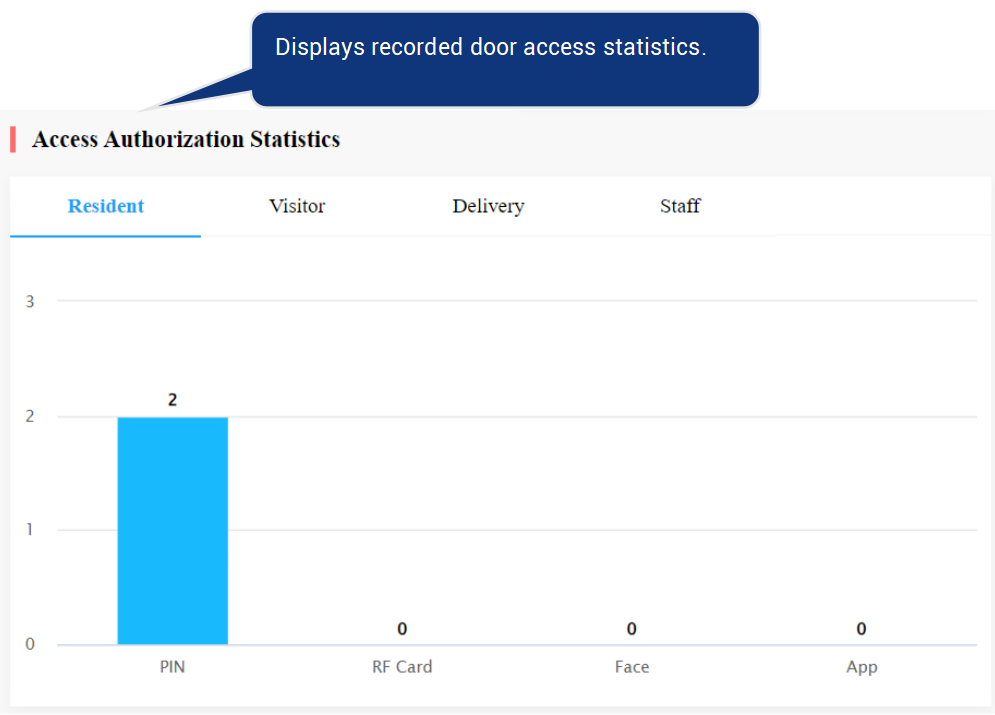
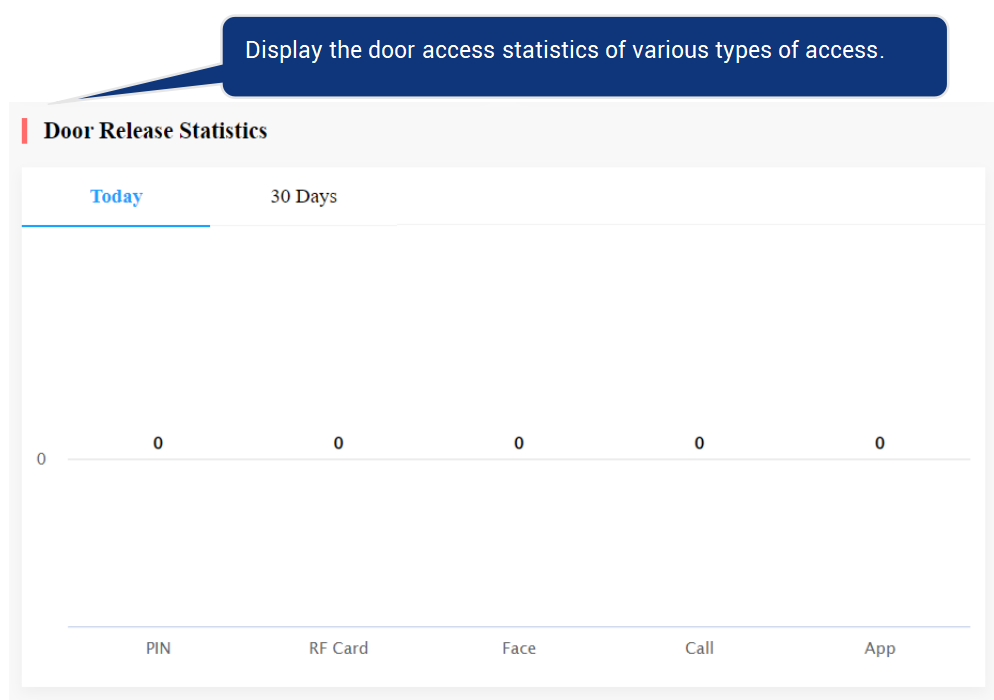
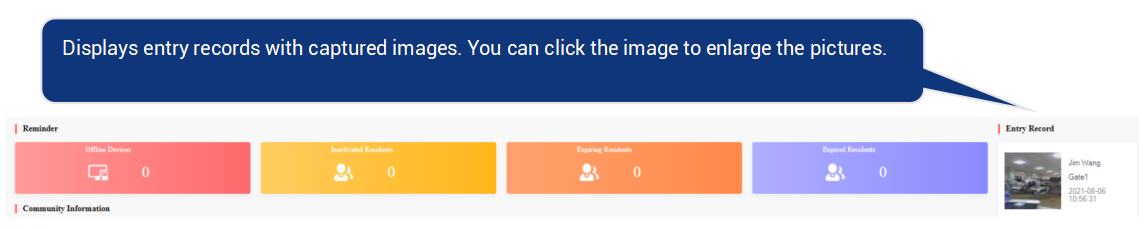
ダッシュボードにはコミュニティ、住民、デバイス、ドアアクセス記録、統計などの情報が表示されます。


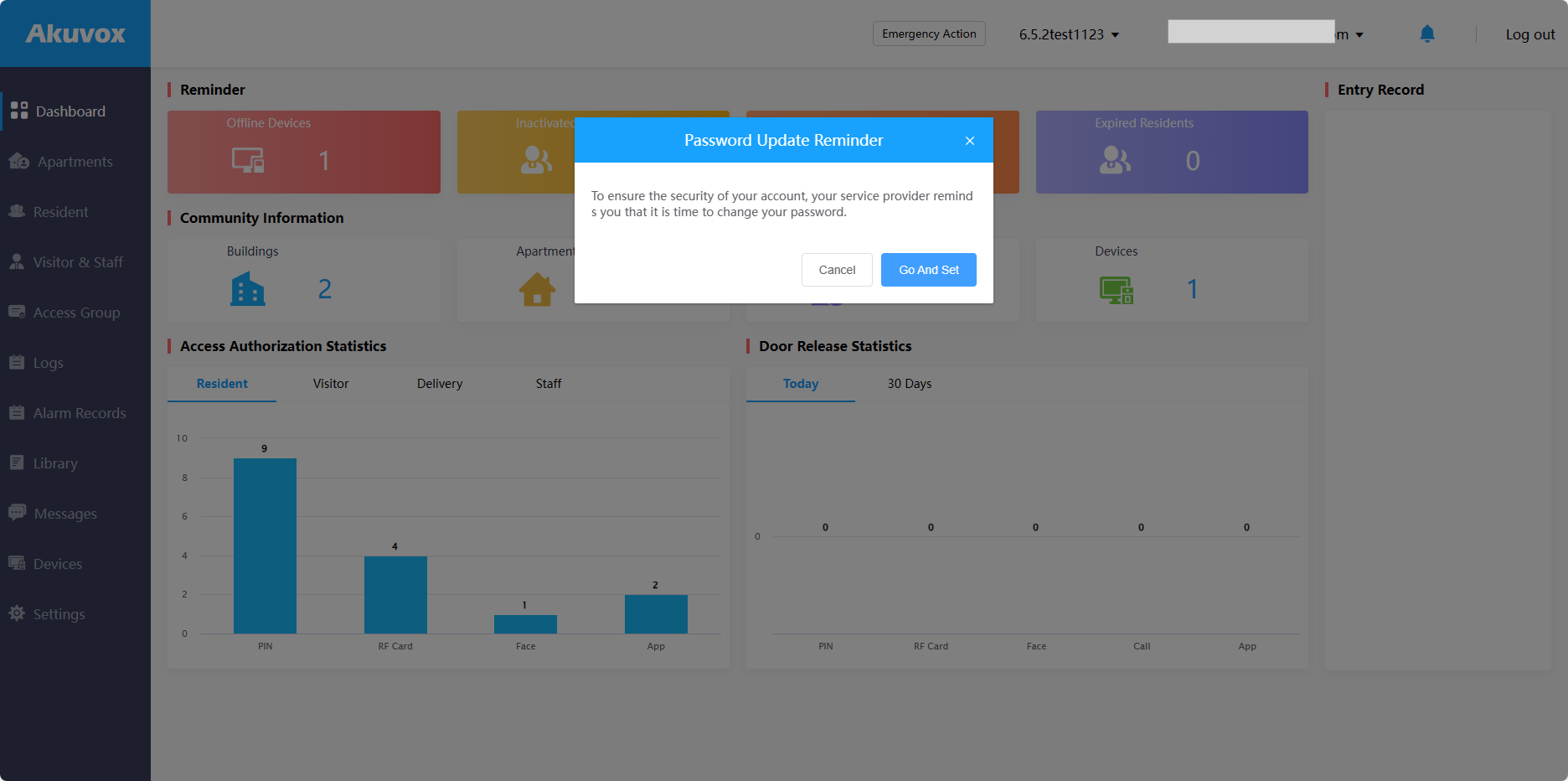
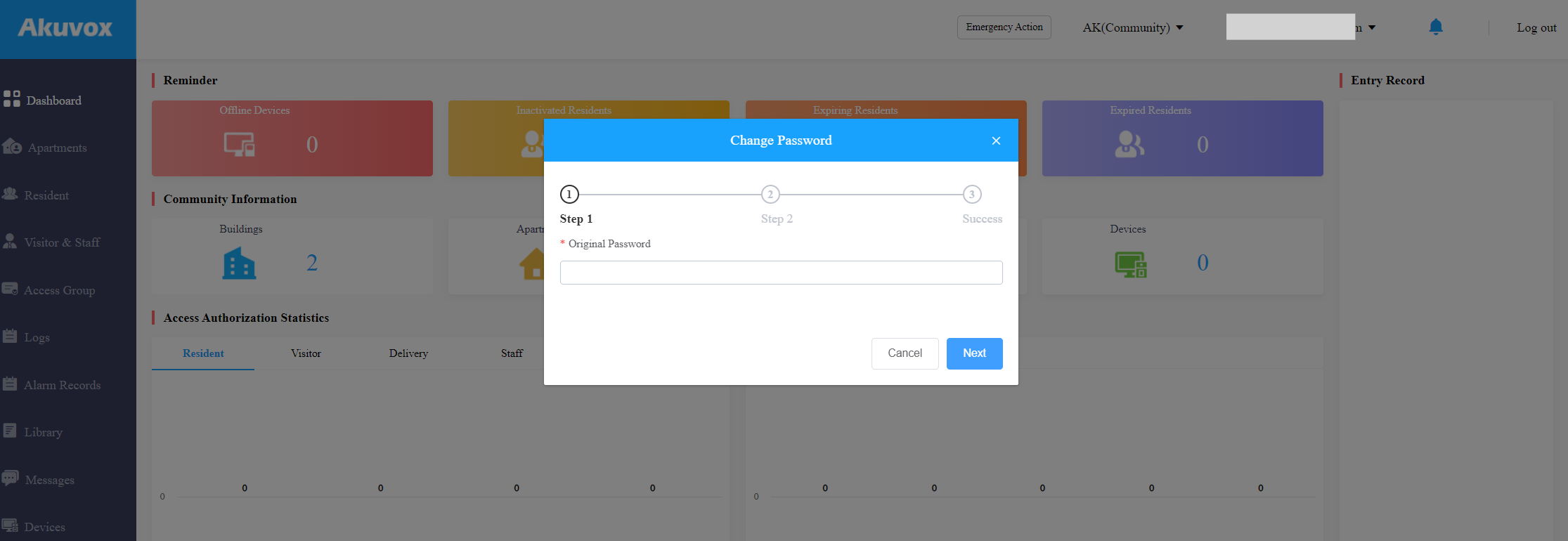
パスワード更新のリマインダー
インストーラーが「 月次パスワード更新リマインダー 」を有効にすると、毎月ログインパスワードを変更するよう促すプロンプトが表示され、アカウントのセキュリティが確保されます。
リンク
異なる設置業者アカウントで作成されたプロパティマネージャーアカウントを連携できます。
1. 右上の リンクサイトをクリックします。
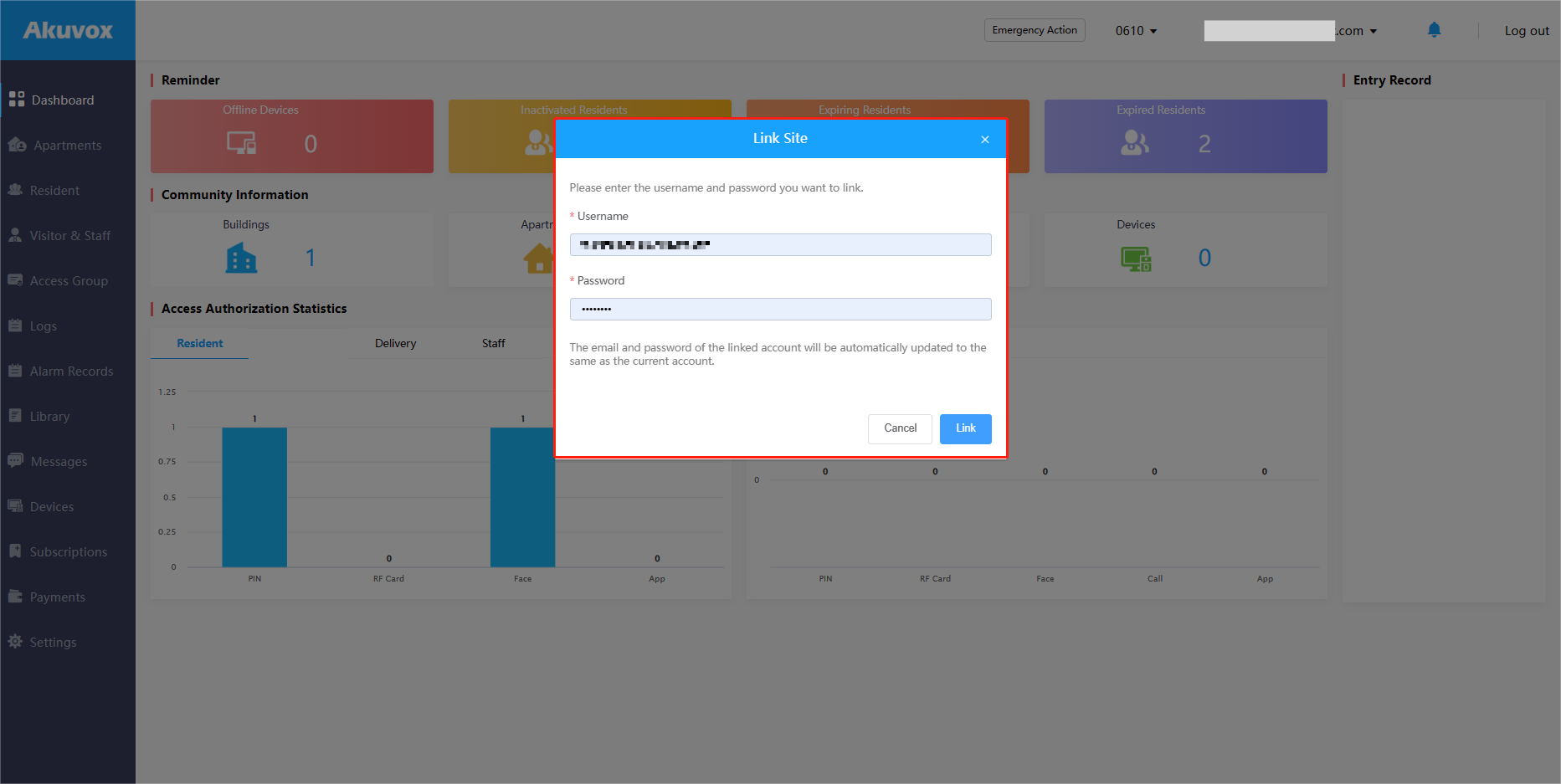
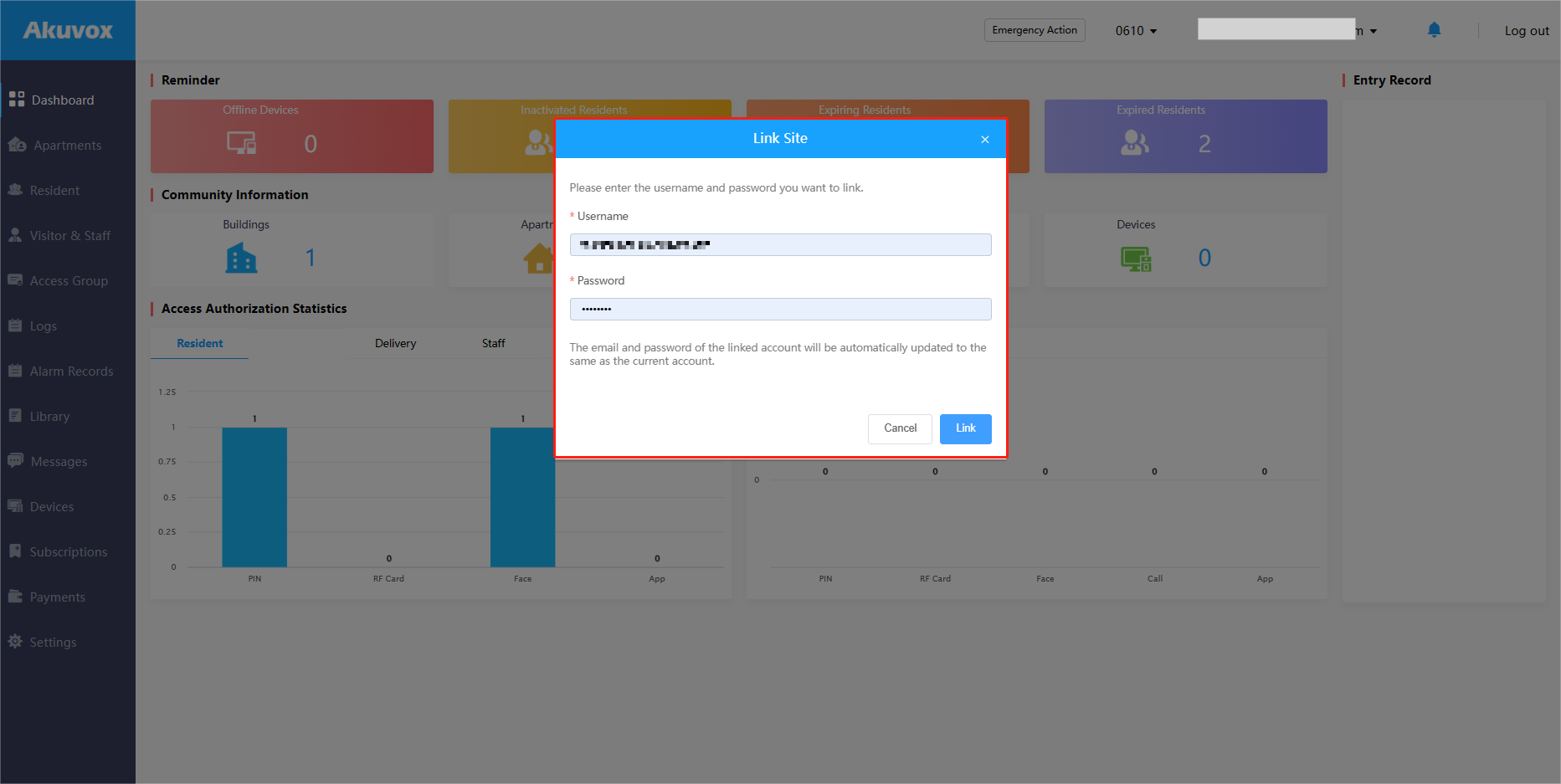
2. 連携したいアカウントのユーザー名とパスワードを入力します。
アクセスグループ
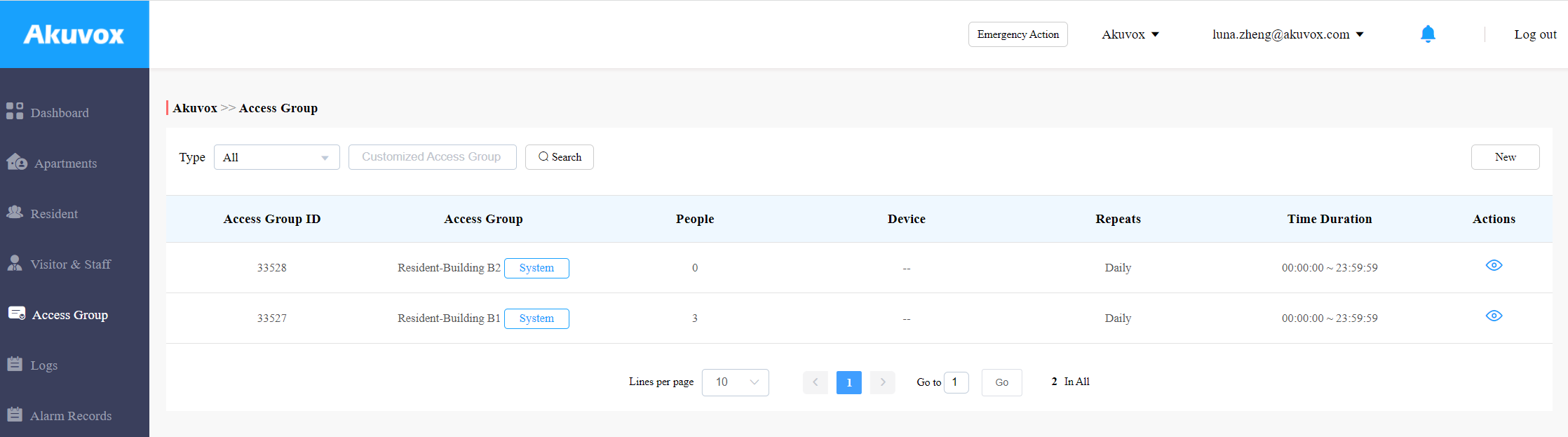
アクセスグループモジュールでは、既存のアクセス制御スケジュール(アクセスグループ)を作成し、特定の居住者、配達担当者、スタッフ、建物、アパート、リレーを対象にドアアクセス制御に適用できます。
アクセスグループを作成
1. 左列の Access Group をクリックし、右側の New をクリックします。
2. アクセスグループの名前を付けます。
3. アクセスグループリピートモードを「 Never, Daily, 또는 Weekly」から選択します。
4. アクセスグループの時間を選択します。
5. ドアフォンのリレーや第三者のロックを開けるかどうか確認してください。サードパーティのロックがドアフォンに紐づいている場合は、ドアフォンのアクセスグループを追い、ここのリストには表示されませんのでご注意ください。
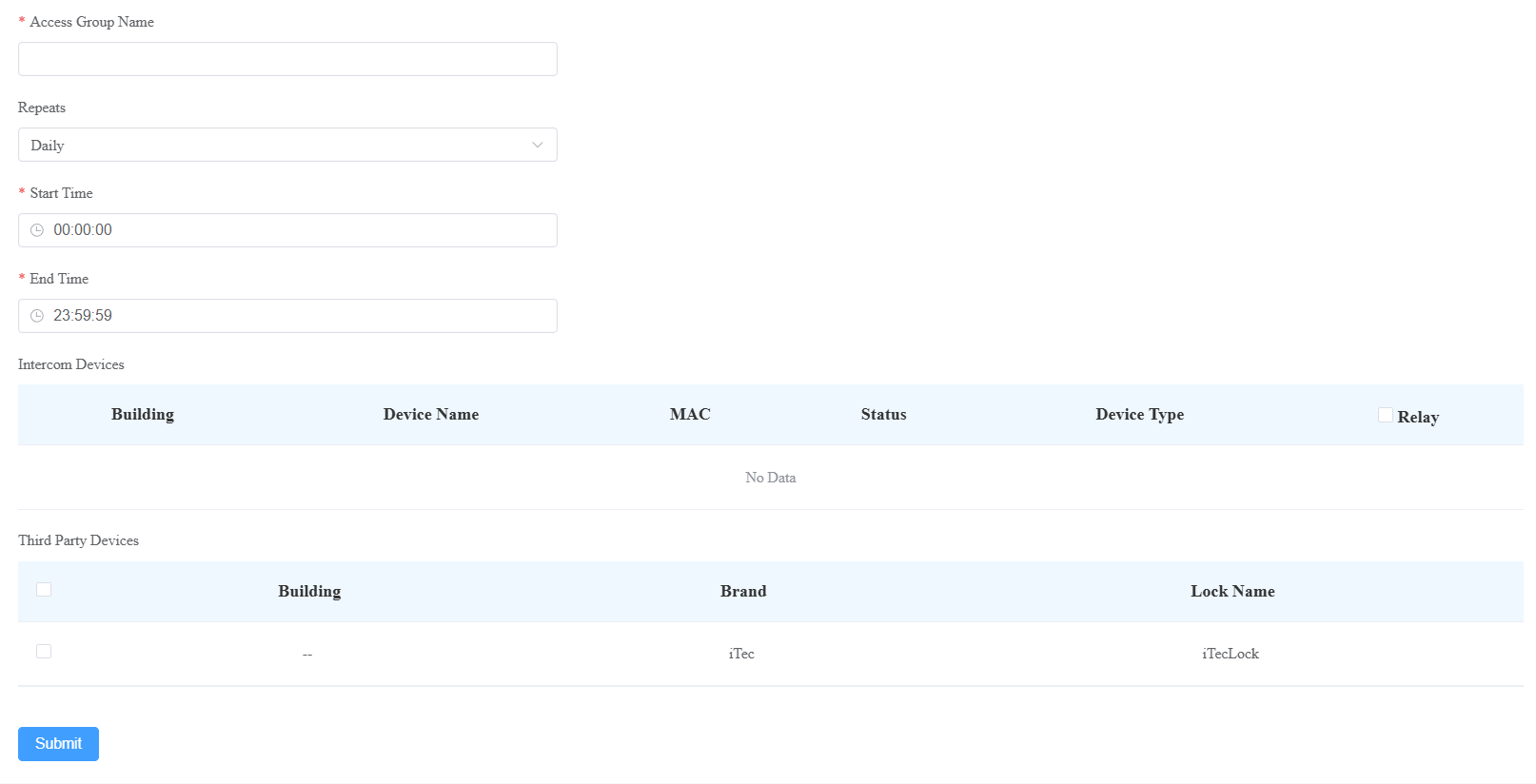
6. 設定を保存するために「送信」をクリックします。
また、入居者のプライベートデバイスでアクセス設定を追加・編集する際にアクセス制御スケジュールを設定することもできます。
注記
Self Devices Authorization オプションは、デバイスが入居者の部屋に追加された後にのみ表示されます。
もしインストーラーが新しいコミュニティを作成または編集する際にアクセス制御管理の許可で 「Only Public Area 」を選択している場合、
A) 居住者のアクセス制御権限を設定できないこと。
B) 住民は公共機器の中継を開くアクセス方法のみを利用できます。
1.  をクリック。
2. 居住者のプライベートデバイスに対してアクセス制御スケジュールを設定すること。
3. デバイスのリレーを選択します。
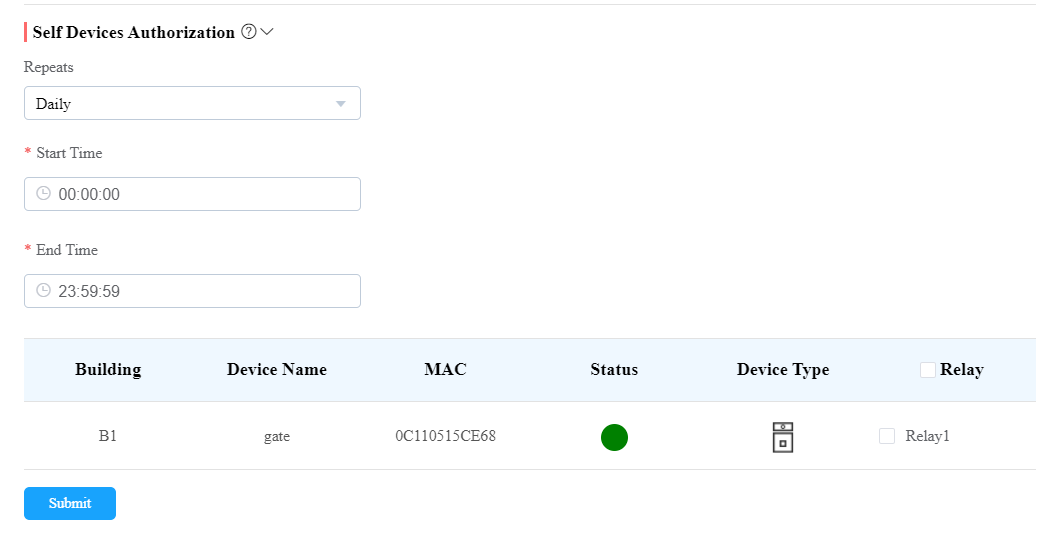
4. 設定を保存するために「送信」をクリックします。
検索/チェック/編集アクセスグループ
アクセスグループを検索、確認、編集できます。
1. アクセスグループをタイプとキーワードで検索する。コミュニティ内の各建物の追加時に自動的に作成されるデフォルトのアクセスグループは削除できません。建物の公共エリアに設置されたすべての機器が収められています。
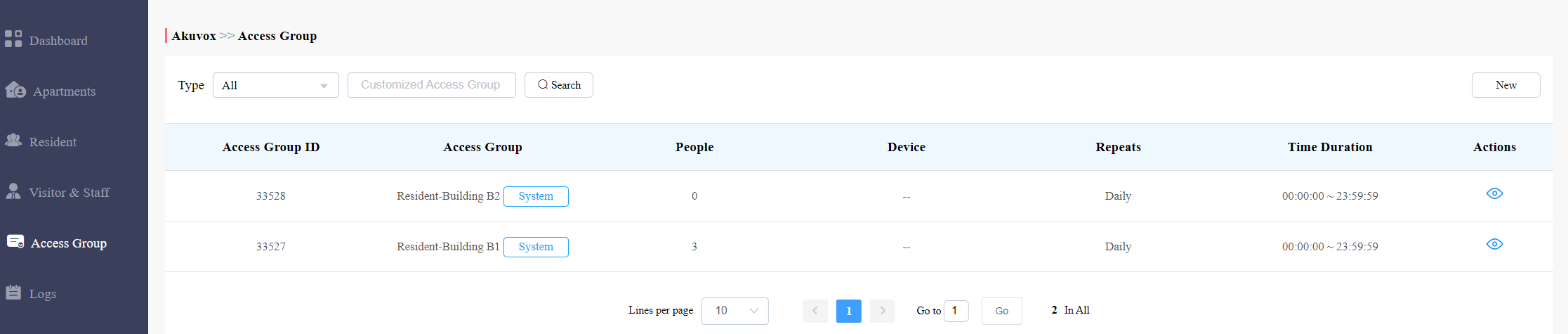
2. 特定のアクセスグループ をクリックしてアクセスグループの詳細を確認する。
3. 「 人を追加 」または 「人を削除 」をクリックして、住民を追加または削除します。
4. 右上の編集をクリックしてアクセスグループを編集します。

レジデント管理
ナビゲーション欄の Residentsモジュールは、SmartPlusエンドユーザーアカウント(ファミリーマスターアカウント)とファミリーメンバーアカウントを作成できる居住者を追加するために使用されます。
エンドユーザーやその家族のためにアクセスタイプやアクセス制御スケジュールを設定することができます。さらに、居住者の検索、修正、チェック、削除も可能です。
住民の追加
入居者の追加は、入居者アカウント(マスター/ファミリーメンバーアカウント)の作成や、ドアのアクセスタイプやアクセス制御スケジュールの設定に関わります。入居者を一人ずつ追加することも、テンプレートを使うこともできます。
居住者アカウントを追加する
入居者を追加する前に、入居者の情報を二重に確認し、コミュニティマネージャー(インストーラー)が設定した対応するアパートや建物に追加する必要があります。
ユーザーアカウントを作成するには:
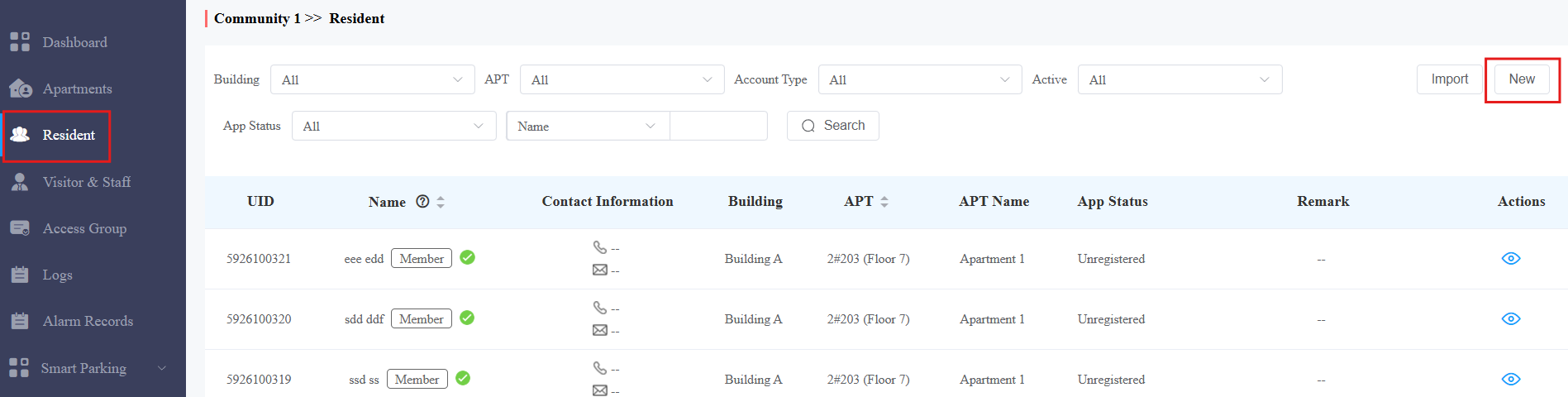
1. 「レジデント」>「新規」をクリックします。
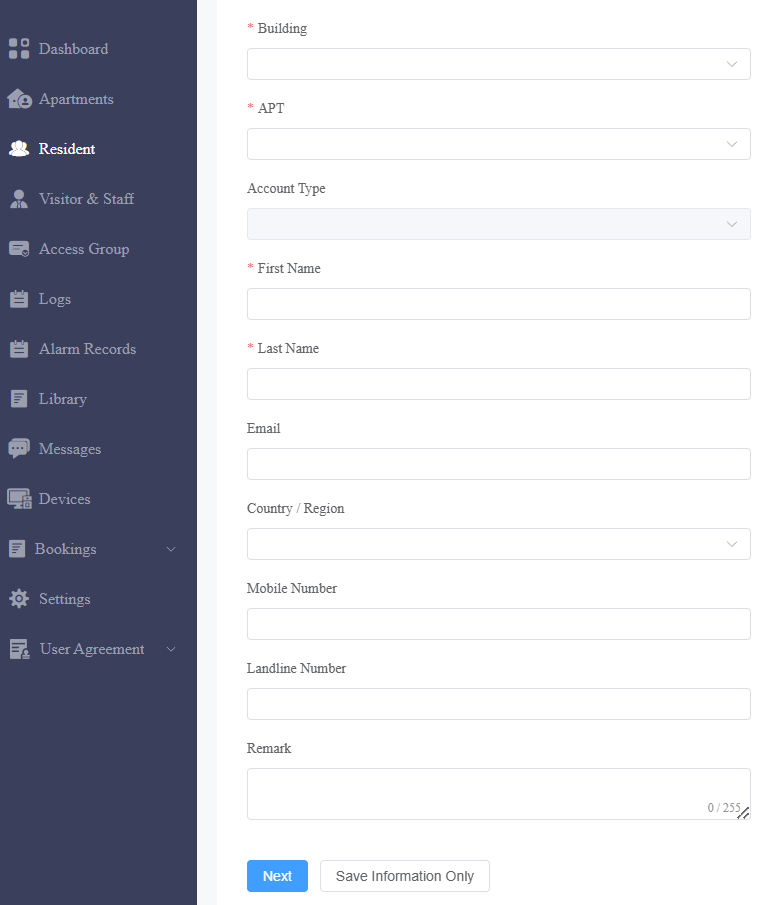
2. 入居者情報の設定。「 テ ナント」や「レジデント」などのコメント欄にユーザー用のコメントを追加できます。
3. アカウント作成を完了するには をクリックしてください。または 「次へ」をクリックして入居者のアクセス方法を設定することもできます。
注記
国/地域を選択すると、市外局番は携帯電話番号のボックスに表示されます。
居住者のマスターアカウントは、家族のアカウントを作成する前にまず作成すべきです。マスターアカウントとファミリーメンバーアカウントの作成方法は同じです。
家族会員のアカウントは、マスターアカウントと同じアパート、建物、コミュニティ内で作成しなければなりません。
家族メンバーのアカウントは無料で限定数作成できます。さらに作成するにはアクティベーション料金が必要です。
家族向けのSmartPlusアプリのログイン方法は、家族アカウント申請時に入力した情報によって異なります。以下をご覧ください:
説明:
いいえ。 | もし | すると |
1 | 家族のメールアドレスと携帯電話を入力して、 | ログイン情報は家族のメールまたは携帯電話に送信されます。 |
2 | 家族のメールアドレスと携帯番号を記入せず、マスターアカウントのメールアドレスを入力した場合、 | ログイン情報(SmartPlus SIP番号+パスワード)はマスターアカウントのメールに送信され、ログインします。 |
3 | 家族のメールアドレスと携帯電話番号を入力せず、マスターアカウントの携帯電話番号を入力した場合、 | ログイン情報(SmartPlus SIP番号+パスワード)はマスターアカウントの携帯電話に送信され、ログインされます。 |
4 | 家族のメールアドレスと携帯電話番号、マスターアカウントのメールアドレスと携帯電話番号を入力しない場合、 | ログイン情報はマスターアカウントのメールアドレスまたは携帯電話番号に入力次第、送信されます。 |
入居者のためのアクセス制御を設定する
PINコード、RFカード、顔認証、IDカード、指紋、ナンバープレートなどのアクセスタイプや、入居者のアクセス管理スケジュールを設定できます。
「レジデント」>「新入り」をクリックします。
アカウント情報を入力し、 次へをクリックしてください。
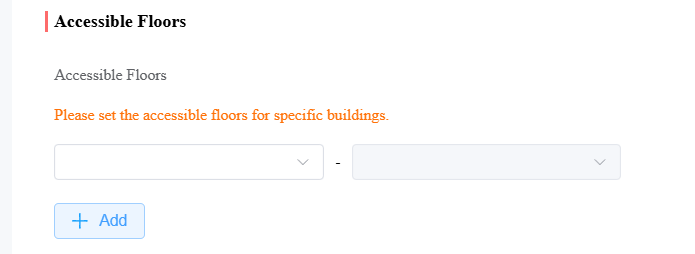
特定の建物のアクセシブルフロアを選択してください。この設定は Akuvoxリフト制御システムと連携しています。利用者はリフトで許可された階まで行くことができます。
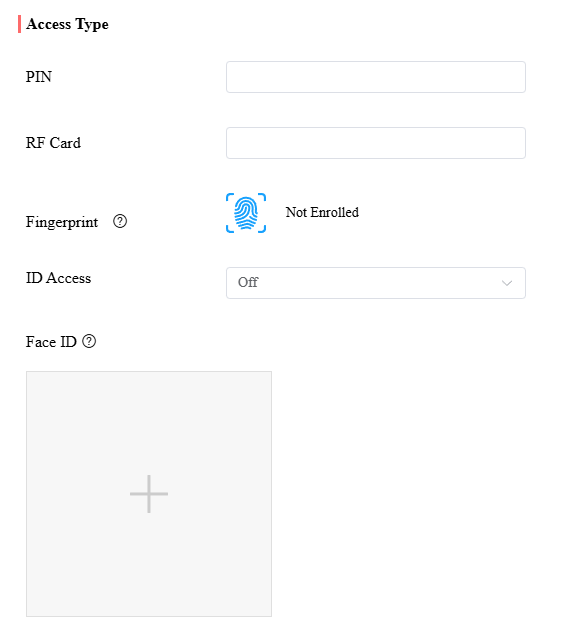
アクセス方法を設定してください。
PINコードは「9」で始まらない2〜8桁であるべきです。
RFカード:RFカードのコードを入力してください。
指紋認証:Akuvox指紋認証リーダーACR-CID13をパソコンに接続し、指紋データを登録してください。
詳細な手順を見る にはこちら をクリックしてください。
IDアクセス:IDアクセス機能は南米のIDカードを持つユーザー向けに設計されています。IDカードのRUN番号とシリアル番号をAkuvox SmartPlus Cloudシステムに登録できます。その後、IDカードのQRコードを使って便利にドアを開けることができます。
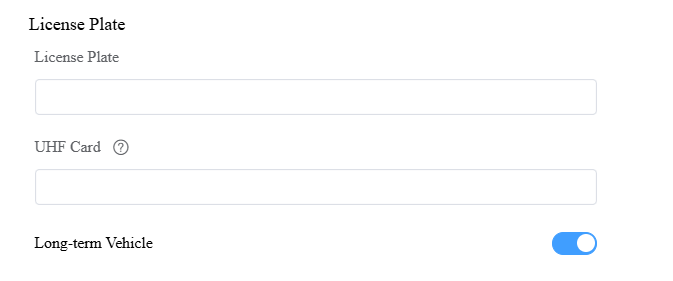
ナンバープレート:
ナンバープレート:第三者のLPRカメラが識別する番号を入力します。
UHFカード:AkuvoxデバイスACR-CRP12が識別するカードコードを入力します。
長期車両:デフォルトで有効化されています。無効化する場合は、車両がエリアに出入りできる期間を設定してください。
注記
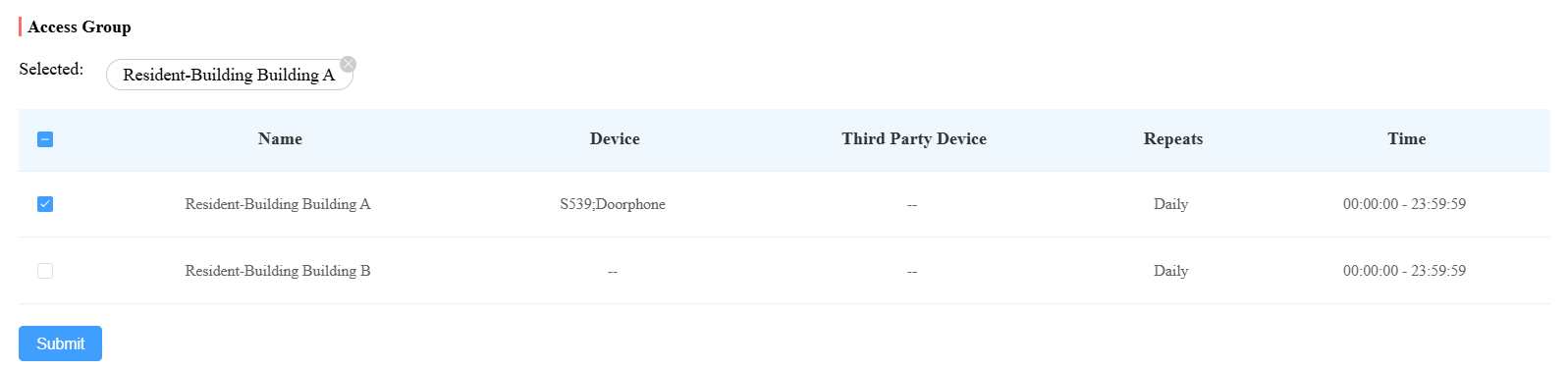
4. アクセスグループ を選択し、「送信」をクリックします。
ユーザーアカウントの検索/削除/編集
ユーザーアカウントが作成された後、検索・編集、パスワードのリセットが可能です。インストーラーでアカウント 削除権限 を有効にすると、ユーザーアカウントを削除できます。
ユーザーアカウントの検索/削除
レジデントをクリックします。
建物、アパート、アカウントタイプ、アカウントステータス、アプリステータス、またはユーザーアカウント名で特定のユーザーアカウントを検索してください。また、名前、APT、またはその隣のアイコン
 クリックすると、入居者の並べ替えをして希望のユーザーを素早く見つけられます。
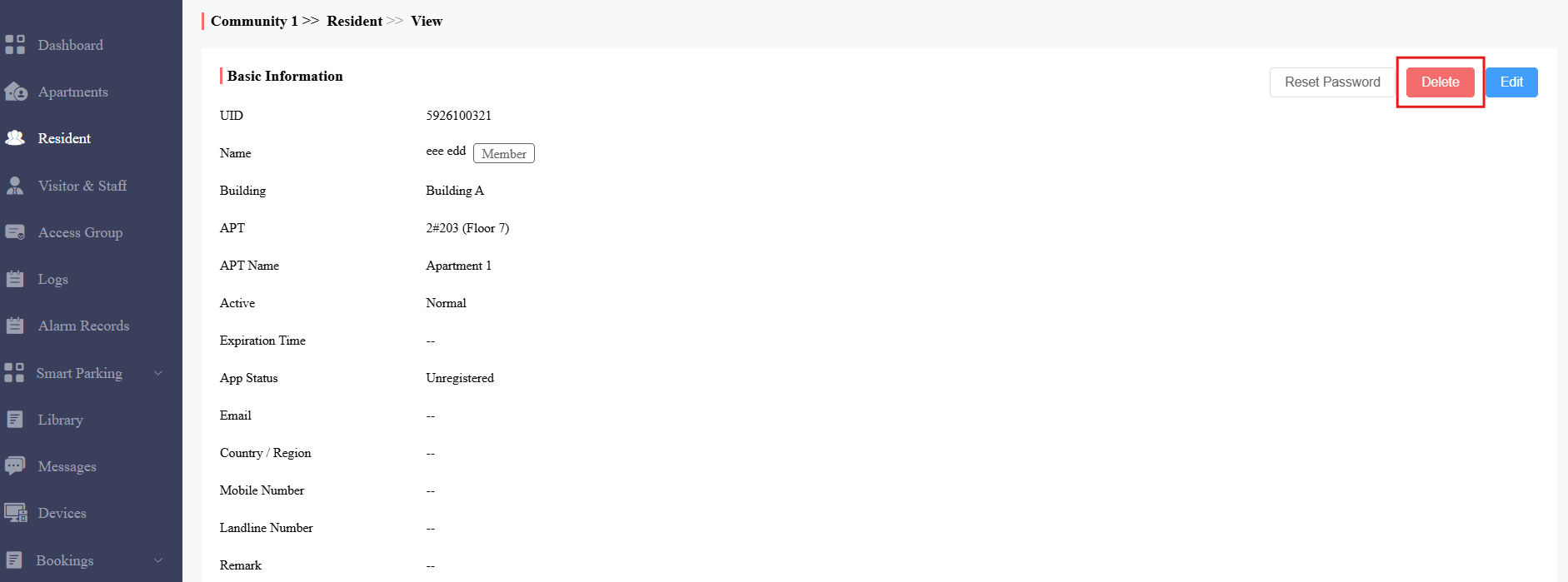
ターゲット住民のクリック
 。
。
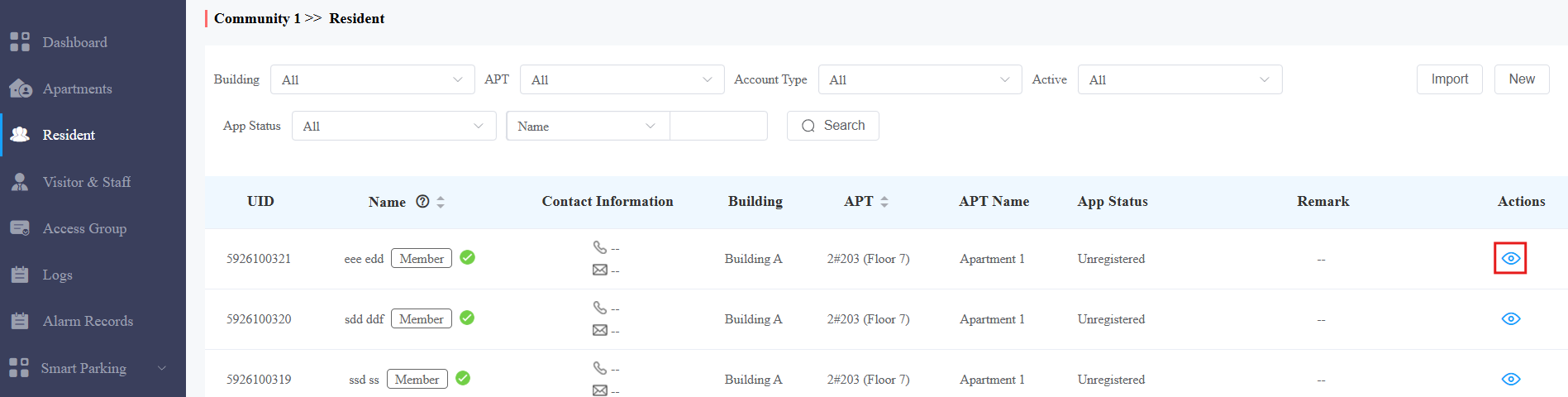
右上の 「削除 」をクリックするとアカウントを削除できます。
注記
インストーラーでアカウント削除権限が有効になっていないと、「削除」タブが表示されず、ユーザーアカウントを削除できません。
ユーザーアカウントの編集
ユーザーのSmartPlusアプリアカウントのパスワードをリセットしたり、アカウント情報やアクセス制御設定を編集したりできます。
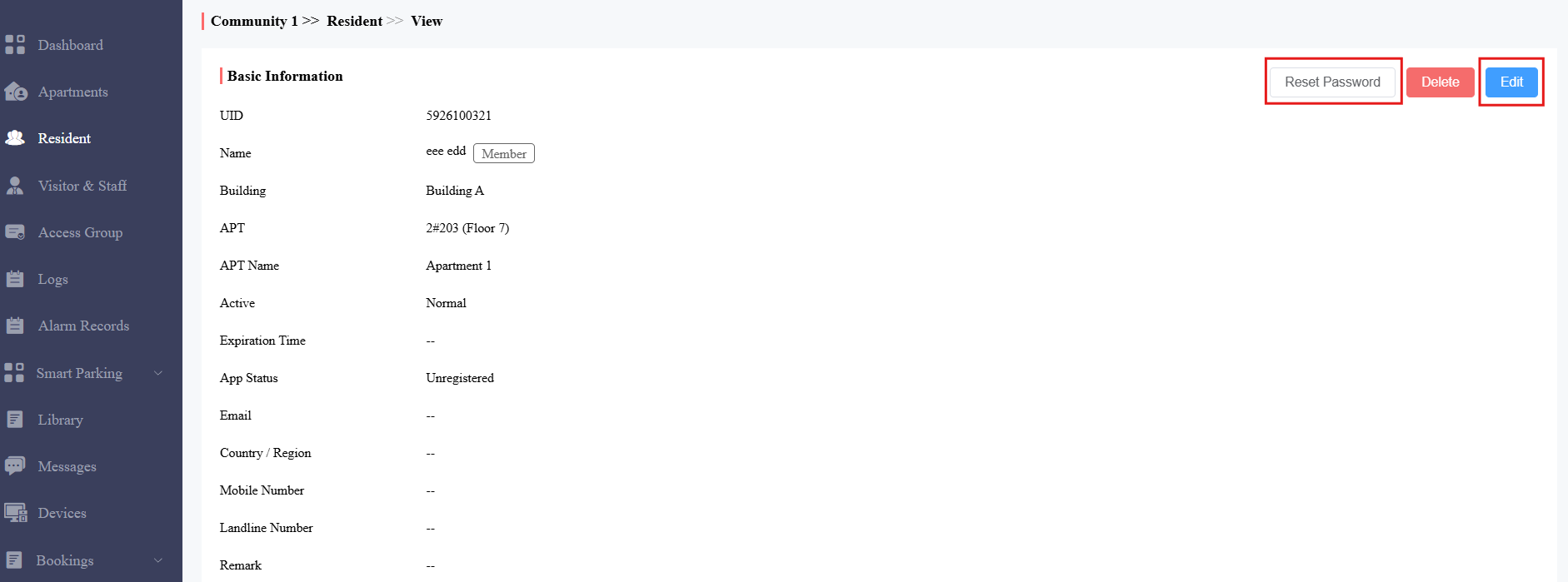
1. 希望するユーザーアカウントの  をクリックします。
2. クリック ユーザーのSmartPlusアカウントパスワードをリセットします。
3. アカウント情報を変更するには 編集 をクリックします。
注記
リンクされたサイトを持つユーザーアカウントの携帯電話番号、メールアドレス、市外局番は編集できません。
4。アクセスタイプを編集するか、「新」をクリックして新しいアクセスタイプを作成するためにスクロールしてください。

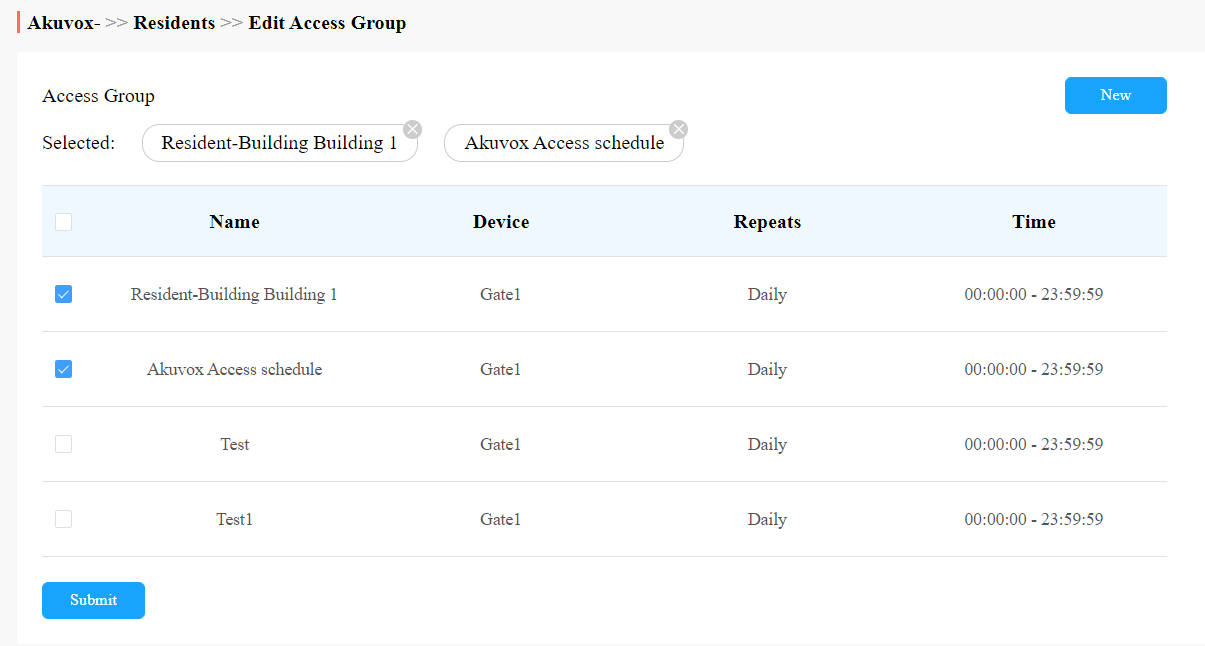
5. 編集をクリックしてアクセス制御設定を編集し、アクセス制御スケジュール(アクセスグループ)を再選択するか、新しいアクセスグループを作成して設定を編集します。

テンプレートを使ってコミュニティ住民を建物に追加する
テンプレートは、特に多くの住民がいるコミュニティの効率を最大化できます。
「Resident」>「インポート」をクリックします。
「 インポートテンプレートをダウンロード」をクリックします。
テンプレートに情報を入力してください。
テンプレートをコミュニティにインポートするには 「バッチ添加 」をクリックして入居者を登録してください。
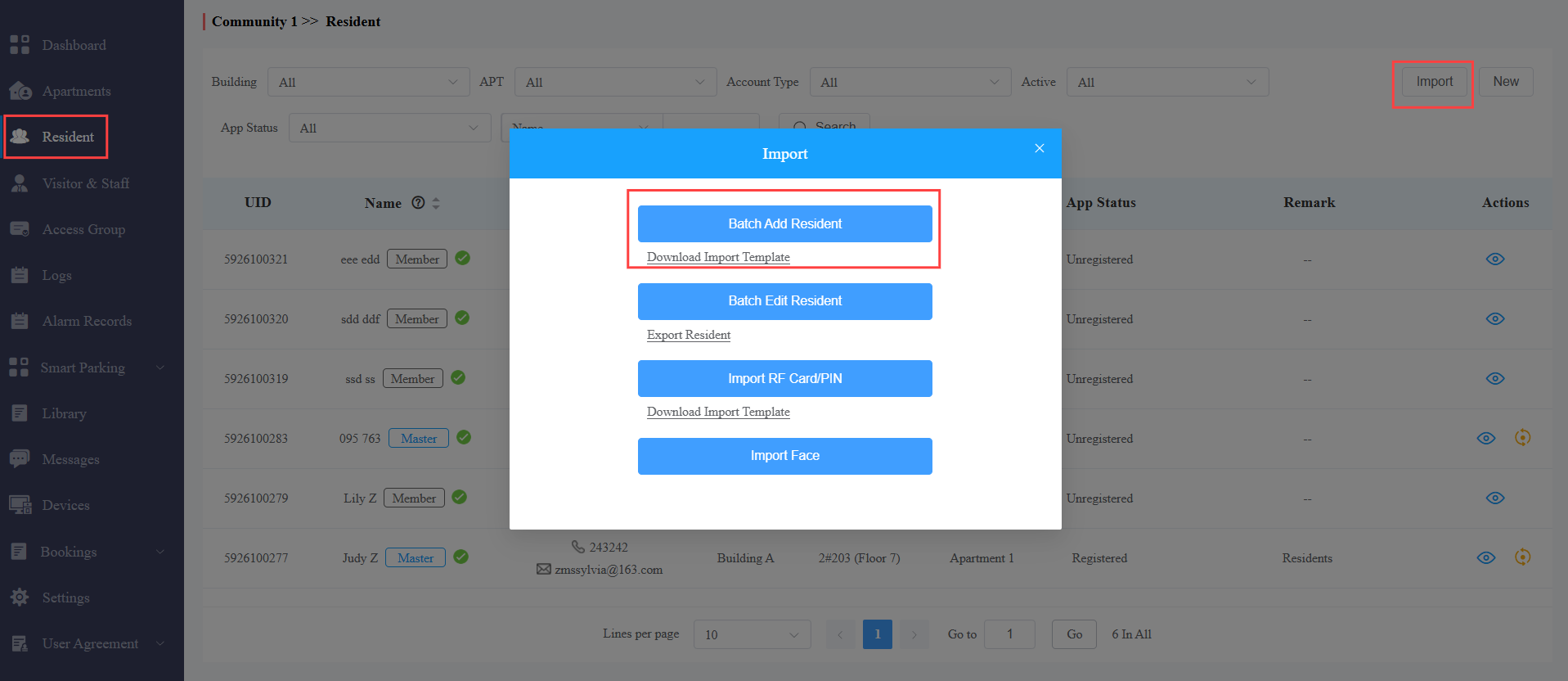


テンプレート説明:
舞台設定 | 概要 |
建物 | 建物番号や名前を入力してください。 注意:長さは128文字を超えないようにしてください。 |
バリアフリーフロア |
|
アパート | 住人のアパート番号を記入してください。数字、アルファベット、例:「#」の入力をサポートし、例:2#123A。 注:
|
適切な名前 | アパートの名前を入力してください。 |
アカウントの種類 | ファミリーマスターアカウントには0、ファミリーメンバーアカウントには1を入力してください。 |
名前 | 入居者のファーストネームを入力してください。 注意:長さは64文字を超えないようにしてください。 |
姓 | 居住者の姓を記入してください。 注意:長さは64文字を超えないようにしてください。 |
メール(任意) | 入居者のメールアドレスを入力してください。 |
携帯番号(任意) | 入居者の携帯番号を入力してください。 |
電話発信コード(任意) | 居住者の国コードを入力してください。 |
電話1/2/3(オプション) | 入居者の携帯番号を入力してください。 |
RFカード(オプション) | 入居者のRFカードに記入してください。 |
PIN(任意) | 居住者の建物アクセスのPINコードを入力してください。 |
ナンバープレート(オプション) | ナンバープレート情報を「;」で区切った複数のナンバープレートを入力してください。最大5つのコードを加算できます。 |
UHFカード(オプション) | UHFカードコードを入力し、 複数のコードは「;」で区切られます。最大5つのコードを加算できます。 |
アクセスグループID(任意) | アクセスコントロールの入居者アクセスグループを入力してください。 |
注釈(任意) | 「テナント」や「レジデント」などのコメントでユーザー自身の身元を示すことができます。 |
編集:バッチ中のコミュニティ住民
居住情報を.xlsx形式でエクスポートし、修正してコミュニティに再インポートできるため、多くのアカウント情報を変更する必要がある場合の効率が向上します。
「Resident」>「インポート」をクリックします。
「 居住者をエクスポート」をクリックします。
ファイルの情報を修正してください。
Batch Edit Residentをクリックして、ファイルをコミュニティにインポートしてください。
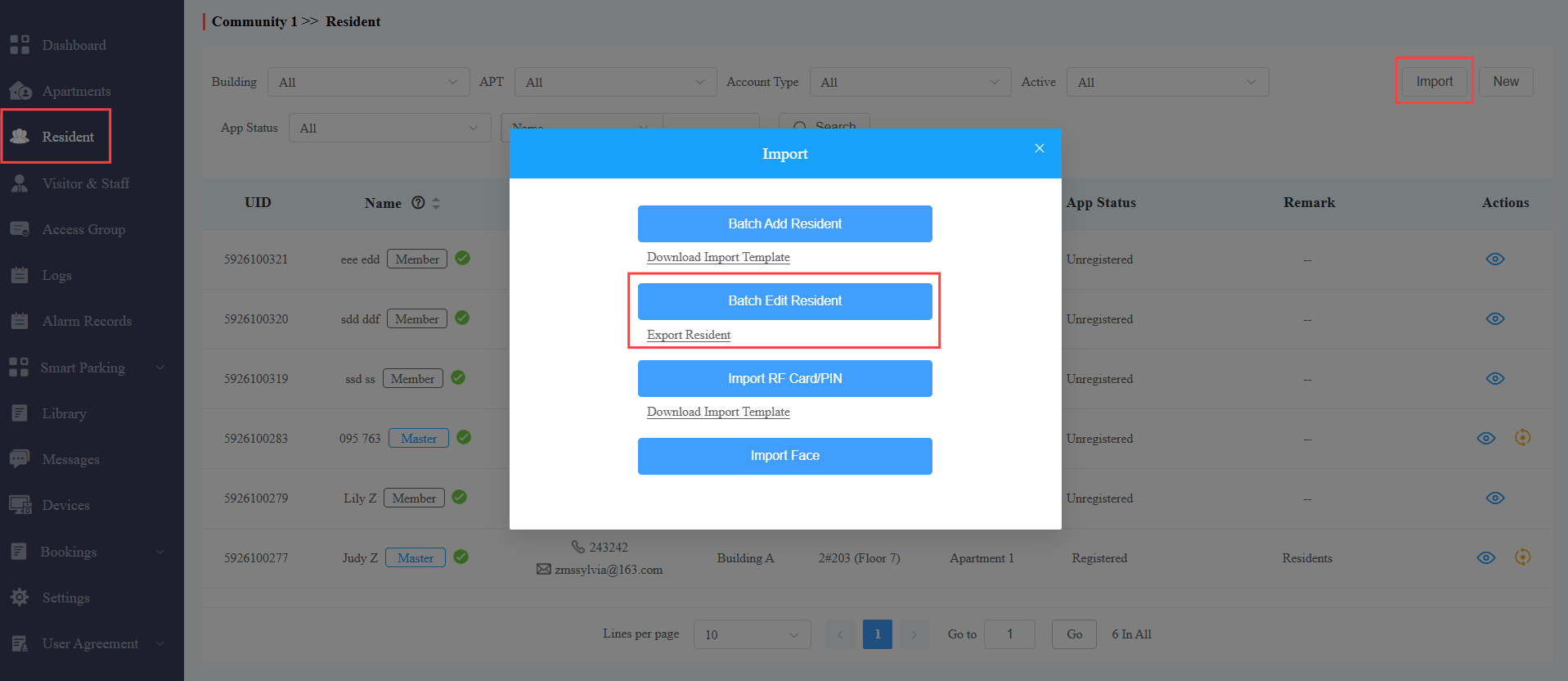


注記
元の情報を変更したくない場合は、欄を空欄にしてください。
ユーザーのメールアドレスが変更されると、新しいパスワードを含むSmartPlusアプリのログインメールが新しいメールアドレスに送信されます。
リンクサイトを持つユーザーアカウントのメールアドレス、携帯電話番号、市外局番は変更できません。
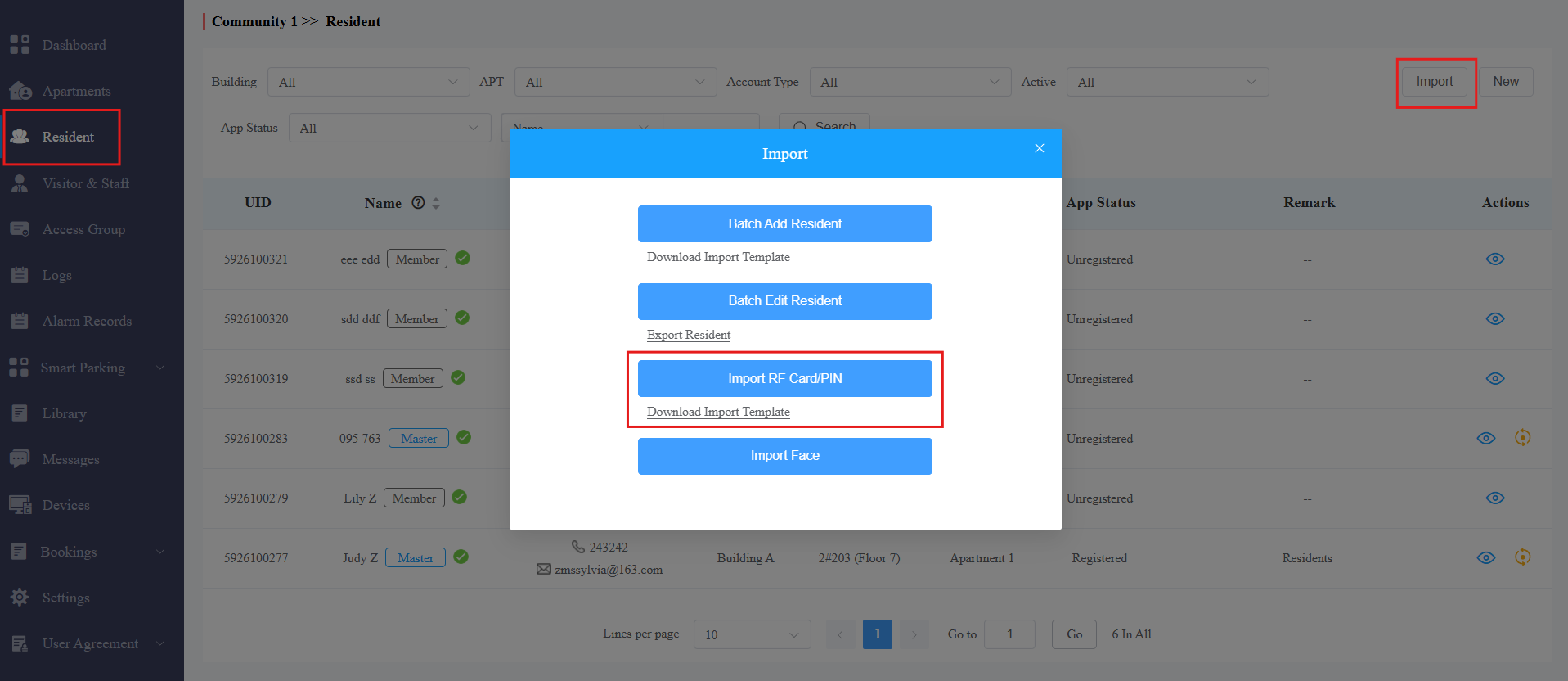
フェイスデータ/RFカード/PINコードのインポート
ユーザーはテンプレートを使って、フェイスデータ、RFカードコード、PINコードを一括でインポートできます。
顔データをインポートする
レジデントモジュールに行き、「インポート」をクリックしてください。
顔のデータ.zipファイルを選択し、「顔のインポート」をクリックしてファイルをインポートします。
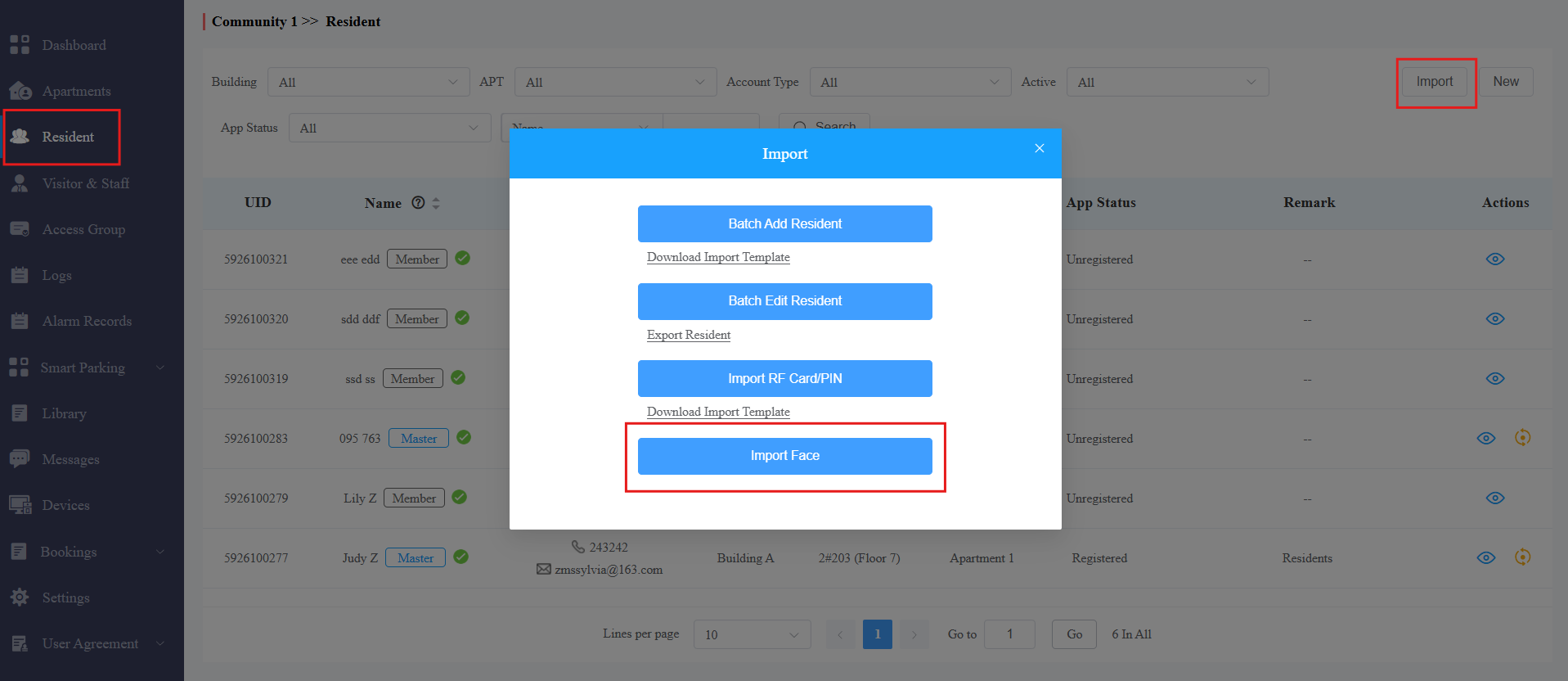
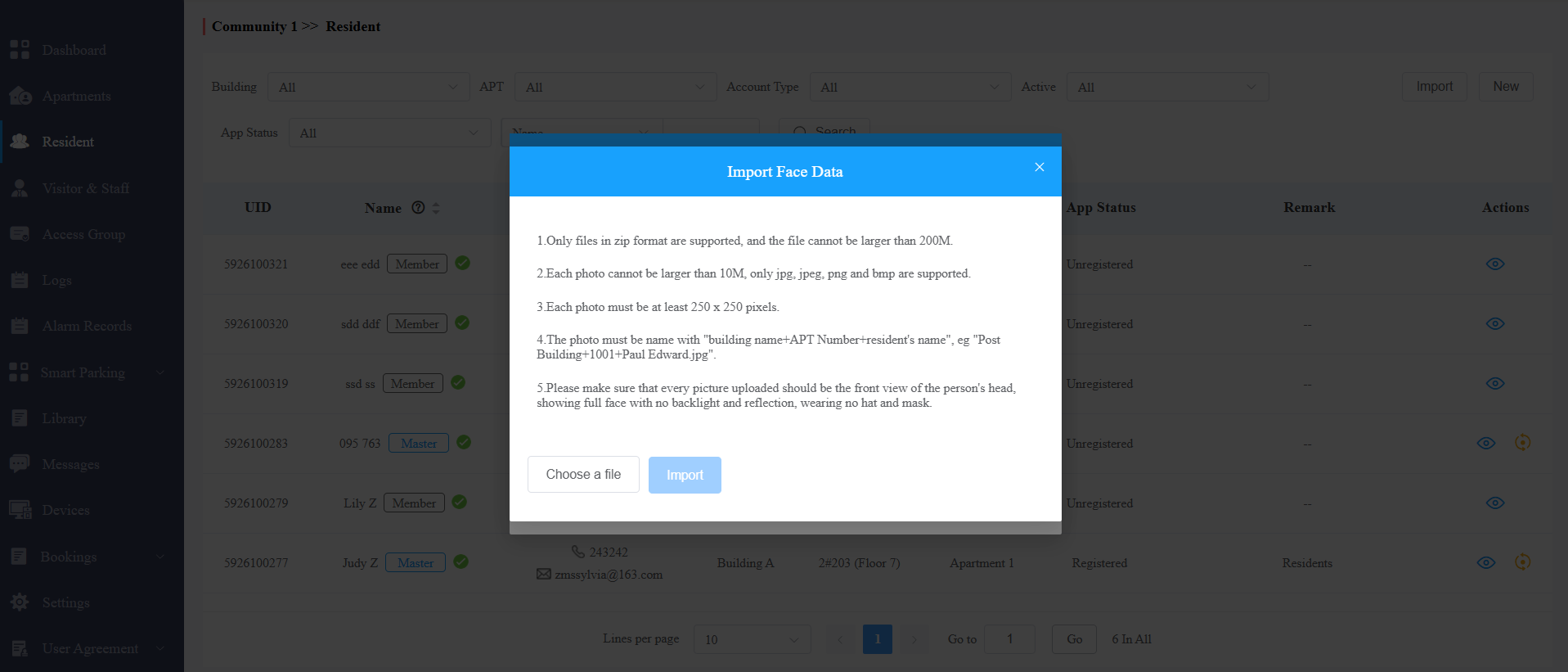
注記
顔データはファイル形式でインポートし、写真名は建物名、部屋番号、ユーザー名で名付け.zip。例:「Building1+1001+Paul Edward.jpg」。
RFカード/PINコードのインポート
ユーザーはRFカードコードやPINコードをバッチでインポートできます。
レジデントモジュールに行き、「インポート」をクリックしてください。
RFカード/PINコードのテンプレートをダウンロードするには、「 インポートテンプレート をダウンロード」をクリックしてください。
テンプレート内のRFカードコードとPINコードを入力し、「 RFカード/PINのインポート 」をクリックしてテンプレートをインポートします。
RFカードテンプレート:
.png)
注記
複数のカードをファミリーマスターに割り当てることができ、家族マスターはSmartPlusアプリを通じて家族メンバーのアカウントにカードを割り当てることができます。
1人のユーザーのRFカードコードを「;」で区切って入力してください。
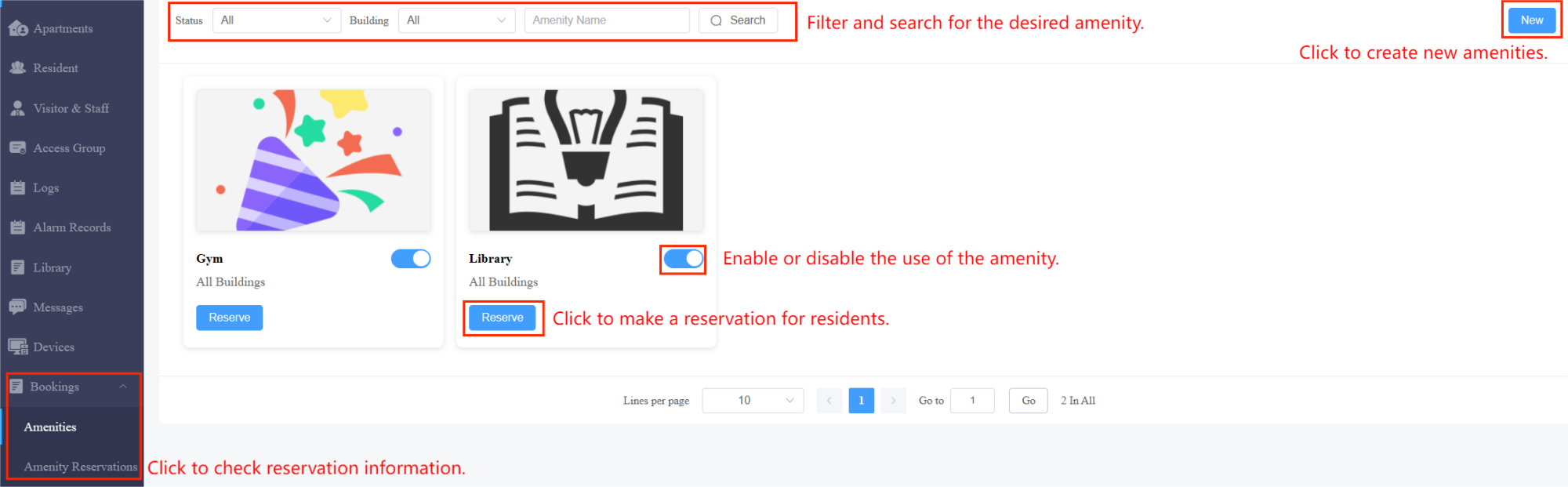
居住者向けの予約
予約モジュールはアメニティや予約の管理を容易にします。住民のために便利にアメニティを追加・変更したり、予約を取ることができます。
注記
この機能をサポートするのはプレミアム機能プランのコミュニティのみです。
新しいアメニティの追加、住民の予約、予約情報の確認に関する詳細な手順は こちら をクリックしてください。
来館者・スタッフ管理
ビジター&スタッフモジュールでは、管理スタッフ、配達員、訪問者のアクセス資格を作成できます。
訪問者のアクセス認証情報管理
訪問者のために一時的なキーやIDアクセスを設定し、アクセス方法に適用されるアクセススケジュールを選択できます。
一時キーを作成する
一時的なPINやQRコードをアクセススケジュールと一緒に設定でき、それが訪問者のメールに送信されてドアアクセスが可能になります。
1. 一時キーをクリックし、次に 新設をクリックします。
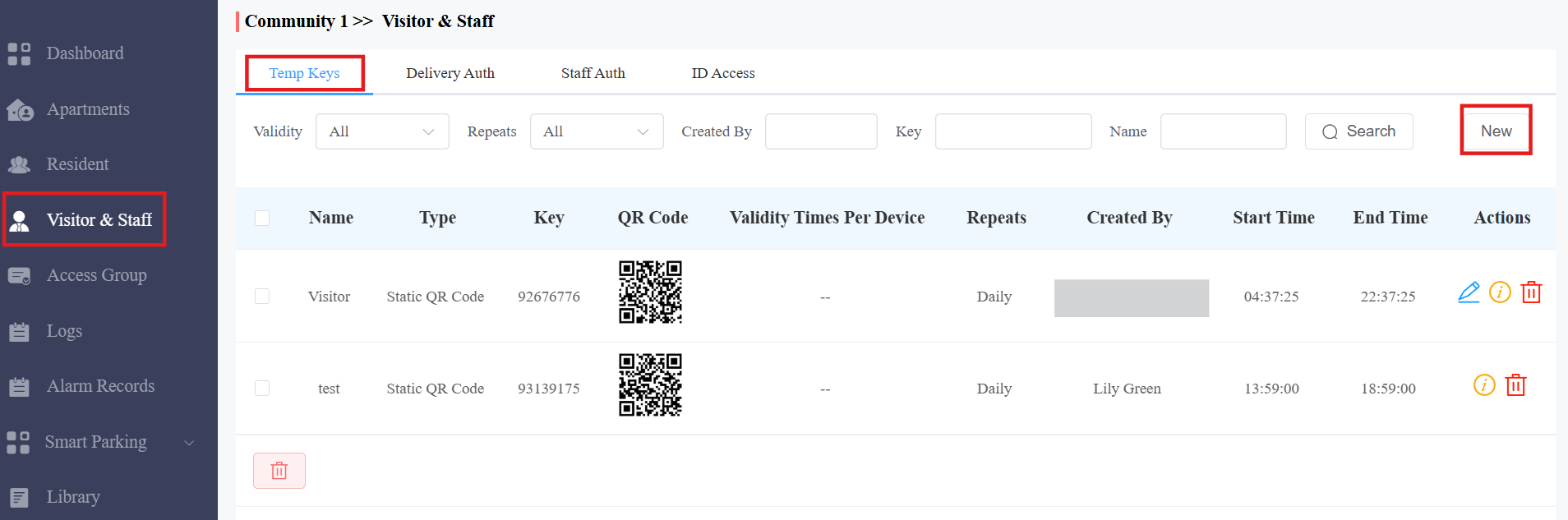
2. アクセススケジュールとともに一時キーを作成します。
3. 一時キーでトリガーされる 特定のリレー を選択します。
4. 「送信」をクリックして一時キーを生成します。
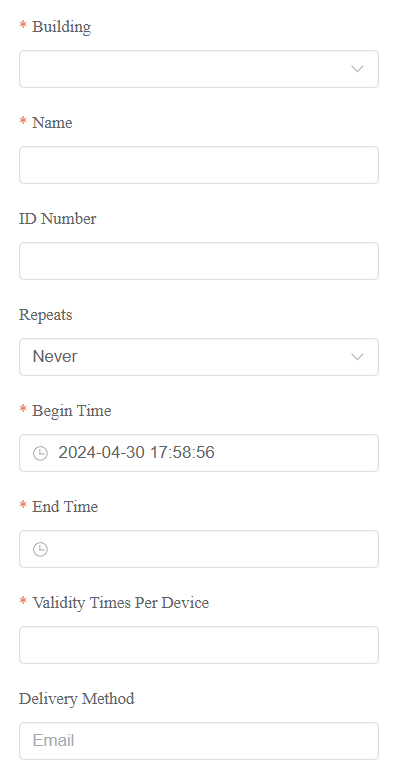
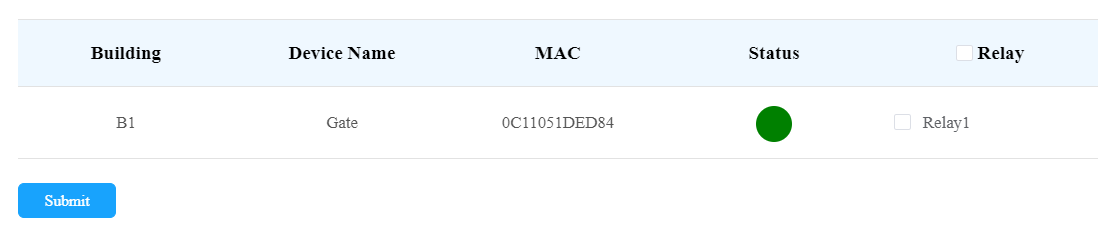
パラメータ設定:
いいえ。 | コラム名 | 概要 |
1 | 建物 | 訪問対象の居住者が住んでいる 建物 を選択します。 |
2 | APT | 居住者のアパートを選択してください。 |
3 | 名称 | 訪問者の名前を入力してください。 |
4 | ID番号 | ビジターID番号を入力してください。 |
5 | リピート | 一時的な鍵アクセススケジュールは「Never」、「Daily」、「Weekly」を選択してください。
|
6 | 有効期限 | 一度きりの「絶対にない」スケジュールの有効期限を設定してください。PINコードの有効期限は期限切れとなります。 |
7 | デバイスごとの有効時間 | フォーマットに基づく数字をフィールドに入力できます:「各ドア数」×「選択されたドアフォンの数」=「PINコード有効の総数」です。例えば、「1」と入力して3つのドアフォンを選択すると、PINコードは合計3回有効になります(1×3ドアフォン=3回)。選択したドアフォンのどのPINコードでも使えます。PINコードがどのドアフォンにも使われると、他のドアフォンでは無効になります。 注: これは繰り返し欄で「Never」を選択する場合に適用されます。 |
8 | 開始時間 終焉の時 | PINコード有効期間の開始時間と終了時刻を日単位または週単位で設定してください。 |
9 | 配送方法 | PINコードはご入力いただいた来訪者のメールアドレスに送信されます。 |
一時キーの編集/削除
目的のキーは有効性、繰り返しモード、鍵の作成者、キー値、訪問者名で検索できます。
一時キーが有効でない時間を変更するには
 をクリックしてください。
一時キーの詳細を見るにはクリック
 。
。特定の一時キーを削除するにはクリック
 。
。
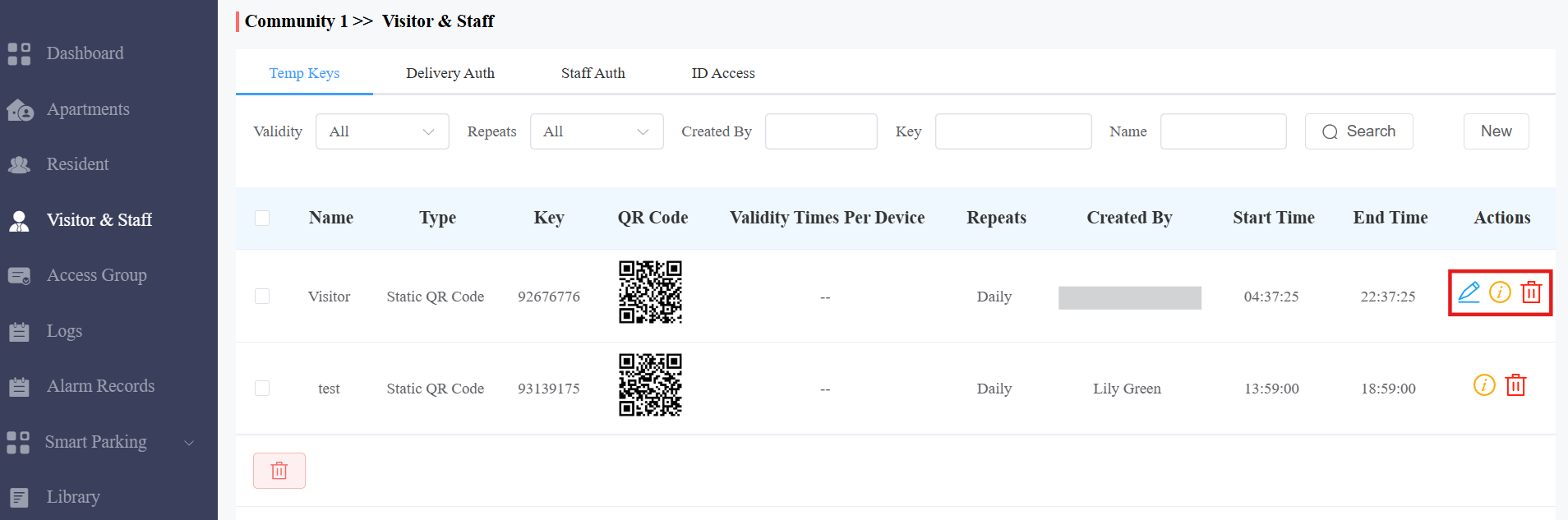
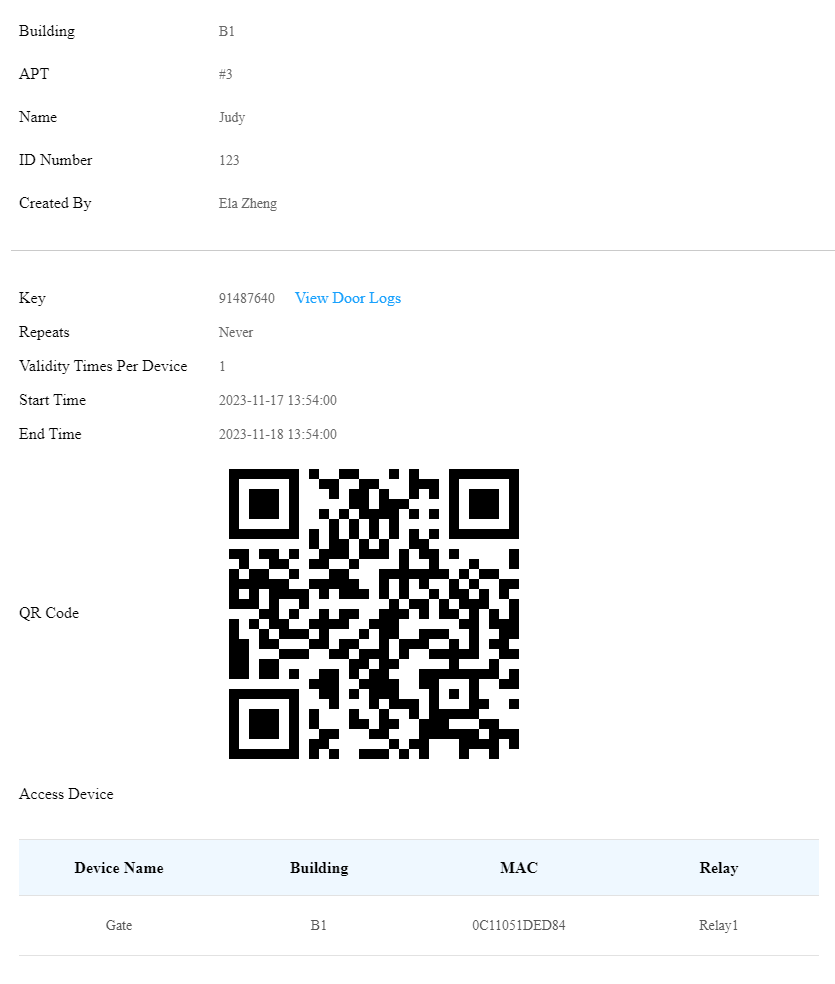
注記
をクリックして一時的な鍵の詳細を確認した後、「ドアログを見る」をクリックすると、以下のように表示されている一時鍵ドアログを確認できます。
ID アクセスの設定
ID Access機能は南米のIDカードを持つユーザー向けに設計されています。IDカードのRUN番号とシリアル番号をAkuvox SmartPlus Cloudシステムに登録できます。その後、IDカードのQRコードを使って便利にドアを開けることができます。
注記
この機能は特定のプロジェクトに限定されています。この機能を使いたい場合は、設置業者または販売業者にお問い合わせください。
詳細な構成を見る にはこちら をクリックしてください。

配達担当者のアクセス認証情報管理
配達用のPINコードとRFカードの両方を作成でき、配達スタッフはそのPINを使って指定された場所(例えば小包室)にアクセスし、入居者に荷物を届けることができます。
配達用PINコード/RFカードを作成する
配達用のPINコードやRFカード、アクセス制御スケジュール(アクセスグループ)を作成できます。
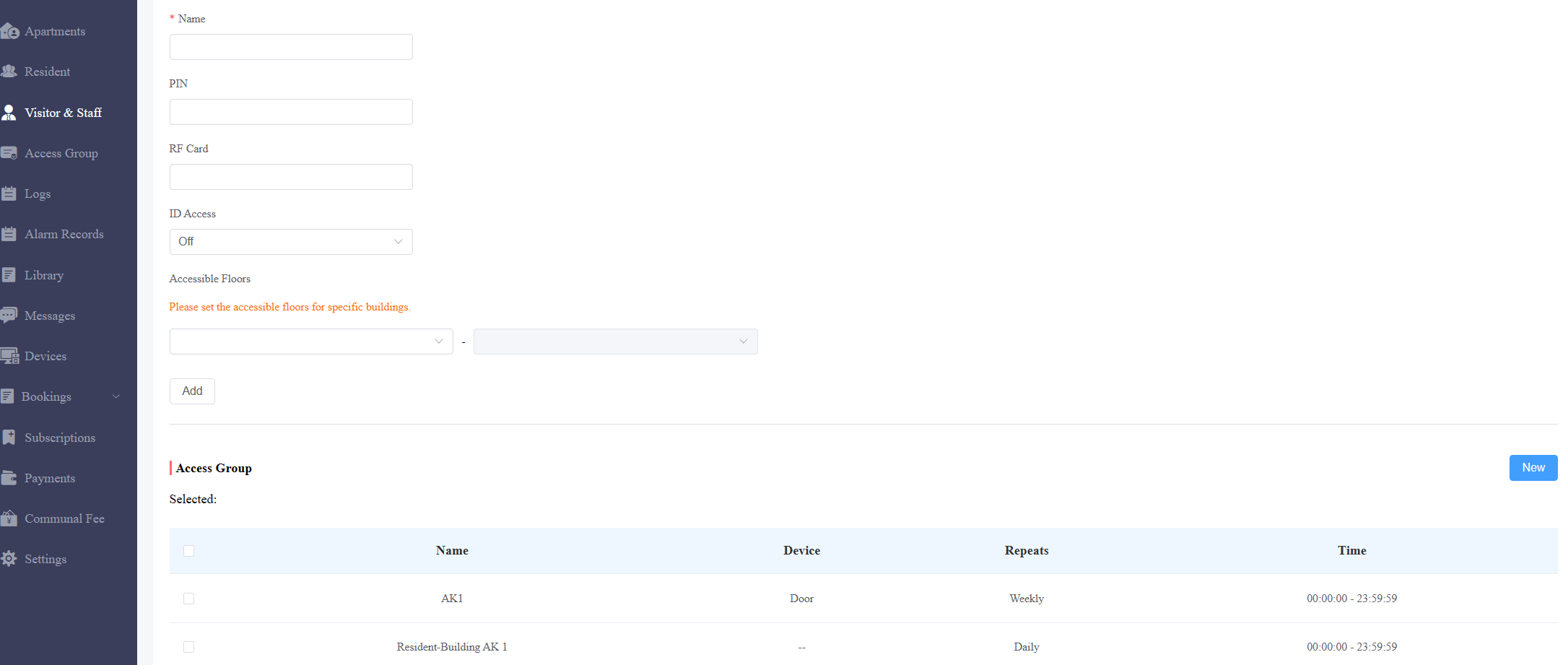
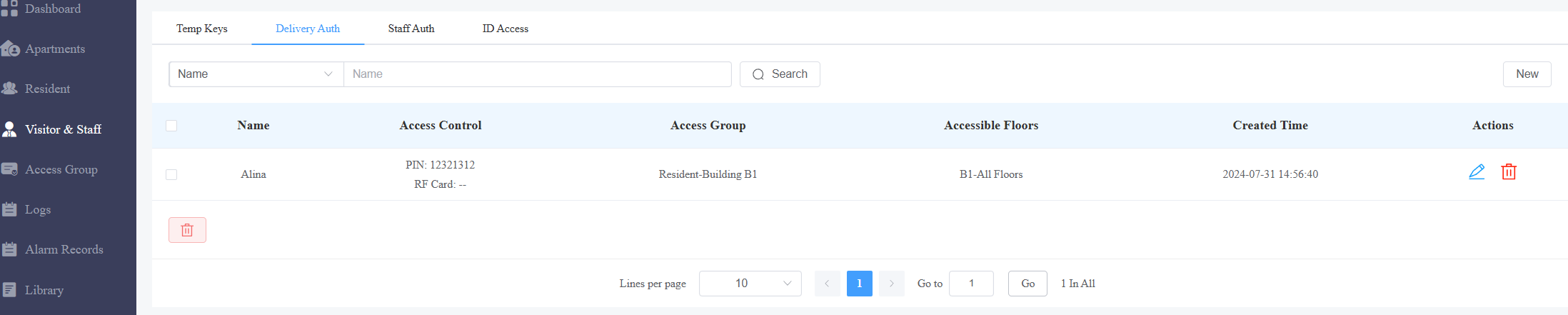
1. 「 訪問者およびスタッフ」>配送認証>「新」をクリックします。

2. 配達員の名前を入力。
3. PINコードまたはRFカード番号を入力してください。PINコードは「9」で始まらず2〜8桁であるべきです。
4. [任意]アクセス可能な階を選択します。「 追加」をクリックすると、他の建物のアクセシブルな階数を追加できます。最大で10階の番号を選べます。
5. デフォルトまたは自作の アクセスグループを選択します。
配達のPINコードの変更および削除
1. 「来訪者およびスタッフ」>配送認証をクリックします。
2. 名前またはファジー検索欄でPINコードを検索し、「 検索」をクリックします。
3.  をクリックしてPINコードを変更します。
4. クリック PINコードを削除してください。
プロパティマネジメントスタッフのアクセス認証管理
物件管理スタッフのために、RFカード、 PINコード、指のキー、顔のデータ を作成、修正、削除できます。RFカードは単独で作成するか、テンプレートを使ってバッチで作成できます。
1. 「 訪問者およびスタッフ」>「スタッフ認証」>クリック。
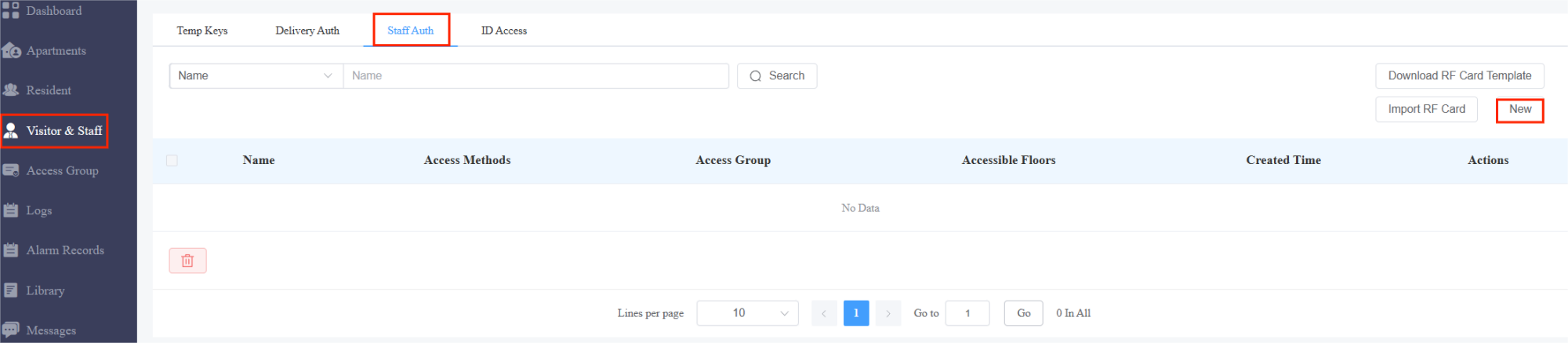
2. アクセス方法を設定し、アクセス可能な階を選択します。
PINコードは「9」で始まらない2〜8桁の範囲内に設定してください。
RFカード:RFカードのコードを入力してください。
IDアクセス:IDアクセス機能は南米のIDカードを持つユーザー向けに設計されています。IDカードのRUN番号とシリアル番号をAkuvox SmartPlus Cloudシステムに登録できます。その後、IDカードのQRコードを使って便利にドアを開けることができます。
指紋認証:Akuvox指紋リーダーACR-CID13に登録してください。
顔認証:顔写真をアップロードしてください。スタッフのFace IDが追加されると、「アクセス方法」欄に
 が表示されます。
注記
この機能は特定のプロジェクトに限定されています。この機能を使いたい場合は、設置業者または販売業者にお問い合わせください。
IDアクセスの設定手順の詳細は こちら をクリックしてください。
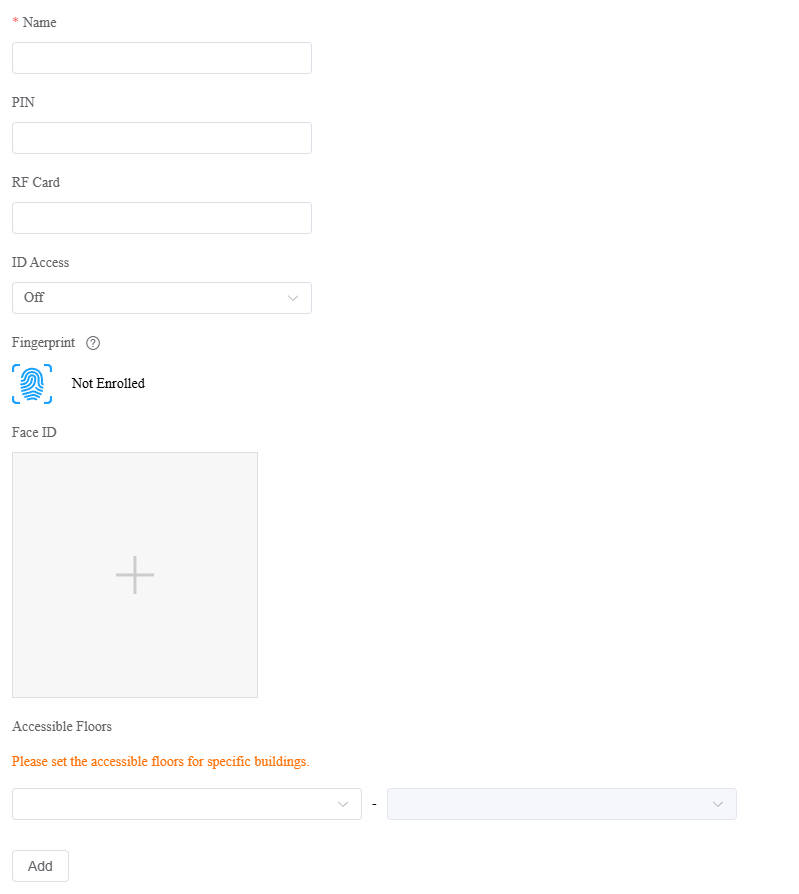
3. スクロールしてデフォルトの アクセスグループ または自作グループを選択します。

プロパティマネージャー用のテンプレートを使ってRFカードを追加する
「 来訪者とスタッフ」>スタッフ認証をクリックしてください。
クリック
 。
。RFカードのテンプレートを埋めてください。
テンプレートファイルをアップロードするには
 をクリックします。
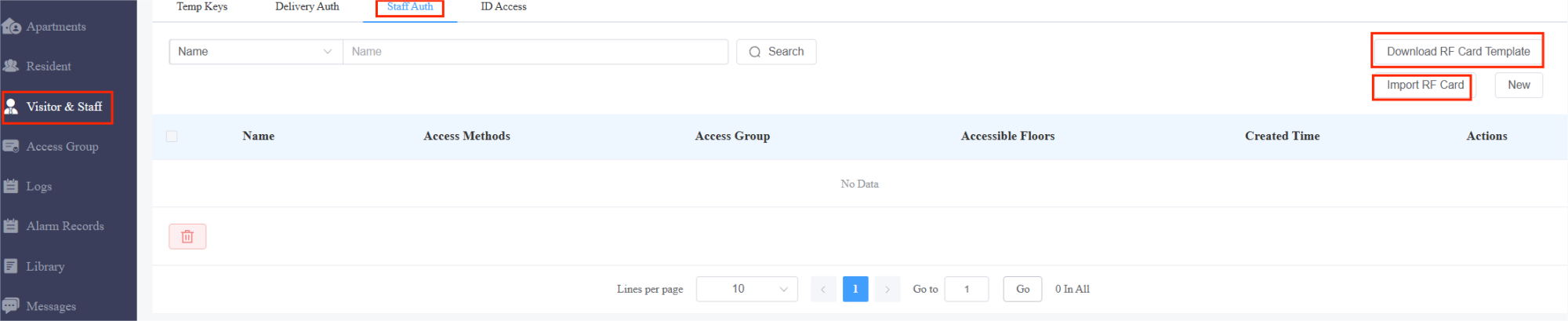
テンプレートサンプル

テンプレート説明:
いいえ。 | フィールド名 | 概要 |
1 | スタッフ名 | スタッフ名を入力してください。 |
2 | RFカード | ここでRFカードの登場です。 |
3 | アクセスグループID | SmartPlusで既に作成したAccess Group IDを入力してください。複数アクセスグループIDは「;」で区切るべきです。 |
プロパティマネージャーのRFカード/PINコードの修正/削除
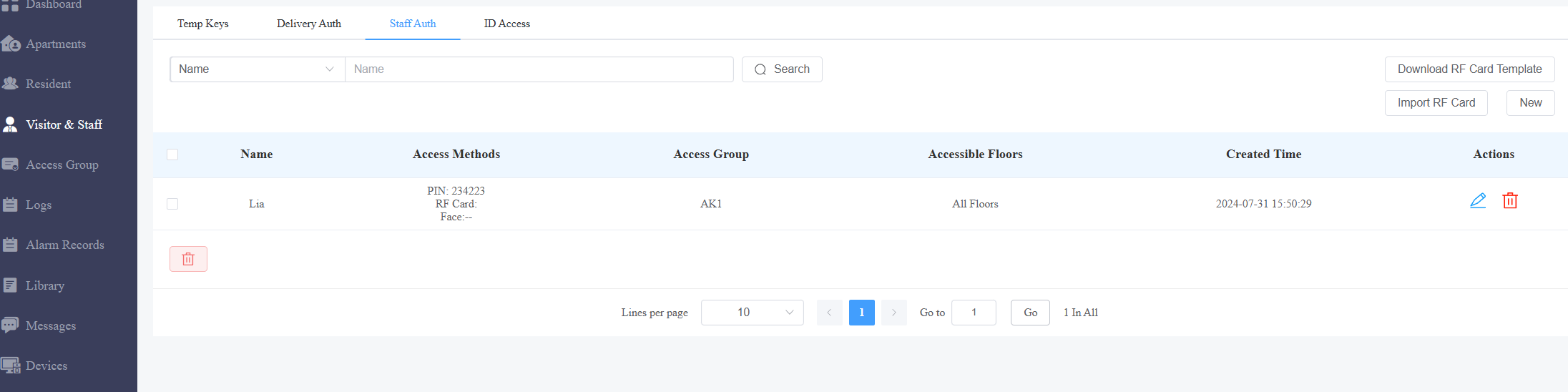
「 来訪者とスタッフ」>スタッフ認証をクリックしてください。
スタッフ情報を名前、PINコード、またはRFカード番号で検索し、必要に応じて 「検索 」をクリックしてください。
 をクリックして変更し、
 ターゲットユーザーを削除する。スタッフ情報編集インターフェースでは、スタッフがすでに登録済みのFace IDを登録しているにもかかわらず、Face IDはデフォルトの画像で表示されますのでご注意ください。
アパート管理
アパートメントモジュールでは、アパートの検索、通話の種類や設定の変更、入居者にドアアクセス用の認証情報作成の許可を許可できます。
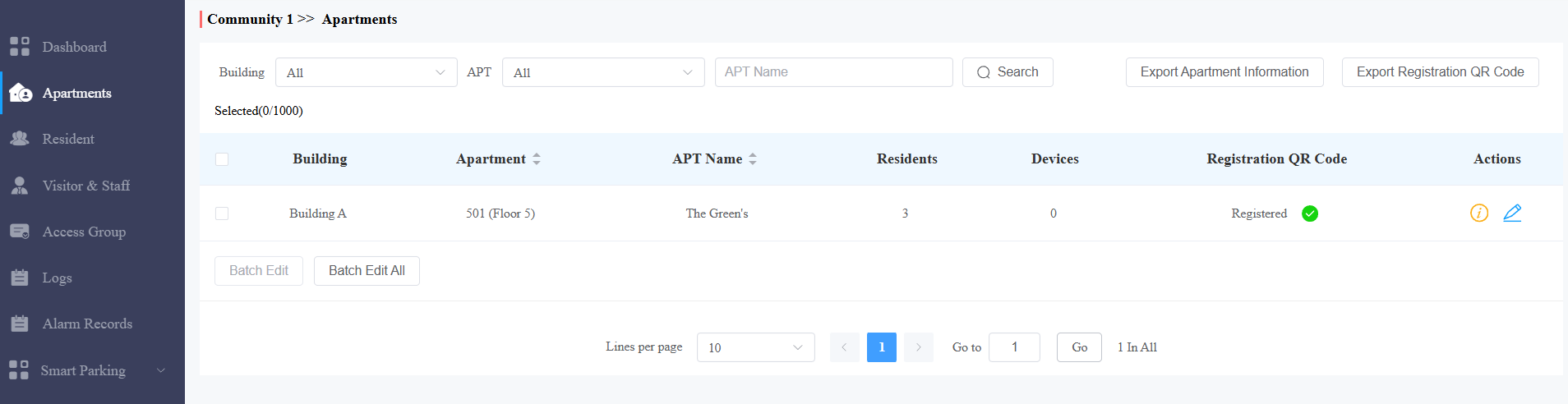
アパートの検索/確認
建物から特定のアパートまでの範囲を絞り込むか、アパート名やキーワードを入力してアパートを検索してください。
登録QRコードを確認してください。アカウントが登録されている場合、QRコードの上に「登録済み」が表示されます。特集の詳細はこちらをクリックしてください。
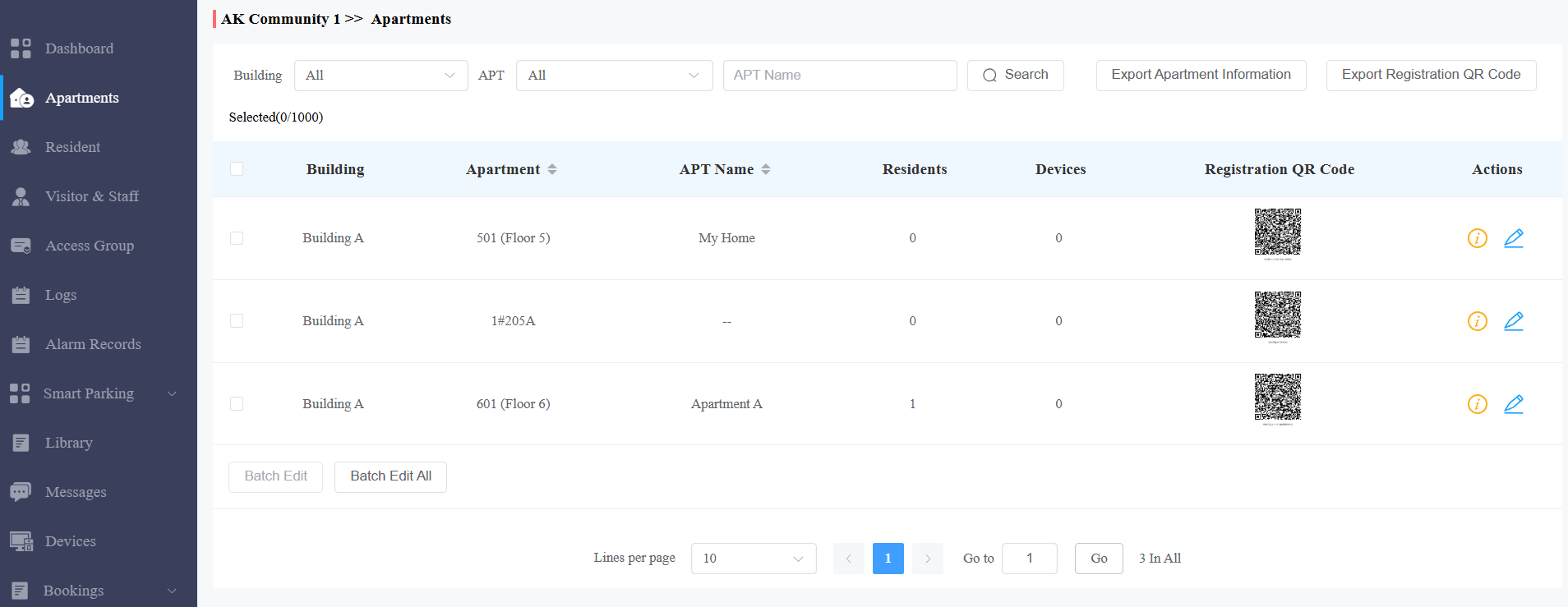
アパートの詳細を確認するにはクリック
 。
。
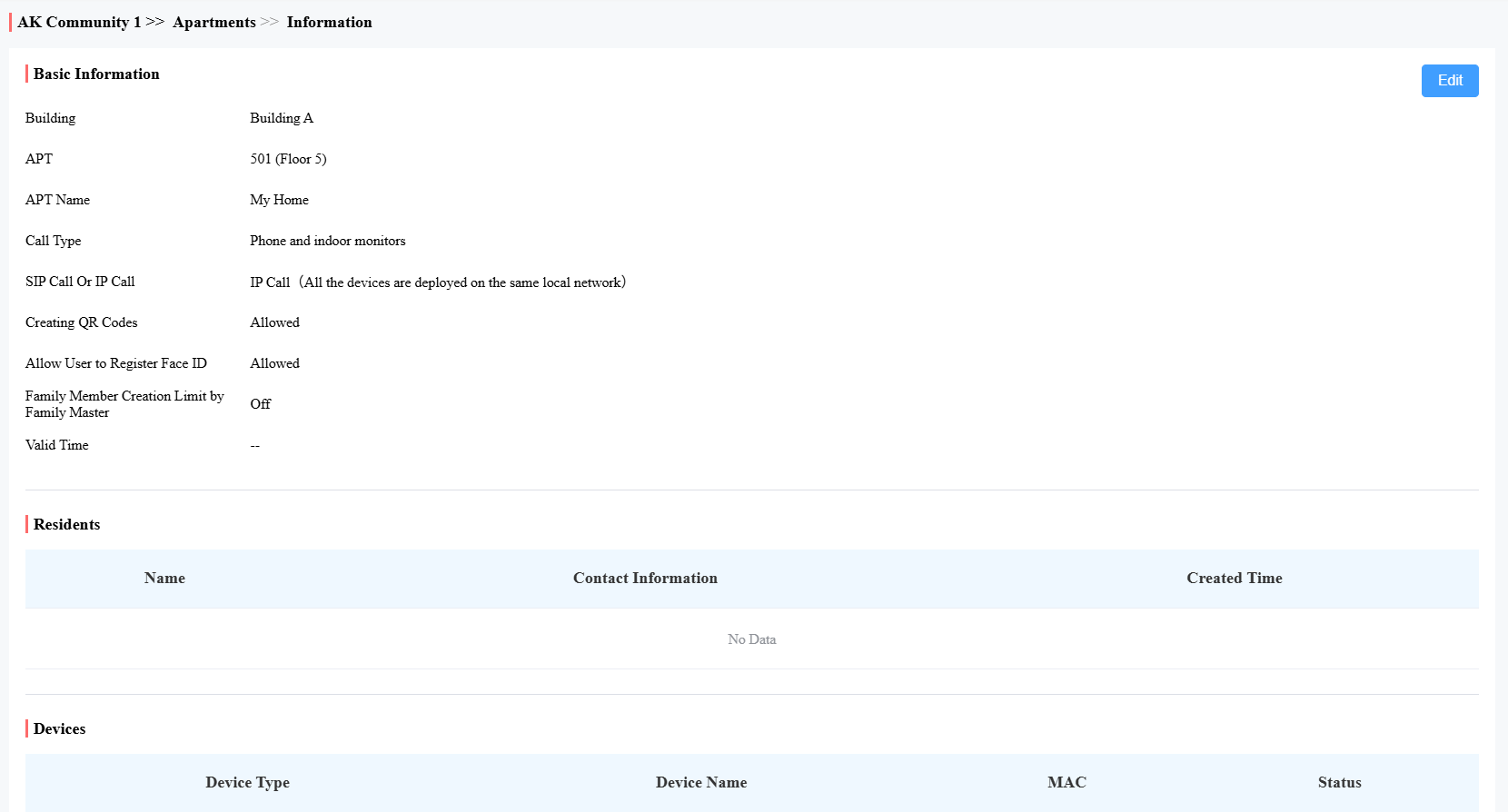
編集とアパートのリセット
入居者のアパート設定を編集・リセットできます。通話タイプ、通話設定、アパート名などが含まれます。
編集:アパート
1. 編集インターフェースにアクセスするには、以下のいずれかを行ってください:
希望のアパート
 をクリックしてください。
希望するアパートの
 をクリックし、右上
 をクリックします。
2. アパートの準備。下のチャートの品目説明をご覧ください。
3. 権限管理:
ユーザーがQRコードを作成できるように:デフォルトで有効。住民はSmartPlusアプリでQRコードを作成し、ドアアクセスが可能です。
ユーザーの顔認証登録を許可:デフォルトで有効化。入居者はSmartPlusアプリでFace IDを登録し、ドアアクセスが可能です。
ファミリーマスターによるファミリーメンバー作成制限:デフォルトで無効化。有効化すれば、ユーザーが作成できる家族アカウントの数を設定できます。
ユーザーがIDアクセスを作成することを許可:デフォルトで有効。ユーザーはSmartPlusアプリでドアアクセス用のIDアクセスを設定できます。
ユーザーがRFカードを作成することを許可:デフォルトで有効。ユーザーはSmartPlusアプリでRFカードを追加してドアアクセスが可能です。プレミアム機能プランのプロジェクトのみがこのオプションをサポートしています。
ユーザーがPINを作成できるように:デフォルトで有効。ユーザーはSmartPlusアプリでPINを作成してドアアクセスが可能です。
注記
もしあなたのプロジェクトがインストーラーが選択したBasic機能プランに属している場合、これらの権限はユーザー管理できません。
「顔認証」を無効にすると、アプリに登録されたユーザーの顔IDはアクセスできなくなります。これらのFace IDはプレミアム機能の期限切れ後に再び有効になります。
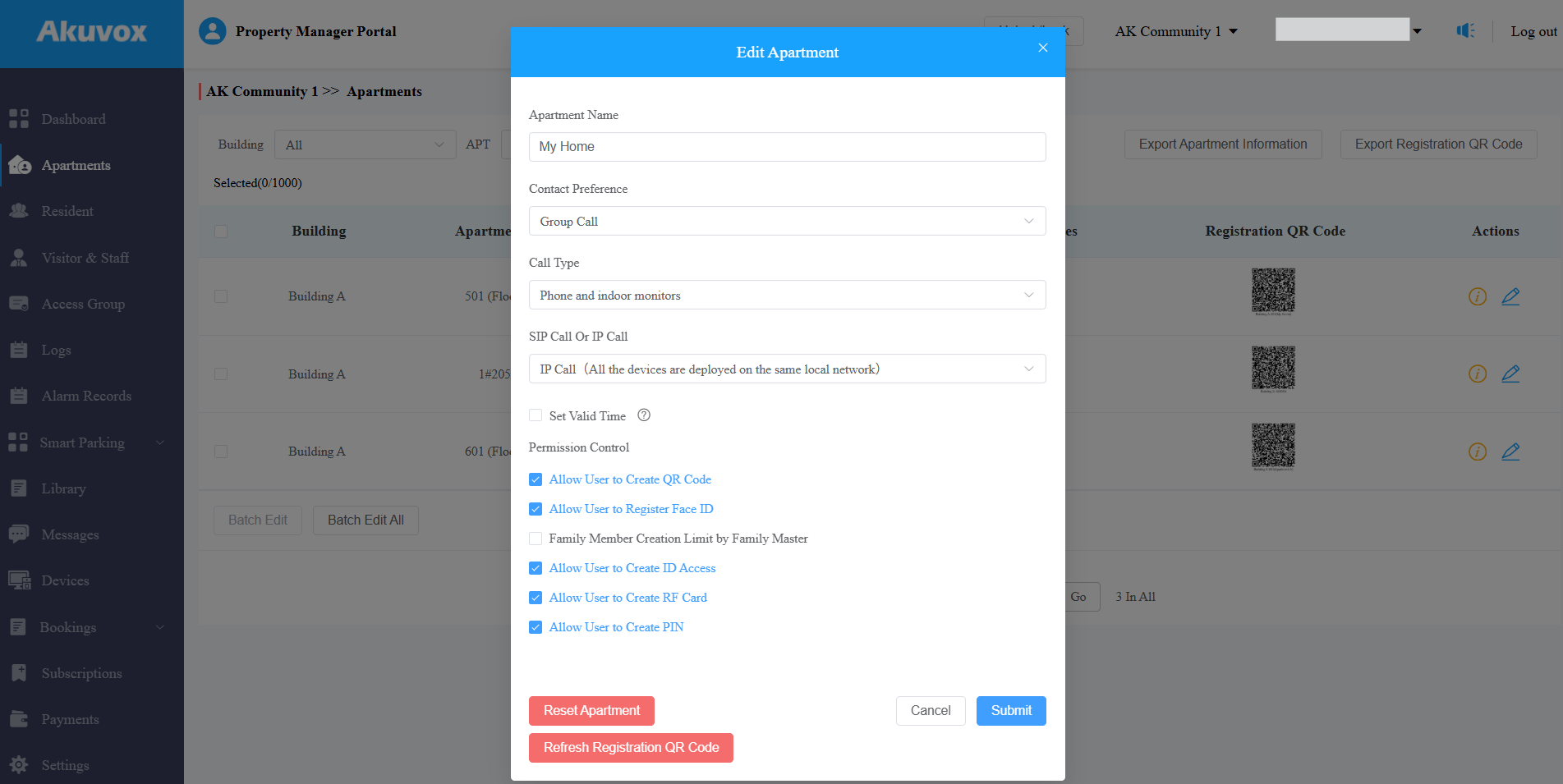
アイテム名 | 概要 |
アパートの名前 | アパート名を入力してください。 |
連絡先の好み |
|
コールタイプ | 6種類の呼び出しタイプ。例えば「SmartPlusと屋内モニター」を選択すると、入居者はSmartPlusと屋内モニターの両方を使って通話に出ることができます。 |
SIPコールまたはIPコール | デバイスが同じローカルネットワーク上に展開されている場合は IP通話 を選択してください。そうでない場合は SIPコールを選択します。 |
有効時間を設定する | このオプションはレンタル用に設計されており、デフォルトでは無効化されています。有効にしたら、入居者がSmartPlusアプリを使いドアを開ける時間を指定してください。この期間以降、SmartPlusアプリおよびすべてのアクセス手段は制限されます。 |
家族アカウントの自動削除期限 | このオプションは有効 時間設定 が有効の場合に利用可能です。有効化すると、リース終了時にアパート内のアカウントは自動的に削除されます。 |
アパートのリセット
アパートをリセットするには、以下の手順を行ってください:
1. どの方法でも編集画面に進みます。
希望するアパートの
 をクリックしてください。あるいは
希望するアパートの
 をクリックし、右上
 。
。
2. ポップアップウィンドウで左下の 「アパートをリセット」をクリックします。
3. 確認 を求められたら クリックする。
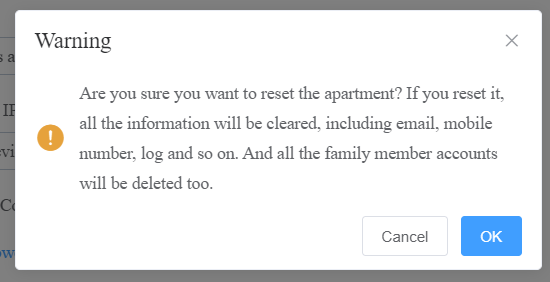
リセットに同意すると、このアパート内の一部の情報やデータは削除されますが、一部は削除されません。
削除されるデータには、以下が含まれます
家族の口座。
メール、携帯番号、国・地域、固定電話。
ログ(監査ログは除く)と履歴。
メッセージとアラーム、そして
PINコード、顔のデータ、NFC、Bluetooth、QRコードなどの設定にアクセスします。
保持すべきデータには以下が含まれます
ファミリーマスターアカウントの状態、例えば非アクティブ、期限切れなどです。
無料サブアカウントの数。
監査ログ。
設定にはSIP通話またはIP通話、タイムゾーン、言語、ホームオートメーション、プレミアムプラン、そして「With Indoor Monitor」機能が含まれます。
その他の変更点には以下が含まれます
ユーザーのアプリが未登録状態になり、再初期化が必要です。
ユーザーのログイン情報はリセットされ、ユーザーはリセットされたメールを受け取ることができません。
注記
リセット後はファミリー内で新しいアカウントを作成することは自由ですが、削除後は料金が発生します。リセット機能はレンタルシナリオに適しています。入居者が退去した後に口座を空にして、新しい入居者用の口座を作成できます。
アパート設定をバッチ編集
アパートの設定を一括編集でき、設定する手順を省くことができます。
希望のアパートを確認し、「 バッチ編集」をクリックしてください。または「 全部まとめまとめ」 をクリックして「すべて」を設定できます。
これらの 機能は 特定のアパートで有効または無効にできます。
アパートを リセットするには「リセットアパート」をクリックして一括リセットしてください。
登録 QRコードを更新するには、登録QRコードを更新してください。
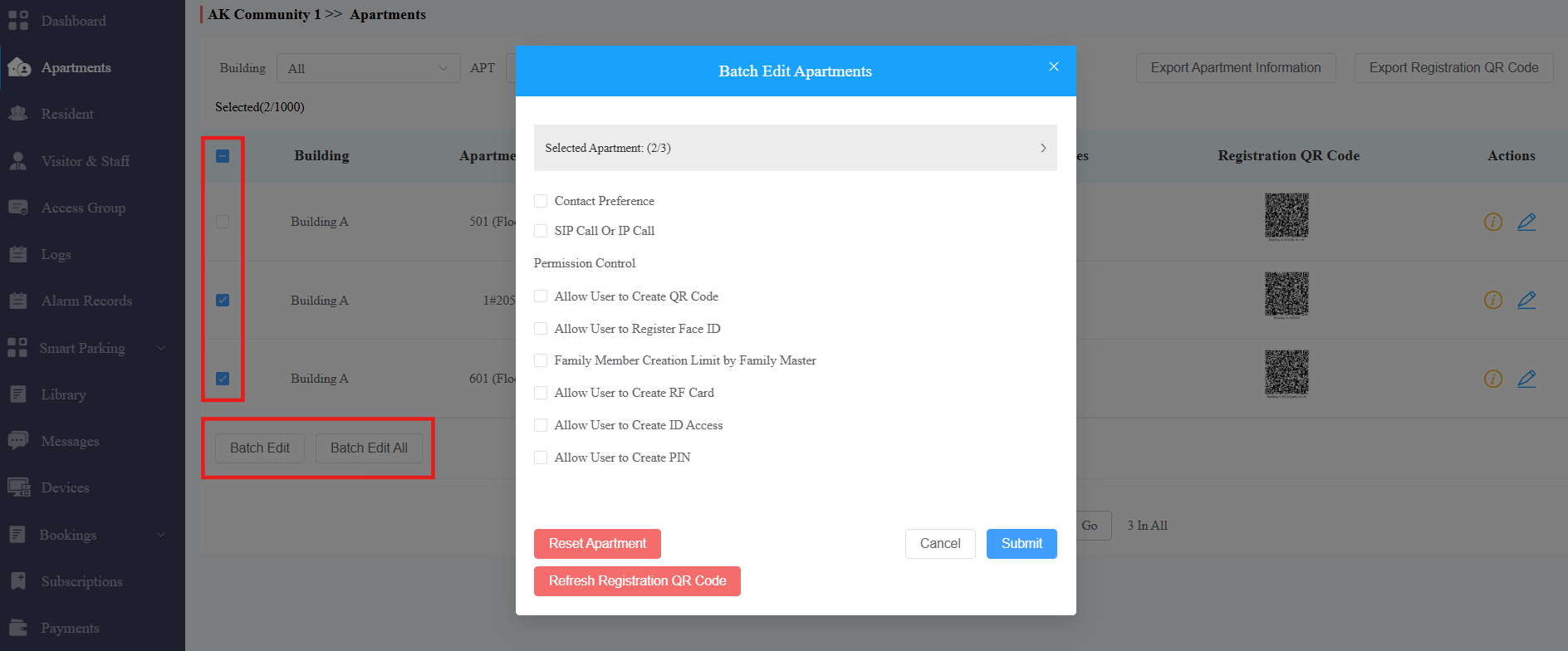
設定を提出してください。「バッチ編集完了」は右下に表示されます。
アパート設定のエクスポート
アパート設定は、アパートモジュールの「 アパート情報エクスポート」をクリックするとXLSXファイルにエクスポートできます。
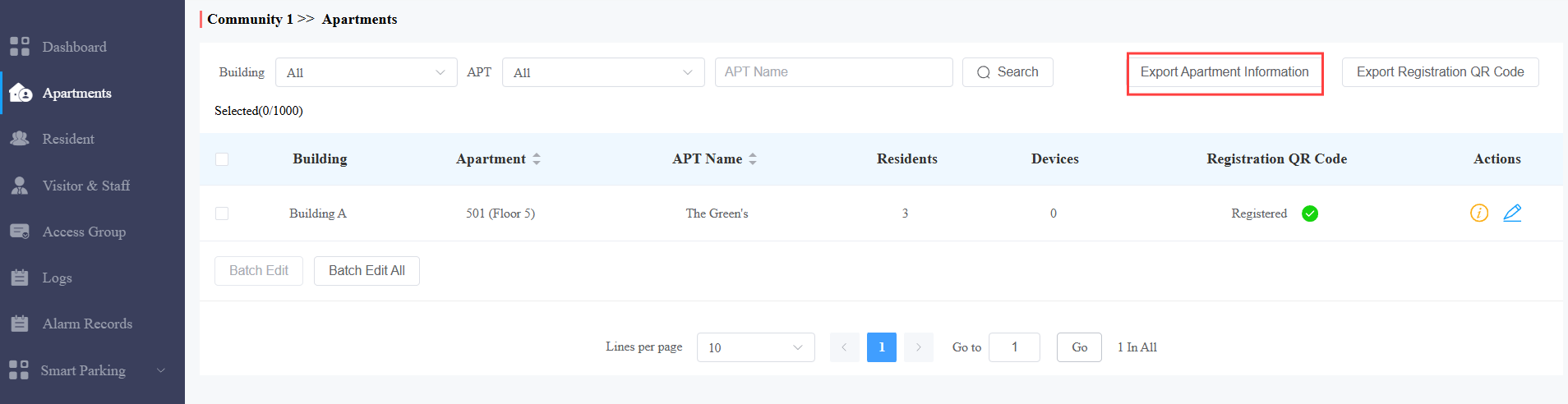
エクスポートファイルの例:

スマートパーキング
スマートパーキングモジュールにより、SmartPlus Cloud上でユーザーのナンバープレートやUHFカードの登録が可能です。ユーザーはドアを自動で開けたまま出入りすることができます。
さらに、駐車中の車両数や駐車時間をクラウド上で確認することで駐車場管理もでき、起こった状況を便利に追跡できます。
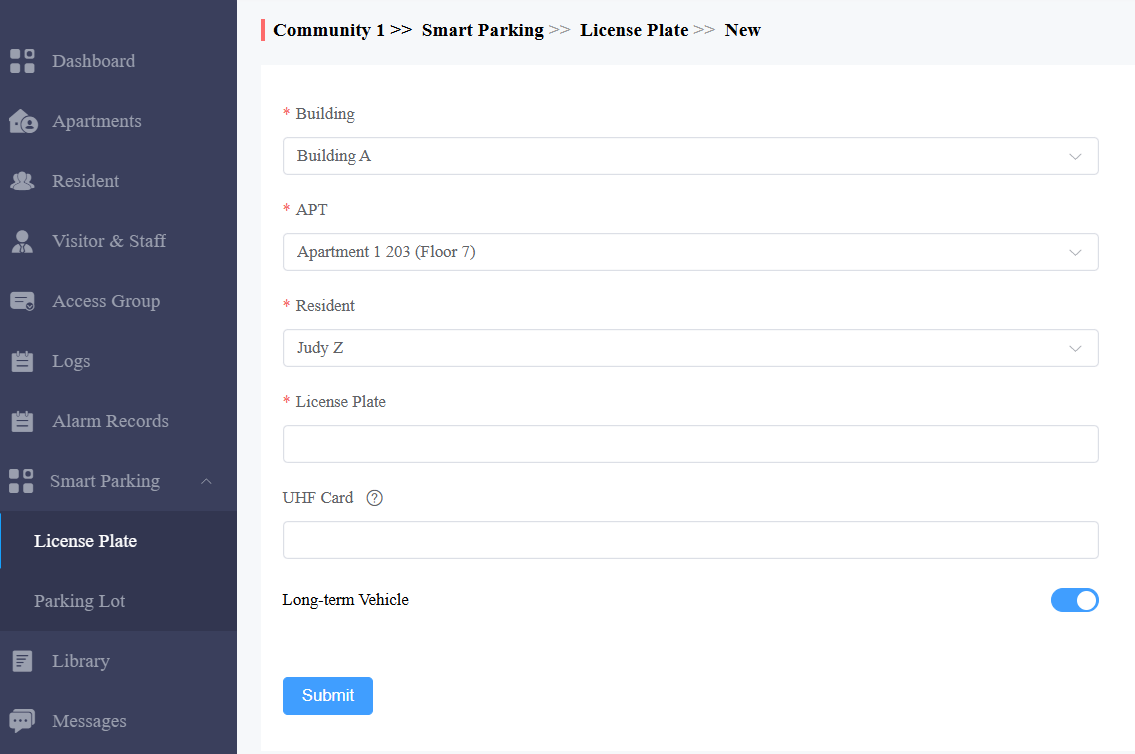
ナンバープレート管理
ナンバープレートは、第三者のLPRカメラによってドアの開閉時に識別されます。詳細な構成を見る にはこちら をクリックしてください。
UHFカードはAkuvox長距離アクセスカードリーダーACR-CRP12でドア開閉時に識別されます。詳細な構成を見る にはこちら をクリックしてください。
1. 右側の 「新着 」をクリックします。
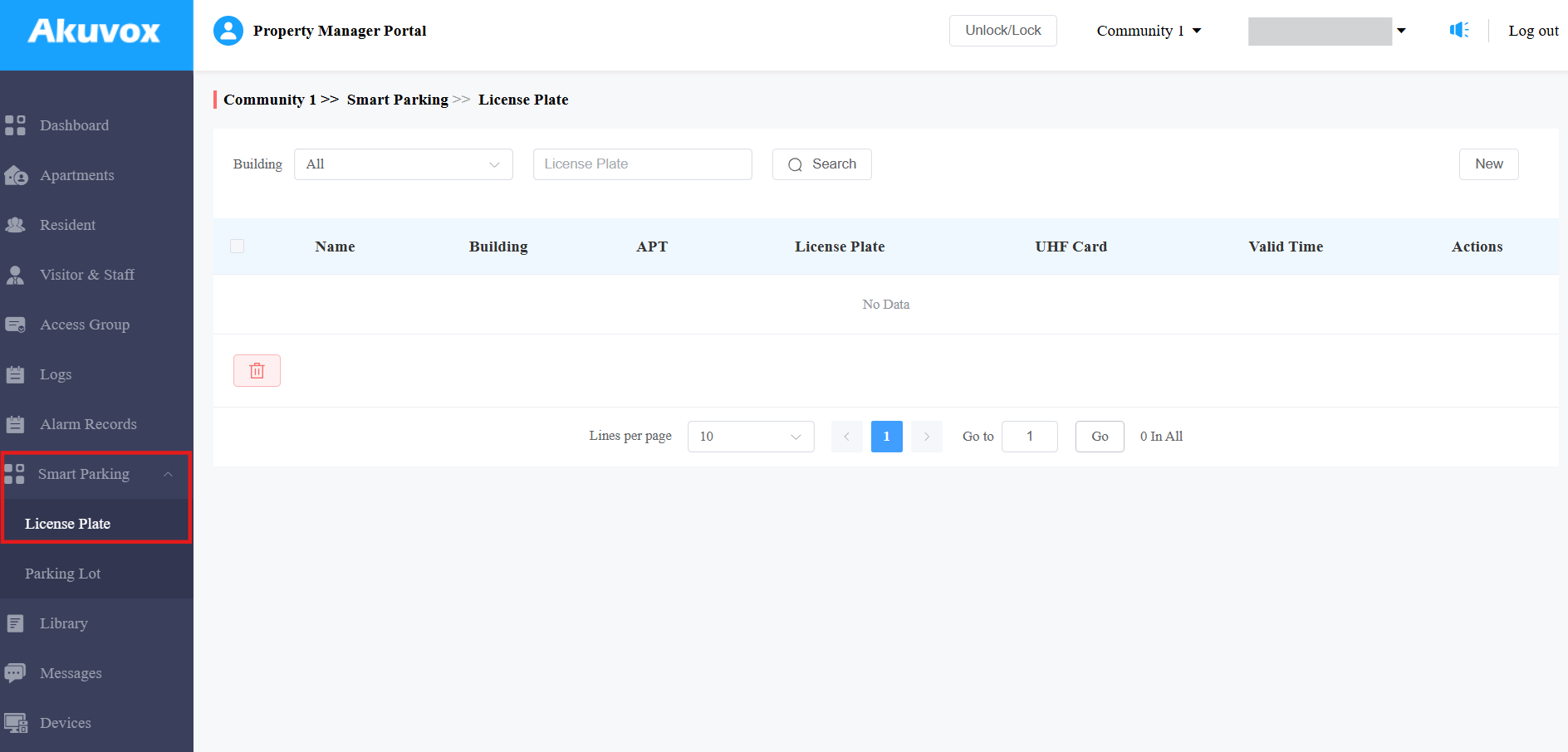
2. 建物、アパート、居住者を選択します。
3. ナンバープレート情報を入力する。
4. UHFカードコードが使用された場合は入力してください。ナンバープレートとUHFカードの両方を入力していれば、クラウドは後者をドアフォンにしか発行しません。
5. 長期車両の有効化/無効化。デフォルトで有効化されています。障害がある場合は、車両が駐車場に出入りできるタイミングを指定してください。
注記
居住者を追加・編集する際にナンバープレート情報を追加することもできます。
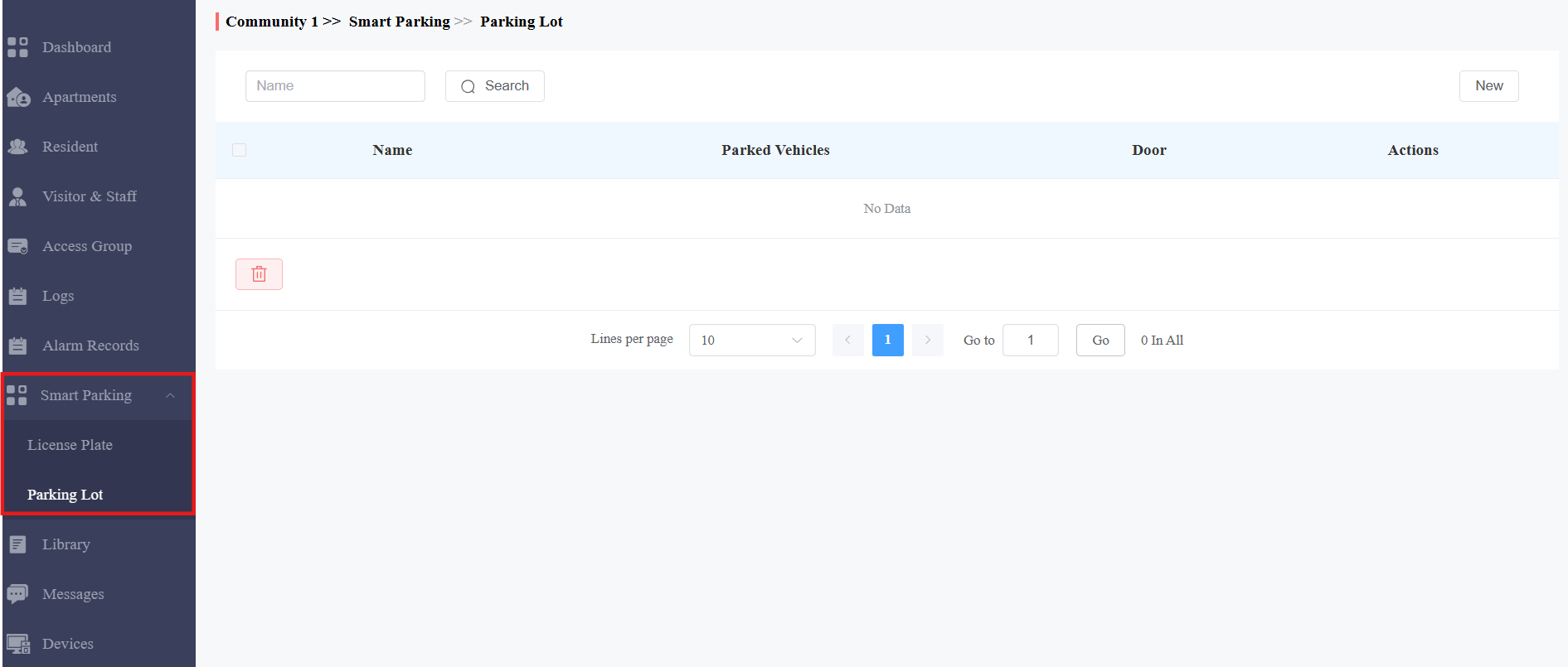
駐車場管理
駐車場を設置し、駐車中の車両数や駐車時間を簡単に追跡できます。
設定手順を見る にはこちら をクリックしてください。
ログ
ログモジュールには、ドアログ、通話履歴、温度ログ、画像キャプチャ、温度ログ、モーションアラート、操作ログの確認に使われる6つのサブモジュールが含まれており、30日間保存可能です。インストーラーが ログアクセス制御 を有効にしていれば、ドアログ、通話履歴、撮影された画像を確認できます。
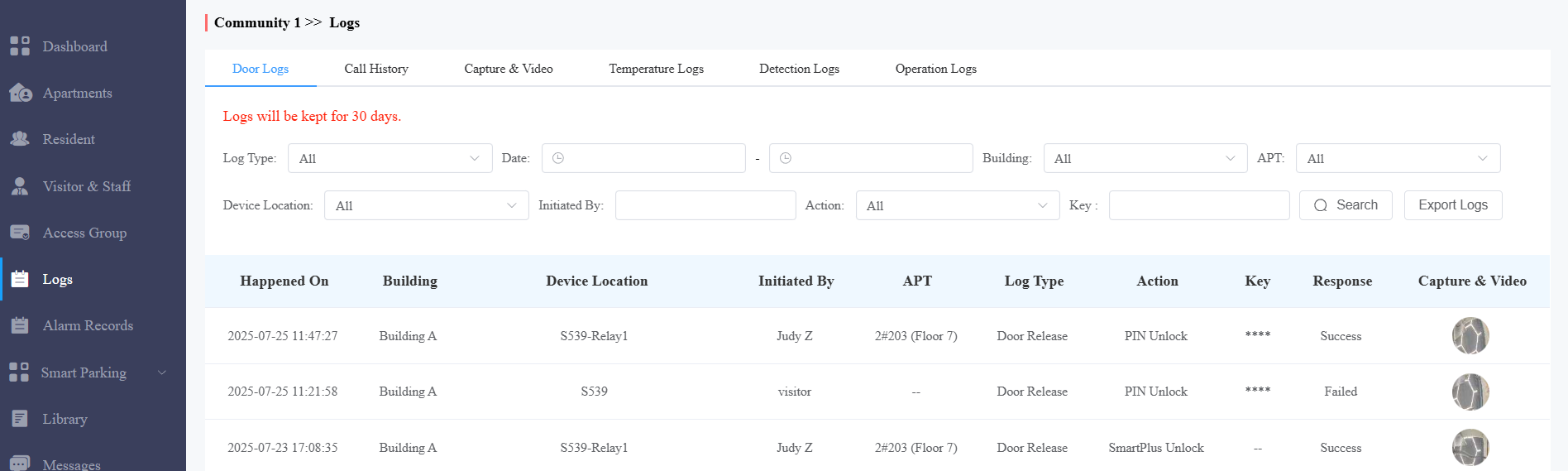
インストーラーが ログアクセス制御 を有効にしていない場合、ドアログ、通話履歴、撮影された画像を確認することはできません。3つのモジュールは隠されます。
.png)
チェック/エクスポートドアログ
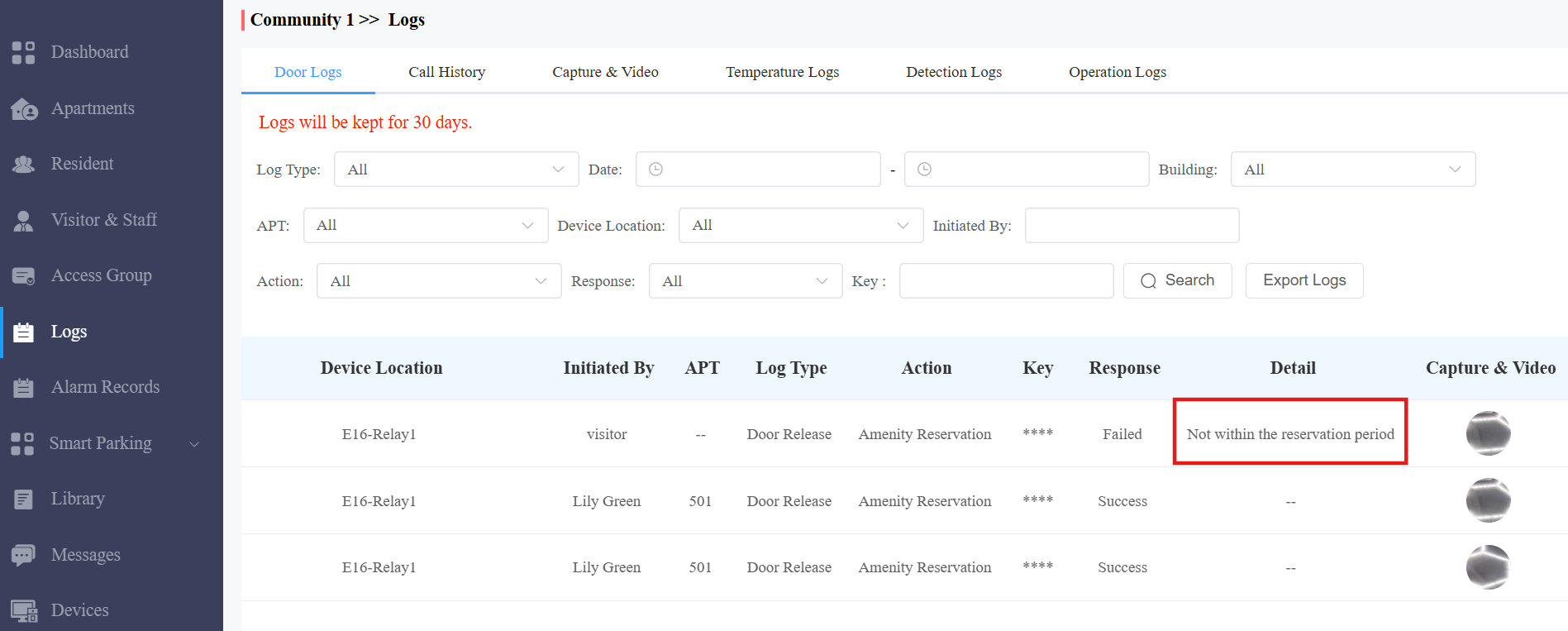
ドアログには4つのtの指標があります:All、Call、Door Release、Door Close。通話タイプログはドアフォンで開始されたSIP/IPベースの通話を示し、いつ、どこで、誰にかけられたかを示します。一方、ドア解除/クローズログは、ドアの解除や解除がいつ、どこで、誰によって開けられたか(失敗か成功か)を示します。ターゲット検索の対象として、デバイスの位置、開始者、アパート、アクション、応答(成功、失敗、オフライン)などのパラメータでログチェックを絞り込めます。
ドアログをクリックしてください。
ログの種類を選択してください。
ドアログのチェック時間帯を設定してください。
建物を選択し、必要に応じて「デバイス位置」「開始者」「アパート」「アクション」でさらに絞り込みます。
ログをエクスポートするには「 ログエクスポート」をクリックしてください。
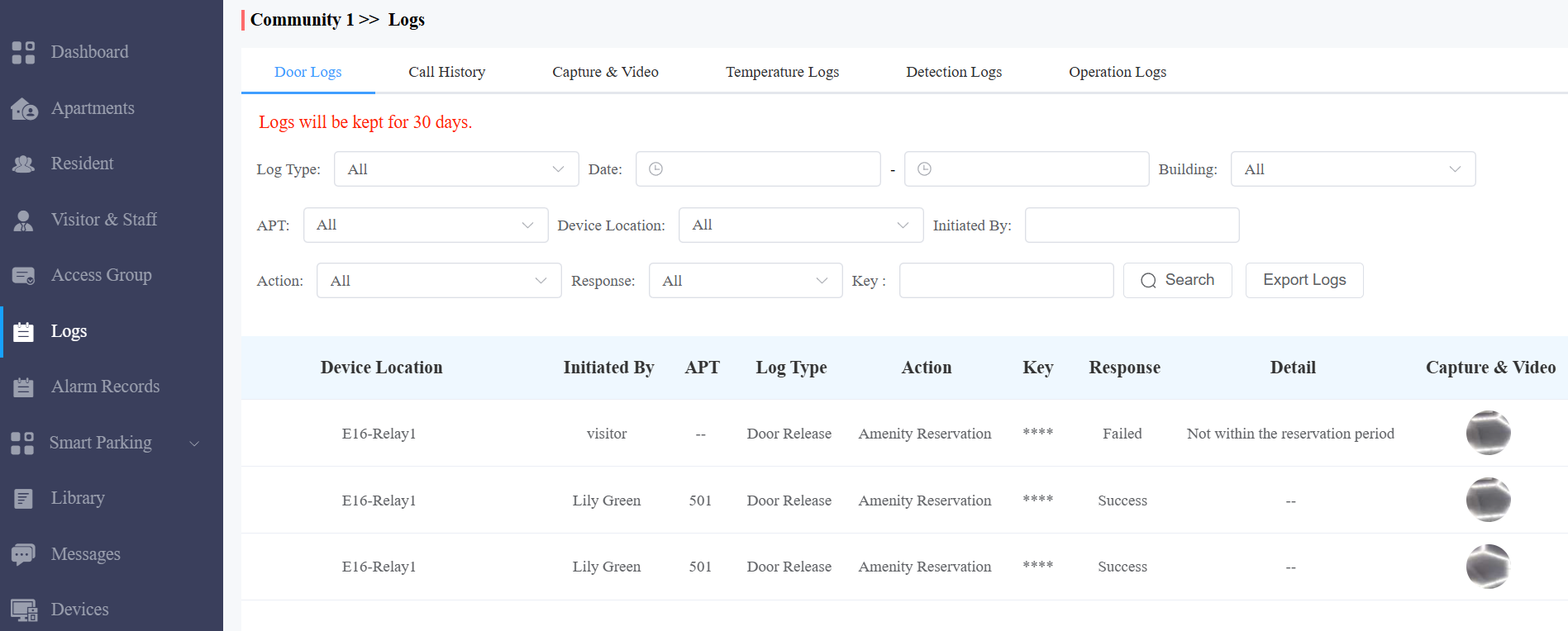
特定のドアフォンは、ドア開閉の原因をクラウドに報告するのをサポートしています。
対応モデルとバージョン(またはそれ以上のもの):
X912: 912.30.12.22
X915V2: 2915.30.10.619
R29: 29.30.10.507
R20: 320.30.11.206
E16V2: 216.30.11.107
S539: 539.30.10.507
A08: 108.30.11.110
A01/A02: 101.30.11.12
A03: 103.30.11.6
A095: 95.30.10.203
A094: 92.30.11.8
理由は 詳細 欄で確認できます。
チェック/エクスポート通話履歴
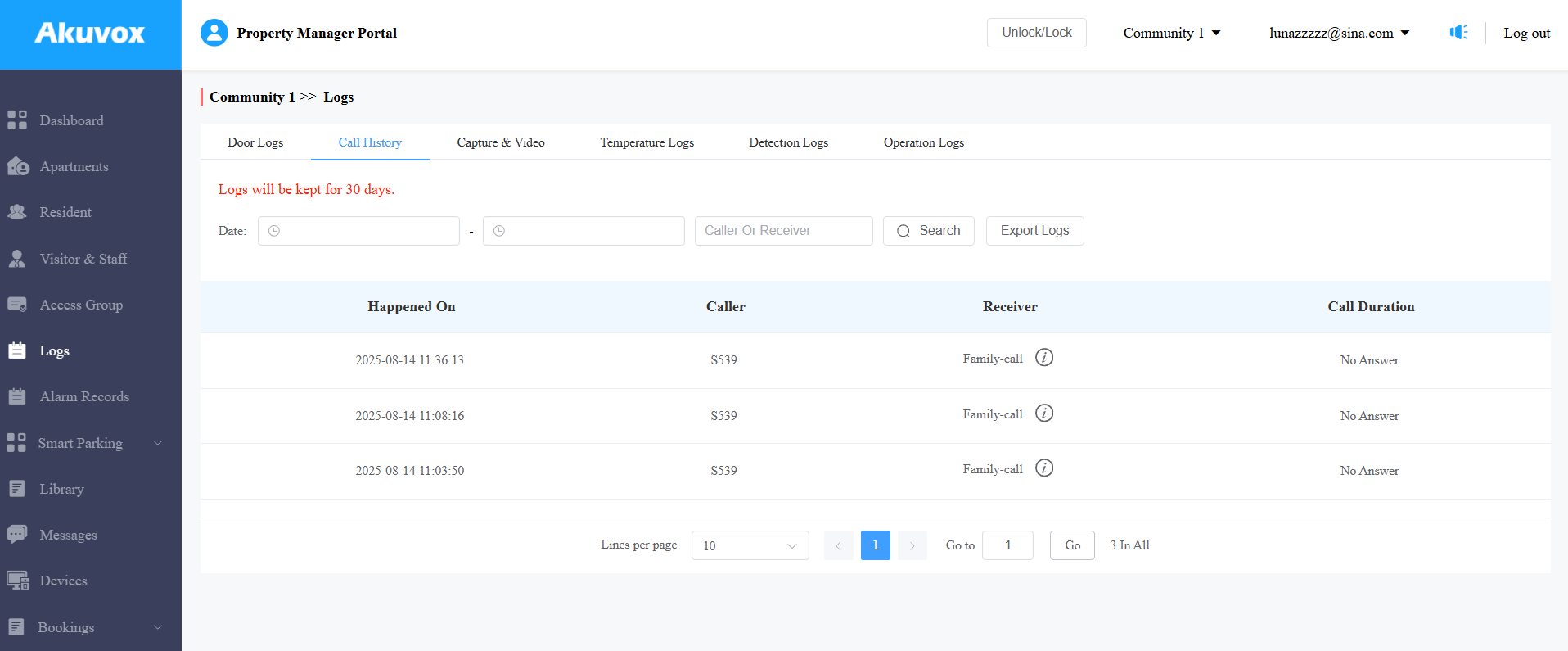
このサブモジュールでは、SIPベースのインターコム通話がいつ、誰によってかけられ、受信されたかの通話履歴を確認できます。通話履歴は、インターホン機器や地域のエンドユーザーや物件管理者向けのSmartPlusアプリでのすべての通話記録を残します。時間帯を設定するか、発信者や受信者を入力してターゲットとなる通話情報を確認できます。
通話履歴をクリックしてください。
必要に応じて通話履歴の時間帯を設定してください。
必要に応じて発信者の名前または受け手の名前を入力してください。
検索をクリックします。
ログをエクスポートするには「 ログエクスポート」をクリックしてください。
アイテムの説明:
コラム名 | 概要 |
起こったこと | 電話がかかった時が表示されます。 |
コーラー | 誰が電話をかけたかを示す。 注:発信者や受取人が物件管理者の場合、管理者の名前が表示されます。 |
受信機 | 呼びかけに応えた番組。 |
通話時間 | 通話がどれだけ長く続いたかがわかる。 |
キャプチャ&ビデオ | 撮影された画像や録画された動画を表示します。このコラムは、設置業者からキャプチャの閲覧許可を得た場合に利用可能です。 |
キャプチャ画像のチェック/エクスポート
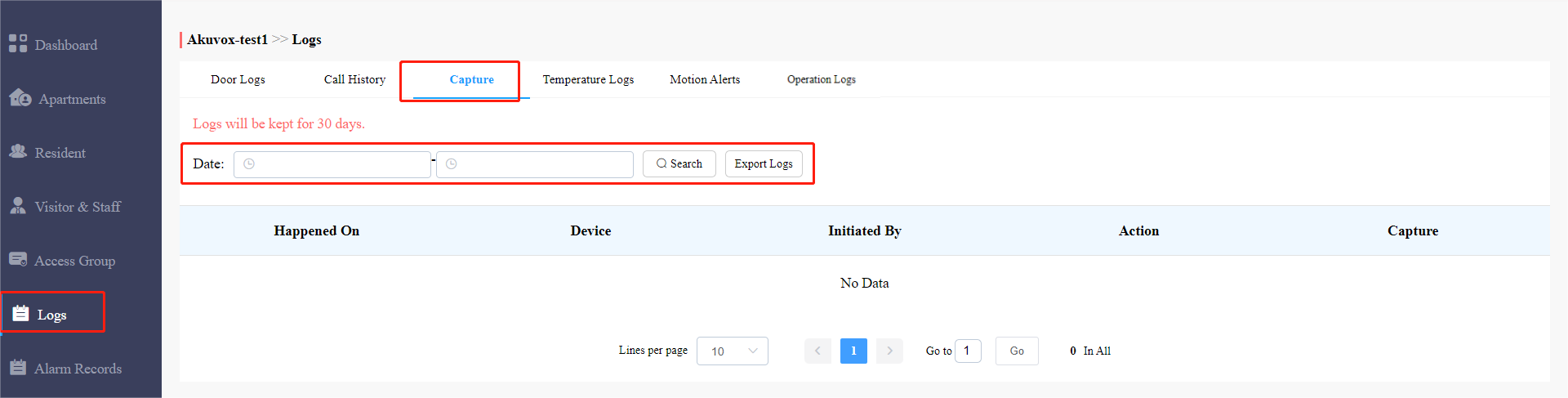
画像は入居者自身が手動で行うか、物件管理スタッフが行うかのいずれかです。いつ、どこで、どのように、誰によって撮影されたかを確認できます。
キャプチャをクリックします。
必要に応じて時間範囲を設定してください。
検索をクリックします。
拡大画像を見るには 「キャプチャ」をクリックしてください。
ログをエクスポートするには「 ログエクスポート 」をクリックしてください。
アイテムの説明:
コラム名 | 概要 |
起こったこと | 画像が撮影されたタイミングを示します。 |
装置 | 写真が撮影されているドアフォンを見せてくれ。 |
開始者 | 画像撮影を開始した人物を示します。 |
戦闘 | 画像キャプチャの開始方法を示しています。撮影はSmartPlusや屋内モニターなどから開始できます。 |
捕獲 | 画像をクリックすると大きな画像が見えます。 |
温度ログを確認する
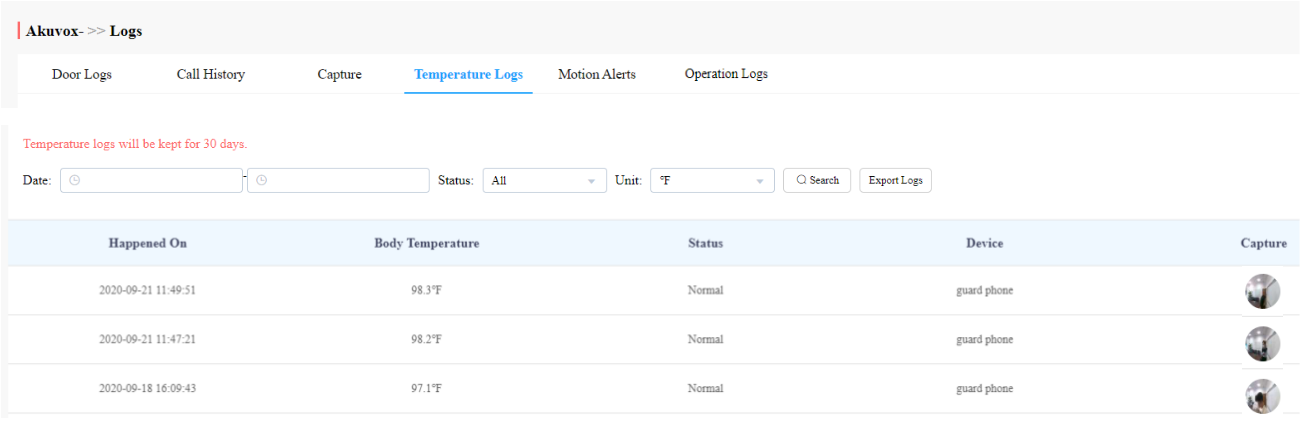
安全上の理由で、ドアの許可を得る前に体温を測った人の体温ログを確認できます。
温度ログをクリックしてください。
必要に応じて温度ログのタイムレンジを設定してください。
温度計測ユニットを選択してください。
検索をクリックします。
拡大画像を見るには 「キャプチャ」 をクリックしてください。
「 ログエクスポート 」をクリックすると温度ログをエクスポートできます。
チェック検出ログ
モーション検知や荷物検知のログを確認できます。
モーション検知:誰かの動きはドアフォンで検知されます。
荷物検出:誰かが荷物を検出エリアに入れたり持ち去ったりします。
検出 ログをクリックします。特定の時期のログを検索できます。
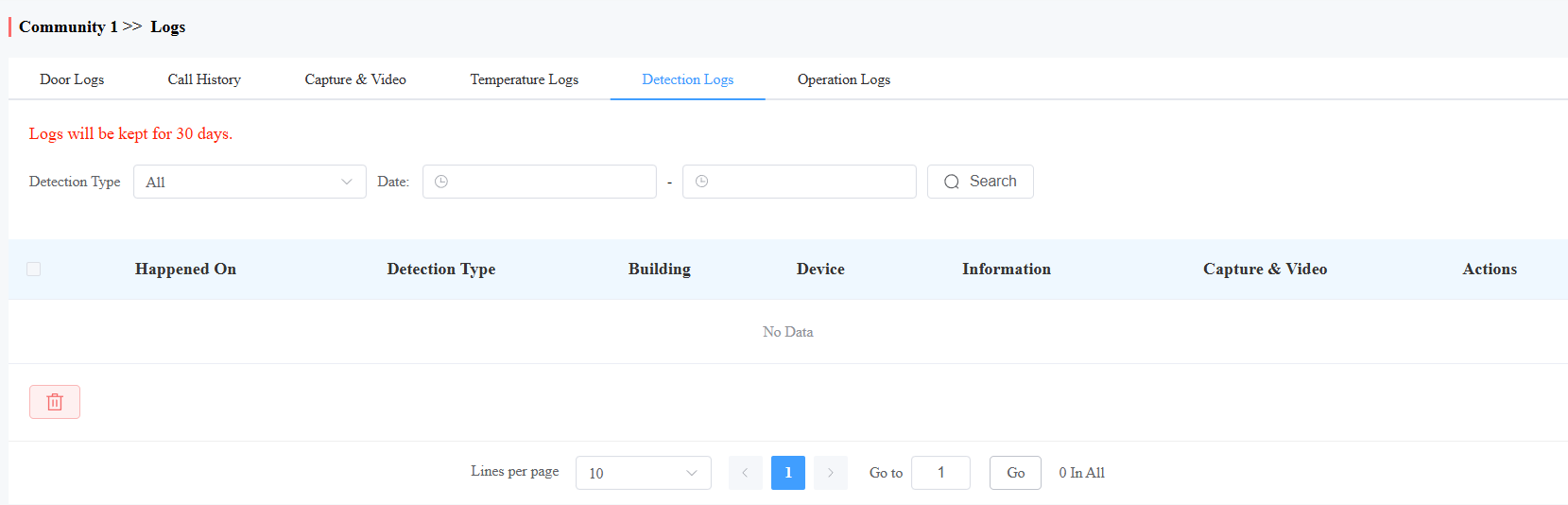
アイテムの説明:
コラム名 | 概要 |
起こったこと | 検知が起こった時期を示します。 |
検出タイプ | 動体検知かパッケージ検知か。 |
建物 | 検出が起きた建物を指定してください。 |
装置 | どのデバイスが検出をトリガーするかを示してください。 |
情報 | パッケージインかパッケージアウトか。 |
キャプチャ&ビデオ | スナップショットやデバイスが撮影した映像です。動画を見るには、デバイスが ビデオ保存 機能をサポートしているはずです。 |
行動 | ログを削除するにはクリックしてください。 |
作戦ログの確認
Operation Logsサブモジュールでは、SmartPlusプラットフォームの運用記録を確認できます。記録は主にアパートの変更、エンドユーザー、PIN、RFカード、顔認証、一時的なPINコード、タイムゾーン、パスワードなどのアクセスタイプに関するものです。
オペレーションログタイプを選択します。
時間帯を選択し、「検索」をクリックします。
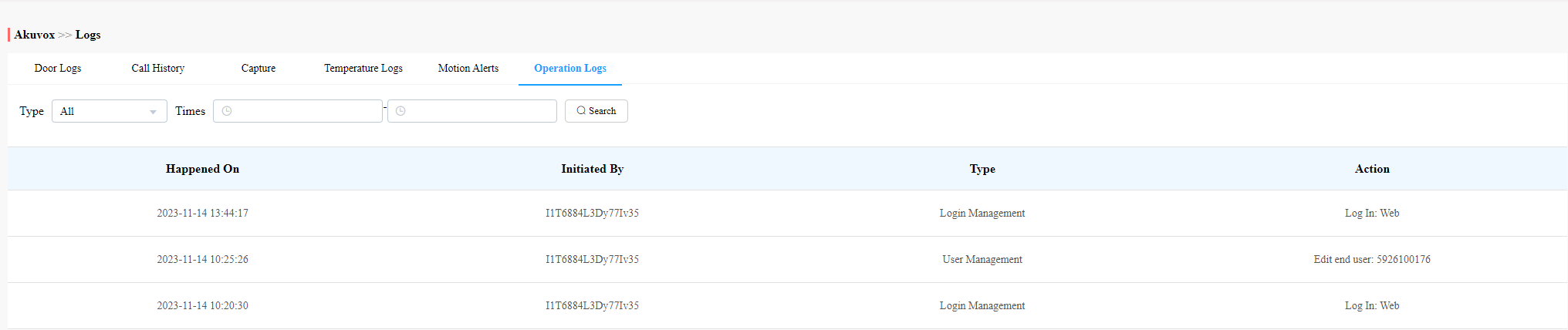
コラム名 | 概要 |
起こったこと | 運用変更が行われた時を示します。 |
開始者 | 管理会社のアカウントを示すことで、誰が業務を開始したかを示します。 |
種類 | 具体的な作戦の種類を示しています。 |
戦闘 | 具体的な操作内容を示しています。 |
図書館
このライブラリは、あらゆる種類のPINコードやRFカードを一気に確認、修正、削除できるモジュールとして機能しています。
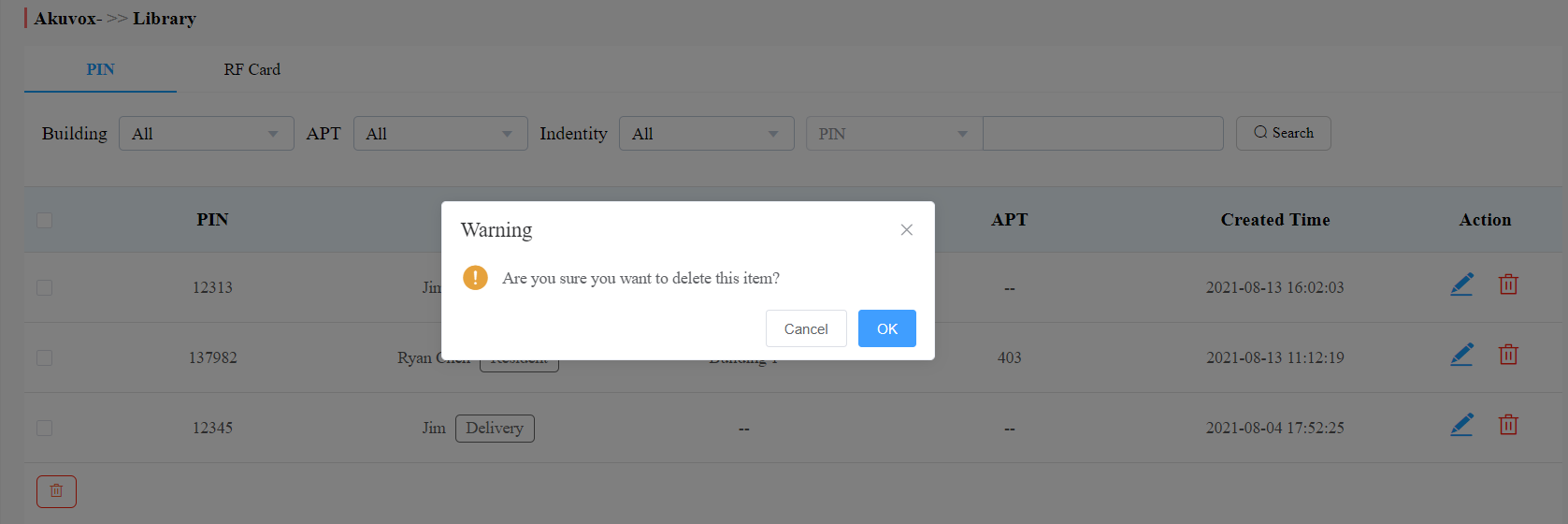
PINコードの確認/修正/削除
1. PINをクリックします。
2. 建物、アパート、身元、PINコード、名前でPINを検索します。
3. をクリックしてPINコードを編集してください。
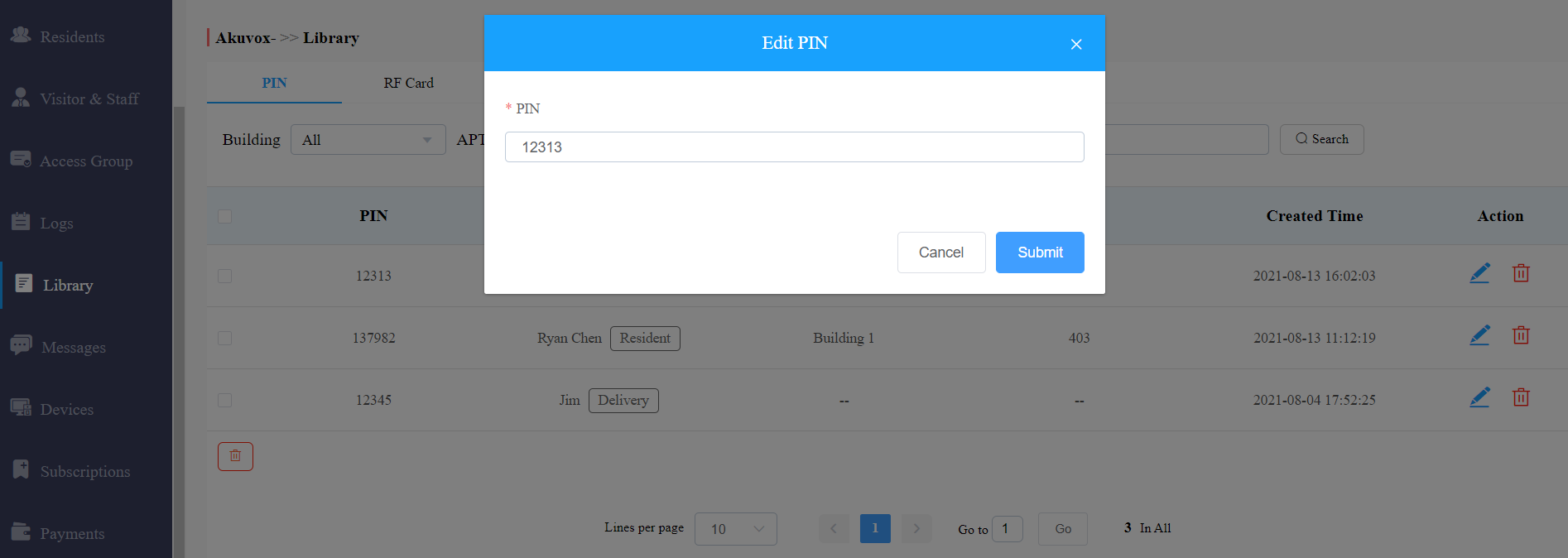
4. 選択したPINコードを削除するクリック。
RFカードのチェック/修正/削除
1. RFカードをクリックします。
2. 建物、アパート、身分証明書、PINコード、名前でRFカードを検索します。
3. クリック PINコードを編集します。
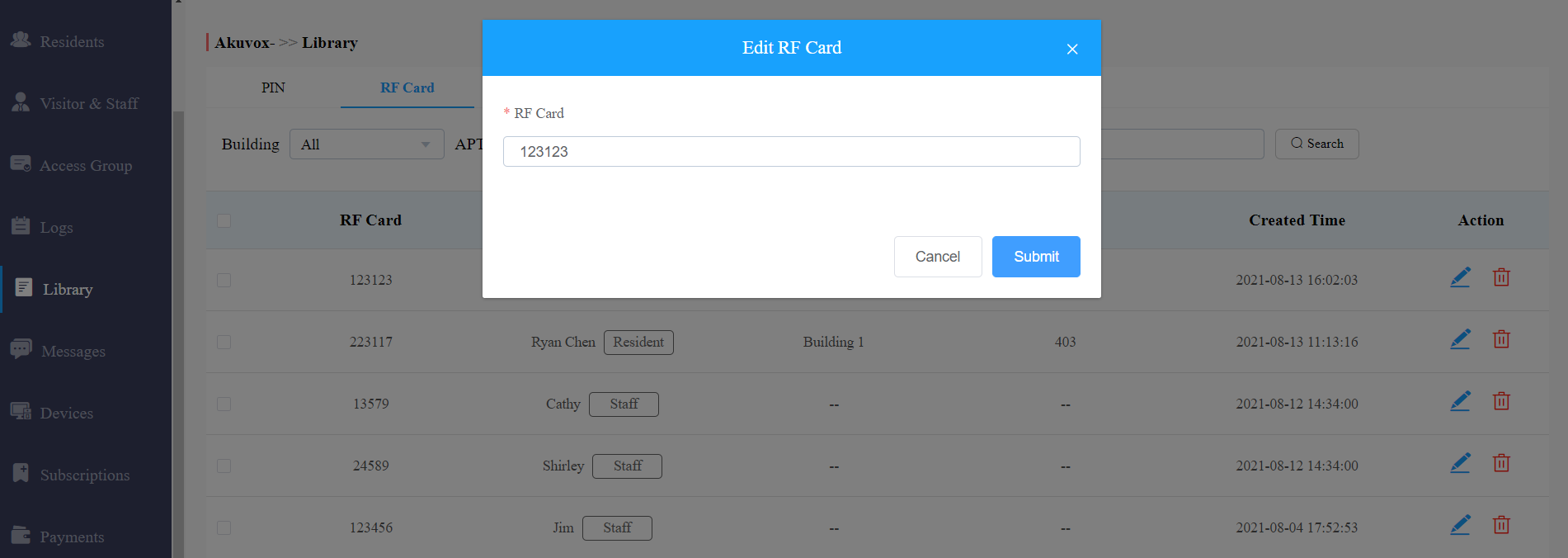
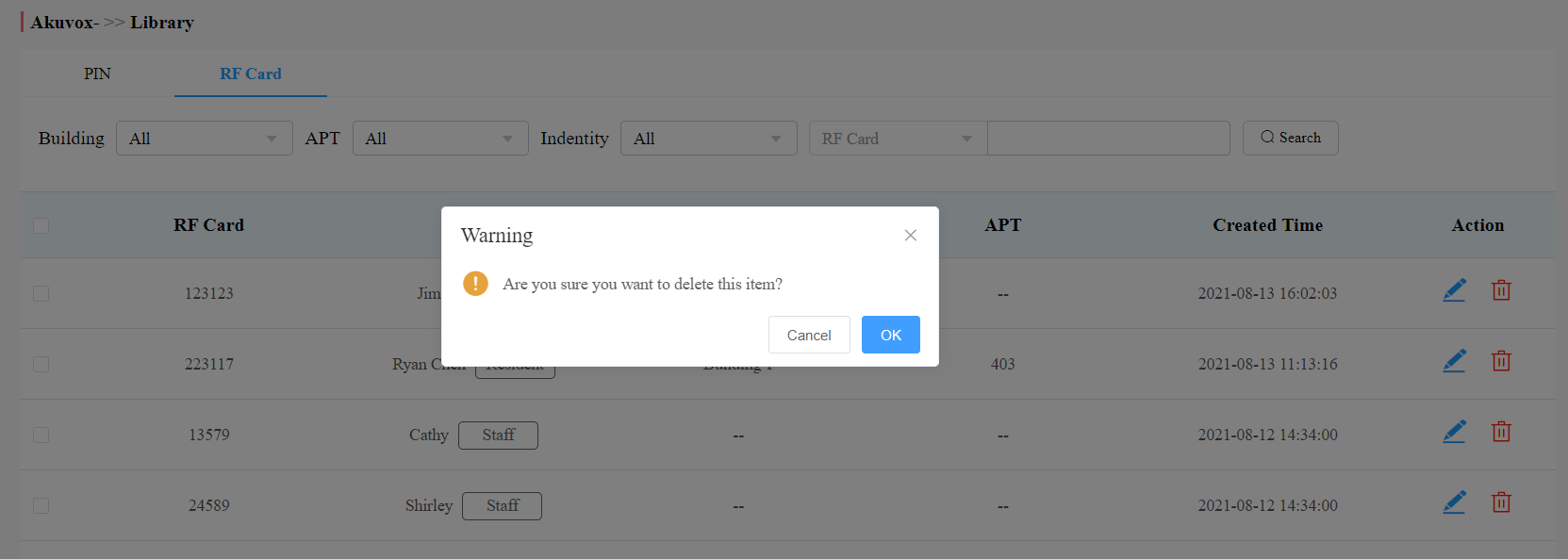
4. 選択したRFカードを削除するにはをクリックします。
メッセージ
メッセージモジュールでは、コミュニティに住む住民にメッセージを作成・送信することができます。さらに、送信されたメッセージも必要に応じて確認できます。
メッセージの作成/編集
一度きりのメッセージやテンプレートを作成して、ご都合よく使うことができます。
1. 「新着」をクリックします。
2. ワンタイムメッセージを作成したい場合は、メッセージのタイトルと内容を作成してください。受信機の種類を選択してください。
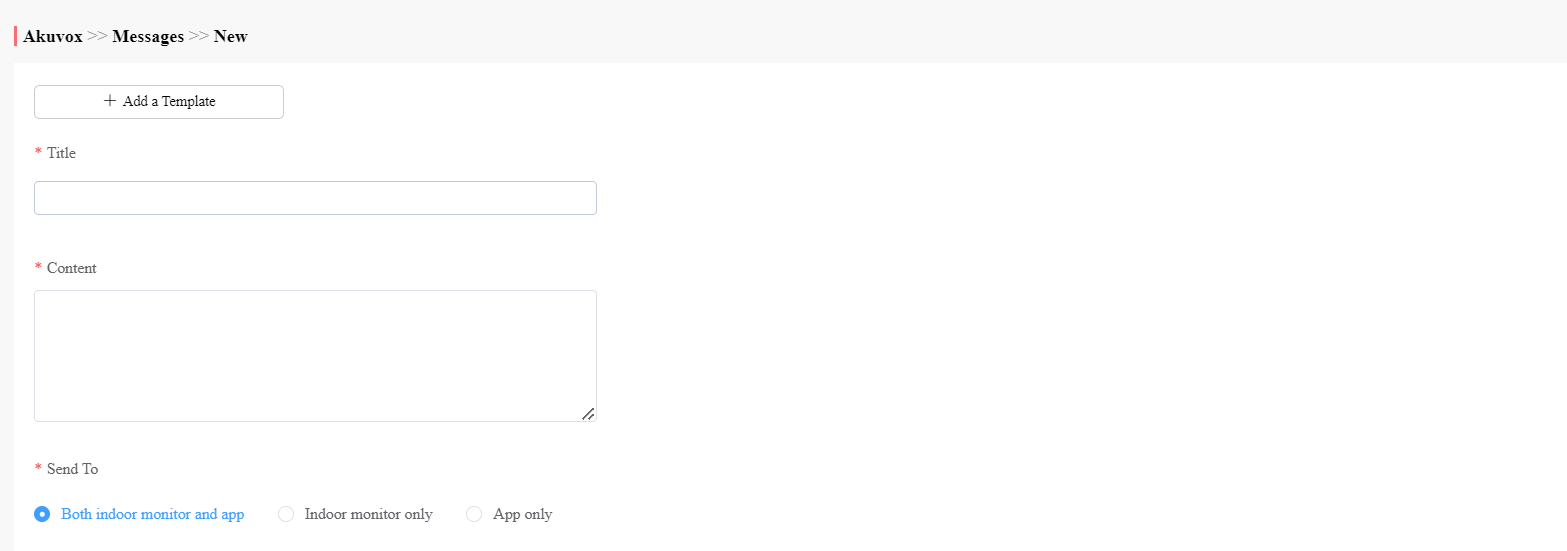
3. 再利用可能なメッセージテンプレートを作成したい場合は +テンプレートを追加 してください。 最大30個のテンプレートを作成できます。
4. テンプレート名、メッセージタイトル、内容を入力します。
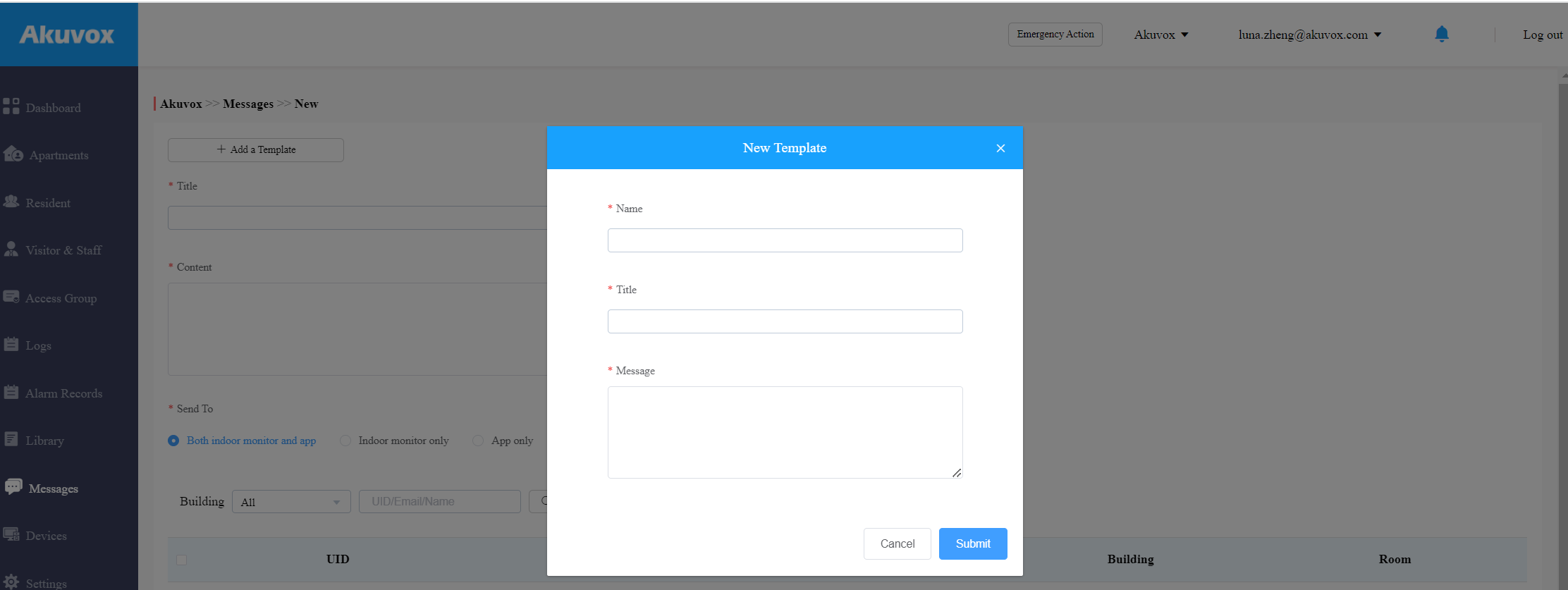
必要に応じてメッセージテンプレートを編集・削除できます。
矢印を作成したメッセージテンプレートに移動してください。
テンプレートを直接削除したい場合は
 をクリックしてください。
作成したメッセージテンプレートを編集するには
 をクリックしてください。

メッセージを送信
メッセージが作成された後、必要に応じてターゲットとなる入居者にメッセージを送信できます。
コミュニティ内の 建物を選択します。
対象入居者のUID(ユーザーID)、名前、メールアドレスのチェックボックスを選択し、すべての入居者を含めるために「 All 」を選択し、「 検索」をクリックします。
送信 をクリックして、 対象の入居者にメッセージを送信してください。

メッセージの検索/チェック/削除
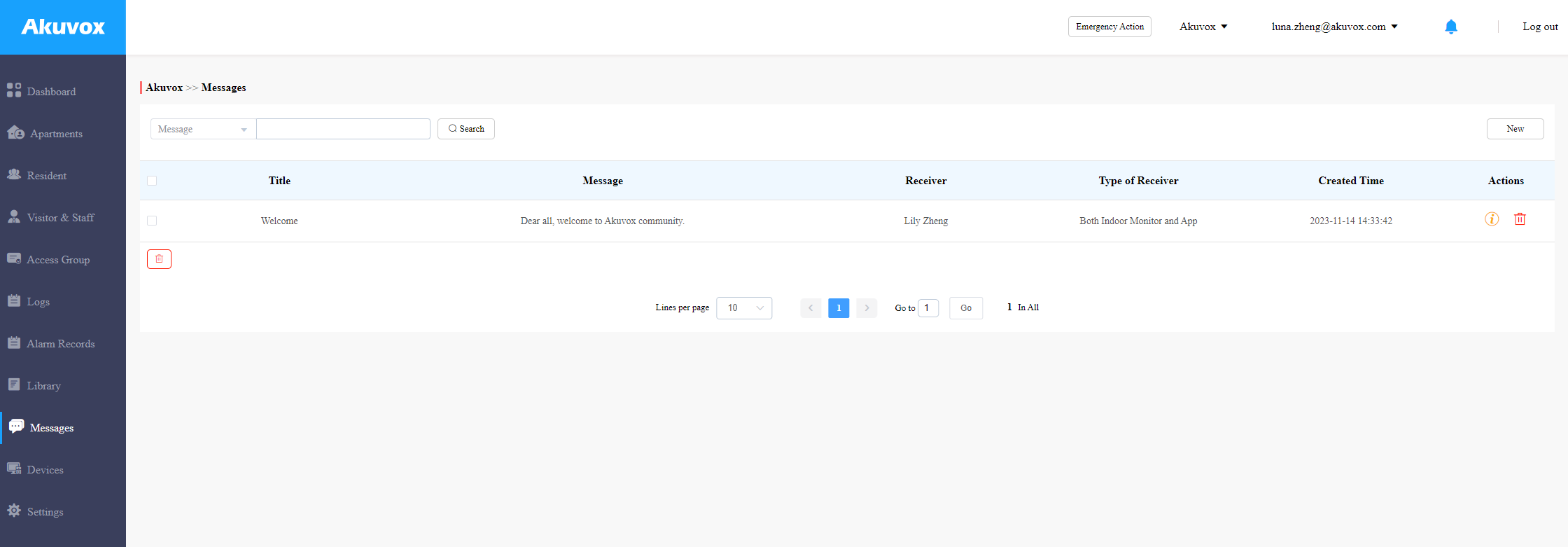
必要に応じてメッセージの検索、確認、削除が可能です。
メッセージの部分(または完全なメッセージ)を入力して、あいまい検索を行います。
必要なメッセージを見つけるには「 検索 」をクリックしてください。
メッセージの詳細を見たい場合は
 をクリックしてください。
 をクリックして削除してください。
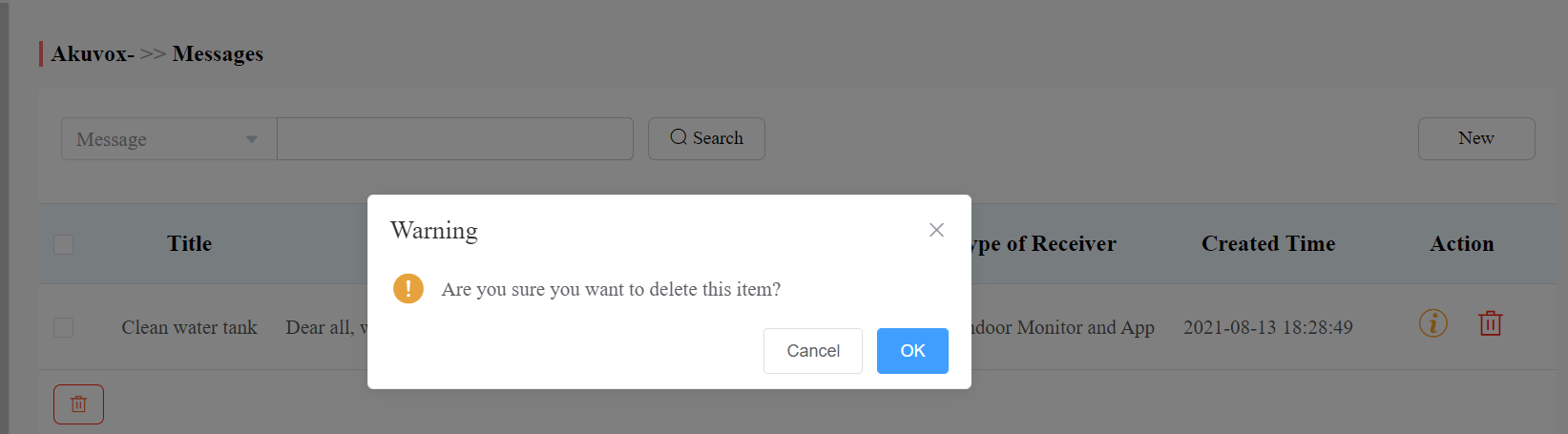
パラメータ設定:
コラム名 | 概要 |
タイトル | メッセージのタイトルが表示されます。 |
メッセージ | メッセージの内容が表示されます。 |
受信機 | メッセージを受け取った人を示します。 |
受信機の種類 | 受信機の種類が表示されます: 屋内モニターとアプリの両方、 室内モニターのみ、 アプリのみ。 |
創造された時間 | メッセージが作成された時期が表示されます。 |
行動 |
|
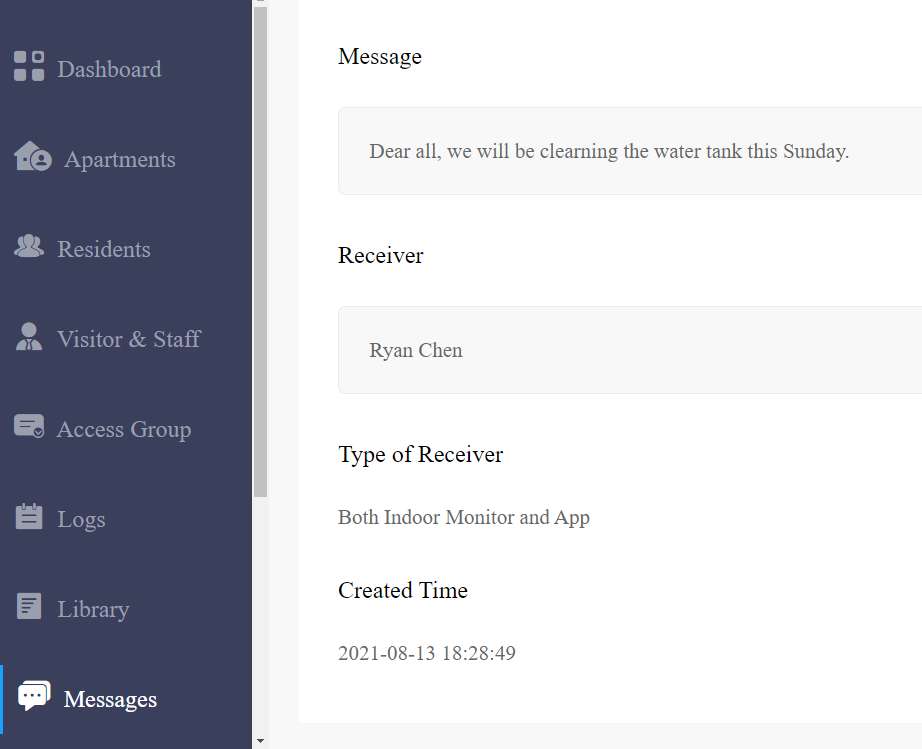
 をクリックするとメッセージの詳細が表示され、メッセージを削除することができます。
メッセージ詳細サンプル
デバイス管理
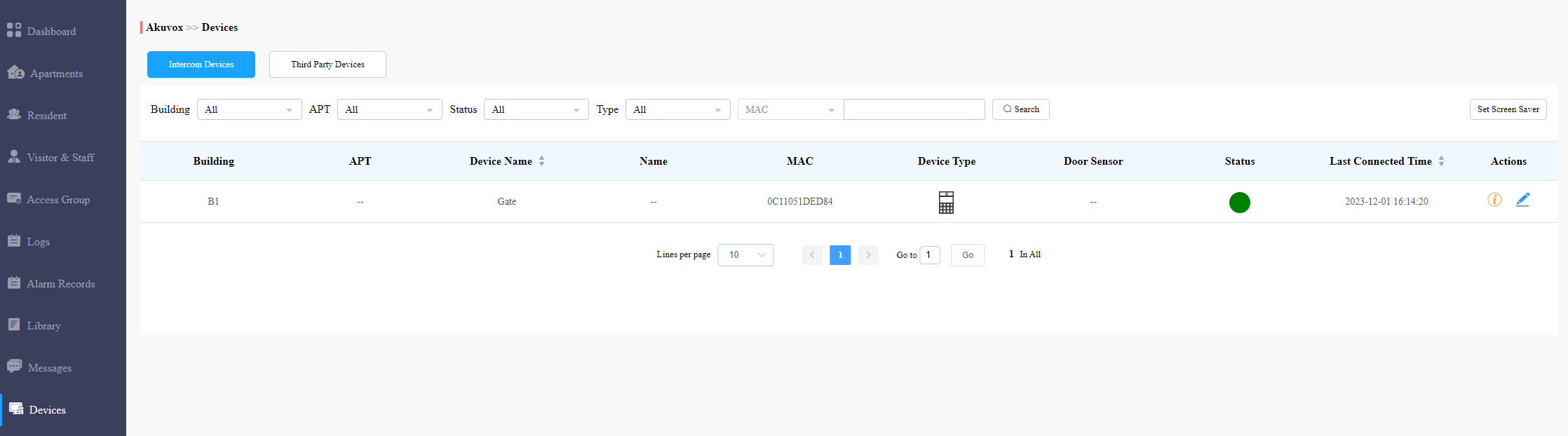
デバイスモジュールは、物件管理下で追加されたすべてのデバイスを、デバイス名の変更、接点画面表示、リレー、ドアの解除などを管理できます。
プロビジョニング、再起動、リセット、リモートコントロールを通じてデバイス設定も可能です。また、サードパーティ製カメラのデバイス名も変更できます。
注記
akubela Hypanel Ultra(PH81-POE-ST)は、設置業者がクラウドに追加することでSmartPlusアプリでスマートホームデバイスの制御を実現できます。もしデバイスが問題であれば、
クリックして接続されているZigbeeデバイスを確認できます。
インターホン機器の改造
コミュニティマネージャーが以前設定したように、接触画面の表示、デバイス名、リレー名、DTMFコード、アンロックタイプを変更できます。
1. インターコムデバイス>デバイスをクリックします。
2. 検索 をクリックして、改造対象のデバイスを見つけてください。
注記
ドアセンサーは ドアが開いているかどうかを示します。
:閉じる
:開く
対応ドアホンやドアの状態表示の手順については、「 ドアの状態表示および確認」をご参照ください。
3.  をクリック。
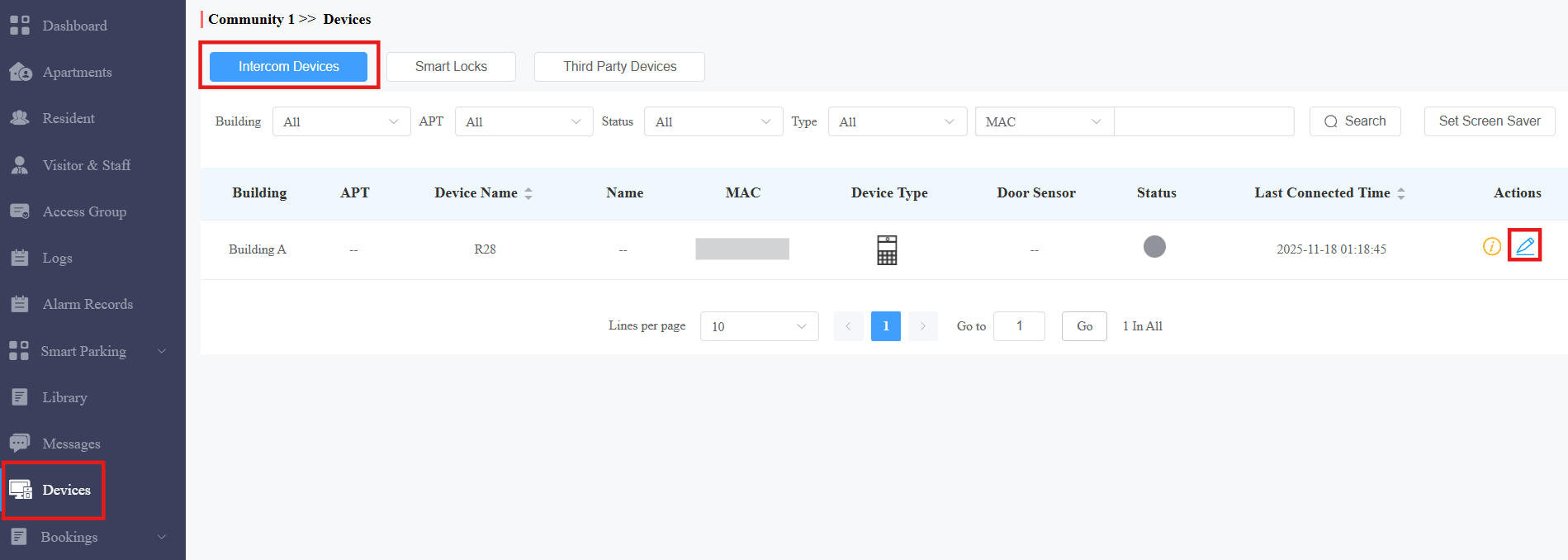
4. 設定を変更する。
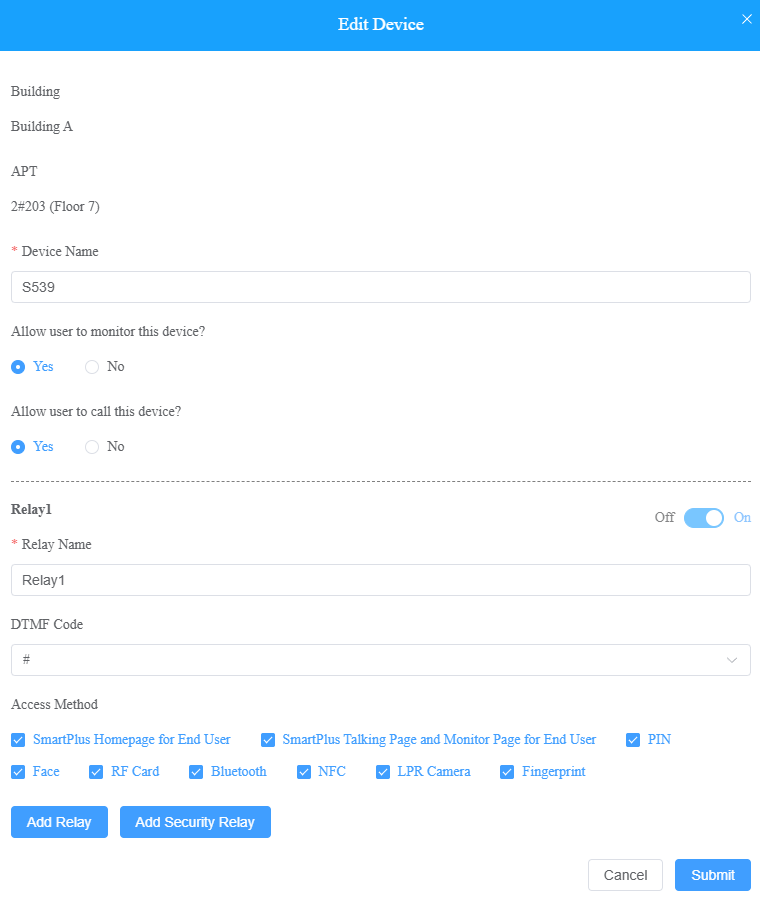
デバイスの種類に関わらず、インストール場所を確認してデバイス名を変更できます。 | ||
いいえ。 | フィールド名 | 概要 |
1 | 建物 | デバイスがどの建物にあるかを示します。 |
2 | APT | デバイスがどのアパートにあるかを示します。 |
3 | デバイス名 | 他の装置と区別すること。 |
ドアフォンやアクセスコントロールの場合、以下のオプションを設定できます。 | ||
1 | ユーザーがこのデバイスを監視できるようにできますか? |
|
2 | コンタクト表示設定 | このオプションは、特定の建物の公共エリアに設置されたデバイスに適用されており、デバイスタイプはマルチテナントドアフォンです。 デバイスのディレクトリ画面に表示するものを選択します。 注:以下の特定のファームウェアバージョン以上のモデルはディレクトリ選択機能をサポートしています:
|
3 | ユーザーがこのデバイスに電話をかけることを許可できますか? |
|
4 | リレー名 | リレーの名前を付けて他のリレーと区別しましょう。 |
5 | DTMFコード | ドアアクセス用のDTMFコードを入力してください。 |
6 | アクセス方法 | 特定のアンロック方法を選択して、希望するリレーをトリガーしてください。例えば、ユーザーがドアフォンにPINコードを入力する際にRelay1のUnlockタイプで PIN を選択し、Relay2の RFカード を選択すると、Relay1のみが発動し、その逆も同様です。 注: SmartPlusのホームページやSmartPlusトーキングページがチェックされていない場合、対応するアイコンはアプリのホームページに表示されません。 |
7 | リレースケジュール | アクセスグループを希望するリレーに適用します。 この機能をサポートするモデルと設定手順を見る には、こちら をクリックしてください。 |
室内モニターの場合は、以下のオプションを設定できます。 | ||
1 | リレー | デバイスの内蔵リレーをオンまたはオフし、リレーに名前を付けます。 リレーが有効になったら、ドア、ライト、その他からその機能を指定してください。 |
2 | 外部デバイス | デバイスを外部リレーコントローラに接続した場合、このオプションを有効にしてください。 |
3 | 外部デバイスタイプ | デバイスの種類を選択してください。 Akuvox-MK485-G2R-8J8C V3.0 は最大8リレー、 HF-8000 は最大4リレー、akubela RSAC-C1-R8は最大16リレーに対応しています。 |
4 | 外部デバイスモード |
|
5 | IPアドレス | 外部リレーモードとしてイーサネットを選択したら、IPアドレスを入力します。 |
6 | 港 | 外部リレーモードとしてイーサネットを選択した場合、ポートを入力します。 |
7 | リレー名 | 外部リレーの名前を付けて、他のリレーと区別しましょう。 |
8 | リレー機能 | リレー機能は、リレーに接続されたデバイスに応じて定義します。 |
アクベラスマートロックを改造する
設置業者や居住者が追加したアクベラのスマートロック(SL20、SL21、SL50)を確認・編集できます。
スマートロック>デバイスをクリックします。
クリックして
ロックの詳細を表示、クリッククリックしてロック名を変更してください。
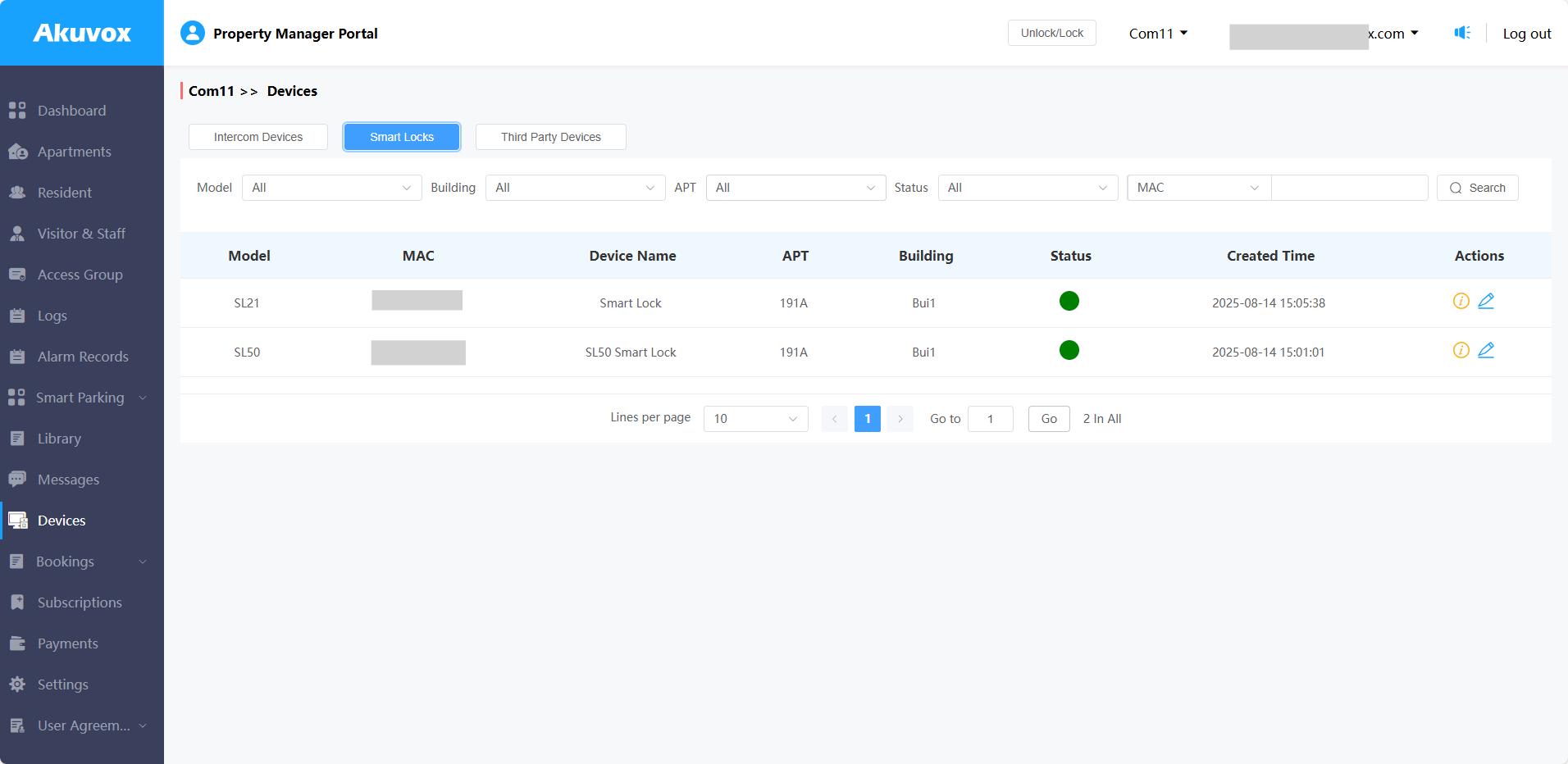
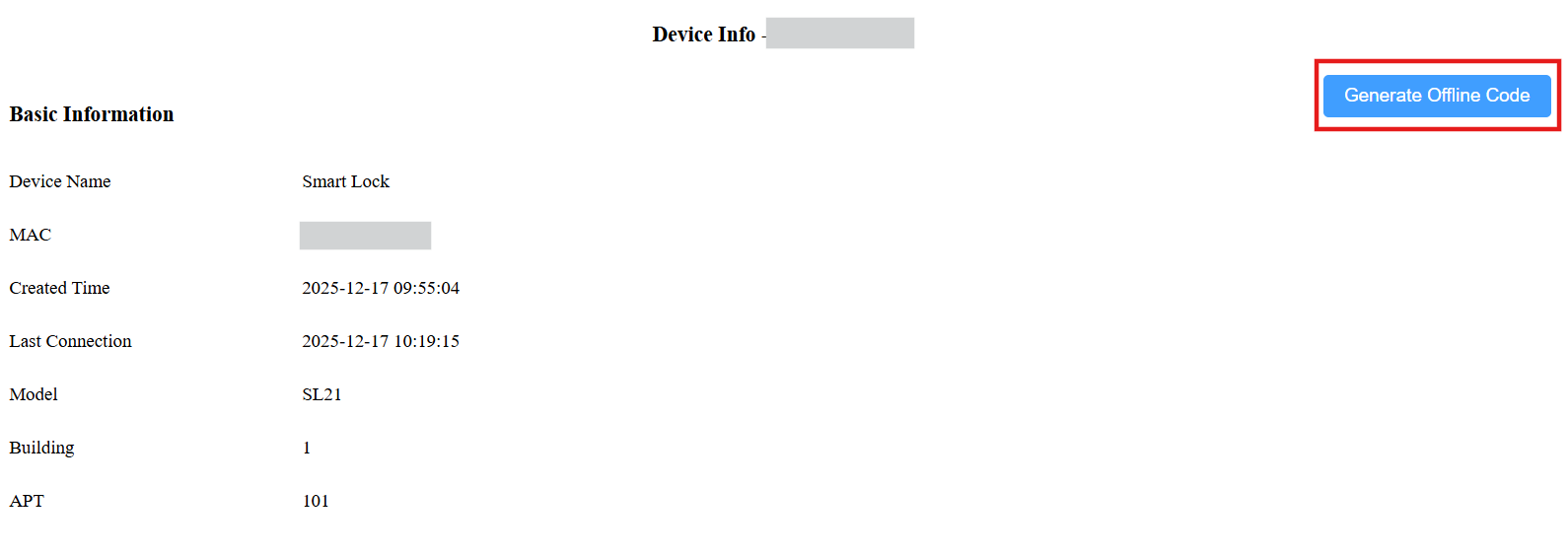
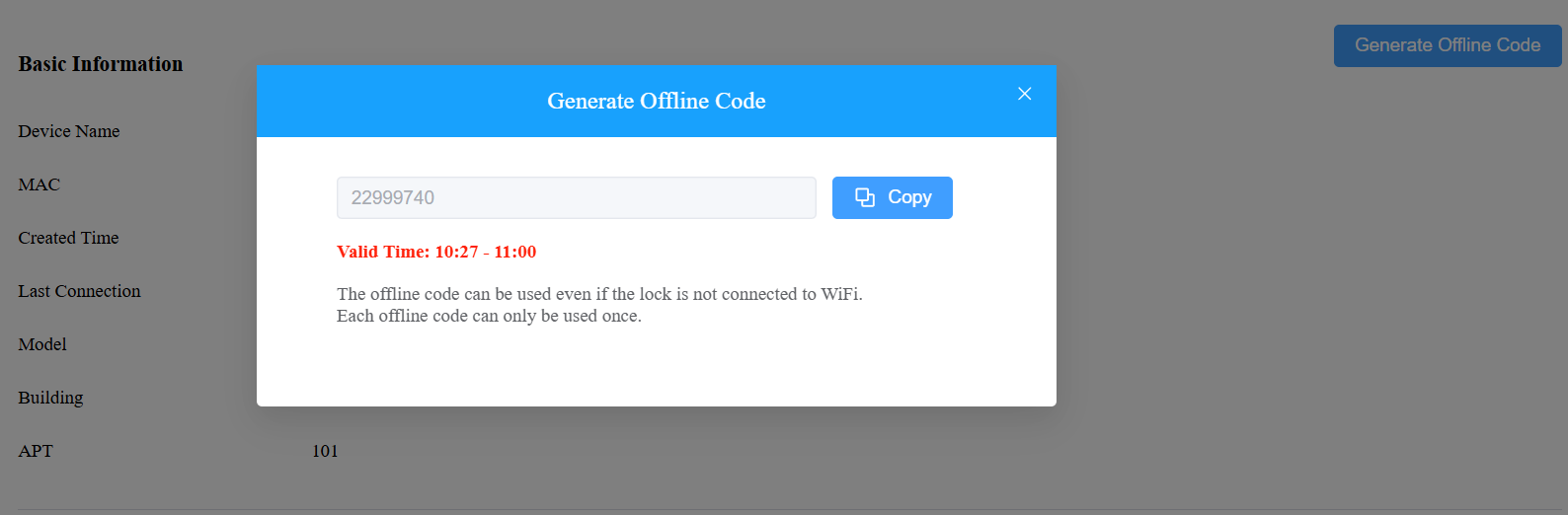
SL21ロックの場合、テナント用のワンタイムパスワードを生成できます。
クリック
>オフラインコードを生成します。
コードをコピーしてテナントに送り、有効な時間内にコードを使用しなければなりません。
サードパーティ製デバイスの改造
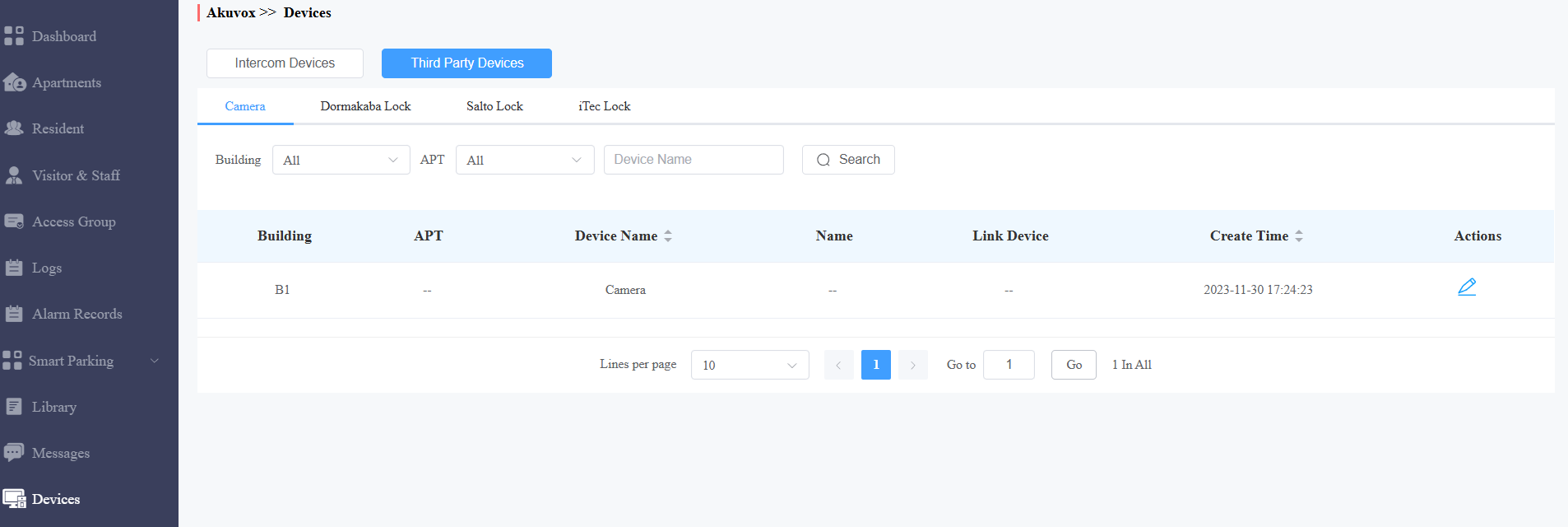
インストーラーがプロジェクトに追加した後、サードパーティのデバイスの情報を確認・編集できます。
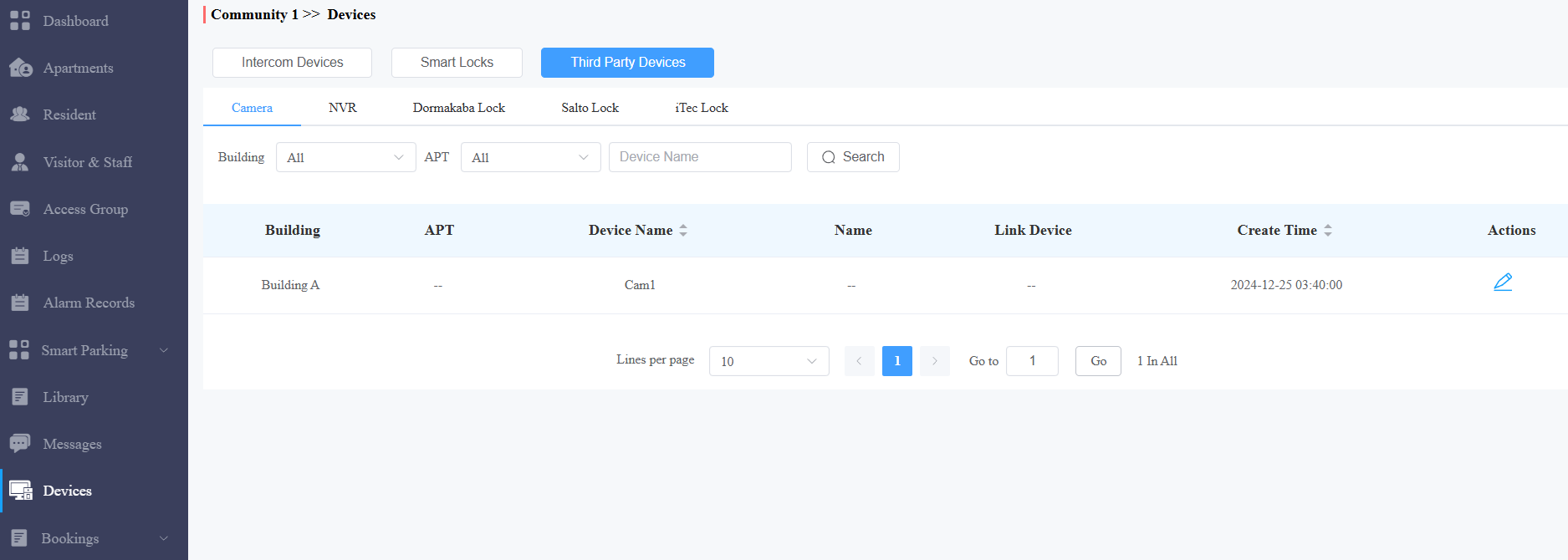
サードパーティ製カメラ
カメラ>サードパーティ製デバイス>デバイスをクリックします。
「検索 」をクリックして、改造対象のデバイスを見つけてください。
クリック
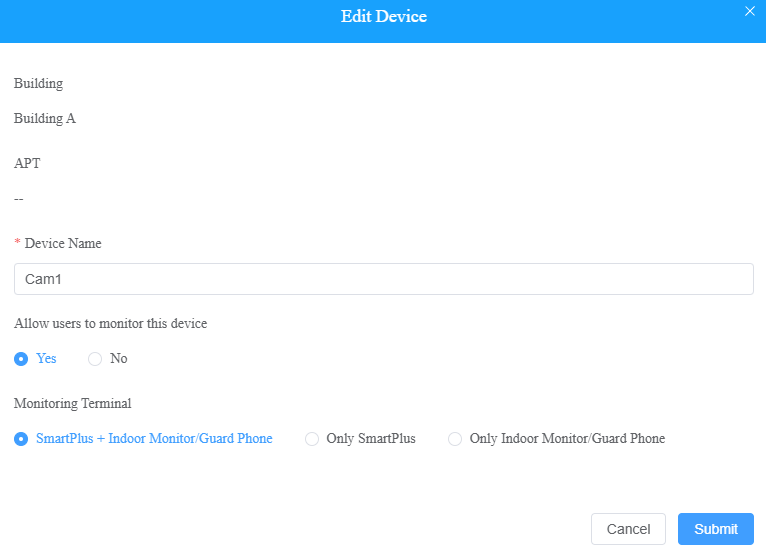
。以下は可能です:
デバイス名を変更する;
ユーザーが屋内モニターやSmartPlusアプリでモニタリングストリームを視聴できるかどうかを設定できます。
「はい」を選択している場合は、ユーザーが監視できるデバイスを指定します。
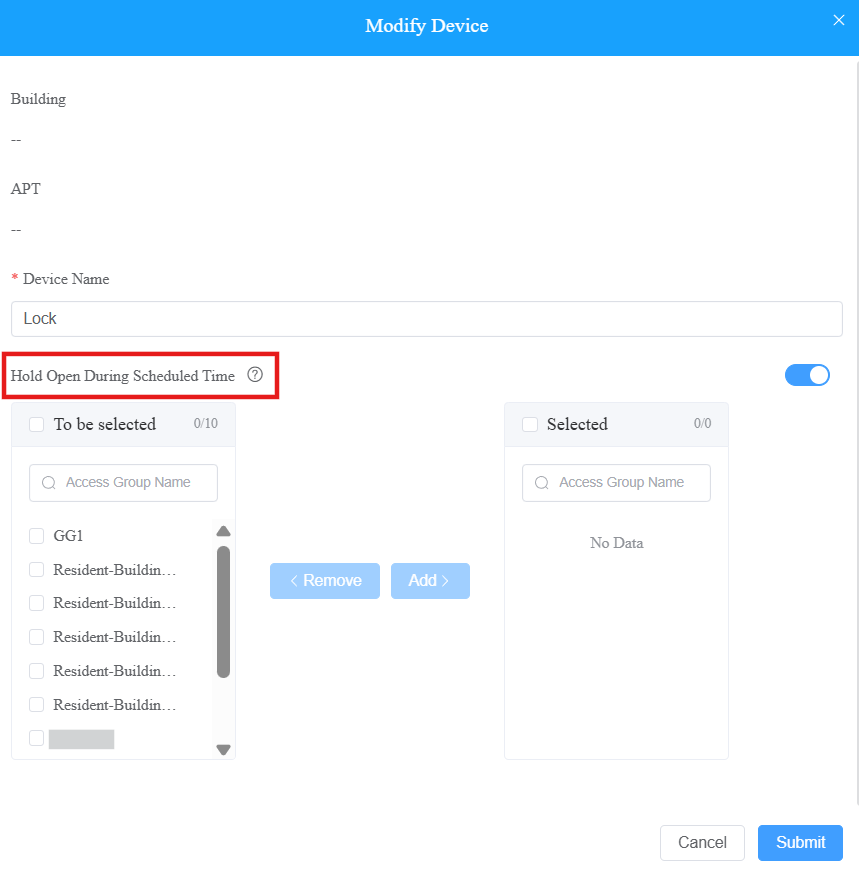
サードパーティ製ロック
1. 第三者デバイス>デバイスをクリックします。錠前ブランドを選んでください。
2. クリック デバイス名を変更する。
3. クリック デバイスの情報を見る。
iTecのロックは、クリックすることで設定された時間内に開いているように設定できます 。
。
次に アクセスグループ を選択し、左のボックスから右のボックスへ移動させます。
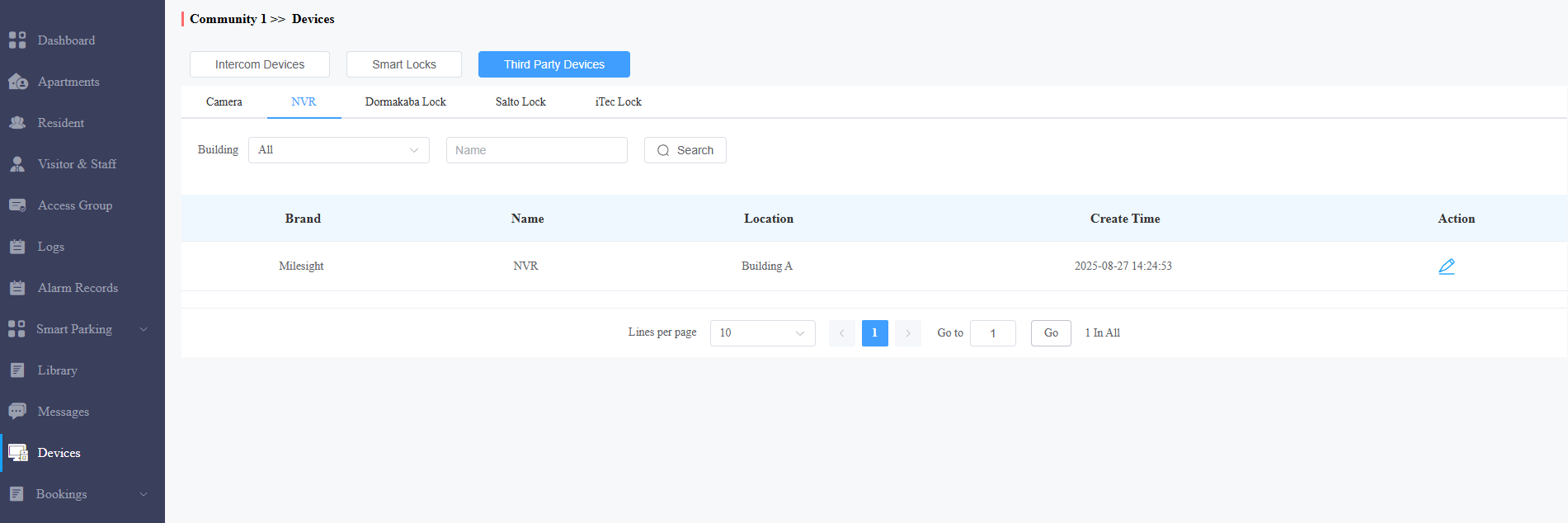
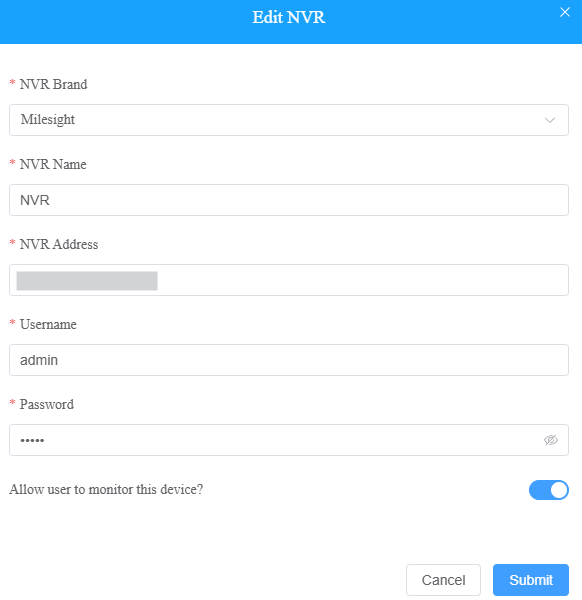
サードパーティ製NVR
インストーラーがクラウドに追加した後、MilesightやHikvision NVRの情報を確認し、設定を変更できます。
NVR>「デバイス」>サードパーティデバイスをクリックします。
 をクリックしてデバイスの設定を変更してください。公共の場に設置されている場合、住民がデバイスのライブストリームを視聴できるかどうかを設定できます。
デバイスにスクリーンセーバーを追加する
スクリーンセーバーをアップロードしてインターホン機器に同期させることができます。例えば、特別な日やフェスティバル、祝日、その他の商業目的でドアフォンにウェルカムスクリーンセーバーの画像を選択・同期させることができます。
1. 画面セーバーを設定する>デバイスをクリックします。
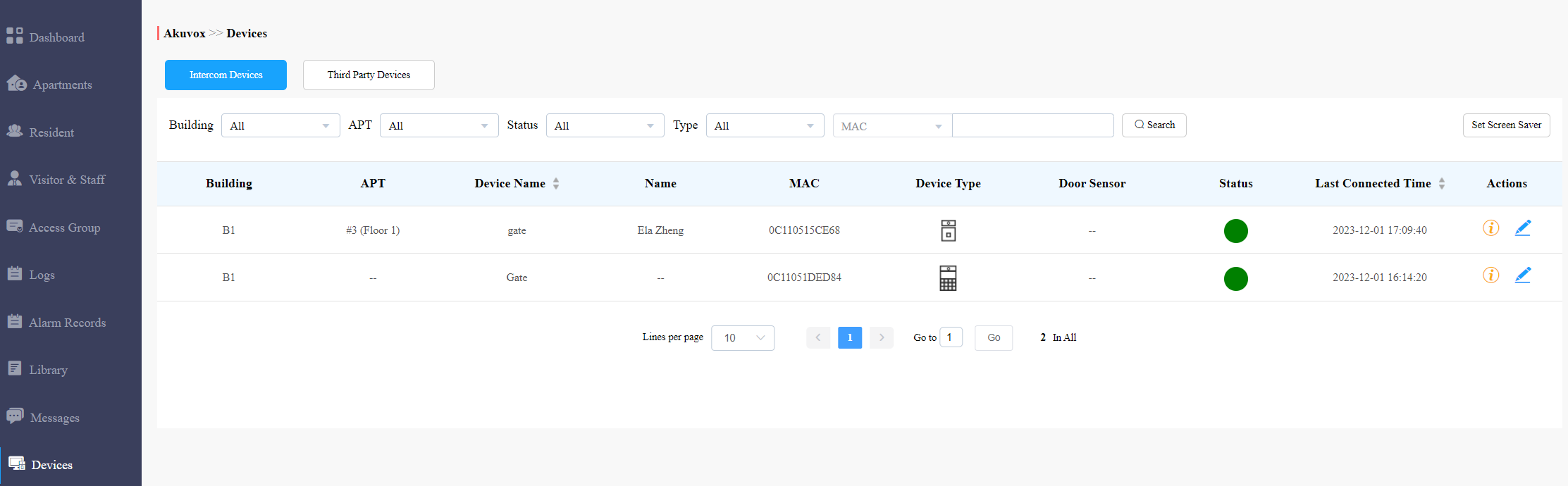
2. 「新しい」をクリックします。

3. 設置するドアフォンを選択します。
対応モデルとバージョン(またはそれ以上のもの):
R29: 29.30.3.104
X915 v1.0: 915.30.1.408
X915 V2.0: 2915.30.10.8
X912: 912.30.10.225
S535: 535.30.10.233
4. デフォルトのスクリーンセーバーから選択するか、好きなカスタムスクリーンセーバーをアップロードしてください。(最低2枚、最大5枚)。
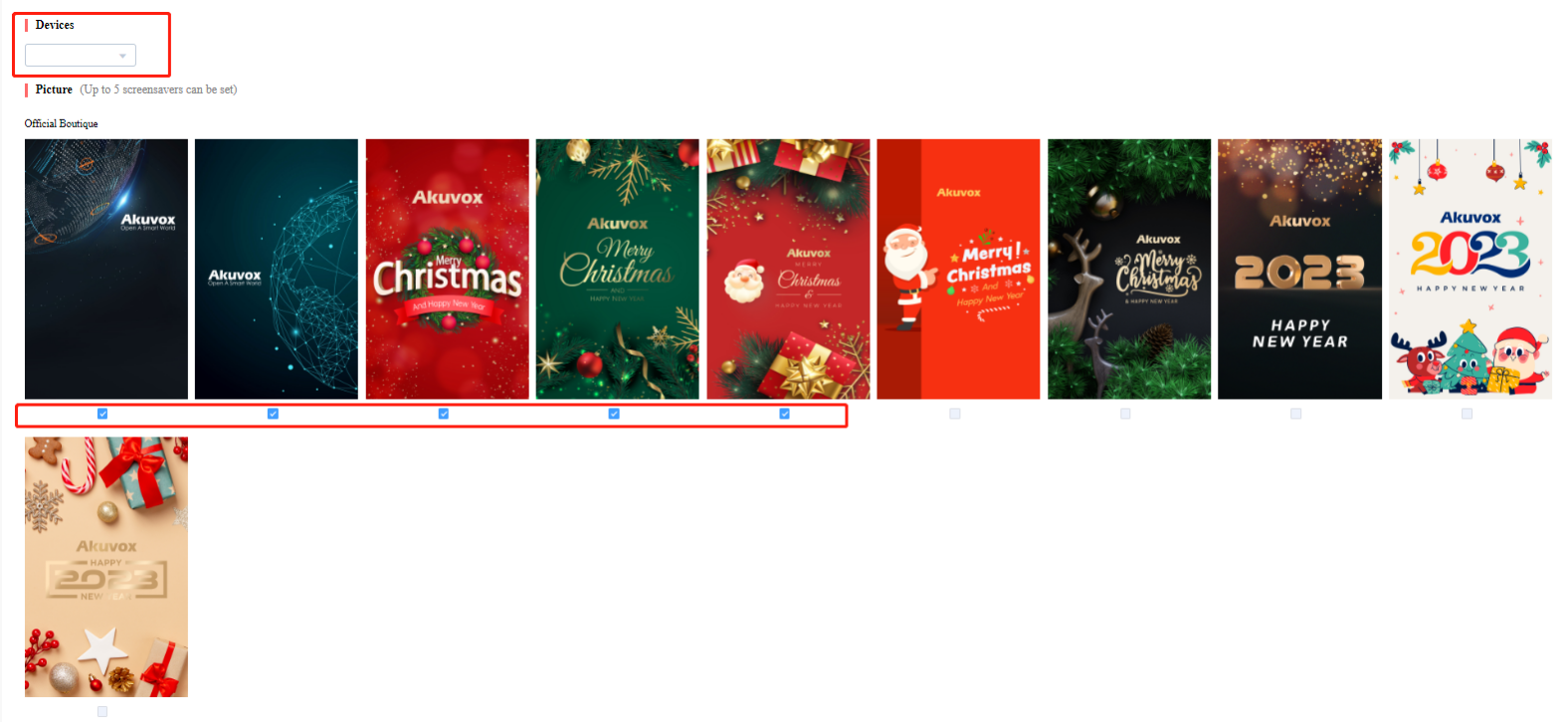
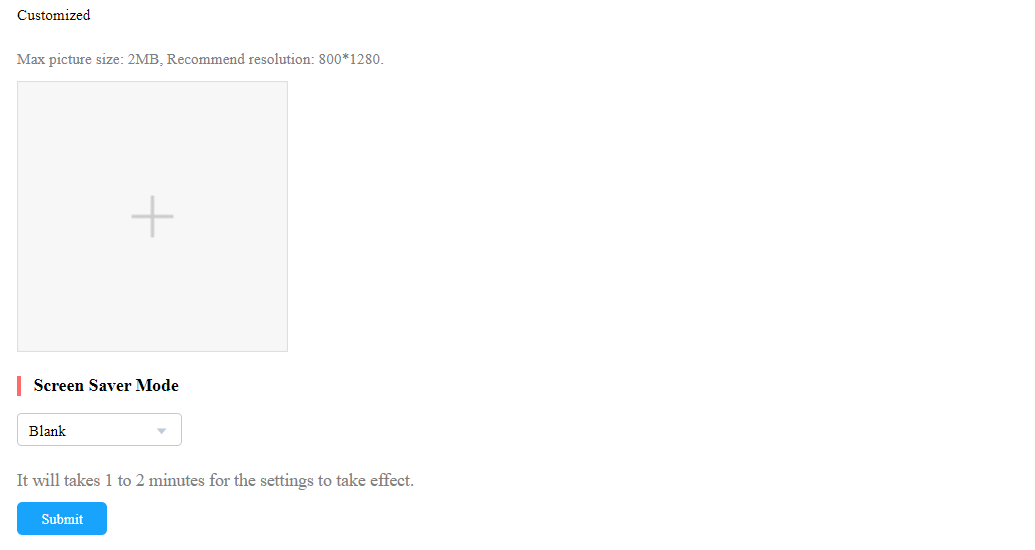
5. スクリーンセーバー表示モードを選択します。
画像(故障モード)を選択すると、ドアフォンは追加したスクリーンセーバーの画像を表示します。
「 なし」を選択すると、スクリーンセーバーは無効になります。
黒を選ぶと、スクリーンセーバーは黒くなります。
デバイス設定
デバイスモジュールにより、デバイスデータ伝送の種類の設定、デバイスの再起動やリセット、デバイスのウェブインターフェースの遠隔操作、プロビジョニングの実施が可能です。
1. 特定のデバイスをクリック
2. 設定をクリックします。
注記
デバイスモデルがR20KまたはR20Bで、拡張モジュール(MD06/MD12)に接続されている場合、拡張モジュールの設定にプ ッシュボタン設定 オプションが用意されます。
拡張ユニットの設置詳細はこちらをクリックしてください。

3. デバイスデータ伝送タイプをConnect Type フィールドで設定します。
4. リモート操作でデバイスのウェブインターフェースを再起動、リセット、またはログオンします。
5. 自動プロビジョニングのコマンドを入力し、「送信」をクリックします。
.png)
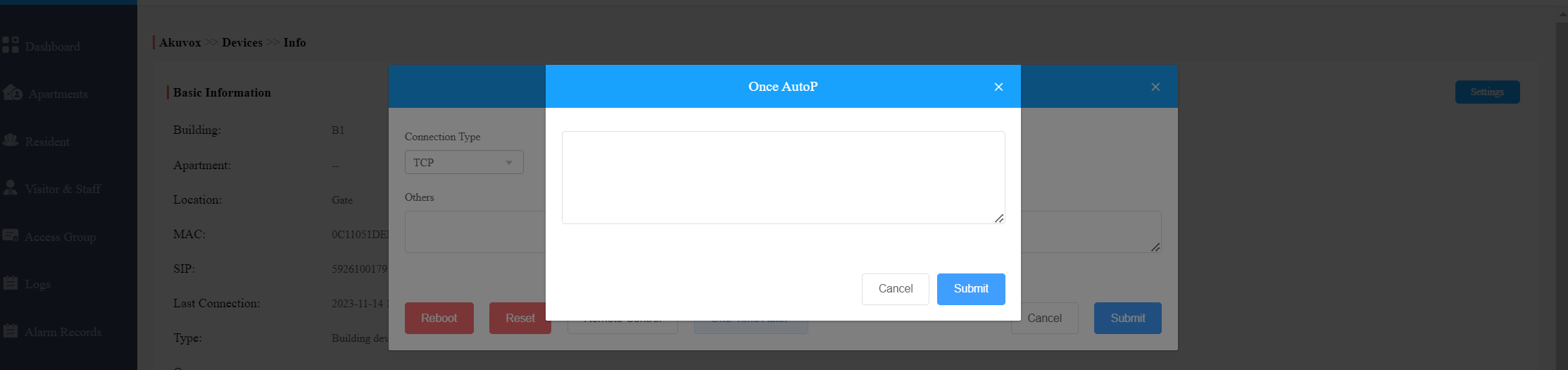
6. Autopコマンドを一度だけ実装したい場合は「 One Time Autop 」をクリックしてください。
注記
重複コマンドは保持されません。
ワンタイムオートプは、オートプコマンドを一度だけ繰り返し実行できる仕組みです。
舞台設定
設定モジュールでは、基本設定、時間設定、モーション検出、訪問者アクセス、緊急設定の設定や変更が可能です。
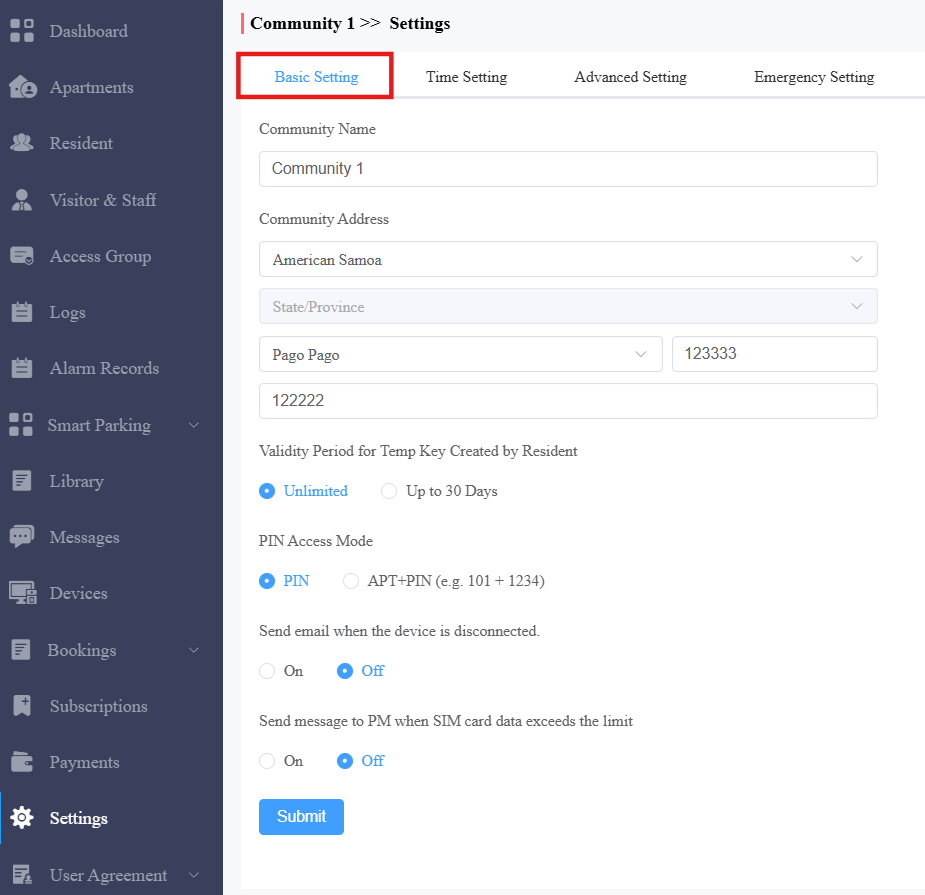
基本設定
コミュニティ情報、入居者の権限、メール通知の設定や変更が可能です。
居住者が作成した一時キーの有効期間:
無制限:一時キーの有効時間は入居者のSmartPlusアプリの設定に従って決まります。
最大30日間:一時キーは最大30日間有効です。
PINアクセスモード:
PINコード:ドアアクセスのために直接PINを入力してください。
APT+PINコード:ドアアクセス用のアパート番号とPINコードを入力してください。
時間設定
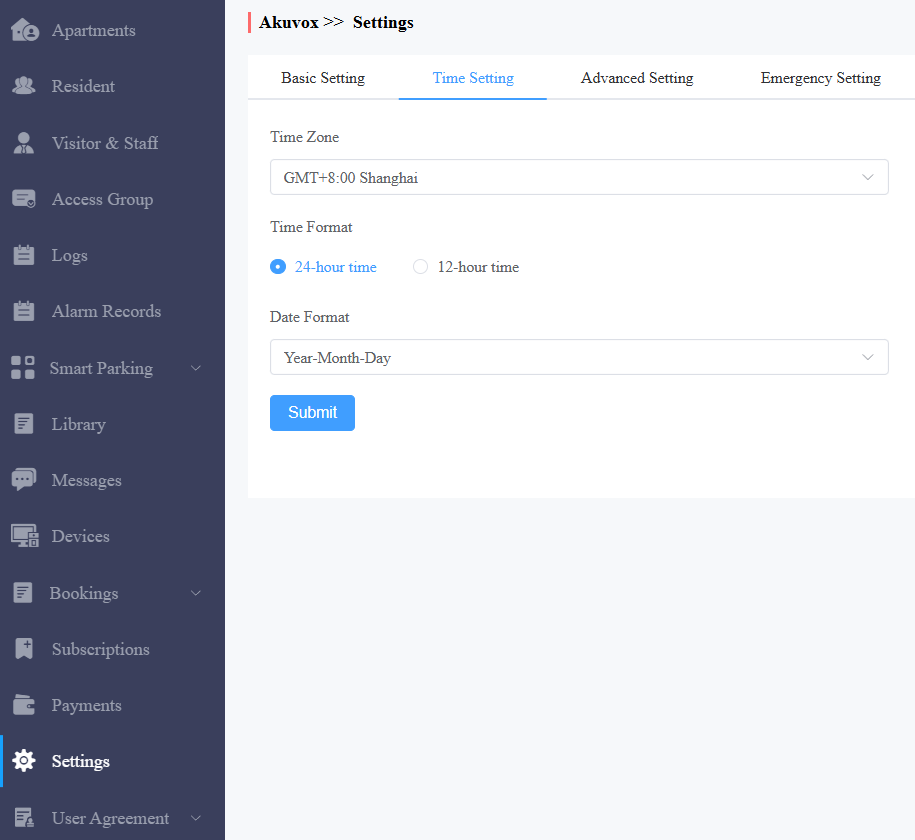
地理的な場所やタイムゾーンに基づいて時間設定を調整します。
「時間設定」をクリックしてください。
タイムゾーンを選びましょう。
時間フォーマット(24時間または12時間形式)を選択してください。
データ形式(Y/M/D;M/D/Y;D/M/Y)。
検証のために 「送信 」をクリックしてください。
モーション検知
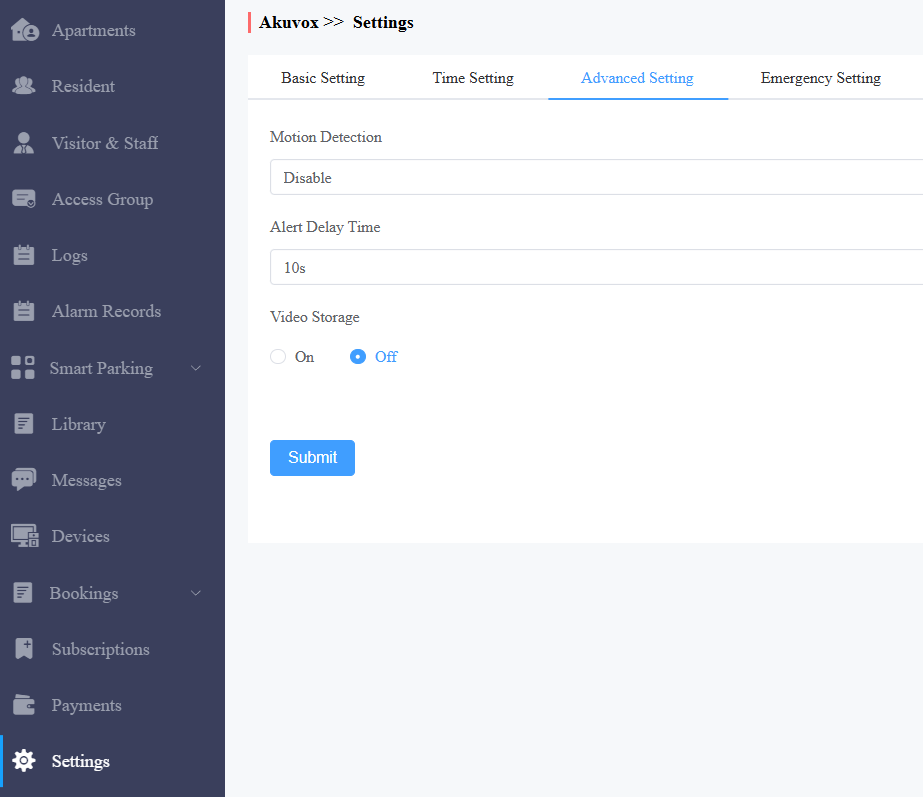
ドアフォンのモーション検知をオン・オフできるだけでなく、必要に応じてデバイスのモーション検知タイプやアラートトリガーディレイの設定も可能です。
「詳細設定」をクリックしてください。
モーション検出を 有効 化または 無効 にをクリックします。
モーション検知タイプを選択してください:赤外線検知(赤外線センサー)またはビデオ検知。
センサーが作動したときにアラートトリガー遅延時間を設定します。
緊急対応
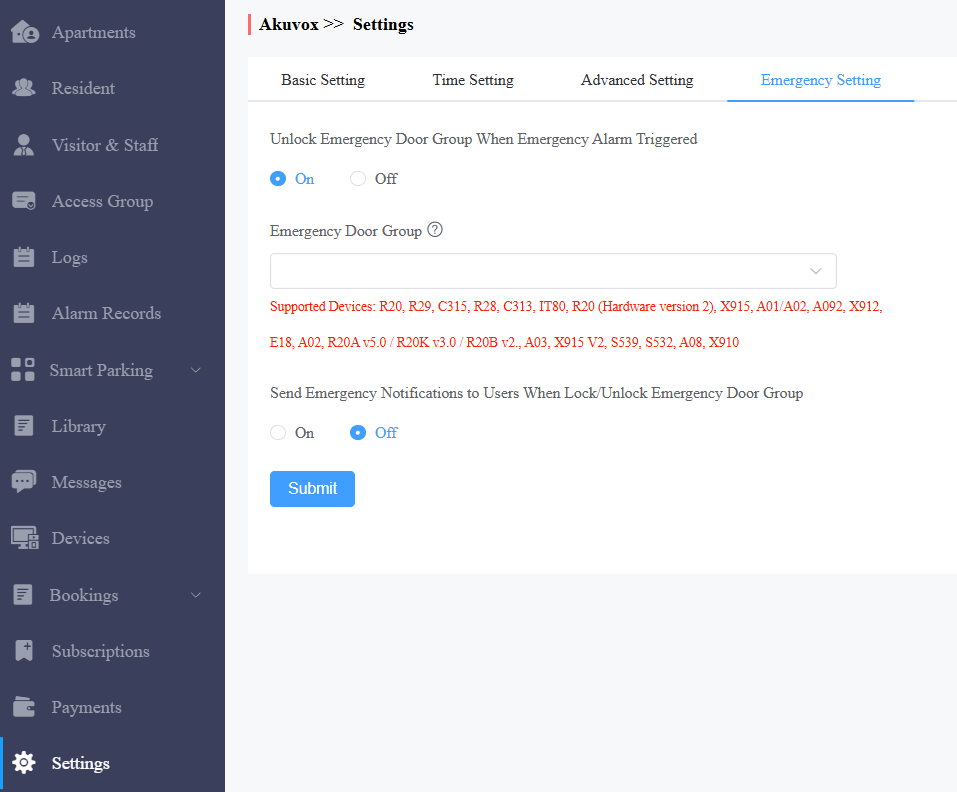
緊急時にドアを自動または手動で開閉させることができます。例えば、火災緊急時には、ドアフォンのいずれかで緊急警報が作動すると自動的にドアが開き、人々をより安全な場所へ迅速に避難させることができます。また、緊急時にSmartPlus Cloudで手動でドアを開けることも可能です。
1. 緊急設定>設定へ。
2. 自動ドアのアンロックか手動アンロックを選択してください。
緊急時には自動的にドアを開けるために 「オン 」を選択してください。
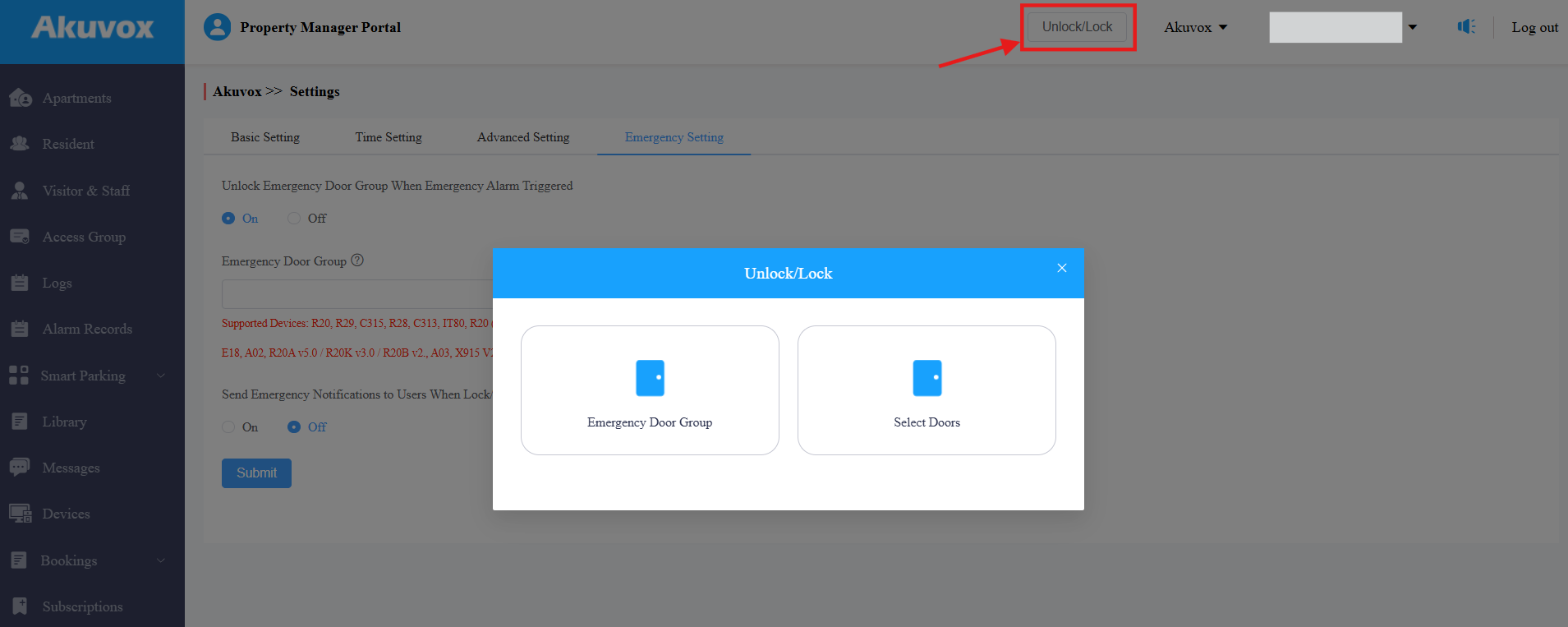
SmartPlusのウェブポータルで手動でドアを開けるには 「オフ」を選択してください どのインターフェースの上部近くにある「アンロック/ロック 」をクリックして、手動でドアを開閉できます。
3. 非常用ドアグループをセット。緊急時に開ける「 すべてのドア 」や「特定のドア」を選択できます。
4. ユーザーのSmartPlusアプリや室内モニターに通知を送信するかどうかを選択します。有効化すると、緊急解除が発生した際に両方のデバイスがアラートを鳴らします。
注記
この機能と詳細な構成をサポートするモデルを見る には、こちら をクリックしてください。
手動でドアを開閉するには 「解除/ロック 」をクリックしてください。
非常用ドアグループ:非常用ドアグループで選択したドアを開閉します。
ドアを選択してください:特定のドアを開け閉めます。
ビデオストレージ
ビデオ保存機能により、Akuvoxデバイスはドアを開けたり呼び出したり、動きを検知したりする際に自動的に10秒間の動画を録画できます。SmartPlusアプリで動画を録画することもできます。
注記
設置業者がこの機能を設定できます。インストーラーが無効にしている場合は、設定できません。
インストーラーがチャージモードを PMで支払 うように設定して初めて、この機能の支払いが可能になります。
1. 詳細設定をクリックします。
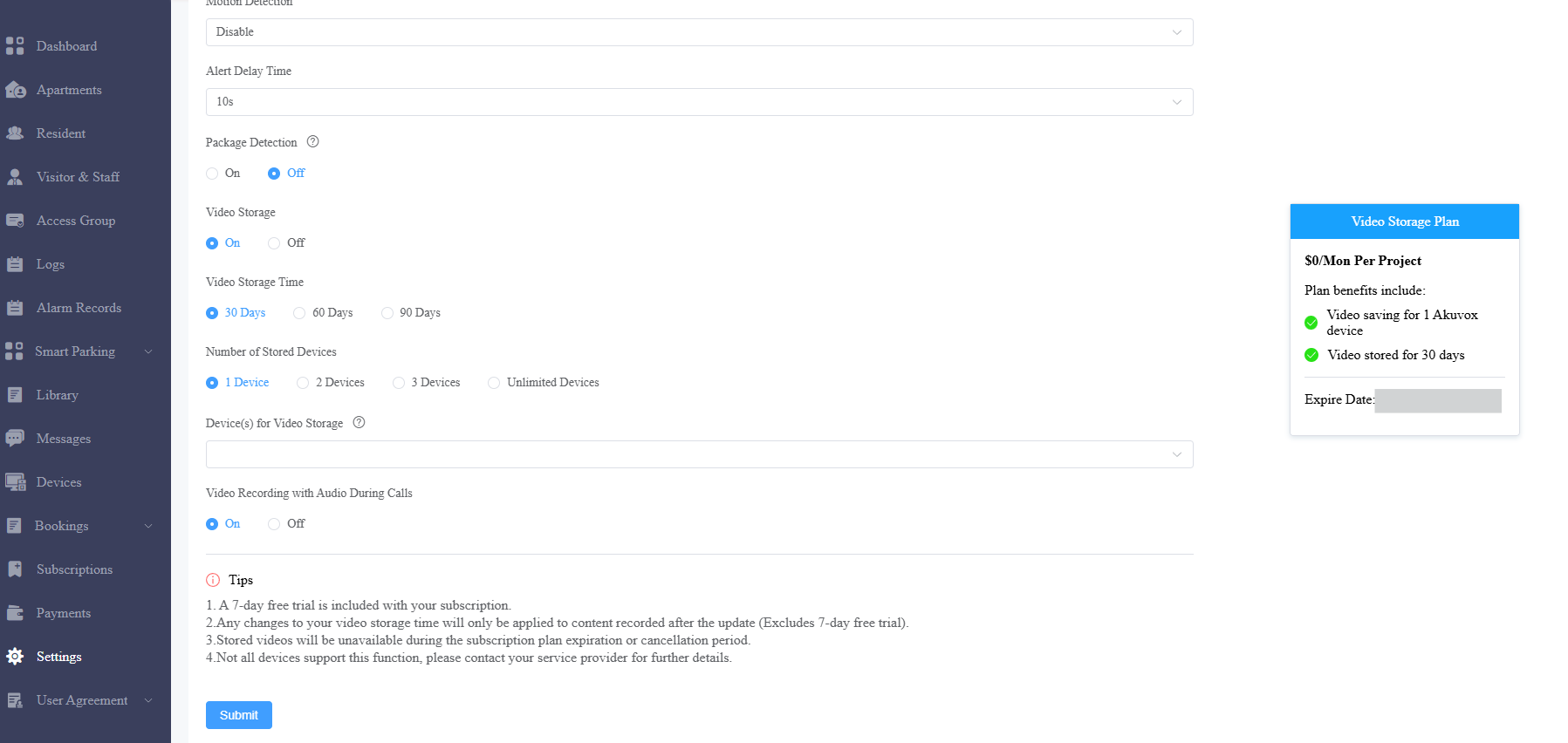
2. ビデオストレージ機能が有効なら設定してください。初回アクティベーションには7日間の無料トライアルが含まれています。
ビデオ保存期間:30日、60日、90日が利用可能です。デフォルトでは30日間です。
保存デバイス数:動画を録画するデバイスの数を選択してください。
ビデオストレージ用のデバイス:特定のデバイスを選択します。
通話中の音声付きビデオ録画:通話中に音声付きビデオを録画するかどうかを決めましょう。
注記
この機能の詳細構成を見るにはこちらをクリックしてください。
ユーザーアクセス方法を同期してサードパーティのロックを開ける
ユーザーのPINやRFカードをサードパーティのロック(DormakabaやiTec)に同期させるかどうかをコントロールできます。有効化後、ユーザーはSmartPlus Cloud上で作成したPINやRFカードで直接ロックを開けることができます。
1. 詳細設定をクリックします。
2. 希望するオプションを確認してください。
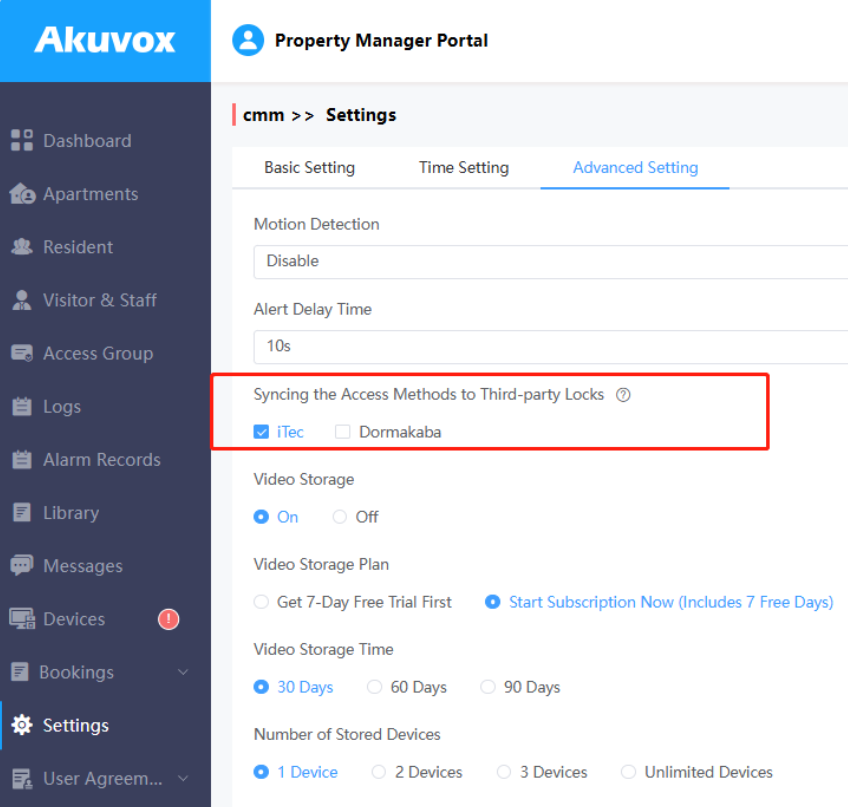
3. 同期を開始するために「送信」をクリックします。数秒かかるかもしれません。進行状況が100%に達すると、同期失敗が表示されます。
注記
ドルマカバ・ロック:
暗証番号:6桁に違いない。
RFカード:20文字以上。
iTecロック:
PIN:4〜8桁に違いない。
RFカード:1〜16文字で、0〜9文字とA-Fのみを含みます。
パッケージ検出
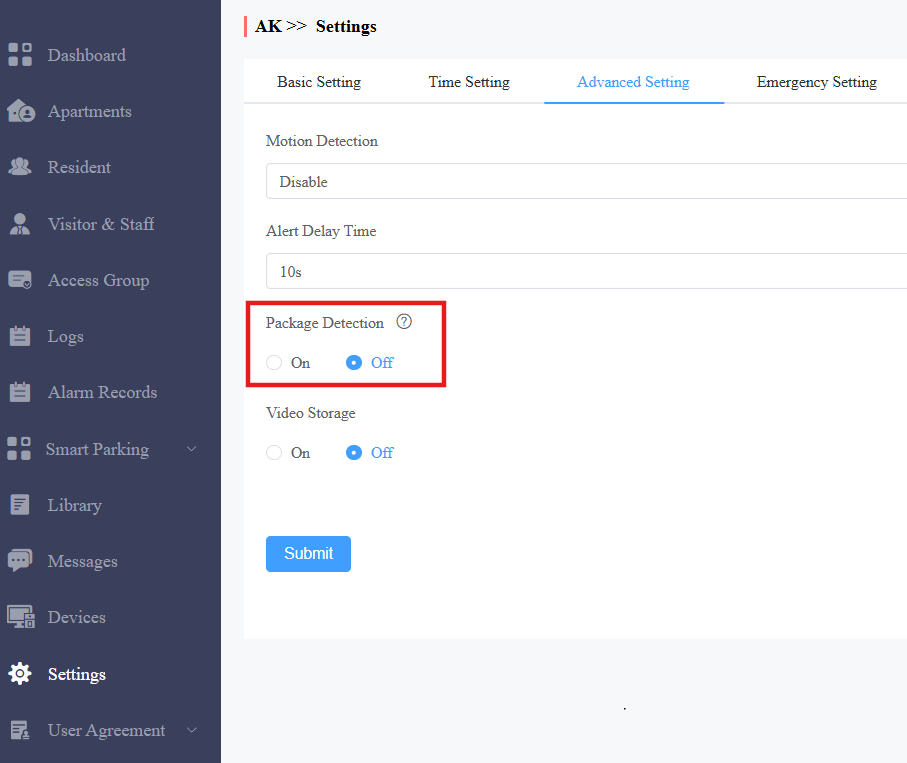
この機能により、公共エリアに設置されたX910ドアフォンは、デバイスのカメラで荷物が検出された際にあなたや住民に通知を送ることができます。
詳細設定をクリックして、その機能を有効化または無効にしてください。
アラーム・レコード
必要に応じてアラーム記録を確認し、エクスポートすることも可能です。
緊急警報
デバイスがアップロードした火災報知器を表示します。
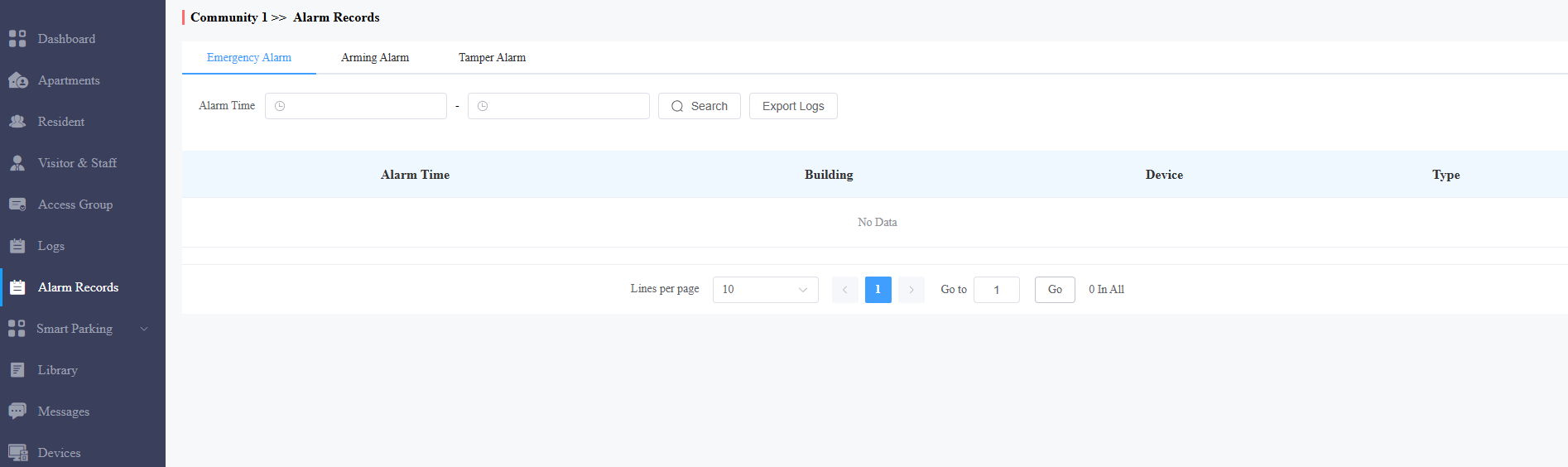
アラーム作動
コミュニティ内の屋内モニターからアップロードされた警報記録が表示されます。
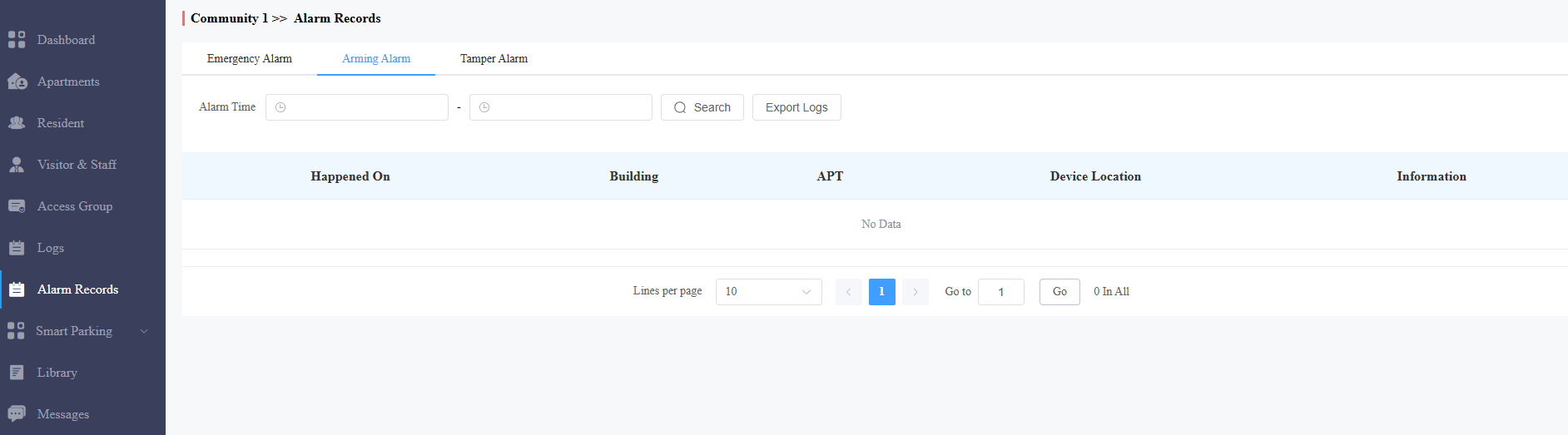
アラームレコードをクリックしてください。 希望するアラームモードを選択します。
アラームレコードの時間間隔を選択し、必要なアラームレコードを検索してください。
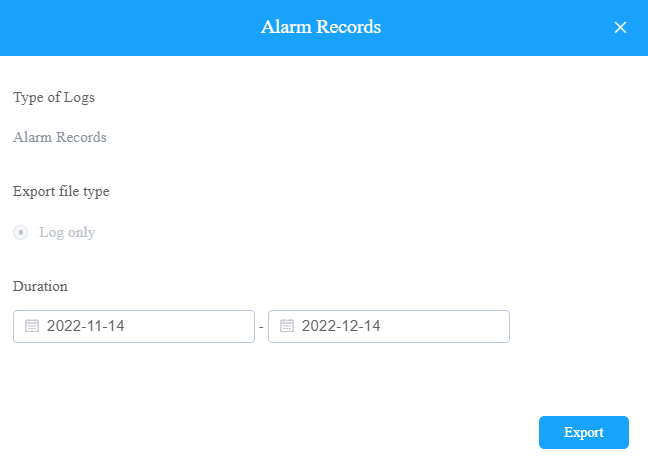
必要に応じてアラームレコードをエクスポートしたい場合は「ログのエクスポート 」をクリックしてください。アラームレコードをエクスポートする前に、アラームの時間間隔を選択できます。
注記
レッドドットは未解決の警報記録があることを意味します。
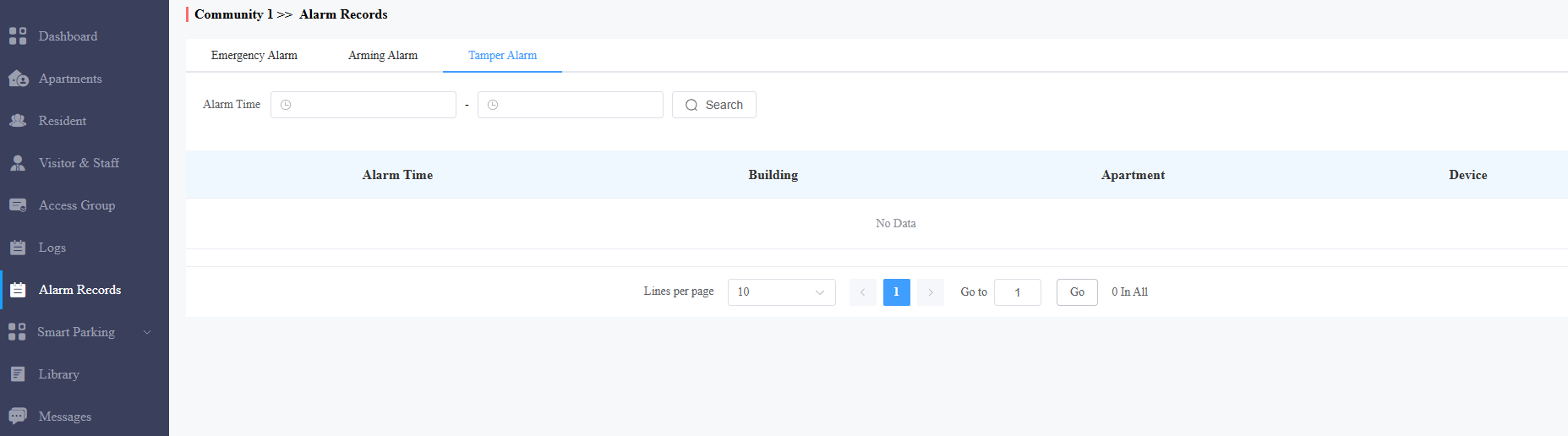
タンパーアラーム
デバイスからアップロードされた 改ざんアラーム が表示されます。
注記
以下の特定のファームウェアバージョン以上のデバイスモデルは、改ざんアラームのクラウドアップロードをサポートしています。
A01/A02: 101.30.10.222
A03: 103.30.10.208
A05 v2: 205.30.10.150
A08: 108.30.11.27
A094: 92.30.10.219
X915V2: 2915.30.10.524
S539: 539.30.10.409
E12: 312.30.11.9
E16V2: 216.30.11.16
X912: 912.30.11.209
R29: 29.30.10.437
R25: 25.30.10.117
R20V5: 320.30.11.103
プライバシーポリシー
プラットフォームに初めてログインすると、 プライバシーポリシー と 利用規約 のウィンドウが表示されます。
プライバシーポリシーは、ユーザーデータがどのように収集・使用・保護されているかを説明しています。
利用規約にはSmartPlusサービスの利用に関するルールとガイドラインが記載されています。
「 同意 」をクリックして初めてSmartPlusプラットフォームにログインできます。
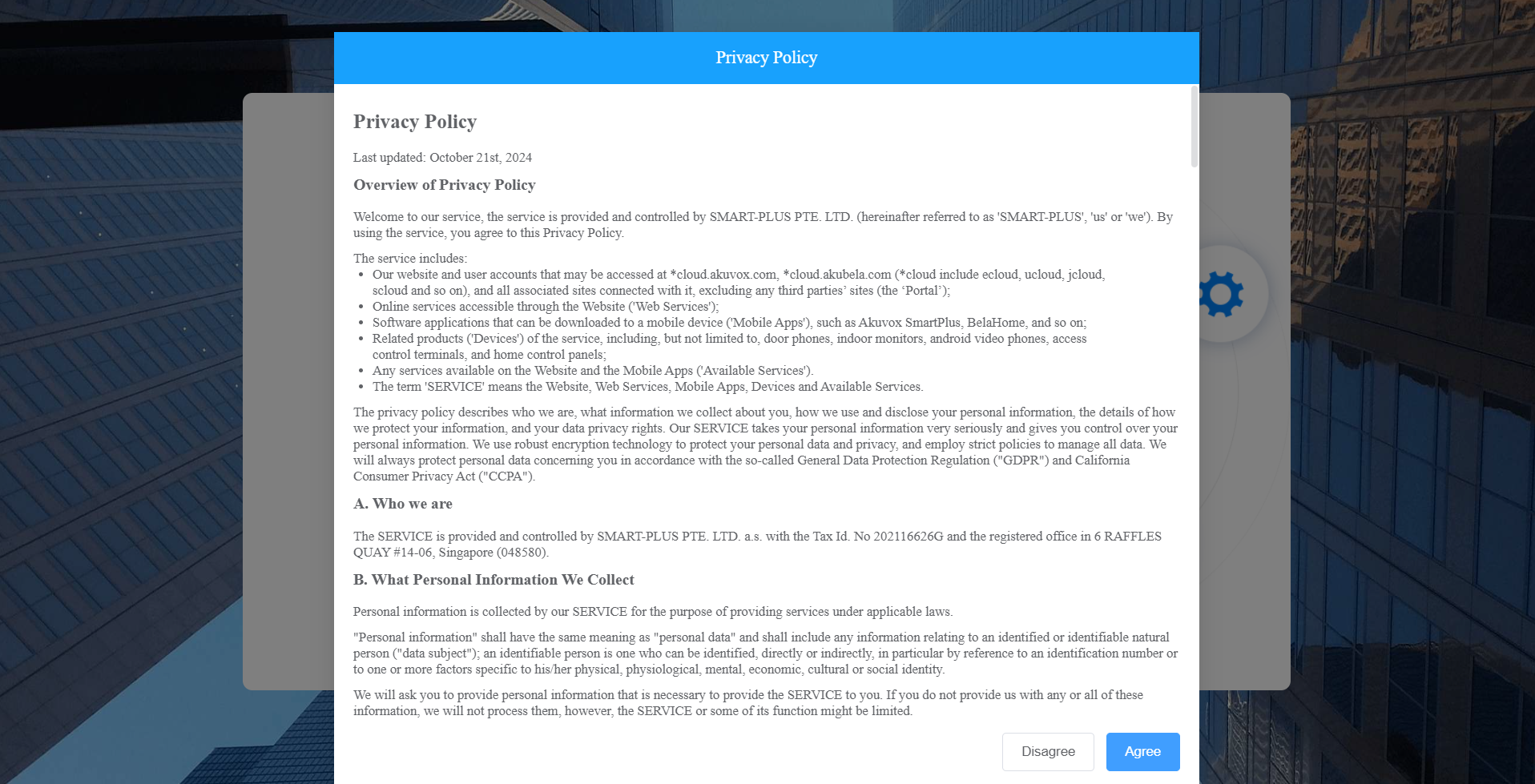
左の列の 「ユーザー契約 」をクリックすると、再度契約を確認できます。

お問い合わせ
製品の詳細については、www.akuvox.com のウェブサイトをご覧いただく か、お気軽にお問い合わせください。
メール: sales@akuvox.com
技術サポートメール: support@akuvox.com
電話番号:+86-592-2133061 内線7694/8162
製品に関するご意見を大変感謝しています。